Transkripte
1. Einführung in das Kurs: Ich glaube, jeder muss gehen. Mein Name ist Hans. Danke, dass du mit mir zusammen bist. Also dieses 'll Klassen eine Fortsetzung der Muster des Prinzips Siri, die ich in dieser speziellen Klasse getan
habe , Ich werde Ihnen ein paar verschiedene Techniken zeigen, die ich gerne beim Erstellen von Mustern verwende. Also werde ich meistens Freestylen sein. Also erkläre ich nur, was ich mache, während ich in der Klasse mitmache. Jetzt genieße ich freies Styling, weil es mir erlaubt, nur Art von Flow und einfach nur zu üben. Weißt du, es gibt kein richtiges Ergebnis darin. Und dann, weißt
du, ich bin immer überrascht, was daraus herauskommt, und ich ermutige dich, dasselbe zu tun. Weißt du, die Verwendung als praktischer Weg, um Grußmuster zu üben, ist wirklich nur anfangs nur ein paar Techniken, die ,
wie ich gerne benutze ,
also für diese Klasse ,
wissen
Sie die Verwendung als praktischer Weg, um Grußmuster zu üben, ist wirklich nur anfangs nur ein paar
Techniken, die,
wie ich gerne benutze,
also für diese Klasse,
wissen
Sie, laden Sie die mitgelieferten Arbeitsdateien herunter. Eso ist, dass Sie Zugriff auf das Grid-System erhalten, das bereits für Sie gemacht wurde, sowie eine Duplikationstechnik. Nun, ich habe das getan, nur damit
du es weißt, du musst dir keine Sorgen machen, alles zusammenzubauen, wenn du wissen willst,
wie man dieses
Grid-System erstellt , ich habe das getan, nur damit
du es weißt,du musst dir keine Sorgen machen, alles zusammenzubauen, wenn du wissen willst,
wie man dieses
Grid-System erstellt
. Und um die Duplikationstechnik zu verwenden, können
Sie immer zurückgehen und meine ersten Muster und Prinzipien referenzieren. Klasse, Es ist bereits auf Geschicklichkeitsbeteiligung. Also, ohne weiter zu tun, lasst uns direkt hineinspringen und loslegen.
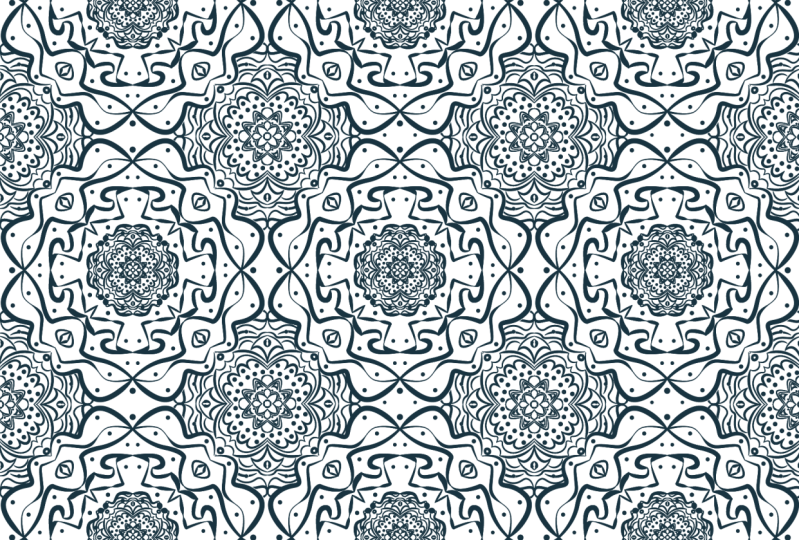
2. Freestyle Teil 1: auf dem Acht-Punkt-Muster-Layer. Ich werde meine Illustration in diesem Bereich beginnen. Stellen Sie sicher, dass Sie alle Ihre Zeichnungen in diesem Bereich der Herzplatte für diese Illustration machen. Ich werde das Stiftwerkzeug verwenden und ich werde erklären, während ich erstelle, Sie können auch folgen und kopieren. Oder Sie können einfach Freestyle und verwenden Sie die Techniken auf Ihre eigene Weise. Ich werde nur das zu meinem Wunschlook lügen. Es geht darum, zu experimentieren und herauszufinden, welche Art von Look Sie möchten. Toa habe ich denke, dafür wollte ich Teoh gehen für ah, mehr blumige Muster wie Blumen. Okay, jetzt werde ich Zeile Nummer zwei und drei erschaffen und jetzt fürs Lügen und denken Sie daran, ich werde sie alle anpassen, während ich weitermache, wenn ich so freestylen gehe ich
gerne mit meinem Bauchgefühl manchmal. Ich mag es nicht, mich zu sehr einzuschränken, denn dann wird es
mir den ganzen Spaß rausholen . Jetzt können Sie mit Ihren Strichen und Ihren Linien entscheidender sein. Es liegt alles an dir. Bisher habe ich fünf Zeilen. Beachten Sie, dass jede Bewegung und Position ein völlig neues Aussehen und Gefühl schafft. Das ist die wahre Magie, um diese Technik zu verwenden, denn es gibt keine Grenzen für die verschiedenen Arten von Musterdesigns, die Sie so einfach machen können. - Jetzt werde
ich die Linie mit Werkzeug verwenden und die Dicke jeder Linie manipulieren. Ich denke, es hilft, das Muster ein bisschen dynamischer in seinem Aussehen und Gefühl zu machen. Ich mache nur etwas mehr, um mich an die Linien anzupassen. In Ordnung, ich werde noch ein paar Elemente zur Party hinzufügen. 300? - Ja. Ok. Also, jetzt bin ich zufrieden mit dem, was ich habe. Es ist Zeit, zum nächsten Teil zu gehen. Stellen Sie sicher, dass Sie diese Ebene kopieren und das Original deaktivieren, damit Sie die
Duplizierungstechnik beibehalten können , die bereits für Sie durchgeführt wurde. Jetzt werde ich die Farbe aller Elemente von Schwarz zu etwas anderem ändern. spielt keine Rolle, welche Farbe es ist, solange es nicht schwarz ist, und ich werde erklären, warum ich das bald mache. Nachdem Sie also die Farbe geändert haben, wählen Sie alle Objekte auf der Ebene aus, die Sie erstellt haben, und gehen Sie zu Toe Objekt, erweitern Sie die Darstellung. Gehen Sie nun zu Pathfinder und wählen Sie die Funktion aus. Beachten Sie, dass diese flippige Linie aus dem Nichts erscheint. Ich weiß nicht, warum das passiert, aber das ist der Grund, warum ich die Farben ändere, bevor ich diesen Teil mache. Lassen Sie uns dies loswerden, indem Sie doppelklicken und isolieren und verwenden Sie die Funktion „Ähnliche Objekte auswählen“, um nur die schwarze Linie auszuwählen und Löschen zu drücken. Stellen Sie sicher, dass Sie auch den Rest loswerden, der zurückgelassen wird. Okay, jetzt mit dem Direktauswahl-Werkzeug, wählen Sie eine der Linien und verwenden Sie die Auswahl ähnlicher Objekte, um den Rest der
Elemente der gleichen Farbe auszuwählen . Kopieren Sie einfach das gesamte Muster und drücken Sie den Befehl. Plus, warum? Um sicherzustellen, dass es keine Restlinien gibt, die vorhanden sind. Sobald das erledigt ist, fügen Sie die Illustration
einfach wieder auf den Layer ein. Und ich denke, wir werden sein Video vorerst hier beenden,
also bleib dran.
3. Freestyle Teil 2: Okay, jetzt gehen wir zum nächsten Teil über. Nachdem ich das Muster, das ich erstellt habe, kopiert und eingefügt
habe, werde ich die Farbe wieder in Schwarz ändern. Nun, Sie müssen das nicht tun, wenn Sie nicht wollen, dann werde ich es verkleinern und in diese Box passen. Jetzt werde ich die gesamte Illustration so duplizieren und dann werde ich es
wieder tun . Jetzt werde ich alle drei auswählen und sie zusammen duplizieren, und ich werde es noch einmal tun. Jetzt habe ich ein anderes Muster aus dem 1. 1 gemacht, indem ich eine Test-Überschwemmungstechnik benutzte. Es ist eine sehr gängige Technik, die verwendet wird, um Muster zu erstellen. Ich habe diese Methode in meinen ersten Mustern der Prinzipienklasse diskutiert. Okay, jetzt gehe ich zurück zu meiner ursprünglichen Ebene und lösche das erste Muster, das ich erstellt habe, und beginne wieder mit einem neuen. Ich werde den Bleistift verwenden und an diesem Punkt beginnen und eine zufällige Linie mit verschiedenen
Punkten machen . Danach ist man fertig, ich werde eine zweite Zeile machen und jetzt die dritte Zeile und die vierte Zeile. Wenn Sie die Linien bemerken, fühlen Sie sich wie Wellen, dann freestyle ich. Ich mag es, die Dinge fließen zu lassen und zu sehen, wo es mich hinführt. - Nach der fünften Zeilewerde
ich ein Mittelstück erschaffen, das sich mehr wie eine Blume anfühlt. Nach der fünften Zeile Jetzt habe ich das Gefühl, eine weitere äußere Linie zu machen, nur zum Spaß daran. Okay, sobald das jetzt fertig ist, verwenden wir die Zeile mit dem Werkzeug wieder und fügen etwas Zeichen zu unseren Zeilen hinzu. Machen wir sie dynamischer wie beim letzten Mal. Dieses Werkzeug transformiert wirklich, wie Sie Linien verwenden können. - Jetzt werde
ich das duplizieren. Und da ich kein großer Fan von den Box-Ecken bin, die die Linie auswählen, gehe zum Strichfeld und ändere die Kappe und Ecke, um sie zu runden Punkte. Ich werde nur ein paar weitere Elemente hinzufügen und ich werde fertig sein, schön. Okay, also nächstes Video, ich zeige dir, wie ich dieses Muster mit dem anderen verwenden werde, das ich vorhin gemacht habe
4. Freestyle Teil 3: Hey, willkommen zurück. Okay, also lasst uns anfangen. Jetzt. Ich nehme die aktuelle Musterillustration, die ich gemacht habe, und kombiniere sie mit meinem anderen Muster. Okay, Erste Dinge zuerst. Lassen Sie uns alle Elemente auf dieser Ebene auswählen und die Farbe ändern. Jetzt werden wir diese Ebene noch einmal kopieren und die ursprüngliche Ebene mit den ausgewählten
Kopierebenen deaktivieren . Gehen Sie zum Objekt, erweitern Sie die Eltern. Gehen Sie nun zu Pathfinder und wählen Sie die Funktion aus. Diese flippige Linie erscheint wieder. Wir werden dasselbe tun, was wir letztes Mal getan haben, um sie loszuwerden. Danach werde
ich das Direktauswahlwerkzeug verwenden und den Teil des Entwurfs auswählen. Dann werde ich auf die Funktion Ähnliche Objekte auswählen klicken und Befehl plus X drücken, um das Design zu schneiden. Jetzt werde ich das Kommando drücken. Und warum? Um zu sehen, ob ich zusätzliche Zeilen auf der Ebene gelassen habe. Beachten Sie, dass Teile des Versuchsplans noch vorhanden sind, obwohl Sie ihn in der regulären Ansicht nicht sehen können. Diese Linien waren wie Geisterlinien. Lisa Sly Zitat. Ich bin mir nicht sicher, warum das passiert, aber das tut es. Und wenn Sie versuchen, einem Objekt-Illustrator Farbe hinzuzufügen. Diese Linien können zu einem Ärgernis werden. jedoch auch die Möglichkeit, Sie erhieltenjedoch auch die Möglichkeit,ein anderes Design aus dem, das wir ausgeschnitten haben, zu kreieren. Gerade jetzt. Wählen Sie die überschüssigen Linien und Phil getan mit der Farbe Hinweis, wie diese Designs ein wenig anders als die andere. Es ist, als ob man Elemente aus einem Muster bekommt. Für den Moment werde
ich es einfach beiseite legen und speichern. Ich werde es wahrscheinlich später für ein anderes Design verwenden. Jetzt werde ich das Muster, das ich vorhin ausgeschnitten habe, beschleunigen. Zurück auf dem Flughafen, werde
ich die Farbe in Schwarz ändern, und ich werde sie ausschneiden und auf eine andere Schicht einfügen. Jetzt werde ich eine Kopie des Gesamtmusters machen, das ich bisher habe. Ich werde die Kopie auswählen und den Farb-Eimer verwenden, um einen der leeren Räume in
der Kopie zu füllen . Während der Entwurf ausgewählt ist, klicke
ich auf die Schaltfläche Erweitern und wähle dann den Bereich aus, den ich mit dem Farbausschnitt gefüllt habe, und füge ihn ein, um ihn von anderen Designelementen zu trennen. Ich werde diese Kopie löschen, weil ich nicht mehr brauche. Jetzt werde ich die andere Ebene jetzt ausschalten und mein Musterdesign zentrieren. Okay, jetzt werde ich dieses neue Objekt verwenden und es auf mein Musterdesign legen und
es auf unserem Brett zentrieren . Dann werde ich die Größe des Objekts erhöhen, beide zusammen
auswählen und Befehl plus sieben drücken, um eine Clipping-Maske und voila zu erstellen . Nun nimmt
dieses Muster die Form eines negativen Raums im anderen Musterdesign an. Jetzt füge ich es dem anderen Muster hinzu und kopiere es, um die negativen Leerzeichen zu füllen. - Danach Danach werde
ich eine Kopie eines der Musterelemente erstellen, die ich zuerst erstellt habe. Dann werde ich den gleichen Prozess machen. Ich habe es gerade vorher getan und eine weitere Clipping-Masse für das sekundäre Muster erstellt. - Jetzt ist
das erledigt. Ich werde es an Ort und Stelle anpassen und nur in andere Bereiche duplizieren. Jetzt werde ich nur nachsehen, wo alles ist. Okay, jetzt möchte ich das innere Muster auswählen, das ich gerade gemacht habe. Gehen Sie zu Pathfinder und verwenden Sie das Zuschneidewerkzeug. Dies wird die Clipping-Masse loswerden und alle anderen Teile der
Design-Elemente wegschneiden . Du kannst es nicht sehen, also bedenke das einfach im Hinterkopf. Ich hätte diesen Teil früher machen können, bevor ich alle Kopien gemacht habe, und es hätte einige Zeit gesagt, aber ich habe vergessen, dies zu tun. Mein schlechtes. - Jetzt , sobald das getan ist, werde
ich die Direktionen wählen und eines der Elemente auswählen. Es spielt keine Rolle, welche. Jetzt. Ich werde klicken, ähnliche Objekte
auswählen und den Hockey Command plus X verwenden, um das gesamte Muster auszuschneiden. Jetzt habe ich das getan, um zu sehen, ob es irgendwelche Restlinien gibt, denn wenn ich diese Linien im Musterdesign gelassen hätte, wären
sie zu einem Ärgernis geworden. Wenn ich versuche, die Farben des Musters wie zuvor besprochen zu ändern, werde
ich sie auswählen und diesen Restelementen eine Füllung hinzufügen. Lassen Sie uns nun eine weitere Ebene erstellen und unser Musterdesign darauf einfügen. Wenn Sie wollten, können
Sie diese tatsächlich behalten und ein anderes Muster daraus erstellen. Irgendwie ein Zwei-für-Ein-Deal. Es ist immer cool, wenn Sie über etwas Unerwartetes stolpern, also werde ich sicherstellen, dass alle diese zusammen gruppieren und nur die Kontrolle, dass alles richtig ausgerichtet
ist. Sie sollten versuchen, die Linien so genau wie möglich zu machen. Es wird helfen, den Fliesenprozess zu erleichtern. Ich werde ein Quadrat erstellen, damit ich eine Clipping-Masse für das gesamte Muster erstellen kann. Stellen Sie sicher, dass die Quadrate genau in der gleichen Größe wie unser Port zentriert sind. Dies wird unsere erste Kachel sein. Jetzt werde ich anfangen, vollständig zu duplizieren. Stellen Sie einfach sicher, dass alles richtig ausgerichtet ist. - Wir können das Gleiche mit der zusätzlichen Mustervariante machen, die wir haben. zuerst sicherstellen, Lassen Sie unszuerst sicherstellen,dass danach alles eine Zeile ist. Lassen Sie uns das Quadrat machen und die Clipping-Masse erstellen und den Kachelprozess beginnen. Und da haben Sie es, die beiden Varianten des gleichen Musterdesigns. Jetzt muss ich das Pathfinder-Tool verwenden und die Clipping-Masse wie früher ausschneiden. Ich hätte das vor dem Fliesenprozess tun können, aber manchmal werde ich mich im Moment mitreißen. Ich vergesse es zu tun. Es ist in Ordnung. Wieder einmal werde
ich ähnliche Objekte auswählen und das Muster ausschneiden, um die restlichen Linien loszuwerden. Jetzt kann ich die Farbe ohne Probleme ändern. Das ist so ziemlich es. Es gibt viele Möglichkeiten, wie Sie diese Techniken verwenden können, um wirklich schöne Muster zu erstellen. Ich hoffe, euch gefällt diese Lektion, und ich hoffe wirklich, ihr habt viel davon weggenommen.
5. Outro / Abmoderation: Also sind wir am Ende des Unterrichts. Ich möchte mich nur bedanken, dass Sie sich Zeit genommen haben, diesen Kurs zu nehmen, den ich gemacht habe. Ich genieße es, es für dich zu kreieren. Also, Also wie ich schon sagte, Hilfe war in irgendeiner Weise vorteilhaft. Bitte achten Sie auf die nächste Klasse im Siris. Noch einmal an. Ich möchte mich nur bedanken und aufpassen.
 Hans Fleurimont, Author, Educator & Graphic Artist