Transkripte
1. Intro-Video: Wenn Sie ein Designer sind, der Adobe Illustrator neu ist oder Sie mit ihm vertraut sind und Sie mehr über die Funktionen erfahren
möchten, welche Tools Ihnen zur Verfügung stehen, sollten Sie sich diesen Kurs ansehen. Jetzt ist dies ein Anfängerkurs, und darin erhalten Sie einen Blick auf Adobe Illustrator und stehen aufrecht. Lernen Sie mehr über Werkzeuge. Veranschaulichen Sie das gefragte Angebot. Ich gebe Ihnen auch einen Überblick über die Fähigkeiten der Software und helfe mir, die
Leistung dieses kreativen Tools zu verstehen . Zweitens, eine Leine. Ich werde auch mit Ihnen meine Gedanken über das Konzept eines Werkzeugs und wie wir Werkzeuge in unserem
täglichen Leben verwenden . Um den Kurs lustiger und angenehmer zu machen, habe ich auch ein paar Comic-Reliefmomente hinzugefügt. Und selbst wenn Sie ein Designer sind, aber gerne lernen möchten, wie Sie Adobe Illustrator verwenden und wie Sie sich in Ihrem Arbeitsbereich bewerben können, empfehle
ich Ihnen, sich zu informieren. Dieser Kurs ist gut, Ich habe es entworfen, um eine einfache ist möglich, jedem Anfänger helfen, in ihrer
Erkundung von Adobe Illustrator eso loszulegen . Danke, dass du mir zugehört hast, und ich hoffe, dich im Klassenzimmer zu sehen. Achten Sie darauf,
2. Übersicht des Kurs: Hey, da. Mein Name ist Hans. Und zuerst,
lassen Sie mich einfach sagen, dass es eine Freude ist, jetzt zu lehren. Und ich hoffe, das ist der Beginn einer wunderbaren Beziehung zwischen uns, weißt
du? Und ich sage das auf aller Aufrichtigkeit. Also lasst uns anfangen. Dies ist das erste Modul in diesem Kurs, das die Power of Tools,
die Illustrator Edition genannt wird . In diesem Einführungsmodul werden
wir das Konzept eines Tools Adobe Illustrator als Toolset diskutieren und wie dieser Kurs wieder aufgeschlüsselt werden wird, wie die Menschen verwendeten Werkzeuge jeden Tag unseres Lebens. Wir nutzen sie als Erweiterungen von uns selbst und als Wege, die wir hoch in unseren Fähigkeiten sind. Wir haben Werkzeuge verwendet, um unsere physische Welt und jene Dinge, die in ihr erschaffen werden, zu gestalten . Das Konzept des Werkzeugs ist weltweit bekannt und geht auf den Beginn der menschlichen
Zivilisation zurück . Viele Menschen sehen Werkzeuge als Instrumente, die von den Handwerkern oder
Arbeitern da draußen implementiert oder verwendet werden. Die Werkzeuge werden sogar als Waffen angesehen. Aber ich sehe Werkzeuge genauso viel mehr als nur diese Dinge. Werkzeuge werden basierend auf unseren Bedürfnissen und unseren Wünschen erstellt. Wir haben Werkzeuge in fast jedem Gewebe unseres Lebens verwendet. Jedes Werkzeug dient einem bestimmten Zweck, und mit diesem Werkzeug kommen Techniken und Taktiken. Adobe Illustrator ist zum größten Teil vektorspezifischer Software Jetzt können Sie es noch verwenden pixelbasierte Objekte
zu manipulieren, aber es ist wahres Potenzial liegt mit seinen leistungsstarken Vektormanipulationswerkzeugen. Nun ist der Wortvektor mit ein paar verschiedenen Bedeutungen verbunden. Also für diejenigen, die nicht wissen, die Art des Sieges ein Umgang mit, es ist der Vektor, der in Mathematik gefunden wird. Wissen Sie, Vektoren sind mit Linien und Punkten verbunden, Ordnung, also ist ein vektorbasiertes Objekt eines, das aus Linien besteht, die sich an verschiedenen Punkten treffen. Der Begriff Pixel ist in der Regel mit Bildschirmen verbunden und Bilder wie Fotoshop ist mein Werkzeug der Wahl, wenn ich jede Bildmanipulation tun muss. Jetzt sind
Vektoren großartig beim Skalieren von Dingen. Okay, zum Beispiel, sagen
wir, Sie müssen etwas Kleines nehmen und Sie werden in einer sehr großen Größe produzieren, wenn Sie es haben. Wenn Sie Bilder aus Linien sind, die sich an Punkten treffen,
dann, wenn Sie es wirklich groß skalieren, verlieren
Sie im Moment keine Details, was mit Bildern passiert, ist jedes Mal, wenn Sie ein Bild
speichern, verlieren
Sie Details wie J. Pegs geht davon aus, dass Sie ein Bild aus einer Raw-Datei in ein J-Pic umwandeln. Du hast eine Menge Informationen verloren, viele Farben und so was. Und deshalb,
ähm, wissen
Sie, wissen
Sie, vektorbasierte Software wie Illustrator ist großartig zu tun, wie große Dinge. Aber in meinem Leben hatte
ich das Privileg, zu lernen, wie man viele Toolsets verwendet, einschließlich Adobe Illustrator, und habe ein hohes Maß an Beherrschung in ihren Anwendungen gewonnen. Ich kann keine genaue Zahl sagen, aber ich habe wahrscheinlich über 1000 kleine Designs und Symbole mit Illustrator allein erstellt. Ah, es ist eine sehr vielseitige Software. Und wenn Fuze richtig sehr mächtig sein kann, wende
ich meine Illustrator-Fähigkeiten in vielerlei Hinsicht an, von T-Shirt-Designs bis hin zu umweltfreundlichen Methoden und Wandgrafiken. Ah, du kannst illustrierte verwenden, Logos
erstellen, Charaktere damit erstellen, ganzen Tag Mock Ups
machen, weißt
du. Ah, Plakate, Storyboards, Präsentationen, Buch-Illustrationen. Ich habe es für Drahtrahmen,
mechanische Zeichnungen benutzt , weißt
du, ähm, um zwei D- und Drei-D-Umgebungen zu
bauen. , um Ich habe es benutzt, umFechter Ikonenfamilien zu machen, Schriftarten, Typografie, Designs. Ich habe es sogar verwendet, um meine eigenen Linienkurse zu erstellen. Ah, ich Es ist ein sehr vielseitiges Werkzeug, weißt
du. Es ist nur bis zu den Zeh stecken, um seine Macht zu nutzen, oder? Ich erstelle Webgrafikanzeigen und Banner mit Illustrator. In Ordnung, Ähm, es ist mein Weg, wenn ich einen schnellen Knopf oder ein Symbol für jeden Job machen muss, den ich liebe,
Illustrator zu verwenden . Wenn ich mit großen Projekten arbeite, wie eine 36 Fuß mit einer von 12 Fuß hohen Wand, Wissen Sie, ähm, und wenn Sie irgendeine mathematische Form kennen, gibt es immer Hilfestellungen bei Projekten wie diesen. Illustrator ist wunderbar zum Erstellen von Mustern und komplexen Strukturen. Es gibt so viel, was Sie mit ihm und all seinen vielen Tools und Funktionen tun können. Es würde einen ganzen Tag dauern, bis ich durch den Wurf gehe, aber da wir das nicht können, werde
ich hier anhalten. Alles klar, verstehen
Sie, dass alles, was Sie mit diesem Werkzeugsatz begleiten, hier beginnt, indem Sie
jedes Werkzeug und seine speziellen Funktionen lernen . In diesem Kurs werde ich mich Onley auf einzelne Werkzeuge konzentrieren. Illustrator hat das Angebot gefragt. Ich fühle mich wie das ist der beste Weg zu gehen, da ich nicht sicher bin, wer beobachten wird, ob Sie komplett, neu sind oder wenn Sie bereits Erfahrung haben. In Ordnung, während wir gemeinsam auf dieser Bildungsreise fortfahren. Ah, meine Inhalte werden sich von Anfängerstufe 2, Zwischenexperte und von Zeit zu Zeit werde ich einige Anwendungen oder Wege teilen. Sie können diese Fähigkeiten anwenden, um Einkommen zu generieren. Die Module für diesen Anfängerkurs ah werden nur auf die Grundfunktionen für jedes der hervorgehobenen
Werkzeuge sein. Ich werde diesen Kurs im Laufe der Zeit aktualisieren und so viele Tools wie möglich hinzufügen. Also, ob Sie völlig neu in Illustrator sind bereits einige Erfahrung hatte, Ich fordere Sie auf, um zu bleiben und zu sehen, wie ich brechen jedes Werkzeug. Durch meine einzigartige Perspektive, Ich bin sicher, es wird Ihnen ein besseres Verständnis von illustrieren als Toolset geben und Ihnen beibringen dass es mächtige Fähigkeiten ist. Ich werde auch einige Hotkeys teilen. Ah, damit du
zu deinem Arsenal hinzufügst. Nun, für diejenigen, die es nicht wissen, sind
Hotkeys Shortcuts auf einer auf Ihrer Tastatur für Sie, um auf verschiedene Tools oder Funktionen
schneller zugreifen , sie wirklich nützlich als eine Möglichkeit, den Erstellungsprozess zu beschleunigen. Für diesen Kurs werde ich die Mac-Version von Adobe Illustrator verwenden. Je nachdem, wann Sie diesen Kurs ansehen, wird
Ihre Version möglicherweise
aktualisierter wird
Ihre Version möglicherweise
aktualisierter. Meistens wird
alles, was ich in diesem Kurs behandeln werde, überhaupt nicht schwer zu finden sein. Also im ersten Modul, diskutierten
wir das Konzept des Werkzeugs, was ein Werkzeug ist Überblick über Adobe Illustrated. Ein Werkzeugset. Und es ist und was es in der Lage ist, wie dieser Kurs aufgeschlüsselt wird und was zu erwarten ist. Jetzt vorwärts gehen. Danke nochmals, dass du mir zugehört hast. Ich hoffe, ich habe Sie unterhalten und Ihnen eine neue Perspektive gegeben. Der Tink, der Tau. Denk darüber nach. Entschuldigen Sie mich. Hoffentlich spreche
ich sehr bald wieder mit dir. Ah, haben Sie einen guten.
3. Auswahl Tool: Hey, da. Willkommen bei Modul zwei dieses Kurses, und ich möchte nur sagen, dass ich so aufgeregt bin. Ich sehe, dass du daran festgehalten hast. Ich werde dir geben. Ah, ein für die Anstrengung. Richtig. Alles klar, in Ordnung. Genug davon. Lass uns zur Sache kommen. Und dieses Modul, wir
werden über das Auswahlwerkzeug diskutieren. Ok? Wir gehen rüber, wo wir es finden. Sein Zweck, Wie man es benutzt. Und grundlegende Funktionen. Das Auswahlwerkzeug befindet sich normalerweise direkt hier, und die Tastenkombination für die Auswahl ist V.
Sein Zweck ist es , Objekte auszuwählen. Ehrlich gesagt, dies ist ein Werkzeug, das Sie wahrscheinlich am meisten verwenden werden, um es zu verwenden. Alles, was Sie tun müssen, ist einfach auf ein Objekt zu klicken, das Sie manipulieren möchten. Wenn Sie ein Objekt auswählen, wird ein blauer Umriss angezeigt. Sie werden auch feststellen, dass sich das Objekt jetzt in einer Box mit acht Punkten befindet. Dies wird als Begrenzungsrahmen bezeichnet, und wir werden bald mehr davon besprechen, so dass Sie ein Objekt auswählen können und Sie sogar mehrere Objekte gleichzeitig auswählen können. Lassen Sie uns nun über fünf grundlegende Funktionen sprechen, die Sie mit dem Auswahlwerkzeug tun können. Die Funktionen sind Verschieben Skalierung, Drehen Sie Rechtsklick und Doppelklick. Nun, um etwas zu verschieben, müssen Sie nur klicken und die Taste gedrückt halten und dann das Objekt ziehen, während Sie die Taste gedrückt
halten. So ist es ganz unter deiner Kontrolle, wo immer du willst. Skalieren bedeutet so ziemlich, die Größe eines Objekts zu manipulieren. Sie können etwas größer oder kleiner machen, indem Sie einfach klicken und auf die Ecke
dieses Begrenzungsrahmens halten , den Sie sehen, und bewegen Sie es in die gewünschte Richtung, Biegen Sie es an Ihren Willen kommen an die Macht. Du hast gute, gute Arbeit. nun Wenn Sienundie Proportionen beibehalten und das Objekt nicht dehnen möchten,
müssen Sie nur die Umschalttaste schnell an der Ecke des Begrenzungsrahmens gedrückt halten und das ist richtig,
genau so
ziehen , wie es sich bereits nähern. So können
Sie mit dem Auswahlwerkzeug Objekte auch um 360 Grad im Uhrzeigersinn und gegen den Uhrzeigersinn drehen, indem Sie einfach auf
das Objekt klicken . Positionieren Sie den Cursor neben einer Ecke des Begrenzungsrahmens, berühren Sie ihn
jedoch nicht. Dann sehen Sie, wie das Auswahlwerkzeug seine Form so ändert. Sobald Sie diese neue Form sehen,
alles, was Sie tun müssen, ist klicken Sie Dutt gedrückt und drehen Sie es einfach gegen die Uhr, gegen den Uhrzeigersinn oder im Uhrzeigersinn. Es gibt auch ein Drehwerkzeug, mit dem Sie mehr Funktionen verwenden können, aber wir werden darüber in einem anderen Modul sprechen, wenn Sie das Auswahlwerkzeug verwenden. Wenn Sie ein Objekt auswählen und mit der rechten Maustaste darauf klicken, öffnet sich
ein Menüfenster, dem Sie auf andere Funktionen zugreifen können. Sie können auch das Menüfenster Papa haben, indem Sie das Objekt auswählen, die Steuerungstaste gedrückt
halten und einfach auf das Objekt wieder in diesem Modul klicken, werden
wir nicht alle Optionen im Pop-up-Menü abdecken. Alle Funktionen mit Tastenkombinationen. Entschuldigung, aber auf jeden Fall ermutige
ich Sie sehr, es zu überprüfen und zu erkunden, wann immer Sie können. Du weißt, dass das der beste Weg ist, um zu lernen. Weißt du, ich springe einfach rein und spiele nur mit allem. So lehre ich mich selbst, Wirklich. Wenn Sie ein Objekt auswählen möchten, müssen
Sie auf Lee einmal klicken, wenn Sie auf das Objekt doppelklicken, Sie platzieren es in einem Isolationsmodus, in dem Sie Onley dieses Objekt bearbeiten können und nichts anderes, was in diesem Bereich ist. Wenn es nun mehrere Objekte sind, die gruppiert sind, Sie
beim Doppelklicken auf diese Gruppe werden
Sie
beim Doppelklicken auf diese Gruppediese Objekte isolieren und jedes Stück einzeln verschieben. Wenn das nicht ist, wenn sie nicht in vielen verschiedenen Gruppen gruppiert sind, gibt es jetzt viele Dinge, für die dies nützlich ist, aber wir werden zu diesem Zeitpunkt nicht in Anwendung kommen. Also, wenn dieses Modul wir das Auswahlwerkzeug Ah besprochen
haben, , haben wir darüber gesprochen, wo wir es finden können. Es ist Zweck, wie man es benutzt und grundlegende Funktionen. Wir sprachen auch über fünf grundlegende Funktionen, die bewegen, skalieren, drehen Rechtsklick doppelt schnell. Jetzt gibt es viele, viele, viele, viele, viele Möglichkeiten, wie Sie die Verwendung dieses Tools anwenden können. Ich ermutige Sie, damit und mit allen Werkzeugen und Funktionen zu spielen, um mehr Erfahrung und ein besseres Verständnis für ihre Verwendung und Fähigkeiten zu sammeln . Und denken Sie daran, Werkzeug ist nur ein Werkzeug, bis es in die Hände eines Meisters gelegt wird. Danke fürs Zuhören, mein junges Pad, Juan's bis zum nächsten Mal hoffe ich, bald wieder mit dir zu reden
4. Direkte Auswahlwerkzeug: Hey, da. Willkommen bei Modul drei dieses Kurses. Ich hoffe, Sie genießen das Recht bisher. Ich verspreche, ich werde nicht schlagen und abstürzen. OK, aber wenn
Sie ein konstruktives Feedback oder irgendwelche Kommentare oder Bedenken haben, würde
ich sie gerne hören. Bitte zögern Sie nicht, diese im Kommentarbereich bereits zu verlassen. Gehen wir zur Sache. In diesem Modul werden
wir das direkte Auswahlwerkzeug diskutieren. Also konzentrieren wir uns darauf, wo wir es finden. Es ist Zweck, wie es zu verwenden und grundlegende Funktionen. Das Direktauswahlwerkzeug befindet sich direkt neben seinem Gegenstück, dem Auswahlwerkzeug. Es ist dem Auswahlwerkzeug in Form sehr ähnlich, aber seine Funktionen sehr unterschiedlich. dem Auswahlwerkzeug können Sie das gesamte Objekt auswählen und manipuliert. Aber mit dem Direktauswahlwerkzeug können Sie isolierte Bereiche einfach durch Klicken oder
Auswählen eines Ankerpunkts bearbeiten . Es ermöglicht Ihnen, einen zu bearbeitenden Punkt auszuwählen und ihn nach Belieben zu biegen. Ah, tut mir leid. Ich muss dich ab und zu warnen, ich werde irgendwie albern. Okay? Also gebar einfach mit mir. Ich bin irgendwie ein Nerd-Typ. Weißt du, sie weiß es nicht, wenn du weißt, was ich meine? Du kennst jeden, wer und dich. Gehen wir zurück zum Geschäft. In Ordnung, also habe ich das Gefühl, dass jemand Hans fragen will, Kannst du mehr als einen Ankerpunkt gleichzeitig manipulieren? G? Das ist eine tolle Frage. Danke, dass Sie gefragt haben. Und die Antwort ist ja, Sie können nicht nur einen Punkt manipulieren, Sie können eine ganze Gruppe von Punkten nehmen und den Zug zur gleichen Zeit in die gleiche Richtung, die cool. Jetzt lassen Sie uns schnell in Riel zoomen, damit ich Ihnen einige Funktionen zeigen kann. Okay, die Grundfunktionen sind die Auswahl einzelner Ankerpunkte, Auswahl mehrerer Ankerpunkte, liegende Manipulation über Griffe und der rechten Maustaste. nun Wenn Sienundieses Werkzeug verwenden, Sie
beim Klicken auf einen Ankerpunkt feststellen, werdenSie
beim Klicken auf einen Ankerpunkt feststellen,
dass es dunkel und aus wird, und der Rest sind nur weiße Kästchen oder ungefüllt. Dies symbolisiert, dass Sie sich entschieden haben, diesen einen Punkt allein zu manipulieren. nun Wenn Sienunmehr Punkte auswählen möchten, müssen Sie nur gedrückt halten,
verschieben und einen anderen Punkt auswählen, verschieben und einen anderen Punkt auswählen, oder ziehen Sie den Cursor und wählen Sie so viele Punkte aus, wie Sie möchten. Siehst du? Siehst du, was ich meine? Jeder Punkt, der eingefärbt ist. Sie können sich jetzt bewegen und manipulieren. Seien Sie jedoch vorsichtig,
wenn Sie dies tun . Sie möchten es nicht versehentlich zu weit verschieben oder löschen. Äh, oh. Es ist in Ordnung, wenn Sie dio Alles, was Sie tun müssen, ist auf Befehl plus z die Tasten zusammen, und Sie werden rückgängig machen, was Sie gerade getan haben. Sucht nach Magie. Es ist wie eine Macht,
ähm, du weißt schon, zu
reparieren, was du vor dieser Minute falsch gemacht hast. Macht der Zeit. Ja, Zeitkraft. Wenn Sie das Direktauswahl-Werkzeug für eine Form oder eine gekrümmte Linie
verwenden,werden zwei neue Punkte angezeigt. Wenn Sie das Direktauswahl-Werkzeug für eine Form oder eine gekrümmte Linie
verwenden, Diese werden als Handles bezeichnet. Wenn Sie auf die Schaltfläche klicken und gedrückt halten, können
Sie den Anker so bewegen, dass die Griffe wie Sauce sehen aussehen. Wir sind nicht dieser Fonds. Okay, Also in einer anderen Funktion ist, wenn Sie die Option durch in gedrückt halten und dann klicken und ziehen Sie den Griff, wird
es Sie bewegen können. Nur ein Griff und der andere bleibt still. Siehst du, was ich meine? Aber wenn Sie das tun, Sie nicht mehr in der Lage sein, die Wippe zu machen. Ich weiß, oder? Das war zerquetscht, als ich das herausfand, aber ich habe es einmal überstanden. Ich habe herausgefunden, dass alles, was ich tun muss, ist Befehl plus Z zusammen zu treffen und wa la ich
diesen letzten Zug rückgängig machen könnte . Habe ich. Ist das nicht erstaunlich? Diese mächtige Machtzeit war der Rial gehabt. Weißt du, ich wollte das nur ich wollte das nur
tun. Mein Leben ist gerade jetzt Zap, geh zurück ein paar Sekunden. Entschuldigung. Es ist nie passiert. Äh, okay. Alles klar, ich fange an. Ah, jetzt haben wir die Wippe zurück, oder? Und sieh dir an, was passiert, wenn du den Griff so ziehst. Sie können die Größe ändern und jede der Linien bearbeiten, die mit dem
abgekühlten Ankerpunkt verbunden sind. Nun, Als ich das erste Mal erfuhr, Ich dachte, das war hübsche Mädchen wie während so ziemlich cool, einfach, weil ich das
Potenzial dieses Tool-Set namens Adobe Illustrator Hut erkannte . Oder hat mich entschuldigt. Diese Funktion ist also ziemlich die gleiche wie die Verwendung des Auswahlwerkzeugs. Aber es ist immer gut, eine Auffrischung zu tun Wenn Sie ein Objekt auswählen und mit der rechten Maustaste darauf ein
Menüfenster klicken , Papa gibt Ihnen Zugriff auf andere Funktionen. Ah, Sie können auch das Menü und kein Papa haben, indem Sie das Objekt auswählen, indem Sie die
Steuerungstaste gedrückt halten und einfach auf das Objekt klicken. Auch hier werden
wir nicht alle Abkürzungen im Pop-up-Menü abdecken, aber auf jeden Fall ermutige
ich Sie sehr. Teoh. Schauen Sie es sich an und entdecken Sie, was immer Sie können, das ist , wissen
Sie, der beste Weg, dies zu tun. In diesem Modul haben wir also das Direktauswahlwerkzeug erfahren. Darin. Wir diskutieren, wo es zu finden, Es ist Zweck, wie es zu verwenden und grundlegende Funktionen. Wir sprachen auch über einige grundlegende Funktionen, die einzelne Ankerpunkte selektieren, mehrere Ankerpunkte Linienmanipulation über Griffe
auswählen und mit der rechten Maustaste klicken. Ich ermutige Sie, mit ihm und allen und mit allen Tools und Funktionen zu spielen, um mehr Erfahrung und ein besseres Verständnis für seine Anwendungen und Fähigkeiten zu sammeln. Ah, und denken Sie immer daran, Tool ist nur so gut wie die Person, die es benutzt. Also immer nivellieren. Wir reden bald wieder. Danke fürs Zuhören
5. Zauberstab-Werkzeug: He, da. Willkommen bei Modul Vier dieses Kurses, die Kraft der Werkzeuge. Illustrator. Zusätzlich, Doktor. Okay, also lassen Sie mich wissen, dass Sie es jetzt zerquetschen, also beeilen Sie sich für Sie. Und wenn Sie Fragen,
Kommentare oder Bedenken in diesem Kurs haben ,
bitte, bitte, ich ermutige Sie, sie in den Kommentaren zu hinterlassen. Und ich verspreche, dass ich mein Bestes tun werde, um rechtzeitig zu reagieren. Und denken Sie
daran, das muss nicht nur Monolog sein. Es könnte auch ein Dialog sein. Alles klar, schon. Also lasst uns dran kommen. In diesem Modul werden
wir über das Zauberstab-Tool sprechen und es werden wir diskutieren, wo es zu finden ist . Es ist Zweck, wie man es benutzt und grundlegende Funktionen. So befindet sich der Zauberstab in der Nähe des Auswahlwerkzeugs. Der Hotkey dafür ist, warum es jetzt ähnlich wie das Auswahlwerkzeug funktioniert, aber es ist nicht so vielfältig wie es. Es ermöglicht Ihnen im Grunde, Objekte mit einer kleinen Drehung auszuwählen. Auch wenn es in dem, was es tun kann, begrenzt ist. Es ist sehr effektiv, wenn es richtig verwendet wird, um es zu benutzen. Alles, was Sie tun ist, wählen Sie es aus und klicken Sie auf ein Objekt, um es auszuwählen. Also hat dieses Tool wirklich eine Hauptfunktion und dass die Auswahl von Objekten mit der gleichen Farbe oder Hugh Sie wissen, aber Sie bevorzugen es zu sagen. Nehmen wir an, Sie haben ein Design mit mehreren Farben erstellt und die Farben wurden auseinander verteilt. Was würdest du jetzt tun, wenn du eine bestimmte Farbe ändern wolltest? Du bist der Erste. Sollte sich fragen, was der einfachste Weg ist, darüber zu gehen? Nun, Sie könnten versuchen, das Auswahlwerkzeug zu verwenden, aber das gesamte Design ist gruppiert, also müssten Sie zuerst doppelklicken und das Design isolieren, um die
einzelnen Teile oder den Frieden auszuwählen . Oder Sie können das Design einfach entschärfen, dann tun Sie es. Aber das würde zu viel Zeit in Anspruch nehmen. Sie können auch das Direktauswahlwerkzeug verwenden und einfach jedes Objekt auswählen, das die gleiche
Farbe hat . Aber auch
das wäre zeitaufwändig. Also mit dem magischen Werkzeug,
alles, was Sie tun müssen, ist einfach auf das Teil mit der Farbe klicken, die Sie ändern möchten, und Walla . Da hast du es. Sie haben alle Objekte mit der gleichen Farbe ausgewählt. Jetzt gibt es eine andere Möglichkeit, dieselbe Funktion auszuführen, aber es ist ein wenig lang, längerer Prozess. Entschuldigen Sie mich. Dann wählen Sie zunächst
mit dem magischen Werkzeug ein Direktauswahl-Werkzeug aus. Dann klicken Sie in die Mitte des Objekts und es wird nur diesen Bereich auswählen. Danach gehst du hier hoch und klickst auf diesen Button Aufruf, wähle ähnliche Objekte und dann Walla, genau wie das magische Werkzeug. Außer, dass es länger gedauert hat. Also am Ende, der Zauberstab Augen das beste Werkzeug zu verwenden, wenn Sie so etwas tun wollten. Nun, da wir hier sind, lassen Sie mich Ihnen einen weiteren praktischen Hotkey zeigen, den ich ständig benutze. Nehmen wir an, Sie wollten die Objekte, die Sie gerade ausgewählt haben, nehmen und sie irgendwo
anders platzieren , ohne den Rest der Gruppe zu stören. Alles, was Sie einfach tun, ist drücken Sie auf den Befehl und Ex-Tasten zu schneiden und dann drücken Sie Befehl und V zusammen, um einfügen. Sie können es auch im gleichen Bereich einfügen, indem Sie Befehlshalt und V drücken Diese Tastenkombinationen sind sehr praktisch. Glaub dir, mir. Aber wir werden später mehr über die Anwendung sprechen. Moment fordere
ich Sie auf, mit diesen Funktionen und Hotkeys zu spielen und zu sehen, wie Sie sie
für sich selbst verwenden können . In diesem Modul diskutierten wir das Zauberstab-Werkzeug, seinen Standort und seine Hauptfunktion. Wir lernen auch einige Tastenbefehle kennen. erkundigen Sie sich erneut Bitteerkundigen Sie sich erneutmit der Verwendung dieses Tools. So nivellieren Sie Ihre Fähigkeiten und Illustrator, indem Sie die Werkzeuge verwenden und
Erfahrungen sammeln . Also nochmals vielen Dank und ich spreche mit Ihnen im nächsten Modul.
6. Lasso-Tool: Hey, da. Willkommen bei Modul fünf dieses Chorus. Jetzt wird dieser hier sehr,
sehr kurz sein . Also lassen Sie uns direkt in diesem Modul kommen, um das Lasso-Werkzeug in ihm zu diskutieren. Wir gehen rüber, wo wir es finden. Es ist Zweck, wie man es benutzt und grundlegende Funktionen. Die Last O Toole ist ebenfalls Teil der Auswahl. Family of Tools befindet sich neben dem Zauberstab und dem Direktauswahlwerkzeug. Die Tastenkombination dafür ist Würfel. diesem Werkzeug können Sie eine Linie in der gewünschten Form zeichnen und Objekte oder
Punkte auswählen , die innerhalb des erstellten Bereichs liegen. Dies gibt Ihnen mehr Flexibilität, wenn Sie bestimmte Objekte auswählen und umgehen oder andere Objekte, die um ihn herum sind. Also ist dieses Tool sehr beschränkt auf seine Funktionen, und das ist wirklich alles, wofür Sie es verwenden würden. Es könnte mehr Verwendungen für geben, aber ehrlich gesagt, ich benutze dieses Tool selten, einfach weil andere drei Auswahlwerkzeuge, über die wir gesprochen haben, normalerweise die Arbeit für mich erledigt. jedoch Zeiten, Es gibtjedoch Zeiten,in denen die Lasso-Tools-Funktion auch sehr nützlich sein kann, also bekomme ich sie nicht verdreht, oder? Also, das ist es für dieses Modul, wie versprochen, sehr, sehr kurz, aber immer noch voll mit, ah, nützlichen Informationen über die weniger. Also überlasse ich Sie mit diesem Zitat als Motivation. Albert Einstein sagte einmal: Imagination ist wichtiger als Wissen, aber Wissen und Kräfte denken über diese Dinge. Danke, dass du Frieden zugehört hast.
7. Stift-Tool: Hey, da. Willkommen bei Modul sechs dieses Kurses. Ratet mal was? Wir sind auf halbem Weg durch den gesamten Kurs. Das fantastisch. , Ich bin so stolz darauf,dass du so schnell aufgewachsen bist. Und lassen Sie mich das einfach sagen. Vielen Dank, dass Sie sich genug um sich selbst kümmern, um die Initiative zu ergreifen, um online
Kurse zu finden , um Ihr Wissen und Können zu erhöhen. Das ist keine kleine Leistung. Ich versichere Ihnen das, weil Sie genug Mut,
Motivation und Disziplin hatten , um zu gehen und sich durch Wissen besser zu machen. Ich weiß bereits, dass Sie die Art von Person sind, die Erfolg haben wird, was auch immer Sie Ihren Verstand
setzen . Jetzt ist es traurig zu
sagen, aber sagen wir erlauben auch die Ablenkungen dieser Welt. Nehmen Sie wertvolle Zeit, die wir für produktivere Bemühungen nutzen könnten. Und das bin ich auch schuldig, weißt
du. Aber genug davon. Lass uns mit der Show fortfahren. Okay, in diesem Modul werden
wir über das Stift-Werkzeug sprechen. Darin werden
wir besprechen, wo wir es finden. Es ist Zweck, wie es zu verwenden und grundlegende Funktionen. Also jetzt ist das Stift-Werkzeug eigentlich eines meiner Lieblings-Werkzeuge und Illustrator, und es ist bei weitem eines der mächtigsten Werkzeuge meiner Meinung nach. Jetzt sage ich das einfach, weil Sie so viel mit diesen beiden allein und doch ist es so einfach zu bedienen. Es befindet sich normalerweise direkt unter allen Auswahlwerkzeugen hier, und eine Tastenkombination dafür ist P. Jetzt können Sie mit dem Bleistift Objekte im Illustrator durch die Erstellung von Punkten und
Linien zeichnen . Sie verwenden es einfach, indem Sie das Werkzeug auswählen und auf eine beliebige Stelle in einem offenen Bereich klicken, um einen
Punkt zu erstellen . dann Wenn Siedannerneut klicken, erstellen
Sie einen weiteren Punkt, und eine Linie verbindet diese beiden Punkte miteinander. Nachdem Sie drei oder mehr Punkte erstellt
haben, können Sie das Objekt schließen und eine Form erstellen. Um dies zu tun, müssen Sie einfach den letzten Punkt mit dem ersten Punkt verbinden, indem Sie auf den ersten Punkt klicken, den Sie gemacht haben. Lassen Sie uns also in einige grundlegende Funktionen des Bleistifts eingehen. So können
Sie mit dem Bleistift gerade Linien erstellen, gekrümmte Linien
erstellen, Ankerpunkte
hinzufügen, Akkrepunkte
führen und Ankerpunkte umwandeln. Jetzt ist diese Funktion ziemlich unkompliziert. Sie können gerade Linien in jede beliebige Richtung erstellen, wie
klicken und neue Ankerpunkte erstellen. Es ist eine einfache ist, dass ich möchte, dass Sie beachten, dass, wenn Sie nur gerade Linien erstellen , die die Ankerpunkte noch keine Griffe haben. Das Erstellen von gekrümmten Linien erfordert etwas mehr Finesse, aber es ist immer noch sehr einfach. Alles, was Sie tun müssen, ist, wenn Sie einen Ankerpunkt erstellen, die Klick-Taste
gedrückt halten und den Cursor auf eine beliebige Seite ziehen. Wenn Sie das tun, werden
Sie sehen, dass die beiden Griffe aus dem Ankerpunkt kommen. Weißt du, es ist, als würde es seine Flügel ausbreiten und fliegen weg. Okay, dann erstellen Sie einfach einen anderen Punkt und machen Sie dasselbe,
und Sie werden feststellen, dass die Linie, die Sie erstellen, nicht gerade, sondern gekrümmt ist. Wir haben bereits diskutiert, wie man diese Linien
mit den Auswahl- und Direktauswahlwerkzeugen manipuliert . Aber nur für eine schnelle Auffrischung, müssen Sie nur einen Griff auswählen und ihn bewegen,
und Sie werden sehen, wie die Linie die Formen ändert. Sie müssen es jedoch mit den Auswahlwerkzeugen auswählen. Okay, jetzt mit Bleistiften. Nehmen wir an, Sie wollten einem Objekt einen neuen Ankerpunkt hinzufügen. Alles, was Sie tun müssen, ein. Wählen Sie das Objekt mit Auswahlwerkzeug und wechseln Sie zum Bleistift und finden Sie dann einen Bereich auf Linie, den Sie einen Punkt hinzufügen möchten. Jetzt werden Sie feststellen, dass, wenn Sie den Mauszeiger über die Linie bewegen, ein Pluszeichen auf Ihrem Bleistift-Cursor erscheint. Sobald Sie sehen, dass, plus Zeichen, klicken Sie
einfach auf ihre Position und Sie werden einen neuen Ankerpunkt erstellen. Sie können diese Funktion auch auswählen, indem Sie auf die Plus-Taste auf Ihrer Tastatur klicken. So, wie du es gibst. Sie können es auch mitnehmen. Wenn Sie also einen Ankerpunkt löschen möchten, wählen Sie einfach das Objekt aus. Wechseln Sie zum Bleistift und klicken Sie dann einfach auf den Punkt, den Sie löschen möchten, um das
Objekt geschlossen und intakt zu halten . Jetzt werden Sie feststellen, dass, sobald Sie den Mauszeiger über den Ankerpunkt bewegen, neben Ihrem Bleistift-Cursor
ein Minussymbol angezeigt wird. Jetzt können Sie Ankerpunkte auch mit dem Direktauswahlwerkzeug löschen. Aber wenn man es damit macht, dann ist das Objekt nicht mehr geschlossen. Nun gibt es Gründe, warum Sie eine Richtung über die andere wählen möchten, aber wir werden sie in diesem Modul nicht abdecken. Eine weitere nette Sache, die Sie tun können, ist Ankerpunkte zu konvertieren. Also lassen Sie uns sagen, dass Sie eine gerade Linie haben und Sie es kurven wollten. Nun, Sie können nicht, weil Sie keine Griffe haben,
richtig, richtig, aber
diese Funktion des Pence, der Ihnen erlaubt
, Griffe auf einem bereits erstellten Ankerpunkt zu erstellen und die Linien zu manipulieren wie Sie es für richtig halten. Also, um dies zu tun, haben Sie. Sie müssen lediglich das Objekt oder den Zeilenschalter zum Bleistift auswählen und die
Wahltaste gedrückt halten . Wenn Sie dies tun,wechselt
Ihr Cursor zu einer neuen Form, die wie ein Kopf nach unten V aussieht. Klicken Sie
nun auf den Ankerpunkt. Wenn Sie dies tun, wechselt
Ihr Cursor zu einer neuen Form, die wie ein Kopf nach unten V aussieht Sie möchten Griffe geben und in die gewünschte Richtung ziehen,
und Sie werden sehen, wie die Griffe herauskommen. Eine andere Möglichkeit, diese Funktion des Stiftes auszuwählen, ist einfach durch Klicken. Shift und sehen zusammen und Ihr Cursor wird in den Kopf drehen V. Also in diesem Modul haben wir den Bleistift diskutiert. Wir sprachen darüber, wo es zu finden ist, warum es wichtig ist und einige grundlegende Funktionen jetzt. Ich möchte Ihnen auch noch eine Sache zeigen, bevor ich fertig bin. Wenn Sie auf den
Bleistift klicken und gedrückt halten , werden
Sie ein Pop-up-Menü bemerken, in dem Sie alle Funktionen auswählen können, die wir gerade besprechen. Genau so. Also noch einmal, meiner Erfahrung, ist
dies eines der mächtigsten Werkzeuge und Illustrator, und es ist eine, die ich benutze Ah, ganze Menge schwul, aber illustrieren hat Tonnen von mächtigen Tools. Dies ist nicht nur, wenn ihre vielen, die ich wirklich genießen, aber diese eine ist eine, die ich wirklich, wirklich genießen. Okay, also werde ich mit Ihnen darüber sprechen, wie Sie dieses Tool in einem anderen Kurs anwenden können. jedoch, Ich ermutige Siejedoch,damit zu spielen und zu sehen, was Sie auf Ihrer eigenen Erkundung finden können. Weißt du, das ist der beste Weg, um zu lernen. In Ordnung? Es vertraue mir, wenn ich sage, dass Scheitern eine andere Art des Lernens ist. Okay, hab keine Angst zu scheitern. Okay? Eso Das war's vorerst. Und denken Sie immer daran, ein Werkzeug ist auf Lee so gut wie die Person, die es benutzt. Also danke fürs Zuhören und haben einen guten
8. Type: Hey, da. Willkommen bei Modul Sieben. Bisher machst du es großartig. Achten Sie darauf, dabei zu bleiben. Ok? Ich ermutige Sie, so viel Sie können zu lernen. Außerdem, wenn es ein bestimmtes Werkzeug gibt,
das ich wenn es ein bestimmtes Werkzeug gibt,
das ichin Zukunft einen tiefen Tauchgang machen soll,
bitte lassen Sie es mich wissen. in Zukunft einen tiefen Tauchgang machen soll, OK, ich bin immer glücklich, Inhalte zu erstellen, die ich weiß, dass die Leute gerne lernen möchten. Also lasst uns in diesem Modul dazu kommen. Wir werden über die Typ-Tools sprechen, die darin enthalten sind. Wir werden besprechen, wo sie zu finden sind, ihren Zweck, wie man sie benutzt und grundlegende Funktionen. Jetzt gibt es ein bisschen zu decken in diesem Modul, also werde ich versuchen, zu machen. Das ist kurz, wie ich kann. Die Typ-Tools sind auch einige meiner Lieblings-Tools und diejenigen, die ich oft benutze es ist Vergewaltigung. Sie sind sehr mächtig, und Sie sollten lernen, sie zu meistern, da ein Grafikdesigner-Typ ein Element ist, das Sie verstehen
müssen. Intimately Typ ist mit fast allem verbunden, was wir tun, einfach weil Grafikdesign
visuelle Kommunikation ist . Daher ist es äußerst wichtig, dieses Tool zu verstehen und seine Funktionalitäten zu erlernen. Jetzt befinden sich
die Typ-Werkzeuge direkt neben dem Bleistift,
und die Tastenkombination für das Hauptwerkzeug ist T.
Das Typ-Werkzeug ermöglicht es Ihnen, zu erstellen, zu bearbeiten und zu manipulieren, um es zuerst ausgewähltes Werkzeug zu verwenden, klicken Sie dann in einen offenen Bereich und beginnen Sie mit der Eingabe. Es ist eine einfache ist, dass jetzt gibt es viele Funktionen für die Typwerkzeuge, aber in diesem Modul wird über ein paar grundlegende Funktionen und eine andere Art gehen. Mit den Typ-Tools können Sie also eine Zeile vom Typ uh erstellen, erstellte Typbox. Sie können die Manipulationsschriftarten ändern. Sie können einen Flächentyp,
Typ auf Pfad,
vertikaler Typ, vertikaler Flächentyp, vertikaler Typ auf einem Pfad und Berührungstyp ausführen. Wie ich bereits gezeigt habe,können
Sie dieses Tool verwenden, um einfach eine Zeile vom Typ zu erstellen, indem Sie einfach einmal in einen offenen
Bereich klicken und mit der Eingabe beginnen. Wie ich bereits gezeigt habe, können
Sie dieses Tool verwenden, um einfach eine Zeile vom Typ zu erstellen, indem Sie einfach einmal in einen offenen Sie können eine weitere Zeile erstellen, indem Sie auch die Return-Taste drücken. ist sehr einfach, eine enge Box zu machen. Alles, was Sie tun müssen, ist mit dem ausgewählten Typenwerkzeug. Sie klicken und ziehen, und es wird ein Feld zu erstellen. Dann können Sie innerhalb der Box eingeben und alle Ihre Typen passen in diese eine Box. nun, Beachten Sienun,was passiert, wenn der Typ nicht in eine Zeile passen kann. Es geht automatisch in die nächste Zeile. Sie sollten vorsichtig sein, Ihren Typ nicht zu groß zu machen oder zu viel Text in nur
ein Textfeld zu setzen , weil er nicht passt. Wenn dies geschieht, werden
Sie hier ein rotes Kästchen mit einem Pluszeichen in dieser unteren Ecke bemerken. Das bedeutet, dass es mehr Text in dem Feld gibt, den Sie jetzt nicht sehen können, um zu beheben. Dieses Problem ist sehr einfach. Sie können die Größe des Quaders einfach anpassen, indem Sie das Textfeld auswählen und mit dem
Auswahlwerkzeug . Entschuldigen Sie mich und setzen Sie Ihren Cursor an eine Ecke und klicken Sie und ziehen Sie wie so. Sie können auch die Größe des Typs anpassen und ihn kleiner machen, so dass er
bequem in die Box passt . Das Type-Werkzeug ermöglicht es Ihnen, Schriftarten zu ändern und Ihren Typ auf verschiedene Arten zu manipulieren. Lassen Sie uns zuerst darüber reden, den Spaß zu ändern. Es gibt zwei Möglichkeiten, den Spaß zu ändern. Zuerst wählen Sie den Typ aus, dann gehen Sie hier zum Zeichenfeld. Klicken Sie auf dieses Dropdown-Menü und wählen Sie die gewünschte Schriftart aus. Der nächste Weg ist, nachdem Sie Ihren Typ ausgewählt haben, gehen Sie hier und klicken Sie auf das Zeichensymbol, und dieses Fenster wird schnell in diesem Dropdown-Menü angezeigt und wählen Sie die Schriftart aus. Du würdest es gerne so machen. Ermöglicht Ihnen auch Zugriff auf weitere Funktionen. Wenn Sie das Zeichensymbol nicht sehen, können
Sie einfach hier nach oben gehen und Fenster auswählen, nach unten
scrollen, um zu tippen und dann Zeichen auswählen. Auch die Tastenkombinationen für diese Funktion sind Befehl und T. Wenn Sie alles neu sind, sollten
Sie wissen, dass jeder Computer bereits installierte Schriftarten enthält. jedoch Sie können benutzerdefinierte Schriftartenjedochonline finden und Ihrer Schriftartbibliothek auf Ihrem Computer hinzufügen. dies tun, erhalten Sie eine vielfältige Auswahl an Schriftarten, und Sie werden mehr Waffen in Ihrem Arsenal haben. Jetzt werden wir das nicht in diesem Modul abdecken, aber ich werde einen tiefen Tauchgang in ah, zukünftigen Kurs machen. Nun können Sie mit der Zeichenfunktion den Typ auch auf andere Weise manipulieren. Eso Lassen Sie uns durch sie gehen OK, so dass Sie die Größe des Typs ändern können, so ändern Sie die führende, die der Abstand zwischen den Zeilen ist, um die aktuelle ing zu ändern, die Leerzeichen zwischen einzelnen Buchstaben ist und dann die Verfolgung ändern, die der Gesamtabstand zwischen Buchstaben. Gleichmäßig können Sie die vertikale Skala ändern. Sie können auch den horizontalen Maßstab ändern. Sie können die Grundlinienverschiebung so einstellen,
Ah, Ah, Zeichen hier drüben
drehen und die Großbuchstaben drücken, richtig? Sie sind kleine Mützen. Sie können auch ah, tun Sub-Skript oder hochgestellt zugrunde liegenden Strike durch. Sie können die Sprache ändern. Zwei hübsche Hilfe nützlich, weißt
du? Und dann, ähm Sie können Ah, ein Liaising befasst sich mit dem Werkzeug, das das Typwerkzeug auf dem Bildschirm aussieht. So sorry, nicht die Art Werkzeug, dass, wie der Typ auf dem Bildschirm aussieht, so dass sie gezackt oder glatt, wie so. Weißt du, es gibt noch ein paar andere Dinge, die du in diesem Fenster tun kannst, aber ich werde das in diesem Modul nicht abdecken. dieser Funktion können Sie innerhalb des Bereichs eines Objekts mit Form eingeben, um es zu verwenden. Alles, was Sie tun müssen, ist das Objekt auszuwählen. Klicken Sie hier und wählen Sie den Bereichstitel schnell neben einem Ankerpunkt aus und starten Sie dann einfach mit der Eingabe. Wala diese Funktion ermöglicht es Ihnen, auf einer Linie oder einem Pfad zu tippen. Das ist ziemlich praktisch. Alles, was Sie tun müssen, ist wählen Sie das Objekt, als klicken Sie hier und wählen Sie den Typ auf Pfadwerkzeug, Dann klicken Sie an eine beliebige Stelle auf der Zeile des Objekts und beginnen Sie mit der Eingabe. Es gibt mehr Optionen für diese Funktion, aber wir werden sie zu diesem Zeitpunkt nicht besprechen. Auf diese Weise können Sie vertikal statt horizontal eingeben. Das ist es ziemlich unkompliziert. Wählen Sie hier einfach ein Werkzeug aus und klicken Sie dann fest, oder klicken Sie und ziehen Sie, um einen engen Rahmen zu erstellen, und geben Sie dann ein. Mit dieser Funktion geben
Sie vertikal innerhalb des Bereichs eines Objekts oder einer Form ein, um es zu verwenden. Alles, was Sie tun müssen, ist das Objekt auszuwählen. Klicken Sie hier und wählen Sie das vertikale Flächentyp-Werkzeug schnell neben einem Hektar Punkt aus und
beginnen Sie dann einfach mit der Eingabe. Sehr einfach. Dies ist fast das gleiche wie die Funktion „Typ auf Pfad“, außer mit diesem Werkzeug können
Sie vertikalen Typ anstelle des horizontalen Typs ausführen. Alles, was Sie tun müssen, ist wählen Sie das Objekt, wählen Sie den vertikalen Typ auf Pfadwerkzeug und beginnen Sie mit der Eingabe wie so und Walla leicht peasy. Zitrone quetschig. Diese Funktion ist irgendwie ordentlich. Es ermöglicht Ihnen, einzelne Zeichen zu manipulieren, so dass es zu verwenden, wählen Sie
einfach das Werkzeug von der Art zu Menü, wie so oder verwenden Sie die Verschiebung des Hockeys T. Dann wählen Sie einfach das Zeichen, das Sie manipulieren möchten. Lassen Sie uns nun etwas näher heranzoomen, also beachten Sie, dass ein Feld um das Zeichen selbst gebildet wird. Mit fünf Punkten können
Sie sich drehen und erweitern. Ach, kontrahieren und ändern Sie die Größen von groß zu klein. Also in diesem Modul haben wir entlang der verschiedenen Typ-Tools diskutiert. Ah, wir gingen rüber, wo wir sie finden konnten. Sie sind Zwecke, wie sie zu verwenden und grundlegende Funktionen und einige der Funktionen, die wir diskutiert, wo eine Zeile vom Typ Box ändern und manipulieren Schriftarten, Bereichstyp, Typ auf Pfad, radikalen Typ vertikaler Flächentyp, vertikaler Typ auf einem Pfad. Oh Gott, Zungenbrecher und Berührungstyp. Nun, wenn Sie wirklich mehr über Typ lernen und ein besseres Verständnis der Konzepte bekommen wollen als ich Sie ermutige, den Typografiekurs zu finden, wo sie Ihnen die Konzepte der
Typografie und eine andere Terminologie beibringen , Typografie ist so mächtig, weil es sich um Wörter handelt und wie man sie visuell benutzt. Worte helfen uns, effektiv zu kommunizieren. Und zu wissen, wie man das macht, ist, ah, hochrangige Fähigkeiten, von denen ich denke, dass jeder Konvention von mir weiß, dass das eine Menge
Informationen war , aber ich hoffe, ich habe es in einer Weise kaputt gemacht, in der jeder zumindest das meiste davon verdauen kann. Nochmals vielen Dank, dass Sie mir Ihre konzentrierte Aufmerksamkeit schenken. Und hoffentlich habe ich es nicht langweilig. Du musst schlafen. Ach ha Ethel. Dieser nerdy Typ spricht gerade gerade. Hoffentlich werde
ich sehr bald wieder mit dir reden. Haben Sie einen guten.
9. Line: Hey, da. Willkommen im achten Modul. Also weiß ich, dass der letzte ziemlich intensiv war, aber dieser hier wird nicht so lange dauern. Versprich. Okay, denken Sie
daran, sich immer wieder zu sagen, dass ich das richtig machen kann, denn Sie können. Du hast das hier. Ok. Ermutigung ist eine gute Möglichkeit, sich selbst und andere zu motivieren. Ich ermutige mich jeden Tag. Okay, ich rede immer mit mir selbst, aber ich mache es normalerweise, wenn niemand da ist. Ok. Aber ich habe auch mit mir selbst in meinem Kopf gesprochen. Und ich bin sicher, die meisten Leute machen das Gleiche. Eso genug davon. Alles klar, kommen
wir dran. In diesem Modell werden
wir über das Liniensegment-Tool sowie einige andere Werkzeuge sprechen, die
damit verbunden sind . Darin werden
wir besprechen, wo wir sie finden. Ihr Hauptzweck ist, wie Sie sie und grundlegende Funktionen verwenden. Jetzt befanden sich die Liniensegmente normalerweise unter dem Typ oder Bleistift. Der Hockey dafür ist umgekehrter Schrägstrich. Der Hauptzweck dieses Werkzeugs ist die Erstellung von Linien. Um dies alles zu tun, müssen
Sie ein Werkzeug auswählen und klicken und ziehen, sehen einfach peasy so einige grundlegende Funktionen und andere damit verbundene Werkzeuge gerade Linien sind, gekrümmte Linie Spirallinien, rechteckige Gitterwerkzeug und polare Gretel. Dies ist also die grundlegendste Funktion für diese Maut. , Tut mir Leid,dass Tool heute nicht reden kann. Ich weiß nicht, warum. Genau wie ich es vorhin gezeigt habe. Alles, was Sie tun müssen, ist das Werkzeug auszuwählen und klicken und ziehen. Es kann horizontal, vertikal oder Winkel sein. nun sicherstellen möchten, Wenn Sienun sicherstellen möchten,dass Sie einen geraden Winkel haben, horizontal oder vertikal, müssen Sie nur die Umschalttaste gedrückt halten, während Sie die neue Linie wie folgt erstellen,
um gekrümmte Linien zu erstellen, Sie gehen zum Liniensegment Toe-Symbol und klicken und halten Sie Ah gedrückt, die Schaltfläche und wählen Sie das Ark-Werkzeug. Klicken Sie dann einfach auf und ziehen Sie. So wie so. Halten Sie die Shift-Taste gedrückt, können Sie,
ah,
perfekte 90-Grad-Winkelkurve haben ah, . Und wenn du es nicht wüsstest, ist
das, was einen Kreis zu einem Kreis macht. Jetzt, um Spirallinien zu tun, müssen
Sie nur zu dem gleichen Pop-up-Menü gehen und ein Spiralwerkzeug auswählen und einfach klicken und ziehen, um Spiralen zu erstellen. Sie können sie groß machen, und Sie können sie klein machen. Jetzt liegt es an dir. Um diese Funktion zu verwenden, öffnen Sie das Popup-Menü in der Zeile, die Sie mögen möchten, und wählen Sie ein rechteckiges Gitterwerkzeug aus. Jetzt müssen Sie nur klicken und ziehen. Nun, wenn Sie Ihre Proportionen von perfektem Quadrat machen möchten, halten Sie
einfach die Umschalttaste gedrückt, während Sie klicken und ziehen, so dass sich diese Funktion
auch im selben Bereich befindet. Sobald Sie es ausgewählt haben, müssen Sie nur klicken und ziehen. Um Ihre Proportionen zu einem perfekten Kreis zu machen, einfach die Umschalttaste gedrückt, während Sie klicken und ziehen. Jetzt habe ich Ihnen so ziemlich die Klickbewegung gezeigt, um diese Werkzeuge zu verwenden. Aber es gibt einen anderen Weg. Jedes dieser Tools oder Funktionen, die wir besprochen haben, hat ein Optionsmenü. Alles, was Sie tun müssen, ist ausgewähltes Werkzeug
und klicken Sie einfach irgendwo, und ein Optionsfenster wird wie so erscheinen Jetzt werden wir diese zu diesem Zeitpunkt nicht diskutieren, aber ich wollte Sie nur darauf aufmerksam machen. In diesem Modul haben wir die Liniensegment-Tools diskutiert, und wir haben darüber gesprochen, wo sie zu finden sind. Ihr Hauptzweck ist, wie Sie sie und grundlegende Funktionen verwenden. , All diese Tools,die wir bisher gelernt haben, sind auf ihre Weise sehr nützlich und mächtig. Lernen, wie Sie sie anwenden können, wird rechtzeitig kommen, wenn Sie mehr Erfahrung sammeln. Wie immer ermutige
ich Sie sehr, die Nutzung aller Tools, die Ihnen
in Adobe Illustrator und der kreativen Suite zur Verfügung stehen, zu erkunden . Ok. Und all die anderen APS, für diese Angelegenheit. So werden Sie Fähigkeiten auf hohem Niveau gewinnen, mein Freund. Richtig. Je mehr Erfahrung Sie bekommen, desto mehr steigen Sie auf. Danke, dass du bis zum nächsten Mal zugehört hast.
10. Formwerkzeuge: Hey, da. Willkommen bei Modul neun. Weißt du, ich habe das Gefühl, dass wir seit Beginn dieser Reise so weit zusammengekommen sind, also lasst uns stark enden. Ok? In Ordnung. Also lasst uns direkt reinspringen, direkt in diesem Modul. Wir werden über verschiedene Arten von Formwerkzeugen sprechen, und wir werden darüber diskutieren, wo sie zu finden sind. Ihr Hauptzweck ist, wie man sie und grundlegende Funktionen verwendet. Jetzt hat Illustrator sechs verschieden geformte Werkzeuge zur Verfügung. Sie befinden sich normalerweise genau hier. Werkzeuge in der nächsten Zeile. Die unterschiedlich geformten Werkzeuge sind Rechteck, abgerundetes Rechteck, Ellipse, Polygone, Sterne und Flair. Lassen Sie uns nun über die Grundfunktion jedes dieser Tools sprechen. diesen beiden können Sie Rechtecke und perfekte Quadrate erstellen. Der Hockey für diesen ist M. Um es einfach ausgewähltes Werkzeug zu verwenden, klicken Sie
dann und ziehen. Sehr einfach, um das perfekte Quadrat zu machen. Ah, halten Sie die Umschalttaste gedrückt, während
Sie ziehen, Sie können auch einfach klicken und ein Optionsmenü wird angezeigt. Auf diese Weise können Sie die Höhe und mit für die Form auswählen, und Sie können die Proportionen sperren. Wenn Sie also eine der Längen ändern, ändert sich auch
die andere. diesem Werkzeug können Sie Rechtecke und Quadrate mit abgerundeten Kanten erstellen, um es zu verwenden, einfach ausgewähltes Werkzeug, dann klicken und ziehen Sie wie zuvor, um ein Quadrat gedrückt halten Shift zu machen. Während Sie ziehen, können
Sie auch einfach klicken, und ein Optionsmenü wird angezeigt. Auf diese Weise können Sie die Höhe mit und den Eckenradius auswählen. Sie können die Proportionen auch sperren Wenn Sie
also eine der Verknüpfungen ändern, ändert sich auch
die andere. diesem Werkzeug können Sie abgerundete Formen wie Kreise und Ovale erstellen. Ah, der Hotkey dafür ist, dass ich es benutze. Einfach ausgewähltes Werkzeug, dann schnell und ziehen, um den Kreis zu machen. Halten Sie einfach die Umschalttaste gedrückt, während Sie ziehen. Sie können auch einfach klicken und ein Optionsmenü wird angezeigt. Auf diese Weise können Sie die Breite und Höhe für diese Form auswählen, und Sie können den Anteil sperren. Wenn Sie also eine der Längen ändern, ändert sich auch
die andere. diesem Werkzeug können Sie Formen mit drei oder mehr Seiten erstellen, um es zu verwenden, wählen Sie
einfach das Werkzeug aus, klicken und ziehen. Die Standardform ist ah, Hexagon halten Shift nach unten lassen Sie es flach platzieren, so dass der Boden
horizontal im Optionsmenü parallel sein wird .
Sie können den Radius und die Anzahl der Seiten wählen, die Sie wollen. Nachdem diese Einstellung festgelegt ist, können
Sie diesen Polygontyp erstellen. diesem Werkzeug können Sie Sterne mit drei oder mehr Punkten erstellen, um es zu verwenden. Wählen Sie einfach das Werkzeug aus, klicken Sie und ziehen Sie es. Der Standardstern ist fünf Punkte halten. gedrückter Umschalttaste können Sie es rechts nach oben im Optionsmenü platzieren. Sie können den Radius auf eins und zwei festlegen und die gewünschte Punktmenge danach festgelegt wird. Klicken Sie auf OK, und dort haben Sie es. diesem Werkzeug können Sie eine simulierte Fackel erstellen, die Sie von einem Lichtausbruch erhalten würden. Nun, das ist eines dieser Werkzeuge, die ich selten benutze, aber das tut es. Hat es seinen Zweck hat. Um es zu verwenden, wählen Sie
einfach das Werkzeug aus, klicken und ziehen Sie
dann wie die anderen. Sie können auch einfach klicken und ein Optionsmenü wird angezeigt. Ah, das gibt Ihnen eine weitere Reihe von Funktionen für das allein. Aber das werden wir in diesem Kurs nicht abdecken. Also in diesem Modul haben wir alle verschiedenen geformten Werkzeuge darin durchgegangen. Ich habe dir gezeigt, wo du sie findest. Ihr Hauptzweck ist, wie man sie und grundlegende Funktionen verwendet. Wieder einmal sind diese geformten Werkzeuge sehr praktisch. Also achten Sie darauf, Ihren Deal zu machen. Wagen Sie Ihre Sorgfaltspflicht und gehen und spielen und entdecken Sie all diese wunderbaren Möglichkeiten da draußen. Es gibt einfach zu viel für uns, in diesem kleinen Zeitrahmen zu besprechen. Wenn Sie Fragen,
Kommentare oder Bedenken haben , schreiben Sie mir bitte eine Zeile im Kommentarbereich. Nochmals vielen Dank, und ich werde später mit dir reden.
11. Paintbrush: Ich war Ah, Willkommen in Modul 10. Ich bin so aufgeregt. Kannst du es sagen? Ok. Fast am Ende dieses Kurses. In Ordnung. Lassen Sie mich aufhören, albern zu handeln und zur Sache zu kommen. Ok? Also, wenn dieses Modul, werden
wir über das Pinselwerkzeug sprechen, eine
andere meiner Favoriten und es werden wir diskutieren, wo es zu finden ist. Sein Hauptzweck. Wie man es und grundlegende Funktionen benutzt. So befindet sich das Pinselwerkzeug direkt um die Form, Wein und Bleistift-Werkzeuge. Entschuldigen Sie mich? Der Hockey für es sein Hauptzweck ist es, eine Riel Pinsel in einer
digitalen Umgebung zu imitieren . Es zu benutzen ist ziemlich einfach. Wählen Sie einfach das Werkzeug aus. Ah, schnell und ziehen und anfangen zu malen gehen verrückt. In Ordnung. Lassen Sie Ihre Phantasie übernehmen. So können Sie auch die Linie anpassen, indem Sie einfach einen Ankerpunkt auswählen und mit den
Griffen spielen . Zuerst habe ich selten diesen Tool-Illustrator verwendet, aber da ich jetzt online unterrichtet habe, habe ich dieses Tool geliebt. Es macht so Spaß zu verwenden, weil es alles um Selbstausdruck geht. Und ich bin ein Doodler, und ich liebe es, zu kritzeln. Also lassen Sie uns darüber reden, was Sie tun können. Die grundlegenden Funktionen für dieses Werkzeug sind nur die Änderung der Pinselgröße mit Profil- und
Pinseldefinitionen . Um diese Funktion zu verwenden,
alles, was Sie tun müssen, ist gehen Sie hier wie so schnell auf diesem Dropdown-Menü und wählen Sie die
Brustgröße , die Sie wollen Siehe easy peasy. Uh, diese Funktion ist eine der besten für dieses Tool. Meiner bescheidenen Meinung nach ermöglicht
es Ihnen, verschiedene Arten von Bürsten auszuwählen. Das ist alles, was es aufregend macht, oder? Aber lassen Sie mich Ihnen zeigen, wie mächtig das ist. Nehmen wir an, Sie arbeiten an einem Projekt, dass Sie es ein wenig aufpeppen und ihm
Ihr persönliches Flair geben möchten. Nun, anstatt den normalen Pinsel zu benutzen, können
Sie hierher kommen. Klicken Sie auf das Dropdown-Menü, dem Sie einen benutzerdefinierten Pinsel auswählen können, damit Sie auswählen können, was sie zur Verfügung haben. Ist das nicht cool? Aber warte, da ist noch mehr. Also spüre ich, dass jemand da draußen sagt. Aber Hans,
was ist, wenn ich keinen der Standardpinsel mag? Das ist eine großartige Frage, wo immer Sie auch sind, und ich habe eine Lösung. Dies sind also nicht die einzigen Pinsel in Ihrem Arsenal, nachdem Sie auf das Dropdown-Menü geklickt haben, und Sie sehen nicht den Stil Eile, den Sie wollen. Alles, was Sie tun müssen, ist hier zu klicken, gehen Sie zur Pinsel-Bibliothek. OMG. Sie mir sagen, dass sie eine ganze gebürstete Bibliothek haben? Ja, das sage ich dir. Sie haben Tonnen von Optionen für Sie zur Auswahl und spielen mit. Siehst du, was ich meine? Sieh ihn einfach an, Mann. In Ordnung, also haben sie Pfeil Russlands künstlerische Pinsel. Sie haben Borstenpinsel, Borstenpinsel, dekorative Binsen, Bildpinsel, Vektor-Pack-Pinsel, Rücken um ,
Tabletten ,
spezielle Pinsel, sie Musterpinsel, hohe Bürsten, kurze Bürsten, dünne Bürsten, Fettbürsten, große Bürsten, kleine Bürsten, helle Bürsten, dunkle Bürsten, Pinsel für Jeder. Du bekommst einen Pinsel und du kriegst ihn. Rush und du bekommst einen Pinsel. Jeder bekommt einen Pinsel. Okay, okay, ich schweife ein wenig ab. Lassen Sie mich wieder auf den richtigen Weg. Wie Sie sehen können, gibt es Tonnen von Möglichkeiten von Pelzbürsten. Aber warte, da ist noch mehr. Nehmen wir an, Sie mögen keines dieser Pinsel und Sie wollen Ihren eigenen Pinsel. Nun, mein wunderbarer,
wunderschöner Freund, Ratet mal was? Sie können auch Ihren eigenen einzigartigen Pinsel erstellen. Alles, was Sie tun müssen, ist einfach auf das Dropdown-Menü klicken, so gehen Sie hier und klicken Sie auf dieses neue Pinsel-Symbol wie dieses, dieses neue Pinsel-Symbol wie dieses,
und wählen Sie die Art von Pinsel Sie wollen und ein anderes Fenster wird sich öffnen. In diesem Fenster abhängig von der Art des Pinsels, den Sie erstellen möchten gibt es
abhängig von der Art des Pinsels, den Sie erstellen möchten, verschiedene Arten von Optionen. Wir werden sie in diesem Kurs nicht durchgehen. Entschuldigen Sie, aber ich wollte Sie wenigstens auf die Macht aufmerksam machen, die Sie zur Hand haben. Außerdem können
Sie online gehen und benutzerdefinierte Pinselpack-Pakete herunterladen, die andere Designer
bereits für Sie erstellt haben . Alles, was Sie buchstäblich tun müssen, ist Ghul Illustrator-Pinsel. Wissen Sie, tun Sie eine Art von Suchmaschine, was immer Sie verwenden möchten und sehen, was erscheint. In Ordnung. Und erkundigen Sie sich. In Ordnung. Sie haben unzählige Optionen da draußen, so dass Sie mit dieser Funktion mit Profilen wechseln können. Ah, von der Bürste. Es ist einfacher zu zeigen als zu erklären. Also, was Sie tun, ist, müssen Sie eine spezielle Art von Pinsel wie so wählen, und dann gehen Sie hier und wählen Sie eines dieser Profile und starten Sie spielen. Ich verstehe. Okay, lassen Sie mich Ihnen ein paar zeigen. So verstehen Sie diese Funktion besser. Siehst du, was ich meine? Das ist alles. In diesem Modul diskutierten
wir die Leistung des Malpinselwerkzeugs darin. Wir haben darüber geredet, wo wir es finden können. Sein Hauptzweck, wie man es benutzt und einige grundlegende Funktionen. Wenn Sie Fragen zu etwas haben, was ich Ihnen bisher beigebracht habe, wenden
Sie sich bitte an mich und lassen Sie es mich wissen. Ich bin immer bereit zu antworten. Und wenn ich keine Antwort habe,
weisen Sie auf die richtige Richtung. Der Grund, warum ich ermutige, Fragen oder Kommentare zu hinterlassen, ist, weil ich möchte, dass Sie
mich herausfordern und sehen, wie viel ich wirklich weiß. In Ordnung, ich möchte wirklich, dass du mich als vertrauenswürdige Ressource für dich siehst, auf die du anrufen kannst, wenn du überhaupt
irgendwelche Fragen hast. Ich scheue nicht vor harten Fragen ab, okay? Oder Herausforderungen. In Ordnung. Ich habe genug Vertrauen in meine Fähigkeiten und mein Wissen, dass ich weiß, dass ich Sie in die
richtige Richtung lenken kann . Also nochmals
vielen Dank, dass du zugehört hast und mich für dieses Gesetz ertragen hast. und lassen Sie mich Ihnen einige Worte der Weisheit überlassen. Wenn das Leben dich runter bringt, weißt
du, was du zu tun hast? Schwimmen Sie einfach weiter. Schwimmen Sie einfach weiter. Schwimmen Sie einfach weiter. Schwimmen, Schwimmen Was machen wir? Wir schwimmen. Schwimmen! Oh ho ho ho! Ach! Ich liebe den Film schon. Ich werde bald mit dir reden. Ich hoffe, Sie haben einen guten später.
12. Radiergummi, Scheren und Messer: alle herzlich willkommen zu Modul 11. Beinahe das Endziel erreicht. Ich bin so froh, dass du so lange bei mir steckst. Aber ich bin auch traurig, weil unsere gemeinsame Reise fast vorbei ist. Aber weißt du was? Es muss nicht enden, richtig? Wenn Sie meinen Unterrichtsstil mögen und Sie das Gefühl haben, Tonnen von Sachen für eine gute Menge bis
jetzt zu lernen , zögern Sie nicht, meine anderen Kurse zu überprüfen. Nun, das ist meine erste 1 bis jetzt, aber ich werde neue fallen lassen, so schnell ich kann. Machen Sie sie. Ordnung. Dann kommen wir dran. In diesem Modul werden
wir der Scott sein, der über die Rennschere und Messerwerkzeuge spricht. Also in diesem Modul, wir gehen zu einem diskutieren, wo sie zu finden. Ihr Hauptzweck ist, wie Sie sie und grundlegende Funktionen verwenden. Alle drei dieser Werkzeuge sind einander ähnlich, aber sie haben auch ihre eigene Einzigartigkeit. Sie alle finden sich hier um den Bleistift oder Pinsel Werkzeug, um sie zu sehen. Halten Sie einfach die Klick-Taste gedrückt und das Menüfenster öffnet sich. Also, jetzt werde ich die Verwendung und die grundlegenden Funktionen für jeden aufschlüsseln. Also der Hockey für den Rennfahrer ist Shift und E. Nun, wenn Sie es gewohnt sind, den Radiergummi und andere Programme wie Photoshopped zu verwenden, muss
ich Sie wissen, die ein Illustrator arbeitet ein wenig anders. diesem Tool Onley können Sie vektorbasierte Objekte löschen. Das bedeutet, dass Sie Bilder nur löschen können, wenn Sie sie in Vektoren verwandeln. Und Sie können den Typ Onley erst löschen, wenn Sie sie in Vektoren verwandeln. , Ich weiß,dass ich dir noch nicht beigebracht habe, wie man diese Dinge in Vektoren verwandelt,
aber im Moment wirst du nicht darauf hineinkommen. Ah, verstehen Sie
einfach, dass Sie mit diesem Tool Onley vektorbasierte Objekte löschen können. Jetzt können Sie die Größe des Radiergummis Werkzeug der Hockey für die Herstellung es kleiner ist die offene Halterung in hier und der Hockey für die größere ist die enge Klammer und sie sind normalerweise direkt nebeneinander auf Ihrer Tastatur. Jetzt ist der Hockey für die Schere zu sehen Jetzt ist die Schere sehr präzise in ihrer Funktion. Um es zuerst zu verwenden, wählen Sie das Werkzeug aus, klicken Sie
dann auf eine beliebige Stelle auf den Umriss des Objekts, das Sie ausschneiden möchten,
und klicken Sie dann auf
einen anderen Bereich im Umriss . Das ist so ziemlich es. Sie können jeweils nur ein Objekt ausschneiden, und es muss sich um vektorbasierte Objekte handeln. Dieses Tool hat keinen Hockey, aber es ist immer noch ziemlich cool, es zu benutzen. Wählen Sie es einfach aus und beginnen Sie mit dem Schneiden. Wie Sie sehen, funktioniert es wie ein Messer. Ziemlich ziemlich unkompliziert, also werde ich nicht zu viel Zeit damit verbringen. Eine Sache, die ihm ein Bein vom Scherenwerkzeug gibt, ist, dass es mehrere
Objekte gleichzeitig durchschneiden kann . In diesem Modul haben wir also über die Rennschere und Nachtwerkzeuge gesprochen. Darin besprechen
wir, wo sie zu finden sind. Ihr Hauptzweck ist, wie Sie sie und grundlegende Funktionen verwenden. Ratet mal, was das nächste Modul ist, das letzte Modul dieses Kurses. Oh, das ganze Jahr über. Oh, ja, wir haben es geschafft. Und ratet mal was? Wir haben es zusammen gemacht. Dieser Gedanke wärmt mein Herz, wenn ich so darüber nachdenke, weißt
du? Also nochmals vielen Dank für den Aufenthalt bei mir während dieser Lernreise. Du bist ein erstaunlicher Student, um es so weit zu schaffen. Ich schätze Ihre Hektik und Entschlossenheit, sich zu verbessern und dafür werde ich Ihnen eine digitale High Five geben. Ordnung. Ich werde bald mit Ihnen sprechen. Nochmals vielen Dank. Tschüss.
13. Outro: Umwickeln es auf die Umwickelung: Hey, da. Wir haben es endlich Array für uns gemacht. Wir haben es bis zum letzten Modul geschafft. Ich wünschte, ich hätte eine Trophäe oder ein Zertifikat, um dir zu geben. Aber weißt du was? Sie haben etwas viel Wertvolleres gewonnen als ein glänzendes Objekt oder ein Stück Papier mit Tinte darauf. Hör zu, du hättest jetzt alles tun können, aber du hast beschlossen, dich zu verbessern und in deine persönliche Entwicklung und dein Wachstum zu investieren. Ich liebe Leute wie dich, weil du genau wie ich bist. Smiley-Gesicht. Ich hoffe, ich konnte Ihnen ein paar neue Dinge beibringen und Ihnen eine neue Perspektive geben. Selbst wenn du hier gehst und eine neue Sache lernt, die du weißt was, ist
es alles wert. Ich betrachte das als Erfolg der EG. In diesem Modul werden
wir einen kurzen Überblick über den gesamten Kurs machen. Ich gebe Ihnen einen guten Rat und wir werden über die Herausforderung reden. Äh, in Ordnung. Also lasst uns jetzt direkt in die Zusammenfassung springen. Als wir diese Reise begannen, sprach
ich mit Ihnen über das Konzept eines Werkzeugs. Wir als Menschen benutzten Werkzeuge jeden Tag unseres Lebens. Sie sind Erweiterungen von uns selbst und dienen als Wege, unsere Fähigkeiten zu erhöhen und unsere Lebensqualitäten zu erhöhen. Wir haben Werkzeuge verwendet, um unsere physische Welt und jene Dinge, die in ihr erschaffen werden, zu gestalten . Sie formen uns sogar. Es gibt viele verschiedene Arten von Werkzeugen. Kreativität ist ein Werkzeug, mit dem unser Geist wachsen kann. Das Wort ist ein Werkzeug, mit dem wir kommunizieren können. Ein Schwert ist ein Werkzeug, das es uns erlaubt, Dinge zu schneiden. Werkzeuge sind wie Steckdosen. Früher haben wir unsere Fähigkeiten und Kräfte hervorgebracht, die in uns allen liegen. Wir alle haben Talente und Fähigkeiten, die in uns ruhen, und das Erlernen neuer Fähigkeiten und Techniken half, diese Fähigkeiten an die Oberfläche zu bringen. In diesem Kurs diskutierten
wir die Leistungsfähigkeit von Adobe Illustrator als Toolset, und wir haben auch einige der Tools hervorgehoben und einen kurzen Überblick darüber gemacht. Jetzt wurde dieser Kurs für Anfänger konzipiert. Aber diese Informationen sind nützlich, egal auf welcher Ebene Sie sind. Einige der Werkzeuge, die wir in diesem Kurs gelernt haben, war das Auswahlwerkzeug. Die direkte Auswahl sagte Zauberstab, Zehe Lasso Werkzeug pent, wer Werkzeuge der Linie Werkzeuge ah geformte Werkzeuge,
Farbe, Pinsel, Werkzeug, Werkzeug, Radiergummi, Werkzeug, Schere, Werkzeug und das Nachtwerkzeug. In jedem Modul besprechen wir, wo sie zu finden sind, ihren Hauptzweck. Ah, wie man sie und grundlegende Funktionen benutzt. Wir haben auch etwas über ein paar Hotkeys gelernt, und ich empfehle Ihnen, alle Hotkeys zu suchen und sie selbst zu lernen. Sie sind sehr praktisch, wenn Sie wissen, was ich meine. Es lässt die Arbeit schnell vergehen. Vertrau mir. Vertrau mir. Je mehr Sie das tun können, desto schneller können Sie es tun, desto besser. In Ordnung, ich hatte das Vergnügen, seit einigen Jahren Grafikdesignerin zu sein und in dieser Zeit
mehrere hochrangige Fähigkeiten zu erwerben . Ich habe auch Fähigkeiten und verschiedene andere Disziplinen erworben, und es würde zu lange dauern, euch alles zu erzählen, was ich in dieser kurzen Zeit
gelernt habe . Aus diesem Grund
habe ich beschlossen, diese Kurse zu erstellen. Ich möchte einfach alles teilen, was ich bisher gelernt habe, als Person, als Unternehmer, als Führer, als Kultivator, als Lehrer,
Ah, Ah, Mentor als Grafikdesigner und vieles mehr. Aber im Moment sprechen
wir einfach über ein paar Best Practices, die Sie in Ihrer Reise vorwärts tun sollten. Also als eine Person, die versucht, sich durch Wissen und Führung zu verbessern, immer daran erinnern, diese Dinge. Du solltest immer einen Plan haben. Ideation ist ein Prozess, den du nähren musst. Lernen Sie so viele Tools wie möglich. Lernen Sie so viele Konzepte wie möglich. Sucht die richtige Führung von wahren Meistern. Selbstermächtigung und persönliche Entwicklung sind äußerst wichtig. Lernen Sie so viele Techniken wie möglich, wenn Sie nicht planen, und planen Sie
dann, scheitern. Lernen Sie die Fähigkeiten der Teamarbeit und wie man ein Team aufbaut. Lernen Sie, wie Sie effektiv kommunizieren,
lernen Sie, wie Sie Feedback geben,
lernen Sie, wie Sie andere coachen,
lernen Sie, wie Sie delegieren und Erwartungen setzen. Erfahren Sie mehr über Funktion im Vergleich zu Form. Erfahren Sie mehr über Konzepte und Ideen. Sie müssen Selbstverwaltung lernen. Sie sollten Task-Management lernen. Lassen Sie sich von weltlichen Ablenkungen nicht davon abhalten, Ihre Ziele zu erreichen. Ohne Gesundheit gibt es keinen Erfolg. Sucht die Wahrheit, und sie wird euch befreien. Dein größter Vorteil ist du selbst. Ihre größte Haftung liegt bei Ihnen. Erfahren Sie, wie Sie alles vereinfachen können, damit Sie alles lernen und lehren können. Lernen Sie die Kraft der Worte, lernen Sie die Kraft des Glaubens und suchen Sie Weisheit, aber nennen Sie sich niemals weise. Wenn Sie diese Dinge tun, werden
Sie in all Ihren Bemühungen erfolgreich sein, und Sie werden,
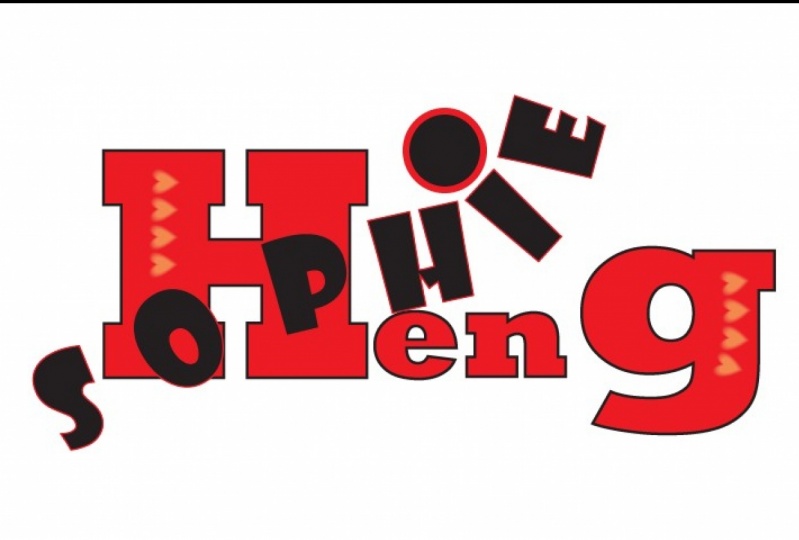
ah, ah, hart Kern Nivellierung Krieger. Leider habe ich noch viel mehr zu lehren, aber so wenig Zeit. Jetzt ist es Zeit für die Herausforderung. Ihre Mission, wenn Sie sich entscheiden, es zu akzeptieren, ist es, alles, was Sie bisher gelernt haben, und mit Illustrator zu nehmen. Ihre Aufgabe ist es, ein Logo für sich selbst mit Ihrem Namen zu erstellen. Hier sind die Voraussetzungen, die Sie Ihren ganzen Namen oder nur Ihren Vornamen oder nur
Nachnamen oder sogar nur den zweiten Vornamen verwenden können. Sie können auch Initialen tun. Sie können etwas Repräsentatives tun, das darstellt, wer Sie als Person sind. Sie können sogar etwas Abstraktes tun. Sie haben eine kreative Lizenz, um zu machen, was Sie wollen. Was auch immer Sie erstellen, teilen
Sie es bitte, damit ich und jeder andere Schüler Ihnen Feedback geben können. Smiley-Gesicht. Sie können auch in Bearbeitung befindliche Arbeiten freigeben. Zwei. Okay, denken Sie daran, konstruktive Kritik ist nichts, vor dem Sie scheuen müssen. Es hilft uns zu wachsen und besser zu werden, rechts 1 bis 2 Sätze erklären die Idee hinter Ihrem Design und fühlen Sie sich frei, auf
Papier zu skizzieren , so viel Sie wollen. Aber das fertige Produkt muss getan werden. Illustrator Verwenden Sie einige der Tools, die Sie in diesem Kurs lernen, Sehen Sie, wie kreativ Sie bekommen können. Und da ich dich dazu verspreche, wäre
es nicht fair, wenn ich es nicht selbst mache. Hier ist ein Beispiel für mein Logo, das ich mit Illustrator für mich selbst erstellt habe. Und ich habe das vor ein paar Jahren gemacht. Okay, also sei sanft mit deiner Kritik. Ich meine, also habe ich meine Initialen benutzt, weil ich Typografie liebe, und ich habe sie überlappt, um zu zeigen, dass ich viele Schichten über mich habe. Und ich bin nicht nur der Typ einer Schicht,
okay, okay, ich habe es einfach gehalten, weil ich glaube, Einfachheit ist der beste Weg, alles zu tun. Nun, das war's für dieses Modul. Wir haben diese Reise offiziell zusammen abgeschlossen, und ich möchte Ihnen danken, dass Sie sie mit mir gemacht haben. Und ich möchte Ihnen empfehlen, dass Sie einen tollen Job gemacht haben, sich selbst zu entwickeln. Ich hoffe, Sie haben viele Notizen gemacht. Wenn nicht, ist
es okay, wieder auf die Gerichte zu achten. Weißt du, Wiederholung ist der beste Weg, sich daran zu erinnern, auch zu lernen Was ist schön an Dobie-Produkten ist, dass sie sie immer verbessern. Einige dieser Tools und Funktionen könnten sich bereits weiterentwickelt haben. Je nachdem, wann Sie sich diesen Kurs ansehen, ermutige
ich die Leute immer, den richtigen Trends einen Schritt voraus zu sein und so viele Tools wie
möglich zu lernen . Auch, wenn Sie Fragen,
Kommentare oder Bedenken haben , zögern Sie nicht, mich zu kontaktieren. Und ich werde ihnen rechtzeitig nach besten Kräften antworten. Achten Sie auf meinen nächsten Kurs, wenn er noch nicht raus ist. In Ordnung. Nochmals vielen Dank. Ok. Und bevor wir gehen, lasst mich euch einige weise Worte hinterlassen, die das Herz und die Phantasie vieler
vor uns berührt haben. Mit großer Macht kommt große Verantwortung. Hier ist Hans, der abmeldet. Ich rede später wieder mit dir. Friede.
 Hans Fleurimont, Author, Educator & Graphic Artist