Transkripte
1. Willkommen: Erstellen von Mustern ist wie das Lösen Ihres eigenen Puzzles. Sobald Sie beginnen, halten Sie einfach daran, bis jedes Stück perfekt passt, um eine schöne unendliche Wiederholung zu machen. Aber wie bei Puzzles, die Sie je nach
Schwierigkeitsgrad kaufen , wenn Sie die Grundlagen und Musterlogik beherrschen, ist
es Zeit, die Dinge aufzupeppen. Übrigens, ich bin Nina, obwohl mich jeder als Di Ujdi kennt. Ich bin Illustrator und Musterdesigner und ich genieße es, komplizierte, komplexe Muster zu kreieren. Denn wenn es zu einfach ist, dann macht es keinen Spaß. In dieser Klasse werden wir
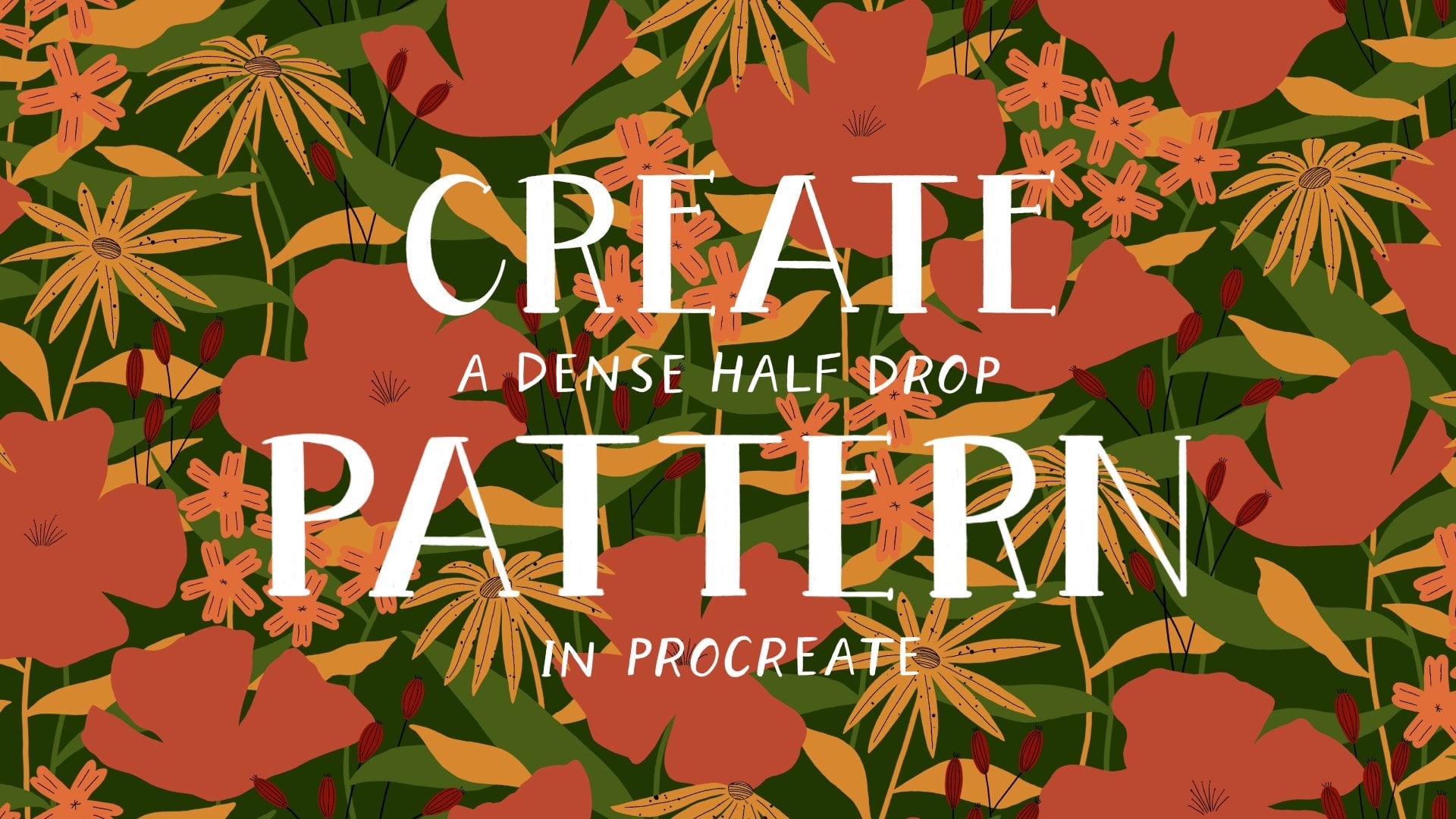
sowohl unsere künstlerischen als auch analytischen Fähigkeiten einsetzen , um ein komplexes Halbtropfen-Musterdesign mit nur Procreate zu erstellen. Anstatt unsere Illustrationselemente vorzubereiten und sie herumzuwerfen, planen
wir das gesamte Muster, indem wir verschiedene Teile
je nach Wichtigkeit skizzieren , wenn es um eine allgemeine Musterzusammensetzung geht. Unser Ziel wird es sein, im Voraus zu planen, zu integrieren
und zu verbinden Musterelemente, um einen visuellen Fluss in unserer letzten Wiederholung zu machen. Außerdem zeige ich Ihnen einen erstaunlichen Trick, um benutzerdefinierte Musteraktionen zu erstellen, die
Ihnen die Freiheit geben , Procreate als Ihre Lieblingsmaschine zu verwenden. Diese Klasse ist für fortgeschrittene und fortgeschrittene Levels, also bevor Sie es nehmen, sollten Sie bereits
mit Mustern vertraut sein , die machen, ob Sie es in Procreate
oder einem anderen Programm wie Photoshop oder
Illustrator gemacht oder einem anderen Programm wie Photoshop oder haben und Sie sollte über Grundkenntnisse von Procreate verfügen. Am Ende dieser Klasse haben
Sie ein fertiges komplexes Halbtropfenmuster , das nicht nur ein atemberaubendes Kunstwerk ist, sondern auch eine professionelle Datei, die mehrschichtig
und editierbar ist , falls Sie einige zukünftige Änderungen vornehmen müssen. Wenn du bereit bist, lass uns anfangen.
2. Projekt: Für dieses Klassenprojekt erstellen
Sie einen Halbtropfen-Musterentwurf, der aus verschiedenen Elementen besteht. Sie können damit beginnen, über eine Landschaft nachzudenken, die Sie illustrieren möchten, ob es sich um Pflanzen, Tiere, Insekten oder etwas ganz anderes handelt. Denken Sie darüber nach, was Sie inspiriert, und wenn Ihre Idee ein bisschen beängstigend erscheint und Sie nicht sicher sind, ob Sie in der Lage sein werden, es abzuziehen, sage
ich, gehen Sie dafür. Der beste Weg, um Ihre neuen Fähigkeiten auf die Probe zu stellen, ist, etwas zu machen. Sobald Sie fertig sind, klicken Sie auf die Schaltfläche „
Projekt erstellen “ und teilen Sie Ihr Musterdesign. Ich kann es kaum erwarten zu sehen, was du machst.
3. Grundelemente illustrieren: Ich beginne in einer 3000 mal 3000 Pixel Leinwand mit einer Auflösung von 300 DPI, und ich habe eine einfache Vogelskizze, die ich gemacht habe. Das wird mein Grundelement sein. Aber was ich will, ist, drei Vögel insgesamt zu haben und sie in einer dreieckigen Komposition zu
positionieren. Also muss ich im Grunde zwei weitere Vögel erstellen, und ich möchte, dass sie dem Haupt ähnlich sind, aber in einer anderen Flugposition. Hier ist ein super einfacher und effektiver Illustrationstrick, den ich verwenden kann. Ich werde eine neue Ebene öffnen und einfach die Deckkraft für diese senken, und ich werde jetzt die Hauptteile dieses Vogels neu zeichnen, jeder in einer neuen Ebene. Jetzt habe ich Körper und Kopf zusammen, Schwanz und einen Flügel. Es ist alles in verschiedenen Schichten getrennt. Wenn Ihre Illustration komplexer und detaillierter ist, verfolgen
Sie einfach die vereinfachte Version davon. Der Schlüssel besteht darin, eine Basisskizze zu erstellen, die Sie später verfeinern. Machen wir einen Vogel Nummer 2, dieser wird aussehen, als würde sie fliegen und sich langsam etwas nähern. Also werde ich den Körper einfach duplizieren und ihn hierher ziehen, und ich kann ihn jetzt einfach vertikal drehen. Ich schnappe den Schwanz, dupliziere ihn. Das hier ist erledigt. Ich kann jetzt einfach alle Ebenen zusammenführen, und lassen Sie uns einen Vogel Nummer 3 machen, es wird ähnlich wie die erste sein, aber ich möchte, dass es in einer anderen Flugposition ist. Also nehme ich die Leiche und transformiere sie einfach. Ich kann es einfach ein wenig drehen, und jetzt lasst uns die anderen Teile positionieren, und das war's. Dies ist eine großartige Technik zu verwenden, wenn Sie möchten, um schnell mehr ähnliche, aber ein anderes Muster Elemente. Achten Sie auch auf die Bewegung und den Fluss, wenn Sie
diese Illustrationen erstellen , da dies Ihre Muster wiederholen kann oder brechen kann. Sie möchten, dass Ihre Elemente einen Fluss haben, und Sie möchten, dass jedes Teil eine andere visuelle Richtung erstellt, genau wie in diesem Beispiel, nichts zu gerade oder zwei vertikale oder horizontale, und das ist etwas, das geben Sie diesem Muster eine unendliche Wiederholung ohne visuellen Schluckauf. Ich werde sie jetzt einfach in Farbe neu zeichnen und verfeinern. Dies ist keine abschließende Illustration, sondern nur eine Farbskizze.
4. Gestalten einer ausgewogenen Komposition: Wie Sie sehen können, sind die Vögel fertig. Ich habe sie zusammengeführt, weil ich mich an dieser Stelle noch in der Skizzenphase befinde, so dass keine Layer benötigt werden. Ich werde sie wieder neu zeichnen, sobald ich beginne, ein endgültiges Muster zu erstellen. Ich habe sie auch neu positioniert und meine Ausgangspunkt-Komposition erstellt. Alles ist zentriert und ausgewogen und wir können nun mit der Planung der anderen Musterelemente beginnen. Ich beginne gerne mit dem Skizzieren meiner Elemente, abhängig von ihrer Bedeutung. Zum Beispiel werden die großen Blumen die nächste Reihe sein, und ich kann eine hier platzieren, als ob sich dieser Vogel einer Blume nähert, und ich kann sie duplizieren und dann eine weitere hier drüben platzieren. Ich weiß auch, dass ich nicht
mehr hier drüben platzieren muss , weil es zu viel wäre. dies vorhanden ist, Wenndies vorhanden ist,ist
mein Plan, sekundäre Elemente hinzuzufügen. Zum Beispiel kann ich hier ein größeres Blatt hinzufügen, und ein anderes hier. Ich werde später kleinere Blumen hinzufügen, um diese leeren Räume zu füllen, und auch ich werde alles mit einer komplizierten Rebe verbinden. Ich werde gleichzeitig an beiden Dingen arbeiten und nach
Wegen suchen , um diese neuen Elemente mit denen auszugleichen, die ich bereits gemacht habe. Wie ich bereits erwähnt habe, möchten
Sie sich auf den Fluss und die Bewegungen konzentrieren. Fügen Sie diese Kurven hinzu, und stellen Sie sicher, dass Ihre Linien nicht zu
gerade sind , da dies bei der Wiederholung als Fehler angezeigt wird. Im Gegensatz zu den Illustrationen schaue
ich hier nicht auf eine endgültige Kunst, sondern ich plane visuell voraus und stelle mir ständig vor, wie diese Blumen oder andere Elemente später miteinander passen, wenn ich sie in einer Wiederholung um die Hälfte lasse. Phantasie ist dein bester Freund hier. Erinnere dich an diese Mustergrundlagen. Wenn ein Muster ein halber Tropfen
ist, wird sich hier oben wiederholen. Zum Beispiel, wenn ich diesen Stiel herunterziehe, dann wird er später irgendwo hier oben kommen, und auf dieser Seite, da dies ein halber Tropfen ist und alles von hier wird um die Hälfte fallen, dann wenn ich diesen Stamm nach hier gezogen habe, es wird im Grunde irgendwo hier aufkommen. Das ist im Grunde das, was ich auf den Punkt gebracht habe. Wenn ich nicht sicher bin, wohin ich damit gehen soll, werde
ich es unvollendet lassen, denn später, wenn ich den halben Tropfen
plane, werde ich ihn ändern und ihn perfekt verbinden. Okay, ich verbringe einige Zeit damit, diese Skizze fertig zu stellen, und wir sehen uns im nächsten Video.
5. Plane dein Half-Drop-Muster: Diese Skizze ist fertig und verfeinert und wir können jetzt
den ganzen halben Tropfen planen , um ein Hauptmuster Musterskelett zu erstellen. Wenn Sie Photoshop oder Illustrator verwenden, um Muster vor dem Erstellen von Procreate zu erstellen scheinen, gibt es keine Option, diese Wiederholung zu planen,
aber fürchten Sie sich nicht mit dem Fangwerkzeug. Diese Methode ist genauso effektiv wie in anderen Programmen und Sie haben absolut die Kontrolle über Ihre Musterskizze. Hier ist, wie ich das tun werde. Zuallererst werde ich diese Leinwand duplizieren. Dies ist etwas, das ich zwischen
den Hauptschritten mache , so dass ich verschiedene Versionen gespeichert habe. Besser sicher als leid,
vor allem, wenn Sie an einem Projekt arbeiten und einen Termin haben. Ich habe das auf harte Weise gelernt. Ich werde alles in einer Ebene zusammenführen, und ich werde dies dreimal duplizieren. Ich mache auch eine zusätzliche Schicht, die mit
Farbe gefüllt ist, die ich unter jede dieser Schichten legen werde. Ich mache das, denn wenn ich eine Skizze und eine farbige Ebene auswähle, wähle
ich im Grunde den gesamten Ansichtsbereich aus. So kann ich das gleichmäßig und korrekt transformieren. Nicht zu vergessen, ich werde auch meine Zeichenführer einschalten und ich werde sie an max senden. Ich werde auch Snapping und Magnetics einschalten. Meines ist auf max eingestellt und so funktioniert es am besten für mich. Ich wähle nun sowohl diese Skizze als auch die darunter liegende Ebene aus und werde sie einfach transformieren. Es ist 1.500 Pixel, im Grunde die Hälfte seiner Größe. Ich werde dasselbe für die andere tun, aber ich werde es hier und auch für diese Ecke setzen. Was ich tue, ist im Grunde eine halbe Tropfenwiederholung zu konstruieren. Diese beiden auf der linken Seite sind korrekt positioniert. Aber um einen Tropfen zu machen, muss
dieser auf der rechten Seite in die Mitte gehen. Wir ziehen es einfach in die Mitte und jetzt werde ich es sowohl die Skizze als auch
die Farbebene duplizieren und ich kann es wieder hochziehen bis zur Mitte und ich werde das gleiche noch einmal tun. Sobald ich das beendet
habe, kann ich einfach die zusätzlichen Farbebenen löschen. Ich kann auch alle diese Skizzen zusammenführen. In diesem Stadium ist es wichtig, dies sorgfältig zu tun und alles richtig zu positionieren. Aber die neue Fangoption hilft viel, dieses Teil in kürzester Zeit zu beenden. Jetzt ist es an der Zeit, die fehlenden Teile auszufüllen. Ich öffne eine neue Ebene und wähle einfach eine andere Farbe aus und beginne mit dem Skizzieren. Ich werde im Grunde anfangen, irgendwo in der Mitte zu zeichnen und ich werde sicherstellen, dass einige Teile nicht zweimal zu zeichnen, weil sie wiederholen werden. Sobald dies fertig ist, kann
ich es verschieben, um die Teile zu füllen, wo dies wiederholt wird. Ich werde nur die Skizzenebene duplizieren und dann eine
andere erstellen , die ich füllen und färben werde, genau wie wir es vorher getan haben. Jetzt kann ich sie beide auswählen und sie einfach nach oben verschieben. Jetzt duplizieren wir die Hauptschicht erneut,
erstellen eine andere Farbebene und ziehen sie diesmal nach unten. Jetzt können Sie sehen, dass dieser zentrale Teil voll ist. Ich kann diese Skizzen jetzt zusammenführen. Jetzt müssen wir den linken Teil und später den rechten Teil füllen. Ich werde es erneut duplizieren, eine andere Ebene
erstellen und sie einfach nach links verschieben. Sobald diese Position hier ist, werde ich es wieder duplizieren. Einer von ihnen, ich werde die Auswahl aufheben. Wählen wir das erste aus, verschieben Sie es nach oben,
heben Sie es auf und wählen Sie es dann erneut aus, und verschieben Sie es dann bis zur Mitte. Grundsätzlich haben wir hier ein Viertel. Bringen wir das andere zurück und jetzt legen wir es
einfach ab und positionieren es direkt neben dem ersten. Lassen Sie uns die Farbebenen löschen. Nun, Sie können sehen, dass dieser Teil auch perfekt Blatt gefüllt ist. Wir haben dies getan, weil wie Sie wissen was ein halber Tropfen wiederholen, was oben ist es auf der Unterseite in der gleichen Weise wiederholt, aber was auf der linken Seite oder der rechten Seite ist, muss um die Hälfte fallen gelassen werden. Ich werde jetzt dasselbe tun, aber nur für die rechte Seite. Jetzt habe ich eine komplette Musterwiederholung Skizze. Ich kann sehen, ob es visuell funktioniert oder nicht. Ich kann jetzt die Teile erkennen, die neu eingestellt werden müssen, bevor wir uns vorstellen, wie es aussehen wird, und jetzt können wir es wirklich sehen. Nehmen Sie sich Zeit hier, überarbeiten Sie es oder ändern Sie es, oder beginnen Sie von vorne und wiederholen Sie diese Schritte, bis es gut aussieht. Es ist besser, in dieser Phase zu bleiben bis Sie völlig zufrieden sind, als viel
Zeit mit der endgültigen Musterillustration zu verbringen und am Ende mit etwas, das nicht funktioniert. In dieser Phase bin ich manchmal versucht, jeden leeren Raum zu füllen, aber später wird das ganze Muster zu schwer und überladen. Obwohl es zum Beispiel
hier und hier ein Loch gibt, ist es wichtig, dass es nicht das einzige ist. Es gibt mehr von diesen kleinen leeren Räumen in einem Muster. Wenn ich es aus der Ferne betrachte, sehe
ich, dass ich eine Balance aus
weniger überladen und überladen Teile habe und es fühlt sich schön an, wenn ich es betrachte. Da dieses obere linke Quadrat das ist, was ich als letzte Musterskizze extrahieren werde, werde
ich nur dort einige zusätzliche Änderungen markieren. Das ist fertig. Lassen Sie uns nun das Hauptskizzenfeld extrahieren. Ich werde einfach alles zusammenführen und ich werde es auswählen und einfach auf diese Ecke klicken. Jetzt haben wir 3.000 mal 3.000, und ich muss es nur verdoppeln, also werde ich 6.000 mal 6.000 hinzufügen. Jetzt, während es ausgewählt ist, ziehe
ich es einfach in diese linke obere Ecke. Nun, wir sind jetzt bereit, einige Farbtests zu machen und beginnen, unser endgültiges Muster zu erstellen.
6. Farbprüfung: Wenn es um Farben geht, ist
eine der effektivsten Methoden, sie im Voraus zu planen, um zu sehen, wie sie zusammenarbeiten. Ich möchte testen, ob eine bestimmte Farbanordnung eine ausgewogene Komposition erzeugen kann, und daher weiß ich, wie man
die Ebenen plant , wenn ich die endgültige Musterillustration erstelle. Diese Farbpalette kann immer noch eine funktionierende Farbpalette sein, aber die Planung, wohin jede Farbe geht, macht alles viel einfacher, wenn wir später Änderungen vornehmen möchten. An dieser Stelle fülle ich diese Stäbe wirklich nur grob mit einer schweren Bürste. Auch hier ist dies nur, um Dinge zu markieren und es sollte nicht zeitaufwendig sein.
7. Muster Illustration: Wie bereits
erwähnt, dupliziere
ich meine Leinwand und speichere diese Schritte als Breadcrumb. Beginnen wir nun mit der Erstellung der endgültigen Musterillustration. Diese Farbkombination sieht gut aus, und jetzt kann ich alle Farbebenen und diese zusätzliche Skizze zusammenführen. Wenn ich es während der Arbeit sichtbar halten möchte, muss
ich nur zu Aktionen gehen, die Referenz
aktivieren, und hier werde ich das Bild auswählen. Jetzt kann ich diese Ebene einfach ziehen und hier ablegen. Ich kann es ausschalten und einfach die Skizze einschalten. Außerdem werden meine Farben in einer Farbpalette gespeichert, so dass ich einfach auf sie zugreifen kann. Eine weitere super nützliche Sache, die ich an dieser Stelle verwende, ist ein schnelles Menü. Ich kann einfach mit meinem Finger überall drücken und ich werde ein Schnellmenü erscheinen. Hier kann ich einfach einen beliebigen Pinsel auswählen, den ich verwenden möchte. Das sind meine Lieblingspinsel. Wenn Sie auch Ihre eigenen Pinsel oder Aktionen festlegen möchten, können
Sie einfach auf eine dieser Aktionen drücken. Dann können Sie auswählen, ob Sie
eine Aktion festlegen möchten oder ob Sie Ihre Lieblingspinsel festlegen möchten. Ich werde jetzt nur sorgfältig zeichnen, während ich die Skizze verfeinere. Natürlich wird alles je nach Farbe oder Position in
verschiedene Schichten unterteilt . Eine Sache zu beachten ist, dass ich nur nahe an den Kanten zeichnen werde, aber ich werde sie nicht kreuzen, weil es einfacher sein wird, es in den späteren Stadien zu verbinden. Das ist fast fertig. Das einzige, was ich Ihnen zeigen möchte, bevor ich mit dem nächsten Schritt übergehe,
ist, wie ich die Überlappung der Elemente leicht erstellen werde. In diesem Fall möchte ich, dass die Vogelschwänze in diese komplizierte Linie verstrickt werden. Wie Sie in meinen Schichten sehen können, sind
die Vögel in einer Gruppe und die Rebe ist unten. Anstatt sorgfältig um Vogelschwänze zu löschen, werde
ich nur die Körperschicht duplizieren. Ich ziehe es einfach unter die Weinrebe. Jetzt in dieser oberen Schicht kann
ich einfach einen Pinsel greifen und ihn dann in den Teilen löschen, die ich verstrickt werden möchte. Also hier und auch hier. Das sieht gut aus und es war super einfach. Ich werde jetzt nur alle Ebenen gruppieren. Wir sind bereit, alles zu verbinden und dieses Musterfeld zu beenden.
8. Benutzerdefinierte Musteroptionen: Wenn Sie bereits Muster in Procreate erstellt haben, sind
Sie wahrscheinlich mit einer Methode vertraut, die alle verwenden. Sie duplizieren Ihre Auswahl und ziehen sie dann manuell an die Seiten, um ein neues Musterfeld zu erstellen, in dem Sie die Lücken füllen können. Nun, einige der Hauptprobleme dabei sind, dass selbst mit dem Fangwerkzeug
Fehler auftreten können, weil Sie es jedes Mal manuell tun. Da Sie alle Ebenen duplizieren und daher eine Reihe von ihnen erstellen, werden
Sie oft ein Layer-Limit in Procreate erreichen, ohne dass Möglichkeit besteht, vorwärts zu gehen und Ihre Datei mehrschichtig und professionell zu halten. Mit dieser neuen Methode, im Grunde benutzerdefinierte Musteraktionen in Procreate zu erstellen, lösen
wir beide Probleme und machen unseren Mustererstellungsprozess schneller und zuverlässiger. Ich habe bereits eine Procreate Dateivorlage für Sie vorbereitet, die Sie herunterladen und verwenden Sie finden sie im Abschnitt Klassenressourcen. Jetzt in einer neuen Leinwand zeige
ich Ihnen, wie Sie
Ihre eigene wiederverwendbare Vorlage erstellen können , die wir später als Musteraktionen speichern. Ich bin in einer neuen Leinwand, die genau die gleiche Größe und Auflösung hat wie die, die ich für mein Muster verwende. Dies ist sehr wichtig, weil diese beiden übereinstimmen müssen. Dieser Prozess ist sehr ähnlich zu dem, was wir getan haben, wenn wir planen, wie die Hälfte fallen. Ich werde einfach die Schichten öffnen und diese mit Farbe füllen. Jetzt kann ich zu Transformieren gehen und es in diese Ecke ziehen. Füllen wir das andere aus und ziehen es hierher. Der dritte wird hierher gehen, aber wir müssen ihn bis zur Mitte ziehen. Großartig. Jetzt duplizieren wir dieses und ziehen es bis zur Mitte und noch einmal nach oben. Auch diese beiden, Ich werde zusammen verschmelzen. Es ist sehr wichtig, dass wir uns hier Zeit nehmen und
alle Blöcke korrekt positionieren , damit sie sich später nicht mit unserem Muster vermasseln. Diese erste Gruppe von Aktionen ist fertig, ich werde sie gruppieren und sie nur unsichtbar machen. Jetzt machen wir noch zwei. Lassen Sie die Farbe wieder fallen. Diesmal ziehe ich sie einfach, nicht transformiere sie. Das ist ein halbes Quadrat und lass uns noch einen machen, und dieser geht hoch. Großartig. Das ist auch fertig und ich werde es einfach gruppieren. Sie können in den Layern alle Blöcke sehen, die ich erstellt habe. Dies wird die Basis für unsere benutzerdefinierten Aktionen sein, und dies ist die genaue Datei, die Sie herunterladen können. Sobald Sie dies erstellt haben, können
Sie es jedes Mal wiederverwenden, wenn Sie ein halbes Dropmuster in dieser Leinwandgröße erstellen. Ich werde jetzt nur diese beiden Gruppen auswählen und ich ziehe sie, und legen Sie sie auf mein Muster in Leinwand. Alle Ebenen sind hier, also lassen Sie uns diese Aktionen durchführen. Was ich tun werde, ist, sie als Auswahl zu speichern, und ich werde das in einer Reihenfolge tun, in der ich mein Muster transformieren werde. Ich werde von diesen zwei halben Quadraten am unteren Rand beginnen, also wählen wir dieses aus, klicken Sie auf „Auswählen“. Sie können sehen, dass dieses Teil ausgewählt ist. Jetzt, hier im unteren Teil, haben
wir Save & Load, und ich muss nur dieses „Plus“ drücken und ich habe meine Auswahl 1. Lassen Sie uns die Auswahl aufheben, und dann können wir es löschen und zum nächsten wechseln. Klicken Sie erneut auf „Auswählen“, „Speichern & Laden“ und fügen Sie es hinzu. Ich werde dasselbe mit jedem von ihnen tun. Wie Sie sehen können, werden alle zusätzlichen Farbblöcke, die ich hinzugefügt habe, gelöscht, und wenn ich zu Auswahl und Speichern & Laden gehe, habe ich alle meine Auswahlen hier gespeichert. Hier kommt der beste Teil, wenn wir sie für unser Muster verwenden. Die erste Transformation, die ich machen möchte, besteht darin, den oberen und den unteren Teil zu verbinden, damit ich meine Skizze einschalten kann, damit Sie sehen können, was passiert und meine Gruppe wird ausgewählt, weil das ist, was ich transformieren möchte. Ich gehe zu Auswahl, Speichern & Laden, und drücke dann auf „Auswahl 1", und nur dieser Teil ist ausgewählt. Jetzt kann ich zu Transformieren gehen und es einfach vertikal drehen. Diese Option wurde ausgewählt. Wechseln Sie erneut zu Auswahl, Speichern und Laden, Auswahl 2 und dann wieder Transformieren und spiegeln Sie sie vertikal. Die erste Transformation ist beendet. Alles ist perfekt positioniert und alles, was ich tun muss, ist
die Lücken zu füllen und unfertige Teile mit der Musterillustration zu verbinden. In den Ebenen können Sie sehen, dass alles so ist, wie es vorher war. Ich werde diesen Teil der Illustration beenden, und dann zeige ich Ihnen ein wenig, wie wir
den Rest unserer Auswahl als benutzerdefinierte Aktionen verwenden . Das Muster ist langsam, aber sicher zum Leben erweckt. Ich habe alles hier verbunden, und ich kann jetzt die letzte Transformation machen. Wieder werde ich diese Gruppe auswählen und zu Selections gehen, und jetzt werde ich die Auswahl Nummer 3 verwenden, die dieses Quadrat hier ist. Ich kann es transformieren, aber dieses Mal transformiere ich es horizontal und vertikal. Lassen Sie uns die Auswahl aufheben. Wählen Sie erneut „Auswahl 4" und transformieren Sie. Drehen Sie es horizontal und vertikal, und Sie können sehen, wie alles perfekt passt. Ich werde das Gleiche für alle tun. Deaktivieren Sie erneut die Auswahl, wählen Sie „Auswahl 5". Noch einmal ist
diese Transformation erledigt, und jetzt kann ich anfangen, diese auszufüllen. Wie Sie sehen können, ist es fast fertig, aber nur dieser kleine Teil hier und hier fehlt,
und das liegt daran, dass ich völlig vergessen habe, es zu färben, als ich das erste Musterfeld machte. Es kann passieren, aber es ist auch eine einfache Lösung. Ich mache nur noch eine Transformation mit unseren Halb-Quadrat-Aktionen. Ich wähle einfach wieder eine Gruppe aus und gehe dann zu Auswahl, Auswahl
speichern und laden 1, kippe sie vertikal und nochmals Auswahl 2 und kippe sie vertikal. Jetzt ist es hier und ich kann es einfach färben, und das war's. Das endgültige Musterfeld ist da, alles passt perfekt. Sie können sehen, wie diese Methode super schnell und zuverlässig ist. Wenn Sie die Basis korrekt erstellt
haben, kann hier nur der Fehler auftreten, dass Sie versehentlich irgendwo tippen und die ausgewählten Blöcke verschieben, während Sie sie transformieren. Also seien Sie vorsichtig damit.
9. Endgültige Farbmuster: Wir haben unser fertiges Mustermuster, also lassen Sie es uns testen. Was ich oft mache, ist das einfach als JPEG-Bild zu speichern und es dann wieder hinzuzufügen. Aber wenn ich genug Ebenen
habe, kann ich diese Gruppe einfach duplizieren, eine andere Ebene
erstellen und sie mit einer Farbe für
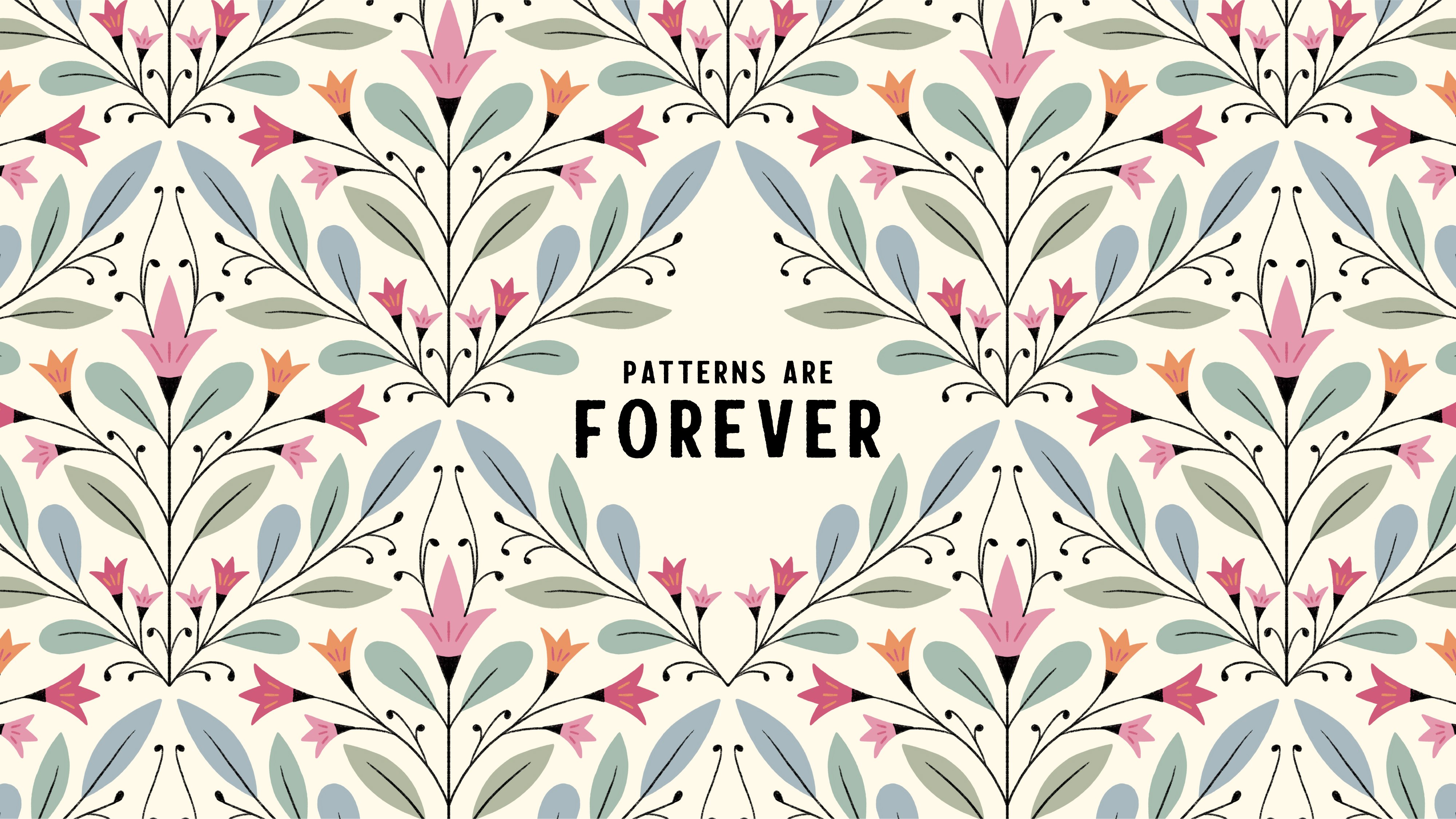
den Hintergrund füllen und der Gruppe hinzufügen. Jetzt kann ich es einfach abflachen. Ich werde das jetzt dreimal duplizieren und im Grunde so positionieren, wie wir es getan haben, als wir den halben Tropfen planen. Ich hoffe, Sie sind mit Ihrer Arbeit zufrieden, so wie ich mit meiner bin. Dieser hier ist wirklich wunderbar geworden. Es erinnert mich an einige moderne trifft mittelalterliche dekorative Muster. Es hat eine große Strömung und Balance, wenn es wiederholt. Wir haben nicht nur ein komplexes Muster erstellt und viele verschiedene Elemente integriert, sondern auch eine professionelle Musterdatei erstellt, die mehrschichtig und editierbar ist. Sie können weiterhin Anpassungen vornehmen und Farben in der besten Druckphase ändern. Wir haben das alles in Procreate gemacht. Einfach erstaunlich.
10. Vielen Dank: Vielen Dank, dass du Zeit mit mir verbracht hast und diesen Kurs beobachtet hast. Ich hoffe, Sie haben genossen und haben damit begonnen,
Ideen zu sammeln und Pläne für Ihr komplexes Musterdesign zu machen, oder vielleicht sind Sie auf halbem Weg. Alles in allem möchte ich wirklich Ihre erstaunliche Arbeit sehen. Also, wenn Sie fertig sind, teilen Sie Ihr Projekt. Übrigens, achten Sie darauf, diese Klasse zu bewerten und zu überprüfen. Ich würde gerne hören, was du denkst. Wie immer, wenn Sie irgendwelche Fragen haben oder etwas, das ich zeigte, war nicht klar, zögern Sie nicht, etwas im Diskussionsbereich
dieser Klasse zu fragen und ich werde mich so schnell wie möglich bei Ihnen melden. Um über meine nächsten Kurse informiert zu werden, folgen Sie mir hier auf Skillshare und Sie können auch mit mir auf Instagram @diujdi in Kontakt bleiben. Ich schicke dir viel Liebe und gute Stimmung und ich sehe dich im nächsten.
 Di Ujdi, Illustrator & Art Explorer