Transkripte
1. Willkommen beim Kurs!: Hey, ich suche
und ich werde
dein Lehrer in diesem
wirklich lustigen Kurs sein , in dem wir lernen, wie man jeden
Sound, den du findest, aufnimmt und ihn nur
mit deinem iPhone in ein spielbares Instrument verwandelt. Aber wer bin ich? Ich bin CK Barlow. Ich bin Komponist für Film und Fernsehen. Und ich habe mehr als
tausend Musikstücke von
Verlagen auf der ganzen Welt
signiert und vertreten werden, und Musikplatzierungen mehr als 300 verschiedenen
Fernsehserien. weitem ist mein Lieblingsaspekt, wenn ich meine eigenen
Sounds von Grund auf neu erstelle. Und genau das werden
wir tun. Also für wen ist dieser Kurs gedacht? Wirklich? Irgendjemand? Wenn Sie
bereits Musiker sind, aber noch nie an Samplern
herumgebastelt haben. Ich denke, du wirst
erstaunt sein über die kreativen Möglichkeiten. Und wenn du nur
jemand bist, der ein iPhone hat und
gehört hast , dass es
coole Sachen für Musik machen kann. Du hast so recht. Ein weiterer Grund, warum ich mich
so für
Sampling und
Sounddesign freue , ist, dass jeder mit einer
Kreditkarte dieselben
Soundpakete kaufen
kann wie alle anderen. So können Sie sich
wirklich von anderen abheben wenn Sie zumindest einige
Ihrer eigenen Sounds von Grund auf neu erstellen . Und ich möchte dir von
deinem Projekt für die Klasse erzählen. Wie zu erwarten, werden
Sie
mindestens ein eigenes
Instrument herstellen . Jetzt bin ich zuversichtlich, dass Ihnen das nicht nur
gelingen wird,
sondern dass Sie auch
eine tolle Zeit dabei haben werden. Und hier ist der Grund für jede einzelne
Fähigkeit, die Sie benötigen, um dies zu tun. Wir
gehen durch,
um sicherzustellen, dass jeder
es versteht. Und Sie können sich jederzeit mit Fragen
an uns wenden. Lass uns anfangen.
2. Was ist unser Projekt?: Okay, lass uns über
das Projekt für die Klasse sprechen. Glaub mir, wenn ich sage, dass es
einfach wird, werde
ich dich
durch jeden Teil davon führen. Du wirst
einfach Spaß haben, okay? Die Hauptidee ist, dass
Sie mit
GarageBand für iPhone oder iPad
ein benutzerdefiniertes
Sampler-Instrument erstellen werden. Und Sie werden dies basierend auf
einem Geräusch
machen , das Sie in Ihrem Zuhause,
in Ihrem Zuhause im
Urlaub oder sonst immer
finden . Es gibt noch ein paar kleine
Stücke, die dazu passen. Einfache Dinge wie
ein Foto von dem Objekt, das du auswählst
, damit es jeder sehen kann. Werfen wir einen Blick auf die Liste der Dinge, die Sie abgeben
werden. In Lektion vier wählen Sie
das Objekt aus,
das Sie
in ein Sampler-Instrument verwandeln möchten . Zu diesem Zeitpunkt werde ich Sie daran erinnern, ein Bild von
dem Objekt
zu machen, das Sie nächstes
auswählen, sobald Sie
Ihr Objekt in den
GarageBand-Sampler aufgenommen haben.
Ich werde Sie daran erinnern, einen Screenshot davon zu machen. Ich habe einen Link zur
Apple-Supportseite hinzugefügt, der zeigt, wie man einen Screenshot auf all den verschiedenen iPhone-Modellen macht. In Lektion neun
zeige ich Ihnen, wie Sie einige Noten mit
Ihrem eigenen Instrument
aufnehmen können. In weniger als zehn Jahren zeige
ich Ihnen, wie
Sie das in
eine branchenübliche Audiodatei exportieren eine branchenübliche Audiodatei können
, die Sie mit
dem Rest der Klasse teilen können. Und schließlich
ermutige ich Sie,
alle Notizen hinzuzufügen , die Sie
für Ihren kreativen Prozess anwenden möchten, z. B. warum Sie
das Objekt ausgewählt haben, das Sie erstellt haben. Und vielleicht klang es anders, als Sie es zuerst
erwartet hatten. Solche Dinge, alles, was
du gerne mit einbeziehen möchtest. Ordnung, also Schlüssel zum Mitnehmen, super lustig, super einfach. Ich helfe dir bei
jedem Schritt des Weges.
3. Finde einige Must-Knows in GarageBand: Unsere ersten Schritte
werden darin bestehen, Sie
in GarageBand zum Laufen zu bringen. Wenn Sie
GarageBand noch nicht auf
Ihrem Telefon oder iPad installiert haben ,
drücken Sie jetzt Pause, drücken Sie jetzt Pause übertragen
Sie Daten in den
App Store und laden Sie das Zeug herunter und
installieren Sie es und treffen Sie uns. Ordnung, zurück hier warten wir. Wie ich es versprochen habe. Okay, unser Fokus
in diesem Video auf zwei Dingen. Wir möchten
sicherstellen, dass Sie wissen
, wie Sie ein neues Projekt starten und dann einen Track
mit dem
Sampler-Instrument hinzufügen können. Und als Bonus möchten
wir sicherstellen, dass Sie wissen,
wie Sie eine Audiospur hinzufügen nur als alternativen Ansatz , über den wir später sprechen werden. Wenn Sie GarageBand zum ersten Mal
starten und es zuvor verwendet haben, wird es wahrscheinlich
Ihr zuletzt bearbeitetes Projekt öffnen .
Das ist aber cool. Schauen Sie in der oberen linken Ecke nach, Sie sehen ein
Dreieckssymbol. Tippe einfach darauf und
wähle meine Songs aus. Dadurch gelangen Sie zurück in einen
Browser, in dem Sie
entweder Ihre letzten Projekte
oder Ihren Dateibrowser sehen können entweder Ihre letzten Projekte
oder Ihren ,
wenn Sie sich in den letzten Jahren befinden. Sie sehen also kein „
Neu erstellen“ -Over in den Brauen. Es ist groß und auffällig
auf der linken Seite. Gehen Sie weiter und tippen Sie darauf. Wenn deins auftaucht und
Live-Loops anzeigt, tippe einfach auf Titel. Und beachten Sie, dass es
viele , viele
verschiedene Optionen gibt. Sie möchten hier
durchwischen und nach einer Tastatur
suchen und
dann auf Sampler tippen. Das ist alles, was man zum
Hinzufügen einer Samplerspur braucht. Und Sie können sogar auf eine Taste tippen. Es hat ein kleines
Hundegebellgeräusch, was irgendwie süß ist. den nächsten Videos werden wir uns
damit befassen, wie man darin aufnimmt. Sie vorerst oben links noch Schauen Sie vorerst oben links noch einmal nach rechts neben
dem Offenlegungsdreieck. Da ist die Browser-Schaltfläche, die Sie
direkt zu dem Punkt bringt, an dem
wir die
verschiedenen Instrumententypen durchsucht haben. Wenn Sie dort herumwischen, suchen Sie nach einem Audiorecorder. Das ist die andere, von der ich möchte,
dass Sie etwas wissen, denn dadurch wird in GarageBand nur
eine Audiospur erstellt , in
die Sie Sounds
aufnehmen können ohne sich mit
dem Sampler befassen zu müssen, wenn Sie möchten. Es gibt Ihnen auch
die Möglichkeit,
Ihre Aufnahmen zu bearbeiten,
bevor Sie Ihre Aufnahmen zu bearbeiten sie
in den Sampler einfügen, was Sie möglicherweise
hilfreich finden , wenn Sie
dies immer mehr tun. Beachten Sie, dass
wir mit dem Audiorecorder Auswahlmöglichkeiten wie
Stimme und Instrument sowie mehr Sounds haben. Diese Optionen laden nur
einige vorgewählte Effektkombinationen auf. Wenn ich zum Beispiel Stimme wähle, wird
es einen gut
klingenden Gesangshall darauf bringen. Vocal Hall, Sie bemerken, dass es
hier tatsächlich so
klingt, als wäre es in einer Aufführungshalle, indem Sie ihm
etwas Nachhall verleihen. Wenn Sie noch einmal in die obere
linke Ecke schauen, werden
Sie sehen, dass
wir zusätzlich zu unserem Offenlegungsdreieck
und unserem Browser-Button unserem Offenlegungsdreieck
und unserem Browser-Button jetzt eine Tracks-Schaltfläche haben. darauf drücken, gehen wir zu dieser Tracks-Ansicht auf
der linken Seite, folgen auf halbem Weg nach unten
und Sie werden sehen, dass es
einen kleinen Griff gibt , mit
dem Sie die Track-Header-Ansicht
herausziehen können . Das hier ist
der Track-Header. Beachten Sie, dass Sie beim Tippen auf das Symbol Auswahlmöglichkeiten für
Dinge wie Löschen, Duplizieren, Umbenennen usw. haben. Wenn du deinen Titel
umbenennen möchtest, tippe
einfach auf Umbenennen
und tippe auf das X. Daraufhin blinkt
alles, was bereits vorhanden ist. Und du kannst
mein tolles eingeben und zurückkehren. Und du bist bereit. Okay, lass uns
einen weiteren Track hinzufügen und wir machen
diesen wieder zu einem Sampler. Unten links siehst
du ein Pluszeichen. Tippen Sie einfach darauf und wischen Sie darüber, wie wir bereits gelernt haben,
bis Sie die Tastatur sehen. Und tippen Sie dann auf Sampler. Da ist unser Sampler. Geben Sie dann oben links
die Schaltfläche
Tracks ein, um
zu dieser Spuransicht zurückzukehren. Und dann bemerken nur noch ein
paar Dinge schnell die Symbole an den linken Rändern
der Track-Header. Ganz links befindet sich der Lautsprecher mit einer
Linie, die den Titel
stummschaltet, auf
dem Sie
diese Taste gedrückt haben , und die
Kopfhörer schalten den Titel solo. Also dieser wird
solo spielen. Es wird das
einzige sein, das du hören kannst. Diese könnten für
Sie nützlich sein , wenn Sie
in GarageBand arbeiten. Also wollte ich sichergehen, dass
du von ihnen weißt. Ordnung, also die wichtigsten Schritte
zum Hinzufügen einer Samplerspur, tippen Sie auf die Browser-Schaltfläche, wischen Sie zur Tastatur tippen Sie auf die Sampler-Taste.
4. Wähle einen interessanten Sound zum Beispiel: In diesem Video werden wir darüber
sprechen, wie Sie
einen Sound finden , der für Ihr
Sampler-Instrument verwendet werden kann. Es gibt viele verschiedene
Richtungen, die Sie
einschlagen können , und sogar einige
Überraschungen auf dem Weg. Es wird Spaß machen. meiner Lieblingsorte, um nach
interessanten Klängen zu suchen ,
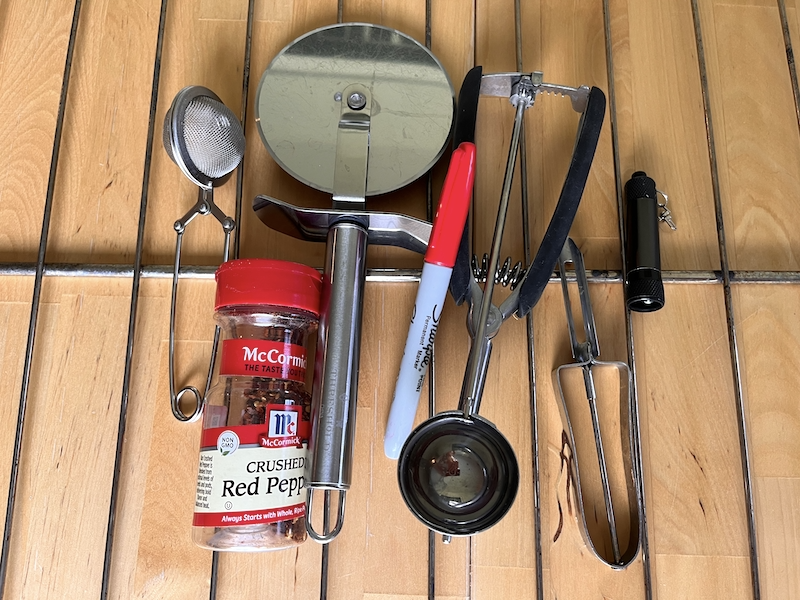
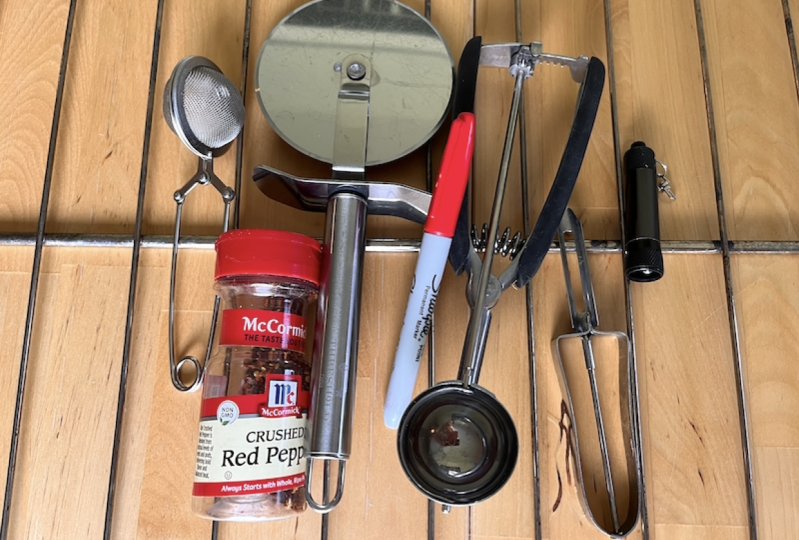
ist meine eigene Küche. Es gibt eine Vielzahl von
Materialien, Formen und Größen. Du hast Gadgets wie den Melonenballer und den
Pizzaschneider, die ich in dem Song verwendet habe, der im Intro-Video zu
hören ist. also einfach alle möglichen Dinge,
aus denen man wählen kann. Wenn Sie einen melodischen Klang
oder etwas möchten , das
Sie für
Akkorde wie fast ein Oregon
- oder ein klavierähnliches Instrument verwenden können , möchten
Sie Objekte finden,
die Ihnen den
klarsten und reinsten Ton geben , der möglich ist. Während diese Schüssel mir also
irgendwie einen Ton gibt, kann
ich hier etwas
viel Reineres bekommen. Aber du musst darauf achten , wie du es hältst. Wenn du ein Physik-Nerd
bist, wirst du das schon wissen. Wenn ich das am
Rand halte, habe ich einen Moment Zeit. Aber wenn ich
die geringstmögliche Anzahl von
Kontakten verwende und
die Felge frei vibrieren lasse .
Ein großer Unterschied. Probieren Sie es selbst aus und
sehen Sie, was Ihnen gut geht. Ich habe diesen Typen einfach diesem vorgezogen, um einen
klaren, reinen Ton zu erhalten. Aber dieser hat einen gewissen Wert, es gibt dort wirklich einen Ton,
je nachdem, wie ich ihn halte. Sie also erneut Experimentieren Sie also erneut mit
allem, was Sie finden. Eine weitere wirklich nützliche
Kategorie von Sounds Geräusche wie metallische Geräusche
, die wir
beispielsweise in einen Klatsch- oder
Snare-Sound in einem Percussion-Part verwandeln könnten sind Geräusche wie metallische Geräusche
, die wir
beispielsweise in einen Klatsch- oder
Snare-Sound in einem Percussion-Part verwandeln könnten. Dieser ist irgendwie fertig. Nur Experimente. Und sieh, was du findest. Eine weitere Kategorie, du
wirklich
achten solltest, Dinge, von denen du vielleicht nicht denkst,
dass sie so interessant wären. Aber wenn Sie nur ein bisschen daran
herumbasteln, Sie sich vielleicht selbst überraschen. Schauen Sie sich also diese
Messbecher an,
aus Kunststoff, die allmählich eine Tonhöhe haben,
die Sie hören können, besonders wenn Sie
sie mit einem anderen vergleichen. In derselben
Kategorie Essstäbchen. Ich denke, der
Instinkt der meisten Menschen
wäre , sie einfach
wie ihre Trommelstöcke zu treffen. Aber Sie können
alle Arten von lustigen Sounds bekommen ,
Soundeffekte geben Dinge
aus den einfachsten Objekten heraus. Seien Sie also sicher,
kreativ zu werden. Versuche alles. Okay, also wenn es darum geht
, einen Sound zu wählen, ein paar wichtige Imbissbuden. Wenn ein Sound eine
ziemlich klare Tonhöhe hat, ist es
natürlich
einfacher, ihn in
ein Toninstrument zum
Spielen von Melodien oder Akkorden zu verwandeln . Wenn es sich eher um ein solches Geräusch handelt, kann dies
leichter zu einem perkussiven Klang führen
. Aber was wir vielleicht erst
bemerkt haben , wenn wir eine
Weile damit
gespielt haben , ist, dass sich Sounds, von denen Sie
nicht wirklich erwartet hatten eine gestimmte Komponente zeigt, sobald Sie
anfangen zu sich
eine gestimmte Komponente zeigt, sobald Sie
anfangen zu spielen sie. Unsere Möglichkeiten sind also
praktisch endlos.
5. Nehmen Sie direkt in den Sampler: In diesem Video sehen wir uns Aufnahme direkt
in den Sampler an. Wird darüber sprechen, wie Sie sicherstellen können, dass Ihr Sound laut genug ist,
um gut aufgenommen zu werden, aber nicht so laut
, dass er verzerrt wird. Und über Kopfhörer
als wirklich wichtiges
Aufnahmetool. Abschließend schauen wir uns einen
alternativen Ansatz an,
bei Ihr
Sound direkt in
eine Audiospur und in GarageBand aufgenommen wird,
sodass Sie eine Vorverarbeitung
durchführen können ,
bevor Sie ihn in den Sampler einfügen. Ordnung, wir
fangen mit unserer Schüssel an. Ich fühle mich irgendwie wie Martha
Stewart oder so, aber wir
beginnen mit diesem Ball. Das ist der, von dem ich diesen
wirklich schönen, reinen Ton bekommen habe. Und ich weiß, dass
das Geräusch von der Felge kommt. Das ist es also, was ich in die Nähe
des Mikrofons des iPhones
bringen möchte , das hier unten ist. Was wir jetzt tun wollen, ist
irgendwie unser Niveau zu überprüfen. Nicht irgendwie, wir
wollen wirklich
unsere Level überprüfen , weil
es sehr wichtig ist. Sie werden feststellen, dass
sich direkt neben
dieser großen roten Aufnahmetaste eine kleine springende LED-Anzeige befindet. Und das sagt
uns, wie laut wir sind. Was wir also tun können, ist
unser Geräusch zu machen und sicherzustellen, dass es auf diesem Messgerät nicht
zu hoch wird. Das ist wahrscheinlich ziemlich laut. Jetzt müssen wir nur noch
auf diese rote Aufnahmetaste tippen. Und wenn wir fertig sind, ist
es wieder passiert.
Und da haben wir es. Also hier sind wir und
wir haben unseren Sound. Jetzt wirst du feststellen, dass
ich oben
in der linken oberen Ecke keine Tracks-Schaltfläche habe. Ich kann nicht zur Spuransicht
zurückkehren
, um einen weiteren Track hinzuzufügen, der auf einem anderen Sampler
aufgenommen werden soll. Das liegt daran, dass wir mit diesem Instrument
nichts gemacht haben. Garageband hilft uns, indem es davon ausgeht, dass wir
einfach
auf ein anderes Instrument umsteigen wollen , wenn wir nichts aufgenommen haben. Sie erhalten also
eine Vorschau wie Sie Notizen
auf Ihrem Sampler aufnehmen können. Oben in der Mitte befindet sich
eine rote Aufnahmetaste. Tippe darauf und warte, bis
das Metronom fertig ist. Und spiele einfach eine Note,
und das reicht. Und jetzt
haben wir magischerweise einen Tracks-Button. können wir nutzen. Verwenden Sie dann die
Plus-Schaltfläche unten, um einen zweiten Sampler
für unser nächstes Sample
hinzuzufügen. Ordnung, jetzt
gehen wir zu unserem Silberbesteck über. Es ist in seiner Schublade. Nochmals, keine Raketenwissenschaft. Wir müssen nur
das Mikrofon rüberholen. Ich mike in der Nähe
unserer Klangquelle, das ist unser Besteck. Ich tippe auf die Schaltfläche Bearbeiten. Und jetzt haben wir unser
einfacheres wieder enthüllt. Und mal sehen, wie
unsere Level sind. Das gefällt mir am besten. Also tippe ich auf
meinen Sampler-Button, mache meinen Sound und tippe dann erneut
darauf, wenn ich fertig bin. Einfach. Lassen Sie uns einen Moment darüber
sprechen wie Sie
die Qualität Ihrer
iPhone-Aufnahmen am schnellsten verbessern können. Was ist das? Kopfhörer? Sie
während der Aufnahme Kopfhörer verwenden, hören
Sie genau, was das
Mikrofon hört. Und es könnte ganz anders sein,
als Sie erwarten. Sie werden
Dinge wie Windgeräusche oder
die Tatsache aufgreifen , dass die Schallquelle wirklich zu laut
und verzerrend ist. Das einzige kleine Problem bei der
Verwendung von Kopfhörern während iPhone-Aufnahme ist, dass
Ihr iPhone
automatisch davon ausgeht, dass Sie das Mikrofon verwenden möchten, wenn Sie Kopfhörer verwenden, die ein
Mikrofon
enthalten Ihr iPhone
automatisch davon ausgeht, dass Sie das Mikrofon verwenden möchten, die Kopfhörer. Und das wird
sehr
schnell sehr umständlich , wenn es sich um ein
Inline-Mikrofon handelt, das hier eingerichtet ist. Was Sie also wirklich tun
möchten, ist
Kopfhörer zu verwenden , die kein Mikrofon
haben. sind zum Beispiel
meine Studiokopfhörer. Und ich habe
diesen kleinen Adapter angeschlossen , mit dem ich
sie an mein iPhone anschließen kann. Wenn Sie diese verwenden, verwendet das iPhone
weiterhin standardmäßig eigenes eingebautes
Mikrofon,
mit dem Sie hören können, was
das Mikrofon
aufnimmt , und
Ihr iPhone einfach in der Nähe
Ihrer Quelle positionieren können ,
ohne dies tun zu müssen Ziehen Sie einen Ihrer Ohrhörer heraus und stellen Sie ihn neben die Quelle, um den Ton
aufzunehmen. Zurück. In Lektion drei habe ich Ihnen gezeigt, wie Sie Ihren Projekten einen
Sampler-Track hinzufügen können. Ich habe dir auch gezeigt
, wie man eine Audiospur hinzufügt. Und Audiospur ist das, was Sie verwenden, um
alles aufzunehmen, was
etwas äußerlich macht , wie wenn Sie gesamten Song des
Gesangswerkzeugs
singen. Sie können es aber auch
verwenden, um
alle Geräusche aufzunehmen , die Sie
unterwegs hören. Und du würdest gerne einfangen. Der Vorteil dieser Methode besteht
darin, dass Sie Ihren Sound
vorverarbeiten können , um ihn zu bereinigen, bevor Sie
ihn in den Sampler legen. Es ist etwas komplizierter als ich mich in
diesem Kurs einlassen möchte , weil unser Fokus
auf der schnellen und
unterhaltsamen Art liegt , dies zu tun. Aber die Kurzversion ist das. Sie würden Ihren Sound
in Ihre Audiospur aufnehmen. Sie würden jede Bearbeitung
, die Sie möchten, auf diesen Track anwenden . Sie würden die
GarageBand-Freigabefunktion verwenden , um den Titel in eine Audiodatei
zu exportieren. Und dann können Sie diese Datei direkt
zurück in GarageBand
bringen und sie einfach per Drag &
Drop direkt auf eine Spur ziehen, auf
der der Sampler geladen ist. Wenn Sie einen
Audiohintergrund haben, werden
Sie
das wirklich einfach finden. Es ist ein bisschen kompliziert
in einem Workflow, aber es funktioniert. Auf mich. Es scheint, als ob Sie sich so viel Mühe machen wollen
, können Sie genauso gut
professionelle
Außendienstrekorde mit sich bringen . Und das mache ich
auf jeden Fall bei vielen Gelegenheiten. Also noch einmal, in diesem
Kurs liegt unser Fokus auf der schnellen und unterhaltsamen Art, etwas
festzuhalten, wenn Sie,
vielleicht, überhaupt nichts erwartet
haben. Okay, jetzt
weißt du, wie man in den GarageBand-Sampler aufnimmt, es ist
ziemlich einfach, oder? Ein paar Dinge, an
die du dich erinnern solltest. Eine davon ist, sicherzustellen, dass Ihre
Klangquellen und diese
iPhone-Mikrofone
vollständig ausgestrahlt werden. Das kleine LED-Messgerät, das Sie in GarageBand
sehen,
wird leider nicht
gelb oder rot wenn Sie die Pegel zu stark erreichen. Es wird dich überhaupt nicht
warnen. Es wird jedoch
den Klang einschränken und das wird
plötzlich
die Klangqualität verschlechtern. Stellen Sie also sicher, dass Sie es
nicht zu hart treffen. Die zweite Sache, und das
ist wirklich gut, wenn Sie Kopfhörer verwenden
können, die kein
eigenes eingebautes Mikrofon haben. Auf diese Weise hören Sie genau, was das
Mikrofon hört, haben
aber dennoch
die Flexibilität, das Mikrofon des iPhones dort zu
positionieren , wo Sie
es benötigen. Und du kommst aus einer viel besseren Perspektive,
um es so gut zu machen. Und Sie können
hören, ob Sie so
etwas wie Wann
Geräusche und so weiter bekommen , das Sie lieber vermeiden möchten.
6. Kontrolle, welchen Teil deiner Aufnahme spielt: Ordnung, jetzt haben
Sie einen Teil des Sounds
in Ihrem einfacheren aufgenommen. Aber wie
steuert man, welcher Teil dieses Sounds tatsächlich abgespielt wird
, wenn man die Taste drückt? Wir werden es
jetzt herausfinden. Okay? Wenn Sie also
mitverfolgt haben, haben
Sie jetzt
mindestens einen Sound, Sie in
den GarageBand-Sampler aufgenommen haben. Nehmen wir uns einen Moment Zeit, um
genau zu definieren , was Assembler
ist und tut. Es ist eine Art Instrument , das
mindestens eine Aufnahme enthält. Und wenn Sie dann
eine Taste abspielen oder ein Pad drücken
, wird diese
Aufnahme abgespielt. allen Samplern können
Sie jedoch festlegen welcher Teil der
Aufnahme abgespielt werden soll. Wenn ich auf
den Track-Header doppelklicke, erhalte
ich die Sampler-Schnittstelle. Und wenn ich dann oben rechts auf die
Schaltfläche Steuerelemente klicke , erhalte
ich die
detaillierteren Steuerelemente. Und hier siehst du wieder
die Sampling-Seite. Und Sie nehmen etwas , das Sie vielleicht bemerkt haben, als den Sampler
zum ersten Mal
verwendet haben,
ist, dass er wartet, bis Sie mit der
Aufnahme beginnen, bis Sie ein Geräusch über einem
bestimmten Lautstärkepegel
machen. Das ist eine Funktion, die Sie in vielen Samplern
sehen werden. Und es ist großartig, dass diese
kostenlose Software es hat. So habe ich
diese scheinbar
perfekte Aufnahme der Metallkugel bekommen diese scheinbar
perfekte Aufnahme der ,
die genau dann
beginnt, wenn ich die Schüssel schlage und sie
dann gestoppt habe. Wenn es ausreichend geklungen
ist, würde
ich wirklich nichts ändern. Eines der Dinge, die wir beim Bau
eines Sample-Instruments immer sehen
wollen ,
ist die Reaktionsfähigkeit. Wenn ich also die Taste drücke, wenn ich das Pad spiele, möchten
Sie, dass dieser Sound
beginnt. Stellen Sie sich vor, wie frustrierend
es wäre wenn Sie
versuchen würden, eine Rolle zu spielen. Und natürlich muss man
den Rhythmus richtig treffen. Oder vielleicht benutzt du einen Sampler für einen Soundeffekt
und einen Podcast. Und du drückst einen Knopf und
willst, dass Applaus beginnt. Und es gibt eine Verzögerung zwischen dem
Drücken der Taste und einem, der Applaus beginnt. Das ist nicht gut. Diese Art der Reaktionsfähigkeit,
dass dieser Startpunkt wirklich
eng ist, ist also sehr wichtig. Schauen wir uns ein etwas
komplizierteres Beispiel
an ,
die Besteckschublade. Also werde ich auf die
Tracks-Taste tippen, um wieder zu den Tracks
zu gelangen, die du hast. Und ich werde auf die Kopfzeile
meiner Besteckschublade doppelklicken Kopfzeile
meiner Besteckschublade und dann erneut auf
die Schaltfläche Steuerung tippen. Jetzt sehen Sie also eine viel komplexere Aufnahme und eine viel längere Aufnahme. Ich habe, ich weiß nicht, vier oder fünf verschiedene Versuche einen Sound
zu bekommen, den ich mag. Und erst
hier unten habe ich
etwas bekommen, das mir gefiel. Lass uns mal zuhören. letzte Teil für mich. Das ist das Geld, denn ich bin daran interessiert,
diesen Sound zu verwenden, um mit einer Snare und
Genres wie Hip Hop, Trap of Future Base zu überlagern. letzte Teil würde also wirklich, sehr gut
funktionieren. Wie machen wir es so,
dass das die einzige Rolle ist, die
diese Handles hier spielt. Dadurch wird der Startpunkt der
Probe definiert. Definiert darin den
Beispielendpunkt. Stellen Sie sich diese ganze Sache also
als Aufnahme vor. Und der Teil, den
Sie mit
diesen beiden Ziehpunkten als
Beispiel definieren , beginnt und endet. Wenn ich jetzt eine Taste
auf der Tastatur drücke, wird
nur dieser Teil der
Aufnahme abgespielt. Fantastisch. Es gibt noch eine andere Sache,
die ich höre, die ich
nicht mag und die ich standardmäßig reparieren
möchte Das Sampler-Instrument hat etwas Hall darauf. Das will ich
hier nicht. Ich möchte, dass es schön und rein und flach ist. Schauen wir uns also an, wie
Sie das ändern. Gehen Sie zu den
Trackeinstellungen und scrollen Sie nach unten. Und Sie werden sehen, dass
es
unter Master-Effekten durch
den Master-Hall gebracht wird und das ist es, was es so
klingt, als wäre es in einem großen Raum. Lass uns das ausziehen. Komm zurück aus den Track-Einstellungen. Ja, das will ich. Das will ich. Ich könnte
es so höher verbrauchen. Gutes Zeug. Okay, großartig. Während wir hier sind,
schauen Sie sich die Tatsache an, dass Sie es auch umkehren
können, was wirklich
cool ist und wirklich Spaß macht. Nicht der Effekt, den ich will, aber experimentiere auf jeden Fall damit
, weil er großartig ist. Schauen wir uns nun endlich ein wirklich extremes Beispiel
an, nämlich das Teesieb. Nochmals, das ist dieser kleine Kerl. Sie können sehen, dass es kein langes Geräusch
macht. Es ist ein sehr kurzer Klick
wie ein Fingerschnippen. Und tatsächlich habe ich das
alles nicht benutzt. Wenn ich also gedrückt halte, wird
es für mich heranzoomen,
damit ich präzise sein kann. Und was Sie hier sehen
, ist , dass ich
den Sample-Start eingezogen habe, den absoluten Höhepunkt des Soundstarts. Also der höchste
Teil des Klangs, das ist der lauteste
Teil des Klangs. Und wenn
ich auf das
Sample und den Griff klicke und gedrückt halte, tippe und halte, kannst
du sehen, dass es nicht sehr lang ist. Ich könnte sogar das ist mal
kurz, es lässt mich los. Es ist also sehr kurz. Spielen Sie es also ein paar
Oktaven herunter, um es tiefer zu
machen, was es super, superkurz macht. Und dann auch einen
EQ hier in
GarageBand für iPhone verwenden , ob Sie es
glauben oder nicht. Ich verstehe diesen Kick-Drum-Sound
und er ist ziemlich toll. Ich denke, ich möchte Ihnen
wirklich
vermitteln ,
wie diese damit umgehen?
Das ist einfach. Das ist der einfache Teil. Wir können wahrscheinlich
einem Deutschen Schäferhund
beibringen , seine Pfote auf den
Griff zu legen und zu bewegen. Okay. Aber das ist der Grund, warum du es benutzt, wie du es benutzt, um wirklich
in den Teil des Klangs
einzudringen,
der dich anspricht und das tut, wofür
du ihn brauchst. Stellen Sie sich diese also nicht als einfache Tools vor, die
wirklich, sehr mächtig
sind , um Ihren Sound zu
formen. Ich denke, hier gibt es zwei wirklich
wichtige Erkenntnisse. Zum einen könntest du
das aufnehmen und brauchst es wirklich nur. Die Sache ist, wenn
man das erst einmal aufgenommen hat, kann
man nichts davon bekommen. Es ist also so, als würde man
sich die Haare schneiden lassen. Sie können es immer kürzer schneiden, aber Sie können es nicht länger schneiden. Sie können genauso gut
mehr aufnehmen, als Sie benötigen. Ich bin mir absolut sicher, dass du diesen
einen kleinen Goldklumpen bekommst. Dann ist die zweite Sache wo Sie sich für die
Wiedergabe entscheiden und wie lange Sie
einen großen Einfluss darauf haben können einen großen Einfluss darauf welche Art von Instrument
Sie am Ende haben. Als würde ich das
Teesieb in eine Kickdrum verwandeln. Also behalte das im Hinterkopf.
7. Lass dein Beispiel für immer spielen!: Das hier ist
wirklich interessant für Toninstrumente. Vielleicht möchten wir in der
Lage sein, eine Taste zu spielen und sie für eine
lange, lange, lange Zeit gedrückt zu halten. Aber unsere Probe ist
nur so lang. Wir wollen so
lange durchhalten. Was machen wir? Ein neues Instrument von Grund auf, das wir
noch nicht aufgenommen haben? Und zeigt Ihnen gleichzeitig diese Fähigkeit, dies zu erweitern. Okay, ich werde meine eigene Stimme
probieren. Also das erste, was
ich tun werde, ist ein neues Sampler-Instrument
hinzuzufügen. Ich gehe in die
Trackeinstellungen, fahre nach
unten, drehe
den Hall leiser und verlasse die Trackeinstellungen wieder. Ich gehe zur
Aufnahmeseite. Ich habe mein Bestes gegeben, um
eine stabile Lautstärke und
eine stabile Tonhöhe aufrechtzuerhalten eine stabile Lautstärke und , denn das wird uns helfen. Ich kann nicht ewig singen, und mein iPhone kann
auch nicht ewig
aufnehmen, oder? Es würde auf Speicher laufen. Aber ich möchte in
den Nachrichten diesen Klang in Akkorden veröffentlichen, den ich zum Beispiel für viele,
viele Takte halten
könnte . Also hier ist was wir tun. Schalte Loop ein. Dies gibt uns einen neuen Satz von
Griffen, mit denen wir einen internen
Abschnitt definieren können , der
sich wiederholt,
um der
sich wiederholt den Sound zu
erweitern,
solange wir eine Taste gedrückt halten. Was ich tun werde,
um mir bei
diesem Prozess zu helfen , und
etwas, das ich Ihnen
beim Entwerfen von
Sounds sehr empfehle , ist, einfach
eine Notiz aufzunehmen , damit ich hören kann,
was ich mache, während ich es mache. Ich werde die
Song-Steuerung verwenden, um
die Länge dieses Teils zu verkürzen . Im Moment sind es acht Takte. Ich mache einfach vier draus. Und jetzt werde ich
eine Notiz aufnehmen, die
lang genug ist, damit ich sie teilen kann. Jetzt läuft es einfach. Ordnung, das
hat also ein bisschen Arbeit gekostet. Aber ich war irgendwie der
Punkt,
an dem ich wollte, dass du siehst, wie lange ich
bereit bin ,
etwas so
gut wie möglich zum Laufen zu bringen . Es ist unvollkommen. Und das ist ein
Teil dessen, was ich daran mag. Jetzt kann ich eine
wirklich lange Note oder
Kordel spielen und damit so lange halten,
wie ich es möchte. Und für mich wird es einfach
weitergehen. An dieser Stelle in Ihrem Sampler haben
Sie wirklich
drei Definitionen. Es sind neu definierte Audioblöcke. Eine davon ist Ihre gesamte
Aufnahme in die einfachere. Das nächste ist der Anfang und das Ende Ihrer
Probe. Wo es innerhalb
dieser größeren
Aufnahme abgespielt wird ,
wenn Sie
eine Taste drücken , und wo es dann irgendwann enden
wird. Und drittens, von dem
wir gerade erfahren haben, startet Ihre Schleife und dann
bestimmt, wo
sie in die Schleife gehen wird. und an und weiter,
solange Sie die Taste
gedrückt halten , um einen
anhaltenden Klang zu erzeugen. Stellen Sie also sicher, dass Sie
diese drei Konzepte so verstehen , dass sie
sich voneinander unterscheiden. Und wenn Sie
Fragen haben, zögern Sie
nicht, sich mit uns in Verbindung zu setzen.
8. Kontrolle, das Volumen deiner Probe mit der Zeit: In diesem Video erfahren
wir mehr über Amplitudenhüllkurven
und wie sie uns helfen die
Lautstärke
unseres Sounds vom Moment
des Spielens bis zur
Veröffentlichung zu steuern. Das kann den
Unterschied zwischen dem Einfüttern oder dem sofortigen Einsteigen und dem allmählichen Ausblenden und dem abrupten
Abschneiden ausmachen.
Schauen wir uns das an. Amplitudenhüllkurven
sind eine wirklich coole Methode ,
um einen Ton aufzunehmen und ihn so zu
formen, dass er sich
anders verhält als die
Originalaufnahme, wenn Sie ihn dafür
benötigen. Im Moment schauen wir uns mein Metallschalenmuster an und Sie können sehen, dass es gleich zu
Beginn laut ist und dann verblasst, verblasst, verblasst, ausgeblendet wird. Das ist seine natürliche
Amplitudenhülle. Also wie sich seine Lautstärke im Laufe der Zeit
verhält. Wir können jedoch Änderungen
daran vornehmen, um daraus etwas
ganz anderes zu machen. Wenn ich zu Details gehe, sehe ich
jetzt einige
zusätzliche Steuerelemente. So wie unsere Metallschale eine natürliche Form
hatte. Wir können mit den
Amplitudenhüllkurvensteuerungen eine Werfen wir einen Blick
auf diese Steuerelemente. Die erste ist die Angriffszeit. Dies steuert, wie lange es
dauert , bis Ihr
Sound auf volle Lautstärke übergeht, nachdem Sie
die Taste oder das Pad gedrückt haben. Wenn Sie Ihren Sound benötigen, um diesen Knoten nach rechts vollständig einzuspeisen , wenn Sie möchten
, dass er sofort eingeht, halten Sie ihn ganz links. Der zweite Knoten ist die Abklingzeit. Dies legt fest, wie lange es dauert, bis
Ihr Sound
von seiner vollen Stärke
auf seinen anhaltenden Pegel heruntergeht . Stellen Sie sich einen Duft vor, der
voll zur Geltung kommt und blüht und sich dann
ein wenig zurückzieht , um
im Hintergrund zu bleiben. Sie würden dies mithilfe
der Abklingzeit und
des Sustain-Levels kontrollieren , worüber wir als nächstes sprechen werden. Manche Klänge, als ob eine Snare
Drum nicht aushalten kann. Sie hätten also immer
einen anhaltenden Pegel von 0, unabhängig davon, wie die
Abklingzeit eingestellt war. Wie wir gerade gelernt haben, arbeitet Sustain Level Hand in Hand
mit der Abklingzeit. Wenn Sie möchten, dass Ihr Sohn seine volle Stärke
ausübt, egal wie lange Sie ihn halten
, erhöhen Sie dies bis zu 100%. Wenn Sie möchten, dass es sich
nach
Erreichen der vollen Stärke etwas
zurückzieht , ziehen Sie es ein wenig nach unten. 50%, 40 Prozent, noch weniger. Es hängt alles davon ab,
was Ihr Sohn tun muss. Zuletzt haben wir Release-Zeit. Dieser ist für viele Menschen am einfachsten zu verstehen. Dies steuert, wie lange es dauert, bis Ihr
Sound nach dem
Loslassen der Taste oder des Pads auf Null reduziert wird. Das macht besonders
Spaß wenn du einen
Sound hast, wie ich singe. Erinnerst du dich an den vierten
, den wir gemacht haben Es ist hier unten. Und ich öffne das durch
zweimaliges Tippen und öffne
die Steuerelemente für dich. Wie Sie sehen können, ist es sehr statisch, wenn Sie es sich nur
ansehen,
was bedeutet, dass es sich
im Laufe
der Aufnahme nicht ändert . Es bleibt einfach auf
dem gleichen Niveau. Aber wir können die
Amplitudenhülle verwenden, um das zu formen. Lassen Sie uns auf Details tippen
und einen Blick darauf werfen. Jetzt haben wir das. Es ist ein sofortiger Angriff und nur eine kleine Veröffentlichung. Ich könnte das Release
so und mit
dieser perfekten
90-Grad-Form hier einstellen . Jetzt
wird dieser Ton ein- und ausgeschaltet sein. Ich spiele die Note, sie geht sofort in voller
Stärke an. Ich gebe die Notiz frei. Es schaltet sich
sofort vollständig aus. Lass es uns versuchen. Okay. Lassen Sie uns den Verfall jetzt
wirklich deutlich machen. Es wird
lange dauern und es wird zu einer niedrigeren Lautstärke verblassen. Sobald es das
niedrigere Sustain-Level erreicht hat. Es wird einfach so
lange dort bleiben, wie ich diesen Zettel habe. Bisher ergibt das Sinn. Okay, großartig. Wenn ich möchte, dass sich das wie
ein wirklich glattes Pad verhält ,
wo es eintritt, wird es langsam eingeblendet und langsam
ausgeblendet. Was würde ich tun? Ich würde den Angriff und die Veröffentlichung
hochdrehen und das
vielleicht dort einstellen,
damit es aufrechterhalten wird. Wie sieht das aus? 60%. Also los geht's. Und ich lasse los. Jetzt. Ich verwandle es
in ein Zupfgeräusch. Ich werde den eingebauten Arpeggiator von Crush
Fans einschalten und einfach die
Standardeinstellungen belassen. Jetzt haben wir das,
was wirklich nett ist. Und ich benutzte Lashed, um diese Knoten für mich
festzuhalten. Und ich gehe zu den
Trackeinstellungen und schalte Echo ein. Ein bisschen lustig, oder? Ordnung, jetzt wusstest du, was
eine Amplitudenhüllkurve ist. Denken Sie daran, dass Amplitude der Lautstärke
entspricht Envelope ist im Grunde ein
Verhalten im Laufe Wenn Sie das zusammenfügen, haben
Sie das Verhalten unserer Lautstärke
im Verlauf eines Knotens. Vor allem,
warum interessiert uns das? Nun, weil es einen großen
Einfluss auf den Charakter
unseres Sounds hat und
entspricht,
für welche Art von Teilen wir ihn verwenden könnten. Musikalische Produktion.
9. Nimm dich selbst beim Spielen dein Instrument!: In diesem Video nehmen Sie
sich
selbst auf, indem Sie Ihr
eigenes Instrument spielen, direkt in GarageBand,
sodass Sie die Kreation
Ihrer Wunder mit
allen anderen in der Klasse teilen können . Es wird Spaß machen.
Lass uns loslegen. Es ist Zeit, Noten
mit Ihrem benutzerdefinierten Instrument aufzunehmen. Garageband macht es ganz einfach. Das erste, was Sie
tun möchten, ist Ihr Tempo festzulegen. Wenn du eine Stimmung im Sinn hast, kannst
du hier
zum Zahnradsymbol gehen, darauf
klicken und dann Tempo machen. Und dann kannst du einfach
hier tippen , um das Tempo einzustellen, das
du dir vorgestellt hast. Also hier ist es genommen, so
etwas. Ordnung, ich werde
das ein bisschen verbessern. Ordnung, und tippen Sie dann auf Fertig. Die andere Sache, die ich tun
wollte, ist sicherzustellen, dass das
Metronom
eingeschaltet ist , damit ich nicht nur
1234 zähle, damit ich weiß, wann ich anfangen muss, sondern dass es auch für mich
tickt, während ich Aufnahme, weil ich nichts anderes
im Projekt
habe. Ich brauche eine Art
Timing-Referenz, gegen die ich spielen kann,
damit ich im
Takt von Tracks zu dir spiele. Sobald ich auf Aufnahme klicke, zeigt
GarageBand automatisch die Tastatur für mich an, weil es weiß, dass ich es
abspielen muss, um aufzunehmen. Okay. Ich hoffe ich habe mir
etwas Interessantes einfallen lassen. Ich halte es einfach. Ich
tippe einfach auf Aufnehmen und los geht's. Ordnung, meine Leistung
war also nicht perfekt. Es gab einige
Synkopationen da drin, aber ich möchte, dass es perfekt ist. Lass uns einen Blick darauf werfen. Wir gehen zurück zur
Tracks-Ansicht und dann klicke ich darauf. Ich kann es bearbeiten. Und was wir hier sehen, wird
als Pianoroll-Ansicht bezeichnet. Es ist so benannt, dass wir wegen
der alten
Klaviere Löcher verwenden würden, die in Papier gestanzt wurden. Das war in einer Rolle. Und ein Klavier würde auch
die
in das Papier gestanzten Löcher interpretieren . Spielfelder und Spieldauer. Hier haben wir jedoch jeden
dieser kleinen Takte, der eine Note darstellt, die ich gespielt habe. Und wenn ich zum Vergrößern drücke und
ziehe, können
Sie sehen, dass
es Gitterlinien gibt Unterteilungen des Beats
und einiger meiner Noten
darstellen oder aus. Jetzt könnte ich jeden einzelnen
von ihnen an die
richtige Position ziehen , aber ich werde
GarageBand dazu bringen, die Arbeit für mich zu erledigen. Ich gehe in die Trackeinstellungen und dann in die Trackeinstellungen
und die Quantisierung. Ich sehe, dass die Quantisierung meine Rhythmen für mich
korrigiert. Ich muss ihm nur sagen, mit
welcher Art von Beat
ich arbeite. Lass uns die Wiedergabe in Gang bringen. Das war's. Perfekt. Also habe ich absichtlich sogar
ein bisschen funky Synkopation drin, aber es schafft es. Ordnung, jetzt
bin ich wieder dran. Ich werde mit allem aufhören. Ich lasse
das Metronom an. Und ich werde mein
Teesieb als Kickdrum benutzen. Und ich denke, ich nehme einfach
einen einfachen Kick-Part auf. Mal sehen. Zurückspulen und aufnehmen. Zurück zu Track-Einstellungen,
Track-Einstellungen, Quantisierung. Und ich werde
gleich Achter werden. Cool. Ich werde wieder
zu meiner Tracks-Ansicht zurückkehren. Ich wähle
meine Besteckschublade. Und ich werde ihm sagen, dass ich eine
Quantisierung möchte , bevor
ich überhaupt aufnehme. Also wird jede Note, die ich jetzt
aufnehme,
automatisch an
die richtige Position weitergeleitet. Stoppen und auf Rekord klicken. Ich möchte eigentlich
, dass das höher ist. Okay, genau das werde ich tun. Einmal und auf Rekord treffen. Was habe ich jetzt noch? Mein Pool. Ich wette, damit
können wir Spaß machen. Mir gefällt es. Okay. Ihre Erkenntnisse dafür sollten sein, dass es einfach Spaß macht. Sie müssen keine Produktion in
Originalgröße machen. Alles worum ich Sie bitte,
für diese Anforderung in diesem
Projekt ist nur,
ein paar Noten aufzunehmen , die
jedem hier zeigen, wie sich Ihr
Instrument entwickelt hat. Aber auf jeden Fall, wenn
Sie mehr
von einem Beat oder Song kreieren möchten, so
etwas. Tun Sie das unbedingt. Denken Sie daran, dass
Sie diese
Temposteuerung unter dem Zahnradsymbol finden. Du hast alle Arten von
Steuerelementen in den Trackeinstellungen. Sie können Ihre
Rhythmen mithilfe der Quantisierung korrigieren, die sich unter den Spureinstellungen befindet. Und es gibt eine
Rückgängig-Schaltfläche, die wie
ein Rückwärtspfeil aussieht und oben in der GarageBand-Oberfläche angezeigt wird . Und du kannst darauf tippen, wann immer
du etwas rückgängig machen musst. Es ist dein bester Freund. Viel Spaß und zögern Sie nicht, sich bei Fragen
mit uns in Verbindung zu setzen. Ich helfe dir gerne.
10. Teile deine Schöpfung!: In dieser Lektion werde ich Sie durch
die einfachen Schritte
zum Exportieren Ihrer Aufnahme in eine
branchenübliche Audiodatei führen, damit
wir alle hören können, was Sie gemacht haben. Sie zuerst zum
Garagenbands-Dateibrowser. Wenn du in einem Song bist, gehe in die obere linke Ecke, tippe auf das Dreieck und wähle
dann Meine Songs aus. Tippe dann auf deinen Song und halte ihn gedrückt. Sie im daraufhin angezeigten Menü
die Option Teilen. Sie haben drei Möglichkeiten. Wähle ein Lied. Wählen Sie für das Dateiformat
unkomprimiertes AIFF. Dadurch wird Ihr Song
im branchenüblichen AIF-Format gespeichert. Tatsächlich
speichert GarageBand es etwas besserer Qualität
als CD-Qualität. Tippe dann
oben rechts auf „Teilen“. Tippen Sie anschließend auf Öffnen in. Auf Ihrem Bildschirm wird ein
exportierendes Lied und eine Fortschrittsanzeige angezeigt. Tippen Sie auf, speichern Sie es in Dateien und wählen Sie einen Speicherort
für Ihren Song. Sobald es fertig ist,
lade es in dein Skillshare-Projekt hoch. Ich kann es kaum erwarten zu
hören, was du gemacht hast. Sie haben jetzt alle
Tools, die Sie benötigen, um die Teile für die Einreichung
Ihrer Projekte
abzuschließen. Wenn Sie
Fragen haben, zögern
Sie bitte nicht, sich mit uns in Verbindung
zu setzen. Und auch wenn Ihr Projekt Sie nur ein bisschen
stresst, setzen Sie sich mit uns in Verbindung. Ich werde dir helfen, wieder
auf Kurs zu kommen und Spaß zu haben.
 CK Barlow, Composer for Film/TV, Tech Instructor