Transkripte
1. Willkommen im Kurs!: Eine großartige Möglichkeit, ein neues Werkzeug oder eine neue
Technik zu erlernen , besteht darin, sie
auf etwas anzuwenden , das Sie tatsächlich verwenden
können,
vor allem, wenn das
etwas Spaß macht. Das ist definitiv
mein Ansatz bei dieser Einführung in
Apple-Kurzbefehle. Es ist für alle, die sich für Apple-Kurzbefehle
interessieren,
vor allem, wenn Sie
sich jemals gefragt haben, wofür Sie sie verwenden
würden. Sie benötigen überhaupt keine
Programmiererfahrung. Sie benötigen lediglich eines der
unterstützten Apple-Geräte und schon kann es losgehen. Hey, ich bin CK und ich bin das, was man einen
Automatisierungsfanatiker nennen könnte Ich habe mehr als 400
MC-basierte Automationen entwickelt , um meine Arbeit in
der Musikindustrie zu unterstützen, und ich gebe hier auf Skillshare Kurse
darüber Ich bin auch ein preisgekrönter
Hochschullehrer. Ich bin nicht nur
begeistert von
diesem Thema , weil es mir so viel Spaß macht,
sondern ich bin auch ein erfahrener
Dozent
und ich bin hier, um
Ihnen sondern ich bin auch ein erfahrener
Dozent
und ich bin hier, zum Erfolg zu
verhelfen. In diesem Kurs
lernen wir die Grundlagen der Apple-Kurzbefehle kennen, indem wir
ein individuelles Tobatta-Training erstellen Heute ist Tabata vor allem als
eine Art
hochintensives Training bekannt , aber es ist tatsächlich für jeden vollständig
anpassbar Es ist fantastisch für die
Herzgesundheit, den Stoffwechsel und die Fettverbrennung und
dauert nur wenige Minuten Aufgrund seiner Struktur ist es auch ein großartiges Lernbeispiel. Apropos Struktur, so wird der Unterricht aufgebaut. Zuerst werden wir die einfachste
Version des Trainings erstellen ,
die eigentlich nur aus ein paar
seriellen Ankündigungen besteht , die durch zeitgesteuerte
Pausen getrennt sind Dann machen wir unsere
Automatisierung mithilfe der Listenaktion und
der
Wiederholung bei jeder Aktion viel intelligenter und
einfacher anpassbar und Schließlich werden wir noch
einige Feinschliffe vornehmen, z. B. die
Bildschirmhelligkeit zu Beginn des Trainings
verringern und am Ende wieder anheben. Für dein Projekt kannst du deine eigene Abkürzung
erstellen. Dies kann genau
dieselbe Tabata-Routine sein , die wir im
Laufe des Kurses erstellen, oder es kann eine
andere Abkürzung sein, sofern sie
zeigt, was Sie
gelernt haben und für Sie nützlich
ist. Es ist perfekt In Ordnung, lassen Sie uns zur Sache kommen.
2. Unser Projekt – Easy-Peasy!: Meiner Meinung nach sind es
Projekte, SkillShare von
anderen Lernplattformen unterscheiden Projekte bieten dir hier
direkten Zugriff auf spezifisches persönliches Feedback
von jedem Dozenten. Das ist eine Menge Fachwissen
, das Ihnen zur Verfügung steht, aber es liegt an Ihnen, es zu
nutzen Abschluss Ihres Projekts ist der beste Weg, um
Ihr eigenes Verständnis zu überprüfen Tun Sie es also unbedingt, um das
Beste aus Ihrer
Lernerfahrung mit Skillshare herauszuholen. Für diesen Kurs kannst du
deine eigene Version
des Tobato-Trainings oder
etwas anderes erstellen deine eigene Version
des , sofern es
zumindest einige der
Aktionen verwendet , die wir behandeln Und wenn es für dich nützlich ist. Nun, da wir
das Dbatto-Workout
im
Laufe des Kurses erstellen , hast du es bereits
erledigt, wenn du mitmachst. Außerdem ist es wirklich
gründlich anpassbar. Ich würde also sagen, dass es für die meisten Menschen die beste Option ist
,
einfach diese
Tobatto-Trainingsabkürzung neu zu beste Option Um Ihr Projekt hochzuladen, machen Sie nach Bedarf einen oder mehrere Screenshots
Ihres Shortcuts
, um alles aufzunehmen Gehen Sie dann zur
Registerkarte
Projekte und Ressourcen und klicken Sie auf die Schaltfläche Projekt
einreichen. Verwende die Steuerelemente und Felder
auf dieser Seite, um
deine Screenshots und alles
andere einzufügen deine Screenshots und alles , was du mit mir
und natürlich mit
deinen Klassenkameraden teilen möchtest und natürlich mit
deinen Klassenkameraden Ich freue mich
auf Ihre Arbeit, Ihre Fragen und
Ihre Erfolge
3. Was ist eine Tabata, genau?: Was ist ein Tbotto-Workout? Das Kernelement eines jeden
Tbotto-Trainings ist ein Ausbruch intensiver Aktivität für 20 Sekunden, gefolgt von
10 Sekunden Sie würden dieses Pausenmuster für
Anstrengung
sechs bis acht Mal wiederholen, um einen Satz zu
bilden Sie
könnten zum Beispiel 20 Sekunden hohen Kniegeläufen und
10 Sekunden Pause, 20 Sekunden mit Tuck Jumps
und zehn Sekunden Pause, 20 Sekunden mit
Burpees usw. Wenn Sie alle sechs
davon beendet haben, ist das ein Satz. Sie könnten damit aufhören, aber
idealerweise möchten Sie bis zu drei Sätze mit einer
Erholungszeit von vier bis fünf Minuten zwischen den Sätzen trainieren. Um zu veranschaulichen, wie
lange das dauern würde, nehmen wir an, Sie entscheiden sich für
sechs der Anstrengungen von 2010, was insgesamt 3 Minuten entspricht Dann haben Sie 4
Minuten Zeit zur Erholung. Damit sind Sie bei
7 Minuten pro Satz. Bei drei Sätzen davon, sogar einschließlich der letzten
vier Minuten Pause nachdem Sie mit dem Training
fertig sind, haben Sie immer noch nur 21 Minuten Zeit
für ein fantastisches Training. Sie würden nur zwei- oder höchstens
dreimal pro Woche
eine Debatte führen wollen zwei- oder höchstens
dreimal pro Woche
eine Debatte In Ordnung, lassen Sie uns dieses Ding
bauen.
4. Erstellen der einfachsten Version: In dieser ersten Lektion werden
wir
die einfachste
Version unseres Trainings erstellen . Hier auf meinem Startbildschirm siehst
du meine Apps für den
Arbeitsfokus und Kurzbefehle als eine davon. Ich tippe einfach darauf, um es zu öffnen. Hier findest du viele Kurzbefehle, die in
der App
enthalten sind , sowie Kurzbefehle
, die du selbst erstellt hast. Um eine neue Verknüpfung zu erstellen, tippst du einfach
auf die Plus-Schaltfläche oben im Fenster. Sie sehen den leeren
Arbeitsbereich auf der linken Seite
und
dort den Hilfekommentar zum Hinzufügen Aktionen, die auf der rechten Seite angezeigt
werden. Aktionen in Abkürzungen sind
die Hauptbausteine. Jede Aktion führt
eine isolierte Aufgabe Indem Sie
diese in
einer bestimmten Reihenfolge aneinanderreihen , können Sie eine
ausgeklügelte Automatisierung erstellen Zunächst möchten
wir erneut die einfachste Version unseres
Tabata-Trainings erstellen unseres
Tabata-Trainings Und das
läuft wirklich auf eine Sequenz
hinaus: Sag mir, was ich als
trainierende Person tun soll, und warte dann auf die festgelegte Zeit, bis
ich das Ding mache Und dann sagen Sie mir, was
als Nächstes zu tun ist, und warten Sie dann
diese Zeit Es ist also nur dieser
sich wiederholende Zyklus aus der Ankündigung einer
Anweisung und dem Warten Als Erstes
wollen wir herausfinden, wie wir unser Telefon
oder iPad dazu bringen können, mit uns zu sprechen Ich freue
mich über jede App, mit der ich in einfachem Englisch nach dem
suchen kann, was ich brauche, anstatt zu erwarten, dass ich bereits weiß, wie die App das Ding
nennt, oder? Ich möchte also in der Lage sein,
nur mit einem normalen
englischen Wort zu suchen . Mal sehen, ob Abkürzungen
das unterstützen. Ich möchte, dass Si etwas sagt, also gehe ich einfach
zum Suchfeld
hier oben und gebe S ein. Natürlich haben wir zwei Möglichkeiten. Beachten Sie, dass keiner von ihnen tatsächlich berufen
ist, etwas zu sagen, aber beide beziehen sich darauf,
etwas zu sagen oder zu sprechen.
Das ist also großartig. So können wir lernen. Wir können einfach Dinge in
natürlicher Sprache ausprobieren und
sehen, was wir zurückbekommen. Nun, von den beiden Aktionen
, die es uns bietet, ist ziemlich klar,
dass die
Textvorlesung das
Richtige für uns sein wird. Beachten Sie, dass sich hier ein
kleines Infosymbol befindet. Mal sehen, was
uns das sagt. Tippe einfach darauf. Okay,
der eingegebene Text wird also laut vorgelesen. Das ist perfekt Ich kann entweder auf die Schaltfläche „Zur
Verknüpfung hinzufügen“ tippen , die hier
angezeigt wird, oder ich kann schließen und einmal auf die Aktion selbst tippen
, um sie zu meinem Kurzbefehl hinzuzufügen. Okay, da ist es, und
Sie können sehen, dass wir in dieses Feld
tippen und
den Text eingeben können , der darin stehen soll. Der erste Schritt bei jedem
Tbotto-Training besteht darin
, 20 Sekunden lang so hart wie möglich Die andere Sache, die wir in
einer Aktion tun können , ist, auf diese
Offenlegungsschaltfläche zu tippen und zu
überprüfen ,
ob Optionen verfügbar sind , um zu verfeinern, wie sie genau funktionieren
wird Wir haben einige hier,
und die erste heißt Wait until finished. Das bedeutet, dass die allgemeine
Abkürzung so lange gilt und pausiert,
bis Sie mit dem
Aussprechen des Textes fertig ist. In diesem Fall wollen wir, dass
alles weitergeht, auch wenn Series noch spricht weil wir mit unserem Training auf der
Uhr sind, und die Idee ist,
mit den spezifischen
Zeitintervallen von 20 Sekunden,
10 Sekunden, 20 Sekunden, 10
Sekunden weiterzumachen mit den spezifischen
Zeitintervallen von 20 Sekunden, . Wir haben auch die
Sprechgeschwindigkeit und die Tonhöhe, um
die Stimme höher oder leiser zu machen. Und wir haben auch die gesamte Palette der von Apple unterstützten
Sprachen verfügbar Apple unterstützten
Sprachen verfügbar
, was großartig ist. Wir können hier sogar wählen
, welche Stimme wir verwenden möchten. Ich verwende Serie Voice Three als meine Hauptstimme auf
meinem Handy und meinem iPad. Also werde ich das hier
wählen. Jetzt, wo diese Optionen gesetzt sind, können
wir das Ganze schließen. Jetzt tippe ich auf das kleine Symbol für die Aktion und
oben links kann
ich einige Bearbeitungsoptionen aufrufen Ich wähle Duplizieren, um uns
eine weitere Anweisung für unsere
zweite Anweisung zu geben eine weitere Anweisung für unsere
zweite Anweisung Und dann tippe ich zweimal
direkt auf den Text, um ihn zu bearbeiten und meine Ankündigung zur
Ruhezeit einzufügen. Okay, das war also einfach, oder? Nun müssen wir dafür sorgen, dass die
Abkürzung zwischen
den Anweisungen tatsächlich dieselbe Dauer
abwartet zwischen
den Anweisungen tatsächlich dieselbe Dauer
abwartet Also gehe ich zurück
zum Suchfeld und suche nach
dem Wort warten Ich habe zwei Möglichkeiten. Warte auf deine Rückkehr und warte. Mal sehen, was die Informationen
für die einfache Warteaktion aussagen. Wartet die angegebene
Anzahl von Sekunden bevor
mit der nächsten Aktion fortgefahren Das ist perfekt. Wir
fügen es zu unserer Verknüpfung und ziehen es dann an die Stelle, an
der es passieren soll. Dann doppeltippen wir, um
diese Steuerelemente nach oben und unten zu öffnen ,
und stellen sie auf 20 Sekunden ein. Sie können dort auch einfach
eine Zahl eingeben. Dann können wir
es duplizieren und es unter
die Warteanweisung ziehen und
die richtige Wartezeit einstellen .
Schau dir das jetzt an. Geh und dann ruh dich aus und
dann geh und dann ruh dich aus. Das ist wirklich der Kern
eines Topotto-Trainings. Wollen wir wirklich
sechs oder acht Kopien dieser
kleinen, wechselnden Sequenz machen sechs oder acht Kopien dieser
kleinen, wechselnden Sequenz Glauben Sie, dass es dafür
wahrscheinlich einen effizienteren
Weg gibt? Das gibt es auf jeden Fall, Ae. Wir haben es hier mit
Computern zu tun, oder? Wir wollen also, dass
sich dieser Teil mindestens sechsmal bis
achtmal wiederholt ,
für ein echtes Topotto-Workout Schauen wir uns also an, welche Optionen
wir für Wiederholungen haben? Und die Information sagt:
Ja, das ist
unser Ding hier. Beachten Sie, dass dort
die enthaltene Aktion steht. Diese Aktion fungiert also wie ein
Container für andere Aktionen. Es wiederholt das Zeug darin. Lass es uns zu unserer Abkürzung hinzufügen. Schau es dir an. Es ist also eigentlich
eine Kombination von zwei Aktionen, was
für einen Container sinnvoll Alle Aktionen, die zwischen
diesen beiden liegen, werden wiederholt. Alles klar, cool. Also lass uns das nach oben verschieben
, weil wir wollen, dass sich alle vier bestehenden Aktionen der Reihe
nach wiederholen. Und sehen wir, was passiert. Die letzte Wiederholung kommt
tatsächlich. Shortcuts
will also nichts voraussetzen. Es möchte, dass wir uns
sehr genau überlegen wo die Wiederholung
beginnt und wo sie endet Es muss auch klar sein, dass diese beiden Typen
eng miteinander verbunden sind, was
uns beim Lernen hilft Lassen Sie uns unsere letzte Wiederholung
ganz unten platzieren, sodass wir
all diese Aktionen einschließen Okay, achten Sie darauf, wie all die Typen, die
sich darin befinden, eingerückt sind, das gibt uns einen schönen, klaren visuellen Hinweis darauf
, was sich in
dem Wiederholungspaar befindet .
Oh, sieh dir das an. Ich habe vorhin vergessen, das auf 10 Sekunden zu reduzieren.
Also lass uns das jetzt machen. Wir wollen diese Sequenz von Go
und dann warten, bis wir das
sechs- oder achtmal wiederholen. Lass uns mit sechs gehen. Ich gönne mir mit diesem Training eine
Pause. Ordnung, großartig. Um diese Lektion
abzuschließen, können
wir unserer
Verknüpfung einen Namen geben und ihr ein Symbol und eine Farbe geben, damit
sie leicht ausgeführt und gefunden Ich tippe gleich hier und kann
dann den Namen eingeben. Sie können Ihren
Kurzbefehl ausführen, indem Sie „Hey, S guy“ oder „S lady und dann den Namen
des Shortcuts angeben. Tippen wir hier und
wählen dann die Farbe und das Symbol aus. Ich wähle Rot
, damit es leicht zu erkennen ist, und dann mache ich den John Travolta
Dancing Man. In Ordnung. So einfach
dieser Kurzbefehl auch ist, wir haben eine Menge gelernt, wie
man einen neuen Kurzbefehl erstellt, wie man Aktionen hinzufügt und sie neu anordnet, wie man Siri
dazu bringt, mit uns zu sprechen, wie man eine bestimmte
Zeit wartet, wie man eine Reihe von Aktionen wiederholt Abschließend erfahren Sie, wie Sie unseren Shortcut benennen und dessen Aussehen
anpassen können
5. Ein kleines Sicherheits-Interlude...: Ich komme, um aus
dem IT-Sicherheitsbüro zu leben. Okay. Es ist wirklich
nur mein Hinterhof. Aber ich werde dir
etwas wirklich Wichtiges sagen. Also ändere ich den Hintergrund und
das Aussehen und den Sound
dieses Videosegments, um
sicherzugehen , dass
Sie es bemerkt haben. Wenn Sie Ihren Kurzbefehl so ausführen, wie wir ihn jetzt erstellt haben, sogar so, wie wir ihn am Ende des Kurses
erstellt haben, wird
er wahrscheinlich aus einem ganz einfachen
Grund fehlschlagen. Ihr iPhone oder iPad
könnte einschlafen. Kurzbefehle beinhalten jetzt keine
Aktion, mit der Sie
Ihr Gerät aktiv halten können. Das wäre eine
Sicherheitslücke, oder? Und es gibt Problemumgehungen
, die Sie online finden können, aber das Gleiche ist, dass sie Ihr
Telefon oder iPad anfällig machen Ich würde also einen manuellen
Ansatz empfehlen. Bevor Sie mit dem Training beginnen, gehen Sie
einfach zu Ihren Einstellungen, Anzeige und
Helligkeit, Automatische Sperre und stellen Sie Ihre automatische Sperre auf Nie. Führen Sie Ihr Training durch
und kehren Sie dann zurück und setzen Sie es auf Ihre bevorzugte
Einstellung zurück, wenn Sie fertig sind. Wenn du das tun möchtest, gibt es eine Möglichkeit, wie du dir deine
Abkürzung besser merken kannst. Fügen Sie Sprachaktionen hinzu, die
Sie daran erinnern , die Einstellung für die
automatische Sperre zu ändern Einfach. Wenn Sie irgendwelche
Fragen haben, posten Sie diese
bitte
im Diskussionsbereich, und ich werde sie gerne beantworten.
6. Das Anpassen leicht machen: In dieser Lektion werden
wir
einige Funktionen hinzufügen , die unsere Automatisierung
viel intelligenter und
anpassbarer machen . Schauen wir es uns an. Lassen Sie uns damit beginnen,
unsere erste Version zu duplizieren, und dann werden wir sie ändern Ich kann
hier lange auf die Punkte drücken und dann Duplizieren wählen Und dann kann ich
es mit dem Befehl
im selben Menü umbenennen . Für das, was das ist, ist es
ziemlich effizient. Aber nachdem ich
es ein paar Mal benutzt hatte, wollte
ich es ein bisschen intelligenter und
interessanter machen. Wenn wir das
sechsmal pro Zyklus machen müssen, möchte
ich sechs
verschiedene Übungen machen und
mir von Siri einfach sagen lassen, was als Nächstes zu tun Und wenn wir
die Abkürzung auf diese Weise strukturieren, erhalten wir am Ende eine
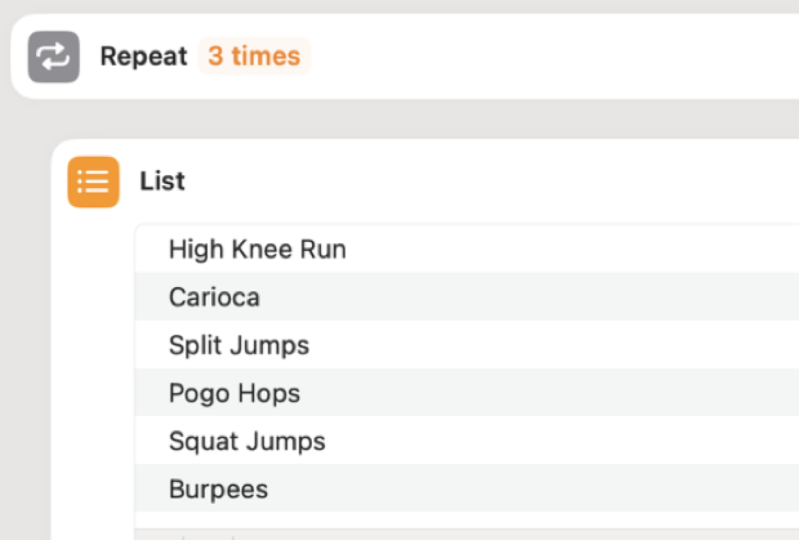
Liste von Übungen Und dann müssen
wir für jede dieser
verschiedenen Übungen die Übung sagen
und dann warten, bis
ich sie mache, richtig? Also für jede Übung
wiederholen, sagen und warten. Lassen Sie mich also sehen, ob wir eine
ausgefeiltere Version
der Wiederholungsaktion haben , mit der
wir je nachdem, wie viele
Dinge wir in der Liste haben, wiederholen können. Es gibt unsere normale
Wiederholungsaktion, aber es gibt auch diese
Wiederholung mit jeder Aktion. Es wird
die enthaltenen Aktionen
einmal für jedes Element in einer Liste wiederholen . Es stellt sich also heraus, dass
der Ausdruck für jedes tatsächlich ein sehr mächtiges
Konzept in der Informatik
ist . Es ermöglicht Ihnen, einer sich wiederholenden Sequenz eine gewisse Bedeutung
zu geben und sie von etwas
Nützlichem wie einer Liste von
sechs verschiedenen Übungen abhängig zu machen. Und wenn ich der Liste zwei weitere
Punkte hinzufüge, wird
sie
achtmal wiederholt, ohne
dass ich eine Sechs in eine Acht ändern muss Ich ändere nur das
Sinnvolle, die Liste. Wenn ich meine Meinung ändere
und ein paar lösche, wiederholt
es sich einfach
, so oft es nötig ist, um die Liste
durchzugehen. Das macht es also wirklich
intelligent und sehr flexibel. Alles in allem, da Apple Apple ist, haben sie es hier nicht für jeden
hier in Abkürzungen aufgerufen. Es heißt Repeat with each, aber es ist dieselbe Idee. Fügen wir also diese
Aktion zu unserer Verknüpfung hinzu und sie wird
den normalen Wiederholungscontainer ersetzen. Wenn wir ihn hinzufügen, fällt er
nach unten, also müssen wir ihn
wieder nach oben ziehen. Beachten Sie erneut, dass die
Endwiederholung
damit einhergeht, also müssen wir auch das
verschieben. Lassen Sie uns jedoch zunächst
unsere langweilige alte, einfache Wiederholung loswerden . Und ich bringe die letzte Wiederholung direkt nach der Wiederholung und dann tippe ich auf das
kleine X oben rechts, und beide werden gelöscht. Lassen Sie uns also unsere neue
Endwiederholung an das Ende
der Sequenz verschieben und darauf achten
, dass alles eingerückt ist. Wir wissen also, dass Shortcut
dieses Paar als Container betrachtet . Okay. Jetzt haben wir unsere Wiederholung
mit jedem eingerichteten Gegenstand. Aber wie bringen wir das zum Laufen? Wir machen genau das, was hier steht. Wir brauchen eine Liste von Gegenständen. Schauen wir uns also an, ob es
eine Aktion namens List gibt. Bingo. Genau da drüben
ist unser Ding. Tippen wir darauf, um es hinzuzufügen. Okay. Es sieht also
ziemlich klar aus, dass wir jedes dieser
Platzhalterelemente durch unsere eigenen Elemente
ersetzen können jedes dieser
Platzhalterelemente durch unsere eigenen Elemente
ersetzen unsere eigenen Elemente
ersetzen Lass uns das machen.
Okay. Sind das sechs, eins, zwei, drei,
vier, fünf, sechs. Okay. Wir sind bereit. Jetzt kommt der lustige Teil. Wir müssen unserer
Wiederholung sagen, dass sie die Liste verwenden soll. Wir ziehen es bei jeder Aktion über die
Wiederholung
und sehen, dass es
ein Eingabefeld gibt, in dem wir angeben können, welche Elemente verwendet werden sollen. Also werde ich dort
klicken. Okay. Wir sehen, dass es mehrere Optionen
gibt als Eingabeelemente verwendet werden können, aber ganz unten ist unsere Liste. Also werde ich
das wählen. Okay, großartig. Beachten Sie, dass es jetzt eine kleine
Verbindungslinie unsere Liste mit der Wiederholung bei
jeder Aktion verbindet. Das ist cool. Jetzt läuft
unsere kleine Schleife für jede Übung einmal, aber es fehlt noch
etwas. Serie muss ankündigen,
welche Übung wir machen sollen. Jetzt haben wir sechs verschiedene. Also werden wir
unsere bestehende Sprechaktion ändern unsere bestehende Sprechaktion , um diese Listenelemente zu berücksichtigen. Wir werden das Wort „
Los“ durch den Namen
der aktuellen Übung ersetzen . Gibt es einen cleveren
Weg, das zu bekommen? Ja. Also merke hier etwas. Wann immer Sie die
Möglichkeit haben, eine Variable zu verwenden, was nur eine schicke
Computersprache für ein Platzhalterwort ist, listet
Shortcuts
sie unten auf List würde Serie veranlassen,
die gesamte Liste zu lesen und den Index zu wiederholen. Das wird eins
für den ersten Punkt sein, zwei für den zweiten Punkt. Das wollen wir auch nicht. Aber der dritte Punkt ist Geld. Es heißt Repeat Item, was die Abkürzung für den Artikel ist , der gerade von der Wiederholung
bearbeitet wird. Und genau das wollen wir. Wir tippen es einfach an und es erscheint direkt in unserem
Sprech-Action-Satz Jedes Mal, wenn Series diesen Satz
spricht, wird der
aktuelle Listenpunkt gesagt, nicht dieser Satzwiederholungseintrag Das ist nur ein Platzhalter. Es ist ein dynamischer Platzhalter. Lassen Sie uns also versuchen, unseren
Shortcut auszuführen und sehen, was passiert. Meins läuft 20 Sekunden lang so hart
du kannst. Cool. Also fügt er
das erste Listenelement direkt in den Satz ein, in dem sich der Platzhalter
befindet. Das ist cool. Okay, jetzt haben wir ein viel
interessanteres Training, und eines, das einfach zu wechseln ist indem man einfach die Listenelemente,
die Anzahl der Listenelemente,
die Reihenfolge der
Listenelemente usw. ändert die Anzahl der Listenelemente, . Du verstehst die Idee.
In dieser Lektion haben wir gelernt, die
Wiederholung bei jeder Aktion zu
verwenden, die Listenaktion zu verwenden
und beide zu kombinieren, um jede Tastenkombination flexibler, leistungsfähiger und benutzerfreundlicher zu gestalten.
7. Unsere Liste benennen – Best Practice!: Bevor wir
weitermachen, kümmern wir
uns um ein kurzes
administratives Detail. Wir werden unsere Liste benennen. Ressourcen wie diese zu benennen ist eine bewährte Methode bei wirklich
jeder Art von Programmierung, selbst wenn Sie nur diese Art von
Dragdrop machen . Warum sollten wir uns die Mühe machen, das zu tun? Nun, indem wir unserer Liste
einen eindeutigen Bezeichner geben, machen
wir es
anderen Aktionen in
unserer Abkürzung leicht , auf diese
Liste gezielt mit Namen zu verweisen, anstatt einfach nur „Yo,
list“ zu sagen und zu hoffen, dass sie die richtigen Ressourcen
erreicht. Ich muss zugeben, dass die
Art und Weise, wie wir das Abkürzungen angehen,
etwas kontraintuitiv ist. Wenn wir auf das Listensymbol tippen, sehen
wir einige Optionen, aber mit keiner von ihnen
können wir unserer Liste tatsächlich einen
Namen zuweisen. Vielleicht Informationen anzeigen. Aber nein, das ist
dasselbe, was wir sehen würden wenn wir auf die
Schaltfläche „Informationen anzeigen“ auf der rechten Seite tippen Aber wenn wir bei
jeder Aktion zur Wiederholung gehen und dort auf den
Listenplatzhalter tippen, sehen
wir eine Möglichkeit, die Liste
zu benennen Es gibt ein Feld
namens Variablenname. Nennen wir unsere
Liste also Übungen. Das ist sinnvoll
und hilfreich für uns. Sobald ich das gemacht habe, siehst du, dass die Wiederholung mit jeder Aktion aktualisiert
wird und statt nur
Übungen auflisten. Wir erhalten also sofort ein Signal, dass wir die Dinge richtig
machen. Nachdem das erledigt ist, lassen Sie uns ein wenig
von unserer Abkürzung ausführen, um
sicherzustellen, dass die Liste korrekt verwendet
wird. Ich muss
20 Sekunden lang so
hart wie möglich rennen . Bum. Okay. Jetzt sind wir bereit, ein
paar letzte Schliffe hinzuzufügen. Und wir wissen, wenn wir noch einmal auf diese Liste zurückgreifen müssen
, steht
außer Frage , dass wir die richtige haben. Perfekt. Sehen Sie in der nächsten Lektion. In dieser Lektion lernen wir,
einer Liste einen Namen zu geben und zu überprüfen, ob andere Aktionen
auf die richtige Liste beziehen. Wir benennen die Liste, um
sicherzustellen, dass wir speziell auf diese Liste
verweisen können . Dies wird umso wichtiger
, wird umso wichtiger
, ausgefeilter
unsere Abkürzungen werden
.
8. Erweitern auf 3 Zyklen: In dieser Lektion werden
wir unsere Abkürzung auf
drei komplette
Trainingszyklen erweitern drei komplette
Trainingszyklen Um diese zu einem richtigen Workout für die Flasche
zu machen, müssen
wir
das Ganze eigentlich
dreimal wiederholen , mit vier bis fünf Minuten
Pause zwischen den Sätzen Um das hier in Form von
Abkürzungen zu erreichen ,
müssen wir es nur wiederholen, und dann brauchen wir eine Wartezeit, eine Pause in der Aktion für diese
vierminütige Erholungszeit. Wir wissen bereits, wie man
diese beiden Dinge macht, so einfach. Lassen Sie uns wiederholt suchen, und dann können wir das durch
einmaliges Tippen zu unserer Verknüpfung hinzufügen. Wir setzen die Wiederholung
auf dreimal. Und jetzt müssen wir das nach oben ziehen
und das Ende
nach unten ziehen, wo wir es brauchen. Jetzt, wo wir hier sind,
werde ich etwas erwähnen, das ich in Abkürzungen
als Bug bezeichnen müsste. Manchmal, wenn Sie versuchen, eine Endwiederholung
zu platzieren, und sie bleibt nicht
dort hängen, wo Sie sie abgelegt haben, versuchen Sie
einfach, die
Verknüpfung zu verlassen und wieder reinzukommen, und das wird das Problem wahrscheinlich beheben In Ordnung, jetzt
haben wir unsere Wiederholung eingerichtet und müssen zu den drei Wiederholungen unsere
vierminütige
Erholungszeit hinzufügen drei Wiederholungen unsere
vierminütige
Erholungszeit Also machen wir das mit einer
Gewichtsaktion, genau wie zuvor, ich kopiere diese
und mache dann weiter unten weiter Nun, eine Wartezeit von vier Minuten
würde 240 Sekunden betragen. Aber nachdem ich diese
Abkürzung ein paar Mal benutzt hatte, stellte
ich fest, dass ich
während der 4 Minuten
ganz natürlich anfing, andere Dinge zu
tun, wie meinen Frühstückssmoothie zuzubereiten
oder so, und ich brauchte eine
Art Warnung, dass ich mich dem
Ende meiner Ruhezeit
näherte Also hier ist, was ich denke. Lass uns das
210 Sekunden warten lassen und dann eine Sekunde auf
die anderen 30 Sekunden warten. Dann brauchen wir eine Ankündigung. Sie haben noch 30 Sekunden
Pause. Und dann brauchen wir hier definitiv
noch eine Ankündigung. Den habe ich vergessen. Wir müssen tatsächlich die
vierminütige Pause ankündigen. Andernfalls werden wir die
10-Sekunden-Pause ankündigen und dann wird
es für immer still. Und das wäre nicht gut. Also klopfen Sie nach unten und sagen Sie:
Okay, tolle Arbeit. Ruh dich für 4 Minuten aus. Ordnung. Lass es uns jetzt testen. Und damit das Testen
etwas schneller vonstatten geht, reduzieren
wir
unsere langen Wartezeiten
auf ein paar Sekunden In Ordnung, probieren wir es
aus. So hart du kannst für den 22. Okay, das hat also nicht richtig funktioniert. Er hat den Listenpunkt nicht gesagt, den eigentlichen Übungsnamen. Er hat nur gesagt, geh. Also
warum könnte das so sein? Shortcuts ist meiner Meinung nach verwirrend, weil wir jetzt
ein zweites Wiederholungspaar hinzugefügt haben. Und selbst wenn ich diese
Referenz lösche und wieder einfüge, ist
der Text rot und es heißt,
dass es sich nicht um eine gültige Referenz handelt
oder dass sie nicht verfügbar ist. Daher denke ich, dass unsere beste
Option hier darin besteht, die Wiederholung mit jeder
Struktur
neu zu erstellen. Ist das ein Bug? Vielleicht. Ich bin quasi ein Fan-Girl. Es fällt mir schwer zuzugeben, aber ich denke, es könnte sein. Nun, das gibt mir die
Gelegenheit Ihnen etwas wirklich
Wichtiges über Wiederholungen zu
zeigen Wenn ich hier tippe, um zu löschen,
sieh dir die Warnung an
, die angezeigt wird Wir können den
Wiederholungscontainer und alle Inhalte löschen,
alles, was sich
im Container befindet, oder nur die Wiederholungsaktionen und nicht die Dinge
, die sich dazwischen befinden. Wir wollen nur die
Wiederholungsaktionen löschen. Und jetzt können wir mit jeder unsere
neue Wiederholung hinzufügen. Beachten Sie, dass es automatisch den Namen
annimmt, Übungen durchführt und
sich automatisch mit der Liste verbindet. Das ist also ein wirklich gutes Zeichen. Und dann verschieben
wir wie immer unsere
Endwiederholungsaktion nach unten. Okay. Nun, der einzig wirklich
knifflige Teil ist wahrscheinlich dieser. Wir müssen den Verweis auf den
Listenpunkt
wieder in die Sprechaktion einfügen . Und auch dieses Mal
heißt es Punkt zwei wiederholen, aber es wird blau angezeigt. Also ich denke, alles ist gut. Lass es uns ausführen und es herausfinden. Wie läufst du 20 Sekunden lang so hart
du kannst? Ruhen Sie sich für 10 Sekunden aus. Machen Sie 20 Sekunden lang so hart er
kann. Er weiß also nicht, wie
man Karaoka ausspricht, aber ich nehme es In dieser Lektion haben wir
gelernt, wie wir fehlerhafte Verhalten am Ende von
Wiederholungen
umgehen,
dafür sorgen, dass lange Pausen im wirklichen Leben
besser funktionieren, schneller
testen können, indem wir lange Wartezeiten in
unseren Abkürzungen
reduzieren und mit verschachtelten Wiederholungen arbeiten
9. Hinzufügen einiger Feinschliffe!: In dieser Lektion
werden wir zum Abschluss unserer Tastenkombination
ein paar nette kleine
Verbesserungen hinzufügen unserer Tastenkombination
ein paar nette kleine
Verbesserungen hinzufügen Zuerst wollen wir eine
Ankündigung haben, in der es heißt: Hey, wir
fangen gleich mit diesem Training an, lassen uns aufpumpen, machen uns bereit zu rocken, du weißt schon, all das Zeug, oder Kopieren wir also eines unserer Vortragselemente und fügen
es über der ersten Aktion Okay. Starte dein
Tboto-Training Hol dir Hoppla. Okay. Mach dich bereit, es zu vernichten. Eine andere Sache, die ich tun
möchte, ist, die Helligkeit meines iPad-Bildschirms
oder meines iPhones während des Trainings zu verringern. Ich gebe Helligkeit in das Suchfeld ein und
schon ist unser Ticket. Okay. Wir werden es hinzufügen. wird
es am Ende hinzugefügt,
und das ist eigentlich in Ordnung,
denn wenn ich es
am Anfang leiser und das ist eigentlich in Ordnung, mache, werde
ich
es am Ende wieder aufdrehen wollen. Also lass uns das kopieren
und
oben einfügen . Und wir werden es versuchen. Wie lernst du 20 Sekunden lang
so hart wie möglich? Ruhen Sie sich für 10 Sekunden aus. Okay. Also der Bildschirm ist abgedunkelt, das wird in
Ihrer Bildschirmaufnahme nicht angezeigt Aber was noch wichtiger ist, er hat
unsere tolle neue Get
Pumped-Erklärung übersprungen unsere tolle neue Get
Pumped-Erklärung Warum? Das müssen wir herausfinden. Schauen wir uns
die Optionen hier an. Oh, warte mal. Okay, also warte, bis du fertig bist. Wir haben in der ersten Lektion ein
wenig darüber gesprochen. Was nun die Ankündigungen
während des Trainings angeht, wollten
wir, dass die Abkürzung unverändert
bleibt , weil wir
die Zeit, die die Ankündigung
benötigt,
nicht zu der Zeit hinzufügen möchten die Zeit, die die Ankündigung , in der
wir trainieren. Aber in diesem Fall fällt
dir auf, dass wir
eine Redezeit von zwei
Sätzen vor uns haben. Und das nächste, was
wirklich jede Zeit in Anspruch nimmt, ist eine weitere Sprechaktion. Ich glaube also, dass
er sich selbst unterbricht. Also geht es einfach so schnell , dass wir die erste Ankündigung noch nicht einmal hören Lassen Sie uns diese Option
also einschalten, sodass sie wartet, bis er
diese beiden Sätze gesprochen bevor mit dem nächsten Schritt
fortgefahren Okay. Versuchen wir es
noch einmal, schauen wir, was passiert. Tut mir leid, dass ich das Tieftraining gemacht habe. Mach dich bereit, es zu vernichten. Wie läufst du 20 Sekunden lang so hart
du kannst? Ruhen Sie sich für 10 Sekunden aus. Karriere so hart du kannst. Süß, uns geht es gut. Jetzt weißt du genau, wie das zusammengesetzt
ist. Du siehst, wie du die
Übungen machen kannst, die da drin sind. Sie können die Dauer bestimmen. Sie können sich mit
so etwas leicht auseinandersetzen. Sie haben gerade gelernt, Apple-Kurzbefehle
zu verwenden. In dieser Lektion haben wir gelernt,
wie Sie die Helligkeit
unseres Gerätebildschirms einstellen und wie Sie die Option „Warten
bis zum Ende“
der Sprachaktion verwenden und Fehler beheben können, um verschiedenen
Umständen
gerecht zu werden.
10. Fazit: Ich bin so froh, dass du dabei geblieben bist. Du hast gelernt, wie du eine Abkürzung von
Grund auf neu
erstellst und wie du
grundlegende Aktionen wie „Sprechen“, „Mit jedem
wiederholen“, „
Auflisten“ und mehr verwendest . Sie haben auch einige
wichtige bewährte Methoden kennengelernt
und gelernt , wie Sie
einige ungewöhnliche Verhaltensweisen von Tastenkombinationen umgehen können. Auch hier möchte ich Sie dringend dazu ermutigen , ein Projekt
fertigzustellen und hochzuladen. Ich werde es
mir auf jeden Fall ansehen und mich bei Ihnen melden. Abschließend hoffe ich, dass Sie sich
etwas Zeit nehmen können , um einen
Rückblick auf den Kurs abzugeben. Ich nehme alle
Bewertungen der Schüler sehr ernst
und finde, dass sie ein wichtiges Instrument
sind, um meinen Unterricht
so gut wie möglich zu gestalten. Nochmals vielen Dank für Ihre Zeit
und ich hoffe, Sie bald wieder zu sehen.
 CK Barlow, Composer for Film/TV, Tech Instructor