Transkripte
1. Einführung: Es spielt keine Rolle, ob Sie
ein Sänger, Songwriter,
Produzent, Podcast-Produzent oder Redakteur sind. Wenn du gerade erst
am Anfang
deiner Musikreise angefangen hast , ist
dieser Kurs der perfekte
Kurs und erleichtert dir den Einstieg. welche Richtung auch immer
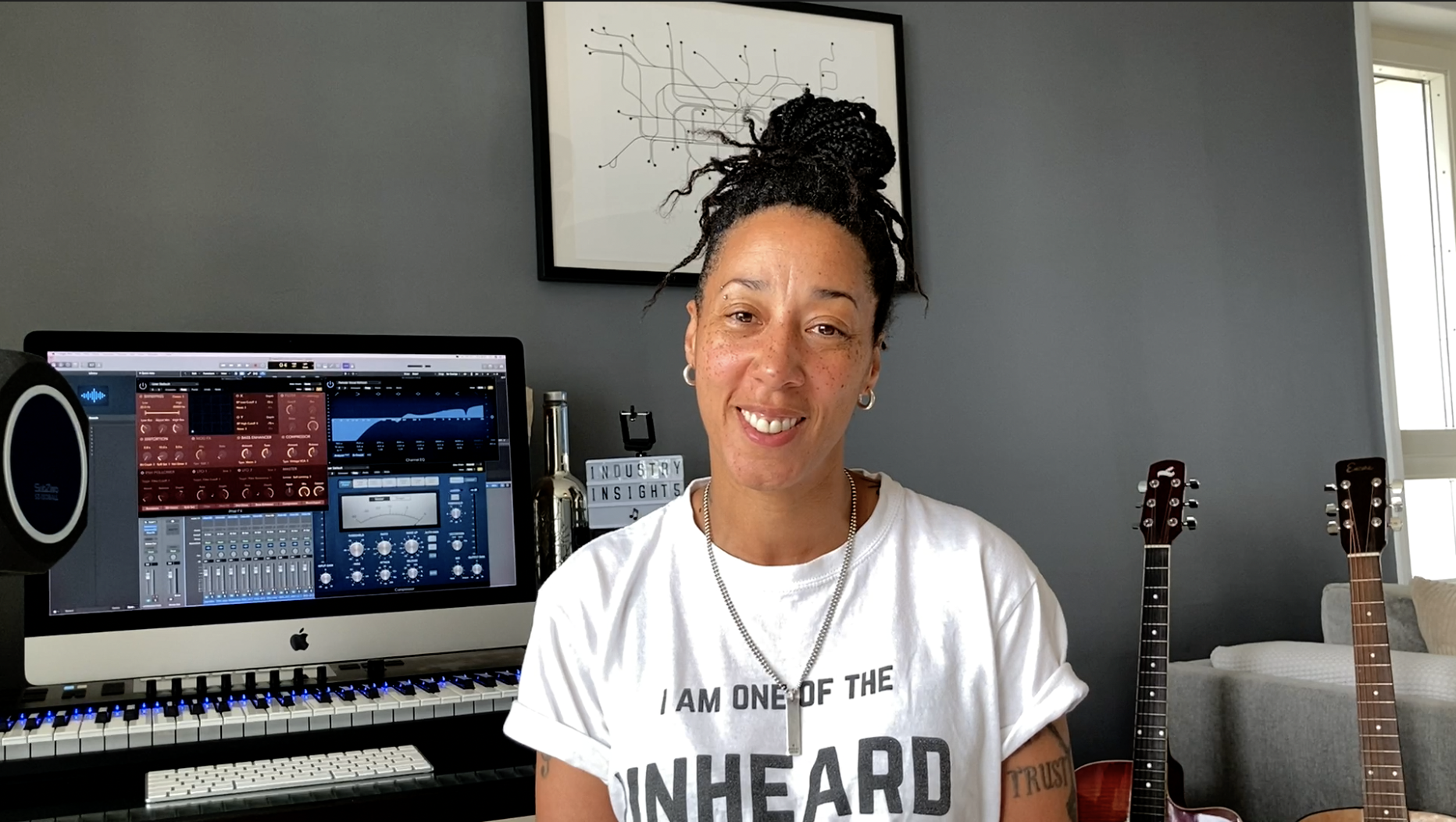
du gehst. Hallo meine schönen Kreativen. Mein Name ist Eve Horne. Ich bin Sänger,
Songwriter und Produzent. Ich habe auch festgestellt, dass ein Peak Music UK und wir die
ungehörte Kampagne sind. Ich bin jetzt seit
über 20 Jahren in dieser
Branche und
habe
mit einigen großen Künstlern,
Produzenten und Songwritern zusammengearbeitet . Seit ich meine Kampagne gestartet habe, habe
ich ein großes Bewusstsein für die Gleichstellung von Frauen
in der Musikindustrie geschärft. Ich konnte Frauen
und geschlechtsspezifischen Minderheiten Produktion und
Songwriting
beibringen . Ich wurde auch
für eine Musikwoche nominiert, Frauen in der Musikabteilung. Ich produziere auch die gesamte
Musik für dieses Auto. Dieser Kurs richtet sich
an Anfänger, sodass Sie für diesen Kurs
keine Vorkenntnisse in
Software oder Hardware
benötigen keine Vorkenntnisse . Ich werde dich durch
alles führen , um dir den Einstieg zu erleichtern. Und selbst wenn Sie
kein Anfänger sind und erst neu in der Logik sind, können Sie auch an
diesem Kurs teilnehmen. Diese Klasse ist meine dritte
Klasse bei Skillshare. Vielleicht erinnerst du dich an
mein erstklassiges, kreatives Songwriting
für Anfänger und meine zweitklassige Produktion
für Songwriter die fähig sind,
11 für Anfänger zu leben. In diesem Kurs
gebe ich Ihnen alles, was Sie den Einstieg in
Logic Pro ten oder Pro X
benötigen, damit Sie anfangen können,
Ihre eigenen Fallen
zu erstellen , wenn Sie es als Produzent verwenden möchten , wenn Sie es als Produzent verwenden und Wenn Sie am Ende dieses Kurses einige
Loops bekommen, um
Ihren Gesang aufzunehmen und Ideen zu bekommen, Ihr Songwriting,
wenn Sie es als Songwriter verwenden möchten , werden
Sie am Ende dieses Kurses ein klares
Verständnis
der Funktionen von Logic haben Pro zehn. Sie können Ihre eigenen Tracks
starten, Ihr eigenes Audio
aufnehmen, bearbeiten,
anordnen und exportieren. Sie werden in der Lage sein, Plugins,
Eingangspegel und
Midi-Automatisierung zu
verstehen . Es gibt also nichts, was dich
davon abhält , deine eigenen Tracks zu erstellen. Ich freue mich darauf, Sie
in der Klassenorientierung zu sehen, wo ich Ihnen einige
Schlüsselkonzepte und Tools
gebe , die Sie für Ihre Zukunft in
Produktion, Songwriting oder jemals zuvor
benötigen.
2. Kursorientierung: Hallo und willkommen zu
deiner Klassenorientierung. Hier werde ich
genau aufschlüsseln, was ich von
dir für dein Klassenprojekt will. Ich möchte, dass Sie ein 2,5-minütiges
Lied mit mindestens
den folgenden Dingen
fertigstellen . Schlagzeug, Bass, Synth, Gesang, Klavier, Streicher oder Gitarre. Ich habe mich für dieses Projekt entschieden, weil
ich der Meinung bin, dass es für
Kreative so wichtig ist, zu
lernen und sich selbstbewusst zu fühlen. Wir erweitern ihr Tupel und erweitern ihr Wissen, während wir gemeinsam auf diese Reise gehen Ich werde Sie durch
jeden Schritt des Prozesses führen. Ich werde
mundgerechte Lektionen anbieten um Ihnen das
Verständnis zu erleichtern , sodass Sie jedes musikalische
Element
erstellen, üben
und dann in
die Klassengemeinschaft hochladen können , um sie zu
belegen In dieser Lektion benötigen
Sie einen Computer
Logic Pro X oder zehn, ein Midi-Keyboard,
Kopfhörer oder Lautsprecher oder Ihre Computertastatur. Damit dieser
Kurs für Sie funktioniert, lesen Sie bitte
die Kursbeschreibung, nehmen Sie sich Zeit und konzentrieren Sie sich
jeweils auf eine
Information. Erledige die Aufgaben, die ich
dir während des Unterrichts gebe. Seien Sie zu hart mit sich selbst
und
kontaktieren Sie mich, wenn Sie
Fragen haben. Denk dran, keine Frage
ist eine dumme Frage. Ich kann es kaum erwarten, dass
ihr alle eintaucht. Stellen Sie sicher, dass Sie
die Ressourcen herunterladen , die ich Ihnen auf dem Weg zur
Verfügung gestellt habe. Und wir sehen uns
in Lektion eins.
3. Erstellung eines Projekts: Hallo und willkommen bei Lektion
eins bei der Auswahl eines Projekts. In dieser Lektion
zeige ich Ihnen, wie Sie
Logic Pro X oder Logic Pro
ten aus dem App Store
oder der Apple-Website herunterladen Logic Pro X oder Logic Pro können. Wie öffne ich ein leeres Projekt? So öffnen Sie ein Live-Loop-Projekt, anderen Stil als
Rastervorlagen, um in
Live Loops verfügbaren Tutorials zu beginnen Live Loops verfügbaren Tutorials , die sehr zu empfehlen sind. Du checkst in deiner eigenen Zeit aus. Projektvorlagen, die sich
hervorragend für den Einstieg eignen, sei es ein kommerzieller Truck, TV, Film, Orchester, Sänger, Songwriter, sie sind wirklich
gut, um Ihnen beim Einstieg zu helfen. Und schließlich zeige ich Ihnen, wie
Sie die Vorlage speichern können. Um Logic Pro
verwenden zu
können, müssen wir
zum App Store gehen und
ihn auf unseren Computer herunterladen. Also klicke ich auf
den App Store-App-Typ in Logic Pro X oder Logic Pro zehn. Und da gehst du.
Sie können sehen, dass es offen steht, weil ich es
bereits auf meinem Computer habe. Aber wenn Sie dies nicht tun, wird es
heißen, kaufen oder kaufen. Sie klicken auf die Schaltfläche und sie wird auf Ihren Computer
heruntergeladen. Und dann folgst du einfach
den Anweisungen und installierst sie. Sobald Sie
es installiert haben, können Sie zu Ihrem Anwendungsordner
wechseln. Und dort
siehst du Logic Pro. Und aus dem Anwendungsordner können
Sie es in
Ihr Dokument ziehen , damit Sie jederzeit problemlos darauf
zugreifen können. Wenn Sie das getan haben,
klicken Sie buchstäblich auf das Symbol
und öffnen Sie Logic Pro. Wenn Sie Logic Pro nicht haben und
es sich jetzt nicht leisten können, können
Sie
eine 90-tägige kostenlose Testversion direkt
von der Apple-Website erhalten . Also gehst du buchstäblich
auf Apples Website. Hier sehen Sie die Seite, auf der Logic Pro wunderschön mit all seinen Farben
eingestellt ist. Und genau hier laden Sie Ihre kostenlose Testversion herunter. Davor
werde ich jedoch nur durchblättern und so können Sie die
anderen Funktionen in der Logik sehen und Sie können alle
diese nach Ihrer
eigenen Freizeit lesen , kann eine
gute Einführung sein ,
um zu sehen, wie mächtig Logik ist wie ein digitaler
Audio-Workspace. Offensichtlich ist
es gut zu wissen, dass
Logik in Dolby fließen kann. Hier. Du hast neue Soundpacks. Gehen Sie also definitiv
darauf ein, denn sie erstellen immer
neue Sandbox für Sie. Hier haben wir Logic Remote, die Live Loops und
so, alles gut. Ich werde später in
der Klasse darauf eingehen, aber auch all die
anderen Sachen auschecken. Ich möchte nicht zu viel darauf
eingehen, weil
es dich überwältigen
würde. Hier zeigt es Ihnen
Live-Loops und der Step-Sequenzer remixt ein großartiges
Stock-Plug-In, dem Sie
Ihrem Track alle
möglichen Effekte hinzufügen und ihm fast einen DJ-Stil-Effekt
verleihen können, Flextime Pitch, smartes
Tempo und so. sind alles ziemlich fortgeschrittene
Logikfunktionen, die ich wahrscheinlich in einer anderen Lektion
behandeln werde. Also gehen wir dorthin, wo
es heißt kostenlose Testversion. Klicken Sie darauf. Und dann haben Sie die Schaltfläche Herunterladen, mit der Sie
gefragt werden , ob Sie Downloads von Apple.com
zulassen herunterladen möchten , klicken
Sie auf Zulassen. Und dann
sehen Sie hier oben , dass
Ihr Download gestartet wird, sobald Sie auf Zulassen
geklickt haben . Sobald ich angefangen habe,
folgst du einfach den Anweisungen und öffnest
Logic Pro zum ersten Mal. Ich werde abbrechen, weil
ich bereits Logik habe, also ist es sinnlos, dass ich mir
einen weiteren Gig hinzufüge ,
mein bereits abnehmender
Festplattenspeicher. Sobald Sie die Logik öffnen, haben
Sie dieses
Fenster hier oder dieses Feld, und es gibt Ihnen eine
Liste verschiedener Optionen. Ganz oben haben wir
Neues Projekt und wir haben die Möglichkeit, ein leeres Projekt
oder Live-Loops darunter zu haben, wir haben unsere jüngsten Projekte. Dies zeigt Ihnen also alle aktuellen Projekte, an denen Sie
gearbeitet haben. Dann haben wir Grids gestartet. Dies bietet Ihnen eine ganz
andere Auswahl an Soundpacks. Hier haben wir Tutorials, daher würde ich auf jeden Fall empfehlen irgendwann darauf
einzugehen und alle Tutorials
durchzugehen alle Tutorials
durchzugehen nur um sicherzustellen, dass
Sie mit der verschiedene
Optionen in Logic Pro. Hier haben wir ein
Demo-Projekt und sie waren so freundlich, uns ein
Billie Eilish Demo-Projekt zu geben. Also geh auf jeden Fall und
sieh dir das an. Hier haben wir
Projektvorlagen, was wirklich gut ist, da
Sie damit
eine vorhandene Vorlage öffnen können , damit Sie die harte Arbeit nicht
erledigen müssen. Alles ist bereits für dich
eingerichtet. Und hier unten
haben wir meine Vorlage. Dies sind also
die Vorlagen, die Sie selbst erstellen und speichern. Hier haben wir alle Details zu
jedem Projekt,
das Sie zu diesem Zeitpunkt
hervorgehoben haben. So erhalten Sie
Tempo-Informationen, Schlüsselsignatur,
Zeitunterschrift und so weiter. Also gehe ich zu New Project klicke auf leeres
Projekt und drücke Auswählen. Jetzt können Sie sehen, dass es dieses Dropdown-Menü
gekauft hat, und dies gibt uns eine Vielzahl
von Dingen zur Auswahl. Automatisch
wird Audio hervorgehoben. Sie haben also die Möglichkeit zwischen
einem Software-Instrument, einer Audiospur, einem Drama, einer
Gitarre oder einem Bass
oder einer externen Midea. Und Sie können sehen, dass sich die Details jeder
dieser
Projektoptionen geringfügig ändern. Also klicke ich
auf das Software-Instrument und genau hier,
wo das Instrument auf den Standard-Patch
eingestellt
ist, können Sie tatsächlich auswählen, was Sie als Standard öffnen
möchten. So sagen wir zum Beispiel, ich
wollte mich für
Software-Instrumentenspuren öffnen. Ich könnte im Wesentlichen jedes
Mal Klavier öffnen lassen , wenn ich ein
Software-Instrument öffne, ich verwende gerne leere Channel-Strips oder einfach nur
Standard, was nichts ist. Oder eigentlich ist es ein
Klavier, weil ich gerne auswähle, was ich auf den
Tracks will, wenn ich sie öffne, hier ist dein Audioausgang, also bleibt das bei 12 bleiben. Hier ist die Anzahl der
Schecks, die Sie erstellen möchten. Es wird standardmäßig auf eins gesetzt. tue ich im Allgemeinen nur
für den Standard. Ich weiß
eigentlich nicht warum. Dann drücken wir Create. Und wie Sie sehen können, haben wir jetzt vier Instrumentenspuren in Logik. Okay, also
schließe ich das und gehe zurück zum Projektbereich. Und dieses Mal
eröffne ich ein Live-Link-Projekt. Wie Sie sehen können,
sieht es irgendwie ähnlich aus, aber dieses Mal haben wir
diese quadratischen Boxen. Und das liegt daran Sie in
jeder Box eine Schleife hinzufügen
würden. Hier siehst du, dass es
zwei verschiedene Tracks gibt. Einer hat eine blaue Wellenform und die andere
hat eine grüne Note. Die blaue Wellenform
repräsentiert Audio-Loops, und die grüne Musiknote
repräsentiert Midi-Loops, okay, wie Sie hier sehen können. Also ziehe ich einfach
nach dem Zufallsprinzip ein paar Dinge in jeden
Track und drücke dann auf Play. So effektiv
kannst du beliebig viele Loops
hinzufügen und sie spielen
gleichzeitig zusammen. Hier können Sie die
Anzahl der Takte auswählen, die es spielt, vier, und es wird
diese Anzahl an Balken durchlaufen. Okay, jetzt kommen wir raus und wir fangen an zu Grids. Also werde ich einfach
diesen Boom Bap herunterladen Masha
Vision invers, das auch
verdauen. Okay, jetzt wird es geladen
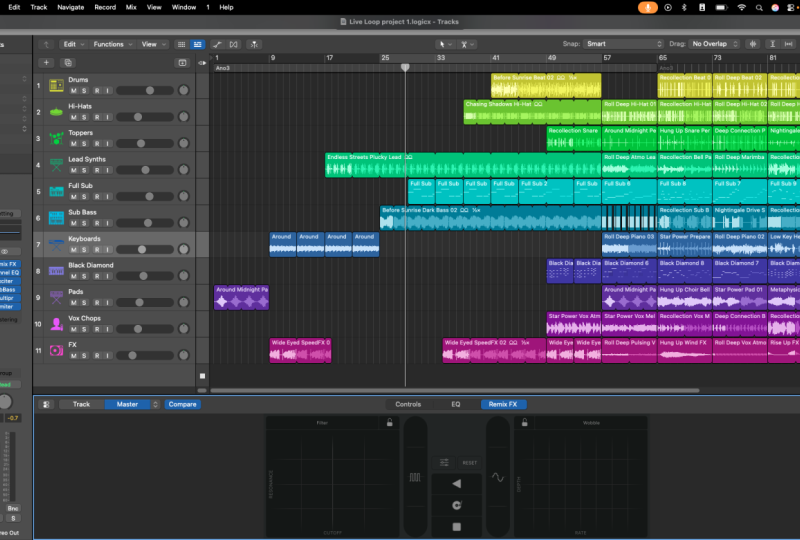
und das ist unsere Sitzung. Dies ist eine Live-Loop-Session, also ist es schön und farbenfroh. Wie Sie sehen können, kann ich
jede der Loops spielen, die ich möchte, ist eine großartige Möglichkeit
, wirklich nicht zu mögen. Erstelle Tracks, erstelle Sounds. Es ist wirklich eine gute Möglichkeit, Ihre musikalischen Ideen zu
erforschen. Sie können sie
an verschiedenen Stellen auslösen in Echtzeit
manipulieren. Ich erstelle im Grunde einfach jede Art von
Arrangement, die du willst. Es ist also wirklich gut, verschiedene
Arten
zu erforschen, Songs zu arrangieren. Also spiel definitiv mit denen, denn
es macht so viel Spaß. Okay, hier ist das Tutorial. Also nochmal, stelle
sicher, dass du sie durchgehst. Ich öffne einfach
das Live Loops Tutorial und führe
dich einfach schnell durch. Das Tolle
an Live-Loops und Sie können einfach ganz
andere Arrangements
erstellen ganz
andere Arrangements als Dinge, die Sie
vorher aufgenommen haben. Du kannst alles hineinziehen. Es gibt einfach so viel
Fließfähigkeit für die Anordnung
Ihrer Sachen ist großartig. Okay, also hier ist ein Tutorial
und du
kommst buchstäblich hierher zu dieser Spalte
auf der rechten Seite, du kannst sehen, dass
es dich durch die Verwendung von Live-Loops führt, wie man Inhalte zu den Rastern hinzufügt, wie man Zellen und Szenen abspielt und wie man
diese Zellen dann auch bearbeitet. Außerdem zeigt es Ihnen, wie Sie in die Live-Schleife
aufnehmen können. Also wenn du
deine eigene Füllung spielen
oder eine Gitarre aufnehmen willst ,
Ian oder was auch immer. Also ja, hab viel
Spaß damit zu spielen. Okay. Demo-Projekte. Ich
werde nicht darauf eingehen weil es
ewig dauern wird, um es zu öffnen und so. Und ich denke nur für
den Zweck der Zeit Lass uns weitermachen, aber
geh auf jeden Fall und überprüfe dieses
Demo-Produkt. Okay, also hier sind unsere
Projektvorlagen. Ich werde
einige von ihnen schnell öffnen, damit Sie sich
einfach eine Vorstellung davon machen können , wie
sie aussehen könnten. Nicht jeder, der Logik kauft,
wird Produzent sein. Du hast Songwriter hier drin. Sie haben Komponisten,
Sie haben Leute, die gezielt für Fernsehen und Film
schreiben
möchten. Okay, also die erste
Vorlage, in die wir
gehen werden , ist Songwriter. Und wie Sie sehen können,
hat es bereits ein
Audiostück im Truck. Es ist bereits auf acht Takte eingestellt. Wir haben unsere intelligenten Steuerelemente aktiviert und das Audio
hat bereits Auswirkungen darauf
und ähnliches. Es hat das Schlagzeug geladen, sodass Sie bereit sind, sofort mit
dem Spielen aufzuhören. Okay, das ist
Musik für Bild, für alle, die daran interessiert sind Ton mit Film oder Fernsehen zu
synchronisieren. Sie können also schon sehen,
wie anders es
von der Vorlage aussieht , die
wir gerade geöffnet hatten. Dieser hat diese
kleine Box hier oben, die für den Film oder
das Bild ist. Und es wird sozusagen eher
in Frames
als in Beats und
Balken gesetzt . Und Sie können sehen,
dass alle Instrumentenspuren auf Klang
eingestellt sind , der in Filmen verwendet wird. So Sounddesign,
Soundeffekte, diese Art von Sachen. Und wieder,
hier drüben, haben
Sie die Effekte bereits
eingerichtet und sie
gehen auch schon nach Abbas. Und Sie können hier sehen, dass alle diese Busse
zu einem Hilfskanal fahren. Und sie haben auch bereits eingesetzte
Effekte. Es ist nur buchstäblich bereit
zu gehen. Es ist Plug-and-Play. Okay, jetzt gehen wir jetzt in unsere Hip-Hop-Vorlage ein, die Sie ähnlich wie
der Songwriter sehen
können. Wir haben das Drama hier eingerichtet, aber unser Instrument
ist eine Falltrommel. Okay, also bevor wir ein Live-Schlagzeug
hatten, hat
das ein elektrisches
Schlagzeug und es ist ein Fallen-Kit. Und sofort können Sie hören,
wie einfach es ist,
Ideen direkt
aus dieser einen Schleife zu holen Ideen direkt
aus dieser einen Schleife , die
für Sie angefangen wurde. So aufregend. Und auch die Finger, sie haben schon alle
anderen Tracks
für dich aufgestellt , benutzen alle
das gleiche Zeug. Also wird alles auf der Strecke
basieren. Verfolgen. Es ist schwer, Fallenwagen zu sagen. Und wieder, jeder Track
, der angelegt ist, haben
Sie Ihren Truck-Basis, Ihre agile Synth-Basis, Ihre Voice-Box, einfach, jeder dieser Tracks hat alle die Effekte
bereit, damit Sie loslegen können. Um unsere Vorlage zu
speichern, gehen
wir hier
zu Datei
und dann nach unten, um als Vorlage zu
speichern. Hier benennen wir
unsere gespeicherte Vorlage. Ich
nenne es einfach Eve Trap. Und das wird im Ordner
Projektvorlagen gespeichert. Und dann drücken wir Save. Sie können sehen, dass es hier oben
genannt wird. Wenn ich jetzt zu Datei
Neu von Vorlage gehe, öffnet
es unsere Box gehe zu meinen Vorlagen. Und jetzt können wir sehen, dass wir eine
IV-Falle haben und dann drücken
wir Auswählen. Und da gehst du. Es öffnet unsere Vorlage. Okay, jetzt habe ich
dir all die gezeigt. Ich
eröffne nur einen Standard für Track-Software-Instrumentenprojekt, damit wir loslegen können. Versuche dich nur auf
das zu konzentrieren, was ich dir in
der Lektion gezeigt habe , damit du
nicht zu überwältigt wirst. Ich möchte, dass Sie üben, verschiedene Projekte zu
eröffnen. Verbringen Sie einige Zeit damit,
mit den
Starter-Grid-Vorlagen zu spielen , damit Sie sich mit der Tür
vertraut machen können. Nehmen Sie sich Zeit, um sich
alle Tutorials anzusehen. Vertraut mit den
Projektvorlagen, erstellen Sie ein neues Projekt und
speichern Sie es als Vorlage. Wenn Sie mit dem Üben fertig sind, nehmen Sie im Vorlagenbereich einen
Bildschirmabschnitt auf Ihr Projekt und
laden Sie es in Vorlagenbereich einen
Bildschirmabschnitt auf Ihr Projekt und die
Klassengemeinschaft hoch. Ich freue mich darauf,
Sie in Lektion zwei zu sehen, in der ich Ihnen helfen werde, Ihre Präferenzen
zu verstehen.
4. Präferenzen: Hallo und willkommen zur zweiten
Lektion, Präferenzen. In dieser Lektion zeige ich Ihnen die allgemeine Projektbehandlung, wie Sie
Ihre Ein- und Ausgänge korrekt einstellen, wie Sie den
gewünschten Dateityp einrichten Midi-Geräte
verbindet, wo Sie Ihre Projekt für eine Partitur- oder
Filmautomatisierungseinstellungen und das Speichern Ihrer
Informationen in Ihren Tracks. Um zu den Präferenzen zu gelangen, werden
wir dorthin gehen , wo Logic Pro steht. Dann erscheint
das Dropdown-Menü und wir können hier
Einstellungen sehen. Wenn Sie also
den Mauszeiger über Einstellungen bewegen, haben
Sie ein weiteres
Dropdown-Menü, das wir in einer Sekunde eingehen werden. Es gibt Ihnen nur den
Überblick darüber, was Sie in den
Einstellungen unter
diesen Steuerflächen sehen können ,
die ich empfehlen würde, einfach so zu lassen, wie sie sind, Sie
haben Tastenbefehle. Wenn Sie
Ihre eigenen Tastaturbefehle einrichten möchten, können
Sie dies in Ihrer
Sound-Bibliothek tun. Alles, was mit dem
Herunterladen Ihrer Sounds zu tun hat, finden
Sie hier und auch
andere Dinge, wenn es um Dienste oder
Feedback zur Logik
geht. Und wo du Logic Pro
beenden oder ausblenden kannst. Und die Tastaturbefehle
gibt es auch. Okay, also gehen wir zurück zu den Einstellungen und ich klicke
einfach auf
Allgemein, um die Registerkarte „Einstellungen“ zu öffnen
. So können Sie hier sehen, dass alles, was sich
im Dropdown-Menü befindet , hier oben sein
wird ,
also korreliert es. Also allgemeine Audioaufnahme,
Midi-Display-Score. beiden Abschnitten ist es also dasselbe
. Zunächst einmal ist der erste
Tab hier allgemein,
und dies wird im Grunde
alles abdecken , was allgemein für die Logik ist. Also deine allgemeinen Präferenzen
von Logic Pro Ten. Hier ist also das
hier ausgewählte Tablet die Projektabwicklung. Und das hat alles
mit dem Projekt zu tun, das Sie öffnen, und wie Sie
möchten, dass dieses Projekt Ihre Startaktion öffnen
soll. Möchten Sie, dass es mit
dem neuesten Projekt eröffnet wird, das ich empfehlen würde? Vieles davon wird standardmäßig
erledigt. Sie werden schon eine Menge
Dinge sehen, die angekreuzt sind. Also Logik, wir werden nur
bei der Standardsache standardmäßig standardmäßig sein. Vieles von diesem Zeug muss also
nicht wirklich
berührt werden , es sei denn, wenn Sie sich
mit Logic vertraut gemacht haben, möchten
Sie wieder reingehen und
anfangen, Dinge zu ändern ,
aber ab sofort müssen
wir nichts
ändern . Okay, also die nächste Art
von Kreuz ist die Bearbeitung, und dies ist die Registerkarte, die für alles
verantwortlich ist, was
mit Ihren Bearbeitungseinstellungen zu tun hat. Anzahl der Rückgängig-Schritte, die
Funktionsweise Ihrer Maus oder Ihr Trackpad, die Klavierrolle, die Sie unten
sehen können Doppelklick auf eine
Midi-Region öffnet was? All dies können Sie festlegen
, wenn es um
den Bearbeitungsbereich
Ihres Projekts geht . Als nächstes haben wir einen Zyklus, der aus ist. Lassen Sie einfach diesen
Haken, wenn Sie möchten, dass Ihr Abspielkopf abholen soll. Also würde ich das im Moment so lassen, wie
es ist, Benachrichtigungen hinterlassen, dass
Sie hier Barrierefreiheit haben. Und darunter
steht Plug-In-Fenster. Sie haben also die
Wahl, die
Steuerelementansicht standardmäßig zu öffnen oder nicht. Im Grunde bedeutet dies
nur, dass
Ihr Plugin jedes
Mal im Fenster
erscheint, wenn Sie diese Option
auswählen Ihr Plugin jedes
Mal im Fenster
erscheint , ohne dass Sie darauf
klicken müssen, um es zu öffnen. Okay, lass uns
jetzt zu Audio gehen. Das hat alles
mit unseren Audiopräferenzen zu tun. also alles aufnehmen,
um Ton in das Projekt zu bringen, wird
Audio immer aktiviert und sollte immer aktiviert sein. Und zuallererst
haben wir hier unser Ausgabegerät. So werden wir also im Grunde
jedes Geräusch
hören , das aus der Logik
kommt. Wenn Sie also Lautsprecher haben, wenn Sie ein
Audio-Interface angeschlossen haben, wenn Sie möchten, dass es
aus dem Hauptcomputer kommt, wenn Sie Kopfhörer haben stellen Sie hier Ihren Ausgang und die
das gleiche wie die Eingabe. Wenn Sie Dinge haben, um den
Sound in die Logik zu bringen, müssen
Sie Ihre Eingabe
auf die richtigen Einstellungen einstellen. Sie haben hier Ihre Puffergröße, die ich immer standardmäßig
belassen würde, um auch mit der
Aufnahmeverzögerung zu beginnen. Lassen Sie das alles, bis Sie mit der Logik
viel besser vertraut sind . Ähnlich wie bei
Verarbeitungs-Threads und Pufferbereich ist dies
im Grunde genommen, ist dies
im Grunde genommen wenn Sie viel in der Logik
vor sich haben und Ihre Wiedergabe eine
gewisse Latenz erhalten , weil Ihre
Prozesse laufen wahnsinnig. Sie können
bestimmte Dinge innerhalb der
Einstellungen ändern , um
Ihre Wiedergabe zu verbessern.
Okay, Sie würden die
Summe hier bei 64 Bit verlassen. Das ist es, was
die Logik im Moment verwendet. Und dann verdrahten Sie
das Verhalten neu, halten Sie uns fern. Jedes Mal, wenn Sie
etwas an den Einstellungen ändern möchten, müssen
Sie immer hier unten auf
die Schaltfläche Übernehmen klicken. Okay, also ist der nächste
Tab im Audio allgemein. Auch das ist alles, was hinter den Kulissen
passiert. Das Ändern der Anzahl der
Buszuweisungen ist also nicht etwas, worüber Sie
sich jetzt Sorgen machen müssen. Also hier unten haben wir
Plug-In-Latenz. Das würde ich wie alles behalten. Und hier sehen Sie den Modus
mit niedriger Latenz. Wenn Sie
also Logic Pro
von einem Laptop ausführen, der
nicht viel CPU und ähnliches hat, können
Sie in einen so genannten Modus mit niedriger Latenz wechseln
, der im Grunde genommen einige CPU
freisetzt ,
damit das Interface bei der Wiedergabe reibungsloser
laufen kann. Und es gibt eine großartige Abkürzung,
um darauf
zugreifen zu können, ohne
immer auf Präferenzen eingehen zu müssen. Wenn Sie also zu Ihrer
Steuerleiste kommen und die
benutzerdefinierte Steuerleiste drücken. Sie können sehen, dass es
dieses nette Dropdown-Menü bringt. Und hier haben wir den Modus
mit niedriger Latenz. Wenn ich darauf klicke, der Steuerleiste
eine neue Schaltfläche angezeigt
. Und wenn ich das einschalte, kannst
du jetzt sehen, dass
der Modus mit niedriger Latenz in den Einstellungen angekreuzt
wurde, schalte ihn aus, er verschwindet wieder. Okay, also dreht sich beim Sampler alles um die Anzahl der
Samples, die in die Logik kommen, nicht um etwas, das wir uns
um die Bearbeitung kümmern müssen. Wir müssen uns vorerst
keine Sorgen um Ihre Ein- und
Ausgabezuweisungen machen. Ich würde auch gehen, das zeigt im Grunde genommen , dass Ihre Ausgabe in Stereoanlage
geht. Ausgang 12. Lassen Sie
das buchstäblich so, als ob Sie an einem Film oder einer Partitur
arbeiten , die auf Surround-Sound eingestellt
werden musste, können
Sie das hier einrichten. Also bist du dabei, unsere Aufgaben
würden hier eingerichtet. Man kann linke und rechte
Zentren sehen und solche Sachen. Nächstes Kreuz
haben wir den Datei-Editor. Mach dir darüber keine Sorgen. Und dann deine
MP3-Einstellungen innerhalb von Audio. So
werden Ihre MP3s also im Grunde exportiert,
wenn Sie abprallen. Okay, also
lass das generell so wie es ist. Okay, als nächstes kommen wir zur Aufnahme und darunter haben
wir Audio. Das ist also unser Dateityp und Logic Pro ten verwendet AIFF-Dateien. Ich würde das
so lassen, wie Sie
die Möglichkeit haben ,
WAV-Dateien sind Wipes. Ich würde es wieder als AIFF
belassen, alles
wie nächste Woche hier lassen, auf den MiniTab
stoßen, und das sind unsere
Midi-Präferenzen. Wenn Sie also einen Milli-Treiber
anschließen müssen, würden
Sie ihn hier alle Ihre letzten Nachrichten,
Senken und Eingaben ablegen. Ich würde mir darüber keine Sorgen machen. Hier dreht sich alles um
Midi-Timecode und solche Dinge. Sie müssen sich
darüber keine Sorgen machen, dass Ihre Eingaben sind. Dies ist, wenn Sie
ein Midi-Keyboard haben oder ich habe, dass mein Computer hier eingerichtet
ist. Alles, was tut,
ist sicherzustellen, dass jeder Midi-Eingang, der in das Logikproton
gelangt , korrekt
angeschlossen ist. Sie werden zeigen, dass
es auf der Dose steht. So werden Ihre
Fenster angezeigt. Wenn Sie also zwei Bildschirme
und solche Dinge haben, können
Sie das alles hier einrichten. Es sollte sich automatisch einrichten. Sie können hier auch zusätzliche
Displays einrichten. Hier sind Ihre
Punkteeinstellungen. Und sie werden sich darauf beziehen, wenn Sie eine
Punktzahl in Logic schreiben. Sofern Sie das nicht tun, müssen
Sie sich um diesen Abschnitt überhaupt keine
Sorgen machen. Wenn Sie
das tun, können Sie
auf die Einstellungen des Score-Projekts klicken . Und das
öffnet eine ganze Reihe von Unterkategorien, in denen Sie mit der Bearbeitung Ihrer Einstellungen
beginnen können, für Ihre Punktzahl, hübsche Farben. Jetzt haben wir den Film-Tab hier. Und das ist, wenn Sie irgendeinen Ton
machen, um die
Anpassungen, die Sie vornehmen können, und
so weiter und so weiter und so weiter vorzunehmen. Nochmal, wenn du so etwas nicht
machst, mach dir darüber keine Sorgen. Mehrheit der Menschen, die
Logik verwenden, müssen sich nur um die Audio- und
Midi-Bereiche der Präferenzen
kümmern. Okay, also hier
sind wir, Automatisierung. Und das
ist im Grunde ziemlich wichtig, besonders wenn man
sich an die Automatisierung gewöhnt hat. Wenn Sie viele
Audiospuren haben und dann
anfangen, diese zu
automatisieren, wird passieren, dass
Sie möglicherweise
ein Audiostück automatisieren und
zum Beispiel sagen, Sie den
LKW mit fünf Takten gestartet haben. Und dann musst du den ganzen Track
aufheben und wieder zu einem bewegen. Was passieren wird
, ist, dass sich das Audio bewegen wird, aber die Automatisierung
funktioniert es nur, wenn Sie es für
immer bewegen oder fragen. Sehr wichtig, wenn
Sie Podcasts bearbeiten. Auch hier unten haben Sie
nur das Bleistiftwerkzeug, wenn
es um die Automatisierung geht, wie das funktioniert
und nur einige andere
Dinge, und nur einige andere über die Sie sich keine Sorgen machen
müssen. Steuern Sie die Oberflächeneinstellungen. Auch hier nicht etwas, worüber Sie sich Sorgen machen
müssen,
es sei denn, Sie verbinden Midi-Controller und
weisen sie Dingen zu. Darum würde ich mir jetzt keine
Sorgen machen. Wenn Sie jedoch anfangen möchten, Dinge zu verbinden
und dann zuzuweisen, können
Sie auf Einrichten klicken, um Sie hier zu
diesem Abschnitt zu gelangen und
Ihnen beim Einrichten Ihres Geräts zu helfen. Hier haben wir meine Info. In diesem Abschnitt geht es
buchstäblich um den Künstler. Wenn Sie also
Tracks erstellen oder was auch immer, ist
es eine gute Idee,
Ihre Informationen zu erhalten. Denn was passiert ist,
wenn Sie diesen
Track ausgleichen und dann sagen, dass Sie ihn in iTunes spielen
möchten, werden all
diese Informationen, die sich
im Track befinden, in iTunes bringen . In dem Moment, in dem Sie auf Play und
iTunes
drücken, erscheint es mit Ihrem
Künstler namens Komponist, der den Albumnamen
genannt wird, und alles dergleichen. Es ist also wirklich gut, in diese Praxis
einzusteigen. Hier ist der Tab Erweitert und Sie können sehen, dass
hier alles angekreuzt ist. So fortschrittliche Tools, ich
mag es, dass sie gezeigt werden. Sie können das abnehmen, aber wenn Sie
sich an die Logik gewöhnen, ist es gut, sie einfach
ankreuzen
zu lassen , damit Sie sie alle
verstehen können. Bevor Sie mit
der nächsten Lektion fortfahren und üben Sie mit der Verknüpfung
auf die Steuerleiste zuzugreifen und Symbole
hinzuzufügen und daraus zu entfernen. auch deine
Künstlerdaten unter der Registerkarte „Info“ ausfülle, freue
ich mich darauf,
Sie in Lektion drei, in der
Steuerleiste Teil eins zu sehen , wo ich
Ihnen helfen werde,
die Steuerleiste
und ihre Funktionen zu verstehen .
5. Control Teil 1: Hallo und willkommen
zu Lektion drei, Steuerleiste Teil eins. In dieser Lektion helfe ich
Ihnen dabei, sich durch
den Hauptteil der Benutzeroberfläche zu navigieren den Hauptteil der Benutzeroberfläche damit Sie
sofort loslegen können. Ich zeige
Ihnen, wie Sie
Ihre Bibliothek nach Sounds durchsuchen und diese auswählen, das
Inspektorfenster, Ihre Symbolleiste,
Smart Controls
verstehen , indem Sie das
Inspektorfenster, Ihre Symbolleiste,
Smart Controls
verstehen, auf Ihren Mixer
zugreifen und auf Ihre Editoren zugreifen. Also lasst uns anfangen. Fangen wir also mit diesem
kleinen Abschnitt an. Und zuerst beginnen
wir mit diesem Tray-Symbol. Das ist Ihre Bibliothek. Und Sie können sehen, wenn ich auf ein Aus
klicke, erscheint
die Sound-Bibliothek und verschwindet. Hier suchen Sie
nach all Ihren Instrumenten, die mit Logik
ausgestattet sind. Also habe ich die meisten
meiner Söhne nicht heruntergeladen , weil ich so viele habe. Aber hier siehst du, dass ich die Basis heruntergeladen
habe, also klicke ich
einfach darauf. Und dann haben wir
ein weiteres Dropdown-Menü innerhalb der Basis, das uns
alle verschiedenen Stile und
Arten von Basis bietet , die uns zur Verfügung stehen. Und Sie können hier oben sehen, dass sich
das Icon ändert, während wir gehen. Wenn ich also nur eine davon lade, lade ich einfach
eine Finger-Stil-Basis. Sie können sehen, dass es automatisch die Spur
benennt, auf die wir ihn geladen
haben, die auf
die markierte Spur geladen wird. Okay, also lass uns ein anderes Geräusch
wählen. Also gehe ich nach Oregon. Schon wieder. Wir haben das
Dropdown-Menü, das uns die verschiedenen Stile und Variationen der Organe zeigt, die uns zur Verfügung
stehen. Wie Sie
den kleinen Pfeil sehen, haben
Sie ein weiteres Dropdown-Menü. Also klicke ich hier experimentell
an. Und das wird
uns eine Liste
experimenteller Organtypen geben. Schauen wir uns
diese Reggae-Orgel an. Und wieder sieht man, dass es auf den Track
geladen ist , den
ich hervorgehoben habe. Okay, Nett. Eine schnelle Möglichkeit, zum Hauptmenü zurückzukehren,
besteht darin, hier
unten zu klicken , wo Sie
die neuesten ausgewählten Instrumente sehen können . Und wenn Sie darauf klicken, gelangen Sie zurück zum Hauptmenü
der Sounds, mit denen Sie
ursprünglich begonnen haben. Wenn du gehst und vermächtigst, bringt dich
dies zu allen Jam-Packs,
die mit Logik
einhergehen. Sie bieten Ihnen
verschiedene Arten von Marmelad-Packs für
verschiedene Instrumente. Sie haben also remixte Tools, Rhythmus-Sektion,
Symphonie, Orchester, und in diesen
haben Sie mehr
Dropdown-Menüs der verschiedenen
Instrumente darin. Also Schlägel, Hörner und man kann sehen, dass es einen Strahl
verschiedener Instrumente gibt. So Strings, es hat viele
verschiedene Arten von Strings, offensichtlich weil
es viele
Variationen einer Saite auf der Welt gibt. Stellen Sie also sicher, dass
Sie mit diesen spielen. Okay, also als
Nächstes hier haben wir die Registerkarte Inspector,
wo immer Sie ihn anrufen möchten. Was das bedeutet, ist dieses Fenster hier
aufzurufen, und dies sind die Informationen
für die ausgewählte Spur. Sie können sehen, wenn ich
die von mir ausgewählte Spur ändere, ändern sich
die Informationen im
Inspektorfenster. Okay. Was das tut, gibt uns so
ziemlich einen kurzen Blick darauf was
innerhalb des ausgewählten Tracks vor sich geht. Es wird
uns also alle Plugins zeigen, die wir haben, und es uns ermöglichen, die verschiedenen Parameter
dieser Spur auf einen Blick zu ändern . Ziehen wir das einfach hierher. Sie können hier oben in
der Midi-Region sehen , wo Mu ausgegraut ist. Und das liegt daran, dass wir noch keine Midi-Region
haben. Lassen Sie mich also schnell etwas
aufnehmen. Jetzt können wir sehen, dass der
Mu verfügbar geworden ist. Okay, damit du jetzt sehen kannst, wenn ich das Kästchen ankreuze, kann
ich es stumm schalten. Wenn ich eine Schleife mache, läuft es
so lange ich will. Hier haben wir quantisiert, so dass wir auf einen bestimmten Betrag quantisieren
können. Dann haben wir hier transponiert. Auf diese Weise können Sie eine bestimmte
Anzahl von Halbtönen nach oben oder
unten
transponieren . Wenn ich also nur 12 Halbtonne transponiere
, kann
man dort den
Unterschied hören. Bring das zurück. Hier haben wir also Verzögerung, Dynamik, Gate-Clip, Lymphe, all diese anderen Dinge, mit denen
Sie spielen können. Und wieder werden all diese
Dinge
verfügbar sein, sobald die Region das
hat, was sie braucht. In ihrer nächsten hier unten haben wir die Track-Informationen, damit wir unseren Track von hier aus umbenennen
können. Wenn ich dort einfach einen hinzufüge,
siehst du, dass es in meinen Track
umbenannt wurde. Wir können auch unser Icon ändern. Wenn Sie also mehrere Organe haben oder einen bestimmten
Weg haben, mögen Sie Dinge. Die ganze Zeit
haben wir gerne unsere eigenen Farben und Sachen
und können
die Tür so anpassen , dass wir uns damit
wohlfühlen. Dies ist also eine großartige
Möglichkeit, dies zu tun. Hier. Es hat
Kanalinstrument eins. Das sagt uns also, in welchen
Kanal wir kommen, dem Instrument, auf dem wir uns befinden. Die Midi-Informationen hier , die im Allgemeinen auf alle eingestellt
werden. All diese
Informationen sind also im Allgemeinen das , was auf der Strecke vor sich geht. Sie haben den Schlüssel,
das Geschwindigkeitslimit, weil Middy es von 0 auf 127
geht, oder in diesem Fall 12127 Verzögerung,
wenn Sie es transponieren möchten, und so weiter und so weiter. All dies ändert sich
je nachdem, ob Sie etwas
innerhalb dieser Spur
oder in den Medieninformationen hinzufügen oder
ändern . Hier unten ist dieser
kleine Abschnitt hier die
Channel-Strip-Einstellung, im Grunde alles
, was Sie innerhalb dieses
Channel-Strips ausführen möchten , können Sie hier tun. Wenn Sie also
alle Sends entfernen möchten, wenn Sie alle Plug-Ins entfernen möchten,
die sich darauf befinden, können
Sie buchstäblich
dorthin gehen und es
einmal tun , anstatt manuell
eingehen und ändern zu müssen Dinge. Sie können die Voreinstellungen auch
auf diesem Channel-Strip speichern damit Sie
sie auch in einen anderen
Channel-Strip kopieren und duplizieren können. Okay, genau hier ist diese kleine dünne
Linie und was das als Verstärkungsreduzierungsmesser
ist, und es wird im Wesentlichen einen Kompressor
haben. Wenn ich also hier klicke,
kannst du sehen, dass dies die Verstärkungsreduzierung
auf diesem Channel-Strip
überwacht. Gerade darunter
haben wir den Channel EQ. Es sind Logiken, die in EQ integriert sind, und Sie können einfach
darauf doppelklicken und
das wird direkt nach oben gebracht. Es ist eine großartige Möglichkeit,
einen EQ direkt auf
den Kanal zu stellen , ohne
nach einem bestimmten suchen zu müssen. Also hier unten
haben wir Midi-Effekte. Und was das bedeutet, es bringt uns eine Liste aller Effekte, die wir auf
den vorhandenen Midi anwenden möchten , in dem wir gerade gespielt
haben. Darunter befindet sich
das eigentliche Instrument
, das wir haben. Es bringt also sozusagen einen
kleinen beweglichen Teil auf oder
etwas, das Sie physisch bearbeiten
können. Sie können die Parameter
des Instruments ändern. Wie Sie hier sehen können. Du kannst ein gutes Durcheinander haben und wirklich reingehen und den Sound, den du
geschaffen hast,
manipulieren, um ihn dir zu eigen zu machen. Okay, ich kann den ganzen
Tag hier sein und damit spielen. Ich liebe diese Dinge. Und Sie können es auch von diesem Fenster aus
bearbeiten. Wenn Sie dann
das verwendete Organ ändern möchten, können
Sie diese Pfeilschaltflächen verwenden. Und das ändert die Art des Orgels, das Sie ausgewählt haben. Und wieder, sobald
Sie das getan haben, können
Sie es
nach Herzenslust anklicken und bearbeiten. Okay, also als Nächstes auf
unserem Channel-Strip haben
wir ein paar Plugins, die mit dem Instrument
geliefert werden. Wenn Sie also
ein Instrument auswählen, es oft wird es oft
mit einigen Plugins geliefert. Und Sie können hier sehen, wenn ich auf einen von ihnen klicke, es ist derselbe Kompressor und
EQ, den wir zuvor ausgewählt haben. Hier unten haben wir unsere Busse jetzt
einen Bus, der das Audio leitet, das in unsere Kanäle
kommt. Stellen Sie sich also vor, unser Audio geht
in eine bestimmte Richtung. Es kommt also runter,
dass
der Kanalstreifen durch den
Kompressor durch den EQ fließt. Und dann hier unten, was wir tun können, wenn der
Bus ist, können wir
dieses Audiosignal
an einen anderen Ort senden . Ich mag die Analogie
eines physischen Chefs. Also steckst du es in
einen physischen
Bus und der Bus fährt von einer
Station zur anderen. Ich erinnere mich, als ich Tontechnik an der
Uni
lernte , dass ich solche
visuellen Dinge tun musste , nur um es
zu verstehen. Offensichtlich haben wir auf
dem eigentlichen Mischpult gelernt. Es war also sehr schwer für mich
, den Signalfluss zu verstehen. Also habe ich früher Bilder von physischen Dingen erstellt , die mir
geholfen haben, es zu verstehen. Also denke ich buchstäblich an einen
Chef, den die Leute verstehen, in diesem Fall Signale. Und wir können
diesem Boss-Ziel geben und das Ziel nach
Belieben
ändern. Und dann fährt der Bus
davon mit dem Signal an
dieses Ziel. Urteile nicht. Okay. Darunter
haben wir unsere Stereoanlage raus, und das leitet
das Signal buchstäblich an einen
Stereo-Ausgang. Also
Kopfhörer des Lautsprechers und Sie können wählen
, wohin Sie das gehen möchten. Darunter haben wir Gruppen. So können wir unsere Informationen
auf diesem Kanal
gruppieren. Das kommt also im Grunde später
auf die Linie und wir werden Dinge gruppieren,
um unsere Tracks zu mischen. Darunter haben wir
wo es heißt lesen. Das ist also Automatisierung, die wir später
zurückkommen werden. Und hier haben wir unseren Pfannentopf. Hier würden wir das Signal nach links oder rechts
ausgeben. Und das kommt wieder wenn Sie Ihre
Spur mischen, in der Sie
mehrere
Informationskanäle haben und sie in
verschiedene Richtungen schwenken
möchten . Wenn ich zum Beispiel mehrere Gesang auf
verschiedenen Channel-Strips aufgenommen
habe, kann ich aufhören,
sie leicht in
verschiedene Richtungen zu schwenken ,
damit sie nicht alle in der Mitte herauskommen. Und wir fangen an, ein schönes
räumliches Bewusstsein
in der Mischung für die Instrumente, den Midi und
das Audio zu bekommen, das
wir in unseren Tracks verwenden. Hier ist also unser
Füllstandsmesser und genau hier überwachen wir
unser Niveau. Es ist sehr wichtig
sicherzustellen, dass Sie nicht ihren Höhepunkt erreichen. Es geht nicht in die roten Zahlen. Eine gute Faustregel
ist, es immer
bei minus drei db oder minus sechs zu haben , was immer Sie wollen,
und sicherstellen, dass Ihr Fader hier immer bei 0 ist. Es ist nur ein bisschen
Housekeeping, um Ihren Fader
immer auf 0 zu halten. Je mehr Tracks du hinzufügst, desto mehr Informationen
kommen in die Tracks. Vergiss nicht, all diese
Audiosignale werden an deinen Meister
gehen,
was der Fall sein wird. Buchstäblich überlastet. Daher ist es sehr wichtig
sicherzustellen , dass wir
nicht über 0 gehen und sicherstellen, dass wir
eine gute Bilanz der
Instrumente haben . Okay, unten unten haben
wir einen Stumm- und Solo-Buttons. Sie können sehen, wenn ich Stummschaltung drücke, den Track, auf dem ich bin,
stumm schalten, mit der Solo-Taste. Man sieht, dass wenn
ich es hier drücke, es Soli sind, mein Track. Und das Tolle ist auch der Solo-Button ganz oben erscheint. Es ist wie ein Master-Solo-Button. Also wenn ich zum Beispiel mehrere Tracks habe und 20 etwas Tracks habe und
ich habe mehrere Dinge. Also laden, es ist eine sehr schnelle
Möglichkeit , alles einfach abzuschalten. Okay. Ich zeig es dir einfach
hier. Da gehst du. Okay. Als Nächstes haben wir
unseren Schnellhilfe-Button. Dies ist absolut
wichtig und ich würde jedem
einzelnen von
Ihnen empfehlen, mit
der
Schnellhilfe-Taste durch die Tür zu gehen und sich
einfach mit jedem
einzelnen Aspekt dieser Tür vertraut zu machen. Wo auch immer
ich mit der Maus schwebe, es mir
die Informationen darüber, was das in
der Tür ist.
Okay. Und es ist ein wirklich guter
Weg, wenn Sie sich in einer Studio-Umgebung befinden und
Leute über bestimmte
Dinge innerhalb der Tür
sprechen hören . Eine großartige Möglichkeit für Sie zu lernen und verstehen, was was ist. Also ja,
nimm dir definitiv Zeit und geh Sachen durch und
schreibe ein paar Dinge auf. Die wichtigsten Dinge, die
Sie
brauchen werden, damit Sie sich daran gewöhnen können. Okay, als Nächstes
haben wir unsere Kontrollleiste. Dies gibt uns also eine Abkürzung
zu allen Tools, die wir wollen. Und das Tolle
daran ist, dass Sie es anpassen können. Wenn ich also mit der rechten Maustaste hier oben klicke, sehen
Sie dieses
Dropdown-Menü mit allem
, was Sie in Ihrer Kontrollleiste
aufstellen möchten. Es ist also eine wirklich großartige Möglichkeit alle Ihre
Verknüpfungen
zu erhalten, sobald
Sie sich an
die Tür gewöhnt haben und sich mit den Tools vertraut machen,
die Sie verwenden werden Sie können buchstäblich genau wählen was Sie hier zu
Ihrer Kontrollleiste hinzufügen möchten. Sie können also sehen, ob
ich Bounce drücke, es wird
dieses Symbol hinzufügen, mischen. Icon kommt an. Also spiel damit
ein Spiel. Und während du weitermachst, fängst du an herauszufinden, an welche Dinge du dich
gewöhnen wirst und welche
Dinge du in deiner Kontrollleiste haben willst. Als nächstes haben wir
Smart Controls. Nun, früher, als ich dir diese Orgel
zeigte, brachte
sie das ganze
Instrument auf und zeigte , dass wir mit
so vielen verschiedenen Dingen spielen können. Auch hier kann das
wirklich überwältigend sein, wenn Sie es nicht gewohnt sind, die
Tür oder die Instrumente zu benutzen. Was Smart Controls
tut, ist, dass es Ihnen eine sehr schnelle Momentaufnahme
der Hauptsteuerelemente
dieses Instruments gibt. Anstatt
reinzugehen und so zu sein, Oh, ich weiß nicht, was
das ist. Es wird
Ihnen nur die wichtigsten Dinge geben , die Sie verwenden
müssen, was
viel einfacher zu
verstehen ist , wenn Sie
neu an der Tür sind. die
Instrumente verstehen und sogar was ein Midi-Instrument ist, okay, hier können Sie mit einem Hall
herumspielen. Hier sehen Sie einen
Konflikt zwischen
dem EQ und den Steuerelementen. Okay.
Erinnern Sie sich, als ich vorhin mit unserem
Inspektor-Button gesagt habe, ist
der Inspektor
eine sehr schnelle Sicht die Strecke, auf
der wir uns befinden. Wenn wir jetzt im Mixer sind, können
Sie meine
markierte Spur sehen, Reggae über n1 ist auch auf unserem Mixer
hervorgehoben, aber wir können auch alle
anderen Tracks sehen. Wenn ich auf jeden einzelnen klicke, wirst
du sehen, dass
es mit dem korreliert was
im Mixer passiert. Und manchmal finden die Leute
das verwirrend, weil es horizontal und senkrecht und es eine Weile dauert, bis
man sich den Kopf dreht. Aber Sie können sehen, dass
die Namen unten die Namen
korrelieren. Unsere Tracks. Auch hier ist es wie ein Spiegel. Und wenn ich also
etwas auf dem Mixer bewege, wirst
du sehen, dass es sich auch
auf dem
ausgewählten Kanal bewegt , okay, und wenn ich hier etwas
schwenke oder wenn ich irgendwelche Anpassungen
auf diesem Track vornehme, es wird genau das
Gleiche in diesem Fenster machen, okay, also dieser Button
hier ist Editoren. Dies ist für das Bearbeitungsfenster. Im Allgemeinen
würden Sie es also benutzen. Die meisten Leute nennen
es die Klavierrolle denn was passiert ist, wenn
Sie mitten spielen, können Sie auf den
Bereich doppelklicken oder auf
den Editor-Button klicken und es diese
Klavierrollabschnitte angezeigt. So können Sie den Middy
bearbeiten, in dem Sie gerade gespielt
haben. Sie können die Geschwindigkeit ändern. Wenn ich dies also
hervorhebe und die Geschwindigkeit auf eins schiebe, kannst
du sehen, wie sich die
Farbe und die Linie innerhalb dieses
einen Midi-Teils
ändern, okay? Und so können Sie
individuell in
jeden Midi-Part einsteigen und sich
ändern und anpassen. Es ist wirklich gut sicherzustellen, dass nicht alles die gleiche
Geschwindigkeit hat wie bei einer,
sagen wir, einer Kickdrum. Während Sie bei Sechzehnteln oder 32ern etwas wie
Hi-Hats
machen , möchten
Sie dabei ein Gefühl
oder Bewegung. Sie müssten also die Geschwindigkeit
ändern oder anders spielen, damit die Geschwindigkeit nicht gleich ist. Sie können Ihre Notizen auch
quantisieren. Wenn ich diese hier auswähle, wenn ich auf dieses q klicke, schnappen
diese Midi-Noten, dann zum nächsten. Dann schnappen sie sich. Und das bedeutet, dass
unsere gesamte Medina pünktlich sein wird. Wenn wir also
etwas darüber spielen wollen, können
wir ohne das Metronom
weitermachen weil wir
alles ins Raster gerissen haben ,
weil wir
alles ins Raster gerissen haben und es rechtzeitig geschafft haben. Und das ist eine bestimmte Regel, würde
ich jedem sagen, wenn Sie zum ersten Mal etwas
spielen, müssen
Sie sicherstellen, dass Sie
pünktlich sind und ins Raster springen. Ansonsten
wird dein ganzes Lied keine Zeit mehr haben. Bevor Sie mit
der nächsten Lektion fortfahren, üben Sie die Auswahl
von Instrumenten aus Ihrer Bibliothek, Ändern Sie Parameter
und fügen Sie Effekte
im Inspektorfenster hinzu
und vergleichen Sie dann die Unterschiede in diesen
Änderungen , ob es sich um eine
Audiospur oder eine Midi-Spur handelt, Üben Sie je nachdem
, ob es sich um eine
Audiospur oder eine Midi-Spur handelt, auf Ihre
Symbolleiste zuzugreifen und sie anzupassen. Und schließlich übe es,
dich mit dem
Mixer und dem Editor
vertraut zu machen. Versuchen Sie noch einmal,
sich nur auf das zu konzentrieren, was ich Ihnen in
dieser Lektion
beibringe , damit Sie nicht zu überwältigt und frustriert werden,
wenn Sie mit dem Üben fertig sind. Lassen Sie uns eine Bildschirmaufnahme Ihrer benutzerdefinierten Symbolleiste machen und in die
Klassen-Community
hochladen. Ich freue mich darauf,
Sie in Lektion vier,
Steuerleiste Teil zwei, zu sehen , wo ich Ihnen
weiterhin helfen werde die
Steuerleiste und ihre Funktionen zu
verstehen. Wir sehen uns dort.
6. Control Teil 2: Hallo und willkommen
zur vierten Lektion, Steuerleiste Teil zwei. In dieser Lektion werden
wir
unsere Reise zur Entdeckung der
Kontrollleiste fortsetzen . Ich zeige Ihnen Spiel
- und Aufnahmefunktionen, Loop-Funktionen und ihre Funktionen, die Zeitpositionsanzeige, die Medien- und Loop-Tasten
und alle anderen Funktionen. Okay, das ist also Teil
zwei der Steuerleiste. Wir werden
diesen mittleren Abschnitt hier durchgehen. Diese beiden Knöpfe hier
sind also ziemlich selbsterklärend. Sie sind die Rücklauf
- und Vorwärtstasten. Wenn Sie sie also drücken, mischen
sie den Cursor während Ihres gesamten Projekts
rückwärts und vorwärts, dieser Button hier stoppt und springt zurück zum Anfang
der gesamten Sitzung. Wenn Sie am Ende sagen und
erneut beginnen möchten, können
Sie diese
Taste drücken
oder die Eingabetaste auf
Ihrer Computertastatur drücken. Wenn Sie mit der rechten Maustaste
auf diese Schaltfläche klicken, wird dieses
Dropdown-Menü angezeigt, sodass Sie
tatsächlich anpassen können , was diese Schaltfläche tun
soll. Ich lasse es einfach als
Standardeinstellungen. Als nächstes kommt unser Play-Button. Daher verwenden wir dies offensichtlich
, wenn wir Audio oder
Midi in unserer Session
wiedergeben möchten . Wenn Sie erneut auf
den kleinen Pfeil
nach unten klicken oder mit der rechten Maustaste klicken, können
Sie
auch die
Platzeinstellungen von dort aus anpassen und alle Standardeinstellungen speichern
oder nach Belieben anpassen. Als nächstes folgt unser
Aufnahme-Button, mit
dem wir jedes Audio
in oder einem beliebigen Midi aufnehmen können. Zunächst
müssen wir sicherstellen, dass unsere Erfolgsbilanz bereit
oder Record aktiviert ist. Dies ist
das kleine R auf der spezifischen Spur, Dies ist
das kleine R auf der das es ermöglicht, dass ein Eingang in
diese Spur oder diesen Kanal gelangen kann. Und dann drücken wir die
Aufnahmetaste, wenn wir bereit sind tatsächlich ein
Medium oder Audio aufzunehmen. Dieser Button hier ist unser
Loop- oder Cycle-Button. Was auch immer ein
bestimmtes Audio- oder Midi
wir spielen möchten, wir können die Loop-Länge so ändern , dass sie sich immer
wieder wiederholt. Und es wird diesen
Abschnitt von schlammig oder Audio weiter schleifen. Das ist großartig, wenn
Sie an
einer bestimmten Idee arbeiten und
hören müssen,
ich weiß, also haben Sie
die Trommeln gelegt und Sie müssen anfangen,
an einem Melodie-Stück
zu arbeiten. Es ist toll, das Schlagzeug zu
hören. Man bekommt das Gefühl,
was bereits niedergeschlagen wurde. Sie würden
diesen Abschnitt also schleifen, um und
immer wieder zu
spielen und um ihn zu stoppen, drücken
Sie einfach die Stopp-Taste. Sie können
die Position der Schleife auch ändern , indem
Sie
den Cursor darüber setzen. Und du kannst sehen, dass der
Pfeil dann zu einer Hand wechselt. Sobald das passiert, halten Sie
einfach gedrückt
und dann können Sie nach links oder rechts
ziehen. So können Sie
die Schleife von Bar zu Bar verschieben. Sie können auch die
Länge der Schleife ändern. Wenn Sie also den Cursor ganz
am Ende setzen und sehen, dass er sich hier
an diesem Symbol ändert. Sie können das dann gedrückt halten
und nach links oder rechts ziehen. Und das ändert, wie
lang Ihre Loop-Länge ist. Im Moment haben wir
es auf zwei Takte eingestellt. Wenn ich
es also mit vier Takten machen will, wirst du jetzt sehen, dass der
Cursor für vier Takte spielt, aber wir hören nur, wie der Midi zwischen 12 Takten
durchkommt. Was ich dann tun kann, ist die Midi-Region zu
schleifen. Okay, es gibt also zwei
verschiedene Arten von Schleife hier. Sie haben die Schleife
, mit der Sie Audio und Midi loopen können. Das ist also deine
Loop-Funktion, ich würde es nennen. Und dann können Sie Middy
selbst
schleifen , damit Sie sich die tatsächliche Midi-Region
ansehen können. Okay, und wieder
würdest du deinen Cursor in die obere rechte Ecke
dieses schlammigen Stücks stecken. Und Ihr Cursor
wechselt hier zu diesem Symbol. Und sobald dies der Fall ist
, halten Sie
gedrückt und Sie können es herausziehen. Und wenn Sie zu weit gegangen sind und
die Midi-Region verkürzen
möchten, ziehen Sie
sie zurück nach links. Dieser Abschnitt hier ist Ihre
Play-Kopf-Positionsanzeige, die Position des
Spielkopfes basierend auf Takten,
Beats, Divisionen und Ticks anzeigt . Sie können
es also tatsächlich vertikal ziehen , um den Betrag zu
ändern. Oder Sie doppelklicken und in die Informationen
schreiben. Sie können sehen, wie sich mein Cursor
von einem Pfeil aus ändert , und das ermöglicht es
Ihnen, nach oben oder unten
zu ziehen, um den Betrag zu ändern. Zum Beispiel wird es im
Moment auf Takt eins gesetzt, schlagen Sie eins, denn dort wird
der Cursor unseren Track
spielen. Wenn ich dann mein Stück
Middy auf Takt drei verschiebe, kannst
du sehen, dass es sich jetzt auf die Nummer drei
geändert hat, also ist es Takt drei, schlag eins. Also beginnend mit Takt
drei und beim ersten Schlag. Wenn ich jetzt mein Stück
Middy schiebe, um drei zu schlagen, siehst du jetzt, wo
ich meinen Cursor setze. Es beginnt Bar A3, B3, weil wir eine Bar frei
gestartet haben, und dann gibt es vier
Beats zwischen jedem Balken, okay, dieser nächste Abschnitt
hier ist Ihre Tempoanzeige. Das gibt dir also das
Tempo des ganzen Trucks. Es ist immer standardmäßig 120. Auch hier können Sie
dies ändern, indem oben oder unten ziehen oder es hier eingeben , wo
im ausgewählten
Moment beibehalten steht . Was das bedeutet,
ist, dass wir das Projekttempo beibehalten werden. Sie haben die Möglichkeit
, das Projekttempo anzupassen. Wenn
Sie zum Beispiel ein
Audiostück einziehen, das Sie
in einem anderen Projekt gemacht haben, und es sich vom Standardtempo in
der Logik unterscheidet, werden Sie gefragt, ob Sie sich
an dieses Tempo anpassen möchten? Und Sie können auf „Ja“ oder „Nein“ klicken. Hier ist also Ihre
Zeitsignaturanzeige, und ich habe die Möglichkeit, meine Zeitsignatur
zu ändern. Wenn Sie also darauf klicken, erhalten
Sie dieses Feld
Popup und fragen Sie, ob Sie sicher
sind, dass Sie
die Zeitsignatur
des gesamten Projekts ändern möchten , und dann können Sie ja oder nein sagen. Und das Gute daran
ist, dass Sie
die Zeitsignatur tatsächlich an
einem bestimmten Punkt
in Ihrem Projekt ändern die Zeitsignatur tatsächlich an können. Und genau darunter haben wir unsere Schlüsselsignaturanzeige,
die Ihnen sagt, dass der
Schlüssel,
in dem Sie sich gerade befinden, auf
C-Dur ist, was Standard ist. Wenn Sie also den Schlüssel
ändern möchten, klicken
Sie darauf und
es wird eine Liste verschiedenen Schlüsseln angezeigt und Sie können zu dem bestimmten Schlüssel
wechseln. Im Moment können
wir also die Takte und Beats, das Tempo und
die
Zeitsignatur und den Schlüssel sehen . Aber wenn wir ändern wollten, was wir
auf unserem Display sehen, können
wir zu diesem kleinen Abschnitt
gehen, in dem dieser Abwärtspfeil ist. Und wenn ich darauf klicke, gibt
es mir dieses Dropdown-Menü. Im Moment schauen wir uns also Beats und Projekte
an, aber wir können das
vergrößern, damit wir
ein größeres Display haben und
es tiefer geht. Du hast also Bars, Beats, die Divisionen und die Zecken. Du kannst zu Beats und
Zeit gehen und was das tut, dann gibt es dir
die Beats und Takte, aber dann die Zeit
in Bezug auf Stunden, Minuten und Sekunden, du kannst zu Beats und Zeit groß
gehen. Das
macht also im Grunde dasselbe, zerlegt es
aber in
noch kleinere Inkremente. Du kannst nur zu Beats gehen, was dir die
Beat-Bar-Divisionen und Ticks gibt. Sie können einfach zur Zeit gehen, was großartig ist, wenn
Sie einen Podcast bearbeiten, was ich ziemlich oft mache. Zeit ist also das, was ich
generell verwenden würde, und dann
kannst du sie anpassen und das bringt
im Grunde
alles auf, was du brauchst. Sie können es also auch getrennt
haben, damit Sie es
schweben lassen und Bedarf auch
ein riesiges Display haben. Dieser Abschnitt hier ist wirklich
gut, da Sie ihn
auch anpassen und anpassen können. Wenn ich also mit der rechten Maustaste hier klicke, wird
dieses Dropdown-Menü zurückgerufen. Und du siehst, ich kann all
diese Kästchen hier ankreuzen. Also Modus mit niedriger Latenz,
Pre-Fader-Messung, automatische Eingabeüberwachung,
Softwareüberwachung. Und es fügt einfach
so viele Schaltflächen hinzu, wie ich möchte. Wenn Sie dies
durchmachen,
überprüfen Sie noch einmal, was sie
sind, schauen Sie sich sie an, Sie ein Stück und
passen Sie es dann so an , wie Sie es möchten, wenn Sie
sich an die Tür gewöhnen. Dieser Button hier ist
der Ersetzen-Button. Und dies ermöglicht es Ihnen, ein vorhandenes
Audiostück, das
Sie aufgenommen haben, durch ein neues Stück
oder nur einen bestimmten Teil davon zu
ersetzen Sie aufgenommen haben, durch ein neues Stück . Dieser nächste Knopf hier ist
Ihre Tuner-Taste, Sie
im Grunde genommen Instrumente an Ihr System
angeschlossen
haben , diese Taste verwenden
können, um
sie zu tunen und sicherzustellen, dass dies in der Taste ist, wenn dieser Button ist ausgegraut, weil keine
Aufzeichnung stattfindet. Dieser nächste Button hier ist
dein Solo-Button und du kannst das
behalten oder loswerden
, weil du dort
auch einen weiteren
Solo-Button hast. Und wieder
können Sie damit
ausgewählte Regionen
während der Wiedergabe solo machen . Dieser Button hier ist, dass
du Knöpfe zählst. Wenn
Sie also auf „Record“ drücken, erhalten
Sie eine Zählung und
es wird nur 1234 sagen. Und dann
beginnt ein cooler Prozess. Jetzt können Sie
die Länge der Anzahl
in der gewünschten Anzahl ändern . Oder wenn Sie sogar Buchhaltung wünschen, können Sie es
direkt starten , sobald
Sie mit der Aufnahme beginnen, oder Sie können es
länger zählen lassen als ein Balken,
ein Balken, zwei Balken,
freie Balken, vier Balken. Und hier ist dein
Metronom, das schöne,
schöne Metronom das der wichtigste Teil
der Tür ist, denn
genau das wird dich
pünktlich halten und es funktioniert Ihre Zeitunterschrift
und Ihr Tempo. Wenn Sie also Ihr Tempo beschleunigen, wird
Ihr Metronom schneller gehen. Wenn Sie Ihr Tempo verlangsamen, wird
das Metronom langsamer. Schon wieder. Wenn Sie mit der rechten Maustaste hier klicken, können
Sie
es anpassen und genau so anpassen, wie Sie
möchten. Dies hier ist Ihr
Master-Volume-Schieberegler. Ich würde vorschlagen,
es genau so zu lassen, wie es ist. Okay, der letzte
Abschnitt hier drüben haben
wir diese vier Kisten. Der erste hier ist
unser Listen-Editor-Button. Auf diese Weise können Sie Midi-Events anzeigen
und bearbeiten. Sie können Marker,
Tempoänderungen und alle
Signaturereignisse anzeigen und bearbeiten . Wenn wir also hier zur Veranstaltung gehen, können
Sie sehen,
dass alle Informationen dieser Midi-Region enthalten sind. Sie können also sehen, dass es die
Position des Abspielkopfes hat, die Notiz, der
sich auf dem Geschwindigkeitsstatus jedes
der Knoten befindet, und die Lymphe Weiter
ist Marker. Dies ist also, wenn Sie Ihrer Sitzung Marker
hinzufügen möchten, die wir
später behandeln werden. Und das Hinzufügen von Markern
ist ein wirklich guter Weg , um
Ihr Arrangement zu vereinbaren. Okay, lass es mich einfach hier nennen. Wir doppelklicken dort drauf. Ich benenne das
jetzt um und dann fertig. Und dann kann ich
bei Marker eins sagen, dass das passiert, okay? Und hier
gibt dir das nur die Informationen über
das Tempo des Tracks
und deine Zeitsignatur. Okay, also der nächste Abschnitt ist
buchstäblich ein Notizblock. Also noch einmal alles, was Sie
über Ihre Sitzung schreiben möchten,
alles, was Sie über Ihr Projekt
schreiben möchten, die spezifischen Instrumente, die
Sie verwenden, was Sie zu einem bestimmten
Zeitpunkt passieren möchten. Alle Effekte, die Sie zu einem bestimmten Zeitpunkt in der Spur erzielen, wenn sie automatisiert sind, was Sie zu diesem Zeitpunkt mit
ihnen passieren
möchten. Also nochmal, eine gute
Möglichkeit , nur ein bisschen Housekeeping
und dein Projekt zu haben. Dieser Button hier ist
unser Loop-Bereich. Wenn Sie also Logik kaufen, erhalten
Sie auch eine Menge Audio- und
Midi-Loops, die mitgeliefert werden. Und es ist eine großartige Möglichkeit,
wenn Sie ganz neu in der
Logik sind , um zu lernen,
wie man einen Track baut. Eine andere Sache ist, wenn
Sie ein Songwriter sind oder einfach einige
dieser Loops hineinziehen können und es gibt Ihnen sofort Inspiration, um auch Melodien
und Texte an die Spitze zu bringen. Hier siehst du also, dass ich wieder in einen Midi-Loop
ziehen werde, der für mich diesen Track genannt
wird, um wieder in einen Midi-Loop
ziehen werde, der für mich diesen Track genannt
wird, Akustikgitarre zu
bespielen. Und du kannst wieder sehen, die Middy Loops sind grün
und das Audio oder Blau. Wenn ich also einen blauen Loop
auf einen Midi-Track ziehe , wird sich das einfallen lassen. Beachten Sie, dass es mich
wissen lässt , dass dies keine
Audiospur ist. Sie können also kein Audio
darauf ziehen. Ziehen Sie grüne Apple-Loops
hierher, was großartig ist, und ziehen Sie blaue
auf eine Audiospur. Im Moment haben wir also keine
Audiospuren. Was ich also tun kann, ist es
einfach in diese
leere Region hier zu ziehen in diese
leere Region hier und es wird eine
Audiospur für mich erstellen. Auch hier heißt es sofort 12 bis acht akustisches
Strum eins. Wenn Sie also
die Tracks vergrößern möchten, können
wir unseren Cursor
hier setzen und Sie können sehen, dass er sich an dieser kleinen Linie ändert,
mit zwei Pfeilen. Halten Sie Alt gedrückt und ziehen Sie nach unten. Und Sie können hier diesen
eindeutigen Unterschied
zwischen den beiden sehen . Der grüne
hat also Midi-Noten und die blaue ist
eine Stereo-Audiodatei. Dieser letzte Button hier, das ist unser Browser-Button. Auf diese Weise können wir auf
Audio- und andere
Mediendateien zugreifen , die sich
auf unserem Computer oder an anderer Stelle befinden auf unserem Computer oder an anderer Stelle , die wir möglicherweise
auf Peter gekauft haben, und dann können wir sie
tatsächlich in das Projekt einfügen. Wenn ich also
hier hochklicke, um die Audiodatei zu
erhalten, sehen Sie, dass Audiodatei
hinzufügen steht. Sobald ich darauf klicke, wird
eine Box angezeigt, in der ich meinen Computer nach der bestimmten Datei
suchen kann. Sie würden also buchstäblich
dorthin gehen, wo Sie es gespeichert haben, klicken Sie darauf und
fügen Sie es dann in das Feld unten ein. Und dann klicken Sie auf Hinzufügen und es wird
hier unten in diesem Abschnitt angezeigt. Also zum Beispiel, wenn
ich einfach zu einem
der Tracks gehe , die ich vorher gemacht habe,
und ich bekomme einfach einen Bounce. Ich kann diese Datei hinzufügen. Sobald ich
das gemacht habe, drücke ich Fertig. Und wie wir sehen können, ist
das jetzt in unserem
Audiopool, wie wir es nennen. Und dann können wir
das einfach in unsere Sitzung ziehen. Exzellent. Denken Sie daran, wenn Sie keines dieser Felder sehen
möchten, klicken Sie
einfach erneut darauf, um einen kleinen Tipp zu erhalten, um zu überprüfen,
ob Sie so sind : Oh, wie werde ich diese Box
los? Schau dir oben an und wenn du
siehst,
dass etwas dunkelgrau ist, bedeutet das, dass es ausgewählt ist
und daher offen ist. Klicken Sie darauf und es
wird hellgrau angezeigt,
was bedeutet, dass es nicht
ausgewählt und geschlossen ist. Bevor Sie mit
der nächsten Lektion fortfahren, sollten
Sie üben, die
Zeitposition zu sollten
Sie üben ändern, anzuzeigen, auf die Medien
- und Loop-Browser zuzugreifen, direkt auf Marker zu markieren
und sie zu benennen und übe das Ändern des
Tempo G zum Mitnehmen. Denken Sie daran, dass das Tempo
die Geschwindigkeit ist , mit der der
Track wiedergegeben wird. Wenn Sie also eine Überholspur wünschen, müssen
die BPM-Beats pro Minute höher sein. Und wenn Sie den Track verlangsamen möchten, muss
BPM niedriger sein. Wenn Sie mit dem Üben fertig sind, nehmen Sie eine Bildschirmaufnahme
Ihrer benannten Marker und laden Sie sie in
die Klassen-Community hoch. Ich freue mich darauf, Sie in der
fünften Lektion, Musiktastatur, zu
sehen , wo ich
Ihnen zeigen werde, wie Sie
Ihre Computertastatur verwenden , um Musik zu machen. Wenn Sie also noch
kein Midi-Keyboard haben, können Sie sich überall keines leisten. Du bist immer noch bereit zu gehen.
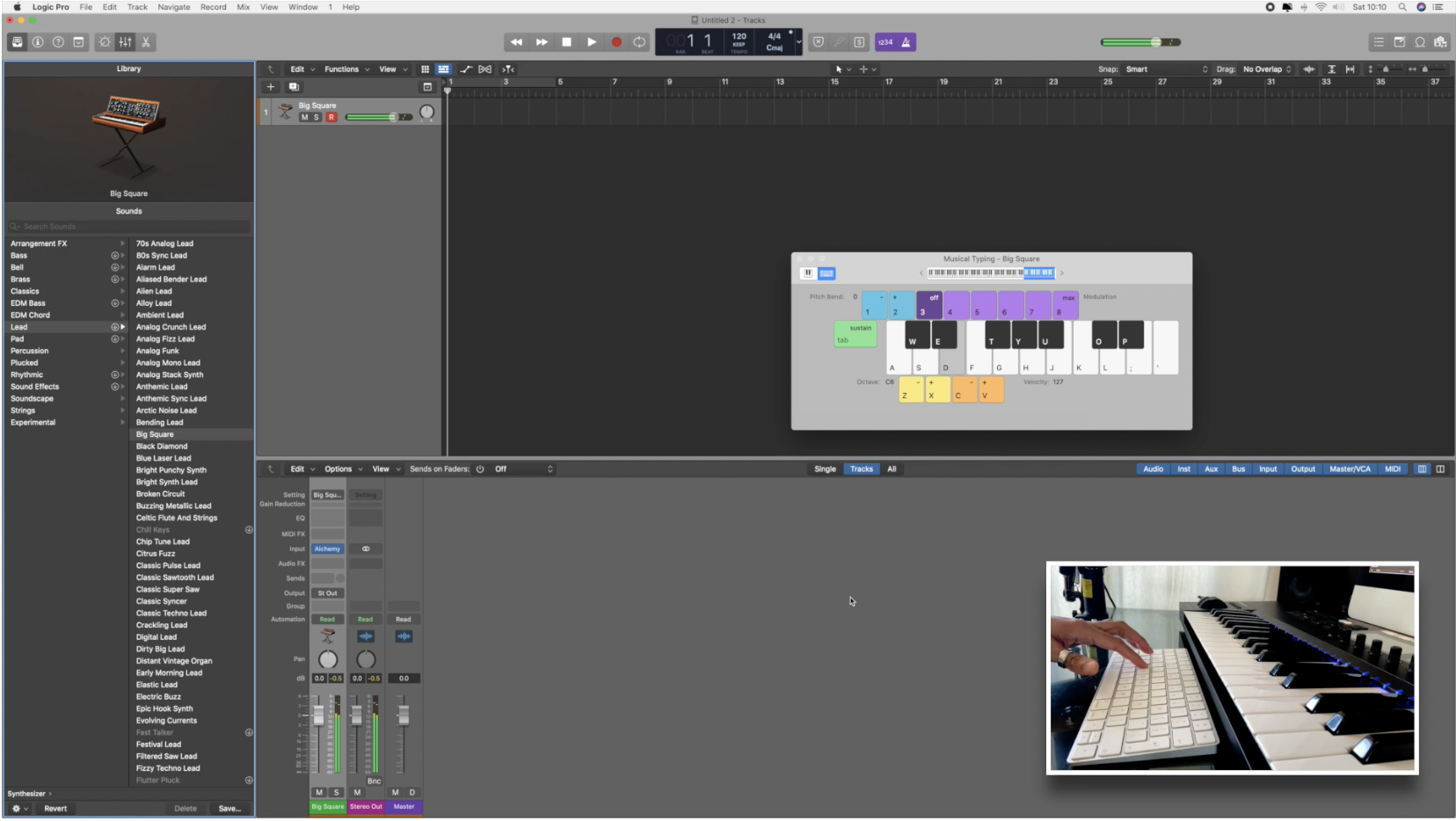
7. Musical Tippen auf der Tastatur: Hallo und willkommen zur
fünften Lektion , Musiktastatur. Um also unsere
musikalische Schreibtastatur aufzustehen, kommen
wir hierher zu Window und gehen dann runter zu
Show Musical Typing. Und jetzt können wir damit anfangen
, Musik zu machen. Sie können also sehen, ob ich auf
diese Buchstaben auf meiner Tastatur drücke , tatsächlich den Ton
erzeugt. Das Tolle daran
ist, dass
wir durch die Verwendung verschiedener Tasten auf der
Computertastatur auch
den Sand verändern können. Wenn Sie also hier
die Tabulatortaste drücken
, können wir die Notiz
erhalten. Ich kann auch die
Oktave der Tasten ändern indem ich hier meine Maus
oben benutze nach links oder rechts
schiebe. Oder Sie können diese
kleinen grauen Pfeile
entweder in der
Tastatur oben sehen , Sie können darauf tippen und es
wird eine Oktave auf und ab gehen. Alternativ können Sie die Z- und X-Tasten
verwenden, um eine Oktave zu entfernen. Und x soll
es eine Oktave aufbringen. Cmv, alles um die Geschwindigkeit zu erhöhen oder zu
verringern. Wenn Sie also eine Note aggressiver
klingen lassen möchten ,
wenn Sie sie
drücken, erhöhen Sie die Geschwindigkeit die B-Taste
drücken. Und wenn Sie es
etwas schüchtern oder leiser klingen lassen möchten, drücken
Sie die C-Taste. Hier oben. Mit Zahlen 12 können
Sie Pitch Bend hinzufügen. Wenn Sie also
Nummer eins drücken und halten, fällt es nach unten. Also beugt es sich nach unten.
Und wenn Sie Nummer zwei drücken und
halten, geht es nach oben. Und dann die Zahlen drei bis
acht oder zur Modulation. So können Sie der Notiz auch eine Modulation
hinzufügen .
Das meine ich. So wie Sie das alles auf Ihren tatsächlichen Computertastaturen machen können. Es gibt also absolut keine Entschuldigung dafür Sie nicht
anfangen, etwas Musik machen zu lassen. Denken Sie daran, dass Ihr
Musiktastatur nur
funktioniert , wenn Sie in Ihrem Projekt einen Midi-Track
erstellt haben. Wenn Sie mit dem Üben fertig sind, braucht
es ein kleines Video
von sich selbst, indem Sie Ihre Tastatur für das Musiktippen und es in die
Klassen-Community hochladen. Ich freue mich darauf,
Sie in Lektion sechs,
Schnittstellenübersicht Teil eins zu sehen , wo wir uns tief
in den Hauptteil der Logik vertiefen werden . Wir sehen uns dort.
8. Schnittstellenübersicht Pt 1: Hallo und willkommen zur Lektion sechs, Schnittstellenübersicht Teil eins, ich zeige Ihnen,
wie Sie Audio umkehren, wie Sie auf Medieneffekte zugreifen, Gruppen erstellen, die Bearbeitungsfunktionen
und die Ansichtsschaltflächen. So greifen Sie auf Ihre
Automatisierungssteuerungen, Ihre Flex-Time-Tools und Sie werden die Schaltfläche fangen. Okay, also lasst uns einfach zusammenfassen. Denken Sie daran, wir haben unseren
Bibliotheks-Button hier. Dies hier ist
unser Inspektorfenster, und dies gibt uns eine Momentaufnahme der
von
uns ausgewählten Spur. Dieser Teil hier sind
unsere Midi-Regionen. Dann ist dieses Teil hier unsere
Track-Informationen, okay, wenn ich hier auf den
Midi-Track klicke und die Schleife drücke, wird
es den Midi Track
unendlich plündern und wir können das
ändern, so dass es
eine schnelle Möglichkeit ist, eine Schleife zu machen. Und je nachdem, ob es sich um eine Midi- oder Audiospur handelt oder
nicht, werden
die Informationen in
diesem Abschnitt unterschiedlich sein. Hier haben wir unsere
Quantisierung und Transponierung, damit Sie
die Werte davon ändern können. Und wenn wir
auf diesen Tab mehr klicken, kann
ich auch alle
Informationen dort unten ändern, aber ich
lasse sie einfach so wie sie sind. Hier auf der Strecke zeigen
Informationen, dass wir Instrument
Nummer zwei haben. Und genau hier können wir
das Symbol ändern , das wir
verwenden. Wenn ich
also einfach darauf klicke, können
Sie die verschiedenen
Bilder tatsächlich in Wenn ich
also einfach darauf klicke, das
ändern , was Sie wollen. Dies ist die Kanalinformation Middy wird immer auf
alle
Freeze-Modus-Standardwerte auf Pre-Fader eingestellt . Und das sind alle anderen
Informationen wie Ihr Schlüssel, Ihre Geschwindigkeit, wenn Sie Verzögerung hinzufügen
möchten, transponieren und
so weiter und so weiter. Und Sie können sehen, wenn ich auf die Audiospur
klicke, ändern sich
die Informationen im
Traktabschnitt. Daher ist es wichtig
, sich daran zu erinnern, ob
Sie auf
diesen Abschnitt zugreifen, stellen Sie sicher, dass Sie sich auf
der richtigen Spur befinden und die richtige
Spur ausgewählt haben. Auch wenn ich die Stummschaltung drücke, kann
ich die Verstärkung erhöhen
und wieder abnehmen, Sie können sehen, wie
sich die Wellenform ändert. Hier kann ich das
Audio umkehren, um das zu solo zu machen. Auch dies ist ein großartiges
Tool, mit dem Sie jeden Ton
, an dem Sie arbeiten, sofort ändern
kann. Es ist großartig, Gesang zu machen und
einfach nur mit Sachen herumzuspielen. Wenn Sie
Builds und so machen und einen Absturz haben, ist
es sehr einfach, es umzukehren
und zu einem Gebäude hinzuzufügen. Ihre Spur hier ist, wo
Ihre Kompression sein wird, also wäre das Ihre
Rauschunterdrückung. Hier geht dein EQ
genau hier hin . Midi-Effekte. Also werden wir diesem Mini einfach
ein paar Effekte hinzufügen. Lassen Sie uns also sofort einen Arpeggiator
hinzufügen, den Effekt darauf,
dann können wir buchstäblich anfangen, damit
herumzuspielen. Hier können wir auch die Rate
des Arpeggiators ändern. Also ändern wir es in
Drillinge, Affen, Halbzeit, gepunktete Viertelnoten. Okay. Wenn Sie nicht mehr Plug-In
möchten, haben
Sie nur einen
Plug-in-Cola-Modifikator kennengelernt. Und wenn Sie
das Medium oder Audiosignal
ohne das Plug-In hören möchten , können
Sie es
hier ein- oder ausschalten, um es auszuwählen Der mittlere Bereich und das
Bit am Ende ermöglichen es Ihnen das Plugin
aus
zu entfernen der Audiopfad. Also auch hier
sitzt das Instrument hier unten, wir
haben unsere Plugins, also Kompressionskerne und EQ. Das wird also
mit den Instrumenten einhergehen. Wenn Sie ein Instrument laden, wird
es mit seinen Voreinstellungen geliefert. Auch hier haben
wir unser Busmitglied. Was ich vorher gesagt habe
, ist, wo es an
ein anderes Ziel gesendet wird , wo Sie weitere Effekte hinzufügen
können. Sie würden also den Bus
einschalten und dann
den Betrag erhöhen , der an den Hilfskanal
gesendet wird. Also haben wir schon einmal
über Gruppen gesprochen. Wenn du also mischst
und immer mehr Tracks
hinzufügst, kannst du tatsächlich beginnen, Titel zusammen zu
gruppieren. Sie wählen die
Titel aus, die Sie
gruppieren möchten , und fügen sie in
dieselbe Gruppe ein, indem Sie hier klicken und sagen, dass Sie Gruppe eins drücken. Und jetzt kannst du sehen,
wann ich zu Fadern gewechselt bin, sie werden sich zusammen bewegen. Also alles, was innerhalb der Gruppe eins
ist, kann
ich
die Level tatsächlich selbst anpassen. Wenn ich also die Gruppe loswerde, siehst du jetzt, dass ich die
Fader wieder einzeln bewegen kann. Jetzt setze ich das in
Gruppe eins und du kannst
jetzt sehen , dass sich das
mit dem daneben bewegen wird. Was auch immer Sie in Gruppe eins
einfügen, wenn Sie die
Fader bewegen und die Lautstärke einstellen möchten, können
Sie dies gemeinsam tun. Sehr gut, wenn Sie viel
Gesang haben und die Lautstärke leicht
ändern möchten, können
Sie
die Lautstärke tatsächlich einzeln ändern dann alle in eine Gruppe einfügen. Wenn Sie dann benötigen, dass
dieser Gesang als Ganzes
lauter in Ihrem Mix oder als Ganzes in Ihrem Mix niedriger ist. Dann kommen die Gruppen rein. Und dann kannst du
diese Gruppe auch an einen Bus und
einen Hilfskanal schicken und du kannst tatsächlich die ganze Gruppe beeinflussen. Dieser Abschnitt dient der Automatisierung, die wir später behandeln werden. Hier
schwenken wir nach links oder rechts, und das hier ist unser Fader. Und denk dran
, dass wir es bei 0 behalten wollen, okay? Und das ist unser Pegelmesser hier
unten, wo Sie gerade auf Record
drücken können, es wird nicht aufgenommen, weil keine Quelle ausgewählt ist, weil wir uns auf
einem Audiokanal befinden, aber wir haben
nichts rein. Wir haben keine
Eingabe ausgewählt, mit der wir aufnehmen möchten. Denken Sie daran, dass wir
sicherstellen müssen, dass ich
aufnahmebereit ist , bevor wir
die Aufnahmetaste drücken. Und wir müssen sicherstellen, dass wir die
Eingabeüberwachung ausgewählt haben , damit wir hören können, wie
der Eingang
in diese Spur oder diesen Kanal kommt . Wieder hier unten haben wir
unsere Stumm- und Solo-Buttons. Okay,
in diesem Bereich werden Sie alle Ihre Tracks
niederlegen. Und in diesem Abschnitt
können Sie
bearbeiten, was
in diesem Bereich passiert. Also alle Tracks, die du hast, diese Schaltflächen hier
korrelieren genau mit dem was
in deiner Sitzung passiert. Also die wichtigsten Tools, die Sie verwenden
werden,
wenn Sie
Ihre Tracks oder die Auswahl Ausschneiden Kopieren
einfügen hier oben erstellen . also sicher, dass Sie sich mit den Verknüpfungen
vertraut machen. Also Befehl X, Befehl C, Befehl V, diese
werden oft verwendet. Sie möchten jedes Audio oder
Midi teilen , um dies zu tun. Wenn Sie trimmen
oder zeitstrecken möchten, verwenden
Sie auch
die Bearbeitungsfunktion
hier und hier
können Sie sehen, dass der
Zeitstreckungsalgorithmus Ihnen die Möglichkeit universellen Komplex
oder Perkussiv zu machen. Aber das ist,
darüber würde ich mir im Moment keine Sorgen machen. Hier können Sie also auch Medienereignisse
löschen und Midi-Events
trennen
und eine Einfügezeit verkürzen. Also ja, im Grunde genommen alle
Ihre Bearbeitungsfunktionen in diesem Fenster
können Sie von hier aus zugreifen. Aber ich würde empfehlen , mich an die Abkürzungen
zu gewöhnen. Wieder gingen wir einfach in
Zeit oder Stille ein. Sie können dies auch von
der Symbolleiste aus
aufrufen , in der Sie auch Stille
einfügen können. Nächster Abschnitt über Funktionen hinweg. Auch dies
basiert alles darauf, was in Ihren tatsächlichen Teilen passieren wird. Sie können also sehen, dass die meisten dieser
Funktionen ausgegraut sind. Wenn ich einfach hier
auf den Midi-Track klicke, können
wir sehen, dass jetzt ein geladener
sie zurückkommt, weil wir uns die
tatsächlichen Regionen und Zellen ansehen, also benennen wir den eigentlichen
Teil, alles darin. Klicken wir nun auf das
Audiostück und Sie können sehen, dass die anderen Optionen
ebenfalls verfügbar sind. So zum Beispiel, Schweigen
und so zu normalisieren und zu entfernen. All dies
basiert also auf Audio und das andere Zeug
basiert auf Middy. Also auch hier würde ich empfehlen, in Ihrer Freizeit
diese Logik zu durchlaufen , ist zerstörungsfrei. Erstellen Sie also einfach etwas, um Midi oder
Audio in der Session zu haben , und
sehen Sie einfach, was jeder von ihnen macht. Okay, also hier oben haben
wir
Midi-Region erstellen und
Midi-Patterns erstellen, damit wir darauf klicken
können, um alles zu
erstellen rechten Maustaste in den Space und von dort aus die
Midi-Region erstellen. Dann können wir es herausziehen, und das schafft einen Raum. Wir doppelklicken darauf,
das öffnet unseren
Klavierroll-Editor. Und dann können wir anfangen, unsere Midi-Noten
einzuzeichnen. Okay, reizend. Und Sie können hier sehen, dass
unsere Region Midi drin hat. Dieser Abschnitt hier hat alles
, was damit zu tun hat, wie wir die Sitzung
ansehen, sodass wir
hineinzoomen oder verkleinern können. Auch hier würde ich empfehlen, mich an
die Verknüpfungen zu
gewöhnen und auch wenn wir bestimmte Dinge
ansehen oder sehen
möchten. Also hier haben wir
ein sekundäres Lineal. würde ich mir keine
Sorgen machen. Dieser Abschnitt ist buchstäblich das,
was wir gerade sehen. Wir haben den Streckenbereich hervorgehoben
, weil wir uns genau darin befinden. Wenn ich diesen drücke, ruft
dieser
das Live Loops-Raster auf. Das ist ziemlich neu
bei Logic Pro ten
und es gibt uns eine andere
Möglichkeit, einen Track zu erstellen. Dieser Abschnitt hier
dient der Automatisierung. Auf diese Weise können
Sie
jeder Spur separat Automatisierung und
verschiedene Arten von Automatisierung hinzufügen . Im Moment ist es also
standardmäßig auf Lautstärke. Aber wenn ich hier klicke und runtergehe, kann
ich tatsächlich auf
verschiedene Automatisierungsparameter
eingehen . Wenn ich zum Beispiel
sagen möchte, automatisiere das Schwenken und lass
es von links nach rechts gehen. Aber ohne dass
ich es manuell machen muss, kann
ich es dann automatisieren,
ich kann diese Informationen einziehen. Sie können das
Gleiche auch mit Effekten machen. Alle Effekte, die Sie auf diesen Track
haben, können
Sie sie tatsächlich automatisieren. Und das werden wir
auch später in dieser Klasse behandeln . Dieser Abschnitt hier ist der Flex-Modus, also dreht sich alles um
Flextime und Flex-Pitch. Und dies ermöglicht es Ihnen
, das Audio
in Ihrer Sitzung tatsächlich zu dehnen und zu manipulieren. Ermöglicht es Ihnen, wenn Sie in
Flex-Pitch gehen , können Sie
das Pitching von Gesang
oder Instrumenten
tatsächlich ändern . Und du kannst den Gewinn ändern. In diesem Abschnitt können Sie Last
machen, aber wir werden jetzt nicht darauf
eingehen, weil es für Anfänger zu fortgeschritten und ich Sie nicht überwältigen
möchte. Und schließlich ist dieser Button
hier dein Catch-Button, und der hält
deinen Abspielkopf im Grunde sichtbar, während
dein Track abgespielt wird. Im Moment können
wir also nur einen
Teil des Bildschirms sehen. Und wenn dein Track
außerhalb dieses Bildschirms geht, verschwindet
der Abspielkopf. Indem du diesen Knopf anhast. Es ermöglicht dem Abspielkopf, dem Projekt zu folgen,
während es fortgesetzt wird. Übe, einige Audio-Schleifen
aus dem Loop-Pool zu ziehen und sie umzukehren. Machen Sie sich mit
den Automatisierungssteuerungen vertraut und erstellen Sie eine Gruppe. Bevor Sie mit
der nächsten Lektion fortfahren, stellen Sie
bitte sicher, dass Sie
Ihr umgekehrtes Audio
und Ihre Automatisierung auf den Bildschirm aufnehmen den Bildschirm und in die Automatisierung der
Klassengemeinschaft hochladen . Ich freue mich darauf,
Sie in Lektion sieben, Schnittstellenübersicht Teil zwei, zu
sehen, wo wir uns darauf freuen , Sie in weniger als sieben
Interfaces von View Teil zwei zu sehen, wo wir tiefer graben werden in den Hauptteil der Logik.
9. Schnittstellenübersicht Pt 2: Hallo und willkommen
zurück zur Lektion sieben, Interface-Übersicht Teil zwei. In dieser Lektion zeige ich
Ihnen Ihre primären und
sekundären Toolmenüs, die Smart- und Drag-Popup-Menüs, die verschiedenen Zoom-Schaltflächen, Ihr Datei-Drop-Down-Menü und alle anderen Funktionen denen Sie vertraut sein müssen mit denen Sie vertraut sein müssen, um sicherzustellen, dass Sie sofort
kreativ werden
können. Okay, jetzt kommen
wir zu diesem Abschnitt hier in der Mitte, und hier ist unser Toolset. Wenn Sie also hier auf
dieses erste Feld klicken sehen
Sie, dass wir das
Zeigerwerkzeug ausgewählt haben, welches unser Cursor ist. Wir haben unser Bleistiftwerkzeug. Damit
zeichnen wir ihm Dinge wie Automatisierung und
Midea Radiergummi Tool, das jeden Midi oder jede
Automatisierung löscht, die wir nicht wollen. Hier unten haben wir das Text-Tool. Wenn ich also darauf klicke,
können wir sehen, dass ich hier zu diesem Midi kommen hier zu diesem Midi und hier oben klicken kann, und dann kann ich es umbenennen. Dies ist also ein
Scherenwerkzeug, mit dem Sie Medien oder Audios
schneiden können. Wenn Sie also
das Scherenwerkzeug einfach an der Stelle platzieren , an der Sie den Schnitt vornehmen
möchten, klicken Sie darauf, um einen Schnitt in Ihrer Audio-
oder Midi-Region zu machen. Wenn du feststellst, dass du zu viele Schnitte
gemacht hast oder Schnitte gemacht hast , wo du sie
nicht willst. Sie können einfach
Command Z drücken, was rückgängig ist, oder Sie können zu Datei rückgängig machen oder Sie können das Gesäßstück
abrufen. Und dann wählst du das gesamte
Medium oder Audio aus und klickst
dann auf einen Teil davon und es wird
alles wieder zusammenkleben. Okay, darunter haben
wir unser Solo-Tool. Ich schalte das Werkzeug stumm und
zoome Tool. Wenn Sie also auf das ausgewählte
Midi- oder Audiostück klicken und
ziehen , können
Sie direkt
in diese Region zoomen. Alternativ können Sie
diese Buttons auch hier verwenden. Okay, also als nächstes
haben wir das Fade-Tool. Das funktioniert also nur
bei Audiospuren. Wie Sie sehen können, als ich
versucht habe, es auf eine Midi-Track zu legen, bringt
es nur die
Loop-Funktion hoch. Während ich
zu einer Audiospur wechselte, wechselt
der Cursor in
den Cursor des Fade-Werkzeugs, okay, also lege ich ihn am
Ende und ziehe nach innen, und das ermöglicht es mir, am Ende jedes Schnitts ein
Fade zu setzen. Also möchte ich zum Beispiel ein bisschen Gesang
verblassen. Ich habe einen Wagen gemacht und
möchte sicherstellen es keinen Clip
im Audio
gibt, da Sie ihn
manchmal nicht
direkt in einem Raum geschnitten
haben , in dem
es ein bisschen Stille gibt. Manchmal
kriegt man vielleicht einen kleinen Clip. So tolles Housekeeping,
wann immer Sie schneiden, ist
am Ende des Autos nur ein wenig verblassen, Sie können auch ein Kreuzverblassen machen. Ein Crossfade wäre also
, wenn du zwei
Audiostücke nimmst und die geschnitten
wurden und
sie zusammen gekauft hast. Sagen Sie zum Beispiel,
Sie haben einen Satz und es gibt ein Wort in der
Mitte, das Sie nicht wollen, aber Sie wollen das Bit am Anfang und
das Bit am Ende. Sie können die Mitte
herausschneiden und dann, aber die anderen beiden hoch, aber dann können Sie sie kreuzverblassen , damit
sie nahtlos
fließen. Und das Gleiche mit dem
Beginn eines Audiostücks. Sie können es auch verblassen, und dann können Sie wählen, wie
das verblassen werden soll. Sie können also ein kleines bisschen haben ,
nur damit es
sicherstellt, dass es nicht abschneidet. Sie können es in
einer langsameren Geschwindigkeit und
einer längeren Route verblassen einer langsameren Geschwindigkeit und
einer längeren Route je nachdem, wie weit
Sie dieses Fade in ziehen. also einfach
den Cursor nach unten oder nach oben ziehen, ändern
wir auch die Kurve
des Fades. Wenn Sie also mit
der rechten Maustaste auf das Cross-Fade oder das Fade klicken, können
Sie tatsächlich
alle Fades entfernen , die Sie eingefügt haben. Wenn Sie feststellen
, dass das nicht funktioniert, können
Sie
sie einfach alle auf einmal entfernen. Und dann kannst du gehen und
das Gesäß holen und
alles wieder zusammenkleben. Als Nächstes haben wir unser
Automatisierungswerkzeug, das Automatisierungskurvenwerkzeug,
das Festzelt-Tool und unser Flex-Tool. Die wichtigsten Werkzeuge, die Sie verwenden
werden, sind
das Zeigerwerkzeug, das
Bleistiftwerkzeug, die Schere, der Kleber, Zoomen und Verblassen oder Radiergummi. Diese zweite Box hier ist also
buchstäblich unser sekundäres Werkzeug. Es ist also die Befehlsfunktion. Im Grunde bedeutet
das, dass Sie es als Abkürzung verwenden können. Das erste Feld ist also
Ihr Hauptcursor, den Sie jederzeit verwenden
können. Das zweite Feld ist eine Verknüpfung. Wenn Sie also den Befehl drücken, wird jedes sekundäre
Werkzeug angezeigt, das Sie ausgewählt haben. Meine Schere
als mein Kommandowerkzeug zu haben, macht
es so viel einfacher. Also drücke ich buchstäblich Command und kann
schneiden, schneiden, schneiden, schneiden, schneiden, schneiden. Und Sie können sehen, dass alle
Tools mit der Haupt-Toolbox
identisch sind . Also dieses Teil hier
ist unser Snap Tool. Wenn
Sie also einen Schnitt machen und ein Stück Audio oder Midi
ziehen, wird es so zurückgreifen. Sie können es also entweder für Bar schnappen
lassen. Du siehst hier, wenn ich es bewege, es schnappt sich nur an der Bar. Wenn ich das ändere, um zu schlagen, wirst
du sehen, dass es jetzt in
viel kleineren Schritten läuft und im Takt schnappt, ich gehe zu smart, was ich im Allgemeinen immer habe. Grundsätzlich können Sie es in
wirklich winzigen Schritten verschieben und es wird immer fast magnetisch mit dem letzten Audiostück
verbunden , das
geschnitten wurde, das Sie möchten, aber es bis zur
Drag-Funktion hier bedeutet, dass wenn Sie ein Stück Audio oder
Midi schneiden und es erneut ziehen
möchten, und wie ich gerade
sagte, aber es bis
zum Bit davor oder danach, können
Sie wählen, wie das geschehen
soll. Wenn Sie sich also für Cross-Fade entscheiden, wird es Ihnen erlauben. Automatisches Kreuzverblassen. Wenn ich also mein bisschen
Audio auf den letzten Teil fallen ließ, wird für mich ein automatisches
Crossfade erzeugt. Wenn ich rechts auf Shuffle klicke, wird
das das Audio zum Anfang
des
gesamten Audioclips mischen das das Audio zum . Und es ist genauso, als würde
ich Shuffled links drücken, wenn ich es nicht überlappen lasse. Was es tut, ist, dass es das magische magnetische Ding macht, wo es nur
beim letzten Audiostück haftet. Dieser Button hier soll die
eigentliche Wellenform vergrößern oder verkleinern. Wenn Sie also bearbeiten und
einen Schnitt machen möchten, möchten
Sie möglicherweise, dass die
Wellenform größer ist, damit Sie genau sehen können
, wo Sie schneiden. Dieser hier ermöglicht es
Ihnen,
horizontal zu zoomen , ebenso wie
diese beiden hier. Auf diese Weise können Sie
vertikal für die
gesamten Tracks vergrößern . Und das Gleiche gilt für
diesen Button hier, dem Sie
alle Spuren horizontal vergrößern können. Wenn Sie also
eine Abkürzung dazu wünschen, verwende
ich die Verknüpfung, die Command und die
beiden kleinen kastenartigen Dinge ist. Ich muss
das Bild aufstellen , weil ich nicht
weiß, wie sie heißen. Aber ja, Sie können auch
Ihre eigenen Verknüpfungen
festlegen , um
bei Ihrem Workflow zu helfen. Wenn wir also hier einreichen, dieser Liste alles, was
Sie benötigen, um Ihr
Projekt zu speichern oder zu exportieren. Alles, was mit der Verwaltung
Ihres Projekts oder dem Speichern zu
tun hat, gehen
Sie zu Datei. Sie können ein neues
Projekt erstellen, speichern,
speichern, als Sie eine Vorlage speichern können. Wenn Sie also auf Speichern unter klicken,
wird dieses Feld geöffnet und
Sie können Ihre
Sitzung benennen und speichern. Sie können auch zu
allen zuletzt gespeicherten Sitzungen zurückkehren, was manchmal sehr
wichtig ist wenn die Logik versehentlich abstürzt, was den Besten von uns passiert, können
Sie auch zum
zuletzt gespeicherten Projekt zurückkehren. Aber was ich wärmstens
empfehlen würde, ist,
dass Sie Befehl S zu
Ihrem besten Freund machen und ihn ständig verwenden, als hätte ich
Befehl S auf Hahn, jede einzelne Bewegung, die ich
mache, ich komme dazu. Also
spare ich ständig für alle Fälle. Okay, hier unten haben wir
Input, wenn Sie externe Projekte
in Logik oder Dateien importieren
möchten . Hier haben wir den Export. Auch hier können Sie Ihr
Projekt oder ausgewählte Tracks
als Audiodateien oder
Midi-Dateien oder ein ganzes Projekt exportieren . Sie haben also eine Luftfolie, die auch von anderen
Türen gelesen werden
kann. Bounce ist der Ort, an dem du deine Tracks
hüpfen würdest. Sobald Sie Ihren Track
beendet haben
und
damit zufrieden sind und Sie
einen Mix hatten oder Sie möchten
ihn herausspringen,
nur um ihn anzuhören
und darauf zu verweisen. Sie würden
hierher kommen und auf Bounce drücken, und Sie würden es
als Projekt oder Auswahl abprallen. Wenn Sie also nur einen
Track innerhalb Ihres Projekts abprallen
möchten , stellen
Sie sicher, dass diese
eine Spur soloed ist. Okay, stellen Sie sicher, dass
die
Loop-Funktion von Anfang bis Ende
dieses Projekts ist ausgewählte Stücke. Laden Sie also und
drücken Sie dann das Bounce-Projekt
oder die Auswahl, und Sie würden es benennen
und sicherstellen, dass Sie es am
richtigen Ziel speichern. Wenn Sie Ihre Projekte
teilen möchten, können
Sie dies auch hier tun. So können Sie es direkt
mit Apple Music SoundCloud teilen. Sie können es
auf Ihr Telefon ablegen oder an GarageBand
bringen oder
an jemanden per E-Mail senden. Okay, also der nächste Tab
ist dein Editier-Tab. Und hier
werden Sie
so ziemlich all Ihr Verderben,
Kopieren und Einfügen tun. Dies sind also sehr
gebräuchliche Befehle, daher würde ich auf jeden Fall
empfehlen, sich daran zu gewöhnen die Verknüpfungen unten auf der rechten
Seite sind. Hier können Sie also beliebige Tracks
auswählen. Sie können auswählen, welche alle unbenutzten ausgewählt werden
sollen. Berühren Sie nichts von
diesem Zeug, um ehrlich zu sein, zeigen
Sie die Flex-Pitch-Zeit, Sie können
das im anderen Fenster aufstellen , um
Ihnen nur
mehrere Möglichkeiten gibt mehrere Möglichkeiten die ähnlichen Dinge in
die anderen Fenster. Als Nächstes haben wir die Registerkarte „Track“, und hier
würden Sie alles tun mit allen Tracks
in Ihren Projekten
zu tun hat. Wenn Sie also eine neue Spur
erstellen möchten, eine neue Audiospur, eine neue Software-Instrumentenspur. Denken Sie auch daran, wenn wir unser Projekt
zum ersten Mal
öffnen, wir die Möglichkeit,
Audiospuren oder
Software-Instrumentenspuren auszuwählen . Auf diese Weise können Sie also weitere
hinzufügen oder ein neues erstellen. Sie können
Ihren Track auch hier umbenennen und alle nicht verwendeten Tracks
löschen
, die Sie nicht möchten. Ein weiteres Feature in diesem Abschnitt
ist das Färben Ihrer Tracks. Sie können eine Spurfarbe zuweisen und auch Symbol
anziehen, hübsche Farben. So können Sie sehen, dass hier diese kleine Farbkarte
aufgestellt wird . Und wenn ich die Spuren auswähle
und auf eine Farbe
klicke, werden die
Spuren in diese Farbe geändert. Aber wenn ich dann ein bestimmtes
Audio- oder Midi für die Region
ändern möchte , kann
ich auf
diesen Teil klicken und dann die gleiche Farbe
drücken,
um der Spur zu entsprechen. Es ist eine großartige Möglichkeit, zwischen den
Abschnitten
unterscheiden zu können . Wenn ich also all
meinen Gesang in Orange färbe, mache ich mein Schlagzeug in Blau. Und all meine
Saiteninstrumente, die ich in
lila machen möchte , sind eine wirklich gute Möglichkeit ,
Ihr Projekt
visuell zu
verwalten ,
und zum
Track-Symbol oben zu gehen ,
Ihr Projekt
visuell zu
verwalten,
und zum
Track-Symbol oben zu gehen. neuer
Track in diesem Abschnitt hier. Wenn ich also auf dieses Kreuz klicke, wird das Dropdown-Feld angezeigt, das wir beim ersten
Öffnen unseres Projekts
gesehen haben. Wenn ich einen
Track neu erstellen möchte, der bereits vorhanden ist, habe
ich zum Beispiel einen Track erstellt. Der Klang
davon hat mir als Gesang sehr gut gefallen. Und ich mag die Effekte und Plug-Ins
, die ich auf diesen Gesang gelegt habe, sehr. Und ich möchte all
diese Effekte und Plug-Ins
einem anderen Instrument oder
einem anderen Gesang hinzufügen , ich kann diesen Track duplizieren. Sie wählen also den
Titel aus, den Sie
duplizieren möchten , und
drücken Sie diese Taste hier. Wie Sie sehen können, wurde der genaue Spur
vollständig kopiert. Und dann können Sie Ihr Stück tatsächlich mit den gleichen Effekten,
Plugins oder Einstellungen wie Sie
in
diesem Track
aufnehmen mit den gleichen Effekten,
Plugins oder . Auch
hier ist dieser Teil dein Solo, aber auf der sozialen universellen
Solo-Button, um zu sagen, dass dieser kleine Tab hier
nur
andere Informationen
in deinem Projekt herunterbringt , wie dein Arrangement, dein
Marker-Signatur-Tempo, solche Dinge. Hier können Sie das Tempo
innerhalb der Spur manuell ändern , was eine großartige Funktion ist. Am nächsten haben
wir also navigiert. Ich benutze nichts davon. Hier können Sie Ihre Marker
und ähnliches
erstellen. Es gibt auch Abkürzungen
für diese. Als Nächstes haben wir
unseren Rekordbereich. Alles
hier unten hat also mit
der Aufnahmefunktion in
Logic Pro Turn oder Logic Pro X zu tun . Und hier können Sie Ihre Zählung so
anpassen wie wir zuvor gesprochen haben ,
und Ihre
Metronome-Einstellungen. Wenn Ihnen
der Klang nicht gefällt, können
Sie auch den Klang
Ihrer Metronomeinstellung sowie alle Optionen
und Einstellungen der
Aufnahmeschaltflächen ändern Ihrer Metronomeinstellung sowie . Als Nächstes haben wir
unseren gemischten Tab. Das hat also
ziemlich mit
Automatisierungsgruppen
und -aufträgen zu tun . Wenn Sie also Sachen mischen, würden Sie
dies tun,
um Dinge
in Gruppen zu setzen und Dinge
verschiedenen Tracks zuzuweisen . Wir haben unseren Ansicht-Tab. So können wir einfach
verschiedene Fenster
innerhalb der Tür sehen . So können Sie verschiedene Teile
der Tür ein- und
ausblenden , je nachdem,
welche Vorlieben Sie haben. Neben der Kreuzung haben wir Fenster. Dies öffnet also andere Fenster, die Sie
vielleicht früher sehen möchten. Wir sprachen darüber,
dass sich der
Transportabschnitt als
separates Fenster öffnen und schwimmen kann. Also lass mich das einfach machen. Da sind wir los. Sie können das also
auf Ihrem Bildschirm schweben lassen, wenn Sie möchten, und öffnen Sie die Klavierrolle
als separaten Bildschirm. Und das ist offensichtlich gut,
wenn Sie zwei Monitore haben, also verwende
ich im Moment einen iMac, aber manchmal ist es großartig, zwei separate Monitore zu
verwenden, was ich früher benutzt habe
und ich liebe es, weil Sie es können habe dein Anordnen-Fenster auf einer Seite und deinem
Mixer und der anderen. Und es macht den
Workflow einfach so viel schöner. Es ist ein X quer. Wir haben diese Nummer zwei. Das ist also, wie Sie sehen können, ich habe den Bildschirm aktiviert, also zeigt mir das die
Tracks und die Klavierrolle. Im Grunde genommen ist Ihr Bildschirm oben und unten
geteilt und Sie können dies
ändern oder Sie können ihn
einfach so oben und unten
geteilt und Sie können dies
ändern oder Sie können lassen, wie er ist. Und schließlich haben wir
den Hilfe-Button, natürlich
verwendet wird
, wenn Sie Hilfe bei
der Logik in Bezug auf Tutorials benötigen .
Jede Hilfe mit Instrumenten
beeinflusst das, Jede Hilfe mit Instrumenten was Sie tun,
ist, dass Sie darauf klicken können eines dieser und es
bringt Sie direkt zum Logic Pro-Benutzerhandbuch. Und da
wirst du entweder alles lesen und
alles was du brauchst. Sie haben PDFs für das Benutzerhandbuch,
Instrumente und Effekte. Wenn Sie also möchten, laden Sie sie auch
herunter, und Sie können sie einfach auf
Ihr Handy holen und
weiterlesen. Bevor Sie mit
Ihrer nächsten Lektion fortfahren, möchten Sie üben Ihre sekundären Tools
zuzuweisen, Ihre
Metronomeinstellungen der Registerkarte „Datensatz“ oben zu ändern
und die Farben zu ändern deiner Tracks im
Tracks Tab oben. Es spielt keine Rolle, ob Sie keine
Instrumente bekommen haben. Erstelle einfach ein wenig Tracks und übe, die Farbe zu ändern. Denken Sie daran, dass Sie
Ihr
Musiktastatur immer verwenden können , wenn Sie
noch kein Midi-Keyboard
haben, um alles zu
üben, was ich
Ihnen bisher beigebracht habe. Denken Sie auch daran, dass
Apple-Loops eine großartige Möglichkeit sind, sich für Ihre Ideen
inspirieren zur nächsten Lektion überzugehen. Bitte stellen Sie sicher, dass
Sie
Ihre schönen
regenbogenfarbenen Tracks auf dem Bildschirm Ihre schönen
regenbogenfarbenen Tracks aufnehmen und in
die Klassen-Community hochladen. Ich freue mich darauf,
Sie in Lektion acht,
Schnittstellenübersicht Teil drei, zu sehen , wo ich mich
tiefer in die Benutzeroberfläche vertiefe und Ihnen Tipps
geben werde , wie Sie Ihren Workflow
verbessern können.
10. Schnittstellenübersicht Pt 3: Hallo und willkommen
zur Lektion acht, Interface-Übersicht Teil drei. In dieser Lektion
zeige ich Ihnen, wie Sie durch
den Editor oder die Piano
Roll navigieren , wie wir es gerne nennen. Ich zeige Ihnen auch,
wie Sie Ihren Midi bearbeiten, die Geschwindigkeit
Ihrer Midi-Noten
ändern und alles was wichtig ist,
quantisieren. Es ist so wichtig
, dass wir
unsere Midi-Noten quantisieren , bevor wir weitere Abschnitte
erstellen. Okay, jetzt schauen wir
uns die Klavierrolle an. Wie Sie sehen können, können Sie
es so nach oben und unten ziehen. Sobald der Cursor
die kleinen Doppelpfeile dreht, können
Sie ihn nach oben ziehen
oder nach unten ziehen. All diese kleinen
Funktionen sind also ziemlich identisch mit dem, was
Sie im anderen Fenster erhalten, außer
dass sich einige der
Funktionen
je nach ausgewähltem Middy ändern . Obwohl einige der
Funktionen ähnlich sind, Dropdown-Menü,
wenn Sie
Ihr Video oder Ihr Audio bearbeiten Funktionen und die
Ansichtsschaltflächen verschiedene Dinge
im haben die Funktionen und die
Ansichtsschaltflächen verschiedene Dinge
im Dropdown-Menü,
wenn Sie
Ihr Video oder Ihr Audio bearbeiten. Dieser Abschnitt, der
gerade
hervorgehoben wird, ist unsere Klavierrolle. Und das kann man erkennen
, weil es hier das Klavier
an der Seite hat. Und dies ermöglicht es uns,
die Midi-Noten zu identifizieren und welche
Sounds gespielt wurden. Wenn wir zum Beispiel ein Schlagzeug hier drin
hätten, könnten
wir feststellen,
wo sich der Kick
auf unserer Tastatur befindet. Wenn Sie auf
Ihrem eigentlichen Midi-Keyboard eine Taste drücken, wird auch die Note
auf der Klavierrolle hervorgehoben. Eine andere Sache, die Sie
hier tun können, wie Sie sehen können, wenn ich hier einfach alle
meine Midi auswähle, sobald wir auf S3 sind. Also kann ich das auf C2 ziehen. Und jetzt habe ich ein größeres Gericht. Also habe ich meinen ursprünglichen
Akkord auf S3 spielen und ich habe
ihn auch auf C2 gezogen. Und wenn mir das nicht gefällt
, würde ich es einfach löschen. Wenn du es nicht gewohnt bist, in Midea
zu spielen, ist
dies eine fantastische Möglichkeit, dein Lied
zu arrangieren. Wenn ich also die
Midi-Region hier oben dupliziere , habe ich die Länge im Grunde genommen
verdoppelt, also war es, okay, also was ich tun kann, ist
hier in
dieses erste Stück Speicher zu klicken und dann den
zweiter Akkord, den ich gerade die Oktave
runtergezogen habe. Wir haben also den ersten Teil dieser Midi-Region, der den einen Akkord
spielt. Und wenn es dann
in den zweiten Teil geht, kommen
beide Kabel rein. Okay? Dies ist eine wirklich
einfache und einfache Möglichkeit , Ihr Lied zu arrangieren. Wenn Sie nicht spielen, Sie
daran, dass Sie Ihre Schleife bekommen, jede Menge Dinge
hinzufügen, duplizieren
und dann von Anfang an
anfangen
können jede Menge Dinge
hinzufügen, duplizieren . Das heißt, Sie haben das Gefühl
des Liederaufbaus. Und das Tolle an
Midea ist, wenn du
etwas reinlegst und es dir nicht
gefällt oder es der falsche Schlüssel ist, kannst
du es einfach wieder löschen. Aber Sie können auch sehen, dass die Midi-Ports in der
Schleife, die wir hineingezogen haben, vergessen Sie
nicht, dass wir dies aus
dem Loop-Bereich in Logik
ziehen . Das war also eine Midi-Loop, und deshalb hat es absichtlich
nicht mit dem einen angefangen. Aber sagen wir zum Beispiel, ich
wollte es auf den einen ziehen. Ich kann meinen gesamten
Midi-Part auswählen, den ziehen, und dann machen
wir das Gleiche für den nächsten Abschnitt. Das wird
das Gefühl der Gitarre komplett verändern. Jetzt haben wir es geschleppt. Also fängt es mit dem einen an. Ich persönlich
mag es selbst nicht, also lege ich es zurück. Okay, also der nächste Tab oder Button
entlang ist der Punkte-Button. Dies ist also für Leute
, die genau wissen, was sie tun,
und sie wissen, wie
man Partituren schreibt und liest. Und was es tut, ist, dass es deine Midea für dich
bewertet. Leute, die Musik lesen können und gut mit der Musiktheorie umgehen, das ist großartig für sie, weil sie hineingehen und sie bearbeiten können. Sie können die
Art und Weise ändern, wie sie es sehen. Okay, der nächste
Abschnitt hier ist ein Step-Sequenzer
, der ausgegraut ist. Und du wirst sehen, wenn ich auf
dieses Audio klicke , ändern sich diese
Optionen. Jetzt haben wir also Track, Datei und intelligentes Tempo weil es
uns den Track, die eigentliche Datei dieses Audios
und dann das intelligente Tempo gibt, das wir dem Audio hinzufügen können, für
das nicht verfügbar ist Midea weil Middy
kein Tempo enthält. Okay, wenn ich also zurück
zum Audio gehe und
auf Smart Tempo tippe, wirst
du
automatisch sehen, dass wir dieses
Audiostück anpassen können,
weil wir
es manipulieren und strecken können oder drücken Sie es zusammen und ändern Sie das
Tempo dieses Audiostücks. Während du
Midi nicht auf die gleiche Weise manipulieren kannst. Okay, denken Sie also daran, dass
ich erklärt habe, dass einige der Funktionen
in diesem Abschnitt, wenn es um die
Bearbeitungsfunktionen und Ansicht-Registerkarten geht, sich geringfügig von
denen im Bereich Tracks unterscheiden. Wenn ich also darauf klicke, müssen
Sie Ereignisse rückgängig machen, löschen, wiederholen und verschieben. Da wir also einzelne
Ereignisse von Middy
verschieben werden , können
Sie in
dieses Feld klicken und dann
eine dieser Verknüpfungen verwenden. Wenn Sie mit der Verwendung von Verknüpfungen beginnen, müssen
Sie in
dieses Feld klicken, um sicherzustellen , dass diese Verknüpfungen mit diesen
Medieninformationen funktionieren . Wenn Sie nicht in das Kästchen
geklickt werden, werden
sie es im
Spurbereich der Logik tun. Wir haben also auch
die Optionen zum Kopieren und Einfügen und Löschen sowie die
Optionen zum Wiederholen,
Auswählen, Teilen und Verbinden
der Notizen. Auf der Registerkarte „Funktionen“
können Sie Ihre Notizen
in diesem Fenster
quantisieren. Sie können Ihre Notizen
auch hier stumm schalten. Und das
gibt dir im Grunde nur Midi-Informationen. Dass der Ansicht-Button hier auch im Grunde
nur Informationen darüber gibt ,
was Sie
in diesem Fenster anzeigen möchten und
wie Sie es anzeigen möchten. Hier können Sie also sehen, dass
Sie die Notenfarbe
und ähnliches so einstellen können , wie Sie im Fenster „Tracks“
könnten. In diesem nächsten
Abschnitt können Sie direkt in Ihre Midi-Noten
zoomen. Auch hier ist Ihre
Automatisierung, damit Sie Ihren Middy
tatsächlich automatisieren können , wenn er auf die Notengeschwindigkeit eingestellt
ist. Denken Sie also daran, was wir vorher gesagt haben. Es geht von 0 auf eins auf sieben. Wenn ich hier klicke,
siehst du, dass es eine große
Liste verschiedener Dinge gibt , die ich tatsächlich
ändern und automatisieren kann. Und wenn Sie hier anklicken, können
Sie tatsächlich
zwischen Lautstärke und Geschwindigkeit wechseln, zwei sehr unterschiedliche Dinge. Hier oben haben
Sie also die Tools, mit
denen Sie Ihre Midi-Informationen bearbeiten können . Im Moment habe
ich meinen Bleistift
, der als mein Kommandowerkzeug eingestellt ist, also ist das mein sekundäres Werkzeug. Also muss ich
die Befehlstaste
auf meiner Tastatur drücken , um dieses Tool zu
aktivieren. Und das wird es mir ermöglichen, meine Automatisierung
einzubeziehen. Wir, da sind wir los. Und Sie können sehen, wie der Fader nach
dieser Automatisierung auf und ab
rutscht , weil
wir die Lautstärke eingestellt haben, sodass die Lautstärke auf dem Fader und ab steigt, wenn
ich ihn auf Schwenken einstellen möchte. Also wird es nach links oder rechts
schwenken. Ich schaffe es manuell. So kannst du dort auf meinem
Track-Kanal sehen, mein Pan-Pot von
links nach rechts geht. Ich kann es auch manuell machen,
indem ich darauf klicke und es
erzeugt diesen kleinen Punkt. Und dann kann ich nach oben und unten ziehen. Was ich jetzt mache, ist hart links
und hart rechts zu
schwenken. So sieht man meinen
Pan Pot und den Schieberegler hier
von links nach rechts. Wenn ich es nun einzeichnen möchte, benutze ich
wieder mein sekundäres Werkzeug, drücke
ich den Befehl
und der Stift erscheint und ich kann genau das Gleiche
tun, aber was das tut, erlaubt
es dir einfach zu sein etwas genauer
, wo Sie es haben möchten. Anstatt sehr
hart nach links oder hart nach rechts zu gehen, erlaubt
es nur ein
bisschen mehr Freiheit , wenn man es einziehen kann. Dieser nächste Button hier ist
dein Midi Out Button. Auf diese Weise können Sie
Midi-Events abspielen , wenn
sie
mit einem Midi-Editor angeklickt ,
ausgewählt oder hinzugefügt werden. Als nächstes ist der gleiche Button wie im Gleisbereich. Und das ist der
Catch-Button, dem Sie
im Grunde nur dem Abspielkopf
folgen können, während er Ihr Projekt
mit der Link-Schaltfläche
durchläuft .
Sie können darauf klicken, um das Display
zu verknüpfen die ausgewählte Region
im Fenster mit Fokus ,
wieder haben wir diese bereits
behandelt. Hier befinden sich Ihre
Tools und diese
werden in
diesem bestimmten Fenster verwendet. Dieser Abschnitt
hier zeigt Ihnen
den Schlüssel, auf dem sich Ihre
Midi-Noten befinden. Wenn ich also mit der Maus
über jeden Midi-Part fahre, werden
Sie sehen, dass
sich diese Informationen ändern,
je nachdem , wo sich mein Cursor
befindet und von welcher Note. In diesem Abschnitt würden Sie
Ihre Mini Zwei und diese
Abschnitte hier drüben einrasten Ihre Mini Zwei und diese
Abschnitte hier drüben oder wo Sie vertikal und horizontal vergrößern und
verkleinern würden . Sie können dieses
kleine bisschen auch unten verwenden um sich
durch Ihr Projekt zu navigieren. In diesem Abschnitt hier haben
wir unseren Quantisierungsbereich derzeit auf 16. Noten
eingestellt. Wenn ich es also auf zwei setze, was das bedeutet,
wird es quantisieren. Ich bin
in kürzeren Schritten am Raster gerastet. Anstatt also an einer Bar oder einem Beat zu
schnappen,
wird es in den Schritten
zwischen denen, die
immer kleiner werden, einrasten , was es
viel genauer macht. Und Sie würden
diese Q-Taste hier drücken , um sicherzustellen, dass Sie diese Noten
quantisieren. Also, wenn du etwas
gespielt hast und es nur etwas ausgefallen ist,
aber du willst, dass es weitergeht. Dann befehlierst du a, wählst alle deine Midi-Ports und drückst die Q-Taste,
die sie am Raster einrastet. Hier unten ist nur Stärke. Ich lasse immer eine 100 und schwinge. Wenn Sie also einen Track machen
und abhängig vom Genre sind, möchten
Sie ein
bisschen Schwung hinzufügen,
was bedeutet, dass er sich nur beiden Seiten des eigentlichen Rasters befindet. Ich sage in umgekehrten Kommas. So kann es hinter dem
Beat oder vor dem Beat schwingen. Das gibt ihm im Grunde
ein bisschen mehr menschliches Gefühl und
macht es weniger starr. Hier unten ist dies unsere Skala, und Sie können
Ihre Midi-Informationen
je nachdem, welche
Skalenauswahl Sie wählen, quantisieren . Das ist wirklich gut für Menschen. Wieder, wie ich, wer weiß nicht wirklich, wie man Musik spielt. Wenn ich es zum Beispiel auf ein C setzen
wollte, könnte
ich die Skala hier einstellen und dann einen Akkord erstellen
und ihn
dann quantisieren, und er wird
auf diese Skala einrasten , was erstaunlich ist. Und hier unten haben wir wieder
unsere Geschwindigkeit. Also zoome ich einfach hier
rein und du
siehst die kleine Zeile in meinen Midi-Noten im
Moment, in dem sie auf A25 eingestellt ist. Ich klicke auf diesen 5780,
so weiter und so weiter. Wenn ich dies also auswähle und meinen Schieberegler nach oben und unten
bewege,
siehst du, dass er auf eins bis
sieben steigt und die Farbe ändert sich. Schon wieder. Denken Sie daran zu warten, bis sich
der Cursor ändert. Dann kannst du das
nach unten ziehen und
mit einigen Midi-Noten spielen. dorthin, spielen Sie einfach
mit den Mitarbeitern, hören Sie zu, wechseln Sie Ihr Instrument,
während Sie dort sind, beginnen Sie zu quantisieren sich mit der
Änderung der Geschwindigkeit zu beschäftigen. Spielen Sie auch mit Ihrer
Automatisierung. Und ja, viel Spaß damit. Bevor wir
zur nächsten Lektion übergehen, möchte
ich, dass Sie die Aufnahme
üben und Midi-Noten
in der Klavierrolle
mitmachen, Ihre Midi-Noten
quantisieren die Geschwindigkeit
jeder Note
ändern. Machen Sie sich schließlich
mit der Automatisierungsfunktion vertraut . Bitte stellen Sie sicher, dass Sie
Ihre Quantisierungsnotizen und
die Geschwindigkeitsänderungen im Bildschirm
aufnehmen Ihre Quantisierungsnotizen und und die
Klassen-Community
hochladen. Ich freue mich darauf,
Sie in Lektion neun
Live-Loops zu sehen, in denen ich Ihnen
zeige, wie Sie Ihre
Musik in Echtzeit erstellen und arrangieren können.
11. Live-Loops: Hallo und willkommen bei Lektion
neun, die Live-Loops leben. In dieser Lektion zeige ich
Ihnen, wie
Sie eine
Live-Loop-Sitzung öffnen können. Wie Schleifen im Raster
von Funktionen
angeordnet sind , auf die Sie für jede Zelle
zugreifen können. Wie man sich selbst
in einer Szene spielt und wie man seine
Loop-Session in ein Arrangement aufnimmt. Das sind also Live-Loops. Um eine Live-Loop-Sitzung zu
öffnen, würden
Sie zunächst zu
File und runter von
Vorlage oder Command N zu Neu kommen . Also
halte ich das offen, bis ich den
noch hinter mir habe. Und hier siehst du
den Stern zu Grids. Sie können also
einige vorausgewählte Raster auswählen , in
denen alle Sounds für Sie
ausgefüllt sind. Ich habe den
Boom Bap Masha eins bereits geöffnet. Wenn Sie
ein brandneues Projekt starten möchten, klicken
Sie auf Neues Projekt
und wählen Sie dann Live-Loops aus. Also werde ich das wählen
und es bietet
diese Möglichkeit, das Projekt zu schließen. Wenn Sie es also tun, drücken Sie einfach Ja, und so sieht es aus. So erhalten Sie eine
nette leere Session und Sie können
alle Ihre Sounds,
Ihre Loops und vorgefertigten
Loops hinzufügen , wo immer Sie wollen, und aufhören, mit
ihnen zu spielen und Tracks zu erstellen. Sie können hier unten sehen, dass Apple-Loops hier
ziehen, um Instrumentenspuren zu
erstellen. Genau wie in
der anderen Session, wie in einer normalen Logiksitzung, würden
Sie Ihre Loops
überall dort ziehen, wo sie Midi oder
Audio sind , in den leeren
Bereich, um eine Spur zu erstellen. Und du siehst
oben, dass es bereits
einen Midi und eine
Audiospur für dich hat . Okay, also gehen wir zurück zu dem Original
, das ich geöffnet hatte. Okay, also können
Sie in dieser Sitzung wieder sehen, dass alle
Instrumente vorinstalliert sind. Sie haben also Beats,
Topper, Basen, Klavierakkorde, Klaviermelodien, Hörner, Akkorde, Melodien, Samples und Affekte. Das Muster
wird wahrscheinlich in allem gleich sein. Die Beats werden also
immer oben sein, wirkt sich immer unten aus. Und jetzt, was wir uns hier
ansehen ist auf der Beats-Strecke,
wir haben mehrere. Es kann auslösen, gleichzeitig zu
spielen. Das kannst du auf
jedem einzelnen Track machen. Und wieder
hast du hübsche Farben. Okay, also spiele ich ein paar
davon hier für
dich für eine Minute. Man kann hören, wie großartig sie
schon zusammen klingen. Wenn Sie also mit der rechten Maustaste auf eine Zelle klicken, können
Sie die
Informationen hier sehen, die wir in Zelle Dequeue
aufgenommen haben . Also Bearbeiten, wählen Sie Wiedergabe
transponieren, aufnehmen, bounce und beitreten
Export, Name und Farbe. Hier können Sie also
sehen, dass ich
die Zelle deaktivieren kann und dann wieder q
in der Wiedergabe. Was das also tun wird, ist
, dass es aufhören wird. Und wenn ich dann bereit bin, es wieder in die Warteschlange
zu stellen, zählt
es darauf, dass ich
es rechtzeitig wieder in die Strecke bringe . Hier hast du eine Auswahl. In diesem Dropdown-Menü können
Sie alle Zellen
erneut mit dem Befehl eine
Funktion in der folgenden Zelle auswählen . Was das bedeutet, sind
alle Zellen, die nach dieser Zelle
folgen, alle Zellen
derselben Spur folgen, ziemlich selbsterklärend
und so weiter und so weiter. Hier haben Sie die Wiedergabe, also das Dropdown-Menü für
die Wiedergabe, Sie müssen die Schleife stumm schalten, es kehrt die Geschwindigkeit
der Wiedergabe um und
stellt sicher, dass sie zu Beginn
quantisiert wird. Das ist offensichtlich wirklich
gut, wenn Sie
in Ihrem eigenen Sound in eine Schleife spielen , stellen Sie sicher, dass es quantisiert ist
und solche Sachen. Alles spielt rechtzeitig. Spielen Sie hier wieder aus, sodass Sie wählen , woher die Zelle
positioniert werden soll. Von der Kopfposition des Spiels, von Anfang an oder
der Stoppposition, empfehlen wir
auf jeden Fall, dies zu
öffnen und eine Handlung von
all diesem Zeug zu
haben ,
nur um es zu verstehen. Diese beiden kleinen Pfeile oben
in der linken oberen Ecke zeigen Ihnen die verschiedenen
Versionen dieses Beispiels. So können Sie hier sehen, dass wir Version fünf ausgewählt
haben. Wenn Sie das ändern möchten, können
Sie einfach eine andere
Version auswählen, als sie das
ersetzen würde , was bereits in dieser Zelle
gespielt wird. In diesem Abschnitt aktivieren
wir die Performance-Aufzeichnung. Hier
würden wir also unsere Zellen
, die gleichzeitig spielten, zu einem
tatsächlichen Arrangement aufnehmen , die gleichzeitig spielten, . Also lasst uns das jetzt machen. Also kommst du
hierher und
drückst Record und das wird rot. Und sobald wir die Aufnahme-Taste auf
der Live-Loop-Seite gedrückt haben, müssen
wir die
Master-Record-Taste drücken. Okay, wir können hier sehen, dass
wir eine Vereinbarung haben. Also
drücke ich hier oben auf Stop, aber du kannst sehen, dass
alles ausgegraut ist. Damit das
live wird, müssen
wir das von den Rekord nehmen und kommen zur Trackansicht. Und jetzt können Sie
auf den Tracks sehen, wie diese kleinen Abschnitte nur am Ende jeder Spur hier, wie zwei kleine Pfeile, es ermöglichen, jede
Spur zu bearbeiten, okay, und Sie können unten
sehen Es gibt auch Stopp-Knopf. Also
klicken wir auf jede dieser Personen oder Sie können auf
die oberste klicken, um sie alle zu erledigen. Und jetzt können wir anfangen, unser Arrangement zu
bearbeiten. Zuallererst
wähle ich alles aus und ziehe es an den Anfang weil ich nicht sofort angefangen habe zu
bezahlen. Das ist also ziemlich
cool wie ein Intro. Dann können wir hier die
Kiste rückwärts graben. K ist wie, ich wollte es nicht
so oft so schnell. Was ich jetzt tun kann,
ist meine Schere zu holen, sie zu
schneiden oder ich kann sie hineinziehen weil es eine Schleife ist und sie dort
platzieren, wo ich will. Also bekomme ich meine Schere mit
meinen sekundären Werkzeugbefehlen. Vergiss nicht,
Befehlstaste gedrückt zu halten. Beweg das aus dem
Weg. Okay, jetzt kann ich dieses eine Stück dort
platzieren, wo ich es gehört
habe, in meinen Kopf. Okay. Dann kann ich
es jetzt herauskopieren und das ist vorhanden. Ich kann sie auswählen, duplizieren und dann
genau dasselbe tun , um alle
auszuwählen. In diesem Abschnitt hier
möchte ich etwas früher kommen
, also muss das kommen. Das ist also ein bisschen etwas in
Panik geraten. Das ist großartig, denn
hier kannst du sie
wirklich arrangieren und du kannst wirklich anfangen, dein Arrangement
zu gestalten. Auch hier ist das Gute,
wenn es Ihnen nicht gefällt, Sie können darauf zurückgehen, um Ihr
Arrangement zu speichern, oder Sie würden hier hochgehen um Datei speichern unter diese Box erneut
aufzurufen, Sie würden sicherstellen, dass Sie
in der
rechter Ordner. Und dann würdest du die Sitzung nennen
, Live-Lops. Alles was ich habe Loops und
erstelle dann einen neuen Ordner. Also kopiere ich
das immer und füge es dann in den neuen Ordner ein. Es hat also den gleichen Namen, erstelle einen neuen Ordner im
Logikordner. Und da gehst du. Wir haben unsere Live-Loop-Sitzung. Und hier willst du wieder dein Outro zuschneiden. Und wenn dir das Outro nicht gefällt, wenn du
keinen Teil davon magst, kannst
du tatsächlich hineingehen und
ändern, was in der Zelle ist. Sie können hier sehen, dass ich hier
mehrere verschiedene Samples verwende mehrere verschiedene Samples , weil keiner von
ihnen ziemlich leicht ist. So anders, weil ich wusste sobald es
im Arrangement-Bereich aufgenommen wurde, wählen kann
ich welche auswählen. Es ist das Gleiche. Wie
Sie noch einmal sehen können, drücken erneut, um sicherzustellen,
dass Sie diese beiden Pfeile
hier oben schaltet
es tatsächlich alles in
dieser Sitzung stumm oder
aktiviert es . Und Sie können sehen, ob ich die Live-Raster
öffne, das Meer oder die Farben
korrelieren mit dem, was sich im Gleisbereich
oder in der Anordnung befindet. Diese Basis hat es nicht gefallen, also kann ich sie aus dem
Spurbereich löschen und dann dort speichern wo ich möchte, dass die Basis
hereinkommt und zu meinen lebenden Zellen gehen soll. Stellen Sie sicher, dass ich
den Aufnahme-Button eingeschaltet habe. Anderer Verkauf, wo
ich das haben möchte. Gespeichert. Der Abschnitt hier ist die Aufzeichnung. Es zeigt mir also
, dass jetzt etwas ist , wenn ich
aufhöre, das aufzunehmen, los
geht's, aktiviere das. Es ist also
in unserem Streckenbereich verfügbar und es gibt unsere beiden neuen unterschiedlichen Basis aus
verschiedenen Zellen. Es ist einfach und
einfach zu hacken und zu ändern
und verschiedene
Variationen einer Spur zu erstellen. Und natürlich können Sie auch alle
Ihre Effekte hinzufügen. Also kann ich das
etwas verzögert hinzufügen. Und das
sind wieder die Smart Controls. Vergiss nicht, was
das tut, um dir
die wichtigsten Steuerelemente aus dem
Plugin zu geben , um die Dinge zu erleichtern. Es ist also nicht zu überwältigend
und verwirrend für dich. Wenn Sie den Mauszeiger über den Mauszeiger bewegen
und mit der rechten Maustaste klicken, können
Sie das Plug-In
selbst in den Fenstern des Popups
öffnen das Plug-In
selbst in den Fenstern des Popups und die Parameter
innerhalb des Plugins ändern, wenn Sie möchten. In diesem Abschnitt finden
Sie Re-Mix-Effekte. Dies ist also ein echtes
Plug-In für sich. Aber offensichtlich, weil
es die intelligenten Steuerelemente, die Skin, sind, werden Sie nur
die Hauptfunktionen überwacht. Und das ist echt gut. Du kannst so viel Spaß haben. Es ermöglicht Ihnen,
DJ-ähnliche Auswirkungen auf Ihren Truck anzuwenden. Damit Sie es starten können, können
Sie Datensätze hinzufügen. Stopps machen so viel Spaß. Wir können es rückgängig machen. Das bisschen hier. Dies bringt nur das
Dropdown-Menü an der Spitze. Wechseln Sie zwischen
Pheophytin, klassischen Füllmodi oder Ihrer war keine Zeit. Endloser Spaß. Und wenn Sie dann bereit sind, Ihre Spur zu
exportieren, würden
Sie
dies genauso tun jedem anderen LKW und
müssen ablegen und springen. Ich möchte, dass Sie
üben, mit
verschiedenen Zellen zu spielen und Szenen
auszulösen. Versuchen Sie, Ihr eigenes
Audio in die Zellen zu importieren, erstellen Sie ein Arrangement und
bearbeiten Sie dann den Schlüssel zum Mitnehmen
für diese Lektion.
Live-Loops sind eine großartige
Möglichkeit, Ideen
runter zu bringen oder zu remixen
und vorhandene Tracks zu remixen. Bevor Sie mit
der nächsten Lektion fortfahren, stellen
Sie bitte sicher, dass Sie ein Arrangement
erstellen, Live-Loads
verwendet und auf die Klassen-Community anwendet
. Ich freue mich darauf, Sie in
weniger als zehn Aufnahmen
und Bearbeitung von Audio zu sehen .
12. Aufnehmen und Bearbeiten von Audio: Hallo und willkommen zur Lektion zehn, Aufnahme und Bearbeitung von Audio. In dieser Lektion zeige ich
Ihnen, dass das Audio-Interface Unterschiede zwischen einem Kondensator und dynamischen Mikes Eingangspegel aufnimmt. So nehmen Sie in
Logic Pro Tem auf, fügen Sie Ihr Audio ein
und fügen Sie Effekte hinzu. Also hier haben wir einen Fokus, richtig, scharlachrot 212, tolles
Audio-Interface für den Preis. Und es ist alles was du brauchst. Sie hätten also Ihre beiden Eingänge mit ihren einstellbaren Eingängen. Hier. Du hast deine Leitung
und Mike in Schaltern hier. Hier haben Sie Ihre
48-Volt-Taste, die auch
Phantomspeisung genannt wird. Und Sie benötigen
Ihre Phantomspeisung wenn Sie
ein Kondensatormikrofon verwenden, auf
das wir uns in einiger Zeit
zurücksetzen werden. Hier unten hast du
deinen direkten Monitor. Dies ist Ihr
Hauptbildknauf hier. Und dann haben
wir hier einen Kopfhörer drin, und unser
Kopfhörermonitor auf der Rückseite haben wir unseren USB-Strom, so dass das direkt
in Ihren Computer geht. Und hier haben wir unsere Line-Outs, bei denen es sich um linke und
rechte Lautsprecher handelt. Wir haben also Eingänge auf der Vorderseite und unsere
Kopfhörerüberwachung. Und dann haben wir auf der Rückseite die Stromquelle und unsere
linken und rechten Lautsprecher. Wenn Sie also ein Mikrofon haben, haben
Sie ein Kabel, das als XLR-Kabel bezeichnet
wird, und sie haben männliche und
weibliche Anschlüsse. Sie haben auch
zwei Zoll Klinke gezogen, also haben wir ein Mikrofon. Sie können entweder
über Ihr XLR-Kabel eine Verbindung herstellen oder Sie haben möglicherweise einen
XLR-zu-Jack-Eingang In diesem Fall wird die
Buchse auch hier in dieses Herzstück eingefügt. Wenn Sie also eine XLR-Buchse haben, kann
die Buchse
dort hineingehen, XLR zu XLR. Dann legen Sie einfach Ihre XLR ein und
schalten Ihre Eingabe hoch, und dann überwachen Sie Ihre Eingabe, wenn Sie mit der Aufnahme beginnen. Hier sehen wir mein Mikrofon, und das ist so etwas, das
man als ISO-Ball bezeichnet. Und drin haben wir
unser Mikrofon, okay? Und du kannst auch hier
sehen, das heißt,
es ist wie ein Pop-Shield
, der damit einhergeht. Das ist ein Kondensatormikrofon. Und früher, wenn Sie
sich daran erinnern, dass ich über die 48-V-Taste auf
unserem Audio-Interface gesprochen habe, müssen
Sie diese
Taste einschalten wenn Sie
ein Kondensatormikrofon verwenden. Und der Grund dafür ist Kondensator Mikes eine Membran
enthält, die ein dünnes Stück
Metall ist und hinter einem anderen Stück
Metall
liegt, das Backplate genannt wird. muss Phantomspeisung angewendet werden diese Metallstücke
muss Phantomspeisung angewendet werden, die eine statische Ladung
erzeugen. Und wenn dann eine Schallwelle
oder die Dinge von jemandem hineindringt oder Geräusche
vom Mikrofon aufgenommen wird , wodurch sich die Membran zurück und vorwärts
bewegt. Und das erzeugt eine Spannung , die dann
als Audiosignal gelesen werden kann. Was die Phantomspeisung im Grunde
tut, ist, dass sie einen
Gleichstrom über das Mikrofon sendet , um die
elektronische Schaltung zu aktivieren. Das ist auf den Punkt gebracht. Wenn wir also einen Gesang aufnehmen, müssen
wir sicherstellen, dass
unser Eingangspegel korrekt ist. Und der Grund dafür
ist, wenn es zu hoch ist, dann
wird dein Gesang zuschneiden. Und sobald die Aufnahme abgeschnitten oder verzerrt
ist
, kann diese Aufnahme nicht verwendet werden da sie
digitale Ausschnitte enthält. kannst du nicht loswerden. Bei der
Aufnahme ist es also sehr, sehr
wichtig , sich daran zu erinnern, dass die menschliche Stimme oder ein Instrument nicht immer genau
gleich ist. Also müssen wir den Eingangspegel ständig
einstellen. Oder Sie erhalten einen allgemeinen Eingangspegel
, der insgesamt gut ist. Und möglicherweise
müssen Sie es während der gesamten Sitzung
leicht anpassen . Wie wir bereits angesprochen haben, sind
dynamische Mikrofone die Mikrofone
, die keine Phantomspeisung benötigen. Und die berühmtesten
dynamischen Märkte, Sie können Shure,
SM58 und SM57 bekommen. Sie sind beide
Richtmikrofone und sie haben ein
Nierenaufnahmemuster. Und das bedeutet, dass das
Tonabnehmermuster den Klang
direkt davor aufnimmt und Hintergrundgeräusche
reduziert
oder minimiert. Wenn es also um
Kondensatormikrofone geht, liegt
das buchstäblich am Geschmack. Es hängt vom Klang davon ab, der Wärme, dem
Tonabnehmermuster, allem. Das ist also der Unterschied
zwischen den Mikrofonen. Sie haben einen Kondensator
und Sie haben eine Dynamik. Ein dynamisches Mikrofon
benötigt keine Phantomspeisung. Sie sind robust, stark, während ein Kondensatormikrofon Phantomspeisung
benötigt. Es hat viel zerbrechlichere Teile drin, aber sie sind wunderschön. Mike ist auch für das Aufnehmen Gesangsaufnahmen im Studio. Okay, jetzt zeige ich
dir,
wie man Audio
in Logic Pro Ten aufnimmt. Um also Audio aufzunehmen, müssen wir es
natürlich verwechseln. Und Sie können sich an Gesang erinnern, Sie können ein Instrument aufnehmen. Du kannst dich an Töpfe und Pfannen erinnern, Chris, Pakete,
was immer du willst. Solange Sie dies getan haben,
können Sie sich einrichten und Sie haben Ihren Audioeingang einsatzbereit. Damit ich
Telefonanrufe in Logik aufnehmen
kann, muss ich eine Gesangsspur erstellen. Um das zu tun, kommen
wir hier auf den Plus-Button, der ein
Dropdown-Menü enthält. Wir wählen Audio. Und ich verweise immer auf vier. Also wähle ich vier im Feld unten
aus und drücke Create. Das gibt mir
vier Audiospuren. Als Erstes möchten
wir an einer beliebigen Stelle
in einem leeren Bereich abklicken ,
damit sie alle auswählt. Und dann klicke auf den
, den du verwenden möchtest. Sie können mit der rechten Maustaste klicken
und es umbenennen. Ich
nenne das einfach Vox eins. Drücken Sie Enter. Also haben wir jetzt unseren Track benannt. Sie können hier sehen, dass
zwei Eingaben eingehen. Und das liegt daran, dass
dieser untere hier Rekord vorbereitet ist. Okay, also habe ich das abgenommen. Jetzt haben wir den Input
nur noch auf der Strecke. Wir wollen nach einem
Prinzip namens ready aufnehmen und
sicherstellen, dass meine
Eingaben eingehen. Und dann
ist die andere Sache
, die wir in der Logik tun müssen , die
Eingabemonitortaste zu drücken, und das bedeutet, dass
ich meine Stimme und
meine Kopfhörer hören kann, wenn ich singe. Für Senioren da draußen ist
es wirklich wichtig, weil wir hören müssen,
was wir sagen. Und ich halte auch immer einen
Kopfhörer aus. Manche Leute mögen das nicht, sie haben beide dabei. Aber ich mochte hier meine eigentliche Stimme und was auch
in den Kopfhörern steckt. Sobald das eingerichtet ist,
müssen wir sicherstellen, dass unser Input
ein anständiges Niveau ist , und dann sind
wir bereit, aufzunehmen. Sie können sehen, während ich spreche, die Eingaben ziemlich hoch, lassen Sie mich das einfach ein wenig
zurückdrehen. Und die Rolle der Familie, Sie möchten
mindestens ein fünftes Glied vom Mikrofon
fernhalten. Normalerweise würden Sie in einer
Aufnahmesituation ,
wenn
Sie Gesang aufnehmen, aufstehen. Du wärst in einer Studio-Umgebung oder selbst wenn du
in deinem Vorderzimmer bist, würdest
du das irgendwie wie da oben haben. Aber zu diesem Zweck werde
ich mich hinsetzen und dir
zeigen, okay, also drücke ich Record und fange einfach an, etwas stimmlich
aufzunehmen. RMB der alten Schule. Erstens glaube ich, ja, ich liebe Kakao, also will ich es
einfach sagen. Okay, also gehen wir
zurück zum Anfang. Ich werde
alles treffen, was vorher
da war , und
ich drücke Record und du wirst sehen, dass es jetzt
aufnimmt. Okay. Also fange ich einfach an,
etwas zu sehen. Sie können sehen, wie es aus zehn Meilen Entfernung
aufgenommen wird. Projiziere Licht für
dich und mich, um
Blätter an einem Baum
klar zu sehen Blätter an einem Baum , damit wir
atmen können. Wir atmen. Okay, lass es uns dort liegen. Und lasst uns ermutigen. Sie können sehen, lassen Sie mich
das einfach etwas größer machen ,
also ist es ziemlich klein. Okay? Das ist nicht schlecht , denn bei Frauen ist
der Input ziemlich niedrig. Wir können es immer hinzufügen , nachdem Sie den Gewinn
erhöhen können. Es ist also immer besser, einen Eingang zu
haben, der
niedrig ist als eine zu hohe Eingabe, denn sobald Sie sich verzerren und zu hart oder zu heiß begehen, können
Sie
nichts dagegen tun. So niedriger Eingang, es ist immer
besser als ein hoher Eingang. Okay? Was Sie also
idealerweise wollen, ist , dass dies hier in
der Mitte ist. Es gibt also Platz Eva Seite, anständige Menge
Platz auf beiden Seiten. Also lass uns nochmal gehen. Ich ziehe
das einfach hier runter. Und das treffe ich mir.
Wir werden wieder aufnehmen, aber dieses Mal
werde ich
den Input ein wenig erhöhen . In Ordnung. Jetzt drücken wir Abstiege und Miriam Meilen entfernt, Project Green Light,
damit Sie und mich sehen können. Blätter an einem Baum. Klar. Wir können den BRI mitbringen, aber manchmal fühle ich mich so. Okay, weniger und wieder da. Und es ist ein klarer Input. Wir können also zwischen den beiden sehen. Die zweite ist viel größer, daher haben wir
die Eingangslautstärke erhöht. Okay, also
hast du ein besseres Einkommen. Einkommen. Wir haben eine Vektoreingabe. Jetzt werde ich es richtig hoch
drehen. Okay, das haben wir
getan. Sag schon Feedback. Okay, also lass mich das aufschreiben. Wir werden sehr
hoch gehen und die Sonne ist ein Million Meilen entferntes Projekt
, das Sie und ich sehen können. Und Blätter auf einem Baum. Klar, damit wir atmen können. Wir atmen. Schauen wir uns unseren Input an. Okay, jetzt
können wir sehen, dass wir drei
verschiedene Arten von Eingaben haben. Ja, erstaunlich. Wir haben also einen wirklich ruhigen, Codon Midwestern, und
dann einen größeren. Wir
wollen also nicht wirklich
höher gehen , denn das bedeutet,
dass wir am Ende
wirklich verzerrend
werden und an einem Ort, von dem wir nicht zurückkommen
können. Also würde ich sagen, zwischen
diesen beiden Eingaben gibt es tatsächlich einen guten Ort
, um sie abzuschreiben. Okay, jetzt bin ich sehr hoch gegangen, gerade meine Lautsprecher von k gedreht habe
gerade meine Lautsprecher von k gedreht. Die Sonne ist Licht für mich und geht klar auf einem Baum, damit
wir Bree mitbringen können. Aber manchmal habe ich das Gefühl, dass wir
sagen werden dass ich beim
Stoma hörte und es
war wirklich schmerzhaft. Nicht gut. Überhaupt nicht gut. Es war eigentlich schön,
weil ich den darunter nicht brauchte
und es klang wie eine kleine Verzögerung. Aber wow, das
wollen wir definitiv nicht. Sie sehen, dass es oben völlig flach ist, unten
flach, es gibt keinen Platz und verzerrt sich schlecht und Sie
können davon nicht zurückkommen. möchte niemals
Ihren Input so hoch haben. Okay, also
drehen wir das zurück. Und du willst
es auf halbem Weg oder vielleicht drei Viertel
des Weges haben. Nasa ordentlicher Input. Es zeigt Ihnen jetzt, wie Sie in Logic Pro Tem
aufnehmen, wie Sie sicherstellen können, dass Sie die richtige Eingabe
haben. Ich kann dir jetzt zeigen, wie du es
schneidest und Effekte hinzufügst. Okay, also zuerst, was
ich tun werde, ist, dass ich auf ein
bisschen Anrufe
höre und dann werde ich ein bisschen
ausgeben, das ich mag, und dann werde ich Projektlicht für dich
abhacken, eindeutig für dich gelogen, ja. Ja. Zunächst einmal werde ich den Gewinn
erhöhen, dass ich
sehen kann , wo ich ihn schneide, und ich kann es
auch besser hören. Dann zoome ich heran hol mir mein sekundäres Tool. Halten Sie erneut den Befehl gedrückt
und
schneiden Sie mit meiner Schere genau dort ab, wo
meine Probe sein soll. Steigt ab. Und dann ziehe ich
das auf eine neue Spur. Treffen Sie, dass das absteigt und ich werde einfach die Enden
verblassen , damit es am Ende keinen
Clip gibt. Die Söhne, und denken Sie daran,
was ich in
einer der früheren Lektionen gesagt habe , dass wir sicherstellen müssen, dass wir unsere Kürzungen und Codes
verblassen, setzen Sie das Metronom
für das Timing ein. Der Sensor. Vergiss im Moment nicht, dass
ich das in
Bezug auf nichts mache. Ich bekomme es nur
rechtzeitig für mich selbst. Die Sonne. Die Sonne. Okay, und hier kannst
du natürlich einfach mit dem Gesang
herumspielen,
sehen, wo er sitzen soll
und wenn du anfängst, ihn zu bewegen, wird sich
etwas in deinem Kopf
bilden. Wenn Sie noch keinen haben, der
absteigt, und die Söhne in diesem Fall, kopiere
ich dieses Stimmenzym, dieses Enzym, dieses Enzym. Dutzende und Dutzende und Dutzende
und Dutzende und Dutzende. Und im Moment werde
ich mir
den Rest des Gesangs anhören , den ich zuvor gemacht habe
, und sehen, was wir sonst noch tun
können, um ihn hinzuzufügen. Und Sie können sehen, dass es für
mich leicht ist,
die Loop-Leiste einfach aufzunehmen und zu bewegen , indem Sie
meinen Cursor darüber platzieren. Und dann
verwandelt sich der Cursor in eine Hand zu C, zu C, zu C. Also werde ich einfach
diesen Teil hier greifen, um es zu sehen. Stumm schalten,
absteigen, absteigen, um zu sehen, ziehen Sie sie in Organe und sehen Sie
Nachkommen, Nachkommen zu sehen. arbeite hier nicht wirklich
k. Jetzt wähle ich
alles aus und dupliziere das. Also kann ich entweder Befehl D
drücken oder O drücken und halten und es
aufheben und bewegen
und dann loslassen, bevor
ich das alte loslasse aber sehr wichtig, Dutzende und
Dutzende und
Dutzende zu sehen und
Dutzende und
Dutzende und Dutzende und
Dutzende und Dutzende Male können das loswerden. Dutzende und Dutzende und
Dutzende und Dutzende. Und das ist das Schöne daran. Du kannst einfach mit
Dingen herumspielen. Es ist alles zerstörungsfrei. Du kannst alles rückgängig machen. Wenn du etwas
löschst, willst du am Ende
behalten und einfach nur die Söhne spielen und die Söhne und die
Söhne und das Sonnenlicht
sehen, das wird vorerst tun
müssen. Jetzt füge ich
einige Effekte hinzu. Ich gehe hier zum Dropdown-Menü, in dem Audioeffekte stehen und Sie Schritteffekte
und Fetteffekte
haben . Ich wähle nur
Schritt-Affekte aus, wähle dieses Mono aus. Und hier haben wir es. Jetzt können wir mit Menschen anfangen. Ich liebe das XY-Steuerelement dabei. Toll ist, dass Sie
zuweisen können, was Sie wollen, das X-, Y-Steuerelement auch. Im Moment ist es also dem Filter
zugewiesen. Ich füge nur
die Fetteffekte hinzu. Und dann kann ich
das Zeug ausschalten. Es ist also nur die
Tatsache, dass die Volkszählung. Wie oft
kann ich das noch sagen? Schon wieder? Dies hat Lasten
und viele Voreinstellungen. Sie können hier sehen, dass
wir rhythmisch sind, also kann ich einen von denen auswählen, die das Dropdown-Menü
erhalten. Und je nachdem,
wo ich es in den
xy-Steuerelementen bewege, hängt davon ab,
wie sich der Sound darauf auswirkt. Hier haben Sie also
darauf hingewiesen , dass der Filter
betroffen ist , um viele
verschiedene Voreinstellungen hier zu speichern, da Sie viele
weitere Plug-Ins haben und wenn wir hier
runter gehen Modulation, siehe, ich gehe einfach zum Chorus Mono, damit wir Kurs hinzufügen
können. Was das tut, ist, dass
es im Grunde
einen schönen Glättungseffekt über den
Gesang hinzufügt einen schönen Glättungseffekt über den und es ist ein wirklich guter
Fluss im Hintergrund. Es gibt die Illusion
, dass mehrere Stimmen gleichzeitig
passieren, daher der Namenskurs. Die Söhne und die Söhne. Und hier habe ich
FAB, fühle mich, zeitlos. Drittens, das sind
wirklich gute Plugins. Plugins sind wunderschön zu sehen. Die Sonne geht nicht ab und offensichtlich
werde ich Ihnen nicht beibringen, wie Sie
alle Plug-Ins verwenden , weil Sie sie wahrscheinlich nicht haben. Und zweitens ist es
wichtiger, dass Sie sich an die Logik
gewöhnen und verstehen, wie Sie sie
täglich verwenden , bevor Sie überhaupt
mit Plug-Ins beginnen. Aber das ist einfach wie eine Übersicht, damit Sie verstehen
können, was danach
passiert oder wie Sie den Gesang
verbessern und
Ihre Kreation erweitern können . Sie können hier sehen, dass es
so viele verschiedene Arten von Plugins gibt, die live sind und all
dies sind Aktien-Plug-Ins. Schnappen Sie sich einen Auto-Filter und
gehen Sie erneut zum kleinen Dropdown-Menü hier. Und es gibt so viele
Voreinstellungen, aus denen Sie einfach schnell auswählen und
dann nach Belieben anpassen können. Also hier
zeige ich dir nur die verschiedenen Typen. Normaler Bezirk. Werfen wir einen Blick auf etwas Verzögerung. Auch dies ist ein wirklich gutes
Stock-Plugin von Logic. Jede Menge Voreinstellungen. Wieder die Sonne, die Sonne. Die Sonne ist die Sonne ermöglicht es Ihnen,
selbst auf das
Tempo der Verzögerung zu tippen und zuzuhören,
zuzuhören, zuzuhören, zuzuhören. Und da hast du
deine Nass- und Trockenmischung. Hier hast du wie
Pitch verschobene Reverbs. Diese eignen sich
auch hervorragend zum Hinzufügen von Effekten. Es gibt so viele, die ich empfehlen
würde,
reinzugehen und dieses Zeug wirklich verspielt zu haben
. Hab einfach ein bisschen Spaß
damit. Vergiss es auch nicht. Sie können diese
Plug-Ins auch automatisieren. Wenn Sie Ihrem Gesang noch
mehr Wirkung verleihen möchten, können
Sie ihn tatsächlich selbst
schneiden. Wenn Sie einen Starter erstellen möchten, können
Sie buchstäblich
dasselbe Stück Audio duplizieren. Da gehst du. Ich meine,
es gibt so viel, was du tun kannst. Ich gebe Ihnen hoffentlich alle Tools,
die Sie benötigen, um zu verstehen, wie diese Dinge
zu tun sind. Und ich denke, es ist wichtig, dass Sie sich
jetzt wirklich an diese Tools
gewöhnen und
sich daran gewöhnen, sie gut zu machen. Sie wurden also zur zweiten Natur. Vergessen Sie nicht, dass Sie Ihre
kleine Rückwärtstaste
hier oben haben , damit Sie ankreuzen, dass Sie das Audiostück
umkehren können. Wenn es dir nicht gefällt, kannst
du es aufheben. Das reizend. Ich möchte, dass Sie
üben,
eine Audiospur in
Logic Pro X oder zehn zu erstellen . Nehmen Sie etwas Audio auf. Das Audio verwendet die Schere als sekundäres Werkzeug
und fügt einen Effekt hinzu. Der Schlüssel zum Mitnehmen für diese Lektion besteht darin , sich daran zu erinnern, dass es wichtig ist Ihren Eingabegewinn
anzupassen, um Verzerrungen oder Clipping zu
vermeiden. Ein guter Tipp ist, ein Faustglied
vom Mikrofon wegzuhalten. Bevor Sie mit
der nächsten Lektion fortfahren, stellen Sie
bitte sicher, dass Sie
ein freches kleines Video machen und es in die
Klassen-Community
hochladen. Ich freue mich darauf,
Sie in Lektion 11 zu sehen, indem Sie Midi aufnehmen und bearbeiten.
13. Aufnehmen und Bearbeiten von MIDI: Hallo und willkommen zu Lektion 11
, dem Aufnehmen und Bearbeiten von Midi. In dieser Lektion zeige ich
Ihnen die verschiedenen Möglichkeiten Midi in Ihr Projekt
hinzuzufügen oder aufzunehmen. Wie ändert man die
Länge der Noten und
ändert die Geschwindigkeit, die
ich quantisiere. Okay, um unser Projekt zu starten, müssen
wir hier zum Software-Instrument gehen und
eine
Software-Instrumentenspur erstellen . Und vergiss hier nicht
, wo Instrument steht. Wir können einen leeren
Channel-Strip
wählen oder aus einem der Instrumente
im Dropdown-Menü auswählen. Dann gehen wir zu der Anzahl der
Tracks, die wir erstellen möchten. Auch hier wähle ich vier als
Standard aus und wir drücken Create. Dies wird uns vier
Software-Instrumentenspuren geben. Und denken Sie daran, an eine beliebige Stelle in
einem leeren Bereich zu
klicken , um die Auswahl aller
aufzuheben. Und dann
möchten Sie
diejenige auswählen, mit der Sie mit der Erstellung
beginnen möchten. Denken Sie daran, dass Sie
hier auf der linken Seite
die Instrumente auswählen, mit denen Sie mit der Erstellung Ihres Tracks
beginnen möchten. Also wenn ich
hier einfach zur Tastatur gehe und das ist keine
verblassten Tasten. noch einmal daran,
wenn Sie darauf klicken, nennt
es einen Track für Sie. Okay, hören wir uns
das an, Plastikschlüssel. Okay, also gehe ich einfach zu ein paar
Orchesterkram und Streichern. Ich lade Pop-Strings. Sieh mal, wie das klingt. Nett. Okay, lass uns etwas aufnehmen. Denken Sie daran, wir kommen hierher,
um unsere Loop-Länge festzulegen. Also werde ich dort einfach acht Takte
erstellen. Und dann
wollen wir sicherstellen, dass ich Metronome
bei einer Beschwerdezeit bin. Es ist also eine gute Idee, mit dem
Metronom zu üben, nur damit
Sie sich ein Bild für
Ihr Timing machen können, bevor Sie
tatsächlich auf Sie sich ein Bild für
Ihr Timing machen können Record drücken. Und dann drücken wir Record und
fangen an, unseren Median aufzunehmen. Okay. Bringen wir das rein. Oh, ich habe den Anfang wieder
total durcheinander gebracht. Okay. Versuche es richtig zu machen. Schön. Okay, also nochmal, wenn wir auf die Region
klicken, wird
es unsere Klavierrolle aufrufen. Care hat dort ein paar
DAD-Notizen gespielt, und jetzt kann ich diese gepunkteten Noten loswerden
. Und hier würden
wir wieder anfangen, unsere Mitte zu
bearbeiten. Okay, also gefällt mir das. quantisiere ich. Und dann kann ich
es duplizieren, indem die Region
auswähle und Alt halte und
dann ablege. Okay, also fühle ich mich wie
diese Notizen, aber am Ende sind
sie ein bisschen lang und ich
möchte es einfach ändern. Also was ich tun werde, das hier zu
schießen
und dann den Code
genau dort noch einmal zu wiederholen . Das tut, es gibt
uns nur
eine kleine Variation zwischen
den beiden. Auch hier mache ich alles nach Gehör, damit ich nicht wirklich
weiß, was wohin geht. Also fang einfach an, Dinge zu platzieren. Zuallererst
werde ich das speichern. Also gehen wir wieder zu
Datei unten zu Speichern unter. Und dann
müssen wir es nennen. Stellen Sie sicher, dass es
im richtigen Ordner gespeichert ist. Erstellen Sie einen neuen Ordner. Also kopiere ich den Titel, erstelle einen neuen Ordner und benenne den Ordner
genauso wie den Titel. Und dann vergewissern Sie sich, dass wir uns auch
im Logikordner befinden. Und dann drücke Save. Okay, los geht's,
unsere neue Sitzung. Alles klar, jetzt
möchte ich ein neues Instrument hinzufügen. Also klicke ich auf das nächste
Track-Down-Instrument und finde ein Problem und unsere animierten Schwellungen. Hör dir das einfach an. Sehr nett. In der Tat. So. Richtig, lasst uns
das reinbringen. Wieder hier oben. Drücken Sie Record, es gibt
mir eine Zählung und
wählen Sie alle Quantisierung aus. Kommandiere wieder ein Kuba und mache diese Notizen zu wenig Shortlist, sie überschneiden sich
nicht. Ich werde das einfach duplizieren. Wählen Sie erneut die Region aus, halten
Sie Alt gedrückt, platzieren. Okay, jetzt gehen wir
auf Instrumentenfrei. Wähle einen anderen Ton. Rhythmisch. Metallische Glühwürmchen
unterlizenzieren das. Neuronen feuern. Knusprige Synth-Muster. Knackig. Sonst. Was sagen? Short Swells Sim klingt wie. Cool. Ganz so. Stimmt's?
Erinnern wir uns daran. Wählen Sie erneut alle aus.
Drücken Sie Q, um zu quantisieren. Manchmal passt der Klang
von Simpson-Zeug einfach nicht richtig,
sodass Sie es
ein wenig nach links oder
rechts von der Bar bewegen können . Dupliziere das. Und runter zum Instrument für vorbei,
um das zu betrachten, holen Sie sich ein anderes seit k, Schauen wir uns Synth Leads IC
einfach düstere Kosten von Squib an, wie schimmernder Basisspeicher. Das ist eigentlich ganz nett. Also sehr Gegend. Ich liebe es. Okay. Lassen Sie uns das bekommen, falls Sie alle Quantisierung auswählen. Kurz gerastet rechtzeitig. Vieles ändert diese herum. Bring das runter, stell
das da rauf. Ein weiterer LKW kommt hier hoch, klicken Sie mit der rechten Maustaste,
Neue Instrumentenspur erstellen. Ich füge ein paar Trommeln hinzu. Also geh hier rüber zum
Schlagzeug, Entsafter Kits. Sogenannter dieser. Kommen Sie dauerhaft hierher und wählen Sie und Native Instruments Plug-In-Batterie, holen Sie sich
einfach das auf. K, das ist eine Batterie. Jetzt habe ich eine weitere
riesige Liste von Kits hier drin
und es ist aufgetaucht. Perkussionisten entscheiden sich einfach für eine Standardpflege-Mitglieder, die Hilfe
getötet haben, die das Herzogtum kickte, die in NYSE, Zeig uns oder endet auf vier Takten. Dupliziere das. Okay, jetzt weil mir das Schlagzeug
gefallen hat, werde
ich diese Tracks
duplizieren. Also drücke ich den Truck gedrückt, ziehe ihn nach unten und
lösche dann die Region darauf. Aber es bedeutet, dass ich das
immer noch benutzen kann. Umarmt sich. Kelly wird nett. Wählen Sie erneut alle F aus. Dies ist eine einfache
Möglichkeit, eine Falle zu starten. Okay, damit Sie hier
im Akku sehen können, dass Sie
alle diese Effekte
auch haben , damit ich sie filtern kann. Ich kann die Kompression
auf eine gewisse Sättigung einschalten. Nach Sonntag. Ich muss nur sicherstellen, dass
ich auf dem richtigen Weg bin. Beurteilen. Stellen Sie sicher, dass Sie das
richtige Plug-In geöffnet haben. Was Sie also
effektiv tun könnten, was ich gerade getan habe, ist die falsche Spur zu beeinflussen. Stellen Sie also sicher, dass Sie das richtige Plug-In
haben, öffnen Sie den Kofferraum und duplizieren Sie es
einfach. Drehen Sie den Fuß um eine
Kompressorsättigung. Im Moment können wir das. Warum funktioniert
es nicht einfach? Immer der Stummschaltknopf. Lassen Sie uns ein paar Effekte hinzufügen. Die Shaker. Okay, du könntest
alles tun, was du willst. Okay, also lass uns das versuchen. Ich ziehe das
rein und dupliziere das. Und dann werde
ich in diesem Abschnitt jeden anderen hervorheben. Bewegen Sie es
hier auf diese Spur, um es etwas nach oben zu ändern. So viele Möglichkeiten, wie
Sie das tun können. Sie können
verschiedene Instrumente wählen. Ich verschiebe es auf ein
anderes Instrument. Sie können die Geschwindigkeit ändern, was
Ihren Shakern oder Hi-Hats Dynamik verleiht. Was das bedeutet, es gibt ihm nur ein bisschen Tiefe und es
fühlt sich an, als würde es ein bisschen mehr
bewegen
als wirklich LACZ zu sein. Es wäre viel, wow, ich habe mich gerade in einen Shaker verwandelt. Versuchen wir es hier oben. Das ist wieder ein
wirklich guter Weg. Sie können einfach alles auswählen
und einfach verschieben. Manchmal entstehen die besten
Dinge wie glückliche Unfälle. Ja, das ist mein Tipp an euch. Erschaffe glücklichen Unfall. Also lasst uns das solo machen. Jetzt können wir uns mit
dem eigentlichen Klang davon anlegen. Fall. Sie können sehen, dass das eigentliche Instrument
aus dem Alchemie-Plugin stammt. Und ich kann
den Klang tatsächlich ändern, indem ich einige Parameter
innerhalb des Plug-Ins selbst
ändere. Also lasst uns hören, wie sich
das
bei den anderen Instrumenten anhört . Nett. Solo. Wechseln Sie die Wellenform , weil er bei 12
zwischen oszillieren gegangen ist. Cool. Also los gehst du. Es gibt den perfekten Weg, einen Track mit Midi zu
starten. Und du würdest
eine Acht-Balken-Loop ansetzen und
anfangen, sie zu bauen. Und wenn Sie dann
anfangen, es anzuordnen, duplizieren Sie
einfach weiter und
subtrahieren Sie dann nach den Steuerelementen. Das Licht. Schön. Ich möchte, dass Sie das Erstellen für
Software-Instrumentenspuren üben. Stellen Sie Ihr Tempo ein und verwenden Sie es für
verschiedene Softwareinstrumente. Spiele und zeichne
deine Midi-Noten ein. So können Sie sie spielen lassen,
indem Sie ein Midi-Keyboard oder Ihr Musiktastatur verwenden und sie mit
Ihrem Bleistiftwerkzeug
einzeichnen. Schließlich möchte ich, dass Sie
ein paar Hi-Hats erstellen und die Geschwindigkeit ändern, um Dynamik
zu erzeugen. Der Schlüssel zum Mitnehmen für diese Lektion ist für mehr Dynamik
in Ihrer Perkussion, Sie können die Geschwindigkeit jeder
der Midi-Noten ändern. Bevor Sie zur
nächsten Lektion übergehen, würde
ich mich freuen, wenn Sie
bitte ein Video von dem,
was Sie erstellt haben, machen und
es in die Klassen-Community hochladen könnten . Ich freue mich darauf, Sie in
Lektion 12, Plugins
und Automatisierung zu sehen .
14. Plug Ins & Automation: Hallo und willkommen zu Lektion
12, Plugins und Automatisierung. In dieser Lektion
gebe ich Ihnen einen Überblick über
Remix-Effekte, die
sich auf den Logikbestand, den
EQ, den Logikstockkompressor
und die verschiedenen Möglichkeiten
der Automatisierung auswirken EQ, den Logikstockkompressor . Für diese Lektion verwende ich
nur die Live-Loop-Sitzung, die wir in einer früheren Lektion
durchgeführt haben, weil es
bereits viele Plug-Ins enthält. Wie Sie sehen können, jeder einzelne Track
mit eigenen Plug-Ins geliefert. Um also zu diesem Plug-In zu
gelangen, müssen
Sie hier
runterkommen, hier auf diesen Abschnitt
klicken und dieses
Dropdown-Menü wird geöffnet. Wie Sie oben
sehen können, heißt es Fetteffekte. Das ist also der Effekt
, den wir im Moment tatsächlich offen
haben. Darunter
hat es kein Plug-In. Wenn du also ein Plugin bekommst und
es nicht mehr willst, kannst
du dieses Dropdown-Menü aufrufen und zu keinem Plugin gehen,
um es loszuwerden. Und dann haben
Sie genau darunter die aktuelle Liste. Auf diese Weise können Sie
auf jedes der
Plug-Ins zugreifen , auf die Sie
kürzlich zugegriffen haben. Sie müssen also nicht wieder nach ihnen
suchen, was für Ihren Workflow sehr
praktisch ist. Darunter befindet sich eine Liste
Ihrer Aktien-Plug-Ins. Sie haben Verstärker und
Pedale und wenn Sie das bewegen, haben
Sie andere Dropdown-Menüs. Hier haben Sie Verzögerung
und die verschiedenen Arten von Verzögerung, Verzerrungsdynamik. In Dynamics haben Sie
mehrere verschiedene Dinge. Wir haben EQs, Filter,
Messung, Modulation. Dies sind verschiedene Arten von Plug-Ins, die sich auf die Modulation auswirken. Pitch Reverb spezialisiert. Hier
finden Sie also Ihre Begeisterung als
Ihre Remix-Effekte und dann
Utility- und Multi-Effekte. Der Multifaktor
ist also der Ort, an dem Sie Ihre Fett- und Schritteffekte
finden. Und darunter hast
du Audioeinheiten. Dies ist also für alle
externen Plugins, ganz oben in der Liste
und das Dropdown-Menü alle Apple-Sachen, das sind alle Ihre Aktien. Auch hier hat jeder von ihnen eigenes
Dropdown-Menü darunter , das sich der Rest meiner Plug-Ins von
Drittanbietern befindet. Es könnte also einige geben, die Sie mit Fab Essen
oder Isotopen und Spielzeug
vertraut sind , solche
Dinge. Gehen wir zurück zu
unseren Fetteffekten. Wenn Sie
es von hier aus ausschalten möchten, drücken
Sie hier
diese Taste, die mit
dem Plug-In selbst korreliert. Dieser Abschnitt in der Mitte
öffnet oder schließt ihn. Und das kleine bisschen auf der rechten Seite ist das, was die
Liste aufruft, um sie zu ersetzen. Okay, als wir vorhin
gegangen sind, ist
dieser Abschnitt hier unsere xy-Kontrolle. Sie haben Ihre Voreinstellungen, die Sie hier zugreifen können,
wo die Standardeinstellung verwendet wird. Stellen Sie sicher, dass das in der Schleife ist. So können Sie den Unterschied hören,
während ich dies bewege, wie sich der Filter auf den Klang
auswirkt. Und Sie können sehen, dass wir
den niedrigen Filterabschnitt und
das hohe Feld an Ihren X und Y
abgeschnitten haben den niedrigen Filterabschnitt und . Je nachdem, wo ich mich bewege, hängt
es davon ab,
ob Sie
den Husten mit hohem Fieber oder
den Laib bekommen gefüllter Husten. Und um das zu ändern, kommen
Sie zu
diesem Abschnitt hier. Okay, also wenn du hierher kommst, kannst
du tatsächlich
ändern, was das X-, Y-Steuerelement beeinflusst. Fall, wenn ich den
Filter auf Anwohner ändere. Du siehst hier drüben.
Also lass uns das einschalten. Der Resonanzteil. Wo auch immer
Sie es nennen möchten, Sie können sehen, wie es sich bewegt, während ich dies um
die x-, y-Füllung bewege. Jetzt können Sie tatsächlich
hören, dass es sich auf ihn auswirkt. Sie können jeden
dieser Abschnitte hinzufügen und ihn hier mit dem
XY-Steuerelement steuern. Wenn ich also Becken aufstelle
und das aufdrehe, siehst du jetzt die blaue Linie. Die Dunkelheit zeigt Ihnen, wie
viel Sie
sicherstellen müssen , dass dieser Abschnitt
aktiviert ist und dann der
Betrag, den Sie sich anmelden möchten. Unten sehen Sie unten diejenigen, die
sich
auf denen befinden , die beleuchtet sind. Wenn ich es also ausschalte, wird
es ausgegraut. Es ist also nur eine andere
Möglichkeit für dich zu sehen, was betroffen ist. Und dieser Abschnitt
hier ist dein Meister. Die LFOs hier sind
mit dem Filter verbunden, sodass Sie Ihren Filterabschnitt
unter dem LFO haben . Sie können also einen LFO zuweisen und wohin
sich dieses Ziel innerhalb des LFO befindet. Fahren Sie also, um
Cutoff-Resonanz zu filtern. Und je nachdem,
was Sie so eingestellt haben, wie
Sie es auf dem Plug-In selbst sehen, wird
die blaue Linie nur
dunkel, sodass Sie tatsächlich sehen
können, was unverändert beeinflusst
wird, viel Sie buchstäblich
sein könnten stundenlang hier drauf. Okay, also kannst du auch die
Wellenform des LFO wählen. Okay, schalten wir LFO zwei ein. Und jetzt können Sie
sehen, dass
einer die Bewohner beeinflusst und der andere den Antrieb beeinflusst. Und wir können das Gleiche
mit dem Fill-Kaffee machen. Das können wir also
etwas ganz anderem zuordnen. Okay, also hier ist wieder
das Dropdown-Menü. Und wir können sehen, dass es
so viele verschiedene Arten von Voreinstellungen gibt, die Sie hinzufügen können. Je nachdem, was das
Instrument ist, das
Sie hatten, müssen Sie es anschließen. Sie können tatsächlich eine
Voreinstellung finden, die
bereits für dieses
spezifische Instrument oder Sound erstellt wurde. Das ist also das Tolle, obwohl schon hineingegangen
wäre und die Arten von
Voreinstellungen und Einstellungen herausgefunden hätte,
die mit dieser Art von Sound funktionieren würden. Und dann kannst du sie einfach nach deinen Wünschen
anpassen. diesen Schaltflächen können
Sie zwischen den Voreinstellungen wechseln. dieser Schaltfläche „Vergleichen“
können Sie
sie mit der letzten
Einstellung vergleichen , die Sie hier hatten. Du hast deine Kopie und Einfügung. Also zum Beispiel, wenn ich
eine andere Version von Fat Effects bekomme , aber ich kann
meine Einstellungen tatsächlich von einem
Plug-In in ein anderes kopieren . Wenn ich also zurück
zum anderen gehe, drücke Kaffee drauf. Jetzt sehen Sie, dass die
Einfüge-Buttons angezeigt werden. Dann kann ich es darin einfügen und du wirst sehen, dass sich alle meine
Einstellungen zu
sehr ändern , dass man zu dem anderen
zurückkehren kann , in dem ich hier war, ein wirklich gutes Feature, okay, und hier haben wir rückgängig machen und wiederholen, was immer sehr gut ist. Hier ist dein Seitenkettenabschnitt. So können Sie
Ihre Plugins tatsächlich mit allem verbinden, was sich auf einer anderen Spur
befindet. Und das ist dein Ansichtsbereich. Es zeigt Ihnen also, wie Sie Ihr Plug-In
sehen. Und dann ist ein Abschnitt dein
Link nimm das ab. Okay, lasst uns runter gehen und unsere Sachen Effekte
holen. Auch hier genau das
gleiche Prinzip, aber mit einem Step-Sequenzer. Und
unten sieht man wieder , welche Bits aktiv sind
und welche nicht. Verzögerung an. Dreh das hoch. Okay, also
wenn du hier runter gehst, siehst du, dass ich
das Schwenken und das Tor einschalten kann. Und wieder können wir genau ändern, was hier ist, indem wir auf
dieses kleine Dropdown-Menü klicken. Und jetzt können Sie sehen,
dass der Mix eine Verzögerung hinzugefügt wird. Die Schaltfläche „Delay Mix“
wird also betroffen. Dann können wir wählen, wie viel Feedback und Verzögerung darauf eingehen. So können wir die
Modulationseffekte ausüben. Und wieder kann man sagen, dass es direkt in
die richtige Tiefe
gegangen ist . Es wird auf dieses Feedback umkehren. Dann kannst du deine X-,
Y-Steuerung bewegen und es ist
wirklich, wirklich richtig mit
dem Sound durcheinander zu bringen. Und wenn du es nicht willst,
schalte es einfach wieder aus. Hier ist dein Reverb. Schon wieder. Sie können aus
den verschiedenen Arten
von Hall wählen , die ihn beeinflussen. Und ebenso können Sie
hier zum
Dropdown-Menü kommen und Sie haben eine weitere große Auswahl an Voreinstellungen, die
bereits gut sind. Gehen wir zu diesem
negativen Kammraum. Okay? Ja, und wieder
kann
die Verwendung des X-Balk-Steuerelements komplett verändern,
was Sie hören, wie Sie
es hören, und vergessen Sie nicht, all dies ebenfalls
automatisiert werden kann. Spielerische Panne, was sagt, Wow, man kann Veränderung nicht
vergessen. Der Betrag wird
moduliert,
indem der
Step-Modulator hier unten verwendet wird, sage
ich Step-Sequenzer, dieselbe Form, Overdrive
und Beat Maker. Interessant, Okay, du kannst sehen wie viel von diesem Feld
läuft, benutzt, es wird
verrückt und die Modulation. Okay, lass uns einfach schnell in den Krieg ziehen, um dir von hier aus
etwas zu zeigen. Exzellent. Okay. Also ja, du siehst, dass sie
ziemlich gleich sind. Das Tolle an der Logik ist die
meisten Plug-Ins das gleiche Setup
haben. Sobald Sie es geöffnet haben, wissen
Sie genau, wo sich
Ihr Dropdown-Menü befindet, wo sich Ihr Rückgängigmachen befindet,
Ihre Schaltfläche „Vergleichen“. Sie sind immer
am selben Ort. Und Sie können hier sehen, wenn
wir diesen EQ einfach
wieder öffnen, schalten Sie ihn
von dort aus aus. Sie haben Ihr
Dropdown-Menü für Ihre Voreinstellungen und dann alle Ihre
anderen Teile hier und da. Mit der Warteschlange haben Sie hier auch
Ihre Lautstärke auf der Seite oder Ihren Gewinn. Und es geht von 0
, wo sich diese Zeile befindet. Und dann hast du plus oder minus fünf plus oder minus
zehn plus oder minus 20. Und du siehst
diesen kleinen Schieberegler. Sobald Sie
Ihre EQ-Einstellungen festgelegt
haben, können Sie
sie mit
diesem Schieberegler hier tatsächlich
erhöhen oder verringern . Okay, also die hier, das ist
das Frequenzspektrum. Es fängt also unten an, wo
sich Ihre Basen befinden, und es sind 20 Hertz, und es geht bis zu 20 Tausend Hertz ist
20 Hertz bis 20 Kilohertz. Und dann ein langes Haar oder Ihre verschiedenen Funktionen
, die verschiedene Abschnitte
dieser Frequenz
beeinflussen werden , wenn das sinnvoll ist. Aber unten und oben haben
Sie Ihren Hochpass
und Tiefpass. Sie können also
darauf klicken, um den oberen
Frequenzbereich oder
den unteren Frequenzbereich zu beeinflussen . Sie können also sehen, ob
ich darauf klicke, es aktiviert diesen Abschnitt
der Frequenz und die gleiche Datei Sie auf diesen unten klicken, den Hochpass, es wird
diesen Abschnitt
des Frequenzspektrum soll antreten, damit wir anfangen können, es
tatsächlich zu beeinflussen. Wenn ich zum Beispiel diesen Teil hierher
ziehe, macht es alles los , was in
den niedrigen Frequenzen liegt, also löscht es aus. Alles, was Sie hören werden
, ist alles von 800 Hertz bis 20 K. Und
wenn ich hier die Spitze mache, bedeutet
das im Grunde, dass ich einen Tiefpassfilter
mache. Was ich also mache, ist, dass
ich
alle hohen Frequenzen loswerde und lasse zu, dass alle niedrigen
Frequenzen gehört werden k. Das Gleiche gilt
also
für die nächsten in. Du wirst also sehen, dass sie
wie eine Stimmgabel aussehen. Und was sie tun werden, ist, dass
sie
den nächsten Abschnitt des
Frequenzspektrums beeinflussen werden . Der untere wirkt sich also auf die niedrigen Frequenzen aus und dann
beginnt man in die niedrigen Mitten zu gehen. ich das also auf und ab ziehe, sehen
Sie, dass die Zahlen der Farbe übereinstimmen,
die ich bewege, der Farbe, die ich bewege. Sie können sehen, wenn ich
es das Spektrum nach oben und unten ziehe, bewegen sich
die oberen Zahlen und das liegt
daran, dass ich es
durch die Frequenzen ziehe. Der nächste darunter
ist die Anzahl der Dezibel, die ich beeinflusse. Sie können also den Cursor
auf diesen Ziehen nach oben und unten setzen. Und du kannst genau
das Gleiche mit darunter machen. Das darunter liegende Bit
ist also die Menge des Frequenzspektrums, das
Sie beeinflussen. Was Sie tun können, ist,
dass Sie
das
Frequenzspektrum durchqueren können , indem die Dunkelheit ziehen oder den
Mund auf die Nummer legen. Das wird also von links nach rechts gehen. Der in der Mitte
geht auf und ab. Also deine Wirksamkeit Dezibel. Dann die unten,
sobald Sie die Frequenz haben,
die Sie beeinflussen möchten, wird
es diese Frequenz biegen oder sie schmal
oder breit machen je nachdem, wie viel von dieser Frequenz
Sie beeinflussen möchten. Der einfache Weg zu zeigen ist also diese, die
irgendwie wie eine Glocke ist. Okay? So können Sie die Verstärkung
erhöhen und
dann Ihr
Frequenzspektrum nach
oben und unten fegen Ihr
Frequenzspektrum nach
oben und unten , um zu sehen, welchen Teil Sie beeinflussen
möchten. Sobald Sie das haben, können
Sie das auch von hier aus
tun. So können Sie
den Gewinn oder die Abnahme erhöhen. Und dann
ist der untere wie viel davon? Also erweitern Sie es oder verengen es, und dann können Sie es auch auf und ab
fegen. Sagen wir zum Beispiel, Sie haben einige Aufsätze, die
Sie loswerden möchten. Du schaffst es so
sehr, sehr hoch. Sie können es im Spektrum nach oben und
unten fegen, bis Sie das Rauschen oder
das Ding finden , das Sie loswerden
möchten. Und dann kannst du
es ganz nach unten ziehen. Und dann deprimierst du tatsächlich fast
etwas, weil du diese
spezifische Frequenz herausnimmst, okay? Das sind die gleichen Haare.
Dies funktioniert jetzt mit diesen vier Steuerelementen in
der Mitte Ihres EQ. Wieder einmal sind es
hübsche Farben. Hier
würden Sie
die Aufsätze hier oben
wieder loswerden , wie ich gerade sagte,
Sie würden hierher kommen, sie
fegen, sie so
hoch bringen, wie Sie möchten, und lassen Sie sie
dann rauslassen. Es ist eine wirklich einfache Art,
mit dem Aufräumen zu beginnen, schätze ich. Auch hier oben
hast du brillante Voreinstellungen. Die meisten Voreinstellungen sind wirklich gut. Möglicherweise müssen Sie sie hier oder da
anpassen je nachdem, welche
Präferenzen hier unten sind, Sie haben Ihre Analyse. Dies wird
es vor oder nach dem EQ analysieren. Sie können also sehen, wenn
ich das anschalte, haben
wir unsere Wellenform. So können wir tatsächlich
sehen, ob ich aufbringe, die Wellenform steigt. Wenn ich es dann runterbringe, beginnt
die Wellenform hinein, diese
Frequenz zu sinken. Sie können also tatsächlich
sehen, was Sie
in dieser Wellenform beeinflussen. Sie können hier sehen, wo es
möglicherweise erhöht oder
abgenommen werden muss , und Voreinstellungen damit Sie den Unterschied tatsächlich
erkennen können. Und dann, wie gesagt, kannst
du einfach
reingehen und sie nach Belieben anpassen. Und wenn Sie nicht möchten, dass diese
Frequenz beeinträchtigt wird, können
Sie sie einfach ausschalten oder das gesamte Plugin auch
von dort aus ausschalten. Du siehst hier
, dass es ausgegraut ist. Sobald es ausgeschaltet ist. Auch hier haben wir
unseren Lagerkompressor. Dies gibt dir verschiedene Skins. Was das tut, ist Emulierung von tatsächlichen
Außenbordgeräten. Es emuliert also die Hardware. Du hast also ein
Studio, DSA, Studio. Hier ist dein Input-Gewinn. Das ist dein automatischer Gewinn. Sie haben Ihre Seitenkette
und Ihren Output hier. Sie haben Filter, damit Sie die Frequenz ein
- oder ausschalten können. Ich persönlich fasse hier
nichts davon an. Sie haben Ihr
Make-up-Verhältnis für den Moment,
ich würde denken, dass Ihre beste
Wette darin besteht, bei
den Voreinstellungen zu bleiben , weil ein großer
Fehler, den die Leute benutzen, und ich habe es selbst gemacht, Kompressoren für
gewinnen und nicht erkennen, dass Kompressoren das Volumen tatsächlich
reduzieren, minimieren
sie die Spielraum. Ich würde also wirklich
empfehlen, sich
etwas Zeit zu nehmen , um
Kompressen zu verstehen ,
bevor ich mich damit beschäftige. Denn wenn Sie anfangen,
es mit Kompressoren
zu übertreiben , können
Sie später in der Mischung in
Schwierigkeiten geraten. Also wieder hier
hast du deinen Output. Im Allgemeinen muss
dies also dort bleiben, wo es auf 0 ist. Sie haben hier einen Limiter, so dass Sie
den Limiter auch immer innerhalb eines
Plug-Ins hinzufügen oder die Eingangsverstärkung
reduzieren können den Limiter auch immer innerhalb eines
Plug-Ins hinzufügen oder , ist immer besser, um die
Eingangsverstärkung zu Beginn zu reduzieren, würde
ich empfehlen
Lassen Sie Ihren Output-Gewinn ebenso wie Ihr Make-up-Gewinn. Dies zeigt Ihnen wie viel Gewinnreduzierung Sie für Ihren Kompressor
erhalten. Bringen wir das mein
Kokain wieder auf 0. Okay, Dropdown-Menü. Dies ist auch großartig, weil
Sie sehen können, dass sie
Voreinstellungen für bestimmte
Instrumente erstellt haben . Wenn
Sie zum Beispiel eine Tastatur haben
und einfach einen Kompressor
hinzufügen möchten , damit
der genau für Sie da ist, können
Sie hier sehen, dass es wie ein Peaking ist. Was wir also tun, ist,
dass wir die Input-Verstärkung verringern und das Make-up ein wenig
gewinnen, und Sie können
den Schwellenwert ändern. Also wie viel des Signals
wird auch um das herum
mit einem bestimmten Limit komprimiert. Weil Sie nicht
sicherstellen möchten, dass Ihre Leistung minus drei dB bleibt. Auch hier haben Sie
die Voreinstellungen für Stimme und verschiedene Arten von
Tools für verschiedene Dinge. Wenn Sie also etwas
mästen wollen, wenn Sie möchten, dass es pumpender
wird,
wenn Sie möchten, dass es wie ein orchestrales Gefühl ist,
einen Typkompressor. Es geht nur um diese Voreinstellungen
und eine andere Art von Pool ist sozusagen
eher als Instrumente. Und dann
haben Sie hier unten Compressor nach Typ. Also nochmal, zerlegt sie in die Arten von
Außenbordkompressoren. Das wirkt sich also auf deinen klassischen
VCA aus und so was. Wenn Sie also wissen, dass
Sie zum Beispiel ein Fett darauf mögen, dann würden Sie direkt dorthin gehen, die Voreinstellung von dort aus
platzieren, anstatt zu dem spezifischen Instrument, der
Voreinstellung und der Stimme zu gehen . Brillant. Sie haben einige wirklich gute
Voreinstellungen, die ich empfehlen würde, wie ich in allen
Lektionen gesagt habe, um sich etwas Zeit zu nehmen, um diese Voreinstellungen
durchzugehen. Spielen Sie einfach etwas, einen Gesang
oder ein Schlagzeug oder was auch immer, und hören Sie sich dann die Presets an. Habe wirklich gehört, wie sich
jede Voreinstellung
darauf auswirkt , und
nahm einige Anpassungen vor, denn so wirst du
anfangen,
deine Plugins zu verstehen und wirklich
die Sounds zu bekommen, die dir gefallen. Und dann kannst du
diese Voreinstellungen auch speichern und sie selbst benennen. Sie können also eine eigene Bank von Voreinstellungen für alle Ihre Plugins haben. Okay, jetzt zeige ich
dir schnell,
wie du dein Plugin automatisieren kannst. Sie müssen also zur Schaltfläche „Automatisierung“ kommen, damit die Automatisierung auf allen
Tracks in Ihrer Sitzung
angezeigt wird. Sie können hier sehen, dass die Tracks jetzt
Linien durch
sie haben , die alle ausgegraut sind und darunter, wo
Track steht, heißt
es Lautstärke,
und hier fangen
Sie an hinzuzufügen
Ihre Automatisierung. Sie können also sofort
sehen, dass es fette Effekte hat. Und jetzt kann ich aus diesem
Plug-In auswählen , welchen Effekt
innerhalb dieses Plugins ich automatisieren möchte. Also lass uns
deinen niedrigen Schnitt wählen. Sie können jetzt sehen, dass sich das von der Lautstärke
geändert hat, ich klicke auf den Track und
jetzt haben wir ihn aktiviert. Und um
die Automatisierung hinzuzufügen, klicke
ich darauf und dann erscheinen
diese kleinen Punkte. Und Sie können jetzt sehen,
wenn ich es bewege, der Punkt auf dem x-y-Steuerelement bewegt
sich damit. Ich liebe es einfach
, die Automatisierung bis dahin zu bringen. Auf diese Weise stattdessen. Jetzt kannst du
sehen, wo ich es eingezeichnet habe. Ich habe gerade eine
gerade Linie gezogen, die nach unten geht. Und du kannst sehen, dass mein
kleiner Punkt auf meinem
Xy-Steuerelement in meinem
Plug-In
damit bewegt wird . Machen wir das also rückgängig. Jetzt zeige ich dir wie es auch so geht. Also lasst uns zur Lautstärke gehen. Und in diesem Abschnitt,
in dem Lesen steht, würden Sie auf
diese Weise
Automatisierung hinzufügen, indem Sie sie aufnehmen. Also kommst du hierher
und klickst auf Touch. Du siehst jetzt
, dass das orange wird. Dann wollen wir
den Cursor dorthin setzen, wo wir ihn
brauchen, und
wir drücken Play. Und jetzt verschiebe ich mein
Steuerelement innerhalb des Plugins. Und Sie können auf
der Strecke sehen, dass sich meine Automatisierung
tatsächlich verändert. So würden Sie
es also mit Lesen und Berühren einzeichnen . Wenn Sie dies getan haben, stellen Sie sicher, dass Sie
wieder lesen, da es weiterhin über sich selbst
aufgenommen wird. Sie müssen also
sicherstellen, dass Sie es zurücklegen um einen Radius zu lesen. Ich lese die Automatisierung , in der du gerade geschrieben hast. Auf diese Weise gibt
es Ihnen nur ein
bisschen mehr Freiheit in der Automatisierung als
eine gerade Linie. Sie können tatsächlich manipulieren,
wie Sie es wollen. Okay, lass uns das nochmal machen. Und das Tolle
daran ist, dass
Sie, sobald Sie in
der Automatisierung aufgenommen haben, sie danach noch bearbeiten können und diese Automatisierung
immer noch lesen wird . Okay, und wenn du die Automatisierung
ausschalten willst, würdest
du buchstäblich dorthin
kommen. Es war immer noch automatisiert,
aber Sie
sehen es einfach nicht mehr in der
Sitzung. Sie schalten
es also nicht effektiv aus, sondern schließen es einfach. Wenn Sie also
tatsächlich eine der
Tasten verwenden möchten sind Knöpfe
, die genau das Gleiche tun. Sie würden
es aktivieren, die Berührung drücken
und dann zu dem gehen, was Navi beeinflussen
möchte , und das verschieben. Stellen Sie sicher, dass Sie
es zum Lesen zurücklegen. Und Sie können hier sehen,
dass das Feld abgeschnitten
ist, dieses in Pink. Schön. Jetzt können Sie sehen, dass
drei verschiedene
Automatisierungssätze stattfinden. Sie können das einfach
so oft stapeln, wie Sie möchten. Und das ist wirklich gut, wenn du anfängst, einen
Track zu bekommen, und dann fängst du wirklich an, auf
so viele verschiedene Arten mit
der Dynamik zu spielen und es zu
schichten und endlos zu sein, ich möchte sicherstellen dass es aufhört, kurz bevor
dieser Teil reinkommt. Sie können also sehen, wenn
ich hierher zurückgehe, kann
ich diese jetzt verschieben, um sicherzustellen, dass sie sich
alle mit
dem richtigen Ort verbinden und
sehen, ob etwas
zugewiesen ist und was Sie tatsächlich hineingehen
können und bearbeite es und ändere es. Da gehst du, siehst du, perfekt. Und genau das wollte
ich es tun. Schön. So
automatisieren Sie Ihre Plugins. Ich möchte, dass Sie üben
,
zwei oder mehr Effekte zu
einer Audio- oder
Software-Instrumentenspur hinzuzufügen zwei oder mehr Effekte zu . Ändern Sie die Parameter
dieser Effekte, damit Sie den Effekt
tatsächlich hören können , der den Klang
ändert. also in jedem Plugin Ändern Sie also in jedem Plugin einen separaten Parameter und hören Sie sich an, wie er sich auf den Klang
auswirkt. Schließlich möchte ich, dass Sie
einen Automatisierungsschlüssel
für diese Lektion
aufnehmen oder zeichnen Automatisierungsschlüssel
für diese Lektion daran, dass Sie
eine bestimmte Einstellung für
ein Plugin mögen , das Sie tatsächlich speichern
können bevor Sie mit dem
nächste Lektion bitte vergewissern Sie sich, dass Sie filmen. Sie arbeiten an der Automatisierung in Ihrem Projekt und laden es in
die Klassen-Community hoch. Ich freue mich darauf, Sie in
der Bonusstunde zu sehen . Wir sehen uns dort.
15. Erstellen eines Track in 5 Minuten BONUS: Willkommen zurück zu
dieser Bonusstunde, in der ich
in fünf Minuten
mit Apple-Loops einen Track erstelle . Okay, also zuerst beginnen
wir mit
fünf Minuten auf der Uhr. Geh. Okay, komm also zu Loops. Okay, was wir
hier haben, aber Percussion los. Nein, nein, nein, nein. Okay. Okay, stell das rein. Okay, als nächstes. Zieh das in Hamlet. Man stellt sich vor, es
geht wie von dort nach da, als würde man eine kleine Rechnung haben. Lass uns nach demselben Tempo
suchen. Wir wollen also, dass dies
bei einem ähnlichen Tempo bleibt. Es waren also 96 oder sieben Tage. Okay. Scrolle nach unten. Scrolle nach unten. Okay. 1990. Mal sehen, was wir haben. Wir haben Nein, nein, nein. Das ist stressiger
als es scheint. Okay. Schwimmer-Pad. Wow. Er ist gesprungen und
sagt, das klingt nach ein paar Streichern. Es hat ein paar Saiten drin. Okay, Tempo, Tempo, Tempo. Dazwischen zwischen diesen beiden. Lasst uns das einfach reinbringen. Okay, sie
ziehen es nicht wieder rein. Zeit dafür. Okay. Da gehst du. Okay. Was sonst noch? Alles klar. Lass uns einfach ein paar Anrufe
kriegen. Sophie. Trekking rein. Da sind wir los. Wow. Weißt, wie viel Uhr es ist. Hör auf. Ziehen Sie. Da sind wir los. Die Zeit ist um. Nein, Mann. Alles klar. Lassen Sie mich das einfach
schnell verschieben. Wow, das
hat eigentlich so viel Spaß gemacht. Ich würde auf jeden Fall empfehlen
, dass es super Spaß macht. Alles klar, lass mich das
einfach rausziehen. Einfach so rückläufig. Sag dir aber was,
das wäre wirklich gut, wenn du
das etwa fünf
Minuten jeden Tag üben
könntest , du wirst definitiv
gut darin, schnell
zu hören und schnelle
Entscheidungen zu treffen. So viel Spaß. Brillant. Was Sie dann mit all
dem machen können, ist nur von dort aus. Wählen Sie alles aus, ziehen Sie alles heraus, schleifen Sie es und ordnen Sie es an. Wählen Sie also noch einmal alles aus. Wir wissen, was das inzwischen ist. Also lass mich
das einfach da rausziehen. Mach dieses Intro einfach
ein bisschen länger. Okay, dann können wir sagen, dass
es mit dem Schlagzeug beginnt, ein bisschen Gesang kommt rein. Dann können wir
es damit noch länger machen,
so dass wir acht Takte haben. Dann haben wir ungefähr vier
Takte des Ghost Kit-Intro. Wir haben den kleinen Gesang, der das Gleiche für eine Bar
führt. Sie könnte ein Chor sein. Okay, bringen wir das ein
bisschen früher rein , schauen ob das funktioniert. Ihr kapiert die Idee. Es macht so viel Spaß und ich kann sie
wärmstens empfehlen. Übe Zeit und dich selbst, erstelle deine Charts mit Apple Loops und stelle sicher
, dass du Spaß damit hast. Nimm es nicht zu ernst. Es ist keine ernste Sache. Du kannst, du kannst sehen,
was ich gerade erschaffen habe. Die Sache ist, wenn wir
zu viel Wert darauf legen ,
dass Dinge gut
sind, ruinieren wir am Ende den Prozess und legen
viel zu viel Stress darauf. Wie die Hälfte der Dinge, die ich in diesen Lektionen
gemacht habe, ist wie ein Bruchteil von nicht
annähernd dem
, wozu ich fähig bin, aber nichts davon ist wichtig. Nichts davon spielt eine Rolle,
denn meine Aufgabe hier ist es,
Ihnen beizubringen, wie man es benutzt keine Tracks produziert. Das wird eine ganz
andere Lektion sein. Also viel Spaß damit. Versuch es nicht zu sein. Bisher. Ich möchte dich lachen sehen wie wenn du Sachen
reinziehst und im Laufe der Zeit
gehst und es dann wieder
machst und so
was. Es ist nur, es ist nur ein Lachen. Aber was das bewirkt,
ist, dass Sie
unbewusst dazu führen wird, dass Sie in Bezug auf das
Timing und die
Fähigkeit erkennen können , was in einer Spur und
Ihrem Unterbewusstsein
wohin geht in einer Spur und
Ihrem Unterbewusstsein
wohin in Bezug auf das
Timing und die
Fähigkeit erkennen können, was in einer Spur und
Ihrem Unterbewusstsein
wohin geht.
Darin werde ich
besser werden. Es wird also etwas tun, aber betonen Sie einfach nicht den Schlüssel
zum Mitnehmen für diese Lektion. Denken Sie also daran,
es Ihnen leichter zu machen, Sie können tatsächlich Loops mit demselben Tempo und
derselben
Länge wählen demselben Tempo und
derselben , bevor
Sie zur nächsten Lektion wechseln.
Ich würde mich freuen, dass Sie
filmen, was Ihre Falle ist. Du kannst sogar noch einen weiteren gehen und dich dabei
filmen. Und es ist im
Moment stressig, damit ich auch lachen
und sicherstellen kann , dass du es in die
Klassen-Community
hochlädst. Ich freue mich darauf, Sie in
der Schlussfolgerung zu sehen , in der ich
alles zusammenfassen werde , was Sie in dieser Klasse
gelernt haben .
Wir sehen uns dort.
16. Schlussbemerkung: Herzlichen Glückwunsch dir.
Also einer von ihnen. Gut gemacht. Ehrlich gesagt, Sie haben
es gut gemacht, um die ersten Schritte auf
Ihrer Produktionsreise zu unternehmen. ob Sie Sänger,
Songwriter, Produzent, Redakteur sind, es spielt keine Rolle, dass Sie es geschafft haben, Sie haben den ersten Schritt
auf Ihrer Produktionsreise gemacht. Also klopfen Sie sich
massiv auf den Rücken. Gut gemacht, Lassen Sie uns alle
Dinge behandeln, die Sie
in dieser Klasse gelernt haben , in weniger als
einem, erstellen Sie ein Projekt.
Wir haben uns angeschaut, wie man
Logic Pro X oder Logic
Pro zehn aus dem App Store
oder der Apple-Website herunterlädt . Wie öffne ich ein leeres Projekt? So öffnen Sie ein lebendiges Projekt mit einem
anderen Stil als
Rastervorlagen, um in
Live Loops verfügbaren Tutorials zu beginnen Live Loops verfügbaren Tutorials , die sehr zu empfehlen sind. Sie sehen sich in Ihren eigenen
Zeitprojektvorlagen die
sich hervorragend für den Einstieg eignen, egal ob es sich um einen kommerziellen
Track, einen Fernseher, einen Film oder Castrol, einen Sänger-Songwriter und wie Sie die Vorlage speichern. In Lektion zwei haben wir uns die Präferenzen
angeschaut. Ich habe Ihnen allgemeine
Projektbehandlung gezeigt, wie Sie
Ihre Ein- und Ausgänge richtig einstellen, wie Sie den
gewünschten Dateityp einrichten Midi-Geräte
verbindet, wo Sie Ihr Projekt für ein Voreinstellungen für Partitur - oder
Filmautomatisierung und Speichern Ihrer
Informationen in Ihrer Falle. In Lektion drei,
Steuerleiste Teil eins, habe ich Ihnen gezeigt, wie Sie Ihre Bibliothek nach
Sounds
durchsuchen und sie
im Inspektorfenster, in
Ihrer Symbolleiste, Smart Controls auswählen , zugreifen und auf Ihren
Mixer zugreifen Ihre Editoren in weniger als
vier Steuerleiste Teil zwei haben wir uns die Play
- und Record-Funktionen,
Loop-Funktionen und ihre Funktionen,
die Zeitpositionsanzeige,
die Medien und die Loop-Tasten angesehen Loop-Funktionen und ihre Funktionen, die Zeitpositionsanzeige, . Die anderen Funktionen sind
weniger als fünf Funktionen. Ich habe Ihnen gezeigt, wie Sie
Ihre
Tastatur für die musikalische Eingabe in weniger als sechs verwenden , Schnittstellenübersicht Teil eins.
Sie lernen, wie Sie die
Audio-App umkehren , um auf
Medieneffekte zuzugreifen, wie Sie Gruppen erstellen, die Bearbeitungsfunktionen
und die Ansicht-Schaltflächen. So greifen Sie auf Ihre
Automatisierungssteuerungen zu. Sie werden die
Zeitwerkzeuge flexibel und Sie werden Schaltfläche
in weniger als sieben, Schnittstellenübersicht Teil zwei, wir vertiefen uns tiefer in Ihre primären und
sekundären Toolmenüs, die Smart- und Drag-Popup-Menüs, verschiedene Zoom-Schaltflächen,
Ihr Datei-Dropdown-Menü und alle anderen Funktionen
, mit denen Sie
vertraut sein müssen , um
sicherzustellen , dass Sie kreativ
werden können. Sofort, Lektion acht, Schnittstellenübersicht Teil drei, ich habe Ihnen dem Editor oder
dem Piano Roll gezeigt , wie
Sie Ihren Midi bearbeiten die Geschwindigkeit
Ihrer Midi-Noten
ändern können. Ich quantisiere es in weniger
als neun Live-Loops. Wir haben uns angeschaut, wie man
eine Live-Loop-Sitzung öffnet. Wie Schleifen in einem Raster
von Funktionen angeordnet sind , auf die Sie für jede Zelle
zugreifen können. Wie Sie sich
in einer Szene spielen und wie Sie Ihre Loop-Session in weniger als zehn in einem
Arrangement
aufnehmen, Ihr Audio aufnehmen und
bearbeiten, lernen
Sie
möglicherweise das Audio-Interface Sammlungsunterschiede zwischen dem Kondensator und
dynamischen Mikes Eingangspegel. So nehmen Sie in
Logic Pro Tem auf, schneiden Sie Ihr Audio ab und
fügen Effekte in weniger als einer Aufnahme hinzu und
bearbeiten Sie Ihren Midi. Wir haben uns die
verschiedenen Möglichkeiten angesehen, Midi
in Ihr Projekt hinzuzufügen oder aufzunehmen. So ändern Sie die Länge
der Noten, indem
Sie die Geschwindigkeit ändern. Ich quantisiere in weniger als
12 Plugins und Automatisierung.
Ich habe Ihnen einen Überblick über
Remix-Effekte gezeigt, Ich habe Ihnen einen Überblick über
Remix-Effekte gezeigt die
sich auf Logikbestand,
EQ, Logikstockkompressor
und die verschiedenen Arten
der Automatisierung auswirken EQ, Logikstockkompressor . Zuletzt
habe ich Ihnen in Lektion 13,
der Bonusstunde, gezeigt, wie
Sie
mit Apple Loops einen Track
in fünf Minuten erstellen können. Meine letzten Worte an Sie oder dass ich hoffe, dass Sie weiterhin die Schritte
üben, die ich Ihnen in dieser Klasse gegeben habe, sind so
wichtig, um diese Schritte weiter zu üben, bis
sie zur zweiten Natur werden. Es ist so einfach,
sich mit neuen Dingen und neuen
glänzenden Teilen zu beschäftigen und hübsch. Und bevor du es weißt, wirst
du dich wieder verirren. Und du wirst es dir wirklich
schwer machen indem du
dich
an das hältst, was ich dir beigebracht habe. Stellen Sie sicher, dass Sie es weiter
üben. Es wird zur zweiten Natur. Und
auf diese Weise wird Ihnen später wirklich bei Ihrem Workflow helfen
. Wenn du das getan hast, bist
du es gewohnt und
es ist eine zweite Natur, dann kannst du anfangen,
mit deinen Plugins zu spielen. Dann können Sie damit beginnen,
Ihre Türen so anzupassen , dass es Ihnen gefällt. Sie können damit beginnen,
Ihre Einstellungen zu speichern und Ihre Produktion wirklich
zu verstärken. Denken Sie auch daran,
Ihre abgeschlossenen Projekte in
die Auto-Communities hochzuladen Ihre abgeschlossenen Projekte in
die Auto-Communities , damit
ich Ihnen Feedback geben kann. Ich kann es absolut kaum erwarten
zu hören, was Sie produzieren. Ich habe Vertrauen in
jeden einzelnen von euch. Es war absolut genial Sie durch
diesen Prozess zu
führen, und ich hoffe
wirklich, dass Sie Ihre
Produktionsreise
fortsetzen. Denken Sie daran, dies ist
erst der Anfang. Bitte versuche nicht zu
hart mit dir selbst zu sein und versuche
auch Spaß zu haben
und konzentriere dich nicht darauf. Nummer eins, kitschig. Aber es stimmt. Bitte
kontaktieren Sie mich auch, wenn Sie Hilfe oder
Unterstützung
benötigen, und stellen Sie sicher , dass Sie mir auf Socials folgen ,
damit Sie Teil
meiner Welt werden können und ich Sie
weiterhin unterstützen kann. Ich möchte diese Gelegenheit nur
nutzen, um mich nochmals
bei Ihnen
für den Besuch dieses Kurses zu bedanken. Und wir sehen uns sehr bald in
einem Kurs.
 Eve Horne, Singer | Songwriter | Producer