Transkripte
1. Willkommen!: Mo-Guard-Dateien, Short Fall
Animationsvorlagen sind wie
vorgefertigte Bündel
von Animationsprodukten
, die Sie ganz einfach
in Adobe Premier Bro Animationsvorlagen sind wie vorgefertigte Bündel
von Animationsprodukten verwenden können Stellen Sie sich vor, Sie haben jede
Menge animierte Grafiken zur Hand
, die
Sie
mit nur wenigen Klicks in Ihre Videoprojekte einfügen Mgarts machen das einfach. Sie sind mit praktischen
Steuerelementen ausgestattet, mit denen Sie sie an
Ihre spezifischen Bedürfnisse
anpassen und anpassen können. Langfristig sparen Sie
Stunden. Ich heiße Nag Ich bin ein professioneller Videoeditor und Animationsdesigner Ich habe jetzt eine Erfahrung von
etwa acht Jahren
und habe an
Projekten gearbeitet, und habe an
Projekten gearbeitet die
Social-Media-Videos,
Markenanimationen,
Erklärvideos,
Werbekampagnen
und YouTube-Videos
für meinen eigenen Kanal umfassen Markenanimationen,
Erklärvideos,
Werbekampagnen
und YouTube-Videos Werbekampagnen für meinen In diesem Kurs
lernen Sie fortgeschrittene Techniken kennen, Ihre Texteffekte nur
mit Adobe Premier Pro
verbessern Ja. Sie
benötigen After Effects nicht mehr
, um Ihre
Textvorlagen zu erstellen. In den letzten Tagen hat
Adobe das Essential
Graphics Panel so leistungsstark gemacht, dass Sie
Mogot-Dateien direkt
in sich selbst erstellen und speichern können Mogot-Dateien direkt
in sich selbst Wir werden uns mit dem Erstellen von Textgrafiken, dem Animieren, der
Verwendung von Keyframes, Erstellen einer Maske befassen, damit
sie absolut
professionell aussieht , und dem
Exportieren von mGat-Dateien für Und hier ist noch ein Sahnehäubchen. Wenn Sie sich in diesem Kurs etwas
Zeit nehmen, um
ein superflexibles System
mit Mgarts einzurichten , sparen
Sie sich später jede Menge Zeit und Mühe Also schnall dich an und wir sehen uns in der
ersten Lektion.
2. Kursprojekt: Ich freue mich,
dich in der Klasse zu sehen. Für unser Klassenprojekt werden
Sie Ihre eigene
MugaRD-Datei von Grund auf neu entwerfen Machen Sie sich keine Sorgen, wenn das zunächst
überwältigend klingt. Ich bin hier, um Sie zu unterstützen
und Ihnen zu helfen,
alle Herausforderungen zu meistern, denen Sie während des Projekts
begegnen könnten. Sobald Sie
Ihre endgültige Textgrafik fertiggestellt haben, sollten Sie sie
im Klassenprojekt veröffentlichen, damit wir alle Ihre Arbeit bewundern
können.
3. Einführung in die grundlegenden Grafiken: In dieser Lektion erstellen wir
eine Basis, die wir
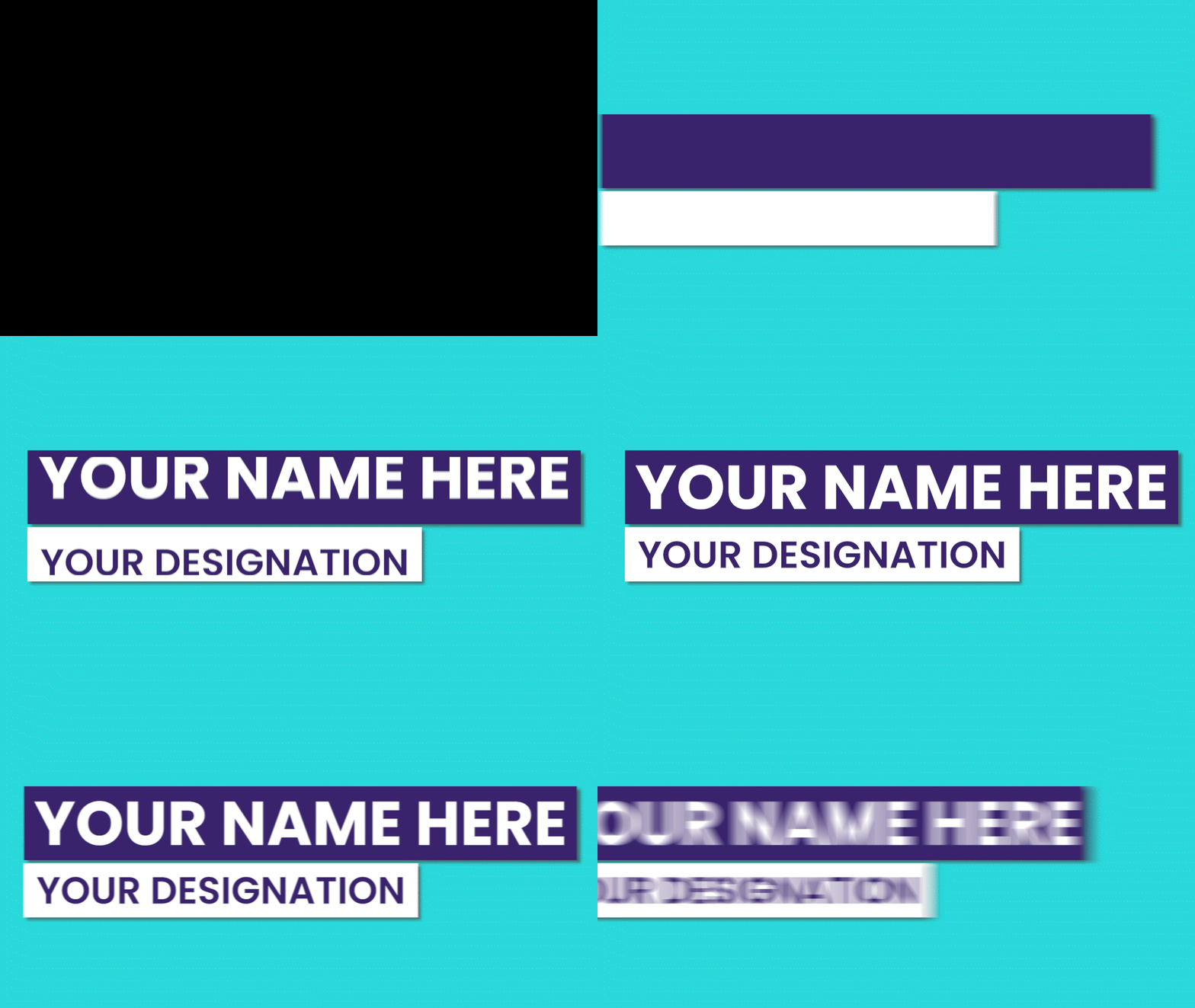
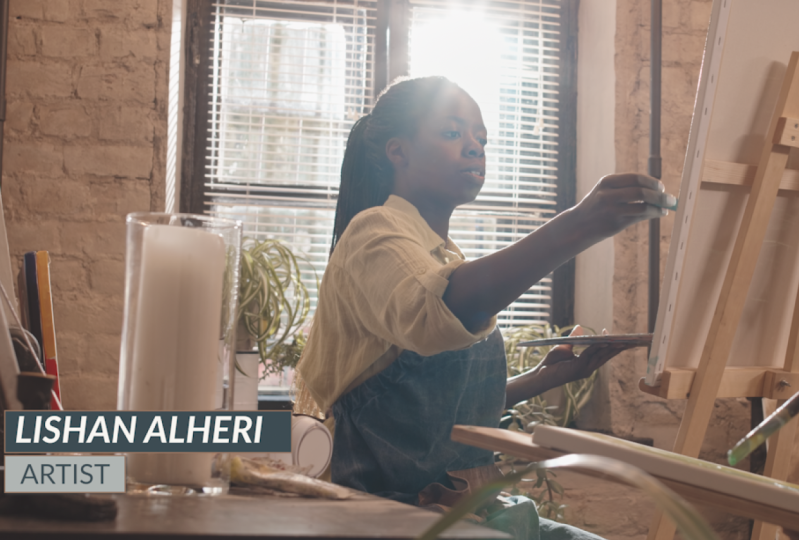
für unser unteres Drittel animieren müssen Das ist der Clip von mir beim Skifahren. Wir werden ein ansprechendes
unteres Drittel
erstellen , das wir
über diesem Clip platzieren können. Bevor wir das tun, müssen
wir überprüfen, ob das Bedienfeld „Essential Graphics“ für einen einfachen Zugriff aktiviert
ist. Wenn Sie das Bedienfeld „
Wichtige Grafiken“ nicht sehen können, können
Sie es aktivieren, indem Sie
zu „Beschriftungen und Grafiken“, „
Arbeitsbereich“ gehen oder auf
Fenster klicken und dort die Option „
Wichtige Grafiken“ aktivieren Sobald es geöffnet ist, können Sie
damit beginnen, Text hinzuzufügen. Klicken Sie im
Werkzeugfenster auf das T-Symbol und dann auf dem
Bildschirm auf eines, um Ihren Text einzugeben. Ich werde meinen Namen schreiben. Ich ändere mein Telefon
gegen etwas, das immer in
der Ado Ponts-Bibliothek verfügbar Vorerst werde ich
die Farbe des Textes weiß belassen. Hier ist ein kurzer Tipp. Normalerweise schreibe ich alle meine
unteren Drittel in Großbuchstaben. gibt es
im
Bedienfeld „Essential Graphics“ praktische Symbole Genau dafür gibt es
im
Bedienfeld „Essential Graphics“ praktische Symbole. Sie können Ihren Text ausschließlich in
Großbuchstaben oder Kapitälchen formatieren. Wenn Sie es unabhängig
von Ihren Tastatureinstellungen einschalten , wird
Ihr Text
in Großbuchstaben angezeigt Dies trägt auch zur
Wahrung der Konsistenz bei. Als Nächstes erstelle ich ein
Rechteck hinter dem Text. Klicken Sie in der Werkzeugleiste
auf das Rechtecksymbol , während
Ihr Text ausgewählt ist. Ich werde das Rechteck ziehen,
sodass
es den gesamten Text abdeckt. Wie Sie sehen können,
deckt dies zunächst den Text ab. Um dies im Bedienfeld „
Essential Graphics“ zu beheben, ziehen Sie
einfach die rechteckige
Ebene unter die Textebene. Der Text ist nicht
richtig am Rechteck ausgerichtet. Lassen Sie uns
also die
Ziehpunkte verwenden, um die Größe des Rechtecks so zu ändern, dass es genau
hinter den Text passt. Ich werde sicherstellen, dass es genau so
positioniert ist, wie ich es haben möchte. Wählen Sie dann den Text aus und stellen Sie sicher, dass er
in der Mitte ausgerichtet ist. Halten Sie die Umschalttaste gedrückt und wählen Sie beide Ebenen im Bedienfeld „
Essential Graphics“ aus. Klicken Sie auf
Horizontal zentriert und dann vertikal ausrichten. Dadurch wird sichergestellt, dass der Text
innerhalb der Box
perfekt zentriert ist . Sie können die Farbe
der Box anpassen, wenn Sie möchten. In diesem Fall
werde ich mich für
ein Violett entscheiden , damit mein
Text hervorsticht. Optional können Sie zur weiteren Unterscheidung einen
Schatten hinzufügen, wodurch eine
gewisse Trennung entsteht. Verwenden Sie dann die Richtung der Deckkraft und Weichzeichner wie gewünscht, um einen
optimalen Effekt zu erzielen Mit diesen Anpassungen hebt sich der Text vom
Hintergrund
4. Den Text reaktionsfähig machen: Diese Art von Grafik wird nicht ohne Grund als unteres Drittel
bezeichnet , da sie im
unteren Bereich
des Videobildschirms angezeigt wird . Lassen Sie uns unseren Text
in das untere Drittel verschieben, damit der Zuschauer den Videoinhalt besser
sehen kann. Der einfachste Weg, dies zu tun,
besteht darin, sichere Ränder zu aktivieren. Machen Sie sich keine Sorgen, wenn Sie das Symbol für sichere
Seitenränder nicht sehen. Klicken Sie einfach auf das
Pluszeichen und ziehen Sie das Symbol für sichere
Seitenränder in die Nähe der anderen Symbole. Nach der Aktivierung
werden Sie diese Ränder sehen. Jetzt können Sie
das untere Drittel einfach in
die richtige Position ziehen . Sobald Sie
mit der Platzierung zufrieden sind, können
Sie die sicheren Ränder deaktivieren. Ich werde auch
eine sekundäre Textebene erstellen. Um Zeit zu sparen, werde ich den aktuellen
Text und das aktuelle Rechteck
duplizieren. Lass
es uns unter meinem Namen neu positionieren. Dann lassen Sie uns den Text ändern. Ich schreibe Skifahrer
und Bergsteiger. Jetzt möchte ich, dass dieser Text
auch hervorsticht, also drehe ich die Farben um Wir müssen es auch kleiner
machen und das Feld so
ausrichten, dass es zu unserem neuen Text
passt. Lassen Sie uns die Größe des Sekundärtextes so ändern, wie das
Endprodukt aussehen soll Um beide Felder richtig auszurichten, ich die
Strg-Taste gedrückt, wähle beide rechteckigen Formen aus
und klicke auf die linke Seite Richten Sie dann den
Sekundärtext in der Mitte aus. Ich werde das auch in Form zwei umbenennen
. Wie Sie bei der Erstellung des zweiten Textes gesehen
haben, bewegt sich
das Feld nicht
entsprechend der Textgröße, wenn
wir den Text ändern. Es reagiert noch nicht. Das heißt, wenn der
Text geändert wird, werden
die Abmessungen der Box
nicht entsprechend angepasst. Dieser Mangel an Reaktionsfähigkeit
beim Design könnte die Verwendung in Videos erschweren ,
bei denen das untere Drittel mehrfach
verwendet werden muss , wenn Sie
den Text ändern müssen,
müssen Sie die Größe des Felds
manuell Jedes Mal, wenn Sie
den Text ändern müssen,
müssen Sie die Größe des Felds
manuell ändern Um dieses Problem zu lösen,
habe ich eine Technik entwickelt. Wählen Sie zunächst die
rechteckige Ebene aus und navigieren Sie zur Option Pin Two. im Drop-down-Menü Wählen Sie im Drop-down-Menü Ihren Namen
anstelle des Videoframes aus. Klicken Sie auf das kleine
Kästchen in der Mitte. Jetzt ist der Pin aktiviert und
der blaue Rand wird angezeigt. Ich werde dasselbe
mit unserem Sekundärtext machen. Wenn wir jetzt
den Text darin bearbeiten, passt sich
das Feld dynamisch in Pons an. Wenn Sie den Text verschieben,
bewegt sich
das Feld außerdem mit dem Text. Dies wird unseren
Bearbeitungsprozess erheblich vereinfachen. Nachdem unser Text fertig ist, fahren
wir mit der nächsten
Lektion fort und animieren unseren Text
5. Das untere Drittel animieren: Jetzt gehen wir
zurück zu Quadrat eins und die
Position der Box
an, um sie aus dem Bild herauszuholen Lassen Sie uns zunächst
Schlüsselbilder für die Animation erstellen. Wählen Sie zunächst den Text aus, navigieren Sie
dann zum
Ebenenmenü und erstellen Sie eine Gruppe. Benennen Sie die Gruppe um. Ich
werde hier den Namen schreiben. Wiederholen Sie diesen Vorgang
für das Rechteck, erstellen Sie eine zweite Gruppe und
benennen Sie sie entsprechend um Nennen wir es Hintergrund. Für den Sekundärtext nenne
ich ihn Bezeichnung. im Effektfenster Suchen Sie im Effektfenster nach dem
Transformationseffekt und ziehen Sie ihn auf jede Gruppe
, die Sie erstellt haben Platzieren Sie ihn dabei über dem Rechteck bzw. der Textebene. Gehen Sie als Nächstes zum Anfang
der Timeline,
halten Sie die Umschalttaste gedrückt und drücken Sie
zweimal
den Rechtspfeil , um
zehn Frames vorwärts zu springen. Klicken Sie auf den
Transformationseffekt rund um das Rechteck und navigieren Sie dann zum
Effekteinstellungsfenster. Erstellen Sie einen Keyframe
für die Position, bewegen
Sie dann den Abspielkopf an den Anfang und erstellen Sie
ein weiteres Keyframe Passen Sie den Positionswert an,
indem Sie klicken und
die Maus nach unten ziehen , bis das gesamte Feld außerhalb des Frames befindet Wenden wir dieselbe Technik auf das sekundäre
Feld an. Jetzt fragen Sie sich vielleicht,
dass es
in allen Ebenen bereits Transformationseigenschaften gibt. Warum ein neues hinzufügen?
Lass es mich erklären. Wenn wir die Animation abspielen, werden
Sie feststellen, dass sie
ziemlich abrupt erscheint und
keine Bewegungsunschärfe Um das zu beheben, gehe ich
zum Transformationseffekt und ändere den
Verschlusswinkel auf 0-180 Grad Dieser Zusatz
führt sofort zu Bewegungsunschärfe, wodurch das
Gesamterscheinungsbild der Animation verbessert Wenn wir uns die standardmäßigen
Transformationseigenschaften ansehen, der Verschlusswinkel hier nicht
verfügbar. Und deshalb müssen
wir diesen zusätzlichen Schritt machen. Wenden wir dieselbe Technik auf
die sekundäre Box an. Dadurch sieht unsere Animation jetzt glatter und ausgefeilter
6. Dynamische Animation mit Keyframes: Mit allen Elementen an ihrem Platz. Der nächste Schritt besteht darin, die Animation zu
erstellen. Vorher
möchte ich das
natürlich aussehen lassen, weil
es sich momentan ein bisschen roboterhaft anfühlt. Klicken Sie auf den zweiten Keyframe, klicken Sie mit der
rechten Maustaste und wählen Sie wie in
den Optionen für die zeitliche
Interpolation Wenn Sie jetzt auf „Abspielen“ klicken, sollte sich
die Bewegung flüssiger anfühlen, aber wir können sie noch besser machen Neben der Position befindet sich dieser Pfeil. Klicken Sie darauf und Sie
werden diese Grafik sehen. Ziehen Sie den Griff nach
links. Dadurch wird am Anfang
eine schnelle Bewegung erzeugt und gegen Ende nachgelassen. Ich spiele es wieder. Schau,
wie glatt es jetzt aussieht. können gerne
mit der Länge der Animation herumspielen, indem die Position
um diesen zweiten Frame herum
anpassen. Was den Text angeht,
werden wir dasselbe tun. Nur dieses Mal verwenden wir den Transformationseffekt
in der anderen Gruppe. Nehmen wir an, der Text
muss
hier landen , wenn die
Box-Animation abgeschlossen ist Bearbeiten wir den Verschlusswinkel auf 80 Grad, um
etwas Bewegungsunschärfe hinzuzufügen Erstellen Sie einen Keyframe
für die Position, bewegen
Sie sich dann
auf der Timeline etwas zurück,
erstellen Sie einen weiteren
Keyframe und ändern vertikale Position
des Textes,
bis er außerhalb des Klicken Sie mit der rechten Maustaste auf den
zweiten Keyframe und machen Sie einfacher, genau wie
wir es mit der Box gemacht haben Ziehen Sie diesen
Griff dann noch weiter nach links, um noch mehr Geschmeidigkeit zu erzielen Mit dem sekundären Text möchte
ich, dass er auftaucht. Ich werde einen Keyframe
etwas weiter vorne erstellen und
die Position ändern , bis er sich
außerhalb des sekundären Felds Lassen Sie uns auch
diesem Text mehr Leichtigkeit verleihen. Es erfordert ein bisschen Basteln, aber irgendwann wird es ungefähr so
aussehen Animieren Sie also Ihr unteres
Drittel mithilfe von Keyframes. In der nächsten Lektion werden
wir es professionell
aussehen lassen, indem wir eine Maske erstellen
7. Eine Maske erstellen: In dieser Lektion werden
wir eine Maske um unseren Text
herum erstellen , damit
er ausgefeilter aussieht. Im Moment kommt unser Text rein, sobald er
in den Rahmen
kommt, aber wir möchten, dass er nur angezeigt wenn er
sich in diesen Feldern befindet. Lassen Sie uns eine Maske erstellen. Klicken Sie auf die Form. Wir werden noch ein Rechteck
machen. Ich werde es verschieben und seine
Größe so ändern, dass es
den oberen Teil des
Rahmens über dem Text bedeckt den oberen Teil des
Rahmens über dem Text Es spielt keine Rolle, ob es Hauptrechteck ein wenig
überlappt Ziehen Sie es in die Gruppe mit
dem Text in wichtigen Grafiken,
aber achten Sie darauf, dass es sich über
dem Transformationseffekt befindet Ich werde auch eine
für den Sekundärtext erstellen, aber dieses Mal wird sie
den unteren Teil des
Rahmens unter dem Text abdecken . Lassen Sie uns auch die Schatten
aus diesen Rechtecken entfernen. Klicken Sie nun auf Maske mit Form
und dann auf Nach innen. So wird Text nur angezeigt,
wenn er sich in der Box befindet. Eine weitere Sache, wählen Sie die
Maske aus und heften Sie sie an den Text an. Klicken Sie in die Mitte, um alle Kanten zu
aktivieren. Das heißt, wenn Sie den Text
ändern, passt sich
alles andere automatisch an. Wenn ich das wiederhole, lassen
der Perfektionist und ich nicht zu, dass der Text, der gerade passiert,
verschüttet wird Lassen Sie uns die Keyframes ein
wenig anpassen , bis sie richtig aussehen Geben wir dem Ganzen jetzt den letzten Schliff. Ziehen Sie einen weiteren
Transformationseffekt und legen Sie ihn auf alles. Stellen Sie den Verschlusswinkel erneut
auf 80 Grad ein. Erstellen Sie gegen Ende des Clips einen Keyframe für die Position Gehen Sie dann ein wenig vorwärts und
erstellen Sie ein weiteres Keyframe. Passen dabei die Position an, sodass der Text aus dem Frame
herausbewegt Um eine reibungslose Animation zu gewährleisten, klicken Sie mit der
rechten Maustaste auf das erste
Schlüsselbild und wählen Sie „Entschleunigung“. Sie als Nächstes den
Grafikmodus auf und stellen Sie den Griff nach rechts ein, um
eine allmähliche Beschleunigung zu erzielen. Langsam starten und beim Verlassen des Frames an
Geschwindigkeit gewinnen. Das Gleiche, was wir für unsere Animationen
getan haben. Da haben Sie es,
eine reibungslose Animation von Anfang bis Ende.
8. Mach es zeitnah: Jetzt, da wir unsere Keyframes
fertiggestellt haben, können
wir sie
zeitabhängig gestalten. Das bedeutet, dass wir
die Animations-Keyframes
, die wir von Anfang an erstellt haben, beibehalten können . Zum Beispiel möchte ich
diese Keyframes immer am Anfang und am Ende dieser Animation Ich kann das tun, indem die Funktion „Responsive
Design Time“ im Bedienfeld „Essential Graphics“ Ich kenne ungefähr
meinen Anfang und mein Ende
der Animation, das sind
ungefähr 15 bis 20 Frames. Ich gebe
hier 20 Frames in der Intra-Dauer und 20
Frames in der Außendauer ein Sobald wir das getan haben, können wir
diese grauen Begrenzungsrahmen
auf unserer Ebene sehen diese grauen Begrenzungsrahmen
auf unserer Ebene deuten auf
beibehaltene Animationen hin, was bedeutet, dass ich diese
Grafik nehmen und sie erweitern
oder komprimieren kann oder komprimieren dass
sich die Dauer
der Animation ändert können Sie auch
direkt in den
Effektsteuerungen sehen. Wir können auch
graue Begrenzungsbereiche erstellen und erweitern , indem wir diese blauen Schalter
in die
Effektsteuerungen
ziehen , da wir hier ein
besseres visuelles Verständnis
unserer Keyframes haben besseres visuelles Verständnis
unserer Keyframes Nun müssen Sie wissen, dass
alles, was sich innerhalb
dieser grauen Grenzbereiche dieser grauen Grenzbereiche alles Mögliche sein
kann: Position,
Skalierung, Drehung, Deckkraft
oder jegliche Art von Skalierung, Drehung, Deckkraft oder jegliche Art All diese Animationen
werden beibehalten. Diese Funktion schützt
Keyframe-Animationen vor beliebigen Änderungen
der Clipdauer Wir sind in der letzten Phase
unserer Klasse. In der nächsten Lektion werden
wir
das
Wichtigste tun , nämlich unseren Text als MGT-Datei zu exportieren
9. Mogrt-Datei exportieren: Nehmen wir an, das untere
Drittel, das wir von Anfang an als Vorlage für
unsere zukünftigen Ändern Sie zunächst den Text in ein generisches Etikett wie Ihren
Namen hier und Ihre Bezeichnung. Klicken Sie mit der rechten Maustaste auf die Ebene und wählen Sie Als
Animationsvorlage exportieren. Sie können diese Option auch
in Grafiken und Titeln sehen. Jetzt können wir es umbenennen. Ich sage
OG als Drittes und Sie können das auf Ihrem lokalen
Laufwerk und in Ihrer Adobe-Bibliothek speichern. Ich werde
es zu meiner Bibliothek hinzufügen damit es auf
all meinen Geräten synchronisiert wird. Sie können Stichwörter hinzufügen, damit Sie in Zukunft einfacher auf
diese Vorlage zugreifen können. Suchen Sie nach dem Export im
Bedienfeld „
Essential Graphics“ unter „Durchsuchen“ nach der Vorlage . Um die Vorlage erneut zu verwenden, ziehen Sie sie
einfach auf Ihre Timeline und nehmen Sie die
erforderlichen Anpassungen vor. Sie können ihre
Position und Größe anpassen und jetzt können Sie
den Text nach Bedarf ändern. Sie können Farben,
Schriftarten und Längen ganz einfach anpassen Schriftarten und Längen ganz einfach Diese Zahlungsmöglichkeiten sind endlos, da
Sie jetzt auch
die Textanimationen exportieren können , die Sie
in Ihren vergangenen Projekten von Grund auf neu
erstellt haben in Ihren vergangenen Projekten von Grund auf neu
erstellt
10. Herzlichen Glückwunsch! : Herzlichen Glückwunsch zum
Abschluss des Kurses. Ich hoffe, Sie können Ihrer
Kreativität freien Lauf lassen
und mehr Mut haben, um Ihre zukünftigen Projekte zu
verbessern Ich bin gespannt, was Sie in diesem Kurs
geschaffen haben,
und es wird sicherlich die zukünftigen Schüler
inspirieren, und es wird sicherlich die zukünftigen Schüler
inspirieren die Ich habe bereits
drei weitere Kurse auf Skillshare
verfügbar Falls ihr sie noch nicht gemacht habt, schaut auf jeden Fall in meinem
Skillshare-Profil und folgt mir auf YouTube und Instagram für weitere Inhalte und Updates
hinter den Kulissen Ich wünsche dir alles
Gute und kann es kaum
erwarten, dich bald in
einem anderen Kurs zu haben
 Snehal Wagh, Filmmaker