Transkripte
1. Einführung: Glasmorphismus. Ja, das
klingt nach etwas, das ich im
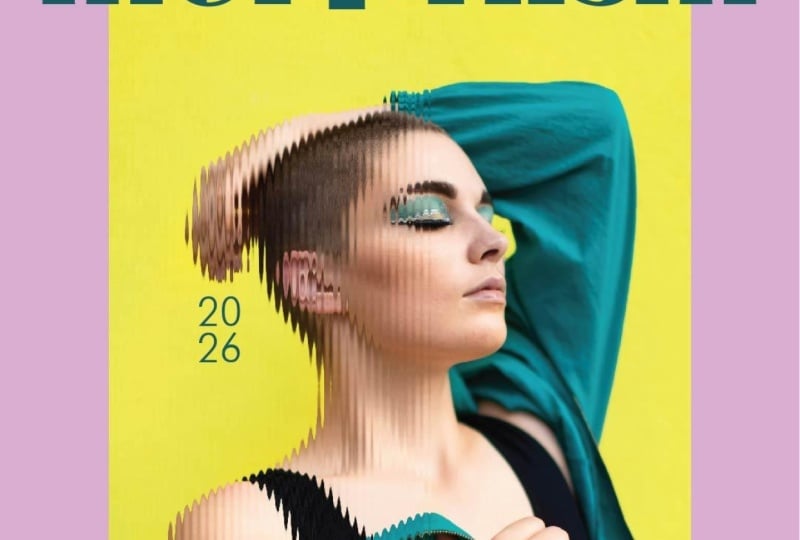
Biologieunterricht definitiv ignoriert Aber zum Glück ist es eigentlich einfach ein wirklich cooler Effekt Photoshop, um
atemberaubende Poster zu erstellen Und das Beste daran ist,
dass es überraschend einfach
und schnell zu erlernen Hallo. Ich bin Khadija, aber
du kannst mich Dija nennen Ich bin ein unabhängiger
Designer, Art Director und Top-Lehrer
hier bei Skillshare,
spezialisiert auf Branding
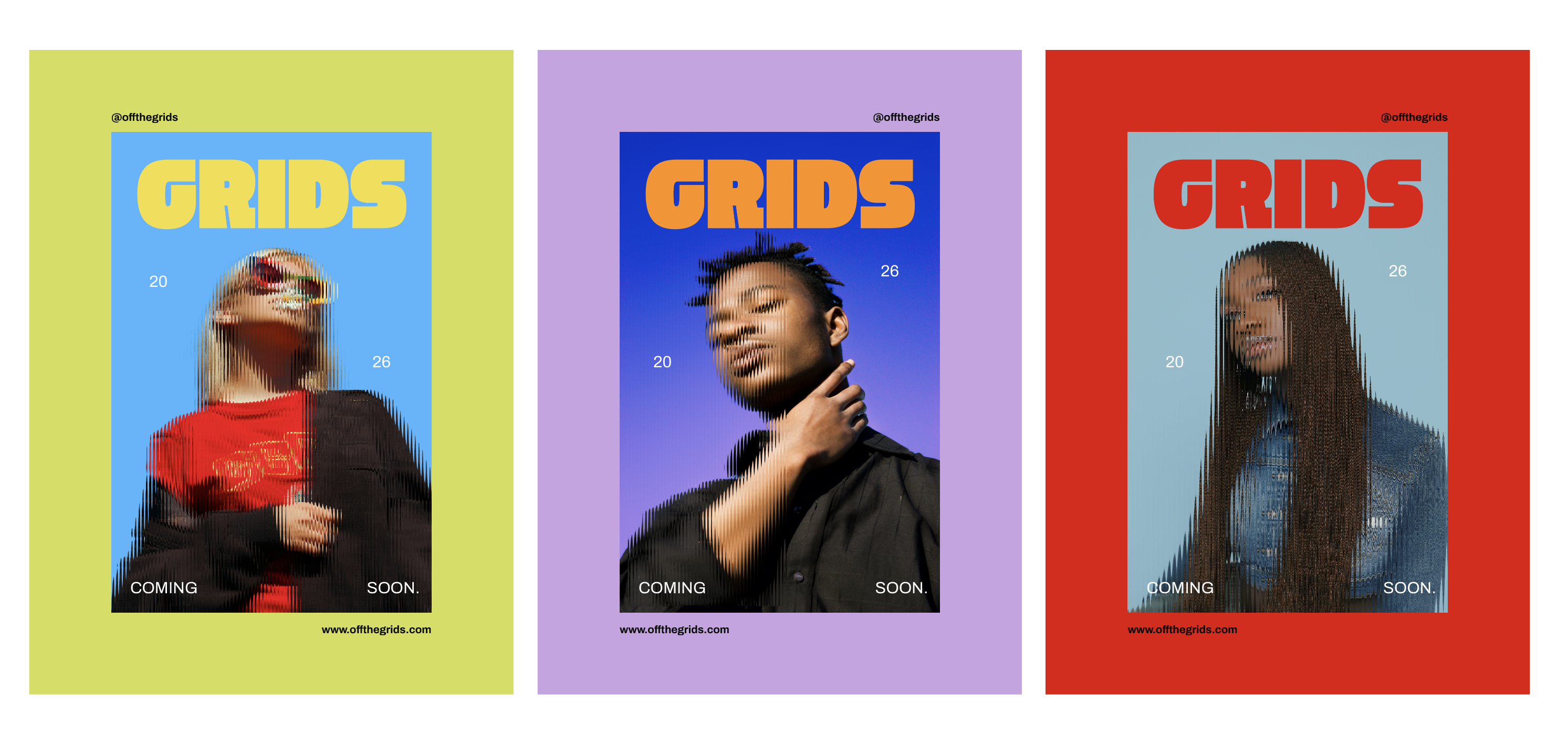
und visuelles In diesem Kurs erstellen wir mithilfe
des Glassmorphismus-Effekts
ein modernes Posterdesign,
verwenden kostenlose Bilder und kombinieren es mit Typografie, um Ihre Posterfähigkeiten
zu verbessern zu Aber
ich lerne nicht nur
den Effekt selbst kennen, sondern zeige dir auch, wie du
dafür sorgen kannst, dass er sich bewusst anfühlt und gut gestaltet ist, denn kleine
Entscheidungen wie Typografie, Abstände und Zurückhaltung sorgen dafür, dass trendige Effekte professionell aussehen gut gestaltet ist, denn kleine
Entscheidungen wie Typografie,
Abstände und Zurückhaltung sorgen dafür, dass trendige Effekte professionell aussehen
. Wir beginnen damit,
eine einfache Textur in Adobe Illustrator zu
erstellen und sie in Photoshop zu übertragen, um diesen Glaseffekt verfeinern
die Farben für unser Bild und erstellen
dann mithilfe von Typografie, Layout und Farbe eine Komposition
für ein modernes Poster in
Illustrator Dieser Kurs ist
anfängerfreundlich und eignet sich perfekt für kreative Studenten und
Designer, die
experimentieren und
ihre Fähigkeiten im Posterdesign verbessern möchten,
ohne fortgeschrittene Photoshop-Techniken zu benötigen Das Tolle an
dieser Technik ist, dass Sie, sobald Sie
die Grundlagen gelernt haben, Fähigkeit auf jedes andere Projekt
übertragen können,
an dem Sie gerade arbeiten, egal ob es sich um ein
Musikposter oder einen Beitrag in sozialen Medien
oder sogar um ein Albumcover oder sogar um ein Der Himmel ist die Grenze.
Bist du bereit, dein eigenes
Glasmorphismus-Poster zu entwerfen? Lass uns reinspringen und kämpfen
2. Glastexturen: Zu Beginn habe
ich diese drei
Bilder von Unsplash vorab heruntergeladen
, einer wirklich hochwertigen kostenlosen Bildressourcen-Website Wir werden
diese Bilder verwenden, um
den Glassmorphismus-Effekt auf sie anzuwenden und sie in coole
Lifestyle-Poster zu verwandeln Bevor wir mit Photoshop beginnen, möchte
ich Sie zu Illustrator
weiterleiten, wo wir
unseren fraktalen Glaseffekt erstellen werden Es ist wirklich einfach und
unkompliziert, also mach dir keine Sorgen. Okay, jetzt, wo du Illustrator
geöffnet hast, möchte
ich, dass du weitermachst
und auf Datei klickst Und ich möchte, dass Sie die
Größe 1080 x 1920 Pixel einstellen, und wir werden
diese Datei einfach Glaseffekt nennen Okay, cool. Sie haben also
Ihre Zeichenfläche eingerichtet Wir gehen
hier zu unserem Rechteckwerkzeug und klicken darauf,
und dann klicken wir einmal auf unseren Bildschirm,
um die Größe abzufragen Für die Breite möchte
ich, dass Sie 25 x 1920 Pixel
eingeben , damit sie der Höhe der
Zeichenfläche
entspricht, und auf Okay klicken Der Balken hier
ist nun auf eine Füllung, eine
weiße Farbe und einen schwarzen Strich eingestellt weiße Farbe und einen schwarzen Strich Wir möchten diese löschen und
unsere Füllfarbe beibehalten. Und dann klicken wir
auf Farbverlauf. Und Sie möchten einmal auf
den Slider klicken, um ihn zu aktivieren. Ich möchte diese
schwarze Farbe ein
bisschen genau da drüben ziehen , etwa ein bisschen mehr
als die Hälfte, und dann gehst du zu
diesem kleinen Symbol hier, wo
umgekehrter Farbverlauf steht Das Schwarz kommt also von links wird von rechts zu Weiß Und dann
gehst du hier einfach zu deiner Auswahl V, damit
du einen Vorläufer hast Jetzt wollen wir diese
Leiste ganz links von
der Zeichenfläche ausrichten und oben sauber
straffen Gehen
Sie also zu einer Linie und klicken Sie auf
horizontale Linie links und dann auf Vertikal Auf diese Weise wird die Leiste sauber Seite und nach
oben
geschoben, wo sie perfekt passt Und dann
wollen wir im Grunde nur
die Balken auf
unserer gesamten Zeichenfläche duplizieren die Balken auf
unserer gesamten , sodass wir einfach mehrere Zeilen
nebeneinander
haben Nun, wir werden das nicht eins
nach dem anderen machen. Wir werden nur einen Balken
duplizieren. Wir werden hier
auf unsere Leiste klicken und die
Optionstaste auf unserer Tastatur gedrückt halten. Wir werden feststellen, dass diese
Doppelcursor herauskommen, und wir werden die Leiste einfach nach rechts
schieben Und während ich rutsche, möchtest
du die Umschalttaste
auf deiner Tastatur drücken, und du willst es einfach direkt neben der
Leiste platzieren und dann loslassen Wenn Sie loslassen,
fahren Sie fort und drücken Command
D auf Ihrer Tastatur Und dann drücken Sie Command D so lange, bis alle
Balken die Pappe gefüllt haben Und damit ist so ziemlich
unser Glaseffekt fertig. Im Moment
möchten Sie mit Datei,
Exportieren und Exportieren als fortfahren und es Glaseffekt
nennen. Gehen Sie zum Format
und klicken Sie auf Photoshop. Und dann Exportieren. Stellen Sie sicher, dass es RGB 300 PPI ist, lassen Sie es in den richtigen Ebenen
ausgewählt
und klicken Sie dann auf Okay. Und das ist alles. Bewahren Sie diese Datei einfach an
einem Ort auf, auf
den Sie
zugreifen können , da wir sie im nächsten Moment in Photoshop übertragen werden.
3. Poster 01: Okay, und jetzt willst du
weitermachen und Photoshop öffnen. Wenn du Photoshop öffnest, möchte
ich, dass du
das erste Bild öffnest. Als Erstes
doppelklicken wir auf unsere
Hintergrundebene. Bevor ich
den Glaseffekt hinzufüge, möchte
ich den Hintergrund nur ein wenig
aufhellen und neu einfärben Hintergrund nur ein wenig weil er für meinen Geschmack etwas
zu dunkel Es ist wirklich einfach und unkompliziert. Was Sie tun werden, ist
, nach oben zu gehen, um den Betreff
auszuwählen und darauf zu klicken. Damit wurde das Objekt oder
das Motiv ausgewählt , das im Bild im Fokus steht, was in diesem Fall das Modell
ist. Und wir wollen
den Hintergrund auswählen. Also werden wir diese Auswahl einfach
umkehren. Indem wir auf unsere Tastatur klicken, Shift Command I
drücken, wird die Auswahl einfach
invertiert Dann gehen
wir hier runter zu unseren Füllebenen und klicken auf Volltonfarbe Es hat nur den
Hintergrund für mich ausgefüllt. Ich möchte eine lustige,
hellblaue Himmelsfarbe wählen . Das liegt ganz bei dir. Das nehme ich. Und dann
möchte ich diese beiden Ebenen
auswählen. Und wenn ich auf meiner Tastatur klicke oder die Shift-Taste
gedrückt halte, ziehe
ich
das Bild einfach nach unten, weil ich das Bild ein
wenig zuschneiden möchte , einfach so. Und wenn Sie
mit der Auswahl zufrieden sind, klicke
ich einfach auf Enter. Und ich mag diese Komposition
, weil ich ein großes Stück Typografie
direkt über dem Mädchen
anbringen möchte ein großes Stück Typografie
direkt über dem Mädchen
anbringen Also ich will den leeren Raum hier haben
und ich möchte, dass sie den unteren Raum hier
ausfüllt Wenn Sie
mit der Komposition zufrieden sind, werden
wir
diese beiden Ebenen zusammen glätten indem wir auf unserer Tastatur auf Command
E klicken Und jetzt fügen wir den
Glassmorphismus-Effekt hinzu. Also gehen wir zu
Filter und klicken auf Filter-Galerie Jetzt
ist das Fenster hier sehr vergrößert, sodass Sie nicht wirklich etwas
sehen können Also gehst du hier runter
zum Minuszeichen
und zoomst heraus
, damit du das ganze Bild
sehen kannst Und dann stellen
Sie sicher, dass Sie
hier auf der Seite verzerren und
auf den Glaseffekt klicken Und dann haben wir hier
den Glaseffekt, die Schieberegler und die Einstellungen Im Moment
ist die Textur also auf mattiert ausgewählt. Sie möchten fortfahren und es für Blöcke
auswählen, und dann möchten wir
die Textur einfügen , die wir zuvor in Illustrator erstellt
haben Wir werden also hier
zu diesem
Drop-down-Menü gehen Und klicken Sie auf Textur laden. Dann ziehen Sie die Datei heraus,
die Sie
als Photoshop-Datei gespeichert haben, und
klicken auf Laden. Und Sie können hier mit
den Einstellungen
herumspielen , wie
verzerrt es sein soll Wenn du es also
weniger verzerrt haben willst, kannst
du
hier jederzeit den Wert
verringern und
mit der Glätte herumspielen, aber ich mag es Ich glaube, ich werde es einfach
bei 19 und Glätte bei zehn belassen , bei 50%
skalieren und dann auf Okay klicken Und nur um dem Bild ein bisschen
mehr Geschmack zu verleihen, werde
ich
die Sättigung
nur ein wenig erhöhen , sodass das Blau etwas stärker zur
Geltung kommt Das Rot ist
etwas ausgeprägter. Um das zu tun,
klicke ich auf meiner Tastatur, Command U, und ich werde die Sättigung leicht
erhöhen. Wenn Sie bereit sind,
werde ich dieses Bild speichern. Jetzt wollen wir dieses
Bild in Illustrator aufnehmen, wo wir es mit cooler Typografie und einem coolen Layout und lustigen Farben versehen und
daraus ein schönes Poster machen. Sie werden Illustrator also erneut
öffnen wollen. Aber dieses Mal
dachte ich, ich würde
die Abmessungen so ändern , dass sie
zu einem Instagram-Beitrag passen Also werde ich das bei 1080
belassen, aber die Höhe auf 13 50 ändern. Jetzt könnte ich es auf die Größe
der Zeichenfläche anpassen und es einfach vergrößern und so
zuschneiden Aber ich denke, es wird
viel cooler aussehen, wenn wir es
mit unserem Ausrichtungswerkzeug in der Mitte und wir eine kontrastierende
Farbe im Hintergrund haben Um das zu tun, gehen
wir hier zu unserem
Rechteckwerkzeug und
wählen einfach den schwarzen Strich ab Ich gebe einfach die Abmessungen
der Zeichenfläche 1080 mal 13 Und ich werde meine Farbe auf der Zeichenfläche zentrieren und sie
dann einfach
an die hintere Befehlszeile senden . Es gibt also einen kleinen
Kontrast zwischen Blau und
Limettengrün und Rot Dann möchte ich hier
oben
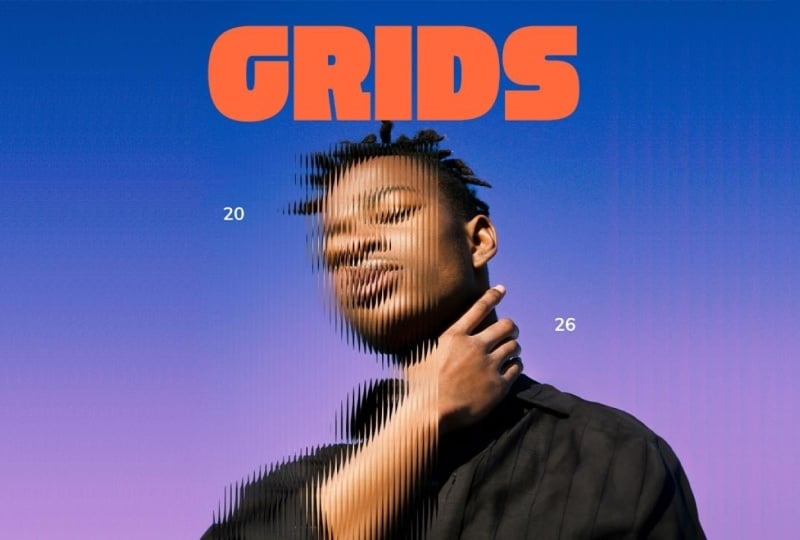
eine wirklich coole Typografie hinzufügen , wie einen Titel dafür Ich nehme mein Textwerkzeug und ziehe es einfach hierher. Nehmen wir an, dieses Poster ist
für eine Lifestyle-Marke, und nehmen wir an, diese
Lifestyle-Marke heißt Grids Dann gehe ich
hier zu
meiner Typleiste und gehe zu In Punkttyp konvertieren Und wenn ich mein Shift-Werkzeug gedrückt halte, ziehe
ich es einfach nach
unten, sodass es größer wird. Ich möchte wirklich eine schöne, dicke,
dicke Schrift
wählen, um sie
wirklich fett und auffällig zu machen Also ich mag diese Schrift
, die ich Wker genannt habe, wirklich. Sie können dieses Fenster öffnen,
indem Sie auf Befehl T klicken. Und dann möchte ich vielleicht die Farbe in
ein warmes Gelb
ändern. Was wir
jetzt
tun wollen, ein warmes Gelb
ändern. Was wir
jetzt
tun ist,
nur sehr wenig
unterstützenden Text
in kleinen Bereichen
rund um das Poster hinzuzufügen nur sehr wenig
unterstützenden Text in kleinen Bereichen
rund um das Poster Nehmen wir an, das
ist ein Poster für
eine aufstrebende
Lifestyle-Marke namens Grids, und es ist wie ein Teaser-Poster Also ich möchte
demnächst und 2026 irgendwo schreiben. Also werde ich mir wieder
mein Textwerkzeug schnappen. Und wieder, mit Punkttyp, werde
ich
die Größe nur ein wenig erhöhen. Also ich denke,
ich werde vielleicht
links kommen und dann
bald rechts, also ist es kompositorisch etwas
interessanter, anstatt
bald alles in einer Zeile zu schreiben. Und dann können wir vielleicht
die Schrift
etwas einfacher ändern die Schrift
etwas einfacher denn wenn Sie
mit Untertext oder Haupttext arbeiten, möchten
Sie nicht, dass sie mit dem Titel
konkurrieren Also etwas wie sehr Einfaches, wie eine nette Samsara-Schrift. Okay, also ich nehme
Kibo. Das Gleiche wie Blow Anstatt
2026 in einer Zeile zu schreiben, macht es
das nur ein
bisschen interessanter Und um ein
bisschen mehr Interesse zu wecken, werde
ich
es ein bisschen
asymmetrisch machen , indem
ich 20 nach oben und 2026 nach unten
schiebe.
In Ordnung, cool Und dann, als letzten Schliff, können
wir vielleicht die
Website hier unten hinzufügen, und wir nennen sie „off the grid“. Ein kleines lustiges Wortspiel mit
dem Markennamen. Mach es vielleicht ein
bisschen mutiger. Und um das dann oben auszugleichen, werde
ich denselben
Text oben rechts ausrichten Und anstatt die Website
zu wiederholen, denke
ich, werde ich
sie einfach aus dem Raster schreiben, wie es bei einem
Instagram-Handle
der Fall In Ordnung, und das ist
unser erstes Poster fertig.
4. Poster 02: Ordnung. Und für
mein zweites Poster werde
ich einfach das zweite Bild
auf meine Photoshop-Datei ziehen und, wie zuvor, einfach auf
die Hintergrundebene doppelklicken Und ich möchte auch ein bisschen
mit der Hintergrundfarbe
herumspielen. Mir gefällt, dass es so etwas
wie ein Farbverlauf ist, also möchte ich das nicht ändern. Aber ich möchte
die Farben ein bisschen verbessern. Also gehe ich zum
Thema, kehre meine Auswahl um, gehe zu meiner Füllebene
auf Volltonfarbe Und dann möchte ich auch mit dem Mischmodus
herumspielen mit dem Mischmodus
herumspielen Anstatt es
wie eine normale Farbe zu haben, werde
ich hier
mit den Mischmodi herumspielen Okay, also ich habe hier tatsächlich zwei Farben
hinzugefügt, eine lila Überlagerungsfarbe, und ich habe ein bisschen mit der
Deckkraft herumgespielt,
und dann ein bisschen mit einer rötlichen
Farbe, und ich habe daraus
eine Überlagerung gemacht und mit der Deckkraft
herumgespielt,
nur damit ich diesen schönen Farbverlauf von Blau zu Lila habe eine lila Überlagerungsfarbe,
und ich habe ein bisschen mit der
Deckkraft herumgespielt,
und dann ein bisschen mit einer rötlichen
Farbe,
und ich habe daraus
eine Überlagerung gemacht und mit der Deckkraft
herumgespielt,
nur damit ich diesen schönen Farbverlauf von Blau zu Lila habe. Wenn Sie mit den Farben, die
Sie in Photoshop erstellen,
zufrieden sind , sich
aber nicht zu 100% sicher sind und Sie immer wieder
zurückgehen und sie ändern möchten, können
Sie hier alle
Ihre Ebenen auswählen. Und anstatt sie zu reduzieren, können
Sie mit der rechten Maustaste klicken und
sie in ein Smart-Objekt umwandeln Okay? Also das wird nur dazu führen, dass Ihre Schichten
zusammengeglättet Aber wenn Sie Ihre Meinung ändern
möchten, können
Sie jederzeit darauf
doppelklicken und wieder
mit Ihren Farben herumspielen Auf diese Weise ist es also definitiv
reversibel. Und es ist einfach immer besser
, bei einem intelligenten Objekt zu bleiben. Und jetzt fügen wir wieder den
Glassmorphismus-Effekt hinzu. Aber dieses Mal werden wir es ein bisschen anders
machen Anstatt
den Glaseffekt auf das gesamte Bild anzuwenden, werden
wir
ihn nur in einem bestimmten Bereich anwenden. Also gehen wir hier zum
Rechteck-Marquee-Tool, und das liegt wiederum
ganz bei Ihnen Ich wähle einfach einen Teil seines Gesichts
aus, der auf seine Arme fällt, und
lasse die zweite Hälfte des Bildes scharf Ich denke, das wird
dem Ganzen nur ein bisschen
stilistisches Flair verleihen stilistisches Flair Also werde ich diesen Teil hier einfach
auswählen. Und wieder gehen wir zur Galerie,
zur Filter-Galerie. Und jetzt ist der Glaseffekt aus der letzten Runde
bereits installiert, sodass Sie nicht noch einmal
dasselbe tun müssen. Ich werde einfach rauszoomen. Und ich werde auf Okay klicken. Jetzt möchte ich
das Violett in meinem Bild
etwas vergrößern . Dank der intelligenten Objekte kann
ich einfach darauf klicken
und hier mit
meinem Violett herumspielen . Okay. Und jetzt, wenn Sie damit
zufrieden sind, klicken Sie
einfach auf Command S, damit es das speichert und dann zum Originalbild
zurückkehrt. Und das ist alles. Wir sind
bereit, dieses Bild zu speichern. Jetzt möchtest du
zurück zu Illustrator gehen und wir werden einfach dieselbe Datei wie
dieses Poster
verwenden , weil
wir einfach alles
duplizieren
und dieselben Schriften verwenden Ich möchte also, dass du hier
auf Artboard klickst und die Optionstaste gedrückt
hältst, um die Zeichenfläche zu
duplizieren Und du willst auf
dieses Bild klicken und
zu Windows Inks gehen Wir wollen hier nur das
hervorgehobene Bild ersetzen. Um das zu tun, gehen
wir hier zu diesem Symbol mit der
Aufschrift Relink und klicken darauf,
und Sie möchten einfach dorthin gehen, wo
sich Ihr Bild befindet Klicken Sie einfach auf „Platzieren“. Und
jetzt zum unterhaltsamen Teil Sie können verschiedene Farben auswählen
, die zu den Farben
des Posters passen. Und vielleicht entscheide ich mich für ein schönes
leuchtendes Orange, das zum Blau passt Und ich werde alles
andere so lassen , wie es ist,
nur damit es gewisse Einheitlichkeit
zwischen all den Postern Aber nur
so zum Spaß werde
ich diese beiden einfach vertauschen Und dann können wir auch
die Position der Websites ändern und sie auf den neuesten Stand bringen. Das sieht schon wirklich interessant aus,
wenn man nur
diesen Photoshop-Effekt verwendet, ein paar Farben
und einen sehr einfachen Text verwendet,
nichts allzu Verrücktes
und schon hat man ein sehr gehobenes Poster im
redaktionellen Stil.
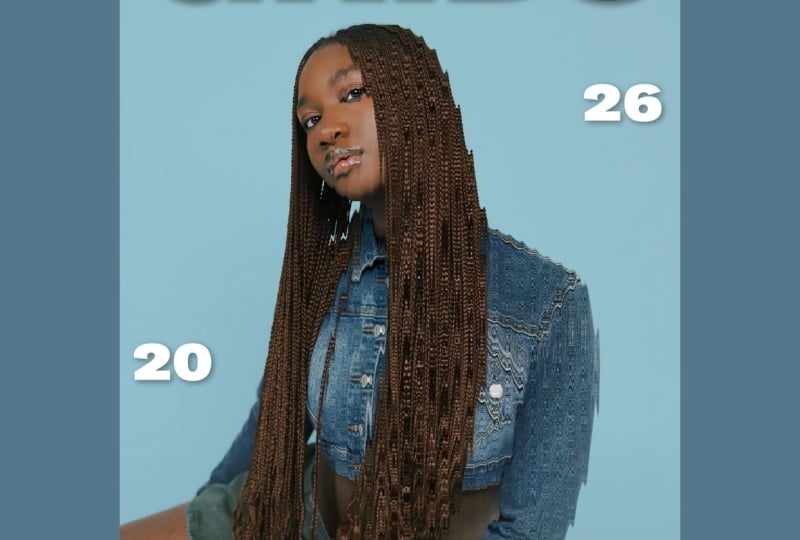
5. Poster 03: Okay. Und was unser letztes
Bild angeht, weißt du, wie es läuft. Wir doppelklicken
auf die Hintergrundebene und
wählen das Thema Shift Command I aus,
kehren die Auswahl um wählen das Thema Shift Command I aus, kehren die Auswahl gehen runter zu unserer
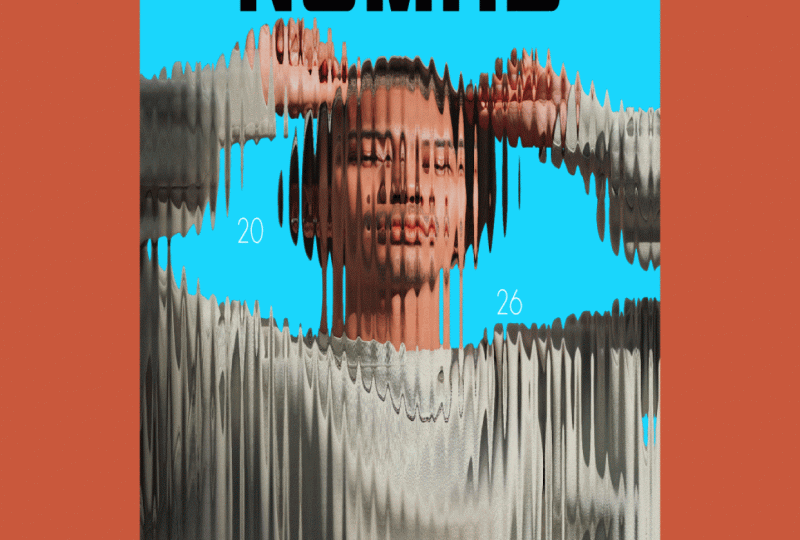
Füllebene, Volltonfarbe Und für dieses Bild möchte
ich ein bisschen Retro-90er-Jahre-Stil wählen,
weil sie
quasi Denim trägt und es mich
irgendwie an ein R&B-Albumcover der 90er erinnert ein R&B-Albumcover der 90er So etwas in der Art, und ich werde meinen
Mischmodus
einfach auf Multiplizieren einstellen Ich wähle beide Ebenen und klicke auf In
Smart-Objekt konvertieren, nur für den
Fall, dass ich es mir anders überlege Und dann werde ich
weitermachen und dem Bild
den Effekt hinzufügen . Ich werde
die Verzerrung dieses Mal etwas verringern die Verzerrung dieses Mal nur weil ich denke, dass
es ein bisschen zu viel ist, also werde ich
sie bei 15 und zehn belassen. Und dann, nur zum Spaß,
denke ich, werde ich hier einfach eine weitere Volltonfarbe
hinzufügen. Und vielleicht stellen Sie den
Mischmodus auf weiches Licht und verringern Sie
die Deckkraft ein wenig, nur um dem Ganzen
diesen kleinen
verblassten Vintage-R&B-Albumcover-Look zu verleihen verblassten Vintage-R&B-Albumcover-Look Und wenn Sie
mit dem Bild zufrieden sind, es einfach speichern. Gehen Sie zurück zu Illustrator und wir werden
dieselbe Übung machen Du gehst
hier zu
deinem Zeichenflächen-Tool , ziehst es heraus,
klickst auf das Bild, klickst auf das Bild, gehst zu Fensterlinks und
fügst dein neues Ordnung, und dann kannst du dieses Mal wieder mit den
Farben
herumspielen Damit das Licht dann
und das Blau ausgehen, werde
ich wohl ein sehr kräftiges Rot
wählen. Das Einzige, was ich tun möchte, ist,
ich glaube, ich möchte den Maßstab
dieser beiden Modelle so
anpassen,
dass ich glaube, ich möchte den Maßstab
dieser beiden Modelle so
anpassen dieser beiden Modelle auf dem gleichen
Niveau ist wie bei diesem,
nur weil ich das
Gefühl habe, dass ihre Köpfe den Titel etwas
zu nah an der Nase
treffen. Also werde ich einfach
weitermachen und sicherstellen, dass sie etwas
niedriger sind, sodass zwischen dem
Modell und dem Titel vor mir quasi eine
Atempause besteht . Und da hast du es.
Drei verschiedene Poster mit dem Glassmorphismus-Effekt Ich wollte Ihnen nur zeigen,
wie mit einem sehr einfachen Tool, gepaart mit einfacher
Farbauswahl und einfacher Typografie,
in kürzester
Zeit wirklich coole,
einfache und schnelle redaktionelle Poster erstellt werden können ,
einfache und schnelle redaktionelle Poster in kürzester
Zeit wirklich coole,
einfache und schnelle redaktionelle Poster erstellt A.
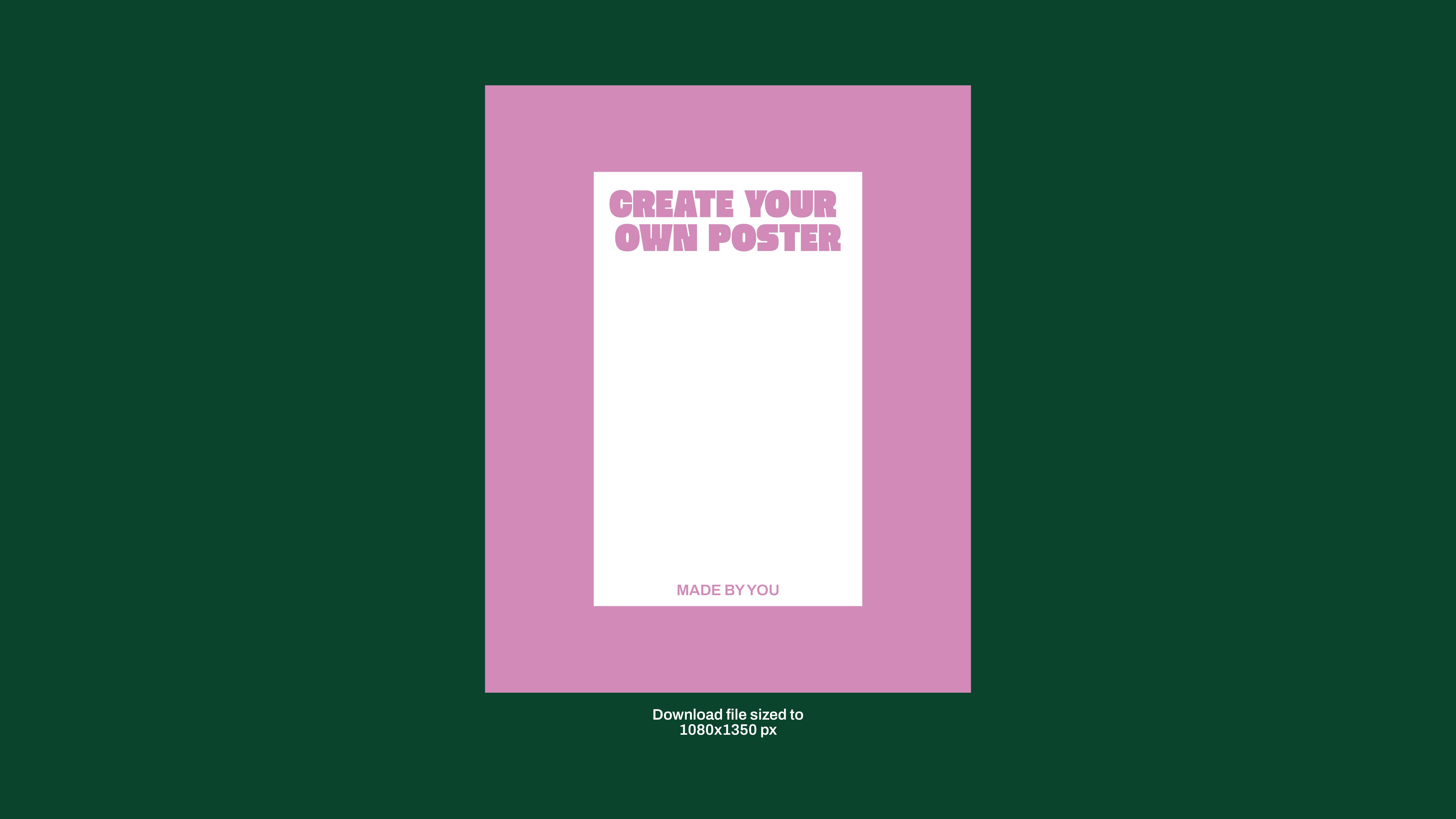
6. Kurs-Projekt:: Jetzt bist du dran.
Wir sind ein Klassenprojekt. Ich möchte, dass du
dein eigenes Glasmorphismus-Poster
mit der Technik erstellst dein eigenes Glasmorphismus-Poster , die wir im Kurs
behandelt haben Sie können entweder genau verfolgen und
dabei
die kostenlosen Bilder verwenden , die ich
in den Unterrichtsmaterialien enthalten habe, oder Sie können
Ihr Design personalisieren , indem Sie
mit verschiedenen Fotos,
Typografie, Farben oder Layouts experimentieren Typografie, Das Ziel ist hier nicht Perfektion. Es geht darum, mit
einer neuen Technik zu experimentieren, um
mit einem einfachen Arbeitsablauf
etwas visuell Auffälliges zu schaffen mit einem einfachen Arbeitsablauf
etwas visuell Auffälliges Wenn du fertig bist, lade dein letztes Poster in die Projektgalerie des
Kurses Ich finde es wirklich toll zu sehen wie verschiedene Schüler dieselben Techniken
interpretieren, und ich werde mir Ihre
Projekte ansehen, sobald sie eintreffen Ich kann es kaum erwarten zu sehen,
was du kreierst.
7. Vielen Dank: Und das war's. Sie haben
offiziell
Ihr eigenes Glassmorphism-Poster erstellt Ihr eigenes Glassmorphism-Poster Ich hoffe, dieser Kurs zeigt Ihnen, dass die Erstellung visuell
beeindruckender Designs nicht immer
fortgeschrittene Techniken
oder komplizierte Arbeitsabläufe erfordert oder komplizierte Manchmal
können schon ein
paar einfache Effekte und durchdachte Designentscheidungen wirklich viel bewirken Wenn Ihnen dieser
Kurs gefallen hat, würde ich mich sehr freuen, wenn Sie mir eine Bewertung
hinterlassen Es hilft anderen Schülern zu
wissen, was sie
von diesem Kurs erwarten können, und es unterstützt mich
als Lehrer hier auf Skillshare wirklich als Lehrer hier auf Skillshare Vielen Dank fürs Zuschauen und wir sehen uns
in der nächsten Klasse
 Khadija El Sharawy, Independent Designer & Art Director