Transkripte
1. Einführung: es leid,
dieselben kostenlosen Mockups zu verwenden, die alle anderen verwenden,
lassen Sie uns das ändern Ich zeige Ihnen, wie Sie
mit kostenlosen Bildern
und Adobe Photoshop
Ihre eigenen benutzerdefinierten Mockups erstellen mit kostenlosen Bildern
und Adobe Hi, ich bin Khadija, aber
du kannst mich Dija nennen. Ich bin Markendesignerin,
Kunstdesignerin und
Top-Dozentin hier bei Skillshare. Ich habe mich auf Branding
und Verpackungsdesign
spezialisiert In diesem Kurs erstellen wir benutzerdefinierte
High-End-Lifestyle-Mockups mit kostenlosen Bildern
in Adobe Photoshop Aber noch wichtiger ist, dass Sie lernen wie
ein Art Director zu denken Diese Modelle
sollen
eine Geschichte erzählen und zeigen, wie die Marke im wirklichen Leben aussieht und
lebt Stellen Sie sich das in Ihren Designpräsentationen also als einen Tag im
Leben Ihrer Marke Und denken Sie daran, dass es auch großartig ist, kostenlose
Mockup-Vorlagen
zu verwenden , und ich verwende sie immer noch oft. Aber in Momenten, in denen Sie
möchten
, dass Ihre Präsentation einzigartig und bewusst aussieht
und sich auch so anfühlt, können
diese benutzerdefinierten Modelle einen großen Unterschied machen Die besten Präsentationen verwenden beide. Ich führe Sie durch meine
bevorzugten Bildquellen, mein System zum Filtern
und Auswählen der richtigen Bilder,
und dann
tauchen wir in Photoshop ein,
wo ich Ihnen Schritt für
Schritt zeige, wie Sie
Ihre Mockups mischen, retuschieren und polieren Wenn Sie ein Designer sind
, der seine
Markenpräsentationen verbessern möchte seine
Markenpräsentationen verbessern aber nicht immer Modellvorlagen kaufen kann
oder einfach einen
individuelleren Look wünscht,
dann ist dieser Kurs genau dann Wenn Sie bereits an
meinem Kurs für
Präsentationen zu den Grundlagen des Brandings teilgenommen haben , dann ist dies der
perfekte nächste Schritt Wir werden diese Präsentationen
mit hochwertigen Mockups aufwerten. Was noch besser ist,
ist, dass dieser Prozess skalierbar und
wiederverwendbar ist Sobald Sie einige Modelle erstellt haben, erstellen
Sie eine benutzerdefinierte
Bibliothek mit benutzerdefinierten
Photoshop-Modelldateien , die Sie für zukünftige Projekte optimieren
und anpassen können und Es ist eine Fähigkeit, die mit Ihnen wächst. Bist du bereit,
Mockups zu erstellen, die
eine Geschichte erzählen ? Lass uns loslegen
2. Treffen Sie Rawteen: Fleisch Rawteen. Um Sie durch diesen Kurs zu führen, verwende
ich ein echtes
Pfandprojekt namens
Rawteen, eine Proteinriegelmarke, die für die Generation Z entwickelt wurde Die Atmosphäre ist frech, laut
und leicht
rebellisch, und das
bedeutete, dass Mockups Ich werde einige der Mockups, die ich für
dieses Projekt entworfen
habe, neu erstellen und erweitern und Sie durch den genauen Photoshop-Prozess führen, den ich verwende . Mockups sind nicht nur Dekoration. So
lebt Ihre Marke in der realen Welt. Sie helfen Ihrem Kunden,
sein Produkt und seinen Kontext zu visualisieren . kommt auch bei Präsentationen ein
großer WOW-Faktor ins Spiel. Sie sind bewusst so gestaltet, dass sie sich redaktionell anfühlen, nicht nach Vorlagen. Nun, etwas Wichtiges,
bevor wir eintauchen. In meinen Markenpräsentationen verwende
ich in der Regel eine Mischung aus maßgeschneiderten Lifestyle-Mockups und hochwertigen kostenlosen
Mockups-Vorlagen, die ich online Wenn
mich ein Kunde beispielsweise bittet, Visitenkarten in die Präsentation aufzunehmen, werde
ich nicht nach dem perfekten oder zielgerichteten
Foto In diesem Fall
macht eine gut
gemachte Modellvorlage den Job wunderbar Aber wenn ich
zeigen möchte, wie die Marke lebt, welche Atmosphäre sie
hat, welche Macken sie hat, in welche Welt sie gehört, erstelle ich individuelle
Mockups Beide Ansätze sind gültig. Tatsächlich denke ich, dass die Kombination dieser
beiden Ansätze den vielschichtigsten und
reichhaltigsten braunen Präsentationen
führt In diesem Kurs dreht sich alles
um die benutzerdefinierte Seite. Machen wir uns also auf die Suche nach den richtigen Bildern und ich
führe Sie durch meinen Prozess.
3. Die richtigen Bilder finden: Lassen Sie uns nun darüber sprechen,
die richtigen Bilder
für Ihre Modelle zu finden. Hier
trainieren wir Ihr kreatives Auge. Sie
suchen nicht einfach nach einem beliebigen Foto, sondern Sie suchen nach
dem richtigen Bild
, das Ihrer Marke
für das Projekt, an dem
Sie arbeiten, gerecht wird . Es gibt tonnenweise kostenlose
Bildquellen online, aber für diesen Kurs werde
ich mich an meinen
Favoriten halten und auf meine Website
für kostenlose Bildquellen gehen ,
nämlich Unsplash Ich finde hier immer die besten redaktionellen und
Lifestyle-Bilder Unsplash bietet mit Unsplash plus eine Mischung aus kostenlosen
Bildern und kostenpflichtigen Bildern Auf jedem Bild findest du ein Wasserzeichen, das darauf hinweist, dass es sich um ein kostenpflichtiges Abonnement
handelt Nehmen wir zum
Beispiel an, ich gebe Mockup ein. Sie können tatsächlich
von hier oben nach der Art
der Lizenz
für die Bildsuche filtern Art
der Lizenz
für die Bildsuche Also werde ich kostenlos auswählen. Und Sie können auch die Ausrichtung
wählen wenn Sie nur Querformat,
Hochformat oder Quadrat wollen , aber ich
werde es überhaupt belassen, damit unsere
Bildersuche so weit wie möglich erweitert wird. Und du kannst auch
Kategorien hier oben
haben , wenn du dir
nicht sicher bist , was du eingeben sollst, oder wenn du ein
wenig Inspiration brauchst Ich finde immer, dass
Straßenfotografie und
drei D-Renderings
eine wirklich großartige
Sammlung bieten , die Ideen
eröffnen kann, wenn ich nicht
genau weiß, wo ich schreiben soll Und das
passiert mir manchmal. Also gehe ich diese
Kategorien einfach durch, um mich inspirieren zu lassen. Bevor wir mit der Suche beginnen, möchte
ich Ihnen eine
kurze Checkliste geben was ein gutes Bild
für ein benutzerdefiniertes Modell ausmacht Das sind immer
Dinge, nach denen ich suche, und sie ersparen mir später stundenlanges Bearbeiten Nummer eins, ist die
Beleuchtung gut? Natürliches Licht funktioniert am besten. Nichts ist zu schattig
oder verblasst. Sauberes Licht, weiche Schatten,
keine verrückten Reflexionen. Nummer zwei, ist die
Oberfläche sauber und klar? Ich vermeide Muster,
starke Texturen oder zu komplexe Falten Achte auf minimale
Falten oder Falten, besonders bei Stoffen
wie T-Shirts Nummer drei, ist die
Perspektive praktikabel? Kann ich
ein realistisches Design auf diesem Objekt platzieren ,
ohne dass es sich schlecht anfühlt? Es gibt einige minimale Änderungen, die
Sie vornehmen können, um sie an
die Perspektive anzupassen, aber Sie möchten nicht
mit einem wirklich schwierigen Winkel arbeiten , der einfach wie mit Photoshop bearbeitet
aussieht Viertens, ist der Hintergrund sauber oder Idealerweise etwas Minimales oder , das zur
Markenpersönlichkeit
passt. Neutrale Hintergründe sind ideal oder Hintergründe, die zur Atmosphäre Ihrer Marke
passen, und dann können Sie sie problemlos
gegen eine andere Farbe austauschen Nummer fünf, gibt es
Platz, um mein Design zu platzieren? Suchen Sie nach Freiräumen
und natürlichen Bereichen oder Räumen, in denen Sie
ein Logo oder vielleicht ein Markenmuster platzieren können . Abgesehen von den technischen Details möchte ich, dass du wie
ein Kunstregisseur denkst Anstatt einfach zu fragen,
kann ich das Logo hier platzieren und
fragen, ob dieses Bild die
richtige Geschichte für die Marke erzählen würde Fühlt sich das an wie
etwas, das Sie tatsächlich bei einer
Markteinführung oder Kampagne gesehen haben? Erhöht oder verwässert es
die Markenbotschaft? diese Person auf dem Bild den
Verbrauchertyp der Marke
wider? den
Verbrauchertyp der Marke
wider sind alles Fragen
, die Sie
als Designer weiterentwickeln , weil Sie nicht nur Fotos mit Photoshop bearbeiten,
sondern sich auch
in die Lage Ihrer Kunden versetzen
und sich vorstellen, wie die
Marke für sie potenziell
aussehen könnte, und zwar
auf sondern sich auch
in die Lage Ihrer Kunden versetzen und sich vorstellen, wie die
Marke für sie potenziell
aussehen könnte eine Weise, die für sie relevant
und im Kontext Sinn
macht sie relevant
und im Kontext Nun, hier ist die Änderung der Denkweise. Ich suche immer nach
Bildern,
die in Photoshop am wenigsten bearbeitet
werden müssen die in Photoshop am wenigsten bearbeitet
werden Ich weiß, dass das
für den Photoshop-Kurs nicht
intuitiv klingt ,
aber glauben Sie mir, weniger Sie verzerren
und korrigieren und neigen und bearbeiten müssen,
desto glaubwürdiger und realistischer wird das Das heißt nicht, dass wir Photoshop überspringen. Wir werden
immer noch unsere Bilder bearbeiten, polieren und bereinigen, einige Farben
hinzufügen, unser Logo platzieren,
aber das bedeutet, dass wir
kein Logo auf
ein zerknittertes T-Shirt zwingen oder
Schatten hinzufügen, die es nicht Diese Methode soll für
jede Markenpräsentation, die Sie
durchführen, schnell, wiederholbar und skalierbar sein wir nun wissen, wo wir suchen müssen und wie wir ein gutes Bild finden, habe
ich unsere
Bildersuche in fünf Kategorien unterteilt Sie können dieselben Kategorien verwenden, die ich hier in dieser Übung verwende, aber dieser Vorgang soll Ihnen
zeigen, dass Sie
diese Methode auf jedes Bild oder jede
Kategorie Ihrer Wahl anwenden können . Gehen wir
sie also nacheinander durch. Meine erste Kategorie ist also eine GAP. Diese Art von Mockup ist
sehr markenspezifisch und findet
bei vielen Marken Anklang,
vor allem, wenn sie auf eine junge Zielgruppe
zugeschnitten sind Nehmen wir an, ich gebe
CAP in meinen Überspannungsbalken ein
und nehmen wir an, ich möchte, dass es
geschlechtsspezifisch ist, da die
Hauptverbraucher der Marke Okay. Und dann
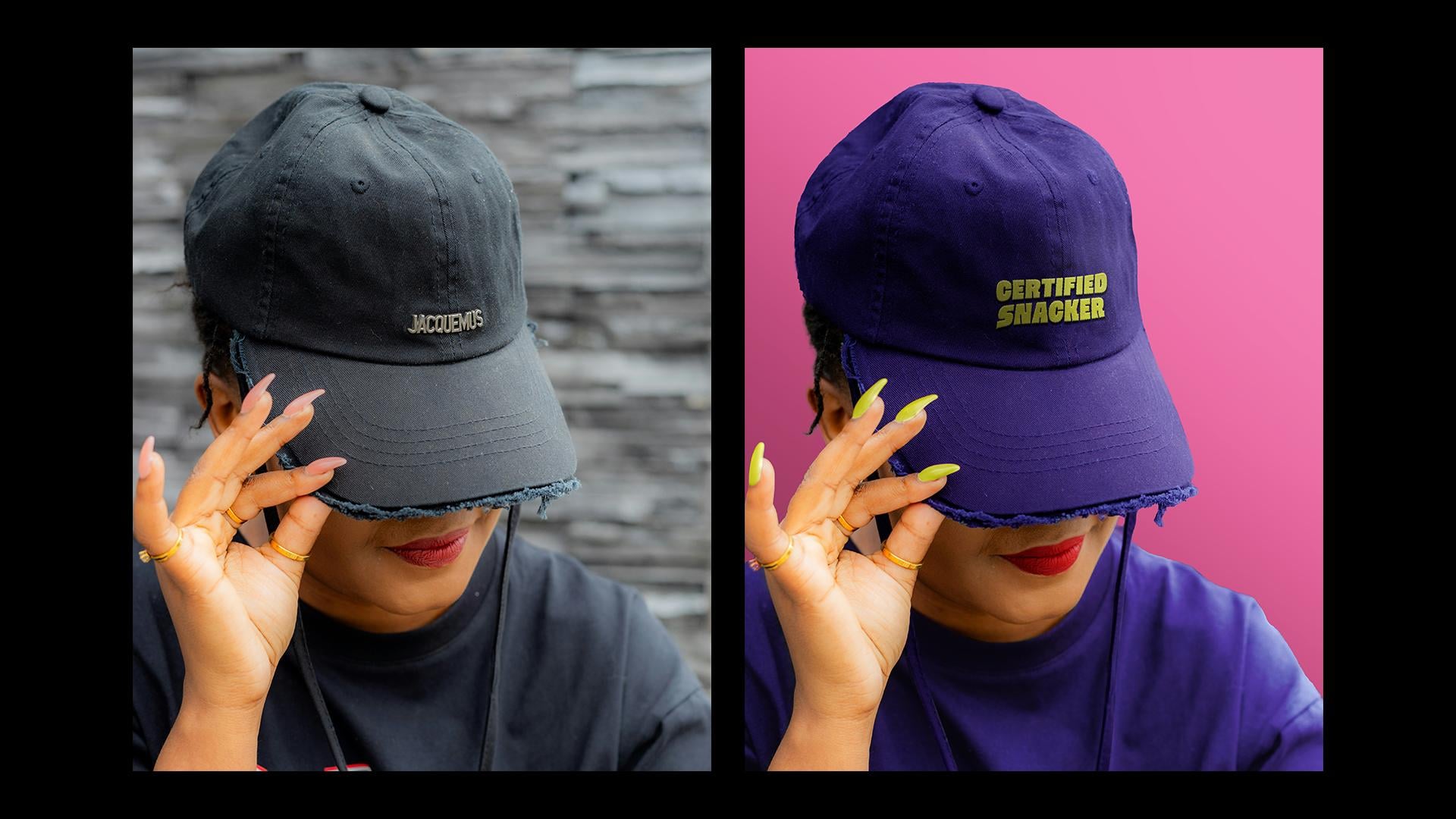
nehmen wir zum Beispiel die beiden Bilder, die
von demselben Fotografen gemacht wurden. Was mir daran gefällt, ist wie sie
zum Markenumfeld passen. Die Art der Pose mit der Kappe
ist für die Marke relevant
und könnte eine
interessante Möglichkeit
sein, und könnte eine
interessante Möglichkeit
sein wie die Marke
ihre Kampagnen auf jüngere Menschen ausweitet , indem sie maßgeschneiderte Fanartikel und Kappen herstellt Das ist viel aufregender als nur ein schlichtes Modell einer Kappe
auf einem leeren Hintergrund,
und es fühlt sich an, als könnte es Teil eines
Marken-Fotoshootings
sein Aus technischer Sicht ist
die Kappe ziemlich schlicht Ich kann
dieses Logo einfach in Photoshop entfernen
und alles, was ich noch tun muss, ist die Farbe der Kappe zu
ändern, vielleicht etwas
Farbe in ihre Nägel zu geben, das Logo oder eine
coole Markenbotschaft zu
platzieren
und mit dem Zuschneiden
des Bildes herumzuspielen, damit es
keine Ablenkungen im
Hintergrund oder um die Kappe herum gibt keine Ablenkungen im
Hintergrund oder um die Kappe herum Eine weitere beliebte Mockup-Wahl. Es ist eine großartige Möglichkeit, um zu zeigen, wie die Marke
ihre Aktivierungsbemühungen ausweiten kann, und eine Zehentasche passt sehr gut zu einer Marke mit einem
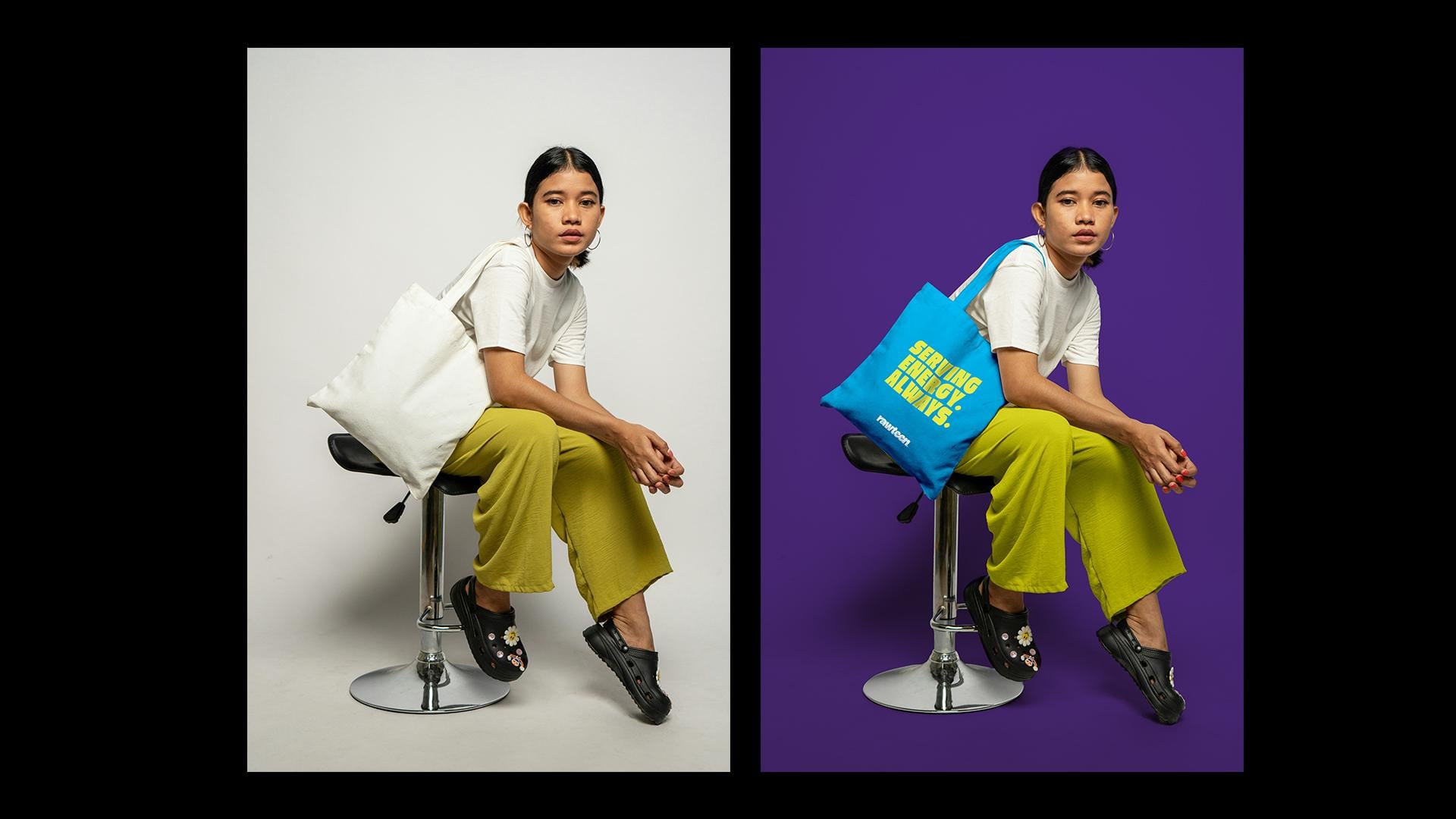
jüngeren Verbraucher Dieses Bild ist mir also aus mehreren Gründen
ins Auge gefallen. Es erfüllt alle
Checklisten für Sauberkeit. Der Hintergrund ist neutral, sodass ich ihm leicht Farbe hinzufügen kann Die Pose und der
Modelltyp auf dem Bild passen zum Verbrauchertyp der
Marke. Und der Krötenbeutel ist
völlig schlicht mit einer sehr kleinen Falte, die wir in Photoshop
komplett bearbeiten
und natürlich aussehen lassen können Photoshop
komplett bearbeiten
und natürlich aussehen lassen Und Btus zeichnet sich dadurch aus
, dass sie auch ihre Hosen
und ihr T-Shirt so färben kann , dass sie zur
Gesamtfarbpalette
der Marke passen Gesamtfarbpalette
der Marke , haben
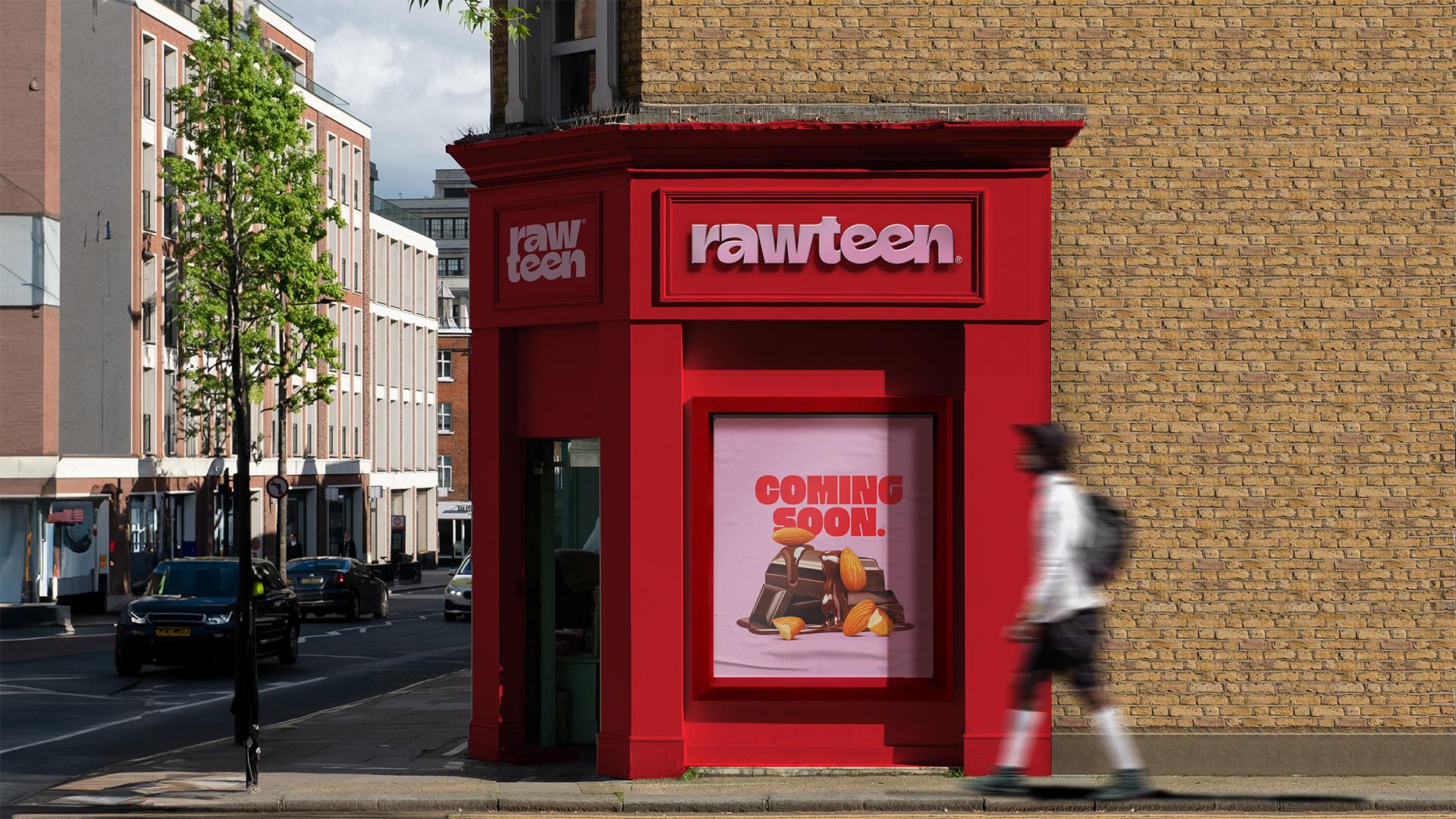
Sie in den meisten Fällen Wenn ein Kunde speziell nach einem Modell einer Ladenfront fragt , haben
Sie in den meisten Fällen nicht das
Budget, um
dafür ein qualitativ hochwertiges Dreierbild
zu erstellen . Und obwohl es viele kostenlose und
vorgefertigte Vorlagen gibt , die Sie verwenden können, suche
ich manchmal gerne
nach einem individuelleren
Ladendesign Es ist
jedoch wichtig, ein Bild auszuwählen , das Sie leicht bearbeiten können da Sie es nicht übermäßig bearbeiten
möchten, wenn
es
grenzwertig kitschig aussieht Nehmen wir zum Beispiel dieses Bild.
Es gibt einen freien Bereich, in dem ich das Logo
meiner Marke platzieren und den gleichen Schattenwinkel nachahmen
kann Logo
meiner Marke platzieren und den gleichen Schattenwinkel nachahmen Es ist auch einfach, die Farbe
der Ladenfront neu einzufärben. Und für das Fenster
kann ich es auch vertuschen und ein Poster aufhängen, auf dem steht, dass wir bald
geöffnet werden oder so Und dann kann ich die Größe des Bildes ändern
oder es zuschneiden und die Person
im Hintergrund
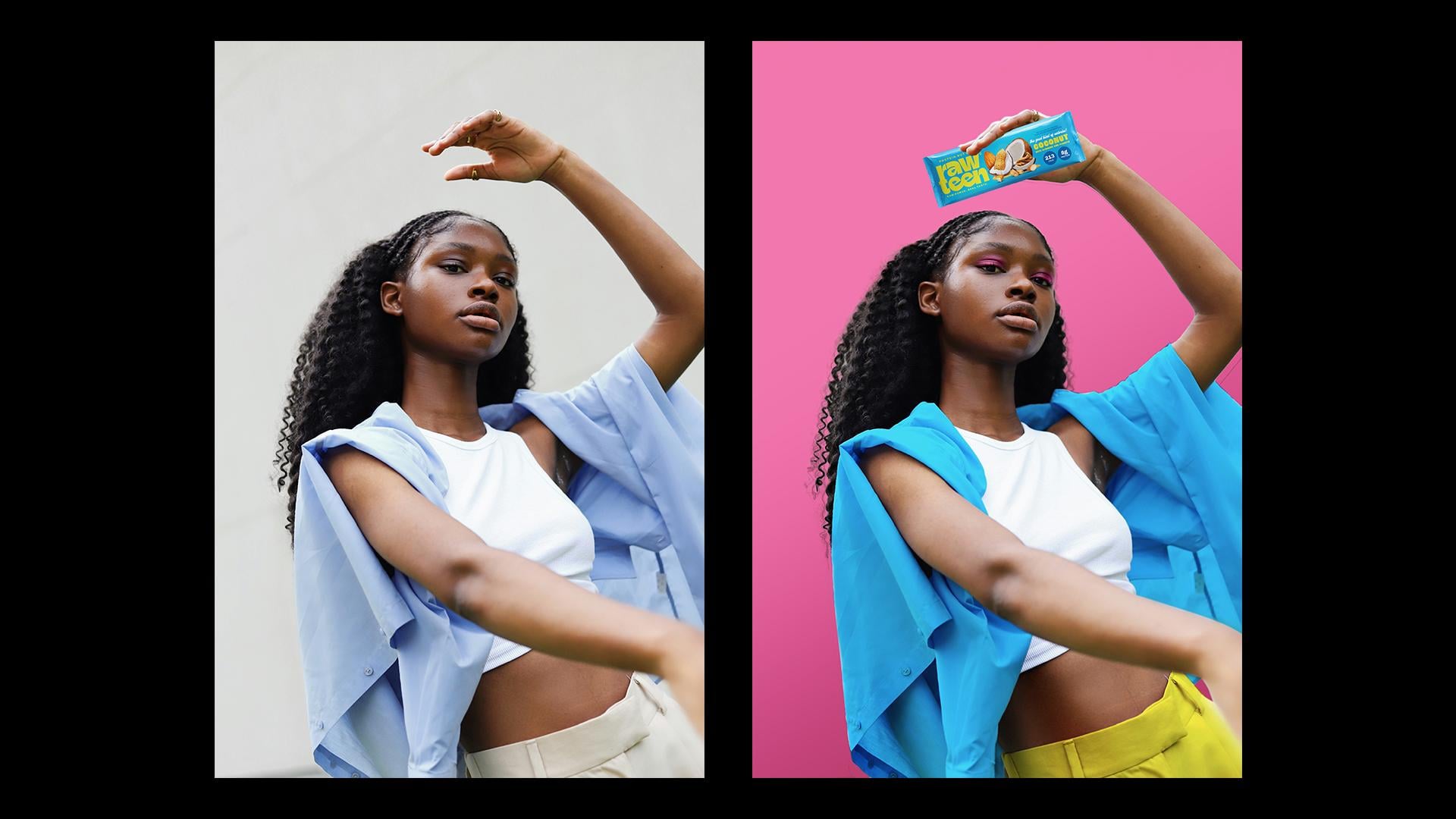
entfernen , damit es intakter aussieht Als Nächstes steht Mensch gegen Produkt an. Deshalb füge
ich als Teil der
Präsentationsmodelle gerne
Bilder von Menschen hinzu, die wie Verbraucher
aussehen, die mit dem
Produkt interagieren dauert ein bisschen, bis dieser gefunden ist, da es
keine spezifischen Keywords gibt , die genau richtig sind Aber in diesem Fall tippe
ich etwas
wie Gen-Z, wenn ich nach einer bestimmten Persona suche,
und es wäre auch
ideal
für die Pose
selbst, wenn sie so aussehen, als würden
sie etwas in der Hand halten, sodass ich das
Produkt dort platzieren kann In meinem Fall, also bei meiner
Proteinriegelmarke, funktionieren
diese beiden Bilder, weil sie beide wie der Verbraucher
der Marke aussehen,
und sie sehen aus, als würden sie etwas in der
Hand halten Ich kann dann
die Kleidung und
den Hintergrund neu einfärben , sodass sie zur Farbpalette
der Marke passen, und es sieht aus
wie eine coole Kampagne oder ein Fotoshooting für die Marke, bei dem der Kunde
sein Produkt in Aktion sehen kann Und zu guter Letzt
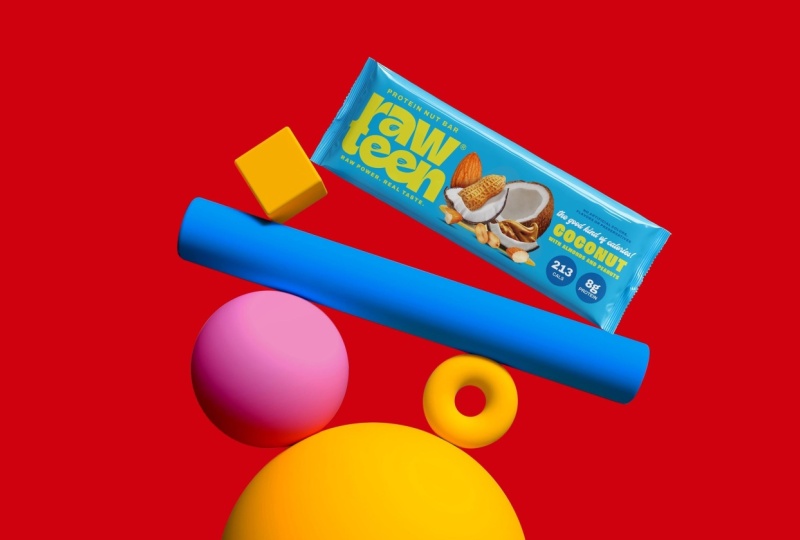
ist Ihre Wildcard-Option. Nun, diese Kategorie wird sich von jeder Marke unterscheiden, an der
Sie arbeiten Hier können Sie
etwas Einzigartiges und Anderes machen. Vielleicht können Sie im Bereich mit
drei D-Rendern stöbern oder abstrakte Requisiten
eingeben, sodass Sie das Produkt auf
einem coolen Setup platzieren und es wie ein
künstlerisches Fotoshooting
aussehen lassen
können ,
oder es kann sich um eine andere Art von Modell handeln, das Ihrer Meinung nach zu Ihrer Marke passt Wenn es ein Restaurant ist,
kann es vielleicht ein cooles Bild von einer Achterbahn auf
einem Tisch oder etwas Ähnlichem sein Achterbahn auf
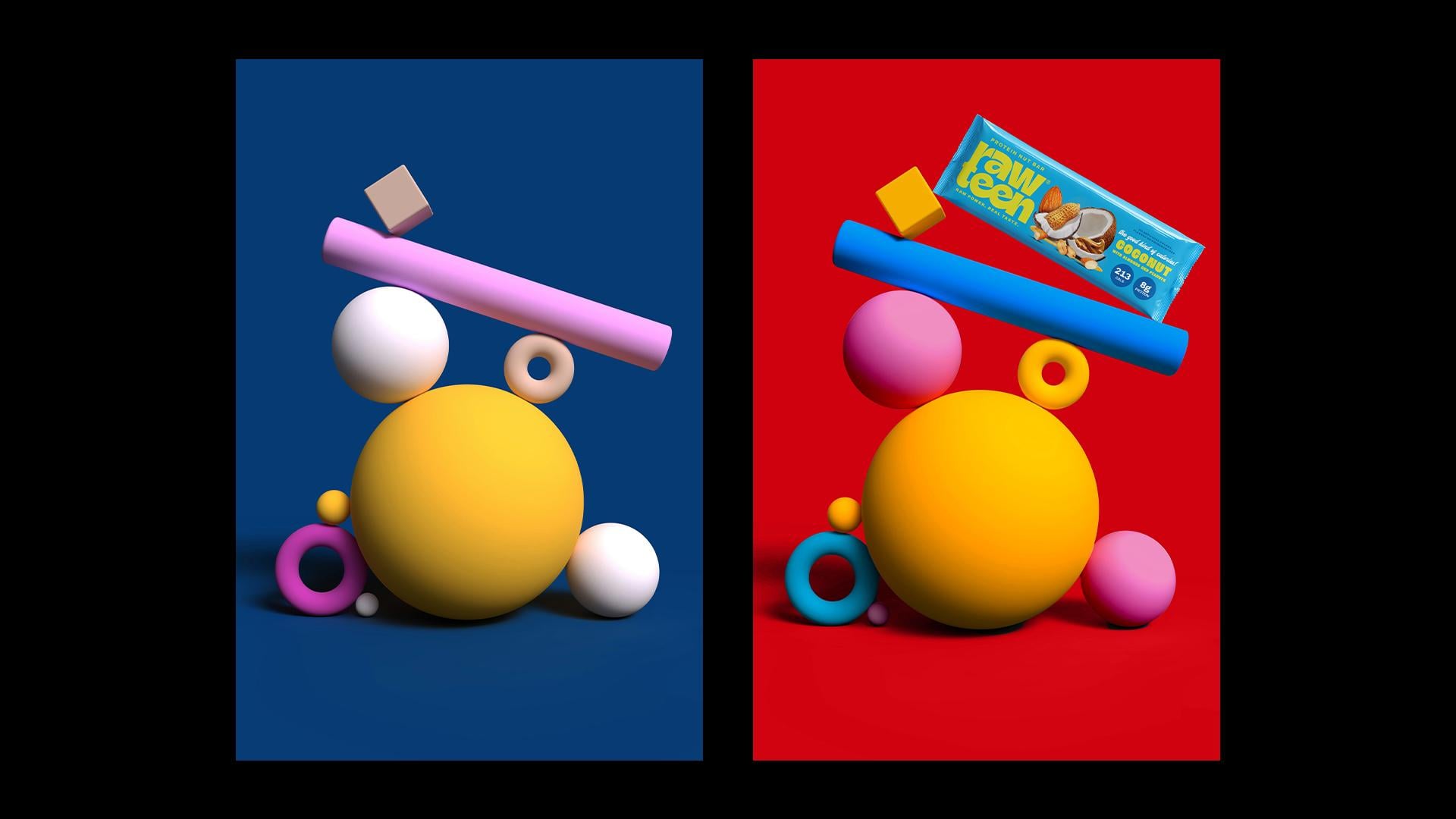
einem Tisch oder In meinem Fall habe ich
dieses Bild von drei
D-gerenderten Formen von Zylindern, Kugeln
und Quadraten gefunden D-gerenderten Formen von Zylindern, Kugeln
und Quadraten Es sah sehr verspielt, frech
und interessant aus, und ich dachte, ich
könnte einen
der Proteinriegel
mit einem Knöchel geneigt auf
eine dieser Formen legen der Proteinriegel
mit einem Knöchel geneigt und dann den Hintergrund
und
die Formen leicht
neu einfärben, dann den Hintergrund
und
die Formen leicht damit sie zum Riegel passen Das ist einfach eine coole Art, das Produkt in
einem anderen Licht zu
präsentieren als in dem,
was man normalerweise Okay, jetzt, wo wir
unsere Bilderpalette hübsch haben, gehen
wir zu Photoshop und fangen an,
diese Modelle zum Leben zu erwecken.
4. Modell I: Kappe: Ordnung, das ist also die erste Kategorie unserer
Bildreferenzen, die Kappe Und als Erstes mache
ich Doppelklick auf den Hintergrund und ich möchte
dieses Logo hier entfernen. Ich gehe zu
meinem Rectangle
Marquee-Tool und wähle das Logo Bearbeite und fülle den Inhalt bewusst. Und das ist weg,
sieht nett und sauber aus. Als Nächstes möchte ich
diesen Hintergrund
hier entfernen, weil er ein
bisschen zu ablenkend ist und ich denke, eine Volltonfarbe
würde am besten funktionieren Um das zu tun, gehen wir
nach oben und wählen das Thema aus. Und damit wird nur
das Hauptmotiv auf dem
Foto ausgewählt , wenn es klar genug ist, was in meinem Fall das Modell ist. Und was ich als Nächstes tun möchte ist, diese Auswahl einfach
umzukehren,
Befehl I, und sie zu löschen Und dann
fügen wir hier eine Volltonfarbe aus unserem Einblendmenü zum Füllen
und Anpassen Gehen Sie zu Volltonfarbe,
das ist also austauschbar. Und ich werde
vorerst einfach eine beliebige Farbe auswählen .
Ich werde
es später ändern. Lass uns Orange nehmen. Großartig. Und dann, wie Sie sehen können, als ich
das Motiv-Tool ausgewählt habe, schneidet
es nicht wirklich alles so perfekt,
und das ist okay. Es hat Ihnen nur 95%
der harten Arbeit abgenommen. Damit es also ein bisschen sauber
aussieht, muss
ich mit meinem Stiftwerkzeug
reingehen und diese Bereiche einfach manuell
bereinigen , damit es schön glatt ist und
alles sauber geschnitten ist. In Ordnung, großartig. Jetzt ist alles glatt und glatt Ich werde
meine Hauptebene hier in
ein intelligentes Objekt umwandeln ,
weil ich ihr
einige Ebenen und Beleuchtung hinzufügen möchte einige Ebenen und Beleuchtung nur
um sie ein wenig
aufzuhellen Wir werden
daraus ein intelligentes Objekt machen,
damit wir unserem Image
keinen unwiederbringlichen
Schaden zufügen Auch hier gehe
ich in meiner Einstellungsebene einfach zu Ebenen oder Sie können auf Command L klicken, und ich werde
hier einfach
ein bisschen mit den Stufen herumspielen , nur um die Schatten
und Lichter ein
wenig
aufzuhellen , weil es für meinen Geschmack ein
bisschen dunkel ist Und ich werde auch ein bisschen
Kurven hinzufügen. Und füge dem Bild einfach eine Schnittmaske
hinzu. Okay, großartig Anstatt der Kappe
ein Logo hinzuzufügen, denke
ich, werde ich
einen coolen Satz aus den
Markenbotschaften hinzufügen , die ich für
diese Marke gemacht habe, weil ich denke , dass niemand
eine Kappe mit einem Logo kaufen wird. Stattdessen möchte ich nur
eine coole Botschaft aus den
Markenphrasen, die wir hier haben, platzieren . alle spiegeln
den Ton, die Stimme
und den witzigen Charakter der Marke wider, und ich denke, das
passt einfach viel besser zu so etwas wie
einer Kappe Nehmen wir an, ich nehme
einen dieser Sätze
und tippe einfach
Certified Snacker Ich denke, das ist einfach
etwas , womit sich viele Leute identifizieren
werden Es wird cool
sein, eine Kappe aufzusetzen. Was die Kappenfarbe selbst angeht, denke
ich, ich werde
mich einfach für Lila entscheiden, den Hex-Code
kopieren und dann zurück
zu Photoshop springen. Um die
Farbe auf die Kappe zu übertragen, kann
ich entweder
manuell mit meinem Stiftwerkzeug um die
Kappe herum zeichnen manuell mit meinem Stiftwerkzeug um die
Kappe herum oder einfach
den Fokusbereich auswählen. Warten Sie eine Minute,
und es wird den schärfsten
Teil des Bildes
erkennen Jetzt können Sie hier
mit einem Schieberegler herumspielen, bis Sie mit der
Auswahl, die er getroffen hat,
zufrieden sind mit der
Auswahl, die er getroffen hat,
zufrieden Ich werde irgendwann
wieder mit
meinem Stiftwerkzeug arbeiten müssen , wenn ich die Maske
bearbeite, aber das rationalisiert
den Vorgang, wie Sie sehen können Wenn Sie damit
zufrieden sind, klicken Sie auf Okay. Und solange die Auswahl noch aktiv
ist, fügen
wir
wieder eine
Volltonfarbe aus unserer Füllebene hinzu und fügen den Hex-Code ein
, den wir aus Illustrator kopiert haben Und dann wähle ich einfach
einen Mischmodus aus, der zu meinem Bild
passt Was auch immer am
natürlichsten aussieht und Sinn macht, Sie können damit herumspielen Okay, und dann stellen Sie
sicher, dass Sie
das Maskenfenster Ihrer
Ebene hier mit meinem Stiftwerkzeug auswählen das Maskenfenster Ihrer
Ebene hier mit meinem Stiftwerkzeug Ich werde einfach
alles umzeichnen , was im Grunde nicht
die Kappe ist ,
auf
der die violette Farbe ist, um
es aus der Maske zu löschen. Sobald Sie Ihre Auswahl getroffen haben, klicken Sie
einfach auf Löschen. Und auf der anderen
Seite möchte
ich dem Riemen Farbe
verleihen. Ich werde einfach mit meinem Stiftwerkzeug darum
herum zeichnen. Und dann drücken Sie X auf Ihrer Tastatur,
um diese Auswahl umzukehren, und das wird dem Gurt nur Farbe
verleihen Also werde ich das
für die verbleibenden Riemen links
und hinter
ihrer Hand oben wiederholen links
und hinter
ihrer Hand oben Ich gehe zurück
zu meiner Illustrator-Datei weil ich
die Hintergrundfarbe in eine
unserer Markenfarben ändern möchte die Hintergrundfarbe in eine
unserer , da Orange
nicht wirklich Teil davon Ich denke, ich werde mich für
das Kaugummi-Pink entscheiden ,
da ich der Meinung es gut
zu der lila Kappe passen könnte Kopieren Sie den Hex-Code,
gehen Sie zurück zur Datei und doppelklicken Sie einfach
auf die orangefarbene Ebene So einfach ist das und
füge den Code ein. Okay, großartig. Nun, da das erledigt ist,
möchte ich weitermachen und
anfangen, unseren
Satz auf die Kappe zu setzen, den ich
vorhin als
zertifizierter Snacker eingegeben habe Jetzt habe ich dieses Modell
von Graphic Burger vorab heruntergeladen Es ist auch kostenlos. Ich wollte nur, dass es diesen
gestickten Effekt hat Es sieht auf einer Kappe etwas
natürlicher aus, als
einfach die flache Typografie direkt
auf die Kappe zu kleben Es wird einfach so aussehen, als ob es sinnvoller wäre, wenn
es gestickt ist, und es ist ein kostenloses Modell,
das leicht verfügbar Ich sollte einfach meinen Satz eingeben
und ihn wieder in mein Modell kopieren. Wie Sie sehen können, hat das
Modell bereits
einen schrägen Winkel, der nicht zum Winkel unserer Kappe
passt.
Wir müssen nur kleinere Anpassungen
mit diesem Quue- und Warp-Werkzeug
vornehmen,
um sicherzustellen, dass es dem Winkel der Kappe entspricht,
die ein wenig nach rechts geneigt diesem Quue- und Warp-Werkzeug
vornehmen,
um diesem Quue- und Warp-Werkzeug sicherzustellen, dass es dem Winkel der Kappe entspricht,
die ein wenig nach ist
. Ich werde einfach weitermachen und bearbeiten, transformieren und
schräg stellen bearbeiten, transformieren und
schräg stellen Ich werde
hier einfach mit dem Winkel herumspielen, bis es Sinn macht mit der
Platzierung der Kappe Dann möchte ich hier das
Warp-Werkzeug verwenden, um
diese unregelmäßigen Wellen
und Falten auf
meiner Phrase zu erzeugen diese unregelmäßigen Wellen
und Falten auf , weil die Kappe natürlich diese Falten hat, wenn sie getragen wird, weil nichts jemals von Natur aus
supergerade ist Wenn Sie sich bezüglich des
Winkels nicht sicher sind oder sich festgefahren fühlen, können
Sie
das Originalbild jederzeit wieder
auf Ihr Modell legen und
genau sehen, wo das
ursprüngliche Logo
platziert wurde, und Sie können genau den gleichen Winkel nachahmen Wenn ich zum Beispiel
die Deckkraft des Bildes verringern würde, würde
ich genau sehen, wo
das Jack Mus-Logo
platziert wurde , und ich würde das als Referenz
verwenden Und wenn Sie feststellen, dass die Kappe auf der linken Seite
etwas dunkler ist, fällt von links quasi ein Schatten
darauf Also möchte ich
denselben Schatten in meinem Satz nachahmen,
damit es so aussieht, als würde er besser mit der Kappe
verschmelzen Also werde ich einfach eine neue Ebene
erstellen und meine zertifizierte
Snacker-Ebene darunter
auswählen Dann
wähle
ich mit meinem Pinselwerkzeug einfach eine dunklere Farbe dieses Limettengelbs Und wenn auch immer, streichen
Sie einfach darüber, verringern Sie die Deckkraft und fügen Sie
einen Modus für mehrfaches Mischen Dann werde
ich auf der rechten Seite, wo
das Licht
darauf trifft, ebenfalls einige Highlights hinzufügen rechten Seite, wo
das Licht
darauf trifft Wählen Sie einen helleren limonengelben
Farbton und streichen Sie ihn mit einem Pinsel darüber. Und wählen Sie auch dafür einen geeigneten
Mischmodus. Als zusätzlichen kleinen Schritt möchte
ich dem Satz einen zusätzlichen
Schatten hinzufügen Ich werde einfach eine neue Ebene
hinzufügen. Auch hier wähle
ich mit meinem Pinselwerkzeug nur einen
dunkleren Violettton aus. Der Schatten liegt also tatsächlich
über der Phrase selbst und nicht nur innerhalb des
Wortes, falls das Sinn macht. Ich mache
das nur sehr leichtfertig. Ich möchte nicht, dass es zu
überwältigend und ich habe eine leichte Und mit dem
gleichen Gedanken möchte
ich
dem Wort selbst ein Highlight hinzufügen Also wähle ich einfach
einen sehr hellvioletten Farbton und trage ihn mit meinem Pinselwerkzeug
auch auf die rechte
Seite auf, wo das Licht einfällt. Okay, und dann möchte ich Wort selbst
nur ein bisschen mehr
Dimension verleihen. Also gehe ich
unten zu FX und erstelle einen Schlagschatten. Du musst damit sehr
vorsichtig sein,
damit es nicht zu kitschig aussieht, also werde
ich das auch sehr,
sehr leichthändig machen sehr leichthändig Klicken Sie auf Multiplizieren,
passen Sie den Abstand an. Es zeigt also nur, dass es leicht aus der Kappe herausragt denn wenn es gestickt ist, wirkt
es
leicht angehoben Es wird also natürlich ein bisschen Schatten
geben, aber nicht zu viel. Okay, großartig. Für mich
sieht das gut aus. Der nächste Schritt ist, dass wir ihr T-Shirt und
ihre Nägel neu einfärben und damit beginnen wollen , die Ästhetik
des gesamten Modells anzupassen Also werde ich Farben aus
meiner Illustrator-Palette auswählen und sie als
Volltonfarben hinzufügen
und dann
mit der Bearbeitung ihrer Masken beginnen Okay, nachdem ich das Blau hinzugefügt hatte, wurde
mir klar, dass das Modell viel zu
viele Farben Ich bevorzuge es einfach einfarbiger zu sein
. Ich werde einfach
die lila Farbe kopieren und die blaue Farbe in lila
ändern Super einfach,
deine Meinung zu ändern und
die Deckkraft ein wenig zu erhöhen Okay. Und dann können wir uns mit
der Farbe ihrer Nägel befassen. Ich denke, ich möchte, dass sie diese
hellgelbe Farbe haben, nur um hier und da ein bisschen
Symmetrie
hinzuzufügen, und ich denke, das wird es schaffen, also gehe
ich einfach zu Illustrator und kopiere den Hex-Code dieses Farbtons,
erstelle eine
einfarbige Ebene, kehre die Maske um Dann werde
ich mit meinem Stiftwerkzeug einfach
über jeden einzelnen Nagel zeichnen Jetzt, wo die
Nagelfarben maskiert sind, gehe
ich einfach wieder in den Mischmodus und
wähle die aus, die am
besten passt Oh Sie können jederzeit einen weiteren
Mischmodus zu dem,
den Sie benötigen, hinzufügen , um ihn noch realistischer erscheinen
zu lassen noch realistischer erscheinen
zu Nun, ich meine das
Wesentliche, aber die Farbe ihrer
Lippen ist tatsächlich
eine der wichtigsten
Markenfarben in Rawteen,
dem aber die Farbe ihrer
Lippen ist tatsächlich
eine der wichtigsten
Markenfarben in Rawteen,
dem feurigen Rot. Aber ich möchte, dass es
ein bisschen mehr auffällt. Es scheint ein bisschen verblasst zu sein. Ich gehe zurück
zu meinem Illustrator und kopiere den Farbcode
unserer primären Markenfarbe, zurück zu Photoshop, erstelle eine einfarbige Ebene, füge den Code ein, und
dann zeichne
ich mit meinem Stiftwerkzeug gehe zurück zu Photoshop,
erstelle eine einfarbige Ebene,
füge den Code ein, und
dann zeichne
ich mit meinem Stiftwerkzeug einfach über die natürliche Form ihrer Lippen, fülle diese Farbe aus und korrigiere sie, wenn nötig
, mit einem Pinsel, nur damit es ein
bisschen besser aussieht Und als letzten Schritt wollen
wir
eine neue Ebene erstellen und die
Farbebene auswählen, auf der wir
einen Schatten zum inneren linken Mundwinkel
hinzufügen können ,
weil der Schatten dort auf ,
weil der Schatten dort natürliche Weise auf ihr
Gesicht unter der Kappe trifft. Stellen Sie den Mischmodus auf
Multiplizieren ein und passen Sie die Deckkraft an. Okay, großartig. Als
allerletzten Schritt möchte
ich dem Bild nur eine gewisse
Dimension verleihen, indem ich
hinter dem Modell
einen sehr leichten Farbverlauf hinzufüge. Also gehe ich hier zu meinem
Verlaufswerkzeug und wähle einen etwas dunkleren
Rosaton als den Hintergrund aus. Und am Endpunkt wähle
ich einfach
die Hintergrundfarbe aus. Ich werde
den Farbverlauf von
unten links
nach oben rechts zeichnen . Und gehe in meinen Mischmodus und
wähle Multiplizieren und passe
die Deckkraft Das gibt
ihm nur eine nette kleine Dimension
statt eines soliden Und dann möchte
ich in der oberen rechten Ecke ebenfalls
ein kleines Highlight
hinzufügen . Mit meinem großen Pinsel mache
ich das einfach
und passe die Deckkraft und das weiche Licht an und
verringere die Deckkraft wirklich, sodass es sehr subtil ist Und da hast du es. Das ist das Endergebnis. Das Tolle an
dieser Übung ist, dass Sie jetzt ein maßgeschneidertes
Modell in Ihrer Bibliothek haben In Ihren zukünftigen Projekten können
Sie also einfach loslegen,
die neuen Farben einbauen und das Logo
ersetzen Ich nehme mir 5 Minuten Zeit
und Sie haben ein wirklich schönes, einzigartiges Modell
für jedes Projekt, das
Sie anschließend erstellen
5. Modell II: Tragetasche: In Ordnung, als
Nächstes kommt unser Krötenbeutel. Wir werden es
genauso machen wie bei der Kappe. Als Erstes
möchten wir nach
oben gehen, um das Motiv auszuwählen, und dann
drücken wir die Befehlstaste I, um diese Hintergrundebene
auszuwählen, damit wir
eine Farbe dafür isolieren können. Und solange die Auswahl noch aktiv
ist, gehen
wir
hier
zu unserer Füllebene und klicken auf Volltonfarbe. Ändern Sie dann den
Mischmodus auf Multiplizieren ,
sodass die natürlichen Schatten erhalten bleiben
, die bereits vorhanden sind Dann können wir hier zu unserer
Trustee-Datei gehen und eine Farbe aus
unserer braunen Palette auswählen Vielleicht wieder lila, diesmal für den Hintergrund. Ich füge einfach den
Hex-Code ein. In Ordnung, cool Nun, wie beim vorherigen Modell, das Betreff-Tool den gewünschten
Betreff nicht wirklich löscht
das Betreff-Tool den gewünschten
Betreff nicht wirklich
sauber Also werde ich einfach weitermachen und diese Zeilen mit
meinem Stiftwerkzeug bereinigen , damit es hier nicht
so schnörkelig und schlampig ist. Ich wollte nur ein
bisschen sauberer aussehen. Hier
können Sie also manuell mit Ihrem Stiftwerkzeug beginnen, diese großen Bereiche zu
löschen. In Ordnung. Nun, da das schön sauber
und knusprig ist, wollen
wir jetzt anfangen,
etwas Farbe auf unseren Krötenbeutel zu Ich gehe zurück zu meiner
Trustee Illustrator-Datei
und ich glaube, ich werde mich für diese türkisfarbene Farbe entscheiden
,
da sie einen schönen Kontrast
zu da sie einen schönen Kontrast G, um den Hex-Code zu kopieren, zurück zu Photoshop, füge eine
einfarbige Ebene hinzu, füge den Code ein, gehe zu meiner Maske, invertiere
sie, Befehl I, und jetzt können wir den Farbcode vergrößern und beginnen, diesen Farbcode
mit unserem Stiftwerkzeug auf die Maske einzufärben mit unserem Stiftwerkzeug auf Ordnung. Nun, da
die gesamte Tragetasche ausgewählt und mit einer Maske
umgedreht
ist, können
Sie
den Mischmodus auswählen , der am sinnvollsten
ist Aber weil die
Tragetasche schon weiß war, wird
das die
Sache nur noch viel einfacher machen Also
wähle ich einfach lineares Brennen, was die
geeignetste Option ist,
da hier alle
Schatten erhalten bleiben. Jetzt
möchte ich nur noch einige der Stufen und
die Helligkeit des Krötenbeutels
von hier aus anpassen Stufen und
die Helligkeit des Krötenbeutels
von hier aus Ich wähle einfach
mein Originalbild aus
und wähle dann den
Krötenbeutelteil davon aus der Maske aus Ich füge eine Ebenenebene hinzu, sie mit einer
Clipmaske und passe
dann einige Ebenen an, damit sie
ein bisschen scharf Ordnung, super. Damit bin ich
zufrieden Nun, die Farbe ihrer
Hose ist schon das Schleim, Gelbgrün, das wir hier aus
unserer Markenpalette haben , und
das ist diese Ich könnte es also so lassen, wie es ist, aber ich
wollte nur ein bisschen druckvoller sein , weil diese Marke schon super laut, super gewagt,
super gesättigt
ist gewagt,
super gesättigt Ich denke also, dass alle Elemente
im Modell den gleichen Geschmack und Charakter
haben müssen gleichen Geschmack und Charakter
haben Also werde ich einfach den Hex-Code
kopieren, und ich werde ihn nicht so hell
machen
wie dieses Gelb hier, weil ich denke, dass das ein
bisschen zu viel ist, aber ich möchte, dass er einfach ein
bisschen mehr Schlagkraft hat Also füge ich eine neue
feste Ebene hinzu, füge den Code ein, drehe ihn um, und dann wähle ich hier
einfach
meine Hose aus. Okay, jetzt, wo ich
meine Farbe ausgewählt habe, sieht das momentan
natürlich
verrückt aus Ich gehe einfach in
meinen Mischmodus. Und ich möchte etwas auswählen , das sehr, sehr subtil Also könnte ich etwas
wie Farbe machen und das dann duplizieren und zu weichem Licht
übergehen. Und dann werde ich die Opazität
verringern. Wenn wir also
diese beiden Ebenen hier verstecken würden, würden
Sie den Unterschied sehen Siehst du, das
hat ihm nur einen leichten Schlag gegeben. Das sieht ein
bisschen verblasst aus, wohingegen es
viel
markentypischer aussieht . In Ordnung, cool Also als Nächstes möchte ich hinzufügen, was
hier auf dem Krötenbeutel stehen wird Also das gleiche
Denken wie bei der Kappe, kein junger Mensch möchte
eine Krötentasche tragen , auf der nur
ein Markenlogo steht Die Leute wollen
coole Krötenbeutel tragen. Das ist also die Art von
Richtungsdenken , die Sie über Ihre Marke
nachdenken sollten wenn Sie
diese Modelle erstellen, wie Sie die Marke
weiter voranbringen
können Also gehe ich
hier zu
meiner Illustrator-Datei mit coolen Markenphrasen
, die ich bereits erstellt habe Und das, was ich an
diesem Krötenbeutel am meisten mag , ist, immer
Energie zu servieren, weil das
irgendwie eine doppelte Bedeutung hat, wenn es um Proteinriegel geht,
die Energie im wahrsten Sinne des
Wortes servieren Und es hat auch eine
bildliche Bedeutung, wenn Publikum der Generation
Z Z
diesen Ausdruck als
Teil ihrer Kultur verwendet diesen Ausdruck als
Teil ihrer Kultur Das verbindet diesen
Tangentenpunkt also perfekt. Also ich glaube, ich werde diesen ganzen
Satz einfach von selbst
kopieren Ich möchte für Serving Energy immer
dieselbe Schrift verwenden, nur damit es
schön und einheitlich bleibt. Und ich denke,
statt dieses warmen Gelb werde
ich
das Limettengelbgrün daraus machen. Es hat also eine gewisse Asymmetrie
mit der Farbe der Hose. Auch hier mag ich nicht zu
viele Farben im Modell, also ist es nicht Und die gleiche Übung wie bei der Kappe. Wir wollen
diesen Satz
entsprechend dem Winkel des
Krötenrückens drehen und legen diesen Satz
entsprechend dem Winkel des
Krötenrückens und darauf
achten, wie der Krötenrücken hier
in der Mitte abfällt , wo
es eine leichte Welle gibt Hier werden wir das Warp-Werkzeug verwenden
, um diese Welle in unserer Phrase zu erzeugen Sie möchten sie also einfach
weiter vergrößern und verkleinern und nach
Bedarf anpassen,
aber ich denke, diese Welle
ist vorerst gut genug Und als Nächstes möchte ich nur einen
leichten Schatten hinzufügen, der den Satz
hier drüben einfach durchschneidet , genau wie auf dem Krötenbeutel Okay. Immer herauszoomen und anpassen,
aber wie Sie sehen können
, hat dieser Schatten es schon ein bisschen
realistischer
aussehen lassen. Okay, und die allerletzte
Sache ist, dass ich nur das Logo hier unten
hinzufügen möchte , nur damit es ein
bisschen Markenpräsenz gibt. Und da haben wir es. Das ist das Endergebnis. Ich lasse
ihr T-Shirt so wie es ist. Ich finde, das Weiß ist eine nette
Abwechslung zwischen all den Farben. Wenn ich eine weitere Farbe hinzufüge, wird
es einfach viel zu viel, und ich möchte, dass der Fokus
auf der Tasche liegt. Das ist der Held. Und
ich wollte dir nur zeigen, wie einfach und simpel
manche Mockups sein können Sie müssen nicht
viele Stunden damit verbringen. Das ist genau auf den Punkt gebracht. Aber alles an der
Komposition und der Wahl
des Bildes
hat es zunächst so erfolgreich gemacht. Das ist es also. Dieses Modell in einer Markenpräsentation
würde die Marke
noch weiter aufwerten und
dem Kunden
eine viel komplexere und
umfassendere Vision bieten
6. Modell III: Ladenschaufenster: In Ordnung, willkommen im Bereich Storefront-Mockup
. Ich freue mich sehr, Ihnen
zeigen zu können, wie
wir dieses Bild transformieren werden, da es nicht sehr
typisch für ein Modell ist,
aber es ist eine großartige Möglichkeit, einem Kunden
zu helfen, sich aber es ist eine großartige Möglichkeit, einem Kunden
zu helfen vorzustellen, wie sein Geschäft aussehen
würde, ohne rendern
oder auslagern zu müssen oder auslagern Also das Wichtigste zuerst: Ich doppelklicke
einfach auf mein Bild Und ich möchte, dass dieses Bild
die Größe meiner Präsentationsfolien hat,
da es im Querformat ist, also gehe ich hier einfach zum Leinwandbild und ich werde es auf eine Präsentationsfolie mit 1920 x 1080
Pixeln skalieren , aber dabei
das Bildpixel beibehalten, sodass wir es nicht herabstufen Okay, großartig. Und dann wollen
wir anfangen, einige der Dinge mit generativer Füllung aus
dem Bild zu
entfernen . Also nochmal, der visuelle Held des Mockups
wäre das Wir wollen keine weiteren
Ablenkungen als das. Sie gehen hier zu Ihrem
rechteckigen Marquee-Werkzeug und als Erstes
werde ich diese Person
im Hintergrund
entfernen Wählen Sie also einfach diese Person aus. Gehen Sie zu Bearbeiten, generieren Sie eine Füllung und lassen Sie die Eingabeaufforderung leer.
Klicken Sie dann auf Generieren. Und ich werde das Gleiche für
die Bank hier drüben tun. Und dann klicke ich hier einfach
auf meine ursprüngliche Ebene und ich will nur diesen Bürgersteig
reparieren Also gehe ich einfach
wieder
zu meinem Auswahlwerkzeug und wähle diesen
Teil des Bürgersteigs Ich werde es kopieren und dann mit Shift Command
V an Ort und Stelle kopieren Ich werde den Bürgersteig verschieben. Nach links, und
ich
nehme einfach meinen Pinsel und
lösche die Teile ganz leicht , bis sie irgendwie glatt mit
dem Rest des Bildes übereinstimmen Es muss nicht perfekt sein. Dies dient nur zu
Realisierungszwecken. Aber es muss etwas ordentlich
aussehen. Und da haben wir's. Wir haben einfach einen schönen, sauberen Bürgersteig
für unsere Ladenfront Okay, großartig. Dann
denke ich, was ich tun möchte, ist,
diese Backsteinmauer ganz
nach
rechts fertigzustellen , damit wir
hier nicht
diese massive Backsteinsäule haben diese massive Backsteinsäule , die den
Blick auf den Laden versperrt Ich glaube, ich werde auch das Schild hier drüben
abdecken. Auch hier wähle
ich, wenn meine Ebene ausgewählt ist, nur
diesen Teil der Ziegelmauer aus. Es ist ein bisschen wie
Klonstempeln, aber das ist manchmal
einfach einfacher Ich wähle einfach
diesen Teil meiner Mauer aus,
kopiere und füge ihn ein. Nehmen Sie die oberste Ebene und Sie
möchten die Ebene nur verschieben. Und wir können
dasselbe auch auf der rechten Seite tun. Und dann können wir das
Gleiche hier auf der rechten Seite machen, sodass sich das gesamte Bild einfach nach rechts
erstreckt. Kopiere einen Teil des Bilds, füge ihn ein, schiebe ihn
nach oben und verschiebe ihn. Okay, das ist also nur das
Einrichten unseres Bildes
und das Löschen aller zusätzlichen hinderlichen Dinge
im Hintergrund Also habe ich nur
das Ziegelmuster
oben drüber genommen und etwas auf der rechten Seite,
und ich habe die Ziegelmuster immer wieder dupliziert , bis ich
die gesamte Wand
bedeckt hatte Und ich habe das
Gleiche mit Verkleidung
der Wand gemacht
und nur
zusätzliches Pflaster hinzugefügt ,
damit wir
einen schönen, sauberen Blick auf
die Ladenfront
ohne störende Elemente haben einen schönen, sauberen Blick auf die Ladenfront
ohne Okay, ich habe nur mein Bild hier
geglättet um die Dinge in der Seitenleiste ein
wenig aufzuräumen Ich mache jetzt weiter und wähle das Logo im Shop aus Mit meinem rechteckigen Marque-Tool. Ich gehe zur Bearbeitung
und generiere erneut eine Füllung. Und das wird schön und sauber
sein. Und du wirst dasselbe für
den Rest
der Dinge im Laden tun wollen . Also diese beiden Symbole hier und dieser kleine Button
hier an der Ladenfront
lassen das Fenster vorerst so, wie es ist. Okay, großartig. Und jetzt
wollen wir anfangen, dieser Vorderseite
des Ladens
Farbe zu verleihen. Also derselbe Prozess wie zuvor. Ich gehe zu
meiner Illustrator-Datei. Und weil die
Primärfarben für Rawteen
blassrosa und feuriges Rot sind, denke
ich, dass dies
die primären Markenfarben
für Ladenfronten sein sollten, da sie
eine Marke Ladenfronten sein sollten, da sie
eine Ich denke also, ich werde mich für
diese hellrosa Farbe als
Hauptfarbe entscheiden , und dann können wir das Logo
und das bald erscheinende
Poster in Rot haben , damit es ein
bisschen einprägsamer ist Also werde ich eine
einfarbige Schicht erstellen. Und drehe die Maske um
, damit wir die Farbe haben. Und um dann den Shop auszuwählen, gehe
ich
hier zu
meinem Originalbild und gehe dann
zu Auswahl und Betreff Und es wird das Geschäft
gewissermaßen für mich auswählen. Wir werden
diese Bereiche später manuell aufräumen. Mit dieser Auswahl gehe ich einfach zu
meiner Farbmaske und lösche sie, sodass die Farbe darauf
angewendet wird. Ich gehe zu meinem
Mischmodus und
wähle den Mischmodus aus
, der am sinnvollsten ist Ich denke, in diesem Fall
würden wir färben. Okay, perfekt. Und wenn du immer noch die Maske
auswählst, löschst du alles
, was nicht pink sein
soll . Okay. Okay, als Nächstes
wollen wir anfangen, das Logo
als Metallschild hier
und wieder auf der linken Seite hinzuzufügen . Also habe ich
diese kostenlose Modellbeschilderung bereits vorab heruntergeladen , die ich nur zum Einfügen meines Rawteen-Logos
verwenden werde Auch dies dient nur dazu, Ihren Prozess zu rationalisieren. Es ist kostenlos. Es ist verfügbar. Also füge ich
hier einfach mein Rawteen-Logo ein und nehme es dann zurück
zu meinem Modell für die Ladenfront M Okay , großartig. , großartig. Und dann können wir die
Effekte öffnen, die
bereits im
Logo-Effekt vorgefertigt wurden. Okay, ich denke, die Schatten
sind ein bisschen zu
verschwommen und zu hart für das, was
das Bild ursprünglich war Wir können hier also in den
Schattenordner
gehen, zu den Effekten gehen und dort sind bereits mehrere
Schlagschatten platziert So können wir mit
den Effekten und den Einstellungen
der Schlagschatten herumspielen den Effekten und den Einstellungen
der Schlagschatten bis wir das Ergebnis oder
den Look erreicht haben
, nach dem wir suchen. Derselbe Tipp wie zuvor :
Wenn Sie sich einmal
verloren fühlen oder nicht genau
wissen, in welche Richtung
der Schatten gehen soll, können
Sie jederzeit auf
das Originalbild zurückgreifen und versuchen, es
so gut wie möglich zu vervollständigen. Okay, großartig. Als Nächstes möchte
ich hier zu meinem Logo
gehen. Und auf die Verlaufsüberlagerung haben sie hier
den grauen, silbernen Effekt aufgetragen Aber ich werde es nicht aus
Metall machen. Ich möchte, dass es die rote Farbe
der Markenfarbpalette ist. Okay, cool. Also das ist im Grunde
der Kern der Übung Sie verwenden einfach dieselben Einstellungen
,
die hier
im Logo-Modell verfügbar waren , und passen
sie an Ihr Bild an Ich werde wahrscheinlich zurückgehen
und mehr Zeit damit verbringen, zu basteln und polieren und sicherzustellen, dass ich mit dem
Aussehen der Beschilderung zufrieden bin, aber das ist vorerst
ein guter Ort Ich möchte auch mein sekundäres
Logo hier auf der Vorderseite hinzufügen. Wenn Ihr Logo also ein Symbol hat, wäre
es perfekt, um es hier
zu platzieren. Aber in meinem Fall ist das Logo nur ein vertikaler
Stapel des Logos. Also denke ich, ich werde
das auf die
Vorderseite des Ladens kopieren . Das nächste, was ich tun möchte ist, anstatt hier
ein leeres Fenster zu haben, wir können
ein Coming-Soon-Poster anbringen . Also habe ich schon im
Voraus ein Poster vorbereitet , das ich am Fenster anbringen
möchte. Das ist also tatsächlich eine
der Produktaufnahmen, die ich für einen der
Schokoladen-Mandelriegel
gemacht habe. Also werde ich dieses Poster
auf mein Modell kopieren . Nein. Okay. Wir können die
Werte ein bisschen senken. Und dann können wir auch einen inneren Schatten
hinzufügen , weil sich im Fenster bereits ein
Schatten befindet. Das wäre
also ein natürlicher
Schatten, der das Poster bedeckt. Gehen wir hier zu meinen Einstellungen. Und dann können wir dem Poster auch ganz leicht
einen
Poster-Effekt hinzufügen . Ich möchte nicht, dass es zu viel ist. Ich habe das von Unsplash bekommen. Das ist kostenlos. Okay, cool. Und was den
Rahmen um das Poster angeht,
ich finde, er sieht ein
bisschen schäbig Also ging ich zu Unsplash und
schnappte mir einen weiteren Fensterrahmen , den ich für das Modell verwenden werde Das sind sehr,
sehr kleine Details, aber wenn sie zusammengefügt werden, machen
sie wirklich Also möchte ich nur den Rahmen
kopieren, nicht das Fenster,
sonst nichts. Und dann geh zurück zu meinem Modell. Okay. Und dann können wir den Rahmen
einfach neu einfärben und
den gleichen Schatten, der
hier auf dem Rahmen vorhanden ist, werfen den gleichen Schatten, der
hier auf dem Rahmen vorhanden ist, , damit er zur Beleuchtung
passt Okay, ich spiele
hier nur mit den Rahmenfarben herum
und habe eine zusätzliche weiße, tiefere Schicht über dem Poster hinzugefügt, nur um einen Glaseffekt zu erzielen Und ich werde
einfach weiter
die verschiedenen
Rahmenoptionen erkunden , bis ich mit dem Aussehen
des Ladens zufrieden bin Sie benehmen sich also im Grunde wie
der Designer der Ladenfront. Du wirst einfach sehen,
welche Farben am besten funktionieren. Vielleicht kannst du das Poster ändern. Vielleicht kannst du
verschiedene Dinge hinzufügen bis du
mit dem Aussehen zufrieden bist. Sie
zeigen dem Kunden im Grunde nur,
was die Leute dazu bringt,
anzuhalten und den Laden zu betreten. Also werde ich einfach weiter mit den Farben
herumspielen. Bis ich
etwas erreicht habe, das mir gefällt. Aber bevor wir zum
Endergebnis kommen, möchte
ich
Ihnen nur das Letzte zeigen, was ich zu diesem Modell hinzufügen
möchte,
nur um es in gewisser Weise noch
realistischer zu machen, um diesen
Raum auf der rechten Seite auszufüllen und es einfach
ein bisschen realistischer erscheinen zu lassen Ich habe dieses
Bild auch von Splash heruntergeladen,
auf dem nur ein Passant am Laden
vorbeigeht Ich möchte
dem Modell nur einen Rollator hinzufügen und es dann einer Bewegungsunschärfe versehen, damit
es so
aussieht, als wäre es buchstäblich Also wähle ich einfach ein Thema aus und schneide diese Person buchstäblich
einfach aus und füge sie zu meinem Modell hinzu Und ich werde
die Person einfach duplizieren, Command J. Und dann werde ich eine Silhouette von ihm
erstellen, die mein Schatten sein wird Ich
werde einfach verzerren und seinen Schatten
vor ihn auf den Bürgersteig werfen Gehe zu Filter, Bewegungsunschärfe, mache den Knöchel auf Null,
sodass er seitwärts ist, und ich werde
ihn einfach unscharf machen, als würde er gehen Und was den Schatten angeht, werde
ich
auch
diesen Schatten verwischen, nicht zu auch
diesen Schatten verwischen, nicht Sie können die Perspektive umdrehen , wenn Sie möchten,
dass sie von hinten kommt Und da hast du's. Es ist nur ein zusätzlicher kleiner Schritt , der das Modell
noch glaubwürdiger macht Okay, und das ist so ziemlich alles. Ich werde einfach
weiter Zeit
damit verbringen die
Schatten unter dem Logo zu verfeinern, vielleicht mehr
mit den Farben des Rahmens herumzuspielen Vielleicht tausche ich
das Rosa und das Rot der Ladenfront bis ich
mit dem Ergebnis zufrieden bin Okay, ich habe
mit zwei Farbkombinationen herumgespielt, rosafarbenen Geschäft mit
der roten Beschilderung
und
dem roten Geschäft mit
der rosafarbenen Und ich glaube, ich bevorzuge diesen. Es sieht einfach viel ordentlicher aus. Ich denke, vielleicht
wird der rote Laden auf der Straße mehr
Aufmerksamkeit erregen,
das Logo sieht so aus, als ob
es mehr Präsenz hat Und ich habe den Rahmen
rund um das Fenster einfach einfarbig gehalten , ihn nur ein bisschen abgedunkelt. Und das ist das Tolle an diesen Mockups, dass es
einfach ist, die
Farben zu ändern und
selbst zu entscheiden , nachdem man alles entworfen hat,
was Sinn macht und was
nicht was Sinn macht und was In Ordnung. Und dann hast du's Dies ist das Endergebnis für unser maßgeschneidertes Ladenmodell.
7. Modell IV: Mensch vs. Produkt: Bei dieser Kategorie
von Mockups geht es also weniger darum, Ihr Logo
irgendwo zu platzieren, nur um es zu präsentieren, es geht eher darum,
den kreativen Teil der Marke zu zeigen , wie Ihre Kunden
mit dem Produkt interagieren Und es geht eher darum in
der Präsentation
ein Mini-Fotoshooting zu veranstalten,
damit sich Ihr Kunde die Marke auch über das Logo und
die Verpackung
und alle Begleitmaterialien
hinaus
vorstellen kann die Marke auch über das Logo und
die Verpackung
und alle Begleitmaterialien
hinaus
vorstellen Logo und
die Verpackung
und alle Also
doppelklicke ich einfach auf meine Ebene. Und was ich hier
machen möchte, ist, dass die Pose des Models so ist, als
ob sie etwas in der Hand hält. Ich möchte
hier nur das Produkt präsentieren und ich möchte die
Farbe ihrer Kleidung an die Markenfarben anpassen und
auch die
Hintergrundfarbe ändern. Machen wir also weiter und
machen zuerst die Leiter, und dann legen wir
ihr das Produkt ganz am Ende
in die Hand. Also genau derselbe Prozess wie bei
allen vorherigen Mockups, wir werden mit der Auswahl und dem
Thema fortfahren Einfarbig füllen und einen
Mischmodus wählen. In Ordnung, cool Und als Nächstes wähle ich eine
der Farben für ihr Hemd aus. Dreh die Maske um Gehen Sie mit Ihrem
Stiftwerkzeug hinein und beginnen über das Objekt zu
zeichnen Sie
, über das Objekt zu
zeichnen, auf das die Farbe aufgetragen werden
soll Als Nächstes können wir anfangen, eine Farbe für
ihre Hose auf dem Stiftwerkzeug
auszuwählen ihre Hose auf dem Stiftwerkzeug
auszuwählen Nur ein netter Farbtupfer da. Ich glaube, ich werde
ihr Tanktop so weiß lassen, wie es ist. Es ist eine schöne neutrale Farbe,
um alle Farben aufzulockern, und ich mag es nicht,
mehr als drei Farben
im Modell zu haben mehr als drei Farben
im und ich mag es nicht,
mehr als drei Farben
im Modell zu haben, sonst ist
es einfach zu viel Also ich glaube, ich mag es bis jetzt,
so. Ich könnte anpassen und
optimieren, nachdem wir die Bohrung
platziert haben und danach
beurteilen Okay, jetzt, wo wir die Basis- und
Markenfarben
haben , sind
alle austauschbar Ich habe hier das Modell meines
Proteinriegels. Damit
präsentiere ich dem Kunden, und es ist auch ein kostenloses
Modell, das ich gefunden habe Es ist sehr einfach. Ich muss
nicht gehen und ein maßgeschneidertes Produkt dafür finden Es muss funktionsfähig sein,
und das ist es auch. Aber das Tolle daran ist, dass ich
diese Leiste hier
für mein maßgeschneidertes Modell einfach
wiederverwenden kann diese Leiste hier
für mein maßgeschneidertes Modell einfach
wiederverwenden Also werde ich das einfach in meine
Datei hier ziehen. Und ich habe jetzt einfach
einen wiederverwendbaren Riegel. Also möchte ich die Stange so
zwischen ihren Händen platzieren , dass sie sie hält. Jetzt müssen wir nur noch
ihre Finger richtig auf
der Stange maskieren . Okay, cool. Und jetzt können wir einfach
ein paar Lichter und Schatten
auf die Leiste werfen ein paar Lichter und Schatten , damit sie besser zur Geltung kommt Wir können das tun, indem wir eine neue Ebene
erstellen, den Balken selbst
auswählen und ich werde ehrlich gesagt einfach
einen weißen Pinsel verwenden Nichts zu ausgefallenes. Okay, cool. Und jetzt können wir uns
tatsächlich etwas Zeit nehmen, um mit den Farben
herumzuspielen.
Wir sind im Grunde fertig. Wir müssen nur herausfinden
, welche Markenfarben am besten zum Produkt
, zum Riegel und zur
Verpackung passen. Okay, vielleicht gefällt mir
diese Farbkombination ein bisschen besser,
weil ich das Gefühl habe, dass die Bar
dadurch besser
zur Geltung das Rosa gegen
das Türkisblau steht, kommt, wenn das Rosa gegen
das Türkisblau steht,
und ich mag den
Limettengelben darunter besser. Für mich fühlt es sich einfach ein bisschen
ausgeglichener an. können also gerne
weiter
mit Ihrer Version herumspielen ,
bis Sie das Gefühl haben, dass sie ausgewogen und
augenfreundlich und
ästhetisch ansprechend
aussieht augenfreundlich und
ästhetisch ansprechend Das Letzte, was wir
tun werden, einfach ein
paar Schatten oder einen Farbverlauf
hinter dem Modell hinzuzufügen , um dem Bild ein
bisschen mehr Dimension zu verleihen Okay. Okay, und um dem Bild ein bisschen
mehr Dramatik zu verleihen, habe ich einfach etwas Lidschatten hinzugefügt, die gleiche Farbe wie
der Hintergrund, nur um ein bisschen mehr Pop und
ein
bisschen mehr
Intensität mit dem Bild zu haben ,
einfach um zu sehen, als ob du
eine Weile darüber
nachgedacht hast und dass alles platziert
ist Und wir sind fertig. Es ist wirklich so einfach und schnell und unkompliziert. dreht sich alles um die
Auswahl Ihres ersten Bildes Am Anfang dreht sich alles um die
Auswahl Ihres ersten Bildes
, um sicherzustellen , dass es einfach ist, damit zu arbeiten, die Farben auszuwählen und zu
ändern. Und dann lässt
sich so etwas später einfach wiederverwenden. Wenn Sie eine Getränkemarke haben
, an der
Sie gerade arbeiten, können Sie das
Getränk hier platzieren. Es kann wirklich
jedes andere Produkt sein solange es in ihre Hand
passt. Und wenn das nicht der Fall ist, können
Sie
ein ähnliches Bild auswählen ,
das ungefähr dieselbe Funktion hat. Dieses Bild in einer
Präsentation neben einer Markenbotschaft oder auf
einem Poster oder einer Werbetafel oder
ähnlichem zu platzieren, Markenbotschaft oder auf
einem Poster oder einer Werbetafel oder hilft dem Kunden wirklich, sich
seine Marke vorzustellen, und gibt ihm
Ideen, die über die
typische Logo-Suite hinausgehen
8. Modell V: Wildcard: Okay, die
Wildcard-Option ist eine
meiner Lieblingsmodelle,
weil man buchstäblich so kreativ weil man Ihr seid diejenigen, die die Regeln festlegen
. Das wird der
Kunde nicht erwarten. Ich möchte immer mindestens eines
dieser Modelle in jede
Markenpräsentation
aufnehmen , und es ist sicherlich
von Marke zu Marke unterschiedlich Im Grunde genommen werden
wir nichts
tun, außer die Farben dieser Formen und
des Hintergrunds zu ändern und
einfach
unsere Leiste auf diesen leeren
Bereich genau hier zu platzieren , und wir sind im Grunde fertig Also werde ich das Thema auswählen. Und Umschalt-Befehl invertieren
, um den Hintergrund auszuwählen. Und nur um das Rot
etwas heller zu machen und nicht diesen purpurroten Farbton, ich einfach
die Helligkeit des
ursprünglichen
Hintergrunds an , indem ich auf
diese Ebene klicke und
den Maskenteil auswähle Und da hast du's.
Hintergrund fertig. Natürlich werden wir reingehen,
wie zuvor, um die Schichten hier
aufzuräumen. Zwischen all den Bällen kannst
du
das einfach mit der Maske machen. Aber im Moment werde ich die restlichen Formen einfach schnell
einfärben , bis mir
eine bestimmte Farbkombination gefällt. Was übrig bleibt, ist, einfach
auf diese Leiste auf mein Modell zu ziehen. Und ich möchte
es einfach so drehen und winkeln , dass es einfach
auf den anderen Formen balanciert Und ich
wähle einfach mein ganzes Bild aus. Ich werde es nur ein wenig in der
Mitte zentrieren. Super einfach, super
einfach, austauschbar. Sie können dies auch mit
anderen Projekten tun. Sie können das Produkt
gegen ein anderes austauschen, oder Sie können dasselbe Konzept verwenden und es einfach so verwenden,
wie Sie möchten. Stellen Sie sich das einfach als
einen sehr einzigartigen Faktoraspekt vor
, den Sie zusammen mit
all den anderen Modellen, die Sinn machen und von denen erwartet wird
, dass sie vorhanden
sind, in Ihre Präsentation einbeziehen Wenn Sie all diese
Faktoren miteinander kombinieren, erhalten Sie eine wirklich reichhaltige, komplexe visuelle Präsentation
Ihrer Marke
9. Kursprojekt und abschließende Gedanken: Für dein Klassenprojekt möchte
ich, dass du
mindestens ein benutzerdefiniertes Modell
mit den Techniken erstellst , die
wir im Unterricht behandelt haben Es kann für eine echte Marke sein
, an der Sie gerade arbeiten, oder einfach für ein lustiges persönliches
Projekt. Es liegt an dir. Ich werde auch die
genauen Unsplash-Bilder verlinken , die ich unten im
Ressourcenbereich verwendet habe Wenn Sie also
mitmachen und
einige der gleichen Modelle wie
wir replizieren möchten , können Sie dies gerne tun Oder wenn Sie sich auf den Weg machen
und Ihre eigenen Bilder auswählen möchten, dann machen Sie das und stellen Sie sicher
, dass sie in
der Galerie unten hochladen Denken Sie daran, dass dies eine Fähigkeit ist mit der Übung einfacher und
schneller
wird. Je mehr Sie also
Ihre Mockup-Bibliothek aufbauen,
desto optimierter wird Ihr
Prozess sein,
und es ist
wahrscheinlicher, dass desto optimierter wird Ihr
Prozess sein,
und es ist
wahrscheinlicher, Sie in der Lage sein werden wie
ein Künstler
zu denken und zu sehen,
was Ihre Markenpräsentationen völlig verändern
wird Wenn Sie diesen Kurs hilfreich fanden, würde
ich mich sehr freuen wenn Sie
mir
unten eine Bewertung hinterlassen könnten , da er mehr
Schülern hilft, diesen Kurs zu entdecken,
und es hilft mir, weiterhin mehr Kurse
wie diesen für Sie zu
erstellen Ich kann es kaum erwarten, deine
individuellen Mockups in der Galerie zu sehen. Nochmals vielen Dank und wir
sehen uns in der nächsten Klasse.
 Khadija El Sharawy, Independent Designer & Art Director