Logo-Neugestaltung-Challenge: 3 kreative Stile in 15 Minuten | Khadija El Sharawy | Skillshare

Playback-Geschwindigkeit


1.0x


  • 0.5x
  • 0.75x
  • 1x (normal)
  • 1.25x
  • 1.5x
  • 1.75x
  • 2x

Logo-Neugestaltung-Challenge: 3 kreative Stile in 15 Minuten

teacher avatar Khadija El Sharawy, Independent Designer & Art Director

Schau dir diesen Kurs und Tausende anderer Kurse an

Erhalte unbegrenzten Zugang zu allen Kursen
Lerne von Branchenführern, Ikonen und erfahrenen Experten
Wähle aus einer Vielzahl von Themen, wie Illustration, Design, Fotografie, Animation und mehr

Schau dir diesen Kurs und Tausende anderer Kurse an

Erhalte unbegrenzten Zugang zu allen Kursen
Lerne von Branchenführern, Ikonen und erfahrenen Experten
Wähle aus einer Vielzahl von Themen, wie Illustration, Design, Fotografie, Animation und mehr

Einheiten dieses Kurses

    • 1.

      Einführung

      1:03

    • 2.

      Logo-Stil 1: Vintage

      5:01

    • 3.

      Logo-Stil 2: Retro

      4:44

    • 4.

      Logo-Stil 3: Action-Figur der 80er Jahre

      3:56

    • 5.

      Kursprojekt

      0:20

    • 6.

      Vielen Dank

      0:15

  • --
  • Anfänger-Niveau
  • Fortgeschrittenes Niveau
  • Fortgeschrittenes Niveau
  • Jedes Niveau

Von der Community generiert

Das Niveau wird anhand der mehrheitlichen Meinung der Teilnehmer:innen bestimmt, die diesen Kurs bewertet haben. Bis das Feedback von mindestens 5 Teilnehmer:innen eingegangen ist, wird die Empfehlung der Kursleiter:innen angezeigt.

230

Teilnehmer:innen

15

Projekte

Über diesen Kurs

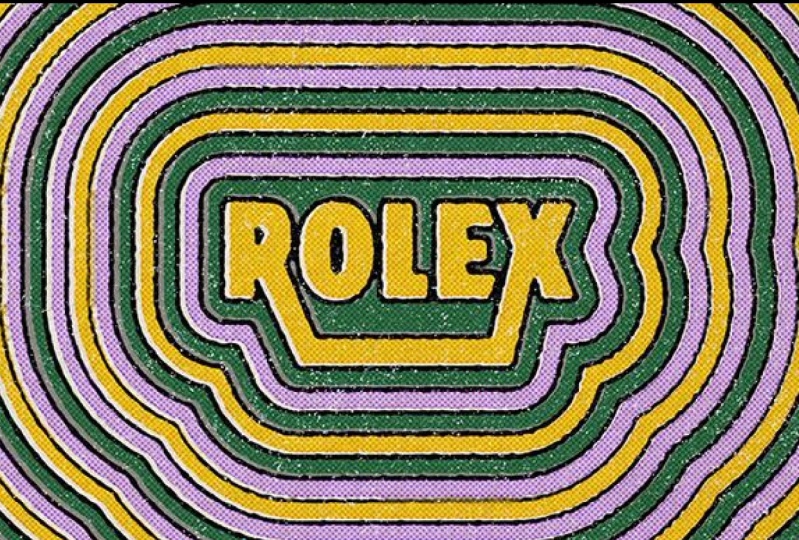
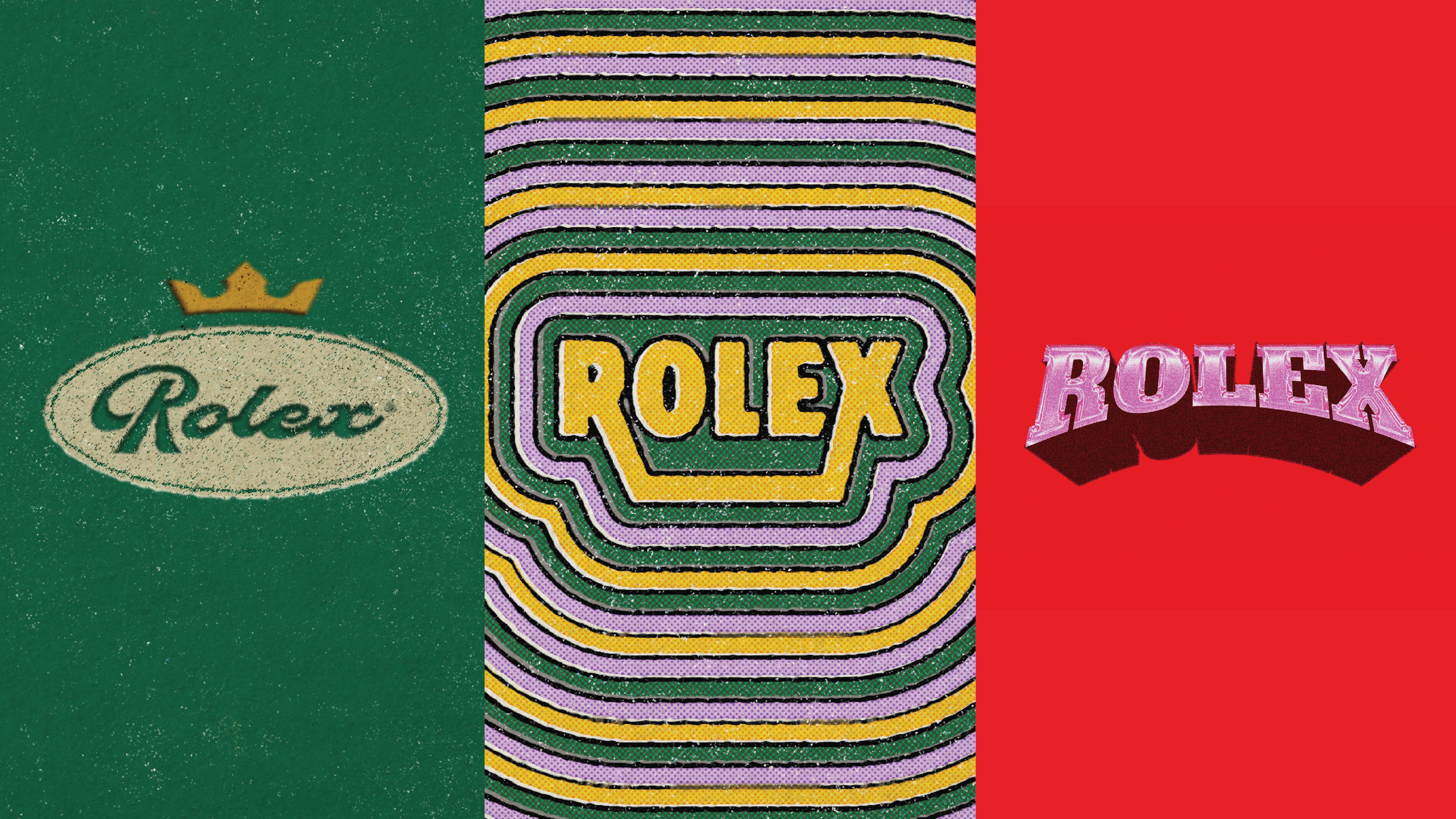
Hast du dich jemals gefragt, was passieren würde, wenn du ein weltberühmtes Logo nehmen und ihm eine völlig andere Persönlichkeit verleihen würdest? In diesem unterhaltsamen und schnellen Kurs nehmen wir ein klassisches Logo wie Rolex und stellen es auf den Kopf – und interpretieren es in einem Vintage-, Retro- und 80er-Jahre-Actionfiguren-Stil neu. Ganz gleich, ob du deine Designfähigkeiten verbessern, aus einem kreativen Trott ausbrechen oder einfach nur eine spielerische kreative Übung machen möchtest, dieser Kurs ist genau das Richtige für dich.
Was werde ich in diesem Kurs lernen?

  • Wie du klassische Logos mit drei verschiedenen visuellen Stilen neu erfindest:
    • Vintage – denke an klassische Typografie mit Texturen und gealterter Ästhetik
    • Retro – mutige, verspielte Farben und nostalgische Designmotive
    • Action-Figur der 80er Jahre – energiegeladene Farbverläufe, Chromeffekte und übertriebene Typografie

  • Einfache, effektive Tools und Techniken in Adobe Illustrator und Photoshop
  • Schnelle typografische Bearbeitungen, Texturen und Effekte, um einfache Logos in herausragende Designs zu verwandeln
  • Außerdem erhältst du ein herunterladbares Arbeitsbuch zur Logo-Neugestaltung, mit dem du Schritt-für-Schritt-Anleitungen, Verknüpfungen und zusätzlichen Ressourcen folgen kannst.

Welche Tools brauche ich für diesen Kurs?

  • Adobe Illustrator
  • Adobe Photoshop

Für wen ist dieser Kurs geeignet?

Dieser Kurs eignet sich am besten für fortgeschrittene Designer:innen oder alle, die mit Illustrator und Photoshop vertraut sind. Das Tempo ist schnell – damit du direkt zu den guten Dingen kommst –, aber die Techniken selbst sind zugänglich, was eine großartige kreative Aufwärmübung für Profis und eine inspirierende, entspannende Übung für neue Designer:innen macht.

Wenn du dich jemals vor dem Logodesign eingeschüchtert gefühlt hast, bietet dieser Kurs einen unterhaltsamen, spielerischen Einstieg in den Prozess. Für erfahrene Designer:innen ist es die perfekte Möglichkeit, kreative Gewohnheiten zu brechen und neue Tools, Texturen und Ideen zu entdecken, um den Designansatz aufzufrischen.

Warum solltest du diesen Kurs besuchen?

In einer Welt, in der so viele Marken sich in Richtung minimalistischer, zurückgezogener „Weichmachung“ bewegen, ermutigt dich dieser Kurs, Logos Persönlichkeit und Charakter zurückzugeben. Du erhältst nicht nur drei verschiedene Logo-Neuentwürfe, sondern auch ein Toolkit mit kreativen Techniken, die du in nur 15 Minuten auf zukünftige Kundenprojekte anwenden kannst.

Triff deine:n Kursleiter:in
Teacher Profile Image

Khadija El Sharawy

Independent Designer & Art Director

Top Teacher


Hey you! I'm Khadija El Sharawy but everybody just calls me Dija (it's shorter and easier to pronounce). Born and raised in Cairo and currently based in Dubai. I'm an independent multidisciplinary designer, art director and design educator. I previously worked at a leading branding agency for 3 years but decided to fly solo and embark on a new path in 2020. I love building brands from the ground up, telling their stories and bringing them to life through brand identities, animation and packaging design. My most notable clients are Coca Cola where I had tons of fun designing their limited edition cans. My love for branding really stems from storytelling; I've always been a storyteller ever since I was a kid. My newest love is animation. Making things move in di... Vollständiges Profil ansehen

Level: All Levels

Kursbewertung

Erwartungen erfüllt?
    Voll und ganz!
  • 0%
  • Ja
  • 0%
  • Teils teils
  • 0%
  • Eher nicht
  • 0%

Warum lohnt sich eine Mitgliedschaft bei Skillshare?

Nimm an prämierten Skillshare Original-Kursen teil

Jeder Kurs setzt sich aus kurzen Einheiten und praktischen Übungsprojekten zusammen

Mit deiner Mitgliedschaft unterstützt du die Kursleiter:innen auf Skillshare

Lerne von überall aus

Ob auf dem Weg zur Arbeit, zur Uni oder im Flieger - streame oder lade Kurse herunter mit der Skillshare-App und lerne, wo auch immer du möchtest.

Transkripte

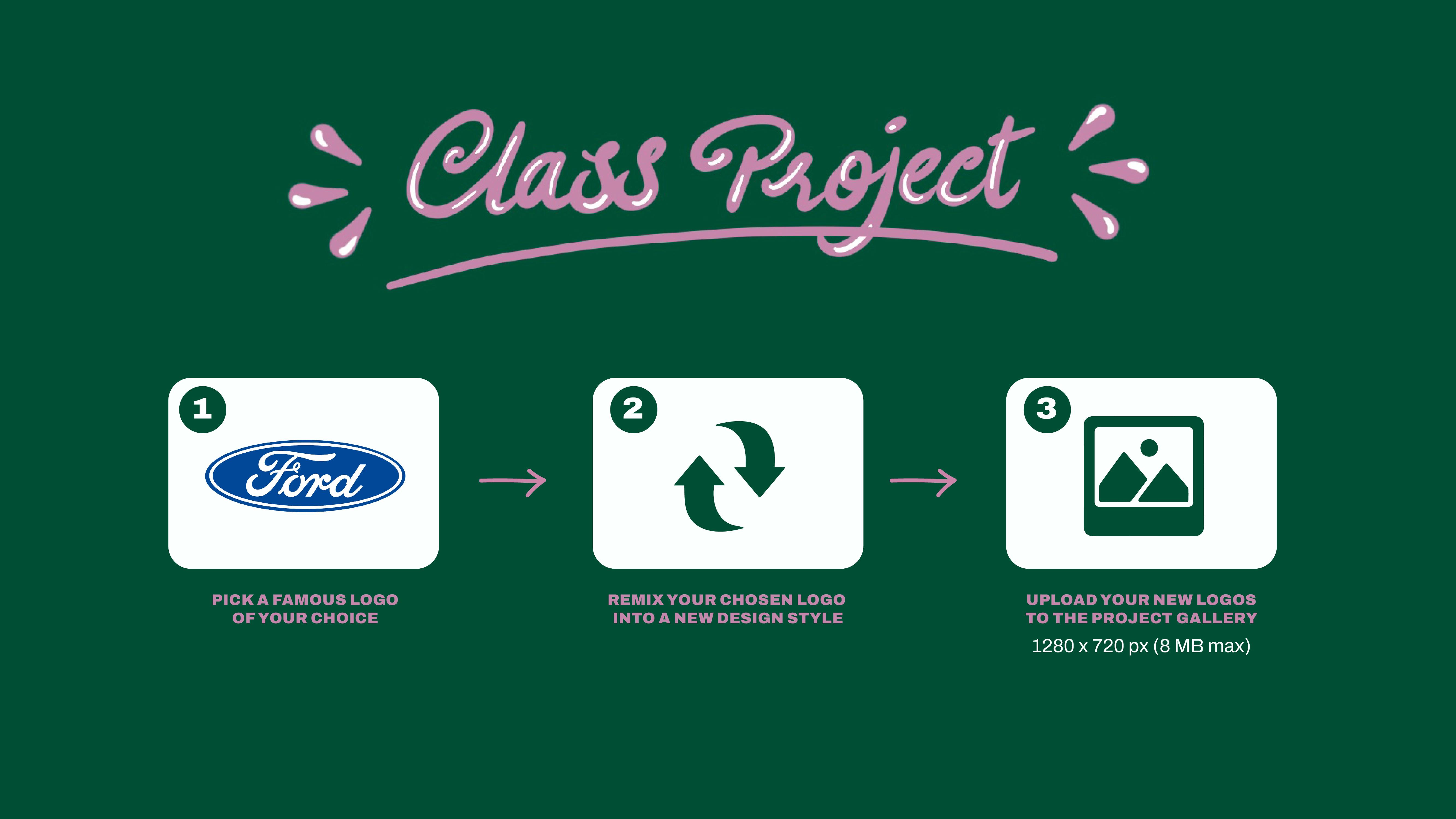
1. Einführung: Logos werden heute viel zu ernst. Du kennst sie. Du liebst sie, aber es ist an der Zeit, die Regeln zu ändern und den Spaß zurückzubringen. Hallo. Ich bin Hadija, aber du kannst mich Dija nennen Ich bin Grafikdesigner und Top-Lehrer hier bei Skillshare, spezialisiert auf Branding und Packaging In diesem Kurs mischen wir klassische Logos in drei verspielte Stile um: Vintage, Retro und Ich führe dich durch die schnellen Werkzeuge und Tricks in Illustrator und Photoshop, sodass du jedes Logo in nur wenigen Minuten pro Stil transformieren kannst in nur wenigen Minuten pro Dieser Kurs ist kurz und schnell und eignet sich daher perfekt für jeden Designer mit grundlegenden Photoshop- und Illustrator-Kenntnissen Jeder, der eine kreative Pause braucht, oder erfahrene Designer, die nach frischen Logo-Inspirationen suchen Sie werden nicht nur drei neue Logo-Stile in nur 15 Minuten lernen , Sie werden auch eine Auszeit aus den Design-Furrillen bekommen, Ihre kreativen Muskeln trainieren und sich daran erinnern, dass Logos tatsächlich wieder Spaß machen können Ich freue mich sehr, dass du hier bist und ich kann es kaum erwarten zu sehen, wie du deine Lieblingslogos remixst 2. Logo-Stil 1: Vintage: Die Marke, die ich in dieser Übung verwenden werde, ist also Rolex. Ich habe für jeden Stil vorbereitete Moodboards vorbereitet, die mir als Leitfaden dienen. Ich ziehe sie einfach von Pintres ab. Das können Filmplakate, Buchtitel, Briefmarken, Abzeichen usw. Sie möchten bestimmte Details identifizieren. Vielleicht ist es die Schrift, vielleicht ist es die Textur, vielleicht sind es die stilistischen Linien rund um den Text, und Sie möchten diese Details in Ihr neu gestaltetes Logo integrieren . Okay, ich bin jetzt hier bei Illustrator, und ich habe Rolex hier in einer Reihe von verschiedenen Schriftarten abgetippt Das ist Motorino. Ich finde, es passt einfach zur allgemeinen Atmosphäre und zu den Referenzen auf meinem Moodboard, und ich liebe die Details auf dem R. Ich denke, damit können wir arbeiten Was ich jetzt tun möchte, ist, den Loop des R zu Ende zu bringen. Mir den Loop des R gefällt nicht, dass es einfach dort aufhört Und ich könnte auch die Größe von Olex ein bisschen erhöhen die Größe von Olex ein bisschen sieht er also etwas ausgewogener Für mich sieht er also etwas ausgewogener aus als der R. Jetzt möchte ich als Nächstes ein Symbol für die Krone erstellen Okay, also im nächsten Schritt möchte ich anfangen, Farbe hinzuzufügen, und ich möchte anfangen, die ovalen Geräte hinzuzufügen, die in meinem Moodboard waren und auch verschiedene Varianten des Logos haben, eines als vollständiges Logo und eines mit Monogramm und eines mit vielleicht einem Slogan oder einem Text drum herum. Ordnung, das sind also meine drei In Ordnung, das sind also meine drei letzten Rolex-Logo-Variationen. Und der letzte Schritt , den ich tun möchte ist, Sie mit Photoshop zu beginnen, damit wir diesen schlechten Vintage-Print-Effekt hinzufügen können, und das ist es, was dem Ganzen wirklich das Gefühl von früher geben wird Also lass uns das machen. Auf diese Weise füge ich meiner Schrift gerne einen Distress-Letterpress-Effekt hinzu Ich werde mich jetzt auf die Rolex-Schicht konzentrieren. Okay, und jetzt wollen wir dem Ganzen eine zerkratzte Textur hinzufügen . Om, hm Und Sie möchten diese Textur als Displacement-Map speichern , weil wir sie später verwenden werden. Drücken Sie Okay, und Sie werden aufgefordert, die Verschiebungs-Map einzufügen. Okay, und dann gehe ich zu Effekt und innerer Schatten über. Und wenn Sie mit dem Effekt bis jetzt zufrieden sind, möchten Sie damit beginnen, den Effekt auf die restlichen Ebenen zu kopieren und die Werte entsprechend anzupassen. Und für eine allerletzte Berührung gehe ich einfach zu meinem ovalen Gerät hier, gehe zu Filter, Filtergalerie, Grafikstift. Ich habe hier gerade eine letzte Ebene für die Farbsättigung hinzugefügt , nur um dem Ganzen den verwaschenen Effekt zu verleihen, und das ist der endgültige Look. 3. Logo-Stil 2: Retro: Okay, für mein Retromodbard gefällt mir die Idee, mit der Erweiterung des ersten und letzten Buchstabens herumzuspielen , einige Retro-Offset-Pfade um die Wortmarke hinzuzufügen und ein bisschen mit den Farben herumzuspielen Aus meiner Sammlung von Schriften möchte ich dieses Mal also diese komprimierte, fett gedruckte San Sera-Schrift verwenden fett gedruckte San Und ich möchte das Bein des R verlängern, das Bein des X verlängern und sie irgendwie miteinander verbinden Und dann möchte ich mit coolen, mehrfach versetzten Pfaden herumspielen , mit Strichen herumspielen, ein paar coole Farben hinzufügen, um diesen Retro-Hippie-Effekt der 70er zu erzielen diesen Retro-Hippie-Effekt der 70er Ich möchte anfangen, versetzte Pfade hinzuzufügen. Und habe es zurückgeschickt. Mmm. Jetzt möchte ich Sie zu Photoshop bringen, um dem Bild einen Halbton-Retro-Kratzer-Effekt hinzuzufügen Halbton-Retro-Kratzer-Effekt , nur um ihm ein bisschen mehr Retro-Atmosphäre zu verleihen Und Sie können mit einem Schieberegler herumspielen , aber wie Sie sehen, , je mehr Sie hinzufügen wird er umso stärker verzerrt Also bleibe ich einfach bei fünf. Dann willst du wieder filtern, den Farbhalbton pixeln, das maximale Verhältnis auf vier und den Rest auf 45 Grad einstellen Und dann möchten Sie zu den kleinen Mischoptionen neben Farbhalbton wechseln , darauf doppelklicken und Nun möchten Sie die schwarzen Striche vom Bild trennen, um das Ganze etwas abschreckender wirken möchten Sie die schwarzen Striche vom Bild trennen, um das Dazu möchten Sie nun vorübergehend Ihren Farbhalbton ausschalten, indem auf das Augensymbol klicken und Ihr Bild in CMYK konvertieren Nicht zusammenführen und nicht rastern. Und dann willst du zu den Kanälen gehen und eine Kopie der schwarzen Farbkanäle erstellen Ziehen Sie es also auf die Pluszeile unten und es wird dupliziert. Dann möchten Sie zu den Einstellungsebenen gehen und das Schwarz so richtig hervorheben , damit es es erkennen kann. Sie dann den Mauszeiger über das Miniaturbildfenster und klicken Sie auf Ihrer Tastatur und halten Sie die Befehlstaste gedrückt. Also wählt es es aus Gehen Sie dann zurück zu Ihren Ebenen und maskieren Sie sie mit Ebenen. Damit es ein bisschen genauer ist, möchten Sie es rückgängig machen, sodass immer noch der schwarze Kanal ausgewählt wird. Sie möchten dann auswählen, ändern, verkleinern, sicherstellen, dass er sich auf einem Pixel befindet, und ihn dann erneut maskieren. Jetzt möchten Sie Ihren Farbhalbton einschalten und Ihr Bild wieder in RGB konvertieren Kehren Sie dann zu Ihren Kanälen zurück und wählen Sie die schwarze Kopie erneut aus, indem Sie die Befehlstaste drücken Kehren Sie zu Ihren Ebenen zurück, klicken Sie auf eine neue Ebene, kehren Sie sie um und füllen Sie sie dann mit Schwarz Auf diese Weise ist der schwarze Farbkanal jetzt getrennt. Wenn ich ihn also bewege, können Sie sehen, dass ich diesen Effekt ein wenig störend habe Wenn du die Sprenkel etwas sichtbarer machen möchtest , kannst du das mit Filtern, Schärfen und Unharp-Maske tun . Und da hast du es Mama, hm. 4. Logo-Stil 3: Action-Figur der 80er Jahre: Für mein Moodboard im Actionfigur-Stil der 80er geben wir alles Wir werden Warp umhüllen, Farbverläufe hinzufügen, lange Schatten hinzufügen und die ganzen 9 Meter zurücklegen Okay, also für diesen Stil werde ich mich für eine Slab-Sera-Schrift entscheiden. Also das ist Alpha Slab. Das sieht der aktuellen Schrift am ähnlichsten aus, aber wir werden sie komplett transformieren Das Wichtigste zuerst: Objekt, Umschlag, Verzerrung, Erzeugung mit Warp Ich nehme Arch bei 30%. Und dann werde ich mit meinem Auswahltool diese Punkte einfach ansprechen. Okay, jetzt, wo wir unsere Basis und unseren Warp haben, werde ich ein paar lange Schatten hinzufügen Sie können das auf verschiedene Arten tun. Eine Möglichkeit besteht darin, eine Kontureffekttransformation hinzuzufügen, einen Punkt horizontal und einen Punkt vertikal zu verschieben und einen Punkt vertikal dann Ihre Kopien hinzuzufügen. Sie können jederzeit zum Erscheinungsbild zurückkehren, auf Transformieren klicken und Ihre Schatten verwalten. Oder du kannst es anders machen, und so werde ich es heute machen. Effektieren Sie drei D-Materialien, drei D-Klassiker, Extrudieren und Abschrägen Ich ändere hier nur die Farben, damit ich sehen kann , welcher mein Vordergrund und welcher mein Hintergrund ist Okay, ich habe hier einfach meinen Vordergrundtyp von meinem Schatten getrennt , weil wir anstelle der beiden anderen Stile diesen Stil in Photoshop einfärben werden, wo wir Verlaufskarten, Abschrägung und Embossing-Innenschatten usw. hinzufügen werden. Also werde ich diese separat auf Photoshop kopieren. Okay, zuerst verstecken Sie einfach den Schatten vorerst. Wir werden es später hinzufügen. Und dann gehe zu Effects Bevel and Emboss. Dies sind die Werte, die ich gerade habe und die für mich funktioniert haben, aber Sie können damit herumspielen Sie können den Stil von linear zu Diamant ändern Sie können den Winkel ändern, wenn der Schatten von rechts statt von oben kommen soll. Sie können hier auch mit der Skala herumspielen. Ich gehe dann zu Anpassungen, Kurven, und ich werde hier eine S-Kurve erstellen. Schau es dir einfach an. Gehen Sie zurück zu Ihren Ebenen und dann gehe ich wieder zu den Anpassungen und zur Verlaufskarte Hier fügen Sie Ihrer Typografie im Grunde die Farbe Das kann also alles Ihrer Wahl sein. Das ist genau das, wofür ich mich entscheiden werde. Und dann willst du deinen Schatten wieder einschalten. Für den letzten Schliff möchte ich dem Farbverlauf nur etwas Rauschen hinzufügen. Mmm 5. Kursprojekt: Jetzt bist du dran. Wählen Sie ein beliebiges berühmtes Logo aus und erfinden Sie es in einem brandneuen Stil neu Wenn Sie fertig sind, laden Ihr Projekt als JPEG-Datei mit 12 x 720 Pixeln in die Projektgalerie hoch. Vergessen Sie nicht, ein Vorher - und Nachher-Bild zu zeigen , damit wir alle Ihre kreative Transformation sehen können Also viel Spaß damit und mach es dir zu eigen. 6. Vielen Dank: Vielen Dank, dass Sie sich die Zeit genommen haben, an diesem Kurs teilzunehmen. Ich hoffe, es war eine schnelle und unterhaltsame Designherausforderung für Sie, und ich würde mich freuen, wenn Sie mir unten eine Bewertung hinterlassen damit andere wissen, was sie von diesem Kurs erwarten. Viel Glück und ich kann es kaum erwarten, deine Logo-Makeovers zu sehen.