Transkripte
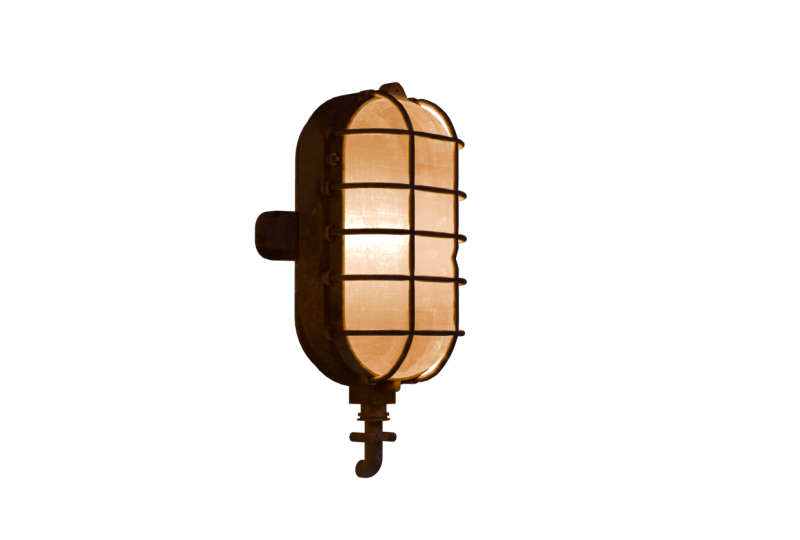
1. Einführung: Hallo und willkommen zum
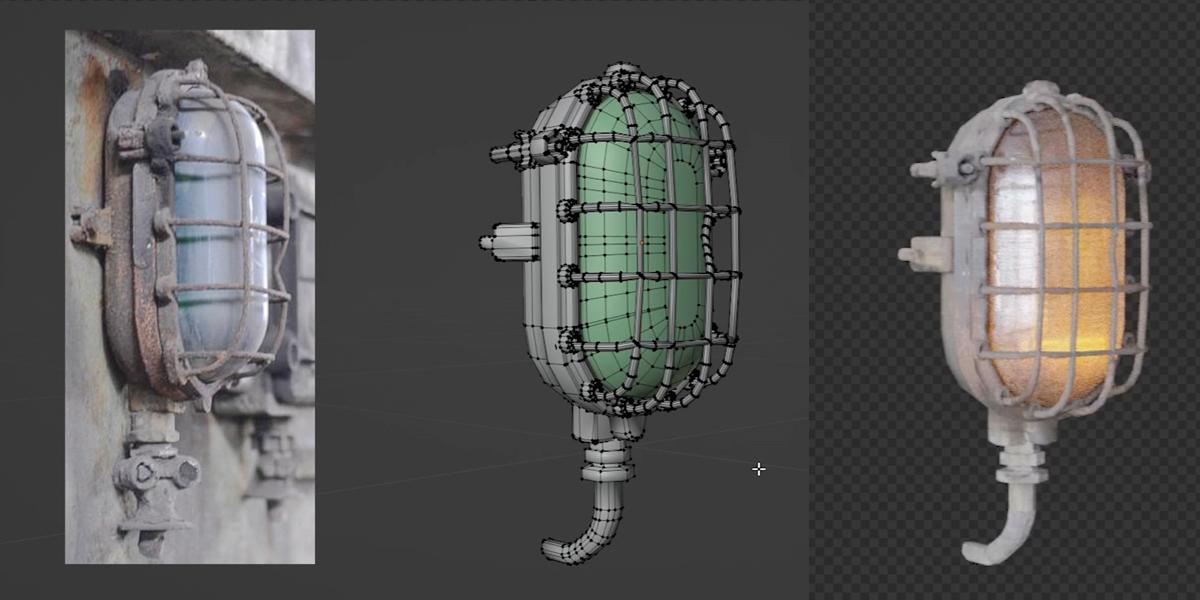
Tutorial, in dem wir diese alte Lampe von Anfang bis Ende
im Mixer
modellieren und texturieren werden. In etwa 1,5 Stunden werde
ich Ihnen zeigen, wie Sie
aus diesem Foto, das
eine recht niedrige Auflösung hat
und in einem Bettwinkel aufgenommen wurde
, ein realistisches Drei-D-Modell
mit vielen Details erstellen aus diesem Foto, das
eine recht niedrige Auflösung hat
und in einem Bettwinkel aufgenommen wurde
, ein realistisches Drei-D-Modell
mit vielen Details . Die alte Lampe ist nur ein Beispiel. Die Modellierungs- und
Texturierungstechniken, die Sie in
diesem Tutorial erlernen , können
bei der Erstellung von Objekten angewendet werden Oder Sie können beispielsweise
ein ganzes Asset-Paket erstellen , das Sie später im
Asset-Browser
speichern oder online verkaufen können Asset-Browser
speichern oder online verkaufen Um dem Tutorial zu folgen, benötigen
Sie nur Blender
, den Sie kostenlos
herunterladen können , und
die Fototextur, die ich mit Ihnen teilen werde. Den ersten
der neun Teile kannst du dir kostenlos
im Video unten ansehen.
2. Grundlegende Formmodellierung: In diesem Tutorial werden wir diese Lampe von Grund auf neu
bauen. einzige Ressource, die wir hier haben,
ist diese Kragentextur, und hier haben wir eine Referenz, und wir werden sie auch als Textur verwenden
. Sie können also sehen, dass es sich hier um ein Bild
mit
sehr niedriger Auflösung handelt, von
diesem Punkt bis jetzt haben wir etwa 300 mal 800 Pixel. Wir können hier aber auch einige
Teile dieser Collage verwenden. Also werde ich diese Textur
mit dir teilen und wir können jetzt mit Blender
beginnen Und dafür werde ich eine neue Blender-Datei
öffnen. Und ich werde das jetzt einfach für
diesen Zweck speichern, ich werde es einfach auf dem Desktop speichern
. Also werde ich diese Lampe nennen. Jetzt möchte ich
dieses Bild als
Referenzbild in Blender importieren , damit ich mir das Referenzbild immer
ansehen kann. Und mal sehen, wie ich dieses Fenster teilen
kann. Okay, ich muss
hier klicken und jetzt
kann ich mit der horizontalen Aufteilung fortfahren, und ich kann hier Platz
für ein Referenzbild schaffen. Ich werde den Bildeditor öffnen, und jetzt kopiere ich einfach Adressbereich, in dem dieses Bild gespeichert
ist, und ich werde es öffnen. Dieses Bild, denke ich, okay, das ist dieses. Und jetzt zoome ich einfach hierher und jetzt habe ich immer dieses Referenzbild
hier in dieser Ecke. Als Nächstes können wir mit dem Modellieren beginnen, und ich werde A drücken und alles
löschen. Und jetzt werde ich versuchen, die
Dimensionen davon abzuschätzen. Zuerst werde ich
diese Screencast-Taste aktivieren damit Sie sehen können, was
ich hier links tippe. Mit N können wir also diesen Tab
öffnen und ich möchte diesen Tool-Tab hier haben. Ich werde jetzt die Abmessungen schätzen. Ich denke also, ich werde versuchen mit 20 Zentimetern auf der
Z-Achse und zehn auf der X-Achse zu arbeiten. **** sie würfeln, und ich kann N
drücken und unter Objekt kann
ich hier auf X 0.1 tippen. Das sind also 10 Zentimeter, also kannst du einfach zehn
CM hier 20 CM und hier eingeben. Vielleicht null, zwei
oder 2 Zentimeter. Okay. Ich denke, vielleicht auf der Achse, ich möchte das skalieren,
also drücke ich SZ, verkleinere es ein bisschen,
vielleicht 70 Zentimeter. Und jetzt können Sie sehen, dass
wir den Maßstab anwenden müssen,
also drücken Sie A und wenden Sie den Maßstab an. Okay, jetzt werde ich
diesen Tab mit N schließen, und wir können ihn jetzt abschrägen Wir können das also ganz einfach machen,
wenn ich diese Ecken auswähle. Okay, ich denke, wenn ich mich für eine ähnliche Länge
entscheide, vielleicht eine Länge. Okay, das funktioniert nicht,
aber was wir tun können, wir können die Kontrolle halten und
abwählen, was wir nicht benötigen Und wir haben
diese vier Ecken ausgewählt
und jetzt, wenn wir Strg B gedrückt halten, können wir das verdoppeln und
wir
können mit das verdoppeln und
wir
können der Maus nach
oben scrollen, um das Ganze zu glätten Okay, ich finde das gut. Und lass uns als Nächstes sehen. Also haben wir diesen Teil auf der Rückseite. Wir können das also sehr einfach erstellen. Ich wähle das I, um das
einzufügen, und E Y. Du siehst
also, dass das die
Y-Achse ist, die du immer nehmen kannst Schau nach oben und EY, bring das raus. Und lassen Sie uns jetzt mit Control B weitermachen. Okay, so etwas in der Art. Und jetzt können wir das einfach
reinbringen. Und lassen Sie uns diesen Teil hier machen. Also werde ich einfach wieder
mit I und E Y fahren. Okay. Mal sehen, was als Nächstes kommt. Ich werde jetzt I und
EY drücken, um das nach innen zu verschieben. Jetzt mache ich Shift Y weil ich
dieses Glasteil hier machen möchte, und jetzt mache ich wieder EY, etwa
so, und
lass uns mit Strg B weitermachen. Du kannst immer L drücken, um diesen losen Teil
auszuwählen,
vielleicht S Y, um
diesen kleinen Teil auf der Y-Achse zu skalieren. Aber ich denke, das ist okay. Wir können
das immer ein wenig skalieren und es vielleicht nach innen verschieben. Und ich möchte es dicker machen. Also werde ich vielleicht auf
Zurückhalten drücken oder, Sie können sehen, dass ich halte Wenn du hier klickst, wählst du diese Schleife
hier aus, aber ich möchte Schleife, die in diese Richtung geht Ich glaube, ich muss
näher an diesen Rand klicken. Okay. Und jetzt drücke ich einfach darauf, um es dicker zu machen. Jetzt möchte ich
die Variablen hier erstellen. Und ich denke, was ich hier tun kann, ich kann L drücken, um das auszuwählen und H drücken
, um diesen Teil auszublenden Und ich habe diesen Teil hier. Mal sehen, was ich tun kann. Ich werde mich für ShipDX entscheiden und du kannst
diesen Teil überspringen , weil ich denke, dass
das nicht funktionieren wird Also wenn ich jetzt mit
E Y und Control B gehe, wird
das nicht funktionieren.
Ich will das haben. Also haben wir hier eins,
zwei, drei, vier,
fünf, das auf der X-Achse und
zwei auf der Z-Achse oder Y-Achse. Und Sie können sehen, dass dieses
Netz nicht dasselbe ist. Wie wir wollen, geht das
gerade auf der Z-Achse, und wir haben
hier keine Schleife. Wir haben das, was
hier aufhört, wir können zum Beispiel mit K
fahren und
später versuchen, es in eine Reihe zu bringen, aber das wird Chaos sein. Also brauchen wir hier
einen anderen Ansatz. Eigentlich brauchen wir hier eine
andere Topologie, und ich denke, wir
müssen mit dem Würfel beginnen Also was ich hier machen werde, werde
ich mit Shift-Taste auf den Ursprung hier
platzieren und ich werde mit Flugzeug fahren Und X 90, wir drehen dieses Flugzeug. Und jetzt will ich nur ähnliche Abmessungen
wie dieses Objekt hier. Also SY, SZ Okay. Und jetzt drücken wir Löschen, Scheitelpunkte
löschen, und ich möchte dieses
Objekt von diesem trennen Also werde ich hier P drücken,
getrennt nach Auswahl, und jetzt wähle ich das aus
und setze den Ursprung auf Geometrie Und Sie können sehen, dass der
Ursprung jetzt in der Geometrie liegt, und
ich werde auf jeden Fall eine Sicherungskopie
davon erstellen, ich werde auf jeden Fall eine Sicherungskopie
davon erstellen weil ich nicht
sicher bin, ob das funktionieren wird, aber ich denke, es wird funktionieren. Okay. Und jetzt, weil ich diesen Virus hier machen
will, wähle
ich dieses Objekt aus. Mit der Tabulatortaste können
Sie also in den Bearbeitungsmodus wechseln. Oder Sie können hier klicken, aber ich verwende normalerweise die Tabulatortaste, und jetzt, wo all das ausgewählt ist, können
wir mit EY gehen und das auf der Y-Achse
ausschließen. Und ich brauche diese
Rückseite hier nicht, also lösche Phasen. Und ich werde
es jetzt mit L und Control
B versuchen, um zu sehen, was ich bekomme. Okay, jetzt habe ich diese Linien
auf der Achse, die ich haben will. Also eins hier und noch eins hier, und ich brauche fünf
davon auf der X-Achse. Also wir haben hier eins, zwei,
okay, das wird mit
ControlZ gehen, um es dir zu zeigen Also, wenn ich jetzt gehe,
kann ich nicht in die Mitte kommen, ich will drei in der Mitte Um das zu erreichen, muss
ich
hier in der Mitte eine Schleife schneiden, und jetzt kann ich
A drücken, um alles auszuwählen, und jetzt kann ich Strg
B verwenden. Ich werde das vereinfachen. Also haben wir hier drei
in der Mitte, zwei oben, und okay, also eins, zwei, drei, vier, fünf, und hier haben wir eins und zwei. Und jetzt werde ich zurückhalten, diesen Loop
auswählen. Und wenn wir die Shift-Taste gedrückt halten, fügen
wir eine Auswahl hinzu. Also Shift gedrückt halten. Das kannst du hier sehen. Ich halte beide gedrückt und klicke hier, und jetzt werde ich wieder die
Taste gedrückt halten. Das ist eins, zwei, drei, vier, fünf. Okay, also eins, zwei,
drei, vier, fünf. Und jetzt nehme ich Shift Div und wir
müssen nur diese Gesichter löschen. Wählen Sie das ganze
Sperrblatt aus und löschen Sie nur Gesichter. Okay, das ist es, was
wir brauchen, um
dieses Netz oder diese Drähte herzustellen dieses Netz oder diese Drähte Lass uns diesen Teil jetzt hier löschen oder wir können ihn vielleicht
hier als Backup platzieren. Ich werde wieder mit der Tabulatortaste in den
Bearbeitungsmodus wechseln, da wir hier L drücken
müssen. Ich werde das
mit Vertex Select auswählen, aber nur das mit L. Und jetzt P durch Auswahl trennen Also wollen wir uns
von diesem Objekt trennen. Und eine Sache werde ich hier tun Ich wähle diese beiden Objekte
aus und drücke auf
M. Neue Sammlung. Backup. Rufen Sie dieses
Backup auf und jetzt können wir diese Sammlung einfach
vor UportRender verstecken Und wenn wir das für jeden
Fall benötigen, können
wir jederzeit hier klicken
und dieses können
wir jederzeit hier klicken
und Wir haben, was wir wollen, aber Sie können sehen, dass dies
eine sehr niedrige Auflösung ist, und ich werde
dafür den Subdivision
Surface Modifier verwenden,
um das zu glätten Subdivision
Surface Modifier verwenden Sie können also einfach
hier auf die Registerkarte Modifier klicken
und nach Subdivision Surface suchen Und vielleicht zwei Segmente. Also das ist vorher
und das ist danach. Und wenn Sie noch
mehr Auflösung wünschen, können
Sie sich für drei entscheiden. Aber jetzt wollen wir sehen,
wie das aussieht. Ich muss das hier in
Maschenweite in Dicke umrechnen. Also werde ich mit der rechten
Maustaste darauf klicken, um das zu entschuldigen, ich muss das in
eine Kurve umwandeln. Wählen Sie das aus. Klicken Sie mit der rechten Maustaste und konvertieren Sie
dies in eine Kurve. Wir machen diesen Objektmodus, klicken mit der
rechten Maustaste und konvertieren
das in eine Kurve. Und jetzt bekommen wir
hier und hier Kurveneigenschaften unter
Geometrie und bl. Wir können diesen Wert erhöhen. Aber Sie können sehen, dass
das sehr sensibel ist, also müssen Sie die Shift-Taste gedrückt halten. Sie können sehen, wie sich das Verbindungsloch verschiebt, und jetzt können Sie es leicht
bewegen. Und jetzt versuchen wir
abzuschätzen, wie dick das ist das vielleicht 0,008 Nun, ich denke, dieser
Teil ist zu groß. Also, wenn du das mit
S Y skalieren kannst, aber in Wirklichkeit
skalierst du das nicht, du dehnst das. Sie können also sehen, dass, wenn
Sie hier zu weit gehen, Sie sehen können, dass dieser
Teil hier dünner ist. Also werde ich mit Control Z fahren. Ich möchte diesen Teil eigentlich abschneiden. Eigentlich können wir
diese Kurve beibehalten und
diese Scheitelpunkte löschen Wir müssen das an
dieser Stelle nicht in Mesh umwandeln. Lass uns das jetzt machen. Ich werde das vielleicht auch löschen, und jetzt sollte das besser passen. Ich werde das noch einmal sagen, um den
Ursprung auf Geometrie zu setzen und lass uns jetzt sehen.
3. Details erstellen: Okay, Sie können sehen, dass wir hier einen abgerundeten Teil
haben. Also das muss etwas größer sein. Gut, später modellieren Sie
dieses Teil hier. Ich werde das noch weiter skalieren. Lass uns sehen. Auch im oberen Teil geht das
in diese abgerundeten Teile. Ich denke, wir können auf der Z-Achse
ein wenig skalieren, aber wir können das später anpassen. Sie können auch X verwenden, um dies auf der X-Achse ein wenig zu
skalieren. Und der Vorteil,
dies als Kurvenobjekt beizubehalten ,
ist, dass wir diesen Wert später immer
ändern können. Das ist also ein Vorteil, und ich werde das nicht
in Mesh umwandeln. Lassen Sie uns diese Teile vorerst hier
modellieren. Mal sehen, was wir hier tun können. Ich denke, die beste Lösung
ist, sich für neue Objekte zu entscheiden. Also werde ich hier mit Zylinder arbeiten, damit wir das verkleinern
können. Also x Licht, um das
um die X-Achse zu drehen und los geht's. Ich glaube, ich möchte diesen Teil hier
abschneiden. Sie können das überschneiden, aber ich
denke, eine bessere Lösung besteht
darin, das einfach zu schneiden Gehen Sie also mit der Tabulatortaste in den
Bearbeitungsmodus Drahtmodus. Denn ohne Modus
löschst du einfach ich zeige dir
einfach diesen Teil, nicht diesen Teil hier. Lass uns für einen Modus zu Wire gehen. Eigentlich möchte ich vorher eine Sache
machen. Ich will zuerst
dieses kleine Loch hier bohren. Also werde ich
diese beiden Teile auswählen und
jetzt drücken. Und lass uns hier ein kleines Loch machen. Ich habe dieses Add-On-Loop-Tool, das Sie hier
unter Einstellungen bearbeiten aktivieren können. Ich erhalte eine erweiterte
Suche nach Loop. Klicke hier, Installieren und dann
unter
Add-Ons, erneut auf und aktiviere es und
versuche dann, auf Bridge zu klicken Oder diese Bridge-Option ist drin aber dann kannst du hier einfach mit F drei
suchen Brückenkantenschleifen. Okay. Und jetzt skaliere ich
das auf YX Nummer eins. Lass uns diesen
Teil löschen. Wir wollen nicht. Okay, jetzt Röntgenmodus. Und lassen Sie uns diesen Teil hier auswählen. Mal sehen, ob ich Scheitelpunkte lösche. Okay, ich denke, eine bessere Lösung
ist, wenn wir das einfach streichen. Schlechte Netze interessieren mich hier nicht allzu sehr
, aber ich werde
diese Scheitelpunkte einfach löschen , weil
wir das hier platzieren werden Ich denke, wenn du willst, kannst
du hier hingehen, vielleicht F. Lass uns diesen Teil F, fülle das aus und dann fülle vielleicht
diesen Teil hier aus, aber all das wird nicht
sichtbar sein, weil wir
einfach okay sein werden , dieser Teil hier. Also F, wir bleiben einfach dran. Das ist nicht korrekt, also musst
du hier klicken und dann F und dann diesen Teil hier. Aber das alles wird
nicht sichtbar sein. Wir werden das einfach hier ankreuzen. Hier. Okay, also wir werden diese Kreuzungen nicht
sehen Ich möchte nur mit der
Tabulatortaste in den Bearbeitungsmodus wechseln. Dieses Loch hier ist so groß, also werde ich mich für RT entscheiden. Also nochmal, du willst näher an
diesem Rand sein , um das auszuwählen. Und wenn Sie die Shift-Taste gedrückt
halten, können Sie das hier tun. Lassen Sie uns das
runterskalieren. Und lass uns jetzt. Ich bin mir nicht sicher. Ist dieser Teil
größer als dieser. Wir können das einfach erstellen. Es wird noch ein Detail sein, also können wir vielleicht S t oder
alt E drücken , entlang der Normalen extrudieren
und mit der Maus nach oben scrollen Okay. Jetzt können wir hier vielleicht einfach klein
sein, vielleicht auch das, mit alt wie
dieser Schleife, indem wir die Shift-Taste gedrückt halten und alt diese Schleife, Control B. Und wir können
diesen Rand hier vielleicht abbiegen. Steuerung B. Jetzt können wir das einfach hier ankreuzen Ich glaube, ich habe
diesen Teil zu kompliziert gemacht, der sehr einfach ist Mm. Und wir
müssen das nur überschneiden Ich will nur
dieses kleine Loch hier sehen. Okay, nehmen wir das runter. Okay, ich glaube,
ich möchte dieses Loch tatsächlich vergrößern. Ich möchte in den Röntgenmodus wechseln und jetzt kann ich nur diesen
Teil vergrößern. Also habe ich es
mit diesem kleinen Teil hier definitiv zu kompliziert gemacht, was nicht so wichtig ist Also lass uns einfach hier ankreuzen
, um das zu beenden Okay, jetzt haben wir diesen Teil Lassen Sie uns das auf der Y-Achse skalieren. Jetzt können wir mit Shiv D Z weitermachen. Also haben wir einen verloren. Shiv DZ, lass uns einen runterholen. Und ich nehme
RV , um das ein wenig zu drehen und es hier
zu kleben Okay, das wird nicht
perfekt zusammenpassen, weil wir anfangen. Wir haben dieses Netz hier nicht verwendet. Wir starten mit einem anderen Flugzeug und dieser Teil wird
nicht perfekt zusammenpassen. Aber ich werde sehen, was
wir hier tun können. Mal sehen, wie ich nur diesen Teil
auswählen kann. Drücken Sie also eins und
wählen Sie einfach diesen Teil aus. Und diese Dehnungen interessieren mich nicht allzu sehr
, weil sie nur zu
Unvollkommenheiten führen, die ShafDz, lass uns hier
noch einen platzieren,
Sav DZ, noch einen hier Sav DZ Und jetzt möchte ich dieses Y rotieren. Nehmen wir hier eins Lass uns das jetzt reparieren. Gehen Sie also erneut mit der Tabulatortaste in den Bearbeitungsmodus und lassen Sie uns das verkleinern. Wir können es hierher verschieben, wenn Sie
möchten, und damit herumspielen. Und ich denke, wir können jetzt
„Halte diesen Teil“ auswählen und ich werde mit
Strg J dieses eine Objekt erstellen, das X um ein X minus eins
verschieben. Sie können hier
also X minus eins sehen, um
das umzudrehen und nicht sicher zu sein, warum das passiert ist. Das
liegt am Ursprung. Also ist mir das egal. Ich will nur Y drücken. Lassen Sie uns das hier hin verschieben und
lassen Sie uns das jetzt hier Okay, du kannst sehen
, dass das Spiel ziemlich gut ist,
aber du
kannst es immer gerne hier platzieren Ich habe es
mit dieser kleinen Sache definitiv zu kompliziert gemacht. letzte Mal habe ich
das sehr schnell gemacht, aber so ist es, und lassen Sie uns jetzt das
Tutorial fortsetzen. Also lass uns sehen. Okay, dieser Teil hier, das ist dieser in der Mitte
und wir haben diese Rückseite. Aber in diesem Teil hier
kannst du sehen, wie das aussieht, und lass uns sehen, wie
wir das machen können. Also möchte ich mir
diesen Teil in der Mitte schnappen. Und jetzt werde ich das nur ein wenig
dehnen. Jetzt werde ich mit EZ gehen. SX skaliert das ein wenig. Und jetzt können wir mit Del gehen. Es ist wie dieser Rand hier. Kontrolle B, verdoppeln Sie das. Ich glaube, ich möchte
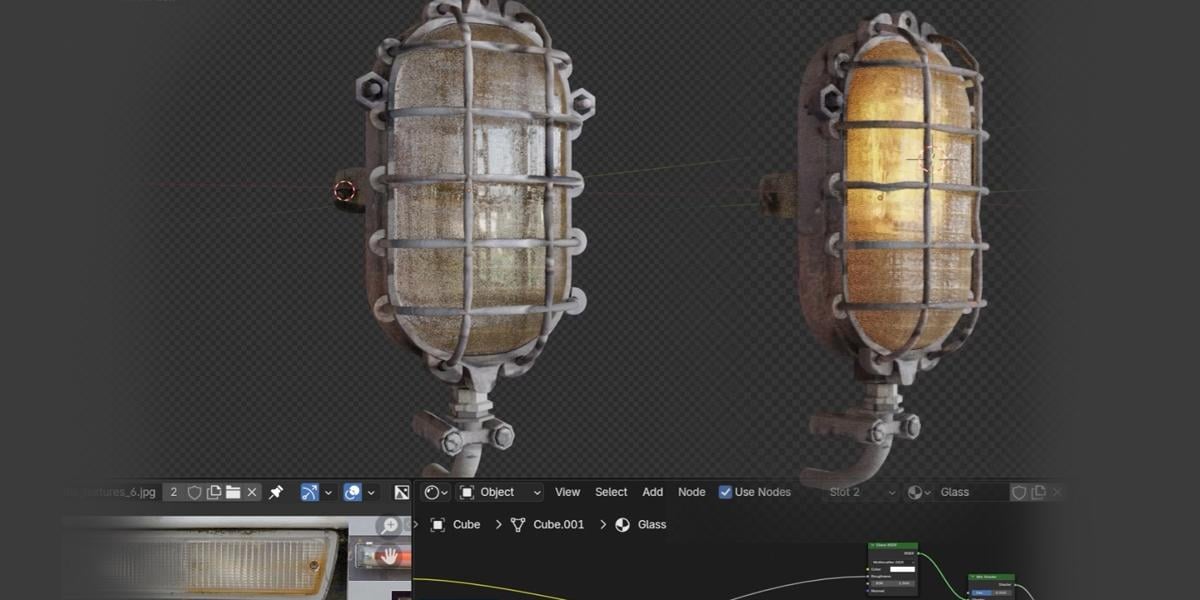
das skalieren, um mehr Platz zu haben. Lass uns das jetzt einfach verdoppeln. In diesem Punkt kann ich das Alter
drücken, sodass Sie hier nach der Herstellung
dieses Glasmaterials suchen
können. In diesem Punkt ist das kein Problem
. Und mal sehen, was wir hier haben. Hier haben wir etwas Ähnliches wie diesen Teil, aber größer. Und mal sehen, wie ich das machen kann ohne
das Ding zu
kompliziert zu machen Also ich denke, ich werde Shift wählen wahrscheinlich Origin hier platzieren
und mal sehen, was ich tun werde Ich denke, ich werde mich einfach für Cube Cube
entscheiden. Das sollte hier passen. Und ich bin mir nicht sicher, aber ich glaube, ich werde
das nie tun Lass uns das hier platzieren. Und ich denke, ich werde diesen Schritt etwas nach oben verschieben und
wir können das vielleicht sein. Vielleicht kontrollieren diese beiden
Ecken B. Okay, dieser Teil hier
sollte ganz runter gehen. Sie können also sehen, dass dieser Teil hier und dieser Teil hier im selben Py
miteinander verbunden sind. Aber das ist nicht so wichtig. Wir können so etwas
Ähnliches machen. Es wird nicht ganz
dasselbe sein. Es wird ähnlich sein. Lassen Sie uns hier einfach
einige Variationen vornehmen. Okay. Und wenn wir hier ein Ganzes machen
wollen, wählen wir mal,
ob ich beides auswähle
und wenn ich I drücke, um das und so
einzufügen, funktioniert das
Unterteilen hier nicht,
weil wir hier Winkel haben Also was wir hier machen können, wir können uns einfach für
Bullion-Objekte entscheiden Also noch ein Objektzylinder. Ich werde diesen
Zylinder löschen, weil ich hier
keine 32 Eckpunkte benötige Also werde ich diese vielleicht zwei verkaufen. 12. Und jetzt hat Eric Snipe
das nur skaliert, um es größer zu machen,
und wir werden es
als Objekt benutzen, um es zu schikanieren Also werde ich das hier platzieren. Lass uns mit Nummer
eins gehen. Irgendwo hier. Und jetzt können wir schnell
einfach dieses Objekt auswählen. Boolean, das wird unser Bolan-Objekt
sein. Und wenn ich das jetzt anwende,
wenn ich das jetzt lösche, bekommen
wir hier Und jetzt müssen wir immer
ein paar Abschrägungen erzeugen, diesen Teil hier
auswählen, zu einer anderen Seite wechseln und einen Port, um diese Steigung auszuwählen Okay. Ctrl B,
scrolle mit der Maus nach unten und lass uns auch diesen Teil verdoppeln. Wenn wir die Taste gedrückt halten, können
wir die
erste auswählen und wir haben erste
ausgewählt. Wenn
wir die Taste gedrückt halten, können
wir
alles dazwischen auswählen. Also alles zwischen dem
ersten und dem letzten. Und okay, das funktioniert nicht, also werde ich
jetzt zuerst mit Kontrolle hierher gehen. Hier. Jetzt mit Shift springen
wir zu einem anderen
Teil und
kontrollieren wieder ein paar Mal. Lassen Sie uns dieses eine Segment abschrägen, und jetzt können wir einfach L,
**** das X S x minus eins drücken , umdrehen und das hier einfügen Jetzt drücke ich auf
das ist so klein, also werde ich hier L drücken Ich drücke jetzt, wir skalieren
das vom Begrenzungsrahmen aus, aber wir können oder Mittelpunkt, was in diesem Fall genauso ist, und ich setze das auf individuelles Orange und
lass uns das skalieren Auch dieses Loch ist zu groß. Also können wir mit der
Phasenauswahl oder dieser Schleife weitermachen. Control Amped Plus,
verkleinern Sie das. Aber das wird nicht
sichtbar sein und das ist
nicht so wichtig. Also wähle diese Schleife aus. Drücken Sie
auf Plus, um die Auswahl zu erweitern, sodass Sie es hier sehen können,
verkleinern Sie es und jetzt ist es besser. Wir können diese
Phase einfach hier auswählen und versuchen, sie proportional und süchtig zu machen, das Ganze ein wenig zu
skalieren Also drücke ich S. Sie können sehen , dass wir alles skalieren,
weil der Pinsel zu groß ist. Scrollen Sie einfach mit der Maus nach unten, bis Sie diesen Pinsel sehen, und wir können jetzt vielleicht
G drücken, um ihn nach unten zu bewegen A zum Skalieren oder wir können vielleicht diese beiden Teile
auswählen. Dehne das ein bisschen, vielleicht SX. Oder ich denke, ich wähle
diese beiden Kanten, SX. Lassen Sie uns jetzt
Proportional deaktivieren, alles. Okay, wir brauchen jetzt Bounding Box, SX skaliert das auf X XS, vielleicht Control B, um
auch das ein wenig zu glätten
4. Noch mehr Details erstellen: Okay. Und ich denke
, Teil, den wir hier modellieren,
sollte von oben gleich sein. Also lass uns sehen, was wir tun können. L hier, gehe in den Bearbeitungsmodus, L hier. **** das Z, ein Z minus eins. Schneide das ab. Lass uns das einfach
hier hinstellen. Und ich werde diesen Teil auswählen. Versuchen wir es einfach mit SZ. Das ist keine gute Idee, weil wir jetzt auch hier diese
Position verlieren. Also werde ich einfach in den Bearbeitungsmodus gehen, vielleicht hier weitermachen, das ein bisschen nach unten
bewegen. Nicht zu viel, und jetzt
werde ich diesen Teil auswählen, ihn ein wenig nach unten
bewegen. Okay. Nun, das ist fast
perfekt in diesem Kurs. All diese Teile sind zu groß. Ich bin mir nicht sicher, warum ich das so groß
mache. Also, was wir tun können, wenn
ich das alles auswähle. Und wenn ich das auf
individuelle Herkunft bezogen würde, können
wir das einfach skalieren
und das hierher verschieben. Oder ich denke, ich werde diesen Teil einfach
vergrößern. Okay. Okay, ich muss
das auch auf dieser Seite machen. A, verkleinern Sie das. Lass uns jetzt diese Schraube hier machen. Das ist hier nur ein Zylinder mit
sechs Eckpunkten, sechs Flächen. Also ganz einfach bei gedrückter Umschalttaste mit der rechten
Maustaste auf Zylinder klicken und hier
sechs eingeben , verkleinern Rx 90, skalieren Sie das alles runter. S Y. Und lass uns sehen, wo
es ungefähr hier ist Und jetzt können wir
wieder die Bridge-Option wählen. Also
ich werde zuerst diesen ShaveY duplizieren , weil ich diesen
kleinen Teil hier brauche Lassen Sie uns nun diese
Rechtsklick-Brücke auswählen. Jetzt kann ich alles auf Bever drücken, um das
Ganze zu glätten. Ich will nur ein kleines Bier hier haben. Okay, mal sehen, wie groß das ist und eine Sache, die ein bisschen nervig
ist, wir können diesen Rand nicht sehen, wo wir uns bewegen, aber er ist hier. Wir können hier eine Abschrägung hinzufügen, aber eine Sache können Sie auch tun, Sie können einfach
hier klicken und unter den Hohlraum Wir haben diese Option für Hohlräume
und sagen einfach, das macht beides. Jetzt können wir diesen Rand immer sehen. Selbst wenn wir das drehen, sieht es aus wie eine kleine Abschrägung, aber es ist nur in Buport Antwort: Wir stellen hier diese große Schraube her. Ich denke, es ist ein bisschen zu groß. Tab, um in den Bearbeitungsmodus zu wechseln. Mal sehen, was ich mit diesem Teil
will. Jetzt ist dieser Teil perfekt in der
Mitte, was ich will. Lass uns jetzt einfach
dieses EY extrudieren und es hierher verschieben. Und mal sehen, was das für ein Teil ist. Okay, ich denke, ich werde es nicht zu sehr
komplizieren, also werde ich mit
Shift D fahren , das
hier verschieben, das verkleinern E Y. Ich glaube, ich möchte das etwas
nach unten bewegen. Vielleicht skaliert L Axcale SX
so wenig auf der X-Achse. Skalieren Sie dies auf der Y-Achse. Schiff Z, S, Z minus
eins, schneide das ab. Und schauen wir mal, was wir hier
haben. Ich weiß es nicht. Vielleicht
schnappen wir uns das Schiff, das Y.
Y. fahren, ungefähr
hier und SX. Okay, wir können den
Mod vielleicht einfach hochskalieren, herunterstimmen Und ich denke, ich werde Strg B
gedrückt halten wählen, um das zu glätten Das ist nicht so wichtig, aber es erzeugt auch
einige zufällige Details Dieser Teil hier muss auch auf eine andere Seite
gehen , auch wenn
wir ihn nicht sehen können. Also verschiebe das X. Auch hier ist es sechs minus eins. Aber es ist auf beiden
Seiten symmetrisch, also passiert nichts. Und mal sehen, was als Nächstes kommt. Wir können jetzt damit beginnen, diesen Teil nach unten zu
modellieren. Aber ich glaube, ich
sehe hier auch etwas. Also können wir einfach etwas
Ähnliches wie dieses Par Down machen. Also werde ich das auswählen und vielleicht können wir
drei davon auswählen. Jetzt kann ich wieder SX EZ
als X drücken und ich
möchte jetzt einfach so sein. Also können wir das vielleicht nach unten verschieben. Steuerung B. Und ich
wähle auch das alles aus und lass uns das alles glätten, nicht
diesen Teil, diesen hier. Steuerung B. Und ich denke, jetzt wird auch das
Unterteilen nicht funktionieren, ja, weil wir hier Angons
haben Aber ich denke, wenn wir einfach mit K
gehen und uns mit K verbinden, okay, hier, trete Wir haben jetzt vier Eckpunkte. Und jetzt, wenn ich I drücke, kann
ich SZ nehmen und wir
können das ein bisschen nach oben bringen, es vielleicht
zweimal
unterteilen
und wir können jetzt mit vielleicht
zweimal
unterteilen der rechten
Maustaste klicken und die Brücke drücken Eine Sache, die hier
wichtig ist, Bebel an all Wählen wir also zuerst diesen
Teil aus und klicken wir hier. Versuchen wir es mit Control. Wählen Sie diese ganze Schleife aus. Kontrolliere hier, kontrolliere hier. Okay. Gehen wir jetzt mit
Control B und fügen hier eine Abschrägung Und auch hier. Ich werde es damit versuchen und es funktioniert. Also können wir das jetzt mit
Steuerung B regeln. Aber zuerst mache ich es größer,
also drücke
ich einfach
S, um mehr Platz
für Bel olt Control B und Control B zu schaffen für Bel olt Control B und Control B und diesen Festkörper zu glätten Machen wir jetzt diesen unteren Teil. Wir können es hier sehen. werde
ich mir diesen Vorteil schnappen. Mal sehen, was wir hier haben. Ich werde versuchen,
dies mit der Phasenauswahl zu halten. Ich und ich zuerst einen Text so einfach
durch, bewegen das mit gedrücktem Z nach unten damit wir diesen kleinen Teil hier haben. Sie können sehen, dass
das nicht richtig ist. Wenn Sie möchten, können Sie Z
Null drücken , um es perfekt auszurichten. Und lassen Sie uns sehen, was
wir jetzt tun können. Ich denke, ich werde
mich für ein neues Objekt entscheiden. Also Zylinder mit sechs Flächen
, damit wir das verkleinern können. Manchmal ist es einfach einfacher
, ein neues Objekt zu verwenden. Und jetzt können wir sehen, was wir hier haben,
diesen kleinen Teil. E Z, Skala. Lass uns das ein bisschen
runter und wieder locker machen. Machen wir es noch einmal mit EZ, skalieren wir das auf etwa
hier und dann wieder einfach. Einfach,
so einfach wieder zu skalieren. Okay, jetzt
drücke ich AS, um zu skalieren. Ich werde das unterteilen. Okay, das wird nicht funktionieren. Also lass uns versuchen, einen Kreis zu bilden. Davon ausgehend funktioniert
diese Unterteilung tatsächlich. Sie können sehen, dass, wenn
wir den Kreis verwenden, wir hier einen glatten Kreis bekommen, und ich werde einfach versuchen, diese Form hier
zu erstellen So einfach. Und ich werde jetzt versuchen, das
einfach mit einzubeziehen. Also werde ich mit EZ gehen. Das ist nicht die beste Lösung, aber lassen Sie uns versuchen, das zu rotieren, ganz einfach. Versuchen wir es mit NuPett,
um zu sehen, was wir tun. X ein bisschen einfach, jetzt nur E. Und lassen Sie uns jetzt x
drehen und E
Y. Und lassen Sie uns jetzt x
drehen und E
Y. Okay. Was wir nun tun können, wir können diese Loops hier auswählen Okay, ich erstelle hier zu
viel Mesh, aber das ist vorerst nicht so
wichtig. Also wähle einfach diese Kanten hier aus, Control B, um das ein wenig zu glätten. Okay, ich sehe ein Problem. Wenn wir Kontrolle
B verwenden, können wir sehen, dass wir hier keine Abschrägung bekommen können Das liegt daran, dass ich zweimal
E für Extrudieren drücke, und wir erhalten doppelte Scheitelpunkte
und wir können jetzt zusammenführen
wählen Nach Entfernung zusammenführen. Und Sie können sehen, dass wir
viele dieser doppelten Scheitelpunkte löschen viele dieser doppelten Scheitelpunkte Also jetzt wird das funktionieren. Steuerung D Ich füge hier die
Tom-Unterteilung hinzu, und was jetzt nicht, mach das Okay, lass uns sehen, wie das aussieht. Wir können hier
alles durcheinander bringen. Also werde ich L drücken. Drücken wir, um zu skalieren, vielleicht eine Skala, die so
klein auf der Achse Und ich denke, das sollte okay sein. Mal sehen, was wir hier haben. Wir können
das auch schnell modellieren . Ich werde wieder
mit einem neuen Objekt arbeiten. Also lass uns jetzt vielleicht mit
Zylinder acht gehen. Jetzt Rx 90. Und jetzt platzieren wir
ein Stück hier. Was ich jetzt tun werde, ich werde das auf der Y-Achse
skalieren. Das sollte in die Seitenwand passen, und jetzt drücke ich hier EY auf der Y-Achse, vielleicht
ich wieder, EY wieder Und lassen Sie uns das jetzt vielleicht einfach ein
wenig
verformen, das X rasieren. Und was ich jetzt tun werde,
werde ich vielleicht noch einen Wallop-Schnitt hinzufügen,
hier Und jetzt lassen Sie uns diese beiden Teile vielleicht einfach
verbinden. Vielleicht
füge ich das nochmal ein und jetzt können
wir mit Prahlerei weitermachen. Okay, wir haben etwas
Ähnliches, wir können es hier sehen. Aber ich werde das abschrägen,
aber nicht alles. Also nehmen wir hier alt, alt, hier, alt, hier und auch hier. Und dieser Teil hier. Lassen Sie uns jetzt mit Control B
fahren, um diesen Festkörper zu glätten. Lass uns jetzt diesen
kleinen Teil hier machen. Ich bin mir nicht sicher, was hier tatsächlich
passiert ist, aber versuchen wir es. Tun Sie das, damit wir uns
diese Phase hier ansehen können. Also verschiebe das X. Lass uns dieses kleine Stück
auf der X-Achse, S, Z, Skala auf der Z-Achse, S und Y-Achse bewegen. Und jetzt nehme ich EX. Lassen Sie uns das auf ungefähr
hier und nochmal auf Ex verschieben, okay, ich denke, das ist genug. Und wir können
das vielleicht mit Control B glätten. Und lassen Sie uns das auch ein wenig glätten
. Und jetzt fügen wir hier eine Abschrägung hinzu. Also Shift und nur mit Shift wähle
ich für diesen
Teil aus. Ein Level hier. Und jetzt können wir einfach die
Maus und den Zylinder hier platzieren, wieder sechs, um die Schraube zu machen,
und lassen Sie uns alles nach unten scrollen. Alex 90. Das ist
im Grunde das, was ich brauche, und wir können diese
Phase wählen, Kontrolle B. Okay, mal sehen, wie groß das ist. Vielleicht können wir diese
Crew etwas vergrößern. Und lass uns sehen. Okay,
das sieht gut aus. Okay, nehmen wir die Tabulatortaste, er wählt Teil verlieren, vielleicht etwas größer. Und jetzt nehme ich Okay,
ich nehme Shiv D,
SX minus X minus
eins, um das auf X X umzudrehen
und lassen Sie uns das hier stehen An diesem Punkt denke ich, dass wir diese Kurve bis zur Vernetzung
abdecken können. Aber bevor ich
einige Unvollkommenheiten mache, können
Sie sich diese Art
von Unvollkommenheiten hier ansehen Es ist ziemlich einfach,
also können wir das einfach verschieben Lassen Sie uns
dieses bisschen auch nach innen bewegen Sie können im Grunde nach dem Zufallsprinzip einige Unvollkommenheiten
machen. Okay, ich denke, das ist genug. Und jetzt kann ich
mit der rechten Maustaste das in Mesh
umwandeln. Jetzt wähle ich
alles aus und kontrolliere J. Also ist jetzt alles ein Objekt und wir vereinfachen alles. Jetzt können wir
damit spielen. Also das ist glatt. Nach Winkel bekommt man
das, wenn man einfach mit der rechten Maustaste klickt und glatt
ausschattet. Und Sie können hier den Winkel wählen. 30 ist also die Standardeinstellung. Ich werde 30 behalten. Okay, wir brauchen mehr als 30 ,
weil dieser Winkel hier 30% beträgt und Sie sehen, dass wir das
nicht glatt hinbekommen. Aber wenn wir nur ein wenig
erhöhen, ist
dieser Wert glatt, und
auch diese Kante ist da. Okay, und wenn du ein Haufen
bist, kannst du diesen Modifikator
auch anwenden
5. Materialien erstellen: Lassen Sie uns jetzt hier
einige Materialien erstellen. Zuerst werde ich
hier
zur Render-Vorschau und zur Zyklen-GPU wechseln , sodass wir
etwas HDRI hochladen können , um zu sehen, wie wir hier eine
bessere Vorschau erhalten Und um das zu tun, werde
ich
die Editor-Welt teilen Und lassen Sie uns jetzt nach der
Umgebungstextur suchen. Und du kannst jetzt zu HDRI Hen gehen. Und du kannst es kostenlos herunterladen. Sie können also zu Assets HDRI gehen und jedes
dieser HGRI kostenlos herunterladen Sie benötigen keine
Diva-Registrierung, Sie können Und für die Beleuchtung brauchst du ein K. Aber ich habe eine Menge
davon auf meinem Computer, also stecke ich das hier ein, und hier habe ich diesen Ordner Lass uns diesen laden. Wenn Sie also SAM wollen,
wie ich es hier verwende, können
Sie diesen Namen einfach
hier in eine Suchleiste eingeben und
SAM herunterladen. Und ich werde hier unter Film gehen
und hier klicken, um transparent zu werden , damit ich diesen Hintergrund nicht sehen
möchte. Jetzt drücke ich N, um
diese Registerkarte zu entfernen , und kehren wir jetzt zum Objektmodus
zurück. Als Nächstes werde ich
neues Material erstellen, das wir vielleicht Base nennen. Und dafür werde ich
Textur verwenden, die ich hier bereits geladen habe. Jetzt kann ich
mit der Bildtextur arbeiten, und ich habe
diese Textur schon hier , weil
ich sie hier lade. Wir können
das jetzt mit der Grundfarbe verbinden. Und eine andere Textur, die ich
für Unvollkommenheit verwenden werde , ist die
Betontextur Ich werde das auch mit dir teilen
, damit wir es hier laden
können Okay, weil diese
beiden Texturen nicht die gleichen Proportionen haben und wir eine weitere UV-Map
benötigen. Wenn Sie hier und
unter UV-Maps klicken, können
Sie sehen, dass
Sie standardmäßig die erste UV-Map erhalten. Und diese UV-Map verwenden wir bereits
in diesem Thema. Wenn du also zum Beispiel Control verwendest, musst du Wranglar Addon
aktivieren, das
du Kein Wrangler, wenn du
nicht Okay,
dieses hier hast, und dann
kannst du Strg+T drücken, und du kannst sehen, dass Blender
standardmäßig UV verwendet, und standardmäßig haben wir diese erste UV-Map Das ist also dasselbe,
wir gehen hier hin, UV und wählen diese erste
UV-Map aus und stecken Aber weil wir
noch eine UV-Map benötigen, brauchen
wir hier klicken und das können
wir konkret nennen. Nun, diese Textur hier benutzt
auch diesen ersten Ump, aber wir können das ändern, wenn
wir das mit Shiv
D duplizieren . Wenn wir das auf
Beton ändern und das hier einfügen, verwenden wir
jetzt diese zweite UV-Map Und jetzt öffne ich UVditor
und jetzt haben wir diesen ausgewählt, ich werde mich für „Alle auswählen“
und vielleicht für die Q-Projektion entscheiden Jetzt können wir diese konkrete
Textur auf dieses Objekt projizieren. Okay, und wir werden
das für Unvollkommenheiten verwenden. Jetzt werde ich
diese Textur hier auswählen. Und jetzt
wähle ich die erste UV-Map aus, die wir für die Farbeingabe verwenden. Okay. Also mit dieser zweiten Eingabe, dieser konkreten Textur, verwenden
wir vorerst für nichts, aber wir werden sie später verwenden. Und diese
industrielle Metalltextur, sechs verwenden wir vorerst als
Grundfarbe. Also werde ich
dieses erste UV auswählen und es jetzt
auf diesen Teil hier projizieren. Also wie können wir das machen. Weil wir diesen Blickwinkel haben. Wir wollen das auch aus einem ähnlichen
Blickwinkel projizieren. Und ich werde versuchen, einen ähnlichen Winkel zu wählen, wie wir
ihn auf diesem Foto hier haben. Und lass uns jetzt mit dem
Projekt von dir weitermachen. Und Sie können sehen, dass
wir im Grunde genommen ein
Projekt von Ihnen
aus der Kameraansicht bekommen . Jetzt werde ich versuchen, das auf
dieses Objekt hier neu zu projizieren. Okay. Und du wirst sehen
, dass diese schon viel besser aussehen und schon
wie Lampen aussehen, die wir hier haben. Aber natürlich
haben wir eine Menge Dinge. Wir müssen das hier im Ui Editor korrigieren. Wir müssen jetzt all
diese Dinge eins nach dem anderen,
eins nach dem anderen oder eins nach dem anderen reparieren . Also werde ich zuerst
diesen Teil auswählen, diesen Look hier. Also nochmal, wir müssen in der Nähe
dieses Randes sein und mit
Kontrolllampe plus. Okay, ich werde auswählen, wir können einfach auswählen, dass dies
hier ist und Kontrollnummer plus, wir können diesen Bereich auswählen. Und dieser Bereich hier ist
eigentlich für eine Sekunde, verschiebe diesen Teil.
Das kannst du hier sehen. Okay. Also, was ich tun werde, ich werde das skalieren,
vielleicht ein
bisschen ausdehnen . Lassen Sie uns
auf diesen Ort hier projizieren. Und nun, dieser Teil
hier ist eigentlich dieser Teil, den ich hier nenne, ist das was wir hier auf diese Seite
projiziert haben. Und Sie können sehen, dass
das sehr schlimm ist. Also wollen wir das tatsächlich umdrehen. Also ein X minus eins. Und jetzt werde ich
auch das hier projizieren. Okay. Nun, dieser Teil
ist ein bisschen besser. Für diesen Raum hier haben
wir dieses
Bild nicht gut, also haben wir auch keinen Bereich, den
wir hier projizieren könnten. Aber was wir tun können, wir können vielleicht mit Projektion weitermachen irgendwo
auf dieser Collage
reprojizieren Zum Beispiel vielleicht
auf diesem Metallteil. Hier. Dies wird aber auf keinen Fall sichtbar
sein, da wir in unseren Renderings nur diese
Vorderseite verwenden Lassen Sie uns diesen Teil jetzt hier korrigieren. Bei der alten Version können wir also diesen Teil
auswählen, und das sollte dieser
Teil sein, dieser Teil hier. Lass uns diesen XX skalieren. Jetzt wähle ich diesen
Teil als minus eins aus. Drehe das einfach um und projeziere es erneut . Mal sehen, wie das aussieht Vielleicht haben
wir an dieser Stelle diese Schraube projiziert, sodass wir sie hier sehen können. Und was wir tun können, wir können
vielleicht einfach diesen Bereich auswählen. Wenn ich hier 10 Cut hinzufüge, können
wir vielleicht einfach reprojizieren
, um diese Schraube zu verstecken Wir können das vielleicht hier
neu projizieren. Mal sehen, wie das ist. Vielleicht skalieren Sie so
wenig auf der X-Achse. Mal sehen, wie das aussieht.
Skalieren Sie das ein wenig. Okay. Du verstehst die Punkte, also können wir jetzt dieses
Gesicht durchsuchen und das sollte hier hingehören. Aber wir haben viele dieser
Teile hier, viele Schatten. Ich werde wieder
auf diesem Gebiet projektieren. Lassen Sie uns diesen
Teil nun als x minus eins umdrehen. Okay. Nun, mit
diesen kleinen Teilen, wollen wir sehen, was wir tun können. Wir können wieder einfach
auf diese Grünfläche projizieren. L, wenn du willst, kannst
du das vielleicht hier projizieren. Aber ich möchte
diese Schatten
hier vermeiden , weil der Blender
Schatten für uns erzeugt, und ich möchte keine Schatten
von diesem Foto hier haben. Und das können wir noch später beheben. Also werde ich einfach versuchen, diese Schraube hier zu
reparieren, und dann können wir
ein Glasmaterial herstellen. Lass uns diesen Teil auswählen. Okay, ich werde
es wieder tun. Also lass uns hier vielleicht die
Schraubenprojekte machen. Vielleicht dieser Teil.
Das sollte okay sein. Und vielleicht dieser Teil hier. Okay. Das ist nicht perfekt, aber versuchen wir jetzt, das Glas
zu reparieren. Okay, lass uns zuerst diesen Teil
reparieren. Also lass uns mit allem weitermachen und wir
wollen das hier projizieren. Steuern Sie erneut Lampe plus, um die Auswahl zu erweitern.
Das sollte hier sein. Und lassen Sie uns dieses Kabel reparieren. So können wir dieses Teil auswählen und Lampe plus steuern.
Wir haben kein Gebiet. Wir können dieses Kabel projizieren. Vielleicht können wir das einfach hier
platzieren. Mal sehen, was dieser Teil ist, wir können vielleicht okay, wir können vielleicht einfach
einen ähnlichen Blickwinkel nehmen , den wir
hier haben, aus dem ich projiziere. Schauen wir mal. Das ist hier. Also A, um alles auszuwählen, und lassen Sie uns das vielleicht einfach
so herunterskalieren. Das ist nicht perfekt,
aber es wird funktionieren. Okay, lass uns sehen, was wir mit diesem Glas machen
können. Und später werden wir
diese Kabel hier reparieren. Aber bevor wir
diesen Glas-Shader erstellen, möchte
ich das auch mit Rauheit und vielleicht ein bisschen mit der
Farbeingabe verbinden, weil wir dieses Material
duplizieren werden und ich nicht zweimal machen möchte Um das zu tun,
können wir uns für Farbe entscheiden. Lassen Sie uns hier mehr Platz schaffen. Ich werde das jetzt mit Farbe verbinden und mal sehen, wie diese
konkrete Textur aussieht. Ich möchte hier mehr
Kontrast erzeugen. Ich denke, wir müssen das skalieren. Ich werde wieder
diesen Beton auswählen und ihn vielleicht verkleinern,
um diese Details zu vergrößern. Okay,
so etwas. Und lass uns jetzt dieses Material machen und was
ich jetzt machen möchte. Zuerst können wir diese
kleine Farbeingabe mischen. Wenn ich die Umschalttaste drücke, erhalte ich diese Mischung und ich erhalte diesen
gemischten Farbknoten. Ich möchte nicht zwischen der
ersten und der zweiten Option wählen. Ich nehme nur schwarze Teile davon, also brauchen wir den
Multiplex-Blending-Modus Und wir können sehen, was wir bekommen. Wir behalten
diese Textur grundsätzlich bei,
fügen aber nur diese schwarzen
Teile über dieser Textur hinzu. Und bei der Farbeingabe möchte
ich hier nicht zu viel,
vielleicht nur 10%. Aber wir können das
vielleicht für Rauheit verwenden. Für die Rauheit brauche ich also
eine andere Farbe, denn wenn ich jetzt hier einstecke,
wirst du sehen, was wir bekommen Wir bekommen sehr glänzende Teile und dann sehr raue
Teile und auch hier. Schwarze Teile sind also glänzend
und weiße sind rau. Wir wollen das testen, also
für dieses Metallteil hier brauche ich viel rauere Teile Also werde ich hier näher
an Weiß herangehen. Und für Bump, schauen wir mal,
was wir für Bump verwenden können. Ich denke, wir können
eine Kombination
dieser beiden Texturen verwenden , die wir hier haben Also werde ich das auf normal stellen, aber wir gehen zu Bump Das ist keine gute
Lösung, weil wir hier eine
Schwarz-Weiß-Textur
oder eine Schwarzweiß-Map benötigen , und ich werde das
mit einer anderen Farbe erstellen Also können wir diese Farbe hier einfügen. Und jetzt entscheide ich mich für Bump. Und das sollte in die Höhe gehen. Okay. Also, jetzt kannst du
sehen, was wir bekommen, und das ist zwei zu Zehner, also vielleicht 0,05 hier zur Entfernung Und jetzt bringen wir das alles
runter. Etwas wie das hier. Also, wenn wir das bewegen,
bekommen wir viele Unebenheiten, aber das wollen wir nicht. Okay.
6. Glasschatten: Und lassen Sie uns jetzt eine
Glasvariante erstellen. Also werde ich hier unten klicken. Ich werde einfach hier plus klicken
und erneut Base auswählen. Ich werde jetzt einfach hier klicken,
um eine weitere Variante zu machen, und ich nehme dieses Glas. Mal sehen, wie wir
einen Glasshader erstellen können. Normalerweise
wollen wir also Glas BS
DF und transparent verwenden Okay. Aber zuerst
wähle ich diesen Teil hier aus, L, um ihn auszuwählen und
ihm diesen Glasshader zuzuweisen Um zu sehen, ob das funktioniert, können
wir Farbe anzeigen, sagen wir das als Blau Jetzt wissen wir, dass das Glasshader
ist. Kehren wir jetzt zur Vorschau zurück. Okay, das ist nicht transparent. Das ist durchscheinend,
so durchsichtig. Und wir können
diese beiden Shader jetzt mischen und
wenn ich das hier einstecke, können
Sie sehen, dass wir einen perfekten Glas-Shader
bekommen, aber mit ein Wir haben jetzt Shader mit Transparent
gemischt, also bekommen wir ein bisschen mehr.
Transparenz hier. Und wenn Sie kein
Blender-Anfänger sind, wissen
Sie, dass wir
diesen transparenten
Shader in Kombination mit
Glas verwenden müssen diesen transparenten
Shader in Kombination mit oder eine andere Option ist
dieser im Shadow Ray Factor, aber ich möchte ihn nicht verwenden Ich möchte nur ein bisschen
Transparenz. Blender wird diesen Glasshader also einfacher
berechnen. Und mal sehen, was
wir hier tun können. Mir gefällt die
Projektion dieses Bildes hier. Ich denke also, wir können auch einen Teil davon
verwenden, und wir können das mit dem kombinieren,
was wir zuvor haben. Also das ist einfach perfektes Glas, und das hatten wir schon einmal. Wir können vielleicht 20%
dieser Textur hier behalten, auch wenn das nicht korrekt ist, aber ich werde dafür die ganze Beule herunternehmen Und aus Gründen der Rauheit werde ich es
glänzender machen. Also möchte ich
diese helle Farbe hier
und auch diese erhöhen diese helle Farbe hier
und auch diese Okay, ich möchte
mit dieser weißen Farbe auch etwas Abwechslung wie
Schmutz auf diesem Glas
machen , aber ich werde mit diesem sauberen oder glänzenden
Glas
mehr Fläche mitbringen . Okay, lassen Sie uns jetzt diesen
Shader erstellen und ihn jetzt auch als Faktor für
diese Glasrauheit verwenden als Faktor für
diese Glasrauheit Und was ich jetzt machen werde, ich werde zuerst zu UV
Maps gehen. Das ist also konkret. UV-Karte. Wir brauchen das Projekt vielleicht möchte ich das hier auf
diesem Teil projizieren. Dafür möchte ich kein Projekt von
Ihnen verwenden, ich werde mich einfach für Projektion entscheiden. Lassen Sie uns das jetzt skalieren und auf diesen Teil hier
projizieren. Mal sehen, wie das aussieht. Wenn ich jetzt hier klicke, werde
ich sehen, wie das aussieht. Ich denke, wir können uns hier für Farbe M entscheiden
. Wir können das vielleicht ein
wenig anpassen, um mehr Kontrast zu erzielen. Okay. Und wir können das für
Bump in diesem Glasshader verwenden Lass uns sehen. Und auch hier. Das ist hier schon ein Buckel. Also können wir das jetzt erhöhen. Mal sehen, welchen Effekt wir erzielen. Und das können wir auch hier einstecken. Okay, also wir bekommen diese Beule
basierend auf dieser Textur hier. Aber das ist zu intensiv, also lassen Sie uns das reduzieren Vielleicht können wir hier die
Entfernung vergrößern und
diese Stärke verringern. Oder ich mache das auf 0,05. Also können wir hier die Farbe ändern. Wir können zum Beispiel
bläuliches Glas herstellen, orange,
aber mal sehen, ob ich
diese Textur, die
wir hier haben, in die Farbeingabe einfüge Okay, oder wir können
einfach kontrollieren, Sie können diese
Verbindung unterbrechen und wir können vielleicht die Farbe wählen, die wir mögen Aber wir können nicht sehen, wie das aussieht, bevor wir
etwas Licht hineinbringen. Also werde ich das auch tun, und lassen Sie uns sehen, wie
wir das machen können. Also, was ich beim letzten Mal gemacht
habe, habe ich im Grunde ein paar Würfel hineingelegt. Ich skaliere diesen Würfel
und ich glaube, ich lasse ihn bei
Kontrolle B walzen, um ihn zu glätten. Jetzt können wir hier
ein Sendungsmaterial erstellen .
Also werde ich hier klicken. Ich werde auch
von dieser Basis ausgehen und das jetzt Misive nennen Okay. Mal sehen, wie wir das
jetzt emittierend machen können Ich werde das zuerst mit einer Q-Projektion projizieren. Ich werde das auch auf
diesen Teil projizieren, vielleicht auf diesen Teil hier. Gehen wir zur
Materialvorschau, um das zu sehen. Jetzt können wir die Vorschau rendern. Jetzt können wir das anschließen. Also werde ich das mit Emission
und Emissionsstärke verbinden. Also lass uns diese Farbe einstecken. Hier haben wir
jetzt im Grunde diese Farbe, und jetzt können wir hier mit der
Emissionsstärke spielen, oder Sie können auch
diesen US-Faktor verwenden. Mal sehen, wie das aussieht. Wir haben hier also einige Variationen und der helle Teil wird
emittierender sein und der schwarze
Teil wird weniger emittierend sein Aber wir müssen das jetzt kontrollieren, und wir können das mit dem Berg kontrollieren Wir können diesen Wert jetzt multiplizieren. Mal sehen, vielleicht um zehn,
um es heller zu machen. Sie können die Vorschau jederzeit hier
öffnen. Wenn ich das zu einem sagen würde, wirst
du es vorher sehen, und lass uns versuchen, vielleicht 100 zu versuchen, um es richtig hell zu
machen. Aber das ist zu viel
und jetzt können Sie sehen , dass wir uns bewegen, wenn wir
mit diesem Farbverlauf spielen Wir spielen im Grunde genommen
mit diesem Bereich
, der heller und
heller und weniger hell ist. Und ich denke, das sind einige
Details, einige Variationen hier. Und das Einzige, was ich hier tun
muss, ist, ich das jetzt drinnen unterbringen will. Und lass uns sehen, wie das aussieht. Wir können diese Strecke auch erklimmen, aber sie ist zu intensiv. Vielleicht zehn. Jetzt können wir zu diesem Glas-Shader zurückkehren und noch mehr damit
spielen Mal sehen, ob ich das
weniger transparent oder mehr mache. Ich möchte das
weniger transparent machen. Und mal sehen, ob ich mit diesem Shader
mische. Wie das aussieht. Okay,
das liegt also ganz bei dir. Du kannst mit diesem Slider spielen. Mir gefällt es, wenn wir
mehr von dem Prinzip BSDF hinzufügen ,
das ist jetzt weniger transparent, aber wir bekommen mehr Details Und wir können hier immer
mit dieser Farbe spielen. Aber wir haben hier auch
diese Orangetönung. Wir projizieren in diesem Bereich. Wenn du hier also zum
Beispiel Blau
hinzufügst, kannst du vielleicht
auch gemischte Farben verwenden. Und stellen Sie dies
vielleicht auf den Farbmischmodus ein und Sie möchten vielleicht
auch diesen bläulichen Farbton hier oder Orange und
auch den gleichen Auch hier ist diese Beule
etwas zu intensiv,
weil man hauptsächlich
Glanz haben möchte, weil man hauptsächlich
Glanz haben möchte das ist komplett
dieses Glas und das ist mit
all den Unvollkommenheiten all Und du musst wissen, dass diese Textur eine sehr
niedrige Auflösung Also haben wir hier diese niedrige
Auflösung. Wenn Sie
dieses Modell jedoch so gestalten möchten , dass es
näher an der Kamera liegt, werden
Sie eine bessere Textur finden. Diese Textur hier und diese hat
eine sehr niedrige Auflösung, und dieses Objekt
hier oder dieses Modell ist nicht dafür vorgesehen,
sehr nah an der Kamera zu sein. Okay. Und ich werde auch mit diesem Teil spielen, der zur Rauheit Also dieser Slider hier, ist zu glänzend Okay, jetzt sieht das besser aus und jetzt können wir diese Bombe
ein wenig vergrößern. Lass uns jetzt ein bisschen
draus machen und lass uns das jetzt weißer
machen, um hier
mehr Unvollkommenheiten hinzuzufügen Okay, Sie können also sehen
, dass wir
durch das Optimieren
dieser Einstellungen bessere wir
durch das Optimieren
dieser Einstellungen Also müssen wir einfach mehr Zeit
investieren. Okay, ich bin vorerst
damit zufrieden. Und das einzige, was
Sie jetzt tun müssen, ist weiter
mit diesem UV-Editor zu spielen. Also möchte ich
diese erste UV-Map auswählen , weil
wir mit der Grundfarbe spielen. Und lassen Sie uns jetzt neu projizieren
Dieser Teil ist schlecht. Lass uns sehen. Auch dieser. Wir sagen dir, du kannst Los Par auswählen und lass uns das hier projizieren. Und wir haben
diese Kabel hier nicht repariert. Damit du sehen kannst, dass das aus ist. Also wollen wir das einfach auf
dieses Metallteil projizieren ,
etwa so. Und lassen Sie uns hier L drücken. Und ich möchte das vielleicht
hier projizieren. Nehmen wir uns vielleicht nur
diesen Teil. Hier ist 90. Vielleicht können wir das einfach
hierher verschieben und es
auf dieses Metallteil projizieren. Und jetzt sieht das
schon besser aus. Also dieser Teil ist sehr schlecht. Mal sehen, wie wir das mit Tab
beheben können , Sie können es jederzeit überspringen. Mir gefällt dieser Teil hier nicht. Also lass uns sehen, was hier passiert ist. Okay, wir können das vielleicht
einfach projizieren und rotieren. Dieser Teil hier. Okay, das sieht ein bisschen besser aus. Es ist nicht perfekt. Wir
müssen auch eine andere Seite reparieren. Aber ich denke, ich werde nicht
zu viel Zeit damit verlieren , das Problem zu beheben
, denn wir
müssen immer noch einen Dust Shader erstellen, um all diese Unvollkommenheiten
etwas weniger sichtbar zu machen
7. Erstellen von Staubschatten: Wir sind mit dem
Modellieren und Texturieren
dieses Objekts fertig , wir können
jetzt Staubschatten erstellen Und ich werde dir zeigen,
wie das aussieht. Ich werde zuerst
diese Grundfarbe auswählen. Und das ist der Shader, den
ich beim letzten Mal erstellt habe und den ich in meiner
Blender-Startdatei speichere Also kann ich hier einfach Staub eingeben
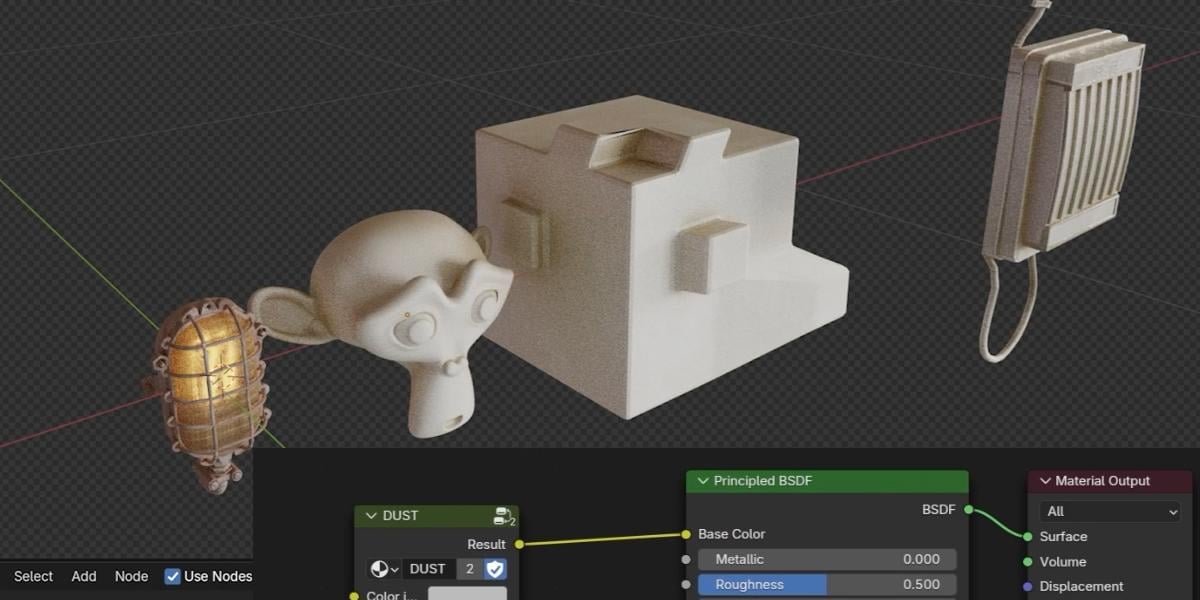
und ich kann das hier einfügen. Es ist nicht so intensiv, aber so sollte es sein. Und ich werde es dir vielleicht an
diesem Affen zeigen , weil dieses Objekt weiß
ist und es besser sichtbar
sein wird. Und wenn ich nach Staub suche
und das hier einstecke, kann
man tatsächlich
vorher und nachher sehen. Erhöhen wir das ein wenig
, um das besser zu sehen. Okay. Das ist eigentlich die Änderung der
Farbe dieses Objekts. Aber um das
noch einfacher zu machen, suche
ich einfach nach RGB, und wir können
das jetzt komplett weiß machen. Und jetzt, wenn ich anschließe. Also das ist im Grunde
nur weiße Farbe. Und wenn ich das dazwischen stecke, ist
das ohne Shader
und das ist Wi Und du magst sagen, dass es mit dieser Farbe
einfach vorbei ist, lass uns versuchen, diese
Farbe zu ändern, um das besser zu sehen Aber jetzt werde ich Ihnen zeigen
, dass dies nicht der Fall ist. Wenn du zum Beispiel einfach gemischte Farben und
Steuerung C wählst, kopiere das hier. Ich werde das in den ersten Eingang einstecken. Also diese weiße Farbe und
das wird der zweite Eingang sein. Wenn wir jetzt diesen Schieberegler bewegen, können
Sie sehen, dass wir eigentlich
nur diese Farbe ersetzen. Das
sieht also nicht wie ein D-Shader aus, wir fügen tatsächlich nur ein Overlay
dieser Farbe in jedem Pixel Aber wenn Sie das zum Beispiel hier
einstecken und es stummschalten, können
Sie sehen, dass der D-Shader etwas anders
funktioniert Und was das eigentlich macht. Wenn wir also hierher gehen, können
wir sehen, dass wir hier
einen Faktor haben
, der kontrolliert, wo Staub entsteht. Und dafür
werde ich jetzt wieder hierher zurückkehren. Und dieser Faktor
sagt tatsächlich, dass wir
mehr Staub auf
dieser Oberfläche haben wollen . Wir können uns hier auch eine Vorschau davon ansehen. Diese Farbe ist nicht so gut, wir können
also sehen, dass wir hier in
diesen Fettlücken
mehr Staub haben hier in
diesen Fettlücken
mehr Staub Wir verwenden also grundsätzlich
Umgebungsokklusion, um mehr Staub hinzuzufügen. In diesem Bereich. Und diese Bit-Okklusion funktioniert auch, wenn wir uns mit einem
anderen Objekt überschneiden Wenn wir zum Beispiel Erde hinzufügen, können
Sie sehen, dass wir Wir haben jetzt mehr Staub an
diesem Schnittpunkt. Wenn wir uns also nach unten bewegen,
wenn wir das nach oben bewegen, können
Sie sehen, dass
wir dort,
wo wir eine Kreuzung haben, mehr Staub hinzufügen . Also das ist vorher
und das ist danach. Okay, also verwenden wir die Welt-Z-Achse
, um noch mehr Staub drüber zu streuen. Wir verwenden Umgebungsoklusion und wir verwenden
auch Layer, Weight, Node Also Schicht, Gewicht, zugewandter Knoten. Was das bedeutet, wenn wir
jetzt die Kamera hierher bewegen, können
Sie sehen, dass wir in diesem Bereich Staub
verlieren. Aber wenn wir aus diesem
Blickwinkel schauen, bekommen wir mehr Staub. Und das ist ein ähnlicher Effekt, den
wir in der Realität haben. Und ich werde
Ihnen hier ein Beispiel zeigen. Winkel. Sie können also sehen,
wenn wir den Kamerawinkel bewegen, wir sehen mehr Staub,
wenn wir niedriger sind. Und wir haben auch hier den
gleichen Effekt. Wenn wir uns also aus diesem Winkel bewegen, verlieren
wir etwas Staub, aber wenn wir nach unten gehen, können
wir mehr Staub sehen. Okay, lass uns sehen, was ich mache. Also die Achsenkamera, die der Umgebungsokklusion
zugewandt und die letzte ist Zufälligkeit, also nur geringe Bevor wir mit dem
Aufbau dieses Knotens beginnen, werde
ich diesen
Teil hier veröffentlichen, damit Sie ein paar Minuten der
letzten Minuten
besser verstehen können ,
wovon ich spreche ,
wovon Der Staub-Shader ist
der zweite Schritt, um Details
hinzuzufügen und
alles kompakter zu machen Ich habe eine seltsame Gruppe erstellt, die in die
Farbeingabe
geht und
die Farbe der Wahl als
Überlagerung hinzufügt die Farbe der Wahl als und den
folgenden Faktor als Faktor verwendet Mehr Staub gelangt in die oberen
Teile der Objekte. Der Staub hängt
vom Kamerawinkel ab. Je tiefer wir sind, desto
mehr Staub sehen wir. Ein ähnlicher Effekt wie in der Realität. Staub sammelt sich stärker an
Teilen wie Fetten, Löchern, Lücken und Teilen, die sich
überschneiden Klingt fast wie eine Definition
von Umgebungsokklusion. Eine kleine Variation des Rauschens bei Unvollkommenheiten All dies wird in
den richtigen Proportionen zusammengemischt und als Faktor verwendet Das Ergebnis ist ein ziemlich
realistischer Dust Shader. Wenn wir also sagen, dass wir bei Node Group sind, können
wir
uns ganz einfach zu jedem Modell hinzufügen und es so aussehen lassen, als
kämen sie aus demselben Raum Mal sehen, ob ich mich daran erinnern kann,
was ich beim letzten Mal gemacht habe. Also werde ich
diesen Affen hier entfernen und zum Shader Editor gehen Lass uns sehen. Wir haben hier also
Basis- und Glasmaterial. Ich werde das auf dieser Basis machen und diesen Glasteil einfach ignorieren. Ich werde das hier umdrehen, um diesen Glasteil zu
ignorieren. Wir haben hier also die Grundfarbe und wir wollen diesen Shader
nur in der Grundfarbe Und was wir tun können, wenn wir gemischte Farben verwenden, werde ich hier mehr Platz
schaffen Also das mache ich vorher, wenn ich nur etwas
bräunliche Farbe hinzufüge, können
wir einfach zwischen
dieser ersten Eingabe
und der zweiten Eingabe wählen , die komplett nur
diese bräunliche Wir können hier einige Details erkennen, aber das liegt an der
Rauheit und der Unebenheit. Das sieht fast wie Staub aus, aber das ist sehr schlimm Shader, also
müssen wir das verbessern. Und lassen Sie uns nun dieser
Formel hier folgen, wo die Z-Achse ist, wie wir das machen können, wenn wir jetzt die separate Farbe verwenden Wir haben tatsächlich Rot,
Grün und Blau, die tatsächlich
diese X-, Y- und Z-Achse darstellen. Jetzt möchte ich, dass Control T diese Texturkoordinate
und den Mapping-Modus erhält. Ich benötige hier keine
Bildtextur, und Sie können sehen,
dass standardmäßig UV-Projektion verwendet wird, aber wir wollen normale Projektion. Wenn ich jetzt mit
Strg+Shift hier klicke, haben
wir einen einfachen Farbverlauf. X-Achse, grün ist Y-Achse. Wir haben hier also diesen
Farbverlauf und das Blau ist eigentlich das,
was wir wollen ZX Wenn wir das als Faktor verwenden, stecke ich das einfach in Color RAM ein, damit wir mehr Kontrolle
haben Color RM, also lass uns eine
Vorschau davon sehen. Weil ich
dieses zweite Mal klicke, gehe ich
jetzt zu Alpha, gehe mit Strg+Shift
und klicke erneut darauf. Und wir haben im Grunde einen Farbverlauf wir mit diesem Schieberegler steuern können. Okay. Und wenn Sie das jetzt als Faktor
verwenden, fügen wir das hier ein und zeigen mit Control Shift eine Vorschau dieses Nodes an. Wir können sehen, dass wir
tatsächlich bekommen, was wir wollen. Wir bekommen mehr Staub auf
diesem oberen Teil. Du kannst auch hier sehen, du kannst hier mehr
Staub sehen als unten. Und lass uns das jetzt vielleicht optimieren. Aber eins will ich nicht,
ich möchte Staub nicht komplett aus diesem Bereich
entfernen Ich will aber auch weniger Staub. Also lassen wir vielleicht halben Staub
hier und 100% Staub oben drauf. Okay, das ist also der erste Faktor. Wir können das alles auswählen und
S drücken , um es zu skalieren und mehr Platz zu
schaffen. Drücken Sie J, um einen Rahmen zu erstellen. Und wenn ich
das jetzt auswähle und N drücke, können
wir es in Welt Z umbenennen. Das ist
also der
Welt-Z-Achsenfaktor. Okay.
8. Erstellen von Staubschatten Teil 2: Schauen wir uns jetzt an, was wir als Nächstes haben. Okay, Kamerasicht, das können
wir später hinzufügen. Ich denke, wichtiger ist
diese Umgebungsokklusion. Also lass uns das jetzt bauen. Jetzt werde ich das nach oben verschieben und gehen
wir jetzt zur
Umgebungsokklusion Und lassen Sie uns jetzt die
Shift-Taste drücken. Klicken Sie hier auf Beispiele. Also das ist genau so eine Auflösung
, wenn wir vielleicht 12 brauchen. Und diese Entfernung, ich glaube,
das ist vielleicht in Metern. Das ist also nur die Berechnung
der Fläche der Umgebungsokklusion. Ich sehe diesen Effekt nicht oft, also können wir uns jetzt für Farbe entscheiden Wir können diesen Wert
mit dem Farbverlauf erhöhen. Eigentlich wollen wir das umkehren. Wir wollen also mehr Staub auf dem
Bereich haben, wo wir diese Falten, Lücken und Teile , die sich überschneiden Also müssen wir das tatsächlich umkehren. Okay. Also dieser weiße Bereich
wird ein Bereich mit mehr Staub sein. Okay,
so etwas. Jetzt können wir vielleicht dieses Control J skalieren Und lassen Sie uns das zuerst als Faktor verwenden , damit wir eine Vorschau davon sehen
können. Wenn ich das hier einstecke. Lass uns sehen. Sie können diesen Effekt
deutlich sehen. Wir haben also mehr Staub oder diese gelbliche Farbe
auf diesem Gebiet hier. Lass uns jetzt noch
mehr damit spielen. Aber eins will ich vermeiden. Also ich mache diesen Teil nicht
komplett staubfrei, damit wir
diesen Teil noch einmal ansprechen können. Wenn wir das alles nach oben verschieben, fügen
wir praktisch überall
Staub hinzu. Ich möchte das
ungefähr hierher verschieben. Okay, jetzt können wir die beiden
umbenennen, vielleicht A O für Rembrant Ich muss das jetzt tun. Also verwenden wir das
jetzt als Faktor. Wir verwenden
diesen SAS-Faktor nicht mehr. Wir können das einfach mischen. Wir bringen das her. Ich weiß nicht, warum
ich das hier behalte. Ich brauche diese Verbindung nicht mehr übrig. Ich will das eigentlich
auf dieser Seite des Fensters haben.
Also lass uns das machen. Ich sollte das zuerst tun. Lassen Sie uns dieses Fenster teilen, und jetzt können wir vielleicht
Shade the Editor hier öffnen. Okay, jetzt haben wir rechts
eine vollständige Vorschau davon. Lassen Sie uns nun diese beiden Knoten mischen. Farbe mischen, und das
wird die erste Eingabe sein. Dies wird die zweite sein.
Lassen Sie uns jetzt eine Vorschau davon sehen. Jetzt wollen wir das eigentlich auf eins
setzen und
lassen uns diese beiden jetzt vielleicht multiplizieren oder
ich denke Bildschirm. Wir brauchen, glaube ich, dafür brauchen
wir einen Bildschirm,
aber wir können das überprüfen. Lassen Sie uns diesen Faktor einschalten. Wenn wir das zur Multiplikation sagen, nimmt
Multiplizieren nur schwarze Teile, aber wir wollen weiße Teile behalten. Stellen wir das also auf den Bildschirm. Tatsächlich können wir hier deutlich
diese Umgebungsokklusion erkennen, wir können sehen, dass sich mehr
Staub auf diesem Teil befindet Das ist also tatsächlich richtig. Und wir können sehen, wenn wir
das vergrößern , wo die Achse funktioniert. Als nächstes kommt die Gewichtung der Schicht, und wir können nach der Wartezeit suchen. Also bauen wir jetzt
diese Kamerafront. Und wir haben hier einen Fronteffekt. Der erste ist also Fronel wir brauchen das nicht,
wir brauchen Konfrontation Und du kannst sehen, was das bewirkt. Wenn wir nach oben gehen,
bekommen wir vom Kamerawinkel aus immer diesen schwarzen Teil. Zum Beispiel, wenn wir auf die Seite gehen. Wenn wir also die Kamera auf 90 Grad drehen
, erhalten
wir tatsächlich diese schwarze Farbe und diese
folgt immer dem Kamerawinkel. Und das ist tatsächlich ein
Effekt, den wir hier erzielen. Du sitzt wirklich
auf Objekten. Man sieht nicht oft Staub
auf der Unterseite eines Objekts. Staub ist drin Okay, wie wir das nutzen können. Wir können uns also wieder für
Farbe entscheiden , um mehr
Kontrolle über diese Option zu haben. Also zweimal, drücken Sie hier die
Control-Shift-Taste, um zu dieser Farbe zu
gelangen. Und tatsächlich
bekommen wir, was wir wollen. Schwarze Farbe ist eigentlich, wir brauchen das nicht
zu viel, weil wir hier tatsächlich die
richtigen Farben bekommen. Schwarze Farbe
deaktiviert also Staub, und genau das
wollen wir, wenn wir nach oben gehen. Also werde ich das vielleicht erschrecken. Ich möchte nur sichergehen
, dass dieser Bereich weiß ist. Deshalb werde ich
diesen Push hier ein wenig einbringen , weil
ich nicht möchte, dass ich hier
zum Beispiel Biolor verwende, wird
dieser Effekt einfach verblassen Ich will das nicht.
Also lass uns das komplett weiß lassen und das verschieben. Vielleicht links, um
diesen Effekt ein wenig abzuschwächen. Okay. Jetzt nehme ich Control J. Ich nenne das
Kamerasicht. Und um diesen Schritt zu entfernen, können wir jetzt
wieder gemischte Farben verwenden. Mischfarbe jetzt füge das hier ein. Also das ist jetzt
beides die erste Eingabe, das ist jetzt die zweite Eingabe. Und mal sehen, wie
wir das kombinieren können. Lassen Sie uns jetzt hier die
Shift-Taste drücken, um eine Vorschau anzuzeigen. Mal sehen, wie wir
das kombinieren können. Okay, das ist gemischter
Mischmodus. Ich denke, wir müssen
das jetzt multiplizieren, weil wir nur schwarze Teile
von dieser unteren Eingabe behalten wollen Mal sehen, ist das Arbeit? Das funktioniert tatsächlich. Wenn wir also aus diesem Blickwinkel schauen, können
wir hier viel Staub sehen. Aber wenn wir nach
oben gehen, können wir sehen, dass dieser Effekt in diesem
Bereich jetzt nachlässt. Das funktioniert, aber ich
will nicht sehr stark sein. Dieser Effekt ist vielleicht 0,5 oder 0,4. Man kann also sehen, wie es etwas verblasst, aber aus diesem Blickwinkel haben
wir eine Menge Staub. Aber wenn wir diesen Effekt verstärken, können
wir ihn noch besser sehen. Jetzt verblasst dieser Bereich. Jetzt verblasst dieser Bereich. Also lass uns vorher sehen. Okay, das ist, glaube ich, sehr netter Effekt, aber
lassen wir es vielleicht bei 0,5. Und das Letzte, was wir hier
tun wollen, ist diese Zufälligkeit. Das ist eigentlich
nur Rauschtextur, also können wir all das ansprechen Und wenn ich jetzt mit der
Geräuschtextur weitermache und wieder
runterfalle, um das zu kontrollieren. Farbe. Lass uns das jetzt hier einstecken. Klicken Sie bei gedrückter Umschalttaste
hier, um eine Vorschau anzuzeigen. Ich möchte eigentlich einen sehr
subtilen Effekt davon haben. Du kannst das optimieren. Sie können
auch mit dieser Größe spielen Im Grunde haben wir hier also eine
gewisse Zufälligkeit, und jetzt werde ich wieder
gemischte Farben verwenden Dies wird die erste Eingabe sein. Dies wird die zweite Eingabe sein. Versuchen wir das auch zu multiplizieren. Okay, lassen Sie uns den ganzen Farbton
zurückstellen und nicht nur diese Farbeingabe. Also werde ich hier mehr Platz machen, Kontrollblatt und hier klicken. Also wenn wir gehen, lassen Sie uns das
schnell überprüfen. Also diese schwarzen Teile
werden diesen Effekt verblassen lassen. Diese weißen Teile
werden das behalten. Also ich will mehr von
diesen weißen Teilen, vielleicht nur einen Bereich
mit diesen schwarzen Teilen, aber nicht komplett schwarz. Und lassen Sie uns jetzt eine Vorschau
davon sehen . Sie können hier eine
gewisse Zufälligkeit spüren Also werde ich nicht zu viel
von diesem Faktor verwenden, vielleicht 0,3. Wir haben also eine gewisse Zufälligkeit. Es ist nicht so offensichtlich,
aber es ist hier. Okay. Im Grunde sind wir fertig. Wir müssen nur
eine Gruppe daraus machen. Sie können dies also
in Ihrer
Brander-Startdatei speichern und in Zukunft verwenden Aber lassen Sie uns zuerst
Strg J und dann N drücken.
Nennen wir das Zufälligkeit Okay. Okay.
9. Finale: Jetzt haben wir im Grunde
all diese vier Faktoren hier und wie man daraus
eine Gruppe bildet. Was ich jetzt tun werde, ich werde jetzt all das
auswählen
und ich werde, sagen
wir, diese Steuerung G verwenden,
um daraus eine Gruppe zu bilden. Und was jetzt passiert ist, Sie können sehen, dass wir jetzt innerhalb der Gruppe
sind. Also können wir hier
zurück zu unserem Shader klicken. Lassen Sie uns das jetzt herunterholen. Und wir können
diese Gruppe in Einsen umbenennen. Dust Shader. Jetzt haben wir diese Knotengruppe. Aber jedes Mal, wenn wir etwas
ändern wollen, müssen
wir in diese Gruppe gehen, was nicht praktikabel ist. Was wir also tun können, wir können im Grunde
einige dieser Werte extrahieren , die
wir hier benötigen. Und der erste Wert, den ich
kontrollieren möchte, ist diese Farbe. Wenn ich das jetzt hier einstecke, können
wir sehen, dass wir diese Farbe hier nicht
sehen können. Eigentlich ist sie hier, aber wenn wir das rausschneiden, können
wir nur das sehen. Aber jetzt, wenn wir das hier
extrahieren, können
wir diese Farbe hier sehen, was sehr praktisch ist. Wir können diese Farbe also jederzeit
ändern. Aber ich will es nicht B nennen, also können wir einfach hier hingehen
und ich glaube, ich muss
das auswählen und es umbenennen. Also das wird Kohle sein. Und
das ist unser Hauptkollege. Das ist also unser
Hauptkühlereingang. In diesem Fall ist dies zum Beispiel diese Textur,
diese Bildtextur. Das geht also immer in diese Eingabe. Okay. Und als Nächstes möchte ich , dass der
Slider auswählt, wie
viel ich davon haben möchte. Und das können wir jetzt ganz einfach erstellen. Ich glaube, ich brauche hier mehr Platz. Jetzt mischen Sie einfach die Farbe. Diese erste Eingabe
wird also unsere Hauptfarbe oder diese Bildtextur sein und die
zweite Eingabe wird diese sein. Okay. Jetzt haben wir diesen Slider. Wir können also im Grunde wählen, wie sehr wir
diese Basistextur Grundfarbe
wollen und wie sehr wir diesen Shader, diesen Shader Und jetzt können wir das herausziehen, also packen Sie es einfach hier
ein. Und jetzt so. Lass uns das in „Wie viel“ umbenennen. Okay. Lass uns jetzt wieder hier sein , N
drücken und wir sind im Grunde
fertig. Also können wir eine Farbe wählen ich weniger gesättigt haben möchte,
vielleicht Farbe. Tatsächlich erhöhen
wir mit diesem Wert auch diesen Effekt. Lassen Sie uns das hier
zu Ende bringen. Jetzt können wir wählen, wie sehr
wir diesen Dust Shader wollen. Und lassen Sie uns das jetzt
an einem anderen Objekt testen. Sie können
diesen Effekt also auch hier in der Vorschau anzeigen. Zum Beispiel, wenn ich jetzt
Oh, Monkey nehme. Also verschiebe einen Affen, lass uns ihn schattieren, glätten und lass uns jetzt tatsächlich neues Material
kreieren. Und jetzt haben wir diese Farbe hier, aber wir können es auch, wenn du
einfach Staub verwendest. Also nennen wir Shader. Also das ist unsere
Hauptfarbe, weiß,
aber wir können das machen, was wir vorher RGB. Nehmen wir an,
Sie haben White Monk Und wenn Sie das jetzt hier einstecken, können
Sie diesen Staubeffekt sehen Also das ist vorher und das ist danach. Und jetzt können Sie sehen, dass diese beiden Objekte aussehen, als ob
sie aus demselben Raum stammen. Wenn ich zum Beispiel etwas hinzufüge, fügen wir ein weiteres
Objekt hinzu, vielleicht nur einen Würfel. Und wenn ich jetzt dasselbe Material hinzufüge, können
wir vorher und nachher sehen, es sieht so aus, als ob alle drei
Objekte zum selben Raum gehören. Und das ist eigentlich
sehr wichtig. Wenn
ich zum Beispiel dieses Loch baue dieses Asset-Paket, können
wir das hier sehen. Viele verschiedene Objekte sehen
nicht so aus , als ob sie
aus demselben Raum stammen, aber wenn ich diesen Staub-Shader hinzufüge, sehen
sie tatsächlich so aus, als ob sie aus demselben Raum
stammen Lassen Sie uns zum Beispiel dieses Objekt hierher
bringen
und
wenn ich jetzt diesen Staub-Shader, der nicht derselbe
Staub-Shader ist
, erhöhe , tun wir das Aber man spürt, dass das natürlicher
aussieht
als ohne Okay. Lass uns statt diesem hier. Fügen wir einen hinzu, den wir
jetzt erstellen. Staub-Shader. Okay. Also, das
sieht sehr ähnlich aus. Ich denke, dieser Effekt ist
obendrein wenig intensiv. Und wir können das immer reparieren. Das ist also die Achse, lassen Sie uns jetzt einfach diesen Wert
verringern. Es ist ein bisschen zu intensiv. Okay. Sie können also immer spielen. Spielen Sie mit
diesen Reglern
weiter, um eine realistischere Staubform zu erhalten Und wir können
hier auch diese Geräuschtextur deutlich erkennen, sodass Sie all diese
winzigen Zufälligkeiten hier sehen können. Wir können
diese Umgebungsokklusion vielleicht verstärken. Wenn wir nun
diesen Staub-Shader erstellen, können
wir ihn in Ihrer
Start-Blender-Datei speichern In Zukunft wirst du also jedes
Mal, wenn du Blender
öffnest, und ich denke, in einer neuen
Blender-Version, auch
diesen Staub-Shader bekommen auch
diesen Staub-Shader bekommen und
wie wir das machen können Zuerst speichern wir
diese Blender-Datei. Ich habe das auf meinem Desktop gespeichert. Das ist also der erste Schritt. Jetzt kann ich
das schließen und ich kann eine
komplett neue Blender-Datei öffnen. Also werde ich das auch schließen, ich
kann eine neue Blender-Datei öffnen, und diese Blender-Datei, die völlig neu ist, ist
meine Standard-Blender-Datei. Und was wir jetzt tun, wir müssen diese
Standard-Blender-Datei ändern. Wir müssen zu Datei anhängen gehen und auf meinem
Desktop diese Blender-Datei finden Also Lam, was ich hier anhängen möchte. Ich möchte keine angehängten Bilder,
Sammlungen, Materialien, Objekte Ich möchte, dass Knoten drei angehängt wird. Ich werde also hierher gehen und du kannst diesen Dust Shader hier
finden. Okay, jetzt hängen wir das
an unsere Blender-Datei an, aber wir müssen diese Datei speichern Standard und sage Startdatei. Aber bevor ich das mache,
möchte ich hier nur eine Sache machen. Wenn Sie also zur Blender-Datei gehen, finden
Sie hier Knotengruppen. Und du kannst sehen, dass dieser einen Schild hat
und dieser nicht. Ich denke,
wenn Sie zum Beispiel manchmal keinen Shader
verwenden, wird Blender denken
, dass dies nicht wichtig ist Und nach einiger Zeit kann
Blender das löschen Aber wenn Sie hier Shield hinzufügen, wird
Blender dies niemals löschen. Machen
wir das jetzt zu einer Ebene in der Standard-Startdatei zum Speichern. Okay. Das ist es. Und jetzt, wenn wir zum Beispiel das
nächste Mal
Blender öffnen, kann
ich hier hingehen und lass uns
jetzt zu Shader gehen Herausgeber. Und wenn Sie das nächste
Mal brauchen, können Sie Shift A verwenden ,
Layoutgruppe Dust, also Dust
Shader, oder Sie können
einfach Staub suchen Und wenn Sie das jetzt hier einstecken, bekommen
wir hier tatsächlich unseren
Dust Shader Das ist EV und das
funktioniert auch in Zyklen. Okay. Ich denke, diese Geräuschtextur
ist etwas zu intensiv. Nochmals, du kannst
diesen Knoten einfach hier öffnen , also
diese Zufälligkeit, füge
einfach mehr oder weniger und eine Sache werde ich
tun, ich werde das mit dir teilen Ich werde
mit dir
diese Lamp Blender-Datei Hier
findest du also auch diesen Staub-Shader, sodass du einfach aus dieser Datei in deine
Defourblender-Datei
extrahieren kannst in deine
Defourblender-Datei
extrahieren Okay, das ist für
diesen Teil des Tutorials.
Ich hoffe, du lernst etwas
Neues und wir sehen uns im
 Sime Bugarija, null