Transkripte
1. Willkommen: Hallo Mid-Century-Liebhaber,
und willkommen zum
dritten Teil meiner Mid-Century
Illustration Fun-Kursreihe In diesem Kurs konzentrieren wir uns darauf, den
bezaubernden
gedruckten Look von
Vintage-Grußkarten
und Postern nachzubilden , indem wir
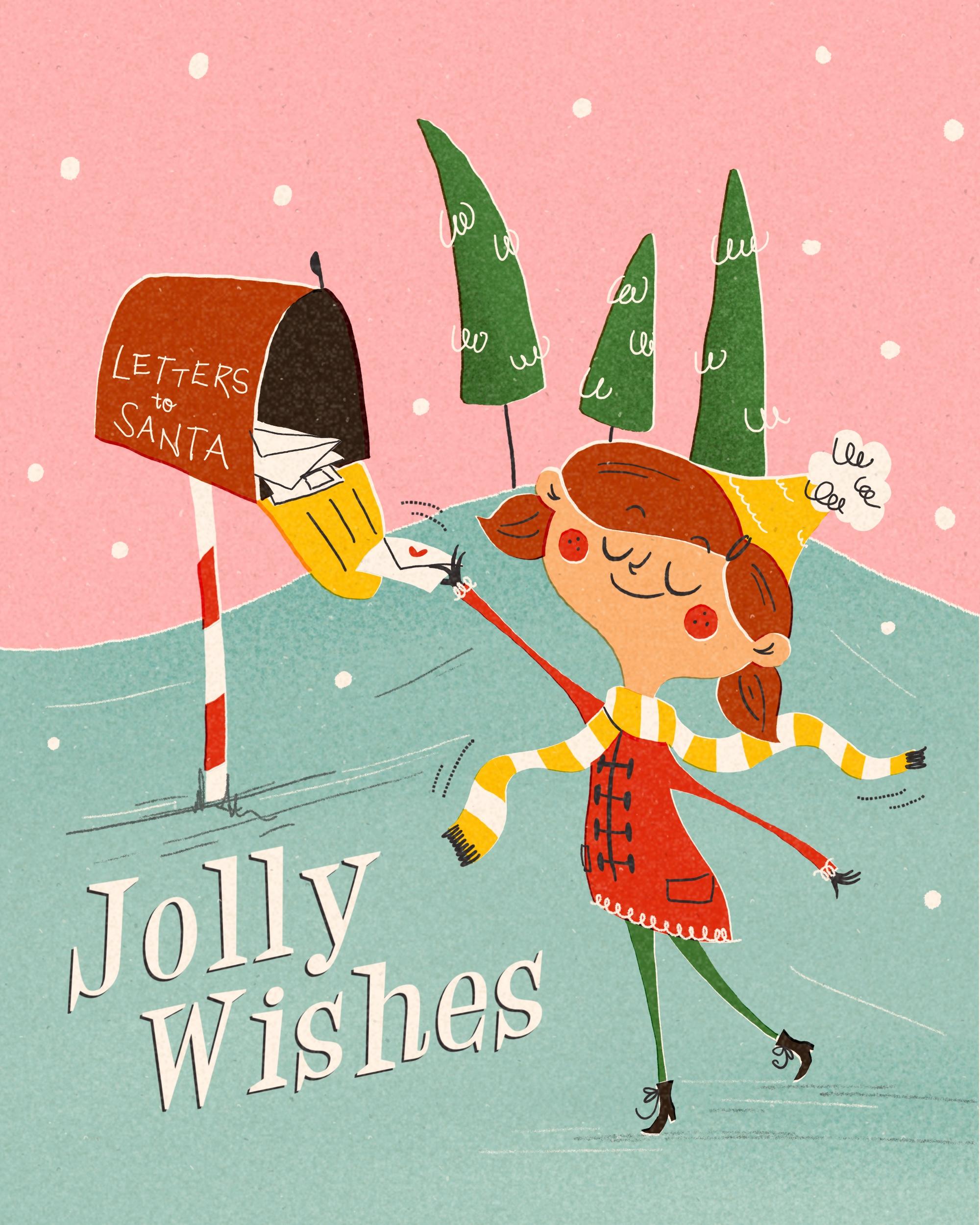
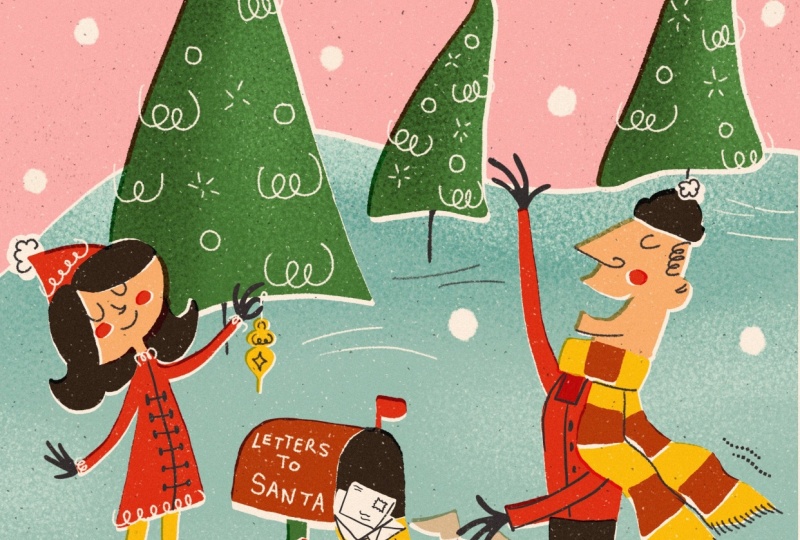
Ihre eigene Weihnachtskarte im
Mid-Century-Stil entwerfen Ihre eigene Weihnachtskarte im
Mid-Century-Stil Perfekt, um sie an
Ihre Lieben zu verschicken oder Ihrem
Print-on-Demand-Portfolio hinzuzufügen Hallo, ich bin Jutta, eine Künstlerin und Pädagogin aus der
Mitte Deutschlands Der
Mid-Century-Illustrationsstil ist mein absoluter Favorit, und ich habe bereits eine
Handvoll Kurse darüber abgehalten Ich liebe es,
seine vielen Facetten zu erforschen und sie in leicht verständliche, unterhaltsame Lektionen für
Sie
umzuwandeln Heute werden wir
eine fröhliche Grußkarte erstellen , wir mit einer
größeren Farbpalette spielen
können Wir werden uns darauf konzentrieren
, den typischen körnigen
Drucklook mit all seinen
schönen Texturen
und den subtilen Fehlausrichtungen zu erzielen Drucklook mit all seinen
schönen Texturen und den subtilen Fehlausrichtungen Wir werden wieder digital
in Procreate arbeiten, und wie immer enthält mein Unterricht viele Ressourcen Sie erhalten alle Pinsel und die Farbpalette,
die Sie
benötigen, um zu folgen,
sowie meine beliebte Jitterbug-Schriftart, Sie
kostenlos
in Ihrer Illustration verwenden Genau wie in meinen anderen Kursen führe
ich Sie Schritt für Schritt
durch
den gesamten Prozess, führe
ich Sie Schritt für Schritt
durch von
der groben Skizze über
Farbinteraktionen
bis hin Druckeffekten,
bis Sie am Ende ein Design voller
Tro-Charme haben, den wir alle lieben Dieser Kurs ist eine Fortsetzung meines Mid-Century Illustration
Fun Make it Wonky-Kurses Ich empfehle, das
zuerst zu überprüfen, um ein
solides Fundament zu schaffen Bist du jetzt bereit, lustig zu werden? Dann sehe ich dich im Unterricht.
2. Klassenprojekt und Vorbereitung: In diesem Kurs erstellen wir
eine fröhliche Weihnachtskarte, die von der Mitte des Jahrhunderts
inspiriert Und natürlich würde
ich mich freuen
, wenn Sie dieses Projekt in der Projektgalerie veröffentlichen würden. Natürlich können Sie auch
jedes andere Thema darstellen. Je kreativer, desto besser. Um vollständig vorbereitet und bereit
für den Zeichenprozess zu sein, stellen Sie sicher, dass Sie sich zuerst
die Hauptstunde angesehen
haben, Ihr iPad und Ihren Stift griffbereit haben
und dass Sie
alle Ressourcen aus dem Tab
Projekte und Ressourcen
heruntergeladen und importiert alle Ressourcen aus dem Tab
Projekte und Ressourcen
heruntergeladen und ZIP-Datei finden Sie das passende
Pinselset, die Farbpalette und meine beliebte
Jitterbug-Schrift Jitterbug-Schrift den Download tippen und ihn
zulassen, wird
die Datei in
Ihrer Dateien-App auf dem iPad gespeichert Um es zu entpacken,
tippen Sie einfach auf die Datei Um jedes
Element in Procreate zu verwenden, tippen Sie
einfach darauf und Ihr iPad kümmert sich automatisch um den
Rest Bevor ich
meine Illustration erstellt
habe, habe ich eine kleine visuelle Bibliothek
zum Thema Urlaub aufgebaut, genauso wie ich es
in meiner Vorzeigeklasse unterrichte Du kannst diesen Schritt überspringen
und genau
meiner Illustration folgen oder dein eigenes Projekt
mit Motiven
erstellen, die dir gefallen. Das liegt ganz bei dir. Und das ist alles, was wir vorbereiten müssen. Lassen Sie uns im
nächsten Video
mit unserer Skizze beginnen .
Wir sehen uns dort.
3. Grobe Skizze: Ordnung. Lass uns gleich reinspringen Ich habe Procreate bereits geöffnet und meine Leinwand ist auf
2000 mal 2.500 Pixel eingestellt Ich habe auch mein Pinselset
und meine Farbpalette griffbereit. Ich wähle das Schwarz
und meinen Sketcher-Pinsel aus. Genau wie in der Gruselklasse beginnen
wir damit, die einfache Regel des
Drittel-Rasters
aufzuzeichnen , indem wir zwei
Linien von oben nach unten
und zwei Linien quer und zwei Das ist so ein einfacher Trick,
um ein ausgewogenes Layout zu erhalten. Lassen Sie uns die Opazität unseres
Rasters mit
der Drittelregel verringern und eine neue
Ebene für unsere Skizze hinzufügen Ich möchte ein
kleines Mädchen porträtieren, das
ihre Wunschliste
zum Weihnachtsmann in einen schönen und
altmodischen Briefkasten bringt ihre Wunschliste
zum Weihnachtsmann in einen schönen und
altmodischen Im Hintergrund
wird es einige Bäume geben, und der Rest wird nur Himmel und
Erde sein Fangen wir mit dem
Mädchen im Vordergrund an. Und der Briefkasten
im Hintergrund. Also mein Ziel ist es, dass das Mädchen quasi
auf diesem Joint steht und der Briefkasten
auf diesem Joint. Eine Illustration wirkt
interessanter , wenn Sie
Ihre wichtigsten Punkte auf
diese Linien oder Punkte
legen diese Linien oder Punkte , anstatt sie in der Mitte
einer Abbildung zu haben. Also mein Mädchen, ich möchte, dass mein
Mädchen
hier irgendwie in einer sehr
organischen, lebendigen Pose steht . Und sie streckt mit ihrer Leiter
einen Arm aus, und der andere
hängt hinten. Und dann hat sie, ich weiß nicht, eine schöne Frisur, vielleicht mit ein
paar Zöpfen und einem schönen Hut Und der Briefkasten, ich möchte in der
Nähe dieses Lokals sein, vielleicht nicht so hoch, aber fast Und es hat
eine skurrile Perspektive. Und es steht auf einem schönen Pfosten. Ich glaube, der Briefkasten ist offen. Da ist diese Art von Gesang. Und wir werden
Briefe schreiben, um uns darauf zu konzentrieren. Und dann haben wir hier im Hintergrund so etwas wie einen Hügel. Und hier haben wir ein paar
wackelige Pinien. Etwas wie das hier. Und
das ist unsere Illustration. Also schreiben wir hier unten
in die Ecke
etwas , da
das ziemlich leer ist. Also lasst uns lustige Wünsche schreiben. Und dafür habe ich meine Schrift
hinzugefügt. Fühlen Sie sich frei, das zu benutzen. Mal sehen, ob unsere
Abbildung ausgewogen ist. Wir haben unterschiedliche Höhen. Also landen die Bäume hier, der Leiterkasten hier und die Füße des
Gur quasi hier
, der ungefähr genauso weit vom Rand entfernt ist wie hier. Mir scheint es
wirklich ausgewogen zu sein. Fahren wir also mit
der nächsten Lektion fort , in der
wir die Skizze verfeinern werden.
4. Verfeinerte Skizze: Ordnung. Lassen Sie uns jetzt weitermachen und eine weitere
Ebene hinzufügen und die Deckkraft dieser Ebene etwas reduzieren, damit sie uns nicht zu
sehr
ablenkt Und wenn dich die Drittelregel stört
, kannst
du diese Ebene auch unsichtbar machen Und wir werden zuerst
mit dem Hintergrund beginnen und dann die Hauptfigur
auf eine separate Ebene legen Also habe ich gemerkt, dass die Linie des Hügels
etwas zu hoch für mich ist. Ich möchte, dass sie ein bisschen
rüberschaut. Also werde ich den Hügel
zum höchsten Punkt des Hügels machen , der
eher zur Mitte hin liegt. Und dann schätze ich, dass das Mädchen später ein
bisschen größer sein
wird. Also ich mag die Form
dieses wackeligen Baumes hier und dieser kann
sich zur anderen Seite neigen Und dieser könnte sogar von dem kleinen Mädchen
abgedeckt werden. Und denk dran, je wackeliger,
desto besser . Das ist der Hintergrund Und natürlich werden
wir
große Schneeflocken hinzufügen, nur
einfache kleine Kreise Irgendwie so. Und vielleicht
auch später im Schnee. Und der Briefkasten
wird eine skurrile Form und
auch eine skurrile Perspektive
haben Form und
auch eine skurrile Perspektive
haben Und dann werden wir hier ein paar
Schriftzüge machen. Und ich bin nicht wirklich
gut im Lettering, also erwarte ich nicht, dass
das perfekt aussieht Es wird mit Absicht sehr
wackelig sein. Ordnung, und wie gesagt, die Kiste wird geöffnet sein Und vielleicht sind sogar schon ein paar
Briefe drin, so
etwas wie ein Haufen, einige übereinander, und das Mädchen wird
seinen Brief da hineinlegen Dann hat es einen ziemlich schmalen Pfosten und es kann auch ein bisschen schief
und wackelig Und ich möchte, dass es dieses Zuckerstangenmuster in Rot und Weiß hat, so
etwas Später werden wir einige
hinzufügen, also, du weißt schon, einige Linien und vielleicht
sogar ein bisschen von unseren typischen
Wackellinien als Füllmaterial Und ich denke, das ist alles, was
wir für unseren Hintergrund brauchen. Lassen Sie uns also weitermachen und eine weitere Ebene für
unseren kleinen
Mädchencharakter
hinzufügen . Und wie gesagt, ich möchte, dass es ein bisschen größer ist
, sodass es hier
über den Hügel hinausreicht hier
über den Hügel hinausreicht und vielleicht auch
einige der Bäume bedeckt. Es schafft einfach mehr Interesse und Tiefe in unserer Illustration. Also muss ich einige
Anpassungen an meiner groben Skizze vornehmen. Ich möchte auf jeden Fall
, dass der Kopf ein bisschen größer ist. Und dann möchte ich, dass der Mantel vielleicht
etwas kürzer ist. Und ich möchte nicht, dass
es genau in der Mitte ist, weil es nicht die natürliche Pose geben
würde. Ich möchte, dass es ein
bisschen zur Seite liegt. Und ich schätze, dann müssen wir auch
den Arm anpassen. Und hier ist es vielleicht ein
bisschen zu lang. Vielleicht so etwas. Und auf den
Beinen steht sie auf einem. Und jetzt Zehenspitzen. Und das andere Bein wird sich so nach hinten
lehnen. Und sie hat einen sehr schlanken
Hals. Und ein Halstuch. Sie braucht einen Schal, etwas,
das hier herumfließt. In Ordnung, das ist
schon viel besser. Also vielleicht können wir sie immer noch ein bisschen
unterbringen. Das ist eine gute Sache
in Procreate. Sie können sich wirklich
nach Ihren Wünschen anpassen. Und vielleicht wäre es
schön, wenn sich ihr Brief auch ein bisschen
vom Briefkasten her
überschneidet Ordnung, also gehen wir
zurück zu unserer
Ebene für Mädchenskizzen und beginnen mit der Verfeinerung Also ich möchte, dass sie wirklich oval und schrullig ist, vielleicht
so Und dann ihr Kopf. Und ihr Haar
muss etwas
breiter sein als das tatsächliche Gesicht. Ich denke,
das müssen wir hier ein bisschen verfeinern. Das Haar ist also
etwas breiter. Und ich will hier mehr Kinnbeule, also nur ein bisschen kurviger, und ihr Gesicht wird Whoops sein Vielleicht so.
Sie ist sehr glücklich und hat eine glänzende, spitze Nase Und sie lächelt. Sie freut sich
auf ihre Anwesenheit. Und dann hat sie einen Schal um den Hals.
So etwas in der Art. Und unter dem Schal streckt sich der Arm aus und es wird ein sehr schmaler
Arm sein, so etwas in der Art. Und es geht hier in ihren Mantel. Und das Gleiche hier, der andere Arm wird aus diesem Anblick
herausschauen. Und hier ist das Ende ihres Mantels. Und in ihrer kleinen Hand will
ich den Mantel haben. Lass uns sehen. Ich möchte, dass der Mantel zu ihrer Hand hin
etwas breiter wird, ungefähr so. Sie hat also wirklich schlanke Arme,
wo die Hand
anfängt, sie werden ein bisschen breiter sein, nur um
mehr Interesse zu wecken. Und dann hält sie die
Leiter vielleicht so. Hoppla, jetzt, und das
ist auf der anderen Ebene. Und zurück zu unserer Mädchenschicht. Also, und
sie hält Sie hält
die Leiter mit ihrer
winzigen kleinen Hand. Und die anderen Finger
sind irgendwie weggebeugt. Und ich will
ihr nur vier Finger geben, weil mir aufgefallen ist, dass wenn man fünf Finger
zeichnet, die Hand aus irgendeinem
Grund sehr eng aussieht. Also werde ich mich einfach an
zwei Finger halten . Das gefällt mir sehr. Vielleicht könnten wir aber die Leiter einfach ein bisschen nach oben
bewegen. Dreh es zum Beispiel ein bisschen
nach oben. Vielleicht so. Der Daumen wird
vor unserer Leiter versteckt , weil
er darunter ist. Ja, das sollte in Ordnung sein. Ja, hier kommt ihr Bein. Und das andere Bein wird
in diese Richtung gehen. Und wieder fängt es breiter an
und ist wirklich schlank. Und hier haben wir ihre
kleinen kleinen Stiefel. Und mit diesem
steht sie auf Zehenspitzen. Das vielleicht. Und natürlich ein paar
wackelige Schnürsenkel. Und der andere ist in der Luft. Und hier ist die andere Hand und ihr Daumen geht auf den
Boden in Richtung Boden, und der Rest ihrer Finger nach oben gebeugt,
ungefähr so. Nur winzige Hände. Und dann ihr Mantel,
jetzt ist ihr Schal irgendwie fließend, um hier etwas Bewegung zu
verleihen. Und später wird es
Streifen haben. Lassen Sie uns also die Linien
loswerden die der Schal
tatsächlich verdeckt. Ein nettes, interessantes Detail
wäre, wenn der Pferdeschwanz bis
über den Schal reicht ,
denn so
können wir wieder etwas Tiefe
und Interesse hinzufügen Und dann werden wir am
Ende irgendein beliebiges Muster machen Oh, ihr Mantel braucht auch
einen Verschluss. Also wird sie sich diese
schönen langen Knöpfe hier holen. Und wir haben hier ein paar verrückte
Dekorationen. Und bei ihr Und ich finde einfach, dass der Zopf hier und das Ohr nicht
in der richtigen Position sind Also lass uns das reparieren. Ich
glaube, das Ohr ist zu tief. Und der Zopf auch. Wenn die Augen auf dieser Linie sind, dann muss das Ohr irgendwie
hier sein und
ihr Haar hier, und der Zopf
kommt vielleicht hinter ihrem Ohr raus Nur eine Tropfenform wie diese. Obwohl ich finde, dass der Kopf auf dieser Seite
viel zu breit ist. Also lass uns das reparieren. Lass es uns
ein bisschen nach innen drücken. Oh ja, ich verstehe, das
ist viel besser. Und dann können wir
den Zopf noch einmal reparieren. Also hier haben wir ein
bisschen größeres Haar. Der Kopf ist
hinter den Haaren versteckt. Und lass uns nachschauen, wo wir
den Zopf haben müssen. Und dann können wir auch
noch einmal über das Ende des Schals nachdenken. Ich habe das Gefühl, dass das Ohr hier etwas größer sein
muss. Es ist näher an uns, kann
also perspektivisch etwas
größer sein. Und dann möchte ich, dass ihr Zopf
vielleicht so aussieht. Also, das ist dämlich. Und ich schätze, ich möchte, dass das Ohr
ein bisschen nach oben geneigt ist, nur um eine
schöne, skurrile Form zu haben, ungefähr so, schätze ich Das sieht perfekt aus. Und dann bekommt
sie zwei sehr schöne
runde rote Wangen Und fertig ist sie. Oh, wunderschön. Das gefällt
mir. Das gefällt mir. Ich finde, dieser Arm ist
ein winziges Tattoo lang, also kürzen wir ihn ein bisschen. Oh, vielleicht
könnte die Hitze ein
bisschen größer Das ist brillant. Das gefällt mir sehr.
Und wir können noch mehr Verfeinerungen vornehmen, wenn wir denken, dass wir sie
beim Zeichnen brauchen Also, richtig, ich würde sagen,
unsere Skizze ist fertig. Auch hier lassen wir diesen Ort für unser Schreiben
frei. Vielleicht können wir den
Briefkasten etwas kürzen. Das können wir sofort machen. Mir ist gerade aufgefallen, dass wir das
zweite Ende des Schals vergessen haben. Und ich bin
mit dieser Kurve nicht so zufrieden. Also lass uns noch einmal die Vorderseite machen. Okay, ich schätze, wir sind
ziemlich zufrieden mit unserer Skizze, und wir können mit der
nächsten Lektion weitermachen, in der wir unsere Farben grob ausarbeiten werden.
Und ich werde dich dort sehen. Wir
5. Farbe Grau: Ordnung. Und in unserem nächsten Schritt wollen
wir unsere Farben herausarbeiten. Lassen Sie uns also weitermachen und
diese beiden Schichten zusammendrücken , um Platz zu sparen. Und ich denke, wir können die grobe Skizze
loswerden. Und wir können hier
ein paar Zeilen bereinigen. Gehen wir also zum
Radierer und
löschen einfach , was wir nicht brauchen, um
einen etwas
besseren Überblick zu haben einen etwas
besseren Überblick Und jetzt fügen wir
eine weitere Ebene unter unserer Skizze hinzu und reduzieren
die Deckkraft ein wenig Und jetzt schauen wir uns unsere Farbpalette
an. Also habe ich dieses Mal
viel mehr Farben hinzugefügt , etwa sieben
Farben, was okay ist. In den 1950er und 1960er Jahren wurden auch
mehr Farben verwendet, insbesondere für Werbung
oder Grußkarten, und das ist derzeit unser Look. Da wir
den Vintage-Look replizieren wollen, möchte
ich mein cremefarbenes
Weiß in den Hintergrund stellen Das hilft später,
wenn wir mit dem
Verblenden von Schichten beginnen ,
da es einen sehr,
Sie wissen schon, Vintage-Look mit
einem kleinen gelben Flügel ergibt Sie wissen schon, Vintage-Look mit einem kleinen gelben Flügel ,
denn genau das hat
Papier getan, oder Je älter es wurde, desto vergilbter und
dunkler wurde es und es hat Flecken
und
Flecken bekommen , weil es nicht so stark gebleicht
war
wie unser Wir können
das also wiederholen, wenn wir am Anfang mit einem beigen oder cremefarbenen
Farbton Fügen wir nun eine Ebene und
verteilen die Farben Beginne mit einem Hintergrund. Also möchte
ich, dass der Himmel rosa ist. Und lass uns
zum Jolly Pen übergehen und die
Größe etwas größer machen, also Und dann will ich den verschneiten Boden in meinem Türkis hier Und ich denke, später wäre
es schön,
wenn der Hügel nicht auf derselben Höhe wäre wie ihre Haare Also werden wir
das in unserem nächsten Schritt beheben. Aber vorerst ist es okay.
Wir behalten es einfach im Hinterkopf. Also der Leiterkasten selbst, ich glaube, er wird braun sein, genauso wie ihre Haare. Also gut. Grün. Die Bäume
werden grün sein. Und dann
wird ihr Mantel rot sein. Ich möchte
noch eine andere Farbe vorstellen. Ich möchte auch
Gelb einführen. Und was dann noch? Oh ja, ihr Gesicht
wird den Hautton annehmen. Und ich schätze, den Rest, mal sehen. Die Schuhe werden schwarz sein. Und hier das Innere
des Briefkastens. Und der Rest
wird, glaube ich, weiß sein. Es ist ein schlechter Tag, ein Tag. Ordnung. Und der Schal auch. Ich will auch die
Schrift in Weiß haben. Und jetzt kann ich dir zeigen, wie sich
die Farben ändern werden. Ich
tippe einfach auf das Ende und hier sehen wir eine ganze
Liste von Mischmodi, und sie machen alle
etwas anderes. Und für meinen Geschmack bevorzuge ich den linearen
Brenn-Mischmodus. Und wie Sie sehen können, wird dadurch
alles ein
bisschen gesättigter, aber auch ein bisschen
gelb. Das gefällt mir sehr gut, weil meiner Meinung nach so altmodisch
aussieht. In Ordnung, ich bin also ziemlich zufrieden
mit dieser Distribution. Lassen Sie uns also weitermachen, wo wir
allem seine endgültige Form in
der endgültigen Farbe geben allem seine endgültige Form in .
Ich sehe dich dort.
6. Color Blocking: Ordnung. Jetzt sind
wir bereit, allem seine endgültige
Form und Farbe zu geben. Und dabei müssen wir einige Dinge
beachten. Wenn sich unsere Ebenen
im Mischmodus
befinden, interagieren sie miteinander. Wir müssen also die Reihenfolge
der Ebenen und Farben im Auge behalten , und wir werden
jede Farbe in einer Ebene behalten. Und dann müssen wir ein bisschen radieren, aber ich werde es Ihnen im Laufe der Zeit
zeigen Lassen Sie uns also vorerst unsere Farbebene,
unsere groben Farben, ganz
oben
platzieren unsere groben Farben, ganz
oben Und schalten Sie die Sichtbarkeit ,
sodass wir
bei unserer Skizze selbst bleiben. Und wir sagten, wir werden jede Farbe auf eine Ebene
legen. Lassen Sie uns die Ebenen also
schon jetzt hinzufügen. Fangen wir mit einem an. Und wir werden sofort den Mischmodus und das
lineare Brennen einschalten , nur um uns etwas Zeit zu sparen. Und dann
werden wir
diese Ebene duplizieren , bis wir insgesamt sieben
haben. Okay. Und jetzt bewegen
wir uns vom Hintergrund in
den Vordergrund. Und da es einige Interaktionen geben wird,
werden wir einige löschen, und ich zeige Ihnen einige
praktische Fortpflanzungstricks wie wir das auf nette
Weise tun können Okay, auf der ersten Schicht über unserer vergilbten cremefarbenen
weißen Schicht beginnen
wir
mit dem Himmel Und ich werde hier einfach dieser Linie
folgen
und wir sagten, der Hügel wird
nicht so hoch sein Also werden wir es so
machen. Und dann füllen wir es mit Farbe. Ja, ich mag es viel besser, wenn der Kopf dahinter ragt und
wir die Bäume machen können. Später können wir
sie etwas
größer oder
etwas weiter unten machen . Also lasst uns darüber nachdenken,
ob
wir noch etwas anderes in Rosa haben wollen?
Ich glaube nicht. Gehen wir also zu
unserer nächsten Farbschicht über, die dann
der blaugrüne
Türkiston sein wird , den wir hier haben. Und hier können wir fortlaufend ein
bisschen Überlappung haben. Das ist kein Problem. Und
wir lassen wieder den Kragen fallen. Und jetzt können wir hier
die erste Interaktion
zwischen diesen beiden Schichten sehen . Und um das nahtlos zu gestalten, können
wir einfach, sagen
wir, die rosafarbene
Ebene auswählen, indem wir beispielsweise auf
„Auswählen“ tippen , und dann
zur türkisfarbenen Ebene wechseln und einfach die
drei Finger löschen Und jetzt wurde
alles von
der blaugrünen Farbe gelöscht , was bis zum Rosa
reichte,
und das ist jetzt alles erledigt So perfekt. Das ist
genau das, was wir wollen. Bei unserer nächsten Schicht werden
wir
wohl mit Grün beginnen. Aber dafür möchte ich meine Skizze schnell
korrigieren, weil die Bäume momentan nicht an
der richtigen Position sind. Gehen wir also zum
Auswahlwerkzeug, wählen die Bäume aus und ziehen
sie ein wenig nach unten. Vielleicht schauen wir mal. möchte ich, dass sie ein Vielleicht möchte ich, dass sie ein
bisschen mehr in
der Mitte stehen. Ja, ich denke, das ist okay. Und dann können wir einfach
löschen, was wir nicht brauchen. Lass uns weitermachen.
Okay, wir sagten, wir gehen zur
nächsten Farbschicht über. Und in diesem Fall werden wir
unseren Grünton beibehalten. Reduzieren wir die
Pinselgröße auf 9%. Und dann fangen wir
an, hier den Linien
unserer Bäume zu
folgen. Und ich glaube, ich möchte
, dass dieser Baum über ihren Haaren beginnt. Ordnung. Das Grün
sieht ziemlich dunkel aus, und das liegt daran, dass das
Grün mit dem darunter liegenden Rosa interagiert , weil
wir
den Mischmodus auf lineares Nachbrennen eingestellt haben Und um diese Wechselwirkung zu vermeiden, werden
wir
die exakten Formen
der Bäume vom
rosafarbenen Hintergrund löschen der Bäume vom
rosafarbenen Hintergrund Wenn Sie also mit der Form nicht
zufrieden sind, können
Sie das sofort korrigieren,
denn wenn wir sie löschen, wird
das für immer Schaden anrichten Sie müssen also sicherstellen, dass wir mit dem, was wir gerade
haben,
zufrieden sind mit dem, was wir gerade
haben,
zufrieden Also gut, ich glaube, mir gefällt die
Form der Bäume jetzt. Also werde ich weitermachen. Und ich tippe auf die Ebene. Ich tippe auf Se Mag und gehe jetzt
zur rosafarbenen Ebene. Und wo du das sehen kannst. Hier im rosafarbenen
Bereich sind die Streifen. Das bedeutet, dass dieser
Bereich nicht ausgewählt ist. Und hier, wo die Bäume stehen, gibt es keine Streifen, also ist dies der ausgewählte
Bereich der Leinwand Und jetzt, da wir uns
auf der rosafarbenen Ebene befinden, wir
beim Zeichnen der
Drei-Fingerkrabbe löschen
wir
beim Zeichnen der
Drei-Fingerkrabbe die exakte Form der
Bäume auf der rosafarbenen Ebene Und ich kann dir zeigen,
dass ich die Sichtbarkeit ausschalte, und jetzt sehen wir, dass es nur eine weiße,
leere Stelle im Rosa gibt, nur eine weiße,
leere Stelle im Rosa gibt,
und
genau das wollen wir jetzt Okay, ich finde, die Pfannen, von denen wir
gesagt haben , dass die Hosen der Mädchen auch grün sein
sollten Gehen wir also zurück zur grünen
Schicht. Und wie Sie sehen können, interagiert
das Grün offensichtlich auch mit
dem blaugrünen Also können wir das in einer Sekunde beheben. Und dann gehen wir zu
unserem Ebenen-Panel. Wir wählen die grüne Ebene aus, gehen zur blaugrünen sagen „Löschen“
und „Bum“, fertig Das Grün sieht aus wie
das echte Grün. Und wenn wir die Ebene ausschalten, sehen
wir, dass diese Bereiche leer
im Blaugrün sind. Großartig Als nächstes kommt unsere rote Schicht. In Ordnung, lass uns zur nächsten Ebene
übergehen. Wir können wieder Grün einschalten. Und jetzt schalten wir auf Rot um. Also, was wir in Rot brauchen,
ist der Mantel des Mädchens. Und lassen Sie uns sicherstellen, dass wir uns
an unsere selbstbewussten Linien halten. Und bevor wir radieren, müssen
wir sicherstellen,
dass uns die Form gefällt Wenn es also irgendwelche Kleckse oder
Kanten gibt, mit denen Sie nicht zufrieden sind, müssen
wir sie zuerst löschen
oder korrigieren. Wo brauchen wir sonst Rot? Wir brauchen Rot in ihrem Gesicht. Im Moment sehe ich hier das
Problem, dass der rote Mantel die grünen Stifte
stört Also können wir das
ziemlich einfach beheben. Wir gehen zur roten Schicht. Wir wählen Rot. Und jetzt
gehen wir zur grünen Ebene,
tippen auf den Radiergummi und
löschen einfach, was
im Mantel herausragt Und dann keine Überlappungen mehr. Ich möchte aber trotzdem
mit dem weiteren Radieren warten, weil ich
zuerst den weißen Pfosten
zeichnen möchte , um zu sehen, wo alles miteinander interagiert , sodass die Streifen die richtige Größe haben, bevor wir sie aus
den darunter liegenden Ebenen löschen Gehen wir also zunächst zur
nächsten Ebene und gehen zur
weißen Ebene über und dann zeichnen wir den Und ja, wir können das nicht wirklich sehen, weil es zu viel
interagiert wir also den Mischmodus wieder auf Normal auf
Normal um
und füllen ihn mit Farbe Und ich denke, lass mich sehen. Lass uns die Skizze ausschalten. Ich denke, das ist eine gute
, eine gute Pfostenform, vielleicht ein bisschen kleiner. Und jetzt können wir das Rot, das gerade seinen
Höhepunkt erreicht, sehr intelligent
löschen , indem wir
diese Ebene auswählen, die weiße Und jetzt kehren wir die Auswahl um. Durch das Invertieren wird alles
andere rund um den Beitrag ausgewählt, aber nichts innerhalb des Und jetzt wollen wir löschen,
was hinter dem Beitrag herausragt. Also gehen wir zurück zur roten Ebene. Und wir löschen einfach,
was gerade seinen Höhepunkt erreicht. Und wir können
nichts löschen, was
in dem Beitrag steht, weil es nicht
ausgewählt ist Lassen Sie uns die Auswahl herausnehmen, und jetzt machen wir es
umgekehrt Jetzt wollen wir löschen, da wir unsere Rottöne nicht sehen können, wollen
wir die
Rottöne innerhalb des Beitrags löschen. Bleiben wir also bei Rot. Tippen wir auf Auswählen. Gehen wir zur weißen Ebene. Und jetzt können wir
diese beiden ausgewählten Bereiche bereits sehen. Wir löschen sie einfach. Tada. Und das ist erledigt Und ich sehe, dass immer noch ein
bisschen Weiß übrig ist, also können wir das einfach
manuell löschen. Manchmal ist Procreate bei der Auswahl nicht
so genau, besonders wenn Sie
keine sehr scharfe Kante haben, sondern so etwas
wie eine gezackte Und dann ist es möglich, dass es nicht sofort
alles löscht Aber das ist okay.
In Ordnung. Wir brauchen auch etwas Weiß in unserem Schal Also lasst uns die Skizze wieder
einschalten und wir brauchen auch
Weiß für den Brief und für die Buchstaben im Briefkasten und für den
kleinen Pompon auf ihrem Kopf Okay, lass uns weitermachen. Wir haben immer noch nicht alles
gelöscht. Das ist okay. Das können wir später
immer noch machen. Aber im Moment möchte ich nur
sichergehen, dass wir
die richtigen Formen
und die richtige Reihenfolge haben , bevor wir zu viel ausradieren und
festgelegt werden. Lass uns das einfach so machen. Okay, wir sind auf der weißen
Ebene. Wir tragen Weiß. Auch hier gilt: Je wackeliger
du deine Linien ziehst, desto besser sieht es später aus Wenn Sie zu vorsichtig sind, fehlt
Ihnen der Charakter später in Ihrer Illustration Also wage es einfach, so wackelig zu
sein. Unsere nächste Farbe, die wir
brauchen, ist Gelb. Und ich weiß, dass es immer noch nicht richtig
aussieht. Das ist okay. Vertraue dem Prozess. Wir
müssen Schicht für Schicht weitermachen. Und irgendwann wirst du
sehen, wie das alles zusammenkommt. Und denken Sie daran, dass es in
jedem einzelnen Stück, jeder Zeichnung
diese hässliche Phase gibt, in der Nichts richtig aussieht. Es sieht wirklich wackelig aus. In den Farben passt es nicht gut. Aber wenn du weitermachst und
dich am Ende durchsetzt, wird
es Sinn machen. Also, vertrau mir, vertraue dir selbst. Das wird großartig. Also, nächste Schicht, und
wir werden Gelb nehmen. Also haben wir gesagt, dass die Klappe
unseres Briefkastens Singi
gelb sein wird Und die Streifen des Schals. Und hier beim Schal können
wir die weiße Schicht als
Hilfe verwenden, können
wir die weiße Schicht als
Hilfe verwenden indem wir
die weiße Schicht auswählen. Jetzt können wir nur den ausgewählten Bereich
innerhalb des Schals zeichnen , aber nicht hier draußen. Das ist also schon sehr hilfreich. Gehen wir zurück
zur gelben Schicht. Der nächste wird
der Hautton sein. Und ich sehe, wir haben eine Schicht zu weniger, weil wir die weiße
hinzugefügt haben. Ich habe die weiße nicht gezählt. Also lass uns das
für Hautton und Braun duplizieren. Okay. Das wird unsere Hauttonschicht
sein. Und lassen Sie uns
die Auswahl treffen. Und schließlich
fehlt uns Oh, eigentlich fehlen
uns zwei
Schichten, weil uns auch Braun und Schwarz
fehlen. Also, okay, lass uns gehen. Dupliziere diese Ebene,
gehe zur nächsten Ebene, die braun sein wird. Und hier zeichnen wir
die Ebenenbox Da wir einige unangenehme
Überlappungen haben, können
wir das sofort korrigieren,
damit wir es nicht vergessen Im Moment gefällt es mir nicht, dass der Zopf hier über das Gesicht
hinausragt Also wähle ich
die Ebene mit dem Gesicht und dann gehe ich zurück zur braunen Ebene,
wähle
den Radiergummi
und radiere einfach. Und
jetzt gefällt uns nicht, und radiere einfach. Und was
von ihrem Hautton
ins Haar schaut von ihrem Hautton Lassen Sie uns das beheben, indem wir
den braunen Bereich auswählen und
zur Hauttonebene wechseln Und jetzt löschen wir
, was da drin ist. Und da wir das nicht
wirklich sehen können, müssen
wir
einige andere Ebenen ausschalten. Gehen wir zurück. Wählen wir diese Ebene aus und kehren wir zu Braun zurück. Und jetzt können wir die Haare löschen. Hier möchte ich,
dass ihr Ohr vor ihren Haaren ist. Und hier möchte ich, dass ihr Ohr von den Haaren
bedeckt ist, um mehr
Perspektive und Interesse zu haben. In Ordnung, lassen Sie uns
Gelb wieder einschalten. Und dann vielleicht
auch Türkis. In Ordnung. Und jetzt ist die letzte Farbe
, die fehlt, unser Schwarz. Also geh zur letzten Ebene. Wähle Schwarz. Das und, ich bin nicht so glücklich mit
dem Beitrag, glaube ich. Gehen wir zu Weiß, wählen wir Weiß und wählen gleichzeitig die rote
Ebene aus. Und dann
gehen wir zu unserem Auswahlwerkzeug und drehen den
Beitrag einfach ein wenig. Ja, unglaublich. Das sieht toll aus. Und jetzt können wir auch all
die seltsamen Interaktionen sehen. Aber darum werden wir uns in
unserer nächsten Lektion
kümmern .
Wir sehen uns dort.
7. Löschen und Verschieben: Jetzt haben wir festgestellt, dass wir einige seltsame Interaktionen
haben. Wir haben uns bereits um einige
von ihnen gekümmert, aber wir wollen den
Rest erledigen. In dieser Lektion. Fangen wir mit
unserer neuesten Ebene an. Gehen wir zur schwarzen
Ebene und wählen sie aus. Und ich sehe
hier einige seltsame Überschneidungen mit dem braunen
Briefkasten Also gehen wir zu Braun und
löschen einfach manuell. Als nächstes sehen wir eine
seltsame Interaktion mit den weißen
und schwarzen Schichten. Gehen wir also zu Weiß
und wählen diese Ebene aus, und dann gehen
wir zu Schwarz und löschen das Innere des Schwarzen. Und seit dem Weiß hoffe
ich, dass du
das vor der Kamera sehen kannst. Das Weiß schaut
ins Braune. Wählen wir jetzt Braun aus
und wechseln wir zu Weiß und löschen. Und dann schaut das Weiß ins Gelbe,
was wir nicht wollen Wählen wir also wieder Weiß aus. Gehe zu Gelb und lösche , dass ich einfach nicht
besonders glücklich bin . Machen wir das rückgängig. Ich bin einfach nicht besonders glücklich mit
der Form des Letzteren. Ich glaube, ich möchte die Ecken
ausradieren. Ich mag diese
seltsamen, klebrigen Ecken nicht. Also lasst uns
sie loswerden und sie ein
bisschen spitzer machen Also nochmal, wähle Weiß. Gehe zu Gelb und lösche
alles, was gelb ist. Fantastisch. Ja, hier haben wir das Weiße, das sich
mit dem Braunen überschneidet Wählen wir Braun aus. Gehe zu Weiß und lösche. Es ist ein bisschen verwirrend, aber haben Sie Geduld mit mir.
Folgen Sie dem Prozess. Am Ende wird es klappen. Gehen wir weiter zu den
Bäumen und dem Mädchen. Gehen wir also zu Gelb. Wählen Sie es zuerst aus und gehen Sie dann
zur grünen Ebene und löschen Sie es. Und wir können nicht auswählen,
wir können
diesen winzigen kleinen Fleck nicht
löschen , weil er in das braune Haar hineinschaut Gehen wir also zu
Braun, wählen wir Braun. Geh zurück zu Grün. Und dann können
wir den letzten Teil hier löschen. Okay. Ich sehe, wir haben hier
ein paar Leerstellen
im weißen Pompon Und ich will
das reparieren. In Ordnung. Und jetzt sehen wir offensichtlich, der gelbe Hut
in den Pompon guckt, und das muss auch weg Wählen wir also Weiß. Gehe zu Gelb und lösche. Okay. Ich glaube, ich habe etwas Gelb gesehen,
das ins Braune hineinschaut, was zu einer
seltsamen Wechselwirkung führen würde, auch wenn wir das gerade nicht
sehen Lassen Sie uns also
diese Hintergrundfarben loswerden, und jetzt können wir
es viel besser sehen Das Gelb schaut
in die Haare, und das wollen wir auch nicht Wählen wir also die Haare aus. Gehe zu Gelb und dann lösche
ich einfach hier. Und hier sehe ich ein paar
komische Überlappungen, aber ich mag diesen Klecks
am Ende der braunen Farbe Also dieser Schweineschwanz, also will ich zuerst den Rand
aufräumen Und dann können wir
den Teil des Gelbs löschen , der in
die Haare Wählen Sie also Braun, wechseln Sie
zu Gelb und löschen Sie. Und dann sehe ich, dass das Ohr hier
immer noch einige Leerstellen hat. Gehen wir also zum Hautton. Wo
haben wir noch seltsame Überschneidungen? Ich muss das
Gelbe allerdings reparieren. Gehen wir also zur gelben
Schicht und korrigieren wir die Kante hier. Und dann können wir wohl das
Beste tun , indem wir
den weißen Schal auswählen. Gehe zur Hauttonebene
und lösche hier alles. In Ordnung, haben wir noch
andere seltsame Überschneidungen? Ja, hier mit den
Schuhen und den Pfannen. Gehen wir zu Schwarz, wählen Schwarz, gehen wir zu
Grün und löschen Als Nächstes müssen wir also alle Farbformen
aus den Hintergrundformen
löschen. Das haben wir schon
mit dem Grün gemacht. Aber nur am Himmel, um es dir zu zeigen. Also wollen wir auch das
im Türkis auslöschen .
Wählen Sie Grün aus. Lass uns zur blaugrünen Schicht gehen
und dann nur drei
Finger schrubben Und jetzt sehen wir, dass das Grün
den richtigen Ton hat und
nicht mehr stört, sondern
mit der blaugrünen Farbe
interagiert. Die nächste Ebene ist rot. Rote Spitzen, sowohl in Rosa als auch in Blaugrün,
also wählen wir sie aus Zuerst gehen wir
zur rosafarbenen Ebene und löschen dann
zur roten Ebene, wählen sie erneut aus und
gehen zu blaugrün und Tara, jetzt haben wir das
echte Rot. Gehen wir zur weißen Schicht über, was wirklich wichtig ist. Also weiß, wähle und gehe zu Rosa. Weiß löschen. Wählen Sie und gehen Sie zu Blaugrün
und Löschen, Tata Yellow. Wählen Sie Gelb aus. Gehe zu Rosa. Löschen, Tara. Schon wieder gelb. Wählen Sie aus. Gehe zu Türkis. Tara. Wir sind fast da und die Farben passen super gut
zusammen. Großartig. Okay, wir brauchen den nächsten. Ist der Hautton,
wählen Sie. Gehe zu Rosa. Löschen. Wählen Sie erneut den Hautton aus. Gehe zu reißen und zu löschen. Zuletzt, schätze ich. Wir haben Braun. Wählen Sie aus. Gehe zu Rosa. Löschen. Geh chillen. Nochmals Brown, wähle aus. Gehe zu Blaugrün, lösche. Und zu guter Letzt glaube ich, dass
es schwarz ist, oder? Schwarz. Wählen Sie. Gehe
zu Rosa. Löschen. Schwarz, wählen. Geh zu Blaugrün. Löschen. Jetzt haben wir
keine Überlappungen mehr, und das ist so süß.
Es ist unglaublich. In unserem nächsten Schritt
wollen wir
diesen typischen
Drucklook aus der Mitte des Jahrhunderts replizieren diesen typischen
Drucklook aus der Mitte des Jahrhunderts , indem wir
die Schichten verschieben Meist wurde die
Siebdrucktechnik verwendet,
was bedeutete, dass Sie ein Sieb
mit einer bestimmten Form
genauso
vorbereiteten , wie wir es hier haben Und dann legten sie
diesen Bildschirm auf ein Papier und
druckten ihn auf das Papier. Dann verschwindet der Bildschirm. Farbe trocknet, dann der
nächste Bildschirm oben und die nächste Farbe und der nächste Druck
und so weiter und so weiter. Und weil Sie nicht wirklich zu 100%
sicherstellen könnten, dass die Formen wirklich zu 100%
an der richtigen Position sind, hätten
Sie diese
weißen Bereiche dazwischen. Und ich mag diesen Look wirklich. Wir können das also replizieren,
indem wir die Ebenen verschieben. Fangen wir hier also mit unserer
türkisfarbenen Schicht an. Ich tippe einfach auf
das Verschieben-Tool. Ich habe Snapping deaktiviert, und jetzt
verschiebe ich es einfach ganz klein, winzig, nur ein
winziges bisschen, nur ein winziges
bisschen, um hier ein paar Konturen zu sehen Und es passieren zwei
Dinge. Erstens
sehen wir die Formen aufgrund der weißen
Kontur, die wir gerade erstellt haben, viel besser. Und zweitens
interagieren die Farben miteinander, wodurch sogar eine andere
Art von Kontur entsteht. Und der Mischmodus
lässt es wirklich schön und
realistisch aussehen. Wir können also weitermachen, indem wir einfach jede Ebene
ein wenig
verschieben. Lass uns das Grün nehmen. Lassen Sie uns die grüne
Ebene ein wenig verschieben. Und ich hoffe, du kannst das hier
sehen. Wir haben hier den dunkleren Umriss. Und ich sehe nur, dass es da diese eine kleine Linie gibt, die
ich nicht will. Ja. Wir haben also das Dunkle, wo das Grün mit dem Rosa
interagiert, und wir haben das Weiß wo wir den leeren
Raum von unten haben Also das ist echt cool.
Das gefällt mir sehr. Okay, lass uns Schicht
für Schicht weitermachen. Bei der weißen Schicht bin ich mir noch
nicht sicher, ob wir sie behalten werden. Ich möchte sie vorerst ausschalten,
weil wir im Grunde
alle Formen bereits
im Hintergrund haben alle Formen bereits , weil wir
mit dem negativen Raum, den
wir durch Radieren erzeugt haben, entstanden Also werde ich vorerst
die Sichtbarkeit der
weißen Ebene ausschalten vorerst
die Sichtbarkeit der
weißen Ebene Ich muss immer noch entscheiden ob wir das später
brauchen werden. Gehen wir jetzt zum
Gelb über und verschieben das
Gelb ein wenig. Vielleicht so, dann der
Hautton und das Braun, vielleicht sehen die Schuhe gut aus, aber ich möchte das verschieben, also wähle ich einfach diesen Teil hier
unserer schwarzen Ebene und verschiebe ihn ein
wenig, um
ein bisschen
Weiß dazwischen zu haben . Nur ein winziges, winziges bisschen. Großartig. Das sieht
fantastisch aus. Das liebe ich. Was wir
noch nicht gezeichnet haben, sind die Schneeflocken, aber das wird in unserem nächsten Schritt
kommen Wir werden weitermachen und
all die coolen Linien und
Details sowie die saftigen Texturen hinzufügen all die coolen Linien und
Details sowie die saftigen Also, ich sehe dich im nächsten Video.
8. Linienführung und Details: Ordnung. Jetzt geht es darum
, alles miteinander zu vermischen diese schönen
Details hinzuzufügen Also lass uns das einfach sofort machen
. Also, was wir immer noch vermissen,
ist die ganze Linienarbeit. Gehen wir und fangen damit an. Wir gehen zu einer
neuen Ebene über, und wir haben hier verschiedene
Optionen. Sie können entweder den MCM
Jolly Pen für Ihre Liniengrafiken verwenden, schärfere Linien zu erzielen,
oder Sie verwenden den
MCM-Skizzierer
für etwas oder Sie verwenden den
MCM-Skizzierer um schärfere Linien zu erzielen,
oder Sie verwenden den
MCM-Skizzierer
für etwas strukturiertere Linien. Und ich werde dir beide zeigen. Lassen Sie uns also zuerst mit
dem MCM Jolly Pen loslegen. Und dieses Mal möchte ich nicht nur schwarze Linien
hinzufügen,
sondern sowohl schwarze als auch weiße Nehmen wir an, auf dieser Ebene verwenden
wir zuerst Weiß. Und uns fehlt die Schrift
hier auf dem Briefkasten. Also wollte ich
Briefe an den Weihnachtsmann schreiben, und ich werde es einfach
grob skurril und
schnell aufschreiben Ich bin kein Schreiberling, also erwarte
nicht, dass ich hier
einen perfekten Job mache Ich finde, es ist fast zu dick. Gehen wir etwas
weiter nach unten. Jetzt bin ich eine Person der Größe fünf. Ich wollte nur mit Absicht schief
und wackelig aussehen. Brillant. Das ist genug. Und jetzt möchte ich zur anderen Größe
zurückkehren. Und ich möchte meinen
wackeligen Pinien hier
ein bisschen flippige
Linien und Charakter verleihen ein bisschen flippige
Linien und Charakter In Ordnung. Vielleicht bekommt
die Wolle im Kopf auch
etwas Textur Nur ein paar Wellenlinien hier. Und natürlich
fehlen uns die Schneeflocken. Also lassen Sie uns die
Bürstenseite ein wenig nach oben stoßen. Und dann zeichnen wir hier einfach
Schneeflocken. Ich werde
diesen Bereich frei lassen, weil wir
hier in einer Minute
den Text hinzufügen Jetzt möchte ich
zum MCM-Sketcher wechseln und ihr
einfach etwas Fell geben, etwas Textur, nur ein
paar schräge Linien, aber das ist ein
bisschen Ich stelle also fest, dass
wir hier ein Problem mit den roten Wangen haben weil wir
sie nicht aus dem Gesicht entfernt Also müssen wir hier
einige Anpassungen vornehmen. Gehen wir zurück zur
roten Ebene und verschieben sie zurück in die Position, an der
sie ursprünglich war. Und das Gleiche gilt für das Gesicht. Und jetzt möchte ich die Wangen aus
dem Gesicht
löschen ,
indem ich das Rot Gehe zur Hauttonschicht
und lösche einfach die Wangen. Und dann können wir
alles wieder umstellen. Also haben wir hier ein paar weiße
Konturen. Unglaublich. Also fehlt uns die
schwarze Linie und wir werden
das auf einer anderen Ebene machen. Vielleicht fügen wir
es unter das Weiß ein. Fügen Sie also eine weitere Ebene
unter Weiß über der schwarzen Ebene hinzu
und wechseln Sie zu Schwarz. Und jetzt wollen wir
die Stängel unserer Bäume zeichnen, aber nicht mit dem Sketcher
mit dem Jolly Und wir werden
die Pinselgröße wieder auf 9% reduzieren. Und diesen können wir nicht sehen. Dann haben wir das Ding mit
der Leiste hier nicht hinzugefügt. können wir machen. Vielleicht bekommt die
Klappe hier ein paar Zeilen. Und wir müssen die
Umrisse unserer Leitern markieren. So genial Und ihre Leiter führt auch hierher,
die Sache mit dem Dreieck. Und ihre Hand haben wir noch nicht. Oh. Lass uns die Skizze einschalten , um zu sehen, wo wir ihre Finger so
zeichnen wollen. Wunderschön. Und ihre andere
Hand ist, der Daumen geht runter. Und all die anderen
Finger beugen sich weg. Obwohl der Zeigefinger
normalerweise etwas
kleiner ist als der Mittelfinger, werde
ich ihn
etwas länger machen. Und der kleine Finger ist natürlich
der kürzeste. Lass uns sehen Ich fürchte, der Daumen ist
ein bisschen zu lang. Und schalte die
Skizze aus, um sie zu sehen. Ja, sieht brillant aus. Okay. Wir brauchen auch ihren Mantel. Die Knöpfe in ihrem Mantel. Lassen Sie uns hier also ein Problem sehen. Ha. Der Schal ist
nicht vom Mantel entfernt, also müssen wir ihn auch reparieren Das heißt, wir müssen
die rote Schicht wieder in
ihre Ausgangsposition bringen die rote Schicht wieder in
ihre Ausgangsposition Und dann wählen wir
die weiße Schicht aus, wechseln zu Rot und löschen den
Schal vom Mantel. Gehe zurück zu Weiß, schalte es aus, gehe zu Rot und bewege
es wieder weg. Und jetzt sehen wir wieder Gelb. Jetzt ist es richtig. Okay, zurück zu unserer Linienführung, geh zur schwarzen Ebene Und dann zeichnen wir hier
den Verschluss ihres Mantels. Und dann, an ihrem Rand, hat
sie vielleicht
so etwas. Schalten wir die
Sichtbarkeit der Skizze aus. Oh, ihr Gesicht. Natürlich brauchen
wir ihr Gesicht. Schauen wir uns also ihre Augen an. Lassen Sie uns die Skizze ausschalten
und sehen, was wir haben. Ich glaube, ich bin
mit ihrem Mund nicht zufrieden. Also lass uns den
Mund nochmal machen. Ja. Und ich glaube, ich möchte, dass
sie welche hat. Wie sieht es
mit ein paar Sommersprossen auf ihren Wangen aus? Oh, süß Perfekt. In Ordnung, was fehlt uns
noch? Die Schnürsenkel. Und ein
paar Augenbrauen Und vielleicht eine kleine
Haarspange hier. Oh. Ich liebe es. Sie sieht wirklich süß aus.
Und vielleicht etwas Textur in ihrem Pom-Pom. Hmm. Ich glaube, ich möchte
dem Schnee ein bisschen Textur verleihen. Jetzt werde ich zum
MCM-Sketcher wechseln und damit einige Linien zeichnen Aber vielleicht zeichne ich das auf einer anderen Ebene
, damit es nicht so
stark
auffällt wie jetzt Dann kann ich die
Deckkraft etwas reduzieren. Und eine Art Schattenanzeige. Wir
brauchen nicht viel mehr. Ich denke, das ist schon genug. Mir gefällt die
Kurve der beiden einfach nicht, also löschen wir sie noch einmal. Und vielleicht auch ein paar weiße, für ein bisschen Abwechslung. Aber zuerst möchte ich
die Opazität dieses
Bildes etwas reduzieren , das ist nicht zu offensichtlich,
weißt du, zu offensichtlich Etwas subtiler und füge eine weitere Ebene hinzu, wechsle zu Weiß Und dann machen wir
dasselbe mit Weiß. Das sieht toll aus. Okay. Mal sehen, ob wir auch die Opazität verringern wollen. Nein, ich schätze, es kann so
bleiben wie es ist. Okay, jetzt
fehlt uns immer noch der Text. Also geh zum Schraubenschlüssel. Gehen Sie zu Hinzufügen und sagen Sie Text hinzufügen. Und dann schreiben wir Jolly und dann markierst du
es, indem du einfach darauf tippst, und du kannst entweder auf
dieses 01-Sprichwort tippen oder auf die beiden wie Dadurch wird
das Schriftstudio geöffnet, und hier können wir durch
die Bibliothek blättern , bis wir den Jitterbug
finden In Ordnung. Erledigt. Das ist Tap fertig. Jetzt möchte ich
es an die richtige Position bringen, und ich möchte es ein wenig
drehen und es ein
bisschen größer machen. Lass uns diese Ebene einfach duplizieren. Und auf der unteren Seite tippe
ich einfach auf die Ebene. Wir werden den
Text markieren und Wünsche schreiben. Dann bringen wir das so an die
richtige Position. Ich denke, das Wort Jolly kann ein
bisschen auf diese Seite verschoben werden,
und ich denke, sie haben sich
zu stark verändert Und dann kann das Wort Jolly ein bisschen auf diese Seite
verschoben Dass das Y zwischen dem Punkt
des I und dem H steht.
Das ist nett. Und jetzt, da es nur gedreht ist, müssen wir
es
schräg stellen, denn jetzt neigen sich
die Buchstaben alle zur Seite und
das
sieht irgendwie komisch aus Also gehe
ich zum Verschieben-Werkzeug und tippe dann auf Freiform. Dann tippe ich einfach auf
den mittleren Punkt
in der Mitte und bewege ihn, bis ich denke, dass
sie irgendwie aufrecht stehen So. So ist es besser. Und wir sehen, dass die Ebene
vorerst gerastert wird. Es ist keine Schriftebene mehr. Das ist okay. Das
spielt keine Rolle. Und lass uns zu den Wünschen gehen. Und jetzt sieht es
nett und schrullig aus. Ich denke nur, dass wir
vorerst nicht genug Kontrast zwischen dieser Ebene
und dem Hintergrund
haben vorerst nicht genug Kontrast zwischen dieser Ebene
und dem Hintergrund Also möchte ich
beide Ebenen duplizieren. Verschiebe das nach unten. Ich wische
mit zwei Finger zur Seite, um Alpha Lock einzuschalten werden
nur die Pixel auf dieser
Ebene mit einer neuen Farbe gefüllt nur die Pixel auf dieser
Ebene mit einer neuen Farbe Also wähle ich mein
Schwarz, ich wähle diese Ebene mit der
Alpha-Sperre und sage Ebene füllen. Das ist jetzt nicht mehr
weiß, sondern schwarz. Wir machen dasselbe
mit der darunter liegenden Ebene,
wischen sie
mit zwei Finger nach rechts, oder du tippst einfach darauf
und tippst auf Alphaprotokoll Und dann sagen wir, fülle die
Ebene mit Schwarz. Und jetzt
verschieben wir diese beiden Ebenen, nur ein paar winzige Zentimeter zur Seite, um diesen
Drei-D-Effekt zu erzeugen,
der eine perfekte Kontur darstellt. Und das ist so cool.
Ich mag es sehr. Ordnung. Also, lass die Arbeit
und die Details erledigt In unserer letzten Lektion werden
wir die
schöne saftige Textur hinzufügen. Also werde ich dich dort sehen.
9. Feinschliff: In Ordnung, jetzt sind wir bereit
für unseren letzten Schritt. Und das fügt
die saftige Textur hinzu. Zuallererst
möchte ich ein kleines,
winziges bisschen Schattierung
durch die untere Schicht hinzufügen , die für meinen Geschmack
etwas zu dunkel zu sein scheint Also tippe ich auf diese Ebene und füge eine weitere Ebene
hinzu und verwandle sie
in eine Schnittmaske Dann gehe ich zurück zu Türkis
und füge eine weitere Ebene hinzu, die auch sofort wie eine
Schnittmaske Jetzt ändere ich den Mischmodus
von unten auf lineares Brennen und den Mischmodus
von oben auf Bildschirm dem Bildschirm wird jede Farbe ein bisschen heller
und das lineare Brennen, das haben
wir bereits bemerkt, wird sie
ein bisschen dunkler machen. Auf der dunkleren Ebene möchte
ich zurück zum
Türkis gehen und
meinen wunderbaren Shader Grain Brush auswählen meinen wunderbaren Shader Grain Brush und den Schnee einfach
ein kleines bisschen dunkler machen, nur ein kleines bisschen hier. Mm hm. Und dann können wir mit der Opazität spielen und
sie ein bisschen reduzieren,
nur um eine
subtile, subtile Textur zu haben Und hier unten
werde ich es ein
bisschen heller machen , so wie hier Und auch hier
können wir die
Opazität etwas reduzieren Als Nächstes möchte ich die Bäume beschatten, nur ein bisschen Also wiederhole ich den
gleichen Vorgang, füge eine Ebene hinzu,
verwandle sie in eine Schnittmaske und füge eine weitere
Ebene darunter Verwandle eine Ebene in
einen linearen Brennvorgang und eine Ebene in den Modus „
Bildschirmüberblendung Und dann wähle ich den Grünton und
reduziere die Deckkraft wieder, und hier ein
bisschen heller Ich denke, das ist die einzige Schattierung, für die
ich mich jetzt bewerben möchte. Der Rest wird mit der Textur
passieren, die wir auf
alles legen werden In unserem nächsten Schritt
gehen wir ganz nach oben. Wenn Sie genügend Speicherplatz haben, müssen Sie nichts löschen. Wenn Sie
aufgrund der
Kapazität Ihres iPads nicht
auf zu viele Ebenen zeichnen können , ist
es gut, wenn Sie einfach
die Ebenen mit einer
groben Farbe löschen und
natürlich natürlich die mit
dem Raster hier unten. Ich möchte eine weitere Ebene hinzufügen. Schalten Sie den Mischmodus diesmal auf
Multiplikation ein. Jetzt möchte ich dem Papier einige dunkle
Punkte hinzufügen. Das Papier war damals, darüber
haben wir bereits gesprochen, nicht so schön gebleicht und strahlend weiß
wie Sie hatten also immer ein paar
winzige Fasern die in das Papier
eingebettet Also werden wir das
replizieren. Das ist natürlich
viel zu offensichtlich. Lassen Sie uns also die
Opazität verringern, um nur ein paar,
Sie wissen schon, dunklere
Sprenkel auf dem Und auf einer weiteren Schicht darüber machen
wir
dasselbe, nur mit Weiß Wir können den
Mischmodus unverändert lassen und hier einfach ein paar
weiße Punkte hinzufügen. Und auch hier können wir die Opazität verringern.
Okay. Füge eine weitere Ebene hinzu.
Wir sind auf dem Weg dorthin. Und dieses Mal wollen wir den Mischmodus wieder auf,
mal sehen, lineares Brennen
umschalten . Wir wählen unsere Farbe Beige und fügen nun
das endgültige Texturrauschen hinzu. Das erzeugt einen
super coolen Effekt. Es lässt das Papier, die Leinwand sofort alt aussehen. Das ist natürlich
viel zu offensichtlich. Also reduzieren wir
die Opazität, bis sie gut ineinander
übergeht Und dann können wir sehen, dass überall
eine Textur verteilt Und das
sieht wirklich nach altem Papier aus. Fügen wir also eine weitere
Schicht hinzu. Stellen Sie die Mischung M vielleicht
auf den Bildschirm und wählen Sie Weiß, und jetzt machen wir
dasselbe mit nur etwas Weiß. Das ist natürlich zu viel. Spielen wir also mit der Opazität,
bis uns das Ergebnis gefällt. Oh, wow. Also lass uns nachschauen. Ich bin
bei einer weißen Rauschebene bei 27 und bei der dunkleren
Rauschebene bei 41%, und du spielst. Du spielst, bis du es wirklich
magst, jetzt bin ich 33, und ich mag dieses Geräusch wirklich. Es erzeugt diesen Vintage-Effekt. Es sieht aus wie das Papier, und die gedruckte Tinte
auf der Oberseite ist im Laufe der
Zeit gealtert und hat unterschiedlich
mit dem Papier darunter reagiert. Ich bin momentan sehr zufrieden mit
dem Ergebnis. Und ich
wollte das nur als erledigt bezeichnen, aber mir ist aufgefallen, dass wir unsere Bewegungslinien nicht
haben, also fügen wir sie hinzu, bevor
wir den Kurs beenden. Gehen wir also zurück zu der Ebene
mit unserer schwarzen Linienführung,
wechseln wir zu Schwarz und
wählen den Pinsel mit den Strichen Das ist wirklich
wichtig und
darf in keiner
Mid-Century-Illustration fehlen Wir wollen darauf hinweisen, dass die Leiter irgendwie im
Wind flattert Also werden wir hier
einige Bewegungslinien zeichnen, genauso wie beim Schal
und vielleicht auch hier. Toll. Jetzt können wir es
wirklich als erledigt bezeichnen. Und da haben wir es. Unser fertiges Stück. Ich hoffe wirklich, dass Ihnen die
Erstellung dieser Illustration
genauso viel Spaß gemacht hat wie mir. Sie können Ihr Kunstwerk jetzt speichern,
indem Sie auf das Schraubenschlüsselwerkzeug auf Teilen tippen und
es entweder als JPEG oder PNG speichern Und dann können Sie daraus eine Weihnachtskarte für
Ihre Freunde und Familie machen oder sie sogar auf
eine Print-on-Demand-Plattform hochladen Es ist auch ein schönes Stück, das Sie in Ihr
Portfolio aufnehmen können. Gehen wir jetzt
zum nächsten Video und werfen einen kurzen Blick
zurück auf das, was wir in diesem Kurs
gelernt haben .
Ich werde dich dort sehen.
10. Zusammenfassung: Herzlichen Glückwunsch, dass Sie es
bis zum Ende dieses Kurses geschafft und Ihre
eigene Grußkarte
im Mid-Century-Stil erstellt eigene Grußkarte
im Mid-Century-Stil In diesem Kurs haben Sie Ihren
Illustrationsprozess von
der ersten Skizze bis zum
fertigen Kunstwerk professionell
durchgearbeitet Ihren
Illustrationsprozess von
der ersten Skizze bis zum
fertigen Kunstwerk professionell
durchgearbeitet von
der ersten Skizze bis zum
fertigen Kunstwerk professionell der ersten Skizze bis zum
fertigen Kunstwerk Sie haben etwas über die
Drucktechniken aus der Mitte
des Jahrhunderts gelernt und wie Sie
sie in Procreate replizieren können Jetzt haben Sie ein wunderschönes
Stück in Ihren Händen, an Ihre Lieben senden
oder in Ihr Print-on-Demand-Portfolio hochladen können Aber bevor Sie das tun, lassen Sie uns
bitte nicht außen vor. Veröffentlichen Sie Ihr Projekt in
der Projektgalerie. Auf diese Weise können wir deine
Kunst bewundern und uns gegenseitig anfeuern. Und falls du
deine Kunst in den sozialen Medien teilst, markiere mich
bitte immer, damit
ich
deine Kunst sehen und sie in meinen
Geschichten erwähnen kann deine Kunst sehen und sie in meinen
Geschichten erwähnen Wenn dir dieser Kurs gefallen hat, erwäge
bitte, eine
Bewertung auf der Registerkarte „Bewertung“ zu hinterlassen Es hilft mir wirklich, meine Arbeit zu unterstützen. Und wenn Sie genau wie ich ein Liebhaber des
Mid-Century-Stils sind, schauen Sie
sich
unbedingt meine anderen Kurse und klicken Sie auf die Schaltfläche „Folgen“ damit Sie den nächsten nicht verpassen, da ich einen ganz ernsten Plan habe Vielen Dank, dass du an meinem Kurs teilgenommen hast. Ich kann es kaum erwarten,
Ihre lustigen Kunstwerke in
den Projektgalerien zu sehen Ihre lustigen Kunstwerke in
den Projektgalerien Wir sehen uns in meinem nächsten. Tschüss.