Transkripte
1. 01 Einleitung: Was wäre, wenn Sie
eine ganze
Illustrationssammlung erstellen könnten eine ganze
Illustrationssammlung ohne
Stunden damit zu verbringen, zu planen, skizzieren und zu versuchen,
jede einzelne Linie richtig hinzubekommen Hallo. Ich bin Jutta. Eine Künstlerin
und Pädagogin aus Deutschland Und in diesem Kurs geben wir meiner Methode der
Kunstherstellung mit geringem Druck eine gruselige kleine Wendung.
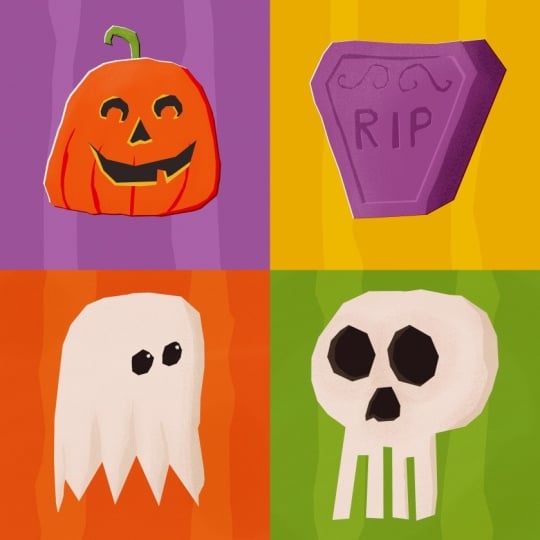
Wir werden zusammen eine zusammenhängende
Halloween-Kollektion erstellen, Wir werden zusammen eine zusammenhängende
Halloween-Kollektion erstellen Wonky Shapes,
eine begrenzte Farbpalette
und einen Prozess
verwenden , der
darauf ausgelegt ist, Sie überraschend schnell von
einer leeren Leinwand zu einer fertigen Illustration zu
bringen einer leeren Leinwand zu einer fertigen Illustration zu meiner Methode der
Kunstherstellung mit geringem Druck
eine gruselige kleine Wendung.
Wir werden zusammen eine zusammenhängende
Halloween-Kollektion erstellen, indem wir Wonky Shapes,
eine begrenzte Farbpalette
und einen Prozess
verwenden, der
darauf ausgelegt ist, Sie überraschend schnell von
einer leeren Leinwand zu einer fertigen Illustration zu
bringen. Und während wir unsere Motive
kreieren, lernst
du, wie du dein Thema
vereinfachen und überzeugende treffen Und
innerhalb von Grenzen kreativ arbeiten. Auf diese Weise können Sie
Ihre glücklichen Unfälle zu einem
Teil Ihres Kunstwerks machen Ihre glücklichen Unfälle zu einem
Teil Ihres Kunstwerks nicht zu etwas machen
, das
repariert werden muss, weil wir die Messlatte
nicht senken Wir nehmen nur
den Druck ab. Und am Ende wirst du nicht
nur einen Haufen
gruseliger Illustrationen haben , die zusammen großartig
aussehen Sie werden ein einfaches System haben, das
Sie immer wieder verwenden können um Sammlungen zu jedem beliebigen Thema zu erstellen Verwende deine Kunstwerke
für dein Portfolio,
verwandle sie in Muster, Sticker, Karten oder Drucke oder
genieße einfach die Tatsache, dass du etwas wirklich Cooles
gemacht hast. Schnappen Sie sich also Ihr iPad und
Ihren Apple Pencil und lassen Sie uns
wunderbar wackelige Halloween-Kunstwerke kreieren Wir sehen uns im Unterricht.
2. Kurs-Projekt:: In diesem Kurs
werden wir gemeinsam
eine
Illustrationssammlung zum Thema Halloween erstellen . Jetzt fragst du dich vielleicht, was
Sammlung eigentlich bedeutet. Einfach ausgedrückt ist eine
Illustrationssammlung eine Gruppe
einzelner Kunstwerke, die durch eine
gemeinsame visuelle Idee
miteinander verbunden sind . Das kann ein Thema, eine
Farbpalette, ein bestimmter Stil, ähnliche Formen oder,
wie in unserem Fall, eine Kombination aus all diesen sein. Jede Illustration kann für sich genommen
perfekt funktionieren. Aber wenn Sie sie zusammenfügen, können
Sie deutlich sehen, dass sie alle zu
derselben kleinen Familie gehören. Für dein Klassenprojekt würde
ich mich freuen, wenn du
eine oder
alle Illustrationen hochlädst , die du während des Kurses
erstellt hast. Und um dein Projekt zu erstellen, gehe
einfach
zum Tab Projekt und Ressourcen und
klicke auf Projekt einreichen. Sie können Ihrem
Projekt einen Titel geben, Ihr Kunstwerk
hochladen
und uns, wenn Sie möchten, etwas
über Ihren Prozess
erzählen oder wie Sie sich bei der Arbeit
mit dieser Technik gefühlt haben. Klicken Sie dann auf Veröffentlichen und Ihr Projekt wird
in der Projektgalerie angezeigt. Und wann immer du ein anderes Stück
fertiggestellt
hast, kannst du zurückkommen,
dein Projekt bearbeiten und
es zu deiner Sammlung hinzufügen. Ich liebe es absolut
zu sehen, was du kreierst, und es macht immer so viel Spaß zu
sehen, wie eine Sammlung Stück für Stück
wächst. Und jetzt, wo wir wissen, worauf
wir hinarbeiten, sollten wir alles vorbereiten und
mit der Arbeit an unserer
Halloween-Kollektion beginnen.
3. Kursressourcen: Bevor wir mit der Erstellung
unserer Halloween-Kollektion beginnen, schauen wir uns kurz
die Ressourcen an , die ich für Sie
erstellt habe. Für diesen Kurs erhalten
Sie eine gebrauchsfertige Farbpalette und ein
passendes Pinselset. So kannst du weitermachen und dabei
genau dieselben Farben und
Pinsel verwenden genau dieselben Farben und , die ich
während des gesamten Kurses verwenden werde. Du kannst alles von
der Registerkarte Projekte und Ressourcen herunterladen . Ich empfehle,
die ZIP-Datei
direkt auf Ihr iPad herunterzuladen . Sie sollte dann
in Ihrer Datei-App erscheinen, normalerweise in Ihrem
Download-Ordner. Wenn Sie es gefunden haben,
tippen Sie einfach auch auf die ZIP-Datei und entpacken Sie sie Öffnen Sie den neuen Ordner und tippen Sie auf jede der
Procreate-Dateien einzeln Sie werden automatisch in
Procreate
importiert und sollten für Sie
einsatzbereit sein findest du auch meinen Wonky
Collection Inspirator Im Ordner findest du auch meinen Wonky
Collection Inspirator mit zusätzlichen
Inspirationen Auf der ersten Seite habe ich
weitere gruselige Eingabeaufforderungen für den
Fall hinzugefügt , dass du nach dem Kurs
weitermachen und deiner Halloween-Sammlung
noch mehr Illustrationen hinzufügen möchtest nach dem Kurs
weitermachen und deiner Halloween-Sammlung
noch mehr Illustrationen hinzufügen noch mehr Illustrationen Und nur für den Fall
, dass du feststellst, dass das Erstellen einer Sammlung so viel Spaß macht, dass
du einfach nicht aufhören kannst, habe
ich eine zweite Seite mit
vielen verschiedenen Themen
für deine nächsten Sammlungen hinzugefügt vielen verschiedenen Themen
für deine Sie können genau den
gleichen Prozess verwenden, den wir in
diesem Kurs verwenden , und so
viele wackelige kleine
Sammlungen erstellen , wie Sie möchten Natürlich benötigen Sie
auch Ihr iPad mit installiertem Procreate
und einen Apple Pencil
oder einen anderen kompatiblen Stift Und das ist alles, was wir brauchen. Gehen wir also zur nächsten Lektion über, in
der wir anfangen, einen
lustigen, wackeligen Geist zu erschaffen Ich werde dich dort sehen.
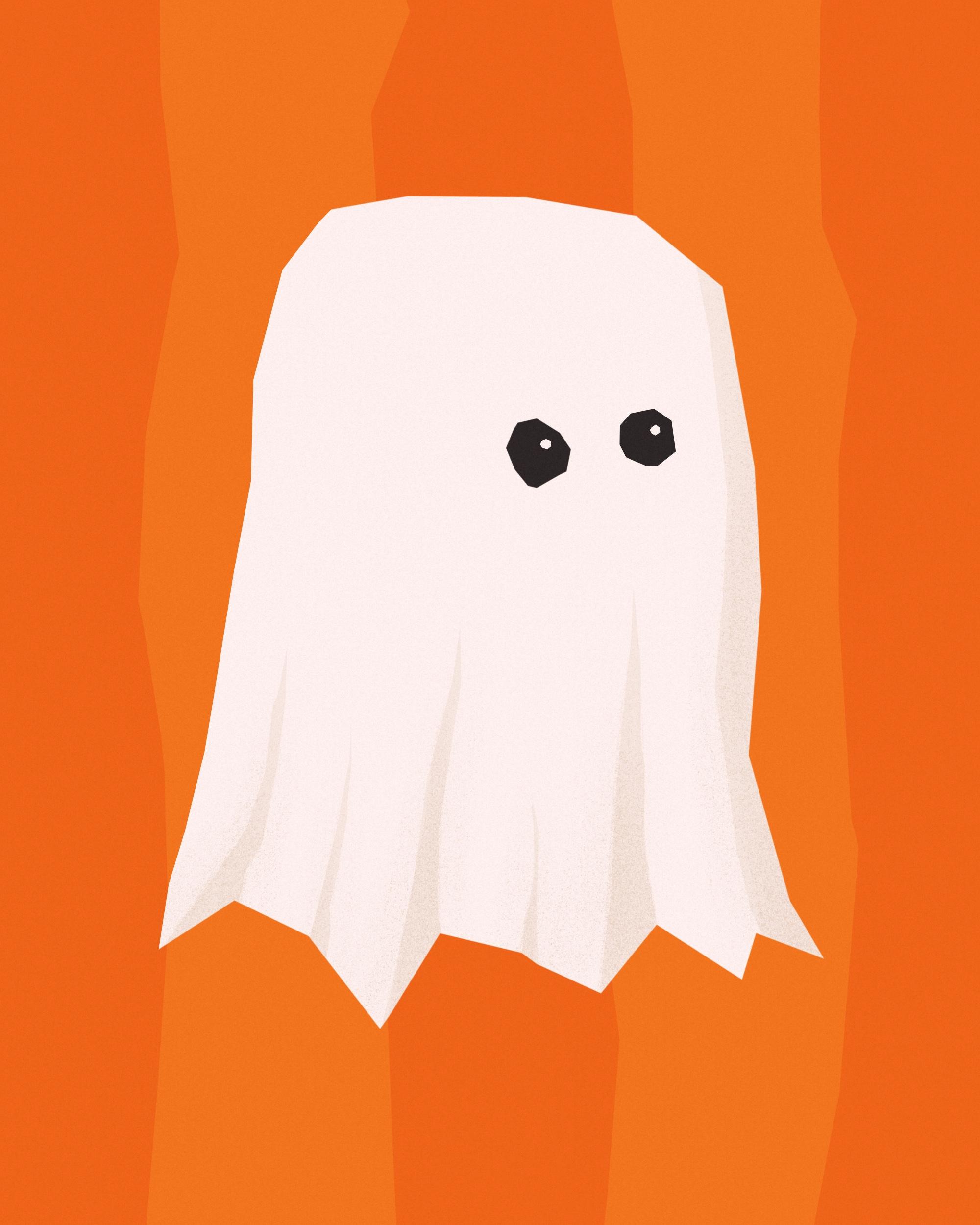
4. Der Wonky Ghost: Ordnung. Hallo und willkommen
zu unserem ersten Projekt Lass uns sofort weitermachen. Und ich habe meine Leinwand schon
geöffnet. Es ist 2000 mal 2.500 Pixel groß. Diese Größe spielt keine Rolle, solange Sie für alle
Ihre Illustrationen
dieselbe Größe verwenden . Bei dieser Methode
zeichnen wir nicht im herkömmlichen Sinne, sondern wir setzen uns Notizen und erstellen unsere Form
mit einem Auswahlwerkzeug. Wenn Sie
meinen wichtigsten Kurs gesehen haben, Kunst
bei niedrigem Druck
mit wackeligen Formen herstellen, dann wissen Sie es bereits Wenn nicht, werde ich im Laufe der Zeit
alles erklären, damit Sie es trotzdem
verfolgen können Wenn Sie mich jedoch bereits kennen, wissen
Sie, dass ich nicht gerne mit
weißem Hintergrund zeichne. Lassen Sie uns das also in unserem ersten Schritt loswerden. Lassen Sie uns das Farbmenü öffnen, indem wir
auf diesen Punkt hier oben tippen. Und hier wollen wir nach der Low-Pressure Spooky Kollektion suchen. Und in diesem Fall werden wir vorerst
Orange wählen. Toll. Und jetzt ziehen
wir einfach den Punkt auf die Leinwand und lassen die Farbe fallen und erstellen einfach einen
orangefarbenen Hintergrund. In unserem nächsten Schritt
wollen wir den Geist zeichnen. Fügen wir also eine neue Ebene hinzu. Wir tippen auf das Ebenensymbol und dann auf Plus, um eine
neue Ebene hinzuzufügen. Und wir wollen auch Weiß wählen , weil ein Geist weiß sein muss. Wie ich bereits erklärt habe, arbeiten
wir mit
dem Auswahlwerkzeug, und das Auswahlwerkzeug
ist hier unter
diesem S-förmigen
Bandsymbol versteckt . Wir tippen darauf. Hier unten öffnet sich ein neues Fenster, und wir müssen sicherstellen, dass wir freie Hand ausgewählt
haben. Und für diese Technik müssen
wir auch die Farbfüllung aktivieren. Also tippen wir einfach darauf
, damit es blau erscheint. Und jetzt
müssen wir nur auf die Leinwand
tippen, um
die Notizen zu notieren, die dann
unsere Form ergeben. Wenn ich also an ein Gespenst denke, denke
ich immer an
diese Pac-Man-Formen, die
wie ein Halbkreis
geformt sind, und das werden
wir auch hier niederlegen. Also lass uns einfach damit beginnen, auf die Leinwand zu
tippen, wir gehen einfach rauf und runter Und dann fügen wir hier einfach ein kleines
Zick-Zack-Muster Und wenn wir jetzt
auf den grauen Punkt tippen, wird die Form geschlossen und sie wird mit
Farbe gefüllt Tata Wunderschön. Die Form
sieht schon ziemlich gut aus. Lass
es uns einfach ein bisschen drehen. Ich habe nur das Gefühl, dass hier
ein kleines Stück fehlt. Ich glaube, ich wünschte, es wäre
ein bisschen länger hier. Also lass uns einfach ein
bisschen mehr Weiß hinzufügen. Wir tippen erneut auf das Auswahlwerkzeug. Alle Einstellungen
sind immer noch perfekt. Und jetzt möchte ich hier nur
eine winzige Portion hinzufügen. Schließe die Form und jetzt bin ich wirklich glücklich mit
meiner Geisterform. Ich möchte nur sichergehen, dass sie
genau mittig auf meiner Leinwand ist, also
tippe ich auf das Verschieben-Werkzeug. Snapping aktiviert ist, ziehe ich es
einfach, bis wir sehen, dass sich diese goldenen
Linien hier kreuzen. Das heißt, es ist in der Mitte. Okay, das ist schon ein toller
Geist. Ich denke nur, es braucht ein
bisschen mehr Definition. Also wollen wir hier
etwas Schattierung hinzufügen. Lassen Sie uns zunächst
eine rote Ebene über
unserer weißen Ebene hinzufügen eine rote Ebene über
unserer weißen Ebene Und jetzt möchte ich diese
Ebene in eine Schnittmaske verwandeln. Es ist sehr einfach zu machen. Wir tippen auf die Ebene und
dann auf Schnittmaske. Und jetzt kannst du diesen
winzigen kleinen Pfeil hier sehen. Das bedeutet, dass diese Ebene auf die
weiße Ebene darunter zugeschnitten
ist
und wir nur auf
dieser Ebene zeichnen können, und wir nur auf
dieser Ebene zeichnen können wo sich
die Form von unten befindet Wir können den
Rand der weißen Form nicht überschreiten. Das ist sehr praktisch. Und
jetzt möchte ich meinen Beigeton wählen, er ist
hier unten in der Ecke. Und wieder werden wir das
Auswahlwerkzeug auswählen. Und jetzt möchte ich einfach hier tippen
und hier eine winzige Form hinzufügen. Und wenn Sie es schließen, wird
es mit Base gefüllt. Wie Sie sehen können,
erscheint es nur dort, wo der Geist ist, aber nicht neben ihm, obwohl die Form technisch gesehen größer
ist. Und genau danach suchen
wir. Wir haben
hier also eine etwas schattige Seite , weil unsere Sonne von dieser Seite
kommt Also lassen Sie uns ein bisschen
mehr hinzufügen , um hier nur eine Definition zu erstellen Gehen wir zum Auswahlwerkzeug. Geh wackelig hoch, geh wackelig runter Und auch hier
gehen wir diese
Falte hoch und wieder runter
und vielleicht hier, nur eine Und hier vielleicht wieder
eine größere. Cool. Oh, das sieht wunderschön aus. Es erzeugt sofort etwas
Tiefe, obwohl ich das Gefühl habe, dass es
ein bisschen zu dunkel ist. Lassen Sie uns also die
Deckkraft dieser Ebene verringern. Tippen wir auf das N und hier haben
wir den Opazitätsregler. Wir machen es einfach
durchsichtiger. Wir machen das einfach leiser und wie Sie sehen können, wird
es heller Und ich glaube, das gefällt mir
mit 25%, viel besser. Das ist brillant. Ich habe das Gefühl, dass es eine
gewisse Textur geben könnte, weißt du? Manchmal wirken digitale
Illustrationen wirklich digital und
langweilig und flach. Und indem
wir etwas Textur hinzufügen, nehmen wir
das sofort weg. Fügen wir also eine weitere Ebene hinzu. Und verwandle das auch in eine
Schnittmaske. Und ich möchte
hier mit
meinem körnigen Shader-Pinsel aus unserem
Ghost-Pinsel-Set für niedrigen Druck zeichnen hier mit
meinem körnigen Shader-Pinsel aus unserem
Ghost-Pinsel-Set für niedrigen Druck Es fügt nur ein paar Punkte hinzu. Wie Sie sehen können, fügt
es
hier und da ein paar,
Sie wissen schon, Sprenkel hinzu, wenn Sie gehen fügt
es
hier und da ein paar,
Sie wissen schon, Sprenkel hinzu, wenn Sie Und das erzeugt,
ja, mehr Definition, wie eine subtile Textur,
ohne zu stark zu sein Und es nimmt mir diese
Flachheit, dieses digitale Gefühl. Sehr, sehr nett Und wenn du denkst, dass es zu dunkel ist, kannst
du erneut auf das N tippen
und mit Opazität spielen Aber ich glaube, ich bin ziemlich
zufrieden damit, wie es ist. Natürlich muss unser
Geist sehen, also wollen wir ein paar Augen hinzufügen. Und indem Sie Augen hinzufügen, können
Sie aus einer guten Illustration
eine sehr coole Illustration machen . Wenn Sie einige Prinzipien kennen, könnten
Sie die Augen
jetzt hinzufügen . Lassen Sie mich Ihnen das
mit einem normalen Pinsel zeigen. Sie könnten hier die Augen hinzufügen. Und das würde gut aussehen. Es ist aber auch
ein bisschen langweilig. Und wenn Sie eine
winzige Regel beachten, können
Sie die Qualität
Ihrer Illustration immer um ein Vielfaches verbessern,
indem Sie die Qualität
Ihrer Illustration die
Augen nicht in die Mitte, sondern eher zur Seite richten Lass es mich dir zeigen. Und wir
werden die Augen auf die gleiche Weise mit
einem Auswahlwerkzeug
nach unten richten. Wir sind auf einer neuen Ebene, und jetzt lass es mich dir zeigen. Ich werde einfach
einen Kreis mehr nach
rechts und
einen weiteren direkt daneben erstellen . Und jetzt ist unser Geist
irgendwie zur Seite gedreht. Es sieht irgendwie so aus. Es schafft eine realistische
Perspektive, egal wie
einfach Sie sind,
und es zeigt nur, dass Sie sich mit den grundlegenden Zeichenprinzipien
auskennen . Also, wenn Sie den Kopf wegdrehen. Das Auge, das weiter weg ist,
erscheint etwas kleiner, und das Auge, das
dir näher ist , erscheint etwas größer, und wir haben keinen geraden
Lidstrich mehr, sondern er ist ein bisschen geneigt Ich habe jedoch das Gefühl, dass dieses
Auge zu groß geworden ist, also könnten wir es so belassen, aber wir könnten auch einfach einen Kreis darum
zeichnen und
auf unser Verschieben-Werkzeug tippen Und mach es einfach ein
bisschen kleiner. Nur ein bisschen. Los geht's. Es ist immer noch ein bisschen
größer als dieses, aber es ist ein
bisschen weiter unten, und es sieht so aus, als ob unser Geist
gedreht ist und
irgendwie nach rechts schaut. Und ein weiterer Trick, den ich dir zeigen
möchte, ist, deinen Geisteraugen sofort Leben einzuhauchen Und das ist auch super einfach. Wir fügen einfach eine weitere
Ebene hinzu. Wir gehen zum Weiß über und fügen jetzt nur noch
ein paar Lichtreflexe hinzu. Das fügt etwas hinzu und macht
es sofort lebendig. Tippen wir also auf das Auswahlwerkzeug. Und tippe einen winzigen Kreis in dieses Auge und einen weiteren winzigen
Kreis in dieses Auge. Und jetzt schauen wir mal und jetzt lebt
es. Macht das nicht Spaß? Mit diesen einfachen Tricks können
Sie die Qualität
Ihrer Illustration ganz einfach verbessern . Insgesamt bin ich ziemlich glücklich. Ich habe einfach das Gefühl, dass unser Geist hier oben
eine seltsame Beule hat. Ich möchte
diese Art von Abschnitt hier loswerden, und ich muss ihn nicht löschen, in dem Fall ist das auch ganz
einfach erledigt Also werde ich hier runter
zu meiner Geisterschicht gehen. Ich wähle das
Auswahlwerkzeug, aber ich möchte die
Farbfüllung ausschalten. Los geht's. Also tippe ich hier und erstelle hier diese
Form. Ich habe diesen Teil hier markiert, und das
möchte ich loswerden. Wie Sie sehen können, ist er nicht mit Farbe gefüllt, weil
wir das ausgeschaltet haben, aber es gibt einige gestreifte Bereiche und einige Abschnitte
ohne Streifen Also das hier,
ohne die Streifen, das ist der Abschnitt, den
wir gerade markiert haben Und wenn ich jetzt die
Drei-Finger-Scheiße mache, haben
wir den Teil gelöscht, der hier in unserer Form ausgewählt
wurde Und es gibt noch eine Beule
, gegen die ich irgendwie komisch ankämpfe. Also lass uns das auch loswerden. Wir werden hier einfach eine
Form um diese Beule herum kreieren. Wir machen das Peeling und los geht's. Wunderschön. Unser erster Geist ist also fertig. Lass es uns in die
Mitte unserer Leinwand legen. Indem Sie einfach alle
Ebenen nach rechts wischen
, werden sie alle ausgewählt Und jetzt tippen wir auf das Verschieben-Werkzeug. Wir können es ein bisschen drehen. Wunderschön. Ich bin wirklich zufrieden damit, wie dieser Geist hier aussieht. Ich bin einfach nicht so glücklich
mit dem Hintergrund. Lassen Sie uns also etwas
mit dem Hintergrund machen, und das werden
wir
in allen
vier Projekten tun . Wir wollen die
gleiche Art von Hintergrund schaffen. Inzwischen ist
es in reinem Orange zu langweilig. Gehen wir also runter
zur orangefarbenen Ebene und
fügen eine Ebene darüber hinzu. Und jetzt zeige ich dir
einen Trick mit Mischmodi. Die Mischmodi sind eine integrierte Funktion
in Procreate
, mit der Sie
Farbtöne oder Schattierungen
anderer Farben erzeugen können, indem
sie mit den darunter liegenden Ebenen interagieren Lass es mich dir zeigen. Das ist
schwer zu erklären. Das Ende zeigt vorerst, dass wir uns im normalen Mischmodus
befinden. Es gibt Mischmodi, die alles dunkler
machen, und es gibt Mischmodi, die alles heller
machen. Und dann gibt es
Mischmodi, die ganz andere Dinge ergeben, was
für diese Lektion nicht so wichtig ist. Im Moment möchte ich, dass Sie den
Bildschirmüberblendmodus verwenden. Auf dem Bildschirm wird die von Ihnen verwendete
Farbe heller, wenn sie
mit einer Farbe aus der darunter liegenden
Ebene interagiert mit einer Farbe aus der darunter liegenden
Ebene Und ich zeige dir, wie das funktioniert. Lass uns einfach unsere
Hintergrundfarbe wählen, das gleiche Orange, das wir für den Hintergrund
verwendet haben. Und jetzt möchte ich nur noch
zwei kräftige, wackelige Streifen
in unserem Hintergrund kreieren zwei kräftige, wackelige Streifen
in unserem Hintergrund Also gehe ich zum Auswahlwerkzeug und stelle
sicher, dass
die Farbfüllung wieder aktiviert
ist Und jetzt lege ich einfach
einen wirklich wackeligen,
krummen, fetten Streifen hin einen wirklich wackeligen,
krummen, fetten Und indem wir die Form schließen, obwohl wir
dasselbe Orange als
Hintergrund ausgewählt haben dasselbe Orange als Dank des Mischmodus wurde
es in ein wirklich
schönes und leuchtendes Orange verwandelt Fügen wir hier also einen weiteren
Streifen hinzu. Ich denke, es ist großartig, und ich mache
sie wirklich mit Absicht wackelig Wunderschön. Also haben wir eine andere Farbe
kreiert, obwohl wir im
Farbkreis keine
auswählen mussten , die der Farbpalette
entspricht. Ich habe einfach das Gefühl, dass es ein bisschen zu hell ist, ein bisschen zu offensichtlich. Somos, ich tippe
erneut auf S und reduziere die Opazität auf, sagen wir mal Ähm, sagen wir, 25%. Auf diese Weise ist es subtil, aber es gibt immer noch etwas
im Hintergrund,
das es interessant macht. Ziehen wir die Ebene
mit eingeschaltetem Einrasten
in die Mitte . Wunderschön Und noch ein letzter Schritt und dann ist
unsere erste Illustration fertig. Also lasst uns
diesmal ganz oben eine neue Ebene hinzufügen. Und jetzt zeige ich dir den anderen Mischmodus, der es etwas dunkler
macht. Lassen Sie uns auf das N tippen und zu Linear
wechseln lineare Brennen macht
nicht nur alles
ein bisschen dunkler,
sondern macht
nicht nur alles
ein bisschen dunkler, multipliziert oder addiert die Farben aus dieser Ebene mit den Farben aus
den darunter liegenden Ebenen Es erzeugt auch eine schöne,
lebendige Sättigung, und das gefällt
mir wirklich mein
Beigeton hier ausgewählt ist, möchte
ich zu meinem Pinselset wechseln
und den Pinsel für
Texturgeräusche auswählen. Und jetzt werde ich einfach über die gesamte Leinwand
zeichnen. Und das verleiht der
gesamten Illustration eine sehr schöne, körnige Textur Die Maserung ist also
im Schwarz, im Weiß und in allen
Orangetönen hier. Und das ist wirklich, wirklich
praktisch, weil dadurch ein sehr zusammenhängendes
Gesamtbild entsteht und
die digitale Flachheit
einer digitalen Illustration komplett aufgehoben Ich denke jedoch, dass es zu dunkel ist. Tippen wir also
noch einmal auf das
B für lineares Brennen und spielen mit der
Deckkraft, bis wir zufrieden sind Was Sie haben möchten, ist
eine subtile Maserungstextur. Juhu. Unser erstes Stück
unserer Serie ist fertig Es war super einfach. Es sieht absolut umwerfend aus, obwohl es nur ein
paar sehr einfache Formen sind. Lass uns weitermachen und unseren nächsten
erstellen
, der ein lustiger Schädel
sein wird. Wir sehen uns in
der nächsten Lektion.
5. Der Wonky Skull: Und willkommen zurück zu
unserem zweiten Projekt. Und in diesem werden
wir einen lustigen Schädel kreieren. Du denkst vielleicht, oh mein Gott,
ein Schädel, der super schwierig ist Nein, nein, nein, wir vereinfachen hier. Es wird super einfach sein. Aber
lassen Sie uns in unserem ersten Schritt sofort den
Hintergrund loswerden. Dieses Mal
möchte ich wohl mein Grün nehmen. Ich lasse es einfach mit Farbe auf
die Leinwand fallen, ganz einfach. Ich füge bereits eine neue Ebene hinzu, und für mich
ist ein Schädel natürlich weiß. Also lass uns Weiß wählen. Für mich ist es im Grunde
nur ein Oval oben und, ich weiß nicht, ein
Rechteck darunter. Und das Rechteck ist hier
nicht gerade. Wir wollen die
Zähne sofort herstellen, also wollen wir hier
wie Igaki vorgehen. Also gehe ich
zu meinem Auswahltool und lass uns anfangen,
damit du verstehst, was ich meine Die Farbfüllung ist ausgewählt,
wir haben Weiß. Wir sind auf einer neuen Ebene. Also fange ich
hier einfach ein bisschen in der Mitte an. Dann erstelle ich hier ein Oval. Und jetzt will ich runtergehen
und die Zähne kreieren, und sie sind wirklich
wackelig und lustig Wenn ich die Form schließe, sieht sie so aus Es ist ein wunderschöner Schädel. Ich liebe die Form hier wirklich. Ziehen wir es in die
Mitte. Ich finde es wunderschön. Und jetzt wollen wir dasselbe tun. Wir wollen ihm etwas
Tiefe verleihen, indem wir Schatten hinzufügen. Machen wir also weiter und
fügen eine Ebene hinzu, verwandeln sie in eine Schnittmaske und machen dasselbe
wie zuvor Wir werden hier
den Beigeton wählen. Und wieder ist meine
Lichtquelle hier drüben. Also werden wir hier etwas
Schatten haben, etwas Schatten hier. Und wir könnten hier unten mit
den Zähnen sogar
etwas Schatten hinzufügen , nur um anzuzeigen
, dass sie etwas dicker sind, nicht nur flach wie
ein Stück Papier. Lass uns das machen. Das ist supereinfach. Wir gehen zum
Auswahlwerkzeug, Farbfüllung ist immer noch aktiviert. Und jetzt fangen wir einfach an, tippen nach unten und wir
erstellen hier ein
bananenförmiges Ding. Und es ist voller Farbe. Und jetzt siehst du, was passiert. Wenn Sie die
Ebene nicht zu einer Schnittmaske machen, geht
sie über die
Schädelform hinaus, aber das ist kein Problem Wir tippen einfach auf die Ebene und
dann auf Schnittmaske, und jetzt ist sie nur noch hier über der Schädelform und geht
nicht über den Rand hinaus Aber es ist natürlich viel zu
dunkel. Also reduzieren wir die Opazität. Lassen Sie uns mit
30% gehen und sehen, wo wir stehen. Wunderschön. Ich habe fast das
Gefühl, das ist zu hell, also mach es etwas
dunkler, vielleicht 50% Ich denke, das ist besser. Jetzt wollen wir hier
einen weiteren Farbton hinzufügen. Und lassen Sie uns die
Zähne auch irgendwie dimensional machen. Dieser Teil hier
gehört irgendwie nicht dorthin. Es sieht irgendwie komisch aus. Also möchte ich
diesen oberen Abschnitt hier loswerden. Gehen wir also zum
Auswahlwerkzeug und machen unseren Radiertrick, das heißt, wir
müssen die Farbfüllung ausschalten Und wir werden einfach
diesen oberen Teil hier los. Schrubbig. Und los ist es Ja, das ist viel besser. Okay, das ist großartig. Ich möchte nur
etwas Textur hinzufügen,
weil wir die Ebenheit nicht
mögen,
also fügen wir eine neue Ebene hinzu wir die Ebenheit nicht
mögen, also fügen wir eine neue Ebene Wir machen daraus eine Schnittmaske und kehren zu
unserem körnigen Shader zurück Und jetzt denke ich, dass wir die
Pinselgröße ein wenig erhöhen können und wir können hier einfach unsere
gesprenkelte Textur hinzufügen Und ich glaube, ich möchte auch etwas
angeben, wo die Augen
wohl sein werden und vielleicht sogar
hier, wo die Nase Gehen wir also zu den Augen über, fügen wir eine weitere Ebene
hinzu und wählen Schwarz. Gehen wir zum
Auswahlwerkzeug und schalten Sie die Farbfüllung ein. Und dann werden wir hier einfach
zwei Arten von Augenformen erstellen . Sie müssen nicht
auf derselben Höhe sein. Das ist brillant. Wackelig und irgendwie schief. Das ist genau das, was
ich anstrebe. Und wir brauchen auch die Nase, und die Nase ist natürlich nur ein Loch in einem Schädel, und sie sieht irgendwie aus wie
eine kopfüber stehende harte Form Also lass uns das hier machen. Ich werde einfach so gehen. Und das ist eine perfekte Nase. Ich mag es wirklich. Fantastisch. In diesem Fall wollen
wir darauf hinweisen dass der Schädel nicht
so dünn wie Papier ist. Er hat eine geringe Dicke, und wir können das
sehr leicht angeben, indem wir hier
eine weitere Schicht hinzufügen ,
die zeigt, dass ein bisschen mehr Knochenstruktur in
das
Innere eines hohlen Schädels fließt. Lass mich dir zeigen, was ich meine. Also hier ist unsere schwarze Schicht. Fügen wir oben eine neue Ebene hinzu
und machen wir daraus eine Schnittmaske. Und jetzt wollen wir
wieder unseren Beigeton
wählen . Also fangen wir hier an. Wir gehen einfach runter und fügen hier oben
im Grunde eine weitere Ebene hinzu, so wie diese. Und das schafft sofort eine
Tiefe. Es ist nur ein bisschen zu
hell, also lassen Sie uns das beheben. Das ist herrlich. Also
ich bin mit 84% hier und ich glaube, das gefällt mir wirklich. Und wir können dasselbe
mit dem anderen Auge machen. Und dann brauchen wir
dasselbe mit der Nase. Okay, also was fehlt? Natürlich fehlt der
Hintergrund. Gehen wir also runter zu
unserer grünen Schicht. Füge oben eine neue Ebene hinzu. Und wenn Sie sich erinnern,
dann wissen Sie, dass wir es
auf den Bildschirmmischmodus setzen möchten . Und dann
wählen wir dasselbe Grün. Und wir zeichnen
mit dem Auswahlwerkzeug zwei dicke Streifen auf. Genial, und natürlich ist
es viel zu hell. Also reduzieren wir die
Opazität ein
wenig , bis sie subtil ist Ich schätze, dieses Mal möchte
ich auf 18, vielleicht 18%
, sinken 18, vielleicht 18%
, Das weckt Interesse
, ohne das Auge
zu stören. Wir wollen nur die
letzte Texturebene hinzufügen. Lassen Sie uns also eine Ebene
über allem hinzufügen. Stellen Sie den Mischmodus
auf lineares Brennen um. Und dann wählen wir wieder
unseren Beigeton
und unser Texturrauschen. Wir fügen die Textur hinzu,
und dieses Mal können
Sie wirklich sehen, wie der Schädel dadurch ein
bisschen dunkler wird, was wir nicht wollen, aber die Maserung ist
wirklich, wirklich schön. Lassen Sie uns also die
Deckkraft verringern, bis wir zufrieden sind. Sagen wir, 50%. Die körnige Textur
ist also immer noch da. Das Geräusch ist immer noch da
und die Ebenheit ist weg. Und das ist unser zweiter
Teil unserer Sammlung. Wie schnell war das?
Es ist wunderschön und sieht super cool aus. Ich bin sehr zufrieden
mit dem Ergebnis. Gehen wir also zum nächsten über,
wo wir
einen Grabstein zeichnen werden , in den
wir auch einige wackelige
Buchstaben
einfügen werden einige wackelige
Buchstaben
einfügen Wir sehen uns in
der nächsten Lektion. H
6. Der Wonky Tombstone: In Ordnung. Willkommen zurück zu
Projekt Nummer drei. In diesem werden
wir, wie versprochen, einen supercoolen Grabstein erstellen, und ich bin wieder hier in
Procreate mit meiner 2000 mal 2.500 Pixel großen Leinwand Auch hier entscheiden Sie sich für
die Größe, die Sie in Ihrer Illustration
verwenden möchten, mit der
Sie begonnen haben Und dieses Mal wollen wir es
im Hintergrund in Gelb tun. Also lass uns unser
Gelb auswählen und es auf
die Leinwand werfen. In Ordnung. Und in meinem nächsten Schritt fügen wir eine neue Ebene hinzu. Wir werden den Grabstein
zeichnen und meiner
soll lila sein Wir verwenden
wieder das Auswahlwerkzeug mit ausgewählter Farbfüllung Und meine Grabsteine haben immer eine
Art Trapezform
mit Also fange ich hier ganz unten an. Ich werde rübergehen. Ich gehe nach oben. Und jetzt werde ich mich
nach innen neigen. Neigen Sie sich nach unten und gehen Sie wieder
nach unten. Großartig. Fantastisch. Ich schätze, ich mag
diese komische Beule hier nicht, also füge ich hier einfach
eine kleine Portion hinzu. Ich möchte, dass mein Grabstein auch eine Größe
hat, die
ein bisschen dick Und das geht auch
super einfach,
indem man hier ein kleines
Stück an der Seite hinzufügt Wir fangen
hier unten in der Ecke an, gehen ein bisschen schräg So, und dann
gehen wir zur Ecke,
schließen die Form und jetzt haben
wir unserem Grabstein die Dicke
hinzugefügt Es ist aber superlangweilig, also gibt es nicht wirklich
viel Definition Also lass uns hier einen coolen Trick machen. Wir wollen diese Ebene duplizieren. Und wenn du
meinen Signature-Kurs gesehen hast , weißt
du schon, lass uns diese Ebene duplizieren , zur untersten Ebene
gehen und wir werden sie weiß
färben. Also tippen wir auf Weiß. Wir kehren zum Ebenenbedienfeld zurück, tippen auf diese Ebene
und dann auf Auswählen. Und weil wir die
Farbfüllung aktiviert haben, unsere unterste Ebene weiß
geworden. Oh, das ist cool. Jetzt wollen wir
unsere unterste Ebene ein
wenig nach links oben verschieben . Denn wie immer, wie gesagt, meine Lichtquelle, möchte ich in der oberen linken Ecke
sein. Indem wir also diese weiße
Ebene nach oben verschieben, erzeugen
wir eine
Art Umriss, und dieser Umriss
funktioniert wie
ein hervorgehobener Bereich, der entsteht, wenn eine Lichtquelle auf etwas
scheint, oder? Wenn eine Lichtquelle auf ein Objekt
trifft. Wir können noch
mehr Definition erzielen indem wir den
Mischmodus unserer lila Ebene ändern. Tippen wir auf das N und nehmen
wir an, wir schalten den Mischmodus unserer violetten
Ebene in lineares Nachbrennen um. Und dann können Sie hier unten sehen, wir einen dunkleren Umriss erzeugt haben, und das liegt daran, dass das Violett mit
dem Gelb darunter interagiert. Und jetzt wollen wir
die Seite unseres Grabsteins definieren. Lassen Sie uns also eine neue Ebene
über unserem Grabstein hinzufügen. Verwandle diese Ebene in
eine Schnittmaske. Ändern Sie außerdem den
Mischmodus auf lineares Brennen. Sie können auch „Farbe nachbrennen“
, „
Schattieren“, „Abdunkeln“ oder „Vervielfachen Ich entscheide mich einfach für lineares
Brennen, weil es einfach eine sehr lebendige
Schattierungsfarbe
erzeugt Wenn Sie sich für
etwas gedämpftere Farben entscheiden möchten können
Sie Multiplizieren Probiere es einfach aus. Spiel
mit dem herum, was dir am besten gefällt. Ich möchte einen linearen Farbton beibehalten und jetzt möchte ich mit meinem Violett
einen Farbton kreieren. Wählen wir das Auswahlwerkzeug aus. Also möchte ich
hier in dieser Ecke beginnen. Und ich gehe irgendwie parallel zum Grundriss unseres Grabsteins Gehen wir also ein bisschen runter,
gehen wir wieder hoch und schließen Und hier haben wir unsere Site definiert. Es ist einfach viel zu dunkel, also können wir die Opazität nutzen Sagen wir 22%.
Das mag ich. Und natürlich
braucht unser Grabstein ein bisschen Textur Fügen wir also eine weitere Ebene hinzu und verwandeln sie auch in eine
Schnittmaske Und wir wollen ihr auch den Mischmodus „Linear Burn“ geben. Und dann wählen wir
den Shader Grani. Und weil dieser Bereich unseres
Grabsteins
etwas heller ist , weil das Licht hier auf ihn trifft, gehen
wir runter zu
unserer Grabsteinebene
und wählen
den körnigen Shader als Radiergummi körnigen Shader als Radiergummi Und jetzt löschen wir hier einfach einen Teil des Purpurs. Nur um ein paar Sprenkel und
etwas Textur hinzuzufügen und das digitale Gefühl
loszuwerden Es ist sehr subtil, aber es
macht einen großen Unterschied. Okay. Also, die Form
unseres Grabsteins ist jetzt fertig Ich möchte hier nur auf eine
Gravur hinweisen. Also lasst uns die
Ebene mit unserem Schatten finden. Das ist die Ebene
mit unserem Schatten. Und hier möchte ich darauf hinweisen
, dass jemand gerade
einen Meißel genommen und ihn
hier am Rand
des Grabsteins eingekerbt Wenn man bedenkt, dass die
Lichtquelle von hier kommt, bedeutet
das, dass das Licht hier nicht
auf die Schnitzerei trifft,
sodass sie dunkler erscheint,
aber das Licht trifft auf die Schnitzerei hier sodass sie dunkler erscheint, aber das Licht trifft auf die Und das wird heller
sein. Es ist also schwer zu erklären. Ich werde
dir zeigen, was ich meine. Wir sind immer noch auf unserer Schattenschicht. Wir wählen einfach das Auswahlwerkzeug und ich folge einfach
der Spitze unseres Grabsteins, dann gehe hier runter
und dann gehe ich wieder nach oben
und schließe die Form Hier haben wir quasi einen kleinen Schatten hinzugefügt Und jetzt brauchen wir die
hellere gegenüberliegende Seite. Fügen wir also eine neue Ebene hinzu. Und dieses Mal werden
wir den Mischmodus in den Bildschirm umwandeln. Und jetzt gehen wir diesen Weg und machen diese Linie
ein bisschen heller. Und es ist voller Farben. Ich denke jedoch, wir haben es nicht
wirklich in einen Bildschirm umgewandelt. Also lasst uns daraus einen Bildschirm und bumm, hier haben wir sofort
das Licht. Natürlich ist es viel zu hell. Spielen wir also mit der Opazität. Und das ist jetzt schon genug. Es sieht so aus, als hätten wir hier einen Einzug in der Mitte
unseres Grabsteins Also ich mag es wirklich, wie das aussieht. Im nächsten Schritt möchte ich hier oben
ein paar Strudel hinzufügen, weißt
du, etwas Dekoration Und das können wir
auf unserer Schattenebene machen. Gehen wir also in V Linear Burn zur Ebene
darunter. Tara. Und in die
andere Richtung. Ja, lass es uns einfach ein
bisschen in die Mitte verschieben. Ich schätze, es ist ein bisschen mittig und wir können es ein bisschen
drehen. Im Moment sieht es also aus wie
ein Schatten, was in Ordnung ist. Wir fügen in einer Sekunde mehr hinzu. Aber ich möchte hier auch den
Rest in Stücken wie RIP schreiben. Und wir können es genauso machen. Gehen wir also zum
Auswahlwerkzeug. Fangen wir mit dem R an. Es
kann schief und wackelig sein. Lass es uns ein bisschen bewegen. Es ist zu weit nach rechts. Also müssen wir natürlich die Löcher hier drin
haben. Gehen wir also zum
Auswahlwerkzeug und deaktivieren die Farbfüllung. Und jetzt machen wir einfach
diese Löcher hier. Eins hier und eins da. Und jetzt können wir einfach schrubben. Und wir haben diese Löcher gelöscht. Super cool. Da wir wissen, dass die Lichtquelle von hier
kommt, wissen
wir, dass wir unten
einen helleren Bereich
hinzufügen müssen . Dafür müssen wir eine
neue Ebene hinzufügen. Also lass uns das machen. Stellen Sie
den Mischmodus auf Bildschirm um. Fantastisch. Und hier,
vergiss die Welten nicht. Es sieht wirklich toll aus. Aber ich
denke, ein bisschen zu viel. Lassen Sie uns also die
Opazität ein wenig reduzieren. Dann ist unser Grabstein mit
dieser Gravur fertig.
Es sieht echt cool aus Wir brauchen nur den Hintergrund. Fügen wir also die Streifen
im Hintergrund hinzu. Gehen wir zur ersten Ebene. Fügen Sie eine Ebene hinzu,
stellen Sie den Mischmodus auf Bildschirm, wählen Sie unsere
Hintergrundfarbe und wählen Sie Gelb. Ich ziehe sie in die Mitte und spiele ein
bisschen mit der Deckkraft Vielleicht 33%. Und ich schätze, wir müssen unseren Grabstein ein
bisschen in die Mitte
verschieben Markieren wir alle
Ebenen, die zum Grabstein gehören, und
verfolgen wir ihn einfach dort, wo er Ihrer
Meinung nach Irgendwie so. Wunderschön. Und dann unsere letzte Schicht
mit der körnigen Textur. Also fügen wir eine neue Ebene hinzu. Wir drehen die Mischung um Mtolinea Burn. Wir wählen unseren Beigepinsel und
den Noise-Texturpinsel und ziehen ihn
über die gesamte Leinwand Und dann spielen wir
mit der Opazität. Irgendwie wieder 50% Oh ja, ich liebe es. Ich bin wirklich, sehr
zufrieden mit dem Ergebnis. Und damit ist unser drittes
Kollektionsstück fertig. Gehen wir also zum
letzten über, wo wir eine Jacko-Laterne zeichnen werden .
Ich werde dich dort sehen H
7. Die Wonky Jack-O'-Lantern: Hallo und willkommen zurück
zu unserem letzten Projekt, das eine Jack-O'-Lantern wird Ich fange mit meinem
Hintergrund an, und dieses Mal wählen
wir die Farbe, die wir
noch nicht ausgewählt haben, und Ziehen wir es also
auf die Leinwand. Großartig. Natürlich gibt es viele Kürbisse und
viele Kürbisformen Und die, die ich heute darstellen
möchte, ist quasi die normale ovale,
typische Jack-O'-Lantern-Form Wir werden eine neue Ebene hinzufügen. Zuerst werden wir natürlich Orange
pflücken. Und dann wählen wir das
Auswahlwerkzeug aus und
stellen sicher, dass Freihand und
Farbfüllung ausgewählt sind. Und jetzt legen wir
unsere Form fest. Lass uns hier anfangen und einfach so
etwas kreieren. Wir möchten jetzt die
weiße Ebene hinzufügen, um zusätzliche
Konturen und Interesse zu erzeugen. Also lasst uns den Kürbis duplizieren ,
lasst uns die oberste
Schicht linear brennen Natürlich wird es
richtig dunkel, weil die beiden orangefarbenen Schichten jetzt
miteinander interagieren. Tippen wir auf die unterste Ebene. Wählen Sie Weiß, tippen Sie erneut auf die unterste
Ebene und anschließend auf Auswählen. Jetzt ist die dunkle Farbe weg , denn mit der
weißen Ebene darunter gibt es nicht mehr viel zu interagieren. Verschieben wir also die unterste Ebene. Auch hier
kommt meine Lichtquelle von hier. Also hier ist der hervorgehobene Bereich. Und hier
ist natürlich der schattige Bereich. Wenn Sie sich einen Kürbis ansehen, hat
er diese Rippen, richtig, diese Rippen im Blitz, und wir wollen sie kennzeichnen Natürlich. Öffnen wir
das Ebenenfenster, gehen wir zur Kürbisschicht, der orangefarbenen, und
fügen eine Ebene hinzu. Wir werden
daraus eine Schnittmaske machen. Und natürlich wollen wir mit Mischmodi
arbeiten. Gehen wir also zu linearem Brennen wählen
in diesem Fall wieder Orange. Und jetzt werden wir unseren
schattigen Bereich einrichten. Wenn die
Lichtquelle von hier kommt, sagt
uns
der dunklere Umriss natürlich schon, sagt
uns
der dunklere Umriss natürlich schon wo wir
etwas Schatten haben müssen, und das ist genau das,
was wir hier
hinzufügen werden ,
quasi parallel zu den Rändern, und ich möchte, dass
es hier endet Es ist einfach eine Art Bananenform, und das macht alles sofort
dunkler Und wenn du an diese Grate denkst
, sind
sie so gekrümmt. Wenn das Licht von hier darauf
trifft, bedeutet
das, dass diese Seite
der Kurve
etwas dunkler sein muss. Und da unsere Schatten
momentan zu dunkel sind, werden wir wieder mit der Opazität
spielen Also drehen wir es runter,
bis es auf subtile Weise da und es hier schon wie
ein toller Kürbis aussieht Natürlich wollen wir ein paar Sprenkel hinzufügen, etwas Speckle-Textur Lassen Sie uns also eine neue Ebene hinzufügen, den Mischmodus auf lineares
Brennen
umstellen und
daraus auch eine Schnittmaske machen Und dann wählen wir
unseren Shader Grany geht
es zurück zu Max Also lass es uns auch wieder leiser stellen. Sagen wir, 30%, ich
schätze, das ist genug. Und wo es
Schatten gibt, gibt es natürlich auch Höhepunkte. Also möchte ich
ein bisschen von
meinem Kürbis auf der orangefarbenen Ebene löschen meinem Kürbis auf der orangefarbenen Ebene nur um ein gewisses Highlight zu erzeugen. Lass uns nachschauen. Wir sind immer noch dabei unser Radiergummi ist immer noch
bei einem Schatten oder einer Oma Und jetzt radiere ich nur ein
bisschen. Ein Kürbis
hat auch einen Stiel, und ich denke, den werden
wir auch in Grün hinzufügen, aber hinter dem Kürbis müssen wir
nicht darauf achten, müssen wir
nicht darauf achten wo er anfängt
und wo er endet Gehen wir also runter zu unserer
lila Hintergrundebene. Füge oben eine Ebene hinzu. Und jetzt möchte ich Grün
und mein Auswahlwerkzeug auswählen. Das ist wunderschön. Und wir
wollen hier den gleichen Effekt hinzufügen. Also duplizieren wir diese Ebene und machen die untere Ebene weiß. Wir kehren zum Ebenenfenster zurück, tippen auf die unterste
Ebene und sagen Jetzt
auswählen“ auf der grünen Ebene.
Wir ändern den
Mischmodus auf lineares
Brennen, um den vollen coolen Effekt zu erzielen. Gehen wir zum Verschieben-Werkzeug, und dann machen wir es
ein paar Stufen höher, und hier haben wir den Umriss und hier haben wir das Highlight Es braucht natürlich etwas Schatten. Fügen wir also eine neue Ebene
über der grünen hinzu. Machen Sie das lineare Brennen
und eine Schnittmaske. Wähle wieder Grün. Allerdings ist es auch viel zu dunkel. Spielen wir also mit der Opazität. Ich habe 20% und das ist
genau der Farbton, den ich will. Und wenn man sich den
Stiel eines Kürbisses anschaut, hat
er irgendwie diese
Grate und Haare und so, und ich will das nur mit Linien
kennzeichnen. Lassen Sie uns also eine Ebene darüber legen. Machen Sie es auch zu einer
Schnittmaske. Spielen Sie erneut mit den Mischmodi. Lassen Sie uns vorerst ein
lineares Brennen daraus machen. Und jetzt möchte ich
meinen schönen Liner aussuchen, und ich werde nur
Oops too sick hinzufügen. Wir brauchen nur ein paar
Sprenkel, weil es
momentan zu digital ist. Füge eine weitere Ebene Mach daraus eine Schnittmaske. Sie den Pflanzenmodus
auf lineares Brennen, wählen Sie den Farbton oder die Körnung und Stellen Sie den Pflanzenmodus
auf lineares Brennen,
wählen Sie den Farbton oder die Körnung und
fügen Sie einige Sprenkel hinzu, wo immer
Sie möchten Vielleicht so. Dann können wir
auch einige Highlights hinzufügen. Durch Radieren in der
grünen unteren Ebene wählen
wir den Radiergummi Lassen Sie uns jetzt alles weglegen
, damit es in der Mitte steht. Wir brauchen also alle Schichten, die zum Kürbis
gehören. Indem du sie alle nach rechts wischst. Gehe zum Verschiebe-Tool. Und dann werden wir sie einfach dort
verfolgen, wo sie unserer
Meinung nach sein sollten. Es ist vielleicht sogar ein bisschen groß, also machen wir es ein bisschen kleiner. Natürlich braucht unser Jack-O'-Lantern ein Jack-O'-Lantern-Gesicht . Lass uns über allem eine neue Ebene hinzufügen. Und jetzt wählen
wir Schwarz. Also meine Augen sehen
normalerweise so aus. Das ist schwer zu erklären. Ich habe einfach das Gefühl, dass sie sogar ein bisschen
größer
sein könnten , also, Michael. Mach sie einfach ein bisschen größer. So wie das hier. Cool. Also, und jetzt brauchen wir die Nase, die im Grunde
nur ein Dreieck ist. Und natürlich braucht
es eine Maus. Es ist irgendwie unmittig. Vielleicht können wir
das ganze Gesicht ein
bisschen nach oben ziehen . Und ich finde, dieses
Auge ist zu groß. Lass uns das
etwas kleiner machen. Ja, das ist super cool. Außerdem ist der Kürbis nicht so
dünn wie ein Blatt Papier, also wollen wir
auf den Blitz hinweisen. Und das ist etwas, was
wir
als Schnittmaske auf
Schwarz machen können . Also lass uns das machen Gehen wir zur Blackface-Ebene, fügen eine Ebene hinzu und verwandeln sie in
eine Schnittmaske Und für mich sieht der Blitz
eines Kürbisses gelblich aus,
also wählen wir Wir gehen hier so runter. Und dann werden
wir hier wahrscheinlich etwas Fleisch sehen. Du siehst
hier auch etwas an der Nase. Ich bin mit
diesem Auge hier nicht zufrieden. Ich schätze, weil
das zu viel ist. Gehen wir zum Auswahlwerkzeug. Mach die Farbe aus, Phil. Ich schätze, ich möchte
diesen Teil hier mitnehmen. Ja, ich glaube sogar
dieses spitze Oberteil hier. Ja, das ist viel besser. Das einzige, was
fehlt, ist unser Hintergrund. Fügen wir also eine neue
Ebene über Purpur hinzu. Sie den Mischmodus auf Bildschirm, wählen Sie Lila, gehen Sie
zum Auswahlwerkzeug und
stellen Sie sicher, dass die Farbfüllung aktiviert ist. U Cool. Und dann reduziere die
Opazität auf etwa 25 26%. Wunderschön. Oh, ich liebe es. Natürlich fehlt
die letzte körnige Schicht, die Rauschschicht Fügen wir also die
letzte Ebene oben hinzu. Schalten Sie den Mischmodus
in lineares Brennen um. Wähle Beige. Es sind
immer dieselben Schritte. Wählen Sie das Texturrauschen aus, ziehen Sie es darüber und spielen Sie
mit der Deckkraft Vielleicht 50% und es
sieht fantastisch aus. Schauen wir uns jetzt an, wie all unsere Illustrationen in einem Stück
aussehen. Ich bin hier auf einer neuen Leinwand und werde einfach
alle vier Illustrationen
zu dieser Leinwand hinzufügen . Und hier ist, was ich getan habe. Ich habe
gerade den Schraubenschlüssel benutzt und gesagt, füge ein Foto ein Und dann habe ich gerade
meine
vier Illustrationen von meiner Kamerarolle hochgeladen , und jetzt können wir
sie auf einer Leinwand anordnen sodass wir sehen können, wie
sie zusammen aussehen Gehen wir also zum Verschieben-Tool und
stellen Sie sicher, dass Snapping aktiviert ist Und dann ziehen wir
es einfach in die obere Ecke, bis
die goldenen Linien erscheinen
, sodass es halb so groß Dann haben wir den Grabstein,
und ich glaube, der Grabstein geht
einfach So sieht es aus. Es ist fantastisch. Und das ist es. Wir haben eine
supereinfache, wackelige, visuell
sehr interessante
Kollektion kreiert, die zusammenhängend, farbenfroh und unterhaltsam
ist Und wenn du wissen möchtest,
was du als Nächstes tun kannst, dann folge mir bis zur
letzten Sitzung, wo wir
den Kurs abschließen und uns ansehen
werden wie du
diese Technik verwenden kannst, um jede Art von
Sammlung zu erstellen. Ich werde dich dort sehen.
8. Bevor du gehst: Und hier sind wir. Sie haben
es bis zum Ende dieses Kurses geschafft, aber am wichtigsten ist, dass
Sie
Ihre eigene wackelige
Halloween-Kollektion kreiert haben Ihre eigene wackelige
Halloween-Kollektion In diesem Kurs haben Sie
geübt, Ihr Thema zu vereinfachen, mit einer begrenzten
Farbpalette zu
arbeiten und innerhalb bestimmter Grenzen überzeugende
Designentscheidungen
zu Sie haben auch gelernt,
sich auf wackelige Rasuren und
glückliche Zufälle einzulassen , anstatt sich Gedanken über die Und du musst hier nicht aufhören. In deinem Wonky
Collection Inspirator findest
du viele
zusätzliche gruselige Aufforderungen, findest
du viele
zusätzliche gruselige Aufforderungen um
deiner Halloween-Kollektion noch mehr Stücke hinzuzufügen,
sowie ganz
andere Themen, mit denen
du deine sowie ganz
andere Themen nächste Sammlung beginnen kannst Aber bevor Sie mit Ihrem nächsten Projekt
beginnen, stellen Sie
sicher, sicher Ich würde absolut gerne
sehen, was du geschaffen hast. Du bist auch
herzlich eingeladen,
deine Kunstwerke in den sozialen
Medien zu teilen und mich zu taggen. Ich liebe es, Kunstwerke von Studenten zu teilen und sie in meinen
Geschichten ein wenig Und wenn Ihnen dieser Kurs gefallen hat, würde
ich mich sehr freuen, wenn
Sie mir eine Bewertung hinterlassen Und folge mir hier
oder trage dich in meine
Newsletter-Liste ein, wenn du
über neue Workshops,
Kurse oder was auch immer ich sonst noch in meinem Kunstatelier
koche, auf dem Laufenden
bleiben möchtest über neue Workshops,
Kurse oder was auch immer ich sonst noch in meinem Kunstatelier
koche, auf dem Laufenden
bleiben . Und wenn du Lust hast,
noch mehr Kunst
mit Live-Workshops in
einer sanften Gemeinschaft zu machen , dann solltest du auf jeden Fall meiner Wonky-Kunstgesellschaft
beitreten Es ist kostenlos und ich würde mich
freuen, dich dort zu sehen. Und jetzt vielen Dank
, dass du mit mir kreiert hast. Bleib wackelig, hab weiterhin Spaß und wir sehen uns beim nächsten Mal. Tschüss
 Jutta Schneider, Artist | Educator