Transkripte
1. Microsoft Visio jetzt lernen: Hallo, willkommen bei den Grundlagen von Microsoft
Visio-Diagrammen. Sie beginnen also mit Microsoft
Visual dann ist das für Sie. Folgendes werden Sie in diesem Kurs
lernen. Erstellen Sie Flussdiagramme von Grund auf, verwenden Sie Vorlagen und Zeichen, verwandeln Sie Prozesse schnell in
Diagramme und vieles mehr. Worauf warten Sie also? Meistere Microsoft Visual
jetzt und wir sehen uns drinnen.
2. Was ist Microsoft Visio: Hallo, hier ist Bryan
Hall und wir werden alles über
Microsoft Visual
sprechen. Also, was ist Microsoft Visual? Es ist eine Diagramm- und Vektorgrafiksoftware
von Microsoft. So können Sie
Netzwerkdiagramme, Flussdiagramme,
Grundrisse, Anwendungsfälle
und sogar Musikschichten entwerfen Grundrisse, Anwendungsfälle , so ziemlich wie Sie es nennen. Es gibt also eine
Menge Diagramme, mit denen wir
arbeiten können , und ich führe
Sie Schritt für Schritt durch. Also hier drüben, das
ist es, was wir wollen. Das werden wir von Grund auf neu
erstellen. Und das wirst du während des gesamten Kurses
auch tun. Was wir
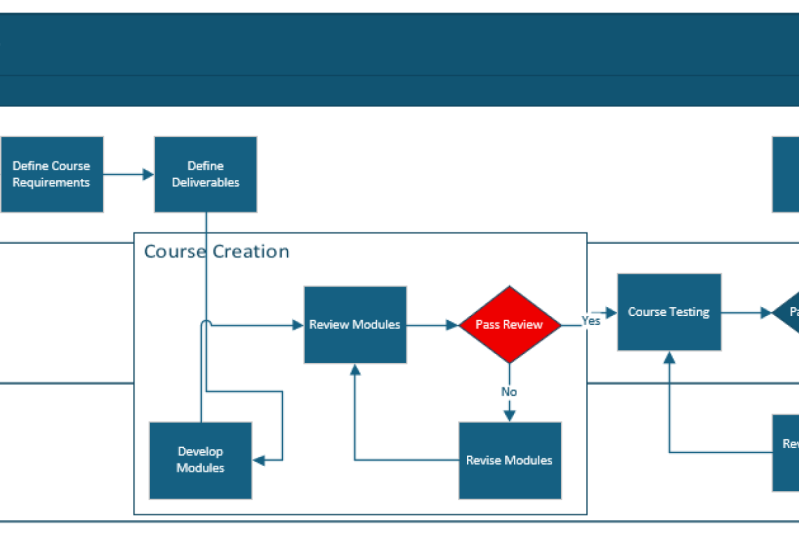
hier haben, ist so ziemlich ein Ablaufdiagramm für die Erstellung
eines Kurses für Anfänger. Ich hoffe, Sie sind begeistert , denn wir werden
Schritt für Schritt vom allerersten
leeren visuellen Diagramm bis zum
Abschluss der Arbeit arbeiten.
3. Wo man Microsoft Visio erhält: Also, wo kann man
Microsoft Visio bekommen? Es ist also ziemlich einfach
, visuell zu werden. Sie
führen einfach eine schnelle Suche
auf Visual durch und Sie werden direkt zu dieser
Microsoft-Seite über Grafiken weitergeleitet. Also, was ich jetzt tun werde, ist
, auf Pläne und
Preise anzeigen zu klicken , damit wir uns
ein besseres Bild von
den Optionen machen können . Also, was wir
hier haben, sind so ziemlich Abonnementpflanzen auf der linken Seite. Und dann ist der nächste
der einmalige Kauf. Für die
Abonnementpläne fallen also
quasi monatliche Kosten an, dass Sie Visual Wetter im Internet oder sowohl
im Web als auch im Web und auf
dem Desktop verwenden
können . Es
hängt also wirklich von Ihren Bedürfnissen ab, aber ich werde in
diesem Kurs den
Unterschied zwischen Web und Desktop erläutern
, damit Sie
eine bessere Vorstellung davon haben , was für Sie
am besten geeignet ist. Wenn wir uns dann den einmaligen Kauf
ansehen, ist es so
ziemlich eine
teurere Option denn was wir hier haben so
ziemlich Visual Standard 2021 und Visio
Professional 2021. Es ist also so ziemlich
ein einmaliger Kauf, aber es hält
Sie so ziemlich an diese spezielle visuelle Version fest ,
je nachdem,
welche Sie wählen. Und dann so ziemlich weiter. Meine persönliche Empfehlung
ist, dass der einfache Weg ist, sich einfach die visuellen Pflanzen in
den Abonnements anzusehen, oder? Sagen wir zum Beispiel, wenn du den Visual Desktop
ausprobieren möchtest, dann wäre das dieser Plan hier
drüben, der zweite Plan, denn wenn wir hier einfach nach unten
scrollen, rechts, beinhaltet
er auch den Visual
Desktop. Also wenn Sie z. B. den Desktop möchten, würde
ich empfehlen,
dies einfach im visuellen Plan auszuprobieren und dann die Option für
einen Monat kostenlos testen zu wählen, und dann die Option für
einen Monat kostenlos testen zu wählen da es eine wirklich einfache Möglichkeit ist, festzustellen,
ob es funktioniert für Sie. Wenn es dann gut ist, können
Sie es einfach
für die Dauer Ihres
Projekts abonnieren , um Kosten zu sparen. Nehmen wir also an,
Ihr Projekt läuft drei
Monate und dann ist das
das einzige Mal, dass
Sie Visual benötigen, dann würde
Sie das etwa 45$ kosten. Anstatt
den einmaligen Kauf fortzusetzen, ist es viel günstiger, denn wenn Sie eine Vorstellung von der Dauer
haben , für die Sie
die Software benötigen, dann entscheiden Sie sich einfach für ein Abonnement. Aber wenn z. B.
die Webversion für Ihre Bedürfnisse
ausreicht,
dann ist sie mit 5$ pro Monat
um einiges günstiger. Eine weitere gute Sache mit dem Abonnement
ist, dass Sie sicher
sind die neueste
visuelle Version
mit
den neuesten Funktionen haben jederzeit die neueste
visuelle Version
mit
den neuesten Funktionen haben. Das ist also ein weiterer Vorteil des
Abonnementplans.
4. Visio und Vorlagen starten: Jetzt habe ich
die Visual Desktop-Software installiert und habe sie gerade geöffnet. Lassen Sie uns also untersuchen, welche
ersten Optionen wir
haben, wenn es darum geht, ein visuelles
Diagramm von Grund auf neu zu erstellen. Also hier habe ich
neu ausgewählt und wie Sie sehen können, können
wir so ziemlich mit
einer leeren Zeichnung beginnen , wenn wir möchten. Oder wir können Vorlagen verwenden
, um uns einen Vorsprung zu verschaffen. Sie fragen sich vielleicht,
wofür Vorlagen sind? Vorlagen, es
gibt so ziemlich einen bestimmten Satz von Schablonen für den bestimmten Diagrammtyp
, den Sie ausgewählt haben. Der große Vorteil dabei
ist, dass alles eingerichtet ist. Es spart Ihnen viel Zeit, wenn
Sie
den spezifischen Satz von Schablonen oder
Formen für diesen
bestimmten Vorlagentyp finden den spezifischen Satz von Schablonen oder müssen. Und Sie können einfach
sofort arbeiten, wenn es darum geht,
mit einem leeren Diagramm zu beginnen. Und wir werden das in Aktion sehen. Machen Sie sich darüber keine Gedanken, sobald wir mit Vorlagen
arbeiten, denn
Sie können sehen, dass es sehr einfach ist, mit bestimmten Formen zu arbeiten , die für Sie
vorausgewählt wurden. Nun, die Frage ist jetzt, welche verschiedenen
Tabs Sie
verwenden können, wenn Sie sich in
diesem Abschnitt befinden. Scrollen wir also einfach
nach unten zu Office hier,
um auf Office zu tippen, es zeigt Ihnen so ziemlich
die beliebtesten Vorlagen. Sie können also sehen, dass es
das Organigramm
gibt, es gibt die Zeitleiste, es gibt
das funktionsübergreifende Diagramm und es gibt eine ganze Reihe
, die Sie verwenden können um
Ihr eigenes visuelles Diagramm zu erstellen. Das ist so ziemlich
für den Office-Tab. Wenn Sie jedoch eine
umfassendere Liste
von Vorlagen benötigen ,
wählen Sie einfach hier den
Tab Vorlagen aus. Und Sie können sehen, dass
die angezeigten Kategorien
Wirtschaft, Bildung,
Technik, ein Cheddar, für Sie bereit sind. Nehmen wir an, lassen Sie uns einfach Unternehmen
auswählen und
einen kurzen Blick darauf werfen. Wir haben das andere
Diagramm, wir haben Diagramme. Wir haben auch verschiedene Arten von
Diagrammen oder Diagrammen. In Ordnung, sogar ein
Six-Sigma-Diagramm. Okay. Geh zurück und lass uns
einen kurzen Blick darauf werfen. Sagen wir für
Madison-Grundrisse. So haben
wir z.B. für Karten
und Bodenplaneten sogar eine Vorlage für
Tatortuntersuchungen für Sie
bereit. Okay. Wir haben den Grundriss, wir haben den Grundriss, auch für Ihr Büro,
für Klempnerarbeiten usw. Es gibt
also eine ganze
Reihe, die Sie
sofort verwenden können , wenn
es um Vorlagen geht. Jetzt
fragen Sie sich vielleicht, wofür
die Registerkarte „Beispieldiagramme“ ist . Also, wenn du Inspiration brauchst, nehmen wir an, du steckst fest. Sie wissen ziemlich genau,
welche Vorlage Sie verwenden müssen. Nehmen wir an, Sie möchten
einen Hausplan oder einen Büroplan erstellen, aber Sie müssen
sich fragen, okay, wie kann ich das nutzen? Oder welche Art von designähnlicher
Strategie sollte ich verwenden? Die Beispieldiagramme
sind also ein guter Anfang da sie diese
spezielle Vorlage enthalten Sie
sich vielleicht
fragen, wie Sie sie verwenden sollen. Es hat es bereits in Aktion
angewendet. Es wird Ihnen nützlich sein, um Ihnen Anregungen zu
geben ,
wie Sie vorgehen können, wenn es
darum geht, Ihre eigenen zu erstellen. Schauen wir uns das mal
kurz an. Nehmen wir zum Beispiel für Vorlagen an, nehmen wir an, wir gehen zu
Karten und Grundrissen. Und dann hier drinnen, sagen
wir, wir wollen
mit einem Bürolayout arbeiten. Lassen Sie uns das einfach auswählen. Und ich wähle Erstellen ,
damit wir
die Vorlage jetzt in Aktion sehen können. Wir haben auf der linken Seite alle Formen
bereits auf Ihrer linken Seite aufgestellt. Also sagen wir zum Beispiel
Offizierszubehör, wir haben Pläne. Sie können einfach
schnell
per Drag-and-Drop auf Ihr Diagramm ziehen.
Also das ist echt cool. Wir haben eine Tischlampe, wir haben den Mülleimer hier drüben. Wir haben eine Kaffeemaschine usw. Es gibt eine Reihe von
Schablonen mit Formen, die Sie an beliebiger Stelle in ihren Diagrammen verwenden
können. Sie können also sehen, dass ich hier
zufällig verschiedene
Formen per Drag &
Drop ziehe. Aber ich habe keine Ahnung, wie ich das
Bürolayout von Grund auf neu
beginnen kann . Aber das Tolle an
Vorlagen ist, dass Sie hier
Ihre Auswahl haben ,
Büroausstattung, z. B. Sie haben das Telefon,
Sie haben den Drucker, Sie haben die Faxgeräte. Sie haben also so ziemlich
viele Optionen für Ihre spezielle Vorlage für
Sie bereit Ihre spezielle Vorlage für
Sie weil dies
mit Office zu tun hat, oder? Wenn Sie also feststellen, dass all
Ihre Formen auch mit dem
Büro zu tun haben. Das ist also das
Coole an Vorlagen. Lassen Sie uns nun auch
zum Beispieldiagramm
des Büro-Layouts übergehen , damit Sie
eine bessere Vorstellung davon haben, okay, was ist der Unterschied
zwischen den beiden? Um das tun zu können, springe
ich nun zur Registerkarte
mit
Beispieldiagrammen , damit wir die Vorlage
vergleichen können. Gehen wir zu den Karten
und den Philippinen. Also so ziemlich
das Gleiche hier drüben. Und dann können Sie im
Beispieldiagramm sehen, dass es eine
ganze Reihe von
fertigen Vorlagen gibt eine
ganze Reihe von , die sie bereits für Sie erstellt
haben. Also z. B. für den
Büroplan haben
wir eine Parkplatzierung. Es gibt eine ganze
Menge, aber lass uns einfach
kurz darauf eingehen,
denn es ist wirklich cool, dass du sehen kannst, was bereits erstellt
wurde. Es gibt hier
sogar Server, oder? Die
Netzwerkdiagramme der Architektur, anhand
derer er untersuchen kann, wie es gemacht wird. Gehen wir also einfach
zurück, direkt vor den Beispieldiagrammen,
Karten und Grundrissen. Und dann lassen Sie uns sagen, lassen Sie uns
das Bürolayout hier ausprobieren . Nun, wenn ich
die Vorlage weitermache. Lassen Sie uns einfach
diesen minimieren , den wir vor einiger Zeit
erstellt haben, aber dieser ist für Sie bereits
fertig. Das ist also die Kabinenaufteilung. Und es kann dich
inspirieren, okay, hier
kann ich einen Plan platzieren. Hier kann ich den Stuhl
hineinziehen. Es ist also ein Ausgangspunkt
, mit dem Sie spielen können. Eine bessere Idee ist auch, mit diesem
einfachen Diagramm zu beginnen, z. B. und dann können Sie einfach
Änderungen vornehmen und es einfach an Ihre Bedürfnisse
oder Ihr Personal
anpassen , auch nett. Nehmen wir an, Sie vergleichen
das einfach mit dem, womit ich vor einiger Zeit
gearbeitet habe. Das ist die Vorlage, die
ich gestartet habe, oder? Ich bin
ziemlich unsicher, wie man
damit umgeht. Also so ziemlich, wenn wir ein Beispieldiagramm
verwenden, gibt
es dir einen guten
Ausgangspunkt und dann kannst du einfach
von dort aus arbeiten, okay? Oder sobald Sie eine Idee haben, können Sie einfach
zu Ihrer Vorlage zurückkehren und dann Ihre
Arbeit fortsetzen.
5. Ein Cross Functional Flowchart starten: Nun zum unterhaltsamen Teil:
Lassen Sie uns versuchen, an einem
funktionsübergreifenden Flussdiagramm zu arbeiten. Was ich hier habe, ist der
Screenshot unserer Ziele. Unser Ziel ist es also, einen Plan
zu erstellen, wie man an einem visuellen Anfängerkurs wie diesem
von Grund auf neu
arbeiten kann. Das wird also das Flussdiagramm
sein , das wir erstellen werden. Also minimiere ich das einfach. Und ich bin wieder hier
in der Visual App. Und was wir
tun werden, ist mit der
funktionsübergreifenden Flussdiagramm-Vorlage zu
arbeiten. Um das tun zu können, wählen Sie
einfach den Tab
Vorlagen hier drüben aus, okay, und dann für das
Flussdiagramm wähle ich das aus. Und dann können wir für das
funktionsübergreifende Flussdiagramm dieses auswählen. Wenn Sie es bemerkt haben, gibt es auch eine
ganze Reihe von
Optionen. Wenn wir
ein bestimmtes Design oder Team haben wollen , das wir verwenden möchten,
richtig, aber fangen wir einfach mit einer leeren Vorlage, einem leeren Diagramm, an. Also wähle ich Erstellen. Und wenn Sie das bemerken, da wir
die Flussdiagramm-Vorlage ausgewählt haben, lassen Sie
mich diese einfach öffnen
und wir haben sofort Zugriff auf die verschiedenen
Flussdiagrammformen hier. Sie können also sehen, dass wir hier einen Prozess, eine
Entscheidung
, einen Unterprozess usw. haben. Wenn wir also mit
einem leeren Diagramm begonnen haben, müssen Sie hier nacheinander weitere
Formen hinzufügen. Also so ziemlich die
grundlegenden Flussdiagrammformen und das funktionsübergreifende
Flussdiagramm, das hier geformt wurde. Sie sind nicht verfügbar, wenn
wir im Vergleich zu der Vorlage, die wir gerade verwenden
, ein leeres Diagramm
auswählen . Also sagen wir zum Beispiel für
mehr Formen, oder? Du kannst es einfach hier öffnen. Du kannst
Brainstorming-Formen hinzufügen
, also wähle ich das einfach aus. Und wenn Sie es auf der linken Seite bemerken, dann haben Sie die
Brainstorming-Formen jetzt links
hinzugefügt, sodass Sie sie schnell für Ihr Diagramm
auswählen können. Das ist also der andere
Einrichtungsschritt, den Sie ausführen müssen, wenn Sie mit
einem leeren Diagramm
und nicht mit einer Vorlage arbeiten . Sie müssten also nacheinander nach
den Formen in verschiedenen
Kategorien suchen , damit Sie
sie hier hinzufügen können. Aber lass uns das einfach rückgängig machen
, oder? Und schließ das einfach. Okay? Und so ziemlich, konzentrieren
wir uns einfach auf die Arbeit mit den
Flussdiagrammformen. Ich hoffe also, dass es
Ihnen eine bessere Idee bietet,
wenn es darum geht, ein leeres Diagramm
im Vergleich zu den Vorlagen zu verwenden . Aber das Gute ist,
wenn die Vorlagen hier
nicht nur auf diese
Optionen beschränkt sind, okay? Sie können einfach mehr
Formen hinzufügen, S Sie benötigen, abhängig von Ihrem Diagramm oder so ziemlich Ihrem Szenario, dann können Sie sie auch schnell
hinzufügen. Aber die Vorlagen würden Ihnen
so ziemlich einen schnellen
Ausgangspunkt bieten, mit dem Sie arbeiten können. Wie Sie sehen, gibt es viele
zeitsparende Vorteile,
wenn Sie von Anfang an mit Vorlagen arbeiten. Damit Sie uns gut sehen können, haben
wir auch das
funktionsübergreifende
Flussdiagramm oben für diese Vorlage. Und es gibt auch verschiedene Optionen für uns, die Sie
verwenden können , wenn wir unser
Diagramm Schritt für Schritt erstellen.
6. Titel und Swimlanes: Jetzt haben wir also unsere funktionsübergreifenden
Flussdiagramm-Vorlagen. Lassen Sie uns also mit
den grundlegenden Schritten fortfahren, wenn es
darum geht, dies einzurichten. Als Erstes möchten wir
also
den Titel unseres visuellen Diagramms ändern . Lassen Sie
mich zunächst ein wenig vergrößern,
damit wir schnell
hineinzoomen können , damit Sie das Diagramm, mit dem wir arbeiten
,
besser sehen können . Sagen wir, ich sage nur
noch eine Ebene. Ich doppelklicke auf
den Titel und der Titel wäre Visual
Beginner-Kurs hier drüben. Für diese Art von Diagramm möchten
wir nun die
verschiedenen Regeln hinzufügen, die festlegen, wer daran arbeiten
wird, diesen Kurs Wirklichkeit werden zu lassen. Wir haben hier verschiedene
Simulationen . Du
könntest es sehen, oder? Welche Person wird was
tun? Nehmen wir zum Beispiel an, für diese
erste Schwimmspur werden
wir sie
mit dem Projektmanager aktualisieren. Der Projektmanager
wird
die Kurserstellung oder
dieses Projekt beaufsichtigen , oder? Und dann haben wir auch einen
Rezensenten. Und für eine andere Rolle möchten
wir, dass
auch die Fahrer die
Kursinhalte schreiben oder erstellen können . Um
das tun zu können, müssen wir hier
eine weitere Schwimmbahn hinzufügen . können Sie einfach
die Registerkarte Unter Einfügen können Sie einfach
die Registerkarte „Funktionsübergreifendes
Flussdiagramm“ auswählen. Und wenn ich auf Swim Lane klicke
, kannst du
auch einen anderen Namen hinzufügen. Dann
ist es auch eine andere Möglichkeit, zu Formen zu springen. Auf der linken Seite können
Sie einfach
die verschiedenen Formen auswählen. Und dann
ziehe ich
auch einfach die Schwimmbahn hierher,
um eine weitere hinzuzufügen. Okay, das Coole
an Visual ist also so ziemlich
dasselbe, was wir versuchen oder zu erreichen versuchen. Es gibt verschiedene
Möglichkeiten, dies innerhalb der Anwendung zu
tun. Klicken Sie jetzt einfach auf Rückgängig weil ich
das vierte Schwimmen nicht benötige. Und sie
doppelklicken einfach darauf. Und lassen Sie uns einfach Autoren
für unseren letzten Swimlane eingeben. Jetzt, wo wir
die Grundkonfiguration haben und der nächste Teil darin besteht, an
dem Prozess zu arbeiten und
den mittleren Teil hier drüben bis
zum schwarzen Raum hier drüben aufzufüllen .
7. Formen Text und Konnektoren hinzufügen: Okay, jetzt zum spaßigen Teil:
Lass uns anfangen, unseren Prozess zu erstellen. Um also
den Beginn unseres Prozesses angeben zu können, verwenden
wir zuerst die
Sternform, und ich ziehe sie einfach
hierher. Und das Coole
ist, du könntest sehen, es gibt Richtlinien
, die mir
helfen, das
Layout unserer Formen zu korrigieren. Lass mich das einfach
hier drüben fallen lassen, okay? Und du kannst einfach auf die Form
doppelklicken, was ich gerade
mache. Und jetzt geben
wir hier einfach Start ein, okay, also ganz einfach. Sie ziehen einfach Ihre
Form und dann
können Sie beginnen, Informationen oder
Textinformationen
zu ihrer Form
hinzuzufügen Textinformationen
zu ihrer Form indem Sie darauf doppelklicken. Das hat unseren Prozess weiter
gefüllt und um
weitere Schritte hinzufügen zu können. Entweder kannst du Drag
& Drop ziehen, oder? Nehmen wir an, wir haben den
nächsten Schritt dazu. Wir können einfach eine bestimmte Form per Drag &
Drop darauf ziehen. Oder du bewegst den Mauszeiger über
den aktuellen Schritt und
wählst einfach
ein bestimmtes Like aus. Lassen Sie mich das einfach hier
löschen , damit sie es sich ansehen
können. Okay, lassen Sie mich einfach den
Mauszeiger darüber bewegen, oder? Und ich kann den Pfeil auswählen und dann kann ich einfach die Form
oder die nächste Form
auswählen , die der nächste Schritt sein
soll. Okay, also unter stark, richtig, ich habe hier die
Prozessform ausgewählt, okay, und dann sagen wir, ich werde
einfach
wieder mit der Maus über diese Form fahren und ich kann einfach, sagen
wir, einen anderen Prozess auswählen . Das Coole an diesem
Ansatz ist, dass
je nach der von Ihnen ausgewählten Richtung
sofort
ein Konnektor hinzugefügt wird sofort
ein Konnektor hinzugefügt . Also wenn ich z. B. den
Abwärtspfeil hier drüben wähle, also bewege ich den Mauszeiger, klicke ich
auf nichts. Und sobald ich diesen ausgewählt habe, wird hier ein anderer verbunden. Es hängt also wirklich von der
Richtung ab, die Sie
ausgewählt haben , und der Stecker wird ebenfalls
automatisch hinzugefügt, was wirklich cool ist. Denn wenn ich das zum Beispiel einfach löschen
lassen würde, okay? Wenn ich z. B.
den spezifischen Prozess einfach
hierher gezogen habe, oder? Es gibt keinen Connector, was
bedeutet, dass Sie
den Connector immer noch manuell hinzufügen müssen den Connector immer noch manuell ,
damit Sie es auch wissen. Ich gehe zu Insert. Und Sie können direkt unter den
Diagrammteilen sehen ,
dass wir den Stecker haben. Ich habe das gerade ausgewählt. Und von hier aus kann ich eine Verbindung
zu dieser Form herstellen. Und jetzt hast du deinen
Stecker, okay? Falls Sie also keinen Verbinder von
einer
Form zur anderen haben , können
Sie einfach zu
Einfügen gehen und den Stecker hier
auswählen , damit er sie
einfach miteinander verbinden kann. Okay, das ist also der
wirklich coole Teil. Also, was ich tun werde, ist, einfach
rückgängig zu machen, was wir gerade getan haben. Ich lösche es einfach. Schulden. Und lassen Sie uns am nächsten Schritt arbeiten. Nachdem Sie
den Projektmanager gestartet haben, muss
der Projektmanager die Kostenanforderungen definieren. Ich werde also einfach Mauszeiger bewegen, weil es einfacher ist also wähle ich hier den nächsten
Schritt aus, oder? Und lassen Sie uns einfach die
definierten Kursanforderungen eingeben. Sieht also gut aus. Und dann, sagen wir
für den nächsten Schritt, die Anforderungen sind fertig. Und jetzt wollen wir den Schritt zur
Definition der Ergebnisse auswählen und hinzufügen. Okay? Und danach, nehmen wir
an, dass unsere Autoren
kommen, denn sobald wir die Ergebnisse
fertig haben, brauchen
wir unsere Autoren, um die Module erstellen zu
können. Also, was ich
jetzt tun werde, ist, mich
das ganz nach unten ziehen zu lassen , okay? Weil es
unsere Autoren sein müssen , die diesen Schritt machen
werden. Und ich gebe einfach
Entwicklungsmodule ein. Okay, sieht gut aus. Und dann sagen wir
für den nächsten Schritt. Nachdem sie
die Module für den Kurs entwickelt haben, springt der Prüfer
nun ein und beginnt mit der
Überprüfung der verschiedenen Module. Ich gebe einfach Testmodelle ein. Wie Sie sehen, fahre
ich gerade
einfach mit dem Mauszeiger
über die Form und dann einfach aus, was der nächste Schritt sein soll,
weil es viel einfacher ist, als zu ziehen und die verschiedenen
Formen nacheinander fallen lassen. Okay, also überprüfe die Module. Es wird nicht von den Autoren
gemacht, aber es wird von den
Kritikern hier drüben gemacht. Okay, wir haben also
ein Review-Modul. Und danach können wir die Module
überprüfen, jetzt können wir auch eine Entscheidung hinzufügen. Sie können also hier
links, rechts sehen, die Diamantform
hier eine Entscheidung ist. Also lassen Sie
mich einfach rübergehen und die Diamantform
hier
auswählen, getestete Entscheidung. Also für die
Diamantform hier drüben doppelklicke ich
darauf und gebe einfach für ein paar Passagen ein. Es ist also eher eine Frage oder eine Entscheidung, die der Rezensent treffen muss. Und lass mich einfach hier
runtergehen. Nehmen wir an, sie haben die Bewertung nicht
bestanden. Das bedeutet, dass die Fahrer
jetzt
die Module überarbeiten müssen, da
Änderungen an den spezifischen
Kursleistungen
vorgenommen werden müssen. Und dann, sagen wir, nachdem sie die Module überarbeitet
haben, möchten
wir, dass sie
erneut vom Prüfer überprüft werden. Sie können also sehen,
dass
gerade ein Fluss stattfindet. Aber um das
tun zu können, richtig, weil wir einfach nur verbinden wollen, entwickeln wir Module, um Module erneut zu
überprüfen. Dann gehen wir einfach zu Stecker
einfügen. Ich wähle das aus. Und dann lassen Sie mich einfach
von diesem Punkt hier,
genau, zu diesem Punkt eine Verbindung herstellen . Lassen Sie uns einfach
einen kurzen Überblick geben. dann die Module entwickelt. Überprüfen Sie die Module. Hat es die Überprüfung bestanden? Nein. Dann müssen die Module von Autoren überarbeitet
werden. Nachdem die
Überarbeitungen abgeschlossen sind, wird sie erneut
überprüft und derselbe
Entscheidungspunkt wird getroffen. Nun, die Frage ist jetzt
okay, sobald sie die Überprüfung bestanden hat, okay, wo gehen wir von hier aus weiter? Jetzt? Du kannst einfach hier rechts einen weiteren
Schritt hinzufügen. Sobald es die Überprüfung bestanden hat
, werden wir den Kurs testen. Ich füge das gerade hinzu, hier. Aber es gibt noch einen weiteren
Schritt, der für uns klar
sein muss , denn wenn Sie die verschiedenen Prozesse
oder Aufgaben
bemerken , die ich hier
hinzugefügt habe, ist
es ziemlich klar, dass von einer Aufgabe zu noch einer,
du hast den Pfeil. Es gibt nur einen Pfeil, der den Hals von einem
Punkt zum nächsten springt. Okay. Aber hier drüben, aus pastoraler Sicht, gibt es so ziemlich
zwei Richtungen
oder zwei Pfeile, die nach draußen zeigen. Übersichtlichkeit halber können Sie
den Konnektoren auch Text hinzufügen. Wir möchten also Ja oder Nein hinzufügen,
damit, wenn es die Überprüfung besteht,
ja, dann zum nächsten Schritt übergehen . Aber wenn es die Überprüfung nicht bestanden hat, müssen Sie
die Module überarbeiten ,
um das tun zu
können Ich mache einfach einen
Doppelklick auf die Anschlüsse. Und Sie können den Text Nr. hinzufügen. Und ich doppelklicke hier und kann den Text hinzufügen. Ja. Das ist auch eine wirklich
nette Sache denn es ist nicht
nur für Formen gedacht, sondern sie können auch
Text zu Ihren Konnektoren hinzufügen. Okay, lass uns
zum nächsten Schritt übergehen, oder? Im Moment sehen wir gut aus,
wir haben Kurstests. Und dann sagen wir auch für
den nächsten Schritt:
Es wird ein
Entscheidungspunkt sein, weil wir möchten, dass sie überprüfen, ob der
Test bestanden wurde oder nicht. Jetzt haben wir die
Tests hier bestanden. Nehmen wir an, wenn es den Test
nicht bestanden hat, dasselbe, ähnliche Muster, müssen wir den Kurs
erneut von den Autoren
überprüfen. Okay, und wenn das erledigt ist, wählen
wir den Stecker
einfügen. Und ich füge hier einfach einen
Konnektor hinzu, von diesem Punkt
an bis zum erneuten Testen. Und danach, richtig, es ist vorbei. Dann wähle ich den
oberen Teil aus und
gebe ihn dem
Projektmanager zur Abmeldung zurück. Sobald wir uns
vom Projektmanager abgemeldet haben, können wir
einfach diese Form
auswählen, die den Anfang und das Ende darstellt, um anzuzeigen, dass wir unseren Kurs
abgeschlossen haben. Also S, du merkst, als ich gerade mit
diesem Diagramm
gearbeitet habe, oder? Ziemlich viel. Es gibt nur ein paar
Formen, mit denen ich
mich vertraut machen muss . Aber das Gute ist, sobald ich die Grundformen kenne, mit
denen ich arbeiten muss, ist
es jetzt viel einfacher,
einfach den Ablauf zu durchlaufen, Schritt für Schritt
durchzugehen und
das gesamte Diagramm fertigstellen zu
können . Aber es gibt einen Schritt, den
ich im Moment vermisse
, der hier drüben ist,
denn für Pfadtests gibt es keinen Unterschied
zwischen den beiden Pfeilen. Lassen Sie mich einfach auf
den Konnektor doppelklicken und ich
füge hier keinen hinzu. Und dann hier drüben, wenn
es den Test bestanden hat
, geht es zur Freigabe
durch den Projektmanager. Lassen Sie mich einfach herauszoomen,
damit Sie das D
- und Müd-Diagramm hier in
voller Ansicht haben können . Lassen Sie mich
das auf der linken Seite minimieren. Und so ziemlich das
ist der gesamte Ablauf , den wir bei der
Erstellung des visuellen
Anfängerkurses von
Grund auf neu entworfen haben bei der
Erstellung des visuellen
Anfängerkurses von
Grund auf . Ich hoffe, Ihnen hat
das gefallen und wir werden
im nachfolgenden Tutorial
weitere Anpassungen hinzufügen .
8. Behälter einfügen: Anstelle unseres Diagramms können wir zur Betonung auch Container
verwenden. Also, wenn wir sagen, Container
sind sehr einfach, hier drüben einen
hinzuzufügen, oder? Insight fügt Diagrammteile ein. Es gibt auch einen Container. Nehmen wir an, lassen Sie uns hier in einigen
Schritten
einen Container erstellen . So ziemlich der
wichtigste Teil der Kurserstellung. Also wähle
ich z. B. einfach den
Container hier aus. Es gibt eine ganze Reihe von Designs oder Stilen, die Sie
verwenden können, oder? Aber lassen Sie uns einfach
die Basisversion auswählen. Also, was ich
gerade gemacht habe, ist,
dass ich darauf geklickt habe und du kannst es einfach hierher ziehen
und ablegen, oder? Über die spezifischen Schritte, die
Sie hervorheben möchten. Nehmen wir zum Beispiel an, diese
vier Schritte hier stellen den
wichtigsten Teil
unseres Kurserstellungsprozesses dar. Okay, ich kann also einfach auf
den Container-Titel
doppelklicken und einfach Kurserstellung eingeben , damit wir
diesen Schwerpunkt hier einfach haben können. Lassen Sie mich das einfach ein wenig verkleinern. K hier drüben. Wir haben
so ziemlich vier Schritte. Entwickeln Sie Module, überprüfen ,
Patch of View und dann die
Überarbeitung der Module. So ziemlich haben wir
diese vier Schritte hier drüben, aber Sie können einfach mehrere
Container nach Bedarf einrichten. Sie können auch die Größe
Ihrer Behälter ändern, abhängig von Ihrer Behälter ändern, abhängig der Anzahl der Stufen, die
Sie einbauen müssen.
9. Formen Farben und Stile: Eine weitere visuelle Anpassung. Sie können auch geformte
Farben und Stile aktualisieren. Nehmen wir zum Beispiel an, für den
letzten Überprüfungsschritt, diesen Schritt betrachten wir
als den wichtigsten Schritt im gesamten Prozess oder
im gesamten Flussdiagramm Wir können diese Farbe
in eine andere ändern. Also kannst du einfach
mit der rechten Maustaste hier drüben klicken, okay? Und dann können Sie einfach Format, Form
oder
auch Stile
auswählen , um
die verschiedenen Farben Ihres spezifischen
Schritts zu ändern . Okay, was ich jetzt tun werde ist, einfach das Feld zu ändern, sagen
wir, sie rot zu nennen. Und Sie haben den Schritt Ihrer Muttermale , die
unterstützt werden, hier
hervorgehoben. Sie können dies aber auch
auswählen und einfach zu Home Shaped Stones
gehen. Und es gibt auch eine ganze Reihe
von Optionen, die
wir vor einiger Zeit hatten,
ziemlich ähnlich sind. Also können wir hier sogar einen 3D-Effekt
für die Abschrägung haben, das
können wir sogar ändern. So ziemlich jedes
Element hier, Sie können es auch nach
Ihren Wünschen anpassen. Also kannst du z.B. auch alles
auswählen. Lassen Sie mich einfach das
gesamte Diagramm hierher ziehen. Und es gibt auch das, was
wir als Quick Style bezeichnen. Also hier zu Hause, formt Stile und dann
unter Quick Style, sodass du einfach
vorgefertigte Styles für dich auswählen kannst. Das ist also das wirklich coole Ding. Sie können einfach
Spaß haben und einfach den Mauszeiger bewegen, um eine schnelle
Vorschau der verschiedenen,
z. B. Schnellstile zu erhalten, die
Sie hier verwenden können.
10. Themen: Lass uns über Teams sprechen. Wenn Sie also
das allgemeine
Erscheinungsbild Ihres Diagramms ändern
möchten , ist das sehr einfach.
Wir gehen einfach zum Schild über. Und dann können
Sie unter Teams einfach
ein bestimmtes Team
Ihrer Wahl auswählen , das
am besten zu Ihnen passt. Du kannst
hier auch den Mauszeiger über ein bestimmtes Team bewegen, um dir
eine schnelle Vorschau zu geben , wie es
aussehen würde , wenn du
ein bestimmtes Team auswählst. Und noch eine coole Sache
ist innerhalb des Teams. Es gibt auch, was wir uns
nennen und
Varianz hier und K
, die Sie auch
auswählen können , wie weitere Varianten
des jeweiligen Teams. Also selbst hier drüben gibt es hier sogar ein
handgezeichnetes Team ,
was wirklich cool ist. Und Sie können einfach
einen bestimmten Stil auswählen, um
ihm ein individuelleres
Aussehen zu verleihen . Aber es
hängt wirklich von Ihren Bedürfnissen ab. Sobald Sie
das spezifische Team ausgewählt haben und
brennen, das Sie wollen, haben Sie
einfach Spaß und sehen Sie dann , wohin Ihre Fantasie Sie führen
wird.
11. Ausrichtung und Abstand: Lassen Sie uns über
Ausrichtung und Abstände sprechen. Was ich jetzt gemacht habe, ist für diesen speziellen Schritt oder Tests für definierte
Kursanforderungen einfach an
eine falsch ausgerichtete Position verschoben , sodass Sie die
Stecker sofort sehen
können. Sie sind nicht in einer geraden
Linie, weil ich
das falsch ausgerichtet habe . Okay, also unter Start und
Anordnen und einer Linie hier drüben kannst
du einfach Automatisch
ausrichten wählen, kannst
du einfach Automatisch
ausrichten wählen weil das
Coole hier ist, dass du durch Schnee die Formen manuell
verschieben
musst , okay, also dass alles gut aussehen
wird. Denn hier
gibt es die Option, Ausrichtung und
Abstände automatisch
durch Visuals festzulegen. Lassen Sie mich das einfach auswählen, was wirklich cool ist,
denn ich muss diese spezifischen Formen
nicht einfach per Drag & Drop damit
alles gut aussieht. ist also
das Coole an Visual, denn wenn Sie manuelle Änderungen
vornehmen müssen, richtig, wenn es um die
verschiedenen Formen
und Anschlüsse
im ER-Diagramm geht , stellen Sie
sicher, dass Sie zuerst
auschecken die Optionen für automatische Ausrichtung oder sogar das
Ausführen der Option „Automatisches Ausrichten und
Platzieren“ hier, rechts, sodass er
die Ausrichtung und den Abstand
mit einem einzigen Klick korrigieren kann .
12. Seiten hinzufügen: Lassen Sie uns also über das Hinzufügen von
Seiten zu Ihrer visuellen Datei sprechen. Denn wenn Sie
mehrere Diagramme in
derselben visuellen Datei benötigen , können
Sie hier einfach
Seiten hinzufügen. Also sagen wir zum Beispiel mit unserem
Anfängerkurs hier drüben, ich kann einfach eine weitere Seite hinzufügen. Also wenn ich z.B. am Visual
Advanced-Kurs arbeiten möchte, lass mich einfach hier auf das
Plus-Zeichen klicken und du kannst sehen, dass es auch
eine Seite zum Hinzufügen gibt. Dann kann ich einfach auf
die Seitennamen doppelklicken und
sie umbenennen, damit
wir die Diagramme,
die wir hier haben
, besser lesbar verschiedenen visuellen Diagramme,
die wir hier haben
, besser lesbar sind. Lassen Sie mich einfach
darauf doppelklicken und ich gebe es einfach
im Voraus ein. Und du kannst hier einfach
weitere Seiten hinzufügen . Das ist das Coole
an dieser Show. Und Sie können einfach
alle auswählen, für alle Seiten. Und Sie können einfach
schnell von einer
Seite zur nächsten navigieren .
13. Präsentationsmodus: Lassen Sie uns über den
Präsentationsmodus sprechen. Wenn Sie also
diesen Prozentsatz für Ihr Diagramm
schnell
im Vollbildmodus haben müssen diesen Prozentsatz für Ihr Diagramm
schnell
im Vollbildmodus , ist das sehr einfach. Wir gehen
einfach zur Ansicht über. Und dann
haben wir unter Ansichten den Präsentationsmodus. Also lassen Sie uns das auswählen. Sobald wir das ausgewählt haben,
wird so ziemlich das Diagramm
hier im Vollbildmodus angezeigt. Aber wenn Sie es auch bemerken, gibt es eine Menge Leerzeichen. Okay, was wir
tun können, ich drücke Escape. Und was jetzt alle tun,
ist , hier ein paar kleinere
Änderungen vorzunehmen. Wenn Sie es an
der Umrandung bemerken, bedeutet das, okay, das ist der Cutoff
für eine neue Seite. Also wähle ich einfach alles aus, das gesamte Diagramm
und lass uns die Größe ändern ,
damit wir
alles in der Wissenschaft unterbringen können. Also ziehe ich
das jetzt einfach und lass uns sehen, ob es jetzt eine einzelne Seite ist. Jetzt sieht es gut aus. Dann vielleicht ein paar
kleinere Änderungen. Wir können
den Container einfach ein bisschen verschieben, okay, oder einfach die Größe ändern. Lass mich das einfach rückgängig
machen. Und lassen Sie uns das hier etwas
nach unten
verschieben. Okay, sieht gut aus. Versuchen wir es erneut und kehren zur Ansicht
zurück und
wählen dann den Präsentationsmodus und
prüfen , ob alles gut aussieht. Jetzt sieht es viel
besser aus, weil wir alles
auf einer einzigen Seite zusammengefasst haben . Und Sie können einfach überprüfen, ob Ihr Diagramm perfekt für Sie ist.
14. Visio Web: Was ich gerade habe, ist, dass
ich auf office.com bin und hier können wir sehr schnell auf
die visuelle
Webversion zugreifen . Sobald Sie also hier sind, richtig, und Sie Ihr
Abonnement eingerichtet haben, können
Sie einfach Visual
auswählen. Und das ist es, was wir
als Ausgangspunkt haben. So ziemlich haben wir einen neuen Rohling und die
verschiedenen Vorlagen, das wird dir vertraut vorkommen, aber es wird
viel mehr Optionen wenn es um die
Desktop-Version geht. Aber wenn das für Sie
ausreichend ist, dann ist die Webversion
sehr praktisch zu verwenden,
da Sie so ziemlich einfach
von einem Computer
zum anderen springen können , oder? Solange Sie
Ihre Anmeldeinformationen und
Ihr
Microsoft-Konto haben , können Sie einfach sofort auf Visual
Web zugreifen. Was ich jetzt getan habe, ist einfach die
Flussdiagramm-Vorlage auszuwählen damit wir einen kurzen Blick
darauf werfen können, wie sie aussehen würde. Wenn Sie es also auch bemerken, sind
die Formen bereits
vorausgewählt, oder? Auf der
linken Seite einsatzbereit. Nehmen wir zum Beispiel an, wir haben unseren
Start und Sie können einfach Drag & Drop und ähnliche auch hier
einfach Drag & Drop und ähnliche
Optionen ziehen, wenn es darum geht , den Prozess
auszuwählen. Und wenn wir das machen, zoome
ich einfach
ein bisschen hinein, damit du es besser sehen
kannst. Und Sie können einfach auf die Formen
doppelklicken. Ich tippe ein, fange mit K an und dann sagen wir,
tippe und mache das. Und dann werde ich einfach schweben
und die Entscheidung über Kieselsäure treffen, oder? Und dann sagen wir
noch einen Schritt hier drüben. Und wenn ich auf
einen Konnektor doppelklicke ,
wird das angezeigt. Ja. Okay. Hat es bestanden? Dann ist
das ein Ja. Okay. Und so ziemlich die gleichen Schritte
, wenn es darum geht,
unser Diagramm oder ein Flussdiagramm
zu erstellen unser Diagramm oder ein Flussdiagramm , im Vergleich zur
Desktop-Version. Also das ist echt cool. So können wir auch
diese spezielle Datei öffnen. Wenn Sie Visual
Desktop installiert haben, können
Sie einfach
In der Desktop-App öffnen auswählen, oder? Und wenn wir es uns nur
kurz ansehen und Bilder in Bilder
einfügen
usw. und nur
einen kurzen Überblick über
die verschiedenen Optionen sehen . Es gibt auch Teams, die du hier auswählen
könntest, oder? Sie haben auch
Teamfarben, die Sie auch einfach ändern
können. Also das ist echt cool. Wenn es darum geht,
mit einer Webversion zu arbeiten, Vireo. Dann hast du auch deine
Stecker, oder? Und dann haben Sie
auch Ihr Layout , wenn es darum geht
, sie zu ändern. Das ist also so
ziemlich eine schnelle Vorschau darauf, was die Webversion für Sie tun
kann, oder? Sie könnten einfach
zwischen Desktop und Web vergleichen
und herausfinden , welches am besten zu Ihren Anforderungen
passt.
 Bash (BizTech Matters), Online Teaching Excel Expert