Transkripte
1. Microsoft Power jetzt automatisieren: Hallo, Willkommen bei
Microsoft Power, Automate und lernen Sie die Automatisierung basierend. Sie beginnen also mit
Microsoft Power Automate. Das ist perfekt für dich. Was Sie in diesem
Kurs lernen werden, ist, ihn zu befolgen. Automatisierte, manuelle
Aufgaben, Vorlagen ,
Fließzeiten und Anschlüsse, reale Automatisierung und
vieles mehr. Also worauf wartest du noch? Wir sehen uns drinnen und lernen wir gemeinsam
Microsoft Power
Automate kennen.
2. Zugriff auf Power Automate: Hi, das ist Bryan
Hall und wir werden alles über
Power Automate
diskutieren. Wenn wir also Power Automate sagen, ist
es ein wirklich cooles
Tool, mit dem Sie zwischen mehreren
Anwendungen oder Systemen
integrieren können. Und wenn Sie wie
manuelle sich wiederholende Aufgaben haben , die
Sie immer wieder erledigen, dann ist dies perfekt für Sie, sodass es
darauf zugreifen kann. Wir können einfach direkt
zu Power Automate.com gehen. Oder du
gehst auch zu office.com. Sobald Sie sich in Office befinden, können
Sie einfach
auf Power Automate klicken, wie Sie hier sehen können. Sobald ich drin bin, kannst du einfach direkt zu Power Automate
gehen. Wenn Sie keine
Bürokonten haben, ist
es sehr einfach,
sich dafür anzumelden. Und wenn Sie dann drinnen sind, können
Sie auch Power
Automate.com eingeben und dies
wird für Sie geöffnet. Was wir also tun werden, ist der
Ansatz, den wir verfolgen werden. Wir arbeiten zuerst mit
vorhandenen Vorlagen in Power Automate
, damit sie schnell
sehen können , was Power
Automate für Sie tun kann. Man bekommt nur einen Einblick in
die Fähigkeiten im Zeichen. Danach
werden wir uns bemühen,
die Automatisierung von
Grund auf neu zu erstellen , damit Sie Schritt für Schritt
sehen können , wie ich
dies vorgehe. Und dann werden wir zu
einer ausgefeilteren Automatisierung übergehen einer ausgefeilteren Automatisierung die Ihnen zeigen wird, okay, ist aus Ihrer Vorstellungskraft was Sie mit diesem Tool machen können,
okay, also hoffe ich, dass Sie
aufgeregt sind und dann springen wir direkt zu
unserer ersten Vorlage.
3. Erste Template: Okay, also
jetzt wollen wir in Power Automate jetzt wollen wir einfach eine schnelle Vorlage verwenden , die von Microsoft bereitgestellt wird. Also Vorlagen so ziemlich da. Die Mitarbeiter der Automatisierung
wurden bereits von Microsoft
entworfen und erstellt. Dann könnten wir
sie einfach sofort wiederverwenden
, damit wir
sie einfach aus der Box laufen lassen können. Nehmen wir
beispielsweise in unserem Szenario an, was wir tun möchten, ist,
dass wir eine E-Mail-Erinnerung erhalten möchten , die täglich direkt in unseren
Posteingang gesendet wird. Sagen wir also, ich vergesse immer wieder
, den Müll rauszuziehen. Ich möchte also, dass Microsoft oder Power Automate es
einfach an mein, sagen
wir, Google Mail-Konto senden ,
damit ich dies lesen kann. Es kann auch ein
Outlook-Konto sein. So ziemlich jede
E-Mail-Adresse, die Sie verwenden möchten. Was ich jetzt tun werde, ist dass
ich direkt zur Vorlage springe. Sie sich also keine Sorgen um die verschiedenen Gegenstände hier drüben zu minutiae Items hier drüben. Ich werde sie
später in den nachfolgenden Videos durchgehen , also gehe ich direkt
zu Vorlagen. Ich möchte einfach nur schnell
loslegen. Nehmen wir an, da wir über Erinnerungen
gesprochen haben, gebe
ich hier einfach die Erinnerung
ein und schauen
wir uns dann an, welche Optionen es gibt. Geh hier rüber. Holen Sie sich zum Beispiel Navy-Erinnerungen von Ihrer
Outlook.com-E-Mail. David erinnert auch
per E-Mail. Es gibt also
ziemlich viele Erinnerungen
, die Sie verwenden könnten. So ziemlich man kann
auch sehen, welche verschiedenen Anwendungen für
die Automatisierung
beteiligt sind. So könnten
Sie zum Beispiel hier drüben Outlook sehen, das Outlook-Symbol hier drüben gelangt
es zu Ihrem E-Mail-Symbol und dann ziemlich
Microsoft Teams. Es gibt also eine ganze Reihe
ihrer Freundessysteme. Aber im Moment, okay,
für unsere Zwecke möchten
wir nur, dass diese
tägliche Erinnerungs-E-Mail erhält, also wähle ich diese einfach aus. Okay, was wir jetzt
sehen werden, ist eine kurze Vorschau darauf, was
diese Automatisierung bewirken würde. So ziemlich viel sagte jeden Tag eine
Erinnerungs-E-Mail. Okay. Und dann können Sie die E-Mail-Adresse
und den Inhalt anpassen. Abhängig von Ihren Bedürfnissen. Also okay, was ich tun werde, ist, dass
ich einfach auf Weiter klicke
und dann mal sehen, was als nächstes
passieren wird. Im Rahmen automatisiert richten wir
dies für uns ein. So ziemlich einfach. Sie konnten sehen, dass es
zwei Schritte in unserer Vorlage gibt . Das erste ist
, dass das sehr wichtig
ist, ist so ziemlich der
Auslöser dieser Automatisierung. So können Sie beim
ersten Schritt
hier sehen ,
dass das jeden Tag behandelt wird. Es gibt das Intervall von einem Tag. Was bedeutet, dass dies einmal am Tag
nach einem Zeitplan
läuft. Es wird diese Automatisierung ausführen
und dann so ziemlich welche Schritte
unter dem Auslöser sind, oder? Dann wird es
die hinrichten. Im Moment ist es also
ziemlich einfach, oder? Wir haben ein Intervall von einem Tag. Wir möchten also, dass diese automatisierten E-Mails täglich an uns
gesendet werden. Sie können auch auf
Erweiterte Optionen anzeigen klicken. Nehmen wir also eine bestimmte
Zeit und die Zeitzone an, um sicherzustellen
, dass Sie die richtige Zeit haben. Okay. Auch Stunden und Minuten können
Sie
das jetzt einfach kontrollieren, aber für mich bin
ich für diese
Zwecke eines Tages gut damit. Du kannst das auch ändern,
um Woche zu starten, okay? Auch wenn Workday
zum Beispiel jährlich festgelegt werden kann, okay? Das kannst du auch nicht ändern. Es gibt einen Kostwert sie Wert Zahn. So sehr praktisch. Und dann ist
der nächste Schritt
so ziemlich das Senden einer E-Mail. Es gibt also so ziemlich
eine andere Anpassung, die wir auch tun
könnten, weil
Vorlagen
so ziemlich nicht in Stein gemeißelt sind. Sagen wir also nicht
zufrieden damit. Ich möchte das ändern. Ich klicke auf „Löschen“. Alles klar, also lass mich das löschen und ich könnte
dies einfach in neue Schritte ändern. Nehmen wir an, ich möchte, dass eine E-Mail von
meinem Google Mail-Konto
abweicht, damit wir das auch tun können. Das ist das Schöne
an Power Automate. Sie können sich einfach ändern, fragen Sie für richtig,
weil so ziemlich nicht jeder den
gleichen E-Mail-Anbieter hätte, also könnten wir einfach suchen,
sagen wir, ich suche nach Google Mail. Gmail findest du hier drüben. Und wenn ich das ausgewählt habe, welche Aktion
soll Gmail
dann für Sie tun? In unserem Fall möchten
wir also eine
automatisierte E-Mail-Erinnerung verschicken. Also wähle ich zum Beispiel hier E-Mail
senden aus. Und so ziemlich wird es fragen, weil ich das schon
eingerichtet habe, oder? Wenn ich also die
drei Punkte hier auswähle, könntest
du unten sehen, dass es die Verbindung
gibt. Wenn Sie also noch keine
Google Mail-Verbindung
in Power Automate einrichten, werden
Sie normalerweise noch keine
Google Mail-Verbindung
in Power Automate einrichten, nach
einem vorhandenen Konto gefragt , das Sie verwenden. Sobald Sie sich eingerichtet haben
, scheint
es sehr einfach zu sein. Es ist einfach so,
als würde man sich anmelden. Sobald Sie alles eingerichtet haben, wird
es auch
in Ihrem Mikrofon auf Schiffen auftauchen. In meinem Fall wird
es also eine E-Mail von dieser Google
Mail-Adresse hier senden. Nehmen wir an, ich möchte
eine E-Mail an mein anderes Konto senden. Also bin ich damit zufrieden. Und dann sagen wir
für das Thema Sagen
wir Müll, erinnern Sie es. Okay. Dann sagen wir auf dem
Körper, den ich gerade gesagt habe, werde
nicht ziemlich einfach. Okay. Sie können auch hier drüben
Anhänge hinzufügen. Und dann gibt es eine
ganze Reihe von Optionen wie CSI oder VCC. Schreibe einen Aufsatz, du kannst
sogar die Wichtigkeit ändern. Probieren wir es als
sehr wichtig aus. Also habe ich gerade Spaß hier
drüben. Und wenn wir
das fertig haben ,
ziemlich einfach. Lassen Sie uns also eine kurze Zusammenfassung machen. Jeden Tag, einmal am Tag. Sobald diese Automatisierung ausgeführt
wird, wird sie eine
E-Mail von meinem Google Mail-Konto senden. Und dann
wird es an
meine spezifische E-Mail-Adresse gesendet , wie das Herausnehmen des Mülls, eine tägliche Erinnerung. Sobald wir damit zufrieden sind, klicke
ich auf Speichern. Und dann lasst uns daran
arbeiten, wie wir
das testen können , um zu sehen, dass
alles funktioniert. Also bleib dran drauf.
4. Teste deinen ersten Flow: Herzlichen Glückwunsch zum Erstellen
Ihrer ersten Automatisierung. Nachdem wir dies gespeichert haben, müssen
wir es als
Nächstes testen,
wie zum Beispiel einige schnelle
Tests durchführen, um
sicherzustellen , dass alles wie vorgesehen
läuft. Damit wir das tun können, könnten
Sie einfach
einen kurzen Blick auf Flow Checker hier werfen. Wenn ich darauf klicke, erhalten Sie eine
kurze Zusammenfassung der Fehler oder Warnungen, die Sie in
Ihrer Automatisierung
beachten müssen . Aber da wir loslegen können, ist
alles überragend hier drüben. Ich springe direkt
zum Testabschnitt. Wenn ich also auf Tests klicke, wird es uns
erlauben, manuelle Tests durchzuführen,
was bedeutet, dass es dieses Mann-Whitney
ausführen wird. Wir müssen
also nicht
einen ganzen Tag warten , nur um zu sehen,
ob das funktioniert oder nicht. Also
wird automatisch der andere sein, würdest
du es einfach laufen lassen, wie es ist. Wir möchten jedoch, dass dies manuell
ausgelöst wird,
damit die E-Mail
verschickt wird. Aber bevor wir das tun, gehe
ich gerade direkt
zu meinem Google Mail-Konto von dem wir die E-Mails
senden werden. Und man konnte sehen, dass in der Mitte hier drüben nichts drin ist. Ich springe geradeaus hier rüber. Ich mache einen Test. Und dann gibt es die
ziemlich kurze Beschreibung und ich sage Run, wissen Sie, sobald wir das laufen, hat
das begonnen, es zu überwachen. Du gehst einfach auf die
Low Runs Seite, also springe ich einfach direkt
zur Low-Runs Seite hier drüben. Ich habe bereits ein
paar Fronten gemacht, also habe ich auch einen
schnellen Test gemacht um sicherzustellen, dass
alles gut funktioniert. Aber Sie konnten den
neuesten Lauf sehen, den wir gerade mit
den schnellen manuellen Tests gemacht
haben. Und es ist gelungen. Lasst uns also direkt
zu Gmail springen und dann sehen, ob es eine
E-Mail senden gibt, die sie dort ist. Es gibt diese E-Mail hier drüben. Nimm die Müll-Erinnerung heraus. Die Frage ist jedoch gerade, die empfangende E-Mail sie
nicht erhalten kann. Also minimiere ich das einfach. Und jetzt sind wir
auf die empfangende E-Mail gesprungen. Und du könntest hier
drüben sehen, oder? Es kam von unserem Google
Mail-Konto und Sie konnten sehen , dass Sie den
Müll oder Montag herausnehmen. Es wurde also
von Power Automate verschickt, was wirklich cool ist. So konnten Sie Ihre Automatisierung
erfolgreich testen .
5. Meine Ströme: Jetzt, wo wir
mit dem Testen zufrieden sind, okay, und wir sind sicher, dass
mit unserem ersten Flow alles gut funktioniert. Was ich Ihnen
gerade
zeigen wollte , als dieser Abschnitt hier drüben, meine Fotos, um zu den Flows
zurückzukehren, die Sie vor einiger Zeit erstellt
haben. So ziemlich meine Flows
, die alle Automatisierungen zeigen , die Sie bisher erstellt
haben. Und es ist
ziemlich einfach zu benutzen. Sagen wir also die
, die wir vor einiger Zeit gemacht haben, ich klicke einfach darauf. Und es wird mir so ziemlich
die Beschreibung meiner
Automatisierung hier zeigen . Man konnte also sehen, wann es
erstellt wurde, was ist der Typ, ich
ausführlich auf die verschiedenen Typen eingehen werde. Wenn es auch um die Bearbeitung
geht, können
Sie hier einfach auf
Bearbeiten klicken. Wenn ich also darauf klicke und es werden die Schritte
in meiner Automatisierung angezeigt. Und du könntest einfach schnell
Änderungen vornehmen und dann auf Speichern klicken. Sie können den Test erneut ausführen und den gleichen Low-Checker, sogar basierte Kommentare hier. Sobald wir also glücklich sind, gehe
ich einfach wieder her. Sie können die Details auch bearbeiten, daher klicke ich hier einfach auf die Schaltfläche
Bearbeiten. Und Sie könnten
die Beschreibung einfach
je nach Bedarf ändern . Dann kannst du auch darauf reagieren. Er hat auch den Namen hier geändert. Nehmen wir an, nehmen Sie die tägliche Erinnerung an die
Müll-E-Mail. Sie können
den Namen sogar hier ändern. Ich klicke auf Speichern und dann wird
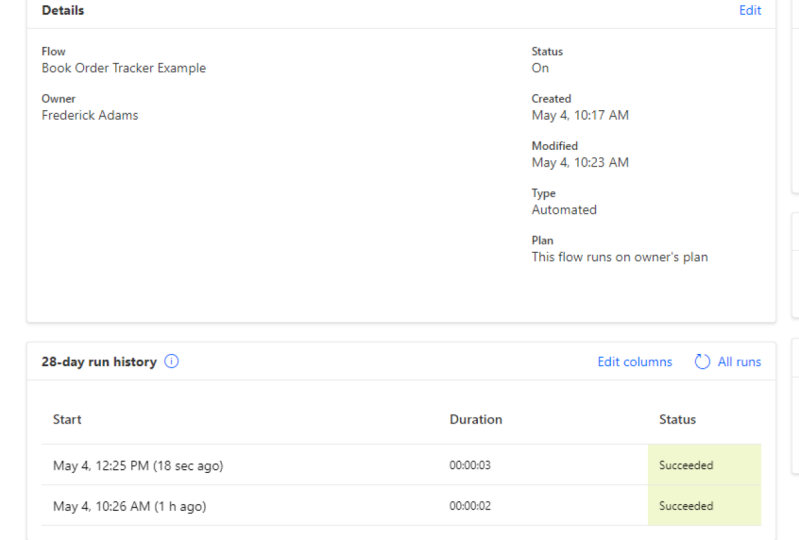
dies auch reflektiert. Sie können auch die Laufhistorie
hier sehen , damit es täglich läuft, wenn
Sie das sehen können ,
okay, ich sagte, es
läuft gut ? Alles ist erfolgreich und
wenn es auch Fehler gibt, können
Sie schnell überprüfen
und dann diagnostizieren oder debuggen, was mit Ihrer Automatisierung
schief läuft. Und wenn du glücklich bist, dann klipst August alle Läufe an. Und er konnte hier
drüben alles sehen. Und du kannst auch einfach
zurückgehen. Über unsere Automatisierung. Sie können jetzt alle
Verbindungen sehen, es ist nur eine Anwendung
, mit der wir arbeiten, was so ziemlich
unser Google Mail-Konto ist. Und dann fragt so ziemlich der
Besitzer deine wirklich. Okay, so ziemlich einfach in Bezug auf
die Achtsamkeit, aber das wird wirklich
praktisch sein , wenn Sie mehr
Automatisierungen laufen, damit sie einfach schnell aus der Vogelperspektive sehen können wenn alles wie erwartet
läuft oder wenn es irgendwelche Themen gibt
, die Sie machen müssen, können Sie hier einfach direkt
zu meinen Pisten gehen.
6. Übersicht über Vorlagen: Wir werden weiterhin
die verschiedenen Abschnitte untersuchen , die wir in Power Automate haben. Nach meinen Flows werden
wir hier über
die verschiedenen
Vorlagen diskutieren . Dies wird
also sehr nützlich sein denn sagen wir,
Sie möchten verschiedene Möglichkeiten finden, um Zeit
zu sparen oder Ihre Arbeit zu
automatisieren. Dies ist also so ziemlich der Ort, an dem Sie viele Ideen bekommen
können, wie neue Ideen, die
bereits
von vielen Menschen geschaffen oder von ihnen genutzt wurden. Nehmen wir an, finden Sie
hier einfach Ideen , die auch auf
Ihr Szenario zutreffen könnten. In Vorlagen können
Sie also ziemlich nach Beliebtheit sortieren oder Zeit
veröffentlichen oder einen Namen wiederholen. Aber für mich persönlich, wie eine persönliche Entscheidung von mir. Ich möchte auf Popularität gehen denn je mehr
Leute es benutzen, was bedeutet, dass desto
mehr Menschen von dieser
spezifischen Automatisierung
profitiert haben . Nehmen wir zum Beispiel an, ich möchte einfach nur mit E-Mail
arbeiten. So ziemlich, dass Sie hier E-Mails
eingeben können, oder ich kann so ziemlich
die Kategorien auswählen , die hier
aufgelistet sind. Sagen wir also, ich drücke die E-Mail. Es ist also irgendwie hier drüben. Sie können sehen, dass wie viele
Leute es verwenden, viele
Leute hier drüben
das Speichern von
E-Mail-Anhängen in Ihrem OneDrive verwenden . Nehmen wir zum Beispiel an, Sie möchten nicht alle
Anhänge einzeln
manuell speichern. Also könnten wir
diese Automatisierung einfach gebrauchen. Verbinden Sie auch Ihre Outlook-E-Mail und Ihr
OneDrive-Konto. Alle Anhänge, die
vorwärts gehen, werden ebenfalls
direkt an Ihr OneDrive
Like Konto gesendet . So gierige Hand, dann kannst du einfach rüberspringen und
sehen, ob es noch
viel mehr Ideen gibt , die
du einfach
hier rüberspringen könntest und ich nehme sie und
stempel für deinen persönlichen Gebrauch. Sie könnten auch sehen
, dass weibliche Anhänge
in Google Drive gespeichert werden. Es ist also nicht nur
auf Microsoft-Anwendungen beschränkt, also können Sie dies auch einfach
untersuchen. Sobald Sie mit
der verschiedenen Vorlage zufrieden sind, sage
ich diese spezifische Vorlage. Wenn Sie
darauf klicken, erhalten Sie die spezifische Beschreibung und auch welche Anwendungen
das wäre,
die hier eingerichtet werden müssten , um
diese Automatisierung zu verwenden. Okay, also lass mich
einfach zurück
zu Vorlagen springen und
dann sagen wir mal, wir wollen
einfach nur mit Google
Drive arbeiten und dann sehen, welche Anwendungen
oder Automatisierungen gerne wir vom Hahn aus
wiederverwenden können Termine hier drüben. Zum Beispiel gibt es Kip meine Schularbeiten und synchronisiert
mit meinem Google Drive. Aber klicken wir darauf,
nur um eine kurze Idee zu haben. Ich werde sinken,
Synchronisation zwischen
OneDrive machen , Google Grams. Wenn also eine neue Datei in OneDrive
erstellt wird, erstellen
Sie auch eine Kopie in
Google Drive. Es ist also, als würde
man nur
sicherstellen, dass
der Tubenspeicher, den
Sie gerade verwenden ,
miteinander synchron ist. So sehr praktisch auch. Also spiel einfach
mit Vorlagen herum. Es gibt eine ganze Reihe
von Vorlagen, die Sie für den
täglichen Gebrauch verwenden
könnten. Aber viel Spaß damit. Sie können jede
der Vorlagen verwenden , die
sie hier verschickt haben, Kosten für Mäuse dann,
weil Sie beispielsweise nicht Outlook verwendet
haben, Sie verwenden ein anderes System, aber zumindest Sie haben einen
Ausgangspunkt dafür, was die Leute benutzen und
verwenden es dann für Ihr Baby.
7. Übersicht über Stecker: Okay, also lasst uns jetzt
rüberspringen, um uns dort zu verbinden. Konnektoren
können Sie sich
das als die verschiedenen
Anwendungen vorstellen das als die verschiedenen
Anwendungen denen Sie sich verbinden und dann Automatisierungen
erstellen können. Okay, so ziemlich viele Anschlüsse. Sie können sehen, dass es auch wie
Anwendungen ist. Und Sie können sehen
, dass es Office 365 hier für Outlook gibt. Es gibt einen Drive-Officer, 65 Benutzer, SharePoint, Twitter, Chat und Benachrichtigung. Es gibt also viele
Anwendungen, die uns einfach
hier runterscrollen lassen , die Ihnen nicht vertraut
wären. Aber Sie können sie
auch verwenden, wie Google Drive, Es gibt FDP, Es gibt
Dateisystem, Es gibt Project Online. Jahre waren
GitHub und Slack, so stolz auf dich. Dropbox. Es gibt eine Menge, die
ich persönlich auch benutze. Es gibt sogar das Wetter
, dass Sie sie einfach verwenden und dann Automatisierung
erstellen können. Man kann
sie einfach zusammen integrieren. So ziemlich die
Möglichkeiten sind endlos. Es ist nur durch
Ihre Vorstellungskraft begrenzt, aber es gibt auch
eine weitere Einschränkung. Sie können sehen, dass es auch
eine Reihe von ihnen gibt. Wenn wir also Premium
als diese Anwendungen
sagen, müssen Sie zuerst
abonnieren und
eine monatliche Gebühr zahlen , um sie auch für
Ihre Automatisierungen
verwenden zu können . Aber die kostenlosen, es gibt immer noch eine ganze Reihe von freien Connectors, die Sie
verwenden könnten und einfach mit der Automatisierung beginnen. Und dann sagen wir Ihre Bedürfnisse wenn sie auch anfangen zu expandieren. Und dann benötigen
Sie einige
der Anwendungen einmal die Premium, dann ist es sehr einfach,
nur ein Abonnement zu erhalten. Aber für die Beispiele, mit denen
wir arbeiten, verwenden
wir nur ein kostenloses
Abonnement, damit Sie
einfach mitverfolgen und dann Spaß damit
haben können , gefegt zu werden. Für D verbunden. Sagen wir einfach, ich
möchte Excel ausprobieren. Also wähle ich hier einfach für den
XML-Konnektor aus. Und dann
wähle ich einfach dieses für
OneDrive für Excel Online aus. Und was es tun wird, ist, dass es ziemlich voll
wird. Es gibt Vorlagen, die sich auf Excel Online
beziehen. Damit er sehen konnte, dass es hier
eine ganze Reihe gibt, Papa, du könntest einfach
herumspielen und es beginnt von
hier aus und dann zu sehen, welche beliebt
sind und welche die meiste
Zeitersparnis für dich
bringen würden . Sobald Sie
damit zufrieden sind oder sagen wir, Sie wollten
andere Anschlüsse, gehen
Sie einfach zurück, um ihre nüchternen hier zu
verbinden. Und sagen wir, ich
möchte mit Teams zusammenarbeiten. Sagen wir, ich benutze Teams oft und möchte
dann einfach nur Ideen bekommen. Was kann ich mit
Microsoft Team Automation machen? Also wähle ich
das jetzt einfach aus. Das Gleiche, was es
fördern wird , zeigt
mir so ziemlich die Vorlagen, die unter
Microsoft Teams hier sind. Sie können sehen, dass
die Vorlage
hier drüben ist und eine ganze Reihe
von Leuten sie verwenden. Und Sie können auch
die verschiedenen Aktionen untersuchen , die Sie mit Automatisierungen
für Microsoft Teams ausführen
könnten. So ziemlich eine Katze erschaffen. Nehmen wir an, Sie haben ein
bestimmtes Ereignis, das passiert. Wir möchten den
Chat automatisch erstellen. Sie wollten Nachrichten erhalten, Sie möchten auch eine
Bedeutung erstellen oder ein Mitglied zu einem Team hinzufügen. So ziemlich genau
die verschiedenen Konnektoren erforscht , die Aufgaben
automatisieren, hier drüben. Und es ist die, welche Art von Automatisierung kann
man sich einfallen lassen?
8. Verschiedene Flow: Sprechen wir nun über
die verschiedenen Typen. Wenn wir also
Flow-Typen sagen, zeige
ich Ihnen hier einen kurzen
Überblick. Ich klicke einfach auf Erstellen
, damit wir eine neue Automatisierung
erstellen können. Okay, so ziemlich viele
Krankenschwester-Optionen hier drüben. Es gibt so ziemlich wie bei
Null anzufangen oder von leer zu
beginnen, wenn es darum geht,
unsere Automatisierung zu bewerten. Und worauf ich mich konzentrieren möchte, ist so ziemlich genau das hier drüben. Die verschiedenen Arten
von fließen nach der Zahl hier drüben, aber so ziemlich die am
weitesten verbreitete
Kunstgeschichte hier drüben. Man könnte sich also vorstellen, da jeder gleich ist,
wenn es um
Automatisierung geht , weil
es so ziemlich nur die von Aktionen ist, die
Sie ausführen möchten. Der Unterschied besteht jedoch darin, was
ist der Auslöser oder welches Ereignis ist , das
diese spezifische Automatisierung auslösen würde , um ihre Ausführung zu starten. So könnte man sehen,
als gäbe es hier den automatisierten Cloud-Flow und
es gibt eine kurze Beschreibung. Es wird durch ein
bestimmtes Ereignis ausgelöst. Für diesen
ist dies also das erste. Es heißt, dass Okay, wenn ein bestimmtes Ereignis passiert, dann führe diesen Flow
automatisch aus. Dies ist also ziemlich praktisch,
wenn Sie keine bestimmte Zeit oder eine bestimmte Wiederholung haben
, die Sie durchführen möchten. Aber es ist nicht gerade ein
zufälliges Ereignis, aber
Sie sind hinter einem bestimmten Ereignis her, sagen
wir in Google Mail, eine E-Mail,
dann möchten Sie, dass dieser Flow ausgeführt wird . Das wird also ein
spezifischer automatisierter Ablauf sein. Es ist also eine Suite, was bedeutet, dass es von Ihrem Ende keine
Intervention gibt. Sie müssen dies nicht manuell
auslösen. Was Power Automate wir tun
werden, ist, dass es nur
darauf warten wird , dass dieses spezifische
Ereignis stattfindet. Und sobald es passiert, läuft
es einfach automatisch.
Es ist wie Magie. Dann ist der nächste
der Sofort-Flow. Wie die Beschreibung erklärt, wird manuell gefragt ausgelöst, benötigt ein bestimmter Fluss bei Bedarf
oder wie Sie es für richtig halten. Und dann wird das perfekt für dich
sein. Und dann
ist der nächste die geplanten Flüsse. Also wählst du wann und
wie oft es läuft. Dies
ähnelt also ziemlich dem, was wir vor einiger Zeit getan haben
, als wir eine Automatisierung
erstellt haben , die täglich E-Mails
sendet. Dies ist also der
Zeitplan, weil wir einen Zeitplan einhalten, der vorhersehbar
ist. Geben Sie an, welchen bestimmten Zeitplan Ihre
Automatisierung ausgeführt werden soll. Sie könnten sich das also so vorstellen
, verschiedene Optionen
je nach Ihren Bedürfnissen da es hier keinen besseren
Schlagtyp gibt, aber es
hängt wirklich von Ihren Bedürfnissen ab. Was ich jetzt tun werde, ist
einfach nacheinander anzuklicken
, damit Sie sehen können, dass die verschiedenen
potenziellen Auslöser
sind, sagen
wir für den automatisierten
Cloud-Fluss, oder? Sie könnten einige der
Trigger hier sehen, die besagen, dass wir es
einfach per E-Mail in Gmail ausprobieren. Wenn eine neue E-Mail eintrifft
oder sagen wir ein Outlook, wenn eine E-Mail flach ist, führen
Sie diese Automatisierung aus. Sagen wir mal, probieren wir TBS an. Was sind die verschiedenen Arten von automatisierten
Triggern, die wir
verwenden können , wenn ein neues
Teammitglied entfernt wird, dann diese Automatisierung
des Grunzes. Als ich erwähnte:
Möchten Sie eine E-Mail senden oder sagen wir mal, was möchten
Sie tun oder möchten Sie auf ihrem Telefon
benachrichtigt werden, dann wäre dies
perfekt für Sie. Wie Sie den Wortlaut
hier sehen können, wenn es passiert, wenn dieses Ereignis stattfindet. Das ist also der automatisierte
Fluss hier drüben. Und es gibt eine ganze Reihe von Ereignissen, mit denen Sie arbeiten können Es ist
also am besten, wenn Sie es
ausprobieren und dann in
Ihrer spezifischen Anwendung
die verschiedenen Arten von
Ereignissen sehen Ihrer spezifischen Anwendung die verschiedenen Arten von , die Sie
spielen könnten herum mit. Es hat das übersprungen. Lass uns wieder hier rüber gehen. Ich bin gerade zurück zum Abschnitt
für acht gegangen. Und für den Vorfall, im Augenblick, so ziemlich für die Auslösung. Es ist
unkompliziert. Sie könnten also einfach den
manuellen Auslöser in Ihrem Telefon machen. Es ist also eine manuelle Zahl. Es gibt also keine
Abhängigkeit von automatisierten Zahlen, wie den Ereignissen, die
wir vor einiger Zeit erlebt haben. Lassen Sie mich also einfach absagen,
dass wir das schon vor langer Zeit
gesehen haben. Dann geben Sie einfach einen
bestimmten Zeitplan und bestimmte Uhrzeit für die
Wiederholung oder die Wiederholung an. Und dann werden wir die verschiedenen
Aktionen
erstellen, die nach dem
geplanten Auslöser stattfinden
würden. Okay. Du könntest das also einfach
jede Stunde oder jede Minute
wiederholen . Dies ist jedoch ein sehr praktischer Weg, wenn Ihre spezifische Automatisierung sehr vorhersehbar
ist und Sie diese
regelmäßig ausführen müssen. Das ist also so ziemlich genau das für
die verschiedenen Blutgruppen. Und dann werden wir
unseren eigenen Fluss von Grund auf neu essen. Wir werden
diese Aktivität neu erstellen, die das, was wir aus
unserer Vorlage gemacht haben ,
sie von Grund auf neu erstellen, so dass Sie jetzt
mit der Arbeit mit
Power Automate erfahren haben .
9. Erstelle einen Flow von Scratch: Lassen Sie uns nun
diesen Flow von Grund auf neu erstellen. Also ziemlich eine kurze Zusammenfassung. Was wird passieren, SP1, das
täglich einmal am Tag verschickt wird,
schreiben Sie uns eine automatische
E-Mail-Erinnerung
, schreiben Sie uns eine automatische
E-Mail-Erinnerung dass wir den Papierkorb rausbringen sollen. Nehmen wir an, wir
wollen damit beginnen. Also das Wichtigste zuerst, welche Art von schlechter Laune brauchen wir? Da wir also möchten, dass
dies täglich vorhersehbaren Zeitplänen geschieht, würden wir den
geplanten Fluss verwenden. Sobald ich das ausgewählt habe, okay, sagen
wir, das ist unsere Erinnerung zum
Herausnehmen des Papierkorbs, NSA, das ist von Grund auf neu. Wir verwenden keine Vorlage, aber wir möchten
diese jetzt erstellen. Führen Sie jetzt diesen Flow aus. Sagen wir das hier. Wir wollen, dass das
einmal am Tag passiert, oder? Also werden wir uns einem Tag
wiederholen, jeden Tag. Okay, jetzt gehen wir zu
Create und dann
schauen wir uns an, womit wir arbeiten. Du kannst also hier drüben sehen, da ist die
Wiederholung hier drüben. Es läuft jeden Tag. Sie haben dies gerade
auch hier für die
Parabel hinzugefügt ,
falls Sie beispielsweise auch Änderungen
vornehmen möchten. Sie können auch
hier
auf diese Schaltfläche klicken und dann auf Umbenennen klicken. Und dann nehmen wir an,
Sie könnten
ihm einfach einen aussagekräftigeren
Namen geben , der besagt, dass dies täglich durchgeführt
wird. Okay? Also klicke ich auf Enter und
drücke hier die Eingabetaste. Was wird dann unser nächster Schritt sein? Unser nächster Schritt ist
also so ziemlich Versenden einer E-Mail
als Erinnerung. Gehen wir also hier zu
Gmail. Ziemlich viel. Was wir
gerade tun, ähnelt
den Schritten von vor
einiger Zeit, okay, es ist
also wirklich einfach
, hier einfach
einen Connector auszuwählen hier einfach
einen Connector und dann wollte es einer
sein, lass sagt, Sende E-Mail
hier drüben und wir werden diese ähnlichen Details eingeben, die wir hier
sehr gut gemacht haben. Okay, jetzt heißt das „Nimm
die Müll-Builds“, sei faul. Okay, ziemlich einfach
und wir sind da. Sobald wir dieses Setup haben, klicke
ich einfach auf Speichern und lass uns sehen, ob
es Fehler bei unserer Automatisierung
geben wird . Ihr Flow ist also bereit zu gehen. Werfen wir einen kurzen Blick
auf den Flow Checker. Und unser nächster Schritt besteht derzeit
darin, nur einen Schnelltest durchzuführen ,
damit wir sicher sind, dass unsere
Automatisierung jetzt abgeschlossen ist.
10. Teste deinen neuen Flow: Okay, also lasst uns jetzt einen Schnelltest
machen und wenn wir sehen, was als nächstes
passieren wird, klicke
ich jetzt einfach auf
Tests. Ich möchte nur schnelle manuelle
Tests, die
dieselben Schritte testen können wie vor einiger Zeit. Ich klicke auf Run Flow und
lass es uns sehen. Jetzt läuft es. Gehen wir zur Seite „
Flow Runs“
und sehen, ob sie erfolgreich
ausgeführt werden kann. Jetzt können wir sehen, dass
es gelungen ist. Hier gibt es keine Probleme. Ich gehe einfach
auch zu meinen Flows und dann könntest du sehen , dass dies unser neuer Flow ist , den wir
von Grund auf neu erstellt haben. Wenn ich darauf klicke, geht
es einfach direkt zur Detailseite oder zur
Flow-Seite hier drüben. Und du könntest
auch unsere Laufgeschichte sehen. Gehen wir nun zu Gmail
und schauen wir uns dann an, ob es unsere E-Mail senden
kann. Wenn ich das Zentrum übernehme, kannst
du das sehen. Sei nicht faul. Es ist in der Lage, es
automatisch zu senden, wie auch freihändig,
dank Power, Automate.
11. Tracker für Book: Lassen Sie uns nun mit
einem komplizierteren
Beispiel arbeiten , damit Sie
sehen können , dass
Power Automate hier wirklich zu glänzen
beginnt. Und wir werden von Grund
auf daran arbeiten. Ich hoffe also, dass du auch
mitmachen könntest. Sagen wir zum Beispiel, sagen
wir, ich führe ein
Buch, das ist okay. Ein Buchhandlungsgeschäft
, in dem es immer noch ziemlich altmodisch ist, wenn es
darum geht, wie ich Bestellungen erfülle. Also was ich gerade mache, sagen
wir, ich habe gerade eine E-Mail über meinen
E-Mail-Posteingang erhalten. Also kannst du das sehen,
okay, ich will dieses Buch. Das ist die Menge und
dann ist das mein Kunde. Und so ziemlich diesmal. Und das Datum, an dem die Arterie
abschwoll. Und was ich dann mache, ist, dass ich hier
bereits ein
OneDrive-Konto habe
und meine Excel habe. Und das ist so ziemlich
der Order Tracker, den
ich die Details manuell aus der E-Mail kopiere. Also kopiere ich einfach
hier drüben, klicke mit der rechten Maustaste und kopiere. Dann gebe ich hier manuell a- und
b-Details ein. So ziemlich alte Mode. Ich weiß, dass ich so arbeite, wo ich mein Unternehmen betreibe,
mein Buchhandlungsgeschäft. Nehmen wir an, ich tippe gerade
die E-Mail-Adresse ein. Und tagsüber GSSAC,
um zu sagen, dass es ein PM ist, kann
ich mich nicht an die
Uhrzeit erinnern, aber sagen wir dies ist die Auszeit der Bestellung. Okay. Es ist also ein wirklich
verworrener Prozess denn so ziemlich jede
E-Mail kommt, richtig. Ich muss das überprüfen, und dann muss ich das kopieren, alle Details
abrufen und dann
zu dieser Tabelle springen. Angenommen, eine andere
Person würde sich eine Tabelle
ansehen
und wir werden anfangen die Bestellungen zu
packen, sie zu
versenden
und dann auch
den Status zu aktualisieren. Nehmen wir an, diese ist gerade
im Gange. Und dann wird es
dasselbe sein , was ich manuell machen
muss wenn jede E-Mail
in meinen Posteingang kommt, und dann ist es auch anfällig für
menschliches Versagen. Sagen wir mal, ich habe
diesen Abschnitt bereits hier drüben gesagt. Das wird ein menschlicher
Fehler meinerseits sein. Hier
kommt Power Automate ins Spiel, denn was
wir tun möchten, ist, alle Bestellungen,
die hier eingehen,
automatisch zu protokollieren , oder? Und dann wird es so
sein, als würde man
diesen fähigen Einblick in
mein OneDrive-Konto füllen . Das ist also wirklich praktisch, denn Power Automate
kann dies tun. Also ein paar Annahmen. Erstens
würden unsere Bestellungen immer den
Betreffnamen außerhalb der Buchbestellungen haben. Dies sind also die Kriterien, mit denen Power
Automate arbeiten wird wenn eine E-Mail
mit dem Betreff der Buchreihenfolge in meinen Posteingang
kommt, und dann wird die
Automatisierung beginnen. Also okay. Mit dieser Annahme beginnen
wir sofort, wenn es um die Erstellung geht, wie automatisieren Sie sich
von Grund auf neu?
12. Tracker für die Buchbestellung: Dies ist der Teil
, an dem wir wirklich Spaß
haben, weil
wir unser Tief
von Grund auf neu erstellen
werden, um unser Tief
von Grund auf neu erstellen
werden die Buchbestellungen
für unsere Buchhandlung zu
verfolgen. Was ich also mache, ist, dass
ich direkt kreiere. Bevor wir also anfangen, den Flow
zu
erstellen ,
möchte ich zur Kenntnis nehmen,
dass wir
mit Outlook.com zusammenarbeiten werden. Das ist also unsere E-Mail , dass wir den Posteingang oder
die Bestellungen überprüfen werden, oder? Und dann
werden wir so ziemlich
den gesamten Inhalt in unserer Excel
hier speichern , also müssen
wir sicherstellen, dass Power Automate, um mit
unserer Tabelle arbeiten zu
können , dass dies der Fall
ist formative Asset-Tabelle. Also wähle ich hier einfach
alle Daten aus, ich gehe zum Einfügen und wähle hier die Tabelle aus. Jetzt hat meine Tabelle
Header, auf die ich klicken werde, Okay, und das wird jetzt
in eine Tabelle konvertiert. Ich gehe zu
Table Design und gebe dieser Tabelle einen
beschreibenden Namen. Nehmen wir an, dies ist unsere
Buchbestelltabelle hier drüben, drücken Sie die Eingabetaste und jetzt
haben wir unsere Tabellenkalkulationstabelle eingerichtet. Jetzt springe ich rüber, um zu fließen. Und wenn du darüber nachdenkst, was wird unser Auslöser sein? Unser Auslöser ist also, wenn eine neue
E-Mail in Outlook,
unsere Outlook-E-Mail-Adresse, kommt , dann
beginnt der Flow oder die Automatisierung mit der Ausführung. Dies wird
ein automatisierter Cloud-Fluss sein ,
weil wir auf
das Ereignis warten wollen , dass ein neuer Mann
eingetreten ist und jedes Mal
ausgeführt wird. Das ist also in gewisser Weise
unvorhersehbar weil Sie wirklich
nicht wissen, wann die nächste Mahlzeit kommt. Aber die automatisierte Cloud Flo wäre perfekt
für diesen Zweck. Also wähle ich das jetzt aus. Dann ziemlich
für die Trigger. Nehmen wir an, Sie schreiben eine E-Mail
oder einen neuen Mann, sagen wir, und suchen wir nach den Aussichten
für diese spezifische Aktion. Das ist also perfekt. Ich klicke auf dot-com, oder? Weil das gerade unsere
ETL ist. Ich wähle das aus, wenn eine
neue E-Mail eintrifft, oder? Und das ist das perfekte, das danach
ausgelöst wurde. Nehmen wir an, lassen Sie uns diesem
Flow-Namen einen
beschreibenderen Namen geben . Das ist ein Buch-Order-Cracker. Jetzt sind wir
damit zufrieden. Ich klicke auf „Erstellen“. Wir werden jetzt anfangen, unsere Automatisierung zu
formulieren. Aber das haben wir
gerade, oder? Ich habe bereits das
Verbindungs-Setup, also könntest du einfach einen Blick
auf die Verbindungen werfen. Dies ist so ziemlich die
Outlook-E-Mail-Adresse , die ich gerade verwende. In Ihrem Fall auch. Es wird nur
nach den Anmeldedaten gefragt,
also stellen Sie einfach sicher, dass Sie angemeldet sind und es
ziemlich einfach einzurichten ist. Jetzt
schauen wir uns in den Posteingang ein. Es wird also den Posteingang auf
jede neue E-Mail-Nachricht
überwachen , die kommen wird. Aber was wollen wir tun? Ich klicke auf die
erweiterten Optionen. Sie können auch sicherstellen , dass dies an eine bestimmte
E-Mail-Adresse gesendet wird. Es ist auch eine
versprechende spezifische E-Mail-Adresse. Sie können sicherstellen, dass
es bestimmte ähnliche
Filterbedingungen gibt , da
Sie nicht möchten,
dass sie jede einzelne E-Mail
verarbeitet jede einzelne E-Mail
verarbeitet, die in Ihren Posteingang gelangt. In unserem Fall gehen wir jedoch davon aus, dass alle
E-Mails, die
von unseren Kunden eingehen ,
den Betreffkopf
des Buches bestellt haben würden . Was ich jetzt tun werde,
ist für den Betreff-Filter, ich gebe ihn ein,
um sicherzustellen, dass dies
die einzige E-Mail ist , von der Automatisierung verarbeitet
wird. Okay, sobald wir damit
zufrieden sind, lasst uns eine neue Statistik suchen und dann einen technischen Aspekt,
wenn es darum geht,
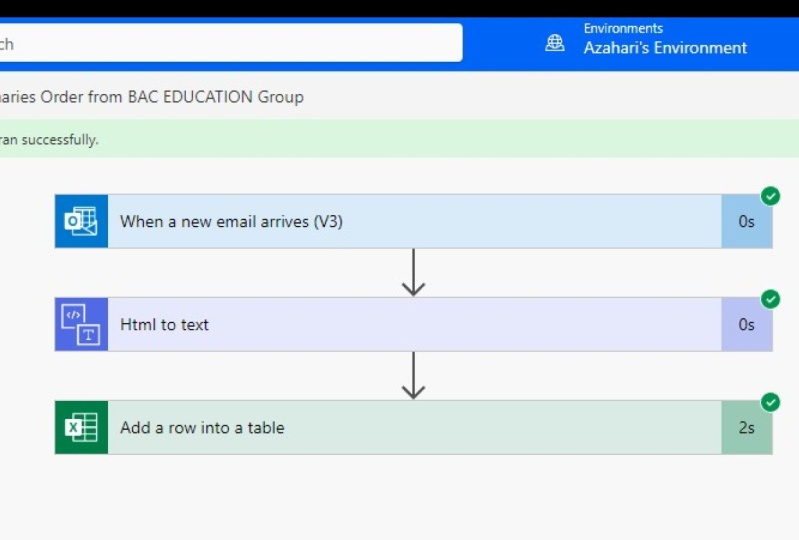
uns eine E-Mail zu senden , wenn er als HTML formatiert ist. Also müssen wir dies immer noch von
HTML in Tech
konvertieren , damit wir dies
in unserer Tabelle speichern können. Was ich
jetzt tun werde, ist, dass ich einfach
auf Invert danach suche, oder? Weil wir den Inhalt
unserer E-Mail von HTML
in Texte
konvertieren unserer E-Mail von HTML möchten, damit er sauberer
wird. Jetzt das coole Ding hier drüben, wenn es darum geht zu sagen, okay, was willst du konvertieren? Und es wird hier
die dynamische
Inhaltsauswahl zeigen , oder? Und Sie konnten sehen, dass
hier eine neue E-Mail eintrifft und wir den
Nachrichtentext auswählen. Was wir also
gerade zur Automatisierung,
zum Text oder zum E-Mail-Inhalt
dieser bestimmten Nachricht sagen und diese dann in
Texte konvertieren, damit wir dies verwenden können, wenn es darum geht, in
unserer Tabelle zu speichern hier. Okay, sobald wir
damit zufrieden sind, lassen Sie uns auch den nächsten Schritt machen,
denn was wir als nächstes
passieren wollen, ist okay, wir haben unsere E-Mail, okay, und dann haben wir den
Text der E-Mail ist richtig formatiert geschrieben. Und wir möchten
das jetzt speichern, zwei Stunden Tabellenkalkulation in Excel. Also tippe ich hier drüben Excel ein. Und was wir gerade
verwenden, ist Excel Online für einen, oder? Also wähle ich das aus. Und was wollen wir dann machen? Wir möchten eine
Zeile in die Tabelle aufnehmen. Also wähle ich das auch aus. Ganz einfach. Okay, und jetzt wollen wir angeben, welches Tabellenkalkulationsblatt
wir gerade bearbeiten, was möchten wir mögen? Wo möchten wir die neue Zeile zwei
hinzufügen? Also wähle ich das
auch aus, um zuzugeben, dass dies der
Order-Tracker
der Buchhandlung ist wir in OneDrive haben, also gehe ich direkt
zu OneDrive. Das könntest du auch sehen. Der bereits erstellte Order-Tracker
im Buchladen. Dies ist diejenige, die wir
seit einiger Zeit benutzt haben. Gehe also zurück, um die Schlaffheit zu
automatisieren. Okay, was
ist dann die Tabelle, wir in
der Tabelle verwenden werden? Weil Power Automate
dies benötigen wird , damit es das weiß. Okay, welchen speziellen Abschnitt
deiner Spezialitäten ich brauche, um die Details darin zu
aktualisieren. Okay, also hatten wir das schon,
richtig, wenn du dich erinnerst, das ist die
Buchkunst ein Tisch, den wir einiger Zeit für unseren Tisch
gedeckt
haben. Wenn ich zu Table Design gehe, ist
dies der Name unseres
Tisches, Buch. Tabelle. Power Automate ist also intelligent genug, um den Inhalt
sowie die Tabelle zu lesen. Und das können wir auch einfach
auswählen. Sobald ich die
Buchbestelltabelle habe,
um sie auszuwählen werden nun auch
die verschiedenen Felder
von unserer Tabelle geladen . Sie können also sehen, dass es eine ganze Weile
gedauert hat, ein paar Sekunden, aber es konnte
die verschiedenen
Header-Felder lesen , die wir haben. Kundenbestellzeit
Details zum Status, also Kunst- oder
Zeitdetails des Kunden und den Status. Jetzt können wir anfangen, die Details
auszufüllen. Zum Beispiel möchten
wir
für den Kunden, dass
die E-Mail-Adresse hier gespeichert wird. Wenn ich jetzt hier rüber scrolle
, um es cool zu machen, ist es in der Lage die Daten auch aus
unserer E-Mail
zu erhalten. Aus der E-Mail. Wir wollen die von der
E-Mail-Adresse hier drüben bekommen. Also wähle ich das aus. Du siehst hier drüben. Und dann können
wir für die Bestellzeit einfach
die Bestellzeit ab dem Datum oder
der
Uhrzeit abrufen die Bestellzeit ab dem Datum oder
der
Uhrzeit , zu der die E-Mail an unsere Eingaben gesendet
wurde. Also scrolle ich auch einfach nach
unten und du würdest die
Empfangszeit hier sehen. Okay, das wähle ich aus. Wirklich Angst vorwärts, denn
jetzt konnte man sehen, die Macht hinter Power Automate so ziemlich die verschiedenen
Anwendungen
ist, oder? Sie können
Teile und Teile aus den Informationen abrufen, von der Outlook-Nachricht
bis zur E-Mail-Nachricht trocken, und legen Sie sie dann einfach direkt in die Excel. Jetzt gab es Details. Was wir
passieren wollen, ist einfach
den E-Mail-Inhalt hier zu holen und ihn dann rechtzeitig einzufügen. Die Details hier drüben. Das haben wir schon von vor einiger Zeit
konvertiert. Das sind die
HTML-Texte, die wir aus dem Text der
E-Mail
erhalten haben , die wir erhalten haben. Also wähle ich das aus. Und das sind so ziemlich
die Texte, die hier
gespeichert werden . Oder Status. Nehmen wir an, unser Standardstatus ist unverarbeitet oder läuft. Es kommt wirklich darauf an. Aber sagen wir in unserem Fall, wollen wir
nur, dass es
hier unbearbeitet gespeichert wird, nur einen Text. Okay, sobald wir zufrieden sind, haben wir so ziemlich
die
gesamte Automatisierung hier eingerichtet. Ich klicke einfach auf „Speichern“. Und dann lasst uns
einen Schnelltest machen und dann sehen, was gerade
passieren wird. Okay, dein Flow ist
startklar, okay, und das wurde für den
Flow Checker hier überprüft. Keine Fehler oder Warnungen. Sieht gut aus. Was ich jetzt tun werde, ist, dass wir
einfach zu Tests gehen, sind es nicht. Gehen wir einfach zurück
zu unserem Hauptbildschirm und sehen, was wir haben. Jetzt ist unsere Benachrichtigung in Ihrem Flow
einsatzbereit und sie ist aktiviert,
was bedeutet, dass alle
E-Mails, die an was bedeutet, dass alle
E-Mails unsere Outlook-E-Mail-Adresse gelangen, verarbeitet
werden, oder? Und dann SC, was
wird passieren? So zufrieden damit. Ich habe
hier bereits eine schnelle
E-Mail-Nachricht eingerichtet , die an
unsere Outlook-E-Mail-Adresse gesendet wird. Das ist ein Betreff-Header,
okay, wir bestellen. Und dann ist das
so ziemlich 101 Lehrbuch. Und sie wollen eine Bestellung
von Kühen und Büchern. Ich klicke auf Senden und lass uns sehen,
was als Nächstes passieren wird. Was ich jetzt
habe, ist für
unseren Flow und dann lass uns alle Läufe
durchgehen und
dann sehen, ob es in unseren Flow und dann lass uns alle Läufe
durchgehen und der Lage ist, die E-Mail zu empfangen und
gleichzeitig verarbeiten zu können. Okay. So konnten Sie es jetzt
sehen, direkt in unserem Laufverlauf, es konnte es sehen, wenn
ich zu meinem Posteingang springe, Sie konnten
die E-Mail auch hier sehen. Sie können die Reihenfolge
des Einzel-zu-Eins-Lehrbuchs und
kursiv nach Menge sehen. Nun, dies ist der
Moment der Wahrheit. Wenn wir zu Excel springen, würden wir den Inhalt
der E-Mail hier sehen? Wenn ich also hier rüberspringe, könntest du die E-Mail-Adresse sehen. Lassen Sie mich das einfach ein bisschen erweitern. Die Cima der Adresse wird zur Uhrzeit
aufgeführt. Es ist eine Swell Show hier drüben. Okay. Und dann haben wir auch unsere
Daten, die wir aus
dem Nachrichtentext der E-Mail erhalten haben ,
was perfekt ist. Alles wird automatisch
von Power Automate erledigt. Und Sie konnten
den Status auch
hier sehen *** beim Prozess. Das ist wirklich
cool, denn im
Moment können Sie Ihren Posteingang nicht mehr
überwachen,
um Inhalte manuell
zu kopieren. Denn gerade jetzt
Power Automate. Du machst das jetzt automatisch für
dich. Und Sie können den Lauf einfach
überwachen, um zu schwellen, wenn es ein Problem gibt, z. B. hier
zu erscheinen oder nicht. Wenn Sie dann
Änderungen vornehmen müssen, gehen Sie einfach zur Bearbeitung. Und wenn Sie
diese Automatisierung nicht benötigen, um vorerst ausgeführt zu werden, können Sie sie einfach
ausschalten und dann nach Bedarf wieder einschalten. Ich hoffe, Sie hatten Spaß
mit Power Automate
und haben Sie einfach Spaß mit den
verschiedenen Anwendungen, die gefragt wurden, dass die Möglichkeiten dafür endlos
sind.
13. Vielen Dank und Herzlichen Glückwunsch!: Vielen Dank und herzlichen
Glückwunsch zum Abschluss dieses Kurses. Ich hoffe, dass Ihnen dies beim
Erlernen der Grundlagen von Microsoft
Power Automate geholfen
hat . Sie können auch eine Bewertung zu
diesem Kurs
abgeben , indem Sie einfach auf den Link „Bewertungen“ hier klicken. Und Sie hätten die
Schaltfläche Bewertung verlassen für Sie aktiviert und klicken einfach auf die Schaltfläche , um eine Bewertung zu
diesem Kurs abzugeben. Bitte hinterlassen Sie
eine ehrliche Bewertung, da ich
gerne Ihr Feedback hören würde Sie können auch mein Profil für
weitere Microsoft-bezogene Kurse überprüfen ,
indem Sie auf meinen Namen klicken, diesen Link hier drüben. Und sobald Sie auf den Link
geklickt haben
, gelangen Sie zu unserer Seite. Und Sie können Ihre
Lernreise fortsetzen, indem Sie von meinen besten
Microsoft-Pferden
durchgehen .
 Bash (BizTech Matters), Online Teaching Excel Expert