Transkripte
1. Einführung: Willkommen bei Microsoft Copilot und lernen Sie die Grundlagen der Excel-KI Was ich Ihnen also beibringen werde, ist die Einführung in Microsoft
Copilot und wie man ihn bekommt, die Grundlagen der Benutzerführung und
die Grundlagen, wie man Eingabeaufforderungen korrekt
schreiben und
die besten Ergebnisse erzielen
kann Und vor allem Copilot
in Excel in Aktion. Ich zeige Ihnen Schritt für Schritt,
wie Sie es anhand von praktischen Beispielen erstellen , die Sie
auch in Ihrem eigenen Tempo ausführen können Wir sehen uns also im Kurs.
2. Kostenloser oder bezahlter Copilot: Hallo, hier ist Brian Hong und willkommen zum Co-Pilot-Kurs Zunächst möchte
ich über die
verschiedenen Versionen von Copilot sprechen , denn wenn Sie eine Suche durchführen, ist das verwirrend, weil es viele Versionen
gibt, und manchmal
kann man nicht einmal erkennen was die Unterschiede
untereinander sind. Ich möchte also schnell durchgehen, es gibt drei
Versionen von Copilot, und es ist sehr wichtig
, die richtige zu verwenden, insbesondere wenn Sie
vertrauliche Daten haben , die Sie analysieren müssen. Die erste Version
, die wir haben, ist also copilot.microsoft.com Notieren Sie sich die URL hier. Dies wird Copilot Personal genannt und ist für
jeden kostenlos Es ist also dem GPT sehr ähnlich, wenn Sie die
Oberfläche bemerken Es ist sehr ähnlich. Sogar auf
der linken Seite hier drüben, der Seitenleiste, ist das so
ziemlich GPT Also, wenn du
hier tippst, sagen wir, ich gebe hier einfach eine zufällige
Aussage ein. Die Nutzung ist für
jeden kostenlos. Es basiert auch auf dem Internet. meinen wir also,
dass das , was Sie hier eingeben
, auch für Trainingsdaten verwendet
wird Wenn Sie also
vertrauliche Informationen haben, sollten Sie sie hier auf
keinen Fall angeben. Und das ist nur
für generische Quizfragen gut. Wenn Sie also
etwas im Kopf haben und nach allem fragen möchten, was Sie
für
die Google-Suche tun würden, dann können Sie das in Copilot Personal
verwenden da es
in dieser Version so gut wie keine Datensicherheit gibt. Die zweite Version ist also der Microsoft
365-Co-Pilot-Chat, wie wir hier sehen. Wenn Sie die URL bemerken, ist
es 365 Cloud
Microsoft Slash CHAT Und die wichtigsten Unterschiede zu den Mitarbeitern des
Co-Piloten, die wir beim ersten
Test gesehen haben , sind, dass es hier Unternehmensdatenschutz Das heißt, wenn Sie
vertrauliche Informationen haben , die Sie hierher schicken
möchten, können Sie loslegen. Hier drüben ist es sicher. Und
eine weitere Sache ist, dass Sie ein berechtigtes Microsoft
365-Abonnement
benötigen würden. Sobald Sie also dieses
berechtigte Abonnement haben, haben
Sie
auch freien Zugriff auf den Copilot-Chat. Wenn Sie also hier drüben, wenn Sie einfach
zu diesem Artikel springen, könnten
Sie sehen, dass, wenn Sie den
Microsoft 365-Copilot-Chat verwenden, Datenschutz gibt, und eines der wichtigsten
Dinge hier ist dass Ihre Antworten
oder Ihre Arbeitsinhalte,
richtig, sie nicht
zum Trainieren von Grundmodellen verwendet werden Das bedeutet, dass es auch in
Ihrer Chat-Sitzung verschlüsselt
wird,
sodass in
Ihrer Chat-Sitzung verschlüsselt
wird, Sie es sicher verwenden können Mit
diesem Kurs wollen wir uns auf den
Copilot-Chat konzentrieren weil das die bessere
Version ist, wenn es um
Datensicherheit
und Datenschutz geht Und eine letzte Sache ist,
dass diese Version, wenn Sie sie verwenden,
auch auf dem Internet basiert,
was bedeutet, dass
sie
Informationen aus dem Internet als Modell verwendet Informationen aus dem Internet , wenn es darum geht Antworten an Sie
zu erstellen. Die letzte Version
und die dritte nennen wir
den Copilot-Chat Sie können also sehen, dass es hier
dieselbe URL ist. Der Unterschied besteht jedoch darin,
dass dies mit einer separaten Lizenz bezahlt wird indem Sie Ihr Geschäfts- oder
Schulkonto hier , um auf
weitere Funktionen zugreifen zu können. Der Hauptunterschied zwischen
diesem Chat und dem Copilot-Chat,
den
wir vor einiger Zeit gesehen haben,
besteht darin, dass es jetzt zwei Tabs gibt Es gibt die Registerkarte Arbeit und es gibt
die Registerkarte Web, denn
mit der Registerkarte Arbeit bedeutet
das, dass alles, was
Sie
dem Copiloten fragen , auf Ihren
Arbeitsdaten und den Webdaten basieren kann Alles, was sich darin befindet, zum
Beispiel in Ihren Outlook-E-Mails, dann kann es auch diese Daten
durchsuchen und Informationen
daraus abrufen. Also, zum Beispiel, richtig? Sie können hier anhand
meiner früheren Interaktionen
mit einer bestimmten Person nachschauen und mir
dann alles geben, was ich für mein nächstes Treffen
benötige. zu den
Vorgängerversionen ist es also in der Lage,
auf Ihre Geschäftsdaten
zuzugreifen Im Gegensatz zu den
Vorgängerversionen ist es also in der Lage,
auf Ihre Geschäftsdaten
zuzugreifen, sodass Sie im Internet nur nach
Webinformationen oder
was auch immer suchen können Sie im Internet nur nach
Webinformationen oder
was auch immer suchen können. Es ist so ziemlich
dasselbe mit dem Copiloten-Chat
, den wir vor einiger Zeit gesehen haben. Es bietet auch
Datenschutz für Unternehmen, insbesondere konnten Sie
hier in der oberen
rechten Ecke mit
diesem grünen Symbol sehen hier in der oberen
rechten Ecke mit , dass die Unternehmensdatenverbindung
auf diesen Chat angewendet wurde. Und Sie können hier unten links sehen, dass es
den Microsoft 365-Copilot
gibt, und da gibt es die Premium-Lizenz,
weil es sich um
eine kostenpflichtige Lizenz für diesen handelt eine kostenpflichtige Lizenz für diesen Das absolute Minimum
, das wir für
diesen Kurs benötigen, ist also, dass Sie einen Copilot-Chat haben weil es wirklich am besten ist, über diese Funktion
für den Datenschutz zu verfügen, und wir könnten sie nutzen, wenn
es
um die interne Nutzung von
Microsoft 365 geht
3. So erhalten Sie Microsoft Copilot: Lassen Sie uns darüber sprechen, wie Sie den Copilot-Chat
von Microsoft nutzen können. Wenn wir also Co-Pilot-Chat sagen, beziehen
wir uns auf
diese Version hier drüben, in der wir den Schutz der
Unternehmensdaten gewährleisten wollen Der erste Weg
, den ich
Ihnen vorstellen möchte, bezieht sich also auf die
einzelnen Pläne und der zweite auf die Geschäftspläne die einzelnen Pläne angeht, so ist
das so ziemlich so
, dass Sie ein Microsoft 365-Abonnement
haben könnten . Sie könnten also hier
persönlich nachschauen, dann haben Sie auch den
Co-Pilot-Chat enthalten. Und dann sollten Sie sich
das Familienabonnement merken . Nur der
Hauptkontoinhaber
hat das Co-Pilot-Abonnement oder Aces. Okay? Also nimm das zur Kenntnis. Und wenn es
um die Prämie geht, dann hat diese Prämie die Möglichkeit, Co-Pilot-Agenten einzusetzen. Wir werden die Co-Pilot-Agenten später
ausführlich besprechen,
aber kurz gesagt ,
es ist in der Lage, direkt mit Ihren
Microsoft-Dokumenten zu interagieren , egal ob es sich um Excel-Tabellen Word-Dokumente handelt, es kann direkt Änderungen an
Ihrem Dokument oder Ihrer
Tabelle vornehmen Ihrem Dokument oder Ihrer
Tabelle Durch den Einsatz von KI-Agenten. Das ist also so ziemlich der Hauptunterschied zwischen
dem Premium-Abonnement und dem
persönlichen Abonnement. Wenn wir zu
den Geschäftsplänen übergehen, achten Sie darauf, ob Sie ein bestehender Kunde
oder ein neuer Kunde sind. Wenn Sie also ein
Geschäftskonto haben und hier
bereits
365-Zugriff haben, können
Sie die
Copilot-Chat-Lizenzversion über das
Add-On dieses Copilot-Geschäfts hinzufügen . Sie können also hier drüben sehen, dass
es sich um eine weitere Version handelt Ihrem aktuellen
365-Abonnement hinzukommt. Aber wenn du ein neuer Kunde bist wir geschäftlich
hierher springen, dann könntest du dir die 365 Aces und
auch die
Copilot-Lizenzversion
quasi
als Paket hier
drüben besorgen auch die
Copilot-Lizenzversion , okay? Also, falls das so ist, okay, Sie die
Copilot-Chat-Lizenz nicht benötigen, dann brauchen Sie die
Geschäftspläne hier nicht. Wenn Sie jedoch
Zugriff auf Ihre Geschäftsdaten benötigen, wenn Ihr
Microsoft-Copilot auf all Ihre
Geschäftsinformationen
zugreifen kann , damit alles reibungslos abläuft, dann benötigen Sie
dafür einen
Geschäftsplan dann benötigen Sie
dafür einen
Geschäftsplan und auch ein
Geschäftskonto. Okay? Beachten Sie also die Unterschiede
zwischen den einzelnen Plänen
und den
Geschäftsplänen , wenn es um die Verwendung des Copilot-Chat geht.
4. Datensicherheit: Kurzes Wort zur Datensicherheit. Deshalb möchte ich, dass Sie sich mit
Ihrer IT-Abteilung
über Ihre KI-Richtlinien beraten Ihrer IT-Abteilung
über Ihre KI-Richtlinien bevor Sie den Copilot-Chat verwenden weil ich möchte, dass Sie
sicher sein können, dass Sie geschützt sind, richtig, denn so ziemlich
verschiedene ID-Abteilungen haben unterschiedliche Richtlinien, wenn
es um den Einsatz von KI geht, und vor allem das
grüne Häkchen ist sehr, sehr wichtig Ich möchte das
noch einmal in Bezug auf den Datenschutz in Unternehmen
betonen noch einmal in Bezug auf den Datenschutz in Unternehmen Und Sie können ihnen auch
diese Webseite hier über
den Haftungsausschluss
zum Datenschutz mitteilen den Haftungsausschluss
zum Datenschutz Diese Sitzung
ist informativ und spiegelt
unsere persönliche Meinung Dies spiegelt keine professionelle oder IT- oder
Sicherheitsrechtsberatung Sie sind also dafür verantwortlich,
wie Sie die KI-Tools
in Übereinstimmung mit
Ihren Unternehmensrichtlinien einsetzen in Übereinstimmung mit
Ihren Unternehmensrichtlinien und alle
Ergebnisse validieren
5. Was sind LLMs: Wenn es also um
die Welt der Nutzung von KI geht, bin
ich mir ziemlich sicher, dass Sie von
großen Sprachmodellen oder LLMs gehört haben großen Sprachmodellen oder LLMs Deshalb möchte ich
kurz erklären was
unter der Haube steckt, wenn es
darum geht, über LLMs zu diskutieren Also, wenn es um Copilot geht, verwendet
es quasi LLMs, um Ihnen eine
Antwort geben zu
können um Ihnen eine
Antwort geben zu
können Stellen Sie sich ein L&M also
wie ein Super-Komplettgerät vor. Wenn Sie also zum Beispiel Google verwenden, sagen wir, ich
tippe das Wort Hallo ein, damit es anhand der erkannten Muster
vorhersagen
kann, was das nächste Mal sein wird Also das L&M, in gewisser Weise könnte
man es sich in dieser
Hinsicht ähnlich vorstellen Also
haben wir zum Beispiel ein Beispiel, die Zukunft von Bla, bla,
bla, richtig? Und dann versucht es
zu denken, okay, basierend auf dem, was ich
weiß, dann ist das höchstwahrscheinlich der nächste Text
, der herauskommen wird Okay? Also macht es eine Vorhersage. Also denkt
es nicht wirklich ein Mensch dich und mich mögen
würde, denn
so dachte ich auch davor, oh, ist es wirklich intelligent? Aber Copilot
macht das über das LLM, es sagt das nächste Wort voraus
und generiert Antworten auf der Grundlage des großen
Sprachmodells, das müssen Sie also denken.
Es denkt nicht wirklich. Es hat nicht wirklich die
Fähigkeit, wie wir zu denken, aber
es basiert einfach auf Mustern der Trainingsdaten,
die in
diesen großen Sprachmodellen enthalten sind. diesem Grund kann es
sehr hilfreich sein, wenn es um die Verwendung dieser
KI-Tools
geht, aber gleichzeitig können
Sie auch verstehen, dass es auch
falsch sein kann , denn wenn
die Trainingsdaten Anfang
an Müll oder falsch sind,
dann
ist so ziemlich
Müll in Müll raus. Okay. Also in Unternehmen, mit diesem Wissen
oder Verständnis, ist
die wichtigste Fähigkeit,
die Sie lernen müssen präzise Fragen zu stellen, okay, damit die KI oder der Copilot wissen,
was Sie wirklich brauchen, was ich Ihnen
gleich beibringen werde. Und
gleichzeitig sollten Sie auch in der
Lage sein, Ergebnisse zu
validieren,
was nicht bedeutet, blind
darauf zu vertrauen , was die KI
Ihnen zurückgibt Trends hier: Sie können sehen,
dass es Inhalte schreiben kann. Es ist wirklich gut darin, Inhalte zu
schreiben. Es ist in der Lage,
deine Frage zu beantworten. Und wenn es auch darum geht, bei Aufgaben zu
helfen, werden
wir es sehen, besonders
bei Copilot-Agenten. Ich werde dir das auch zeigen. Aber was die Grenzen angeht, könnte es getrost ungenau
sein. Das ist also eines der
Hauptprobleme, wenn es um AII geht, denn aufgrund der
falschen Informationen sind sie ziemlich zuversichtlich, Ihnen eine
Antwort zu geben Das heißt, es unserer Verantwortung,
zu überprüfen und sicherzustellen, dass,
okay, diese Antwort
korrekt ist oder nicht Es versteht es nicht wirklich. Wie ich erklärt habe, basiert es auf
dem großen Sprachmodell und sagt
dann das nächste Wort voraus Wenn es an Echtzeitinformationen mangelt
, können
Sie es bitten,
Informationen aus dem Internet abzurufen, damit es sich selbst aktualisieren und Ihnen
dann die
richtige Antwort geben kann Ihnen
dann die
richtige Antwort geben
6. Personalisieren Sie Copilot mit benutzerdefinierten Anweisungen: Sie wissen, dass Sie den
Co-Pile-Chat mit benutzerdefinierten Anweisungen personalisieren
können Co-Pile-Chat Also werde ich dir das
schnell zeigen , damit
du bessere Ergebnisse erzielen kannst Also gehe ich einfach hier
in die obere rechte Ecke. Klicken Sie hier auf die Baumpunkte und
die Einstellungen. Und wenn wir zur Personalisierung gehen, könnten
Sie
hier benutzerdefinierte
Anweisungen sehen und ich klicke
auf Anweisungen bearbeiten Hier können Sie dem
Copiloten also eine Vorstellung
von Ihrem Kontext oder
Ihrem Hintergrund geben Copiloten also eine Vorstellung
von Ihrem Kontext oder , sodass
er mehr über Sie weiß und seine
Antworten darauf abstimmen kann Sie können auch
benutzerdefinierte Anweisungen hinzufügen. Hier gibt es viele
Beispiele,
wie zum Beispiel ehrliches Feedback zu geben, meinem Manager
Priorität einzuräumen Sie können eine klare
und einfache Sprache verwenden. Also vielleicht ein Beispiel
, das ich haben kann, ist, was ist, wenn ich es hier einfüge? Erkläre es immer, als wäre
ich ein Fünftklässler. Okay? Also werde ich hier sparen. Und das gilt für jedes Gespräch, das
ich mit Chat GPT Also werde ich
jetzt ins Internet gehen, weil ich es aus
Webinformationen abrufen möchte Nehmen wir an, ich möchte nur
eintippen, was Raketenwissenschaft ist. Okay, also wenn wir die Antwort sehen, können
Sie die benutzerdefinierten
Anweisungen sehen, die wir hier eingefügt haben.
Lassen Sie mich das erklären, als ob
Sie in der fünften Klasse wären. Also traf es sofort
auf mein Gespräch zu. Nehmen wir zum Beispiel an, Sie wollten immer die formale Sprache verwenden, die Antworten, dann
können Sie sie auch angeben. Alles, was Sie tun möchten
, weil Sie es dem Copiloten nicht immer wieder erklären wollen Das können
Sie also für
die benutzerdefinierten Anweisungen verwenden ,
um es Ihnen zu
erleichtern, die
Antworten vom
Copiloten zu erhalten
7. Grundlagen von Prompt – Prompt-Struktur: Lassen Sie uns über die Eingabeaufforderung sprechen. Also insbesondere die Struktur der
Eingabeaufforderungen, wie strukturieren Sie
Ihre Eingabeaufforderungen, damit Sie das
bestmögliche Ergebnis erzielen können Hier haben wir also
die Microsoft-Website mit den Richtlinien für
das Schreiben Ihrer Eingabeaufforderungen Es ist das Akronym GCES und
es ist ziemlich einfach. Das Erste ist also das Ziel. Was brauchst du? Also
musst du zum Copiloten Und dann haben wir die Kontexte, so
ziemlich den Hintergrund
, den der Copilot
wissen müsste, um Ihre Anfrage zu bearbeiten Als nächstes kommt die Erwartung. Also, wie soll sich der
Copilot verhalten oder was ist das Ergebnis, um Ihre Anfrage am besten zu
erfüllen? Und zu guter Letzt ist da die Quelle. Muss es einen Verweis
auf ein Dokument, eine Website
oder andere Informationen enthalten, die der Copilot verwenden kann,
okay, um das
bestmögliche Ergebnis zu erzielen In meinem Fall
denke
ich also normalerweise daran, mit
einer normalen Person zu sprechen Okay? Also statt Copilot denke
ich: Okay, ich führe dieses
Gespräch Ich möchte, dass diese Person
eine bestimmte Aufgabe
für mich erledigt , und meine Anfrage wird natürlich
all diese vier Komponenten beinhalten natürlich
all diese vier Was wir
jetzt tun werden, ist zum Copiloten überzugehen und dann
ein paar
schlechte und gute
Beispiele auszuprobieren , damit wir den Unterschied
von GES in Aktion
sehen können . Okay, wir sind
im Copilot-Chat und in unserem aktuellen Szenario verwenden
wir einfach die Webversion hier
drüben, weil wir sie nur brauchen, um
eine X-Suchformel zu erstellen Also haben wir dieses
Beispiel hier. Wir haben diese Datentabelle. Dann wollen wir nach der
Produkt-ID suchen, die p003 ist, und es wird einfach hier nachgeschlagen und
ein Preisergebnis angezeigt. Wir wollen also nur nach dem Preis
suchen, der
auf dieser Tabelle mit
einer X-Suchformel basiert auf dieser Tabelle mit
einer X-Suchformel Fangen wir also
mit einem schlechten Beispiel an. Nehmen wir an, wir
geben Copilot ein und geben mir eine X-Suchformel. Da sie sehr generisch ist, Sie
also nicht
der GCS-Struktur folgen, erhalten Sie auch
so ziemlich ein anderes generisches Ergebnis oder eine Antwort von Copilot Es gibt Ihnen hier also nur eine
Beispielformel, aber sie ist nicht spezifisch für Ihren Anwendungsfall oder Ihr
Problem Wenn wir uns also noch einmal erinnern, wollen
wir Ziel,
Kontexte, Erwartungen
und Quelle verwenden . Also machen wir hier ein
kurzes Beispiel, um zu sehen, wie es richtig gemacht
werden sollte. Lassen Sie mich das einfach eingeben
und wir haben hier, helfen Sie
mir, eine Excel
X-Lookout-Formel zu schreiben Also das ist ein Ziel, okay? Also sind wir uns sicher, dass wir hier drüben rumschnüffeln können. Als nächstes kommen die Kontexte. Ich habe also ein Verkaufsarbeitsblatt, das so ziemlich
das auf der rechten Seite ist. Und in Zelle F zwei gebe ich die Produkt-ID ein. Ja, das ist F zwei hier drüben. Und dann ist meine Produktliste in den Spalten A zwei, D. Okay? Also wir sind gut. Spalte A ist Produkt-ID
usw. usw. Also geben wir hier nur an, was
jede Spalte ist. So ziemlich jeder Copilot
könnte wissen, okay, von wem ich Informationen bekommen
muss Als nächstes kommt die Erwartung. Also haben wir diesen Teil hier drüben. Ich möchte, dass die Formel den Stolz aus
Spalte D
zurückgibt . Also sind wir
sehr spezifisch. Geben Sie mir die genaue Formel, erklären Sie sie Schritt
für Schritt
und fügen Sie eine Option hinzu, was
erscheinen soll , wenn die
Produkt-ID nicht gefunden wird. Nun, das ist so ziemlich
die Struktur des Arbeitsblatts, also sind wir hier nur
spezifisch. Okay, versuchen wir es einfach und schauen, was passieren wird. Es ist also ziemlich einfach. Wir haben jetzt die genaue
Formel hier drüben, also können wir sie auch einfach kopieren und dann versuchen wir es einfach
in
unserer Tabelle und
sehen, ob sie gut aussieht Wenn Sie jetzt die Eingabetaste drücken, haben
wir p003 und es wurde der Betrag von
45,50$ zurückgegeben Also machen wir einfach einen
kurzen Test und dann p005 und es
kann es nachschlagen,
und es und es Das Gute daran ist, dass
es
trotz unserer zusätzlichen Anfragen auch hier die optionale
Formel ist Das heißt,
wenn nichts angezeigt wird ,
wenn die Produkt-ID
nicht gefunden wird
, sagen
wir, ich gebe einfach 11 ein, was nicht existiert, oder? Es gibt nur an, dass die
Produkt-ID nicht gefunden wurde, und dann können Sie es auch so
ändern, dass
anstelle der Meldung, dass die
Produkt-ID nicht gefunden wurde, leer zurückgegeben wird. Aufgrund unserer
spezifischen Anfragen ist
es also in der Lage, dies korrekt für uns zu generieren. Also so ziemlich Müll
rein, Müll raus. Wenn Sie eine
wirklich schlechte Like-Aufforderung geben der Struktur nicht folgen, dann werden
Sie auch ziemlich
frustriert sein mit
den Antworten des Copiloten Was wir
jetzt also tun werden, ist eine andere Möglichkeit es auch hier
einzugeben Und das ist eigentlich ein
einfacherer Weg, denn
wir werden einfach
die Arbeitsmappe anhängen, okay? Anstatt zum Beispiel die
Spaltennamen von A bis D anzugeben , ist das eine Menge Arbeit Es ist, als ob Sie
die Arbeitsmappe Schritt für Schritt beschreiben würden, und das ist ziemlich ineffizient Eines der coolen Dinge
ist also, dass Sie die Arbeitsmappe tatsächlich anhängen und eine kürzere Eingabeaufforderung
haben können, wobei Sie
immer noch
der GCS-Struktur folgen Sie können es also hier sehen, oder?
Das ist das Ziel. Und dann ist das unser Kontext. Schau in die Arbeitsmappe, okay? Und dann ist das
unsere Erwartung, und wir
geben immer noch an, dass, okay, wenn die Produkt-ID nicht gefunden wird, die entsprechende
X-Leap-Formel
erstellt wird
und so ziemlich die Quelle ist, die angehängte Arbeitsmappe zu
verwenden Also werde ich es einfach
schnell anhängen und sehen, was passiert. Jetzt haben wir
die Arbeitsmappe hier angehängt, so ziemlich diese
, und schauen wir mal ob Copilot das lesen kann Okay, lassen Sie uns einen kurzen Blick
darauf werfen. Es war in der Lage, von innen zu lesen, und es ist auch in der Lage, Folgendes zu erkennen Okay, F eins ist die Produktnummer der
Suche und G eins ist das Preisergebnis. So ist es in der Lage, die
Arbeitsmappe ohne Probleme zu öffnen. Schauen wir uns nun diese Formel an und testen wir sie kurz Also füge ich
es einfach hier ein. Okay. Also okay, es
sucht nach der Produkt-ID. Wir haben hier die
Produkt-IDs für Spalte A und Spalte
D für das Preisergebnis. Es sieht also toll aus
und es ist viel schneller für uns, diesen verkürzten
Abschlussball zu schreiben. Also okay. Und dann hast du
auch die Erklärung unten. Es kann uns
auch ein leeres Ergebnis geben , wenn die Produkt-ID
nicht gefunden werden kann.
8. Prompt Basics – Tipps und Tricks: Lassen Sie mich einige kurze Tipps durchgehen, fünf Tipps, wie Sie Microsoft
Copilot optimal nutzen können Tipp Nummer eins ist also, immer
das Denkmodell auszuwählen , denn hier in der
oberen rechten Ecke können
Sie auf dieses Drop-down-Menü klicken
und sehen, ob „Okay“, „
Schnellantwort“ oder „Automatisch Schnellantwort Oder denk tiefer nach. Tiefer denken ist also
das Denkmodell, und ich bevorzuge
dieses Modell, weil ich möchte Copilot genügend
Zeit aufwendet, um sicherzustellen, dass ,
okay, Sie mir
die bestmögliche Antwort geben Tipp Nummer zwei ist die
Auswahl des richtigen Tabs. Also haben wir hier oben, oder? Wenn Sie die
Lizenzversion für Copilot-Chat haben, dann gibt es
so ziemlich zwei Sie haben Arbeit oder Internet. Wenn Sie also Copilo für den
Zugriff auf Ihre Geschäftsdaten benötigen, wählen Sie unbedingt die Registerkarte Arbeit Wenn nicht, dann bleiben Sie einfach
im Internet, damit es nicht
die Daten aus Ihrer Arbeit mit
den Ergebnissen Ihrer Aufforderung vermischt die Daten aus Ihrer Arbeit mit
den Ergebnissen Ihrer Aufforderung Es
hängt also wirklich von Ihren Bedürfnissen ab. Stellen Sie
also sicher, dass Sie
den richtigen Tab auswählen. Tipp Nummer drei lautet:
Vermeiden Sie Abkürzungen oder Abkürzungen weil Sie
möglichst klar sein möchten , wenn es um die
Eingabeaufforderung mit Copilot geht, denn wenn sie unklar ist, werden
Annahmen getroffen Und wenn es Annahmen macht, werden
Sie auch nicht das
richtige Ergebnis erzielen Und es wird dir nichts sagen,
denn sonst, zum Beispiel
hier, lass es uns versuchen. Sagen wir, hilf mir mit GCES. Lassen Sie uns sehen, ob Copilot dazu in der Lage ist. Okay. Also jetzt weiß es es nicht
einmal, oder? Okay, ist es Mathe? Ist es Englisch? Ist es Wissenschaft? Was brauchst du? Also ging es sogar davon aus. wir hierher zurückkehren, gehören wir direkt zur Wenn wir hierher zurückkehren, gehören wir direkt zur
Aufforderungsstruktur von
GCES, aber
es ist Wenn Sie sich also nicht sicher sind, wird das den Copiloten
verwirren
und Sie werden mit den Ergebnissen und Sie Tipp Nummer vier: Wenn Sie
zu einem neuen Thema wechseln, ist es am besten, eine neue Konversation zu beginnen Nehmen wir zum Beispiel an, wir sprechen hier über dieses
Thema, und jetzt möchten Sie
über Lebensmittelrezepte sprechen. Also ist es am besten,
einfach hier rüber zu gehen und eine ganz neue
Konversation zu beginnen, denn wenn es hier noch
drin ist, dann verwendet Copilot dies als Kontext für Ihre
aktuelle Konversation, und es könnte verwirrend sein.
Tipp Nummer fünf ist, wenn Ihnen die Ergebnisse
der aktuellen Konversation
mit Copilot
nicht gefallen der aktuellen Konversation
mit Copilot oder wenn die Konversation viel zu lang
wird, dann ist es Es ist am besten, eine neue
Konversation von Grund auf neu zu beginnen Es ist also einfacher,
das zu tun , als dieses Hin
und Her
durchzugehen und Sie erhalten dieses unnötige
Ergebnis von Copilot, dass es einfach am besten ist, hierher
zu gehen und ein ganz neues
Gespräch zu beginnen.
9. Grundlagen zur Eingabeaufforderung – Ergebnisse überprüfen: Lassen Sie uns über die
Überprüfung der Ergebnisse sprechen. Eine Sache, die also
sehr wichtig ist, sind all die Ergebnisse, die Ihnen der
Copilot geben wird Sie müssen in der Lage sein, die Richtigkeit
der Ausgabe Denn eine der
nützlichsten Fähigkeiten besteht
heutzutage darin,
KI-Tools korrekt
und effektiv einsetzen zu können KI-Tools korrekt
und effektiv anstatt einfach blind zu
akzeptieren, was sie einem bieten Nehmen wir zum Beispiel an,
wir haben das hier. Es ist dasselbe Beispiel wie in
einer früheren Lektion
, in der ich
diese Tabelle habe und ich möchte,
dass sie
mir eine Lou-Formel gibt , die nach
der Produkt-ID sucht , um mir den
Preis auf der Grundlage dieser Tabelle zu geben. Es ist also ein ziemlich
einfaches Beispiel. Also habe ich ein paar Tests
gemacht, okay? Also gebe ich einfach die Eingabeaufforderung ein, gebe mir die Exenc-Formel und dann erkläre ich sie hier und hänge die Arbeitsmappe Und das hat mir
Copilot gegeben. Okay? Also kann es sagen
, okay, das sind die Überschriften,
Spalte A bis D, richtig Sieht gut aus. Das ist die
Alarmglocken hier drüben. Also haben wir E eins als
Suchprodukt-ID. Also war es irgendwie nicht in der Lage, die Arbeitsmappe richtig zu
lesen. Wenn ich das also blind akzeptiere, kopiere
ich es einfach, oder? Und wenn ich die Formel hier probiere, kannst
du sehen, dass sie
anfängt, E zwei zu betrachten, was die Zelle ist,
statt F zwei Wenn wir es jetzt eingeben, wird
es sagen: Okay, Produkt-ID wurde nicht gefunden, obwohl wir p003 haben, wie hier eindeutig. Sie können also sehen, dass
es in der Lage ist, diese Formel zu erstellen, aber diese Formel ist falsch Aus diesem Grund ist
Copilot sehr
hilfreich, wenn es darum geht uns die Arbeit
zu
erleichtern , weil es in der Lage ist, eine Formel für Sie zu
erstellen,
aber Sie benötigen trotzdem
dieses Wissen, um die Ergebnisse von Copilot
zu verstehen Sie müssen also immer noch
die Suchfunktion verstehen , um deren Richtigkeit überprüfen zu können Und Sie könnten Änderungen vornehmen
oder dem Copiloten sagen, dass „Hey, E zwei“ nicht korrekt ist Überprüfen Sie das
noch einmal und
lesen Sie die Datei erneut und geben Sie mir dann die
richtige Formel
10. Prompt Basics - Analysieren von Tabellen auf der Website: für unser erstes Beispiel Lassen Sie uns für unser erstes Beispiel etwas Spaß mit
Microsoft Co Pilot haben Excel-Tabellen
für uns über die Website
analysieren Wir haben also unseren Datensatz hier
auf der rechten Seite. Wir haben also die Bestellungen und dann haben wir die Vertriebsmitarbeiter, und wie viele
Einheiten haben sie dann verkauft? Was ist die Produktkategorie
und der Verkaufspreis? Also so ziemlich nur eine
Verkaufstabelle mit Daten hier drüben. Nun, unsere Bitte an den
Co-Piloten ist,
sicherzustellen , dass wir
zuerst sicherstellen, dass wir uns an die GCES-Struktur halten Wir haben also unser Ziel. Okay?
Das sind unsere Verkaufsdaten. Ich will Leistungstrends. Und dann ist der Kontakt
2026 Iruter Verkaufsdatensätze, und wir geben hier nur die Spaltenüberschriften oder
die Daten an Und als Nächstes kommt die Erwartung. Was ist der
Gesamtumsatz nach Regionen, dem leistungsstärksten Vertriebsmitarbeiter
und der meistverkauften
Produktkategorie, unabhängig von den Trends oder
Erkenntnissen, die Sie haben Die Quelle ist
so ziemlich die Verwendung der Daten in Spalten A bis H und
dann in den Zeilen eins bis 19. Wir sind hier also sehr
spezifisch, und ich habe bereits eine Tabelle
angehängt, und lassen Sie uns das in Aktion sehen Deshalb habe ich hier auch das
Denkmodell verwendet, um sicherzustellen, dass wir mit Copilot das
bestmögliche Ergebnis erzielen Jetzt hat Copilot seine Argumentation
abgeschlossen, und Sie können auch den Denkprozess von Copilot überprüfen Es zeigt Ihnen nur
Schritt für Schritt, was
es zu Schritt für Schritt, was
es Und Sie können auch
viel Python-Code sehen , weil wir hier Analysen
bei Berechnungen durchführen. Lassen Sie uns einfach
direkt zu den Ergebnissen springen. Sie können also sehen, dass
es uns
auf der Grundlage unserer Anfrage den
Gesamtumsatz nach Regionen anzeigen kann. Und es heißt: Hey, Ihre Daten sind von
Januar bis April, und Sie fragen
nach dem ersten Quartal. Das heißt, okay,
ich filtere das heraus und gebe Ihnen einfach
die Ergebnisse für Januar bis März mit den
Gesamtwerten nach Regionen Und es ist wirklich cool
, weil ich ihm
mehr Daten gegeben habe, als
ich hier gebraucht habe, aber es hat mir auch die
Gesamtsumme für Januar bis April gegeben Lassen Sie uns einfach eine kurze
Überprüfung durchführen, denn überprüfen Sie immer,
immer, wenn es um
die Leistung von Copiloten geht , weil Sie sichergehen
wollen, dass ,
okay, ob er es richtig macht oder er meine
Anfrage von Anfang an verstanden
hat. Nehmen wir an, wir haben unsere
Datentabelle hier drüben. Lassen Sie uns einfach eine Pivot-Tabelle
einfügen,
und ich erstelle ein neues
Werk und lassen Sie uns einfach zur Region
übergehen und ich erstelle ein neues
Werk und lassen Sie uns einfach zur Region , denn das ist es, was wir brauchen. Und mit den Verkäufen hier drüben können wir sehen,
dass East 14.550 hat Ja. Und dann
haben wir North, 18.210, und dann haben wir
Süd als 15.020
und wir haben West und wir haben Sie können also hier drüben sehen, es hat mir
sogar die Prozentsätze gegeben
und es ist in der Lage, das korrekt Lassen Sie uns nun
zum nächsten übergehen, dem leistungsstärksten Vertriebsmitarbeiter Okay, Bob Smith
ist also an der Spitze. Das ist für Januar bis März. Aber wenn du April willst, lass uns einfach eine
kurze Überprüfung durchführen. Nehmen wir an, wir wollen den
Vertriebsmitarbeiter. Lassen Sie uns das einfach hier ändern, sodass wir die Summe der Verkäufe
sehen können Und aus dem Sehtest hier drüben können
Sie sehen, dass er mit 14.575 die Nummer eins für Bob Smith
ist Okay, lassen Sie uns über die Kategorie der
meistverkauften Produkte springen, und Sie haben Ihre Ergebnisse
auch hier. Wir können dieselbe Übung durchführen
, um die Ergebnisse zu überprüfen. Und das sind die Erkenntnisse.
Das ist auch die Stärke, dass wir
zusätzliche Informationen aus
oder Blickwinkeln gewinnen können , an die wir bei der Datenanalyse
mit Copilot noch nicht
gedacht Datenanalyse
mit Copilot Er sagt also, okay,
es gibt Trend Nummer eins, es
gibt ein starkes Wachstum, und der
März hat den größten Der Anstieg im März ist auf
höhere Ticketkategorien zurückzuführen. Lassen Sie uns einfach
zu unseren Daten zurückkehren, okay? Also heißt es, okay, es wird durch die
teureren Kategorien
wie Möbel
und Elektronik aufgewertet . Und das ist ein guter Einblick. Trend Nummer drei
ist Bürobedarf, also hohes Volumen, aber geringer Umsatz. Auf der Grundlage dieser Erkenntnisse liegt es
dann an Ihnen, eine Geschäftsentscheidung zu
treffen, und das ist wirklich nützlich,
wenn es um die Analyse von
Daten geht , denn
auf der Grundlage der Trends heißt es
jetzt, hey, vielleicht
möchten Sie
Ihre starken Umsatzmotoren oder
die teureren wie
Möbel und Elektronik verdoppeln Ihre starken Umsatzmotoren oder . Und dann
ist das hier Büromaterial. Ja, Sie bekommen
eine Menge verkaufter Einheiten, aber das treibt den Verkauf nicht in die Höhe. Du willst das noch einmal überprüfen, oder? Verwenden Sie das nur als Ergänzung, oder Sie könnten
Mindestbestellmengen festlegen, um das Beste aus den niedrigen Einnahmen
herauszuholen. Das sind wirklich gute Einblicke,
und achten Sie nur darauf, die GCA-Struktur zu befolgen , wenn Sie
Ihre Anfrage an Copilot stellen
11. Prompt Basics – Analysieren von Tabellenkalkulationen in Excel: zweite Beispiel ist die Analyse von Tabellenkalkulationen direkt in Excel Im vorherigen Beispiel haben
wir also die Website, richtig, für den Copilot-Chat, und wir haben ihr eine Aufforderung gegeben
und mussten
die Arbeitsmappe anhängen , um sie
als Datenquelle zu verwenden Wenn Sie den Copilot
direkt in Excel haben, ist
es viel einfacher, dies zu
tun, denn wenn Sie hier auf das
Symbol unten rechts für Copilot
klicken Lassen Sie uns das also einfach maximieren. Und wenn ich darauf klicke, können
Sie
Copilot sofort bitten , die Analyse direkt in
Ihrer
Arbeitsmappe für Sie durchzuführen direkt in
Ihrer
Arbeitsmappe für Sie Also füge ich hier einfach den gleichen Abschlussball ein, den wir
aus dem vorherigen Beispiel hatten, und wir müssen
die Arbeitsmappe nicht mehr anhängen, weil
sie hier die Arbeitsmappe nicht mehr anhängen, weil direkt darauf zugreifen
kann Aber eine bewährte Methode
, die ich
Ihnen erläutern möchte, besteht darin, sicherzustellen, dass Sie Tabellen für Ihre Daten
verwenden Sagen wir mal für
diesen, richtig? Ich drücke einfach Control T und wir werden
das in eine Tabelle umwandeln. Und innerhalb der Tabelle
wollen wir sicherstellen, dass wir sie unter dem
Tabellendesign hier angegeben
haben, und unter Tabellenname
geben wir ihr einen aussagekräftigeren Namen Sagen wir Verkaufstabelle. Wir wollen sehr spezifisch sein
, wenn es um unseren Abschlussball geht. Nehmen wir an, diese Tabelle
enthält eine Verkaufstabelle. Okay, ich gebe einfach den Namen
ein, um
sicherzugehen , dass Copilot
keine Fehler macht wenn es darum geht, nach
der richtigen Datentabelle zu suchen der richtigen Datentabelle denn jetzt haben wir einen
sehr spezifischen Namen, Verkaufstabelle, und er würde mit dieser hier drüben
übereinstimmen Nun, eine weitere Sache, die ich
beachten sollte, ist, dass ich die kostenpflichtige
Lizenzversion von Copilot Chat
habe, wir etwas haben, das
wir Agentenmodus nennen Wenn wir also Agentenmodus sagen, bedeutet
das, dass Copilot meine Arbeitsmappe direkt
bearbeiten Sie können also im oberen
Bereich hier sehen ,
wie wir Ihre Arbeit bearbeiten können Während ich das ausführe, werden die Ergebnisse
aufgrund des Asient-Modus auch direkt in der Arbeitsmappe Aber wenn Sie nicht über
die lizenzierte Version verfügen, ist das völlig in Ordnung denn die Ergebnisse
werden für die Analyse
einfach hier
angezeigt ,
ähnlich wie auf der Website,
die wir vor einiger Zeit gesehen haben Im Agentenmodus haben wir jetzt unsere Analysen und
Ergebnisse hier. Überprüfen Sie also immer die
Ergebnisse und die Zahlen. Und wenn Sie nicht über
die lizenzierte Version verfügen, ist
das völlig in Ordnung,
da Sie Ihre Ergebnisse in
diesem Bereich hier
haben würden . Es ist also sehr ähnlich wie
das, was Sie hier sehen. Okay? Also haben wir unseren besten
Handelsvertreter und so weiter. Alles, was Sie für die Tabelle
angefordert haben,
kann also direkt auf
die Daten zugreifen, sodass Sie sie nicht mehr
anhängen müssen Es enthält also alles, bis hin zu den umsetzbaren Erkenntnissen, nach denen
ich gefragt habe
12. Grundlagen von Prompt – Analysieren mehrerer PDF-Dateien: Lassen Sie uns in diesem Beispiel über die Analyse
mehrerer PDF-Dateien oder
mehrerer Datenquellen
mit Microsoft Copilot
sprechen mehrerer PDF-Dateien oder
mehrerer Datenquellen
mit Microsoft Wir haben also dieses Beispiel
für Telearbeit. Nehmen wir an, wir haben zwei
Berichte für Telearbeit. einem Bericht für diesen Bericht heißt
es, dass, okay, dieser
Vereinbarung oder Studie über Telearbeit die durchschnittliche Produktivität um 7 bis 12%
gesunken ist. Er sagt also,
hey, mit Telearbeit ist
das nicht gut. Diese Studie nach oben. Wir haben einen Vorteil
bei der
Telearbeit : Okay, die Mitarbeiterbindung hat sich in flexiblen
Unternehmen um
18 bis 25% verbessert . Wir wollen uns also ansehen, wie Copilot mit mehreren
Datenquellen arbeiten
würde Und obwohl die Datenpunkte selbst einander widersprechen, lassen Sie
uns eine
Eingabeaufforderung erstellen Ich habe
die beiden PDFs hier bereits angehängt. Nehmen wir an, das Ziel ist es,
mir zu helfen , eine
Führungsentscheidung über Telearbeit Und wir beziehen uns hier auf
die Quelle als unsere beiden PDFs
A und B, und wir möchten Ihnen sagen, hey, stellen Sie sicher, dass Sie die
einzigen Informationen aus PDF-Dateien verwenden, beide Berichte als
gültig
behandeln und dann neutral bleiben Okay. Also geben wir die spezifischen Erwartungen und jetzt
die spezifischen Erwartungen und
Anweisungen, da ich
eine
Zusammenfassung mit einem Absatz und
dann eine Vergleichstabelle darüber haben möchte eine
Zusammenfassung mit einem Absatz und ,
was hier passiert. Okay, und dann, wie beide Berichte gleichzeitig wahr sein
können. Das ist wirklich hilfreich,
denn wenn Sie viele Datenpunkte haben und
dann verwirrt sind,
okay, was überwältigend wird, dann kann Copilot Ihnen helfen, diese Daten zu
sichten. Jetzt habe ich auch darauf geachtet, das Denkmodell zu
verwenden, und ich verwende das
Webmodell, weil dafür im Moment
keine
Arbeitsinformationen erforderlich sind Und jetzt haben Sie Ihre
Zusammenfassung, okay? Und dann haben wir unsere
Vergleichstabelle hier drüben. Wir haben also PDF A und dann PDF B, und dann haben Sie die
verschiedenen Dimensionen. Was wird verwendet, um festzustellen, ob Telearbeit eine gute
oder eine schlechte Sache ist? Und es könnte auch sagen, hey, das ist weder
gemessen noch ausgeschlossen. Es ist also auch in der Lage, das zu
durchdenken, weil Studie A sich nicht um die Zufriedenheit der
Mitarbeiter kümmert oder
sie nicht berücksichtigt, während Studie B die Qualität
der
Ausführung auf Testebene nicht berücksichtigt. Sie konnten also sehen, dass es in der Lage ist die beiden
Studien miteinander
zu vergleichen. Es ist also in der Lage, uns zu sagen, dass ,
hey, beide Berichte wahr sind, aber beide Berichte verwenden eine unterschiedliche Perspektive Messung der Produktivität
angeht. Und wenn Sie noch einmal nach unten gehen und dann, was fehlt
oder unsicher ist, so ist es in der Lage,
Ihnen
auch den nächsten Schritt zu geben , wenn es um die
Analyse Ihres PDFs geht. Wenn Sie also
mehrere Datenquellen haben, obwohl die
Formate unterschiedlich sind, sie nicht einmal im
PDF-Format, oder? Sie können es trotzdem verwenden und
es dann hier anhängen oder sogar
einen Teil des Textes kopieren und einfügen und ihn dann Copilot analysieren lassen
13. Copilot in Excel – Kostenloser oder kostenpflichtiger Copilot: Wenn es um
Copilot in Excel geht, möchte
ich Ihnen
zunächst die beiden Typen zeigen , die Sie in Excel verwenden
können. Der eine ist der
kostenlose Copilot-Chat
, der so ziemlich der ist, der in Ihrem 365-Abonnement enthalten ist, im Vergleich zum Copilot-Chat
mit kostenpflichtiger
Lizenz weil es einen Unterschied gibt, und das wird sich auch in
den nachfolgenden Tutorials
zeigen , die wir Wenn es also um
die kostenlose Version geht, haben Sie hier
so
ziemlich haben Sie hier
so
ziemlich das Copiloten-Symbol. Also
lass mich das einfach schließen. Sobald du darauf klickst,
kannst du Copilot bitten, Dinge für dich zu
erledigen, und es wird so
ziemlich wie ein Chat hier drüben
aussehen ziemlich wie ein Chat hier drüben Es kann auf
Ihre Arbeit zugreifen, aber es kann keine direkten Änderungen
vornehmen Im Vergleich zur
Lizenzversion kann
ich die Arbeitsmappe
direkt im
Copilot-Chat hier bearbeiten,
wenn wir hier rüberspringen, weil
ich die Lizenzversion Arbeitsmappe
direkt im
Copilot-Chat hier bearbeiten,
wenn wir hier rüberspringen, weil
ich die direkt im
Copilot-Chat hier bearbeiten,
wenn wir hier rüberspringen Es heißt also, lass uns deine Arbeitsmappe
bearbeiten, sie nennen
das quasi den Agentenmodus Was auch immer wir hier tun wollen, es wird direkte
Änderungen bewirken Aber es gibt
momentan auch einen coolen Modus, in dem es zuerst
einen Plan erstellt und Ihnen
sagt, was es plant, bevor es ausgeführt wird. Aber wenn du dich
damit wohlfühlst, sofort fertig zu werden, dann kannst du einfach die Bearbeitung
zulassen. wir an, wir haben die kostenlose Version, um einen
schnellen Vergleich Nehmen wir an, wir haben die kostenlose Version, um einen
schnellen Vergleich zu haben
. Und unser aktuelles Ziel
ist es, diese Tabelle oder diese Arbeitsmappe in
Bezug auf die Formatierung
professioneller aussehen zu
lassen in
Bezug auf die Formatierung
professioneller Lassen Sie uns das einfach ausführen und
dann sehen, was passiert. Okay, also wenn Sie
die kostenlose Version haben , werden Sie
Folgendes sehen. Es kann deine Tabelle sehen, also kannst du
hier von A eins bis H sehen, also hat es diese Informationen, aber es gibt dir nur
alle Schritte, die du hier machen musst,
und die Empfehlungen. Okay? Also das ist so
ziemlich für die Kopfzeile, Datenbereich und dann die
Formatierung der Spalten usw. Lassen Sie uns es jetzt im
Agentenmodus ausprobieren und dann sehen,
was passieren wird Also lass uns hier einen
neuen Chat starten. Lass uns die Bearbeitung zulassen. Das ist also unser Agentenmodus, ich füge dieselbe
Aufforderung von vor einiger Zeit ein
und dann schauen wir mal, was passieren wird. Okay, jetzt, wo wir fertig sind,
sollten wir uns das ansehen, richtig? Ich habe die Formatierung
direkt hier geändert, und es zeigt Ihnen auch, was
die Änderungen sind , wie Kopfzeile
, Datenstil, die wechselnden Zeilenfarben, die Rahmen, die Spalten für
und das Coole ist, wenn Sie
mit dieser nicht zufrieden sind, können
Sie einfach auf Rückgängig klicken und es werden einfach
alle Änderungen entfernt. Aber nehmen wir an,
du bist mit
diesem zufrieden und
möchtest nur ein paar kleine Änderungen vornehmen, dann sag einfach, was
getan werden muss, und es wird die Änderungen hier
wieder für dich vornehmen. Das ist also so ziemlich der
Hauptunterschied, wenn Sie Agentenmodus oder
die kostenpflichtige Lizenz im Vergleich
zur kostenlosen Version
haben die kostenpflichtige Lizenz im Vergleich
zur kostenlosen
14. Kopilot in Excel – KI Excel-Formeln: Lassen Sie uns über die
Verwendung von Copilot zur Erstellung Das ist also der Teil, der
mich umgehauen hat, weil ich liebe wie viel Arbeit oder Zeit
Ihnen Copilot bei solchen Aufgaben ersparen kann Ihnen Copilot bei solchen Aufgaben Nehmen wir an, wir haben
diese Tabelle hier, wir haben eine Liste von
Vertretern,
okay, das Geschäft, das abgeschlossen wurde, was ist das Produkt, das
Datum und die Es gibt den Status „
Rückgabe“ und „Neukunde“, und wir haben eine komplexe
Provisionspolitik. Das ist also dem, was wir in der realen Welt
haben, ziemlich
ähnlich ,
denn sagen
wir zum Beispiel, wenn Rendite gleich wahr ist, dann Null Provision, weil
wir
die Provision für die
Transaktionen hier berechnen wollen die Provision für die
Transaktionen hier Wenn es weniger als oder gleich
10.000 ist, dann sind es nur 3%. Wenn es bis zu 25.000 sind, sind das 5%. Und dann für 25.000 mehr,
dann sind es 7%. Okay? Also haben wir hier
eine andere Stufe
der
Provisionsprozentsätze Wir haben den
Regionalbonus, zusätzlich 0,5%. Wenn es sich um die Region Ost und es sich dann um einen Neukunden handelt, erhalten Sie
zusätzlich 250 Dollar und es gibt eine maximale
Provision von 5.000 USD pro Deal Und Sie müssen
die endgültige Provision
auf den nächsten vollen Dollar aufrunden . Es ist eine sehr lange Formel, wenn ich das von
Grund auf neu machen will. Aber mal sehen, was wir hier mit Copilot machen
können. Nehmen wir an, wir bitten
Copilot,
eine Excel-Formel für
die Spalte der Verkaufstabelle zu schreiben ,
und wir möchten, dass die
Provisionsspalte von
Copilot hier erstellt wird , und stellen sicher die Provisionsrichtlinie
bei der Erstellung der Formel verwendet Wir möchten also klarstellen , dass hier eine
Kommissionsrichtlinie enthalten ist,
aber ich habe hier gerade eine Frage hinzugefügt Können Sie die
Kommissionsrichtlinie in
der Tabelle sehen oder sollte
ich sie hier für Sie einfügen Okay, also ich möchte zuerst
sichergehen, dass okay, können Sie die
Provisionspolitik hier sehen oder muss ich sie trotzdem in meine Aufforderung
aufnehmen Nun, es heißt, dass wir uns gerade im Agentenmodus befinden, weil ich die lizenzierte Version verwende, aber wenn Sie
die kostenlose Version haben, kann sie
die Formel immer noch für Sie erstellen, aber sie wird in
dieser Chatbox hier drüben sein, und Sie müssen die Formel
nur kopieren und in eine neue Spalte
einfügen. Auf diesem Tisch hier. Aber da wir momentan den
Agentenmodus haben, das ist die kostenpflichtige
Lizenzversion von Copilot Chat, dann wird er hier
alles für uns erledigen Lassen Sie mich das einfach ausführen und dann schauen wir,
was passieren wird Okay, jetzt haben wir unseren ersten Entwurf der Excel-Formel, und damit wurde diese Spalte erstellt. Lassen Sie mich das jetzt einfach erweitern. Und wir haben unsere Formel
jetzt hier drüben. Es bedeutet, dass es in der Lage ist, die Regeln zu lesen, die wir haben. Und es erklärt Schritt für
Schritt unsere Formel. Nehmen wir an, okay,
mit dieser Formel fällt es
mir etwas schwer, sie zu lesen. Lassen Sie mich einfach einen kurzen
Kommentar zu Copilot hinzufügen: Hey,
ich möchte, dass Sie
die Let-Formel verwenden, um die Lesbarkeit zu
verbessern. Lass uns sehen, was
passieren wird. Okay, jetzt haben wir
diese aktualisierte Formel. Also lass mich im Moment einfach zu
einem von denen gehen, richtig? Und du konntest
die neue Formel sehen. Lassen Sie mich das einfach erweitern. Und das ist jetzt viel
lesbarer , weil wir hier eine Menge
Logik oder logische
Regeln
haben ,
also möchte ich, dass du es so lesbar
wie möglich machst. Sache ist, wir müssen
die Ergebnisse von Copilot
immer überprüfen , um sicherzugehen, dass, okay, wir
nichts falsch machen Und wenn Sie hier drüben sehen, ist das das perfekte
Beispiel dafür, dass Copilot
zwar eine
Menge Dinge für Sie tun kann, Sie
dieses Copilot
zwar eine
Menge Dinge für Sie tun kann, Sie aber trotzdem benötigen Nehmen wir
an, Sie möchten Excel-Formeln testen, obwohl Copilot den Großteil
der Arbeit für Sie
erledigt, da ich weiß, dass es dafür
einen besseren Weg gibt Wenn Sie also die erste
Version der Formel sehen, ist sie
höchstwahrscheinlich richtig Aber es ist sehr schwer zu lesen, wenn es darum geht, es von meiner Seite aus zu
verstehen. Aber seit ich weiß
, dass, okay, wenn ich eine Letformel für
etwas so langes wie dieses verwende, dann wird es
viel besser lesbar sein. Dann kann ich dieses Wissen nutzen, weil ich auch
Excel-Formeln kenne. Und ich kann
diesen Vorschlag einfach dem
Copiloten geben und er kann ihn für mich
aktualisieren. Also du brauchst immer noch
dieses Wissen, du brauchst immer noch das Know-how. Mit Copilot können Sie Tests im Vergleich zu früher viel schneller Als Erstes
müssen wir das überprüfen. Das ist sehr, sehr wichtig. Also lass uns das einfach manuell machen. Schauen wir uns also dieses
Beispiel an, 8.500, richtig? Lassen Sie uns das einfach hier eintragen, und dann werden es manchmal 3%
sein, weil es
weniger als 10.000 sind Aber da unsere Region die von E ist, gibt es einen zusätzlichen
Bonus von 0,5% Also lass mich das einfach hinzufügen. Also das werden 3,5% sein. Okay? Und da wir den
Bonus 250 für Neukunden haben, dann lass mich einfach 250 hinzufügen. Und wir haben 548, weil
wir auf
den nächsten vollen Dollar gerundet werden .
Und es hat es richtig Jetzt können wir auch
die Formel überprüfen, um zu sehen, ob sie alle
Regeln enthält. Sie können schnell erkennen
, dass
es die 3%, die 5% und die 7%
gibt. Sie können es
hier sehen. Du hast den Scheck für den Osten, oder? Sie haben den
Neukundenscheck über 250$ und dann haben Sie die Obergrenze
der Gesamtprovision
auf 5.000, richtig? Und dann haben Sie die endgültige Provision.
Wenn sie zurückgegeben wird, Sie einfach
Null an, aber wenn nicht, geben Sie den Betrag der
GAP-Provision Es sieht toll aus, richtig. Und Sie haben auch die Rundung auf die nächste ganze
Tochter Mit dieser Art von
Formel, richtig, manchmal kann es
auch kompliziert werden Also eine Sache, die ich auch mache ist, diese Formel
in einfachem Englisch zu erklären. Sie könnten es einfach bitten,
es Ihnen zu erklären , damit Sie es besser
verstehen können. Sie können auch schnell
überprüfen, ob es Sinn macht,
was es tut oder nicht. Wir haben die
Erklärung der Formel hier, und Sie können sehen, dass es die Variablen und
die Basisprovision gibt, und es gibt den Bonus und
die Obergrenze und die Rundung Okay? Also, da ist
diese Erklärung und stellen Sie sicher, dass Sie auch
die Werte überprüfen. Und wenn
Sie sich dann wohl fühlen, können Sie
diese Formel einfach weiter verwenden oder ihr sagen, dass sie Änderungen vornehmen
soll.
15. Kopilot in Excel - COPILOT-Funktion: Lassen Sie uns über die
Copilot-Funktion in Excel sprechen. Die Copilot-Funktion
verhält sich also wie eine normale
Excel-Formel, also könnten wir hier einfach Copilot
eingeben und danach können
wir anfangen, einen Abschlussball
einzugeben, können
wir anfangen, einen Abschlussball
einzugeben Einer der Fehler, den
ich normalerweise sehe, ist, dass sie Copilot benutzen, um zu
versuchen, sich so zu verhalten, wie es eine normale oder traditionelle EL-Formel
tun versuchen, sich so zu verhalten, wie könnte. Nehmen wir zum Beispiel an, wir haben
Copilot hier und sagen wir , wir
kürzen alle Texte und entfernen ihre Leerzeichen Kann schnell mit
einer Trimmformel in Excel erstellt werden. Ich möchte, dass Sie das tun, denn
wenn Sie es auf diese Weise tun, die Copilot-Formel
verwenden , ist das zwar erledigt, aber es ist eine ineffiziente
Art, dies auszuführen,
und Ihre Arbeitsmappe könnte mit der Zeit sehr langsam
werden,
wenn Sie diese
Copilot-Verwendung immer wenn Sie diese
Copilot-Verwendung Wenn es also mit einer
herkömmlichen Excel-Formel lösbar ist, machen Sie es auf diese Weise, oder Sie können einfach hier im
Copilot-Bereich wechseln Und dann kannst du das jetzt
einfach fragen, Hey, erstelle eine Excel-Formel
für mich, die alle Texte für
diese Tabelle hier
kürzen würde . Dann wird es diese traditionelle
Excel-Formel für Sie
erstellen . Ich
möchte also wirklich darauf hinweisen
, dass die
Copilot-Funktion am meisten
glänzen würde, wenn Aufgaben
erledigt werden, für die die herkömmliche
Excel-Formel nicht in der Lage ist Lassen Sie uns hier also
ein Beispiel finden. Nehmen wir an, wir haben diese
Feedback-Liste hier. Und abgesehen davon, lassen Sie
mich das für eine Sekunde schließen. Wir haben diese
Kategorienliste hier,
und auf der Grundlage dieses Feedbacks möchten
Sie sie
anhand dieser Kategorienliste kategorisieren Nehmen wir zum Beispiel an, dass uns dieselbe Bestellung zweimal
in Rechnung gestellt wurde .
Bitte korrigieren Sie das so schnell wie möglich Also, in welche Kategorie würdest
du das hier stellen? Das ist etwas
, das Sie
mit einer Excel-Formel nicht machen können ,
denn in meinem Fall würde
ich hier hingehen und das einfach manuell
machen, weil ich
zum Beispiel nach
dem Schlüsselwort suche , zweimal berechnen. Wenn es zweimal berechnet wird, handelt
es sich
höchstwahrscheinlich um eine Abrechnung. Und danach
springe ich zum nächsten. Die Lieferung wird auf zwei Tage geschätzt, ich komme in neun Tagen an, nicht okay. Das könnte also in Bearbeitung
sein , und ich gebe es
einfach noch einmal ein. Und es ist ein
zeitaufwändiger Prozess. Lassen Sie uns jetzt einfach hierher springen und dann die
Copilot-Funktion hierher stellen Und wenn wir uns das ansehen, wird
es so aussehen Ordnen Sie jedes Feedback-Element genau einer
dieser Kategorien Jetzt werden wir hier
die Liste unserer Kategorien spezifizieren, die von zwei
bis sechs Jahren reicht. Okay, und dann setze
noch ein Komma. Ich werde mit der Rückgabe
einer einspaltigen Liste von
Kategorien in derselben
Reihenfolge wie das Feedback fortfahren einer einspaltigen Liste von Kategorien in derselben
Reihenfolge wie das Feedback Nur den
Kategorienamen ausgeben, sonst nichts. Okay. Und das Feedback, ich gebe auch die
Quelle an, die 2-21 ist Geben wir das einfach ein und sehen wir es uns
dann in Aktion an. Okay, in nur ein
paar Sekunden war
es in der Lage, alles für mich zu kategorisieren Also, falls Sie hier drüben feststellen, wir zweimal berechnet haben, das ist
also Abrechnung Der geschätzte Liefertermin ist
fehlgeschlagen, es heißt also Erfüllung. Die Kopfhörer sind
rund und ausgeschnitten, sodass es sich um Produktqualität Also ist es in der Lage, es zu finden. Es ist sogar intelligent genug, dass, okay, dieses neue
Update verwirrend ist. Wo ist meine gespeicherte Statistik geblieben, und sie kann sie nicht
kategorisieren,
also hat sie einfach die
andere Kategorie verwendet Das ist also der Punkt, an dem Copilot glänzt. Wenn Sie ein Szenario haben, in dem eine traditionelle Formel
nicht ausreicht oder
Sie nicht wissen, wie Sie sie mögen sollen, ist Eine solche Funktionalität gibt es nicht. Copilot glänzt in diesem Szenario. Nehmen wir zum Beispiel an, Sie uns einfach von
Fulfillment auf Versand umstellen Stimmt das? Wenn Sie das tun, ist
Copilot intelligent genug und aktualisiert
sich entsprechend
der Liste der Kategorien Wenn Sie jetzt auf der
linken Seite feststellen, Fulfillment jetzt auf Versand
umgestellt wurde, und es ist intelligent genug, auch
die gesamte Liste zu aktualisieren Sie können also auch weiterhin Kategorien
hinzufügen, und
dies wird entsprechend aktualisiert. Also sehr flexibel für die
Copilot-Funktion, aber achten Sie darauf, dies nicht zu missbrauchen , dass Sie dies nur verwenden wenn herkömmliche
Formeln nicht funktionieren.
16. Copilot in Excel – Erstellen von Dashboards aus Excel-Daten: Lassen Sie uns über die Erstellung von
Dashboards aus Excel-Daten sprechen. In diesem Beispiel haben wir also zwei Datentabellen für die
Jahre 2026 und 2027 Wir haben also Verkaufsdaten. So können Sie auch den
Umsatz, den Vertriebsmitarbeiter, die Region, die Daten und die Anzahl der Einheiten Und wenn Sie zu 2027 springen, es so ziemlich dieselben
Spalten und Daten, die wir haben Nehmen wir an, Ihr Chef kommt
zu Ihnen und sagt Ihnen: Hey,
erstellen Sie mir ein
Dashboard für Führungskräfte, in dem die Leistung von
2026 und 2027 verglichen 2026 und 2027 Ich möchte, dass Sie Wachstum,
Top-Regionen und Trends hervorheben Top-Regionen und Okay, jetzt wollen wir Copilot verwenden,
um seine Magie zu
entfalten, und dann sehen,
was er sich einfallen lässt Aber bevor wir beginnen, möchte
ich hier
betonen, dass Sie für die Tabellen einen aussagekräftigen Tabellennamen
haben, damit
Sie leichter
darauf zugreifen können, und sicherstellen, dass
er in eine Tabelle umgewandelt wird Um das zu tun, klicken Sie einfach hier rechts
auf Einfügen
und fügen Sie dann Tabelle ein, und fügen Sie dann Tabelle um sicherzustellen, dass es sich bei
Ihren Daten um eine Tabelle handelt Wenn ich also auch hierher springe, wenn ich zum Tabellenentwurf gehe, werden
Sie sehen, dass der
Tabellenname auch
den Namen sales underscore 2027 hat den Namen sales underscore 2027 Oh, geben wir
gleich
unsere Eingabeaufforderung ein und schauen dann,
wie es aussieht Also das ist es, was wir
wollen, dass der Copilot macht. Erstellen Sie ein Dashboard, in dem der
Umsatz mit dem Unterstrich
2026 verglichen wird, da wir
unsere Tabellennamen und
Verkäufe unter dem Wert 2027 eingerichtet haben unsere Tabellennamen und
Verkäufe unter dem Wert 2027 eingerichtet Okay, also sehr explizit. Um
den Anforderungen unseres Chefs
gerecht zu werden, möchten wir also den Gesamtumsatz pro
Jahr, den prozentualen
Wachstumsprozentsatz im Jahresvergleich,
den Umsatz nach Regionen
und dann die monatliche Umsatzentwicklung
einbeziehen
und herausfinden den Anforderungen unseres Chefs
gerecht zu werden, möchten wir also den Gesamtumsatz pro
Jahr, den prozentualen
Wachstumsprozentsatz im Jahresvergleich, den Umsatz nach Regionen , wer die
leistungsstärksten Vertriebsmitarbeiter sind Und dann weisen wir Copilot an, gegebenenfalls
Diagramme zu verwenden und sie wie
ein Dashboard für Führungskräfte
mit klaren Titeln zu formatieren ein Dashboard für Führungskräfte
mit klaren Titeln Vorher musste ich also Formeln, PV-Tabellen und Slicer verwenden,
um ein Dashboard zu erstellen Aber in diesem Fall
werden wir den
Copiloten die schwere Arbeit machen lassen Okay, jetzt haben wir das Dashboard, das der
Copilot Das Schöne daran, wenn
Sie den Agentenmodus oder
die kostenpflichtige Lizenz haben , ist, wenn es darum geht, solche
Dashboards zu erstellen,
dann erledigt Copilot einfach
alles für Sie Und hier liegt der
spaßige Teil. Also kannst du es hier sehen, oder? Es erklärt dir,
okay, was habe ich getan? Und hier sind die KPI-Karten. Hier ist der Umsatz nach Regionen, hier sind die besten Vertriebsmitarbeiter
und das sind die
Charts, die es Jetzt sind alle Werte
formelgesteuert und verwenden die Produktfunktionen Sue und
Summe. Sie werden automatisch aktualisiert, wenn sich die Quelldaten ändern Und das ist das wirklich Coole an diesem Dashboard hier drüben, denn wenn ich es mir
jetzt anschaue und es mir ansehe, könnten
Sie sehen, dass es die Summe
hat, richtig, eine Formel hier drüben, und es bezieht sich auf die Tabelle
und die Umsatzspalte. Das heißt, wenn Sie diese Tabelle hier
aktualisieren, wenn Sie die
Zahlen hier aktualisieren, dann wird sich auch das ändern. Nehmen wir zum Beispiel an,
wir haben hier 200.000. Nehmen wir an, lassen Sie
mich das für einen der Werte einfach
auf 20.000 ändern . Und dann würden Sie diese Änderung
auch auf der linken Seite
des Gesamtumsatzes
sehen , und sie stieg auf 208.000, so
ziemlich, weil hier alles
Formeln sind,
sodass Sie sehen konnten, dass die
Grafik auch Die Tabellenwerte wurden
ebenfalls aktualisiert. Das ist der großartige
Teil hier weil Sie überprüfen müssen,
was Copilot getan hat, und die beste
Transparenz, die Sie
bekommen können , ist,
Formeln hier zu haben, und Sie können das sogar überprüfen, zum Beispiel die Berechnung
des Wachstums von Jahr zu Jahr. Okay? Damit du es sehen kannst, oder? Ich habe einfach subtrahiert,
die Differenz berechnet und dann durch
den Grundbetrag dividiert, aus
dem Jahr 2026 stammt Das ist also perfekt. Und wenn ich hierher springe, können
Sie auch sehen, dass
wir die
Sumi-Formel haben, bei der nach der Regionsspalte gesucht wird nach der Regionsspalte Und dann der zentrale Wert, und dann summiert er alle Umsatzbeträge Und Sie könnten auch sehen, wie
das Wachstum in Prozent berechnet wurde, indem Sie
die Differenz hier drüben ablesen. Eines der wichtigsten Dinge
ist also , dass Copilot zwar alles für Sie tun
kann, Sie aber trotzdem
wissen müssen, wie diese Formeln
funktionieren, weil Sie
sonst nicht
in
der Lage sind, das zu überprüfen, und es ist riskant, Copilot blind zu vertrauen . Wir
springen hier zu unseren Charts, Sie könnten auch sehen,
woher die Daten stammen. Es ist also eine Möglichkeit für
Sie, das zu sehen. Okay, basierend auf
diesem Diagramm, richtig, es bezieht sich auf die Werte dieses
Diagramms hier drüben. Und wenn ich zum
monatlichen Trend übergehe, bezieht er sich
jetzt auch auf
die Werte für unseren monatlichen Umsatztrend Sie könnten also
auch verstehen , wie diese
Diagramme erstellt werden Wenn Sie dann etwas sehen
, mit dem Sie nicht zufrieden sind, sagen Sie dem
Copiloten einfach, dass er Änderungen vornehmen soll. Nehmen wir zum Beispiel an, dass ich mit dem
prozentualen Wachstum hier nicht
zufrieden bin , weil er
nicht in der
richtigen Reihenfolge sortiert wurde,
denn für mich war es wichtig, richtig, eine der Anforderungen, die ich eine der Anforderungen, die ich
hatte, leistungsstarke
Vertriebsmitarbeiter zu sein.
Und ich
möchte zeigen, dass, okay, derjenige mit dem besten
Wachstum derjenige ist, der an der Spitze Fügen wir also einfach
eine kurze Aufforderung hinzu. Sortieren Sie die besten Vertriebsmitarbeiter nach
Wachstumsprozentsatz vom
höchsten zum niedrigsten Prozentsatz Mal sehen, ob Copilot in der Lage ist
, diese Änderung für uns vorzunehmen. Okay, das ist also perfekt, oder? Also konnte man den
oberen Prozentsatz jetzt mit 17% oben
und 0% unten sehen. Das Erstellen eines Dashboards mit
Copilot ist also sehr
einfach, solange Sie es verifizieren und alle Anforderungen
, die Sie von Copilot benötigen,
17. Copilot in Excel – Erstellen eines Jahresabschlusses von Grund auf neu: Okay, ich möchte über die Erstellung von
Jahresabschlüssen
sprechen ,
weil
ich Ihnen in diesem Beispiel zeigen möchte, dass Copilot Ihnen etwas helfen
kann,
bei dem Sie, sagen
wir, keine
Ahnung haben, wie Sie anfangen sollen Es ist nicht nur auf
Finanzberichte beschränkt, sondern so ziemlich jede Vorlage die Sie
in Excel erstellen möchten, zum Beispiel
, wenn Sie Schwierigkeiten haben oder keine Ahnung haben,
wo Sie anfangen sollen, dann ist Copilot perfekt. Gehen wir also davon aus, dass
ich keine Ahnung habe,
wie man einen
Jahresabschluss von Grund auf neu erstellt, aber ich habe eine allgemeine Vorstellung davon was ich
in der Abrechnung verfolgen möchte. Nehmen wir an, ich möchte Einnahmen, Ausgaben,
Cashflow und
so ziemlich eine dynamische Zusammenfassung
aller Zahlen
verfolgen Cashflow und
so ziemlich eine dynamische Zusammenfassung . In diesem Fall
habe ich also eine allgemeine Vorstellung, aber ich
weiß einfach nicht, wie ich
eine detaillierte Liste von Feldern oder
Formeln erstellen eine detaillierte Liste von Feldern oder soll, damit effektiv ist, wenn es darum geht , Zahlen
in meinem Unternehmen zu verfolgen. Und Copile eignet sich hervorragend dafür , denn was ich jetzt tun
muss, ist Okay, das ist meine Idee Okay? Das ist die
übergeordnete Idee. Ich möchte ihr
so viel Kontext wie möglich zu meinem Geschäft geben. Also hier ist, was ich gerade
sage. Ich betreibe ein Buchhandelsgeschäft und möchte nachverfolgen,
ob ich jeden Monat Geld
verdiene oder verliere. Und bitte die Zusammenfassung der
meistverkauften Bücher
und der, für die ich
nicht mehr Zeit aufwenden sollte. Es sind also so ziemlich
die schlecht verkauften Bücher. Ich weiß nicht, wie ein
Jahresabschluss funktioniert, aber ich habe
meine Ziele oben dargelegt. Deshalb benötige ich auch ein
Eingabeblatt, auf dem die Anzahl der pro Monat verkauften
Bücher für
jeden Titel und der
Preis für jedes Buch vermerkt pro Monat verkauften
Bücher für sind. Fangen Sie jetzt einfach an
, damit ich
die Informationen von fünf
Büchern eingeben kann , die ich verkaufe. Also sehr spezifisch hier, aber ich sage Ihnen nicht
im Detail,
wie man einen Jahresabschluss erstellt, aber ich habe meine Ziele Also schauen wir mal, ob Copilot das für uns erstellen
kann. Das Coole hier ist, auch wenn, sagen wir,
der erste Entwurf, Copilot erstellt, nicht
der beste für Sie ist, wir an, Sie haben
eine andere Vision und sie funktioniert nicht, Sie können es schrittweise tun Denn zumindest gibt dir Copilot
jetzt einen guten
Ausgangspunkt Aber in unserem Szenario geben
wir ihm einfach
mehr Feedback,
dass mir das gerade eingefallen ist. Ich gebe auch Geld in
Werbung aus, um meine Bücher zu verkaufen. Jetzt möchte ich es
auch in der Vorlage verfolgen. Sie müssen nicht
von Anfang an perfekt sein, aber Sie haben diese allgemeine Vorstellung. Geben Sie es dem Copiloten und er
wird es für Sie erstellen. Und wenn Sie dann das Ergebnis sehen, können Sie
Ihr Ziel oder das
Design, das Sie sich vorstellen, weiter verfeinern und dann Copilot verwenden, um es weiter zu Okay, wir haben also unser
erstes Tuch hier drüben. Sie können die Begründung dafür
sehen, was es versucht hat. Und es wurde erwähnt, okay, ich habe alle Zettel hier
drüben, aber wenn ich zur
Einnahmenliste springe, sind sie
irgendwie alle leer Also ist Copilot nicht perfekt. Also, hey, die meisten Blätter sind
leer. Kannst du das machen? Also lass uns das einfach ausprobieren und dann sehen,
was passieren wird. Also, jetzt hat es
unseren Jahresabschluss korrigiert und es wird erwähnt, dass ,
okay, all diese Felder jetzt eingerichtet
sind. Lassen Sie uns
einen kurzen Blick darauf werfen. Also auf unserer
Eingabeseite haben wir, okay, fünf Bücher und verkaufte monatliche
Einheiten, richtig, von Januar bis Dezember. Okay,
das sieht gut aus. Also lass mich das ein bisschen bewegen. Ich gehe zu Einnahmen und wir haben unsere Buchpreise
für den Revenue Tracker, und das wirklich Schöne
ist,
dass sogar bei den Preisen wieder auf die
Eingabeseite verwiesen wird. Das ist also gutes Design. Wenn wir also
die Quelle von hier aus aktualisieren, wird sie auch hier automatisch
aktualisiert, und wir müssen
auch unsere Berechnungen aktualisieren. Das ist also gutes Design.
Wenn wir hier rüber springen, können
wir auch
kurz nachschauen. Ich würde sagen Eingabe B 13
gegen B 13 hier drüben, okay, und Eingabe B
fünf. Okay, cool. Es bezieht sich also auf die
Zahlen auf unserer Eingabeseite. Das ist also der
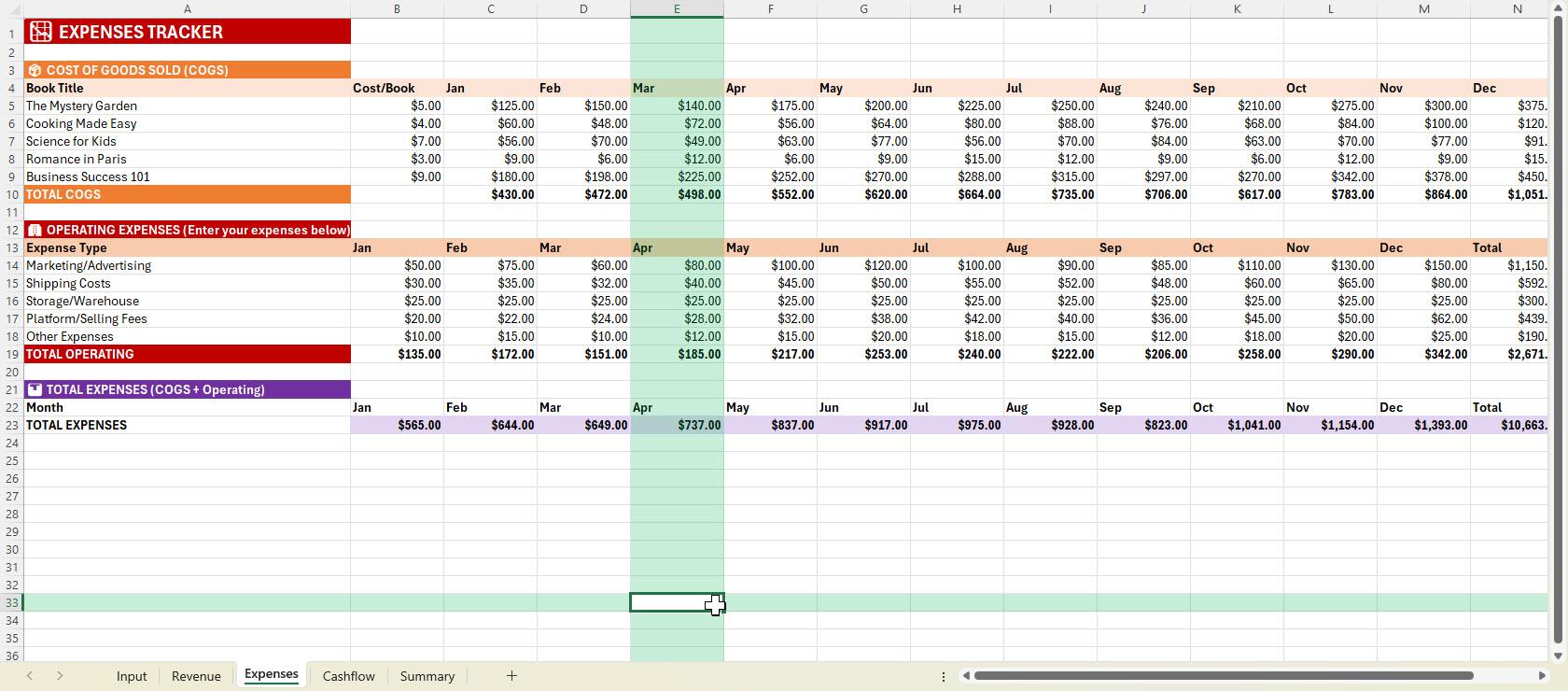
Umsatz-Tracker bis Dezember. Gehen wir jetzt zu den Ausgaben. Wir haben also die Kosten pro Buch
angegeben, also spielen hier
auch einige Preise eine Rolle. Es bezieht es also auch aus dem
Input, also ist das gut. Okay. Also multipliziert es mit
der Anzahl der Einheiten, die wir verkauft haben, mit den
Kosten für jedes Buch Geben Sie also C fünf ein,
wenn wir zum Beispiel hierher springen, richtig, das sind die Kosten für das Buch Sie müssen es auch verifizieren
und testen. Also zeige ich dir danach einen schnellen
nächsten Schritt. Betriebskosten, Sie
können unten Ausgaben eingeben. Also dachte es sofort an
die sinnvollen
Ausgabenarten. Das ist gut. Und wenn du mehr hast. Nehmen wir an, Sie haben an
eine andere Ausgabenkategorie gedacht, dann können Sie Copilot einfach bitten diese für Sie
zu aktualisieren, oder Sie fügen eine neue Zeile hinzu und lassen die Formeln auf dieser Grundlage automatisch
aktualisieren Sie haben also
die
Gesamtausgaben von
Januar bis Dezember im Blick
und lassen Sie uns zum Cashflow übergehen Jetzt fließt der Cashflow
in die Einnahmen. Es geht darum, die gesamten
Abflüsse oder Ausgaben zu ermitteln. Und dann sind das
der Netto-Cashflow und der kumulierte Cashflow Mal sehen, ob es gut aussieht. Also, okay, es kommt
von hier, richtig? Und der kumulierte
Cashflow. Richtig, nett Das ist gut. Das ist
also so, dass du weißt, okay, verdienst du Geld oder verlierst
du am Ende
des Jahres? Lassen Sie uns zur Zusammenfassung übergehen. Die Zusammenfassung ist also die wichtigsten
Finanzkennzahlen. Also auch diese,
Sie können Copilo bitten das für Sie
zu reparieren,
weil es nicht wollte, die Zellen hier
zusammenzuführen Wenn du das zum Beispiel zusammenführst, kannst du
das Ganze sehen Aber lassen Sie mich
das einfach tun, und Sie können Co Pilot
einfach bitten, das für Sie zu
ändern. Jetzt hat es eine Zusammenfassung. Also Gesamtumsatz pro Jahr. Also, wenn wir hier drüber springen,
richtig, sieht das gut aus, und der gesamte
Zahnradgewinn usw., und es gibt
sogar eine Gewinnspanne Es geht also nur darum, dass, okay, bezogen auf den Nettogewinn oder
-verlust im Vergleich zum Umsatz, wie viel Gewinn wir
in Prozent Okay, es gibt sogar
eine Empfehlung, Beispiel eine einfache Wenn-Aussage,
wo, wenn es Null ist,
dann keine Verkäufe. Wenn es größer als
Null ist, dann rentabel. Wenn es dann weniger als Null ist, verlieren Sie Geld. Okay? Sie haben also das
meistverkaufte Buch. Es wird also auch
nach dem Maximum gesucht, welches Buch das
meistverkaufte und dann auch das am wenigsten
verkaufte Buch ist. Es ist wirklich cool
, weil es in der Lage war meine Ziele oder
meine übergeordneten Ziele
zu halten, und es hat es so ziemlich hier
in der Zusammenfassung zusammengefasst. Jetzt auch monatlicher Gewinn
und Verlust, also der Wert wurde einfach aus
dem Cashflow gezogen, sodass ich ihn hier schnell
sehen kann. Und jetzt kommt der spaßige Teil. Ich möchte, dass der Copilot jetzt die Zahlen für mich
eingibt. Sie
können das also zuerst speichern , damit
Sie ein Backup haben. Und jetzt muss ich
einige hypothetische Zahlen eingeben und dann kann ich den
Jahresabschluss
in Aktion sehen , sodass ihn mir
leichter vorstellen kann, weil ich im
Moment nur eine Menge
Nullen sehe Und die einzige Möglichkeit für mich, das zu
verstehen, besteht darin, zu
jeder Zelle zu gehen und mir dann jede
Formel anzusehen, wie sie erstellt wird Und es ist ein
zeitaufwändiger Prozess, aber um unsere Sorgfaltspflicht zu erfüllen, wäre
es einfacher, wenn wir hier
einige Probennummern
eingeben würden
und Sie dann ein Feld darüber
bekommen könnten, wie der Tracker jetzt funktioniert Okay, jetzt sind die Beispieldaten
fertig,
und Sie können sehen, dass es
fünf Musterbücher für
mich hinzugefügt hat und Sie können sehen, dass es
fünf Musterbücher für
mich hinzugefügt , sogar die Namen, es hat sogar an einige
Namen hier gedacht, der Preis, die Kosten und der
Jahresumsatz oder auch der monatliche Umsatz. Sie können die
Aufschlüsselung also hier sehen. Jetzt haben wir das
Übersichts-Dashboard. Also lass uns einfach hier rüber springen. Wenn wir also den Umsatz sehen, können
Sie jetzt sehen, dass wir unseren Gesamtumsatz haben, und es ist jetzt viel
einfacher,
ihn zu visualisieren , um zu sehen, ob
er funktioniert oder nicht. Es ist, als würde Co Pilot die Tests für uns
durchführen. Und du kannst jetzt verifizieren, okay, wir haben den Mystery Garden, 125. Wenn wir wieder rüber springen, ist
das 25 mal
fünf für die Kosten. Das würde
uns also 125 geben. Das ist gut. Also, wenn ich das übernehme,
Geschäftserfolg eins zu eins, 9$ für die Kosten Sind es 9$? Ja,
es sind neun, oder? Und dann mal die Anzahl
der verkauften Bücher, das sind 20. Das würde uns also 180$ einbringen. Okay, wir haben alle
Ausgaben, überprüfen Sie nur noch einmal die
Formeln, und es ist jetzt
viel einfacher,
es zu verstehen Nun, es wurden auch
einige Betriebskosten eingegeben, und Sie haben von hier aus die
Gesamtkosten Also, wenn wir mal schauen, ob es Februar ist,
okay, das ist Februar und
Februar hier drüben,
dann sieht es gut aus Wenn wir hierher springen, können Sie
auch März und März sehen. Nehmen wir zum
Beispiel an, dieser sieht etwas verwirrender aus. Sie können den Copiloten bitten, sich ein wenig
zu bewegen,
sodass wir alle
Januare in einer Spalte und
alle Februare
in einer Spalte haben alle Februare
in einer Spalte und Copilot einfach
alle Formeln für Sie aktualisiert Also jetzt der Cashflow, wir haben Einnahmen
aus Die Gesamtausgaben und die Abzüge sehen beide gut aus, und dann haben Sie Ihren
kumulierten Cashflow, also addiert er ihn aus dem
Monat und dem Vormonat, und dann
wird er einfach hinzugefügt Und dann bis zum Schluss werden
Sie sehen, dass,
okay, wir haben Geld verdient Wir haben hier 13.000$. Wenn Sie zu unserer Zusammenfassung springen, sodass Sie den Gesamtumsatz sehen können, haben
Sie Bruttogewinn und dann
die Gewinnspanne Es war also in der Lage, ihn auf
der Grundlage des Nettogewinns geteilt
durch den Gesamtumsatz zu
berechnen . Sie haben also diesen
Prozentsatz hier drüben. Jetzt können Sie auch sehen, ob
die Bücher profitabel sind, sodass Sie sehen können, dass im Moment alles
rentabel ist. Sie können Copilot auch bitten, das Beispiel
zu aktualisieren und dann ein paar
unrentable Bücher zu
haben, und das ist auch in der Lage, und dann haben Sie
Ihren Bestseller und
das am wenigsten verkaufte Buch und den monatlichen Gewinn und Das ist also nur ein Beispiel. Sie können dieses
Konzept oder diese Praxis auf
jeden Tracker oder jede Vorlage anwenden , die
Sie erstellen müssen. Wenn es darum geht, an Ihrem Unternehmen oder an einer Aufgabe zu arbeiten, dann ist Copilot
dabei sehr hilfreich
18. Copilot in Excel – Datenanalyse mit Python in Excel: Eine weitere Superkraft von Copilot
ist
die Fähigkeit, Pyon in Excel zu
verwenden Falls Sie Pyon nicht kennen:
Pyon ist so ziemlich eine
Programmiersprache, die sehr,
sehr gut ist, wenn es
darum geht, Analysen oder mathematische
Berechnungen durchzuführen oder, sagen wir, Trends für Sie zu untersuchen oder untersuchen Denn wenn Sie mir sagen,
ich solle eine Prognose in Excel erstellen, sind da, um ehrlich zu sein,
Formeln drin,
aber es ist nicht so
ausgeklügelt, wenn es darum geht Pyon
zu verwenden, um diese zu
erstellen, sagen
wir, wir haben diese Datentabelle
für 2026 hier Nehmen wir an, wir analysieren
diese Tabelle und prognostizieren den Umsatz der nächsten drei
Monate Ich möchte also, dass Copilot eine Prognose des
monatlichen Umsatzes für
die nächsten drei Monate erstellt
,
ein Diagramm mit
historischen Umsätzen und
der Prognose und dann eine kurze
Erklärung des Trends. Dann verwende ich eine Prognose des monatlichen Umsatzes für
die nächsten drei Monate erstellt
, ein Diagramm mit
historischen Umsätzen und der Prognose und dann eine kurze
Erklärung des Trends Pytn Das wird Spaß machen,
denn nachdem es das Diagramm
und die Prognosen für uns erstellt hat, werde ich
Copilot auch bitten, uns
den Pytn-Code zu zeigen , denn wenn Sie in
Pytn programmieren können, kennen Sie Code, dann können Sie auch sehen
, was er früher gemacht hat. Okay, für unsere Anfrage
haben wir ihn gebeten, die Tabelle 2026 zu analysieren Wenn wir jetzt
zur Umsatzprognose springen, war
sie in der Lage, dieses Diagramm hier drüben und auch eine
Dreimonatsprognose bis 2027
zu erstellen dieses Diagramm hier drüben und auch eine
Dreimonatsprognose , die auf den
Zahlen der Tabelle 2026 basiert Sie können die Trendlinie
auch daran erkennen, wohin sie sich bewegt. Und wir haben nach dem Diagramm gefragt, und wir haben nach der Prognose
des monatlichen Umsatzes für
die nächsten drei Monate gefragt. Sie können die
Prognose also hier sehen. Und falls Sie feststellen, dass dies nicht alle Zahlen sind, weil
es sie
intern mit Pyrone berechnet hat und hier
keine
Excel-Formeln verwendet hat Jetzt können Sie
auch sehen, dass dieselben Werte angezeigt
werden: eins oh fünf, eins oh sieben, eins oh neun Sie könnten also
auch die Prognose für die Tabelle hier sehen auch die Prognose für die Tabelle hier und dann eine kurze
Erklärung des Trends, also
die Trendanalyse. Wenn das unklar ist, können
Sie Copilot einfach bitten, Ihnen das
zu erklären,
aber auch Stichprobenzahlen überprüfen
. Achten Sie nur darauf, dass nichts
fehl am Platz erscheint , denn
wenn es um KI geht, kann
sie getrost falsch sein, aber sie ist auch Es ist also ein
zweischneidiges Schwert, von dem Sie wissen, dass Sie nicht blind
allem vertrauen müssen, nicht blind
allem vertrauen müssen, was es Ihnen gibt.
Also,
hier ist der lustige Teil Nehmen wir an, ich
möchte verstehen,
wie Copilot diesen
Mustercode verwendet, und ich möchte ihn sehen. Und während es daran arbeitet, möchte
ich auch darauf hinweisen, dass es auch eine
Trenderklärung
gibt. Es gibt einen bescheidenen Aufwärtstrend und der R-Quadratwert liegt bei 0,12 Es erklärt also auch, hey, was die Bedeutung der
Trendanalyse hier drüben ist Die Daten zeigen also Spitzenwerte
im Juli, Oktober
und Dezember, was auf
mögliche saisonale Muster hindeutet. Lassen Sie uns einfach hier drüber springen, und Sie könnten jetzt auch sehen der Pyon-Code hier
erklärt wird Wenn Sie also Pyon
kennen, wird es Spaß machen, den Code, den der Copilot geschrieben hat
, zu sehen und daraus zu
lernen und dann zu sehen, ob Sie
auch
dasselbe tun würden oder ob es
etwas ist,
das etwas ist, Und es ist auch etwas, das ich gerne mache, denn wenn
es um Programmieren geht, kann
ich auch sehen, wie Copilot oder anderes KI-Tool es gemacht hat
, sodass ich daraus lernen oder daraus
Reverse Engineering entwickeln kann,
es hängt wirklich davon ab, was Ihnen Spaß macht.
 Bash (BizTech Matters), Online Teaching Excel Expert