Transkripte
1. Einführung: Hallo, alle zusammen. Ich bin Taylor
vom Stray Shop und heute werde
ich dir beibringen,
wie man ein Barcodesystem einrichtet Es wird dir ermöglichen, von hier
zu hier zu kommen. Ein vollständiges Barcodesystem hat es mir ermöglicht, Kunden schneller
auszuchecken, die Wartezeiten zu
verkürzen
und
meine Arbeit ehrlich gesagt viel einfacher zu machen , wenn
ich auf Märkten bin. Es kann mir auch bei der
Inventur helfen, da ich Artikel
einscannen und einfach
das Inventar des gescannten
Artikels aktualisieren kann Artikel
einscannen und einfach
das Inventar des gescannten
Artikels aktualisieren . Also, ohne weitere Umschweife, werden
wir direkt in diesen kurzen Minikurs einsteigen
und loslegen.
2. Was du brauchst: Ordnung, für diesen
Kurs benötigen Sie lediglich Zugriff auf Google Sheets, die Sie mit
einem kostenlosen Gmail-Konto erhalten können. Sie werden auch
Produkte mit Produktverzerrungen benötigen. Wenn Sie keine Ahnung haben, was
ein Schräglauf ist, ist das okay. Wir werden es ein bisschen
durchgehen, aber ich werde Ihnen heute nicht zeigen , wie
man sie einrichtet Wenn Sie also noch nie von ihnen
gehört haben, ist dieser Kurs vielleicht
etwas fortgeschritten für Sie. Davon abgesehen ist er kurz
genug, dass Sie, wenn Sie weitermachen
möchten, vielleicht ein paar Erkenntnisse
darüber gewinnen , wie Sie Ihre Schräglagen
einrichten möchten,
und ich freue mich, vielleicht ein paar Erkenntnisse
darüber gewinnen, wie Sie Ihre Schräglagen
einrichten möchten,
und ich freue mich, in Zukunft einen Kurs
über Schräglagen anbieten zu können Lass es mich einfach in der
Diskussion unten wissen. In Ordnung, also lasst uns weitermachen
und zu Google Sheets springen.
3. Einrichten Ihrer Barcode-Tabelle: Ich bin also in
meinem Gmail-Konto angemeldet. Ich habe ein geschäftliches Gmail, aber Sie
müssen keines davon haben. So
sieht das Blattsymbol aus, wenn Sie in Gmail sind Es befindet sich einfach
in der Ecke, und Sie können darauf klicken und
hierher gelangen . Ich habe gerade ein neues erstellt. Ich habe es nach
uns benannt und Super Helpful genannt. Wenn Sie Excel
oder Sheets noch nie geöffnet haben , machen Sie sich keine Sorgen. Sie müssen nicht viel darüber
wissen ,
wie Sie alles einrichten. Solange Sie
eine neue Datei öffnen und
einige Informationen eingeben können , können
Sie loslegen . Zu Beginn
importiere
ich also einige meiner Produktdaten aus
meiner anderen Tabelle Auf keinen Fall müssen Sie
Ihre Produktdaten
in einer Tabelle speichern Ihre Produktdaten
in einer Tabelle Angenommen, Sie haben Shopify
oder Square oder andere Methode, mit der Sie mit Ihren Produkten Schritt halten Das ist auch völlig in Ordnung.
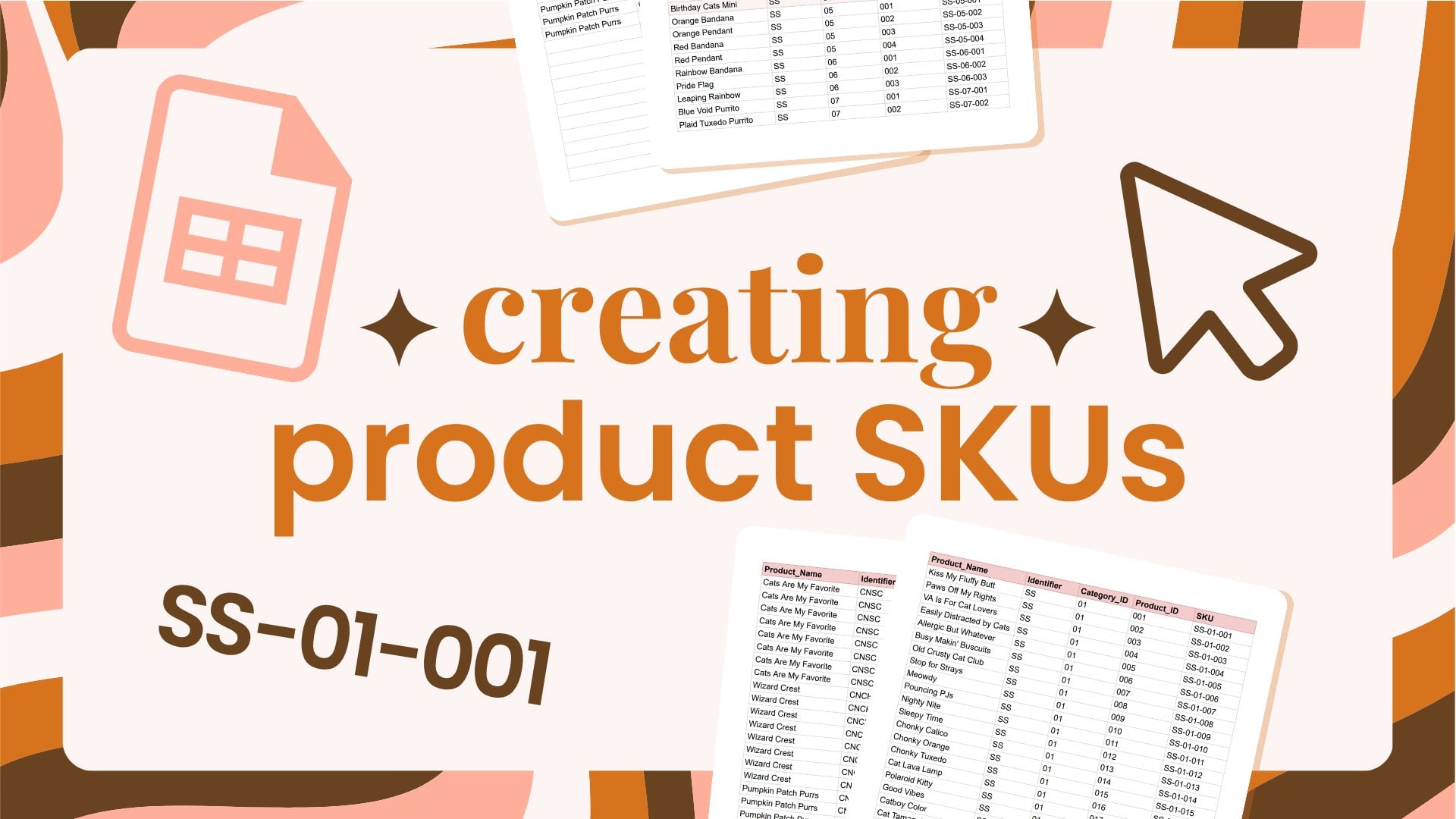
Sie können es manuell eingeben. Ich führe einfach eine Tabelle mit all meinen Produktnamen und Abweichungen. Also werde ich dazu
überspringen, und das ist eine Menge. Also, wenn ich es
dir zeige,
flippe bitte nicht aus und schließ den Kurs
ab Ich habe hier viel zu tun. Also das ist mein Barcodesystem. Ich gehe zu
meinen einzelnen Aufklebern, die sich hier unten befinden, und dann habe ich hier meinen
gesamten Produktnamen
und die Schrägstellung. Ich werde mir ein paar schnappen. Schnappen wir uns jetzt einfach diesen
Mini. Ich werde einfach
C drücken, um sie zu kopieren. gehe hier rüber und
ich werde eins
runtergehen und Control V eingeben Sie werden
also sehen, dass ich all
diese Begriffe
zusammengequetscht hatte , sehr wissenschaftlicher Fachbegriff Wenn ich sie hier reinbringe, wird
es verteilt So habe ich meine Schräglage
aufgestellt. Und nochmal, wenn du sagst, was zur Hölle hier vor sich geht
, mach dir keine Sorgen Hinterlassen Sie in
der Diskussion
einen Kommentar und teilen Sie mir , dass Sie an einem Skew-Kurs
interessiert sind, und ich zeige Ihnen, wie
Sie das alles einrichten Also werde ich hier zurück
zu diesem Top-Thema gehen und einfach den Produktnamen
schreiben Ich werde das alles jetzt ignorieren,
denn auch hier meine Tabelle so
eingerichtet,
und ich werde hier rüber
gehen und skew
schreiben, was SKU ist Und dann wird
unser Barcode genau hier stehen, also werde ich Barcode schreiben Ich mag es, Dinge farblich zu kennzeichnen,
weil ich einfach so bin. Also wähle ich eine
süße rosa Farbe und bumm. Also gehe ich los und
verstecke sie. Auch hier
musst du nicht wissen, wie für
diesen Kurs funktionieren, aber ich werde
sie einfach verstecken, damit ich weiß
, dass sie da sind. Also brauchen wir nur
den Produktnamen, die Schräglage und dann einen
Platz für den Barcode Wenn Sie wie ich sind
und viele verschiedene Arten
von Produkten haben , möchten
Sie vielleicht den Produktnamen
angeben und das Produkt als
Strich Ich schreibe hier nicht die
Produktkennzeichnung , dass es sich um Aufkleber handelt,
da ich anhand meiner von mir erstellten
Tabelle weiß , dass es sich um
Aufkleber handelt Das ist eine Sache,
die man beachten sollte. Wir werden jetzt
zum Barcode übergehen und was wir tun werden, ist, die Schriftart zu ändern. Ich habe diese Schriftarten hier
bereits hinzugefügt, aber was Sie
tun werden, weil Sie
diese Barcode-Schriften noch nicht haben werden,
ist, weitere Schriftarten zu verwenden. Und du wirst nach Barcodes
suchen. Wenn du hier reinkommst, wird
es ein
bisschen so aussehen. Dies sind alle Schriftarten, auf die
Sie Zugriff haben, und Sie werden den Barcode
eingeben. Wir werden den
Libre-Barcode 39 verwenden. Unterschiedlichen Barcodes sind unterschiedliche Nummern
zugeordnet 128 kann etwas knifflig sein,
deshalb verwende ich gerne 39. Es gibt keinen
tiefgründigen Grund, auf den ich
jetzt eingehen könnte , um Ihnen
das zu erklären,
aber Sie sollten einfach wissen, dass Sie Libre
Barcode 39 verwenden sollten Okay. Also gehen
wir jetzt hier rein wir sichergestellt haben
, dass
das hinzugefügt wurde und
ändern es auf Libre Barcode 39. Eines sollten Sie
beachten: Wenn ich hier runtergehe, werden
Sie feststellen, dass
es standardmäßig geändert wird liegt daran, dass diese
Schriftart nur
für diese bestimmte Zelle festgelegt ist . Ich werde
all diese auswählen und
sicherstellen, dass sie alle
auf Libra Barcode 39 Wenn ich mich hier durchklicke, wirst du jetzt
sehen, dass sie
alle dort bleiben Also, jetzt werden
wir ein
bisschen Tabellenkalkulationszauber anwenden Es ist nichts Intensives, also
flippe nicht aus. Das ist super einfach Wir setzen einfach
gleich und dann Con, wir
suchen nach Concatenate Alles, was wir tun werden, ist eine Reihe von Informationen zusammenzufügen . Wir werden
aneinanderreihen und dann werden
wir Zitat, Stern, Zitat setzen, dann
werden wir das hier setzen Wir geben dir nur ein Beispiel. Wir klicken
darauf und es wird E zwei
sagen, weil wir wollen, dass es die Informationen
von E zwei bezieht. Wie es ist, in Klammern. Wenn wir das dann abklicken, wird unser Barcode
erstellt Du merkst, dass das sehr
klein ist, wir können es herausziehen, aber es
wird winzig stehen und das
liegt daran, dass du
die Schrift vergrößern musst. Tu einfach, was am besten passt. Wir werden sie
drucken, also mache ich
sie gerne etwas größer und
los geht's. Wir haben einen Barcode. Dieser Barcode kann jetzt von
jedem Barcodescanner gescannt werden, der Barcode 39 scannen
kann Alle Barcodescanner sollten in der Lage
sein, Barcode 39 zu scannen, aber wenn Sie sagen, dass Sie noch keinen Barcodescanner haben
, dann
sollten Sie auf jeden Fall nachschauen und sicherstellen, dass er das scannen kann Wir werden
den Vorgang hier unten wiederholen, aber was wir tun werden, ist Steuerung C und dann Steuerung B. Sie werden jetzt allerdings feststellen, dass all diese Änderungen auf der Grundlage der
Sache Vergewaltigung oder des Ganzen
geändert wurden. Auch hier verwende ich keine
Fachausdrücke. Ich liebe Tabellenkalkulationen, aber ich
kenne nicht alle Fachbegriffe für
Tabellenkalkulationen Wenn Sie also ein Liebhaber von
Tabellenkalkulationen sind, entschuldige
ich mich dafür, dass ich
Sie das durchstehen lasse Aber hoffentlich erhalten Sie viele
gute Informationen. Das ist E 7, also
wenn ich darauf klicke, wirst
du sehen,
dass es Sternchen E 7
mit einem
Sternchen verkettet E 7
mit einem
Sternchen Das heißt, es
richtet den Barcode ein,
den wir Barcode ein,
den Wenn wir das Sternchen nicht setzen,
habe ich festgestellt, dass der
Barcode nicht funktioniert Ich erinnere mich an den
wissenschaftlich-technischen Grund dafür, aber ich habe ihn inzwischen verloren,
aber ich habe ihn nachgeschlagen Ich habe das getestet und es braucht die Sternchen, damit
der Barcode Diese sind alle scannbar. Ich kann es nur
empfehlen
, dass ich es getan habe Und ich habe das eingerichtet, ich empfehle, reinzugehen
und
Ihren Scanner herauszuholen und diese auf
Ihrem Scanner am Computer zu
scannen . Sie müssen diese also nicht einmal
ausdrucken, um
sicherzustellen, dass sie funktionieren. Zunächst können Sie
sie auf dem Computer scannen und sicherstellen, dass die richtige
Schräglage angezeigt Nochmals, wenn Sie mit Schräglagen noch nicht
vertraut sind und sich fragen, was dann? Sie müssen
diese Schräglagen in Ihrem System
haben . Ich bin quadratisch Wenn du shopifyst, was auch immer du verwendest muss
es mit dieser Schräglage verknüpft sein, oder du
scannst und es wird nicht finden wonach es sucht,
weil es nach
dieser bestimmten Nummer sucht , um zu identifizieren, nach welchem Produkt
es sucht Nochmals, wenn du weißt,
was Schräglagen sind, sollte dir das nicht
über den Kopf gehen, aber ich wollte es
nur ein bisschen erklären In der nächsten Lektion werde
ich
Ihnen nur einige Tipps und Tricks
zum
Ausdrucken geben Ihnen nur einige Tipps und Tricks
zum
Ausdrucken , damit Sie
einen kompletten Barcode-Ordner
wie meinen erstellen können einen kompletten Barcode-Ordner
wie meinen
4. Finalisierung und Druck: Richtig, das ist also mein
Barcode-Blatt-Setup. Also es ist genau wie das, das
ich gerade von dir eingerichtet habe, es hat einen
Produktnamen, einen schiefen Barcode Ich habe gerade eine zusätzliche
Spalte hinzugefügt,
die den tatsächlichen
Produktnamen in großer Schrift enthält , damit ich ihn leichter finden kann Genau aus diesem Grund
habe ich Barcodes, weil, oh mein Gott, das
sind so viele Produkte Und wenn Sie sie auf
Ihrem quadratischen Reader Shop-Lesegerät
nachschlagen , was auch immer Sie haben, kann
es ein wenig überwältigend sein, bestimmte Dinge
zu finden, und manchmal werden die
Warteschlangen ziemlich lang, besonders wenn wir
auf großen Märkten sind Also das ist wirklich,
wirklich hilfreich für mich. Es hilft mir auch,
mit dem Inventar Schritt zu halten, da ich
dieses scannen und das
Inventar auf meinem quadratischen System aktualisieren kann . Also werde ich
Ihnen zeigen, wie man diese ausdruckt. Bevor ich es dir ganz schnell
zeigen werde. Ich habe diese als
wechselnde Farben eingerichtet. Wenn Sie also sehen, dass jedes andere
Barcode-Etikett einen Grauton hat. Der Grund, warum ich das gemacht habe,
ist, dass beim Aufdrucken
die Tabellenzeilen nicht gedruckt werden, und das hilft nur,
damit wir beide
meinen Partner sehen können und ich
den Unterschied zwischen
welcher Zeile sehen kann ,
sodass wir nicht Mauds scannen, wenn wir eigentlich damit
beschäftigt sind, Kekse zu backen zu tun, müssen Sie lediglich
alle Ihre Barcodes
auswählen Ich zeige Ihnen nur
diese, aber Sie wählen jeden einzelnen
Barcode aus,
den Sie haben, gehen zum Formatieren und dann
wechseln Sie hier die Farben ab Sie können das auf
jede beliebige Farbe einstellen. Ich habe es gerade hellgrau gemacht, damit es nicht zu viel Tinte aufnimmt. Jetzt, wo unser
Barcodesystem eingerichtet ist, Sie,
sobald Sie alle
Ihre Produkte eingegeben haben, egal wie viele Sie haben, nicht mehr
20 Seiten haben wie ich, sondern Sie
wechseln zu File Print. Ich habe diese roten benutzerdefinierten Einstellungen und ich werde
Ihnen zeigen, wie ich das mache. Ich habe dieses Set für
Brief und Porträt. Ich habe Seitenumbrüche angepasst, was 100% entspricht, und dann
habe ich benutzerdefinierte Seitenumbrüche. Der Grund, warum ich
diese habe, ist, dass
manchmal versucht wird,
die Seite zu unterbrechen , genau hier. Es würde also
Autoaufkleber auf einer Seite stehen, und dann wäre der
Autoaufkleber-Schrägstrich hier unten Und das war nicht sehr
hilfreich, um Dinge zu finden. Nochmals, also dieses
Malset, dieses, wie das Malset und das Malset eins,
waren wie auf dieser Seite, aber das ist nicht besonders
hilfreich, weil ich sie alle zusammen mit
den Überschriften auf einer Seite
sehen muss sie alle zusammen mit
den Überschriften auf einer Seite
sehen Sie müssen
diese also nur verschieben, um die benutzerdefinierten Unterbrechungen vorzunehmen Ich werde die
Pausen bestätigen, wenn Sie fertig sind. Ich habe eigentlich keine bewegt, also lass mich das machen, also werde
ich absagen. Eine letzte Sache, die ich
gerne mache, ist,
Seitenzahlen und das dazugehörige
Datum beizubehalten . Manchmal
bekommen wir also neue Produkte, und ich werde sie hier einfügen. also das Datum
beibehalte, weiß ich, wann die Barcodes
zuletzt aktualisiert wurden , wenn
sie sich in unserer Mappe befinden, und dann helfen
mir die
Seitenzahlen einfach dabei , sie in der Reihenfolge
zu halten, auf welcher Seite. Dann fahren Sie einfach
mit dem nächsten fort
und
machen, was auch immer Ihre normale Druckeinrichtung ist. Sie müssen es nicht in Farbe
machen. Ich mag das Rosa dort, aber wenn du versuchst, etwas Tinte zu sparen, dann kannst du
es einfach in Schwarzweiß machen. Also werden wir sie
drucken und ich habe meine laminiert, weil wir die ganze Zeit
draußen sind. Also so sieht meins aus. Wenn ich viele neue Produkte kaufe, wie ich weiß, bekomme ich viele
neue Stickerbögen. Mir ist klar, dass Laminieren nicht das Beste
ist. Ich habe sie für letztes Jahr laminiert, aber im kommenden
Jahr werde ich vielleicht bestimmte Seiten nicht
laminieren, von
denen ich weiß, dass sie sich oft ändern Also, ja, so
richtet man ein Barcodesystem ein. Wir sehen uns in der nächsten Lektion und wir werden alles
ganz schnell abschließen.
5. Schlussfolgerung: Nun, jetzt wissen Sie alles
darüber, wie Sie
Ihr eigenes Barcodesystem ganz
einfach in Google Sheets einrichten Ihr eigenes Barcodesystem ganz
einfach in Bevor ich dieses System
und diese magische Google-Schrift gefunden
habe, habe ich tatsächlich
Barcodes einzeln mit
einem kostenlosen
Barcode-Generator erstellt
und sie in Adobe im Design und
Canva angeordnet, so
was auch immer ich konnte einzeln mit
einem kostenlosen
Barcode-Generator und sie in Adobe im Design und Canva angeordnet, so
was auch immer ich Und es waren so
viele Bilddateien, und es war so eine
Nervensäge. Ich habe es gehasst Das ist definitiv
der einfachste Weg , ein
Barcodesystem einzurichten, den ich gefunden habe, und ich hoffe, Sie fanden ihn einfach
und ich hoffe, er ist
super, super hilfreich Vielen Dank, dass Sie an diesem Kurs
teilgenommen haben, und ich hoffe wirklich, dass Sie ihn hilfreich
fanden. Wenn du irgendwelche Fragen
hast oder du möchtest, dass ich es in einem zukünftigen Kurs
durchgehen soll, mach weiter und füge das unten im
Diskussions-Tab hinzu. Und ich würde mich freuen,
wenn Sie eine Bewertung hinterlassen würden. Es hilft mir und Ihren
Kommilitonen. Und wenn Sie jemals
daran interessiert sind, was ich
als Geschäftsinhaber mache, können
Sie
auf thestrayshop.com
oder bei strayshop dot official nach mir suchen oder bei strayshop Und ich kann es kaum erwarten, dich
in der nächsten Klasse zu sehen. Auf Wiedersehen.
 Taylor Carroll, Illustrator & Chief Cat Mom