Transkripte
1. Kurseinführung: Der Herbst hat
etwas Magisches, nicht wahr? Die goldenen Blätter, die
frische Morgenluft
und die gemütlichen Nachmittage
, an denen Sie sich nur mit einer warmen Tasse
Tee
zusammenrollen und etwas Schönes kreieren möchten mit einer warmen Tasse
Tee
zusammenrollen und etwas Schönes kreieren Tee
zusammenrollen und Für mich ist der Herbst immer
eine inspirierende Jahreszeit,
besonders wenn es
darum geht, kleine Waldbewohner und ihre skurrilen Welten zu illustrieren kleine Waldbewohner Und genau das
werden wir heute tun. Hallo. Hallo und willkommen zu meinem
neuen Skillshare-Kurs. Ich bin Rina, die Illustratorin hinter der Marke
Busy May Studio, und ich freue mich sehr, dich hier
zu sehen Heute werden wir in eine wundervolle kleine Welt von Woodland eintauchen und
gemeinsam
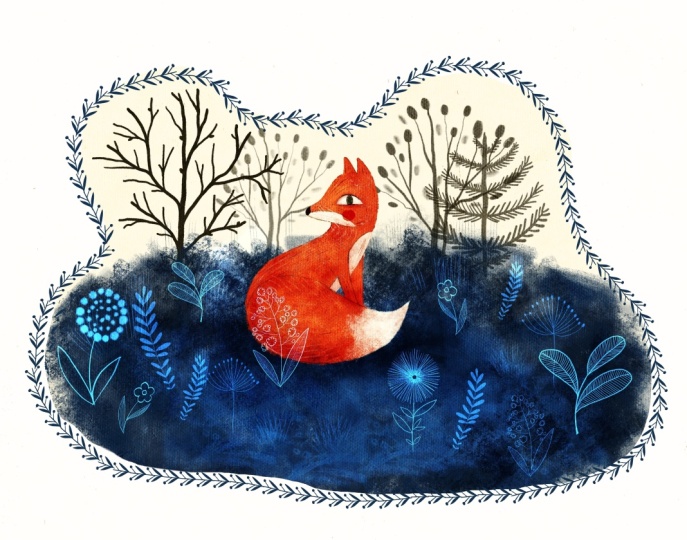
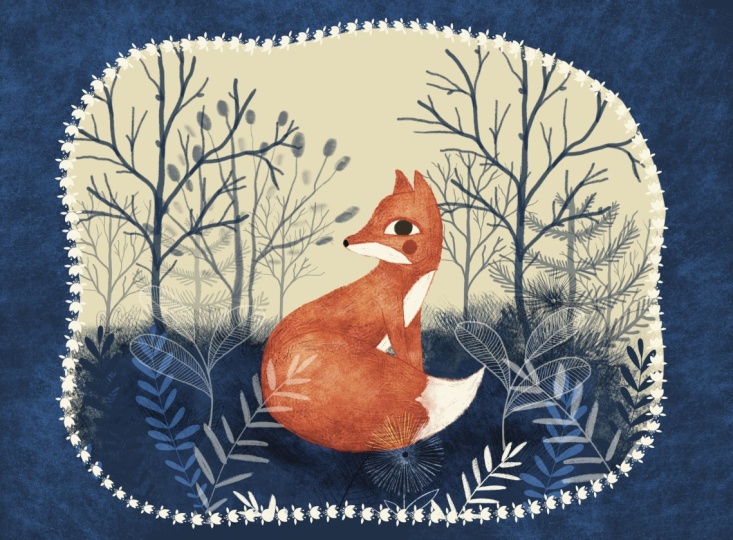
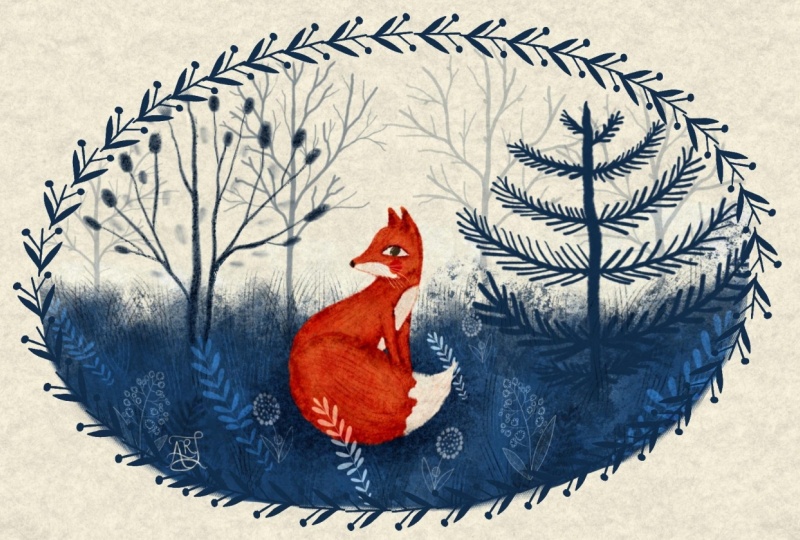
diese entzückende Fox-Illustration in Procreate erstellen gemeinsam
diese entzückende Fox-Illustration in Egal, ob Sie
Ihre Illustrationsreise beginnen oder sich
mit Procreate recht sicher fühlen, ich hoffe, dieser Kurs bietet
Ihnen frische Inspiration, einige neue Techniken zum
Ausprobieren und vor allem eine schöne kreative Zeit Während des gesamten Kurses werde
ich Sie Schritt für Schritt
durch meinen
Illustrationsprozess führen Schritt
durch meinen
Illustrationsprozess Wir werden untersuchen, wie man
mit einer begrenzten Farbpalette arbeitet, unsere Illustration
mit verschiedenen Ebenen
aufbaut und wunderschöne
Texturen, Muster,
Schatten und kleine Details hinzufügt Schatten und kleine Details die unseren
Woodland-Charakter zum Leben erwecken Wir werden auch einer
meiner
Lieblingsfunktionen von Procreate, den Mischmodi, besondere
Aufmerksamkeit schenken meiner
Lieblingsfunktionen von Procreate, den Mischmodi, Ich zeige Ihnen, wie ich
sie verwende, um Tiefe zu erzeugen, interessante
Farbvariationen
einzuführen
und das Beste aus
einer begrenzten Palette herauszuholen, und das Beste aus
einer begrenzten Palette ohne ständig neue Farben auswählen
zu müssen Natürlich habe ich
ein paar nette
Extras für dich vorbereitet . Zunächst erhalten Sie
mit diesem Kurs mein Woodland
Tales
Procreate-Pinselset völlig kostenlos Dies sind die Pinsel, die
wir in
unserem Fox
Illustration-Projekt verwenden werden , und Sie werden sie auch in Ihren
eigenen zukünftigen Kunstwerken verwenden können Ich habe auch einen praktischen
Klassenleitfaden erstellt, in dem Sie nützliche Informationen
finden, die Sie
dabei unterstützen, einschließlich eines speziellen Abschnitts, der den Mischmodi
gewidmet Es ist etwas, das du beim Zeichnen immer
griffbereit haben kannst oder zu dem du
zurückkehren kannst, wann immer du
eine kleine Erinnerung daran brauchst , wie die
verschiedenen Mischmodi funktionieren Ich hoffe, dass
Sie am
Ende dieses Kurses nicht nur eine
schöne Fuchsillustration haben, sondern sich auch sicherer fühlen, wenn Sie mit Farben,
Texturen,
Mischmodi und Verfahren
experimentieren Texturen,
Mischmodi und Verfahren Wenn du bereit bist, schnapp dir dein iPad, hol dir etwas
Nettes zu trinken und lass uns unseren Kurs beginnen
2. Kurs-Projekt:: Für dein Klassenprojekt würde
ich mich freuen, wenn du
entweder den Tagesfuchs oder den Nachtfuchs,
den Fox in diesem Kurs
illustrieren wird, kreieren und teilen entweder den Tagesfuchs oder den Nachtfuchs,
den Fox in diesem Kurs
illustrieren wird Oder wenn du Lust auf ein
bisschen mehr Abenteuer hast, warum wirst du nicht noch
kreativer und wählst
deine eigene Dreifarbenpalette
und dein eigenes Illustrationsthema Übrigens habe ich
zwei zusätzliche Farbpaletten in
den Kursleitfaden aufgenommen zwei zusätzliche Farbpaletten in , nur für den
Fall , dass du ein
wenig Inspiration brauchst Und vergiss bitte nicht, deine Illustrationen zu
teilen. Es ist immer so schön
und inspirierend,
deine schönen Kunstwerke hier auf
Skillshare oder in den sozialen Medien zu sehen deine schönen Kunstwerke hier auf Skillshare oder in den sozialen Medien
3. Werkzeuge und Materialien: Da sich dieser Kurs ausschließlich auf Procreate und
seinen wunderbaren Zahn
konzentriert, benötigen Sie
lediglich ein
iPad mit
installiertem Procreate und einen Apple
Pencil oder einen kompatiblen Ich werde mein
brandneues Procreate-Pinselset
namens Woodland Tales verwenden , das Sie
kostenlos über den Klassenführer herunterladen können Der Leitfaden selbst enthält
auch viele hilfreiche Informationen, die
Sie während des gesamten Kurses unterstützen sollen Sie finden auch eine herunterladbare
Procreate-Farbpalette mit drei verschiedenen
limitierten Farbkombinationen Die, die wir
in diesem Kurs verwenden werden, sowie zwei zusätzliche Paletten
, mit denen Sie vielleicht in
Ihren eigenen Illustrationen experimentieren
möchten mit denen Sie vielleicht in
Ihren eigenen Illustrationen experimentieren
möchten Da wir uns
in diesem Kurs nicht
zu sehr auf das Skizzieren konzentrieren werden , habe
ich auch
zwei gebrauchsfertige Skizzenstempel beigefügt , um
Ihnen den Einstieg zu erleichtern Aber wenn
du es vorziehst,
deine eigenen Leute zu skizzieren oder dir ein
ganz anderes Thema auszudenken, dann
mach einfach weiter
und werde kreativ Die Idee ist,
den Prozess so einfach,
angenehm und stressfrei wie
möglich zu gestalten angenehm und stressfrei wie , damit wir uns darauf
konzentrieren können, Farben,
Texturen und die Magie der
Procreate-Mischmodi zu erkunden ,
Texturen und die Magie der
Procreate-Mischmodi
4. Die Macht der Drei (Farben): Wählen Sie Ihre
Drei-Farben-Palette. Sie bilden also das Thema der
Bildillustration. Nehmen wir an, es ist ein Fuchs. Du weißt, dass es
im Wald spielen wird. Jetzt kommt der nächste Schritt, die
Wahl deiner Farben. Aber wie wählst du sie
eigentlich aus? Klar, der Fuchs ist orange, aber welcher Orangeton?
Und die Wälder sind grün. Aber was wäre, wenn ein
völlig anderer
Grünton Ihre Illustration interessanter
aussehen lassen würde? Du sagst dir, du
brauchst eine Farbpalette. Sie fangen also an, Hunderte
von vorgefertigten
Paletten online zu durchsuchen und vielleicht sogar eine zu kaufen, die
so etwas wie Autumn Forest
heißt .
Aber was jetzt? Sie haben Dutzende
von Farbuhren, fünf verschiedene
Orangetöne und keine Anleitung. Welche Farbe solltest
du eigentlich verwenden? Brauchst du sie alle und werden sie
zusammen überhaupt gut aussehen? Klingt vertraut. Nun, in dieser Lektion werde
ich
Ihnen zeigen, wie Sie
nur drei Farben auswählen und
sie verwenden können, um wunderschöne,
reichhaltige und interessante
Illustrationen zu erstellen . Warum nur drei Farben? Die kurze Antwort lautet,
unseren kreativen Prozess
so einfach und
angenehm wie möglich zu gestalten unseren kreativen Prozess
so einfach und
angenehm wie , ohne die
Qualität unserer Kunstwerke zu
beeinträchtigen. Wenn wir unsere Farbpalette einschränken, fühlen sich
unsere Illustrationen
auf natürliche Weise
zusammenhängender , harmonischer
und zeitloser Und hier ist noch etwas
Wunderbares mit
nur drei Farben
zu arbeiten Es ermutigt uns,
kreativer mit den
Tools umzugehen, die wir bereits haben. Wie Sie in diesem Kurs sehen werden, dank der
Mischmodi,
Opazitätseinstellungen und
strukturierten Pinseln von Procreate Schattierungen erstellen, können
wir
dank der
Mischmodi,
Opazitätseinstellungen und
strukturierten Pinseln von Procreate eine erstaunliche
Vielfalt an Farben und ohne unserer Palette neue Farben hinzuzufügen neue Farben Aber bevor wir dazu kommen, müssen wir unsere drei Farben auswählen Und ich weiß, dass es
einfach
klingt, nur drei Farben auszuwählen , bis Sie das Farbrad von
Procreate öffnen und plötzlich von all den Möglichkeiten völlig überwältigt Das Geheimnis,
eine raffinierte Palette mit
drei Farben zu erstellen ,
anstatt etwas, das wie
eine Grundschulflagge aussieht, besteht zwei einfache
Dinge
zu verstehen: Wert und Der Wert gibt an, wie hell
oder dunkel eine Farbe ist, während die Sättigung angibt, wie hell sie im angespannten oder
gedämpften Zustand erscheint Und mach dir keine Sorgen.
Wir werden hier nicht zu tief in die
Farbtheorie
eintauchen. Ich möchte Ihnen
eine viel einfachere und
praktischere Methode zur
Auswahl Ihrer Farben zeigen . Unseren Farben einen Job geben. Anstatt uns
im traditionellen Farbkreis zu verlieren und zu
versuchen, komplementäre oder aufgeteilte
Farbkombinationen zu finden, geben
wir jeder
unserer drei Farben eine bestimmte Aufgabe. Ich betrachte
sie gerne als die Leinwand, den Helden und den
Anker. Die Leinwand. Dies ist unsere hellste Farbe, normalerweise mit einer relativ
geringen Sättigung. Denken Sie an warme Cremes, Haferflocken, staubiges Rouge oder blassen Salbei Ihre Aufgabe ist es, unserer
Illustration etwas Luft zum Atmen zu geben. Es eignet sich oft wunderbar
als Hintergrundfarbe oder als hellste Akzente
in unseren Kunstwerken. Für unsere Fox-Illustration werde
ich diesen
schönen cremigen Farbton namens
warme Vanille verwenden . Der Held. Das ist unsere Hauptfigur, der Star der Show. Normalerweise ist es eine sattere
Farbe, die
Aufmerksamkeit erregt und der Illustration Persönlichkeit
und Emotion verleiht . Für unsere Leute habe ich dieses wunderschöne
Terrakotta-Orange
ausgewählt Es ist warm und reichhaltig
und hebt sich gut ab, ohne zu
hell oder überwältigend zu wirken.
Der Anker. Und schließlich brauchen wir
unsere dunkelste Farbe. Der Anker sorgt für Kontrast,
Tiefe und Definition. Es ist die Farbe, die
dazu beiträgt, alles
zusammenzubringen und
unseren Helden von der Masse abzuheben. Denken Sie an Midnight Navy, tiefes Waldgrün oder
sattes Espressobraun. Für unsere Veranschaulichung
wähle ich Midnight Navy. Mir
gefällt besonders, wie dieses tiefe Blau mit warmem
Terrakotta-Orange Die beiden Farben
ergänzen sich wunderbar, während die cremige Vanille
der gesamten Palette ein weicheres,
zarteres Gefühl verleiht der gesamten Palette ein weicheres,
zarteres Gefühl Da haben wir es also,
unsere drei Farben, denen
jede ihre eigene Aufgabe Wie überprüfe ich, ob Ihre
Farben zusammenpassen? Nun, es gibt eine
Kleinigkeit, die wir überprüfen
müssen, bevor
wir mit dem Malen beginnen. Sie sehen, manchmal wählen wir
drei Farben, die
völlig unterschiedlich aussehen, aber tatsächlich sehr ähnliche Werte
haben,
was bedeutet, dass die Rolle
gleich hell oder dunkel sein muss. Und wenn wir sie zusammen verwenden, kann
unsere Illustration
am Ende etwas
flach aussehen , da der Kontrast
zwischen den verschiedenen Elementen nicht ausreicht . Zum Glück gibt es eine
wirklich einfache Möglichkeit, dies und Procreate zu überprüfen.
Lass es mich dir zeigen Zuerst werde
ich auf einer neuen Ebene drei
große Farbuhren
nebeneinander zeichnen , wobei ich die von mir
gewählte Palette verwende. Jetzt erstelle ich eine weitere neue
Ebene ganz oben im Ebenenstapel und fülle
sie komplett mit Weiß. Als Nächstes tippe ich auf der Ebene
auf das kleine N , um
die Mischmodi zu öffnen, scrolle nach unten und wähle Farbe aus
und schaue, was passiert Unsere Illustration wird
schwarz-weiß, sodass wir die tatsächlichen Werte
unserer Farben
sehen können , ohne uns von ihren Farbtönen
ablenken zu Im Idealfall sollten unsere
drei Farbfelder wie drei deutlich
unterschiedliche Grautöne
aussehen:
ein heller, ein
mittlerer und ein dunkler Wenn zwei davon
fast identisch aussehen, bedeutet das, dass
sie
sehr ähnliche Werte haben, und wir sollten
vielleicht eine
unserer Farben anpassen , um
etwas mehr Kontrast zu erzeugen Das
ist natürlich keine strikte Regel. Manchmal
können ähnliche Werte einen schönen,
weichen und atmosphärischen Effekt erzeugen . Aber für unsere Illustrationen
im Folk-Stil, bei denen die Formen und
Texturen deutlich hervorstechen sollen , ist ein guter Wertebereich besonders hilfreich,
und das war's. So ein einfacher kleiner Trick, aber er kann einen
großen Unterschied machen.
5. Mischmodi Magie: Ich weiß, dass du dich wahrscheinlich darauf
freust,
mit unseren niedlichen kleinen
Fuchs-Illustrationen zu beginnen, aber es gibt noch eine letzte Sache, über die ich sprechen
möchte,
bevor wir mit dem Malen beginnen, und das ist die Magie
der Mischmodi Mischmodi sind ein
unglaublich leistungsstarkes Werkzeug, insbesondere wenn Sie
mit
einer begrenzten
Farbpalette und Procreate arbeiten einer begrenzten
Farbpalette und Procreate Sie ermöglichen es uns, eine
wunderbare Vielfalt an Farben,
Schattierungen und Texturen zu kreieren, ohne ständig neue
Farben aus dem Farbkreis auswählen In dieser Lektion werden wir uns kurz
ansehen, wie sie funktionieren. Aber der beste Weg, um Mischmodi wirklich
zu verstehen und zu
beherrschen, besteht natürlich darin, mit ihnen
in Ihrem eigenen Kunstwerk zu experimentieren Ich werde
Ihnen die Modi zeigen, die ich in meinem
Illustrationsprozess
am häufigsten verwende , und es gibt auch die
Mischmodi, die wir in unserem
Forest Fox-Projekt
verwenden werden unserem
Forest Fox-Projekt
verwenden Fangen wir mit meinem
absoluten Favoriten und wahrscheinlich dem, den
ich am häufigsten verwende: Multiply Multiply eignet sich
hervorragend,
um Ihrer Illustration Schatten,
Tiefe und dunklere Akzente zu verleihen . Und dann haben wir Color
Burn und Linear Burn, die sich auch hervorragend
eignen, um tiefere,
sattere Farben zu erzeugen und einige interessante Variationen
unserer Originalfarbe hervorzuheben Und sieh mal, ich verwende immer noch genau das gleiche
Terrakotta-Orange mit meinem Pinsel Es sind Mischmodi, die sich ändern,
die
Art und
Weise, wie die Farbe
mit der darunter liegenden Ebene interagiert, wodurch wir all diese
schönen neuen Farbtöne ohne dass unsere Palette tatsächlich um wodurch wir all diese
schönen neuen Farbtöne erhalten,
ohne dass unsere Palette tatsächlich um neue Farben erweitert Ziemlich magisch, nicht wahr? Schauen wir uns nun an, was passiert
, wenn wir einige
der helleren Mischmodi
mit unserer orangen Farbe verwenden der helleren Mischmodi
mit unserer orangen Farbe Ich werde
zuerst Screen ausprobieren und schauen, wie viel weicher und heller
dasselbe Orange auf dieser neuen Ebene
wird Ich liebe
Color Dodge und Add auch sehr. Sie eignen sich wunderbar, um hellere
Akzente, leuchtende Details und Highlights Sie werden sehen, dass ich sie
in unseren Fox-Illustrationen häufig verwende , besonders wenn ich etwas mehr Licht einsetzen oder
eine magischere Atmosphäre schaffen
möchte etwas mehr Licht einsetzen oder
eine magischere Atmosphäre schaffen Als Nächstes versuchen wir es mit Overlay, weichem Licht und hartem Licht Diese Mischmodi können
einige wirklich interessante
Farb- und Textureffekte erzeugen einige wirklich interessante
Farb- und Textureffekte Ich finde es besonders
nützlich, wenn ich mit helleren
und dunkleren Farben
zusammen arbeite , da es dazu beitragen kann, die Textur
hervorzuheben gleichzeitig der Illustration mehr Kontrast
und Fülle zu
verleihen und Fülle zu Weiches Licht führt in der Regel zu
einem sanfteren, subtileren Ergebnis, während hartes Licht einen
viel stärkeren Effekt erzielen kann Und Overlay ist irgendwo
dazwischen einer meiner Favoriten, wenn eine zusätzliche Texturebene
hinzuzufügen ohne
die darunter liegenden Farben komplett zu verändern Natürlich
hängen die Ergebnisse davon ab, welche Farben
Sie kombinieren, es lohnt sich
also immer, zu
experimentieren Lassen Sie uns nun von
unserem Terrakotta-Orange zu
Midnight Navy wechseln und sehen, was passiert, wenn wir
dieselben Mischmodi ausprobieren Und sieh dir das an, eine ganz andere Palette von
Farben und Defekten Ich
möchte wirklich, dass du dich daran erinnerst. Derselbe
Mischmodus kann sich sehr
unterschiedlich verhalten ,
je nachdem,
welche Farbe Sie verwenden und was
sich darunter befindet Anstatt also zu
versuchen, sich
genau zu merken , was die einzelnen
Mischmodi bewirken, empfehle
ich Ihnen, herumzuspielen und herauszufinden,
was für Ihre
spezielle Illustration am besten funktioniert Manchmal entstehen die
schönsten Farbkombinationen ganz
zufällig Und zum Schluss werfen
wir einen kurzen Blick auf einige der etwas
verrückteren Mischmodi, von denen wir
einige
tatsächlich
in unserem Fox-Projekt verwenden werden Ich spreche von Unterschied,
Ausschluss, Subtrahieren Sehen Sie sich jetzt an, was
passiert, wenn ich in diesen Modi
genau dieselbe orange
Farbe verwende diesen Modi
genau dieselbe orange
Farbe Plötzlich
verwandelt sich unser schönes
Terrakotta-Orange in etwas
völlig anderes Einige dieser Effekte
können ziemlich
dramatisch und manchmal
etwas unerwartet aussehen dramatisch und manchmal
etwas Ich würde nicht unbedingt empfehlen sie überall in
Ihrer Illustration
zu
verwenden, aber in kleinen Dosen und mit aber in kleinen Dosen und mit
ein wenig Anpassung der Deckkraft der Ebene können
sie einige wirklich
schöne und ungewöhnliche
Farbeffekte erzeugen schöne und ungewöhnliche
Farbeffekte Scheuen Sie sich also nicht, mit ihnen zu
experimentieren. Ein letzter kleiner Tipp. Bevor wir weitermachen, möchte
ich
einen kleinen Trick mit Ihnen teilen , den
ich ständig verwende. Wenn ich mir nicht sicher bin, welcher
Mischmodus am besten funktioniert, erstelle
ich einfach eine neue Ebene,
füge ein paar
Pinselstriche oder Stempel hinzu und scrolle durch die
verschiedenen Mischmodi um zu sehen, was passiert Ich betrachte es gerne
als einen kleinen Patch-Test. Es ist schnell, es ist einfach und manchmal entdeckt man eine Farb- oder Texturkombination man sonst nie
gedacht hätte. Und denken Sie daran, dass Sie die Deckkraft
der Ebene jederzeit anpassen
können , um
den Effekt weicher
und subtiler zu gestalten den Effekt weicher
und subtiler Das ist wirklich das Schöne
an Mischmodi. Sie müssen nicht
jeden einzelnen auswendig kennen. Sie müssen nur neugierig
und experimentierfreudig sein. Und jetzt, wo wir
unsere Dreifarbenpalette erkundet haben und etwas von der Magie entdeckt haben, die wir mit
Mischmodi erzeugen können, denke
ich, dass wir endlich
bereit sind, mit dem Malen zu beginnen Lasst uns unseren kleinen
Waldfuchs zum Leben erwecken.
6. Tagsfuchs Teil 1: Okay. Wir beginnen
unsere Illustration traditionell mit einer Skizze. Wie ich bereits erwähnt habe, besteht
das Ziel dieses
Kurses darin,
ein einfaches, stressfreies Werk
mit einer sehr begrenzten
Farbpalette zu erstellen ein einfaches, stressfreies Werk , sodass wir uns nicht
zu sehr auf das Skizzieren konzentrieren werden Stattdessen verwenden wir
den Tagfuchsstempel um eine Skizze des Fuchses
in der Mitte unserer Leinwand zu platzieren Jetzt möchte
ich auf einer neuen Ebene mit einem
Skizzenpinsel aus dem Set etwas
Boden hinter ihr hinzufügen, mit einem
Skizzenpinsel aus dem Set etwas
Boden hinter ihr hinzufügen, auf
der Spur einiger Bäume, um anzuzeigen, dass sich unser
Fuchs in einem Wald befindet. Das sind reine Richtlinien,
nichts, was in Stein gemeißelt ist. Sobald ich mit
meiner Komposition zufrieden bin, werden wir
jetzt direkt mit
dem Malen mit
unseren drei Farben fortfahren . Das allererste ist,
den Hintergrund auf
die cremige Farbe umzustellen den Hintergrund auf
die cremige Farbe umzustellen , die ich warme Vanille genannt habe. Ich stelle sicher, dass ich mich auf einer neuen Ebene zwischen der
Skizzenebene und dem Hintergrund befinde. Ich fange zuerst an,
an der Landschaft zu arbeiten. Dafür wähle ich den Mottenflügelpinsel aus
der Layering-Gruppe Die Farbe, die ich verwenden werde,
ist Midnight Navy. Mit wiederholten Tippbewegungen bedecke ich die untere Hälfte
der Abbildung mit Farbe Jetzt erstelle ich eine neue Ebene
darüber und wähle den Fun-Guy-Bloom-Pinsel Mit den gleichen Tippbewegungen lege ich mehrere Taps in derselben blauen Farbe
übereinander Dann ändere ich den
Mischmodus, um die
Deckkraft der Ebene hinzuzufügen und auf etwa 60% zu reduzieren Jetzt können Sie sehen, dass
wir langsam eine schöne Textur
auf dem Waldboden bekommen Ich erstelle eine weitere
Ebene und wähle den Pinsel mit verfallenen Blättern
aus derselben Gruppe verwende dieselbe Farbe und passe die
Pinselgröße an, Ich verwende dieselbe Farbe und passe die
Pinselgröße an, um hier und da zu stempeln, um eine noch
interessantere Textur Diesmal lasse ich den
Mischmodus auf normal eingestellt. Jetzt fange ich an, die Bäume
hinzuzufügen. Dafür gehe ich zur Woodland Botanicals Group im Set und wähle
den
Wunschwilden-Stempel Ich platziere einen Baum auf der linken Seite und passe seine Größe und Positionierung an Dann habe ich die Opazität
auf etwa 60% reduziert. Übrigens ist das Ändern der Deckkraft
einzelner Elemente eine weitere großartige Möglichkeit,
Farbvariationen zu erzeugen , wenn Sie mit einer sehr
begrenzten Farbpalette
arbeiten Jetzt platziere
ich auf einer neuen Ebene einen weiteren Baum mit
dem Düsterkiefern-Stempelpinsel A und
reduziere die Opazität
auf etwa 50% Ich stemple weiterhin Bäume
mit dem Gallozweig, einem und zwei Pinseln und passe ihre Größe
und Positionierung
an Ich verwende immer noch dieselbe Farbe in
Midnight Navy. Sie können so viele
Baumstempel verwenden, wie Sie möchten, um den
Eindruck
eines dichteren Waldes
im Hintergrund zu erwecken. Experimentieren Sie mit Mischmodi, Opazität, Skalierung und Positionierung Jetzt möchte ich
die Skizzenebene entsperren und
ihre Deckkraft auf etwa 50,
60% reduzieren, damit die Skizze weniger hervorsticht, während ich mit der Arbeit am Fuchs
beginne Um den Hauptbereich
meines Fuchses mit Farbe zu
überziehen, verwende ich einen
der Füllpinsel
namens Mark und Meyer Die Farbe, die ich verwenden werde, ist natürlich Terrakotta-Orange Ich werde alle
Waldschichten, die wir
bisher erstellt haben, in einer separaten Gruppe zusammenfassen , um sie aus dem Weg muss die Größe
meines Pinsels anpassen.
Ich fange an, die Gabeln mit Farbe auszufüllen Sobald die Hauptform meines Fuchses farbig ist, erstelle
ich eine neue Ebene darüber Ich wähle den Aschepinsel
aus der Shader-Gruppe und mache jetzt einen schnellen Patch-Test Ich trage etwas Farbe auf
die Ebene auf und probiere verschiedene
Mischmodi aus, um herauszufinden, welcher sowohl in der Farbe
als auch in der Textur
am besten zur Geltung sowohl in der Farbe
als auch in der Textur
am besten zur Ich mag Multiply, also lösche ich die Ebene und fange an,
mit dem Aschepinsel zu arbeiten, bestimmte
Bereiche mit dunklerer Textur
leicht bedecke Ich wechsle beim Tippen zwischen verschiedenen
Pinselgrößen. Als Nächstes erstelle ich eine neue Ebene
und schneide sie als Maske aus. Ich wähle den Pinsel mit verfallenen
Blättern aus der Gruppe der Ebenenstempel
und wähle warme Vanille Ich reduziere die
Deckkraft des Pinsels auf etwa 67%. Ich ändere den
Ebenenmischmodus auf Überlagerung. Ich stemple den Pinsel leicht, um Fuchs einen Hauch von
Textur zu verleihen Als Nächstes erstelle ich
eine weitere neue Ebene, klatsche sie als Maske und
wähle den Merkemyer-Pinsel verwende dieselbe warme
Vanillefarbe und Ich verwende dieselbe warme
Vanillefarbe und füge die helleren Flecken
zum Fell des Fuchses Ich erstelle eine neue Ebene und wähle den Zweig
und den Kohlepinsel wechsle zurück
zur orangen Farbe und führe einen weiteren
Patch-Test durch, indem
ich auf
die leere Ebene kritzele und
verschiedene Mischmodi ausprobiere Ich entscheide mich für lineares Brennen und reduziere die
Deckkraft leicht Ich fange an, die Kontur
um die Form des Fuchses herum zu zeichnen. Es sieht so aus, als müsste die Deckkraft
der Ebene reduziert werden, sonst werden
die Striche zu intensiv
7. Tagsfuchs Teil 2: Willkommen zurück. Wir fahren mit unseren Daten
und Fox Illustration
im zweiten Teil fort . Ich erstelle eine neue Ebene direkt über den Texturebenen des Waldes. Ich wähle den Sport Cloud Brush
und die Farbe Midnight Navy. Ich ändere den Mischmodus
der neuen Ebene auf Multiplikation und fange an, Schatten auf dem
Boden unter unserem Fuchs hinzuzufügen Jetzt zurück zum Fuchs. Ich erstelle eine neue Ebene oben auf
dem Stapel,
wähle den Zweig und den
Kohlepinsel aus,
pflücke warme Vanille und
fülle die Augenform Als Nächstes erstelle ich eine neue Ebene
und schneide sie als Maske aus. verwende denselben Pinsel,
wechsle aber zu Midnight Navy Ich verwende denselben Pinsel,
wechsle aber zu Midnight Navy und zeichne einen
durchgehenden Kreis für die Iris. Das Auge sieht gut und blau aus, aber du kannst die Magie des
Mischmodus noch weiter verbessern, indem du
ihn auf Leuchtkraft umstellst Dadurch verwandelt sich die Farbe
in einen grünlichen Bernstein, wodurch das Fuchsauge naturgetreuer
aussieht. Ich gehe zurück zur Contra-Schicht. Ich suche das Dickicht, fange es, bürste es und mache einen
kurzen Patch-Test Ich wähle die orange
Farbe und fange an,
einen tieferen Farbton und eine tiefere
Textur um das Auge herum hinzuzufügen einen tieferen Farbton und eine tiefere
Textur um das Auge herum Jetzt wechsle ich wieder zu Blau
und zeichne die Nase mit dem Zweig
und dem Kohlepinsel auf eine neue Ebene oben auf dem Stapel Wenn ich den
Ebenenmischmodus auf lineares
Licht ändere , wird das Blau viel
tiefer, fast schwarz, was für die Fuchsnase die bessere
Wahl ist Ich füge das Rouge-Häkchen auf einer neuen Ebene hinzu, indem ich
die orange Farbe verwende Dann ändere ich den
Mischmodus auf Linie,
Brennen, bis es rot wird. Jetzt erstelle ich eine neue
Ebene direkt unter dem
hellen Fellfleck des Fuchses, ändere den Mischmodus auf „
Multiplizieren“ und wähle den Pinsel mit verdorbenem
Korn aus. dieselbe orange Farbe verwende, baue ich mehr Textur
auf füge dem Fuchspelz eine dunklere und heller
aussehende Variante hinzu Als Nächstes wähle ich den
Flechtenkrustenpinsel aus der Gruppe Füllstoffe Auf einer neuen Ebene mit einem Mischmodus, der auf Multiplizieren
eingestellt ist, füge
ich auf subtile Weise noch mehr Textur hinzu Als Nächstes erstelle ich eine neue Ebene über allen Fuchstexturebenen und ändere den
Mischmodus Mit dem
Pinsel aus Birkenrinde und warmer Vanille fange
ich an, dem Gesicht des Fuchses kleine
Striche hinzuzufügen Ich betone die Augenpartie
, um das Auge
ausdrucksvoller zu machen , und füge mehr für
Striche rund um den Körper hinzu. Jetzt wähle
ich auf einer neuen Ebene mit einem
Mischmodus, der auf Multiplizieren eingestellt ist, den Pinsel mit verfluchten Pollen Mit der orangen Farbe fange
ich an, über die Gabeln zu tippen, um
eine noch komplexere Textur aufzubauen Oh, ich werde diese Ebene um die helleren vier Ebenen
verschieben , damit der Text besser zur Geltung
kommt Als Nächstes erstelle ich eine neue Ebene,
schneide sie als Maske ab und ändere
den Mischmodus auf Bildschirm Ich füge nur einen Hauch
derselben Textur hinzu, aber dieses Mal
wirkt sie heller Hoffentlich können Sie
den subtilen Unterschied erkennen. Jetzt erstelle ich eine neue Ebene ganz oben auf
dem Stapel und wähle den Birkenrindenpinsel und die warme Vanille aus. Und ändere den
Ebenenmischmodus auf Subtrahieren. Ich reduziere die Deckkraft des Pinsels und füge dem Fell mehr haarähnliche
Striche hinzu Ich wähle einen kurzen Fellpinsel aus der Effektgruppe aus und fange an, dem Fuchs winzige Fellbüschel
hinzuzufügen Sie sind kaum sichtbar, verleihen
aber eine schöne,
flauschige Textur Als Nächstes nehme ich die
Kiefernnadelbürste und fange an,
längste Fellsträhnen auf
dieselbe Schicht mit
derselben Farbe hinzuzufügen längste Fellsträhnen auf . Ich füge auch ein paar
Wimpern und Schnurrhaare hinzu. Jetzt werde ich
alle Gabelschichten zu einer Gruppe zusammenfassen , um
den Lagenstapel ein wenig
aufzuräumen Ich gehe zurück in den Wald und erstelle eine neue Ebene über
die Waldebenen Ich nehme die kurze Fellbürste. Wählen Sie die blaue Farbe und ändern Sie die Überblendung
der Ebenen auf „Linear Burn Möglicherweise möchten Sie die Deckkraft
der Ebene etwas reduzieren. Ich fange an, hier und da kleine Grasbüschel
hinzuzufügen. Aber als Nächstes erstelle
ich eine neue Ebene und ändere
den Mischmodus auf Hinzufügen Ich zeichne mehr Grashalme
mit derselben blauen Farbe, aber dieses Mal erscheinen sie dank
des Mischmodus Hinzufügen
viel heller Ich erstelle eine weitere neue
Ebene, und dieses Mal gehe
ich zur Gruppe Woodland
Botanicals
und wähle den runden Ich habe den
Mischmodus geändert, um den Pinsel
irgendwo auf der Leinwand hinzuzufügen und zu
stempeln Sie können mit
der Skala und der Positionierung herumspielen. Sie können
dasselbe Element auch
mehrfach verwenden , indem Sie es
duplizieren, horizontal kippen seine
Größe
und Tiefe ändern Jetzt werde ich hier und
da
verschiedene Pflanzen stempeln, sodass eine schöne, belebte Waldwiese entsteht Nein und unsere Illustration
ist fast fertig Ich möchte Ihnen zeigen,
wie Sie noch einen Schritt
weiter gehen und dem Ganzen den
charmanten traditionellen
Folk-Kassettenbuch-Look verleihen können. Dazu gehe ich zum Aktionsmenü in
der oberen linken Ecke und tippe auf Leinwand
kopieren und dann auf Einfügen. Dadurch wird eine abgeflachte Kopie
aller sichtbaren Ebenen auf einer einzigen Ebene
oben im Stapel Ich räume alle
einzelnen Elemente auf,
indem ich sie in Gruppen zusammenfüge , schalte
dann die
Sichtbarkeit dieser Gruppen aus, sodass ich nur mit der abgeflachten Jetzt möchte ich
ein organisches, abgerundetes Rechteck
aus meinem Bild herausschneiden ein organisches, abgerundetes Rechteck
aus meinem Bild herausschneiden Dazu wähle ich ein Freihandauswahlwerkzeug aus und zeichne eine Ausschnittform
über meine Illustration Dann kopiere ich die Auswahl und
füge , um einen Ausschnitt
auf einer neuen Ebene zu erstellen Ich werde die
Hintergrundfarbe wieder in
reines Weiß ändern, damit Sie
deutlich sehen können, was wir getan haben Jetzt füge ich
ein hinzu. Jetzt füge ich unser letztes
ganz besonderes dekoratives Element hinzu, einen Rand um
die Abbildung. Ich denke, ich entscheide mich für
den Rand Thorny Bramble
und die Farbe Midnight Navy Ich habe einen schönen
Rand um meinen
Ausschnitt gezogen und ihn solange verdaut, bis
ich mit dem Ergebnis zufrieden bin Und alles, unsere Daten Fox
Illustration sind fertig.
8. Nachtfuchs Teil 1: Wir werden so ziemlich
die gleichen Schritte
befolgen wie
beim Tim Fox Aber dieses Mal wird
ein nächtlicher Winterwald veranschaulicht. Ja, mit derselben
Farbpalette. Ich beginne damit, irgendwo in der Mitte
der Leinwand
einen wandelnden Fuchs zu stempeln irgendwo in der Mitte
der Leinwand
einen wandelnden Fuchs Dann werde
ich mit einem Skizzenpinsel grob
einige Wälder in der Höhe skizzieren. Als allererstes
ändere ich
die Hintergrundfarbe von
Weiß auf Midnight Navy Auf einer neuen Ebene mit einem
Mischmodus, der auf Multiplizieren eingestellt ist, wähle
ich den Pinsel mit zerquetschtem Knochen
aus der Ebenen-SMS-Gruppe Ich klopfe leicht auf den Pinsel über
dem Boden, um
den Effekt eines
dunklen Waldes in der Nacht zu erzeugen den Effekt eines
dunklen Waldes in der Nacht Als Nächstes erstelle ich eine
neue Ebene darüber
und wähle den Stempel „Rotting
Timber Layer Mit warmer Vanille
bedecke ich den Boden mit
klopfenden Bewegungen Achte darauf, dass der
Boden nicht ganz fest wird, damit eine schöne Textur sichtbar
bleibt Jetzt nehme ich den Stempel mit zerquetschtem
Knochen und füge mit
derselben Schicht und Farbe
etwas mehr Textur hinzu. Dann ändere ich den
Ebenenmischmodus auf Color Dodge, wodurch der Schnee
weiß statt cremefarben erscheint Ich erstelle eine neue Ebene
darüber und wähle mit Midnight Navy
den Pilzblüten-Stempel Ich stemple etwas Textur
auf den Schnee. Ich ändere den
Mischmodus auf Color Dodge, wodurch dieser
schöne eisblaue Effekt entsteht Jetzt nehme ich das Radiergummi
und wähle den verdorbenen grünen
Pinsel aus. Ich passe die Deckkraft des Pinsels an
und fange an, auf
die Hauptschneeebene zu tippen , um
kleine Farbflecken zu löschen,
sodass der Schnee weniger
fest und strukturierter aussieht Als Nächstes erstelle ich oben im Stapel eine neue
Ebene und gehe zur
Gruppe
Woodland Ich wähle den Baumstumpf Gallow Ast
Two aus und verwende
warme Vanille, um den ersten Baum zu stempeln warme Vanille, um den ersten Baum zu Ab diesem Punkt mache
ich das, was wir in der
Fox-Illustration am Tag gemacht haben Ich stemple verschiedene Bäume
entweder mit Midnight Navy oder Warm Vanilla und
passe ihre Fähigkeiten, Kapazität und Mischmodi an, um einen schönen
nächtlichen Wald zu schaffen Ich möchte der Landschaft etwas
mehr Magie verleihen,
also wähle ich den Pinsel Nach
Strauß aus der Effektgruppe aus und füge
den einen Hauch von flauschigem
Schnee hinzu Achte darauf, die Deckkraft
des Pinsels sehr
gering zu halten , um einen subtilen Effekt Ich habe alle Waldschichten zu einer Gruppe
zusammengefasst, um sie aus dem Weg
zu räumen, während ich gleich mit der Arbeit am Fuchs beginne Ich erstelle eine neue Ebene über die Waldgruppe und
fange an, mit
dem Zweig und dem Kohlepinsel die
Form des Fuchses mit der orangen Farbe auszufüllen dupliziere ich die Ebene , um die Farbe
etwas fester zu machen Das ist völlig optional und sorgt ein wenig
Ordnung in der Kontur Als Nächstes erstelle ich eine neue Ebene, schneide sie als Maske aus und ändere den
Mischmodus auf Mit dem düsteren Pinsel
aus der Shader-Gruppe fange
ich an, über
bestimmte Bereiche zu tippen, um eine
dunklere Texturüberlagerung zu erzeugen H Ich wechsle zum Pinsel mit verfluchten Pollen und füge dem Fell eine
subtilere Textur Als Nächstes wähle
ich auf einer neuen Ebene,
die als Maske zugeschnitten ist, den
Pinsel für das Unterholz und die Ich mache einen schnellen Patch-Test, um den besten Mischmodus zu
finden. Ich finde, die Leuchtkraft
funktioniert hier wunderbar und verwandelt das Blau in
eine satte Kastanienfarbe Ich verwende es, um die dunkelsten
Bereiche des Fuchspelzes hinzuzufügen. Ich erstelle eine neue Ebene,
schneide sie als Maske aus
und wähle den Zweig
und den Kohlepinsel Mit warmer Vanille füge ich Fuchs
die
hellsten Fellflecken hinzu Geh, geh. Ich fülle auch die
Augenpartie mit derselben Farbe aus. Ich habe versehentlich das Auge auf
dieselbe Schicht wie das helle Fell gemalt , also schneide ich es aus und lege es auf eine
separate Schicht. Auf diese Weise kann ich die
anderen I-Details daran befestigen. Befestigen Sie auf der neuen Ebene eine Maske
an den Augen. Ich füge die Iris mit demselben
Pinsel und der blauen Farbe hinzu. Ich ändere den
Mischmodus auf Helligkeit, damit das Auge heller als blau
aussieht. Schließlich zeichne ich die Nase und die neue Ebene und ändere
den
Mischmodus
9. Nachtfuchs Teil 2: Und. Willkommen zurück zu Teil zwei unserer nächtlichen Fox-Illustration Jetzt werde ich der Form des Fuchses eine
Definition hinzufügen. Ich erstelle eine neue Ebene und ändere den
Mischmodus auf Multiplizieren Mit dem Zweig, dem
Kohlepinsel und der blauen Farbe fange
ich an, den Fuchs
mit kurzen, skizzenhaften Strichen zu skizzieren und füge, wo immer nötig, dunklere
Bereiche hinzu Genau wie bei der Illustration mit dem
Fuchs am Tag können
Sie beliebig viele Texturen
überlagern, können
Sie beliebig viele Texturen
überlagern Sie mit
verschiedenen Pinseln und
Mischmodi experimentieren , um einen reichhaltigeren und interessanteren
Effekt zu erzielen Als Nächstes füge ich einige Pflanzen hinzu,
indem ich sie auf den Boden stemple Ich dupliziere einige der Stempel, drehe sie horizontal um
und passe den Maßstab, die
Positionierung, die Deckkraft
und die Mischmodi an, um eine schöne Vielfalt
an Formen und Texturen zu erzeugen Jetzt füge ich dem Mitternachtshimmel mit
dem Hexenlichtpinsel aus
der Effektgruppe und
der warmen Vanillefarbe einige leuchtende Sterne Hexenlichtpinsel aus
der Effektgruppe und
der warmen Mit dem Merkin Myre-Pinsel zeichne
ich eine Und der letzte Schliff unserer nächtlichen Winterlandschaft ist
ein sanftes Schneegestöber. Nichts ist zu schwer. Es ist eine
wunderschöne, helle Winternacht. Lassen Sie uns nun aus unserer Illustration ein richtiges Stück im
Volksmärchenstil machen, genau wie etwas, das Sie vielleicht in einem traditionellen
Bilderbuch
finden. Dazu kopiere ich die Leinwand
und füge sie ein, sodass eine abgeflachte Kopie
aller sichtbaren Ebenen
entsteht Ich füge alle
ursprünglichen Ebenen in eine separate Gruppe ein und schalte ihre Sichtbarkeit aus,
sodass nur die
abgeflachte Abbildung sichtbar bleibt Als Nächstes verwende ich das
Freihandauswahlwerkzeug, um eine organische Ausschnittsform
über die Abbildung zu zeichnen Ich kopiere die Auswahl und füge sie
in eine separate Ebene ein. Zum Schluss füge ich mit warmer Vanille den
dekorativen Rand aus Volksmärchen um den
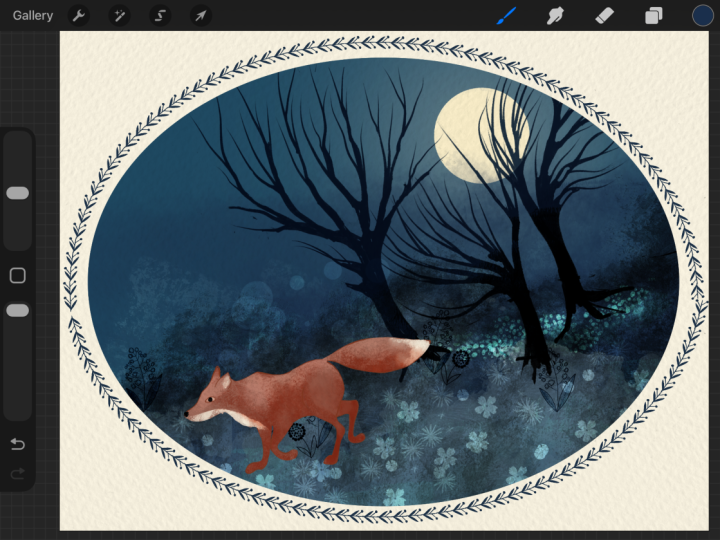
Ausschnitt Und da haben wir es. O Nighttime Fox
Illustration ist fertig
10. Papierüberlagerung: Dieser Schritt ist
völlig optional, aber es lohnt sich auf jeden Fall, ihn zu
erkunden, wenn Sie
Ihrer Illustration zusätzliche Textur
und Charakter
verleihen möchten verleihen Ihrer Illustration zusätzliche Textur
und Charakter In meinem Woodland Tales-Pinselset habe
ich eine Gruppe von
Pinseln namens Papier aufgenommen Es gibt so viele verschiedene
Möglichkeiten, sie zu verwenden. Aber in dieser Lektion zeige ich
Ihnen eine
der schnellsten und
einfachsten Möglichkeiten,
Ihrem Kunstwerk diese schöne
natürliche Papierstruktur zu verleihen Ihrem Kunstwerk diese schöne
natürliche Papierstruktur Wir haben also bereits
den Daytime Fox Cutoff erstellt. Jetzt erstelle ich direkt darüber eine neue
Ebene. Und schneide es als Maske ab. Ich wähle den Pinsel
Rainy Night und die Farbe, die ich
verwenden werde, ist warme Vanille. Ich verkleinere die Ansicht, bis meine Illustration fast
wie ein kleines Miniaturbild aussieht, erhöhe dann die Größe des
Papierpinsels auf das Maximum und übermale einfach die gesamte Illustration
in einer Ebene Und hier ist, was wir haben. Jetzt werde ich
mit verschiedenen
Ebenenüberblendungsmodi experimentieren mit verschiedenen
Ebenenüberblendungsmodi , um herauszufinden, welcher Effekt für unseren Waldfuchs
am besten funktioniert Der Farbton sieht ziemlich
interessant aus und denken Sie daran, dass Sie die Deckkraft
einer Ebene jederzeit anpassen können , um den Effekt ein wenig zu mildern Da haben wir es, wir haben diese
leuchtenden Farben ziemlich gedämpft, um unserer Illustration einen schönen Vintage-Look zu
verleihen Schauen wir uns nun an, was wir mit unserem Nachtfuchs
machen können. Ich werde
genau die gleichen Schritte befolgen. Zuerst erstelle ich eine
neue Ebene über unserem
Ausschnitt und schneide sie als Maske Dieses Mal werde ich
den Pinsel namens Vellum Veil ausprobieren. Lassen Sie uns
Terrakotta-Orange auspacken und sehen, welche interessanten Effekte
wir damit erzielen können Auch hier zoome ich heraus, bis meine Illustration etwa
die Größe eines Vorschaubilds hat, vergrößere den Pinsel und
male über das gesamte Wie zuvor
fange ich an, mit
verschiedenen Mischmodi zu experimentieren , um den zu
finden, der mir am besten gefällt Wie Sie sehen können, können wir
einige ziemlich interessante
und unerwartete Ergebnisse erzielen einige ziemlich interessante
und unerwartete Ich denke, ich werde mich dieses Mal für
den Farbmischmodus Es hat unsere Midnight
Navy in ein wunderschönes,
dunkles, gedämpftes Violett verwandelt dunkles, gedämpftes Violett Dabei bleibt der Nebel
hell und gesättigt. Versuchen wir es jetzt mit einer anderen Farbe. Ich erstelle eine weitere neue Ebene
darüber und
wähle diesmal Midnight Navy. Ich übermale die
Abbildung erneut und fange an,
mit Mischmodi zu experimentieren Mir gefällt der
Vintage-Effekt, den wir mit dem Ausschließen erzielen, obwohl ich finde, dass er viel besser
funktioniert, wenn
die Deckkraft der Ebene etwas reduziert wird
. Wir
haben es nur mit die Deckkraft der Ebene etwas reduziert wird
. Wir ein paar einfachen Schritten und wir haben unserer Illustration
ein völlig anderes
Gefühl gegeben , ohne das
Originalbild zu verändern
11. Abschließende Bemerkungen: Und das war's. Wir haben
heute das Ende
unserer Woodland-Reise
in Procreate erreicht unserer Woodland-Reise
in Procreate Ich hoffe wirklich, dass dir dieser Kurs
gefallen hat und du einige neue Techniken
und neue Möglichkeiten
entdeckt hast einige neue Techniken
und neue Möglichkeiten
entdeckt , mit Farben,
mit Texturen und mit
Mischmodi und Procreate zu
spielen mit Texturen und mit
Mischmodi und Procreate Ich hoffe auch, dass ich es geschafft habe, Sie
dazu zu inspirieren, eine
begrenzte Palette zu verwenden und zu sehen, wie viel Magie Sie mit
nur drei Farben kreieren können , wie viel Magie Sie mit
nur drei Farben kreieren wie viel Magie Ihnen das verleiht Ich liebe es absolut
, deine Kunstwerke zu sehen. Und denken Sie daran, dass
es am
Ende unserer fünfstufigen gemeinsamen
Woodland Tales-Reise einige schöne Preise für drei glückliche Schüler Ende unserer fünfstufigen gemeinsamen
Woodland Tales-Reise Dies ist nur der erste
Kurs in der Reihe, es wird
also noch viel mehr
Woodland-Magie geben Vielen Dank, dass du zu
mir gekommen bist. Viel Spaß beim
Kreieren und bis zum nächsten Kurs. Tschüss.
 Irina Young, Busy May Studio