Transkripte
1. Einführung: in der Zeit, die Sie für die Arbeit E-Mail verbracht haben. In diesem Jahr klettert
jemand den Mount Everest zweimal für die durchschnittliche Person. E-Mail dauert etwa die Hälfte des Arbeitstages, ein Durchschnitt. Das sind mehr als 11 Stunden pro Woche in ihrem E-Mail-Konto. Bewußtsein über eine riesige Menge an Zeit, die wir in unseren e-Mails verbringen und wie man seine
Nutzung verbessern kann. Es ist so wichtig in diesem Tag und in diesem Zeitalter. Hey, alle, willkommen zu dieser Gmail-Meisterklasse, wo Sie lernen werden, wie Sie Ihre Gmail meistern. Berücksichtigen Sie Ihre Produktivität und Gmail, wie Sie Ihren Gmail-Posteingang optimieren und automatisieren können. Mein Name ist Giuseppe, und ich habe eine Leidenschaft, Studenten dabei zu helfen, ihre Produktivität zu maximieren. Qualifiziert für eine Vielzahl von digitalen Plattformen, Ich habe mit Top-Marken wie Jamie Oliver Salesforce, Knight Capital, FX Einfluss in bessere Möglichkeiten der Arbeit auf dem Weg gearbeitet, Ich habe Tausende von Studenten gelehrt global auf, wie man sich durch die Hochleistungs-Verrat besser durch lehren in der heutigen Gmail-Klasse, werde
ich Ihnen beibringen, wie man wirklich zu maximieren Traum aus seinem vollen Potenzial. Wir werden die Ordnerstruktur abdecken, eingehende E-Mails
automatisieren, helle Kriterien
filtern, Regeln arbeiten, mehrere Benutzeroberflächen
konfigurieren, Warnung konfigurieren, und ich werde Ihnen eine Menge Tipps und Tricks und vieles mehr. Dieser Kurs richtet sich an alle Gmail-Nutzer, die sie verwenden. Gmail ist eine grundlegende Funktion, um nur E-Mails zu senden und zu empfangen. Sie nutzen nicht alle anderen großartigen Funktionen, um Ihre Art der Arbeit
mit in Ihrer in-Box wirklich zu rationalisieren . Ob Sie es mögen oder nicht, E-Mail ist oft der Eckpfeiler Ihrer persönlichen und beruflichen Kommunikation. Infolgedessen
gibt es Hunderte von Menschen, die um Ihre Aufmerksamkeit in Ihrem Posteingang streiten, was das Sieben
durch neue E-Mails und das Auffinden wichtiger macht , einer entmutigenden Aufgabe. Glücklicherweise, wenn Sie ein Träumer Benutzer sind, gibt es Dutzende von Möglichkeiten, die Sortierung auf eine Reihe des Posteingangs an Ihre persönlichen
Bedürfnisse anzupassen . In diesem Kurs werde
ich Ihnen nicht beibringen, wie Sie ein E-Mail-Konto erstellen. Senden Sie eine E-Mail, ändern Sie Ihr Passwort. Norahs andere langweilige Grundmerkmale. Ich gehe davon aus, dass Sie die Grundlagen kennen, und deshalb werde ich direkt in die Gmail-Produktivitätsfunktionen von der
ersten Lektion springen . Ich bin ein Google Mail-Nutzer seit den letzten 10 Jahren, und ich erinnere mich, zuerst mit Jima sehr sicherzustellen, wie man es wirklich nutzen, um sein volles Potenzial. Meine E-Mails bauten sich auf,
sie waren unorganisiert, und ich fühlte mich sehr überwältigt und abgelenkt. Aber die schiere Menge an E-Mails, die hereinkommen, beschloss ich dann, darauf zu handeln. Und im Laufe von acht Jahren, Ich vollständig beherrschte die notwendigen Funktionen mit einer Tonne von Büchern und Mentoren oder die ich
werde lehren Sie heute voll gemeistert G Mund, die einen großen Unterschied zu meiner eigenen Gmail Produktivität gemacht. Also, ob Sie ein freier Unternehmer sind, ein Manager, egal wer Sie sind, wenn Sie Gmail auf einer täglichen Basis verwenden, und dies ist ein großartiger Kurs für Sie, wenn Sie kämpfen, um die volle ab Jima bis zum Ende dieses Kurses wissen
Sie, wie Sie Gmail korrekt verwenden können, um mir dabei zu helfen, Ihren Posteingang zu optimieren und zu automatisieren. Sie haben eine klare Vorstellung davon, wie Sie Ihre in Box strukturieren können. Ihre E-Mail-Produktivität wird sich massiv verbessern. Insgesamt werden
Sie ein Gmail-Superbenutzer. Fühlen Sie sich frei, die Rolle der Kursbeschreibung zu lesen, und ich freue mich darauf, Ihnen zu helfen, ein Gmail-Sonde zu werden.
2. Zieleinstellung, was sind deine Paten: also bevor Sie in den Kurs eintauchen, wollte durch ein paar Dinge mit Ihnen laufen. Also, um Sie für den Erfolg mit seinem Kurs einrichten, Ich möchte, dass Sie wirklich verstehen, warum Sie diesen Kurs auf, was Ihre Ziele mit
Ihrem Gmail-Konto sind . Sie müssen also Ihre aktuellen Schmerzpunkte verstehen. Worüber frustriert Sie? Träumen Sie aus und Sie müssen all diese Dinge notieren, und dann wollen Sie sich bewerben. Die richtigen Strategien sind, diesen Kurs gegen Ihre aktuellen Ziele, Schmerzpunkte und Frustrationen zu unterrichten. Also von einem sehr einfachen Beispiel. Wenn Sie feststellen, dass eine E-Mail-Konversation Sie wirklich überwältigt, müssen Sie, wissen
Sie, den Lärm
ausschalten, nicht abgelenkt werden? Sie könnten zum Beispieldiesen News-Feed trocken
verwenden, diesen News-Feed trocken
verwenden, diesen Kurs
unterrichten, im Wesentlichen nur
die Konversation dämpft, bis Sie ihn wieder aktivieren. Ein weiteres Problem, das Sie Ihre E-Mail haben könnten, ist, dass Sie viele Fehler machen, wenn Sie eine
E-Mailsenden , wenn Sie eine
E-Mail Daher möchten Sie möglicherweise, dass der Rückruf für einen längeren Zeitraum aktiviert wird, um die
fortgeschritteneren Dinge in einem Kernteil dieses Kurses ist mit Blick auf Automatisierung und Etiketten, so ist Ihre E-Mail-Box wirklich unstrukturiert. Sie wollten, dass sie aufschreiben, wie Sie Ihre Ordner in diesem Fall und
Gmail strukturieren möchten ? Es nennt sich Etiketten. Also willst du all die verschiedenen Etiketten aufschreiben, die du magst? Mein Rat ist, das auf ein wenig Papier oder in Excel zu tun. Und Sie möchten nur sicherstellen, dass Ihre Etiketten so strukturiert sind, wie Sie Ihre In-Box
strukturieren möchten . Wenn Sie
beispielsweisemit vielen Projekten arbeiten,können
Sie ein Label für verschiedene Projekte haben,
und dann unter diesen Produkten
können Sie Unterprojekte oder Teilaufgaben haben. beispielsweise Wenn Sie
beispielsweisemit vielen Projekten arbeiten, können
Sie ein Label für verschiedene Projekte haben, und dann unter diesen Produkten Nun, ein weiterer großer Teil dieses Quartals ist die Automatisierung Ihrer E-Mails. Sobald das eingerichtet ist, müssen
Sie es nicht mehr berühren. Aber noch einmal, Sie möchten darüber nachdenken, wie Sie Ihre E-Mails automatisieren werden, welche Kriterien Sie festlegen werden? beispielsweise beispielsweise Wenn Sie
beispielsweisean dem Amazon-Projekt arbeiten, erstellen
Sie ein Etikett namens Amazon und dann alle E-Mails von Amazon. Also das at Zeichen plus amazon dot com. Alle diese E-Mails können in das Amazon-Etikett aufgenommen werden, aber Sie haben möglicherweise detailliertere Kriterienregeln. Sie können mehrere Etiketten pro E-Mail haben, die ich in diesem Kurs abdecken werde. Aber bevor du losgehst, genau das Ziel runter. Wenn Sie für sich selbst festlegen möchten, wie Sie Ihre E-Mail strukturieren möchten, welche Sache Sie setzen möchten? Was Ihr Schmerz zeigt, dass Sie ansprechen wollen, weil dies wirklich wichtig sein wird bevor Sie überhaupt implementieren und in ihren Strategien werden Sie während dieses
Kurses lehren . Also werde ich jetzt aufhören zu reden. Ich hoffe, Sie finden den Kurs nützlich. Ich weiß, dass die Dinge lehren. Dieser Kurs half mir so sehr mit meiner weiblichen Produktivität auf es wirklich befreit eine Menge von Ihrer Zeit, um mit Dingen, die am wichtigsten waren. Es ist ein Glück und ich sehe dich drinnen.
3. Mehrere E-Mail-Adressen in einem Gmail-Konto verwenden: Ich gehe einige wirklich aufgeregt, um mit dieser Klasse weiterzumachen. In dieser ersten Lektion werden
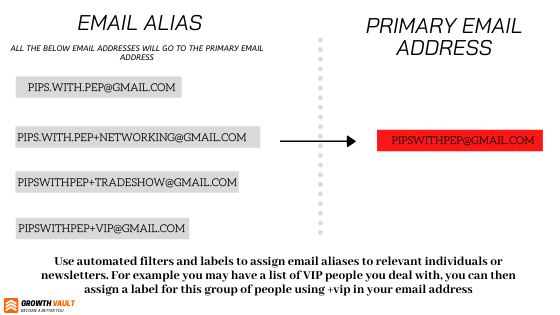
wir per E-Mail gehen. Aliasnamen. Wenn Sie Ihren Traum verschleiern wollen, unsere E-Mail-Adresse. Anstatt Ihre riel E-Mail-Adresse zu verwenden, können
Sie eine in einem Radius verwenden. Dies ist praktisch, wenn Sie Ihre E-Mail-Adresse aus Newslettern,
Websites geben . Trey wählte Netzwerk und Veranstaltungen, Online-Kommentare oder ähnliche Situationen. Grundsätzlich ist
ein E-Mail-Alias ein anderer Name, den Sie für Ihre E-Mail-Adresse haben, so dass Sie diese
zweite E-Mail-Adresse verwenden können , wenn Sie Ihre eigentliche primäre E-Mail-Adresse nicht angeben möchten, aber immer noch die E-Mails an Ihre Haupt-Gmail gesendet haben -Posteingang. Eine Möglichkeit, das funktioniert, ist
zum Beispiel, zum Beispiel, dass
Perioden keine Rolle spielen. Postadressen von Indri. Also, wenn Ihre E-Mail-Adresse John bei Dream gehört unsere dot com, erhalten
Sie Nachrichten an John dot gehört bei gmail dot com, sowie J 0.0.0.0 Hey tren dot gehört bei gmail dot com. Sie werden alle an den gleichen Ort gehen. Sie können auch ein Pluszeichen zu Ihrer E-Mail-Adresse hinzufügen, um alternative Adressen zu erstellen. Also, zum Beispiel, John Heard bei der Arbeit bei gmail dot com. Onda John, persönlich bei Google Mail Dot com
gehört, wird alle auf das gleiche Gmail-Konto gehen. Also, wie ich schon sagte, das ist wirklich praktisch, wenn Sie sich für Newsletter anmelden. Dies ist der Anwendungsfall, den ich in dieser Klasse durchmachen werde. Und dann werde
ich Ihnen auch in späteren Lektionen zeigen, in späteren Lektionen zeigen,wie Sie diese E-Mail-Adressen filtern können. Aber lassen Sie mich auf ein Beispiel eingehen. Also das Haupt-E-Mail-Konto, das ich mit FRACKED diesen Kurs verwenden werde, ist dieser hier auf den E-Mail-Adressen Pips mit pep bei gmail dot com. Jetzt ist dies nur ein Dummy-Konto von Erstellt eine Weile Ago nur eine Menge Müll hier in, die auf einer Demo für Sie, wie wir das klären werden. Aber lassen Sie mich zu meinem anderen Demo-Konto springen, und ich werde es per E-Mail an das Bild von pep bei gmail dot com senden. Nehmen wir an, zum Beispiel, ich gehe zu einem Networking-Event und ich möchte meine vier Email-Adresse nicht angeben. Wenn ich diese E-Mail-Adresse an jemanden gebe, so pips dot mit dot pep plus Zeichen
Netzwerk-Event bei Dream unsere dot com geben diese E-Mail-Adresse. Dies wird immer noch an Pips mit pep bei gmail dot com gesendet werden. Das ist also die seamount Adresse hier. Wenn ich auf Senden und hier haben wir es, kommen Früchte, die ich hier sehen kann. Pip gestoppt mit dot pep Plus auf Netzwerkereignis bei gmail dot com, wurde an die E-Mail-Adresse Pitch mit pep bei gmail dot com gesendet. Lassen Sie mich Ihnen ein weiteres Beispiel geben. Nehmen wir an, wir gehen in ein Tablett. Trow und das ist die Email-Adresse wurden Menschen ausgegeben. Also, wenn jemand uns nach unserer E-Mail-Adresse fragt, sagen
wir, unsere E-Mail ist Bild von pep plus Zeichen Messe bei gmail dot com hatte in der
Betreffzeile es senden OK, und hier haben wir die E-Mail kommen durch. Also wieder, Bild mit pep plus Zeichen Messe bei gmail dot kommen. Also wieder, dies ist wirklich coole Funktion innerhalb der kostenlosen Gmail-Konto, wo Sie wirklich nutzen können mehrere E-Mail-Adressen innerhalb der ein Gmail-Konto . Nun, in späteren Lektionen, werde
ich Ihnen zeigen, wie Sie das wirklich verwenden, wenn Sie sich für Newsletter anmelden und Sobald diese E-Mails kommen in Russland, Gewehre werden Filterung durch den Newsletter plus Zeichen. also zum Beispiel Wennalso
zum Beispieleine E-Mail hereinkommt, begann diese E-Mail zu filtern und sie dann in Etiketten zu knallen. So eine wirklich coole Funktion, Andi, Definitiv eine, die einen großen Unterschied macht, wenn Aufräumen Ihres Gmail-Kontos. Danke fürs Zuhören. Und in der nächsten Lektion werden
wir Gmail-Labels durchlaufen.
4. Label: Also in dieser Lektion, werden
wir durch Traum unsere Etiketten gehen. Das ist im Wesentlichen, wie werden wir unsere in Box jetzt strukturieren? Ein Team. Unsere Etiketten sind ein dynamischer Weg aus der Strukturierung oder Ihre e-Mails und dann in späteren Abschnitten, wurden automatisiert. Diese e-Mails basierend auf den Kriterien waren nett zu setzen, Aber zuerst Dinge zuerst. Wir brauchen eigentlich eine Struktur, von der wir arbeiten müssen. Jetzt. Bevor Sie in diese Lektion eintauchen, könnte
es sich lohnen, nachzudenken oder zu notieren, wie Sie Ihre
Ordner tatsächlich strukturieren werden. So zum Beispiel Ihre E-Mails durch verschiedene Projekte, können
Sie
zum Beispiel Ihre E-Mails durch verschiedene Projekte,an denen Sie arbeiten, oder verschiedene
Gruppen von Kontakten oder Newslettern zu schlagen , um nur darüber nachzudenken, wie Sie tatsächlich Ihren E-Mail-Posteingang
strukturieren möchten . In der nächsten Lektion kommen also Gmail-Labels
5. E-Mails mit Etiketten verwalten: Gmail verfügt über eine Vielzahl von integrierten Touren, um Ihre Nachrichten besser zu verwalten. Einige von ihnen unterscheiden sich ein wenig von dem, was Sie vielleicht gewohnt sind, in
herkömmlichen E-Mail-Clients zu verwenden . Outlook, zum Beispiel. Aber wenn Sie sich die Zeit nehmen, um herauszufinden, wie sie funktionieren, Sie vielleicht nur überrascht sein, wie effektiv sie sein können. Es gibt kein besseres Beispiel als G e Mails-Etikettensystem. Es ist ein seltsames Konzept, um Ihren Kopf herum zu wickeln,
vor allem, wenn Sie an typischere Ordner-basierte Methode der Posteingangsorganisation gewöhnt sind. Aber hier ist ein kleines Geheimnis. Etiketten sind eigentlich Ordner. Das
ist
jedoch jedoch nur ein kleiner Teil aus ihrem Posteingang. Organisieren Sie Power First, die grundlegendste Gmail-Label-Denkweise, die zu meistern ist, ein Label wie einen Ordner auszudenken, aber mit einer wichtigen Wendung. Anstatt eine Nachricht in eine Beschriftung platziert wird, wird
die Beschriftung auf der Nachricht platziert, dass eine subtile Unterscheidung tatsächlich ziemlich signifikant ist . Was es bedeutet, ist, dass eine Nachricht nicht nur mit einem Label verknüpft werden muss, wie es normalerweise bei Ordnern der Fall ist. Vielmehr können
Sie beliebig viele Beschriftungen anwenden. Jede Nachricht auf jedem Ende verhält sich wie ein Aufkleber, was im Grunde das Etikett ist, das oben auf der E-Mail sitzt, zusammen mit allen anderen Etiketten, die Sie angewendet haben. Wenn Sie
zum BeispielStatistiken von der Website Ihres Unternehmens im Auge behalten,
können Sie alle eingehenden E-Mails von Google Analytics als Weap-Berichte kennzeichnen. zum Beispiel Wenn Sie
zum BeispielStatistiken von der Website Ihres Unternehmens im Auge behalten, Aber vielleicht haben Sie auch Ihre eigene persönliche Website, für die Sie Analytics-Updates erhalten. Sie können den Bericht von Ihrer persönlichen Website als Webberichte zu auf kennzeichnen, dann bei einem zweiten Label entweder geschäftlich oder persönlich auf jede Nachricht, um eine
Unterscheidung zwischen den beiden Typen zu erstellen . Aber lassen Sie uns in ein Beispiel springen. Im Moment haben
wir keine benutzerdefinierten Etiketten in dieser Grube mit pep bei gmail dot com erstellt. Gmail-Konto Das ist, was Sie tun, ist hier auf der linken Seite. Er scrollen hier nach unten nach unten und hier haben Sie ein neues Label erstellen. Nehmen wir an, dass Europa hypothetisch arbeitet, und Sie verwalten mehrere Projekte auf Sie. Möchten Sie, dass alle Ihre E-Mails von einem Client, der diesem Projekt zugeordnet ist, in dieses einen Ordner
Schrägstrich gehen ? Nehmen wir an, Sie arbeiten mit Amazon und Sie möchten, dass alle ihre E-Mails in dieses eine
Label gehen , so dass wir es tun. Geben Sie den Etikettennamen ein, den Amazon hit, erstellen Sie. Und jetzt wurde das Amazon-Etikett erstellt. Nun sagen wir zum Beispiel, wo Sie mehrere Projektnamen unter dem einen Client haben, mit dem Sie arbeiten, kommen
Sie und beginnen, Sub-Labels hinzuzufügen, um auf die freien Punkte zu klicken. Hier fügte es Sub-Label hinzu, so könnte zum Beispiel, ich t Projekt mit Amazon. Dann könnten Sie zum Beispiel ein anderes Projekt in Bezug auf
die Datenmigration haben. So, zum Beispiel, jede E-Mail, die von Ihrem Amazon-Client in Bezug auf Datenmigration geht, die
Datenmigrationslabel-Ordner umgekehrt. Wenn irgendetwas mit dem I T
Projekt zusammenhängt , wird
dies in das I T Project Label gehen. Jetzt zeigen Sie in den nächsten Lektionen nur, wie Sie all dies automatisieren, aber dies ist nur ein Beispiel für eine Labelstruktur, die Sie erstellen könnten. Dies ist sehr wichtig, wenn Sie Ihr Gmail-Konto verwalten. Im Moment. Mein aktuelles Gmail-Konto auf diesem Dummy-Konto ist sehr chaotisch. Ich bin sicher, wie die meisten Leute, ihre Konten auch chaotisch, weshalb Sie diese Klasse jetzt für weitere Unterscheidung genommen haben, können
Sie beginnen, Ihre Etiketten zu färben Also wieder klicken Sie auf die freien Punkte. Hier können Sie eine Beschriftungsfarbe hinzufügen. Sie kann wählen, ob es im Hauptordner oder im Hauptordner und allen Unterordnern vorhanden ist. So bekommen wir nur ein bisschen mehr optisch ansprechend. Warum ich auch möchte, dass Sie dieser Klasse folgen, besteht darin, diese beiden Labels zu erstellen. Also haben wir Lebensmittel-Newsletter, und ich möchte auch, dass Sie ein to do List Label erstellen. Ich werde Ihnen zeigen, wie wir diese beiden Etiketten in einer späteren Lektion einsetzen werden. Also im Wesentlichen nochmal ein Haus beschriftet, alle unsere E-Mails werden wirklich helfen, unser Konto aufzuräumen. Nun, ein weiterer guter Trick mit Labels ist, wenn Sie
zum Beispiel eine E-Mail verfassen . Also sagen wir, ich bin eine Nachricht in jemand Amazon, von der ich weiß, dass es mit dem I T
Projekt verwandt sein wird . Bevor ich diese E-Mail schicke, kann
ich hier unten auf die freien Punkte klicken, gehen Sie zu den Etiketten. Kein Zeichen. Diese E-Mail an das Amazon I t-Projekt. Das bedeutet, dass jede Antwort, die ich von dieser E-Mail-Adresse erhalte,
automatisch im Amazon I t Projektlabel platziert wird . Dies ist wirklich gut und wird proaktiv mit der Organisation Ihrer E-Mail-Struktur in Etiketten jetzt, um sie auf Etiketten mit einer E-Mail-Adresse anzuwenden. Wenn Sie hier mit der rechten Maustaste auf eine E-Mail klicken, kann
dies eine E-Mail sein, scrollen Sie nach unten, um zu beschriften, wie und hier haben Sie ein Kontrollkästchen. Also, wenn ich diese beiden auswähle, haben
wir jetzt das zu -Label wurde dieser E-Mail-Adresse zugewiesen und wieder können Sie 1/3 1 als
auch hinzufügen . Also hier habe ich die Amazon 91 und wieder jetzt auf freie Ordner angewendet. Wir haben das Amazon-Hauptkonto und dann diktieren Migration und ich t Projekt. Wenn ich also in ihre Datenmigration klicke, können
Sie die E-Mail hier sehen. Andi, auch das rt Projekt als gut. Nun, was ich Ihnen jetzt zeige, ist eine sehr manuelle Art, dies zu tun. Und im nächsten Satz zeigen Ihnen
Lektionen, wie Sie all dies mit Filtern automatisieren können, je nachdem, welche Arbeitslinie
Sie arbeiten in einem wirklich empfehlen, erhalten Sie einen Stift und Papier und beginnen Sie aufzulisten, wie Sie möchten, dass Ihre E-Mails wieder einer Beschriftungsstruktur zugewiesen. Dies wird wirklich helfen, Ihre Gmail-Konto sieht aus, dass in der nächsten Reihe von Lektionen werden Ihnen zeigen, wie Sie dies automatisieren. nun
daran, den Lebensmittel-Newsletter auf dem To-Do-Listenlabel zu erstellen. Ich möchte Ihnen in einer späteren Lektion einen Anwendungsfall geben. Danke, dass Sie zugehört haben. Und wir sehen uns im nächsten Video.
6. Einführung in die Automatisierung: Also in diesem Abschnitt werden wir unseren Traum ein Konto automatisieren. Das sucht also im Wesentlichen nach e-Mails, fügt Kriterienregeln hinzu und automatisiert dann die E-Mails in die Etiketten, die wir erstellt haben. Nun, dieser Abschnitt ist so wichtig, weil die Automatisierung Ihrer e-Mails Retter von einer Tonne Zeit auf sobald es am Anfang eingerichtet ist, müssen
Sie es nicht berühren. Forward bei jeder eingehenden E-Mail wird durch die Automatisierung behandelt werden, die Sie in Kraft setzen eine große Zeitersparnis. So ist es auf und kommen Geschlechtsorgane automatisieren unsere in Box.
7. Einführung in Gmail: Gmail ist mit versteckten Funktionen und Adam-Möglichkeiten gefüllt. Aber einer der Dienste, leistungsfähigsten Organisationstools sitzt direkt im Herzen seiner regelmäßigen Einstellungen. Wie Sie vielleicht schon erraten haben, rede
ich von Filtern. G e mails, langjähriges System zur Automatisierung Ihres Posteingangs mit einem Siri aus benutzerdefinierten Regeln. Auf einen Blick, Filter verbrauchen kompliziert. Sie kommen, scheinen überwältigend zu sein. Ich kann nicht einmal unnötig erscheinen, aber lassen Sie sich nicht täuschen. Aber Features datierte externe E-Mail-Filter haben das Potenzial, Ihren
Posteingang auf der Art und Weise, wie Ihre eingehenden Nachrichten behandelt werden, komplett neu zu gestalten . Sie können Ihnen helfen, Ihre E-Mails in Ordnung zu halten. Onda Keine laufende Festung oder Anstrengung und alles, was es braucht, ist ein wenig einmalige Planung, um sie für Sie
arbeiten zu bekommen . Lassen Sie uns also in eine Demonstration darüber springen, wie Filter aussahen. Wenn Sie auf das Suchfeld hier klicken, dass Sie diese Pfeile haben, um eine Suchoptionen anzuzeigen und hier sind die verschiedenen Filteroptionen. Was Sie also im Wesentlichen tun, ist, alle Ihre E-Mails zu filtern, aber ein Kriterien, das Sie hier festgelegt haben. Also lassen Sie mich eine E-Mail-Adresse schnappen. Also haben wir diesen Bücherpinsel hier. Dies ist ein Newsletter, also Lassen Sie mich einfach diese E-Mail-Adresse greifen. Gehen Sie niemals zu den Filteroptionen zurück. Also die ersten Felder von Also, wenn ich unsere E-Mail-Adresse einfügen hier, drücken Sie Suchen und dass Filter jetzt jede E-Mail-Adresse in meinem Posteingang von Aufzügen
E-Mail-Adresse zurückgebracht . Hier, lassen Sie mich Ihnen ein weiteres Beispiel geben. Lass uns zu diesem YouTube-eins gehen. Also keine Antwort auf youtube dot com. Gehen Sie zurück in den Filtertreffer von und wieder. Es hat gerade diese YouTube-E-Mails zurückgebracht. Lass mich einfach durch eine Mauer rennen. Die verschiedenen Filteroptionen besagt, Ich habe Ihnen gerade dort gezeigt, haben wir von Wir können auch unseren Posteingang auf Nachrichten mit gesendeten
Personen durchsuchen , auch. Also, zum Beispiel, Ich habe eine E-Mail an Mr Blog Saugfilter gesendet. Alle meine Posteingang ist per E-Mail Mr Blog gesendet. Sie können auch nach der Betreffzeile suchen. Also, zum Beispiel, kopieren und fügen Sie noch 24 Stunden. Es hat diese beiden E-Mails zurückgebracht. Wir haben auch die Wörter enthält Nun, was das bedeutet, ist es wird für alle E-Mails im
Körper von der E-Mail-Adresse suchen , und umgekehrt. Sie können nicht haben, dass dies wirklich alle anderen Wörter ausschließt. Zum Beispiel, wenn ich zu e-Mails füllen möchte, enthält das nicht das Wort $47 Rabatt. Sie würden hinzufügen, dass in hier Sie können auch nach der Größe von der E-Mail-Adresse filtern. Wir haben auch hier eine Datumsoption, so dass wir zum Beispiel innerhalb des 14. März freie Tage haben können . So wird diese Suche nach allen E-Mails drei Tage innerhalb des 14. März. Und dann haben wir dieses Suchfeld hier. Im Moment ist
der Filter für jede einzelne E-Mail in meiner E-Mail-Box eingestellt. Ich sage zum Beispiel, ich möchte nur innerhalb des Amazon-Projekts nach E-Mails suchen. Ich kann hier klicken Onda wählen Amazon, und das wird nur für E-Mails innerhalb des Amazon-Etiketts suchen. Ich kann auch nach E-Mails suchen, die nur einen Anhang haben. Wenn Sie also wissen, dass Sie nach einer E-Mail suchen, die einen Anhang enthält, überprüfe
ich das hier, und Sie können auch überprüfen, dass hier keine Chats enthält. Das ist Google Hangouts. Wenn Sie nicht möchten, dass der Filter Wörter aus den Google-Hangouts zurückbringt, aktivieren
Sie dieses Kontrollkästchen hier. Dies ist also wieder eine grundlegende Einführung in Filter. in den kommenden Vorträgen werde
ich Ihnen zeigen, wie Sie das alles wieder automatisieren können. Es Dies ist ein sehr manueller Prozess auf. Sobald wir das zum ersten Mal eingerichtet haben, müssen
Sie wirklich viel tun, wenn Sie eine
Automation an Ort
undStelle haben und . Nun, im nächsten Satz von Lektionen, werde
ich Fruchtbetreiber werden. können Sie ein bisschen anspruchsvoller werden. Und auch in den nächsten und kommenden Lektionen auf der Show, müssen
Sie Ihre Filter automatisieren, so dass alle E-Mails, die Sie angeben, automatisch in die Etiketten
gehen, mehr erstellt haben. Insbesondere werden
wir uns Beispiele aus dem Food-Newsletter unter to do list ansehen. Also danke, dass Sie zugehört haben, und wir sehen uns in der nächsten Lektion.
8. Filter mit Operatoren: Also, bevor wir in unserer E-Mail zu automatisieren Jeez und Filter auf einer Show Sie einen
anspruchsvolleren Weg aus Filterung Ihrer E-Mails, wenn Sie müssen. Jetzt müssen die
meisten Menschen diese Techniken nicht verwenden, aber es kann einige Szenarien geben, in denen Sie Operatoren verwenden müssen,
daher sind Operatoren nur eine Funktion, mit der Sie Ihre gefilterten Suchen manipulieren können. Also, zum Beispiel, lassen Sie mich zwei E-Mail-Adressen. Drei von diesem hier aus Honig. Also Honig bei Join Honey Dot com Song an diesem in das Feld zu So von, Lassen Sie mich dieses Buch Pinsel ein. Also haben wir dieses Cover verkaufen Bücher E-Mail hier. Okay, also habe ich die beiden E-Mail-Adressen hier. Also sagen Sie, zum Beispiel, wenn Sie möchten, dass es einen Filter, der nur sucht nach Honig oder Cover verkaufen Bücher erstellen, oder Sie tun, ist bei einem oder in der Mitte Hit Suche, die alle diese Buchbürste
Newsletter auf dem Honig gekauft hat e-Mail-Adresse. Der nächste Operator, den ich Ihnen zeigen wollte, war das Minuszeichen. Was die Minenarbeiter unterschrieben haben, ist, dass es alles nach dem Nebenzeichen ausschließt. Wenn ich minus hier tun, sind sie nicht in der E-Mail-Adresse, so ist es jetzt wird keine dieser Buch-Newsletter e Mails zurückbringen Jetzt sagen, zum Beispiel, Sie bekommen viel von e-Mails von vielen verschiedenen Menschen aus der gleichen Firma. Sie können einen Hintern Tricks vor der E-Mail hinzufügen, so dass es alle E-Mails von der einen
Firma zurückbringt , ist das, was ich damit meine. Nehmen wir zum Beispiel wieder einmal an, dass
Sie für Amazon arbeiten. Sie wissen, dass sie Ihr Kunde sind, und Sie möchten alle E-Mail-Adressen von jedem Benutzer durchsuchen, der Ihnen eine E-Mail von
Amazon gesendet hat . Es ist, was Sie tun, dann wird ein ass Tricks bei amazon dot com hinzugefügt. Wenn ich dann auf Suche dort klicke, was jetzt tun würde, würde jede E-Mail von amazon dot com zurückbringen, egal was hier vor der Außenseite war. Also schauen wir uns die Wörter an. Was also Anführungszeichen tun, ist, dass nach der genauen Phrase gesucht wird? Wenn ich hier eintippe, Hodges glücklich. Das wird jede einzelne E-Mail scannen und mir alles zurückbringen, was schwer ist, ist glücklich im exakten Match-Format. So hier können Sie sehen, hart ist glücklich. Es ist hier hervorgehoben. Dann haben wir alle diese Buchbürste Newsletter, die kaum Seppi in Azaz hat. Nun, jetzt gibt es viele verschiedene Möglichkeiten, Operatoren zu manipulieren, die
ich wieder im Ressourcenabschnitt verwende, hinzuzufügen . Mehr als oft brauchen
Sie diese Operatoren und Funktionen nicht. Es hängt davon ab, wie anspruchsvoll Sie Ihren Filter erhalten möchten, indem Sie ihn in den
Ressourcenabschnitt hinzufügen und Sie können ihn wie Sie möchten verwenden. Also wieder, Operatoren werden wirklich Feature genannt, die kommen wirklich Drilldown in Ihre gefilterten Suchen . In der nächsten Lektion werde
ich Ihnen zeigen, wie Sie Ihre Marketing-E-Mails löschen oder Ihre Marketing-E-Mails. Also, wenn Sie mit vielen verschiedenen Newslettern auf einer Show bombardiert werden, Ihre Technik mit dem Filter, um all diese loszuwerden, und dann in den Lektionen danach werden
wir auf die Automatisierung Ihrer E-Mails und die Sie in der Lebensmittel-Newsletter verwenden Label auf der Listenbezeichnung zu tun. Es ist funky Wille in, und ich sehe Sie im nächsten Video
9. Filtereinsteller Teil 2: Also in dieser Lektion wird für ein paar weitere Filteroperatoren gehen. Nun, wenn Sie möchten, um unsere alten E-Mails zu bereinigen oder Sie suchen nach einer bestimmten E-Mail nach einem bestimmten Datum können tatsächlich nur geben Sie dies in das gefilterte Suchfeld. Das ist, was ich damit meine, ist, wenn ich beginne, nach 2000 und 20 März den ersten einzutippen. Nun wieder, das ist in den Vereinigten Staaten,
ehemalige, was das tun würde. Dies wird jede E-Mail zurückbringen, die mir nach dem ersten Ausmarsch eines Klicks gesendet wurde , der wieder alle diese E-Mails zurückbringt. Sie können dies auch in vorher ändern. Jetzt hat es mir jede E-Mail zurückgebracht, die mir vor dem ersten März 2020 gesendet wurde. Jetzt können Sie auch älter als und neuer als das tun. Dieses Format ist so tun älter als und dann können Sie zwei Tage und wieder tun, das bringt mich zurück alle E-Mails. Nach älter als zwei Tagen, können Sie einfach Änderungen hier und wieder, die bevölkert ist. Alle E-Mails werden an mich gesendet, dass älter und 10 Tage und dann umgekehrt. Du kannst auch einen neuen Van machen. Und wieder, das hat alle E-Mails zurückgebracht. Das ist neuer als freie Tage. Also wieder, dies sind einige sehr praktische gefilterte Operatoren. Also haben Sie nach vorher, älter, neuer. Was zu tun ist, ist ein alter Link zu den verschiedenen Operatoren im Ressourcenabschnitt, und dann können Sie sie wie gewünscht verwenden. Auch hier ist die
Verwendung der gefilterten Option in Gmail wirklich kundenspezifisch. Sie können wirklich anfangen, genaue Kriterien zu ermitteln, nach denen Sie suchen. Nun, das ist großartig, wenn Sie Ihre E-Mail löschen möchten Also, wenn Sie E-Mails haben, wissen
Sie, die Ihnen vor 2000 zum Beispiel gesendet wurden, dann können Sie einfach schnell löschen Sie sie aus Ihrem Posteingang so wieder oder verknüpft mit die Operatoren im Ressourcenabschnitt. Danke, dass Sie zugehört haben, und wir sehen uns in der nächsten Lektion.
10. Eine automatisierte To Do-Liste erstellen: In dieser Lektion werden
wir uns jetzt ihre Listenbeschriftung ansehen. Das ist ein bisschen eine schrullige Technik, die ich benutze, aber etwas, das, weißt
du, dass ich es selbst nützlich finde. Jetzt die Anwendungsfälle hier. Weißt du, du machst das vielleicht auch. Manchmal, wenn ich ah mit etwas verbunden gefunden habe, möchte ich mich an etwas erinnern, das ich mir
einfach selbst per E-Mail verschickt habe. Was ich nun gefunden habe, ist, dass, wenn ich mir per E-Mail Links zu Artikeln oder Blogs oder Videos, sie gerade in meinem Haupteingang verwirrt werden. Und ich habe sie nie wirklich neu besucht, weil ich nicht wirklich Pop-up in meinem Gesicht war kein echtes System um sie herum. Also lass mich dir zeigen, was ich meine. Also würde ich mir selbst Bild pep at gmail dot kommen, also schicke ich mir eine Menge Links. Ich muss Ärzte anrufen, zum Beispiel, öfter als wissen, Ich habe mir gesagt, E-Mail mir selbst Links zu Blog und Videos. Das ist, was ich hauptsächlich tat, musste mich nicht daran erinnern, die Ärzte anzurufen, aber jedenfalls, Hit ,
Send on, dann erscheint das in meinem Haupteingang. Nun, das heißt, je mehr, mehr. Es tat dies, desto mehr habe ich es nicht angesehen, weil sie nur in meinem
Haupteingang verwirrt sind. Also habe ich es getan. Ich habe einen Filter erstellt, um diesen Prozess zu automatisieren. Also lassen Sie mich meine E-Mail-Adresse hier abholen. Lassen Sie mich das kopieren. Wenn ich in Filter gehe,dann benutzen wir
jetzt die „Von“ -Reihe. Wenn ich in Filter gehe, Also diese E-Mail ist von mir in Hit, erstellen Sie Filter. Und wieder wollten
wir den Posteingang überspringen. Sie möchten das Label für die Aufgabenliste auswählen? Also jedes Mal, wenn ich mich per E-Mail, ich weiß, es ist, mich zu auffordern, einige zu tun Denken, es wird in der Gewohnheit aus bekommen jedes Mal, wenn ich in mein E-Mail-Konto auf der Überprüfung meiner Liste Label auf, wenden Sie es auf eine Menge der Gespräche bereits in und drücken Sie Filter erstellen, so dass jetzt haben
wir dies Listenlabel mit allen E-Mails zu tun, während ich mich per E-Mail gemailt. Also wieder, wir haben das Posteingangslabel verloren und es geht direkt in die To-Do-Liste. Also lassen Sie mich jetzt noch einmal eine E-Mail schreiben. Also werden wir nur testen, um sicherzustellen, dass das funktioniert. Drücken Sie jetzt senden. Hoffentlich sollte ich nicht sehen, dass das in meine Box kommt. Das ist überprüfen Sie dies, um Listenlabel zu tun. Und hier gehen wir gerade in der To-Do-Liste Label gegangen. Das ist die Denkweise. Du musst wirklich deinen Kopf herumkriegen. Sie möchten nur darüber nachdenken, wie Sie Ihre E-Mails automatisieren können. Sie möchten Ihre Beschriftungsstruktur auf Punkt bringen. Also Sie einfach alles ist automatisiert und Sie können einfach von der linken Seite arbeiten, um Ihre Produktivität in Gmail wirklich zu nutzen, so dass zwei große Anwendungsfälle, die Sie nicht verwenden konnten, ich bin sicher, dass Sie Ihre eigenen herausfinden können. Notieren Sie sich einfach auf ein wenig Papier Wie möchten Sie Ihre Etiketten strukturieren und damit etwas
Automatisierung einsetzen ? Nein. In der nächsten Lektion in der Show, wie
Sie die gegenüberliegende Wand zu tun. Habe es jetzt getan, und wir werden tatsächlich alle unsere Newsletter löschen, die ankommen. Es ist ein flippiger Willen und wir sehen uns in der nächsten Lektion.
11. Newsletters mit einer benutzerdefinierten E-Mail-Aliase löschen: In den nächsten Lektionen wurden also durchlaufen, wie man die Filter automatisiert, die wir jetzt
erstellen, um Ihnen ein paar Techniken zu zeigen. Wir werden also versuchen, die Filter tatsächlich zu erstellen. Wer wird auch den E-Mail-Alias verwenden? Was wir in der ersten Lektion durchgemacht haben, und dann werden wir auch versuchen, die Filter in die Etiketten zu automatisieren, die wir
erstellt haben . In dieser Lektion werden
wir uns also auf den Lebensmittel-Newsletter konzentrieren. Also für diesen Anwendungsfall waren ein Lebensmittelliebhaber auf Wir wollen sich zu mehreren Lebensmittel-Newslettern anmelden. Dies stimmte rund um Kochen oder Rezepte oder wie man kocht. Also habe ich mich schon für eine Handvoll Newsletter angemeldet, also zeige ich sie dir jetzt. Also hier haben wir das jetzt kochen. Nun, wenn Sie hier schauen, Ich habe mich für die Newsletter-Verwendung in dieser E-Mail-Adresse hier angemeldet. Dies ist also die E-Mail-Adresse, die ich in den Newsletter eingegeben habe, um diese Newsletter zu erhalten. Also haben wir Gruben mit Pep Plus Food Newsletter bei Dream our dot com. Nun, wenn Sie sich richtig von der ersten Lektion erinnern, meine offizielle und Defour E-Mail-Adresse für dieses Konto ist Bild von pep bei gmail dot com auf Was ich getan habe, ist, dass ich dies plus Lebensmittel-Newsletter hier getan habe. Also, wenn ich Ihnen zeigen, eine nie kannte laterale angemeldet für so haben wir die Lish hier. Also wieder, Ich habe mich mit Picture of Pep plus Sign Food Newsletter bei gmail dot com angemeldet, und dann alle anderen zukünftigen Lebensmittel-Newsletter, die ich anmelde. Ich werde diese benutzerdefinierte E-Mail-Adresse immer mit dem Plus Food Newsletter bei dream out dot com verwenden. Also, jetzt weiß ich, ich bekomme eine Handvoll Lebensmittel-Newsletter, die in meine Box kommen. Aber ich möchte eine automatisierte Möglichkeit, diese in das Label zu erfassen, das ich erstellt habe, denn im Moment sind diese alle in eine Vielzahl von E-Mails eingebettet, und sie sind wirklich schwer zu finden. Also, um das zu tun, müssen
wir einen Filter erstellen, so dass wir hier an die Spitze gehen Jetzt, die Box, die wir verwenden müssen, ist die beiden Box, so dass jeder Nachrichtenbrief, der an Picture of Pep
plus Sign Food Newsletter bei gmail dot com gesendet wird . Dies ist es, was wir automatisieren und filtern wollen von Sanon. Ein Klick erstellen Filter und das sind unsere Automatisierungsoptionen. Also hier haben wir den Posteingang übersprungen. Archivieren Sie es. Also willst du das überprüfen? Denn was das tun wird, ist, wenn diese Newsletter kommen, wir wollen nicht, dass sie überhaupt in unserem Posteingang landen. Wir wollen sie nur auf dem Etikett, damit wir sie nicht an Orten wollen, die sich auf dem Etikett begeben . Wir wollen sie nur im Lebensmittel-Newsletter-Etikett. Es gibt einige andere Optionen hier, so können Sie vermarkten Red Star es? Tragen Sie das Etikett auf. Für dieses Szenario ist
dies also sehr wichtig. Also wollen wir eine mit diesen Newslettern in der Lebensmittel-Newsletter-Etikett gehen. Sie können diese eingehenden E-Mail-Adressen auch automatisieren, damit Sie sie sich sofort leisten können . Sie können sie automatisch löschen. Senden Sie es niemals an Spams,
die zum Beispiel eine E-Mail in Ihrem Spam-Ordner
finden,von der Sie wissen,dass es
sich nicht um Spam handelt. zum Beispiel eine E-Mail in Ihrem Spam-Ordner
finden, von der Sie wissen, Sie können etwas Automatisierung umgehen, damit es nicht in den Spam-Ordner geht, und Sie können es so festlegen, dass Sie einen Sprung in den Posteingang oder ein anderes Label haben, das Sie erstellt haben. Nun Anwenden von Filtern nicht automatisch rückwirkend zurück und nimmt die Filter auf. Also, was Sie tun müssen, ist dieses Kontrollkästchen hier zu aktivieren. Dies gilt für die Newsletter e-Mails, die bereits in meinem Posteingang sind. Wenden Sie auch Filter auf vier viel in Konversationen an, und alles, was Sie tun müssen, ist, klicken Sie auf Filter erstellen, damit Sie sehen können, dass diese E-Mail-Adressen
nicht mehr im Feld in. Hier können Sie also die vier Lebensmittel-Newsletter im Lebensmittel-Newsletter-Etikett sehen. Nun, wenn ich in einen von ihnen klicke, haben
wir hier das Lebensmittel-Newsletter-Etikett. Wie Sie sehen können, gibt es keine Posteingangsbeschriftung. Das bedeutet im Wesentlichen, wenn ich in den Posteingang klicke oder zu Werbeaktionen gehe. Ich werde diese E-Mails nicht in meinem primären Haupteingang sehen. Sie werden alle in dieses Etikett verlegt, sobald sie reinkommen. Also werden die Newsletter alles in meinem primären Posteingang verstopfen. Nun, in einer idealen Welt, möchten
Sie, dass 80 bis 90% Ihrer E-Mails direkt in ein Etikett gelangen. Dies ist, wo Sie ein Haus wollen, dass die meisten Ihrer e-Mails Sie nicht wollen einen unordentlichen Bildschirm wie diesen, die Sie suchen. Nun, das sollte das Ziel sein, alles in Labels zu bekommen Jetzt für nur
hier klicken , kann
er das Posteingangslabel auf sehen. Das ist das Etikett, das aus diesen Newslettern aus diesen Newslettern entfernt wurde . Nun, wenn Sie hier in den Einstellungen Hahn gehen, klicken Sie auf Einstellungen, dann klicken Sie auf Filter und blockierten die Kleider. Und hier können Sie den Filter sehen, den wir erstellt haben, so dass Sie diese bearbeiten können. Wenn Sie fortfahren müssen, werden
sie nicht mehr anwendbar. Sie können einfach auf Löschen klicken. So bekommen dies ist der Strom aus Gmail, und das ist, was die meisten Menschen nicht wirklich nutzen. Wenn es um einen Traum geht, werde
ich Rechenschaft ablegen. Automatisierung ist der Schlüssel für jeden Aspekt im Leben auf diese Techniken haben mir wirklich geholfen
Gras zu bekommen . Google Mail hat meine Produktivität in Zukunft wirklich unterstützt und mein E-Mail-Konto
verwaltet. In der nächsten Lektionwerden
wir uns die To-Do-Liste ansehen und wie wir das mit Automatisierung nutzen, die so
funky für das Zuhören ist. In der nächsten Lektion werden
wir uns die To-Do-Liste ansehen und wie wir das mit Automatisierung nutzen, die so Und wir sehen uns im nächsten Video
12. Massen-E-Mails Email: Okay. Und diese Lektion, die meine Waffe versucht, automatisch alle unsere Newsletter zu löschen. Onda markiert in e-Mails und Abonnieren von jedem Newsletter und markiert eine E-Mail, die in Ihrem Posteingang manuell
angekommen, ist eine epische Verschwendung von Zeit. Wenn Sie G Mao dazu bringen können, dies automatisch für Sie zu tun. Also nochmal, wir werden uns einen weiteren Filter anschauen. Jetzt, mehr als oft nicht, Newsletter über Marketing-Material in diesem Tag und Alter mit BIP müssen einen
Abmelde-Link enthalten . Das ist es, wonach wir suchen werden. Verwenden Sie in dieser Filterfigur hier oben, um einen Filter für diese Zeit zu erstellen, die wir verwenden werden enthält die Wörter. Also hier werden wir Abmeldung einschließen. Wir werden einen tollen Filter treffen. In diesem Fallmüssen
wir den Posteingang nicht überspringen, da wir diese E-Mails löschen möchten. In diesem Fall Wie auch immer, das einzige, was Sie hier tun müssen, ist, klicken Sie auf Löschen und dann auf Großer Filter. Ich werde das in diesem Fall nicht tun, weil ich nicht alles will. Entferne ihn aus meinem Posteingang. Aber wenn ich wählen Filter erstellen, die alle meine markierten und E-Mails löschen würde, die
durch kommen So können Sie alle diese im Hintergrund sehen hier. Dies sind alle E-Mails, die auf markiert sind. Dann wird jede E-Mail, die mit den Worten „Abmelden“ durchkommt, automatisch gelöscht . Jetzt. beispielsweise Wenn Sie diesbeispielsweisenicht automatisieren möchten und nur Ihren Posteingang auf einmal löschen möchten, würden
Sie den Filter nicht mit gelöschtem ausgewählt erstellen. Alles, was Sie tun, ist großartig. Ein Filter enthält die Wörter auf Subscribe Suchanfrage, und dann wählt dieses Kontrollkästchen oben links jede E-Mail aus, die angezeigt wird. Sie wählen das aus, und dann könnten Sie einfach auf Löschen klicken. Nun möchten Sie dies vielleicht tun, weil, sagen wir, wenn jemand Ihnen eine E-Mail sendet und die Wörter enthält, die aus irgendeinem Grund abonniert werden, das würde dann automatisch diese E-Mail löschen. Also das ist, wenn Sie vorsichtig sein müssen. Creighton filtert in Gmail,
etwas, das Sie automatisieren möchten, während die meisten Finger automatisieren möchten. Aber Sie müssen ein bisschen vorsichtig mit Ihrer Automatisierung sein, weil Sie nicht wollen, um
wichtige e-Mails zu verlieren kommen. Also hoffe ich, dass einige dieser Automatisierung ist,
dass ich durchgemacht habe werde Ihnen helfen, wieder an Ihre eigenen denken. Ich schlage vor, Sie schreiben sich auf ein wenig Papier. Die Struktur Ihrer Etiketten auf dem, was Sie automatisieren möchten. Sobald Sie es zum ersten Mal an Ort und Stelle haben, müssen
Sie es nicht erneut besuchen. Und sie werden einen großen Unterschied machen. Machen Sie Produktivität auf den visuellen Aspekt Ihres E-Mail-Kontos. Danke, dass Sie zugehört haben, und wir sehen uns in der nächsten Lektion.
13. Lesezeichen: Also in dieser Lektion werde
ich Ihnen beibringen, wie man ein Lesezeichen des Filters. Dies ist wirklich praktisch, wenn Sie ständig den gleichen Filter ausführen und nach dem
suchen, was auch immer das sein könnte. Also, was Sie tun können, ist, dass Sie Ihren Filter wie gewohnt erstellen, so dass Ihre Filtersuche mit ihnen Buchmarkt. Und wenn Sie es schnell erneut besuchen möchten, können
Sie einfach auf den Lesezeichen-Link in Ihrer Lesezeichenleiste klicken. Lassen Sie mich Ihnen zeigen, was ich damit meine, zum Beispiel, Sie möchten eine E-Mail in Ihrem Amazon-Etikett abholen. Dies ist eine Art Suche, die Sie die ganze Zeit ausführen, um hier zu klicken, zeigen Suchoptionen. Nun, das ist der Ort, an dem Sie tatsächlich in Label suchen können. So suchen Scrollen Sie nach unten zu Amazon und dann auch innerhalb der Suche können Sie von einem Satz in
Person als auch tun . Und ich glaube nicht, dass du irgendeinen Gedanken aufgreifen wirst. Nun, lassen Sie es uns trotzdem laufen. Lassen Sie mich schlagen. Suchen. Schön. Dort gibt es keine E-Mails. Lassen Sie mich schnell eine E-Mail schnappen. Okay, Also bekam von Shutter Lager in der Amazon-Etikett auf Treffersuche und da gehen wir, dass eine
Suche nach allen E-Mails aus Verschluss Lager im Amazon-Etikett. Es ist, was Sie hier bemerken werden, dass wir eine einzigartige Ihre l haben, also werden wir
hier Lesezeichen sein. Du bist es. Oh,
Also, wenn Sie nur, wenn Sie auf Google Chrome, Sie können einfach Lesezeichen dieses oben hier, Ich kann es auch nennen. Okay, so jetzt bin ich auf meiner Google Chrome-Homepage auf für mich schnell auf diesen Filter zugreifen, Ich kann einfach auf das Lesezeichen klicken Sie alle hier und da haben wir es automatisch brachte mich zurück zu den benutzerdefinierten Kriterien, die ich eingegeben in den Filter. Das zu bekommen ist also wirklich praktisch, wenn Sie ständig nach der gleichen Art von Sachen suchen. Aber was Sie auch in Betracht ziehen möchten, ist, ein anderes Label für die spezifischen
Suchen zu erstellen , hängt
aber wirklich von Ihrem Grund ab, warum Sie dies tun möchten. Aber wieder, das ist eher ein Hack auf,
definitiv sagen, dass ich benutze, ich habe eine Liste von Lesezeichen, in die ich ständig gehe. Dies sind festgelegte Kriterien, die bestimmte E-Mails zurückbringen, die ich auf Knopfdruck brauche ,
in diesem Fall einen Lesezeichen-Link. Also fanden wir das nützlich, und ich sehe Sie in der nächsten Lektion.
14. Eine Nachricht von Giuseppe: Also ich hoffe, Sie finden in dieser Klasse nützlich auf der Hoffnung, viel Wert zu haben. Irgendwelche Fragen? Bitte zögern Sie nicht, mich zu fragen. Und wenn du mir einen großen Gefallen tust und mir eine Bewertung für diese Klasse hinterlässt, würde mir das so sehr helfen, und ich würde es wirklich schätzen. Jedenfalls. Ich lasse dich mit einer Klasse nach Hause kommen. Prost, Leute.
15. Interface: In diesem Abschnitt werden
wir die Weibchen ins Gesicht schauen. So sehen wir uns unser Gmail-Konto visuell an, so dass Sie verschiedene
Posteingangstypen haben können . Verschiedene Ansichten haben kompakte oder verdichtete Ansichten. Dies ist also wirklich eine Möglichkeit, Ihren Traum anzupassen,
unsere Schnittstelle, um wirklich Ihren persönlichen Bedürfnissen gerecht zu werden. Also, diese aufstrebende Vorlesung, werden
wir durch Schnittstellen gehen.
16. Richte deinen Postfachtyp: In dieser Lektion werden
wir uns also mit Posteingangstypen beschäftigen. Die Posteingangstypen sind ein visueller Weg aus der Ansicht in Ihrem Posteingang, wie Sie es sehen möchten. Also in dem Moment, in dem wir uns die Standard-Posteingangstyp ansehen, die Ansicht ändern müssen
Sie in die Einstellungen Zahnrad auf der rechten Seite
gehen, gehen Sie zu Einstellungen und dann möchten Sie auf den Posteingang tippen. Also hier können wir sehen, der Posteingangstyp ist Standard. Jetzt haben sie auch einige Standardtypen. So wichtig. Zuerst wird dies auflisten. Alle waren wichtige Emails. Zuerst hast du eine rote zuerst. Wenn ich anklicke, speichern Sie dort jetzt alle meine unfertigen e-Mails wurden zuerst vor etwas anderem sortiert. Und dann haben wir hier alles andere unten. Lassen Sie mich zurück in die Einstellungen gehen. Prioritäts-Posteingang haben. Werfen wir einen Blick darauf. Also hier haben wir wichtig und ich bin rot e Mails, die zuerst erscheinen wird. Sie haben auch einige Optionen, bis zum Moment werden die 1. 25 e-Mails durchgefiltert. Zuerst haben
wir einen Anfang. E-Mails als auch,
sagt, starten Sie E-Mails zuerst. Aber was wir uns ansehen werden, ist, unsere benutzerdefinierte zu erstellen. Also mehrere Posteingänge. Nehmen wir hypothetisch an, wir wollen uns unser Amazon-Etikett, unseren
Lebensmittel-Newsletter ansehen und Listenetiketten zuerst vor jeder per E-Mail machen. Jetzt können Sie dies selbst anpassen. Also löschen Sie dies einfach hier und wir können Amazon wieder setzen. Wir werden es geben, dass LaBella Amazon, die Lebensmittel Newsletter als nächstes und dann endlich zu tun Liste. Also hier haben wir ein paar andere Optionen. Wie viele Seiten möchten Sie für mehrere Posteingangsabschnitte, in denen sie angezeigt werden ? In diesem Fall möchten
Sie sie also über dem Posteingang, weil Sie sie sofort betrachten möchten. Wenn wir in unser E-Mail-Konto schauen, dann haben wir einige andere Optionen, die ich persönlich nicht verwende. Denk daran, dass du das immer retten musst. Etwas traf Änderungen hier zu speichern. Also sieh mal hier. Wir haben zuerst das Amazon-Etikett, daher gibt es keine tatsächlichen E-Mails im Amazon-Etikett. Servieren. Ich habe nur Dragon eine E-Mail in ihre, dass E-Mail-Adresse jetzt in der
Amazon-Etikett erschienen ist . Dann haben wir zuerst den Food-Newsletter, und dann haben wir die To-Do-Liste. Je nachdem, was ist Ihre To-do-Liste? Vielleicht möchten Sie dies auf der Hauptseite. Nun, wenn Sie mehrere Projekte ausführen, könnten
einige Produkte im Vergleich zu denen, die ich verlangsamt habe. So möchten Sie vielleicht Ihre wichtigsten Projekte auf dem Home-Bildschirm von Ihrer E-Mail-Seite aus. Also wieder, eine weitere coole Funktion in Gmail,
abhängig davon, was Sie visuell sehen möchten, sobald Sie in Ihrem Posteingang landen, hängt davon ab welche Etiketten in den Posteingang ziehen möchten. Sobald Sie diese Ansicht nicht möchten,können
Sie einfach wieder zur Standardansicht wechseln. Sobald Sie diese Ansicht nicht möchten, Sie wählen hier einfach wieder Standard, wir werden die primären Social Promotions haben. All das wird zurückkehren, wie es waas. Und da gehen wir jetzt ist ausgefallen zurück. Nun, ich persönlich eher benutzte Label wurde dann eine andere Ansichten haben, sind eher Arbeit off Label war auf der linken Seite. Je nachdem, wie Sie Ihr Gmail-Konto nutzen möchten, hängt jedoch davon ab, welchen Posteingang Sie möchten. So zum Beispiel können
Sie
zum Beispielan einer Handvoll von Projekten arbeiten, die wirklich wichtig sind. Möchten Sie Etiketten verwenden? Aber früher, wie Sie London Ihren Posteingang. Sie möchten, dass diese Projekte oben in Ihrer E-Mail, Sie können schnell sehen, was kommt in. Ich hoffe, Sie fanden diese Lektion wieder nützlich. Lassen Sie mich wissen, welche Posteingangstypen Sie erstellen. Danke, dass Sie zugehört haben, und wir sehen uns in der nächsten Lektion.
17. Schnelles Schaffen: in dieser kurzen Lektion 100, um Ihnen einen kurzen Trick zu zeigen, wie Sie schnell auf Ihre
verschiedenen Posteingangstypen zugreifen können, haben Sie jetzt in einer vorherigen Lektion gezeigt, wie Sie Ihre
Einstellungen im Einstellungsbereich Ihrer E-Mail ändern und konfigurieren können. Aber sobald Sie Ihren Posteingangstyp eingerichtet haben, den wir tun müssen, ist der Mauszeiger über in Box hier, dieser kleine Pfeil wird auftauchen. Wenn Sie darauf klicken, kann
er schnell die Posteingangsharfe auswählen, die Sie haben möchten. Also haben wir hier die benutzerdefinierten Etiketten eingerichtet, so dass wir die Arme und Lebensmittelunterkünften zu tun Liste haben. Du kannst auch zurückgehen, um zuerst deine Sterne-Dämonen saisonal zu starten. Dies ist eine wirklich schnelle Möglichkeit, einfach durch Ihre verschiedenen Posteingangstypen zu flicken. Wirklich praktischer Trick, den ich gelernt habe. Andi, weißt
du, offensichtlich ist es Mega schnell, einfach schnell für deine Posteingangs-Typen zu gehen. Nun, wenn Sie auf Verwalten Sie Ihren Posteingang, Einstellungen hier können dann beginnen, um es ein wenig weiter suchen anpassen. Entfernen Sie den Tab „Werbeaktionen“ oder den Tab „Social“. Wir können sogar in Updates und Foren hinzufügen. Nun, das ist nicht zu viel wichtig, wenn Sie jeden Gedanken in die Etikettenverwendung in automatisierten
Filtern drängen . Aber Sie haben sowieso die Möglichkeit. Also nochmal, nur ein kurzer Tipp für euch. Danke, dass Sie zugehört haben, und wir sehen uns in der nächsten Lektion.
18. Preview: Also in dieser Lektion, werden
wir jetzt durch den Leseschmerz gehen. Der Leseschmerz ist eine andere Möglichkeit, Ihre E-Mails visuell zu betrachten, die hereinkommen. Also, was Sie haben, ist, dass Sie entweder Ihre E-Mails oben und dann die Nachricht von der unteren Seite Ihres Bildschirms haben, oder Sie würden die E-Mails auf der linken Seite auf der E-Mail-Nachricht auf der rechten Seite . Dies ist eine gute Möglichkeit, sich Ihre E-Mail-Liste sowie die Nachricht in den E-Mails anzusehen. Aber um dies zu tun, müssen
wir zu den Einstellungen gehen, klicken Sie in das In-Feld tippen und Sie möchten Lesefehler aktivieren. Aktivieren Sie Leseschmerz bietet eine Möglichkeit, E-Mails direkt neben Ihrer Liste von Konversationen zu lesen und
zu schreiben, um E-Mails beim Hinzufügen weiterer Kontakte schneller zu lesen und zu schreiben. Wir werden also aktivieren, dass Sie diese Einstellungen so belassen, wie sie sind. Sie können dies im Haupteingang ändern. Denken Sie daran, auf Speichern zu drücken. Okay, Sie haben es wahrscheinlich nicht bemerkt, aber wir haben jetzt diese Option in der oberen rechten Ecke. Also ich möchte, dass Sie auf diese klicken, und das hat die horizontale Split geändert Also jetzt habe ich meine E-Mail-Liste von oben hier, und dann kann ich die E-Mails in der unteren Hälfte von meinem Bildschirm sehen. Dies ist auch für Etiketten gleich. Wir sind genau gleich. Es ist über alle Ihre E-Mails, um die E-Mails an der Spitze zu erhalten. Onda, wir haben die Nachricht in der unteren Hälfte des Bildschirms. Jetzt ist die zweite Option Zehe haben die vertikale Teilung. Das ist ein bisschen traditioneller. Wenn Sie Outlook vor verwendet haben, ist
das Gute daran denken, Sie können diesen Bildschirm je nachdem, wie viel Immobilien Sie abgedeckt wollen verschieben. Und wieder, diese Vertikale ist eine Spaltung in der Mitte. Dann haben Sie die Nachricht auf der rechten Seite. nun sehr davon ab, Dies hängtnun sehr davon ab,wie Sie Ihre Gmail visuell sehen möchten. Ich persönlich habe es in der vertikalen Ausrichtung, nur weil ich das einfachste Scrollen
durch meine E-Mails finde und dann schnell auf die Nachricht auf der rechten Seite schaue. Dann hast du getroffen. Antwort darauf ist alles wieder in dieser rechten Seite des Monitors enthalten. Jetzt können Sie die Dichte hier ändern. Also wieder, wenn Sie zu den Einstellungen gehen Anzeigedichte. Also hier haben wir auf derzeit standardmäßig, Sie können bequeme Sitze haben, Weine es oder Sie können kompakt haben. Also, wenn ich wählen kompakt hit okay, wir haben jetzt mehr von einer kompakten Ansicht. Lassen Sie mich es zurück auf den Standard ändern und Sie können den Unterschied sehen. Es ist wieder Einstellungen angezeigt Entity ändern sich in komfortable und wieder. Deswegen war es dann nicht ein bisschen mehr? Wenn wir zur Standardeinstellung zurückkehren, können
sie dies auch über die verschiedenen Ansichten hinweg tun. Also, wenn ich zurückgehe, um Split wieder zu wissen, wenn Sie zurück zu der Displaydichte drücken wieder kompakt, werden
Sie viele weitere E-Mails auf Ihrem Bildschirm bekommen. Also hängt wirklich davon ab, wissen
Sie, das könnte auf Ihre Sehkraft zurückzuführen sein, wie Sie besser für Ihre E-Mail-Prozesse arbeiten. Wir verwenden diese beiden Dinge verflechten Identität auf der Ansicht kann Ihnen wirklich helfen,
durch Ihre E-Mails zu einem viel schnelleren Recht bekommen . Ich hoffe, Sie fanden diese Lektion wieder nützlich. Ein wirklich schneller Sieg für Sie da. Lassen Sie mich wissen, wie Sie weiterkommen. Und wenn Sie irgendwelche Probleme haben, lassen
Sie es mich auch wissen Vielen Dank für das Zuhören und ich werde Sie in der nächsten Lektion sehen.
19. Themen und Schriftarten: Also in dieser Lektion werde
ich Themen und Schriftarten durchgehen. Also habe ich bereits durchgemacht, wie wir verschiedene Zahnarztgrößen anzeigen können. Also wieder, wenn Sie zu den Einstellungen gehen, Display-Identität, Sie haben die Möglichkeit, Standard komfortabel auf kompakt hier. Aber schauen wir uns an, den tatsächlichen Bildhintergrund in Dream L. Also wieder, wenn Sie zu den Einstellungen Zahnrad gehen, klicken Sie auf Themen. Dann haben Sie alle diese Optionen aus verschiedenen Bildern. Sie können den Hintergrund haben. Dies sind alle Standardoptionen. Sie können diese hochauflösenden Bilder abdecken lassen. Hier haben Sie mehr schlichte. Hier ist gut und auch unten. Sie können auch Ihr eigenes Bild hochladen, dann auch unten. Hier haben Sie die Möglichkeit, ein zufälliges Foto auszuwählen, aber für jetzt, lassen Sie mich einfach auf dieses Top klicken. Hier. Er kann es sehen, fügte das Bild im Hintergrund hinzu. Nun, wenn Sie hier nach unten scrollen, haben
Sie das Bild mit hohem Kontrast, dass dies die mittlere Ansicht von Ihrem
Gmail-Konto ändert . So, wie Sie sehen können, ist
es geändert. Die Ansicht hier ist, lassen Sie mich das sagen, damit Sie sehen können, dass es Ah ist, eine andere Art von Ihnen. Sie können zu den Themen zurückkehren. Ich persönlich habe nur meins auf der Standardeinstellung. Ich finde nur, du weißt schon, diese Bilder
zu haben, wird meiner Produktivität oder dem Workflow von Gmail nicht wirklich helfen. Aber jeder hat seine eigene Art, seine E-Mail-Konten zu visualisieren. Oh, ja, los. Wählen Sie Ihr eigenes Bild aus. Vielleicht haben Sie ein Bild von Ihrer Familie ist Ihr Hintergrund. Oder Sie können Gmail-Bild mit hohem Kontrast hier verwenden. Also nein, nur können Sie das Thema ändern. Sie können auch die Schriftart ändern. Wenn Sie also Einstellungen zu den Haupteinstellungen oben und dann unter Allgemein gehen müssen, haben
Sie das Standardtextil. Hier können Sie also die Schriftart aus Ihrem Gmail-Text ändern. Also lass mich das mal kurz ausprobieren. Speichern Sie, wenn ich gehe, um meine Standardschriftart zu verfassen, ist jetzt das, was ich im Einstellungsbereich ausgewählt habe . Jetzt wieder, Sie können es hier wieder ändern, zurück zu was immer Sie wollen. So haben Sie wieder die Standard-Optionen. Es hängt wirklich von der Industrie, in der Sie arbeiten, und das hängt davon ab, welche Standard für Sie wollen wieder in den Einstellungen oben können Sie auch Ihre Standardgröße der Front und auch die
Farbe als auch festlegen und ob Sie Format in als Standard entfernen möchten. Also, wenn ich diesen riesigen Hit speichern, wenn ich wieder eine neue E-Mail verreibe, ist
die Schriftart als Standard riesig. Und jetzt wieder, ich persönlich. Ich habe nur eine Standard-Gmail-Schriftart aktiviert. Ich persönlich ändere Entscheider tun E-Mail per E-Mail nicht, aber wieder, es ist sehr abhängig von Ihrer Persönlichkeit. der Branche, in der Sie arbeiten, hängt wirklich davon ab, welche Standardschriftart und -größe Sie haben. Also danke, dass du zugehört hast und ich sehe dich in der nächsten Lektion.
20. Einführung von E-Mails: In diesem Abschnitt werden wir uns darum kümmern, wie wir unsere E-Mails tatsächlich verarbeiten können. Wir werden uns das Sternensystem ansehen, wie man mehrere Sterne,
verschiedene farbige Sterne hinzufügt . Dies ist wirklich, um Ihre persönlichen Vorlieben, wie Sie gehen, um verschiedene
e-Mails zu etikettieren . Ich wollte E-Mails planen, E-Mails zurückrufen. Wir werden uns verschiedene Vorlagen ansehen. Also, wenn Sie in der gleichen E-Mail immer und immer wieder senden, wie wir das nicht automatisieren, müssen Sie Ihre E-Mails manuell eingeben. Und dann schließlich, werden
wir auf den Unterschied zwischen dem Löschen einer E-Mail im Archiv in einer E-Mail in diesem Abschnitt, Lassen Sie uns in die E-Mail-Verarbeitung springen.
21. Mehrere Sterne - Organisieren: In dieser Lektion werden
wir das Sternensystem in Dreamer abdecken. Dies hilft Ihnen, wichtige E-Mails über das Sternsystem zu verfolgen. den Gmail Star-Systemen können Sie Ihre wichtigsten E-Mails markieren, sodass Sie sie später in der Standardeinstellung leicht finden können. Startnachrichten sind mit einem gelben Stern beschriftet, Sie können
jedoch weitere Farben und Sterntypen hinzufügen. Es ist ein Gmail ermöglicht es Ihnen, mehrere Farben und Arten von Sternen zu verwenden, um Nachrichten
voneinander zu unterscheiden . Diese Funktion ist sehr nützlich, wenn Sie mehrere Nachrichten mit unterschiedlichen Niveaus aus markieren möchten. So beispielsweise können Sie
beispielsweiseeinen violetten Stern für Nachrichten verwenden. Willst du noch mal lesen? Onda Red Ausrufezeichen für Nachrichten, die Sie verfolgen müssen. Werfen wir einen Blick auf ein Beispiel. Also standardmäßig haben wir dieses Sternsymbol hier. Also für klicken Sie auf, dass das geht, um diese Nachricht auf zu starten. Dann, wenn wir hier in der Box anfangen, werde
ich die Nachricht absehen. Starten Sie einfach Gennifer Deaktivieren Sie, dass wir es aus diesem Ordner verlieren und es geht
zurück in den Haupteingang jetzt können Sie auch nach Startnachrichten suchen. Also ein stark diese oben frei hier geben Sie in die Filterbox ein. Also hier haben wir ist vorbevölkert. Hier ist der Anfang, und das hat diese kostenlosen Nachrichten zurückgebracht. Jetzt wieder, wenn Sie zu meinen früheren Lektionen zurückkehren, können
Sie dann beginnen, nach den Sternen zu filtern, sehen kreative Filter nach beginnt zu sagen, wenn Sie alle diese löschen oder sie in ein
bestimmtes Label verschieben müssen , kann dies tun, indem Automatisierung es mit Erstellen eines Filters. Lassen Sie mich hier rauskommen. Nun, Damit wir mehrere Startsystem verwenden können, müssen
wir in Einstellungen gehen, um dies zu aktivieren. Nun, wieder, das geht zurück auf den Grund, warum Sie mehrere Sterne haben müssen, welche Art von Logik haben wird. Wie ich in der Einleitung erwähnt habe, könnte
man einen blauen Stern haben, zum Beispiel
für Nachrichten, die man noch einmal lesen muss, oder ein Ausrufezeichen, wenn man es braucht. Wissen Sie, dies könnten E-Mails sein, die sehr wichtig sind, dass Sie sofort handeln müssen und dann wieder, zurück zur Automatisierung, können
Sie verschiedene Etiketten für verschiedene Arten von Sternen haben. Also lasst uns in Einstellungen gehen. Ich war hier oben unten, wenn wir nach unten scrollen. Und hier haben wir all die verschiedenen Arten von Sternen auf Schildern, die diese jetzt nicht in Gebrauch sind, um sie in dir zu machen. sie einfach per Drag & Drop in die Benutzungsspalte. Hier haben wir eine rote Erklärung. Mark, das könnte hier sein, um einen zu machen. Und wenn du über diese Sterne
gehst, sagst du dir einfach, was sie sind. So grün. Überprüfen Sie. Lesen. Knall. Dann haben wir diesen gelben Stern hier. Blättern Sie nach unten und speichern Sie diese. Okay, also sagen wir, es gibt eine wichtige E-Mail, die heute weiterverfolgt werden muss. Klicken Sie einfach hier durch, so müssen Sie mehrmals klicken, um für alle verschiedenen Sterne Optionen gehen, es ist wieder. Klicken Sie auf eine für die Standardeinstellung, klicken Sie zweimal und dann wird sie durch sie blättern. Sie können sie im Einstellungsbereich nicht bestellen. Also zeig dir das jetzt. Schnell. Also, hier, wenn ich das jetzt hinüberziehe, haben Sie das Ausrufezeichen zuerst klicken Sie hier. Jetzt haben wir Lexan. Roesch. Mark war die erste Startoption. Dies nennt man Start mit Red Bang. Hier geht es nie zum Filter. Top hat es, richtig? Knall. Dann filtert das alle Startnachrichten mit seinem Ausrufezeichen. Nicht mehr vergessen. Erstellen Sie eine neue Beschriftung. Lassen Sie mich nur ein paar davon markieren. Ok? Also, dorthin zu gehen, Filterbox hier. Also, wie ist rot Bang in einem Klick auf diesen Pfeil nach unten hier. So zeigen Suchoptionen erstellen Sie einen Filter. Wer hat diese Warnung hier? Das wird keine eingehenden E-Mails abholen, da sie nie automatisch beschriftet werden. Aber das ist in Ordnung. Wir wollen das immer noch manuell suchen. Also hier könnten wir Skippy Posteingang wieder auf das Etikett anwenden und auch auf gefilterte
Nachrichten angewendet haben, dass wir diese vier im Posteingang haben. Es erstellt Filter. Aktualisieren Sie einfach die Seite. Und hier haben wir die E-Mails mit dem Ausrufezeichen im wirklich wichtigen Label. Auch jetzt ist
es nicht empfehlenswert, Filter für gestartete Nachrichten zu verwenden. Sie möchten wirklich nur mit Sternen ausgezeichnete Nachrichten verwenden, um nur zu identifizieren, welche Maßnahmen Sie gegen welche E-Mail
ergreifen müssen ? Basierend auf den Kriterien, die Sie für diese Sterne festgelegt haben, können
sie auch Sterne anwenden, wenn Sie eine Nachricht senden, um einen Klick auf
hier komponiert zu haben , geben Sie was dort, klicken Sie auf die freien Punkte und Sie möchten in Labels und dann können Sie hier durch die
Sterne blättern. Das wird es automatisch signieren, sobald Sie die E-Mail gesendet haben. Also nochmal, setzen Sie sich. Denken Sie darüber nach, auf welchem Sternsystem Sie verwenden möchten. Warum sollten Sie darüber nachdenken, welche Kriterien Sie verwenden werden? Ich empfehle Ihnen, nicht zu viele Startoptionen zu haben, weil Sie einfach verwirrend für
sich selbst werden . Also empfehle ich, nur vier verschiedene Arten von Sternen frei zu haben. Also danke, dass Sie zugehört haben, und wir sehen uns in der nächsten Lektion.
22. Eine E-Mail planen: aus dieser Lektion, werden
wir durch die Planung einer E-Mail gehen. Eine weitere Anruf-Standardfunktion in Gmail, die völlig kostenlos
ist, ist, dass Sie Ihre E-Mails zu einem späteren Zeitpunkt gesendet werden können. In der Vergangenheit mussten
Sie Adams herunterladen. Ich habe Dysfunktionalität, ist
aber jetzt in die Standardfunktionalität eingebettet. Also lasst uns eine E-Mail verfassen. Sie wird hier einen Test machen. Wenn Sie also aus irgendeinem Grund diese E-Mail zu einem späteren Zeitpunkt senden müssen, aus welchem
Grund auch immer, könnte
das so sein. Zum Beispiel, wissen
Sie, wissen
Sie, jemand ist erst zu einer bestimmten Zeit im Büro, und Sie wollen es oben in ihrem Posteingang. Sobald sie im Büro sind, wissen Sie, wie spät das ist? Sie könnten planen, dass seine E-Mail zu diesem genauen Zeitpunkt gesendet wird. Und um das zu tun, drücken
Sie einfach den Abwärtspfeil neben dem Sende-Button auf Hit geplant. Senden Sie jetzt, wie die Snooze-Option, haben
Sie die Standardoptionen, die angezeigt werden. Also haben wir morgen morgen Nachmittag am Montagmorgen früh. Dann haben Sie auch das Datum pünktlich. Sie haben immer die Möglichkeit, ein benutzerdefiniertes Datum und eine benutzerdefinierte Uhrzeit auszuwählen. Also wieder kannst du das tun. Warum im Voraus? Aus welchem Grund auch immer Sie benötigen, sagen
wir, der erste Mai um 22 Uhr. Auf dieser E-Mail wurde nun geplant, um diese E-Mail zu sehen. Wenn Sie es ändern müssen oder sehen, welche e-Mails derzeit in Ihrem Cue geplant werden, Sie kochen eine geplante in-Box hier, und dann haben Sie eine Liste von geplanten E-Mails. Wenn Sie in die E-Mail klicken, wird Ihnen hier sagen, wann es für die Theorie geplant ist, sind Freitag, den ersten Mai um 22 Uhr. Jetzt ein Feature, das in Jima fehlt. Sie können diese geplante Zeit hier nicht direkt bearbeiten. Sie müssen mit geplantem Senden abbrechen, und dann wird das es hier gegen Sie vorfüllen. Haben Sie eine weitere verfasste E-Mail. Dann können Sie zurück nach unten gehen, den Pfeil
drücken und einen geplanten Aufstieg für ein anderes Datum pünktlich. Also, ja, ein tolles Standardmerkmal. Wissen Sie, wenn Sie eine E-Mail benötigen, um zu einem optimalen Zeitpunkt zu kommen, ist
dies eine großartige Funktion. Es gibt Ihnen auch die Möglichkeit, die E-Mail zu einem späteren Zeitpunkt zu bearbeiten. Also, wenn die E-Mail nicht verschwunden ist. Sie können die E-Mail immer noch bearbeiten oder sagen, zum Beispiel, Ihr Empfänger ist sehr beschäftigt am Morgen und Sie wissen, dass Ihre E-Mail vermisst wird. Dies ist, wenn Sie planen, dass es am Nachmittag gesendet wird. Wann ist mehr eine höhere Chance, dass die Person, die Sie die E-Mail senden, können
Sie tatsächlich die E-Mail lesen? Ich hoffe, dass Sie das nützlich gefunden haben und ich werde Sie in der nächsten Lektion sehen.
23. An eine E-Mail werfen: In dieser Lektion werde
ich darüber sprechen, eine E-Mail rückgängig zu machen. Nun, ich bin sicher, dass wir alle dort gewesen, bevor wir versehentlich eine E-Mail senden sollten wir
jetzt nicht haben , Glück in Gmail, dass eine kostenlose Funktion, wo Sie tatsächlich eine E-Mail nach einer bestimmten
Zeit zurückrufen können . Um sicherzustellen, dass dies aktiviert ist, müssen
wir in die Einstellungen gehen. Also gehen wir in den Einstellhahn hier und hier haben wir die unberechtigte senden, also senden Sie Stornierung, Zeitraum. also im Moment Wenn ichalso im Momenteine E-Mail schicke, werde
ich sie nur innerhalb von fünf Sekunden zurückrufen. Für mich persönlich ist
das nicht wirklich genug Zeit. Sie müssen wirklich schnell handeln, um eine E-Mail innerhalb von fünf Sekunden zurückzurufen. Also weniger Demo. Zehn Sekunden für den Moment. Drücken Sie „Speichern“. Okay, also lasst uns das testen. Schicken Sie mir eine E-Mail. Also hier haben wir die Rückgängig-Option. Also, wenn ich auf Rückgängig klicke, können
Sie hier sehen. Das wurde die E-Mail nicht gesendet, und nichts ist in meinem Posteingang erschienen, als ich versuchte, sie an mich selbst zu senden. Okay, lassen Sie mich diese Einstellung auf fünf Sekunden ändern. Ok? Lassen Sie mich es noch einmal testen. Diesmal also. Ich werde es nicht rückgängig machen. Also nochmals, Nachricht gesendet. Wir haben hier die Rückgängig-Option. Und da gehst du hin. Das ist verschwunden. Nun, wenn Sie möchten, können
Sie die Nachricht hier schnell anzeigen. Aber jetzt wirst du es nicht mehr rückgängig machen. Also denke ich, das hängt wirklich davon ab, wie viele Fehler du machen musst. Ein Individuum, wissen
Sie, ich bin schuldig dafür, Fehler zu machen oder E-Mails zu früh zu senden oder sie an die falsche
Person zu senden. Also habe ich persönlich meine Einstellung auf 10 Sekunden wieder. Es hängt ganz von der Person ab, wie viele Sekunden sie sich erlauben wollen, bevor sie eine E-Mail rückgängig machen können. So passieren 100 Feature-Zehe. Ein kostenloses Gmail-Konto sieht eingestellt aus. Denken Sie darüber nach, wie Sie die Einstellung verwenden möchten. Hoffe, dass diese Lektion verwendet wurde. Und wir sehen uns in der nächsten
24. Vorlagen für Repeat erstellen: Also in dieser Lektion werden
wir jetzt durch E-Mail-Vorlage gehen. E-Mail-Vorlage sind ideal für sich wiederholende E-Mails, die Sie brauchen, um ihr Mitspracherecht zu senden. Zum Beispiel senden
Sie mehrere E-Mails für den Tag, die genau gleich sind. Sie können eine E-Mail-Vorlage verwenden, um diesen Prozess wirklich zu beschleunigen. Nun, ich bevorzuge dies sogar, nur kopieren und einfügen, weil es alles Haus in Ihrem
Gmail-Konto ist. Also sagen sie, zum Beispiel
selbst, selbst, ich werde von Recruitern verjagt, die fragen, ob ich an einem Job interessiert bin, wenn das passiert. Ich will ihnen einfach schnell sagen, Hey, ich bin im Moment nicht interessiert. Bitte rufen Sie mich in sechs Monaten zurück. Also alles, was du tust, ist zu sagen, dass ich auf eine E-Mail antworte. Lassen Sie mich das einfach ausreden. Okay, also habe ich meine Nachricht, die ich an alle Personalvermittler zurückschicken möchte, die mich beschäftigen wollen. So klicken Sie auf die freien Punkte hier,
weitere Optionen, weitere Optionen, scrollen Sie nach oben Vorlagen und speichern Sie dann Entwurf seiner neuen Vorlage. Also werde ich diese Rekrutierungsantwort nennen. Also lassen Sie uns jetzt so tun, als wäre dieser Buchpinsel ein Rekrutierer. Klicken Sie darauf. Sie haben hier geschrieben. Hey, willst du einen neuen Job? Wir suchen nach wichtigen Leuten,
bla, bla, bla, bla. Was dann tun ist, klicken Sie auf Antwort, scrollen Sie nach unten zu den freien Punkten und mehr Optionen wieder, scrollen Sie nach oben Vorlagen. Und hier haben wir unsere Recruiter Antwort auf einen Sprung, die automatisch bevölkert wird, dass die Antwort dort drin. Also wieder, alle wiederholten E-Mails bei Ihrer Eingabe auf einer täglichen Basis, empfehle
ich Ihnen, Vorlagen für Indri Mail zu verwenden und auch nur dieses Szenario zu betrachten . Wenn Sie wirklich clever sind, wenn Sie von Recruitern gehackt werden und Sie nicht möchten, dass diese E-Mails wieder in Ihren
Haupteingang gesteckt werden, können
Sie ein anderes Label erstellen, und in sechs Monaten können Sie tatsächlich alle E-Mails durchgehen, die von verschiedenen Personalvermittlern gesendet wurden. Und dann kannst du anfangen, den einen Richter zu extrahieren, an den du zurückkommen willst, wenn du nach einem neuen Job
suchst . Das ist eine Denkweise, und das ist eine Denkweise. Sie müssen wirklich zu bekommen, wenn Sie Ihre Produktivität mit Träumer zu verbessern. Aber in Bezug auf Vorlage einen sehr einfachen Prozess, wirklich praktisch Zehe haben in Ihrem Schnee aus Gmail Produktivitätstools. Danke, dass Sie zugehört haben, und wir sehen uns in der nächsten Lektion.
25. Persönlicher Richtungsindikator – Identifikation, auf welche E-Mails richten: In dieser Lektion werde
ich Ihnen zeigen, wie Sie persönliche Niveauindikatoren aktivieren können, damit Sie mit persönlichen Niveauindikatoren herausfinden können, ob eine Nachricht nur an Sie oder eine Mailingliste gesendet wird. Was ich damit meine, ist, dass Sie den Posteingang so betrachten, wie Sie es jetzt sind. Und wie können Sie wirklich feststellen, ob die E-Mail, die Sie gesendet haben, persönlich an Sie weitergeleitet wird? Sie sind also der Hauptempfänger aus der E-Mail oder ist es eine Gruppen-E-Mail-Konversation, in der Sie nur Seed in sehen? Das ist, was wir lösen werden, indem wir in der persönlichen Füllstandsanzeige aktivieren, ist, dass, wenn Sie Ihre in Box schauen, können
Sie schnell sehen, welche auf Sie gerichtet sind, weil sie öfter sind als nicht
diejenigen, die Sie brauchen, um tatsächlich zu handeln. Okay,
Also, um dies zu aktivieren, gehen
Sie über die Einstellungen und Sie wollen in der allgemeinen Registerkarte bleiben. Wenn Sie jetzt nach unten scrollen und hier haben wir persönliche Pegelanzeigen, also sobald es ausgeschaltet ist, werde
ich es einfach einschalten. Zeigen Sie also einen Pfeil an, der ein Pfeil für Nachricht ist, der an meine Adresse gesendet wird. Nicht ein Mann endlos auf einem Doppelpfeil. Meine Nachricht wird nur an mich gesendet. Also denken Sie daran, das zu retten. Okay, hier siehst du den Doppelpfeil auf, dann oben. Hier haben Sie einen einzigen Pfeil. , Denk dran, der Doppelpfeil ist Nachrichten, die direkt auf mich gerichtet sind. Das bedeutet auf dem Haupt-Empfänger in der E-Mail, es sagt, Sie können für mich sehen, um Bild von pep bei gmail dot com. Und dann habe ich einen Test hier also wieder zu mir gemacht, gerichtet auf Gruben mit pep bei gmail dot com Wieder, deshalb haben wir die Doppelpfeile an. Dann diese Top-E-Mail hier, das bin ich. Siehe Samen in So Pips mit pep bei gmail dot com ist Seed in. Also lassen Sie mich darauf klicken. Und hier können Sie sehen Bild von pep bei gmail dot com ist nicht der Haupt-Empfänger, also bin ich CC nicht auf dieser E-Mail, und es ist an James bei amazon dot com gerichtet. Ich persönlich habe dies für mein Haupt-Gmail-Konto für Mai aktiviert. Ich kann nur visuell sehen, welche E-Mails ich brauche, um meine Aufmerksamkeit jetzt zu lenken, empfehlen Sie,
es einzuschalten . Wenn Sie visuelle Probleme haben, neige ich dazu, dies auch zu finden. Es kann wirklich hilfreich sein, View schreckt schnell ab. Schauen Sie sich Ihren Posteingang an,
je nachdem, welcher Posteingang das sein könnte, oder ob Sie sich Etiketten ansehen, um Ihnen wirklich einen Hinweis darauf zu geben, was e-Mails
Ihre Aufmerksamkeit benötigen . Meistens müssen
E-Mails, die an Sie gerichtet werden, mehr als wahrscheinlich behandelt werden. So hoffnungslos war hilfreich, und wir sehen uns in der nächsten Lektion.
26. vs: Also in dieser Lektion werde ich besprechen, dass Sie Ihre E-Mails in Gmail
archivieren oder sie löschen können , wenn Sie Ihren Posteingang bereinigen. Archivierte e-Mails sind leicht zugänglich in der alle männlichen aber wollen, ist diskutieren den Unterschied zwischen Archiv und E-Mails im Vergleich zu löschen. Die Archivierung ist eine ausgezeichnete Option. Wenn Sie nicht sicher sind, ob Sie in Zukunft wieder eine E-Mail benötigen, ist
es im Grunde so, als ob Sie es für zukünftige Referenz ablegen. Ein wesentlicher Aspekt dieser Funktion ist, dass, wenn jemand auf eine E-Mail antwortet, die Sie archiviert haben, die Konversation dann automatisch in Ihrem Posteingang angezeigt wird. Sie möchten die Löschfunktion nur für E-Mails verwenden, die Sie für immer loswerden möchten. Im Traum außen gelöschte e-Mails sind sicher für 30 Tage. Falls Sie irrtümlich etwas löschen. Sie können Ihren Papierkorb immer leeren, wann immer Sie wollen. jedoch Diese e-Mails werden dannjedochsofort auf nicht mehr abrufbar. Okay, also lassen Sie mich Ihnen ein Beispiel für Archiv in einer E-Mail zeigen. Also lasst uns diese Instagram-E-Mail hier nehmen. Sie klicken einfach auf den Archiv-Button dort, und dann wird das dann aus Ihrer in Box entfernt. Nun, um diese E-Mail zu finden, klicken
Sie einfach auf mehr hier und scrollen Sie nach unten, um Male zu erlauben. Das sind also alle E-Mails, die hoch archiviert sind. Sie haben, ah, lange Liste von ihnen hier, und sie werden für immer aufbewahrt werden. Es besteht also kein Risiko, dass sie gelöscht werden, aber sie wurden gerade aus dem Hauptordner des primären Posteingangs verschoben. Wenn Sie also wieder in den Haupteingang gehen, können
Sie E-Mails auch aus der E-Mail archivieren. Lassen Sie uns also einen Blick auf diesen Buchpinsel werfen 24 Stunden links für Click Into That. Dann haben Sie die Archivoption hier oben links im Ecksofa. Klicken Sie darauf, dass sie das sind, entfernt es aus meinem primären Haupteingang, und es würde es in die alle männlichen archivierten Box verschoben haben. Okay, also schauen wir uns Leat in einer E-Mail an. Also wieder, wenn Sie den Mauszeiger über eine der E-Mails bewegen, haben
Sie hier die Archivoption. Dann haben Sie hier die Löschoption. Also lassen Sie mich hier löschen und wieder drücken, die die E-Mail aus dem primären Posteingang verschoben hat, und dann wird das in den BIN-Ordner auf der linken Seite zum Klicken gesetzt. Warst du hier? Oh, meine gelöschten E-Mails. Nun, wie ich bereits in der Einleitung sagte, werden
diese automatisch nach 30 Tagen gelöscht. Aber Sie haben hier die Möglichkeit, das Ganze zu leeren. Nun, wenn ein Klick leer war jetzt, dass dann entfernen Sie jede E-Mail in meinem gewesen so gehen, um zurück in den Posteingang Feuer gehen. Löschen Sie hier einen anderen. Also Buch Bürsten eines Buchpinsels ein Hit Löschen, dass jetzt die einzige in meinem bin
Ordner sein sollte . Ja, das ist nur erfrischt. So können Sie sehen, dass das Buch die einzige Bürste im gelöschten Ordner. Und ich sage hypothetisch, Sie möchten dies aus dem bin-Ordner zurück in den Haupteingang verschieben. Klicken Sie einfach auf das Kontrollkästchen hier, und hier können Sie E-Mails verschieben. Das ist also, dass Sie dies über jede der E-Mails tun können. Wer sich in Ihrem Posteingang in einem Etikett befindet, steuert, um sie zu verschieben, wo immer Sie möchten. Sie klicken immer auf diese Option hier, also gehen Sie zu und dann können Sie Posteingang auswählen, und dann wird es zurück in den primären Haupteingang verschoben. Sie sind also die beiden wichtigsten Unterschiede zwischen Archivierung und Löschen in einer E-Mail.
Wählen Sie Was am besten passt Sie werden davon abhängen, wie Sie Ihren E-Mail-Workflow verwalten. Danke, dass Sie zugehört haben, und wir sehen uns in der nächsten Lektion.
27. Desktop-Benachrichtigungen aktivieren: Also in dieser Lektion, begann Obst Desktop-Benachrichtigungen begonnen. Jetzt müssen Sie wirklich vorsichtig mit Desktop-Benachrichtigung sein. Also, zum Beispiel, ich selbst, Ich schalte meine Desktop-Benachrichtigungen nicht wirklich ein, und das liegt daran, dass ich Zeiten in dem Tag, an dem ich tatsächlich meine E-Mails überprüfen. Das einzige Mal, dass ich persönlich meine E-Mails überprüft habe, ist
es ein Checkpoint, den ich an jedem Tag für mich selbst anlege. , Abhängig von Ihrer Rolle,wofür Sie Gmail verwenden, müssen
Sie möglicherweise von jeder neuen E-Mail benachrichtigt werden. Deshalb mache ich diese Lektion, da es eine Desktop-Benachrichtigungseinstellung gibt. Also, selbst wenn Sie nicht direkt in G Mund sind und Ihr Surfen auf einer Website, Sie werden immer noch benachrichtigt, wenn eine E-Mail kommt in. Es ist also Desktop-Benachrichtigungen aktiviert. Sie gehen über die Einstellungen und Sie bleiben in der allgemeinen tippen und Sie scrollen nach unten zu
Desktop-Benachrichtigungen . Jetzt müssen Sie sicherstellen, dass dies überprüft wird. So neue Mount-Benachrichtigungen auf Benachrichtigen Sie mich, wenn eine neue Nachricht in meinem Posteingang oder primären
Tab eintrifft . Also habe ich das für dieses Demo-Konto hier eingeschaltet, also lass mich dir es in Aktion zeigen. Und los geht's. Hier ist die Desktop-Benachrichtigung von einer E-Mail, die ich gerade selbst gesendet habe, damit Sie sehen können, dass ich auf der
Google-Suchseite bin und dass die Benachrichtigung aufgetaucht ist. Wenn ich darauf geklickt hätte, hätte
das mich in die E-Mail gebracht, die gerade an mich gesendet wurde. Also wieder, eine große Standardfunktion, wenn Sie benachrichtigt werden müssen, wenn eine neue E-Mail kommt in als eine empfehlen Sie in dieser Einstellung zu wechseln. Aber wenn Sie mich mögen und Sie haben, ah, genauer auf E-Mail-Strategie, wo Sie nur Ihre E-Mails überprüfen, wenn Sie tatsächlich E-Mails
handeln müssen , dann empfehle ich Ihnen, es auszulassen, was die -Standardeinstellung. Danke, dass Sie zugehört haben, und wir sehen uns in der nächsten Lektion.
28. Snooze: In dieser Lektion gehen
wir durch die Snooze-Schaltfläche, die auf einzelne E-Mails und auch Konversationen innerhalb der E-Mail angewendet werden kann. Jetzt Anwendungsfall für den Schlummerknopf ist, wenn Sie eine Aufgabe mit hoher Priorität haben, die
Sie benötigen, um weiterzumachen , Sie wollen nicht herumschauen oder E-Mails beantworten, die nein, ich bin nicht an der Spitze Ihrer To-do-Liste. Jetzt. Diese Funktion ist wirklich einfach zu implementieren. Also lassen Sie uns sagen, zum Beispiel, wir haben dieses Buch Pinsel E-Mail. Hier ist sagen wir, dies ist eine lange Unterhaltung zwischen mehreren Personen, die Sie nicht wirklich
interessiert sind und E-Mails immer wieder an die Spitze Ihres Posteingangs oder Sie erhalten in vielen Desktop-Benachrichtigungen sagen, um diese Unterhaltung zu schlummen. Alles, was Sie tun müssen, ist auf die rechte Seite der E-Mail zu gehen, klicken Sie auf den Snooze-Button, und hier haben Sie einige Defoe-Optionen. Also später heute, Also Montag um 6 Uhr Morgen, acht Uhr Uhr Er ist nur die Standard-Gmail gibt Ihnen,
oder Sie können hier nach unten scrollen und wählen Sie Ihr benutzerdefiniertes Datum pünktlich. Sagen wir auf einem Stumm, dieses Gespräch oder Snoozers Gespräch bis Donnerstag, richtig? Ich bin Klicken Sie jetzt auf Speichern. Sie werden keine Popups in Bezug auf diese E-Mail sehen. Wenn Sie wissen, dass Sie diese E-Mail noch einmal besuchen können, bevor ich um acht Uhr morgens, können Sie hier auf der linken Seite zum
SNU Abschnitt gehen . Klicken Sie darauf, dass alle Ihre schlummerten Nachrichten aufgefüllt werden. Nun, wenn Sie das noch einmal schlummerieren wollen, Sie einfach den Mauszeiger über die E-Mail, gehen Sie über die Schlummertaste und klicken Sie auf unsnarl sowie unsnarl, nicht
wahr? Sie können den Snooze auch neu planen. Also lassen Sie mich das tun, Top warnt. Das Buch ist noch 24 Stunden geplatzt. Wir drücken den Schlummerknopf für die Schüler für nächste Woche. Montag, acht Uhr Uhr Auch
wenn Sie bemerken, dass es tatsächlich die E-Mail aus dem primären Posteingang oder sogar visuell entfernt, können
Sie es nicht sehen. Es ist also nicht da, um dich ablenken zu lassen. Wir gehen wieder in die Snoozed in Box. Klicken Sie auf das Schlummersymbol und wieder können Sie diesen News-Tag hier ändern, der hier aktualisiert wird, wo es die 1800 mal oder wieder hat, Sie können einfach unsnarl. Ist es wieder ein tolles Feature in Gmail. Das hat Ihrer Produktivität wirklich geholfen. Es begann auch abgelenkt zu werden. Definitiv etwas, das ich wöchentlich nutze, meine eigenen persönlichen E-Mails
durchgehe. Also danke, dass Sie zugehört haben, und wir sehen uns in der nächsten Lektion.
29. Google Kontakte Einführung: Also in diesem Abschnitt werden wir uns Google-Kontakte ansehen. Google-Kontakt ist Teil der APP Sweep, die direkt mit Traum integriert. Unser, das ist eine Art der Unterkunft oder Ihre Kontaktgruppe. Kontakte nach Etikett suchen vollständig Etiketten zurück zu Gmail-Etiketten, und es ist ein wirklich guter Weg, um zu organisieren und Gehäuse oder Ihre Kontakte, mit denen Sie auf einem Tag zu Tag zu
tun haben. Auch hier ist
das völlig kostenlos, teilweise absolut von Google, und etwas, das wirklich mächtig ist, wird wirklich helfen, alle Ihre Kontakte zu organisieren . Also lasst uns in Google-Kontakte springen.
30. Google-Kontakte: In dieser Lektion werde
ich Ihnen einen schnellen Überblick über Google-Kontakte geben. Es ist ein Google-Kontakt ist eine Möglichkeit, eine organisierte Kontaktinformationen über die Personen zu speichern mit denen
Sie kommunizieren. Jeder Kontakt kann grundlegende Informationen wie Namen,
E-Mail-Adressen und Telefonnummern enthalten , kann
aber auch erweiterte Informationen wie physische Adressen,
Arbeitsinformationsabteilung oder Berufsbezeichnung enthalten . Nun, der Grund IM, einschließlich Google Kontakte,
ist, dass es in wirklich gut mit Traum unsere verbindet und es hilft Ihnen, leicht mit den relevanten Menschen zu kommunizieren, mit denen Sie kommunizieren müssen. Egal, ob das nach Projekt von Teammitgliedern ist, Sie können Dinge in Google-Kontakten sehr ähnlich wie in Gmail gruppieren. Aber das machen wir in späteren Lektionen durch. Also zuerst müssen
wir Google-Kontakte finden, die Google-Kontakt zertifizieren. Sie klicken einfach in der oberen rechten Ecke in der Google APP Bereich, und hier haben wir die Kontakte-App hier. Also, wenn Sie einfach in es klicken und hier haben wir den Google-Kontakte-Übersichtsbildschirm, so im Moment gibt es keine Kontakte, und dies würde normalerweise mit Kontakten gefüllt werden, und wir werden einen Kontakt in einer Minute hinzufügen. Dann haben Sie alle Optionen auf der linken Seite. Sie von Ihren Kontakten wurde häufig wieder kontaktiert. Ich werde das in einer späteren Lektion durchgehen sowie Zusammenführen und Reparieren von Etiketten in einer späteren Lektion gehen . Wir haben auch eine Import-Optionen. Wenn Sie bereits eine Liste von e-Mails in, ah, Excel weit haben, zum Beispiel können
Sie
zum Beispielauf Import auswählen klicken, wenn ich importieren möchte, und das wird automatisch alle Ihre Kontakte in hier importieren. Sie können auch alle Ihre Kontakte exportieren, Ihre Kontakte
ausdrucken und dann haben wir hier wieder andere Kontakte. Ich werde dafür gehen. im nächsten Lektionsfall Beginnen
wirim nächsten Lektionsfallmit den Grundlagen und klicken Sie auf „Kontakt erstellen“. Sie haben die Möglichkeit, mehrere Kontakte zu erstellen. Wenn Sie also wissen, dass Sie eine Liste von E-Mails ganz oben auf Ihrem Kopf haben, können
Sie das hier schnell tun. Aber für den Moment werden
wir einen einzigen Kontakt erstellen. Drei. Ihr Vor- und Nachname. Also, die Firma, für die sie arbeiten, bekam hier diesen Job Titel, was
am wichtigsten ist, diese E-Mail-Adresse. Hier können Sie also einen Kontakt eines Labels zuweisen. Jetzt haben wir keine benutzerdefinierten in, also lassen wir das vorerst. Haben Sie noch mal die Telefonnummer hier. Sie können auswählen, aus welchem Land sie stammen. Hier können Sie weitere Notizen haben. Und wenn Sie auf eine Show Mawr klicken So diese Schaltfläche hier mehr zeigen, als Sie hinzufügen können. Sogar Maura. Zusätzliche Felder,
je nachdem, welche Informationen Sie sammeln möchten, hängen
davon ab, wie viele dieser Felder Sie ausfüllen müssen. Aber können Sie wirklich granular bekommen, Aber es hängt davon ab, ob Sie wirklich diese Informationen benötigen. Also für jetzt, und lassen Sie in den Grundlagen Hit speichern. Und jetzt wurde dieser Kontakt in meinen Google-Kontakten gespeichert. Also haben wir den Namen, E-Mail-Adresse, Telefonnummer, CEO von Amazon. Dann können wir die Kontakte hervorheben. Es wird Märkte der Lieblings. Wir können es hinzufügen. Der Kontakt. Wir haben einige weitere Aktionen hier, wie Drucken Export hoch von Kontakten und Löschen. Jetzt können Sie auch hier mit den Spaltenüberschriften herumspielen. Wenn Sie auf diese freien Punkte klicken bekam die Anzeige Dichte ist, na ja, sehr ähnlich wie Gmail. Komfortabel, kompakt. Sie können auch die Spaltenreihenfolge hier ändern sowie klicken Sie auf Fertig, und dann wird das die Spaltenüberschriften neu angeordnet. Sie können auch wieder in den Kontakt klicken. Dadurch erhalten Sie einen Snapshot aus den Kontaktinformationen, und wieder können Sie hier weiter bearbeiten, indem Sie auf Kontakt bearbeiten klicken. Das ist ein wirklich Grundlagen von Google-Kontakten. In der nächsten Lektion werden wir abdecken. Etiketten müssen schnell einen Kontakt hinzufügen, den Sie bereits per E-Mail erhalten haben. Wir können auch auf das Zusammenführen von Kontakten als auch betrachten. Es ist in der nächsten Lektion. Wir werden schnell unsere Kontaktliste auffüllen, basierend auf den Dummy-E-Mails, die ich bereits gesendet habe ,
Cheers ,
und ich sehe
euch in der nächsten Lektion.
31. Etiketten erstellen, Gmail und Gmail erstellen: In dieser Lektion werden
wir Etiketten abdecken, die häufig kontaktiert werden, Kontakte über Kontakte und auch Kontakte zusammenführen. Wenn wir also zurück zu Gmail gehen, haben
wir hier unser Amazon-Projekt. Also haben wir das Hauptprojekt als Amazon. Dann haben wir einige Teilprojekte innerhalb der wichtigsten Produkte. Wir haben die Datenmigration für das Amazon-Projekt, und wir haben ein I T Projekt. Um also zurück zu Google-Kontakten zu gehen, möchten
wir dies hier spiegeln, klicken Sie auf „Label erstellen“. Also werden wir das Amazon Data Migration Label erstellen, und wir werden das I T-Projekt erstellen. Okay, also haben wir unsere Etiketten fertig. Das ist, wohin sie gehen. Bringen Sie den entsprechenden Ansprechpartner in die entsprechenden Etiketten ein. Jetzt haben wir hier häufig kontaktiert. Also diese häufig kontaktierte Liste basiert auf dem Bild von gesendet in Gmail basiert. Also, zum Beispiel, wenn ich zurück zu Gmail, Helen bei Amazon dot com Okay, so dass E-Mails jetzt Overhead über zurück an Google-Kontakte gesendet. Ich meine, die häufig kontaktierten Wasserhähne, und hier haben wir Helen bei Amazon, die automatisch im häufig
kontaktierten Abschnitt aufgefüllt wurde . Also klickst du darauf. Die einzige Information, die ich habe, ist die E-Mail-Adresse, so dass Sie gehen und fügen Sie in mawr Informationen hier, indem Sie auf Kontakt bearbeiten klicken. Und wieder können
Sie die Informationen dort eingeben. So haben Sie die letzten Interaktionen, die Sie passiert sind, ist Kontakt. Also hier haben wir die E-Mail, die ich gerade die Test-E-Mail gesendet habe und es
wurde alle automatisch durchgezogen und häufig kontaktiert. Sie haben andere Kontakte. Dies ist wirklich eine Liste von allen, die Sie in Ihrem Gmail-Konto behandelt haben,
unabhängig davon, ob sie häufig kontaktiert wurden oder nur einen Berührungspunkt mit hatten. Nun, der Hauptgrund, warum ich Ihnen dies zeige, ist, wie wir unsere Kontakte zumindest
mit dem häufig kontaktierten Abschnitt Onda andere Kontakte aufzubauen wollen . Also gehen Sie zurück zu häufig kontaktiert. Wenn ich alle diese Kontakte auswähle, klicke
ich dann auf diesen Button hier, um Kontakt aufzunehmen. Das wird all diese Kontakte auf meine Kontaktliste schieben. Jetzt können Sie das gleiche mit anderen Kontakten wieder tun, klicken
Sie auf die Afterkontakte und hier können Sie sehen, dass unsere Kontaktliste langsam baut. Nun, wenn Sie hier schauen, haben
wir kostenlose Tom E-Mail-Adressen. Also wissen wir, wenn wir uns diese kostenlosen E-Mail-Adressen ansehen, dass das dieselbe Person durch nicht die gleiche Person dreimal in unserer Kontaktliste dupliziert werden
soll. Der Weg in Richtung darüber ist, dass Sie auf jede der Track-Boxen klicken, Sie scrollen nach oben und Sie klicken auf Zusammenführen. Jetzt, wo es jetzt ist, wurden
diese freien Kontakte zu einem Kontakt hinzugefügt. Sie haben die Haupttitel atomic amazon dot com, und Sie müssen separate E-Mail-Adressen frei und wieder, darunter haben Sie die Interaktionen einen Fall. Und jetzt ist hier der clevere Teil, den wir jetzt an diesen Kontakten in unsere Kontaktlabels wollen. Nehmen wir also hypothetisch an, Greg und Helen sind Teil des Datenmigrationsprojekts. Wir möchten auf diese beiden Track-Boxen auf einem Scroll nach oben klicken, um Etiketten zu verwalten, und wir klicken einfach auf das Amazon-Datenmigrationslabel. Klicken Sie auf Anwenden. Und hier sehen Sie das Amazon Data Migration Label auf den beiden Kontakten. , Sagen
wir mal,James und Jenna feiern, dass ich noch einmal projiziere. Sie klicken auf beide Kontakte hatten mehr als zwei Etiketten und klicken Sie auf das Amazon I T Etikett. Sie können wirklich anfangen zu sehen, wie wir unsere Kontakte zusammenfassen. Wir werden das wirklich nutzen, wenn das Senden von E-Mails im Traum Jetzt,
jetzt können Sie auch Drag & Drop Kontakt in Etiketten. Also habe ich dies gesagt mein amazon dot com hier, ich könnte einfach ziehen, dass auf das Amazon I t Etikett. Dies ist eine wirklich grundlegende Möglichkeit, Google-Kontakte einfach, aber sehr mächtig zu verwenden. Und in der nächsten Lektion werde
ich Ihnen zeigen, wie Sie E-Mails an diese Gruppen senden können. Danke, dass Sie zugehört haben, und wir sehen uns in der nächsten Lektion.
32. Kommunikation mit Gruppen: In dieser Lektion zeige
ich Ihnen schnell, wie Sie E-Mails an unsere Gruppe aus Kontakten senden, die
in Google-Kontakten erstellt wurden . Nun, meistens,
wenn Sie eine E-Mail senden, die Sie normalerweise zu verfassen gehen, beginnen
Sie mit der Eingabe des Namens und das wird automatisch ausgefüllt. Aber welche Macht, wenn Sie eine E-Mail an eine Gruppe von Menschen senden möchten? Nehmen wir also an, wir müssen eine E-Mail an das Datenmigrations-Team in der zu Feld hier senden, Sie einfach zu beginnen, Daten einzugeben und wird diese Gruppe von Menschen in
Google-Kontakten neu erstellt . Klicken Sie darauf, dass automatisch die Kontakte aus der Datenmigration aufgefüllt werden, ein Label umgekehrt. Wenn ich tippe in I t. Wieder, wir haben die Amazon I t.
Label. Nun, ein weiterer Weg weg. Senden einer E-Mail an eine bestimmte Person ist, wenn Sie zurück zu Google-Kontakten gehen, so dass Sie nur eine E-Mail an James auf Ihre innerhalb der Google-Kontakte senden möchten. Aus welchem Grund auch immer, klicken
Sie einfach auf das Kontrollkästchen hier, klicken Sie auf E-Mail senden und hier geht's. Sie können jetzt schnell eine E-Mail aus den Google-Kontakten senden, mehr off viel. Du wirst das wahrscheinlich nie tun müssen. Aber wenn Sie in den Google-Kontakten aus irgendeinem Grund sind, können
Sie schnell eine E-Mail an eine Person senden. Aber öfter als nicht Ihre normalen Pflichten von Traumpost. Aber wieder, Google-Kontakte ist eine gute Möglichkeit, organisierte gruppenrelevante Menschen zusammen zu bleiben, ob das nach Projekt
für Arbeitsteam ist, aus welchem Grund auch immer, Sie müssen Leute gruppieren. Ich empfehle definitiv, Google-Kontakte zu verwenden, und es ist schnell und einfach einzurichten, und es ist auch ein kostenloser Teil von Google Sweet. Also danke für das Zuhören, und ich hoffe, das war nützlich.
33. Gmails Side: In dieser Lektion werden
wir uns die Seitenleiste ansehen. Dies war eine neue Funktion von Gmail, eingeführt in 2000 und 18 und es ist wirklich eine Abkürzung zu Ihrem Google-Kalender. Es ist auch ein Ort, an dem Sie Notizen machen und auch Ihre Aufgaben sperren können. Es gibt keine wirklichen Einstellungen, die Sie hier ändern müssen. Dies ist out of the box mit Gmail, aber es ist etwas, das Sie wahrscheinlich nicht wissen, ist da, bis Sie tatsächlich schauen Sie es oder gesagt
werden, wo Sie suchen. Schauen wir uns also den Google-Kalender an, damit Sie einfach hier in den Kalender klicken können. Und dann wird das Ihren Kalender für den Tag laden. Nun, in diesem Fall, weil es Dummy-Konto nicht wirklich einen Google-Kalender eingerichtet. Aber hier haben wir die Feiertage, die automatisch an der Spitze eingebaut. Hier kannst
du den Tag ändern, an dem du nachsiehst. Sie können auch in das Kalenderereignis klicken. Dadurch erhalten Sie eine Aufschlüsselung. Das Kalenderereignis kann auch ein neues Kalenderereignis erstellen . Angenommen, Sie möchten schnell eine Besprechung hinzufügen, die Sie in einer E-Mail gesehen haben, und Sie haben den Starttag in der Endzeit des Fleisches in Sie haben die Kalenderbeschreibung
und Sie drücken Speichern, Speichern,und dann wird das automatisch in Ihren Kalender. Also gehe ich in meine Google Maps hier gehen zum Kalender, und hier können Sie sehen, dass Treffen, die ich gerade in. nun Wenn Sienunweitere Gäste zum Meeting einladen möchten, klicken
Sie einfach auf die Kalendereinladung hier, klicken Sie auf die E-Mail-Gäste, und dann können Sie beginnen, Personen zum Kalendermeeting einzuladen. Sie können es auch direkt im Google-Kalender bearbeiten, indem Sie hier klicken, und dann können Sie Ihren Gast direkt in den Google-Kalender einladen. Also wieder, ein wirklich schneller Weg, um Zugriff auf Ihren Google-Kalender zu bekommen, in Ihrem Gmail-Konto
untergebracht, der nächste Teil der Seite von seinem Google halten. Dies ist also ein Bereich, für den Sie Notiz machen können. Ich werde einfach alles sein, was du für richtig hältst und wann du brauchst. Also, wenn Sie
zum Beispiel dieses Meeting haben, können
Sie tatsächlich Notizen direkt hier machen. Hit, fertig, und das wird ihre retten. Also, selbst wenn ich kollabiere die Google halten. Wenn ich es wieder öffne, siehst
du die Notizen dort. Klicken Sie auf die freien Punkte hier, Sie conniver. Löschen Sie die Notiz, archivieren Sie sie oder öffnen Sie sie direkt in. Halten Sie Notizen bemerkt Google-Version von einem Notizsystem zu halten. Sie können diese Seitenleisten auch in einer separaten Wanne öffnen, um in einer neuen Registerkarte geöffnet werden. Wieder, das bringt Sie direkt zu Google. Behalten Sie das ist die Zuordnung von Google Kalender als auch. Sie können auch Notizen suchen, Bürgerrecht-Test hier. Das hat meine Testnote herbeigeführt. Also wieder, ein weiteres gutes Feature von Gmail wieder Standard wir tun müssen, ist einfach auf die Seitenleiste klicken und Sie können aus der Art in Ihren Notizen hier und dann. Schließlich haben
wir die Aufgabe, Google. Aufgabe ist eine Möglichkeit, tatsächlich zu benennen gearbeitet selbst für Klicken Sie auf unsere Aufgabe hier. Sehen Sie sich daran erinnern, ich muss Flüge buchen. Klicken Sie auf die Details bearbeiten. Ich hatte ein Datum und eine Uhrzeit, wenn ich dies planen möchte, wenn ich die Flüge buchen muss, sagen
wir Dienstag um 10 30 und dann wird das mich daran erinnern, diese Flüge zu buchen. Sie können hier auch Details hinzufügen, so dass detailliertere Notizen rund um die Aufgabe direkt löschen können Die Aufgabe Hier ist gut, und Sie können die Zurück-Schaltfläche hier auswählen, um zur Liste von all Ihren Aufgaben zu gelangen. Sie können eine neue Liste erstellen. Aziz Nun, wenn Sie
also Tarts haben,
die mit einem Projekt zusammenhängen , können Sie dann beginnen, es zu trennen, genau wie wir zuvor mit Etiketten betrachtet haben, werden
sie die Liste von Aufgabenlisten haben. Also haben wir meine Aufgabe. Das ist die Standardeinstellung. Dann haben wir diese Testliste, die ich gerade wieder erstellt habe. Dies geht zurück auf Sie brauchen, um wirklich Ihr Gold auf, was Sie wollen, um zu verstehen. Träumen Sie aus, helfen Sie
wirklich mit Ihrer Produktivität. Es ist in Ordnung. Ich empfehle, Ihr Sitzen zu verwenden, alles aufzuschreiben, was Sie aus Gmail bekommen möchten
und auch Ihre aktuellen Schmerzpunkte aufschreiben möchten, so dass Sie diese in
den Strategien, die ich Ihnen beigebracht habe, adressieren können . Jetzt ist das letzte, was mit Sidebar ist, Add-Ons zu bekommen. Dies sind Erweiterungen, die Sie kostenlos vom G Suite-Marktplatz herunterladen können. Also je nachdem, ob Sie eine von diesen 1/3 Partei bis wie Zoom oder Trail verwenden. Oh, Sie können sie einfach herunterladen und direkt in Ihr Gmail-Konto integrieren. Also schlage ich vor, dass Sie einen Scan von diesen nehmen und wenn Sie tatsächlich einen von ihnen verwenden, oder Sie möchten Ihre eigenen Recherchen machen und sehen, was am besten zu Ihnen passt. Aber wieder, die Sidebar wirklich nicht ausgelastet Funktion in Gmail. Ich empfehle Ihnen definitiv, es zu versuchen. Es ist wirklich einfach, schnell auf Ihren Gmail-Kalender zuzugreifen. Ihr Notizen-Abschnitt zu Ihren Aufgaben. Danke fürs Zuhören, und wir sehen uns in der nächsten Lektion.
34. Signature: In diesem Abschnitt werden
wir unsere benutzerdefinierte E-Mail-Signatur erstellen. Jetzt können Sie eine Signatur mit dem Standard-Gmail-Signaturfeld erstellen. Aber in diesem Abschnitt werde
ich Ihnen eine schnelle und einfache Möglichkeit zeigen, eine professionelle Signatur mit einem kostenlosen Tool zu erstellen . Nun, diese Tour, die länger in einem Ressourcenabschnitt in der nächsten Lektion verknüpft ist, ist eine großartige Möglichkeit, Ihre Marke zu zeigen, ein bisschen Konsistenz zu
haben und ein bisschen Professionalität zu zeigen. Wenn Sie tatsächlich e-Mails senden, ist
es im Wesentlichen wie eine Visitenkarte. Wenn Sie eine E-Mail an etwas wirklich Wichtiges senden und etwas, das Sie an
Ort und Stelle haben sollten , unabhängig von Ihrem persönlichen oder geschäftlichen E-Mail-Konto in diesem Abschnitt, lassen Sie uns in die Erstellung einer E-Mail-Signatur springen.
35. Eine professionelle E-Mail-Signatur erstellen (ein Signature Tool): Also in dieser Lektion werde
ich Sie durch E-Mail-Signaturen führen, so dass eine E-Mail-Signatur ist, als würde ich einer Person eine Visitenkarte übergeben. Jedes Mal, wenn Sie eine E-Mail senden, möchten
Sie, dass sie professionell aussieht und die Persönlichkeit Ihres Unternehmens zeigt. Sie würden einem perspektivischen Klienten nicht einfach einen Papierschrott mit Ihren
Kontaktinformationen überreichen . E-Mail-Signaturen können ein äußerst wertvolles Werkzeug und sehr einfach zu implementieren sein. Also, meiner
Meinung nach, e E-Mails aus legitimen siehe Branding, Markenerkennung, digitale Visitenkarten und persönliche Vereinigung. Nun, wenn Sie bereits für ein Unternehmen arbeiten, sind
die Gebühren, die Sie bereits haben,
ah, ah, Unternehmen E-Mail-Signatur. Aber
zum Beispiel, zum Beispiel, wenn Sie Ihre eigene Marke haben oder einfach nur eine E-Mail-Signatur für Ihre persönliche
E-Mail-Adresse in Gmail haben möchten , bietet Ihnen eine wirklich einfache Möglichkeit, eine E-Mail-Signatur zu erstellen. zunächst zeigen, Lassen Sie mich Ihnenzunächst zeigen,wo Sie Ihre E-Mail-Signatur finden können. Wenn Sie also zu den Einstellungen wechseln könnten, wenn Sie nach unten scrollen und hier sehen, dass die E-Mail-Signaturerstellungsbox im Moment ist, ist
keine Signatur aktiviert. Wenn ich dieses Kontrollkästchen anklicke, bedeutet
das, dass diese Signatur unter jeder einzelnen E-Mail angezeigt wird. Jetzt können Sie auf E-Mail-Signatur direkt in Gmail erstellen, sehen geben Sie Ihren Namen, zum Beispiel, haben Sie es fett kursiv. Sie können auch Bilder hinzufügen. Hier können Sie Text zu einer Website verlinken, so für markieren, dass klicken Sie Link. Was mir das ermöglicht, ist, wenn jemand auf meinen Namen klickt, wird
es Frucht mit einer bestimmten Website verknüpfen. Sie können auch Anführungszeichen in der E-Mail-Signatur haben, die Sie in dende ich habe links
oder rechts weg . Sie können Aufzählungspunkte wie zweiter Einblick und Bild haben. Sie können die Größe auch vom Namen der Schriftart ändern. Sie können alle Grundlagen in Gmail selbst erledigen. Jetzt möchte ich Ihnen zeigen, ist ein professioneller Weg, um Ihre eigene E-Mail-Signatur zu erstellen denn wenn Sie wie ich sind und nicht sehr kreativ ist ziemlich schwierig, eine professionelle
E-Mail-Signatur direkt in Gmail zu erstellen . Ich verstehe mich nicht falsch. Sie können hier einen gut aussehen lassen, aber für mich hat unser Fahrer eine einfache Vorlage verwendet, die professioneller aussieht. Also, wenn Sie den Kopf über diese Websites der kostenlosen E-Mail-Signatur-Generator auf den Link zu diesem in der Ressourcen-Abschnitt. Nun, diese Website ist ein kostenloser E-Mail-Signatur-Generator. Die Signaturen hier sind wirklich einfach, sehr schnell zu bauen. Und am wichtigsten ist, es ist kostenlos. Nun, meiner
Meinung nach, sehen
diese E-Mail-Signaturen professionell aus. Sie können Ihr Branding ganz einfach an diese E-Mail-Signaturen binden. So echt cool. Website und Schließfach sagte noch beeindruckender. Das ist völlig kostenlos. Nun, das erste, was Sie tun möchten, ist klicken Sie auf Dream L. Also offensichtlich arbeiten wir in Gmail, so dass wir wollen, dass die Einstellungen auf die Gmail-Einstellungen angewendet werden. Nun, Sie haben eine Reihe von verschiedenen Vorlagen hier oben, aber für den Moment, wir werden es einfach auf diesem 1. 1 verlassen für mich sieht ohnehin ziemlich professionell aus. Und dann hier auf der linken Seite, hier geben Sie Ihre Informationen ein. Wenn ich hier mit der Eingabe beginnen, wie Sie auf der rechten Seite sehen können, ist bereits begonnen, um die Maus-Signatur zu füllen. Sie haben Ihren Job, Tyto, Ihre E-Mail-Adresse, Telefonnummer, Handynummer, und sagen hypothetisch, Sie haben keine Telefonnummer. Sie löschen es einfach aus der E-Mail-Signatur. Gehen Sie niemals zum nächsten Abschnitt. Wir haben Firmendaten, so dass Sie Ihren Firmennamen haben können. Und wieder, das ist es, was da drinnen massiv bevölkert ist. Sie haben Ihr Unternehmen, Website und Ihre Firmenadresse. Also wieder, Sie können wirklich beginnen zu sehen, wie schnell und einfach es ist, Ihre eigene persönliche
E-Mail-Signatur aufzubauen . Jetzt gehen wir zur Grafik. Also im Moment haben wir dieses Standard-Logo hier drin. , Ich werde Ihnen einen Weg zeigen,Ihr eigenes Logo hier reinzubringen, weil dieses Logo von A vertrieben wird Sie sind ein Link, und Sie können das hier sehen. Nun, wenn Sie bereits ein Logo haben, was wir tun werden, ist das hochladen oder Fotos in unserem Gmail-Konto. Wenn Sie nicht bereits ein Logo oder empfehlen Sie den Kopf über canvass dot com jetzt kommen über ist eine weitere kostenlose, Cloud-basierte Software, wo Sie leicht generieren können Ihr eigenes Logo so wieder
, dass in einem Ressourcenbereich verknüpft sind . Aber es ist eine sehr gute Software, bei der es so einfach ist, Ihr eigenes Logo in
wenigen Minuten zu erstellen . Also hättest du nicht dein Logo? Sie müssen es auf Ihrem Desktop speichern und dann gehen wir zurück zu unserem
Gmail-Konto . Okay, was Sie tun müssen, ist Teoh APS es in der oberen rechten Ecke zu übergehen. Google Maps. Sie möchten nach unten zu Fotos scrollen? Jetzt können Sie
hier alle Ihre Fotos in der Cloud speichern. Ich werde hier von meinem Computer hochladen,
zu meinem Desktop gehen,
und ich habe gerade ein zufälliges Logo hier gespeichert. Ich werde hier von meinem Computer hochladen,
zu meinem Desktop gehen , Okay, jetzt ist das Logo jetzt mit meinem Google-Fotos-Konto. Ich klicke hier auf das Logo. Dann gehe ich mit der rechten Maustaste und klicke auf. Kopieren, Bild-Adresse. Das wird die U R L kopieren Willst
du zurück zum E-Mail-Signaturgenerator gehen, und dann willst du eine Kopie, die du bist? L im Logo. Sie sind l Abschnitt und er kann deutlich sehen, das Logo in der E-Mail-Signatur erschienen ist. Nun, wieder, ich schnappe dieses Logo von überall. Wenn Sie Ihr eigenes Logo erstellen, müssen
Sie es an die gewünschte Größe anpassen. auch kannst
duauchtun. Obligo ist die Größe Ihrer Bilder neu. Oder wenn Sie bereits einen Grafikdesigner für Sie arbeiten, können
Sie ihn dazu bringen. Das Logo Lincoln vorstellen, dass Sie wollen, dass auf Ihre Website zu verlinken. Also, was das, ich meine, ist in Ihrer Gmail-Signatur. Wenn jemand auf Ihr Logo klickt, wird
es automatisch zu Ihrer Website verlinkt. Die letzten beiden sind Stil- und Social-Media-Links, So Stil sind Dinge wie Ihre Schriftart für Ihren Text hier drüben. Nun, wenn Sie bereits einige Markenfarben haben, können
Sie einfach an der Nummer hier drin. Wir können es einfach manuell ändern selbst haben wählen, dass die automatisch die
Farbe geändert hat hier wieder. Ich kann alles ändern. Es hängt wirklich davon ab, wie Sie sich selbst markieren möchten, und Sie möchten wirklich, dass Ihre Farben zu Ihrem Firmen-Branding passen. Denn denken Sie daran, dass
Sie möchten, dass Ihre E-Mail-Signatur Ihre Marke oder Ihre Persönlichkeitssuche repräsentiert. Klicken Sie einfach schnell auf Wiederherstellen Standardstil, wenn Sie es wieder auf seine ursprüngliche
Formatierung Social-Media-Links ändern möchten. Dies sind Facebook, Twitter, YouTube und LinkedIn. Sie können auch in Instagram hier hinzufügen, oder wenn Sie keinen dieser Kanäle haben, entfernen
Sie einfach die U. R. L hier und das ist jetzt entfernt es von den sozialen Links unten hier. Das ist also so einfach zu erstellen. Meiner Meinung nach haben
wir wieder die verschiedenen Vorlagen hier oben. Sie möchten, dass Ihre Vorlage zu Ihrer Marke oder Persönlichkeit passt oder wie Sie
sich selbst vertreten möchten . Aber für jetzt, lassen Sie uns auf die ursprüngliche E-Mail-Signatur halten. Okay, also was du jetzt tun wirst, ist auf klicken, deine Unterschrift
anwenden. Du klickst auf Unterschrift in die Zwischenablage, und dann gehen wir zurück zum Traum. Wir werden wieder in die Einstellungen gehen. Wir scrollen nach unten zur E-Mail-Signatur, und dann fügen Sie das, was Sie kopiert haben, in Ihre Zwischenablage ein, und da haben wir es. So einfach ist es, Ihre eigene E-Mail-Signatur mit dem kostenlosen
E-Mail-Signatur-Generator zu erstellen . Jetzt müssen Sie daran denken, das zu retten. nun Wenn Sienunhier auf komponiert klicken, können
Sie die E-Mail-Signatur in Ihrer E-Mail sehen, wenn Sie eine neue E-Mail erstellen. Also wieder, eine wirklich leistungsfähige Möglichkeit, Ihre eigene E-Mail-Signatur zu erstellen. Ich empfehle Ihnen, dies zu tun. Wenn Sie ein Unternehmer sind, haben
wir Ihr eigenes Geschäft und Sie haben noch keine E-Mail-Signatur. Aber auch für Ihre persönlichen E-Mails. Es funktioniert immer noch. Sie wollen sich immer noch persönlich vertreten. Onda. Wir Meilen sehen professioneller aus mit einer professionellen Signatur. Also danke für das Hören auf eine hoffnungslose war nützlich.
36. Dankeschön: vielen Dank, dass Sie den Kurs genommen haben. Ich hoffe, es hat viel Wert hinzugefügt. Die Features in diesem Kurs helfen mir für meine berufliche Karriere. Das hat meine E-Mail-Produktivität verbessert. Kein Ende. Wenn Sie also noch nicht in Funktionen implementiert haben, die ich Ihnen in diesem Kurs noch einmal beigebracht habe, empfehle
ich Ihnen, Ihre Schmerzpunkte herunterzufallen. Was? Sie wollen diese verursacht bekommen, bevor Sie tatsächlich implementieren die Funktionen, die ich lehre Jetzt, müssen
Sie wirklich die Dinge, die ich lehre, um Ihre persönlichen Umstände anpassen. Ich bin sicher, wo die Dinge, die ich dir beigebracht habe, deine mehr als in der Lage, das jetzt zu tun. Also nochmal, vielen Dank nochmals. Wenn Sie irgendwelche Fragen haben, zögern Sie nicht, mich wieder auf zu erreichen, wenn Sie nicht wollen, lassen Sie mir eine Rezension, die mir
geholfen hat, so sehr. Danke, Jungs.
 Pep, Trusted Personal Development Coach