Transkripte
1. Einführung: Hallo zusammen und willkommen im Leitfaden
zur Feuer- und
Rauchsimulation in Blender. Dieser Kurs richtet sich an alle, die lernen
möchten, wie man in Blender 4.5
realistische Rauch- und
Feuereffekte erzeugt. Er wurde speziell entwickelt
, um Sie vom Anfänger
zum
Erstellen jeder beliebigen Art von
Simulation zu führen. Der Kurs beginnt damit,
zu verstehen, was die Feuer- und Rauchsimulation ist und wie
man sie auf einer grundlegenden Ebene einsetzt. Von dort aus werden wir
zu den Einstellungen springen und jede einzelne mit
visuellen Vergleichen
behandeln , sodass sie leicht zu verstehen sind. Danach
erfahren wir mehr über den Arbeitsbereich
Shading
und wie man
Smoke- und Fire-Shader
sowohl in Elektrofahrzeugen als auch in Zyklen erstellt Smoke- und Fire-Shader
sowohl in Elektrofahrzeugen als auch in Damit alles wirklich eindringt,
gibt es fünf vollständige Tutorials, in denen wir die Feuer- und
Rauchsimulation verwenden, um
interessante Animationen
und Renderings zu erstellen interessante Animationen
und Im ersten geht es darum, Nebel und Blender zu
erzeugen. Wir werden
die
Raucheinstellungen ändern , um diesen Nebeleffekt zu
erzielen, ein leichtes Material
hinzufügen
und es dann rendern Das zweite Tutorial zeigt, wie
man Feuer und EV richtig rendert Wir werden
die EV-Render-Engine durchgehen und über all die
verschiedenen Einstellungen
sprechen, über all die
verschiedenen Einstellungen
sprechen um realistische Ergebnisse zu erzielen. Und das dritte Tutorial
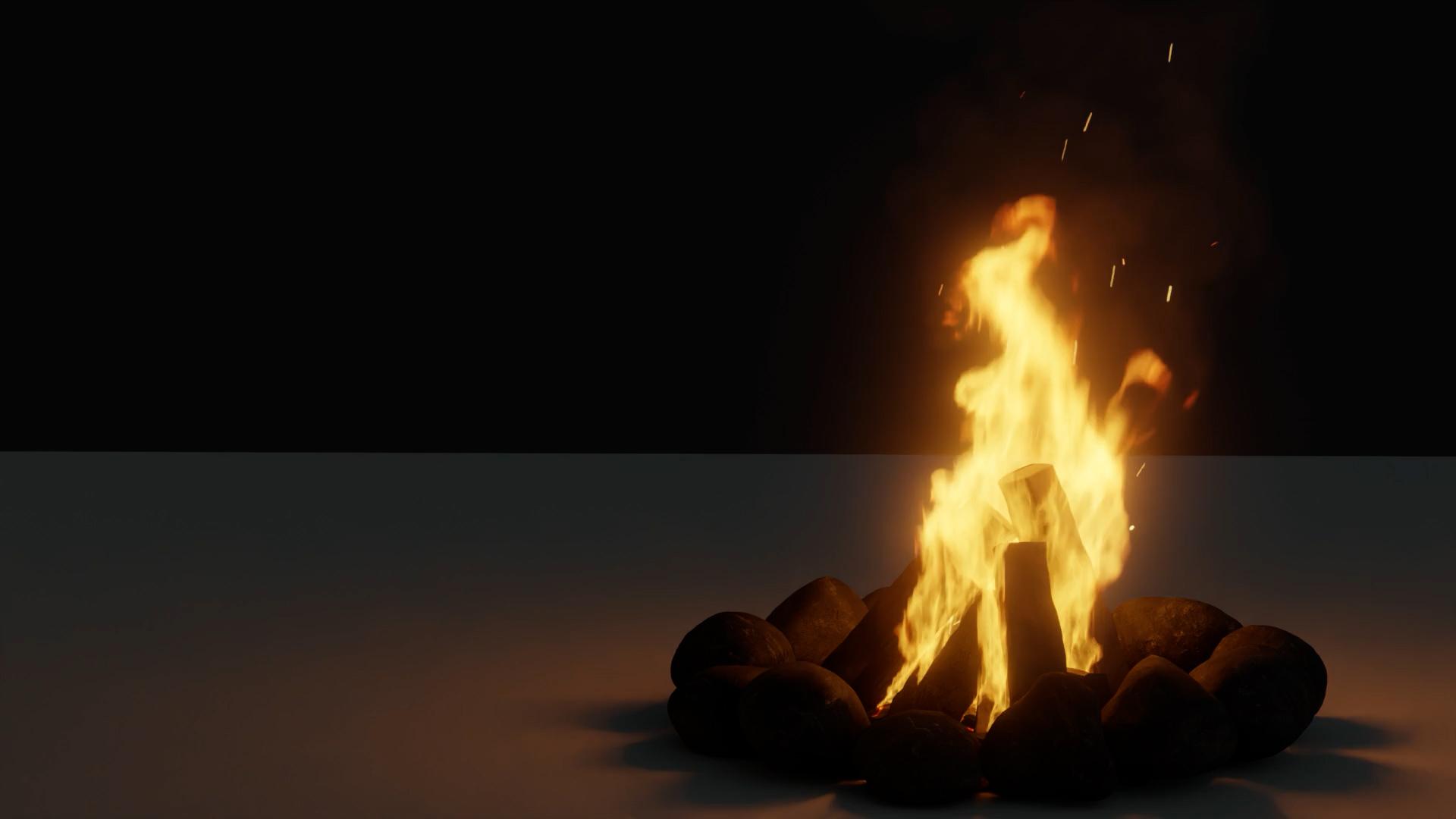
ist eine Lagerfeuerszene. Wir fügen zunächst das
Lagerfeuermodell hinzu, das
in diesem Kurs enthalten ist,
simulieren Feuer und Rauch, fügen die Funkenpartikel hinzu, erstellen die Materialien
und passen die
Rendereinstellungen an, um ein möglichst realistisches
Lagerfeuer zu erzielen möglichst realistisches
Lagerfeuer Im vierten Tutorial dreht sich
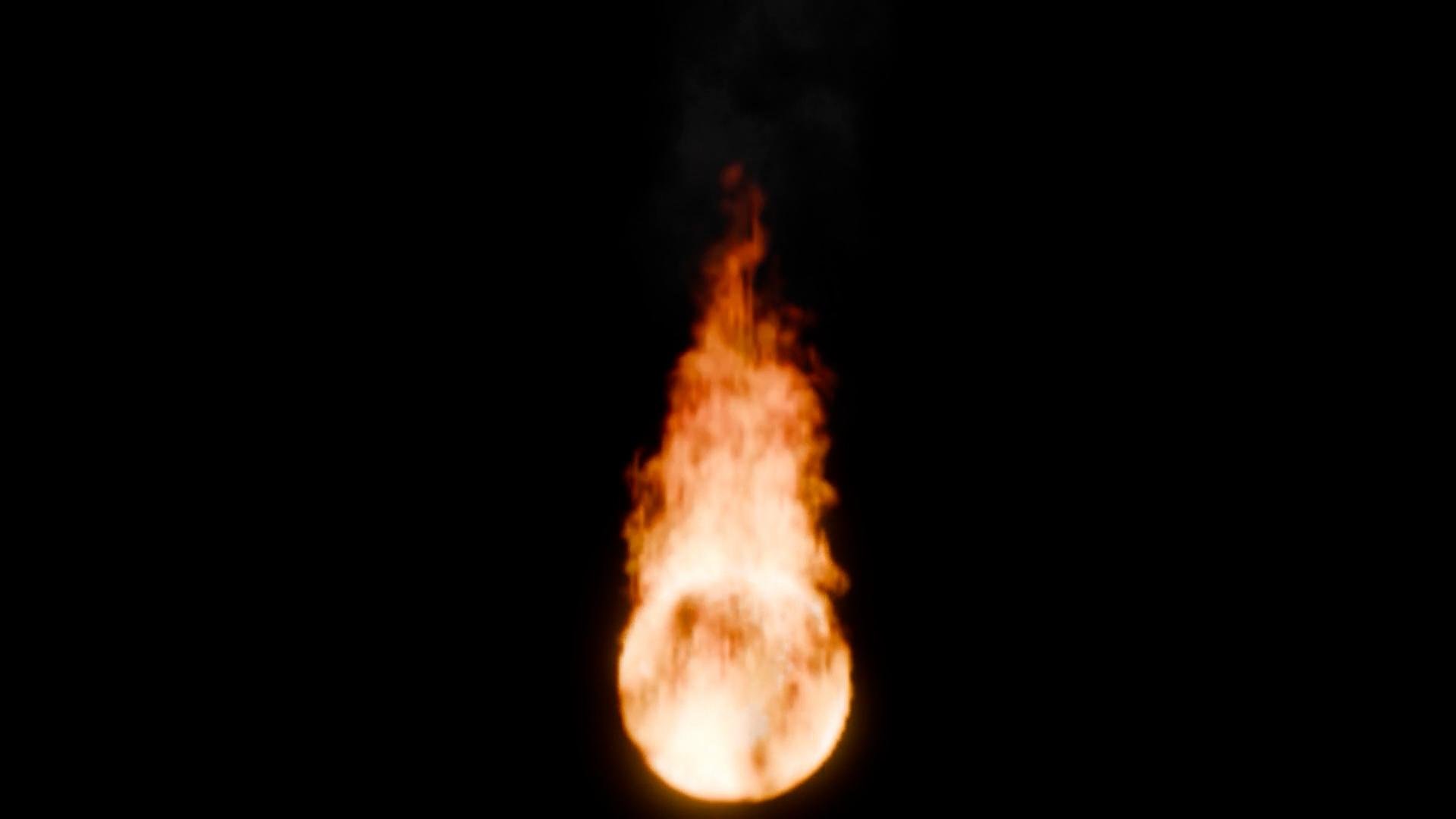
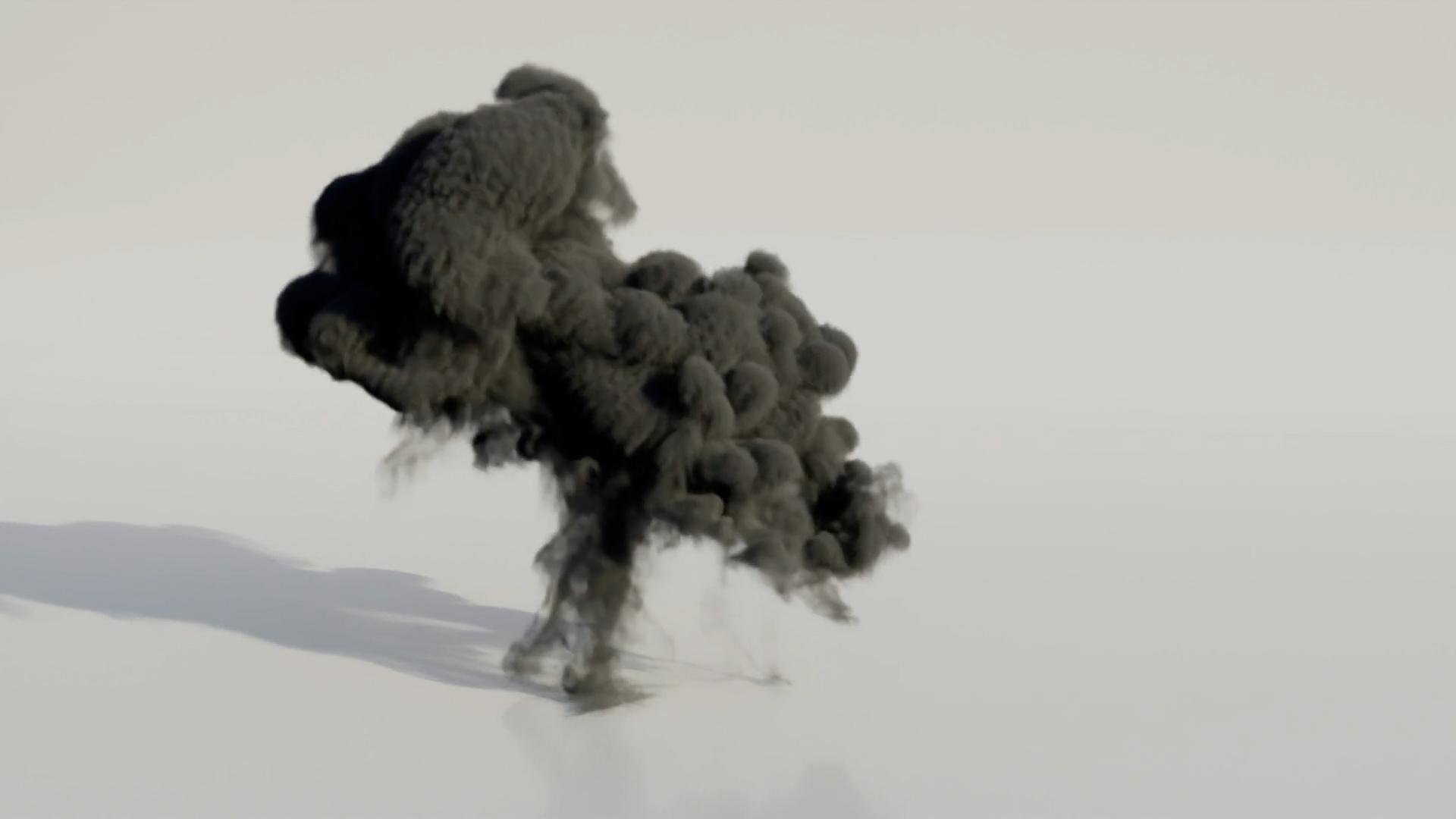
alles um Explosionen. Wir werden Schritt für Schritt simulieren, wie diese Rakete abstürzt und
explodiert Wir werden etwas über Animationen,
Partikelsysteme, Simulation von zwei verschiedenen
Raucharten guter Letzt geht es im letzten
Tutorial darum, den befriedigenden Effekt
des
glühenden Rauchs
in einer Glaskugel zu erzeugen befriedigenden Effekt
des
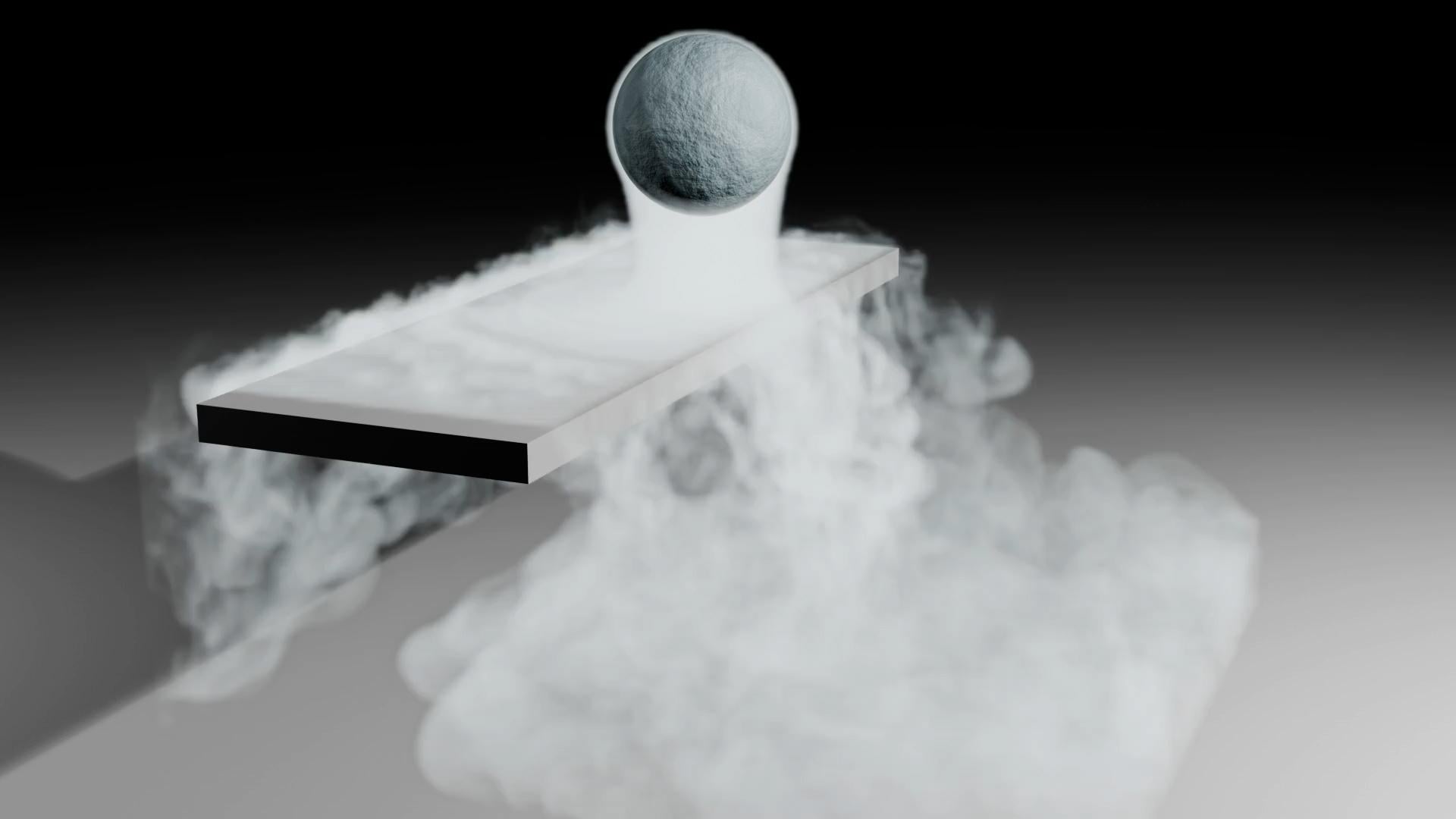
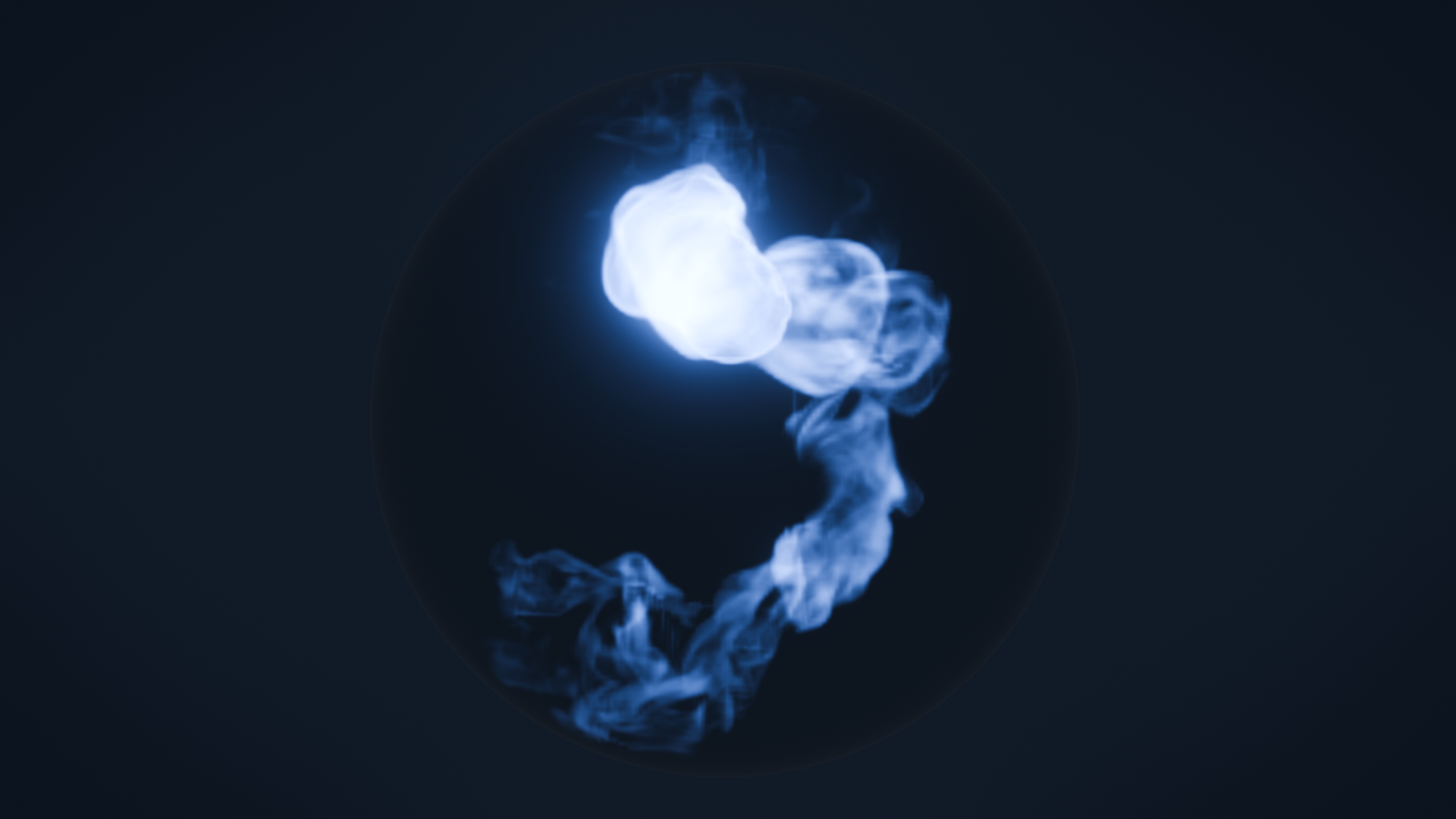
glühenden Rauchs in einer Glaskugel Wir werden uns damit befassen, Rauch
in Kollisionsobjekten zu simulieren, glühende Materialien zu
erzeugen und ihn dann in EV zu rendern Wenn Sie daran
interessiert sind alles über
die Feuer- und Rauchsimulation
und ihre Funktionsweise in Blender zu erfahren die Feuer- und Rauchsimulation
und ihre , klicken Sie auf die Anmeldetaste
und lassen Sie uns loslegen
2. Herunterladen von Blender: Jeder. In diesem Video zeige
ich Ihnen, wie
Sie einen Blender 4.5
herunterladen können. Zuerst öffnest du einen Browser
und gehst dann
zu blender.org,
und du solltest direkt in der Mitte deines Bildschirms
eine
große Schaltfläche mit
der Aufschrift und gehst dann
zu blender.org, Herunterladen sehen Mitte deines Bildschirms
eine
große Schaltfläche mit
der Aufschrift Fahren Sie fort und wählen Sie das aus. Dann sollten Sie von hier aus auf
diese blaue Schaltfläche
mit der
Aufschrift Blender herunterladen klicken . Dadurch wird automatisch
ein Download gestartet und Sie haben dann die Möglichkeit, für den Blender-Fonds
zu spenden ,
wenn Sie möchten. Sobald das Installationsprogramm den Download
abgeschlossen hat, können
Sie Ihren
Download-Ordner öffnen und dann einfach darauf
doppelklicken und
dann den
Installationsvorgang von Blender durchführen. Sobald Sie
das getan haben, können Sie
loslegen und Sie
können es öffnen.
3. Grundlagen von Blender: Hallo zusammen. In diesem Video werden
wir uns mit den Grundlagen
von Blender befassen. Wir werden den drei D-Ansichten, den verschiedenen Ansichten,
der Einzelansicht , der gerenderten
Ansicht und dem Verschieben
, Skalieren
und Drehen von Objekten befassen. All die grundlegenden Dinge
, die Blender mit sich
bringt, werden wir
in diesem Video behandeln. Wenn Sie also ein
absoluter Anfänger sind, ist
dies das Video für Sie. Bevor wir beginnen,
möchte ich erwähnen, dass
Sie, falls ich
in diesem Kurs jemals eine Tastenkombination verwende, ich
in diesem Kurs jemals eine Tastenkombination verwende, immer unten
links
nachsehen können , welche
Tastenkombination ich drücke, und Sie können auch die
Maustasten sehen. Wenn ich zum Beispiel mit der linken Maustaste klicke, werden
Sie sehen,
dass genau dort der
Linksklick angezeigt wird. Das Gleiche gilt für die mittlere Maustaste und dann für den Rechtsklick. Tastenkombinationen, Sie können
sehen, dass sie dort angezeigt werden. Wenn ich N drücke, kannst du das sehen. Ich öffne das
Eigenschaftenfenster und es wird in der
unteren linken Ecke angezeigt. Bevor wir zu diesem Video
kommen, möchte
ich kurz
die verschiedenen Render-Engines erwähnen , die Blender zu bieten hat. Wir können uns die Render-Engines ansehen,
indem wir zum Render-Panel
gehen Das ist diese Option hier. Es sieht aus wie eine Kamera. Wenn Sie es auswählen, können Sie sehen, dass die Render-Engine hier angezeigt
wird. Die Standardeinstellung
in Blender ist EV. IV ist jetzt eine
Echtzeit-Render-Engine. Das bedeutet, dass Sie sich in Echtzeit in
Ihrer Szene bewegen können. Sie können die Beleuchtung der
Materialien sehen. All das ist
ziemlich schnell berechnet. Cycles hingegen ist ein physisch
basierter Pfadtracer von Blender
für das Rendern für Es wurde entwickelt, um
sofort nach dem
Auspacken sehr realistische Ergebnisse Workbench wird nicht wirklich
zum Rendern verwendet. Es wird hauptsächlich für die Vorschau
Ihrer Szene oder Ihres Modells verwendet Ihrer Szene oder Ihres Modells , an dem Sie gerade
arbeiten Es wird
Licht oder Schatten nicht wirklich gut darstellen. Während Sie arbeiten,
können Sie also die Werkbank benutzen. Es hat einige nette
Funktionen in den drei DV-Ports. Aber wenn Sie
zum Rendern bereit sind,
empfehle ich dringend ,
zu EV oder zu Zyklen zu wechseln Hier befinden wir uns in einer
brandneuen Szene und einem neuen Blender, und das
werden Sie gleich sehen wenn Sie das Programm starten. Nun, da steckt eine Menge dahinter. Es gibt so viele
verschiedene Menüs und
Werte, die man sich ansehen muss. Gehen wir
es einfach eins nach dem anderen durch. Bevor ich Ihnen zeige, wie Sie sich im
3-D-View-Port
zurechtfinden, wollen wir verstehen, was
wir uns ansehen. Genau in der
Mitte unseres Bildschirms nennen wir
das
den Drei-D-View-Port. Dadurch können wir unsere Szene sehen, sie
aussehen wird. Die verschiedenen Modelle
und Objekte, die sich darin befinden, werden
in diesem Drei-D-Viewport angezeigt in diesem Drei-D-Viewport Auf der linken Seite
haben wir unsere Werkzeugleiste. Es gibt eine Reihe
verschiedener Tools, mit
denen wir Objekte bewegen, Objekte
hinzufügen, skalieren und all
diese Dinge können. Ganz oben
haben wir unsere Arbeitsbereiche. Im Moment
verwenden wir das Layout,
aber es gibt auch
eines für Modellieren,
Modellieren, Animieren, Rendern und
all diese Dinge Wir können die
Standardwerte hier sehen. Sie können auch neue Arbeitsbereiche hinzufügen ,
indem Sie ebenfalls auf das
Pluszeichen klicken, und Sie können
die gewünschten hinzufügen Ganz unten,
das ist unser Zeitplan. Das ist für die
Animationsdaten in unserer Szene. Wir können sehen, dass die Zeitleiste hier angezeigt
wird. Wir können den Start
- und den Endframe sehen, wie lang unsere Animation sein
wird. Auf der rechten Seite sind dies unsere Eigenschaften für
unsere Blender-Datei. Hier können wir
verschiedene Werte
für unseren Würfel ändern , den wir
in der Mitte unserer Szene haben. Wir können Modifikatoren,
Physik und Materialien hinzufügen. All diese
verschiedenen Panels, die Sie hier sehen, sind auswählbar, und Sie können sehen, was sie bewirken Wir werden viele davon in
der Partitur behandeln, also mach dir
darüber jetzt keine Gedanken Und darüber hinaus ist
dies der Outliner. Dies zeigt jedes einzelne Objekt, das wir in unserer Szene
haben Wir können die drei sehen
, die wir hier haben, eine Kamera, einen Würfel
und dann ein Licht. Und sie werden
in eine Sammlung aufgenommen. Und Sie können sich Sammlungen als
verschiedene Ebenen in Ihrer Szene vorstellen . Sie können sie ein- und ausschalten,
indem Sie genau dort auf das kleine
Auge klicken. Sie können sehen, dass alle unsere
Objekte verschwunden sind. Dann kann ich es wieder aktivieren,
indem ich es dort anklicke. Ich kann es auch deaktivieren, und dadurch wird sichergestellt, dass
es nicht mit dem Rest
der Szene
interagiert , wenn dieses Kontrollkästchen aktiviert ist. Und dann kannst du es
auch vor dem
Rendern verstecken , indem du
das Kamerasymbol auswählst. Wenn wir also einen Rendervorgang durchführen würden, würden
diese Objekte
nicht angezeigt
, wenn diese Option deaktiviert ist Und darüber hinaus befindet sich die
Szenensammlung. Die Szenensammlung enthält jede einzelne Sammlung, die in unserer Szene enthalten sein
wird. wir nun
einen grundlegenden Überblick darüber
haben, was wir sehen,
wenn wir Blender öffnen,
wollen wir lernen, wie man sich im Drei-D-Viewport
bewegt Nun, um sich
im Drei-D-Viewport zu bewegen, gibt es ein paar
verschiedene Möglichkeiten, dies zu tun Die mittlere Maus ist aber ,
was Sie die meiste Zeit
verwenden werden Sie können hier sehen, wenn ich
die mittlere Maus
gedrückt halte und klicke und ziehe, können
Sie Ihr Modell betrachten und Sie können es mit der Maus
drehen. Nun, manche Mäuse haben
diese mittlere Maustaste nicht,
und was Sie tun können, um dem zu helfen
, ist, sie zu emulieren Zurück in unseren Benutzereinstellungen, unter dem Eingabe-Tab, gibt es eine Option zum
Emulieren der Drei-Tasten-Maus Wenn wir das aktivieren,
passiert jetzt, wenn wir
auf einem Mac
die Alt-Taste oder die Optionstaste gedrückt halten die Alt-Taste oder die Optionstaste und dann mit der linken Maustaste klicken, genau
das Gleiche Sie können hier sehen, dass ich die Alt-Taste gedrückt
halte, und wenn ich mit der linken Maustaste klicke, können wir uns in der Drei-D-Ansicht
bewegen Wenn Sie jedoch eine mittlere
Maustaste haben, empfehle
ich nicht, diese
zu aktivieren da Alt für
viele andere Dinge verwendet wird. Aber da ich eine Maus mit
drei Tasten
habe, werde ich
das Häkchen entfernen, damit ich mich mit der mittleren
Maustaste bewegen kann der mittleren
Maustaste bewegen Um die Ansicht zu vergrößern und zu verkleinern, können Sie jetzt das Scrollrad
an Ihrer Maus
verwenden Eine andere Möglichkeit besteht darin,
die
Strg-Taste und dann die
mittlere Maustaste gedrückt ,
die
Strg-Taste und dann die
mittlere Maustaste zu halten. Dadurch können
Sie die Ansicht flüssiger vergrößern , wie
Sie hier sehen können Sie können
die Ansicht auch schwenken, indem Sie die Umschalttaste und dann die
mittlere Maustaste gedrückt halten Umschalttaste und dann die
mittlere Maustaste gedrückt Dadurch wird die
Ansicht wie folgt geschwenkt Und eine weitere Sache
, die Sie beachten sollten, ist
die Ausrichtung, in der
Sie gerade schauen. Sie können es hier sehen, wenn ich die
Ansicht ganz nach außen schwenke, jetzt schauen wir irgendwie
in diese Richtung
und es ist ziemlich schwer, den Würfel da drüben zu sehen . Und
jetzt stecken wir hier fest. Wir müssten also die Umschalttaste gedrückt halten und
dann die Ausrichtung
wieder dahin bringen, wo sich der Würfel befindet. Jetzt können wir also sehen, dass wir hier drüben
suchen. Ich drehe mich ein bisschen in
diese Richtung, und jetzt
schauen wir uns den Würfel so an. Eine andere Möglichkeit, zu
deiner Szene zurückzukehren, ist zum Beispiel, wenn ich weit
raus gehe und irgendwie feststecke und ich nicht wirklich
weiß, wie ich zurückkomme, kannst
du die
Punkttaste auf deinem Ziffernblock drücken. Dadurch wird das
Objekt, das Sie ausgewählt haben, vergrößert. Eine andere Möglichkeit, wenn Sie keinen Ziffernblock
haben, besteht darin, zur Ansicht nach unten zu
wechseln,
bis Sie den ausgewählten Frame ausgewählt Dadurch wird
genau das Gleiche getan und
Sie orientieren sich wieder an dem,
was Sie ausgewählt haben. Das ist also eine sehr einfache Möglichkeit, verschiedene Objekte zu
vergrößern oder zu Ihrer Szene zurückzukehren wenn Sie wirklich weit draußen sind. gerade von der
Auswahl von Objekten sprechen, können
wir sehen, dass es sich bei unserer aktuellen
Auswahl um den Würfel handelt, und er ist mit
diesem orangefarbenen Umriss hervorgehoben. Sie können verschiedene Objekte auswählen indem Sie sie
einfach mit der linken Maustaste anklicken. Wir können sehen, dass wir jetzt
die Standardlampe oder die
Kamera ausgewählt haben. Wir können sie auswählen. Sie können
mehrere Objekte auswählen, indem Umschalttaste gedrückt
halten
und dann mit der linken Maustaste klicken. Und jetzt können Sie sehen, dass wir
mehrere Objekte ausgewählt haben. Eine wichtige Sache, an die
Sie sich erinnern sollten, ist das aktive Objekt. Das aktive Objekt ist das
Objekt, das zuletzt ausgewählt wurde, und es ist hellorange hervorgehoben
. Sie können sehen, dass der Würfel und die Lampe
eine dunklere orange und die Kamera dann
eine hellere orange Farbe hat. Das bedeutet, dass es sich um
das aktive Objekt handelt. Wenn Sie die Umschalttaste gedrückt halten, können
Sie das aktive Objekt auch in die
anderen Objekte umwandeln. Jetzt ist der Würfel
das aktive Objekt. Um alles abzuwählen, können
wir
auf einem Mac die
Alt-Taste oder die Wahltaste drücken und dann A drücken. Sie können auch A drücken, um
alles in Ihrer Szene auszuwählen, und dann zweimal A um alles
abzuwählen Damit wir wissen, wie man sich in
unserer Szene bewegt und Objekte auswählt, wollen wir über das Skalieren,
Verschieben und Rotieren
verschiedener Objekte sprechen Verschieben und Rotieren
verschiedener Wählen wir den Würfel aus,
indem wir mit der linken Maustaste darauf klicken. Um ein Objekt zu bewegen, können
Sie die G-Taste drücken. Dadurch wird das Objekt
je nachdem, wohin Sie schauen, bewegt . Sie können hier also sehen, dass ich es so
verschiebe. Aber wenn ich mich auf diese Seite bewege, können
wir hier sehen, dass
es sich bewegt ,
basierend auf der Ansicht, in der ich das Objekt
betrachte. Jetzt können Sie die Bewegung auf
zwei verschiedenen Achsen sperren. Im Blender gibt es drei verschiedene
Achsen. Die X-Achse, also das Rot,
das in diese
Richtung geht, links und rechts, die Y-Achse ist die grüne Achse, die
nach vorne und hinten verläuft, und dann ist die Z-Achse nach oben und unten. Aber wir können das nicht sehen,
wenn wir es nicht aktivieren. Wir können es aktivieren, indem wir
zu dieser Schaltfläche hier
oben gehen und dann Z auswählen. Jetzt können wir das Z sehen, und das geht auf und ab. Um Objekte zu bewegen, können
wir die G-Taste drücken Wenn wir das Objekt
dann auf eine bestimmte Achse festlegen möchten, können
wir die gewünschte
Achse drücken. Zum Beispiel Y. Jetzt ist es an die Y-Achse gebunden und
bewegt sich nur noch nach vorne und hinten Sie können auch mit der rechten Maustaste klicken
, um eine Aktion abzubrechen. Wenn ich also G drücke und es
nicht bewegen möchte, kann
ich mit der rechten Maustaste klicken und es springt wieder an seine
ursprüngliche Position zurück. Sie können auch verschiedene
Werte für bewegte Objekte eingeben. Wenn ich zum Beispiel G drücke und
es dann an der Z-Achse festlege, kann
ich zwei drücken, und jetzt ist
es auf Meter hoch. Um etwas rückgängig zu machen, kann ich Strg Z oder Befehl
Z
drücken . So
bewegen Sie Objekte,
und um Objekte zu drehen, können
Sie die Taste R auf
Ihrer Tastatur drücken , und das Objekt beginnt sich zu drehen. Auch hier dreht
sich das Bild entsprechend der Position, an der
sich unser Viewport befindet Sie können die Drehung auch
auf eine bestimmte Achse beschränken. Wenn ich also R und dann X drücke, kann
ich es an die
Drehung der X-Achse binden. Skalieren funktioniert
genauso wie Drehen und Bewegen. Wenn ich den Himmel drücke, kann
ich meinen Würfel nach oben und unten skalieren. Ich kann ihn auf eine bestimmte Achse festlegen. Sie können die Achse auch
überschreiben, indem sie einfach so
auf das X oder das Y
ändern Und wenn ich diese Bewegung
abbrechen möchte, kann
ich mit der rechten Maustaste klicken Drehen und Skalieren
basiert auch auf dem
Ursprungspunkt Ihres Objekts. Der Ausgangspunkt ist kleine orangefarbene Punkt
genau in der Mitte. Jedes Objekt in Blender
hat einen Ursprung, und im Grunde ist es der
Mittelpunkt dieses Objekts. Sie können
den Ausgangspunkt auch ändern indem Sie in den Bearbeitungsmodus wechseln. In diesem Modus können Sie einzelne Scheitelpunkte bearbeiten Wenn
ich jedoch zum Beispiel alles auswähle, indem ich A drücke und
es zur Seite verschiebe, der Ausgangspunkt
jetzt befindet sich der Ausgangspunkt
jetzt genau dort statt in
der Mitte Wenn ich jetzt drehe, dreht es sich
einfach auf der Grundlage dieses Ausgangspunkts. Nehmen wir nun an,
wir wollten unserer Szene
ein anderes Objekt hinzufügen unserer Szene
ein anderes Objekt hinzufügen und wir wollen nicht mit dem Würfel
arbeiten. Wir können ihn löschen, indem die X-Taste drücken und dann Objekte löschen
auswählen Dadurch werden
die Objekte gelöscht , die
wir ausgewählt haben. Wenn wir ein neues Objekt hinzufügen möchten, können
wir Shift
A drücken oder direkt hier
zum Menü Hinzufügen wechseln und verschiedene Objekte
auswählen. Ich verwende gerne die Tastenkombination Shift A. Ich finde sie viel schneller. Wir können ein neues Mesh-Objekt hinzufügen und dann die UB-Kugel auswählen. Jetzt haben wir ein neues
Objekt zu unserer Szene hinzugefügt und können es genau dort sehen. Wo es nun hinzugefügt wird
, hängt von der Position
unseres Cursors ab. Sie können den Cursor bewegen ,
indem Sie hier auf die
Cursortaste Wenn wir jetzt einfach mit der linken
Maustaste auf eine beliebige Stelle in unserer Szene klicken, bewegt sich
der Cursor
an diese Position. Eine andere Möglichkeit, den
Cursor zu bewegen, besteht darin,
die Umschalt-Taste gedrückt zu halten und dann mit der rechten Maustaste zu klicken. Dadurch wird
dasselbe erreicht. Und wenn Sie dann die
genaue Position unseres Cursors ermitteln möchten , können
wir die En-Taste drücken, um die Registerkarte Eigenschaften zu
öffnen, und dann unter
der Ansichtsoption können
wir hier die Drehung und
die Cursorposition ändern hier die Drehung und
die Cursorposition Ich werde N drücken, um das Panel zu
schließen. Drücken wir X und
löschen wir die UV-Kugel. Eine andere Möglichkeit, den
Cursor zu zentrieren, besteht darin
, Shift C zu drücken , wodurch
der Cursor wieder zum
ursprünglichen Ursprung
der gesamten Welt zurückbewegt wird . Wenn Sie jetzt in
Blender arbeiten, möchten
Sie häufig
in bestimmte Ansichten wechseln, um verschiedene Objekte
zu drehen, zu verschieben oder zu
bearbeiten. Und um in diese Ansichten zu gelangen, können
wir die Zifferntaste
eins auf unserem Ziffernblock drücken, und dadurch gelangen
wir in die Vorderansicht. Jetzt kann ich die Umschalttaste und die
mittlere Maustaste gedrückt halten , wenn
Sie die Ansicht schwenken, und jetzt schauen wir direkt in die Vorderansicht unseres Objekts. Wenn wir auf
diese Seite nach rechts schauen wollen, können
wir
auf unserem Ziffernblock die Drei drücken, und das Ganze wird in die Seitenansicht verschoben
. Die Zahl Sieben auf dem Ziffernblock
wechselt in die Ansicht von oben, und dann können Sie auch Strg 7
drücken, und jetzt sehen wir uns die Ansicht von unten
an. Wenn Sie keinen Ziffernblock haben, können Sie zur
Ansicht wechseln und dann
den Viewport auswählen Dann können Sie hier die
gewünschten auswählen,
und Sie können die
Tastenkombinationen auf der rechten Seite sehen. Jetzt kann das Arbeiten in den Menüs
etwas nervig sein und viel Zeit in Anspruch nehmen. Eine andere Möglichkeit, dies zu tun,
besteht darin, erneut zu emulieren. Denken Sie daran, als wir
die mittlere Maus emuliert haben, aber Sie können das auch für den
Ziffernblock tun Wir können zu „Bearbeiten“
bis zu Ihren Einstellungen wechseln. Unter dem IMPA-Tab können
wir Emulate Numpad aktivieren Was jetzt passiert, ist,
wenn ich die Taste eins drücke, geht
das
in die Vorderansicht Und obwohl hier auf der Seite Ziffernblock steht
, verwende
ich die oberste
Zahlenreihe oben auf meiner Tastatur. Also nochmal, drei müssen wir in die Seitenansicht
gehen. Steuerung drei geht auf
die andere Seite. Steuerung eins schaut
von hinten und so weiter. Das Auswendiglernen der Abkürzungen für diese s ist
für die Arbeit in Blender sehr wichtig und spart Ihnen
viel Zeit Da ich aber einen
Ziffernblock
habe, werde ich
diesen Emula-Ziffernblock deaktivieren , weil die oberste Zeile für andere Dinge verwendet
wird Zu Beginn dieses Videos drücke
ich die Tabulatortaste, um mit dem Objekt, das wir ausgewählt haben
, in den
Bearbeitungsmodus zu wechseln mit dem Objekt, das wir ausgewählt haben
, in den
Bearbeitungsmodus Dadurch ändert
sich unsere Ansicht, und jetzt können wir die
einzelnen Scheitelpunkte auf
unseren verschiedenen Objekten sehen einzelnen Scheitelpunkte auf
unseren verschiedenen Objekten Sie können zu
dieser Ansicht zurückkehren, indem Sie erneut Tabulatortaste drücken, oder Sie können dieses Menü aufrufen und hier den
Bearbeitungsmodus auswählen Moment befinden wir uns
im Scheitelpunktauswahlmodus, sodass wir die einzelnen
Scheitelpunkte auf unseren
verschiedenen Objekten auswählen können Scheitelpunkte auf unseren
verschiedenen Auch verschiedene Auswahlmöglichkeiten. Hier oben können wir
sehen, ob ich es
in den mittleren Modus ändere,
das ist der Kantenauswahlmodus. Jetzt wählen wir
verschiedene Kanten auf unserem Mesh aus, und der letzte ist
der Gesichtsauswahlmodus. Also all die verschiedenen Gesichter können
wir auf diese Weise auswählen. Sie können zwischen
diesen verschiedenen Modi wechseln,
indem Sie die oberste Zeile
auf Ihrer Tastatur Einer ändert
sie
also in den Scheitelpunkt, zwei für die Kante und drei für den
Gesichtsauswahlmodus Nehmen wir also an, ich wollte im Bearbeitungsmodus den Kopf genau hier
etwas größer
machen Ich kann auf diese Weise
mehrere verschiedene
Gesichter auswählen, wenn ich die Umschalttaste gedrückt halte diese Weise
mehrere verschiedene
Gesichter auswählen, wenn ich Und wenn ich dann die G-Taste drücke
, kann ich die verschiedenen Gesichter
bewegen. Wie Sie hier sehen können, kann ich das tun,
wenn ich
die Z-Achse fixieren möchte . Ich kann es drehen. Alle verschiedenen
Verschiebe
- und Skalierungsoptionen im Objektmodus
funktionieren auch im Bearbeitungsmodus. können auch E drücken,
und dadurch werden diese Gesichter in die
Richtung
extrudiert, in die sie zeigen Sie können hier sehen,
dass dies in einem leichten Winkel ist. Wenn ich also E drücke, um zu extrudieren, wird
es in
diesem Winkel extrudiert, wie Sie sehen können Jetzt können Sie
das ändern, wenn Sie möchten. Nehmen wir an, ich drücke E
und möchte nicht in
einem Winkel, sondern
gerade nach oben fahren . Ich kann Z drücken, und das Ganze wird in die freie Form gebracht, und dann kann ich wieder Z drücken, und jetzt wird es
an der Z-Achse fixiert. Wenn ich dann den Vorgang rückgängig machen möchte, kann
ich ein paar Mal
Strg-Z drücken. Es gibt auch verschiedene
Modi, um Ihr Objekt zu bearbeiten. Wenn wir zu diesem Menü zurückkehren, können
wir sehen, dass es Bildhauermodus,
Scheitelpunkt, Gewichtsfarbe
und Texturfarbe Im Modelliermodus können Sie Ihre Objekte formen. Auf der linken Seite
haben Sie eine Menge verschiedener Werkzeuge. Und wenn ich einfach hier
anfange, können
wir sehen, dass wir gerade dabei sind,
unser Netz zu formen Es gibt auch einen Scheitelpunktfarbenmodus, mit
dem Sie
auf die einzelnen Scheitelpunkte malen können. Dieser kann für
verschiedene Modifikatoren,
Texturen und all diese Dinge verwendet werden ,
Texturen und all Weight Paint ist
auch sehr nützlich. Es ermöglicht Ihnen, auf
die verschiedenen Flächen
und Scheitelpunkte zu malen und ihnen Werte zuzuweisen,
die dann
für Modifikatoren,
Simulationen und all das verwendet werden können für Modifikatoren,
Simulationen und all Texture Paint können Sie bestimmte Texturen
auf Ihr Netz
malen Dies ist sehr nützlich,
um verschiedene Details an
Ihren Modellen zu erstellen und
einige coole, einzigartige Texturen hinzuzufügen. Lassen Sie uns nun über die
verschiedenen Ansichten in Blender sprechen. Ich werde zuerst ein einfaches Objekt hinzufügen
. Ich werde es ein wenig vergrößern, dann drücke ich Shift A
und füge ein Würfelobjekt hinzu. Jetzt haben wir zwei verschiedene
Mesh-Objekte auf unserem Sitz. Wenn ich Z drücke, kann ich zu Wireframe
wechseln. Dadurch
können wir durch
unser Netz hindurchschauen und alles ist
jetzt zu einem Drahtmodell geworden Das wird
sehr nützlich sein, um
durch Ihr Netz zu schauen , um ein Objekt
auszuwählen, das sich dahinter befindet, oder um
in den Bearbeitungsmodus zu wechseln und mit den
verschiedenen Flächen
und Scheitelpunkten zu
interagieren , die schwer zu erkennen
sind Wenn ich Z drücke, können wir auch
die Materialvorschau sehen, mit der wir sehen
können, welches
Material sich auf unserem Objekt befindet Da alles
kein Material hat, wird
es einfach weiß
angezeigt. Sie können auch Z drücken und in die gerenderte Ansicht
wechseln. Auf diese Weise können wir sehen
, wie unser Objekt aussehen wird , wenn wir ein Bild tatsächlich
rendern. Dadurch wird die Beleuchtung berechnet. Sie können sehen, dass die Lampe
einen Schatten wirft. Wenn ich die Lampe verschiebe, bewegt sie den Schatten entsprechend der Position
der Lampe. Sie können
diese verschiedenen Ansichten auch aufrufen indem Sie
die Ansichten oben auswählen. Bei der linken Ansicht handelt es sich um ein Drahtmodell, feste Materialansicht
und eine gerenderte Ansicht Wir haben uns
viele Eigenschaften angesehen, indem wir
ein paar Mal N gedrückt viele Eigenschaften angesehen, indem wir
ein paar Mal N Lassen Sie uns ein bisschen mehr
darüber sprechen Wenn wir hier
zur Registerkarte „Objekt“ wechseln, können
wir die Position
und Drehung sowie den
Maßstab und die Abmessungen des ausgewählten
Objekts sehen . Wenn wir die
Ebene auswählen, können wir hier
den Maßstab und die Abmessungen sehen . Wenn wir es drehen, können Sie sehen, dass
es gedreht wird. Diese Werte
werden dort angezeigt. Und das kann sehr nützlich sein,
um verschiedene Winkel
Ihrer Objekte zu finden und
genau zu sehen , wie groß oder
klein sie sind. nun abschließend, bevor
das Video endet, Lassen Sie uns nun abschließend, bevor
das Video endet, über die Zeitleiste sprechen. Die Zeitleiste hier unten wie lang Ihre Animation sein
wird. Sie können es abspielen, indem Sie hier auf
die Play-Taste klicken, oder Sie können
erneut
die Leertaste
drücken, damit es auch
abgespielt wird. Da wir nun
eine Standardszene haben, gibt es keine Animationsdaten. Also lass uns das ganz schnell machen. Lassen Sie uns eine
einfache Animation
des Würfels erstellen , der sich von der
linken Seite
zur rechten Seite bewegt . Um dies
zu erreichen, müssen wir also zuerst die Timeline
neu starten. Wir müssen G auf unserem Würfel drücken. Lassen Sie uns es an der X-Achse fixieren und es auf die linke Seite
verschieben. Dann fügen wir einen Keyframe hinzu. Um nun einen Keyframe hinzuzufügen, können
wir das K drücken und den gewünschten
Keyframe auswählen Da wir möchten, dass sich unser
Würfel von
der linken
zur rechten Seite bewegt , möchten
wir die Position auswählen Wenn Sie nun eine Animation mit der Rotation haben wollten, können
Sie diese
hier auswählen oder skalieren. Lassen Sie uns den Standort auswählen. Jetzt haben wir genau dort einen
Standort-Keyframe hinzugefügt, und wir können ihn
mit diesem gelben Punkt sehen Bild eins
sagen wir Blender, dies die Position des
Würfels ist, an der ich ihn haben möchte. Lassen Sie uns jetzt zu
einem anderen Bild springen. Gehen wir zum Beispiel zu Frame
40 über. Und wenn wir jetzt G und
dann X drücken , können wir
es auf die rechte Seite verschieben. Und wieder müssen wir einen
weiteren Orts-Keyframe hinzufügen. Also drücken wir K und wählen
dann den Standort aus. Jetzt haben wir Blender gesagt,
dass
ich bei Bild eins möchte, dass es auf dieser Seite ist, und dann auf Bild 40 möchte
ich, dass es auf dieser Seite ist. Wenn wir also die Animation
neu starten und dann beim Abspielen die
Leertaste drücken, wird
sie innerhalb von
40 Frames von
dieser Position zu
dieser neuen Position verschoben . Das ist also eine sehr einfache
Art der Animation. Versuchen wir es mit Rotation.
Bei Frame 40 drücken
wir also K
und wählen Rotation. Jetzt wird der Keyframe nicht
überschrieben. Es
wird einfach hinzugefügt. Wie Sie
auf der rechten Seite sehen können, haben
alle diese Werte jetzt die gelbe Farbe. Wenn wir zu Frame 60 übergehen, können
wir R und dann Z drücken, und Sie können auch eine manuelle Nummer eingeben
. Nehmen wir an, ich möchte
diesen Würfel um 90 Grad drehen, ich kann 90 drücken und dann die Eingabetaste drücken, und jetzt müssen wir wieder einen weiteren Keyframe hinzufügen Also drücken wir I und wählen
dann Rotation. Sie können auch „Verfügbar“ auswählen Dadurch werden die Werte
des vorherigen Keyframes überprüft und festgestellt,
ob sich etwas geändert hat Da wir die Drehung ändern und „Verfügbar“ auswählen
, wird der Drehung ein
Keyframe hinzugefügt Schauen wir uns jetzt an, was passiert. Wir starten neu, indem wir auf
diese Endpunkttaste klicken. Sie können auch Shift
und dann die Pfeiltaste nach links drücken. Dadurch wird der
Cursor zurück zum Anfang bewegt. Und wenn wir jetzt die Leertaste drücken, können
wir es sehen,
und dann dreht es Jetzt haben wir
eine einfache Animation erstellt. Jetzt haben wir's. Das ist ein
grundlegender Überblick über Blender. Jetzt hat Blender
noch viel mehr zu bieten. Es gibt so viele weitere Dinge
, über die wir sprechen könnten. Aber in diesem Video wollte
ich nur die Grundlagen
behandeln. In den kommenden Videos
werden wir mehr
über Blender erfahren. Und wenn Sie
während dieses Kurses Fragen haben, lassen
Sie es mich bitte wissen, und ich werde sie so
schnell wie möglich
beantworten. Danke fürs Zuschauen und wir
sehen uns im nächsten Video.
4. Was ist die Brand- und Rauchsimulation?: Wie verwenden wir die Feuer- und Rauchsimulation in Blender,
um coole Explosionen,
Raucheffekte und visuelle Effekte zu erzeugen Raucheffekte und visuelle Effekte Um diese Frage zu beantworten, müssen
wir verstehen was die Feuer- und
Rauchsimulation eigentlich ist Die Funktion zur Feuer- und
Rauchsimulation in Blender befindet sich drüben in
den physikalischen Eigenschaften und unter
der Option Flüssigkeit. Jetzt sind Sie vielleicht verwirrt,
warum wir Flüssigkeit ausgewählt haben. Der Grund dafür
ist, dass die Feuer
-, Rauch- und Flüssigkeitssimulationen
alle das Flüssigkeitssystem verwenden,
das als Mantaflow bekannt ist Denken Sie also daran: Wann immer
ich den Begriff Flüssigkeit verwende, beziehe
ich mich auf die gesamte
Manta-Flusssimulation, nicht nur auf die Flüssigkeit selbst Es gibt zwei Dinge
, die Sie für jede
Flüssigkeitssimulation
immer benötigen , nämlich ein
Domänenobjekt und ein Strömungsobjekt Das Domänenobjekt
ist der Container für die gesamte Simulation. Außerhalb der Domäne kann keine Flüssigkeit existieren. Eine weitere Sache, die Sie
beachten sollten, ist,
dass die Domäne immer
die Form eines Würfels hat, unabhängig davon, welches
Objekt Sie verwenden. In diesem Beispiel habe ich
die UV-Kugel als
Domäne eingerichtet , aber wie Sie sehen können, ignoriert
der Rauch
die Form völlig und behandelt
sie wie ein Würfelobjekt Aus diesem Grund wird
empfohlen, immer
einen Würfel
für die Domain zu verwenden Um eine Domäne hinzuzufügen, müssen
Sie zuerst die Umschalttaste drücken, zu Mesh
wechseln und dann ein Würfelobjekt
hinzufügen. Leere Objekte, Kurven und andere Objekte
dieser Art funktionieren nicht Es muss ein Netz sein. Von dort aus können Sie zu
den physikalischen Eigenschaften springen und Flüssigkeit auswählen. Ändern Sie den Typ auf
Domain und schon kann es losgehen. Die andere Sache, die
Sie
benötigen, ist ein Flow-Objekt. Diese Arten von Objekten fügen der Simulation Flüssigkeit hinzu oder entfernen sie aus
ihr. Und auch hier benötigen
Sie ein Netzobjekt, damit das funktioniert. Außerdem gibt es drei
Arten von Strömungsobjekten, nämlich Zuflüsse, bei denen der Simulation ständig Flüssigkeit
hinzugefügt wird der Simulation ständig Flüssigkeit
hinzugefügt Geometrie wird nur die
Flüssigkeitsmenge
hinzugefügt , die auf der Netzgröße basiert Und schließlich der Abfluss, der Flüssigkeit
aus der Domäne entfernt Um eines dieser Objekte hinzuzufügen, müssen Sie es
zuerst auswählen, dann zum
Physik-Bedienfeld wechseln, Flüssigkeit
wählen und
den Typ auf Flow umstellen wechseln, Flüssigkeit
wählen und
den Typ auf Flow Ein weiteres optionales Objekt, das
Sie hinzufügen können, sind Effektoren. Diese wirken als Kollisionsobjekte. Dies verlangsamt
die Simulation jedoch erheblich, sodass es nur empfohlen wird, sie bei Bedarf
zu verwenden. Effektoren können auch als
Leitfaden für die Simulation verwendet werden, was ein etwas komplizierteres Thema ist dem wir uns
später in diesem Kurs befassen werden wir nun wissen, was es braucht , um eine Simulation
und einen Blender zu erstellen, wollen wir darüber sprechen, woraus die
Simulation besteht Wenn Rauch
oder Feuer und Blender erzeugt werden, besteht
das aus dem, was
wir Voxel nennen Sie können sich Voxel als
die Pixel der Simulation vorstellen. Je kleiner diese Voxel sind, desto besser wird die
Simulation Und Sie können diese
einzelnen Voxel tatsächlich sehen , wenn wir
die Auflösung etwas niedrig einstellen die Auflösung etwas niedrig und dann die
Dichte sehr hoch anheben Eine andere Möglichkeit,
die Voxel zu sehen, besteht darin, unten links in Ihrem Domänenobjekt
nachzuschauen unten links in Ihrem Domänenobjekt
nachzuschauen Sie werden dort
einen kleinen Würfel sehen, und das entspricht der Größe eines Voxels
für Die Fluidphysik und der
Blender sind sehr leistungsfähig und ermöglichen es Ihnen,
nahezu endlose Simulationen zu erstellen Im Laufe
dieses Kurses werden
Sie allmählich
verstehen, wie Sie
dieses System effektiv einsetzen können,
ohne dass Sie es ausprobieren müssen. Wenn Sie während des Kurses Fragen zu
irgendwelchen
Themen haben , zögern Sie nicht, uns
eine Frage zu stellen. Nachdem das geklärt ist,
lasst uns zu Blender springen und anfangen zu lernen, wie man diese Simulationen
erstellt.
5. Grundlegende Brandsimulation P1: Nun, da wir eine
wirklich gute Vorstellung davon haben, was die Feuer- und
Rauchsimulation in Blender ist, wollen wir tatsächlich etwas erstellen In diesem Video werden wir Schritt
für
Schritt die Erstellung dieser
Feuersimulation durchgehen . In den folgenden Videos erfahren
wir mehr über
die Rauchsimulation und all die
verschiedenen Einstellungen. Dieses Video konzentriert sich
hauptsächlich
auf die Grundlagen und wir
werden Schritt für Schritt vorgehen. Hier befinden wir uns in einer
brandneuen Szene und eine Sache, die ich
erwähnen möchte, ist, dass, wenn
Sie jemals nicht mehr wissen, welche
Tasten ich drücke oder wenn Sie
bei der Tastenkombination oder
ähnlichem verwirrt sind, achten Sie darauf, in
die untere linke Ecke zu schauen. Sie können hier sehen, dass,
wenn ich mit der linken Maustaste klicke , die linke Maustaste hervorgehoben wird. Das Gleiche gilt für die mittlere
Maustaste und den Rechtsklick. Dann werden alle Tasten, die ich
drücke, zum Beispiel wenn ich N drücke,
um die
Eigenschaftenregisterkarte zu öffnen, genau dort
angezeigt Nachdem das geklärt ist, erstellen wir
eine grundlegende Brandsimulation. Denken Sie daran, dass wir zwei
Dinge hinzufügen müssen. Wir benötigen ein Domänenobjekt
und ein Flow-Objekt. Der Devolt-Würfel in RCN
kann unser Domänenobjekt sein, aber wir benötigen auch ein Flow-Objekt Drücken wir Shift A, um
ein Objekt hinzuzufügen , oder rufen Sie
das Anzeigenmenü auf Wir gehen zu Mesh über und fügen dann eine UV-Kugel hinzu. Wenn wir N drücken,
um die Registerkarte Eigenschaften zu
öffnen, werden die
Abmessungen auf der rechten Seite angezeigt. Ich werde all
diese Werte auf
einen Wert reduzieren , damit die Kugel ein bisschen kleiner
ist. Als Nächstes drücken wir die
Strg - oder Befehlstaste A, um
das Anwenden-Menü aufzurufen , und wir
möchten die Skala anwenden. Sie können
auf der rechten Seite sehen, diese Skalenzahlen für jeden von
ihnen auf 0,5 gesetzt sind, und das liegt daran, dass wir alles um die Hälfte
verkleinern Wenn wir sie bei 0,5 belassen, die Rauch- und
Feuersimulation nicht gerade perfekt sein Wir wollen
sicherstellen, dass wir immer dann, wenn wir mit Physik in Blender
arbeiten, die Skala anwenden. Wenn wir dabei die Strg- oder Befehlstaste A drücken ,
können
wir die Skalierung auswählen . Dadurch werden all diese Werte auf einen Wert reduziert. Der Grund, warum wir das tun
, ist, dass der Skalenwert alle anderen
Arten von Dingen in Blender
beeinflusst. Zum Beispiel bei
Modifikatoren, Sie werden
hier den Modifikator „Abschrägung“
mit einer seltsamen Skalierung sehen , er wird die Ecken nicht richtig abschrägen Wenn wir die Skala anwenden, werden die Ecken jetzt perfekt abgeschrägt. Das Gleiche gilt für
diese Feuersimulationen. Wenn wir die Skala nicht anwenden, kann
es
bei der Simulation zu
seltsamen Skalierungsproblemen kommen oder auch nicht. Als Nächstes
wählen wir unser Würfelobjekt aus. Das wird unsere Domäne sein. Wir werden S drücken, um zu skalieren. Wir werden es nur ein
wenig auf etwa 0,1 bis 0,7 hochskalieren. Um zu sehen, wie groß sie
im Vergleich zu unserer UV-Kugel ist, können
wir in die
Drahtmodellansicht wechseln, indem wir
diese obere Taste auswählen oder
Z drücken und in das Drahtmodell Wir drücken erneut S, blockieren es
bis zur Z-Achse, indem wir Z drücken, und vergrößern es dann nur ein wenig. Dann können wir G
und Z drücken, um es nach oben zu bewegen Lass es uns
gleich da nach oben verschieben. Sieht ziemlich gut aus. Auch hier müssen wir,
da wir es hochskaliert
haben, Strg
A drücken und die Skala anwenden Als Nächstes
springen wir,
um die Domäne zu erstellen springen wir,
um die Domäne zu , zu den physikalischen Eigenschaften Dieser kleine
Knopf an der Seite hier sieht aus wie ein Kreis
mit einem.in der Mitte Wir werden Fluid auswählen und für den Typ werden wir ihn auf Domain
umstellen Hier gibt es zwei verschiedene
Domaintypen, und derzeit ist der
Standardtyp auf Gas eingestellt, was
wir wollen. Als Nächstes fügen wir das Flow-Objekt hinzu, wählen
wir die
UV-Kugel aus, wählen Flüssigkeit aus ,
ändern den Typ auf Durchfluss
und als Strömungstyp wir Feuer. Im letzten Video haben wir das Strömungsverhalten
besprochen. Im Moment ist es auf Geometrie eingestellt, aber wir wollen es auf Zufluss
ändern, es fügt
der Szene ständig Feuer hinzu , also ändern wir
es auf Zufluss Lassen Sie uns zuerst an den
Domäneneinstellungen arbeiten und
dann zum
Flow-Objekt übergehen. Mach weiter. Lass uns auf die Domain klicken Als Erstes
ändern
wir die Auflösungsabteilungen. Wir werden hier in
den späteren Videos über all
diese verschiedenen Einstellungen sprechen hier in
den späteren Videos über all
diese verschiedenen Einstellungen und genauer darauf eingehen, was sie
genau bewirken. Moment müssen Sie jedoch im Grunde nur wissen, dass
die Auflösungseinteilung bestimmt, wie gut die
Simulation aussehen wird. Wenn ihr einen niedrigeren NPC habt, empfehle
ich
einen Wert von 128 Das wird
ziemlich gut aussehen. Oder wenn Ihr Computer damit umgehen kann, steigen
wir
auf einen Wert von 160. Als Nächstes scrollen wir
ein wenig nach unten und
aktivieren dann Adaptive Domain. Dadurch wird die Domain auf die exakte Größe unseres
Flow-Objekts
verkleinert , wie Sie hier sehen können das Häkchen nicht gesetzt ist, wird
es beim Backen in der Simulation versuchen, in der gesamten Domäne zu backen, die meistens nur aus leerem
Raum besteht Sie dies einschalten, wird die
Backzeit um einiges verkürzt Das ist eine sehr nützliche
Einstellung. Als Nächstes werden wir ein bisschen weiter nach unten
scrollen, den Feuer-Tab
öffnen und die Reaktionsgeschwindigkeit einstellen, wir werden
etwas niedriger sein als 2,7. Die Reaktionsgeschwindigkeit
bestimmt die Höhe der Flammen. Niedrigere Werte
erhöhen die Höhe
der Flammen und höhere Werte verringern
die Höhe. Wir stellen es
etwas niedriger ein sodass das Feuer
etwas höher ist Als Nächstes werden wir die
Vorticity erhöhen. Dieser Wert bestimmt die Anzahl
der Wirbel und die Zufälligkeit Wir steigen auf einen Wert
von 0,6. Schließlich, hier in
den Cache-Einstellungen, hier backen wir
in der Simulation. Im Moment
ist der Typ auf Wiederholung eingestellt, das heißt, wenn wir die Animation
abspielen, wird versucht, sie in Echtzeit zu
simulieren Das ist ziemlich verzögert, vor allem bei einer
Auflösung von 160 Ich werde den Typ
von Replay auf Modular
umstellen, damit
wir in der Simulation tatsächlich
weitermachen können,
wie Sie hier sehen können Die andere wichtige
Sache, die wir aktivieren
möchten, ist die Option „Wiederaufnahme Auf diese
Weise können wir
das Backen
nach der Hälfte unterbrechen,
überprüfen, ob
alles gut aussieht, und es danach fortsetzen Wenn diese Option nicht aktiviert ist, Sie,
wenn wir das Backen beenden, wenn es noch nicht vollständig fertig ist, müssen neu starten und
das Ganze backen Das an zu haben ist eine
wirklich gute Option. Der Endrahmen hier
steuert auch , wie lange die
Simulation dauern wird. Gehen wir von einem
Wert von 150 Frames aus. Nachdem wir die Domain eingerichtet haben, wählen
wir unser Flow-Objekt aus. Auf der rechten Seite wollen
wir sicherstellen, dass
das philische Verhalten
wieder auf Zufluss gesetzt ist Was den Treibstoff angeht, können wir
nur ein bisschen auf 1,2 steigen. Dadurch
sieht das Feuer etwas
chaotischer aus und dann öffnen wir
die Strömungsquelle Wir werden die
Oberflächenemission etwas niedriger einstellen Oberflächenemission etwas niedriger Gehen wir mit einem Wert von eins aus. Dadurch wird das Feuer der
Oberfläche des Netzes viel
näher gebracht . Schließlich werden wir die Texturoption
einschalten. Hier können wir eine Textur
hinzufügen um zu kontrollieren, wo sich das
Feuer auf unserem Objekt befindet. Wenn das aktiviert ist,
springen
wir zum Texturfenster, erstellen eine neue Textur, ändern den Typ von Bild oder Film, wir werden mit Wolken arbeiten. Sie können hier sehen,
wie die Textur aussieht. Wo auch immer es
Weiß auf dieser Textur gibt, da
wird es Feuer geben und wo immer Schwarz ist, wird
es kein Feuer geben. Wir werden die
Größe auf etwa 0,1 reduzieren und dann für die Farben
den Kontrast auf etwa 2,5 erhöhen. So etwas
wird ziemlich gut aussehen. Leider gibt es
nicht wirklich eine Möglichkeit diese Textur auf unserem Netz zu
sehen, wir
müssen sie nur
einbacken und dann sehen. Das Letzte, was wir tun
werden, bevor wir
das einarbeiten , ist, den Offset
zu animieren, was bedeutet, dass sich die
Textur während der Simulation um unser Netz
bewegt, was uns ein viel zufälligeres und
organischeres Aussehen verleiht Dazu drücken
wir in Bild eins die Taste auf
dem Schild, drücken
wir in Bild eins die Taste auf
dem um einen Keyframe hinzuzufügen Wir springen bis zu Frame 150, dem Ende
der Animation Wir gehen auf einen Wert von
0,7
hoch und fügen dann einen
weiteren Keyframe Im Laufe von 150 Frames werden
Sie feststellen, dass
dieser Wert langsam ansteigt, bis er genau bei 150
0,7 erreicht Der andere wichtige
Schritt, den wir
tun möchten , ist,
diese beiden Keyframes mit einem
Kästchen auszuwählen , da die Interpolation
zwischen diesen Keyframes
momentan auf Bezier eingestellt
ist, was bedeutet, dass sie am Anfang langsam
beginnt, in der Mitte
schneller wird am Anfang langsam
beginnt, in der und dann langsamer Dadurch wird die Textur etwas seltsam
aussehen Damit es sich mit
einer konstanten Geschwindigkeit bewegt,
stellen Sie sicher, dass beide ausgewählt sind,
drücken Sie T, während Sie den Mauszeiger über der
Timeline bewegen, und wählen Sie „Linear“ Jetzt bewegt
es sich mit einer konstanten Geschwindigkeit. Wir können den
Endframe in der Timeline auch auf
150 setzen , um
der Länge unserer Animation zu entsprechen. Da haben wir's. Lassen Sie uns
weitermachen und unser Domain-Objekt auswählen. Wir sind
bereit, das reinzubacken. Stellen Sie sicher, dass Sie Ihr Projekt
speichern den Fall, dass es abstürzt. Sie können dies tun, indem Sie
Strg S drücken, zu dem Ort
navigieren, an dem
Sie es speichern möchten, und dann auf Blender-Datei
speichern klicken. Wenn das erledigt ist, klicken
wir auf Bake. Sobald das Backen fertig ist, werden
wir
das Material erstellen und es
dann rendern.
6. Grundlegende Brandsimulation P2: Jetzt, wo der Kuchen fertig ist, können
wir durch die
Timeline blättern und noch einmal überprüfen
, ob in unserer Simulation alles
gut aussieht. Wie Sie sehen können, tut es das. Wenn wir diese UV-Kugel vergrößern, können
Sie sehen,
wie
die Textur funktioniert und
sich in können
Sie sehen,
wie
die Textur funktioniert und unserem Netz bewegt, während die Simulation abgespielt wird, was ziemlich interessant ist. Der nächste Teil dieses
Tutorials besteht also darin,
das Material zu erstellen und dann eine Animation zu
rendern. Der erste Schritt dazu besteht darin
,
die Kamera so zu positionieren , dass wir tatsächlich
sehen können, was wir tun. Ich gehe ungefähr
hier oder so in die
Vorderansicht und dann können wir Strg
und Alt Numpad
Null
drücken , um die Kamera
genau dorthin zu bringen, wo wir hinschauen Oder Sie kommen nach oben
, um die Ansicht nach unten zu einer Linienansicht zu öffnen, und wählen dann eine
Zeilenkamera aus, die angezeigt werden soll Das macht genau das Gleiche. Von dort aus können wir unsere Kamera
auswählen, G und dann die mittlere
Maustaste
drücken, um nach außen zu zoomen So etwas
wird ziemlich gut aussehen. Wenn wir nun Z drücken und
in die gerenderte Vorschau gehen, werden
wir nichts
sehen, und das liegt daran, dass gerade
kein Material vorhanden ist. Es wird nur die standardmäßige
graue Textur für unseren Würfel verwendet. Um
das zu beheben, müssen wir zur
Registerkarte Material springen. Was wir tun wollen, ist auf
der rechten Seite, wir wollen
dieses prinzipientreue BSD entfernen Wählen Sie
es aus und klicken Sie auf Entfernen. Unter der Registerkarte „Lautstärke“ wir einen neuen Shader hinzu
und fügen
einen prinzipiellen Volume-Shader hinzu Sobald wir das getan haben,
können Sie sich unsere Rauchsimulation ansehen Nun, es ist vielleicht
etwas schwer zu erkennen, aber wenn wir
die Dichte unseres Rauchs erhöhen würden, Sie ihn in
unserer Szene sehen , wie Sie dort sehen können. Das sieht ziemlich gut aus. Es gibt ein paar verschiedene
Dinge, die ich
an diesem Material ändern möchte . Um die
Dinge ein bisschen einfacher zu machen, gehen
wir zum Arbeitsbereich
Schattierung über Gehen Sie hier nach oben
und wählen Sie Schattierung aus. Ich kehre zur
Kameraansicht zurück, indem ich auf
meinem Ziffernblock auf Null drücke und Z drücke, um in die gerenderte Ansicht zu
wechseln Also hier ist unser
Knoten-Setup für unser Material. Im Moment setzen wir
die Dichte auf 15. Wir werden das
ein bisschen auf etwa zehn reduzieren. Um das Feuer zu entfachen, gibt es mehrere
Möglichkeiten, das zu tun. Eine Möglichkeit besteht darin,
die Schwarzkörperintensität zu erhöhen. Wenn wir diesen Wert auswählen und
auf einen Wert von etwa fünf erhöhen, werden
Sie sehen, dass unsere
Feuersimulation in der Szene ist. Es sieht jedoch
etwas minderwertig aus. Unsere Simulation enthält nicht viele
Details. Wenn wir in die solide Ansicht gehen, können
wir all diese Details sehen. Aber sobald wir in
die gerenderte Ansicht gehen, scheint
sie zu verschwinden. Der Hauptgrund dafür
liegt in einigen
Einstellungen in EV, aber auch in unserer
Schwarzkörperintensität. Ich
verwende diese Einstellung nicht wirklich gerne. Der bessere Weg, unser
Feuer hinzuzufügen, ist, wenn wir Shift A drücken, gehen
wir zur Eingabe
über und fügen
dann einen Volume-Info-Knoten hinzu. Wir werden
das genau hier platzieren. Wir werden
das Flamme-Attribut nehmen und es in
unseren prinzipiellen Band einbauen Zunächst müssen wir jedoch ein paar
zusätzliche Knoten hinzufügen. Wir gehen zum Konverter
über und fügen
dann einen Color Ramp-Knoten hinzu. Nimm die Flamme und
stecke sie in den unteren Eingang. Dann
nehmen wir die Farbe und in die
Emissionsstärke ein. Um die
Helligkeit zu kontrollieren, fügen
wir einen mathematischen Knoten hinzu, einen mathematischen Konverterknoten,
platzieren ihn genau hier und stellen den
Typ auf Multiplizieren um. Dieser untere Wert
steuert jetzt die Helligkeit
unserer Flammen. Gehen wir von einem
Wert von etwa 35 aus. Dieser Farbverlauf gibt uns auch ein bisschen mehr Kontrolle darüber wo sich das Feuer an unserer Szene befindet. Wenn ich
das zum Beispiel herabsetze, können
wir einige
dieser Werte einschränken, wie Sie sehen können Um tatsächlich etwas
Farbe in unsere Flammen zu bringen, fügen
wir einen neuen
Farbverlauf hinzu , indem wir diesen auswählen und Strg+Shift
D
drücken, um ihn zu duplizieren bleibt die Verbindung
zum Flammenattribut erhalten, und wir
nehmen die Farbe und Dadurch
bleibt die Verbindung
zum Flammenattribut erhalten,
und wir
nehmen die Farbe und
setzen sie in die
Emissionsfarbe ein. Dann fügen
wir für die Farbe hier unten einfach einen neuen
Griff hinzu, indem wir auf
das Pluszeichen klicken, es
auswählen und es in indem wir auf
das Pluszeichen klicken, eine schöne orange-rötliche
Farbe ändern , ungefähr so Sie dann für den weißen Griff Ändern Sie dann für den weißen Griff diese Farbe in eine
hellere gelbe Farbe Irgendwo hier
wird es ziemlich gut aussehen. Dann können Sie
mit der Position
dieser Griffe herumspielen , um
interessante Ergebnisse zu erzielen. Das sieht ziemlich
gut aus. wir etwas anderes mit
diesem Material machen, möchte
ich die
EB-Einstellungen korrigieren, denn Moment sieht unsere Flamme immer noch
nicht so gut aus. Zunächst
springen wir zum Render-Szenenfenster, dem Kamerasymbol. Wir werden den Tab „Volumes“ öffnen
. Hier können wir die
Auflösung unserer Volumen einstellen. Im Moment liegt sie bei 1,8, was die niedrigste Auflösung ist. Wir gehen von
einem Wert von 1,2 aus. Sobald wir das getan haben, werden
Sie
viel mehr Details in unserer Szene sehen . Als Nächstes öffnen wir
die Registerkarte Farbmanagement. Wir werden
die Ansichtstransformation
von AGX auf filmisch umstellen von AGX auf filmisch umstellen Mir ist aufgefallen, dass filmisch mit Flammen ein bisschen
besser aussieht Sie können hier viel mehr Farbe
in unseren Flammen sehen. Dann entscheiden wir uns für
den Look mit hohem Kontrast. Dadurch wird unser Feuer wirklich
hervorstechen. Als Nächstes, drüben im
Prinzipienband, möchten
wir vielleicht die
Dichte erhöhen Gehen wir zurück auf 15. Ich denke,
mit dem Rauch wird das ein
bisschen besser aussehen . Dann kannst du auch
die Farbe des Rauchs ändern, wenn du möchtest, indem du
diese Farbe hier änderst. Ich könnte es nur
ein bisschen dunkler machen. Was den Hintergrund angeht, springen
wir zu den Welteinstellungen und stellen die Farbe
ganz auf Schwarz ein. Jetzt können Sie sehen, dass
wir allmählich viel
interessantere Ergebnisse erzielen. Die andere Sache, die ich tun
möchte, ist
diese UV-Kugel auszublenden , damit sie
beim Rendern nicht auftaucht. Um das im Outliner zu tun, müssen wir nur auf
das Kamerasymbol klicken und dann
können wir es
auch im Viewboard
ausblenden indem wir dort
diese Schaltfläche auswählen Jetzt bekommen wir diese wirklich gut
aussehende Flamme mit dem Rauch. Und das ist im Grunde alles, was
wir wirklich tun müssen. Von hier aus springen wir
zurück zum Layout-Tab, und dann werde
ich Ihnen zeigen, wie Sie das in eine Animation
rendern können. Auf der rechten
Seite gehen
wir zur Registerkarte Ausgabe. Hier legen wir unseren Ordner , in den unsere
Animation verschoben werden soll. Fahren Sie fort und klicken Sie dort auf
diese Schaltfläche und navigieren Sie dann zu
einem anderen Ordner. Sie können es hier benennen
und dann auf Außer klicken. Für das Dateiformat werden
wir es auf eine Filmdatei
umstellen. Unter der Kodierung werden
wir auf die Option MP Four
umschalten. Lassen Sie uns dann für die Ausgabequalität die Option hoch wählen. Wenn Sie
eine Animation in Blender rendern,
rendern
Sie sie normalerweise als PNG oder JPEG und
sequenzieren sie später. Obwohl es sich
um eine ziemlich einfache Szene handelt, passiert nicht viel. Wir sollten keine Probleme mit Abstürzen oder
ähnlichem haben,
deshalb rendern wir es als Guss. In den späteren Videos,
wenn wir
die Explosion und andere
hochwertige Simulationen erstellen , werden
wir sie
als PNG rendern und sie dann später
sequenzieren Ich werde es Schritt für Schritt durchgehen,
sobald wir zu diesen Videos gekommen sind. Vorerst lassen wir
es einschenken. das erledigt ist, können wir unser Projekt erneut speichern
und dann zum Rendern übergehen und dann auf Animation rendern klicken. Sobald das Rendern abgeschlossen ist, wird es in
dem Ordner angezeigt , den Sie im
Ausgabebereich angegeben haben . Da haben wir's. Wir haben jetzt eine
grundlegende Brandsimulation erstellt, und im nächsten Video werden
wir dann eine grundlegende Rauchsimulation erstellen.
7. Grundlegende Rauchsimulation P1: Im letzten Video haben wir die
grundlegende Brandsimulation erstellt, und in diesem Video werden
wir eine grundlegende
Rauchsimulation
erstellen Wir werden Schritt für
Schritt bei der
Erstellung dieser Simulation vorgehen , die Sie auf dem Bildschirm sehen. Ich zeige dir, wie du die Domain
hinzufügst. Wir werden
ein paar Einstellungen ändern, das Material
erstellen und es
dann mit EV rendern. Zu Beginn werden
wir diesen Würfel als
unser Domänenobjekt
verwenden. Ich gehe zur Registerkarte
Eigenschaften, indem ich
N drücke, und dann legen wir hier
die Abmessungen fest. Für die X-Dimension gehen
wir bis
zu etwa 4 Meter hoch. Von dort aus drücken wir G und Z und
ziehen es
nach oben, sodass es direkt über
dem Kreditboden liegt. Für unser Flow-Objekt drücken
wir Shift A, wechseln zu Mesh und
fügen dann ein ebenes Objekt hinzu. in der Eigenschaften-Registerkarte Lassen Sie uns in der Eigenschaften-Registerkarte das X um ein Vielfaches auf etwa 0,3
verkleinern, und dann setzen wir es
für das Y auf etwa 0,8. Wir haben dieses kleine
Flugzeug einfach so. Von hier aus drücken
wir G, dann X und bewegen es
auf die rechte Seite. Auch dies wird
unser Flow-Objekt sein. Drücken wir G und Z und
bewegen uns nach oben, sodass es nicht vollständig mit
dem unteren Rand der Domain übereinstimmt. Es ist nur ein bisschen gestiegen. Es ist wahrscheinlich gut. Für die Höhe unserer Domain wähle
ich sie aus
und lass uns
die Höhe einfach etwas weiter erhöhen,
auf vielleicht etwa 2,5 oder so. Auch hier
müssen wir
G und Z drücken und das Objekt nach oben ziehen, sodass es einfach so auf dem
Rasterboden liegt. Da haben wir's. Jetzt, wo wir alle unsere Objekte
haben, müssen
wir die Skala anwenden. Ich drücke Strg A und wähle mit der
Domain die Skalierung aus. Wir wählen
unser Flow-Objekt aus, drücken Strg A und
wählen erneut Skalierung aus. Als Nächstes
wählen wir unsere Domäne und springen zu den
physikalischen Eigenschaften. Wir wählen Flüssigkeit aus,
stellen sicher, dass der Typ
auf Domäne eingestellt ist, und los geht's. Wir haben es hinzugefügt. Bevor wir alle Einstellungen
ändern, wählen
wir unser Flow-Objekt aus, wählen Flüssigkeit aus, ändern
den Typ auf Flow
und stellen dann sicher, dass der
Flow-Typ auf Smoke eingestellt ist. Lassen Sie uns zuerst die Einstellungen
für unser Flow-Objekt erstellen. Was das Flow-Verhalten angeht,
möchten wir es
auf Zufluss umstellen, sodass der Szene ständig
Rauch hinzugefügt Als Nächstes stellen wir
die Anfangstemperatur auf einen Wert von sechs ein Dadurch
steigt der Rauch etwas schneller auf, und dann
öffnen wir die Strömungsquelle wann immer Sie ein flaches
Objekt wie dieses Flugzeug haben.
Wir wollen sicherstellen
, dass Planear aktiviert ist Diese Ebene R ermöglicht ein
Objekt, das nicht mannigfaltig ist, was in diesem Fall unser ebenes Objekt
ist Was nicht mannigfaltig bedeutet, ist,
wenn ich ein Würfelobjekt hinzufüge, können
Sie sehen, dass es sich um ein festes Objekt
handelt Wenn ich jedoch in den
Eta-Modus gehe und
ein Loch erstelle, sagen wir,
ich wähle dieses Tempo
hier aus, setze es ein
und erstelle dann ein
Loch wie dieses, dann ist das ein Objekt, das nicht mannigfaltig ist,
weil es nicht eingeschlossen ist In diesem Fall
müssen wir sicherstellen, dass die gewählte Ebene aktiviert
ist. Ich werde auch die
Oberflächenemission auf eins reduzieren,
sodass sie etwas näher an
der Oberfläche des Flugzeugs liegt sodass sie etwas näher an
der Oberfläche des Flugzeugs Und das ist im Grunde alles, was wir für unser Flow-Objekt tun müssen. Lassen Sie uns weitermachen und
unser Domain-Objekt auswählen. für die Auflösungsdivisionen Gehen
wir für die Auflösungsdivisionen auf einen Wert von 128 hoch. Für unsere Szene wird das ziemlich
gut aussehen. Unter den
Grenzkollisionen werden
wir den
unteren Teil unserer Domain aktivieren Ein Rauch, der auf den
Boden trifft, wird tatsächlich mit ihm
kollidieren,
anstatt direkt hindurchzugehen Die andere Sache, die wir aktivieren
werden, ist die adaptive Domain Machen Sie weiter und kreuzen Sie dieses Kästchen an. Dadurch sollte
die Domaingröße auf die exakte Größe
unseres Flow-Objekts verkleinert werden Dann scrollen wir nach
unten zu den Gaseinstellungen. Die Anzahl der Wirbel bestimmt, wie viele Wirbel sich im
Rauch befinden, und für diese Simulation wir nur leicht um 2,1
ansteigen Wir werden auch die Option „Auflösen“
aktivieren,
sodass sich der Rauch
mit der Zeit auflöst sodass sich der Rauch
mit der Zeit Wir werden dieses Fenster
öffnen und der Zeitwert steuert, wie lange es dauern
wird, bis er sich aufgelöst Gehen wir mit einem Wert von 75 aus. Bei mehr als 75 Frames
wird es sich langsam auflösen. dann langsam aktiviert ist, sorgt das für einen viel
reibungsloseren Übergang Eine weitere Sache, die
Sie beachten sollten, ist, bei der Funktion „Zusammenführen manchmal die adaptive Domäne sogar einen Teil
der Simulation unterbricht Und um das zu verhindern, können wir den Schwellenwert niedriger
setzen. Der Schwellenwert gibt
an, wie hoch die Dichte im Rauch ist, bevor
er abgeschaltet wird. dieser Wert bei 20,2 liegt, kann es sein, dass der
Rauch etwas abnimmt Um das zu verhindern, können wir das ganz auf Null setzen Das bedeutet, dass selbst wenn sich in der Domäne
eine winzige Menge Rauch befindet, nicht
von der adaptiven Domäne abgeschnitten wird von der adaptiven Domäne Als Nächstes
öffnen wir das Geräuschpanel. Hier können wir unserer Simulation eine weitere Detailebene
hinzufügen . Lass uns weitermachen und es einschalten. Für den Ures-Faktor belassen
wir
ihn bei einem Wert von zwei und dann werden
wir für die
Stärke dieses Geräusches nur ein bisschen um 2,6 sinken. Ich denke, die Stärke ist in der Standardeinstellung etwas zu hoch, also werden wir auf 2,6 setzen. Ich werde dir
zeigen, wie es
vorher und nachher aussieht , nachdem
wir das eingebacken haben. Was den Endframe angeht,
werden wir ihn auf 200 reduzieren. Ich glaube nicht, dass wir 250 Frames
brauchen. Da wir es
dort eingestellt haben, setzen
wir es auch in der Timeline
auf 200. Wir werden den
Typ von Replay auf
Modular umstellen , damit
wir in der Simulation weitermachen Wir
schalten es ein, es kann wieder aufgenommen werden nur für den Fall, dass wir das Backen unterbrechen
müssen Um
unsere Simulation etwas interessanter
aussehen zu
lassen, fügen wir zum Schluss etwas interessanter
aussehen zu
lassen, noch ein Kraftfeld Dadurch wird der Rauch in
die linke Richtung gedrückt , sodass es so aussieht
, als ob
Wind in der Szene weht. Dazu müssen
wir Shift A drücken, zum Kraftfeld wechseln und dann ein
Windstärkefeld hinzufügen. Gehen Sie in die Vorderansicht,
indem Sie auf
dem Ziffernblock die Eins drücken. Um das zu drehen,
drücken
wir R und halten dann die
Strg-Taste gedrückt, um es
im 90-Grad-Winkel zu drehen. Platzieren wir das
auf der rechten Seite. Nun, die Stärke davon ist
viel zu hoch für unsere Szene. Wir werden
das viel niedriger auf 2,3 setzen. Was den Geräuschpegel angeht, so wird er dadurch
viel mehr Variation
bekommen, was ihn interessanter
aussehen lässt. Wir werden
den Geräuschpegel
auf einen Wert von drei erhöhen. Wenn das erledigt ist, sind wir
bereit, in unserer Simulation zu backen. Fahren Sie fort, wählen Sie
Ihr Domain-Objekt aus. Stellen Sie sicher, dass Sie dies
auch speichern , für den Fall, dass
Blender abstürzt. Sie können das tun,
indem Sie Control S drücken. Sobald Sie das
getan haben, klicken Sie auf Daten speichern. Wie Sie sehen können, wird das jetzt durch die
Zeitleiste gehen. Sobald das erledigt ist,
werden wir im Lärm backen. Das erste Backen ist fertig, also werden wir jetzt hier
nach unten scrollen und dann im Lärm backen. Stellen Sie sicher, dass Sie
Ihr Projekt
noch einmal speichern und dann
auf Bake Noise klicken.
8. Grundlegende Rauchsimulation P2: Ordnung, beide Backvorgänge
sind fertig und jetzt
können wir das durchspielen und
sehen, wie es aussieht Wie Sie sehen können,
sieht es ziemlich gut aus. enthält viele Details Unser Rauch enthält viele Details und er ist überhaupt
nicht so schlimm. Ganz schnell, ich wollte damit
angeben, wie laut es ist. Man kann sehen,
dass der Rauch ziemlich
detailliert ist und wenn ich ihn ausschalte, werden
Sie
viel weniger Details
in unserem Rauch sehen . Es ist viel mehr. Die Wirbel und alles andere sind
viel größer als normal, aber wenn es eingeschaltet ist, ist
der Rauch dichter und gibt uns eine weitere
Detailebene Nachdem das erledigt ist
, können wir
eine Szene erstellen und diese dann als EV
rendern Zuerst drücke ich Shift A,
gehe
zu Mesh und füge dann
ein ebenes Objekt hinzu, das unser Erdgeschoss
sein soll. Lassen Sie uns das
ein wenig vergrößern und dann in die
Vorderansicht gehen, indem wir eins auf
dem Ziffernblock drücken und noch einmal
überprüfen, ob es
direkt unter dem Rauch ist ,
genau dort, wo es gut ist. den Hintergrund angeht, was ich
beim Rendern in
Blender oft mache beim Rendern in
Blender ist, dass ich mit der Grundebene in den
Bearbeitungsmodus gehe. Gehen Sie in den Kantenauswahlmodus,
indem Sie ihn dort oben auswählen oder indem Sie zwei auf Ihrer Tastatur drücken Wählen Sie die hintere Kante aus und extrudieren Sie
sie nach oben, indem Sie E drücken, fixieren Sie sie an der Z-Achse und ziehen Sie sie
einfach so nach oben Von hier aus können Sie diese Ecke
auswählen und sie abschrägen, indem Sie
Strg oder Befehl B Maus ein wenig
bewegen und dabei die Maus ein wenig
bewegen. Anschließend können
Sie mit dem Scrollrad die Auflösung erhöhen So etwas
wird ziemlich gut aussehen. Wenn wir jetzt den Bearbeitungsmodus verlassen, haben
wir einen schönen, glatten Hintergrund. Sie können auch mit der rechten Maustaste klicken
und es glatt schattieren. Als Nächstes positionieren wir die
Kamera vorne. Ich gehe
wieder in die
Vorderansicht, indem ich die Eins auf dem Ziffernblock drücke. Positionieren Sie mein Sichtfenster genau
hier und drücken Sie dann
Strg Alt Numpad Null, um
die Kamera zu positionieren Eine andere Möglichkeit besteht darin, zur Ansicht nach unten zu
einer Linienansicht zu wechseln und dann eine
zeilenaktive Kamera zum Anzeigen auszuwählen Wählen Sie dann die Kamera aus, drücken Sie G und dann die mittlere
Maustaste und Sie können
nach außen zoomen , bis Sie die
Rauchsimulation im Bild sehen Darüber zu schreiben
ist ziemlich gut. Dann wählen wir unseren Hintergrund aus und bewegen ihn nach rechts, sodass er die
gesamte Kameraansicht
umfasst Mal sehen, wie das
aussieht, wenn wir Z
drücken und dann
in die gerenderte Ansicht wechseln Sie können sehen, dass wir
nichts sehen können. Lassen Sie uns weitermachen und das
Material für unser Domänenobjekt erstellen Material für unser Domänenobjekt , es
auswählen und
dann zur Registerkarte Material wechseln. unter der Oberfläche Wählen Sie es unter der Oberfläche aus
und klicken Sie
dann auf Entfernen. Wir möchten keine Oberfläche
verwenden. Wir wollen den
Lautstärke-Tab öffnen und für die Lautstärke auf den prinzipiellen Volume-Shader
umschalten Da haben wir's. Das sieht ziemlich
gut aus. Lassen Sie uns die Dichte auf etwa 25 erhöhen, um zu
sehen, wie das aussieht. Das sieht soweit
ziemlich gut aus. Sie können die
Farbe auch ändern, wenn Sie möchten. Wenn Sie möchten, dass es
etwas heller oder dunkler ist, können
Sie
damit herumspielen , bis Sie den gewünschten Look erhalten
. Sie können es auch in eine
andere Farbe ändern , wenn Sie
möchten. Ich könnte mich für eine
leichte blaue Farbe entscheiden. So etwas könnte ziemlich interessant
aussehen. Was die Beleuchtung
in der Szene angeht, drücken
wir Shift A
und fügen eine A-Sonnenlampe hinzu. Gehen Sie rüber zum Licht und
fügen Sie dann genau hier eine A-Sonnenlampe hinzu. Wir ziehen es ein wenig nach
oben und drehen es
dann so, dass es
in diesem Winkel zeigt. Dann drehen wir es in der Ansicht
von oben, indem
wir auf Sieben drücken , erneut, sodass
es genau hier ist. Das sieht ziemlich gut aus. Wenn wir jetzt wieder in die
Kameraansicht zurückkehren, wird unsere Rauchsimulation schön beleuchtet . Eine Sache, die
Sie bei IV beachten sollten, ist, dass Sie keine Schatten
durch den Rauch auf
der Bodenebene bekommen werden. Dafür müssen
Sie auf Zyklen umsteigen. Wenn ich jetzt zu Zyklen
übergehe, wirst du
den ganzen Schatten am unteren Rand sehen können, was ziemlich gut aussieht. In einem späteren Video werden wir uns mit dem zyklischen Rendern befassen. Vorerst bleiben wir
bei EV. Apropos, wir werden
ein paar verschiedene Einstellungen vornehmen, damit unsere Rauchsimulation viel besser
aussieht. Zunächst öffnen
wir
die Schattenoption und
schalten dann volumetrische Schatten Dadurch können einige Schatten
im Volumen erscheinen. Sie können sehen, wenn es ausgeschaltet ist,
und dann, wenn es eingeschaltet ist, es ist ein subtiler Effekt,
und Sie werden ihn besser
sehen können , sobald wir die Auflösung
ändern. Um das zu tun, werden
wir hierher kommen und den Tab Volumes
öffnen. Die Auflösung ist auf
1,8 eingestellt und sieht deshalb
sehr verschwommen Wenn wir das auf 1.2
umstellen, erhalten wir
viel mehr Details in unserer Rauchsimulation Die andere Sache, die ich
gerne mache, ist,
den Tab Farbmanagement zu öffnen und
den Look hier
auf High Contrast einzustellen . Dadurch erhalten wir einen
schärferen Kontrast in der Szene und das
sieht viel besser aus. Wenn Sie möchten,
könnten Sie bis zu 1.1 wechseln, aber es gibt kaum einen
Unterschied zwischen 1.1 und 1.2. Mit 1.1 wird die Renderzeit erheblich
verlängert. Ich denke nicht, dass es sich lohnt
, diese winzige Menge an zusätzlichen Details zu haben, nur um die
doppelte Menge an Rendern zu haben. Ich bleibe bei 1.2. Schließlich
kommen wir zum Outliner
und wir werden das Ebenenobjekt
verstecken, es sowohl vor der Ansicht als auch vor dem Rendern das rendern,
springen wir zur Registerkarte Ausgabe,
legen eine Ausgabe fest, Sie das rendern,
springen wir zur Registerkarte Ausgabe,
legen eine Ausgabe fest, an der das gerendert werden
soll, und klicken dann auf Akzeptieren Auch beim Dateiformat bleiben
wir
bei einer Filmdatei, bleiben
wir
bei einer Filmdatei da diese
etwas schneller gerendert wird. Wir nehmen eine Filmdatei und setzen dann unter
der Kodierung den Container auf MP vier und dann für die
Ausgabequalität auf hoch. fertig sind, speichern Sie
Ihr Projekt erneut und gehen dann zum Rendern und klicken Sie dann auf Animation
rendern. Dadurch wird ein neues Fenster geöffnet und es wird gerendert. Hier ist das Endergebnis. Wie Sie sehen können,
sieht es ziemlich gut aus. Wir haben ein paar nette
Details im Rauch und im Elektrofahrzeug sieht es nicht
so schlecht aus. Auch das würde in Zyklen
besser aussehen, und ich werde Ihnen in einem späteren Video zeigen,
wie Sie Rauch und
Feuer zyklisch rendern können. Danke, dass Sie sich
dieses Video Wir sehen uns alle
im nächsten Video.
9. Verwenden von Schnelleffekten: Video, ich
zeige Ihnen, wie Sie
das Quick Effects
Tool in Blender verwenden . Mit Schnelleffekten können Sie Ihrem ausgewählten Objekt
schnell Rauch oder Feuer,
Flüssigkeit oder sogar Haarpartikel
hinzufügen oder Feuer,
Flüssigkeit oder sogar Haarpartikel . So funktioniert es: Sie müssen
sicherstellen, dass Sie ein
Objekt ausgewählt haben, es muss sich um ein Netzobjekt handeln. Dann drüben im
Objektmenü runter zu Quick Effects, Sie können die
vier Optionen hier sehen. Der, über den wir
in
diesem Video sprechen werden , ist Quick Smoke. Denken Sie daran, dass bei
Auswahl dieser Option
das Objekt, das
Sie ausgewählt haben zu einem Flow-Objekt
wird. Wenn ich nicht möchte, dass ein Würfel
das Flow-Objekt ist, kann
ich es
löschen, indem ich
X drücke, es löschen und dann ein neues Objekt hinzufügen. Nehmen wir eine UV-Kugel. Ich reduziere es ein
wenig und gehe dann zu Objekt,
Schnelle Effekte und
dann Quick Smoke über . Auch hier wird automatisch ein Domänenobjekt
hinzugefügt, das Objekt, das wir
ausgewählt haben, in ein Flow-Objekt umgewandelt und ein Basismaterial erstellt. Bevor Sie nun wegklicken, gibt es ein weiteres Menü
, das wir uns ansehen
müssen Es befindet sich in der
unteren linken Ecke. Wenn wir dieses Menü öffnen, siehst
du
den Smoke-Style. Im Moment ist es auf Rauch eingestellt, aber wir können Feuer oder Feuer und Rauch wählen. Dies sind die genauen Einstellungen
im Flow-Typ gegenüber
den Zufluss-Einstellungen Es gibt auch eine Option
zum Rendern von Rauchobjekten. Wenn wir die Ansicht vergrößern, können
Sie sehen, dass unser
Flow-Objekt auf Drahtmodell gesetzt
ist und
diese Option aktiviert Es wird zu einem festen Objekt und Sie können
die Oberfläche des Netzes tatsächlich sehen Ich werde das
wieder auf Smoke umstellen. Eine weitere Sache, die Sie beachten sollten ist, dass, wenn Sie aus diesem Menü
herausklicken, sagen
wir, ich klicke hier drüben, das Menü verschwindet Das ist nicht wirklich eine große Sache denn wenn Sie den Flow-Typ
ändern möchten, können
Sie einfach
Ihr Flow-Objekt auswählen und es direkt hier
unter dem Flow-Typ
ändern. Auch dies ist eine schnelle
Möglichkeit, jedes
Objekt, das Sie
ausgewählt haben , in ein Flow-Objekt
mit einer automatischen Domäne umzuwandeln. Von hier aus müssen Sie
die
Einstellungen nach Ihren Wünschen
durchgehen und ändern. Sie können
die Domain auch nach oben oder
unten skalieren , je nachdem, was Sie für Ihre Simulation
wünschen. Diese Option ist ziemlich
praktisch, um schnell eine Domain automatisch hinzuzufügen,
ohne einen Würfel hinzufügen, ihn auf Domain
setzen und
dann all das. Es erspart Ihnen nur etwa
eine Minute Arbeit.
10. Domäneneinstellungen: Abschnitt, wir werden uns mit
dem Domain-Objekt befassen. Wir werden
jede einzelne Einstellung
in der Domain durchgehen , Schritt für
Schritt in verschiedene Abschnitte gehen und genau
behandeln,
was jede einzelne tut. Zunächst werden
wir uns mit den wichtigsten Einstellungen
im Domänenobjekt befassen. Lassen Sie uns zunächst ein Domänenobjekt
erstellen. In
den letzten Videos haben wir das zweimal gemacht, aber wir werden
es noch einmal durchgehen. Fahren Sie fort und drücken Sie S
, um unseren Würfel zu skalieren. Wir werden das verkleinern
und dann S und Z drücken und es entlang der C-Achse
skalieren,
sodass es so aussieht. Um dann ein Domänenobjekt hinzuzufügen, gibt es zwei verschiedene
Möglichkeiten, dies zu tun. Wir können zum Objektmenü
gehen und dann zu
den Schnelleffekten wechseln und dann einen schnellen Raucheffekt hinzufügen. Dadurch wird automatisch eine Domain hinzugefügt, die wir
im letzten Video behandelt haben. Wenn Sie jedoch manuell einen hinzufügen
möchten, können
Sie Shift A drücken, ein Würfelobjekt
hinzufügen, es dann vergrößern und nach Belieben
platzieren. Ich gehe in die Vorderansicht indem ich auf
dem Ziffernblock auf eins drücke, das Bild vergrößere, dann S und
Z drücke und es in etwa
so hochskaliere. Das sieht ziemlich gut aus. Da wir diese beiden
Objekte vergrößert haben, wählen
wir beide aus,
drücken Strg oder Befehl A und wählen dann Skalieren Wählen wir den ersten Würfel aus. Das wird
unser Flow-Objekt sein. Wir gehen zum Physik-Panel, wählen Flüssigkeit aus und ändern
den Typ auf Flow. Was das Strömungsverhalten angeht,
gehen wir von Inflow aus. Jetzt brauchen wir eine Domain. Wählen wir unser Domain-Objekt aus
und klicken dann auf Fluid. Jetzt
wundern Sie sich vielleicht, warum wir Flüssigkeit
anstelle von Rauch oder Feuer
auswählen. Der Grund dafür ist
, dass die Simulationen Rauch, Feuer und Flüssigkeit
alle in
dieser Flüssigkeitsoption kombiniert wurden. Sie können das sehen, indem Sie den Typ hier
auf Domain
ändern und sich dann den Domain-Typ ansehen
. Es gibt zwei verschiedene
Optionen: Gas oder Flüssigkeit. Gas ist natürlich für
Rauch und Feuer da
und Flüssigkeit ist für
Flüssigkeitseffekte wie Wasser, Honig und all das Zeug da. Ich habe sogar einen
ganz anderen Kurs
zu diesem Thema erstellt , falls du ihn dir ansehen möchtest. Ich werde dieses Panel nur ein
wenig
erweitern und hier sind
alle Einstellungen
, die wir in diesem Video
behandeln werden. Wir haben
den Domaintyp bereits behandelt, also gehen wir zu den
Auflösungsabteilungen über. Die Auflösungsabteilungen bestimmen wie gut die
Simulation aussehen wird. Höhere Werte
lassen die Simulation natürlich besser aussehen, aber das Backen wird länger
dauern. Sie können die
verschiedenen Auflösungen sehen und sehen, wie sie im
Mixer mit dem Rauch
und dem Feuer aussehen . Auch hier können Sie sehen, dass
es mit
der höheren Auflösung viel besser aussieht, aber das Backen wird
viel länger dauern. Der Zeitskalenwert steuert die Geschwindigkeit
der Simulation. Höhere Werte
erhöhen die Geschwindigkeit, sodass sie sich schneller bewegt, und niedrigere Werte bewirken,
dass sie sich langsamer bewegt. Darunter befinden sich
die adaptiven Zeitschritte. Dadurch werden die Zeitschritte adaptiv geändert Beispielsweise möchten
Sie bei einem sich schnell bewegenden Kollisionsobjekt oder Flow-Objekt Kollisionsobjekt oder Flow-Objekt möglicherweise
die maximalen und
minimalen Zeitschritte erhöhen die maximalen und
minimalen Wenn
Sie in
Ihrer Simulation jedoch nicht viele sich
schnell bewegende Objekte haben, ändern
die adaptiven Zeitschritte automatisch die Zeitschritte, die für
einen bestimmten Frame benötigt
werden die für
einen bestimmten Frame benötigt , basierend
auf diesen Darunter befindet sich die CFL-Nummer. Im Grunde bestimmt dies
die maximale Geschwindigkeit, der Rauch oder das Feuer pro Zeitschritt
bewegen Keine Flüssigkeit darf sich
schneller bewegen als dieser Wert. Wenn dieser
Wert jedoch höher ist, automatisch unterteilt
der Solver diesen Simulationsschritt Im Allgemeinen gilt: Je
höher dieser Wert ist, desto ungenauer ist er, aber je niedriger dieser Wert ist, desto genauer ist er, aber das Backen
dauert länger Darunter befinden sich die Zeitschritte sowie
die
Höchst - und Minimalwerte. Je höher diese sind,
desto genauer wird
es sein und das können Sie in diesem Beispiel
sehen. Bei einem niedrigeren Zeitschrittwert werden
Sie feststellen, dass
einige Partikel
dazu neigen, das Kollisionsobjekt zu
durchdringen Ein höherer Wert bedeutet, dass es keine
Partikel gibt, die sich
durchschneiden , und es wird
genau simuliert Unter diesem Wert haben wir die Schwerkraft, und im Moment ist sie etwas schlechter. Der Grund dafür ist, dass diese Simulation die Schwerkraft
der Szene verwendet. Wir können das sehen, indem wir zu den Szeneneigenschaften
springen. Wenn wir dieses
Gravitationspanel öffnen, werden
Sie hier
genau dieselben Zahlen sehen, 9,81 Wenn ich die
Schwerkraft in den Domain-Einstellungen ändern
möchte, muss ich diese Schwerkraft deaktivieren Wenn wir jetzt zurück
zum Physik-Panel springen, können
wir hier die Schwerkraft ändern Vielleicht wundern wir uns, warum wir das tun wollen
würden. Der Grund dafür ist
, dass Sie
mehrere Domänen mit
unterschiedlichen Gravitationseinstellungen haben können . Sie können dies testen, indem Sie diese
beiden Objekte auswählen, sie mit D
verschieben und sie
auf die rechte Seite verschieben. Diese Domain hier drüben wird
die Z20 setzen und dann werden wir das Y
auf etwa acht erhöhen Wenn wir jetzt neu starten und die Simulation
abspielen, kann es zu einem
Glitching-Effekt
kommen Ich denke, der
Grund dafür ist
, dass diese beiden Domänenobjekte tatsächlich
dieselben Daten teilen Wenn wir hier nach unten scrollen, werden
Sie sehen, dass der Cache
bei beiden
genau derselbe ist bei beiden
genau derselbe Was ich tun müsste,
ist einen davon in
einen anderen Ordner zu ändern , damit er
nicht dieselben Daten verwendet. Lass uns weitermachen und
den auf der linken Seite ändern. Wenn wir jetzt neu starten und die Simulation
abspielen, werden
Sie sehen, dass die
auf der rechten Seite gut aussieht, sie sich nach oben bewegt und
dann die auf der linken Seite so
aussieht.
Und da haben wir es. Auf diese Weise können Sie
unterschiedliche Gravities
für mehrere Domains erstellen für mehrere Darunter
haben wir einen leeren Raum,
und das ist der Clipping-Betrag Je höher dieser Wert ist,
desto mehr wird der Rauch
herausgeschnitten und er wird als leerer Raum
betrachtet Das ist es, was es tun
soll. Wenn ich das
jedoch bis zum
Maximalwert von eins setze , scheint
es ein
bisschen seltsam zu funktionieren. Sie können sehen, dass es
den ersten Frame löscht und wenn ich es dann neu starte
und es erneut abspiele, beginnt es
jetzt zu simulieren Diese Einstellung scheint im Moment
etwas fehlerhaft zu sein. Also würde ich es vorerst
wahrscheinlich einfach
bei der Standardeinstellung belassen und mich überhaupt
nicht damit anlegen Wenn Sie ein Hindernis löschen, wird jeglicher Rauch gelöscht, der sich
in einem Hindernis befindet. Schließlich
werden die Grenzkollisionen dazu führen, dass der Rauch mit den Rändern der
Domain
kollidiert , die Sie hier
abhaken Lass uns weitermachen und die obere und rechte Seite
abhaken. Wenn wir jetzt die Simulation spielen, wird
sie auch abgespielt. Sobald es die Spitze erreicht hat,
wird es mit ihm kollidieren
und auch mit der
rechten Seite der Domain kollidieren Das kann
besonders bei Explosionen praktisch sein. Wenn Sie Explosionen haben
, die sich am Boden befinden, möchten
Sie sicherstellen, dass der Rauch
tatsächlich
mit dem Boden kollidiert.
Es ist eine
sehr gute Option, hier unten rechts zu überprüfen
11. Adaptive Domäneneinstellungen: Hallo, alle zusammen. In diesem Video werden
wir uns die adaptive
Domain in den Domain-Einstellungen
ansehen ,
die sich genau hier auf
der rechten Seite unter
den Grenzkollisionen befindet der rechten Seite unter
den Grenzkollisionen diese Option aktiviert ist,
wird das Objekt auf
die exakte Größe verkleinert Objekt auf
die ,
die Sie für Ihre
Simulation benötigen Dadurch wird die B-Zeit verbessert, da es nicht
in der gesamten Szene gebacken werden muss Sie können hier sehen, dass dies eine sehr große Domain
für ein kleines Objekt ist. Wenn ich die
adaptive Domain aktiviere, wird
sie auf die exakte
Größe verkleinert , die ich benötige Wenn Sie ein
Flow-Objekt haben, das sich bewegt, oder wenn sich der Rauch in Ihrer Domain
bewegt, wird
es
die Größe je nach Ihren Bedürfnissen adaptiv ändern die Größe je nach Ihren Um das zu testen, lassen Sie uns
die Simulation
durchspielen und Sie werden sehen können, wie das
genau aussieht Jetzt gibt es drei
Optionen, die Sie durchgehen müssen. Durch die zusätzliche Auflösung
wird mehr Domäne hinzugefügt, auch wenn die Größe über
das ursprüngliche Objekt hinausgeht. Sie können hier sehen, ob
ich in den Bearbeitungsmodus gehe, das ist die normale
Größe dieses Objekts. Wenn wir die Simulation neu starten und ich etwas mehr Auflösung hinzufüge, nehmen
wir etwa 50. Wenn wir jetzt die Animation abspielen, werden
Sie feststellen, dass sie
zwar diese Größe hat, darüber hinausragt, weil das Flow-Objekt nach draußen
geht daher eine
höhere Auflösung benötigt wird. Und darunter befindet sich der
Randwert und das ist der Abstand zwischen dem Rauch und dem Rand der Domäne. Wenn ich den
Rand ein wenig anhebe, werden
Sie sehen, dass er sich über die Rauchentwicklung
hinaus erstreckt. Wenn ich ihn nach unten bringe,
kommt er dem Rauch immer näher. Schließlich ist der Schwellenwert die Dichte des Rauchs,
bei der er gelöscht wird. Um das zu testen,
öffnen wir die Gaseinstellungen und öffnen die
Auflösungsfunktion und schalten sie ein. Gehen wir zum Beispiel von einem Wert von
etwa 15 aus. Wenn wir jetzt die Animation abspielen, werden
Sie sehen,
dass selbst hier etwas schwer zu erkennen ist, aber das ist Rauch mit sehr
geringer Dichte, also wird er gelöscht. Seien Sie vorsichtig mit diesem
Schwellenwert, da er
manchmal
Rauch löscht, den Sie nicht möchten,
was zu seltsamen Problemen beim Ausschneiden führen kann Das kannst du dir
genauer ansehen, wenn wir zum Beispiel
auf etwa 0,5 ansteigen Wenn wir die Animation jetzt abspielen, werden
Sie feststellen, dass sie viel früher
abgeschnitten wird ,
als ich es möchte. den meisten Fällen können
Sie den Standardwert beibehalten, aber in anderen Fällen sollten Sie sogar noch
niedriger sein, vielleicht auf einen Wert von etwa Null. Sie können auf dem Bildschirm sehen, dass diese Simulation ein wenig
schwankte. Dadurch wurde der
Schwellenwert
deutlich auf einen Wert von
Null gesenkt , das Problem behoben und
jetzt läuft sie reibungslos ab Da hast du's. So funktioniert
die adaptive Domain. Im nächsten Video werden
wir uns die Gaseinstellungen ansehen.
12. Gaseinstellungen: Hallo, alle zusammen. In diesem Video werden
wir über die
Gaseinstellungen in der Domain
sprechen . Die Gaseinstellungen steuern das allgemeine Aussehen und
Verhalten des Rauchs. Die ersten beiden Einstellungen
, die wir hier haben sind Auftriebsdichte und Wärme Diese beiden Werte
steuern, wie schnell der Rauch aufsteigt oder sinkt Es gibt auch eine weitere
Einstellung in den Flow-Objekten. Wenn wir es auswählen,
korreliert die
Anfangstemperatur auch damit, wie schnell der
Rauch aufsteigen oder sinken wird Gehen wir zurück zur Domain lassen Sie uns zunächst über diese
beiden Einstellungen sprechen Die Auftriebsdichte bestimmt, wie schnell der Rauch aufsteigt.
Höhere Werte
führen dazu, dass er
schneller steigt und negative Werte
dazu führen, dass er sinkt Der Wärmewert bestimmt
die Gesamttemperatur. Du kannst dir das
wie im echten Leben vorstellen Wenn der Rauch kalt
ist, sinkt er
und wenn er heiß ist, steigt
er auf
wie ein Heißluftballon. Der Heizwert und der
Anfangstemperaturwert gehen Hand in Hand miteinander. Wenn diese beiden Werte auf eine positive Zahl
gesetzt werden, steigt
der Rauch auf. Wenn einer von ihnen auf
eine negative Zahl gesetzt ist , sinkt
der Rauch. Du kannst dir das
als Multiplikation vorstellen. Ein Positiv mal ein Positiv ist ein positiver
Wert, also steigt er Wenn ein Positiv mal ein Negativ
ist, entspricht das einem negativen Wert,
sodass der Rauch sinkt Wenn beide Werte negativ sind
, führt
dies auch dazu, dass
der Rauch aufsteigt Testen Sie
das, indem Sie
die Animation abspielen , wobei
beide Werte auf eine positive Zahl eingestellt sind.
Sie werden sehen, wie sie steigt. Lassen Sie uns den Zufluss auswählen und
die Anfangstemperatur
auf einen negativen Wert einstellen die Anfangstemperatur
auf einen negativen Wert Lassen Sie uns mit einem negativen Wert gehen. Wir starten neu und
spielen die Animation ab, und jetzt können Sie sehen, dass der
Rauch sinkt Wenn wir den Wärmewert ebenfalls auf
eine negative Zahl setzen, steigt der Rauch
jetzt auf, weil beide auf einen
negativen Wert eingestellt sind Auch hier gilt: Je höher Sie diesen Wert einstellen, nehmen
wir zum Beispiel minus
fünf.
Dadurch
steigt der Rauch viel schneller auf, Dadurch
steigt der Rauch wie
Sie auf dem Bildschirm sehen können. Darunter liegt der Betrag der
Vorticity. Dies ist die Menge der
Wirbel im Rauch. Höhere Werte lassen
den Rauch lauter
und chaotischer aussehen , während niedrigere Werte ihn
viel
glatter aussehen lassen diesem Wert sollten Sie
vorsichtig sein denn
je höher Sie diese beiden Werte einstellen,
wird manchmal einfach
die gesamte Domäne ausgefüllt Ich würde wahrscheinlich bei
einem Wert von 0,2 oder weniger bleiben. Darunter haben wir
die Dissolve-Funktion. Wenn wir dieses Kästchen
ankreuzen, werden wir nun sehen
, dass sich der Rauch über einen bestimmten
Zeitraum
auflöst. Lassen Sie uns weitermachen und diesen
Zufluss etwas nach unten ziehen. Wir wählen die
Domain aus und starten sie neu. Jetzt spielen wir es ab und du
kannst sehen, dass es sich auflöst. Der Zeitwert steuert,
wie schnell es sich auflöst. Niedrigere Werte führen
dazu, dass er sich schneller auflöst, und höhere Werte
sorgen natürlich dafür, dass der Rauch länger hält Das Kontrollkästchen „Langsam“
ermöglicht es, dass
sich der Rauch langsamer und viel gleichmäßiger auflöst Sie können die
Unterschiede auf
dem Bildschirm sehen , wenn die Zeitlupe aus- und
eingeschaltet ist , und Sie können sehen, dass der Übergang
viel flüssiger ist, wenn sie aktiviert ist Da haben wir's. Wir haben uns jetzt
mit den Gaseinstellungen befasst. Im nächsten Video werden
wir uns die Geräuschoptionen ansehen.
13. Geräuscheinstellungen: Hallo, alle zusammen. In diesem Video werden
wir
über die Option Rauschen
in den Domain-Einstellungen sprechen . Das Rauschen ermöglicht es Ihnen,
Ihrer Gesamtsimulation
eine weitere Detailebene hinzuzufügen . Es wird weder die Form
noch das Aussehen der Simulation
ändern . Es nimmt einfach das, was bereits da
ist, und fügt
dann noch mehr
Details hinzu. Um zu sehen, wie das funktioniert, haben wir gerade
eine grundlegende Simulation. Wenn wir es spielen, wirst du
sehen, wie der Rauch einfach aufsteigt. Da sind nicht viele
Details im Gange. Es hat nur eine Auflösung von 32. Sobald wir das Rauschen aktiviert haben, können
Sie dies tun, indem Sie auf
das kleine Kästchen klicken. Wenn wir die Animation abspielen, werden
Sie viel
mehr Details im Rauch sehen. Du kannst das
vorher und nachher sehen indem du auf das
kleine Kästchen klickst. Da ist es vor dem Geräusch
und dann, wenn es aktiviert werden
Sie
viel mehr Details sehen. Auch hier können Sie sehen, dass es
nicht die Form ändert, sondern nur die Details
innerhalb der Simulation. Es gibt vier Einstellungen
, die Sie anpassen können ,
um das
Aussehen des Geräusches zu ändern An erster Stelle steht der Faktor für das Obermaterial. Durch das Hinzufügen weiterer Urest-Faktoren wird Ihre Simulation um mehr
Detaillierungsebenen Detaillierungsebenen Der Stärkewert bestimmt, wie stark das
Geräuschmuster sein wird Höhere Werte führen
dazu, dass es ausgeprägter ist,
und niedrigere Werte lassen es
etwas subtiler aussehen. Der Skalenwert verändert die Gesamtgröße
dieses Geräuschmusters. Natürlich führen höhere
Werte auf der Skala
dazu, dass das
Rauschmuster viel größer ist, und niedrigere
Werte führen dazu das Rauschen viel kleiner ist dass
das Rauschen viel kleiner ist,
und das können Sie auf dem Bildschirm sehen. Schließlich
ist der Zeitwert ein Keim für das Geräusch. Wenn Ihnen das Muster nicht
wirklich gefällt, können
Sie die Zeit einfach auf
eine Zufallszahl ändern und
Sie erhalten ein etwas
anderes Ergebnis. Diese Einstellung ist nicht so
auffällig, weil
sie nur das Geräuschmuster verändert und
das Rauschen im Grunde unendlich
ist. Im Allgemeinen werden Sie bei einer Unterteilung mit niedriger
Auflösung und einem hohen Rauschfaktor
feststellen, und einem hohen Rauschfaktor
feststellen, dass die Simulation sehr klein
aussieht Im Gegensatz dazu,
wenn Sie eine Division mit hoher
Auflösung
und einen niedrigen Überraschungsfaktor haben , wird
diese Simulation viel
größer aussehen Eine weitere Sache, die
wir besprechen müssen, ist, wie man
bei diesem Lärm backt Was die
Cache-Einstellung angeht,
müssen
wir, um
das Rauschen für eine Simulation mit hoher
Auflösung tatsächlich einzudämmen um
das Rauschen für eine Simulation mit hoher
Auflösung tatsächlich , den Typ
auf modular oder alles umstellen. Modular ermöglicht es uns, die verschiedenen Module zu integrieren, wie zum Beispiel das anfängliche Bake mit
den Auflösungsdivisionen, und dann können wir
hier runterkommen und das Rauschen hineinbacken. Denken Sie daran:
Damit das funktioniert, müssen
Sie sicherstellen, dass „Ich
wiederaufnehmen“ aktiviert ist Wenn diese Option nicht aktiviert ist,
wird hier eine
Warnung angezeigt, die besagt, dass wird hier eine
Warnung angezeigt, die Cache
nicht wiederaufsetzbar ist. Aktivieren Sie zuerst die Optionen für die
Wiederaufnahme Wenn Sie
diese Einstellung hier ändern, können
Sie sich nicht von dem Lärm lösen, bis Sie
überprüfen, ob sie wieder aufgenommen
werden kann Lärm lösen, bis Sie
überprüfen Wenn Sie nicht zwei
verschiedene Backvorgänge wie diese durchführen möchten, können
Sie den
Typ auf A umschalten, und dann können
Sie das Rauschen und
die Aufteilung mit normaler Auflösung gleichzeitig einarbeiten Da haben wir's.
So funktioniert die Geräuschoption in den Domain-Einstellungen. Im nächsten Video werden
wir uns die Feueroptionen ansehen.
14. Feuereinstellungen: Hallo, alle zusammen. In diesem Video werden
wir uns
die Feueroptionen in
den Domain-Einstellungen ansehen . Es gibt sechs verschiedene
Optionen, die man durchgehen muss, angefangen bei
der Reaktionsgeschwindigkeit. Die Reaktionsgeschwindigkeit bestimmt, wie schnell der Brennstoff verbrennt. Höhere Werte führen
dazu, dass der Brennstoff schneller verbrennt, wodurch die Flammen kürzer werden. Niedrigere Werte führen dazu,
dass
der Kraftstoff langsam verbrennt, was wiederum höheren Flammen entspricht Sie können die
Unterschiede bei
unterschiedlichen Reaktionsgeschwindigkeiten auf dem Bildschirm sehen und sehen, wie sie aussehen Der Flammenrauch steuert wie viel Rauch aus dem Feuer austritt. Gerade jetzt, wenn wir die Animation
abspielen, können
Sie sehen, dass viel Rauch vorhanden
ist, aber wenn wir
viel mehr wollen, können
wir zum Beispiel einen Wert
von drei erreichen. Wenn wir jetzt anfangen, werden
wir in der Simulation viel mehr Rauch
bekommen. Die
Menge der Wirbelstärke entspricht im Grunde
der Vertikalität des Gases Es verleiht
Ihren Flammen nur etwas mehr
Wirbel und Zufälligkeit und Sie können die verschiedenen Einstellungen auf Ihren Flammen nur etwas mehr
Wirbel und Zufälligkeit und Sie können die verschiedenen Einstellungen dem Bildschirm sehen. Sie sollten
mit diesem Wert vorsichtig sein denn wenn Sie zu hoch gehen, wird
dadurch die gesamte Domain
ausgefüllt Als Nächstes folgen die Höchst- und
Tiefstwerte der Temperatur. Sie steuern die
Höhe, die Geschwindigkeit und die Gesamtfarbe
der Simulation. Bei einem
niedrigen Temperaturwert wie einem Wert von eins
und dann vielleicht 0,5 erhalten
Sie eine
viel kürzere Flamme und Farbe wird dunkelrötlich
sein Umgekehrt,
wenn Sie eine sehr hohe Temperatur wie
zum Beispiel
fünf und dann vielleicht drei verwenden,
werden die Flammen viel höher Sie werden sich viel schneller
bewegen und es wird eine viel hellere, weißliche, gelbliche Farbe annehmen Sehen wir uns das an, lassen Sie uns das
Temperaturmaximum auf eins und dann das
Minimum auf einen Wert von etwa 0,5
setzen Temperaturmaximum auf eins und dann das Minimum auf einen Wert von Wenn wir jetzt die Animation abspielen, werden
Sie sehen, dass
die Flammen viel
kürzer sind und sich
nicht so schnell bewegen. Nun, Sie werden
den Farbunterschied erst sehen
können , wenn
Sie an dem Material gearbeitet haben. Lass uns
weitermachen und das jetzt machen. Ich gehe in die
obere rechte Ecke und teile
diese Ansicht auf und wechsle dann
zum Shader-Editor Ich drücke Do, um das Panel
zu schließen und hier ist unser Basismaterial mit
dem prinzipiellen Volumen Wenn wir Z drücken und
in die gerenderte Ansicht wechseln, werden
Sie nicht wirklich etwas
sehen, und das
liegt daran, dass wir
die Schwarzkörperintensität aktivieren müssen Nochmals, dieser Wert hier, das Temperaturmaximum und das
Temperaturminimum, sie sind sehr niedrig. Sobald wir die
Schwarzkörperintensität
auf einen Wert von etwa acht eingestellt haben, werden Sie, wie Sie sehen können, eine sehr
dunkelrote Flammenfarbe sehen, einfach so. Im Grunde genommen handelt es sich
dabei prinzipielles Volumen, bei dem das Attribut genau
hier auf Temperatur gesetzt Es nimmt die
Höchst- und Tiefstwerte der Temperatur und fügt sie
in das Material Wenn wir das einfach entfernen würden, würden Sie
jetzt
sehen, dass es dieses Temperaturattribut nicht
hat , also geht das Ganze kaputt Wenn Ihnen das Aussehen
Ihrer Simulation gefällt, Ihnen
aber die Farbe nicht wirklich
gefällt, können
Sie das mit
dem
Temperaturwert hier
ändern . wir auf, sagen wir, 3.000 steigen, wird
es eine
viel hellere Flamme sein, aber sie wird
diese Gesamtform beibehalten. Ich setze das auf 1.000
zurück. Wenn wir nun die
maximale Temperatur auf etwa
fünf und drei einstellen , wird
die Flamme viel größer und viel heller, wie Sie einfach sehen
können Und schließlich bestimmt die
Rauchfarbe genau hier das
Aussehen des Rauchs Nehmen wir eine blaue Farbe. Wir starten neu und spielen das ab. Jetzt wirst du
sehen, dass der Rauch jetzt
eine blaue Farbe hat. Wenn Sie jedoch in die
gerenderte Ansicht wechseln, wird
es immer noch so sein, dass die
graue Farbe
die Dichte ein wenig erhöht. Um
diese Rauchfarbe zu erhalten, müssen
wir das
Farbattribut nehmen und es hier eingeben. Um das zu tun,
müssen Sie nur das Wort Farbe
in
Kleinbuchstaben eingeben und dann die Eingabetaste eingeben, und schon können Sie den blauen Rauch in Ihrer Szene sehen blauen Rauch in Ihrer Szene Wir werden
später in diesem
Kurs
mehr über Materialien sprechen , aber
das ist vorerst nur ein grundlegender
Überblick darüber, wie
die Feueroption funktioniert und wie die Feueroption funktioniert und wie sie im
Principal Volume Shader verwendet wird
15. Domänenleitfäden: Hallo zusammen und
willkommen zu einem weiteren Video. In diesem Video werden wir uns
Anleitungen
zur Feuer
- und Rauchsimulation ansehen . Was sind Leitfäden? Nun, mit Hilfe von Leitfäden können Sie eine externe Kraft oder
Geschwindigkeit
nehmen und sie auf
Ihre Feuer-, Rauch- oder
Flüssigkeitssimulation anwenden . Es gibt zwei verschiedene
Methoden, die Sie verwenden können, nämlich ein Domänenobjekt
oder ein Effektorobjekt Effektorobjekte bedeutet, dass
Sie einfach ein Objekt nehmen, einen Effektor
anwenden
und ihn dann
bewegen können, um
die Geschwindigkeit Ihres Rauchs zu beeinflussen Bereichsleitlinien, d. h. Sie
nehmen die Daten und die
Geschwindigkeit aus einer Domäne und wenden sie auf eine andere Domäne an In den nächsten beiden Videos werden
wir uns mit diesen beiden
unterschiedlichen Methoden befassen. In diesem ersten Video
werden
wir eine Domain als Leitfaden verwenden. Nun, Anleitungen sind
etwas komplizierter In diesem Video werden wir Schritt erklären, wie es funktioniert. Wenn Sie mitmachen möchten, können
Sie diese Blend-Datei
herunterladen. Es ist vorbei in den Ressourcen. Wir werden zuerst eine Flüssigkeitssimulation
erstellen und diese dann später als Leitfaden
für die Rauchsimulation verwenden . In dieser Blender-Datei
haben wir ein grundlegendes Szenen-Setup. Wir haben eine Domäne, ein Flow-Objekt und ein Effektorobjekt und dann eine Grundebene
im Hintergrund Zuerst erstellen wir die Domäne, wählen sie aus und wählen
im Physik-Panel Flüssigkeit aus, ändern den Typ in Domäne und dann schalten
wir für den Domain-Typ auf Flüssigkeit um Nun gibt es drei wichtige
Dinge, die Sie sicherstellen
müssen ,
damit die Anleitungen funktionieren. Eine davon sind die
Abwicklungsabteilungen. Stellen Sie sicher, dass die
Auflösungsabteilungen in beiden Bereichen exakt identisch sind. Für diese Simulation setzen
wir diesen Wert auf 296. Wenn wir die
Rauchsimulation später erstellen, wollen
wir sicherstellen, dass die
Auflösungsunterschiede exakt identisch sind, sonst
funktioniert das nicht. Die andere Sache hier unten
ist das Format der Lautstärke. Stellen Sie sicher, dass Unicas aktiviert ist. Open VDB
funktioniert nicht mit Guides. Wir werden
das gleich hier ändern. Die andere Sache
, die wir
ändern werden, ist das Cache-Verzeichnis. Da wir
mit mehreren Domains arbeiten, möchten
wir sicherstellen, dass die
Verzeichnisse
für jede Domain unterschiedlich sind , damit sie sich
nicht gegenseitig überschreiben. Was ich tun werde, ist
auf der rechten Seite, ich klicke auf diese Schaltfläche, gehe ein bisschen zurück und du wirst zwei verschiedene Ordner
erstellen wollen, einen für die Flüssigkeit und
dann einen für den Rauch. Sie können sehen, dass ich das bereits hier
gemacht habe. Sobald Sie das getan haben, klicken Sie auf den Liquid-Ordner und
dann auf Akzeptieren. Wir werden den Typ auf modular
umstellen und dann sicherstellen alles wieder aufgenommen werden kann,
nur für den Fall, dass wir das Backen beenden
wollen Für den Endframe
werde ich diesen Wert auf
150 setzen, damit er dem
Endframe in meiner Timeline entspricht Gehen wir hier zurück nach
oben und ändern ein paar
Flüssigkeitseinstellungen. Zuerst die CFL-Nummer,
ich werde auf vier hochfahren. Dies wird nur dazu beitragen,
die Backzeit ein wenig zu beschleunigen die Backzeit ein wenig Und was die Grenzkollisionen angeht, möchte
ich nicht, dass die Flüssigkeit mit der rechten
Wand kollidiert Ich deaktiviere die richtige Option, damit die Flüssigkeit einfach nach außen
fließt Hier unten werden wir auf Bruchstellen von Hindernissen
abbiegen, sodass die Flüssigkeit einfach über
dieses Hindernis fließt ,
ohne stecken zu bleiben Dann brauchen wir kein Netz da wir die Flüssigkeit nicht sehen werden
,
also können wir weitermachen
und das Häkchen Für den Rest der Objekte wählen
wir nun Kollision,
Flüssigkeit und ändern den Typ auf
Effektor Dann gehe
ich für die Oberflächendicke einfach auf einen Wert von 0,1
hoch Wählen Sie abschließend das Flow-Objekt hier aus. Wir schalten die Flüssigkeit ein und stellen
den Typ auf Flow um. Für den Durchflusstyp wählen
wir Flüssigkeit und dann stellen
wir ihn natürlich auf Zufluss um Die andere Sache, die ich machen möchte,
ist,
dass die Simulation bei etwa Frame 65 keine
Flüssigkeit mehr emittiert Ich
springe zu Frame 65, füge neben
dem verwendeten Flow einen Keyframe hinzu,
springe zum nächsten Frame, Frame 66, deaktiviere dieses und füge dann
einen weiteren Für den Rest der Simulation wird
es keine
Flüssigkeit in unsere Domäne emittieren Sobald wir das getan haben, sind wir
bereit, das Ganze einzubinden, Ihr Projekt zu
speichern und
dann auf Daten speichern zu klicken. Sobald das Backen fertig ist, erstellen
wir
die Rauchsimulation und aktivieren dann die Guides. Das ganze Backen ist
fertig und wir können hier
durchblättern, um zu
sehen, wie es aussieht, und das sieht ziemlich gut aus. nun zur Rauchsimulation Lassen Sie uns nun zur Rauchsimulation weitermachen und die Zeitleiste
neu starten. Was wir
tun wollen, ist diese Domänen in
verschiedene Sammlungen aufzuteilen. Ich wähle diese
drei Objekte aus, drücke M und verschiebe sie in
ihre eigene Sammlung Ich
nenne das als Flüssigkeit. Dann werde ich
diese Sammlung erstellen. Dann können wir
bei all diesen Objekten Shift D
drücken , mit der
rechten Maustaste klicken, um die Bewegung
abzubrechen, und dann drücken wir erneut M und verschieben sie in
ihre eigene Sammlung. Wir werden das Rauch nennen. Dann
wählen wir die Domain in
der Liquid Collection aus. Wir werden dieses
Objekt Liquid Domain nennen nur damit wir
alles organisieren können. Dann machen wir hier
dasselbe, nämlich Würfel 006. Das wird
die Smoke-Domain sein. Ändere den Namen gleich hier. Wir nennen es einfach so Smoke
Domain. Jetzt, wo die
Smoke-Domain ausgewählt ist, wir,
bevor
wir die Daten wollen wir,
bevor
wir die Daten freigeben,
sicherstellen, dass wir
das Verzeichnis in diesen
anderen Smoke-Ordner ändern . Bei allen Cache-Einstellungen klicke
ich auf die
Schaltfläche an der Seite, gehe zurück und verwende dann den Smoke-Ordner genau hier
und klicke dann auf Accept. Sobald wir den Ordner geändert haben, wir auf
kostenlose Daten klicken , ohne dass
die Liquid-Domain beeinträchtigt wird. Stellen Sie sicher, dass Sie das getan haben,
dann können Sie die Daten freigeben. Für den Domaintyp werden
wir auf die Gasoption umstellen , die Auflösungen bei 96
belassen, und dann werde
ich für die
Grenzkollisionen hier unten rechts einschalten
, sodass der Rauch
tatsächlich mit dem Boden
der Domain kollidiert und dann nach außen geht Jetzt denkst du vielleicht,
all diese anderen Kästchen hier
anzukreuzen, aber ich habe bei
einigen Simulationen festgestellt, dass der Rauch oben entlang geht und es nicht
wirklich gut aussieht. Wenn Sie nur die Unterseite
überprüfen, kann der Rauch
einfach durch die Seiten hindurchgehen,
ohne stecken zu bleiben. Eine weitere Sache, die
Sie
weglassen sollten, ist die
adaptive Domäne. Das wird
mit den Anleitungen nicht funktionieren, also lassen wir es weg. Schließlich öffnen
wir hier die Option Hilfslinien, aktivieren dieses Kästchen und jetzt
müssen wir drei verschiedene
Einstellungen vornehmen. Die Gewichtsoption ist im Grunde die Verzögerung, die der Guide hat. Höhere Werte führen
dazu dass etwas Rauch zurückbleibt, wohingegen niedrigere Werte dazu führen, dass
mehr Rauch hineingezogen wird , da das Gewicht geringer ist. Größe ist die Größe
Ihres Leitfadens und die Menge, die er aufnimmt , um seine Geschwindigkeit
zu erhöhen Sie können die
Unterschiede auf dem Bildschirm sehen. Geschwindigkeitsfaktor berechnet
die Geschwindigkeit
der Führungslinie und multipliziert
sie dann mit der Geschwindigkeit Ihres Objekts Bei höheren Werten können Sie auf dem Bildschirm sehen, der Rauch oder die Flüssigkeit
bewegt, und zwar viel schneller In
dieser Szene werden wir
das Gewicht etwas niedriger einstellen ,
sodass mehr Rauch aufgenommen wird Wir werden auch die Größe
etwas niedriger einstellen , zwei, drei, und dann den Geschwindigkeitsfaktor, ich nehme einen, sodass keine Geschwindigkeit hinzugefügt
wird Dann werden
wir für
das übergeordnete Element des Leitfadens natürlich die Liquid-Domain
wählen wollen. Sobald wir das getan haben, können wir
weitermachen und
unser Flow-Objekt auswählen, nämlich dieses hier. Wir werden den Typ
von Flüssigkeit auf Rauch umstellen. Dann möchte
ich noch die
Anfangsgeschwindigkeit einschalten , damit der Rauch
tatsächlich nach unten schießt Wenn wir jedoch in die Frontansicht gehen, möchte
ich sicherstellen, dass
die Flüssigkeit tatsächlich den gesamten Rauch
aufnimmt , der sich
um unser Fludobjekt herum Damit das passiert, ziehen
wir es
einfach leicht unter die Flüssigkeit so
leicht unter die Flüssigkeit und verkleinern
dann
das Ganze vielleicht ein kleines bisschen. Dann schalten wir die Anfangsgeschwindigkeit ein und
stellen die Z-Richtung
auf negativ ein, sodass der Rauch
einfach so nach unten schießt , und jetzt sollten
wir startklar sein Wählen Sie Ihre Smoke-Domain aus, gehen Sie hier nach oben und drücken Sie
S, um Ihr Projekt zu speichern Eine weitere Sache, die Sie bei der Arbeit mit Hilfslinien beachten sollten ,
ist, dass dadurch die Backzeit erheblich
verlängert wird. Sie können Hilfslinien
nur aktivieren, wenn
Sie sie wirklich benötigen. Wenn du fertig bist,
klicke auf Backdaten. Das ganze Backen ist fertig
und hier sind unsere Ergebnisse. Wenn wir unsere Animation abspielen, werden
Sie sehen, dass der Rauch tatsächlich mit der Flüssigkeit fließt, was ziemlich interessant aussieht. Von hier aus können wir weitermachen und die Flüssigkeitssimulation
deaktivieren. Wir werden es nicht mehr
brauchen. Lassen Sie uns jetzt noch
einmal die Animation abspielen und
hier ist das Ergebnis. Da haben wir's.
So verwenden wir Leitfäden als Domäne in unserer Simulation. Wenn Sie es rendern
möchten, können
Sie von hier aus ein
Basismaterial mit dem prinzipientreuen Shader erstellen und
dann eine Animation rendern Im nächsten Video verwenden
wir
ein Effektorobjekt als Leitfaden, um diese Simulation
zu erstellen
16. Effektorleitfäden: Hallo, alle zusammen. In diesem Video werden
wir uns die
Effektorleitlinien in der
Rauch- und Feuersimulation ansehen Effektorleitlinien in der
Rauch- und Feuersimulation Hier habe ich eine einfache Szene
mit ein paar
verschiedenen Objekten erstellt mit ein paar
verschiedenen Objekten Dieser Würfel wird unser Domain-Objekt
sein. Wir haben auch ein Flow-Objekt
hier unten und dann gibt es hier
ein Kurvenobjekt. Ich möchte nun, dass
der Effektor-Guide den Rauch
aufnimmt und
ihn entlang der Kurve nach oben zieht Wenn du diesem Video
folgen möchtest, findest
du den Blenhle
in den Als Erstes
fügen wir das neue Objekt hinzu. Ich drücke Shift
A und füge einen Zylinder hinzu. Ich drücke Alt G, um
den Ursprung in der Mitte auszurichten, und Sie möchten
sicherstellen, dass sich der Ursprung der Kurve und
der Ursprung dieses neuen Zylinders genau an derselben Stelle befinden , an
der sie sich jetzt befinden. Dann drücke ich S,
dann Shift Z, um
es ein wenig zu verkleinern, und dann werde ich es
nach oben skalieren , irgendwo in der Nähe. Damit das nun der Kurve
folgt, müssen
wir ein paar
Schleifenschnitte in der Mitte hinzufügen. Im Bearbeitungsmodus drücke
ich Control R. Wir fügen einfach etwa 20 hinzu. Gehen wir mit etwa
50 Loop-Schnitten aus, klicken Sie mit der
linken Maustaste und dann mit der rechten Maustaste. Dann wähle
ich auf der Registerkarte „Modifikator hinzufügen“ aus Unter Verformung können wir den
Kurvenmodifikator auswählen. Für die Verformungsachse ändern
wir sie in Z, und dann wird
es für das Objekt die Spirale sein Sie können hier also sehen, dass es sich
entlang der Kurve bewegen wird,
wenn wir
es nach oben ziehen entlang der Kurve bewegen wird,
wenn wir
es nach oben Lassen Sie uns nun
eine einfache Animation
davon erstellen , wie es entlang der Kurve verläuft. Bei Bild eins
wird es hier unten sein. Ich drücke K und
füge dann einen Standort-Keyframe hinzu. Und stellen Sie sicher, dass Sie G und Z drücken, und das wird es nach oben
bewegen Wenn Sie es entlang der
X- oder Y-Richtung ziehen, funktioniert
es nicht richtig. Wenn Sie es also bewegen, drücken Sie G, dann Z und ziehen Sie
es dann wie folgt nach oben. Wir springen also
bis zu Frame 120. Wir drücken G und
Z und ziehen es ganz nach oben, bis
es hier ist oder so. Dann drücken wir K und fügen
einen Standort-Keyframe hinzu. Wenn wir
es jetzt neu starten und abspielen, ist hier das Ergebnis. Ziehen wir in der Timeline über diese beiden
Keyframes, drücken Sie T und wählen Sie „Linear“ Jetzt bewegt sich die Animation mit
konstanter Geschwindigkeit entlang
dieser verschiedenen Keyframes Jetzt, da wir die
Objekte in der Szene haben, erstellen
wir die Simulation Ich wähle
zuerst die Domäne aus und dann im Physik-Panel, wir schalten Fluid legen die Typ-2-Domäne fest. Wir lassen die adaptive
Domäne aus,
weil das wiederum nicht mit Hilfslinien funktioniert, also müssen wir
sicherstellen, dass das deaktiviert ist. Wir werden die
Hilfslinien genau hier einschalten und dann, anstatt
die Geschwindigkeitsquelle zu verwenden, in den Effektormodus umschalten Im Gegensatz zur
Domain-Option hier kann
das Format-Volume für
diese Simulation nun das Format-Volume für auf offener VDB belassen
werden Open VDB oder UniCAS
funktioniert für Effektor-Guides, aber nicht Denken Sie daran, wenn
Sie mit Hilfslinien arbeiten.
Wenn Sie auf Domain
umstellen, müssen
Sie sicherstellen, dass Sie das Format auf UniCAE
umstellen Aber da wir einen Effektor
verwenden, können
wir ihn auf offener VDB belassen Als Nächstes werden wir den Typ auf Modular
umstellen , damit wir das
einbauen können Ich aktiviere „ist
fortsetzbar “ und dann passen
wir
für das Endbild das Endbild in
der Timeline an, das ist 150 Für diese
Simulation möchte ich, dass der Rauch aufgefangen und entlang der Kurve nach oben gezogen
wird In den Einstellungen hier werde
ich
das Gewicht angeben, das ist
die Verzögerung hinter der Anleitung Wir werden das etwas senken,
damit es ein bisschen stärker ist,
wenn es anfängt. Was die Größe angeht,
werden wir
auf einen Wert von etwa vier herunterfahren auf einen Wert von etwa vier Lassen Sie uns auch den Geschwindigkeitsfaktor auf etwa eins
herunterfahren, damit er nicht wegfliegt, sobald er
diese Ecke erreicht hat, sondern tatsächlich entlang dieser Kurve
bleibt. Für die eigentliche Führungslinie wählen
wir
sie aus, schalten Fluid ein,
stellen den Typ auf Effektor um und dann schalten
wir für den Effektortyp auf Guide um Jetzt müssen wir hier ein paar verschiedene Einstellungen
durchgehen Zunächst die Option für die Probenahme von
Teilschritten Wenn unser Leitfaden sehr schnell
voranschreitet, sollten
Sie diesen
Wert vielleicht erhöhen Da
sich diese Animation jedoch nicht wirklich schnell bewegt, müssen
Sie die Teilschritte überhaupt nicht erhöhen Also lassen wir
es einfach bei einem Wert von Null stehen. Dies gilt nur für sich sehr
schnell bewegende Effektoren. Die Oberflächendicke ist
der Bereich rund um unseren Leitfaden. Wenn ich also hier hineinzoome, ist
das der Bereich, der
momentan auf Null gesetzt ist. Aber wenn wir
das auf, sagen wir,
0,4 oder etwas Ähnliches hochziehen würden , würde der Bereich, in dem der Guide den Rauch
auffängt
, nach außen gedrückt schätze also, dass ungefähr
vier Ich schätze also, dass ungefähr
vier irgendwo
hier in der Nähe
sein werden Option Effektor verwenden können Sie
hier zwischen der Verwendung und
Nichtverwendung dieser
Anleitung hin- und herschalten Dies kann auch animiert werden , um
interessante Effekte zu erzielen Hier gibt es eine planare
Option, die für Objekte
verwendet wird , die nicht mannigfaltig
sind,
was bedeutet, dass es sich
nicht um ein festes Netz Du kannst dir das zum Beispiel als
eine Ebene vorstellen, oder ich würde
einen weiteren Würfel oder so hinzufügen einen weiteren Würfel oder so und eine Seite der Fläche löschen Das ist jetzt ein Netz, das nicht mannigfaltig ist, und das bedeutet, dass
es ein Loch hat
und es nicht vollständig abgedichtet ist Das wäre ein Netz
ohne Mannigfaltigkeit und ich müsste
sicherstellen, dass die Option planar ist, wenn ich
dieses Objekt als Leitfaden verwenden würde Darunter haben wir wieder eine Option für den Geschwindigkeitsfaktor Das gilt nun für die
einzelne Führung selbst, wohingegen in der Domäne
für die gesamte Simulation
alle Führungen
innerhalb dieser Domäne zählen , wohingegen dieser Geschwindigkeitsfaktor seinem
eigenen spezifischen Objekt
korreliert Darunter befindet sich nun
der Führungsmodus. Jetzt gibt es vier
verschiedene Optionen . Dabei wird der Geschwindigkeitsfaktor in
Ihrer Domäne und in Ihrem Leitfaden verwendet und dann die
mathematische Gleichung erstellt. Zum Beispiel überschreibt
Override die Domäne genau hier, diesen Geschwindigkeitsfaktor, und verwendet
dann diesen hier. Average nimmt den Durchschnitt dieses Geschwindigkeitsfaktors
und
des Geschwindigkeitsfaktors in der
Domäne und berechnet dann Durchschnitt, falls
sie unterschiedlich sind. Maximum und
Minimum bewirken dasselbe. Es wird der maximale
Geschwindigkeitsfaktor oder der minimale Geschwindigkeitsfaktor verwendet. Für diese Simulation
lasse ich es auf Override stehen und lasse es einfach bei einem Wert von eins. Als Nächstes wählen wir unser
Strömungsobjekt aus, wählen Flüssigkeit aus, ändern den Typ auf Durchfluss und dann schalten
wir für den Strömungstyp auf Zufluss um Die andere Sache, die ich
tun möchte, ist, schneller mehr Rauch hinzuzufügen , und das können wir mit der
Anfangsgeschwindigkeit
tun Wenn ich das aktiviere, werden wir
den Quellwert
etwas auf den Quellwert
etwas auf etwa zwei erhöhen, damit er schneller in die Szene
austritt Die andere Sache, die
ich für
die Simulation tun möchte , ist
genau hier, ich wollte aufhören, Rauch auszustoßen Bei Frame 61 füge ich dem Nutzungsablauf
einen Keyframe hinzu. Dann deaktivieren
wir beim nächsten
Bild, Bild 62, die Option „Flow verwenden“ und fügen
dann einen weiteren Keyframe deaktivieren
wir beim nächsten
Bild, Bild 62, die Option „Flow verwenden“ und fügen
dann einen weiteren Jetzt wird es keinen Rauch mehr
ausstoßen. Wir werden
etwas Ähnliches mit unserer Domain machen. hier in den
Domain-Einstellungen Lassen Sie uns hier in den
Domain-Einstellungen die Auflösung auf 64 einstellen. Wir werden auch die
CFL-Nummer auf vier setzen, damit es nur ein
bisschen schneller backt Dann
lassen Sie uns das unter der Option „
Auflösen “ auch hier tun. Bei Frame 60 werden wir Häkchen
für das Zusammenfügen
bei einem Keyframe nächsten
Bild schalten wir es
dann ein und fügen dann
einen weiteren Keyframe hinzu dann für den Zeitwert auf
etwa, Gehen
wir dann für den Zeitwert auf
etwa, sagen wir, 50 hoch Wenn das erledigt ist, können wir
weitermachen und das einbacken und
sehen, wie es aussieht. Nun, eine Sache, die Sie
bei der Arbeit mit
Effektor-Guides beachten sollten bei der Arbeit mit
Effektor-Guides :
Die Größe Ihrer
Guides ist wirklich wichtig Wenn wir zum Beispiel auf
Etym gehen und es ziemlich klein
verkleinern, würde das nicht so viel Rauch aufnehmen , weil es
ein sehr dünner Zylinder ist Wenn wir mehr Rauch auffangen
und ihn auf der Kurve weiter nach
oben ziehen wollen , müssen
wir in den Etymode
wechseln und das Ganze entlang der X und Y
hochskalieren.
Es ist ungefähr
so und das würde eine Menge Rauch auffangen Nun, ich denke, das ist
wahrscheinlich ein bisschen zu groß, also könnte ich
es etwas verkleinern, so
etwas in der Art, und das wird uns eine nette Simulation geben Also lass uns weitermachen und das jetzt
testen. Ich wähle hier
unten im
Guides-Menü Meine Domain aus, stelle
sicher, dass du dein Projekt speicherst, und klicke dann auf Bake Guides. Jetzt werden die
Guides gebacken,
und wenn das erledigt ist, können wir die eigentliche Rauchsimulation
einbacken . Jetzt, da die Anleitungen fertig
sind, scrollen
wir
hier nach oben und klicken dann in dieser Option hier auf Daten
backen Jetzt wird es
in der gesamten Simulation gebacken. Ordnung, bei der
Simulation von hier aus würde
ich mit
verschiedenen Guide-Einstellungen experimentieren und herausfinden, was gut aussieht. Man kann ein Objekt im Kreis
drehen lassen, um mit dem Rauch
einen wirklich coolen
Portaleffekt zu erzeugen . Sie können auch zwei verschiedene Effektoren miteinander
kollidieren
lassen, sodass der Rauch kollidieren
und sich mit
verschiedenen Farben vermischen Es gibt viele interessante Dinge, die
du wahrscheinlich
mit Effektor-Guides machen könntest , wenn du
nur ein bisschen experimentierst Im nächsten Video werden
wir uns die Sammlungen ansehen
17. Kollektionen: Hallo, alle zusammen. In diesem Video werfen wir
einen Blick auf den Tab Sammlungen in
den Domain-Einstellungen. Hier können Sie einschränken
, welche Sammlungen die Domain für die Flow-Objekte
oder für die Effektor-Objekte verwendet oder für die Effektor-Objekte Dies kann sehr nützlich sein, wenn
Sie mehrere Domänen in
Ihrer Szene haben und Sie
die Flow-Objekte haben , die sich
in einigen Domänen und
einige in anderen befinden in einigen Domänen und
einige in anderen Sie können hier auswählen,
auf welche Bereiche es sich
auswirken soll Beispiel: Wir haben hier
nichts ausgewählt. Welche Flow-Objekte
sich auch immer in der Szene befinden, wenn sie sich innerhalb der Domäne befinden, geben
sie tatsächlich Rauch ab. Wenn wir jedoch
das Flow-Objekt auf der rechten Seite auswählen würden , das in Flow Two aufgerufen wird, drücken
wir M und verschieben
es in eine neue Sammlung. Wir werden einfach so
ein neues erstellen. Wenn wir nun
unser Domänenobjekt auswählen, kommen wir
hier
zum Flow und wählen Sammlung zwei aus. Sie können jetzt sehen, dass wir, wenn wir die Simulation
neu starten, möglicherweise
eine Einstellung ändern müssen, um sie zu aktualisieren. Sie können sehen, dass das Flow-Objekt
auf der linken Seite jetzt keinen Rauch mehr emittiert, weil wir es
auf die
Sammlung zwei beschränkt haben , in der sich dieses
Flow-Objekt nicht befindet. Wenn wir die Animation jetzt abspielen, können
Sie sehen, dass sie ordnungsgemäß
funktioniert. Dies funktioniert auch für
Effektorobjekte. Lassen Sie uns weitermachen und unseren Zufluss
auswählen. Wir werden es
einfach in ein Effektorobjekt umwandeln. Wir ziehen es nach oben, platzieren es genau hier in der
Mitte unserer Szene, vergrößern es vielleicht ein bisschen Dann müssen wir sicherstellen, dass
wir die Skala darauf anwenden. Wählen wir unsere Domäne aus
und dann
beschränken wir die Effektoren
auf die erste Kategorie Wenn wir es dort auswählen, starten wir die Simulation neu, ändern
vielleicht eine Einstellung, um sie
zu aktualisieren, und spielen dann
die Animation ab Sie können sehen, dass es funktioniert und jetzt
mit dem Objekt kollidiert Auch dies ist eine einfache Methode, um einzuschränken, welche Flow-Objekte
Sie in
Ihrer Domäne verwenden möchten . Dies
kann nützlich sein, wenn Sie mehrere Domänen
in Ihrer Szene
haben
18. Cache und Backen: Hallo, alle zusammen. In diesem Video werfen
wir einen Blick auf das Cache-Panel in
den Domain-Einstellungen. Hier können Sie die Simulation
einbauen, den Start- und den Endframe
festlegen und ihn dann in
einem bestimmten Format exportieren Ich werde in diesem Video auf jedes
dieser Formate eingehen. Zuerst möchte ich den Ordner
abdecken in dem sich der Cache befindet. Im Moment habe ich diese Blender-Datei nicht
gespeichert, daher
befindet sich der Cache hier in einem temporären Ordner. Sie können hier sehen, ob ich es
auswähle, lokal und TEM. Das heißt, wenn
Sie
diese Blender-Datei schließen und später erneut
öffnen, werden
alle
Simulationsdaten gelöscht, da
es sich um einen Temp-Ordner Um dies zu verhindern, müssen Sie lediglich die
Schaltfläche auf der rechten Seite auswählen,
bei der es sich um das Ordnersymbol handelt Navigieren Sie zu einem neuen Ordner
und speichern Sie ihn dort. Sie können dies tun, indem
Sie einen Ordner auswählen. Ich gehe einfach hierher Caches, ich erstelle einen neuen Ordner Ich nenne es Cache-Beispiel. Jetzt kann ich
diesen Ordner auswählen und dann auf
außer unten rechts klicken. Wenn wir das jetzt einbacken, werden
die Simulationsdaten gespeichert. andere Sache, die Sie beachten sollten
, ist, wenn Sie
Ihre Blender-Datei speichern, bevor
Sie hier die Domain auswählen. Wenn ich
zum Beispiel Control S drücken
würde Ihre Blender-Datei speichern, bevor
Sie hier die Domain auswählen , nenne
ich es einfach Cache Example
Dot Blend. Wir werden diese Blender-Datei speichern. Jetzt werde ich das löschen, ein A-Fluid
hinzufügen und
den Typ auf Domain umstellen. Jetzt können wir hier sehen, dass, wenn wir auf dieses Ordnersymbol
klicken, es dort gespeichert wird, wo die Blend-Datei befindet, die sich in diesem Ordner befindet. Das ist eine Sache, die Sie beachten sollten: Wenn Sie
Ihre Blender-Datei speichern , bevor
Sie ein A-Domänenobjekt hinzufügen, wird
der Cache in diesem Ordner
gespeichert. Wenn wir weitermachen, haben wir den
Start- und den Endrahmen. Das ist ziemlich einfach
zu verstehen. Hier können
Sie einstellen, wann
die Simulation beginnen und
wann sie enden soll. Der Offset hier
ist momentan abgestuft ,
und das liegt daran, dass wir
den Typ auf Wiederholung eingestellt haben Bevor wir über den Offset sprechen, lassen Sie uns hier über die
verschiedenen Typen sprechen Die Standardeinstellung ist auf Wiederholung
eingestellt Wenn wir jetzt neu starten
und die Animation abspielen, können
Sie sehen, dass die
Simulation abgespielt wird Das ist Replay. Es ermöglicht Ihnen,
die Animation und Simulation im Viewport abzuspielen ohne sie einarbeiten zu müssen Wenn wir es integrieren wollen, werden
wir auf Modular oder alles
umsteigen wollen Modular oder alles
umsteigen Modular ermöglicht es uns,
einzelne Module zu erstellen,
wie Sie hier sehen können. Wir müssen zuerst in
den anfänglichen Domain-Einstellungen backen den anfänglichen Domain-Einstellungen und wenn wir dann Rauschen hinzufügen
wollen, können
wir das
hier hinzufügen und dann
müssten wir auch das Rauschen genau hier
einbacken. Sie werden jedoch
hier
eine kleine Warnung bemerken , dass der Cache nicht wiederaufsetzbar ist . Aktivieren Sie zuerst die Optionen für die
Wiederaufnahme Das heißt, wenn Sie Noise aktiviert
haben, Sie es nicht einbrennen, es sei denn,
Ich
kann wieder aufgenommen werden ist bei aktivierter Modular-Option aktiviert Ist fortsetzbar ermöglicht es Ihnen, den
Backvorgang zu unterbrechen und ihn dann zu einem späteren Zeitpunkt
wieder aufzunehmen Das ist eigentlich sehr nützlich. Wenn Sie mit einer
sehr hohen Auflösung backen, können
Sie das Backen nach etwa
einem Viertel beenden , um zu
sehen, wie es aussieht, und ob Sie etwas
ändern müssen,
ohne den gesamten Backvorgang warten zu müssen. Lass uns weitermachen und das
testen. Ich werde die Daten backen. Ich werde es
gleich dort unterbrechen. Um das dann wirklich zu sehen, deaktiviere ich den Geräuschpegel Wenn wir jetzt die Animation abspielen, können
wir sehen, wie sie aussieht Es hört überall auf,
wo wir mit
dem Backen aufhören , und wenn uns
gefällt, was wir sehen, können
wir weitermachen
und auf Rezoom klicken Jetzt wird
das Simulations-Backen beendet,
was, wie gesagt, sehr
nützlich ist, hochauflösende Szenen zu
backen Wenn Sie etwas ändern möchten, klicken Sie einfach
auf
„ Kostenlos“. Dadurch werden die Daten freigegeben.
Jetzt können Sie die
Einstellungen
nach Ihren Wünschen ändern. von da an weitermachen, ist
der andere Typ, den wir hier
haben, und
was dieser machen wird, wie die Namen schon vermuten lassen, wird
alles auf einmal gebacken. Wenn wir nun im Lärm
backen wollen, wenn wir Anleitungen brauchen, können wir
weitermachen und das Kästchen ankreuzen. Wir können alles auf
einmal mit einem einzigen Klick backen. Auch hier haben Sie die Option
ist wiederaufnehmbar. Ich gehe zurück
zum modularen Modus und lassen Sie uns
nun über
die Offset-Option sprechen Auf diese Weise können wir ändern, wann die
Simulation beginnt. Nehmen wir zum Beispiel an, ich möchte sie bei etwa 15 Frames
starten. Ich werde dort 15 eingeben. Ich werde auf Daten speichern klicken. Denken Sie daran, dass dies immer noch
von Bild
eins bis zu dem Zeitpunkt, an dem der Endwert des
Frames ist, gebacken wird, und momentan ist er auf 250 eingestellt. Der Offset bewegt
sich einfach über die Simulation zu Frame 15 und dann fängt
die Wiedergabe an. Wenn ich jetzt die Animation abspiele, können
Sie sehen, dass die Simulation abgespielt
wird,
sobald
sie 15 erreicht . Von dort aus haben wir zwei verschiedene Formatoptionen Open VDB und UICASH UICASH ist Blenders Methode Flüssigkeit, Rauch und Feuer
und all das
zu simulieren. Open VDB ist
ein weiteres Format, das
tatsächlich von Open VDB ist
ein weiteres Format, das
tatsächlich , um Flüssigkeit, Rauch und Feuer
und all das
zu simulieren. Open VDB ist
ein weiteres Format, das
tatsächlich von Dreamworks entwickelt wurde. , um Flüssigkeit, Rauch und Feuer
und all das
zu simulieren. Open VDB ist
ein weiteres Format, das
tatsächlich von Dreamworks entwickelt wurde. Es gibt ein ganz anderes Video, das offenen VDBs gewidmet ist. Aber im Grunde
können Sie damit
die Dateien in jedes andere Programm exportieren , das auch offene VDBs unterstützt Das bedeutet auch, dass
Sie geöffnete VDBs
aus anderen Programmen exportieren und dann in
Blender importieren Auch hier gibt es später
in diesem Kurs ein
ganzes Video
, das dem Öffnen von VDBs gewidmet ist Wir öffnen die Registerkarte „Erweitert“.
Es gibt zwei weitere
Optionen, die Sie durchgehen müssen den
Komprimierungsvolumes können
Sie auswählen, wie die Dateien komprimiert
werden sollen. Es gibt drei
verschiedene Optionen:
zip, blosk und none Keine
bedeutet natürlich keine Komprimierung, sodass die Dateien sehr groß
sein werden Blosk ist der andere und
dieser ist der Standard. Normalerweise belasse ich
es einfach bei der Standardeinstellung. Ich habe diese Option nie wirklich
geändert. Zip ist eine weitere Möglichkeit, die Datei zu
komprimieren. Es ist effektiv, aber
Sie können sehen, dass es
eine langsame Komprimierungsgeschwindigkeit hat . Präzise Volumes genau
hier, halb und voll, halb werden die Dateien
zur Hälfte geschrieben und das spart Daten,
oder wenn Sie die
volle hohe Qualität wollen, können
Sie es auf oder wenn Sie die
volle hohe Qualität wollen, voll umstellen. Aber auch das wird eine
viel größere Größe sein als die Hälfte. Diese beiden Werte funktionieren nur
mit dem offenen VDB-Format. Wenn wir
es auf Unicast umstellen würden, würden
Sie hier keine dieser
Optionen
haben, da
dies wiederum nur für die eigene Dateiformatierung von hier keine dieser
Optionen
haben, da
dies wiederum nur für die eigene Dateiformatierung Blendern
gilt Lassen Sie uns weitermachen und einen
BC testen. Ich werde
das umstellen, um VDB zu öffnen. Wir werden die Genauigkeit noch einmal auf die Hälfte
belassen. Ich setze
den Endframe auf 100 und dann
wird der Offset auf Null gesetzt. Ich werde
auf diesen Ordner klicken. Ich werde zu der Stelle zurückkehren, an der
wir die erste Besetzung hinzugefügt haben, und das ist hier, das
Cache-Beispiel. Klicken Sie auf „Außer“, und jetzt können wir
weitermachen und die Daten backen. Sobald der BC fertig ist, können
Sie Ihren Ordner öffnen und hier haben wir ihn gespeichert. Wenn wir das öffnen,
können wir die Daten öffnen und jetzt können wir alle
VDB-Dateien hier sehen Auch hier werden wir später in diesem Kurs ein Video über
offene VDBs
haben später in diesem Kurs ein Video über
offene VDBs Aber da haben wir's. Das ist
das Cache-Panel in Blender.
19. Feldgewichte: Wenn wir von der Besetzung ausgehen, werden
wir uns die Optionen für
die Feldgewichtung
in den Domain-Einstellungen ansehen . Hier kannst du festlegen,
wie stark Kraftfelder oder Schwerkraft dein Feuer
oder deinen Rauch in deiner Domain beeinflussen. Zum Beispiel haben wir hier eine
einfache Szene, in
der sich Rauch und Feuer
nach oben bewegen, wie Sie dort sehen können. Wenn wir wollten,
könnten wir die Schwerkraft ausschalten. Wir können einen
Wert von Null annehmen und jetzt sich Rauch und Feuer nicht mehr bewegen
sich Rauch und Feuer nicht mehr
, wie
Sie dort sehen können. Kann dies auch auf
einen negativen Wert setzen. Nehmen wir zum Beispiel
einen negativen Wert, und jetzt geht das Feuer
tatsächlich nach unten Denken Sie daran, dass dieser
Gravitationswert nur ein Prozentsatz ist. Es wird weder die Richtung der Schwerkraft noch
den Grad der
Schwerkraft in der Szene
ändern . Wenn Sie das ändern möchten, sollten
Sie
hier zu der Option
Schwerkraft gehen . Wenn es sich dabei um eine Einstufung handelt, müssen
Sie
zum Szenenfenster
wechseln und sie hier in
den Schwerkraftoptionen ändern, die wir
bereits früher in diesem Kurs behandelt haben. Die anderen Optionen, wie „Alle
Kräfte“, „Wirbel“,
„Magnetisch sind
nur Prozentsätze davon wie stark Kraftfelder Ihre
Szene beeinflussen werden Ich führe eine weitere Demonstration wenn wir ein Kraftfeld,
ein Windstärkefeld hinzufügen , das
wir entlang des Y um
90 Grad drehen und dann vielleicht die Stärke
auf etwa Wenn wir die
Animation jetzt neu starten und abspielen, können
Sie die Kraft sehen, der Wind drückt das
Feuer in diese Richtung. Wenn wir jedoch wieder hierher kommen, können
wir den Wind wieder einstellen, und
das ist dieser. Auch dies ist ein Prozentsatz. Gehen wir
zum Beispiel auf etwa 0,5, beeinflusst nur die Hälfte
der Stärke dieses Kraftfeldes die Simulation. Die Stärke beträgt jetzt
technisch gesehen 2,5. Wenn wir unsere Domain auswählen, starten wir sie neu und ändern eine
Einstellung, um sie zu aktualisieren. Jetzt spielen wir es ab und Sie
können sehen, dass es funktioniert. Schließlich können Sie mit der
Effektorsammlung einschränken
, welche Sammlung tatsächlich
Auswirkungen auf Domänen hat Auch das ist nützlich. Es ist den
Sammlungen hier oben sehr
ähnlich. Wenn Sie in Ihrer Szene mehrere
Kraftfelder haben, denen
einige Domänen
oder Partikelsysteme beeinflussen von denen
einige Domänen
oder Partikelsysteme beeinflussen,
all das, können
Sie wählen, welche
Effektorsammlung sich auf diesen Bereich auswirkt
20. Anzeige im Ansichtsfenster: Wir sind fast fertig mit
den Domain-Einstellungen. Es gibt noch zwei weitere
Panels, die man durchgehen muss, und das erste wird
das Viewport-Display sein Auf diese Weise
können Sie ändern, wie das Viewport in Ihrer
Simulation aussieht Auf diese Weise können Sie
genaue Ergebnisse für verschiedene Attribute Sie können verschiedene Daten
im Zusammenhang mit der
Brandsimulation sehen , und das werden wir jetzt
durchgehen. Wenn wir dieses Fenster öffnen, gibt es hier ganz oben drei Optionen:
Dicke, Interpolation und
Größe pro Die Dicke entspricht offensichtlich der
Dichte des Rauchs Nehmen wir zum Beispiel an, wir
steigen auf einen Wert von zehn, dann werden
Sie feststellen, dass der
Rauch viel dichter ist. Denken Sie daran, dass dies
nur für den Viewport gilt. Dies hat keinen Einfluss darauf, wie der
tatsächliche Rendervorgang aussehen wird. Wenn Sie das ändern möchten, müssen
Sie
in die Rendereinstellungen gehen oder das Material
für das Domänenobjekt
ändern. Um die
Dicke für die
Interpolation jetzt wieder
auf eins zu reduzieren , ist das die Art und
Weise, wie die Voxel im Viewport vernetzt
werden Es gibt drei verschiedene Optionen. Linear und kubisch
sind sich sehr ähnlich, aber die Nähe gibt
dir tatsächlich einen Pixel-Look, wie
du dort sehen kannst Wenn wir nun die Dicke erhöhen, können
wir einige
wirklich interessante Ergebnisse erzielen Wenn wir einen Wert von 50 annehmen, haben
wir jetzt eine einfache
Pixelsimulation. Was das Segment pro Voxl angeht, können
wir das so sehen, als
ob wir hier hineinzoomen würden.
Das ist im Grunde genommen, wie viele
Schichten sich im Viewport befinden Wir können hier sehen, wenn ich zum Beispiel viel
niedriger auf 0,1 gehe, wirst
du
in der Feuersimulation
einfach so
eine Menge Pixelierung sehen in der Feuersimulation Wenn ich mein Viewport verschiebe, kannst
du es noch besser sehen. Das ist im Grunde nur
die Qualität. Wir werden
aber noch viel höher gehen, wieder auf fünf. Darunter befindet sich die Option
Slice, mit der Sie Ihre Simulation in
eine 2-D-Ansicht
aufteilen können Ihre Simulation in
eine 2-D-Ansicht
aufteilen , wie
Sie dort sehen können. Bei der Achse
bedeutet „Automatisch“, dass sie sich je nach Ansicht automatisch ändert. Wie Sie hier sehen können,
befinde ich mich in der Vorderansicht und jetzt in der
Seitenansicht. Sie
dreht sich automatisch , wenn ich meine
Kamera in diese Richtung bewege Was die Position anbelangt, so
steuert dies , wo auf
den beiden D-Ebenen diese in Scheiben geschnitten wird, und dann können Sie auch zu
einer bestimmten Achse wechseln , wenn Sie möchten, wie zum Beispiel X, und jetzt ist sie
an die X-Achse gebunden Die Rasteranzeige
ermöglicht es Ihnen,
bestimmte Eigenschaften Ihrer
Rauch- und Feuersimulation zu sehen . Wenn es eingeschaltet ist,
können wir das Feld
von Dichte auf
Brennstoff und
Wärme umstellen von Dichte auf
Brennstoff und . Wir können sogar Rot,
Grün, Blau, die
Kräfte und die Geschwindigkeit verwenden. All diese
verschiedenen Attribute stehen Ihnen zur Ansicht zur Verfügung. Wenn wir die Flamme auswählen, können
wir erst jetzt sehen, wie
die Flamme aussieht. Wenn wir dann die Farbe
ändern möchten, können
wir den
Farbverlauf hier ändern. Vielleicht wollten wir eine blaue Farbe oder eine grüne Farbe nehmen, so
etwas in der Art. Jetzt haben wir diesen Look
im Viewport. Darunter befindet
sich die Vektoranzeige
, Sie die tatsächlichen Vektoren und
Kräfte
visualisieren
können , die auf Ihren Rauch einwirken Sie können sehen, dass alles sehr rosa
geworden ist, aber wir können das ändern, indem
wir die Skalierungsoption ändern. Gehen wir zum Beispiel von einem Wert
von 0,1 aus.
Sie können sehen, dass alle Nadeln jetzt sehr klein
geworden sind und dass all diese Daten im Grunde
nur die Kräfte sind, die auf die Flamme
und den Rauch
ausgeübt werden . Mit der Option Größe können
Sie die Größe all
dieser
verschiedenen Nadeln ändern all
dieser
verschiedenen Nadeln je nachdem, wie viel Kraft angewendet
wird. Sie können sehen, dass bei ausgeschalteter Option
alle Nadeln
exakt die gleiche Größe haben, und dann, wenn sie aktiviert ist, sind
einige von ihnen größer und hier drüben sind einige
von ihnen kleiner. Wenn Ihnen diese Nadeln nicht gefallen, können
Sie sie
in Stromlinien umwandeln, einfach eine andere Art,
all diese unterschiedlichen
Informationen anzuzeigen all diese unterschiedlichen
Informationen Nachdem wir nun all
die verschiedenen Einstellungen
für unsere Viewpoint-Anzeige behandelt haben,
wollen wir damit für unsere Viewpoint-Anzeige behandelt haben, tatsächlich
etwas erstellen Auf der rechten
Seite werde ich die Dicke
etwas höher
einstellen Gehen wir mit einem Wert von fünf aus. Für die Interpolation verwende
ich den Wert „Am nächsten“, sodass wir dieses Rastermuster erhalten dann für die Scheibe pro Voxil Gehen
wir dann für die Scheibe pro Voxil leicht auf zehn hoch, nur um der Flamme
etwas mehr Qualität
zu verleihen nur um der Flamme
etwas mehr Qualität
zu verleihen. Das
sieht ziemlich gut aus Als Nächstes werde ich eine Scheibe
einschalten, damit wir tatsächlich
diesen Gesamteffekt bekommen. Ich
öffne die Registerkarte Slice und dann für die Achse Y. Wenn
wir
nun in der
Vorderansicht sind, indem wir auf eine Achse klicken, können
wir Z drücken und Überlagerungen markieren Wir haben jetzt diesen pixeligen
Effekt für unser Feuer
, der eigentlich Wenn Ihnen das Aussehen
gefällt, können Sie von hier aus die
Ansicht
aufrufen und dann auf
Viewport Render Animation klicken Dadurch wird tatsächlich eine Animation
von der Stelle
gerendert , wo auch immer Sie im Viewport
hinschauen Wir werden
dieses spezielle Thema tatsächlich in
einem späteren Video im nächsten
Abschnitt behandeln dieses spezielle Thema tatsächlich in .
Aber da haben wir's. So funktioniert die
Viewport-Anzeige in Blender. Dann noch einmal, das wirkt sich
nur auf das Viewport aus. Dies wirkt sich nicht auf
das Gesamt-Rendering aus, wenn Sie eine Animation oder ein
Bild tatsächlich rendern
21. Geschwindigkeitsskala: Wir haben noch eine weitere Option in den
Domain-Einstellungen, und das ist die
Geschwindigkeitsskala im Render-Bereich ganz
unten. Hier geht es um
Bewegungsunschärfe in Ihrer Simulation. Es funktioniert so, dass wir zuerst
Bewegungsunschärfe für unsere Szene aktivieren müssen Bewegungsunschärfe für unsere Szene aktivieren Um das zu tun, können wir gleich hier
zum Render-Bedienfeld wechseln und
sicherstellen, dass wir die Cycles-Render-Engine verwenden da Bewegungsunschärfe mit
Volumen in EV nicht funktioniert Stellen Sie sicher, dass Sie Zyklen verwenden, und dann können Sie hier zur
Bewegungsunschärfe
gehen und
dieses Kästchen genau Wenn wir dieses Fenster öffnen, steuert
dieser Verschlusswert die Bewegungsunschärfe für
die gesamte Szene Dies gilt für die gesamte Szene, wohingegen die Geschwindigkeitsskala nur für die Feuersimulation
gilt Wenn wir weniger
Bewegungsunschärfe im Feuer wollen, können
wir diese
Geschwindigkeitsskala herunterdrehen Wenn wir mehr wollen, können
wir es lauter machen. Auf dem Bildschirm können Sie
die verschiedenen Werte
mit unterschiedlicher Anzahl der Fensterläden sehen mit unterschiedlicher Anzahl der Fensterläden Sie können ohne Bewegungsunschärfe
und dann mit einem Verschlusswert von
0,4 und einer
Geschwindigkeitsskala von 0,2 sehen und dann mit einem Verschlusswert von , und Sie können diese
verschiedenen Werte sehen, und dann haben
wir ganz rechts einen Verschlusswert von
0,5 mit einer Geschwindigkeitsskala von Sie können sehen, dass es
sehr, sehr verschwommen ist. Da ist viel
Bewegungsunschärfe im Gange. Wenn ich diese
Geschwindigkeitsskala bei einem Wert von
eins belassen und die Belichtungsstärke bei einem Wert von 0,5
belassen würde, würde
es
viel Bewegungsunschärfe geben Was ich für ein normales
Maß an Bewegungsunschärfe in
der Szene empfehle , ist, einen runden Wert
von 0,2 oder sogar 0,1 zu Wert
von 0,2 oder sogar Dadurch erhalten Sie
ein gutes Maß an Bewegungsunschärfe in der Szene,
aber
mit der Belichtungsstärke können
Sie herumspielen, je nachdem wie viel Sie für die restlichen
Objekte in Ihrer Eine weitere Sache, die Sie bei der
Bewegungsunschärfe beachten sollten, ist, dass dadurch die Renderzeit
für Ihre Simulation drastisch
verlängert wird drastisch , insbesondere wenn in Ihrer Szene
Volumenrauch vorhanden Bei einigen
Vergleichen, die ich gemacht habe,
wird die Reno-Zeit fast verdoppelt und manchmal sogar verdreifacht, je nachdem, ob Sie Rauch in
Ihrer Szene haben Es
sieht zwar wirklich gut aus, diese
Bewegungsunschärfe im Feuer zu
haben, aber
verwenden Sie es nur, wenn Sie es wirklich
brauchen oder wenn Sie beim Rendern viel Zeit
übrig haben .
Aber da haben wir's. So funktioniert die
Geschwindigkeitsskala in den Domain-Einstellungen,
und das ist es. Wir haben jede einzelne
Einstellung hier in der Domain behandelt , und jetzt, im nächsten Abschnitt, werden
wir uns mit der Feuersimulation
mit
Strömungsobjekten und allen möglichen coolen und interessanten Dingen befassen.
22. Flussobjekte P1: Hallo, alle zusammen. In diesem Video werden
wir uns mit Strömungsobjekten in der Feuer- und
Rauchsimulation in Blender
befassen, wie sie funktionieren
, welche Einstellungen und was Sie mit ihnen machen können. Hier sind wir also in
dieser grundlegenden Szene. Ich habe
hier eine Domain mit allen
Standardeinstellungen eingerichtet , und dann haben wir ein Objekt
in unserer Domain. Das wird unser
Flow-Objekt für die Szene sein. Wir fügen also zuerst ein
Flow-Objekt hinzu, Sie müssen es auswählen. Wählen Sie dann im
Physik-Panel „Flüssigkeit“ aus. Für den Typ können Sie Flow verwenden. Wir haben in diesem Kurs
viel über Flow-Objekte gesprochen, aber in diesem
und im nächsten Video werden
wir uns mit
all diesen verschiedenen Einstellungen
und ihrer Funktionsweise befassen. Wir werden hier also ganz oben mit
dem Flow-Typ
beginnen . Wenn wir ihn auswählen, gibt es
vier verschiedene Optionen: Rauch, Feuer plus Rauch,
Feuer und Flüssigkeit. Natürlich ist Flüssigkeit für
den flüssigen Teil der
Mantaflow-Simulation Darüber werden wir in diesem Video nicht
sprechen. Wir werden uns nur auf
die ersten drei Optionen konzentrieren . Nun, Rauch ist offensichtlich nur
die grundlegende Rauchsimulation. sie ausgewählt ist, können
wir, wenn wir unsere Animation abspielen, sehen, was das bewirkt. Sie können sehen, dass eine Rauchwolke in unser Gebiet
aufgestiegen ist. Nun zu den anderen
Optionen, Rauch plus Feuer, das wird
eine Feuersimulation mit einer Rauchsimulation
kombinieren einer Rauchsimulation Darunter haben wir dann
auch die Option Feuer. Wenn Sie sich dieses
Beispiel jetzt auf dem Bildschirm ansehen, können
Sie die
Unterschiede zwischen diesen drei verschiedenen Optionen erkennen. der Option Feuer wird ein wenig Rauch in die Szene
ausgestoßen, aber wenn Sie tatsächlich eine vollständige Rauchsimulation und Feuer wollen, sollten
Sie Feuer plus Rauch
verwenden. Für Lagerfeuer oder andere
Simulationen wie diese würde
ich wahrscheinlich
nur bei der Feuersimulation bleiben Aber bei einer Explosion würde
ich
zum Beispiel bei Feuer
plus Rauch bleiben , weil
man
bei Explosionen viel mehr Rauch in
der Simulation haben möchte , als
nur ein bisschen bei
der Feuersimulation Unterhalb des Flusstyps
haben wir das Strömungsverhalten. Es gibt drei verschiedene
Optionen: Zufluss, Abfluss und Geometrie Zufluss wird Ihrer Szene ständig Flüssigkeit oder
in diesem Fall Rauch hinzugefügt Ihrer Szene ständig Flüssigkeit oder
in diesem Fall Sie können sehen, dass statt
dieser Rauchwolke ständig
Rauch in unsere Simulation eindringt Sie können die
Unterschiede beim Zufluss, beim
Abfluss und bei der Geometrie
erneut auf dem Bildschirm sehen Abfluss und bei der Geometrie
erneut Geometrie ist nur
die Gesamtform des ursprünglichen Flußobjekts, und das wird der Rauch
oder die Flüssigkeit sein , die in die Szene
ausgestoßen wird Outflow löscht Rauch. Sie können auf der rechten Seite sehen, dass alles gelöscht
wird, was es berührt Darunter haben wir
die Beispiel-Teilschritte. Nun, das ist hier eine
wichtige Einstellung. Wenn Sie einen sehr
schnellen Zufluss haben, sollten
Sie
diesen Wert erhöhen Wenn Sie
dies nicht tun, können Sie während der gesamten
Animation Rauchwolken bekommen , wie Sie auf dem Bildschirm sehen können Dies ist ein sich sehr schnell
bewegendes Flow-Objekt, und die linke Seite hinterlässt unterschiedliche Lücken zwischen
den verschiedenen Frames In diesem Fall würde ich die Teilschritte der Probe
nach
oben drehen wollen, um diesen schönen,
glatten Rauchstreifen zu erhalten Teilschritten des Beispiels haben
wir nun die Option
für die Rauchfarbe Dies befasst sich mit den einzelnen Flow-Objekten in Ihrer Szene Dies ermöglicht
unterschiedliche
Rauchfarben , basierend auf dem, was
Sie hier gesagt haben. Wählen wir zum Beispiel das
Flow-Objekt auf der rechten Seite aus. Stellen wir es auf eine blaue Farbe
um. Und dann stellen
wir für das
Flow-Objekt auf der linken Seite eine rötliche Farbe ein Wenn wir nun unsere Domain auswählen, ändern
wir eine Einstellung, um sie
zu aktualisieren Und wenn wir jetzt die Animation
abspielen, können
Sie sehen, dass wir
unterschiedliche Rauchwerte haben. Das kann sehr
nützlich sein, wenn Sie
verschiedene Rauchfarben
miteinander mischen möchten verschiedene Rauchfarben ,
zum Beispiel mithilfe eines
Wirbelkraftfeldes oder anderer
Dinge Sie können einige wirklich
interessante Animationen bekommen. Eine Sache, die Sie jedoch beachten sollten ist, dass wir, wenn wir in
die gerenderte Ansicht gehen, weitermachen und hier ein Basismaterial
für unsere Domain
erstellen . Ich werde dieses
Material für unsere Domain löschen, ein neues
erstellen und
dann für die Oberfläche werde
ich es entfernen und
für das Volumen hier wir es auf den prinzipiellen
Volume-Shader umstellen
wollen prinzipiellen
Volume-Shader Jetzt werden wir unseren Rauch in unserer
Szene sehen können. Wenn wir
jedoch neu starten und es abspielen, werden
Sie feststellen, dass beide Raucher genau
dieselbe Farbe verwenden Wir haben dieses Blau
und Rot nicht mehr im Viewport. Es wird nur
die weiße Farbe verwendet. Das liegt daran,
dass
in den Einstellungen hier diese
Farbe für den Rauch verwendet wird. Ich kann es hier ändern und wir
können die verschiedenen Farben sehen, aber wir sehen hier nicht die
einzelnen Farben. In
diesem Farbattribut müssen wir nur das Wort Farbe in
Kleinbuchstaben
eingeben und dann eingeben, und jetzt können wir
diese verschiedenen Farben
in unserer Simulation sehen diese verschiedenen Farben
in unserer Simulation Eine Sache, die Sie
beachten sollten, ist, dass diese Farbe hier
mit dem Farbattribut
kombiniert wird diese Farbe hier
mit dem Farbattribut
kombiniert Wenn ich
dies zum Beispiel auf eine grüne Farbe umstelle, wird das im Grunde genommen das,
was wir hier eingestellt haben, überschreiben und eine grüne Farbe
verwenden. Wenn Sie also die
Farben in den Flow-Objekten verwenden, sollten
Sie sicherstellen, dass alles weiß ist. Der Wert liegt bei eins, und jetzt erhalten Sie die gewünschten
Farben. Unter der Rauchfarbe befindet sich ein Kontrollkästchen
für die absolute Dichte. diese Option aktiviert ist,
erzeugt der
Emitter nur Rauch, wenn in der Domäne
Platz dafür ist Wenn die Domäne
vollständig voller Rauch ist, wird
sie keinen Rauch mehr in
die Simulation abgeben ,
es sei denn, es gibt Platz dafür diese Option nicht aktiviert ist, wird der Domäne ständig Rauch oder
Flüssigkeit
hinzugefügt, auch wenn sie bereits
vollständig gefüllt ist Normalerweise ist es eine gute Option
, dies einfach eingeschaltet zu lassen. Anfangstemperatur bezieht sich auf
die Geschwindigkeit, mit der der Rauch ausgestoßen wird. Wenn ich zum Beispiel auf einen Wert
von, sagen wir fünf, erhöhe, wird der Rauch sehr schnell austreten. Nun, das korreliert mit der Hitze- und Auftriebsdichte hier in den Wir haben schon früh in diesem Kurs darüber gesprochen, als
die Anfangstemperatur
auf einen negativen statt
auf einen positiven Wert eingestellt wurde, und dann die
Domain-Einstellungen hier, beide sind
auf eine positive Zahl gesetzt Das bedeutet, dass der Rauch sinkt, wenn
negativ
mal positiv ist. Du siehst hier, der
Rauch fängt an zu sinken. Bei der Auftriebsdichte dagegen sind
diese Werte
negativ, wie
zum Beispiel negativ, jetzt sind
sie beide negativ, was bedeutet, dass der Rauch in das
Gebiet aufsteigt Auch das ist die Geschwindigkeit, mit der es läuft. Höhere Werte führen
dazu, dass sich Rauch schneller bewegt und niedrigere Werte führen
zu langsamerem Rauch. Die Dichte darunter
ist die Dichte des Rauchs. Es ist ziemlich einfach zu verstehen. Niedrigere Werte
bedeuten, dass Rauch mit einer
geringeren Dichte
ausgestoßen wird , und höhere Werte
lassen den Rauch viel dicker und dichter
aussehen. Bevor wir über
die Scheitelpunktgruppe sprechen, wechseln
wir
zur Feueroption Wenn wir
es jetzt umschalten, gibt es hier
einen anderen Wert, den Treibstoff Nun, der Brennstoff ist
im Grunde die Flammenrate. Höhere Werte führen zu
größeren, chaotischeren Flammen. Sie sollten jedoch vorsichtig sein, denn wenn Sie mit diesem Wert zu
hoch gehen, wird das
Flow-Objekt
manchmal viel zu verrückt und Ihre Simulation sieht
dann sehr Ich empfehle,
bei einem Wert von 1 bis 3 zu bleiben, aber Sie möchten
wahrscheinlich
nicht wirklich einen Wert von drei überschreiten. Die letzte Einstellung, über die
wir
in diesem Video sprechen werden, ist
die Vertex-Gruppe Hier können Sie eine
Vertex-Gruppe aktivieren, um zu bestimmen, wo das Feuer oder der Rauch auf Ihrem Flow-Objekt
erscheinen soll Das funktioniert so, dass Sie zunächst eine neue Gruppe erstellen
müssen. Jetzt können Sie dies ganz
einfach tun, indem Sie
zum
Objektdatenfenster springen und eine neue Gruppe
erstellen, indem Sie auf dieses Pluszeichen klicken. Sie können der Gruppe dann einen Namen wenn Sie mehrere
Gruppen in Ihrer Szene haben. Sie können das
zum Beispiel einfach Feuer nennen. Um das zum Laufen zu
bringen, können
wir in den Bearbeitungsmodus wechseln
und dann hier
verschiedene Teile
unseres Objekts auswählen, von denen
wir Rauch ausstoßen möchten. Nehmen wir an, ich drücke
Alt A bis D zur Auswahl, ich kann in den
Gesichtsauswahlmodus wechseln, und dann mit der
Kreisauswahl durch Drücken von C kann
ich einfach an die Stelle ziehen, an der das Feuer austreten
soll. Also ich finde, das
sieht ziemlich gut aus. Von hier aus kann ich in diesem Bereich auf
Zuweisen klicken, und es wird dieser
Gruppe eine Gewichtung von eins zugewiesen. Bei der Gewichtsoption handelt es sich
im Grunde um den Prozentsatz. Bei einer Einstellung von 100% bedeutet
das, dass sich
das Feuer zu 100% in dem
Bereich befindet, den ich gerade ausgewählt habe. Nehmen wir zum Beispiel an, ich komme
hierher, drücke C
für Circle Select und ziehe einfach diese Ecke. Jetzt werde ich
das Gewicht etwas niedriger einstellen. Gehen wir von einem
Wert von etwa 0,5 aus. Wir klicken hier auf Zuweisen. Nur 50% des Gewichts werden auf diesen Bereich
aufgebracht. Um das ein bisschen genauer zu sehen, können wir auch hierher kommen und es
auf die Gewichtsfarbe umstellen und jetzt können wir die
verschiedenen Werte sehen. Wo immer Rot ist,
bedeutet das, dass der Wert bei 100% liegt. Wo es grün ist, können Sie
sehen, dass es bei etwa 50% liegt. Du kannst auch hier malen wenn du nur
auswählst und malst. Nachdem diese
Scheitelpunktgruppe ausgewählt ist, kehren
wir in den
Objektmodus zurück und weisen sie
dann
im Physikfenster Hier unter der Vertex-Gruppe können
Sie also das Feuer auswählen Wenn wir die
Animation neu starten und abspielen, können
wir sehen, dass sie
nur dort Feuer
ausstrahlt wo wir
die Scheitelpunktgruppe gemalt haben Jetzt können Sie
hier sehen, wo es bei 50% liegt, die Flammen sind nicht so hoch Das liegt daran, dass es
einen geringeren Prozentsatz hat, also werden es
viel kleinere Flammen sein. Scheitelpunktgruppen in Blender sind sehr vielseitig und
es gibt viele wirklich interessante
Simulationen, die Sie
durchführen können , wenn Sie sie
auf Rauch und Feuer anwenden Mit
einer Scheitelpunktgruppe können
Sie zum Beispiel eine
Feuerspur erzeugen oder
einen Verbrennungseffekt Sie können dynamisches Malen verwenden. Es gibt viele wirklich interessante Dinge
, die Sie damit machen können,
und ich empfehle Ihnen, zu lernen, wie Sie Scheitelpunktgruppen
zu Ihrem Vorteil nutzen Im nächsten Video werden
wir uns
alle anderen Einstellungen
für unser Flow-Objekt ansehen alle anderen Einstellungen
für unser Flow-Objekt
23. Flussobjekte P2: In diesem Video werden wir uns den restlichen Einstellungen für unsere Flow-Objekte in der
Feuer- und Rauchsimulation befassen. Ausgehend von
der Strömungsquelle gibt es hier zwei verschiedene
Optionen: Mesh und Partikelsystem. Mesh emittiert Rauch aus
dem Netz des Objekts, wohingegen ein Partikelsystem Rauch aus einem
Partikelsystem
emittiert, was wir
in nur einer Sekunde behandeln werden. Bevor wir das tun, möchte ich diese drei Einstellungen
behandeln. Haben wir Ebene R erwähnt
, als wir über die Anleitungen gesprochen haben? Im Grunde ermöglicht
dies, dass Objekte wie ein Flugzeug oder ein Objekt, das
nicht vollständig geschlossen ist, Rauch ausstoßen. Ich werde das zum Beispiel noch einmal
durchgehen. Wenn Sie einen Würfel hinzufügen, löschen wir eine Seite davon. Das ist jetzt ein nicht geschlossenes Netz. Es ist ein Netz, das nicht mannigfaltig ist. Das bedeutet, dass Sie sicherstellen
müssen, dass I plan R aktiviert ist, damit
dies ordnungsgemäß funktioniert Darunter befinden sich die
Oberflächenemission und die Volumenemission. Dafür habe ich
eine grundlegende Simulation erstellt. Gehen wir in die Vorderansicht. Der hier links hat
eine Oberflächenemission bei eins, der in der Mitte hat
eine Oberflächenemission bei zwei. Wenn wir neu starten, werdet ihr die Unterschiede
zwischen ihnen
sehen. Eins ist viel näher an
der Oberfläche des
Netzes, wohingegen zwei, wie Sie hier sehen können, weiter davon entfernt ist. Je höher Sie
die Oberflächenemission einstellen, desto weiter entfernt befindet sie sich. Unter der Oberflächenemission befindet sich die Volumenemission.
Dadurch kann Rauch tatsächlich aus dem Inneren des Netzes
austreten. Sie können hier sehen, dass dieses Objekt
eine Oberflächenemission bei Null,
aber eine Volumenemission bei eins hat . Das bedeutet, dass der gesamte
Rauch, der sich
hier drinnen befindet , aus
dem Inneren des Netzes austritt. Während
hier
kein Rauch
von innen austritt, er nur von außen. Gehen wir in die
Vorderansicht und spielen diese Animation ab und Sie können genau
sehen, wie
das aussieht. zur Veranschaulichung des
Partikelsystems Lassen Sie uns zur Veranschaulichung des
Partikelsystems ein schnelles
Partikelsystem
mit diesem Strömungsobjekt erstellen . es auf
der Registerkarte „Partikelsystem“ ausgewählt ist
, erstelle ich ein neues. Ich werde den Typ auf Emitter belassen
. Hier wird das nicht funktionieren
, stellen Sie also
sicher, dass der Typ auf Emitter eingestellt ist Unter den Feldgewichten werde
ich die Schwerkraft ausschalten und dann in der Geschwindigkeit den
Normalwert auf zwei setzen und dann auch
die Zufälligkeit
auf einen Wert von Die Lebensdauer,
gehen wir von etwa 25 aus. Es dauert nur 25 Frames, genau dann, wenn das
Partikel emittiert wird. Um das tatsächlich zu sehen, müssen wir das Viewport-Display
öffnen von der Darstellung über
zwei Punkte
ändern Wenn wir
das jetzt abspielen, können
wir sehen, wie alle
Partikel emittiert werden Was wir
jetzt tun müssen, ist zur Registerkarte Physik unter
der Strömungsquelle zu springen . Wir müssen es
auf ein Partikelsystem umstellen. Dann
können Sie für die Option hier auswählen, welches
Partikelsystem. Da wir jetzt nur
eines für dieses Objekt haben, können
wir es genau dort auswählen. Wenn wir es jetzt neu starten und abspielen, können
wir sehen, wie alle
Partikel
einfach so emittiert werden und sie alle Rauch
in die Szene abgeben. Von hier aus können Sie die Größe und die Größe
der Fläche
um jedes Partikel festlegen , wenn Sie mehr
oder weniger Rauch haben möchten. Wenn ich zum Beispiel bis zu drei nehme
, entsteht
für jedes einzelne Partikel
viel mehr Rauch . Die Verwendung eines Partikelsystems
für Rauch oder Feuer ist sehr nützlich, um Explosionen
zu
erzeugen, und genau das werden wir verwenden, wenn wir
später in diesem Kurs diese große Explosion erzeugen später in diesem Kurs diese große Explosion Die nächsten Einstellungen
, die wir
durchgehen werden, sind die Anfangsgeschwindigkeit Dadurch
kann die Bewegung des Strömungsobjekts das Rauchergebnis beeinflussen
. es zum Beispiel mit
allen Standardeinstellungen aktiviert ist, hat das Bild oben
keine
Anfangsgeschwindigkeit, das untere schon. Lassen Sie uns
die Animation abspielen und sehen, was passiert. kannst du hier sehen. Gehen wir in die Vorderansicht. Ich zeige
das noch einmal. Einer
hier oben hat
keine Bewegung, die den Rauch hier beeinflusst. Aber die untere ist,
man kann sehen, dass sie alles
antreibt, weil sie die Geschwindigkeit des Strömungsobjekts berücksichtigt, wenn der
Rauch austritt. Sie können hier sehen, wie es fliegt und den Rand dieser Domäne
trifft. Bei den Einstellungen ist
der Quellwert im Grunde die Multiplikation
dieser Geschwindigkeit Nehmen wir an, wir gehen
bis auf vier.
Sie werden zum Beispiel sehen, dass der
Rauch
viel weiter nach außen gedrückt wird , weil wir
die Quelle höher aufgestellt haben Es nimmt die Geschwindigkeit
unseres Strömungsobjekts und
multipliziert sie im Grunde mit vier Wenn wir dagegen niedriger
als zum Beispiel 0,5 gehen, hat das
weniger Wirkung
und der Rauch bewegt sich nicht
mehr so stark Unterhalb der Quelle gibt es eine Option für die
normale Geschwindigkeit. Dies nimmt die Normalen
Ihres Objekts und
erhöht dann die Geschwindigkeit des
Rauchs in dieser Richtung Um tatsächlich zu sehen
, wohin die Normalen auf unserem Objekt zeigen, können
wir in den Bearbeitungsmodus wechseln Dann können
wir hier oben die Scheitelpunkte einschalten
und dann
den Größenwert Dies ist die Richtung
der Normalen für jeden
der Denken Sie jetzt daran, dass es nicht
von den Flächen emittiert wird, sondern
von den Scheitelpunkten Du wirst es hier sehen, es wird in diesem Winkel ausgehen Sobald wir den Eta-Modus
verlassen haben, ist
der normale Betrag auf 50 eingestellt. Lassen Sie uns weiterspielen
und Sie können sehen, dass der gesamte Rauch für
jeden der Scheitelpunkte in die Richtung
der Normalen ausgestoßen
wird für
jeden der Scheitelpunkte in die Richtung
der Normalen Schließlich sind die letzten
Einstellungen die Anfangsgeschwindigkeiten
auf
den Hier können Sie
festlegen, ob der Rauch
in X-Richtung,
Y-Richtung oder Z-Richtung ausgestoßen werden soll , und Sie können sogar negative Werte
verwenden Nehmen wir zum
Beispiel an, ich verwende
einen Wert von minus
fünf für die Z-Achse. Wenn wir die Animation abspielen, wird
der Rauch
zunächst in
negativer Z-Richtung herausgeschleudert der Rauch
zunächst in
negativer Z-Richtung herausgeschleudert und dann
beginnt er nach oben zu schweben. Auch hier gilt: Je höher Sie
diese beiden Werte einstellen , desto schneller wird es sein. Gehen wir von minus 25 aus. Starte es neu und spiele es
ab, und hier ist das Ergebnis. Sie können sehen, wie der Rauch
sehr schnell ausgestoßen
wird und dann wieder steigt, sobald die ursprüngliche Geschwindigkeit nachgelassen
hat. Auch hier funktioniert das für all die verschiedenen Achsen und Sie können wählen,
welche Sie verwenden möchten. Die letzten Einstellungen
, die wir
durchgehen werden, sind das
Texturfenster hier. Auf diese Weise können Sie Ihrem Flow-Objekt
eine Textur hinzufügen , um zu
bestimmen, wo das Feuer oder Rauch
in Ihre Domain ausgestrahlt werden soll. Das funktioniert nun so, dass Sie
es zuerst mit dieser Checkbox aktivieren müssen . Wenn wir dann die Textur auswählen, werden
Sie hier
nichts sehen, bis Sie hier
im Texturfenster
eine neue Textur erstellt haben. Wir werden
eine neue Textur erstellen,
indem wir
auf diese neue Schaltfläche klicken. Von hier aus können
Sie Ihr eigenes Bild hinzufügen, wenn
Sie ein
Bild verwenden möchten, um dies zu steuern, oder Sie können eine der
prozeduralen Optionen verwenden, die Blender
hier bietet. Wir werden Wolken für
diese Demonstration auswählen und jetzt können wir sehen, wie unsere Textur aussehen
wird. Wo die schwarzen Werte sind
, da wird kein Feuer emittiert, und wo
die weißen Werte sind, wird es Feuer geben. Hier in den Cloud-Einstellungen können
wir eine Reihe
verschiedener Optionen ändern, um anzupassen, wie unsere Textur
aussehen soll. Sie können auch
die Größe ändern. Nehmen wir zum Beispiel an,
wir gehen 2.1 runter und
wir können sehen, dass wir eine
viel kleinere Textur haben. Dann können
wir hier in den Farben den
Kontrast erhöhen, um eine bessere Definition zwischen
den Weiß- und Schwarzwerten zu erzielen. Sie können auch den
Farbverlauf aktivieren, um ihn
noch weiter anzupassen , wenn Sie diese Werte auf diese Weise
ziehen möchten. Jetzt können Sie wirklich
sehen, wie das funktioniert. Hier sollten
Sie zurück zum Physik-Panel
springen. Diese Textur sollte automatisch
angewendet werden. Wenn wir dann die Animation abspielen, können
Sie diesen Effekt sehen. So sieht unsere aktuelle
Textur aus. Du kannst die schwarzen Punkte hier sehen und das ergibt
einen wirklich schönen Look. An dieser Stelle können wir die Größe
ändern, wenn Sie möchten, dass
es kleiner oder größer ist. Wenn wir neu starten, können Sie
sehen, dass dies jetzt der Effekt ist. Die Textur ist etwas kleiner, sodass wir mehr Abwechslung haben. Animieren Sie auch diese beiden Werte. Mit diesem Offset kann
ich zum Beispiel in Frame 1 einen
Keyframe zu diesem Offset hinzufügen, wir springen zu Frame 100, setzen den Offset auf, sagen
wir, 0,5 und
fügen dann einen weiteren Bei diesen Keyframes müssen
wir sie im
Kästchen auswählen, T
drücken und sicherstellen, dass die
Interpolation Die Textur bewegt sich mit einer
konstanten Geschwindigkeit. Wenn wir jetzt neu starten
und
das abspielen, bewegt sich die Textur, wodurch unser Feuer viel
natürlicher und zufälliger aussieht. Und Sie können sehen, dass
dies der Effekt ist. Nun, das ist eine Simulation mit sehr niedriger
Auflösung, Sie werden
also nicht so viele Details
bekommen. Aber wenn Sie die
Auflösung erhöhen, das Ganze ausbacken
und rendern würden Auflösung erhöhen, das Ganze ausbacken , würde
das
viel besser aussehen, als keine Textur zu haben Wir werden das etwas detaillierter behandeln, wenn wir die
realistische Feuersimulation erstellen Da haben wir's. Wir haben
Flow-Objekte jetzt vollständig behandelt. Im nächsten Video werden
wir uns Kollisionen ansehen
24. Kollisionsobjekte: Über eins. In diesem Video werden
wir
über Kollisionen bei
der Feuer- und
Rauchsimulation in Blender sprechen der Feuer- und
Rauchsimulation in Blender Um ein Kollisionsobjekt hinzuzufügen, benötigen
wir zuerst ein Netz, und ich werde
dieses Flow-Objekt einfach duplizieren.
Wir ziehen es nach oben, skalieren es entlang der X-Achse,
sodass es etwas größer ist, und dann muss ich
sicherstellen, dass ich Strg A drücke und die Skala anwende,
sodass diese Zahlen wieder auf eins zurückgehen Dann werden wir
herkommen. Wir löschen das einfach, damit ich dir den Prozess genau
zeigen kann . Wir klicken auf Flüssigkeit, ändern den Typ
auf Effektor und dann
belassen wir den Typ bei Kollision Nun, wir haben hier Anleitungen, aber darüber haben wir
in einem früheren Video gesprochen, also
belassen wir es bei der Kollision Hier haben wir ein paar
verschiedene Einstellungen, die wahrscheinlich den anderen
Einstellungen ähneln, die wir behandelt haben. diesen Teilschritten der Probenahme Bei diesen Teilschritten der Probenahme sollten Sie bei einer Kollision,
die
sich schnell bewegt , diesen Wert erhöhen Da unser Objekt hier statisch ist, können
wir es auf
einem Wert von Null belassen Die Oberflächendicke ist der
Bereich rund um die Kollision Je höher Sie diese beiden Werte einstellen, desto weiter entfernt
sich die Kollision von der
Oberfläche des Netzes. Die Option „Vektor verwenden“ dient hier lediglich dazu, zwischen
der Verwendung und Nichtverwendung der Kollision umzuschalten der Verwendung und Nichtverwendung der Kollision Dieser Wert kann
auch animiert werden Ist planar, darüber haben
wir im letzten Video gesprochen. Nehmen wir zum Beispiel an,
wir löschen diesen Bereich. Dies ist ein nicht geschlossenes Netz. Wir werden sicherstellen
wollen, hier „
planar“ aktiviert ist Ich werde
Z einfach ein paar Mal kontrollieren. Da es sich um ein geschlossenes Netz handelt, lasse
ich diesen Wert einfach weg. Lass uns weitermachen und das
testen. Hier haben wir eine grundlegende
Rauchsimulation, bei dieses Objekt
Rauch in die Szene abgibt. Wir wählen unsere
Domain aus und klicken auf Bake. Wenn wir nun in einer
Simulation mit einer Kollision backen, wird
das
etwas mehr Rechenleistung beanspruchen, sodass das Backen etwas länger
dauern wird. Denken Sie daran,
verwenden Sie Kollisionen nur, wenn
Sie es wirklich müssen Das Backen ist beendet, und
wenn wir jetzt die Animation abspielen, sollten
wir sehen können, wie das
aussieht Sie können sehen, es
kollidiert damit und geht
dann an den Rändern entlang
und es sieht ziemlich gut aus. Nun eine Sache, die Sie beachten sollten wenn Sie mit
Kollisionsobjekten arbeiten Diese Ebene
hier ist
zum Beispiel ein nicht planares Netz Das heißt,
damit das richtig funktioniert, müssen
wir PlanR einschalten Um das zu testen, können Sie hier
sehen, dass beim
Abspielen der Animation
der Rauch
direkt durch sie hindurchgeht Aber jetzt, wo wir PlanR aktivieren, können
wir das
jetzt abspielen und sehen, was passiert Wir können sehen, dass es jetzt mit dem Rand
des Flugzeugs kollidiert , weil wir diese Option hier aktiviert haben Ein weiteres Problem
, auf das Sie bei der Arbeit
mit Kollisionen
stoßen könnten .
Sie können hier sehen, dass wir eine Simulation
mit diesem erweiterten Würfel
haben dass wir eine Simulation
mit diesem erweiterten Würfel Das sollte
richtig funktionieren, da es sich um ein geschlossenes Netz handelt, daran ist
nichts auszusetzen Aber wenn wir die Animation abspielen, werden
Sie feststellen, dass
sie nicht funktioniert. Der Rauch dringt direkt
durch unsere Kollision hindurch. Der Grund dafür ist,
dass die Normalen auf unserem Objekt derzeit invertiert
sind Wenn wir in den Eta-Modus wechseln, rufen Sie dieses Menü
auf, schalten Sie die Normalen ein und
ziehen Sie es ein wenig nach oben Wir können sehen, dass die Normalen auf
die Innenseite des Netzes Das ist nicht das, was wir wollen. Wir wollen, dass die Normalen
nach außen
zeigen ,
damit das richtig funktioniert Um das zu beheben, müssen wir nur A drücken, um alles auszuwählen, Shift N
drücken, um diese Normalen
neu zu berechnen, und jetzt werden Sie sehen, dass sie in
die . Lassen Sie uns weitermachen und unsere
Domain auswählen und eine Einstellung aktualisieren. Wenn wir das jetzt abspielen, werden
Sie sehen, es ordnungsgemäß
funktioniert und mit unserem Objekt
kollidiert Hier ist ein weiteres Szenario, auf das Sie stoßen
könnten, wenn Sie mit Kollisionen
arbeiten Hier haben wir ein Kollisionsobjekt und innerhalb dieser Kollision haben
wir ein Flow-Objekt Bei unserer Kollision
haben wir die Standardwerte. Lass uns weitermachen und
das spielen und sehen, was passiert. Du wirst sehen, wie der
Rauch direkt durchzieht. Nun, dafür gibt es ein paar
Gründe. Zunächst einmal sind
die Normalen, genau wie
im vorherigen Beispiel, derzeit durcheinander. Wenn sich ein Objekt in einem
anderen Objekt befindet, müssen
wir
sicherstellen, dass Blender denkt das Kollisionsobjekt leer ist Im Moment, wenn wir
in den Bearbeitungsmodus wechseln, die Normalen nach außen Das bedeutet, dass Blender
dieses Objekt für ein
vollständig festes Netz hält . Um das zu beheben, müssen
wir Strg+Shift
und
N drücken , um
die Normalen neu zu berechnen oder
sie umzukehren, sodass die Normalen auf das Innere unseres
Netzes zeigen. Jetzt starten wir neu und spielen es ab
und es funktioniert immer noch nicht. Sie könnten jetzt denken, dass wir die Ebene R aktivieren
müssen oder vielleicht müssen wir die Oberflächendicke auf etwa 0,2 erhöhen. Aber wenn wir versuchen, die Animation
abzuspielen, werden Sie
feststellen , dass
nichts funktioniert. Es simuliert nicht, auch
wenn wir versuchen, es neu zu starten. Es funktioniert einfach
überhaupt nicht. Nun, eine Sache ist mir aufgefallen,
wenn ich mit Objekten arbeite , die sich in anderen Objekten befinden und versuche, mit ihnen zu kollidieren, es kann sich ein bisschen seltsam verhalten Eine Lösung, die ich
gefunden habe, besteht darin,
ein Loch in Ihrem Kollisionsobjekt zu erzeugen ein Loch in Ihrem Kollisionsobjekt Jetzt können wir das wahrscheinlich hier unten machen , damit es sich
nicht wirklich auswirkt. Im Bearbeitungsmodus können wir
diesen Scheitelpunkt X auswählen und löschen. Durch das Loch an der
Unterseite kann der Blender das Ganze
sogar etwas besser behandeln und
etwas genauer berechnen Nun eine Sache, die Sie bei diesem Loch beachten sollten:
Sie möchten
sicherstellen, dass die Größe etwas größer
ist
als die Voxelgröße Sie können hier sehen, dass die Voxelgröße kleiner wird, wenn ich
die Auflösung Voxelgröße kleiner wird, wenn ich
die Hier könnten wir also
in den Bearbeitungsmodus wechseln und dieses Loch
etwas kleiner
machen , aber nicht kleiner
als diese Voxelgröße Denken Sie also daran, wenn Sie das Loch für
sich selbst
erstellen, damit es nur ein bisschen größer
als die Vachsengröße Wenn wir neu starten und es immer noch nicht funktioniert,
wie Sie hier sehen können, müssen
Sie das Loch möglicherweise etwas
größer oder die Auflösung
etwas höher
machen größer oder die Auflösung
etwas höher Also vielleicht versuchen
wir, auf 64 zu steigen. Wenn wir jetzt neu starten
und das abspielen, können
wir sehen, dass es jetzt simuliert Und wenn wir
herkommen und uns
ansehen , dass es mit
der Oberfläche des Chaos kollidiert Denken Sie also daran, dass bei der
Arbeit mit diesen Kollisionen das Loch auf der Unterseite größer sein
muss als
die Voxelgröße Das war also das Problem
mit dieser Simulation. Und jetzt können Sie sehen, dass
es richtig funktioniert. Um es noch einmal zusammenzufassen: Sie müssen bei Ihrer Kollision
ein Loch erzeugen. Sie müssen
sicherstellen, dass das Loch
größer als die Vaxlgröße ist größer als die Vaxlgröße Sie müssen sicherstellen, dass planar
ausgewählt ist. Und wenn Sie eine gewisse
Oberflächendicke wünschen, können
Sie diesen Wert erhöhen, aber das ist nicht notwendig Aber da haben wir's. funktionieren
Kollisionen in Manta Flow
25. Erstellen offener VDBs: Hallo zusammen. In diesem Video werden
wir uns offene
VDBs ansehen was sie sind und wie
man sie in Blender verwendet Falls Sie es nicht wussten,
ist Open vDBs ein Dateiformat, das für
Open VauxL Database oder
Open Volumetric Database steht Open VauxL Database oder
Open Volumetric Database Es ist im Grunde ein Dateityp
, der Informationen
wie Rauch und Feuer und alles Volumetrische speichert wie Rauch und Feuer und Es gibt viele verschiedene
Programme, die offene VDBs unterstützen. Zu den
gängigsten gehören Houdini, Embrigen und natürlich Blender Bedeutet, dass Sie eine Simulation
in einem der
anderen Programme
erstellen können , die speziell für
Simulationen wie Houdini entwickelt wurden, sie als Open
VDB-Dateiformat
exportieren und dann
in Blender importieren und
dann rendern können in Blender importieren und
dann rendern Sie können
die Simulation auch hier
in Blender als Open VDB exportieren , wie Sie hier unten
in den Formatvolumes sehen können Was wir in diesem Video
machen werden, ist dass
wir
diese Simulation ausbacken Sie finden diese Blend-Datei in den Ressourcen, wenn Sie sie verfolgen
möchten, und dann
importieren wir sie in eine andere Szene. Ich zeige Ihnen, wie das funktioniert, all die verschiedenen Einstellungen, und dann rendern
wir eine Animation. Genau hier in Blender habe
ich eine Simulation erstellt, bei der einige Partikel einfach so
explodieren Nun, was wir tun müssen,
bevor wir das ausbacken, es gibt ein paar Dinge
, die Sie sicherstellen möchten Zunächst wird die adaptive
Domain ausgeschaltet. Wenn diese Option aktiviert ist,
treten
beim einige seltsame Skalierungsprobleme Import
in eine andere Szene
einige seltsame Skalierungsprobleme auf. Stellen Sie sicher, dass die adaptive Domäne
genau hier weggelassen wurde. Zweitens möchten
Sie hier
unten in der Cache-Einstellung sicherstellen, dass
Sie ein Verzeichnis angeben in das all
Ihre Dateien,
Ihre geöffneten VDB-Dateien, verschoben werden sollen Stellen Sie also sicher, dass Sie hier ein
benutzerdefiniertes Verzeichnis haben. Und dann stellen Sie für
das Formatvolume
natürlich sicher, dass es so eingestellt ist, dass
es VDB öffnet Sobald Sie das getan haben, können
Sie loslegen und
Ihre Simulation ausbacken Auch hier finden Sie
diese Blend-Datei in den Ressourcen, wenn Sie weitermachen
möchten. Sobald Sie das alles getan haben, haben
Sie ein neues Verzeichnis eingerichtet. Sie können Ihr Projekt
speichern
und dann auf Alles backen klicken. Sobald die Simulation fertig gebacken
ist, springen
wir in
eine neue Blender-Szene und importieren all diese
geöffneten VDVs in Hier sind wir also in
einer brandneuen Szene, und wir werden zuerst den Standardwürfel
löschen und dann diesen
OpenVDB importieren Dazu
können Sie Shift A drücken, zur Lautstärke
wechseln und dann Import Open VDB auswählen Navigiere in diesem Ordner zu dem Ort, an dem dein Cache
mir gehört. Sie werden die Daten auswählen
wollen. Und dann können
wir hier alle
unsere geöffneten VDB-Dateien sehen unsere geöffneten VDB-Dateien Was Sie dann
tun sollten, ist hier ganz nach oben zu
kommen und sicherzustellen, dass Sie nach
dem Namen und nicht nach dem Änderungsdatum sortieren dem Namen und nicht nach dem Änderungsdatum Änderungsdatum
legt den letzten Frame fest
, der 100 ist, und unsere
Simulation hier oben. Es wird also rückwärts abgespielt. Wir möchten sicherstellen,
dass die Option Nach Namen sortieren aktiviert ist.
Sie können dann A drücken, um
alles auszuwählen, und
dann Open VDB importieren Wenn wir jetzt unsere Simulation abspielen, können
wir sie einfach
so in
unserer Szene sehen . Das sieht
ziemlich gut aus. Positionieren wir das hier
in der Mitte unserer Szene und ziehen es ein bisschen nach vorne. Wenn wir nun zur
Registerkarte „Volumetrie“ springen, wir
eine Menge
Einstellungen vornehmen Ganz oben haben wir all
die verschiedenen Eigenschaften, die unsere Simulation Zum Beispiel Dichte, Emission, Flaggen, Flamme, das sind die
Flammendaten, die wir hier sehen können. Darunter befindet sich der Brennstoff, all diese verschiedenen
Eigenschaften können wir dann später in unser Material
aufnehmen. Ich gehe zurück nach oben und wähle Dichte aus damit wir alles andere sehen können. Darunter befindet sich
das Verzeichnis, aus dem unsere
Dateien stammen. Wir haben hier eine Sequenzoption. Wenn Sie ein
Standbild Ihrer Explosion verwenden möchten, können
Sie es importieren
und dann die Reihenfolge deaktivieren, sodass Sie ein Standbild haben Geben Sie die Anzahl der Frames
in der Simulation, den Startframe und den Offset an Wenn
Sie dann möchten, dass es in einer Endlosschleife , können
Sie
zum Beispiel „Wiederholen“ auswählen .
Sobald es über 100
ist, wiederholt es
sich einfach genau dort. Ich werde es einfach auf dem Clip
belassen. Darunter haben wir einige
Optionen, um
das Aussehen des Viewports zu ändern Wenn wir diese Option auswählen und sie zum Beispiel auf
Punkte
umschalten und dann in
das Drahtmodell gehen, können
wir die einzelnen
Punkte in unserer Simulation sehen Jetzt
ist die Detailmenge auf Kurs eingestellt, aber wenn wir
zur Option „Gut“ übergehen, werden
wir in der Simulation viel mehr
Punkte bekommen Wir haben auch eine Option für die Dichte,
was sich auf die Volltonansicht auswirkt. Wir können hier sehen, dass der Rauch
im Viewport
viel dichter wird, wenn ich die Dichte
hochziehe Rauch
im Viewport
viel dichter wird , wenn ich die Ich belasse
es einfach bei einem Wert von eins. Die Interpolation ist im Grunde das Detail in Ihrem Viewport es auf linear eingestellt ist, werden
Sie
perfekte Ergebnisse erzielen Cubic hat die höchste Qualität, wird
aber
deutlich langsamer sein. Wenn ich es auswähle, kannst du sehen mein Darstellungsfenster etwas
langsamer geworden ist Es ist nicht mehr so glatt
wie zuvor, also
lasse ich es einfach Dann haben wir das Slice,
und das ist genau dasselbe wie das
Viewport-Display-Slice, über
das wir
in einem früheren Video gesprochen haben Wir können wählen, welchen
Zugriff wir auf unsere Simulation
aufteilen möchten und an welcher Position er sich befindet, und Sie können
ihn hin und her schieben Die Registerkarte Rendern hat hier
nur zwei Optionen, aber das liegt daran, dass
wir uns in EV befinden. Wenn wir zur
Render-Engine übergehen und sie auf Zyklen umstellen, und sie auf Zyklen umstellen, verwende
ich meine GPU. Wir werden viel mehr
Optionen für den Render-Tab bekommen. Die Schrittgröße
gibt hier die Qualität der Simulation an,
wenn sie gerendert wird. sie auf Null gesetzt ist, berechnet sie Wenn sie auf Null gesetzt ist, berechnet sie automatisch wie viele Schritte pro
Frame erforderlich sind, um
gute Ergebnisse zu erzielen. In den meisten Fällen können
Sie
es einfach auf Null lassen und es
wird Ihnen vollkommen gut gehen. der Option „Ausschneiden“ hier wird Rauch immer dann
gelöscht, wenn er unter diesem Grenzwert
für diese Clipping-Menge Lassen Sie uns beispielsweise ein neues Material erstellen,
indem Sie die
Registerkarte Material auswählen
und auf Neu klicken Wenn wir nun Z drücken und
in die gerenderte Ansicht wechseln, kommen
wir hier runter und zeigen
die Anzahl der Ausschnitte an Sie können hier sehen, dass es
anfängt, etwas von dem Rauch
herauszuschneiden , der nicht so dicht ist Ich empfehle, den Wert
bei 0,001 zu belassen, oder Sie können sogar ganz auf Null
gehen Das Präzisionsvolumen hängt hier
im Grunde von der Präzision
des Renderings ab und davon, wie gut die sehr feinen Details auf
Ihrem Rauch aussehen werden Ich habe kaum Unterschiede
zwischen allen dreien festgestellt. Ich habe tatsächlich festgestellt
, dass die vollständige
Option die Renderzeit
nur um ein paar Sekunden reduziert hat. Aus diesem Grund werden wir es
auf Vollversion umstellen. Die Geschwindigkeitsoptionen hier korrelieren mit der
Bewegungsunschärfe für die Simulation Wenn Sie sich an den zweiten
Abschnitt erinnern, in dem wir
über die Bewegungsunschärfe und
die Renderskala mit
der Geschwindigkeitsskala gesprochen haben über die Bewegungsunschärfe und , all diese Werte hier
exakt identisch Sie haben hier den Wert für die
Geschwindigkeitsskala
, den Sie ändern
können, um auszuwählen, wie viel Bewegungsunschärfe Sie in Ihrer
Simulation haben möchten wir nun über
all die verschiedenen Einstellungen gesprochen haben , erstellen
wir etwas
Licht, ein Material und
rendern es dann Also, zunächst werde
ich für die Beleuchtung ein HDR verwenden. Und wenn Sie dasselbe verwenden möchten,
das ich verwende, finden
Sie es
auf Polyhaven Es ist das trockene Feld. Wir wechseln
zur Umgebung Textur, klicken auf Öffnen, und ich verwende dieses trockene Feld mit vier K. Mach
weiter und öffne es in. Wenn wir nun Z drücken und
in die Render-Ansicht wechseln, sollten
wir sehen können, wie das
aussieht. Ich werde hier unten im Film zum
Render-Tab springen . Ich werde die Transparenz
einschalten damit wir den Hintergrund nicht sehen. Nun zum Material: Wir werden hier
nach oben gehen, diese Ansicht
teilen und zum Shader-Editor wechseln Der Dichtewert hier steuert
die Dichte des Rauchs. Gehen wir auf einen Wert von fünf hoch, damit wir mehr dichten Rauch bekommen. Und dann ziehen
wir die Farbe etwas
dunkler, sodass wir
eine eher dunkelgraue Farbe erhalten Um all diese
Emissionen tatsächlich in unsere Simulation einzubeziehen
, müssen wir nur
Shift A drücken, zur Eingabe
wechseln und dann einen Attributknoten
hinzufügen Hier auf der Registerkarte „Volumetrie können
wir das gewünschte
Attribut auswählen Es kann Flamme sein, es kann Kraftstoff sein, Temperatur, irgendwas davon,
wir können es an
diesen Attributknoten anschließen und dann können wir es an unser Hauptvolumen
anschließen Nehmen wir zum Beispiel an, ich
möchte die Temperatur
messen, dann
müsste ich hier nur
das Wort Temperatur eingeben . Dann nehmen wir den Faktor ihn in die
Emissionsstärke ein, und jetzt erhalten wir das
Temperaturattribut, die gesamte Emission
kontrolliert. Um
das etwas besser kontrollieren zu können, können
wir einen Farbverlauf oder so
etwas hinzufügen , und jetzt
erhalten wir ein ziemlich
interessantes Ergebnis. Sie können auch das Velocity-Attribut verwenden.
Geben wir das hier ein. Dann nehmen wir
die Farbe,
setzen sie mit der Emissionsfarbe zusammen und jetzt bekommen wir ein paar
sehr bunt aussehende Flammen. Es nimmt die
Geschwindigkeitsdaten und
verwendet sie dann , um die
Farbe der Emission zu kontrollieren. Das sind also nur
ein paar coole Beispiele, aber lassen Sie uns jetzt tatsächlich einen Flammen-Look
kreieren. Wir werden das
Attribut hier auf Flamme umstellen. Wir nehmen den Faktor, stecken
ihn in den Farbverlauf und ziehen dann den
schwarzen Griff
ganz nach links, sodass wir die Flame-Daten
zurückholen. Um das etwas besser kontrollieren zu können, fügen
wir einen mathematischen Knoten hinzu, stellen den Typ auf Multiplizieren um und dann den untersten Wert,
nehmen wir einen Wert von
etwa 50 oder so. Um dann
die Farbe zu kontrollieren, drücken
wir Shift D
auf diesem Farbverlauf. Wir nehmen den Faktor,
und dann geht
das für die Farbe in
die Emissionsfarbe über. Nun fügen
wir für diesen unteren Farbverlauf einen neuen Griff hinzu, ziehen ihn nach links, und dann nimmt
dieser Griff eine rötliche,
orange Farbe an, etwa
so Dann wechseln
wir für den weißen Griff
zu einer helleren gelblichen Farbe Jetzt
sehen unsere Farben ein bisschen langweilig aus, und der Grund dafür
ist, dass
wir auf der Registerkarte
Rendern unter
dem Farbmanagement Registerkarte
Rendern unter
dem Farbmanagement das AGX-Format verwenden, das meiner Meinung nach
die Farben von Anstatt das AGX zu verwenden, werden
wir
es auf filmisch umstellen und dann den Look
auf hohen Kontrast einstellen Und das wird
uns viel mehr Flammen-Look verleihen. Ich könnte
für diese Helligkeit auf 75 erhöhen, und dann spielen wir es einfach
hier durch und sehen, wie es aussieht. Und das sieht ziemlich gut aus. Das ist im Grunde alles
, was wir für unser Material tun müssen. Ich werde weitermachen und dieses Panel
schließen. Wir werden es nicht mehr
brauchen. Wir positionieren die Kamera genau
hier und drücken dann Alles
auf Ziffernblock Null“
, um die Kamera zu positionieren Dann kannst du es auswählen und
es ein wenig nach hinten ziehen. Dann gehen wir hier rüber und wählen
einfach die
Dichte aus, damit wir diese Geschwindigkeitsfarbe nicht sehen und
dann so etwas Jetzt sind
wir bereit für ein letztes Rendern. Von hier aus können Sie
eine Ausgabe festlegen und diese dann in Frames
rendern um eine wirklich schöne
Simulation zu erhalten. Aber da haben wir's. So verwenden Sie
Open VDBs in Blender. Im nächsten Video werden
wir wieder offene VDBs verwenden,
aber dieses Mal werden wir uns den Modifikator „Lautstärke zu Mesh“ ansehen Lautstärke zu Mesh
26. Volume-zu-Mesh-Modifizierer: Hallo alle zusammen. In diesem Video werden
wir uns hier den Modifikator Volume to
Mesh in Blender
ansehen hier den Modifikator Volume to
Mesh in Blender Damit der Modifikator „Volumen
zu Netz“ funktioniert, müssen
wir eine Simulation einbauen
oder eine andere Open VDB verwenden
, die Sie Für diese Simulation habe ich mir eine kurze Szene
ausgedacht, in wir nur auf
dieser UV-Kugel Feuer haben Was wir
hier tun werden, ist das wieder
in diese Szene zu importieren und dann
werden wir den Modifikator verwenden Hier drüben, wenn du mitmachen
willst, kannst
du dir diese Blend-Datei holen und sie dann selbst backen Es ist nicht so
hochauflösend, es sind nur 125, aber stellen Sie sicher, dass das
Formatvolume so eingestellt ist, dass
BBB geöffnet wird und dass Sie hier ein benutzerdefiniertes
Verzeichnis einrichten Sobald Sie das getan haben,
können Sie es backen und dann mit diesem Tutorial fortfahren wir das nun eingebaut haben, können
wir alle
diese Objekte auswählen. Wir verschieben sie in eine neue
Sammlung, indem wir M drücken, und verschieben sie in ihre
eigene Sammlung. Dann verstecken wir einfach
alles vor dieser Ansicht. Um nun die geöffnete VDB aufzurufen, drücken
wir Shift A,
wechseln zur Lautstärke und wählen dann Import Navigiere genau hier zu der Stelle, an der dein
Cache minus ist. Wir gehen
zur Registerkarte Daten und wählen
dann A und
dann Import. Jetzt, wo wir
das in unserer Szene haben, schauen wir es uns an. Auf der Registerkarte Volumetrisch können
Sie auswählen, welche Attribute
Sie in der Vorschau anzeigen möchten Ich möchte eine Vorschau der Flamme sehen, und das sieht ziemlich gut aus Jetzt müssen
wir ein neues Objekt hinzufügen
. Wir drücken Shift A. Wir fügen einfach ein beliebiges Objekt hinzu. Es ist nicht wirklich wichtig,
einfach irgendein Mesh-Objekt. Wählen Sie dann hier auf der
Registerkarte „Modifikator“ die Option „Modifikator hinzufügen“. Unter dem Generieren
können wir das Netz für Volumen zwei auswählen. Dann werden
wir für das Objekt die Fluiddaten 001
verwenden. Wir können sehen,
dass etwas passiert, aber es verwendet derzeit
das falsche Attribut. Hier können Sie
sehen, dass
das Attribut den Dichtewert verwendet
, also den Rauch.
In dieser Simulation gibt es nicht so viel Rauch. Stattdessen
müssen wir das Flame-Attribut verwenden. Wir geben das Wort Flamme ein
und jetzt können wir sehen, dass sich unser Netz Flamme verwandelt
hat und das sieht eigentlich
ziemlich cool aus. Unter dem Rasternamen haben
wir ein paar verschiedene Optionen für
den Auflösungsmodus. Das Raster ist offensichtlich
das, das Sie hier sehen. Es nimmt einfach das
Voxelraster und fügt dann
das Netz hinzu Aber dann können wir die Anzahl der
Voxel
auswählen , die wir tatsächlich in der Szene haben
wollen Auch hier ist das Voxel die
Auflösung der Simulation. Wir können hier sehen, dass dies die Anzahl der
Voxel
ist , die
derzeit auf 32 eingestellt ist, aber wir können höher gehen, wenn wir zum Beispiel 64
wollen, oder wenn wir
die normale Menge machen wollen, die 120 ist, weil
das die Auflösung ist , mit
der ich
diese Simulation erstellt habe, wir können wir höher als 120 gehen, erhöht das die Auflösung, Wenn wir höher als 120 gehen,
erhöht das die Auflösung,
aber die allgemeine Form
ändert sich dadurch nicht wirklich Sie können sehen, wenn ich tiefer gehe, ändert
das gewissermaßen die allgemeine Form, aber wenn ich höher gehe, ändert das
nicht wirklich die allgemeine Form, sondern fügt ihr nur
mehr Geometrie hinzu, wie Sie sehen können. Die letzte ist die Voxelgröße. Es ist nur ein anderer Weg. Sie können hier die individuelle Größe
des Voxels einstellen , die Sie möchten Niedrigere Werte führen
natürlich zu einer höheren Auflösung, und höhere Werte
verringern die Auflösung, was uns ein niedrigeres Poly-Aussehen verleiht Der Schwellenwert ist im Grunde die Menge, mit der wir unsere Flammen
abschneiden Höhere Werte reduzieren natürlich den Rauch
, wie
Sie auf dem Bildschirm sehen können Die Adaptivität
hier wird im Grunde genommen die Auflösung in
Bereichen
verringern , die
nicht wirklich benötigt Zum Beispiel
gibt es hier nicht
viele Details. Wenn ich diesen Wert nach oben ziehen würde, würden
Sie sehen, dass all diese Details langsam entfernt werden. Ich würde niedrige Polyversion sagen und dabei die allgemeine Form beibehalten Normalerweise belasse ich
das einfach bei einem Wert von Null. Dann können Sie natürlich die sanfte Schattierung aktivieren ,
wenn Sie möchten Aber jetzt, wo wir ein Netz haben, gibt es noch viele
andere coole Dinge , die Sie mit
unserer Simulation machen können Zum Beispiel können wir darüber hinaus einen weiteren
Modifikator hinzufügen. Nehmen wir an, wir fügen
einen Remesh-Modifikator hinzu, stellen den Typ auf Blöcke um und jetzt haben wir eine Was ziemlich cool aussieht. Sie können auch ein Wireframe hinzufügen. Nehmen wir an, ich füge
ein generiertes Wireframe hinzu. Ich erhöhe das Voxel ein wenig, damit wir
eine niedrigere Auflösung bekommen, so oder so Und jetzt haben wir eine
Wireframe-Simulation. Und dann können
Sie hier natürlich
die Einstellungen ändern, wenn
Sie dickere Linien und eine
geringere Auflösung wünschen . Sie können damit
herumspielen. Es ist sehr anpassbar
, da wir es jetzt eher
mit einem Mesh
als mit einem Volumenobjekt zu tun haben . Sie könnten sogar das
Remesh und das Wireframe kombinieren. Nehmen wir an, ich füge
das Remesh noch einmal hinzu, ziehe es über
das Wireframe und stelle es auf Blöcke um, was ziemlich interessant aussieht ziehe es über
das Wireframe und stelle es auf Blöcke um,
was ziemlich interessant aussieht. Wenn du von hier aus den Rauch
reinbringen möchtest, könntest du
dieses Objekt duplizieren , indem du Schiff D drückst Namen des Gitters von
Flamme auf Dichte, also Rauch
,
ändern Flamme auf Dichte, also Rauch
, Jetzt starten wir neu.
Wir werden wahrscheinlich einige
dieser Werte hier ändern
müssen. Vielleicht gehen wir zum Stromnetz. Und wenn wir jetzt
die Simulation spielen, erhalten
wir dieses Ergebnis. Ich könnte aber die
Schwelle herabsetzen, damit nicht viel
Rauch herauskommt oder so. Dann könnten Sie von hier aus
das Material auf der oberen Seite ändern , aber die untere
als Emission belassen und dann
kann die Oberseite eher grau sein, und Sie können einige wirklich
interessante Ergebnisse erzielen. Ich empfehle,
in Blender zu springen, mit diesen
verschiedenen Modifikatoren
herumzuspielen, sie zu
kombinieren, zu sehen,
was Sie erstellen können, und dann
eine coole Animation zu rendern
27. Renderanimation im Ansichtsfenster: Jeder. In diesem
Video zeige ich Ihnen, wie
Sie ein Viewport-Rendering oder
eine Viewport-Animation
Ihrer Simulation in Blender rendern können Viewport-Rendering oder
eine Viewport-Animation Ihrer Simulation in Blender Auf diese Weise können Sie in Echtzeit sehen , wie
Ihre Simulation
aussehen wird Denn
wenn ich in dieser Simulation, die ich gerade hier
erstellt habe, Simulation, die ich gerade hier
erstellt habe, versuche,
sie in der Timeline abzuspielen, können
wir sehen, dass meine Bildrate sehr, sehr niedrig
ist. Es sind nur drei FPS, was bedeutet, dass es sehr schwer ist, sich vorzustellen, wie das Ganze
aussehen wird , da es
mit vollen 24 Bildern pro Sekunde abgespielt wird. Damit das tatsächlich eine Viewport-Animation rendert
, sollten Sie
Ihre Kamera an der Stelle positionieren, an der
Ihre Viewport-Animation angezeigt werden soll Also werde ich mein
Viewport genau hier positionieren. Dann
gehen wir nach oben, um die Ansicht nach unten zu
einer Linienansicht zu öffnen, und wählen dann eine
zeilenaktive Kamera für die Anzeige Oder Sie können sehen, dass die Tastenkombination
Strg Alt Numpad Null lautet. Hier können Sie die
Kamera G auswählen, um sie rückwärts zu bewegen, mittlere Maustaste, und dann
können wir sie
irgendwo hier platzieren Technisch gesehen müssen Sie die Kamera
nicht wirklich als Blickfeld
haben Sie könnten Ihr Viewport
genau hier positionieren und dann einen vollständigen Rendervorgang
durchführen Aber es ist ziemlich
schwierig, genau zu erkennen was gerendert werden soll,
weil unsere Ansicht nicht das gleiche Seitenverhältnis oder die gleiche Auflösung wie
hier in der Ausgabe Aus diesem Grund verwende ich stattdessen lieber die Kamera. Um das einzurichten, können
wir Z drücken und dann die Option „Overlays
umschalten“ auswählen Dadurch wird das Raster
entfernt,
und wenn wir in der Vollbildansicht sind, wenn wir uns im Wireframe befinden, werden
Sie den Umriss der
Domäne sehen Wenn wir in einer soliden Ansicht sind, wird
diese Domain verschwinden,
was wirklich nett ist Von hier aus können wir auch verbergen, dass bei den verschiedenen Objekten um Flow-Objekte
handelt. Ich wähle sie einfach aus
und dann kannst du H
drücken, um sie auszublenden. Ich werde das
für alle machen. das jetzt ansehen, haben wir eine vollständige Ansicht nur
der Explosion, und jetzt können wir das Rendern
des Viewports einrichten, und wir können nur die
Explosion sehen, was wirklich nett ist Als Nächstes
müssen wir also
eine Ausgabe festlegen , wohin
unser Viewport-Rendern gehen soll Und wir können hier
zur Registerkarte „Ausgabe“ wechseln und hier einen Ordner
einrichten indem wir auf die
Schaltfläche an der Seite Ich werde
es in diesem Ordner positionieren, und dann können Sie ihm einen Namen geben. Ich nenne es einfach
Viewport-Animation
und klicke dann auf Ausnahme Als Dateiformat
sollten
Sie dann die
Filmdatei Ihrer Wahl wählen Filmdatei Ihrer Wahl Ich werde
den Container mPUR Eine weitere Sache, die Sie
beachten sollten, ist auf
der Registerkarte Rendern unter
dem Farbmanagement Wenn Sie hier etwas
eingerichtet haben, wird
das das Aussehen
Ihrer Viewport-Animation ändern Ich habe es zum Beispiel gerade mit
sehr hohem Kontrast eingestellt
und wir können sehen, dass der Hintergrund dunkelgrau
ist Und wenn ich zur Ansicht nach unten
zu Viewport Render Image übergehe, können Sie
damit ein Viewport-Bild
rendern Der
Hintergrund ist viel dunkler als das, was
wir hier sehen Das liegt wiederum daran, dass
wir diesen hohen Kontrast eingestellt haben. Denken Sie also daran, wenn
Sie eine Viewport-Animation erstellen. wir nun die Ausgabe
eingerichtet und
das gewünschte
Farbmanagement eingerichtet haben,
müssen wir nur
noch zur Ansicht
runtergehen und zur
Viewport-Renderanimation runtergehen und zur
Viewport-Renderanimation Dabei werden alle Frames
unserer Timeline
durchgesehen und
zu einer Filmdatei kombiniert positioniert Datei wird dann in der von Ihnen festgelegten
Ausgabe Jetzt, da der Rendervorgang
abgeschlossen ist, können
wir
diesen Ordner öffnen und die Filmdatei direkt dort sehen. Wenn wir es auswählen,
können wir uns jetzt eine Vorschau davon wie
unsere Simulation
bei 24 Bildern pro Sekunde aussehen wird . Das ist sehr nützlich,
um sich eine Vorschau anzusehen und zu sehen, was
mit Ihrer Simulation nicht stimmt und was Sie verbessern können Ich empfehle daher dringend diese Methode jedes Mal anzuwenden, bevor
Sie ein letztes Rendern durchführen
28. Rauchmaterial: Über eins. In diesem Video werden
wir uns ansehen, wie man in Blender
ein Smoke-Material erzeugt , und wir werden uns mit Attributen befassen, wie man sie verwendet und wie man einige wirklich
interessante Effekte
erzeugt. Hier in dieser
Szene habe ich also
eine grundlegende Simulation
eines Würfels erstellt , der Rauch
in unsere Domäne ausstößt. Was wir tun werden, ist, es genau dort
anzuhalten. Wenn wir jetzt
Z drücken und in die gerenderte Ansicht wechseln, werden
wir nichts sehen
können,
und das liegt daran, dass wir noch kein Material
eingerichtet haben. Für diese Demonstration werden
wir die
Render-Engine tatsächlich auf Zyklen
umstellen weil wir viele
interessante Effekte durchgehen werden, die
nur für Zyklen gelten. Im
Moment befinden wir uns im Bereich EV. Im Moment
verwenden wir derzeit die EV-Render-Engine, und machen Sie sich keine Sorgen.
In einem späteren Video werden
wir uns mit
EV befassen, wie man sie benutzt und all die verschiedenen
Werte hier auf der Registerkarte Lautstärke. uns zunächst die
Render-Engine auf Zyklen umstellen, nur um zu
demonstrieren, wie das
Smoke-Material funktioniert Lassen Sie uns zunächst die
Render-Engine auf Zyklen umstellen, nur um zu
demonstrieren, wie das
Smoke-Material funktioniert. Auch jetzt können wir in unserem Rauch immer noch nichts
sehen. Um unseren Rauch
in unsere gerenderte Ansicht zu bringen, müssen
wir ein Material hinzufügen. Wir wählen
unser Domänenobjekt aus, teilen diese Ansicht
auf
und gehen
dann zum
Shading-Workspace über Sie können dies tun, indem Sie in
die obere rechte Ecke
Ihres Viewports
springen die obere rechte Ecke
Ihres Viewports Wenn sich Ihr Cursor
in ein Pluszeichen verwandelt, können
Sie klicken und ziehen, um
ein neues Fenster Von hier aus können wir zum
Shading-Editor wechseln. Jetzt können Sie hier oben
zum Shading-Arbeitsbereich
springen ,
aber das gibt uns
eine horizontale Ansicht des Shading-Editors, und ich persönlich mag
die Also nochmal, das ist nur
eine persönliche Präferenz. Sie können jeden verwenden,
den Sie möchten. Sobald Sie im
Shading-Editor sind, müssen
wir
ein neues Material erstellen,
und dadurch wird genau hier ein prinzipientreuer Shader hinzugefügt Das wollen wir nicht. Wir wollen den prinzipientreuen
Volume Shader. Also mach weiter und lösche das. Drücken Sie dann Shift Day, wechseln Sie zu Shader und fügen Sie dann einen
prinzipientreuen Volume-Shader hinzu. Wir nehmen die Lautstärke und schließen sie an die Sobald wir das gemacht haben,
können wir jetzt unseren Rauch in unserer Szene sehen. Mit diesem Prinzip der Lautstärke ist
dies ein All-in-One-Shader, dem Sie
die Emission, die Flamme,
den Rauch, die
Dichte und all das kontrollieren Flamme,
den Rauch, die
Dichte und all das In früheren Versionen von
Blender vor langer Zeit mussten Sie eine Volumenstreuung hinzufügen
, die Sie
im Shader-Menü
unter
Volumenabsorption und Volumenstreuung finden unter
Volumenabsorption und Volumenstreuung Sie müssten
diese beiden Knoten
kombinieren , um das gleiche Aussehen
zu erhalten Aber jetzt, in einer späteren
Version von Blender, ist
es ein All-in-One-Shader, was sehr nützlich ist beginnen ganz oben und arbeiten
uns bis zu der
Stelle vor, an der sich die Absorption genau hier
befindet Dann werfen wir im nächsten
Video einen Blick
auf die Emission und darauf, wie man all
diese verschiedenen Werte
hier für die Flammen addiert . Ganz oben steht das
Farbattribut. Von hier aus können Sie
die Farbe Ihres Rauchs ändern. Du kannst es hier sehen, du
kannst es auf Blau,
Grün, Rot ändern , all das kannst
du mit dieser Farbe ändern. Darunter befindet sich jedoch der
Farbattributwert. Hier würden Sie
ein Attribut eingeben , um die Farbe zu
steuern. Nun, darüber haben wir in
einem früheren Video gesprochen , als wir über Flow-Objekte
berichtet haben, aber wir werden
es noch einmal durchgehen. Ich werde zwei
verschiedene Flow-Objekte erstellen. Ich drücke Shift D darauf und ziehe es
zur Seite, und dann setze
ich bei diesem Flow-Objekt die
Rauchfarbe auf eine andere
Farbe, zum Beispiel Blau. Dann wählen wir das
Flow-Objekt auf der rechten Seite aus. Dieser wird
eine rote Farbe haben. Wenn wir jetzt die Simulation abspielen, können
wir sehen, wie Rauch in zwei verschiedenen Farben in unsere Domäne ausgestrahlt wird. Das Problem ist jedoch, dass wir diese Farbe nicht sehen, wenn
wir in die gerenderte Ansicht
gehen . Der Grund dafür ist
, dass wir diese Farbdaten nehmen
und sie in unseren
Haupt-Volume-Shader einbinden müssen Farbdaten nehmen
und sie in unseren
Haupt-Volume-Shader einbinden Wir können das tun, indem wir
das Farbattribut auswählen und
das Wort Farbe in Kleinbuchstaben eingeben das Wort Farbe in Kleinbuchstaben und dann die Eingabetaste drücken. Jetzt können wir die Rauchfarbe
in unserem Material
sehen Eine Sache, die wir jetzt beachten sollten, ist
jedoch, dass die Farbe hier auch
mit dem Farbattribut gemischt wird Wenn wir dies zum Beispiel auf eine hellblaue Farbe
übertragen, werden
Sie
sehen, dass unsere Farben jetzt geändert wurden, da
es im Grunde genommen die Farbe von
Flow-Objekten mit der
Farbe
kombiniert , die wir hier festlegen. Wenn Sie das nicht möchten und nur die Farbe des
Flow-Objekts verwenden möchten, müssen
Sie
sicherstellen, dass dieser Wert vollständig weiß
ist. Jetzt haben Sie
die Farben der Flow-Objekte in Ihrer Simulation.
Behalten Sie das also im Hinterkopf. Sie können auch, anstatt das Farbattribut zu verwenden, jedes andere
Attribut verwenden, das Sie möchten. Ein wirklich
interessanter Effekt, den Sie erzielen
könnten, ist beispielsweise die Verwendung des
Velocity-Attributs Dadurch werden
die Geschwindigkeitsdaten Ihrer Simulation auf die Farbe
angewendet. Jetzt bekommen wir hier diesen sehr
interessanten Effekt. Wenn wir es jetzt neu starten und abspielen, können
Sie sehen,
dass es diese Geschwindigkeitsdaten verwendet und die Farben
beeinflusst, was uns zu einem sehr
interessanten Ergebnis führt. Unter dem Farbattribut haben
wir einen Dichtewert, und so dicht wird der
Rauch aussehen. Normalerweise erhöhe ich diesen
Wert auf etwa zehn und das wird
uns ein viel besseres Ergebnis liefern Nun, je höher du gehst, desto
höher wird die Dichte sein. Beispiel: 1.000 gibt
uns
hier eine sehr, sehr dichte Simulation und Sie können die einzelnen
Voxile tatsächlich sehen, wenn wir die Ansicht vergrößern Sie können die einzelnen
Achsen unserer Simulation sehen Ich werde den Wert wieder auf einen Wert von zehn
reduzieren,
und jetzt, unter diesem Wert, haben
wir das Dichteattribut haben
wir Auch hier können Sie jedes beliebige
Attribut verwenden. Um das zu testen, lösche ich das P Shift A, wir fügen eine UV-Kugel hinzu. Wir erstellen damit
ein Flow-Objekt und für den Flow-Typ verwenden
wir
den Fire-Flow-Typ
und dann setze ich ihn einfach
auf Inflow und dann setze ich ihn einfach
auf Inflow Jetzt spielen wir die Simulation und erzielen diesen Effekt Anstatt
das Dichteattribut zu verwenden, das
für den Rauch in der Simulation gilt, können
wir es jetzt das Dichteattribut zu verwenden, das
für den Rauch in der Simulation gilt , tatsächlich auf das
Flamme-Attribut umstellen. Wenn wir nun Z drücken und
in die gerenderte Ansicht
wechseln, anstatt die Flamme zu verwenden, anstatt die Flamme zu verwenden,
wird die Flamme tatsächlich auf ein Rauchmaterial
umgestellt. Mit diesem Prinzipvolumen gibt es also so viele interessante
Dinge, die Sie tun können. Sie können sogar das
Temperaturattribut verwenden, das im Grunde
die Temperatur
der gesamten Simulation ist . Und wenn wir es jetzt
neu starten und abspielen, ist
hier der Effekt, den wir erzielen. Oder wenn wir nur die Dichte verwenden
wollen, können
wir das auch tun, und
das gibt uns diesen Effekt. Die letzte Einstellung, über die
wir in
diesem Video sprechen werden, ist die Nosotropie Dies ist die Richtung,
in der das Licht gestreut
wird, wenn es Wenn der Wert auf Null gesetzt
ist, wird das Licht gleichmäßig
und zufällig in alle Richtungen gestreut und zufällig in alle Sie können hier sehen, dass dies der
Effekt ist, den wir erzielen. Wenn wir nun
zu einem negativen Wert übergehen, wird
das Licht tatsächlich
in die Lautstärke
gebracht und es dann in die Richtung
herausgeschleudert , aus der das Licht
kam. Es wird es
auf dieser Seite der Lautstärke herausschießen. können Sie sehen, wenn wir unseren Viewport auf
diese Seite
verschieben Wenn wir auf die andere Seite gehen, kommt kein Licht heraus, weil
es in
die Richtung zurückgeschleudert wird , aus
der
das Licht gekommen Wenn wir zu
einem positiven Wert übergehen, bewirkt dies genau das Gegenteil Das Licht tritt in
die Lautstärke ein und strahlt
dann in
dieselbe Richtung aus. Sie können also auf dieser Seite
auf der gegenüberliegenden
Seite des Lichts sehen , Sie können sehen, dass das gesamte Licht aus diesem Volumen
austritt,
während, wenn wir zu
der Seite gehen , von der das
Licht kommt, hier kein Licht
zu sehen ist Auch hier wird das Licht bei einem Wert von Null zufällig
in alle Richtungen
gestreut einem negativen Wert wird das
Licht wieder
dorthin reflektiert, wo es herkam, und bei positiven Werten bleibt
das Licht in der
Richtung, in der es hingegangen bleibt
das Licht in der
Richtung, in der es hingegangen Sie können auch eine
Absorptionsfarbe verwenden, und das ist im Grunde die Farbe der
Schatten in Ihrem Volumen Wenn wir zum Beispiel ganz nach oben gehen und ihm eine blaue Farbe geben, können
Sie sehen, dass alle
Schatten auf dieser linken Seite jetzt zu dieser blauen Farbe
übergegangen sind,
was zu einigen ziemlich
interessanten Ergebnissen führen kann denn dann
könnten Sie sie in
diese Farbe ändern und jetzt sind
die Glanzlichter rot
und die Schatten blau. Aber da haben wir's. Das ist das
Rauchmaterial in einem Mixer. In späteren Videos, wenn wir
die Explosion und andere
Tutorials wie diese erstellen , werden
wir
mehr Materialien erstellen, werden
wir
mehr Materialien erstellen,
aber das ist ein grundlegender
Überblick über das Ganze. Im nächsten Video werden
wir
uns die Emission, den
schwarzen Körper und die Temperatur ansehen .
29. Feuerwerkstoff: Hallo, alle zusammen. In diesem Video werden
wir uns
die Herstellung
des Feuermaterials in Blender ansehen . Hier für diese
Szene habe ich
eine grundlegende Simulation erstellt, bei der wir eine UB-Kugel
haben, die Feuer aussendet. Die Domain hat hier eine Auflösung
von 96, und dann wird das
Flow-Objekt einfach auf
Feuerzufluss eingestellt und der
Treibstoff ist bei eins Mit dieser Grundkonfiguration haben
wir also diesen prinzipiellen
Volume-Shader mit einer Dichte von 5. Wenn wir Z drücken und
in die gerenderte Ansicht wechseln, können
wir nichts sehen, weil es sehr dunkel ist und die Flamme in unserer Szene
nicht erscheint Damit die Flamme
in unserer gerenderten Ansicht erscheint, müssen wir nur die
Schwarzkörperintensität erhöhen. Das ist im Grunde
der Feuerwert. Wenn wir
bis zu einem Wert von eins hochgehen
, können wir
jetzt
unsere Flammen in unserer Szene sehen . Wenn Sie feststellen, dass die Flamme nicht so hell
ist, können
Sie die Intensität des schwarzen
Körpers noch weiter erhöhen. Nehmen wir zum Beispiel einen Wert
von fünf. Jetzt können wir viel mehr Feuer
in der Szene sehen und es ist viel heller. Unter der Schwarzkörperintensität
liegt die Schwarzkörperfärbung. Dies ist im Grunde die
Färbung des Feuers. Wenn wir zum Beispiel zu einer blauen Farbe
übergehen, werden
Sie
sehen, dass der Boden unserer Flamme jetzt diese
blaue Farbe hat Das funktioniert auch für Grün, Rot, Gelb, all das. Mit diesem Farbwert können Sie den Farbton ändern. Unter dem schwarzen Körper
ist Farbton der Temperaturwert. Dies wirkt sich nun auch auf
das Aussehen der Farbe aus. Sie können auf dem Bildschirm
die verschiedenen Werte
und Temperaturen sehen und sehen, wie sich
die Flamme verändert , je nachdem, wie heiß
oder kalt das Feuer ist. zum Beispiel bei diesem
Temperaturwert Wenn wir zum Beispiel bei diesem
Temperaturwert einen viel niedrigeren
Wert wie 200 wählen, wird es viel weniger heiß
sein, und jetzt bekommen wir nur noch
eine sehr kleine rote Flamme. Wenn wir dagegen viel höher gehen , sagen wir zum Beispiel
2000, bekommen
wir eine
viel hellere Flamme und das Feuer ist technisch gesehen
viel, viel heißer Ich werde es einfach bei einem Wert von 1.000 belassen
. Es gibt auch das
Temperaturattribut, und auch das können Sie
ändern, was Sie wollen. Wenn Sie die Dichte
verwenden möchten, könnten
Sie das
hier ändern, und jetzt
verwenden wir die Dichte, um das Attribut zu
steuern. Sie können das Flamme-Attribut verwenden. Sie können das Hitzeattribut verwenden. Es gibt eine Menge interessanter
Attribute, mit denen Sie
herumspielen können , um
interessante Ergebnisse zu erzielen. Wir werden in ein paar Minuten über
die Hitze sprechen . Vorerst werde ich das Temperaturattribut
zurückbringen . Dieses Setup hier ist größtenteils ziemlich gut, aber es gibt uns nicht
viel Kontrolle über die Farbe oder darüber, wie hell
das Feuer wirklich sein soll. Normalerweise verwende ich die
Schwarzkörperintensität nicht. Stattdessen verwende ich
hier die
Emissionsstärke und die Emissionsfarbe , um uns
eine viel bessere Kontrolle darüber zu geben ,
wie das Feuer aussieht. Also werden wir
das jetzt einrichten. Ich setze die
Schwarzkörperintensität wieder auf Null zurück und wir
müssen nur Shift A drücken. Wir müssen einen
Volume-Info-Knoten hinzufügen. Wir nehmen
das Flammenattribut und setzen
es mit der
Stärke und der Emissionsfarbe zusammen Wir werden das zuerst machen.
Wir setzen das
in die
Emissionsstärke ein. Jetzt lassen wir die
Flamme erscheinen und dann könnten wir hier die Farbe
ändern. Aber auch das gibt
uns nicht viel Kontrolle. Es ist nur eine Volltonfarbe. Wenn Sie
sich ein Foto aus dem echten Leben ansehen, gibt
es dagegen mehrere
Bereiche von Orange, Gelb, Weiß,
Schwarz und all dem. Das werden wir hier hinzufügen. Wir drücken Shift A, fügen einen Konverter hinzu, Farbverlauf, wir platzieren das hier
darunter. Nehmen Sie die Flamme, stecken Sie sie
in den unteren Eingang, dann
geht die Farbe in die Emissionsfarbe über. Von hier aus fügen
wir ein neues Handle hinzu. Wir
ziehen das nach links
und es wird eine
rötlich-orange Farbe Das ist die
Spitze der Flammen. Dann hier auf
der rechten Seite werden
wir das auf eine
viel hellere gelbliche Farbe einstellen viel hellere gelbliche Farbe Das ist so etwas wie
der mittlere Teil. Und dann können Sie mit
diesen Griffen
herumspielen , um unterschiedliche Ergebnisse zu erzielen. Ich
könnte zu
einer eher rötlichen Farbe wechseln einer eher rötlichen Farbe Derzeit ist unsere Flamme in der Szene
immer noch nicht so
hell Um das zu beheben, können
wir einen mathematischen
Knoten hinzufügen, ihn hier platzieren, den Typ auf Multiplizieren
umstellen, und jetzt
steuert der unterste Wert , wie hell die
Emission sein wird. Gehen wir von einem
Wert von etwa zehn aus, jetzt bekommen wir eine viel
hellere Flamme in unserer Szene. Auch hier können wir
die Farbe ändern und nach Belieben anpassen. Die andere Sache
, die Sie tun können, um die Flamme
etwas besser zu kontrollieren, ist,
einen neuen Farbverlauf hinzuzufügen und diesen genau hier zwischen
dem Multiplikationsknoten und dem
Flammenknoten zu
platzieren . An dieser Stelle können Sie einstellen,
wie viel Flamme in Ihrer Szene vorhanden ist Wenn Sie den schwarzen
Ziehpunkt näher nach rechts
ziehen, werden all diese Werte hier eingeschränkt und
die Flammen werden deutlich kürzer Das Gegenteil passiert,
wenn Sie
den weißen Griff näher
an den schwarzen Griff ziehen den weißen Griff näher
an den schwarzen Griff Dadurch wird der Rand
viel näher gerückt,
und jetzt haben wir eine viel
härtere Kante für unsere Flamme Ein weiterer interessanter
Effekt, den Sie können, besteht darin, einen weiteren Griff hinzuzufügen diesen auf der
gegenüberliegenden Seite
des weißen Griffs zu
platzieren des weißen Griffs . Wenn wir diesen
jetzt auf Schwarz umstellen, erhalten
wir hier ein ziemlich
interessantes Ergebnis Jetzt
hat der Boden unserer Flamme viel weniger Rauch
und es entstehen hier
diese interessanten
Feuerstreifen entlang der Flamme. Eine Sache, die ich erwähnen
möchte, ist, dass unsere Farben momentan
etwas matt aussehen, und der Grund dafür
ist das Farbmanagement Wenn wir zur
Registerkarte Rendern springen, ein wenig
nach unten scrollen und das
Farbmanagement öffnen,
ist
die Ansichtstransformation auf AGx eingestellt Dadurch erhalten wir eine etwas
weniger gesättigte Farbe als das, was Sie
normalerweise bei Flammen sehen würden Um diese Farbe
in diesen Farbverlauf
mit dem leuchtenden Orange
und dem satten Gelb zu bringen , müssen
wir auf den Filmmodus umschalten. Für den Look können wir uns dann für einen hohen Kontrast
entscheiden, und das wird
unsere Simulation noch mehr zur Geltung bringen . Jetzt können wir hier sehen, dass
das
viel besser aussieht als das, was
es vorher war. Dies ist normalerweise
das Setup, das ich verwende, wenn ich
Fire und Blender erstelle. Ich habe hier die Farbrampe, um zu kontrollieren, wie viel Feuer
ich in der Szene habe. Ich habe das Multiple, das ich notiert habe, um die Helligkeit zu
kontrollieren, und dann den Farbverlauf hier, um zu kontrollieren, wie das Feuer
tatsächlich aussieht. Und das ist ein ziemlich gutes
Setup für die meisten Szenen. Eine andere Sache
, die ich
manchmal gerne mache, ist
die Verwendung des Wärme-Attributs. Bei diesem Volumeninformationsknoten
gibt es jetzt kein Wärmeattribut. Stattdessen fügen wir
den Eingabeattributknoten hinzu den Eingabeattributknoten und geben dann hier das
Wort Wärme ein. Wenn wir dann den
Faktor nehmen und ihn an den Farbverlauf
anschließen, ihn an den Farbverlauf
anschließen, dann erhalten
wir genau hier eine viel interessanter
aussehende Flamme. Zu diesem Zeitpunkt ist die
Hitze allerdings viel zu hoch. Wir wollen gegen all diese Werte vorgehen, und damit
das passiert, können
wir den
Schwarzwert näher verfolgen, bis wir das gewünschte Aussehen haben,
etwa so. Dann können
wir hier
im Farbverlauf das Rot
nach rechts ziehen, dann das Schwarz auch über so etwas
ziehen. Und das gibt uns auch ein wirklich
interessantes Aussehen. Sie können sehen, dass wir hier viele
Details in unseren Flammen haben. Wenn du
ein Standbild renderst, empfehle
ich, dieses
Wärme-Attribut hier zu verwenden , da du dadurch einen wirklich interessanten Blick in die Flammen erhälst. Wir haben hier von
Anfang an viele Details. Wenn Sie dann
die Bewegungsunschärfe mit der
Geschwindigkeitsskala
hier im Render-Tab hinzufügen , erhalten
Sie eine
wirklich gut aussehende Flamme Wenn Sie die
hier eingestellten Notizen mit
dem
Wärme-Attribut kopieren möchten, sollten
Sie auf jeden Fall
diesen Farbverlauf verwenden, um diese Werte
einzudämmen und das perfekte Aussehen
für Ihre Flamme zu erzielen Aber da haben wir's.
So fügen Sie Ihrem
Material im Blender
Feuer hinzu. Im nächsten Video werden
wir uns Nebelbildung befassen.
30. Erweiterte Lautstärkeeinstellungen in Zyklen: Hallo zusammen. In diesem Video werden
wir einige
erweiterte Einstellungen
beim zyklischen Rendern von
Volumenmetriken behandeln . Im nächsten Video werden
wir
einige ähnliche Einstellungen in EV behandeln , aber dieses Video
konzentriert sich speziell auf Zyklen. Um diese Einstellungen zu demonstrieren, habe
ich diese grundlegende Szene erstellt,
in der wir eine Sonnenlampe,
einen Würfel, ein schlichtes Objekt haben einen Würfel, ein schlichtes Objekt und dann unsere Kamera genau hier
ist. Wenn ich in die Kameraansicht gehe und Z
drücke und in
die gerenderte Ansicht gehe, sieht dieser
Würfel wie folgt aus. Nun, mit diesem Würfel werde
ich
weitermachen und
den Shader-Editor öffnen , um zu
zeigen, was hier passiert. Ich habe eine Geräuschtextur hinzugefügt, und diese steuert die Dichte unseres
Hauptvolumens Das heißt, Sie können hier sehen, dass die Geräuschtextur , wie die Dichte aussieht, und ich kann
mit diesem Farbverlauf damit herumspielen und genau
steuern, was diese
Geräuschtextur bewirken soll. Und der Grund, warum ich das eingerichtet habe ,
ist, dass wir damit visuell
demonstrieren können, was diese
Einstellungen bewirken. also zunächst zu
verstehen, wie Cycles Volumen in Blender
rendern,
ist eine Schrittfrequenz erforderlich Und Sie können die
Schrittfrequenz-Einstellung hier im
Render-Szenen-Panel unten unter den Lautstärken sehen .
Hier befinden sich die Schrittfrequenz für Rendern und Darstellungsfenster sowie die maximale Schrittfrequenz Im Grunde ist ein Volumenschritt der Abstand zwischen jeder
einzelnen Volumenprobe Je niedriger Sie diesen Wert einstellen, desto mehr Details werden angezeigt, aber desto länger dauert das
Rendern. Beispiel: Hier in diesem Viewport werden
wir
nichts sehen, wenn wir
den Rendervorgang erhöhen , weil wir kein Bild
gerendert haben, aber um das zu sehen, können wir die Viewport-Einstellung
ändern Wenn ich diese
Einstellung für den Ansichtspunkt aktiviere, wodurch wiederum der Abstand
zwischen den einzelnen Samples
vergrößert wird, gehen viele
Details
verloren der Abstand
zwischen den einzelnen Samples
vergrößert wird,
gehen viele
Details
verloren. Lassen Sie uns
das auf drei erhöhen Sie können bereits sehen, dass
wir die meisten
dieser Details verloren haben , weil
die Entfernung so hoch ist. Wenn wir noch höher gehen, werden
Sie feststellen, dass noch
mehr Details verloren gehen. Die maximale Anzahl der Schritte
hier ist im Grunde die Anzahl der Samples in
unserem volumetrischen Shader Im Moment sind 1024
mehr als genug. Das ist tatsächlich viel mehr,
als wir technisch benötigen. Wenn wir das nach unten ziehen würden, lassen Sie uns den ganzen Weg gehen,
bis wir hier eine Veränderung sehen. Es sieht so aus, als ob es fast da ist. Ja, speziell für diese Szene benötigen
wir nur etwa
acht Samples. Du kannst sehen, ob ich noch höher gehe, das
ist nicht wirklich wichtig,
weil die acht Samples bereits die Entfernung
unseres Volume-Shaders abdecken Wenn wir nun den Viewport-Abstand
zwischen diesen Samples verringern würden, nehmen wir an, wir gehen um 0,5 Jetzt müssen wir hier
unsere maximale Anzahl
an Schritten verdoppeln ,
um das gleiche Niveau Wenn wir auf 16 steigen, sollte
das ungefähr die Anzahl
der Proben sein, die wir benötigen. Wenn wir höher gehen, sehen wir
vielleicht einige Details, aber auch hier, die maximale Anzahl an Schritten, brauchen
wir nur etwa 16 um die volle Wirkung
unserer Auflösung zu erzielen. Genau das macht die
Lautstärkeeinstellung. Je niedriger Sie
mit diesem Wert gehen, desto mehr Samples werden in Ihrem Volumen
angezeigt, aber desto länger dauert das Rendern. Normalerweise
ist ein Wert von eins völlig in Ordnung. Aber auch hier gilt: Wenn Sie mehr Details
wünschen, können
Sie
einen niedrigeren
Wert wählen. Dadurch erhalten Sie deutlich schärfere Schatten
und mehr Details in Ihren
Volumenmetriken Die andere Sache, über die ich in
diesem Video sprechen
möchte , sind
die Materialeigenschaften Wenn wir hierher kommen und dann nach unten zu
den Einstellungen hier scrollen, können
wir die
Lautstärkeoption öffnen. Es befindet sich
direkt unter den Einstellungen, dieser Lautstärke-Tab. Jetzt müssen vier verschiedene
Einstellungen vorgenommen werden. Zunächst die
Sampling-Option hier. Es gibt drei
verschiedene Optionen gleichwinklige Entfernung und
Mehrfachwichtigkeit diesen drei Einstellungen
können Sie ändern, wie das Sampling funktioniert und
wie es gerendert wird Die Entfernung wird für weiter entfernte
Volumenmetriken verwendet , wie Sie in
dieser Beschreibung sehen können. Äquiangular wird für
Volumen verwendet, die näher beieinander liegen, und Mehrfachbedeutung besteht im Grunde darin, dass
beide Faktoren kombiniert werden den meisten Fällen
ist dies die bessere Option, daher lasse ich es normalerweise
bei der Mehrfachbedeutung Darunter haben wir die
Interpolation und wir haben hier
zwei verschiedene Optionen, linear und Linear wird für Volumen verwendet , die ziemlich
dünn und nicht so
dicht sind, und kubisch wird verwendet, um sehr dichten
Rauch zu glätten Sie können hier auf dem Bildschirm sehen
, dass es, wenn es auf kubisch eingestellt
ist, tatsächlich
viel besser aussieht und diese einzelnen Voxel
jetzt viel glatter sind , je mehr Rauch
aufsteigt Wenn Ihre Simulation sehr blockig
aussieht,
versuchen Sie, sie auf kubisch umzustellen und prüfen Sie ,
ob das das
Aussehen Ihrer Simulation verbessert Darunter haben wir
das Homogene. Ja, ich habe nachgeschaut
, wie man das ausspricht. Im Grunde genommen
teilt dies Blender mit, dass das
Objekt, das
Sie überprüfen , überall
auf dem Objekt die gleiche
Dichte hat . Überall hat es genau
die
gleiche Dichte. Insbesondere bei dieser Szene wird das nicht funktionieren, da wir eine Rauschtextur haben da wir eine Rauschtextur haben
, die die Dichte
steuert. Wenn wir das
einschalten, macht es das Aussehen
unseres Objekts
komplett kaputt. Wenn wir nun
den Shader-Editor öffnen und diese Rauschtextur
entfernen würden , dann würde das funktionieren, weil
das Ganze jetzt das Ganze überall
die gleiche
Dichte hat Wenn wir das jetzt aus
- und wieder einschalten, wird
sich nichts
an der Ansicht wirklich ändern , denn auch hier ist
es überall
die gleiche Dichte Der Grund, warum Sie dies
jetzt einschalten
würden , ist die Verbesserung der Renderzeit. Wenn Sie zum Beispiel eine
Tasse mit Flüssigkeit
haben und darauf
einen Volumenshader auftragen, könnten
Sie homogen einschalten, was Ihre
Renderzeit ein wenig beschleunigt Wenn Sie jedoch Texturen
oder Ihre Rauchsimulation haben, lassen Sie diese Option aus, da dadurch das
Aussehen Ihres Objekts beeinträchtigt wird das
Aussehen Ihres Objekts beeinträchtigt , wenn Sie überall
unterschiedliche Dichtestufen
haben überall
unterschiedliche Dichtestufen Und eine weitere Einstellung
hier ist die Schrittfrequenz, und
genau
darüber haben wir hier
im Lautstärke-Tab gesprochen . Dies ist jedoch für das einzelne
Objekt. Wenn ich zum Beispiel
möchte, dass dieses Objekt mehr oder weniger Samples
hat, könnte
ich das hier ändern. Wenn ich nach unten gehe, könnten Sie eine Verbesserung Ihrer Lautstärke feststellen , oder wenn Sie nicht so viele Schritte benötigen
, könnten
Sie eine höhere Stufe wählen, etwa fünf, und das wird dazu beitragen, die
Renderzeit für dieses
spezielle Objekt zu beschleunigen . Wenn Sie also mehrere Objekte haben, könnten
Sie
mit der Schrittfrequenz für
jedes Objekt herumspielen , um die Renderzeit
zu verbessern. Eine weitere Einstellung, die ich in
diesem Video durchgehen
möchte , befindet sich unter
den Rendereigenschaften. Hier unten in den Lichtwegen werden
wir uns genau hier mit den
Transparenzstrahlen befassen. Immer wenn Sie in Zyklen rendern, gibt es viele verschiedene Strahlen,
die
von Oberflächen abprallen, Schatten
erzeugen
und Licht reflektieren. All das und all diese verschiedenen Strahlen werden mit
den Lichtpads gesteuert Nun gibt es eine Sache
, die
wir uns besonders ansehen wollen
, und das ist die Transparenz Wenn ich hier hineinzoome,
wirst du genau hier diesen
wirklich seltsamen,
blockigen, durchsichtigen
Schatten sehen genau hier diesen
wirklich seltsamen,
blockigen, durchsichtigen
Schatten Der Grund, warum das
in unserer Rauchsimulation auftaucht, ist , dass wir
die Menge an transparenten Strahlen erhöhen müssen die Menge an transparenten Strahlen Bei einem Wert von 28 und dann haben
wir diese Schatten, bedeutet das, dass wir nicht
genug
Transparenzstrahlen in unserem Rendering haben . Was wir tun müssen,
ist diesen Wert zu erhöhen , um diese
zufälligen blockigen Schatten loszuwerden Versuchen wir es mit einem Wert von 16. Man kann dort mit dem
Satz 216 sehen, dass das verschwunden ist. Lassen Sie uns jetzt weitermachen
und uns
überall in unserer Szene umschauen . Und es sieht ziemlich gut aus. Ein Wert von 16 hat
für diese Simulation funktioniert. Jetzt ist mir jedoch aufgefallen,
dass einigen Fällen 16 nicht genug
ist, und ich
muss den Wert höher anheben. Das ist ein kleiner Trick. Wenn Sie diese wirklich
nervigen blockigen Schatten bekommen,
versuchen Sie, die maximale
Transparenz, die
hier abprallt, auf einen höheren
Wert zu erhöhen . Das
hilft, all diese
verschiedenen blockigen Schatten loszuwerden
31. Erweiterte Lautstärkeeinstellungen in EEVEE: Über eins. In diesem Video werden
wir uns mit
den erweiterten Einstellungen
für EV befassen , wenn es
um das Rendern von Volumes geht. In einem früheren Video haben
wir
hier die Registerkarte „Lautstärke“ mit der Auflösung, der Verteilung der Schritte und
all diesen Dingen behandelt. Aber eine Sache, die
wir nicht behandelt haben liegt im Dunkeln. Wenn wir die Schatten öffnen, gibt es eine Option
für Volumenschatten. Wenn ich Z drücke und hier in
die
Vorschau des gerenderten Materials gehe hier in
die
Vorschau des gerenderten Materials und dieser Würfel genau derselbe Würfel
wie das vorherige Video
mit der Rauschtextur ist , werden wir sehen, dass unser Objekt nicht viele Schatten hat . Wenn wir
nun
volumetrische Schatten aktivieren, erhalten wir hier viel mehr Details in unserem Objekt Jetzt wird der Detailgrad auch durch
die Schritte hier bestimmt Wenn ich den Wert niedriger
setze, etwa einen Wert von eins, werden
wir hier nicht
so viele Schatten bekommen. Sie können sehen, dass die meisten von
ihnen tatsächlich weg sind. Um also
die Details in unseren Schatten zu erhöhen, müssen
wir
diese Einstellung erhöhen. Ich habe festgestellt, dass ein Wert von
etwa 64 für die
meisten Simulationen,
einschließlich Rauchsimulationen, tatsächlich
ziemlich gut funktioniert für die
meisten Simulationen,
einschließlich Rauchsimulationen, tatsächlich
ziemlich gut . Wenn Sie also nicht so viele Schatten
und nicht
so viele Details
in Ihrer Rauchsimulation erhalten ,
versuchen Sie, Ihre Schritte
in der EV-Render-Engine zu aktivieren. Eine weitere Sache, über die ich in
diesem Video sprechen
möchte , befindet sich auf
der Registerkarte „Material“. Wenn wir
zur Registerkarte Material springen, scrollen
wir wieder ein wenig nach unten
unter den
Einstellungen .
Wir öffnen
die Registerkarte Lautstärke. Nun, hier unter dem
Schnittpunkt gibt es zwei verschiedene
Methoden :
schnell und genau. Schnell funktioniert für die meisten Szenen, aber es gibt eine große
Einschränkung. Wenn ich in den Bearbeitungsmodus gehe und diese obere Fläche hier
lösche, sodass wir jetzt ein Netz haben,
das nicht mannigfaltig ist, wird
schnell für dieses Objekt nicht
funktionieren Wenn ich Z drücke und jetzt
in die Materialvorschau gehe, wirst
du sehen, dass das absolut schrecklich
aussieht Es gibt so viele seltsame
Kreuzungen. Es funktioniert einfach nicht. Die
Oberseite ist total durcheinander Der Grund, warum das
nicht funktioniert, ist, dass die schnelle Methode nicht
mit nicht vielfältigen Netzen funktioniert Es
berechnet einfach nicht genau , wie das Volumen aussehen
soll Damit ein Netz ohne
Mannigfaltigkeit tatsächlich ein
genaues Volumen erzeugt, müssen
Sie den
Typ auf genau umstellen Wenn wir jetzt nach unten schauen, können wir sehen, dass das hier oben tatsächlich einigermaßen richtig
funktioniert Es sieht nicht so gut aus, aber unten unten führt das zu
dem Ergebnis, das
wir wollen, wenn es auf genau gestellt ist . Wenn Sie also manchmal feststellen, dass Ihr Objekt die Lautstärke nicht
richtig wiedergibt und
es nur verzerrt,
versuchen Sie, den
Lautstärkemodus hier von
schnell auf akkurat umzuschalten .
Das könnte Ihr Problem beheben In den meisten Fällen, wenn Sie hier ein großes Durcheinander
haben, lassen Sie uns weitermachen und
ein Gesicht dort im Bearbeitungsmodus erneut aktivieren Wenn wir jetzt in die erneuerte Ansicht wechseln, wird
das einwandfrei funktionieren,
und in den meisten Fällen funktioniert
die schnelle Methode schneller und sie wird auch
viel schneller gerendert Also würde ich es größtenteils
dort belassen sei denn, Sie müssen es wirklich auf „Genau“
umstellen.
32. Nebel erzeugen P1: Hallo, alle zusammen. In diesem Video werden
wir den Prozess der Nebelerzeugung in Blender
durchgehen . Wir werden zuerst die Simulation
erstellen, sie
ausbacken und
dann
das Material erstellen und es dann in EV
rendern. Also hier in dieser
Standardszene in Blender wir
diesen Würfel zuerst als
unser Domänenobjekt verwenden werden
wir
diesen Würfel zuerst als
unser Domänenobjekt verwenden. Und für die Größe drücke
ich N
und stelle die Dimension für X und Y auf einen Wert von 5 Metern ein. Und dann gehe
ich für Z
auf einen Wert von 4 Metern hoch. Dann ziehen wir das hoch, sodass es direkt auf dem Rasterboden liegt. Für die anderen
Objekte in meiner Szene drücke
ich Z
und gehe zu Wireframe Drücken wir Shift A
und fügen ein Mesh hinzu, und dann fügen wir eine
UV-Kugel Das wird das Emeter-Objekt sein
. Skalieren Sie es für die Abmessungen auf etwa 1
Meter herunter, und wir ziehen es einfach nach oben
und platzieren es dann vielleicht wenig
hier auf der linken Seite, so etwas Die andere Sache, die ich hinzufügen möchte, ist ein Kollisionsobjekt für all den Rauch und die fehlende Kollision, dafür
fügen wir einfach einen neuen Würfel Skalieren Sie diesen Würfel
entlang der Z-Achse nach unten und dann skalieren wir ihn entlang der Y-Achse, also ist er etwas länger Dann
platziere
ich ihn in der Vorderansicht genau hier oder so, dass die
UV-Kugel mit ihr kollidiert, viele Fehlschläge sie treffen
und dann über den Rand gehen So etwas wird ziemlich interessant
aussehen. Nun, da wir alle Objekte in unserer Szene haben, wählen
wir sie
alle aus, drücken dann Strg A und wenden
dann die Skala auf
sie an , sodass alle
Zahlen wieder auf eins zurückgehen. Dadurch wird sichergestellt, dass die
Simulation ordnungsgemäß funktioniert. Lassen Sie uns nun die Simulation
mit dem ausgewählten Objekt erstellen. Wir kommen zum Outliner. Wir nennen dieses Objekt Domain nur um
alles zu organisieren Die Kugel
nennen wir Fluss und dann Würfel 001, das ist dieser Würfel
hier, wir nennen
das eine Kollision. Auch hier beginnen wir
mit der Domäne, gehen
wir zur
Registerkarte Physik, wählen Flüssigkeit und ändern den Typ
von „Keine“ auf „Domäne“. Wir lassen den Typ auf Gas und bevor wir etwas anderes
ändern, scrollen
wir
hier nach unten und ändern den Typ von Replay auf Modular, damit wir das tatsächlich einarbeiten
können Ich werde auch „Ich setze fort“
einschalten, nur für den
Fall , dass wir das Backen beenden wollen,
und dann für den letzten Frame, lass uns mit 200 weitermachen Passen wir das auch in
der Timeline an. Wir setzen das auf 200. Scrollen wir nun
zurück nach oben und beginnen wir mit den
Auflösungsabteilungen. die Auflösung
für diese Szene angeht, finde ich 128 sieht ziemlich gut aus, oder Sie könnten bis zu 160
erhöhen, was ich glaube, genau das werde ich tun. Das wird uns eine
schöne Simulation mit hoher Auflösung geben. Die CFL-Nummer werde
ich nur leicht erhöhen, damit sie bei einem Wert von vier nur ein
bisschen schneller backt bei einem Wert von vier nur ein
bisschen schneller Hier unten werde ich
die Kollision am unteren Rand aktivieren , der Rauch kollidiert tatsächlich mit dem Boden der Domain dann
ein bisschen weiter nach unten scrollen, werden
wir
die adaptive Domain aktivieren, sodass sie viel schneller backt Dann ändern
wir hier in den Gaseinstellungen die
Dichte und die Wärmewerte sie hier auf einen
positiven Wert eingestellt sind, wird
der Rauch steigen. Anstatt
einen positiven Wert zu haben, setzen
wir beide
Werte auf minus fünf. Wenn wir nun
in der Simulation backen, wird
der Rauch
ausgestoßen, fließt nach unten und sinkt dann auf
den Boden der Domäne, was genau
das ist, was wir wollen Was die restlichen Einstellungen angeht, müssen
wir eigentlich nichts weiter
ändern Lassen Sie uns weitermachen und mit
diesem ausgewählten Würfel an
der nächsten Kollision arbeiten . Wir aktivieren die Flüssigkeit, stellen
den Typ auf Afektor um, und dann gehe
ich für die
Oberflächendicke einfach
auf einen Wert von etwa 0,1 hoch Das Flow-Objekt, fahren Sie fort
und wählen Sie Ihre UV-Kugel
aus, wählen Sie Flüssigkeit und stellen Sie den
Typ auf Fluss um Für das Strömungsverhalten entscheiden
wir uns für den Zufluss Und dann steigen
wir unter die
Anfangstemperatur auf
einen Wert von zwei Denken Sie daran, dass die
Anfangstemperatur ,
wie schnell der Rauch ausgestoßen wird . Da
die Rauchdichte auf
einen negativen Wert eingestellt
ist, höhere
Anfangstemperatur kann der
Rauch durch eine höhere
Anfangstemperatur schneller abfließen. Wir werden auch die Strömungsquelle
öffnen und die Oberflächenemission
auf einen Wert von eins
einstellen. Und schließlich,
bevor wir das einarbeiten, möchte
ich sicherstellen,
dass der Fluss an einem bestimmten
Punkt in der Zeitleiste tatsächlich abgeschaltet
wird. Wir werden
also zu Frame 100 springen. Wir werden diesem Verwendungsablauf einen
Keyframe hinzufügen. Dann fahren
wir mit dem nächsten Bild 101 fort,
deaktivieren den Verwendungsablauf
und fügen dann
einen weiteren Keyframe deaktivieren den Verwendungsablauf und fügen dann
einen weiteren Jetzt bleibt es also
für den Rest der Simulation ausgeschaltet für den Rest der Simulation Wenn das erledigt ist, können wir
weitermachen und das einbacken. Stellen Sie sicher, dass Sie
Strg+Shift S drücken, um Ihr Projekt zu speichern. Ich nenne dieses
verpasste Tutorial einfach Speichern unter. Und jetzt sind wir bereit
, das darin zu backen. Wählen Sie Ihre Domain aus.
Wenn Sie hier
ein Verzeichnis hinzufügen möchten, damit Sie Schließen der Datei
nicht den Überblick verlieren, können
Sie
das hier einstellen. Da mir das nicht wirklich
wichtig ist, mache
ich das in einem Take. Ich werde das einfach als temporären Ordner belassen
, sodass er automatisch
gelöscht wird , nachdem ich dieses Projekt
geschlossen habe. In diesem Sinne
klicken Sie auf BAC-Daten. Sobald der BC fertig ist, springen
wir
in den Material-Editor, erstellen das Material und rendern es
dann in EV
33. Nebel erzeugen P2: Über eins. In diesem
Video werden wir mit
dem Miss Tutorial
weitermachen und in diesem werden
wir
das Material für unseren Rauch erstellen . Lassen Sie uns also zunächst die Szene
so einrichten, dass wir das
Material tatsächlich ein bisschen besser sehen können. Ich drücke
Shift A und füge ein Netz- und
ein Ebenenobjekt hinzu. Wenn sich Ihre Ebene irgendwo
außerhalb des Rasters befindet, können
Sie die Alt-Taste oder
die Wahltaste und Alt G drücken Dadurch wird sie wieder in
die Mitte des Rasters verschoben. Dann kannst du
es ziemlich groß skalieren. Für die Beleuchtung der
Szene werde ich hier drüben
in
den Lampeneinstellungen die Standardlampe verwenden . Ich werde die
Leistung hier einstellen. Das ist die Stärke dessen, wie hell die Lampe sein wird. Wir werden bis
zum Jahr 2000 gehen. Dann gehen wir einfach
in die Ansicht von oben, indem wir auf
Sieben drücken , und verschieben es vielleicht
irgendwo hier drüben. Wir können bei dieser Lampe auch
Shift D drücken, um sie auf diese Seite zu
bringen. Ich möchte die
Stärke etwas niedriger einstellen. Das wird
eher wie ein Fülllicht sein. Wir werden auf etwa 400
steigen. Und dann wird der Radius
, der der Größe der Lampe entspricht, höher steigen,
weil das eine
weichere Schattenlampe sein
wird eine
weichere Schattenlampe sein
wird So etwas
wird ziemlich gut aussehen. Wenn wir Z drücken und in
die gerenderte Vorschau
gehen, sieht unsere aktuelle
Szene so aus. Ich gehe
zu den Welteinstellungen und mache den Hintergrund
etwas dunkler. So etwas
wird ziemlich gut aussehen. Um diesen Smoke-Shader tatsächlich einzufügen, müssen
wir unser Objekt auswählen, das ist dieses Objekt hier , die Domain, und wir werden hier zum
oberen Fenster kommen, diese Ansicht
teilen und wieder zum
Shader-Editor wechseln wieder zum
Shader-Editor Im Moment benutzt
es den prinzipiellen Shader,
was Wählen Sie also
diesen Knoten aus und drücken Sie
X, um ihn zu löschen Dann drücken wir Shift A,
gehen
zu Shader und
fügen dann einen prinzipientreuen Volume-Shader hinzu Nehmen Sie die Lautstärke und schließen Sie sie an
die Lautstärke des ausgegebenen Materials an Wenn wir nun die Dichte
etwas erhöhen und dann unsere Simulation
durchspielen, sollten
wir sehen
können, wie unser Rauch aussieht. Jetzt werden wir IV
für dieses Rendern hier verwenden, und ich werde Ihnen zeigen,
wie IV mit einigen
der verschiedenen
Lautstärkeeinstellungen funktioniert . Aber im Moment können wir sehen, dass
unser Rauch nicht so gut
aussieht. Es ist sehr dunkel. Es geht nicht
darum, diese weiße Farbe zu haben. Und vielleicht denken Sie,
die Farbe hier auszuwählen und sie
ganz nach oben auf Weiß zu ziehen, und das hilft ein bisschen,
aber Sie können immer noch sehen, dass es immer
noch sehr dunkel ist und es
schwer zu erkennen ist, was vor sich geht. Also
springen wir zunächst zu den
Render-Einstellungen hier in EV und öffnen
dann hier den Lautstärke-Tab. Die Auflösung gibt
im Grunde an, wie gut der Rauch im Viewboard und
beim Rendern aussehen wird Viewboard und
beim Rendern Im Moment ist es
fast auf der niedrigsten Einstellung. 1,6 ist die niedrigste, und Sie können sehen, dass sie
sehr pixelig ist Anstatt 1.8 zu verwenden, werden
wir also auf 1.2 hochfahren 1.1 wird die höchste Qualität haben, aber das wird
die Renderzeit in
Ihrer Simulation hier
wirklich erhöhen die Renderzeit in
Ihrer Simulation hier Wenn wir auf 1.1 umstellen, wird das das Darstellungsfenster
erheblich
verlangsamen , und wenn
wir hier hineinzoomen, schalten
wir es wieder auf 1.2 um Sie können sehen, dass es
kaum einen Unterschied gibt. Bei einem Wert von 1.2 wird sich
die Runner-Zeit also um
einiges
verringern und unser
Viewport hier wird dadurch schön glatt. Ich werde es bei 1.2 belassen. Die andere Sache, die
wir tun werden, ist
die Registerkarte Schatten zu öffnen und dann volumetrische Schatten zu
aktivieren Dadurch
können die Schatten im Volumen
tatsächlich erscheinen Sie können hier sehen, dass der
Schatten verschwindet, wenn ich
das ausschalte . Wenn ich es einschalte,
bekommen wir genau dort Schatten. Im Moment sieht
das besser aus, aber wir können immer noch sehen, dass es
nicht wie Nebel aussieht. Mit dem Blender ist es jetzt
wirklich schwierig, die weiße Farbe
des Nebels tatsächlich zum Vorschein zu
bringen. Also werden wir
mit dem Material
ein wenig tricksen, um
tatsächlich den weißen Look zu erzielen Um das zu tun, werden wir hierher
kommen. Wir drücken Shift A,
fügen einen Input und dann
einen Volume-Info-Knoten hinzu. Im Grunde genommen nehmen
wir
hier die Dichte dieser Volumeninformationen und setzen sie in
die Emission Der Rauch
wird tatsächlich
nur ein bisschen Licht abgeben , um uns dieses weiße Aussehen zu
verleihen Dann zeige ich Ihnen
einen Trick, wie Sie das emittierende Licht des Rauchs so einstellen können, dass
es
kein anderes Objekt in der Szene beeinflusst , sondern nur dessen Aussehen in der Kamera Also, was wir
hier tun werden, ist Shift A zu drücken. Wir fügen einen
Konverter und dann einen Farbverlauf Dann fügen wir hier
einen weiteren Knoten hinzu. Es wird der Mathe-Knoten sein. Wir nehmen die Dichte, sie
in den Farbverlauf dann
geht die Farbe in den unteren Wert
dieses Multiplikationsknotens über. Wir müssen es auf Multiplikation
umstellen. Dann wird dieser Wert in
die Emission einfließen. Lassen Sie uns den Wert hier
auf etwa eins oder so erhöhen und schon können Sie sehen, dass
wir
viel mehr von dieser weißen Farbe bekommen , was hier
ziemlich gut aussieht. Ich möchte
diesen Multiplikationsknoten hier tatsächlich mit einer
gewissen Dichte mischen . Ich werde die Dichte
des Rauchs auf einen Wert von fünf setzen . Dann die Emission genau hier, ich werde auf etwa vier
oder so
steigen und wir werden sehen, wie das
aussieht. Das sieht ziemlich gut aus.
Das ist vielleicht ein bisschen zu hoch, also nehmen wir vielleicht
einen Wert von drei. Dann können
Sie mit diesem Farbverlauf mit diesem schwarzen Griff herumspielen , um hier noch mehr
Schatteneffekte zu erzielen. Und das sieht
eigentlich ziemlich gut aus. Wenn Sie möchten, können Sie ihm eine leichte Farbe
geben, nur eine leicht blaue Farbe um ihm mehr von
diesem nebligen Aussehen zu verleihen Vielleicht die Emissionsfarbe,
wir können das Gleiche tun, eine sehr leichte blaue Farbe, so
etwas Jetzt in EV wird sich dieses Setup hier auf kein anderes Objekt
auswirken. wird kein Licht Hier wird kein Licht auf den Würfel
oder das Flugzeug
ausgestrahlt. Aber wenn wir zu
Zyklen übergehen
und einfach weitermachen und diese beiden
Lampen genau hier
verstecken würden übergehen
und einfach weitermachen und , würden
Sie sehen, dass der Rauch tatsächlich die
Umgebung beeinflusst, was wir nicht wirklich wollen. Vielleicht ist das der Look, den
du anstrebst. Aber
damit das Licht die Umgebung
nicht beeinflusst, müssen wir hier drüben Shift D
drücken ihn genau hier
platzieren. Dann
fügen wir einen neuen Knoten hinzu. Es befindet sich unter der
Eingabe. Es wird der Lichtwegknoten sein. Wir nehmen
den I-Kamerastrahl und stecken ihn in
den Multiplikationsknoten. Im Grunde bedeutet
das, Blender mitzuteilen, dass die Rauchentwicklung nichts in der
Szene außer der Kamera
beeinflussen sollte . Wir werden hier also nur
das emittierende Licht aus
der Kameraansicht sehen können . Und Sie können sehen, dass das funktioniert. Es strahlt immer noch Licht aus, aber es hat keinen Einfluss auf
die Umgebung. Und das sieht ziemlich gut aus. Wenn
Sie dann Zyklen verwenden, könnten
Sie
das ein wenig anpassen, vielleicht auf einen Wert von
fünf erhöhen. Das sieht ziemlich gut Aber da wir IV verwenden, werde
ich zurückschalten
und dann
Alt H drücken , um
die Lampen wieder hierher zu bringen. Als Nächstes auf unserer Liste kommen
wir
zum Render-Tab unter
dem Farbmanagement hier
unten. Ich werde den
Look auf hohen Kontrast einstellen, damit wir einen schönen
Kontrast in der Szene bekommen, und der sieht
viel besser aus. abschließend, bevor wir das
rendern Lassen Sie uns abschließend, bevor wir das
rendern, hier das Material
für unsere Kugel erstellen. Also mach weiter und wähle es aus. Wir werden ein neues Material erstellen. Und was wir hier tun werden
, ist
diesen gläsernen
Eis-Shader hinzuzufügen , um dem Ganzen den
Eindruck zu verleihen , dass es
tatsächlich
wie Nebel oder
Trockeneis in die Szene abstrahlt wie Nebel oder
Trockeneis in die Szene Dazu
stellen wir hier die Rauheit ein, die
angibt, wie viel Glanz auf unserem Objekt
erscheint Gehen wir den ganzen Weg runter 2.1. Wir können es auch mit der rechten Maustaste anklicken und es glatt
schattieren,
um all
diese Gesichter hier zu entfernen , und jetzt
haben wir eine schöne glatte Kugel. Als Nächstes drücken wir Shift A, gehen zur Textur über und
fügen hier eine Geräuschtextur hinzu. Was wir nun
tun können, wenn wir
sehen wollen , was diese
Geräuschtextur macht, können
wir im
Bearbeitungsmenü bis zu Ihren Einstellungen aufrufen
und sicherstellen, dass Sie das
Node-Wrangler-Add-On aktiviert
haben Sie können
hier Node Wrangler eingeben und Sie sollten es hier sehen
können Wenn Sie es hier
auf der Registerkarte „Add-Ons“ nicht sehen, können
Sie zu
den G-Erweiterungen wechseln und es dann einfach hier eingeben Node, Wrangler, und du solltest es hier
sehen können Da ich es bereits aktiviert habe, wird
es nicht angezeigt,
aber nur für den Fall, dass
Sie es in
den Get-Erweiterungen finden können .
Sicher, das ist aktiviert. Und wenn wir jetzt
Strg+Shift drücken und mit der linken Maustaste auf
diese Geräuschtextur klicken, können
wir sehen, wie sie auf unserem Objekt aussieht, und das
sieht eigentlich ziemlich gut aus. Wir werden lediglich
die Anzahl der Details anzeigen. Wir belassen die Skala bei
fünf, und dann werde
ich die Rauheit auf etwa 0,8 oder 0,9 erhöhen Und jetzt sieht das
viel mehr nach Trockeneis oder einer wirklich rauen Textur
aus Als Nächstes drücken wir Shift A,
fügen einen Konverter-Farbverlauf geben dem Ganzen etwas mehr Kontrast. So etwas
wird ziemlich gut aussehen. Um es dann an
unseren prinzipientreuen Shader anzuschließen, werden
wir es dort nicht haben werden
wir es dort nicht haben
. Wir drücken Shift A. Wir fügen
einen Vektor-Bump-Knoten hinzu Nehmen Sie die Farbe, setzen Sie
sie in die Höhe ein, und dann
geht die Normale in die Normale
des
prinzipiellen Jetzt
ist die Stärke viel zu hoch, also gehen wir runter auf
etwa 0,5 Und das sieht ziemlich gut aus. Wenn Sie einige dieser
seltsamen Schattierungsprobleme hier
loswerden möchten, seltsamen Schattierungsprobleme hier können
wir bei ausgewähltem Objekt Strg 2
drücken. Dadurch wird
ein Oberflächenmodifikator für die Unterteilung hinzugefügt ein Oberflächenmodifikator für die Unterteilung Und jetzt können Sie sehen,
dass es schön glatt ist. Ich denke, die Stärke ist
immer noch etwas zu hoch, also werden wir auf
etwa 0,3 oder so sinken. Und was die Farbe angeht, müssen
wir uns nur für eine leicht blaue Farbe entscheiden die
zum Aussehen
unseres Rauchs hier passt. Wie Sie dort sehen können, sieht
das ziemlich gut aus. Mir
gefällt nicht wirklich, wie
die Ringe auf unserer Kugel erscheinen, und das liegt an der Lampe. Was wir also tun können, ist einfach
die Rauheit
etwas zu erhöhen und so
etwas in der
Art, wir werden diese Ringe loswerden Ich könnte die Rauheit der
Rauschtextur etwas
niedriger einstellen , damit wir genau dort
mehr Details bekommen Ich denke, das wird
ein bisschen besser aussehen, etwa 0,6. Ja, das
sieht eher nach dem Look aus, den ich mir wünsche. Ordnung. Nachdem wir die Szene
eingerichtet haben, positionieren
wir die Kamera
und rendern das Ganze Sie können
dieses Fenster hier schließen , indem Sie darauf klicken
und es nach rechts ziehen Ich werde mein Darstellungsfenster
genau hier
positionieren und dann Strg Alt Numpad Null drücken
, um die Kamera zu
positionieren Wählen Sie es aus, dann können Sie G und die
mittlere Maustaste drücken, um es
rückwärts zu ziehen Wir werden es
irgendwo hier platzieren. Dann können
Sie auf der Registerkarte Ausgabe eine Ausgabe
festlegen, können
Sie auf der Registerkarte Ausgabe eine Ausgabe
festlegen wohin
Ihr Rendern gehen soll. Sie können das tun, indem Sie auf die Verzeichnisschaltfläche an der Seite und zu einem Ordner
navigieren Ich werde ihn einfach hier
platzieren und
ihn Miss Tutorial Result nennen .
Klicken Sie dann auf Akzeptieren Nun, da wir EV verwenden, wird
das ziemlich schnell gerendert, sodass ich es nicht für
nötig halte, es tatsächlich als PNG zu sequenzieren. Wir
nehmen einfach eine Filmdatei, also erledigt sie das
automatisch für uns. Der Container,
wir nehmen MP Four, und das ist im Grunde alles, was
wir tun müssen. Speichern Sie von hier aus Ihr
Projekt und gehen Sie dann zum Rendern
über und
klicken Sie dann auf Animation rendern. Sobald es fertig ist,
können Sie es in
Ihrem Verzeichnis sehen, in dem
Sie die Ausgabe platzieren. Da haben wir's. So
erzeugt man im Blender
einen Nebeleffekt. Im nächsten Video
werden wir uns EV
noch einmal ansehen und eine Feuersimulation
erstellen.
34. Erstellen einer Brandsimulation in EEVEE: Eine Eins. In diesem Video werden
wir durch
den Prozess gehen,
eine Feuersimulation zu erstellen und sie dann in EV zu
rendern .
Wir werden all die verschiedenen Einstellungen
der EV-Render-Engine durchgehen die verschiedenen Einstellungen
der und wie man Volumen und
Feuer
rendert und all das. Um zu beginnen, wir
sind hier in einer brandneuen Szene Sie können weitermachen
und einen Mixer öffnen wenn Sie mitmachen möchten. Zuerst
drücken wir X und löschen
den Standardwürfel Dann fügen wir ein Mesh und
fügen eine UV-Kugel hinzu. Das wird
unser Flow-Objekt sein. Ich werde N drücken und
die Abmessungen etwas niedriger einstellen. Gehen wir von einem
Wert von etwa eins aus. Dann klicke ich mit der rechten Maustaste und schattiere es glatt, sodass wir eine
schöne, glatte Schattierung erhalten . Dann drücke
ich auch die Strg
- oder Befehlstaste A
und wähle dann Skalierung All diese Zahlen
gehen auf eins zurück. Um nun ein Domänenobjekt hinzuzufügen, gehen
wir von
Objekt zu Objekt runter zu Quick Effects und fügen
dann einen kurzen Smoke hinzu. Dadurch wird automatisch eine Domain für uns
hinzugefügt. Lassen Sie uns das etwas nach oben ziehen. Ziehen wir einfach alle Objekte nach oben, sodass sie auf
dem Rasterboden liegen. Vielleicht skalieren Sie die
Domain leicht, so
etwas
wird ziemlich gut aussehen. Da wir alles hochskaliert haben, drücke
ich wieder Strg A
und wende die Skala an Lassen Sie uns zuerst mit den
Domain-Einstellungen beginnen, fahren Sie fort und wählen Sie sie
auf der Registerkarte Physik Wir werden uns für eine sehr
realistische Simulation mit Elektrofahrzeugen entscheiden . Was wir tun müssen, ist
die Auflösung ziemlich hoch einzustellen. Aber bevor wir das tun, scrolle ich
nach
unten, stelle den Typ auf Modular um und
setze dann ein Häkchen bei Ich setze fort, nur für den Fall, dass ich das Backen beenden
möchte Als Nächstes gehen wir
zurück nach oben und setzen
die Auflösungseinteilungen bis auf 256 Nun, das ist
eine ziemlich hohe Auflösung, und wenn du einen niedrigeren NPC
hast, könntest du einen niedrigeren
Wert wie 196 oder 128 nehmen, das wird
immer noch ziemlich gut aussehen Aber wenn Ihr Computer damit umgehen
kann, können
Sie 256 verwenden Als Nächstes
schalten wir die adaptive Domain damit sie etwas schneller Die Verwirbelung im Rauch werde
ich
nur leicht auf 0,05 erhöhen Unter der Feuertaste werden
wir
die Reaktionsgeschwindigkeit auf etwa
0,5
reduzieren, sodass die Flamme etwas höher ist Stellen Sie außerdem sicher, dass die
CFL-Nummer ebenfalls auf vier gesetzt ist. Ich denke,
das wird beim Backen ein
bisschen besser Und dann der Endframe,
ich brauche keine 250 Frames. Also werden wir auf etwa 200
runtergehen. Und wieder haben wir das
im Miss-Tutorial behandelt. Wenn Sie Ihren
Cache in einem Verzeichnis speichern möchten, können
Sie auf diese Schaltfläche an
der Seite klicken und ihn
in einem benutzerdefinierten Ordner speichern. Da ich den Cache auch nicht wirklich speichern
muss, mache
ich das in einem Take. Ich werde es im
temporären Ordner belassen. Die Wirbel hier im Feuer. Ich werde auch leicht auf
0,6 steigen. Das wird uns etwas mehr
Zufälligkeit in den Flammen
geben Zufälligkeit in den Flammen Wählen Sie
das Flow-Objekt aus. Für den Flow-Typ werden wir ihn
auf Feuer umstellen. dann in der Strömungsquelle hier Lassen Sie uns dann in der Strömungsquelle hier die
Oberflächenemission auf etwa 0,1 reduzieren. Dadurch wird das Feuer
näher an die
Oberfläche des Netzes gebracht . Und schließlich fügen
wir
eine Textur hinzu, weil ich möchte, dass sich
die Textur bewegt da die Simulation
einfach ist, und das wird uns eine viel
organischere Simulation
geben. Dazu
springen wir zur Registerkarte Textur erstellen hier eine neue Textur. Für den Typ wird er
auf Wolken eingestellt. Für die Größe hier
werden wir um 2,1 runtergehen. Wir werden hier die Farben
öffnen
und den Kontrast etwas erhöhen , sodass wir
eine bessere Definition
zwischen den Weiß
- und Schwarzwerten erhalten . Ich finde, das
sieht ziemlich gut aus. Zurück zur Registerkarte Physik.
Wir werden den Offset so
animieren, Wir werden den Offset so
animieren die Textur
bewegt, als ob sie glatt ist Bei Bild eins drücken wir
die Taste an der Seite,
um einen Keyframe hinzuzufügen Dann
springen wir hier bis
zu Frame 200,
setzen den hier bis
zu Frame 200, Offset auf etwa 0,8 und fügen dann
einen weiteren Keyframe Eines sollten Sie
beachten: Die Interpolation zwischen diesen beiden
Keyframes ist eine Kurve,
und das können Sie tatsächlich sehen, wenn wir
diese Ansicht teilen Das müssen Sie nicht tun.
Ich zeige das nur zur Demonstration. Der Graph-Editor hier, so sieht unsere aktuelle
Animation aus. Was also im Grunde passieren
wird, ist,
dass es hier
ziemlich langsam beginnen wird. Sie können sehen, dass
die Kurve in einem sehr flachen Winkel verläuft, und dann, genau in der Mitte , wird
sie hier
schneller werden ,
und am Ende wird
sie langsamer Das wird zu
seltsamen Ergebnissen mit der Textur
führen seltsamen Ergebnissen mit der Textur weil sie langsam beginnt, in der Mitte
schneller wird und am Ende
langsamer Stattdessen wollen wir, dass
es eine gerade Linie ist. Was wir hier
in der Timeline tun
können, ist, diese beiden Keyframes mit einem Kästchen auszuwählen und dann Maus
hierher zu bewegen und T zu drücken, und Sie können auf linear umschalten Jetzt können Sie hier sehen, dass die Animation
eine gerade Linie ist, und jetzt bewegt sie sich einer konstanten Geschwindigkeit durch die gesamte Animation,
und genau das wollen wir Nachdem wir das
eingerichtet haben,
werden wir das Endbild und
die Zeitleiste auf 200 setzen , um
der Länge unserer Animation zu entsprechen, und jetzt sind wir bereit, das
einzubauen. Stellen Sie also sicher, dass Sie
Ihr Projekt speichern, bevor Sie dies tun, nur für den
Fall, dass es abstürzt. Ich werde dieses
EV-Flame-Tutorial „Blender-Datei
speichern“ nennen . Jetzt werden wir nur noch einmal überprüfen, ob alles in Ordnung ist,
was ich denke. Fahren Sie fort und klicken Sie auf Daten backen. Sobald das Backen fertig ist, werden
wir das Material
durchgehen und es dann rendern. Der Kuchen ist fertig
und hier sind unsere Ergebnisse. Wir werden
diese Feuersimulation durchspielen und Sie können sehen, dass sie tatsächlich ziemlich gut
aussieht. In diesem Video werden wir jetzt
das Material erstellen und es dann in der
EV-Render-Engine rendern. Lassen Sie uns zunächst zu den Welteinstellungen
übergehen. Ich werde die
Farbe ganz auf
Schwarz einstellen, damit wir einen schönen
schwarzen Hintergrund bekommen. Dann
gehen wir in die Vorderansicht indem wir auf dem Ziffernblock auf
die Eins drücken. Drücken Sie Strg, Alt
, Ziffernblock Null , um die Kamera zu positionieren.
Dann können Sie sie auswählen G, mittlere
Maustaste und positioniere die Kamera so, wie du dein Feuer sehen
möchtest Das sieht ziemlich gut aus. Drücken wir Z und gehen wir in die gerenderte Ansicht, um zu sehen, wie alles
aussieht. Da wir jetzt die Option
Quick Smoke verwenden, wurde
das Material automatisch für uns hinzugefügt. Was wir jetzt
tun werden, ist hier in die obere rechte Ecke
zu springen , dieses Fenster zu
teilen und es in
den Shader-Editor
umzuschalten Wenn die Domain ausgewählt ist, können
wir sehen, dass wir hier den
prinzipientreuen Shader haben Nun, wir haben
in einem früheren Video
über Flammenmaterialien gesprochen , in denen Sie die
Schwarzkörperintensität erhöhen
konnten, aber Sie werden sehen, dass es einfach nicht wirklich gut
aussieht Es ist nicht so hell, wie
ich es gerne hätte. Anstatt die
Schwarzkörperintensität zu verwenden, werden
wir
das Flamme-Attribut verwenden. also hier auf der linken Seite Lassen Sie uns also hier auf der linken Seite Shift A drücken und einen Lautstärke-Info-Knoten
hinzufügen. Dann fügen wir einen
Konverter-Farbramp-Knoten und schließlich einen
Konverter-Mathematikknoten hinzu und platzieren ihn hier. Wir nehmen
das Flame-Attribut, stecken es in den Farbverlauf und dann auch in den oberen
Eingang des mathematischen Knotens. Nehmen Sie die Farbe, setzen Sie sie
in die Emissionsfarbe ein, nehmen Sie
dann den mathematischen Knoten und setzen Sie ihn in die
Emissionsstärke ein. Wir werden das auf Multiplizieren umstellen
. Gehen wir für den niedrigsten Wert bis zehn hoch,
sodass wir eine schöne, helle Flamme erhalten. Für die Farben unserer Flamme gilt
das für
diesen Farbverlauf. Wir werden einen neuen Griff hinzufügen und ihn
hier nach links ziehen und ihn dann
auf eine dunkelrötliche Farbe umstellen Das ist die Spitze
der Flammen und ganz
draußen, wie Sie sehen können Für den rechten Griff wird
das eine schöne
gelb-orange Farbe sein So etwas
wird ziemlich gut aussehen. Dann kannst du
mit diesen Positionen herumspielen. Wenn du möchtest, dass mehr Rot
in deiner Flamme oder weniger Rot erscheint, kannst
du damit herumspielen. Ich denke, so etwas
wird ziemlich gut aussehen. Im Moment sieht
unsere Flamme sehr pixelig aus und der Grund dafür liegt in
den Render-Einstellungen Unter dem Lautstärke-Tab haben
wir viele
verschiedene Optionen, um das Aussehen der
Simulation zu optimieren Die größte Einstellung ist hier die
Auflösung. Bei 1,8 erhalten Sie
hier eine
Feuersimulation mit sehr niedriger Auflösung eine
Feuersimulation mit sehr niedriger Auflösung oder eine Rauchsimulation. Wir müssen
das Ganze auf etwa 1,2 oder 1,1 erhöhen. 1.2 funktioniert für die meisten Simulationen, und Sie können hier sehen,
dass das tatsächlich viel besser aussieht. Auf dem Bildschirm können Sie die
Unterschiede in der Auflösung sehen. Sie werden feststellen, dass der
1.1 deutlich länger ist als der 1.2 und dass es keinen großen
Qualitätsunterschied
gibt. In den meisten Fällen verwende ich die 1.2,
wenn
ich EV rendere , nur weil
sie so viel
schneller rendert und es
kaum einen Unterschied
zwischen 1.1 und 1.2 gibt kaum einen Unterschied
zwischen 1.1 und 1.2 weitermachen, haben wir hier die
Schritteinstellungen, und das sind im Grunde
die Beispiele Sie werden sehen, wenn ich
hier heranzoome und die
Samples viel niedriger anbringe, werden
Sie sehen, dass es anfängt, richtig pixelig
zu werden Das ist der Effekt der
Samples. Wenn ich höher gehe,
wirst du sehen, dass es
mehr
Feuerschichten hineinbringt mehr
Feuerschichten hineinbringt und dann fängt es
an, viel besser auszusehen. Normalerweise ist 64 völlig in Ordnung. sehen diesem Wert werden Sie nicht
wirklich eine
Pixelierung Durch die Verteilung können mehr Proben näher
an die Kamera herankommen, wie Sie in
dieser Beschreibung sehen können Wenn Sie jedoch aus irgendeinem Grund ganz nach
oben gehen, werden
Sie hier oben
auf dem Feuer
und an den Seiten eine
seltsame Pixelierung bekommen oben
auf dem Feuer
und an den Seiten Normalerweise setze ich
das auf etwa 0,8. Das ist normalerweise eine gute
Option für diese Simulation. Unterhalb der Verteilung haben
wir die maximale Tiefe. Und was die
maximale Tiefe ist, ist im Grunde die Menge der Oberflächeninteraktionen zwischen den verschiedenen Volumenobjekten. Wenn es mehr Interaktionen
und Überschneidungen gibt, der Wert, den
Sie für die maximale Tiefe
festgelegt haben, kann der Wert, den
Sie für die maximale Tiefe
festgelegt haben,
zu einem Artefakt
oder einem Flackern beim
Rendern führen oder einem Flackern beim
Rendern Bei vielen meiner Tests konnte
ich keinen wirklichen Unterschied zwischen
einem Wert von eins
oder 16 feststellen Unterschied zwischen
einem Wert von eins
oder Wenn Sie jedoch Probleme mit
dem Flackern haben, ist es möglicherweise eine gute Idee, diesen Wert
zu erhöhen Schließlich können
Sie hier in der Option „Benutzerdefinierter
Bereich“ den Abstand von der Kamera festlegen, können
Sie hier in der Option „Benutzerdefinierter
Bereich“ den Abstand von der Kamera festlegen in dem
die
Lautstärke tatsächlich angezeigt werden soll Wenn ich zum Beispiel den Start
über die Entfernung von der Kamera bis zu der Stelle, an
der sich
unser Feuer gerade befindet, anzeigen würde, würde
die Flamme
allmählich verschwinden. Sie können hier sehen, dass die Flamme verschwindet, wenn ich darüber hinausgehe. Das Gleiche gilt für den Endrahmen. Wenn ich
den Abstand zwischen
der Kamera und dem Feuer unterschreite , wird
das Feuer langsam verschwinden. In früheren Versionen von Blender
wollten Sie
eigentlich
die genaue Entfernung zwischen dem Ort, an
dem das Feuer ist und
wo das Feuer endet, von
der Kamera aus einstellen an
dem das Feuer ist und wo das Feuer endet, von
der Kamera aus und
diese Werte dann genau hier eingeben. Aber in dieser neuen Version von EV müssen
Sie hier nicht wirklich etwas
ändern. Das Feuer wird immer noch sehr
gut aussehen , egal wie weit Sie es hier legen. Wenn
Sie zum Beispiel Volumen haben, die sehr weit auf der Entfernung liegen und Sie
nicht wirklich
möchten, dass sie gerendert werden, könnten
Sie hier die Start
- und Endwerte festlegen. Bevor wir das rendern, springen
wir zur Registerkarte Farbmanagement und stellen
hier den Look auf hohen Kontrast ein. Dadurch wird
unser Rendering wirklich viel besser zur Geltung und die Farben
werden viel besser aussehen. Jetzt könnten Sie
die Ansichtstransformation von AGX auf filmisch umstellen, und das wird
Ihnen eine sattere Flamme geben, wie Sie dort sehen können Ich denke jedoch, dass AGX, insbesondere
für diese Szene, etwas besser
aussieht, also
werde ich es dabei belassen Dann können wir endlich die Kugel
vor
dem Rendern verstecken und sie direkt dort
im Viewport das erledigt ist, drücken wir F 12, um
ein einzelnes Bild zu rendern Was wir jetzt tun werden, ist Escape zu
drücken, um das Fenster zu verlassen und
dann zum
Compositing-Arbeitsbereich zu springen Wir wählen „Knoten verwenden“ aus, und dann werden wir der
Flamme tatsächlich etwas mehr Glühen verleihen die Renderebene ausgewählt ist, können
Sie
Strg+Shift und Linksklick drücken. Dadurch wird ein Viewer-Knoten hinzugefügt
und das gerenderte
Bild
angezeigt, das wir gerade hatten. Eine andere Sache, die ich gerne mache,
ist Shift gedrückt zu halten und dann mit der rechten Maustaste zu klicken ein Verbindungspunkt hergestellt und Dadurch wird
ein Verbindungspunkt hergestellt und
wir werden das genau dort platzieren. Jetzt wird alles, was
wir zwischen
den Renderebenen und diesem
Verbindungspunkt platzieren ,
automatisch sowohl auf den Viewer als auch auf das
Composite angewendet , was nett ist. Als Nächstes drücken wir Shift A, wechseln
hier zu einem Filter und
fügen dann einen Blendknoten Wir werden das hier platzieren. In den Blendungseinstellungen können
Sie es jetzt nach
Belieben ändern Wenn Sie den ursprünglichen Bloom haben wollten , der
vor Blender 4.3 in EV war, könnten
Sie ihn auf Bloom stellen, mit der
Stärke oder den Seiten
herumspielen oder Sie könnten ihn auf Nebelglühen
umstellen, was meiner Meinung nach
etwas besser aussieht Von hier aus können wir
die Stärke verringern,
wenn der Effekt etwas zu
stark ist. Wenn Sie möchten, dass diese Größen kleiner oder größer sind, können Sie damit
herumspielen. Ich könnte auf einen Wert von 0,6 steigen. Ich finde, das sieht ziemlich gut aus. Und das ist im Grunde alles, was
wir wirklich tun müssen. Von hier aus werden wir
zurück zur Registerkarte „Ausgabe“ springen . Wir werden das auf
eine Filmdatei
umstellen , weil
wir auch hier EV verwenden. Es wird
sehr schnell gerendert. Verwenden Sie in MP 4, und für die Ausgabequalität werden
wir uns für High entscheiden. Stellen Sie dann für das Verzeichnis sicher, dass Sie einen benutzerdefinierten Ordner
festlegen, in dem all Ihre Frames zu einer Filmdatei
kombiniert werden sollen Dann können
wir rendern und dann Animation
rendern auswählen. Da haben wir's. Hier ist
unser Endergebnis unserer Flamme mit Elektroantrieb, und wie Sie sehen können, sieht
es ziemlich gut aus. Da haben wir's. Wir haben diesen
Abschnitt dieses Kurses jetzt abgeschlossen. Im nächsten Abschnitt werden
wir uns damit befassen, eine
Lagerfeuerszene mit Funken und
realistischen Materialien zu
erstellen realistischen Materialien und eine
gut aussehende Animation zu rendern
35. Erstellen einer Campfire Simulation P1-Einrichtung: Hallo zusammen und
willkommen in einem neuen Bereich. In diesem Teil werden
wir
diese Lagerfeuer-Szene erstellen , die ihr auf dem Bildschirm seht Wir werden den Prozess
des Hinzufügens der Simulation
durchlaufen des Hinzufügens der Simulation einige verschiedene Effekte
mit Windstärkefeldern
erzeugen Dann werden wir
einige Funkenpartikel,
Bewegungsunschärfe und Compositing hinzufügen einige Funkenpartikel,
Bewegungsunschärfe und Compositing All das werden wir in diesem
Abschnitt behandeln. Um zu beginnen, können Sie diese Blend-Datei
herunterladen. Es gibt hier ein Lagerfeuer-Modell mit ein paar
verschiedenen Baumstämmen, etwas Glut genau hier und ein
paar Felsen drum herum Sobald Sie es heruntergeladen haben,
können wir weitermachen und loslegen Sie finden diese Mischung
in den Ressourcen. Zuerst
benötigen wir ein Domain-Objekt. Nun eine Sache,
die man im Hinterkopf behalten sollte:
Wenn ich in dieser Szene N drücke und mir die Größe
dieses Glutkreises hier
ansehe , ist
er 2 Meter breit, das ist eine sehr große Flamme. Der Grund, warum
es so groß ist, ist, Blender Schwierigkeiten hat, in kleinem Maßstab zu
simulieren Wir werden die Simulation
erstellen
und dann werden wir später in diesem Abschnitt alles herunterskalieren Lassen Sie uns nun Shift A drücken.
Wir fügen
zunächst unser Domänenobjekt hinzu . Wir fügen einen Würfel hinzu. In der Vorderansicht drücke ich Z und Wireframe,
mache das ein wenig höher
und fahre mache das ein wenig höher es dann einfach
entlang der Z-Achse Es ist ein bisschen größer.
Sie können
es wahrscheinlich um die 2,8 oder so haben es wahrscheinlich um die 2,8 oder so So etwas
wird vollkommen in Ordnung sein. Dann stellen wir sicher
, dass
der untere Rand der Domain
ungefähr dort ist. Drücken Sie dann Strg A und stellen Sie die Skala so ein, dass die Zahl wieder auf eins
zurückgeht. Was nun das Flow-Objekt
angeht, wird dieses Objekt
ein bisschen anders sein. Wir werden
zuerst eine Ebene hinzufügen. Dann drücke
ich im Bearbeitungsmodus M und füge alles
in der Mitte zusammen. Jetzt haben wir einen einzigen
Scheitelpunkt, mit dem wir arbeiten können. Im Grunde
möchte ich
ein wirklich zufällig aussehendes
Zuflussobjekt erzeugen ein wirklich zufällig aussehendes
Zuflussobjekt , weil wir dadurch noch mehr
zufällige Variationen erhalten noch mehr
zufällige Sie können bei ausgewähltem Scheitelpunkt E drücken, um es zu extrudieren,
und einfach damit beginnen, es
herauszuextrudieren und
der Form unserer Baumstämme genau hier zu folgen, etwa
so, extrudieren, bis wir die
gewünschte So etwas wird vollkommen in Ordnung
sein. Es muss nicht wirklich perfekt
sein, nur zufällig. Dann können Sie
A drücken, um alles auszuwählen, die letzten beiden
suchen
und dann einfach F drücken, um genau dort eine Kante
auszufüllen. Jetzt haben wir diese
Form wie diese. das ausgewählt ist, drücke
ich
A und dann erneut
F, wenn
alles ausgewählt ist, und
das füllt ein Gesicht aus. Also, das wird
Feuer ausstoßen, sobald wir das hinzufügen. Dann möchte ich das auch einfach etwas nach oben
ziehen. Also ist es ungefähr da. Ich denke, es ist wahrscheinlich gut. Nun, da wir das
Flow-Objektdomänenobjekt haben, beginnen
wir mit
der Simulation. Lassen Sie uns hier zunächst einige
der verschiedenen
Protokolle auswählen . Ich wähle
die Domain aus und drücke H um sie auszublenden, sodass wir die Protokolle
tatsächlich sehen können, und wir
werden diesen
verschiedenen Protokollen eine
Kollision hinzufügen . Jetzt müssen wir nicht allen
Kollisionen hinzufügen, sondern nur den wichtigsten
, die hier oben stehen. Ich werde die Umschalttaste gedrückt halten
und alle auswählen. Gehe zur Registerkarte Physik. Wenn Sie die Alt-Taste gedrückt halten und dann mit der linken Maustaste auf diese Flüssigkeit klicken, dann die Lt-Taste erneut gedrückt halten, ohne und den Effektor auswählen, werden
Sie sehen,
dass dieser Flüssigkeitsmodifikator automatisch all
diesen Objekten hier hinzugefügt wurde Flüssigkeitsmodifikator automatisch all
diesen Objekten Nun, eine Sache, die
wir tun
wollen , ist, das
über alles andere zu ziehen , denn im Moment, wo
es ganz unten ist, wird es
die Unterteilungsfläche und
die Verschiebung berücksichtigen , und das Backen
wird länger dauern. Wenn wir den Modifikator
hier oben haben, nimmt er
diesen niedrigen Polymesier auf
und verwendet
ihn für die Kollision, wodurch er viel schneller backen Ich werde das
für alle machen, es hier nach oben
ziehen,
genau hier, und dann dieses Bild werden
wir auch nach oben ziehen Nun, wenn Sie möchten,
könnten Sie es auch zu diesem hinzufügen, aber da sich dieses Bild hinter der Flamme
befindet, werden
wir es im Rendern nicht wirklich
sehen, also denke ich, dass ich es einfach weglassen
werde. Als Nächstes
wählen wir alle Logs die der
Modifikator angewendet wurde Springen Sie erneut
zur Registerkarte Physik zurück. die Alt-Taste gedrückt halte, wähle
ich
die Oberflächendicke und drücke dann 0,1 und die Eingabetaste. Auch wenn Sie die Alt-Taste gedrückt
gehalten haben, sollte
sie
automatisch zu den anderen
Objekten hinzugefügt worden sein, was auch der Fall war. Da haben wir's. Das ist gut. Drücken wir Alt H oder Option H, um
unser Domänenobjekt zurückzubringen. Dann klicken
wir drüben auf der Registerkarte Physik auf Flüssigkeit und
stellen den Typ auf Domäne um. für die Auflösungsabteilungen Gehen
wir für die Auflösungsabteilungen auf 160 hoch. Da wir uns für eine
realistische Simulation entscheiden, wollen
wir
bei der Auflösung ziemlich hoch gehen. Auf der Zeitskala ist mir aufgefallen, dass sich die Flamme sehr
schnell bewegt Wir werden das
ein bisschen auf etwa 0,7 reduzieren ein bisschen auf etwa Die CFL-Nummer
werde ich auf drei erhöhen. Das wird dazu beitragen, dass es ein
bisschen schneller backt. Wir brauchen eigentlich
keine Grenzkollisionen, aber wir werden Adaptive Domain
einschalten wollen Für die Anzeigenauflösung werde
ich dann den Wert
eins erhöhen, sodass sich die Domain tatsächlich nach oben bewegt, wenn der
Rauch diese Höhe erreicht Unter diesem Wert können wir
die Standardeinstellungen für
Hitze und Dichte belassen , die Wirbelstärke
können wir auf Null belassen Wenn du ein paar
Strudel in deinem Rauch haben möchtest, könntest
du es auf etwa 0,5 erhöhen,
aber ich denke, es ist in Ordnung, so wie es ist Wir werden den
Feuer-Tab öffnen und was die Reaktionsgeschwindigkeit angeht, werden
wir auf etwa 0,65
runterfahren Dadurch können
die Flammen in unserer Simulation
etwas höher sein in unserer Simulation
etwas höher Für die Forticity hier werde
ich um 20,55 steigen Dann
bewegt sich die Simulation nur etwas zufälliger. Hier unten in der Cache-Einstellung werden
wir
den Endframe auf 200 setzen. Wir stellen den Typ
auf modular um und dann wieder aufnehmen, nur für den
Fall, dass wir das einbauen wollen Was dann das Format Volume
angeht, lassen wir es hier
auf Open DB Auf der Registerkarte Rendern genau hier werden
wir
die Geschwindigkeitsskala einstellen, die dem Ausmaß der
Bewegungsunschärfe in unserer Simulation entspricht Sie können dies ändern, nachdem
es bereits gebacken ist. Aber da wir schon
hier sind, setzen wir den Wert auf 0,03 und geben ein Bei einem Wert von eins ist
es viel zu stark, weshalb wir
es auf einer so niedrigen Zahl haben Jetzt werden wir als Nächstes am
Zuflussobjekt arbeiten Fahren Sie fort und wählen Sie es
genau hier und genau dort Wir fügen eine Flüssigkeit hinzu, stellen den Typ auf Durchfluss um
und als Strömungstyp wählen
wir Feuer Für den Verhaltensfluss
werden wir natürlich Inflow verwenden Für den Treibstoff hier, der bestimmt, hoch das Feuer ist
und wie verrückt das Feuer ist Dann steigen wir ein
bisschen auf etwa 1,2. In der Flow-Quelle können wir alle anderen
Einstellungen unverändert
lassen. Wir könnten die
Oberflächenemission erhöhen, wenn du willst, vielleicht 1,3, ich denke,
das wäre ziemlich gut. Da es sich bei diesem Objekt um eine flache Ebene
handelt, sollten
wir es als planar einschalten, sodass es tatsächlich Rauch
in unsere Simulation abgibt Das Objekt bewegt sich nicht, also benötigen wir nicht wirklich
eine Anfangsgeschwindigkeit, aber wir werden hier eine Textur
hinzufügen wollen Wir werden zur Registerkarte Textur
springen und eine neue Textur erstellen. Für den Typ wählen
wir Wolken und dann für die
Größe dieser Wolke gehen
wir auf etwa 0,1 runter. Wir werden hier den Kontrast
öffnen, den Kontrast
erhöhen, damit wir eine
bessere Definition zwischen den
Weiß- und Schwarzwerten erhalten . Wo immer es weiße Werte
gibt, bedeutet
das, dass
es Feuer geben wird. Wo es schwarze
Werte gibt, wird es kein Feuer geben. Dadurch
erhalten wir eine viel
zufälligere und
organischere Simulation. Dann springen wir zurück
zur Registerkarte Physik und
verschieben die Textur hier, da
die Simulation einfach ist. Bei Bild eins fügen
wir an Seite dieses Offsets
einen Keyframe Dann springen wir bis
zum Ende,
dem Bild 200 Das können wir hier in
der Zeitleiste festlegen. Wir setzen den Offset auf 2,8 und fügen dann hier
einen weiteren Keyframe Natürlich müssen
wir diese Keyframes mit einem Kästchen auswählen und die Interpolation
zwischen ihnen auf linear
einstellen, sodass sie sich mit einer
konstanten Geschwindigkeit wie dieser bewegen Dazu habe ich sie ausgewählt, T
gedrückt und hier
die lineare Option ausgewählt Bevor wir das einarbeiten, müssen
wir noch eine Sache hinzufügen, und das ist ein Windstärkefeld. Da es sich um eine Lagerfeuerszene handelt, wollen
wir sicherstellen
, dass sich die Flammen ein wenig bewegen,
als ob sie draußen wären Was wir
tun werden, ist Shift A
bei einem Kraftfeld zu drücken bei einem Kraftfeld und dann bei einem
Windstärkefeld genau hier. Gehen Sie in die Vorderansicht und
drehen Sie
das so, dass der Wind
in die Richtung der Flammen zeigt. Im Moment ist
es viel zu stark. Es wird dazu führen, dass die Flamme
fast vollständig zur Seite geht . Was die Stärke hier
im Physik-Tab
angeht, werden wir die Stärke deutlich senken und zwar
auf etwa 0,1 Wir werden
den Durchfluss auf Null setzen und dann den Geräuschpegel, wir werden hier
ebenfalls auf etwa 0,1 sinken. die Stärke angeht, ist
das eigentlich
nicht das, was wir wollen. Wir wollen 0,01. Eine sehr, sehr geringe Stärke
, die nur zu einer leichten
Bewegung nach rechts führt. Wenn das erledigt ist, sind wir
bereit, das reinzubacken. Wenn du ein Verzeichnis
für deinen Cache einrichten möchtest , damit
du ihn nicht verlierst, kannst
du das hier tun, indem du auf
die Schaltfläche an der Seite klickst. Ich werde
es einfach
hier in diesem Ordner speichern und auf Akzeptieren klicken, und jetzt sind wir bereit, es
einzufügen. Scrollen Sie hier wieder
nach oben, speichern Sie Ihr Projekt noch einmal und klicken Sie dann auf Daten speichern Sobald das erledigt ist, werden
wir am Partikelsystem arbeiten
36. Erstellen einer Lagerfeuersimulation P2 Sparks: Ordnung, die Simulation ist fertig gebacken und
hier sind die Ergebnisse Wenn wir hier durchblättern, können
wir sehen, dass die Flamme ziemlich gut
aussieht. In diesem Video werden
wir nun die Funkenpartikel
hinzufügen. Drücken
wir zunächst Shift A. Wir fügen
ein neues Mesh-Objekt hinzu. Es wird ein Kreis sein. Gehe in den Bearbeitungsmodus
und drücke dann F, um ein Gesicht genau hier
auszufüllen,
sodass es vollständig gefüllt ist. Dann
verkleinern wir es einfach auf die Größe unseres
Lagerfeuers hier. Wahrscheinlich wird
es irgendwo dort ziemlich gut sein. Als Nächstes ziehen wir es
ein wenig nach oben,
sodass es einfach so im
Lagerfeuer ist. Dann werden
wir auf der Registerkarte
Partikelsystem ein neues Partikelsystem erstellen. Nun, mit der Anzahl der Partikel Sie
mit diesem Wert herumspielen können, können
Sie viele
Partikel oder nur ein bisschen hinzufügen. Ich gehe
irgendwo in der Mitte ungefähr 300 Partikel. Der Startframe ist
der Zeitpunkt, an dem die Partikel emittiert werden. Wir wollen das bei eins belassen, und dann hören
sie im letzten Frame auf zu emittieren. Wir werden den Wert
auch bei
200 belassen, um dem
Start- und dem Endframe zu entsprechen. Der Wert
für die Lebensdauer bestimmt, wie lange die Partikel in unserer Szene verbleiben. Wir werden diesen Wert ebenfalls auf
dem Standardwert 50
belassen . Als Nächstes werden wir hier unter den Feldgewichten ganz nach unten gehen und
die
Schwerkraft ganz auf Null reduzieren, weil wir
als Nächstes
ein
Kraftfeld hinzufügen werden, damit ein
Kraftfeld hinzufügen es dem Fluss des Feuers folgt. Dazu drücken wir
Shift A und gehen zum Kraftfeld hier unten über und fügen
dann ein Kraftfeld für den Flüssigkeitsfluss hinzu. Wenn wir jetzt zur Registerkarte
Physik wechseln, können
wir die
Stärke ändern und das
Domänenobjekt in unserer Szene
auswählen. Wenn wir weitermachen und unsere Simulation
abspielen, wählen
wir hier unsere Domäne aus und wir können sehen, dass ihr Name
auf Würfel gesetzt ist. Für das Kraftfeld Flüssigkeitsströmung müssen
Sie möglicherweise das
Drahtmodell aufrufen, um es auszuwählen Wir setzen die Stärke
des Kraftfeldes auf drei Dadurch können die Partikel höher in die Luft
schießen. Dann wählen
wir für das Domänenobjekt den Würfel aus. Wenn wir jetzt die Animation abspielen, sollten
sie der
Form unseres Rauchs hier folgen. Nachdem das erledigt ist, springen wir zurück zum
Partikelsystem. Ich werde den Kreis
im Outliner genau hier auswählen im Outliner genau hier Wenn die Schwerkraft bei Null ist, können
wir weitermachen und das
Ding schließen. Wir öffnen
die Registerkarte Geschwindigkeit,
setzen den Normalwert auf Null
und dann die Z-Richtung, das ist die anfängliche
Geschwindigkeit, die nach oben geht.
Wir stellen diesen Wert auf 2,5
ein, sodass sich die Partikel etwas schneller bewegen, wenn sie nach oben gehen,
und dann, auch um der Zufälligkeit
etwas mehr Zufälligkeit zu verleihen, setzen
wir die Randomisierung
auf einen Wert von Jetzt sollten sie
dem Rauch und dem Feuer folgen und überall viel mehr
Zufälligkeit haben. Wenn Sie den Protokollen hier eine
Kollision hinzufügen möchten, können Sie eine davon
auswählen Wenn Sie zur Registerkarte Physik wechseln, können
Sie Kollision auswählen. Wir werden alle
Werte auf Null belassen damit sie keine
Reibung oder Dämpfung haben Sie prallen einfach von den Protokollen ab und wir machen dasselbe
für die anderen Objekte Wenn alle ausgewählt sind, halte
ich die Alt-Taste gedrückt
und das ist im Grunde alles, was
wir tun müssen zurück zur Registerkarte
Partikelsystem
und erstellen ein Objekt, Gehen wir zurück zur Registerkarte
Partikelsystem
und erstellen ein Objekt, das
tatsächlich aus Partikeln besteht. Dazu drücken wir Shift A, zu Mesh und
fügen dann eine ICOSphere hinzu Ich werde die
Egosphäre ein
wenig verkleinern und sie
auf die linke Seite ziehen, dann Strg A drücken und die Skalierung darauf
anwenden der Kreis
wieder ausgewählt ist, öffnen
wir hier
den Render-Tab,
stellen das Rendern vom
Halo zum Objekt ein, und dann verwenden
wir für das Sofortobjekt die Pipette
und wählen
die Kosphäre aus, verwenden
wir für das Sofortobjekt die Pipette
und wählen
die sodass Sie sie in unserer Szene sehen können Jetzt sind sie
etwas zu groß, also werden wir sie auf etwa 0,02 reduzieren Ich denke, das ist wahrscheinlich
eine ziemlich gute Größe. Dann können Sie auch die zufällige Größe etwas
erhöhen, damit sie unterschiedliche Variationen haben
. Ich denke, das ist
wahrscheinlich ziemlich gut. Eine weitere Sache, die ich
mit diesem
Partikelsystem machen möchte , ist, dass die Partikel im Laufe der
Zeit
schrumpfen , bis sie hier vollständig
verschwinden. Jetzt können wir das ziemlich einfach machen, indem wir eine neue Textur hinzufügen Also hier auf der Registerkarte Textur werden
wir eine neue erstellen. Dann springen wir hier zum
Texturfenster stellen den Typ von Bild
oder Film auf Blent um Es geht also von Schwarz nach Weiß. Aber im Moment
ist das tatsächlich umgekehrt. Wir wollen, dass das Weiß am Anfang und das
Schwarz hier drüben ist Was wir tun können, ist
hierher zu kommen und
die Farbrampe zu öffnen und dann das hier
einfach umzudrehen. Das Schwarz ist auf der
rechten Seite und
das Weiß ist hier auf der linken Seite. Wenn Sie dann möchten, dass der
Übergang weniger glatt ist, können
wir ihn etwas nach
oben ziehen, sodass sie etwas schneller
schrumpfen etwa auf halber Höhe,
genau dort, Die andere Sache, die
wir jetzt machen wollen, ist
die Änderung der Koordinaten vom generierten Partikel zum
Strangpartikel Dann wollen
wir unter
der Registerkarte „Einfluss“ die Zeit nicht
beeinflussen. Wir wollen
die Größe genau hier beeinflussen. Wenn wir nun die Animation neu starten und sie abspielen, vergrößern wir die Ansicht.
Wir sollten sehen können, wie
diese Partikel
schrumpfen , sobald sie einen bestimmten
Punkt in der Timeline erreichen Sie können hier sehen, dass sie zu nichts
zusammenschrumpfen, was genau
das ist, was ich will Wenn das erledigt ist, denke ich,
sind wir bereit, das einzubacken. Wenn wir den Cache-Tab öffnen, starten
wir neu, speichern unser Projekt und klicken
dann auf Bk.
37. Erstellen einer Lagerfeuersimulation P3-Materialien: Jetzt, da alle
Simulationen abgeschlossen sind, können
wir weitermachen und mit der Arbeit an
den Materialien und der Beleuchtung
beginnen , um unsere Simulation zu
rendern Die andere Sache: Wenn dieser Kreis ausgewählt ist,
stellen Sie sicher, dass Sie die Option „Emitter anzeigen“
deaktivieren damit die Kreise nicht im Rendern
angezeigt werden, die Partikel
aber trotzdem Nachdem das geklärt
ist, teilen wir einige dieser verschiedenen
Objekte in Sammlungen auf, und dann werden wir diese Sammlung
instanzieren Der Grund, warum wir das tun, ist dieses
Lagerfeuer genau hier, wenn ich einfach einen neuen Würfel hinzufüge ihn auf etwa
die Größe des Lagerfeuers
hochskaliere, werden wir sehen, dass die
Dimensionen sehr groß Es ist fast 2,5 Meter groß. Das ist für die ländliche Welt nicht sehr zutreffend
. Wir werden also hierher kommen, rechten Maustaste klicken und
eine neue Kollektion erstellen. All die Objekte, die
nicht in
der Campfire-Kollektion dieser neuen Kollektion
sein müssen ,
das
Windkraftfeld, die Flüssigkeitsströmung brauchen
wir nicht wirklich zu veranschaulichen,
die Ikosphäre, die wir
zu dieser Sammlung hinzufügen werden Es sind also nur die Felsen, der Kreis und das
Leere und all das Wenn das erledigt ist, können wir weitermachen und die
Sammlung genau dort verstecken. Dann
drücken wir Shift A und fügen
eine Sammlungsinstanz hinzu
und wählen Lagerfeuer Mit dieser Sammlungsinstanz können
wir sie verkleinern und an eine beliebige Stelle
verschieben, und sie wird immer noch die Feuer
- und Partikelsimulation
haben - und Partikelsimulation Also werde ich hier einfach einen Referenzwürfel hinzufügen . Wir gehen zu den
Eigenschaften, indem wir N drücken, und für die Größe gehen
wir runter auf einen halben Meter. Wählen Sie dann die Option „
Lagerfeuer“ aus und verkleinern Sie den Wert, bis er
etwa die gewünschte Größe Also genau da,
und das ist ungefähr die durchschnittliche Größe eines Lagerfeuers So etwas
wird vollkommen in Ordnung sein. Dann können wir weitermachen
und den Würfel löschen. Für die Grundebene füge ich
einfach ein Ebenenobjekt hinzu. Stellen Sie sicher, dass es sich unter
allen Felsen befindet, und dann
skalieren wir es einfach nach oben und skalieren es entlang der X-Achse. Ich werde meine Kamera
in der Vorderansicht positionieren ,
genau hier. Dann
drücke ich Shift A und
füge ein neues Kameraobjekt hinzu. Dann richten wir
die Kamera
genau dort aus, Dann richten wir
die Kamera wo wir hinschauen,
indem wir Alt Numpad Null drücken.
Dann können Sie G und die
mittlere Maustaste drücken und
die Kamera so platzieren, wie Sie es möchten Ungefähr dort ist es
wahrscheinlich ziemlich gut. Was nun die Beleuchtung
in der Szene
angeht, gehen wir
zu den Welteinstellungen über und fügen ein HDR hinzu. unter der Farboption eine wir unter der Farboption eine
Umgebungstextur hinzu. Klicken Sie auf Öffnen. Und wenn Sie dasselbe HDR verwenden möchten,
das ich verwende, finden
Sie den Link
in den Ressourcen. Es ist drüben auf Polyhaven. Der, den wir verwenden werden,
ist dieser
hier , der Lopenhei Mach weiter und öffne das in. das so
ist, werden wir auf einen Wert von etwa 0,1
runtergehen , also ist alles ziemlich dunkel. Und dann können
wir im Render-Tab die
Film-Option öffnen und die Transparenz
einschalten , sodass der
Hintergrund nicht angezeigt wird. das alles erledigt ist, können wir
weitermachen und mit der Arbeit an
den Materialien für unser
Feuer und unsere Partikel beginnen . Gehen Sie in die obere rechte
Ecke und teilen Sie diese Ansicht auf Dann wechseln wir
zum Shader-Editor Um das Material zu
ändern, müssen
wir nun die ursprüngliche Domain auswählen Ich mache weiter und
öffne diese Sammlung erneut, wähle den Würfel aus, und dann erstellen wir hier ein
neues Material. Damit das
hier bleibt, ohne dass
der Würfel ausgewählt ist, können
wir dieses Fenster
hier
anheften und dann die Lagerfeuerszene
ausblenden Jetzt arbeiten wir immer noch
an dem Domain-Material, aber
das sehen wir nicht mehr im Viewport Fahren Sie fort und löschen Sie
den prinzipientreuen Shader. Wir drücken
Shift A, fügen einen Shader
und dann einen volumenbasierten Shader und dann einen Nehmen Sie die Lautstärke und schließen Sie sie an
die Materialausgabe an. Gehen Sie hier auf die
linke Seite, wir drücken
Shift A und fügen
eine Eingabe und dann
einen Attributknoten hinzu. Wenn Sie möchten, könnten Sie den Volumeninformationsknoten
verwenden, aber ich werde das Wärmeattribut verwenden. Dafür benötigen wir
diesen Knoten hier. Wenn Sie das Wort Wärme eingeben, können
wir den Faktor nehmen und ihn mit der
Emissionsstärke verbinden. Lassen Sie uns
die Zeitleiste ein wenig durchgehen , um unsere Simulation einzubeziehen. Da haben wir's. Wir können
jetzt unser Feuer sehen, aber die Farben und die Helligkeit sind im Moment nicht so gut. also zwischen dem Wärmeattribut
und der prinzipiellen Lautstärke Lassen Sie uns also zwischen dem Wärmeattribut
und der prinzipiellen Lautstärke Shift A drücken und einen Farbverlauf
hinzufügen Dann werden wir wieder einen mathematischen Konverterknoten
hinzufügen und den Typ
auf
Multiplizieren umstellen Dann gehen
wir mit diesem Multiplikationsknoten bis etwa 200 hoch. Das wird uns hier eine viel
bessere Simulation bescheren. Um dieses
wirklich schöne Detail ins Feuer zu bekommen, ziehen
wir
den schwarzen Griff irgendwo
näher heran. Dann fügen wir genau
in der Mitte
einen neuen Griff hinzu. Dieser Griff wird ganz auf Weiß
eingestellt und dann den Griff
ganz
rechts auf Schwarz ziehen. Das wird uns viele interessante Details
in unserer Flamme geben. Sie können sehen, ob das
alles weiß ist,
wir haben dieses zusätzliche Detail nicht, aber wenn wir diese Seite auf Schwarz
ziehen, erhalten
wir all die Flammendetails,
die ziemlich gut aussehen. Von hier aus
können Sie dann mit
diesem Farbverlauf herumspielen , bis Sie das gewünschte Aussehen
erhalten. Wahrscheinlich
ist es dort ziemlich gut. Um
diese Flammenfarbe zu erhalten, fügen
wir nun einen neuen Farbverlauf hinzu. Nehmen Sie den Faktor, stecken Sie ihn
in den unteren Eingang, dann geht die Farbe hier
in die Emissionsfarbe über. Wir fügen
einen neuen Griff hinzu, ziehen ihn nach rechts und dann wird
das die rote Farbe
sein. Sie können mit
der Position dieses Griffs herumspielen bis Sie die gewünschte
Menge Rot in Ihrer Szene
haben, wahrscheinlich sogar ein bisschen
mehr Orange. Dann werden wir den weißen
Griff auf eine gelbliche Farbe
umstellen So etwas
wird ziemlich gut sein. Vielleicht
können wir die Helligkeit auf etwa 250 erhöhen. Ich denke, das wird ziemlich gut
aussehen. dann, was die Dichte hier Lassen Sie uns dann, was die Dichte hier angeht, auf etwa 40 hochgehen. Gehen wir vielleicht sogar
auf 50 , um etwas
Rauch in der Szene zu bekommen. Das sieht ziemlich gut aus. Sie können die Ansicht verkleinern
und sicherstellen, dass die Helligkeit so
hoch ist, wie Sie möchten. Wenn du noch höher gehen willst, könntest
du noch höher gehen. Versuchen wir es mit 500. Ich finde, das
sieht eigentlich ziemlich gut aus. Das ist im Grunde alles, was wir für dieses Material tun
müssen. Für das Partikelmaterial können
wir hier
die Ikosphäre auswählen, das Häkchen bei diesem Stift entfernen und dann ein neues Material
erstellen Wir
löschen den Hauptshader drücken dann Shift A, um einen
Shader und einen Emissions-Shader hinzuzufügen Nehmen Sie die Emission
und stecken Sie sie in die Oberfläche des
Ausgangsmaterials ein Wenn wir jetzt hineinzoomen, sollten wir in der
Lage sein , diese Partikel zu sehen,
so wie Sie es dort sehen können. Wir werden die Stärke
auf etwa zehn einstellen, damit sie schön hell sind. Bei der Farbe werden
wir dann dafür sorgen, dass sich die
Farbe des Partikels im Laufe der Zeit ändert. Damit das passiert, werden
wir einen neuen Knoten hinzufügen
. Es wird eine Eingabe und dann
ein Partikelinformationsknoten genau hier sein . Was wir tun müssen,
ist das Alter
und die Lebensdauer zu nehmen und
diese beiden Werte zu dividieren, und das
ergibt den Gradienten über die Lebensdauer
des Teilchens. Wir fügen einen neuen
mathematischen Konverterknoten hinzu, nehmen das Alter, stecken es in die obere Eingabe, die Lebensdauer in
die untere Eingabe, und dann stellen wir den
Wert auf Division um. Dann verwenden wir einen Farbverlauf
, um die Farbe zu bestimmen. Fügen Sie einen neuen
Farbverlauf hinzu, nehmen Sie den Wert, stecken Sie ihn in den unteren Eingang, dann
wird die Farbe hier in den Emissionsshader übertragen. Auf dieser linken Seite beginnt
das Partikel. Wir ziehen das ein bisschen nach
oben und wechseln zu einer schönen leuchtend
gelblichen Farbe, etwa so oder so, vielleicht sogar ein bisschen mehr
Orange Und für das Ende
der Lebensdauer,
wenn das Partikel verschwindet, möchte
ich, dass es eher eine
rötliche Farbe Also so etwas
wird ziemlich gut aussehen. Und da haben wir es. Ich finde
, das sieht wirklich gut aus. Diese Partikel verändern sich. Und wenn wir hier nach oben gehen, ist es vielleicht etwas schwer zu erkennen, aber sie beginnen, ihre Farbe
zu ändern. Und wenn Sie das
rüberziehen, werden
Sie sehen, dass sich die Farbe
dieses werden
Sie sehen, dass sich die Farbe Partikels noch mehr
ändert. Wahrscheinlich ist es
irgendwo in der Nähe perfekt. Wenn das erledigt ist, können wir weitermachen
und dieses Panel schließen. Wir werden es nicht mehr
brauchen. Gehen wir zum Render-Tab und lassen Sie uns die maximale Anzahl an Samples
hier auf etwa 50 reduzieren. Öffnen Sie das Denoise
und stellen Sie sicher, dass wir die GPU für das Denoise
verwenden Wir werden auch Bewegungsunschärfe
aktivieren, und für die Belichtungsstärke ist
dies die Menge an
Bewegungsunschärfe, die in der Szene vorkommen wird Gehen wir auf etwa 0,8 hoch. Sie jetzt daran, dass sich das hier
auf die Flamme auswirken wird, aber da wir
die Geschwindigkeitsskala
unserer Domäne viel niedriger einstellen , sollte
sie keinen
allzu großen Effekt haben. Dieser Wert bezieht sich hauptsächlich
auf Partikel,
die nach außen fliegen Nachdem das erledigt ist, rendern wir hier schnell, indem wir F 12 drücken Und sobald das Rendern fertig ist, springen
wir
zum Compositor und
fügen dann einen Hintergrund hinzu und
blenden die Flammen Ordnung, der
Rendervorgang ist abgeschlossen
und wir können hier sehen, dass die Bewegungsunschärfe den
Funken ein wirklich schönes Aussehen verleiht Die Flamme sieht mit der Geschwindigkeitsskala auch ziemlich gut
aus Gehen wir als Nächstes
zum Compositing-Arbeitsbereich oben und
wählen Sie Knoten verwenden aus Ich werde das untere Fenster
schließen
und Sie können V ein paar
Mal drücken, um nach außen zu zoomen Zuerst drücken wir
Shift A,
fügen einen Filter
und dann einen Glare-Node Das platzieren wir hier. Das ist also
der Typ, der auf Nebelglühen umgeschaltet ist. Und dann, was die
Stärke angeht, gehe ich vielleicht runter auf etwa 0,8 oder 0,7, und dann ziehe ich die Größe
vielleicht ein
bisschen runter, weil ich finde, dass sie hier ein bisschen zu stark ist. Für den Hintergrund drücken
wir Shift A, fügen einen Mix hinzu und dann einen Alpha-Over-Knoten. Wir
platzieren das genau hier. Stellen Sie sicher, dass sich das Bild
in der unteren Eingabe befindet und dieses obere Bild jetzt den Hintergrund
steuert. Wir werden einfach eher
zu
einer schwarzen oder sehr dunkelgrauen
Farbe übergehen , so etwas in der Art. Und wenn das erledigt ist, können wir
weitermachen und dieses Projekt speichern. Wir springen zurück
zur Layout-Tab, und dann legen
wir in der Ausgabe
eine Ausgabe fest und rendern diese
als Bildsequenz. Dies ist eigentlich der richtige Weg , um Animationen in Blender zu rendern. In den vorherigen Tutorials haben wir EV verwendet und es wird ziemlich schnell
gerendert Deshalb überspringe ich diesen Schritt. Aber da wir in
Zyklen rendern und das viel länger
dauern wird, wir es
als Bildsequenz rendern. Um dies zu tun,
legen Sie auf der Registerkarte „Ausgabe“ ein neues Verzeichnis fest,
in das Ihre
Animation verschoben werden soll. Ich werde es in diesem
Ordner platzieren und dann auf Außer klicken. Wir belassen das Format bei PNG. Dann können Sie Ihr Projekt
speichern und dann Rendern beginnen und dann Animation rendern
auswählen. Sobald das Rendern abgeschlossen ist, springen
wir zum
Videosequenz-Editor und kombinieren sie dann
zu einer Filmdatei.
38. Erstellen einer Lagerfeuersimulation P4-Sequenzierung: Nachdem das Rendern abgeschlossen ist, wir fortfahren und alle Frames in einer
Filmdatei sequenzieren Frames in einer
Filmdatei Verlassen Sie dazu
die gerenderte Ansicht
und dann
auf der Registerkarte „Ausgabe“ können
Sie das Dateiformat von
P&G auf eine
Filmdatei umschalten P&G auf eine
Filmdatei Unter der
Kodierungsoption hier wählen
wir den Container und schalten ihn auf MP Four um, oder Sie können einen
der gewünschten Dateitypen verwenden . Für die Ausgabequalität
werden wir sie auf hoch umstellen. Dann klicken
wir hier oben rechts auf das
Pluszeichen und wechseln zum Arbeitsbereich für die Videobearbeitung. Zuerst stellen wir
sicher, dass sich der Cursor auf
Bild eins befindet , und gehen dann zum
Anzeigenmenü,
wählen die Bildsequenz aus und
navigieren genau hier zu der Stelle, an der sich Ihre
Frames befinden Wir drücken A, um alles
auszuwählen, und stellen erneut
sicher, dass es nach Namen
sortiert ist und nicht nach Änderungsdatum, sonst
wird es rückwärts abgespielt Dann fahren Sie fort und
wählen Sie Bildstreifen hinzufügen. Wir können das
durchspielen und sehen unsere Flamme aussieht.
Es sieht ziemlich gut aus. Wir müssen
nur noch einmal überprüfen
, ob das
Farbmanagement hier unten auf Standard eingestellt
ist. Wenn das auf filmisch eingestellt
ist, ändert sich das, wie
die Bilder aussehen Stellen Sie also sicher, dass „Standard“ und
dann „Look“ auf „Keine“ gesetzt sind. Wenn Sie mehr Kontrast
hinzufügen möchten, könnten
Sie das tun,
aber das ist
zusätzlich zu dem Kontrast
, der bereits hinzugefügt wurde. Du kannst es so sehen,
das ist viel zu viel. Ich
lasse es einfach auf keinem. Gehen Sie von hier aus
zum Rendern und
wählen Sie dann erneut
Animation rendern aus. Dadurch werden
all diese Frames zu
einer Filmdatei sequenziert und
im Ausgabeverzeichnis abgelegt. Aber da haben wir's. So erstellen wir eine
Lagerfeuerszene in Blender Vielen Dank, dass Sie sich dieses Tutorial bis zum
Ende Wenn Sie etwas erstellt haben, es
gerne in
der Aufgabe posten oder auf Instagram posten und
mich bei Blender Made Easy taggen. Im nächsten Abschnitt werden
wir daran arbeiten, eine große Explosion
zu erzeugen.
39. Kurvenanimation der Raketenexplosion P1: Hallo zusammen und
willkommen in einer neuen Sektion. In diesem werden
wir
diese Raketensimulation erstellen . Wir werden
eine Vielzahl von Themen behandeln,
darunter Partikelsysteme, die
Arbeit mit mehreren Domänen, Arbeit mit mehreren Domänen, Hinzufügen von Kurven und das
Verfolgen von Kurven. All das werden wir in diesem Abschnitt behandeln. Stellen Sie zunächst sicher, dass Sie die Ressourcen
öffnen und
dieses Raketenmodell herunterladen , denn das werden wir für die Explosion
verwenden. Sobald Sie es heruntergeladen haben, öffnen Sie
es und drücken
Sie dann
Strg C, um dieses
Modell mit ausgewähltem Objekt zu kopieren. Dann
springen wir zu einer brandneuen Szene, löschen den Standardwürfel
und drücken Strg V, um das Raketenmodell
einzufügen. Da haben wir's. Lassen Sie uns nun
weitermachen und es animieren es einer Kurve folgt und mit dem
Boden kollidiert Ich drücke
Shift A, wir
fügen zuerst diese Grundebene hinzu,
fügen eine Skalieren Sie es ein bisschen, irgendwo in der
Nähe ist es gut. Nun, es gibt zwei Möglichkeiten, wie
wir das animieren können. Erstens könnten wir unser Modell
auswählen, es
drehen und hier oben platzieren
und dann einfach die
Position animieren, die nach unten kommt Aber es ist ein bisschen schwierig, damit zu arbeiten, und wir haben nicht
wirklich viel Kontrolle über den
Weg der Rakete Stattdessen füge ich
gerne
eine Kurve hinzu und lasse sie der Kurve
folgen. Dazu fügen wir eine Kurve hinzu Wir drücken Shift A,
wechseln zur Kurve und wählen dann Bezier-Kurve In der Ansicht von oben gehe ich
zu Wireframe über. Lassen Sie uns das dann im Bearbeitungsmodus drehen, sodass wir eine flache Linie wie diese haben Sie können die Strg-Taste gedrückt
halten und es nach rechts
bewegen, das ist ziemlich gut. Gehen Sie zurück in die Vorderansicht und
dann wieder in den Bearbeitungsmodus Ich werde diese Seite hier
direkt am Anfang platzieren, sie ein wenig nach oben
drehen und
sie genau dort platzieren, wo
die Rakete landen soll. Dann wählen wir
den anderen Griff aus, ziehen ihn auf diese Weise nach oben, vergrößern ist das
wahrscheinlich ziemlich gut, etwa sieben Rastereinheiten nach oben. Nun, wenn
Sie dieser Kurve eine andere
Variation hinzufügen
möchten , könnten
Sie sie so laufen lassen
und dann direkt nach unten gehen. Sie können unsere Rakete in beliebiger Form formen. Ich denke, ich werde
diesen Effekt einfach
dort erzielen , wo er hier beginnt und
einfach eine allmähliche Kurve hat. Gehen wir zu den
Kurveneinstellungen über passen
wir die Auflösung
ein wenig an, denn wenn wir die Ansicht vergrößern, werden
Sie sehen,
dass es sich um ein
bisschen niedriges Poly handelt Sie können die
einzelnen Punkte sehen. Lassen Sie uns die
Auflösung hier auf 32 setzen, und das wird
uns eine viel glattere Kurve geben Nun, damit die Rakete ihr
tatsächlich folgt, gehen
wir weiter und wählen sie aus Dann fügen
wir auf der Registerkarte
Beschränkungen eine neue Beschränkung hinzu
, wir auf der Registerkarte
Beschränkungen eine neue Beschränkung hinzu Pfad folgen und
wählen
dann für das Ziel die Bezier-Kurve
aus, die wir gerade Wenn wir den Offset
einblenden würden, können Sie
jetzt sehen, dass er
sich tatsächlich entlang der Kurve bewegt möchte aber, dass
ich die
feste Position einschalten und der
Kurve folgen werde . Die Folgekurve ermöglicht es,
die Rakete entlang der Kurve zu drehen,
wie Sie hier sehen können. Im Moment ist die
Drehung falsch. Wir müssen es tatsächlich
drehen, wenn wir nach unten schauen. Ich gehe
in den Bearbeitungsmodus,
drücke R und dann X,
und wenn du X erneut drückst drücke R und dann X, , kannst
du es auf den
normalen Wert fixieren und dann gehen wir
auf minus 90 und Enter. Jetzt können Sie sehen, dass es
nach oben zeigt, aber das
liegt auch daran, dass die Richtung unserer Kurve nach
oben statt nach unten geht. Wenn wir das jetzt nach oben ziehen, können
Sie sehen, dass es ihm folgt. Lassen Sie uns weitermachen und die Richtung
umkehren, sodass sie oben beginnt
und dann herunterkommt. die Kurve im Bearbeitungsmodus
ausgewählt ist,
drücken Sie A, um alles auszuwählen, klicken Sie mit drücken Sie A, um alles auszuwählen, der
rechten Maustaste und
dann
wählen wir hier „
Richtung wechseln“. Sobald wir das getan haben, werden Sie sehen, dass
sich die Rakete hier oben befindet .
Wenn wir sie jetzt auswählen und den Offset-Faktor erhöhen, können
Sie sehen, dass sie die Kurve
nach unten bewegt. Ein weiteres kleines Problem
ist, dass der Startpunkt nicht in der Mitte
liegt. Lassen Sie uns weitermachen und
das im Bearbeitungsmodus beheben. Ich werde diese Rakete einfach
herunterziehen , bis sie
fast da ist. So etwas ist perfekt. Wenn wir das jetzt nach oben ziehen,
werden Sie diesen Effekt sehen. Für die Animation
hier auf Bild eins füge
ich dem Offset-Faktor einen Keyframe
hinzu Dann
springen wir genau hier zu Bild 20 den
Offset-Faktor ganz nach oben Wenn Sie wollen, dass die Rakete tiefer in den Boden eindringt, könnten
Sie den Wert auf 1,1 erhöhen. Das ist ein bisschen zu hoch, aber Sie können sehen, dass es viel weiter unten ist. Ich werde
hier oder so irgendwo hingehen und dann einen weiteren Keyframe hinzufügen Lassen Sie uns weitermachen und
die Animation neu starten und das Ganze abspielen
, um zu sehen, wie sie aussieht Das sieht ziemlich
gut aus. Aber Sie werden ein kleines Problem feststellen. Sie werden
sehen, dass es
etwas langsam anfängt und in der Mitte geht
es sehr schnell
und dann, genau
am Ende, wird es langsamer. Der Grund dafür
ist, dass die Animation zwischen diesen beiden Keyframes
eine glatte Kurve ist . Wir können das korrigieren, indem wir beide
auswählen, T drücken und dann linear
wählen Jetzt sollte es sich mit
einer konstanten Geschwindigkeit bewegen und
das sieht ziemlich gut
40. Raketenexplosion P2-Partikel: Jetzt, wo die Animation hier in Blender richtig
funktioniert, lassen Sie uns tatsächlich
den Explosionseffekt erzeugen. Das Erstellen von Explosionen in Blender ist eigentlich nicht so schlimm, es gibt zwei verschiedene
Möglichkeiten, dies zu tun Nummer eins ist die Verwendung
eines Mesh-Objekts. Nummer zwei ist die Verwendung
eines Partikelsystems. Mit einem Netzobjekt haben Sie viel mehr Kontrolle über
das Aussehen der Explosion, aber Sie müssen viel modellieren, um
genau
das gewünschte Aussehen zu erhalten , und manchmal sieht es nicht
wirklich gut aus. Partikelsystemen ist es
etwas schwieriger, das gewünschte
Aussehen zu erzielen,
aber es ist einfacher, Bei Partikelsystemen ist es
etwas schwieriger, das gewünschte
Aussehen zu erzielen,
aber es ist einfacher, damit zu arbeiten, und es gibt Ihnen viel mehr Zufälligkeit
in Ihrer Explosion Sehen Sie sich auf dem Bildschirm verschiedene
Animationen
der verschiedenen Simulationen an,
an
denen ich gearbeitet habe , als ich
für dieses Tutorial getestet habe.
Ich habe festgestellt, dass mir die Arbeit
mit
Partikelsystemen viel besser gefällt mit
Partikelsystemen viel besser Das werden
wir in diesem Video machen. Zunächst
werden wir ein neues Objekt hinzufügen. Wir drücken Shift A, wechseln zu Mesh und fügen
dann eine UV-Kugel hinzu. Im Bearbeitungsmodus
wähle ich die Hälfte der UV-Kugel aus, tatsächlich
etwas mehr als die Hälfte, drücke X und
lösche dann die Scheitelpunkte Dann drücke ich A
und ziehe
das zurück zum Ausgangspunkt
und skaliere es ein bisschen klein,
ungefähr so Die andere Sache, die ich tun
möchte, ist dieser UV-Kugel
etwas mehr Zufälligkeit
zu verleihen dieser UV-Kugel
etwas mehr Zufälligkeit
zu Wir springen
zur Registerkarte „Modifikator“,
fügen einen neuen Modifikator hinzu, verformen ihn und wählen
dann Erstellen Sie eine neue Textur, und dann werden
wir
im Texturfenster den Typ von
Bild oder Film auf Wolken
umstellen Bild oder Film Das gibt uns hier viel
mehr Zufälligkeit für unser Objekt und das ermöglicht es
den Partikeln, in viel
zufälligere Richtungen zu schießen Hier in der
Größe kannst du damit
herumspielen, bis
du den gewünschten Look hast Sie können auch Strg A
drücken und die
D-Skalierung darauf anwenden , da wir es ziemlich
herunterskaliert Sobald wir
das getan haben,
müssen wir die Größe ein wenig ändern Gehen wir runter, bis wir irgendwo in
der Nähe den Look haben, den wir wollen. das Ganze zu verbessern, müssen
wir viel tiefer gehen
, auf etwa rund 0,1. Ich finde das ziemlich gut. Dann können wir zurück
zur Größe springen sie noch weiter nach unten
ziehen. Wir gehen. Ich finde,
das sieht gut aus. Was das eigentliche
Partikelsystem
angeht, springen wir
zur Registerkarte Partikelsystem erstellen ein neues. Im
Moment sind
unsere Partikel im Viewport sehr
groß Das Erste, was
wir tun werden, um alles
viel einfacher sehen
zu können , ist das
Viewport-Display zu öffnen und sie viel
kleiner zu
machen, so etwas in der Jetzt können wir unser Netz tatsächlich
sehen, und es wird
viel einfacher sein, damit zu arbeiten beginnen ganz oben Wir beginnen ganz oben und haben
hier die
Anzahl der Partikel , die in alle Richtungen
herausschießen werden. Nun, je höher
du damit gehst, desto mehr Rauch und Feuer werden
aus deinen Partikeln austreten. Ich fand, dass ein Wert von etwa 5.000 bis etwa 8.000 ziemlich gut
aussieht Wir nehmen 7.000 für dieses erste Partikelsystem Der Startframe ist der Zeitpunkt, an
dem wir wollen, dass unsere
Explosion stattfindet Jetzt mit unserer Animation möchte ich, dass
die Rakete herunterkommt, eine Weile dort
rumhängt und dann bei Bild 50 explodiert Für das Start-Frame werden
wir
bis 50 gehen und dann für das
End-Frame gehen wir mit 60. Und dann gehen wir für den
Endrahmen mit 56 weiter. Im Laufe
von sechs Frames
werden also alle 7.000 Partikel emittiert Die Lebensdauer bestimmt hier die
Lebensdauer der Partikel. Wir wollen nur, dass die
Partikel für eine sehr kurze
Zeit existieren. Wir werden auf etwa fünf Frames
herunterfahren. Wenn wir nun unsere Animation planen, sehen wir den Effekt, den wir erzielen. Im Moment sieht es
immer noch nicht so
gut aus, und das liegt daran, dass es keine Geschwindigkeit
gibt. Sie werden einfach emittiert
und fallen direkt nach unten. Als Erstes öffnen
wir den Velocity-Tab setzen den normalen
Wert auf drei. Dadurch können die Normalen auf unserem Netz eine höhere
Geschwindigkeit in der Richtung haben Sie werden hier
draußen schießen, hier draußen schießen und es wird viel besser
aussehen Die andere Sache, die wir tun
werden, ist,
die Z-Richtung und die Z-Geschwindigkeit nach oben zu bringen . Gehen wir auf einen Wert von zwei nach oben. Jetzt schießen sie normal
raus, aber sie werden
auch nach oben schießen. dann für die Randomisierung hier Gehen
wir dann für die Randomisierung hier auf 1.2 hoch Bevor ich das mache,
werde ich dir
genau zeigen, was das macht Wenn wir jetzt unsere Animation abspielen, werden
Sie diesen Effekt sehen. Das sieht jetzt besser aus, aber wir haben diese
Partikelspuren und das sieht nicht
wirklich gut aus. Wenn wir das simulieren, werden
Sie
Rauchspuren haben und es
wird nicht gut aussehen. Hier kommt das
Randomisierte ins Spiel. Wenn wir den Wert auf 1.2 erhöhen, sieht das
jetzt, wenn wir die Animation abspielen, viel besser aus, und das wird
uns eine viel bessere Explosion Die andere Sache, die ich tun werde
, ist hier runter
zu den Feldgewichten zu kommen und einfach die
Schwerkraft komplett auszuschalten . Nur für den Fall, dass es einen Einfluss
auf die Partikelbewegung hat, möchte
ich nicht, dass die Schwerkraft
die Partikel herunterbringt und los geht's. Sie können sehen, dass das viel besser
aussieht. Unsere Partikel sehen bisher
ziemlich gut aus, aber wenn wir die
Rauchsimulation hinzufügen würden, wäre
es eine einzige Rauchkuppel und sie würde
nicht so dynamisch aussehen. Fügen wir ein paar weitere
Objekte mit mehr Partikeln hinzu, um eine viel interessantere
Form für unsere Explosion zu erhalten. Wir drücken Shift A und
fügen eine Ikosphäre hinzu, skalieren diese Ikosphäre und platzieren
sie dann genau
hier, etwas über unserer UV-Kugel, drücken
dann Strg A und
wenden dann Auf der Registerkarte Partikelsystem
erstellen
wir ein neues und
wählen
dann im Drop-down-Menü das aus, das
wir gerade erstellt haben,
und duplizieren
es dann genau dort erstellen
wir ein neues und dann im Drop-down-Menü das aus, das
wir gerade erstellt haben, wählen
dann im Drop-down-Menü das aus, das
wir gerade erstellt haben,
und duplizieren
es dann genau und duplizieren
es dann Wenn wir nun eine
dieser Einstellungen ändern, hat das keine Auswirkungen auf
die ursprüngliche Einstellung. Das erste, was wir tun werden, ist die Zahl etwas niedriger
einzustellen. Gehen wir mit etwa 5.000 los. Lassen Sie uns dann für den Startframe auch hier
eine geringfügige
Variation vornehmen. Gehen wir bis 51 und dann für den Endrahmen 57 vor. Bei der Lebensdauer können
wir etwas höher ansteigen. Nehmen wir sechs, und
dann, was die Geschwindigkeit angeht, ziehen
wir das auf die rechte Seite, damit wir
sehen können, was wir tun. Wir spielen unsere Animation jetzt ab Hier ist der Effekt
, den wir erzielen. Man kann sehen, dass sie quasi alle in alle Richtungen
fliegen. Das ist nicht wirklich das
, was ich will. Ich möchte eher, dass es
in Z-Richtung abschießt. Also, was wir machen,
ist auf der rechten Seite, lassen Sie uns den normalen Wert
auf zwei setzen und dann das Z, lassen Sie uns auf etwa vier hochgehen. Und dann gehen
wir für die Randomisierung runter bis etwa 0,3 Also hier ist jetzt der Effekt, und das ist eher
die Form, die ich mir wünsche Vielleicht erhöhen wir die Randomisierung etwas
höher auf
etwa 0,5 Und das sieht ziemlich gut aus. Was wir jetzt tun können, ist, es
wieder an unseren
ursprünglichen Standort
zu bringen , es
wieder an unseren
ursprünglichen Standort und dann drehen wir es so , dass die Partikel in diese Richtung
abschießen. Also werde ich
meinen Cursor genau in
der Mitte oben platzieren und ihn dann drehen, und dann gehen wir nach rechts
, das ist gut. Lassen Sie uns nun unsere Animation abspielen
und sehen, wie sie aussieht. Da haben wir's. Das
wird viel besser aussehen, wenn wir
die Rauchsimulation hinzufügen. werde das noch
einmal mit dieser UV-Kugel machen und Shift
D drücken, Ich werde das noch
einmal mit dieser UV-Kugel machen und Shift
D drücken, um sie zu duplizieren. Komm her und stelle sicher, dass du auch das
Partikelsystem
duplizierst. Wir setzen den
Start-Frame wieder auf 50 und dann für den End-Frame auf 55. Die Lebensdauer wird ebenfalls auf fünf
sinken. Hier unten werde ich
den normalen Betrag auf 1,5 setzen. Dann die Z-Richtung, lassen Sie uns ebenfalls nach unten gehen,
bis etwa 3,5, und dann
wird die Randomisierung auf 0,2 sinken Nur eine geringfügige
Variation unserer Explosion. Lass uns das auch
so drehen, dass es
in diese Richtung abschießt und wir werden
sehen, wie das aussieht. Das sieht ziemlich gut aus. Ziehen wir das
wieder hierher und dann fügen wir noch ein Partikelsystem hinzu
, das wir
hinzufügen werden , ist ein Kreis
und es wird in diese Richtung
abschießen und tatsächlich
auf den Boden fallen. Wenn unser Flugzeug ausgewählt ist, fügen
wir dem Ganzen eine Kollision hinzu. Aktiviere auf der
Registerkarte Physik die Kollision und dann
erhöhen wir die Dämpfung ganz auf
den Wert eins Dadurch können die Partikel nicht
darauf prallen, sondern einfach über
die Ebene gleiten Dann fügen wir in der Vorderansicht einen neuen Mesh-Objektkreis Im Bearbeitungsmodus
drücke ich F, um ein Gesicht auszufüllen. Dann verkleinern Sie es und ziehen Sie es
nach oben. Wir drehen das um 90 Grad. Dann drehen
wir es in der Ansicht von oben auch
so, dass es in diese Richtung schießt
. Eigentlich drückst du
Strg A und wendest die Skala an und dann drüben in
der Physik auf der Registerkarte Partikelsystem erstellen
wir eine neue und dann wählen
wir die aus,
die wir gerade erstellt haben, das ist meiner Meinung nach das hier. Der mit 5.050 und dann 55. Schauen wir uns
dieses Partikelsystem an. Wir ziehen das nach
links und spielen es ab. Das ist nicht wirklich das, was ich will. Ich möchte, dass es
viel zufälliger ist. Lassen Sie uns zuerst
das Partikelsystem duplizieren. Wir stellen das Randomized
auf etwa 1,5 ein. Wir werden sehen, wie das aussieht. Das sieht ein bisschen besser aus. Lass uns noch höher steigen
bis etwa 2,5. O. Das sieht ziemlich
gut aus. Das gefällt mir. Lassen Sie uns das
wieder auf den Anfang stellen, genau dort. Schauen wir uns nun
unser gesamtes
Partikelsystem-Setup an . Das sieht ziemlich gut aus. Das Kreispartikelsystem schießt
vielleicht etwas zu weit weg. Lassen Sie uns das Z wieder
herunterfahren, bis es etwa zwei ist, und das sieht ziemlich gut aus. Sobald wir die
Rauchsimulation hinzugefügt haben, werden
wir eine viel
dynamischer aussehende Explosion haben bei der all diese Partikel in
mehrere Richtungen
abschießen.
41. Raketenexplosion P3 Simulation: Jetzt, da alle
Partikel ordnungsgemäß funktionieren, erstellen
wir die
Rauchsimulation Drücken wir Shift A. Wir
fügen ein Würfelobjekt hinzu. Das wird unsere Domäne sein. Gehen Sie in die Vorderansicht
und dann nach Etiode. Ich werde das einfach hochziehen
, bis es genau da
auf dem Gitterboden Wenn wir es jetzt vergrößern, wird
es
genau an diesem Ausgangspunkt skaliert Für die Dimensionen
hier stellen wir
das Z auf etwa
fünf ein, es ist ziemlich groß dann für die X-Richtung Gehen
wir dann für die X-Richtung nach oben bis etwa zehn. Die Y-Richtung geht mit, sagen
wir, acht oder so. Wir haben diese große Domain ,
mit der wir einfach so arbeiten können. Lassen Sie uns unsere
Animation abspielen und sicherstellen, dass die Partikel an
der richtigen Position befinden. Es sieht so aus, als könnten
wir das etwas verkleinern, aber wir möchten sicherstellen, dass
wir zusätzlichen Platz haben Partikel und Rauch in beide Richtungen
abfliegen können. Irgendwo in der Nähe ist es gut. Dann drücken wir Control A
und wenden dann die Skala an. , indem wir den Typ auswählen und ihn
auf Domäne umstellen Lassen Sie uns
hier auf der Registerkarte Physik eine neue Flüssigkeitsdomäne erstellen , indem wir den Typ auswählen . Bevor wir etwas anderes ändern, kommen
wir
hier zum Typ. Wir werden es
umstellen, damit wir es später
einbacken können und
dann ist das Einschalten wieder möglich Wir
werden auch
einen benutzerdefinierten Ordner für diesen Cache einrichten einen benutzerdefinierten Ordner für diesen Cache Da wir
mit zwei verschiedenen Domains arbeiten werden , möchten
wir sicherstellen, dass sie sich
nicht gegenseitig überschreiben. Also werden wir
zwei benutzerdefinierte Ordner einrichten. Und der Grund, warum
wir mit
zwei verschiedenen Domains arbeiten , ist,
dass sich die Einstellungen für unsere Explosion von
den Einstellungen für unsere
Raketenspur hier unterscheiden werden . Also klicken Sie hier
auf den Button an der Seite. Wir werden diesen Ordner
öffnen und dann einen neuen Ordner erstellen. Wir nennen diesen Cache One und platzieren dann all
unsere Informationsdaten genau
hier in diesem Ordner. Das letzte Bild hier, wir
werden auf 125 heruntergehen. Wir brauchen nicht wirklich so viele
Bilder für unsere Explosion. Gehen wir jetzt wieder nach
oben
und beginnen,
alle Einstellungen durchzuarbeiten. Zunächst zu den
Auflösungsabteilungen, wir werden auf 196 steigen. Ich fand, dass das
für unsere Simulation hier ziemlich gut
aussieht . sich, dass bei den
Grenzkollisionen Vergewissern Sie sich, dass bei den
Grenzkollisionen der Boden eingeschaltet
ist Aktivieren Sie dann auch die Option
Adaptive Domain
, damit
die Simulation viel schneller abläuft Wir werden das Rauschen genau hier
einschalten Wenn Sie den Pust-Faktor
auf drei erhöhen möchten , können Sie das tun Das wird Ihnen viele Details geben
,
aber ich denke, ein Wert von zwei ist für
diese Simulation völlig in Ordnung Die andere Sache, die
wir tun werden, ist die
Reaktionsgeschwindigkeit deutlich zu senken. Das Feuer scheint sich mit unserer Explosion
mit unseren Partikeln viel
schneller
aufzulösen ,
also werden wir dafür sorgen, dass das Feuer
viel länger anhält , indem wir
die Reaktionsgeschwindigkeit ändern Gehen wir runter auf 0,3. Lassen Sie uns nun an
unseren Flow-Objekten arbeiten. Ich werde hier hineinzoomen
und sie alle auswählen. D wählen Sie die Kurve genau dort aus,
wobei die
erste ausgewählt Bevor Sie das
hinzufügen, stellen Sie sicher, dass Sie die Alt-Taste gedrückt
halten
und dann Flüssigkeit auswählen, den Typ auf Durchfluss
umstellen und dann für den
Durchflusstyp die Alt-Taste immer noch gedrückt halten, wir gehen von Feuer und Rauch aus und dann für
das Strömungsverhalten schalten wir es auf Zufluss um Wenn du
die ganze Zeit Alt gedrückt gehalten wir diese ausgewählt haben, wirst
du sehen, dass sie alle genau
dieselben Einstellungen haben. Das ist ein Trick
, den du machen kannst. Wenn Sie die Alt-Taste gedrückt halten, während
mehrere Objekte ausgewählt können
Sie eine
Einstellung ändern, und sie wird
für alle Objekte geändert. also weitermache,
werde ich die Alt-Taste gedrückt halten die Sampling-Teilschritte
auf etwa zehn Wenn
ich dann die Alt-Taste gedrückt halte, stelle die Flussquelle
vom Mesh zum Partikelsystem und
wähle dann für das
Partikelsystem das aus, ein
und
wähle dann für das
Partikelsystem das aus, das wir
gerade erstellt Schalten Sie die Anfangsgeschwindigkeit ein
und
lassen Sie uns für den Quellwert bis etwa fünf erhöhen. Wenn Sie nun
die ganze Zeit die Alt-Taste gedrückt halten, sollten
Sie sehen können, dass all diese Einstellungen vorhanden sind. Mir ist jedoch
aufgefallen, dass dies manchmal passiert, wenn wir die Alt-Taste für das
Partikelsystem gedrückt
halten Manchmal
funktioniert es nicht richtig und
der Fluss wird nicht richtig animiert Eine Möglichkeit, das
zu beheben, besteht darin, das einfach zu
löschen und es dann wieder
hinzuzufügen Wir können das für alle
tun, nur um
sicherzustellen, dass das
richtige Partikelsystem verwendet wird. Ich weiß nicht, warum das passiert. Es könnte in der
Version von Blender
, die Sie verwenden, behoben sein , aber nur für den Fall, dass ich
hier reinkommen und all
diese Partikelsysteme neu erstellen
möchte hier reinkommen und all
diese Partikelsysteme neu Eine andere Sache, die ich ändern
werde, ist , was die Ikosphären angeht Ich werde
den Quellwert
etwas niedriger setzen , auf etwa vier. Für den Kreis hier werde
ich ihn dann noch weiter
senken, bis etwa drei Da diese Ikosphären in eine
einzige Richtung
abschießen, mit einem höheren Quellwert, wird
der Rauch viel weiter
fliegen Wenn Sie diesen Wert also etwas senken,
wird das helfen, dem entgegenzuwirken. Wenn all das erledigt ist, können
wir weitermachen und unser Projekt
speichern und dann können
wir es einbacken Wenn unsere Domain ausgewählt ist, speichern Sie Ihr Projekt noch einmal, scrollen Sie hier nach unten und klicken Sie dann auf Bake A.
42. Raketenexplosion P4 Raketenspur: Okay, der Kuchen ist fertig, und lass uns weitermachen und hier
durchblättern und sehen, wie unsere
Explosion aussieht Und das sieht ziemlich gut aus. Gar nicht so schlecht. nun zum nächsten Schritt
in diesem Tutorial Lassen Sie uns nun zum nächsten Schritt
in diesem Tutorial an der Rauchsimulation der
Raketenspur arbeiten. Zunächst werden wir hier jedoch
in die Vorderansicht gehen . Ich wähle
die Rakete aus und drücke
dann M und verschiebe sie
in ihre eigene Sammlung. Wir nennen das Rakete und dann erstellen wir
diese neue Kollektion. Wenn wir diese neue Domäne hinzufügen, wollen
wir sicherstellen , dass sie nicht die Partikelsysteme
verwendet, und das werden wir mit
dem Sammlungs-Tab hier
in diesem neuen Domänenobjekt ganz einfach tun . Also drücke ich Shift A. Wir fügen einen neuen Würfel hinzu. Im Bearbeitungsmodus öffne ich
das skaliere es dann und mache es
einfach auf die gleiche Größe wie die Rauchspur hier. Wir ziehen es
hierher. Wir sind ungefähr da, es ist gut, so etwas. In der Vorderansicht
skaliere ich es vielleicht
leicht entlang des Y , sodass wir diese
Form für unsere neue Domain erhalten. Nochmals, stellen Sie sicher, dass Sie das
in die Raketensammlung ziehen . Drücken Sie Strg A und wenden Sie
die Skala auf diese Domäne an. Dann fügen wir eine Flüssigkeit hinzu
und schalten den Typ auf Domäne um. Scrollen Sie hier nach unten, bis
wir zum Cache kommen, und stellen Sie sicher, dass wir hier ein
neues Verzeichnis einrichten. Ich gehe zurück. In unserem Ordner hier
werde ich einen neuen erstellen. Ich werde es Cache zwei nennen und dann werde ich
alle Informationen
genau hier in diesem neuen Ordner platzieren . Den Endframe, ich
werde
unseren Endrahmen für unsere andere
Simulation zuordnen , der 120 ist. Dann werden
wir den Typ einfach auf Modular
umstellen. Wir müssen nicht wirklich
alle verwenden , weil wir für
diese Simulation kein Rauschen verwenden
werden. nun, bevor wir an
all diesen Einstellungen arbeiten, Lassen Sie uns nun, bevor wir an
all diesen Einstellungen arbeiten, hier am
Raketenobjekt selbst arbeiten. Ich werde es vergrößern
, indem ich die
Periode drücke, und wir wollen
sichergehen, dass es nur von
ganz hinten
strahlt und dann Feuer
und Rauch in diese Richtung abschießt. Jetzt können wir das tun, indem
wir eine neue Scheitelpunktgruppe hinzufügen. Im Bearbeitungsmodus
wählen wir hier diese Fläche
auf der Rückseite Springe hier zum
Datenfenster und erstelle dann eine
neue Scheitelpunktgruppe die Gewichtung auf eins gesetzt ist, weisen
wir dieser neuen Gruppe dieses neue Gesicht mit einer Gewichtung von eins
zu Wenn wir jetzt in
den Modus „Gewichte malen“ wechseln, sollten
wir
sehen können, was los ist. Sie können sehen, dass das ganze Rot genau dort auf dem Gesicht
ist. Jetzt können wir
zurück zur Registerkarte Physik springen, Flüssigkeit
auswählen und
den Typ auf Durchfluss umstellen. Gehen wir für den Strömungstyp von Feuer und Rauch und dann
vom Strömungsverhalten aus. Wir werden
es auf Zufluss umstellen. Mit diesen Sampling-Stubs
gehen wir wieder bis etwa zehn Uhr hoch, und dann stellen wir für die Scheitelpunktgruppe
sicher, dass wir
diese Gruppe genau hier auswählen Dadurch kann
nur diese Fläche jetzt Feuer und Rauch
in
die Domäne abstrahlen Die andere Sache, die wir
machen werden, ist die
Anfangsgeschwindigkeit einzuschalten und
bei einer normalen Rakete gibt es ständig Feuer und Rauch wird genau hier hinten
rausgeschleudert. Jetzt können wir das tun, indem hier
den normalen Betrag
auf etwa 50 erhöhen. Wo auch immer das Normale auf unser Gesicht
zeigt, es wird in diese Richtung
schießen. Wenn es zum Beispiel genau hier ist, wird
es in
diese Richtung schießen und wenn es
dann nach unten geht, wird
es sich drehen und dann in diese Richtung
abschießen, was genau das ist, was wir wollen. Die andere Sache, die wir tun
werden, ist,
diesen Use-Flow genau dann zu animieren , wenn er mit dem
Boden kollidiert Bei Frame 50 möchte ich, dass
Rauch und Feuer ausgeschaltet werden. Hier fügen wir dem Verwendungsablauf
einen Keyframe hinzu,
springen zum nächsten Frame, schalten ihn dann
aus
und fügen hier einen weiteren Keyframe Und das ist im Grunde
alles, was wir für unser Flow-Objekt tun
müssen Was die Domain-Set-ins angeht, fahren Sie fort und wählen Sie sie aus. Wir kommen zu den
Sammlungen runter und stellen sicher, dass die Flow-Sammlung auf die Raketen-Sammlung
eingestellt ist. Es wird also nicht
das Partikelsystem und
all diese anderen Partikel verwenden das Partikelsystem und , die wir hier erzeugt haben. Es wird nur
die Flow-Objekte in dieser
Raketensammlung verwenden . also
zurück nach oben springen, werden
wir die
Auflösungsbereiche mit 256 etwas
höher einstellen . Wir werden die Kollision am
unteren Rand einschalten,
nur für den Fall, dass ein Teil des
Rauchs damit kollidiert Wir werden Adaptive Domain
einschalten. unter der Gaseinstellung Lassen Sie uns unter der Gaseinstellung beide
Werte auf etwa 0,7 heruntersetzen, nur damit der Rauch
nicht so schnell aufsteigt. Und dann
müssen wir uns nicht auflösen, also machen wir
weiter und lassen das. Was die Reaktionsgeschwindigkeit angeht, werden
wir jedoch viel höher auf 2,5 gehen. Dadurch kann
sich das Feuer viel
schneller auflösen, denn im Moment wird das Feuer
bei einem Wert von 0,75 weit
drüben sein, da es uns hier
entlang geht und wir wollen, dass es
genau hier oder so aufhört Wenn der Wert bei 2,5 liegt, kann
es sich genau hier auflösen. Nun gibt es
noch eine weitere Sache, die wir zu dieser Simulation hinzufügen
müssen Wenn wir es so
simulieren würden, wie es ist, würde
es immer noch ziemlich gut aussehen. Aber es gibt einen
Schlüsselfaktor, der dieser Simulation fehlen
wird, und das ist die
Explosionskraft unserer ersten Domäne. Wenn wir das hier spielen, können
Sie sich vorstellen, dass die Wucht der
Explosion dazu führt, dass
der gesamte Rauch hier die
ganze Zeit
über in alle Richtungen fliegt , weil
die Explosion stattfindet. Jetzt können wir diesen Effekt erzielen, indem wir ein Kraftfeld
hinzufügen und dann dessen Stärke genau dann animieren , wenn die
Explosion passiert Ich drücke
Shift A und füge
ein Kraftfeld hinzu und
wähle dann hier Kraft aus Drücken Sie Alt G,
um es hier in die Mitte Wir ziehen es leicht nach oben, sodass es sich genau in
der Mitte unserer Explosion befindet. Eine Sache,
die wir tun wollen ist, den Explosions- und
Schockwelleneffekt aus
einer bestimmten Entfernung zu begrenzen , und das können wir mit
der Option „Abfallen“ tun. Ich werde das
Minimum und das Maximum einschalten. Das Minimum wird
auf eins gesetzt und dann das Maximum,
lassen Sie uns auf vier erhöhen. Bei einem Meter hat
das
einen vollen Kraftfeldeffekt und es wird langsam
vom Stärkewert abfallen Wir werden tatsächlich bis
zu vier mitbringen. Von vier bis zum Ende, genau hier,
es wird 4-0 stehen Aus Gründen der Stärke
wollen wir sichergehen, dass es nur passiert, wenn die Explosion
tatsächlich passiert Also bei Frame,
nehmen wir 51 oder so. Wir werden
die Stärke auf
Null reduzieren und dann einen Keyframe hinzufügen dann für das nächste Bild, 52, Gehen
wir dann für das nächste Bild, 52, bis etwa vier und fügen dann hier
ein weiteres Keyframe Also wird der gesamte Rauch, genau in der
Mitte und bis
hierher
aufgefangen bis
hierher
aufgefangen wird, zur Seite
abgeblasen, was
viel realistischer aussehen wird Nochmals, stellen Sie sicher, dass wir
diese Truppe in die
Raketensammlung einbeziehen Eine weitere Einstellung
, die wir
ändern werden, betrifft das
Raketenobjekt. Ich werde den
Quellwert hier mit der Anfangsgeschwindigkeit
auf Null reduzieren. Wenn
es auf eins eingestellt ist, wird ein
Teil des Rauchs
tatsächlich wegfliegen
und in das Modell gelangen, wenn es auf den Boden trifft ist, wird ein
Teil des Rauchs
tatsächlich wegfliegen
und in das , was ich nicht wirklich will. Ich werde die Quelle einfach auf
Null
bringen und das sollte
unser Problem lösen. Ich werde mein Projekt noch
einmal
speichern und dann
auf Bake Data klicken.
43. Raketenexplosion P5 Rauchmaterialien: Die Simulation ist
fertig gebacken, also lasst uns weitermachen
und sie uns ansehen Wenn wir unsere Simulation abspielen, gehe
ich in die Frontansicht und schaue mir
genau an, wie das aussieht. Nicht so schlecht. Wenn dann die
Explosion auf Bild 50 passiert, wird der
gesamte Rauch zur
Seite geschoben , wenn das
Kraftfeld eingeschaltet wird, und das sieht ziemlich gut aus. In diesem Video werden
wir nun
an der Beleuchtung und den Materialien arbeiten . Zuallererst, was die Beleuchtung
angeht, werde ich
hier
zu den Welteinstellungen springen und eine
Umgebungstextur verwenden. Wir klicken
dort auf die gelbe Schaltfläche und wählen die
Umgebungstextur Wenn Sie
dieselbe verwenden möchten, die ich verwende, finden
Sie den Link
in den Ressourcen. Es ist drüben auf Ply Haven und
es ist dieses hier, das trockene Feld vier K. Mach
weiter und öffne das in. Gehen wir nun in
die gerenderte Ansicht und schauen uns an, wie das aussieht. Im Moment haben wir
keine Materialien für
unsere beiden Domänen, und deshalb sind es Würfel. In diesem Video werden wir
jedoch zur Render-Engine von
Cycles
übergehen. Ich habe festgestellt, dass Cycles
viel besser aussieht als EV, also werden wir
weitermachen und umschalten. Wählen Sie Ihr Flugzeug aus
und wir werden es ein wenig vergrößern, um es ein bisschen größer zu
machen Dann wähle ich hier auch
Lampe oder Standardlampe aus. Das brauchen wir in unserer Szene nicht wirklich, lassen Sie uns weitermachen und es löschen. Hintergrund, ich gehe in
den Bearbeitungsmodus, wähle diesen Rand hier
drüben im Ed-Auswahlmodus aus
und extrudiere ihn dann einfach nach oben, und extrudiere ihn dann einfach nach oben sodass wir einen schlichten Hintergrund erhalten Um es dann zu glätten, wähle ich
die Ecke aus, drücke B, um
sie abzuschrägen, und füge dann mit dem Scrollrad weitere Scheitelpunkte
hinzu So etwas
wird ziemlich gut aussehen. Jetzt haben wir einen schönen
glatten Hintergrund. Ich werde
die Kamera genau
hier positionieren , so dass wir die
gesamte Simulation in der Ansicht haben, und dann drücke ich Strg
Alt Numpad Null,
um die Kamera an der richtigen Stelle auszurichten, oder Sie können direkt hier zur Ansicht nach unten in
eine Linienansicht gehen oder Sie können direkt hier zur Ansicht nach unten in
eine Linienansicht gehen und dann eine
zeilenaktive Kamera auswählen, die angezeigt werden soll Wählen Sie Ihre Kamera aus
und zoomen Sie nach außen bis wir das gesamte Bild sehen Jetzt springe
ich zum Endbild,
125, um
sicherzugehen 125, um
sicherzugehen , dass wir das
Ganze im Blick haben Ich könnte ein
bisschen hineinzoomen und
es genau dort platzieren , damit wir es
nicht abgeschnitten sehen. So etwas ist gut. Lassen
Sie uns nun zum Material unsere erste Domain auswählen Dann
kommen wir zum oberen Fenster, teilen diese Ansicht auf und
wechseln dann zum Shader-Editor Sie könnten zum Arbeitsbereich für
das Schattieren wechseln, aber ich bevorzuge
hier den Arbeitsbereich mit
vertikalen Knoten und nicht
den horizontalen Wir kehren zur
Nahansicht zurück und schalten die Überlagerungen Anschließend erstellen wir ein Wir benötigen den
prinzipiellen Shader nicht, also löschen Sie ihn und drücken Sie dann Shift A,
wir wechseln zu Shader
und wählen dann Principled Volume also löschen Sie ihn und drücken Sie dann Shift A,
wir wechseln zu Shader
und wählen dann Principled Volume. Nehmen Sie die Lautstärke und schließen Sie sie an die Lautstärke des ausgegebenen Materials an Um unsere Flamme einzuschalten,
drücken wir Shift A, gehen zur Eingabe über und fügen dann genau
hier eine
Volumeninformation hinzu und wir werden das Flame-Attribut
verwenden Wir drücken Shift A und fügen einen Farbverlauf hinzu, um
das etwas besser kontrollieren zu Wir nehmen die Flamme, stecken
sie in den unteren Eingang und dann
geht die Farbe in die Emissionsstärke über. Um das etwas besser kontrollieren zu können, fügen
wir einen mathematischen Knoten schalten den Typ
auf Multiplizieren um. Für den untersten Wert
nehmen wir einen Wert von 250. Das wird uns
eine viel hellere Flamme geben. Jetzt könnte ich den
schwarzen Griff etwas
näher ziehen, um einen Teil des Flammenwerts zu verringern. Ich denke, das wird ein bisschen besser
aussehen. Was nun die Dichte
angeht, werde ich bei beiden Shift D drücken, Control-Shift D.
Diesmal nehmen wir die Dichte, stecken das ein, dann
geht der Wert in die Dichte
des Hauptvolumens über. Nun, im Moment ist die
Stärke viel zu hoch, lass uns auf 25 runtergehen. Die andere Sache, die ich machen
werde, ist,
den schwarzen Griff ganz nach links zu
bringen den schwarzen Griff ganz nach links zu und dann
den weißen Griff, ich werde auch ein bisschen näher heran
ziehen. Wenn wir genau hier zu Frame 120
oder so springen, werden
Sie den
Effekt sehen, den wir erzielen. Wenn das ganz bei Null ist, die Ränder unseres
Rauchs sehr hell und dünn und nicht so scharf Wenn wir den
weißen Griff etwas näher ziehen, wird
er einige
dieser Kanten
einklemmen und wir erhalten
ein viel besseres Ergebnis So etwas
wird ziemlich gut aussehen. , dass die Farbe des Rauchs Wenn Sie möchten, dass die Farbe des Rauchs heller ist, können
Sie sie nach oben ziehen, oder
wenn Sie eine dunklere,
explosionsartigere
Farbe wünschen , können Sie sie nach unten ziehen. Ich könnte es
leicht nach unten ziehen, damit wir diesen Look bekommen. Nun zur Farbe der Flammen Gehen wir zurück
zu Bild 60 oder so. Dann wähle ich
den Farbverlauf mit
Shift D, um das Bild zu duplizieren. Nimm die Farbe und setze sie
in die Emissionsfarbe ein. Wir fügen einen neuen Griff hinzu
und für diesen Griff wird
er
eine rötliche Farbe Dann wird der weiße Griff eher eine gelbliche
Farbe Irgendwo hier
wird es ziemlich gut aussehen. Die andere Sache, die ich tun
werde, ist auf der Registerkarte Rendern unter
dem Farbmanagement. Ich möchte das
Aussehen auf hohen Kontrast einstellen und dann für die Ansichtstransformation möchte
ich filmisch verwenden, um mehr von dieser
gesättigten Farbe
hineinzubringen Ich könnte das Gelb
etwas weniger gesättigt haben. So etwas
wird ziemlich gut aussehen. Dann springen wir
etwas später zu Frame 80, nur um zu
überprüfen, wie das aussieht. Ja, da haben wir's. Ja, das
sieht ziemlich gut aus. Wenn Sie dichteren Rauch wollen, können
Sie
diesen Multiplikationsknoten höher schalten, oder wenn Sie möchten, dass das
Feuer heller wird, können
Sie mit
diesem Wert höher gehen, z. B. 500. Das wird
eine sehr helle Flamme erzeugen. Aber ich denke, ein Wert von
250 ist völlig in Ordnung. Was den anderen
Rauch angeht, mach weiter und wähle hier deine Trail-Domain aus. Wir verwenden
hier dasselbe Material , das normale Material,
und stellen dann sicher, dass
Sie es duplizieren damit es
das Original nicht beeinträchtigt. Lassen Sie uns jetzt zu Bild
20 oder 19 oder so springen ,
irgendwo hier in der Nähe. Eigentlich sieht das bis jetzt
ziemlich gut aus. Ich könnte das etwas
näher ziehen und dann für
den Wert hier auf 50 erhöhen. Da haben wir's. Jetzt haben wir eine dichte
Rauchspur und was die Farbe
angeht, werde ich tatsächlich viel
heller bis hin zu Weiß gehen . Um die Flamme zu kontrollieren, wenn Sie
möchten, dass sie etwas kürzer ist, können
Sie diesen Wert,
diesen schwarzen Griff etwas
näher an die rechte Seite ziehen , und das wird die Feuerspur eindämmen. Und wenn Sie dann diese Farbe
zurückbringen möchten, können
Sie diesen orangefarbenen Griff auch
etwas näher nach
rechts ziehen . So etwas
wird ziemlich gut aussehen. für das Material für das Flugzeug Wählen Sie für das Material für das Flugzeug Ihr Flugzeug aus. Wir geben ihm ein neues Material, und dann reduziere ich vielleicht
die Rauheit etwas, damit wir
ein schönes glänzendes Aussehen bekommen, und ich denke, das wird ziemlich gut
aussehen Wenn wir jetzt zu
Bild 60 oder so springen, erhalten
wir
ein paar schöne Reflexionen am Boden der Ebene
44. Missile Explosion P6-Rendereinstellungen: Nachdem alle
Materialien fertig sind, arbeiten
wir an einigen
Rendereinstellungen und rendern dann endlich unsere gesamte Animation Zunächst
springen wir zum ersten Bild
und ich möchte sicherstellen, dass all diese Objekte im Viewport
ausgeblendet sind Stellen Sie beim Outliner sicher, dass sie in
der Ansicht und beim Rendern ausgeblendet sind .
Und dann werden
wir für die Ikosphären auch diese Objekte
und schließlich den Kreis ausblenden ,
stellen Sie sicher, dass er auch im Rendering
ausgeblendet ist Die Sache, die wir machen
wollen, ist
zu Frame wie 55 oder so zu springen , vielleicht ein bisschen
mehr Wir werden dafür sorgen
, dass die Rakete hier auch verschwindet, wenn die
Explosion passiert. Finde einen Rahmen, der
gut aussieht, dass die Rakete
versteckt ist und der ziemlich gut
aussieht. Wir werden weitermachen
und diesen Rahmen auf 58 verwenden. Bewegen Sie den Mauszeiger über das Rendersymbol für die
Rakete und
drücken Sie dann I, um einen Keyframe hinzuzufügen,
und fahren Sie dann einen Frame Wir
schalten es aus und fügen dann
einen weiteren Keyframe hinzu, sodass die
Rakete verschwindet einen weiteren Keyframe hinzu, sodass die Und jetzt, wenn die Animation abgespielt wird und sie später
enthüllt wird, wird
dort oben in
der gerenderten Ansicht keine Rakete angezeigt Die andere Sache, die
Ihnen vielleicht auffallen wenn wir in die gerenderte Ansicht gehen ist, dass wir hier ein paar zufällige
Schattenflecken bekommen, da ist ein Fleck,
dort ein kleiner Fleck und hier ein Jetzt können wir
diese transparenten Strahlen verstärken,
indem wir die Lichtwege öffnen Unter der
Transparenz hier werden
wir
das bis auf etwa 32 erhöhen Und wenn wir das getan haben, können Sie jetzt sehen, dass diese Schatten verschwunden sind. Hier drüben sind diese
Schatten auch weg. Hier
oben setzen wir die Render-Samples auf etwa 50 herunter. Ich denke, das wird uns eine
Menge Samples geben, mit denen wir arbeiten können. Und dann werde
ich unter dem Denoise sicherstellen, dass meine
Use-GPU genau hier für die
Rauschunterzeichnung aktiviert ist Lassen Sie uns weitermachen und ein
Rendern auf Frame 65 oder so machen. So etwas, das
wird ziemlich gut aussehen. Lass uns weitermachen und F
12 drücken, um ein Bild zu rendern. Sobald das Rendern fertig ist, werden
wir
im Compositor etwas
Blendung hinzufügen im Compositor etwas
Blendung Das Rendern ist abgeschlossen
und ich
drücke Escape, um die gerenderte Ansicht zu verlassen und dann zum
Compositing-Workspace zu springen Compositing-Workspace zu Wählen Sie Knoten verwenden aus, und
dann werden
wir mit diesem Knoten
weitermachen und das untere Fenster
schließen, werden
wir mit diesem Knoten
weitermachen und das untere Fenster
schließen indem wir es nach unten ziehen,
und dann können Sie ein
paar Mal V drücken, um die Ansicht zu Ich drücke
Shift A und füge
einen A-Filter hinzu und dann
Glare-Filter und platziere ihn
genau hier
und wechsle dann von „Streifen“ zu „Nebelglühen Mit dem Nebelglühen
können wir die Stärke etwas
verringern, weil ich finde, dass
es ein bisschen zu stark ist, die Größe
genau da etwas nach unten Wenn du es etwas
einfärben möchtest, könntest
du eine
orange oder gelbliche Irgendwo hier in der Nähe wird es
wahrscheinlich ziemlich gut aussehen. Jetzt sind wir bereit für
das endgültige Rendern, also werde ich weitermachen
und mein Projekt noch
einmal
im Layout-Tab speichern noch
einmal
im Layout-Tab Wir springen zur
Ausgabe und
legen dann einen benutzerdefinierten Ordner dem unsere
Animation abgelegt werden soll. Wir werden das
als Bildsequenz rendern weil das viel länger
dauern wird als EV, und dann werden wir es später
sequenzieren. Nur für den Fall, dass Blender abstürzt, ist
es wirklich wichtig, dass
wir es als Sequenz rendern. Klicken Sie auf die Schaltfläche an der Seite und
navigieren Sie zu einem neuen Ordner. Erstellen Sie hier einen neuen Ordner
und wählen Sie ihn dann Dann platzieren wir
ihn in diesem Ordner. Fahren Sie fort und klicken Sie auf außer. Das Endbild in der Zeitleiste, lassen Sie uns das Endbild
unserer Simulation mit 125 abgleichen. Ich denke, das ist alles, was
wir wirklich tun müssen. Ich werde nur
überprüfen, ob alles Ordnung ist. Ich glaube schon. Ja, wir sind startklar, speichern Sie
Ihr Projekt und gehen Sie dann zum Rendern und
wählen Sie dann Animation rendern. Nun, da wir bereits
behandelt haben, wie Sie all Ihre
Frames zu einer Filmdatei
sequenzieren, werde
ich das für dieses Tutorial
überspringen. Wenn Sie wissen möchten,
wie das geht, können
Sie zum Abschnitt
Lagerfeuer springen und sich
das letzte Video in diesem
Abschnitt ansehen . Aber da haben wir's Das ist das Endergebnis
unserer Explosionssimulation. Wenn du etwas aus
diesem Bereich erstellt hast , würde ich es
gerne sehen, also sende es mir gerne in den
sozialen Medien unter
Blender Made Easy.
45. Leuchtender Rauch P1-Strömungsobjektanimation: Hallo zusammen und
willkommen in einem neuen Bereich. In diesem werden
wir
diese sphärische Rauchsimulation erstellen . Wir werden das Strömungsobjekt
im Inneren
animieren und es mit den
Rändern der Kugel
kollidieren Das Hauptziel dieses
Projekts ist es, zu zeigen, wie Rauch und Feuer in Kollisionsobjekten
simuliert werden
können Fügen wir zunächst alle
Objekte hinzu, die
wir für die Szene benötigen werden . Mit diesem Standardwürfel wird
dies
unser Domänenobjekt sein. Lassen Sie es uns vergrößern, indem wir auf die Registerkarte Eigenschaften gehen und N
drücken. Wir werden
die Dimensionen auf
einen Wert von drei einstellen . dann für unser Kollisionsobjekt Drücken
wir dann für unser Kollisionsobjekt Shift A und fügen
dann eine Kosphäre Bevor wir etwas
anderes tun, möchten wir das untere
linke Bedienfeld
öffnen hier das untere
linke Bedienfeld
öffnen und die Anzahl der
Unterteilungen bis zu
einer Ebene von vier festlegen Unterteilungen bis zu
einer Ebene von Jetzt haben wir viel mehr
Geometrie, mit der wir arbeiten können. Dann werde
ich es in der Vorderansicht so skalieren, dass es ungefähr die gleiche Größe
wie unsere Domain hat. Irgendwo in der Nähe ist es gut. nun für unser Flow-Objekt Lassen Sie uns nun für unser Flow-Objekt Shift
A drücken und wir fügen eine UV-Kugel hinzu. Verkleinern Sie diese UV-Kugel auf etwa die gewünschte
Größe. Irgendwo in der Nähe ist
es ziemlich gut. Wir haben alle drei Objekte, wählen
sie alle aus und drücken dann
Strg A und
wenden dann die Skala darauf an, sodass alle Zahlen in den
Eigenschaften wieder auf eins zurückgehen. Bevor wir nun
die Rauchsimulation hinzufügen, erstellen
wir die Animation
unserer UV-Kugel, die hier
um unser Kollisionsobjekt fliegt. Dazu fügen
wir einen einzigen Keyframe hinzu und dann der
Position dieses Objekts Rauschen hinzu Drücken Sie dazu bei ausgewähltem Objekt
K und
wählen Sie dann Position Dann
öffnen wir ein neues Fenster,
indem wir nach oben rechts gehen , diese Ansicht
teilen und dann diesen auf den Diagrammeditor
umschalten Wenn wir dieses
Fenster genau hier
und dann unter der
Objekttransformation öffnen , können
wir alle Positionen
des Keyframes sehen , den wir gerade Jetzt wollen wir
den Standort
auswählen Dann wechseln
wir auf der
rechten Seite zur Registerkarte „Modifikator“,
klicken auf „Modifikator hinzufügen“ und
wählen „Rauschen Wenn
wir jetzt unsere Animation abspielen, sieht sie
so aus, und das ist
viel zu schnell und es
zittert viel zu stark Das Erste
, was wir tun
wollen, ist,
die Skala bis auf zehn hochzufahren Das wird das Rauschmuster hervorheben und es noch
viel weiter ausdehnen. Jetzt
wird unsere Bewegung so aussehen. Jetzt sieht es besser aus, aber wir können die
Kugel bis
zum Rand unseres
Kollisionsobjekts fahren lassen, damit das passiert, wir müssen
den Stärkewert erhöhen. Versuchen wir es zuerst mit einem Wert von zwei und wir werden noch einmal
überprüfen, ob er nicht außerhalb
unseres Kollisionsobjekts liegt. Wenn wir unsere Animation abspielen, sieht
das ziemlich gut aus. Was Sie tun können, ist
den höchsten Punkt zu finden
, der genau hier ist. Es sieht so aus,
als hätten wir noch viel Platz zum Arbeiten. Gehen wir noch weiter nach oben. Gehen wir zu 2.2 oder so und dann
überprüfen wir einfach alles andere. Das sieht ziemlich gut aus. Eine andere Sache, die ich hier machen möchte, ist
gleich am Anfang, ich will keinen Lärm. Was ich will, ist ein
reibungsloser Übergang von der Mitte zur Stelle, an der das
Geräusch tatsächlich auftritt, und das können wir mit
dem eingeschränkten Bildbereich erreichen. Gehen Sie weiter und überprüfen Sie das und öffnen Sie
dann dieses Panel. Wir werden den
Endframe so einstellen, dass er mit dem Endframe
in unserer Timeline übereinstimmt , und speziell für diese
Simulation werden
wir
mit 200 Frames arbeiten und diesen Wert auf 200 setzen. Dann werden
wir für die Mischung N einen Wert von etwa 20 erreichen. Sie können hier also sehen,
wenn ich jetzt heranzoome, wenn ich das noch weiter heraushole, werden
Sie
diesen Mischeffekt sehen, und das wird uns
einen schönen, sanften Übergang in das Rauschmuster ermöglichen. Ich
gehe wieder runter auf 20. Wenn wir unsere Animation abspielen
und nach oben schauen, werden
Sie sehen, dass sie
sich nur entlang der X-Achse bewegt. Was wir jetzt tun werden, ist
,
diesen Modifikator zu kopieren und auf die anderen Orte anzuwenden Sie können ihn kopieren, indem Sie auf
die Schaltfläche oben rechts klicken, dann die
Y-Position auswählen und sie einfügen Jetzt sollten Sie
den Offset-Wert hier ändern ,
da
Sie im Moment feststellen werden, dass er genau
das gleiche Rauschmuster verwendet genau
das gleiche Rauschmuster Wenn Y ausgewählt ist, erhöhen wir den
Offset, bis wir ein besseres
Rauschmuster erhalten, etwa so. Ich gehe vielleicht etwas
anders vor, weil mir diese
Länge des Rauschens nicht wirklich gefällt. Ich möchte, dass es chaotischer wird. Gehen wir nach oben, bis wir
ein besseres Geräuschmuster gefunden haben. So etwas
wird ziemlich gut aussehen. Dann
wählen wir die Z-Position aus und fügen sie ebenfalls ein. Andererseits werden
wir den Offset ändern, diesmal
vielleicht in die negative
Richtung gehen. So etwas
wird gut aussehen. Gehen Sie dann einfach in die Vorderansicht und überprüfen Sie
, ob es nicht außerhalb unseres
Kollisionsobjekts
austritt. Es sieht so aus, als ob es das nicht tut. Sie können auch in die Ansicht
von oben gehen und
diesen Winkel noch einmal überprüfen , um sicherzustellen , dass er
das Kollisionsobjekt nicht verlässt, und das sieht ziemlich gut aus. Eine weitere Sache, die
wir tun werden, ist gleich am Anfang. Ich möchte, dass
dieses Objekt
vergrößert wird und sich
dann bewegt. Dadurch kann die Simulation
eine nahtlose Schleife haben. Dazu springen wir in
die Vorderansicht. Und dann werden
wir auf der Registerkarte „Eigenschaften“
die Skala
hier in werden
wir auf der Registerkarte „Eigenschaften“
die Skala
hier Bild eins auf Null reduzieren, K drücken
und dann einen Skalierungs-Keyframe
hinzufügen Wir
gehen dann fünf Frames später weiter, stellen die Skalierungsstärke auf 1,1 und fügen dann einen weiteren
Skalierungs-Keyframe Und dann,
fünf Frames später, werden
wir wieder auf
die ursprüngliche Skala
von genau eins zurückgehen die ursprüngliche Skala
von genau eins Drücken Sie K und fügen Sie dann
einen weiteren Skalierungs-Keyframe hinzu. Nun, hier ist der
Effekt, den wir erzielen. Sie können genau hier sehen, es geht raus und
dann kommt es wieder rein und das wird
uns diesen hervorstechenden Effekt geben Das ist ein Trick, den
Sie mit
jeder Art von Animation machen könnten : Sie können den ursprünglichen Wert überschreiten und dann ein paar
Frames später wieder zum
ursprünglichen Wert
zurückkehren, und das ergibt einen
schönen Pop-Out-Effekt Nachdem das erledigt ist, werden
wir weitermachen
und mit der Arbeit
an der Simulation beginnen
46. Leuchtender Rauch P2 Simulieren des Rauchs: Nachdem wir nun alle
Objekte in der Szene haben, beginnen
wir mit
der Simulation Wir werden
den Grafikeditor nicht mehr benötigen Sie
also nach
oben und
klicken und ziehen Sie, um das Fenster zu
entfernen. Jetzt werden wir zuerst an dem Kollisionsobjekt
arbeiten. Nun, bei Kollisionsobjekten müssen
Sie einige
Dinge tun, damit Rauch in
diesem Objekt
tatsächlich simuliert wird. Gehen wir zunächst in den
Bearbeitungsmodus, wenn es ausgewählt ist. Ich komme hier nach
oben rechts und
schalte dann die Normalen ein und erhöhe dann
die Größe leicht Die Richtung
dieser blauen Linien, das ist die Richtung
der Normalen Das sagt uns, dass
Blender
dieses Objekt wie ein
vollständig festes Netz behandelt dieses Objekt wie ein
vollständig festes Netz Das bedeutet, dass sich darin kein Rauch befindet
, der simuliert werden könnte. Was wir tun
müssen, ist
die Richtung der
Normalen umzukehren , sodass sie sich im Inneren befinden , und
das wird
Blender jetzt
sagen , dass dieses
Objekt leer ist Wir können das tun, indem wir
alles auswählen und dann
Strg+Shift N drücken werden die Normalen
umgedreht Wenn wir jetzt reingehen, zeigen sie
jetzt
nach innen Nun, laut Blender ist das
jetzt tatsächlich
ein leeres Objekt . Nun, das ist nicht alles,
was wir für dieses Objekt tun müssen. Die andere Sache, die
wir tun müssen, ist, eine Phase zu löschen,
sodass
dieses Objekt ein kleines Loch aufweist, und wir
möchten sicherstellen, dass dieses Loch
größer ist als die Voxelgröße
unseres Domänenobjekts Ich weiß nicht, ob das
nur eine Einschränkung bei Lender ist , aber bei vielen meiner Tests konnte
ich den
Rauch ohne ein kleines
Loch im Objekt nicht
richtig simulieren ohne ein kleines
Loch im Objekt nicht
richtig Was wir tun werden,
ist in die Ansicht von oben zu gehen. Lassen Sie uns weitermachen und unsere
Domain auswählen und H drücken, um
sie auszublenden , damit wir uns
auf diese Atmosphäre konzentrieren können Dann wähle ich im Bearbeitungsmodus einfach
diesen Scheitelpunkt aus, drücke X und lösche ihn dann Jetzt haben wir ein kleines
Loch in unserem Objekt. Nun, die andere Sache
, die wir tun
wollen, ist, in die Vorderansicht zu gehen. Ich werde Shift A drücken Stellen Sie zunächst sicher, dass sich der Cursor in der
Mitte befindet, und ich werde Shift C
drücken, um den
Cursor zur Mitte zu bewegen, und wir fügen ein neues Objekt
hinzu. Das wird eine UV-Kugel sein. Der Grund, warum wir diese
UV-Kugel hinzufügen , ist, dass sie
ein Abflussobjekt sein wird, nur für den
Fall , dass Rauch
aus dem kleinen Loch Was wir tun werden, ist
, das Ganze
auf etwa die gleiche Größe zu skalieren auf etwa die gleiche Größe zu Dann
wähle
ich im Bearbeitungsmodus einfach den Großteil
der unteren Ecke hier aus, drücke X und lösche ihn dann. Jetzt haben wir nur noch dieses kleine Oberteil und dann ziehe ich
es leicht nach oben. Was wir mit
diesem Objekt machen werden, ist
, zum Physik-Panel zu
springen , Flüssigkeit zu aktivieren und den
Typ auf Flow umzustellen, und dann für den Flow-Typ
oder das Flow-Verhalten, ich meine, werden wir ihn auf Outflow
umstellen Dadurch wird jeglicher Rauch gelöscht ,
der außerhalb dieses kleinen Lochs austritt Bei diesem Objekt aktivieren
wir dann Flüssigkeit, stellen den Typ auf Afektor um und stellen dann
sicher, dass ich planar aktiviert ist,
und dann
steigen Afektor um und stellen dann
sicher, dass ich planar aktiviert ist, wir für die
Oberflächendicke auf 2.1 Außerdem wollen
wir für dieses Objekt sicherstellen, dass I-Planar auch
hier aktiviert ist, da es sich um ein Netz handelt , das nicht
mannigfaltig ist Und das ist im Grunde das, was wir für unser
Kollisionsobjekt tun
müssen Wenn wir es jetzt simulieren, sollte
es richtig funktionieren. als Nächstes unser Flow-Objekt Wählen Sie
als Nächstes unser Flow-Objekt aus, klicken Sie auf Flüssigkeit, stellen Sie den Typ auf Flow um, und dann belassen
wir es für den Flow-Typ bei
Smoke, dem Strömungsverhalten. Wir werden
es auf Zufluss umstellen. Bei den anderen Einstellungen werden
wir Sampling-Unterschritte auf
bis zu zehn erhöhen, da sich dieses Objekt sehr
schnell bewegt Wir möchten sicherstellen, dass
die Stichprobe
hoch genug ist , damit sie richtig
berechnet werden kann In der Strömungsquelle hier werden
wir
die Oberflächenemission
etwas niedriger auf 0,5 einstellen . Dann erhöhen
wir die Volumenemission auf eins und dadurch kann mehr Rauch in unser
Gebiet eindringen. Sie können hier auch die
Anfangsgeschwindigkeit einschalten und dann den
Quellwert auf 1,5 erhöhen und eingeben. Dadurch kann viel
Rauch abfliegen und auf
die Kanten der Kollision treffen die Kanten der Kollision , während
sich die Kugel bewegt. Unser Domain-Objekt, wir können
Alt H oder Option H drücken , um unsere Domain
zurückzubringen. Wählen Sie es aus,
aktivieren Sie Fluid und schalten Sie den
Typ auf Domain um. Für die Auflösungsabteilungen steigen
wir
auf einen Wert von 160. Dann werden wir hier nach
unten scrollen. Wir brauchen wirklich keine
Grenzkollisionen, weil die Grenze diese
Atmosphäre sein wird. Aber was wir ermöglichen werden,
ist die adaptive Domäne. Mach weiter und aktiviere das. Für den Schwellenwert
hier
werden wir Dissolve
für die Simulation aktivieren. Wir möchten, dass der Schwellenwert
etwas niedriger ist. Wir gehen auf 20.01 und das sollte
kein Clipping erlauben, etwas davon
abzuschneiden Dann schalten
wir hier die Auflösung ein und
setzen den Endframe
auf Wenn Sie möchten, dass der Rauch
länger anhält, können
Sie noch weiter nach oben gehen,
aber ich denke, 15 ist ein Ganz unten
werden wir das Endbild auf
200 setzen, damit es dem
Endframe in unserer Timeline entspricht, und dann werden wir es auch auf Modular
umstellen und es kann
dann wieder aufgenommen werden , nur für den Fall, dass
wir das Backen beenden wollen Die andere Sache, die ich bei
unserem Flow-Objekt
vergessen habe , ist, dass
wir die verwendete Flow-Option genau hier bei Frame 70
ausschalten werden die verwendete Flow-Option genau hier bei Frame 70
ausschalten Dadurch kann
sich der Rauch auflösen und
es entsteht ein nahtloser Kreislauf sobald sich der gesamte
Rauch aufgelöst hat. Wir werden genau hier auf
Bild 70 einen
Keyframe zum Nutzungsablauf hinzufügen Gehen Sie einen Frame später, 171, schalten Sie den Nutzungsablauf und fügen Sie dann
einen weiteren Keyframe Im Moment wird Rauch
bis
zu Frame 170 abgegeben und dann wird es ausgeschaltet, dann wird das Auflösen stattfinden, und
dann wird es bei Frame 200 Schleife ablaufen und
es wird
ein nahtloser Übergang sein Nachdem das erledigt ist, fahren wir
fort und wählen unsere Domain aus. Stellen Sie sicher, dass Sie Ihr
Projekt für den Fall speichern abstürzt, und
klicken Sie dann auf BAC-Daten Sobald der BAC fertig ist, richten
wir
die Materialbeleuchtung ein und rendern
dann die Simulation
47. Glowing Smoke P3 Beleuchtung und Materialien: Okay, der Bake ist fertig
und hier ist unser Ergebnis. Wenn wir durch
die Zeitleiste scrollen, können
Sie sehen, dass der Rauch ziemlich gut
aussieht und sich innerhalb der Grenzen
des Kosphärenobjekts bewegt hat, und das ist sehr nett In diesem Video werden
wir nun den Leuchteffekt und
die
Glaskugel um unseren Rauch herum einrichten Leuchteffekt und
die
Glaskugel um unseren Rauch herum Zuerst springen wir in
die Vorderansicht, indem wir auf dem Ziffernblock auf
eins klicken, und dann drüben im Outliner verstecken
wir alle Objekte, die wir nicht benötigen
, einschließlich der Ich werde es vor der Ansicht verstecken
und
es vor dem Rendern verstecken Und für das Flow-Objekt werden
wir das ebenfalls
ausblenden. Und dann das Outflow-Objekt, lassen Sie uns das vor der
Ansicht und vor dem Rendern verstecken Das erste Material, das
wir einrichten werden, ist The Smoke, also mach weiter und
wähle deine Domain Wir gehen
nach oben rechts, teilen diese Ansicht auf und
wechseln dann zum Shader-Editor Im Moment verwendet es
den Standard-Shader,
also lassen Sie uns weitermachen und
diesen prinzipientreuen Shader löschen werden wir nicht brauchen.
Dann drücken wir
Shift A und gehen zu Shader und
wählen dann die prinzipielle Ich werde auch auf der Registerkarte „Eigenschaften“ auf
die Symbole klicken. Wir nehmen
die Lautstärke und schließen
sie an die Materialausgabe Wenn wir in die gerenderte Ansicht wechseln, können
wir den glühenden Rauch
immer noch nicht
sehen Das liegt daran, dass
wir
das Dichteattribut
mit der
Emissionsstärke verbinden müssen das Dichteattribut mit der
Emissionsstärke Drücken Sie dazu Shift A, wechseln Sie zur Eingabe und fügen Sie
einen Volume-Info-Node Wir platzieren das
dort drüben auf der linken Seite. Dann fügen wir
einen Konverter-Farbverlauf hinzu. Nehmen Sie die Dichte, stecken Sie sie
in den unteren Eingang, dann
geht die Farbe genau hier in die
Emissionsstärke über. Um die Stärke zu kontrollieren, fügen
wir einen mathematischen
Knoten hinzu, platzieren ihn hier und stellen den Typ
auf Multiplizieren um, und dann nehmen
wir für den untersten Wert den Wert 25. Das sieht ein
bisschen besser aus, aber unser Rauch ist sehr pixelig Lassen Sie uns das also in
den Render-EV-Einstellungen korrigieren. Drüben in den Bender-Eigenschaften werden
wir
hier
den Lautstärke-Tab öffnen und die Auflösung
von 1,8 auf 1,2 reduzieren, und das wird
uns viel
mehr Details in unserem Rauch geben . Mit diesem Farbverlauf können
wir dann steuern, wie viel Rauch in unserer Szene
erscheinen soll. Ich werde das zuerst
auf Leichtigkeit umstellen und das wird uns einen
viel weicheren Rauch geben ,
wie Sie sehen können Dann ziehe ich es leicht
auf die rechte
Seite und ich
ziehe den weißen Griff
näher nach links und
das gibt uns einen
schärferen Rand entlang unseres Dann fügen
wir noch einen neuen Griff hinzu, ziehen ihn auf die rechte
Seite und geben ihm einfach eine leicht graue Farbe, etwa
so Wenn wir zu einem anderen Frame springen, werden
Sie hier sehen, wenn wir
das ganz nach unten auf Schwarz ziehen
, erhalten wir viel
mehr Transparenz direkt in der Mitte unseres Flow-Objekts,
was ich nicht wirklich will. Ich will nur ein bisschen. Genau hier,
etwa auf halber Strecke, das wird
uns einen schönen Effekt geben Was die Farbe angeht, werden
wir zum prinzipiellen Volumen
übergehen , die Farbe hier
auf eine schöne blaue Farbe
einstellen, irgendwas hier
wird ziemlich gut aussehen Wenn du möchtest, könntest du es auf Grün,
Rot, Rosa
umstellen, was auch immer du willst Ich nehme eine schöne
blaue Farbe, etwas Ähnliches. Es wird ziemlich gut
aussehen. Lassen Sie uns nun für unser Glasobjekt Shift A drücken. Wir fügen ein neues Netz hinzu und wählen dann die UV-Kugel aus. Wir müssen
das vergrößern und wir können die Ikosphäre wieder
aktivieren, sodass sie genau die Größe anzeigt,
die wir benötigen.
Wir werden sie so skalieren, dass sie der Ikosphäre
genau dort
entspricht der Ikosphäre
genau dort
entspricht Im Moment ist das ein sehr niedriger
Poly-Wert. Drücken wir die zweite Taste
und das einen unterteilenden
Oberflächenmodifikator
hinzu, das Ganze wirklich glättet Klicken Sie dann von hier aus mit der rechten
Maustaste und wählen Sie Shade Smooth. Ich möchte noch einmal überprüfen, ob
der Rauch gut aussieht, also gehe ich zu einem Bild in dem der Rauch die Wände
berührt. Wenn wir entlang der Kante hineinzoomen, sieht
das ziemlich gut aus und das ist im Grunde die
Größe, die wir benötigen. Das Material für diese UV-Kugel, wir werden eine neue erstellen. Dann bringen
wir mit diesem
volumenbasierten Shader die
Rauheit auf Null
und dann die Transmission
hier runter, das ist für das Glas Wir werden das
alles auf eins bringen. Jetzt können wir
unseren Rauch immer noch nicht sehen, und das
liegt daran, dass die Transparenz auch gleich
ist. Ich möchte diesen Wert auf etwa 0,2
senken. Wenn wir Overlays umschalten, erhalten wir
jetzt diesen
Effekt und er wird ziemlich gut
aussehen, wenn
wir das gerendert haben Auf der rechten Seite werden
wir das
Tracing aktivieren, um ein paar
schöne Reflexionen zu erhalten Und dann, auch bei
diesem Material, werden
wir hier in den Einstellungen
zum
Material-Tab springen hier in den Einstellungen
zum
Material-Tab Wir werden
den Rendermodus
von Dithered Over auf Blend umstellen , und das wird
uns einen viel
glatteren Verlauf
entlang dieser Kante geben glatteren Verlauf
entlang Sie können sehen, ob der Modus auf „Dithered“
umgestellt Wir erhalten ein sehr verrauschtes Muster, aber mit Blend Wenn Sie der Meinung sind, dass die Transparenz trotzdem etwas zu hoch
ist, könnten
Sie sie auf 0,15 reduzieren.
Das könnte ziemlich gut aussehen Wenn das erledigt ist, können wir weitermachen und diesen Tab jetzt schließen. Wir werden
den Shader-Editor nicht mehr benötigen. Lassen Sie uns zu den
EV-Rendereinstellungen übergehen. Ich
öffne den Tab Film
und aktiviere die Transparenz. Auf diese Weise können wir später
unseren eigenen Hintergrund
im Compositor hinzufügen unseren eigenen Hintergrund
im Compositor dann unter dem
Farbmanagement Stellen
wir dann unter dem
Farbmanagement den Look
auf hohen Dadurch werden die
Farben ein bisschen mehr zur Geltung kommen. Wenn Sie der Meinung sind, dass die Farbe jetzt zu gesättigt
ist , können
Sie den Würfel auswählen und dann hier im
Principal-Volume-Shader die
Emissionsfarbe ändern Ich könnte die Sättigung auf diese Weise
etwas nach unten ziehen, damit sie nicht so hell
blau ist So etwas
wird ziemlich gut aussehen. Was die Kamera angeht, springe
ich in die Vorderansicht und drücke dann Strg Alt
Numpad Null, um die
Kamera zu positionieren Dann wählen wir es aus und
ziehen es zurück, bis wir den gesamten Rahmen im Blick haben, vielleicht drehen wir es
entlang der X-Achse Irgendwo
hier in der Nähe wird es ziemlich
gut sein und wir werden es genau dort nach
oben drehen. Und dann drüben auf der
rechten Seite
wähle ich die Punktlampe aus
und lösche sie. Wir werden es in unserer Szene nicht
brauchen. Lassen Sie uns von hier aus einen
Rendervorgang durchführen, indem wir F 12 drücken. Sobald das Rendern fertig ist, springen
wir zum Compositor und fügen
dann einen Hintergrund und etwas Sobald der Rendervorgang abgeschlossen ist, können
Sie die Escape-Taste drücken und dann direkt hier zum
Compositing-Workspace springen Vergewissern Sie sich, dass die Option
Verwendete Knoten aktiviert ist . Dadurch sollten
die Renderebenen, der Viewer und dann der
zusammengesetzte Knoten angezeigt werden können Um das Dope-Sheet auszublenden, können
wir hier unten links klicken und es ziehen Um unser Bild dann zu verkleinern, können
wir ein paar
Mal V drücken, es zu
verkleinern, und dann tB,
wir zoomen es wieder hinein Lassen Sie uns zunächst diesen
Hintergrund hinzufügen, indem wir Shift A drücken. Wir gehen zur Farbmischung
über und fügen dann ein
Alpha-Overne hinzu. Das platzieren wir hier. Stellen Sie sicher, dass sich das Bild
in der unteren Eingabe befindet und jetzt das Bild genau hier Diese Farbe steuert den
Hintergrund unseres Renderings. Ich ziehe das auf eine blaue Farbe und ziehe dann die Helligkeit nach unten, bis wir eine sehr dunkelblaue Farbe
erhalten, vielleicht etwas weniger gesättigt So etwas
wird ziemlich gut aussehen. Um dann die Blendung hinzuzufügen, können
wir Shift A drücken, zum Filter wechseln und dann einen Blendknoten hinzufügen und ihn hier platzieren Bei dieser Methode
schalten wir auf
Nebelglühen um , wodurch wir einen schönen Glüheffekt
erhalten Dann kannst du mit der Größe
herumspielen ,
ob sie kleiner oder
größer sein soll Du kannst das hier ändern, und dann die Stärke, die
du ändern kannst. Nun, ich könnte die Stärke
auf 0,7 reduzieren, vielleicht 0,8. Das sieht ziemlich gut aus.
Die Größe ist etwas höher. Ungefähr da
ist es ziemlich gut. Das Letzte, was wir diesem
Compositor hinzufügen werden, ist eine Vignette um die Ecke abzudunkeln, sodass der Fokus genau
in
der Mitte liegt Wir können das sehr
einfach tun, indem wir
eine Maske und dann eine Ellipsenmaske hinzufügen eine Maske und dann eine Ellipsenmaske Sie können die Shift-Taste drücken und mit der linken Maustaste
darauf klicken , um zu sehen, wie das aussieht, und dann
müssen wir nur noch die Größen genau hier vergrößern, bis
es entlang der Ecken geht Irgendwas in der Gegend
ist ziemlich gut. Vielleicht nehmen wir 1.1. Um das zu verwischen,
müssen wir einen Filter hinzufügen, Blur und dann
einen normalen Blur-Knoten hinzufügen, den Typ zu schnell
umschalten
und dann, was die Größe angeht,
gehen wir ziemlich hoch auf 320 Vielleicht reduzieren wir die
Größe sogar irgendwo hier, das
sieht Um das in unser
Composite zu übernehmen, drücken wir Shift A, wechseln zu Farbe, Mischen und fügen dann eine Mischfarbe hinzu. Nimm das Bild und
stecke es in den unteren Eingang. Jetzt schauen wir uns das an, wir
müssen es von
Mischen auf Multiplizieren umstellen Mischen auf Multiplizieren umstellen und das wird alle weißen Werte
loswerden,
aber die schwarzen Werte behalten und dann
reduzieren wir den Faktor bis zu einem gewissen Punkt. Gehen wir mit 0,25.
Und da haben wir's. Das sieht ziemlich gut aus. An diesem Punkt denke ich, dass wir
bereit sind, ein letztes Rendern zu machen. Speichern Sie Ihr Projekt
und dann
lassen Sie uns im Layout-Tab den Endrahmen so einstellen, lassen Sie uns im Layout-Tab den Endrahmen so einstellen dem Endframe unserer Simulation
entspricht,
der 200 ist
, und dann überprüfen
wir noch einmal, ob der Rauch
auf Bild 200 tatsächlich verschwindet , was auch der Fall ist. Wenn die Animation jetzt
vollständig abgespielt wird, läuft sie nahtlos ab. Wenn der gesamte Rauch verschwunden
ist, wird er neu gestartet und
dann
taucht der Rauch wieder auf und durchläuft dann
die gesamte Animation erneut Auf der
Registerkarte „Ausgabe“ legen wir
ein Verzeichnis fest, in das unsere Frames verschoben werden
sollen Sobald Sie
den Ordner gefunden haben, klicken Sie auf Akzeptieren und dann für
das Dateiformat lasse
ich es bei P und G, weil das Rendern
etwas länger
dauert und wir es
anschließend sequenzieren. Nachdem Sie diese Ausgabe festgelegt haben, gehen
wir zum Rendern und wählen
dann Animation rendern aus.
48. Glowing Smoke P4 Sequenzieren des Renderers: Das Rendern ist abgeschlossen,
und jetzt
sequenzieren wir alle
Frames in einer Wir haben das in dem Abschnitt behandelt, in dem wir das Lagerfeuer
gemacht haben, aber wir werden es kurz noch
einmal durchgehen noch
einmal Oben rechts schalten
wir den Modus auf den Arbeitsbereich für die
Videobearbeitung um Dann
drücken wir die Rücktaste,
um die Timeline neu zu starten, gehen zu „Bildsequenz hinzufügen und Sie möchten in diesem Ordner
zu der Stelle navigieren, an der sich
Ihre Frames befinden, A
drücken, um alles auszuwählen, und dann Bildstreifen hinzufügen aber auch darauf
, dass der
Name und nicht das Änderungsdatum angegeben ist, da es
sonst rückwärts abgespielt wird Fahren Sie fort und fügen Sie das hinzu und
dann auf der rechten Seite, wir werden
das Dateiformat
auf eine Filmdatei umstellen auf eine Filmdatei In der Kodierung hier unten können
Sie den Container
auf den gewünschten Wert einstellen Ich lasse
es auf MP vier, die Ausgabequalität
lasse ich auf hoch Dann wollen
wir in den
Render-Eigenschaften noch einmal überprüfen, ob
das Farbmanagement auf Standard
ohne zusätzlichen Kontrast
eingestellt ist . Denn wenn
wir im Moment auf
AgX oder hohen Kontrast umstellen,
wird automatisch eine weitere Ebene mit hohem Kontrast zusätzlich zu dem
hohen Kontrast
angewendet, mit dem wir
die Frames
bereits gerendert haben AgX oder hohen Kontrast umstellen,
wird automatisch eine weitere Ebene mit hohem Kontrast zusätzlich zu dem
hohen Kontrast
angewendet , mit dem wir
die Frames
bereits gerendert Stellen Sie sicher, dass es
hier auf Standard eingestellt ist und es werden genau die Farben beibehalten , die
wir für unser Rendern haben Auch für das Aussehen möchte
ich
sicherstellen, dass auch dieser Wert auf „Keine“ gesetzt ist. Sobald wir das getan haben,
überprüfen Sie noch einmal, ob sich
die Ausgabe genau hier in
dem gewünschten Verzeichnis befindet. Gehen Sie dann zum Rendern über und wählen Sie
dann Animation rendern. Dadurch werden alle
Frames zu
einer Filmdatei sequenziert und in dem Ordner abgelegt, den Sie für die Ausgabe
festgelegt haben. Aber da haben wir's.
Wir haben diesen Abschnitt jetzt abgeschlossen und wir haben es bis zum
Ende dieses Kurses geschafft. Vielen Dank, dass Sie sich das
Video bis zum Ende Wenn Sie bis zu diesem Zeitpunkt jedes einzelne
Video gemacht haben, herzlichen Glückwunsch zum
Abschluss des Kurses. Wohin gehen wir
von hier aus? Nun, ich empfehle, einfach in den
Blender zu springen und
mit ein paar weiteren
Rauchsimulationen herumzuspielen mit ein paar weiteren
Rauchsimulationen Sie haben eine Referenz für
etwas, das Sie
erstellen möchten und das
äußerst hilfreich ist, wie eine Explosion oder eine
Art Rauchsimulation Suchen Sie nach Referenzen und
versuchen Sie dann , diese selbst zu erstellen. Nochmals vielen Dank, dass Sie sich für diesen
Kurs angemeldet haben, und ich kann es kaum erwarten zu sehen,
was ihr sonst noch kreiert
 Stephen Pearson, Founder of BlenderMadeEasy