Transkripte
1. Einführung: Hallo an alle und herzlich willkommen zum Anfänger-Leitfaden zum Partikelsystem. Während dieses Kurses erfahren Sie alles über das Partikelsystem und wie es in Blender 2.8 und höher funktioniert. Die ersten Abschnitte sind eine Einführung in
das Partikelsystem und wie die verschiedenen Einstellungen und Werte die Simulation verändern. Wir werden eine Vielzahl von Themen wie Geschwindigkeit, Kollisionsobjekte, Keyed Partikel, eine Kurve
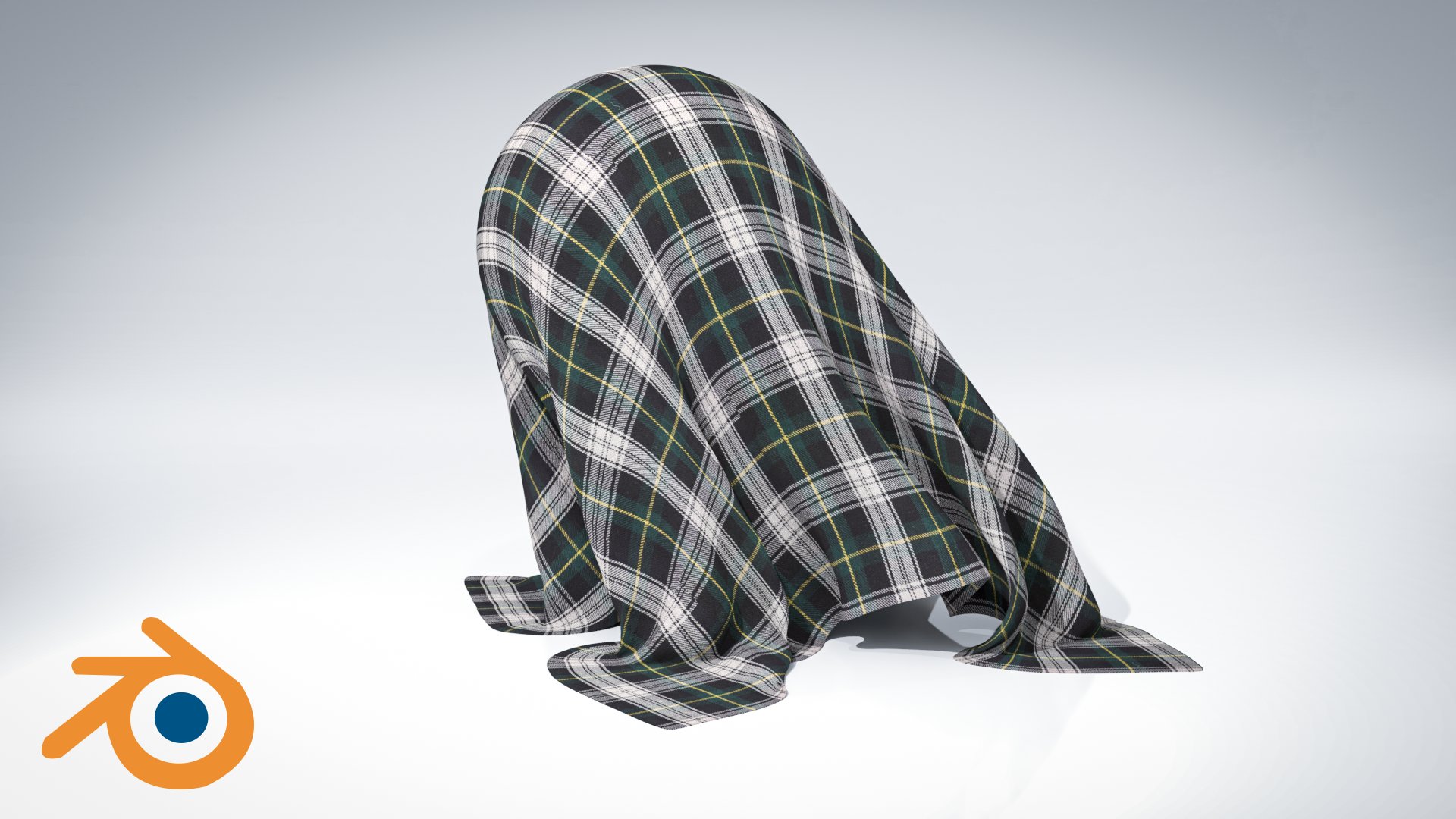
folgen, dynamische Pflege nur um nur einige zu nennen. Es gibt auch einen vollständigen Abschnitt über Boyd-Partikel in Blender. In diesem Abschnitt werden wir das ganze Boyd-System durchlaufen und ich zeige Ihnen genau, wie es funktioniert. Und am Ende werden wir lernen, wie man diese Animation einer Fischschule erstellt. Eine der besten Möglichkeiten, zu lernen, ist es, es selbst zu üben. Deshalb gibt es fünf komplette Tutorials, in denen wir
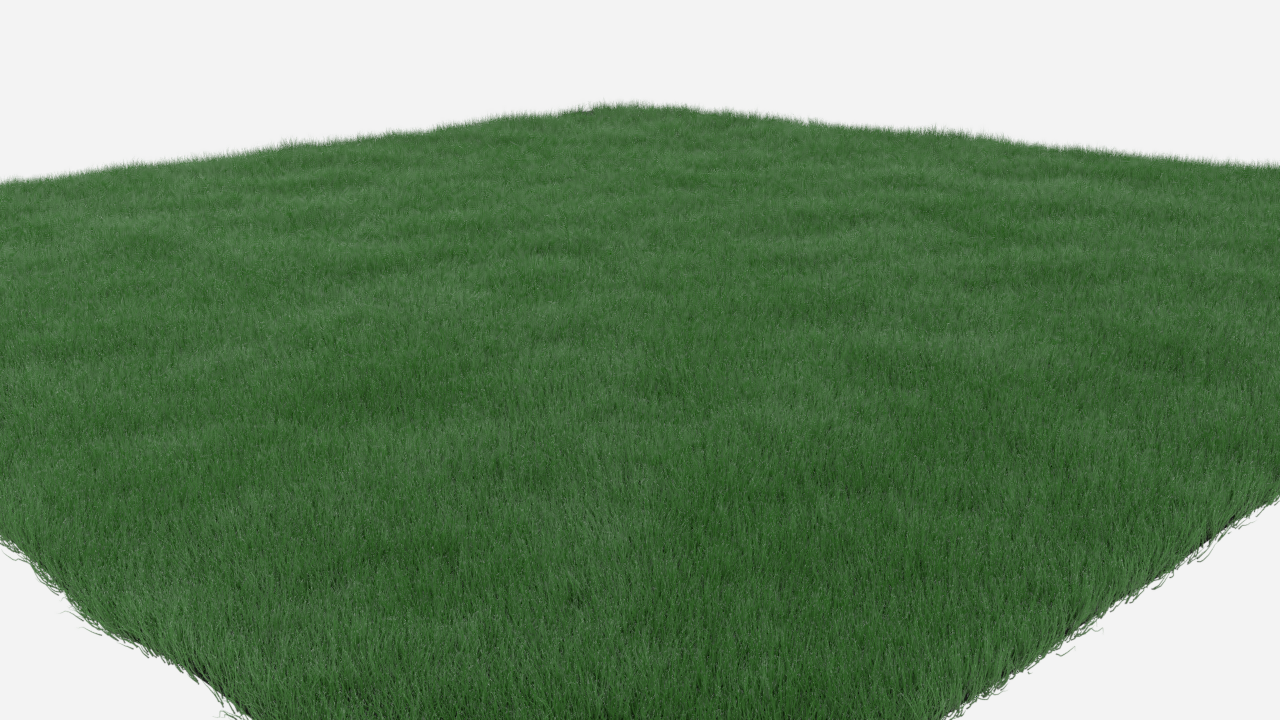
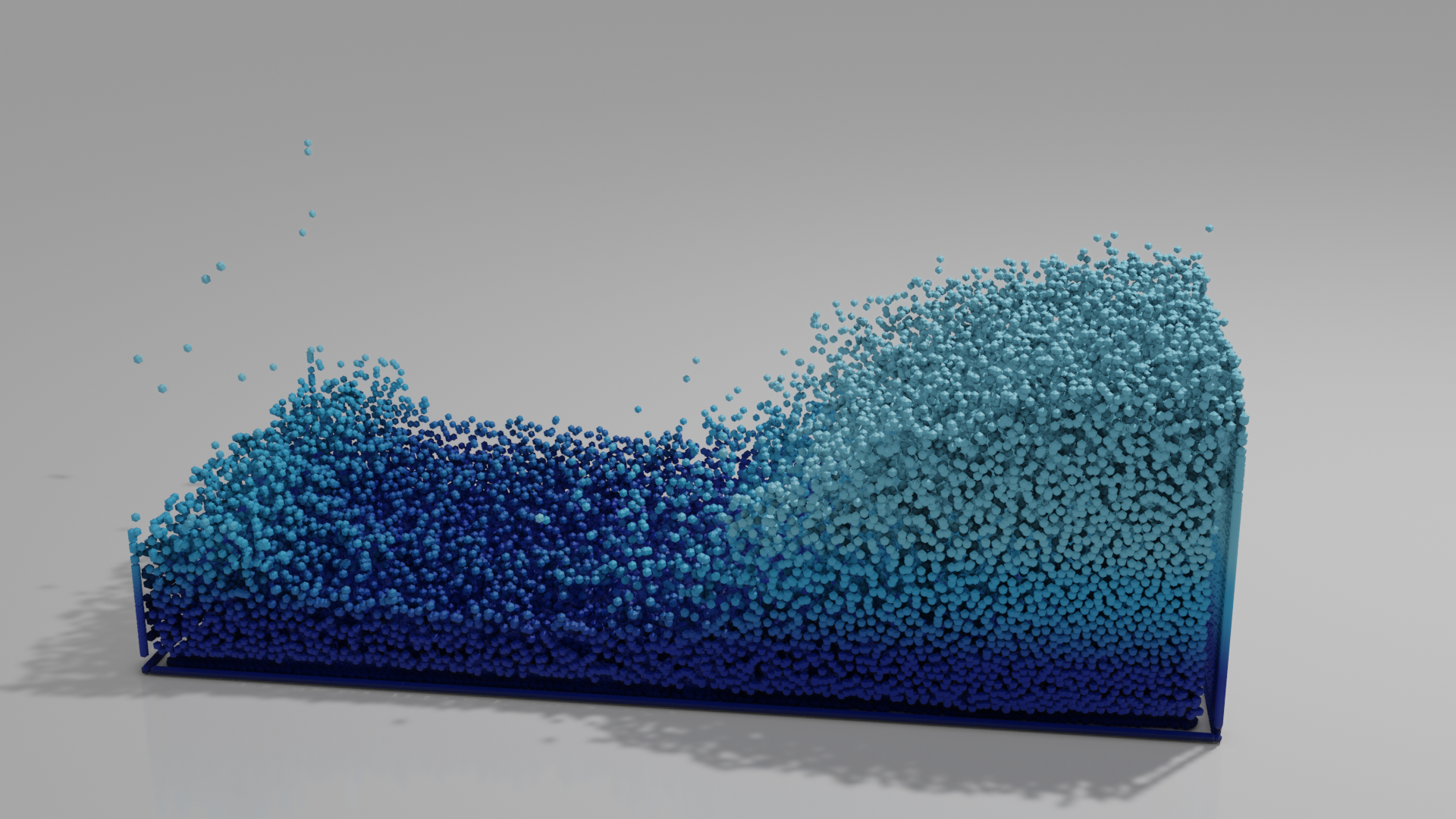
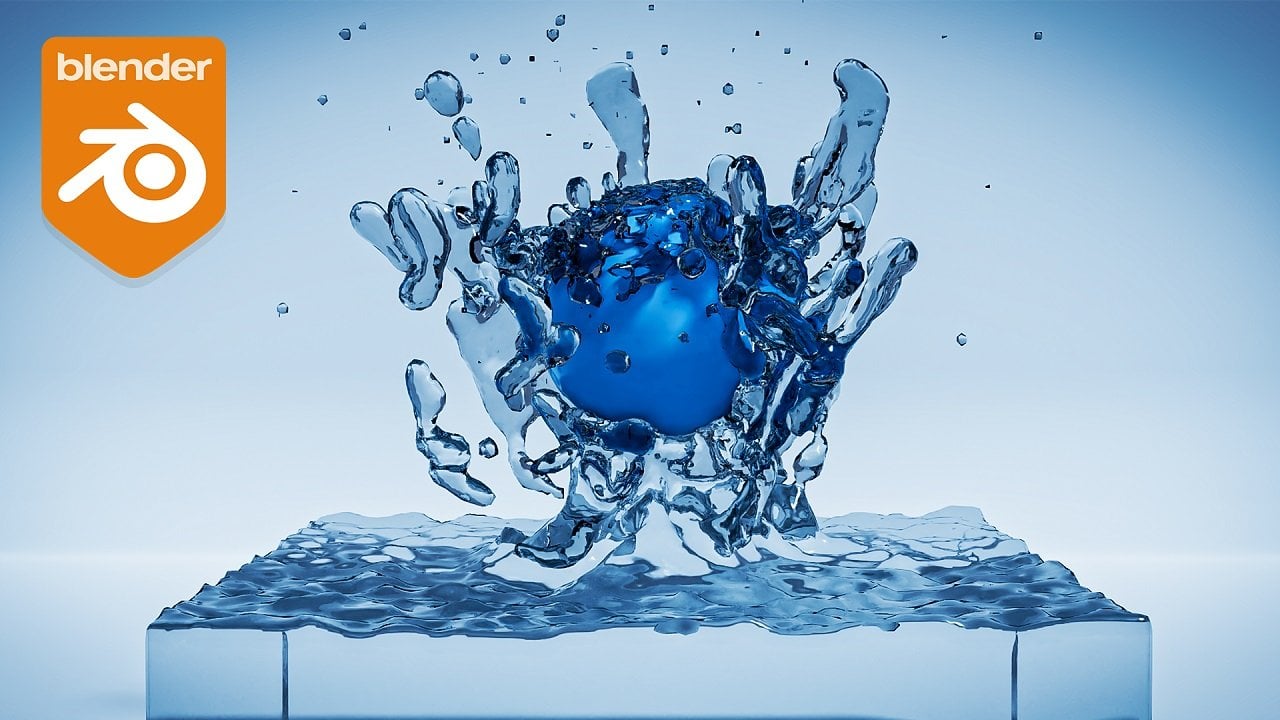
das Partikelsystem verwenden , um verschiedene Render- und Animationen zu erstellen. Der erste ist auf Gras, wird die Haarpartikel verwenden, um die Form zu erstellen. Und dann werden wir von dort lernen, wie man ein realistisches Greifmaterial erstellt. Das zweite Tutorial befasst sich mit Flüssigkeitspartikeln. Nach einer grundlegenden Übersicht werden
wir in Blender springen und diese Animation auf dem
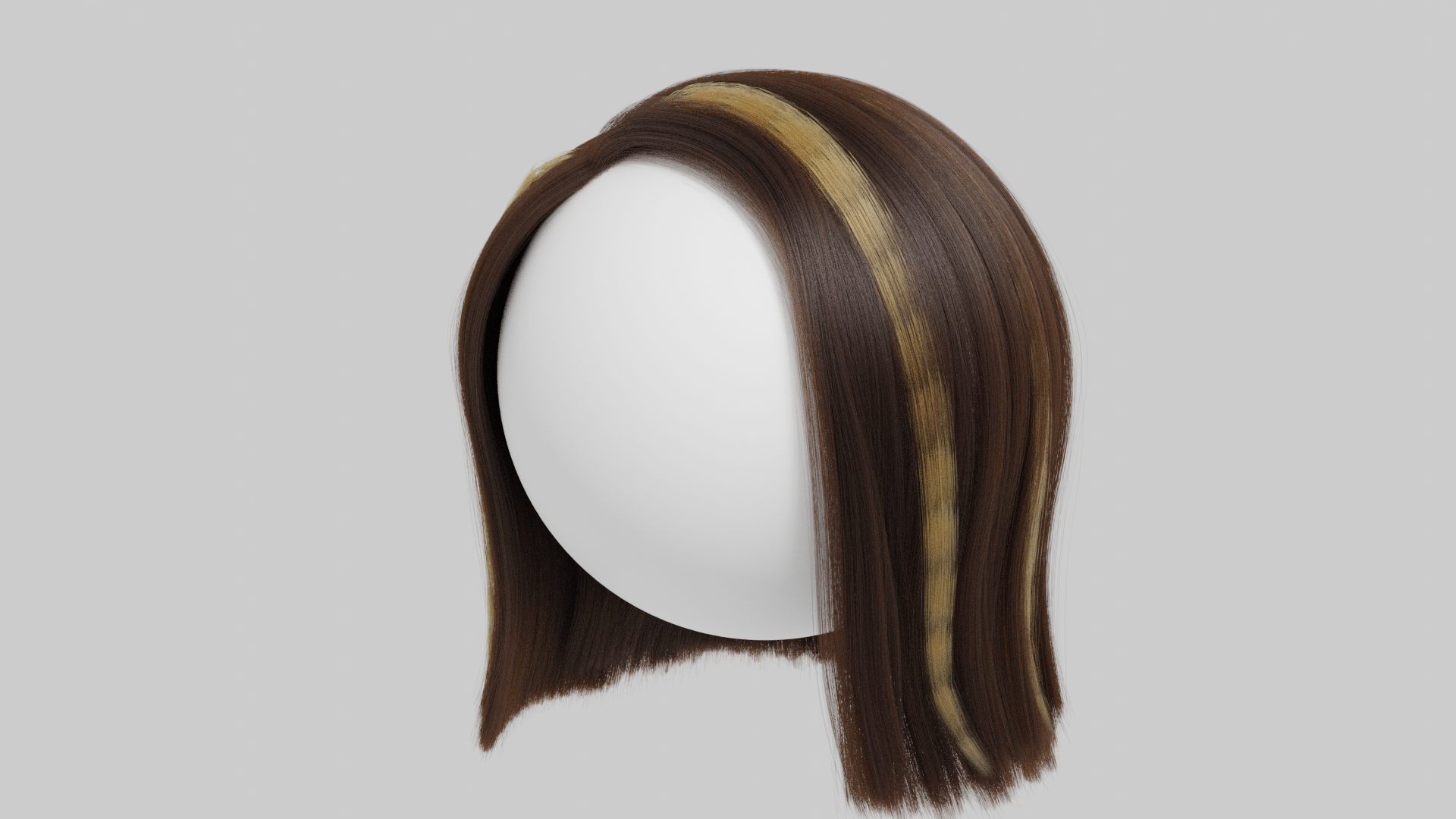
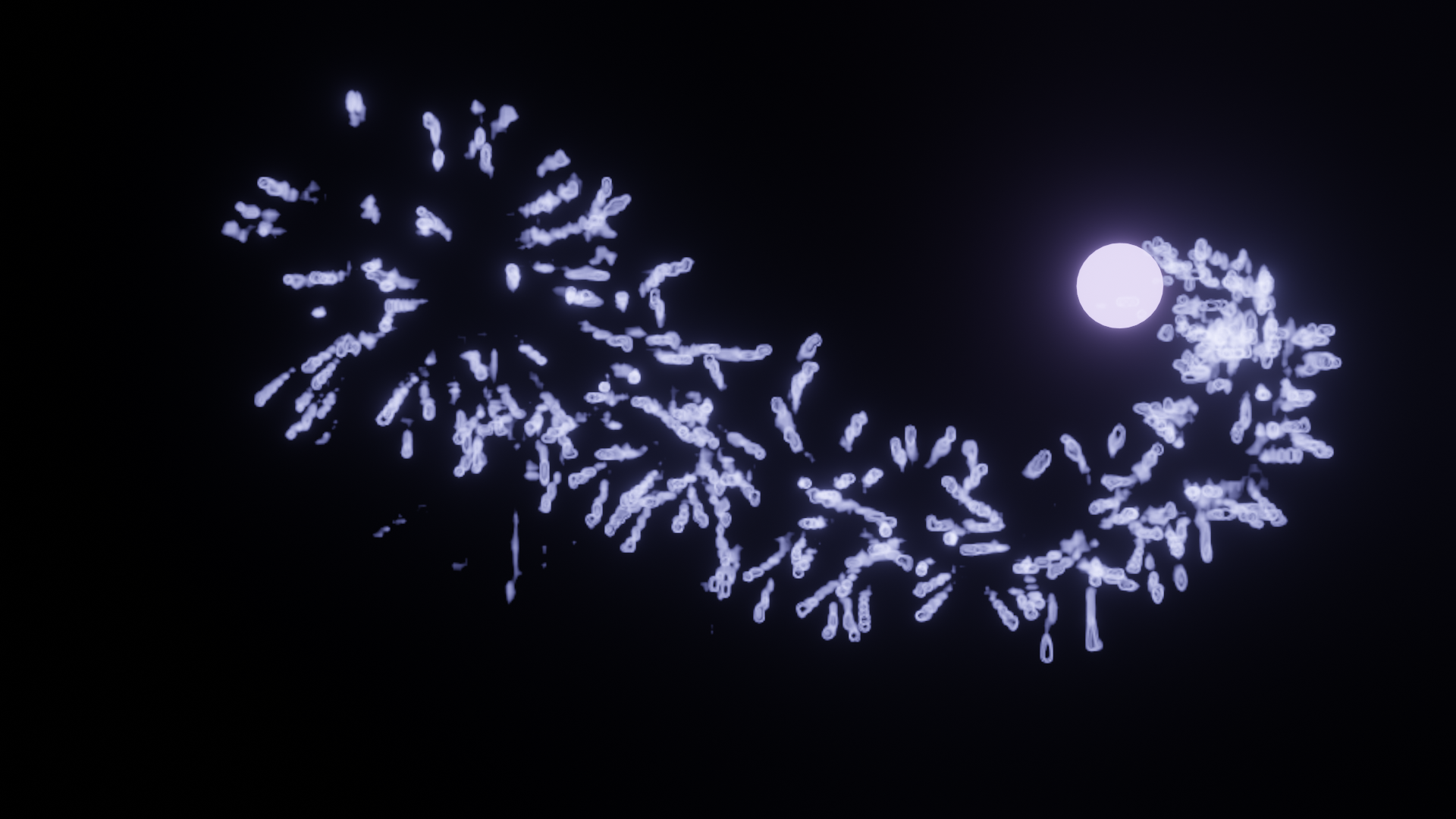
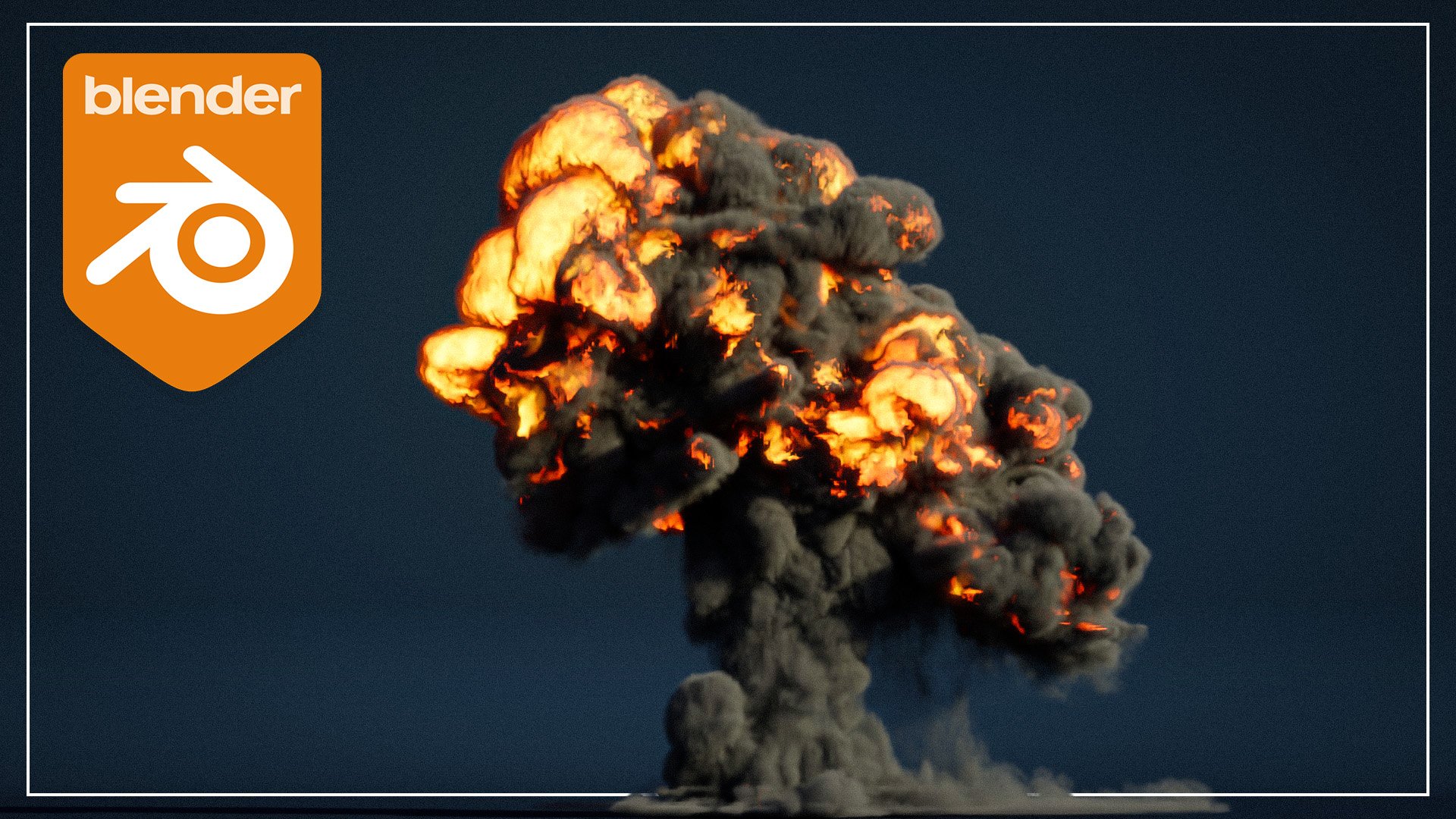
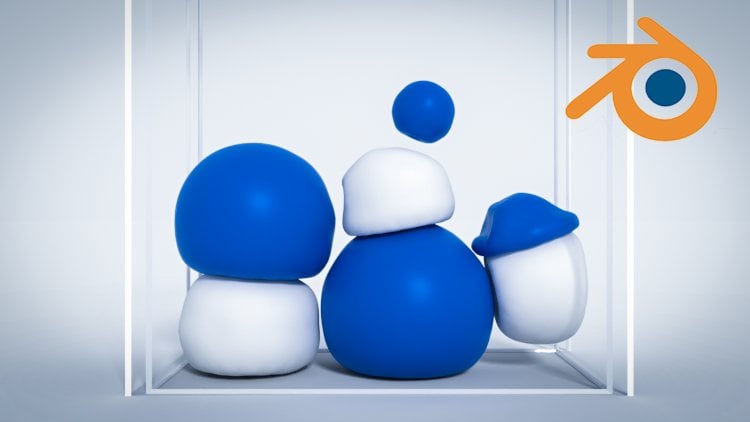
Bildschirm mit der Echtzeit-Render-Engine EV erstellen . Als Nächstes wird Low Poly gebrannt. In diesem Fall verwenden wir einen Trick und das Partikelsystem, um die Form zu ändern, wenn das Partikel steigt. Wir werden auch über Materialien lernen und wie man die Farbe im Laufe der Zeit ändert. Hier ist das nächste Tutorial, das wir in diesem Kurs angehen werden. Sie werden von Grund auf lernen, wie man Haare hinzufügt, stylen Sie es so, wie Sie wollen, und erstellen Sie ein schönes Material. Der letzte Abschnitt dieses Kurses befasst sich mit der Rauchsimulation und
der Frage, wie Sie die Partikel verwenden können, um Rauch zu emittieren. Die endgültige Animation wird etwa so aussehen. Wenn Sie mehr über das Partikelsystem erfahren möchten oder Sie ein kompletter Anfänger zu diesem Thema
sind, ist dieser Kurs genau das Richtige für Sie. Also klicke auf die Schaltfläche „Registrierung“ und lass uns loslegen. Ich freue mich darauf, zu sehen, was Sie erschaffen.
2. Die Grundlagen von Mixer Grundlagen Übersicht: Hallo an alle. In diesem Video werden wir über die Grundlagen von Blender gehen. Und wenn Sie völlig neu sind, ist
dies das Video für Sie. Ich werde Schritt für Schritt die verschiedenen Render-Engines durchlaufen, die Verknüpfungen, die wir verwenden werden, all das in diesem Video, richtig? Wenn Sie Blender öffnen, ist dies die Standardszene. Sie haben eine Kamera, Sie haben einen Würfel in der Mitte, und dann haben Sie eine Lampe auf der rechten Seite. Wenn Sie jemals auf den Knopf stecken bleiben, den ich während dieses Kurses drücke, schauen Sie
einfach in der unteren rechten Ecke und Sie werden sehen, was ich drücke. Zum Beispiel, wenn ich mit der linken Maustaste klicke, können
Sie hier sehen, dass es die linke Maus sagt und es wird auch die Maustaste auf diesem Zeichen hier markieren. Dasselbe für den Rechtsklick, dasselbe für die mittlere Maustaste. All das wird an dieser Stelle angezeigt. Also, wenn Sie jemals stecken bleiben, schauen Sie
einfach unten rechts. Lassen Sie uns zuerst über die Render-Engines sprechen, die Blender zu bieten hat. Auf der rechten Seite gibt es viele verschiedene Paneele. Und wenn wir dieses hier auswählen, wird
das Szenenfeld genannt. Wir werden sehen, dass unsere Render-Engine derzeit auf EV ist. Es gibt drei verschiedene Render-Engines, die wir in Blender,
EV, Workbench und Zyklen auswählen können . Ev ist eine Echtzeit-Render-Engine, Sie tatsächlich eine Szene in Echtzeit anzeigen können. Es wird die Beleuchtung fast sofort berechnen. Zeigen Sie es für Sie in der gerenderten Ansicht an. Workbench hingegen ist im Grunde nur zum Modellieren und Modellieren Ihres Objekts. Sie verwenden diese Render-Engine nicht wirklich zum Rendern , da sie Materialien nicht wirklich so gut anzeigt. Und der letzte ist Cycles. Cycles ist Mixer, eine physikalisch basierte Rendering-Engine. Und das wird sehr realistische Ergebnisse liefern. Es wird die Beleuchtung alles ziemlich genau berechnen. Bevor wir in etwas anderes in Blender bekommen, Lassen Sie uns zu unseren Benutzereinstellungen gehen und ein paar Einstellungen dort ändern. Um dies zu tun, können wir zum Menü Bearbeiten gehen. Unten unten können wir auf unsere Präferenzen eingehen. Unter der Tastaturkarte Reiter rechts hier. Hier sind ein paar Dinge, die wir überprüfen wollen. Zuerst haben wir die selektive Maustaste hier. Sie können entweder mit der linken Maustaste oder mit der rechten Maustaste auswählen. In Blender Version 2.79 und niedriger wurde
die Standardeinstellung auf Rechtsklick eingestellt. Jetzt mit 2.8 und höher ist es auf Linksklick als Standard gesetzt. Ich empfehle, mit der linken Maustaste zu bleiben, da das
Ihnen mit vielen anderen Anwendungen außerhalb von Blender helfen wird . der Leertaste unten können Sie auswählen, was die Leertaste tun soll. Derzeit ist es im Spiel und das ist, was ich werde es auf lassen. Was passiert, ist, wenn ich die Leertaste hier drüben drücke, wird
es die Timeline unten abspielen. Darunter haben wir ein paar Ansichtsoptionen, die ich nur bei den Standardwerten belassen werde. Die andere Sache, die wir ändern wollen, ist zusätzliche Schattierung Kiefer viele Elemente, stellen Sie sicher, dass aktiviert ist. Dies ermöglicht es Ihnen, die verschiedenen Ansichten tatsächlich zu sehen. Wenn ich also aus diesem Fenster verlasse und Z drücke, können
wir hier sehen, dass wir ein paar verschiedene Ansichten haben. Materialansicht ist eine der Elemente, die hinzugefügt wird, wenn Sie die zusätzlichen Schattierungsmenüelemente auswählen. Dadurch können Sie sehen, wie das Material aussieht, ohne es rendern zu müssen. Wir werden das in nur ein bisschen durchgehen. Als Nächstes auf unserer Liste ist die Auswahl von Objekten. Um ein Objekt auszuwählen, das Sie mit der linken Maustaste auf das Objekt klicken, das Sie auswählen möchten. In diesem Fall habe ich die Kamera ausgewählt und Sie
können sehen, dass sie in diesem gelben Umriss hervorgehoben ist. Wenn ich den Würfel auswähle, ist
es das Gleiche. Und dann die Lampe oben, es hebt sie auch hervor. Sie können mehrere Objekte auswählen, indem Sie
die Umschalttaste auf der Tastatur gedrückt halten und sie auswählen. Sie werden feststellen, dass
die anderen Auswahlen einmal einen orangefarbenen und nicht einen gelben Umriss haben. Dies bedeutet, dass es nicht das aktive Objekt ist. Das aktive Objekt wird im gelben Umriss hervorgehoben, wie Sie hier mit der Kamera sehen können. Und wenn Sie die Auswahl aller Elemente aufheben möchten, können
Sie die Alt-Taste gedrückt halten und dann a drücken, um die Auswahl aufzuheben. Sie können auch alles wieder auswählen, indem ein und doppeltes Tippen auf ein wird genau das gleiche tun. Also a, um Alt zu wählen, a, um die Auswahl aufzuheben, oder Sie können ein drücken und dann doppeltippen a2, de-Selektion. Lassen Sie uns nun lernen, wie Sie sich in der 3D-Ansicht bewegen. Wenn ich mit der mittleren Maustaste auf meine Maus klicke, kann
ich mich bewegen und die Ansicht um das ausgewählte Objekt drehen. Wie Sie hier sehen können, orientiert sich unser Blick um diesen Würfel. Nehmen wir zum Beispiel an, ich wollte meinen Blick auf die Kamera ausrichten. Ich kann es auswählen und die Periodentaste auf meinem Ziffernblock drücken, nicht die Periodentaste auf der Tastatur, die Periodentaste auf dem Numpad. Und es wird auf das Objekt, das wir ausgewählt haben, hineinzoomen. Und jetzt drehen wir unsere Sicht um die Kamera statt um den Würfel. Wenn wir den Würfel auswählen, drücken Sie die Periodentaste auf meiner Zahlenschwenk, ich kann den Würfel vergrößern, und jetzt ist unsere Ansicht zurück zum Original. Sie können die Ansicht auch mit dem Scrollrad vergrößern. Vergrößern und verkleinern Sie mit dem Scrollrad. Sie können auch wie ein Schwenken oder Zoomen tun. Wenn Sie also die mittlere Maustaste gedrückt halten, um den Stift rückwärts zu
halten, wie Sie hier sehen können, wie Sie hier sehen können,schwenkt die Ansicht bei gedrückter Umschalttaste und mittlerer Maustaste zur Seite. Wenn Sie keine mittlere Maustaste haben, können
Sie zu den Einstellungen gehen und sie emulieren, indem Sie zu den Einstellungen gehen. Unter der Eingabe-Registerkarte können
Sie die Maus mit drei Tasten emulieren aktivieren. Dies ermöglicht es Ihnen, die Alt-Taste zu halten und dann mit der linken Maustaste auf die Panda-Ansicht zu klicken. Sie können hier sehen, dass es zeigt, dass ich meine mittlere Maus benutze, aber ich bin es nicht. Ich verwende die Alt-Taste und die linke Maustaste, um die Ansicht tatsächlich zu drehen. Nur für den Fall, dass Sie keine mittlere Maustaste haben, können Sie diese aktivieren. Da ich aber eine habe, werde
ich das auslassen, weil ich finde, es ist viel einfacher mit der mittleren Maustaste. Lassen Sie uns nun über das Skalieren, Drehen und Verschieben von Objekten lernen. Um ein Objekt nach oben zu skalieren, können
Sie die ESC-Taste auf der Tastatur drücken, um es nach oben zu skalieren. Wie Sie hier sehen können, skaliert es meinen Würfel. Und wenn Sie sehen wollen, wie viel Sie es skaliert haben, schauen Sie oben links hier oben oben oben links, sehen
Sie, dass ich es fünfmal vergrößert habe. Sie können auch eine manuelle Nummer n setzen also sagen wir, ich wollte den Würfel dreimal nach oben skalieren. Ich kann drei auf meiner Tastatur drücken, und das wird es um das Dreifache skalieren. Und jetzt kann ich es nicht mehr skalieren, obwohl ich meine Maus
bewege, weil wir eine manuelle Nummer eingegeben haben, sie ist auf diese Skala gesperrt. Ich kann zweimal auf die Rücktaste drücken und das wird diese Auswahl loswerden. Und jetzt kann ich es nach oben oder unten skalieren, wie Sie hier sehen können, um ein Objekt zu drehen, können
Sie die R-Taste auf Ihrer Tastatur drücken und das wird es drehen, wie Sie hier sehen können. Und es wird es drehen, abhängig von der Ansicht, die Sie es betrachten. Nehmen wir an, ich bewege meine Ansicht in diesen Winkel und ich drücke R, um zu drehen. Sie können sehen, dass es sich in diesem Winkel dreht. Wenn wir in die Vorderansicht gehen, indem wir eins auf meinem Nummernblock drücken, wird
es uns in diese Ansicht bringen. Und jetzt, wenn wir uns drehen, wird
es es entlang dieser Ansicht drehen. Also, wenn wir es so drehen, kann
ich auf die Seite schauen. Sie können sehen, dass es perfekt entlang der Y-Achse gedreht ist. Ich werde Control Z drücken, um das rückgängig zu machen. Und jetzt lernen wir über das Verschieben eines Objekts. Wenn ich es drücke G, können Sie Ihr Objekt
bewegen und Sie können es überall platzieren, wo Sie wollen. Sie können die Bewegung auch auf eine bestimmte Achse sperren. Sagen wir mal, ich trage G und dann y. Und du siehst hier, dass es an der Y-Achse gesperrt ist und ich kann es nicht außerhalb davon
bewegen, wenn ich es entlang der x,
die rote Linie ist, nach oben und unten bewegen wollte . Ich kann das nicht tun, weil es an der Y-Achse gesperrt ist. Ich kann das auch rückgängig machen und dann die X-Taste drücken und Sie können sehen, dass es es jetzt entlang des x anstatt des y.
einfach so bewegt . Und ich kann auch mit der rechten Maustaste klicken, um die Bewegung abzubrechen. Was ich gerade dort gemacht habe, ist, dass ich die Bewegung absage. Wenn ich also R drücke, um zu drehen, kann
ich mit der rechten Maustaste klicken, um diese Aktion abzubrechen, und sie wird wieder an ihre ursprüngliche Position einrasten. Das funktioniert mit allem. Wenn ich also S drücke, um zu skalieren, kann
ich mit der rechten Maustaste klicken und es wird es wieder an die ursprüngliche Position einrasten. Dies ist sehr nützlich, wenn Sie einen bestimmten Teil Ihrer Szene betrachten möchten. Ich kann mein Objekt einfach aus dem Weg verschieben,
anzeigen, was ich sehen möchte, und dann mit der rechten Maustaste klicken und es wird es wieder an seine ursprüngliche Position einrasten. Lassen Sie uns nun über die verschiedenen Ansichten, die wir bereits
besprochen Frontansicht lernen , indem Sie eine auf dem Nummernblock drücken, wird
es uns in die Vorderansicht bringen. Und wenn wir das R-Objekt auf der rechten Seite sehen wollten, das ist diese Seite hier drüben, kann
ich eine Drei auf meinem Nummernblock drücken. Es wird mich in die Seitenansicht bringen. Jetzt schauen wir uns unseren Würfel von der Seite an. Nehmen wir an, ich wollte auf die Draufsicht schauen. Ich kann sieben auf meinem Nummernblock drücken und es wird von oben sehen. Und wir können sehen, dass unsere Kamera genau da ist. Und jetzt schauen wir uns unser Objekt von oben an. Steuerung 1 auf dem Nummernblock bringt uns in die Rückansicht. Jetzt schauen wir nach hinten. Steuerung drei wird auf der linken Seite aussehen. So können Sie hier sehen, das ist die rechte Seite. Jetzt ist das die linke Seite und wir haben es aus diesem Blickwinkel betrachtet. Wenn Sie keinen Nummernblock haben, können
Sie auch emulieren, indem Sie zu Ihren Benutzereinstellungen wechseln. Unter der Eingabe-Registerkarte können
Sie das emulieren eines Numpad aktivieren. Und dies ermöglicht es Ihnen, die oberste Reihe von Zahlen auf Ihrer Tastatur zu verwenden. Nehmen wir an, ich drücke 1 oben auf meiner Tastatur. Ich schaue jetzt in die Vorderansicht. Dasselbe für die Seitenansicht, die Draufsicht und all das. Da ich jedoch einen Nummernblock
habe, werde ich dies einfach so deaktivieren und dann beenden, um es zu speichern. Lassen Sie uns nun über den Bearbeitungsmodus sprechen. Bearbeitungsmodus ist der Modus, den Sie verwenden werden, um alles in Fehler zu modellieren. So greifen Sie auf den Bearbeitungsmodus zu. Sie können die Tabulatortaste auf Ihrer Tastatur drücken, oder Sie können zu diesem Menü kommen und Bearbeitungsmodus wählen. Sobald wir dies tun, können Sie sehen, unser Objekt hat sich in eine orange Farbe verwandelt, und jetzt können wir die verschiedenen Punkte auf unserem Würfel auswählen. Dieser Punkt, den ich hier ausgewählt habe, wird als Scheitelpunkt bezeichnet. Jedes einzelne Netz besteht aus vielen Scheitelpunkten. Wie Sie hier sehen können, haben
wir mit unserem Würfel acht verschiedene Punkte, vier oben und vier unten. Sie können mehrere Scheitelpunkte auswählen, indem Sie
die Umschalttaste gedrückt halten und sie dann auswählen, wie Sie hier sehen können. Sobald ich vier von ihnen ausgewählt habe, können
Sie sehen, dass das Innere der hat sich in eine orange Farbe verwandelt. Und das bedeutet, dass wir ein Gesicht haben, wählen Sie es aus. Lassen Sie uns über die verschiedenen Auswahltypen sprechen. Oben in der oberen linken Ecke können Sie sehen, dass wir im Scheitelpunkt-Auswahlmodus sind, was bedeutet, dass ich die verschiedenen Punkte auswählen kann. Wenn ich es in den Kantenauswahlmodus umschalte, kann
ich anstelle der Scheitelpunkte die Kanten auswählen. Und schließlich ermöglicht Ihnen der Gesichtsauswahlmodus, eine ganze Phase auszuwählen, wie Sie hier sehen können. Sie können Flächen auch nach außen extrudieren. Wenn ich diese obere Fläche auswähle und zum Extrudieren E drücke, kann
ich sie nach oben extrudieren. Jetzt haben wir im Grunde zwei Würfel übereinander. Unten unten sehen Sie alle Details Ihrer Szene. Und wenn Sie dies nicht sehen, können
Sie mit der rechten Maustaste klicken und dann die Szenenstatistik direkt dort aktivieren. Wir können hier sehen, wir haben vier Scheitelpunkte von 12 ausgewählt. Und dann, wenn ich ein drücken, um alles auszuwählen, können
wir hier sehen wir hatten 12 von 12 ausgewählt. Sie können auch die Kanten,
die Flächen und die Objekte in der Szene sehen . Dies ist eine ziemlich nützliche Einstellung für den Fall, dass Sie
überprüfen möchten , wie viele Objekte Sie auf Ihrem Sitz haben. Es gibt viele verschiedene Möglichkeiten, Objekte hinzuzufügen oder Objekte in Blender zu löschen. Um ein Objekt hinzuzufügen, drücken
Sie die Tastenkombination Umschalttaste
und a, und Sie können ein Netz hinzufügen, und Sie können alle Standardnetze direkt hier sehen. Oder Sie können zum Menü Bearbeiten kommen, dann auf Netz klicken und dann hier hinzufügen und vernetzen. Also lassen Sie uns sagen, ich drücke Umschalttaste a und ich füge eine Symbolkugel hinzu. Von hier aus kann ich es auf die linke Seite bewegen, indem ich G und X drücke und es über ziehe. Wenn ich dieses Objekt löschen möchte, kann
ich die X-Taste drücken und Löschen auswählen. Oder Sie können die Entf-Taste auf Ihrer Tastatur drücken oder gehen Sie zum Objekt und dann unten, um direkt hier zu löschen. Wenn ich das rückgängig machen und das Objekt zurückbringen möchte, kann
ich Steuerelement Z drücken, um es zurückzubringen. Und das wird die letzte Aktion rückgängig machen. Wenn ich die Aktion wiederholen möchte, kann
ich die Strg-Taste drücken und z und das wird die Aktion wiederholen. Sie können dies auch tun, indem Sie zum Menü Bearbeiten und hier Rückgängig oder Wiederholen auswählen. Also wieder es, um ein Objekt hinzuzufügen, können
Sie drücken Umschalttaste a und um ein Objekt zu löschen, stellen Sie sicher, dass Sie es ausgewählt haben, die X-Taste oder die Löschtaste oder eine der anderen Möglichkeiten, Objekte zu löschen. Und dann kannst du es auswählen und da ist es weg. Lassen Sie uns nun über die verschiedenen Ansichten sprechen. Wenn wir nach oben rechts kommen, werden
Sie sehen, es gibt vier verschiedene Ansichten, Volumenansicht, und das ist die, die wir Drahtmodell ausgewählt haben. Und dies ermöglicht es Ihnen, innerhalb Ihres Netzes zu sehen, wie Sie hier sehen können, es ist ein jetzt ein Drahtmodell. Daneben haben wir in der Material-Ansicht. Nehmen wir an, wir haben ein neues Material hinzugefügt, es wird genau anzeigen, wie es aussieht. Und dann haben wir auch eine gerenderte Ansicht. So sieht es im endgültigen Rendering aus. Wenn wir eine Animation oder ein Bild rendern, berechnet
es die Beleuchtung und macht alles andere. Wie Sie sehen können. Sie können auch die Z-Taste auf Ihrer Tastatur drücken und zu den verschiedenen Ansichten wechseln. Meistens benutze ich es so, weil es sehr schnell ist. Ich kann einfach Z drücken, in Draht-Frame gehen, z in die gerenderte Ansicht und dann die Material-Ansicht so. Es gibt auch Toggle Overlays und Toggle X-ray Toggle Overlays zwei, wir werden das Raster und den Umriss um das Objekt loswerden. Wenn ich also Overlays umschalten wähle, wird nur angezeigt, wie das Modell ohne zusätzliche Details aussieht. Wenn wir wieder in die solide Ansicht gehen, können
wir Z drücken und dann X-ray umschalten. Und das wird uns erlauben, innerhalb unseres Netzes zu sehen. Sie können sehen, indem Sie diese Ansicht betrachten, können
wir das Ohr direkt dort sehen. Und dann auf der anderen Seite können wir die Augen sehen. Sie können auch die Scheitelpunkte auf der gegenüberliegenden Seite auswählen. Wenn Toggle oder Relais ausgeschaltet ist, können wir das nicht tun. Wir können nur die sichtbaren Flächen auswählen. Schließlich drücken wir die Eingabetaste auf unserer Tastatur und schauen uns die Eigenschaften an. Hier können wir ein paar weitere Details sehen, die Lage unseres Objekts. Und Sie können dies auch ändern, und Sie verschieben das Objekt, wie Sie sehen können, den Rotationswert, den Skalierungswert und die Bemaßungen. Die Dimensionen sagen derzeit zwei mal zwei mal zwei. Und wir können es ändern, je nachdem, was wir hier eingeben. Wir können eine völlig flache machen, ein wenig
ausstrecken, und Sie können all das tun. Schließlich ist das Letzte, worüber wir in diesem Video sprechen werden, die Timeline. Hier unten haben wir eine Timeline und das ist die Anzahl der Frames in unserer Animation. Derzeit haben wir 250 Frames. Jetzt ist die Standard-Bildrate in Blender 24. Das heißt, wenn wir Ihre Animation abspielen, wird
sie alle Sekunden 24 Frames reisen. Unten rechts hier haben wir einen Skip, eine Vorwärts- und eine Spieloption. Wenn wir auf diese Schaltfläche klicken, um sie abzuspielen, können
Sie sehen, dass sich unsere Timeline jetzt bewegt. Wenn wir also Animationsdaten hätten, würde
es abgespielt, sobald wir die Timeline abspielen. Sie können auch die Leertaste drücken, um es automatisch abzuspielen, wie Sie dort sehen können. Und das ist sehr nützlich. Sie können auch die Umschalttaste und dann den Pfeil nach links oder den Pfeil nach
rechts drücken, um zum Ende oder zum Anfang der Zeitachse zu springen, wie Sie unten sehen können. Und dann die Leertaste, um es noch einmal zu spielen. Sie können auch Keyframes hinzufügen. Nehmen wir an, ich habe einen Keyframe hinzugefügt, indem ich die I-Taste auf meiner Tastatur drückte. Und wir können in einem Keyframe zu jeder dieser verschiedenen Eigenschaften hinzufügen. Nehmen wir an, ich habe es zum Standortwert hinzugefügt. Was wir dann tun können, ist dies nach oben ziehen und dann zu einem anderen Teil der Animation
überspringen und die Warteschlange verschieben. Wenn ich zu Frame 80 übergehe, und dann kann ich G drücken und dann x2 es entlang bewegen. Ich kann es an diesen Ort verlegen. Dann kann ich noch einmal die I-Taste drücken und einen anderen Standort-Keyframe hinzufügen. Über 80 Frames wird
es von dieser Position zu dieser Position reisen, die wir gerade hinzugefügt haben. Was wir jetzt tun müssen, ist die Umschalttaste nach links zu halten, um zum Anfang zu springen. Sie können auch auf die Rücktaste klicken. Und dann können wir die Leertaste drücken, um zu spielen. Und Sie können sehen, dass es über 80 Frames zu diesem Ort bewegt. Das ist also im Grunde, wie Animation funktioniert. Sie können auch Keyframes hinzufügen, fast alles in Blender
tun. Wenn Sie den Mauszeiger über einen bestimmten Wert bewegen und den icky hatten, wird dieser Wert in einem Keyframe hinzugefügt. Also, da gehst du hin. Das ist eine vollständige grundlegende Übersicht über Blender. Ich hoffe, das ist nützlich, wenn Sie völlig neu sind und jetzt, wo Sie ein grundlegendes Verständnis dafür haben, wie Mixer funktioniert, lassen Sie uns direkt in den Kurs springen.
3. Was sind Partikel?: Hallo an alle. Ich wollte nur ein kurzes Video machen, um zu beschreiben, was Partikel sind und was Sie mit ihnen tun können, um verschiedene Dinge zu schaffen. Partikel sind Elemente, die von einem bestimmten Netz emittiert werden. Die meiste Zeit sind diese in den Tausenden. Jedes Partikel kann ein Netz, eine Lichtquelle oder wirklich alles sein, was Sie sich vorstellen können. Es gibt viele verschiedene Faktoren, die die Partikel beeinflussen, wie zum Beispiel lebenslange Kollisionsobjekte, Kraftfelder, Schwerkraft und vieles mehr. Dynamische Partikel können Feuer,
Rauch, Nebel und andere Dinge wie diese darstellen . Sie können beispielsweise von jedem Partikel ein Feuer ausstrahlen lassen. Es gibt auch flüssige Partikel, in denen die Physik genau wie Flüssigkeit wirkt. Sie können auch Gras erstellen und Haare mit Partikeln wird in das in einem späteren Abschnitt bekommen. Jedes Objekt im Mixer kann ein Partikelsystem haben, und jedes System kann bis zu 10 Millionen Partikel haben. Bestimmte Arten von Partikeln wie Haare können bis zu 10 Tausend Kinderpartikel haben. Theoretisch können Sie also bis zu 100 Milliarden Partikel in einer Szene haben. Ich empfehle dies jedoch nicht, da Ihr Computer möglicherweise in Flammen platzt. Es gibt so viele Möglichkeiten, Partikel zu verwenden, und während dieses Kurses werden wir viele davon abdecken.
4. Haar- und Emitter: Hallo an alle. Und in diesem Video lernen wir etwas über das Partikelsystem. Ich werde beschreiben, was Haar- und Emitterpartikel tun. Aber zuerst, wo ist das Partikelsystem im Mixer? Es kann sich auf der rechten Seite befinden. Es ist diese Speisekarte genau hier. Es sieht aus wie ein Pfeil mit ein paar Punkten an jedem Ende. Wenn ich es auswähle, wird dieses Menü angezeigt. Unabhängig von dem Objekt,
das Sie ausgewählt haben , wird das Objekt sein, das die Partikel des Stammes aufweist, wenn Sie es erstellen. Da ich diesen Würfel ausgewählt habe, wenn ich das Pluszeichen drücke, um ein neues Partikelsystem zu erstellen. Jetzt hat dieser Würfel dieses Partikelsystem genau so. Wenn ich auf die Leertaste klicke und jetzt, da wir dieses neue System hinzugefügt haben, wird
es Partikel wie diese emittieren. Dies sind nur die Standardeinstellungen, bei denen Partikel von jeder Fläche emittiert werden. Ich werde weitermachen und die Simulation neu starten. Lassen Sie uns nun über die Unterschiede zwischen Emitter und Haarpartikeln sprechen. Sie werden feststellen, dass zwei von ihnen hier, Emitter und Haare. Der Emitter ist im Grunde, wie es klingt. Italien emittieren Partikel aus dem Schlamassel, das Sie ausgewählt haben. Wenn ich wieder die Leertaste drücke, werden
Sie feststellen, dass alle Partikel von diesem Gesicht emittiert werden. Wenn wir von Emitter zu Haar wechseln, sieht es so aus. Es wurden nun diese langen Stränge zu unserem Objekt hinzugefügt. Jetzt normalerweise mit dem Haartyp, werden
Sie keine Animation haben. Wenn ich diese Animation neu starten und abspielen, können
Sie sehen, dass das Haar genau dort bleibt, wo es ist. Nun, wenn Sie die Haardynamik aktivieren und wir werden darüber in einem späteren Video sprechen. Jetzt werden sich die Haare tatsächlich bewegen. Ich werde das mit dem Haarpartikelsystem deaktivieren. Sie können „Erweitert“ aktivieren. Dies wird Ihnen viel mehr Möglichkeiten geben, mit denen Sie umgehen können. Viele der Optionen zwischen dem Emitter-Typ und dem Haartyp sind sehr ähnlich. Sie werden Bargeldgeschwindigkeit der Rotation Physik rendern alle diese sind in den Haaren als auch. Also im Grunde wird der Emitter-Typ Physik auf Ihrem Partikelsystem haben. Der Haartyp wird eine statische Simulation sein. Eine weitere coole Sache, die Sie mit Partikeln mit
dem Hasen tun können , geht auf die Registerkarte „Rendern“. Ich kann dies vom Rendern als Pfad zum Rendern als Objekt wechseln. Von hier aus können wir ein sofortiges Objekt auswählen, das wir duplizieren möchten. Also, wenn ich deprimiert Shift a und einen Affen Kopf hinzufügen, ziehe
ich das nach rechts, so dass es aus dem Weg ist. Ich kann meinen Würfel auswählen und dieses Objekt auswählen , indem ich in diesem Dropdown-Menü klicke und den Susanne-Kopf auswähle. Jetzt haben wir eine 1000 Suzanne Köpfe auf r Würfel, wie Sie hier sehen können. Also, da gehst du hin. Das ist der Unterschied zwischen Emitter und Haar. Im nächsten Video werden wir lernen, wie wir unser Partikelsystem benennen können.
5. Benennung und Verknüpfen der Particle: Lassen Sie uns nun über die Benennung Ihres Partikelsystems sprechen. Wenn Sie mit einer sehr komplexen Szene mit
vielen verschiedenen Objekten und vielen verschiedenen Systemen arbeiten . Du willst sichergehen, dass du wirklich organisiert bist. Wenn wir zum Partikelsystem Tab gehen und eine neue erstellen, gibt es zwei Menüs hier, dieses und dann dieses für viele Leute bekommen verwirrt darüber, was die Unterschiede zwischen diesen beiden. Und darüber werden wir in diesem Video sprechen. Diese obere ist für die Slot-Nummer und dies korreliert mit dem Objekt. Wenn ich Shifty auf diesen Würfel drücke und ihn nach rechts ziehe, haben wir
jetzt zwei Würfel, die dasselbe Partikelsystem teilen. Und Sie können dies sehen, indem Sie die Nummer neben dem Namen überprüfen. Sie können hier sehen, es sind zwei. Das bedeutet also, dass es zwei Objekte mit diesem Partikelsystem gibt. Der Name des Partikelsystems ist hier mit dieser Option korreliert. Wenn ich das auswähle, kann ich es benennen, was ich will. Wenn ich also mit Teilchen eins gehe und eintrete, können wir
jetzt seinen Namen als Teilchen eins sehen. Wenn ich diese andere Warteschlange auswähle, wird der gleiche Name angezeigt. Die oberste ist für die Slot-Nummer. Dies korreliert mit jedem Objekt. Zum Beispiel, wenn ich sage Würfel eins, und dann, wenn ich diese auswählen, können
wir hier sehen, es hat immer noch den gleichen Namen Partikeleinstellungen. Also noch einmal, die Slot-Nummer ist für jedes Objekt. Es ändert nur den Namen des Partikelsystems für dieses Objekt und dieses Objekt. Der eigentliche Name des Partikelsystems ist genau hier. Wenn wir eine neue erstellen, können
wir sehen, hier wird ein neues Partikelsystem erstellt. Ich kann dieses Drop-Down-Menü auswählen und Sie werden die beiden direkt hier sehen. Wir nennen das ein Teilchen zwei. Nun, wenn ich dieses Objekt auswählen, können
wir ein neues Partikelsystem Dropdown-Menü erstellen und Partikel auswählen. Nun haben beide dasselbe Partikelsystem, aber sie haben unterschiedliche Namen für die Slotnummer. Nehmen wir an, Sie möchten dieses Partikelsystem ändern, aber Sie möchten sich nicht auf das,
das bereits freigegebene Partikelsystem auswirken . Da dieses Objekt Teilchen zwei teilt, können
Sie hier sehen, dass beide Teilchen teilen.
Nehmen wir an, ich möchte hier etwas ändern, aber ich möchte nicht, dass es dieses betrifft. Nun, um das zu tun, müssten
Sie ein neues Partikelsystem erstellen. Wir können dies tun, indem Sie hier auf diesen Button klicken. Jetzt hat es dieses System dupliziert, aber es hat es zu seinem eigenen geändert. Also, jetzt hat dieses Objekt Partikel zu, dieses Objekt hat Partikel auf 0.01. so
gibt es jetzt zwei verschiedene Partikelsysteme mit den exakt gleichen Einstellungen. Eine weitere Option, die wir hier im Namen haben, ist dieses Schild, das aussehende Symbol. Was dies tut, ist es einen, einen gefälschten Benutzer hinzufügen, normalerweise in Blender, wenn ein Material oder Partikelsystem oder so etwas keinen Benutzer hat. Nehmen wir zum Beispiel an, wir kommen hierher, wir werden dieses Material los und schaffen ein neues Material. Sie werden feststellen, dass dieses Material keine Benutzer hat. Also, was passieren wird, ist dieses Material tatsächlich gelöscht werden, sobald wir Mixer schließen. Das spart Platz und Speicher. Aber was wir tun können, ist, wenn wir dieses Partikelsystem speichern wollen, obwohl es keine Benutzer hat, können
wir diese Schaltfläche hier klicken. In diesem speichern wir es in dieser Verschmelzungsdatei. Das bedeutet, sobald wir den Mixer schließen und ihn wieder öffnen, wird
dieses Partikelsystem immer noch hier sein, ohne gelöscht zu werden. Ein Hinweis, die Sache ist diese Option hier, und dies wird nur das Partikelsystem duplizieren. Nehmen wir zum Beispiel an, ich ändere dies zu 200, noch
einmal, sind 20. Und wenn ich hier auf dieses Pluszeichen klicke, dupliziert
es einfach dieses Partikelsystem und erstellt ein neues. Wenn wir auf das Dropdown-Menü klicken, können
wir zwei verschiedene Partikel sehen. Sie werden auch feststellen, dass dieses Partikelsystem nun ein F daneben hat. Also, jetzt dieses Partikelsystem, wieder
einmal nicht gelöscht werden, wenn wir Fehler schließen. Es gibt auch ein Dropdown-Menü hier neben dem Plus- und der Minus-Taste. Wenn ich dies auswähle, werden Sie hier ein paar verschiedene Optionen sehen. Partikelsystem duplizieren, alle in das ausgewählte Objekt
kopieren, aktiv in das ausgewählte Objekt kopieren. Das bedeutet, dass wir all diesen Objekten
das gleiche Partikelsystem geben können , indem wir sie alle auswählen. Also, was ich tun werde, ist Shift halten, wählen Sie diesen Würfel, diese Röhre, diese Röhre und schließlich diesen Würfel. Wenn ich auf dieses Dropdown-Menü und klicken Sie auf Kopieren aktiv von ausgewählten Objekten und stellen Sie sicher, dass Sie ausgewählt Objekt ist die orange Umriss, wie Sie hier sehen können, sind die gelben Umrisse. Dies ist Ihr aktives Objekt. Wenn ich auf Kopie aktiv auf ausgewählte Objekte klicke, haben nun jedes dieser Objekte dasselbe Partikelsystem, genau wie dieses. Also, was du vorher tun musstest, sagen
wir, dieser hat kein Partikelsystem. Ich kann hier nicht wirklich ein Partikelsystem hinzufügen, Sie können sehen, dass es keine Möglichkeit gibt, es hinzuzufügen. Ich müsste ein neues schaffen. Klicken Sie auf das Dropdown-Menü und wählen Sie dann diejenige aus, die ich tatsächlich möchte. Und das ist ärgerlich, weil es weiterhin Partikelsysteme hinzufügen wird, die Sie nicht wollen. Auf diese Weise können Sie einfach alle Ihre Objekte auswählen. Wählen Sie diejenige aus, die tatsächlich das System zuletzt hat. Klicken Sie auf diese Schaltfläche, kopieren Sie von aktiv, und es wird allen anderen Objekten
das gleiche Partikelsystem geben , ohne neue zu erstellen.
6. Emission: Hallo an alle und willkommen zu einem neuen Abschnitt. In diesem Abschnitt geht es um die Einstellungen im Partikelsystem. Wir werden alle Einstellungen auf der rechten Seite durchlaufen. Zunächst werden
wir in diesem Video über die Emission sprechen. In den nächsten paar Videos werden
wir durch den Cache gehen, die Geschwindigkeit Rotation, all diese hier unten. Wenn es ein bestimmtes Panel gibt, auf das Sie sich konzentrieren möchten, befinden sich
alle diese Videos in diesem Abschnitt. Beginnen wir zuerst mit der Emission. Die meisten dieser Einstellungen sind ziemlich leicht zu erklären. Zum Beispiel, diese Zahl direkt hier steuert die Anzahl der Partikel, die ausgegeben
werden, wenn ich die Leertaste mit nur den Standardeinstellungen treffe.
Sie werden feststellen, dass dies unser Partikelsystem ist. Alle Partikel werden aus diesem Würfel emittiert. Die Anzahl der Partikel wird auf 10000 festgelegt. Dies bedeutet, dass über den Rahmen Start im Frame N, das 200 Frames ist, 11000 Partikel emittiert werden. Wenn Sie möchten, dass alle Partikel gleichzeitig emittiert werden, legen
Sie den Frame Anfang und das Ende auf die gleiche Zahl fest. Wenn ich das auf einen Frame setze, werden
alle Partikel genau so emittiert, einhundert, zehnhundert von ihnen. Aber wenn ich will, dass die 1000 ausgebreitet wird, könnte
ich das auf 50. So werden über 50 Frames 11000 Partikel emittiert. Wie Sie dort sehen können. Hier habe ich ein Partikelsystem mit einem Haufen Affenköpfe geschaffen. Sagen wir zum Beispiel, ich mag nicht, wo dieser Affenkopf positioniert ist. Ich kann den Seed-Wert in diesem ändern wird uns eine zufällige Variation geben, wie Sie hier sehen können. Während wir dabei sind, reden wir über die Haarlänge. Dieser Wert steuert die Höhe der Haare oder in diesem Fall die Größe der Objekte. Wenn ich also die Größe der Haarlänge aufbringe, werden
Sie die Objekte sehen, um größer zu werden. Wenn ich voran gehe und dieses sofortige Objekt loswerden und diese wieder auf einen Pfad
umschalten, der normales Haar gewesen ist. Ich kann auch die Haarlänge ändern, genau hier. Momentan ist es auf vier Metern. Wenn ich dies tiefer ziehe, können
Sie sehen, dass die Haare kleiner werden, springen zurück zu Sammlung eins, lassen Sie uns über den Lebenszeitwert sprechen. Dies ist die Lebensdauer pro Partikel. Sobald es aus dem Spiel emittiert wird, hat
es 50 Frames, bevor es gelöscht wird. Sie können diesen Wert ändern. Versuchen wir es mit einem Wert von zehn. Nach zehn Frames wird
jedes einzelne Partikel gelöscht. Also jetzt, wenn ich es spielen, werden
Sie sehen, dass die Partikel nicht lange dauern überhaupt, bevor sie gelöscht werden. Die lebenslange Zufälligkeit gibt ihm eine zufällige Variation. Es könnte also acht Frames sein, es könnte 12 Frames sein. Es gibt nur eine zufällige Variation der Lebensdauer, die Sie genau hier eingestellt haben. Wenn ich das auf 25 setze und die lebenslange Zufälligkeit den ganzen Weg nach oben bringe. Und ich spiele das, du wirst sehen, dass einige von ihnen niedriger werden als die anderen. Das ist also nur ein zufälliger Wert. Öffnen wir nun die Quelle und sprechen darüber, woher die Partikel emittiert werden. Genau hier haben wir von Gesichtern ausgestrahlt. Dies ist die Standardeinstellung. Dies bedeutet, dass die Partikel von
jeder einzelnen Seite oder von jeder Fläche Ihres Netzes emittiert werden. Wenn ich dies auf Scheitelpunkte umschalte, wird
es von den Scheitelpunkten in Ihrem Netz ausgegeben. Da es auf diesem Würfel nur acht Scheitelpunkte
gibt, wird es an diesen Stellen emittiert werden, wie Sie dort sehen können. Wenn ich das auf Lautstärke umschalte. Ich kann Z drücken und in Wireframes gehen, damit wir es ein bisschen besser sehen können. Wir werden neu starten und abspielen. Und wie Sie sehen können, wo das Volumen des Würfels ist
, dort werden die Partikel emittiert. Sie sind nicht mehr draußen. Gehen wir zurück zu Gesichtern, damit Sie genau sehen können, was passiert. Sie können hier sehen, es ist ein wenig schwer zu sehen, aber sie werden von der Außenseite des Netzes emittiert. Wenn wir wieder auf die Lautstärke umschalten, werden sie
jetzt aus dem gesamten Netz emittiert. Genau hier habe ich eine einfache Szene geschaffen. Dies ist eigentlich ein Würfel mit einer Unterteilungsoberfläche, und deshalb sieht er wie eine Kugel mit einem booleschen Effekt aus. Wenn wir zur Registerkarte „Modifikator“ gehen, sehen
wir, dass sich das Partikelsystem am unteren Rand des Modifikatorstacks befindet. Wenn wir die Animation neu starten und abspielen, können
wir sehen, dass sie nicht wirklich funktioniert. Aus irgendeinem Grund. Die Partikel werden gerade von diesem Mittelpunkt direkt hier emittiert. Das liegt an den Modifikatoren und weil der Modifikatorstapel im Partikelsystem deaktiviert ist Wenn wir dies aktivieren, neu starten und dann wieder abspielen, werden die Partikel
jetzt korrekt ausgegeben. Es wird tatsächlich berücksichtigt, was die Modifikatoren tun. Eine andere Sache, die Sie beachten sollten, ist die Position des Modifikators für die Partikeleinstellung. Wenn dies oben ist, gehen
wir
durch Ziehen der Pfeile zurück zur Einstellung des Partikelsystems, starten neu und spielen es ab. Sie werden feststellen, dass es tatsächlich das ursprüngliche Netz nimmt, diesen Würfel hier, und die Partikel daraus emittiert. Es wird nicht der Modifikatorstapel verwendet. Wenn wir den Modifikatorstapel wie folgt deaktivieren, wo Sie ihn starten und abspielen, tut
es dasselbe. Wenn Sie also Modifikatoren haben, die das Netz verformen macht sie der Partikelsystemmodifikator unten, so dass es tatsächlich berücksichtigt diese Modifikatoren und genau zeigt das System. Und schließlich haben wir die Verteilung. Hier werden die Partikel auf Ihrem Netz angezeigt. Um das zu zeigen, wechseln wir zu Haaren. Ich setze die Anzahl der Partikel auf 150. Damit wir es ein bisschen besser sehen können. Im Moment ist es verarscht. Dies bedeutet, dass es versucht, die Partikel gleichmäßig entlang Ihres Netzes zu verteilen. Wenn wir das auf Zufallsprinzip umschalten, wird es
jetzt in einer zufälligen Position sein. Wenn wir also einen Blick auf diese Position werfen, können
Sie sehen, dass es viel Leerraum entlang dieser Kante gibt. Wenn wir das wieder auf verwirrte umschalten, wird
es versuchen, diesen Raum zu füllen. Also wieder, zufällige wird Ihnen eine zufällige Position geben und jittered wird
versuchen , gleichmäßig randomisiert, wo die Partikel auf Ihrem Spiel sind. gleichmäßige Verteilung ist eine weitere Möglichkeit,
die Partikel auszugleichen , um zu zeigen, wie gleichmäßige Verteilung funktioniert. Werfen wir einen Blick auf diesen Affenkopf. Wir haben ein grundlegendes Partikelsystem mit dem Haartyp erstellt. Gerade jetzt ist die gleichmäßige Verteilung deaktiviert. Sie werden sehen, dass sich unter den Augen
viel mehr Partikel befinden als auf dem Kopf. Dies liegt daran, dass auch die Verteilung ausgeschaltet ist. diesem Abschnitt gibt es mehr Scheitelpunkte und mehr Geometrie. Daher werden die Partikel zu diesem Teil des Netzes hinzugefügt. Wenn wir die gleichmäßige Verteilung aktivieren, wird versucht, alle Partikel gleichmäßig entlang des Netzes zu verteilen. Und wie Sie hier sehen können, sieht
das viel besser aus. Also, da gehst du hin. Das sind alle Einstellungen in der Emission.
7. Den Cache backen: Jetzt gehen wir zum Backgeld über. Hier drüben auf der rechten Seite ist unser Bargeld-Setting. Wenn wir dieses Panel öffnen, können
wir genau sehen, was das ist. Wir können in unserem Partikelsystem backen. Warum würdest du das tun wollen? Nun, es gibt ein paar Gründe, warum Sie in Ihrer Simulation backen möchten. Erstens: Wenn Sie mehrere Partikelsysteme haben, die miteinander interagieren, möchten
Sie vielleicht in der gesamten Dynamik backen. Ein weiterer Grund ist, wenn Sie ein Feuer oder
Rauch oder Flüssigkeit haben , die mit Ihrem Partikelsystem interagieren werden
Sie, sobald Sie dies in backen. Wenn ich die Leertaste auf meiner Tastatur betätige, können
wir genau sehen, wie das System aussieht. Ich habe eine grundlegende Animation dieser UV-Kugel erstellt und bewegt sie herum emittiert einige Ico-Kugeln. Unten auf der Timeline haben
wir zwei verschiedene Dinge hier. Diese rote Linie ist der Cache. Dies ist ein vorübergehender Backen. Auf der rechten Seite. Es gibt nichts. Es ist derzeit leer auf der Timeline und wir müssten dies spielen, um den Cache zu bringen. Wenn wir etwas in unseren Einstellungen ändern, wird der Cache zurückgesetzt. Zum Beispiel, wenn ich die Zahl nach oben und dann nach unten auf 50 Tausend, können
Sie sehen, dass das Geld jetzt zurückgesetzt wird. Also müssen wir die Timeline neu starten und diesen int backen. Nehmen wir zum Beispiel an, ich wollte überspringen, um eine 140 Rahmen. Wenn wir darauf klicken, zeigt dies tatsächlich an, was es ist, aber manchmal funktioniert das nicht. Wie Sie hier sehen können, ein Rahmen, ein 104, die Partikel sind alle weg. Wir können also nicht wirklich dorthin springen, wo wir auf der Timeline wollen. Um das zu beheben, müssten
wir in der Simulation backen. Wenn ich darauf klicke, backen, können
Sie sehen, es macht ziemlich schnell. Jetzt können wir zu einem beliebigen Frame auf der Timeline springen, und es wird die Partikel korrekt angezeigt. Sie werden aber auch feststellen, dass alle unsere Einstellungen jetzt ausgegraut sind, so dass wir nicht ändern können, was es ist. Um die Einstellungen zu ändern, müssen
wir das Backen löschen und dann die gewünschte Einstellung ändern. Also werde ich fortfahren und den Backen löschen. Lassen Sie uns über diese Knöpfe sprechen oder schnell backen. Wieder backt nur die Simulation in berechnen zu Rahmen. Was das tun wird, ist, wenn ich die Einstellung ändere, damit es den Cache los wird. Wenn ich zu Frame 90 gesprungen
bin, kann ich auf Calculate to frame klicken. Und es wird ein aktuelles Geld für diese Frame-Nummer berechnen, was in einigen Fällen ziemlich praktisch ist. Wir können auch unser aktuelles Bargeld umwandeln, das ist die rote Linie, um dies ist ein temporärer Bake zu einem tatsächlichen Bake und es wird es speichern. Also, wenn ich auf aktuelle Bargeld klicke, backen, wird es unser Bargeld in einen Bake umwandeln. Und jetzt können wir hier durchgehen. Und Sie werden auch feststellen, dass die Einstellungen jetzt ausgegraut sind. Ich werde voran gehen und das befreien. Und dann hier drüben auf der rechten Seite haben wir alle Backen
Bagel Dynamik löschen und aktualisieren, um Rahmen backen alle Dynamik. Dadurch wird jede Simulation in Ihrer Szene erstellt. Zum Beispiel, wenn Sie eine Brandsimulation, Rauchsimulation, so etwas, und ein paar Partikelsysteme haben. Das wird alles auf einmal backen. Und die Schaltfläche unten, die alle Backen in Ihrer Szene löscht. Sie können diesen Cache auch benennen. Wenn Sie also darauf doppelklicken, können
Sie es benennen, was Sie wollen. Ich werde einfach mit dem Test gehen. Sie können auch mehrere Backen haben. Wenn ich also auf dieses Pluszeichen klicke, kann
ich darauf doppelklicken und es auch Test nennen. Wenn Sie jedoch mehrere Backen haben, können
Sie keine der Emissionswerte ändern, Sie können die Geschwindigkeit ändern. Wenn ich zum Beispiel die Geschwindigkeit der Normalität mitbringe, erhöht
dies die Geschwindigkeit, sobald die Partikel emittiert werden. Versuchen wir es mit einem Wert von vier. Ich kann das hier einbacken. Dann kann ich umschalten, um zu testen, sind die reguläre Testversion. Wechseln Sie das auf eins, backen Sie das rein. Und jetzt hatten wir zwei verschiedene Backen, eine mit einem normalen Wert von eins. Wenn wir auf Test zwei umschalten, wird nur eins angezeigt, aber es ist tatsächlich ein Wert von vier. Also gehen wir weiter und schauen uns das an. Wenn ich den ersten Test auswähle, drücke
ich die Leertaste, um ihn zu spielen. Wir können sehen, dass es so aussieht. Wenn wir neu starten, wechseln Sie zu Test zwei und spielen Sie dies, Sie können sehen, dass die Partikel viel mehr bewegen. Dies gibt Ihnen also die Möglichkeit, mehrere Einstellungen sehr schnell zu testen. Von dort aus kann ich voran gehen und diese beiden Backen löschen. Sie wissen also, dass das der Backcache ist. Und im nächsten Video werden
wir einen Blick auf die Geschwindigkeit werfen.
8. Particle: Weiter oben ist das Geschwindigkeitsfeld hier drüben, wo Sie entscheiden können, in welche Richtung das Partikel gehen soll. Wenn Sie diesen Normalwert aufdrehen, werden die Partikel in Richtung der Normalen des Objekts gedrückt. Um zu sehen, was das ist, gehe ich mit diesem Würfel in den Bearbeitungsmodus und komme
dann zu diesem Panel und schalte an Normalen entlang der Gesichter ein. Und ich bringe die Größe hoch, damit du sie ein bisschen besser sehen kannst. Dies ist die Richtung der Normalen. Sie werden die blauen Linien sehen, die in alle Richtungen gehen. Und das ist, wo die Partikel gehen würden, wenn wir den Normalwert aufdrehen. Lasst uns das testen. Ich werde die Normalen auf einen Wert von vier setzen. Wenn wir die Animation neu starten und abspielen, werden
Sie feststellen, dass alle Partikel in Richtung der Normalen gehen. Sie schießen aus dem Gesicht und gehen auch nach oben. Wenn ich das höher stellen sollte, versuchen wir es zehn. Es wird einen viel größeren Effekt haben. Jetzt, wenn wir es spielen, können Sie sie so sehen. Nun gehen wir zur Tangente über. Diese Option ermöglicht es, dass die Partikel in Richtung der Fläche gehen. Wenn ich das aufdrehen sollte, sagen
wir drei, ich starte die Animation neu und spiele sie ab. Sie können sehen, was los ist. Es folgt im Grunde dem Gesicht. Wenn ich hierher komme, kannst du sehen, wie sie diesen Weg gehen. Und dann oben oben dort entlang der Spitze so,
die Richtung wird durch diesen tangentialen Phasenwert bestimmt. Wenn ich dies auf eine einstellen oder neu starten und spielen, können
Sie sehen, dass die Partikel tatsächlich in die entgegengesetzte Richtung gehen. Versuchen wir es mit einem Wert von 0,5. Und Sie können sehen, wie sie in diese Richtung gehen. So schiebt es das Partikel entlang der Fläche des Objekts. Darunter haben wir die Objekt-Ausrichtungs-Achsen. Hier können Sie feststellen, ob die Partikel entlang einer bestimmten Achse verlaufen sollen. Wir haben x, y und z. Jetzt gehen wir weiter und testen das aus. Für die Simulation. Ich will, dass die Partikel hier rauf und rüber nach links gehen. Also, was ich tun müsste, ist die Richtung des Z. Lasst uns vier versuchen. Und da dies in die negative x-Richtung geht, müssen
wir das negative x2 einstellen. Versuchen wir auch negative vier. Also, jetzt werden die Partikel irgendwo hier landen. Lass uns weitergehen und neu starten und dann spielen. Und Sie können den Effekt sehen, den es tut. Es schiebt die Partikel nach links wegen der beiden Werte, die wir hier drüben gesagt haben. Ziemlich leicht zu verstehen. Als Nächstes ist die Objektgeschwindigkeit. Das ist ziemlich cool. Lasst uns das testen. Ich habe eine einfache Animation erstellt, bei der dieser Affe mit einer Objektgeschwindigkeit von 0 über die Szene
schießt. Mal sehen, wie das aussieht. Ich werde die Animation neu starten und abspielen. Und so sieht es aus. Sie werden feststellen, dass die Partikel sich gerade
mit dem Affenkopf bewegen und dann einfach gerade nach unten fallen. Im wirklichen Leben werden einige der Partikel tatsächlich in diese Richtung abschießen. Das ist es, was die Objektgeschwindigkeit tut. Es fügt den Partikeln eine Geschwindigkeit hinzu, so dass sich das Objekt bewegt. Wenn ich dies auf eins einstellen, wird die Animation neu starten und abspielen. So sieht es aus. Sie werden feststellen, dass einige der Partikel tatsächlich entlang der X-Achse herausschießen. Sie können diesen Effekt noch höher machen, wenn Sie ihn auf den Wert drei einstellen, oder ihn neu starten und abspielen. Und Sie können sehen, dass die Partikel in diese Richtung schießen wirklich, wirklich weit. Das ist wahrscheinlich ein bisschen zu viel. Der randomisierte Wert gibt Ihnen eine zufällige Variation in der Geschwindigkeit, wird neu gestartet und dann die Zufallszahl bis zu eins gesetzt, wird dies spielen. Und Sie können sehen, dass einige der Partikel weiter schießen als andere. Es gibt nur eine zufällige Variation, wird sogar einen höheren Wert versuchen. Lassen Sie uns gehen, und Sie können sehen, dass der Effekt ist. Also da hast du es. Das ist das Geschwindigkeitsfeld.
9. Drehung: Hallo an alle. Und in diesem Video werden wir uns das Drehfeld im Partikelsystem ansehen. Derzeit ist es ausgegraut, und das liegt daran, dass wir dieses Kontrollkästchen aktivieren müssen. Und jetzt können wir die Einstellungen ändern. Um also zu ändern, was die Rotation ist, gehen
wir zu einer neuen Kollektion und ich zeige Ihnen genau, wie es funktioniert. In dieser Sammlung haben
wir zwei verschiedene Objekte. Wir haben einen Zylinder und dann haben wir ein Flugzeug. Lassen Sie uns weitermachen und ein neues Partikelsystem erstellen. Und ich werde auf Haare umschalten. Wenn wir nun auf das Haar umschalten, werden
Sie feststellen, dass das Drehfeld weg ist. Der Grund dafür ist, dass wir „Erweitert“ aktivieren müssen. Sobald wir dies tun, wird es uns viel mehr Möglichkeiten geben, wie das Haar aussieht zu ändern. Lassen Sie uns die Registerkarte Rendern öffnen und wählen Sie als Pfad zu rendern als Objekt. Und dann wählen wir diesen Zylinder in werden als das sofortige Objekt gesehen. Also werde ich auf diese Schaltfläche klicken. Ich werde mich entscheiden, mein Stifttropfwerkzeug einzugreifen und auch den Zylinder zu mögen. Sobald wir das tun, werden Sie sehen, dass alle Zylinder jetzt in unserem Flugzeug sind. Jetzt liegen sie gerade auf dem Boden. Und normalerweise, wenn Sie das tun, würden
Sie wollen, dass sie aufstehen. Um dies zu beheben, müssen wir die Rotation aktivieren und dann den Orient-Zugang genau hier einstellen. Derzeit ist es auf Geschwindigkeitshaar, also ist es nur die normale Rotation. Wenn wir dies auswählen, sehen Sie eine Reihe anderer Optionen, aus denen Sie wählen können. Wenn wir wollen, dass sie aufstehen, müssen
wir ein globales y auswählen. Sobald wir das tun, können wir sehen, dass sie alle stehen. So funktioniert das also,
dass es die Achse nimmt , die Sie hier auswählen, und sie dann darauf ausrichtet. Zum Beispiel haben wir das y ausgewählt und dieser Phasenwert steuert, wo er auf dem Y positioniert ist und es in einem Kreis geht, also wird es so rotieren. Wenn wir die Phase aufdrehen, werden
Sie sehen, wie sie sich so drehen. Wenn wir das Zufallsprinzip aufdrehen, wird
es eine zufällige Rotation geben. Für die Gesamtdrehung. Die randomisierte Phase, wir geben ihm einen zufälligen Phasenbetrag. Wenn Sie sich erinnern können, ist die Phase nur die Rotation entlang des y. Dies wird
also die IT-Zufälligkeit während der gesamten richtigen Rotation geben. Wenn ich das nach oben ziehe, können Sie den Effekt sehen, den es tut. Wenn wir dies auswählen, gibt es eine Reihe von anderen, die wir aus dem Objekt wählen können. Also, egal welche Objektrotation Sie mit diesem Partikel haben, es wird es dort angezeigt. Zum Beispiel, wenn ich dies entlang der x-Achse drehe, so etwas. Es ist also in einer solchen Rotation. Gehen wir weiter und wählen Sie unser Partikelsystem aus, und ich werde das auf das Objekt x umschalten. Sie könnten feststellen, dass sich nichts geändert hat. Und der Grund dafür ist, dass wir die Rotation
auf unser Objekt anwenden müssen , wenn wir es auswählen und dann Preisende. Um das Eigenschaftenfenster zu öffnen, können
wir sehen, dass die Drehung eines Objekts auf negativ 57 eingestellt ist. Was wir tun müssen, ist die Rotation anzuwenden. So berücksichtigt es tatsächlich, wenn wir die Steuerung drücken ein, können
wir auf die Drehung klicken. Was dies tun wird, ist, dass die Rotation auf 0 zurückgesetzt wird, aber sie in einem Winkel wie diesem beibehalten wird. Nun, wenn wir uns unsere Objekte hier ansehen, werden
Sie sehen, dass es auf die gleiche Weise gedreht wird wie diese. Ich ging voran und machte das alles rückgängig, damit es wieder in die ursprüngliche Position kommt. Nun ist eine andere Sache zu beachten, wo sich das Teilchen befindet. Sie werden sehen, dass es mitten in unserem Flugzeug ist. Was, wenn du wolltest, dass es im Flugzeug steht? Nun, um das zu tun, müssen
wir r Objekte auswählen. Und Sie werden feststellen, dass der Ursprungspunkt in der Mitte ist. Dies ist wichtig, denn hier wird es auf der Ebene positioniert werden. Wenn wir in den Bearbeitungsmodus gehen, können
wir g und Z0 drücken und es nach oben ziehen. Und Sie werden feststellen, dass es auch im Flugzeug nach oben geht. Also, jetzt stehen sie auf. Wenn Sie also möchten, dass Ihre Objekte aufstehen, stellen Sie
sicher, dass sich der Ursprungspunkt am unteren Rand des Objekts befindet. Das ist sehr wichtig. Eine weitere Option, die wir in der Rotation haben, ist die Winkelgeschwindigkeit. Dies ist eine ziemlich coole Umgebung. Und um dies zu demonstrieren, lassen Sie uns eine neue Sammlung und ein neues Partikelsystem erstellen. Ich gehe nach rechts, klicke mit der rechten Maustaste und erstelle eine neue Sammlung. Und dann, um zu dieser Sammlung zu gehen, können
Sie Control halten und dann mit der linken Maustaste auf das kleine i direkt dort klicken. Dadurch wird diese Sammlung isoliert und alles andere ausgeblendet. Ich werde Shift a drücken und in einem Flugzeug hinzufügen. Und dann werde ich Shift a drücken und einen Würfel hinzufügen. Ich werde diesen Würfel nach links bewegen, und dann drücke ich S und Z und skaliere ihn entlang der x-Achse nach oben und skaliere ihn nach unten. Also bekommen wir eine lange Röhre wie diese. Dann wähle ich die Ebene aus und gebe ihr ein neues Partikelsystem. Unter der Registerkarte „Rendern“ wähle
ich ein Rendern als Objekt aus. Und dann auch wie der Würfel als unser sofortiges Objekt. Im Moment, wenn wir unsere Simulation spielen, sieht es so aus. Alle Partikel fallen nach unten und sind völlig vertikal, wie Sie hier sehen können. Wenn wir bei der Drehung einschalten, können
wir die Geschwindigkeit,
Winkelgeschwindigkeit ein wenig nach oben setzen . Und jetzt, wenn ich das spiele, wirst
du genau sehen, was es tut. Jetzt kann man derzeit nicht wirklich viel von einem Effekt sehen. Und der Grund dafür ist, dass wir eine Dynamik einschalten müssen. Dies wird es uns ermöglichen, den Partikeln tatsächlich eine gewisse Rotation zu geben, wenn sie herunterfallen. Also, jetzt, wenn wir dieses Spiel neu starten, werden
Sie sehen, dass es tatsächlich rotieren, wie sie fallen nach unten. Und die Menge, die sie rotieren, wird genau hier bestimmt. Wenn Sie also wollen, dass sie viel schneller rotieren, würden Sie das aufdrehen. Lassen Sie uns versuchen, 15, wird neu starten und spielen Sie es. Und Sie können sehen, dass sie sich wirklich sehr viel drehen. Und dann haben Sie natürlich auch alle anderen Möglichkeiten. Wir haben die globalen Achsen genau hier. Lassen Sie uns x auswählen und sehen, wie das aussieht. Wir starten neu und spielen das dann. Sie werden feststellen, dass sich die Partikel tatsächlich in diese Richtung entlang der x-Achsen
drehen. Es ist ein bisschen schwer, im Video zu sehen, aber das ist, was passiert. Es dreht sich in einem Kreis wie diesem. Ein weiteres Beispiel, das ich in diesem Video zeigen werde ist dieses Raster genau hier mit einer Reihe von Affenköpfen. Moment sind die Affenköpfe in der Mitte unseres Flugzeugs und sie kleben nicht auf. Was ich will, ist, dass alle Gesichter nach oben schauen. Und wenn ich den Phasenwert ändern sollte, können
Sie sehen, dass sie sich nur entlang der Z-Achse drehen. Nun, um dies zu beheben, müssen
wir wählen die Orient-Zugriff wird mit global y gehen. Sobald wir dies tun, können wir den Phasenwert ändern, aber Sie werden auch feststellen, dass die Drehung der falschen Weg. Was wir als nächstes tun müssen, ist der Affenkopf ausgewählt, gehen Sie in den Bearbeitungsmodus, drücken Sie R, dann x, und drehen Sie es dann auf diesem Weg, 90 Grad. Wenn wir nun aus dem Bearbeitungsmodus gehen, werden
Sie feststellen, dass alle Affenköpfe jetzt nach oben gerichtet sind. Dann können wir das ganze Ding so hochziehen. Und jetzt haben wir, was ich will. Das Drehfeld ist sehr nützlich und ermöglicht es Ihnen, die Drehung
eines Objekts ziemlich einfach zu ändern , indem Sie nur ein paar Einstellungen ändern. Also da haben Sie es, das ist das Drehfeld. Im nächsten Video werden wir einen Blick auf die Physik werfen.
10. Physik: Als nächstes auf unserer Liste ist der Physik-Tab. Dies gibt Ihnen die Möglichkeit, genau zu ändern, wie die Partikel bewegen und welche Kräfte sie tatsächlich beeinflussen können. Es gibt fünf verschiedene Physiktypen. Sie können den Typ ändern, indem Sie hier den Mauszeiger über dieses Menü zeigen und auswählen
, in welchem Typ Sie diese einzeln durchgehen möchten. Dieses Video wird sich jedoch auf diese erste konzentrieren, neue Stadt in oder wie Sie dieses Wort sagen. Bevor wir jedoch darauf eingehen, wollen wir es einfach nicht schnell besprechen. Und es ist im Grunde genau so, wie es klingt. Wenn wir das auswählen, wird
es keine Physik geben. Wenn ich die Leertaste zum Spielen oder Simulation drücke, bewegen sich
die Partikel überhaupt nicht. Sie bleiben genau dort, wo sie sind. Und nachdem das Leben 50 trifft, verschwinden sie. Lasst uns nun in die erste Einstellung der Newtonschen Physik einsteigen. Anstatt nur wirklich darüber zu reden, was diese Einstellungen tun, werde
ich tatsächlich zeigen, wie es funktioniert. Wenn wir über die Sammlung zu zwei springen, indem wir zwei auf unserer Tastatur drücken, habe
ich eine einfache Szene eingerichtet, um zu demonstrieren, wie die Masse funktioniert. Zuerst gehe ich in die Vorderansicht und dann drücke ich Z und gehe in Drahtgittermodelle, damit wir sehen können, was wir tun. Hier. Wir haben zwei verschiedene Partikelsysteme. Dieser auf der linken Seite hat eine Masse von eins. Dieser rechts hat auch einen massiven. Ich werde das gegen 210 wechseln. Wenn ich diese Simulation spiele, werden
Sie keinen großen Unterschied sehen. Sie sehen fast genau gleich aus. Nun, was die Masse tut, beeinflusst
sie im Grunde die Menge an Kraft, die ein Kraftfeld auf die Physik hat. Zum Beispiel, wenn ich die Umschalttaste a drücke und ich ein Kraftfeld hinzufüge und ein Windkraftfeld wird es auf
diese Weise drehen und dann auf der linken Seite platzieren, rechts hier. Um die Einstellungen dieses Kraftfeldes tatsächlich zu ändern, müssen
wir auf die Registerkarte Physik gehen. Ich werde das auf zwei setzen. Nun, wenn wir das neu starten und spielen, werden
Sie feststellen, dass
dieses Partikelsystem mit
einem Gewicht von einem Kilogramm viel mehr nach rechts bewegt. Dieses mit einem Gewicht von zehn, es hat nicht wirklich einen Effekt, weil es so viel wiegt. So beeinflusst die Masse die Partikel. Diese wiegen viel weniger, so dass sie viel mehr vom Kraftfeld beeinflusst werden. Masse mit Größe multiplizieren. Dies befasst sich mit zufälliger Größe. Also jetzt, wenn ich das einschalte, werden
Sie keinen Effekt sehen, weil alle Partikel oder die exakt gleiche Größe. Wenn wir die Skala Zufälligkeit ein wenig nach oben gesagt. Wenn wir neu starten N spielen dies, Sie werden sehen. Die kleineren Partikel, wenn ich hier hineinzoomen, werden von der Kraft beeinflusst, die viel mehr angetrieben wird. So multiplizieren Sie die Masse mit der Größe. Je kleiner das Teilchen ist, desto weniger wird es warten, genau wie im wirklichen Leben. Gehen wir weiter zu den Kräften. Wenn wir dieses Panel öffnen, gibt es hier drei verschiedene Optionen. Brownian am Drag und eine Dämpfung. Ich werde mich zuerst auf dieses Partikelsystem konzentrieren, ich werde das Kraftfeld auswählen, das es löscht, unser Partikelsystem
auswählen und überprüfen, was diese tun. Erstens, der Brownian, wenn er sich daran erinnern kann, was das mit den Haaren macht, macht
es im Grunde wirklich zufällig. Es macht genau das Gleiche mit den Partikeln. Wenn wir das bis zu 20 ziehen, starten
wir die Animation neu und spielen sie erneut ab. Sie können sehen, dass sich einige der Partikel ziemlich schnell bewegen, aber es gibt keinen großen Unterschied. Das liegt daran, dass das Gewicht immer noch ziemlich hoch ist. Wenn wir dies auf 0,1,1 Kilogramm senken, starten Sie neu und spielen Sie es. Die Partikel fliegen in alle Richtungen aus, weil sie fast nichts wiegen. Nun, wenn wir den Brownian wieder auf 0 setzen. Starten Sie es neu und spielen Sie es. Sie können sehen, dass sie geradeaus fallen. So fügt der Brownian den Partikeln einen zufälligen Effekt hinzu, wie Sie dort sehen können. Als nächstes folgt die Luftwiderstandsmenge, und dies ist die Menge an Luftwiderstand, die die Partikel haben. Dies ist im Grunde die Dichte der Luft. Also, wenn ich es aufdrehen und spielen sollte, werden
Sie nicht wirklich einen großen Unterschied sehen. Das liegt daran, dass das Gewicht immer noch sehr hoch ist. Wenn wir das Gewicht den ganzen Weg nach unten zu 0,01 fahren, Starten Sie neu und spielen Sie es. Sie können sehen, dass sich die Partikel viel weniger bewegen, aber wenn wir die Luft fahren, ziehen Sie nach unten, sie bewegen sich viel schneller. Das ist also nur die Dichte der Luft. Wenn Sie es nach oben drehen, bewegt sich die Partikelspule langsam
durch die 3D-Ansicht. Ich werde die Masse auf eins zurückstellen. Und jetzt reden wir über die Dämpfung. Dies ist die Menge der Dämpfung, die sich auf die Partikel auswirkt. Es wird die Simulation verlangsamen. Wenn wir das spielen, drehen Sie die Dämpfung, Sie können sehen, dass es verlangsamt. Ich habe es tiefer gedreht. Es beschleunigt es eine Umdrehung es den ganzen Weg bis zu einem und die Partikel bewegen sich sehr, sehr langsam. Es dämpft grundsätzlich die Wirkung und die Bewegung der Partikel. Als Nächstes ist die Ablenkung. Dies befasst sich mit Kollisionen auf Ihre Partikel. Die erste Einstellung, die wir hier haben, ist Größe Ablenkung. Dies berücksichtigt grundsätzlich die Größe Ihres Partikels und versucht, die Kollisionen genau zu simulieren. Manchmal, wenn Ihre zufälligen Größen ein wenig höher sind, die Partikel nicht wirklich richtig handeln. Wenn Sie das einschalten, geben wir Ihnen genauere Kollisionen. Sterben Sie beim Treffer. Dies befasst sich im Grunde mit Kollisionsobjekt. Wenn Sie Partikel eine Kollision berühren, werden sie sterben. Um dies zu testen, werde ich Shift a an einem Netz und einem Flugzeug drücken. Wenn wir es darunter ziehen, können Sie es nach oben, dann gehen Sie auf die Registerkarte Physik und fügen Sie eine Kollision hinzu. Und jetzt, wenn wir dies mit der Einstellung auf niedrig eingeschaltet spielen. Also gehen wir über zum Partikelsystem und schalten Sie bei Farbstoff auf Treffer, Neustart und spielen Sie dies. Jetzt können Sie sehen, dass alle Partikel sterben, sobald sie das Flugzeug berühren. Schließlich haben wir hier die Kollisions-Sammlung Option. Dies ermöglicht es Ihnen, die Anzahl der Kollisionen in Ihrem Sitz zu begrenzen, wenn Sie mehrere Schichten und mehrere Partikelsysteme
haben, die alle miteinander interagieren Dies ist sehr nützlich. Momentan. Wenn dies deaktiviert ist, wird
es mit jedem Kollisionsobjekt in einer Sammlung interagieren. Lasst uns das testen. Im Moment werden wir diese Animation abspielen und Sie werden sehen wie beide Teilchen diese Ebene treffen und mit ihr interagieren. Aber sagen wir, ich wollte, dass dieser Wille nicht mit diesem Flugzeug interagiert. Nun, um das zu tun, müsste
ich eine neue Kollektion erstellen, die nichts enthält. Dann kann ich zur Kollisionssammlung gehen und Sammlung drei auswählen. Also, jetzt hat diese Sammlung nichts drin. Diese Partikel werden also dieses Kollisionsobjekt durchlaufen. Jetzt, wenn wir es spielen, können
Sie sehen, dass genau das passiert. Dies kann also sehr nützlich sein, wenn Sie
viele verschiedene Partikelsysteme haben und Sie nicht möchten, dass sie miteinander interagieren. Schließlich haben wir die Integration. diese Weise wird die Physik berechnet. Es gibt vier verschiedene Integrationen und Sie können ändern, welche gewonnen, indem Sie dieses Menü auswählen. Wir haben mueller, Vr, lassen Sie Mitte und RK vier. Lasst uns diese eins nach dem anderen durchgehen. Sie alarmieren, ist die auf der linken Seite. Und im Grunde, was das tut, wenn es keine Dämpfung auf Ihrem Kollisionsobjekt gibt, jedes Mal, wenn die Partikel es treffen, dass wir ein bisschen Geschwindigkeit gewinnen. Lassen Sie uns voran gehen und uns auf dieses konzentrieren, um es zu demonstrieren. Wenn ich die Leertaste drücken, werden diese Partikel beobachten. Sie können sehen, dass sie hier landen. Im nächsten Rahmen landen sie genau hier. Und dann landen sie hier. So gewinnen sie immer mehr Geschwindigkeit jedes Mal, wenn sie das Kollisionsobjekt treffen. Das ist also, was der Benutzer tut und fügt im Grunde jedes Mal ein wenig Geschwindigkeit hinzu. Bewegen Sie sich auf die Vr, lassen Sie diese ist im Grunde das Gegenteil. Wenn ich mein Partikelsystem auswähle, ist
die Integration derzeit auf VR lassen, und diese tut genau das Gegenteil. Wenn ich es spiele, beobachten wir die Partikel. Sie landen hier und dann landen sie etwas tiefer und dann etwas tiefer. Und dann endlich da. Sie verlieren also jedes Mal Geschwindigkeit, wenn sie das Kollisionsobjekt treffen. Endlich haben wir den Mittelpunkt. Dies ist die Standardeinstellung im Partikelsystem. Wenn das Kollisionsobjekt keine Dämpfung erfolgt, haben
die Partikel für immer dieselbe Geschwindigkeit. Sie können sehen, dass sie genau dort landen, und es endet immer noch genau dort. Sie bewegen sich nicht nach oben, bewegen sich nicht genau an der gleichen Stelle runter. Meistens ist der Mittelpunkt das, was Sie wollen, und das ist eigentlich die Standardeinstellung im Partikelsystem sind k4 fast genau wie der Mittelpunkt, außer es ist ein wenig langsamer und etwas genauer für die reale Welt. Unter der Integration haben wir Timestep und das ist die Geschwindigkeit der Simulation. Also im Moment ist es auf 0.04. Wenn ich das ein wenig nach oben ziehe, gehen
wir mit dem 0.48 und wir starten neu. Sie werden sehen, dass die Partikel extrem schnell gehen. Wenn ich das tiefer bringe, wie ein 0,01, dann werden wir neu starten und spielen es. Die Partikel bewegen sich viel, viel langsamer, wie Sie dort sehen können. Es ist nur die Geschwindigkeit der Simulation. Darunter haben wir die Subframes. Dies ist eine ziemlich wichtige, hier zu schätzen. Abhängig von Ihrer Simulation möchten
Sie sie möglicherweise aufdrehen. Manchmal, wenn Sie ein sehr schnell bewegliches Partikelsystem haben, werden
die Partikel tatsächlich durch Kollisionsobjekte gehen. Um dem entgegenzuwirken, können
Sie die Subframes aufdrehen. Für jeden Frame gibt es eine bestimmte Menge an Berechnungen in Blender durchgeführt. Wenn Sie dies auf, sagen wir vier, zwischen Frame eins, Frame zwei, wird
es vier verschiedene Berechnungen geben. Dies wird dazu beitragen, das Partikelsystem zu glätten und
alle Störungen loszuwerden , die Sie haben könnten. Also, da gehst du hin. Das ist das Physik-Panel. Wenn Sie etwas über Keyed Boyd oder Fluid erfahren möchten, gibt es einen Abschnitt für all diese.
11. Render: Hallo an alle. Und in diesem Video wir einen Blick auf das Render-Panel. Hier können Sie Objekte festlegen, die als Partikel gerendert werden sollen. Sie können die Haare auswählen, Sie können Sammlungen auswählen. Alles, was wir in diesem Video besprechen werden. Zunächst haben wir das Rendern, da Sie
entscheiden können , ob Sie Ihr Partikel als Heiligenschein,
Löwe, Pfad,
Objekt oder Sammlung rendern Löwe, Pfad, möchten, wenn keine Partikel angezeigt werden sollen. Lassen Sie uns diese nacheinander durchgehen und ich werde genau beschreiben, wie sie funktionieren. Erstens, wir haben keine und so klingt es im Grunde genau. Es wird gerendert und nichts in Ihrer Szene, es gibt überhaupt keine Partikel. Halo hingegen
taucht im View-Port auf. Wenn wir das spielen, werden Sie alle diese Punkte sehen. Dies sind Halos im 3D-Raum. Sie können sie im Rendering nicht sehen. Sie sind nur Teilchen, die Sie verwenden können, um andere Arten von Physik zu beeinflussen. Sie fragen sich vielleicht, was der Sinn des Heiligenscheins ist, weil Sie ihn im Rendering nicht sehen können. Und ich zeige es dir sehr schnell. Wenn ich F2 drücke, wird im Rendering nichts angezeigt. Nun, was die Halo-Partikel erlauben, ist, andere Arten von Physik zu beeinflussen. Wenn Sie über eine Brandsimulation verfügen, können
Sie Feuer von jedem dieser Partikel emittieren, was eine sehr coole Simulation erzeugt. Unter dem Halo haben wir die Line-Option. Sie werden keinen Unterschied zwischen Halo und Linie sehen. Und das liegt daran, dass es in Blender Version 2.79 eine Render-Engine namens Blender Render
gab. Auf diese Weise konnten Sie Ihre Partikel als Linien rendern. Sie können die Dicke ändern, alle möglichen Sachen wie das
machen. Aber in 2.8 entfernen sie diese Render-Engine. Und so jetzt glaube ich nicht, dass die Linie etwas in Mixer zu 0.8 tut. Path dagegen tut etwas. Wenn wir es auswählen, werden Sie nichts sehen. Aber das liegt daran, dass wir auf die Haareinstellungen wechseln müssen. Wenn wir auf Haare umschalten, werden
Sie sehen, dass dies als Pfad rendert. Und jeder von ihnen ist nur ein einziger Haarpfad, genau so. In diesen Einstellungen haben wir B-Spline und den Schrittwert, dies steuert die Qualität der Haare. Da die Haare gerade sind, werden
Sie nichts bemerken. Also lassen Sie uns die Haardynamik einschalten und dann neu starten und spielen. Also haben wir eigentlich etwas Physik für die Haare. Wenn wir hier hineinzoomen, werden Sie feststellen, dass es eine Linie gibt und es drei verschiedene Schritte zu diesem Haar gibt. Und es sieht nicht so hochwertig aus, es ist nicht sehr glatt. Um die Glätte zu beheben, würden
wir BS1 einschalten und diese Schritte ein wenig nach oben bringen. Wenn wir zu fünf gehen, und ich positioniere die Kamera genau hier, nur zu Demonstrationszwecken. Jetzt mit der Render-Engine EP, werden
Sie nicht wirklich viel von einem Unterschied sehen. Und das liegt daran, dass wir auf Zyklen umschalten müssen. Also, wenn ich zum Render-Tab gehe und die Render-Engine über zwei Zyklen gewechselt habe. Jetzt werden Sie feststellen, dass die Linie viel glatter ist, wie Sie hier sehen können. Die letzten beiden Einstellungen, die wir hier haben, ist Objekt und Sammlung. Wir wissen bereits über Objekt. Grundsätzlich können Sie einfach ein Objekt auswählen, mit dem Sie Ihre Partikel rendern können. Ich werde Shift a drücken und einen Torus hinzufügen, und ich werde ihn zur Seite bewegen. Ermöglicht auch meinen Standard-Würfel, aber gehen Sie für das sofortige Objekt, wählen Sie den Torus. Also jetzt haben wir 1000 Pferde, die von diesem Würfel emittiert werden. Wie Sie dort sehen können. Unter dem Instant-Objekt gibt es drei verschiedene Optionen, globale Koordinaten. Dadurch werden die Koordinaten vom Würfel auf das eigentliche Objekt geändert. Also jetzt dieses Objekt emittiert Partikel statt der niedlichen, die Objekt-Rotation. Wenn ich dies einschalte, wähle ich meinen Stier aus und drehe ihn. Sie werden auch feststellen, dass sich die Partikel mit ihm drehen. Dasselbe für die Waage. Wenn Sie das Skalarpartikel nach oben aktivieren, werden
auch die Partikel für den Standardwürfel skaliert. Die Skalierungs- und Skalierungszufälligkeit. Diese sind sehr leicht zu verstehen. Dies steuert die Skalierung der Partikel mit diesem Wert, und dann wird die Zufälligkeit es nach oben bringen. Und Sie können jetzt sehen, dass alle Partikel ein bisschen Zufälligkeit zu ihrer Größe haben. Und das gibt Ihnen einige Variationen für Ihr Partikelsystem. Wenn diese Schaltfläche „Emitter anzeigen“ aktiviert ist, bedeutet dies , dass
Ihr Objekt, das die Partikel emittiert, im Rendern angezeigt wird. Wenn diese Option deaktiviert ist, wird
der Würfel nicht angezeigt und es sind nur die Partikel. Also lasst es uns ein bisschen spielen. Ich werde die Kamera direkt hier positionieren. Und dann werde ich das in ein Bild rendern. Wenn wir F2 drücken, werden Sie feststellen, dass der Würfel weg
ist und es zeigt nur, dass die Partikel. Ein weiteres Panel, das wir hier haben, bevor wir zur Sammlung gehen, ist das zusätzliche Menü. Hier können wir mit Elternteilchen auf übertragenen Teilchen und abgestorbenen Teilchen umgehen. Was dies ermöglicht Ihnen, mit den übergeordneten Partikeln zu tun ist, wenn wir Kinder aktivieren, stattdessen über eine zwei, einfach. Was passiert, ist für jedes Partikel gibt es eine Anzeigemenge von zehn. Es wird zehn Touristen für einen Tourist auf jedem der Teilchen sein. Wenn ich das übergeordnete Partikel einschalte, wird
es auch das übergeordnete Partikel rendern. Denn derzeit, wenn dies deaktiviert ist, bedeutet
das, dass der Torus, der der übergeordnete Torus ist, nicht gerendert wird. Wenn dies jedoch aktiviert ist, wird das übergeordnete Partikel gerendert. der Option „Unborn“ können Sie die Teilchen sehen, die noch nicht geboren wurden. Da wir in der Emission haben, ist
der Endrahmen und Startrahmen 1200. Es gibt einige Partikel, die nicht geboren wurden. Sie werden nach einem erreicht geboren werden, um ein 100. Aber wenn wir dies einschalten, wird
es alle Partikel direkt dort angezeigt, bis sie alle bekommen diese in einige sehr interessante Effekte erzeugen. Und schließlich, für die tote Option hier, wenn wir zurück zu der Emission scrollen, werden
Sie feststellen, dass die Lebensdauer auf 250 eingestellt ist. Nach 50 Frames verschwindet
das Teilchen. Aber wenn die Option hier für Tote aktiviert ist, bedeutet
das, dass die Partikel niemals sterben. Sie werden einfach weiter im 3D-Raum bleiben. Lassen Sie uns das testen, indem Sie die Lebensdauer auf fünf Frames umstellen. Wenn das ausgeschaltet ist, verschwindet
das Partikel sehr schnell. Wenn dies eingeschaltet ist, wird dies spielen und Sie werden sehen, dass sie aufhören, wo sie sind und nur sichtbar bleiben, obwohl sie tot sind. Dies kann auch einige sehr interessante Ergebnisse erzeugen. Schließlich haben wir das Rendern als Sammlung. Hier können Sie Ihre eigene Sammlung hinzufügen und verschiedene Objekte in dieser Sammlung haben. Und dann wird es zufällig zwischen
diesen Objekten auswählen und auf Ihrem Partikelsystem angezeigt. Um das zu testen, werde ich mit der rechten Maustaste klicken und eine neue Sammlung erstellen. Und dann, um zu dieser Sammlung zu gehen, drücken Sie auch auf Ihrer Tastatur. Ich werde einen Würfel hinzufügen. Und dann werde ich hier
einen Affenkopf hinzufügen . Ich füge eine UV-Kugel hinzu. Und dann endlich, gehen wir mit einem Zylinder. So haben wir jetzt vier verschiedene Objekte in dieser Sammlung. Wenn wir zurück zu Sammlung eins gehen, wählen Sie unser Flugzeug aus, ich skaliere es auch. Und dann für die sofortige Sammlung, müssen Sie diejenige auswählen, die wir gerade erstellt haben, die Sammlung auch ist. Also im Dropdown-Menü, Ich wähle Sammlung aus. Ich werde die Größe niedriger bringen, damit wir genau sehen können, was passiert. Sie werden sehen, dass es alle Arten von verschiedenen Objekten um unser Flugzeug. Sie sind sehr zufällig und sporadisch und pflügt zufällig zwischen ihnen. Wenn ich auf eine ganze Sammlung klicke, wird die gesamte Sammlung tatsächlich als ein Partikel angezeigt, wie Sie hier sehen können. Wenn Sie eine Auswahl zufällig aktivieren, werden
sie zufällig ausgewählt. Es wird nicht gleichmäßig verteilt, wie es derzeit ist. Ich denke, im Moment sind sie gleichmäßig verteilt, als gäbe es eine bestimmte Menge Würfel, bestimmte Menge von Affenköpfen. Wenn dies eingeschaltet ist, wird
es nur zufällig sein. Wenn ich eine globale Koordinaten aktiviere, wird
es tatsächlich die Koordinaten
dieser Objekte wie den Würfel erfassen und sie an der richtigen Stelle anzeigen. Wenn ich eine Objektrotation aktiviere, folgt
sie auch der Drehung der Objekte in der Sammlung zu Wenn ich
also zu dieser Sammlung gehe, kann
ich den Zylinder gedreht auswählen und
Sie sehen die Drehung der Zylinder auf das Flugzeug als auch. Die Skalierung von Objekten macht genau das Gleiche wie das Objekt. Wenn ich sie auswähle, kann ich sie skalieren. Es wird auch die Partikel hochskaliert. Wenn Sie mehr Kontrolle darüber wünschen, wie viele Objekte sich auf Ihrem Flugzeug befinden, können
Sie darauf klicken, verwenden Sie die Anzahl. Wenn wir dieses Panel öffnen, können
Sie die Anzahl der Würfel wählen, die Sie wollen, die Anzahl der Affenköpfe, Sie wollen Kugeln und Zylinder. Also, wenn ich das Konto bis zu zehn oder so mag, dass Sie sehen, dass es priorisiert die Würfel viel mehr als die Affenköpfe. Wenn ich die Suzanne wähle und ich dies auf 0 setze, wird
es 0 der Susanne-Köpfe und meist nur die Würfel anzeigen. So können Sie hier mit diesen Werten priorisieren, wie viele Objekte Sie möchten. Rendern als Sammlung ist sehr nützlich, vor allem für Naturszenen, wo Sie sicherstellen müssen, dass alles organisch und zufällig aussieht. Die Verwendung einer Sammlung ist sehr nützlich. Also da hast du es. Das ist das Renderfenster. Im nächsten Video werden wir die Anzeige des Ansichtsfensters besprechen.
12. Viewport: Als Nächstes befindet sich die Ansichtsfensteranzeige. Unter dem Renderfenster haben wir die Ansichtsfensteranzeige, und im Titel können Sie sehen, dass es sich nur auf das Ansichtsfenster selbst auswirkt. Es wirkt sich überhaupt nicht auf das Rendern aus. Die erste Option, die wir hier haben, sind die Display-Anzeigen. Sie können sich entscheiden, es als einen Punkt anzuzeigen, der der Halo ist. Sie können sich entscheiden, es als das, was das Rendering sehen wir anzuzeigen. Zum Beispiel, wenn Sie ein Rendern als Halo haben, um Objekt neu zu beleben. Und wenn wir dann die Ökosphäre verwenden, können
wir die ICA-Kugel in unserem Partikelsystem sehen. Aber wenn wir das Display wechseln als über 2 wird es wieder auf diese Halos umschalten, wie Sie hier sehen können. Wenn wir das rendern würden, willst
du die Halos sehen. Sie würden sehen, dass die Ökosphäre ist, weil
dies wiederum nur für das Ansichtsfenster ist. Sie haben hier ein paar verschiedene Möglichkeiten. Sie können es wie folgt als Kreis, Kreuz oder Achsen rendern. Und der Grund, warum dies hier ist, ist, dass das Ansichtsfenster reibungslos läuft. Zum Beispiel, wenn ich über die Sammlung gehen, Ich habe ein riesiges Flugzeug mit 50 Tausend Zylindern. Nun, es ist vielleicht schwer zu sehen, aber im Ansichtsfenster verlangsamt es meine Ansicht, es ist schwer zu sehen. Also, was ich tun kann, ist tatsächlich auf Display als gerendert klicken, um als Pfad anzuzeigen. Und jetzt kann ich mich reibungslos in meinem Ansichtsfenster bewegen. Sobald wir jedoch ein Rendern gemacht haben, werden
die Zylinder immer noch angezeigt. Wenn Sie die Zylinder sehen möchten, aber nicht alle gleichzeitig anzeigen möchten. Sie können den Betrag nach unten drehen. Wenn ich das also nach unten ziehe, sagen
wir 10%, wird es nur 10% der Zylinder anzeigen. Und wieder einmal, mein Ansichtsfenster ist jetzt sehr glatt und ich kann mich gut bewegen. Dies ist auch sehr nützlich, insbesondere für große Partikelsysteme, in denen es viele Objekte gibt. Die Anzeige nach unten, um das Ansichtsfenster zu glätten. springen zurück zur Sammlung eins, wir werden die Anzeige über 2. Und dann für die Farbe, können
wir hier eine andere Sache auswählen, Geschwindigkeit oder Beschleunigung. Und eine Geschwindigkeit zeigt die Geschwindigkeit jedes Teilchens an,
wo das Rot ist, Das bedeutet, dass es sich sehr schnell bewegt. Um das besser zu sehen, können
wir die Fade-Distanz aufdrehen, wenn wir auf etwa sechs gehen. Jetzt können Sie sehen, dass, wo das Blau ist, sie sich nicht so sehr bewegen und wo das Rot ist, sie beschleunigen. Dies ist sehr praktisch, vor allem in Materialien, weil Sie tatsächlich die Geschwindigkeit jedes Partikels
erfassen und die Farbe beeinflussen können. Die Größe und Menge steuert die Größe der Partikel. Wenn ich das nach oben ziehe, werden die Halos einfach so größer. Und auf der letzten Option, die wir hier haben, ist Show Emitter. Dies ist genau das Gleiche wie Show Emitter und Rendering, außer im Ansichtsfenster. Wenn Sie also nicht möchten, dass Ihr Objekt im Ansichtsfenster angezeigt wird, deaktivieren Sie, Emitter
anzeigen, und jetzt werden nur die Partikel angezeigt. Dies ist auch sehr nützlich für die Navigation in Ihrer Szene.
13. Feldstärke und Force: Jetzt lasst uns in die Feldgewichte einsteigen. In diesem Bedienfeld können Sie steuern , welche Kraftfelder mit welchem Partikelsystem interagieren. Und ich zeige Ihnen genau, wie es jetzt funktioniert. Erstens, die erste Einstellung, die wir hier haben, ist die Schwerkraft, und Sie können wahrscheinlich erraten, was es schon tut, wenn ich es
den ganzen Weg nach unten drehe und wir neu starten und spielen es, es gibt keine Schwerkraft in unserer Szene und alle Teilchen
werden nur an die Seiten ausgestrahlt. Genau so. Wenn wir es ganz nach oben drehen und spielen, haben die Partikel
jetzt die Schwerkraft und sie beginnen zu fallen. Der nächste Wert, den wir hier haben, ist alles, und dies steuert alle Kräfte darunter. Also zum Beispiel, wenn wir in einem Wind von Kraftfeldern hinzufügen, also wenn ich Shift acht drücke, gehen Sie zum Kraftfeld und dann fügen wir ein Windkraftfeld hinzu. Ich gehe in die Vorderansicht, drehe das so, dass es um 90 Grad so ist. Und drüben im Physik-Panel können
wir die Stärke dieses Kraftfeldes kontrollieren. Lassen Sie uns diese Einstellungen sehr schnell durchgehen. Die Stärke hier steuert die Stärke des Windes. Also, wenn ich das aufbringe, wird
es tatsächlich ein OB erweitern, ein stärkerer Effekt, der Fließwert fügt im Grunde einen Fluss zu den Partikeln hinzu, so dass es die Geschwindigkeit der Stärke verlangsamt. Der Flow-Wert nimmt im Grunde den String-Wert und verlangsamt ihn einfach. Also, wenn ich das nach oben ziehen sollte und wir es spielen, können
Sie sehen, dass sie wirklich schnell auf die rechte Seite gehen. Aber wenn ich den Fluss ein wenig nach oben bringe, werden
sie anfangen sich zu verlangsamen. Es hat immer noch die gleiche Stärke. Es geht immer noch im selben Winkel Probleme, die sich viel langsamer bewegen. Das ist im Grunde das, was der Fluss bewirkt. Ich werde das auf einen zurückbringen. Die Rauschmenge steuert, wie viel Lärm in Ihrem Windkraftfeld ist. Also, wenn Sie das verkürzen, wird
es viel mehr Zufälligkeit geben. Es ist jetzt ein bisschen schwer zu sehen, aber es nimmt im Grunde einen konstanten Wind und gibt, dass etwas Variation. Ich werde wieder auf 0 zurückbringen. Und dann gibt Ihnen der c-Wert nur eine leichte Variation zwischen den verschiedenen Windkraftfeldern. Gehen wir zurück zum Partikelsystem und gehen zur Registerkarte „Partikelsystem“. Und wenn wir das alles bis auf 0 drehen , wird es keinen Einfluss auf die Kraftfelder geben. Sobald wir das spielen, können Sie sehen, dass die Partikel gerade nach unten fallen. Wenn wir es nach oben ziehen, hat der Wind jetzt einen Effekt. Wir können auch einzelne Kraftfelder bestimmen und wie viel sie tatsächlich haben werden. So zum Beispiel, diese Windoption hier, drehen Sie es nach unten, es fällt nach unten. Aber wenn wir unser Kraftfeld auswählen und es auf eine andere Art von Kraftfeld umschalten würden. Wenn wir also zu dem Typ kommen und ihn wie eine Kraft umschalten, verwandelt
es ihn in einen Kreis. Und da das Partikelsystem, die Kraft ist immer noch auf einem, wird
dies eine Wirkung haben, wie Sie dort sehen können. Aber wenn die Kraft ausgeschaltet ist. So können Sie im Grunde steuern, welche Kraftfelder mit Ihrem Partikelsystem interagieren. Die Effektorgruppe gibt Ihnen auch mehr Kontrolle. Nehmen wir an, Sie haben viele Sammlungen mit mehreren Kraftfeldern, mehreren Partikelsystemen, und Sie möchten nicht, dass sie miteinander interagieren. kannst du genau hier machen. Ich wähle hier mein Kraftfeld aus. Ich werde M drücken und es in eine neue Sammlung verschieben, Sammlung zwei. Wenn ich nun mein Partikelsystem und unter der Effektorsammlung auswähle, wähle
ich die erste Sammlung aus, die keine Kraftfelder enthält. Jetzt, wenn wir das spielen, dieses Kraftfeld keine Wirkung, weil es nicht in Sammlung eins ist. Wenn wir dann ein Kraftfeld zu Sammlung eins hinzufügen, werde
ich es auf diese Weise drehen und spielen es wird die Zeichenfolge bringen, so dass wir es sehen können. Nun hat dieser eine Wirkung, weil er in Sammlung eins unter dem Feld zu acht ist. Also haben wir hier die Kraftfeld-Einstellungen. Sie können die Partikel tatsächlich ein Kraftfeld selbst sein. Also, wenn ich so schnell gespielt habe, können
wir jedes einzelne Teilchen haben und dieses Partikelsystem ein Kraftfeld sein. Wenn wir das Typfeld öffnen und es in das Kraftfeld ändern, das wir wollen. Gehen wir zum Beispiel mit Wind, den Stärkewert, den wir hier einstellen können. Also, wenn ich das zu bringen, sagen
wir vier oder fünf und dann starten wir neu und spielen es. Du wirst keinen allzu großen Unterschied sehen. Und das liegt daran, dass der Selbsteffekt ausgeschaltet ist. Wenn wir dies einschalten, wird
jedes dieser Teilchen ihre eigene individuelle Kraft haben. Jetzt können Sie sehen, dass sie nur in diese Richtung fliegen. Der Effektorbetrag steuert, wie viele Partikel tatsächlich ein Kraftfeld haben. Also, abhängig von Ihrer Nummer hier. Also, wenn wir hier 1000 Partikel haben, sagen
wir, zehn dieser Partikel haben tatsächlich ein Windkraftfeld für den Neustart und spielen es. Sie können sehen, dass einige von ihnen zur Seite schieben. Nur zehn der Teilchen haben tatsächlich eine Wirkung. Dann haben wir natürlich alle verschiedenen Einstellungen, genau wie im Kraftfeld haben wir Fluss, das Geräusch, die Saatmenge und all das. Sie können auch mehrere Typen haben. Also unten, wenn Sie eine andere Art von Kraftfeld hinzufügen möchten, lassen Sie uns mit einem Turbulenzkraftfeld gehen oder die Stärke bis zu fünf bringen, starten und spielen Sie es. Und jetzt können wir sehen, dass wir mehrere Kraftfelder haben, die mit diesem Partikelsystem interagieren. Eine andere coole Sache, die Sie tun können, ist, wenn Sie mehrere Partikelsysteme auf einem Objekt haben, können
Sie eines dieser Systeme tatsächlich das andere mit den Kraftfeld-Einstellungen hier unten beeinflussen. Also im Moment habe ich diese erste ausgewählt. Und wenn wir das spielen, sieht es so aus. Ich habe einen für den Heiligenschein und einen für den Kreis eingerichtet. So können Sie die Unterschiede über in den Force-Feld-Einstellungen sehen. Ich werde das erste Partikelsystem auswählen und den Typ in ein Windkraftfeld
umdrehen. Und die Stärke davon, werden wir mit drei gehen. Wenn wir jetzt neu starten und spielen, können
Sie sehen, dass dieses Partikelsystem tatsächlich das hier drüben beeinflusst. Und es schiebt all diese Partikel zur Seite. Wenn wir selbstlose Taten einschalten, wird es
natürlich
auch die anderen Teilchen beeinflussen und sie werden alle einfach in diese Richtung fliegen. Ziemlich cool. Dies funktioniert auch für andere Objekte. Also, wenn ich einen anderen Würfel hinzufüge und dann trage ich das Pluszeichen, und dann starten wir einfach neu und spielen das. Sie können sehen, dass dieses Partikelsystem auch in diese Richtung von diesen Windpartikeln hier
rausschießt . Also, da gehst du hin. Das sind die Einstellungen für das Kraftfeld und die Feldgewichte.
14. Vertex: Lassen Sie uns nun über die Scheitelpunktgruppe sprechen. Auf diese Weise können Sie anpassen, wo sich die Partikel auf Ihrem Netz befinden, die Länge des verklumpten Wertes, den Knick und all diese anderen Werte direkt hier. Gehen wir weiter und gehen hinein. Um tatsächlich einen Scheitelpunkt u hinzuzufügen, müssen
wir zum Objektdaten-Panel gehen, das ist dieses Dreieck. Hier drüben haben wir die Vertex-Gruppe. Wir können das Pluszeichen treffen und die Gruppe benennen, indem wir darauf doppelklicken. Wie das funktioniert, ist es mit weißer Farbe umzugehen. Um tatsächlich auf den Gewichts-Paint-Modus zuzugreifen, müssen
wir gehen, um zu widersprechen, um Farbe mit einem Gewicht von eins zu gewichten. Und das bedeutet, dass es 100% sein wird. Und wenn wir auf das Flugzeug klicken, werden
Sie sehen, dass nichts passiert. Denn wenn wir in den Bearbeitungsmodus gehen, haben
wir nur vier Scheitelpunkte für diese Ebene. Und die Scheitelpunktgruppe in der weißen Farbe befasst sich tatsächlich mit Geometrie. Also müssen wir mehr Scheitelpunkte zu unserer Ebene hinzufügen. Wenn wir mit der rechten Maustaste klicken und unterteilen, können
wir das Unterteilungsfeld öffnen und die Anzahl der Schnitte festlegen. Versuchen wir es 25. Und da gehen wir hin. Wir sehen viel mehr Geometrie. Lasst uns noch höher gehen. Versuchen wir es mit 50 Kürzungen. Und ich denke, das ist ziemlich gut. Von dort aus können wir zurück zum Gewicht Paint-Modus gehen. Wenn wir nun kommen und sicherstellen, dass das Gewicht auf eins eingestellt ist, können
Sie auch die Taste f drücken, um Ihre Bürste kleiner oder größer zu bringen. Sie können mit dem Malen auf dem Flugzeug beginnen. Genau so. Jetzt können
wir mit diesen Daten einmalen, wo wir wollen, dass unsere Partikel sein. Sagen wir mal, ich wollte, dass es einen großen Platz in der Mitte gibt, aber ich will nicht, dass die Partikel draußen sind. Damit können wir also wieder in den Objektmodus wechseln dann zurück zum Partikelsystem springen. Die Dichte steuert die Dichte der Partikel. Wenn wir also die Gruppe auswählen, die wir gerade erstellt haben, werden
die Partikel auf diesen Punkt beschränkt. Jetzt mit dem Gewicht Schmerzen und befasst sich von einem Wert von 0 zu eins. Das bedeutet also, dass blau 0 ist und rot eins ist. Also lassen Sie uns zurück in Gewichtsfarbe gehen, damit Sie
es sehen können und wo das Grün ist, das sind etwa 50%. Also werden einige der Partikel dort sein, aber sie werden meistens fokussiert sein, wo das Rot ist. Sie können dies auch in Echtzeit tun. Also, wenn ich anfangen zu malen, kommen die Partikel wieder in unser Flugzeug. Es gibt auch andere Optionen, die wir hier haben, wie Länge. Wenn uns also die Gruppe gefallen hat, die wir gerade erstellt haben, werden
Sie an den Rändern bemerken, das Haar tatsächlich kleiner ist. Und du kannst damit ein paar wirklich coole Dinge kreieren. Wenn wir zum Beispiel in den Gewichtsmodus „Farbe“ zurückkehren, können
wir das Farbverlaufswerkzeug auswählen. Ich werde in die Draufsicht gehen, um dies zu demonstrieren, wir wählen die Farbverläufe. Wir können tatsächlich klicken und ziehen und einen Farbverlaufseffekt erstellen. Moment aber, da wir das übermalt haben, wird es nicht funktionieren. Also lasst uns den Weg bringen, den ganzen Weg zu 0. Wählen Sie das Pinselwerkzeug als F, um es aufzurufen und einfach das ganze Ding blau zu malen. Und jetzt mit dem fertig, können wir die Gewichtssicherung zu einem bringen, wählen Sie das Verlaufswerkzeug, klicken und ziehen, um einen Farbverlauf zu erstellen. Und Sie können hier sehen, es beginnt sehr groß und
wird dann kleiner, wenn es dunkler in den blauen Bereich wird. Der verklumpte Wert befasst sich mit den untergeordneten Partikeln. Momentan haben wir aber keine. Also lassen Sie uns voran gehen und öffnen Sie den Kinderbereich und Churn auf es ist einfach. Also im Grunde, wie die Kinder arbeiten, ist es braucht ein Partikel und fügt die Menge, die Sie genau hier eingestellt. Derzeit ist der Anzeigebetrag auf zehn gesetzt. Also
gibt es für jedes einzelne Teilchen zehn Partikel. Unter dem kolumbianischen Wert. Wenn wir die Verklumpung ein wenig hochbringen, werden
Sie feststellen, dass sie irgendwie an der Spitze zusammengeklumpt sind. Wir können diesen Klumpenwert tatsächlich nehmen und ihn in den Klumpenabschnitt hier drüben stecken. Wenn wir also diese Gruppe nur dort auswählen, wo es rot ist, wird
das sein, wo die Verklumpung ist. Hier drüben, wo es wie Orange oder Gelb ist, werde
ich auch die Dichte loswerden. Sie werden bemerken, dass sie nicht verklumpt werden. Lassen Sie uns auch die Links loswerden, die wir es ein wenig besser sehen können. Also hier drüben gibt es kein Verklumpen. Und dann hier drüben gibt es einige. Dies funktioniert auch für den Knick, die Rauheit und die Rauheit n, und all diese beschäftigen sich mit den Kindern. Also unter der Rauheit, wenn ich die Uniform ein wenig nach oben bringe und dann wähle ich die Rauheit in der Scheitelpunktgruppe aus. Sie werden feststellen, dass diese Seite die Rauheit hat, aber diese Seite nicht. Also, da gehst du hin. So funktionieren Scheitelpunktgruppen. Wenn Sie mehr über die Dichte erfahren möchten und warum das wichtig ist, gehen Sie weiter und schauen Sie sich die Graspartie in diesem Kurs an.
15. Textur im Particle: Der letzte Abschnitt, den wir hier im Partikelsystem haben, ist das Texturfeld. Dies ermöglicht es Ihnen, die Größe,
die allgemeine Zeit, wo ihre Position auf dem Netz und viele andere Dinge anpassen . Also drüben im Texturfenster, müssen
wir eine neue Textur erstellen, indem wir hier auf diese neue Schaltfläche klicken. Und wie Sie sehen können, hat es eine neue Textur geschaffen. Um tatsächlich zu dieser Textur zu gehen, müssen
wir auf das Texturfenster klicken. Und hier können wir sehen, wie unsere Textur aussieht. Sie können ein Bild verwenden oder Sie können die prozeduralen Texturen verwenden, die Blender zu bieten hat. Lassen Sie uns mit der Mischung für Demonstrationszwecke gehen. Wenn wir das spielen, werden Sie feststellen, dass es ein paar seltsame Dinge macht. Es wird tatsächlich über das Netz emittiert, wie Sie hier sehen können. Also im Grunde, was passiert, wenn wir den Einfluss Tab öffnen, können
wir sehen, allgemeine Zeit ist eingeschaltet. Wenn wir dies ausschalten und Größe aktivieren. Wenn wir das neu starten und spielen, werden
Sie feststellen, dass die Partikel auf der linken Seite sehr klein sind und die Partikel auf
der rechten Seite groß sind, weil die Farbverlaufsstruktur, die wir hier haben. Ziemlich cool. Eine andere Sache, die Sie tun können, ist tatsächlich
die Position des Gradienten zu ändern , wenn wir unter den Koordinaten
scrollen , anstatt es für ihn und generiert über Strang-Teilchen. Was das tun wird, ist, dass es tatsächlich einen Effekt von Partikeln geben wird, die wachsen, wenn sie fallen. Um das ein bisschen besser zu sehen, gehen
wir zurück zum Partikelsystem und bringen die Schwerkraft ein wenig nach unten. Wenn wir also öffnen, bringen die Feldgewichte die Schwerkraft auf etwa 0,3. Starten Sie es neu und spielen Sie es. Und Sie können sehen, dass die Partikel tatsächlich wachsen, wenn sie herunterfallen. Also, das ist ziemlich cool. Es gibt ein paar andere coole Dinge, die Sie auch tun können. Wenn Sie also die Größe ausschalten und eine Schwerkraft einschalten oder neu starten und spielen, gibt
es irgendwie einen schwebenden Effekt und dann beginnen die Partikel herunterzufallen. Wenn wir die Schwerkraft den ganzen Weg zurück zu einem Neustart und Planeten bringen, können
Sie diese Art von Effekt sehen. Also schweben sie irgendwie aus und dann schaltet sich die Schwerkraft ein und sie fallen herunter. All diese Werte hier, die allgemeine Dichtegröße der Zeitlebensdauer, können
alle diese als Textur für das Partikelsystem beeinflusst werden. Die unteren Werte hier befassen sich mit Haarpartikeln. Also, wenn Sie sich im letzten Video erinnern können, wo wir
die Vertex-Gruppe mit dem Klumpen und der Twist gemacht haben . Das ist im Grunde das Gleiche mit der Textur. Es werden nur die Haarpartikel angezeigt, wo sich die Textur unterhalb des Mappings befindet. Sie können die Position der Textur mit diesen Versatzwerten und deren Größe ändern. Sie können auch hierher kommen und es umschalten, lasst uns mit Wolken gehen. Und wenn wir das Farbfeld öffnen, können
wir die Helligkeit und den Kontrast der Textur ändern. Wenn wir also den Kontrast bis zu fünf bringen, werden
Sie feststellen, dass es so aussieht. Also, wenn wir dieses Kontrollkästchen deaktivieren, erstellen
wir tatsächlich ein neues Partikelsystem. Ich skaliere die Ebene nach oben, gehe zur Registerkarte Partikelsystem, Erstellen Sie eine neue. Ich werd es auf Haare umstellen. Dann wird unter der Textur die Textur ausgewählt, die wir erstellt haben. Es ist also dieser hier. Dann, wenn wir zurück zum Textur-Panel gehen, Zeit
ausschalten und dann die Dichte auswählen, wird auf die Draufsicht gehen, so dass Sie es ein wenig besser sehen können, wo es Schwärze ist, gibt es keine Partikel und wo es weiß ist, gibt es Partikel. Es ist also nur eine andere Möglichkeit, die Dichte mit einer Textur anzuzeigen. Wenn Sie Ausblicke nicht mögen, können
Sie natürlich den Offset ein wenig nach oben setzen. Also, wenn ich bis zu zehn gehe, gibt
es uns eine zufällige Stelle auf der Textur. Sie können auch die Größe ändern. Wenn ich also bei der Größe nach oben oder unten ziehe, wenn wir ein wenig nach oben gehen, so
etwas, müssen wir es möglicherweise aktualisieren, indem wir es deaktivieren und es erneut überprüfen. Wie Sie sehen können, ist es jetzt aktualisiert und es sieht so aus. Also, da gehst du hin. Das ist, wie die Textur Arbeit ist und Sie können eine Menge coole Sachen machen. Und ich schlage vor, dass du
selbst damit herumspielst und einige der coolen Dinge ausprobierst, die du tun kannst.
16. Kollisionsobjekte: Jetzt lasst uns in Kollisionen geraten. Kollisionsobjekte ermöglichen es den Partikeln, tatsächlich mit einem Netz zu interagieren. Im Moment habe ich ein Flugzeug aufgestellt. Und wenn ich die Simulation spiele, werden
Sie feststellen, dass alle Partikel tatsächlich durch die Ebene fließen. Nun, damit sie damit kollidieren, müssen
wir das Flugzeug auswählen. Wechseln Sie zum Reiter Physik. Wenn wir auf Kollision klicken, und dann starten wir die Animation neu und spielen sie noch einmal. Sie werden feststellen, dass die Partikel tatsächlich mit der Ebene
so kollidieren und in den Einstellungen im Kollisionsobjekt heraufspringen, wir haben zwei verschiedene Panels. Wir haben das Teilchen und den weichen Körper und Stoff. Dieser ist für Sie vermutlich erraten, der weiche Körper und die Stoffsimulation. Wir brauchen uns keine Sorgen darüber für das Teilchen zu machen, damit wir das abschließen können. Es gibt ein paar verschiedene Einstellungen und Werte, die wir
am Kollisionsobjekt anpassen können , um zu ändern, wie die Partikel interagieren. Zunächst haben wir diesen Spitzenwert und dieser
kontrolliert grundsätzlich , ob die Partikel die Kollision durchlaufen können. Wenn es den ganzen Weg nach oben ist, wird
jedes einzelne Teilchen durch, wie Sie dort sehen können, wenn es etwa auf halbem Weg r ist. Also lasst uns gehen Punkt, denn nur etwa 40% der Teilchen werden tatsächlich durchlaufen. Wie Sie sehen können, springt der Rest von ihnen nach oben. Das ist also nur ein Prozentsatz der Partikel, die wir durchdringen können. Ich werde das auf 0 zurücksetzen. Die Klebrigkeit ist genau so, wie es klingt. Es ist die Klebrigkeit des Flugzeugs. Wenn wir also neu starten, drehen Sie die Klebrigkeit auf acht und wir spielen dies, werden
Sie feststellen, dass die Partikel jetzt nicht in der Ebene springen und sich nach außen ausbreiten. Kill Partikel töten alle Partikel, die es berühren. Wenn wir also das einschalten, neu starten und spielen, sterben
sie sofort, sobald sie das Flugzeug berühren. Die Dämpfung und die Reibung Werte es wahrscheinlich, was Sie am meisten ändern werden. Die Dämpfung steuert die Sprungkraft der Partikel. Jetzt, wenn wir das spielen, können
Sie sehen, dass sie ziemlich hoch prallen. Wenn wir die Dämpfung den ganzen Weg nach oben drehen, sagen
wir 0,8 oder so. Starten Sie es neu und spielen Sie es. Sie können sehen, dass sie ein wenig hüpfen, aber sie hüpfen nicht so hoch wie zuvor. Dies dämpft also die Wirkung der Hüpfigkeit. Wir können ihm auch etwas Zufälligkeit geben. Also drehen wir das nach oben, einige der Partikel werden höher springen. Wie Sie dort sehen können. Die Reibung steuert, wie viel Gleiten auf den Partikeln sein wird. Im Moment ist es irgendwie wie Eis, aber wenn wir es aufdrehen, neu starten und spielen, können
wir sehen, dass sich die Partikel nicht so sehr bewegen. Sie sind einfach nur eine Art chillen, ohne herumzurutschen. Dann können wir natürlich die Zufälligkeit aufdrehen und einige
der Partikel werden herumrutschen und einige von ihnen bleiben, wo sie sind. Also, da gehst du hin. Das ist im Grunde, wie Kollisionsobjekte arbeiten
die meiste Zeit Dämpfung und Reibung sind die Dinge, die Sie ändern werden. Aber Sie haben auch diese beiden Werte hier oben.
17. Schlüsselinformationen: Hallo an alle. Und in diesem Video werden wir einen Blick auf die Schlüsselpartikel in der Physik werfen, tippen Sie auf den Physik-Tab. Wenn wir den Physik-Typ über zwei Schlüssel wechseln, Dies ermöglicht Ihnen, eine Menge coole Dinge mit Partikelsystemen zu tun. Grundsätzlich können Sie Partikel in verschiedene Formen und Animationen verwandeln. Und es sieht wirklich cool aus, wenn es richtig gemacht wird. Also lassen Sie uns voran und beginnen Sie mit diesem Tutorial. Ich ermutige Sie zu folgen, damit Sie Ihre eigene Animation erstellen können. Zuerst werde ich diesen Standard-Würfel löschen und dann
ein paar neue Objekte hinzufügen, in die unsere Partikel morphieren sollen. Dies können alle Objekte sein, die Sie wollen. Ich werde nur die primitiven Formen verwenden. Zuerst werden wir einen Würfel hinzufügen, ich ziehe ihn nach links. Dann füge ich eine AUB-Kugel hinzu. Ich werde es auch leicht skalieren. Dann schließlich werden wir in einem Kegel hinzufügen. Und dann ziehe ich das nach rechts und skaliere es nach oben. Hier haben wir also drei verschiedene Objekte, in die meine Partikel morphieren sollen. Der nächste Schritt besteht darin, jedem dieser Objekte ein Partikelsystem hinzuzufügen. Also wählen wir zuerst den Würfel aus und erstellen ein neues Partikelsystem. Die Anzahl der Partikel, die ich auf 5 Tausend setzen werde. Ich gehe auch an die Brust und gehe in Drahtgittermodelle, damit wir sehen können, was wir tun. Und für den Physik-Typ wähle
ich Keine aus, weil ich nicht möchte, dass sich die Partikel bewegen. Das ist nur die Basis. Also unser Controller, der ein anderes Objekt sein wird,
weiß genau, wo die Partikel platziert werden sollen. Stellen Sie also sicher, dass der Physik-Typ auf Keine gesetzt ist. Und ein für den Start und n, Ich werde die n21 einstellen, so dass sie alle auf einmal emittiert werden. Und für den Quellwert, lassen Sie uns von Flächen emittieren, um von einem Volumen zu emittieren. Es ist also nur das Volumen des Würfels. Und eine andere Sache, die wir tun werden, ist, die Lebensdauer auf 250 Frames zu setzen. Dies ist ein wichtiger Wert, sodass die Partikel nicht auf halbem Weg durch die Animation verschwinden. Der nächste Schritt besteht darin, dasselbe Partikelsystem auf jedes dieser Objekte anzuwenden. Also werde ich die UV-Kugel auswählen, stellen Sie sicher, dass Sie Shift halten, so dass Sie mehrere Objekte ausgewählt haben, dann schließlich den Würfel. Aber Lasso, das ist unser aktives Objekt, das den helleren orangefarbenen Umriss hat. Dann werde ich Control L drücken und sie Modifikator anwenden. Jedes dieser Objekte teilt sich also dasselbe Partikelsystem. Jetzt brauchen wir einen Controller und das kann jedes Objekt sein, es muss nur ein Netz sein. Also werde ich Shift A drücken wir gehen einfach mit einem Würfel. Ich skaliere es nach unten und ziehe es nach hinten. Dies wird nur unser Controller-Objekt sein. Lassen Sie uns nun ein neues Partikelsystem erstellen. Und wir müssen im Grunde die gleichen Werte einrichten, die wir für dieses Partikelsystem eingerichtet haben. Also für die Nummer, lasst uns mit 5 Tausend gehen. Für den Start- und Endrahmen. Ich werde das auf eins setzen und das Leben auf 250. Als Nächstes gehen wir runter
zur Physik und wechseln sie auf den Schlüssel zur Physik. Hier können wir aufstellen, wo wir wollen, dass unsere Partikel morphieren. Zuerst haben wir die Masse und multiplizieren dann Masse mit der Größe. Und wir haben das bereits in einem vorherigen Video besprochen, also werde ich das überspringen. Wir haben auch Schleifen und es verwendet Jaime. Wir werden diese Einstellungen in nur einer Sekunde durchgehen. Zunächst müssen wir diese verschiedenen Objekte tatsächlich als Beziehung aktivieren. Also drücken Sie das Pluszeichen, um eine neue Beziehung zu erstellen. Und dann können
Sie für das Zielobjekt dieses Pipettenwerkzeug auswählen. Und ich werde auf das Q klicken. Dort gehen wir. Und als nächstes werden wir das Pluszeichen treffen. Dieses Mal werden wir die UV-Kugel auswählen. Für das Zielobjekt können
Sie also auf das Dropdown-Menü klicken und UV-Kugel auswählen. Und noch einmal, treffen Sie das Pluszeichen Zielobjekt. Und dieses Mal wird es der Kegel sein. Wenn wir also jetzt die Animation neu starten und die Leertaste drücken, werden
Sie sehen, dass sich die Partikel tatsächlich zwischen den verschiedenen Objekten bewegen. Es ist ein bisschen schwer zu sehen. Also lassen Sie uns tatsächlich alle diese Objekte ausblenden, indem Sie sie auswählen und h drücken und dann werde ich das spielen. So verwandelt es sich in die UV-Kugel, und dann verwandelt es sich schließlich in den Kegel am Ende. Eine andere Sache zu beachten ist, dass die Geschwindigkeit der Simulation durch die Lebensdauer bestimmt wird. Da dies also ein 252 Frame entlang der Animation ist, wird
diese Animation 250 Frames dauern. Sie können sehen, dass es ziemlich langsam läuft. Lassen Sie uns einen Wert von 50 für die Lebensdauer versuchen. Wenn wir es neu starten und spielen, können
Sie sehen, dass sich die Partikel viel, viel schneller bewegen. Ich werde das auf 250 zurückstellen. Wir haben auch die Loop-Option hier, und dies wird nur die gesamte Animation Schleife. Wenn ich das also auf einen Wert von zwei bringe und wir unsere Animation abspielen, können
Sie sehen, dass sie sich schneller bewegt, weil sie Loop muss. Das Ganze kommt an den Kegel, springt zurück zum Würfel, UV-Kugel und dann endlich wieder zum Kegel. Und das ist, um es auf diese Weise zu tun, obwohl es nicht viel Kontrolle über das Timing gibt. Es gibt also eine Option, das zu ändern. Ich werde die Schleifen wieder auf eins setzen und dann werde ich es einschalten, Timing verwenden. Sobald wir dies tun, können Sie sehen, dass diese Werte hier jetzt für uns zur Verfügung stehen, um mit zu spielen. Also, wie das funktioniert, ist die Zeit und die Dauer. Der Zeitwert steuert, wann es die vollständige Form des Objekts sein soll. Und die Dauer bestimmt, wie lange es als dieses Objekt dauern wird. Also in diesem Fall, der Würfel, ich möchte, dass er für 25 Frames hält. Also für die Dauer werde
ich es auf 25 einstellen. Als nächstes, wenn wir unsere UB-Kugel wählen, können
wir hier sehen, die Zeit und Dauer sind auf 0 gesetzt. Also, was wir hier tun mussten, ist ein bisschen Mathematik. Im Moment ist die Dauer auf 25 Frames eingestellt. Bei 25 Bildern möchte
ich, dass es in die UV-Kugel übergeht. Wir werden 25 Frames für die Übergangszeit aktivieren. Also für die Zeit, in der ich die ganze Sphäre bin, will ich, dass das 50. Also noch einmal, lassen Sie mich das kurz beschreiben, damit Sie es verstehen. Die Dauer ist für 25 Frames anhaltend. Sobald er 25 erreicht hat, wird er zur UV-Kugel übergehen. Es wird 25 Frames für eine Übergangszeit haben. Und sobald es Frame 50 erreicht hat, da wir das hier gesagt haben, wird
es die komplette UV-Kugel sein. Für die Dauer. Ich werde das auch auf 25 setzen. Jetzt sind wir bis zu 75 Frames. Ich werde den Kegel zuletzt auswählen und für die Zeit werde ich das auf 100 einstellen. Also wieder 75 und dann 25 Frames für Übergangszeit. Und dann die Dauer, können wir diese 0 verlassen und das bedeutet, dass es nur die gesamte Animation dauern wird. Gehen wir weiter und schauen uns das an. Wir starten die Animation neu und spielen sie ab. Sobald er 25 Frames erreicht hat, wechselt er genau so und es ist zu diesem Kegel am Ende, bei Frame 100. Also, da gehst du hin. So funktionieren Schlüsselpartikel. Lass uns weitermachen und das noch einmal spielen. So können Sie sehen, dass es beginnt, als ein Würfel in
eine UV-Kugel verwandelt und dann schließlich ein Kegel am Ent. Und dann für sie dauert ihre Kanten die gesamte Animation. Sehr, sehr cool. Nun, das kann man nicht nur mit Festpartikelsystemen
tun, sondern auch mit beweglichen Partikelsystemen. Für diese Animation habe ich ein flüssiges Partikelsystem verwendet und dann übergehen wir von der Flüssigkeit zu einer UV-Kugel oben. Lassen Sie uns zunächst eine neue Sammlung erstellen, indem Sie mit der rechten Maustaste auf die neue Sammlung klicken. Und dann gehen wir zu dieser Sammlung, indem wir zwei auf unserer Tastatur treffen. Ich werde einen Würfel hinzufügen. Ich skaliere es etwas nach oben und drücke dann Shift eine Anzeige in einem Flugzeug. Ich gehe in die Vorderansicht und drehe dann diese Ebene um 90 Grad. Es ist also entlang der Y-Achse so. Und dann werden wir Partikel ausstoßen. Also zuerst aus, wählen wir r Würfel, gehen Sie über die Physik haben Kollision aktiviert. Und für die Dämpfungshilfe wird es nur leicht nach oben fahren. Wählen Sie die Ebene aus, gehen Sie zum Partikelsystem und wir erstellen eine neue. Also traf das Pluszeichen. Dann von hier, die Anzahl der Partikel, werde
ich bis zu 5 Tausend einrichten. Der Start und der End-Frame, Ich werde bis zu 100 einrichten. So über 100 Frames wird 5 Tausend Partikel emittieren, wird neu starten und spielen. Und sie betten sich in die falsche Richtung ein. Also werde ich das Flugzeug einfach den ganzen Weg drehen. Und da gehen wir, können wir sehen, dass sie tatsächlich die gleiche Richtung ausstrahlen. Jetzt unter der Physik werden
wir das auf Fluid umstellen. Und im Grunde ist das alles, was wir wirklich tun müssen. Vielleicht können
wir unter der Registerkarte Erweitert den Interaktionsradius bis zu zwei festlegen. Wenn wir jetzt neu starten und spielen, können
wir hier sehen, dass wir jetzt flüssige Partikel haben. Ziemlich cool. Die Lebensdauer ist ein wenig zu kurz, also lassen Sie uns die Lebensdauer auf 250 bringen, also die letzten 250 Frames. Und dann endlich, gehen wir zurück zu Sammlung eins. Ich drücke Alt H, um all unsere Objekte zurückzubringen. Und dann wählen wir die UV-Kugel aus und verschieben diese zu Sammlung, indem wir m Sammlung zu treffen. Wir kehren zu dieser Sammlung zurück, indem wir zwei oben
auf unserer Tastatur drücken und sie nach oben ziehen. Also jetzt brauchen wir einen Controller für unsere Schlüsselpartikel wird einfach Shift
a an einem neuen Würfel drücken und ein neues Partikelsystem erstellen. Jetzt, da dieses Partikelsystem einen Start- und Endrahmen hat, müssen
wir das anpassen. Also mit diesem werden wir den Start 21 und den n Frame auf 100 setzen. Dann muss natürlich auch die Nummer gleich sein. Also setzen wir das auf 5 Tausend ein. Das Leben, das wir bis zu 250 bringen werden. Und dann für die Physik hier unten werden wir die Keyed Partikel für die Beziehung auswählen. Wir werden das Pluszeichen treffen. Und für diesen wird es dieses Flugzeug sein. Also wählen wir das Zielobjekt aus und wählen die Ebene aus. Dann treffen wir wieder das Pluszeichen. Und für diesen wird es die UV-Kugel sein. Also klicken wir auf das Augentropfwerkzeug und wählen UV-Kugel aus. Bevor wir unsere Animation abspielen, lassen Sie uns die US-Timing-Option einrichten. Also werde ich auf Timing verwenden klicken. Und für das erste Keyed Partikel, werden
wir die Dauer auf 150 Frames einstellen. Über 150 Frames wirken
diese Partikel wie Flüssigkeit. Sobald sie einen 150 erreicht hat, werden
sie zur UV-Kugel übergehen. Für die UV-Kugel werden wir die Zeit hier auf 175 setzen. Also über 25 Frames wird es Übergangszeit geben. Und dann wird es als vSphere für den Rest der Animation dauern. Und jetzt, wenn wir die Animation neu starten und diese abspielen, sollten
Sie in der Lage sein, zu sehen, dass die Partikel von
hier auf die Kugel mit 150 Frames verschoben werden. Genau dort beginnen sie sich zu bewegen und man sieht dort die UV-Kugel umhüllt. Also, da gehst du hin. So funktionieren Schlüsselpartikel im Partikelsystem. Diese Funktion ist sehr lustig zu bedienen und es gibt viele coole Dinge, die Sie damit tun können. Wenn Sie etwas Cooles aus diesem Tutorial erstellt haben, stellen Sie sicher, dass Sie es in den Diskussionen posten.
18. Partikel nach einer Kurve: In diesem Video zeige ich Ihnen, wie Sie
die Partikel dazu bringen können , einer Kurve zu folgen. Es ist ziemlich einfach. Alles, was wir brauchen, ist ein Kurvenobjekt und einen Emitter. Also lassen Sie uns Shift a drücken, um eine Kurve hinzuzufügen, wir müssen zum Bordstein gehen und dann auf die Kurve klicken, die Sie wollen. In diesem Fall werde ich eine B-Kurve verwenden. Wenn wir es auswählen, können wir es ein wenig skalieren, gedreht entlang der x-Achse, indem wir unser Then X treffen. Und wir geben bei 90 ein und geben ein. Dann gehen wir in die Vorderansicht. Von hier aus können Sie die Kurve so bearbeiten, dass sie genau die gewünschte Form ist. Also werde ich in den Bearbeitungsmodus gehen. Und mit diesen Griffen können
Sie sie auswählen, indem Sie mit der linken Maustaste darauf klicken sie so
drehen. Sie können auch E drücken, um extrudiert und nach außen extrudiert zu werden. Und ich werde wahrscheinlich so etwas tun. Also haben wir diese Kurve so aussehen. Als Nächstes brauchen wir einen Emitter. Also werde ich ein Flugzeug benutzen. Also drücke ich Shift a und füge hier ein Flugzeug hinzu. Dreht diese Ebene um 90 Grad, und dann legen wir sie auf dieser Seite. Der nächste Schritt besteht darin, das Partikelsystem hinzuzufügen. Also gehen wir zur Registerkarte „Partikelsystem“ und drücken das Pluszeichen. Wenn wir das jetzt spielen, werden Sie feststellen, dass die Partikel in diese Richtung gehen. Lassen Sie uns die Ebene tatsächlich so drehen, dass sie an der Kurve ausgerichtet ist. Sie können sehen, dass sie gerade runter fallen. Sie folgen nicht der Kurve. Nun, damit sie der Kurve folgen, müssen
wir sie auswählen und zum Physik-Panel gehen. Wenn wir ein Kraftfeld aktivieren. Und dann spielen wir das, Sie werden immer noch keinen großen Unterschied bemerken. Das liegt daran, dass wir den Typ von Kraft über zu Kurvenführung ändern müssen. Sobald wir dies ausgewählt haben, können
wir es neu starten und abspielen. Und Sie werden feststellen, dass die Partikel nun einer Kurve folgen. Der minimale Abstand, dieser steuert wo die Partikel tatsächlich in der Kurve gefangen werden. Wenn dies also sehr niedrig ist, ist
der Kreis sehr klein. Es fängt nicht so viele Partikel in diesem Fall, da es sehr nahe ist,
es fängt es. Aber wenn das sehr klein ist, wird
es nicht einige der Partikel schneiden. Die freie Menge steuert, ob einige
der Partikel tatsächlich vom Bordstein befreit werden. Wenn wir anfangen, dies zu spielen und ziehen Sie es nach oben, werden
Sie feststellen, dass einige der Partikel tatsächlich nur in diese Richtung fliegen. Wenn wir dort noch höher gehen, fallen
fast alle einfach ab. Sie werden überhaupt nicht erwischt. Die Falloff-Kraft tut etwas ziemlich ähnlich wie die freie, außer wenn wir es ein wenig aufdrehen es leicht und macht es einen Falloff oder die Partikel. Und so machen sie nicht die volle Kurve, sie fallen irgendwie einfach in diesem Bereich ab. Wenn wir adaptive aktivieren, wird
es tatsächlich die Partikel halten, die der Kurve folgen, aber sie halten nicht so lange, da die Lebensdauer kürzer ist, es schneidet tatsächlich ab und schneidet sie hier ab. Apropos Leben, ich werde das adaptive ausschalten und den Fall auf 0 setzen. Die Lebensdauer der Partikel bestimmt, wie schnell sie viel reisen werden. Im Moment, da es 250 für jedes einzelne Partikel eingestellt ist, wird
es 50 Frames haben, über die man reisen kann. Wenn wir unsere Ebene wählen und gehen über zum Partikelsystem Tab und sagte die Lebensdauer ein wenig. Versuchen wir es mit einem 150. Jetzt wird es 150 Frames haben, über die Sie reisen können. Und wie Sie sehen können, die, Sie bewegen sich viel langsamer. Diese Methode ist ziemlich gut, wenn Sie nach
einer sehr geraden konsistenten Linie durch Ihr Partikel auf Ihrer Kurve suchen . Wenn Sie jedoch etwas mehr Freiheit wünschen, wie sich das Partikel entlang der Kurve bewegt, können Sie es tatsächlich auswählen, gehen Sie zur Kraftfeldeinstellung über und ändern Sie den Typ von Kurvenführung oder R2-Kraft. Die Form ist derzeit auf Punkt gesetzt, so dass es nur ein einzelner Punkt im 3D-Raum sein wird, der das Kraftfeld hat. Wenn wir dies auf Kurve umschalten, wird es
jetzt tatsächlich die volle Kurve für das Kraftfeld sein. Wenn wir das neu starten und spielen, müssen
wir auch die Stärke ein wenig in die negative Richtung ziehen. Sie können sehen, dass es irgendwie dem Bordstein folgen, aber immer noch nicht wirklich. Um das zu beheben, wählen
wir noch einmal unser Flugzeug aus. Geh rüber zum Partikelsystem. Und unter Feldgewichten werde
ich die Schwerkraft bis auf 0 drehen. Wenn wir das spielen, werden
Sie sehen, dass sie der Kurve viel besser folgen, immer noch ein bisschen seltsam. Eine weitere Option, die wir tun können, ist die Stärke von ein wenig niedriger. Versuchen wir Negative Sieben. Wird das spielen. Und wie Sie sehen können, sieht das jetzt viel besser aus und sie folgen tatsächlich der Kurve. Der Fließwert wird es so machen, dass
die Partikel der Kurve näher folgen. Wenn wir also den Fluss ein wenig nach oben ziehen und anfangen, dies zu spielen, werden
Sie sehen, dass sie der Kurve genau folgen, genau wie Vat. Wahrscheinlich ist ein Wert von etwa 0,2 ziemlich gut. Und von hier aus erhalten Sie einige wirklich interessante Ergebnisse. Wenn Sie wollen, dass sie schneller gehen, drehen Sie einfach die Kraft nach oben. Genau so. Und mit dieser Methode können
Sie einige wirklich coole Animationen erstellen. Also, da gehst du hin. So verwenden Sie Partikel, um einer Kurve zu folgen. Vielen Dank für das Ansehen und ich werde Sie im nächsten Abschnitt sehen.
19. Hair Übersicht P1: Hämodynamik sind super cool und sie ermöglichen es Ihnen, das Haar in Echtzeit zu simulieren. Sie können in diesen Animationen auf dem Bildschirm sehen und dass sich das Haar tatsächlich bewegt, wenn sich die Objekte bewegen und herumspringen. Und Sie werden genau lernen, wie das in diesem Tutorial zu tun. Lassen Sie uns beginnen, indem Sie etwas über die Haardynamik lernen. Ich werde den Standard-Würfel löschen und dann eine UV-Kugel hinzufügen. Zu Demonstrationszwecken müssen Sie jetzt nicht mitverfolgen, denn ich werde Ihnen nur zeigen, was die Einstellungen in nur ein paar Minuten tun. Wir werden zusammen eine Szene schaffen. Drüben im Partikelsystem. Ich werde ein neues erstellen und es auf Haare umschalten. Mit der Haardynamik müssen Sie diese Box hier einschalten. Sobald wir das einschalten
und dann, wenn wir die Leertaste drücken, um zu spielen, werden
Sie feststellen, dass unsere Haare fallen. Dies ist auch in Echtzeit. Wenn Sie also meine UB-Kugel herum bewegen, wird
sie sich tatsächlich mit den Haaren bewegen, wie Sie hier sehen können. Es ist manchmal ein bisschen klobig und es wird nicht so schnell
aktualisiert, aber es ist für Sie da. Lassen Sie uns diese Einstellungen schnell durchgehen und ich werde genau beschreiben, was sie tun. Ich werde das alles öffnen. Und nun werfen wir einen Blick auf diese ersten Einstellungen hier. Die Qualitätsschritte steuern die Qualität der Simulation. Wenn Ihr Haar ist eine Art von Clipping durch bestimmte Objekte, möchten
Sie vielleicht, um dies zu drehen. Die Qualität der Kollisionen macht dasselbe. Also, wenn Sie ein Kollisionsobjekt haben und Ihre Haare tatsächlich durch sie kollidieren,
versuchen Sie, die Qualität zu erhöhen und das wird dieses Problem beheben. Der Abstandswert hier steuert den Abstand, von dem das Haar mit dem Kollisionsobjekt kollidiert. Impulsklemmung ist ein wenig schwer zu erklären,
aber im Grunde, was das tut, ist, dass es versucht, irgendwelche Störungen zu vermeiden, die passieren könnten. Manchmal werden Ihre Haare durch
ein Kollisionsobjekt clippen und dann aus und fliegen in eine bestimmte Richtung. Das Aufdrehen wird dazu beitragen, Störungen zu vermeiden. Dann haben wir natürlich die Kollisionskollektion. Wenn Sie also die Kollisionsobjekte einschränken möchten, können
Sie dies mit diesem Wert tun. Die Scheitelpunktmasse steuert die Masse jeder einzelnen Haarsträhne. Wenn ich das aufbringe, werden die Haare so aussehen, als wären sie sehr schwer. Wir werden neu starten und das spielen. Und Sie können sehen, dass sich schon dort viel schneller bewegt und es ist viel schwerer. Ich bringe das auf 0,3 zurück. Die Steifigkeit ist ein kühler Wert. Dadurch können Sie ändern, wie steif das Haar aussehen wird. Also gerade jetzt, wenn wir das spielen, werden
Sie feststellen, dass die Haare sehr locker sind und es einfach herunterfällt. Aber wenn wir die Steifigkeit auf, sagen
wir 20, werden Sie feststellen, dass sie sich überhaupt nicht bewegen. Sie können sehen, ob ich die UV-Kugel bewegen, sie sind sehr steif und nicht biegen. Das Zufallsprinzip gibt Ihnen eine zufällige Variation der Steifigkeit. Also, wenn ich festgestellt wurde, dass den ganzen Weg bis zu 100%, einige der Haare, werden
Sie feststellen, wie diese Strähnen direkt dort tatsächlich fallen, weil dies eine Zufälligkeit hat. Die Dämpfung steuert die Bewegung der Haare. Ich werde die Steifigkeit 2,5 zurücksetzen. Und dann für den Dämpfungseffekt, werden
wir das ein wenig nach oben ziehen. Dies wird die Bewegung verlangsamen. Wenn wir jetzt neu starten, werden
Sie feststellen, dass die Haare viel langsamer fallen. Wenn ich es noch höher drehen, wird neu starten und spielen. Es fällt noch langsamer. Der Luftwiderstand ist dem physikalischen Luftwiderstand sehr ähnlich. Es fügt nur ein wenig Ziehen aus der Luft um die Partikel in Ihrer Szene hinzu. Wenn ich das also auf einen Wert von zehn bringen
sollte, wird es sich an den Haaren verlangsamen, wie Sie hier sehen können. Wenn dies niedriger ist und kein Luftwiderstand vorhanden ist, fallen
die Partikel ohne Probleme durch die Luft. Interne Reibung ist die Reibung zwischen den verschiedenen Haarpartikeln. Wenn das so war, könnten
sie tatsächlich miteinander kollidieren und stecken bleiben. Wenn wir das jetzt spielen, können
Sie sehen, dass es sich tatsächlich verlangsamt. Ich werde genau dort pausieren, weil ich denke, Mixer könnte einfach abgestürzt sein. Da gehen wir. Wir sind jetzt wieder da und Mixer funktioniert gut. Also ja, Sie möchten vielleicht vorsichtig mit diesem Wert sein weil er Ihre Simulation wirklich verlangsamt. Darunter haben wir die Voxel-Gitterzelle, und das ist der Raum der Interaktion zwischen den verschiedenen Teilchen. Und dann haben wir natürlich die Dichte hier. Ich setze dieses nach rechts auf 500 und die Stärke eines 21, es gibt eins auf der linken Seite ist auf 0 gesetzt und die Stärke ist auf 0 gesetzt. Im Moment glaube ich nicht, dass die Dichte der Simulation etwas antut. Sobald wir das gespielt haben, sehen sie fast genau gleich aus. Jetzt, da wir ein grundlegendes Verständnis der Haardynamik haben, lassen Sie uns eine ganze Animation mit ihr erstellen. Ich werde eine neue Mischung erstellen oder sehen, indem ich auf Control N klicke und auf einen General klicke. Ich werde dieses Projekt nicht speichern. Lassen Sie uns nun die Animation mit Haardynamik erstellen. Lassen Sie uns zunächst ein wenig Modellierung machen, um die Simulation tatsächlich zu erstellen. Was ich will, ist, dass dieser Würfel tatsächlich Treppen ist. Also werde ich die beiden Rückseite der Scheitelpunkte löschen,
indem ich Shift gedrückt halte, diese beiden zurück x auswähle und sie löschen. Von dort aus gehe ich zur Registerkarte Modifikator klicke auf Modifikator und E-Strahl hinzufügen. Wir werden den Faktor x an einem Ende belassen, aber wir werden das z auf negative setzen. Also, jetzt haben wir Treppen, die so aussehen,
alles Geschick es runter und dann bringen die Zählung ein wenig hoch. Gehen wir mit einem Wert von sechs. Wir können auch S und Y drücken und es auf diese Weise erledigen, damit es länger ist. Und dann als x und skalieren Sie es auf diese Weise, ziehen
wir es entlang der z-Achse nach oben, bis es sich auf einer anderen Rasterfläche befindet und ziehen Sie eine rückwärts. Ich drücke Umschalttaste a und füge eine Ebene hinzu und skaliere sie nach oben. Positionieren Sie das Flugzeug unter der Treppe genau dort, sieht gut aus, also ist es darunter. Und dann noch ein Objekt, das wir hinzufügen werden. Es wird ein Würfel. Dies wird verhindern, dass sich die Ico-Kugel entlang der Ebene bewegt. Ich drücke S und X Geschick auf diesem Weg, SY und Fertigkeit auf diesem Weg, und ziehen Sie es entlang der z-Achse nach oben. Ich werde den Schichttag drücken und hinzufügen, eine Ökosphäre wird dies
nach oben fahren und dann über die Treppe direkt dort platzieren. Jetzt gibt es zwei Dinge, die Sie hier tun können, um tatsächlich Gravitationseffekt die Ökosphäre zu haben, können
Sie die starre Körpersimulation oder den weichen Körper verwenden. Starrer Körper sieht sehr starr aus und verformt das Netz überhaupt nicht. Und dann wird der weiche Körper es tatsächlich verformen. Also, was wir tun werden, ist tatsächlich diesen weichen Körper zu benutzen. Also wähle ich meine Ökosphäre aus, gehe zum Physik-Tab und aktiviere den weichen Körper. Wenn Sie mehr über die Simulation von Weichkörpern erfahren möchten, habe ich einen Kurs zu genau diesem Thema erstellt. Wenn wir den Objekt-Reiter öffnen, können
wir die Reibung und die Masse sehen. Wir können beide bei den Standardwerten belassen. Wir werden weichen Körper Ziel ausschalten und dies wird es ermöglichen, die Schwerkraft tatsächlich übernehmen. Dann öffnen wir die Registerkarte „Kanten“ und haben hier ein paar Einstellungen geändert. Die Biegung steuert die Höhe der Biegung. Wenn ich das jetzt spielen würde, würde es tatsächlich durch das Objekt gehen. Gehen wir also voran und beheben Sie das, indem Sie die verschiedenen Objekte auswählen und eine Kollision hinzufügen. Ich wähle das Flugzeug genau hier Kollision aus. Und dann endlich die Cube Kollision. Jetzt, wenn wir es spielen, sieht es so aus. Die Ökosphäre kollabiert einfach in sich selbst. Um das zu beheben, müssen
wir die Biegung aufbringen. Lassen Sie uns auf den Wert eins gehen und sehen, wie das aussieht. Wird das spielen. Und Sie können jetzt sehen, dass es seine Form behält und herumspringt. Die Push- und Pull-Werte geben der Ecosphere ein wenig mehr Struktur. Also bringen wir beide auf 0,6. Jetzt, wenn wir neu starten und spielen es hier ist unsere Simulation. Lassen Sie uns nun an anderen Partikelsystemen arbeiten. Ich werde die Animation neu starten und zur Registerkarte des Partikelsystems wechseln und eine neue für den Typ erstellen. Wir werden es auf Haare setzen und
dann die Haarlänge , die wir wirklich tief ziehen werden, wahrscheinlich auf einen Wert von etwa 0,3 oder so. Ich denke, das ist wahrscheinlich gut genug für die Anzahl der Partikel. Wir werden um 100000 gehen. Wir werden eine Haardynamik einschalten und dann dieses Panel öffnen. Die Qualität der Simulation werden
wir auf einen Wert von zehn bringen. So ist die Qualität unter den Kollisionen viel besser. Wir können auch die Qualität hier heraufbringen. Versuchen wir es mit einem Wert von vier. Unterhalb der Struktur. Wir können die Steifigkeit ändern, wenn Sie wollen oder das Haar steifer sein, können Sie es ändern. Ich mag sehr lockeres Haar, also werden wir es verlassen. Was wir ändern werden, ist im Renderfenster, wir werden einen B-Spline aktivieren und die Schritte auf vier bringen. Dies wird helfen, das Haar zu glätten und es viel realistischer zu machen. Schließlich besteht der letzte Schritt darin, untergeordnete Elemente zu aktivieren. Also werden wir das Panel öffnen und es an die einfache schicken. Und wie Sie sehen können, haben wir jetzt viel mehr Haare, mit denen wir arbeiten können. Und für diese Einstellungen hier werden
wir den Klumpenwert eröffnen. Wenn wir ein n ziehen, können Sie sehen, dass sie tatsächlich an der Unterseite verklumpen. Aber wir werden nicht zu viel gehen, nur ein bisschen. Lassen Sie uns mit einem Wert von negativem 0,1 gehen. Und das ist im Grunde alles, was wir wirklich tun müssen. Die Rendermenge zeigt 100 Partikel für jedes Partikel an, und das ist es, was ich will. Jetzt, da wir das eingerichtet haben, können
wir in unserer Simulation backen. Wenn wir das jetzt spielen würden, würde
es lange dauern, bis wir simulieren. Also werden wir die CAS-Einstellung öffnen und das einbacken. Momentan ist unsere Animation 250 Frames lang, aber wir brauchen sie nicht, um so lang zu sein. Lasst uns überprüfen, wie lange wir es haben wollen. Also werde ich die Partikel verstecken, damit es schnell rendert, neu starten und dann spielen. Und lassen Sie uns eine Animation finden, wann wir aufhören wollen. Also wahrscheinlich um dort herum, eine 150 ist wahrscheinlich gut, wird neu starten. Stattdessen wird die Besetzung hier auf 150 gesetzt. Jetzt, wo wir das getan haben, backen wir das rein. Ich werde unser Projekt speichern, nur für den
Fall , dass Mixer abstürzt und ich es Hämodynamik nennen werde. Sobald Sie das getan haben, stellen Sie sicher, dass Sie scrollen und wieder aktivieren Sie die Haarpartikel oder es wird nicht richtig backen. Dann können Sie nach unten scrollen und auf Backen klicken. Wie Sie hier unten sehen können beginnt zu backen und es geht ziemlich schnell. Ich werde das Video pausieren, bis es fertig ist. Die Simulation hat das Backen beendet. Und jetzt, wenn wir die Leertaste drücken, um es zu spielen, können
wir sehen, dass sich unsere Partikel bewegen und auf der Ökosphäre herumspringen, und es sieht ziemlich cool aus. Da gehen wir. Jetzt müssen wir nur noch eine schnelle Szene aufstellen und das rendern.
20. Hair Übersicht P2: Für dieses Rendern, Wir werden das End-Frame auf 150 setzen. Und dann werden wir nach unten zur
Haarform scrollen und hier ein paar Einstellungen ändern. Zunächst einmal ist der Durchmesserweg, was die Dicke der Haare ist. Wir werden das auf 0,3 setzen. Ich werde auch bis zum Renderbetrag scrollen und dies bis zu
200 ziehen , nur damit wir ein wenig mehr Haare in der gerenderten Ansicht haben. Als Nächstes, wenn wir zu den Rendereinstellungen gehen, werden wir gehen, um es auf EV unter dem Haarfeld zu halten. Wir werden es auf Strip umschalten und dann auch die Unterteilungen auf drei bringen. Wenn wir nun hineinzoomen, haben wir viel besser aussehende Haare. Da gehen wir. Das sieht ziemlich gut aus für die Beleuchtung. Ich gehe zu den Welt-Einstellungen, setze die Farbe der Welt auf fast ein Weiß, so etwas. Zünden Sie auch die Lampe und Arsinus an und schalten Sie sie auf eine Sonnenlampe um. Also in den Lampeneinstellungen werde
ich die Stärke auf drei einstellen und dann auf eine Sonnenlampe umschalten. Ich gehe in die Draufsicht und drehe das dann, so dass es
dieser Art von Winkel zugewandt ist. Und dann für das Material, für die Haare, werde
ich es auswählen, auf die Registerkarte Material
gehen und eine neue erstellen. Dies wird die Grundfarbe für die Ökosphäre sein. Und was ich will, ist, dass es wie eine blaue Farbe ist. Dann werde ich das Pluszeichen treffen und das wird die Haare sein. Ich werde ein neues Material erstellen. Und da wir AV verwenden, können
wir den Haar-Info-Knoten nicht wirklich verwenden, aber was wir tun können, ist die Grundfarbe zu ändern. Gehen wir mit wie eine lila oder eine rosa Farbe, so etwas. Und damit das funktioniert, müssen
wir zum Partikelsystem unter der Registerkarte „Rendern“ wechseln und
sicherstellen, dass das Material auf Material 2 eingestellt ist. Und dort sehen wir, wie das in der gerenderten Ansicht aussieht. Ich werde den Anzeigebetrag auf 200 einstellen. Und das sieht viel besser aus. Nun, da wir das eingerichtet haben, können
wir auch unser Flugzeug auswählen und diesem auch ein neues Material geben. Und für dieses Material,
alles, was wir tun werden, ist, die Rauheit auf 0,1 zu senken. Dann werde
ich in den EV-Einstellungen auf dem Bildschirm Raum Reflexion einschalten, so dass wir eine schöne Reflexion bekommen. Ich schalte die Umgebungseinbeziehung ein. Und dann unter dem Farbmanagement setze ich den Look auf mittelhohen Kontrast. Da gehen wir. Wir haben jetzt unsere Szene erstellt und für die Kamera werde
ich sie genau hier positionieren. Ich werde Control Alt n 0 drücken, um die Kamera zu schnappen, es ist ein Ort. Sie können es wählen G mittlere Maustaste und ziehen Sie es nach hinten. Oder starten Sie die Animation neu und stellen Sie sicher, dass sie sich in Frame o befindet. Es sieht so aus, als ob sie über der Kamera steht, also drehe ich sie so, zeichne deinen Rücken noch mehr. Und jetzt, wenn wir es spielen, wird
das sehr langsam simulieren. Also werde ich einfach zu einem anderen Rahmen wie diesem überspringen. Das sieht ziemlich gut aus. Und Sie können sehen, dass die Ökosphäre tatsächlich dort geblieben ist. Aber keine Sorge, es wird richtig simulieren, sobald wir das Rendern gemacht haben. Ich bin mit diesem Ergebnis zufrieden. Lassen Sie uns das nun in eine Animation rendern. Im Ausgabe-Abschnitt werde
ich eine Ausgabe festlegen, wohin meine Datei gehen soll. Und da wir AV verwenden, werden
wir das als Filmdatei rendern, weil es ziemlich schnell geht. Ich werde hier klicken und zu einem Ordner navigieren. Sobald Sie es gefunden haben, können Sie ihm einen Namen geben und dann klicken, außer für das Dateiformat, Sie können die gewünschte Datei verwenden. Ich werde mit einem MP4 gehen, also werde ich es auf mpeg umschalten. Unter der Codierung werde ich es auf mp4 setzen. Und dann die Ausgabequalität werden wir mit hoch gehen. Wenn Sie aus irgendeinem Grund zu überspringen, sagen
wir, Frame 60 und Sie bemerken, dass Ihre Ecosphere immer noch genau da ist. Das liegt daran, dass die Weichkörperphysik nicht richtig gebacken hat. Was wir also tun müssen, ist tatsächlich unsere Ökosphäre auszuwählen, gehen Sie auf die Registerkarte Physik und Speck, diese Simulation. Wir werden den Endrehmen auf 150 in der Weichkörperphysik setzen und dann auf einen Backen klicken. Sie können hier unten sehen, dass es anfängt zu backen und da wir weichen Körper verwenden, sollte
es sehr schnell gehen. Jetzt können Sie sehen, wie die Ökosphäre an diesem Ort gefangen wird. die Ökosphäre ausgewählt ist, können
wir auch einen Unterteilungsflächenmodifikator aktivieren, um ihn zu glätten. Ich setze die Ansichten auf zwei und dann werde ich mit der rechten Maustaste und schattieren Smooth. Wenn wir das neu starten und spielen, sollte
die Ökosphäre während der gesamten Animation mit den Haaren bleiben, nur um das zu mögen. Also, da gehst du hin. Das ist das für dieses Problem behobene. Von dort aus müssen wir nur das rausmachen. Ich werde mein Projekt noch einmal speichern. Gehen Sie dann zum Rendern über und klicken Sie dann auf Rendern Animation. Vielen Dank, dass Sie sich diesen Abschnitt angesehen haben. Wenn du etwas Cooles kreiert hast, würde ich es gerne sehen. Stellen Sie also sicher, dass Sie es in den Diskussionen oder
der Aufgabe nach diesem Video posten . Das wird es sein. Wir sehen uns im nächsten Abschnitt.
21. Kopfbedeckungen Physik Übersicht: Hallo an alle und willkommen zu einem neuen Abschnitt. In diesem Abschnitt werden wir einen Blick auf die Jungs werfen Physik im Partikelsystem wird durch alle diese Einstellungen gehen. Und dann am Ende dieses Abschnitts werden
wir tatsächlich diese Szene erstellen, die Sie auf dem Bildschirm sehen. Wir werden lernen, wie man die Fische modelliert und dann die Physik hinzufügen. So sieht es aus wie eine ganze Fischschule, die sich im Ozean bewegt. Um mit diesem Abschnitt zu beginnen, werden
wir einen kurzen Überblick über
das Boy System nehmen , damit Sie ein grundlegendes Verständnis davon erhalten, wie es funktioniert. Zuerst müssen wir zum Partikelsystem übergehen und ein neues erstellen. Wenn wir nach unten zu der Registerkarte Physik scrollen, können
Sie sehen, dass der Physik-Typ auf diesem hier eingestellt ist. Wir müssen es auf Boids umschalten. Dann können Sie hier sehen, wir haben eine Reihe von verschiedenen Optionen. Wir haben Bewegung des Kampfes, verschiedene Beziehungen und das schwimmende Gehirn. Also lassen Sie uns jetzt durchgehen und ich gebe Ihnen einen grundlegenden Überblick darüber, wie das funktioniert. Insgesamt versuchten Jungen, Kollisionsobjekte zu vermeiden, ihre Ziele
zu erreichen und dann von Raubtieren wegzufliegen. Und das ist alles laut dem Boyd-Gehirn unten rechts hier unten. Hier können Sie bestimmte Regeln für die Partikel festlegen, die folgen sollen. Wenn Sie auf das Pluszeichen klicken, können
Sie eine Reihe von verschiedenen Regeln sehen, die Sie
hinzufügen können , werden durch jede einzelne dieser später im Detail gehen, ich möchte nur einen kurzen Überblick darüber geben, wie das funktioniert. Oben oben haben Sie eine Bewegungsgeschwindigkeit und dies steuert die Bewegung der Partikel. Sie können die maximale Geschwindigkeit auf die minimale Geschwindigkeit einstellen, die Beschleunigung dieser können Sie mit diesen Bewegungen einstellen. Sie können die Partikel auch so einstellen,
dass sie fliegen, an Land gehen oder Objekte klettern. Also, was wir jetzt tun werden, ist, unseren Würfel auf die linke Seite zu bewegen. Und dann werde ich Shift a drücken und ein hinzufügen, ein anderes Objekt wird nur eine leere nur zur Demonstration hinzufügen. Also werde ich nach unten gehen, um leer und dann in einer Ebene Achsen hinzufügen. Ich schiebe es nach rechts und schiebe es leicht nach oben. Also, was ich will, ist, dass die Partikel zu diesem leeren gehen. Wir können dies sehr leicht tun, indem wir ein Ziel setzen, dem die Teilchen folgen sollen. Wenn wir es auswählen, scrollen Sie nach unten zum Boyd-Gehirn, wir werden die separate und die Flock-Rolle löschen und dann
das Pluszeichen drücken und dann eine Zielregel hinzufügen. Mit der goldenen Regel können
Sie also ein Objekt auswählen, zu dem die Partikel gehen sollen, oder Sie können sie von einem bestimmten Objekt wegfliegen lassen. Für diese Demonstration werde ich das Objekt auswählen, und ich werde das leere hier auswählen. Was passiert nun, wenn wir neu starten und dann unsere Animation abspielen? Sie können sehen, dass die Partikel tatsächlich zu diesem leeren genau da hinübergehen. Aber da das Leben nicht so lang ist, sind
sie tatsächlich gestorben, bevor sie dort angekommen sind. Lassen Sie uns also nach oben scrollen und dann die Lebensdauer auf 250 Frames ändern. Also, jetzt, wenn wir neu starten und dann spielen, können
Sie sehen, hier geht es über, dass leer. Und wenn wir das bewegen, wird
es ihm folgen. Genau so. Unter der Bewegung haben wir hier eine Gefechtsoption. Sie werden Partikel haben, die sich tatsächlich gegenseitig bekämpfen. Und wie das funktioniert, ist mit dem Beziehungs-Tap, wir müssen eine neue Beziehung erstellen und dann ein anderes Partikelsystem auswählen. Also, um das zum Laufen zu bringen, werde
ich das verschieben D und es auf die rechte Seite schieben. Ich werde auch das leere löschen. Und da dies das gleiche Partikelsystem teilt, müssen
wir es duplizieren, indem wir auf die zwei Taste drücken. Jetzt sind sie also getrennte Partikelsysteme. Wenn wir nach unten scrollen, können wir das Ziel als das andere Partikelsystem auswählen. So wird dieses Objekt das richtige Objekt ausgewählt. Ich möchte, dass das Ziel das linke Objekt ist. Und dann unter dem Modus können wir es auf Feind einstellen, wird das Gleiche für diesen einen tun. Wir wählen es aus, wählen Sie das Ziel aus, das dieses Objekt sein soll. Und dann wird dieser auch so eingestellt, dass er animiert wird. Also, jetzt sind beide Feinde voneinander unter dem Boyd-Gehirn und wir müssen tatsächlich eine Regel setzen. Und diese Regel wird die Kampfregel sein. Wenn wir also eine neue Rolle hinzufügen, können
wir unter die Kampfoption gehen. Dann können wir diesen Würfel auf der rechten Seite auswählen, die Zielregel
löschen und dann eine neue Rolle hinzufügen. Und das wird auch der Kampf sein. Was passiert, wenn wir unsere Animation abspielen? Sie können sehen, dass die Partikel
sich gegenseitig bekämpfen, wie Sie hier sehen können. Und dann beginnt es wirklich zu verlangsamen. Wie Sie sehen können, ist das Framework wirklich fallen, weil es viele Partikel werden durch die Kampf-Option in einem späteren Video im Detail gehen. Dies ist nur ein kurzer Überblick. Die Sonstiges Registerkarte hat auch mit der Bewegung zu tun. Sie können das Banking und die Pitch und die Höhe Beträge einstellen, und wir werden diese Einstellungen in einem späteren Video durchgehen. Aber das ist im Grunde, wie die Arbeit des Jungen. Sie können Regeln für die Partikel festlegen, denen die Partikel folgen sollen. Und dann können Sie die Bewegung nach oben stellen und Sie können einige wirklich interessante Ergebnisse
erstellen. In den nächsten Videos werden
wir alle Einstellungen durchlaufen, damit du genau weißt, was sie tun.
22. Movement: Hallo an alle. Und in diesem Video werden wir einen Blick auf die Bewegung in den Jungen werfen Physik-Partikel gemacht ist. Unter der Bewegung. Es ermöglicht Ihnen, diese Geschwindigkeit zu ändern, wie schnell es beschleunigt, und all die anderen Optionen für die Bewegung der Partikel. Die ersten drei Dinge, die wir hier haben, sind drei Kontrollkästchen und die wir entweder einstellen
können, dass wir wollen, dass die Partikel um sie fliegen. Wir wollen, dass sie an Land gehen oder Gegenstände klettern. Sie können hier unten sehen, dass das Land derzeit ausgegraut ist. Und der Grund dafür ist, dass das Kontrollkästchen für Land nicht aktiviert ist. Wenn wir es jetzt einschalten, können Sie sehen, dass das Land jetzt sichtbar ist und wir können die Einstellungen ändern. Wir gehen zuerst durch die Flugoptionen und dann
gehen wir rüber zum Land und finden den Rest der Einstellungen heraus. Die erste Option, die wir hier als maximale Luftgeschwindigkeit haben, steuert
dies die maximale Geschwindigkeit, die die Partikel haben werden. In diesem Beispiel habe ich ein Ziel für die Partikel festgelegt. Und dann auf jedem von diesen gibt es verschiedene Werte. Wenn wir unsere Animation abspielen, können
Sie sehen, dass sich die unten sehr
schnell bewegt , weil sie eine maximale Geschwindigkeit von 50 hat. Die in der Mitte ist auf 10 eingestellt. Die auf der Oberseite ist auf eins gesetzt. Und Sie können sehen, dass man sehr langsam wird. Die Min-Fluggeschwindigkeit ist im Grunde ein Prozentsatz der maximalen Geschwindigkeit. Wenn es auf 0 gesetzt ist, wird es keinen großen Effekt haben. Aber wenn es auf einen Wert von etwa 0,5 oder so eingestellt ist, wird
die minimale Luftgeschwindigkeit 50 Prozent der maximalen Luftgeschwindigkeit betragen. Wenn es überhaupt bis zu eins ist, dann bedeutet das, dass sich jedes einzelne Teilchen mit der maximalen Geschwindigkeit bewegen wird. In diesem Beispiel habe ich eine maximale Luftgeschwindigkeit von 50. Wenn ich also die minimale Luftgeschwindigkeit bis zu eins drehe, wird sich
jedes einzelne Teilchen mit 50 Geschwindigkeiten bewegen. Wenn wir jetzt neu starten und spielen, können
Sie sehen, dass alles extrem schnell in Bewegung ist. Jetzt werden wir in die maximale Fehlerbeschleunigung kommen. Dadurch können die Partikel die Richtung viel schneller ändern. Lassen Sie uns voran und testen Sie dies, indem Sie alle Ziele auf der rechten Seite auswählen. Ich werde die Leertaste drücken, um es zu spielen, und dann schiebe ich die Leere nach links. Sie können sehen, dass die Partikel am unteren Arm sehr schnell in Richtung wechseln, aber die Partikel oben oder nicht. Der maximale Fehler Winkelgeschwindigkeit definiert, wie schnell ein Boyd die Richtung wechseln kann, um eine Rolle zu erfüllen. In diesem Fall, wenn wir eine folgen der Führer oder eine Zielregel, es wird die Partikel beschleunigen, um diese Rolle zu füllen, wenn es braucht, um Richtungen zu ändern. Weiter oben ist ein persönlicher Raum. Dies ist der persönliche Raum jedes einzelnen Teilchens. Je höher Sie diese Einstellung einstellen, desto mehr als Partikel verteilen sich derzeit mit 10. Das ist das Ergebnis. Und wie ich die Partikel trennen kann, ist unter der ländlichen Registerkarte, ich habe eine separate und eine Flockregel. Dies bedeutet, dass die Partikel
eine benachbarte Partikelbewegung mit der Herde kopieren und dann die separate, wir werden sie nach außen trennen. Versuchen wir einen höheren Wert. Gehen wir mit einem Wert von 25. Wenn wir neu starten und spielen es hier ist das Ergebnis jetzt, Sie können sehen, dass sie noch weiter ausbreiten. Die Landeglättigkeit befasst sich mit Kollisionsobjekten. Grundsätzlich wird dies die Partikel verlangsamen, wenn sie eine Oberfläche erreicht. Um dies tatsächlich zu ändern, müssen
wir auf Land zulassen klicken. Sobald wir dies tun, können wir die Landeglatte ändern. Lassen Sie uns voran und testen Sie dies mit diesen drei verschiedenen Werten. Wenn wir unsere Animation abspielen, können
Sie sehen, dass die auf der rechten Seite
viel langsamer wird , bevor sie das Kollisionsobjekt trifft. Die Linke bewegt sich ständig sehr schnell und trifft sie dann ohne zu verlangsamen. Als nächstes sind alle Land-Optionen. Und wieder, um das Land zu aktivieren, müssen
Sie sicherstellen, dass das Kontrollkästchen Land zulassen aktiviert ist. Wenn diese Option deaktiviert ist, können Sie keine der Einstellungen ändern. Also stellen Sie sicher, dass Sie das einschalten. Hier haben wir ein paar der gleichen Einstellungen. Wir haben eine maximale Geschwindigkeit. Dieser hat sich geändert, was wir in einer Minute besprechen werden. Max Beschleunigung, Winkel- und persönlicher Raum. Da wir diese bereits besprochen haben, werden wir die überspringen. Aber wir werden über die Sprunggeschwindigkeit und die Land-Stick-Kraft sprechen. Die Sprunggeschwindigkeit ermöglicht es den Teilchen, tatsächlich zu springen, um ein bestimmtes Ziel zu erreichen. In diesem Beispiel habe ich es auf 5.5 gesetzt und Sie können sehen, dass es springt, um dieses Ziel oben zu berühren. Wenn wir die Sprunghöhe noch höher einstellen, lassen Sie uns mit einem Wert von 10 gehen, wird neu gestartet und dann werden wir dies spielen. Und Sie können sehen, dass sie bereits anfangen zu springen, um dieses Ziel zu erreichen. Und schließlich haben wir die Landsat-Stick-Kraft. Dies bestimmt, wie stark ein Kraftfeld sein muss, um die Partikel tatsächlich beeinflussen zu können. In diesem Beispiel können Sie sehen, dass das Kraftfeld eine Stärke von drei hat. Wenn die Landschaft Kraft auch eine Stärke von drei hat, bewegen sich
die Partikel nicht. Sobald Sie die Landformen, die ein wenig niedriger es auf einen Wert von etwa einem r gesetzt,
so werden sie wegen der Kraftfeld bewegen ist jetzt stärker als die Land-Stick Kraft. Manchmal wirkt das etwas seltsam und die Partikel bewegen sich, obwohl die Land-Stickkraft höher ist. Also bin ich mir nicht genau sicher, ob das ein Fehler ist oder wie es funktionieren soll. Und schließlich haben wir eine Kollisionssammlung, und dies begrenzt die Anzahl der Kollisionsobjekte auf diese Sammlung, die Sie hier auswählen. In diesem Beispiel können wir sehen, wir sind auf Landung Glätte, aber wenn wir es auf eine andere Sammlung umschalten, Lassen Sie uns mit Sprüngen Geschwindigkeit gehen, zum Beispiel. Was passiert, ist, dass es dieses Kollisionsobjekt vollständig ignoriert und einfach durch es geht, wie Sie hier sehen können. Aber wenn wir unser Partikelsystem auswählen und es auf die Landung umstellen, wird die
Glätte neu starten und es spielen. Hier sind die Ergebnisse. Sie können sehen, dass es genau dort stecken bleibt. Also, da gehst du hin. Das sind die Einstellungen für alle von ihnen Bewegung. Im nächsten Video werfen wir einen Blick auf die Gefechtsoptionen.
23. Battling die Kopfbedeckungen: Hallo an alle. In diesem Video werfen wir einen Blick auf die Jungs Physik und reden darüber. Er kämpfte gegen alle Kampfoptionen. Sie können tatsächlich Partikel sich mit dem Boyd-System gegenseitig bekämpfen lassen. Und in diesem Video werden wir das durchmachen, genau hier habe ich zwei Partikelsysteme. Ich habe einen Würfel auf der linken Seite und der Emissionswert ist auf 100 eingestellt, die Lebensdauer ist auf 250 eingestellt. Endlich ist also die gesamte Animation und der End-Frame 100. Dasselbe auf der rechten Seite. Jetzt, da wir die Anzahl der Teilchen kennen, mit denen wir es zu tun haben, reden
wir über den Kampf und die Beziehung und wie das alles funktioniert. Wir haben kurz darüber in der Boyd-Übersicht gesprochen, aber lassen Sie uns ein wenig näher eingehen. Die Gefecht-Optionen auf der rechten Seite ermöglichen es Ihnen, die gesunde Stärke der Angriffe,
die Aggressionsgenauigkeit und all das zu ändern . Wir werden die in nur einer Sekunde durchmachen. Aber um die Jungs dazu zu bringen, sich gegenseitig zu bekämpfen, müssen
wir das auf der Registerkarte „Beziehungen“ tun. Hier müssen wir eine neue Beziehung hinzufügen und dann das Ziel festlegen, wohin die Partikel gehen sollen. In diesem Fall wird das Ziel der Würfel auf der linken Seite sein. Wir werden also auf
die Pipette klicken und dann den Würfel auf der linken Seite auswählen,
der Modus darunter gibt es drei Optionen:
Freund, Neutral und Feind. Freund bedeutet, dass die Partikel zusammen arbeiten. Nehmen wir an, Sie haben zwei Partikelsysteme und beide sind auf Freund eingestellt, die Partikel funktionieren tatsächlich zusammen. Neutral bedeutet, dass sie es nicht finden werden, aber sie werden auch keine Freunde sein. Sie werden einfach neutral bleiben. Und dann
ist natürlich der Feind, wenn sie sich gegenseitig bekämpfen. Da ich will, dass sich diese Partikel gegenseitig bekämpfen, werde
ich das auf Feind umstellen. Das System hier. Nehmen wir an, Sie hatten mehrere Partikelsysteme. Wenn ich also ein neues hinzufüge, kann
ich es einstellen, um dieses Partikelsystem zu bekämpfen, anstatt das obere. Und das können wir tun, indem wir einfach die Nummer hier ändern. Aber da wir nur einen haben, brauchen
wir uns darum keine Sorgen zu machen. Und dann endlich, das Boyd-Gehirn hier ist, wo wir eine Kampfregel setzen müssen. Wenn wir also auf das Pluszeichen klicken, sehen
Sie eine feine Option unten unten, wenn wir dies auswählen und dann spielen wir unsere Animation, die Jungs werden tatsächlich anfangen zu kämpfen. Aber da wir nur ein Partikelsystem eingerichtet haben, werden
die Jungs auf der linken Seite nichts tun. wir über die drei Einstellungen hier unten, kämpfen Distanz und fliehen Distanz. Kampf Distanz bedeutet, dass, wenn sie in einem bestimmten Bereich der Partikel tatsächlich kämpfen. Wenn wir das tiefer auf, sagen wir fünf, die Partikel werden sich nicht bewegen, weil sie nicht in der Kampfdistanz sind. Aber wenn es auf 100 eingestellt ist, da das in der Ferne ist, werden
sie sich gegenseitig bekämpfen. Wie Sie sehen können, dasselbe mit der Grippeentfernung. Die Partikel fliehen in diese Entfernung. In Ordnung, jetzt, wo wir das wissen, gehen
wir rüber zu unserer Linken. Ein Partikelsystem fügt eine neue Beziehung hinzu, setzt das Ziel auf den Würfel rechts und setzt dann den Modus auf Feind. Und dann im Boyd-Gehirn werden wir eine neue Regel hinzufügen, und es wird die Kampfregel sein. Um dies ein wenig besser zu sehen, Lassen Sie uns Shift a drücken und fügen Sie in einer Ecosphere wird dies
nach links bewegen und dann in einem Würfel hinzufügen und bewegen, dass über nach rechts. Wir wählen unser Partikelsystem aus, scrollen nach unten zur Registerkarte „Rendern“ und schalten es auf Objekt um. Und dann im Instance-Objekt, wählen Sie die Ökosphäre wird die Größe, so dass wir es ein wenig besser sehen können. Und dann machen wir das Gleiche auf der rechten Seite. Wir wählen es aus, schalten es auf Objekt, wählen den Würfel aus und ziehen dann die Seiten nach oben. Und jetzt, wenn wir unsere Animation abspielen, können
wir genau sehen, wie das aussieht. Und wie Sie sehen können, gehen die Partikel zueinander und dann fangen sie an zu finden und dann kühlen sie sich dort herum. Also, um dies ein wenig interessanter zu machen, Lassen Sie uns die Kampf-Optionen ändern. Oben oben gibt es fünf Optionen und die erste ist Gesundheit. Dies ist die Gesundheit, die jedes Teilchen haben wird. Und wenn das niedriger ist, werden
sie viel schneller sterben. Lassen Sie uns in dieser Demonstration die Gesundheit 2.1 festlegen. Stärke ist, wie stark sie angreifen werden. Wenn Sie also eine sehr hohe Stärke haben, werden
sie schneller sterben. Aber wenn Sie viel mehr Gesundheit haben, werden
sie ein bisschen länger dauern. Um über die Aggression zu sprechen, Lassen Sie uns zuerst dies demonstrieren. Ich werde meinen Würfel auf der linken Seite auswählen und die Stärke über 2,5 ändern. Also dieser auf der rechten Seite hat eine 0.1.1 und die auf der linken Seite hat eine One Health und dann eine 0.5 Stärke. Was passiert nun, wenn wir neu starten und unsere Animation abspielen? Sie werden feststellen, dass die Würfel auf der rechten Seite tatsächlich fliehen. Der Grund dafür ist, dass die Aggression niedriger ist. Sie können hier sehen, Jungs werden diese mal stärkeren Feind kämpfen. Um also die Partikel zum Kampf zu bringen, müssen
wir die Aggression aufdrehen. Gehen wir mit einem Wert von 100. Wenn wir jetzt neu starten und spielen,
da die Aggression höher ist, werden
sie tatsächlich kämpfen. Aber da sie viel weniger stärker sind als die ICA-Sphären, die schließlich fliehen werden , weil sie wissen, dass sie den Kampf nicht gewinnen werden. Gehen wir weiter und spielen das noch einmal. Und Sie können den Effekt sehen. Und dann können Sie sehen, dass die Mikrosphären alle Partikel töten. Und dann an einem bestimmten Punkt wird die Aggression zu niedrig und sie fliehen weg. Als nächstes ist die Genauigkeit, und das ist die Genauigkeit jedes Angriffs. Die Partikel werden also genauer sein, wenn Sie dies tiefer einstellen, werden
sie nicht so viel treffen. Und dann für die Reichweite, das ist die Reichweite, von der ein Boyd angreifen kann. Sie können hier auf dem Bildschirm sehen, dass die Animation, mit der sie auf eine sehr hohe Anzahl eingestellt ist, die Partikel sofort gestorben sind, obwohl sie nicht einmal in der Nähe sind. Also lasst uns jetzt etwas testen. Drücken wir Umschalttaste D auf diesem Würfel und ziehen Sie ihn nach oben. Wir werden ein neues Partikelsystem erstellen, damit es nicht beeinflusst. Und dann auf der Registerkarte „Beziehung“ werden
wir eine neue Beziehung erstellen. Stellen Sie das Ziel do B, den unteren Würfel, und stellen Sie dann den Modus über Freund hier. Also jetzt werden diese Partikel zusammen arbeiten. Ich werde die Gesundheit viel höher stellen. Lass uns mit einem gehen. Und dann werden wir den Würfel auf der linken Seite auswählen, die Gesundheit niedriger
einstellen. Lassen Sie uns mit 0,1 gehen, aber setzen Sie die Stärke höher. Gehen wir mit einem Wert von eins. Der Würfel auf der linken Seite ist viel stärker, hat aber weniger Gesundheit. Und die Würfel auf der rechten Seite haben viel mehr Gesundheit, aber sie sind nicht so stark, wird die Gesundheit über diesen Würfel als auch setzen. Und jetzt spielen wir unsere Animation ab, um genau zu sehen, wie das aussieht. Und wie Sie sehen können, kämpfen die Partikel, aber an einem bestimmten Punkt gewinnen
die Würfel tatsächlich den Kampf, und so werden die Onkosphären vor der Szene fliehen. Also, da gehst du hin. Das ist im Grunde, wie es funktioniert und Sie können einige wirklich coole Animationen erstellen. Und jetzt können Sie einige Materialien zu
beiden Partikeln hinzufügen und ein wirklich cooles,
interessantes Ergebnis erzeugen . Aber da hast du es. Das ist, wie der Junge zu kämpfen arbeitet in Blender zu 0.9.
24. Misc: Hallo an alle. Heute werden wir einen Blick auf die Sonstiges Registerkarte werfen. Es gibt drei Einstellungen hier, Banking, Pitch und Höhe. Banking befasst sich mit der Rotation des Objekts, wie es sich dreht. Die oberste ist auf den Wert zwei gesetzt. Und Sie werden sehen, wie es sich dreht, es abbankt zur Seite, die darunter und auf einen Wert von 0 gesetzt und es hat kein Banking. Es dreht sich nur gerade auf der Z-Achse. Also wieder, die Bank Ian wird das Objekt drehen, während es sich dreht, irgendwie Banking es zur Seite, wie Sie sehen können. Und dann, wenn es auf einen Wert von 0 gesetzt ist, wird
es kein Bankgeschäft haben und es wird nur entlang der z-Achse drehen. Die Tonhöhe fügt eine Drehung um diesen Sinusvektor hinzu. Das bedeutet im Grunde, dass, wenn sich die Partikel
umdrehen und anstatt über die Spitze zu gehen, wie
sie es normalerweise tun würden, sie tatsächlich an der Seite bleiben werden. Wie Sie sehen können, ist die Höhenoption relativ zur Partikelgröße. Und es scheint nur ein wenig Raum zwischen der Höhe jedes Teilchens hinzuzufügen. Es ist sehr minimal und man kann kaum den Unterschied sehen. Aber hier ist es. Wenn ich meine Animation abspiele und in Wireframes gehe, kannst
du sie ein bisschen besser sehen. Sie können sehen, dass die Höhe nur etwas höher ist als die rechts. Ich habe auch in vielen verschiedenen Szenarien damit getestet, und es scheint keinen allzu großen Unterschied zwischen einer der Simulationen zu machen. Normalerweise würde ich diesen einfach den Standardwert belassen.
25. Kindle Gehirn / Regeln: Hallo an alle. In diesem Video werden wir einen Blick auf das Boyd-Gehirn werfen. Hier ist, wo all die Magie passiert und Sie können Regeln für die Partikel hinzufügen, die folgen. Wir werden Schritt für Schritt zu jeder einzelnen dieser Regeln im Detail durchlaufen. Die erste, die wir hier haben, ist die goldene Regel. Dies ermöglicht es Ihnen, ein Ziel für die Partikel zu setzen, um zu gehen oder zu vermeiden. Was wir tun werden, ist es nach links zu verschieben und dann ein leeres Objekt hinzuzufügen. Wir wählen unser Ziel genau hier aus. Scrollen Sie nach unten zu dem Jungen, dass Gehirn, fügen Sie eine neue Regel und wählen Sie die Zielregel neben dem Objekt, wenn wir eine leere auswählen, die wir gerade hinzugefügt, wird neu starten und spielen. Und dann können Sie sehen, dass die Partikel genau hier auf dieses Ziel zugehen. Wenn wir das Leere auswählen und es bewegen, folgen
die Partikel. Bevor wir über irgendetwas anderes
reden, reden wir über die Regeln. Normalerweise, wenn Sie verschiedene Rollen und mehrere Regeln mit einem Boyd-Gehirn hinzufügen, werden
die Partikel versuchen, in der Reihenfolge zu folgen. Sie können diese Reihenfolge mit der Regelauswertung festlegen. der Fuzzy-Option können Sie eine ländliche Unschärfe festlegen. So stark werden die Partikel dieser Regel folgen. Wenn es den ganzen Weg bis zu eins ist, wird
es völlig der Regel folgen, die an der Spitze ist. Wenn es ein wenig niedriger gesagt wird, können
die Partikel dieser Regel folgen oder nicht, weil die Regel Unschärfe auf einen niedrigeren Wert gesetzt wird, zufällig. Wir setzen eine zufällige Regel für die Partikel und es spielt keine Rolle, in welcher Reihenfolge sie sich befinden, es wird nur zufällig sein. Und natürlich wird der Durchschnitt alle Prioritäten für jede der Regeln ausmachen. Sie können auch die Regel so einstellen, dass sie in der Luft oder auf dem Land folgen soll. Und dann gibt es auch eine Vorhersage Optionen. Sagen wir mal, Ihr EMT bewegt sich herum. Die Partikel sagen tatsächlich diese Bewegung voraus und gehen in Richtung dieser Stelle. Als Nächstes auf unserer Liste ist die Vermeidungsregel. Dadurch vermeiden die Partikel das Objekt, das Sie hier angeben. Wenn ich das Objekt auswähle und es das leere ist, können
wir unsere Animation abspielen. Und wenn ich das Leere auswähle und es bewegen würde, versuchen
die Partikel, sich von diesem leeren weg zu bewegen. Wie Sie sehen können. Es gibt auch einen Angstfaktor. Und wir können sehen, hier in D vermeiden ländlichen gibt es einen Angstfaktor und das befasst sich mit dem Boyd und das befasst sich mit dem Jungen zu Zwangsfeld. Lass uns das löschen und dann
ein Kraftfeld hinzufügen und dann einen Jungen das Kraftfeld hier hinzufügen. Und der Angstfaktor, es hängt von der Stärke des Kraftfeldes ab. Wenn dies auf einen Wert von drei eingestellt ist, wird auch die Auftriebskraft wählen, die wir gerade hinzugefügt haben. Und wenn wir es auswählen, gehen Sie auf die Registerkarte Physik, der Stärkewert wird auf eins gesetzt. Da also der Angstfaktor höher ist als die Stärke des
Boyd-Kraftfeldes, werden sich die Partikel nicht wegbewegen. Aber wenn wir die Stärke auf, sagen wir vier, da sie jetzt höher ist als der Angstfaktor, bewegen sich
die Partikel tatsächlich vom Auftriebskraftfeld weg. Die Regel „Kollisionen vermeiden“ legt fest, dass die Partikel tatsächlich Kollisionen vermeiden, die sich in ihrem Pfad befinden. Wenn wir dies aktivieren, müssen wir sicherstellen, dass wir
entweder wählen , um verschiedene Boids oder Deflektoren zu vermeiden. In diesem Fall möchten wir Deflektoren aktivieren, da es sich um einen Kollisionsmodifikator handelt. Die Option „Blick voraus“ teilt den Partikeln mit, wie weit sie nach vorne schauen und ob sich ein Kollisionsobjekt in ihrem Weg befindet. Gehen wir voran und schalten Sie zuerst die Deflektoren aus und starten Sie sie neu und spielen Sie sie ab. Und hier war das Ergebnis. Sie werden feststellen, dass die Partikel einfach laufen und direkt in das Kollisionsobjekt einschlagen. Wenn wir nun Deflektoren vermeiden aktivieren
und jetzt unsere Animation wiedergeben, werden
Sie feststellen, dass sich die Partikel nur
leicht bewegen , um das Kollisionsobjekt zu vermeiden. Die Reihenfolge der Zeilen ist ebenfalls wichtig. Sie können sehen, dass dies unter der Goldregel liegt, also müssen wir sicherstellen, dass dies ein Fehler ist, also hat es tatsächlich eine stärkere Wirkung. Wenn wir nun neu starten und abspielen, werden
Sie feststellen, dass sich die Partikel viel weiter nach links bewegen, um zu versuchen,
das Kollisionsobjekt zu vermeiden. Die separate Rolle trennt alle Partikel nur in der Luft. Und das ist auch mit dem persönlichen Luftraum korreliert. Wenn wir unsere Animation abspielen, können
Sie sehen, dass sie sich nicht so sehr bewegen. Aber wenn wir den persönlichen Raum
auftauchten, lasst uns bis zu fünf gehen. Wir werden neu starten und abspielen. Und jetzt können Sie sehen, dass sich die Partikel viel weiter voneinander entfernt bewegen. Bei der Blockregel folgen Partikel einander. Also, wenn wir das einschalten, können
wir es neu starten und abspielen. Sie werden feststellen, dass Partikel einander folgen, wie Sie sehen können. Wenn sich also ein Teilchen in eine bestimmte Richtung bewegt, folgt
ein benachbartes Teilchen dieser Bewegung. Als Nächstes folgt man dem Anführer. Das ist der goldenen Regel ziemlich ähnlich. Sie können ein Objekt darin, das Dropdown-Menü auswählen und diesem Objekt folgen lassen. Wenn wir diesen Würfel auswählen, können
wir ihn auswählen und verschieben. Und Sie können sehen, dass sie diesem Würfel folgen. Wie Sie sehen können. Darunter befindet sich ein Distanzschieber, und dies ist der Abstand hinter den Führungslinien, denen man folgen muss. Jetzt habe ich viele Szenarien getestet, und das scheint keinen allzu großen Unterschied zu machen. der Linienoption wird festgelegt, dass die Partikel in der Reihenfolge folgen. Also, wenn wir das einschalten und Sie können die Warteschlangengröße hier einstellen, Lassen Sie uns bis zu 100 gehen. Nun folgen die Partikel tatsächlich in einer Warteschlange. Wie Sie sehen können, geht ein Teilchen, das nächste Teilchen geht so. Und so weiter. Die durchschnittliche Geschwindigkeit gibt eine durchschnittliche Geschwindigkeit für alle Partikel. Dies basiert auf der maximalen Geschwindigkeit in den Bewegungseinstellungen, der Geschwindigkeitsschieberegler legt den Prozentsatz der
Geschwindigkeit fest , die sich im Vergleich zur maximalen Geschwindigkeit bewegt. Die Wunder-Option gibt den Partikeln ein wenig Zufallsgeschwindigkeit in eine bestimmte Richtung. Sie können hier sehen, dass sie sich ein bisschen bewegen und ein bisschen zufällig sind. Das Niveau ist eine Art der Höhe für die Partikel. es auf 12 eingestellt ist, gehen die Partikel nicht so hoch, aber mit 200 bewegen sich
die Partikel auf die z-Achse. Es klemmt also irgendwie auf dieser Höhe ab, wenn man es höher bringt. Und das letzte, das wir hier haben, ist die Byte-Option. Und natürlich haben wir im letzten Video darüber gesprochen. Also, da habt ihr es, Leute, das sind alle Regeln im Boyd-Gehirn. Im nächsten Video werden wir über Raubtiere sprechen.
26. Boid Feld: In diesem Video wollte ich über
das Boyd-Kraftfeld sprechen und wie es mit dem Boys Physics System funktioniert. Um dieses Ende hinzuzufügen, gehen Sie nach unten zu Ihrem Kraftfeld und klicken Sie dann auf vermeidet, um es hinzuzufügen. Wenn wir auf die Registerkarte Physik gehen, können
Sie alle Standardeinstellungen sehen, die de Force-Feld haben. Sie haben die Stärke, den Fluss, den Lärm und die Menge des Saatens, und Sie können mit all dem herumspielen. Aber wie es mit der Boyd-Physik funktioniert, wenn wir unsere Objekte hier auswählen, gehen Sie zum Partikelsystem und scrollen Sie nach unten. Es gibt zwei Möglichkeiten, wie Sie das Boyd-Kraftfeld verwenden können. Es ist entweder mit dem Ziel oder mit der Vermeidung einer Regel direkt hier. Mit dem Ziel können wir voran gehen und löschen Sie das Objekt in der leeren und dann wählen Sie unsere Jungs ein Kraftfeld. Wenn wir es dann neu starten und spielen, können
Sie sehen, dass sie sich von diesem Objekt angezogen. Es funktioniert auch, wenn Sie nichts für das Objekt in der Zielregel ausgewählt haben Wenn ich dies lösche, können
wir es neu starten und abspielen und nichts wird passieren, bis wir unser Boyd-Force-Feld auswählen, zu den Einstellungen
gehen und dann auf ein negativer Wert. Wenn wir dies auf, sagen wir, negative fünf, zum Beispiel, wird neu starten und spielen. Und jetzt werden die Teilchen davon angezogen, auch wenn hier unten kein Objekt im Partikelsystem gesetzt ist. Wenn also kein Objekt gesetzt ist und Sie ein Auftriebskraftfeld mit einem negativen Wert haben, werden
die Partikel davon angezogen. Die Verwendung des Boyd-Kraftfeldes gibt Ihnen auch ein wenig mehr Kontrolle. Sagen wir mal, ich gehe zurück zu meiner Stärke hier drüben. Lassen Sie uns dies auf negative 0,1 setzen und dann werden wir neu starten und spielen es ab. Sie können sehen, dass sie sich sehr langsam bewegen. Aber wenn ich es hier hochdrehe undin den negativen Werten höher
gehe, in den negativen Werten höher
gehe, werden sich
die Partikel schneller bewegen. Dies gibt Ihnen also die Kontrolle darüber, wie schnell sich die Partikel mit dem Stärkewert bewegen. Dies ist auch das gleiche für die Vermeidung Rolle. Wenn wir zurück zu unserem Partikelsystem gehen, löschen Sie die goldene Regel und fügen Sie dann ein „Vermeiden des ländlichen Raums“ hier hinzu. Wir wählen unser Boyd-Kraftfeld aus und stellen sicher, dass der Angstfaktor auf 0 gesetzt ist. Dieses Mal, anstatt einen negativen Wert zu verwenden, müssen
wir einen positiven Wert verwenden. Also lassen Sie uns dies auf, sagen wir, Punkt 1 zum Beispiel neu starten und abspielen. Und Sie können sehen, dass sich die Partikel wegbewegen. Wir können das nach oben ziehen und sie werden schneller gehen. Mit Hilfe des Auftriebskraftfeldes, gibt
es Ihnen nur ein bisschen mehr Kontrolle mit der Goldregel und eine D Vermeidung Rolle in der Kesselanlage.
27. Eine Schule mit Fisch P1 erstellen – Modellierung: Hallo an alle. Jetzt, wo wir genau wissen, wie das Boyd-System funktioniert, lassen Sie uns tatsächlich etwas Cooles damit kreieren. In den nächsten Videos werden
wir tatsächlich diese Szene erstellen, die Sie hier sehen. Von Anfang bis Ende lernen wir, wie man die Low-Poly-Fische am
Partikelsystem modelliert und einige Volumen-Metriken der Welt und erstellen eine wirklich schöne Animation. Um loszulegen, lasst uns zuerst den Fisch modellieren. Und das wird ziemlich einfach sein, weil wir nur den Standard-Würfel verwenden werden. Wir werden zuerst in die Seitenansicht gehen, indem wir drei auf dem Nummernblock drücken und dann werde ich es um 45 Grad drehen, so dass der Punkt oben ist. Also, was Sie tun können, ist R auf Ihrer Tastatur zu drücken und wenn Sie die Steuer- oder Befehlstaste auf einem Mac gedrückt halten, können
Sie es auf 45 Grad einrasten. Und genau so können
wir auch S und Y drücken und etwas nach unten skalieren. Aber Sie können einige seltsame Skalierungsprobleme bemerken. Also müssen wir die Rotation anwenden. Also werde ich Control a drücken und auf Rotation klicken. Wenn wir also auf diese Weise S und Y drücken, können
wir es tatsächlich richtig skalieren. Ich werde es nach unten skalieren und dann in die Vorderansicht
gehen und das Modell beenden. Wir gehen in den Bearbeitungsmodus und wählen dieses Gesicht direkt hier aus. Also werde ich 32 Schalter drücken, tun Sie den Gesichtsauswahl-Modus. Ich wähle dieses Gesicht aus, gehe zurück in die Vorderansicht, ziehe es heraus. Ich werde nur ein wenig und dann E drücken, um auf diese Weise zu extrudieren und extrudieren. Dann skaliere ich das auf 0, also drücke ich S, also drücke ich S und 0 einfach so. Also, jetzt, da wir einen Punkt für das Gesicht des Fisches haben, und wir wollen auch die Doppel an dieser Stelle entfernen weil derzeit gibt es vier Eckpunkte in genau diesem Punkt. Also werde ich die M-Taste drücken und nach Entfernung klicken. Und Sie können sehen, dass es drei Scheitelpunkte entfernt. Als Nächstes gehen wir nach hinten und wählen dieses Rückgrat hier aus. Gehen Sie zurück in die Vorderansicht, drücken Sie E, um Extrudieren, extrudieren Sie es auf diese Weise. Und dann möchte ich es entlang der Z-Achse skalieren. Also werde ich S, Z drücken und es nur ein bisschen auf diese Weise erledigen. Also haben wir wie eine Flosse. Und dann möchte ich diesen Teil hier etwas tiefer skalieren. Also werde ich den ausgewählten Scheitelpunkt-Modus auswählen, indem ich die Alt-Taste oder die Wahltaste gedrückt halte. Sie können diesen Ring auch direkt dort auswählen. Und ich werde das herunterskalieren. Also werde ich einfach S drücken, um es einfach so zu skalieren. Und so haben wir jetzt einen niedrigen Poly-Fisch. Da gehen wir. Das ist es im Grunde. Bevor wir das Partikelsystem erstellen, möchte
ich das ein paar Mal duplizieren und das Material ändern. Also, was ich tun werde, ist Shift D drücken und es nach oben ziehen. Und dann machen wir das noch einmal, Shift D und ziehen es nach oben. Ich wähle den unteren Fisch aus, gehe zur Registerkarte Material. Und dann für dieses Grundmaterial, werde
ich es irgendwo hier auf ein schönes Himmelblau umschalten. Also drücke ich Z und gehe in die Materialansicht, damit wir sehen können, wie es aussieht. Und wenn Sie die Materialansicht nicht haben, Das liegt daran, dass Sie es in den Voreinstellungen aktivieren müssen. Also oben, wenn Sie unter die Einstellungen gehen, unter der K-Map, stellen Sie sicher, dass die zusätzlichen Schattierungsmenüelemente aktiviert sind. In Ordnung, ich denke, das Material sieht ziemlich gut aus, also wählen wir dieses mittlere aus und ich werde das Material duplizieren. Und wir können das auch nennen. Ich nenne das eine Orange. Und dann ändern wir natürlich die Farbe in ein schönes Orange. Irgendwo genau hier. Ich will nicht super gesättigt werden, aber irgendwo hier ist wahrscheinlich gut. Genau wie eine Bottiche, vielleicht ein bisschen mehr rot. Also drehe ich den Farbton nur leicht nach unten. Nicht so viel, richtig, wenn ich Schicht halte, können
Sie es genau machen,
genau da sieht ziemlich gut aus. Und dann schließlich wird die obere
das Material noch einmal duplizieren und wir nennen das hier nur geblasen. Und dann für die Grundfarbe, werde
ich mit ein bisschen mehr von einem Blau gehen. Irgendwo hier, denke ich, ist wahrscheinlich gut. Wenn wir dann für den Untersten wären, nennen
wir diesen einen Himmelblau, nur damit wir alles organisiert haben. Ich könnte das Material nur ein wenig auf diesem ändern. Ich ziehe es noch ein bisschen weiter nach oben. Und ich glaube, damit bin ich zufrieden. Jetzt, da wir alle unsere Materialien und Objekte in unserer Szene haben, werde
ich sie alle auswählen. Stellen Sie sicher, dass Sie sie alle so auswählen. Ich werde die M-Taste drücken und sie in eine neue Sammlung verschieben. Und wir nennen das Sammlungspartikel. Und dann gehen wir. Und dann können wir das einfach abschließen und es dann vor der Sicht verstecken. Wir werden es nicht mehr brauchen. Im nächsten Video werden wir tatsächlich das Partikelsystem erstellt.
28. Erstellen einer Schule von Fish P2 – Partikelsystem: Jetzt, da wir unsere Partikel herstellen, lassen Sie uns tatsächlich das Partikelsystem selbst erstellen. Um dies zu tun, drücke ich Shift a und füge eine UV-Kugel hinzu. Das wird unser Objekt für unser Partikelsystem sein. Und dann drüben in der Registerkarte „Partikelsystem“ , werde ich ein neues erstellen. Ich werde den Typ am Emitter belassen und die Anzahl der Partikel, die Sie mit wie vielen gehen können, die Sie wollen. Ich denke für diese Animation, rund 500 werden ziemlich gut für den Start und das End-Frame aussehen. Ich möchte nicht, dass Partikel während der Animation emittiert werden, also müssen wir sie alle zur selben Zeit herauskommen. Also werde ich den Endrehmen 21 und die Lebensdauer auf 250 einstellen, damit sie nicht verschwinden. Als nächstes gehen wir rüber zum Physik-Tab, ändern Sie es in die Jungs Physik. Und dann unter der Registerkarte „Rendern“ werden
wir unsere Partikel als die eigentlichen Partikel selbst auswählen. Also unter dem Rendern, wie wir gehen, um Sammlung auszuwählen. Wählen Sie dann für die sofortige Sammlung die Partikel aus. Und da gehen wir. Wir haben sie jetzt in unserer Szene. Lassen Sie uns in die Vorderansicht gehen und ich werde sie einfach
irgendwo dort skalieren und ihnen dann vielleicht ein bisschen Zufälligkeit geben. Einige der Fische sind also größer und einige kleiner. Mal sehen, was passiert, wenn wir unsere Animation abspielen. Und Sie können sehen, dass es irgendwie so aussieht. Nicht so schlimm. Aber jetzt möchte ich, dass sich die Partikel tatsächlich der Szene
bewegen und sich wie eine Fischschule verhalten. Um das zu tun, werden wir dem Jungen das Gehirn öffnen. Wir werden tatsächlich ein folgen der Führungsrolle hinzufügen. Klicken Sie also auf das Pluszeichen und wählen Sie es dann aus. Folgen Sie dem Anführer. Ich möchte, dass das an der Spitze steht, also stellen Sie sicher, dass es an der Spitze ist. Und dann für das Objekt müssen wir eins hinzufügen. Ich werde Shift a drücken und eine leere hinzufügen und dann wird
eine Ebene Achsen auf die linke Seite bewegen, irgendwo dort herum. Und dann wählen wir unser Partikelsystem aus, scrollen zurück zum Boyd-Gehirn und wählen dann das leere im Drop-Down-Menü aus. Was passiert nun, wenn wir es neu starten und spielen? Wir können sehen, wie die Partikel hier rüber gehen. Aber wir haben ein Problem, und das ist, dass sie alle in die falsche Richtung gehen. Also gehen wir zurück zu unserer Partikelsammlung hier oben. Ich werde es aktivieren. Und dann wähle ich alle unsere Teilchen , dieses, dieses und dieses. Und dann werden wir es drehen. Ich denke, wir müssen es auf diese Weise drehen. Wir werden es neu starten und spielen und es funktioniert immer noch nicht. Also denke ich, dass wir es tatsächlich im Bearbeitungsmodus tun müssen. Also gehe ich zu Control Z, die in den Bearbeitungsmodus gehen, wähle sie alle aus und drehe sie dann auf diese Weise. Also jetzt sind wir im Bearbeitungsmodus, während wir es drehen, und das sollte es beheben. Und wie Sie sehen können, richten sich die Partikel in die richtige Richtung. Okay, also gehen wir. Ich werde diese Sammlung noch einmal verstecken. Und nun lassen Sie uns die Bewegung und die Trennung aufstellen. Unter dem Bewegungsteil werde
ich die maximale Luftgeschwindigkeit auf einen Wert von 20 einstellen. Ich möchte auch, dass sich alle Partikel etwas schneller bewegen. Also werde ich die Min-Geschwindigkeit,
die Mindestgeschwindigkeit, 2.25 einstellen . Die maximale Errbeschleunigung. Ich will, dass sich die Partikel ziemlich schnell umdrehen. Also werden wir dies auf einen Wert von 0,9 einstellen. Und dann der persönliche Raum hier,
ich will, dass das höher ist, damit sie nicht so zusammengefügt sind, wie Sie sehen können. Also lassen Sie uns das auf fünf setzen. Ordnung. Jetzt lassen Sie uns unsere Animation spielen und wie Sie sehen können, fängt
es an, ziemlich gut auszusehen. Mal sehen, was passiert, wenn wir tatsächlich die getrennte über den Fall des Anführers bringen. Mal sehen, ob sie sich ein bisschen mehr trennen. Und wie Sie, und wie Sie sehen können, trennen sie sich, aber es ist ein wenig viel, also könnte ich es tatsächlich einfach unter dem folgen dem Führer lassen. Nun besteht der nächste Schritt darin,
dieses leere Objekt genau hier zu animieren , damit sich die Partikel in der Szene bewegen. Ich möchte, dass der EMT für 25 Frames an dieser Stelle bleibt. Ich werde zu Frame 25 überspringen. Ich werde die I-Taste drücken und einen Ort auswählen. Als nächstes gehen wir zu Frame 100, und wir ziehen es auf die andere Seite
der UV-Kugel I und gehen noch einmal an die Position. Und dann werden wir den ganzen Weg bis zum Ende
der Animation überspringen und sie nach oben links bewegen,
irgendwo hier herum, und dann auf „Ich“ drücken und noch einmal den Ort gehen. Sehen wir uns an, was passiert, wenn wir unsere Animation abspielen. Sie können sehen, wie die Partikel so gehen. Und dann bewegen sich die Partikel. Und es sieht nicht so toll aus. Stattdessen werden wir die Flock-Regel löschen. Also lassen Sie uns die Flock-Regel auswählen und einfach loswerden. Ich denke, das ist es, was all die Probleme verursacht. Wenn wir das jetzt tun, können
Sie sehen, dass sich die Partikel etwas besser bewegen, aber sie sehen immer noch ein bisschen seltsam aus. Ich denke, unsere Bewegung mit dem Leeren ist ein bisschen zu viel. Also auf Frame 25 werde
ich es tatsächlich etwas näher bewegen und dann
I drücken und an einem Ort auf Frame 100 hinzufügen. Ich werde es auch an einem anderen Ort etwas näher an die UV-Kugel bringen. Und dann denke ich, dass es gut geht. Also jetzt lasst uns neu starten. Kann es spielen. Und wir können sehen, hier ist die Ergebnisse. Die Partikel drehen sich um. Sie gehen hierher. Sie drehen sich ein bisschen mehr um. Ich denke, ich will, dass sie sich um ein etwas mehr drehen. Also werde ich die maximale Winkelgeschwindigkeit und die maximale Beschleunigung heraufbringen, und lasst uns zu eins gehen. Also, nachdem ich ein wenig mit dem Partikelsystem herumgespielt
habe, habe ich eine Lösung gefunden, die viel besser aussieht. Das erste, was wir tun werden, ist, diesen hinteren Keyframe genau hier auszuwählen. Und wir werden es auf Frame 70 genau hier verschieben. Wir werden auch zu diesem Frame springen und es ein wenig
näher dort ziehen , und drücken Sie I und gehen Orte. Also am Ende an dieser Stelle. Wir werden auch unser Partikelsystem auswählen, um zwei nach unten
scrollen, den persönlichen Luftraum und das auf eins setzen. Und wir werden auch die separate
ländliche Auswahl auswählen und über die Rolle „Folgen Sie dem Führer“ gehen. Und das lässt die Partikel viel besser aussehen. Wenn wir nun unsere Simulation neu starten und sie spielen, können
Sie sehen, dass sich die Partikel trennen und sie sich bewegen und es sieht ziemlich gut aus. Und dann kommen sie hier rauf. Und dann geht das Teilchen hier rüber und dann dreht sich einfach um, wie Sie sehen können. Und ich denke, es sieht nicht so schlecht aus mit einem persönlichen Luftraum von fünf, es sieht einfach viel zu groß aus und ich denke, es sieht nicht so toll aus, wie Sie sehen können, sie breiten sich viel aus. Wenn Sie diese Art von Look wollen, können
Sie das einrichten. Aber ich werde es nur auf einem belassen, weil ich denke, es sieht ein bisschen besser aus. In Ordnung, also gehen wir. Wir haben das Partikelsystem erstellt und jetzt im nächsten Video werden
wir die Beleuchtung einrichten.
29. Eine Schule von Fish P3 – Beleuchtung: Jetzt geht es an die Beleuchtung. Die Beleuchtung in der Szene wird nicht zu kompliziert sein. Wir wählen zuerst unsere Lampe in unserer Szene aus und gehen zu den Lampeneinstellungen. Diese Lampe hier wird eine SON-Lampen sein. Ich werde es auf einen Sohn umschalten und die Stärke auf 1,5 einstellen, in die Vorderansicht gehen und dann ein wenig drehen und es direkt dort platzieren. Also und dann für die Welt-Einstellungen, gehen
wir in die Welt, setzen die Farbe. Wenn Sie die genaue Farbe so verwenden möchten, wie ich bin, können
Sie auf die Hex-Zahl gehen und diese Zahl wird 79. Sieh dir einen Sitz an. Genau so. Wir können hier sehen, wir haben eine Art hellblaue Farbe. Wir werden auch die Registerkarte „Lautstärke“ öffnen, die Lautstärke
auswählen und dann zum Prinzip gehen, der Lautstärke hier. Verwendung von Volumen für die Welt gibt uns einen sehr Ocean Look Effekt. Und ich denke, das wird sehr gut aussehen. Derzeit aber, wenn wir Z drücken und in die gerenderte Ansicht gehen, ist
alles einfach, viel zu dicht. So toll sieht es nicht aus. Das liegt daran, dass wir die Dichte reduzieren müssen. Wenn wir das etwas tiefer bringen, gehen wir Punkt. Gehen wir 0.03 und geben Sie dann ein. Jetzt bekommen wir ein besseres Aussehen. Die Farbe dieses, dies wird auch ein Blau sein, so schalten Sie es über irgendwie eine bläuliche Farbe irgendwo hier herum sind so. Und dann werden wir noch ein paar Lampen zu unserer Szene hinzufügen. Ich gehe zurück in die Vorderansicht, Verschiebung D, die Sonnenlampe. Und anstatt ein Sonnenlicht zu benutzen, werden
wir eine Spot-Lampen benutzen, also schalten Sie es auf eine Stelle um. Und die Macht davon muss viel, viel höher sein. Ich werde den Strom auf 8 Tausend einstellen. Da gehen wir und wir drehen es auf diese Weise. Bringen Sie die Größe irgendwo herum gibt es so, dass, und dann bringen Sie den Radius. Also ziehen wir das etwas höher nach oben, und dann wird die Mischung auch nach oben ziehen. Es ist also etwas weicher, so etwas. Okay, dann werden wir das ein paar Mal duplizieren. Also verschieben Sie D es, wir werden es hier rüber bewegen, drehen es auf diese Weise. Und dann machen wir es noch eine Zeitschicht D, die hier drüben gedreht wurde. Und dann wird dieser etwas weniger sein. Gehen wir mit 5000. Und hier ist unser Ergebnis. Wenn wir also Z drücken und Overlays umschalten, können
wir hier sehen, dass dies der Effekt ist, den wir bekommen. Nicht so schlimm. Wir werden die tatsächlich ein bisschen höher bewegen. Also wählen wir sie alle aus, bewegen sie nach oben, skalieren sie ein wenig, so etwas. Und da gehen wir. Also, wenn wir diese Seite abschneiden, damit Sie nicht sehen, wie der Anfang dieses kleinen Verstärkers. Wir können hier sehen, dass wir einen Blick auf den Ozean haben. Als Nächstes für die API-Einstellungen. Wir gehen hier zu den API-Einstellungen. Wir werden Umgebungseinschluss,
Blüte, Bildschirmraum-Reflexionen einschalten . Und dann unter dem Farbmanagement, werde
ich das Aussehen zu hohen Kontrast setzen. Und wie Sie sehen können, sieht das wirklich gut aus. Auch auf der volumetrischen Registerkarte werden
wir Volumetrische Schatten aktivieren, damit die Lautstärke in der Szene ein wenig Schatten gibt. Und ich denke, das wird ziemlich gut aussehen. Von dort aus richten wir die Kamera ein. Ich werde die Kamera direkt um diesen Winkel platzieren, wird Control Alt 0 auf dem Nummernblock drücken, um es zu schnappen. Und wenn Sie einen Mac haben, ist
es Command Option 0. Dann werden wir die Kamera animieren. Also ziehen wir es leicht zurück, irgendwo hier herum. Und dann werden wir I drücken und in einem Standortdrehungs-Schlüsselbild hinzufügen. Wir gehen ein bisschen hierher. Wir drehen es, bewegen es ein wenig, platzieren es irgendwo hier herum, dann drücken Sie I und fügen an einer anderen Position Rotation hinzu. Wir ziehen es auf diese Weise, bewegen es nach rechts und es spielt keine Rolle, wie Sie Ihre Kamera platzieren, bewegen Sie sie
einfach irgendwie herum, irgendwie folgen Sie den Partikeln. So etwas. Sie können auch doppeltippen, sind einfach so und Sie können es bewegen. Und ich könnte es näher ziehen, irgendwo hier herum, ich Standortdrehung. Und dann gehen wir endlich zum letzten Frame. Ich sehe so aus, als müssten wir unsere Animation abspielen, damit wir die Partikel in ihre richtige Position bringen. So können wir hier sehen, dass sich die Partikel bewegen. Ok? Sie können genau dort sehen, dass es die Simulation bricht, aber machen Sie sich keine Sorgen darüber, weil es ein temporäres Bargeld hat. Was wir also tun können, ist tatsächlich zum Partikelsystem zu gehen, die Cache-Einstellung zu
öffnen und das dann einbacken. Jetzt werden die Partikel in ihrer richtigen Position sein. Also gehen wir zum Ende der Animation. Wir wählen unsere Kamera aus, drehen sie so, zoomen ein wenig. Sie können die mittlere Maustaste drücken. Sie können eine G mittlere Maustaste drücken, um zu vergrößern und doppeltippen Sie sind und platzieren Sie sie irgendwo herum. Es wird wohl gut sein. Dann können Sie I drücken und in einer anderen Position Rotation hinzufügen. Lassen Sie uns jetzt unsere gesamte Animation abspielen, damit wir genau sehen können, wie unsere Kamera aussieht. Nicht so schlimm. Und da gehen wir. Das sieht ziemlich cool aus. Ich denke, ich möchte ein wenig mehr Beleuchtung in einigen dieser verschiedenen Spots. Wenn wir Z drücken und Overlays umschalten, können
wir sehen, dass die Beleuchtung hier ein bisschen langweilig ist. Also, was wir tun können, ist in die Vorderansicht zu gehen, wird tatsächlich eine der Lampen wählen, Shift D es, bewegen Sie sie hier rüber, vielleicht irgendwie drehen Sie sie so. Also bekommen wir irgendwo eine andere Beleuchtung. Überspringen Sie ein bisschen hier drüben. Vielleicht schnappen wir uns noch eine dieser Lampen. Verschieben Sie es, legen Sie es hier drüben, drehen Sie sich um, irgendwie so, und bewegen Sie es dann auf diese Weise. Da gehen wir. Ich denke, das wird ziemlich gut aussehen. Und schließlich, das Letzte, was wir tun müssen, ist, unser Partikelsystem auszuwählen. Scrollen Sie nach unten zu den Rendereinstellungen hier den Rendereinstellungen, und stellen Sie sicher, dass Show Emitter deaktiviert ist. Sie möchten nicht, dass diese UV-Kugel im Rendern angezeigt wird. Stellen Sie also sicher, dass es ausgeschaltet ist. Jetzt ist es an der Zeit, unsere Animation zu rendern. Ich gehe zu Control S, um mein Projekt zu speichern, und gehe dann zu den Rendereinstellungen. Ich werde das Dateiformat als mpeg auswählen. Unter der Codierung werde ich den Container auf mp4 setzen, die Ausgabequalität, die ich mit hoch gehen werde. Und stellen Sie dann sicher, dass Sie eine Ausgabe festlegen, wohin Ihre Frames gehen sollen. Ich wähle diese Schaltfläche hier aus und navigiere zu einer Stelle. Sobald Sie Ihren Spot gefunden haben, können
Sie ihm einen Namen geben und dann auf „Akzeptieren“ klicken Dann können Sie noch einmal in den Rendereinstellungen wechseln. Ich werde das Render-Sampling ein wenig niedriger einstellen. Lass uns mit 40 gehen, nur damit es ein wenig schneller rendert. Speichern Sie Ihr Projekt noch einmal, gehen Sie dann zum Rendern und klicken Sie dann auf Animation rendern. In Ordnung, also los gehst du. Das ist, wie Sie eine Schule von Fischanimation mit dem Jungen Partikelsystem erstellen. Vielen Dank, dass Sie sich diesen Teil des Abschnitts angesehen haben. Wenn Sie es genießen oder selbst etwas erstellt haben, stellen Sie sicher, dass Sie es nach diesem Video in der Zuweisung posten.
30. Gras-P1 Particle erstellen: Hallo an alle und willkommen zu einem neuen Abschnitt. Dieser, bei dem es darum geht, Graphen im Fehler mit dem Partikelsystem zu erstellen. Gehen wir weiter und gehen direkt in das. Das erste, was wir tun müssen, ist tatsächlich einen
Boden hinzuzufügen , damit die Partikel auf sind. Du kannst was immer du willst für diese Szene benutzen, ich werde ein Flugzeug benutzen. Also werde ich X drücken und die Standardwarteschlange löschen. Ich drücke Shift, und dann füge ich ein Flugzeug hinzu. Jetzt mit dieser Ebene werden wir tatsächlich
eine Verschiebung am Modifikator hinzufügen , um ihm eine gewisse Zufälligkeit zu geben. Kein Boden oder keine Grasfläche ist völlig flach. Es gibt immer ein bisschen Beulen hier und da. Also lasst uns voran gehen und das in Fehler neu erstellen. Ich werde dieses Flugzeug um diese Größe skalieren. Und dann gehen wir in den Bearbeitungsmodus. Derzeit mit nur vier Scheitelpunkten an jeder Ecke. Es wird keine Verschiebung hinzufügen. Daher müssen wir der Ebene mehr Geometrie hinzufügen. So funktioniert es tatsächlich richtig. Sie dazu sicher, dass Sie alles ausgewählt haben. Klicken Sie mit der rechten Maustaste und klicken Sie auf Unterteilen Sobald wir dies tun, können wir dieses Panel öffnen und die Anzahl der Schnitte festlegen, die wir wollen. Derzeit ist es auf einem, also wird es nur einen Schnitt in der Mitte geben. Versuchen wir es mit einem Wert von 25. Das sieht ziemlich gut aus für mich. Und jetzt ist der nächste Schritt hinzuzufügen, dass Platzierungsmodifikator ist. Wir können voran gehen und gehen aus dem Bearbeitungsmodus und gehen Sie auf die Registerkarte Modifikator, wählen Sie Modifikator hinzufügen, und Sie werden einen Verschiebungsmodifikator direkt hier sehen. Klicken Sie darauf. Jetzt wirst du im Moment nichts sehen. Das liegt daran, dass wir eine neue Textur erstellen müssen, damit die Verschiebung funktioniert. Klicken Sie also auf neu. Eine andere Sache, die wir tun müssen, ist die Skala anzuwenden. Wenn wir N drücken und unter die Registerkarte Element gehen, werden
Sie sehen, die Skala ist 5.358. Jetzt ist das nicht wirklich gut. Dies bedeutet im Grunde, dass es die Textur fünfmal skalieren wird. Und wir wollen das nicht, wir wollen, dass es sogar im gesamten Netz ist. Um dies zu beheben, müssen
wir die Skala anwenden, damit sie zu einer zurückgeht. Sie können Steuerelement a drücken, wenn die Ebene ausgewählt ist, und auf die Skalierung klicken. Sobald wir das tun, rastet die Ebene zurück in
die Mitte und Sie werden sehen, dass die Skalierungswerte jetzt auf eins gesetzt sind. Und das ist es, was wir wollen. Von dort. Wir können weitergehen und zum Textur-Panel gehen, welches dieses Panel hier ist. Es ist ein kariertes Muster. Und dann für den Typ, werden wir auf Wolken umschalten. Sobald wir dies tun, können wir sehen, dass unsere Textur korrekt funktioniert und sie sieht ziemlich gut aus. Die Größe der Textur wird mit diesem Wert direkt hier gesteuert. Wenn wir das auftauchen, werden
die Beulen viel größer sein. Wenn wir es abdrehen, werden die Unebenheiten viel kleiner sein. Lass uns bis zu 0,5 gehen. Von dort aus können wir zurück zum Modifikator gehen. Und dieser Stärkewert steuert, wie groß die Unebenheiten sind. Wenn Sie es mehr wollen, können Sie es aufdrehen, wenn Sie es weniger wollen, Schalten Sie es herunter. Drehen wir es ab. Es ist also etwas subtiler, wahrscheinlich um 0,3. Eine andere Sache, die wir hinzufügen können, ist eine Unterteilungsfläche. Um die Unebenheiten zu glätten. Sie können auf „Modifikator hinzufügen“ und
eine Unterteilungsfläche klicken und sowohl die Ansicht als auch das Rendern auf zwei festlegen. Jetzt können wir sehen, dass wir einige Beulen haben und es sieht viel besser aus. Wir können auch mit der rechten Maustaste klicken und Schatten glatt wählen, um aus der Ebene zu glätten. Alles klar, da gehen wir. Ich bin ziemlich glücklich damit. Lassen Sie uns nun an dem Partikelsystem arbeiten. Springen Sie auf die Registerkarte des Partikelsystems und erstellen Sie eine neue. Wir nennen dieses Partikelsystem Gras. Von hier aus müssen wir auf Haare klicken und dort können wir es in unserer Szene sehen. Derzeit ist die Länge viel zu groß. Das ist nicht realistisch. Also müssen wir den Link ziemlich viel runterbringen. Lass es uns runterbringen, bis wir mit dem Ergebnis zufrieden sind. Wahrscheinlich ein bisschen höher als das. Gehen wir mit 0,1. Und ich denke, das wird ziemlich gut sein. Jetzt möchten Sie auch berücksichtigen, was Sie sehen, ist über, wenn Sie wie ein gemähter Gras Rasen oder etwas sind, würden
Sie wahrscheinlich wollen die Haarlänge ziemlich klein. Aber wenn das draußen im Wald ist oder so etwas, wird
es ein bisschen zufällig und chaotisch. Die Haarlänge wäre also viel größer. Versuchen wir 0,15 und ich denke, das wird ziemlich gut aussehen. Ich bin damit zufrieden. Und jetzt lassen Sie uns Advanced einschalten. Dies wird uns viel mehr Möglichkeiten geben, mit denen wir arbeiten können. Wenn wir den Physik-Tab öffnen, können
wir sehen, dass es eine Brownsche Option gibt. Was Sie damit tun können, ist tatsächlich eine gewisse Zufälligkeit auf die Partikel zu bekommen. Wenn wir also den Brownan-Effekt nur um eins aufdrehen, werden
Sie sehen, dass er ihm eine gewisse Zufälligkeit wie diese gibt. Und je mehr wir es tun, desto chaotischer werden die Partikel aussehen. Das ist aber ein bisschen zu stark, also werden wir das wieder runterbringen. Ich denke, ein Wert von 0,3 bis 0,4 ist wahrscheinlich gut. Gehen wir mit 0,3. Und jetzt hat es die Kinderabteilung geöffnet. Dies ermöglicht es uns, mehrere Partikel für jedes einzelne Partikel in unserer Szene hinzuzufügen. Wenn wir ein einfaches dort anschalten, können
wir viel mehr Partikel sehen und es beginnt, mehr wie Gras aussehen. Wenn wir zum Kinderbereich scrollen,
gibt es viele Optionen, um das Aussehen unserer Partikel,
die Anzeigemenge und den Renderbetrag zu ändern . Was diese beiden Werte tun, ist
der Anzeigebetrag im Ansichtsfenster. Für jedes Teilchen sät es eigentlich zehn Partikel. Technisch gesehen gibt es 10 Tausend Partikel statt nur 100000, da die Zahl genau hier ist. Sobald wir das endgültige Rendering gemacht haben, werden
es tatsächlich 100 Tausend sein. Das ist ein bisschen zu viel. Ich werde das auf 20 zurückbringen. Für jedes Partikel
gibt es also 20 Partikel im Rendern. Dieser Längenwert steuert die Länge der untergeordneten Elemente. Wenn ich das nach unten ziehe, wirst
du sehen, dass der Hase viel kürzer wird. Wenn ich es hochziehe, wird es größer. Lassen Sie uns es nach unten auf etwa 0,7 ziehen, ich denke, ist gut. Schwelle, was dieser Wert tut, ist, dass es einige Zufälligkeit für jedes Partikel geben. Wenn das bis zu eins ist, wird
es völlig zufällig sein. Wenn es den ganzen Weg nach unten ist, wird es alle gleich groß sein. Mit der Länge von 0,7 und einer Schwelle von eins werden
einige Partikel größer und einige kürzer sein. Ich mag es, das etwa auf halbem Weg zu behalten, also ist es ein bisschen zufällig. Und dann für den Saatwert, ist
es sehr ähnlich wie der Saatwert hier oben. Es ändert sich nur, wo die Partikel positioniert sind, und gibt ihm eine gewisse Zufälligkeit. Wenn Sie also die Position der Partikel nicht mögen, drehen Sie
einfach den Samen hoch. Wir müssen uns keine Sorgen über die Größe oder die zufällige Seite da dies tatsächlich mit einem Netz und nicht mit Haaren befasst. Also, wenn wir wie Würfel oder Zylinder oder so etwas verwenden würden, würde
diese Größe tatsächlich die Größe der Zylinder steuern. Aber da wir Haare verwenden, Dies tut nichts. Der Radius steuert, wie nah die Partikel zueinander sind. Wenn ich also in Wireframe gehe, könnten
wir das vielleicht ein bisschen besser sehen. So können Sie sehen, ob ich den Radius hochziehe, es dehnt die Partikel nach außen aus. Und wenn ich es tiefer ziehe, bringt es sie rein. Die Rundheit gibt es nur ein wenig Zufälligkeit als auch. Eine Art rundet den Klumpen von Kindern ab. Ich werde das tatsächlich ein bisschen runterziehen. Lass uns mit 0,15 gehen. Und dann für die Verklumpung, hier ist, wo wir tatsächlich die Form der Kinder ändern können. Also, wenn ich hier
hineinzocke, schauen wir uns an, was das tut. Wenn Sie sich Referenzbilder von Gras ansehen, werden
Sie feststellen, dass das Gras am
Boden verklumpt ist und sich dann nach außen ausdehnt. Derzeit sind sie alle nur aus dem Boden oder nicht verklumpt zusammen. Mit diesem Wert, wenn wir das hineinziehen, werden
Sie feststellen, dass die Partikel unten verklumpt werden, und das ist genau das, was wir wollen. Also, was wir tun müssen, ist, ziehen Sie dies nach rechts über dort außerhalb negativ 0,7 oder 0,6 ist wahrscheinlich ein guter Wert. Und da gehen wir. Jetzt sieht es aus wie Gras und es sieht viel besser aus. Diese Form hier steuert die Rundheit. Also, wenn ich dieses Paar hier heranzoomen, wenn Sie einen Blick darauf werfen,
wenn ich diesen Wert nach oben ziehe, können
Sie sehen, dass es beginnt, die Haare zu runden. Ich werde das nur ein wenig nach oben ziehen. Du willst damit nicht zu hoch gehen, weil es ein bisschen komisch aussehen wird. Und ein weiterer cooler Wert hier ist der Twist. Wenn wir das nach oben ziehen, werden
Sie feststellen, dass sich die Partikel tatsächlich um einander drehen. Und Sie können diesen Wert animieren und einige wirklich interessante Ergebnisse erstellen. Im Moment werden wir es nur bei 0 belassen, da wir unser Gras nicht wirklich verdrehen müssen. Wenn wir uns mit dem Rauheitspanel geöffnet haben, gibt uns
diese Option hier viel Kontrolle über die Länge der Haare, die Position davon. Sie können sehen, ob ich die Uniform auftauche, sie dehnt sie irgendwie so aus, was wir nicht wirklich wollen. Wir wollen es nur in der Mitte halten. Aber Sie haben diese Möglichkeiten hier. Wenn Sie möchten, gibt Ihnen der Endpunkt eine Art interessantes Ergebnis, das die Partikel
irgendwie zueinander schiebt und irgendwie kreuzt. Und dann wird der Zufallswert hier auch einige zufällige Zerstörungspartikel geben, zu
denen ich tatsächlich ziehen könnte. Versuchen wir es mit 0. Lass uns mit fünf gehen. Und da gehen wir. Jetzt, da wir alle unsere Partikel haben, müssen
wir jetzt die Anzahl der Partikel für Arsinus erhöhen. Jetzt bedenken Sie die Nummer genau hier. Dies wird tatsächlich das Zehnfache der Menge sein, die Sie für
die Zahl festgelegt haben, weil wir untergeordnete Partikel haben. Wenn Sie also einen langsameren Computer haben, stellen Sie sicher, dass Sie die Anzeige tatsächlich unter der Ansichtsfensteranzeige einstellen. Stellen Sie dies
vielleicht auf 10% ein, bevor Sie die Zahl direkt hier aufrufen. Da ich einen ziemlich schnellen Computer
habe, werde ich tatsächlich den Betrag bei 100% belassen und ich werde die Nummer 250 Tausend einstellen. Und da gehen wir. Wir haben jetzt noch viel mehr Partikel, mit denen wir arbeiten müssen. Jetzt fängt das an, wie Gras zu sehen.
31. Erstellen von Grass P2 Vertex Gruppen: Der nächste Schritt besteht darin, einen Scheitelpunkt hinzuzufügen, damit
wir bestimmen können , wo auf der Ebene die Partikel sein sollen. Und das ist sehr nützlich, um Ihren Speicher zu rendern und viel besser zu machen. Also, was wir tun werden, ist, die Kamera genau hier in diesem Winkel zu positionieren. Alle drücken Control Alt und 0, um die Kamera zu schnappen, um die Befehlsoption 0 auf einem Mac zu platzieren. Dann können Sie die Kamera G mittlere Maustaste wählen und ziehen Sie sie zurück an die gewünschte Position. Wahrscheinlich ist hier gut. Und dann werde ich doppelt tippen und ziehen Sie es so. Also haben wir jetzt eine ziemlich volle Sicht auf das Flugzeug. Und ich denke, das ist es, was wir für unser endgültiges Rendering verwenden werden. Nun für diese Szene ist dieser nächste Schritt eigentlich nicht wirklich
notwendig, weil es nicht so viele Partikel außerhalb der Kamera gibt. Aber wenn Sie eine vollständige Architekturszene mit einer Tonne von verschiedenen Assets und Modellen und Materialien und all das haben. Dies wird tatsächlich viel Zeit sparen. Also, was wir tun werden, ist die Ebene auszuwählen und gehen Sie zum Objektdaten-Panel, das ist diese Dreieckform. Das sind unsere Vertex-Gruppen. Aktuell haben wir 0. Wir müssen eine neue Gruppe gründen. Und Sie können es benennen, indem Sie darauf doppelklicken. Aber das brauchen wir nicht wirklich, da es nur eine Gruppe gibt. Und dann, um diese Scheitelpunktgruppe tatsächlich zu ändern, müssen
wir hinübergehen, um zu widersprechen, um Farbe zu gewichten. Sobald wir das tun, können wir im Moment nichts mehr sehen. Also lassen Sie uns Z drücken und in Drahtmodell gehen. Wir können es immer noch nicht sehen. Lassen Sie uns also voran gehen und die Partikel verstecken, damit wir tatsächlich ohne sie
arbeiten können , und es wird auch den Bericht glätten. Gehen wir also zur Registerkarte „Modifikator“ und deaktivieren Sie das Ansichtsfenster der Partikel. Momentan ist alles blau. Das bedeutet, dass es keine Partikel geben wird. Sobald wir dies für die Dichte festgelegt
haben, möchten wir, dass ein Teil des Flugzeugs gelesen wird und einige der Teile blau sein. Also, wo es rot ist, wird
es Partikel geben, wo es blau ist, es wird keine Partikel geben. Wenn wir in die Kameraansicht gehen, werden wir
eigentlich einen Farbverlauf erstellen, denn im Hintergrund brauchen wir nicht so viele Partikel im Vordergrund. Wir können dies wirklich sehr einfach mit diesem Werkzeug direkt hier tun, das ist das Gradient-Tool. Gehen wir in die Draufsicht, aber drücken Sieben. Und dann wählen wir das Verlaufswerkzeug aus, stellen Sie sicher, dass die Gewichtung auf eins festgelegt ist. Und dann klicken und ziehen Sie von dort, wo sich die Kamera befindet, bis zum Ende, genau dort. Also jetzt haben wir einen Gradienten. Als nächstes können wir in die
Kameraansicht zurückkehren und wieder auf das Pinselwerkzeug umschalten, das hier ist, das Zeichnen Werkzeug. Jetzt mit einem Gewicht von eins, wird
es lesen,
wir wollen das nicht, wir wollen, dass es blau malt, damit wir die Bereiche ausblenden können. Also werden wir das Gewicht den ganzen Weg nach unten auf
0 setzen und dann die Kanten des Flugzeugs malen. Also genau hier werde ich nur klicken und ziehen und malen Sie die Teile außerhalb der Kamera. Wenn Sie nun eine Animation erstellen, sollten
Sie vorsichtig sein, da Sie die Kamera nicht dahin schwenken
möchten , wo keine Partikel vorhanden sind. Stellen Sie also sicher, dass Sie Ihre Animation kennen, bevor Sie anfangen zu
malen, wo die Partikel schlagen werden. In Ordnung, also gehen wir hin. Also, jetzt haben wir alle Flecken für die Partikel ausgemalt. Wir können voran gehen und wieder in den Objektmodus gehen. Wir können voran gehen und bringen die Partikel zurück, indem wir hier auf diese Schaltfläche klicken. Wenn wir nun in eine solide Ansicht gehen, können
wir zur Registerkarte „Partikelsystem“ gehen und zu den Scheitelpunktgruppen nach unten scrollen. Wenn wir dieses Panel öffnen, gibt es viele Optionen für uns zur Auswahl. Für die Dichte werden wir die Gruppe auswählen, die wir gerade erstellen. Sobald wir dies tun, werden Sie feststellen, dass die Partikel
tatsächlich an den Rändern und an der Unterseite verschwunden sind . Jetzt noch einmal, diese Szene braucht nicht wirklich diesen Schritt, aber es ist gut, für zukünftige Szenen zu wissen, wann es eine Menge Dinge gibt. Also, da gehst du hin. Wir haben jetzt das Partikelsystem erstellt, und im nächsten Video werden wir an dem Material arbeiten.
32. Grass P3 Haarform erstellen: Bevor wir zum Material übergehen, wir sicher, dass die Form des Grases und der Haare tatsächlich korrekt ist. Die Haarform befindet sich im Partikelsystem direkt unter den Kindern. Wenn ich also das Panel schließe und die Haarform öffne, können wir
hier die Dicke der Haare ändern, wie groß es ist und all das. Wenn wir also bei z überrascht wären und jetzt in gerenderte Ansicht gehen, sind
wir übrigens in E V und vergrößern einen Teil der Haare, würden
Sie feststellen, dass sie alle sehr einheitlich und sehr dünn sind. Was wir also tun müssen, ist tatsächlich zu den Rendereinstellungen in EV zu gehen. Wenn wir auf Zyklen umschalten
, werden die Partikel tatsächlich korrekt angezeigt, wie Sie dort sehen können. Wenn wir jedoch auf EV umschalten,
diese, diese Details von dick an der Unterseite und dann dünn an der Spitze ist weg. Wie bringen wir es zurück? Nun, was wir tun müssen, ist
die Haareinstellungen zu öffnen und sie von Strang zu Streifen zu ändern. Also jetzt teilt es die Partikelsystemeinstellungen für die Dicke der Haare. Dieser Wert hier, die zusätzliche Unterteilung, ist im Grunde genau so, wie es klingt. Es wird nur eine Unterteilungsebene hinzugefügt, um es zu glätten. Also, wenn ich hier hineinzoomen, werden Sie feststellen, dass das nach oben geht und es dann durchschneidet. Aber wenn ich es auf zwei bringe, wird
es versuchen, diese Kurve zu glätten. Lassen Sie uns mit einem Wert von drei gehen, um es zu glätten. Jetzt springen wir zum Partikelsystem. Und es änderte einige der Einstellungen. Zunächst jedoch, um dies ein wenig schneller zu machen, öffnen
wir die Ansichtsfensteranzeige und setzen den Betrag auf 1%. Da gehen wir hin. Wir haben sie alle loswerden, bis auf einige hier drüben. Lassen Sie uns also an Ort und Stelle vergrößern und die Form der Haare ändern. Die Strangform steuert die Höhe. Wenn ich diese tiefer ziehe, können
Sie sehen, dass es überall ziemlich dick wird. Wenn ich es bis zu eins ziehe, ist es völlig verschwunden. Sie können sehen, ist immer sehr dünn und sehr kurz. Also werden wir es einfach bei 0 belassen, weil ich denke, das ist wahrscheinlich in Ordnung. Der Durchmesser Wurzel, dieser Wert steuert die Dicke am unteren Rand des Partikels. Also, wenn ich das nach oben ziehe, können
Sie sehen, dass es ziemlich dick wird. Wenn ich es tiefer ziehe, kann
man sehen, dass es noch dünner wird. Der Spitzenwert steuert die Dicke an der Spitze. Also, wenn ich das hier aufbringe, gehen
wir einfach mit einem Meter. Sie werden sehen, es wird ziemlich dick hier, aber es lässt den Boden auf, um die gleiche Breite. Wir werden versuchen, einen Wert von 0,2. Ich denke, das ist vollkommen in Ordnung. Und die Durchmesserskala steuert den Durchmesser des gesamten Dings. Wenn ich das nach oben ziehe, wird es sehr dick. Wenn ich es tiefer ziehe, wird
es ziemlich dünn. Also, was wir tun werden, ist, das auf 0 Null zu setzen. Versuchen wir es mit sieben. Nur damit wir es etwas dünner machen können. Also, wenn wir jetzt verkleinern, können
wir es uns ansehen. Wenn es ein wenig abgeschaltet ist, können
Sie wieder hineinzoomen und es erneut versuchen. Ich denke, es könnte immer noch etwas zu dick sein. Also lasst uns mit fünf gehen. Und ich denke, das sieht ziemlich gut aus für mich. Ich bin ziemlich glücklich mit der Dicke der Haare. Und jetzt können wir die, die Menge
des Ansichtsfensters, zeigen Sie es zurück bis zu 100%. Und da gehen wir hin. Wir haben jetzt die Dicke der Haare erstellt und jetzt können wir auf das Material übergehen.
33. Gras-P4-Material erstellen: Für dieses Material werden wir diese Ansicht aufteilen, um den Notiz-Editor aufzurufen. Wir werden hier auf dieses Menü klicken und dort auf Shader Editor klicken. Ich werde das Ende drücken, geht aus dem Panel. Stellen Sie sicher, dass Sie Ihr Spiel ausgewählt haben und geben Sie ihm ein neues Material. Für dieses Material werden wir den Prinzipies-Shader verwenden. Und für die Grundfarbe wird
dies die Farbe des Flugzeugs selbst sein. Wir werden ein neues Material für das Gras schaffen. Also für die Grundfarbe, da dies wahrscheinlich auf einem Mangel wächst, werden
wir ihm eine schöne dunkle Farbe geben, so etwas. Und Sie werden auch sehen, dass die Partikel dieses Material teilen, aber keine Sorge, wir werden das in nur einer Sekunde beheben, wahrscheinlich um dort herum und langsamer fahren. Und wir müssen auch die Rauheit nach oben bringen, weil ein Schmutz ziemlich rau ist, also ist wahrscheinlich etwa 0,9 gut. Jetzt, da wir das Material für den Boden geschaffen haben, gehen
wir weiter und arbeiten an dem Grasmaterial. Um dies zu tun, müssen wir ein neues hinzufügen. Also kommen Sie hierher und klicken Sie auf das Pluszeichen und erstellen Sie ein neues Material. Für dieses Material nennen wir es nur „Haar“. Jetzt mit diesem Material wird es etwas kompliziert, aber keine Sorge, wir gehen Schritt für Schritt durch. Der erste Knoten, den wir als Haarinfo hinzufügen müssen, ermöglicht es uns, das Haar vom unteren Ende nach oben zu ändern. Wenn wir Shift a drücken, können wir zur Eingabe gehen und dann Haarinfo Notiz direkt hier. Dieser Knoten ist ziemlich cool und ermöglicht es Ihnen, einige ziemlich interessante Dinge zu tun. Dieser Abfangwert ist das, was wir wollen. Im Grunde, wie dies funktioniert, ist, dass es zwei verschiedene Werte haben wird, 0 zu eins. Die Unterseite der Haare ist 0 und die Oberseite der Haare wird eins sein. Von dort aus können wir diese Werte in
eine ColorRamp importieren und die Farbe bestimmen, wenn der Hase größer wird. Also, was wir tun müssen, ist Shift a auf
einen Konverter und eine ColorRamp drücken und wir werden es hier platzieren. Von dort aus können wir den Abfangwert nehmen, diesen in den Faktor und dann die Farbe stecken und diese in die Grundfarbe des Haupt-Shaders einstecken. Wenn wir die Vorschau öffnen, können
wir sie hier auf diesen Strang umschalten. Und wir können sehen, dass das funktioniert. Es ist unten dunkel und wird oben weiß. Was wir jetzt tun müssen, ist die Farbe zu ändern. Wenn wir uns das Gras genau ansehen würden, würden
Sie feststellen, dass es unten ziemlich dunkel ist. In der Mitte wird es grün. Dann ganz oben gibt es eine leichte weiße Farbe. Also, was wir tun werden, ist, diesen weißen Griff zu verlassen. Wir werden das Pluszeichen treffen und das nach rechts ziehen. Und diese Farbe wird eine schöne grüne Farbe sein. Also werde ich es hier rüber ziehen, es etwas dunkler
machen oder so etwas. Dann drücken wir das Pluszeichen ziehen es nach links. Und für diesen wird es etwas weniger gesättigt und ein bisschen dunkler sein. So etwas wie das. Jetzt können wir momentan nichts in unserem Darstellungsfenster sehen. Und das liegt daran, dass wir dieses Material tatsächlich im Partikelsystem auswählen müssen. Also springen wir rüber zum Partikelsystem. Und dann für das ausgewählte Material, das Haarmaterial direkt dort. Sobald wir das tun, können wir sehen, dass das Gras jetzt dieses Material verwendet. Und wenn wir hineinzoomen, können Sie rechts oben sehen, es ist eine weiße Farbe und dann unten ist eine schwarze Farbe. Das Weiß könnte ein bisschen zu groß sein, also ziehe ich das Grün ein bisschen mehr über. Und da gehen wir, sieh dir das an. So haben wir jetzt erstellt und Gras. Eine andere Sache, die wir mit diesem Material machen werden ist, ein wenig durchscheinend hinzuzufügen. Wenn wir das Gras noch einmal genau betrachten, werden
Sie feststellen, dass Licht tatsächlich durch das Gras fließt. Also, um das in Mixer zu tun, Wir müssen drücken Umschalttaste a, fügen Sie einen Add Shader rechts hier. Und dann drücke ich Shift a und füge hier einen, einen transluzenten Shader hinzu. Wenn wir dann das BSD f nehmen, das in den Anzeigen-Shader
stecken, wird
Ihnen aufgefallen, dass alles weiß wird. Also, was wir jetzt tun müssen, ist, nehmen Sie die Farbe, stecken Sie sie in die Farbe der transluzenten. Und wenn wir hineinzoomen, bemerken
Sie vielleicht einen sehr leichten Unterschied, aber Licht geht jetzt tatsächlich durch unser Gras und es sieht viel realistischer aus. Eine andere Sache, die wir tun werden, ist, die Rauheit nach unten 2.3 zu bringen. Dies wird dem Gras nur ein wenig
Glanz verleihen und ich denke, es wird ein wenig besser aussehen. Und das ist im Grunde das Material für unser Gras. Wenn wir rauszoomen, werden
Sie feststellen, dass da drüben ein bisschen Patchiness auf der Rückseite unseres Grases ist. Um das zu beheben, lassen Sie uns einfach voran und reparieren Sie die ColorRamp. Also werde ich nach oben gehen. Sie wechseln diese auf Gewichtsseite genau hier. Und dann, was wir tun werden, ist, das Gewicht etwas nach oben zu bringen, etwa 2,6. Ich drücke F2, vergrößere die Größe unseres Pinsels, und dann werde ich einfach oben einfach so malen. Genau da. Wenn wir jetzt wieder in die Kameraansicht gehen, malen wir es
vielleicht auch dort. Da gehen wir. Wir haben jetzt nicht diese Fleckigkeit und ich denke, das sieht etwas besser aus. Dann gehen wir zurück in den Objektmodus.
34. Erstellen von Grass P5 & Rendering & Rendering: Jetzt, da das Material fertig ist, denke
ich, dass wir bereit sind, ein Rendern zu machen. Ich gehe weiter und komme in diese Ecke,
klicke und ziehe, um das Fenster zu schließen. Also haben wir jetzt die volle Sicht auf die Beleuchtung, für die Kapitulation. Ich gehe zu den Welt-Einstellungen, ziehe die Farbe auf ein wenig weiße Farbe, vielleicht ein bisschen weniger als das. Und für die Beleuchtung selbst wähle
ich die Lampe aus, gehe zu den Lampeneinstellungen und schalte sie auf eine Sonnenlampe um. Jetzt ist es momentan eine Stärke von 1000 und wir werden das auf zwei senken. Wenn wir den Schatten öffnen, können
wir Kontaktschatten einschalten. Wenn wir dann zu den EV-Einstellungen gehen, können
wir die Umgebungsokklusion einschalten und dies wird uns
einige Schatten im Gras geben und ich denke, das wird viel besser aussehen. Dann unter dem Farbmanagement werde
ich den Look auf mittleren Kontrast setzen, eigentlich mittlerer Kontrast. Schalten Sie den Bildschirm bei Raumreflexionen ein. Und das wird uns tatsächlich Reflexionen vom Gras selbst geben. Und ich denke, wir sind gut zu gehen. Von dort aus müssen wir nur F2 drücken, um ein Bild zu rendern. Und da wir EV verwenden, sollte
es ziemlich schnell rendern. Da gehst du, du siehst, dass es fertig ist und da ist unser Gras. Nicht so schlimm. Ich finde, es sieht ziemlich gut aus. Jetzt nur um des Tests willen, werde
ich auf Slot t2 umschalten, indem ich auch schlage. Und Sie können sehen, dass die Slot-Nummer auf zwei gesetzt ist. Ich werde aus diesem Fenster verlassen und die Render-Engine über zwei Zyklen wechseln. Für das Render-Sampling werde
ich dies auf 20 setzen und dann drücke ich F2, um ein Bild zu rendern. In Ordnung, also gibt es unsere Rendite. Also lasst uns voran gehen und zwischen EV und Zyklen wechseln. Ich werde eins treffen, das ist unsere EV-Szene, und zwei, hier sind unsere Zyklen. Nun, wie Sie sehen können, haben Zyklen ein wenig realistischere Schatten, aber insgesamt denke ich, dass sie beide ziemlich cool aussehen. Also, da gehst du hin. Auf diese Weise erstellen Sie Diagramme mit dem Partikelsystem. Wenn wir uns das ansehen, ist
das ein bisschen chaotisch. Dies würde wahrscheinlich nicht für einen vorderen Rasen funktionieren. Du müsstest es ein wenig schneiden, es etwas weniger lang
machen, genau hier kann man sehen, dass es eine Menge Gras gibt. Aber insgesamt, wenn dies wie ein Feld oder etwas war, das nicht wirklich regelmäßig ist, wird
das ziemlich gut aussehen. Also vielen Dank, dass Sie sich diesen Abschnitt angesehen haben. Stellen Sie sicher, dass Sie Ihr Bild, das Sie
selbst in der Zuweisung erstellt haben , nach diesem Video posten. Und wir sehen uns im nächsten Abschnitt.
35. Fluid: Hallo an alle. Und in diesem Video wollte ich einen schnellen Überblick über die Flüssigkeitspartikel und wie sie im Mixer funktionieren. Um zu den Flüssigkeitspartikeln zu gelangen, müssen
Sie zum Partikelsystem gehen und ein neues erstellen? Stellen Sie sicher, dass der Typ über zwei Emitter gesetzt ist. Und dann unter dem Physik-Tab können
wir den Physik-Typ von diesem auf den Flüssigkeitstyp einstellen. Sobald wir den Flüssigkeitstyp ausgewählt haben, gibt es hier viele Möglichkeiten. Darunter befinden sich fünf verschiedene Panels, die auch viele Optionen bieten. Wenn Sie sich hier mein Physik-Video über die Newtonsche Physik ansehen, sollten
die meisten dieser Einstellungen ziemlich vertraut aussehen. Natürlich haben wir die Masse und dann die Multiplikationsmasse mit der Größe. Wenn Sie verschiedene Größen von Partikeln emittiert haben, Sie möchten sicherstellen, dass unten eingeschaltet ist , dass wir einige neue Optionen für die Flüssigkeit, dieser Solver hier, gibt es zwei verschiedene Optionen, Doppel Dichte und klassisch. Sie sind nur Möglichkeiten, die Flüssigkeit zu lösen und sie sind sehr ähnlich und es gibt keinen großen Unterschied. Diese Steifheit ist das, was Sie wahrscheinlich ändern wollen. Grundsätzlich macht die Steifigkeit Ihre Flüssigkeit sehr steif und steif und Sie können die Unterschiede auf dem Bildschirm sehen. Die Viskosität ist die Dicke der Flüssigkeit. Dies ändert im Wesentlichen, wie dick sich die Flüssigkeit ausbreitet. Sie können hier sehen, obwohl es auf einen höheren Wert gesetzt ist, da es mehr wiegt und dicker ist, es schießt das Flugzeug herunter. Der Auftrieb ist ein interessanter. Wenn ich meine Simulation spiele und den Auftrieb aufbringe, kehrt
es im Grunde die Schwerkraft um, so dass die Teilchen jetzt nach oben steigen. Der Brownian oder hier macht etwas sehr Ähnliches wie der Brownian in als reguläre Physik. Es fügt im Grunde nur etwas Variation zu der Flüssigkeit hinzu. Der Drag tut auch das gleiche, außer um dies zu sehen, müssen
wir auch die Masse nach unten bringen. Also lasst uns mit 0,01 für die Masse gehen. Wenn wir nun unsere Simulation spielen und den Luftwiderstand hochbringen, können
Sie sehen, dass sie ein wenig langsamer werden. Die Dämpfung und es wird in die Bohrung Simulation verlangsamen. Also, wenn ich das spiele und die Dämpfung aufbringe, wird es verlangsamen. Ich werde die Masse wieder auf eins setzen, damit es aufhört zu platzen. Und wir können den Effekt sehen, den die Dämpfung tut. Ich verschließe die Kräfte und öffne die Ablenkung. Und hier haben wir die gleichen Optionen, Größe d Flug, aber das wird bei Kollisionen helfen und dann Diane getroffen. Wenn Sie also möchten, dass Ihr Partikel stirbt, sobald es auf ein Kollisionsobjekt
trifft, können Sie das aktivieren. Und dann haben wir natürlich die Kollisionskollektion. So können Sie die Anzahl der Kollisionen für die Fluidsimulation begrenzen. Unter der Integration gibt es hier ein paar verschiedene Dinge. Wir haben den Zeitschritt und dies steuert die Geschwindigkeit der Simulation. Also, wenn ich das runterbringen und das spielen sollte, können
wir sehen, dass es sehr langsam fällt. Ich werde Z das kontrollieren. Und dann haben wir natürlich auch die Subframes und die Adaptive, über
die wir bereits gesprochen haben, und die Integrationstypen genau hier. Das nächste, worüber wir reden können, sind die Kräfte. Dieser Kraftwert steuert, ob eine Federkraft und die Partikel vorhanden sind. Nun gibt es sehr subtile Unterschiede in den Kräften, wenn Sie dies aktivieren. Aber Sie wollen auch vorsichtig mit den elastischen Federn sein, denn jedes Mal, wenn ich versucht habe, diesen Mixer zu verwenden ist auf mich abgestürzt, wenn ich die Simulation spiele. Wir werden das also nicht auf der Registerkarte Erweitert einschalten. Es gibt auch eine Ruhelänge und das hat auch mit den Kräften zu tun. Es dehnt die Flüssigkeit im Grunde nach außen aus, als sie ruht. Ich werde die Federn schließen und den Reiter „Erweitert“ öffnen. Hier gibt es vier verschiedene Möglichkeiten. Die Abstoßung des Faktors wird die Partikel tatsächlich nach außen ausbreiten. Die steifste Rugosität ist eine andere Möglichkeit, die Dicke der Flüssigkeit zu machen. Und das ist für die Expansion von Flüssigkeit, wie Sie in der Beschreibung sehen können. Wenn sich die Flüssigkeit ausdehnt, wird sie dicker. Der Wechselwirkungsradius ist der Wechselwirkungsradius der einzelnen Partikel. Wenn du das auftauchst, werden sie sich weiter ausbreiten. Drehen Sie es ab. Sie werden sich nicht so sehr ausbreiten. Die Restdichte ist eine andere Möglichkeit, den Wechselwirkungsradius zu machen, außer es ist für die ruhenden Partikel. Drehen Sie es auf, sie breiten sich aus und drehen Sie sie ab. Sie sind eng beieinander. Also gehen sie, das sind die Grundlagen für den Flüssigkeitstyp. In den nächsten paar Videos werden
wir tatsächlich diese Animation auf dem Bildschirm erstellen.
36. Fluid P1 Partikelsystem: Nun, da Sie ein grundlegendes Verständnis von Flüssigkeitspartikeln haben, lassen Sie uns fortfahren und eine Animation mit ihnen erstellen. Um zu beginnen, werden wir diesen Standard-Würfel als Kollision für die Partikel verwenden. Im Grunde, was passieren wird, ist, dass auf dieser Seite ein Flugzeug sein wird. Gehen wir voran und fügen Sie dieses Ende hinzu, indem Sie Shift a drücken, gehen Sie zu Netz. Und dann wird Ebene diese Ebene um 90 Grad entlang der Y-Achse drehen. Also werde ich unsere dann schlagen, warum? Und wenn Sie die Kontrolle halten und oben links schauen, können
Sie es auf 90 Grad einrasten, einfach so. Und dann drücken wir auf G und X und bewegen es nach links. Also im Grunde, was passieren wird, ist, dass diese Ebene eine Menge Partikel in diesem Würfel emittiert. Und es wird eine flüssige Simulation mit Partikeln erstellen. Gehen wir weiter und wählen Sie unseren Standard-Würfel aus und skalieren Sie ihn ein wenig, damit er größer ist als das Flugzeug. Und dann werde ich S treffen, dann x und Geschick entlang des X bis es vollständig drin ist, um zu sehen, was wir tun. Und lasst uns Z drücken und in Drahtmodell gehen. Da gehen wir. Das sieht ziemlich gut aus. Ich werde in die Vorderansicht gehen, indem ich eins drücke. Und ich denke, die Skala ist ein bisschen zu groß, also werde ich S und X drücken und sie nur leicht nach unten skalieren. Jetzt, da wir unsere Szene eingerichtet haben, gehen
wir weiter und arbeiten an einem anderen Partikelsystem. Wählen Sie Ihre Ebene aus, gehen Sie dann zur Registerkarte des Partikelsystems und erstellen Sie eine neue. Wir werden den Typ am Emitter belassen. Und für den Start und den Endrehmen werde
ich den Endrehmen auf 100 setzen. Also, was auch immer wir hier setzen, es wird so viele Partikel geben, die vor 100 Frames emittiert werden. Die Lebensdauer der Partikel, die wir auf 300 einstellen werden. Diese Animation wird 300 Frames
lang sein und ich möchte nicht, dass eines der Partikel verschwindet. So stellen Sie sicher, dass sagte 2-300. Als nächstes unter Geschwindigkeit werden
wir die x-Richtung genau hier bis zu einem Wert von zwei setzen. So schießen die Partikel tatsächlich in diese Richtung heraus. Lassen Sie uns fortfahren und starten Sie die Animation neu und spielen Sie sie ab. Und wir können sehen, dass sie direkt durch den Boden fallen. Um das zu beheben, wählen Sie Ihre Kollision aus. In diesem Fall ist es der Standard-Würfel und gehen Sie auf die Registerkarte Physik und aktivieren Kollision. Die Dämpfung steuert die Sprungkraft der Partikel. Wir werden das bis zu 0,8 fahren. Und dann geben wir ihm ein bisschen Zufälligkeit. Lass uns mit 0,2 gehen. Jetzt gehen wir weiter und starten Sie es neu und spielen es noch einmal. Und dort können Sie sehen, dass die Partikel tatsächlich kollidieren. Perfekt. Wählen wir noch einmal unser Partikelsystem aus. Gehen Sie zurück zur Registerkarte „Partikelsystem“, und öffnen Sie dann das Physikfenster. Im Moment benutzen wir diese Physik-Zeit. Wir wollen das nicht, wir wollen die Flüssigkeit. Wählen Sie es also aus und klicken Sie auf Flüssigkeitspartikel. Wir starten neu und spielen es. Wir können sehen, dass es keinen großen Unterschied gibt, aber jetzt verhalten sie sich wie flüssig, wie Sie so sehen können. Das sieht bisher ziemlich gut aus, aber wir müssen uns mit einigen dieser Einstellungen verwirren, um genau zu bekommen, wie wir wollen. Also zuerst die Viskosität, die die Dicke der Flüssigkeit ist, und wir werden auf 0,5 senken. Dieser Wert ist tatsächlich rückwärts. Wenn Sie sich daran erinnern können, machen die niedrigeren Werte Ihre Flüssigkeit viel dicker und höhere Werte machen sie wirklich dünn. Wir werden es auf einen Wert von 0,5 setzen, also bekommen wir ein bisschen dicke Flüssigkeit. Der Brownsche Effekt, der die Zufälligkeit der Flüssigkeit steuert. Und wir werden das auf 0,12 setzen. Genau so. Und da gehen wir. Ich denke, wir sind mit diesen Ergebnissen zufrieden. Lasst uns weitermachen und die Integration öffnen. Die Subframes steuern, wie viele Schritte pro Frame ausgeführt werden. Da sich die Partikel nicht zu schnell bewegen, müssen
wir das nicht wirklich auf hoch setzen, aber nur für den Fall, dass ich es auf vier bringen werde. Und dann für den Zeitstempel wollte
ich etwas verlangsamen, weil sich die Partikel ziemlich schnell bewegen. Versuchen wir also einen Wert von 0,02, nur damit es die Simulation verlangsamt. Wenn wir neu starten und spielen, können
wir sehen, dass sich die Partikel etwas langsamer bewegen. Und ich denke, das sieht ziemlich gut aus. Unter der Ablenkung werden wir auf eine Größe d Flüge überprüfen, weil ich
manchmal bemerkt habe , dass die Partikel tatsächlich durch
den Würfel klappen und beim Einschalten dieses wird dazu beitragen, das zu verhindern. Schließlich, unter dem Reiter „Erweitert“, werden
wir hier ein paar Einstellungen durcheinander bringen. Erstens, der Wechselwirkungsradius, werden
wir bis zu zwei bringen. So haben die Partikel einen viel größeren Radius, wenn sie miteinander interagieren. Und das ist im Grunde alles, was wir für die Flüssigkeit tun müssen. Wenn wir die Registerkarte Rendern öffnen, können
wir Rendern Augen Halo wählen, um als Objekt zu rendern. Und jetzt für unser sofortiges Objekt, werde
ich eine Ökosphäre verwenden. Also werde ich drücken Shift a und unter Netz, Ich werde Ecosphere auswählen. Bevor Sie nun etwas anderes tun, stellen Sie sicher, dass Sie dieses Panel öffnen und die Unterteilungen auf den Wert eins setzen. So haben wir jetzt viel weniger Geometrie, mit der wir arbeiten müssen. Für unseren letzten Backen werden wir tatsächlich 50 Tausend Partikel verwenden. Wenn Ihre Unterteilung bis zu zwei ist, wird
es verzögern und viel mehr und es wird viel mehr Geometrie geben, mit der Sie arbeiten können. Also bringen Sie dies auf eins, um Speicher zu sparen, wird diese Umlaufbahn nach links fahren. Und dann wählen wir noch einmal unser Flugzeug aus. Führen Sie dann einen Bildlauf nach unten zur Registerkarte „Rendern“ durch, und wählen Sie dann die Ökosphäre für das Instanzobjekt aus. Nun, wenn wir es spielen, können wir sehen, wie groß die ICA-Kugel ist r. und derzeit gibt es ein bisschen zu groß. Also lasst uns die Größe von ihnen nach unten bringen, lasst uns 0,3 oder so versuchen. Ich werde neu starten und spielen. Und ich denke immer noch, dass sie ein bisschen groß sind. Also vielleicht 0,2, denke ich, wird gut sein. Und jetzt, da wir das getan haben, können
wir bis zur Anzahl der Partikel scrollen und das auf 50 Tausend einstellen. Wenn wir nun neu starten und dann spielen, können
wir sehen, dass es viel mehr Partikel gibt, mit denen wir arbeiten können. Und auch da wir diese Ebene gedreht haben, lassen Sie uns voran und wenden die Rotation an. Also berücksichtigen die Physik hier drüben in der Geschwindigkeit tatsächlich. Also werde ich Steuerung ein drücken und auf Rotation klicken, wird neu starten und spielen. Und dort können Sie sehen, dass die Partikel tatsächlich in diese Richtung viel mehr
herausschießen. Das sieht viel besser aus, wenn Sie wollen, dass sie weiter ausgehen. Sagte nur das Objekt der Geschwindigkeit entlang der x Mai 2 drei sein. Jetzt, wenn wir es neu starten und spielen, können
Sie sehen, dass sie noch weiter schießen. Ich finde, das sieht ziemlich gut aus. Und jetzt geht es voran und backt das hinein. Also werde ich die Cache-Einstellungen öffnen und den End-Frame hier auf 300 setzen. Für den Backen, lassen Sie uns eigentlich mit 80 Tausend Partikeln statt 50 Tausend gehen. Ich denke, es wird ein bisschen besser aussehen mit mehr Partikeln. Also lasst uns bis zu 80 Tausend gehen. Speichern Sie Ihr Projekt und gehen Sie dann zum Back-Button direkt hier unter dem Bargeld und klicken Sie dann auf Backen. Sobald das fertig ist, werden
wir an dem Material arbeiten.
37. Fluid P2 Material: Die Bank ist fertig und hier ist unser Ergebnis. Wenn wir die Animation neu starten und die Leertaste drücken, um sie abzuspielen, können
wir genau sehen, wie sie aussieht. Nicht auf Band. Sie können sehen, dass es viele Partikel gibt, die emittiert werden und sie spritzen auf der Seite. Jetzt lasst uns an dem Material arbeiten. Vergewissern Sie sich zunächst, dass Sie Ihre Ebene ausgewählt haben, und
wechseln Sie dann zur Registerkarte „Rendern“ im Partikelsystem. Hier unten unten deaktivieren wir Emitter
anzeigen“, damit die Ebene nicht im Rendern angezeigt wird. Wir werden auch auf den oberen Klick auf dieses Menü kommen und schalten das Kamera-Symbol ein und schalten Sie es dann für
die Warteschlange aus , weil wir nicht wollen, dass dieses eine angezeigt wird. Schalten Sie ihn also unter dem Würfel in der Kamera und im Ansichtsfenster aus. Wenn wir also wieder in eine solide Sicht gehen, werden
Sie sehen, dass es jetzt weg ist. Für das Material wählen wir die Ökosphäre aus, gehen auf die Registerkarte Material und geben ihr eine neue. Wir können dieses materielle Teilchen nennen. Von dort aus können wir diese Ansicht teilen und
den Shader-Editor öffnen , indem wir auf den Drop-Down-Menu Shader Editor direkt dort klicken. Dieses Material, was ich will, ist für den Boden der Partikel haben eine dunkelblaue Farbe und wenn das Teilchen steigt, wird es zu einem helleren Blau. Wir können dies sehr einfach mit einer Objektinfo und einer Farbverlaufs-Textur tun. Also, was ich tun werde, ist Shift a drücken und
unter die Eingabe gehen und dann Objekt-Info direkt hier. Wenn wir dann Shift a drücken und einen Vektor und einen Mapping-Knoten hinzufügen, können
wir steuern, wo sich der Farbverlauf auf den Partikeln befindet. Nehmen Sie die Position und stecken Sie sie in den Vektor. Dann drücken wir Umschalttaste a und fügen eine Textur und dann eine Farbverlaufs-Textur hinzu. Nimm den Vektor, stecke ihn hier in den Farbverlauf ein. Und schließlich fügen wir einen Farbverlauf hinzu, um zu bestimmen, was die Farbe sein wird. Also unter Konverter-Anzeige in einem Farbverlauf, nehmen Sie die Farbe und stecken Sie sie dann in den Faktor und dann die Farbe in die Grundfarbe des Haupt-Shaders. Wenn wir jetzt in unser Ansichtsfenster gehen und Z drücken und in die gerenderte Ansicht gehen, sollten
wir in der Lage sein zu sehen, wie der Farbverlauf aussieht. Wenn aus irgendeinem Grund Ihre Partikel alle verdrahtet sind, um sicherzustellen, dass Sie die Ökosphäre ausgewählt haben, und sie wird sich selbst aktualisieren. Also gehen wir hin. Wir können sehen, dass der Farbverlauf gut funktioniert, aber er geht von links nach rechts. Wir wollen, dass es rauf und runter geht. Was wir also tun müssen, ist die Mapping-Position unter der Rotation zu ändern. Wir werden die Y2 90 Grad einstellen. Sobald wir das tun, werden Sie bemerken, dass es nach oben und unten geht. Wenn Sie die Position des Farbverlaufs ändern möchten, ändern Sie ihn mit diesem x-Wert. Wenn wir das ein wenig nach oben ziehen, wird
es den schwarzen Wert nach unten ziehen. Und so mehr Weiß kommt rein, so
etwas wird wahrscheinlich gut aussehen. Jetzt für die Farbe. In der ColorRamp wählen
wir den schwarzen Griff aus, und ich werde ihn auf eine dunkelblaue Farbe umschalten. Verwenden Sie die Farbe, die Sie wollen. Für dieses Tutorial werde ich jedoch wie ein dunkelblau verwenden, so etwas. Dann wird das Pluszeichen drücken, um ein neues Handle hinzuzufügen. Und für diesen hier wird es ein etwas helleres blaues Etwas sein. Und dann endlich, der letzte Griff, dies wird ein noch helleres Blau rechts über es ist wahrscheinlich gut. Jetzt, um zu sehen, wie das aussieht, werde
ich neu starten und die Leertaste drücken. Und Sie werden feststellen, dass es oben sehr hell ist, ein bisschen dunkel in der Mitte und dann wirklich dunkel auf der Unterseite. Und ich finde, das sieht ziemlich cool aus. Sie können beliebig viele Farben hinzufügen. Also zum Beispiel, wenn Sie wollen, die ganz oben der Partikel haben eine weiße. Sie können das Pluszeichen drücken, es nach rechts
ziehen und in eine weiße Farbe wechseln. Du kannst so etwas tun. Ich denke, es sieht ein bisschen seltsam aus, also werde ich es loswerden und es einfach so lassen. Nicht zu schlecht für die Rauheit im prinzipiellen Shader. Wir werden das auf 0,2 oder so hinunter ziehen. Ich denke, das wird ziemlich gut aussehen. Es wird uns ein schönes und glänzendes Aussehen geben. Und das ist im Grunde alles, was wir wirklich für die Partikel tun müssen. Im nächsten Video werden wir die Beleuchtung einrichten und diese in eine Animation rendern.
38. Fluid P3 Die Animation rendern: Jetzt, da unser Material eingerichtet ist, gehen
wir weiter und arbeiten an der Beleuchtung und dem Rest der Szene. Zuerst klicke ich in die obere Ecke und fahre diese beaufsichtigte. Es wird das Fenster loswerden. Und jetzt haben wir die volle Sicht. Ich werde Shift a drücken und ein Flugzeug hinzufügen, und das wird die Grundebene sein. Ich gehe in die Vorderansicht. Dann werde ich g und Z0 drücken und diese tiefer trocknen, bis es unter den Partikeln ist, genau über, es gibt gut. Und dann drücke ich die S2-Skala und skaliere sie ziemlich groß. Für dieses Material klicken wir auf Neu und alles, was wir
tun müssen , ist die Rauheit auf einen Wert von 0,1 zu reduzieren. Das wird ziemlich gut sein und wir lassen die Grundfarbe weiß. Oben in den EV-Einstellungen. Wir werden auf Umgebungseinschluss und einen Bildschirm Raum Reflexionen zu schalten. Wenn wir dann nach oben schauen, werden
Sie feststellen, dass es in der Ebene und in den Partikeln etwas Reflexion gibt. Wir können auch das Farbmanagement öffnen und den niedrigen bis mittleren, hohen Kontrast einstellen. Und Sie können sehen, dass die Farben jetzt ein bisschen mehr auftauchen. Und als weitere Welteinstellungen werde
ich zur Welt gehen und die Farbe ein
wenig so einstellen , dass sie heller ist, so etwas wie das. Wir brauchen keine, diese eine Lampe mehr, also werde ich sie auswählen, X
drücken und loswerden. Ich mag wirklich, wie das aussieht. Also, jetzt für die Kamera, werde
ich mein Ansichtsfenster genau hier positionieren. Und ich werde Control Alt n auf NUM Pad bei 0 drücken, um
die Kameras einen Platz oder Befehl Option 0 auf einem Mac zu schnappen , Sie können dann Ihre Kamera auswählen, indem Sie hier nach oben kommen und eine Kamera G, mittlere Maustaste auswählen und rückwärts ziehen. Sie können auch G drücken und es bewegen, wenn Sie möchten. Ich denke, dieser Ort ist ziemlich gut. Ich bin damit zufrieden. Also nun endlich, gehen wir über zum Ausgabe-Abschnitt, das ist dieses Panel hier in sieben Ausgabe von wo wir wollen unsere Animation gehen. Sobald Sie den Ordner gefunden haben, können
Sie fortfahren und auf Akzeptieren klicken. Und da wir in EV rendern, wird
das ziemlich schnell gehen. Wir werden das also nicht als Bildsequenz rendern. Normalerweise, wenn Sie in Zyklen rendern oder wenn Sie wissen, dass Ihre Animationen lange dauern werden, würde
ich es in einer Bildsequenz rendern und später sequenzieren. Aber da das ziemlich schnell sein wird, sehe
ich nicht die Notwendigkeit dafür. Unter dem Dateiformat werden
wir es auf mpeg umschalten. Dann unter der Codierung, Wir werden den Container auf mp4 setzen. Schließlich, die Ausgabequalität, das ist, wie gut Ihre Animation wir im endgültigen Rendern aussehen. Wir werden mit hoher Qualität gehen. Sobald Sie all das getan haben, können
wir weitermachen und das machen. Ich werde mein Projekt noch ein Mal speichern, nur für den Fall, dass es abstürzt. Und dann gehen Sie über zu rendern und klicken Sie auf Rendern Animation. Dadurch wird ein neues Fenster angezeigt, und Sie können sehen, dass es gerade hier gerendert wird. Und wie Sie sehen können,
gibt es jeden 2,5, einen Rahmen, der hinzugefügt wird,
so dass es ziemlich schnell geht. Ich werde das Video pausieren, bis es fertig ist. Das Rendern wurde beendet. Und jetzt, um Ihr Ergebnis anzuzeigen, können
Sie dieses Fenster verlassen, gehen Sie zum Rendern, und klicken Sie dann auf die Ansichtsanimation. Dadurch wird ein neues Fenster geöffnet, in dem Sie Ihre Animation in Echtzeit anzeigen können. Und wie Sie sehen können, sieht es ziemlich gut aus. Es gibt eine Menge Partikel und sie verhalten sich wie Flüssigkeit. Also, da gehst du. Das ist, wie Sie Flüssigkeitspartikel in Mixer zu 0,9 verwenden. Vielen Dank, dass Sie sich diesen Abschnitt angesehen haben. Wenn Sie Ihre eigene Animation erstellt haben, stellen Sie sicher, dass Sie sie nach diesem Video in der Zuweisung posten. Das wird es sein. Und wir sehen uns im nächsten Abschnitt.
39. Low-Poly Feuer-P1 Partikelsystem: Hallo an alle. Und in diesem Abschnitt werden wir lernen, wie man diese Animation erstellt. Ich gehe von Anfang bis Ende über, wie man das Partikelsystem erstellt. Erzeugen Sie diesen Übergang zwischen den Größen und dem kühlen Material. Also gehen wir weiter und gehen hinein. Das erste, was wir hinzufügen müssen, ist das Partikelsystem. Wir werden einen Kreis benutzen, um die Partikel zu emittieren. Also lassen Sie uns voran und löschen Sie den Standard-Würfel, und dann drücke ich Shift a, und dann werde ich in einem Kreis mit diesem Kreis hinzufügen ausgewählt. Gehen wir in den Bearbeitungsmodus und füllen Sie ein Gesicht aus, indem Sie die F-Taste auf Ihrer Tastatur drücken. Und da gehen wir. Wir haben jetzt ein Gesicht. Jetzt können wir Partikel aus diesem Kreis emittieren. Hier entscheiden Sie, welches Partikel Sie emittieren möchten. Sie können eine UV-Kugel und Ökosphäre verwenden. Sie können sogar einen Würfel verwenden, wenn Sie möchten. Ich werde hier bei einer Ökosphäre bleiben. Also werde ich heute an diesem Ende drücken und ich ziehe es nach links und drücke S2-Skala. Das ganze bisschen genau da. Es ist ungefähr die Hälfte der Größe und das wird die Kontrolle A drücken,
und dann werde ich die Skala anwenden, nur damit wir die richtigen Fähigkeiten für die Partikel haben. Als nächstes gehen wir weiter und wählen den Kreis aus und erstellen das neue Partikelsystem. Wir springen zur Registerkarte „Partikelsystem“ und drücken das Pluszeichen, um ein neues zu erstellen. Wir nennen diesen niedrigen Poly-Feuer wird den Typ auf Emitter verlassen. Hier wird die Anzahl der Partikel bestimmt. Und für diese Animation denke
ich, dass etwa 200 Teilchen ziemlich gut sein werden. Also werde ich 200 eingeben. Der frame.start und das Rahmenende, werden
wir bei 200 verlassen. Für jedes Bild wird also ein Partikel hinzugefügt, und die Lebensdauer, d. h.
die Dauer, wie lange die Partikel leben, wird bei 50. Wir werden die Registerkarte Geschwindigkeit öffnen und die Normale auf einen Wert von drei setzen. Also bewegen sie sich ein bisschen schneller. Moment, wenn wir das spielen, werden
Sie sehen, dass sie sich nach oben bewegen und dann einfach runter fallen. Also müssen wir die Schwerkraft ausschalten, damit sie tatsächlich aufstehen. Gehen wir zu den Einstellungen hier drüben unter Feldgewichten und schalten die Schwerkraft aus. Jetzt, wenn wir neu starten und spielen dies, jetzt steigen sie. Das sieht ziemlich gut aus. Wählen wir nun die Ecosphere für das Instanzobjekt aus. Lassen Sie uns das Renderfenster öffnen und dies vom Rendern als Halo festlegen, um als Objekt zu rendern. Und dann natürlich für das sofortige Objekt, wählen
wir die Ökosphäre aus. Jetzt ist die Größe derzeit viel zu klein, also müssen wir diese nach oben ziehen in der Render-Registerkarte wird die Größe auf 1.2 setzen. Und ich denke, das wird ziemlich gut sein. Das sieht nicht schlecht aus. Und dann verschieben Sie die Skalenzufälligkeit. Ziehen wir das bis zu 0,7. Also haben wir diese Art von Blick. Jetzt sieht das ziemlich gut aus. Ich möchte das vielleicht ein bisschen höher stellen. Versuchen wir es 1.3. Nicht so schlimm. Lassen Sie uns nun an der Animation arbeiten, wo es nach oben bewegt und dann schrumpft, wenn es höher wird. Wir könnten das wirklich leicht mit einer Textur machen. Zunächst müssen
wir jedoch im Partikelsystem bis zum Texturfenster nach unten scrollen, diese
öffnen und eine neue Textur erstellen. Von hier aus können wir vom Typ zum Texturfenster springen, wir werden hier eine Verschmelzungsoption auswählen. Und das wird uns einen Gradienten geben. Sie können die Vorschau direkt hier sehen. Es fängt schwarz an und dann wird es weiß, wenn es hier näher kommt. Wenn wir die Registerkarte „Einfluss“ öffnen, können
wir entscheiden, was diese Textur beeinflussen soll. Es gibt viele verschiedene Optionen hier, allgemeine Lebensdauerdichte und dann Größe. Das ist diejenige, die wir wollen. Wenn wir die allgemeine Zeit deaktivieren und die Größe überprüfen, können
Sie sehen, dass es bereits funktioniert, aber es läuft falsch. Sie werden sehen, wie von links nach rechts gehen, wir wollen, dass es nach oben und unten geht. Wie machen wir das? Nun, wenn wir nach unten zum Mapping scrollen, können
wir beliebige Koordinaten auswählen und auf Strangpartikel umschalten. Jetzt werden Sie bemerken, dass es nach oben und unten geht, aber tatsächlich muss invertiert werden. Also gehen wir voran und öffnen Sie die Farben und klicken Sie dann auf Color Ramp. Und hier ist, wo wir ändern und anpassen können die Größe und all das mit diesen mit dieser Farbrampe. Also zuerst, lass uns voran gehen und das umdrehen. Ich klicke hier auf diese Schaltfläche und wähle hier Flip ColorRamp aus. Und wie Sie sehen können, ist es jetzt an der Spitze kleiner. Gehen wir weiter und spielen das, um zu sehen, wie es jetzt aussieht. Und das sieht bisher ziemlich gut aus. Aber es gibt ein bisschen Optimierung, die wir tun müssen. Zuerst ziehe ich diesen Griff nach links. Und wenn wir dies tun, werden
Sie feststellen, dass der Übergang zwischen der normalen Größe und wenn es schrumpft ist sehr schnell, wie Sie dort sehen können. Wenn Sie einen glatteren Übergang wollen, ziehen Sie diesen
einfach nach links und es wird ein allmählicher Übergang zwischen der Größe und dann, wenn er schrumpft, werde
ich wahrscheinlich gleich hier gehen. Und dann werde ich das Pluszeichen treffen. Und ich wähle diese Farbe aus und ziehe sie nur leicht nach oben, damit wir
ein wenig hellgraue Farbe haben , so etwas. Und dann hier drüben auf der linken Seite will
ich, dass es eine graue Farbe hat. Also werde ich das nach links ziehen und das in eine graue Farbe umschalten. Also fängt es klein an und dann wird es groß, und dann schrumpft es am Ende. Mal sehen, wie das aussieht. Jetzt. Wenn wir das spielen, können Sie sehen, dass es groß wird und dann schrumpft es oben. Das sieht ziemlich cool aus und Sie können dies anpassen, wie Sie wollen. Wenn du in der Mitte willst, mache
ich das einfach zur Demonstration. Ich füge einen Griff hinzu. Ich werd das auf Schwarz umschalten. Also tut es diese Art von Effekt. Und Sie können hier ein paar wirklich interessante Sachen erstellen. Sie können es schrumpfen lassen und dann erweitern und schrumpfen und erweitern und es sieht aus, es sieht ziemlich interessant aus. Ich werde die löschen, da ich das nicht will. Und da gehen wir. Wir haben jetzt unsere Textur geschaffen. Eine weitere Sache, die wir in diesem Video tun werden, ist das Hinzufügen des Windkraftfeldes. Ich werde Shift ein und unter Kraftfeld drücken, lassen Sie uns in einem Windkraftfeld hinzufügen, das genau hier. Wenn ich in die Vorderansicht gehe, indem ich eins auf meinem Ziffernblock drücke, kann
ich diese 90 Grad drehen, indem ich unsere und dann werde ich es einfach hier platzieren. Mal sehen, was passiert, wenn wir das spielen. Sie werden feststellen, dass sich die Partikel wirklich
verlangsamen und sie gehen in einem ziemlich engen Winkel. Das ist ein bisschen zu stark. Also gehen wir rüber zum Physik-Panel. Und hier können wir alle Einstellungen im Kraftfeld, die Strömungsmenge, ändern. Dies wird sich verlangsamen und
einen Fluss für die Partikel erzeugen . Wir werden das auf 0 setzen. Und die Stärke dieses Kraftfeldes, werde ich 2.4 setzen. Wenn wir nun neu starten und dann spielen, können
Sie sehen, dass die Partikel nach oben gehen, aber sie haben eine leichte Bewegung nach rechts. Und ich finde, das sieht ziemlich cool aus. Ich denke, die Größe ist immer noch ein bisschen zu klein, also werde ich meine Partikel auswählen, auf die Registerkarte „Partikelsystem“
gehen und
die Größe einfach leicht anheben , so etwas. Und vielleicht das Zufallsprinzip ziehen wir das runter. Alles klar, da gehen wir. Ich bin ziemlich zufrieden mit diesem Ergebnis. Und im nächsten Video werden
wir das Material für das Partikel erstellen.
40. Niedrige Poly: In diesem Video erfahren wir mehr über
das Material, mit dem ich den Brand- und Rauchübergang kreiere. Das ist ziemlich einfach. Alles, was wir tun müssen, ist mein Partikel direkt hier auszuwählen und dann den Notiz-Editor zu öffnen. Um dies zu tun, gehe ich oben rechts klicken und ziehen, um das Fenster zu teilen. Also jetzt haben wir zwei 3D-View-Ports, aber ich möchte, dass dieser der Notiz-Editor ist. Wir können dies ändern, indem wir dieses Menü auswählen und dort auf den Shader-Editor klicken. Oder Sie können sehen, die Verknüpfung ist Verschiebung F3. Wenn Sie drücken und Sie können das Panel abschließen, um sich ein wenig mehr Platz zu geben. Ich klicke auf Neu für ein neues Material und wir werden dieses Feuer und Rauch nennen. Alles klar, hier ist unser Material. Wir haben den Base-Principled Shader in die Materialausgabe eingesteckt. Und für die Grundfarbe wählen
wir eine graue Farbe aus, die den Rauch darstellt. Also werden wir das auf eine schöne graue Farbe umstellen, so etwas wie dieses. Und was wir verwenden werden, ist eine Partikelinfo. Beachten Sie, dass sich diese Partikelinfo Anode in den Eingängen x befindet. Wenn wir also eine Eingabe-Partikelinfo hier drücken, werden wir sie dort platzieren. Nun ist eine Sache, die über dieses Teilchen unendlich zu beachten ist, dass es leider nicht in EV funktioniert. Also müssen wir Zyklen für diese Animation verwenden. Um also zu Zyklen zu wechseln, gehen Sie zu den Rendereinstellungen unter der Render-Engine, wechseln Sie über zwei Zyklen. Nun wird dies ein Partikelinformationsknoten tatsächlich funktionieren. Als nächstes fügen wir den Emissionshändler hinzu. Also werde ich Shift einen Underneath Shader drücken. Wir werden einen Emissions-Shader hinzufügen und das hier für die Farbe platzieren. Wählen Sie eine feurig aussehende Orange, so etwas. Und dann, für die Stärke, werde
ich es auf drei setzen. Um diese beiden tatsächlich zu kombinieren, können
wir Shift a drücken und einen Shader und
dann einen Mix-Shader direkt hier hinzufügen und ihn dazwischen platzieren. Dann nehmen Sie die Emission und stecken Sie diese in den unteren Eingang des Mix-Shaders. Wenn wir zum 3D-Ansichtsport wechseln und Z drücken und in die gerenderte Ansicht gehen, können
wir sehen, wie unser Material aussieht. Dieser Faktorwert steuert, ob es sich um den Haupt-Shader handelt oder ob es sich um die Mission handelt. Wenn ich es ganz nach links ziehe, ist
es der Haupt-Shader. Wenn ich es ganz nach rechts ziehe, ist
es der Emissions-Shader. Was wir also tatsächlich tun können, ist mit der Partikelinfo Note, wenn wir den Alterswert nehmen, können
wir tatsächlich steuern, wann dieser Mix-Shader tatsächlich funktioniert. Wenn wir also das Alter nehmen und das in den Faktor stecken, wirst
du jetzt nichts mehr sehen. Und das liegt daran, dass das nicht funktionieren wird. Wir müssen das Alter und das Leben miteinander teilen. Und das wird uns eine Eingabe geben, wo wir in den Mix-Shader verwenden können. Wenn das keinen Sinn ergibt, mach dir
keine Sorgen, ich erkläre es, wenn wir gehen. Der erste Knoten, den wir hinzufügen müssen, ist ein Konverter und mathematischer Knoten, ich werde einen Konverter mathematische Knoten drücken und wir werden das dort platzieren. Wenn wir dann den Alterswert nehmen, stecken Sie diesen in den oberen Eingang, und dann den Lebensdauerwert, stecken Sie ihn in den unteren Eingang und schalten Sie diesen über, um zu teilen. Nun, wenn wir den Wert nehmen, stecken Sie das in den Faktor. Jetzt können wir sehen, dass
das hier unten funktioniert , es verwendet den Prinzip Shader als oben. Es benutzt die Emission. Wir müssen das tatsächlich umkehren. Alles, was wir tun müssen, ist ein Farbmittel hinzuzufügen. Ich werde eine Verschiebung über zwei Konverter ColorRamp drücken, und wir werden das hier platzieren. Und das funktioniert genau so, wie es die Textur im letzten Video getan hat. Wenn wir auf diese Schaltfläche klicken, können
wir den Farbverlauf umdrehen. Dann müssen wir nur den schwarzen Wert näher ziehen und wir bekommen diesen Effekt. Wenn wir also jetzt die Leertaste drücken, um es zu spielen, sieht es so aus. Nicht so schlimm. Sie können sehen, dass es beginnt als die feurige Farbe und dann übergeht es in den dunkelgrauen Rauch. Wenn Sie mehr schwarz wollen, müssen Sie nur diesen schwarzen Griff näher an das Weiß ziehen und es geht so. Also wahrscheinlich gibt es gut für mich, vielleicht ein bisschen näher. Nicht so schlimm. Und dann für die Farbe, könnte ich es ein bisschen mehr von einer orangefarbenen Farbe geben, so
etwas, ich denke, wird ziemlich gut aussehen. Und da gehen wir hin. Ich bin ziemlich zufrieden mit diesem Ergebnis.
41. Low-Poly Fire P3 Logs und Beleuchtung: Jetzt, da wir unsere Simulation mit dem Partikelsystem und dem Material eingerichtet haben, können wir
jetzt den Hintergrund erstellen. Das wird ziemlich einfach sein. Lasst uns zuerst das Fenster schließen, da wir es nicht mehr brauchen werden. Ich werde nach oben rechts klicken und ziehen
und Sie werden den Pfeil sehen, und dies wird das Fenster schließen. Also jetzt haben wir die volle Sicht. Zuerst aber, was ich vergessen habe, im
Partikelsystem-Video zu tun , war eigentlich Heidi Dimitar. Wenn das Partikelsystem ausgewählt ist, gehen Sie zu diesem Panel und scrollen Sie unter dem Rendern nach unten und
deaktivieren Sie einen Show-Emitter muss die Animation neu starten und erneut abspielen. Aber sobald wir das endgültige Rendering gemacht haben, wird
dieser Kreis nicht in der Ansicht angezeigt. Das nächste, was hinzufügen wird, sind ein paar Protokolle unter dem Feuer, um es tatsächlich aussehen zu lassen, als wäre etwas in Brand. Und es erscheint nicht nur zufällig. Ich werde Shift drücken und einen Zylinder hinzufügen und mit diesem Zylinder auswählen,
öffnet es dieses Panel und derzeit verwendet es 32 Scheitelpunkte für den Kreis. Das ist gerade ein ziemlich glatter Kreis. Wir haben diesen niedrigen Poly-Rauch und niedrigen Poly-Feuer. Und so ist 32 ein bisschen zu hoch. Lassen Sie uns versuchen, ein Wert von lasst uns gehen ist 16 vielleicht. Und ich denke, das wird besser aussehen. Jetzt haben wir einen Low Poly aussehenden Zylinder und dies wird ein guter Baumstamm sein. Ich werde Z drücken und in eine solide Ansicht gehen und das nach unten skalieren. Dann drücke ich S und Z und skaliere es so, dass es ein bisschen länger ist, und dann werde ich die ganze Sache verarbeiten und skalieren, so etwas. Von hier aus müssen wir nur in ein paar Protokolle platzieren. So ziemlich einfache Möglichkeit, dies zu tun, ist, doppeltippen Sie R und Sie können es so
drehen und dann werde ich in oben Sie gehen, indem Sie sieben drücken und einfach platzieren Sie es hier. Dann werden wir Alt d drücken, um es zu duplizieren, und dann drehen wir um und legen Sie es dann oben, so etwas. Und das ist ziemlich einfach und Sie können es tun, wie Sie wollen. Alles, was Sie tun müssen, ist nur den Ort
drehen, drehen und so etwas tun. Also werde ich vor dir gehen oder es drehen. Also ist es eigentlich auf dem Boden, wird es dort platzieren, wird wieder in die Spitze gehen, indem Sie sieben drücken und ich werde so
gehen und dann werde ich dieses eine alt d auswählen und dann werde ich es hier drehen. Und für diesen hier könnte ich es tatsächlich etwas länger drehen. Und da gehen wir. Es muss nicht perfekt sein. Platzieren Sie einfach ein paar Baumstämme wie ein Lagerfeuer und dann sind wir wieder los. Als nächstes, das Material dafür. Wir gehen auf den Material-Tab und geben ihm einen neuen. Und für die Grundfarbe, wählen Sie
einfach eine schöne dunkelbraun aussehende Farbe irgendwo hier. Es sieht also aus wie verbrannte Stämme oder so etwas. Und ich bin ziemlich zufrieden mit dieser Farbe. Nun, wenn wir Z drücken und in die gerenderte Ansicht gehen, können
wir es jetzt sehen, da wir Alt D gedrückt anstatt zu verschieben, es tatsächlich alle diese Objekte verknüpft. Das bedeutet, wenn ich in den Bearbeitungsmodus gehe und diese Fläche auswähle, wird
es genau dasselbe für alle anderen Objekte tun, weil sie verknüpft sind. Wenn Sie Shifty drücken, wird
es es tatsächlich duplizieren und es wird nicht für den Boden verknüpft. Wir drücken den Schiffstag und fügen ein Flugzeug hinzu und gehen dann vor Ihnen, ziehen dieses Flugzeug ein wenig tiefer. Es ist also auf dem Boden, direkt neben den Baumstämmen und ich werde es hinten hochskalieren. Wir gehen in den Bearbeitungsmodus und wenn wir es drücken, wird dies in den Rand gehen. Wählen Sie einen Modus aus. Wir können diese hintere Kante drücken Sie itoh extrude und ziehen Sie es nach oben. Lassen Sie uns dieser Ecke eine Ebene geben, auch wie diese Kante drücken Sie Steuerung B zu Bevell, und wir werden es nach oben bringen und dann werden wir das Scrollrad verwenden, um etwas mehr Geometrie hinzuzufügen , um es zu glätten. So etwas wird ziemlich gut aussehen. Dann können wir es. Richtig. Klicken Sie auf und gehen Sie sheild glatt. Da geht er, und jetzt haben wir einen schönen Übergang für den Hintergrund, wir gehen vor Ihnen und lassen Sie uns die Kamera platzieren. Ich werde zoomen und dann werde ich Steuerung alt Null drücken, um die Kamera zu schnappen, um die Befehlsoption Null auf einem Mac zu platzieren. Dann wählen wir die Kamera Preussag mittlere Maustaste und
ziehen Sie sie nach hinten und platzieren Sie sie dann, wo Sie wollen, so dass Sie drücken können, um zu bewegen. Sie können drücken, sind zu drehen, sind einfach, es so zu drehen. Bewegen Sie es so lange, bis Sie mit der Position zufrieden sind. Ich werde die Leertaste drücken, um zu sehen, ob unser Feuer tatsächlich im Rahmen ist. Und wie Sie sehen können, geht es tatsächlich vorbei. Es ist alles drücken Sie g mittlere Maustaste. Ziehen Sie es noch weiter zurück, bis wir den gesamten Rahmen im Blick haben. Um zu sehen, wie das aus Z aussieht und in die
gerenderte Ansicht geht und das sieht ziemlich gut aus, aber wir können auch das Partikel hier sehen, das ist nicht gut. Also wählen wir es aus und verschieben es einfach ganz nach links. Es ist also aus dem Blickwinkel. Was die Beleuchtung betrifft, können
wir die Standardlampe in unserer Szene auswählen und auf die Sonnenlampe umschalten. Derzeit verwendet es jedoch die Stärke von 1000, was viel zu stark ist. Versuchen wir es mit einem Wert von drei. Und ich denke, das sieht ziemlich cool aus, wie für das Material für das Flugzeug, wir können voran gehen und es auswählen, gehen Sie auf die Registerkarte Material, wenn es nicht bereits ausgewählt ist, und klicken Sie auf neue die Rauhigkeitswert-Steuerelemente, wie glänzend das Flugzeug aussehen wird. Wenn wir das nach unten ziehen, wird
es uns ein schönes glänzendes Aussehen geben. Und wie Sie sehen können, gibt es ein wenig Reflexion auf dem Boden. Ich bin ziemlich zufrieden mit diesem Ergebnis. Lassen Sie uns also voran und geben Sie ihm einen Test-Rendering. Ich gehe zu den Rendereinstellungen, setze den Renderbetrag so, dass wir bei
20 gehen und dann drücke ich bei 12, um ein Bild zu rendern. Das sollte ziemlich schnell gehen, da wir es nur 20 Frames verwenden. Und vielleicht bemerken Sie so etwas. Was passiert, oder im Grunde, was passiert, seit wir es im Partikelsystem gemacht haben, ist
es irgendwie zerbrechen und es wird nicht richtig auftauchen. Was wir also tun müssen, um dies zu beheben, ist das Partikelsystem auszuwählen, Registerkarte Partikelsystem zu
gehen, die Cache-Einstellungen zu
öffnen und auf eine Pause zu klicken. Jetzt können Sie sehen, dass wir im Partikelsystem gebacken haben. Jetzt können wir einen beliebigen Frame schnell auswählen und es wird angezeigt, wie das Partikelsystem aussieht. Also wählen wir aus einhundertvierundvierzig und drücken F zwölf, sobald wir dies tun. Jetzt können Sie sehen, dass die Partikel gerade richtig angezeigt werden. Es gibt eine Menge Lärm in unserer Szene und es gibt eine sehr einfache Möglichkeit, dies im Compositor loszuwerden. Wir gehen voran und verlassen dieses Fenster und gehen zum Compositing Tab. Wenn wir eindrücken und dann schließen wir dieses Fenster durch Ziehen nach unten in der Ecke, jetzt haben wir viel mehr Platz klicken Sie auf Verwendung Notizen. Dadurch wird ein Render-Layer und ein Composite eingebracht. Hier können wir ändern, wie der Rendervorgang aussieht, um tatsächlich zu sehen, was wir tun. Wir werden in einem Viewer-Knoten hinzufügen. Wenn Sie Control Shift oder Befehlshalt auf einem Mac halten und mit der linken Maustaste darauf klicken, wird
es einen Viewer-Knoten bringen und jetzt können wir sehen, was wir tun, um zu verkleinern. Sie können TV und zum Vergrößern drücken. Sie können alle TV drücken. Ich gehe hier irgendwo hin und dann drücken wir Shift unterhalb des Filters, wir werden Rauschen auswählen und das hier platzieren. Sobald wir dies tun, werden Sie feststellen, dass das Bild viel, viel besser aussieht. Das ganze Geräusch ist mit nur einer einzigen Note verschwunden. Stellen Sie sicher, dass Sie dies auch in das Composite stecken. Und eine andere Sache, die wir tun werden, ist tatsächlich ein wenig mehr Details zu diesem de noise
hinzuzufügen. Sie werden feststellen, dass es hier drei verschiedene Werte gibt, das Bild, das Normale und das Albedo. Aber es gibt nichts in den Render-Layern. Das liegt daran, dass wir zu den Render-Layern
hier gehen müssen und schalten Sie eine laute Daten. Sobald wir dies tun, werden Sie viel mehr Lärm in den Optionen sehen. Von hier aus. Wir können den normalen Stecker, der in das Normale und
den Albedo nehmen und diesen in den Albedo des Lärms einstecken. Sie werden nichts sofort bemerken. Und das liegt daran, dass wir unser Bild tatsächlich wieder rendern müssen. Aber bevor wir das tun, lassen Sie uns weg und fügen Sie einen Filter hinzu. Und dann eine eklatante Note. Ich möchte dem Feuer ein wenig Blendung verleihen. Platzieren Sie das also da drin. Und dann für den Schwellenwert, lassen Sie uns das viel tiefer bringen. Lassen Sie uns versuchen, zu zeigen, wenn wir dies tun werden
Sie ein wenig Blendung auf dem Feuer sehen, aber es ist eigentlich ein bisschen zu stark. Also lassen Sie uns einen Wert von Nullpunkt für eine andere Sache
versuchen ich tun werde, ist, dass ich es von Streifen über zu
Foglio wechseln und ich denke, das wird ein bisschen besser aussehen. Nicht so schlimm. Sie können sehen, dass es ein wenig Blendung gibt, und ich bin ziemlich glücklich mit diesem Ergebnis. Stellen Sie sicher, dass Sie das Bild an das Composite anschließen. Und ich denke, wir sind bereit, ein endgültiges Rendern zu machen, um eine Animation in Blender zu rendern. Was wir tun müssen, ist zuerst zum Ausgabe-Abschnitt hier zu gehen und eine Ausgabe zu setzen. Da wir Zyklen verwenden, werden
wir dies tatsächlich in Frames rendern und es dann später sequenzieren. Ich werde hier auf diese Schaltfläche klicken und zu einem Ordner navigieren, in dem Ihre Frames gehen
sollen, sobald Sie einen Ordner gefunden haben, gehen Sie vor und klicken Sie auf Akzeptieren. Und jetzt wird jeder einzelne Frame in diesen Ordner gehen. Nun, wenn Sie sich fragen, warum, wir fragen uns als Bildsequenz statt wie eine Filmdatei hier,
der Grund dafür ist, dass, wenn es abstürzt, wenn Blender abstürzt oder es ein Problem gibt, dass wir das Rendern stoppen müssen, Wenn wir es als Filmdatei stoppen, müssen
wir die ganze Sache wiederholen. Als Bildsequenz können
Sie diese Schaltfläche hier als Überschreiben sehen, wenn dies deaktiviert ist, können
wir das Rendern jederzeit stoppen und fortsetzen. Und an dem Punkt, an dem wir aufgehört haben, wenn Überschreiben aktiviert ist, dann bedeutet das, dass über alle Bilder, die bereits in dieser Datei sind. Wenn Sie also jemals das Rendern auf halbem Weg stoppen, stellen Sie sicher, dass das Überschreiben deaktiviert ist. So wird es tatsächlich an diesem Punkt wieder aufgenommen. Von dort aus können wir unser Projekt speichern, indem wir die Kontrolle drücken und ich werde es in diesem Ordner direkt hier speichern. Dann gehen wir von hier aus über, um zu rendern und klicken Sie auf Render-Animation. Dies wird ein neues Fenster öffnen und es wird beginnen, unsere Szene zu rendern.
42. Niedrige Poly P4: Der Rendervorgang ist beendet. Wenn Sie ein Ergebnis sehen möchten, können
Sie aus diesem Fenster gehen und gehen zum Rendern und klicken Sie dann auf Ansichtsanimation. Oder Sie können sehen, die Verknüpfung ist Control F 11. Sobald wir darauf klicken, wird ein neues Fenster angezeigt
, in dem Sie Ihren Rendervorgang anzeigen. Also, da geht ihr, Leute. So erzeugen Sie mit dem Partikelsystem niedriges Poly-Feuer. Nun, wenn Sie sich fragen, wie Sie all
diese Bilder in eine Stimmungsdatei sequenzieren , wo Sie auf YouTube oder Facebook oder so etwas oder Twitter
hochladen können . Es ist ziemlich einfach. Alles, was wir tun müssen, ist nach oben zu kommen, klicken Sie auf dieses Pluszeichen und gehen Sie über zur Videobearbeitung und dann Videobearbeitung, Bearbeitung direkt hier. Das wird uns zu diesem Fenster führen. Jetzt müssen wir alle diese Bilder
als Bildsequenz importieren und dann als Filmdatei rendern. Stellen Sie also sicher, dass Sie auf Frame eins sind, indem Sie auf die Schaltfläche Überspringen klicken und dann gehen
Sie zu ihm und Sequenz hinzuzufügen und dann zu navigieren, wo sich Ihre Bilder befinden. Sobald Sie Ihren Ordner gefunden haben, können
Sie auf a klicken, um alles auszuwählen. Stellen Sie außerdem sicher, dass Frame eins oben links ist. Es ist der erste Rahmen, den Sie sehen, ob aus
irgendeinem Grund zweihundertfünfzig zweihundertfünfzigsten Frame der erste
ist, den Sie sehen. Das bedeutet, dass Ihre Animation rückwärts wiedergegeben wird. Um das zu beheben, klicken Sie darauf und stellen Sie sicher, dass der Name das ist, nach dem Sie sortieren, nicht das Änderungsdatum. Sehen Sie, ob ich auf Änderungsdatum klicken ist die 250.. Stellen Sie sicher, dass der Name ist, was er ist. Jetzt, wenn Sie das getan haben, drücken Sie a, um alles auszuwählen und gehen Bild hinzufügen Streifen. Und dort können wir es in unserer Zeitleiste sehen. Alles, was wir als nächstes tun müssen, ist auf
das Dateiformat zu kommen und es auf a.mov Datei Ihrer Wahl zu wechseln. Ich werde mit Mpeg gehen. Dann unter der Codierung werde
ich den Container auf mp4 setzen. Die Ausgangsqualität werde ich mit sehr hoher, so hoher Qualität gehen. Dann müssen Sie nur zum Rendern und dann Rendern von Animation gehen. Dies greift alle diese Bilder und sequenziert sie in die Datei a.mov. Wie Sie sehen können, wird es sehr schnell gerendert. Es ist schon bei Frame 50 und es wird in ein paar Sekunden erledigt. Also, da geht ihr, Leute. So rendern Sie Low-Poly-Feuer mit Fehler. Wenn Sie daraus eine eigene Animation erstellt haben, stellen Sie
sicher, dass Sie sie nach diesem Video in der Zuweisung posten. Nochmals vielen Dank und wir sehen uns im nächsten.
43. Particle: Hallo an alle und willkommen zu einem neuen Abschnitt. In diesem Abschnitt geht es um das Erstellen von Haaren mit dem Partikelsystem. Um mit diesem Abschnitt zu beginnen, werden
wir einen grundlegenden Überblick über die Werkzeuge, die Sie verwenden können, um kämmen, schneiden Sie die Haare, tun all diese Art von Sachen. Und es, um loszulegen, lassen Sie uns gehen und löschen Sie den Standard-Würfel und dann
drücken wir Shift a und fügen Sie eine UV-Kugel. Um uns ein wenig mehr Geometrie auf dieser UV-Kugel zu geben, werde
ich auf der Tastatur Control to oder command to drücken. Und dies wird in einem Unterteilungsflächenmodifikator hinzugefügt. Von dort aus können wir mit der rechten Maustaste klicken und Schatten glatt gehen. Wenn wir als Nächstes zu den Einstellungen des Partikelsystems gehen, können
wir ein neues Partikelsystem erstellen und dann den Typ auf Haar umschalten. Wenn wir anfangen zu
kämmen und alle Haare in der richtigen Position zu bekommen, verschwinden
diese Einstellungen auf der rechten Seite und er wird nicht in der Lage sein, sie zu ändern. Stellen Sie also sicher, dass Sie alle Einstellungen korrekt sind, bevor Sie in den Partikelbearbeitungsmodus wechseln. Und ich zeige Ihnen genau, wie das funktioniert. Für jetzt. Ich werde die Zahl auf 0 setzen. Also fangen wir mit 0 Haaren an. Und eigentlich, bevor wir das tun, lassen Sie uns die Länge etwas runter bringen, genau da. Und dann setzen wir die Anzahl der Partikel auf 0. Als nächstes, um tatsächlich zur Partikelbearbeitung zu gehen, wo wir mit dem Hinzufügen in comin beginnen können, müssen
wir auf die Objektmodus-Taste gehen und Sie werden eine Option für die Partikelbearbeitung sehen. Wenn wir darauf klicken, können wir
jetzt anfangen, all diese Art von Sachen hinzuzufügen, zu
kämmen und zu tun. Und Sie werden auf der rechten Seite feststellen, alle diese Einstellungen jetzt ausgegraut sind, so dass Sie die Länge oder die Zahl nicht mehr ändern können. Auf der linken Seite haben
wir ein paar verschiedene Werkzeuge, die wir durchlaufen können. Dieser erste ist Kamm und damit können Sie die Haare um sich bewegen. Und das erste, über das wir reden werden, ist die Add-Option. Wenn wir darauf klicken, können
wir anfangen, unser eigenes Haar hinzuzufügen. Oben haben wir ein paar verschiedene Werte, die wir ändern können. Der Radius steuert den Radius des Pinsels. Und wenn ich die Taste f drücke, kann
ich auch den Radius ändern. Also, wenn ich meine Maus rausziehe, wird es aufleuchten. Wenn ich es näher ziehe, wird es kleiner. Die Anzahl steuert, wie viele Partikel jedes Mal hinzugefügt werden, wenn Sie klicken. Also, wenn ich hier auf der Seite klicke, wird
es in zehn Teilchen hinzufügen. Wenn ich die Zählung auf eins herabsetze und dann klicke, wird nur ein Partikel hinzugefügt. Nun, da wir einige Partikel hinzugefügt haben, gehen
wir zum Kegelpinsel. Wenn ich auf die Kegelbürste klicke, können
wir tatsächlich anfangen, unsere Haare zu bewegen, wie Sie hier sehen können, und beginnen, es zu kämmen. Sie können jedoch bemerken, dass es sehr gezackt aussieht und das liegt daran, dass es eine Art von niedrigem Polyhaar ist. Um das zu beheben, können wir in etwas mehr Geometrie zu diesem oben links hinzufügen. Und es gibt drei verschiedene Modi, um die Haare zu sehen. Dieser ermöglicht es Ihnen, jeden einzelnen Scheitelpunkt auf Ihrem Haar zu sehen. Dieser ermöglicht es Ihnen, den Endscheitelpunkt genau dort zu sehen, wie Sie am Ende sehen können und einen einzigen Scheitelpunkt hat. Ich benutze dieses hier gerne, weil ich genau sehen kann, wie das Haar aussieht und wo die, die Scheitelpunkte und Scheitelpunkte auf dem Haar selbst sind. Gehen wir zurück zum Anzeigenpinsel und es gibt ein paar andere Einstellungen hier. Wir haben die Schlüssel und das ist die Anzahl der Scheitelpunkte, die hinzugefügt werden. Also, wenn ich das auf einen Wert von zehn bringe. Und dann klicke ich hier, du wirst sehen, dass es jetzt tatsächlich zehn Scheitelpunkte gibt. Von dort kann ich noch ein bisschen mehr hinzufügen. Ich kann zurück zum Pinsel gehen und anfangen, das zu malen. Und wir haben viel mehr Geometrie, mit der wir arbeiten können. Im Anzeigebinsel. Es gibt auch einen Interpellate-Knopf. Und wenn wir das einschalten, wird
es tatsächlich versuchen, die Position
der Haare zu folgen , damit wir sehen können, dass unsere Haare so aussieht. Wenn ich einen Pinsel hinzufüge, können
Sie sehen, dass das Haar tatsächlich folgt der Kurve des anderen Haares an seiner Stelle. Wenn dies ausgeschaltet ist, wird
es einfach ein glattes Haar so hinzufügen, ohne ihm zu folgen. Aber wenn wir es einschalten und hinzufügen, wird
es genau so folgen. Wenn wir zurück zur Kegelbürste gehen, haben
wir hier ein paar verschiedene Einstellungen. Die Stärke, wenn wir es den ganzen Weg bis zu eins drehen, hat
es eine sehr hohe Festigkeit genau so. Wenn dies niedriger ist, wird
es schwierig sein, die Haare zu bürsten. Du wirst es in vielen, vielen Malen tun müssen. Emitter ablenken. Dadurch wird sichergestellt, dass das Haar nicht durch das Netz geht. Wenn dies eingeschaltet ist, und ich wähle meine Kegelbürste und ich bringe die Stärke, so dass wir es sehen können. Ich kann nicht in das Chaos hineingehen. Sie können sehen, dass die Haare auf der Außenseite stecken. Wenn das ausgeschaltet ist und ich versucht habe, es einzubürsten, können
Sie sehen, dass das Haar tatsächlich durch das Objekt geht. Die Distanzoption, Sie haben es wahrscheinlich schon erraten. Er steuert den Abstand zum Netz. Also, wenn das höher ist und ich anfangen zu malen, können
Sie sehen, dass sie alle nur nach außen schießen, weil die Entfernung so hoch ist. Dies bei einem niedrigen Wert zu halten, ist wahrscheinlich gut. 0,25 funktioniert für die meisten Szenen, dem glatten Pinsel können Sie Ihre Partikel glätten. Im Moment können Sie sehen, dass es eine sehr scharfe Kante gibt. Und wenn ich also den glatten Pinsel auswähle, meinen Pinsel ein wenig
aufbringe und mit dem Malen beginne, wird
es versuchen, ihn zu glätten. Die Länge der Haare ist auch eine kühle und es ermöglicht Ihnen, Ihre Haare zu schrumpfen oder zu wachsen. Es gibt zwei verschiedene Modi, wachsen und schrumpfen. Und wenn ich die Wachstumsoption wähle und ich klicke, wird
es anfangen, die Haare herauszuwachsen. Wenn ich die Umschalttaste halte, wird
es tatsächlich das Gegenteil tun. Wenn ich also hier klicke, beginnt es zu schrumpfen. Unabhängig davon, in welchem Modus Sie sich befinden, eine Verschiebung wird genau das Gegenteil tun. Wenn ich im Psychiater bin und die Schicht halte, wird es wachsen. Wenn ich loslasse Shift und ich beginne zu klicken, wird
es nach unten ziehen. Eine andere Sache, die Sie im Auge behalten möchten, ist, wenn Sie einfach klicken und halten, wird
es nur ein wenig schrumpfen. Sie müssen tatsächlich Ihre Maus bewegen, damit sie wächst. Wenn ich also Shift halte und dann klicke, kannst
du sehen, dass es sich nicht bewegt. Ich muss meine Maus bewegen, damit die Haare nach außen wachsen. Unter der Längenbürste haben
wir die Puffbürste und das löscht im Grunde nur die Haare aus. Es ist sehr ähnlich wie die glatte Bürste, außer es ist ein wenig stärker. Wenn ich klicke und ziehe, kannst du sehen, dass es wirklich nur glätten die Haare einfach so. Mit dem Blätterpinsel haben wir eigentlich zwei verschiedene Möglichkeiten hier oben. Eins ist hinzufügen und subtrahieren. Add wird es tatsächlich zu Ihrem Haar hinzufügen und poof es nach außen und dann subtrahieren wird es tatsächlich schrumpfen int, wie Sie hier sehen können. Das nächste Werkzeug, das wir hier haben, ist das Werkzeug „Ausschneiden“. Dies ermöglicht es Ihnen, die Haare tatsächlich zu schneiden. Also, wenn wir es auswählen und dann alles, was wir tun müssen, ist klicken und ziehen, wird
es tatsächlich die Haare schneiden. Eine andere Sache, die Sie beachten sollten, ist, wenn Sie die Haare schneiden, die Scheitelpunkte oder die Anzahl der Schritte in Ihrem Haar bleiben gleich. Also, wenn ich hier heranzoomen, haben
wir 12345 Scheitelpunkte. Wenn ich dort schneide, bleibt
es immer noch bei 512345. Es schneidet nicht an der Stelle, an der sich die Scheitelpunkte befinden. Es bringt tatsächlich die Scheitelpunkte nach unten, so dass die Schritte gleich bleiben. Alles, was Sie tun müssen, ist klicken und ziehen, um die Haare zu schneiden. Wenn wir die Kraft nach unten bringen und dann beginnen wir zu klicken und zu ziehen. Manchmal werden wir tatsächlich vermissen, wo die Scheitelpunkte sind. Wie Sie dort sehen können, ist noch ein kleiner Fleck übrig. Und wenn ich es noch tiefer ziehe, können
Sie mehr von einem Effekt sehen. Sie können sehen, einige der Haare wird geschnitten, aber einige von ihnen bleibt, ist nur im Grunde ein Prozentsatz der Menge, die geschnitten wird. dem Farbverlauf können Sie dem Haar eine Scheitelpunktgruppe hinzufügen. Dies kann die Länge davon,
die Dichte und alle möglichen anderen Sachen steuern . also die Stärke bis zu 100% bringe, kann
ich bei ausgewähltem Gewichtswerkzeug Wenn ichalso die Stärke bis zu 100% bringe, kann
ich bei ausgewähltem Gewichtswerkzeugetwas Rot bis zu den Enden hier hinzufügen. Dadurch wird auch das Material geändert, wenn Sie einen Attributknoten mit der Scheitelpunktgruppe hinzufügen. Und es gibt viele andere coole Dinge, die Sie damit tun können, mit diesem Tool genau hier. Wenn Sie sich im Scheitelpunkt wuchs Video erinnern können, wenn die Stärke auf 0 gesetzt ist, wird
es in blau hinzugefügt. Und wenn die Stärke auf eins eingestellt ist, wird
es im Rot hinzugefügt, das 100% ist. Eine weitere coole Sache, die Sie mit dem Partikelbearbeitungsmodus tun können ist tatsächlich die Auswahl einzelner Haare zum Auskämmen. Wenn ich also die Taste L halte, kann
ich den Mauszeiger über die Stelle bewegen, an der sich das Haar befindet, und es wird automatisch diese Teile auswählen. Von hier aus mit der Auswahl, kann
ich auf die Kegelbürste gehen und nur kegeln ,
wo diese Auswahl ist ein wird keiner der anderen Haare berühren. Es wird nur diese Auswahl greifen. Eine andere Möglichkeit, Ihr Haar auszuwählen, ist, wenn Sie Alt a drücken, die die Auswahl aufheben wird können
Sie die C-Taste auf Ihrer Tastatur drücken, und dies wird diesen Kreis auswählen von hier aus können
Sie beginnen, das Haar einfach so auszuwählen. Und dann, wenn wir mit der rechten Maustaste wieder raus gehen, können
wir anfangen, an dieser Stelle reinzukommen. Aber dann werden nur die Partikel verschoben, die
an die Auswahl oder die Auswahl selbst angehängt sind . So können Sie hier unten diese Partikel sehen, obwohl sie nicht ausgewählt sind, sie sind mit dem Haar verbunden, so dass sie sich auch bewegen. Lassen Sie uns nun über das Eigenschaftenfenster sprechen. Wenn wir das Eigenschaftenfenster öffnen, indem Sie T drücken, um das Eigenschaftenfenster zu öffnen, es ist nicht t, Es ist tatsächlich n auf Ihrer Tastatur. Stellen Sie also sicher, dass Sie drücken, wenn Sie versuchen, das Panel zu öffnen, wir haben hier ein paar Optionen. Es ist genau das Gleiche, der Radius, die Stärke, das
Gleiche hier oben, aber wir haben auch Möglichkeiten. Hier drüben. Wir haben ein paar verschiedene Dinge, die wir ändern können, um uns zu helfen, die Haare zu kommen. Moment ist der Partikeltyp, gerade jetzt ist der Editiertyp auf Partikel eingestellt. Das bedeutet, dass es die Partikel bearbeiten wird. Wir haben auch weichen Körper in Stoff, aber da wir mit Partikeln arbeiten, müssen
wir das nicht ändern. Der x Spiegel, das ist für Symmetrie. Wenn ich das anschalte und beginne zu kämmen, wirst
du keinen Unterschied sehen. Und das liegt daran, dass dies nur für neu hinzugefügte Haare funktioniert. Wenn wir also zum Werbepinsel gehen und dann klicken wir hier, können
Sie sehen, dass die Haare tatsächlich auf der anderen Seite hinzugefügt werden. Von dort kann ich die Kegelbürste auswählen und anfangen zu kommentieren. Lassen Sie mich
dieses Einkommen wirklich abwählen, und Sie werden feststellen, dass die Haare genau die gleiche Art und Weise handeln. Das ist sehr nützlich, wenn Sie nach einem Friedhof suchen,
aber wenn Sie Realismus suchen, würde
ich das nicht zu sehr halten. Sie können die Grundform des Haares erhalten und es dann
ausschalten und einige subtile Unterschiede auf jeder Seite hinzufügen. Unter dem x Spiegel haben
wir zwei verschiedene Konservierungsoptionen. Die Länge steuert die Länge. So können Sie hier sehen, wenn ich beginne zu kämmen, es wird keine Links dazu hinzufügen. Wenn ich die Erhaltung einer Strähne von Links ausschalten, kann
ich klicken und ziehen, und Sie können sehen, dass es mit dem Haar verknüpft ist. Sie wollen vorsichtig damit sein, denn manchmal können Sie wirklich verrückte Ergebnisse bekommen. Ich werde das Z kontrollieren und es wieder einschalten. Die Option bei Wurzel konservieren ermöglicht es
Ihnen , sicherzustellen, dass das Haar am Emitter klebt. Also gerade jetzt, wenn ich anfangen zu kommentieren, können
Sie sehen, dass die Haare genau dort stecken. Aber wenn ich es ausschalten und ich klicke und ziehe, löst sich der Hase tatsächlich vom Netz und ich kann ihn bewegen. Unter der Konservierungsoption haben
wir Partikel geschnitten, um zu formen, und dies ermöglicht es Ihnen, die Haare
tatsächlich nach einem Netz zu schneiden. Um dies zu testen, werde ich noch ein paar Haare hinzufügen. Ich werde klicken und ziehen und fügen Sie einfach ein paar Haare einfach so hinzu. Und dann fügen wir in unserer eigenen Form hinzu. Also gehe ich zurück zu Partikel und gehe in den Objektmodus. Dann verschieben Sie ein, Ich werde in einem Würfel hinzufügen. Ich werde den Würfel direkt hier platzieren, r, also sieht das ziemlich gut aus. Und dann wählen wir wieder unsere Haare gehen zur Objektpartikelbearbeitung. Und dann für das Shape-Objekt ausgewählten Würfel. Aber aus irgendeinem Grund scheint dieses Menü abgehört zu sein. Ich kann keinen der Würfel auswählen, also klicken Sie auf das Pipettenwerkzeug und wählen Sie den Würfel manuell einfach so aus. Dann, wenn wir darauf klicken, schneiden, wird
es tatsächlich die Länge der Haare in die Warteschlange schneiden. Lassen Sie uns den Würfel jetzt löschen, um zu sehen, wie er aussieht. Und wie Sie sehen können, haben wir diese Art von Wirkung. Schließlich sind der letzte Schritt hier die letzten Schritte und die Option Kinder. Die letzten Schritte sind im Grunde die Entschließung. Also können wir hier sehen, wenn ich dieses Haar heranzoomen, haben
wir eine sehr scharfe Kante. Wenn ich die Stufen ein wenig hoch bringe, fängt
es an, die Haare zu glätten. Dies ist sehr nützlich, da es keine Geometrie hinzufügt, sondern nur verschoben wird. Normalerweise arbeite ich gerne mit zehn Keys, das sind zehn Scheitelpunkte pro Haar, und dann ein Schritt von etwa fünf oder sechs. Und das wird helfen, es wirklich zu glätten und es ziemlich gut aussehen zu lassen. Das letzte Kontrollkästchen, das wir hier haben, sind Kinder, und so können Sie die Kinder sehen oder es nicht sehen. Die Trojaner-Erkennung ist hier drüben im Partikelsystem. Wenn ich das öffne und es an einfache schicke, kannst du es
jetzt nicht sehen. Aber wenn wir bei Kindern einschalten, können wir das
jetzt sehen. Also für jede Haarsträhne wird
es diese Menge geben, die Sie sehen können. Der Anzeigebetrag ist derzeit auf zehn festgelegt, und der Rendervorgang ist derzeit auf 100 festgelegt. Wenn ich die Anzeigemenge auf 20 bringe ,
werden
für jedes einzelne Partikel 20 angezeigt. Dies ermöglicht es Ihnen, viel mehr Haare hinzuzufügen und es gibt Ihnen viel realistischere Ergebnisse, wie Sie hier sehen können, obwohl dies ziemlich schlecht aussieht, sieht
es tatsächlich viel realistischer aus. Wenn ich das Kontrollkästchen deaktiviere, werden sich
die Kinder verstecken, und wenn ich es anschalte, kommen die Kinder zurück. Also, da gehst du hin. Das ist eine grundlegende Übersicht über den Partikelbearbeitungsmodus. Und in den nächsten paar Videos werden
wir tatsächlich die Haare stilisieren, ein Material
hinzufügen und ein cooles Bild erstellen.
44. Haarp1-Stilisierung: Nun, da Sie ein grundlegendes Verständnis darüber haben, wie die Partikelbearbeitung funktioniert, lassen Sie uns anfangen, die Haare tatsächlich zu stilisieren. Um zu beginnen, werde ich den Standard-Würfel löschen und drücken
Sie dann Shift a und wir werden eine AUB-Kugel hinzufügen. Diese UV-Kugel wird einen Kopf darstellen und wir werden die Haare um ihn herum modellieren. Wir brauchen weder die Kamera noch die Lampe, also werde ich sie einfach loswerden. Und dann wählen wir die UV-Kugel und drücken Sie die Steuerung, um dies
automatisch einen Unterteilungs-Oberflächenmodifikator hinzufügen. Wir können auch mit der rechten Maustaste klicken und Schatten glatt gehen. Von hier aus können wir in das Partikelsystem hinzufügen, springen über die Registerkarte Partikelsystem, ich werde auf das Pluszeichen klicken, um ein neues zu erstellen. Und dann schalten wir es auf Haare um. Die Länge der Haare werden wir den ganzen Weg zu einem bringen. Und du wirst sehen, warum ich das in nur einer Sekunde mache. Und die Anzahl der Partikel, die wir auf 0 senken werden. Als nächstes werden wir anfangen, die Haare hinzuzufügen. Also gehen wir zum Objektmodus-Button und klicken dann auf Partikelbearbeitung. Von hier aus werden wir anfangen, die Haare auf den Hinterkopf hinzuzufügen. Also diese Seite ist die Vorderseite und der Hinterkopf ist hier drüben. Also, was wir tun werden, ist in die Rückansicht zu gehen, indem wir Kontrolle eins treffen. Und jetzt sind wir nach hinten gerichtet. Wir werden N drücken und dann zum Werkzeugfeld unter den Optionen gehen, klicken Sie auf X bloß, Dies wird die Haare für uns spiegeln, so dass wir nicht alles zweimal tun müssen. Klicken Sie als Nächstes auf die Schaltfläche Hinzufügen. Wir werden anfangen, Haare entlang der Unterseite hinzuzufügen, genau hier. Und dann machen wir die Mitte und dann machen wir die Spitze. Wir werden das Konto auf eins setzen. Also werden wir ein Haar pro jedes Mal haben, wenn wir klicken. Und die Schlüssel hier, die Anzahl der Scheitelpunkte, die wir bis zu zehn bringen werden. Jetzt können wir anfangen, es in hinzuzufügen. Also, was ich tun werde, ist heranzoomen und wahrscheinlich gleich hier anfangen. Also werde ich mit der linken Maustaste klicken. Dann gehe ich ein wenig nach rechts,
klicke erneut mit der linken Maustaste, und mache das einfach, bis wir uns in der Mitte treffen. Also wahrscheinlich hier ist gut. So viele Haare. Und dann gehen wir in die Seitenansicht, indem wir drei auf unserem Nummernblock drücken. Und dann fangen wir an, diese abzukämmen. Ich werde auch hier in den Scheitelpunkt-Modus wechseln, damit wir tatsächlich die Scheitelpunkte auf unseren Haaren sehen können. Ich wähle den Kegelpinsel aus und beginne ihn einfach nach unten, damit du F2 drücken kannst, deinen Pinsel nach außen
ziehen und es einfach so anfangen kannst. Und wenn Sie anfangen, die Haare zu kämmen, möchten
Sie darüber nachdenken, wie es natürlich aussehen wird. Also vielleicht hier unten unten, anstatt es gerade nach unten gehen zu lassen, könnte
ich irgendwie den Boden so leicht kurven, so etwas wie dieses. Und das ist der Teil, wo Sie einfach mit dünn
spielen und etwas bekommen, das Sie mögen. Als nächstes gehe ich in die Vorderansicht, indem ich eins drücke. Und was ich hier tun werde, ist irgendwie die Haare zu stylen, die so ausgehen. Also haben wir eine Art Winkel,
etwas da herum, gehen in die Seitenansicht, indem wir drei drücken. Und im Grunde, wie das funktioniert, gehen
Sie einfach hin und her zwischen den verschiedenen Ansichten, zwischen den verschiedenen Werkzeugen und beginnen, in den Haaren hinzuzufügen. Nun, da wir in einige grundlegende Pflege hinzugefügt haben, lassen Sie uns Kinder ermöglichen, damit wir tatsächlich
sehen können , wie der Hase aussehen wird, sobald er vollständig gerendert ist. Um dies zu tun, öffnen wir den Kinderbereich und klicken Sie dann auf einfach. Um dies tatsächlich in Echtzeit zu sehen, können
Sie die Option Kinder direkt hier aktivieren. Und auch eine andere Sache, die wir tun werden, ist, die Pfadschritte auf sechs zu setzen. Dies wird die Haare glätten, wie Sie hier sehen können. Über in der Anzeigemenge. Wir stellen die Anzeige auf 100 und den Renderbetrag auf 200 ein. Also wird für jedes einzelne Teilchen eine 100 Anzeige geben. Um das zu aktualisieren, doppelklicken Sie einfach erneut auf die untergeordneten Elemente. Und dort können Sie sehen, wie unsere Haare wieder in die Seitenansicht gehen. Eine andere Sache, die wir ändern wollen, ist der Radius und die Rundheit hier drüben. Die Optionen für Radius und Rundheit ermöglichen es uns,
tatsächlich zu ändern, wie das Haar zusammengeklumpt ist. Stellen Sie sicher, dass Ihre Objektmodi, Sie können es tatsächlich in Echtzeit sehen. Also für den Radius, werde
ich es runterbringen 2. Gehen wir 125. Es sind also nur ein bisschen näher beieinander. Und dann für die Rundheit, wenn ich das nach oben ziehe, wird es irgendwie die Haare runden. Wir gehen auf etwa 0.4.3. Irgendwo herum. Es wird wohl gut sein. unter der Ansichtsfensteranzeige Wenn Sieunter der Ansichtsfensteranzeigedie Strangschritte aufrufen, wird das Haar glätten und es etwas
besser aussehen lassen als unter der Registerkarte Rendern. Wir können auch bei B-Spline einschalten und die Schritte auf vier einstellen. Und das wird auch helfen, es zu glätten. Da gehen wir, wir fangen an, unsere Haare ziemlich gut aussehen zu lassen. Nun gehen wir zurück in die Partikelbearbeitung und beginnen wieder mit den Haaren herumzulaufen. also zurück zur Partikelbearbeitung springen, geht es in psi bw, indem Sie drei drücken. Und dieses Mal werden wir tatsächlich ein paar Haare hinzufügen, die auf diese Weise herumlaufen. Also werden wir auf den Add Pinsel hier klicken. Und dann, was ich tun werde, ist, dass ich einfach anfangen werde, rechts über hier zu klicken, ist wahrscheinlich gut. Klicken Sie dort. Und ich werde auch Kinder deaktivieren, damit wir sehen können, was wir tun. Und dann fangen Sie einfach an, auf diese Weise zu klicken. Also gehen wir den ganzen Weg hier herum. Sie können auch die Ansicht ändern, damit Sie sehen können, was Sie tun ein wenig besser. Ich gehe gleich dorthin. Und das ist der Teil, wo es ein bisschen langweilig wird. Aber alles, was Sie tun müssen, ist, einfach anzuklicken, um alle Steuerelemente zu tun. Wahrscheinlich, weißt du, vielleicht genau da, denke ich, dass man besser ist. Und jetzt ein Trick, den wir verwenden werden, weil ich nicht ändern will, wie dieses Haar aussieht. Ich möchte nur dieses Haar beeinflussen. Also, wenn Sie sich erinnern können, was wir tun können, ist in die Draufsicht zu gehen und dann die L-Taste gedrückt zu halten, ich werde einfach hier klicken und alle diese auswählen. Wenn wir dann wieder in die Seitenansicht gehen, indem
wir drei drücken, können wir das Kammbürstenwerkzeug auswählen
und anfangen, die Haare zu kämmen, und es wird die hier unten nicht beeinflussen. Sobald wir damit beginnen, können Sie sehen, dass sie nicht sind, dass sie nicht die Haare bewegen, sie bewegen nur die, die wir ausgewählt haben. Jetzt sind diese etwas zu kurz. Wir wollen sicherstellen, dass es die gleiche Länge hat. Wir werden also auf das Link-Tool klicken, das genau hier ist. Und drücken Sie Z und gehen Sie in Wireframes wird alles auswählen. Ich ziehe meinen Pinsel nach oben, indem Sie f drücken, und dann werden wir einfach klicken und ziehen und ein wenig mehr Länge hinzufügen. Gehen Sie zurück zur Kegelbürste wird an Ort und Stelle kommen, fügen Sie ein wenig mehr Länge hinzu oder so, so etwas wie, oh, ich habe es nicht ausgewählt. Da gehen wir. Etwas mehr Länge. Da gehen wir, so etwas. Und dann am Ende hier werde ich diese etwas kurven. Dann in eine Vorderansicht zu gehen, wird eins drücken. Und dann positionieren wir das auch. Also ziehen wir das ein bisschen runter. Machen Sie es irgendwie so oder ziehen Sie diese Linie heraus. Irgendwie eine Kurve, so
etwas ist wahrscheinlich gut. Dann um zu sehen, wie das aussieht. Wir können Kinder befähigen. Und da gehen wir. Wir haben viel mehr Haare, mit denen wir arbeiten können. Jetzt. Als nächstes kommen wir in den lustigen Teil. Wir gehen in die Draufsicht und fügen
tatsächlich ein paar Haare über den Kopf. Also, was ich tun werde, ist, dass ich in die Draufsicht gehe, indem ich sieben drücke. Und dann kommen wir hierher und klicken auf das Pinselwerkzeug hinzufügen. Und dann fangen wir an, hier zu klicken. Also werde ich Kinder deaktivieren, nur damit wir sehen können, was wir tun. Und ich werde wahrscheinlich hier anfangen sind so, so dass alle Linksklick auf auch, besorgt wollen nicht Friedhof. Also werde ich das X auf dem Spiegel ausschalten und dann klicke ich rechts dort und ziehe das einfach nach unten. Also fügen wir ein paar Haare hinzu, die über gehen. Steuert Sie, dass wenig Platz es dort. Den ganzen Weg über den Kopf, bis wir nach vorne kommen. Wahrscheinlich gibt es gut. Gehen wir zurück in die Draufsicht. Überprüfe einfach noch einmal. Und ich denke, das sieht ziemlich gut aus. Also von hier, Lassen Sie uns diese Haare abwählen, indem Sie Alt und A drücken und dann wählen wir die, die oben. Also halte ich mich, wähle ich einfach alle aus. Derzeit sind sie viel zu kurz, denn was wir tun werden ist, es den ganzen Weg rüber zu bringen und sie hier unten zu landen. Also müssen wir viel Länge hinzufügen. So klicken Sie auf die Länge des Pinselwerkzeugs. Wir werden klicken und ziehen, bis sie sehr, sehr lang sind. Wahrscheinlich gibt es gut. Dann wählen wir die Kammbürste aus und beginnen sie zu kämmen. Also dieser Teil ist ziemlich einfach. Gehen Sie einfach den ganzen Weg über so und ziehen Sie es nach unten. Nun für diesen Teil können wir sehen, ob wir in die Seitenansicht gehen , dass einige der Haare kürzer sind und einige der Haare länger sind. Was wir jetzt tun können, ist tatsächlich etwas Länge hinzuzufügen und dann zu trimmen. Wir können hier sehen, dass es hier ein kleines komisches Problem gibt. Also, was ich tun werde, ist, dass ich in die Rückansicht gehe, indem ich Steuerelement eins auf meinem Nummernblock trage. Und ich ziehe die einfach ein wenig nach unten, so etwas. Und dort kann man sehen, dass es jetzt behoben ist. Wir gehen zurück in die Vorderansicht und ziehen sie nach unten. Also, was ich tun werde, ist, dass ich etwas mehr Länge hinzufügen werde. Also werde ich auf die Länge des Pinselwerkzeugs klicken und einfach klicken und ziehen. Und manchmal, wenn Sie klicken und die anderen sich nicht bewegen,
gut, können Sie tun, ist, drücken Sie Z und gehen Sie in die Drahtmodellansicht. Und wenn du dann klickst, kannst du sehen, dass sich das Ganze jetzt bewegt. Also werde ich in ein paar Länge hinzufügen. Dann wähle ich den Kegelpinsel aus und komme wieder an den Platz. Und sobald ich glücklich bin, wie die Länge ist, wahrscheinlich um dort herum, gehen Sie zurück in eine solide Ansicht, indem
Sie die z drücken . Ich denke, das ist ziemlich gut. Wir gehen in die Seitenansicht und jetzt können wir es trimmen. So zum Trimmen können wir die Länge,
den Pinsel noch einmal auswählen . Und wenn ich die Verschiebung halte, wird
es tatsächlich die Länge der Haare schrumpfen. Also werde ich klicken und ziehen, bis es die,
ungefähr die gleiche Länge ist, gehen Sie
einfach hin und her und halten Sie die Verschiebung rechts über dort. Also, wenn wir Kinder wieder aktiviert haben, können
wir sehen, dass wir viel mehr Haare haben und es
fängt an , wie ein echter menschlicher Kopf auszusehen. Manchmal haben Sie vielleicht ein wenig eine Lücke zwischen den verschiedenen Haaren und was Sie tun können, ist nur das Hinzufügen ein paar weitere Haare an Ort und Stelle. Also, was ich tun werde, ist, dass ich auf Hinzufügen klicken. Und wenn wir Interpellate aktivieren, indem wir auf diese Schaltfläche klicken, können
wir anfangen, die Haare auf diese Weise zu platzieren. Also klicke ich gleich dort. Ich füge eins hinzu. Es kann eine andere geben, weil ich denke, das ist ziemlich dünn und fügen Sie einfach ein paar Haare zu den Teilen, wo es ein bisschen weniger
gibt , wie Sie hier sehen können, es gibt eine Lücke. Also klicke ich gleich dort. Also füge dort ein anderes hinzu. Und da gehst du. Jetzt haben wir dieses Problem behoben. Eine andere Sache, die wir tun werden, ist,
den vorderen Teil der Haare ein bisschen höher als der Rest zu haben . Also werde ich Alt drücken, eine 2D-Auswahl, dann alle drücken L und wählen Sie es das erste Haar direkt dort. Wenn wir das Kegelpinselwerkzeug greifen und in die Vorderansicht gehen, werden
wir es tatsächlich ein wenig nach
oben ziehen, so und irgendwie etwas aus dieser Richtung heraus. Und fangen Sie an, es nur ein kleines bisschen nach oben zu ziehen, nur um ihm etwas Variation zu geben. So kann man hier sehen, dass die Front nur etwas größer ist als der Rest. Und ich denke, das sieht irgendwie interessant aus. Wenn Sie möchten, können Sie diejenige auswählen, die dahinter steht. Sieht so aus, als wäre dieser dahinter. Gehen Sie erneut in die Vorderansicht und ziehen Sie diese ebenfalls nach oben. Es ist also ein bisschen weniger ein harter Cutoff, so
etwas, vielleicht auf diese Weise. Und da gehst du. Wie Sie sehen können, sieht
das ein bisschen besser aus. Es ist nicht flach auf der Oberfläche ist eigentlich nur leicht. Und jetzt, da wir die vordere nach oben verschieben, denke
ich, dass wir ein wenig Link dazu hinzufügen müssen. Sie können hier drüben sehen, ich drücke Alt a, dann L, und wir wählen diesen aus. Ja, da gehen wir. Wir können auch die Kinder ausschalten, genauso wie sehen, was wir tun. Oh, ich meinte nicht, die Auswahl aufzuheben. Ich wähle einfach diese vordere aus. Und wenn wir comin starten, können
Sie hier sehen, dass es sie tatsächlich irgendwie nach oben bewegt. Alles, was wir tun wollen, ist ein bisschen damit verbunden hinzuzufügen. Also, was wir tatsächlich tun können, ist mit den Kegelbürsten ausgewählt, können
wir deaktivieren konservieren Strang. Wenn wir das deaktivieren, klicken Sie und ziehen Sie und wir können das untere Stück einfach ein wenig nach unten ziehen. Dann können wir das wieder einschalten. Sehen Sie, was das tut, ist es uns erlaubt, tatsächlich die Länge der Haare zu ändern. Und jetzt, da das wieder an ist
, bleibt diese Länge fest und wir können sie nicht ändern. Unsere Haare kommen gut. Alles sieht ziemlich gut aus. Der nächste Schritt ist, ein kleines Problem zu beheben, das wir bei den Kindern hier oben haben. Wenn wir hier hineinzoomen, werden Sie feststellen, dass einige der Haare tatsächlich außerhalb des Kopfes haften. Und der Grund dafür liegt an den Kindern dort. Der eine Strang ist im Kopf, aber die Kinder um ihn herum ragen heraus. Eine einfache Möglichkeit, dies zu beheben, besteht darin, in die Vorderansicht zu gehen, indem Sie eins drücken. Ich werde Kinder deaktivieren, damit wir sehen können, was wir tun. Und dann gehen Z und ich ins Drahtmodell. Ich werde B für Boxerfreude drücken und einen Kasten um all diese Scheitelpunkte zeichnen. Also können wir hier sehen, dass ich all diese ausgewählt habe. Hit, das sieht gut aus. Und nun der nächste Schritt ist, dass wir mit der rechten Maustaste klicken und dann unterteilen. Wenn wir also auf Unterteilung klicken, wird
es in einem anderen, einem
anderen Satz von Scheitelpunkten in der Mitte hinzufügen . Dann gehen wir zurück in die Vorderansicht. Und was wir als Nächstes tun werden, ist die Auswahl aller Scheitelpunkte auf der linken Seite aufzuheben. Also, was Sie tun können, ist drücken Sie C und wenn Sie mit der mittleren Maustaste klicken, wird es die Auswahl aufheben. Stellen Sie also sicher, dass alle diese außer den Endscheitelpunkten direkt dort deaktiviert sind. Stellen Sie also sicher, dass alle diese ausgewählt sind, was sie sind. Das sieht gut aus. Wir gehen zurück in die Vorderansicht, indem wir eins drücken. Und was wir jetzt tun werden, ist, sie in den Kopf geschleppt zu haben. Wenn die Option „Bei root beibehalten“ aktiviert ist, bedeutet dies, dass Sie sie nicht verschieben können. Also müssen wir das deaktivieren. Und wenn ich auf G drücke, kann
ich sie tatsächlich bewegen. Ich werde sie in den Kopf ziehen, genau da sind so und dann schalten wir das wieder ein. Also, wenn wir die Kinder aktiviert haben, können
Sie jetzt alle Haare oder tatsächlich im Kopf sehen und nichts ragt heraus. Das ist also ein behoben für ein Problem, das ab und zu passiert. Alles, was Sie tun müssen, ist, nur die Scheitelpunkte innerhalb des Kopfes zu verschieben und das sollte es beheben. Da gehen wir. Der nächste Schritt ist es, Haare auf der anderen Seite hinzuzufügen, werden
wir in die Draufsicht gehen und dann beginnen, in den Haaren hier drüben hinzuzufügen. Also, was ich tun werde, ist, dass ich auf das Werkzeug zum Hinzufügen von Pinseln klicken werde. Ich werde Kinder ausschalten. Und für diesen Teil möchte
ich im Grunde die gleiche Menge an Haaren hinzufügen, die auf diese Weise gehen. Also werde ich hineinzoomen und anfangen, es zu platzieren. Ich werde da drauf platzieren. Und stellen Sie auch sicher, dass Interpellate deaktiviert ist. Platzieren Sie eins, sie sind da, und gehen Sie einfach die Linie runter, bis es ungefähr die gleiche Menge an Haaren ist, wahrscheinlich so. Da gehst du. Sobald Sie alle diese Haare hatten, wählen Sie sie, indem Sie L. und ich werde einfach über sie
ziehen, um sie alle auszuwählen, die wir gehen einfach so. Dann gehen wir in die Vorderansicht, indem wir eins drücken und einen Link dazu hinzufügen. Also klicken wir auf die Länge des Pinsels und klicken und ziehen. Als nächstes wähle die Kegelbürste aus und beginne sie an der Stelle zu platzieren. Also ziehen wir es runter. Mach dir vorerst keine Sorgen um die Länge. Wir werden das in einer Sekunde reparieren. Ich gehe zurück und die Vorderansicht, wir ziehen diese Seite nach oben und platzieren sie so. Und wir gehen, gehen Sie in die Seitenansicht, indem Sie Steuerelement drei drücken, dies wird Sie in diese Seite bringen, so dass die rechte Seite die Vorderseite ist. Jetzt ziehen wir es vorwärts und dann ziehen wir diese Seite zurück. Dann müssen wir das natürlich trimmen, damit wir auf das Link-Tool klicken können. Wenn du Shift hältst, schneide
ich das alles ab. Genau so, dass wir das beschneiden. Dann wählen wir noch einmal Pinsel werden und ziehen alle unteren Haare nach vorne. Nur ein bisschen so. Auf diese Weise. Sobald Sie mit der Form zufrieden sind, können
Sie Kinder wieder einen Blick darauf werfen. Und wie Sie sehen können, sieht das ziemlich gut aus. Als Nächstes haben wir hier einen weiteren Platz hinten. Da ist dieser leere Fleck. Und alles, was wir hier tun müssen, ist, diese beiden Längen zu vermischen. Sie können sehen, dass diese Seite nach links oder rechts geht, und diese Seite geht nach links. Also müssen wir diese miteinander vermischen. Und es sieht so aus, als hätten wir einen Strang, der irgendwie herausragen kann. Also über auf dieser Seite, werde
ich einfach den ganzen Tag drücken, um diese Seite zu deaktivieren und nur irgendwie beheben tatsächlich alle Kontrolle x2, dass ich diese drei Haare auswählen werde. Nicht, dass man diesen auswählen wird. Nein, auch nicht runter. Komm schon. Das hier. Da gehen wir. Und ich werde das in meinem Drachen reparieren, der so vorwärts runter geht. Und dann drehen wir das nach oben, indem Sie die Link-Werkzeug-Verschiebung auswählen, wird das nach oben drehen. Also, was ich tun werde, ist, ich werde in die Rückansicht gehen, indem ich Steuerelement eins auf meinem Nummernblock trage und anfangen, Haare entlang dieser Seite hinzuzufügen. Also fügen wir in das Pinsel-Tool direkt hier, den Anzeigenpinsel, und klicken Sie dann rechts über dort. Und wir gehen einfach diesen Weg. Das sieht ziemlich gut aus. Und dann gehen wir von hier aus in die Seitenansicht, indem wir drei drücken. Ich wähle sie alle aus. Dann natürlich, die Verwendung des Kegelpinsel-Werkzeugs wird sie
nach unten ziehen und dann einen Link zu ihnen hinzufügen, um sie ein wenig länger zu machen. Wählen Sie also die Länge des Pinselwerkzeugs aus und klicken Sie und ziehen Sie. Dann ist es nur der gleiche Prozess, an Ort und Stelle zu kommen, Trimmen Sie es, sobald Sie die richtige Länge haben, wird in die Rückansicht Steuerelement eins gehen. Und für genau hier möchte ich, dass sie dieser Art von Haar folgen. Also werden wir das auf diese Weise ziehen und
lassen sie ihm folgen, so etwas wie das. Nicht auf dieser Seite rüber, wir ziehen es ein bisschen nach rechts. Und als nur Styling der Haare nach Ihren Wünschen. So etwas ist gut. Da gehen wir. Nicht so schlimm. Und dann für genau hier werden wir das beschneiden. Wählen Sie also das Verknüpfungswerkzeug, indem Sie die Umschalttaste gedrückt halten, und Sie können auch das Werkzeug Ausschneiden verwenden, wenn Sie möchten. Ich mag die Verwendung des Links, da ich denke, gibt Ihnen ein wenig mehr Kontrolle. So können Sie sehen, dass wir es auf etwa diese Länge schneiden können. Nicht so schlimm. Wir gehen nach Sibirien, drücken aber drei und dann kommentieren. Klicken Sie also auf und ziehen Sie diese Weise. Und da gehen wir. Lassen Sie uns einen Blick auf die Kinder werfen, indem Sie auf die Schaltfläche Kinder klicken. Und da gehen wir. Wir haben jetzt das Haar erstellt, das ziemlich gut aussieht von hier, Sie können es stylen, wie Sie wollen, nur drücken Sie mit dem Kegel Pinsel Werkzeug. Sie können es so gestalten, wie Sie wollen. Wenn du willst, dass das Außen ein wenig nachgewiesen wird, so
etwas, tu was immer du willst. Es liegt ganz an dir. Und eigentlich denke ich, dass ich das mag, also ziehe ich es einfach so aus. Geh in die Rückansicht, vielleicht raus hier. Ich finde, das sieht ziemlich gut aus. Nicht so schlimm. Also, da gehst du hin. Wir haben jetzt die Haare erstellt, und im nächsten Video werden wir beginnen, einige Highlights hinzuzufügen.
45. Haarp2 Hinzufügen von Highlights: Wir haben das Bass-Modell für unser Haar beendet, und der nächste Schritt ist, ein paar
Highlights hinzuzufügen , um einige der Strähnen hervorzuheben. Um dies zu tun, werden wir ein neues Partikelsystem erstellen. Also komm her, triff das Pluszeichen, schalte es auf Haare. Und dann werden wir natürlich festhalten. Lassen Sie uns den Partikelbearbeitungsmodus verlassen. Wir werden die Nummer zwei ist 0 und die Länge davon wird auf vier verlassen. Denn jetzt ist es vollkommen in Ordnung. Und unter dem Kinderbereich werden
wir das auch einschalten. Und dann spielen wir mit diesen Einstellungen in nur einer Sekunde herum. Lassen Sie uns zuerst ein paar Haare hinzufügen. Also gehen wir in den Objektmodus, klicken Sie auf Partikelbearbeitung. Und wir werden einige Highlights hinzufügen, die dieser Länge der Haare folgen. Was ich tun werde, ist, ich gehe einfach auf die Anzeige und dann werde ich
hier klicken , wo dieser Teil beginnt. Da gehen wir. Jetzt, wo wir ein bisschen Haare haben, lasst uns mit der Kinderabteilung herumwirren. Für die Anzeigemenge werden
wir das bis zu 100 bringen und diese zu aktualisieren. Wir können deaktivieren und erneut überprüfen Kinder oder gehen über zu den Objektmodi, wir können es in Echtzeit sehen. Und eine andere Sache, die wir mit diesen Haaren machen werden, ist, dass es zu einem Punkt kommt. Das ist ziemlich einfach. Wenn wir den Klumpenabschnitt öffnen, können
wir hier die US AT-Kurvenoption öffnen und dann können wir mit der Kurve herumspielen. Wenn wir uns das ansehen,
dieser Endpunkt genau hier, wenn ich das tiefer ziehe, wird
es tatsächlich zu einem Punkt werden. Wenn ich diese Seite nach unten ziehe, wird auch
der untere Teil zu einem Punkt. Also werden wir gleich hier gehen, und dann geben wir dem auch eine leichte Kurve. So können Sie sehen, dass es Art von Kurven es so. Und ich denke, das sieht ziemlich gut aus. Und ich würde wahrscheinlich gleich da rüber gehen wollen, also etwa auf halbem Weg. Und dann wird diese Seite eine Kurve sein. Und dann auch der Radius, dies steuert den Radius der Haare. Wir werden dies wahrscheinlich nach unten ziehen, lasst uns jetzt mit 0.1 gehen. Und ich denke, ich bin glücklich mit diesem Ergebnis, vielleicht etwas tiefer. Lass uns 0.07 gehen. Jetzt ist der nächste Schritt, es einfach in das Haar zu legen. Also, was wir tun können, ist, zurück zur Partikelbearbeitung zu gehen und zu
beginnen, es an Ort und Stelle zu kämmen. Lassen Sie uns das aktualisieren, indem Sie untergeordnete Elemente deaktivieren und erneut auswählen. Dann gehen Sie in die Vorderansicht. Der Betrag hier ist auf zehn gesetzt, was in Ordnung ist. Überprüfen Sie auch, ob die Pfadschritte sechs sind. Und dann über n in der Ansichtsfenster-Anzeige bringt die Strangstufen bis zu vier oder fünf und dann aktivieren Sie den B-Spline und bringen ihn bis zu vier. Für den Kamm wählen wir die Kegelbürste aus und beginnen sie einfach an Ort und Stelle zu bewegen. Da gehen wir, Sie können sehen, wie es beginnt sich zu bewegen. Und an diesem Teil ist ein bisschen hart. Manchmal funktioniert der Kegel nicht wirklich und es kann
Ihr Ansichtsfenster hinken , so dass Sie den Anzeigebetrag etwas niedriger einstellen können. Lassen Sie uns mit 50 gehen, deaktivieren Sie und überprüfen Sie es erneut, um es zu aktualisieren. Und hoffentlich wird das es glätten. Und er bekam so im Grunde alles, was Sie wirklich tun müssen, ist anfangen, die Haare und die Stelle zu platzieren. Und wir können es auch nicht wirklich sehen. Also, was wir jetzt tun werden, ist tatsächlich
ein Material hinzuzufügen , so dass wir es im Ansichtsfenster wirklich leicht sehen können. Wenn wir auf die Registerkarte Material gehen, können
wir ein neues Material erstellen. Dies wird das Haupthaar sein, das es Haupt nennen wird. Dann fügen wir ein anderes Material hinzu, indem wir das Pluszeichen treffen, wir werden auf neu klicken und wir werden dieses Material Highlights nennen. Wenn wir zur Darstellungsfensteranzeige nach unten scrollen, können
wir die Farbe ändern. Also lasst uns mit einer blauen Farbe gehen, damit wir es sehen können. Dann springen wir zurück zum Partikel-Tab. Wählen Sie für das Material Glanzlichter aus. Sobald wir das getan haben, können wir es in unserer Szene sehen und jetzt ist es viel einfacher, damit zu arbeiten. Also gehen wir zurück in die Vorderansicht und fangen an, dies an der gleichen Stelle zu platzieren. Also ziehen Sie das nach unten und es ist ein bisschen zu lang. Also werden wir greifen, dass die Länge Pinsel halten Shift, Ich werde nur schneiden, dass etwas nach oben. Bürste kämmen, ziehen Sie es nach unten. Auf dieser Seite werden wir das Ganze hochfahren, damit wir es wirklich sehen können. Es ist nicht in den anderen Haaren. Da gehen wir, ziehen es ein bisschen raus. Und da gehen wir. Wir haben ein bisschen ein Highlight hinzugefügt. Also ziehen wir es leicht nach vorne. Wir gehen in die Seitenansicht, aber drücken Sie drei und ziehen Sie es einfach und platzieren Sie es, wie Sie wollen. Wenn Sie möchten, dass das Highlight größer ist, gehen Sie einfach
zum Kinderbereich und drehen Sie dann den Radius hoch. Also, wenn ich das Radius-Backup auf 0,1 bringe. wir deaktivieren und dann erneut überprüfen Kinder sollten es aktualisieren. Wir haben jetzt ein etwas größeres Highlight. Und ich denke, das sieht eigentlich ein bisschen besser aus. Wir belassen es also bei 0,1 für den Radius. Und dann fügen wir vielleicht hier ein bisschen Flair hinzu, nur um es rauszuschieben, so etwas wie das. Spielen Sie mit ihm herum, tun Sie, was Stil Sie wollen. Also, da gehst du hin. Wir haben ein Highlight hinzugefügt und nun lassen Sie uns den Rest von ihnen machen. Du verstehst, wie man einen macht. Also, jetzt werde ich diesen Teil schnell vorwärts und fügte ein paar weitere Highlights um die Haare. Auch eine weitere Sache zu beachten, wenn Sie diesen Header einfach bearbeiten möchten, können
Sie ihn einfach auswählen, damit Sie sich hier nicht anstrengen und dann anfangen, an Ort und Stelle zu kommen. Und da gehen wir. Wir haben in den Highlights hinzugefügt und ich denke, es sieht ziemlich gut aus. Wir haben einen hier auf der linken Seite und dann zwei auf der rechten Seite, nur um ihm eine gewisse Variation in den Haaren zu geben. Ich finde, es sieht ziemlich gut aus.
46. Haarp3, die die Haare anpassen: Unsere Haare kommen gut, aber es gibt ein paar kleine Verbesserungen, die wir tun können, um es noch besser aussehen zu lassen. Zunächst gehen wir zurück in den Objektmodus, weil wir nicht mehr im Partikelbearbeitungsmodus sein müssen. Und wir werden das erste Partikelsystem auswählen. Wenn wir zu den Kindern scrollen und hier ein paar Einstellungen ändern. Erstens, wenn wir das Rauheits-Panel hier öffnen und die zufällige Größe aufdrehen, das hier. Dies wird tatsächlich unser Haar ein wenig wie Affe, die F0 Art von Effekt. Und Sie können sehen, ob wir es sehr hoch drehen und nur vollständig das ganze Haar ruinieren. Also willst du vorsichtig damit sein. Ich werde wahrscheinlich mit einem Wert von 0,1 R gehen, also willst du nicht zu hoch gehen, aber ein bisschen Zufälligkeit wird ziemlich gut funktionieren. Und der Schwellenwert kontrolliert, ob
er das ganze Haar oder nur einige davon beeinflusst. Also gehe ich gerne über 50% durch. So werden einige der Haare die Zufälligkeit haben und einige Teile nicht. Lasst uns tatsächlich bis zu 0,2 gehen. Da gehen wir. Ich finde, das sieht gut aus. Und wir können hier auch die Knick Option öffnen. Dies ermöglicht es uns, dem Haar selbst
eine bestimmte Form hinzuzufügen . Also im Moment ist es auf nichts, aber wir können hier sehen, gibt es eine Reihe von verschiedenen Einstellungen. Der, den ich gerne benutze, ist ein Zopf. Und wenn ich das anschalte, kannst du sehen, dass
es im Grunde einen Zopf zu deinen Haaren hinzufügt. Die Amplitude ist im Grunde die Stärke. Also, wenn ich das auftauche, können
Sie sehen, dass es viel mehr ist. Wenn ich es ablehnte, ist es weniger. Ich werde es abdrehen, sagen
wir 0,1 Ich denke, es ist in Ordnung. Der verklumpte Wert, das tut im Moment nichts wirklich. Es soll die Haare zusammenklumpen. Aber Sie können sehen, ob ich es den ganzen Weg nach unten gedreht habe, nichts bis nach oben tut. Also werden wir es einfach bei einem belassen. Gleiches für die Ebenheit. Das müssen wir nicht anfassen. Es hilft nur, die Haare zu glätten. Aber seit unsere Harris stilisiert, ist es nicht wirklich wichtig. Die Häufigkeit ist das, was wir auch ändern wollen. So können Sie sehen, ob ich mehr zur Frequenz hinzufüge, mehr Zöpfe kommen rein und es sieht fast aus wie lockiges Haar. Also, wenn das der Stil ist, den Sie vorwärts gehen, ist
das für Sie da, wenn Sie es wollen. Ich werde es sogar tiefer lassen. Gehen wir mit einem Wert von eins. Und eine andere Sache, die ich ändern werde, ist eigentlich der Renderbetrag. Derzeit ist es auf eine 100 eingestellt. Wir werden bis zu 300 gehen. Es werden also 300 pro Partikel sein. Und ich bin ziemlich zufrieden mit diesem Ergebnis. Nun gehen wir weiter und tun das Gleiche für die Highlights. Ich werde nach oben scrollen und das zweite Partikelsystem auswählen und nach unten scrollen, wo sich die Kinder befinden und mit einigen dieser Einstellungen herumspielen. Erstens, der Renderbetrag, werde
ich tatsächlich bis zu 200 bringen. Und bei der Anzeigemenge bringe
ich bis zu 100, nur damit wir es ein bisschen mehr sehen können. Da ist das vollkommen in Ordnung. Der Clump-Wert auf könnte dies nach unten fahren, also ist es ein bisschen mehr ein Punkt. Und dann wegen der Rauheit hier unten ziehe
ich das Zufallsprinzip nur leicht nach oben. So etwas, das ich denke, ist vollkommen in Ordnung und dann wird die Schwelle auch steigen. Wir müssen nicht wirklich einen Knick hinzufügen, weil man ihn nicht wirklich gut sehen kann. Bevor wir dieses Video beenden, lassen Sie uns daran arbeiten, die Form. Also werde ich zurück zum ersten Partikelsystem scrollen und dann zur Form der Haare scrollen. Lassen Sie uns diesen Teil des Haares vergrößern. Und wenn wir Z drücken und in die gerenderte Ansicht gehen, können
Sie es nicht wirklich gut sehen. Also lassen Sie uns ein Licht hinzufügen. Also werde ich Shift a in einem Punktlicht drücken, es ein wenig nach oben
ziehen und nach rechts. Und dann über die Lampeneinstellungen, werden
wir es auf 500 einstellen. Jetzt können wir es ein bisschen besser sehen. Im Moment verwenden wir tatsächlich die AB-Haarform. Das bedeutet, dass alles genau
die gleiche Form hat und wir es im Partikelsystem nicht wirklich ändern können. Gehen wir also zu den AV-Einstellungen, öffnen Sie das Haar und wechseln Sie es auf den Streifen. Jetzt können Sie sehen, dass das viel besser aussieht. Die zusätzliche Unterteilung wird nach oben ziehen und dies wird dazu beitragen, das Haar zu glätten, wie Sie hier sehen können. Nun, wenn wir es auswählen, gehen Sie zurück zur Registerkarte „Partikelsystem“ und öffnen Sie die Haarform hier unten. Lassen Sie uns auch all das schließen, damit wir ein wenig mehr Platz haben. Die Haarform steuert die Dicke des Haares. Die Haarform steuert die Dicke des Haares. Die Durchmesserroute ist, was wirklich gesteuert Ich ziehe das nach oben. Sie können sehen, dass die Haare viel dicker werden. Die Strangform steuert grundsätzlich, wo der dickste Teil des Haares ist. Also im Moment ist es auf 0 gesetzt. Es beginnt dick oben und wird dann, wie es geht nach unten. Wenn ich den Strang nach oben ziehen sollte, kann
man sehen, dass er fast verschwindet. Wenn ich es tiefer ziehe, wird
der ganze Teil des Haares ungefähr die gleiche Dicke haben. Das ist es, was wir wollen. Also werde ich es tiefer ziehen. Lassen Sie uns mit einem Wert von negativem 0,2 gehen. Dies bedeutet, dass es im ganzen Haar ungefähr
die gleiche Dicke haben wird , bis es genau hier in der Nähe des Bodens erreicht. Der Durchmesser Wurzel, das ist die Dicke der Haare. Und je niedriger Sie dies auf, desto dünner ist die Harold B für ein endgültiges Rendern, ich werde dies wahrscheinlich auf 0,1 setzen. Aber für Materialtests und solche Sachen, lassen Sie uns mit einem Volumen von 0,25 gehen. Und das ist im Grunde alles, was wir wirklich tun müssen. Lassen Sie uns dasselbe für die Highlights tun. So auch wie das zweite Partikelsystem und für die Form wird fahren, dass niedriger auf etwa 0,2. Und dann die Durchmesserwurzel, werden
wir auch mit 0,2 gehen. Für die Durchmesserwurzel der Glanzlichter werde
ich dies tatsächlich noch tiefer bringen. Gehen wir mit 0,1. Ich denke, das ist vollkommen in Ordnung und wir bekommen ein paar wirklich schöne dünne Haare. Wir können hineinzoomen und in die gerenderte Ansicht gehen. Und auch da wir hier sind und wir es auf 0,1 ändern, gehen
wir zurück zu unserem ersten Partikelsystem und ändern auch dieses auf 0,1 als auch. Da gehen wir. Jetzt sieht unser Haar viel besser aus.
47. Haarp4-Haarschneider: Jetzt kommen wir in die lustigen Sachen, wo wir tatsächlich unser Material für unsere Haare aufstellen können. Also, was wir tun werden, ist unsere UV-Kugel auszuwählen und dann auf die Registerkarte Material zu gehen. Wir werden nach oben rechts kommen und diese Ansicht teilen. Und Sie können das tun, indem Sie in der oberen linken Ecke und Drachen nach außen klicken. Wählen Sie dann das Menü aus und klicken Sie auf diesen Shader-Editor. Wir werden N drücken, um das Panel zu schließen. Wir werden den prinzipiellen Shader löschen. werden wir nicht mehr brauchen. Und was wir als Nächstes tun werden, ist tatsächlich auf Cycles zu wechseln. Cycles hat einen Haar-Shader, der sehr einfach zu bedienen und super leistungsstark ist. Stellen Sie also sicher, dass Sie auf die Cycles Render-Engine wechseln. Dann, wenn wir Shift a drücken, werden
Sie den Haar-Shader hier sehen. Wenn Sie dies nicht sehen, wieder, wechseln Sie über zwei Zyklen und Sie sollten in der Lage sein, die prinzipiellen Haare SDF zu sehen, wählen Sie es aus, legen Sie es dort. Und dann, wenn wir die BSD f nehmen, stecken Sie es in die Oberfläche des Materials, Ausgabe, wird Z drücken und in gerenderte Ansicht gehen. Und schon kannst du sehen, dass das Haar wirklich gut aussieht. Nun haben wir aber auch ein Problem, und die UV-Kugel teilt tatsächlich das gleiche Material. Um das zu beheben, müssen
wir ein neues Material erstellen. Klicken Sie auf Neu und klicken Sie und benennen Sie dieses Material UV-Kugel. Da gehen wir und stellen sicher, dass es an der Spitze ist. Eine andere Sache, die wir tun müssen, ist tatsächlich in den
Bearbeitungsmodus mit der ausgewählten UV-Kugel zu gehen ,
stellen Sie sicher, dass alles ausgewählt ist, und klicken Sie dann auf Zuweisen. Also, jetzt teilt unsere UV-Kugel dieses Material. Da wir das getan haben, verwenden
die Haare jetzt dieses UV-Kugel-Material und das wollen wir nicht. Also müssen wir zurück zum Partikelsystem gehen. Unterhalb der Registerkarte „Rendern“. Wählen Sie das Material von Hauptmaterial aus. Da gehen wir. Und während wir hier sind, wählen wir das zweite Partikelsystem aus. Das Material, das wir mit Highlights gehen werden. springen zurück zum Material-Reiter Wirspringen zurück zum Material-Reiterund wählen unser Hauptmaterial aus. Und hier ist unser Prinzip, SDF zu sein. Zunächst haben wir hier die Farboption und Sie können ändern, dass es genau die Farbe ist, die Sie wollen. Wenn Sie wie ein Blau, eine rosa Farbe, Grün, was auch immer Sie wollen, können Sie das mit diesem Wert tun. Aber es gibt auch ein paar verschiedene Presets, Jahrtausende und Konzentration. Dies ermöglicht es Ihnen, den HER2 tatsächlich eine realistische Farbe zu ändern. Dieser erste Wert steuert diesen Farbton und die Rötung direkt hier steuert, ob es Rötungen gibt. Also, wenn ich das den ganzen Weg auf 0 ziehe, wenn ich sie Jahrtausende getrocknet habe und den ganzen Weg bis zu eins, haben
wir ein schwarzes Haar. Wenn ich es den ganzen Weg runter auf 0 ziehe, haben
wir weiße Haare, bis zu einem Wert von etwa Punkt G. Wir haben blonde Haare. Und dann siehst du, wenn ich es hochziehe, wird es dunkler. Je nach Farbe, die Sie wollen, können
Sie es hier ändern. Und dann haben wir natürlich die Rötung. Wenn wir es den ganzen Weg nach oben ziehen, bekommen
wir einen schönen roten Farbton. Wir haben auch zehn Optionen. Also, wenn Sie diese Konzentration verwenden möchten, aber Sie möchten sie auch ändern, um eine verrückte blaue Farbe zu mögen. Das kannst du hier machen. Wenn wir es auf eine blaue Farbe umschalten, müssen
wir die Rötung nach unten bringen und dann diesen ersten Wert wie eine blonde Farbe herabsetzen. Jetzt haben wir ein blaues Haar, also ist es sehr einfach zu bedienen. Und dann darunter haben wir die Rauheit. Wenn Sie also wollen, dass es mehr wie nasses Haar aussieht, können
Sie das abdrehen und wir bekommen mehr wie ein glänzendes Haar. Wenn Sie wollen, dass es rau ist, können Sie es aufdrehen. Der Code-Wert ist im Grunde wie das Färben Ihrer Haare. Wenn ich es ganz nach oben drehe, haben
wir ein sehr helles, lebendiges Blau. Ich werde es aber unten lassen, da ich es nicht wirklich will, die zufällige Farbe, das wird Ihnen auch einige interessante Ergebnisse geben. Sie drehen es nach oben und es gibt Ihnen eine gewisse Variation in der Farbe, dann haben Sie auch zufällige Rauheit. So werden einige Teile der Haare mehr Rauheit und einige Teile von wont haben. Ich lasse das Zelt bei White und
ändere es dann in eine schöne braune, eine
Art brünette Farbe, so etwas wie dieses. Und dann, wenn wir die Rötung sind, könnte ich es nach oben ziehen, ein wenig anpassen. Also, da gehst du hin. Wir haben dieses schön aussehende Haar. Und jetzt für die Highlights, müssen
wir nur das gleiche tun, außer die Farbe zu ändern. So werden wir wählen die,
das Highlight Material, löschen Sie das Prinzip, dass Shader und drücken Sie dann Shift a. Wir werden in einem Shader und dann ein Prinzipled Haar-Shader hinzufügen. Nehmen Sie den BSD F und stecken Sie ihn in die Oberfläche. Und dann für die Farbe, ich werde es tatsächlich ein wenig nach oben ziehen, damit wir
eine hellere Farbe haben , so etwas wie diese. Sie können es auch ändern, um eine blaue Farbe zu mögen, wenn Sie möchten. Sagen wir, diese Person hat einen blauen Streifen und ihre Haare, und das sieht auch ziemlich cool aus. Sie werden feststellen, dass unsere Haare ein bisschen dünn aussehen. Sie können die UV-Kugel darunter sehen. Und das liegt daran, dass die untergeordneten Elemente im Ansichtsfenster auf eine niedrigere Zahl eingestellt sind. Wenn Sie sehen möchten, wie es im Rendern aussehen wird, können
Sie zurück zur Registerkarte „Partikelsystem“ gehen, nach unten zum Abschnitt der untergeordneten Elemente
scrollen und den Anzeigebetrag auf dieselbe Weise wie das Rendern festlegen. Also setzen wir das auf 200. Und dann für das erste Partikelsystem, wird die Anzeigemenge auf 300 eingestellt. Sobald wir das jetzt tun, sind unsere Haare viel dicker und es sieht viel, viel besser aus. Also gehen wir hin. Ich bin mit diesem Ergebnis zufrieden. Und nun lassen Sie uns die Beleuchtung einrichten und diese Szene rendern.
48. Haar-P5-Beleuchtung und Rendering: Nun lassen Sie uns die Beleuchtung für die umgekehrte
Beleuchtung einrichten um dieses Fenster zu schließen, da wir es nicht mehr brauchen. Und dann wähle ich die Lampe aus, die in unserer Szene ist, und schiebe sie nach vorne. Ich werde in die Draufsicht gehen, indem ich sieben und dann G drücke und es auf diese Seite lege. Für die Kamera werde ich Shift a drücken und eine Kamera direkt hier hinzufügen. Und dann werde ich Control Alt n 0 drücken, um die Kamera zu platzieren. Von dort kann ich G mittlere Maustaste drücken und eine rückwärts ziehen. Ich komme zu den Welt-Einstellungen und ziehe die Farbe der Welt
etwas nach oben , damit wir eine hellere Farbe haben, so etwas. Wenn Ihr Haar immer noch ein bisschen zu dünn aussieht, können
Sie etwas mehr HER2 hinzufügen, den Partikelbearbeitungsmodus, oder Sie können zum
Partikelsystem kommen und nur gesagt, dass der Renderer ein wenig aufsteigt. Lasst uns mit 500 gehen. Eigentlich. Ich denke, das wird viel besser aussehen. Und jetzt, da wir das getan haben, denke
ich, dass wir bereit sind, ein endgültiges Rendering zu machen. also zu den Rendereinstellungen springe, werde
ich den Renderbetrag auf 200 einstellen, da wir nur einen Standbild machen, werde
ich das Rauschen nicht aktivieren und weil dies irgendwie beeinflussen kann, wie das Haar aussieht. Und wenn ich Z drücke und in die gerenderte Ansicht gehe und sie im Ansichtsfenster einschalte, werden
Sie feststellen, dass das Haar sehr seltsam aussieht, und daher werden wir das De-Noising für dieses Rendering nicht aktivieren. Vergewissern Sie sich, dass diese Option deaktiviert ist. Und sobald Sie mit diesem Ergebnis zufrieden sind, können
Sie F2, L2 im Bild rendern drücken. Wenn Ihr Haar aus irgendeinem Grund so aussieht, wo es oben hier sehr abgehackt und irgendwie niedrig Poly ist. Sie können dieses Fenster verlassen, auf den B-Spline im Partikelsystem
hinübergehen und das auf, sagen
wir etwa acht oder so. Und das wird es wirklich von hier aus glätten, einfach ein anderes Bild auslaufen und es wird viel besser aussehen. Und da gehen wir hin. Und wie Sie sehen können, sieht dieses Bild viel besser aus. Also hier ist das Vorher mit dem sehr abgehackten Look, und dann ist dieses ein viel glatteres Aussehen. Also, da gehst du hin. So erstellen Sie Haare mit dem Partikelsystem. Vielen Dank, dass Sie sich diesen Abschnitt angesehen haben. Wenn Sie mehr über die Haardynamik erfahren möchten, stellen Sie sicher, dass Sie sich das nächste Video ansehen.
49. Rauchpartikel P1 Partikelsystem: Hallo an alle und herzlich willkommen zum letzten Abschnitt dieses Kurses. Bei diesem Thema geht es darum, eine Partikelanimation mit Hilfe der Feuersimulation zu erstellen, wird
Schritt für Schritt durchlaufen , wie die Bewegung der UV-Kugel, des Partikelsystems, und dann natürlich mit Mantelfluss zu schaffen den feurigen rauchigen Effekt. Um in diesem Video zu beginnen, werden
wir die UB-Kugelanimation einrichten. Das wird sehr einfach sein. Wir werden zuerst die Standardeinstellung löschen
, denn das brauchen wir nicht. Dann drücken wir Shift a und fügen Sie eine UV-Kugel hinzu. Von hier aus werden wir die vSphere nur geringfügig nach unten skalieren. Und dann werden wir in einem Standort-Schlüsselbild hinzufügen. Sie können dies tun, indem Sie die I-Taste drücken und auf die Position klicken. Als Nächstes, anstatt das selbst zu animieren, wie es nach links,
oben und unten zu bewegen , wäre das nur ein Schmerz. Wir werden den Mixer automatisch für uns tun lassen. Um dies zu tun, müssen wir nach oben rechts gehen und eine Teilung dieser Ansicht, und wählen Sie dann dieses Menü und gehen Sie über zum Diagramm-Editor. Wenn wir von hier aus auf dieses Dropdown-Menü klicken, sehen
Sie drei verschiedene Orte, die x, das y und die z-Position. Von hier aus können wir eine von ihnen auswählen und dann
die Eingabetaste drücken , um das Eigenschaftenfenster zu öffnen. Und Sie werden feststellen, dass es eine Modifikator-Registerkarte gibt. Wir können dann Modifikatoren zur Position der verschiedenen Achsen hinzufügen. Klicken Sie auf „Modifikator hinzufügen“ und aktivieren Sie bei Rauschen. Was dies tut, ist, dass es diesen lauten Effekt erzeugen wird. Und wenn wir dann die Leertaste drücken, werden
Sie sehen, dass es so aussieht. Um dies zu kontrollieren, haben
wir diese verschiedenen Werte. Dieser Wert steuert die Skalierung des Rauschs. Also, wenn Sie es nach oben ziehen, wird es langsamer bewegen, wie Sie hier sehen können. Und dann auf der Stärke davon ist die Höhe. Also, wenn ich das nach oben ziehe, geht
es weiter entlang der x-Achse. Und jetzt bekommen wir diese Art von Animation. Also für diese Werte werde
ich die Skala auf 18 und dann die Stärke auf einen Wert von sechs setzen. Also bekommen wir diese Art von Aussehen ziemlich cool. Ich könnte skalieren, um fair down ein bisschen mehr einfach so zu verwenden. Und ich denke, das sieht ziemlich gut aus. Von hier aus müssen wir diesen Modifikator kopieren und an den anderen Orten einfügen. Um es zu kopieren, können Sie auf diese obere linke Schaltfläche klicken rechts hier. Kopieren Sie, gehen Sie dann zur y-Position und fügen Sie diese in ein. Jetzt befindet es sich genau in der gleichen Position. Das sieht nicht gut aus, Sie werden sehen, es macht diese Art von Aussehen. Wir möchten den Versatz so ändern, dass er sich an einer anderen Position befindet. Wenn wir das jetzt nach oben ziehen, gehen wir einfach mit so etwas zufällig. Jetzt können Sie sehen, dass wir diese Art von Look bekommen
, der viel besser aussieht. Als nächstes wählen wir die Z-Position aus und fügen Sie diesen Modifikator N ein. Und dann schließlich setzen wir den Offset auf, sagen
wir, wie 6 Tausend, die nur etwas Zufälliges betrachten. Und jetzt bekommen wir diese Art von Blick. Also, da gehst du hin. Nun, da wir die Bewegung erstellt haben, lassen Sie uns am Partikelsystem selbst arbeiten. Ich werde dieses Fenster hier schließen und dann zum Partikelsystem springen. Wir werden ein neues Partikelsystem schaffen. Und bei der Zahl wird bei 100000 verlassen, werden
die Frames beginnen an einem Ende verlassen, das Rahmenende. Wir werden das auf 100 umstellen. Über 100 Frames werden also 1000 Partikel emittiert. Das Leben, werde ich auf 20 setzen. Eine andere Sache, die wir tun werden, ist, die Feldgewichte zu öffnen und die Schwerkraft auszuschalten. Wenn wir unsere Simulation neu starten und diese jetzt spielen, bekommen
wir diese Art von Aussehen überhaupt nicht schlecht. Also gehen wir hin. Wir haben das Partikelsystem erstellt, und lassen Sie uns das einbacken, indem wir die Besetzungseinstellung öffnen. Ich werde den Endrahmen hier unten auf 140 setzen. Und dann werde ich auf backen klicken, dass wir gehen. Und jetzt, da wir in unserer Simulation gebacken
haben, können wir jetzt an der Brandsimulation arbeiten.
50. Rauchpartikel P2 Rauchsimulation: Um mit der Brandsimulation beginnen zu können, müssen
wir zuerst auf schnelle Effekte und dann schnell rauchen. Stellen Sie sicher, dass Sie Ihre UV-Kugel ausgewählt haben, bevor Sie dies tun. Und das wird automatisch eine Domain und ein Basismaterial für uns erstellen. Das wird uns nur einige Zeit später ersparen. Als nächstes müssen wir die Domäne bis zur Größe der Bewegung des Partikels skalieren. Also, was ich tun werde, ist, dass ich in die Draufsicht gehe. Und ich werde auch auf die Registerkarte Physik gehen und dann nach unten nach unten scrollen,
wo wir die Cash-Einstellung haben und es von Wiederholung über zwei modulare ändern. Replay wird die Simulation automatisch in Echtzeit abspielen. Ich möchte das nicht wirklich, weil ich versuche, die Domain zu skalieren, sie auf modular
umzuschalten, um es Ihnen einfacher zu machen. Wenn wir das spielen, werden Sie bemerken, dass es außerhalb der Domain geht. Also drücken wir S und dann x, skalieren Sie es so, so. Und dann drücken wir S und Y und Geschick und aus diesem Weg. Jetzt spielen wir diese wieder und überprüfen Sie einfach, dass es die Domain nicht verlässt. Das sieht ziemlich gut aus. Es sieht so aus, als könnten wir es tatsächlich entlang des Y skalieren, also ist es ein bisschen kleiner. Platzieren Sie es direkt dort, oder starten Sie es neu und spielen Sie es. Und vielleicht ein bisschen mehr darüber, warum ich denke, dass das vollkommen in Ordnung ist. Dann werden wir den z-Standort überprüfen. Also gehe ich in die Vorderansicht. Ich werde neu starten und das spielen. Und es sieht aus, als ob es gut ist, aber ich werde die skalieren, aber ich werde den Würfel entlang der z-Achse skalieren, ist nur ein leicht. Und da gehen wir hin. Nun, da wir die Domain richtig skaliert haben, lassen Sie uns an diesen verschiedenen Einstellungen arbeiten. Ich werde nach oben scrollen und weitere Auflösungsabteilungen würden auf 256 steigen. Die Zeitstempel. Dies steuert im Grunde die Anzahl der Male, die pro Frame berechnet wird. Ich werde das auf sechs bringen. Ich werde auch die adaptive Domain öffnen und das einschalten. Und dann unter diesen Einstellungen werde
ich den Schwellenwert festlegen. Ich bringe das auf 0,01 runter. Die adaptive Domäne erstellt eine kleinere Domäne genau dort, wo das Feuer ist. Dies spart viel Zeit beim Backen. Die Diversitätsmenge des Brettes steuert die Wirbel im Rauch. Ich werde das auf 0,1 bringen. Ich werde auflösen einschalten und dann
dieses Panel öffnen und die Zeit einstellen, um 215 aufzulösen. Wenn langsam deaktiviert ist, wird
es 15 Frames haben, richtig? Wenn das Feuer ausgesandt wird, um sich aufzulösen, wird es langsames
Einschalten mehr zu einer allmählichen Auflösung. Das ist im Grunde alles, was wir wirklich für die Cache-Einstellung tun müssen. Ich wähle mein Info-Objekt aus. In diesem Fall ist es die UV-Kugel und stellen Sie den Typ von Rauch über Feuer. Und Rauch. Wenn Sie viele schnell bewegende Feuer oder Partikel in Ihrer Simulation haben, möchten
Sie die Sample-Unterschritte aufdrehen. Dies wird dazu beitragen, Blender schnell bewegliche Objekte zu berechnen. Also werde ich das bis zu fünf bringen. Wir werden die Strömungsquelle öffnen. Und dann unter der Strömungsquelle schalten wir
sie um für ein Netz über zwei Partikelsystem. Dann wählen wir natürlich das Partikelsystem aus, das wir gerade erschaffen haben, welches genau hier ist. Die Größe ist das Feuer um jedes Partikel. Ich werde dies einzustellen 2.5. Schalten Sie Anfangsgeschwindigkeit ein und dies wird sicherstellen, dass sich das Feuer tatsächlich bewegt und eine Anfangsgeschwindigkeit hat, sobald es erreicht wird, sobald es emittiert wird. Und das ist gut. Und das ist alles, was wir wirklich tun müssen. Wir wählen unsere Domain erneut aus und scrollen nach unten zur CAS-Einstellung. Und ich werde auch einschalten ist wieder aufnahmefähig. Dies ermöglicht es uns, den Backen zu stoppen und ihn dann an einem bestimmten Punkt wieder aufzunehmen, wenn wir müssen. Sobald Sie das getan haben, stellen Sie sicher, dass Sie Ihr Projekt speichern, nur für den Fall, dass ein Mixer abstürzt. Auch im Cache und stellen Sie sicher, dass Sie den End-Frame 240 eingestellt damit Sie nicht in eine 110 Frames extra backen. Das ist wirklich wichtig. Und dann können Sie nach oben scrollen und dann auf Backdaten klicken.
51. Rauchpartikel P3 Rauchmaterial: Der Bäcker ist fertig und hier ist unsere Simulation. Wenn ich auf die Leertaste klicke, können wir sie sehen. Jetzt stehen die Partikel im Weg. Also lassen Sie uns voran und verstecken Sie diese, indem Sie zum Partikelsystem gehen, wählen
Sie die UV-Kugel und dann verstecken Sie sie aus der Ansicht. Und so sieht unsere Feuersimulation aus. Nicht so schlimm. Wir haben viele zufällige Partikel und es sieht ziemlich cool aus. Der nächste Schritt besteht darin, das Material für das Feuer einzurichten. Um dies zu tun, öffnen wir den Notiz-Editor. Ich werde diese Ansicht teilen und dann in den Shader-Editor wechseln. Ich werde N drücken, das geht aus dem Panel. Zunächst werden wir die Rauchdomäne auswählen und dann können wir hier
sehen, dass wir ein Grundmaterial bereits eingerichtet haben. Wir werden die Dichte auf 0 setzen. Wir wollen nicht, dass es irgendeinen Rauch gibt. Wir werden diesen MOOC tatsächlich in ein leichtes Material verwandeln. Um dies zu tun, werden wir drücken Umschalttaste a und fügen Sie eine Eingabe und dann einen Volume-Info-Knoten hinzu. Dann können wir den Dichtewert nehmen und ihn in ein paar Dinge stecken. Zuerst werde ich Shift a drücken und einen Konverter hinzufügen und eine ColorRamp wird das hier platzieren. Dann, wenn wir die Dichte nehmen, stecken Sie sie in den Faktor als die Farbe, in die Emissionsfarbe. Ich drücke Z und gehe in die gerenderte Ansicht. Und wir können im Moment nichts sehen. Und das liegt daran, dass wir die Emissionsschnur aufdrehen müssen. Gehen wir bis zu einem Wert von 40. Sobald wir das tun, können wir dort den Rauch sehen. Jetzt sieht es wirklich pixelig aus. Der Grund dafür ist, dass, wenn wir zu
den EV-Einstellungen gehen und die Volume-Metriken öffnen, die Kachelgröße derzeit auf acht Pixel eingestellt ist. Das bedeutet, dass es die Kanten irgendwie unscharf macht. Wenn wir das auf zwei Pixel bringen, können
wir viel mehr Details sehen. Ich werde auch einen volumetrischen Schatten einschalten und das wird uns einige Schatten in Arsinus geben. Und nach dem Ansichtsfenster. Lassen Sie uns bis zu 64 für die Samples gehen, die wir tatsächlich sehen
können, wie es in der gerenderten Ansicht aussehen wird. Für die Welteinstellungen werde ich die Farbe ganz unten auf Schwarz bringen. Und dann in den EVS-Einstellungen noch einmal, werde
ich eine Blüte anschalten. Dies wird uns ein Glühen, um den Rauch über in der ColorRamp werden ein paar Einstellungen hier ändern. Ich ziehe das Weiß so auf das Schwarze rüber. Und dann ziehe ich den Schwarzen ein wenig über. Dann werden wir das Pluszeichen treffen und
einen neuen, neuen Griff hier hinzufügen und diesen nach rechts fahren und dann auch auf Schwarz umschalten. Dies wird uns einen wirklich coolen Effekt für das Feuer geben. Sie können sehen, dass es wie ein schwarzes Loch in der Mitte all dieser Flammen gibt und Sie können steuern, wie groß das ist mit diesen Griffen. Wahrscheinlich würde so etwas ziemlich cool aussehen. Um die Farbe des Rauchs zu ändern, müssen
wir einen Mix RGB-Knoten hinzufügen. Ich werde Shift a drücken und unter Farbmix RGB gehen und das hier platzieren. Wenn wir diese dann in den Farbmodus umschalten, können
wir die Farbe mit dem unteren Wert ändern. Ich werde mit einer schönen blauen Farbe gehen, so etwas wie das. Und dann ist der Faktor, wenn ich den ganzen Weg nach oben gehe
, der ganze Weg nach unten gesprengt ist, er ist weiß. Wahrscheinlich wird etwa ein Wert von etwa 0,7 gut sein. So etwas wie das. Sieht gut aus für mich. Wenn Sie wollen, dass die Blüte größer ist, drehen Sie
einfach die Emissionsbelastung, damit Sie sehen können, ob ich wirklich hoch gehe, das Leuchten ist viel mehr. Ich werde es bei 40 belassen. Jetzt für das UV-Kugelmaterial werde
ich es auswählen und dann zu den Objektdaten hier gehen und die Ansichtsfensteranzeige
öffnen , die derzeit auf
Draht eingestellt ist , und so können wir nicht sehen, wie das Material aussehen wird. Also unter dem Display, wie ich werde es wieder auf solide umschalten , damit wir das Material tatsächlich sehen können. Dann geben wir ihm einen neuen. Und alles, was wir wirklich für dieses Material tun müssen, ist gelöscht. Das Prinzip, dass Shader und drücken Sie dann Shift acht und fügen Sie eine Shader-Emission, und wir werden das hier platzieren, dann nehmen Sie die Emission und stecken Sie es in die Oberfläche. Ich werde die Farbe von einem dieser leuchtet direkt hier greifen, indem ich auf die Farbe klicke dieses Pipettenwerkzeug
auswähle. Und dann lassen wir die Farbe einfach da. Das sieht gut aus. Und dann für die Stärke davon, lassen Sie uns bis zu fünf gehen. Drücken Sie Z und schalten Sie Overlays ein, um zu sehen, wie es aussieht. Und Sie können sehen, dass es ein bisschen weißer ist, also ziehen wir es vielleicht etwas rüber ins Purple. So etwas, denke ich, dass die Farben ziemlich gut passen. Und ich bin mit diesem Ergebnis zufrieden. Lassen Sie uns gehen und die Kamera in der Vorderansicht platzieren, indem Sie eine auf dem Nummernblock drücken. Und dann werde ich Control Alt En 0 auf meinem Nummernblock drücken, um die Kameras an Ort und Stelle zu schnappen. Befehlsoption 0 auf einem Mac. Dann können Sie die Kamera auswählen und g drücken, um sie zu verschieben und zu platzieren, wie Sie wollen. Ich werde auch in der oberen rechten Ecke klicken und das nach rechts
ziehen, so dass es aus dem Weg ist. Und jetzt können wir das hier platzieren. Also werde ich es nur einrahmen. Das Ganze ist also im Blick. Und du kannst das testen, indem du einfach hier durchgehst. Und es sieht so aus, als ob es sich gerade langsam bewegt, aber es sieht so aus, als wäre die Kamera in der richtigen Position. Ich werde auch meine UB-Kugel auswählen, mit der rechten Maustaste klicken und schattieren glatt, so dass es diese Kante glättet. Schließlich gehen
wir für die Render-Optionen zum Ausgabe-Abschnitt über und wechseln das Dateiformat von PNG über auf mpeg. Unter der Codierung werde ich den Container auf mp4 setzen. Und dann die Ausgabequalität, die wir mit hoch gehen werden. Da wir mit EB rendern, Wir müssen dies nicht wirklich als Bildsequenz rendern, weil es ziemlich schnell gehen wird. Und dann stellen Sie für die Ausgabe hier
sicher, dass Sie einen Ordner festlegen, in dem Ihre Animation gehen soll. Ich werde es nur in diesem Ordner platzieren und ich werde es Feuerpartikel Tutorial nennen. Nun, da wir das getan haben, stellen Sie sicher, dass Sie Ihr Projekt noch einmal speichern und dann zum Rendern gehen und dann auf Rendern Animation klicken. Also, da gehst du hin. So erstellen Sie eine Feuerpartikelanimation mithilfe des Partikelsystems und des Man's of Lowe. Vielen Dank, dass Sie sich diesen Abschnitt angesehen und diesen Kurs abgeschlossen haben. Ich hoffe, es hat dir gefallen. Wenn Sie mir schicken möchten, was Sie aus diesem Abschnitt gemacht haben, würde
ich gerne sehen, im Gegensatz zu in den Diskussionen oder taggen Sie mich auf Instagram bei Blender leicht gemacht. Nochmals vielen Dank für die Anmeldung in dieser Klasse und ich werde Sie in der nächsten sehen.
52. Smoke 2.79 P1 Simulation: Hallo, alle. Und willkommen zu einem neuen Abschnitt in diesem Abschnitt. Ich zeige Ihnen, was Rauchpartikel sind und wie Sie damit eine Animation erstellen können. Also, wie das funktioniert, ist, dass wir die Rauchsimulation und Partikel verwenden, um diese Art von rauchigen Effekt mit den Partikeln zu erzeugen. Also zuerst, löschen
wir den Würfel und drücken dann Schiff Tag auf in einem Flugzeug. Diese Ebene wird der Emitter der Partikel und auch der Rauch sein. Also werde ich die Pfanne entlang der y unterdrücken s warum und Geschick in. Dann drücke ich s X und erlebe es entlang der X-Achse. So ist es so, als nächstes gehen Sie nach unten, um schnelle Effekte zu Objekt und dann schnell Rauch. Dies wird automatisch in einer Domain für uns hinzugefügt, in der die Rauchsimulation bereits vorhanden ist. Alles, was wir tun müssen, ist Ault a zu drücken und wir können sehen, wie der Rauch steigt. Derzeit sieht
es wirklich schlecht aus, aber keine Sorge. Wir reparieren alle Einstellungen, die ich in die Vorderansicht gehen werde, und dann fünf nach Norden. Eine grafische Ansicht Ich werde s Z drücken und die Domäne ein wenig nach oben skalieren und dann
nach oben ziehen . Wir brauchen keinen Platz auf der Unterseite, da der Rauch steigen wird. Als nächstes wir einen Blick auf die Raucheinstellungen. Gehen Sie also zum Physik-Panel und hier können Sie alle Raucheinstellungen sehen. Es gibt zwei verschiedene Objekte. Wir haben das Flussobjekt hier unten, das ist die Ebene, die wir es hinzufügen, und dann das Domänenobjekt direkt hier, das dieses Fließobjekt umgibt. Die Domäne muss sich außerhalb dieses Flugzeugs befinden. Wenn es wie auf halbem Weg ist und wir alle heute drücken, ist
der einzige Teil, der Rauch haben wird, der Teil, der innerhalb der Domäne ist. Ich kontrolliere das. Hier drüben haben wir die Entschließung. So gut wird der Rauch aussehen. Später werden
wir dies auf 1 28 drehen Aber für jetzt, da wir mit Einstellungen durcheinander sind, wird es einfach bei 32 belassen. Wenn wir hier runter kommen und dieses Kästchen Rauch adaptive Domain ankreuzen. Dies wird es der Domäne ermöglichen, eine aktive Art von Bewegung mit dem Rauch zu sein, weil es derzeit ist es, diese ganze Box hier zu aktivieren und das hat etwas
Speicher in Anspruch genommen . Aber wenn ich das
anschaue, sehen Sie hier eine kleinere Box, und es wird mit dem Rauch nach oben bewegen. Also über, wie 50 Frames, wird
es nichts oben simulieren. Es wird nur simulieren, wo der Rauch. Eigentlich ist
es das sehr wichtig. Wenn Sie eine wirklich große Szenen haben, sollten
Sie immer schalten, dass auf Rauch. Hohe Auflösung. Dadurch wird der Rauch nur ein bisschen besser aussehen. Wenn wir den ganzen Tag drücken, können
Sie es schon sehen. Es sieht nur ein bisschen lauter und ein bisschen realistischer aus. Wir lassen es so. Der Rest der Einstellungen ist vollkommen in Ordnung. Wir müssen uns nicht damit anlegen. Klicken wir mit der rechten Maustaste auf unser Flow-Objekt und durcheinander mit einigen Einstellungen hier drüben. Wenn wir das spielen,können
Sie sehen, dass der Rauch überall auf dieser Ebene zugibt,
was ich auch nicht wirklich will,
denn wenn wir dasPartikelsystem hinzufügen,
tun Sie es. Wenn wir das spielen, können
Sie sehen, dass der Rauch überall auf dieser Ebene zugibt, was ich auch nicht wirklich will,
denn wenn wir das Partikelsystem hinzufügen, Dies werden die Partikel alle auf einmal emittieren, und es wird nicht sehr gut aussehen. Also, was wir tun können, ist eine Textur hinzufügen, um zu bestimmen, wo der Rauch tatsächlich auf dieser
Ebene zuzulassen , Also aktivieren Sie dieses Feld genannt die verwendete Textur, und wählen Sie dann diesen Text direkt hier. Als nächstes gehen Sie zu dem Textur-Panel, dass man direkt hier neben dem Partikelsystem ist, und wählen Sie die Textur, die hier in diesem Dropdown-Menü ist, klicken Sie auf den Typ und sagte es zu Wolken. Nun, wenn Sie den ganzen Tag unterdrücken, können
Sie einen kleinen Unterschied sehen, aber es ist nicht zu viel, also machen wir es noch stärker. So sieht die Textur aus. Die schwarzen Teile emittieren keinen Rauch, und die weißen Teile werden. Also öffnet es diese Farbe und bringt den Kontrast auf. Es ist also ein bisschen mehr zu finden. Bringen Sie auch die Helligkeit herunter, also ist es etwas weniger, so dass es ein wenig weniger weiße Flecken gibt, und jetzt, wenn Sie alle heute drücken, können
Sie den Unterschied sehen, den es macht. Sie können sehen, dass einige Teile kein 1.000.000 Rauch sind, während andere, und das ist, was ich will. Gehen wir zurück zu den Physik-Einstellungen und schauen uns einige weitere Einstellungen an, also hier drüben haben wir den Offset. Dies ist nur im Grunde die Position der Textur Wir können auch diesen Wert animieren. Derzeit, wenn wir das spielen, werden
Sie sehen, dass es von einem Punkt und Fleck als dieser eine Stelle emittiert. Aber wenn wir diesen Versatz animieren, bewegt
er sich tatsächlich in der gesamten Ebene. Also lasst uns das schnell machen. Bewegen Sie den Mauszeiger über den Offset und versteckte die I-Taste, die dem Offset einen Schlüsselrahmen hinzufügt . Als nächstes gehen wir zum Endrahmen. Egal, wie lange Sie Ihre Animation möchten, Sie können zu diesem Frame springen. Ich werde den End-Frame auf 200 setzen und einige werden 2 200 überspringen, indem ich nur 200
hier tippe . Ich werde den Offset auf 1,5 setzen und dann die I-Taste drücken, während ich mit der Maus darüber schwebe . Lassen Sie uns das spielen und sehen, wie es aussieht, damit Sie sehen können, dass sich der Rauch jetzt irgendwie zufällig im gesamten Flugzeug bewegt, was perfekt ist. Das ist genau das, was ich will. Da gehen wir. Als nächstes klicken Sie mit der
rechten Maustaste auf Ihre Domain. Wenn wir die Divisionen nicht auf 1 28 setzen, sind wir jetzt bereit, in unserer Szene zu backen. Also, wenn wir runter zum Rauchgeld kommen. Das sind die Rauchgruppen, die Bargeld rauchen. Wir können es jetzt backen. Aber es ist momentan großartig aus. Und das liegt daran, dass Sie Ihr Projekt nicht gespeichert haben. Also stellen Sie sicher, dass Sie Ihr Projekt speichern, indem Sie Steuerelement s drücken. Ich werde es nur in dieser Datei speichern, und ich werde es Rauchpartikel Lecture nennen. Da gehst du. jetzt gespeichert Wenn Sie esjetzt gespeicherthaben, können
Sie den Endrehmen hier auf 200 einstellen. Aus irgendeinem Grund wird das nicht automatisch festgelegt. Stellen Sie also sicher, dass Sie Ihre und Rahmen genau dort einstellen. Dann schlagen Sie backen. Sobald dies erledigt ist, werden
wir das Partikelsystem aufstellen.
53. Smoke 2.79 P2 Particle: der Speck s fertig, und jetzt sind wir bereit, unsere Rauchsimulation zu sehen. Wenn wir also zurückkommen und das spielen können, können
Sie sehen, wie es aussieht. Der Rauch sieht wirklich schön aus, sehr hohe Auflösung, und Sie können sehen, dass es durch das Flugzeug geht genau so in zufälligen SWATs perfekt. Und es verlangsamt Ihren Computer ziemlich viel, also stellen Sie sicher, dass Sie nicht abstürzen. In Ordnung, also lassen Sie uns jetzt das Partikelsystem einrichten. Also rechts, klicken Sie auf Ihre Ebene und dann gehen Sie zum Partikelsystem und klicken Sie auf Neu. Sie können es am Emitter lassen, und die Einstellungen hier sind vollkommen in Ordnung. Starten Sie in N Frame 200 Lebensdauer. Ich werde auch auf 200 setzen. Eigentlich, nein. Gehen wir einfach mit 1 50 weiter scrollen Sie nach unten zur Geschwindigkeit und schalten Sie die normale Geschwindigkeit aus. Das ist wichtig, weil ich nicht will, dass die Partikel in eine bestimmte Richtung gehen. Lassen Sie das also bei Null, dann scrollen Sie nach unten zu den Feldgewichten und deaktivieren Sie die Schwerkraft. Als Nächstes werden
wir ein Partikel hinzufügen, also gehen Sie zur Ebene, um auf die Ebenen zu drücken oder können nach unten zu kommen und klicken Sie einfach auf die Ebenenspitze, dann drücken Sie die Umschalttaste. Wir gehen zum Netz und
ändern dann, wie eine Kugel, wie eine Kugel,die Unterteilungen in eins. Ich bin nicht mit einem Rechtsklick auf Ihre Ebene zurück zur Ebene gegangen und habe ausgewählt, dass ich eine Kugel
unter dem Rendering-unter Objekt gebe . Klicken Sie hier und gehen Sie wie eine Kugel. Also jetzt, wenn wir vergrößern, können
Sie sehen, die Atmosphäre ist jetzt sind Partikel drehen die Größe auf die entsprechende Menge. Vermutlich. Mal sehen, wie das aussieht. Äh, es könnte ein bisschen groß sein. Ja, gehen wir mit 0,1 Weiter. Was wir tun müssen, ist ein Rauchstrom-Kraftfeld hinzuzufügen, damit die Partikel wissen, wo der Rauch ist . Einige frisch, wenn sie gehen, um Feld zu zwingen und dann runter zu Rauch fließen. Kommen Sie runter zu den physikalischen Einstellungen über im Rauchfluss. Und das war's. Das Domänenobjekt zur Rauchdomäne hier. Sie können die Stärke auf einen Wert von, sagen
wir mal, sechs setzen. Sie werden sehen, wie das aussieht. Lassen Sie uns den ganzen Tag drücken und sehen, wie es aussieht. Klicken Sie also mit der rechten Maustaste auf unsere Partikel und Sie können sehen, dass die Partikel nun dem
Rauch folgen . Das sieht ziemlich gut aus, aber ich möchte die Stärke ein bisschen mehr aufdrehen. So richtig. Klicken Sie darauf und stellen Sie die Stärke auf einen Wert von acht ein. Lassen Sie uns die Animation neu starten und sehen, wie das aussieht. Da gehen wir. Nicht so schlimm. Okay, also gehen wir zu den Partikeleinstellungen. Und für das letzte Backen werde
ich die Zahl auf 200.000 setzen. Also setzen Sie diese Zahl auf 200 123 200.000 und geben Sie, Dann starten Sie die Animation neu. Ich werde das nicht spielen, weil das meinen Computer wirklich verlangsamen wird. Aber nachdem du das alles getan hast, waren
Indianer bereit zu backen. Ich gehe einfach durch und
stelle sicher, dass alles gut ist. Die Rotation. Ich werde die Winkelgeschwindigkeit auf zwei setzen. Ich denke, das wird es einfach ein bisschen besser aussehen lassen. Eine weitere Sache, die ich tun möchte, bevor wir mit dem Material anfangen, ist, dass ich die Größe der Partikel so
ändern möchte , dass sie einer Textur entsprechen, so dass je höher sie gehen, desto kleiner sie werden, bis sie verschwinden. Also, dies zu tun kommen auf die Texturen und ausgewählte neue. Dies ist sehr ähnlich der Sache, die wir im Zug-Tutorial gemacht haben, wo wir eine Mischtextur festlegen, die der Größe entspricht. Stellen Sie also den Typ ein, der gemischt werden soll, und kommen Sie dann hierher. Aktivieren Sie die Rampe, und wählen Sie die Koordinaten zum Strang der Partikel aus. Und wenn wir hier ungeprüfte Zeit kommen und es zwei Seiten sagen, können wir sehen, was es derzeit
tut. Mal sehen. Lasst uns das bei jedem Durchgang wechseln. Ja, es sieht aus wie der Vater. Sie werden die kleineren. Also, was können wir hier tun, wenn wir das Schwarze näher an die weiße ziehen? Da gehen wir. Es ist ein wenig langsam, aber wenn ich diese Schließung ziehe, werden
Sie sehen, dass die höheren jetzt viel kleiner sind. Ich will nicht nach oben gehen, also ziehe ich es ein bisschen hierher. Ich könnte auch das Weiß nach oben ziehen, nur damit sie für einen längeren Zeitraum größer sind. Da wird das Schwarze auf diese Weise trinken, vielleicht ziehen Sie das Weiße vor ein bisschen zurück. Alles klar, das sieht ziemlich gut aus für mich. Sie können den Versatz auch ändern, wenn Sie möchten. Wenn wir also auf das Warum sind die X ein wenig, können
Sie sehen, dass es die Partikel einfach so herunterbringt. Ich werde es wahrscheinlich bei 0,1 belassen. Ich denke, das wäre in Ordnung. Sobald Sie das getan haben,sind
wir bereit, unser Partikelsystem zu backen. Sobald Sie das getan haben, Es ist wichtig, dass Sie es backen, weil wir den Fluss bewegen werden. Objektieren Sie eine andere Ebene, weil wir den Rauch nicht rendern wollen, also kommen Sie an die Spitze des Partikelsystems unter Bargeld und schlagen Sie backen.
54. Smoke 2.79 P3 Partikelmaterial: das Backen ist nun fertig. Und jetzt können wir durch jeden Rahmen gehen und ihn anschauen und sehen, wie er mit dem
Rauchschwimmer aussieht . Sehr cool. Sie können sehen, dass die Partikel nun überall dem Rauch folgen, und es sieht wirklich gut aus. Jetzt, da wir es gebacken haben, können
wir dieses vollständige Objekt nun auf eine andere Ebene verschieben, es
unterdrücken und auf Ebene drei verschieben. Jetzt gehen Sie zu Schicht drei hier drin. Wir können es sehen. Vergrößern wir hier und drücken Sie die Umschalttaste. Z. Sehr cool. In Ordnung. Und denken Sie daran, da wir die Anzeige auf etwa 10% eingestellt haben, wird es viel mehr Partikel im Rendern geben . Als Nächstes. Wählen Sie Ihre Aiko Kugel in diesem oben und Menü rechts hier, dann gehen Sie zu dem Material und wählen Sie eine neue öffnen Sie den Knoten Editor. Und wir werden ein paar Einstellungen machen. Ich werde Ende schlagen, um das Panel zu schließen. Was ich tun möchte, ist eine körnige Textur hinzuzufügen, so dass der Boden der Partikel eine schwarze Farbe hat, und dann wird es zu einem roten und dann zu einem hellen Orange. Um dies zu tun, werde
ich eine Verschiebung drücken, um Konverter und Farbramp. Nehmen Sie die Farbausgabe und stecken Sie sie in die Diffuse. Dann drücken Sie Shift-Tag gehen Sie zur Eingabe und dann Partikel in der Abstimmung rechts hier. Nehmen Sie die Position und stecken Sie diese in den Faktor Input. Wenn wir es schwindlig putzen,können
wir sehen, wie es aussieht, und Sie können sehen, dass es übergeht. Wenn wir es schwindlig putzen, Wir müssen also eine Mapping-Notiz zwischen dem Partikel-Info-Knoten und der Colorado
Surprise Shift hinzufügen . Ein Gehe zum Konverter, eigentlich Vector und dann Mapping in Position es jetzt macht Sie Ihr Retter Projekt, weil ich diese Notiz direkt hier auf mich mehrmals abstürzen hatte, wenn ich das
mit den Einstellungen durcheinander setze. Stellen Sie also sicher, dass Sie Ihr Projekt rasieren und dann können Sie sich mit diesen anlegen, so dass es aussieht, als
müssten wir entlang des y-Zugangs drehen. Also lasst uns gehen. 45. Da gehen wir. Ich denke, das ist richtig. Doch Sie können sehen, dass das Schwarz jetzt den ganzen Weg entlang der Unterseite und die Spitze ist das Weiß . Nun, wenn wir zu der Farbe kommen, können
wir uns damit anlegen. Also werde ich das Pluszeichen treffen und das näher an das Schwarze fahren, dann ändere es in eine rote Farbe. Da gehst du. Auch wie das Weiß und ändern Sie es, um Orangen zu vergleichen. Rote Farbe, Wahrscheinlich um dort zoomen wir hinein. Sie können sehen, wie es aussieht. Sie können die Orange auch auf diese Weise ziehen, wenn Sie etwas mehr Orange darin haben möchten. Und wie Sie sehen können, Blender einfach abgestürzt. Also bin ich froh, dass ich mein Projekt gerettet habe. Okay, ich bin zurück und ich habe schon wieder mit den Einstellungen vermasselt. Also sind wir gut zu gehen. Lassen Sie uns den Druck schwindelig und sehen, wie es aussieht. Wir können sehen, dass unten schwarz ist, dann wird rot und dann orange oben. Perfekt. Jetzt stellen wir die Beleuchtung ein und geben eine Bodenüberraschung Verschiebung. Der Tag wird zur Klarheit gehen und dann diesen Ort aufskalieren. Ich gebe ihm ein Prinzip. Chatur wählt neu auf dem Material und wählt Principal Shader. Dies ist ein neuer Shader in 2.79. Wenn Sie also nicht über die neueste Version verfügen, können
Sie dies nicht verwenden. Also gehen Sie die neueste Version herunter und legen Sie sie dann ein. Wir können die Standardeinstellungen auf Weiß und all diese anderen Standardeinstellungen belassen. Ich denke, du wirst ganz gut aussehen. Lasst uns Shift drücken. Izco. Es sieht nicht aus, Gott, ich werde die Welt auf eine weiße Farbe setzen, so dass ich nur ziehen Sie diese um eine weiße Farbe, nicht vollständig weiß, nur ein wenig darunter. Da gehen wir. Positionieren wir die Kamera. Gehen Sie also zu Ebene eins, wählen Sie Ihre Kamera aus und drücken Sie dann em und verschieben Sie sie auf Ebene drei. Gehen Sie nun zur Ebene drei und gehen Sie zur Vorderansicht, indem Sie eine auf dem Nummernblock drücken. Dann drücken Sie Control Ault Null unseren Befehl Option Null auf einem Mac, dann drücken Sie Aggie Mittlere Maustaste und zog diese zurück. Dann drücken Sie G Z und ziehen Sie es ein wenig nach oben. Und dann bin ich stolz auf das Schiff Dizzy. Das sieht bisher ziemlich gut aus. Lassen Sie uns mein Projekt noch einmal speichern. Jetzt sind wir bereit, Orender zu machen. Gehen Sie also zum Render-Panel, dann kommen Sie zur Auflösung und drehen Sie das bis zum Sampling hoch. Wir brauchen keine Probe, also werde ich das auf einen Wert von 20. Die Behauptung indirekt ist in Ordnung. Alles andere ist gut zu gehen, so in der Ausgabe hier gesperrt, indem Sie auf diese Schaltfläche klicken und einen Ordner auswählen, den Sie
erstellt haben . Ich werde mit diesem hier gehen und akzeptieren. Also jetzt, sobald wir Animation machen, wird
es jeden Frame rendern und das in den Ordner einfügen. Dies ist eine sehr einfache Möglichkeit, Animationen zu rendern, da Sie sie jederzeit stoppen können. Wenn Sie das Kontrollkästchen Überschreiben deaktivieren, wird
es nicht überschrieben, sobald Sie die Animation angehalten haben. Nehmen wir an, Sie kommen auf halbem Weg durch, vielleicht, wie 100 Frames, und Sie müssen Blender stoppen oder Ihren Computer aus irgendeinem Grund verwenden. Wenn Sie sicherstellen, dass das Überschreiben deaktiviert ist, wird
es bei 99 Frames fortgesetzt und von dort aus gestartet. Stellen Sie also sicher, dass Sie das deaktivieren und dann Animation drücken. Im nächsten Video werden
wir das sequenzieren.
55. Smoke 2.79 P4 Sequenzierung der Animation: das Rendern ist beendet und jetzt werden wir es sequenzieren, um dies zu tun, kommen Sie zu diesem Menü und wählen Sie den Videosequenz-Editor. Dann stellen Sie sicher, dass Sie auf Frame eins sind. Sie können die Rücktaste direkt dort treffen. Dann gehen Sie Bild hinzufügen und navigieren Sie zu dem Ort, wo sich Ihre Bilder befinden. Meine sind in diesem Ordner. Drücken Sie A, um alles auszuwählen und gehen Sie Adam und Strip. Sobald Sie das getan haben, können
Sie die Ausgabe in eine Filmdatei wie MPEG ändern. Ich werde das ändern. Die Codierung zu MP vier, die Qualität war ich zu hoch, und alles andere ist gut. Sobald Sie das getan haben, klicken Sie auf Animation in dieser ganzen Sequenz aus jedem einzelnen Frame in Ihrer Animation und legen Sie es in den Ordner direkt hier in eine Filmdatei. Erin, geh. Jemand sitzt, Finish. Es sollte nicht zu lange dauern, da es bereits gerendert ist. Sobald es fertig ist,können
Sie Ihren Ordner öffnen und darauf klicken und Sie können Ihre Filmdatei anzeigen. Sobald es fertig ist, Also, da geht ihr, Leute. So kreieren Sie Ihren eigenen Rauchstrom. Partikel-Animation. Dies könnte für viele verschiedene Dinge verwendet werden. Ich erstelle ein paar Animationen selbst mit kleinen Tricks und Techniken, um diesen
wirklich coolen Effekt zu erzeugen . Ich würde gerne sehen, was ihr euch einfällt, also schickt mir einen Link und danke für das Zuschauen.
 Stephen Pearson, Founder of BlenderMadeEasy