Transkripte
1. Einführung: Hallo, mein Name ist
Jennifer Nichols. Ich bin Künstler und Lehrer
und Stoffdesignerin. Ich habe die Procreate App geliebt und dir alles beigebracht, was
ich weiß. Ich bin schon immer
Lehrerin und unterrichte Procreate
schon seit geraumer Zeit. Und es war so erfüllend
, anderen Menschen
auf ihren Kunstreisen zu helfen , ihre Fähigkeiten zu
verbessern. Erfahren Sie mehr über Procreate und haben Sie
einfach ein erfüllteres
kreatives Outlet. Ich habe jetzt Dutzende von Kursen verschiedenen
Themen und Stilen. Es ist also
für jeden etwas dabei. Ich liebe es, procreate Pinsel zu machen. Ich lehre auch, wie man
Fortpflanzungspinsel herstellt, aber ich habe
viele
Procreate-Pinsel an meine
Newsletter-Abonnenten verschenkt , auch an Leute, die an meinen Kursen
teilnehmen. Melden Sie sich aber auch für
meinen Newsletter an. Und du erhältst Zugriff auf alle früheren Pinseln
, die du verpasst hast. Und jeden
Monat greifen Sie weiterhin auf neue kostenlose Bürsten zu. Einen Link
zur Anmeldung für
meinen Newsletter findest du in
meinem Profil. Und auch im
Abschnitt „About“ dieser Klasse. Ich habe diesen Kurs zum ersten Mal in einem kreativen Retreat unterrichtet
, an dem ich teilnahm. Und ich freue mich sehr
, es allen
anderen zur Verfügung zu stellen , die nicht an
diesem Retreat teilnehmen konnten. Ich zeige dir eine sehr einfache
und farbenfrohe Runde und dann stellen
wir die
Drachenfliege auf sehr einfache Weise zart
zusammen . Sie werden überrascht sein, wie einfach und schön
dieses Projekt ist. Ich stelle Ihnen eine
helle Farbpalette zur Verfügung, die Sie verwenden können. Jede Farbpalette,
jede Farbpalette. Sie können Ihre
Lieblingsfarben verwenden. Sie können ein paar lustige Dinge
mit warmen und kühlen Farben machen. geht alles. Es ist ein wirklich lustiger Kurs mit tollen Ergebnissen und ich kann es kaum erwarten zu sehen,
was jeder macht. Stellen Sie sicher, dass
Sie Ihr Klassenprojekt veröffentlichen damit jeder
sehen kann, was Sie machen. Hinterlassen Sie eine Bewertung, damit wir alle
sehen können, was Sie von der Klasse halten. Und wir sehen uns im Unterricht. Genieße.
2. Downloads und Kursprojekt: In Ordnung, um
zu den Ressourcen zu gelangen, müssen
Sie sich im Querformat wie diesem
in einem Browser befinden. Und das ist Safari. Ich höre von einigen anderen
Browsern, die Probleme haben. Wenn Sie also Probleme haben, versuchen Sie es mit einem anderen Browser. Wenn Sie auf die Registerkarte Projekte
und Ressourcen gehen, erstellen Sie hier auch ein Klassenprojekt und Ihre
Ressourcen befinden sich genau hier. Wirklich schnell. Um ein Klassenprojekt zu erstellen, tippen
Sie einfach auf diese Schaltfläche. Dieser erste Button ist speziell
für das Titelbild gedacht. Mit diesem Button, der
Bild-Button hier unten, fügen
wir dem
Hauptteil Ihres Projekts Bilder hinzu. Und obwohl Sie nur ein Projekt pro Klasse
haben können, können
Sie zurückkommen
und es bearbeiten und
so viele Bilder hinzufügen ,
wie Sie möchten, und dann veröffentlichen. Ihr Klassenprojekt besteht natürlich
darin, Ihre eigene
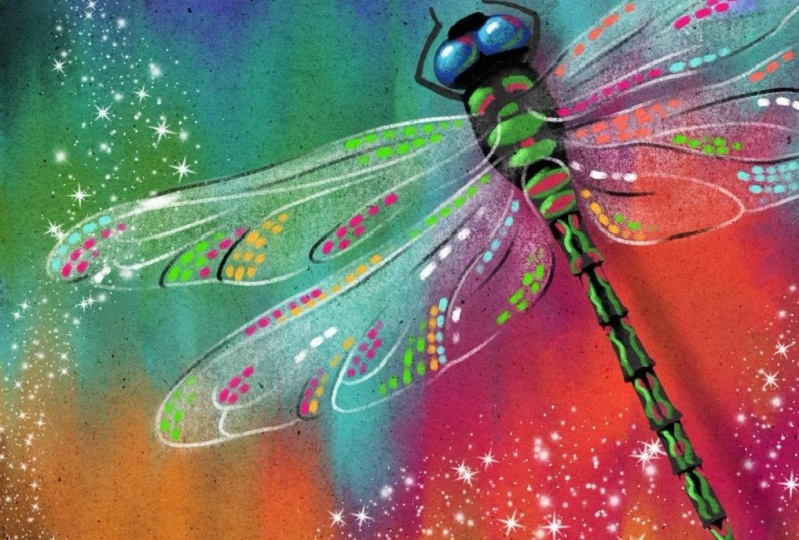
wunderschöne Libelle zu kreieren, und ich würde es gerne sehen. Um diese Ressourcen herunterzuladen. Ich wollte schnell
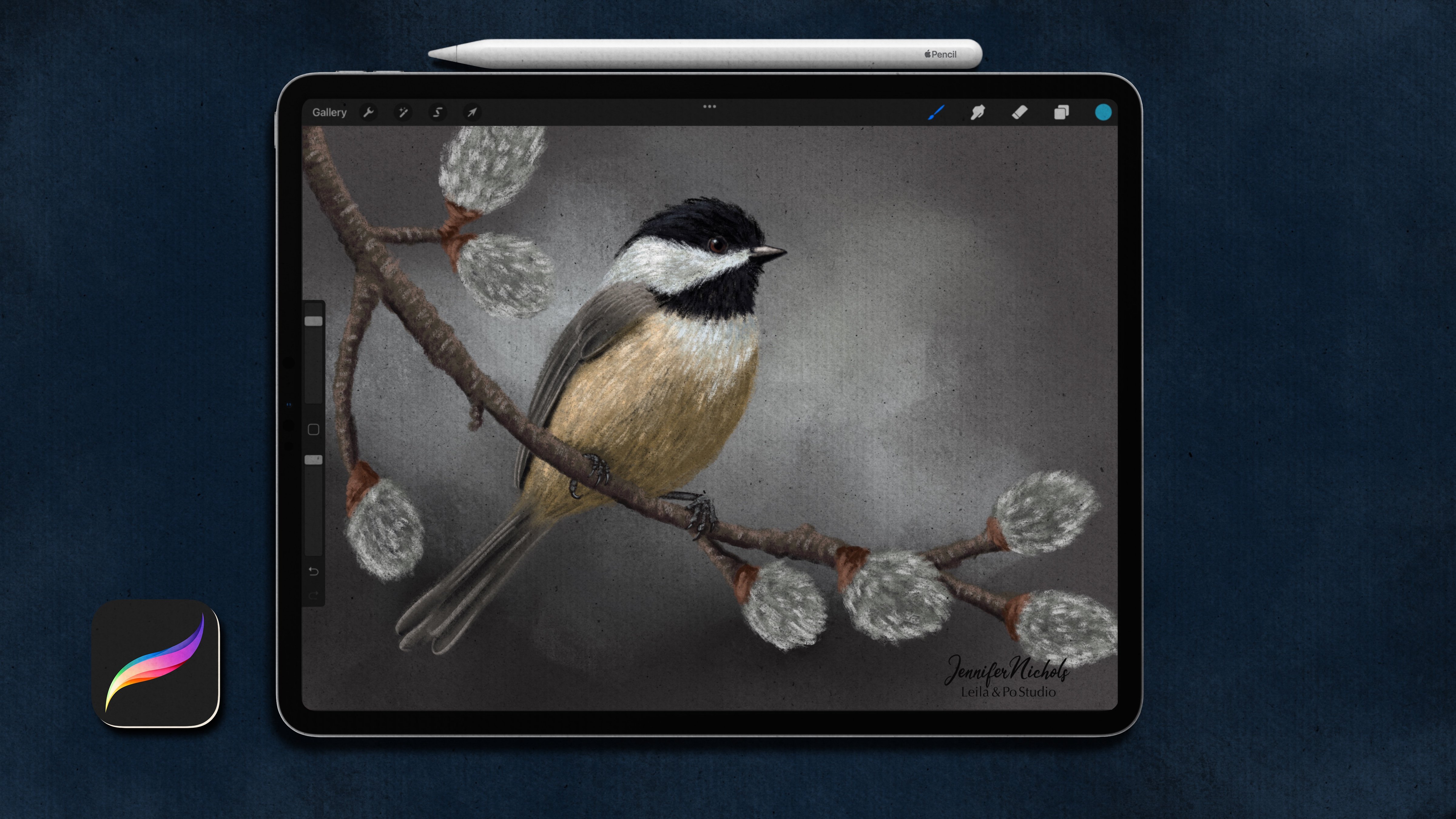
erwähnen, dass Sie, wenn Sie meine Pastell-Chickadee-Klasse besucht
haben , nicht den
Pinselsatz von Genen Pastell benötigen. Das ist das gleiche Pinselset. Und du brauchst nur den Libellenpinsel und die
helle Pastell-Palette. Um hier
etwas herunterzuladen, tippen
Sie einfach darauf. Es wird dich fragen, ob
du herunterladen willst, du sagst einfach ja,
du kannst es sehen. Laden Sie direkt dort herunter und
tippen Sie auf das andere. Laden Sie ihn herunter, tippen Sie auf eine
der benötigten, und dann können Sie direkt hier
zu ihnen gelangen. Tippen Sie einfach dort oder in Ihrer Datei-App genau hier darauf. Und es wird in den letzten Tagen sein, und es wird genau hier die
besten sein. Dies sind keine gezippten Ordner, also können Sie einfach darauf tippen und
sie werden
direkt in Fortpflanzung geöffnet. Wenn Sie Procreate
bereits geöffnet haben, werden sie einfach
weitergehen und importieren. Einfach so. Wenn
Sie eine gezippte Datei haben, müssen
Sie
zuerst darauf tippen und es wird zip beendet. Und dann können Sie
die darin enthaltenen Ressourcen finden. Ihre Pinselsets stehen
ganz oben auf dieser Liste. Die Libelle ist also ein Stempel , den Sie
zusammen mit den Pastelltönen benötigen werden. Und Ihre Paletten werden sein, wenn Sie diese
Palettenoption ganz, sehr,
sehr, sehr, ganz unten tippen . Und dann kannst du es
per Drag & Drop und nach Belieben neu anordnen. Dieser funkelnde Pinsel
für den Fall, dass Sie
ihn im Intro verpasst haben , ist ein Pinsel. Ich bringe dir bei, wie man
in der Dual Brush-Klasse macht. Sie können diese
Klasse finden, indem Sie zu meinem Lehrerprofil gehen
und bis zu
den
Pinselherstellungskursen gehen, und die Dual Brush
Class ist genau hier. Du siehst den
Funkelpinsel ganz oben. Und sieh dir unbedingt meine anderen Kurse an,
während du dort bist. Ich hab ziemlich viele von ihnen. Okay, lasst uns anfangen.
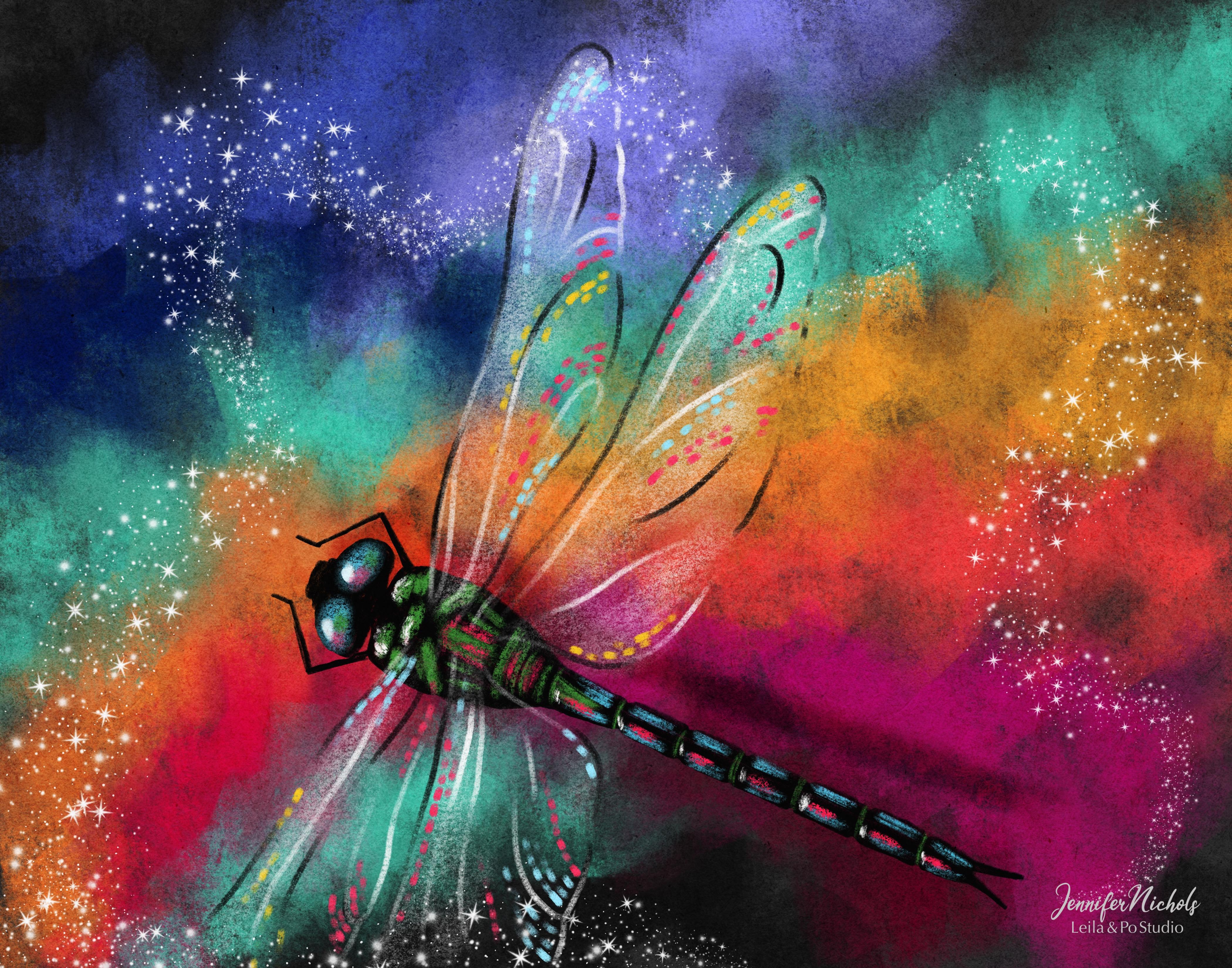
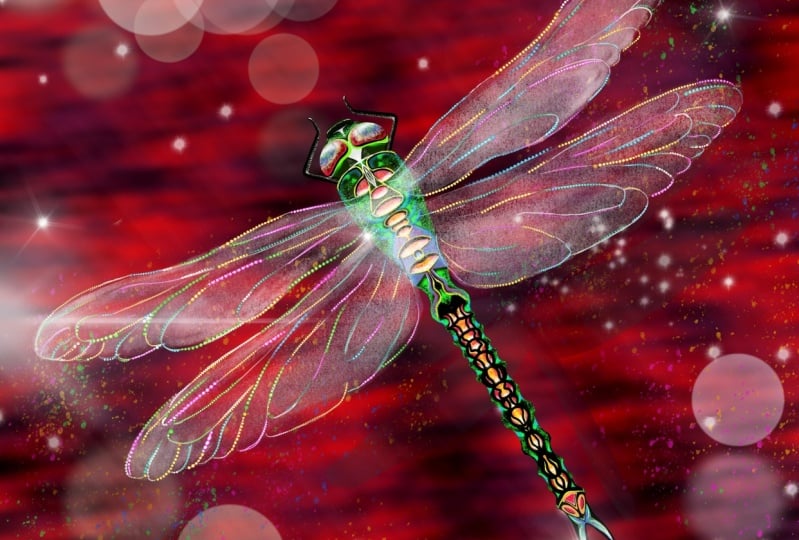
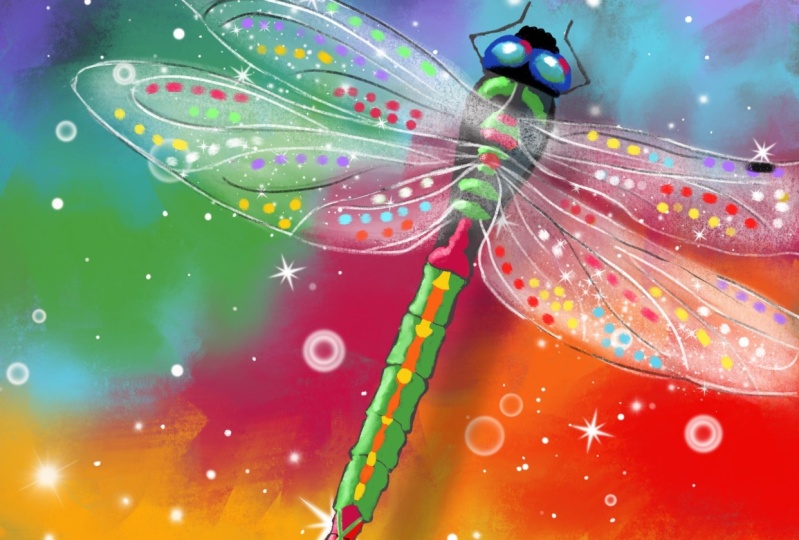
3. Vorbereiten der Leinwand: Hier ist ein Beispiel für
viele, die ich gemacht habe. Sie alle fallen ein
bisschen anders aus. Also werden wir einfach sehen,
wie es heute läuft. Der erste Schritt besteht
darin,
unsere Leinwand einzurichten und diesen
schönen Hintergrund zu erhalten. Sie können jede beliebige
Canvas-Größe erstellen. Wenn Sie also eine
Lieblingsgröße haben, die Sie online
drucken oder posten möchten , was auch immer Sie tun möchten. Ich mache weiter und erstelle
eine Acht mal zehn bei 300 DPI. Wenn ich also auf das Pluszeichen tippe nochmal unterschreibe, gehe zwei Zoll. Und mal sehen. Ich glaube, ich schaffe es vielleicht
acht Zoll breit und zehn Zoll groß, damit ich etwas anderes
habe. Ich glaube nicht, dass ich
einen Porträtmodus
für diese Arbeit ausprobiert habe , also ist das einfach etwas
anderes für mich. Und für das Farbprofil wähle
ich das immer. Interessant. In dieser Sekunde,
wenn es tatsächlich ist, stimmt hier
etwas nicht. Dies sollte jetzt
Display P3 sagen, es heißt unbenannt, aber Ihres
könnte Display P3 sagen. Ich weiß nicht, was
damit los ist. Und dann der
direkt darunter. Dieses allererste sRGB-Profil ist ein großartiges Profil
, das im Allgemeinen verwendet werden kann. Ich habe also nicht viele
Details zu Farbprofilen, aber das funktioniert
sehr gut für mich. Und tippen Sie auf Erstellen, Ihr
Jens Pastellpinsel-Set hat viel mehr als das, was Sie für diese Aktivität
benötigen. Wir werden
diesen Side Stick Pastell
und diesen weichen
Pastell und Mixer verwenden . Aber wenn Sie einen anderen Look mögen als das, was diese geben, dann probieren Sie auch einige der
anderen Pinsel aus. Die werden ziemlich reibungslos
sein. Und dann werden wir auch einige dieser
Texturpinsel
verwenden. Also bekommen wir eine schöne
Textur auf der Leinwand. Du brauchst auch diesen
Libellen-Stempel. Also lasst uns zuerst unsere Texturen holen. Und um unsere Texturen wirklich zu sehen, werde
ich
unseren Hintergrund in
etwas ändern , das nicht weiß ist. Also bringe ich es auf einen mittleren Ton
Grau, wenn du
vorerst gerade auf
Grau gehen willst , das wird funktionieren. Ich füge ein
paar Ebenen hinzu und komme
hier einfach ganz oben
und beginne mit ein paar Texturen. Spiele mit diesen Texturen herum. Wenn Sie noch nicht an
meinem
Chickadee-Pastell-Chickadee-Kurs teilgenommen haben, gibt es einige wirklich großartige Informationen
über die Texturen. Aber ich werde
weitermachen und es tun. Ich liebe diese
Bastelpapier-Textur wirklich? Also lasst uns Bastelpapier machen. Und in einem mittleren Ton Grau. Also nochmal, geh einfach
geradeaus und du kannst damit
herumspielen. Und dann ändern wir
den Mischmodus auf Farbbrennen. Finde heraus, welche Größe du willst. Sie können sehen, wie sich die Korngröße
ändert und was auch immer Sie tun. Stellen Sie
einfach sicher, dass Sie
die gesamte Leinwand abdecken , ohne den Bleistift
anzuheben. Und dann kann man hoffentlich diese Textur dort
sehen. Jetzt ist hier eine
Sache mit Color Burn. Es taucht nicht
auf allen Farben auf. Also komme ich auf eine andere Ebene
und wähle einfach einen lustigen Pinsel aus und bekomme
ein paar
Farben auf der Seite. Wenn Sie also Ihre
helle Pastellpalette finden, tippen Sie einfach auf
eine der Farben oder Sie können auf die drei
Punkte tippen und als Standard festlegen. Das sind zwei Möglichkeiten, um
es als Standard festzulegen. Und dann können Sie in
diesen Festplattenmodus oder in
welchem Modus wechseln , in
dem Sie Ihre Palette anzeigen möchten in
dem Sie Ihre Palette anzeigen und Ihre helle
Pastellpalette hier haben. Das ist wahrscheinlich
ziemlich nah an dem Grau, das wir hier gewählt
haben. Und ich werde einfach
weitermachen und ein
leuchtendes Rot aussuchen und
etwas leuchtendes Rot runter bekommen. Ich weiß nicht, ob
du das sehen kannst, aber die Textur der
Farbverbrennung
taucht
kaum, kaum auf. Und wenn Sie dann ein
wirklich leichtes Pastell bekommen, taucht auch
die Color Burn-Ebene kaum auf. Aber einige andere
Farben sind gut. Mal sehen. So kann man die Sprenkel sehen und man kann sie
immer noch auf dem Pastell sehen. Aber was wirklich funktioniert, ist,
eine Ebene zu erhalten , die
multipliziert ist , und Sie können auch
andere Ebenen und andere Mischmodi
testen . Also hier bin ich wieder auf unserer Mischmodus-Ebene oder
Color Burn Texturebene und dupliziere sie einfach. Und ich mag
es auch so. Ich werde
das umstellen, um zu multiplizieren. Also habe ich auf das N getippt und jetzt
bin ich runtergegangen, um mich zu vermehren. Jetzt kannst du hier sehen, ob ich wieder zu
dieser farbenfrohen Ebene komme und auch ein Weiß hinzufüge. Ohne die Multiplizierungsebene kann
man überhaupt keine
Textur auf dem Weiß sehen. Aber wenn die Ebene „Multiplizieren“ aktiviert ist, kann
man die Textur sehen, aber sie ist sehr grau. Und man sieht, dass es
sehr grau auf dem Rosa ist. Wir experimentieren also nur damit, eine
Textur zu erhalten, die sich in vielen Farben
gut zeigt , ohne die Farbe drastisch
zu
ändern Dies wird etwas verändern. Ich schalte die Deckkraft auf der Multiplikationsebene
nach unten. Und ich habe hineingezoomt und
schaue mir das Rosa und das Weiß meistens an, um sicherzustellen, dass
es nicht super grau aussieht. Und ich sehe immer noch eine
gute Farbe auf dem Rot. Und ich denke, ich könnte diese Color
Burn Layer noch einmal
duplizieren. Vielleicht hätten wir ein dunkleres Grau benutzen können, um es ein bisschen mehr
aufzutauchen. Diese Bastelpapierschicht
selbst ist nur gesprenkelt. Es
taucht nicht wirklich super duper gut auf, also ist es keine wirklich
offensichtliche Textur. Ich glaube, das gefällt mir. Ich werde noch
ein paar Farben testen. Es taucht
ziemlich viel hier drüben auf dem Grau auf zeigt sich auf Lila. Wir haben eine Orange. Wie wär's mit einem Gelb? Ja. Und so werde ich auf meinen drei
Texturschichten
wischen. Ich kann es wahrscheinlich kombinieren. Versuchen wir es mal. Schauen
wir uns ob das einen Unterschied
macht. Ich kombiniere die
beiden Color Burn Layer hier. Und nichts hat sich geändert. Das ist also gut. Also hat es ihnen einfach wann
beigetreten. Es sieht gut aus. Ich denke, das gefällt mir, aber lassen Sie uns diese beiden Texturebenen zusammenfassen und einfach ein- und ausschalten
und entscheiden, haben diese
die Farben wirklich so drastisch verändert , dass es es schaffen wird wirklich schwer
herauszufinden, welche Farbe Sie wirklich wählen sollten, wenn Sie ein Rot auswählen
möchten, zum Beispiel denke ich, dass es gut ist. Es fügt Textur hinzu
und es fügt Tiefe hinzu. Aber es hat
nichts zu sehr verdunkelt. Es verdunkelt etwas davon,
aber ich denke, es geht uns gut. Das war also wieder die Bastelpapier-Textur und spielt
definitiv herum. Sie können sehen, dass dieser dunkler wird. Wenn Sie das also testen, wenn wir einfach hierher kommen und
eine neue Ebene hinzufügen und diese vielleicht in Farbbrennen
ändern. Wähle ein Grau. Das verdunkelt
die Dinge ziemlich viel. Wenn Sie das
ein- und ausschalten,
schauen Sie, wie hell diese
Orangen werden. Und ich bin mir ziemlich sicher, dass
die Kamera
diese beiden Farben viel heller zeigt als sie tatsächlich sind. Testen Sie es auf jeden Fall. Dieser sieht mit dieser Ebene wie eine ganz andere Farbe aus. Testen Sie alle Arten von
verschiedenen Texturschichten. Ich mache gerne zwei Sets. Also ein Farbbrand und ein Vielfaches
von zwei verschiedenen Pinseln. So kannst du noch eine andere mit
dem Pastellbrett machen oder
was auch immer du auch gegangen bist. Dann können Sie diese Ebene löschen. Sie können in das
Schlüsselwerkzeug gehen und zu Videos gehen, den Zeitraffer ausschalten, löschen und dann wieder
einschalten. Jetzt werden
all die Tests
, die Sie gerade gemacht haben, nicht in Ihrem Zeitraffer erscheinen, wenn Sie Zeitraffer verwenden möchten. Das ist also nett. Sie können Ihre Layer hier beschriften. Ich bin echt schlecht deswegen. Vielleicht beschriften
Sie einfach die Gruppentexturen. Aber ich empfehle, Layer zu
beschriften. Es ist also ungefähr drei Monate her seit ich diese Lektion gemacht habe. Als ich zurückkam, um zu überprüfen
, welche Ebenen ich benutzt habe, hatte
ich keine Ahnung. Wenn Sie also denken, dass er die Informationen
in Zukunft verwenden
könnte, wenn Sie zurückkommen und gehen, oh, ich mag diese Texturen wirklich. Ich frage mich, welche Texturen, bei
denen es wahrscheinlich eine gute Idee ist, Ihre Ebenen
zu beschriften. Ich bin einfach echt schlecht deswegen. Ich denke, ich wollte
den Hintergrund in diesem Video machen,
aber ich werde das auf
das nächste Video weiterleiten den Hintergrund in diesem Video machen, aber ich werde das auf
das nächste Video weiterleiten und wir werden mit
dem Hintergrund beginnen.
4. Hintergrund: Alles klar, hier sind wir. Gehen wir zur
unteren Ebene. Und ich werde
meinen Hintergrund ein bisschen mehr verdunkeln . Ich will es nicht schwarz. Wenn ich schwarz werde, wird
es überhaupt
keine Textur zeigen. Ich werde ziemlich dunkel. Und lass uns auf diese
Seite gehen, Pastell kleben. Wenn Sie also an dieses
Farbrad und drei Farben denken, haben Sie Rot, Orange, Gelb, Grün, Blau, Lila. Drei Farben hintereinander, egal wo sie sich auf dem Farbrad befinden, sind
analoge Farben. Also rot, orange, gelb,
orange, gelb, grün, gelb, grün,
blau und so weiter. Wenn Sie analoge
Farben nebeneinander wählen, werden
sie sich beim Verschmieren sehr gut
vermischen. Rot und Orange verschmelzen sich wirklich gut
zusammen. Orange und Gelb
wirklich gut und so weiter. Wenn Sie Farben wählen,
die kostenlos sind, sie
sich auf der gegenüberliegenden Seite dieses Farbrads
voneinander. Sie werden etwas
schlammig, wenn man sie mischt. Zusammen sehen sie aber immer noch richtig
gut aus. Ich mag dieses
Blau zum Beispiel sehr, wie dieses hellblaue
und rote zusammen. Wenn Sie also
kostenlose Farben
nahe einander legen , vorsichtig, wenn
Sie verschmieren. Wir werden jetzt ein paar
Farben hinzufügen und dann verschmieren
wir sie. Wenn du willst. Auf dieser Seite kleben Sie Pastellflecken, während es geht. Also nicht wirklich, aber es lässt es irgendwie so
aussehen, als wäre es verschmiert. Und denken Sie an das als ein kleines
Stück Pastell, das Sie an der Seite
halten und auf dem Papier
umwickeln. Wenn ich also über Farben nachdenke, will
ich Kontrast, ich
will ein paar Dunkel und ich will ein paar Lichter. Ich will nicht, dass es
all diese Brights sind. Also füge ich etwas Schwarz hinzu, obwohl ich
diesen dunklen Hintergrund habe. Und das werde ich einfach im Hinterkopf
behalten. Ich werde
wahrscheinlich überhaupt kein Weiß benutzen. Vielleicht sieht es gut aus. Ich habe nicht
mit Weiß experimentiert und möchte
keine Streifen machen, aber das ist ein wirklich lustiger Look. Wenn du
Streifen oder Kreise machen willst, beginne mit einem super
hellen Zentrum und werde dunkler und dunkler,
alles was du willst. Also wähle ich einfach
ein paar meiner Lieblingsfarben aus. Und Sie können es hier sehen, abhängig von der Größe der
Leinwand, die Sie verwendet haben, ist
der Prozentsatz unterschiedlich. Wenn Sie also
ein kleines Stück Pastell möchten , brauchen Sie nur länger,
um Ihre Seite zu füllen. Wenn Sie eine größere verwenden, wenn Sie eine wirklich große verwenden, wenn Sie nicht in der Lage sind,
sehr viele Farben zu bekommen ,
bevor alles gefüllt ist. Also wähle einfach
etwas dazwischen. Ich glaube, ich werde genau hier
ungefähr diese Größe wählen. In Ordnung? Und ich
halte meinen Bleistift ganz leicht fest und füge
einfach etwas Farbe hinzu, ohne
dass es wie Streifen aussieht. Ein bisschen herumhüpfen. Ich weiß, dass ich
hier nicht bei einer analogen Sache geblieben bin, weil ich das helle Blau mit
dem Rot und dem Rosa
nahe beieinander sehr mag . Aber Sie können sich an
einige analoge Farben halten. Ich gehe mit
dieser echten Marine hier. Es ist nicht ganz dunkel
genug für mich hier. Vielleicht sogar schwarz.
Ich war hier. Ich bleibe vielleicht
nur in den Ecken bei Schwarz. Sie vertuschen das Marineblau. bin ich momentan kein Fan. Und ich glaube auch nicht, dass
ich das Grün
neben dem Schwarz will . Ich mache auch nicht nur ein
kleines kleines Stück Farbe. Ich fand, dass es
irgendwie zu fleckig ist, schätze ich. Ich weiß nicht, wie ich es erklären soll. Du tust hier einfach was
du bevorzugst. Und das wird auch
Experimente erfordern. Natürlich tut alles. Benutze vielleicht nur deine
Lieblingsfarben. Habe ich diese Orange
schon gemacht? Das glaube ich nicht. Ich persönlich bin
ein bisschen vorsichtig neben Orange
und Gelb schwarz werde , nur weil ich mir Sorgen mache, dass es wie
eine Hummel aussieht oder so. Okay, also habe ich etwas dunkles
und dann alle meine Brights. Und ich tippe und
halte diesen Wischpinsel so , dass die gleichen Pinsel dafür
ausgewählt wurden. Dies ist eine andere
Sache, bei der Sie die Größe
ändern können , um ein anderes Aussehen zu
erhalten. Eine kleinere Größe dauert also
wieder länger. Aber du kannst
ein paar wirklich coole fleckige Streifen
haben ein paar wirklich coole fleckige Streifen , die keine großen Brocken auf einmal verschmieren. Das ist also ein wirklich lustiger Look. Ich meine, ein Zwei-Finger macht
dort rückgängig und wird ein
bisschen größer. Persönlich. Sie könnten auch mit diesem Mixerpinsel
hier oder mit dem
Blendingfinger Pinsel
verschmieren . Testen Sie es definitiv
und ich tippe kaum, so
wie ich kaum getippt habe,
als ich die Farbe hinzugefügt habe. Und der Grund, warum ich kaum
tippe, ist, dass ich Farbe
ziehen und
die Textur so behalten kann . Ich möchte
nichts glätten, bis es
keine Textur hat , außer den Textur-Layern
, die wir gerade hinzugefügt haben. Die
Pinselstruktur hat mir auch sehr gut gefallen. Abhängig von Ihren eigenen
Vorlieben möchten Sie
vielleicht eine glatte
Textur für Ihre Pastelle. Ich mag
diese Farbe hier unten wirklich. Verbringen Sie also etwas Zeit damit, etwas zu
verschmieren, es sei denn, Sie mögen es genau so, wie es ist,
sobald Sie Ihre Farbe angezogen haben. Dieser Teil ist wirklich flexibel. Es muss nicht wirklich
auf eine bestimmte Art sein. Und das war's. Das ist
so einfach wie das. Und wenn Sie also bereit sind, wenn Sie fertig sind und
mit
Ihrem Hintergrund zufrieden sind , so gestreift
auch immer, sicherlich ein Morph, den
Sie wollen. Comeback zur nächsten Lektion, ich zeige dir die Libelle.
5. Dragonfly Körper: Alles klar, Zeit für
unsere Libellen. Also geh zum Libellenpinsel
und hol dir eine ziemlich große Größe. Nun, lasst uns zuerst zu
einer neuen Ebene gehen. Wir werden zu
einer Ebene direkt unter
den Texturschichten gehen , weil
dies nur unser skizzenhafter Umriss-Pinsel sein wird, der
im endgültigen Design nicht verwendet wird. Ich wähle
hier
eine andere Farbe . Du kannst es also sehen. Da es sich um eine Skizzenebene , die wir
im endgültigen Design nicht verwenden. Du kannst es
ziemlich oft bewegen. Normalerweise kann man in Procreate wirklich nur einmal etwas
bewegen. Sie können es viel verschieben, solange es
ausgewählt ist , bevor
Sie es deaktivieren. Aber sobald du etwas
auswählst, solltest du es einfach so
behalten, wie es ist. Sie haben also vielleicht bemerkt , dass wenn ich meine Leinwand hier
draußen kneife, mein Bildschirm ist, es nicht einmal meine Leinwand ist. Ich kann die Leinwand bewegen, aber wenn ich hier reinklemme, habe ich die Auswahl verschoben. Wenn Sie weit hineingezoomt sind
und nicht wirklich
an einen Bereich gelangen, in dem Sie sich so außerhalb
der Leinwand befinden, kann
ich das kaum tun. Dann können Sie auf
diesen Pfeil tippen und halten und dann
in die Auswahl drücken , um die Leinwand zu
verschieben. Und kneifen Sie außerhalb
der Auswahl, um
diese Auswahl zu verschieben. Das ist also nur ein kleiner Trick. Das ist Fentanyl. Jetzt ist es an der Zeit zu wählen , wo Ihre
Libelle sein soll. Und da es sich um eine Skizze handelt, müssen
Sie sich
keine Sorgen machen, ob Sie Ihre Meinung
ändern und sie bewegen. Wenn Sie es von der Kante
entfernen und
die Auswahl aufheben, wird es zugeschnitten,
aber Sie können es mit zwei Finger
rückgängig machen, um es wieder in den ursprünglichen Zustand
zu bringen oder es einfach neu zu stempeln. Ich schaffe es ziemlich groß. O wenn Schau, ich
sehe immer wieder online ist eine wirklich große Version
, die irgendwie halbiert werden kann. Das macht also irgendwie Spaß. Ich glaube, ich werde einfach
das machen, was ich letzter Zeit viel
damit gemacht habe. Und das ist einfach nur
einen Winkel hinzuzufügen und ihn hier
etwas zu schneiden. Okay, also werde ich
die Auswahl aufheben. Jetzt. Wenn du ein paar
Dunkel und Lichter hast, siehst du nicht den ganzen Umriss? Ich sehe
den ganzen weißen Umriss. Gehen Sie weiter und Alpha Lock, indem zwei Finger
nach rechts wischen. Und es ist sowieso eine gute Idee, die Ebene mit Alpha zu
sperren, damit Sie nicht versehentlich auf diese Libellenebene
zeichnen. Aber es ist auch eine gute Möglichkeit ,
einige der Farben zu ändern. Zum Beispiel könnte ich
Schwarz wählen und zurück zu
meinem Pastell gehen und sagen, ich wollte, dass dieser Bereich
hier auffälliger wird. Ich könnte genau den Umriss
dieses Bereichs genau dort ändern. Wenn Sie haben, wenn Sie Libelle sind, ist es über dunkle und helle Farben und Sie können nur einen Teil davon sehen. Verdunkeln oder erhellen Sie einfach bestimmte Bereiche, damit Sie das Ganze sehen
können. Ich gehe weiter
und lasse mein Weiß. Und ich werde
die Deckkraft nach unten drehen. Sie sollten also Ihre
Deckkraft so weit wie möglich verringern ,
damit sie Ihre tatsächliche Kunst nicht wirklich
behindert. Machen wir
weiter und fügen Sie hier unten ein paar
weitere Ebenen hinzu. Wir haben unsere Libelle
Alpha gesperrt, damit wir nicht versehentlich
darauf und unseren Hintergrund zurückgreifen. Gehen wir also weiter und gehen zu einer Ebene direkt über
der Hintergrundebene. Und ich fange
mit dem Körper selbst an. Wir werden wirklich durchsichtige,
glitzernde schöne Flügel machen. Aber lasst uns weitermachen und die Leiche dorthin
bringen. Und der Körper ist etwas, das Sie mit den meisten
dieser Pinsel machen können. Spiel einfach herum. Wenn du noch nicht experimentiert hast, wähle
ich
den Pastellstift. Und ich wähle
ein ziemlich dunkelgrau. Nur für die Basis. Ich wollte, dass dieser Stempel
nur ein Leitfaden ist. Es gibt so viele verschiedene
Formen von Libellen. Sie können dies also als Leitfaden verwenden, aber machen Sie es super dünn, machen Sie es wirklich abstrakt,
was immer Sie wollen. Also werde
ich meine auf jeden Fall etwas
dünner machen, nur weil ich das in letzter Zeit nicht wirklich ausprobiert habe. Und ich habe eine ziemlich große Größe. Und ich werde es einfach tun, whoops, das war so dick
wie der Umriss. Ich werde nur einige Zeit damit
verbringen, dies vielleicht schnell voranzutreiben
und einfach nur eine Grundfarbe
der Libelle zu füllen , von nur dem Körper, den Augen
und dem Kopf und den Beinen. Wenn du Beine willst, kannst
du diese Farbe später ändern, also mach dir keine Sorgen darüber,
welche Farbe du wählst. Es wird auf seiner eigenen Ebene sein. Sie können
diese Ebene also jederzeit alpha sperren und ändern
. Und Sie können sehen, dass
ich auf jedes
dieser Segmente stoße,
genauso wie
eine kleine Designwahl dort. Welche Libellen machen? Erstaunliche segmentierte Körper dort. Ich fülle es
ziemlich solide aus. Außerdem verwende ich Clipping-Masken. Darüber hinaus. Ich versuche nur zu sehen, ob ich auf beiden Seiten
einen ähnlichen Blick habe. Da
folge ich dem Umriss nicht wirklich. Ich gehe mit
den vollen großen Augen hier hin. Dieser Pinsel hat eine sehr solide
Kante und dann eine verblasste Kante. Je nachdem, ob Sie
die feste Kante an
dieser Außenkante haben möchten , möchten
Sie Ihren
Canvas möglicherweise so drehen,
dass Sie ihn so abrufen und die feste Kante
genau dort haben, wo Sie ihn haben möchten. Und ich werde mich für eine
kleinere Größe entscheiden, um diese Beine zu machen. Oder du kannst diese Beine
auf einer anderen Ebene machen. Und ich bin wirklich
schlampig mit diesen Beinen. Jetzt gehen wir
zu einer Ebene darüber, tippen darauf und tippen auf Schnittmaske. Die einzige Farbe, die jetzt auftauchen wird
, liegt genau
oben auf dem , was wir auf dieser Ebene
haben. Das wird also nett sein. Wir müssen nicht versuchen, in den Warteschlangen
zu bleiben. Ich werde ein paar Grüns
und leuchtendes Rosa
und hellen Blues wählen . Und hol dir hier einfach ein paar lustige
symmetrische Designs. Denken Sie also zuerst darüber nach,
ob Licht
in welche Richtung kommt? Also wenn du so
tust, als hättest du hier oben ein Licht und es scheint
auf dieser Libelle. Dann legen Sie vielleicht ein paar
helle Farben auf diese Richtung oben links , besonders in die Richtung der
Augen. Und das werden wir schaffen.
Aber auch auf dieser Seite. Wenn das
Licht hier drüben ist, könnte es etwas heller sein
als die andere Seite. Lassen Sie uns im Allgemeinen einfach
weitermachen und hier ein symmetrisches
Hin- und Her
gestalten. Und ich werde es tun, ich bleibe bei
diesem Pastellstift. Ich glaube. Wenn ich hier eine
Art grünes Design mache, mache
ich das
Gleiche hier oder ähnliches. Sie müssen diesen Zeilen nicht
folgen. Dies ist das erste
Mal, dass
ich diesen Zeilen tatsächlich folge. Was auch immer Sie hier tun, es
spielt einfach keine Rolle,
solange die Dinge symmetrisch sind. Es wird aussehen
wie eine Drachenfliege. Wenn Sie hier ein paar kleine
Diamantformen einsetzen möchten. Einige Linien, die den
ganzen Weg hinübergehen. Wechseln Sie zu einer neuen Farbe, vielleicht zu einem leuchtenden Rosa, bewegen Sie es ein
wenig heller und holen Sie sich hier ein
paar rosa Spritzer. Es ist irgendwie ein Psychedelikum , das
du mit einer neuen
Clipping-Maske machen kannst, wenn du es nicht willst. Fügen Sie dieses Recht der Ebene hinzu
, die Sie mit dem Grün gemacht haben. Sie können eine neue
Clipping-Maske erstellen und sie trennen lassen. Ich werde mich für
Schwarz entscheiden und ein bisschen um die Augen kommen , nur um etwas Kontrast hinzuzufügen, werden
wir diese Augen
aufhellen. Vielleicht hier oben in
der kleinen Nase. Ich weiß, dass sie keine Nasen haben. Vielleicht bekommst du ein bisschen Spaß. Nass. Ich gehe vielleicht unter. Also gehe ich unter
diese grüne Schicht. Ich tippe auf die
Körperebene und füge eine weitere Ebene hinzu. Und es ist automatisch eine
Clipping-Maske, da sie unter einer
anderen Clipping-Maske hinzugefügt
wurde. Das ist echt nett. Und ich komme
hier rein und hol mir ein wenig
dunkle Bereiche. Und das macht dieses Segment ein wenig
mehr hervorstechen , wo sie geteilt sind. Vielleicht an den Seiten hier. Sie können immer
wieder auf diese beiden zurückkommen. Und dann
funktioniert jede Schicht für die Augen. Ich mag die blauen Augen sehr. Also wähle ich
zuerst dieses wirklich lebendige Blau und bekomme dort
etwas Blau. Vielleicht etwas von diesem Blaugrün. Und ein super
hellblaues Auge wird wirklich reflektieren,
was hier draußen vor sich geht. So kannst du hier alle möglichen
verrückten Farben machen. Vielleicht ein kleiner Spritzer Grün. Und dann endlich ein
bisschen Weiß. Denken Sie daran, dass unser leichtestes von hier oben
kommt. Wenn wir also einen wirklich
festen weißen Fleck machen, werden
sie wirklich
glänzend aussehen , wenn Sie herauszoomen. Ich glaube, sie brauchen auch einen kleinen
Spritzer Pink. Wie wäre es mit nur etwas Rosa auf dieser inneren Kurve hier und
der äußeren Kurve hier. Okay, also verbringe
etwas Zeit damit. Und ich werde auch
ein paar hellere reflektierende
Bereiche auf der Rückseite bekommen , aber ich werde es wieder
auf einer höheren Schicht machen. Sie können es direkt
auf der Ebene machen, in der Sie
Ihren bunten Stefan gemacht haben , oder eine
weitere Clipping-Maske hinzufügen. Wenn Sie auf
das Pluszeichen tippen oder einfach eine dieser
Ebenen greifen möchten, die bereits vorhanden sind. Alles, was Sie tun müssen, um
es zu einer Clipping-Maske zu machen, ist das Menü oder die Ebene zu tippen
und auf Schnittmaske zu tippen. Ich mache es einfach auf der gleichen Ebene wie meine
Grüns und Rosa hier. Wie wär's mit dem Grün und
wird richtig hell damit? Es ist wirklich hell
und neon hier. Ja, das gefällt mir sehr.
Ich denke, ich werde auf eine neue Ebene
gehen, nur für den Fall, dass
ich später meine Meinung ändere. Gehe also zu einer neuen Ebene und tippe auf Clipping-Maske und mein Licht
kommt von hier drüben. Also werde ich hier nur
ein paar Highlights setzen. Etwas hell, hell,
hellgrün hier und da. Auf dieser linken oberen Seite. Macht einen großen Unterschied. Okay, verbringe
etwas Zeit damit. Und wenn du
bereit für die Flügel bist, starte dein nächstes
Video und wir erledigen die Gewichtungen. Wir sehen uns dann.
6. Dragonfly Schicht 1: Okay, für die Flügel gehen
wir nach oben und
schichten keine Clipping-Maske auf. Und wir werden uns für Weiß entscheiden. Und wir gehen zu diesem weichen Pastell- und
Mixerpinsel. Schon wieder. Nur meine Empfehlung, du
kannst ein paar andere Pinsel ausprobieren. Und ich werde
zu einer ziemlich großen Größe gehen. Ich denke
nur darüber nach, wie groß meine Flügel sind. Dies ist unsere Schicht
, in der wir nur
einen sehr schwachen
transparenten Anis auf
unseren Flügeln machen einen sehr schwachen
transparenten Anis auf , der transparent ist
wie ein Wort. In Ordnung. Also will ich es nicht zu groß. Ich will es nicht klein
, weil ich nicht nur kleine kleine Zeilen
will. Und es ist okay, wenn du aus
den Zeilen gehst , weil du löschen kannst. Und es gibt ein paar
Dinge, auf die man sich konzentrieren kann. Also möchte ich den ganzen Flügel nicht
mit weißem, sogar verblasstem Weiß
füllen . Ich möchte, dass etwas davon
völlig transparent ist. Also konzentriere ich mich auf die Spitzen
der Flügel und auch auf
diese innere Ecke hier und irgendwie oben. Also gehe ich hier ganz
oben nach oben. Eingefügt definiert den
oberen Teil dieses Flügels. Ich möchte jedoch nicht, dass es
nur eine Linie ist, also verblasse ich es auch hier
unten. Ich konzentriere mich ein
bisschen auf diesen Tipp. Ich komme zurück
und lösche einige
dieser Bereiche hier, damit sie außerhalb der Grenzen
liegen. Es muss auf dieser Seite nicht
das Gleiche sein. In der Tat, wo
es über einer dunklen Farbe ist, könnte
es vielleicht
etwas transparenter sein. In diesem Fall kann ich tippen und halten und
denselben Pinsel wie einen Radiergummi aufziehen und etwas
davon abnehmen. Dieser untere Flügel. Ich möchte mich ein
bisschen darauf konzentrieren, nur damit ich sicherstelle, dass ich sehen kann,
dass der Flügel da ist, genau dort und
sie werden eine kleinere Größe haben und diesen Bereich auch ein
bisschen genau hier
definieren und hier. Und dann komm größer raus und breitet etwas von diesem
Weiß ein bisschen herum. Tut mir leid, ich spreche so
leise und konzentriere mich. Und wieder werde
ich vielleicht auf
einer kleineren Größe löschen und meine Kanten
irgendwie aufräumen. Wenn ich irgendwo aus
den Leitungen gegangen
bin, will ich nicht, dass es eine scharfe Kante hat. Also verwende ich denselben
Pinsel, um die Breite zu löschen. Okay, und wenn Sie dann
Ihre Gliederungsebene ausschalten und sehen, wie sieht sie
ohne die Umrisse überhaupt aus? Ich sehe hier irgendwie einen Streifen, also gefällt mir das nicht. In Ordnung? So können wir zurückkommen
und mehr zu dieser Ebene tun. Wir können
diese Ebene jederzeit hinzufügen oder daraus entfernen. Wenn Sie
es beschriften möchten, wenn Sie es dort nicht
gut sehen können , können
Sie es beschriften. Und in der nächsten Lektion werden
wir
alle Details hinzufügen.
7. Drachenflügel: Okay, falls wir später mehr auf dieser Ebene
ändern wollen , gehen
wir zu einer neuen Ebene. Und hier werden
wir Spaß mit Details haben. Also bleiben wir
auf dem gleichen Pinsel. Das ist ein toller Pinsel, das
weiche Pastell und der Blender, wir werden ziemlich klein werden. Wenn Sie es also nicht
ganz klein machen können,
genau dorthin , wo Sie es
wollen, bringen Sie es in die Nähe und ziehen Sie dann Ihren
Bleistift heraus und Sie haben viel mehr Präzision über hier
viel mehr Präzision über
Ihre Größen,
wenn Sie das tun. Also teste ich es nur hier draußen. Ich will, dass wir
eine Art Hauptskizzierung machen werden. Und deshalb möchte ich nicht, dass es die ganze Illustration
dominiert. Also wähle eine ziemlich kleine Größe aus. Wir werden etwas
Weiß und Schwarz machen. Sie können sie also
auf zwei Ebenen machen. Ich mache sie auf
derselben Ebene und lasse
sie sich ein wenig überlappen und verschmieren
. Also
fange ich mit Weiß an, und dann wechsle ich
zu Schwarz. Ich möchte nicht
alles so sehr
skizziert haben . Was ich also tue, ist, dass ich Druck und mein Herz drücke und
aufhelle, mein Druck erleuchtet
meinen Druck und
bekomme nur ein paar Wisp-Bierlinien. Und ich persönlich entscheide mich dafür, viele
dieser Zeilen
nicht zu verfolgen. Der Stempel
hat einige Zeilen drauf. Sie können so viele oder so
wenige von denen verfolgen, wie Sie möchten. Aber konzentrieren wir uns jetzt auf die
Außenkanten dieser Flügel. Also werde ich weit hineinzoomen damit ich dir zeigen kann, wovon
ich rede. Ich werde aufgeklärt drücken
und aufgeklärt drücken. Ich möchte sicherstellen
, dass ich
die Flügel hier oben in diesem Bereich wirklich sehen kann , dass sie nicht einfach im Körper
verschwinden. Und ich konzentriere mich auch gerne auf diese kleinen Ecken hier
und diese Außenkanten hier. Dafür macht es Spaß,
ein bisschen so runter
und herum
zu stürzen unteren Rand
davon zu definieren. Kann es nochmal durchgehen. Und denken Sie daran,
wir werden etwas Schwarz machen um zu sagen, dass Sie nicht
jeden Bereich wie diesen gerade in Weiß
definiert haben müssen . Und Sie müssen nicht genau
das Gleiche
auf beiden Seiten tun , also machen Sie sich
darüber auch keine Sorgen. Auch hier ist es schön, die
Umrissebene auszuschalten und zu sehen. Sieht es aus wie ein Flügel? Das tut es. Es sieht aus wie
ein Flügel. Das ist gut. Ich bleibe auf dieser
Ebene und wechsle zu Schwarz. Sie können zu einer neuen
Ebene wechseln, wenn Sie möchten. Und ich
mache das Gleiche mit etwas Schwarz
hier und da. folge nicht unbedingt den gleichen Zeilen wie meine weißen Linien. In der Tat
mag ich das Weiß wirklich. Ich habe immer ein
Schwarz mit dem Weiß benutzt. Ich habe nie einfach Weiß benutzt. Ich mag sie nicht
nebeneinander so. Ich denke, ich sorge vielleicht
dafür , dass sie sich
ein wenig überlappen. Also finde ich das
einfach
heraus, während ich Änderungen vornehme. Ich mache es vielleicht
anders als das letzte Mal, als ich
diese Demonstration gemacht habe. Eine Sache, die viele
Libellen, wenn nicht alle, vielleicht ihren oberen Flügel hier haben, ist dieser große Fleck hier. Es ist wie ein großer Ort. Das auf beiden
Seiten zu tun wäre
eine nette Sache, um es wirklich als Libelle zu
definieren. Ich schalte
meine Gliederungsschicht aus und schaue, ob mir das gefällt. Ich glaube, ich mag es meistens. Ich bin kein großer Fan meiner
kleinen Schleife, der Schleife, also bin ich hier unten, aber ich werde die verlassen. Und es geht mir
gut, weißt du was, ich werde die
nicht verlassen. Ich
lösche das Schwarz vorsichtig aus. Versuche, das Weiß nicht zu löschen. Vielleicht lasse ich einfach das
weiße oder das eine. Und dann komme ich mit
Weiß zurück und mache hier einfach
etwas anderes. Okay? Ich sehe
dort auch keine sehr
gute Definition . In Ordnung. Verbringen Sie also etwas Zeit
mit Ihren wichtigsten Umrissbereichen mit den Schwarz-Weiß
oder Schwarz oder Weiß. Und schauen Sie hier
auf die Libelle
und stellen Sie sicher, dass Sie hier Hinweise auf die Flügelumrisse
sehen können , die den Körper
überlappen. Wenn man sie nicht sehr gut sehen kann, sieht
es nicht wirklich
so aus, als wären die Flügel an irgendetwas
befestigt. Und dann
ist der letzte Schritt
im Libelle-Teil , ein paar
wirklich lustige Farbtupfer
auf diese Flügel zu bekommen ,
und das machen wir als nächstes.
8. Dragonfly Schicht 3: Okay, wir werden auf eine neue Ebene
gehen. Diese Ebene kann unter oder über dem
Schwarz-Weiß liegen, das Sie gerade gemacht haben. Ich geh unter. Also hier habe ich die Schicht
, die dieses verblasste Weiß hat. Und ich füge einfach eine Ebene direkt
auf dieser Ebene hinzu. Und auf diese Weise, wenn ich am Ende
aus den Linien gehe, wird
es
mein Schwarz-Weiß hier nicht überlappen. Was ich gerne mache, ist die Farben
anzusehen, die
ich darunter habe. Diese Farben
werden sich in
den schönen schillernden
Libellenflügeln widerspiegeln . Wenn du also wie ich Blues und Violett und ein
bisschen Orange hier drüben hast, denke
ich
über diese Farben nach, wenn ich auf dieser Seite ein paar Farbspezifikationen
hinzufüge. Und hier drüben
denke ich über das Gelb, Grün und Blau nach,
vielleicht etwas Rosa. So mache ich
meine Farbauswahl. Und ich wähle
diese Farben nicht genau , weil sie
zu dem passen, was wir hier unten haben. Was ich also tun werde, ist die Helligkeit bei all
diesen zu erhöhen und kleine
Farbklecks hinzuzufügen. Wenn man sich einen
echten Libellenflügel anschaut, sieht
es aus wie ein Mosaik. Wir bekommen also nicht
all diese Details, aber wir werden ein
bisschen größer von einer Pinselgröße werden. Und wir sind immer noch auf diesem weichen Pastell und Mixer, es sei denn, Sie möchten etwas anderes
auswählen. Fangen wir mit diesem
Schwung an. Ich habe ein paar leuchtende Blau
und ein paar Gelb und Rosa. Was ich also tun kann, ist
das Rosa zu greifen und dann einfach
richtig fluoreszierend damit zu gehen. Stoßen Sie es einfach auf super
gesättigt und hell. Also werde ich nicht unbedingt
nur mit Rosa oben
auf den rosa Bereich und
Blau oben auf den blauen Bereich gehen . Das ist nicht wirklich wichtig. Bleiben Sie bei diesen
allgemeinen Farben hier,
diese beiden Flügel hier. Und es wird großartig aussehen. Ich habe nur
kleine Striche wie diesen gemacht. Ich mache sie ziemlich solide. Ich mache gerade nicht wirklich
verblasste schwache Farben. Ich folge den Zeilen. Wenn Sie Ihre
Gliederungsebene wieder aktivieren möchten, schalten Sie Gliederungsebene
wieder ein und folgen
Sie
der Richtung dieser verschiedenen kleinen Flusslinien,
wenn Sie nicht zu viele
dieser Hauptlinien verfolgt haben Gliederungsebene
wieder ein und folgen Richtung dieser verschiedenen kleinen Flusslinien,
wenn Sie nicht zu viele
dieser Abschnitte wie hier drüben, und es
läuft alles so ab. Hier drüben. Sie können auf diese Weise runterkommen und hier und da
einfach ein paar
Farbtupfer holen. Ich glaube, ich werde hier auch
etwas Rosa
mit nur ein paar dieser
kleinen Farbtupfer hineinlegen . Ohne
die ganzen Flügel auszufüllen. Du wirst ihm wirklich diese Mosaiklippe
geben. Ich wähle
das helle Blau aus. Es geht in Richtung Weiß, bedeutend gesättigt ging
bis zum Rand. Aber ich erhelle es auch. Ich kann das
Blau in dieser Gegend nicht wirklich sehen. Ich gehe zu Gelb und bringe das hier
richtig hell auf. Ich habe hier kein
Gelb,
aber ich denke, es ist okay,
wenn ich ein wenig
Gelb hinzufüge , weil ich
Gelb habe , das dort drüben
reflektiert. Auf jeden Fall fügen Sie hier drin etwas
Gelb hinzu. Gehen wir zurück zu diesen
wirklich lebendigen Grüns. Also können wir, wenn du es
noch da hast, kannst
du es dir dort schnappen
oder einfach auf das
Grün tippen und hier hoch gehen. Neongrün. Ja, tolle Farbe. Könnte damit etwas
verrückt werden. Grün. Wahrscheinlich hätte hier drüben kein
Grün hinzufügen sollen. Eigentlich gibt es
wirklich kein Grün in der Nähe. Das Gelb ist hier etwas
näher am Gelb, aber die Grüns weit hier drüben. Vielleicht komme ich
hier runter und füge etwas Grün hinzu. Ich habe nicht zu viele
Farben hier drin. Ich glaube, ich könnte
mit etwas leuchtendem Orange weitermachen. Mal sehen, ob ich es
dazu bringen kann, schön und lebendig auszusehen. Müssen Sie vielleicht
näher an Weiß herein. Ja, diese Orange zeigt das nicht
wirklich für mich. Also sieh dir mal an. Wenn Sie verkleinern und
sicherstellen,
dass Sie eine schöne Auszahlung von Farben und ungefähr
die richtige Anzahl von Punkten auf beiden Seiten haben. Nicht der richtige Betrag, aber
irgendwie ein ähnlicher Betrag. Sie
konzentrieren sich also nicht wirklich die Punkte auf dieser Seite und
kaum auf dieser Seite, zum Beispiel habe ich
hier nur Grün und Gelb Grün und Gelb mit ein bisschen
Blau hier drüben. Ich glaube, ich kriege vielleicht etwas
von dem hellrosa. Ich gehe
wieder rüber, um zu pinnen, kann jetzt etwas Rosa hier rein holen. Und ich glaube, ich will
etwas genau dort. Kann auch
hier eine große Leere haben. Ich will da etwas
richtig Helles. Ich glaube, ich könnte dort so
hellgrün knallen. Okay, das ist also jedes
Mal
anders für mich und hab einfach
viel Spaß damit. Du kannst sogar etwas Weiß machen
, das die Dinge wirklich glänzend
aussehen lässt. Also jede Menge Weiß, wir werden die Dinge einfach
zum Knallen bringen. Als ob ein kleiner Fleck, über den
ich auf jedem Flügel gesprochen habe, genau dort auf jedem Flügel. Weiß oder Schwarz
würde richtig gut aussehen. Und dann werden alle anderen kleinen
Hinweise auf Weiß hier und da die Dinge wirklich glänzend und funkelnd
aussehen lassen. Das ist die Funkelschicht, Mosaikschicht, die Neonschicht, auch immer Sie es nennen möchten Viel Spaß
beim Ausfüllen von so viel oder so wenig Ihrer
Libellenflügel, wie Sie möchten. Als nächstes geben wir ihm einen Schatten und lassen
ihn aussehen, als würde er über
diesem Regenbogenteich
schweben, vielleicht wie auch immer du es unter ihm
nennen willst.
9. Mischmodi und Schatten: Für den Schatten
der Libelle werden
wir
diese Körperschicht duplizieren. Wischen Sie einfach nach
links und tippen Sie auf Duplizieren. Diese oberste ist immer noch mit
diesen Clipping-Masken verbunden. Also lassen wir das in Ruhe. Und wir schnappen uns das und du kannst es bewegen. Wir möchten vielleicht die
Farbe ändern und wir
werden es hierher verschieben und
wir werden es verwischen. Aber eines der Dinge
, die ich gerne mache, ist, einige verschiedene
Farben und Mischmodi zu testen . Um dies ein wenig einfacher zu machen, gruppiere
ich
meine Libelle in einer und gruppiere sie und schalte sie
einfach aus. Also gehe ich
zu dieser Ebene oben. Und ich ziehe einen Streifen. Ich möchte so viele Farben
wie möglich auf dieser Seite kreuzen auf dieser Seite damit ich sehen kann, was
die Mischmodi mit all diesen Farben
machen werden . Und ich mache nur
etwas dunkles, helles ,
mittelgrau, weiß,
obwohl Weiß wir
gerade nicht brauchen , weil wir einen Schatten
machen. Dies ist nur ein lustiges Experiment
mit Mischmodi. Jetzt kann ich einfach mit
dieser einen Ebene herumspielen und sehen was diese Farben für Mischmodi
machen. Also lasst uns nach oben gehen
und mit multiplizieren beginnen. Also ist das Weiß einfach verschwunden. Das Weiß war genau hier. Aber dann
multiplizieren Sie dieses hellgrau. Sieht echt gut aus. Vielleicht möchten wir
das
für unsere Schattenschicht tun ,
für die Libelle. Und wir können die Deckkraft verringern. Es sieht in
all diesen Farben gut aus. Es ist sehr grau und sieht immer noch aus. Multiplizieren Sie dunkel, das hellere
Grau verschwand und verdunkelt sich. Farbe Burn. Color Burn ist
einer meiner Favoriten. Aber wenn wir dieses Hellgrau
zum Beispiel verwenden , wird es hier drüben wirklich leuchtend
lila
sein, wo auch immer
der Schatten der Libelle diese Farbe
verdeckt und es wird wirklich
sein hell hier. Das ist also
möglicherweise nicht die beste Option für eine Schattenebene hier. Linear Burn funktioniert ziemlich gut. Overlay mit Schwarz funktioniert die
meiste Zeit, um Dinge zu verdunkeln. Aber man sieht hier mit Rot, es macht es immer noch ziemlich hell. Das ist nicht schlimm. Das harte Licht mit
diesem Dunkelgrau ist also nicht schlecht. Ich liebe es, dieses Flugzeug
mit Mischmodi zu machen. Subtrahieren ist für
dieses Schwarz und Dunkelgrau interessant. Ich glaube, ich
bleibe bei multiply, multipliziere mit diesem helleren Grau. Das Weiße war also hier. Wir können es überhaupt nicht sehen.
Und dieses hellere Grau ist gut, glaube ich. Also. Ich lösche diese Ebene. Nun, eigentlich weißt du was? Wenn ich mich erinnern möchte, welcher
Grauton, was ist das? Ich kann einfach wieder normal werden. Jetzt kann ich sehen
, dass es genau dort war. Aber ich habe die Texturen
eingeschaltet, damit ich diese Farbe nicht wirklich
auswählen
kann. Aber wenn ich die Textur ausschalte
, kann ich diese Farbe auswählen
und wieder einschalten. Und dann
schalten Sie diese Ebene vielleicht
vorerst aus , falls Sie sie später wieder verwenden
möchten. Schalten wir unsere Libelle wieder und gehen zu
dieser Schattenebene. Und Sie können es alpha sperren, indem hier
tippen oder zwei
Finger wischen. Und wir werden
es einfach mit dem Grau füllen , das uns in
unserem Beispiel gefallen hat , und schalten es in
den Multiplizieren-Mischmodus um. Jetzt gehe ich
hier zum Alpha-Medaillon und reduziere die
Deckkraft ein wenig. Und ich verschwimme es. Gehe also zum Zauberstab, Anpassungen, Menü,
Gaußsche Unschärfe. Es wird nicht verwischen, wenn
es Alpha gesperrt ist, also stellen Sie sicher, dass Sie das ausschalten. Und ich
beobachte ihn einfach beim Wischen. Sie können
dort die Unschärfeeinstellung sehen und ich werde nach
rechts wischen und
ihn ziemlich verwischen. Also bin ich hier bei 5%, jetzt
8%, es könnte eine gute Idee sein,
die Deckkraft zu verringern,
nachdem Sie sie verwischen. Also drehe ich es ein bisschen
wieder auf. Okay, und ich bin
damit zufrieden, und ich werde diese
Schattenebene an ihren Platz bringen. Ich möchte nicht, dass es sich nur um
ein gerades Duplikat derselben Form handelt, demselben Winkel. Wenn Sie also den Winkel
ein wenig ändern und
ihn dort drunter stecken lassen, wenn Sie ihn
etwas weiter entfernt haben. Unser Licht kommt
von dieser Seite, also müssen wir
den Schatten tatsächlich auf diese Seite bewegen, in diesem Fall werde ich es ein wenig auf diese Weise
kippen. Also habe ich den Kopf
und die Beine etwas näher am eigentlichen
Körper meiner Libelle. Und ich lasse diesen Bauch
etwas weiter
vom eigentlichen Körper entfernt sein , also ist der Schatten hier
weiter entfernt. Und das wird es
so aussehen lassen es ein
bisschen so nach unten zeigen. Der Kopfbereich ist niedriger bis zum Boden oder was auch immer
diese Regenbogenschicht ist. Und der Bauch ist ein wenig
angehoben. Wenn du also nicht willst, dass
es so aussieht, kannst
du es begradigen und ein
bisschen hier raus
bewegen , und
das Ganze wird etwas höher aussehen . Seien Sie vorsichtig und finden Sie das
heraus, bevor Sie die Auswahl aufheben, denn im Moment bin ich hier von der Kante
weggegangen, also wird es zugeschnitten, wenn
ich es auswähle. Also verbringe etwas Zeit damit
, das herauszufinden. Technisch gesehen
sollte Ihre
Schattenebene auch
ein wenig auf diese Weise geschoben werden, wenn hier das Licht von ihr
kommt. Du willst also nicht, dass es hier oben
nur aufgereiht ist. Okay, ich glaube, das gefällt mir, aber ich glaube, ich werde
es irgendwo verwischen. Ich kann nicht anders. Ich muss hier irgendwo
mit Blend-Modi spielen. Ja, Farbverbrennung, lineares Brennen funktioniert
tatsächlich ziemlich gut. Ich würde wahrscheinlich die Deckkraft
verringern. Es hängt nur von
den Farben ab, auf denen Sie
Ihre Schattenebene
oben haben , ähm, die Farbe Ihrer Ebene und
dem Mischmodus, den Sie haben, und die darunter liegende
Farbe wird alle zusammen spielen. Also gehe ich zurück zu, uopps, ich werde wieder multiplizieren und diese Deckkraft ein wenig
wieder erhöhen. Los geht's. Verkleinern. Das gefällt mir sehr. Und ich bin zu 100% komplett mit meiner Basiszeichnung
bei allem. Aber komm zurück zur
nächsten Lektion und ich
zeige dir noch ein paar
lustige Dinge, die du tun kannst.
10. FEINSCHLIFF: Okay, eine Sache, die
super Spaß macht, ist,
ein paar Wirbel zu machen und
auf diesem Hintergrund zu verschmieren. Aber ich habe viel
Zeit mit diesem Hintergrund verbracht. Dieser Hintergrund hat mir sehr gut gefallen. Ich weiß nicht, ob
mir
die Änderungen gefallen werden, die ich daran vornehme. Also werde ich
es duplizieren und das
Original ausschalten , falls ich darauf zurückkommen möchte
. Jetzt habe ich das Duplikat
und ich kann machen, was ich will. Ich gehe weiter und stelle
sicher, dass ich auf der richtigen Ebene bin, gehe zum Smudge Tool und wähle
meine Pinsel aus, auf denen ich war. Und ich gehe vielleicht
zum Pastell-Stubby-Mixer. Spielen Sie auf jeden Fall mit
all diesen herum und sehen Sie, was für Sie oder einen der
anderen Pinsel, die Sie haben,
am besten funktioniert . Wenn du so von
dunkel nach hell verschmieren kannst
und etwas von dieser Dunkelheit
herausziehen kannst. Das macht irgendwie Spaß. Oder ziehe etwas Licht in
einen dunkleren Bereich wie diesen. Ich gehe vielleicht zu einer kleineren Größe. Verschiedene Bürsten werden
auf verschiedene Arten verschmieren. Einige von ihnen haben vielleicht nicht
viel Zugkraft. Das ist also einfach eine unterhaltsame, unterhaltsame Art, ein paar Wirbel zu bekommen. Samstag wirbelte dort. Sie tauchen dabei nicht
super gut auf. Das ist also eine Option und dann spiele mit
allem herum, was du getan hast Wenn du es nicht magst, kannst du immer wieder
zu deinem Original zurückkehren, vielleicht zu diesem
streifigen Pinsel gehen und
ein paar Lyons ziehen , wer es ist könnte aussehen, als würde es ein bisschen
regnen. Das macht auch ein bisschen Spaß. Du könntest überall
Farbspritzer
spritzen, spritzen und spekuliere Punkte
hinzufügen. Sie können eine weitere Ebene
hinzufügen und dazu alle
möglichen Dinge hinzufügen. Und dann,
wenn du meine magischen
Funkelpinsel hast, heißen
sie natürlich wenn du meine magischen
Funkelpinsel hast, Jen
Star Dust Brushes. Ich denke, dieser Stern macht Starburst
Staub, wenn es ein netter ist, weiß oder was auch immer du willst. Und das ist wirklich
druckempfindlich. Aber du kannst deinen Flügeln ein paar,
vielleicht ein paar Funken
hinzufügen . Fügt mit Sicherheit ein wenig Magie hinzu. Und dann zoome ich immer
gerne heraus und entscheide, was mir gefällt, wie sehr ich etwas mag. Und vielleicht kannst du
zwischen den beiden verschiedenen
Hintergründen wechseln , die du hast. Jetzt denke ich, dass ich diese STP
mag, wenn ich
dieses Blau wirklich mag, das
ins Rosa
zieht und die Orange direkt daneben hochzieht. Denken Sie daran, Sie können immer
wiederkommen, als hätten wir über die sehr
schwache weiße Schicht
gesprochen. Sie können immer wiederkommen und
daran Anpassungen vornehmen. Jetzt, da alles abgeschlossen ist, möchten Sie
vielleicht einige Bereiche
löschen. Eigentlich denke ich, dass ich einige Bereiche löschen
möchte. Das ist also ein
bisschen weniger weiß. Hier ist gut. Es gibt noch eine weitere
schnelle Sache, die ich Ihnen
zeigen möchte , die Spaß macht
, wenn Sie mit einem
alternativen Hintergrund
herumspielen ist es, sie mit der Helligkeit der
Farbtonsättigung zu ändern. Wählen Sie es also aus und gehen Sie
zum Menü Einstellungen,
Farbsättigungshelligkeit. Und du kannst dich ändern, es wird
jede einzelne Farbe ändern. Sie werden also auch die Farben
auf den Libellenflügeln ändern wollen . Also spiel einfach so herum. Das sieht irgendwie aus wie Aurora
Borealis, nicht wahr? Möglicherweise finden Sie eine Richtlinie. Das gefällt mir sehr. Es ist ein bisschen tropischer
statt Regenbogen, also liegt das bei 46%. Also werde ich
mich an diese Zahl erinnern und ich werde hier auch
meine Schicht
der kleinen Reflexionen
auf den Flügeln ändern hier auch
meine Schicht
der . Also kann ich reingehen und diese Ebene
finden. Ich dupliziere es
und behalte das Original. Und dann passe einfach einen von
ihnen an und senke dich auf 46%. Auch damit hat es einen
Unterschied gemacht, keinen großen Unterschied. Eine der Möglichkeiten, den Unterschied zu
erkennen, besteht darin, dass Sie , wenn
Sie sich noch in diesem Modus befinden, auf die Ebene tippen
und auf Vorschau tippen können. Und Sie können zwischen der
ursprünglichen
und der aktuellen
Einstellung, auf der Sie sich befinden, hin und her wechseln . Ich weiß also nicht, ob du sehen
kannst, dass ich mich verändere. Sie sind ein bisschen anders. Und dann kannst du einfach
weitermachen und es anwenden. Oder Sie können den Vorgang beenden indem Sie auf den Pinsel tippen
und es wird angewendet. Das ist also nur eine etwas
andere Farbversion. Ich liebe es wirklich. Alles klar, wir sehen uns
in der nächsten Lektion.
11. Textwerkzeug und Danke!: Okay, nur eine letzte Sache
für diejenigen unter euch, die mit dem
Textwerkzeug in Procreate vielleicht nicht so vertraut sind. Ich gehe zu einer Ebene über meiner Gruppe meiner
Libellenschichten. Und ich denke, es wird
sowieso eine Ebene hinzufügen, aber ich gehe
zum Schraubenschlüsselwerkzeug. Text hinzufügen und hinzufügen wird automatisch zu
jeder ausgewählten Farbe wechselt. Das hat also geklappt. Und ich werde
sparen, Danke. Und dreifach tippen Sie dort. Und du kannst dort auf den
Schriftnamen tippen oder hier auf das doppelte A's tippen und eine Schriftart finden
, die dir wirklich gefällt. Ich geh einfach
nach Cherry Here. Ich habe eine ganze Klasse darüber, mit Schriftarten zu arbeiten, kostenlose Schriftarten zu
finden ,
zu importieren, zu löschen und zu
spielen und sie wie
handgeschriebene Schriftarten und alles aussehen zu lassen. Wenn Sie also nicht
vertraut sind, wie das alles geht, schauen Sie sich diese Klasse
unbedingt an. Aber das ist einfach
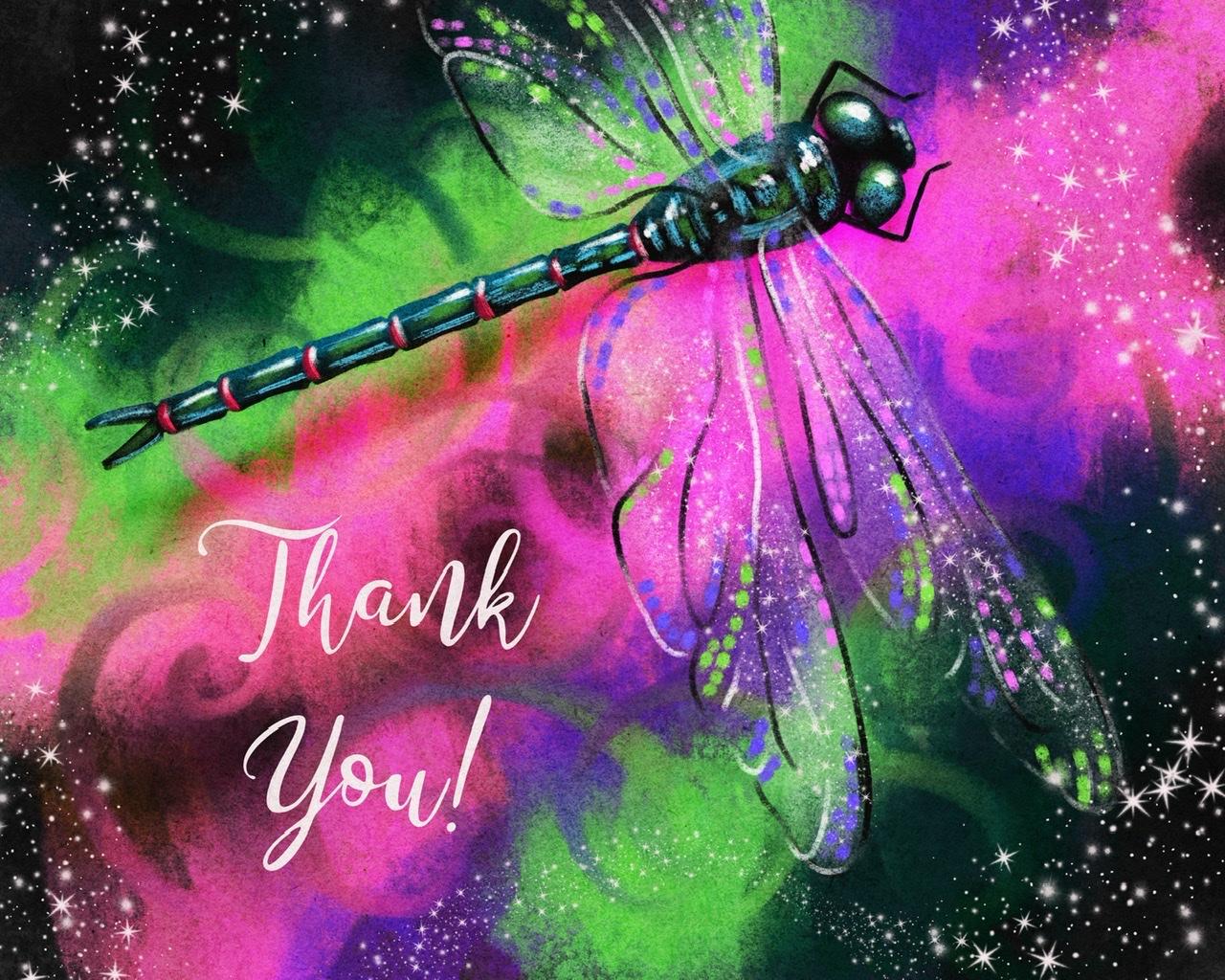
eine unterhaltsame Art zu sagen, Ihre Illustration
in eine kleine Dankeschön-Karte
zu verwandeln. Es gibt eine Menge Dinge, die
Sie mit der Schriftart machen können, aber ich wollte dies nur
verwenden,
um Ihnen dieses
Textwerkzeug zu zeigen und zu sagen,
vielen Dank für die Teilnahme an diesem Kurs. Ich kann es kaum erwarten zu sehen
, was jeder macht. Ich hoffe, dass du Spaß mit diesen Pinseln und
mit diesem Stil hast. Ich kriege nicht genug von diesem
Pastell, verschmiere den Hintergrund. Ich mache es jetzt oft. Schauen Sie sich auf jeden Fall
meinen Pastell-Vogel-Kurs an. Wir machen auch darin einen kleinen verschmierten
Hintergrund, aber es ist eine
realistischere Vogelklasse. Wenn du mich an
allen Orten markieren willst , an denen
du mir folgst, würde
ich es gerne sehen. Danke.
 Jennifer Nichols, Artist & Teacher, Procreate




 2.016
1 Std. 38 Min.
2.016
1 Std. 38 Min.