Transkripte
1. Einführung: Jeder, mein Name ist Anya. Ich bin ein digitaler Künstler
und habe es genossen Menschen alle
Photoshop-Fähigkeiten
beizubringen, die ich gelernt habe. In dieser Klasse werden
wir also lernen, wie
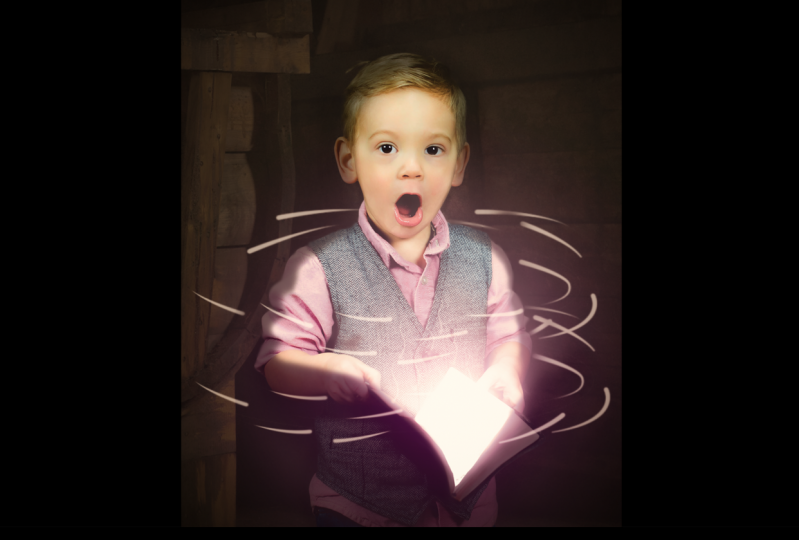
man dieses Bild erstellt. Für das Startbild werden
wir dieses
Bild dieses Jungen hier verwenden. Sie können auch Ihr eigenes Bild verwenden wenn Sie möchten. Das
spielt keine Rolle. Aber wir benutzen dieses und wir werden
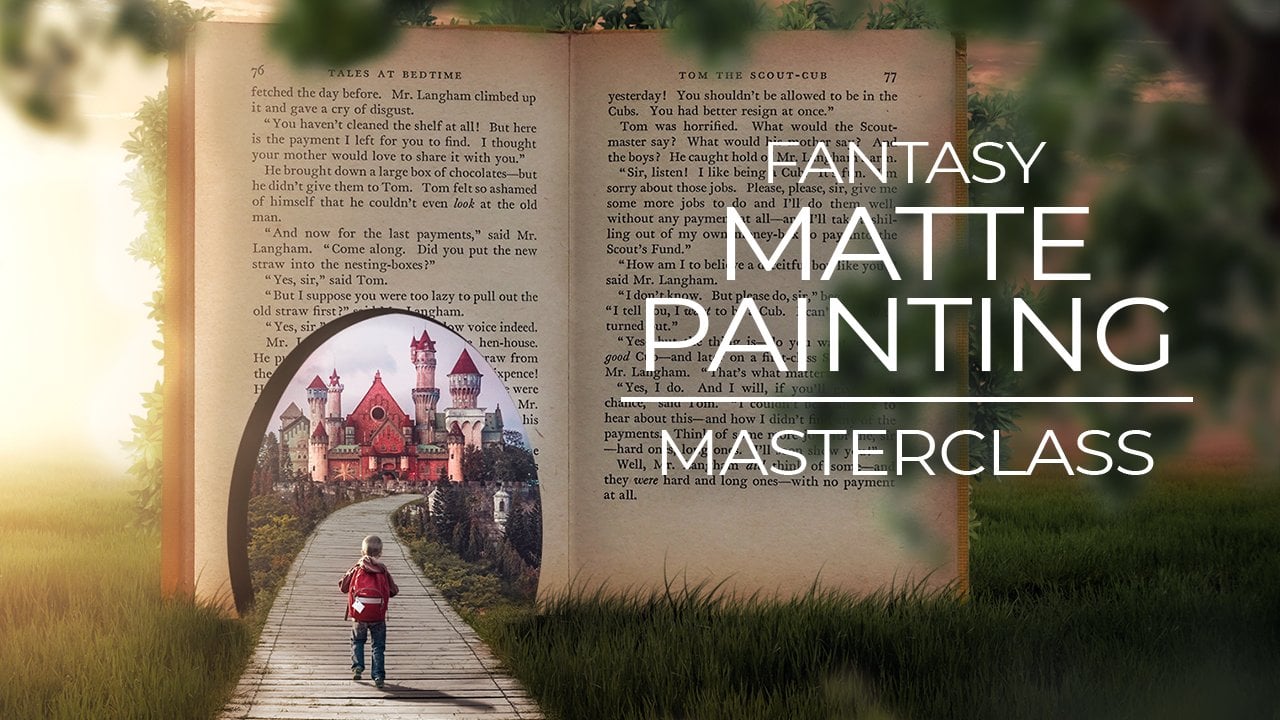
es in diese umwandeln. Im Grunde lernen Sie hier,
wie man Pinsel benutzt, wie man diese
Art von Lichteffekt erzeugt. Wie man es geheimnisvoll macht
und wie man sein Bild weicher und
dann das Original
aussehen lässt. Was wir also hier machen, ist dass
wir
dieses leuchtende Buch erstellen werden. Wir werden
mit der Belichtung spielen. Wir werden
die Hintergrundfarben ändern. Wir werden Helligkeits- und
Kontrastlichter machen ,
richtige Dinge, Spezialeffekte, erzeugen
Glühen und vieles mehr. Dieser Kurs ist also
gut für Anfänger , weil alles
wirklich langsam erklärt wird. Wenn Sie also völlig
neu in Photoshop sind, ist
das in Ordnung, weil ich alles
sehr langsam
erklärt habe , damit jeder alles verstehen
kann. Das einzige, was du brauchst, ist Photoshop und all
das andere Zeug. Die Bilder sind in diesem Projekt. Also hoffe ich,
dich in dieser Klasse zu sehen. Es wird sehr viel Spaß machen.
2. So verwendest du ausgewählte Thema: Willkommen zurück zu
einem weiteren tollen Video. In diesem Video werden
wir also etwas Magisches erschaffen. Beginnen wir also von Anfang an, indem wir Photoshop
öffnen. Und jetzt ziehe ich
einfach das Bild des Jungen JPEG in diese Akte. Zunächst müssen
wir
diesen ursprünglichen Hintergrund loswerden, um mit diesem Bild
zu arbeiten. Für diesen Hintergrund ist
es also ganz einfach, weil wir wie
einen einfarbigen
Hintergrundbereich haben und es genug Kontrast
zwischen dem Hintergrund hier
genug Kontrast
zwischen dem Hintergrund
und dem Jungen selbst gibt. Was ich
dazu tun möchte, ist zu Thema auswählen zu gehen. Und auf diese Weise
wird für einen Shop automatisch das Bild
aus dem Hintergrund
ausgewählt. So können Sie hier sehen, dass es schon eine
Auswahl ganz einfach gemacht hat. Wir müssen also nicht viel Zeit
damit verbringen,
Bento oder was auch immer
automatisiert Sie verwenden , zu verwenden. Lassen Sie mich jetzt hier hineinzoomen und
sehen, ob das alles in Ordnung ist. Sie können hier sehen
, dass wir das hier
und auch auf dieser Seite etwas beheben müssen . Das ist also etwas, was
wir tun müssen, aber für die anderen Teile sieht
es hier ziemlich gut vielleicht
auch etwas
Bürsten. Und mal sehen. Es gibt vielleicht auch hier einen ziemlich guten
Job. Sobald Sie dies haben, wir nur eine Maske machen,
indem wir hier die Maske drücken. Jetzt haben wir eine Maske
unserer Auswahl. Ich werde
hier einen nackten Boden legen , damit ich das besser sehen kann. Also klicke ich auf diesen
und wähle Volltonfarbe aus. Und mit Volltonfarbe könnte
ich einfach
den gesamten Bereich mit einer
Farbe in einer separaten Ebene füllen . Jetzt wählen wir etwas Großartiges aus. So etwas. Es
spielt keine Rolle. Ziehen Sie es unter
die Ebene eins. Und jetzt haben wir
das hinter sich. Jetzt will ich das besser sehen. Also doppelklicke ich
auf ein Grau und probiere vielleicht etwas hellere Farbe
aus, damit ich das H besser sehen
kann.
So etwas. Das ist fast weiß. Drücken Sie auf Okay. Für diesen Teil muss
ich diesen Teil zurückbringen. Also nehme ich
den Pinsel hier wähle das Pinselwerkzeug aus. Oder du drückst B
auf deiner Tastatur und nimm einfach das
allgemeine So von Bosch. Sie nun sicher, dass Sie auflisten, lassen Sie uns die
Härte bis zu 100 erreichen. Die Deckkraft und der Fluss auch hier. Und wähle Weiß als
Vordergrundfarbe. Klicken Sie nun auf
die Masse des Jungen hier, nicht auf den Ball selbst,
sondern auf die Maske. Und lassen Sie uns den Pinsel
kleiner n. Warum nicht mögen ja, und bringen Sie diese Teile dorthin zurück, wo er die Fehler
bei der Auswahl gemacht hat. Das ist auch ein bisschen komisch, aber ich denke das mit der Materie. Mal sehen wir wahrscheinlich hier, bring es wieder her. Und da. Und sieh hier
wahrscheinlich auch zu viel. Schauen wir uns den ganzen Teil an. Was ich
jetzt mache, ist, dass ich
den ursprünglichen
Hintergrund zurückputze , damit ich diese Teile
für den Pinto reparieren
kann. Sobald Sie also hier runter
gehen und das Stiftwerkzeug
auswählen, stellen Sie sicher, dass Sie hier Pfad
ausgewählt haben und nicht formen. Und fangen wir jetzt damit an, diese Teile zu
reparieren, um sicherzustellen, dass die
Spezifikation groß ist und lassen Sie uns hier hineinzoomen. Ich verwende hier das
Stiftwerkzeug, um die Auswahl ein bisschen besser
als die ursprüngliche zu treffen. So einfach so. Und es hat
den Schnitt bereits verbessert, wenn wir es vorher getan hätten. Sobald Sie
die Auswahl haben, gehen Sie
einfach mit und
schließen Sie sie. Drücken Sie die rechte Maustaste. Treffen Sie eine Auswahl, führt
den Monteur sofort an. Also ein bisschen von einer weichen Kante. Sobald Sie das haben, drücken Sie
einfach die Strg- oder
Befehls-Rücktaste, Rowen, Control Z, drücken Sie rechts. Wählen wir diese
aus, die rechteckige rechte Maustaste wählen Sie invers aus. Also wählen wir ihnen den anderen
Bereich und den äußeren Bereich aus. Und wenn ich jetzt Command
Backspace genau drücke, bewege es und das war's. Und das ist es, was ich auch
mit den anderen Teilen zu tun habe. Verwenden Sie also wieder das Stiftwerkzeug um die Auswahl etwas
besser ist als die ursprüngliche. Genau wie
dieser leere
Clip das schnell macht , weil wir nicht viel zu tun
haben. Du könntest auch einfach
das Stift-Werkzeug verwenden , um dieses Bild
auszuschneiden , wenn du willst,
es ist wirklich genau, aber ich denke nicht, dass es für dieses Bild
notwendig ist denn nach einiger Zeit sind
sie es wird eine
Menge Entwürfe darin sein. Sie werden diese kleinen Dinge wahrscheinlich nicht einmal hier
sehen. Wenn sie Facebook sein werden
und ich später gebürstet wurde. Alles klar, sobald wir dran sind, machen
wir diesen Teil auch hier. Es hat diesen kleinen Teil hier. Und sie wird das schnell
machen. Dies ist immer der
langweilige Teil von allem, was
die Hintergründe entfernt. Aber es ist so wichtig, dass
wir das immer tun müssen. Ich kann diesen nicht noch einmal abholen. Sobald Makerspace
den Tod loswerden. Kann sehen, dass dies wahrscheinlich
die Seite seines Körpers ist, also werden wir diese
verlassen. Alles klar. Ich werde
den Hintergrund hier etwas dunkler machen, damit ich sehen kann, dass Haare besser sind? Lass uns alles schwarz machen. Drücken Sie. Okay. Und um die Haare hier zu reparieren, können
wir einen kleinen Trick
vom Waldseil selbst machen. Also klicken wir auf die Maskenebene und drücken mit der
rechten Maustaste, wählen eine Maske aus. Und mit der Auswahl und
Maske können
Sie mit diesem Haar
etwas besser machen als der
ursprüngliche Ausschnitt. Also diese Einstellungen werde
ich sie einfach
als Original belassen. Normalerweise geht es ihnen gut.
Und ich mache das einfach. Sie können hier bereits
die Haarauswahl verbessern und Sie werden das Bein los
, das wir nicht brauchen. Und auch hier und hier. Und damit könnten Sie auch eine präzise Auswahl
mit den Haaren der Menschen
oder sogar von Tieren
machen , wenn sie
gerne zuerst herausnehmen, dasselbe mit der Firma
machen. Sobald Sie die Auswahl haben, machen Sie es
einfach ein bisschen
besser mit diesem. Und du siehst hier, du hast einen wirklich guten
Raus aus den Haaren. Wir haben sogar diese
Haare hier draußen. Alles klar, also
ist das wahrscheinlich eine Presse. Okay, wir haben unsere Auswahl
und das sieht ziemlich gut aus. Machen wir also ein intelligentes Ziel indem wir mit der rechten Maustaste darauf drücken. Konvertieren Sie Smart-Objekt.
3. Burning: Okay, jetzt können wir
mit dem Erstellen einer neuen Datei beginnen. Gehen wir also zu Datei Neu oder drücken Sie Strg oder Befehl
N, um eine neue Datei zu erstellen. Jetzt ist die Größe, die ich hier
verwenden werde, 21 6700. Sie können eine größte
Größe verwenden, wenn Sie sie
beispielsweise zum Drucken verwenden möchten . Sie können für 1000
mal 5000 Pixel verwenden. Die anderen Sachen
müssen es nicht ändern und lassen Sie es uns erstellen. Jetzt. Zuallererst
gehe ich in diesem zurück und stelle sicher, dass
dies ein intelligentes Objekt ist. Das sehe ich dort. Und jetzt möchte ich
das in den anderen importieren. Also
ziehe ich es einfach in die andere Datei. Platzieren Sie es irgendwo hier. Und wenn wir Strg T oder
Command T drücken , um
die freie Transformation aufzurufen, halten Sie Alt gedrückt, um
meine Maus zu scrollen, um ein wenig herauszuzoomen. Und lasst uns das kleiner machen. Jetzt möchte ich ihn immer noch irgendwo in der Mitte
haben wollen . Also stelle ich
sie irgendwo hier hin. So. Okay, also zoomen Sie herein, sehen
Sie hier ist,
hier ist ein bisschen chaotisch von
dem Schnitt, den wir kuratiert haben. Aber ich würde mir
darüber keine Sorgen machen, denn das wird wahrscheinlich ein ziemlich
dunkler Hintergrund sein also wirst du es nicht einmal bemerken. Und wenn Sie es bemerken, können
wir das später immer beheben. Also mach dir keine Sorgen um
das Zeug hier drin. Lassen Sie uns zuerst
den Hintergrund schwarz machen , indem wir hier
auf den Hintergrund klicken, ich drücke Strg I, um ihn
umzukehren, oder Command I. Also das besser, weil ich mich jetzt
besser auf diesen Jungen konzentrieren
kann. In Ordnung, also möchte
ich zuerst diesen Jungen etwas
anputzen um ihm ein bisschen sanfte Effekte zu geben. Es ist ein bisschen mehr Software, die einem gewissen Druck
entspricht. Beginnen wir also zuerst mit dem Erstellen einer neuen Ebene und
drücken diese. Und geh zum Bearbeiten. Stellen Sie sicher, dass Sie
auf die Ebene selbst drücken. Gehe zu Bearbeiten und wähle Ausfüllen aus. Und hier können wir den
Bereich mit etwas füllen. Jetzt verwenden wir 50 Prozent
Grau, um das
Dodge and Burn Tool zu verwenden. Und
genau das wollte ich tun. Also wähle ich
50 Prozent graue Presse aus. Okay. Jetzt möchte ich
sicherstellen, dass es nur den Bereich der Jungs
füllt. Ich drücke die rechte Maustaste und
erstelle eine Clipping-Maske. Und so arbeiten wir nur
in der Schicht des Jungen, wie Sie mit diesem Pfeil sehen können. Ändern wir nun den Mischmodus hier von normal zu Overlay. Wir werden es nicht sehen. Wir sehen
nur was wir
mit den Tools hier machen. Jetzt wähle
ich für diesen Fall das Brenn-Tool aus. Und das Brennwerkzeug, das
Sie hier finden können. Wir machen Bereiche, die zuallererst
sind, ich möchte die
Schatten von ihm dunkler machen. Also
wähle ich das Burn-Tool und gehe runter, geh hier hoch. Und die ersten beiden Highlights
und bringen das ein bisschen hoch. Er ist ziemlich leicht auf diesem Foto, also möchte ich nicht zu viel machen, nur ein bisschen putzen. Und Sie können hier sehen, wenn ich diese dunklen Bereiche mache, äh, ihnen ein bisschen mehr Schatten zu
geben, haben
wir wie ein ziemlich dunkles Bild wenn wir
mit dieser Kreation fertig sind. Also möchte ich sicherstellen, dass Bereiche etwas dunkler sind als jetzt. Ziemlich hell, dieses Foto ist ich denke, es ist vielleicht in einem
Fotostudio, und es hat viel Licht, also müssen wir sicherstellen, dass wir hier einige dunklere Töne
haben. Also lasst uns zuerst besonders
das Zeug hinter ihm machen. Wenn man also auf
die Rückseite seines
Kopfes seiner Trübung geht , müssen
diese Orte etwas dunkler sein. Also lasst uns zuerst auch hier machen, Lasst uns auch diese hier hier machen. Und Sie sehen hier
zum Beispiel, diese Gerinnung so läuft, und ich versuche immer, diese dunkleren Bereiche zu
putzen. Gleiche gilt für diesen Bereich hier. Hier. Hier. All diese kleinen Dinge
hier, die Schatten sind. Du könntest an Buddha-Zahnspangen vorbeiwandern
. Ich kann es kaum
gut sehen, am Ende, wenn du mit
allem fertig bist und all diese
Sponsoren etwas dunkler
gebürstet
hast , wirst du ein
paar wirklich coole Effekte bekommen um das noch mehr zu machen magisch. also zuerst sicher, dass
wir all diese Flecken
putzen. Nun, wenn ich das
vorher und nachher vergleiche, denn hier bekommen wir
ein bisschen mehr Schatten. Was ich jetzt mache, ist dass
ich
die Mitteltöne wechseln werde. Und ich
werde im Grunde das Gleiche machen. Aber das einzige, was sich ändert, ist die Belichtung, auf die
wir springen werden, sagen
wir 25 oder 30. 25 vielleicht. Probieren wir es aus. Lass uns 30 machen, kann es kaum sehen. Und ich mache es am 30. Und
ich mache es nochmal. Und jetzt können Sie es ein bisschen
besser sehen, weil wir
die Wartung durchführen , jetzt gibt es hier
viel mehr Mitteltöne. Also Eve, besonders
diese Teile hier, lasst uns das nochmal machen. Sie können
den Pinsel auch ein bisschen
größer und ein bisschen dort machen . Vor allem die hier
auf dieser Seite hier. Mach es nicht zu viel, nur ein bisschen dunkler
wie ich es jetzt mache. Denn wenn du zu viel
machst, siehst du hier,
wenn es zu viel ist, wird
es einfach loswerden. Das will ich nicht sehen
, wenn ich komme. Wenn du also siehst, dass eine Haut rot wird, ist
es schon zu viel. Geh einfach mit Control
C und D mit etwas weniger zurück. Versuchen Sie also, diese Bedrohung zu vermeiden. Jetzt vergleichen wir das
Vorher und nachdem du C hier
bekommen hast , bekommen wir ein paar
schöne dunklere Töne. Jetzt lasst uns vorerst Schatten machen. Und nochmal, lasst uns diese Belichtung
aufwerfen. Und dieses Mal werde
ich den Pinsel ziemlich
groß machen , weil ich nicht zu viel drücken
will. Ich wollte nur ein
bisschen Schattenschattenschichten. Schatten-Bürsten. Vor allem diese Teile hier wo es bis zum Anfang geht, sehen
Sie, dass wir diesen
wirklich coolen Effekt jetzt bekommen. Als gäbe es
ein hier mit seinen Händen. Und diese Teile
können Sie kaum sehen,
weil es hier alles
Highlights sind. Jetzt denke ich, dass das
genug ist und Sie können diesen Effekt
, den wir geschaffen haben,
bereits sehen. Das Bild wurde also etwas weicher. Wir können hier immer
die Deckkraft überspringen ,
falls es sich zu sehr anfühlt. Aber im Moment
lasse ich es bei, sagen
wir 90, um es viel zu behalten, aber nicht bei 100.
4. Glühendes Buch: An dieser Stelle möchte ich
an dem Buch selbst arbeiten. Das Buch wird eine magische Seite bekommen
, die Licht und
einige Fantasie-Sachen enthält. Deshalb ist E
offensichtlich überrascht. Jetzt möchte ich diesen Effekt
jetzt machen, damit ich
eine Vorstellung davon bekommen kann , woran ich
tatsächlich arbeite. Beginnen wir also damit, diesen Lichteffekt zu
erzeugen. Zunächst einmal können
Sie dieses Buch als Text sehen. Und wenn wir hier
Lichteffekte haben, werden
Sie diesen Text nicht sehen, weil er wirklich leicht ist. Lassen Sie uns diesen
Text zuerst loswerden, indem Sie
eine neue Ebene erstellen und die
rechte Maustaste drücken und
eine Clipping-Maske erstellen. Also arbeiten wir
in dieser Spule. Und wieder
werde ich das
mit 50 Prozent Grau füllen , wie
wir es mit dem anderen getan haben. Drücken Sie Okay, ändern Sie den
Mischmodus hier in Overlay. Und das war's. Jetzt. Und
anstelle des Brenn-Tools verwende ich
jetzt das
Dodge-Tool , denn was es zeigt, wenn Sie sich daran erinnern,
machen wir einen echten Schieberegler
statt dunkler. Versuchen wir jetzt Mitteltöne und C. Und das
macht die Seite bereits weiß. Jetzt
putzen wir es einfach so. Vielleicht können wir
die Exposition hier sogar erhöhen. Es ist also noch mehr. Einfach so. Wir bürsten einfach
alle Seiten weiß. Es spielt keine Rolle, ob
Sie hier über den Rand gehen denn dies ist eigentlich eine Lichtquelle, die
wir jetzt erstellen. Sie werden wahrscheinlich auch auf
den anderen Seiten
ein paar leichtere Seiten sehen . Also lasst es uns einfach so putzen und
das ist weg. Okay, also lasst uns jetzt das Leben selbst
erschaffen. Für das Licht selbst werde
ich darüber hinaus eine neue
Ebene erstellen. Und was ich jetzt machen werde, ist, dass ich eine
Auswahl des Buches treffen möchte. Also wähle ich das
Stift-Werkzeug aus, das hier ist. Stellen Sie nun sicher, dass Sie hier Pfad
ausgewählt haben und nicht Shape. Und fangen wir damit an,
die Seite dieses Buches zu nehmen. Also nur diese Seite möchte
ich eine
Auswahl dieser Seite treffen. Also gehe ich um den Rand
herum. Um eine Auswahl
dieser Seite zu treffen. Es muss nicht perfekt sein. Aber lasst uns versuchen, ein
bisschen perfekt zu machen. Wenn Sie sich daran erinnern, verwende
ich das Stiftwerkzeug
aus den anderen Modulen. Es ist ziemlich einfach, wenn
man es oft benutzt, man gewöhnt sich so daran. Das bedeutet nicht, dass wir jetzt, wenn wir die rechte Maustaste drücken
und eine Auswahl treffen, eine Auswahl
erstellen werden. Aber es hat eine Auswahl von
den anderen Seiten getroffen oder nicht von der Seite, sondern von all den anderen Dingen. Also wähle ich
hier
das Festzelt-Werkzeug aus, Rechteck-Festzelt-Werkzeug. Drücken Sie die rechte Maustaste
und wählen Sie „Invers“. Stellen Sie nun sicher, dass Ihr
Hintergrund auf
Weiß eingestellt ist , und drücken Sie die
Rücktaste steuern, um ihn zu löschen. Und jetzt haben wir
dieses weiße Zeug. Sie kann hier sehen, wenn ich das verschiebe, wir haben dieses Ding geschaffen. Jetzt. Ich möchte das nur zuerst verwischen
. Also lasst uns Unschärfe,
Gaußsche Unschärfe und
Gaußsche Unschärfe filtern . Wir können Sachen in die Luft jagen. Ich kann schon sehen, dass wir daraus
ein paar coole
Lichteffekte bekommen . Jetzt. Ich möchte das nur ein bisschen am
Rand haben
. Also werde ich es so
belassen. Jetzt möchte
ich für die nächste Ebene eine neue Ebene
erstellen. Und diesmal wähle ich
den Pinsel aus. Stellen Sie sicher, dass Weiß als Farbe
ausgewählt ist, nicht als Schwarz. Und wenn wir zur
Einstellungsfreigabe gehen, stellen Sie sicher, dass es sich um die
allgemeine weiche Bürste handelt. Härte sollte
bei 0 und die Deckkraft und der Durchfluss bei 100 liegen. Und wenn ich das mit
diesen beiden Tastentasten neben dem
Buchstaben P auf Ihrer Tastatur vergrößere , liegt
es zwischen
P und Enter. Und wenn ich diesen Punkt hier mache, dann bring sie zu, ich lege ihn hier hin. Und jetzt möchte ich eine
Art Lichtstrahl machen. Also
drücken wir Command T
oder Control T , um die kostenlose Transformation
aufzurufen. Und wenn ich die Kontrolle halte, kann
ich es so ausstrecken. Also werde ich
hier rauszoomen, indem ich
Alt und Gelehrte Maus gedrückt halte und den anderen Kanal
nehme, also drehe ihn vielleicht ein bisschen. Und das ist in Ordnung. Jetzt können wir dies später immer
ändern. Ich möchte nur eine
Grundidee haben. Du kannst es bewegen. Jetzt. Das Leuchten sollte nicht nach unten
kommen, weil
das Buch nach oben zeigt. Also müssen wir etwas
vom Glühen loswerden. Es ist jetzt ein bisschen zu viel. Was ich also tun werde, ist,
anstatt es wegzubürsten, vielleicht wollte ich
das Leuchten später aus irgendeinem Grund zurückbringen . Ich weiß es nicht. Also möchte ich eine
Maske aus diesem Leuchten machen. Also lasst uns hierher gehen und eine
Maske machen, indem wir diese drücken. Und wenn ich jetzt einen schwarzen Pinsel nehme, kann
ich ein paar Sachen wegbürsten. Also lasst es uns kleiner machen,
damit ich es genau kann, also werde
ich den unteren Teil hier so wegbürsten. Also lass es beim Original. Wir müssen es auch hier putzen. Und hier. Also nur einer, der das
geht, explodiert so in die Luft. Und das ist schon besser, also haben wir auf der Unterseite nichts
glühend. Okay, jetzt können wir versuchen, es vielleicht
zu drehen,
je besser du das bewegen kannst. Ich bin in Schicht herum. Wenn du das also bewegst, wird
es auch die Maske nehmen. Aber wir wollen nur die
Party bewegen, die in der Maske ist. Also hast du dieses Ding hier, dieses Icon, das bedeutet, dass es mit der Maske
gesperrt ist. Wenn ich darauf drücke, wird
es es entfernen und ich kann
es
in die Maske bewegen , damit es nicht das Ganze
bewegt, sondern nur die Ebene darin. Also das ist manchmal wirklich gut
zu benutzen. Also werde ich
das ein bisschen bewegen. Also Baby hat nach rechts gebissen, vielleicht drehen Sie es ein bisschen so. Der dritte hat
etwas Nettes bekommen. Das ist schön und ich war
schüchtern, es wieder einzuschließen, also vergesse ich es später nicht. Lasst uns hier
ein bisschen mehr putzen. Vielleicht lassen Sie dieses
Licht dorthin gehen. Einfach so. Es
muss nicht zu viel sein, aber wir bekommen jetzt ein paar
nette Lichteffekte. Und wir können die Deckkraft überspringen. Vielleicht ist es vielleicht zu viel. In Ordnung, das sind also
unsere Gesichtslichteffekte. Wir werden es später verbessern, aber wir haben unser erstes Ding, lass mich hier etwas besser bürsten. Wir haben unseren ersten Lichteffekt, und später
werde ich diesen verbessern.
5. Belichtung: Alles klar, fangen wir
damit an , noch ein paar
Schatten auf diesen Jungen zu machen. Wenn Sie
Ihre Arbeit noch nicht gespeichert haben, vergessen Sie
nicht, sie
als Photoshop-Datei zu speichern ,
falls etwas passiert. Beginnen
wir nun damit,
eine neue Ebene darüber zu erstellen . Und die Ebene, die ich jetzt
verwenden möchte, ist Belichtung, die Sie hier finden können. So großartig. Diese oben auf diesen Ebenen. Vergessen Sie nicht, dies noch einmal zu
drücken. Wir betreffen also nur den Vorstand. Lasst uns nun die
Belichtung nehmen und
nach links bringen , damit wir
den Jungen zuerst etwas dunkler machen können. Also wollen wir immer noch einen natürlichen Schatten haben
. Wenn es also
zu dunkel wird, wird
es nicht natürlich aussehen. Also mache ich
das etwas, vielleicht zu so etwas. Lass es uns zuerst so machen. Offensichtlich haben wir dieses Buch jetzt, das wirklich leicht
ist. Also müssen wir sicherstellen, dass
wir diesen Jungen aus diesem Buch beleuchten. Klicken wir also auf
die Maske hier von dieser Ebene und
wählen Sie dann den schwarzen Pinsel aus. Brauche das vorerst nicht. Und stellen Sie sicher, dass es wieder der
weiche Runddruck ist, der Deckkraft bei einem
100 und die Härte bei 0. Wie immer. Ich glaube, du
gewöhnst dich jetzt daran. Beginnen wir mit
prall gefüllten Bereichen leichter. Das Buch ist also da, das Licht steigt. Diese Bereiche werden also leichter sein. Also lasst uns hier einfach vorsichtig
anfangen zu putzen. Als würde seine Hand rüber gehen. Dieser Teil wird also hell sein und dieser Teil darunter
wird dunkler sein. Also lasst uns den
Pinsel kleiner machen, vielleicht nicht so klein. Pinselbiss dort,
genau wie dort. Vielleicht ein bisschen weniger. Und
lasst uns auch hier putzen. Jahr. Dies ist nur die
Grundidee, um die Beleuchtung zu bekommen. Einige im Grunde genommen nur die
Vorderseite von ihm bekommen Schieberegler. Und die Rückseite
wird ein bisschen dunkler sein. Nun, mal sehen,
hören Sie wahrscheinlich etwas Licht, vielleicht etwas dunkler dahinter. Und etwas Feuerzeug hier. Ist Phase wird immer
auch ein Licht sein. Wir wollen sein Gesicht nicht dunkel
machen weil wir offensichtlich die C-S-Phase
wollen, zum Beispiel, dass diese
Bereiche hinter ihnen Luft sind, die wir Großbritannien verlassen können. Jetzt bürsten wir den Phasenschieber. Habe ich, und
das Zeug , das im Hintergrund ist,
lässt es etwas dunkler. Jetzt sehen wir hier, dass wir
seine Hand haben , die den Pinsel kleiner
machen wird. Ich werde mich für einen solchen
Blödsinn entscheiden. Versuchen Sie, etwas
Bewegung zu machen, damit es nicht wie die Kante, sondern wie ein bisschen
Bewegungen wie diese. Okay, ich glaube, das reicht. Vielleicht höre ein bisschen
mehr. Mal sehen. Sie können immer
dieselbe Liste aktivieren, um zu sehen, welche Bereiche Sie den Pinsel
vergessen haben. Lass uns dieses Licht lassen,
sonst wird es zu dunkel. Mal sehen wir uns so etwas an. Das wäre hier wahrscheinlich
etwas dunkler. Vielleicht müssen wir versuchen,
eine Seite seines Gesichts
etwas dunkler zu haben , damit wir noch ein paar Schatten haben. Aber das ist ein bisschen zu viel. Ich muss das
so rückgängig machen. Nur ein bisschen im
Hintergrund sieht das schon ziemlich gut aus,
verglichen mit Vorher und Nachher. Wir haben schon ein paar schöne
Schatten im Hintergrund. Vielleicht ist dieser Teil auch dunkler. Lasst uns diese Geburt
etwas dunkler machen. Versuchen Sie also, diese Teile zu überbrücken und wechseln Sie von Weiß
auf Schwarz , um sie entweder zu entfernen oder
zurückzubringen , bis Sie
etwas Nettes haben. Es muss nicht perfekt sein, denn das ist
immer noch für den Shop. Offensichtlich ist es also nicht real. Aber wenn Sie einige
schöne Schatten haben, kann das
DOT-Bild nicht
interessant sein. Vielleicht ein paar Bewegungen
aus seiner Hand hier. Einfach so. Alles klar. Ich denke, das ist genug, könnte hier etwas
leichter sein, weil seine Finger hoch sind,
leichte Luft bekommen, sie sind da. Ich denke, das ist jetzt in Ordnung. Ich kann das immer später
dort für einen Monat ändern. Wenn ich dieses Fenster
öffne, kann
ich es sogar
dunkler machen, wenn ich wollte. Vielleicht ein bisschen dunkler. Und mal sehen, nicht zu
dunkel. Ich denke, das ist gut. Ich lasse es vorerst
so.
6. Hintergrund und Farben: Okay, im Moment möchte ich diesem Bild
einen Hintergrund hinzufügen ,
damit ich ein bisschen besser sehen kann. Aber das Endergebnis
wird normalerweise sein ich am Ende Hintergründe mache, also kann ich ihn immer wechseln. Aber dafür würde
ich
es jetzt gerne machen, weil ich das
Gefühl habe, dass wir
hier eine würde
ich
es jetzt gerne machen, weil ich das
Gefühl habe große Runde
verpassen , um tatsächlich einige
Änderungen am Jungen selbst vorzunehmen. Beginnen wir also mit dem
Hinzufügen des Hintergrunds. Klicken Sie also einfach auf den
Hintergrund und ziehen Sie das
Hintergrundbild in diese Datei. Jetzt wird es es einfach hinter sich lassen. Jetzt, während
ich Alt halte, werde ich hier
eine Ecke nehmen und versucht, einen schönen Platz zu finden. Unser Bild, dieses Bild. Vielleicht steht er hier und er ist in einer
Art Basismonat. Probieren Sie also
verschiedene Verbundwerkstoffe aus, vielleicht können Sie es auch herstellen, wir backen und verwenden
diesen Teil nur zum Beispiel. Aber ich würde gerne ein bisschen sehen, ich würde gerne ein bisschen
Tiefe in diesem Bild sehen. Also werde ich
versuchen, hier ein paar Sachen
im Hintergrund zu sehen. Machen wir es also ein bisschen kleiner. Wir müssen immer noch
sicherstellen, dass es realistisch aussieht. Wenn die Fotos so sind, sieht
es ein bisschen komisch aus. Also werde ich sicherstellen, dass ich den Fluss hier nicht
sehe, also sieht er nicht komisch aus. Lasst uns jetzt so gehen. Sie werden
es noch kleiner machen. Vielleicht etwas Licht
vom Boden da. Mal sehen wir uns
so etwas an. Ich denke, das ist in Ordnung. Jetzt, sobald Sie den
Hintergrund als 12 haben oder vielleicht
Ihren eigenen Hintergrund haben ,
spielt es keine Rolle. Ich benutze das hier. Drücken Sie Enter und es wird platziert. Jetzt müssen wir sicherstellen, dass sich die
Farben gut mischen, um sie in diese Form zu
bringen, weil er dafür
offensichtlich viel zu
hell ist. Stellen
wir zunächst sicher, dass die Farben ein bisschen gleich
sind. Jetzt ist der beste Weg,
Dinge miteinander
zu mischen , einfach die meisten Farben
loszuwerden und später nur helleres Bild zu färben. Stellen wir sicher, dass wir einige der Farben
dieses Jungen
loswerden , denn er
ist auch eine dunkle Szene. Im Arkussinus wird
sie also nicht so viel Farbe sehen. Stellen wir zunächst sicher, dass wir hier
auf dieser Ölschicht sind klicken Sie auf diese
und
wählen Sie Hue in Situation aus. Und wenn Sie sich in der Situation befinden, können
wir die Situation fallen lassen. Ich will sicherstellen, dass wir den Jungen vorerst nur
beeinflussen. Lasst uns das drücken.
Vergiss das also nicht und lass die Situation hier fallen damit wir sie ein bisschen
mehr zu Schwarz und Weiß machen können. So etwas. Auch hier trübt sich hier. Vielleicht können wir die Farbe ändern. Wenn Sie also
eine Farbe in diesem
Bild ändern möchten , zum Beispiel dieses rosa Hemd hier wie auf, möchte
ich Rosa ändern. Ich drücke
diesen hier
und es wird die Farbe, auf
die ich klicke, abprobieren. Wenn ich zum Beispiel die Punktzahl
ändern möchte , drücke
ich dies. Und ich würde dann auf den Sommer
klicken, wo er sichtbar ist,
verfärbt wie dort. Und du siehst
hier, dass es Rot auswählt. Hier wird also gelesen, was groß ist, aber es ist auch die
Farbe seiner Haut, also würde ich mich nicht zu sehr
damit anlegen, aber du könntest einfach
ein bisschen so reinspringen. In Ordnung, lasst uns zur Farbe
des Hintergrunds übergehen. Also klicke ich jetzt
auf den Hintergrund. Und ich werde auch
etwas US-Situation
in den Hintergrund aufnehmen. Drücken Sie jetzt auch darauf
und vergessen Sie das nicht. Und lassen Sie uns etwas Farbe aus
dem Hintergrund fallen , damit wir
ein bisschen mehr schwarzes oder weißes Ding haben . Sie können auch damit
herumspielen, vielleicht ein bisschen grünlicher. Probieren wir es aus,
wie das aussieht. Vielleicht ein bisschen mehr nach
rechts so. Okay, das ist also der
erste Schritt der Farben.
7. Helligkeit und Kontrast: Wenn man sich dieses Bild anschaut, fühlt
es sich an, als wäre er
viel zu leicht, tagelang
immer noch zu hell. Was wir
hier also tun müssen, ist, dass wir zuerst die Helligkeit und den
Kontrast dieses Jungen
ändern müssen. Also können wir das einfach tun,
indem wir auf diese
Einstellungsebenen klicken, die wir von diesem Jungen haben . Gehen Sie
also
ganz nach oben, aber die letzte hier, können
Sie das als Pfeil sehen. Lassen Sie uns eine Helligkeit
und einen Kontrast hinzufügen. Und mit der Helligkeit
und dem Kontrast können
wir einfach
die Helligkeit und den
Kontrast dieses Punktes einstellen. Vergessen Sie nicht, dies noch einmal zu
drücken. Ich frage mich, warum für ein Schiff
keine automatische Sache hat,
dass dieses Ding immer ein Wappen ist , weil ich das immer benutze. Vergiss das Ding also nicht. Jetzt lasst uns zuerst die Helligkeit machen. Lassen Sie uns die Helligkeit senken
, weil er viel zu hell ist. Und Sie können bereits sehen, wenn
wir diese Helligkeit fallen lassen, er fügt sich jetzt viel besser
in diese Art von Umgebung ein, die PDF weil wir einen
ziemlich dunklen Raum haben. Also lasst uns das laufen lassen. Jetzt. Ich möchte etwas
mehr Kontrast haben, weil ich sehe, dass die Schwarztöne dort etwas dunkler
sind als hier. Also werde ich diesen
erhöhen. Sie können es ganz nach oben
ankurbeln, wenn Sie möchten. Und du kannst sehen, dass es jetzt echt druckvoll
wird, aber ich habe versucht, diese
endgültigen Anpassungen für das Ende zu
belassen, also werde ich es immer noch irgendwo dort lassen. Also nicht zu viel. Und jetzt muss ich mit diesen
herumspielen, um
eine schöne Gegend zu finden , in der ich das will. Mal sehen, ich denke,
so etwas ist in Ordnung. Drücken Sie nun X, um es zu schließen, und wir sind
fertig mit diesem.
8. Highlights: Okay, also an dieser Stelle haben wir, ist ein Ganzkörpergesicht dunkler, aber ich möchte immer noch ein paar Highlights
haben weil wir dieses
wirklich glühende Buch haben. Ich wollte überall ein paar Highlights kreieren. Dafür gehe ich wieder
hierher und
erstelle eine neue Ebene. Jetzt wird diese Schicht wieder eine graue Schicht von 50
Prozent sein. Also gehe ich zu Edit, Fill und wähle wieder
50 Prozent graues Drücken aus. Okay, und vergiss nicht, eine Clipping-Maske zu
erstellen. Ändern Sie nun den
Mischmodus erneut in Overlay. Und dafür werden wir
das Dodge-Tool verwenden. Also für den Mantel haben wir die
dunklen Bereiche für die Industrie gemacht, wir werden Flächenschieber machen. Fangen wir also
mit dem Ausweichwerkzeug an. Die helleren Bereiche,
wählen Sie hier Mitteltöne aus. Sommerbereich 41 IS 41 bei
diesem wäre eine endliche Sache. Probieren wir es aus, damit Sie
sehen können , dass diese Cloud herausragt. Also werde ich putzen, dieser Teil ragt
hier so
einen etwas kleineren Pinsel heraus . Und du siehst hier ich
hetze wie eine
Art Felgenlicht. Vielleicht nicht so sehr, nur ein bisschen. Lasst uns das auch
dort und da machen und Hirsche. Und dies wird
am Ende
einen schönen Effekt erzeugen , wenn wir
endgültige Anpassungen vornehmen. Also bekommen wir dann am Ende all diese
Highlights. Nun, vielleicht etwas
weniger Belichtung hier, also wird es nicht nur ein bisschen
zu breit. Es kann auch geben, solche
Dinge
gibt, die herausragen. Nun, zum Beispiel,
hier kriegen wir es putzen. Bürste diesen auch. Nur der Rand
dieser Klausel hier. Er war vielleicht dort, vielleicht ist dieser Knopf hier ein bisschen. Und wenn wir
wie kleine Teile bürsten, bekommen
wir ein paar
nette Highlights. Lichter sind falsch. Vielleicht ist
auch das Hand-EBIT-Jahr. Mal sehen, wie es aussieht. Auch diese Kleidung hier. Ich habe
das schon am Anfang gesagt , dass
es am Ende besser aussehen wird,
wenn wir platzen ,
zuerst die dunklen Bereiche . Nun, das tun wir nicht, wir
vergessen die leichteren Bereiche nicht. Wir müssen auch putzen. Das sind also zwei Dinge. Sie müssen
die dunklen Bereiche
mit dem Brennwerkzeug und den leichteren Bereichen
mit
dem Ausweichwerkzeug überbrücken mit dem Brennwerkzeug und den . Also nur ein bisschen so, es muss nicht viel sein. Wenn ich das jetzt
vorher und nachher vergleiche, siehst du hier, wir bekommen
einige coole hervorgehobene Bereiche. Jetzt kannst du wirklich
verrückt werden und es
an vielen Orten machen , an denen du auch Gesicht machen
kannst. Aber es wird weniger
natürlich aussehen , wenn du
es viel zu viel machst. Sie müssen also ein
besseres finden, wenn Sie ein echtes
Photoshop-Bild
haben möchten , können
Sie hier auch
Eis machen, weiß. Ich werde es nicht machen, aber
sie zeigen sich nur schnell. Oder zum Beispiel hier, aber hier würde ich
die Belichtung definitiv fallen lassen , damit sie nicht
zu leicht wird. Also vielleicht gebissen hier. Nicht zu viel. Oder wir rollen.
Dieser Junge ist Phase. Mal sehen, vielleicht hat es dort gebissen. Du musst es ein
bisschen genauer machen. Sie werden es nicht tun. Es gibt auch,
dass ich ihm das Gesicht ruinieren werde, also
lasse ich es hier weg. Vielleicht ist es nur noch glänzender. Wenn Sie also
genau sein wollen,
probieren Sie es aus und sehen Sie, wie es auf der Haut aussehen
soll. Ich habe versucht, es wie
etwas am Rand zu machen. Also bin ich nicht zu viel. sehen wir uns die Holländer an. Ich denke, das ist sogar
genug, was ich jetzt habe. Vielleicht ein bisschen mehr hier. Mal sehen, vielleicht ein bisschen
da und einige vielleicht da. Alles klar, jetzt kannst du
diese wirklich gute Kleidung sehen ,
wo du sie gebürstet hast. Also bevor wir
ein paar nette Highlights bekommen haben, jedes bisschen von seinem Gesicht hier. Alles klar. Ich werde es so belassen. Ich denke, das ist vorerst in Ordnung. Später werden wir den Unterschied
feststellen, wenn wir
endgültige Anpassungen vornehmen.
9. Korrektur und Organisierung: Bevor wir
mit dem nächsten,
dem nächsten Kapitel fortfahren , werde
ich einige Korrekturen vornehmen. Es ist immer gut, einige Korrekturen vorzunehmen, während
Sie an etwas arbeiten. Denn am Ende
wirst du so viele Ebenen bekommen, wird
es schwierig sein, jede
Kleinigkeit zu finden. An dieser Stelle
haben wir hier noch Ebenen organisiert. Wir können immer noch alles sehen. Es ist also gut,
ein paar Korrekturen vorzunehmen. Nun, die Korrekturen, die ich hier machen
möchte besteht darin, zuerst dieses Buch zu überprüfen, dieses Leuchten hier, und das ist
so zufrieden damit. Es sieht ein bisschen zu weich aus für mich. Was ich also tun werde,
ist, dass ich
diese Schläge für jetzt
gerade dieses Jahr deaktivieren werde. Also kann ich es sehen. Und Sie können hier sehen, dass
dies die
Belichtung ist , die wir gedrückt haben, also müssen wir
dieses Licht erneut drücken. Also klicke ich
auf diese, die Maske, und ich werde
sicherstellen, dass dies
weiß ist , weil dies
offensichtlich unsere Lichtquelle ist, also muss das Licht sein. Lassen Sie mich das hier ein
bisschen genauer machen. Wir sehen also kein
seltsames Zeug vor sich. Also einfach so, vielleicht ein bisschen auch
die anderen Seiten. So etwas leichter. Das wird am Ende besser sein. Wenn ich das jetzt noch einmal aktiviere, Mal sehen, das war
das erste Leuchten. Ich spiele hier mit
der Deckkraft. Erhöhen wir die Deckkraft. Ich glaube, ich mag diese Farbe. Es sieht
wirklich, sehr druckvoll aus. Und dieser hier, Mal sehen, in diesem ist ein bisschen zu viel, ich denke, das würde
ich wahrscheinlich ein bisschen fallen lassen, so würde
ich wahrscheinlich ein bisschen fallen lassen, etwas
und du kannst schon sehen, dass es ein bisschen besser aussieht. Jetzt schätze ich, dass ihr unten
etwas Glühen passiert. Ich weiß also nicht, ob du das in deiner Version
hast, aber wenn sie sagen, naja,
überprüfe ich nur , ob ich
alles richtig sehe. Also werden Sie vielleicht das Leuchten
los, um es in seinem Gesicht zu brauchen. Weil sein Gesicht schon leicht
ist. Jetzt ist das schon besser. sind also
Kleinigkeiten, die ich
gerne machen würde , wo unsere Post-Sachen sind. Mal sehen, ob es ein bisschen so
sein könnte. Wenn ich dieses Zeug jetzt korrigiere, wird es
später einfacher sein, ein besseres zu
haben denn offensichtlich
werden wir viel mehr Schichten bekommen. Lasst uns
diese auch in Ordner legen. Das ist der Junge. Also halte ich gedrückt, verschiebe und wähle
alle diese Ebenen aus
und drücke dann Strg G oder
Command G, und drücke dann Strg G oder um sie in eine Gruppe zu setzen. Und das wird der Junge sein. Und lasst uns das
auch machen, Comanche. Dies ist unser Hintergrund. Sie haben also jetzt ein bisschen
organisierte Datei.
10. Spezialeffekte: Lassen Sie uns ein paar
Spezialeffekte erzeugen. Jetzt. Für Spezialeffekte, die wir etwas Nebel
hinzufügen könnten , der
aus diesem Buch kommt. Zum Beispiel, für verpasst, habe ich Pinsel namens
SS verpasst kostbar. Und ich kann das in
diesem Projekt nicht verknüpfen , weil dies nicht meine Pinsel
sind, aber ich werde die URL verknüpfen, auf
der Sie sie herunterladen können. Das ist also auf Deviant Art. Es ist von jemand anderem,
von einem anderen Autor. Und er hat diese
ehrliche Deviant Art und du kannst
sie kostenlos herunterladen. Schauen Sie sich also einfach den Link in der Beschreibung an, wo
Sie diesen herunterladen können. Sobald Sie diese Datei heruntergeladen haben, entpacken Sie
sie
einfach und gehen Sie dann in Photoshop und importieren Sie hier
Pinsel. Um diese Pinsel zu importieren, können Sie Google auch verwenden, um
nach kostenlosen verpassten Pinseln zu suchen , die auch funktionieren. Aber ich denke, diese Sümpfe S ist Ms. Bursts sind wirklich
gute Miss Bürsten. Deshalb benutze ich sie immer. Gehen wir nun zuerst
zu den SS MS-Pinseln. Und Sie können sehen, dass
Sie hier viele Pinsel haben. Und wir können uns
einfach jemanden aussuchen. Einige davon. Nun wollten sie das drücken. Lassen Sie uns eine neue
Ebene über all diesen Ebenen erstellen, und dies wird die Mitte sein. Also lass mich sehen, wie das aussieht. Wenn Sie also auf den Nebelpinsel klicken und die
Maus nach rechts bewegen, können
Sie sehen, wie sie aussehen. Also wollte ich sicherstellen, dass es ein nettes Versa ist,
vielleicht dieses. Hier können wir die
Farbe für den Pinsel einstellen. Wenn ich also auf die Farbe klicke, möchte
ich ein bisschen haben. Lass es uns ein bisschen machen. Wie richtig gelb, Wunsch, Ruhig, fast das Weiß, so
etwas. Sobald Sie die
Farbe haben, drücken Sie Okay, und Sie können einfach
irgendwo hier drin klicken, um sie zu verpassen. Seien Sie sich jetzt bewusst,
wenn Sie
hier drücken und verpasst haben,
was Sie verschieben möchten. Wenn du das
Verschieben-Tool
nimmst und es verschiebst. Sie können diesen Vorteil hier sehen. Es ist nicht so nett. Stellen Sie also sicher, dass Sie, wenn Sie es
platzieren und verschieben möchten, vielleicht das Große, ein
bisschen kleiner. Und wenn Sie die
Strg- oder Befehlstaste T drücken, können
Sie hier sehen, dass es nicht an den Rand
geht, also ist das in Ordnung. Ich kann es jetzt bewegen und sogar größer oder kleiner
machen. Lasst uns also ein paar Mythen
um dieses Buch so spielen. Und es sieht sogar so aus. Mrs. geht weiter um sie herum. Lassen Sie uns nun eine neue Ebene erstellen
und versuchen wir es mit einer anderen. Mal sehen, was wir hier haben. Es gibt also viele
dieser Verse hier, nur versuchen zu sehen
, welche pro Monat. Vielleicht etwas anderes. Mal sehen. Dieser ist jetzt zu seltsam. Wahrscheinlich war dieser ziemlich gut als ein Kopf beim ersten Mal. Vielleicht das hier. Lass es uns kleiner machen. Jetzt. Das ist in Ordnung. Und jetzt kann
ich es einfach dort platzieren
, wo ich wollte. Mach es nicht ein bisschen zu sehr
durch. Wie vernünftig. Denn wenn du
es zu viel machst, wird
es
die Nacht verpassen , die du nicht verpassen
willst. Man sieht schon, dass
das ein bisschen zu viel ist. entferne ich. Wenn Sie beide nehmen und drücken Sie Control G, um es in einen Ordner zu
legen. Und jetzt haben wir einen
Ordner für Fehler. Nennen wir das Nebel. Also spiel damit herum. Nun, der nächste Effekt
, den wir tun könnten, besteht darin, eine neue Ebene zu erstellen. Und ich möchte eine
Art Funken kreieren. Aber dafür könnte ich einfach
einen allgemeinen Pinsel benutzen und ihn wirklich klein
machen. Nehmen wir Weiß als Farbe. Ich mache, dass der
Pinsel wirklich einer ist. Zoomen wir hier ein bisschen rein. Und ich werde diese Punkte
platzieren. Wenn du sie so
klein
machst, mach die kleineren,
größeren, kleineren, größer. Und spiel einfach ein paar Gedanken darüber der Typ es kaum in seiner Kleidung
sehen kann. Also spiele ich hier welche. Hier. Mach sie nicht zu groß , weil sie
nicht real aussehen werden. Also lege
dort ein paar Punkte dort hin. Sobald Sie einige davon haben, können
Sie einfach die
Strg- oder Command
J drücken , um
dieses zu duplizieren , und
drehen Sie es einfach , damit Sie irgendwo kein Muster
sehen. Und jetzt haben wir noch mehr. Sie können es
noch einmal duplizieren, wenn Sie möchten. Und zu anderen
Zeiten wollen Sie tatsächlich oft. Wenn Sie also viele davon
haben möchten, sind die Funken weg oder Sie
können dies einfach duplizieren. Ich werde sie ein bisschen in
die Mitte bringen , damit sie
nicht viel
aus diesem Buch herauskommen und
sicherstellen, dass sie
aussehen , als würden sie aus diesem Buch
herauskommen und nicht irgendwo von der Seite. Stellen Sie also sicher, dass sie so
aussehen, als ob sie nach oben gegangen sind. Vielleicht schreiben diese hier mit dem
Blauen so. Nur ein einfacher zusätzlicher Effekt.
11. Farben und Partikel ändern: Okay, wenn wir uns dieses Bild
ansehen, fühlt
es sich an, als wäre es ein bisschen bläulich. Also wollte ich es
etwas roter machen, etwas warm. Der einfachste Weg, dies zu
tun, besteht darin,
hier runter zu gehen und Farbbalance auszuwählen. Und mit der Farbbalance können
wir die
Farben dieses Bildes ändern. Jetzt haben wir
den roten Tennessean. Wenn wir den
Schieberegler einfach nach rechts bewegen, können
Sie sehen, wie
sich das in Rot ändert. Also vorher, danach
wurde es viel wärmer. Ich habe das Gefühl, dass das viel
besser ist als das bläuliche. Nun fügen wir dazu ein paar
Partikel hinzu. Ich habe diese Bildteilchen. Wir können
es einfach hierher ziehen und dort hinstellen. Jetzt müssen
Sie hier nur
den Mischmodus
von normal auf Bildschirm ändern . Und es ist schon transparent
, weil es ganz schwarz war. Jetzt müssen wir sicherstellen, dass es schwarz und nicht dunkelblau ist. Also füge ich hier ein
Level hinzu. Niveaus. Vergiss nicht, dies zu drücken. Und ich
nehme den Schwarzen hier und definiere
, wo das Ei ist. Das sollte also
schwarz und blau sein. Und ich klicke dort
und es entfernt es sofort. So ist es wirklich einfach,
etwas echtes Schwarzes zu machen und nicht wie Dunkelblau. Jetzt
sind diese Teilchen auch bläulich. Ich möchte sie
nicht wie blau, sondern nur weiß haben. Also werde ich
ihnen
eine riesige Situation hinzufügen und einfach die
Situation übernehmen und sie zu Fall bringen. Und man sieht,
dass sie sofort nicht
mehr schwarz und
eher gelblich, weißlich sind. Okay, wir können hier sehen, dass es aus dem Hintergrund immer noch ein bisschen
machbar ist. Also der einfachste Weg, es zu reparieren. Kleines Ding ist,
einfach eine Maske zu machen. Und dann können sie schwarz
bürsten und stellen einfach sicher, dass Sie die Härte bei
0 haben und diese einfach wegbürsten. Manchmal sind also
noch ein paar
Bereiche übrig, die
nicht wirklich schwarz sind, weil wir
dieses Leuchten haben. Der einfachste Weg,
es zu reparieren, es ist so. Versuchen wir nun,
diese Partikel nicht in
sein Gesicht zu legen , sondern irgendwo. Ich lege
das zuerst in einen Ordner. Also drücke ich Command G, um diese in einen Ordner zu legen, und
das sind unsere Partikel. Also haben wir vorerst ein ziemlich organisiert
, also ist das gut. Wenn ich also noch ein paar
andere Sachen hinzufügen möchte, kann
ich einfach bearbeiten und ich kann
alles sehen, was ich habe hier. Stellen wir
sie zuerst irgendwo hin. Drücken Sie vielleicht
Strg T, um
die freie Transformation aufzurufen und
die Ecke zu nehmen und zu drehen. Lasst es uns auf die Seiten legen. Sozusagen vielleicht so
etwas. So
willst du es hier zeigen. Du kannst ein paar kreative
Sachen machen, wenn du willst. Aber ich glaube, das gefällt mir.
Ich denke, das ist in Ordnung.
12. Chang Glow Farbe: Kann dieses Leuchten etwas
magischer machen , indem man ihm
etwas Farbe hinzufügt. Im Moment gibt es hier eine weiße
Art von Glühen. Wir können
es orangey machen. Lasst uns also
über alles eine neue Ebene erstellen. Lasst uns die Partikel auch
auf die Farbbalance stellen, also sind sie auch
da drin, in dem. Lasst uns also eine neue
Ebene für die Farbe erstellen. Wir müssen uns etwas aussuchen, etwas wirklich
Buntes, Helles. Also habe ich über etwas
Orange nachgedacht , weil wir
jetzt ein warmes Bild haben. Orange würde also
gut zu diesem passen, vielleicht so etwas. Sie können diese Einstellungen kopieren
, wenn Sie drücken möchten. Okay, und lasst uns zuerst
eine Breite nehmen. wir nun sicher, dass die
Härte bei 0 liegt. Die Software auf dem allgemeinen Pinsel und die Deckkraft,
ein Fluss bei 100. Zuerst wollte ich mich dazu bringen, zu punkten. Ich mache einen Punkt in
der Mitte dieses Bildes. Mal sehen wir uns hier irgendwo. Stellen Sie einfach sicher, wenn
Sie Strg D drücken , dass sich die Kanten in diesem Bild und
nicht über dem Rand befinden. Denn wenn du dich daran erinnerst, wenn du über den Rand gehst, wirst du
diesem Herzen einen harten Vorteil verschaffen. Ich bin also nicht so,
aber jemand ist zentriert. Es ist Incentives Image. Sie können also einfach zuerst einen
Punkt wie diesen machen. Und lasst es uns hier platzieren. Also hier wird der Globus sein. Und wenn ich das in Overlay ändere, kannst
du sofort sehen,
dass wir diese orange Farbe bekommen. Jetzt. Wir können Control T drücken und Alt halten und
vergrößern. Wir können das richtig
groß machen, wenn du es willst. Wenn du also eine wirklich
coole Art orangey glühen willst, kannst
du diese Rubrik machen,
wenn du das mögen willst. Vielleicht wolltest du das mögen. Das sieht ziemlich cool aus. Aber vielleicht ist es zu viel, dass
du denkst, Oh, er hat, also sollte Orange
vielleicht weniger sein. Sie können die Deckkraft hier ändern. Das ist also wirklich
etwas Totes. Wie Sie möchten, dass Ihr
Image erstellt werden soll. Wenn du ein echtes
Fantasy-Bild willst, kannst
du hier verrückt werden. Und du kannst auch
Control T drücken und es vielleicht so
ausstrecken. Es ist also Phase wird auch
orange, wenn du wirklich orangey
Sachen willst . Aber ich denke, ich habe gerne eine kleine Glocke und deshalb werde ich nicht 100 Prozent machen
. Ich werde mal sehen, vielleicht irgendwo um
60 Uhr, so etwas. Ich habe auch versucht,
den Hintergrund
von hell nach dunkel zu ändern , um zu sehen,
wie er
auf Ihren Augen aussieht, wenn Sie
einen dunkleren und helleren Hintergrund haben . Normalerweise wechsle ich diese
um. Manchmal habe ich schwarz gecheckt. Ich denke, das sieht ziemlich gut aus.
13. Hintergrundbearbeitung: Alles klar. Wenn du dich erinnerst, bevor
ich sagte, habe ich am
Ende
der Schöpfung gerne den bloßen Boden. Jetzt ist dies der perfekte Zeitpunkt, um mit
verschiedenen Hintergründen zu experimentieren. Also habe ich
einen anderen Hintergrund gefunden, und ich möchte diesen ausprobieren. Das ist also große Runde Nummer zwei. Ich gehe einfach hierher
und deaktiviere
diesen Hintergrund vorerst , um zu sehen, wie dieses Bild
mit verschiedenen Hintergründen aussehen wird. Der beste Weg, dies zu tun, besteht
darin , verschiedene
Hintergründe auszuprobieren. Du wirst sofort den Tod sehen. Manchmal kann sich das Bild stark
verbessern einfach nur
einen Absatz ändert. Jetzt habe ich diesen Hintergrund
und ich möchte a eingeben, also werde ich eingeben ist
hier und halte es jetzt, ich werde es größer machen. Und ich denke, das ist viel tiefer
, als der andere so super interessant
aussieht. Und ich denke, das ist viel
besser als das andere. Das einzige, was ich hier nicht sehen
möchte, ist der Raum, das Fenster im Hintergrund. Denn wenn wir
diesen Gewinner dort haben, müssen
wir ihn
beleuchten, aber wir haben ihn
im Hintergrund dunkel gemacht. Also werde ich
das ein bisschen wie den Tod machen. Ich halte Alt und
Shift gedrückt und dehne diese aus, damit dieser Raum
flacher bezahlt wird. Wenn ich es also ausstrecken kann, wirst
du wahrscheinlich nicht einmal
sehen, dass es eine Reihe
gibt, da ist ein Fenster. Weil wir das auch etwas dunkler
machen. Also mache ich es so. Nun, das nächste, was Sie tun müssen
, ist, dies etwas dunkler zu machen. Das ist viel zu leicht. Er muss, muss
er sein, etwas dunkler
zurückhaben. Wow, also lasst uns
ein paar Kurven hinzufügen. Kurven, achten Sie darauf, diese zu drücken. Und lasst uns
diese Highlights stören. Und das sind auch die Mitteltöne. Wir haben also noch mehr dunklere
Schatten. Und jetzt kann ich einfach damit
rumspielen. Und mal sehen, vielleicht so
etwas. Also versuche
mit den Kurven herumzuspielen. Wenn du so eine
kleine Kurve machst, bis du etwas hast
, das wirklich gut aussieht. Vielleicht so etwas. Wenn Sie Taten ansprechen,
kann er die Highlights ansprechen. Also versuche ich etwas Nettes zu
finden. Lassen Sie uns dies
in eine andere Farbe ändern , um herauszufinden, wie sie greifen. Vielleicht so etwas. Nicht zu dunkel, weil wir immer noch sehen
wollen, was dort
vor sich geht. Aber ich möchte nur sicherstellen
, dass es kaum sichtbar ist, dass es ein Fenster gibt. Ich will dort
kein Fenster sehen. Und das nächste, was Sie hier tun müssen, ist , diesen Hintergrund zu verwischen
, der etwas ausgebissen hat. Also konzentrieren wir uns mehr auf den
Jungen, ich denke, das ist nett. Wenn wir das nun verwischen wollen, verwenden
wir einfach verschwommen, wenn Sie hier mit Unschärfen finden können. Wenn Sie jetzt Lens Blur verwenden möchten
, müssen
wir diese Ebene rasterisieren. Aber ich möchte
die ursprüngliche Ebene nicht verlieren, falls ich später zurückgehen
und etwas ändern möchte. Was ich also die Umschalttaste gedrückt halten werde
, sagen
wir diese
Wörter und drücken Befehl oder Strg J, um diese
zu duplizieren. Nehmen wir jetzt die beiden. Halten Sie die Umschalttaste gedrückt und drücken Sie Befehl
G oder Strg zum Gruppieren. Und nennen wir das Backup
BG Becker-Hintergrund. Ich schätze, ich möchte mich
später am Monat ändern , die Bag
Economics gehen zurück. Jetzt können wir
diese Ebene rasterisieren , indem wir
rechte Kräfte oder SSRIs drücken. Und wenn wir eine Unschärfe anwenden, können
wir jetzt weniger Blut auftragen. Also müssen wir eine Range Schulden finden. Sieht dafür gut aus. Mal sehen. Ich werde das nur ein bisschen
kleiner
machen und
das mit diesem Bild vergleichen. Sobald ich diese habe, brauchen
wir wahrscheinlich nicht mehr. Wir wollen hier nur
mit dem Radius spielen. Die anderen Mitarbeiter, ich habe kaum die I0-Hülse damit
gewechselt 0. Probieren wir
diesen Radius aus , um zu sehen, wie
viel Blau wir wollen. Wir können auch einfach
eine verschwommene Presse machen. Okay? Wenn es uns gefällt, ist es in Ordnung,
wenn es dir nicht gefällt. Wir drücken Control Z, um
zurückzukehren und es erneut zu tun. Eigentlich will ich
das Unscharfe sehr, weil mir die
Details im Hintergrund gefallen. Also vielleicht nur die Ebene ein bisschen, nicht so sehr. Jetzt drücke ich erneut
Control Z. Um zurück zu gehen. Vielleicht sogar noch weniger, vielleicht auch. Das ist wie eine kleine Unschärfe im
Hintergrund. Es ist nicht viel. Du drückst erneut
Strg Z. Lass mich das auf Grau setzen. Und mal sehen. Ich muss nur
verschiedene Unschärfen ausprobieren , um zu definieren,
wie viel Unschärfe ich will. Das sieht auch gut aus. Alles klar, also können
Sie selbst
entscheiden, wie
viel Bier Sie wollen. Ich denke etwas, das ich schätze,
vielleicht ein bisschen weniger so Blur. Wir werden es nochmal machen. Oh, ein falscher. Unscharfe Linsenunschärfe. Das war also 2004, vielleicht etwas wie 14. So etwas. Ich glaube, wir werden es so
belassen. Jetzt. Ich möchte es etwas dunkler machen, also füge ich weitere
Kurven hinzu, also den Hintergrund,
weil ich das Gefühl habe, dass
es ein bisschen zu hell ist, also mach es immer noch etwas dunkler. Jetzt das hier. Nur die Highlights
hier, so. Und lasst uns auch
damit herumspielen. Und ich werde auch versuchen, es ein bisschen
zu bewegen, um zu sehen, ob ich das noch
mehr so machen kann. Also sehe ich dieses Fenster nicht mehr und
strecke es einfach aus wie eine Art
wirklich schmaler Raum. Oder wir können
diese Teile auch hier durch,
mal sehen, das Klonstempelwerkzeug entfernen . Wenn Sie die Konstante
nehmen, können wir
sie schließen und wenn das alles herauskommt, kann
ich diese Auswahl treffen, veröffentlichen und ich
kann sie dorthin bringen. Also können wir das einfach loswerden
, weil ich
das Gefühl habe, dass Windows immer noch machbar ist und sie es sehen
wollen. Also hogan raus, treffen Sie eine Auswahl,
die es loslässt und
klicken Sie dann und
bringen Sie es einfach mit. Alles klar,
es ist viel besser. Und auch diese Teile
können etwas dunkler sein. Ich denke, das ist in Ordnung. Alles klar, das gefällt mir. Jetzt müssen wir etwas
Sättigung hinzufügen. Also lasst uns hier
ganz nach oben gehen. Und bei einer gewissen Farbsättigung. Vergiss jetzt die Priesterin und werde
etwas von der Farbe los. Nicht viel. Minus 10 ist in Ordnung. Und du siehst hier, lass uns das in einen Ordner legen. Das ist unser B. Jetzt können Sie
hier sehen für den Fall
, dass wir diesen Becker vielleicht
besser benutzen wollen . Du kannst diesen immer noch benutzen. Aber ich denke, ich
möchte das immer noch ein bisschen
dunkel im Hintergrund haben, also werde ich das benutzen.
14. Kamera RAW: Okay, lassen Sie uns dem etwas
Magie passieren. Erstellen wir also eine neue Ebene
über allen Ebenen. Und drücken Sie Befehl Alt Shift E
oder Control Alt Shift E, um eine duplizierte Version
aller Layer zu erstellen. Nun, mit der rechten Maustaste auf diese Ebene und wandle diese in ein Smart-Objekt
um. Und jetzt
gehen wir in die Kamera. Oh, warum gehen Sie in Filter,
Kamera-Raw-Filter. Und hier können wir wirklich viele
Anpassungen an diesem Bild vornehmen. Lasst uns zuerst zu Basic gehen. Wenn Sie eine ältere Version haben, sieht
es vielleicht anders aus, aber
dF dieselben Einstellungen. Also lassen Sie uns vielleicht
etwas mehr Belichtung machen, nicht viel. Der Kontrast, ich werde
das sehr fallen lassen. So können wir eher
ein weiches Bild haben. Bei weniger Kontrast
habe ich das Gefühl, dass das besser ist. Danach können wir
den Kontrast immer erhöhen. Die Highlights
werden also ein bisschen zunehmen, also bekommen wir diese druckvollen
Highlights und die Schatten. Lassen Sie uns die
Schatten auch etwas heller machen damit sie im Hintergrund nicht wirklich
schwarz werden. Jetzt die Weißen, Lasst uns
den Weißschmied erhöhen ,
um diesen zu erhöhen, sagen Route 40. Und die Schwarzen. Ich werde
sie auch ein bisschen gräulicher machen. Wenn wir nun
die Textur hier fallen lassen, können
wir dies zu einer
Veröffentlichung des Bildes machen. Also werde ich das ein wenig fallen lassen und hier ein bisschen
Klarheit erhöhen. Nun, als Nächstes lasst uns weitermachen. Brauche das nicht, vielleicht lass uns die Lebendigkeit hier erhöhen damit wir mehr Farben bekommen, so
etwas. Okay, lasst uns mit Fluch und Kurven fortfahren. Lasst uns hier
die Highlights erhöhen. So viel. Die anderen Dinge, die ich hier nicht anfassen
werde, Mal sehen, Lasst uns
zu einer schönen Reduktion übergehen. Wenn ich das erhöhen will, siehst du hier, dass wir dieses
sehr sanfte Bild bekommen. Wenn Sie also wie
Ihre Haut Erfrischungsgetränk
machen möchten , erhöhen Sie dies. Aber manchmal
werden die Leute sagen, oh, es sieht so viel Photoshop aus. Aber ich denke in diesem Bild sieht
gut aus , weil es
kein echtes Bild ist. Es ist offensichtlich Photoshop, also gib ihm diesen Effekt
, dass es wirklich weich ist. Ich denke, ich mag es in diesem mit einem
geschriebenen anderen Bild, ich würde wahrscheinlich sagen
, tu es nicht, weil die Haut so weich
durchkommt. Manche Leute mögen es.
Aber ein Foto ist, wir sagen, dass es jetzt nicht real ist, es geht um Photoshop, aber
in diesem Fall
werde ich es tun. Also lasst uns in diesem Fall tun. Jetzt lass uns weitermachen. Mal
sehen, was wir hier haben. Säulenmischer. Lass uns zu Farbton gehen und
versuchen, das zu ändern. Das ist also das Rot. Wir können
diese Farben hier wirklich ändern. So gefällt es dir auch. Also denke ich vielleicht etwas so
nach links. Und diese Orange, mal sehen, minus 14, so etwas. Und auch dieses hier. Stellen Sie einfach sicher, dass Sie sich
auch
die Hautfarbe ansehen müssen ,
da Sie
hier sehen können , vielleicht sieht das Buch
gut aus, wenn es grün ist, aber auch seine Hautfarbe ändert sich. Stellen Sie also sicher, dass Sie die Hautfarbe nicht
einwerfen. Das ist viel wichtiger
als die Farbe des Glanzes. Ich sorge dafür, dass die Hautfarbe
States etwas realistischer ist. Alles klar, lasst uns hier
zur Situation übergehen. Mal sehen, ob wir
dieses orangefarbene Bit hier ändern können. Das ist vom Glühen. Also vielleicht plus 50. Also wirklich leuchtendes Bild. Und lasst uns das auch ändern. Ich glaube, das gefällt mir. Es ist so, als würde man wirklich so
leuchten. Hält es magisch. In Ordnung, lasst uns mit
der Farbkorrektur fortfahren. Ich Hund, das ist normalerweise vielleicht
eine Vignette, um
den äußeren Teil etwas
dunkler zu machen den äußeren Teil etwas , weil wir
ihn in der Mitte haben. also den äußeren Teil dunkel machen, ist
es besser zu haben. Okay, also lasst uns hier weitermachen. Lass uns Vignette sehen. Das ist, wenn du noch mehr gehen willst
, aber ich lasse es bei 0. Lasst uns nun mit der Kalibrierung fortfahren. Hier haben wir noch ein paar Dinge
, die wir tun können, um uns neu zu färben. Also spielen Sie vielleicht
mit diesen Einstellungen herum. Wenn ich also verschiebe, ändert sich diese Schieberegler leicht dieses Bild. So können wir jetzt
etwas wirklich schönes Leuchten
aus dem Farbglühen bekommen . Ich meine. Und lasst uns das ein bisschen so
nach links bewegen. Und mal sehen,
vielleicht bietet dieser auch ein BIT, es sei denn, die Schuldenseite. Ich glaube, ich mag es so. Denken Sie, wenn ich
jetzt Okay drücke und das
Vorher und Nachher vergleiche, können
Sie eine ganz
andere Art von Bild sehen. Und das sind die Tricks, die
du in Gemara machen kannst. Sie können das
ganze Bild hier ändern. Also denke ich mag das,
das sieht ziemlich gut aus.
15. Fertigstellen: Während wir all
diese Art von Effekten kuratieren, mögen
dieses Bild, Mut
oder Fantasie. Lassen Sie uns noch mehr
Bearbeitungstricks machen. Also haben wir diese Ebene
jetzt an der Spitze. Erstellen wir immer wieder eine neue Ebene
darüber, drücken Sie Command Alt Shift E oder
Control Alt Shift T, um eine weitere
doppelte Iteration von
allem zu machen , was wir haben. Also und wandle das
in ein intelligentes Objekt um. Jetzt möchte ich
einige Bereiche hinzufügen, die
verschwommen sind , um es
eher zu bearbeiten. Gehen wir also zum Filtern und wählen
wir die
Feldunschärfe in der blauen Kategorie aus. Mit Feldunschärfe können wir
einige Punkte festlegen, die verwischen. Offensichtlich
wollen wir sie nicht verwischen. Also hier haben wir die
Einstellungen auf der rechten Seite. Lass uns einfach Filbert benutzen
und lass uns das auf 0 setzen. Also edleres Ethan, lass uns ein bisschen
hineinzoomen. Also lasst uns besonders als Phase nicht wollen, dass die
Unschärfe ausläuft. Wenn Sie diese Einstellungen
kopieren möchten, habe
ich zum Beispiel einen 0 Unschärfer, möchte
ich diese Einstellungen kopieren. Ich werde einfach durchhalten und es wird den letzten
Punkt nehmen, den Sie angegeben haben, er wird auch dort kopiert. Also wollen wir hier keine Unschärfe. Verschwommen Sie Bob dort nicht. Adliger hier, edler auf seiner
Hand und wahrscheinlich nicht da. Und jetzt können wir
einige Punkte mit Unschärfe hinzufügen. Also zum Beispiel, vielleicht füge
Monat hier etwas Unschärfe hinzu. Ich werde
diesen Punkt hier platzieren und ich werde damit
herumspielen. Und Sie können hier sehen, dass wir damit einige Effekte
erzeugen können . Jetzt ist das offensichtlich
viel zu viel, also
müssen wir etwas finden, das ein bisschen realistisch
aussieht. Dies wird also
die Illusion geben, als hätte sich
die Kamera auf ihr Gesicht
konzentriert. Und dieser Bereich hier bin
ich ein bisschen verschwommen. Das ist also eine wirklich
nette Sache, die Sie Ihrem Image antun können, um dies
sogar noch ähnlicher zu machen,
wie ein phantasieähnliches Bild. Und es wird sogar
mehr Fokus auf sein Gesicht geben. Lasst uns also auch etwas verschwimmen. Ich zoome hier ein bisschen rein weil es es kaum sehen kann. Vielleicht nicht zu viel, vielleicht
nur ein paar zusätzliche Bereiche dort. Zoomen wir hier raus. Probieren wir es hier aus.
Vielleicht sieht das gut aus. Tag das natürlich viel zu viel, vielleicht nur ein bisschen
irgendwo da. Und lasst uns vielleicht auch hier machen. Sehen Sie auf jeden Fall, dass diese
Partikel von
scharf beginnen und sie verschwinden
und verschwommen werden. Und es gibt ein paar wirklich nette kleine Effekte
, die du machen kannst. Mal sehen, vielleicht sind sie
ein bisschen, vielleicht auch da. Jetzt musst du hier vorsichtig sein denn wenn
du es zu viel machst, wird
es sie verwischen. Also werde ich einen weiteren
Punkt hier platzieren und diesen auf
0 setzen , um sicherzustellen, dass er ihn
nicht tötet. Aber ohne
jemanden, der nur
ein paar dieser Punkte koordiniert und es wird diesem Bild
etwas mehr geben. Es ist nicht unbedingt. Also musst du
das ein bisschen vorsichtig machen, aber ich denke, es gefällt mir, also lasse ich es
so, vielleicht ein bisschen da. Und wenn Sie damit
zufrieden sind, drücken Sie Okay. Und vielleicht siehst du es nicht mal, aber ich sehe dieses kleine
Blau, das los ist. Alles klar, also das nächste, was
ich hier auch tun würde, ist , auch den
Rand seines Hemdes zu verwischen. Also
nehme ich das Unschärfe-Tool. Wenn das Restaurant
diese Ebene ist oder ich das nicht kann, mache
ich das
ein bisschen kleiner. Und mal sehen, welche
Stärke wir 15 hatten und ich werde es tun, vielleicht ist
das zu viel. Lasst uns das wirklich tief legen, vielleicht sechs und
gehen einfach um den Rand herum. Und auf diese Weise
wird er sich etwas besser in
den Hintergrund einfügen. Das ist also auch ein kleiner Trick , den Sie tun können, um sicherzustellen er sich sehr gut in den Hintergrund
einfügt. Hund macht es zu viel,
nur ein bisschen. Sie können
dieses Gesetz sogar fallen lassen, vielleicht Baum damit Sie die
Qualität seines Bildes nicht ruinieren. Und denk dran, dass ich am
Anfang gesagt habe, ist da, es sieht komisch aus. Jetzt kann man kaum einen Typ sehen. Es ist etwas Kleines , das du nicht mal mehr siehst. All diese kleinen Dinge müssen
wir uns also keine Sorgen mehr machen. Alles ist jetzt repariert. Und hier haben wir die Unschärfe, also müssen wir es nicht. Und ich glaube, das ist es wahrscheinlich. Wenn Sie das also vergleichen, verschwimmen
wir einige Bereiche. Jetzt. Vielleicht willst du die
dunkelsten Dunkelheiten, ein bisschen mehr wie Schwarz
statt Noten. Oder du kannst auch ein paar Kurven hinzufügen und einfach diese nehmen und etwas runter
bringen und dann wird
es ein bisschen schwärzlicher. Dieser kann nach oben gehen, um weitere
Highlights zu erhalten, wenn Sie möchten. Aber erinnere dich an seine Gesichter, jetzt
wirklich glänzend, also
tu nicht zu viel. Vielleicht nur ein bisschen so. Und das, ich denke, ich
mag sogar ein gräuliches
mögen, als würde es das
Bild etwas weicher machen. Jetzt können wir auch die Farbbalance
ausprobieren. Vielleicht brauchen wir ein paar Änderungen
an den Farben, wenn Sie
f wollen und
neutraler kann dies ein bisschen nach links bringen, geben Sie es ein bisschen
bläulicher. Mal sehen wir den Unterschied. Ich glaube, ich mag es wie Rot. Sieht echt nett aus. Werbeanzeige Lassen Sie uns die Farbsuche ausprobieren, wie es unsere
versucht hat, mit der
n-ten Farbsuche zu tun , vielleicht wird
das besser darin sein. Nun, das ist wirklich rot, also werde ich das fallen lassen,
sei nur ein bisschen rötlich. Und das ist so ziemlich genau das. Dieser Entwurf ist also
tatsächlich fertiggestellt. Also bin ich damit zufrieden und hoffe, dass Sie
in diesen Lektionen
etwas Neues gelernt haben , und ich hoffe, dass Sie dies nach
Ihrem eigenen Image machen können. Also danke fürs Zuschauen.
16. Presets (Bonus): Okay, das ist also ein
kleiner Bonus für die Leute, die meine Voreinstellungen
bekommen haben. Du kannst meine Voreinstellungen auch auf
meiner Website abrufen , wenn du meine Voreinstellungen
willst, sie fügen am Ende ein bisschen
zusätzliches Zeug hinzu. Sie können
Ihr Bild drastisch verändern, damit sie wirklich
anders
aussehen als das Original. Du musst nur wissen, wie man sie
benutzt und
ich zeige Ihnen schnell, wie ich sie benutze, damit
Sie sie für Fotos verwenden können. Ich benutze sie für digitale Kunst,
weil ich keine Fotos mache, ich erstelle nur Kunstwerke. wir zunächst Erstellen
wir zunächst eine neue Ebene und
drücken Befehls-Alt-Umschalt-E. Jetzt machen wir daraus ein
intelligentes Objekt. Wie wir unsere Gewichte machen und gehen
wir in die Kamerarolle. Und in Kimara können wir die
Einstellungen aus den Voreinstellungen laden. Wenn ich diese
drei Punkte hier drücke, kann
ich auf Einstellungen laden klicken
und die Voreinstellungen laden. Also habe ich diese Voreinstellungen hier. Es sind acht Verstöße dabei. Ich habe sie
mit diesem Bild ausprobiert und ich die Nummer zwei ist die beste
, die für dieses Bild funktioniert. Also benutze ich Nummer 2. Und Sie können hier sehen
, was sich ändert. Die Götter sind wirklich
weiches Bild und verschmelzen sogar alles
besser zusammen. Drücken Sie jetzt Okay, ich
werde jetzt nichts ändern. Ich werde
diesen einfach darauf anwenden. Natürlich ist das viel zu viel. Du willst das Bild nicht
ruinieren TO. Ob du es tun solltest ist,
ich spiele mit der Deckkraft. Manchmal
wende ich sie einfach ein wenig an und vielleicht
irgendwo um 20 Uhr. Und manchmal verwende ich 90% der Voreinstellung
über meinem Bild. Also macht in diesem Fall einen
rückgängig Arun ist zu viel. Ich möchte, dass sie dieses Design leicht
bearbeiten lassen. Und ich denke, so etwas verändert dieses Bild
bereits. So einfach sind sie also. Normalerweise verwende ich sie in Lightroom selbst,
weil du mit Lightroom ein bisschen mehr bearbeiten kannst,
als könntest du
den Kreis der Voreinstellung
und ähnliches ändern . Und ich werde jetzt darauf eingehen , denn das ist nur dafür, diese Lektion jetzt. Also vielleicht noch ein Video,
das ich mehr in die
Tiefe eingehen werde, aber Sie können
dies definitiv an verschiedenen Bildern ausprobieren und Sie werden sehen, wie sich
Ihr Bild ändert. Also danke fürs Zuschauen. Ich hoffe, dir hat
das ganze Video gefallen.
 Zenja Gammer, Digital Artist & Educator