Transkripte
1. Einführung: Hey, mein Name ist Anna und ich bin eine digitale Künstlerin. Und in dieser Klasse
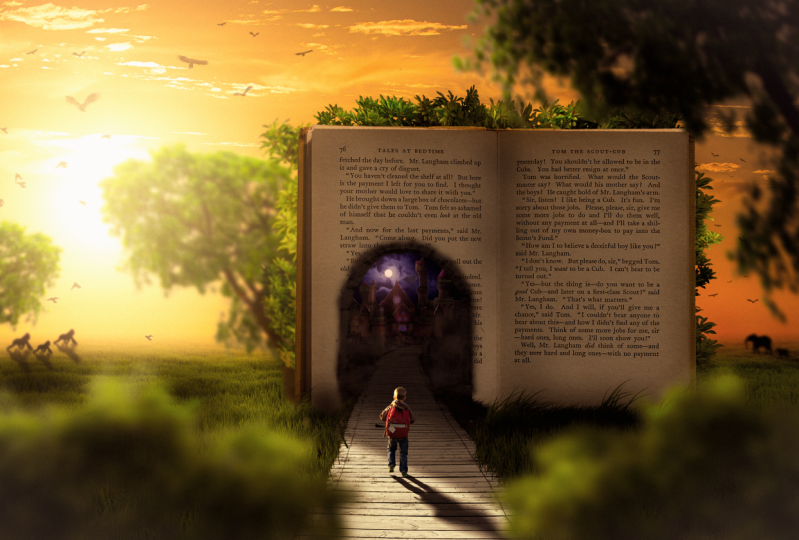
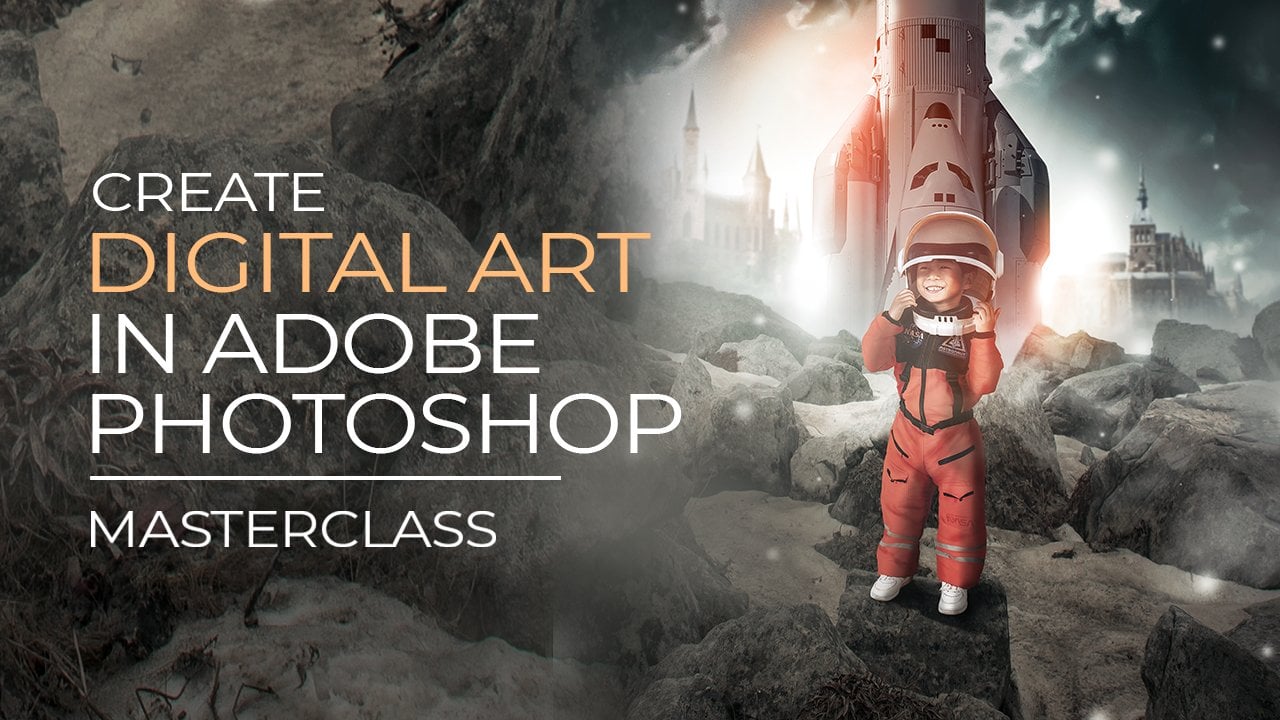
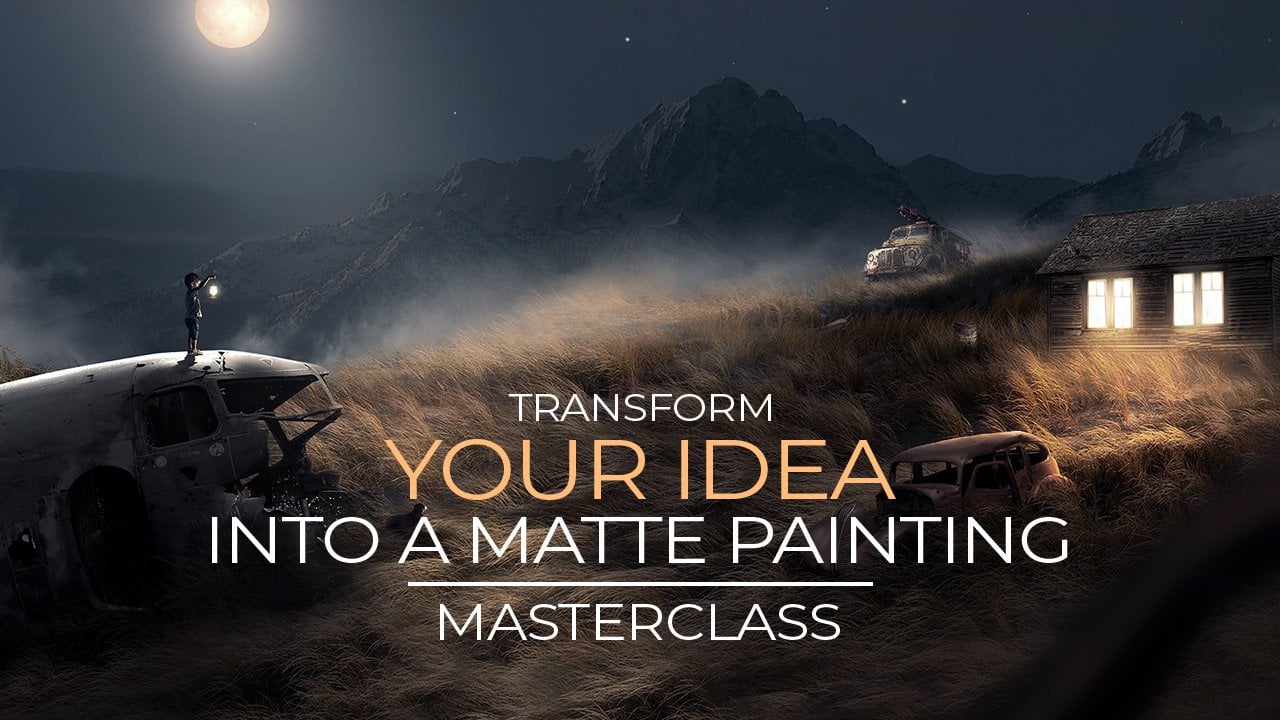
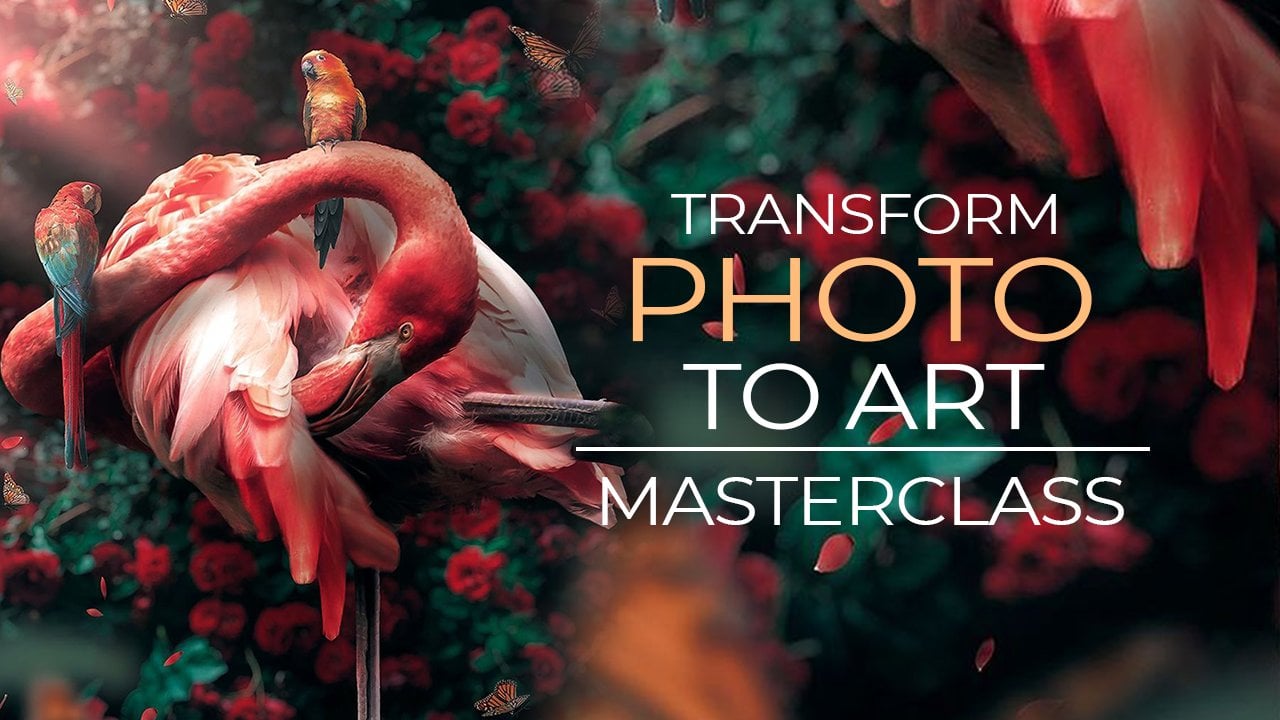
werde ich Ihnen beibringen, wie Sie eine Idee wie diese in so etwas verwandeln können. In dieser Klasse werden
wir so etwas aus den Originalbildern erstellen. Und Sie müssen keine Fähigkeiten, die Sie Photoshop haben, Ich werde alles wirklich langsam erklären. Sie können schließlich sogar Ihr eigenes Foto töricht
verwenden, wenn Sie wollen, es spielt keine Rolle. Sie erhalten die Grundidee, wie man solche Sachen erstellt. Wir werden also keine Bilder ausschneiden, weil das wirklich langweilig ist. Wir werden nur den Spaß Teil zu tun, und das ist nur, um diesen Look wirklich cool innerhalb von Photoshop. Du brauchst also keine Erfahrung zu haben. Sie können diese Klasse einfach verwenden, wenn dies wie das erste Mal ist, wenn Sie Photoshop öffnen, Ich werde alles wirklich langsam Ende jeder Schritte erklären, die ich tue, um diese Art von Dingen zu groß in Photoshop zu erreichen. Das ist also wie eine Foto-Manipulation in Photoshop und es ist wirklich einfach zu erstellen. Es wird nur einige Zeit dauern, um alle Schritte und Mühen zu durchstehen. Du kannst solche Sachen selbst mit deinen eigenen Ideen einstufen. Also hoffe ich, in dieser Klasse zu sehen, und es wird eine Menge Spaß machen.
2. Den Composit erstellen: Okay, beginnen wir von Anfang an, indem wir uns für den Shop
öffnen und dann zu Datei Neu gehen, um eine neue Datei zu erstellen. Jetzt können wir hier die Größe und alles einstellen. Also lassen Sie uns Widescreen wie 1920 um 1000 AD machen. Die Auflösung spielt keine Rolle, da Auflösungen nur Footprinting. Also 72 ist in Ordnung. Drücken Sie „Erstellen“. Und fangen wir zuerst mit dem Import unseres Buches an. Also können wir einfach dieses Buch Luft ziehen und es in diese und in diese Datei einfügen. Jetzt können wir den Hintergrund wirklich leicht entfernen,
indem wir wählen und dann auf Themen klicken. Dies ist also eine ziemlich gute Möglichkeit, Hintergrund von Bildern schnell zu entfernen. Und Sie können hier die Auswahl sehen. Es macht einen ziemlich guten Job damit. Und das einzige, was wir jetzt tun müssen, ist, hier
auf eine Maske zu drücken und wir haben unsere Auswahl an Abu. Nun, stellen Sie sicher, dass das ein bisschen kleiner ist. Also werde ich Strg oder Befehl Z drücken, um das freie Transformationsfenster aufzurufen. Und dann kann ich einfach die Größe ändern und es irgendwo in die Mitte legen. Ich möchte hier einen Pfad erstellen, der in seinem Buch geht, also stellen wir sicher, dass es ist, der Teil ist ein bisschen in der Mitte, also lassen Sie es ein bisschen nach rechts bewegen. So etwas ist in Ordnung. Wir können es später immer ändern. Richtig? Also lasst uns jetzt unsere schrieb importieren. Das ist dieses Bild. Ziehen Sie es auch einfach in dieser Datei, drücken Sie die Eingabetaste, und wir haben es hier. Jetzt müssen wir den Hintergrund nicht entfernen, da wir diesen verwenden werden. Also werde ich es einfach unter benötigt ziehen. So ist es wie dahinter, drücken Sie Control oder Command Omega T Federfunktionen für m es so etwas wie folgt. Also stellen Sie sicher, dass dieser Weg in seine Arbeit in der Mitte geht. Sie können auch die andere Seite verwenden, wenn Sie Seite wollen, aber ich werde einfach so machen, so etwas. Und jetzt geht diese Rute ein bisschen hoch. Also, was ich tun werde, ist, ich werde die Schicht gedrückt halten und diese
1 hier nehmen und sie runter bringen, um das ein bisschen so zu glätten. Also sehen wir ein bisschen mehr wie geradeaus zurück statt nach oben zu gehen. Und das wird es dazu bringen, es nur ein bisschen so auszuklappen, oder? Also, das ist okay. Wir müssen sicherstellen, dass dieser Weg in seinem Buch machbar ist. Was ich jetzt tun werde, ist, dass ich hier auf die Maske dieses Buches klicken werde. Also eine andere Ebene, aber die Maske dann wählen Sie den Pinsel. Und wir können das einfach wegputzen und es sichtbar machen. Aber vielleicht ist es besser, wie eine Art Kreis, Kreis zu machen. Geben Sie dies ein, und klicken Sie auf die Moskauer Passform und wählen Sie dieses elliptische Marktwerkzeug. Und jetzt möchte ich diesen Kreis machen, und das wird wie das Portal dieses Buches sein. So etwas wie dieses lässt ein wenig von diesen Bereichen auf der linken und rechten Seite, so dass es nicht wirklich den ganzen Weg bis zum Rand geht. So etwas ist in Ordnung. Dann klicken Sie auf die Maske, produzieren neue Tastaturen, 3f, weiß und schwarz hier. Diese vier Standardwerte. Und dann halten Sie einfach die Steuerungstaste gedrückt und drücken Sie die Rücktaste oder den Befehl und die Rücktaste Omega. Und wir haben unseren Zugang zu dieser Weltanschauung. Das ist also ziemlich einfach zu tun. Sie können es auch einfach ein bisschen wie machen. So wie das. Also haben wir ein bisschen mehr Platz für Entitäten, Portola, HSK los, wenn es nur sicherstellen, dass es in der Mitte ist und nicht wie die Rezitate so etwas. Ich denke, das ist in Ordnung, oder? Lass es uns also so lassen. Nun, das nächste, was wir tun müssen, ist, dass wir diese Aggressiven loswerden müssen. Ich will diese Grafiken hier nicht verwenden, hier, ich will nur in seinem Buch verwenden. Also, was ich tun werde, ist, dass wir die Maske auf dieser Ebene erstellen. Und dann wählen Sie einfach die weiche Rundbürste aus Ihren allgemeinen Bürsten und wählen Sie die schwarze Farbe aus. Machen Sie es ein bisschen kleiner, damit Sie das nicht nur die Seiten hier durcheinander bringen, und lassen Sie uns hier einfach ein bisschen wegbürsten. Stellen Sie sicher, dass wir nicht in dieses Buch gehen. Könnte nur außerhalb seines Buches, die Presse diese Teile weg. Und auch auf der Seite, wird von all den anderen Gretsch Erwachsenen loswerden, wenn er sagte Gras. Dann fügen wir noch ein Gras für die Außenseite dieses Buches hinzu. So etwas ist in Ordnung. Dieser Biss hier. Es muss nicht perfekt sein, weil wir später reparieren werden. Wir werden das später beheben, um es besser zu machen. Das ist also vorerst in Ordnung. Okay, also habe ich dieses Gras gefunden, dieses hier. Trinken Sie es einfach in Ihrer Feile und stellen Sie sicher, dass die Breite bis zu den Rändern hier reicht. Der obere Teil hier spielt keine Rolle, weil wir einen anderen Himmel erschaffen werden als diesen. Also nochmal, ich werde dieses nicht benutzen. Also lasst es uns hier setzen, damit wir sicherstellen, dass es bis zu den Rändern ist. Ziehen Sie es nun unter die Datei. Es ist also darunter, diese Straßensache. Und jetzt machen Sie einfach eine Maske hier und wählen Sie den Farbverlauf, um D oder neues Schlüsselwort zu drücken, um sicherzustellen, dass dies weiß und schwarz als Gelehrte und nur Hobart Verschiebung und machen Sie diese Linie
von unten, von unten nach oben so. Damit du diesen Himmel loswerden kannst. Vielleicht sogar so. Tolles etwas anderes im Hintergrund später, oder? Das ist also die Grundidee. Nun, lassen Sie uns auch unseren Jungen importieren. Ich habe dieses Bild von diesem kleinen Jungen, das ich zu diesem Composite hinzufügen wollte. Lass es mich finden. Dies und ziehen Sie es einfach in eine Datei, dann gehen Sie zu wählen Thema. Und auf diese Weise wird es diesen Jungen wirklich
schnell auswählen und wir müssen keine Zeit verschwenden oder sie ausschneiden. Wenn das nicht funktioniert. Wenn Sie ältere Version mit eingerichtet haben, funktioniert möglicherweise nicht so gut, aber wenn es nicht funktioniert,
versuchen Sie, den Hintergrund für diesen Jungen mit dem Stift-Werkzeug zu entfernen. Das ist der beste Weg. Sofort. Lassen Sie uns dies verkleinern, indem Sie die Steuerungs- oder Befehlstheorie erneut drücken. Und ziehen Sie es einfach so, um sicherzustellen, dass wir wie realistische Größe ist o, diese ganze Sache. Also mach ich nicht zu groß. Wenn E größer ist, muss es näher hier sein wenn Sie lächeln oder es ein wenig weiter entfernt sein muss, lassen Sie uns sicherstellen, dass es 0s wie in dieses Porto etwas. Das ist also vorerst in Ordnung.
3. Brushing: In Ordnung, fangen wir damit an, dieses Buch in diesem Composite ein bisschen besser zu machen. Also müssen wir sicherstellen, dass dieser Bereich hier, das Gras wird über dieses Buch gehen, anstatt,
es sieht aus, als wäre es schwebender Roman. Also müssen wir sicherstellen, dass wir es loswerden. Dafür werden wir Pinsel in
den Legacy-Pinseln für den Standard von Photoshop und alle virtuellen verwenden . Ich denke, es ist schon irgendwo in den allgemeinen Pinsel oder so, aber versucht, diese Tugenden in Ihrem Fotoshop zu finden. Sie haben hier Dünengras und Gras. Verwenden wir Dünengras, weil wir diese langen, langen Pressen haben. Jetzt, wenn Sie diesen Dünengrasstrauch auswählen, drücken Sie auf dieses Symbol hier, wir werden diese Glasdecken hier bekommen und
wollen jetzt die Farbdynamik hier aufheben. Wir brauchen die nicht, oder? Also lasst uns das hier schließen. Drücken Sie beliebige Schlüsselwörter für die Mischung. Das ist weiß bis schwarz, aber wir brauchen eigentlich Schwarz. Also werde ich das drehen oder drehen, wie auch immer es heißt, richtig? Lassen Sie uns die Bürste kleiner machen. Sie können auch das kleinere hier machen, Größe und sicherstellen, es wie diese Dinge ansteigt, oder? Und das Einzige, was wir tun müssen, ist, das ein bisschen zu putzen, wie es getan hat. Hier ist die Brust weg. Und wir auch hier. Also haben wir wie diese Idee von diesem Gras ist weg. Oh, für dieses Buch. Es sieht also nicht so aus, als ob es in einem mehr schwebt, jetzt sieht es so aus, als wäre dieses Buch wie in diesem Gras, das Sinn ergibt und es ein bisschen größer macht. Also können wir ein bisschen extra Gitter machen, Dinge hier wie das. Es sieht also ein bisschen mehr aus. Wir werden, anstatt das gleiche besser so zu verwenden, oder? Also, das ist in Ordnung.
4. Himmel hinzufügen: Lassen Sie uns auch unseren Hintergrund importieren. Ich meine den Himmel hier. Also werde ich dieses Bild verwenden. Sie können tatsächlich andere Bilder für den Himmel verwenden. Es spielt keine Rolle, aber ich mag diesen Wurmhimmel hier, also werde ich diesen hier benutzen. Okay, jetzt, eine wichtige Sache hier, wenn Sie sich dieses Bild von diesem Jungen ansehen, können
Sie sehen, dass wir Beleuchtung von der linken Seite von der Sonne kommen. Wir müssen also sicherstellen, dass unsere Hintergrundbeleuchtung auch von außen kommt, von der linken Seite. Sie können in diesem Bild sehen wir Sonne hier. Also, was ich tun werde, ist jetzt gehen, um zu bearbeiten, zu transformieren. Jetzt horizontal umdrehen. Und so, Iverson, jetzt hier auf der linken Seite, genau wie dieser Junge. Lassen Sie uns das größer machen, damit es sicher ist, dass es in den gesamten Bereich passt. Vielleicht sogar noch größer. Richtig? Das ist also in Ordnung, weil dies wichtig ist, wenn Sie es realer aussehen lassen möchten, müssen
Sie sicherstellen, dass die Beleuchtung richtig ist. Und anstatt auf diese Weise zu bürsten und zu versuchen, das zu beheben,
versuchte, Bilder mit Beleuchtung auf der Website zu verwenden, wo es ursprünglich kam. Es wird Ihnen viel Zeit sparen.
5. Light: In Ordnung, lassen Sie uns jetzt an der Beleuchtung und den Schatten arbeiten. Zunächst einmal braucht dieser Junge einen Schatten an der Seite, weil wir hier Beleuchtung haben, wird ihn hier treffen. Also haben wir hier einen Schatten, richtig? Der beste Weg, dies zu tun, ist
der einfachste Weg, wählen Sie einfach diese Boy Layer, drücken Sie Strg oder Befehl J, um es zu duplizieren. Nun, ich werde nur eine neue Ebene über alles zu machen
verschiebt und wählen Sie beide Ebenen und drücken Sie Strg E. So wie diese Restaurant-Schicht dieses Jungen. Nun, das nächste, was zu tun ist, zu gehen, zu bearbeiten , zu
transformieren, vertikal drehen, ziehen Sie diese Ebene unter den Jungen. Und obwohl ich verschiebe, so bleibt es in der Mitte, während Sie es ziehen. Und Schädlingsbekämpfung Befehl u,
die menschliche Situation aufzubringen und die Laitance den ganzen Weg nach unten zu bringen. Und so haben wir diesen schwarzen Schatten und es ist wirklich einfach, richtig? Ok? Jetzt müssen wir sicherstellen, dass der Schatten genug Gewicht nach unten geht. Also, was ich werde, um Steuerbefehl zu unterdrücken, um die freie Transformation zu bringen. Wir wissen wieder, dass man hier hineinzoomen kann. Und während Sie die Strg-Taste oder den Befehl gedrückt halten, strecken Sie eine Ecke aus. Auf diese Weise nimmt er dann das andere, dehnt es aus und sorgt dafür, dass es am Futter von
der Position des Futters beginnt , statt von dort, richtig? Also, das ist in Ordnung. So etwas wie das. Es muss nicht perfekt sein. Nur ein bisschen so ein Schatten. Mal sehen. Lassen Sie es auch ein bisschen kleiner machen, damit es nicht zu fett im Schatten wird. Wir haben Sonnenuntergangsbeleuchtung. Wenn Sie Sonnenuntergangsbeleuchtung haben, muss es länger sein da der Sonnenuntergang näher am Horizont ist. Wenn Sie Tageslicht haben, muss
die gemeinsame Nutzung kürzer sein. In Ordnung, also bedenken Sie das auch. Lass es uns so bewegen, als ob ich dachte, dass das in Ordnung ist? Vielleicht sieht das jetzt ein bisschen komisch aus. Aber was auch immer, ich denke, das ist jetzt in Ordnung, um das wirklicher aussehen zu lassen, was Sie tun könnten, ist, den n-ten Teil zu verwischen. Wenn Sie Schatten wie diesen haben, wird
dieser Teil scharf sein und dies wird verschwommen. Jetzt können wir das leicht tun, indem wir hier in die Weichzeichner-Galerie gehen und Feld Unschärfe auswählen. Und das ist alles auf der Schicht dieses Jungen. Jetzt können wir hier die Menge der Unschärfe sehen. Lassen Sie es uns zuerst bei 0 belassen. Klicken Sie hier. Also haben wir 0 verschwommen dort. Und wenn wir ein anderes Mal hier klicken, können
wir diesen Bereich zwischen Warbler geben, lassen Sie uns nicht zu viel Saft das Gebot wie Schulden tun, um dieses Aussehen realer zu machen. Lassen Sie uns das hier verschieben. Also haben wir 0 blau da, richtig? Also drücken Sie die Eingabetaste, und das war's. Das einzige, was ich jetzt tun muss, ist nur trompete Deckkraft ist, dass Kopf jetzt ein bisschen groß aussieht, also werde ich das etwas kleiner machen. Also haben wir gesagt, dass es nicht zu groß für die Schale wird. Das war's also. Das ist ziemlich einfach, eine Verschiebung von n Sie können auch nach Quebec machen. Sie können es auch perfekter machen, indem Sie den kleinen Teil dort loswerden. Aber das sind kleine Details,
die man tun könnte, um es besser zu machen, wird viel Zeit brauchen, um das wirklich genau zu machen. Also werde ich es jetzt so lassen, um Ihnen nur die Idee zu geben, zu teilen. Also haben wir jetzt Schatten, machen
wir es etwas dunkler. Und was ich jetzt gerne tun würde, ist, auch
die Seite dieses Jungen Beta dunkler auf der rechten Seite zu machen . Also, was ich jetzt tun werde, ist, einen Fluch darüber zu erschaffen. Drücken Sie das hier. So beeinflussen wir nur Verzögerung nicht nötig. Und lasst uns das runterbringen. Und auch die Midtown, also haben wir mehr Kontrast, nicht zu viel. Wählen Sie nun den Pinsel aus. Stellen Sie sicher, dass Sie den weichen runden normalen Pinsel auswählen und die schwarze Farbe auswählen. Mit Schwarz können wir es entfernen, macht Sie auf die Moskauer Breite drücken. Und lassen Sie uns Dante Seite entfernen, vielleicht auch ein bisschen hier auf seinen Füßen. So wie das. Richtig. Also haben wir eine Seite jetzt dunkler, vielleicht sogar noch dunkler. Das sieht also gut aus für mich. Jetzt stellen wir auch sicher, dass wir Schatten und Zeug im Gras haben. Also für diesen hier, ich meine, lassen Sie uns auch einen Fluch auf dieser Grasschicht erschaffen. Stellen Sie sicher, dass Sie diese erneut drücken und zuerst dunkel machen. Und jetzt können wir das Gebiet wieder gleiten lassen. Wir haben hier Beleuchtung, also möchte ich sicherstellen, dass das Licht wird. Wie tot, vielleicht auch hier. Aber dieser Bereich wird dort bleiben, weil das Buch das Licht von dort blockiert, richtig? So etwas wie das. Okay, lassen Sie uns das Buch auch etwas dunkler machen. Also werde ich die Kurven wieder erstellen und dasselbe für dieses Buch tun. Tu es nicht zu viel, nur ein bisschen. Jetzt blockiert das Buch das ganze Licht. Also der einzige Teil, den wir leichter machen müssen, ist
es, als wäre es ein bisschen hier, nicht zu viel. Und es sagte, in Ordnung, lassen Sie uns auch diese Erde hier etwas dunkler machen. Also werde ich wieder den gleichen Kurs machen. Drücken Sie diese, nehmen Sie einfach die Highlights und bringen Sie sie herunter. Nehmen Sie wieder Druck auf. Und das Buch wird so gehen, um es ihnen zu zeigen. Also müssen wir sicherstellen, dass es so gebaut wird. Lassen wir diesen Bereich auch hier am
Gras dunkel , denn das Gras blockiert hier auch Licht ein bisschen.
6. Mischen von Farben: Okay, jetzt können wir an den Farben arbeiten. Dieser Junge, lasst uns zuerst all diese Dateien in,
all diese Schichten in vorwärts setzen , damit es nicht zu schwierig wird, Dinge zu finden. Wählen Sie also einfach beide Ebenen aus, eigentlich drei Ebenen. Wir haben den Schatten hbar Omega verschoben, wählte ihn, drücken Sie auf diesen kleinen Ordner oder Befehl oder Control G, J. Und wenn Sie diese Gruppe neun haben, dann dieser Junge, lassen Sie uns das gleiche für dieses Buch tun. Das ist unser Buch. Lasst uns das Gleiche dafür tun. Das ist unsere Straße, und das ist Gras. Und das ist unser Himmel. Lass es uns da hinlegen, oder? Also, jetzt haben wir wie organisierte Datei. In Ordnung, lassen Sie uns an den Farben hier arbeiten. Dieser Junge, dieser Redfern ist Sprachweg zu lesen, also um Dinge besser zu mischen, um es zu bekommen, das einzige, was für Farbmischung, das einzige, was Sie tun müssen, ist tatsächlich fallen die Farben davon. Also wähle diese Schicht dieses Jungen aus. Dann gehen Sie hier und wählen Sie Hue in situation. Und das einzige, was Sie tun müssen, ist sicherzustellen, dass dies gedrückt wird. Und das einzige, was Sie tun müssen, ist, den
Emitter-Mittelschieber aus der Situation zu nehmen und ihn ein wenig nach unten zu bringen. Und Sie können hier den Unterschied sehen. Wenn es so ist, ist
es wirklich selten, dass, wenn ich es so fallen lasse, es weniger bunt sein wird und es macht dieses Bild besser miteinander zu mischen, oder? Also lasst uns auch dasselbe für dieses Gras tun. Also, während ich die Kontrolle gedrückt halte, klicke
ich einfach auf dieses Kleid und ich habe diese graue Schicht ausgewählt. Das ist auch ganz einfach. Auch hier in einer Situation wie dieser und bringen Sie es ein wenig nach unten. Schicken wir es zu viel, sonst wird es wirklich entsättigt. Lassen Sie uns auch das Gleiche für dieses Buch tun. Drücken Sie auf die Schicht dieses Buches un Situation und loswerden diese Gelehrten und Beta. Nicht viel. Und machen wir es auch ein bisschen für den Himmel, um sicherzustellen, dass wir überall diesen Effekt haben, nicht zu viel oder sonst wird es wirklich entsättigt. Und auch für diese Straße hier, lasst uns so etwas sehen, oder? Also, das ist wirklich einfach zu tun.
7. Gebiete im Buch erstellen: Okay, das nächste, was ich hier gerne tun würde, ist, dass ich dieses Gebiet in
diesem Buch ein bisschen aufregender gestalten möchte, weil wir wie diese Dünen hier vor sich haben. Es ist nichts Besonderes da. Also möchte ich sicherstellen, dass in diesem Buch etwas Aufregendes vor sich geht in dieser neuen Welt, richtig? Also dafür habe ich dieses Gastel-Bild, das wir verwenden können. Sie können jedes andere Kastilien-Bild verwenden, das Sie wollen, und ziehen Sie
es einfach in diesem Straßenordner, den ich hier habe. Das ist also oben auf der Straßenschicht, richtig? wir also sicher, dass es zu diesem Bild passt. Stellen Sie sicher, dass sich die Kanten hier in diesem oder so befinden. Mach einfach so. Vergewissern Sie sich, dass Sie den Kapstein sehen. Und jetzt nehmen Sie einfach einen Pinsel größere Maske auf dieser Ebene von diesem Gastbetriebssystem und nehmen Sie die schwarze Farbe, verwenden Sie normalen Pinsel. Du kannst deinen Schicksalsboden ganz nach oben bringen. Fangen wir an, diese Straße zurück zu putzen. So können wir einfach, Sie können es auch so tun, wenn Sie wollen. Das sieht auch ziemlich schön aus. Aber vielleicht denke ich, dass ich eine wirklich andere Art von Bereich in diesem Buch haben will. Also, was ich tun werde, ist, dass ich diesen Weg betätigen werde. Also gehen nur die Ränder wie diese Straße irgendwo in diesem Gast hin. In Ordnung, so etwas wie das. Und Sie können sehen, wie einfach es ist, die ganze Idee dieses Bildes zu ändern. Und das ist es so ziemlich. Wir haben wie jetzt diesen Weg, der in diese neue Art von Welt geht. Sie können mit wirklich präzise zu tun. Wenn du willst, dass ich hier etwas hineinzoomen soll. Vielleicht verzweigen Sie hier. So wie das hier. Straßen gehen, Oh, für die, all diese Bäume hier. Wie tot. Und machen Sie einfach ein bisschen Unterdrückung. Und das ist es so ziemlich. Wir haben diese coole, coole Welt jetzt in diesem Märchenbuch. In Ordnung, lassen Sie uns auch diese Einstellung hier ändern, die Beleuchtung. Also, was ich tun werde, ist, dass wir eine Nutzungssituation in
seinem Buch schaffen und die Gelehrten loswerden, wie wir es vorher getan haben. Und erstellen Sie auch Kurven, um es ein bisschen leichter zu machen. Ich fühle mich, als wäre es ein bisschen zu dunkel und Sandys Buch, und lassen Sie uns es ein bisschen mehr Kontrast geben. Also lasst uns ziemlich einfach m Jetzt haben wir wie dieses coole Ding los in seinem Buch.
8. Lichteffekte: Okay, lassen Sie uns auch an der Beleuchtung arbeiten. Hier. Ich will es wie spektakulärer haben als jetzt. Also, was ich jetzt tun werde, ist, dass ich an der Beleuchtung arbeiten werde. Also Lichteffekte, lassen Sie uns alle diese Kraft schließen. Wir werden nicht verwirrt. Lassen Sie uns einen neuen Ordner erstellen und doppelklicken Sie unweigerlich darauf, Beleuchtung. Jetzt können wir eine neue Ebene hier in diesem Ordner erstellen. Dann geh hier zu deinen Bürsten. Wählen Sie die Software bei der Geburt aus und klicken Sie auf die Farbe. Hier. Wir bekommen einen Farbwähler und lassen uns etwas vom Himmel mit gelblichem wie diesem
auswählen. Das ist in Ordnung. Drücken Sie OK. Lasst uns die Brücke größer machen. Und jetzt muss ich sicherstellen, dass die Deckkraft und fließt den ganzen Weg bei einem 100. und die Härte bei 0 ist, oder? Und machen Sie einfach einen Punkt in der Mitte. Und es wird unsere Lichtquelle sein. Und wenn wir das Move-Werkzeug hier nehmen, können
wir die Kontrolle T2 oder Ware drücken, um das Free Transform Ding Alt oder Option zu einem Mech zu machen und es so groß zu machen. Dann gehen Sie zu hier, normal auf Bildschirm
geändert. Und auf welchem Bildschirm bekommen wir einen wirklich coolen wie diesen Lichteffekt, von diesem Sohn jetzt, oder? Probieren Sie einfach verschiedene Spots aus, vielleicht mögen Sie es hier. Sie können auch Strg J drücken, um es zu duplizieren, wenn Sie noch mehr wollen, diese coole Beleuchtung und bewegen Sie es einfach um zu sehen, wo, wo, wo es am besten passt. Ich möchte ein bisschen mehr auf dem Gras haben und mehr zu einem Buch wie diesem gebissen. Und Sie können den Unterschied sehen, bevor und nachdem wir jetzt wirklich coole Beleuchtung bekommen. In Ordnung, lasst uns auch mehr heutige MOOC hier drin machen.
9. 3D-Einmaliges erstellen: Okay, der Eingang dieses Buches, dieses Ding hier, sieht jetzt nicht echt aus. Es sieht mich wirklich betroffen aus. Also müssen wir ein bisschen mehr wie dreidimensionale Dinge haben. Lassen Sie uns zunächst eine Ebene unter der Buchebene erstellen. Dafür ist es besser, einfach die Karte auf die benötigte zu drücken, einen neuen Layer
zu erstellen und ihn unter benötigt zu ziehen. Es ist also im selben Ordner. Also würden wir nur wie eine chaotische Datei bekommen. Gerade jetzt, wenn wir Kontrolle oder Befehl gedrückt halten und Kaiserin auf die Maske dieses Buches
machen, bekommen wir eine Auswahl. Aber wir müssen diese Vorlesung ein bisschen größer machen als diese. Also, was ich tun werde, ist zu gehen, um zu wählen, zu ändern und Kosten, so dass wir die Auswahl erweitern können, wenn Sie die Auswahl kleiner machen möchten, können wir Vertrag verwenden. Aber dafür müssen wir die Auswahl ein bisschen mehr wie den Tod machen, oder? Also werden wir hier erweitern und
hier können wir die Anzahl der Pixel einstellen, die wir dieses Buch erweitern möchten. Also das ist, ich denke, 20 ist in Ordnung für diesen hier. Also werde ich OK drücken. Und Sie können sehen, wir haben jetzt diese Auswahl in seinem Buch, wie diese perfekte Auswahl. Und das einzige, was ich jetzt tun muss, ist, einfach den Pinsel
auszuwählen, der ST Flow ganz nach oben bringt. Und lass es uns zuerst schwarz machen. Und lasst uns das Schwarz so putzen wie dort, richtig? Also die Farbe, die wir danach ändern können. Ich will nur sichergehen, dass wir das wirklich gut sehen können. Ordnung, vielleicht unten hier, bringen Sie die Härte der Beta hoch. Also müssen wir so nicht mehr haben, keinen Grund mehr. Also, wenn wir das drücken, rechts drücken, Multi-Select-Optionen, haben wir wie dieses Ding. Okay, aber das Ding sieht jetzt nicht echt aus. Es sieht zu viel Brust aus. Also, was ich tun werde, ist, Strg D zu drücken, um es größer zu machen. Hogan so raus. Und lasst uns es schaffen, Mal sehen, wir haben dieses Buch. Ich denke, es ist besser, wenn wir es entweder so machen oder du es so machen kannst , vielleicht ist es besser, es echt aussehen zu lassen. Nun, du kannst es so machen. Lass es uns so machen. Ich mag es so, oder? Also haben wir jetzt diesen Eingang und das sieht viel realer aus als vorher. Alles klar, und jetzt können wir diese Teile einfach wegreißen,
um das natürlich besser aussehen zu lassen. Also haben wir dieses Gras nicht vorgetäuscht, besonders hier, Don brauchte hier. Also, das ist in Ordnung. Jetzt ist es ein bisschen zu schwarz für mich. Also, was ich tun werde, ist ein Doppelklick auf diese Ebene namens Aufrufer Overlay. Klicken Sie darauf und lassen Sie uns sehen, vielleicht etwas, so etwas mit dunkler. Einige Städte aus diesem Buch vielleicht etwas gräulich. Spielen Sie einfach herum mit diesen Einstellungen, die Farbe. Stellen Sie einfach sicher, dass es ein bisschen dunkel ist, oder? Also, das ist in Ordnung, aber es ist okay. Und jetzt können wir es vielleicht noch kleiner machen, wenn Sie wollen, dass alles bezahlt wird. Also, was Sie jetzt tun möchten, um dies noch besser zu machen, wir können auch einfach eine Maske machen Ihre n-ten zu etwas Gras Bürsten hier wieder, wie wir es vorher getan haben, um dies noch besser zu mischen. Das sind also nur kleine Details, die
Ihr Design beim n-ten viel besser aussehen lassen, wenn Sie fertig sind. Okay, also sieht das gut für mich aus.
10. Schwachheit: Es gibt eine Sache, die ich immer gerne tun, um das Bild besser aussehen zu lassen, und das ist, etwas Tiefe in diesem Bild zu schaffen. Und es gibt einen wirklich einfachen Trick, um Tiefe zu schaffen. Und das ist nur, um Dinge wie wirklich nah an die Kamera zu bringen und sie zu verschwommen. Und das ist alles, was Sie tun müssen, um ein bisschen
mehr wie Stellvertreter Bild zu erstellen und es wirklicher aussehen zu lassen. Dafür werde ich einen neuen Ordner über alles erstellen. Also das ist wichtig und nennen Sie das, nennen wir es eine Tiefe. Und ich habe dieses Bild von einem Baum, den ich verwenden kann. Sie finden diesen Baum auch in den Projektdateien. Aber Sie können tatsächlich alles verwenden, wie Sie wollen, weil hier es rausplatzen. Also Jacke in unserer Akte. Lassen Sie uns hier ein wenig hinauszoomen und es wirklich groß machen. Wie vielleicht so etwas. Einfach oben oder unten oder irgendwo an den Rändern des Bildes. Und das einzige, was ich hier tun muss, ist, zu gehen, um Unschärfe zu filtern und Gaußsche Unschärfe auszuwählen. Und Sie können hier sehen, wie cool das aussieht. Nur, Dies ist nur alles, was Sie tun müssen, und stellen sicher, dass es wie realistische Unschärfe anstelle
dieser, das ist zu viel verschwommen. Es ist schwer zu erkennen,
was da überhaupt los ist. Versuchen Sie also, eine Unschärfe zu verwenden, die Sie immer noch das Bild erkennen können, aber wie verschwommen, damit es nicht das ganze Bild durcheinander bringt, richtig? Also lasst uns so etwas machen. Man kann immer noch sehen, dass es hier ein Baum ist, vielleicht sogar ein bisschen so. Also versucht, den Schieberegler um drei zu bewegen, haben
Sie wie die perfekte Stelle für diese Unschärfe. Ich denke, das ist in Ordnung, vielleicht ein bisschen weniger. Sie können immer noch sehen, dass es ein Baum ist. Dann drücken Sie einfach OK und das war's. Und Sie haben eine größere Tiefe in Ihrem Bild. Und jetzt ruiniere dein Bild nicht. Platzieren Sie es nicht so oder so. Du wirst nichts mehr sehen. Verwenden Sie es einfach wie an den Rändern hier. Wir können es sogar ein bisschen so bewegen. Ich finde, das ist cool, das sieht gut aus. Sie können auch Blumen und solche Sachen verwenden. Normalerweise, wenn ich Bilder wie diese
verwende, gehe ich zu Google und suche nach Baum PNG, und das ist es dort. Sie werden eine Menge PNG-Dateien oder vielleicht Blumen
PNG finden und Sie müssen keine Zeit damit verbringen, die aus. Vielleicht gut, diesen Teil hier loszuwerden. Also ist es nicht mit diesem Buch hier verwirrt. Lass es uns so machen. Sie können ein wenig weg drücken, wenn Sie wollen. Okay, das ist wirklich einfach. Vielleicht haben wir die Farbe daraus abgeschossen. Es ist jetzt ein bisschen Grad. Also werde ich nur eine Situation damit machen. Werden Sie los, wenn das grün ist, und das war's. Und wir haben hier Beleuchtung, Sie können auch die Beleuchtung oben drauf bewegen. Also geht es o dafür, für diese drei hier, aber ich denke, das sieht gut aus. Diesmal werde ich es nicht tun. Manchmal muss man die Beleuchtung über
diese Dinge bewegen , damit sie realer aussieht. Aber ich mag diesen hier. Ich werde so leben. Vielleicht ein bisschen so hoch.
11. Den Composit zum Leben bringen: Das nächste, was ich hier gerne tun möchte, ist, diesem ganzen Bild etwas Leben zu bringen. Es fühlt sich jetzt ein bisschen leer an, also müssen wir einige kleine Details in Sachen wie
das hinzufügen , damit es mehr, echter Einbetter aussieht. Dafür werde ich nur diese Datei hierher ziehen, dieses Bild für diese Vögel hier, und es einfach irgendwo dort hinlegen. Aber sie sind jetzt ein bisschen zu schwarz. Also das einzige, was ich hier tun muss, ist, das im Grunde ein bisschen zu hacken und sie mischen sich besser mit diesem Hintergrund. Weil wir dieses gleitende Jahresende haben. Sie wollen nicht zu viel Kontrast im Hintergrund machen. Wenn du Sachen im Hintergrund hast, muss
es etwas mehr wie gräulich sein, weniger sichtbar als wenn du in der Nähe der Kamera bist, oder? Also lassen Sie uns auch ein paar weitere Bilder wie dieses hinzufügen. Sie können alles verwenden, was Sie wollen, wenn Sie auf Google suchen, zum Beispiel, Vögel, PNG, Sie erhalten eine Menge von verschiedenen Websites, die Sie einfach gehen und
diese Bilder herunterladen können , ohne sich darum kümmern zu entfernen Hintergründe, weil es wirklich langweilig zu tun ist. Und das ist einfach wirklich einfach, das ganze Bild zu machen und besser, oder? Also lassen Sie uns vielleicht dieses Geburtsjahr sagen. Und ich habe auch diese, diese Büsche hier. Das hier könnten wir benutzen, um das Buch ein bisschen interessanter zu machen. Also dafür werde ich hier gehen und es unter
den Buch-Layer-Ordner legen und Ctrl T erneut drücken,
Ware, um dies kleiner zu machen. Und lasst uns diese Büsche wie um dieses Buch legen. Duplizieren wir es mit Kontrolle j und füllen wir den ganzen Bereich aus. Wie an den Rändern dieses Buches. Als wäre dahinter wachsendes Gras. Wünscht, was immer es ist. Lasst uns hier vielleicht noch größer machen. Nur um dieses alles Design zu fühlen, um es interessanter zu betrachten, wenn Sie nicht viel vor sich haben. Es ist nicht interessant zu schauen, wenn Sie eine Menge Dinge vor sich haben, Sie werden viel länger das Bild beobachten. Das macht Sinn. Versuchen Sie also, all diese kleinen Dinge in Ihr Design zu setzen, damit es
mehr, kalter und interessanter aussehen kann. Also ist das in Ordnung, vielleicht auch ein bisschen hier auf dieser Seite. Also stellen Sie sicher, dass Sie es nicht in diesem Buch sehen, also muss ich es dort wegputzen. Machen wir hier ein paar, ein paar Büsche. Mal sehen, vielleicht, vielleicht so etwas. Nur ein bisschen davon. Und jetzt werde ich diese Ebene rasterisieren, richtig? Maus-Restaurants. Und dann kann ich diesen Teil einfach loswerden, Dani, totweiß. Also, diese Büsche hier sehen ein bisschen zu gefälschen aus. Also, was ich jetzt tun werde, ist unsere Schicht so glatt halten all diese Büsche, und klicken Sie auf den Ordner, um ihn in einen Ordner zu legen. Das sind Büsche. Und jetzt kann ich einfach eine UN-Situation erstellen, die oben auf diesem Ordner liegt. Drücken Sie diese Taste, oder Sie wirken sich nur auf diesen Ordner aus. Und lassen Sie uns die Farbe hier fallen, weil es jetzt viel zu Gier für dieses Design ist. Und Sie können hier sehen, dass es wirklich einfach ist, das zu beheben, vielleicht etwas dunkler. Und ich kann sehen, dass wir wie das Leben in diesem Bild abläuft. Vielleicht bewegen Sie sich so herum. Ich denke, das sieht gut aus.
12. Schatten Pinseln: Verwenden wir das Werkzeug „Brennen“. Mit dem Brennwerkzeug, das Sie hier finden können, können
wir das Gebiet dunkler machen, wie Personenschatten. Dafür solltest du das auf jeder Ebene separat machen, aber ich will jetzt nicht den separaten Alltag machen weil das Video wirklich lange wird und ich deine Zeit hier nicht verschwenden will. So können Sie dies mehrere jeder Ebene tun, um dies besser zu tun. Aber zu diesem Zeitpunkt werde ich jetzt eine neue Ebene auf
allen Ebenen erstellen und dann zu Bearbeiten, Füllen gehen. Und er wollte 50% Grau wählen. Wenn wir also eine 50% graue Ebene haben und den Mischmodus des Lebens geändert
haben, sehen wir die Ebene nicht, wir sehen nur die Dinge, die wir in der Ebene tun. Wählen wir jetzt das Brennwerkzeug aus. Stellen Sie sicher, dass Sie Schatten hier haben, sagen
wir etwa 25% und beginnen, einige Bereiche dunkler zu putzen. Zum Beispiel, dieses Zentrum dieses Buches, wollte
ich hier ein bisschen mehr Schatten haben. Also werde ich das ein bisschen putzen. Wir können das noch weniger als 25 machen, vielleicht 15, so. Auch hier unten. All diese kleinen Dinger. Um das hier realer aussehen zu lassen. Stellen Sie sich vor, einige Teile, wo es ein bisschen
dunkler sein sollte , weil es nicht viel Licht auf diese Teile kann hier sein. Sie können auch diese schwarzen Bereiche aus diesem Diagramm sehen. Wir können sie schwarz machen, um das wirklicher aussehen zu lassen. Also werde ich das hier auch überbrücken. Machen Sie es ein bisschen kleiner, unter Druck gesetzt ihr Jahr, Jahr. Versuchen Sie also einfach, diese dunkleren Flecken in Ihrem Bild zu finden. Umarme ihn ein bisschen dunkler zu erstellen, wie besseres Wetter wirkt sich besser Schatten. Und das wird das Bild mehr, verträumter, mehr aussehen lassen. Wir werden so etwas mit ihren schweren hören Sie es auch auf dort. Tu einfach nicht zu viel, nur ein bisschen von diesem Druck. Richtig? Also vielleicht hier, vielleicht da. Und das war's. Ich muss nicht so viel tun. Wir haben jetzt ein bisschen mehr Schatten. Und wenn wir uns deaktivieren aktivieren, können
Sie hier sehen, es ist ein bisschen dunkler. Also in der Regel bin ich im Grunde auch ausgestiegen. Es wird also nicht zu dunkel. Richtig. So kleine Dinge wie diese.
13. Camera: Okay, wir haben hier und hier etwas leerer Raum. Also, was ich hier tun könnte, ist zu versuchen, verschiedene Sachen hinzuzufügen, vielleicht Tiere oder so etwas. Oder Sie können es einfach schnell durch diese Ebene tun, wählen Sie beide Ebenen, verantwortlich J. Und lasst uns, lassen Sie uns einige hier hinzufügen. Lass uns das etwas dunkler machen, so. Und vielleicht sogar noch mehr weggesprengt. Lass es uns ein bisschen verschwommener geben. So ist das noch näher an der Kamera. So können wir diesen Bereich ein bisschen mehr fühlen, damit er nicht zu leer aussieht. Und jetzt duplizieren Sie einfach diese Ebenen, vielleicht auch auf dieser Seite. Und so können Sie hier sehen, es lässt dieses Bild wie eine bessere Qualität im Fokus
aussehen. Also haben wir unseren Fokus hier und hier. Und wenn wir hier so dunkle Flecken schaffen, die dieses Bild etwas kühler und
besser aussehen lassen, oder? Also, das ist in Ordnung. Okay, jetzt gehen wir zur Endphase und das ist, um alles perfekt für die letzte Etappe zu machen. Das einzige, was wir tun müssen, ist sicherzustellen Sie
zuerst das Design bereit haben, wie Sie es wollen. Denn nach dieser Phase ist
es nicht mehr möglich, etwas hinzuzufügen oder ob es möglich ist, aber es wird schwierig sein. Also empfehle ich nicht, nach dieser Phase noch weitere Sachen hinzuzufügen, richtig? Also lasst uns das hier machen. Lass uns den ganzen Weg nach oben gehen. So erstellen wir eine neue Ebene auf unseren Ebenen und drücken Befehlshalt e oder steuern Alt Shift Ian Fenster. Also haben wir eine doppelte Version von, von allem. Drücken Sie dann die rechte Maustaste, wandeln Sie diese in ein intelligentes Ziel um. Und jetzt wollen wir zum Kamerafilter gehen
, den Sie bei Filter finden können. Klicken Sie auf Kamerafilter. Hier können wir die Beleuchtung und alles einstellen, wie wir wollen. Lassen Sie mich hier etwas rauszoomen, weil es jetzt einfach viel zu groß ist. So etwas wie das. Vielleicht 66, okay, und hier haben wir all diese Einstellungen. Ihre Version könnte anders aussehen, wenn Sie eine ältere Version von Photoshop haben, aber Sie haben dieselben Einstellungen wie ich. Nun, zuerst, lasst uns mit der Belichtung hier spielen. Wenn Sie einen Bettbildschirm haben, ist
dies manchmal schwer zu sehen, was Sie tun. Ein gutes Screening hilft also wirklich bei der Schaffung eines besseren Endergebnisses. Für die Belichtung. Ich will einen Job an der Spitze, um es etwas dunkler zu machen. Und lasst uns den Kontrast hier ein wenig erhöhen. Richtig? Also lasst uns auch die Highlights hier machen. Du siehst, ich benutze diese einfach von links nach rechts und sehe, was sich ändert. Lassen Sie uns ein bisschen mehr Highlights geben. Lass uns die Erlaubnis des Sheriffs leichter machen. Und die Weißen. Das ist wie unser Lichteffekt hier. Lass es uns noch ein bisschen mehr geben. Sehen wir uns die Schwarzen an. Lassen Sie uns das nächste bisschen heller machen, damit das nicht zu dunkel wird. Okay, also Texturen auch wirklich interessant hier, weil wir das Bild wirklich weich aussehen lassen können, wenn wir es
nach links fallen lassen und es nach rechts bewegen, um sicherzustellen, dass die Qualität gut bleibt, oder? Das sieht also ziemlich gut aus. Jetzt die Hayes, wir können es etwas dunkler machen. Lasst uns die DAs verlassen. In Ordnung, Lebendigkeit ist für die Farbe. Also, wenn wir es bunter machen wollen, wie wird dies erhöhen. Das hängt also wirklich davon ab, was Sie tun möchten. Wir Bild f1, f mehr Aufruf für die Einreichung. Ich denke, es ist in Ordnung. Lasst uns die Kurven nicht berühren. Das würde ich gerne in diesem Jahr separat machen. Und lasst uns das Schärfen ein bisschen erhöhen. Sie können hier sehen, ein Buch wird wirklich schärfer und so vielleicht, vielleicht lassen Sie es so oder wie das Buch bekommt zu viel Aufmerksamkeit. Ordnung, hier zum Säulenmischer zu gehen, das ist wirklich interessant, weil er den Kurs von allem ändern kann. Und mal sehen, normalerweise verschiebe ich es einfach von links nach rechts, um zu sehen, was sich ändert. Und vielleicht möchte ich das weniger grün machen, aber eher gelblich. Also werde ich die grüne Linie dritter Weg bewegen. Mal sehen, was die anderen tun. Das sind so ziemlich nichts. Das ist der Himmel. Lass es uns ein bisschen purpurer machen. Und dann gehen Sie zur Sättigung und machen Sie im Grunde dasselbe. Und hier können Sie sehen, dass wir das wirklich durchlesen 12. Oder wir können es so machen. Lass es uns lassen, gib es ein bisschen mehr rot. Und schauen wir uns die Orange an. Das ist auch aus meinem Buch. Gehen wir nach links. Mal sehen, was das gelbe hier. Ich glaube, ich will ein bisschen mehr Gelb. Die Grüns. Lasst uns das Grün fallen lassen. Übermitteln Sie die Situation. Als ob das in Ordnung ist. Lasst uns das hier lassen. Lasst uns weitermachen. Leuchtende in der Regel Elemente wirklich berühren, weil es das Bild viel durcheinander bringt. Lassen Sie uns also die Luminanz. Na gut, gehen wir weiter, sehen
wir uns die Vignette hier bei Optics an. So haben Sie mehr Fokus auf das Zentrum. Sie können ihm eine kleine Vignette geben. Und lasst uns das auch machen. Und die letzte ist die Kalibrierung hier können Sie gerne die Farbe von allem ändern. Wenn Sie etwas ändern oder kreativer sein möchten, können
Sie diese Schieberegler verwenden, um es zu ändern. Normalerweise macht dies immer Spaß zu tun, um zu sehen, wie ein Bild auf der n-ten aussieht. Vielleicht so. Mal sehen. Ich denke, sobald es gut ist. Ich werde es wie diese Presse verlassen. Ok? Und Sie können den Unterschied sehen. Das war vorher, das, nachdem es viel besser aussieht, ich denke, es sieht viel besser aus.
14. Final: Alles klar, das nächste, was zu tun ist, ist, eine Kurven über alles zu erstellen. Und er ging, um dieses ein wenig nach links zu bewegen, damit wir mehr Highlights haben. Und lassen Sie uns den Mittelspieß so dorthin bewegen. Das ist also nicht viel, sondern nur ein bisschen mehr Kontrast. Und wenn es zu viel Drogen ist, die Deckkraft hier. Als nächstes versuchen wir, das Rot hier zu verschieben, damit Sie die Farbe ändern können. Lasst uns lesen gehen. Und das einzige, was ich normalerweise mache, ist die untere
hier zu nehmen und ich schiebe sie ein wenig nach links, um zu sehen, wo diese Kurve beginnt. Lasst uns dasselbe für das Grün tun. Und das wird das Bild insgesamt besser machen, weil die Farben besser sein werden. So wie das. Das war's. nächste ist eine weitere Einstellungsebene. Das ist wie eine Farbsuche. Bis Sie LED schnell haben, um Ihr Bild anders oder kreativer aussehen zu lassen, können
Sie einfach alle diese verschiedenen LUTS ausprobieren. Dies wird Ihr Image wirklich ändern. Manchmal ruiniert es das Bild, manchmal macht es besser. Versuchen Sie also, einfach zu diesen zu gehen, wenn Sie verschiedene Arten von Kilotons ausprobieren möchten. Aber in der Regel verwende ich drei Strip EntrySet wird Ihnen Bild mehr College geben. So können Sie hier den Unterschied sehen, wie cool das ist. Das war vorher in diesem, nachdem wir jetzt all diese schönen Farben bekommen haben. Aber ich will nicht zu viel haben. Ich wollte immer noch gerne haben das ursprüngliche Design und nicht zu viel Änderungen. Also bei so etwas ist fünf. In Ordnung, nächste ist es, auf
Jahr Anpassungsebene zu gehen und auch Farbbalance zu tun, Farbbänder auch. Etwas Wichtiges am Ende zu tun, um Ihre Gesamtfarben besser aussehen zu lassen. Normalerweise schiebe ich das ein bisschen nach links, um mehr Sian und etwas Blau zu bekommen. Und das war's. Manchmal kann man das auch für was verwenden? Für diesen würde ich so leben. Das ist also so ziemlich es. Und Sie können immer einfach versuchen, verschiedene Sachen hinzuzufügen, das Bild, um es besser aussehen zu lassen. Aber ich möchte es einfach halten und ich denke, das ist einfach zu erstellen. Und gerade versucht, verschiedene Dinge von Photoshop auszuprobieren. Normalerweise ist der beste Weg, um Dinge zu lernen, etwas zu drücken und zu sehen,
was es in drücken eine andere Sache und versucht, verschiedene,
verschiedene Arten von Anpassungen vorzunehmen und zu sehen, wie Ihr Bild aussieht. Also danke fürs Zuschauen. Ich hoffe, Sie haben dieses Video genossen und lernen etwas. Nein, vergessen Sie nicht, diese Klasse zu bewerten und Ihre Arbeit in diesem Projekt zu teilen. Und ich werde gerne darauf antworten. Also danke fürs Zuschauen und ich hoffe, Sie haben einen guten Tag.
 Zenja Gammer, Digital Artist & Educator