Transkripte
1. Einführung: Was ist los, alle, mein Name ist Anya. Ich bin ein digitaler Künstler und unterrichte Photoshop Menschen. Ich lade viel Arbeit auf Instagram hoch. Ich wurde auch auf der offiziellen Adobe Photoshop -Seite vorgestellt, Instagram-Seite ein paar Mal können Sie auch mehr Arbeit
dort finden , weil ich eine Menge Leiden hochgeladen und scannen, was ich erstellen. In diesem Video werde
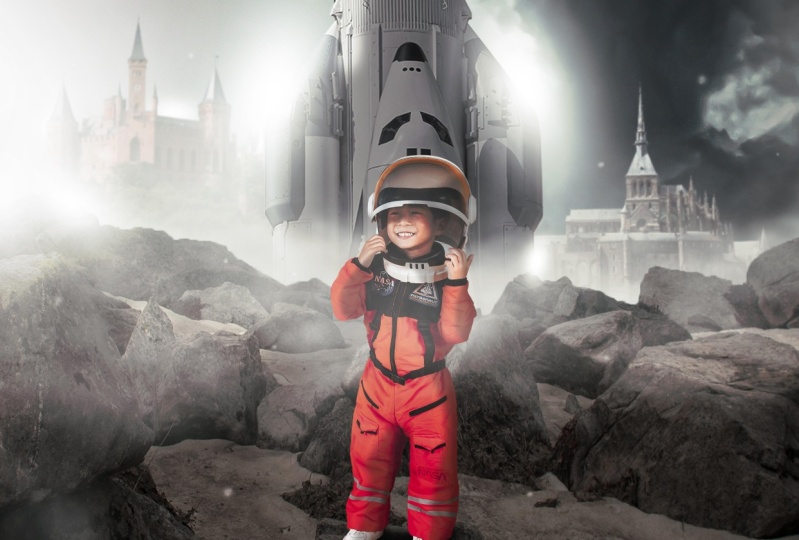
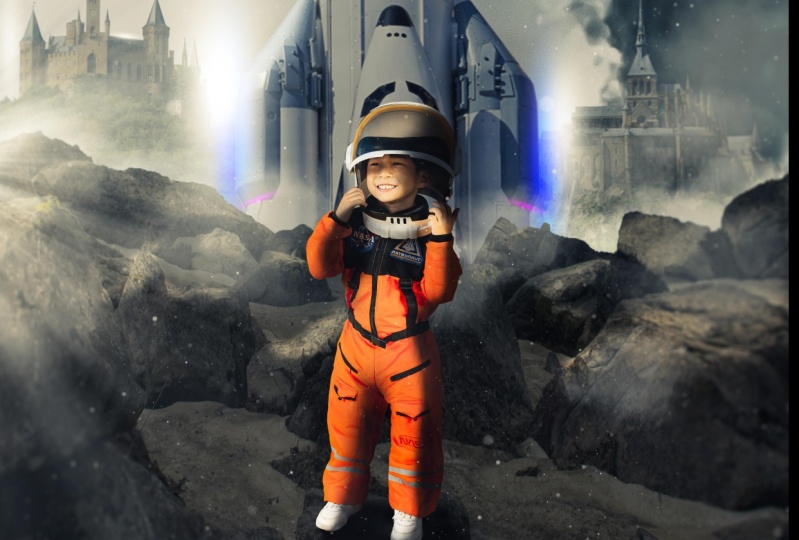
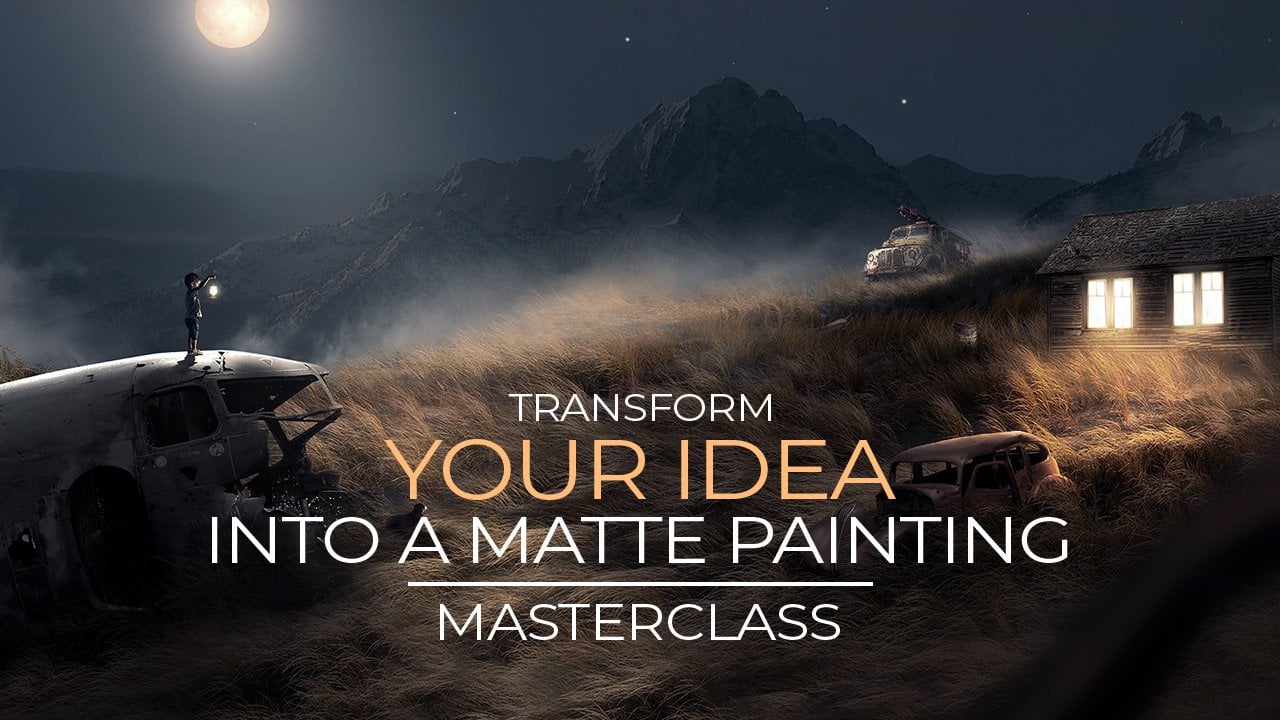
ich Ihnen beibringen, wie man diese Bilder benutzt. Sie können auch Ihre eigenen Bilder anstelle dieses Jungen hier verwenden. Und wir werden es in dieses ändern. Es wird also ein digitales Kunstwerk sein. Viel Fantasie in diesem. So werden Sie dieses Bild zu mischen ist besser zusammen. Schaffen Sie diese ganze sitzende große Tiefe und all die anderen Spezialeffekte und so etwas. Also zeige ich Ihnen alle Dinge, die Sie brauchen, um Ihnen auch zu zeigen wie
Sie Hintergründe von Bildern richtig entfernen können. Es wird also eine Menge Spaß machen. Also hoffe ich, in dieser Klasse zu sehen und Sie werden eine Menge interessanter Dinge lernen.
2. Hintergründe entfernen: Fangen wir von Anfang an an. Die Bilder, die ich hier in dieser Klasse habe, sind meistens PNG-Dateien. Und sie haben keinen Hintergrund,
was bedeutet, dass wir keine Zeit damit verbringen müssen, Hintergründe für Bilder zu entfernen. Diese sind ziemlich einfach zu bedienen. Dieser hat einen Hintergrund. Wir werden leicht den Hintergrund von diesem entfernen, wenn wir dorthin kommen. Und dieser hat auch einen Hintergrund. Dies ist also das Bild, das ich verwenden werde, um Ihnen zu zeigen, wie Sie Hintergründe richtig entfernen. Das ist eigentlich ziemlich einfach, weil es eine Farbe hat, aber ich werde auch den Prozess zeigen,
einen Hintergrund zu entfernen , wenn es eine andere Farbe ist oder vielleicht eine Menge Dinge im Hintergrund passiert. Vielleicht möchten Sie dafür Ihre eigene Folie verwenden. Ich habe dieses Foto, Sie können auch dieses verwenden. Das ist alles, das liegt an dir. Beginnen wir also einfach mit diesem Bild, mit dem Ziehen dieses Bildes in Photoshop und es wird automatisch geöffnet. Nun, wenn Sie ein Foto haben, ist der
Tod wie einfarbigen Hintergrund, kann breit oder so etwas gelblich sein. Sie können immer auf Auswählen gehen und auf Betreff klicken. Und mit „Betreff auswählen“
wird automatisch das Thema ausgewählt oder zumindest versucht, das in diesem Bild zu finden. Und Sie können hier sehen, es macht einen ziemlich guten Job. Wenn Sie eine ältere Version von Photoshop haben, haben
Sie diese Funktion möglicherweise nicht. Auf diese Weise müssen Sie das Bild selbst ausschneiden, indem Sie das Pentel verwenden, was ich in einer Minute zeigen werde. Nun, wenn Sie diese Funktion haben und es funktioniert für ein Bild oder Sie haben dieses Bild. Sie können hier sehen, dass es bereits die Auswahl für uns getroffen hat. Aber wie Sie hier sehen können, ist
es nicht wirklich richtig. Es gibt einen kleinen Fehler AT ausgewählt das Bild, richtig? Also, was wir hier tun müssen, ist, diese kleinen Teile zu reparieren. Nun, wenn wir zum Schnellauswahlwerkzeug gehen oder die rechte Maustaste drücken, können
wir das Schnellauswahlwerkzeug auswählen und t können wir plus und minus auswählen. Nun, wenn Sie auswählen, treffen
wir eine Auswahl. Es wird eine Auswahl hinzufügen, um es. Wenn wir Minus auswählen, wird
es einige Auswahlen entfernen. Und ich werde Control Z oder Befehl Z auf einem Mac drücken. Geh zurück, weil ich das nicht will. Ich brauche Plus. Also werde ich diese Auswahl so treffen. Und das ist im Grunde, was Sie um das ganze Bild zu tun haben. Sie müssen das ganze Bild überprüfen und ein wenig Auswahl hinzufügen. Jetzt können Sie hier sehen, wir haben etwas mehr gelblich hier. Es gibt etwas, worüber Sie sich keine Sorgen machen sollten. Es ist besser, zusätzliche Auswahlen aus dem Hintergrund anstelle von x's minus zusätzlichen Auswahlen aus dem Backup zu haben. Denn wenn es so ist, ist es schwieriger, später zu reparieren. Also haben Sie etwas zusätzlichen Hintergrund. Es spielt also keine Rolle. Denn wenn Sie die Auswahl treffen, können
Sie immer ein wenig bürsten. Dies ist der erste Weg, um die Auswahl zu treffen. Sobald Sie diese ganze Auswahl Ihres Bildes haben, können
Sie einfach hier nach unten gehen und auf Maske hinzufügen klicken. Und es hat diese Auswahl getroffen. Und Sie können sehen, wie leicht ich den Hintergrund entferne. Nun, dieser Teil hier muss offensichtlich behoben werden, weil dies der Hintergrund ist, der gelbliche auch das ein bisschen hier. Das ist also der erste Teil. Nun, um all diese kleinen Dinge wie diese zu beheben, werde
ich zuerst die Hintergrundnoten machen, weil ich kaum sehen kann, was hier vor sich geht. Also werde ich hierher gehen und diese auswählen und einfarbig auswählen, die erste. Jetzt und hier nehme ich die Maus und klicke hier und ziehe sie irgendwo in der Mitte für neutrale Farbe, wie Grau. Drücken Sie. Okay, jetzt lasst es uns. Wenn ich diese Schicht hier nehme, haben wir
hier die Schichten. Wenn ich darauf klicke und meine Maus halte, kann
ich sie darunter ziehen. Und so werde ich es hinter diesem Bild setzen, das darüber steht. Jetzt will ich dir nur sagen, wie ich verkleinere. Ich halte Alt, Enter gedrückt, scrollen Sie mit der mittleren Maus. Oder Sie können die Option auf dem Mac gedrückt halten, wenn Sie einen Mac verwenden. So kann ich verkleinern, zoomen schnell, ich muss keine Zeit verbringen. Und wenn ich den Platz auf meiner Tastatur halte, kann
ich die Zeichenfläche bewegen, oder? Also zoomen Sie heraus und bewegen Sie sich mit Platz. Nun, diese Teile hier müssen repariert werden. Wir können dies ganz einfach mit dem Schnellauswahlwerkzeug tun, wie wir es zuvor getan haben. Sie können hier sehen es Auswahl getroffen, aber es ist nicht wirklich gut. Also jetzt werden wir das Stiftwerkzeug verwenden. Das Stiftwerkzeug finden Sie hier, oder Sie können P auf Ihrer Tastatur drücken. Wählen Sie das Stiftwerkzeug aus. Stellen Sie sicher, dass Sie Parthia ausgewählt haben und nicht Form, weil wir
einen Pfad machen wollen und wir nicht wollen, um eine Form zu zeichnen jetzt ich machen, aber um es zu entfernen. Also zuerst werden wir den Punkt hier auswählen. Es spielt keine Rolle, welchen Punkt Sie auch woanders anfangen können. Aber ich fange jetzt gerne an Kurven an und jetzt machen wir einen weiteren Punkt hier. Und wenn wir die Maus anklicken und halten, können
wir sie so ausstrecken. Der Sprung genau in der gleichen Zeile ist dieses Bild. Wenn Sie die Option gedrückt halten, halte
ich immer noch meine Maus. Wenn ich nun Option oder Alt oder Alt unter Windows gedrückt halte , kann
ich diesen kleinen Ankerpunkt nehmen und ihn an den Anfang bringen. Und so kann ich von vorne anfangen. Sie können hier sehen, ich kann von vorne anfangen. Und wenn ich meine Maus nicht halte, oder tut mir leid, wenn ich hier nicht halte, kann
ich diese Kurven machen, weil die Richtung es geht, es geht wie dieser Ankerpunkt. Also, wenn ich das und die ganze Alt wieder machen würde, hätte
ich hier gerne eine wirklich harte Ecke. Ich will da keine harte Ecke. Ich wollte hier einen weichen Rundwirbel machen. Also werde ich nicht durchhalten. Sie halten Alt oder Option auf Mac, wenn Sie
den Punkt wie hier eingeben möchten , wenn Sie einige Teile Ecken haben, richtig? Also lasst uns das hier machen. Halten Sie sich nicht aus. Ich halte nur meine Maus, bis ich die richtige Richtung habe. Also überprüfen Sie einfach, wohin der Finger geht und machen Sie auch diese Richtung mit diesem Punkt. Nun an dieser Stelle muss ich Alt wieder halten, weil man sehen kann, dass der Ankerpunkt in seinen Finger geht. Wenn ich nicht durchhalte, kann ich nicht dorthin gehen, oder? Also drücken Sie hier, machen Sie diese Kurve raus, um diesen Punkt in die Mitte zu bringen, damit wir von vorne anfangen können, richtig, dass ich dort sein werde. Richtig. Also tun Sie das um diesen ganzen Finger. Ich habe versucht, so präzise wie möglich zu sein. Wenn du das ein paar Mal machst, lernt sie, wie man mit diesem Zweck arbeitet. Es ist ziemlich einfach. Jetzt haben wir hier eine wirklich große Kurve. Also normalerweise versuche ich zu sehen, ob es für diesen funktioniert, es funktioniert. Wir können hier wieder aufmachen, um zurück zu gehen und es zu schließen. Nun, wenn Sie wieder zum ersten gehen, schließen Sie es einfach. Sobald Sie diese Auswahl haben, drücken Sie die rechte Maustaste, treffen Sie eine Auswahl. Und hier können Sie den föderalen Radius einstellen. Für ein Pixel hätte
es also eine kleine Unschärfe am Rand. Wenn Sie 0 Pixel haben, wird ein Hardcore machen wie Sie einige Schere auf Papier verwenden, richtig? Wollen Sie es natürlich haben? Also werde ich einen benutzen, also ist es ein bisschen weicher. Drücken Sie, okay, und das war's. Und jetzt, wenn Sie D auf Ihrer Tastatur drücken, können
Sie den Kurs auf die Standardeinstellung setzen. Sie können sehen, dass es schwarz wird, und ich drehe das mit Schwarz im Hintergrund. Stellen Sie sicher, dass Sie die Maske jetzt und nicht die Ebene auswählen. Also die Maske hier und drücken Sie Control Backspace oder Command Rücktaste, sorry, wir müssen sicherstellen, dass die Schwarzen und die Hintergrundrücktaste. Und das ist weg. Wir haben diese Auswahl getroffen. Dies ist also, was Sie für alle Teile tun können, die benötigt werden, um zu entfernen. Das gleiche gilt für diesen Teil hier. Wir müssen den Talmud reparieren und es sollte ziemlich einfach sein, diesen Teil auszuwählen, machen Sie dies wie diese Kurve. Versuchen Sie, dies genau zu tun. Und vielleicht den ganzen Weg hier, obwohl es herauskommt, bringen Sie es zum Anfang und machen Sie es einfach so, um es zu schließen. Mal sehen, das war ein Helm. Ich glaube, ich habe versehentlich ein Stück Zellengenossen bewegt, aber es spielt keine Rolle. Dies ist nur, um Ihnen zu zeigen, wie es geht. Drücken Sie erneut die rechte Mausfeder an einem. Drücken Sie OK, klicken Sie auf die Maske, um sicherzustellen, dass Sie die Maske haben. Stellen Sie sicher, dass der Hintergrund schwarz ist, drücken Sie die Steuerungstaste, und es ist weg, oder? Und wenn Sie einfach das Rechteck-Marquee Tool auswählen, klicken
Sie darauf, es macht die Auswahl verschwunden. Okay, das ist also die Auswahl, die wir bereits haben. Also habe ich schon den Hintergrund von diesem Bild verschoben. Das ist also ziemlich einfach. Lassen Sie mich die Ebenenmaske hier wieder entfernen, um es Ihnen zu zeigen. Das ist also von Anfang an wieder, wenn das für Sie nicht funktioniert oder Sie kein ausgewähltes Thema haben, vielleicht haben Sie manchmal eine alte Version, es funktioniert nicht wirklich so gut. Oder Sie haben ein anderes Bild von sich selbst und möchten den Hintergrund entfernen. Beginnen Sie einfach mit dem Stiftwerkzeug von Anfang an. Also nehmen Sie einfach das Stift-Werkzeug hier, stellen Sie sicher, dass Sie Teil hier ausgewählt haben. Und zoomen Sie einfach auf die Alt, scrollen Sie mit der Maus und wählen Sie einfach einen Punkt irgendwo, vielleicht in dieser Ecke hier. Und halten Sie einfach Platz, bewegen Sie es ein wenig nach links und beginnen Sie mit einer
Auswahl und gehen Sie mit diesem Thema um Ihr Thema herum. Das ist also besser, als
die automatische Sache aus dem Laden zu benutzen , denn das ist wirklich genau, und ich versuche immer, dieses zu benutzen. Natürlich braucht es ein bisschen mehr Zeit. Es ist ein bisschen langweilig Arbeit zu tun, aber wenn Sie sich daran gewöhnen und wenn es Ihnen
nichts ausmacht, viel Zeit damit zu verbringen, etwas wirklich Cooles zu schaffen, dann haben Sie nichts dagegen, Objekte auszuschneiden. Also habe ich in diesem Projekt all diese Dateien, die PNG sind, also musst du das nicht tun, aber ich wollte dir nur für dieses erste Kapitel zwei zeigen, wie man den Hintergrund entfernt. Also, sobald Sie dies auf dem Bild tun, so zum Beispiel haben Sie dies auf der Homepage getan. Ich werde es dir nur schnell zeigen. Und du gehst wieder zum ersten, natürlich machst du das richtig, nicht wie ich. Jetzt gehen Sie wieder zum ersten, treffen
Sie eine Auswahl. Sie haben einen Radius passen, drücken Sie OK. Und du machst einfach eine Maske und du Vagrant ist weg. Das ist also ziemlich einfach, aber ich werde die Ebenenmaske wieder entfernen. Ich werde hier Betreff auswählen verwenden. Und ich werde meine Auswahl so treffen und sie schnell putzen.
3. Idee erstellen: Jetzt ist es Zeit, mit der Zeichenfläche zu beginnen. Jetzt. Zunächst einmal, wenn Sie Probleme
mit dem Entfernen dieses Hintergrunds aus dem vorherigen Kapitel hatten , werde
ich dieses Bild speichern auch ist eine PNG-Datei, also mach dir keine Sorgen darüber. Sie können dieses Bild auch verwenden, wenn Sie möchten. Okay, Nun ist das erste, was, nachdem Sie die Auswahl getroffen haben drücken Sie die rechte Maustaste und wandelt sich in ein Smart-Objekt. So haben wir wie eine Ebene ohne Masken, die wir für das Design verwenden können. Nun beginnen wir mit dem Erstellen einer neuen Datei durch Drücken von Control oder Befehl N gehen zu Datei Neu. Jetzt können wir hier die Größe, die wir wollen, und alle anderen Sachen auswählen. Auflösung spielt also keine Rolle, weil wir nur für Digital arbeiten. Wenn Sie jetzt mit Pixeln arbeiten, spielt
die Auflösung keine Rolle. Nun, wenn wir so etwas wie zwei 160 mal 27,
100 machen , wird das gut. Dies ist eine Porträtgröße, nicht zu groß, nicht zu klein. Es ist gut genug, um zu arbeiten, wenn Sie den ganzen Computer haben, könnte
man wahrscheinlich auch mit der Größe kaputt machen. Mal sehen, ob das bei 72 und all den anderen Sachen. Hier spielt es keine Rolle, Create. Gehen wir zurück zu dem Jungen und fangen einfach mit diesem Bild an. Stellen Sie sicher, dass Sie diese Ebene ausgewählt haben, und ziehen Sie sie einfach in unser neues Bild. Jetzt können Sie sehen, hier ist viel zu groß für dieses Bild. Also müssen wir diesen Jungen in der Größe ändern. Wenn wir nun auf Mac und D auf Ihrer Tastatur die Strg-Taste oder Befehlstaste drücken, können
Sie das Fenster „Free Transform“ aufrufen. Jetzt, wenn Sie eine Ecke nehmen, können
Sie es kleiner und größer machen. Und Sie können sehen, dass es im richtigen Verhältnis bleibt. Wenn Sie eine ältere Version von Photoshop haben, kann
es sich wie folgt erstrecken. Sie müssen also gedrückt halten, Shift auf ältere Versionen von Photoshop, aber in den neuesten Versionen haben sie das geändert, so dass Sie nicht die Shift
halten müssen , wenn Sie sehen, dass dies auf dieser seltsamen Sache geht, halten Sie die Umschalttaste gedrückt, damit es nicht dehnen sich so aus. Okay, also lassen Sie uns seine Stimme irgendwo in die Mitte setzen. Ich glaube, wir bringen ihn hier irgendwo hin. Lasst es uns vorerst so lassen. Okay, wir müssen jetzt unsere Bilder importieren. Wir haben diese Bilder hier. Diese Kristalle werden für den Hintergrund sein und diese Felsen werden der Vordergrund sein. Also fangen wir damit an, diese Steine zu nehmen und sie hierher zu legen. Nun, das wird unser Vordergrund sein. Der Junge wird auf den Felsen gelegt. Also lasst uns zuerst sehen,
lasst uns es zuerst so klein machen, damit wir das entfernen können. Und lass es uns hinter die Jungs legen, also ziehe einfach die Schicht darunter. Nun, wenn wir hier vergrößern, haben
Sie ein kleines Auge, das Sie
deaktivieren können , und das bedeutet, dass Sie die Ebene nicht anzeigen. Wenn Sie also nur damit arbeiten möchten, können
Sie es
für ein paar Minuten deaktivieren, bis Sie fertig sind und dann können Sie es wieder aktivieren. Also UCI einfach deaktivieren, wenn es ärgerlich ist und mich ablenkt. Also werde ich dies für jetzt deaktivieren und dann klicken Sie auf die Ebene oder zwei Felsen. Und jetzt wollen wir diesen Hintergrund von den Felsen entfernen. Also werde ich hier das Schnellauswahlwerkzeug auswählen. Wenn Sie die rechte Maus VNet drücken, können Sie dies auswählen. Und lasst uns den Pinsel hier etwas größer machen. Es kann die Größe verwenden. Und mal sehen, ob wir eine Auswahl dieser Trucks treffen können. Also werde ich sie zuerst so auswählen. Sie können auch hier sehen, dass wir ein wenig vom Hintergrund genommen haben. Wahrscheinlich spielt es keine Rolle. Und lasst uns einfach ein paar Mal hier klicken. Wenn Sie alle die Bildlaufverstärkung ausgeführt
haben, können Sie hier zoomen und eine Auswahl treffen. Sie können das beste Modell auf diesen Bereichen erstellen. Ich bin mir nicht sicher, wie diese Taste aufgerufen wird, um Ihren Pinsel kleiner und größer zu machen, aber es ist neben dem Buchstaben P auf Ihrer Tastatur. Wenn Sie also diese Tasten neben dem Buchstaben B drücken, können
Sie sie kleiner und größer Pinsel machen. Okay, also lasst uns das hier machen. Und auch hier. Oh, wenn Sie versehentlich TO-Teile mitgenommen haben, drücken Sie Befehl Z oder Control Z, um zurückzukehren. Sie können hier sehen, es braucht zu viel dort. Also werde ich nicht dorthin gehen. Lassen Sie uns verkleinern. Und lasst uns das hier machen. Und hier. Nun, da braucht es ein bisschen zu viel. Also werde ich die Bürste etwas kleiner machen. Und Sie können hier sehen, es braucht viel zu viel Teile hier. Also werde ich diesen Teil auslassen. Ich werde das mit dem Bleistift entfernen. Lassen Sie uns zuerst die Auswahl treffen. Und wenn Sie das noch einmal entfernen möchten, lassen Sie es uns hier schleifen. Ich versuche nur, das etwas besser zu machen, oder? Also, jetzt sind sie da. Lass es uns so lassen. Es spielt keine Rolle, denn das wird der Hintergrund sein. Jetzt werde ich hier drücken, um eine Maske zu machen. Und Sie können hier sehen, dass dieser Teil weg ist. Wir müssen das zurückbringen. Also werde ich hier auf die Maske klicken und dann das Pinselwerkzeug auswählen. Wenn Sie also hier zum Pinsel gehen, wählen Sie das Pinselwerkzeug aus. Dann gehen Sie hier zu den Einstellungen. Sie können die Größe festlegen. Lassen Sie uns das Herz verlassen und setzen Sie 100 Prozent, damit wir eine harte Kante haben. Stellen Sie sicher, dass Sie hier Weiß ausgewählt haben und hier 100 Prozent für die Deckkraft und den Fluss. Jetzt kann diese Teile von Kanten zurückbringen. Bürsten Sie hier. Ich kann die zurückbringen, oder? Also lasst uns bürsten, aber sie sind da. Und für diesen Teil müssen wir das entfernen. Also werde ich das Vogelhuhn nehmen, aber ändern Sie es zu schwarz, um es zu entfernen. Und dann ist es weg. Das ist also schon behoben. Und vielleicht dieser Teil hier, kann
ich einfach das Stift-Werkzeug hier nehmen und eine Auswahl davon treffen. Also werde ich das schnell machen. Das wurde ausgestrahlt. Dies ist im Hintergrund, also werden Sie wahrscheinlich nicht so viel sehen. Nehmen Sie eine Auswahlklausel vor. Es drücken Sie die rechte Maus. Treffen Sie eine Auswahl. Drücken Sie. Ok. Stellen Sie sicher, dass Sie schwarz im Hintergrund haben, und drücken Sie Steuerungstaste Rücktaste oder Befehle macht Platz.
4. Objekte platzieren: Okay, wenn Sie alle diese kleinen Dinge hier unten haben, können
Sie das etwas genauer machen, in der Nacht es so ist, machen Sie nicht diese seltsamen Ecken nicht. Machen Sie es ein bisschen so. Es sieht also aus wie echte Werke. Okay, wir haben jetzt dieses Wachs,
das nächste, was wir tun müssen, ist, die anderen Sachen hier hinzuzufügen. Wir haben den Jungen bereits in unserem Ding, in unserem Composite. Und lasst uns jetzt einfach unseren Turmfalken importieren. Das wird also irgendwo im Hintergrund sein. Also nehmen Sie es einfach hier und ziehen Sie es in den Hintergrund. Vielleicht so. Ich denke, diese Steine müssen ein bisschen größer sein. Also werde ich Control oder Befehl T drücken und sie größer machen, weil wir nur den unteren Bereich gefüllt haben. Ich will sie ein bisschen mehr sehen. Und wenn du die Shift gedrückt hältst, können
wir das andere Stück so dehnen, damit es diesen Bereich schön ausfüllt. Vielleicht sogar noch größer. Genau so. Nehmen Sie diesen Gast alle nochmal und drücken Sie Control oder Command T. Machen Sie das so größer. Dies wird irgendwo im Hintergrund sein. Jetzt habe ich einen anderen Kunden können Sie wie Kristalle platzieren, vielleicht einen dort. Sie können auch kreativ sein und vielleicht
ein anderes Composite mit verschiedenen Orten zur Diskussion haben . Ich werde das kleiner machen, als wäre es dahinter, irgendwo da. In Ordnung. Und mal sehen, was wir hier haben. Wir haben Rock, also hast du den Jungen, wir haben den Mond. Wir haben die Wolken. Ich bin mir an dieser Stelle nicht sicher, ob diese Wolken funktionieren werden, aber ich werde sie so in den Hintergrund stellen. Lass uns einfach da reinlegen. Lasst uns das groß machen, mal sehen, einfach so etwas. Sie können hier dieses Bild sehen. Mal sehen, welches ist es? Dieser Gast WHO als Hintergrund. Also müssen wir das etwas bewegen. Also werde ich
hier das Zauberstab-Tool auswählen und einfach auf diesen Bereich und das Löschen drücken. Stellen Sie sicher, dass es sich um die Schicht eines Restaurants handelt. Zuerst unterdrücken Sie die rechte Maus Restaurants es, und wählen Sie dann diesen Bereich und drücken Sie ENTF. Sie können sehen, dass es manchmal keine wirklich gute PNG-Datei war, die passiert. Und wählen Sie auch diesen Bereich aus. Drücken Sie einfach Entf, drücken Sie diese und drücken Sie hier. Gehen Sie nun zurück zu Ihrem Zauberstab, um diesen Bereich auszuwählen, und drücken Sie ENTF. Und das ist so ziemlich weg. Beeindrucken Sie diese Teile mit dem Radiergummi hier. Stellen Sie sicher, dass Sie es nicht tun, beeinflussen Sie das Schloss selbst nicht so. Also, das ist wirklich einfach, behoben. Und nun stellen Sie sicher, dass Sie die rechte Maustaste drücken und wieder in Smart Object konvertieren. Oder wenn wir die Größe des Bildes ändern, wird
es die Qualität verlieren. In Ordnung, also ist das wahrscheinlich in Ordnung. Ich werde es jetzt so lassen, kann es immer später ändern. Nun, der Junge hier, den wir deaktiviert
haben, können wir wieder aktivieren und Sie werden irgendwo hier platziert. Und jetzt können wir das Composite ein bisschen besser machen. Ich denke, wir müssen das ein bisschen mehr auf diese Weise bewegen. Und der Junge hat auch mehr in die Mitte gebissen. Lasst uns sie auf diesen Felsen legen. Und das werde ich ausstrecken. Also werde ich Control T erneut drücken, streckt sich einfach so aus. Nun, ich habe auch diese Rakete hier. Mal sehen, dass Rock V2 Rakete auch hier ein Ort war. Ich bin mir nicht sicher, ob das zu diesem Bild passt. Also werde ich versuchen, diese Rakete irgendwo hierher zu bringen, als wäre er mit dieser Rakete in dieses Gebiet gekommen. Also müssen wir dieses Kastilien kleiner machen, sonst sieht es nicht echt aus, einfach so. Wenn Sie also Dinge platzieren und die Steuerungstaste drücken, kann
T sie kleiner machen. Lassen Sie uns das in den Hintergrund stellen. Und mal sehen, vielleicht irgendwo da und t ist irgendwo da. Okay, das ist also das Composite, das wir vorerst haben. Also müssen wir alles besser machen. Lasst uns das klein machen. Also das erste, was ist, das Composite S als Ihre Idee zu machen. Das ist also die Idee für jetzt und jetzt habe ich zwei, wir müssen das besser miteinander mischen. Also stellen Sie sicher, dass Sie diese Ecken hier nicht sehen. Also muss ich das richtig so platzieren. Jetzt müssen wir sicherstellen, dass alles schön aussieht, um das besser miteinander zu mischen.
5. Mischen von Farben: Damit das wirklicher aussieht, müssen
wir alles miteinander vermischen. Das bedeutet, dass wir sicherstellen müssen, dass die Beleuchtung korrekt ist, die Farben korrekt sind und die Qualität der Bilder irgendwo korrekt ist. Beginnen wir nun mit dem Mischen der Farben. Sie können hier sehen, die Farben sind wirklich aus. Sie sehen nicht gleich aus. Es sieht nicht so aus, als wäre es von demselben Ort. Also müssen wir anfangen, Änderungen an den Farben zu machen. Beginnen wir mit diesen Felsen hier unten. Stellen Sie sicher, dass Sie Ihre Arbeit speichern. Ich habe gerade meine Arbeit gerettet, nur für den Fall. Sie können hier gehen, Datei, Speichern unter und speichern, denn wenn Photoshop irgendwie
abstürzt, werden Sie alles verlieren und Sie wollen es nicht verlieren. Also speichern Sie Ihre Arbeit. Nun, das sind die Felsen. Lassen Sie uns einen Ordner erstellen, indem Sie darauf klicken. Und wenn ich auf Gruppe 1 doppelklicke, den Namen, kann
ich diesen Felsen nennen und die Eingabetaste drücken, die Steine
nehmen und sie hineinziehen. Also, wenn du es nimmst, ziehe es, ECL ist blaues Zeug, das vor sich geht. Es ist in diesem Ordner. Es ist also Zeit, Ordner zu erstellen, damit wir nicht verwirrt werden. Nun, die Felsen, indem Sie hier klicken und die Auswahl Situation verwenden, können
wir die menschliche Situation ändern. Wenn Sie diese Taste hier drücken, wirkt sich
dies nur auf die darunter liegende Ebene aus. Also nicht alle anderen. Also wollen wir jetzt nur noch die Farbe der Felsen ändern. Also werde ich das drücken und nur die Felsen betreffen. Also zuerst, nehmen wir die Situation und wenn wir die linke bewegen, können
wir die Farben bewegen. Wenn wir uns nach rechts bewegen, können wir die Farben erhöhen. Lassen Sie uns also einige Spalten daraus entfernen. Richtig? Das ist jetzt ein bisschen dunkel. Es ist wie abendliche Kulisse. Also müssen wir ein bisschen von den Farben entfernen. Ich werde es wie minus 23 bringen, so
etwas wie das. Jetzt lass uns das schließen. Wir brauchen das jetzt nicht. Offensichtlich sind die Jungs hier wirklich orange. Also lassen Sie uns auch einen Ordner machen und diesen Jungen nennen,
vielleicht, wenn Sie auf Foto sind, können
Sie das nennen, wie Sie wollen. Und klicken Sie noch einmal darauf und erstellen Sie wieder eine neue Situation. Jetzt können Sie sehen, ob ich das tue, ohne diesen Knopf zu drücken, wird
es das Ganze beeinflussen. Wir wollen nur den Jungen. Also lassen Sie uns das nach links bewegen. Er ist wirklich orange. Also, was Sie auch hier tun können, ist, drücken diese Taste und Sie können eine Farbe aus dieser Ebene wählen. Zum Beispiel, das wird es zeigen,
okay, er denkt, es ist rot. Jetzt können wir das Rot hier verschieben, damit wir nicht wirklich die Farbe von allem entfernen, nur von diesem Rot. Aber ich denke, lasst uns Master benutzen und das nach links bewegen. Es ist auch schön. Alles klar, also ist das schon besser als die Farben. Sieh schon besser aus. Lasst uns das hier bewegen. Wenn ich nun darauf klicke und die Kontrolle gedrückt halte, kann
ich auf diese Ebene klicken und wir wählen Automatisch oder Befehl auf Mac. Das ist der Gast oder zwei, lass uns sie ausdenken. Kastilien auch. Es ist in diesem Ordner. Und machen Sie einfach im Grunde die gleiche Situation. Klicken Sie erneut auf diese Schaltfläche und verschieben Sie sie ein wenig nach links. Jetzt müssen Sie sicherstellen, dass die Farben ein bisschen gleich sind. Also zuerst,
lassen Sie uns für dieses andere Kastilien hier verwenden. Dasselbe, Gusto. Legen Sie es in diesen Ordner. Erstellen Sie eine neue Situation, drücken Sie die Taste erneut, und verschieben Sie sie nach links. Und Sie können bereits sehen, wir haben einige schöne Farben, die zu diesem Bild passen. Nun, dieser felsige, ich bin mir wegen dieser Rakete nicht sicher. Es ist ein bisschen nervig. Ich denke. Vielleicht kannst du es kleiner machen. Vielleicht entfernen Sie es wahrscheinlich, vielleicht war es eine schlechte Idee. Mal sehen. Lass es uns ohne die Rakete machen. Es ist jetzt irgendwie nervig. Mal sehen. In Ordnung, also werde ich das ganze Zeug ein bisschen nach oben bringen. Also, was ich tun werde, ist, dass ich all diese Arrays über diese Schicht auswähle und sie filme, aufstehe und diesen Jungen hierher schiebe, also ist es mehr in der Mitte. Alles klar, jetzt haben wir unsere Farbmischung gemacht. Nun, das ist nur für den Anfang, um das Aussehen realer zu machen. Und jetzt können wir an der Beleuchtung arbeiten.
6. Felsen belichten: Also die Beleuchtung für die Beleuchtung, müssen
wir sicherstellen, dass wir das gleiche verwenden. Wie woher das Licht in diesem Bild kommt, sieht
man hier im Hintergrund die VF-Schatten und das Licht ist hier. Und schauen wir uns das andere an. Das hier geht nach rechts. So offensichtlich sagt einer von diesen Gastel gleiten von der anderen Seite. Also das Beste, was dies zu tun ist, nur diese Bilder zu
sehen, zu sehen, woher die ursprüngliche Beleuchtung kam. Äh, stellen Sie sicher, dass es von der gleichen Stelle ist. Also dafür gehe ich einfach zu diesem Gast 0 hier, um sicherzustellen, dass es
aus dem gleichen Winkel ist und gehe zu Edit Free EP horizontal. Und jetzt haben wir Beleuchtung von derselben Seite, oder? Dadurch wird das Bild realistischer aussehen, um sicherzustellen, dass die Beleuchtung gleich ist. Also werde ich es einfach so machen, oder du kannst es mit diesem machen. Sie können diese auch umdrehen, um sicherzustellen, dass die Beleuchtung von der gleichen Größe Website
kommt, oder? Also das ist auch k. also werde ich sehen lassen, welche besser ist. Vielleicht, vielleicht die andere. Ich denke, das ist immer besser. Also werde ich die linke machen, horizontal
drehen, um sicherzustellen, dass die Beleuchtung von sagen Punkt kommt. Lass es uns hier ein bisschen größer machen. Okay, jetzt können wir an diesem Bild für Futter arbeiten. Also zuerst werde
ich diese Ordner schließen, damit wir nicht verwirrt werden. Ich werde einen neuen Ordner über allen Ordnern erstellen, und doppelklicken Sie darauf und benennen Sie dies auf Beleuchtung und Beleuchtung. Und jetzt werde ich hier gehen, um das Pinselwerkzeug am besten auszuwählen, rechte Mausborste oder drücken Sie B auf Ihrer Tastatur. Gehen Sie hier zu den Einstellungen und bringen Sie die Härte den ganzen Weg nach unten. Also, wenn eine wirklich weiche Bürste, und hier haben wir die Deckkraft und Fluss, lassen Sie uns das bei einem 100, so haben wir eine gute vernünftige Bürste. Nun müssen wir zuerst eine neue Ebene erstellen, indem Sie darauf klicken. Nun, wenn Sie diesen Pinsel ein bisschen größer machen, können
Sie ihn auch hier größer machen. Und machen Sie einfach so einen Punkt. Wenn Sie nun das Verschiebenwerkzeug auswählen, können
wir die Daten verschieben. Wenn Sie nun Control T oder Befehl T drücken, um die Freie Transformation aufzurufen, können
wir sie so vergrößern. Und wir können es etwas größer machen und etwas Nachbeleuchten spielen. Nun müssen wir sicherstellen, dass wir definieren, dass die Beleuchtung von der linken Seite hier kommt weil wir offensichtlich Schatten auf der rechten Seite dieser Bilder haben, mit Ausnahme dieser Bilder. Dieser Junge, hat er wirklich Schatten? Also müssen wir ein paar Schatten schaffen. Nun, lassen Sie uns das irgendwo dort platzieren. Hier wird unser Licht herkommen, irgendwo im Hintergrund. Auf der linken Seite, um das Aussehen realer zu machen. Jetzt haben wir unseren Lichtspot, jetzt müssen wir sicherstellen, dass das Bild besser aussieht. Um die Beleuchtung zu korrigieren, müssen
wir an allem arbeiten. Also fangen wir zuerst mit diesen Felsen an. Ich werde diesen Jungen vorerst deaktivieren, damit er mich nicht ablenkt. Also die Felsen hier, wenn wir hier gehen und wir schaffen eine neue Ebene darüber. So neue Anpassungsebene und wählen Sie Kurven. Und mit einem Fluch können wir die Beleuchtung bearbeiten. Dies sind also die Glanzlichter in den Kurven. Sie können hier sehen. Wenn ich das nach links schiebe, erscheinen
die Highlights. Und das sind die dunklen Töne. Und Sie können dies in den Mitteltönen sehen sind hier. Und Sie können Bereiche dazwischen auswählen. Also zuerst werde ich die Highlights runterbringen. Und wieder, wir müssen diesen Knopf drücken, so dass wir nur die Schicht dieser Felsen beeinflussen. Und Sie können hier sehen, dass wir dunklere, schöne Felsen haben. Also lasst uns sie bis zu diesem Punkt wirklich dunkler machen als das Original. Nun, wenn wir hier auf die Maske klicken und wir gehen hier zu Pinseln, wählen Sie ein Pinselwerkzeug. Wir können die D auf der Tastatur gespeicherte Standardfarben auswählen. Wenn Sie Schwarz auswählen. Also einfach diese getauscht, wählen Sie schwarz. Stellen Sie sicher, dass der Stößel und der Fluss hier bei 100 Prozent ist und Sie haben Härte bei 0, nur einen weichen Start, eine alte Bürste, machen Sie es ein bisschen kleiner und Sie können Bereiche wieder hell bürsten. Also haben wir Beleuchtung, die von dort kommt. Also müssen wir einige Teile leichter machen, wie zum Beispiel die oberen Teile dieser Felsen hier, wie dort. Und drücken Sie einfach vorsichtig die oberen Teile etwas leichter. Und so schaffen wir realistischere, dunklere und hellere Bereiche. Tun Sie es auch. Vielleicht diese Teile, wenn Sie das wirklich besitzen wollten, können
Sie hineinzoomen und es einfach so machen. Nur Druck von dieser Felsenrutsche, damit sie nicht zu dunkel werden, richtig? Also vielleicht willst du auch den Sand hier putzen. Ich bin mir nicht sicher, ob du das machen willst. Ich werde es nicht tun. Ich wollte nur diese Teppiche machen, weil sie herausragen. Es wird am Ende wirklich cool aussehen. Lassen Sie uns auch hier tun. Lasst uns da etwas tun. Der einzige Teil, den ich putze, ist eigentlich der obere Teil und der linke, weil wir Beleuchtung haben,
die von der linken Seite und auch von der Oberseite kommt , weil es von dort oben kommt. Also wird es die linke Seite treffen und die obere Seite hat ein bisschen hier, nur um sicherzustellen, dass diese Felsen nicht zu dunkel werden. Also gebissen hier. Hier. Und Sie können sehen, dass das schon ein bisschen besser aussieht als nur dunkle Teile wie diese. Vielleicht auch hier gebissen. Vielleicht wird dieser Bereich Sonnenlicht bekommen. Bisschen Sie hier. Jetzt wird es genau verteilen. Jetzt haben wir diesen Jungen.
Ich muss diesen Jungen zurückbringen, damit ich sehen kann, wo ich den Pinsel brauche. Also sind diese Teile in Ordnung. Jetzt, wenn Sie diese härteren Teile getan haben, ein bisschen leichter, Lassen Sie uns hier etwas sehen. Sobald Sie diese Top-Teile ein bisschen leichter gemacht haben, können
wir darauf klicken und wir können dies anpassen. Also mach es nicht so, dass das zu viel ist. Also werde ich das etwas leichter machen, weil ich das Gefühl habe, dass es zu dunkel ist. Das ist für den Moment in Ordnung. Vielleicht war das hier eine schlechte Idee. Lassen Sie mich das ein bisschen wieder aufbrechen. Also, wenn er das Stipendium wechseln kann es zurückbringen oder entfernen. Nun, lasst uns an dem Kontrast dieser Felsen arbeiten. Also werde ich eine neue Kontrastebene erstellen, und diesmal die Kurven wieder. Stellen Sie sicher, dass Sie dies drücken und wählen Sie die Mitteltöne hier, wo dieses Ding geht und bringen Sie es einfach ein bisschen nach oben und unten so. Es ist also etwas dunkler. Jetzt machen wir das Gleiche für den Jungen.
7. Licht: Um den Jungen zu beleuchten, müssen
wir dasselbe tun wie mit dem Irak. wir also zuerst sicher, dass wir hier die richtige Ebene auswählen und die US-Situation darüber auswählen, um eine neue Ebene über allen Ebenen zu erstellen. Wählen Sie den Cursor erneut aus. Stellen Sie sicher, dass Sie dies drücken und lassen Sie uns zuerst dunkel machen, so. Kind, um im gleichen Bereich wie die anderen Sachen wie diese zu sein. Und schließen Sie einfach diesen und klicken Sie auf die Maske davon. Dann gehen Sie erneut zum Pinsel wählen Sie den Ziegelpinsel aus. Und jetzt können Sie Teile leichter bürsten. Also müssen wir sicherstellen, dass die linke Seite ein bisschen leichter ist. Ich glaube, wir haben ihn jetzt etwas zu dunkel gemacht, aber wir können es später immer ändern. Lassen Sie uns zuerst die linke Seite ein bisschen heller machen. Vielleicht auch hier. Nur einige Teile, die herausragen, die wir leichter machen müssen. Also dieser Teil hier werde ich ein bisschen leichter machen, wie der Tod. Hier. Lassen Sie uns den Pinsel hier kleiner machen, genau wie es auch hier getan hat. Hier. Lassen Sie uns sein Gesicht hier schieberegler machen. Also werde ich dafür sorgen, dass du sein Gesicht sehen kannst und es nicht dazu haben willst. Wenn du deinen eigenen Vater hast, musst du sehen, wie dein Foto ist. Also lasst uns auch die Nasa hier leichter machen. Genau so. Das ist ein bisschen Grad, wenn jetzt, also lass uns einfach echt aussehen. Also muss ich hier zu den Kurven gehen, darauf doppelklicken und es etwas heller bis dunkler machen. Nun, das ist der erste Schritt zu tun. Nun ist die nächste Sache, eine neue Ebene darüber zu erstellen. Drücken Sie die rechte Maustaste, erstellen Sie eine Clipping-Maske. Dann gehen Sie zu bearbeiten. Mit einer Clipping-Maske. Ich habe vergessen, dir das zu sagen. Das ist eigentlich das gleiche wie diese Schaltfläche, die wir tun, um sicherzustellen, dass sie nur innerhalb dieser Ebene funktioniert. Also haben wir eine Clipping-Maske erstellt. Du siehst diesen Pfeil hier. Und wenn ich zu Bearbeiten gehen, Füllen, wählen Sie 50 Prozent Grau, drücken Sie, OK, es wird 50 Prozent graue Ebene zu erstellen. Wenn ich den Verschmelzungsmodus in Überlagerung
ändere, wird diese Ebene nicht mehr angezeigt. Aber wenn Sie vorhaben, eines dieser Werkzeuge hier zu verwenden, werden
wir die Wirkung dieses Werkzeugs sehen. Also werde ich hier das Brennwerkzeug benutzen. Mit dem Brennwerkzeug können wir den Bereich dunkler machen und wo haben diese beiden leichter gemacht und wir werden langsam reagieren. Sie können Bereiche mit weniger Farbe erstellen, um Farben zu entfernen. Wir möchten hier das Burn-Tool verwenden. Wählen Sie also das Brennwerkzeug
aus, wählen Sie hier die Highlights aus. Beginnen wir mit, fangen wir mit 50 Prozent an. Wenn du diesen Vogel kleiner machst, kann
ich das Gebiet dunkler machen. Sie können sehen, dass ich die rechte auseinander ein bisschen dunkler platzen, um die Spin sie zu mischen. Beginnen wir also mit dem Bürsten. Sie sehen hier Schatten in dieser Trübung, ich würde es auch brust, die das Bild am Ende cool aussehen lassen. Nicht zu viel, nur ein bisschen. Und auch diese Teile unten dunkler. Und beginnen Sie mit Bürsten Teile dunkler, vor allem auf der rechten Seite, weil wir Beleuchtung auf der linken Seite haben jetzt. Es ist auch MOOC hier, etwas dunkler dahinter. Und hier. Und nur im Grunde putzen Sie diese Teile dunkler. Auch hier offen zu legen. Nur um es kreativer zu machen. wir sicher, dass all diese Bereiche hier dunkler sind. Und hier gebissen. Ich sehe sein Gesicht auf dieser Seite in seinem Helm. Also war dieses Foto wirklich leicht, weil es Studio nahm. Dies ist ein Foto und Sie möchten sicherstellen, dass Sie Teile dunkler platzen, also haben wir einige schöne Schatten in diesem Composite. Also, das ist für jetzt Datei. Sie können dies sogar entfernen, um es zu überprüfen. Und jetzt werde ich wechseln, um die hier zu treffen, und ich werde die Belichtung fallen lassen. Auf diese Weise sieht es natürlicher aus, wenn Sie ein endgültiges Design haben. Also lasst uns es runter bringen, mal sehen, in 2005 ist ein gutes Jahr und einfach das gleiche mit einem größeren Pinsel zu tun. Nur ein bisschen Bürsten da. Mal sehen. Da sind sie wieder ein bisschen dunkel auf diesen Gebieten. Und weniger die Schatten und Job die Belichtung wieder. Und wieder bürsten. Wenn du zu viel platzt, bekommst
du dieses rote Ding, damit es zu viel verbrannt ist. Versuchen Sie nicht, das Zeug zu vermeiden. In Ordnung, ich denke, das ist vorerst in Ordnung. Die Kurven, die ich hier hatte, denke
ich, es ist zu dunkel, also werde ich das nochmals erhöhen, damit es natürlicher aussieht, oder? Das war also viel zu dunkel. In Ordnung, also müssen wir jetzt zur nächsten Sache übergehen. Also haben wir für die Beleuchtung jetzt, das ist in Ordnung. Für den Moment. Ich werde ihm vielleicht ein bisschen mehr Kontrast geben. Also werde ich die Kurven wieder auf dieser Ebene erstellen. Drücken Sie diese nochmals und bewegen Sie diese ein bisschen so, nur ein bisschen mit den mittleren Tönen nach unten. Also, wenn ein bisschen mehr Kontrast. Jetzt speichern wir diese Arbeit und machen die Beleuchtung für den Hintergrund.
8. Hintergrundbeleuchtung: Ordnung, im Hintergrund haben wir diese Gäste-Löcher hier und auch dieses Raketenschiff, das ich noch nicht weiß, wo ich es platzieren soll. Es ist immer noch später. Ich habe dieses Gastbetriebssystem hier, also werde ich das hier umziehen. Und wenn Sie Sachen im Hintergrund haben, braucht
es etwas mehr gräuliche Farbe, also ist es wirklich Test, um weniger, weniger Kontrast zu sein. Also das fällig an diesem Wochenende einfach
auf diese Hintergrundebene doppelklicken , um den Ebenenstil hier aufzurufen. Und wenn wir Color Overlay wie folgt wählen, können
Sie hier sehen, dies machte Sokoloff spät. Wir können hier auf die Farbe klicken und uns eine Farbe aus dem Hintergrund auswählen. Zum Beispiel, diese gräuliche Presse, okay? Und wenn Sie die Deckkraft wieder nach unten bringen,
stellen wir sicher, dass wir nicht zu viel haben, nur ein bisschen, um es ein bisschen gräulich zu machen, einfach so. Und das wird es realistischer aussehen lassen. Sie können auch versuchen, diese Spalte, vielleicht denken, ist leichter ist besser. Nun, nur vielleicht dazwischen. Dies ist nur, um dies besser mit dem Hintergrund zu mischen. Drücken Sie nun okay, und wenn wir die rechte Maus drücken, kopieren Sie Ebenenstil, können
wir diesen Layer-Stil kopieren und gehen Sie zu diesem gusto drücken Sie rechte Masse einfügen Layer-Stil wird diese Einstellungen zu diesem zu kopieren. Nun können Sie auch die Deckkraft nehmen und sie leicht nach unten bringen. Nehmen wir an, um 90, tun Sie nicht zu viel, sonst haben wir wie Gast, also ist das transparent. Wir wollen es nur besser in der Sicherung haben. Also lassen Sie uns es auf vielleicht 85 bringen ist in Ordnung. Lasst uns dasselbe für diesen Gusto tun. Und das wird es besser mit dem Hintergrund verschmelzen. Sie kann hier sehen, dass es irgendwo im Hintergrund ist. Vielleicht war das zu viel. Machen wir 99 ist in Ordnung. Und das hier auch irgendwo um neun. Okay, also wird das den Hintergrund besser machen. Diese Felsen hier müssen auch ein wenig gräuliches Dentin
und Hintergrund haben , weil es so aussieht, als hätte es hier zu viel Kontrast auf diesen Gebieten. Wir könnten also diese Steine nehmen und eine neue Schicht darüber schaffen. Drücken Sie die rechte Maustaste und erstellen Sie Clipping-Maske. Dann geh zu deiner Bürste. Sie können sehen, ob wir innerhalb dieser Schicht bürsten können. Und nun lasst uns so etwas wie diesen Hintergrund auswählen, wo er endet. Schlitz hier ein bisschen gräulich. Und wir können hier ein bisschen auf die oberen Teile putzen. Lassen Sie uns die Deckkraft hier fallen, damit wir es nicht zu viel tun, nur ein bisschen hier. Und auch die Strömung. Und putzen Sie einfach ein wenig auf die Stoppwörter. So vermischt es sich besser. Genau so. Nun, wenn es zu viel ist, können
Sie auch die Deckkraft London senken, wenn zu viel, Ich wollte das nur besser mit dem Hintergrund mischen. Vielleicht etwas gräulicher. Versuchen wir es ein bisschen gräulich. Mal sehen, wie es aussieht. Das Grün war besser. Versuchen Sie also, dieses Grün aus dem Hintergrund zu verwenden. Es wird das besser machen, einfach so. Und Sie können hier schon den Unterschied sehen. Sie können dies sehen, aber im Hintergrund sieht
es für dieses Bild realer aus. Jetzt haben wir diese Wolken hier. Ich möchte sie ein bisschen bewegen. Sie können sehen, dass es ein wenig wahr geht weg diskutiert, verschieben Sie es aber spielt keine Rolle, weil Sie das im Endergebnis nicht sehen werden. Wenn ich Control T drücke, können
wir die Frequenzen aufheben, wenn wir so gedreht
sind, können wir die ganze Cloud ändern. Nun, ich will es schaffen und so etwas vielleicht denken. Und Sie können dafür Ihre eigene Vorstellungskraft nutzen. Vielleicht wollte ich so etwas. Probieren Sie einfach verschiedene Teile aus, wo Sie
das mögen , und vielleicht finden wir etwas Besseres als ich. Ich werde das nur ein bisschen bewegen, um zu versuchen, das alles
zusammengesetzte ein bisschen interessanter aussehen zu lassen . Ich denke, das ist in Ordnung. Nun, wir hatten diese Beleuchtung hier, und lassen Sie es uns bewegen, damit sie irgendwo Daten platziert wird. Ordnung, also ist das vorerst in Ordnung.
9. Korrigieren: In diesem Punkt haben wir die Grundidee. Wir haben etwas korrigiert,
aber es ist Zeit, die Dinge besser aussehen zu lassen. Also haben wir hier immer noch gestört und denken, ich werde diese Rakete jetzt auswählen. Und lassen Sie uns das auch in einen Ordner legen. Das wird Rakete sein. Wenn ich Control T drücke, kann ich das vergrößern. Vielleicht kannst du es hier platzieren. Wie wirklich groß. Als wäre es irgendwo hinter diesen Felsen. Also benutzen wir das immer noch. Jetzt. Natürlich sieht es jetzt ein bisschen aus, also müssen wir die Farbe ändern. Also werde ich die Situation wieder nutzen, wie wir es vorher getan haben. Drücken Sie diese Taste hier, damit wir nur die Schicht der Rakete beeinflussen. Und lasst uns die Farbe hier runter bringen. So wie das. Lasst uns auch Kurven machen. Drücken Sie diese Taste erneut, und lassen Sie uns die Markierungen nach unten bringen. Und nimm einen Pinsel. Und lasst uns die Deckkraft heraufbringen und wieder auf eine 100 fließen. Und lasst uns diese Seite Beta putzen. Lass es uns kleiner machen. Nur auf der linken Seite hier, um ein paar schöne Beleuchtung zu bekommen. In Ordnung. Ich denke, das sieht schon ziemlich gut aus. Alles klar, jetzt müssen wir das etwas besser machen. Wie ich bereits erwähnt habe, dieser Junge, ich denke, er ist jetzt zu groß, also werde ich diese ganze Schicht auswählen und sie kleiner machen. Lass uns sie machen, Warten wir klein, etwas kleiner, so. Der orangefarbene Anzug von ihm. Ich denke, es passt nicht wirklich zu diesem Bild. Also werde ich hierher gehen, du Situation wieder. Und entfernen Sie sogar etwas mehr Farbe davon. Lassen Sie uns auch die Roten hier machen und versuchen, das orangefarbene Stück mehr so zu bewegen. Und das sieht in diesem Bild bereits besser aus. Lasst uns jetzt auch Schatten für diesen Jungen zeichnen. Also gehe ich hierher, klicke auf sie, schiere diese, klicke auf Erstellen einer neuen Ebene, ziehe sie in diesen Ordner und nimm einen Pinsel. Klicken wir zuerst auf die Farbe hier. Und einfach, etwas Farbe von diesem Felsen, zum Beispiel, machen es ein bisschen dunkler, indem es herunterbringt. Drücken Sie OK, und zoomen Sie hier hinein und wir müssen einige, einige Schatten machen. Also zuerst, ändern wir die Deckkraft hier auf 20 und den Fluss auch, also 2020. Das ist in Ordnung, anzufangen. Lassen Sie uns die Ausbrüche hier etwas kleiner machen. Und fangen Sie mit einem Klick an. Jetzt, wenn Sie Ihren Pinsel klicken, können
Sie hier sehen ich Schatten gemacht. dies realistischer zu machen, müssen
wir den Mischmodus so ändern, dass er multipliziert wird. Und mit multiplizieren wird es realistischer aussehen. Lasst uns ein bisschen auf dieser Seite machen. Also, im Grunde hetze ich hier nur ein paar Schatten. Nur ein kleiner Schatten hier, um das besser mit diesem Bild zu biegen. Und man kann schon sehen, dass es einen großen Unterschied macht. S, wenn Sie keine Schatten haben. Also hier, genau diese Teile wie auf der rechten Seite seiner Füße. Und Sie können hören, dass ich hier oft klicke, damit ich sicherstellen kann, dass es wirklich dunkel auf diesen Teilen ist. Und ein bisschen dunkel auf diesen Teilen. Auch hier mit dunkleren hier, hier. Alles klar, das sind die Schatten, die dieses Bild nicht viel besser gemacht haben. Lasst uns auch ihren Teil dort machen. Alles klar, jetzt haben wir Schatten. Lassen Sie uns auch sicherstellen, dass er ein bisschen mehr Kontrast hat. Also werde ich hier Kurven-Layer erstellen und diese MIT diejenigen nehmen und es ein bisschen nach unten bringen. Das sieht schon besser aus. Ich denke, diese Kurven, die wir vorher gemacht haben, diese ist immer noch ein bisschen zu dunkel, also werde ich etwas mit diesen spielen, um sicherzustellen, dass es zu diesem Bild passt, richtig? Ich denke, das ist das Richtige für jetzt. Alles klar, das nächste, was zu tun ist, sind diese Felsen. Diese Felsen können ein bisschen besser aussehen. Also werde ich das auch wieder brust. Du kannst also sehen, dass ich wieder eine Menge Dinge mache, denn wenn du etwas zum ersten Mal
machst, musst du es jedes Mal korrigieren. Also ist es eigentlich nicht so einfach, etwas zu machen und zu denken, okay, es wird gut aussehen. Jetzt musst du die Dinge korrigieren. Jedes Mal, wenn du etwas kreierst. Sie können hier sehen, um die Beleuchtung mit diesen Kurven hier zu korrigieren. Ich denke, der obere Teil sieht besser aus, wenn wir diese Teile viel leichter machen wie dort. Und der vordere Teil, zum Beispiel hier, wird dunkler sein, weil wir hier zum Beispiel Licht durch diese Felsen blockieren. Diese Teile werden also dunkler und der Hintergrund wird so etwas heller sein.
10. Nebel erstellen: Jetzt ist es an der Zeit, einige Spezialeffekte wie Nebel und die Schaffung von Tiefe hinzuzufügen. Nun, das erste, was ich hier tun möchte, ist, ein bisschen mehr Tiefe zu schaffen. Also haben wir diese Gäste, die im Hintergrund. Ich möchte sie verwischen, um mehr Tiefe in diesem Bild zu schaffen. Also zuerst wählen wir diese Begeisterung hier. Gehen Sie dann zu Unschärfe bearbeiten, Gaußsche Weichzeichnung. Und in Bezug auf den Globus können wir das aussprengen. Und Sie können hier sehen, es sieht so aus, als hätten wir mehr Fokus auf diesen Jungen.
Sie können hier die Menge an Unschärfe festlegen, die Sie wollen. Also denke ich, irgendwo in diesem Bereich ist in Ordnung. Drücken Sie. Okay, das war's. Tun wir das Gleiche für die anderen Kastilien hier. Also werde ich nur noch einmal auf die Ebene klicken. Gehen Sie zu Filterunschärfe, Gaußsche Unschärfe. Und lassen Sie uns den Radius gleich geben, weil sie irgendwo im gleichen Bereich und Hintergrund
sind. Und Sie können schon sehen, dass dies einen großen Unterschied macht. Es sieht jetzt viel mehr Doppelpunkt aus. Okay, jetzt können wir ein paar andere Dinge tun, um das besser zu machen. Also werde ich diese Ordner für jetzt schließen. Ich möchte etwas verpassen, um es mysteriöser zu machen. Dafür werde ich einen Pinsel benutzen. Und hier habe ich diese SS verpasste Bürsten. Ich werde diese Pinsel auch in dieser Projektdatei verknüpfen. So können Sie diese einfach installieren, wenn Sie wissen wollen, wie Sie installieren, gehen
Sie zu Ihren Pinseln und E Sie können Pinsel importieren und dort wählen Sie diese Datei und es wird in Ihrem Pinsel-Ordner hier bearbeitet. So können Sie auch eine Menge Druck im Internet herunterladen. Sie sind kostenlos, meist, wenn Sie auf Google kostenlos Photoshop-Pinsel suchen, sind
sie eine Menge Ruhe. Sie kann PDF wie ein paar Strahlen oder andere Miss oder Wolken und so etwas herunterladen. Es ist wirklich cool dafür. Wir werden die Mitte benutzen. Also lassen Sie uns die Mitte hier wählen, und hier haben wir viele verschiedene verpasst. Also lasst uns zuerst sicherstellen, wo wir die MSE wollen. Wir wollen eine Diskrepanz zwischen den Felsen und diesen Gastbetriebssystemen. Das sind also die Felsen hier und das ist der Capstone, also wahrscheinlich zwischen diesen beiden Schichten. Also werde ich hier zuerst eine neue Ebene erstellen, sie zwischen diesen beiden
ziehen, und das wird unsere Mitte sein. Jetzt können wir hier eine Farbe für die verpassten auswählen. Ich denke, wir brauchen so etwas Gräuliches wie dieses, wie den Hintergrund. Lass es uns kleiner machen. Und hier können wir die Deckkraft und den Fluss einstellen, wie viel Sie die Mitte wollen. Ich denke, es ist in Ordnung für jetzt. Und ich werde ein bisschen drängen. Sie sind da. Und Sie können sehen, dass es uns wichtig ist. Es ist ein cooler Nebel in einer Tasche. Es kann auch kreativer sein. Sie können auch einige verpasste hinzufügen, vielleicht hinter der Rakete. Mal sehen, wo ist unsere Rakete hier? Vor der Rakete. Vielleicht haben wir hier gebissen. Großartig, eine geheimnisvolle Wirkung dort. Versuchen Sie, die Farbe der Mythen manchmal zu ändern ein bisschen mehr verschiedene Arten von Kolumnist
erstellen kann ein bisschen dunkler dort. Nur ein bisschen Variationen hier. Ich denke, das ist schon in Ordnung. Jetzt ist das unsere Mitte. Wir können auch die Deckkraft hier fallen lassen, um das besser zu mischen. Nur ein bisschen wie 1890, so etwas. In Ordnung, Sie können auch ein wenig vermisst in diesen Felsen hier. Also ein größeres, als du oben darauf gelegt hast. Und wir werden auch ein bisschen hier machen, wie es los ist, auf diesen Felsen jetzt. Nur ein bisschen da. Ich denke, das ist zu viel. Und versuchen Sie, verschiedene Pinsel hier zu verwenden, haben wir andere gegen hier. Vielleicht ein bisschen in den Himmel. Diese Bürsten haben hier ein seltsames Quadrat. Also, wenn Sie versehentlich auf dem Bild verwendet, löschen Sie es
einfach mit dem, mit dem Radiergummi. Mal sehen. Versuchen wir es noch mal. Lassen Sie uns die Farbe hier ändern. Etwas leichteres. Vielleicht ist das nett. Lass es uns kleiner machen. In Ordnung. Ich denke, das ist in Ordnung für jetzt für die Verpassten, ich will es nicht übertreiben. Vielleicht auch ein bisschen mehr hinter ihm. Okay, ich denke, das sieht gut aus, wenn ich verpasst habe. Jetzt. Versuchen Sie, die Front hier zu vermeiden. Wir haben hier die Vorderfront. Normalerweise sehen Sie nur Mr. den Hintergrund und nicht wie in der Nähe der Kamera. Versuchen Sie also, diese Teile hier an der Vorderseite zu vermeiden. Vielleicht ein bisschen hier. Nicht viel.
11. Effekte: Okay, ich denke, der Hintergrund kann etwas leichter sein, also gehe ich hier in den Hintergrund. Ich habe hier eine neue Ebene erstellt. Sie kann hier sehen, lassen Sie mich Ihnen zeigen, wie Sie
eine neue Ebene erstellen , falls Sie dies vergessen, erstellen Sie eine neue Ebene. Und dann nehmen Sie einen Pinsel und wählen Sie die weiche Rundbürste erneut aus. Pick weiß ist die Farbe. Stellen Sie sicher, dass die Deckkraft und der Durchfluss bei 100 liegen und Ihre Härte bei 0 liegt. Und jetzt, wenn ich einfach hier klicke, kann
ich diesen wirklich coolen Hintergrundlichteffekt machen. Ich denke, das ist besser, also haben wir etwas mehr, mehr Kontrast zwischen dem Hintergrund und diesem Vordergrund. Das ist also schön, das sieht besser aus. Alles klar, lassen Sie uns hier einige Dinge korrigieren. Wir können auch ein wenig Lichteffekte erzeugen. Wenn wir den ganzen Weg hier oben gehen, erstellen Sie eine neue Ebene. Und dann haben wir wieder diesen Pinsel. Wir können dieses Licht erschaffen. Und jetzt kann ich das einfach bewegen. Und vielleicht möchte ich eine Art Lichteffekt erzeugen, der von
dort irgendwo im Hintergrund kommt , um dies interessanter zu machen. Also lassen Sie uns das dort schaffen. Wenn wir Strg oder Befehl J drücken, können
wir diese Ebene duplizieren. Und ich werde das auf einige andere Seiten verschieben. Nur um das noch interessanter zu machen, werden sie nur dieses Stück dort drehen. Nur eine Art von Lichteffekten im Hintergrund, um dies wirklich cool aussehen zu lassen. Nun, lass uns auch irgendwo dort machen. Mal sehen, ob das funktioniert. Vielleicht irgendwo da. Also im Grunde lege ich nur diese kleinen Lichteffekte in diesen Hintergrund um ein bisschen mehr zu erzeugen, als würde etwas Beleuchtung dort vor sich gehen. Mal sehen, ob das funktioniert. Ich denke,
das ist in Ordnung, vielleicht klein hier. Also kopiere ich im Grunde nur diese Live-Dinge. Jetzt. Das ist vorerst in Ordnung. Lassen Sie uns noch mehr an der Beleuchtung arbeiten. Wir hatten das. Mal sehen, ich habe jetzt viele Ebenen,
also ist es jetzt ein bisschen schwierig, etwas zu organisieren. Dieser hier, das war die große Beleuchtung. Ich werde das große Beleuchtungsstück hierher bewegen. Wenn ich Steuerbefehl T drücke, Strg- oder Befehlstaste gedrückt halte , eine Ecke
nehme, kann ich es so ausstrecken. Und ich verstehe, setzen Sie es mehr in diesen Rahmen. Also lasst uns das größer machen. Und jetzt geht es über diesen Jungen. So schaffen wir diese wirklich coole Beleuchtung jetzt im Vordergrund, und um dieses Bild auch besser zu vermischen. Okay, lassen Sie mich die Arbeit jetzt wieder retten, der Junge braucht hier ein bisschen mehr Schatten. Ich denke, wir können einen schönen Schatten von ihm erschaffen. Also werde ich hier die Jungenschicht finden. Das hier. Öffnen wir den Ordner und ich werde alle diese Ebenen auswählen, aber nicht die Schattenebene hier. Das sind diese. Wenn Sie also die Umschalttaste gedrückt halten, wählen Sie alle diese Ebenen aus. Drücken Sie Control J, um sie zu duplizieren. Drücken Sie Steuerelement E oder Befehl E auf dem Mac, um es zu einer Ebene zu machen. Wenn ich nun zu „Transformation bearbeiten“ gehe, kann
ich diese vertikal spiegeln. Wenn ich die Kontrolle oder den Befehl U drücke, kann
ich die UN-Situation ansprechen und die Leichtigkeit ganz nach unten bringen. Also, schwarz zu machen, wird das ein Schatten sein. Nun lassen Sie uns diese Ebene hier unten verschieben, unter all diesen. Und lasst uns sie hierher bringen, damit wir ihm einen Schatten erschaffen können. Natürlich geht es jetzt nicht in die richtige Richtung. Wenn Sie also gedrückt halten, wenn Sie Control T oder Befehl T drücken, können
wir die freie Transformation wieder aufrufen. Und wenn ich Control oder Command herunterziehe, um zu machen, kann
ich eine Ecke nehmen und es so ausstrecken. Nehmen wir jetzt diese Ecke und strecken sie aus. Und lasst es uns ein bisschen hierher bringen. Es muss nicht wirklich nur ein kleiner Schatten sein um das ein bisschen besser zu machen. wir nun die Eingabetaste. Sie können hier sehen, wir können sogar Teile putzen. Also werde ich hier die Bürste nehmen und die Härte erhöhen. Zum Beispiel müssen diese Teile schwarz sein, denn hier beginnt
es und macht es so und so. Also ist das wahrscheinlich in Ordnung. Genau so. Nur noch ist es ein Schatten. Jetzt sieht sie natürlich echt aus, also müssen wir ihm ein bisschen Unschärfe geben. Also werde ich zuerst ein intelligentes Objekt hier machen, intelligente Objekte. Wenn wir also etwas Blau hinzufügen, können
wir die Werte später immer ändern. Jetzt werde ich etwas Gaußsche Unschärfe hinzufügen. Nur ein bisschen, nicht so viel. Drücken Sie OK. Und jetzt, wenn ich eine Maske mache, kann
ich Teile wegputzen. Also werde ich ein paar Teile wegputzen. Lassen Sie uns zuerst sicherstellen, dass die Härte eine 0 unserer Bürste ist. Also haben wir wie weiche Kante. Das ist also in Ordnung. Mal sehen. Lasst uns die Anbetung beißen. Lasst uns hier pausieren. Hier. Nur ein kleiner Schatten. Und wenn wir die Deckkraft hier ändern, stellen
wir sicher, dass sie echt aussieht. Brechen Sie aber im Grunde den ganzen Weg nach unten. Vielleicht kannst du hier den Schatten zurückbringen. Mal sehen, wie das aussieht. Ich versuche nur hier, um zu sehen, wie das für den Schatten aussehen wird. Lasst uns ein bisschen dort nachgehen, so etwas. Gut. Alles klar, das ist nur der Buchstabenschatten, um es realer aussehen zu lassen. Es ist da. In Ordnung, jetzt haben wir einen kleinen zusätzlichen Schatten. Es ist nicht viel, aber okay, es wird ihm helfen, das n-te. Jetzt müssen wir sicherstellen, dass das gesamte Gesamtbild die richtigen Farben hat. Also lasst uns zuerst vielleicht diese Rakete etwas kleiner machen. Vielleicht so etwas. Und jetzt muss ich das Gleiten ein bisschen dorthin bewegen. Das ist in Ordnung. In Ordnung, also lasst uns weitermachen, um einige Spezialeffekte hinzuzufügen. Ich werde eine neue Ebene erstellen und einfach einen weißen Pinsel nehmen. Und ich werde diese,
Ort, diese kleinen Punkte nehmen . Also mache ich den Pinsel größer, kleiner, größer. Klicken Sie ein paar Mal auf. Kleiner, klicken Sie ein paar Mal, vielleicht noch kleiner. Das sind also nur Partikel, die ich jetzt erschaffe. Um dieses ganze Bild ein wenig interessanter zu machen. Lasst uns noch etwas kreieren. Als ob diese überall herumfliegen. Lass uns hier was machen. Hier. Alles klar, jetzt ist das genug, ich denke, vielleicht etwas mehr hier. Und jetzt, wenn ich die, sorry, wenn ich die Deckkraft hier
ändere, kann ich sie etwas gräulicher machen. Ich will sie nicht zu sehr sehen. Es ist ein bisschen.
12. Kamera: An dieser Stelle sind wir damit fast fertig. Und jetzt beginnt der lustige Teil, wo wir die Farben und so etwas ändern können. Also werde ich den ganzen Weg hierher gehen. Ich würde uns zuerst an dem Jungen hier arbeiten lassen. Er braucht ein bisschen mehr Kontrast. Also werde ich auf die Ebene über ihm klicken, der Sommer hier und fügen Sie dann Helligkeitskontrast. Stellen Sie sicher, dass dies so auf effektive Slayer gedrückt wird und geben ihm einige bewusst das Gefühl ist ein bisschen zu grau, so ein bisschen bewusster, besser zu sein. Alles klar, jetzt ziehen wir den ganzen Weg hierher. Jetzt. Wenn ich hier einen Pinsel nehme und zum Beispiel etwas bläulich sein
kann, stellen Sie sicher, dass es sich auf einer neuen Ebene befindet. Erstellen Sie also eine neue Ebene und bringen Sie die Härte auf 0 und Kapazitätsfluss bei 100 und machen Sie einfach einen Punkt wie diesen. Nun, wenn ich diesen Mischmodus in Overlay oder Farbe
ändere, kann ich diesen Farbeffekt in diesem Bild machen. Drücken wir Control T oder Befehl T und machen das wirklich groß. Und ich könnte diesen Teil zum Beispiel etwas bläulicher machen. Sie können hier auch offline machen. Sie können sehen, wie cool es ist, einige coole,
wie Fantasy-Farben in diesem ganzen Design zu kreieren . Vielleicht können Sie dieser Lampe etwas Farbe hinzufügen, so etwas. Lass es uns etwas kleiner machen. Also lasst uns die rechte Seite machen, linke Seite, sorry, etwas bläulich. Als ob da etwas Blaues los ist. Nun, wenn wir eine andere Farbe machen wollen, können
Sie auch einen weiteren Anruf machen, wenn Sie wollen. Lassen Sie uns die Farbe hier ändern. Und machen Sie zum Beispiel, Sie auf dieser Seite, wie grünlich, tun Sie
einfach das gleiche, ändern Sie den Mischmodus auf Rundung und verschieben Sie es dorthin. Lasst uns das wieder groß machen. Und das wird jetzt wie wirklich seltsame Farben machen. Also, wenn Sie diese Farbe ändern möchten, drücken Sie Control U, und verschieben Sie
diese, verwenden Sie Licht um eine andere Farbe, wenn Sie möchten. Also das ist, wenn Sie wirklich etwas Kreatives wollen, werde
ich nicht die Seite tun. Ich werde nur die linke Seite ein bisschen bläulich machen. Ich glaube, ich mag es, wenn es blau ist. Jetzt gehen wir weiter. Lassen Sie mich das entfernen. Lassen Sie mich das wirklich nach links bewegen. Alles klar, der nächste Schritt ist, diesem ganzen Bild mehr Farbe zu geben. Also, was ich tun werde, ist, dass ich eine Gradients-Karte hinzufügen werde. Und hier werde ich schwarz zu weiß wählen, so. Setzen Sie es in umgekehrter Richtung, damit wir das besser sehen können. Drücken Sie OK, und ändern Sie den Mischmodus in Überlagerung oder weiches Licht. Lassen Sie uns weiches Licht hier machen und die Deckkraft senken. So erhalten Sie ein bisschen mehr Kontrast in diesem Bild. Nur ein bisschen. Jetzt ist die nächste Sache, ein weiteres hinzuzufügen. Und dieses Mal werde ich Color Lookup als glatter Baumstreifen auswählen. Und das wird der Bildfarbe geben. Und das wirklich schöne LET verwenden kann. Lasst uns die Deckkraft runterbringen. Also bin ich mir bei dieser Flüssigkeit nicht sicher. Es ist cool, aber es ist etwas, das Sie für sich selbst entscheiden müssen, Sie vorher, und so denke ich, ich werde es für jetzt entfernen. Alles klar, gehen wir hier hoch, erstellen eine neue Ebene und drücken Befehl Alt Shift E. Also haben wir die duplizierte Version von allem gemacht. Dann, wenn wir die rechte Maus drücken, Konvertieren Sie zu Smart Object und gehen Sie zu Filter Kamera und eine Kamera, wir können endgültige Urteile zu tun. Nun, die Farbe, die ich hier nicht ändern werde. Ich werde mit diesen Einstellungen spielen. Also für die Belichtung, können
wir es vielleicht ein bisschen hochbringen. Nun, Kontrast, lassen Sie uns den Kontrast zuerst nach unten bringen, damit er besser verschmilzt. Weil ich das Gefühl habe, dass das jetzt besser aussieht. Und die Highlights hier, mal sehen, vielleicht ein bisschen weniger Highlights. Die Schatten, die wir dunkler machen können, indem wir sie nach links bewegen. Und schauen wir uns die Weißen an. Wenn wir die Weißen erhöhen, bekommen wir diese schönen Lichteffekte. Nur ein bisschen mehr und sehen Sie die Beine hier. In Ordnung, also
sind die Textur und die Klarheit immer interessant zu sehen, weil sich das ganze Bild mit den Einstellungen ändert. Also normalerweise spiele ich mit diesen herum, die, bringen Sie die Textur nach links, so dass das Bild weicher wird. Und verschieben Sie die Klarheit nach rechts, so dass wir sehen, immer noch alle Details sehen. Jetzt gehen wir weiter. Mal sehen, was wir hier haben, D. Hayes, um ihm ein bisschen mehr Kontrast zu geben. Genau so. Und lassen Sie uns hier weitermachen. Jetzt können wir hier
wieder mit den Highlights spielen , um einige wirklich coole Highlights im Hintergrund erstellen zu wollen. Sehen wir uns die Lichter hier an. Bringen wir das ein bisschen runter. Und die Dunkelheit hier haben nach rechts gebissen. Da ist so. Alles klar, mal sehen, was wir hier haben. Wir können etwas Lärmreduzierung vornehmen. Wir haben keinen Lärm. Also lasst uns, es ist ein bisschen so. In Ordnung, der Säulenmischer ist, wo man wirklich kreativ mit den Farben sein kann. So können Sie hier sehen, dass sein Anzug war, wir lassen rot, damit Sie es hier ändern können. Natürlich ändert sich sein Gesicht auch ein bisschen, so dass ich mich nicht zu sehr damit verwirren würde. Sie können damit mit der Situation hier für die Farben spielen. Denken wir, wir können etwas Gelb von den Steinen entfernen. Wahrscheinlich wird hier nicht viel zu tun brauchen. Kann auch mit der Beleuchtung hier ein bisschen spielen. Alles klar, lass uns weitermachen. Wir brauchen ein paar Weinberg-Mieter Bild, also werde ich SVN hinzufügen, also haben wir mehr Fokus auf diesen Jungen hier. Und wenn Sie zu Effekten gehen, können
wir hier auch noch mehr Vignette machen. Wahrscheinlich nicht zu viel, nur ein bisschen so. Und hier können Sie auch für die Farben erstellt werden. Wenn Sie zum Beispiel die Farbe für verklagte ändern wollen. Ich denke, das ist vorerst in Ordnung. Ich will mich nicht zu sehr damit verwirren. Genau so. In Ordnung. Jetzt gehe ich zu Ok, um das zu retten. Und es wurde ein bisschen besser.
13. Final: Alles klar, an dieser Stelle wird das meiste Zeug getan, um das besser zu machen. Ich werde eine neue Ebene erstellen und drücken Sie Befehl Alt Shift E, und verwenden Sie das Unschärfewerkzeug hier, um die Kanten zwischen diesem Jungen im Hintergrund zu verwischen. Das verschmilzt also besser zusammen. Also, wenn Sie das richtig machen, gehen Sie um den Rand herum. Es wird Bit in diesem Bild mischen, als wäre es ein Foto, anstatt es in dieses wie wir es getan haben. Also gehen Sie einfach um die Kante so, um das H etwas weicher zu machen. Also das ist nur die richtigen Dinge am Ende, Sie könnten dies auch früher tun. Ich habe das nicht getan, weil ich mit allem Design zu beschäftigt war. Also eigentlich gerade jetzt ist der Spaß Teil von allem, weil man jetzt mit den Farben kreativ werden kann. Also lassen Sie mich das jetzt schnell machen, um das ein bisschen besser zu machen. Genau so. Es muss nicht wirklich genau sein, dass den Pinsel zu groß machen, wie Bearbeiten, es ein bisschen kleiner machen. Sofort. Um kreativer zu sein, können
Sie darüber hinaus eine neue Verlaufskarte erstellen. Ich habe diese 105 inspirierenden Farbverläufe. Ich werde diese auch verknüpfen. Sie können diese einfach in für die Show importieren. Und Sie können hier sehen, dass wir die ganze Farbe dieses Bildes ändern können. Wenn ich das zum Beispiel in
ändere, können wir sehen, vielleicht können wir es jetzt tun. Wenn wir dies ändern, um Licht anzünden. Mal sehen, Pin Licht. Wir können wie wirklich kreativen Caucus kreieren. Also werde ich die durchmachen. Die Schafe können ein Sturz sein, wie einer von diesen. Sie können jetzt die gesamte Einstellung dieses Bildes ändern. Lassen Sie mich also etwas finden, das wirklich kreativ ist, um das ganze Bild davon zu verändern. Das ist also nur eine persönliche Präferenz. Wenn Sie wie wirklich bunte Sachen im Design zu bekommen wollen, probieren Sie eine von diesen aus. Sie können diese auch bearbeiten, indem Sie einfach diese Farben nehmen und sie ändern. Aber ich möchte nur etwas benutzen, das schon hier ist. Sehen wir uns drei F hier an. Ich denke, wir können etwas wirklich Interessantes finden. Ich mag diesen hier. Dieser sieht ziemlich kreativ aus. Also werde ich dieses für dieses Design verwenden. Ich finde, das sieht wirklich schön aus. Es macht es ein wenig meine EPI denken. Und nun lassen Sie uns einige Kurven hinzufügen, um dies abzuschließen. Das Verschieben der Folie ist so. Sie könnten die Werte hier ändern, um die Änderung der Farben zu lesen, dann grün, ändern Sie diese auch, wenn Sie möchten. Und blau, ich glaube, ich werde so leben. Sie können auch eine Farbbalance hinzufügen, um Ihre Farben zu vervollständigen. Vielleicht möchten Sie etwas Blau hinzufügen, was Sie hier tun können. So etwas wie das. Ich glaube nicht, dass es jemals gebraucht wird. Jetzt werde ich wieder eine neue Ebene erstellen,
Sie können sehen, wie oft ich
eine neue Ebene erstellt und dann drücken Sie Befehl Alt Shift E erneut. Also habe ich Version dupliziert und möchte ein wenig eine Unschärfe hinzufügen. Also gehe ich zur Weichzeichnungsgalerie und wähle Filterunschärfe aus. Und hier werde ich den Unschärfewert auf 0 setzen. Wenn ich Alt- oder Wahltaste auf dem Mac
halte, kann ich diese Einstellungen kopieren. Also will ich hier nicht blau mit etwas Unschärfe im Vordergrund. Und hier, wahrscheinlich hier ein bisschen. Lasst uns das ausbauen. Und ich will hier nicht nur diese Koordinaten mit ihrem Adligen lernen. Nur ein bisschen da und da. Vielleicht sogar noch mehr. Und das wird Wirkung geben, wie wir uns auf diesen Punkt konzentriert haben, nicht auf den Vordergrund. Alles klar, ich werde hier OK drücken. Das ist genug Unschärfe. Und das ist so ziemlich erledigt. Sie können immer einfach Ihre eigene Phantasie hinzufügen und Dinge ändern, wie ich es hier mit der Farbe getan habe. Du kannst damit herumspielen. Ändern Sie den Mischmodus hier, um zu überlagern, sinken, einige schöne Farben zu erstellen. Probieren Sie einfach andere Sachen aus. Der beste Weg zu lernen ist, einfach Dinge auszuprobieren und zu sehen, wie das Ihr Bild verändert. Also, das ist so ziemlich es für diesen hier. Danke, dass Sie zugesehen haben. Ich hoffe, du hast etwas Neues gelernt und versuchst so kreativ
wie möglich zu sein und dich vielleicht in der nächsten Klasse zu fangen.
 Zenja Gammer, Digital Artist & Educator