Transkripte
1. Einführung: Leute, mein Name ist. Und heute werde ich Ihnen
beibringen, wie man zeitgenössische
Kunst in Photoshop
erstellt. Dies ist heutzutage eine sehr beliebte
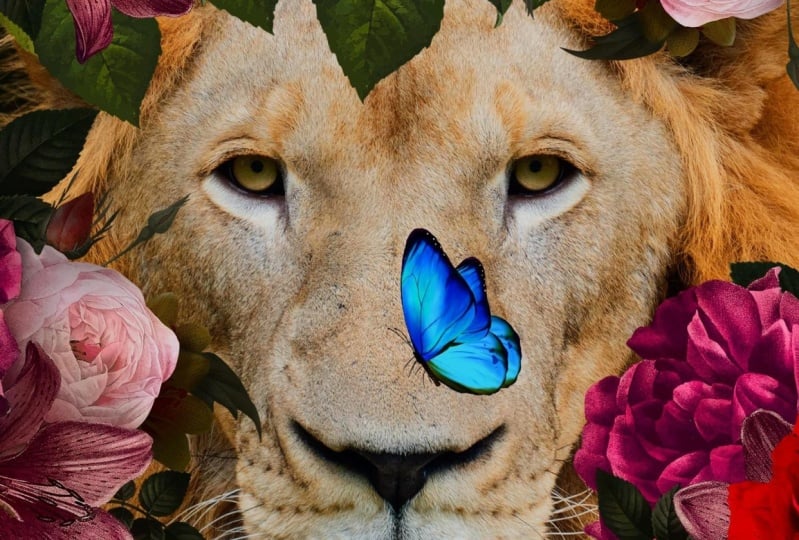
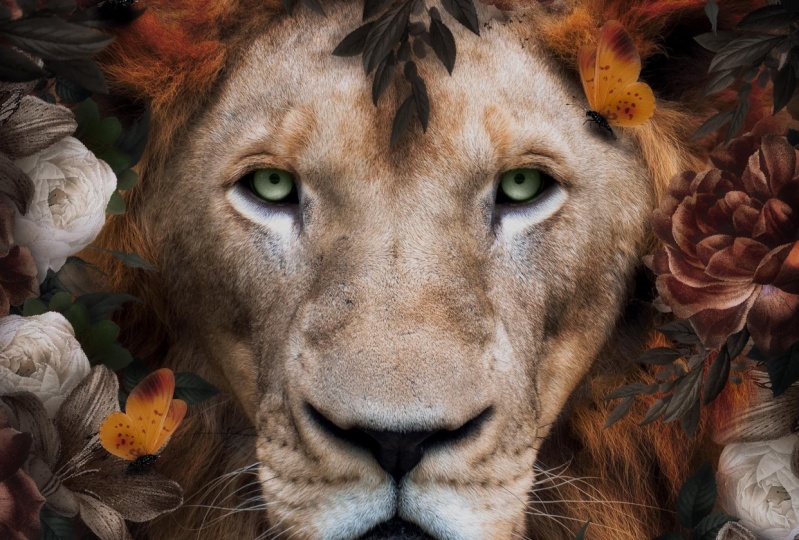
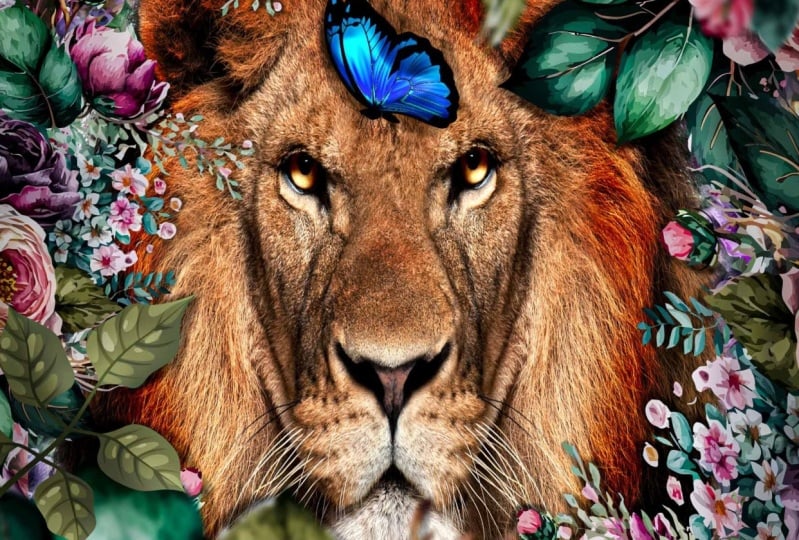
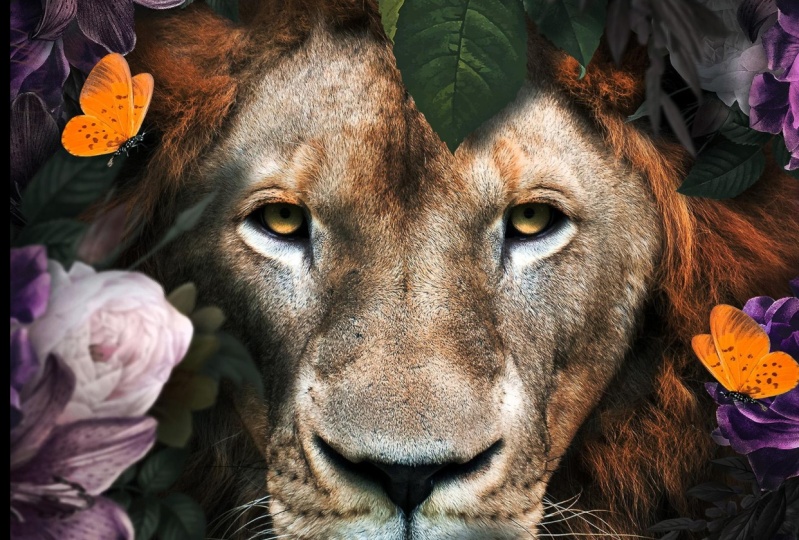
Kunstform, und ich werde Ihnen genau zeigen, wie Sie dieses Bild erstellen können. Ich benutze Photoshop jetzt
seit fast 20 Jahren. Und in den letzten Jahren habe
ich mich auf
digitale Kunst mit Tieren konzentriert ,
insbesondere Porträts. Dieser Kurs ist ideal
für Anfänger. Es ist sehr langsam, also kannst
du einfach
mitmachen und genau das tun, was ich tue. Und nach diesem Kurs lernen
Sie einige coole Techniken
, die Sie für Ihre eigenen Fotos verwenden können. Oder verwenden Sie einfach kostenlose
Archivfotos, wie ich es
normalerweise tue, um digitale Kunst zu
schaffen. Wenn du mehr erfahren möchtest, schau dir meine anderen Kurse an
oder gehe einfach auf meine Website. Ich habe viele
Kurse in Photoshop. Schau es dir an. Ich habe auch einige
Lightroom-Voreinstellungen für den Fall, dass Sie Ihre Kunst
mit nur einem einfachen Mausklick auf die nächste Stufe
bringen möchten. Wie auch immer, ich hoffe, wir sehen
uns in der Klasse und haben Spaß.
2. So erstellst du Muster:: Fangen wir mit der
Erstellung unserer Kunstwerke an. also zunächst Öffnen Sie also zunächst Photoshop und
laden Sie die Projektdateien herunter. In diesen
Projektdateien können Sie sehen, dass wir nur vier Bilder haben. Und das wird tatsächlich
ausreichen, um dieses Kunstwerk zu schaffen. Öffnen wir also zuerst die
PNG-Blumen in Photoshop. Und das erste, was
wir tun wollen ,
ist ein
Muster dieses Bildes zu erstellen. Sie können hier sehen, dass dieses
Bild keinen Hintergrund hat, also ist das wirklich gut. also zunächst Gehen
wir also zunächst zu Bearbeiten, Muster
definieren. Dadurch wird
dieses Muster tatsächlich in Ihrer
Photoshop-Bibliothek gespeichert . Sie können dies benennen,
wie Sie möchten. Ich lasse
es einfach so wie diese Presse, okay? Jetzt haben wir unser Muster erstellt. Jetzt wollen wir
sicherstellen, dass wir anfangen am
Bild der Linie zu
arbeiten. Also lasst uns die Zeile
PNG öffnen, auch in Photoshop. Und wir müssen hier nichts
ändern. Ich habe bereits darauf geachtet, dass
es die richtige Größe hat. Um nun einige Muster um dieses Bild herum auf einer Note dieser Blumen um diese Linie herum zu erstellen, werde
ich
zuerst eine neue Ebene erstellen , indem ich diese hier drücke. Gehe dann zu Bearbeiten. Und dieses Mal wähle
ich Fill. Und mit fill können wir einige Inhalte
auswählen
, die wir machen möchten. Also wollen wir natürlich ein Muster
erstellen, oder? Wählen Sie hier ein Muster aus. Stellen Sie sicher, dass Sie hier ein
Skript ausgewählt haben, denn wenn Sie dieses
zum ersten Mal öffnen, Es ist nicht ausgewählt,
wählen Sie Skript aus. Und hier können Sie
das benutzerdefinierte Muster auswählen. Das ist also das Muster, das
wir gerade erstellt haben. Wenn Sie darauf klicken, wird
es ausgewählt und sichergestellt, dass Sie ein zufälliges Feld
ausgewählt haben. Und das wird jetzt in
die anderen einfließen, weil ich Ihnen nur zeigen möchte,
wie Sie diese schnell erstellen können. Wenn wir jetzt auf Okay drücken, sich dieses zweite
Fenster. Hier haben wir die Einstellungen
für dieses Muster. Und hier
siehst du, wie es aussieht. Jetzt möchte ich sicherstellen, dass die Dichte
irgendwo zwischen 36 liegt. Ich habe das, das,
und das
sieht nach den besten Ergebnissen
für diese Art von Bild aus. Sie können auch
mit diesen herumspielen, wenn Sie möchten. Und lassen Sie uns sie ein bisschen
kleiner machen, damit sie zu groß sind. Also vielleicht etwas auf einmal. Und das hier, sagen wir mal
was nach dem anderen. Behalten wir das bei,
um es einfach zu halten. Jetzt können Sie hier auch mit den Farben
spielen. Das wird es
wirklich bunt machen, aber das will ich jetzt nicht machen. Ich möchte sicherstellen, dass
es immer noch realistisch anstatt wie ein
Fantasy-Kunstwerk. Achten Sie also darauf, es
etwas niedrig zu halten , damit
es realistisch aussieht. Aber wenn Sie
mehr funky Farben haben möchten, können
Sie diese auch erhöhen. Aber ich mag es, Dinge
realistisch zu haben und sie einfach bei, sagen
wir mal weniger
als eines wie diesem. Jetzt können Sie hier auch mit der Helligkeit
spielen, aber wir werden
es jetzt nicht tun. Ich klicke auf, Okay, und es wird dieses Muster
erstellen. Sie können schon sehen, dass
wir
dieses ziemlich coole Muster erstellt haben und es fühlte sich sehr flächig an. Jetzt erstellen wir
erneut eine neue Ebene und gehen zu Bearbeiten. Füllen. Das. Ich werde das Gleiche tun. Und was Photoshop macht, ist, dass
es wieder
diese Art von Muster erzeugt , aber es wird anders sein,
weil es immer zufällig ist. Wenn wir also auf Okay klicken, jetzt haben wir dieses Fenster wieder, werde
ich die
Einstellungen auf derselben Festplatte belassen. Klicken Sie auf Okay, wieder ein gassy, es ist eine andere Art von
Bild, das erstellt wird. Und lass uns noch eins machen. Gehen wir zu Bearbeiten, Füllen und behalten die Einstellungen
wieder bei. Und dieser drückt auch
einfach Okay, und wir haben noch einen. Und Sie können sehen, dass es das ganze Gebiet
mit diesen Blumen
füllt .
3. Einreichung des Bereichs: Das nächste, was wir hier
tun müssen, ist sicherzustellen, dass wir unsere Linie sehen, denn
er ist jetzt im Hintergrund, wenn wir sichergehen wollen, dass er zwischen diesen Blumen ist . Was ich jetzt tun werde, ist,
dass ich diese
Hintergrundebene mit der Linie duplizieren werde. Dazu können Sie also Control J
drücken Oder wenn Sie auf einem Mac Command J sind, oder nehmen Sie einfach diese Ebene und
ziehen Sie sie auf dieses Symbol hier. Und dadurch wird die Ebene
dupliziert. Jetzt müssen wir sicherstellen, dass
es über den Blumen ist. Also ziehe ich
das ganz nach oben und lege es dort hin. Jetzt
verdeckt es offensichtlich die Blumen. Jetzt möchte ich
sichergehen, dass wir
das Zeug, das hier, hier und hier vor
sich geht, nicht sehen . Machen wir also eine Maske, indem wir hier auf diese Ebene
drücken. Dies ist eine Einstellungsebene und sie wird diese Maske erstellen. Wenn du Sachen
wegbürsten willst, brauchen
wir einen schwarzen Pinsel
und mit einem weißen Pinsel können
wir Sachen zurückbringen. also zuerst Klicken Sie also zuerst auf den Pinsel hier, oder Sie können B auf Ihrer
Tastatur drücken, um den Pinsel auszuwählen. Wenn Sie jetzt hierher gehen, haben
wir
hier die Einstellungen für die Pinsel. Und ich werde auf diesen
klicken. Es wird dieses Fenster öffnen
. Und hier habe ich all meine
verschiedenen Arten von Pinseln. Wenn Sie gerade Photoshop
gestartet haben, haben
Sie die allgemeinen Pinsel. Und der erste ist
der weiche Rundpinsel
, den ich oft benutze. Klicken Sie nun auf den
weichen Rundpinsel. Lass uns dieses Fenster
wieder schließen und die Größe ändern, lass es uns hier ein bisschen größer machen. Und Sie können diese Größe tatsächlich
in diesem Pinsel sehen. Und wenn ich hier Farben
auswähle, ist die Vordergrundfarbe das, was du bürstest. Also tausche ich die aus
, um schwarz zu werden. Und ich fange mit dem
Zähneputzen an. Stellen Sie sicher, dass Sie
darauf geklickt haben und Sie können den Strich
um dieses Symbol sehen. Stellen Sie also sicher, dass es die richtige
ist, um die Maske einzubürsten. Jetzt werde ich hier bürsten
und einfach vorsichtig auf den Pinsel klicken. Und Sie können sehen, wie einfach wir den Hintergrund entfernen
können. Weil diese Linie
hier ziemlich viel Fell hat. Es ist wirklich einfach, dieses Zeug
wegzuwischen und schon passt es ziemlich
gut zu diesem Bild. Natürlich ist es besser, den
Hintergrund separat
zu entfernen, aber das mache ich
in diesem kostenlosen Training nicht. Wenn du dir meine Kurse ansiehst, zeige
ich dir genau,
wie man
Bilder wie Löwen mit dem
ersten oder Menschen mit Haaren perfekt ausschneidet . Es ist eigentlich alles das Gleiche. In diesem kostenlosen Training werden
wir es also so machen, um es schnell zu machen. Jetzt lass uns hier ein bisschen putzen. Ich sehe immer noch einige Pannen. Und ich möchte sichergehen, dass
dieser Bereich auch machbar ist. Jetzt sieht es so aus, als würde die
Linie sitzen,
anstatt sich hinzulegen, wie es auf dem
Originalfoto war. Also so etwas und
vielleicht ein bisschen mehr da. Und das war's. Wenn Sie das Bild
verkleinern möchten, können
Sie die Alt-Taste auf
Ihrer Tastatur oder die Wahltaste auf dem
Mac gedrückt halten und mit der mittleren Maus
scrollen Das Vergrößern und Verkleinern ist ganz einfach
. Ich benutze das oft, um zu sehen, wie mein Bild aus der
Ferne und aus der Klausel aussieht. Wenn Sie versehentlich zu viel
brüsten, als ob sie einfach rotieren, wechseln Sie diese Farben
von Schwarz auf Weiß und Sie können
die Linie wieder zurückbringen, oder? Also schwarz, um Antwi
zu entfernen, um sie zurückzubringen. Und Sie können hier auch
die Bereiche sehen, auf die Sie gedrückt haben. Also haben wir etwas entfernt, einen Teil der Linie hier. Lass uns ein bisschen mehr tun, damit wir noch mehr von diesen Blumen
sehen können . Und jetzt sieht es so aus,
als wäre er direkt vor
diesen Blumen. Also will ich sichergehen, dass es so
aussieht , als wäre er zwischen
diesen Blumen. Wir müssen also etwas Tiefe schaffen. Also gehe ich
wieder auf diese Blume ein. Und das einzige, was ich
tun muss , ist, diese Blume zu
nehmen,
sicherzustellen, dass Sie das Verschieben-Werkzeug
ausgewählt haben, und es einfach nehmen und in diese Datei
ziehen. Und es wird es da oben
draufstellen. Und so können wir
Blumen vor ihn stellen und
nicht nur in den Hintergrund. Also werde ich sie
irgendwo platzieren, vielleicht hier. Habe es
vor ihm entdeckt. Jetzt brauchen wir natürlich ein
bisschen mehr von diesen Blumen. Also was ich
tun werde, ist die Strg- oder Befehlstaste J zu drücken, wie wir es mit dem
Align getan haben, um es zu duplizieren. Oder du nimmst
das einfach und ziehst es hierher und es wird es
duplizieren, oder? Also dupliziere das und
bewege sie herum. Füllen wir den Bereich
etwas mehr aus. Lass uns ein bisschen spielen, vielleicht dort. Drücken Sie dann erneut Control J. Und lass uns, lass uns vielleicht dort
platzieren. Lassen Sie uns eine Rotation
zu diesem Bild machen , damit wir nicht dasselbe Muster
sehen. das Bild zu drehen, können
wir jetzt einfach Control
T oder Command T auf dem Mac drücken, und Sie können dieses
Free Transform-Fenster verwenden. Wenn Sie dieses Symbol sehen,
das Ihnen bereits angezeigt wurde, können
Sie es drehen. Drehen wir es also ein wenig, um verschiedene Arten von Blumen zu haben . Jetzt duplizieren wir es noch einmal
und lassen Sie uns einige dorthin verschieben. Drücken wir erneut Control T. Vielleicht drehe es anders. Und wieder Control T. Vielleicht ist ihre Konsole nicht wieder da. Lass uns das nochmal drehen. Control J. Um es zu duplizieren. Befehl J, wenn du Mac bist, verwende
ich ein Maximum, das
zum Drücken von Befehlen
anstelle der Konsole verwendet wird . Und ich denke, das
ist schon genug, vielleicht
ein paar, einige Blätter, die vor seinem Gesicht
herausragen. Sie können
es auch ein bisschen größer machen. Wenn Sie dieses Symbol sehen, sind vielleicht
einige größer. Lass uns dort was machen. Und lass uns hier etwas machen. Ich denke, das reicht schon. Jetzt haben wir all
diese Blumen hier. Unsere Photoshop-Datei
wird ein bisschen chaotisch. Normalerweise
fange ich an, es ein bisschen zu organisieren. Also habe ich Sachen in Ordnern auf F gelegt, ein bisschen Überblick über alles. Wählen wir also diese aus, die letzte Ebene, die
Sie erstellt haben. Und bis dahin können Sie alle auswählen, indem
Sie die Umschalttaste gedrückt halten. Nehmen Sie also den ersten, halten Sie die
Umschalttaste gedrückt und wählen Sie den letzten aus. Wenn Sie
Control G oder Command G drücken, können
Sie eine Gruppe bilden. Sie können
sie auch in dieses Symbol ziehen. Wenn Sie sie alle auswählen und sie
einfach in dieses Symbol ziehen. Es wird auch eine Gruppe bilden, und das sind unsere Blumen
im Vordergrund. Und lasst uns sie bewegen. Und jetzt kannst du
mit ihnen spielen, wenn du willst. Lassen Sie uns auch
diese in die Gruppe aufnehmen. Also warte auf Schichten wie diese. Lass uns Control G und
das ist unser Hintergrund. Sie können sehen, dass wir bereits ein ziemlich gutes Bild
erstellt haben. Jetzt möchte ich
sicherstellen, dass diese Blumen etwas mehr im Weltraum
sind. Also werde ich sie
leicht an die Grenze bringen. Wenn Sie die
Strg- oder Befehlstaste gedrückt halten und auf eine Ebene klicken,
wird sie ausgewählt. Oder Sie können „Automatische Auswahl“ auswählen. Aber ich hasse diese Option, weil
Sie so oft klicken, dass
Sie versehentlich auf
etwas klicken . Du
willst nicht umziehen. Wählen Sie dies aus und halten Sie die Kontrolle, wenn Sie klicken und etwas Ähnliches auswählen möchten. Ordnung, also ich finde
das schon ziemlich cool. Vorerst mal. Wir müssen sicherstellen
, dass es jetzt
realistisch aussieht , weil
wir keine Beleuchtung haben. Wir haben keine Farben
, die wir geändert haben. Wir haben noch nichts geändert. Wir haben gerade den Composite gemacht.
4. Beleuchtung und Farben: Lass uns am
Gesicht des Löwen arbeiten. Also diese Ebene, ich möchte sicherstellen, dass sie besser
aussieht als jetzt. Und das erste, was ich
tun werde, ist,
diese Ebene auszuwählen und dann hier zu den
Einstellungsebenen zu gehen. Und ich wähle Kurven aus. Und natürlich können wir die Beleuchtung
ändern. Nun, hier haben wir die
Höhenlichter und hier haben wir die dunkleren Töne und den Anreiz,
wir haben einige Mitteltöne. Lassen Sie uns sie also zunächst
dunkel machen und die Mitteltöne nehmen
und dies auch tun. Also wenn etwas mehr Kontrast. Jetzt erstellen
wir wieder neue Kurven indem wir hier nach unten gehen und erneut Kurven
auswählen. Eines müssen wir
sicherstellen, dass wir nur diese Ebene bearbeiten. Drücken Sie also diesen Knopf hier, wirkt sich
also nur auf diese Ebene aus
und fügen Sie die Blumen hinzu. Und das Gleiche gilt für diesen. Klicken Sie auf die Ebene
und drücken Sie diese. Ordnung? Und für diesen möchte
ich sicherstellen, dass es wieder hell wird. Und so etwas. Sie können sehen, dass es jetzt schon viel besser
ist. Das nächste, was zu tun ist
, ist, einige Bereiche um ihn herum etwas
dunkler zu machen , denn
an den Stellen um sie herum werde
ich sicherstellen, dass
sie etwas dunkler sind, damit
wir uns mehr auf sein Gesicht konzentrieren. Also werde ich wieder eine neue Ebene erstellen. Und ich
drücke die rechte Maustaste auf diese Ebene und erstelle
eine Schnittmaske. Das heißt, wir arbeiten nur
innerhalb dieser Ebene. Dann gehe ich zu Edit Fill. Ich würde Fill bearbeiten. Wir können uns etwas aussuchen. Wir wollen diesen Bereich füllen. Jetzt möchte ich
sichergehen, dass es zu 50% grau ist. Mit 50% Grau erstellen wir eine 50% ige Grauschicht
, an der wir arbeiten können. Wenn ich das also
von normal auf Overlay ändere, wirst
du diese
Ebene nicht mehr sehen. Sie sehen nur, was ich
mit verschiedenen Tools mache , die ich hier auswähle. Also möchte ich
das Brennwerkzeug auswählen. Wählen wir nun hier
das Brennwerkzeug aus. Und das erste
, was zu tun ist, ist,
diese beiden Highlights und die
Belichtung irgendwo um 50 zu ändern . Und lasst uns den äußeren
Bereich so etwas dunkler streichen. Nur ein bisschen
putzen, nicht viel. Wir können dort einige
dunkle Bereiche haben. Und das war's. Und
wenn ich das vergleiche, sieht
man, dass es etwas dunkler ist. Jetzt gehe ich von Glanzlichtern und
Mitteltönen
weg und lasse die Belichtung
etwas fallen , damit es nicht zu viel wird. Vielleicht bist du 20 raus
und machst das nochmal. Wie tot. Es ist auch ein bisschen in seinem Gesicht. Wir haben also ein paar schöne
dunkle Bereiche im Gesicht. Und lass uns zu den Schatten gehen
und es noch einmal machen, wie wirklich niedrig, so. Und das war's. Wenn ich jetzt
vorher und nachher vergleiche, ist
es etwas dunkler. Jetzt
wähle ich das Dodge Tool , das hier ist. Und ich werde sicherstellen, dass
wir Mitteltöne um 50 haben. Und ich werde
die Augen einfach so etwas
heller machen . Wir können also immer noch diesen IS sehen, und das sieht
schon viel besser aus. Das nächste, was
wir hier tun müssen, ist sicherzustellen, dass die
Farben stimmen. Dieses Lila ist also
wirklich lila. Ich möchte sichergehen, dass
es ein bisschen weniger lila ist. Also
klicke ich hier im Vordergrund auf die Ebene . Und wir gehen hier runter. Und wir wählen
Farbton und Sättigung. Stellen Sie sicher, dass wir diesen drücken. Betrifft
hier nur diesen Ordner von allen Blumen. Und lasst uns die
Sättigung verringern. Nur ein bisschen so, vielleicht minus 40 etwas
in diesem Bereich. Sie können hier auch die
Farben ändern, wenn Sie möchten. Aber ich lasse
es wie das lila. Ordnung? Jetzt
müssen wir sicherstellen, dass dieser Hintergrund hier auch weniger bunt
ist. Also werde ich
diese Einstellungsebene einfach duplizieren ,
indem ich auf diese
gegebene Situation klicke. Drücken Sie Control J oder Command J. Nehmen Sie diese Ebene und ziehen Sie sie hier
unter die Linie, klicken Sie auf diesen Doppelklick
und stellen Sie sicher dass
diese Aufschrift nur die Ebenen dort betrifft, oder? Und lassen Sie uns sie auch etwas
dunkler machen , indem wir einige Kurven hinzufügen. Drücken Sie diese Taste erneut und machen Sie sie so etwas
dunkler.
5. Korrekturen: Lassen Sie uns ein bisschen mehr an diesen
Blumen im Vordergrund arbeiten. Sie können viel
besser aussehen als jetzt. Das ist also dieser, dieser Ordner. Und wenn wir eine neue
Ebene darüber erstellen, drücken Sie die rechte Maustaste und wählen Sie Schnittmaske
erstellen. Wir arbeiten also nur
in diesem Ordner. Und ich werde
wieder hierher gehen und das
mit 50% Grau füllen , wie
wir es zuvor getan haben. Ändern Sie nun erneut den Mischmodus
von Normal auf Overlay. Und lassen Sie uns das Brennwerkzeug auswählen damit wir einige Bereiche mitbringen können,
stellen Sie sicher, dass wir es haben. Lass uns hier ein bisschen Highlights machen. Und lassen Sie uns diese
Blumen ein bisschen mehr verbrennen, besonders in den äußeren Bereichen. Es ist also ein bisschen dunkler. Lassen Sie uns dies in mittlere
Töne ändern und die Belichtung verringern. Das ist also
das gleiche wie
zuvor mit der Linie. Wir haben also etwas mehr
Kontrast wie diesen. Lass uns sehen. Und wenn Sie in diesen
Ordner mit diesen Blumen gehen, können
Sie vielleicht sogar noch mehr machen. Wenn Sie also
erneut Control J drücken , wie wir es zuvor getan haben, möchten Sie
vielleicht den ganzen Bereich
ein bisschen mehr wie tot
füllen . Aber ich möchte einige
dieser Blumen auch verschwommen lassen. Ich drücke
Control T oder Command T und mache hier eine wirklich
große Blume. Machen wir einen großen Schritt und gehen Sie zu Filterunschärfe und
wählen Sie Gaußsche Unschärfe. Und wir werden ein paar Blumen
verwischen. Also erstellen wir ein bisschen, um
dieses Bild einfach so anzupassen. Drücken Sie. Okay, und das war's. Und mal sehen, ich
möchte dieses Bild damit nicht ruinieren. Also drucke ich nochmal Control
J oder Command J, um diesen Ort
irgendwo zu duplizieren, vielleicht, vielleicht hier. Und lass uns dort etwas machen. Stellen Sie nur sicher, dass wir das Bild damit nicht
ruinieren. Etwas wie, mal
sehen, machen wir es dort. Auf jeder Seite platziere ich diese Blume und drehe sie,
um sicherzustellen, dass sie nicht dasselbe,
dasselbe Muster hat, oder? Also so etwas. Gehen Sie vielleicht etwas näher heran
, damit es diese Phase verdeckt. Sei einfach kreativ damit. Du kannst viele
verschiedene Sachen ausprobieren. Ordnung, wir haben jetzt eine
Menge Sachen im Gange. Das einzige
, was hier fehlt,
ist, dass wir auf diesen Bildern keine wirklichen
Schatten sehen. Ich möchte sicherstellen, dass wir
auch einige Schatten
und einige hellere Bereiche haben . Gehen wir also zuerst noch einmal auf
diese Ebene ein. Ich werde die
Opazität hier fallen lassen, weil ich
das Gefühl habe , dass sie so zu
intensiv ist. Und ich
wähle das niederländische Tool aus. Anstelle des
Brennwerkzeugs werde ich jetzt das Dodge
Tool mit Digital
auswählen, wir können Bereiche leichter machen. Also lass uns hierher gehen. Mittlere Töne. Und ich werde einige Bereiche heller
drücken. Nur sind sie, sie sind nicht viel. Dies wird einige
Highlights in diesem Bild hervorheben. Und ich denke,
das reicht schon. Wir werden
die Opazität noch weiter verringern. Lassen Sie uns nun ein paar Schatten erstellen. Also für die Schatten werde
ich hierher gehen und sicherstellen, dass sie sich zwischen diesem
Ordner und der Zeile befinden, weil wir
Schatten auf der Linie selbst erzeugen wollen. Also lass uns hier eine
neue Ebene erstellen. Und wähle einen Pinsel aus. Stellen Sie sicher, dass es wieder die weiche
Rundbürste ist. Und die Opazität zu senken und den Fluss
bis 2020 zu senken, ist eine gute Spanne. Wir haben Schwarz als Farbe
ausgewählt und machen den Pinsel
etwas kleiner. Und
fangen wir einfach an zu putzen. Vielleicht ist das zu viel. Ich werde den
Pinsel etwas kleiner machen. Als wären sie da ein bisschen Schatten. Die einzigen Stellen, an denen ich den Schatten
machen
werde sind die Bereiche, die seine Phase
berühren. Also sind sie hier gebacken. Wir haben nicht so viel
Zeug, das mich berührt, also vielleicht ein bisschen da. Es sind nur diese
Bereiche um ihn herum. Und einige hier. Ein bisschen schrecklicher dort. Jetzt
werden sie beim Zähneputzen wirklich
ins Detail gehen . In meinen Kursen mache ich
das wirklich genau, aber das ist nur
eine kostenlose Schulung. Also mache ich das schnell, um dir
zu zeigen, wie es gemacht wird. Und wenn Sie damit wirklich ins Detail
gehen möchten, sollten
Sie sich unbedingt den Kurs
selbst
ansehen , um
all diese
kleinen Tricks zu beherrschen ,
damit Ihr Bild
realistischer aussieht als nur etwas
davor platzieren. Und dann, wie ich es
jetzt mache, beim Zähneputzen. Ordnung, ich glaube, wir
haben hier ein paar Schatten. Ich kann stundenlang
hineinzoomen und dieses Pixel perfekt machen. Aber lass uns viel Zeit nehmen. Ordnung, das
sind also die Schatten, und lassen Sie uns den Mischmodus ändern zu multiplizieren, damit sie
realistischer aussehen , und lassen Sie uns
die Deckkraft so fallen lassen. Um das ein bisschen besser zu machen, möchte
ich etwas
davor platzieren. Was ich also leugnen werde, ich werde dieses
Blatt aus diesem Projekt nehmen. Und stellen wir zunächst sicher, dass
es über allen anderen Ebenen liegt. Lass es uns irgendwo dort machen, oben, über den Schatten. Also lass uns dieses
Blatt nehmen und es dort hinlegen. Vielleicht mach es ein bisschen größer. Und lass es uns
irgendwo hinstellen. Als hätte er ein
Blatt vor sich. Und ich füge noch ein
paar Kristalle hinzu. Vergiss das nicht. Und mach es so. Nur ein bisschen mehr Kontrast. Und ich werde auch ein paar Schatten
streichen. Also gehe ich zurück
zur Schattenebene und besonders zu einigen Schatten. Also mache ich
das jetzt auch schnell, bei ein paar netten Sachen
vor seinem Gesicht. Es sieht also etwas kreativer aus. Jetzt haben wir auch ein anderes Bild, und das ist der Schmetterling. Ich spiele gerne Sachen
vor seinem Gesicht. Wir haben also wirklich eine
Menge Sachen im Gange. Also kannst du
damit spielen, vielleicht willst du, wie hier auf der
Nase oder auf der Seite. Es hängt alles davon ab, was
Sie tun möchten. Jetzt
füge ich sofort einige Kurven hinzu und
mache es so. Fügen Sie auch eine
menschliche Situation und lassen Sie die Farbbits fallen damit es besser
zu diesem Bild passt, vielleicht ein bisschen mehr
rechts nach links, tut mir leid, und etwas dunkler. Jetzt braucht es auch
eine weitere Ebene. Erstellen Sie erneut eine Schnittmaske und füllen Sie diese erneut mit
50% Grau. Ich gehe jetzt vielleicht etwas schnell, weil ich
jetzt nicht ins Detail
gehe
und dir nur
schnell zeige , wie ich dieses Zeug erstelle. Aber wenn Sie
wirklich auf die
Details von allem eingehen möchten , wenn Sie alles
wirklich langsam wollen, sollten
Sie sich
den Kurs selbst ansehen. Sie sind sehr langsam. Ich erkläre alles
genauer als jetzt. Also lasst uns das
auf fünf Bit mehr ändern. Schatten hier, so. Ordnung, wir haben jetzt eine
Menge Sachen hier vor sich. Wir
nehmen diese Schichten, vielleicht nichts in seinem Gesicht. Lass uns das duplizieren. Vielleicht auf der anderen Seite. Ich werde das transformieren,
umdrehen, diese Horizontale. Da. Vielleicht wollen wir mehr,
wage zu sagen, dass viele dieser Schmetterlinge um ihn
herumfliegen. Vielleicht haben sie nur ein Datum
geschrieben, platzieren Sie
sie irgendwo. Verschiedene Teile dieses Bildes. Ich denke, vier sind zu viel. Ich werde diese Ebene löschen. Ordnung, was ich jetzt tun möchte ist versehentlich etwas
deaktiviert. Was ich jetzt tun möchte, ist,
dass ich dieses Bild fertigstellen möchte indem ich einige
letzte Anpassungen hinzufüge. Was ich jetzt
tun werde, ist, dass ich einen neuen Ebenenbefehl
erstellen werde , Alt Shift E. Also haben
wir eine duplizierte
Version von allem. Drücken Sie dann die rechte Maustaste, In Smart-Objekt konvertieren und gehen Sie zu Filter, Kamera Raw Filter. Und das ist der letzte Schritt, den
ich in meinen Kunstwerken mache. Ich passe die Sachen hier immer an. Also hier haben wir all
diese Einstellungen. Wir können die
Lichtfarben und all das Zeug ändern. Also wenn ich
mir das Bild ansehe, was passiert, wenn ich diese Schieberegler
bewege? Normalerweise mache ich hier also etwas
mehr Kontrast. Machen wir diesen Highlights-Pub. Mal sehen, lassen Sie uns sie wieder
ein bisschen kontrastreicher machen. Lass uns die Weißweine erhöhen, damit wir noch ein paar schöne Highlights haben. Und vielleicht reduzieren Sie die Textur und Klarheit
so. Lass uns sehen. Wir brauchen diese Typen nicht. Wenn Sie es farbenfroh gestalten möchten, können
Sie diese
Lebendigkeit und Sättigung wirklich steigern. Aber ich halte
es immer noch gerne ein bisschen realer. Also werde ich weitermachen. Und sehen wir uns hier die Highlights an. Etwas mehr Highlights. Aber nicht zu viel.
Also werde ich das Licht und
die Dunkelheit dort überspringen lassen. Lass uns die Schatten etwas vergrößern damit es nicht zu dunkel wird. Jetzt sind hier einige Schärfungen. Um das richtig scharf zu machen. Wir haben kein schönes
weiches Material, das brauchen wir nicht. Und hier kann man
mit den Farben spielen. Das ist also ein wirklich lustiger Teil
des Bearbeitungsprozesses, bei dem Sie alle Farben ändern
können, besonders wenn Sie
wie dieses Bild
viele Blumen hier haben . So können wir
die Farben der Blumen leicht in etwas
anderes ändern . Oder zum Beispiel dieses Blatt hier, vielleicht etwas grünlicher, etwas gelber, grünlicher. Und mal sehen, lass uns
weitermachen. Violett Nicht wirklich. Ich denke, das ist vorerst in Ordnung. Ich lasse es so. Und hier kann ich auch
die Sättigung dieser Farben ändern . Also spiele ich zuerst mit
der Farbe selbst herum und dann
kann ich die Sättigung ändern,
wie viele Farben möchte ich haben? Die
Situation um 1 Drittel weniger oder mehr? Und hier kann
alles in diesem Kunstwerk kontrolliert werden. Ich denke, das ist
eigentlich ziemlich in Ordnung. Ich gehe weiter zu, mal
sehen wovor ich Angst habe? Und doch ist es auch gut in solchen
Bildern bei einigen Vignetten. Geht weiter. Das ist die wirklich
intensive Vignette. fasse ich nicht an. Und hier haben wir wieder
die Farben. Mal sehen, wenn wir mit den Einstellungen
herumspielen, bekommt man
manchmal ein
besseres Kunstwerk, aber manchmal wird es schlimmer. Das hängt also alles davon
ab ,
mit diesen Einstellungen herumzuspielen. Du kannst das ein bisschen besser sehen. Jetzt drücke ich auf Okay,
ich denke, das ist in Ordnung. Und Sie können sehen, dass
es
sein Image wirklich verändert hat , das jetzt
viel besser aussah.
6. Schlussgedanken: Um dieses Design abzuschließen, erstelle
ich über
allem eine
neue Ebene und gehe zu Bearbeiten, Füllen und fülle diese
mit 50% Grau. Schon wieder. Ändern Sie den Mischmodus auf Overlay und wählen Sie
das Brennen-Werkzeug. Deshalb möchte ich einige
Bereiche etwas dunkler machen. Ich habe also Mitteltöne hier. Belichtung 34 ist in Ordnung. Ich werde einfach ein bisschen Bereiche dunkler
streichen. Dies wird noch
mehr Tiefe in diesem Bild erzeugen, insbesondere das Zeug
, das
sich im Hintergrund befindet, vielleicht etwas dunkler in seiner Phase. Lass uns den
Belichtungs-Bit hier fallen lassen. In diesem Stadium ist
es also so ziemlich fertig. Ich könnte das auch in
Lightroom ausführen und
eine meiner Voreinstellungen anwenden. Das mache ich normalerweise. Ich wende meine Voreinstellungen gerne an,
um ihr zusätzliche Note zu verleihen, wodurch es sich manchmal wirklich
vom Bild unterscheidet. Also schau dir auch meine Presets an. Sie eignen sich sehr
gut für
Kunstwerke und auch für Fotos. Das könnte also etwas dunkel sein, also habe ich hier einfach
die Deckkraft fallen lassen. wir auch sicher, dass die
Farben ausgewogen sind. Also füge ich
eine Farbbalance hinzu. Lass uns ein bisschen mehr geben. Schulden wie diese. Nicht grün, aber wir werden bestrafen. Also ja, das ist so ziemlich alles. Ich füge hier auch gerne
einige Kurven hinzu, um die Highlights hervorzuheben, damit
es jetzt nicht zu dunkel wird. Und vielleicht ein bisschen wie tot. Das hängt also alles von
deinem eigenen Geschmack ab. Wenn Sie ein
wirklich kontrastreiches Bild haben möchten, können
Sie es so machen. Das ist also so ziemlich alles. Danke fürs Zuschauen. Ich hoffe, das wird
Sie dazu inspirieren, noch mehr zu schaffen. Schauen Sie sich also die Kurse an. Sie sind wirklich gut für
Anfänger, wenn Sie möchten. Natürlich ist der Kurs sehr langsam, weil
dieser ziemlich schnell ist. Aber im Kurs ist
alles sehr langsam und detailliert. Und jetzt in diesem Video ging
es ein bisschen schnell. Am Anfang war es so. Es war okay Dann ging es zuerst. Aber ich habe das mit Absicht gemacht. Man könnte also tatsächlich schnell
zum Bild gehen, aber um noch mehr Dinge
mit Details und
verschiedenen Arten von
Effekten zu erstellen Dinge
mit Details und , bekommt man. Schauen Sie sich die Kurse an. Also danke fürs Zuschauen und ich hoffe, wir sehen uns in den Kursen.
 Zenja Gammer, Digital Artist & Educator