Transkripte
1. EINFÜHRUNG: Hey allerseits, Mein Name
ist Daniel und ich bin digitaler Künstler und
Photoshop-Lehrer. In diesem Kurs zeige ich
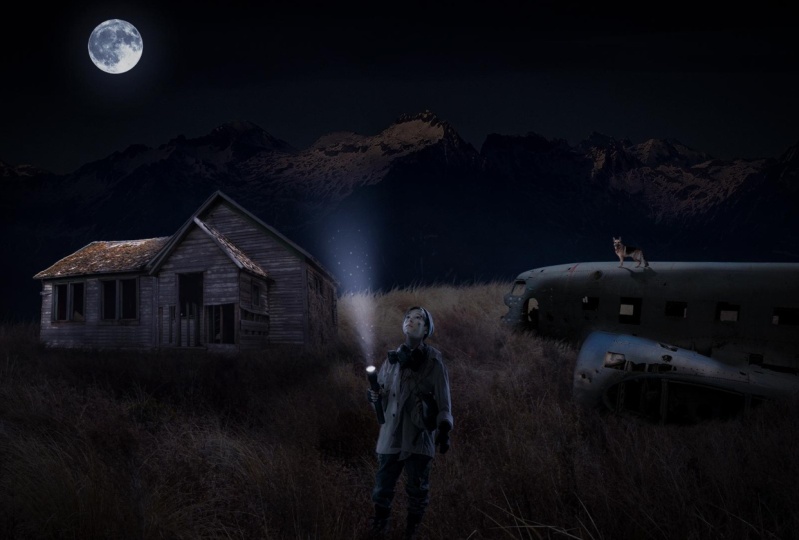
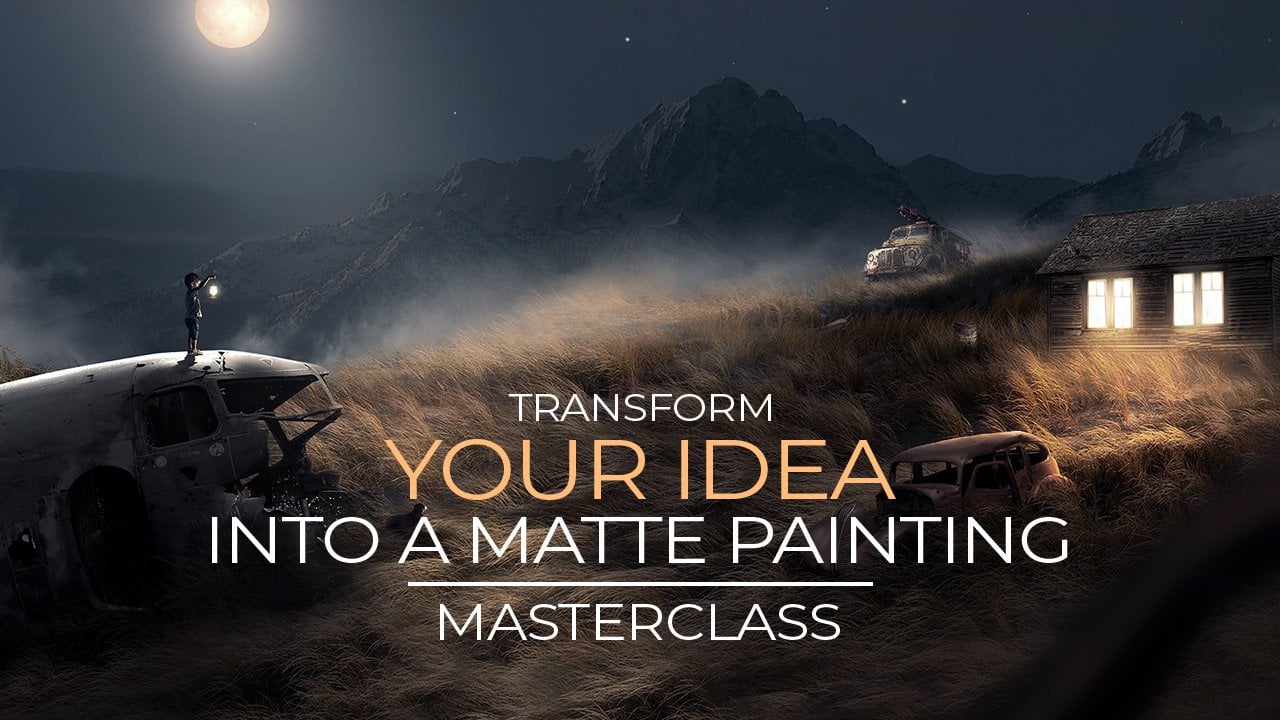
Ihnen, wie Sie dieses
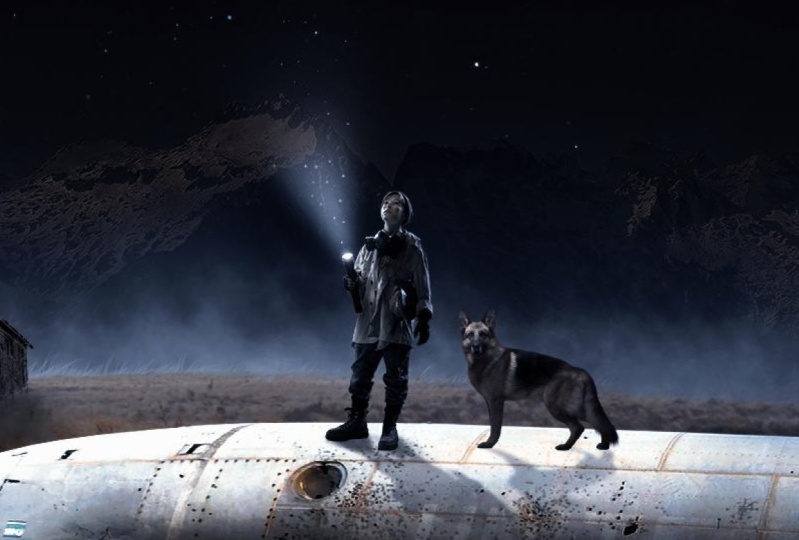
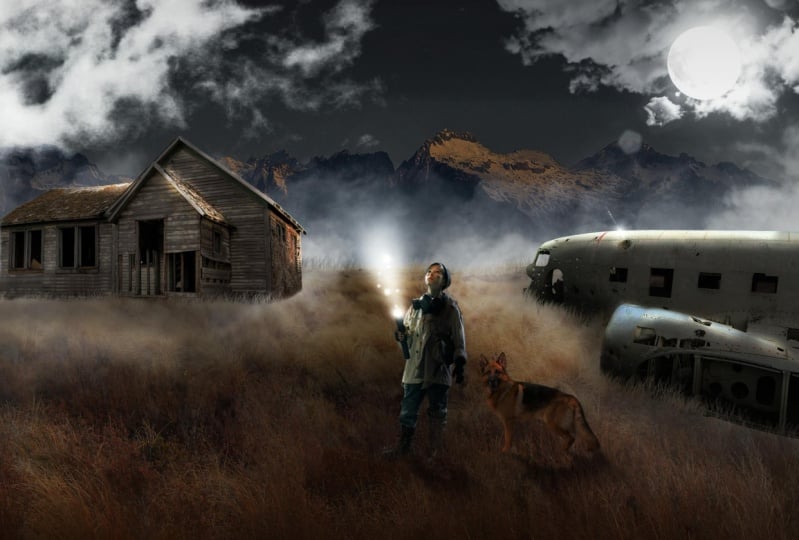
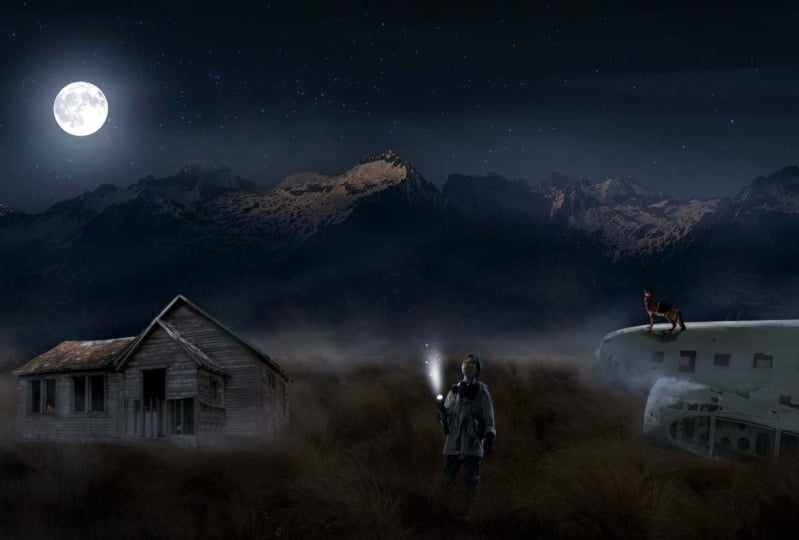
Foto in dieses 1 verwandeln
können. Zunächst beginnen wir damit, eine Skizze unserer Idee zu
machen. Wir haben die Skizze
in echte Fotos geändert. F3 des Waldes
in unserem Composite, wir werden das wie
ein echtes Gemälde machen und
alles so miteinander verbinden. Sie brauchen keine erfahrenen
Möbel. Dieser Kurs wurde für
Anfänger von Photoshop gemacht. Wenn Sie also zum ersten
Mal in Photoshop sind, ist
dieser Kurs
perfekt für Sie, um mit der Erstellung digitaler Kunst zu beginnen. Neben dieser Idee lernen
Sie, wie Sie damit beginnen, Fotos miteinander zu mischen, die Beleuchtung zu
ändern, Schatten zu
putzen, zu
putzen, zu verpassen, Lichteffekte zu
erzeugen
und Ihre Bild um es wie ein Gemälde
aussehen zu lassen. Also hoffe ich, dich im Unterricht zu sehen. Es wird sehr viel Spaß machen.
2. Hintergründe in Details entfernen: In Ordnung, willkommen
zu diesem Kurs. Und das erste,
was Sie natürlich tun müssen
, ist Photoshop zu öffnen. Jetzt habe ich die neueste
Version von Photoshop. Du hast vielleicht einen anderen. Es spielt keine Rolle. Alles kann in
jeder Version von Photoshop erledigt werden. Lasst uns zuerst das Bild unseres Jungen öffnen
. Sie können
das Bild einfach aufnehmen und in Photoshop ziehen
. Gehe zu Datei, Öffne und öffne
das Bild des Jungen. Wenn wir jetzt digitale Kunst erstellen, müssen
wir
Hintergründe von Bildern entfernen. Oft können wir
das Bild in unserem Kunstwerk verwenden. Das ist also der Junge hier. Lass mich ein bisschen hineinzoomen. Ich klicke mit der Maus
und gehe nach rechts. Und Sie können hier sehen, dass wir
einen Hintergrund dieses Bildes haben. Wir wollen
diesen Hintergrund nicht verwenden, wir möchten diese
Voi nur in unserem Composite verwenden. Was wir
hier tun müssen, ist, dass wir das Bild aus
dem Hintergrund
bewegen müssen. Nun gibt es einige
Möglichkeiten, dies in Photoshop zu tun. Lassen Sie mich zuerst zeigen wie Sie dies
nicht tun müssen, aber manchmal ist dies eine
Möglichkeit, das Thema auszuwählen. Wenn Sie also zu Thema auswählen gehen, insbesondere in der neuesten
Version von Photoshop, funktioniert
das ziemlich gut. Wenn ich darauf klicke, wird es versuchen, den Betreff
auszuwählen. Und Sie können hier sehen, dass es bei diesem
einen ziemlich guten Job macht. Vielleicht ein paar Teile hier
, die es nicht ausgewählt haben. Wir können manuell auswählen,
ob Sie möchten, aber das ist schon eine ziemlich
gute Sache von Photoshop. Wenn Sie dies
schnell machen möchten und das für Ihr Bild
funktioniert, können Sie es
natürlich verwenden. Jetzt. Wir haben hier unsere Auswahl, und das einzige, was
wir tun müssen, ist , dies aus
dem Hintergrund zu nehmen. Und der Weg, dies zu tun, besteht darin, hier runter zu gehen, solange
dies ausgewählt ist. Sie können hier sehen, dass wir
die Möglichkeit haben zu maskieren. Und wenn wir auf Maske klicken, wird eine Maske erstellt und wir sehen nicht mehr im
Hintergrund. Das ist wirklich einfach, Hintergründe
zu entfernen. Aber man sieht hier, dass
es manchmal nicht wirklich einen perfekten Job macht,
aber nicht immer. Lassen Sie mich also Strg
Z oder Befehl Z drücken. Wenn Sie einen Mac verwenden, gehen Sie zurück und lassen
Sie mich diesen auswählen. rechten Maustaste bürsten, wählen Sie diese Option. Es wird die Auswahl aufheben. Jetzt entfernen wir
den Hintergrund
mit dem Stiftwerkzeug. Und das Stift-Werkzeug
ist der beste Weg, um offensichtlich
nachteilige Auswahlen zu treffen und Hintergründe zu bewegen. Das benutze ich immer. Sie können auch Bürsten verwenden,
um einige Teile zu platzen, aber ich würde es nicht empfehlen. Versucht, das Stiftwerkzeug immer zu verwenden ist
es der beste Weg, Hintergründe zu
entfernen. Und Sie können Hintergründe entfernen ohne die beiden zu sehen. Schneide es raus. Sie können es
wirklich fotorealistisch aussehen lassen. Wählen wir zunächst das Stiftwerkzeug aus und
drücken Sie das Stiftwerkzeug der roten Maus. Jetzt möchten wir
sicherstellen, dass Sie getrennt und Mutternform
ausgewählt haben . Weil wir einen Weg um
unser Thema
machen wollen und keine Form oder so zeichnen
wollen. Wählen wir das Stiftwerkzeug aus, stellen Sie sicher, dass es Teil ist,
und wählen wir einfach 1 aus. Es spielt keine
Rolle, wo Sie, wenn Sie, wenn Sie Alt auf
Ihrer Tastatur oder Option
auf dem Mac gedrückt halten Ihrer Tastatur oder Option und mit der
Maus scrollen, vergrößern können. Lass es uns ganz einfach machen. Halten Sie Alt gedrückt, schreien Sie etwas
dünn, weil Sie hinein - und herauszoomen, wenn Sie möchten. Wenn Sie nun
unsere Zeichenfläche verschieben möchten, möchte
ich zum Beispiel den oberen Teil hier
sehen. Ich kann es noch sehen. Ich halte die
Leertaste auf meiner Tastatur gedrückt, klicke mit der Maus und bewege sie nach oben. Und das könnte leicht zu unserem Bild
gelangen,
sodass wir hier nicht verkleinern und uns mit diesem Ding
bewegen müssen ,
da das
viel Zeit in Anspruch nimmt. Wir wollen das
schnell machen und wollen nicht viel Zeit
damit verbringen.
Lass mich durchhalten. Alt nochmal, zoomen Sie hinein Und fangen wir damit an,
Angebote zu machen .
Hier fangen wir an. Jetzt. Der nächste Punkt,
offensichtlich sollte es
irgendwo sein , wo
dieser Teil hingehen wird. Das läuft also so. Und wenn Sie hier klicken, klicken
wir hier. Wenn ich jetzt meine Maus klicke
und halte, kann
ich diese Kurve machen. Sie können hier sehen, dass es bei diesem nicht so gut
funktioniert, ich werde es veröffentlichen, Strg Z oder Befehl Z
drücken
und ein bisschen näher dran klicken, damit wir nicht zu
viel Bereich auf einmal nehmen. Wir nehmen zuerst ein wenig teil. Also lasst uns
hier eine kleine Rolle machen. Lasst uns hier klicken. Halten Sie die Maus gedrückt, machen Sie eine
kleine Kurve und lassen Sie sie los. Das ist also unsere erste
Zeile, die wir bewertet haben. Jetzt machen wir den zweiten. Also machen wir weiter. Klicken Sie, halten Sie die Maus gedrückt, machen Sie die Kurve und lassen Sie sie los. Jetzt siehst du diesen Ankerpunkt. Hier lass mich das
zeigen, das Ende. Hier wird unsere
Auswahl hingehen. Wenn Sie diese Auswahl
treffen möchten, stellen Sie
einfach sicher, dass dieser
Ankerpunkt in die gleiche Richtung geht. Der nächste Klick
irgendwo wäre. Das ist vorerst in Ordnung.
Lasst uns hier ein bisschen weitermachen. Lasst es uns hierher bringen. Lass es uns da hinstellen und lass uns diese Ecke so
machen. Lass es los, lass es. Nun, wenn wir an einen Punkt kommen an dem du in die andere Richtung
gehen musst. Also gehen wir hier runter. Wenn Sie genau sehen n
geht in die andere Richtung, dann müssen wir hier klicken. Halte die Maus. Wenn ich will, wow,
halte ich immer noch die Maus. Ich klicke auf meiner Tastatur auf
Alt. Halte die Alt gedrückt und wir können es. Denn hier können wir
diesen Ankerpunkt bewegen. Also halte ich
die Maus gedrückt Alt. Ich bringe
das ins Zentrum. Das wird
von Anfang an beginnen. Also können wir hier eine
wirklich harte Ecke machen. Weil wir eine harte Ecke
machen wollen und uns da raus ziehen. Ohne das Ergebnis klicke
ich erneut. Sie sind da. Und Sie können hier sehen,
dass wir in die andere Richtung gehen. Jetzt haben wir wieder eine
kleine Ecke hier. Halten Sie immer noch die Maus gedrückt, drücken Sie Alt, halten Sie Alt gedrückt, nehmen Sie diese Ecke
und bringen Sie sie mit, um sie zu senden. Auf diese Weise können wir hier
einige harte Ecken schaffen . Und lass uns dorthin gehen. Sie können sehen, wie einfach ich diese Auswahl
treffen kann. Und das ist eine perfekte
Auswahl unseres Themas. Und wenn wir das tun, werden
wir
fotorealistische Auswahlen erstellen. Und die Leute werden nicht einmal bemerken , dass wir es
aus dem Bild herausgeholt haben. Jetzt kannst du hier sehen, dass
ich in die andere Richtung gehen muss. Wenn ich das nicht
durchhalten werde, wird
es
wie diese Kurve laufen. Ich will diese
Kurve nicht. Ich möchte direkt auf diese Weise hierher
gehen. Lass mich Strg
Z drücken, um zurück zu gehen. Lass uns das nochmal machen. Halten Sie Alt oder Option gedrückt,
wenn Sie einen Mac verwenden und bringen Sie diesen Ankerpunkt in die Mitte, lassen Sie alles los. Und dann kannst du von dieser Seite aus
anfangen. Und Sie können
hier sehen,
dass wir diesen Weg gehen , anstatt diese Kurve
zu machen. Das ist also gut, um diese Ecken zu
machen. Jetzt lass uns weitermachen. Es gibt. Es gibt. Nach einiger Zeit. ist
das wirklich verkleinert. Du musst nicht wirklich so viel
hineinzoomen, aber ich werde einfach so
hineinzoomen. Man sieht also, dass es sehr gut ist. Und nach einiger Zeit, wenn
Sie diese Auswahl treffen, wenn Sie diese
Auswahl in Photoshop mit dem Stiftwerkzeug treffen, gewöhnen
Sie sich
daran und Sie werden perfekte Auswahl
Ihres gesamten Bildes
treffen. Mach das um das ganze Bild herum. Vor allem,
wenn Sie
dieses Bild wie klein
im Hintergrund verwenden möchten. So musst du das nicht
genau machen. Natürlich, wenn du es
gerne machen möchtest, kannst
du es tun, aber
es ist nicht so wichtig, du wirst es nicht einmal bemerken, aber ich mache das perfekt Jetzt. Das Kunstwerk wird perfekt aussehen. Also hier nochmal, bring es zurück. Lass es uns so machen. einigen Bereichen können Sie auch größere
Teile aufnehmen. Oder du klickst ziemlich
schnell, wenn du daran gewöhnt bist. Wie ich es manchmal
tue ich einfach und es ist ein bisschen zu viel. Manchmal klicke ich
sehr schnell so. Und dies wird leicht
eine schnelle Auswahl treffen. Und Sie können
hier sehen, dass ich nicht viel Zeit aufwenden muss , natürlich braucht es ein
bisschen Zeit, um dies zu tun. Aber weil dieser Junge hübsch,
ziemlich wichtig
in unserem Composite ist , möchte
ich sicherstellen, dass er nicht wie schlecht ausgeschnitten
aussieht. Ich möchte sicherstellen, dass er in diesem Bild
, das wir bewerten,
gut aussieht . Also lass mich hier runter gehen. Hier. Es sind diese Teile hier. Ich kann sogar
größere Teile davon nehmen, vielleicht sogar Alt
hier halten , weil ich hier sehen kann,
dass es hier ziemlich gut läuft. Ich muss genau so tun, als wäre
es wie ein geteiltes hier geht Ich könnte nicht ein bisschen
hineingehen , ist es wirklich wichtig? Solange es echt aussieht? Es ist in Ordnung. Hier. Ich werde darüber reden
, wie man es zurückbringt , weil wir diese
kleine Ecke hier haben. Mal sehen, lass uns dorthin gehen. Dies wird um
das ganze Bild herum tun. Es braucht ein bisschen Zeit. Natürlich ist es nicht der
lustigste Teil. Ich mag das natürlich nicht, denn Sie können die Bilder auch
online
finden, die bereits ausgeschnitten sind. Manchmal
gehe ich einfach auf Google und suche nach etwas
wie zum Beispiel Tree. Aber ich will nicht den ganzen Baum
ausschneiden. Ich wollte es
ohne Hintergrund haben. Wenn Sie also nach
Bildern suchen, wie zum Beispiel einem Baum und P
und G hinter den Text, werden
Sie Bilder
ohne Hintergründe
oder PNG transparent finden , so
etwas. Sie werden viele Bilder finden , die ohne Hintergrund sind. Das ist also ein einfacher Trick
, ein paar Sachen mit seinen
Hintergründen zu finden , wenn Sie nicht zu viel Zeit damit verschwenden möchten . Aber wenn Sie die
Zeit in der Zukunft haben, es natürlich besser,
es so zu machen , denn
dann haben Sie ein Originalbild, das
Sie ausschneiden, und es ist wirklich einzigartig von allem
anderen, was ist verfügbar. Jetzt lass es mich versuchen. Das ist hier, hier
ist ziemlich okay. Dann kannst du hier
sehen, dass ich das mache und dann drücke ich
basierend auf meiner Tastatur und ich kann das bewegen,
damit ich nicht verkleinern muss, die Kunsttafel
nach oben und unten
bewegen muss. Ich kann
es einfach mit dem Raum bewegen. Jetzt lasst uns das hier machen. Hier. Offensichtlich wird das ein bisschen Zeit in
Anspruch nehmen, aber wir haben es nicht eilig. Wir können das genau machen. Mal sehen. Wir haben das Licht
hier, da etwas Schuh. Du siehst hier, dass ich damit schon
auf halbem Weg fertig bin. Wenn Sie einige Teile
vergrößern oder verkleinern möchten, zoomen
Sie besser
in Städte. Mal sehen, das ist in Ordnung. Halte die Alt nochmal. Ich mache
das nur ein
bisschen schnell hier. Nehmen wir hier so eine ganze
Rolle. Halten Sie die Alt-Taste
in der Fleischseite gedrückt. Ich möchte sicherstellen, dass
es ein bisschen gut ausgeschnitten , weil es etwas
leichter ist als der Rest. Also möchte ich sicherstellen, dass
dies ein netter Leitfaden ist, also werde ich hier keine Fehler
machen. Weil Sie
es offensichtlich sehen werden , wenn wir Sonnenlicht sind. Wenn wir dunklere Teile
wie vielleicht Schuhe haben, Sie wahrscheinlich nicht
bemerken, dass ein Bett rausgekommen ist. Diese Teile sind etwas leichter, stellen Sie
daher sicher, dass die leichteren
Teile eine gute Auswahl haben. Lass uns weitermachen. Mal sehen wir hier. Hier. Alles klar, ich bin fast da. Wenn Sie
dies mit verschiedenen Bildern brechen , werden
Sie
dies irgendwann besser. Natürlich möchten
Sie am Anfang wahrscheinlich gute Auswahl
treffen, weil
Sie neu darin sind. Aber nach einiger Zeit gewöhnt
man sich daran. Und das kannst du sehr schnell machen. Manchmal mache ich es einfach
sehr schnell,
weil es nicht so viel Spaß macht. Also klickst du einfach sehr schnell. Mal sehen. Wir sind fast da. Lass uns ein bisschen da machen. Man sieht hier, dass wir zu den dunkleren Teilen wie seinen Schuhen kommen. Ich möchte damit keine Zeit
verschwenden. Ich mache
das einfach schnell. Vielleicht brauche ich nicht mal
das Zeug, das hier ist. Ich überspringe das einfach weil dies der untere Teil ist. Wir haben dunkle Composite
wie Abend. Diese Teile. Sie können
das genau machen, wenn Sie möchten. Ich mache es einfach
so, weil diese dunkleren Teile Sie nicht einmal sehen werden. Wir haben auch Gras
in unserem Verbundwerkstoff, also wird dies
hinter dem Grasbewachsenen sein, das wird
wahrscheinlich nicht einmal sehen. Ich mache
das einfach schnell. Brauche diesen Teil nicht. Wenn Sie etwas Zeit sparen möchten, überspringen Sie
einfach
diese IT-Abteilung. Alles klar, wir sind fast da. Dann lass uns sehen. Das muss
etwas genauer sein. Denn wenn wir
es wirklich schnell
an allen Teilen machen , wird es
wahrscheinlich ein bisschen Schafe aussehen. Wir wollen das nicht erreicht
haben und wir wollen trotzdem ein professionelles Design
haben, wie es mit Sorgfalt gemacht wird. Aber einige Teile versteckt man einfach. Die Leute werden nicht sehen, dass
du es zuerst getan hast. Aber du hast es tatsächlich geschafft. Mal sehen. Wenn Sie einen Fehler machen, drücken
Sie einfach - oder
Befehlstaste Z, um zurückzukehren. Sie können sogar ein paar
Mal drücken , wenn Sie viel zurückgehen möchten
. Sie können diese Punkte tatsächlich auch
verschieben. Ich werde innerhalb einer Minute auftauchen. Wenn Sie zum Beispiel die gesamte
Auswahl so
abgeschlossen haben. Mal sehen, ich werde fast da sein. Lasst uns das zuerst beenden. Vielleicht siehst du, dass 1 nicht da ist,
wo es sein soll. Du kannst diesen
Punkt immer ein bisschen bewegen. Das ist das Beste an dieser Auswahl
mit dem Stiftwerkzeug, man kann immer nur Punkte zeigen. Okay, sobald
Sie die erste erreicht
haben, möchten Sie die Auswahl schließen. Jetzt ist es geschlossen, weil
wir zum ersten gekommen sind. Jetzt drücke ich mit der
rechten Maustaste. Und hier haben wir eine Auswahl getroffen. Und mit Make Selection wird
es eine Auswahl
unseres Weges treffen , den wir geschaffen haben. Nun, der Federradius ist, wie weich du diesen
haben wolltest, wenn du eine wirklich harte Kante haben willst ,
ohne etwas verschwommen
zu sein, du kannst 0 verwenden. Ich benutze keine Nullen, Nullen vielleicht für etwas wie wenn du ein
Quadrat ausschneidest oder so, ich weiß es nicht, aber
ich benutze kaum 0. Ich habe es früher benutzt, aber
jetzt benutze ich es nicht. Ich benutze immer 11, macht es ein bisschen mehr Software und ein bisschen fotorealistischer. Drücken Sie nun Okay, und es hat diese Auswahl getroffen, die
Sie hier sehen können. Was ich jetzt machen möchte, ist, dass ich
eine Maske daraus erstellen möchte. Also treffen Sie die Auswahl. Und dazu kann
ich einfach
hier runter gehen und auf Maske klicken. Und wir haben den
Hintergrundwurf bewegt. Und Sie können sehen, dass es viel
besser ist als wir es mit dem automatischen Zeug
von Photoshop mit Select Subject tot
war ein bisschen nicht, nicht perfekt und das
ist fast perfekt. Es gibt einen kleinen Teil
, den wir auch machen müssen. Also zoome ich hier rein. Während diese Maske ausgewählt ist, fange
ich hier an. Und treffen Sie auch eine kleine
Auswahl dieses Teils. Wir können das auch verschieben. Vergessen Sie also nicht
diese Teile, die
nicht in Ihrer ersten
Auswahl enthalten sind , denn hier ist
dies immer noch der Hintergrund
des Originalbildes. wollen wir entfernen. Sie können hier sehen,
dass dies nur ein kleiner Teil
ist , den wir schnell erledigen können. Schließen Sie die Auswahl, drücken Sie die
rechte Maustaste, treffen Sie Auswahl. Gib dem Bundesland nochmal einen. Wenn ich jetzt D,
D online meine Tastatur drücke , werden
die Farben auf die Standardeinstellung gebracht. Mit Schwarz, schwächer,
entfernen Sie Sachen in der Maske und mit Weiß können
wir es zurückbringen. Ich klicke auf, stellen Sie sicher, dass
die Maske hier angeklickt ist. Und wenn ich die
Steuertaste oder die Rücktaste des Befehls drücke, wird
es
schwarz machen, weil wir hier
Schwarz haben , wählen Sie diese
Hintergrundfarbe und Schwarz entfernt Dinge. Wenn also die Maske ausgewählt ist,
wird sie jetzt entfernt. Jetzt wähle ich dieses
Werkzeug aus. Drücken Sie die rechte Maustaste, deaktivieren Sie die Auswahl, also
heben wir die Auswahl auf. Wenn ich jetzt Option
oder Alt unter Windows halte ,
kann ich ein- und auszoomen. Sie können hier sehen,
nehmen wir das Verschiebewerkzeug. Wir haben diesen Boykott
raus und er ist perfekt. Es gibt eine Möglichkeit, Hintergründe zu
entfernen. Sie können diese Methode für
alle Ihre Bilder verwenden und
sich daran gewöhnen. Und lasst uns zum
nächsten Kapitel übergehen.
3. Idee skizzieren: Alles klar, also fangen
wir damit an, unser Kunstwerk zu erstellen. Wir haben unseren Jungen
aus dem Hintergrund ausgewählt. Wir entfernen die Hintergründe im vorherigen Kapitel und jetzt ist es an der Zeit, tatsächlich etwas zu
erstellen. Um eine neue Datei zu starten, müssen
wir nun eine neue Datei erstellen da wir etwas Neues
erstellen möchten. Wir gehen zu Datei Neu oder Sie können die Strg- oder
Befehlstaste auf Ihrer Tastatur drücken. Jetzt können wir hier die Größe
und die Auflösung
und Farbe usw. einstellen . Also möchten wir etwas
für den Bildschirm erstellen , das gerade nicht
gedruckt werden kann, oder? Also wollen wir in diesem Fall
Pixel verwenden, Lasst uns etwas
wie 1920 bis 1250 erstellen. Das ist im Moment okay, Sie können eine andere
Größe verwenden, wenn Sie möchten, aber ich denke, das ist in Ordnung. Wenn Sie jetzt für den Druck arbeiten, möchten
Sie
verschiedene Auflösungen verwenden. 72 ist für den Bildschirm ist in Ordnung,
wenn Sie 300 vornehmen und nichts ändert sich, weil wir dies gerade nur für den
Bildschirm
tun. Lassen Sie uns mit diesem Sandy gehen, um sicherzustellen, dass
der Farbmodus vorhanden ist. Rgb, CMYK ist für den Druck bestimmt. Die anderen Farben. Darüber würde ich mir jetzt keine
Sorgen machen. Jetzt lasst uns kreieren. Wir haben jetzt unsere Art Board, das erste, was ich hier machen
möchte, ist, lasst uns eine grundlegende
Vorstellung davon machen, was wir wollen. Also möchte ich eine Skizze zeichnen. Wählen wir zuerst einen Pinsel aus. Wenn wir hier runter gehen,
wählen Sie den Pinsel aus oder drücken Sie B auf Ihrer Tastatur,
wir haben den Pinsel. Wenn wir nun hier runter gehen, haben
wir die Einstellungen
für diesen Pinsel und Sie möchten den
allgemeinen weichen Rundpinsel auswählen. Ist das eigentlich gerade eine Rolle? Weil wir einfach nur eine Skizze unserer Idee
machen wollen. Und lasst uns das Herz aufrufen. Und so sagen wir hier um
8090, so etwas. Stellen Sie sicher, dass Sie
Schwarz ausgewählt haben
, da wir einen
weißen Hintergrund haben. Und lasst uns eine neue
Ebene erstellen, größer, neue Ebene. Wenn ich den Pinsel
größer und klein mache, drücke
ich diese beiden Tasten
neben dem Buchstaben P
auf Ihrer Tastatur. Ich bin mir nicht sicher, wie sie gefangen haben, aber sie machen den Pinsel
größer und kleiner. Ich drücke sie einfach immer,
anstatt die Größe hier zu verwenden, du kannst das auch benutzen, aber
das ist offensichtlich schneller. Als nächstes direkt aus dem
Buchstaben P auf Ihrer Tastatur. Diese Tools probieren sie einfach aus. Lasst uns zuerst unsere Idee machen. Lass mich ein bisschen rauszoomen. Ich wollte hier
wie Gras kreieren. Das wird unser Gras sein.
Bürste da ein bisschen. Und lasst uns eine neue Ebene erstellen. Und dieses Mal ändere
ich hier die Farbe. Lass es uns ein bisschen gräulich machen. Je leichter es sein wird, desto besser werden wir
es oben sehen. Hier
platziere ich das Flugzeug,
vielleicht die Aufzeichnung des Flugzeugs. Lassen Sie uns erneut eine neue Ebene erstellen. Ich werde noch
einmal anrufen, um etwas anderes zu tun. Zum Beispiel
wird hier unser Haus sein. Zeichnen wir ein kleines Haus. Natürlich sieht das Bild gerade
nicht aus. Das wird ein Haus sein. Das ist nur eine Skizze. Und lasst uns noch eins machen. Und hier wird der
Junge sein, den wir geschaffen haben. Sie können hier sehen, dass ich nicht
der beste Skizzierer dort bin, aber es spielt keine Rolle denn wir bewerten jetzt nur
die Grundidee. Wenn ich diese
Ebene auswähle, kann ich sie vielleicht runterbringen. Vielleicht möchte ich was haben. Wenn Sie die Umschalttaste gedrückt halten und nach unten
bewegen,
können Sie es nach unten bringen. Alles klar, Lasst uns
zwangsläufig zwei Ebenen verschieben. Du kannst es auch runterbringen. Vielleicht wird das so
etwas niedergeschlagen sein. Okay, das ist unsere Grundidee und lassen Sie uns eine neue Ebene erstellen. Schon wieder. Dies wird der Hintergrund sein. Lassen Sie uns einen weiteren
grauen Hintergrund machen werden Berge wie dieser sein. Okay, das ist unsere Idee. Es sieht aus, als wäre ein Kind eine Skizze, aber es
spielt keine Rolle, weil
wir alles durch Bilder ersetzen werden.
4. Skizze mit Fotos ersetzen: Beginnen wir jetzt mit dem
Importieren unserer Bilder. Wir haben unseren Jungen hier. Das erste, was ich hier machen
möchte, ist dass
es sich um ein intelligentes Objekt handelt. Wir haben das jetzt. Und wenn ich die rote Maus drücke, kann
ich dies
in ein intelligentes Objekt umwandeln. Das bedeutet, dass
es anstelle der Maske
und
der ursprünglichen Ebene eine Ebene daraus erstellt . Und jedes Mal, wenn ich Control T
drücke, kann
ich die Größe ändern. Mach es kleiner,
mach es wieder groß, es wird die Qualität nicht
ruinieren. Wenn Sie
kein intelligentes Objekt erstellen, werden
die Pixel
besser aussehen , wenn Sie es wieder
klein und groß machen, Qualität wird sofort ruiniert. Verwenden Sie also immer intelligente Objekte, kostenlose Bilder für alle Majors. Verwenden Sie immer
ein intelligentes Objekt, da es immer das erste
Bild benötigt
, um zu berechnen ,
wie viel es kleiner und
größer sein muss, und nicht jedes
Mal aus dem Bild, aus der weniger Zeit,
wenn das sinnvoll ist. Wenn Sie dies
ohne intelligentes Objekt tun würden, würde
es sofort sehr
pixelig aussehen , weil es
wirklich klein ist. Geh ein, es
sieht nicht mehr richtig aus. Vergiss also nicht, mach
unsere intelligenten Objekte. Nehmen wir das jetzt und ziehen es
einfach in unsere Akte. Drücken wir Command
oder Strg T auf Ihrer Tastatur und halten Sie
Option gedrückt . Scrolle sie in Tieren. Zoomen Sie also ein wenig heraus
und nehmen Sie eine Ecke. Wenn Sie eine ältere Version von
Photoshop haben und es wird
sich so dehnen. Halten Sie die Umschalttaste bei den neuen
Versionen gedrückt, die Sie nicht in der Shift
halten müssen , wird nicht sicher sein,
ob wir sie kleiner machen. nun erneut Alt gedrückt, zoomen Sie hinein oder Option auf dem Mac. Und lasst uns den Jungen hier platzieren. Das wird ein Junge sein. Nun, das nächste ist, lasst uns sicherstellen, dass dieser
Grund hier ein bisschen besser ist. Nehmen wir zuerst
das Stiftwerkzeug hier. Und lasst uns eine neue Ebene erstellen. Lasst uns zeichnen, stellen
Sie sicher, dass Sie hier einen Weg haben. Natürlich. Bringen wir das aus
unserem Board und das, und lasst uns so
etwas machen. Der Boden spielt keine
Rolle, weil wir das nicht in seinem Bild sehen. Drücken Sie die rechte Maustaste,
treffen Sie eine Auswahl. Wenn das so ist. Und drücken Sie die Rücktaste steuern. Um das zu schaffen, brauchen wir dieses
nicht. Und Sie können hier sehen, dass es
besser wird , weil wir hier
gerade Linie haben. Okay, lasst uns unser Gras importieren. Für das Gras habe ich
dieses Gras hier. Du kannst es einfach so
ziehen. Stellen wir es über die Ebene
derjenigen, die wir gerade erstellt haben. Und jetzt lasst uns sehen. Kann das einfach auswählen. Manchmal, wenn Sie klicken und
es sich bewegt, haben
Sie diese
äußere Auswahl ausgewählt. Normalerweise habe ich das ausgeschaltet denn wenn Sie
dies ausgewählt haben, klicken Sie versehentlich auf etwas und Sie denken, warum bewegt es sich? Da Sie dies
ausgewählt haben, deaktivieren Sie diese Option. Es ist besser. Sie
können die Steuerung benutzen. Wenn Sie die
Strg gedrückt halten und auf etwas klicken, wird
es ausgewählt,
dann können Sie es verschieben, oder dieses sehen Sie es. Es ist wirklich einfach. Okay, lass uns
zu unserem Glas übergehen. Schon wieder. Dieses Gras hier. Und wenn ich die Kontrolle gedrückt halte
und auf diese Ebene klicke, wird die
Auswahl dieser Ebene treffen. Stellen Sie nun sicher, dass Sie das Raster
ausgewählt haben und erstellen Sie eine Maske. Und ich kann sehen, dass es wie in
diesem Gras ist, das wir hergestellt haben. Jetzt können wir das deaktivieren. Das brauchen wir nicht mehr. Und hier sieht man, dass es zwischen diesen beiden
gesperrt ist. Das heißt, wenn ich
darauf klicke, bewege es, es wird auch
die Maske bewegen. Wenn ich also darauf klicke,
wird es das verschieben und ich kann es in
unsere Auswahl verschieben. Jetzt müssen wir
dieses Gras reparieren , weil es
nicht echt aussieht. Zuallererst
müssen wir sicherstellen, dass es in diesen ganzen Bereich passt. Ich klicke
hier
auf die Grasschicht und drücke
Strg oder Command T, um
die kostenlose Transformation aufzurufen und sie
einfach zu vergrößern. Wenn Sie Alt gedrückt halten, wird es auf beiden Seiten größer werden.
Das ist also einfach. Lasst es uns jetzt bewegen.
Lass uns einen schönen Ort sehen. Ich denke, wenn wir die
Shift gedrückt halten und den oberen
Teil die Shift gedrückt halten, können
wir es etwas abflachen damit es so etwas
abgeflachter aussieht. Ich denke, es sah in diesem
besser aus. Drücken Sie die Eingabetaste und das ist okay. Jetzt sieht
man offensichtlich das n-te Jahr. Es endet nicht, oder?
Es sieht nicht echt aus. Was müssen wir hier tun, ist auf die Maske dieses Grases zu
klicken dann zu Brushes zu gehen. Hier möchten wir ein Dünengras,
Gras oder einige Grasatmungen
auswählen ,
um dies realer aussehen zu lassen. Sie haben also diese Bürsten, diese sind Standard in
Photoshop, den Grasbürsten. Und in den
Legacy-Pinseln kannst du hier klicken. Du hast all diese Bürsten. Diese sind von Photoshop
und daher
eine gute, gute Grasbürste,
die Sie verwenden können. Ich denke, diese Verse befinden sich
in den Standardpinseln. Versuchen wir sie zu finden. Da ist es, Dünengraspinsel, und das ist auch wirklich gut. Dürre zierendes Bild. Sie können auch einfach die
Suche Dünengras benutzen oder zurückziehen. Und du siehst, ich habe auch
ein paar andere Bürsten für Gras. In älteren Versionen
gibt es jedoch keine
Suchleiste, also können Sie einfach versuchen, sie in der Standardeinstellung zu
finden. Okay, also lass uns
das Dünengras benutzen. Dünengras,
genau da ist es. Hier können wir die Größe einstellen. Klicken wir nun
hier auf dieses Symbol , um die
Eigenschaften von diesem Gras aufzurufen. Und wir möchten die
Farbdynamik so deaktivieren. Deaktivieren Sie es einfach, das
braucht nicht. Jetzt machen wir den Pinsel ein bisschen, ein bisschen größer. Mal sehen. Während der Pinsel,
oh, da ist er. Es ist jetzt ein bisschen groß und wird
es kleiner machen. Jetzt können wir
den Pinsel auch hier drehen. Ich möchte sicherstellen, dass
es auf und ab geht. Also werde ich abstimmen,
variiert mit der Tiefe. Stellen Sie also sicher, dass diese
Gräber nach Gruppenrisiko steigen. Wenn wir nun auf die
Maske hier von dieser Ebene klicken, klicke ich hier auf dieses Eis. Wenn Sie darauf klicken,
werden sie deaktiviert. Sie sind immer noch kein Bild
, aber Sie können sie sehen. Alles klar, also lass mich diese Augen
anklicken. Klicken Sie nun auf die Maske. Lassen Sie uns hier hineinzoomen und stellen
Sie sicher , dass Weiß
das Nicht-Schwarz ausgewählt hat. Wenn ja,
wird sich Schwarz bewegen und
Weiß wird angezeigt, klicken Sie
darauf und nicht das. Also die Maske. Und wenn ich Alt halte
und hier hineinzoome, minimiere das
Scrollen. Fangen wir damit an, Gras zu machen. Sie können sehen, wie einfach es
ist auf der
Rückseite unseres Bildes
realistisch zu verstehen. Sie möchten sicherstellen, dass
dies ein bisschen kleiner ist. Drücken Sie diese beiden Tasten neben dem Buchstaben P auf Ihrer Tastatur,
um sie wieder zu verkleinern. Fangen wir damit an, dort
ein bisschen Fortschritte zu machen. Sie können hier sehen, dass es im Vergleich zu dem,
was wir zuvor hatten, richtig
gut aussieht . Damit können wir das wirklich fotorealistisch
aussehen lassen, vielleicht sogar kleiner
machen, wenn Sie
wirklich detailliertes Gras
im Hintergrund haben
möchten , als wäre es wirklich ein echtes Bild. Je weiter du weggehst,
desto weniger wirst du sehen. Das sind wahrscheinlich, dass
sie das so machen werden. Versuchen Sie es ein bisschen
genauer zu machen. Einfach so. Und wenn ich hinzoome, sieht
das viel mehr reale
Zahlen aus, die wir vorher hatten, oder? So kannst du es sogar noch größer machen. Lassen Sie uns das hier ein
bisschen größer machen, wie der große Drücke Control Z, um zurückzukehren und es ein bisschen größer zu
machen. Zum Beispiel hat es versucht, dies realer aussehen zu
lassen. Okay, wir haben unser Gras. Mal sehen,
was wir hier haben. Wir wollten das
Wrack unserer Flugzeuge fliegen. Was ich jetzt
machen werde, ist, dass ich den Uni-Stoff
auswähle und es ist eine PNG-Datei. Es gibt keinen Hintergrund.
Also kannst du hier sehen, dass ich bin, lass mich das deaktivieren. Es hat sofort
keinen Hintergrund in. Es sieht schon richtig gut aus. Wenn ich nun die Eingabetaste drücke, wird
es hier platziert, denn hier sind sogar die
Fenster transparent, also ist das wirklich cool. deshalb, wenn Sie
versuchen, Bilder zu finden, PNG-Dateien zu finden. Diese haben keinen Hintergrund. Okay, also
drücken wir Control T um die freie Transformation aufzurufen. Und lasst uns das
ein bisschen kleiner machen. Platzieren wir es irgendwo dort. Offensichtlich müssen wir das beheben, also werden wir es später brauchen. Wir haben einen Ball hier. Machen wir sie kleiner. Wir können
ihn vielleicht auch hierher oder da platzieren. Wir können das alle später entscheiden. Lasst sie uns vorerst hier lassen. Also drücke ich Control
D, um sie kleiner zu machen. So. Vielleicht da. Importieren wir auch unseren Dork. Wir haben unseren Hund hier. Machen wir
es auch einfach so kleiner. Ich denke, das sieht jetzt
etwas kleiner aus. Ich werde
sie nur für den Zufallsprinzip platzieren und später werden wir Sachen
bewegen. Importieren wir auch
unseren Hintergrund. Wir haben Berge hier. Ich werde
sie so hinter sich lassen und
die Quantität drücken, um Größe so zu ändern. Mal sehen. Wir suchen uns einen schönen Ort aus, vielleicht so etwas. Was wir hier haben,
wir haben einen Mond, Lasst uns unseren Mond importieren. Lass uns Platz, du
siehst hier, dass wir
dieses schwarze Zeug um sich haben . Die einfache Möglichkeit,
Schwarz von Bildern zu entfernen, das Ziel hier, und Bildschirm und Schwarz
auszuwählen,
ist nicht mehr machbar. Natürlich ist es ein
bisschen transparent, also möchten Sie es vielleicht
nicht
über Dinge legen , wo Sie etwas sehen
können. Aber im Hintergrund, wenn
es schwarz ist, ist alles in Ordnung. Jetzt können Sie hier sehen, dass Sie ein bisschen von diesem
Schwarz sehen , weil es
nicht wirklich schwarz ist. Es ist ein bisschen grau. Wenn ich die Strg - oder
Befehlstaste L drücke,
um die Level zu erhöhen, wähle den schwarzen Picker aus, um diesen Bereich schwarz zu
machen, und jetzt ist er weg.
Drücken Sie Okay, Multi-Bit. Drücken wir Strg T
und verkleinern das. Schon wieder. Stellen Sie es irgendwo dort hin. Dann haben wir auch unser Haus. Sie können hier sehen, dass dieses Haus einen weißen Hintergrund
hat. Dafür ist es
wirklich einfach, es zu entfernen da alles weiß ist
und das Haus dunkler ist. Also wähle ich
das Zauberstab-Werkzeug aus. Und wähle das einfach aus. Wählen Sie dann das Rechteck ,
um zuerst die rechte
Maustaste zu drücken, da wir
das Haus und im Hintergrund auswählen wollten . Und klicke hier auf die Maske und der Hintergrund ist weg. Lassen Sie uns das nun erneut
über die Druckmenge verschieben. Machen wir das ein bisschen kleiner. Vielleicht wollen wir ein großes haben, lass es uns so lassen. Weil wir diese hier in dieser Ecke entfernen
müssen. Also klicke ich hier
auf die Ebene, die Maske davon, das Haus. Wählen Sie dann dieses Rechteck ,
um die Auswahl zu treffen. Drücken Sie D auf Ihrer Tastatur, um die Standardfarben
aufzurufen oder wählen Sie den
Hintergrund aus, um ihn
schwarz zu machen , und drücken Sie die Rücktaste
steuern. Jetzt gilt das Gleiche dafür. Wählen Sie es aus, steuern Sie die
Rücktaste und es ist weg. Und das ist einfach. Okay, mal sehen,
was wir hier haben. Wir haben den Mond, wir
haben die Berge. Also denke ich, dass wir jetzt
alles haben. Vorerst. Jetzt können wir Sachen
bewegen, wie wir es wollen. Wenn wir also diesen
Jungen im Vordergrund haben wollten, muss er
offensichtlich größer sein. Platzieren wir sie also hierher. Lassen Sie uns das ein bisschen
kleiner machen, Wagen Sie es so. Mal sehen. Platzieren wir den Hund
irgendwo dort hin. Machen wir das alles kleiner. Versuchen Sie sich etwas Zeit
zu nehmen, um die richtige Größe zu finden. Du willst alles benutzen. Ich werde diesen
Jungen hier
im Vordergrund ein bisschen größer machen. Und es könnte kleiner sein. Und dieser Mond, lass
es uns so kleiner machen. Okay, das
ist also unsere Grundidee. Natürlich müssen wir
alles real aussehen lassen. Wir werden das danach machen und vielleicht noch kleiner.
Ich gehe in den Hintergrund. Das ist vorerst in Ordnung. Ich beginne jetzt damit alles realer aussehen zu lassen und es wird
im nächsten Kapitel passieren.
5. Mit dem Mischen: Im Moment sieht unser Bild aus, es sieht nicht echt aus. Wir müssen sicherstellen, dass
alles wie ein echtes Bild
aussieht,
wie ein echtes Gemälde. Zuallererst
müssen wir sicherstellen, dass das Gras, die Bilder des Hauses
des Jungen des Flugzeugs. Es geht in das Gras
zwischen den Noten
, wie man es nennen möchte. Beginnen wir also mit, entfernen
wir die Ebenen
aus der Skizze. Wir brauchen sie nicht mehr.
Also halte ich die Umschalttaste gedrückt, wähle diese Skizzen aus und
ziehe sie einfach hier in dieses Fach. Und es ist weg. Ich
brauche das auch nicht. Entferne sie einfach. Das ist auch diese
zu bewegen, um das ein wenig aufzuräumen. Jetzt haben wir einen Layer-Anteil. Wenn Sie also in Photoshop arbeiten, möchten
Sie die Dinge natürlich ein
bisschen besser organisieren , denn wenn Sie sie
anlegen, um Dinge zu ändern, möchte
ich sicherstellen, dass
sie organisiert sind. werden wir danach machen. wir zuerst sicher, dass
alles ein bisschen real aussieht. Ich halte die
Steuerung oder den Befehl auf dem Mac gedrückt und klicke auf das Haus. Also wählen wir diese Ebene oder
klicken Sie einfach auf diese Ebene. Klicken Sie auf die Maske, nicht auf die Ebene, sondern auf die Maske. Gehe dann zu Brushes hier oder
drücke B auf deiner Tastatur. Und lasst uns das
Gras noch einmal auswählen, Dünengras. Sie können auch einen normalen Griff verwenden. Es spielt keine Rolle.
Machen wir das kleiner. Klicken wir auf die Unterkunft. Die Farbdynamik
der Mischung wird nicht ausgewählt. Nehmen wir hier Schwarz
als Farbe. Sie können auch darauf klicken
und einfach einen Gleick machen. Mach den Pinsel etwas kleiner. Ich drehe das noch einmal. Das Gras steigt und wird
diese Teile platzen. Man sieht hier, dass es
so aussieht, als wäre es hinter diesem Gras, was es
offensichtlich realistisch aussehen lässt. Mach das einfach im unteren
Teil deines Hauses. Es ist hinter diesem Gras. Sie können sehen, wie einfach und schnell
ich dieses Bild erstellt habe, das in diesem Gras befindet, und das sieht jetzt schon
wirklich nach einem echten
Bild aus, nur wenn Sie diese
kleinen Dinge tun, können
Sie auch damit
herumspielen, mach es ein bisschen groß
und vielleicht auf
etwas mehr Gras hier. Hier. Mach es einfach nicht zu viel, muss
immer noch echt aussehen. Dies wird vielleicht ein bisschen
mehr hier gemacht, also geht es in den Kratzer. Wir können das auch tun. Wir müssen das
für das Flugzeug tun. Nehmen wir das Flugzeug, das Flugzeug. Das Flugzeug hat noch
keine Maske, also muss ich eine Maske machen,
indem ich hier die Maske drücke. Klicken Sie hier auf die Maske. Und lasst uns noch einmal den
schwarzen Pinsel auswählen, denselben Untergangspinsel. Und lasst uns das
ein bisschen kleiner machen. Drücken Sie diese beiden Tasten neben dem Buchstaben P auf Ihrer Tastatur. Die machen das
größer und kleiner. Und fangen wir damit an diesen Teil
in diesem Gras zu
putzen. Mal sehen, lass uns hier
viel Gras machen. Ich möchte nicht
viel von diesem Teil sehen. Ich möchte hier etwas Gras hinzufügen, als wäre es
wirklich zwischen dem Gras. Vielleicht kannst du sogar so hochgehen, wenn du
es in
diesem Gitter wie wirklich
3D aussehen lassen willst , irgendwo dort. So. Okay, sehen wir uns
den oberen Teil hier an. Ich glaube, das Flugzeug
geht ein bisschen hoch. Vielleicht möchten Sie
das auslassen oder tun. Mal sehen. Ich denke, das sieht lustig aus. Erwachsener. Vielleicht würde
das Stück ein bisschen steigen. Also versehentlich entfernt. Wenn das Flugzeug etwas hochfahren würde, könntest
du
es auch verlassen, aber lass es uns machen. Es lässt es hier jetzt eher wie
dichtes Gras aussehen. Hab ich. Jetzt können Sie hier sehen, dass ich ein bisschen in diesem Bereich
habe, also wähle ich
den weißen Pinsel und entferne diesen Teil. So. Nehmen wir nochmal den
schwarzen Pinsel.
Lasst uns hier ein bisschen mehr machen. So. Okay, das ist in Ordnung. Jetzt. Jetzt gilt das Gleiche für den Jungen. Lass uns den Jungen auswählen. Mach eine Maske. Und denken Sie daran, dass ich am Anfang gesagt habe, dass
Sie
den unteren Teil des
Jungen nicht wirklich genau ausschneiden müssen . Und deshalb
werden Sie, weil wir es jetzt wieder entfernen, an dieser Stelle
nicht einmal sehen. Ich denke, das Gras hier wird
noch mehr sein , also werde ich
den Pinsel größer machen , weil
der Rest hier größer ist. Und ich werde
so machen. Ich denke, das sieht gut aus. Der Junge sieht ein bisschen groß aus, also muss ich Control
T drücken und sie kleiner machen. Jetzt müssen wir sicherstellen, dass
es sich um realistische Größen handelt. Wahrscheinlich ist es ein
bisschen kleiner. Vielleicht so. Okay, das Haus
kann etwas kleiner sein. Also werde ich das ein bisschen
kleiner machen , weil es irgendwo im
Hintergrund liegt. Auch
hier sehe ich diese weiße Linie aus den Hausschichten. Ich drücke die Maske. Diese Auswahl erneut, vielleicht drücken Sie D auf der Tastaturablage von
Schwarz als Hintergrund. Drücken Sie die Rücktaste.
Lasst uns das nach oben bringen. Jetzt haben wir unser realistisches
Gras zwischen unseren Themen. Dies ist also der erste Teil.
6. Änderung der Beleuchtung: Um Sachen realistisch aussehen zu lassen, müssen
wir beim Getter alles
besser mischen. Das erste Ding beim
Mischen ist
offensichtlich wie
mit dem Gras, um
das Objekt so aussehen zu lassen , als wäre es in der realen Welt
, dass wir es schaffen. Die andere Sache, die wir haben,
ist, an der Beleuchtung zu arbeiten. Die Beleuchtung ist
überall im Bild gleich, auch die Farben und auch
die Qualität der Bilder. Die Qualität spielt hier keine
Rolle , denn alles ist wie
ein bisschen im Hintergrund. Es könnte ein bisschen verschwommen sein. Arbeiten wir ein bisschen an den Farben. Die Farben hier können Sie eine Welle wie diese
sehen. Doom Gras, das gelblich ist. Flugzeug hier ist etwas bläulicher. Ich klicke
auf das Flugzeugabrack. Und ich gehe
hier runter , um
Einstellungsebenen auszuwählen, und wir wählen
Farbton und Sättigung aus. Jetzt ist der beste Weg, Dinge
mit einer Farbe zu
mischen , einige Farben
loszuwerden. Wenn Sie Farben loswerden, mischen
Sie sie besser zusammen. Wenn du alles
schwarz-weiß machst, wird
es sofort Ei aussehen. Es ist ganz, aber wir
wollen es nicht schwarz-weiß machen. Wir wollen Farben darin haben. Ich werde zuerst etwas
Farbe entfernen. Sie werden es wahrscheinlich nicht
einmal bemerken, aber denken Sie daran, das zu tun, entfernen Sie einige Situationen daraus. Das nächste, was
Sie tun müssen, ist, dies zu drücken. N. Vergessen Sie nicht, dies zu drücken,
da wir nur einen haben, den Effekt des Flugzeugs, wir wollen nicht
das gesamte Bild beeinflussen. Erstellen wir nun eine
neue Einstellungsebene. Und dieses Mal werde ich
die Farbbalance auswählen, aber die Farbbänder
können wir die Farben anpassen. Wenn Sie die
Anzeige roter machen möchten. Wir können das nach rechts verschieben. Sie können hier sehen, dass es ganz
rot von Blau mehr nach links wird . Jetzt
wollen wir es offensichtlich ein
bisschen gelblicher machen , weil wir diesen Dünengrasschatten haben. Also werde ich
das bewegen. Du siehst hier, ich verlege
das ein bisschen ins Ghetto. Nicht zu viel, nur ein bisschen, um das besser miteinander zu
vermischen. Lasst uns das schließen,
das ist in Ordnung. Lassen Sie uns nun
sicherstellen, dass wir Ordner verwenden da wir
jetzt viele Ebenen erhalten und verwirrt werden können. Was ist, wir möchten
jedes Thema in einem Ordner mit
allen Schätzungen
dieses Themas platzieren jedes Thema in einem Ordner mit . , Lassen Sie uns zunächst unsere Shift halten während wir dieses
Flugzeugwrack ausgewählt haben, klicken
wir auf diese drei
Ebenen, die wir haben. Und dann klicken wir
auf die Gruppe hier, auf der Karte, so. Und es wird eine Gruppe bilden. Wenn wir darauf doppelklicken, können
Sie den
Namen in Ebene ändern. Und das wird zutreffen. Und jedes Mal, wenn ich auf diesen Ordner
klicke, kann
ich das
Ganze
an einen anderen Ort in unserem Bild verschieben . Vielleicht wollen wir
es dort haben oder so. Sie können es leicht bewegen. Jetzt machen wir das
Gleiche für den Jungen. Das ist Junge. Es ist
nur eine Ebene, also geht es nicht in diese Gruppe. Also wähle ich einfach diese Ebene aus und ziehe
sie in diese Gruppe. Und ich kann es schließen, für das bearbeitete
öffnen. Mach das Gleiche für den Hund. Geh da hin. Sie können aktiviert deaktivieren
, wenn Sie es sehen möchten. Und lass uns das Haus machen. Das ist unser Haus. Verlegen wir es ins Haus. Grass haben wir hier. Wir haben unseren Mond
und die Berge. Nennen wir das Hintergrund. Wenn Sie
es jetzt wirklich organisieren möchten, können
Sie auch die rechte
Maustaste drücken und ihm die Farbe geben. Ich mache
es nicht wirklich, aber manchmal mögen
Leute wie Dude es, also
vielleicht wirst du es nicht verstehen, aber mir geht's gut, würde Farben helfen. Beginnen wir nun damit, das Bild, das mit der Beleuchtung eingebettet
ist , zu
mischen. Zunächst müssen wir
definieren, was eine Lichtquelle ist. Unsere Lichtquelle ist unser Mond. Sie können hier den Hintergrund sehen. Berge haben Licht
auf der linken Seite. Wir wollen also
sicherstellen, dass der Mond auf
dieser Seite ist , weil das Licht von dieser Seite
kommt. Ich denke, es kommt sogar von der Sonne, aber was auch immer, wir werden die Farben später
ändern. Stellen wir also den Mond
offensichtlich auf die linke Seite,
weil er das Licht bricht. Wir können sehen, dass die
Hintergrundbeleuchtung da ist. Ich will es nicht dort platzieren. Platzieren wir es auf die linke Seite. Machen wir es etwas kleiner. In Ordnung, lasst uns an der Beleuchtung
der anderen Bilder
arbeiten . Fangen wir mit dem Haus an. Ich klicke auf
das Haus und
ändere die Beleuchtung von
Sachen, die wir mit Kurven benutzen. Ich werde darüber eine
Kurvenanpassungsebene
erstellen . Vergiss das nicht. Wir beeinflussen
nur das Haus. Lasst uns das ein bisschen dorthin bringen. Lasst uns die Highlights nehmen
und dies zu Fall bringen. Du siehst hier, dass wir die dunkler
gemacht haben. Lassen Sie uns zuerst
alles ein bisschen dunkler machen, wie den Hintergrund, so
etwas. Es ist echt dunkel. Machen wir das Gleiche für das Gras. Kurven. Klicke hier und mach es dunkel. Man sieht nicht wirklich, dass es ein bisschen realer
aussieht. Gehen wir nun zu
den Kurven über. Klicken Sie hier, bringen Sie
die Highlights nach unten. Versuchen Sie, den gleichen Bereich
für den dunkleren Ton zu finden. So etwas ist also in Ordnung. Offensichtlich
kurvt sich das Flugzeug, bring es runter. Du kannst es sehen.
So etwas. Auch die Hundekurven
bringen es nach unten. Alles klar, jetzt
ist alles super dunkel, aber das ist gut, weil wir Sachen leicht machen werden
. Und jetzt fangen wir damit an, schließen
wir diese Ordner. Fangen wir mit dem Haus an. Wählen wir hier das Haus aus, das wir haben, und klicken Sie
auf die Maske davon, nicht auf die Ebenenmaske. Gehe nun
wieder zu deinen Pinseln, dem Burst-Tool, und dieses Mal möchten wir den normalen Preis
auswählen,
nicht die Grasbürste. Scrollen wir also den ganzen Weg
nach oben und wählen Sie den
normalen weichen, weichen Pinsel aus. Stellen wir sicher, dass wir
eine Härte bei 0 haben. Also haben wir einen weichen Pinsel. Und lassen wir das
Beste den Flow von 100. Stellen Sie sicher, dass dies so ist. Dann sorge dafür, tut mir leid, diese aus der Maske
der dunklen Farbe, die
wir gemacht haben, oder? Also wähle dieses aus. Wählen wir den Break-Pinsel aus. Und Sie können
hier sehen, wenn wir
den schwarzen Pinsel auswählen und
darüber bürsten, wird er leicht machen. Wir wollen die Brust,
einige Bereiche Schieberegler. Wir haben unsere
Lichtquelle hier, unseren Mond. Dieser Teil wird
offensichtlich
etwas leichter, weil es Licht
vom Mond bekommen
wird. Lasst uns da putzen. Und vielleicht ein bisschen hier. Das ist so ziemlich genau das. Dies ist der einzige Teil, der Sonnenlicht bekommt, vielleicht auch dieses Dach
hier, ein bisschen leicht. Wenn du das also genau
machen willst , mach deinen Pinsel etwas kleiner. Schieberegler für Teile. Das ist schon,
denke, dass das genug
Licht dafür ist. Alles klar, jetzt lass uns weitermachen. Wir haben unsere erste
Beleuchtung bewertet. Das ist wirklich einfach,
wie Sie sehen können. Lasst uns zu
unserem nächsten Thema übergehen. Lasst uns also durch das Flugzeug gehen. Öffnen wir die
Ebene und lassen Sie uns die Ebene finden,
die
dieses Ding
die Kurven dunkler macht,
Sie können
diese aktivieren, deaktivieren, um sie zu finden,
klicken Sie auf die Maske davon,
zoomen Sie hinein Ebene finden,
die
dieses Ding
die Kurven dunkler macht ,
Sie können
diese aktivieren, deaktivieren, um sie zu finden, klicken Sie auf die Maske davon, und irgendwann
diese Domäne. So können wir das mit diesem Mond
besser sehen. Und lasst uns
dasselbe für die Anzeige tun. Und du siehst
hier wird leichter. Man muss ein bisschen überlegen , welcher Bereich
hell wird, wenn er herkommt, sie sind richtig der obere Teil weil der Mond am Himmel ist, der obere Teil wird
so leichter sein, einfach so. Und lasst uns auch hier reinzoomen. Auch dieser Teil, auch zweiteilig, wahrscheinlich ein bisschen weniger hier. Wenn du wolltest. Das ist genau. Bringen wir die
Deckkraft hier runter. Schauen wir uns hier ein bisschen an. Mache Bits von den Rändern. Hier. Ich senke die Deckkraft. Und lasst uns
hier hineinzoomen, denn wir haben diese runden Ecken
in diesem Flugzeug. Einige Teile sind also leichter, manche parts.com so. Das ist schon leichter. Das ist ein bisschen
zu leicht, glaube ich. Also. Was ich
tun werde, ist, dass
ich hinaus eine weitere
Kurvenebene erstellen werde. Lasst uns also noch einmal Kurven erstellen. Und lassen Sie uns das etwas
dunkler machen , damit wir die
ganzen Angebotsdaten erstellen können. Ich glaube, es ist zu leicht. Mal sehen. Machen wir das
ein bisschen dunkler. Das ist schon besser. Jetzt haben wir auch unseren Doc hier. Lass uns auch das Doc machen. Klicken wir hier auf die Maske. Und lasst uns auch offensichtlich die
Dunkelheit auf dieser Seite putzen offensichtlich die
Dunkelheit auf dieser Seite , denn wir haben den
Mond auf dieser Seite. Und der obere Teil, vielleicht ein bisschen ein Ehepartner hier. Einfach so. Das ist jetzt schon
besser, da die
Ente ein bisschen zu rot ist. Also werde ich
hier
eine riesige Situation schaffen und sicherstellen, dass diese ausgewählt ist, damit wir das Dock beeinflussen
werden. Und lasst uns die Farbe nach unten bringen. Ich möchte nicht, dass
diese orange Farbe nicht echt aussieht.
So etwas. Okay, mal sehen. Lass uns weitermachen. Jetzt. Nehmen wir diesen Jungen. Und lasst uns auch, einige Teile von
ihm Leiter sind wirklich dunkel. Jetzt klicke ich erneut
auf die Maske, wähle den schwarzen Pinsel aus und
mache ihn etwas größer. Bringen wir die Deckkraft
wieder auf 100. Fangen wir damit an, ihn später
zu putzen. Wir haben den Mond
auf der linken Seite. Also werden wir sicherstellen, dass die linke Seite
seines Gesichts Schieberegler ist. Linke Seite, die Fisk
Kleidung so. Ein bisschen mehr hier vorne, damit
es nicht zu dunkel wird. Du hast auch eine Taschenlampe. Du kannst
das sogar ein bisschen leichter machen. Lasst uns auch hier machen. Das ist ein bisschen zu
viel, nur ein bisschen hier. Einfach so. Wir haben bereits diese bessere
Gültigkeit, dieses Bild. Jetzt hat auch dieser Junge ein bisschen zu viel Farbe für
diese Tageszeit. Also werde ich
auch für diesen Jungen
eine Gewerkschaftssituation schaffen auch für diesen Jungen und die
Situation etwas nach unten bringen. Alles klar. Das sieht schon viel besser aus
als zuvor, aber es ist noch nicht erledigt, also müssen wir jetzt weitermachen.
7. Schatten Brushing: Es gibt eine Sache
, die
dieses Bild fehlt , um das etwas realer
aussehen zu lassen. Natürlich gibt es noch eine Menge Dinge, die noch getan werden
müssen, aber um es realer zu machen, müssen
wir Schatten haben. Wir haben keine Schatten, besonders wenn wir
diese Art von Beleuchtung haben, werden
Sie hier einige Schatten sehen. Fangen wir also damit an
, Schatten zu machen. Ich werde diese
Ordner hier ein bisschen schließen, damit ich
dieses Schlafzimmer sehen kann , weil ich jeden Schatten
im richtigen Ordner
erstellen wollte . Lasst uns zuerst hierher gehen. Ich klicke hier auf die
Ebene hier. Also möchte ich das Haus bearbeiten. Aber wenn ich
hier klicke, mache ich das. Es wird zwischen
diesen gehen, also will ich das nicht. Ich klicke
darunter und erstelle eine neue Ebene und ziehe sie
dann einfach. Theorem drei, du
siehst das blaue Zeug und es ist in diesem Ordner. Jetzt können
wir für die Schatten einfach einen
Pinsel für die Schatten verwenden. Wir wollen
zuerst
auf das Kobalt klicken und sehen, wo der Schatten auf diesem Grau sein wird
. Also klicke ich auf das Gras. Es wird also
den Zielfortschritt auswählen und es so richtig dunkel
machen. Aus dieser Auswahl
fast das Schwarz. Ändern Sie den Mischmodus
, um hier zu multiplizieren. Wählen Sie den normalen allgemeinen Pinsel aus. Aber wir müssen die Deckkraft senken, denn wenn ich
so drücke, wird
es wirklich dunkel. Es ist nicht real. Wir müssen das oft zu Fall bringen
. Ich bringe das
auf etwa 15 Uhr zurück. Und auch der Flow, der
wirklich, wirklich ein bisschen,
wenn ich jetzt putze, können
Sie hier sehen,
dass ich
oft klicken muss und es ist besser,
weil wir
das Schritt für Schritt
und nicht sofort machen können . Es ist da. Es wird dieses Haus treffen. Wir werden ein paar
Schatten auf dieser Seite haben. Fangen wir damit an,
diese Seiten hier zu putzen. Diese Bereiche hier, einige dort. Lasst uns Briten dort gebissen. Und ich putze jetzt oft. Sie können hier sehen, dass es
dunkler wird und
genau das wollen wir. Wir wollen diesen Bereich etwas dunkler. Einfach so. Alles klar. Jetzt sieht es ein
bisschen so aus, als würde dieses Haus in der Luft
schweben
und das liegt daran, dass wir die
Kanäle des Hauses nicht bewerten, sondern nur auf dem Boden. Wir müssen auch
offensichtlich ein paar
Schatten auf dem Haus erzeugen . Aber lasst
uns zuerst etwas dunkler machen. Das ist schon ein schöner
dunkler Schatten, den wir haben. Jetzt klicken wir auf das Haus. Und dieser Begriff wird eine neue Ebene
in seinem Haus
schaffen. Weil ich nur das Haus beeinflussen möchte
. Ich mache das Gleiche hier. Ich werde diese Teile
des Hauses auch dunkler
putzen . Einfach so. Alles klar, jetzt
ist dieser Schatten ein bisschen zu dunkel. Was ich also tun werde, ist,
dass ich hier das Beste fallen lasse. So. Ich werde, mal sehen, dieser ist ein bisschen zu dunkel, also bringe ich das runter. Wir müssen den Kontrast erhöhen , da er nicht gut
zusammenpasst. Was ich jetzt machen werde, ist, dass ich eine Kurven erstelle. Hier. Ich nehme
die mittleren Töne und bringe sie ein bisschen nach unten. Das Gleiche gilt für das Gras. Wir müssen das Raster
ein bisschen kontrastreicher gestalten. Ich werde den Fluch erzeugen. Nimm mittelfristig, also
bringe ich sie ein bisschen runter. Einfach so. Das ist
schon besser. Jetzt. Ich möchte
diesen dunklen Bereich nicht haben, ihre Hintergründe, also nehme
ich den schwarzen Pinsel, Lasst uns die Deckkraft bringen
und wieder nach oben fließen. Ich putze dort. Wir haben nur den
Schatten hier, es sei denn sie sind vielleicht nur ein bisschen
diese Bereiche rund um das Haus. Das ist auch das Jahr. Wenn du willst, ist es jetzt zu dunkel. Ich will nur,
dass sie dort dunkel sind. Okay, das ist schon besser. Du kannst den Unterschied erkennen. Lass es uns dort loswerden. Okay, lass uns
zu unserem Flugzeug gehen. Lassen Sie uns
ein bisschen mehr Kontrast anwenden. Ich werde
den Fluch wieder erzeugen. Es spielt keine
Rolle, wo es hier ist. Lasst es uns hierher bringen. Und wir werden die Zwischenzeit nehmen
und ihm etwas geben, mal sehen, lass
es uns ein bisschen so machen. Und bringen Sie die Highlights einfach so
beschleunigen. Alles klar, lass uns
diesem Hund einen Schatten geben. Manchmal kann man dieses Dokument auch
einfach hierher bringen. Nehmen wir den ganzen
Ordner und drücken Sie Strg J oder Command J, um dies zu duplizieren. Also weiter drücken Sie
Strg E oder Command E. Wir rastern diese
Ebene in eine ziehen sie unter den Hund. Gehe dann zu Bearbeiten, Transformieren, Vertikal
spiegeln, und dann
wird diese vertikal gekippt. Wenn ich die Umschalttaste gedrückt halte
und
genau an derselben
Stelle nach unten gehen kann. Drücken Sie nun Control Command U und bringen Sie die Leichtigkeit
nach unten, um schwarz zu werden. Sie können hier sehen,
dass wir einen Schattenfallhund haben. Jetzt geht es ein bisschen zu viel nach unten. Also drücke ich Control T, um die Funktionen
von der Umschalttaste gedrückt
zu halten. Nimm den unteren Teil
und bewege es so. Und wenn ich die Kontrolle
oder das Kommando gedrückt halte, nehmen Sie eine Ecke und
strecken Sie sich ein wenig zur Schuldenseite aus. Weil wir den
Mond auf der linken Seite haben, würde
der Schatten ein
bisschen nach rechts, rechts gehen . Also lasst es uns ein bisschen dorthin bringen. Einfach so. Es
muss nicht gerade ein kleiner Schatten sein. Wir haben das
beste Gebot nach unten gebracht. Es sieht also realer aus. Einfach so. Jetzt machen wir hier eine Maske. Und wählen wir
den schwarzen Pinsel aus. Und schieben wir es
ein bisschen da weg. Also haben wir unseren Schatten für Hund. Und das ist okay. Du kannst es auch einfach genauer machen, dass ich
es getan habe. Das ist nett. Alles klar, das nächste ist ein
Schatten für das Flugzeug. Lassen Sie uns hier eine neue
Ebene erstellen und
sie unter die Anwendung ziehen ,
nehmen Sie einen Pinsel. Senkung der Deckkraft
wieder auf 20, vielleicht sogar auf 15. Lasst uns nochmal, wir
haben immer noch diese Farbe. Lassen Sie uns dies ändern, um zu multiplizieren. Ich putze hier ein paar
Bereiche dunkler. Ich möchte nicht zu viel platzen, nur ein bisschen Angst, es ein
bisschen realer zu machen . Ich
glaube, das reicht. Vielleicht ein bisschen hier. Okay, putzen Sie nicht zu viel. Das reicht. Ich werde das Beste fallen lassen,
selbst wenn es jemals zu dunkel ist. Das nächste ist unser Junge. Für den Jungen
mache
ich das Gleiche wie mit Hund. Lassen Sie mich all diese Ordner schließen. Sie können sehen, warum es gut ist, diesen Ordner hier
für viele Ebenen zu
erstellen. Lassen Sie uns dies nun duplizieren,
indem wir Strg J drücken
und dann Strg E drücken
, um dies zu rasterisieren. Wir haben also eine
Ebene, drücken Sie die Steuerung oder den Befehl, den Sie machen werden, die Leichtigkeit zu
senken, um sie schwarz zu machen. Gehe dann zu Bearbeiten,
Transformieren, Vertikal spiegeln. Halten Sie unsere Umschalttaste gedrückt und
ziehen Sie sie nach unten. Leg es unter den Jungen und stelle sicher, dass
es in diesem Ordner ist. Lassen Sie uns ein
wenig herauszoomen und Strg T drücken. Und Sie können
das Steuerelement gedrückt halten und
so ausstrecken. Nur um hier eine
Art Schatten zu machen. Einfach so. Jetzt bringe ich
die Deckkraft nach unten. Dieses Gras hier. Es ist nicht wie ein gerader Boden, es geht auf und ab mit all diesen all diesen
Gittern dazwischen. Also müssen wir das aussprengen. Was ich für
diese Ebene tun werde, wird zu
Filter Blur gehen und
etwas Gaußsche Unschärfe hinzufügen. Und so kann ich
das so aussprengen. Ich will nicht betrügen. Ich werde dieses
wirklich äußere Los sprengen. Lasst es uns dorthin bringen.
Lass uns hier eine Maske machen. Drücken Sie also auf die Maske auf
dieser Ebene von der, vom flachen aus und
nehmen Sie einen schwarzen Pinsel. Und lasst uns das noch einmal erhöhen. Wir können für normalen Pinsel. Und lasst uns ein
bisschen so wegwischen. Sie können hier mit
einem kleinen Schatten abgestuft werden. Es lässt dieses Bild
viel realer aussehen als
ohne Schatten. Okay, das ist vorerst gut. Jetzt müssen wir mit
dem nächsten Kapitel übergehen.
8. Nebel mit Nebel: Wenn Sie an einen
Punkt wie diesen kommen, wenn Sie das meiste Zeug haben, Ihre Bilder, können
Sie auch damit beginnen Dinge kleiner oder größer zu machen, damit sie realistischer aussehen. Zum Beispiel
ist dieser Hund offensichtlich ein bisschen zu groß. Was ich also tun werde, ist dass
ich diese Ebenen
auswählen werde. Vielleicht ist das zu klein. Was? Ich werde
diese Ebenen auswählen und
den Hund etwas kleiner machen , um zu versuchen, einige
fotorealistische Größen zu finden, vielleicht bewegen Sie sie. Sie können sie auch an
anderen Teilen platzieren, wenn Sie möchten. Aber ich werde
das ein bisschen kleiner machen. Ich verschiebe diesen
Jungen ein bisschen nach rechts. Ich glaube. Ich denke, ich werde
dieses Bild sogar so machen oder es vielleicht sogar größer machen. Platziere sie hier
näher an die Front. Nimm dieses
Haus ein bisschen nach rechts, mach es kleiner, wenn ich will. Ich kann einfach
Sachen im Leben bewegen oder vielleicht sogar irgendwo
auf dem Hügel. Denk, das sieht besser aus. Mal sehen. Ich möchte das nicht zu viel
bewegen, vielleicht
nur ein bisschen kleiner. Okay, jetzt können wir damit beginnen, mit diesem Bild
weiterzumachen. Ich wollte ein paar
Vermisste im Hintergrund hinzufügen. Um dies ein bisschen
geheimnisvoller zu
machen, werde ich hier einen neuen Ordner
erstellen. Nennen wir das Nebel. Nebel. Ich benutze
die mittleren Bürsten. Diese sind auch in diesem Projekt um MS zu importieren, versus Sie können hier
runtergehen und den Kauf importieren und die
MSB-Arbeitsblätter auswählen, die ich hier habe. Ich benutze
diese Mythen-Pinsel. Ich wähle einige
davon aus, die ich verwenden möchte. Offensichtlich müssen wir
eine neue Ebene erstellen , die für die Farbe
abgewiesen wird. Probieren wir hier etwas
vom Himmel. Diese gräuliche Farbe,
vielleicht ein bisschen heller. Lasst uns nach oben gehen.
Man sieht, dass es flüssig ist. Es sind viele Mythen.
Das ist zu viel. Machen wir den Pinsel kleiner. Das ist viel zu groß. Lassen Sie uns
das auf unserem Gras verpassen. Also verschiebe ich diese Mappe über das Gras, weil wir sicherstellen
wollen , dass Mrs.
auf einem Gras Mal sehen, für ein Auto vielleicht ein bisschen
so, gräuliche Farbe, als wäre es offensichtlich
zu viel, also werde ich die Basis hier
fallen lassen, also sehe ich sie nicht zu sehr. Lassen Sie uns also den
neuen Basisfluss etwas tiefer fallen lassen. Klicken Sie einfach ein paar Mal. Und Sie können hier sehen,
dass ich Miss erschaffe. Jetzt. Kommen wir so zurück. Dies wird das
Bild geheimnisvoller machen. Dies ist zuerst für
den Hintergrund. Versuchen wir es mit einem anderen. Versuchen Sie verschiedene Nichtübereinstimmungen zu verwenden. Das wäre besser. Du siehst also nicht
besser und du siehst ein kleines Muster und
willst das nicht sehen. Sie können auch die
Farbe des MR-Bits ändern. Lass uns das ändern, lass es uns etwas dunkler
machen. Lasst uns nochmal putzen. Komprimiere viele Male,
die der Große entlassen hat. Ändere die Farbe wieder, vielleicht ein bisschen heller, du
kannst sie kaum sehen. Wir haben jetzt ein bisschen
Nebel im Hintergrund. Ich möchte auch ein bisschen
Nebel im Vordergrund erzeugen. Also nicht zu nah an der
Kamera, sondern im Haus. Also werde ich ein neues Vermisstes
erstellen. Nennen wir diesen
Nebel in Mise en, legen Sie ihn über das Flugzeug. Sehr neue Ebene. Lasst uns auch hier
einen Bigamisten schaffen. Jetzt haben wir ein paar Rätsel
rund um das Flugzeug, um das Haus herum und putzen
einfach noch einmal. Mach das ein bisschen
geheimnisvoller. Es gibt. Mal sehen. Lassen wir es uns jetzt dort
liegen. Nur ein bisschen da. Okay, ich habe zu viel
von derselben Nachricht benutzt. Ich wechsle hier wieder
den Pinsel,
du hast hier ein paar andere
Pinsel. Probieren Sie es die verschiedenen aus,
anstatt dasselbe zu verwenden. So. Dies ist die Mitte. Wir haben uns falsch bewertet. Sie können dasselbe tun, um
andere Dinge wie Bäume
im Hintergrund zu verwenden . Es gibt auch eine
Menge Baum, versus versucht, bei Google zu suchen. Zum Beispiel kostenlose
Pinsel, kostenlose drei Vs und spielen Sie mit all
diesen verschiedenen
Arten von Pinseln herum . Sie sind wirklich gut
, um Ihren Verbundstoff eher wie den
gemäldeten Molargrill
aussehen zu lassen. Statt dieser flachen
Bilder ohne Tiefe. Dies hilft auch bei der
Tiefe Ihres Bildes. Ich denke, wir haben
jetzt viele Mythen. Vielleicht ein bisschen mehr hier. Okay, ich lasse
sie vorerst vermisst, sonst werden wir zu sehr vermisst, es wird kommen,
sie könnten einkaufen. Du kannst die
Pastete auch hier fallen lassen, ein bisschen da. Okay, also haben wir unsere Mitte. Vergiss nicht, deine Arbeit zu speichern. Ich habe vergessen, dies zu erwähnen, aber jedes Mal, wenn Sie an dem Bild
arbeiten, müssen
Sie Ihre Arbeit speichern. Weil Photoshop manchmal
verrückte Dinge machen kann .
Also speichere deine Arbeit. Vergiss das nicht.
9. Lichteffekte erstellen: Alles klar, jetzt ist es Zeit dafür. Einer meiner
Lieblingsteile beim Erstellen Editoren ist es,
einige Lichteffekte zu machen. Also haben wir, wir haben eine Taschenlampe
, die der Junge hier hält. Ich werde
den Jungen etwas kleiner machen,
ich denke, es ist zu groß für
diese Taschenlampe hier. Und offensichtlich, wenn du einen Flush
hast und sie ein bisschen in der Schlange stehen. Was ich also machen werde
, ist stattdessen Boyd-Ebene über allen
anderen Ebenen, ich werde eine neue Ebene erstellen. Jetzt lass uns hier runter gehen. Wählen wir das
Polygonale Lasso-Werkzeug aus. Ich möchte den Bereich schaffen das Licht ernten wird. Also lasst uns offensichtlich hier anfangen. Das Licht wird so
etwas gehen wie, lass uns nicht zu viel tun, so
etwas. Das, das, das. Also haben wir diese Auswahl. So wird das Licht gehen. Wenn ich nun standardmäßig D auf meiner
Tastatur drücke, wird der Hintergrund der
Standardfarben weiß angezeigt. Und wenn ich die Befehlstaste
oder die Rücktaste steuere, kann
ich das erstellen. Jetzt
sieht das offensichtlich nicht richtig aus, also müssen wir
das wirklich weich machen. Das erste, was Sie tun müssen,
ist, um Unschärfe zu filtern. Und lasst uns Gaußsche Unschärfe wählen. Wir können das aussprengen. Und lasst uns das wirklich viel
ausbauen. Etwas wie, mal
sehen, probieren wir es aus. Mal sehen, vielleicht denke ich, dass das ziemlich gut
ist. Schon. Etwas im
Bereich dieses Klicks. Okay, und das war's. Nun, wenn ich Strg T drücke und wenn ich Strg T drücke und dann den
Befehl oder die Steuerung gedrückt halte. Denn strecken Sie sich ein bisschen aus und halten Sie dann Alt Shift gedrückt,
um es etwas kleiner zu machen, vielleicht ein bisschen so. Wir haben diesen Lichtstrahl. Es kommt davon von
dieser Lampe. Probieren Sie einfach so
etwas aus. Jetzt ist es offensichtlich etwas zu leicht, also müssen wir es fallen lassen. Ich lasse das Beste hier fallen. Ich will nicht
viel Farbe verschulden, so viel Licht. Entschuldigung. Ich drücke erneut
Control T und nehme diese Ecken, während auch die Kontrolle
gedrückt halte, mache die Mitte wie
sehr klein und die äußeren Teile etwas mehr
nach rechts und links. Sie können hier sehen, dass wir
herumspielen können, um das realer aussehen zu lassen. Drücken Sie Control T
ändert die Größe des Köders und
versucht, ihn
ein bisschen realer zu machen. Machen wir das ein bisschen weniger. Ich will das nicht zu viel haben
. Es ist nur ein bisschen Licht. Lasst uns am Anfang ein bisschen mehr
Licht machen. Also
erstelle ich eine neue Ebene. Auch
hier wähle ich
den normalen Pinsel aus, allgemeiner Pinsel. Mal sehen, lassen Sie uns
den Pinsel kleiner machen, Gewicht jetzt vage machen und
die Deckkraft wieder
auf 100 bringen das
Gewicht jetzt vage machen und
die Deckkraft wieder
auf 100 bringen. Lasst uns dort klicken. Wir haben
Licht, da ist das Große. Drücken Sie also Control
T. Recherchiere das. Stellen Sie sicher, dass es so
zum Bild passt. Das ist sein Licht. Lasst uns das beste Gebot nach unten bringen. Ändern Sie den Mischmodus auf Bildschirm. Das ist besser für diese
Art von Beleuchtung. Vielleicht noch weniger, nur ein
bisschen extra leicht. Okay, wir haben unsere Beleuchtung. Natürlich
ist die Beleuchtung so, als würde man steigen. Es wäre also interessant, wenn er sich tatsächlich etwas
ansieht. Lasst uns also eine
Art Glühwürmchen machen. Ich werde hier wie
diese kleinen Dinge machen. Ich wähle eine
großartige neue Ebene aus. Ich erstelle eine neue Ebene. Nennen wir sie leichtes Zeug. Ich mache den
Pinsel sehr klein. Und lassen Sie uns
die Härte ein wenig erhöhen. Weiche Kante und machen den
Pinsel richtig klein. Mach diese Dinger hier. Ich bin mir nicht sicher, was es klingt.
Vielleicht sind das fünf Leben. Vielleicht etwas Magisches. Aber er beobachtet etwas
, das hier herumfliegt. Stellen wir sicher, dass
es etwas kleiner ist. Denn wenn es zu groß ist, sieht
es einfach so aus, als wären wir Punkte. Ich mache hier
Kleinigkeiten. Lassen Sie uns auch etwas
hierher bringen, denn Sie werden es wahrscheinlich ein bisschen
in diesem Lichtstrahl bewegen sehen. Wenn ich den Pinsel
nehme, kann
ich einige entfernen, die
sie backen sollen, sie zu groß
machen oder
es sieht einfach komisch aus. Dieser ist
wahrscheinlich auch zu groß. Nur ein bisschen von
diesen Dingen hier, um diesen ganzen Composite
interessanter zu machen. Lass uns dort ein bisschen mehr machen. So. So etwas wie dort. Alles klar.
10. Verändern der Ränder: Alles klar, wir haben
dieses Breitbild-Bild. Ich habe das Gefühl, dass wir hier eine
Menge leeres Zeug haben, aber wenn wir hier eine Menge Sachen
hinzufügen,
kann es stundenlang dauern, um kann es stundenlang dauern Mitarbeitermischung
und Sachen zusammen
hinzuzufügen. Was ich jetzt
tun werde, ist, dass
ich die Größe dieses
Bildes ein wenig ändern werde. Also haben wir diese
Breitbildgröße erstellt. Ich mache es kleiner, damit
wir es ein bisschen schnappen können, oder? Also ziehe ich das
Zeug zuerst im Haus
um. Ich nehme den Ordner, halte die Umschalttaste gedrückt, damit er nicht auf und ab
geht und
verschiebe ihn nach rechts, nur ein bisschen so. Dann mach dasselbe für, mal sehen, das Flugzeug hier, dieses und auch für die Hunde oder halte
Kontrolle oder Quantenmech gedrückt. Und bring die nach rechts. Wir haben ein bisschen mehr, alles im
Zentrum so. Ein bisschen weniger. Lass es uns so machen. Okay, der Mond auch hier. Wenn ich jetzt hier runtergehe, sehen
wir uns dieses an, das Zuschneidewerkzeug, ich kann
es verkleinern. Also übernehme ich diesen Teil und nehme diesen Teil an. Und ich drücke die Eingabetaste. Wir füllen diesen Bereich
ein bisschen besser aus. Jetzt. Wir müssen nicht das
ganze Bild im Breitbildmodus erstellen. Wir haben jetzt nicht so
viel Zeug. Lassen Sie mich das dort
etwas kleiner machen. In Ordnung. Lassen Sie uns zunächst versuchen, dies besser zu vermischen. Ich habe das Gefühl, dass dieser Junge ein bisschen
zu viel mit Schwarztönen ist. Also erstelle ich Kurven. Und ich möchte
ein bisschen mehr Grau haben. Ich nehme die mittleren
Töne und bringe sie mit, bringe sie so auf. Nur ein bisschen. Nicht viel. Nehmen wir diese und
bringen sie ein bisschen runter. Er ist also ein bisschen gräulicher, was besser
in dieses Bild passt. Lasst uns sie jetzt auch
etwas dunkler machen. Ich erstelle
noch eine Kurven. Ich bringe das
ein bisschen so runter. Mischen Sie besser.
11. Fertigstellen: Okay, jetzt ist es an der Zeit,
das gemeinsam besser aussehen zu lassen. Zuallererst werde ich hier ein paar Dinge
korrigieren. Der Junge zum Beispiel
habe ich das Gefühl, dass er ein
bisschen mehr in diesem Grau stehen kann. Also nehme ich die
Schicht dieses Jungen, die Maske. Und ich gehe
wieder auf das Dünengras und putze einfach ein bisschen mehr. Vergiss nicht, dass die
Semikolon-Dynamik. Dies hängt alles davon ab, wie
dein Bild jetzt aussieht. Vielleicht sind deine Bilder schon gut. Ich weiß es nicht, aber
ich denke für meinen
werde ich hier
ein bisschen mehr putzen. Es ist also, als würde man wirklich in
diesem Gras
stehen , weil ich
das Gefühl habe, dass es nicht echt aussieht. Wind. Füße sind machbar. Das ist jetzt ein bisschen besser. In Ordnung, natürlich sieht
der Schatten von ihm gerade nicht aus. Also habe ich
das einfach ein bisschen nach oben verschoben. Vielleicht. Sag es so aus. Nur ein bisschen Schatten hier. So. Zwischen dem Gras steht nicht viel. In Ordnung? Das nächste, was zu tun ist , ist etwas
leichter zu werden, repariere das. also zuerst sicher, wir also zuerst sicher, dass wir genug
Licht vom Mond haben. Lasst uns also durchgehen und eine neue Ebene
erstellen. Wählen Sie dann Allgemeiner Pinsel aus. Lasst uns etwas Weißes wählen. Machen wir einen Punkt wie diesen. Setzen Sie welche Ammoniak und ändern Sie den
Mischmodus auf Bildschirm. Und Sie können hier sehen, dass wir
ein schönes Rutschen vom Mond geschaffen haben. Natürlich ist es zu viel, also
bring die Deckkraft nach unten, also haben wir nur ein
bisschen Glühen aus diesem Modus. Okay, also ist das okay. Jetzt ist der Hund etwas zu dunkel. Was ich also tun werde, ist,
dass ich dem Hund ein paar
Kurven hinzufügen werde. Stellen Sie sicher, dass Sie dies drücken. Und ich werde
die Highlights ein
bisschen hochbringen , damit es ein
bisschen praktikabler ist. Es gibt LLCs, nur jemand, der darauf wette, dass
du ihn kaum sehen kannst. Vielleicht ein bisschen weniger so. Alles klar, das sieht
schon ein bisschen besser aus. Jetzt. Wir müssen dazu einige
Farbanpassungen vornehmen. Was ich tun werde,
ist, dass ich zusätzlich
zu allem
eine neue Ebene erstelle zusätzlich
zu allem
eine neue Ebene erstelle und Farbbalance
auswähle. Hier kann ich die
Farbe ein bisschen auf F ändern, etwas bläulicher, denn nachts
sieht man etwas mehr Blau. Ich füge dem
etwas Blau hinzu. Und das auch besser. Das war's. Nicht viel, nur ein bisschen. Jetzt
füge ich auch ein paar Kurven hinzu. Ich werde die Highlights
ansprechen und es etwas leichter
machen. Mal sehen, vielleicht können wir die Dunkelheit etwas
dunkler
machen . Probieren wir es aus. Nur ein bisschen so. Wir haben ein bisschen mehr Kontrast. Das sieht schon besser aus. Für den Hintergrund haben
wir diese Berge. Ich glaube, sie sind ein bisschen zu leicht. Also mache ich zuerst
diesen Hintergrund, drücke Control I, um den Hintergrund schwarz zu machen. Wählen Sie diese Ebene
aus Bergen aus. Machen wir sie im Hintergrund richtig
dunkel. Ich will nicht sehen, ob zu viel. Du kannst mit dieser Runde spielen. Vielleicht willst du
es wie echt dunkel haben. Das ist auch ziemlich cool. Lass uns sie dort
super dunkel machen. Okay, und das ist ein Mond. Lasst uns ein bisschen weitermachen. So etwas. Der Mond ist ein bisschen zu
helles Gericht. Das hier. Vielleicht ein bisschen weniger glühen. In Ordnung, also ist das schon
besser. Lass uns weitermachen. Jetzt. Erstens hast du alles
in deinem Composite. Es ist an der Zeit, die
endgültigen Anpassungen vorzunehmen. Für endgültige Anpassungen erstelle
ich zusätzlich zu allem
eine neue Ebene und drücke Command Alt Shift E. Jetzt haben wir alles
in einer Ebene. Wenn ich die rechte Maustaste drücke,
konvertiert in ein intelligentes Objekt, wird
es ein intelligentes Objekt machen, was offensichtlich gut ist. Und dann gehe zum Filter,
wähle Camera Raw, Filter Camera Raw, wir können die
endgültigen Anpassungen vornehmen. Also habe ich das zu einem intelligenten
Objekt gemacht, weil ich hier immer einige Änderungen vornehmen
kann. Drücken Sie OK und später können
Sie diese Einstellungen ändern. Fangen wir damit an
, hier Änderungen vorzunehmen. Gehen wir zuerst zu, lasst uns zuerst das Basic sehen. Lass uns hier mit
den Einstellungen spielen. Vielleicht ein bisschen mehr Belichtung
, um das etwas leichter zu machen. Im Gegensatz dazu hier. Ich denke, wenn du den Kontrast
ein wenig machst , lass uns zuerst kontrastieren. Mischen Sie das ganz besser. Dann schauen wir uns an, lasst uns hier
ein paar Highlights hinzufügen. Es kann Dinge ein bisschen besser sehen. Die Schatten etwas nach
links, um dunklere Schatten zu erzeugen. Dies ist auch der Stift
auf dem Bildschirm, der hier verwendet wird. Versuchen Sie
also, mit
den Einstellungen zu spielen , um
dies ein bisschen realer zu machen oder es besser aussehen denn dies ist der Listenschritt in Ihrem Composite, um all diese Beleuchtung und Farben und Kontrast anzupassen, so etwas. Wenn Sie also das Gerät
hierher bringen, wird das
Bild wirklich weich aussehen lassen, was vielleicht ziemlich
gut für dieses ist. Aber wir wollen dieses Detail auch
sehen, also müssen
wir die
Klarheit hier ein wenig erhöhen. Wenn wir das machen. So. Mal sehen. Lasst uns das nicht anfassen. Gehen wir weiter zu Kurven. Hier haben wir wieder Highlights, wir können Sachen wie diese
Lampe machen, hier richtig hell. Lassen Sie uns das hervorheben. Ich werde das wirklich ankurbeln
, damit wir das
Licht der Lampe sehen können. Jetzt sehen wir uns das an. Dies ist auch interessant ,
wenn Sie mit
allen Einstellungen spielen Sie können das
andere Bild von Ihrem
Bild erstellen , mit dem Sie begonnen haben. Mal sehen,
bewegen wir es ein bisschen nach rechts. Wir können
das dunkel machen. Ich glaube, wir können die
Dunkelheit jetzt etwas dunkler machen. Das
sollte wahrscheinlich jetzt dazu unterworfen werden. Und mal sehen, lassen Sie uns den
Schatten nach rechts bewegen .
Sieh dir an, wie das aussieht. Ich denke, das sieht schon
ziemlich gut aus. Gehen wir weiter zum Detail. Wir haben nicht wirklich Lärm, also können wir hier
etwas schärfen. Etwas Lotionsreduktion, nicht
viel schönes Nachtbild. Normalerweise
wird man nachts etwas Lärm sehen, aber wir haben nicht nett. Okay, also was für die
Säulenmischung
können wir mit den Farben herumspielen. Wir können hier richtig kreativ werden. Normalerweise schiebe ich das einfach von links nach rechts, um zu sehen,
wie sich das ändert. Nichts ändert sich sehr, weil
wir diese
Farbe in diesem Bild nicht haben. Dieses, das F, das du hier
sehen kannst, der Blues. Ich verschiebe das blaue
Submit nach rechts. Lassen Sie uns diese verlassen und
gehen wir zur Sättigung über. Werde dieses rote Orange los. Der orangefarbene Teil. Etwas
nichts, nichts. Dies ist das Blau, das wir im Hintergrund
haben. Wir können es etwas
dunkler machen. Ich glaube, das reicht. Der letzte, mit dem ich mich nicht
wirklich anlegen möchte, vielleicht nur ein bisschen so. Alles klar, lass uns weitermachen. Diese brauchen nicht, Sie können
etwas Vignette hinzufügen , um mehr,
mehr auf die
Mitte dieses Bildes zu konzentrieren. Und lasst uns
diese andere Vignette weitermachen , um es noch mehr zu machen. Einfach so. Jetzt
können wir mit der Kalibrierung auch mit Kosten spielen. Wir haben nicht so viel Farbe. Wenn ich also die Stile
ändere können Sie kaum
sehen
, dass etwas passiert. Weil wir
diese Nachteinstellung haben. Es gibt nicht so viel
Farbe in diesem Bild. Und mal sehen. Lasst uns damit fortfahren. Und ich denke, das ist in Ordnung. Das gefällt mir. Ich drücke
OK. Jetzt können
Sie dies vergleichen,
wenn Sie deaktivieren aktivieren.
Sie können den großen
Unterschied erkennen, den es macht. Ich denke, das ist schon
viel besser. Lassen Sie uns darüber hinaus einen
Fluch erzeugen. Hier. Wir können diesen
Schieberegler sogar für eine Sache machen, vielleicht nur ein bisschen leichter. Dann ändern wir das in Rot, damit wir die roten hier ändern können. Immer wenn ein bisschen mehr blühen, gehe
ich
auf diese Weise nach rechts. Der grüne hier,
der blaue hier. Lasst uns das verlassen. Das brauchst du nicht. Es gibt noch einen anderen
Trick, den ich immer mache. Wählen wir Farbsuche aus
und wählen Sie drei Streifen aus. Und das
bringt uns ein bisschen mehr Farbe. Nur ein bisschen, einfach so. Ich denke, das ist
ziemlich erledigt. Das ist also wie grundlegende Schritte
, um so etwas zu bewerten. Offensichtlich können Sie es besser
machen, wenn Sie mehr Diamanten
einreichen,
ist viel Übung. Mag realistische Größen, aber du verstehst hier den Punkt. Wie man Beleuchtung schafft, wie man Dinge ein bisschen
besser miteinander verbindet, wie man Dinge wie Nebel herstellt, aber versucht,
eine Menge Sachen,
verschiedene Verbundwerkstoffe zu kreieren und schließlich werden
sie werde besser und
besser, wenn der Sometime, ich hoffe Ihnen hat dieser Kurs gefallen, ich hoffe, Sie haben etwas Neues gelernt und ich hoffe,
Sie im nächsten zu sehen.
 Zenja Gammer, Digital Artist & Educator