Transkripte
1. Einführung: Hast du jemals eine
Illustration gemacht und gedacht Es ist nett, aber es
fehlt etwas? Vielleicht sieht es flach aus oder die
Farben stimmen nicht ganz, oder es fühlt sich einfach nicht
poliert und fertig an. In diesem Kurs werde ich Ihnen zeigen
, wie Sie
Ihre Illustrationen in procreate in acht
einfachen Schritten auffallen lassen Ihre Illustrationen in procreate in acht
einfachen Schritten auffallen Egal, ob Sie ein Anfänger oder
ein erfahrener Illustrator sind, diese Schritte werden
Ihre Kunst von anständig
zu herausragend machen Ihre Kunst von anständig
zu Und das Beste daran ist,
dass Sie all
diese Anpassungen einfach und schnell
auf Ihre vorhandenen
Designs anwenden diese Anpassungen einfach und schnell
auf Ihre vorhandenen Designs Ich muss gestehen, dass ich es nicht
wirklich mag, „Make it Pop“ zu sagen, besonders wenn ich an einem Projekt für
einen Kunden
arbeite und das
Feedback „Make it Pop“ lautet. Das ist das Schlimmste, aber
ehrlich gesagt ist es die beste Art, ehrlich gesagt ist es die beste Art Jedes Mal, wenn ich nicht
weiterkomme oder einen Kunstblock habe oder nicht
weiß, ob ein
Illustrationsstück oder ein Schriftzug tatsächlich fertig
ist, befolge
ich diese Schritte, und das verändert meine Kunst immer. Es ist, als würde man
einen Hauch von Magie hinzufügen. In diesem Kurs beginnen
wir mit einem vorhandenen Schriftzug in
Procreate Sie können das
in den Ressourcen herunterladen. Sie können sich auch dafür entscheiden, Ihrem eigenen
vorhandenen Design zu
folgen . Nur eine kurze Erinnerung, dies ist kein
Procreate-Grundkurs Wir werden die Schritte ziemlich
langsam
durchgehen , damit Sie sie
als Anfänger nachvollziehen können, aber wir werden nicht alle Grundlagen
behandeln Ich werde Procreate
für diesen Prozess verwenden, aber die meisten dieser Schritte könnten auch für andere Tools
gelten Wir werden uns auf das
Design und die Designprinzipien konzentrieren, nicht auf das Tool selbst Dieser Kurs ist perfekt für
Anfänger und erfahrene Illustratoren, die ihrer Kunst den zusätzlichen
WOW-Faktor verleihen
möchten ihrer Kunst den zusätzlichen
WOW-Faktor Sammeln wir unsere Materialien
und fangen wir an!
2. Farbprofile: Für Ihr Klassenprojekt haben
Sie zwei Möglichkeiten. Sie können entweder
eines Ihrer eigenen
vorhandenen Designs verwenden ,
etwas, das Schriftzüge
enthält, aber das ist nicht erforderlich,
oder meine Procreate-Datei verwenden Sie können das
in den Ressourcen herunterladen. Wir werden auch
einige Farben in diesem
Design verwenden , sodass Sie entweder diese Farben aus dieser Datei übernehmen oder
die Farbpalette herunterladen können. Öffnen wir also unsere
Procreate-Datei in der Galerie. Egal, ob Sie damit beginnen
, das Sie
weiterverfolgen können , oder mit
Ihrem eigenen, vorhandenen Stück,
stellen Sie sicher, dass Sie es duplizieren Wischen Sie in Ihrer Datei nach
links und duplizieren Sie sie. Auf diese Weise müssen wir das Original nicht
anfassen. Wenn Sie
mit Ihrem eigenen Stück beginnen, stellen Sie sicher, dass Sie
einige Dinge in Ebenen gespeichert haben. Wie Sie hier sehen können, habe ich
alle einzelnen Farben in Ebenen angeordnet, was es
viel einfacher macht,
Änderungen daran vorzunehmen . Wenn Sie
die Farbpalette heruntergeladen haben, wird
diese
in Ihrem Farbmenü
entweder oben
oder unten angezeigt . Das erste, was
wir uns ansehen
werden, Farbprofile in Procreate Um Ihr aktuelles
Farbprofil zu überprüfen, gehen Sie zum Aktionsmenü und
dann zu den Canvas Canvas-Informationen Dann können
Sie auf der Registerkarte Farbprofil sehen, dass Sie hier
mehrere Optionen haben. Wenn Sie eine neue Leinwand erstellen, stehen
Ihnen verschiedene
Farbprofiloptionen zur Auswahl. Die wichtigsten sind hauptsächlich
RGB für Bildschirme und CMYK speziell
für den Druck. Dann haben Sie auch
Display P3. Wie Sie sehen können,
habe ich das in dieser Datei bereits
auf Display P3 geändert Sie müssen hier
keine Änderungen vornehmen. P3 ist ein Profil, das eine noch breitere Farbpalette
ermöglicht als ein
normales RGB-Profil Dies ist speziell für Apple. Wenn Sie also nicht vorhaben, Ihr Design später zu
drucken, wählen Sie
einfach das bestmögliche
Farbprofil aus. Hier können Sie den
Unterschied sehen, den das macht. Denken Sie daran, dass, wenn Sie
diese Datei auf Ihr Telefon oder
Ihren PC exportieren , sie manchmal auf verschiedenen
Bildschirmen
unterschiedlich angezeigt wird . Als Nächstes werden wir
einige Änderungen an unserem Schriftzug vornehmen einige Änderungen an unserem Schriftzug
3. Inline-Briefe: Jetzt werden wir einige Änderungen an
unserem Schriftzug
vornehmen und unseren Buchstaben einen Inline-Schriftzug
hinzufügen Buchstaben mit Inlines haben einen dünnen Strich innerhalb der
Buchstabenformen. Das sorgt für einen gewissen Kontrast
und lockert
schwerere Buchstaben oder
schwerere Formen auf schwerere Buchstaben oder
schwerere Es ist auch eine gute Möglichkeit,
etwas Textur hinzuzufügen und die
Buchstaben interessanter zu gestalten Wir werden dies
zunächst zu
unserem prominentesten
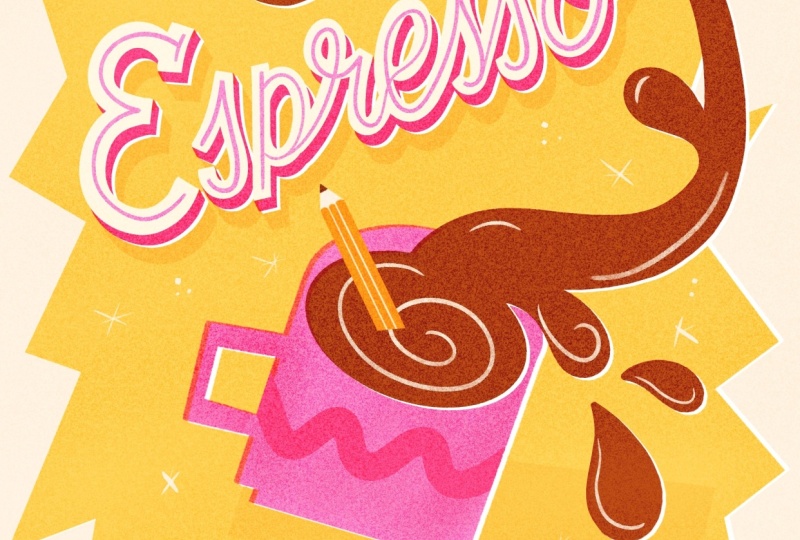
Schriftzug, Espresso, hinzufügen unserem prominentesten
Schriftzug, Espresso, Und dafür werden wir einen
leicht texturierten
Pinsel verwenden dafür werden wir einen
leicht texturierten
Pinsel Ich verwende gerne den
Tinderbox-Pinsel , der sich auf der Registerkarte Tinte befindet, und das ist eine Gelegenheit, etwas Farbe
zurückzubringen Lass uns Rosa verwenden, das gleiche
Rosa wie unsere Tasse Kaffee. Lassen Sie uns das natürlich
auf einer separaten Ebene hinzufügen. Da es sich um ein Skript handelt, möchten
wir diese
Kurven neu erstellen. Um dies zu vereinfachen, können
Sie
die Stabilisierung auf der Registerkarte Druck
und Glättung erhöhen Sie möchten nur
der Kurve Ihrer Buchstaben folgen. Sie haben hier viele
verschiedene Möglichkeiten. Anstatt nur einer einfachen Linie könnten
Sie Punkte
oder Doppellinien hinzufügen. Aber ich werde
es einfach halten und versuchen,
der Kurve dieses Buchstabens zu folgen. Übrigens, wenn Sie eine
Pinselgröße gefunden haben, die Ihnen gefällt,
stellen Sie sicher, dass Sie
sie in der Seitenleiste speichern Tippen Sie dazu einfach einmal auf das +-Zeichen und auf diese Weise können
Sie genau diese Größe speichern Ich ändere die Breite
der Linie in diesem E. Ich finde, es sieht
besser aus, wenn alles Konsistenzgründen
nur eine Linienbreite hat. Damit
die Linie
ein bisschen sauberer und bewusster wirkt , ist das nur
ein kleines Detail, aber Sie können die
Kanten ein wenig ausradieren,
vor allem, weil
diese Zunderbuchse ein etwas schärferes Ende
hat Ich denke, das hat ziemlich gut funktioniert. Wir werden
dasselbe mit unseren anderen Briefen machen. Dieses Mal werden
wir eine Schnittmaske verwenden. Erstellen Sie einfach „selbst“ eine neue
Ebene über
Ihren Buchstaben und
stellen Sie diese dann auf „selbst“ eine neue
Ebene über
Ihren Buchstaben und
stellen Sie diese dann Schnittmaske ein, denn dieses Mal werden wir wieder diese Linie
erstellen, aber
eine Linie bis zu den Rändern erstellen Dafür möchten wir sicherstellen
, dass wir nur innerhalb unserer Form zeichnen Sie können sehen, dass die Inline genau dieselbe
ist. Aber dieses Mal zeichnen Sie die Linie einfach
bis zu den Rändern. Um diese geraden
Linien zu vereinfachen, zeichnen Sie
einfach Ihre Linie, halten Sie den Apple Pencil gedrückt, und das Quick Shape-Tool erstellt
dann eine gerade
Linie für Sie. Das macht es viel einfacher , schnell gerade Linien zu zeichnen. Damit sind unsere Inline-Briefe fertig. Ich denke, das
macht schon einen großen Unterschied. Wie Sie sehen können,
fühlt sich diese Tasse etwas flach an. Ich habe oben schon
diese geschwungene Linie hinzugefügt, nur ein kleines Muster Auf diese Tasse kannst du
versuchen, mit demselben
Pulverpinsel etwas anderes hinzuzufügen , wie ein Muster
oder ein paar Sterne oder Linien In diesem Fall lasse ich die Tasse einfach so
, wie sie ist. Nehmen wir an, Sie haben keinen
Schriftzug in Ihrem Stück.
Dies wäre ein
guter Zeitpunkt, um Ihren
Hauptformen nach Möglichkeit
einige Details hinzuzufügen Ihren
Hauptformen nach Möglichkeit
einige Details Wenn Sie diese detaillierten Linien hinzufügen, hilft
es wirklich, Ihre
Arbeit ein bisschen interessanter zu gestalten Ich denke, der
Tinderbox-Pinsel
ist zum Beispiel ein netter Texturpinsel
, den Sie dafür verwenden können In der nächsten Lektion werden
wir unserem Design eine gewisse Dimension
hinzufügen
4. Dimension hinzufügen: Im Moment sieht unser Design
noch ein bisschen flach aus. Wir werden hier
etwas Tiefe schaffen, indem eine zusätzliche Schicht unserem Hauptschriftzug, unserem
Espresso-Schriftzug, Wir werden diesen
3D-Effekt erzeugen, damit unser Hauptschriftzug auffälliger wird
und ein bisschen
stärker hervorsticht und ein bisschen
stärker hervorsticht Lassen Sie uns dafür unsere Ebene
duplizieren. Stellen Sie sie auf Alpha-Sperre,
falls dies noch nicht geschehen ist, und füllen Sie diese Ebene dann
mit unserem dunklen Rosa. Dann gehen
wir zum
Transformationswerkzeug und bewegen diese Ebene einfach
leicht in einem Winkel, einem 45-Grad-Winkel mehr
oder weniger, und fertig. Hier haben wir
einen Schlagschatten erzeugt. Das ist eine der
einfachsten Möglichkeiten,
deinen Schriftzug einfach
ganz anders und dynamischer wirken zu Das Hinzufügen einer anderen Dimension zu Ihren Buchstaben auf
diese Weise funktioniert sowohl bei fetten Blockbuchstaben als
auch bei dünneren Schriften Wir werden das einfach
beenden, indem unsere rosafarbene
Schicht mit unserer weißen
verbinden Schalten Sie die Alpha-Sperre
auf der rosafarbenen Ebene aus, und dann müssen wir
einen Pinsel ohne Textur auswählen, etwa diesen
Monolinpinsel Dann wollen wir
all diese Kanten verbinden. Verbinde all diese Kanten
alle im gleichen Winkel. Und das ist alles. Jetzt, wo Sie diese Schlagschattenebene
haben, können
Sie sie sogar duplizieren und
noch weiter verschieben , um
einen noch
extremeren Schlagschatteneffekt zu erzielen. Sie könnten dem sogar Schatten
und Highlights hinzufügen, aber das ist alles optional Ich werde es einfach so
lassen, wie es
mit unserem ursprünglichen Schlagschatten ist mit unserem ursprünglichen Schlagschatten Ich mag es wirklich,
meinen Briefen
einen solchen Schlagschatten hinzuzufügen , damit sie sich
dynamischer anfühlen , und es ist
auch eine gute Möglichkeit Teil der Farbe
, die Sie
in Ihrem Design verwenden,
zurückzubringen , insbesondere wenn Sie
eine begrenzte Farbpalette verwenden. Als Nächstes
werden wir über
Schattierung und Highlights sprechen Schattierung und Highlights
5. Schattierung und Highlights: Wir bleiben hier bei einem
ähnlichen Thema. Wir werden über
Schattierung und Highlights sprechen. Zunächst möchten wir
unseren Schriftzug und unsere
Vordergrundformen mit unserem gelben Hintergrund verbinden unseren Schriftzug und unsere
Vordergrundformen , und dafür werden wir Schattierung
verwenden Wie immer beginnen wir hier mit unserer markantesten Form oder unserem
Espresso-Schriftzug Lassen Sie uns unser
Rosa, unseren Schlagschatten, duplizieren, Alpha-Sperre
einschalten, falls sie nicht schon aktiviert
war, Gelb
auswählen und dann den
Mischmodus auf Multiplizieren umschalten Und dann bewegen Sie das in einem Winkel. Hier kannst du sehen, wie es sich
fast so anfühlt. Der Espresso-Schriftzug ist dieser Block
auf unserem Hintergrund Durch das Hinzufügen dieser
zusätzlichen Schattierung haben
Sie Ihren
Schriftzug mit dem Hintergrund verbunden Um dies etwas intensiver zu gestalten, können
Sie diese Ebene duplizieren, erneut leicht
verschieben, den
Mischmodus für diese ganz schnell
ausschalten und
sie dann
zusammenfügen Und dann schalten Sie den
Mischmodus wieder ein, um zu multiplizieren. Wir können
die Intensität dieser Ebene verringern , indem wir
die Opazität etwas verringern Wir werden dasselbe
mit unseren anderen Schriftzügen machen, aber da diese
Buchstaben kleiner sind, wir sie etwas subtiler machen Duplizieren Sie Ihre Ebene, stellen Sie sie auf Alpha-Sperre um,
füllen Sie sie mit Gelb, stellen Sie den
Mischmodus auf Multiplizieren und verschieben Sie sie in einem leichten Winkel Wir können den gleichen
Effekt auch mit Formen erzielen. Für diese Tasse können
Sie sie beispielsweise duplizieren und
genau den gleichen Vorgang ausführen, oder Sie können hier Ihre
eigene Schattierung zeichnen Füge eine Schicht unter deiner Tasse hinzu. Dann verwende ich einfach das
Auswahlwerkzeug, um eine Form zu zeichnen. Dann lassen Sie einfach
das Gelb einfärben. Stellen Sie den
Mischmodus auf Multiplizieren ein, und dann reduzieren wir
die Deckkraft ein wenig Sie können diese Schatten
so groß oder klein machen ,
wie Sie möchten Es verleiht
Ihrem Design nur eine weitere
Dimension und
obwohl es sehr subtil ist, hebt
es
Ihre Formen wirklich hervor. Jetzt, wo wir
all diese Änderungen vorgenommen haben, insbesondere an unserem Schriftzug, finde
ich, dass unsere Tasse
ein bisschen flach aussieht Wir werden der
Innenseite unserer Tasse
etwas mehr Schatten und auch
einige Highlights hinzufügen Innenseite unserer Tasse
etwas mehr Schatten und auch
einige Highlights Dazu werden wir eine
Schnittmaske erstellen. Dazu
müssen Sie auch sicherstellen,
dass Ihre oberste Schicht, die Details auf Ihrer Tasse,
ebenfalls auf eine Schnittmaske eingestellt sind Auf diese Weise kannst du oben eine weitere
Schnittmaske hinzufügen. Lass uns unser dunkles Rosa verwenden. Um dann deine
Schattierung und Highlights hinzuzufügen, kannst
du einen glatten Pinsel verwenden, aber ich verwende gerne
diesen Geräuschpinsel weil er
etwas strukturierter ist Und das macht unsere Schattierung
weniger perfekt und geschmeidig. Anstatt es einfach
direkt auf unsere Schnittmaske hinzuzufügen, wähle
ich die Teile , denen ich viel mehr
Schatten hinzufügen möchte als den anderen Lassen
Sie uns zuerst diesen Griff auswählen und dann können wir nur diesem Griff etwas
Schattierung hinzufügen Das Gleiche gilt für den
Boden dieses Bechers. Dann sollte auch auf der
Rückseite dieser Tasse etwas
mehr Schatten
vorhanden sein als der Rest, um
ein bisschen Tiefe zu erzeugen Schließlich auch an den Seiten
unserer Tasse. Für ein kleines Highlight können
Sie
etwas davon cremefarben in der Mitte hinzufügen. Wir werden das gleiche Verfahren für
die Schattierung anwenden , aber mit unserem Kaffee Lassen Sie uns eine Schnittmaske
auf diese braune Schicht legen. Dann fügen
wir den Tröpfchen und den Seiten
unseres Kaffees nur eine subtile Schattierung hinzu Sie können für
diesen Vorgang, wie gesagt, auch einen glatteren Pinsel verwenden , aber ich verwende gerne diesen
Geräuschpinsel oder etwas
strukturierteres, nur um ein bisschen
den grafischen Look
dieses Designs beizubehalten,
und es ist etwas subtiler strukturierteres, nur um ein bisschen
den grafischen Look
dieses Designs beizubehalten , und es ist etwas Um diesem Kaffee besondere Akzente
zu verleihen, werden
wir
etwas anderes machen Wir werden wieder einige Linien
mit dem Tinderbox-Pinsel hinzufügen mit dem Tinderbox-Pinsel Verwenden Sie denselben Pinsel aus
den Inlines unserer Buchstaben, die Pulverdose, und dann können
wir
mit unserer hellen Farbe einfach ein paar Linien hinzufügen Auch das ist eine nette
Art, diesen großen Block dieser braunen Farbe
aufzulösen großen Block dieser braunen Farbe
aufzulösen , weil er ziemlich auffällig
ist Sie können
die Deckkraft
dieser Ebene verringern, um
das Weiß etwas zu verringern Ich nehme hier keine Änderungen
an diesem Stift vor, aber Sie können ihm auch einige Schatten
und Highlights hinzufügen und Highlights hinzufügen Sie können diesen
gesamten Vorgang auch
mit glatteren Pinseln verfolgen , aber ich verwende diesen
Geräuschpinsel gerne, um
ein wenig Textur hinzuzufügen und die Balance
zwischen einem flachen
Grafikstil und der Verwendung von Schattierung
zu finden zwischen einem flachen
Grafikstil und der Verwendung Aber so, dass es
nicht von den kühnen,
übertriebenen Formen ablenkt kühnen,
übertriebenen Dieser Geräuschpinsel ist
perfekt, um trotzdem strukturiertes
Tastgefühl Übrigens haben wir die Hälfte des Endergebnisses
erreicht. Wenn Sie nicht all
diese Anpassungen vornehmen möchten , ist das in Ordnung Sie können
hier
auswählen, was Ihnen gefällt , denn bei diesem Prozess geht es darum, herauszufinden, wie Sie Ihre Kunst
auf die nächste Ebene bringen können. Wenn du willst, kannst du hier
absolut aufhören. Vergessen Sie nicht, Ihr
Ergebnis in die Projektgalerie hochzuladen . Ich würde gerne sehen, was
du bisher geschaffen hast. Als Nächstes
werden wir über
Füllelemente und Schnörkel sprechen .
6. Punkte, Sterne und Wirbel: So sehr ich diesen
gelben Hintergrund auch liebe, ich denke, es wäre schön, hier etwas hinzuzufügen
, um diesen großen gelben
Block aufzulockern können wir tun, indem Füllelemente wie
Punkte, Sterne, Schnörkel hinzufügen. Dies ist eine nette Möglichkeit, den leeren Raum
auszufüllen, insbesondere bei Schriftzügen, und das Layout
fühlt sich dynamischer Lassen Sie uns eine neue Ebene erstellen und
unsere weiße Farbe verwenden. Nun, cremefarben, das ist die weiße Farbe unseres
Hintergrunds und unseres Schriftzugs. Wenn Sie kleine Formen als Stempelpinsel
gespeichert haben , können
Sie diese hier verwenden Aber wir werden
den Tinderbox-Pinsel verwenden und diese
Füllelemente selbst zeichnen Die Art und Weise, wie du
diese Verzierungen
und Akzente verwendest , ist etwas Besonderes, sie können absolut Teil
deines Stils werden , weil sie den
Ton deines Normalerweise füge ich gerne große Retro-Stars hinzu und sie sind definitiv Teil meines
Stils geworden Sie können aber auch sehr subtil
sein und sich etwas mehr in den
Hintergrund einfügen. Auf diese Weise fühlt es sich an wie ein Muster
oder eine Textur. In diesem Fall wählen wir etwas, das
etwas
kleiner ist, damit es
die Aufmerksamkeit nicht zu sehr auf sich zieht. Lassen Sie uns zwei verschiedene Formen ausprobieren. Vielleicht diese kleinen Sterne, und dann können wir auch
ein paar Punkte hinzufügen. Versuchen Sie also, sie auf Ihrer
gesamten Leinwand auszubalancieren. Dies ist auch eine gute Möglichkeit, einige Farben
zurückzubringen. Indem Sie diese Farbe in
Ihren Füllelementen wiederverwenden, können
Sie dafür sorgen, dass sich Ihr Design auch
viel ausgewogener anfühlt auch
viel ausgewogener Und das ist es. Ich denke, es fühlt sich schon viel interessanter an, sich das anzusehen. In der nächsten Lektion werden
wir unserem Design etwas mehr Kontrast
hinzufügen.
7. Offset-Effekt: Im Moment sind sich einige unserer
Farben ziemlich ähnlich, insbesondere unser Rosa
und unser Gelb. In ihrer Intensität sind sie sich
einfach ziemlich ähnlich. Wir wollen versuchen, hier
etwas mehr Kontrast zu schaffen. Wenn du
die Töne deiner Arbeit überprüfen möchtest, kannst
du das ganz einfach tun,
indem du eine Farbtonebene
über deiner Arbeit erstellst. Fügen Sie eine neue Ebene hinzu,
füllen Sie sie mit Schwarz und stellen Sie
den Mischmodus auf füllen Sie sie mit Schwarz und stellen Farbton oder Sättigung Dadurch wird Ihre Arbeit
in Graustufen umgewandelt, und es ist jetzt
viel einfacher zu
erkennen, welche Werte sich wirklich von den anderen
abheben Und hier kannst du sehen,
es ist noch deutlicher, dass unser Braun wirklich
im Kontrast zu den anderen
Farben steht und unser
Rosa und Gelb sich dann einfach sehr ähnlich
anfühlen. Du könntest das ein
wenig korrigieren, indem du einfach
die Farben änderst oder ihre
Sättigung, ihre Helligkeit änderst. Wir können auch weiße Schichten
zwischen unseren Farben hinzufügen , um den Kontrast
zu erhöhen. Ich verwende diese Technik
sehr gerne, wenn ich mit
einer begrenzten Farbpalette arbeite einer begrenzten Farbpalette oder wenn meine Töne einfach
sehr ähnlich sind, besonders wenn ich viele
subtile Pastellfarben verwende. Dies ist einfach eine großartige
Möglichkeit , Ihre Farben ein wenig voneinander zu trennen. Diese
Technik des Ausschneidens ist eigentlich eine Folge des
Drucks in der damaligen Zeit. Beim Offsetdruck werden Ihre
Farben separat gedruckt, und wenn die Farbschichten dann nicht perfekt aufeinander abgestimmt sind, werden
Sie
sehen, dass sich diese Farben auf der einen Seite ein
wenig überlappen und auf der anderen Seite weiße Ränder
zwischen den Schichten haben. Sie können dies erstellen, um
Ihren Designs einen Retro-Look zu verleihen , aber es ist auch einfach eine
großartige Technik um Ihre Ebenen und Ihre Farben zu trennen und
Ihrer Illustration ein
wirklich einzigartiges Gefühl zu verleihen . Wir werden das
mit unseren größten Formen machen , um sie ein wenig von unserem gelben
Hintergrund zu trennen. Fangen wir mit unserer Tasse an. Lassen Sie uns diese Ebene duplizieren und
dann die Ebene darunter Setzen
wir sie auf Alpha-Sperre,
falls das nicht schon geschehen ist. Dann
füllen wir diese Ebene, nicht mit unserem cremefarbenen,
sondern mit reinem Weiß. mit dem Auswahlwerkzeug Lassen Sie uns es mit dem Auswahlwerkzeug leicht verschieben. Jetzt
siehst du schon, jetzt haben wir diesen kleinen weißen Rand zwischen
unserem Rosa und unserem Gelb. Als Nächstes ändern wir den
Mischmodus unserer Tasse,
unsere rosafarbene Schicht, so, dass sie
so multipliziert wird
, dass unsere Farben auf der anderen Seite ineinander übergehen Hier können Sie selbst mit nur
einer kleinen subtilen Bewegung sehen , dass
auf der einen Seite die Tinte ausblutet, die Farben ineinander übergehen,
und auf
der anderen Seite
ein weißer Rand, als ob der Drucker die Farbschichten im Grunde
falsch ausgerichtet
hätte Farben ineinander übergehen,
und auf
der anderen Seite
ein weißer Rand, als ob der Drucker die falsch ausgerichtet Machen wir weiter und
machen dasselbe unseren Espresso-Buchstaben, mit
der Schlagschattenschicht Dupliziere deine rosafarbene
Espressoschicht. Alpha Lock, fülle es mit Weiß. Und dann bewege es leicht. In diesem Fall müssen wir den Mischmodus
unserer rosafarbenen Ebene
nicht wirklich
ändern, um den Mischmodus
unserer rosafarbenen Ebene
nicht wirklich
ändern sie zu
multiplizieren, da wir sie aufgrund
unserer weißen Buchstaben oben sowieso nicht
sehen können sie aufgrund
unserer weißen Buchstaben oben sowieso nicht
sehen Wir machen dasselbe mit unseren
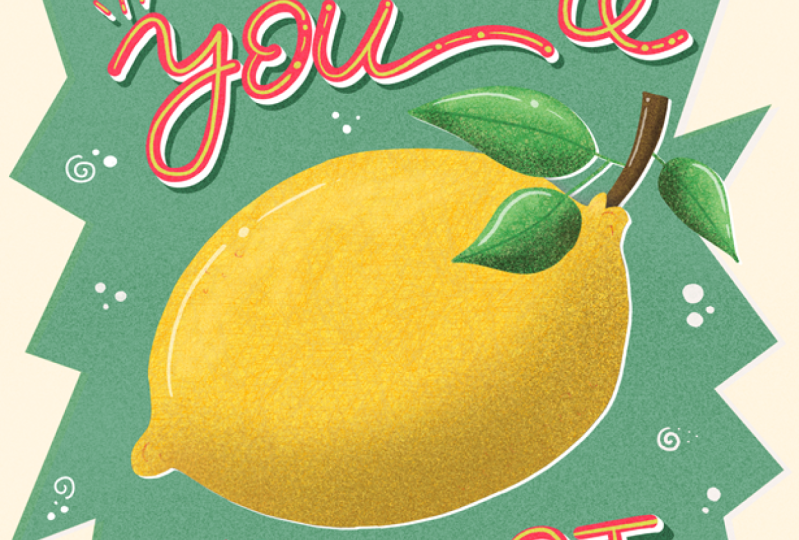
anderen Buchstaben mit „dir“, duplizieren die Alpha-Sperre,
füllen sie mit Weiß und verschieben sie leicht und ändern
dann den
Mischmodus auf Machen wir das
auch mit unserem braunen Kaffee, obwohl sich diese Farbe bereits von den anderen
abhebt Lassen Sie uns zum Schluss
dasselbe mit unserem Hintergrund machen. In diesem Fall, weil
unsere
darunterliegende Hintergrundebene Weiß bereits
sehr ähnlich ist. Sie werden nicht wirklich einen
großen Unterschied sehen,
aber Sie werden trotzdem
sehen, dass die Tinte ausblutet Es ist einfach ein nettes
Detail, das ich hier hinzufügen kann. Wie Sie sehen, können Sie diesen Effekt so
subtil oder intensiv
gestalten , wie Sie
möchten, indem Sie diese Ebenen verschieben. Diese
Offsetdrucktechnik funktioniert sowohl mit intensiven Farben
wie diesen als auch mit
beispielsweise einer
Pastellfarbpalette. Eine andere Möglichkeit
wäre, einfach die Farben zu ändern,
die Sie verwenden, aber manchmal ist
das nicht möglich oder das ist einfach nicht der
Weg, den Sie einschlagen möchten. Ich denke, das funktioniert
besonders gut mit Schriftdesigns, weil
man dieses taktile Gefühl bekommt Es ist auch eine wirklich
großartige Technik wenn Sie drucken möchten, aber Sie haben nicht die Möglichkeit,
beispielsweise einen Risographiedruck oder Siebdruck
zu beispielsweise einen Risographiedruck oder Ich sage nicht, dass
das immer zu
jedem Stil und zu
jedem einzelnen Design passt , aber es lohnt sich auf jeden Fall,
damit zu experimentieren In der nächsten Lektion werden
wir uns Texturen ansehen
8. Texturen: Denken Sie daran, dass wir, als
wir mit dieser Datei
angefangen haben, nur saubere,
glatte Formen hatten und abgesehen von unserer Schattierung und unserer Linie mit dem
Tinderbox-Pinsel haben
wir hier nicht wirklich
irgendeine Art von Textur hinzugefügt Eine einfache Möglichkeit, etwas
Interessantes hinzuzufügen und es ein bisschen
taktiler zu machen , besteht darin, eine Textur darüber
hinzuzufügen Also werden wir das
tun, indem wir
eine Ebene hinzufügen und dann Schwarz
auswählen Dann
verwenden wir den Mischmodus um eine Textur
über unserem Design zu erstellen für eine subtile Textur Verwenden
wir für eine subtile Textur den Geräuschpinsel
, den wir zuvor
für unsere Schattierung verwendet haben Das sollte wahrscheinlich immer noch in
deinen Recents sein. Füllen Sie Ihre Ebene mit
dem Geräuschpinsel. Auch wenn du denkst, naja, das ist nicht wirklich für mich, ich möchte
keine Textur hinzufügen. Mein Stil ist viel
glatter und sauberer. Wenn Sie einfach diesen wirklich
subtilen Rauschfilter
oder die Textur zu
Ihrem Design hinzufügen , ist
es so subtil, dass es
tatsächlich Schärfe verleiht Ich würde sagen,
experimentiere einfach und probiere es trotzdem aus . Und stellen Sie dann den
Mischmodus auf Overlay ein Hier können Sie sehen, dass sich dieser
Geräuschpinsel tatsächlich in die Farben
Ihres darunter liegenden Designs
einfügt Sie können die Deckkraft
etwas verringern , um diesen
Effekt weniger intensiv zu machen Hier können Sie sehen, wie subtil es sich anfühlt,
wenn Sie es vergrößern subtil es sich anfühlt , und es
schärft Ihr Design sogar Wenn Sie jedoch
etwas weniger Subtiles ausprobieren möchten, würde
ich vorschlagen, hier eine
andere Textur zu verwenden So etwas wie ein gesprenkelter
Pinsel zum Beispiel. Da es sich um eine
größere Textur handelt, wird
die Sättigung etwas unmerklicher
sein Soweit ich weiß, gibt es bei Procreate nicht wirklich einen solchen
gesprenkelten Pinsel, aber ich füge ihn immer
zu meinen jedem meiner Kurse hier gibt es
ein Pinselset, das entweder einen gesprenkelten Pinsel
oder Tintenflecken, Papierflecken,
enthält . Diese sind alle perfekt, um Ihrem
Design eine Textur hinzuzufügen Design eine Textur Hier sehen Sie ein Beispiel dafür wie diese Sprenkel oben aussehen
würden Sie haben die
gesättigten Flecken, das ist der
Overlay-Mischmodus Ich habe im Mischmodus „Teilen
“ auch eine weitere Ebene hinzugefügt Teilen
“ Dadurch entstehen
hellere Sprenkel, was auch ein etwas
taktileres Gefühl und auch ein bisschen
Retro-Look verleiht taktileres Gefühl und auch ein bisschen
Retro-Look Wir sind fast fertig, aber bevor wir mit der nächsten Lektion fortfahren, stellen Sie sicher, dass Sie
alle gewünschten
Änderungen vorgenommen haben, und vergessen Sie nicht,
Ihre Signatur irgendwo hinzuzufügen,
vorzugsweise mit einer Farbe, die wir bereits verwendet haben
9. Anpassungen: Schließlich werden wir
die Anpassungen geringfügig ändern. Dafür benötigen wir unser
Design auf einer zusammengeführten Ebene. Wir werden
unsere bestehenden Ebenen nicht zusammenführen. Wir werden eine Kopie anfertigen. Gehen Sie zum Menü Aktionen,
Canvas, kopieren Sie
Canvas und fügen Sie es dann ein. Jetzt haben wir eine separate Kopie
unserer Arbeit, an der wir auch Änderungen
vornehmen können. Gehen wir zum
Einstellungsmenü und dann zu
Farbsättigung und Helligkeit. Hier können Sie grundlegende Änderungen vornehmen, aber wir werden
die Sättigung nur ein
wenig erhöhen und die Helligkeit. Wenn ich das Gefühl habe, dass meine Arbeit nur ein bisschen verändert
werden muss, erhöhe
ich sie gerne
um nur 1, 2, 3%, und das
macht schon einen großen Unterschied. Das ist das Endergebnis. Wir haben mit einem
wirklich einfachen Design angefangen, aber Sie können sehen, wie
Sie mit diesen einfachen Änderungen Ihre Ideen und Illustrationen wirklich
auf die nächste Ebene bringen können . Vergessen Sie nicht,
Ihr Design zu exportieren und es in
der Studentenprojektgalerie zu veröffentlichen. Wenn du diesen Prozess
mit deinem eigenen Design verfolgst, würde
ich mich freuen,
ein Vorher und Nachher zu sehen. Teilen Sie es also bitte mit
Ihrem Studentenprojekt, und wenn Sie weitere Tipps
haben Ihr
Design hervorheben können, sei es in Procreate
oder einem anderen Tool, wie Sie Ihr
Design hervorheben können,
sei es in Procreate
oder einem anderen Tool, können
Sie dies auch in
Ihrem Projekt teilen, und Sie können
Ihre Empfehlungen auch auf
der Registerkarte Diskussionen abgeben .
Ich würde mich freuen zu hören, was Sie
tun, um Ihr Design zum Leuchten zu bringen!
10. Letzte Details: Ich hoffe, diese Schritte
haben Ihnen gezeigt, wie einfach es sein
kann, Ihrem Design einen Hauch von
Magie zu verleihen, egal ob Sie
Procreate oder etwas anderes verwenden Diese Schritte funktionieren für mich, aber es handelt sich nicht um ein Regelwerk
, das Sie befolgen müssen Ich wollte das
mit dir teilen, um
dich zu inspirieren und das Beste
aus dir und deinem
Entstehungsprozess herauszuholen . Wenn Sie jedoch
weitere Empfehlungen haben, stellen Sie sicher, dass Sie diese
dem Tab Diskussionen oder
Ihrem Studentenprojekt hinzufügen . Vergessen Sie nicht, mir eine Bewertung zu
hinterlassen, und ich würde mich auch über
Ihre Vorschläge freuen , was
wir als Nächstes machen sollten. mir wirklich Spaß gemacht, diesen Kurs zu
machen, und ich würde gerne
wissen, ob Sie in Zukunft wieder an
so etwas
arbeiten möchten . Wenn du Procreate gerne verwendest, teile
ich auch meine
Pinselpakete , die ich gerne
verwende, auf Skillshare Wenn Sie
mehr darüber erfahren möchten, wie Sie
Ihren Arbeitsablauf beschleunigen und
Ihren Illustrationsprozess verbessern
können, sollten Sie sich auch
diesen neuen Kurs ansehen Ich habe auch eine Reihe
anderer Kurse, hauptsächlich zum Thema Schriften
und Texturen,
Illustration, also schauen Sie sich diese
unbedingt an Ich habe in den
Notizen in der Menüleiste Links zu diesen Kursen
und Ressourcen hinzugefügt , und ich füge auch gerne Ressourcen
zum Tab Diskussionen Ich nehme selbst gerne an Kursen teil und teile regelmäßig
meine Empfehlungen,
Procreate-Pinsel , Tutorials
und mehr in meinem Newsletter Danke, dass du an diesem
Kurs teilgenommen hast, und wir sehen uns bald!
 Claire Makes Things, Illustrator | Lettering Artist