Transkripte
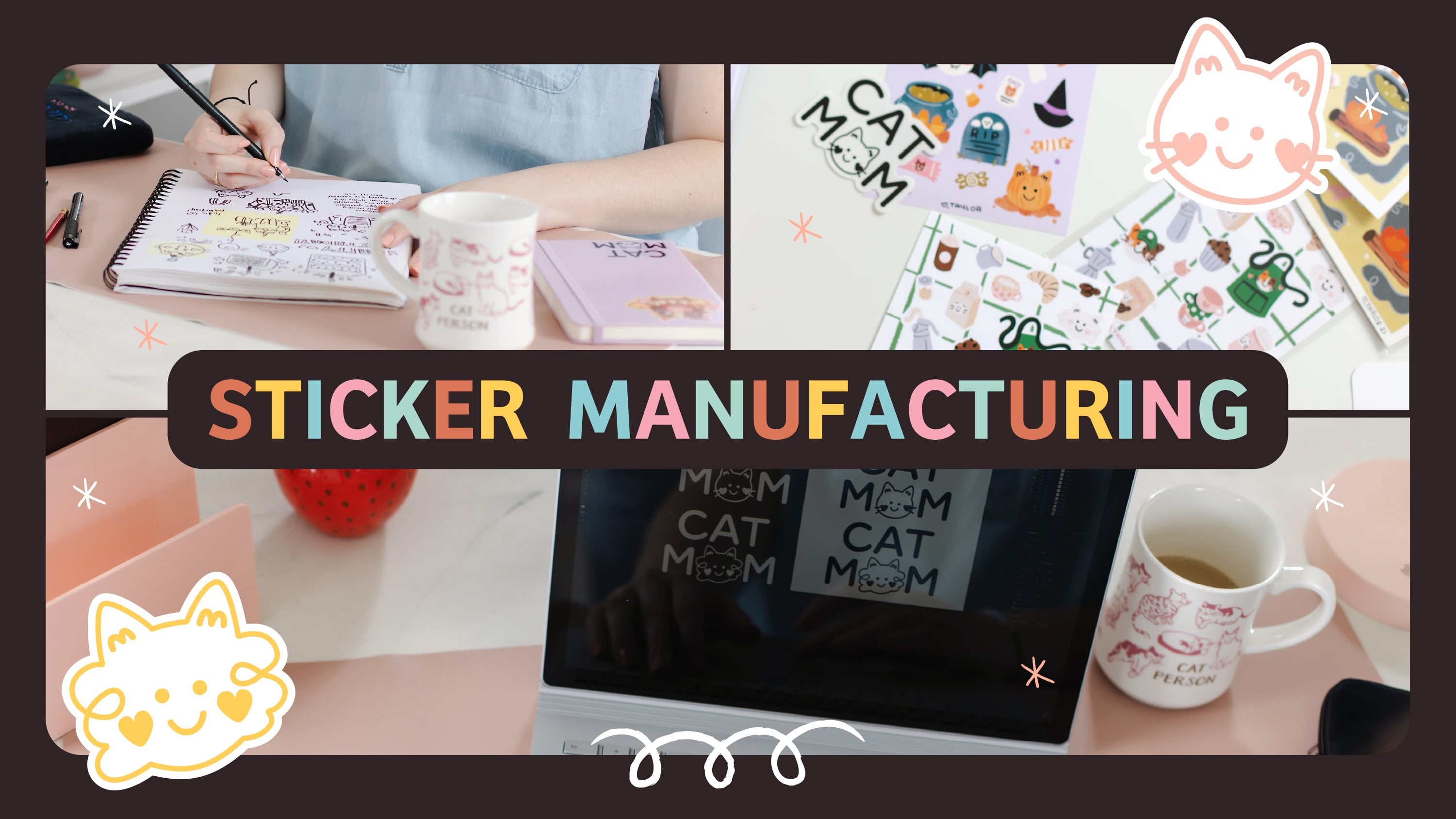
1. Einführung: Wollten Sie schon immer mit der Herstellung von Aufklebern
Ihrer Kunst
beginnen , sind aber noch nicht bereit Hunderte gleichzeitig zu bestellen? Lassen Sie mich Ihnen zeigen, wie Sie zu
Hause Ihre eigenen Aufkleber
herstellen , die hochwertig
und verkaufsfertig sind. Hallo, ich bin Taylor. nicht nur
Vollzeit-Künstler und Top-Lehrer von Skillshare, sondern betreibe Ich bin nicht nur
Vollzeit-Künstler
und Top-Lehrer von Skillshare, sondern betreibe auch eine
stationäre Marke von Cat Being Stationary von
meinem Zuhause in Virginia aus. Es hat sich vom Erstellen von
Aufklebern zum
Spaß mit meinem Planer
zu einem vollwertigen
Geschäft entwickelt Spaß mit meinem Planer , das
Hunderte von Aufklebern an
Menschen in den USA verkauft . Möglichkeit,
jederzeit
Aufkleber von mir zu erstellen , hat
es mir ermöglicht,
Produkte in kleinerem Maßstab zu testen ,
um zu sehen, was meine Kunden wollen bevor ich viel
Geld für ihre
Herstellung ausgeben kann die Hunderte. Nicht nur das, ich liebe es auch,
Aufkleber für alle
Arten von Anlässen herzustellen . Sie können Aufkleber
von Ihren Haustieren anfertigen , um sie buchstäblich auf alles zu klatschen. Machen Sie vielleicht ein paar Aufkleber
mit Kunstwerken
Ihrer Kinder , die sie verwenden können, oder
entwerfen Sie etwas Besonderes für
einen geliebten Menschen als Geschenk. Mit Aufklebern kann man alles Mögliche machen, und wer liebt keinen
guten Aufkleber? In diesem Kurs lernen Sie,
wie Sie mit einer
Silhouettenschneidemaschine Ihre eigenen Aufkleber
aus Kunstwerken erstellen , die Sie bereits haben . Ich habe Tonnen von
Aufkleberpapieren und
Laminatmaschinen ausprobiert Laminatmaschinen und eine
Menge Material für den Prozess verschwendet. Ich möchte Ihnen helfen, einige der Fehler zu vermeiden ,
die ich
gemacht habe, indem ich Ihnen
alle Informationen gebe , die
ich in den letzten drei Jahren über
die Herstellung von
Aufklebern gelernt habe . Um mir dabei zu helfen, hat mir mein
Stickerpapieranbieter Online-Etiketten
seine meistverkauften
Stickerpapiere geschenkt , um Ihnen
alle Optionen zu zeigen , die Ihnen
zur Verfügung stehen. Sie haben
mir auch einen süßen Gutscheincode gegeben , den ich Ihnen
in den Kursressourcen
zur Verfügung stellen werde, um einen Rabatt auf Ihre erste Bestellung von Stickerpapier zu erhalten, um
Ihnen den Einstieg zu erleichtern. Jedes Stickerpapier
reicht jedoch Verwenden Sie
also alles,
was Sie möchten. Abgesehen von
hochwertigem Aufkleberpapier benötigen Sie
lediglich ein Kunstwerk, eine Silhouette- oder
Cricket-Schneidemaschine und Zugang zu einem Drucker. Ich habe auch viele andere
Vorschläge für lustige Dinge, in die Sie investieren und
die
Herstellung von Aufklebern vereinfachen können. Insgesamt
ist diese Klasse perfekt für alle, die bereits
eine Schneidemaschine besitzen aber Hilfe bei der Herstellung von
Aufklebern benötigen oder für alle, die ihre eigenen
Aufkleber zu Hause
herstellen möchten ihre eigenen
Aufkleber zu Hause
herstellen würde aber gerne
den gesamten Prozess sehen, bevor sie den Sprung wagen, ihre eigene Maschine zu
kaufen. Am Ende dieses Kurses können
Sie
jederzeit
alle Arten von Aufklebern
aus Ihren Kunstwerken erstellen . Worauf warten wir? Wir sehen uns im Unterricht.
2. Dein Projekt: Für das heutige Projekt erstellen
wir
einen Stickerbogen aus neuen oder vorhandenen
Kunstwerken, der von
hoher Qualität ist, dass Sie ihn überall verkaufen können. Wir werden besprechen, was
einen guten Aufkleber in Bezug
auf das Design ausmacht , Materialien Sie für
die Erstellung Ihrer Aufkleber benötigen und wie Sie mit Ihrer Schneidemaschine die besten Ergebnisse erzielen . Wenn Sie jemals versucht haben, Aufkleber selbst
herzustellen, Sie wahrscheinlich auf einige Probleme gestoßen
,
vielleicht haben Sie sogar ein paar
Stapel Aufkleberpapier verschwendet . Ich kann getrost sagen, dass
ich in
den letzten drei Jahren
meines Unternehmens über 100 Blatt
Aufkleberpapier verschwendet in
den letzten drei Jahren
meines Unternehmens über 100 Blatt
Aufkleberpapier habe. Wenn Sie immer noch Probleme haben, ist
dieser Kurs hier, um
den Prozess einfacher und unterhaltsamer zu gestalten . Wenn Sie noch nicht in der Herstellung von Aufklebern sind,
herzlichen Glückwunsch, dass Sie diese Klasse
gefunden denn Sie können
den schrecklichen Schritt überspringen,
unzählige Fehler zu machen ,
ohne dass ein Ende abzusehen ist Ich bin hier, um dir all
die Dinge zu erzählen, die ich vermasselt habe damit du es nicht musst. Du bist willkommen. Dieser Kurs konzentriert sich auf die
Silhouettenlinie von
Schneidemaschinen , aber ich werde in einer späteren Lektion näher auf die
Vor- und Nachteile von Silhouette im Vergleich zu Cricket um Ihnen ein besseres
Verständnis zu vermitteln. warum ich Silhouette
zum Schneiden von Aufklebern empfehle. Abgesehen davon gibt es in
dieser Klasse immer noch eine Menge
wunderbarer Informationen , die
Ihnen helfen können, hochwertige Aufkleber zu erstellen. Ich werde
in der nächsten Lektion näher darauf eingehen aber alles, was Sie im
Moment benötigen, sind Kunstwerke , die Sie gerne in Aufkleber
verwandeln würden. Es kann sein, was immer Sie möchten, aber ich werde darauf eingehen, wie
Sie die besten Designs auswählen
, die zu Aufklebern werden,
und was Sie vermeiden sollten. Wir sehen uns in
der nächsten Lektion.
3. Die Auswahl von Kunst für deine Aufkleber: [MUSIK] Jedes Kunstwerk
kann in Aufkleber umgewandelt werden. Einige Designs sind jedoch besser als andere, und dies
alles kann auf die
Komplexität des Designs zurückzuführen sein. Schneidemaschinen zu Hause,
insbesondere Silhouetten, können einige ziemlich feine
Details und komplexe Formen schneiden. Aber sobald Sie anfangen
, Ihren Aufkleber von
der Rückseite abzuziehen , um
ihn auf etwas zu kleben, können
die Dinge
zu einem Albtraum werden. Wenn Sie jemals versucht haben, einen Aufkleber zu
verwenden, lange Teile
oder viele interne Schnitte hängen, wissen
Sie, wovon ich spreche. Es ist einfach sehr einfach, solche Aufkleber zu zerreißen oder zu verlegen. Damit
nicht nur Sie, sondern auch Ihre potenziellen Kunden die Freude
an Ihren Aufklebern genießen
können, sollten Sie sicherstellen, dass Sie
einfache, glatte Linien
um Ihr Kunstwerk haben . Dadurch lässt es sich leicht abziehen und
ist nahezu kinderleicht zu platzieren. Sobald Sie über
Ihre mögliche Schnittlinie nachgedacht haben, können
Sie wirklich jedes
Ihrer Kunstwerke zu einem Aufkleber machen. Ehrlich gesagt können Sie wirklich alles in einen
Aufkleber verwandeln, wenn Sie möchten. Sie können Fotos von Ihren
Haustieren oder dem Haustier eines geliebten Menschen machen, Sie können ein Logo aufnehmen und Werbeaufkleber
für Ihr Unternehmen erstellen. Wirklich, der Himmel ist die Grenze, die Hauptsache ist
eine einfache und glatte
Schnittlinie, die leicht zu schälen ist. Nachdem wir unser Kunstwerk
ausgewählt haben und unsere Schnittlinie
berücksichtigt haben, fahren
wir der nächsten Lektion fort.
Wir sehen uns dort.
4. Silhouette vs. Cricut: [MUSIK] In diesem Kurs
werde ich besprechen, wie Sie Ihre Aufkleber auf meiner
Silhouetten-Cameo-Form anbringen. Wenn Sie eine ältere Version
des Cameo oder ein
Silhouettenporträt haben , sollte alles ungefähr
gleich sein , mit einigen winzigen Unterschieden. Wenn Sie bereits
eine Silhouettenmaschine haben und nicht vorhaben, in absehbarer Zeit
ein Cricket zu bekommen, Sie diese Lektion
gerne überspringen. Ich wollte es
aber schaffen, es zu teilen, während ich in dieser Klasse eine
Silhouette verwenden werde. Ich verstehe jedoch,
dass einige von Ihnen möglicherweise
ein Cricket haben oder erwägen, eine Schneidemaschine zu
kaufen. Ich hatte einen brandneuen Cricket-Hersteller als ich
mein Online-Geschäft gründete, und ich habe ihn geliebt,
weil er
rosarot und
super süß war und großartige Arbeit beim Schneiden von
Vinyl, Papier und Filz geleistet
hat. Aber mir wurde schnell klar
, dass es mir so viele Probleme beim Drucken und
Schneiden von Aufklebern gab. Ich konnte Ihnen nicht sagen, wie frustrierend es war,
aufgrund sehr falscher Schnitte
ständig
feinstes Aufkleberpapier
wegwerfen zu müssen feinstes Aufkleberpapier
wegwerfen . Ich habe alle Tricks
in den Büchern ausprobiert, um es zu kalibrieren, und einfach nichts
schien für mich zu funktionieren. Nach Monaten der Frustration entschied
ich mich schließlich, in
einen Silhouetten-Cameo zu investieren und mein Cricket zu verkaufen. Ich persönlich habe seitdem nicht mehr
zurückgeschaut. Die Silhouette ist extrem
genau und einfach zu bedienen. Es ist nicht ohne seine Macken da es manchmal eine nahezu
perfekte Beleuchtung haben muss, um
Passerzeichen zu lesen,
aber darauf werden wir
in einer späteren Lektion
eingehen manchmal eine nahezu
perfekte Beleuchtung haben muss, um
Passerzeichen zu lesen, . Ich sage nur, dass das Cricket für viele Leute
hervorragend funktioniert , aber es hat nicht für
mich und mein Unternehmen funktioniert, und es hätte
auf meiner Seite
eine verkorkste Maschine sein können, aber ich habe mit vielen gesprochen
Künstler, die genau die gleichen Probleme hatten wie ich. Wenn Sie eine Maschine kaufen
möchten Ihre eigenen
Aufkleber
zu Hause herstellen können, empfehle
ich eine der
neueren Silhouettenmaschinen. Wenn du dir das alles ansiehst
und schon eines
hast, höre ich auf zu wandern und wir
lernen, wie man es benutzt.
5. Materialien Aufschlüsselung: Sobald Sie Ihre Maschine haben, benötigen
Sie noch
ein paar andere Dinge, um Herstellung von Aufklebern
zu beginnen. Wenn Sie gerade eine Silhouette gekauft haben, hätte
sie mit einer
automatischen Klinge und einer Schneidematte geliefert werden sollen. Beides benötigst du
für deine Sticker. Wenn Sie
diese aus irgendeinem Grund nicht haben, können
Sie sie
in den meisten Kunsthandwerksläden leicht finden. nur sicher, dass Sie das richtige
für Ihr Gerät
erhalten. Ich empfehle dringend,
mit den Silhouetten-Marken
zu beginnen mit den Silhouetten-Marken ,
da sie vollständig mit Ihrem Gerät
kompatibel sind, ebenso wie Cricket. Es gibt viele Nachahmungen,
die hervorragend funktionieren, aber sie können
einige Kalibrierungen
und mehr Fehlerbehebung erfordern , und wir möchten
diesen Prozess wirklich so
einfach wie möglich gestalten,
bis wir Profis darin sind. Sie benötigen auch einen Drucker, aber
nichts Ausgefallenes. Auf den meisten Online-Marktplätzen finden Sie großartige gebrauchte. Meins ist ein 90-Dollar-Epson , den ich
vor langer Zeit bekommen habe und der funktioniert hervorragend. Wenn Sie Farbaufkleber wünschen, benötigen
Sie natürlich einen Farbdrucker aber wenn Sie ausschließlich
kein Farbkünstler sind, können
Sie
mit einem reinen Schwarzweißdrucker ein
bisschen Geld sparen . guter Letzt benötigen
Sie
etwas Aufkleberpapier. Ich verwende OnlineLabels
Stickerpapier. Ich habe zu Beginn viele verschiedene
Papiere ausprobiert,
aber ich habe definitiv
festgestellt, dass mir
ihre Qualität für meinen Gebrauch am
besten gefallen hat . Jedes
Aufkleberpapier funktioniert jedoch. Als ich anfing, habe ich definitiv nur welche in einem örtlichen Kunsthandwerksladen abgeholt
. Sie können auch
viele Vorschläge
online finden , wenn Sie sich nur
umsehen. Ich werde mich in
der nächsten Lektion eingehender mit der Papiersorte ich für Aufkleber empfehle die
ich für Aufkleber empfehle,
und auf die verschiedenen
Oberflächen,
die Sie verwenden können befassen, die
ich für Aufkleber empfehle,
und auf die verschiedenen
Oberflächen,
die Sie verwenden können, aber
lassen Sie uns vorerst die
unverzichtbaren Materialien überprüfen , die Sie benötigen für Ihr Projekt. Du brauchst natürlich
eine Schneidemaschine, ich benutze eine
Silhouette Cameo 4. Ich werde auch
die automatische Klinge verwenden, also benötigen Sie nur eine
Art Klinge , die mit Ihrer
Schneidemaschine funktioniert. Eine Schneidematte, die
zu Ihrer Maschine passt. einen Drucker, Tintenstrahl oder Laser, Tintenstrahl ist das, was ich verwende und es ist normalerweise
etwas billiger. Sie benötigen auch das
Stickerpapier Ihrer Wahl. Ich werde hauptsächlich
OnlineLabels verwenden,
wetterfestes, mattes Papier. Sie benötigen nur diese
fünf Dinge,
um Ihre eigenen Aufkleber herzustellen. Wenn Sie jedoch ein bisschen Lust haben
möchten, finden Sie hier eine Liste der Extras
, die sich als nützlich erweisen. Selbstlaminierende
Platten sind großartig. Ein Rakel hilft beim
Auflegen des Laminats. Klebeband, weil Sie es
manchmal benötigen wenn Ihre Matte älter
und weniger klebrig ist. Dann habe ich auch einen
Social-Media-Stempel um meine Informationen auf der Rückseite meiner Aufkleber anzubringen. Wenn Sie sich aus irgendeinem Grund überfordert
fühlen , tun Sie es nicht. Du verstehst das total. Es kann wie eine Menge Zeug erscheinen, aber es ist absolut machbar und es gibt
viele Workarounds. Wie ich bereits erwähnt habe, wenn Sie die Maschine neu
kaufen, enthält
sie die ersten
drei Dinge, die Sie benötigen. Sie können auch einen
Freund bitten,
einige der Blätter für Sie auszudrucken einige der Blätter für Sie wenn Sie keinen Drucker in die
Hand nehmen können Die Muster bei
OnlineLabels sind kostenlos. Sie können auch das
Stickerpapier, das
Sie finden, zum Ausprobieren mitnehmen . Ich begann mit einer
Marke, die ich gerade bei
Target auf der
Bürobedarfsinsel gefunden habe. Fahren wir mit der nächsten Lektion fort,
in der ich einige
meiner
Lieblings-Aufkleberpapieroberflächen und deren Verwendung
durchgehen meiner
Lieblings-Aufkleberpapieroberflächen werde.
6. Sticker Papier: Empfehlungen: Reden wir über Stickerpapier. Wie ich bereits erwähnt habe, funktioniert
jedes Stickerpapier , das
Sie in die
Hände bekommen können. Als ich anfing, habe ich dieses Papier verwendet, bevor
ich für eine Weile auf dieses Papier umgestellt habe. Ich habe jedoch einige
Empfehlungen für Dinge, die mir gefallen wenn Sie beabsichtigen, Ihre neuen Aufkleber zu
verkaufen. Mein Lieblingspapier für Langlebigkeit und Qualität sind die
Online-Etiketten wetterfest matt. Mir gefällt, dass es wirklich buttrig ist
und dass es mehr
aushält als
andere Papiere, die ich verwendet habe. Mir gefällt auch, dass ich das Laminat weglassen
kann wenn ich nur matte Aufkleber möchte. Ich mache das oft mit
Stickerbögen, die für
Journaling oder Planungen verwendet werden
sollen. Wenn ich Aufkleber
nur für Verpackungs
- oder Geschenkverpackungszwecke herstelle, verwende
ich gerne die Online-Etiketten recyceltem Weiß oder
Standardmatt. Jedes Standard-Aufkleberpapier
eignet sich hervorragend dafür, sie
sehen aufgrund der
Oberfläche des Papiers etwas weniger scharf aus, aber das ist vollkommen
in Ordnung für Verpackungen. Diese Papiere eignen sich auch hervorragend
für Planeraufkleber da sie den Elementen nicht
standhalten müssen. Ich persönlich laminiere
meine Stickerbögen gerne als separaten Schritt, aber es gibt auch
glänzende und klare Aufkleberpapiere
. Diese von
Online-Labels sind großartig. Ich habe allerdings immer ein
kleines Problem mit blutender Tinte. Ich empfehle, Hochglanzpapiere zu
testen ,
bevor Sie ein
paar Aufkleber damit machen. Wahrscheinlich möchten Sie auch
Ihre Druckeinstellungen
so anpassen , dass weniger Tinte verbraucht wird, damit
nicht viel überschüssige Tinte auf dem Papier
sitzt,
was die von viel überschüssige Tinte auf dem Papier
sitzt,
was die von mir erwähnten
Blutungen verursacht. Probiere es nochmal selbst
aus. Apropos Laminat, ich liebe es, meine Aufkleber
aufzubewahren, damit sie noch länger und Laminat kann Ihrem Design
eine zusätzliche
Schutzschicht hinzufügen Ihrem Design
eine zusätzliche
Schutzschicht , damit sie im Laufe der Zeit
besser halten. Ich persönlich verwende gerne die
einseitigen Laminierfolien von Avery oder Scotch. Aber alle selbstlaminierenden
Platten funktionieren. Selbstlaminieren oder
Kaltlaminieren bedeutet nur , dass Sie keine
thermische Laminiermaschine benötigen um sie zum Kleben zu bringen. Ich benutze gerne eine
Laminiermaschine bei Kälte um eine gleichmäßige Versiegelung zu erzielen, aber ein Rakel oder eine
Kreditkarte funktionieren hervorragend. Ein weiteres lustiges Element von
Laminat ist Glitzer. Ich habe ein paar verschiedene
Arten von Glitzerlaminat , die ich gerne verwende, um meinen Aufklebern
Glanz zu verleihen. Ich habe gerade meins bei Amazon bekommen. Es ist eher ein dekoratives
Element für mich, also wähle ich einfach das gewünschte
Glitzermuster aus dem
, das ich finde. Nachdem Sie Ihr
Stickerpapier fertig haben, wir mit der
Vorbereitung Ihres Kunstwerks fortfahren. Wir sehen uns in der nächsten Lektion.
7. Vorbereiten deines Kunstwerks: [MUSIK] Egal, ob Sie
traditionell oder digital arbeiten, wir benötigen
ein gewisses Maß an Vorbereitung,
um Ihre Arbeit für das Schneiden der Aufkleber vorzubereiten. Lass uns das jetzt durchgehen. Sobald Sie Ihr
Kunstwerk ausgewählt haben, möchten
Sie Schnittlinien hinzufügen. Sie können dies für mehr Kontrolle von
Hand tun. Ich verwende
dafür gerne einen großen,
glatten Pinsel und entweder
Procreate oder Fresco, je nachdem,
in welches Programm Sie ihn gezeichnet haben. Sie können
Ihre Form auch mit
dem Stiftwerkzeug in
Illustrator oder Photoshop umreißen . Silhouette Studio hat auch ein Tool, mit dem
ich die Konturen für
Sie erstellen kann die Konturen für
Sie erstellen , und es hat ein sehr
ähnliches Stiftwerkzeug. Für Stickerbögen benötigen Sie ein Hintergrundblatt und
dies kann so einfach wie ein ausgefülltes farbiges Rechteck oder Sie können einige süße
Designs auf der Rückseite
hinzufügen, Ihr Logo, Ihren Namen oder
ähnliches hinzufügen. Für die traditionelle Kunstvorbereitung sollten
Sie Ihre Arbeit scannen
oder fotografieren. Von dort aus können Sie
die Farbe bei Bedarf anpassen Wenn Sie
das
gewohnt sind oder die Farben
etwas abweichen, können
Sie eine Schnittlinie erstellen, indem Sie entweder
den Hintergrund von ausschneiden Ihr Bild oder das Maskieren einer
Form um Ihre Arbeit herum. Dies kann auch in
Illustrator oder Photoshop erfolgen, aber Sie können sowohl
Procreate als auch
Fresco verwenden , wenn Sie sich mit dem iPad
wohler fühlen. Jetzt, da Ihr Kunstwerk
vorbereitet und einsatzbereit ist, bringen
wir es
in Silhouette Studio,
also zeige ich Ihnen in der nächsten Lektion
, wie das geht bringen
wir es
in Silhouette Studio also zeige ich Ihnen in der nächsten Lektion
, wie . [MUSIK]
8. Verwendung von Silhouette Studio: Silhouette Studio kann
einschüchternd aussehen , wenn
Sie es zum ersten Mal öffnen, aber wir müssen nur
eine Handvoll dieser Tools verwenden , um tolle Aufkleber zu erstellen. Wenn Sie jemals
ein Adobe-Programm wie Illustrator oder Photoshop verwendet haben, verwendet
es viele der gleichen
Konzepte und Tastenkombinationen. Zum Beispiel
kann Control
oder Command Z verwendet werden, um
in Silhouette Studio rückgängig zu machen, genau wie es in Adobe der Fall sein kann. Gehen wir
weiter ins Silhouette Studio und ich zeige Ihnen
genau, wie es funktioniert und wie es aussieht. So sieht Silhouette
Studio
aus , wenn Sie es öffnen. Das erste, was
wir tun wollen,
ist zu diesem
kleinen Seiteneinrichtungsfenster zu gehen. Was wir tun werden,
ist, dass wir
unsere Mediengröße auf Letter setzen . Meins ist bereits auf einen Buchstaben gesetzt ,
weil ich das zuletzt verwendet habe. Normalerweise wird
es jedoch auf Auto eingestellt, was 12 mal 12 ist. Die meisten
Aufkleberpapiere haben jedoch ein Buchstabenformat ,
sofern Sie keinen
Großformatdrucker haben, was gut für Sie ist. Aber mein Stickerpapier hat
das Format eines Buchstabens. Ich benutze auch den Cameo 4 und der ist an meinen Computer
angeschlossen, also liest er das. Dann ist meine Schneidematte
eine Cameo-Schneidematte. Wir müssen uns mit
keiner dieser Einstellungen herumschlagen, aber wir müssen hier rauf gehen und unsere
Registrierungszeichen einschalten. Die Passermarken
ermöglichen es der Silhouette
, zu drucken und dann zu schneiden. Wenn du sie einschaltest, werden
sie so aussehen. Ich erhöhe die
Dicke immer ganz. macht es wirklich keinen allzu Grafik
macht es wirklich keinen allzu großen Unterschied, aber es hilft der Maschine, sie
etwas früher zu lesen. Dann ist das alles, was
wir dort tun müssen. Das nächste, was wir
tun müssen, ist unsere Grafik
einzubringen Der einfachste Weg,
dies zu tun , besteht darin,
Ihren Datei-Explorer zu öffnen und alle Grafiken abzurufen
, die Sie verwenden möchten. Ich werde diese Cat Mom
benutzen. Es wird geladen und es wird immer ziemlich groß
geladen, besonders wenn Sie
eine qualitativ hochwertige Datei haben, werde
ich
beide laden. Wenn ich
das dann minimiere und wir Alt gedrückt halten und unser Scrollrad benutzen, können
wir ganz herauszoomen und sehen, wie groß diese reingekommen sind. Von hier aus wähle ich
sie alle aus, indem die
linke Taste
gedrückt halte und ziehe. Andererseits, sehr
ähnlich wie bei Adobe-Produkten, werden
wir Shift halten. Wir bekommen diesen kleinen
Pfeil in die Ecke und verkleinern ihn einfach. Ich ziehe sie
zurück auf unsere Matte. Von hier aus können Sie erneut mit Alt
hineinscrollen oder mit der rechten Maustaste auf
das Fenster klicken. Meine Lieblingsbeschäftigung an
Silhouette Studio ist, dass es dir sagt,
wie groß die Dinge sind. Wenn ich darauf klicke, wird ein gebundenes Feld
geöffnet und mir die genaue Größe mitgeteilt. Von hier aus kann ich es anpassen,
wie wir es gerade getan haben,
indem ich die Umschalttaste Wenn Sie die Umschalttaste nicht gedrückt
halten, wird
die Skala normalerweise beibehalten. Ich bin es gewohnt, Shift gedrückt zu halten weil viele
Adobe-Programme die Skala verzerren. Wie ich bereits erwähnt
habe, gehe ich zu Control
Z oder Command Z , um zur ursprünglichen Größe zurückzukehren. Sie können
die Größe auch von hier oben anpassen, aber achten Sie darauf, dass
das Sperr-Seitenverhältnis aktiviert ist. Wenn ich drei drücke, Enter, wird
das auf drei reduziert. Ab hier
haben diese keine Schnittlinien mehr. Was wir tun werden,
ist,
Schnittlinien in
Silhouette Studio zu erstellen . Ein weiteres meiner Lieblingstools , das Silhouette Studio hat. Was Sie tun
möchten, ist auf
das Kunstwerk zu klicken , für das Sie Schnittlinien erstellen
möchten. Dann gehen wir
zum Offset-Panel und
machen einen Offset. Ein interner Versatz
würde im Grunde Schnittlinien
erzeugen, die
in Ihr Kunstwerk übergehen. Wir machen den
Standardversatz. Von hier aus gibt es
einen Standardbetrag , den ich normalerweise mag, ich mag diesen Ausschnitt, aber von hier aus können Sie ihn erhöhen oder senken
lassen. Lass uns ungefähr 150 machen. Sie können auch anpassen, um
scharfe Ecken oder runde Ecken zu erzeugen . Das ändert sich für mich nicht
allzu denn mein Kunstwerk
ist sehr rund, alle Kanten
davon sind rund. Du klickst einfach auf „Übernehmen“. Von hier aus sollten Sie
sicherstellen, dass diese kombiniert werden. Wenn ich auf „Aus“ klicke, sind
diese jetzt nicht zusammen und
wir brauchen sie, dass sie zusammen sind. Das erste, was wir
tun werden, ist die linke Maustaste zu ziehen und dann
machen wir eine Rechtsklickgruppe. Dann
können sie Freunde sein
und auf diese Weise bleiben sie zusammen,
weil Sie nicht möchten, dass sie getrennt werden. Wir haben uns gerade gruppiert, also bleibt alles zusammen. Aber wenn wir
interne Linien haben, wird
nicht jeder Aufkleber interne Linien bilden, aber dieser schon. Wir werden
erneut mit der rechten Maustaste klicken und die Gruppierung sehr schnell aufheben wollen erneut mit der rechten Maustaste klicken und die Gruppierung sehr schnell aufheben wobei wir darauf achten, dass unser Kunstwerk nicht
verschoben wird. Dann gehen wir rein und
doppelklicken, bis wir diese kleinen Punkte haben. Dies ist im Grunde ihr
Pin-Tool. Wir gehen rein
und
klicken auf die kleinen Punkte
und klicken auf „Löschen“. Sie einen Bereich ausgewählt haben, klicken Sie einfach weiter auf Löschen Sobald Sie einen Bereich ausgewählt haben, klicken Sie einfach weiter auf Löschen,
bis er entfernt wird. Ich werde einfach
all diese kleinen
internen Kürzungen loswerden . Du willst zwei sehen, also ist dieser ziemlich offensichtlich, aber manchmal gibt es kleine Punkte hier drin
, die ich nicht sehe, aber wenn die
Schneidemaschine anfängt zu arbeiten, macht
sie weiter
kleine Zeilen hier. Dann muss ich zurückgehen und mir meine Akte ansehen
und feststellen, dass in diesem kleinen leichten Ding ein winziger kleiner Punkt ist, ich genau dort schneiden muss. einfach sicher, dass Sie sie alle besorgen. Das ist perfekt. Von hier aus, bevor wir es neu gruppieren, werden
wir an dieser Stelle nur
anhand der Gliederung ausgewählt. Ich gehe zu
diesem Dropdown-Menü und setze den
Umriss auf eine andere Farbe. Der Grund, warum ich das mache
, ist, dass wir
unsere Schnitte nach Farben organisieren, wenn
wir senden und schneiden . Wenn wir jetzt schneiden, wenn Sie schauen, hat
diese Grafik einen roten Umriss. Beide haben rote Konturen. Silhouette Studio
wird nicht in der Lage sein zu sagen , welches wir schneiden wollen, und es wird sowohl diese
als auch die Umrisse schneiden , das wollen wir
nicht. Ich zeige dir auch ein cooles
kleines Ding. Wenn Sie
beim Einbringen
auf Ihr Kunstwerk doppelklicken , bewegen Sie es jedoch
nicht, es entstehen wieder diese
kleinen Linien. Ich habe das definitiv schon einmal benutzt,
um Sachen aufzuräumen, denn wenn ich auf „Löschen“ klicke, wird
es los. Es entsteht dieser kleine
weiße Raum um ihn herum, was egal ist, wenn Sie auf
Weiß drucken, aber Sie können die
Dinge von hier aus anpassen, was ziemlich cool ist. Lass mich
das ganz schnell rückgängig machen. Wir gehen rein und
stellen sicher, dass Control G oder Command G und
dann diese wieder gruppiert sind. Lassen Sie mich weitermachen und es mit diesem
machen. Jetzt sind unsere Konturen fertig. Wir haben verschiedene
Farbstriche für unseren Umriss
, der unsere
endgültige Schnittlinie sein wird, also können wir an dieser Stelle
loslegen. Jetzt, da wir wissen, wie man Silhouette Studio
benutzt und alles
vollständig eingerichtet ist, werden
wir daran arbeiten, sie tatsächlich zu drucken und auszuschneiden. Wir sehen uns in
der nächsten Lektion.
9. Drucken und Schneiden deiner Aufkleber: Jetzt, wo alles fertig ist, gehen wir zurück ins
Silhouette-Studio und ich zeige Ihnen, wie Sie Ihre Aufkleber drucken und sich darauf vorbereiten, Ihre Aufkleber zu
schneiden. Es ist Zeit zu drucken und zu
schneiden, also bevor wir das tun, wollen wir
sicherstellen, dass wir kein schönes
Stickerpapier
verschwenden. Wir werden uns bewegen und unser Design duplizieren , um es in diese rote Box zu passen. Sie möchten nichts
außerhalb des roten Kastens bewegen da es nicht geschnitten
wird Wenn Sie Ihr Design
senden, werden Sie
darüber informiert, dass sich
etwas außerhalb
der roten Box befindet. Sie sollten das überprüfen,
bevor Sie mit dem Schneiden beginnen. Dazu werde ich alles
bewegen und darauf achten, dass ich
nichts zu nahe
an unsere Registrierungsmarken herankomme . Das ist im Grunde das,
was dieses kleine
X-Hut-Kreuzschraffur-Ding ist. Ich kann das hier platzieren, technisch gesehen wird es schneiden, aber ich habe ein schwarzes Design in der Nähe eines schwarzen Registrierungszeichens, also ist es wahrscheinlicher, dass es den Sensor
verwirrt. Ich gehe einfach auf Nummer sicher und halte es weg von denen. Dann können wir ein
lustiges Puzzlespiel spielen. Auch hier klicke ich mit der linken Maustaste und ziehe, um
alles dort zu platzieren, wo ich es möchte. Von hier aus werde ich
erneut auswählen, indem ich
mit der linken Maustaste ziehe. Dann werde ich tun,
was Sie tun würden, um in ein
beliebiges Adobe-Programm zu kopieren und einzufügen, nämlich Command oder Control C, und dann Command oder Control V und dann dupliziere ich es. Leider haben wir
kein Glück,
dass diese hier nicht passen. Dieser Teil, wie gesagt, wird das nicht reduzieren weil er außerhalb
unserer roten Box liegt. Von hier aus klicke ich
auf dieses obere und dann ziehe ich es einfach
und es sollte einrasten oder zumindest ein bisschen,
es zeigt dir die Linien. Wenn Sie jedoch möchten, dass es innerhalb von 90 Grad
arretiert wird, halten
Sie einfach die Umschalttaste gedrückt. Ich werde
dasselbe mit diesem machen. Shift, Drag, Boom. Wie ich bereits erwähnt habe, hat
Silhouette keine wirklich gute
Toleranz für feine Details. Das ist nicht zu knapp. Im wirklichen Leben ist das
wahrscheinlich ein Viertel Zoll und das ist völlig in Ordnung. Ich könnte es ehrlich gesagt wahrscheinlich
ein bisschen näher bringen. Allerdings bin ich bereit für eine neue
Klinge, also werde ich es nicht tun. Dann duplizieren Sie einfach weiter , um die Seite zu füllen. Manchmal habe ich seltsame
kleine Räume wie diesen , in die ich
keines meiner Designs wirklich hineinpassen kann. Was ich tun werde, ist entweder eines der Designs zu
duplizieren und eine winzig kleine Version zu erstellen. Normalerweise behalte ich
diese für mich oder gebe sie an Freunde und Familie oder gebe sie als Werbegeschenk in
Bestellungen auf. Sie können aber auch Ihr
Logo nehmen und es hier einfügen. Ich habe schon einmal solche zusätzlichen
Logo-Sticker gemacht. Jetzt, wo alles fertig
ist und wir
damit zufrieden sind , ist nichts mehr zu nahe an den Registrierungszeichen und nichts
hat die rote Linie überschritten. Wir gehen rüber zum Senden. Von hier aus stellen wir
sicher, dass unsere Silhouette eingeschaltet ist, sodass Sie sehen, dass
sie bereit zum Laden ist. Es fehlt gerade
die Klinge, also muss ich sie einsetzen. Aber siehst du, dass
hier alles rote Linien hat? Das bedeutet, dass es all das schneiden
wird
und das wären wahrscheinlich keine
sehr niedlichen Aufkleber. Weißt du, ich prahle gerne damit, dass die Silhouette feine Details
schneiden kann. Ich werde es nur
ein bisschen schwer damit haben. Was wir tun werden, ist von einfach zu linear
überzugehen. Deshalb war es für uns
sehr wichtig die Farbe
unserer Umrisse
zu ändern. Denn was wir tun werden, ist, die rote Linie
auszuschalten und alles, was hervorgehoben ist,
ist nur die lila Linie. Das lässt uns wissen, dass nur die lila
Linie geschnitten wird. Bevor wir uns darauf vorbereiten, dies zu schneiden, müssen
wir es natürlich ausdrucken. Wir gehen
rüber zu File, Print. Sobald wir fertig sind, es auszudrucken, wollen
wir
alles noch einmal überprüfen. Es werden keine Zeilen
angezeigt. Wir wollen nicht, dass
es irgendwelche Linien zeigt denn dann würden Sie
sie sehen, wenn sie herausgeschnitten werden. Hier
sieht alles gut aus also klicke ich
auf „Drucken“. Ich wähle den Drucker aus
, auf dem er gedruckt werden soll, und von hier aus können Sie, wenn
Sie möchten, alle Einstellungen ändern. Ich drucke meine Aufkleber
gerne mit der höchsten Qualität , die mir mein Drucker ermöglicht. Normalpapier ist in Ordnung für mich da ich ein
mattes Aufkleberpapier verwende. Aber das ist wie damals,
als ich erwähnte, dass Sie, wenn Sie ein
glänzendes Aufkleberpapier verwenden, vielleicht
Standardqualität verwenden möchten, damit weniger Tinte verbraucht wird,
oder Sie möchten
reingehen und ihm Hochglanzpapier sagen. Hier müssen Sie
Versuch
und Irrtum durchführen, um herauszufinden,
was am besten funktioniert. Sobald wir fertig sind, müssen wir nur noch auf
„Okay“ und dann auf „Drucken“ klicken. Von hier aus ist es wirklich wichtig, dass Sie, sobald
Sie auf Drucken klicken , nichts
an Ihrem Designbereich ändern denn wenn ich das
in meinem Design verschiebe, wird
es abgeschnitten. Technisch gesehen wird es
dort schneiden, wo es hingehört. Es ist nur
so, dass wir unser Design verschoben haben , damit unser Design nicht richtig geschnitten wird. Ich klicke auf „Drucken“. Sobald unser Design
gedruckt und einsatzbereit ist, klebe
ich
es auf mein Papier. Ich empfehle, bei
jeder Ihrer
Schneidematten, die Sie verwenden,
einen leichten Griff zu verwenden. Wenn Sie einen Standardgriff verwenden, ist er
manchmal etwas
zu klebrig und
kann Ihr Papier kräuseln oder zerreißen. Sie
sollten auch sicherstellen, dass es in der Ecke aufgereiht ist
und gerade auf der Matte liegt, so wie Sie es bekommen können und das Registrierungsfeld
befindet sich
immer in der oberen linken Ecke. Um Ihr Gerät zu laden, sollten
Sie
die linke Seite Ihres
Papiers mit der Linie auf
Ihrem Gerät ausrichten die linke Seite Ihres
Papiers mit der Linie auf und das hintere Ende sehr leicht gedrückt halten und „Enter“ drücken der kleine Pfeil
ist im Grunde Enter, damit er reingeht. Die Schnitteinstellung, die Sie
benötigen,
hängt von Ihrem Aufkleberpapier ab, ob Sie Ihre Aufkleber laminiert und wie scharf oder
neu Ihre Klinge ist. Es könnte ein wenig
Versuch und Irrtum erfordern,
dies sind jedoch die Einstellungen
, die ich derzeit für verschiedene Materialien
verwende. Sie müssen Ihre testen
und dabei Anpassungen vornehmen aber meine sind ein
guter Ausgangspunkt. Sobald Ihre Maschine
mit Ihrem Aufkleberpapier beladen ist, haben
Sie die richtige Schnitttiefe und können sich registrieren. Alles was Sie tun müssen, ist unten in Ihrem
Silhouettenstudio
auf
„Senden“ oder „Registrieren“ zu drücken „Senden“ oder „Registrieren“ . Kurzer Hinweis zur Beleuchtung. Das
Hauptproblem beim einer Silhouette zum Lesen der
Passerzeichen ist die Beleuchtung. Ich habe viel
Versuch und Irrtum gekostet und meine
Maschine durch den ganzen Raum bewegt, meine
Maschine durch den ganzen Raum bewegt aber ich habe festgestellt, dass weiches,
gleichmäßiges Licht am besten funktioniert. Wenn durch raues Licht zu viel Schatten
entsteht, kann es die Markierungen nicht lesen. Manchmal, wenn es
wirklich funktioniert, entlade
ich es einfach, positioniere das Blatt neu auf
dem Papier und lade es neu. Das funktioniert ungefähr in neun von zehn
Fällen. Wenn bei
der Registrierung, der Schnittgenauigkeit,
der Schnitttiefe
oder anderen kleinen Macken etwas schief gelaufen der Registrierung, der Schnittgenauigkeit,
der Schnitttiefe der Schnitttiefe ist, Nächstes
unbedingt die Lektion
zur Fehlerbehebung. Ich werde darauf eingehen, wie ich eine
Reihe verschiedener Probleme beheben kann
, mit denen ich in der Vergangenheit konfrontiert war,
und wie ich sie beheben kann.
10. Fehlerbehebung: [MUSIK] In dieser Lektion werde
ich auf
all die verschiedenen
kleinen Probleme eingehen, die auftreten können
, und darauf, wie
sie behoben werden all die verschiedenen
kleinen Probleme eingehen, die auftreten können
, und darauf, wie
sie behoben können. Lassen Sie uns
also all diese Probleme
durchgehen. Wenn Ihr Gerät nicht geladen wird, sollten
Sie zunächst sicherstellen, dass es eingeschaltet ist. Es macht einige Geräusche und bewegt die Klinge,
wenn sie hochfährt, also stellen Sie sicher, dass sie das tut. Möglicherweise drücken Sie
die Matte auch zu fest hinein, sie benötigt nur eine leichte
Berührung, um Spannung zu erzeugen. Wie gesagt, Übung hilft nur ein paar Mal
geladen, um sich an das Gefühl zu
gewöhnen. Überprüfen Sie Ihre weißen Ringe
an der Maschinenstange Sie müssen
eingerastet sein, um Spannung zu erzeugen. Ich habe das gemacht, als ich
angefangen habe, weil ich denke sie leicht entriegelt sind
oder bewegt werden können, also
willst du nur sicherstellen, dass es verriegelt ist, sonst hast
du eine Seite locker und
es wird nicht genug Spannung haben, um
sie durchzuziehen. Wenn Ihr Gerät nicht auf Ihrem Computer
angezeigt wird, sollten Sie sicherstellen, dass
es entweder
über Bluetooth oder über ein Kabel verbunden ist . Bluetooth trennt
gerne die Verbindung, daher empfehle ich dringend, ein Kabel zu
verwenden. Ich habe meine von Amazon bekommen und
sie ist sehr lang
und ich kann meine Maschine
bei Bedarf durch den Raum bewegen. Wenn sich Ihr Gerät nicht registrieren lässt,
versuchen Sie, es manuell zu registrieren. Schalten Sie es einfach in
Silhouettes Studio auf manuell um und bewegen Sie Ihr Werkzeug mit
den Pfeilen auf
Ihrer
Maschine direkt über
das schwarze Quadrat. Bewegen Sie den Sensor nicht
über das schwarze Quadrat, sondern nur ein Werkzeug, und drücken
Sie dann „Play“, um sich zu registrieren. Wenn das nicht funktioniert, entladen Sie Ihr Gerät und
positionieren Sie die Aufkleber neu. Das funktioniert die
meiste Zeit bei mir. Wenn ich Probleme habe, ist es
manchmal
nur ein seltsamer Winkel oder es muss einfach neu geladen werden. Wenn diese beiden Dinge nicht funktionieren, ist
es Zeit, Ihre Beleuchtung zu
überprüfen. Wie gesagt, sanftes
Licht funktioniert am besten. Ich habe eine Lampe über meiner
Maschine und schalte Lichter meines Hauptbüros ein,
um gleichmäßiges Licht zu erzeugen. Alles, was zu hell oder
hart ist, erschwert es dem Sensor, Ihre Kennzeichnungen zu
lesen. Ich habe meine Maschine auch
auf einem Rollwagen,
mit dem ich
den Spot einstellen kann, um sie
besser zu beleuchten. Denken Sie daran, dass es
einige Registrierungen erfordern kann, um herauszufinden, welche Beleuchtungseinrichtung
Sie für Ihre Maschine benötigen. Aber wenn man es einmal hat, sollte
es super funktionieren. Sobald ich meine Zweifel hatte, hatte
ich fast keine Probleme sie
auf Anhieb zum Lesen zu
bringen. Wenn Ihr Gerät
Ihre Aufkleber abschneidet, achten
Sie darauf, dass Sie
Ihr Gerät bei der Registrierung beobachten . Manchmal kann es die Markierungen
falsch lesen und es ist normalerweise
sehr leicht zu erkennen, dass dies passiert,
und Sie können eine Pause einlegen,
um neu zu starten,
bevor alles unterbrochen wird . Wenn das nicht hilft, überprüfen Sie
unbedingt Ihre Druckereinstellungen Sie möchten
sicherstellen, dass Sie keine seltsame Größe
ausdrucken Wenn Sie
also drucken, müssen
Sie sicherstellen,
dass Ausdrucken der Buchstabengröße ,
weil wir dafür
Stunden für den Druck festgelegt haben. Wenn Ihr Aufkleberpapier
nicht auf
der Matte haftet oder es sich in der Klinge
verfängt, bedeutet
dies, dass es Zeit für eine neue Matte ist, wenn Sie eine alte
haben. Sie können auch prüfen, ob sie
wieder aufgearbeitet werden, um sie
wieder klebrig zu machen. Normalerweise kaufe ich einfach
neue, da es die Zeit wert ist,
die ich dadurch erspare. Ich behalte meine alten für
Tests und unordentliche Projekte, vor allem für ein
super Chaos auf Ihrer Matte. Wenn Sie keine neue
Matte bekommen können oder denken, dass Ihre bereits
ziemlich klebrig ist, können
Sie
die Kanten entlang kleben, damit Ihr Papier besser haftet. Ich verwende dafür gerne helles
Washi Tape. Wenn Sie etwas Dunkles verwenden, besteht die Gefahr, dass das Gerät
es als Passermarken liest, was zu Verschnitten führt. Es kann Zeit für eine neue Klinge sein
, wenn Ihre Matte einsatzbereit ist. Ältere Dollarklingen können sich auf dem Papier
verfangen
und zum Zerren führen. Dadurch wird Ihr
Blatt bewegt oder Ihr Gerät bleibt in einem Bereich
hängen. Denken Sie daran, dass Sie
möglicherweise
Ihre Schnitteinstellungen anpassen müssen , um eine neue Klinge zu
berücksichtigen. Schauen Sie unbedingt in dieser Lektion vorbei
, wenn Sie weitere Probleme haben.
Ich weiß, dass es leicht ist, Dinge zu
vergessen, wenn Sie eine neue
Maschine oder ein neues Programm
lernen, also sind wir
für diese Lektion da Sie müssen die ganze
Zeit wieder nachschauen. Ich werde auch ein PDF
voller Ressourcen haben , die Ihnen
Schritt für Schritt helfen und dem
Sie folgen können. Also lasst uns
weitermachen und zur letzten Lektion übergehen. Wir werden alles durchgehen, was wir in diesem
Kurs gelernt haben. [MUSIK]
11. Schlussbemerkung: [MUSIK] Jetzt hast du ein paar
super coole Aufkleber zum Verkaufen, Teilen oder Horten und
starrst gelegentlich darauf, von dem
perfekten Ort zu träumen, um sie zu platzieren. Aber hoffentlich benutzt du sie
einfach. Das wäre großartig.
[GELÄCHTER] Ich erwähnte, Sie alle Arten von
lustigen Aufklebern herstellen können , um sie an Ihre Lieben zu
verschenken, als
Werbegeschenke und Bestellungen zu
verschenken, um für eine
Band oder ein Geschäft zu werben, und vieles mehr. Bitte vergessen Sie nicht,
Ihre harte Arbeit in
der Projektgalerie zu teilen . Ich würde gerne Bilder von
Ihren endgültigen Stickerbögen sehen,
vor allem, wenn Sie sie
tatsächlich verwenden oder verkaufen. Um es noch einmal zusammenzufassen, haben wir uns angesehen, wie Sie auswählen, welches Kunstwerk
für die besten Aufkleber geeignet ist, Vorteile
die Verwendung einer Silhouette für Aufkleber gegenüber einem Cricut welche Materialien Sie für die
Herstellung
benötigen . Ihre eigenen Stickerbögen, wie Sie Ihr Kunstwerk
für die Aufkleberherstellung vorbereiten, durch die
Silhouettenstudio-Anwendung navigieren, wie Sie Ihre
Aufkleber drucken und schneiden und schließlich Fehler bei
Ihrer Silhouette beheben beheben Sie schnell alle eventuell
auftretenden Probleme. Ich hoffe dir hat dieser Kurs gefallen. Herstellung von Aufklebern kann
etwas überwältigend wenn Sie keine
Anleitung für den Einstieg haben. Ich mache jetzt seit Jahren meine eigenen
Aufkleber und es macht so viel Spaß,
sie überhaupt zu haben. Wenn Sie
Ihre endgültigen Stickerbögen nicht verkaufen, können
Sie mit
diesem Verfahren
jederzeit problemlos Aufkleber aus
Ihrem Kunstwerk erstellen . Es ist auch großartig, Designs
vor der
Herstellung zu testen , wenn Sie
sich für diesen Weg entscheiden. Wenn es nur eine Sache gibt, die Sie
hoffentlich aus
diesem Kurs mitgenommen haben , ist, dass das
Anfertigen eigener Aufkleber Hause eine unterhaltsame und einfache Möglichkeit ist, Ihre Kunstwerke in
ein verkaufbares Produkt zu verwandeln. Herstellung müssen
Sie normalerweise Hunderte von
Artikeln herstellen , was zu Beginn sehr
überwältigend sein kann . Ich liebe es, ein paar Aufkleber
gleichzeitig
anzufertigen , um zu sehen, was meine Kunden mögen und denken, bevor ich mich dazu verpflichte
, Hunderte zu bestellen. Wie ich bereits erwähnt habe, teilen Sie bitte Ihre Kreation in
der Projektgalerie zusammen mit Ihren
Social-Media-Handles ich und Ihre anderen
Klassenkameraden auschecken können. guter Letzt würde
ich mich freuen, wenn
Sie mir eine Bewertung
hinterlassen
und mir für weitere Kurse folgen. [MUSIK] Ich sehe
dich das nächste Mal. Tschüss.
 Taylor Carroll, Illustrator & Chief Cat Mom