Transkripte
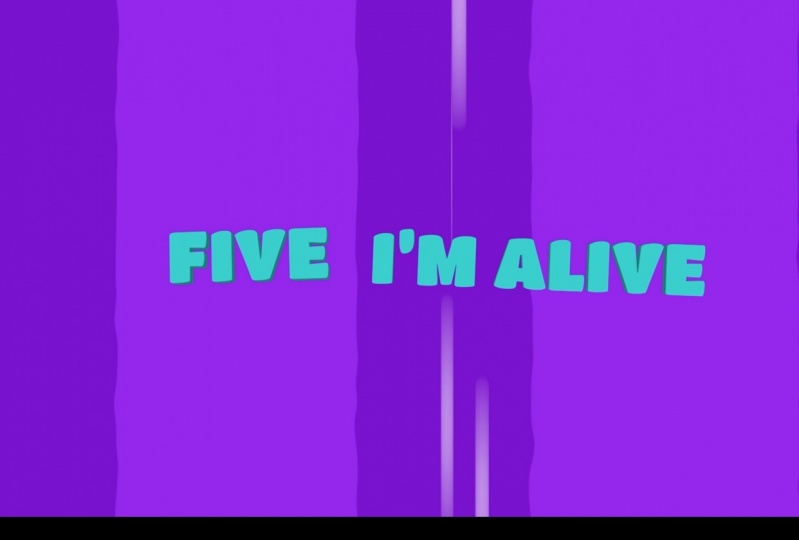
1. Einführung: Hi, ich bin Gytis. Ich arbeite hauptsächlich mit Musikern und erstelle Videos für ihre Musik. In diesem Kurs werde ich Ihnen beibringen, wie man ein Lyrik-Video in After Effects macht. Wir werden das lyrische Video in 3D Falttextil erstellen. Ja, ich weiß, der Stil existiert nicht, aber ich wurde von einem sehr beliebten Videospiel inspiriert und ich kaufte Wette, es wäre cool, ein Lyrik-Video in einem ähnlichen Stil zu erstellen. Am Anfang werden wir den Hintergrund schaffen, der uns
hilft, ansprechende Bett für Texas nach unten fallen zu erreichen, auch wenn es in der Mitte Ihres Bildschirms bleibt, dann werden wir einen animierten Text erstellen, der die Basis sein wird für unseren Text, indem wir Vet Text immer wieder duplizieren, werden
wir für den Text für das Wandlied erstellen. Machen Sie sich keine Sorgen, wenn Sie After Effects zum ersten Mal verwenden. Ich werde Ihnen zeigen, wie Sie alles Schritt für Schritt machen können. Am Ende des Kurses haben
Sie gute Kenntnisse darüber, wie Sie in 3D-Umgebung arbeiten, After Effects, wie Sie mit Text arbeiten und wie Sie unendlich bewegte Hintergründe erstellen können. Befolgen Sie meine Anweisungen, erstellen Sie ein Lyric-Video und zeigen Sie es jedem im Klassenprojekt. Wenn Sie Fragen haben, zögern Sie nicht, einen Kommentar zu hinterlassen. Ich werde dir helfen, so gut sie können. Jetzt musst du den Song finden, den du magst und mit mir in die nächste Klasse einsteigen.
2. Die Ansicht anpassen: Beginnen wir also mit dem Projekt, indem wir After Effects öffnen. Und Sie haben wahrscheinlich eine andere Sicht als ich. Wenn Sie ein fortgeschrittener AAfter Effects Benutzer sind, können
Sie Ihre eigene Ansicht verwenden. Aber wenn Sie neu sind, wäre
es einfacher, mir zu folgen, wenn Sie, wenn wir die gleiche Ansicht hätten. Gehen wir also zu Window Workspace und wählen Sie Standard. Und um sicherzustellen, dass wir die gleichen Standardeinstellungen haben,
setzen Sie Standard zurück, um Einstellungen zu speichern. Jetzt sollten wir die gleiche Ansicht haben und das Gleiche sehen.
3. Die Komposition erstelle: Und lassen Sie uns eine neue Komposition erstellen. Wird es lyrische Video nennen, und ich werde HDTV 1080,
25 Frames pro Sekunde wählen . Sie können jede Auflösung wählen, die Sie für K machen können, ich werde eine DNA machen, um dieses Mal zu sein. Mein Song ist ungefähr drei Minuten lang, so dass du die Dauer je nach deinen Bedürfnissen anpassen kannst. Sie können diese Dauer und alle Einstellungen später ändern, wenn Sie brauchen, aber es ist eine gute Angewohnheit, auf dem rechten Fuß zu beginnen. Also lasst uns OK drücken. Und lassen Sie uns in Zukunft sehen, dass Sie die Einstellungen ändern möchten,
damit Sie die rechte Maustaste und Kompositionseinstellungen drücken können. Sie werden das gleiche Fenster haben. Sie können die Iteration ändern, Sie können die Auflösung ändern, et cetera. So.
4. Den Hintergrund Create: Lassen Sie uns fortfahren und erstellen Sie einen Hintergrund. Also lasst uns mit der rechten Maustaste brüsten, neue und feste. Also wir, wir, wir werden einen neuen Festkörper schaffen, den ich den BG nennen werde, was Hintergrund bedeutet. Und ich werde die Farbe wählen. Ich sehe, dass es bereits ausgewählt ist. Ich werde diese Farbe verwenden. Sie können Ihre eigene Farbe machen. Es liegt an Ihnen, aber wenn Sie möchten, es Schritt für Schritt auf die gleiche Weise
zu machen, wie ich es tue. Sie sehen, die Farbe ist sieben, b, 13 CFS, so können Sie wählen, dass eine und lassen Sie uns fortfahren. Also haben wir einen Hintergrund. Nun, was ich gerne tun möchte, möchte
ich eine Illusion schaffen, dass alles, was auf dem Bildschirm ist, fällt. Eigentlich können wir das nicht auf der leeren Farbe tun, also brauchen wir so etwas wie Schatten oder so etwas. Also werden wir einige grundlegende Formen erstellen, eigentlich Rechtecke. Drücken Sie also auf den leeren Raum, denn wenn Sie das auf dem Hintergrund zeichnen, werden
Sie eine Maske zeichnen. Ich zeige dir, wir werden ein Max zeichnen,
eine Maske, also werde ich von einem Control Z zurückkommen. Ich drücke auf leeren Raum oder irgendetwas anderes außer der Ebene. Und ich werde dasselbe zeichnen, V-Form, rechteckig. Und wie Sie sehen, wird es eine neue Form zeichnen. Sie können die rechte Maustaste drücken und umbenennen, oder Sie können einfach die Eingabetaste drücken. Und um den Namen der Schicht zu schreiben, werde
ich schreiben, ich werde es nennen, vielleicht BG-Form. Also werde ich wissen, was es ist. Es ist eine gute Angewohnheit, alles zu nennen. Es ist einfacher, auf diese Weise zu arbeiten. Nun, ich möchte diese Form ein wenig bewegen und nicht so perfekt in Form zu sein, ich gehe zu den Effekten und Presets, und ich werde nach Turbulent Displace suchen. Ich sehe es hier, aber Sie können turbulente Geräusche, turbulente Displays. Ich werde es per Drag & Drop auf V-Form. Und Sie können sehen, dass wir Turbulenzen haben, die Anzeigeeinstellungen. Es ändert sich bereits Labyrinth in der Form. Ich wollte einfach
lassen, sagen wir, wenn ich die Menge ändern, Sie können sehen, dass ich möchte, dass Sie sehen können, dass ich weniger Verformung haben
möchte , so etwas wie 15. Und ich möchte die Größe ändern. Ich würde gerne mehr Wellen haben, Mann, das haben wir jetzt. Also werden wir es verringern. Oder ich sollte erhöhen, ich sollte es verringern. Also werde ich das drücken, um die Maske umzuschalten. Ich werde dies deaktivieren, damit ich es besser sehen werde. So etwas wie das. Ich finde, es sieht gut aus. Aber während wir uns auf der Timeline bewegen, bewegt
sie sich überhaupt nicht. Also müssen wir die Evolution ändern. Und wie Sie sehen, wenn ich die Evolution ändern werde, bewegt sie sich. Richtig? Siehst du das? Also werde ich auf 0 zurückkommen. Um das zu tun, muss ich einen Ausdruck einfügen. Es ist also sehr einfach. Haben Sie keine Angst vor der Arbeit. Gehen wir zu Ethik, Terman-Displays und Evolution. Siehst du diese Stoppuhr und es ist schon gesagt, was zu tun ist? Sie müssen Alt drücken und diese Stoppuhr drücken. Nba lässt Sie ihren Ausdruck im Grunde einfügen. Also würde ich gerne Zeit einfügen. Zeiten, mal 1, 0, 0, 0, 0. Was es tut, wird es die Zeit in Anspruch nehmen und es mit einem 100 multiplizieren. Genau das gleiche wie,
wie wir in den Ausdrucksfenstern geschrieben haben. Also, wenn ich es auf 15 Sekunden einstellen werde, wird
es 4442 mal und 80 Grad drehen. Also lasst uns es spielen. Und es sieht wirklich, wirklich gut aus. Mir gefiel die eine Sache, die ich vermisst habe. Zuerst. Ich habe vergessen, die Musik einzufügen. Jetzt sehen wir, dass sich der Hintergrund bewegt, aber ich weiß nicht, wie schnell er sich bewegen sollte und es ist einfacher, an dem Musikvideo zu arbeiten, wenn Sie die Musik haben. Gehen wir also zurück zu einem Projekt, das klickt und nach dem Liedbett sucht, das Sie einfügen möchten. Ich kaufte diese schöne live von 2 Meg Morris auf Envato. Ich werde einen Kommentar zu dem Video hinterlassen, wo man den Song finden kann, wenn es Ihnen gefällt. Ich bin nicht schüchtern vor dem System. System wird mir erlauben, das zu tun, aber ich werde es versuchen. Wenn Sie 15 und irgendeinen Link oder so etwas. Das bedeutet also, dass das Blut von mir nicht erlaubt. So. Importieren Sie es, importieren Sie Ihren Song und verschieben Sie ihn auf sie. Zeitachse. Also haben wir einen Song. Wie gesagt, mein Song ist weniger als drei Minuten lang, Yards auf meinem B in verschiedenen Längen. So können Sie die Länge einer Zeitachse ändern. Einige schnelle, wirklich gute Tastenkombinationen, wenn Sie mit einer Musik arbeiten. Wenn Sie beispielsweise auf L,
l, L doppelklicken , wird eine Wellenform angezeigt. Und es ist wirklich nützlich, wenn,
vor allem, wenn Sie mit lyrischen Videos arbeiten, um diese Welle, Wellenform zu sehen. Und wo die Beats, die beginnt, wo es endet. Es ist viel einfacher, auf diese Weise zu arbeiten, wenn Sie visuell sehen, wenn Sie die Musik visuell sehen. Das ist also ein guter Tipp, den ich sehr viel benutze. Okay, also haben wir eine Musik, wir haben ein wenig Schwung im Hintergrund. Und mal sehen, wie es mit Musik aussieht. Eine Sache, die ich gerne auf der Hintergrundform ändern würde. Gehen wir zurück zu Effektkontrollen. Ich möchte den Betrag ändern und ich würde gerne nein sehen, Nein, Nicht Betrag. Es tut mir leid. Ich möchte die Größe ändern. Würde gerne weniger Größe sehen oder vielleicht ein wenig erhöhen. Um es mehr Vision zu sehen, später
zu sehen und ihre Menge zu
erhöhen. Nur ein bisschen. Ich denke, das ist gut. Okay, lassen Sie uns diese Form duplizieren, indem Sie die Strg-Taste und D auf dieser Ebene drücken. Und wir haben ein Duplikat. Ich werde als Duplikat zu so etwas wie hier bewegen. Ich denke, sie sind ein bisschen zu breit, also werde ich sie eingrenzen. Ich will nicht, dass sie gleich aussehen. Also werde ich eins ein bisschen größer als die andere verlassen. Und mal sehen, wie es Hintergrund hat. Sieht so aus. So weit, so gut. Es hat bereits eine gewisse Wirkung. Und ich denke gut, dass wir einen Hintergrund hinterlassen können, wie es vorerst ist. Wenn wir uns ändern möchten, könnten
wir das in der, in der Zukunft ändern. Wenn wir mehr Details über das Video haben, wird
es einfacher sein zu sehen, was nicht funktioniert und was wirklich funktioniert, wirklich gut. Also werde ich all diese Formen auswählen. Ich werde diese vorkomponieren, also werde ich die rechte Maustaste drücken und vorkomponieren. Ich möchte alle Attribute in die neue Komposition verschieben, und ich werde es BG als Hintergrund nennen. Also haben wir eine Kompositionsschicht, die der Hintergrund ist. Wenn wir wollen, können wir es ausschalten und einschalten.
5. Behobenes Bugs: Eine schnelle Rückblende aus der Zukunft. Als ich dieses Video aufnahm, bemerkte
ich keinen Fehler, ich nach dem Rendern des Videos bemerkte . Wie Sie sehen, ist alles in Ordnung. Ich werde das aufmachen. Turbulente Display-Evolution. Ja, also haben wir den gleichen Ausdruck und alles ist in Ordnung. Alle Linien bewegen sich und plötzlich hört es auf. Irgendwo um neun dx hört es auf. Ich weiß nicht, warum es passiert. Ich denke, das ist die Einschränkung von After Effects und es kann mehr als 992 Mal gehen. Also müssen wir die Lösung finden, wie kann man das beheben? Wir können die Bewegung verlangsamen, indem wir die Zahl, sagen
wir mal 50, aber das wird die Geschwindigkeit der Bewegung, die wir haben, verringern. Also mag ich das nicht wirklich. Und ich denke, der einfachste Weg, das zu beheben, ist nur irgendwo
hier aufzuhören , während wir noch eine Bewegung haben, um V-Form zu schneiden und es auszuschleifen. Also, was wir tun müssen, werde ich es durch Alt und rechte Klammer schneiden. Und ich werde mit ihm mit anderen Formen tun. Also Alt und rechte Klammern. Ich wähle beide Formen aus und ich werde diese vorkomponieren. Haben wir nicht. machen wir schon. Also vorkomponieren und ich werde es nennen. Hintergrund. Form. Match wäre gut. Und jetzt kann ich
diese Komposition durchlaufen, weil wir hier nicht diese beiden Formen haben. Um das zu tun, werden wir, Ich werde die rechte Maustaste drücken und ich werde zur Zeit gehen und Zeit-Neuzuordnung aktivieren. Wie Sie sehen können, hat es bereits unsere, unsere Zusammensetzung erweitert, aber nach 30 Sekunden Marke ist unsere Form weg. Also, was wir tun müssen, müssen
wir den Ausdruck hier einfügen. Also wieder, ich werde Alt und die Stoppuhr drücken, und ich werde einen Loop-Out-Ausdruck schreiben, nur dass meine Schleife. Und Sie können verschiedene Optionen Lubin, LoopOut, Looping-Dauer, Loopout Dauer sehen. Wir müssen nur eine Schleife rauslaufen. Klicken Sie einfach darauf, klicken Sie irgendwo anders. Und wir haben eine Schleife. Endlosschleife. Solange wir brauchen. Wir können 1 Sekunde, 2 Sekunden, ein paar Frames schleifen. Es spielt keine Rolle. Das ist also eine wirklich nützliche, nützliche Sache. Allerdings gibt es ein Problem damit. Es ist einfach zu reparieren, aber am Ende der Schleife der letzte Frame normalerweise kein Filmmaterial. Wir können das leicht beheben, indem wir nur einen Frame
zurücksetzen, einen Keyframe festlegen und diesen Frame als letzten Frame festlegen. Und jetzt haben wir keine, keine Probleme. Es ist perfekt ausgesehen. Das ist also meine Lösung für dieses Problem. Und gehen wir zurück zum Video.
6. Den Text erstellen: Und jetzt lassen Sie uns weiter mit dem Text arbeiten. Erstellen Sie also einen neuen Text. Und wir haben eine leere Schicht. Wir können einfach Text, Text, Text schreiben. Okay, lassen Sie uns den Schlaganfall entfernen. Zuerst. Ich weiß nicht, warum ich es habe. Aber ändern wir den Strich auf 0 und entfernen sogar eine 0 auf der falschen Ebene. Wenn ich also zu Text gehe, kann
ich den Strich entfernen. Und ich habe einen Text in der Art oder Farbe, und wir machen ihn vielleicht weiß. Ich möchte diesen Text in 3D machen. Um 3D zu aktivieren, können
Sie diese 3D-Ebenen-Taste drücken. Wenn Sie es nicht sehen, können
Sie F4 drücken. Wenn, sagen wir, Sie diese Ansicht sehen, können
Sie F4 drücken und es ermöglicht Ihnen, Kuba zu besuchen, die Ihre Ebene in 3D-Ebene verwandelt. Es ist sehr wahrscheinlich, dass Ihre Einstellungen am klassischen Freitag sind, was die Standardeinstellung auf After Effects ist. kannst du eine Menge Dinge machen. Lassen Sie uns versuchen, eine andere Ansicht zu öffnen. Das musst du nicht tun. Werde ich. Ich wollte nur zeigen, wie dieser Text aus verschiedenen Blickwinkeln aussieht. So neue UBA, neuer Viewer, Ich werde von aktiver Kamera auf benutzerdefinierte Ansicht wechseln. Und Sie sehen unseren Text, der Text ist. Wenn ich dies drücken werde, könnte
ich den Text umkreisen und sehen, wie er aussieht. Wie Sie sehen können, ist es sehr klar. Wenn wir sehen, habe ich von der Seite oder von oben, Mal sehen. Von oben wird es nicht einmal sichtbar sein, weil es jetzt wartet, es hat kein Gewicht. Aber wenn wir zur benutzerdefinierten Ansicht gehen, können
Sie das deutlich sehen. Also möchte ich diesen Text extrudieren, um ihn dicker zu machen und ihn wie 3D aussehen zu lassen. In der klassischen 3D-Ansicht können
wir das nicht tun. After Effects erlauben es nicht, dies zu tun. Also, aber wir können das ändern. Wenn wir zu diesem Menü gehen. Wenn wir diesen Renderer drücken, klassische 3D, können wir eins aus. Sie können dies nur sehen, wenn wir ein 3D-Objekt auf, auf Ihrer Komposition. Wenn ich das ausschalten werde, können
wir diese Optionen nicht sehen. Wenn ich also die 3D-Option einschalte, kann
ich sie sehen. Also lasst uns es in Cinema 4D Renderer ändern. Und du siehst schon. Was ist, was aktiviert ist, damit wir extrudieren können, können
wir die Reflexionen und viele, viele Dinge erstellen. Aber auf der anderen Seite deaktiviert
dieser Renderer viele Dinge. Deshalb wird es nicht sehr oft verwendet. Aber in unserem Video, erfüllt, ist das in Ordnung und das ist, was wir tun wollen. Und eine andere Sache, wenn Sie zurück zu After Effects und vielleicht zu den anderen Projekten Mitglied,
um zurück zu Ihrer klassischen 3D-Ansicht zu kommen , weil Sie eine Menge von Ägyptens wie Drag Mathe, Ebenenstile, Maske und Bemühungen auf gerasterte Ebenen und alles ist sogar Bewegungsunschärfe. Viele Dinge haben verpasst, aber das wollen wir in diesem Zweig tun. Also drücken Sie OK. Und jetzt können Sie sehen, dass wir noch haben, ich werde die Qualität ein wenig verringern. Wir haben nicht die Gewichtung auf Mutex, also erweitern Sie den Text. Gehen wir zu Geometrie-Optionen. Und Sie können bereits sehen, dass wir eine Möglichkeit haben, während der Extrusionstiefe zu erhöhen. Also lasst uns das tun und du siehst, dass wir zunehmen. Von vorne können wir keine Änderungen sehen, aber von der anderen Seite sehen wir, dass wir einen dicken extrudierten Text haben. Eine Sache, die ich nicht fühle, ist roter Wandtext ist in der gleichen Farbe und
es ist, es hat keine Schatten und andere Dinge. Wir können ein Licht hinzufügen, und das wird die Schatten fallen. Und es wird ein wenig verschiedene Farben haben. Lichter vorne, hinten und oben, et cetera. Aber wir müssen das eigentlich Wochenende nicht machen, das manuell machen. Und ich denke, das wird besser für dieses Projekt sein. Ich werde den Text in die andere Farbe ändern, nicht weiß. Ich werde zu dieser grünlichen Farbe zurückkehren, die ich vorher habe. Ich werde es ein bisschen ändern, vielleicht machen wir es ein bisschen blau, so etwas. Also haben wir diese Textfarbe und ich möchte eine andere Farbe auf den oberen Seiten und et cetera
hinzufügen. Wir können im Grunde nicht beide Teile des Textes sehen. So können wir auf Scheitelpunkt-Ebene und der Seite animieren, Farbe und RGB. Und das wird, lassen Sie uns die Farbe für extrudierte Bereiche wählen. Jetzt ist es rot. Ich werde es in die Textfarbe ändern und ich werde eine dunklere machen, so etwas. Jetzt sieht es viel besser aus. können wir immer noch nicht von vorne sehen. Aber auf der anderen Sicht können
wir deutlich sehen, dass der Text frei ist und er Schatten hat, et cetera. Wir können es deaktivieren diese VCE-Ansicht. Wir können mit dem Text arbeiten.
7. Den Text animieren: Weil mein Plan ist, eine Textebene zu erstellen und sie als Vorlage für das Wandlyric-Video zu
verwenden. Ich werde diese Ebene auf die Art und Weise erstellen, die ich will. Und dann werde ich es ein wenig anpassen, basierend auf der Situation, wenn ich an diesem Projekt arbeiten werde. Also werde ich B drücken, um einen Arbeitsbereich zu starten. Und ich weiß nicht, in so etwas wie drei Sekunden, Ich werde N drücken. Also in diesem Bereich, Ich werde meine Text-Animation, die wir in erstellen, jetzt, ultra, nicht die Musik für jetzt, weil wir nicht brauchen erfüllt. Ich möchte, dass du zuerst ins Zentrum ziehst. Vielleicht so. Ich denke, das ist gut. Ich würde gerne von oben fallen, um ein wenig in vCenter zu sein und nach
unten vom Bildschirm fallen zu lassen. Also lassen Sie uns zur Position gehen, indem Sie B drücken oder vielleicht gehen wir zu den Transformationseinstellungen. Nur durch die Erweiterung mit Textebene und Transformationseinstellungen. Sie können sehen, dass wir freie,
freie Optionen, X-Achse, Y-Achse und Z-Achse positioniert haben . Ich möchte beides trennen. Also drücke ich einfach eine rechte Maustaste und separate Domain-Dimensionen. Jetzt habe ich alle X's auf den verschiedenen Einstellungen auf dieser Animation wenn es fallen wird und es wird auf den Bildschirm fallen und aus dem Bildschirm fallen. Wir werden die Y-Achse verwenden. Also werde ich einfach auf die Stoppuhr drücken und es wird einfügen, Schlüsselbild einfügen. Ich mag diesen und füge am Anfang hinzu. Außerdem werde ich diese Textebene etwas kleiner zum Schneiden machen. Zum Beispiel der linke Teil des Layers. Wir können Alt und linke Klammern drücken. Und um zu den anderen Teilen zu schneiden, können
Sie Alt und die rechte Klammer drücken, so dass wir eine kürzere Textebene haben. Sie können es auch mit einer, mit einer Maus anpassen. Das ist völlig in Ordnung. Und am Anfang möchte
ich die Position ändern, dass wir Text außerhalb des Bildschirms sein würde, einige irgendwo so. Vorwärts. Ich möchte das Gleiche machen. Ich kopiere diesen Keyframe mit Kontrolle C und Kontrolle V und wir schieben ihn am Ende aus dem Bildschirm. So etwas wie das. Also, jetzt haben wir diese Animation. Nimmt Tropfen, bleibt ein wenig und fällt aus dem Bildschirm. Aber es sieht nicht so aus, als würde es fallen, oder? Lassen Sie uns mit diesen Keyframe-Beschränkungen arbeiten, wählen Sie sie
also alle aus. Und Sie können nur F9 drücken, um eine einfache, einfache Easy-Ease zu ermöglichen. Virtuelle sie ermöglichen es. Wenn Sie die Verknüpfung vergessen, können
Sie die rechte Maustaste drücken und gehen Sie zum Keyframe-Assistenten und einfach, einfach. Und hier können Sie die anderen Verknüpfungen für in anderen Funktionen sehen. Sie können sehen, dass meine Animation jetzt ein bisschen besser aussieht, aber wir können sie verbessern. Was ich gerne tun würde, das würde
ich gerne. Es wird sehr schnell fallen und am Ende wird
es verlangsamen und langsam in die Position kommen. Und Advent, es wird beginnen, langsam
fallen und dann wird es eine Geschwindigkeit bekommen und Stößel aus dem Bildschirm gehen. Um dies zu tun, können wir zum Scheibenwischer gehen, Y-Position
auswählen und diesen Diagramm-Editor aktivieren. Wenn Sie die Dinge anders sehen, kann
es Yvette Sie im Wertediagramm sein, das so aussieht. Aber wir wollen mit dem Geschwindigkeitsdiagramm arbeiten. So können wir diese Keyframes auswählen und diesen Schieberegler nach rechts verschieben. Sie können sehen, dass wir am Anfang die höchste Geschwindigkeit haben und dann wird es ein wenig verlangsamen. Aber ich möchte das auch hierhin verschieben. Und wie Sie sehen können, ist es sehr, sehr schnell und Eitelkeit verlangsamt. Hier. Wir möchten das gleiche nur auf der gegenüberliegenden Seite machen. Und jetzt sieht die Animation so aus, als ob sie sehr schnell beginnt und sich in Position bewegt, und dann bewegt sie sich heraus. Erhöhen Sie dies noch ein bisschen mehr. Das ist genau das, was ich gerne sehen würde. Es ist möglich, dass das ja. Das ist genau das, was ich gerne sehen würde. Aber
8. Animation mit Ausdrücken: Auf der anderen Seite sieht der Text nicht so aus, würde
er hier im Hintergrund schweben. Wir würden gerne einige Änderungen haben. Zum Beispiel, wenn die Texas schwimmt, bewegt
es sich ein wenig. Es ist nicht stabil an, an einem an einem Ort. So bewegt es sich ein wenig nach oben und unten. Es wäre eine Menge Arbeit, das mit Schlüsselbildern, Aufwärts- und Abwärtsbewegungen
zu tun . Also werden wir Ausdruck wieder verwenden. Wenn Sie sich erinnern, wir verwendeten Ausdruck auf, auf dem Hintergrund. Als wir turbulente Display-Evolution aktiviert haben. Ich weiß nicht, warum es sich geändert hat, aber wir müssen die aktive Kameraansicht ändern. Jetzt werden wir ein wenig anderen Ausdruck verwenden und wir werden es auf Y Position verwenden. Ich möchte, dass mit Text würde leicht nach oben und unten und nicht sehr schnell bewegen. Also werden wir einen der beliebtesten Ausdrücke verwenden. Es ist Wackelausdruck. Um den Ausdruck zu aktivieren, müssen
Sie nur auf die Schaltfläche klicken. Wie Sie hier sehen können, ALP und wieder hier. Und wir können einen Ausdruck schreiben. Also, rechtes Wackeln. After Effects schlägt bereits vor, dass diese Ausdrücke verfügbar sind. Also werde ich wackeln und ich muss zwei Zahlen schreiben. Die erste Zahl bedeutet, wie oft wir einen Moment haben werden. M0. Zweite Zahl bedeutet, wie groß die Bewegung. Es ist, ich weiß, es klingt im Moment ein wenig kompliziert, aber Sie werden sehen, was es bedeutet. Ich schmeckte schlecht vor und 20 und 15 arbeiteten am besten. Für mich. Lass es uns ein bisschen rendern. Aber das sieht man schon mit dem Text, der sich nach oben und unten bewegt, oben und unten, nach oben und unten. Und das sieht ganz gut aus. Wir können mit diesem Wackeln ein bisschen spielen. Mal sehen, ob ich die zweite Zahl auf etwa 50 erhöhen werde. Es wird sich viel mehr bewegen. Es wird eine gleiche Bewegungsgeschwindigkeit haben, aber es wird sich mit uns viel mehr bewegen. Das will ich nicht. Und wenn ich diese erste Zahl erhöhen werde, so etwas wie zehn, wird
es wie verrückter Jazz aussehen. Es dauert nur eine Sekunde, um diese Ansicht Trend. Siehst du, es ist so experimentiert damit. Ich habe schon mal ein bisschen mit diesen Zahlen gespielt. Und 2015 auf der Y-Achse funktionierte das Beste für mich. Sie können ein wenig alleine spielen und sehen, wie es für Sie aussieht. Aber für mich war das das Beste. Wir sehen, wie sich der Text nach oben und unten bewegt. Wir können es auch ein wenig bewegen, auf der X-Achse. Hier und hier. So etwas wie das. Wir brauchen nicht so viel Bewegung. So können wir Wackeln mit etwas wie frei und frei hinzufügen. Wieder, ich Dichte. Und es sieht gut aus für mich. Wissen Sie, dass es sich an allen Seiten bewegt. Ich brauche nicht wirklich die Bewegung auf Z-Position, die Texte nach unten auf dem Bildschirm und auf die andere Seite bewegt. Allerdings würde ich gerne eine gewisse Bewegung in der Rotation sehen. Mal sehen, wie es aussieht, wenn es sich um seine Achse dreht. Das ermöglicht es uns, die mit 3D-Effekt zu sehen, die wir erstellt haben. Also möchte ich, dass es max 20 Grad bewegt. Ich würde mich nicht gerne warm bewegen. Lassen Sie uns einen anderen Ausdruck erstellen, wackeln. Und dieses Mal benutzen wir zwei und 20. Und was ist los? Oh, ich habe keine gewöhnlichen Vögel hinzugefügt. Jetzt sollte es gut gehen. Ja, ja. Aber ich begann mein Wackeln bei 20 Grad und wir werden das auf
0 ändern, weil ich möchte, dass es zu beiden Seiten dreht, positiv und negativ. Und das sieht ganz gut aus. Mal sehen, wie es aussehen würde. Wenn wir es auf der Y-Achse drehen würden. Es würde diese Rotation haben. Wir können eine leichte Rotation wie Matt ermöglichen. Ich bin mir nicht sicher, ob das nötig ist. Wir können es ohne jede Drehung verlassen. Das wäre wirklich gut. Der wichtigste Teil ist der Besuch der Rotation, die einige Ethik
hinzufügen würde , dass der Text fällt. Lassen Sie uns VCM Ausdruck wackeln hinzufügen. Und versuchen wir es 25. Das sieht ziemlich gut aus. Wir können auch y-Rotation hinzufügen. Ich glaube nicht, dass es notwendig ist, aber wir können versuchen, zu sehen, wie es aussieht. Ja, das sieht ziemlich gut aus. Es sieht so aus, als ob es schwebt und herunterfällt. Es fällt ein wenig schwimmend und eine Drop-Zone.
9. Partikel für den Hintergrund erstellen: Diese Animation sieht also ziemlich gut aus. Das nächste, was ich tun möchte, ist, die fallende Sexualität zu erhöhen, indem man einige Partikel
hinzufügt,
die von unten nach oben schießen , die eine stärkere Wirkung erzielen würde, aber der Text fällt. Lass uns das machen. Ich werde Text für deaktivieren, für jetzt. Und ich werde einen neuen Festkörper erschaffen, den ich Teilchen nennen werde. Und ich werde es weiß machen. Es spielt keine Rolle, welche Farbe Sie wählen werden. Ich werde nur die weiße Farbe hier sehen, also ist das meine Vorliebe. Und lassen Sie uns nach Effekt CC Partikelwelt suchen. Also werde ich Partikel schreiben und ich werde diesen Effekt auf meine Ebene ziehen und ablegen. Wie Sie sehen können, habe ich einen Partikelbrunnen, das ist nicht das, was wir wollten. Also lassen Sie uns einige Einstellungen ändern. Zunächst einmal möchte ich ihre Physik ändern. Lasst uns die Schwerkraft ändern. Standardmäßig legt er 0,5 Erdgravitation fest. Ich möchte eine negative Schwerkraft machen. Das bedeutet, Bett negative Schwerkraft. Wir schießen die Partikel nach oben, nicht nach unten. Also und ich werde es auf minus eins setzen, wäre eine normale Schwerkraft nur auf den Kopf gestellt. Sie können sehen, dass es hochschießt. Das nächste Ding. Lasst uns den Produzenten wechseln. Lassen Sie uns die y-Position ändern. Lassen Sie uns den Kern dieser Teilchenwelt aus dem Bildschirm bewegen. Lassen Sie uns das also nach unten bewegen und erhöhen Sie den Radius von x , das heißt, wir werden ihn breiter machen. Das sieht viel, viel besser aus. Aber es ist nicht das, was wir erreichen möchten. Gehen wir zurück zur Normalität. Gehen wir zum Partikel und ändern Beeline zum Linsenkern von x also haben wir eine Art Blasen, die nach oben gehen. Und das sieht ganz gut aus. Aber ich will keine Blasen. Ich möchte eine gerade Linien haben, also werde ich die Unschärfe hinzufügen. Und suchen wir nach Unschärfe-Effekt. Ich möchte eine Richtungsunschärfe. Ja, richtungsweisende Unschärfe. Fügen wir Partikel hinzu und erhöhen die Unschärfe. Länge Sieht immer noch nicht gut aus. Vielleicht so. Und jetzt sehen Sie, dass es nicht sehr sichtbar ist. Also, was wir tun können, können
wir die Ebenen erhöhen, verändert das Niveau der sexuell. Lassen Sie uns nach Ebenen suchen. Hinzugefügt hier. Wechseln wir von RGB zu Alpha und mehr. Setzen Sie sich bis zu Ihrer Gewohnheit. So etwas. Vielleicht so etwas. Es sieht immer noch sehr seltsam aus, weil wir zu viele Partikel haben. Lassen Sie uns Grade es mit dem Auge wird es um 10 mal 0,2 verringern. Und jetzt haben wir viel weniger Partikel. Aber wie Sie sehen können, haben
wir eine explosive Physik, was bedeutet, dass Partikel steigen und ein bisschen auch, außerdem möchte ich das überhaupt entfernen. Also werde ich die Geschwindigkeit auf 0 ändern. Und jetzt schießt die Partikel gerade ein paar weitere Einstellungen nach oben. Gehen wir zurück zu den Partikeleinstellungen und ändern wir die Größe, die Geburtsseiten. Ich denke, es ist zu groß. Lassen Sie uns es auf 0,1 ändern. Lasst uns auch mit den Todesseiten ändern. Ich werde neben Variationen auf eine 100 erhöhen. Also werden wir längere und kürzere Partikel auf eine
100 haben und ich werde die Deckkraft auf 100 erhöhen. Und das sieht ganz schön aus. Ich finde, das sieht gut aus. Vielleicht eine Sache, ich denke, es ist immer noch wir haben zu viel Partikel, aber ich werde das durch die Erhöhung des Bit-Röntgenradius beheben und wir werden m breiter verteilt haben. Und das sieht wirklich schön aus. Ich werde den Text aktivieren. Und Sie können sehen, wie es mit dem Text aussieht. Ja, es sieht gut aus. Aber wie Sie wahrscheinlich ein Problem bemerkt haben, die Partikel, die auf Ihre Texte gehen, können
wir ändern, aber sehr einfach. Verschieben Sie einfach Partikel unter den Text und der Text wird oben eingeschaltet sein. Und das ist wirklich, wirklich gut. Jetzt haben wir alle Visuals und ich denke, wir können das eigentliche Lyrik-Video erstellen. Bevor ich weitermache, denke ich, es ist eine gute Angewohnheit, die Datei zu speichern. Also Datei speichern nur HIV und Morton Dateien und lyric Video Version eins. Und ich werde nur speichern, und von nun an muss
ich nur einmal die Steuerung S drücken und ein Projekt speichern.
10. Lyrics erstellen: So haben wir unsere grundlegende Textanimation, die wir während des gesamten Videos verwenden werden. Und ja, mein Arbeitsprozess im Grunde auf Lyric-Videos. Ich, ich erstelle den Text für den Wandsong. Und dann sehe ich, was funktioniert,
was nicht, was nötig ist , was wir hier als meine Texte ändern müssen. Und lasst uns Kette, Lasst uns diese fünf Zeilen erstellen, die ich bereits durchsucht habe. Der Chorteil ist hier, meist weiße Linien. Was ich zuerst tun will, werde ich die,
die Basistexte für jetzt behalten . Ich werde es duplizieren, indem ich Control D und ich habe ein Duplikat eines Textes. Ich werde diesen Text kopieren, und ich werde ihn hier einfügen. Eine Sache, die ich in diesem Beispiel vergessen
habe, verwende ich die Titan one-Schriftart. Ich werde einen Kommentar oder so etwas hinterlassen, wo Sie es finden können,
aber Sie können es tatsächlich auf Google-Fonts finden und wahrscheinlich auf vielen freien Font-Websites ist frei Schriftart. Ich kann meinen Projektdateien nicht hinzufügen, da dies nicht die Schriftart ist, die ich erstellt habe, aber Sie können sie aus dem Internet herunterladen. Ich werde irgendwo einen Link hinterlassen. Vielleicht in den Kommentaren können auf den Arbeitsdateien sein. Sie werden es finden, wenn Sie diese verwenden möchten, aber Sie können jede beliebige Schriftart verwenden. Genau wie dieser, denn es erinnert mich an ein Spiel Bads. Das führt eine ziemlich ähnliche Schriftart an. Also lasst uns weitermachen. Und wir müssen den Text bereits aus dem Bildschirm verschieben. Also drücke ich U und es zeigt mir alle Keyframes, die ich auf dieser Ebene verwende. Also werde ich die Keyframes verschieben. Und hier würde ich gerne sehen, wie TTX auszieht und wie Bett verstümmelt. Ok. Eine ziemlich gute. Lassen Sie uns das noch einmal duplizieren. Ich drücke erneut U, um die Keyframes zu sehen. Und ich werde noch einen kopieren. Und ich habe eine Zeile mit den Texten. Hier können Sie die Schriftgröße und alles ändern . Wenn Sie es brauchen. Bisher. Es ist gut, aber bei den Fluggesellschaften muss ich sie vielleicht ändern. Ein paar Dinge. Ich muss es noch schneller aus seinem Bildschirm entfernen. Und ich habe das nur verpflichtet. Und ich werde eine Fluggesellschaft kopieren. Ich dupliziere die erste Schicht, weil sie einen ähnlichen Tempel
hat wie der dritte schöne Morgen, schönen Abend. Nur, Sie können das duplizieren, aber wahrscheinlicher, aber ich muss alle Keyframes auf, auf,
auf, auf diesem ändern . Mal sehen, wie es aussieht. Vielleicht müssen wir das etwas ändern, aber ich werde zwei weitere Zeilen hinzufügen. Ich werde das duplizieren. Und um ihm ein schönes Leben zu machen, muss
ich die Textgröße ein wenig reduzieren. Es geht aus dem Bildschirm. Vielleicht werde ich das duplizieren, weil wir die Standard-Textgröße haben. Machen Sie ein wunderschönes Leben. Das sagt der Song. Okay, mal sehen, wie es aussieht. Ja, was ich sehe, muss
ich diese Schicht etwas früher nach unten verschieben. Und du bist auch, ich denke, ich muss das ein bisschen ändern. Vielleicht ändern Sie sich wie verrückt. Und noch früher. Schöner Abend, ein bisschen früher. Ich werde die Geschwindigkeit erhöhen, wie diese Schicht nach unten geht. Es gibt also eine ganze Reihe von manuellen Anpassungen, vor allem in lyrischen Videos, wo der Text im Mittelpunkt steht. Es wird viele Anpassungen geben, aber Sie sehen das Mietverhältnis, wie ich an Lyric-Video arbeite, alle anderen Texte, alle anderen drei Minuten werden im Schnellvorlauf-Modus sein.
11. Erstelle den Rest der Lyriken 10x: Das ganze Video wurde bereits erstellt. Ich habe alle Texte für diesen Song erstellt, und der ganze Prozess dauerte ungefähr zwei Stunden. Es ist zu lang, um es zu zeigen, und ich wiederhole mich selbst. Ich erstelle Texte auf die gleiche Weise immer wieder und wieder. Ich weiß, dass einige Schüler einen Blick auf den Prozess werfen wollen, wie ich beide Texte erstelle. Ich werde diese Lizenz behalten, aber sie wird um 10 Mal beschleunigt werden. Wenn Sie
sich das nicht ansehen möchten, können Sie mit der nächsten Lektion fortfahren. In der nächsten Lektion werde ich einige Tipps und
Tricks zeigen , die ich bei der Erstellung beider Texte verwendet habe. Und ich werde sie ein bisschen tiefer betrachten. Ich verlasse dich jetzt mit dem Originallied. Und mein beschleunigter Workflow ist 350 D E F G a, B, C D E D am Ende hier, D E F G a T, T H T ist ein C, a, C, a, B, C, D E, F G, SP, SP in der Db, Db, Db, Db. Sogar eine tägliche großartige neue API. Die API, die API, die API Feeds in das Jahr
der Therapie ist NPP. Die Feinde. Was ist die Natur und das Lachen? Die Karte hier auf
dem Stapel. also Lassen Sie uns einen
Blick auf diese Grafik werfen. B, C und D zeigen den Graphen. Hier. Dies ist NF1 ist die Höhe der Ausgaben und Lachen. Die Masse hier ist ein Stapel, ist eine Klasse. nun Lassen Sie unsnun
den Punkt dieser Klasse plotten . Sogar eine scheiternde Klasse geht zurück zu Ihnen und sie können Kaliber verwenden. Zeigt den
Halbjahres-NFP an. Die Gefahr besteht darin was ist das Gewicht zwischen der Exposition und dem Lachen? Und hier ist ein Hi.
12. Tipps und Tricks: Während ich an den Texten arbeitete, Adobe und nach Effekten auf eine neue Version 2021 oder Version 18 aktualisiert. Ich habe mich entschieden, diese Version hier in den letzten Lektionen zu verwenden. Es hat nicht zu viele neue Funktionen. Vielleicht haben Sie bemerkt, dass sich Renderoptionen an einem anderen Ort befinden. Früher war es irgendwo hier. Sie können sehen, wir haben eine neue Schaltfläche, Entwurf 3D. Das ist eine wirklich coole Funktion, wenn wir mit 3D arbeiten. Zum Beispiel, wenn ich nach unten schiebe, wird die Qualität um eine Menge deaktiviert. Aber Vorschauen werden viel, viel schneller sein. Das ist wirklich genial. Denn als ich mit diesem Video arbeitete, hatte
ich diesen Knopf nicht. Jetzt können Sie wahrscheinlich Basis verwenden, aber was ich tat, ich habe Partikel und Hintergrund deaktiviert, um einen Prozess zu beschleunigen, um das Timeline-Rendering zu beschleunigen, weil es einfach ziemlich langsam auf, wie Sie sehen können, es ist keine Echtzeit und es ist nur sechs oder sieben Frames pro Sekunde, was langsam ist. Und das braucht viel Zeit, um CVE-Animation zu synchronisieren, um es mit der Musik und den Texten im Song zu synchronisieren, wäre
ich einfach so schlimm. Ich habe Partikel und Hintergrund deaktiviert. Das haben Sie wahrscheinlich in der vorherigen Version gesehen. Wenn Sie diese Lektion für den beschleunigten Prozess gesehen
haben, wird es uns ermöglichen, viel schneller zu arbeiten. Jetzt hilft uns dieser Button noch mehr. Das ist also großartig. Das ist also der erste Dip. Deaktivierte Dinge oder Ethik schlecht, die Sie
in dem Prozess nicht brauchen , und das wird Ihren Workflow beschleunigen. Eine andere Sache, die Sie wahrscheinlich in der letzten Lektion bemerkt haben, wenn Sie es gesehen haben, dass ich das Geschwindigkeitsdiagramm auf den Keyframes angepasst habe. Zum Beispiel, Position. Ich habe einen AC vorgeschlagen, jetzt, da dieser nicht richtig ist. Wenn Sie also die Keyframes verschieben, manchmal oder die meiste Zeit, sind die Geschwindigkeitsdiagramme einfach kaputt. Denken Sie also daran, wenn Sie sehen, dass Animation etwas seltsam ist. Sie einen Blick auf Ihre Geschwindigkeitsdiagramm wieder, ein weiterer Tipp für die Lyric-Videos, vor allem in beiden, wo Texte ich den Schwerpunkt habe. Wiederverwendung Ihres Textes. Es ist viel einfacher, als eine neue, neue Textebene zu erstellen. Zum Beispiel, das ist mein Chorteil, und es wiederholt sich immer wieder ziemlich viel. Also habe ich farblich kodiert, es ist sehr einfach. Klicken Sie einfach auf diese Farbe und Sie können wählen, welche Farbe Sie wollen. Das hilft sehr, die Teile, die Sie wiederholen
möchten oder die während des Songs wiederholt werden, farblich zu codieren . Und benutze einfach Control D, um zu duplizieren und zu verschieben, was immer du willst. Normalerweise, die meiste Zeit, die funktioniert und Sie müssen nicht einmal ein Timing oder irgendetwas ändern. Manchmal haben verschiedene Teile der Songs unterschiedliche Timings. Oder einige Texte etwas anders, aber in den meisten Fällen funktioniert
das sehr gut und nutzlos. Sparen Sie Ihre Zeit. Wie Sie sehen können, oh Teile, Wiederholungen und, und dieser Chor, aber ich kann es jetzt finden, aber ich weiß, es ist Wiederholungen. Noch ein Tipp. Sie haben wahrscheinlich gesehen, dass ich die Notizen oder die Marker benutze. Ich habe diese in der Audiodatei hinzugefügt, als ich den Text erstellt habe. Wenn Ihre Timeline ziemlich langsam ist, ist
es eine wirklich gute Idee, Marker hinzuzufügen, wo ich frühe R6 beginnt. Zum Beispiel, deaktivieren Sie einfach alles und hören Sie den Song. Sie können doppeltes L, l,
L drücken , und Sie werden eine Wellenform haben. Und wenn Sie wissen, dass Sie hinzufügen, Ich habe eine Zeile von Texten, nur Asterix atmen, und das wird einen Marker hinzufügen. Das ist eine wirklich, wirklich hilfreiche Sache, wenn die Timeline langsam ist. Das sind meine grundlegenden Dinge, die mir geholfen haben, Texte schneller zu erstellen. Und lassen Sie uns das Rendering verschieben.
13. So erstellst du die Ertragung: Aktivieren Sie alle Layer. Wette, dass du deaktiviert bist. Setup dort. Beginne deinen Song. Setup, Ende eines Liedes. Sie können die Tastenkombinationen B und N verwenden, z. B.
B und N, um die Zeitachse zu beenden. So richten Sie die Timeline, die Sie rendern möchten und gehen Sie zu Datei, Export, Hinzufügen zu Media Encoder ruhig, gewogen ein paar Sekunden, es wird geladen. Es wird auf einem MS. Green geladen. Also sehe ich es, aber du kannst es leider nicht. Und ich brauchte, ich weiß nicht, zehn Sekunden oder so etwas. Es wird sich öffnen. Es wird unsere Datei laden. So können Sie ein paar, paar Einstellungen sehen. Sie können hier alles einstellen oder separat einrichten. Ich empfehle H.264 Betten Standard MP4-Datei verwenden. Oder Sie können hier öffnen, finden
Sie weitere Einstellungen. Warten wir eine Sekunde. Ja, also haben wir einen Arbeitsbereich, der das Format rendert, wie gesagt, H.264 besser, am besten. Sie können auch in vielen anderen Formaten rendern. Zum Beispiel, AVA, das ist veraltet und sehr große Dateien. Wenn Sie eine große Qualität wollen, können
Sie in QuickTime Betten exportieren, MLB, aber ich würde H.264 empfehlen, das ist MP4. Es ist eine kleine Datei und eine großartige Qualität. Außerdem können Sie die Voreinstellungen auswählen. Zum Beispiel haben wir an 10 ADP gearbeitet. So kann ich Match Source High Bitrate wählen, oder ich kann qualitativ hochwertige als ADP wählen. Wenn Sie Ihre Datei dehnen möchten, können
Sie sie für K. rendern. So wie eine hochwertige Zehn müssen, weil wir in gearbeitet haben, im Bett-Format. Sie können die Bitrate ändern, die für Qualität oder das Video erfüllt ist. Die hohe Bitrate, desto bessere Qualität wird sein. Etwas zwischen 20 und 30 wird da sein. Nun, Sie können sehen, dass die Größe der Schätzungsdatei etwa 500 Megabyte betragen wird. Ich meiste davon bin ich drücken Sie maximale Renderqualität. Und ich werde den Ausgabennamen einrichten. Sie können es hier drücken und einrichten. Oder Sie können es hier drücken und
zum Beispiel rendern und Version 3 einrichten . Ich rendere es bereits zwei Versionen. Das wird also der dritte sein. Dann drücken Sie Start und warten Sie einfach. Es wird mich brauchen und ich weiß, dass es sieben Minuten sagt, aber ich glaube, es wird etwas 20 oder 30 Minuten dauern. der Regel wird die Zeit zunehmen.
14. Vielen Dank!: Herzlichen Glückwunsch, Sie haben es bis zum Ende der Partituren geschafft. Ich hoffe, du bekommst ein echtes Verständnis, wie man ein Lyric-Video erstellt. Und eine Hoffnung, die Sie in der Welle erstellt haben,
wenn Sie ein Lyrik-Video erstellen,
stellen Sie sicher, es auf dem Klassenprojekt zu posten. Und wenn Sie es in sozialen Medien gepostet haben, markieren Sie mich bitte als,
@sblga, damit ich es wie es sehen und Ihnen einen Kommentar hinterlassen kann. Ich genieße es, meine Schüler online arbeiten zu sehen. Vielen Dank für die Teilnahme an dieser Klasse und wir sehen uns in der nächsten.
 Gytis A., Motion designer