Transkripte
1. Was lernst du in diesem Kurs?: Hallo, mein Name ist Rob Montgomery und ich denke, Sie werden
diesen Schnellstartkurs in Luma Fusion 3 wirklich mögen . Ich werde mich nicht auf jede Funktion konzentrieren, die die App tun kann, nur diejenigen, die ich so ziemlich jeden Tag verwende, wenn ich
diese App im Feld verwende , um Dokumentationen und mobile Journalismusberichte zu machen. Mit meinem iPhone kann ich beruflich arbeiten und das werde ich Ihnen zeigen. Ich denke, Sie werden wirklich das Tempo
dieses Kurses genießen und die Kraft, die Sie bald haben werden. Hören Sie, ich lehre Journalisten auf der ganzen Welt,
in mehr als 40 Ländern, wie man mit ihren Handys fesselnde, tödliche,
unglaubliche Sachgeschichten finden kann. Mit GoPro geht es mit spiegellosen oder DSLR-Kameras, 360 Audio. All das Material kann in Luma Fusion bearbeitet werden. Und wir werden uns Luma Fusion 3 in diesem QuickStart-Kurs ansehen. Komm rein, ich glaube, es wird dir wirklich gefallen.
2. Videobearbeitung mit LumaFusion 3: Okay, Also lassen Sie uns einfach einige der anderen Kameras für einen Moment vergessen und konzentrieren sich vielleicht auf Aufnahmen von Ihrem Android oder Ihrem iPhone-Gerät. Natürlich, wenn es auf einem Android-Gerät ist, müssen
Sie diese Datei exportieren und in Ihr iOS-Gerät. Wenn es sich um eine MP4-Datei handelt, ist es kein Problem. Sie können ganz einfach mit Filmmaterial beginnen, das bereits auf Ihrem Handy oder Ihrem iPad ist. In der Tat, Sie fragen sich vielleicht, muss
ich das neueste und beste iPad haben? Ich habe das neueste und beste iPad hier. Dann werde ich es Ihnen zeigen und mit demonstrieren. Ich werde in der Lage sein, genau zu zeigen, wo die Werkzeuge sind, die Sie berühren
müssen und wie man sie manipuliert, um die gewünschten Ergebnisse zu erhalten. Aber selbst wenn Sie ein iPad Pro für das Jahr 2016 haben, raten Sie, was? Luma Fusion wird für Sie arbeiten. Ich benutze das schon seit Jahren. Ich habe gerade mein neues iPad, M1. Und so unterstütze ich gerne
Menschen, die sowohl ältere Ausrüstung als auch die neueste Ausrüstung haben, weil es einfach realistischer ist. Sie hören das erste Mal, wenn Sie die Luma-Fusion öffnen, werden
Sie einen Bildschirm wie diesen sehen, und das kann ziemlich einschüchternd sein. Sie müssen ein neues Projekt so starten, wie Videobearbeitungssoftware funktioniert, ob es auf iOS ist, ob es Luma Fusion ist, Final Cut Pro, es wird Premiere sein, dass Sie im Grunde
ein Projekt organisieren , das eine Reihe von Anweisungen gibt Videoclips darüber, wann sie abgespielt werden sollen, wann jeder Videoclip gestartet und gestoppt werden
soll, welcher Audiopegel und im Grunde auf Spezialeffekten aufbauend danach. Also, im Grunde ist ein Projekt, wo Sie beginnen wollen. Schauen wir uns wirklich schnell vorbei. Sobald Sie ein paar Projekte in Luma Fusion haben, das
aussieht. So können Sie hier sehen, sind jede dieser Zeilen ist eine andere Geschichte, ein anderes Video. Und wenn Sie darauf tippen, können Sie sich
hier einen Überblick über alle Elemente auf der Timeline verschaffen. So können Sie einfach eine echte bekommen und Sie können sie auch in dieser Ansicht schrubben. Sobald Sie also ein paar Projekte in Gang gebracht
haben, können Sie sie verwalten und zwischen ihnen bearbeiten. Und Sie können diese Projekte sogar zwischen Ihren Geräten teilen. Sie können sie in der Luft fallen lassen. Ich mache das die ganze Zeit. Ich starte ein Projekt im Feld auf meinem iPhone. Und dann vielleicht, wenn es zurück im Hotel, im Zug oder im Flugzeug zurück in die Redaktion geht, sind
wir zurück in mein Studio, zurück zum nächsten Klienten. Ich werde AirDrop es auf ein iPad und wo ich habe ein wenig größeren Arbeitsplatz und Sie sehen können, ich arbeite gerne auf dem iPad. In der Tat werde ich das mit Bleistift erzählen, damit ich Ihnen genau
zeigen kann , wo die Dinge sind und wie man hineinkommt. Also lassen Sie uns einfach am Anfang beginnen, wo Sie sein werden, was mit einem leeren Projekt ist. Sie möchten auf das Pluszeichen unten links tippen und ein neues Projekt erstellen. Also lasst uns dort anfangen. Ich werde zu schwarz verblassen. Und wenn ich wieder ausblase, werden
wir beginnen, einige Clips zu importieren und beginnen, unsere erste Szene zu bauen.
3. Neues Projekt mit LumaFusion 3: Also nochmal, ich werde hier mit dem Bleistift demonstrieren, dass
wir bereit sind, ein neues Projekt zu erstellen. Luma-Fusion ist offen. Ich tippe hier unten auf die Plus-Taste in der unteren linken Ecke. Und Sie werden sehen, dass ein Pop-up erscheint. Und es wird Sie fragen, wie sollten wir dieses Projekt nennen, mein Projekt steht in Klammern drei, vielleicht nicht. Sie können verwenden, Ich benutze die Magic Keyboard hier, aber lassen Sie uns einfach diese Praxis nennen, Übung 1. Und dann werden Sie sehen, dass es dort einige Optionen über die Bildrate,
das Seitenverhältnis, den Farbraum gibt . Wenn Sie nicht wissen, was irgendwas von diesen Dingen im Moment bedeutet, seien Sie nicht besorgt. Grundsätzlich, wenn Sie Ihr Projekt starten, erkennt
die App Luma Fusion automatisch einige dieser Eigenschaften von Ihrem,
Ihrem ersten Stück Material undnimmt Ihrem ersten Stück Material und die Annahme, dass das ist, was Sie für Ihr Projekt wollen. Und vertrau mir, die meiste Zeit funktioniert das gut. Aber wenn Sie diese Pro Kontrolle und Überschreibung haben wollen, können Sie sagen, ich möchte wirklich ein Projekt mit 24 Bildern pro Sekunde haben wie ein Hollywood-Filmemacher. Und ich möchte ein Seitenverhältnis von, sagen
wir, 2,3921 sein , wie ein Widescreen-Kino. So können Sie tatsächlich schneiden alle Arten von Video- und
Filmmaterial in dieser App, wenn Sie vertikale Videos machen möchten, hier ist, wo Sie das am Anfang tun können, können
Sie immer diese Einstellungen ändern. Machen wir es einfach hier, denn Ihr Projekt in diesem Schnellstart-Tutorial wird es sein vielleicht in 30 bis 60 Sekunden die Geschichte eines Ortes zu erzählen. Sie werden das in erster Linie mit Bildern tun, aber Sie haben Optionen, um Voice-over,
Text over oder einfach nur Musik zu verwenden . Gehen wir zum Plus-Button hier in diesem Pop-up. Und Sie werden sehen, dass leere Projekt gerade jetzt Ich habe Sie gerade gewechselt, um Sie wissen zu lassen, dass es im Grunde drei Bereiche , auf die Sie in fast jeder Videobearbeitungs-App konzentrieren müssen, aber vor allem mit Luma Fusion, weil es folgt die Standardbenutzeroberfläche. Grundsätzlich sind alle unsere Clips in einer Bibliothek hier drüben, und wir können diese Quellen bestimmen. ob sie sich in unserer Fotobibliothek befinden, ob sie sich auf einer externen Festplatte befinden, die an USB-C angeschlossen ist oder ein Blitz hier drüben ist. Egal, ob sie bereits in unserer Files-App sind, wir haben sie bereits kopiert. Vielleicht muss ich das manchmal mit meinem Audio-Recorder machen. Ich importiere es nur und es wird in Dateien gehen. Ich werde es in einen Ordner legen. Wie auch immer, hier werden Sie
die Medien auswählen, mit denen Sie Ihre Geschichte erstellen möchten. Normalerweise beginnen wir mit den Fotos und wir könnten sogar einfach in Videos gehen. Aber wenn Sie Alben erstellt haben und das ist wirklich, was ich unterrichte, ist
es wirklich einfacher, eine Vorauswahl aller
Ihrer Aufnahmen aus dieser bestimmten Geschichte in einem Korb zu haben . Sie haben also nur einen Korb zu gehen, anstatt alles auf Ihrem Gerät anzuschauen, was ist, wenn Sie einige von diesen, die größeren Geräte, die größeren Speicher haben, wie ich immer den maximalen Speicher bekomme, weil ich weiß, dass ich füllen werde es auf, dann muss ich es sichern. Es kann einfach überwältigend sein. Hier ist also ein Album mit nur Aufnahmen aus Griechenland. Und wenn Sie auf jeden tippen, können
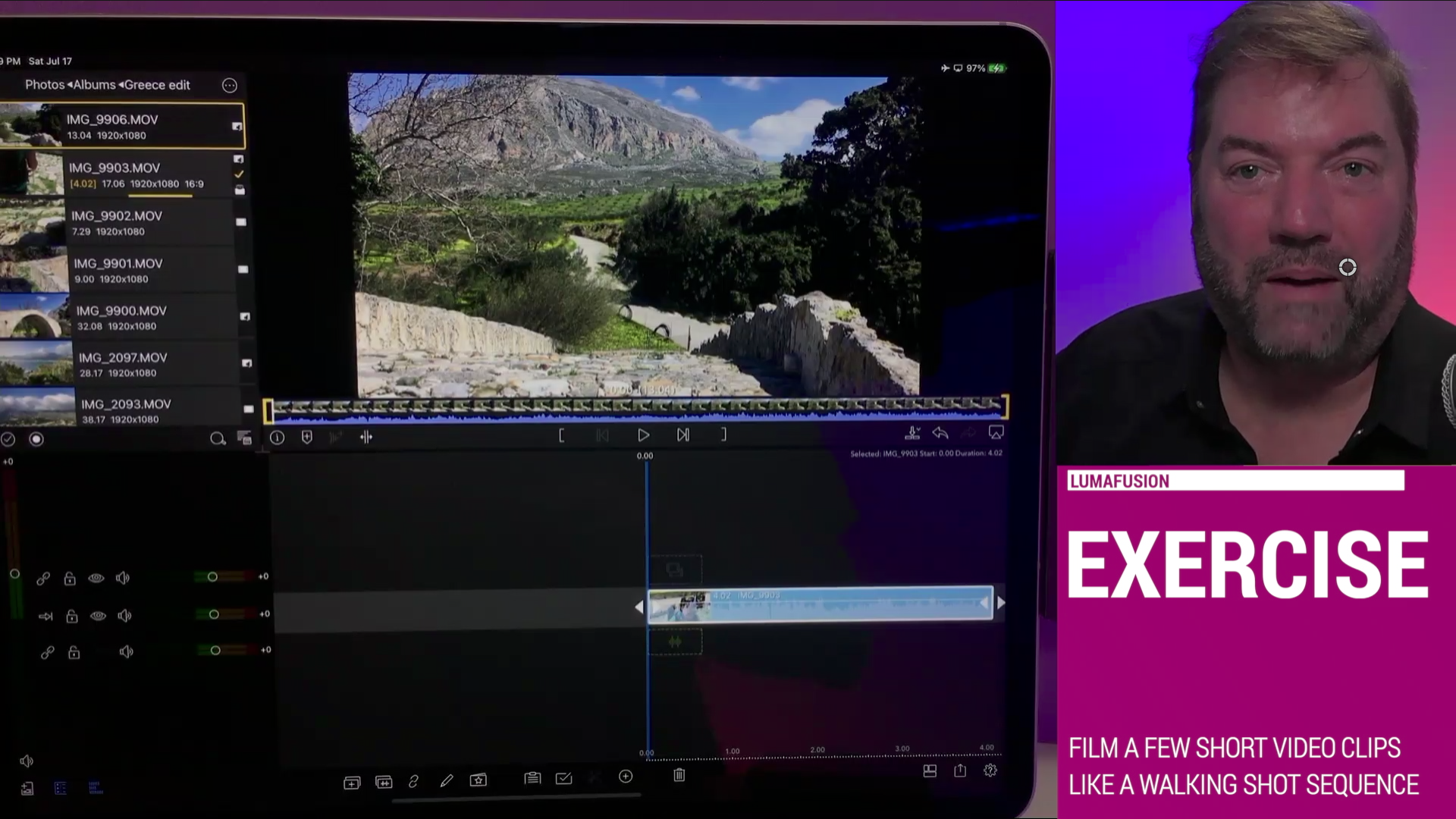
Sie eine kleine Vorschau erhalten und Sie können den ersten Frame sehen. Und das ist in der Regel ein Hinweis darauf, was der Schussinhalt sein könnte. Die Schussgröße usw. So ist dies eindeutig ein, und wenn Sie einfach hier tippen, wenn Sie es mit dem Finger tun, können Sie schrubben. Dies wird Scrubbing genannt. Also schrubbe ich einen Clip. Und wenn ich meine Finger lege, dass du siehst, sind es 17 Sekunden und sechs Bilder lang. Und ich bin beim 8 Sekunden, vierten Frame genau hier. Ok. Damit ich sehe, dass sie hier spaziert. Nun, dann kann ich sehr schnell
diesen gelben Griff dorthin bewegen , wo sie vielleicht direkt dort läuft. Und jetzt, wenn ich schrubbe sehe, ist das bei neun Sekunden. Und dann greife ich den anderen Griff. Und sagen wir, jetzt habe ich etwas, das ungefähr 33 oder vier Sekunden lang ist. Es ist in vier Sekunden. Nun, ich kann darauf tippen,
dieser Pfeil geht runter in die Timeline. Das bringt, dass wir hier in der Bibliothek angefangen haben, richtig? Dann haben wir im Vorschaufenster nach einem In- und Out-Punkt gesucht, einen
In- und Out-Punkt für diesen kleinen Videoclip gesetzt. Und jetzt werden wir es in die Zeitleiste fallen lassen. Du könntest es einfach packen und runter nehmen. Ehrfürchtig. Die meisten Lieblings-Schaltfläche in dieser App ist etwas namens Rückgängig, und es ist genau dort zu sehen, nur den Pfeil zurück gehen oder ich könnte es wiederholen. Lassen Sie mich es rückgängig machen. Und lassen Sie mich zurück und wählen Sie unseren Clip aus unserer Bibliothek aus dem Album der Aufnahmen, die ich für diese Walking Shot Sequenz hatte. Und ist er daran erinnert sind in und heraus Punkte, die ich gesagt hatte. Und es gibt Ihnen den ganzen Zeitcode darüber. Wenn wir hier auf der Liste 4.02 ein wenig genauer aussehen, das vier Sekunden und zwei Frames basierend auf dem Zeitcode, Frames pro Sekunde des Clips. In diesem Fall können wir das immer feststellen, indem wir auf die Informationen tippen. Das ist die kleine Augenlasche hier drüben auf dem Clip, da ist ein kleiner Knopf. Also eine Menge Luma Fusion Chancen, all diese kleinen Knöpfe. Deshalb zeige ich diese Ansicht gerne mit Bleistift. So können Sie die Details sehen. Ich tippte hier mit ausgewähltem Clip. Und ich sehe, dass das bei 1920 um 1080 aufgezeichnet wurde. Wenn ich sehen wollte, welche Bildrate ich verwende, kann
ich hier zu den Einstellungen gehen und meine Bildrate sehen. Es wird auf dem ersten hinzugefügten Clip basieren. Ich habe die Clip-Nummer nicht hinzugefügt, ich habe sie rückgängig gemacht. Dies sind also einige der Bereiche, in denen Sie gehen, wenn Sie ein Projekt starten Sie können zu den Projekteinstellungen gehen. Jedenfalls habe ich meinen Clip. Dies ist normalerweise, was ich dieses Tool direkt hier verwenden werde, um den Clip auf die Timeline zu legen. Und sobald ich das tue, die Bildraten-Informationen aufgenommen. Es sind 30 Bilder pro Sekunde. Meine Projektbasis ist also 30 Frames pro Sekunde. Jetzt ist das so ziemlich die Standard-Video-Framerate für die meisten Smartphones, die meisten Verbrauchergadgets, besonders wenn Sie sich in den Vereinigten Staaten von Amerika befinden, was die Video-Framerate ist. Andere Teile der Welt, es ist bei 25 Bildern pro Sekunde, aus Gründen, auf die wir hier nicht hineingehen können. Es spielt keine Rolle. Luma Fusion kann mischen und passen. Und wenn die meisten Ihrer Clips mit einer Bildrate sind, möchten Sie darauf eingestellt werden, okay? Also lassen Sie sich nicht zu in die Technik oder
die technischen Sachen stecken , es sei denn, Sie müssen und einfach verstehen, dass Luma Fusion Sie dorthin bringen wird. Es wird dich nach Hause bringen. Und machen Sie schöne Videos aus all dem Material, das Sie haben. Wir haben über die drei Scheiben gesprochen. Wir haben, unsere Quellen Schmerzen, die Vorschau. Es funktioniert als Clip-Vorschau. Es funktioniert auch als Projektprämie. Und wir haben über die Zeitachse gesprochen und wir werden
darauf eingehen , wenn wir anfangen, unsere Geschichte zu erstellen. Okay, wir werden also beginnen, einige weitere Clips im nächsten Abschnitt hinzuzufügen.
4. Video: Hallo und willkommen zurück zu diesem QuickStart-Kurs mit Luma Fusion, wo nun ein Projekt begonnen haben,
das wir mit einem Clip gespielt haben , etwas über einige der Projekt-Einstellungen gelernt. Und ohne zu technisch zu werden, möchte
ich nur sicherstellen, dass Sie die Möglichkeit haben, einige kurze Clips zu filmen, jeweils
10 bis 15 Sekunden. Vielleicht brauchst du nur 10 oder 15 in. Es kann sich um ein Thema handeln. Es kann um Ihre Lieblings-Person sein, ein Lieblings-Ort, Lieblings-Aktivität, okay, und legen Sie die in einen Korb und dann kommen zurück auf dieses Segment, Dieses Tutorial. Und du wirst mit mir synchron sein. Sie können mit Ihrer Version von Luma Fusion spielen.
5. Clips bearbeiten in LumaFusion 3: Sie haben ein neues Projekt gestartet. Sie haben zu den Fotos navigiert und Ihren Ordner gefunden. In diesem Fall gehen wir über eine Brücke in Griechenland. Ok? Also haben wir schon gesehen, dass wir hier einen Clip haben. Eine Frau, die sich der Brücke nähert. Schauen wir uns einige der anderen Clips an, während wir sie vorsingen. Das, aber was ist der Inhalt dieses Clips? Oder du denkst, es ist nichts anderes, als dann schau, es ist neutral. Mit anderen Worten, sie ist nicht da. Und dann kommt ihr Fuß. Es ist also eine Nahaufnahme des Fußes. Und ich werde es mit dem linken Fuß in der Luft lassen. Und jetzt habe ich meine Auswahl dort. Wo in diesem Clip, macht das Sinn? Es spielt keine Rolle, weil du ihre Füße dort nicht sehen kannst, aber vielleicht, wenn sie gleich dort vorbeikommt, werde
ich dafür sorgen, dass sie unten auf ihrem rechten Fuß ist. Jetzt. Das kann ich einfach nehmen. Siehst du, wie ich sogar zu den Qualen zurückkehrte. Es hat den beschnittenen Teil meines Clips runtergenommen. Das ist eine wirklich mächtige Art, Jungs zu arbeiten. Und jetzt, wenn ich diesen Clip vorwärts oder
rückwärts in der Zeit oder den Inhalt darin anpassen muss. Mal sehen, ich mag die Länge der Zeit. Ich kann einfach lange drücken oder lange tippen und ich kann es vorwärts oder rückwärts bewegen. Und wenn ich die Timeline vergrößern muss, um ein wenig präzisere Kontrolle zu erhalten. Ich kann zwei Finger nehmen, und ich kann direkt hineinzoomen und das erweitern. Und sobald ich das erweitert habe, schaue ich hier hin. rechte Fuß geht runter. Also kann ich hier einfach einen Marker setzen. Und wenn ich nur sagen könnte, was fallen, und es wird einen Marker genau dort setzen. Das ist eine Möglichkeit, den Marker zu verwenden. Ich werde den Marker ausschalten und du wirst sehen, dass er da ist. Das ist also der Fuß nach unten. Hier ist der Fuß runter. Also, was ich tun muss, ist, das dorthin zu verschieben, wo der Marker ist. Nur etwa. Hab es. Ok. Du siehst also, was ich versuche zu tun, ist Show. Und das ist ein Pro Edit Jungs. Also, das ist es, was du hier ansiehst, ist jemand, der ein Thema nimmt und sagt, ich brauche, dass du etwa drei oder vier Mal über diese Brücke gehst. Und jedes Mal, wenn ich die Kamera an einen bestimmten Ort stellen werde. Und ich möchte, dass Sie am Ende im gleichen Tempo gehen , in die gleiche Richtung schauen. Und was Sie wollen, hat nichts anderes im Hintergrund zu ändern. Und dann hast du genug Zeugnisse,
um kleine 2030 zusammenzustellen. Zweitens ist dies eine wirklich lustige Übung zu tun. In der Tat, vielleicht ist das, was Sie für Ihr Projekt tun möchten, eine Walking Shot Sequenz. Ich werde einige andere,
andere Arten von Geschichtenformen demonstrieren , aber das ist leicht mit einem Freund zu tun. Und man muss nicht weit reisen, um es zu tun. Wenn du diese coole Brücke im Hinterhof hast, kannst du das tun. Und dann vielleicht, was du in deiner nächsten Aufnahme zeigen willst,
ist ein bisschen breiter Blick darauf , dass sie über die Brücke geht. Also, jetzt kommen wir zurück und wir bekommen ein bisschen mehr von der Szene. Wieder bin ich gerade zu den Quellen gegangen, wo ich schon mein bearbeitetes Album hatte. Und sagen wir, ich wollte nur für fünf Sekunden laufen. Siehst du, ich habe es nur auf fünf Sekunden geschrubbt. Und von dort kann ich nur lange halten und es heizt es im Grunde auf und sagt:
Okay, ich will gleich nach dem Clip runterkommen. Aber es sieht so aus, als wäre sie vielleicht etwas weiter auf der Brücke, als ich hier zeige. Also muss ich, dass ich den Clip mit der Schere teilen kann. Wenn ich das einfach getan habe. Hier ist, was ich oft tun, dann werde ich nur
die ersten paar Sekunden auswählen , die ich nicht brauche. Und dann werde ich den Mülleimer schlagen und das wird das festziehen. Und jetzt sehe ich, dass ich auch
einige wirklich professionelle Videobearbeitungs-Tipps hier in diesem QuickStart-Handbuch mischen , ich hoffe, Sie werden darauf achten, dass, warum ich einige Dinge mache, wirklich wichtig sind. Ich gehe definitiv gerne zu einer Videobearbeitungs-App mit einem Plan, oder ich arbeite gerne in der Mitte eines Films oder einer Mitte einer Geschichte mit Aufnahmen,
von denen ich weiß, dass ich leicht miteinander verbinden kann. Und deshalb habe ich Sequenzen wie diese Walking Shot Sequenzen gedreht, damit ich
anfangen kann zu skizzieren und herauszufinden, was die Geschichte ist, die letztendlich sein wird. Denn wo passt das dann? Was kommt vorher? Was kommt danach? Es wird ein wenig einfacher, wenn Sie einen Start in ein Projekt haben, wie ich sage, kann wirklich einschüchternd mit jeder Videobearbeitungs-App
, wenn das Ihre erste Ansicht in die Video-Bearbeitungen ist. Also, aber wenn du mit einem Plan kommen kannst, bist
du viel besser dran.
6. Tool in LumaFusion 3: In Ordnung, also hoffe ich, dass du angefangen hast,
mit ein paar Clips zu spielen , und du hast versucht, rein- und auszusteigen. Sie haben das Trennwerkzeug und das Löschwerkzeug ausprobiert und vor allem das Rückgängig-Werkzeug. Und du fängst an, ein bisschen das Gefühl zu bekommen, dass dies zerstörungsfrei ist. Bearbeiten Sie alles, was Sie tun, kann rückgängig gemacht werden. Du bearbeitest die Clips nicht wirklich. Du zerstörst sie nicht, du bist dabei. Wenn Sie einen In- und Out-Punkt festlegen, Sie nur Anweisungen fest, die die Videobearbeitungs-App befolgt. Und das wird viel Spaß, so dass Sie viel Flexibilität haben. Sie tippen und halten einen Clip. Sie können es in der Zeit vorwärts oder rückwärts verschieben, Sie können es auf eine andere Zeitachse verschieben. Wenn Sie nicht mögen, was Sie getan haben, können
Sie es sofort tun. Super leistungsstarke App hier. Und du bist nicht allein in Luma Fusion, ich würde dir sagen, Ja, ich bin hier, um dir zu helfen. Rob Montgomery ist Ihr Reiseleiter. Aber wenn du lange hier unten drückst und ich zeige es dir in der anderen Ansicht. Wenn Sie lange in der rechten Ecke des Zahnrad-Symbols nach unten drücken, werden all diese Tool-Tipps angezeigt, um Sie daran zu erinnern und Sie ein wenig darüber zu trainieren, was diese Tools genannt werden und wie sie referenziert werden, und vielleicht sogar was das tun sie. Und es ist nicht nur diese Ansicht, wo Sie die Quellen haben, das Vorschaufenster in der Timeline. Aber selbst wenn Sie gehen in wie lassen Sie uns sagen, wir wollten das Audio bearbeiten, wenn ich doppeltippe auf das Grün auf der Audiospur dort. Hier werden die Tool-Tipps unter dem Fragezeichen-Symbol ausgeblendet. Also, da gehst du hin. Es muss immer dorthin geführt werden. Und weil dies eine leistungsstarke App ist, nicht alles zu zeigen, nicht in diesem kurzen Kurs, aber es gibt eine Menge zu ihm und das ist etwas von Ihrem,
einer Ihrer Gateways gibt es, um einige der anderen Modi zu lernen. aus jeder Bearbeitung zurückkommen, ist immer der Pfeil oben links. Okay, jetzt lasst uns einfach hier schrubben. Und das machen wir hier oben mit dieser Bar, die das Blau und das Grün hat. Sehen Sie, wie das Blau mit den Videoclips übereinstimmt und das Grün mit den Audioclips übereinstimmt. haben Sie. Mindestens sechs Audiospuren, 6 Videospuren. Ich denke, das könnte sich ausdehnen. Ich denke, es könnte in Zukunft von Ihrem Gerät abhängen, aber sieh mal, es ist mehr als genug. Die meiste Arbeit erledige ich mit zwei Videospuren, vielleicht zwei oder drei Audiospuren. Und ich mache Dokumentarfilme, dass es sowieso. Ich will nicht, dass ich nicht prahlen will. Ich sage nur, du brauchst nicht ständig
so viele Tracks, es sei denn, du machst etwas Besonderes, wie eine Live-Multi-Kamera-Sache, was für Luma-Fusion kommt. Und Sie haben mehrere Kameras. Sie mussten sie synchronisieren, und Sie benötigen mehrere Videospuren, um das Material zu halten. Die meiste Zeit. Sie können mit ein paar Tracks auskommen. Ok.
7. Fenster vergrößern in LumaFusion 3: Okay, also denke ich, ich habe Ihnen genug gegeben, um sich darauf zu konzentrieren, ohne Sie in Bereiche mit
Spezialeffekten abzulenken, sind spezielle Anwendungen. Aber ich wollte Ihnen sagen, Reisegeschichten mit dem Telefon, das in Ihrer Tasche ist, dass ich entweder in der Bearbeitung sie in
diesem Telefon oder auf Ihrem iPad gefunden , ist ein etwas, das Sie jeden
Tag tun können , und es ist etwas, das Sie besser zu bekommen ein Aspekt der Video- und Filmproduktion. Ohne überwältigt zu werden und zu sagen, dass ich eine große, große Geschichte machen muss. Sie können sich einfach darauf konzentrieren,
schauen, was passiert, wenn Nachrichten passieren. Schauen wir uns ein wenig mehr beteiligtes Projekt an nur um Sie wissen zu lassen, dass, sobald Sie diese Baukasten haben, es gibt viel mehr, was Sie tun können. Und in diesem Fall mache
ich nur einen Spaziergang mit, weißt du, wem? Das originale Mojo? Meine Frau, du bist nur Montgomery. Weil sie mich an interessante Orte bringt. Ich filme immer. Und wir waren hier runter, um all
diese Kitesurfer zu filmen , und plötzlich ist dieser Hubschrauber gelandet. Die Frage, die ich für dich habe, ist, was machst du, wenn du nur das hast? Und in der Tat, es war das iPhone six S plus es war nicht einmal eines der neuen Pro X-Y-Z. Ich habe Erfolg gefunden. Und was machst du, wenn es deine Aufgabe ist, ein Ersthelfer zu sein, ein Reporter? Interessanter Anwendungsfall, der immer noch Luma-Fusion verwendet, immer noch über Quellen-Vorschaufenster, Timeline nachdenkt. Aber in diesem Fall weiß
ich, dass ich nicht wirklich viel von
dem dort aufgenommenen Audio verwenden kann , weil es wirklich, wirklich windig ist. Sehen wir uns das wirklich an und dann werde ich es für Sie zusammenbrechen, um Ihnen
ein paar Einblicke darüber zu geben , wie ich Luma Fusion benutze, um das zu bekommen, was ich brauchte. Also schauen wir es uns an und ich möchte, dass Sie auf die Zeitachse achten. So wie es spielt. Ich werde zu schwarz verblassen und ich werde das eine separate kleine
Sache machen, damit du
das immer und immer wieder spielen kannst und ein paar Notizen machen und aufheben kannst, was du siehst. Oh, ich möchte sagen, bevor ich das mache, hier ist eine wirklich coole Funktion und Luma Fusion drei, die Größe variabel. Sieh dir das an. Es ist ein verstecktes kleines Ding genau hier in der Ecke zwischen den drei Farben ist ein kleiner grauer Marker. Und das lässt Sie sehen, jetzt habe ich minimiert. Und wenn ich das ausschalten, werden Sie
jetzt in der Lage sein, die Timeline und die, die Vorschau zu sehen, während die Geschichte abgespielt wird. Also lassen Sie mich das tun. Ich werde zu schwarz verblassen und es dann als ein separates Segment aufbringen, das Sie beobachten und studieren können.
8. Fallstudie: Beach – mobiler Journalismus: Ich hatte nicht erwartet, heute Fotos davon zu machen oder zu beobachten, wie sich eine Strandrettung entfaltet. Alles, was wir getan haben, wie ging runter, um die Kitesurfer zu beobachten. Als plötzlich ein Hubschrauber neben uns gelandet ist. Und nicht nur jeder Hubschrauber, ein Rettungshubschrauber mit medizinischem Team, der an diesen abgelegenen Standort in Norddeutschland im Nationalpark
gerufen wurde . Um medizinische Hilfe zu leisten. Sie mussten die Person in
einem Pickup durch die Lagerkrone bringen und sie in den Hubschrauber laden. Das dauerte ungefähr 30 Minuten. Und so ist die Frage, wenn alles, was Sie haben, ist Ihr iPhone und das ist das iPhone Erfolg plus. Sie haben keine ND-Filter, Sie haben kein Stativ, Sie haben kein Mikrofon. Welche Art von Aufnahmen werden Sie aufnehmen, mit denen Sie Ihr Publikum zu dem gesehen und
erlebt haben, wie es ist, zu sehen, dass die weibliche
Co-Pilot das Deck frei macht und die Maschine startet. Lassen Sie uns ein wenig
von der öffentlichen Bar versuchen . Wie wir das Kopieren über die Fackel nennen. Körper begeisterten Beginn angewendet, um es.
9. Aufzeichnen von LumaFusion in LumaFusion 3: Oh ja, ich habe Sand gestrahlt. Lasst uns das einfach durchschrubben. Das ist also eine Minute, 51 Sekunden. Eine Kamera iPhone Erfolg plus das war in meiner Tasche. Ich hatte meine Ausrüstung nicht bei mir. Nachdem ich es gefilmt hatte, ging
ich zurück in mein Zelt, das 10 Minuten zu Fuß entfernt war. Built mike visuelle Timeline, genau wie ich Ihnen zuvor mit meinen Beispielen gezeigt, und ging in den Voice-over-Aufnahme-Modus und machte Schlafsack über meinem Kopf, so dass das Windgeräusch und alles ging weg und einfach Art von Riss und hat eine nehmen vamp auf, dass. Hier ist diese Stimme Silber? Wenn Sie hier eine Stimme hinzufügen möchten, werde
ich diese Spur einfach stummschalten, damit Sie sehen können, ob ich die Kopfzeilen herausbringe, ich kann diese Spur einfach stummschalten. Also, das ist im Grunde, was Sie hier betrachten, ist eine visuelle Sequenz, okay, es gibt diese kleine Animation, die ich gebaut habe, und Luma Fusion auch. Ich habe gezeigt, dass in meinen fortgeschritteneren Tutorials, wie man mit diesen Elementen arbeitet. Aber es macht irgendwie Spaß. Wenn Sie etwas von einer anderen Video-App abgeschnitten haben, können
Sie es auch hinzufügen. Das ist ein anderer Weg, es zu tun. Es ist cool Hack. So können Sie Titeln hinzufügen. Ich werde Ihnen zeigen, sobald Sie eine starke visuelle Sequenz
haben und sehen, wie cool ist. Ich benutzte neutrale Framing, um den Hubschrauber einzuführen, verband meine Charaktere mit den zuvor erwähnten. Vielen Dank an viele Dinge über das Filmemachen, die Fähigkeit des Filmemachens, die nichts
mit der Technik oder dieser App zu tun haben , die ich Ihnen zeige. Aber im Grunde habe ich hart gearbeitet, um Schüsse zu bekommen. Und dann nahm einige Bildschirmgriffe aus meiner Grafik-App, um die visuelle Geschichte zu schreiben. Schreiben Sie das Skript. Ich musste es nicht mal aufschreiben. Es hatte keinen Stift und Papier oder irgendetwas, mit dem man es aufschreiben konnte. Also musste ich eine wirklich starke visuelle Geschichte machen. Dann, wenn ich das getan hatte, ist
das Werkzeug, das ich benutze, hier unten, es ist das Plus und die Plus-Taste in Luma Fusion lässt Sie diese zusätzlichen Ebenen hinzufügen, wie Sie Voiceover oder einen Übergang hinzufügen können, einen leeren Clip, einen Haupttitel oder einen Überlagerungstitel. Jetzt ist ein Überlagerungstitel wie eine Überlagerung. Ein Haupttitel wird eine Titelkarte sein. Es wird weißer Typ vor schwarzem Hintergrund sein. Sie können alle diese Parameter ändern, aber das sind die Grundformulare für die Plus-Zusatzschaltfläche. Sie können einen Clip hinzufügen. Wir werden Voiceover hinzufügen. Und Sie sehen, dass die Schnittstellen ein wenig ist. Es übernimmt die ganze Breite hier unten und es ist nur auf der Unterseite. Und du musst wissen, was diese Knöpfe hier unten links machen. Das Grün ist offensichtlich ein Signalindikator für Ihre Stärke Ihrer Stimme. Und wenn ich in meinen Radio- oder Fernsehmoderator, Voiceover-Stimme, werde ich über die ersten Aufnahmen nachdenken. Dieser Hubschrauber sollte nicht hier sein. Nun, dieser Hubschrauber kam aus dem Blauen oder was auch immer meine erste Linie ist. Wenn ich bereit bin, drücke ich hier unten den Kreisknopf. Es gibt mir einen Countdown von 3 Sekunden. Ich bin besser bereit. Dieser Hubschrauber ist ein Rettungshubschrauber. Und es kam plötzlich an, als wir an einem Strand in Deutschland gefilmt haben. Ok. Wenn ich damit zufrieden bin, dann drücke ich wieder auf den Knopf und es hört auf. Hier sehen Sie, dass sich der neue Voice-Over-Clip auf einer neuen Audiospur befindet. Und ich kann es hier mit diesen Kontrollen vorsprechen. Dieser Hubschrauber ist ein Rettungshubschrauber. Es ist sehr gut. Ok. Und wenn es Ihnen gefällt oder Sie können auf die grüne Check-Bot-Schaltfläche tippen und es wird akzeptieren, dass. Und es wird einfach im Grunde wieder aus dem Voice-Over-Bearbeitungswerkzeug kommen. Wenn du auch auf den Kreis tippst, gehst du zurück und nimmst zwei. Also jetzt sagen wir, wir mögen es,
aber es ist auf den grünen Knopf getippt und jetzt, dass Audiospur unten hinzugefügt wird. Wenn ich es loswerden möchte, kann
ich es tupfen und löschen. Wenn ich hineingehen und es bearbeiten möchte, wenn ich doppelt darauf tippe, gehe
ich in die Audiobearbeitung. Und in der Audiobearbeitung können Sie noch mehr von dem Luma Fusion Toolkit sehen. Sie können mit Audio-Plug-Ins arbeiten. Oh, mein Gott. Wenn ich also einen Kanalstreifen auf diesen Kompressor-Limiter setzen wollte, könnte
ich das tun und die gleiche Qualität bekommen, die ich erwarten
würde, dass sie sehr nah an der Arbeit im Fernsehstudio sind, direkt im Sendehaus. Sie können die Größe ändern und ein wenig größer für die Steuerelemente werden. Oder Sie können alle Steuerelemente für Ihre Audio-Plug-ins hier mit den Schiebereglern bearbeiten. Ok? So können Sie einfach kommen schlagen und mit einer tollen Geschichte wegkommen. Und ich hoffe, das hilft. Ich hoffe, dass Sie jetzt mit Luma Fusion beginnen können. Fügen Sie Clips hinzu, erstellen Sie eine visuelle Geschichte und sehen Sie, wohin sie führt. A kann es kaum erwarten, einige Ihrer Übungsvideos zu sehen, einige der Orte, die Sie uns nehmen. Sie können mich immer bei Rob McCartney.com finden. He, fröhliche Dreharbeiten.
10. Mehr Features in LumaFusion 3: Du hattest also den Quickstart und lass mich dir schnell einige
der neuen Features und Luma Fusion und die Tools zeigen , die ich am meisten verwende. Weil das Programm jetzt so viele kleine Spielzeuge drin hat. Es ist wirklich gut, sich manchmal auf diejenigen zu konzentrieren, die die Arbeit erledigen und die speziellen Anwendungsfälle für das Nachschlagen in den Referenzdateien zu belassen. Ich habe hier ein anderes Projekt eröffnet. Ich möchte, dass du mit mir ein bisschen etwas aus Kopenhagen ansiehst. Und das ist, ich bin eine Reise, die ziemlich schnell gemacht wurde, na ja, über 700 Kilometer auf einem Fahrrad. Und das Ganze, du siehst diese Grafik kommen in Berlin, Kopenhagen, mein Fahrrad. So wurde das alles live aus dem Feld
mit Luma Fusion und einer iPhone Pro Max Version berichtet . Und so dieses Fenster, wenn Sie bemerkt haben, kann
ich hier dieses Vorschaufenster und die Bibliothek und die Timeline neu dimensionieren und sich wirklich auf die Elemente konzentrieren, die ich dieses Widget hier will, lebt in der Ecke. Wenn ich Ihnen hier zeige, ist es genau hier an der Kreuzung mit den drei. Das ist ein Drei-Sizer-Werkzeug. Wenn Sie das vorhin vermissen, habe ich Ihnen das gezeigt. Das ist, wo es lebt und es ist wirklich, wirklich praktisch und es funktioniert mit dem gesamten Layout vorherigen. Also manchmal, wenn du bearbeitest und sagst, ich habe bereits alle meine Bibliotheksmaterialien dort. Ich brauche es nicht mehr. Ich kann hier verschiedene Ansichten wechseln, okay? Wenn ich einen externen Monitor
anschließe, kann dieses Signal an einen externen Monitor gesendet werden. Ich mache das nicht wirklich. Ich habe hier ein großes iPad. Dies ist die Ansicht, die ich wahrscheinlich verwenden würde. Und wenn ich die Größe ändern würde. Nun, das Widget, es ist wirklich dort versteckt. Es ist immer flüssig. Dieses kleine Hellgrau trennt sich im Trennbereich. Und so kann ich jetzt wirklich eine große Vorschau auf meine Wiedergabe bekommen. Ich kann hier oben schrubben. Und dann kann ich Ihnen ein wenig über diese Animations-Builds erzählen. Sie sehen, dass ich, wie
ich bin, eine Keyframe-Animation verwendet habe, um einen Freeze Frame und dann einen Pull-Fokus mit Gaußschen Weichzeichner zu
machen. Und dann kommen all diese kleinen Elemente langsam rein. Sie können auch nur Frame für Frame hier mit einem Wischen gehen. Ist das nicht cool? Und Sie können sehen, wie das aufbaut. Jetzt hören Sie, Ich bin in meinen fortgeschritteneren Kursen, Ich spreche darüber, wie Animation gebaut zu tun. Es ist ein wenig über den Rahmen eines QuickStart hinaus. Ich wollte Sie nur wissen lassen, dass diese Dinge existieren und es ist alles hier mit einer Luma-Fusion
editierbar. Okay, also das Mischen von Standbildern, Arbeiten mit solchen Aufnahmen. Sieh dir das an, ich kann das hier ansprechen. Dieses Filmmaterial wird nicht verlangsamt und Luma Fusion, Das ist wichtiger Punkt zu machen. Es wird tatsächlich so gefilmt. Und Sie können sehen, dass mit den Informationen, es wird festgestellt, dass 240 Bilder pro Sekunde, 1920 x 1080, 69 HEVC Rec 709 Farbraum 55, 0,2 Megabit pro Sekunde. Aber egal, wenn ich diesen Clip auf Luma Fusion lege, wenn Sie doppeltippen und einen Clip, können
Sie zwischen den verschiedenen Modi hier unten gehen. Farbkorrektur, Audiopegel. In diesem Fall wollen wir nicht, dass das Audio von dieser Stabilisierung oder Stabilisierung ist eine neue Funktion mit, die mit einem Luma Fusion kam 3. Hier können Sie einen Schuss stabilisieren. In diesem Fall verwende ich Zeitlupe, um es zu stabilisieren, so dass es übertrieben wäre. Aber wenn Sie einfach auf eines der Presets tippen, wird
es eine wirklich coole Kernschmelzsperre und Laststabilisierung laden. Und ziemlich vertraut mit Final Cut Pro, das ist direkt lizenzierte Technologie. Die Luma Fusion brachte 43 und es funktioniert wirklich. Und wenn Sie weitere Anpassungen vornehmen möchten, können
Sie all das tun und stabilisieren. Dein Video. Hier ist die Drehzahlregelung. Und Sie können sehen, weil es bei 240 Frames
pro Sekunde bei einem 30 Frames pro Sekunde Projekt kam , Es ist acht Mal langsamer. Das ist gut, ich spiele es mit 25 Prozent. Ein Viertel Geschwindigkeit. Direkt dort bei 1 8 Geschwindigkeit wäre die natürliche die natürliche 2240 bis 38 mal langsamer. Es würde also wirklich, wirklich so aussehen. Nur weil das eher ein kreatives Video ist und ich meine Aufnahmen nie wirklich rückgängig machen kann. Aber das ist eines der Dinge, die Sie mit Geschwindigkeit und Rückwärtsbewegung dort tun können. Und Sie können es auch rückgängig machen. Sie sehen alle Bedienelemente unten unsere genau hier, unter Rahmen und Passform. Und hier wollte ich sofort hin. Hier können Sie Keyframe-Animation durchführen. Hier können Sie mit dem Plus-Button beginnen. Und während Sie qurubben, können
Sie alles über Ihre Domain verrückt hier ändern. Denk daran, es gibt einen Rückgängig-Knopf. Ich bin hier nur verrückt. Und es wird sich an alle Ihre Keyframe-Bewegungen erinnern. Wenn Sie Ihre Keyframes deaktivieren möchten, können
Sie alle Keyframes mit diesen Steuerelementen unten links löschen. Und wie ich schon sagte, der Rückgängig-Button ist,
dass dein Freund immer nach dem Zurückpfeil sucht , um die Dinge so wiederherzustellen, wie sie waren. Während die anderen Dinge, die die Luma Fusion 3 auf Locke war die Fähigkeit, nahtloser mit externen Laufwerken zu arbeiten, wie Samsung T7, SSD-Laufwerke funktionieren wirklich gut nach dem Entwicklerteam in Seattle, die Luma Fusion machen. Nun, ich arbeite im Allgemeinen nicht mit externen Laufwerken, aber es ist cool, dass Sie könnten, besonders wenn Sie eine und eine Speicherbeschränkung erhalten, die Sie direkt von einem externen Laufwerk arbeiten können und wenig Erguss wird damit arbeiten. Und es ist wie mit einem echten Computer und einer echten externen Festplatte. Whoo. Ich mag das mobile Ding für alles in einem. Aber es ist gut zu wissen, dass es als eine neue Funktion in 3 gibt. Die Audio Units, über die wir gesprochen haben, haben einen grafischen Equalizer, den wir nicht gezeigt haben. Und das ist cool, weil Sie dieses Fenster ändern können. Und hier mit all den verschiedenen Frequenzen können
Sie diese manipulieren oder Sie können die Schieberegler verwenden, um diese Arbeit für Sie zu erledigen. Sie aktualisieren sich einfach nicht in Echtzeit. Du musst aufhören, hier oben zu ziehen. Sie sind nur da, um eine Art Flüssigkeit. Okay, damit du schneiden kannst, kannst
du einsteigen, wenn du es zurücksetzen willst. Da drüben ist der Reset-Button, der magische Kreis, das Rückgängigmachen und das Zurücksetzen. Die sind immer großartig. Manchmal ist es ein Doppeltippen. In diesem Fall haben sie dir die Kontrolle gegeben. Und wenn Sie dann mit Audio-Unit-Plug-Ins arbeiten möchten, wie zum Beispiel, wollten
Sie einen Kompressor-Limiter auf diese Spur setzen und mit Ihren Voreinstellungen arbeiten können. kannst du tun. Hier. Wir können nur einige sanfte Kompression in diesen Einstellungen richtig kommen. Und so ist es genau so, als hätten Sie alle Ihre App direkt dort. Die Benutzeroberfläche muss in dieses Fenster passen. Deshalb mache ich es gerne, ich mache diese Arbeit. Ich möchte auf meinem iPad sein. Ich möchte in der Lage sein, alle diese Kontrollen zu sehen und zu berühren und wirklich die heiklen Anpassungen vornehmen, wenn ich es vorspreche. Also das ist und hier können Sie die Effekte deaktivieren. So können Sie, wissen Sie, AB es. Natürlich können Sie es löschen. Das sind also die Stabilisierung, die Audioeinheiten, die anpassbare Schnittstelle und das externe Laufwerk. Das sind also die großen Merkmale in der Luma-Fusion. Und das sind die wichtigsten Dinge, die ich gerne mache. Voice-Overs, einige einfache Titling-Effekte, und immer die Audio wirklich großartig und wirklich tolle Bildsequenzen. Ich hoffe, dass dieser QuickStart Ihnen wirklich geholfen hat, sehr schnell einige tolle Ergebnisse zu erzielen. Das ist ein großes Problem. Es kann auch viel mehr tun. Dafür haben wir weiterführende Kurse. Ich bin Rob Genesung. Und das ist die intelligente Filmschule. Glückliche Dreharbeiten.
 Robb Montgomery, Video Journalism Professor