Transkripte
1. Intro: iMovie Video Bearbeitung: Hallo und willkommen. Mein Name ist Rob Montgomery
und ich komme aus dem Studio A der intelligenten
Filmschule in Berlin, Deutschland. Dies ist ein Kurs in iMovie
Essentials und wird exklusiv für
Skillshare-Lernende aufgenommen, genau wie Sie. Es ist auch neu für 2022, was bedeutet, dass es einige
der neuen Updates in
iMovie enthalten wird , die nur auf
einigen der neuesten Geräte
wie dem iPhone 13 Pro
Max und dem I Pad M1 Pro
funktionieren einigen der neuesten Geräte
wie dem iPhone 13 Pro , Do keine Sorgen machen. Ich werde mich nicht so
sehr auf diese neuen Funktionen konzentrieren. Ich werde sie nur einbeziehen weil ich Film bin
, der von Anfang an auf
jedem iPhone und iPad
funktioniert , iMovie ist der anlaufende
Videoeditor. Ich werde
Ihnen ein fortgeschrittenes
Filmemachen beibringen , das diese Erfahrung nur viel
mehr macht, als die Tools zu lernen. Sie werden lernen, wie man
Aufnahmen auf bestimmte Weise zusammenstellt , wie man Aufnahmen
zusammenstellt, sowie einige der
coolen kleinen Hacks für die
Verwendung von iMovie, die ich
verwende, wenn ich Filme mache. Ich denke, Ihnen
wird das
wirklich so gefallen ich auch alle Projektdateien mit
Ihnen teilen werde , mit denen ich
demonstriere. Eigentlich führe
ich Sie im nächsten
Segment, wenn wir anfangen, diese auf Ihrem iPhone
und/oder iPad zu bekommen, damit
Sie genau dieselben
Schritte auf Ihrem Gerät ausführen können, wenn ich etwas
demonstriere . Ich denke, Ihnen wird
dieser Kurs
wirklich gefallen und ich hoffe, Sie bald drinnen zu
sehen. Vielen Dank.
2. PROJEKTDATEIen: Lass uns dich einrichten. Ich möchte sicherstellen, dass du dein iPhone und iPad
hast. Und wenn du einen Mac hast, wird
es hier vielleicht
etwas einfacher. Das erste, was Sie
herausfinden müssen, ist, wie Sie die Projektdateien aus dem Skillshare-Kurs
auf Ihr iPhone oder iPad bringen. Wenn man sich den Kurs anschaut, könnte
man sehen, dass die
Ressourcen da drüben sind. Ich habe einen Link zu jeder
einzelnen Filmdatei, die Punkt-MOV-Datei für Hände
und Action ist die erste aufgelistete und dann tritt das
EST-Auto in Punkt MOV ein. Jedes davon sind
kurze Videoclips , die wir in dem Projekt
verwenden werden mit dem
ich demonstriere. Wenn Sie auf diese Option klicken
oder tippen, sollten
Sie diese Datei
herunterladen und in Ihre
Fotobibliothek oder Ihre Foto-App
abrufen können . Das ist letztendlich, wo wir dieses Material bekommen
müssen. Wenn Sie nun weiter nach unten scrollen, werden
Sie sehen, dass
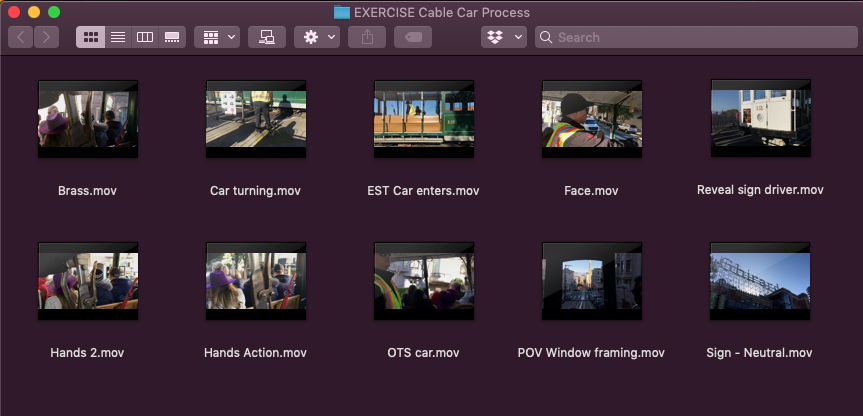
ich tatsächlich eine Zip-Datei habe, in der ich all
diese einzelnen Clips abgelegt habe und zehn
davon in ein Archiv sind. Und Sie können das
ganz einfach selbst archivieren und erweitern
, wenn Sie möchten. Deine Festplatte. Wenn du das machst, bekommst
du einen Ordner, der wie Übungen
sagt. In diesem Ordner sehen Sie alle einzelnen Dateien. Das ist also ziemlich einfach. Dies sind die Dateien,
also müssen wir den einfachsten Weg finden, dies zu tun , indem Sie einfach per Drag &
Drop ziehen und einen Airdrop machen. Wenn Sie jetzt nicht
wissen, wie das geht, können
Sie einfach
ein separates Fenster öffnen wie ich es hier auf meinem Mac getan habe. Gehe zum AirDrop-Steuerelement , das sich in der
Seitenleiste auf der linken Seite befindet. Und dann kannst du einfach
sagen,
dass ich das auf mein iPad legen möchte . Hier drüben auf dem iPad kommt
es einfach vorbei und
es wird anfangen zu spielen. Natürlich können wir
das am Spielen hindern. Jederzeit, wenn wir wollen. Wenn Sie alle
Akten auf einmal aufnehmen möchten, können
wir das auch tun. Nehmen wir an, ich bringe ihn zu meinem iPhone Pro Max oder zu den
iPhone-Erfolgsplots. Wie ich schon sagte, dies wird mit
allen älteren iPhones und iPads funktionieren . Das ist AirDrop. Es gibt es schon
lange. Wir wollen nur die
Projektdateien auf Ihr Handy bringen. Wenn Sie das bereits
getan haben, können Sie der nächsten Lektion
fortfahren. Ich werde nur ein paar
andere Möglichkeiten
zeigen , wie das funktionieren könnte. Hier sind wir jetzt auf der
Overhead-Cam, sehen alle, die direkt
auf das iPhone gekommen sind. Jetzt
sind alle Clips genau hier. Sie sind in der Fotos-App. Sie können sie auf einen Blick sehen. Dort wollen wir
am Ende dieses Segments sein. Ich möchte, dass du sie dorthin bringst. Aber entpacken Sie entweder
die Zip-Datei und sie
rüber fallen. Wenn Sie zum Beispiel den Ordner anstelle
der einzelnen
Dateien
nehmen , was passiert? Lass mich
dir einfach einen anderen Weg zeigen. Nun, im Grunde
gehen sie in die
Datei-App Ihres
iOS-Geräts oder Ihres iPads. Wenn du also den
ganzen Ordner nimmst und jetzt nehmen wir den ganzen Ordner
und wir legen ihn auf das iPad ab. Schauen wir uns hier drüben an. Jetzt wird es sagen:
Oh, ich habe einen Ordner mit Sachen. Ich
weiß nicht unbedingt, dass ich das
in den Fotoordner legen soll . In der Tat wird es Ihnen diese Option nicht einmal
geben. Das Beste ist
also wenn Sie den ganzen Ordner
überholen möchten, gehen Sie
einfach zur Dateien-App und werden sagen, wo
Sie ihn ablegen möchten? Dieser Ordner nennt sich Übung. Sie können es einfach
direkt dort auf Ihrem iPad speichern. Das mache ich. Und jetzt habe ich
alle Ordner, alle Clips,
genau hier in meiner Datei-App. Und dann können
Sie sie von hier aus natürlich mit
dem Scherwerkzeug zum
Speichern des Videos bewegen . Und das
speichert es dann auch einfach in deiner Foto-App. Wenn Sie sich
dieses Tutorial noch einmal ansehen müssen , um die Projektdateien
auf Ihrem iPhone oder iPad abzurufen. Mach weiter und mach das. Denn wenn wir
das nächste Segment beginnen, führe
ich
Sie mit genau
diesen Dateien durch das Erstellen eines iMovie-Projekts.
3. ALBUMS: iMovie Video Bearbeitung: Beginnen
wir damit, uns
die Clips anzusehen , die wir
auf unserem iPhone oder iPad haben. Oder vielleicht bist du wie ich. Vielleicht sagst du: Hey, ich habe alle meine
Clips auf meinem iPhone, aber eigentlich denke ich,
ich würde iMovie lieber
auf meinem iPad verwenden , weil es
ein bisschen größer ist. Da ich
diesen Kurs für Sie erstellen werde, möchte
ich, dass Sie die
beste Erfahrung darin haben alle Details und
alle Tools und Techniken zu
sehen. Also werde ich auch mein Projekt auf ihnen
machen, auf dem iPad und nicht am Telefon. Also wähle ich alle Videoclips aus , die ich gerade
auf mein Handy geworfen habe. Jetzt bringe ich
sie direkt auf mein iPad. Und was auch cool ist, ist, dass ich oft
ein Projekt auf iMovie auf meinem Handy starte . Nehmen wir an, ich bin immer noch
im Bereich und mache einen Dokumentarfilm oder einen mobilen
Journalismusbericht. Dann möchte ich in der
Lage sein,
das ganze Projekt abzulegen , bei dem Sie dasselbe mit iMovie machen
können. Und das zeige ich Ihnen
später, wenn wir am
Ende dieses Kurses zum Teilen und Exportieren kommen. Abhängig von Ihrem
Workflow und Ihrem Stil bevorzugen
Sie es möglicherweise, auf dem größeren Gerätenetz zu bearbeiten. Und genau das mache
ich hier. Ich benutze gerade
die Box mit dem Pfeil nach oben, wodurch ich
es direkt auf das iPad M1 Pro ablegen kann. Jetzt werden alle zehn Clips drahtlos
gesendet. Und wir können sie
hier in den Importen sehen. Wir können die zehn Clips sehen. Jetzt sind wir fertig mit
dem Telefon. Wir können diese zehn Clips hier unten
sehen. Sie sind einfach da, aber es
wäre besser, mit
ihnen in iMovie zu arbeiten , wenn sie sich
in ihrem eigenen benannten Ordner befinden. Und Sie können sehen, dass dies eine gute Angewohnheit
ist wenn Sie mit Videoprojekten beginnen
, hier finden
Sie alle Ihre
Originalmedien. Wolltest du in
iMovie an einem praktischen Ort verwenden? Sie nennen sie Alben. Also lasst uns das machen. Ich gehe jetzt zur
Mehrfachauswahl , indem ich auf „Auswählen“ tippe. Jetzt werde ich nur
123455 sein. Da ist es. Stellen Sie sicher, dass dort
ein
blaues Häkchen vorhanden ist , das darauf hinweist, dass jeder dieser Clips
ausgewählt wurde. Alle zehn Clips sind ausgewählt. Jetzt benutze ich die Box
mit dem Pfeil nach oben. Und ich kann sie entweder
zu einem existierenden Album hinzufügen. Ich habe noch keines oder
ich kann ein neues Album erstellen. Ja. So wie wir das machen,
werden wir sagen, dass wir
zwei Alben hinzufügen und dann zu einem neuen Album
gehen. In diesem nennen wir das ein Seilbahnabenteuer. Dies findet
in San Francisco statt. Die Projektdateien, die Sie haben, wenn Sie
sie noch nicht gesehen haben, sind Videoclips von einer ehrlichen Seilbahn
in San Francisco, die ich im Dezember gedreht habe. Es war eigentlich ein
bisschen kälter und es ist nie wirklich
warm und San Francisco. Und jetzt existieren sie alle hier in diesem Album namens
Seilbahnabenteuer. Das macht es uns sehr leicht
, sie zu finden. Nehmen wir an, wir haben vielleicht
mehr als zehn Clips
unseres Seilbahnabenteuers gedreht, wenn wir unser Rohmaterial
besprechen unseres Seilbahnabenteuers gedreht, wenn wir ,
und wir entscheiden ,
okay, welche
Aufnahmen in
den letzten Film gehen oder zuerst in Betracht gezogen
werden sollten. Im Grunde willst
du irgendwelche schlechten Aufnahmen
aussortieren, all die wackeligen, diejenigen, die vielleicht nicht
funktionieren oder sich wiederholen. Und du legst deinen ersten Schnitt, du bist einfach dein bestes
Zeug, deine Auswahl, sie nennen sie in der Film- und Broadcast-Welt
in diesen Ordner. Es ist also schon bevor Sie zu Ihrem iMovie-Projekt kommen, es ist eine gute Idee.
Überprüfe deine Schüsse. Ja, legt die besten in
einen benannten Ordner, auf den wir im nächsten Schritt
verweisen können den wir im nächsten Schritt
verweisen wenn wir unser
iMovie-Projekt starten.
4. starten: Okay, jetzt ist es wirklich an der Zeit, das Eye-Film-Projekt zu starten. Jetzt, da wir wissen, dass wir
unsere Clips haben, die
funktionieren und sie alle
in ihr eigenes Album eingefügt werden. Lass uns weitermachen und die Film-App
starten. Siehst du, ich konzentriere mich gerne darauf, die iMovie-App geöffnet zu haben. Keine anderen Apps oder schließen Sie alle anderen Apps
ab. Und ich habe gerne
Zugriff auf meine Fotos, damit ich Medien finde, die ich in
meine Projekte integrieren kann. In diesem Fall
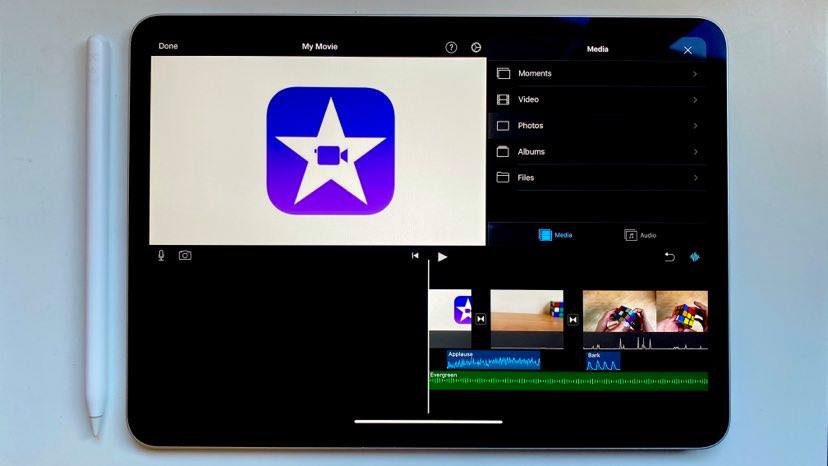
haben wir ein iMovie-Projekt. Wir tippen auf den Plus-Button
und hier ist das Ding. Du hast die Wahl. Möchten Sie einen Trailer erstellen oder möchten Sie einen Film
erstellen? Wir wollen einen Film erstellen. Das Erstellen eines Anhängers ist wie ein Ausstecher-Erlebnis. Es macht irgendwie Spaß. Ich könnte es dir vielleicht
als Bonus-Tutorial
zu diesem Kurs zeigen . Aber es ist wahrscheinlich, es ist ein
eigener eigener Kurs. Weil Sie wirklich
mehr
einem Skript folgen und ein Storyboard
schreiben
und
Aufnahmen machen wirklich
mehr
einem Skript folgen und ein müssen , die im Grunde in Vorlagen
fallen. Wenn du einen gesehen hast, hast
du sie alle gesehen. Grundsätzlich ist die
Idee beim Film , dass dies Ihnen
und Ihnen allein sein kann. Fangen wir also mit dem Film und lassen Sie uns dieses Projekt
erstellen. Und es wird uns sofort
fragen, welche Medien, welche Medien
möchten Sie in dieses Projekt einbringen? Siehst du, deswegen habe ich
dich alle deine Clips
in einem Album organisieren lassen,
damit du sie finden kannst. Im Grunde möchte ich gehen
und dann zu Alben navigieren. Und wir wollen suchen und
scrollen, bis wir
zu dem Album kommen , das den
Namen hat, nach dem wir suchen. Der Name, nach dem wir
suchen, ist eine Seilbahn. Wenn du
es hier nicht siehst, mach dir keine Sorgen. Es
wird wahrscheinlich genau hier
unten sein . Wenn Sie es nicht in
alphabetischer Reihenfolge sehen, wissen
wir, dass dieses
Kabelkarten-Venture, hey, da sind unsere zehn Clips. An dieser Stelle. Ich möchte nur, dass du alle zehn Clips
nimmst. Zehn Clips sind in Ordnung. sind kurze Clips da. Zwischen 515 Sekunden lang. sind sie ziemlich einfach zu Normalerweise sind sie ziemlich einfach zu
arbeiten.
Ich sage, arbeite einfach mit ein paar Clips und füge dann
die hinzu, die du später brauchst. Wenn Sie bereits
ein Papierstoryboard haben, wissen
Sie es bereits auf dem Papier und das ist immer ein
guter Tipp, der zuerst verwendet wird, dann können Sie sie einfach in
dieser Reihenfolge auswählen und einfach
Ihr Projekt erstellen in iMovie wenn du das noch nicht getan hast
, mach dir keine Sorgen. Wir werden einfach
alle diese Clips hier auswählen. Und dann kann ich
sie bewegen, trimmen, bearbeiten, modifizieren, und das zeige
ich Ihnen in den folgenden Tutorials. Im Moment holen wir uns nur
alle zehn dieser Clips aus
den Projektdateien. Und dann tippe unten unten
auf, wo Film erstellen“ steht. Wenn Sie dort angekommen sind und hier zum Anfang
wischen, können
Sie sehen, dass alle Clips nacheinander vorhanden
sind. Jetzt sind sie nicht
unbedingt in einer Reihenfolge
, die Sinn ergibt. Und das ist wirklich die Arbeit
, auf die wir uns konzentrieren möchten. Wenn Sie zwei Finger nehmen und
zusammenklemmen oder zoomen, können
Sie Ihr Filmprojekt grundsätzlich
vergrößern oder verkleinern. Und Sie können hier im Grunde
eine Gruppe von Bildern sehen , mit denen Sie dann arbeiten
werden. Und das sind wir Call-Clips. Und so haben
wir für jeden Clip Tools, mit denen wir sie ändern
werden. Wir können einen Clip nach dem anderen verschieben. Wir können an Übergängen
zwischen den Clips arbeiten. Und wir können die Clips sogar
neu anordnen. Und ich zeige Ihnen in den
folgenden Tutorials,
wie Sie einige
dieser Dinge machen können. Sobald Sie an den
Punkt gekommen sind, an dem Sie hier ein iMovie-Projekt
erstellt haben . Sie haben alle Ihre Clips
auf der Timeline, die Sie
eingeklemmt haben , damit Sie im Grunde
Miniaturansichten von jedem einzelnen anzeigen können. Dann möchte ich, dass du aufhörst und dann die nächste Lektion beginnst.
5. IN und OUT EDITS: iMovie Video Bearbeitung: Gehen wir in unser
iMovie-Projekt ein und konzentrieren uns auf Videoclips,
Dinge, die wir mit
jedem kleinen Video
machen können , das in unseren Film
in unsere endgültige Produktion aufgenommen
wird. Also zeige ich gerne die Overhead-Ansicht hier,
denn dann kann ich
Bleistift benutzen und dann
kann ich Ihnen
etwas detaillierter zeigen ,
was wir uns ansehen. Auf einen Blick zoomt
man so gut wie möglich mit zwei Finger hinein. Auf jedem dieser Clips sehen
Sie, dass die
Audio-Wellenform angezeigt wird. Wenn nicht, kannst du hier oben
ins Rad gehen, den Gang. Sie können sich auch einige
Ihrer Einstellungen hier ansehen. Willst du den
Soundtrack von einem Thema sehen? Möchten Sie ein Thema anwenden? Ich halte die Dinge am Anfang
gerne
einfach und habe keine
Projektfilter. Das sind Dinge, die
ich auf jeden Fall gleich
am Anfang einbeziehen möchte . Keine Spezialeffekte,
kein übergeordnetes Thema. Wir wollen hier einfach nur
an dem Material arbeiten. Das Material ist unsere Eclipse. Wenn ich auf diesen Clip tippe,
habe ich bemerkt, was passiert ist,
sobald ich darauf geklickt
habe, komme ich zu gelben Griffen, einen am Anfang, einen
am Ende des Clips. Der Clip erscheint im
sogenannten
Vorschaufenster , dem
Vorschaufenster. Wir betrachten unser Projekt hier und
dann im Detail auf
einen Blick. Wenn wir jetzt
in die Clip-Ansicht kommen, haben
wir Werkzeuge,
um sie zu trimmen und die Geschwindigkeit anzupassen. Wir können den Lautstärkepegel einstellen. Wir könnten dem einen
Overlay-Titel hinzufügen, oder wir könnten
Farbkorrekturen oder Filter vornehmen. Hauptsächlich filtert. Ich vermeide im Allgemeinen die letzte
Filter-Sache, es sei denn, ich mache so
etwas wie ein
Musikvideo und möchte wieder Spaß mit diesem Clip haben wieder Spaß mit diesem Clip Wenn ich reingehe und jetzt den Clip wirklich
ausweite, kann
ich alle Sounds sehen es gibt. Ich kann den Clip vorsprechen. Diese weiße Linie hier ist
überall dort, wo sich diese weiße Linie befindet, diese vertikale weiße
Linie befindet sich über Ihrem Clip. Das ist im Grunde ein Abspielkopf. Das wird
hier im Vorschaufenster angezeigt. Das ergibt Sinn.
Wenn Sie also Ihren Film durchgehen, alles, was sich an der weißen Linie befindet , die alle Clips durchschneidet. Das wird es
Ihrem Zuschauer zeigen, wenn wir an diesem Clip
arbeiten. Und du siehst, wenn ich
auf den Hintergrund tippe, wird
der Clip nicht ausgewählt. Ich tippe auf den Clip,
die Werkzeuge kommen auf, die gelben Griffe, diese gelben Griffe,
Reden wir darüber. Dies sind Trimmgriffe,
die den
so genannten Endpunkt schneiden können , an dem die ersten paar Sekunden des Videos gezeigt werden, und ich
mochte es irgendwie , dass er dort mit der
Hand winkt. Und dann der Punkt, ich drücke
und tippe einfach lange und
justiere dann neu, wo der
Out-Punkt für diesen Clip ist. Also mochte ich, dass er
seine Hand gehoben hat und dann blickt er. Das ist normalerweise eine gute Wahl,
wie ein Redakteur Ihnen sagen würde. Schauen Sie sich Objekte, Sequenzen an und zeigen
Sie dann vielleicht, was er für diesen Clip sieht. Für jeden Clip möchte ich nur, dass Sie
den Endpunkt und
den Out-Punkt anpassen , um
die guten Sekunden in
jedem dieser Clips zu finden . Wenn du anfängst, sie
zusammenzustellen. Sie sich noch keine Sorgen, die Bestellung zu
ändern. Ich möchte nur, dass du auf jeden Clip
hineingehst und einfach den Endpunkt
und den Outpoint trimmst. Weiter zu diesem Clip Lassen Sie uns
diesen Clip einfach durch Schrubben vorsprechen. Das ist Schrubben. Sieh dir an, wie ich gerade schwarz hier
raufziehe. Und ich schrubbe im Grunde diese weiße Linie über den Clip ,
damit ich sehen kann,
was
am Anfang dort
und am Ende passiert . Machen Sie das im Grunde für jeden Clip, legen Sie einen Endpunkt
und einen Out-Punkt fest. Und dann zeige ich Ihnen
ein paar weitere Bearbeitungswerkzeuge, wie zum Beispiel das Beschneiden
und das Neuordnen der Clips, um mit dem Erstellen
unseres visuellen Satzes zu beginnen , was
wir als Sequenz bezeichnen.
6. SPLIT und CROP VIDEOCLIPS: iMovie: Lassen Sie uns
einen Clip bearbeiten und sehen, was
einige der Tools sind und wie Sie sie verwenden könnten um Ihre Videoprojekte zu verbessern. Hier schauen wir uns also einen Clip aus unserer San
Francisco Seilbahn-Szene an. Und das ist natürlich
der Star unserer Filme. Ich schrubbe, um den
Anfang und das Ende dieses Clips zu sehen. Stellen Sie sicher, dass ich das
Timing habe, das ich dafür will. Wenn ich weiter darauf
tippe, kann ich damit etwas
bearbeiten. Wenn du darauf tippst. Eines der Dinge,
die Sie sofort
finden, die
Sie vielleicht damit
machen möchten, ist, die
Sounddatei dafür zu sehen. Und das ist es, was diese
kleine Ikone hier drüben macht. Schaltet es die
zugehörige Soundspur , die mit diesem Clip zusammen ist. Wenn du es nicht willst,
kannst du es auch einfach ausschalten. Und vielleicht, da wir
gerade
hier gerade an
den Bildern arbeiten , konzentrieren wir uns darauf. Wenn Sie den Clip teilen
, der hier unten gemacht wurde, wird
das im Grunde genommen nur dazu führen, Sie Ihren Clip
von eins in zwei
verwandeln. Lass mich einfach darauf tippen und dir
zeigen, was ich meine. An dem Punkt, an dem sich
die Zeitleiste befand, gibt es einen geraden
Schnitt,
der durch den vertikalen weißen Balken hier
unten zwischen den Clips angezeigt wird. Das sieht für
den Betrachter im Grunde nicht anders
aus. Aber wenn Sie möchten, dass es diesen Clip weiter
ändert, ändern
Sie ihn und bewegen Sie ihn. kannst du alles machen. Und im Grunde genommen verwenden Sie das
Duplizieren des Clips. Aber es ist genau
dahin getrimmt, wo es war. Das ist also
manchmal eine wirklich nützliche Sache , längere Clips zu teilen. Weil wir vielleicht
die ersten paar Sekunden
davon nutzen und dann
die letzten Sekunden davon nutzen die letzten Sekunden davon und dazwischen
zeigen wir auch etwas anderes. Wenn wir wollten, hätten wir
zum Beispiel diesen Kerl haben. Und
das ändere ich einfach in einen geraden Clip. Ich spreche später über
Übergänge. Aber nur Beispiel,
warum würdest du die Sonnenfinsternis teilen wollen ,
damit sie reinkommt. Dann zeigst du etwas anderes
und zeigst es am Ende. Manchmal wird es also als
Bearbeitungsgerät und
Erzählgerät verwendet , um die Zeit zu komprimieren. Wenn Ihnen keine dieser Bearbeitungen gefällt
, wird
Ihre Lieblingsschaltfläche in
iMovie so
aussehen , die Schaltfläche „Rückgängig“. Es ist diese Schleife mit dem Pfeil, die dich zurück
zu unserem Loch auf Split Clip bringt. So kann nur ein kleines
Tool, das Split-Tool, verwendet werden
, um Ihre Videos und
die Reihenfolge Ihrer Aufnahmen zu organisieren. Und wenn du
Dinge wie Komprimierungszeit oder den Shoah Shot dazwischen machen willst,
um die Energie am Laufen zu halten. Andere Dinge, die Sie
mit einem Clip machen können, die zu diesem Zeitpunkt
nützlich sind , sind möglicherweise das Ändern der
Aufnahmegröße und das
Beschneiden, wenn Sie möchten. Das kleine Symbol hier oben
der Lupe, es heißt „Pinch to zoomen“. Nimm zwei Finger, lege
sie hierher, kneife zum Zoomen. Jetzt können wir den gesamten Clip grundsätzlich
neu rahmen. Es wird sich im Laufe der Zeit nicht ändern. Es wird nur das ändern, Schuss für
den gesamten Clip. Also nochmal, du könntest diese Techniken
kombinieren
und sagen: Okay, wir wollen den
ersten Teil in einem
breiteren zeigen , den wir teilen
werden, der den Rahmen beibehalten wird. Und in der zweiten Hälfte. Jetzt wollen wir zeigen,
wann es hier ankommt. Und ich schneide einfach das Imperium ab,
dass
ich, wenn es hier ankommt , näher
an der Nummer dort sein möchte. Also tippe ich auf den Clip, tippe auf die
Lupe und drücke zum Zoomen. Und jetzt ist es nur
aus diesem einen Clip. Es geht von hier nach hier. Sie werden sehen, dass es
im Grunde einfach hereinzoomt, aber
es ist kein Vergrößern. Es ist auch wirklich nur ein
gerader Schnitt. Eine neue Schussgröße. Nur ein bisschen enger,
ein bisschen näher. Dies ist eine andere Möglichkeit
, das Werkzeug Split und
das Größenänderungswerkzeug oder das
Zuschneidewerkzeug dort zu
verwenden das Größenänderungswerkzeug oder das
Zuschneidewerkzeug dort zu etwas Energie
in einige Ihrer Aufnahmen zu bringen. Das ist auch
für dich eine Option. Ich werde
hier im nächsten Segment auf
eine fortgeschrittenere Bearbeitung eingehen . Und tatsächlich werden
wir versuchen, den Fluss unserer Szene
unserer Seilbahn zu finden . Spielen Sie mit
den Projektdateien zusammen. Du darfst nichts falsch machen. In diesem Kurs. Ich hoffe, dir gefällt
iMovie Essentials.
7. TRANSISTIONS: iMovie Video Bearbeitung: Okay, nun gehen wir über die
grundlegende Bearbeitung von Clips hinaus und denken darüber nach,
unsere Geschichte, unsere visuelle Geschichte, zu bearbeiten . Dafür möchten wir definitiv
bedenken, dass jeder Schuss in dieser Sequenz
genauso
funktioniert wie ein Substantiv oder
Verb in einem Satz. Mit anderen Worten,
führt es einen Charakter, eine Idee ein oder ist
eine Handlung involviert? Was ist der beste Weg oder was ist eine gute Möglichkeit, einige
dieser Aufnahmen miteinander zu verbinden
, so dass es logisch sinnvoll ist
wie ein grammatikalisch
korrekter Satz. Das nennt man
Bildsprache und
genau das wollen wir uns hier ansehen. Und auf dem Weg, oder vielleicht am Anfang, was ich gerne
mit iMovie mache, ist, dass Sie sehen, was dort
von der Seilbahn
aus passiert der Seilbahn .
der
Seilbahn, während sie die Straßen
von San Francisco
hinunterbewegt. Hier passiert dieses kleine
Fliegen-Ding. Ich zoome hier rein. Sie können
dies in der iPad-Ansicht sehen. Du siehst diese kleine Fliege. Was macht es? Es macht
ein Kreuz verblassen oder lösen sich auf. Hier ist das Ding. Dies ist wie ein
kleiner Haustierguck von mir über Vader, der sich zu
einem Filmemacher auflöst , der
von Filmregisseuren verwendet wird , um einen Lauf der Zeit
anzuzeigen. Es ist irgendwie, es wird hier in iMovie viel benutzt
. Es ist der Standardübergang. Es ist wirklich unnötig. Wenn Sie Aufnahmen haben,
die
als visueller Satz zusammenarbeiten , weil wir keine Zeit brauchen, müssen
wir nur von
einer Idee zur nächsten wechseln. Es verbindet sich, es macht Sinn. Sie brauchen hier keine Entschlüsselung
oder andere Hinweise. Der Lauf der Zeit ist nützlich, wenn Sie
verschiedene Dinge haben, was oft viel davon ist,
was viele Leute filmen, Seien Sie sich dessen bewusst, das ist
der Standardübergang. Es ist nicht unbedingt
das, was Profis benutzen. Wir machen etwas, das gerade Schnitte
genannt wird. Glücklicherweise gibt es diese
Option hier in iMovie, indem man einfach auf
die kleine Fliege tippt, die Auflösung, das Crossfade. Du kannst zu keiner gehen. Jetzt haben wir gerade Schnitte. Die Sache ist, dass
du das
zwischen jedem Clip hier machen musst. Also mache ich
das sehr schnell. Wie Sie sehen können, haben
Sie andere
Optionen, z. B. wenn
Sie Spezialeffekte haben möchten. Anders als auflösen
oder gerade schneiden, haben
Sie eine Folie oder ein WIP oder Fade oder
etwas namens Thema. Ich zeige ein paar
davon später. Während wir uns gegen
Ende des Kurses bewegen. Sie sind eine Art besonderer Zweck. Und der Sinn dieses
Kurses ist nicht, sich mit jedem möglichen
Spezialeffekt zu
befassen , sondern Ihnen zu zeigen, wie Sie mit iMovie
sehr starke visuelle
Sequenzen bearbeiten können. Also werden wir diesbezüglich
diszipliniert bleiben und einige
davon loswerden, tatsächlich all diese Auflösen hier
loswerden,
die das Programm in die App gesteckt hat, wenn du willst, in
unsere „Ich bin alte Schule“. Ich komme immer noch aus einer
Zeit , in der es keine
Software-Ingenieure gab ,
ihre
Computerprogrammierer , wissen
Sie, als ich Computersprachen
lernte, daran haben Sie sich erinnert. Du bist kein Entwickler. Du bist ein Programmierer. Und es hat sich immer noch
so ziemlich nichts geändert, außer
den Worten um ihn herum. Außer dass wir diese
wirklich coolen Apps wie iMovie haben und jetzt
macht es gerade Schnitte. Und jetzt, da ich diese Art
von Spezialeffekt-Flaum
losgeworden bin , können
wir uns wirklich darauf konzentrieren mit
welcher Aufnahme sollen wir unseren Film
öffnen? Bereiten sie Straßenbahn
auf den Turnaround vor? Fangen wir damit an die Straßen
von San Francisco
hinunterzuziehen? Jetzt bist du der Regisseur, du bist der Videoeditor. Wir arbeiten alle an
demselben Material. Es wird interessant sein
zu sehen, mit welchen Aufnahmen Sie öffnen
und schließen möchten. Benutzen Sie von diesen zehn Schüssen alle zehn Schüsse? Benutzen Sie acht von ihnen? Benutze fünf von ihnen. Wirklich, all diese kreativen
Möglichkeiten liegen bei dir. Ich kann Ihnen
schnell zeigen , dass das, was ich als schnelle Skizze
gemacht habe. Und so füge ich es
hier hinzu, nur einen Vorschlag, natürlich kannst du
es auf deine iPads kopieren. Sieh dir die
Schussreihenfolge an, die ich benutzt habe. Und dann reden wir darüber. Wir werden ein
bisschen mehr über
das Audiomischen und einige
der Dinge sprechen , die Sie dort
tun können ,
wenn Sie
Musik hinzufügen möchten oder ob Sie Text über Übergänge
hinzufügen möchten, Es gibt eine Menge Sie können
mit dem Projekt anfangen, sobald Sie herausgefunden haben, was die logischen
visuellen Sätze dafür sind. Und genau darauf werden
wir uns in diesem nächsten Abschnitt
konzentrieren . Ich hoffe es gefällt dir wirklich. Mein Name ist Robert Camry. Das bin ich, Movie Essentials. Und ich hoffe, dass dir
iMovie gefällt.
8. DETACH und MIX AUDIO: iMovie Video Bearbeitung: Lassen Sie uns auf diese
Bearbeitung eingehen und
schauen wir uns die Sequenzen so an, wie ich sie hier
in diesem ersten Entwurf zusammengestellt habe. Auch hier musst du es nicht so
zusammenstellen. Aber ich
wollte es dir erklären und
dir einige der Techniken zeigen , mit denen
ich das mache. Betrachten wir es
zuerst noch
einmal. Was denkst du? Es ist ziemlich kurz. Es ist 27 Sekunden lang, aber da sind zehn Schüsse drin. Und was interessant ist, ist, dass Sie
den Ton
vielleicht noch nicht gehört haben , da er zusammengeschnitten ist. Es ist alles natürlicher Klang. Das ist nur ein Geräusch
, der über
das Mikrofon des
Smartphones, des iPhone, kommt . In diesem Fall
gibt es Möglichkeiten, dies und iMovie zu glätten
, und deshalb möchten wir
auf jeden Fall darüber
sprechen. Aber lasst uns einfach darüber sprechen, wie aggressiv sich der Schuss geöffnet hat. Es öffnet sich mit Real,
anstatt Jira Delhi zu
zeigen oder die langsame Ankunft
der Seilbahn zu zeigen. Es beginnt aus nächster Nähe
an den Händen des Bedieners die diese Atemarbeit
berühren
und klicken, klingeln, es ist wirklich starke Öffnung und Sie wissen nicht wirklich,
was Sie zuerst sehen, aber es fängt definitiv ein
Ihre Aufmerksamkeit als Regisseur. Genau das wollte ich. Versuchen wir es noch einmal. Du siehst
, dass ich
nach Schüssen suche , die dich eilig dich auf die Seilbahn bringen. Ich versuche dich zu kriegen. Ich versuche dich
direkt neben den Fahrer zu bringen. Ich bin offensichtlich Leute an der Seilbahn filmen,
ob sie vertikal filmen. Und sie können
diese Art von
Erfahrung nicht wirklich reproduzieren lassen,
weil sie nicht
die Art von
Aufnahmen aufgenommen haben diese Art von
Erfahrung nicht wirklich reproduzieren weil sie nicht
die Art von , die zu einem visuellen Satz
zusammengeschnitten werden können. Sie schießen einfach, wie es aus ihrer Sicht
aussieht. Das war nur einer meiner Schüsse. Tatsächlich habe ich mir die Ansicht
des Betreibers angesehen, weil
es wirklich eine mächtige Sache
ist, die ich hier teilen kann ist, dass eines der
Dinge ist, die Sie
tun möchten , ist, über Aufnahmen nachzudenken. Anstelle von Spezialisten wirkt sich aus. Denken Sie darüber nach, wie
sich Schüsse
wie Wörter in einem Satz,
Substantive und Verben miteinander verbinden können . Wie können Sie Charaktere wie
den Operator verwenden , um sich wirklich
auf das zu konzentrieren, was Sie filmen. Dann konzentriert sich auch darauf
, worauf du gerade arbeitest. Ich habe seine Hände,
ich habe sein Gesicht,
ich habe seinen Standpunkt was er sieht, wie er die Schienen
hinuntergeht. Ich habe auch
Aufnahmen von der Lage der
Fahrer im Auto gemacht. Das ist alles was ich habe.
Der natürliche Klang. Das ist alles, was ich
in diesen zehn Clips vor sich habe. Aber diese zehn Clips wurden
aus einer etwas
größeren Sammlung bearbeitet , vielleicht 15 oder 20, die ich gefilmt habe. Und da willst du wirklich
sein, wenn du auf dieses Programm
stehst. Oh, übrigens, wenn du
hier bist und ein Projekt
wiedereröffnest, heißt
alles mein Film. Nun können wir ihm einen
großartigen Namen in San Francisco geben, also können wir es
San Francisco
Seilbahnabenteuer nennen . Und wenn wir in Bearbeiten gehen, denken Sie
daran, dass Sie durch das Tippen der Schaltfläche „Bearbeiten“ Sie wieder in
den Ablauf Ihrer Bearbeitung bringen. Also nochmal, du hast
zu diesem Zeitpunkt keinen Film, du hast kein Video. Grundsätzlich haben Sie
alle diese zehn Clips noch in Ihrer Fotobibliothek. Und wenn du
sie löschst und dann
öffnest du deinen iMovie
wieder und rate was? Es werden
Medien fehlen, sie werden nicht da sein. Sie möchten also auf jeden Fall ein Bearbeitungsprojekt
starten. Sie möchten auf jeden Fall den ganzen Weg
durchgehen und es als
abgeflachten oder
fertigen Videofilm exportieren . An dieser Stelle schauen wir uns hier
immer noch nur die Bearbeitung
an. Schauen wir uns einfach
die ersten paar Schüsse an. Es hat sich geöffnet. Wie Sie sehen können, gab es noch mehr am Anfang
dieses Schusses. Ich konzentrierte mich auf
diese Spitzenaktion als er seine Hand packt und dann
macht es dieses Geräusch. Er schaut mich an, er ist er ringt
wirklich nur
mit dem Ding. Ich suche die Hand, die von links
hereinkommt. Und das wird
mein Endpunkt sein, oder? Es gibt mir diesen großartigen Klang. Wenn ich möchte, dass das Geräusch in den nächsten Schuss
weitergeht, nennt man
das einen L-Schnitt. Oh, jetzt lernen wir echte fortgeschrittene
Videobearbeitungs-Terminologie. Um das zu tun,
müsste ich das Audio abnehmen. Und wieder zeige ich gerne
den Audio-Frame, denn dann
mit der Wellenform dort, weil dann
das Werkzeug hier unten aktiviert wird,
heißt Audio abnehmen. Jetzt kann ich diese Audiodatei haben
und dann kann ich
das Audio einfach erweitern , wenn ich wollte, dass es
weiter geht oder wenn ich wollte, dass
es voraus ist, kann
ich die
Länge dieses Audios anpassen. Sagen wir jetzt, ich möchte meinen Out-Punkt hier
ändern. Ich will nicht
unbedingt sehen, wie es in
diese neutralen
Einbrüche eintaucht. Ich verliere, weil meine Kameras gleich neben dem Ding
dachte ich, er würde mich schlagen. Und deshalb denke ich, dass dies
nur eine natürliche Reaktion ist. Ich möchte immer noch, dass dieser
Sound weitergeht, aber
genau dort,
wenn er das trifft , genau dort, möchte
ich vielleicht teilen und dann werde
ich einfach löschen,
sehen, was
dort im Gelb ausgewählt ist. Wenn ich tippe, wenn ich hier zu meiner Bearbeitung
zurückkehre, tippe
ich einfach auf und tippe wieder auf. Jetzt kann ich
das einfach löschen und das Audio darunter
laufen lassen. Ich tippe unten rechts auf
das kleine
Mülleimer-Symbol . Und das wird die
zweite Hälfte dieses Clips löschen. Aber du siehst, dass
das Audio in der blauen Wellenform darunter getragen wird
. Lassen Sie uns vorsprechen, dass das Rollen des Autos klanglich weitergeht und es
von diesem ersten Clip an ist. Und dann
siehst du im
zweiten Clip das Rollen
des Autos herein. Jetzt. Im Idealfall sehen Sie, nun, es ist
okay. Das funktioniert für dich. Dann kannst du damit auch
dasselbe machen. Wir können jetzt
das Audio davon trennen. Jetzt können wir mit dem Crossfade beginnen und diese Audio-Bearbeitungen
aus jedem dieser Clips
glätten. Während ich arbeite, mache
ich normalerweise die Audiobearbeitung als eine
Art Polierschritt. Aber in diesem Fall
konzentriere ich mich wirklich darauf, weil
ich wirklich
aggressiv bin konzentriere ich mich wirklich darauf, weil
ich wirklich mit dem Blickfang und dem Sound,
der das Ohr einfängt, wenn du willst, diesen Clip einfängt. Jetzt fahre ich von
ihrem Auto aus, es gibt noch einen anderen Kerl, der es
beobachtet, während es sich dreht. Es geht auf diesen Plattenspieler. Dann nehmen sie sich etwas
Zeit und lassen
alles einrichten und sichern
und dann drehen sie es um. Also benutze ich dies,
um die tatsächliche Zeit zu komprimieren. Das könnte etwas enger sein. Das heißt also, dass ich
mich am Endpunkt bewegen werde. Ich brauche nur Bom, Bom, Bom. Und du siehst, dass es
sich in einem Tempo bewegt. Gut. Ich wollte dieses
Tempo erhöhen. Man sieht, wo es sich dreht, sagt Powell und Markt, das ist der
Honigfleck genau dort. Es schaltet den Plattenspieler ein. Jetzt. Es dreht sich immer noch. Ich bin gerade zu
einer neuen Kamera gewechselt. Kate Standort hat einen neuen Clip gestartet. Ich kann mit der Action mithalten. Das machen diese
beiden Schüsse. Es stimmt mit der Action überein. Die Aktion ist das Auto, das die Plattenspielerseilbahn einschaltet
. Tun Sie es nur mit zwei
verschiedenen Schussgrößen, zwei verschiedenen
Schusspositionen, im selben Moment. Schießen, Wiederholungsaktionen
können Sie es tun wenn Sie kochen oder
Kaffee kochen oder was auch immer. In diesem Fall
improvisiere ich nur und
weiß, was ich brauche Abwechslung zu bekommen wenn so etwas langsam ist. Und ich hatte die Gelegenheit, es von ein paar
verschiedenen Orten aus zu filmen. Ich suche nach
passenden Action-Shots. Sie arbeiten immer. Und dann
stellt es auch vor, da er ist, er hebt sein Bein hoch. Das ist unser Mann. Dieser
Schuss macht zwei Dinge. Es stimmt mit der Action überein. Es deutet auf den Charakter hin, der
in den nächsten Aufnahmen zu sehen ist, oder es spiegelt einen wider, den Sie gesehen haben
, aber Sie wussten es nicht weil Sie
nur seine Hand gesehen haben. So ist es in drei Schüssen. Nun, in dieser Aufnahme, lassen Sie uns
auch das Audio trennen. Das Audio geht vorher. Das, erzeugt es sieht aus
wie der Buchstabe J dort. Das ist also wie ein J,
das heißt Jacob. Und wenn das Audio nach dem Clip
geht, wie hier erstreckt sich der erste Clip mit dem Audio über den Hügel. Das nennt man Outlet. Und das sind Dinge, über die Sie sich
wahrscheinlich gewundert haben und vielleicht jetzt
bewusst beobachten können wenn Sie Fernsehen,
Nachrichten oder Filme schauen. Vor allem Dokumentarfilme. Weil das diese Schnitte einfach
glättet. So bekommen wir
die glatten Schnitte. Wir verwenden keinen
Spezialeffekt auflösen, es mit dem Audio
machen. Das ist es, was
diese Eröffnungssequenz wirklich ausmacht .
Lassen Sie es uns hier vorsprechen. Ein bisschen spezieller. Okay, es könnte
etwas weitere Arbeit gebrauchen. Vielleicht könntest du sogar einige davon kopieren
und einfügen. Wenn du wolltest. Du könntest sie duplizieren. Wenn Sie also möchten, dass diese
Geräusche an anderer Stelle wiederholt werden, können
Sie dies tun und
Sie können sie in
Ihre Audio-Timeline einfügen .
Noch einmal zu löschen. Es ist der Mülleimer. Vielleicht ist es das
Geräusch des
laufenden Autos , von dem Sie
gerne ein bisschen
mehr hören möchten, während es sich dreht. Ja. Probieren wir das mal aus. Das ist ein bisschen besser
und dann kann
es dort etwas leiser werden. Das ist in Ordnung. Wenn du dich so anpassen wolltest
, wollte
er, dass er ausblendet.
Siehst du, was ich dort gemacht habe? Ich habe gerade die
Lautstärke dieses Clips angetippt, auf Fade getippt und dann
bekommst du kleine Dreiecke dort. So können Sie dann jedes dieser
kleinen
Audiosegmente, die Sie von
Ihren Videoclips gelöst haben, noch weiter glätten Audiosegmente, die Sie von
Ihren Videoclips gelöst haben und Ihren Audiomix wirklich
verfeinern. Jetzt willst du das vielleicht machen. Ich mache es nur
am Anfang hier, um weitere Schritte zu demonstrieren. Aber im Grunde möchten
Sie an dieser Stelle einfach
weitermachen und die richtigen Aufnahmen für Ihre Bearbeitung machen und sehen, wie
ich das aufgegriffen habe. Jetzt brauche ich diesen Schuss nicht. Das ist der Schuss, den ich von der
zweiten Hälfte des Wagens hatte. Also kann ich mich entscheiden, das erneut zu
beseitigen, indem auf das Papierkorb-Symbol
tippe. Und jetzt kann ich wählen
, wo ich hin möchte? Möchte ich
Leute die Fahrt runter starten? Stimmt's? Frage ich mich, dass ich
meinen Charakter vorstelle? Ich glaube, ich gehe wieder in die Hände. Das mache ich wahrscheinlich. Bringen Sie uns auf diese Reise. Stellen Sie einige der
anderen Leute dort vor. Vielleicht habe ich das Schild
nur benutzt, um es zu lokalisieren. Ja. Dies ist die
Seilbahn San Francisco und ja, dies ist die Linie,
die am
Fisherman's Wharf direkt
dort beginnt , dem Jira Delhi Platz. Vielleicht gehe ich genau dahin. Das ist ein neutraler Schuss
, und das ist normalerweise eine gute Wahl nachdem Sie
eine solche Sequenz eingerichtet haben, denn das ermöglicht
dann den Lauf der Zeit. Denn nach dem
Gara Dolly Shot können
wir überall auf der rechten Seite hingehen. Plötzlich können wir mit
dem Auto und
den Schriftstellern auf halbem Weg quer durch San Francisco fahren. Viele Leute denken,
nun, ich muss mit diesem Schuss
aufmachen. Das sollte mein erster
Schuss sein, der Garret Ali. Ich könnte mir keine
langweiligere Art vorstellen, diese Geschichte zu öffnen, denkst du
nicht nach der
Art und Weise, wie ich sie dir gezeigt habe? Versuchen Sie also, diese
Versuchung zu vermeiden, um zu sagen: Oh, ich musste immer wie
ein Zeichen zu Beginn
meiner Videos zeigen . Beginnen Sie mit der Action,
beginnen
Sie mit der Aufregung , beginnen Sie mit
ein bisschen Geheimnis , ein bisschen Intrigen, ein bisschen Schönheit,
ein bisschen Drama. Das sind meine Tipps für dich. Ich
freue mich sehr darauf zu sehen wie Ihr Projekt hier im Eye
Movie Essentials Kurs abläuft und endet.
9. AUDIO J CUTS und L CUTS: iMovie Video Bearbeitung: An dieser Stelle schauen wir uns hier
immer noch nur die Bearbeitung
an. Schauen wir uns einfach
die ersten paar Schüsse an. Es hat sich geöffnet. Wie Sie sehen können, gab es noch mehr. Der Anfang dieses Schusses. Ich konzentrierte mich auf
diese Spitzenaktion, wenn
er seine Hand packt, packt und dann
macht es dieses Geräusch, er hat Glück und er ist kämpft
wirklich nur
mit diesem Ding. Ich suche nach der Hand, die von links
hereinkommt. Und das wird
mein Endpunkt sein, oder? Es gibt mir also diesen tollen Klang. Wenn ich möchte, dass das Geräusch in den nächsten Schuss
weitergeht, nennt man
das einen L-Schnitt. Oh, jetzt sind wir, wir lernen echte fortgeschrittene
Videobearbeitungs-Terminologie. Um das zu tun,
müsste ich das Audio abnehmen. Schon wieder. Ich
zeige gerne den Audio-Frame denn dann mit
der Wellenform dort, denn das aktiviert dann das Tool hier unten, es
heißt Audio trennen. Jetzt kann ich diese Audiodatei haben
und dann kann ich
das Audio einfach erweitern , wenn ich wollte, dass es
weiter geht oder wenn ich wollte, dass
es voraus ist, kann
ich die
Länge dieses Audios anpassen. Sagen wir jetzt, ich möchte meinen Out-Punkt hier
ändern. Sehen Sie, ich will nicht
unbedingt sehen, wie es in
diese neutralen
Einbrüche eintaucht. Ich verliere, weil meine Kameras gleich neben dem Ding
dachte ich, er würde mich schlagen. Und deshalb denke ich, dass dies
nur eine natürliche Reaktion ist. Ich möchte immer noch, dass dieser
Sound weitergeht, aber genau dort, wenn er das
trifft, genau dort, vielleicht möchte ich mich
teilen und dann werde ich
einfach löschen,
sehen, was
dort im Gelb ausgewählt ist, Ich tippe unten rechts auf
das kleine
Mülleimer-Symbol . Und das wird die
zweite Hälfte dieses Clips löschen. Aber du siehst, dass
das Audio in der blauen Wellenform darunter getragen wird
. Lassen Sie uns vorsprechen, dass das Rollen des Autos klanglich weitergeht und es
von diesem ersten Clip an ist. Und dann
siehst du im
zweiten Clip das Rollen
des Autos herein. Jetzt. Im Idealfall siehst du, das ist
okay. Das funktioniert für dich. Dann kannst du auch das
Gleiche damit machen. Sie können jetzt
das Audio davon trennen. Jetzt können wir mit dem Crossfade beginnen und diese Audio-Bearbeitungen
aus jedem dieser Clips
glätten. Während ich arbeite, mache
ich die
Audiobearbeitung normalerweise als Polierschritt. Aber in diesem Fall
konzentriere ich mich wirklich darauf, weil
ich wirklich
aggressiv bin konzentriere ich mich wirklich darauf, weil
ich wirklich mit dem Blickfang und dem Sound,
der das Ohr einfängt, wenn du willst, diesen Clip einfängt. Jetzt gehe ich von
ihrem Auto aus, es gibt einen anderen Kerl, der
es beobachtet hat, als es auf
diesen Plattenspieler geht. Dann nehmen sie sich etwas
Zeit und lassen
alles einrichten und sichern
und dann drehen sie es um. Also benutze ich dies,
um die tatsächliche Zeit zu komprimieren. Das könnte etwas enger sein. Das heißt also, dass ich
mich am Endpunkt bewegen werde. Ich brauche nur Boom, Boom, Boom. Und du siehst, dass es sich
in einem Tempo bewegt. Gut. Ich wollte dieses Tempo erhöhen. Siehst du, wo es sich dreht? Es heißt Powell und Markt, das ist der
Honig-Spot genau dort. Es schaltet den Plattenspieler ein. Jetzt. Es dreht sich immer noch. Ich bin gerade zu
einer neuen Kamera gewechselt. Kate Standort hat einen neuen Clip gestartet. Ich kann mit der Action mithalten. Das machen diese
beiden Schüsse. Es stimmt mit der Action überein. Die Aktion ist das Auto, das die Plattenspielerseilbahn einschaltet
. Und ich mache es nur mit
zwei verschiedenen Schussgrößen, zwei verschiedenen
Shot-Locations, im selben Moment. Schießen, Wiederholungsaktionen
können Sie es tun wenn Sie kochen oder
Kaffee kochen oder was auch immer. In diesem Fall
improvisiere ich nur und
weiß, was ich brauche Abwechslung zu bekommen wenn so etwas langsam ist. Und ich hatte die Gelegenheit, es von ein paar
verschiedenen Orten aus zu filmen. Ich suche nach
passenden Action-Shots. Sie arbeiten immer. Dann stellt es auch vor,
da er ist, er hebt sein Bein hoch. Das ist unser Mann. Dieser
Schuss macht zwei Dinge. Es stimmt mit der Action überein. Es deutet auf den Charakter hin, der
in den nächsten Aufnahmen zu sehen ist, oder es spiegelt einen wider, den Sie gesehen haben
, aber Sie wussten es nicht weil Sie
nur seine Hand gesehen haben. So ist es in drei Schüssen. Nun, in dieser Aufnahme, lassen Sie uns
auch das Audio abnehmen. Das Audio geht vorher. Das, erzeugt es sieht aus
wie der Buchstabe J dort. Das ist also wie ein J,
das heißt Jacob. Und wenn das Audio nach dem Clip
geht, wie hier auf dem ersten Clip mit dem Audio erstreckt sich über sie. Das nennt man Alkin. Und das sind Dinge, über die
Sie sich wahrscheinlich gewundert und vielleicht jetzt bewusst
beobachten können , wenn Sie
Fernsehen, Nachrichten oder Filme schauen. Vor allem Dokumentarfilme. Weil das diese Schnitte einfach
glättet. So bekommen wir
die glatten Schnitte. Wir verwenden keinen
Spezialeffekt, lösen uns auf und machen es
mit dem Audio. Und das ist es, was
diese Eröffnungssequenz wirklich ausmacht. Lassen Sie es uns hier vorsprechen,
ein bisschen spezieller. Es könnte einige weitere Arbeit gebrauchen. Vielleicht könntest du sogar einige davon kopieren
und einfügen. Wenn du wolltest. Du könntest sie duplizieren. Wenn Sie also möchten, dass diese
Geräusche an anderer Stelle wiederholt werden, können
Sie dies tun und
Sie können sie in
Ihre Audio-Timeline einfügen .
Noch einmal zu löschen. Es ist der Mülleimer. Vielleicht ist es das
Geräusch des
laufenden Autos , dass Sie
gerne ein bisschen
mehr Geldbörsen hören würden. Ja. Lass uns das versuchen. Das ist ein bisschen besser und
dann kann es dort etwas leiser werden. Das ist in Ordnung. Wenn du dich wie diesen Clip
anpassen wolltest, wollte
er, dass er ausblendet.
Siehst du, was ich dort gemacht habe? Ich habe gerade die
Lautstärke dieses Clips angetippt, auf Fade getippt, und dann
bekommst du kleine Dreiecke dort. So können Sie dann jedes dieser
kleinen
Audiosegmente, die Sie von
Ihren Videoclips gelöst haben, noch weiter glätten Audiosegmente, die Sie von
Ihren Videoclips gelöst haben und Ihren Audiomix wirklich
verfeinern. Jetzt willst du das vielleicht machen. Ich mache es nur
am Anfang hier, um weitere Schritte zu demonstrieren. Aber im Grunde möchten
Sie an dieser Stelle einfach
weitermachen und die richtigen
Aufnahmen für Ihre Bearbeitung machen. Mal sehen, wie ich das aufgegriffen habe. Jetzt brauche ich diesen Schuss nicht. Das ist der Schuss, den ich von der
zweiten Hälfte des Wagens hatte. Ich kann mich dafür entscheiden, das erneut zu
beseitigen, indem auf das Papierkorb-Symbol
tippe. Jetzt kann ich wählen, wo
ich hin möchte? Möchte ich
Leute auf die Fahrt starten? Ich frage mich, stelle mir meinen Charakter vor. Ich glaube, ich gehe wieder in die Hände. Das mache ich wahrscheinlich. Bringen Sie uns auf diese Reise. Stellen Sie einige der
anderen Leute dort vor. Vielleicht habe ich das Schild
nur benutzt, um es zu lokalisieren. Ja. Dies ist die
Seilbahn San Francisco und ja, dies ist die Linie
, die am
Fisherman's Wharf genau
dort am Modally Square beginnt . Vielleicht gehe ich genau dahin. Das ist ein neutraler Schuss und das ist normalerweise eine gute Wahl
, nachdem Sie eine solche Sequenz
festgelegt haben , denn dann ermöglicht
das den Lauf der Zeit, denn nach dem Garret-Dolly Shot wir können überall auf der rechten Seite hingehen. Plötzlich
können wir mit dem Auto und
den Schriftstellern auf halbem Weg durch San Francisco sein. Viele Leute denken,
nun, ich muss mit diesem Schuss
aufmachen. Das sollte mein erster
Schuss sein, der grell Ali. Ich könnte mir keine
langweiligere Art vorstellen, diese Geschichte zu öffnen, denken Sie
nicht nach
der Art und Weise, wie ich es
gezeigt habe um diese
Versuchung zu vermeiden, zu sagen: Oh, ich musste immer am Anfang
von
ein Zeichen zeigen meine Videos. Beginnen Sie mit der Action,
beginnen Sie mit der Aufregung beginnen Sie mit
ein bisschen Geheimnis, ein
bisschen Intrigen, ein bisschen Schönheit,
ein bisschen Drama. Das sind meine Tipps für dich. Ich
freue mich sehr darauf zu sehen wie Ihr Projekt hier im Eye
Movie Essentials Kurs abläuft und endet.
10. TITEL und EFFEKT iMovie Video Bearbeitung: Es ist jetzt an der Zeit,
ein paar Titel hinzuzufügen und sich
einige Spezialeffekte anzusehen. Nicht jeder Film braucht
Titel und Spezialeffekte, aber experimentieren wir damit
mit unseren Praxisprojekten. Sollen wir? Als wir zur Bearbeitung zurückkehren, haben
wir nun
den abgetrennten
Audio-Fading, Crossfading Abschnitt abgeschlossen . So können wir die Darstellung
dieser Wellenformen im
Grunde drehen und deaktivieren , um unsere Timeline
zu bereinigen, wenn Sie so wollen. Auch das ist mit diesem Tool. Und jetzt
schauen wir uns unseren Film an und sagen:
Wäre es sinnvoll, hier
irgendeinen Text über Video zu legen? Offensichtlich, wenn Sie hier waren, wissen
Sie was das
ist und es gibt sogar eine wirklich starke
Ahnung, was es ist. In diesem Film geht es darum, wenn Sie Powell
lesen und
ihren Powell
vermarkten und vermarkten Versteck- und
Strandfischer. Das sind alles eindeutig Markierungen in San
Francisco, ja. Und rüste auch eine
Schokoladenfabrik in Delhi aus. Dies ist definitiv ein sehr
bekannter und sehr beliebter Ort. Wenn wir jedoch etwas Text hinzufügen
wollten, schauen
wir uns vielleicht
den nächsten Schuss an. Der nächste Schuss hat den Standpunkt dessen, was
der Fahrer sieht, wie er auf der Linie
fährt. Hier habe ich den
Clip in zwei Hälften geteilt. Also hatte ich es gerade
so in voller Länge da und ich benutze einfach das Split-Tool, wie
ich es dir zuvor gezeigt habe, und ich zeige dir warum. Beim ersten
möchte ich ein paar Texte hinzufügen. Also wähle ich diesen
Clip aus und tippe auf Text. Der text.com unten zeigt
jetzt eine Reihe von Möglichkeiten. Zuallererst ist
derjenige, der ausgewählt wurde, keine. Es gibt also momentan keine SMS. Lass uns einfach wählen, du kannst diese
zu deiner eigenen Zeit vorsprechen, aber lass uns einfach eine auswählen, von der ich weiß
, dass es in diesem Fall ziemlich
gut funktioniert und das ist der Fokus. Was es getan hat, war, dass es hier oben ein
Text-Overlay hinzugefügt hat. Kein Problem. Es gibt das Text-Overlay. Wenn ich auf den
Text tippe, kann ich ihn bearbeiten. Warum
tippen wir nicht einfach San Francisco ein. Okay, großartig. Also jetzt wird
das auf diesem Clip stehen. Wenn ich einfach abtippe oder wenn
sie den Return-Button drücken, habe ich
im Grunde meinen Clip
und er zeigt diesen Typ an. Lassen Sie uns das einfach vorsprechen und sehen
, was
passieren wird. Siehst du, es wird sich nur in den Fokus
integrieren, oder? Und dann defokussieren Sie sich. Mal sehen, was einige der
anderen Optionen sind. Fokussieren. Nehmen wir an, dass uns dieser Stil gefallen hat, aber sagen wir, es gefällt uns nicht
, wo er ist oder wie groß er ist. Also lass uns zur
Lupe gehen und genau wie bei mir tut es mir leid. Eigentlich tippen wir einfach auf den Typ und wir
können zum Zoomen kneifen. Wir müssen nicht
sagen, ob wir es getan haben,
wird die Lupe den darunter liegenden
Schuss offensichtlich neu gestalten. Aber wenn wir einfach auf den
Typ tippen und zum Zoomen
drücken, wird
die Typografie neu gestaltet. Jetzt haben wir das Gebäude
in San
Francisco auf eine nette, kleine elegante Art und Weise. Sie sind cool. Wenn uns das gefällt, können wir einfach die gleiche Technik in
der zweiten Sache
machen und eine andere Information
verwenden, sagen
wir vielleicht die Tageszeit. Also nochmal, ich gehe von keinem aus. Ich habe den Clip
ausgewählt, ich füge den Fokus hinzu. Ich tippe hier hoch.
Ich bearbeite es. wir mal, sagen wir, es ist 1130 Uhr. Endlich habe das richtig
getippt. Und wenn ich das dann kneifen und zoomen möchte , kann ich das machen. Sobald ich das
Textbearbeitungs-Tool verlassen habe. Jetzt bin ich 1130 UHR. Mal sehen, wie
diese Line-Up sind. Während ich hier wieder schrubbe. Der erste Schuss, spiel sie einfach. 1130 Ampere nur ein bisschen
größer als die andere. Ich kann die Größe davon reduzieren. Was sind einige der
anderen Dinge, die Sie
mit Ihren Text-Overlays machen können ? Nun, es gibt eine Menge von
der Macht, die jetzt hier
auf der linken Seite ist. Wie offensichtlich kannst du
die gewünschte Schriftart wählen. Das kannst du ändern. Unter diesen weiteren
Pfeilen gibt es Variationen. Wenn wir uns also für Avenir entscheiden, können
wir alles wählen,
von ultraleicht bis schwer kursiv und vielen
Geschmacksrichtungen dazwischen. Es ist ein wirklich gutes Gesicht, wenn Sie die Farben ändern
möchten, Sie hatten verschiedene Möglichkeiten
, Farbe auszuwählen. Ich behalte es nur in
den klassischen Filmemachern, weiß und unter dem Punktpunkt, hier kannst du dich entscheiden. Willst du einen
Schlagschatten darauf haben? Manchmal ist das
ratsam, um eine gute Trennung
vom Hintergrundbild zu erreichen. Es hängt wirklich davon ab, was
in Ihrem Hintergrundbild enthalten ist. Willst du, dass es alles
Großbuchstaben ist, alle Hauptstädte. Übrigens, Großbuchstaben und ein alter
Drucksatzbegriff. Ich könnte abschweifen, aber im Grunde
gibt es eine Groß
- und Kleinbuchstaben und
alle Metallteile , die Großbuchstaben
waren, befanden sich im Großbuchstaben einer Schriftsetzer-Maschine und all
dieser Kleinbuchstaben
waren in Kleinbuchstaben. Es ist richtiger. Nennen Sie
es Großbuchstaben außer Sie haben es
mit dem Drucken zu tun. Jedenfalls. Soundeffekt, es könnte
einen Soundeffekt haben, während es aufbaut. Lassen Sie uns das vorsprechen. Dann haben Sie die
Wahl, ob
der Text-Build für den gesamten Clip
vorhanden sein den gesamten Clip
vorhanden soll
oder sollte er einfach mit seiner eigenen Geschwindigkeit laufen
? Und das ist neu in der neuesten
Version, das ist auf iMovie. Ich behalte es. Keine volle
Clip-Dauer, da das immer eine Art
Haustierguck von
mir
war früheren Versionen immer eine Art
Haustierguck von
mir
war. Also werde ich es so
belassen. Ich mache dasselbe mit
dem anderen, auf dem San Francisco
steht. Wenig Soundeffekte Mal sehen, was das bedeutet. Unter Stil. Man könnte es auch in ein
sogenanntes unteres Drittel verwandeln. Jetzt ist eine untere dritte
Grafik immer etwas, das sich im
unteren Drittel des Videos befindet. Normalerweise nach links
oder unten zu den Unruhen, normalerweise der Name der Person und ihr Job oder woher sie kommt. Es ist eine Art
Identität oder Technologie. Das brauchen wir hier nicht wirklich. Ich gehe einfach
mit der Standardeinstellung, aber das ist eine Option
im unteren Drittel. Lass uns das spielen. Was heißt das? Nun, was das bedeuten könnte ist, dass dies
etwas ist, das
mit den
Spezialeffekten von Themenoptionen einhergeht . Und ich zeige
Ihnen, wie diese Dinge auch mit dem Typ
funktionieren,
den Text-Overlays,
die Sie möglicherweise hauptsächlich haben. Das ist also schön und sauber hier mit einer schönen,
sauberen Typografie. Aber wenn Sie möchten, dass es
etwas stilisierter wird, könnten
wir auf diese
Clips und die Textbearbeitungen eingehen. Und anstatt sich nicht zu konzentrieren, wähle
ich hier rechts eins
aus. Das besagt, dass Thema,
Ort und Aufsehen Pops wie Briefmarken und
Briefe aussehen würden , als San
Francisco wie handgeschrieben. Jetzt hat es eine kleine Animation für 1130. Woher stammt diese
Themengrafik? Und ist es veränderbar? Nun, ja. Lass mich dir zeigen wo. Oben unter dem Zahnradsymbol können Sie hier Projektfilter
einstellen. Zum Beispiel, wenn Sie möchten, dass
Ihr gesamtes San Francisco wie ein Comic oder ein Comic aussieht, der in Schwarz und Weiß
gezeichnet ist. Du kannst solche Dinge und
viele andere seltsame Filter machen. Du siehst es. Das
funktioniert für mich nicht so sehr. Also gehe ich zu keiner zurück, was ein guter Ort ist, um im Allgemeinen auf Filtern zu
sein. Aber unter Themes hier haben
Sie Möglichkeiten zum Reisen, für Neon, Neon Modern. So wird die Moderne
nur ein schönes kleines
Grau setzen würde eine Tönung Overlay setzen. Es gibt also irgendwie
einen Hobeleffekt. Bright wird
diesen überlagerten Text ändern, hell mit einem
weißen Hintergrund
sein. Spielerisch. Und so auf Neonreisen. Das hat uns die Briefmarken
gegeben. Und so weiter. Es gibt etwas, das eher wie die Nachrichten
aussieht. Das war es, was ich ausgewählt hatte. Es gab Reisen. Dann können Sie entscheiden,
ob Ihr gesamtes Filmprojekt
von Schwarz verblassen oder oder verblassen soll.
Verblassen Sie zu Schwarz. Ich habe die Ausgabe aktiviert. In der letzten Aufnahme
wird es zu Schwarz verblassen und es wird auch den Ton
verblassen. Das ist eine nette kleine Geste, wenn Sie eine kleine
Vignettenszene wie diese machen. Und wie
verändert die Geschwindigkeit die Tonhöhe eines Schusses? Im Allgemeinen ändert sich die Geschwindigkeit. Ich habe das gemacht und ich zeige dir wo bevor ich hier verschwinde. Aber im Grunde werde
ich die Reise behalten. Und wenn ich dann ein Thema
von Soundtrack mache, Themes Soundtrack jetzt wird
es
etwas Musik hinzufügen, die mit Reisen zu tun hat. Lasst uns hören
, wie das klingt. Sehen Sie, ob es etwas
mit den Spezialeffekten macht. Ich bin mir ziemlich sicher, wenn
die Audio-Wellenform aktiviert ist. Ich kann dann auch
den Lautstärkepegel dieser Hintergrundmusik in Bezug auf meine
natürlichen Sounds einstellen. Also lasst uns das vorsprechen
und sehen, was auftaucht. Ich hab keine Ahnung. Das habe ich
nie benutzt. Wenn es
vielleicht einen Bug hat oder so, mache
ich mir keine Sorgen darüber. Ich weiß, dass ich, wenn
ich wirklich will, diesen Theme-Soundtrack einfach löschen werde. Ich weiß, wenn ich dort unten wirklich Musik
hinzufügen möchte , kann
ich das machen. Oder ich könnte ein Voice-Over machen. Wenn ich ein Voice-Over machen wollte, würde
ich hier einfach das
Mikrofonsymbol benutzen. Ich wäre bereit für die Aufnahme. Ich würde auf den Datensatz tippen. Ich würde die Eröffnung
South San Francisco
ein wahrer Genuss lassen . Deutsche wärmen
Schokoladenfabrik in Frankreich. Und habe ich mir gerade ausgedacht. Ich habe improvisiert einige
der Szenen dort abgehauen. Offensichtlich, wenn
du etwas Voice-Over machst, ist
es gut, ein paar Pausen zu machen. Lasst uns Move natürliche
Klänge auf und ab kommen. Aber ich fing an, dort ein paar Ideen
auszuatmen. Wenn Sie
es wiederholen möchten, können
Sie es wiederholen, überprüfen oder
einfach akzeptieren. Weißt du, da ist es,
da ist dein Soundtrack. Also lasst es uns hören. San Francisco, oder? Wenn also ein anderer
Ton drin ist, sehen
Sie, dass Sie nur
drei Audiospuren haben Achten Sie
also auf
Ihre Klangmischung. Das bedeutet, dass das ein Misserfolg ist. Wenn Sie also ein Voice-Over machen, können
Sie nur zwei Spuren von
anderem Material haben , da
Sie
diesen dritten Track für Voice-Over
kostenlos haben müssen. In Bezug auf Geschwindigkeitsregel Jetzt war dieser Schuss, den ich von der Ausrüstung
hatte ein Dolly 1 Sekunde lang. In meiner Bearbeitung wurde mir klar, dass 1 Sekunde
wahrscheinlich zwei sein sollte. Keine große Sache. Ich bin gerade zu diesem Clip gegangen und habe ihn auf halbe Geschwindigkeit gezogen, wodurch die Dauer, die
der Clip abspielen
wird, effektiv verdoppelt . Es ist ein ziemlich neutraler Schuss. Es könnte sogar nur ein Bild sein, aber es ist Video und
hat den gleichen Effekt. Es ist nur, hier ist
etwas anderes in der Nähe. Hier
sehen Sie
übrigens der Garret Delhi, was Sie hinter sich sehen. Das ist also eine gute Verwendung
der Geschwindigkeitsregelung. Wenn Sie versuchen, einen
Zeitlupeneffekt zu erzeugen, funktioniert es übrigens nicht, Sie dieses Tool aus normal
aufgenommenen Videos verwenden wenn
Sie dieses Tool aus normal
aufgenommenen Videos verwenden. Wenn Sie im
Zeitlupenmodus Ihres Telefons aufgenommen haben . Und dann versuche es zu verlangsamen. Es wird funktionieren, weil es
mehr Frames pro Sekunde gibt mehr Frames pro Sekunde und das ist nur ein
ganz anderer Kurs, das ist ein ganz anderes Tutorial und im fortgeschrittenen Filmemachen. Aber das ist im Allgemeinen die
Leute, die versuchen ,
hier mit
diesem Tool aus regelmäßig gedrehten Videos Zeitlupe zu
bekommen ,
und es sieht nie gut aus. Es wird immer abgehackt sein. Aber in diesem Fall ist es nur ein bisschen
eine Rettung, um hübsche, ziemlich stationäre Aufnahmen zu machen. Die Länge hat gerade verdoppelt. Das haben wir also dort gemacht. Und das sind Titel und Spezialeffekte für das San
Francisco Cable Card Venture. Ich hoffe, Sie machen
Fortschritte bei Ihrem Projekt. Wir
nähern uns dem Ende hier sehr.
11. EXPORT und TEILEN: SHARE: iMovie Video Bearbeitung: Okay, Hey, wir
sind zum Ende
dieses Kurses gekommen , wo wir
eine Bearbeitung mit einigen Clips
der San Francisco Seilbahn durchlaufen
haben eine Bearbeitung mit einigen Clips , die ich mit dir geteilt habe. Ich habe dir gezeigt, wie ich angefangen
habe,
es zu bearbeiten , und wenn es Zeit ist zu exportieren, könnte
es etwas schwierig sein. Lassen Sie mich Ihnen einige der
Schritte zeigen, wenn Sie in
iMovie sind und Ihr Projekt
haben.
Denken Sie daran, dass es kein Film ist,
bis Sie ihn teilen, bis Sie ihn
wieder in das Fotoalbum exportieren. Im Moment ist es nur ein
Projekt, das nur eine Reihe von
Anweisungen ist , die
all diese Videoclips behandeln oder Text-Overlays erzeugen. Und sie müssen alle als Datei ausgegeben
werden. Was ist, was interessant
ist, dass du bist, Hey, wo
werde ich das machen? Wie mache ich das? Okay, ich weiß, dass ich von hier aus weitere
Clips zu meinem Film hinzufügen kann. Aber wie bekomme ich meinen Film raus? Mein Gott, ich weiß es nicht mal. Es ist nicht auf diesem Bildschirm. Das ist es, was wirklich verwirrend ist. Du musst irgendwie kontraintuitiv machen ,
wir sind noch nicht fertig. Wir müssen nach oben gehen
und hier oben auf Fertig klicken. Bis es so aussieht wie dieses Kabelkarten-Venture in
San Francisco. Hier unten, die Kiste
mit dem Pfeil nach oben. So exportieren wir es heraus. Apple, ich weiß nicht, warum
sie es so getroffen haben. Aber wie auch immer, hier können
wir das Video speichern. Und genau das wollen wir tun. Ich möchte es einfach
exportieren und als Video speichern. Natürlich könntest du es per E-Mail
schicken. Du könntest es
an soziale Medien schicken. Aber für unsere praktischen Zwecke ist es am besten, den Film
einfach zu exportieren. Und genau das
passiert hier. Es exportiert den
Film und es wird in Ihre Fotobibliothek eingefügt. Ich hoffe, Ihnen hat dieser Kurs
im KI-Film Essentials gefallen. Das sind das Wesentliche. Oh, ich hab
dir eine andere Sache versprochen. Und das heißt, was
werden Sie mit einem Teil
des filmischen Modus machen , Sie vielleicht mit
einem der neueren iPhones gefilmt haben. Die Möglichkeit,
sie in iMovie zu bearbeiten, ist jetzt aktiviert. Was wir
über unsere Clips sprechen , die in
einem speziellen Kameramodus
namens Kinomodus aktiviert sind . Wenn du dich dafür entscheidest, lass mich einfach sicherstellen, dass ich die Overhead-Kamera
anhabe. Es nennt sich filmischer Modus. Es ist also etwas, das
du hier gewählt hast. Und wenn Sie eine Szene filmen, müssen
Sie nicht
unbedingt den
Fokus und die Belichtung der Gesichter
der Menschen sperren . Die KI macht das. Und wenn du
es dann in iMovie eingibst, kannst du
jetzt in den Clip gehen und du siehst
, dass es hier unten
etwas gibt , das als
Kino bezeichnet wird. Es ist ganz
unten hier unten. Es gibt ein neues Tool hier. Im filmischen Modus. Grundsätzlich können
Sie hier anklicken und sperren wo der Fokus zu diesem Zeitpunkt
liegen soll. Und dann schrubben Sie vorwärts und
sagen Sie, dass ich jetzt hier sein möchte, konzentrieren Sie sich darauf, diese
Punkte hier unten. Sie können sie löschen
und von vorne beginnen. Das ist so ziemlich genau das. Und dann können Sie auch
bestimmen, wie viel von
der Szene insgesamt fokussiert und
unfokussiert ist. Mit anderen Worten, welchen
F-Stop hast du gemacht? Clips, die im
Kinomodus gedreht wurden , können auch in iMovie
weiter bearbeitet werden. Das ist also ein weiterer leistungsfähiger
Anwendungsfall für iMovie. Das ist ein kleines
Bonus-Tutorial für dich für ich film Essentials. Es war mir eine Freude
, dein Ausbilder zu sein. Ich bin Rob Montgomery. Die smarte Filmschule in Berlin. Ich hoffe, bald von dir zu
hören.
 Robb Montgomery, Video Journalism Professor