Transkripte
1. Über den Kurs: Hallo, Jungs. Und danke, dass Sie sich mir zu diesen Lebensbedingungen angeschlossen haben. Sehen Sie Kurs, wo ich Ihnen alles erzählen werde, was Sie über Lex von
C.C wissen müssen C. Nein, der Klassiker. Das ist eine andere Software. Ich weiß, dass es verwirrend ist. Es ist gleich, nachdem es in Ordnung ist. Es ist in Ordnung. Wir werden das zusammen durchstehen. Hören Sie, Funktionen sind anders. Der Entwicklungsmodus und ein paar andere Dinge sind ziemlich ähnlich. So kannst du anfangen, Lateran Sissy zu lernen und dann in diesen Raum zu ziehen. Klassisch, wenn Sie von Sissi mögen wollen ist vollständig Cloud-Basis, was bedeutet, dass Sie Bilder auf Ihrem Handy auf Ihrem Computer und auf Ihren Tablets hochladen können. Und dann gab es alte zusammen synchronisiert und es wird auf diesem Kurs hochgeladen. Ich werde Ihnen alles beibringen, was Sie wissen müssen, um dies nutzen zu können, leiden unter Hochladen der Bilder durch,
Bewertung, Erstellen von Ordnern, um Ihren eigenen Filter zu entwickeln. Kritisch, sagen
wir mal und zuletzt. Aber nicht zuletzt werde
ich Ihnen zeigen, wie Sie alle Ihre Bilder in Ihrem kostenlosen Online-Portfolio hochladen, dass es in Ihrem Abonnement
enthalten ist , fühlt sich an, als würde ich etwas senden, was ich nicht wirklich bin, aber ich werde Ihnen beibringen, wie Sie die Bilder hochladen direkt von Ihrem seitlichen, äh, Handy und auch, wie man sie separat blasen. Nur für den Fall, dass Sie alle Fotos haben, die nicht in Ihrem Leben Zimmer sind, aber Sie wollen immer noch. Also, ja, das dreht sich alles um den Kurs. Ich hoffe, es gefällt dir. Und ich werde Sie in dem Prozess zu sehen in
2. Ein Abonnement auswählen: Nehmen wir uns ein paar Minuten Zeit, um über die kreativen Cloud-Pläne von Adobe zu sprechen. Ein wirklich Grund, warum ich das erwähnt habe, ist, weil ich weiß, dass es eine Zeit verwirrend werden kann. Also sprach ich davon, dass der Wahlklassiker und der Lateran-Sissy zwei verschiedene Dinge sind. Und ich wollte nur, dass du weißt, wenn du dein Plan auf der Website bekommst, hast du nur Zugriff auf das Lichtraummobil, das ,
ja, das
ist das, was wir lernen werden. Aber für den Fall, dass Sie den hellen Raumklassiker verwenden möchten
, der dieser ist, ist
es bequemer für Sie, die Schokoladenpflanze zu holen. So oder so, Sie haben Zugang zu dem Programm, das wir benutzen werden, und er wird auch Zugang zum
Adobe-Portfolio haben , was das Letzte ist, was ich am Ende des Kurses abdecken werde. Nachdem Sie sich entschieden haben, welchen Plan
Sie erhalten möchten, können Sie einfach weitermachen und ein Konto bei Adobe erstellen. Wenn Sie es noch nicht haben, laden Sie die Software herunter. Und wenn Sie auf einem Mech sind, sollte
es auf Ihrer kreativen Cloud erscheinen. Sobald Sie es haben, klicken Sie
einfach auf installiert Sie sollten ein Installationsfenster hier wie folgt haben. Und sobald Sie es auf Ihrem Computer eingeflößt haben, sind
wir bereit zu gehen.
3. Importieren: Sobald du das getan hast, habe ich mich nicht ausgedacht. Starten Sie einfach Adobe Light Room auf, die die Benutzeroberfläche untersucht. Das erste, was wir sehen werden, wenn wir einen hellen Raum öffnen, ist, dass er nicht viel oben oder unten oder Einsicht hat. Alles konzentriert sich auf der linken Seite des Bildschirms für jetzt an. Mach dir keine Sorgen, wenn du hier im Moment keine Fotos hast, dann weil ich schon mal den hellen Raum benutzt habe. Also habe ich Ordner und ich habe andere Bilder, und diese sind tatsächlich mit meiner Website verbunden. Auf der Hauptseite finden
Sie zwei weitere Abschnitte. Einer ist erlernt. Ich denke, es wurde vor kurzem hinzugefügt, weil ich mich nicht erinnere, dass ich es vor einiger Zeit auf und im Lernbereich gesehen habe. Sie können tatsächlich, ähm, andere
Ersteller von Tutorials erkunden, wo sie interaktive Tutorials sind. Also kannst du einfach auf eins
klicken
und es wird dich durch den Prozess führen,dem diese Person folgen musste, um
das Bild zu erstellen,
das Daddir zeigt. auf eins
klicken
und es wird dich durch den Prozess führen, dem diese Person folgen musste, um
das Bild zu erstellen ,
das Dad Und dann haben
Sie wieder eine Entdeckungsseite, auf der Sie alle anderen Schöpfer finden können. Bilder auf Die coole Sache ist, dass sie alle in verschiedene Kategorien unterteilt sind, so dass Sie diejenigen erkunden können, die Sie am meisten mögen. Lasst uns weitermachen. Lassen Sie uns die Bilder importieren. Wenn Sie keine Fotos haben, die Sie importieren möchten, habe ich einige Klassendateien zur Verfügung gestellt, die Sie unter dem Video herunterladen können. Äh, das hier. Stellen Sie sicher, dass Sie sie in sich haben. Bewahren Sie sie an einem Ort auf, an dem Sie sie leicht finden können. Meine sind auf dem Deck Zeug, denn das nächste, was wir tun werden, ist,
dass wir hier auf
das
Plus-Symbolklicken ,
dass wir hier auf
das
Plus-Symbol und Fotos hinzufügen. Sie können Fotos aus Ordner hinzufügen oder wenn Sie eine Karte angeschlossen haben, zum Beispiel habe ich meine Kamerakarte hier angeschlossen. Sie können sie sofort hochladen. Also da habe ich meine Liebe, die Videos hier. Ich werde die nicht importieren, weil ich es schon getan habe. Aber ich wollte dir nur zeigen, dass du von einer Karte importieren kannst, wenn du Suppe willst. Jetzt werden
wir gehen, um zu durchsuchen, als einige Dateien aus dem Ordner zu importieren. In meinem Fall wurde
mein klassifizierter Ordner wirklich ausgewählt. Aber wenn Sie nach Ihrem suchen müssen, stellen
Sie sicher, dass Sie es aus dem Menü auf der Seite oder aus diesem Menü hier oben suchen. Wenn wir die Bilder auswählen und wir auf Bewertung für den Import klicken, sind
sie noch nicht wichtig. Eine andere Seite öffnet sich und wir werden feststellen, dass alte Fotos
oben ein blaues Häkchen haben . Das blaue Häkchen bedeutet, dass die Fotos importiert werden. Wenn du sie dir nicht mehr leisten willst. - Das ist in Ordnung. Sie haben nur deaktiviert, dass sie endet. Ich habe ein zusätzliches Foto hinzugefügt, dass es nicht auf Ihren, ähm, auf Ihren Klassendateien ist. Und ich fügte diese hinzu, um Ihnen zu zeigen, dass wir manchmal Bilder importieren, die Haben wir
importiert haben , bevor auf, dass passieren kann. Aber letztes Zimmer ist sehr schlau auf diese, und es wird Ihnen ein tolles Overlay auf dem Bild zeigen. Und das bedeutet, dass letztere Mets erkennen, dass das Foto bereits hinzugefügt wurde. Also ging es wieder auf das ist eine große Hilfe, vertrauen Sie mir,
vor allem, vertrauen Sie mir,
vor allem,wenn Sie viele Bilder zu importieren haben. Alles klar, jetzt haben wir alle unsere Bilder auf überprüft, und wenn Sie sich nicht sicher sind, klicken Sie
einfach auf alle oben auswählen, wir haben nicht viele weitere Optionen hier sind außer das Hinzufügen der Fotos oder die Stornierung der Importieren der Bilder. Aber wir haben eine andere Option können wir bereits die Bilder, die wir in unseren
Ordnern in einem der Ordner importieren , die wir erstellt haben. Nun, Sie können das nachher machen, und ich werde erklären, wie das geht. Aber wenn Sie möchten, können
Sie jetzt einen Ordner erstellen und Sie können auf „Neu“ klicken. Und ich würde sagen, Lassen Sie uns gerade genannt die Colder Light Zimmer sind plus und wir können diesen Ordner erstellen. Sobald wir sicherstellen, dass der Ordner hier erstellt wird, können
wir alle Tell Fotos hinzufügen. Also sind wir wieder auf der Startseite und dann, wo wir auf meine Fotos klicken, sieht
ich irgendwie so aus,
als ob Bücher im Grunde in unserer
Bibliothek Fotobibliothek waren sieht
ich irgendwie so aus,
als ob Bücher im Grunde in unserer
Bibliothek Fotobibliothek waren. Und wir werden unseren neuesten Import hier unter kürzlich hinzugefügten Protesten finden. Und wenn wir hier runter gehen, finden
wir die Bilder in dem Ordner, den wir erstellt haben. Halten Sie NitroMed plus
4. Desktop: Ok. Jetzt können wir tatsächlich anfangen, die Schnittstelle besser zu betrachten. So haben Sie vielleicht bemerkt, dass das gesamte Licht von Werkzeugen von einem Bildschirm aus zugänglich ist. Sie haben also die Spalte auf der linken Seite. Das ist alles über den Import Ihrer Bilder, wie wir zuvor gesehen haben, und das Organisieren Ihrer Dateien, vielleicht haben
Sie es gesehen. Hier haben Sie die Ordner oben hat eine Suchleiste, in der Sie Schlüsselwörter eingeben und nach Ihren Bildern suchen können. Und ich werde dir zeigen, was all das bedeutet, sehr, sehr bald. Aber vorerst wollte
ich nur aus dem Jahr kommen, in dem ältere Werkzeuge an der Spitze sind,
genau ist, wo Sie gehen, um Ihre Dateien zu exportieren. Sie haben verschiedene Optionen, und Sie können auch gerade. Senden Sie die Bilder an Ihr Adobe-Portfolio oder Sherry-Bilder mit einer anderen Person, die ein
Lichtschnitt-Profil hat , und laden Sie Leute ein, mit Ihnen zusammenzuarbeiten und an Ihren Projekten zu arbeiten. Hier haben Sie eine winzige Wolke an der Ecke, und wenn Sie darauf klicken, zeigt
sie Ihnen, wie viel Platz Sie auf Ihrer Cloud haben. Und Sie zeigen Ihnen auch die Geräte, die Sie in Ihrem Konto verbunden haben. und es zeigt Ihnen, ob Sie, wenn alles richtig gesichert ist, jedes Mal, wenn Sie ein neues Bild von Ihrem Computer hochladen und dann werden wir sehen, was auf Ihrem Telefon
passiert, werden
Sie eine winzige,
winzige blaue Ladung sehen , Punkt hier oben,
was signalisiert, dass alles gesichert und in die Cloud hochgeladen wird. Punkt hier oben, Gleich unten haben wir alle unsere Bearbeitungswerkzeuge. Mit einem Klick auf den ersten Aiken. Das Bearbeitungsfeld öffnet sich, und ich werde das Bearbeitungsfeld wieder in sehr, sehr, sehr detailliert im zweiten Teil des Kurses behandeln, dass es ganz um die Bearbeitung geht . Aber nur als Übersicht können
Sie sehen, was Sie ändern können. sind also globale Bearbeitung, was bedeutet, dass Sie in der Lage sein werden, die Lichtfarbe zu transformieren Effekte
anzuwenden und Details auf,
äh,
all Ihr Bild zu jagen ,
äh, ,
während wir hier den Pinsel Dellin haben , strahlend. Und das Radioradio. Ja, die Funkstrahlung, äh, die selektive Bearbeitungswerkzeuge sind, was bedeutet, dass sie an kleineren Teilen außerhalb des Bildes arbeiten können. Dann ganz unten haben
Sie Voreinstellungen. Wenn Sie also hier klicken, finden Sie hier oder Ihre Voreinstellungen. Wenn Sie erstellt haben, werden
einige auch das abdecken, und Sie können die Voreinstellungen dort finden, die bereits in Ihrem Lichtraum verfügbar sind. Und wenn Sie einfach mit dem Mund nach unten scrollen, ohne zu klicken, aber nur im Gespräch zu sein, haben
Sie eine Vorschau, wie die Voreinstellungen aussehen würden. Okay, dann haben Sie Jahr die Krypto, wo Sie das Bild auf dem
Heilpinselwerkzeug zuschneiden und begradigen können , was sehr nützlich ist, um unerwünschte Objekte im Bild zu lesen oder einfach nur Pickel zu entfernen . Ah, wir bedecken die Bürste und die schlankere Lena Zutat ist eine Linie. Und die Radio-Zutat ist ein Kreis,
und diese werden die Änderungen anwenden, die Sie vornehmen werden,
um,
in einem Kreis oder ihm in der Reihe und zuletzt,
ähm,
wir haben mehr Bearbeitung Radio-Zutat ist ein Kreis, und diese werden die Änderungen anwenden, die Sie vornehmen werden,
um, um, in einem Kreis oder ihm in der Reihe und zuletzt, ähm, Optionen hier mit, wenn wir die Punkte drücken, wir haben Kopierbearbeitungseinstellungen, um, zeigt Originalbild auf Original zurückgesetzt, was ist, was ich jetzt tun werde. Sie können Ihr Bild auch im Fotoshop hinzufügen. Hier unten haben wir die Schlüsselwörter, in denen wir Schlüsselwörter hinzufügen können, um unser Bild zu beschreiben, und dann haben wir Informationen. Also hier drin, besonders wenn Sie sollten, ähm Zeilendateien, können
Sie sehen. Ah, noch
viel mehr Infos. Lassen Sie mich versuchen, mit einem anderen Bild Pick. Äh, eigentlich, das, denke ich, kommt rein, Mädchen. - Ja. Wenn Sie also ein Bild haben, das Informationen enthält oder mag oder auch Meta-Daten genannt wird, finden
Sie hier oben alte Informationen, einschließlich des Tages, an dem das Bild aufgenommen wurde. Und wenn Sie ein
GPS in Ihrer Kamera aktiviert haben ,haben
Sie auch die Position hier und gehen zurück zu unserem Licht von der Klasse hier unten und
ändern Sie von,
wie Details. , haben
Sie auch die Position hier und gehen zurück zu unserem Licht von der Klasse hier unten und ändern Sie von, Also ein zoomed in Bild zwei große Sue haben dann eine quadratische Klasse, die nützlich sein wird, wenn wir über die Filter sprechen, die wir hier unten haben weil wir Bilder bewerten können. Sie können auch, um, bestellen Sie die Bilder, indem Sie Tage auf einem modifizierten A-Dateinamen importieren, starten Bewertung oder einfach nur lassen Sie sie so für jetzt, Kiss. Wir werden danach Filter hinzufügen, und dann hier unten können
Sie Bilder größer oder kleiner machen und erneut doppelklicken. Hier sehen Sie die Einstellungen. Ähm, tut mir leid. Die Optionen hier haben sich geändert, und Sie können entweder passen Gefühl, um, in den ganzen Raum mit dem Foto Andi sehen wieder entfernen den Filmstreifen, das ist dies und Vergleich Bild vor und nach. Aber da wir diese Bilder noch nie berührt haben, kann
man keinen Unterschied sehen. Okay, das ist
also die ganze Schnittstelle. Jetzt wissen Sie, wo Sie alle Ihre Werkzeuge finden können. Also lasst uns anfangen und lasst uns mit all den verschiedenen Werkzeugen noch genauer eingehen.
5. Ordnungssysteme: zurück dorthin, wo wir angefangen haben. Also auf dieser Seite Oh, ja, fast vergessen. Wenn Sie auf das Ich rufe das Bücherregal klicken Wenn Sie auf das Bücherregal klicken, wird
es verschwinden und Sie geben Ihnen mehr Platz, um sich Ihre Fotos anzusehen. Aber wir brauchen es jetzt. Klicken Sie also erneut auf das Bücherregal. Machen Sie es sichtbar. Ordnung, also gehen wir zurück zu unseren kürzlich hinzugefügten Fotos und im Grunde können
Sie hier auswählen, wie Sie Ihre Fotos sehen wollen und wie und auch welche Fotos angezeigt werden. Wenn Sie also auf alle Fotos klicken, werden
Sie alle sehen. Lassen Sie mich einfach zu diesem Thema zurückkehren. Sie werden alle Fotos sehen, die neuesten importierten vorherigen. Alles, was in Ihrem Katalog vor kurzem hinzugefügt, Sie werden die Bilder sehen, die Sie vor ein paar Minuten importiert haben, die einmal gestern importiert und so weiter. Dann können Sie die Bilder nach Datum haben. Sie sind im Grunde gruppiert für das
Jahr, in dem sie genommen wurden, oder für das Jahr, das importiert wurde. Wenn sie es nicht haben, weil ich mich daran erinnere, dass dieses Bild sehr alt war. Dies ist wahrscheinlich wie 2000 2015. Und das ist letztes Jahr. Also sind sie alle im Jahr 2020, weil ich sie heute importiert habe. Also, wenn Sie, ähm, wenn Sie Metadaten in Ihrer Kamera haben, also wenn Sie Dateien rollen sollten, werden
Sie die Bilder, ähm, fallen in den Ordner, dass sie tatsächlich aus, wenn sie tatsächlich schockiert. Ähm, aber ja, das ist in Ordnung. Also für jetzt, nur denken Sie daran, dass es hier sein wird von dem Importdatum und dann in jüngerer Zeit, Funktion, um, erschien So Flashman wird Gesichter jährliche Gruppe die Bilder erkennen. Wenn Sie erkennen, dass die Person die gleiche ist, funktioniert
es ziemlich gut. Ähm, für das, was ich benutzt habe. Also gibst du es mal und du kannst immer den Namen von der Person hier oben ändern, wenn
du willst. Und hier unten habe ich die gelöschten Dateien, die in Ihrem Laufwerk bleiben, denke
ich, 60 Tage bevor sie gelöscht werden. Und hier unten haben wir die Alben, die wir haben,
das, das wir zuvor mit all unseren wichtigen Bildern erstellt haben. Und dann habe ich alle Alben, die ich erstellt habe, weil ich, wie ich bereits erwähnt, diese mit meiner Website verbunden ist. Also in jedem Album, das ich erstellt habe, habe
ich Dateien, die bereits auf meiner Website sind, und Sie können wählen, Alben wie dieses anzusehen oder indem Sie ein wenig,
ähm,
etwas Nagel hinzufügen ähm, , eigentlich, wie bei Tom jetzt, viel mehr Teoh, um ein neues Album hinzuzufügen und zu erstellen, musst
du hier das Plus-Symbol drücken und ein neues erstellen. Oder wenn Sie einen Ordner erstellen möchten, können
Sie einen Ordner erstellen. Und der Unterschied ist, dass ein Album so ist. Sie ziehen Bilder hinein, aber ein Ordner enthält mehr Alben, um ein Album zu löschen. Um mit der rechten Maustaste auf das Album klicken zu müssen, können
Sie es hier unten löschen. Ich dachte,
wir könnten als Klassenprojekt Ana Album zusammen erstellen und es schlechte Eigenschaften nennen. Ich werde keine Fotos einschließen, weil ich sie danach beim Erstellen nach innen ziehen möchte. Und das arme Handwerksalbum sollte hier sein. Natürlich ist
es leer von den Momenten, aber wir werden Bilder machen. Ähm, nachdem wir entschieden haben, welche Bilder wir importieren wollen
6. Suchbegriffe: Okay, jetzt haben wir die Bilder importiert. Wir haben einen Überblick über die Software gehabt. Und lassen Sie mich Ihnen eine Frage stellen. Ist er dir jemals zufällig, dass du ein Bild finden willst und du keine Ahnung hast,
worauf es geht ? Sie haben absolut keine Zeit, alle Ihre Ordner durchzuschauen. Nun, ich habe vielleicht eine Lösung dafür, aber Sie müssen etwas mehr Arbeit einlegen. Äh, in diesem Stadium. Also, was ich versuche, darüber zu sprechen, nennt man Keywords. Schlüsselwörter sind sehr nützlich, wenn Sie ein Foto finden müssen, und Sie haben keine Zeit, danach zu suchen oder wenn Sie einfach Teoh danach wollen. Sobald wir über die Forschung sprechen, wenn Sie einfach Bilder finden wollen, die
ähnlich sind Wenn Sie jemals Instagram verwendet haben,
der beste Weg, um Schlüsselwörter zu beschreiben, ist, dass sie sehr ähnlich zu einem Versteck Drogen sind. Sie tippen Auszeichnung wird Asbest beschreiben. Möglich Ihr Bild. Also, zum Beispiel, hier sehe ich ein Modell. Andi,
ich sehe, wir sind draußen. Wir haben zwei Schlüsselwörter im Moment und Limoges Essen vor dem Handel hinzugefügt. Also einige Zeit, vor allem nach ein paar, nachdem Sie ein paar Schlüsselwörter hinzugefügt haben. Sie würden sehen, dass Sie, sobald Sie mit der Eingabe beginnen, eine Liste von Schlüsselwörtern finden, die Sie in der Vergangenheit verwendet haben, um ein Schlüsselwort zu entfernen. Nur für den Fall, dass Sie etwas hinzugefügt haben und Sie nicht einfach auf das Wort gehen wollten und die Zeile wird angezeigt. So klicken Sie einfach oben und das wird entfernt werden. Ich wollte auch ein Beispiel bringen. - Warum? helle Raum ist erstaunlich. Ich habe hier keine Schlüsselwörter für dieses Landschaftsbild, aber sieh dir das an. Wenn ich hier oben rechts klicke
, , wird der
Monat erkennen, dass ich Bilder mit Bergen drin habe. Versuchen wir es mit Send Oh, ja, aber noch einmal, es ist nicht immer, immer für Also deshalb solltest du, ähm, Keywords auf deine Bilder
setzen, wenn du an Bord bist. Also, als Klassenprojekt, möchte
ich, dass Sie drei Schlüsselwörter für jedes Bild, das Sie importiert haben, finden. Ich
glaube,es glaube, 10 oder 12 Bilder. Äh, das wird sehr hilfreich sein, wenn wir die Recherchen hier machen werden.
7. Bewertung: Sterne und Flaggen: nachdem wir unsere Keywords auf den Bildern hinzugefügt haben. Wir zogen auf die Sternebewertung auf Flaggen um. Ich weiß, es klingt albern, aber es ist wirklich, wirklich hilfreich. Und lassen Sie mich Ihnen zeigen, wie Sie es verwenden können und warum es wichtig ist. Also bin ich wieder in meinem Licht aus dem Klassenordner auf Dhere. Ich habe alle meine Fotos. Sagen wir einfach, ich möchte eine Auswahl treffen, denn denken Sie daran, wann wir ganz am Anfang unseren porträtierten Ordner erstellt
haben, den wir gerade noch nicht benutzt haben. Wir möchten alle Porträtbilder auswählen und aus diesen wollen wir
die besten bekommen , weil wir nur das Beste wollen. Sterne und Flaggen sind also eine gute Möglichkeit, Ihre Bilder zu bewerten und auszuwählen, welche Sie behalten möchten und welche und welche Sie loswerden möchten. Es gibt also zwei Möglichkeiten, sowohl die Sternebewertung als auch die Flex anzuwenden. Der Unterschied ist, dass Sternebewertung von 1 bis 5 auf den Flaggen gehen kann. Sie haben entweder als Pick ausgewählt oder als um abgelehnt ausgewählt, was bedeutet, dass das Bild einfach nicht mehr berücksichtigt werden wird. Es wird so grau wie ein Datum des Anfangs, als das Bild Ah war, Dr. Kate, konzentrieren
wir uns zuerst auf die Dr. Kate,konzentrieren
wir uns zuerst auf die
Sternebewertung,
damit Sie ein Bild von 1 bis 5 lesen können. Sternebewertung, Werfen Sie hier von der Bar, so dass Sie auf Sterne klicken und eine Bewertung auf das Foto zuweisen können. Nur beißt, einfach darauf klicken. Oder Sie können Personennummer auf der Tastatur von 12345 und drücken Sie Null. Wenn Sie die Bewertung auf und in hier lesen wollen. Wenn Sie auf die quadratische Note klicken, können
Sie hier auch das Alter des Teams unten bewerten. Also wieder können Sie hier klicken, als Sie bekommen können. Star hier für diesen hier auf dispirit. Geradlinig. Wirklich, wenn Sie sehen, dass es aktualisiert wird und Sie sehen, dass die Cloud aktualisiert wird, weil jede
einzelne Einstellung, die Sie hier ändern,
ob es um einzelne Einstellung, die Sie hier ändern, das Hinzufügen von Schlüsselwörtern, Zuweisung von Bewertung oder später, wenn wir die -Bearbeitung. Äh, all die Bearbeitungseinstellungen alles, was du hier machst, werden auf all deinen
Geräten geändert . Wo Electra Mobile es mit den gleichen Anmeldedaten installiert wurde. Wenn wir auch die Flaggen zuweisen, dasselbe. Wenn wir unser Bild ausgewählt haben und es ist nur ein Foto, können
wir entweder auf die Fahnen klicken, auswählen oder abgelehnt, oder wir können Zed für Pick oder Ex für abgelehnt drücken, und es geht wie zuvor. Wenn wir auf das quadratische Gitter klicken, können
wir, ähm, direkt auf die Fahnen
klicken. Dies funktioniert nur auf der quadratischen Klasse. Es funktioniert nicht in der Fota-Klasse, weil die Kraft sich einig ist, nur um die
alten Bilder als Klassenprojekt anzusehen , du könntest anfangen, deine Fotos zu bewerten, vielleicht einen Anfang zu geben, wenn du gerade magst auf, ah, hohe Bewertung zu den Bildern, die Sie wirklich, wirklich lieben. Und ich werde dir zeigen, warum es wichtig ist, das mit den Bildern im nächsten Video zu machen.
8. Wie du deine Fotos findest: Ich habe meine Auswahl getroffen, dass ich ein unterschriebenes, ähm, maximal zwei Sterne habe. Und ich habe ein Bild abgelehnt, weil ich es nicht weiß, es war zu dunkel, und es fühlte sich einfach nicht so, als wäre es passend. Okay, mal sehen, wie wir alles, was wir gelernt haben, nutzen können, um sowohl die Sternebewertung als auch
die Schlüsselwörter zu kennen , um nach unseren Bildern zu suchen, wenn wir in den Ordner „Armen Traits“ ziehen,
den wir am Anfang erstellt haben , die Bilder, die wir am besten von denen, die wir heute hochgeladen haben, mögen. Um dies zu tun, werden
wir ganz oben und uninteressiert Sache gehen, die passiert, wenn Sie sich in
einem der Ordner befinden . Sehen Sie, wie es sich ändert. Wenn ich auf Werbung gehe und ich hier klicke, wird
es automatisch erkennen, dass ich in einem Ordner bin und es wird auf dem Blick nach Bildern in diesem Ordner. zunächst erkunden, Lassen Sie unszunächst erkunden,was hier zur Verfügung steht. Wir können nach Bildern suchen, die wir bewertet haben,
Also, wenn ich auf einen Stern klicken, wird
es mir die Bilder zeigen, die in Sicht sind. Lassen Sie Platz, äh, Klassenmappe bewertet mehr als einen Stern. Wenn ich mir Bilder ansehen möchte, die nur einen Stern bewertet werden. Ich werde das finden, und wenn ich nach Bildern suchen möchte, gibt es weniger als einen Stern. Ich werde das finden. Sie können auch nach Bildern suchen, die Sie ausgeschlossen haben, und Sie können nach Bildern basierend
auf den Kameraeinstellungen suchen . Objektiv Brennweitenerweiterung, zum Beispiel, wenn Sie Videos haben oder wenn Sie alle Dinge hinzugefügt haben, und Sie können auch für Gesichter
Ehrliche Seite suchen . Wir haben diese Art von Fundo hier drinnen. Sie können die Sternebewertung wieder wie vor den Flaggen auswählen, wenn wir sie haben wollen. Die Art des Bildbildes in diesem Fall, ich habe keine Videos hier drin, das Schlüsselwort. Also, weil wir adity Worte, bevor wir eine Liste von den Wörtern, die wir hinzugefügt haben, und in diesem Fall möchte ich Menschen auswählen oder porträtiert noch Porträt nur Porträt. Und wenn Sie daran denken, wir hatten keine Details von Kamera, Standort oder Objektivinformationen innerhalb des Lichtraums, äh, US-Dateien würden diese Option hier nicht haben, weil wir im Schriftzug sind Klassenordner Suche nach Bildern Okay, also denke ich, das sieht gut aus. Dann werde ich auf die 1. 1 kriechen gedrückten Kommentar klicken und wählen Sie die zweite, die dritte auf der vierten und ziehen Sie sie einfach in den Boot Trades Ordner und sie gehen. Und genau so haben
Sie einen neuen Ordner mit den Bildern, die Sie ausgewählt haben, die Porträts sind, und sie können bearbeitet werden, und Sie können das auch mit anderen Bildern tun.
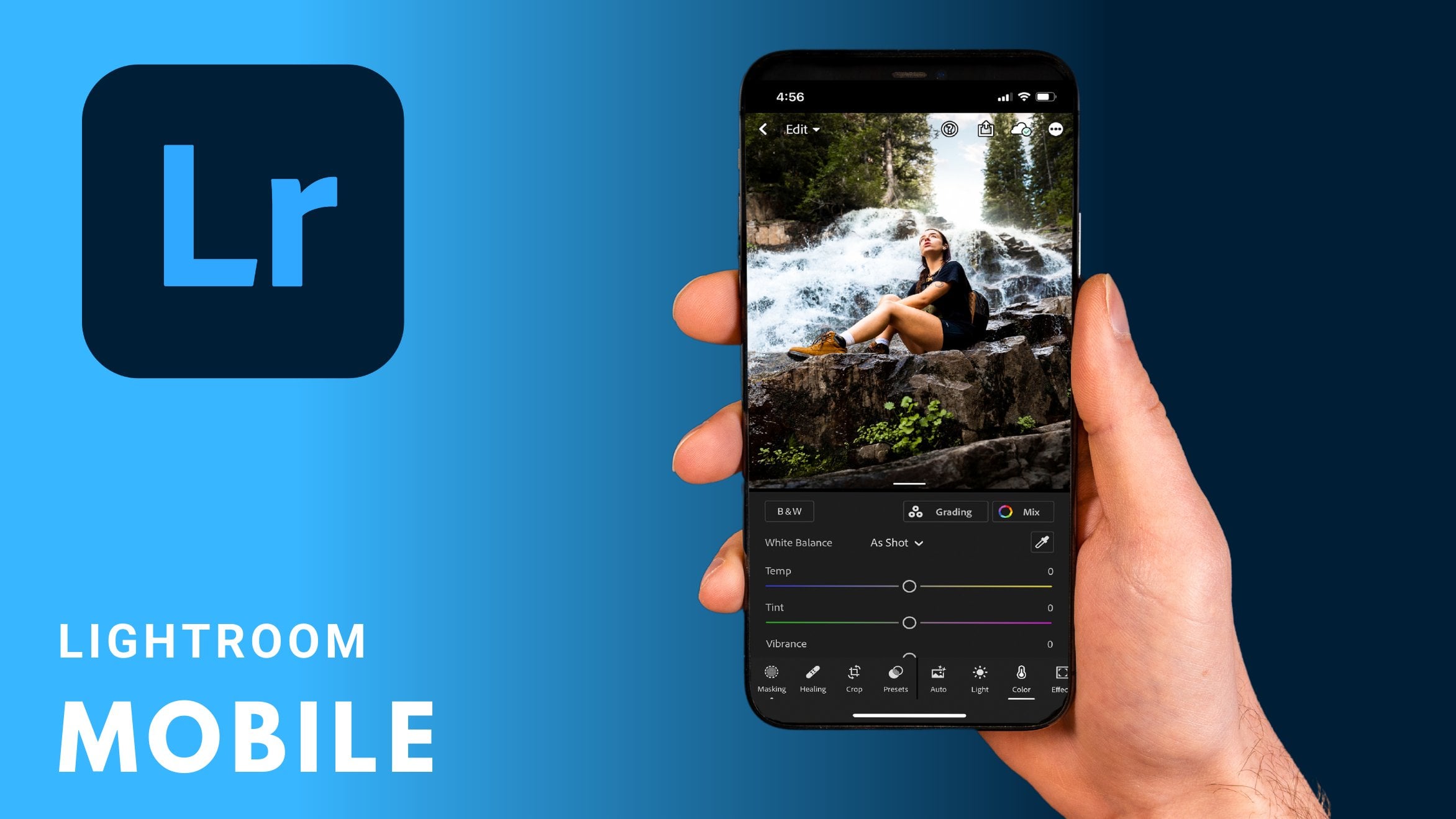
9. Auf deinem Handy: Alles klar, lass uns ein wenig wie das Licht von auf deinem Handy haben. Es ist anders als die, die Sie auf Ihrem Dexter für zivile haben. Um Licht von auf Ihrem Smartphone oder Tablet zu verwenden, müssen
Sie es aus dem APP Store herunterladen. Und sobald Sie es öffnen, müssen
Sie daran denken, in uns Ihr Adobe-Konto zu suchen und sich anzumelden. Winken Sie Ihre Daten und Sie haben Zugriff auf alle Ihre Fotos, wie sie gehörten Ein Laptop. Wenn Sie sich erinnern, wir hatten den hellen Raum Klassenordner auf seinem Er ist noch hier erstellt, und es ist jetzt hier. Also mit all unseren Bildern, wenn es zum ersten Mal geöffnet, werden
Sie sehen, dass alles, was vor Waas auf der linken Seite, aus dem Bildschirm, ist
es jetzt oben. Also haben wir Homepage, wir haben die Bibliothek, und wir müssen die Web-Option teilen. Das Ende und direkt in der Nähe zu essen. Wir haben die Suche und den Trichter, wie wir auf der Dexter Perversion hatten, wo wir die Bilder nach Sternbewertungsflaggen und allen anderen Optionen hier unten filtern können , wie Leute oder Standort. Und gleich neben dem Essen. Wir haben die Synchronisierung So haben Sie immer noch die winzige kleine Wolke,
die Ihnen sagen wird , dass alles ein Waschbecken und gesichert in der Cloud, sobald Sie eine
Internetverbindung haben . Denn wenn Sie keine Verbindung des Augenblicks haben, wird
es wieder aufgenommen, sobald Sie eine Verbindung zur Verfügung haben und dann eine Sache, die es hat, äh,
extra, dass das andere Licht nicht hatte. Es ist die Einstellungsoption. Also die Sache, die ich möchte darauf hinweisen, ist, dass Sie auf den Import gehen können, und es wird automatisch Bilder von Ihrer Kamerarolle hinzufügen, wenn Sie möchten. Sie können Videos,
Screenshots und Fotos auswählen . Jedes Mal, wenn Sie Ihr Telefon verbinden, werden sie automatisch hochgeladen. Jedes Mal, wenn Sie Lichtraum auf Ihrem Telefon öffnen, gehen
wir zurück zur Bibliotheksseite hier als auch. Sie können alle Ihre Fotos zusammen sehen, die kürzlich auf Ihrem Telefon hinzugefügt. Und dann, noch
einmal, können
Sie, ähm, nach Menschen suchen. Die exakt gleichen Werkzeuge sind hier auf der D-Schnittstelle verfügbar. Sieht sehr, sehr ähnlich ist nur, ähm, auf eine andere Weise verteilt. So wird es für das Telefon und vom Tablet angepasst. Wenn wir auf ein Foto klicken, lassen Sie uns weiter porträtiert gehen. Und wählen wir dieses Bild aus. Wir werden sehen, dass wir alle Einstellungen haben, die zuvor auf unserer rechten Seite waren . Sie sind hier unten. Also haben wir das selektive Werkzeug. Wir haben den Heilpinsel, die Ernteprofile und dann können wir einstellen, ähm, wir können automatisch die Belichtung vom Bild korrigieren. Und dann haben wir die globaleren Einstellungen, wie Licht-Farbeffekte, Details,
Geometrie, die die Perspektive von einem Bild korrigieren. Und
auchhier drin auch haben
wir Presets. Ich werde Ihnen zeigen, wie Sie Ihren eigenen,
ähm,
zurücksetzen aus dem Lichtraum auf Ihrem Telefon und dem auf Ihrem Computer erstellen ähm, . Und auch würde ich Ihnen zeigen, wie Sie Prozess hochladen können, die Sie bereits haben, oder Sie wollen sowohl auf dem Licht von Handy und auf dem leichteren Handy auf Ihrem nächsten oben
auf der nächsten Version kaufen . Eine andere Sache, die Sie vielleicht bemerkt haben, ist, dass
wir oben auf dem Bild zurückgehen können. Also machen Sie die Einstellungen hier oben rückgängig. Sie können dort Arthuis Exportoptionen sehen. Und diese sind älter. Viele Möglichkeiten, wie Sie Ihre Fotos speichern können, können einen Link erhalten, andere Personen zur Zusammenarbeit
einladen. Öffnen Sie es In anderen APS-Bearbeitung In anderen APS stat sind proprietäre off Adobe wie Fotoshop, oder Sie können einfach auf Kamera Roll on exportiert. Das würde nur eine Sekunde dauern. Buchstäblich gehen
wir zurück in den Ordner, und wenn Sie Bilder aus wollen, können
Sie entweder auf die Kamera Aiken klicken, wo ,
äh, und die Kamera wird sich öffnen. Oder Sie können Bilder direkt von Ihrer Kamerarolle oder aus anderen Ordnern auf Ihrem
Handy importieren . Nun, das ist acht über die Übersicht auf Ihrem Handy. Ich werde Ihnen auch zeigen, wie Sie Ihre Fotos am Telefon im zweiten Teil dieses
Kurses bearbeiten können.
10. Bonus: Mein Workflow: Nun, da Sie alles gesehen haben, was Trumka Nduhirubusa hat, um Ihnen die Art und Weise zu zeigen, wie ich
es mache , wie ich meine Bilder am Ende importiere einen kleinen Überblick von meinem Workflow, weil es
Ihnen helfen könnte , zu entscheiden, was am besten für Sie funktioniert. Ähm, was ich tun mag, ist, wenn ich meine Bilder importieren, Ich werde neue Bilder für que Ich möchte alle von ihnen importieren. Und ich tue, was ich am Anfang mit dir gemacht habe. Also werde ich,
ähm,
einen Ordner erstellen ähm, , der normalerweise den Namen von dem Fotoshooting hat, das ich gerade gemacht habe. Und das Date. Ich werde das nur so setzen, dass alles schon drinnen ist, um, ordentlich und ordentlich auf der Seite. Ich weiß genau, was es ist. Ich weiß es. Ähm, was ist da drin? Ich kenne den Namen des Fotoshootings. Andi,
ich weiß genau, was ich erwarten kann, wenn ich auf diesen Ordner klicke. Nichts, was ich gerne tun möchte, ist, Keywords hinzuzufügen. Leider muss
ich jedes
Schlüsselwort auf jedes Bild setzen muss
ich jedes
Schlüsselwort auf jedes Bild setzen. Ich hoffe, dass es etwas wird in der Zukunft umgesetzt werden, also werde ich einfach vorwärts gehen. Okay, Ähm, ich denke, das wird reichen. Das ist mehr als genug. Als nächstes werde
ich eine Sternebewertung auf meine Fotos setzen und was ich gerne mache, denn das ist ein strahlendes Album, das ich nicht auswählen muss,
ähm nach Schlüsselwörtern. Ich werde damit beginnen, meine Bilder, die ich mit einem Stern mag, zu bewerten. Also durch, wie diese hier, und ich mag diese, dann werde ich alles reden und sicherstellen, dass es in meinem Ordner sucht. Und ich werde die Bilder mit der Bewertung aus,
größer oder gleich einem Stern suchen . Und es wird diese finden,
die alle sind, die ich mit einer Sternebewertung ausgewählt habe. Und dann werde ich mit der zweiten Stufe fortfahren, die die Auswahl auswählt. Ich würde mir wirklich diese auf dso Ich gebe es einen zwei Sterne durch Drücken von Teoh auf der Tastatur und diese Luft ziemlich ähnlich. Ich wähle das aus, nur um ein Beispiel zu machen. Und dann hier oben werde
ich das hier loswerden. Ich klicke letzte Runde auf zwei Sterne. Ich wähle zwei Bilder aus. Ich werde eine Nummer drei zuweisen. Ich mag diesen hier wirklich. Also, sobald ich hierher gehe, werde
ich meine zwei Bilder haben, die ich mit der Bewertung von zwei Sternen ausgewählt habe. Und das nächste, was ich tun werde. Ich werde meine Fotobibliothek wieder öffnen, und ich werde diese beiden Fotos klicken Sie auf Befehl und Schnell und ich werde sie in
den Beauty-Ordner ziehen . Also das ist das System, das ich benutze, wenn ich ah, importieren und wählen Sie meine Fotos in den nächsten Videos. Ich werde alles über den Bearbeitungsmodus erklären und wie Sie können Sie Ihre
Voreinstellungen erstellen, wie Sie Ihre Fotos retuschieren können. Ich werde Ihnen auch erklären, wie Sie Ihre Dateien exportieren und wie Sie Ihr
Portfolio mit Selby Portfolio erstellen können. Vielen Dank für das Ansehen und sehen Sie sich in den nächsten Videos.
 Alessia May, Storyteller | Creator