Transkripte
1. Einführung: Das Kombinieren von Text und Illustration
in einzigartigen Designs ist eine wichtige Fähigkeit als Illustrator und eine hervorragende Möglichkeit , Ihre Zeichenfähigkeiten zu verbessern Ich heiße Claire. Ich bin Illustratorin
und Schriftkünstlerin. Ich erstelle Markenillustrationen, Grußkartendesigns,
Tafelmenüs Das Erstellen von Designs
mit viel Text ist
der beste Weg, um
Ihre Kompositionsfähigkeiten
als Illustrator zu verbessern Ihre Kompositionsfähigkeiten
als Illustrator Es wird Ihnen so viel
über die Planung Ihres Designs und die
Entwicklung Ihrer
einzigartigen Sichtweise beibringen , und es ist auch eine fantastische Möglichkeit, Ihre
Lettering-Fähigkeiten zu üben Ich werde meinen Prozess zur Erstellung von Menüdesigns vorstellen
, die ich für
Kunden erstelle , und Ihnen zeigen, wie nützlich Procreate in diesem Prozess
sein kann Ich gebe Ihnen auch einige Tipps
zur Auswahl der richtigen Schriftarten, Erstellung auffälliger
Kompositionen, zur Gestaltung eines authentischen
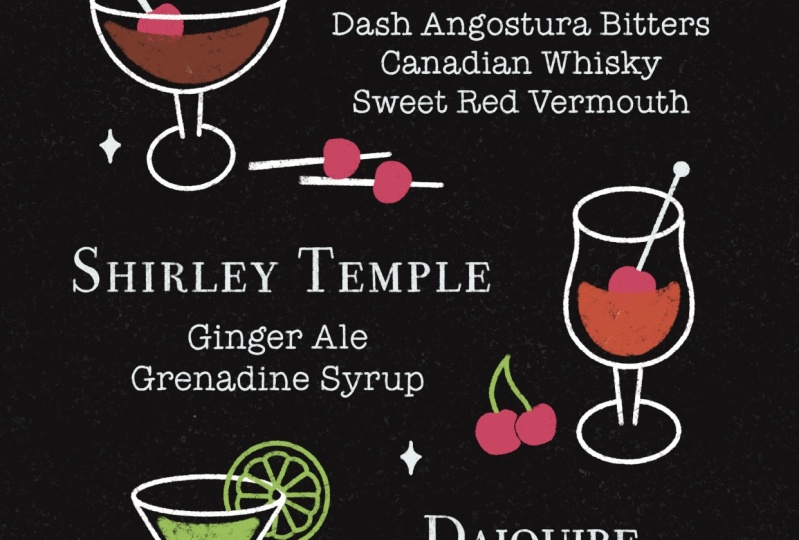
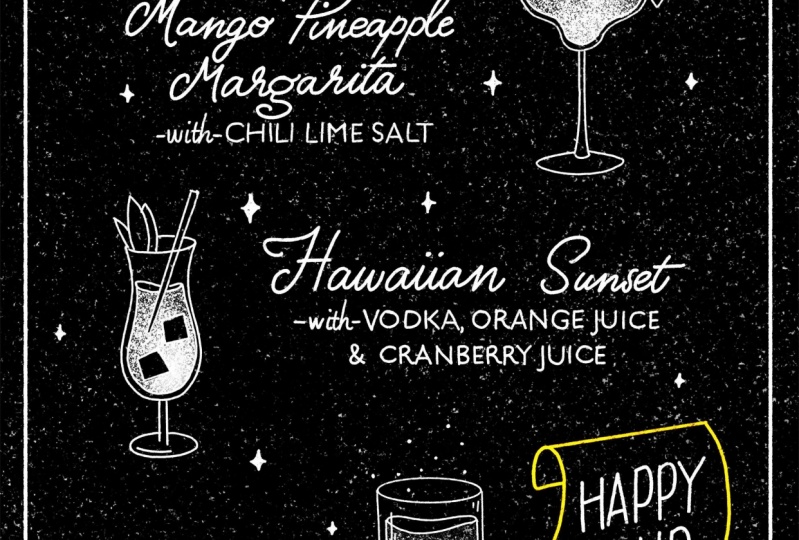
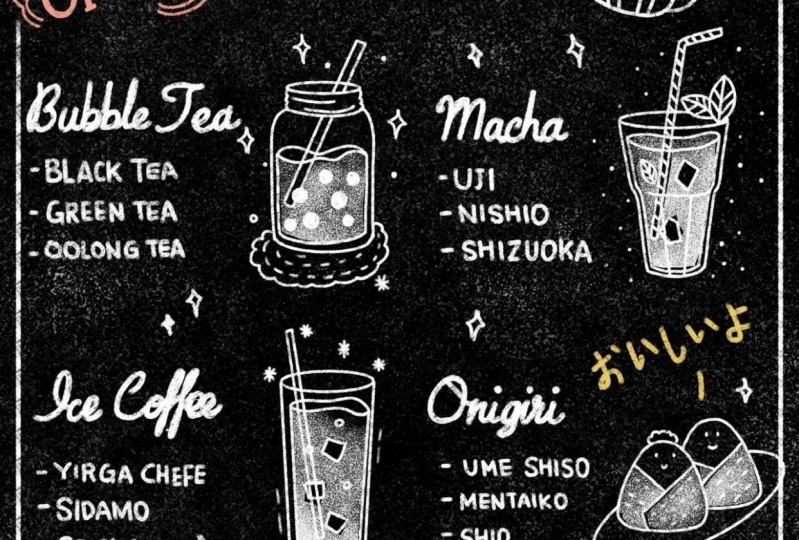
Tafel-Looks Wir stellen ein Tafelmenü mit einigen Ihrer
Lieblingsgetränke oder -gerichte zusammen, das ich zubereite und fortpflanzen werde können sich gerne an das
Menü halten, das ich zusammenstellen werde, oder Sie können sich
Ihr eigenes Vergesst nicht,
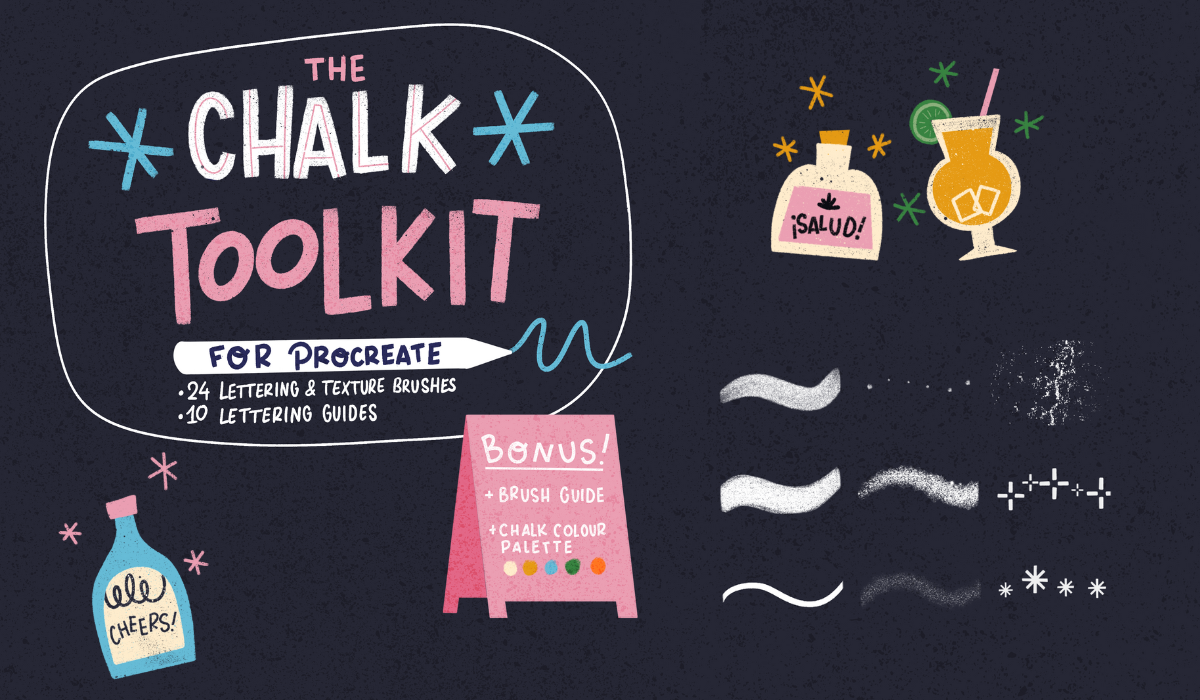
die Procreate-Pinsel
in den Projekten und Ressourcen herunterzuladen , da wir sie unterwegs verwenden
werden Entwerfen eines Menüs ist eine
großartige Möglichkeit, um zu lernen, wie man Schriftzug und Illustration
zusammen in einer Komposition
verwendet Das Erlernen von Ausgewogenheit, Hierarchie und mehr
im Design ist eine Fähigkeit , die sich bei einer Vielzahl
von Projekten
als nützlich erweisen wird . Lass uns anfangen.
2. Leinwand: Also das erste, was wir
herunterladen werden, ist das Pinselset. Also klicken Sie darauf und laden Sie es herunter. Das ist eigentlich eine
Zip-Datei
, wir werden sie öffnen und du wirst den Ordner sehen. Auf der linken Seite werden
Sie also sehen, dass dies eigentlich die Pinsel sind,
aber als Vorlage. Wenn Sie also nicht am iPad
arbeiten oder von Hand üben möchten, können
Sie diese tatsächlich ausdrucken. Aber im Moment öffnen wir
einfach das Pinselset und importieren es
in Procreate Und ich werde dich dorthin bringen,
wo du vorher warst. Jetzt sind wir also Inpro Create und wir werden unseren Canvas
erstellen Klicken Sie also erneut auf das
Pluszeichen Plus. Und wir wollen sicherstellen, dass unsere Dateigröße groß genug ist. Und wenn Sie Ihre Tafel
irgendwann
ausdrucken möchten , müssen wir
sicherstellen , dass die Größe
ausreicht Also würde ich mich normalerweise für mindestens
3.500 Pixel entscheiden und dann 5.000 kaufen,
mehr Und wir müssen auch
sicherstellen , dass wir, wenn wir es drucken
wollen, das
CMIK-Farbprofil verwenden damit wir die richtigen Farben haben Wenn Sie nur eine
digitale Datei verwenden möchten, ist RGB in Ordnung. Aber ich werde CMYK wählen
und jetzt sind wir fertig. Jetzt, wo wir unsere Leinwand haben. Sie können in den Pinseln
unser Set mit all
den Pinseln sehen . Die ersten drei sind
eigentlich Schablonenpinsel, und ich werde dir später zeigen
, wie du sie benutzt. Und dann gibt es noch einen
Skizzenpinsel und einen Kreidepinsel und
zwei Texturpinsel, und wir werden diese bald
verwenden Das erste
, was wir tun werden, ist unsere
Hintergrundfarbe auf Schwarz zu
ändern Und jetzt wollen wir dafür eine Art
Tafelhintergrund
erstellen ,
und dafür verwenden wir einen
Texturpinsel Wählen Sie also den größten
Texturpinsel und wir verwenden Weiß Und auf unserer ersten Ebene reduzieren
Sie die Undurchsichtigkeit ein wenig Wir werden einfach unsere
Leinwand mit dieser Textur füllen. Und das wird jetzt sehr weiß
aussehen, aber wir werden
es in einer Sekunde abschwächen. Jetzt können wir das mit dem
Radiergummi etwas
abschwächen und dafür immer
den gleichen Texturpinsel
oder Kreidepinsel verwenden den gleichen Texturpinsel
oder Kreidepinsel , sodass Sie auch ein
bisschen von
dieser Textur beibehalten Und wenn Sie
denselben Pinsel nicht sofort finden können, können
Sie
Ihren Stift einfach
eine Sekunde lang auf das Radiergummi-Symbol halten . Daraufhin wird die Meldung „Mit dem aktuellen Pinsel
löschen“ angezeigt, sodass Sie schnell denselben Pinsel auswählen können ,
den
Sie Ordnung. Jetzt ist unser
Hintergrund fertig. Und das Letzte, was wir
hier tun werden , ist
unsere Zeichenanleitung einzuschalten. Ich fand das sehr nützlich
bei der Erstellung von Kompositionen, also schalten
wir es ein und machen
es auf Weiß und machen es auch
ein bisschen größer.
3. Kompositionen: Ich lasse mich sehr gerne
von alten Werbespots inspirieren , zum Beispiel von
Verpackungen. Ich habe alle möglichen Dinge hinzugefügt, nicht nur Menüs, wie Sie sehen, und ich habe einige Elemente für
Ihre Cocktailkarte hinzugefügt , die Sie als Inspiration verwenden
können. Aber ich möchte mich auch hier speziell auf
die Komposition
konzentrieren . Deshalb habe ich zum Beispiel diese
Werbung hinzugefügt, weil sie normalerweise
recht interessante Kompositionen haben weil Menüs im Grunde genommen viel Text enthalten können und es
ziemlich überwältigend werden kann. Im Moment
wollen wir also den
größten Teil dieses Textes loswerden und uns nur auf
ein paar Elemente konzentrieren und darauf, wie
sie auf einer Seite aufgebaut sind. Also werde ich tatsächlich
ein Bild als Beispiel wählen. Diese Werbung. Ich möchte Ihnen also zeigen, wie dieses Bild tatsächlich
aus Blöcken besteht. Wenn Sie sich dieses Bild ansehen, ist
es im Grunde genommen in
separate Blöcke unterteilt , damit es für den Betrachter
leicht lesbar und
verständlich ist. Wir beginnen also mit dem
Titel und dem Untertitel und dann haben wir unsere
separaten Elemente, die
Titel und Haupttext
mit Illustration haben Titel und Haupttext
mit Illustration Und Sie können sehen, dass das quasi Teil
eines zusammenhängenden Elements ist, und auf diese Weise ist es einfacher,
unseren Blick auf den richtigen Text
und die richtige Abbildung zu lenken unseren Blick auf den richtigen Text
und die richtige Abbildung zu In der PDF-Datei erkläre ich
etwas genauer, wie
Sie im Grunde mit
einem Bild beginnen und
dieses als Referenz verwenden, diese Blöcke
erstellen und diese dann in Ihrer
eigenen Komposition
verwenden Überlegen
Sie sich an dieser Stelle also, welche Art von Menü
Sie erstellen möchten. Ich werde
ein Cocktailmenü zusammenstellen,
aber Sie können sich gerne etwas
anderes aussuchen. Und denken Sie auch
darüber nach , welche Art von Produkten Sie auf Ihrer Speisekarte sehen möchten
. Ich würde vorschlagen,
zwischen 1 und 5 Artikel auszuwählen. Wählen Sie nicht mehr
als das aus, denn es wird
ziemlich kompliziert. Und idealerweise möchten wir auch
einige Illustrationen hinzufügen. Denken Sie also daran, dass wir auch dafür
etwas Platz benötigen. Also werde ich jetzt
ein Bild auswählen ,
auf dem ich meine Komposition aufbauen werde. Das hier gefällt mir sehr gut. Mir gefällt, wie das
in drei Elemente aufgeteilt ist. Ich möchte
auch
drei Elemente auswählen und
nebenbei Illustrationen hinzufügen. Ich würde also vorschlagen
, ein Bild als Referenz zu verwenden oder
ein Mooboard mit mehreren
Elementen zu erstellen , wenn Sie möchten
4. Skizzieren: Jetzt sind wir in Procreate und werden
unser Referenzbild von
Pinterest neben
unsere Procreate-Datei legen , damit wir es als Referenz verwenden können Also werde ich nach oben
und Pintrest wischen und Ich lege es auf die rechte
Seite, weil ich Linkshänder bin, aber Sie können
es natürlich auch auf die andere Seite legen, um es
etwas kleiner zu machen Jetzt wollen wir dieses Bild
als Referenz
verwenden und
Blöcke auf unserer eigenen
Leinwand erstellen , die Leitfaden für
unsere Komposition dienen werden. Also werden wir eine neue Ebene
erstellen und dann zu den Ebenenoptionen gehen
und die Zeichenunterstützung aktivieren. Dadurch können
wir nur Linien
zeichnen, die auf unserer darunter liegenden
Zeichenanleitung basieren. Für uns werden das also gerade Linien
sein, was perfekt ist, um unsere Blöcke erstellen zu
können. Und dann
möchte ich eine kontrastierende Farbe verwenden , weil
wir später Weiß verwenden werden. Also muss unser Leitfaden darunter
sichtbar sein. Also werde ich diese
hellblaue türkisfarbene Farbe verwenden, und jetzt können wir
anfangen, unsere Blöcke zu zeichnen. Also werden wir mit unserem Titel
beginnen. Das ist nicht Teil unseres Images, aber das werden wir oben drauf
setzen. Das wird der
Titel unserer Speisekarte sein. Und dann werden wir mit den Blöcken
unserer drei separaten Elemente
beginnen .
Das ist also der erste. Und der erste Block in der Abbildung befindet
sich auf der rechten Seite. Das ist also das separate Teil. Und dann unser Titel. Und die Abbildung
hat ein kurzes Rezept, aber das möchte ich nicht hinzufügen. Ich ziehe es vor, vielleicht eine
kurze Beschreibung hinzuzufügen. Also lassen wir etwas Platz
dafür unter dem Titel. Und dann das zweite Element. Und dann die Illustration. Dieser ist auf der linken
Seite. Und unser Titel. Und dann der dritte Punkt.
Ich werde es
etwas kleiner machen, Ich werde es
etwas kleiner machen weil ich
ein zusätzliches Element in der
unteren rechten Ecke hinzufügen möchte , und ich werde Ihnen später einige
Optionen dafür zeigen. Aber vorerst werden
wir das einfach dabei
belassen. Und dann die Abbildung
auf der rechten Seite, vielleicht etwas kleiner, und ein Titel. Wenn Sie also an dieser Stelle Dinge verschieben
möchten, verwenden Sie
einfach das
Auswahlwerkzeug, Rechteck, und verschieben Sie Dinge, wenn Sie sie
kleiner oder größer machen möchten, und platzieren sie in den Rahmen, wie Sie
möchten , denn das ist nur ein Leitfaden
für uns. Jetzt werden wir
über den Text nachdenken, den wir hinzufügen
möchten, und uns
Notizen zu unserem Leitfaden machen. Zu diesem Zeitpunkt benötigen wir
Pinterest nicht mehr, sodass Sie es nach rechts wischen
können Und für diese Ebene solltest du
sicherstellen, dass du die
Zeichenhilfe an
dieser Stelle ausschaltest und
eine andere kontrastierende Farbe
auswählst, damit unsere Notizen sichtbar sind Wir wählen
ein leuchtendes Orange. Also fügen wir unsere
Artikel
hier separat hinzu und
beginnen mit dem Titel. Das könnte
zum Beispiel so
etwas wie ein Barmenü sein, oder
charakteristische Cocktails, wenn es sich um eine Cocktailkarte handelt. Wenn du
etwas Persönlicheres machen möchtest, könntest du
vielleicht deinen eigenen Namen
hinzufügen. Und dann habe ich einfach ein paar
meiner Lieblingscocktails ausgesucht. Das werden meine Artikel sein. Die Beschreibungen sind eigentlich
kein Rezept, aber sie zeigen,
was das Getränk ist. Also mit Wodka, mit
Preiselbeersaft, mit Bourbon, also nur eine
kleine Beschreibung,
nur um das Interesse der
Leute dort zu wecken Also schauen wir uns jetzt
die Illustrationen an ,
die
wir hinzufügen möchten Wenn Sie
noch nicht genau wissen , was Sie tun
möchten, machen Sie sich keine Sorgen. Du kannst dir hier ein paar Notizen machen, vielleicht eine Vorstellung davon bekommen, was
du hinzufügen möchtest. Dann bei diesem letzten Teil, ich weiß noch nicht, was ich hier hinzufügen
möchte,
aber wir haben etwas Platz, um vielleicht so etwas wie eine Happy Hour zu veranstalten. Ich werde dir später auch Optionen
dafür zeigen. Hinterlassen Sie ein Fragezeichen.
Wir werden sehen, was wir dort machen. Jetzt, da wir alle unsere Notizen haben, sind
wir bereit, mit
der nächsten Phase fortzufahren, um Text hinzuzufügen. Bevor wir
weitermachen, stellen Sie sicher, dass Sie die Blöcke für
Ihre Komposition
erstellt haben,
und machen
Sie sich selbst Notizen , wo der Text und die
Menüelemente
hingehören werden diese zu diesem Zeitpunkt
auch in
die Projektgalerie hochladen .
5. Buchstaben hinzufügen: Schriftarten: Bevor ich Ihnen zeige, wie Sie Schriftarten in Procreate
verwenden, möchte
ich Ihnen
einen kurzen Überblick über
die Mittel geben , die wir verwenden können Änderung der Schriftart kann das
Erscheinungsbild eines Designs
verändern, sodass wir dies
zu unserem Vorteil nutzen können Schriften sind in
mehrere Kategorien unterteilt. Die erste Schrift ist eine Sensa-Schrift, und diese ist wirklich neutral Sie ist wirklich modern und klar. Das lässt sich sehr einfach
mit
anderen Buchstaben kombinieren , die
viel ausdrucksvoller
und vielseitiger sind , und es funktioniert
auch sehr gut in einem langen
Textkörper , weil es
wirklich einfach zu lesen ist. Der nächste ist ein Serapont
und diesen
erkennt man an den kleinen Geschichten
am Ende der Buchstaben Dieser ist etwas
traditioneller. Es kann auch sehr elegant sein, und dann haben Sie das Drehbuch, und dieses basiert
auf Handschrift, und es kann von
etwas wirklich
Elegantem bis hin zu wirklich Verspieltem
und Lässigem, Persönlichem reichen Elegantem bis hin zu wirklich Verspieltem
und Lässigem, Persönlichem Und alles andere
sind dekorative Schriften. Diese passen eigentlich
in keine andere Kategorie. Sie haben viel Persönlichkeit. Auch hier wirklich gut für
Titel, wirklich ausdrucksstark. Denken Sie also an diese Stile
, wenn Sie an
Ihre Titel und Untertitel denken
und daran Ihre Titel und Untertitel , wie sie zusammenarbeiten. Sie können wirklich den
Ton für Ihr Menü angeben. So oder so, denken Sie bei der
Auswahl Ihrer Schriftarten
daran, dass Ihr Text
immer an erster Stelle stehen sollte, sodass er lesbar sein sollte und es einen Kontrast
zwischen verschiedenen Typen geben sollte
und
immer ein Gleichgewicht bestehen Wir
beginnen also damit, einfach zwei verschiedene
Schriftarten
auszuwählen, die sich kombinieren lassen Jetzt sind wir
bereit, unseren Text hinzuzufügen. Gehen Sie also zum Schraubenschlüsselwerkzeug, fügen Sie Text hinzu und fügen Sie dann Text hinzu Das erste, was Sie tun, ist mit der Tastatur den Text
einzugeben Ich fange mit
dem Titelleistenmenü an. Und jetzt können wir unseren Text
bearbeiten und alle
Optionen sehen, die wir haben. Wenn Sie also zweimal auf das
Wort oder Ihren gesamten Text tippen, werden
Sie diese Änderungen sofort
vornehmen. Schauen wir uns also die Schriftoptionen
an. Ich werde eine SenseaFont
für meinen Titel wählen , weil ich das ziemlich
neutral halten und der anderen Schrift
später etwas mehr Persönlichkeit verleihen möchte das ziemlich
neutral halten und der anderen Schrift
später etwas mehr Persönlichkeit verleihen anderen Schrift
später etwas mehr Persönlichkeit Jetzt haben Sie
hier also ein
paar Optionen , wie die Textausrichtung Sie können Ihren Text in
Großbuchstaben schreiben und die Größe ändern. Sie können mit
der Unterschneidung und der
Nachverfolgung Ihres Textes herumspielen der Unterschneidung und der
Nachverfolgung Ihres Textes Aber beim Tracking können Sie den gleichen Abstand zwischen
allen Zeichen
anpassen und beim Kerning nur den Abstand
zwischen einzelnen Zeichen
anpassen So können Sie beispielsweise entweder ein Wort
oder Ihren gesamten Text
oder nur zwei Buchstaben auswählen oder Ihren gesamten Text
oder nur zwei Buchstaben und den Abstand
anpassen Jetzt werden wir unsere Menüelemente
hinzufügen. Füllen Sie dafür zuerst
den Text aus. Und ich tippe auf das
Wort und wähle alles aus. Ich würde dafür gerne eine
Skriptschrift wählen , weil ich wirklich
möchte, dass diese im Mittelpunkt steht. Jetzt können wir wieder die Größe
anpassen. Und weil das ein
ziemlich langer Titel ist, denke
ich darüber nach, ihn auf zwei
Zeilen zu setzen, um ihn etwas
aufzulockern und ihn nicht
über die gesamte Leinwand zu verteilen. Da Sie hier zwei Zeilen haben, können
Sie
mit dem Anfang herumspielen und dadurch wird der
Abstand zwischen den Zeilen verändert. Sie können sich auch die Grundlinie
ansehen, wodurch sich die Position
des Textes in Ihrem Feld ändert. Da ich
genau den gleichen Stil
für die anderen Menüelemente haben möchte , werde
ich einfach diese Ebene
duplizieren, sie an der richtigen Stelle platzieren und anschließend den Text ändern. Und jetzt haben wir unsere Menüpunkte. Wir können uns ansehen, wie wir
kleine Anpassungen
an unserer Skriptschrift mit Unterschneidung und Tracking um zu sehen, ob wir diese Buchstaben tatsächlich
verbinden können, damit sie
etwas natürlicher wirken da dies
auf Handschrift basiert Also wollten wir uns ein bisschen
verbinden. Das. Da die Beschreibungen anders aussehen
werden, füge
ich einfach
wieder Text hinzu und ändere
die Schriftart. Ich werde tatsächlich dieselbe Schrift wie
der Titel verwenden,
nur um die beiden ein wenig und immer wieder miteinander zu verbinden, um das Ganze neutraler zu halten und den Fokus stattdessen auf
den Titel zu
legen. Ich werde allerdings
das erste Wort ändern, nur um es ein bisschen
interessanter zu machen. M. Und ich möchte , dass dieser Stil
in allen Beschreibungen derselbe ist, also werde ich das einfach noch einmal
duplizieren, an der richtigen Stelle platzieren
und den Text ändern. Jetzt, wo wir unseren gesamten Text haben, möchte
ich, dass er in meinen Ebenen etwas besser organisiert ist. Ich wische auf meinem
gesamten Text nach rechts und
klicke dann auf Gruppe Jetzt wird es viel einfacher sein, unsere Ebene
auszublenden und zu sehen , wo wir Dinge platzieren möchten,
und zu sehen, wie sie auch
ohne die Anleitung aussieht Verstecken Sie diese Ebene und schauen Sie sich das an, hier kleine
Anpassungen vor. Jetzt haben wir unseren gesamten Text und ich möchte Ihnen zeigen, wie Sie dem Ganzen ein bisschen mehr Tafelgefühl verleihen und dem Ganzen
etwas Textur verleihen können Dafür
möchten wir unseren Text speichern, da wir Änderungen
daran
vornehmen können, wenn
er sich in einer Textebene Also duplizieren Sie Ihre Gruppe. Wir behalten diese andere Gruppe als Backup, falls
du
deinen Text ändern und dann alle
deine Ebenen zusammenführen möchtest. Auf diese Weise
rastern Sie Ihre Ebene. Wir werden
den Texturpinsel verwenden, entweder den kleinen oder den großen, um zu
sehen, was für Sie funktioniert, und wir werden
über unserer Ebene löschen Auf diese Weise fügen wir ein
wenig Textur hinzu und sie fügt sich auch
gut in den
Hintergrund ein. Jetzt haben wir also unseren gesamten Text. Die nächste Lektion ist
eigentlich optional, und ich möchte Ihnen nur
ein paar weitere Möglichkeiten zeigen, wie Sie dem Ganzen eine persönliche Note
verleihen und Schriftzüge verwenden können persönliche Note
verleihen und Schriftzüge verwenden Wenn Sie damit zufrieden sind, überspringen die nächste Lektion und fahren direkt mit dem Hinzufügen von
Illustrationen
6. Buchstaben hinzufügen: Lettering: Wenn du deinen Text
etwas persönlicher
und interessanter gestalten möchtest, zeige
ich dir hier
eine weitere Option. Also werden wir
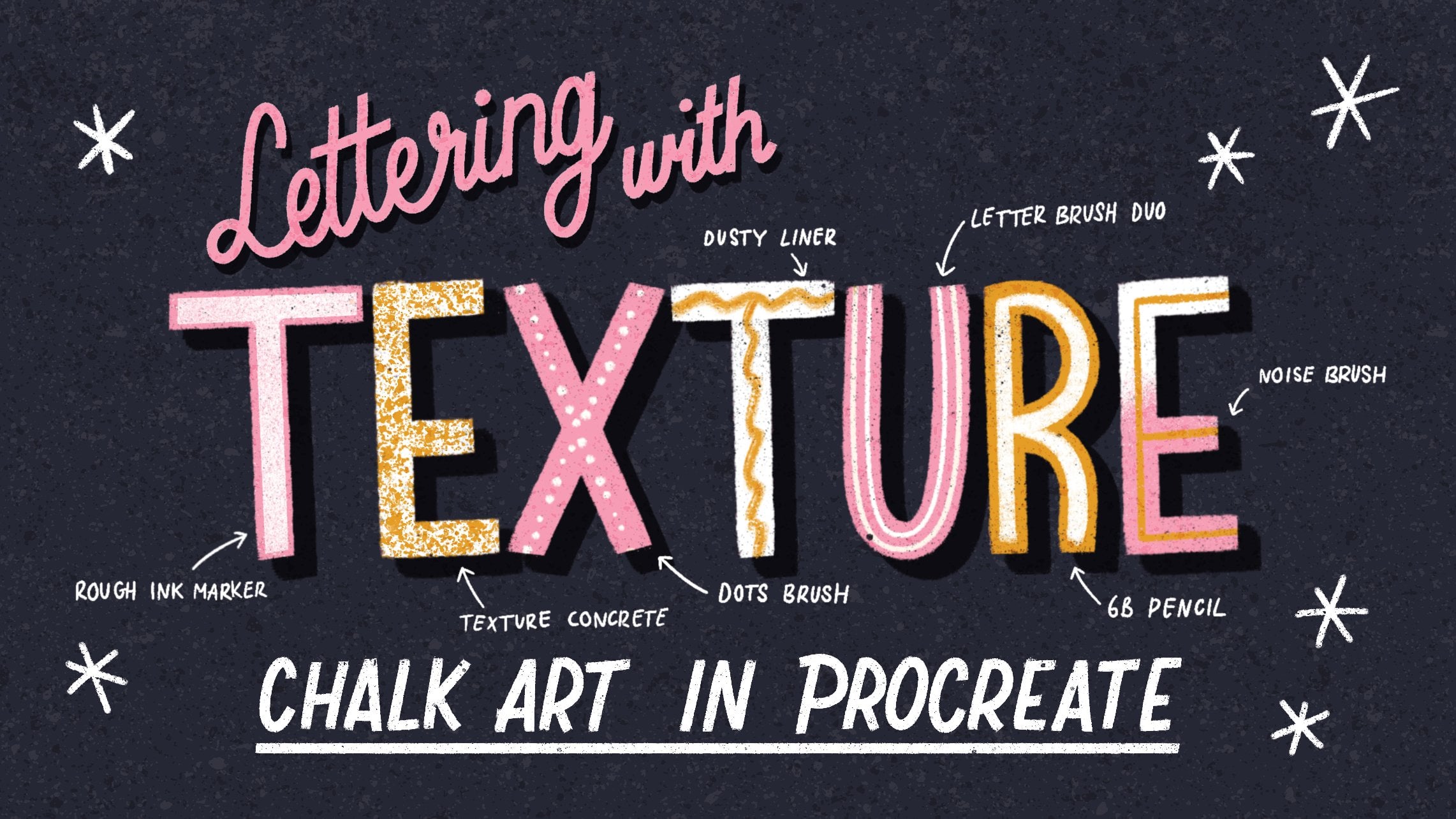
die Kreidepinsel einbauen und dafür Schriftzüge
verwenden Wir werden dafür den
mittleren Kreidepinsel verwenden. Und wie Sie sehen können, besonders
wenn Sie die Größe ändern, können
Sie sehen, dass da
viel Textur drin ist Als Erstes reduzieren
wir
die Deckkraft unserer Schriftebene , da wir uns daran orientieren Und dann werden
wir
mit unserem Pinsel auf einer neuen Ebene unsere Buchstaben
nachzeichnen Also folge einfach den
Linien der Buchstaben. Wenn du möchtest, kannst du hier
ein paar kleine Änderungen vornehmen, vielleicht ein paar Kurven hinzufügen, ein paar Schnörkel
hinzufügen,
besonders bei einer Skriptschrift Es gibt viele kleine
Anpassungen, die du hier vornehmen kannst. Eine andere Sache, die Sie mit einer Skriptschrift
tun können ist,
die Buchstaben richtig zu verbinden. Mit einer Schrift ist das nicht
immer so effizient. Es funktioniert nicht, aber der Vorteil,
Ihre Buchstaben auf diese
Weise zu zeichnen , ist, dass Sie ihnen
diese persönliche Note verleihen und
sie sich zu eigen machen können . Stellen Sie also
ab und zu sicher, dass
Sie Ihre Schriftebene ausblenden und schauen Sie sich Ihren Text an, um zu sehen,
ob Sie damit zufrieden sind. Und das ist das Endergebnis. Und wenn Sie noch einen Schritt weiter gehen wollen, gebe
ich
Ihnen eine dritte Option, zu auch
die Beschriftung gehört Wenn Sie also zum Pinselset gehen und den ersten
Schriftpinsel auswählen, sehen
Sie im Grunde das gesamte
Alphabet Und wenn du dein Handlettering ein
bisschen üben möchtest, dann verwende einfach einen Skizzenpinsel
oder Kreidepinsel und zeichne diese Buchstaben einfach nach
. Wenn Sie möchten, können
Sie
diese also zum Beispiel als Großbuchstaben für Ihre
Menüelemente verwenden diese also zum Beispiel als Großbuchstaben für Ihre
Menüelemente Und wenn Sie möchten, können
Sie dies verwenden und Ihr gesamtes Menü von
Grund auf neu erstellen, indem Sie einfach Buchstaben schreiben Also habe ich dir eine ganze Reihe
von Optionen gegeben ,
experimentiere, übe,
finde heraus, welche sich für dich am
wohlsten anfühlt, und wähle eine aus, mit der du
dein gesamtes Menü zusammenstellen In der nächsten Lektion
werden wir uns also die Illustration
ansehen. Stellen Sie also sicher, dass Ihr
gesamter Text
fertig und an der richtigen Stelle ist .
7. Illustrationen: Jetzt werden wir
unsere Illustrationen in die
leeren Blöcke in unserem Leitfaden einfügen . Also werden wir dafür eine
neue Ebene erstellen. Und ich zeige Ihnen einen der Schablonenpinsel, die
wir dafür verwenden können. Das ist der Pinsel für Essen
und Trinken. Also werden wir die Gläser
auswählen , die wir in unser Menü aufnehmen möchten. Wir werden sie ausschneiden und in unsere Anleitungen
einfügen und sie anschließend
mit einem Kreidepinsel nachzeichnen mit einem Kreidepinsel nachzeichnen Die erste Klasse
, die ich mir aussuchen werde, ist ein Margaritaglas Wir verwenden das
Auswahlwerkzeug und
dann und jetzt, um
das in eine neue Ebene einzufügen, verwenden drei Finger
und wischen nach unten. Dann können Sie entweder
ausschneiden
und einfügen oder
duplizieren, Dann können Sie entweder
ausschneiden
und einfügen oder um unser
Glas in eine neue Ebene zu bringen Und wir werden unser zweites Glas
auswählen. Wieder drei Finger
runter, ausschneiden und einfügen. Und dann
ist das dritte Glas ein altmodisches Glas. Jetzt brauchen wir
diese Schicht nicht mehr, und wir müssen diese Gläser ein bisschen
aufblasen Lassen Sie uns also unseren Guide
wieder einschalten und
die Gläser in die Boxen legen die Gläser in die Boxen damit wir sehen können, wo
alles hingehört. Und schauen wir uns an, wie
das Design
ohne die Anleitungen aussieht und
ob wir Änderungen vornehmen müssen. Die Getränke
fühlen sich vielleicht etwas
fehl Platz an, also können wir damit
herumspielen. Okay, jetzt können wir auch unser letztes Element
hinzufügen. Hier können wir sehen, dass es ein paar
Elemente
gibt , die Sie
für ein Cocktail-Design verwenden können. Das kann sogar ein Titel sein. Aber ich möchte
dieses zusätzliche Element hinzufügen wie eine Art Happy Hour-Sache. Also wähle ich das aus und füge es
auf eine neue Ebene ein. Und jetzt brauchen wir
diesen Pinsel nicht mehr. Also werde ich das in
die Ecke stellen und sehen, wie es mit dem Rest
des Designs
aussieht. Jetzt, wo wir alles
hinzugefügt haben, können
wir all diese Elemente zusammenführen. Und bevor wir mit dem Nachzeichnen
der Illustrationen fortfahren, einen Blick auf Ihre Komposition, überprüfen Sie sie und nehmen Sie Änderungen indem Sie Dinge auswählen und
verschieben Eine gute Möglichkeit, den Text nicht so sehr zu betrachten
und stattdessen wirklich über
den Raum nachzudenken , besteht darin zur Leinwand zu
wechseln und horizontal
umzublättern Auf diese Weise konzentrieren Sie sich
viel mehr auf den tatsächlichen Raum und den leeren Raum zwischen
all unseren Elementen. Nehmen Sie in diesem Stadium also alle
Anpassungen vor, die Sie vornehmen
müssen , bevor Sie
mit der Nachverfolgung beginnen Jetzt
zeichnen wir unsere Illustrationen nach, erstellen eine neue Ebene und den darunter liegenden
Vorlagenpinsel.
Sie können die Deckkraft verringern, wenn es einfacher ist
, darüber zu zeichnen Wir werden
unseren Kreidepinsel auswählen und sicherstellen, dass Sie
eine ähnliche Größe wählen wie Sie für den Text verwenden, sodass
Sie eine zusammenhängende Linie haben In dieser
Phase können Sie den Illustrationen auch Ihre eigene Note
verleihen Während Sie nachzeichnen, könnten
Sie vielleicht Ihre eigenen, einzigartigen
Beilagen
hinzufügen und
sicherstellen , dass die Illustrationen tatsächlich zu Ihrem
Menüpunkt passen Wenn Sie also
oben auf diesem Glas
ein perfektes Oval kreieren möchten , können
Sie dafür Quick
Shape verwenden Zeichne also einfach das Oval und halte dann deinen
Stift für eine Sekunde. Und da hast du es. Du hast deine schnelle Form. Sie können die
Form bearbeiten und dann
die Größe und Breite
Ihrer Form ändern . Da der Großteil unserer Arbeit also nur aus Linien
besteht, wäre
es schön,
tatsächlich ein bisschen
Kontrast zu erzeugen und unserer Brille etwas
Textur zu verleihen. Also werden wir
das Auswahlwerkzeug verwenden. Und in unserer Schicht wählen
wir einfach die Flüssigkeit aus,
das Getränk im Grunde genommen
im Glas. Und dann wählen wir unseren
kleinen Texturpinsel aus. Und jetzt zeichnen wir nur
innerhalb unseres ausgewählten Bereichs. Wir werden
dasselbe mit diesem Glas machen. Aber dieses Mal möchte ich diese Eiswürfel
ausschließen. Also werde ich einfach wieder
unser Getränk auswählen. Und dann klicken Sie auf Entfernen und wählen Sie
dann diese Eiswürfel Entfernen Sie sie erneut für den nächsten. Und benutze den Texturpinsel erneut. Und genau
dasselbe
werden wir auch mit unserem letzten
Glas machen. Jetzt haben wir all
unsere Illustrationen, und
das Letzte, was wir
nachzeichnen werden, ist unser letztes
Element unten. Und dafür würde ich
gerne
etwas Farbe verwenden, weil
es eine Tafel ist, also sind die meisten Dinge weiß, aber wir können hier etwas Farbe hinzufügen Und Farbe kann
sehr praktisch sein. können wir nutzen, um die
Aufmerksamkeit auf einen
Teil unserer Speisekarte zu lenken. Also werde ich dieses Gelb
wählen. Gelb
hebt sich wirklich von Schwarz ab. Das ist also eine wirklich kontrastreiche, interessante Farbe, die man verwenden kann. Und wir werden einfach
unser Element auf unserer
Illustrationsebene nachzeichnen . Und für den oberen Teil, nur um eine gerade
Linie zu ziehen, halten Sie Ihren Stift fest. Und ich werde Weiß
für den Text im Inneren verwenden. Jetzt brauchen wir unsere
Vorlagenebene nicht mehr, sodass Sie sie wegwerfen können,
wenn Sie damit zufrieden sind. Und jetzt haben wir die
meisten unserer Elemente. Bevor wir
weitermachen, stellen Sie sicher, dass Sie Elemente aus
den Vorlagenpinseln
auswählen und Ihre Komposition
zu diesem Zeitpunkt
überprüfen. Denken Sie darüber nach, wohin
alles
gehen soll , nehmen Sie die letzten Änderungen vor, zeichnen Sie dann Ihre
Illustrationen und Ihre letzten Elemente nach und fügen Sie in dieser
Phase etwas Farbe hinzu, wenn Sie möchten.
8. Details: In der letzten Lektion haben wir
unserem Happy-Hour-Element
in der Ecke bereits etwas Farbe hinzugefügt , und ich würde gerne etwas mehr Farbe
verwenden, vielleicht näher am Titel, vielleicht eine Linie darunter, vielleicht eine Linie darunter,
nur damit wir das
etwas stärker betonen und
das Auge
des Betrachters darauf lenken können . Also wähle ich wieder
das Gelb aus und
verwende den Kreidepinsel und lege vielleicht eine
Wellenlinie oder etwas anderes darunter Und ich werde das von Hand machen, nur um dem Ganzen
dieses wirklich
von Hand
illustrierte Gefühl zu verleihen dieses wirklich
von Hand
illustrierte Als Nächstes erstellen wir also eine neue Ebene und
schalten
die Zeichenhilfe wieder ein, erstellen wir also eine neue Ebene und
schalten
die Zeichenhilfe wieder ein weil wir versuchen werden,
einen Rahmen um das Menü herum
zu erstellen , um alles miteinander
zu verbinden. Wir werden also einfach die
Zeichenhilfe verwenden
, um
diese geraden Linien zu erstellen. Sie können hier auch eine andere
Art von Linie hinzufügen, vielleicht ein paar Wellen
oder einige Spiralen, ein paar Punkte, was auch immer Sie bevorzugen, unabhängig
vom Stil Ihres Menüs Und ich füge nur
diese Punkte an den Ecken hinzu, nur um ein bisschen mehr hinzuzufügen, um etwas
Interessanteres Das Letzte, was
wir tun werden, ist die
Zeichenhilfe auszuschalten , weil wir sie
nicht mehr benötigen. Und wir werden noch
ein paar kleinere
Elemente hinzufügen , um die Illustrationen etwas
stärker
an den Text binden zu können die Illustrationen etwas
stärker
an den Text binden und
ihn ein bisschen zusammenhängender zu gestalten Schalten Sie also auch die
Zeichenanleitung aus. Das brauchen wir nicht
mehr. Und damit diese kleinen Elemente
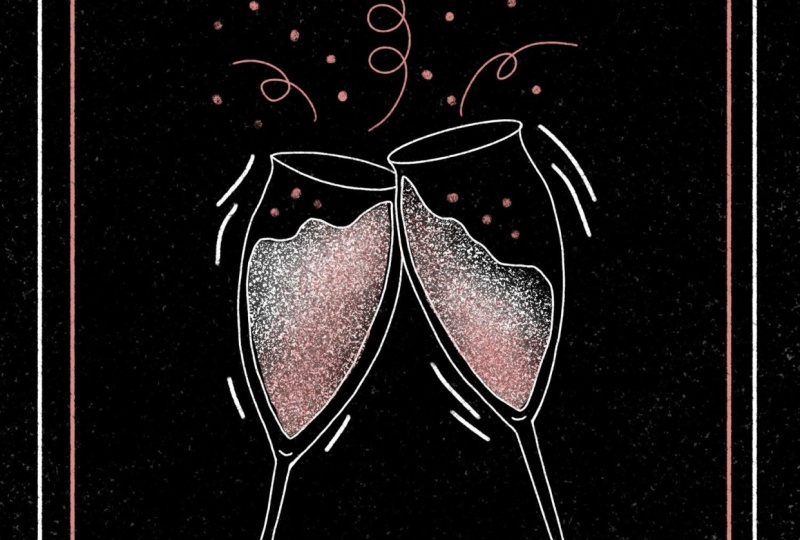
wie Kreise oder kleine Sterne sein können oder etwas, das den Gläsern im
Schablonenpinsel
ein bisschen mehr von diesem
eleganten
Cocktail-Feeling verleiht ein bisschen mehr von diesem
eleganten
Cocktail-Feeling , habe ich auch ein paar
dieser wirklich kleinen Details hinzugefügt ,
um dir hier ein paar Ideen zu geben. Also
füllen wir nur ein bisschen von diesem leeren Raum aus und stellen sicher, dass
an diesem Punkt alles irgendwie zusammenkommt. Es sieht also so aus, als ob wir mit unserem Design
fertig sind. Ich hoffe also, dass Sie
alle Techniken
und Tipps, die ich Ihnen gegeben habe,
für Ihr eigenes Projekt verwenden können. Und vergiss nicht
, dass du in procreate viele Möglichkeiten
hast, deine Arbeit mit anderen
zu teilen Vergessen Sie nicht,
alles, was Sie
gemacht haben, in der
Projektgalerie zu teilen . Viel Glück.
9. Schlussgedanken: Ich freue mich sehr darauf zu
sehen, was Sie geschaffen haben. Bevor du gehst, lade bitte deine Skizzen,
deine letzten Arbeiten,
was auch immer du gemacht hast, in den Bereich für
Studentenprojekte hoch, auch wenn deine Illustration noch
nicht fertig Danke, dass du an diesem Kurs teilgenommen hast. Ich hoffe wirklich, dass es
Ihnen gefallen hat, und ich hoffe, dass
es Ihnen geholfen hat,
interessante Kompositionen zu üben. Diese Fähigkeit wird
sich in vielen
zukünftigen Projekten
als nützlich erweisen. Vergessen Sie nicht, mir eine Bewertung zu
hinterlassen, und ich würde auch gerne
hören, was Sie sonst noch lernen
möchten oder welche
Fragen Sie haben. Sie können diese
im Bewertungsbereich
und dann im Diskussions-Tab hinterlassen . Wenn du über
neue Kurse, Pinsel für die Fortpflanzung, Tipps zum
Zeichnen und
mehr auf dem Laufenden
bleiben neue Kurse, Pinsel für die Fortpflanzung, möchtest, abonniere unten
meinen Newsletter.
Wir sehen uns bald
 Claire Makes Things, Illustrator | Lettering Artist