Transkripte
1. Einführung in die 3D-Modellierung in Unreal Engine 5: Die wunderbare Welt von Unreal Engine ermöglicht es uns, Videospiele,
virtuelle Produktionen
und filmische Renderings
zu erstellen virtuelle Produktionen
und filmische Renderings Es fühlt sich fantastisch an, verschiedene
Ressourcen
zusammenzuführen und
von einer Welt zu träumen , die man nicht
wirklich Zum Beispiel, wie
erschaffen sie dieses Zeug überhaupt? Ich meine, ich möchte auch
meine eigenen RED-Modelle machen,
aber heißt das, dass ich so etwas wie Blender lernen
muss , ein ganz neues Programm Ich spüre deine Frustration. Zum Glück gibt es eine Lösung. Unreal Engine five
bietet eine Vielzahl von Tools zum Entwerfen und Erstellen
eigener RED-Modelle Einfach und Sie bleiben Ihrem Vertrauen bei
Unreal Environment treu. Hallo da Ich bin Jordan und du
kennst mich vielleicht von CN Com, aber ich unterrichte
Millionen von Menschen auf der ganzen Welt Unreal Engine Ich freue mich sehr, Ihnen alles zu
zeigen, was ich über das Modeln
in Unreal Engine Five weiß Nun, es mag
verrückt klingen, weil Unreal Engine keine Modellierungssoftware
ist Wir können jedoch
eine große Sammlung
verschiedener Werkzeuge finden , um
unsere eigenen benutzerdefinierten Modelle zu formen, zu
bearbeiten und sogar zu formen Sie wären sehr überrascht, wie
viel tatsächlich möglich ist. Am Ende dieses Kurses werden
Sie in der Lage sein, all diese verschiedenen
Modellierungswerkzeuge zu verwenden all diese verschiedenen
Modellierungswerkzeuge alles
zu erstellen
, was Sie sich
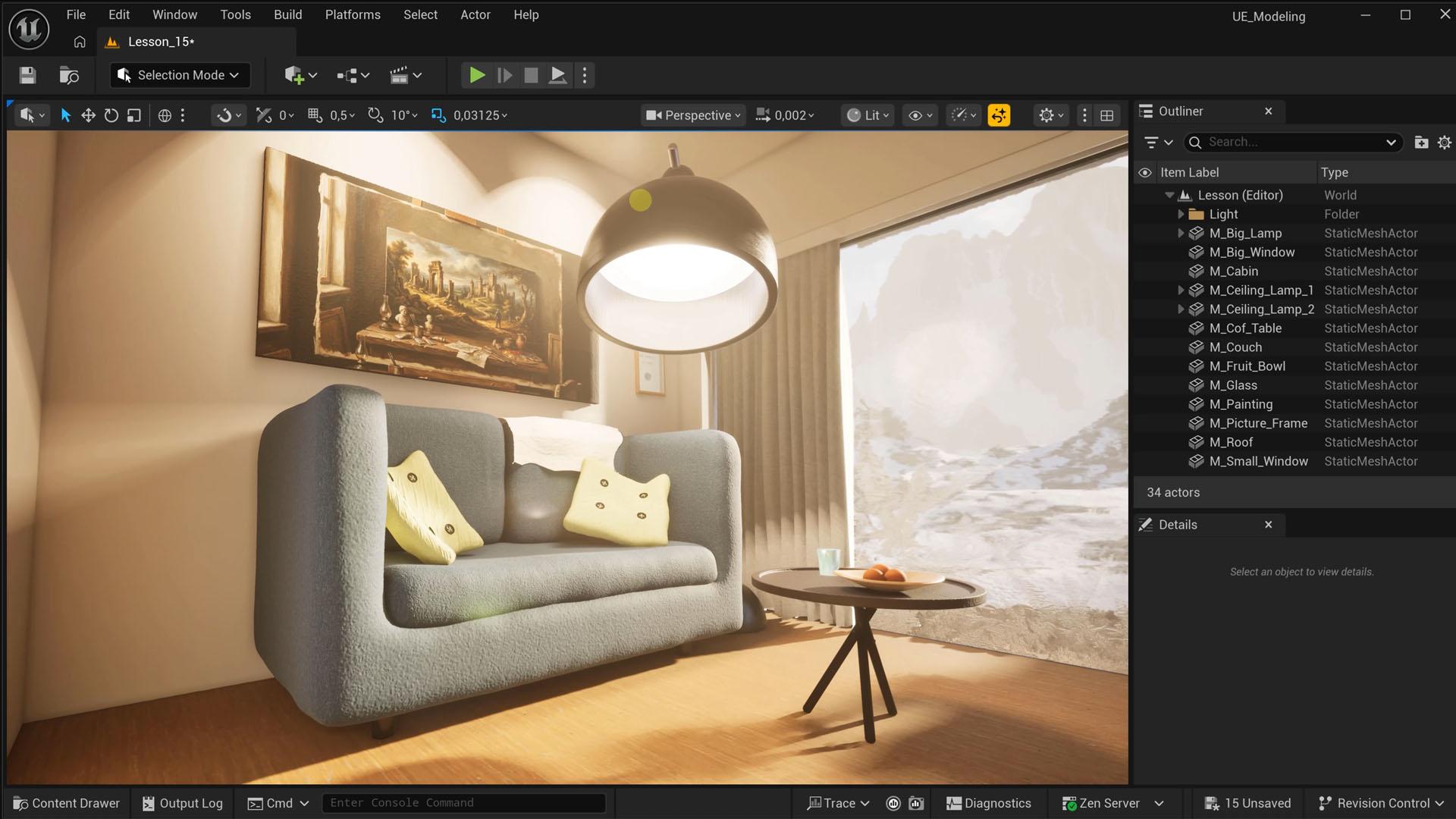
wünschen, z. B. ein kleines Haus
mit einer Couch und einigen Möbeln, die alle
mit vielen realistischen Details erstellt wurden. Und das Beste daran ist, dass
es mit ein bisschen Anleitung ziemlich einfach ist. Wir beginnen mit
Grundformen und lernen einige Techniken für die
architektonische Gestaltung kennen. Dann werden wir uns mit Materialien
befassen und wie Sie sie genau
so anwenden können, wie Sie es möchten. Wir werden verschiedene
Tools verwenden, um jedes
Modell nach unseren Wünschen zu extrudieren, zu verschieben und zu manipulieren. Und schließlich werden wir uns mit
Morphing und Sculpting beschäftigen, um
wirklich kreativ zu werden und
maßgeschneiderte und realistische Modelle zu erstellen Unterwegs werde
ich Dutzende von
Tipps geben, was zu tun ist
und was nicht Ich kann es kaum erwarten,
alles, was ich weiß, mit Ihnen zu teilen. Lasst uns also anfangen,
gemeinsam zu kreieren und in
die wunderbare und
sehr kreative Welt von T D Modeling und
Unreal Engine Five
2. Erstellen grundlegender Netze: Hey, es ist so cool
, dich in meiner Klasse zu sehen. Ich freue mich sehr, Ihnen alles
beizubringen, was ich über das Modellieren
in Unreal Engine weiß Es wird dir eine
ganz neue Welt eröffnen, besonders wenn du noch keine
Erfahrung mit Modeln hast Erfahrung mit Modeln Jetzt sind wir natürlich begrenzt. Wir müssen immer noch
bedenken, dass die Unreal Engine nicht für die Modellierung
entwickelt wurde, aber über viele
Modellierungswerkzeuge verfügt Es gibt viele grundlegende Kreationen
und Bearbeitungen, die jeder machen würde, wie das
Abschneiden von Teilen, vorhandenen Modellen, Erstellen von Wänden oder das Hinzufügen einer
Verschiebung zu einer Oberfläche Und dann gibt es
noch einige fortgeschrittenere Dinge wie das Modellieren einer
Couch von Grund auf Die Profis werden dir sagen,
dass
es besser ist, das in einem speziellen
Programm wie Blender zu machen dass
es besser ist, das in einem speziellen
Programm wie Blender Und sie haben recht. Aber wenn Sie diese Dinge ausprobieren
und
unwirklich sind, werden Sie die
Modellierungsmöglichkeiten wirklich verstehen, und es macht viel Spaß Lassen Sie uns also anfangen. Oben links
ändern wir den Modus auf Modellieren. Hier passieren
die meisten Dinge. Ich werde dir nicht
alles zeigen, weil einige
davon sehr spezifisch
oder so offensichtlich sind. Also, wenn du weißt, wie
man eine Kiste macht, dann kannst du auch eine Kugel erstellen, es ist so ziemlich dasselbe. Klicken wir also auf Box, was uns erlaubt,
eine Kiste in der Welt zu platzieren. Danach erhalten wir eine Reihe verschiedener
einfacher Einstellungen. Wir können die Größe,
Breite, Tiefe und Höhe ändern . Und für eine Box ist
das wirklich alles, was wir brauchen. Ich meine, du könntest sie
neu positionieren oder drehen, aber sobald du auf Ausgenommen klickst, um
die Box
tatsächlich zu erstellen und im Level zu platzieren, naja, das kannst du auch einfach tun Nun, das Interessante ist, dass wir, wenn wir uns mit
den Details befassen, anhand seiner Eigenschaften erkennen können, dass es sich bei dem ästhetischen Mesh tatsächlich um eine brandneue
Box
handelt, die wir Ich kann danach suchen und es im
generierten Ordner
wiederfinden Alles, was wir erstellen,
wird genau hier landen. Und das ist ganz
anders , als wenn wir
zum Anzeigenmenü
gehen, zu Formen gehen und
dann den Würfel nehmen würden . Nun, Sie denken vielleicht, das
ist dasselbe, aber das ist es nicht. Das statische Netz
hier ist der Würfel, und wenn Sie danach suchen, werden
Sie feststellen, dass er sich wieder in
den Inhaltsdateien der Engine befindet. Wir verwenden also ein Mesh, das den
Engine-Dateien selbst enthalten ist. Jedes Mal, wenn wir
eine neue Box wie diese hinzufügen, importieren
wir einfach jedes Mal dieselbe
Box. Und wenn ich Änderungen daran
vornehmen sollte, machen wir das tatsächlich an der Originalverpackung aus
den Engine-Dateien Das ist also nur gut, um irgendwo
eine temporäre Box zu platzieren. jedoch neue
Netze oder Modelle erstellen möchten, sollten
Sie
diese immer über die Modellierungsmodi erstellen Das ist sehr wichtig
zu verstehen. In Ordnung, lassen Sie uns die
Modellierungsfunktionen etwas genauer untersuchen. der Registerkarte Erstellen
gibt es eine
Menge anderer Dinge, die wir erstellen
könnten, wie eine Treppe, und wir haben einige
wirklich nette Steuerelemente um die Stufenhöhe,
die Breite, die Anzahl der Stufen,
die Tiefe usw. auszuwählen die Breite, die Anzahl der Stufen, die Tiefe usw. Sie können also wirklich anpassen wie
die Treppe aussehen muss Und beim Treppentyp können
wir sogar
verschiedene Looks wie
schwebend, können
wir sogar
verschiedene Looks wie
schwebend gekrümmt oder spiralförmig erstellen, wirklich Spaß macht, damit
herumzuspielen,
und sogar die Kurve
kann
mit einem spiralförmigen Winkel und Radius angepasst werden einem spiralförmigen Winkel Lass uns auf Außer klicken. Und während wir das tun, werden Sie vielleicht feststellen, dass
wir nicht wirklich viel
brauchen, um
ein Haus zu bauen. Weißt du, wir können
eine einfache Box mit einer Tiefe von, sagen wir, 20 machen, sie etwa 300 hoch machen, die übrigens immer in
Zentimetern angegeben sind. Das ist also 3 Meter hoch. Also, wenn Sie aus den USA kommen, weiß
ich nicht, wie viele
Fuß oder Ellbogen das sind, aber vielleicht
müssen Sie dabei
einen Konverter öffnen, weil Unreal Engine
alle Einheiten in
Zentimetern angegeben sind Jetzt, unten links, können
wir Sie in
der Position besser finden Wenn ich also möchte
, dass meine Wand auf dem Boden steht, setze ich die Z-Position auf Null. In Ordnung, lassen Sie uns auf Akzeptieren klicken. Sie müssen
also nicht ständig ein neues
Mesh erstellen Wenn Ihre Wände exakt identisch sein
sollen, halten Sie
einfach die Alt-Taste gedrückt und ziehen Sie die Wand an eine andere
Position, um ein Duplikat zu erstellen. Denken Sie jedoch daran, dass
es sich um dieselben Maschen handelt. Auf diese Weise können Sie also vier Wände erstellen,
vielleicht einen zweiten Stock mit einer
Treppe, die dorthin führt,
und immer daran denken, dass Sie jedes
Modell, das Sie herstellen, immer noch
drehen und skalieren können jedes
Modell, das Sie herstellen, immer noch
drehen und skalieren Sie müssen keinen neuen
Quader erstellen, wenn Sie zum Beispiel das Dach etwas
mehr neigen möchten. Nehmen Sie einfach eine
Ihrer Wände und drehen Sie sie Es gibt keinen richtigen oder falschen
Weg, etwas zu tun. Erstellen Sie einfach visuell
, was Sie erstellen möchten. Wir werden uns später mit Materialien
und solchen Dingen befassen , also mach dir
darüber keine Sorgen. Ordnung, ich
möchte, dass du jetzt ein einfaches Haus
mit einer Treppe Es muss keinen
Sinn ergeben. Es kann eine Kiste mit einer zufälligen
Treppe zu einer zweiten Ebene sein. Sie wissen schon, nur
um sich mit
einigen dieser grundlegenden Werkzeuge vertraut zu machen, und das bringt Sie
zurück in die nächste Lektion ,
in der wir uns mit Geometrien
befassen werden
3. Arbeiten mit Geometrien: Du wirst zurückkommen.
Ich hoffe, du hattest Spaß daran, dieses
Haus zu bauen und dich damit vertraut zu machen,
Netze zu erstellen und
sie in deiner Szene zu platzieren Nun, eines der
Probleme, auf die wir beim Erstellen von Meshes
stoßen beim Erstellen von Meshes
stoßen ,
ist, dass, wenn wir
so etwas wie eine Box erstellen und auf Akzeptieren klicken, all diese Eigenschaften bereits integriert
sind. Das Netz wird erstellt,
es hat eine bestimmte Größe, die wir nicht mehr ändern können Und genau da kommen
Geometrien her. Geometrien sind keine
Modelle oder Netze. Sie werden Pinsel genannt. Wir werden sie also nicht
in der Modellierungsansicht finden. Stattdessen gehen wir
zur
AT-Schaltfläche und suchen nach Geometrien Wir haben nur ein paar
sehr einfache Formen. Also ja, die Geometrien
sind sehr begrenzt, aber für viele einfache
Kreationen wie Wände oder Böden sie sehr beeindruckend sein Ziehen wir also ein Feld
in die Szene und wenn es ausgewählt ist, gehen wir zum Detailspinell und
suchen die Pinseleinstellungen Jetzt können wir die Größe
des Würfels genau hier
wieder in Zentimetern definieren des Würfels genau hier
wieder in Zentimetern Aber interessant ist, dass wir das ständig ändern
können. Auch wenn Sie
mit der Form selbst nicht zufrieden sind, können
Sie die Box
einfach etwas anderes
wie einen Zylinder ersetzen und
dann die
Anzahl der Visiere wählen, die Sie benötigen, um
sie runder zu machen oder nicht. Und eines der interessanten
Dinge, die wir auch mit Geometrien
machen können ,
ist, sie hohl zu machen Und dafür werde ich es
zuerst wieder in
Würfel ändern und es vielleicht
ein bisschen größer machen und jetzt hohl aktivieren Und wenn du willst, kannst du die Dicke
der Wände
ändern, aber jetzt können wir
in den Würfel gehen und sofort haben wir einen Raum. Das geht also viel schneller,
als ein paar Wände zusammenkleben zu müssen. Nun, etwas sehr Interessantes
, das wir mit
Geometrien machen können , ist entweder etwas hinzuzufügen
oder zu entfernen Ich werde
ein neues Geometriefeld erstellen und es der Szene hinzufügen Und ich werde es wie
in der Wand
des großen Würfels
positionieren . Jetzt ändere
ich im Detailbereich den Pinseltyp
von additiv auf subtraktiv,
wodurch ein Teil
aus dem anderen Feld entfernt wird von additiv auf subtraktiv,
wodurch ein Teil
aus dem anderen Feld entfernt Und das Tolle an Geometrien ist, dass wir das
jederzeit ändern können, entweder die Größe des subtraktiven
Felds, also es vielleicht kleiner
machen oder es
einfach woanders hin verschieben Nichts davon ist eingebrannt, und das ist das Tolle
daran Nun
kann es schwierig sein, diese
unsichtbaren subtraktiven Würfel auszuwählen kann es schwierig sein, diese
unsichtbaren subtraktiven Würfel Was Sie immer
tun können, ist einfach auf
die Kante zu klicken, an der sie
ein anderes Objekt wie dieses durchschneidet Jetzt können
Sie es natürlich auch einfach aus dem Outliner
auswählen, und Sie können hier sogar anhand des
Plus oder Minus auf dem Symbol sehen,
welche Ebene additiv
oder subtraktiv ist anhand des
Plus oder Minus auf dem Symbol sehen,
welche Ebene additiv
oder subtraktiv Aber wenn Sie
Hunderte dieser Ebenen haben, ist es meiner Meinung nach einfacher, eine innere Kante
auszuwählen Wenn Sie nun mehr Löcher
erzeugen möchten, kann
ich die Geometrie auch einfach der T-Plus-Ziehtechnik erneut mit
der T-Plus-Ziehtechnik
duplizieren, sodass
alle ihre Eigenschaften übernommen werden. Das ist also eine großartige Methode,
um Fenster
oder Türöffnungen herzustellen , wenn Sie ein Haus oder etwas Ähnliches
modellieren. Bei subtraktiven Geometrien gibt es ein paar Dinge
zu beachten,
und das ist die Reihenfolge, in der
eine Geometrie platziert wird Derzeit schneiden sich diese
langen Würfel in
den größeren Würfel, weil
sie
in der Ebene nach dem großen Würfel platziert wurden in der Ebene nach dem großen Aber wenn ich jetzt eine neue Box
erstellen würde, also lass uns Geometrien und Quader hinzufügen und sie in die Szene ziehen, dann wirst
du sehen, dass
sie nicht von der
subtraktiven
Box durchtrennt wird durchtrennt Und das liegt daran, dass ich
dieses hinter dem subtraktiven Feld platziert habe dieses hinter dem subtraktiven Nun, manchmal willst du das,
aber manchmal nicht. Eine schnelle Lösung besteht also darin, einfach das subtraktive Feld
auszuwählen. Sie können die Strg-Taste gedrückt halten, um mehrere Felder
auszuwählen, und dann Strg X drücken, um
sie auszuschneiden, oder Befehl X auf dem Mac, und sie dann erneut mit
Strg oder Befehl V einfügen.
Dadurch werden die
subtraktiven Felder
wieder platziert , nachdem wir den ER-Würfel
platziert haben Das ist also definitiv
etwas, worüber
Sie sich ein wenig Gedanken machen müssen,
wenn Ihnen das alles neu ist Achten Sie auf die
Reihenfolge, in der Sie diese Objekte
platzieren und darauf, wie
sie sich gegenseitig beeinflussen. Wenn Sie sich
mehr mit Architektur beschäftigen möchten, gibt es einige Einstellungen und Abkürzungen, die
sehr
wichtig sein werden , da die
Planung von Gebäuden sehr präzise sein
muss. Ich möchte euch
ein Projekt zeigen , an dem ich
gearbeitet habe. Es besteht ausschließlich aus
Geometrien, sehr einfachen Formen. Ich habe den
Grundriss als Textur verwendet und ihn so skaliert, dass
eine
unreale, würfelförmige Engine
mit einer Größe von einem mal 1 Meter zum Plan passt In der nächsten Lektion möchte
ich Ihnen zeigen, wie so
etwas
möglich ist und wie Sie mit Geometrien
genauer umgehen können
4. Architektonisches Design: Hat einen sehr
simplen Grundriss erstellt. Es ist absolut nicht
architektonisch korrekt, aber es eignet sich hervorragend zum
Üben in diesem Kurs Es ist ein einfaches PNG, das ich in Lengin importieren werde ist wichtig zu verstehen, dass dieses Bild
ein quadratisches Seitenverhältnis von
3.000 mal 3.000 Pixeln hat ein quadratisches Seitenverhältnis von
3.000 mal 3.000 Pixeln Also gehe ich zuerst
zum Modellieren und
erstelle ein Rechteck. Platziere es irgendwo,
und für die Größe ist es wirklich nicht so
wichtig. Achte nur darauf, dass du das Seitenverhältnis
respektierst, das eins
nach dem anderen, ein perfektes Quadrat sein wird. Also nehme ich
etwa 1.000 mal 1.000. Dann klicken Sie auf Akzeptieren und wir kehren
zur
Auswahlansicht zurück. Nehmen Sie nun einfach die
importierte Textur und ziehen Sie sie auf das
Rechteck, um sie anzuwenden. Es
erstellt automatisch das Material für. Der nächste Schritt wird eine
Art Kalibrierung sein, und das wird sehr unintuitiv
aussehen,
aber denken Sie daran, dass wir in einer echten Engine
modellieren Wir haben nicht
viele Tools, die eine spezielle Modellierungssoftware bietet Also müssen wir oft
Problemumgehungen finden, auf jeden Fall beim
Architekturdesign, wo es
pixelgenau oder
millimetergenau sein muss , Wenn ich mir den Grundriss ansehe, wird
mein Haus 500 Einheiten
breit und 400 Einheiten tief sein breit und 400 Einheiten tief Also werde ich
eine neue Geometrie erstellen, Feld
auswählen und es
auf den Grundriss ziehen. Ausgehend von dem detaillierten Spinell stelle ich dann die Größe
exakt auf 500 mal 400 Diese Box entspricht also perfekt den Abmessungen
des Hauses Das heißt, ich
muss das Rechteck skalieren und neu positionieren, damit es
dem Grundriss entspricht Sehr wichtig ist, dass
Sie immer nach
allen Achsen skalieren , um das Seitenverhältnis eins
zu eins einzuhalten Und wenn Ihre
Schrittzahl zu hoch ist, sollten
Sie sie mit der Option „Skaliertes
Einrasten“ verringern . Das ermöglicht Ihnen im Grunde
eine genauere Skalierung. Das Gleiche gilt für die
Position, wissen Sie, verringern Sie
einfach die Schrittweite für Einrasten, das sollte helfen, dem
Grundriss besser zu entsprechen Ich gehe auch
gerne in den Detailbereich und passe
die Werte von dort aus Aber stellen Sie einfach sicher
, dass das Verhältnis für
die Skalierung gesperrt ist Und jetzt musst du nur
noch sicherstellen, dass die beiden gegenüberliegenden
Ecken irgendwie zusammenpassen. Es muss nicht perfekt sein, aber je mehr aufeinander abgestimmt ist, desto einfacher wird es
sein, es durchzuarbeiten. Es ist also wirklich nur
eine einmalige Sache. Also gut, ich habe es an Ort und jetzt können wir bauen Die linke Wand ist 400
mit einer Dicke von 30. Ich ändere das im
Detailbereich für meine Box, weißt
du, und
stelle vielleicht eine Höhe von 300 ein. Und jetzt verschiebe ich es einfach so,
dass es in den Grundriss passt. Sie können jetzt sehen, wie
einfach das geht. Ich muss die Wand
etwas nach oben bewegen , da sie
durch den Boden ragt. Da haben wir es also. Und jetzt geht
es nur noch darum, sich
auszuruhen. Ich
dupliziere immer gerne mit altem Ziehen. Also lass uns den oberen Teil
hier am Fenster machen. Das wird 440 Weiß
sein, wir die
Wandstärken abziehen Achte übrigens immer darauf,
dass du
weiter schnappst und überprüfe,
ob deine Nur um etwas zu
demonstrieren, möchte
ich eine
der Wände 29 dick machen Und du wirst feststellen, dass
ich es
mit dem Einrasten nicht richtig
hinbekommen kann Mein Positionssnapping ist
bereits auf den niedrigsten Wert eingestellt, das ist
also ein Problem, oder Wenn Sie präziser arbeiten, selbst mit der niedrigsten Option, reicht
das einfach nicht aus Aber dieser Kurs ist
dazu da, Probleme zu lösen. Nun, wir können dort problemlos
weitere Optionen hinzufügen. Gehen wir also
zum Menü oben. Wählen Sie Bearbeiten und dann
die Editor-Einstellungen. Und hier werde ich nach Grid-Snapping
suchen. Hier unten finden wir
die Dezimalgittergrößen ,
aus denen wir einen neuen Wert
hinzufügen können, und ich
gebe ihm den Wert
0,5 und ziehe ihn nach oben, damit er
gut in der richtigen Reihenfolge sitzt Wenn Sie näher kommen, werden Sie
sehen, dass wir jetzt eine präzisere Fangoption
haben eine präzisere Fangoption
haben
und ich
meine Wand an ihren Platz bewegen kann. Falls nötig, können Sie dort einen
beliebigen Wert hinzufügen und dasselbe
für die Drehung auf der
zweiten Skala
tun , wenn Sie das möchten. Also werde ich einfach ein bisschen
vorspulen während ich das
mit Geometrien aufgebaut habe Ich halte es sehr einfach da alles
auf dasselbe hinausläuft Sie platzieren Wände einfach dort,
wo Sie ein Fenster haben, Sie fügen eine subtraktive Box hinzu
und Sie werden feststellen, dass
ich immer eine Kopie mache Damit ist die nächste
Geometrie bereits vorhanden. Und ich habe
sofort dieselbe Größe oder ich
muss sie nur ein bisschen anpassen. Und los geht's. Ein
nettes kleines Haus. Weißt du, es könnte eine Hütte
im Wald sein oder so. Nun, es gibt ein
paar tolle Dinge zu wissen. Wie für den Anfang ist
jedes Quadrat auf dem Standardmaterial
genau 10 Zentimeter groß Und so ist jedes größere Quadrat
100 Zentimeter oder ein Meter groß. Es tut mir wirklich leid, wenn
Sie aus den USA
kommen, aber so funktioniert Real. Aber gute Nachrichten, das metrische System ist wirklich einfach zu
erlernen. Und viel besser. Ein weiterer toller Trick, den
ich
Ihnen zeigen möchte , ist,
dass Sie bei der
Auswahl eines Objekts Alt-Taste gedrückt halten und
dann mit dem
Scrollrad klicken können , wodurch Sie den Ankerpunkt vorübergehend an eine andere
Stelle
ziehen können. Das ist sehr nützlich
, wenn Sie
eine große Wand haben und
versuchen, eine Ecke zuzuordnen, sodass Sie
sich dann auf diese Ecke konzentrieren können während Sie das Objekt
in Ihrer Nähe haben Wenn Sie das Objekt jedoch abwählen und es dann
erneut auswählen, wird es ebenfalls zurückgesetzt Es ist also wirklich nur
eine vorübergehende Sache. Wenn Sie
die Position des Gizmos tatsächlich speichern möchten, müssen
Sie mit der rechten
Maustaste auf das Objekt klicken, dann zu Pivot gehen und „Als
Pivot-Offset festlegen“ wählen Wenn du es jetzt abwählst und
es erneut auswählst, wirst
du sehen, dass es immer noch da ist Wie dem auch sei, ich möchte
nicht zu tief in
Architekturdesign einsteigen , da es
eine ganz andere Klasse ist, aber mit diesen Grundlagen
können Sie bereits einige wirklich coole Dinge kreieren Genau wie dieses Projekt
, das ich hier gemacht habe, es ist genau dasselbe, nur eine ganze Menge mehr Arbeit Und du kannst
es auch detaillierter machen, indem mit äußeren
und inneren Wegen
arbeitest. Und je mehr
Sie Dinge voneinander trennen, desto einfacher wird es sein, Ebenen ein- und
auszuschalten, Materialien
anzuwenden oder
Netzverschiebungen vorzunehmen Es
hängt also wirklich vom Zweck
des Hauses ab, das
Sie bauen Das alles werden wir
lernen. Sie also Schritt für Schritt vor,
üben Sie, jetzt Ihr eigenes
Haus mithilfe von Geometrien zu bauen, machen Sie sich mit
additiven und subtraktiven Methoden vertraut,
optimieren Sie Ihr Rastergitter, bewegen Sie das Gizmo und experimentieren Sie einfach mit den Und dann sehen wir uns
wieder, wenn wir dem Haus oder der Hütte ein paar Materialien
hinzufügen , die Hütte im Wald oder am Strand,
das liegt
5. Anwendung von Materialien: Ein Haus ohne Materialien
ist nur ein Haus, aber ein Haus mit
Materialien ist ein Zuhause. Da haben wir's. Der erste Bilderrahmen
wird an der Wand hängen. Also lasst uns dieses
Haus jetzt in ein Zuhause verwandeln. Im Inhaltsbrowser klicke ich
auf die Fab-Schaltfläche , um den Marktplatz zu öffnen. Jetzt werden wir
unsere eigenen Materialien nicht mehr herstellen. Das ist auch wieder eine ganz
andere Klasse. Aber Sie können hier auch viele kostenlose
Materialien finden,
und ich bin mir sicher, dass Sie den Markt schon ein wenig
erkundet haben. Wenn du pünktlich gewesen
wärst, hättest du alles kostenlos von
Quicksil anfordern Es ist ein Verlag
, der Scans
von realen Objekten
und Materialien erstellt von realen Objekten
und Materialien Sie haben eine riesige Sammlung, aber sie ist nicht mehr kostenlos.
Sie müssen es jetzt bezahlen. Wenn du es
noch nicht hast, tut es mir wirklich leid, aber ich bin mir sicher, dass du hier
auch
tolle Alternativen finden wirst , die kostenlos sind. Lassen Sie uns also zunächst nach einem
Ziegelstein suchen. Wenn Sie also Quicksil haben, können
Sie nach Herausgeber filtern und dann die Quicksil-Megascans überprüfen dann von der linken Seitenleiste Schauen wir uns dann von der linken Seitenleiste aus nur den
Materialbereich Und ich nehme einfach
alles, was Sie wollen, wähle die Qualität, die Ihnen gefällt, und füge sie Ihrem Projekt hinzu. Ich kann weitermachen und
weitere Materialien finden. Weißt du, wir werden
etwas für die Innenwände brauchen . Also vielleicht etwas weiße
Farbe oder nehmen
wir diese rissige Farbe, um
ihr mehr Textur zu verleihen Vielleicht ist es eine alte Hütte. Und irgendwann
werden wir einen Boden brauchen. Also werde ich vielleicht nach einem
Holzmaterial suchen. Also,
etwas Glas werden wir
auch brauchen. Und wenn Sie nach Glas suchen und
dann den Preis kostenlos angeben, werden
Sie tatsächlich ein
fortschrittliches Glasmaterialpaket finden. Dieser ist wirklich gut
und völlig kostenlos. Lassen Sie uns das also auch
zum Projekt hinzufügen. Sie können später jederzeit weitere
Materialien hinzufügen. Lassen Sie uns vorerst das Fenster schließen und schauen, was wir haben. Um es
mir ein bisschen einfacher zu machen, werde
ich zuerst
den Inhaltsbrowser andocken. Und dann werde ich
einen Filter für die
Material-Instanz erstellen . Also suche einfach
danach und aktiviere das. Ich kann diesen
Filter jetzt einfach so umschalten, dass nur Materialien angezeigt werden Und wenn Sie
einen bestimmten Ordner auswählen
, werden Ihnen nur die
Materialien aus dem Ordner angezeigt. Jetzt gibt es ein paar Möglichkeiten, Materialien zu Geometrien
hinzuzufügen. Sie können es auf eine
Oberfläche ziehen und wir stellen fest, dass das Material nur auf
diese eine Oberfläche aufgetragen wird und nicht auf den Rest Das unterscheidet sich also schon
stark von einem herkömmlichen Netz, bei dem es einfach für
das Ganze gelten würde. Das ist interessant, weil es bedeutet, dass wir ein Ziegelmaterial
auf der Außenseite
haben und dann diese weiße Farbe
auf der Innenseite
verwenden können. Wenn Sie nun ein Material
im Inhaltsbrowser auswählen, können
Sie es auch
einfach bei gedrückter Umschalttaste auf eine beliebige Oberfläche klicken, um es darauf
anzuwenden. Strg-Taste gedrückt halten, können Sie
auch mehrere Flächen auswählen und dann das Material ziehen, um es
auf all
diese Auswahlen anzuwenden Und schließlich, wenn
Sie
dasselbe Material auf alte
Bereiche wie diese Innenwand anwenden möchten , wählen Sie
einfach die Geometrie drücken Sie Shift plus B. alle Oberflächen ausgewählt und dann einfach
das Material darauf angewendet Das sind also ein paar Abkürzungen
, auf die Sie wirklich achten sollten. Jetzt werde ich auch weiterhin alle anderen
Materialien zur Verfügung diesen Teil noch einmal
schnell weiterleiten, da es jetzt ziemlich
einfach ist. Jetzt fällt mir auf, dass ich irgendwie vergessen habe, eine Etage
hinzuzufügen, also lassen Sie uns ganz
schnell das neue Geometriefeld für ein neues Objekt erstellen. Aber hey, warte, was ist das? Warum ist es plötzlich mit
dieser weißen Farbe bedeckt? Nun, das liegt daran, dass ich mein Farbmaterial immer noch ausgewählt
habe. Wenn Sie das nicht möchten, wählen Sie ein beliebiges Material aus,
bevor Sie
eine neue Geometrie erstellen , oder
drücken Sie einfach Shift B, um
alle Standorte auszuwählen, und dann können
Sie vom DDL-Spinell aus einfach das
Oberflächenmaterial zurücksetzen. Das funktioniert auch Also gerate nicht in Panik. Mit Geometrien können
Sie jederzeit jede Änderung vornehmen Das ist das Schöne daran.
In Ordnung, lassen Sie uns die Größe der Box so ändern
, dass sie als Boden passt Und dann positionieren Sie es neu an Ort und Stelle. Lassen Sie mich abschließend Shift B
drücken, um
alle Oberflächen auszuwählen und dann
das Holzmaterial darauf aufzutragen Nun, vielleicht sind Sie nicht wirklich zufrieden damit, wie
das Material aussieht. Nun, im Detailbereich haben
wir einige Oberflächeneigenschaften, und zwar für jede von
Ihnen ausgewählte Oberfläche. Also nochmal, wenn Sie eine Änderung
am Material
für alle Websites vornehmen
möchten , müssen Sie sie alle auswählen. Das
hängt also wirklich davon ab, was Sie tun möchten. Anhand der Oberflächeneigenschaften können
wir also die Position
des Materials bestimmen Sie haben unterschiedliche Schrittgrößen, oder Sie können Ihre eigene Länge eingeben , die für jeden Schritt erforderlich Wir haben einige Rotationsoptionen und schließlich einige Skalierungsoptionen. Stellen Sie es auf
drei ein und klicken Sie auf Anwenden. Das sind also die wichtigsten Einstellungen, über die man Bescheid wissen sollte, aber später in diesem Kurs werden
wir auch etwas über
eine ganz andere Technik lernen, werden
wir auch etwas über
eine ganz andere Technik lernen um Material anzuwenden und anzupassen Sie sich keine Sorgen
, wenn Ihre Materialien nicht wie
hier mit den Ziegeln übereinstimmen. Sie können deutlich eine Linie erkennen, an der eine Geometrie endet und
die andere beginnt. Sie könnten also weitermachen
und ihre Position bestimmen, aber das ist einfach so mühsam, dass es einen viel
schnelleren Weg
gibt Aber das ist für später. Und weil wir
zuerst das, was wir hier
haben, in
ein echtes Mesh umwandeln müssen. Ich weiß, das ist traurig
, weil es so
schön ist, mit
Geometrien zu arbeiten Aber leider
haben sie ihre eigenen Probleme und auch
viele Einschränkungen Sie könnten sie nie
in einem Endprodukt verwenden, aber sie eignen sich hervorragend,
um Dinge zu bauen, und wenn Sie zufrieden sind, können
Sie
sie einfach in ein Netz umwandeln. Aber das ist für die nächste Lektion
, in der auch
einige echte Glasfenster erstellt und alles
zu einem Modell kombiniert werden. Aber machen Sie jetzt weiter, geben Sie Ihrem
Haus zuerst einige Materialien, und dann
sehen wir uns gleich wieder.
6. Erstellen und Zusammenführen von Netzen: Das Haus oder die Hütte sehen
langsam richtig cool aus, aber es gibt ein großes Problem Siehst du, wenn es
draußen regnet, naja, es wird nass. Ich spreche nicht von
dem fehlenden Dach, sondern von den Fenstern, die
kein Glas haben. Ja, das fehlende Dach
dient nur dazu, Ihnen leichter zu zeigen, was in
der Kabine vor sich geht, aber es ist eine gute Übung
für Sie, eines zu bauen. Nun, wenn es um Fenster
geht, möchten
Sie wahrscheinlich zuerst einen Rahmen erstellen. Und das ist jetzt sehr
einfach. Erstellen Sie einfach ein paar kleine Balken und ich überlasse Ihnen die
Kreativität,
ob Sie Aluminium
- oder Holzrahmen möchten. Ich bin mir nicht sicher, welche
energieeffizienter ist ,
aber es ist eine Kabine. Wir benutzen es nur im
Sommer, also ist es in Ordnung. In Ordnung, und
damit sind wir fertig. Ich gehe jetzt in
den Modellierungsmodus weil Geometrien keine flachen rechteckigen Formen
haben, die wir für das Glas benötigen, aber das ist kein Problem Aus dem Erstellungsmodell ich ein
Rechteck hinzu und drehe es Standardmäßig ist es ein
einseitiges Material. Wenn Sie es also nicht sehen können, drehen Sie es
einfach auf
die andere Seite. Ordnung, passen Sie die Größe
des Rechtecks an, damit
es in Ihren Rahmen passt, positionieren Sie es
dann richtig Und wenn Sie fertig sind,
klicken Sie einfach auf außer. Wir können dann
die Modellierungsansicht schließen. Jetzt nehme
ich von der Advanced Glass Back, die wir zuvor heruntergeladen haben Back, die wir zuvor heruntergeladen haben, einfach eine
und wende sie auf das Fenster an. Und ich denke, standardmäßig ist
es nicht zweiseitig. Wenn Sie Ihr
Glas also aus beiden Blickwinkeln betrachten möchten, öffnen Sie
einfach das Material
und suchen Sie nach zweiseitiger Oberfläche. Stellen Sie sicher, dass es aktiviert ist, und das wird das Problem lösen. Es gibt ein paar Dinge
, die ich nicht wirklich mag. Der Rahmen der Fenster hat
vier verschiedene Geometrien, und dann ist das Glas ein Netz Lassen Sie uns alles
zu einem Modell zusammenfügen, einem Netz. Das bedeutet, dass
wir
etwas Flexibilität verlieren werden , die wir derzeit bei
den Geometrien haben Sobald wir
das hier in ein Netz umgewandelt
haben, legen wir den Ton in
den Ofen und backen ihn Überprüfe also immer, ob deine
Box richtig ausgerichtet ist. Stellen Sie sicher, dass Sie alle
Ihre Materialien aufgetragen haben. Jetzt können wir
die Materialien danach immer noch ändern, aber die Oberflächen
werden eingebrannt. Keine Sorge, das wird
mehr Sinn machen, wenn wir
das ganze Haus umbauen. Normalerweise mache ich
eine Sicherungskopie meiner Geometrien. Und es gibt zwei Möglichkeiten, wie
Sie das tun könnten. Entweder machen Sie einfach eine
Vervielfältigung all Ihrer Geometrien. Also Control C, Control
V, um sie zu kopieren, und dann erstelle ich einen Ordner
und nenne ihn Geonderscore, Big Eine zweite Möglichkeit, ein Backup zu
erstellen, besteht darin,
zunächst Ihr gesamtes
Level mit Geometrien zu entwerfen Und wenn Sie fertig sind, könnten Sie eine Kopie des
gesamten Levels
erstellen
und einem Geo einen Namen geben, und einem Geo einen Namen gefolgt vom
Namen Ihres Levels, weil Sie Ebenen jederzeit
zwischen
Ebenen hin und her kopieren können zwischen
Ebenen hin und her Das liegt also an dir, aber ich
empfehle , einfach ein Backup zu machen. Ich denke, das hängt von dem
Projekt ab, an dem Sie gerade arbeiten. Genug geklaut. Ich
werde alle Balken auswählen, aus denen
der Fensterrahmen besteht Halten Sie dabei die Steuerung gedrückt. Wählen Sie das Glas nicht aus
, da es sich nicht um eine Geometrie handelt. Das ist bereits ein Netz. Gehen Sie dann
zum Detailbereich und
suchen Sie im Abschnitt für Fortgeschrittene nach Statisches Netz erstellen Geben Sie ihm einen Namen wie
großer Fensterrahmen und wählen Sie aus, wo Sie ihn speichern
möchten Ich werde es
vorerst zusammen mit dem Rest in
den generierten Ordner legen . Und da haben wir es. Wir haben unsere
Kreation in ein Netz verwandelt. Herzlichen Glückwunsch. Nun, wir brauchen nur, dass das Glas auch
ein Teil davon ist. Und dafür müssen wir den Modellierungsmodus erneut
öffnen
und ich gehe zur Registerkarte „Formular“, auf der
Sie eine Schaltfläche zum Zusammenführen sehen. Jetzt müssen Sie natürlich
mehr als ein Mesh auswählen . Klicken Sie also bei gedrückter Ctrl-Taste auf den Rahmen und das Glas, um
die Option zu aktivieren. Wir können jetzt wählen, ob wir ein ganz neues Netz
erstellen oder entweder das erste
, das wir ausgewählt haben, oder das letzte ersetzen möchten. Das wird also an dir liegen. Hier gibt es keinen richtigen
oder falschen Weg. Es hängt
im Grunde genommen alles davon ab,
wie viele Backups Sie behalten möchten, denn ja, wir stellen es wieder
in den Ofen, und wenn es einmal gebacken ist, können
Sie es nicht mehr rückgängig machen. Also suche ich mir einfach ein neues Objekt. Geben Sie ihm einen Namen und klicken
Sie auf Akzeptieren. Und sieh dir das an. We Gutter verkauft ein Netz, viel einfacher zu handhaben ist
und auch
viel sinnvoller In der Detailansicht können
Sie sehen, dass das Netz
jetzt aus zwei Materialien besteht, dem Holzrahmen und dem Glas Wenn ich also einen Aluminiumrahmen möchte, kann
ich das
Holz einfach durch etwas anderes ersetzen, und alle Balken haben
sich zusammen verändert. Das ist also sehr nützlich
,
wenn Sie, sagen wir,
verschiedene Steine an einem Haus ausprobieren möchten, dann gibt es nur einen Materialschlitz, anstatt
sich mit Hunderten von Geometrien
und jeder einzelnen Oberfläche auseinandersetzen zu müssen sich mit Hunderten von Geometrien
und jeder einzelnen Oberfläche auseinandersetzen Ich hoffe, dass der
Unterschied zwischen Geometrien und Maschen jetzt Sinn
macht Sie können sehen, dass der
Fensterrahmen
jetzt
nur noch einen Materialschlitz hat , was Sinn macht Wir haben allen
Geometrieflächen das gleiche Material gegeben. Aber da unsere Hütte hier ist, haben
wir Ziegel auf der Außenseite, weiße Farbe und einen Fußboden. Sobald wir daraus
ein statisches Netz erstellen, bedeutet das auch, dass wir nur noch
drei verschiedene
Materialslots für
die Oberflächen haben drei verschiedene
Materialslots für , die derzeit
dasselbe Material verwenden. Wenn Sie der Meinung sind,
dass Sie an einer bestimmten Wand
eine andere Farbe
haben möchten , fügen Sie der Wand einfach etwas Zufälliges hinzu, das Sie noch nicht verwendet haben. Ich würde vorschlagen,
mit etwas Temporärem zu arbeiten, Beispiel habe ich dieses
Hintergrundmaterial heruntergeladen, und ich füge es zu dieser Wand hinzu. Ich kann jetzt weitermachen und alle Geometrieebenen
auswählen ,
einschließlich der Substrate. Das ist sehr wichtig. Sie können
ein Backup erstellen, wenn Sie möchten. Ich werde einfach
weitermachen und
mein statisches Mesh über
das Detailfenster erstellen . Nennen wir es Kabine, wobei M übrigens für
Mesh steht. Was Ihnen
jetzt auffallen wird, ist, dass wir
einen zusätzlichen Materialschlitz
für diese Tapete haben , aber ich kann auch einfach die weiße Farbe
hineintun , falls ich irgendwann beschließe, keine Tapete hinzuzufügen
. Aber die Option für diese Wand ist immer
da. Okay, das ist eine längere
Lektion als ich dachte, aber wir haben
alles über Geometrie durchgemacht Also klopf dir auf die Schulter. Du hast bisher einen tollen
Job gemacht und schon eine Menge neuer
Tricks und eine unwirkliche Engine gelernt Machen Sie zur Übung einfach weiter
und erstellen Sie diese Fenster. Wir haben auch eines auf der
Website und kombinieren es zu einem Mesh Wir sehen uns dann in der nächsten Lektion
wieder.
7. Extrudierte Netze erstellen: Ordnung, Leute, lasst uns für einen Moment das Haus
verlassen und auf einige Requisiten
konzentrieren, die wir vielleicht in der Kabine verwenden
können Das bedeutet, dass
wir
andere exotischere Formen als Würfel oder Boxen benötigen andere exotischere Formen als Würfel oder Öffnen wir also
das Modellierungsfenster
und bleiben
im Tab Erstellen, weil es noch einige Dinge gibt , die wir noch nicht erforscht haben. Eines davon ist das
Extrusionspolygon. Sie werden eine Körnung sehen,
und die Idee ist, dass Sie zuerst
eine zweidimensionale Form auf
das Raster zeichnen und sie dann Wenn Sie möchten, können Sie das Raster
drehen, um
etwas vertikal zu zeichnen ,
anstatt es nach Ihren Wünschen zu Dann können
wir in der Option Zeichenmodus auswählen, was
wir zeichnen möchten. Wir bekommen ein paar Presets. Manche sind ziemlich langweilig,
wie das Rechteck. Aber da ist eines drin
, das sehr nützlich sein könnte, und das ist das
abgerundete Rechteck. Sie klicken einfach, um
einige Punkte hinzuzufügen , und zeichnen dann
das Rechteck in Ihr Raster. Für jede andere
Form, die wir zeichnen, haben wir weitere Optionen. Wie hier können wir
den Eckenradius wählen. Also das ist wirklich nett.
Und wenn Sie fertig sind, klicken
Sie einfach erneut und
dann können Sie es extrudieren Das kann interessant sein, zum Beispiel für einen abgerundeten Schrank oder
so Erkunden Sie auf jeden Fall
diese Zeichenmodi. Ich werde dir noch einen zeigen, und das ist die freie Hand , denn hier wird es
richtig interessant. Wir können alles zeichnen, indem wir einfach klicken und so eine Klappe machen und das Ganze so betrachten, als würden wir eine Scheibe
von einem Objekt wie
einer Scheibe Brot zeichnen . Ich zeichne gerade
ein Stück von einem Tisch. Mit diesem Freihandwerkzeug kann ich eine
interessante Ecke erstellen Wenn ich also den Teil schließe, kann
ich ihn extrudieren und dann erneut
klicken, um ein Netz
zu erstellen Dadurch habe ich eine Tischplatte mit
diesem interessanten Rand. Ich verwende das zuvor erstellte Netz
als Beine,
versuche,
den Tisch darauf zu positionieren,
und wenn sie an ihrem Platz sind, dupliziere ich das
Bein einfach auf die andere Seite, indem ich beim Ziehen die Alt-Taste
gedrückt halte Jetzt braucht es nur
noch ein paar Materialien. Ich gebe den Beinen
vielleicht das
dunkle Metallmaterial, und die Tischplatte
wird zu Holz Wählen Sie abschließend alles aus, gehen Sie zu Formular und wählen Sie Merch, nennen Sie es Underscore
Table und Wir haben eine Tabelle in
weniger als einer Minute modelliert. Nein, ich habe das sehr schnell besprochen,
aber diese Dinge, die
wir schon einmal gemacht haben, du erstellst einfach einen Haufen
verschiedener Modelle,
entwirfst etwas Cooles, stellst
sicher, dass ihr
alle ein Material habt, und dann fügt ihr
sie einfach alle zusammen Eines der nächsten Werkzeuge
heißt Extrude Pat. Es ist
dem Freihandwerkzeug aus dem
Extrusionspolygon sehr ähnlich dem Freihandwerkzeug aus dem
Extrusionspolygon Nur hier haben wir eine ganze
Menge mehr Optionen,
genau wie zuvor, wenn wir ein benutzerdefiniertes Pad zeichnen
können Aber hier wird
es interessant. Es wird zwei
Arten von Extrusionen geben. Die erste ist eine Randstärke. Wir verwenden also die
Pad-Extrusion , wenn Sie
ein hohles Objekt haben möchten Die Dicke dieses Objekts ist
derzeit auf interaktiv eingestellt. Aber wenn ich es auf fest ändere, kann
ich einen bestimmten
Wert dafür festlegen. Die nächste Option, die wir bekommen,
sind abgerundete Ecken. Und genau wie zuvor ändern
Sie es
bei Interactive einfach, indem Sie Ihre Maus
bewegen oder es auf fest
setzen, um einen bestimmten Wert
einzugeben. Jedes Mal, wenn Sie zum nächsten Schritt
übergehen möchten , klicken Sie einfach. Im letzten Schritt können Sie
extrudieren, wie wir es bereits gesehen haben. Und wenn Sie zufrieden sind, einfach erneut und klicken Sie
dann auf Fertig stellen. Auch ein sehr interessantes Tool,
vielleicht ein bisschen spezifischer, aber an dieser Stelle untersuchen
wir nur
ein bisschen, was möglich ist. Wir werden
später
einige Techniken kombinieren und damit etwas
Nützliches machen. Aber es gibt noch ein letztes
Extrusionswerkzeug , das ich Ihnen zeigen möchte. Es gibt also
nur drei, an die man sich erinnern muss. Der nächste ist der
Revolve Polypat. Der hier ist verrückt.
Es funktioniert genauso. Sie erstellen einen benutzerdefinierten Pfad, zeichnen dieses Mal
aber kein ganzes Stück. Stattdessen möchten Sie ein halbes Stück
zeichnen. Das wird gleich
mehr Sinn machen. Also werde ich etwa eine halbe Flasche zeichnen. Und wenn ich das Pad schließe, wird
es sofort zu einer Flasche
extrudiert Magie. Jetzt können
wir aus den Optionen die Option Entfetten auswählen. Das
erklärt sofort, wie das gesamte Tool funktioniert und warum
Sie
diese halbe Scheibe zeichnen möchten Sie können es mit diesen
Optionen hier ausgleichen
oder es mit
niedrigerem Poly-Wert Und dann gibt es hier endlich eine sehr interessante
Kulisse Aber dafür
muss ich ein anderes zeichnen. Lassen Sie mich diese Werte
korrigieren, sodass ich
eine Flasche habe und dann
meine wunderschöne Kreation akzeptiere. Ich werde erneut auf
Revolve Pat klicken , um etwas Neues zu
erstellen ist wichtig zu verstehen, dass die Extrusion immer um
den Ankerpunkt herum verläuft Wenn ich hier also schnell
etwas erstellen würde, würde es eine lange Schleife
um diesen Ankerpunkt machen. Das
hängt also davon ab, ob Sie ein Loch in der Mitte Ihres
Modells haben
wollen oder nicht. Weißt du, bei der
Flasche hatten wir
das nicht, weil ich
auf den Ankerpunkt gemalt habe. Aber jetzt überprüfen wir die Option. Etwas, das als Höhenversatz bezeichnet wird. Und wenn ich das erhöhe, kannst
du sehen, was es macht. Und sobald wir einen Offset
haben, können
wir
die Extrusionsschleife auch um ein Vielfaches erweitern als
nur um 360 Grad. So kann ich quasi
eine Quelle oder so etwas kreieren. Also das könnte
wie die Federung eines Autos oder Motorrads sein. Und gerade bei
Formen wie diesen werden
die Schritte
interessanter, da Sie so
interessantere Objekte erstellen
können. Und obwohl das sehr abstrakt
ist, gib ihm
einfach ein rostes Material, und es könnte irgendein
Müll auf dem Schrottplatz sein Wenn Sie ein
bisschen mit den Einstellungen herumspielen,
erstellen Sie ein symmetrisches
Ornament oder eine symmetrische Skulptur Ja, diese Extrusionswerkzeuge
sind definitiv spezifischer,
aber du solltest wissen, dass es sie gibt Ich möchte, dass Sie ein bisschen
mit ihnen herumspielen,
sehen, was möglich ist, und sich einfach mit
diesen drei Extrusionswerkzeugen vertraut machen. Und wir sind auch irgendwie fertig mit allem, was geschaffen werden kann. In der nächsten Lektion werden
wir in ein neues Kapitel
einsteigen, in ein neues Kapitel
einsteigen in dem wir lernen, wie man
Anpassungen an jedem beliebigen Mesh vornimmt, und hier werden die
Dinge wirklich losgehen. Wir können mit einem Würfel beginnen
und am Ende eine Couch haben, aber das ist für später. Wir sehen uns gleich wieder.
8. Ein Netz bearbeiten: Bisher haben wir nur Modelle
erstellt, und wir stellen fest, dass die Unreal Engine in
ihren Möglichkeiten ziemlich begrenzt ist Es ist entweder eine Kiste oder irgendein
verrücktes Werkzeug, um Dinge zu biegen und eine Feder für
das eine Mal zu bauen, dass du sie jemals in deinem Leben
brauchen wirst Deshalb werden wir jetzt
eine ganz andere
Art der Modellierung untersuchen , nämlich die Bearbeitung
vorhandener Netze Und es gibt zwei
verschiedene Ansätze , auf die wir beide eingehen werden Entweder man geht
von einem einfachen Würfel aus und bearbeitet ihn so, dass daraus etwas
ganz anderes
wird. Oder Sie bearbeiten ein Modell,
das bereits die richtige Form hat, vielleicht um es zu verfeinern oder anzupassen. haben wir beispielsweise in der
vorherigen Lektion erstellt Diese Tabelle haben wir beispielsweise in der
vorherigen Lektion erstellt. Das ist okay, aber es hat ein
sehr niedriges Polygon. Lassen Sie uns zum Beispiel diese
Ecken etwas weniger scharf machen. Öffnen Sie also erneut das
Modellierungsfenster, und wir werden diesmal
zur Registerkarte „Auswählen“ wechseln. Das bedeutet auch, dass
wir
ein Modell auswählen müssen , um einige
dieser Optionen verfügbar zu machen. Und eines der Elemente
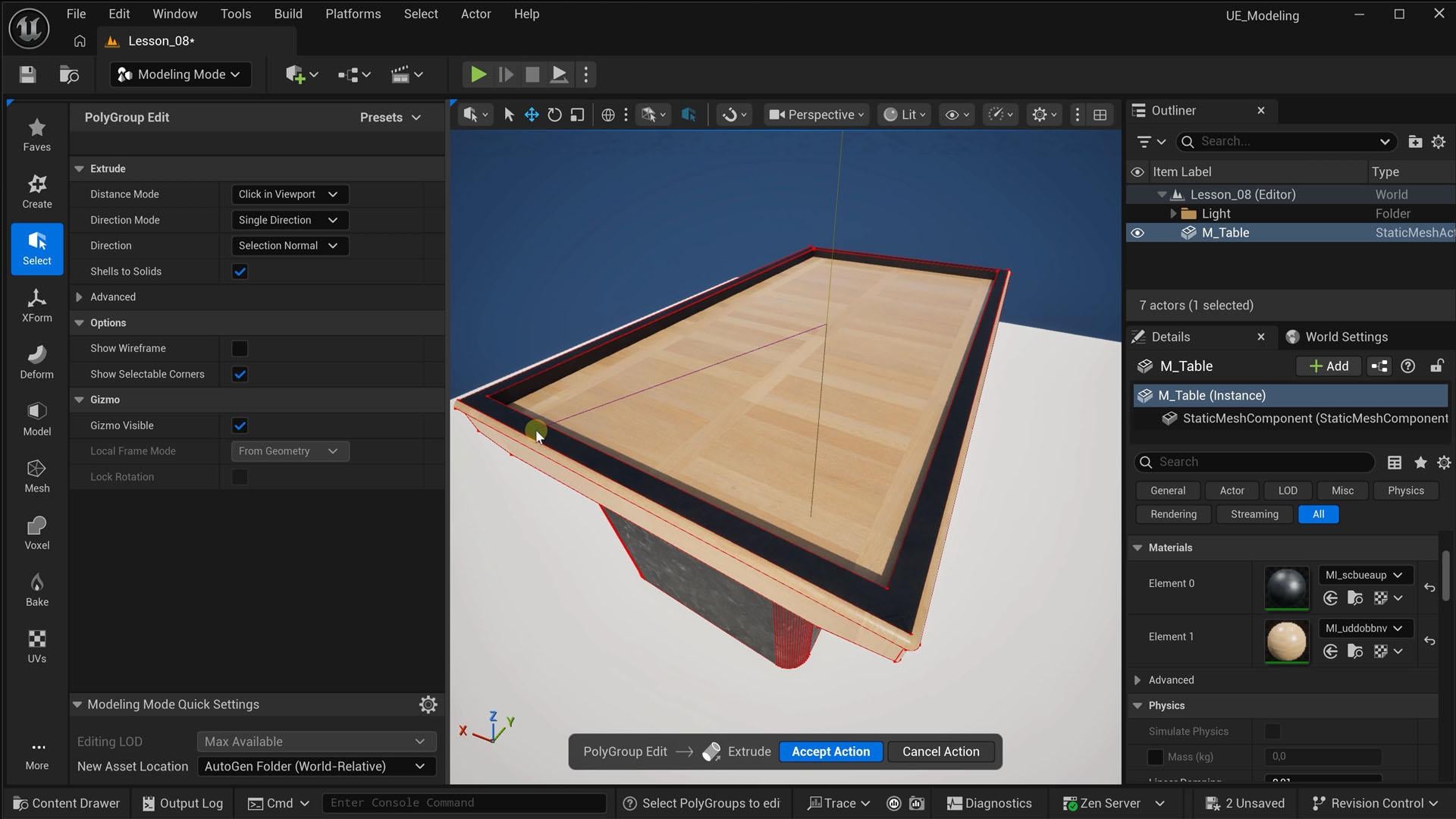
ist die Bearbeitung von Polygruppen. Dieser hier enthält eine ganze Reihe verschiedener
sehr nützlicher Tools Es gibt drei Abschnitte. Entweder nehmen wir eine
Änderung an einer Fläche vor
, bei der es sich um eine
dieser flachen Oberflächen handelt. Wir können die gesamte Form bearbeiten, also das Volumen und schließlich die Kanten.
Fangen wir damit an. Ich hätte gerne
ein paar abgerundete Ecken. Es ist offensichtlich, dass
ich zuerst alle Kanten
auswählen muss , die
ich runden möchte. Halten Sie also beim Klicken die Umschalttaste gedrückt
, um mehrere Kanten auszuwählen. Sie können auch ziehen, um eine Auswahl zu
treffen. Achten Sie auf die
Auswahlfilter in
den Seitenbereichen, da wir Punkte,
Kanten oder Oberflächen
auswählen können . Wir haben es jetzt mit Kanten zu tun. Wählen wir also nur das aus, wodurch jetzt Kanten ausgewählt werden. Und Sie können mit dieser Taste auch einfach
alles auswählen, und wenn Sie dann die Strg-Taste
gedrückt halten und dann
ein Auswahlfeld herausziehen, können
Sie abwählen,
was Sie nicht
möchten, zum Beispiel das Bein, mit dem Sie das
ganze Zeug
auswählen schon etwas, mit dem Sie sich vertraut machen
müssen, aber machen Sie sich keine
Sorgen, da Sie diese
Tools häufiger verwenden werden,
es wird zum Autopiloten
irgendwann. In Ordnung, wir haben alle
Kanten ausgewählt. Unter den Kantenbearbeitungen finden
wir also alle Werkzeuge, mit denen wir diese Kanten bearbeiten
können Und eines davon heißt Bevel, und das ist das, was
wir brauchen Sie können sofort sehen, wie das dem Tisch den
Vorteil nimmt Sie erhalten einige Optionen
, um diese
Abschrägung weiter zu optimieren, z. B. den Betrag
und die Rundheit Jetzt ist es möglich,
dass Sie plötzlich ein anderes
Material an der Kante
sehen Wie hier wird das Material
von den Beinen auf die Kante gelegt . Vielleicht willst du das,
aber vielleicht auch nicht. Und hier kommt Set
Material ID ins Spiel. Sie ist auf Null gesetzt, was der erste Materialschlitz
im Netzelement Null ist . Wenn Sie das zweite,
das Holz, verwenden möchten ,
ändern Sie es einfach in Element eins. Okay, es sieht gut aus. Klicken wir auf Aktion akzeptieren. Das bringt Sie zurück
zu den PolygroupTools. Jetzt ist der Bevel nicht eingebrannt. Wir können zuerst andere Änderungen vornehmen. Aber wenn du deine Änderungen
speichern möchtest, musst
du auf außer klicken Jetzt ist Ihr Mesh also
tatsächlich bearbeitet, und wie wir
bereits erfahren haben, ist es fest integriert Wir können es nicht rückgängig machen. Ich
meine, wir können es rückgängig machen. Du kannst immer
Control oder Command Z drücken. Aber wenn du Unreal
neu starten würdest, dann können wir nicht zurückgehen, also behalte das im Hinterkopf Wie dem auch sei, die Kanten
sind etwas abgerundet das macht es viel
natürlicher, denn im wirklichen Leben hat
nichts solche scharfen
Ecken Selbst wenn Ihr echter Tisch scharfe Ecken
hat, ist er
immer ein
wenig rund Verwenden Sie immer das Abschrägungswerkzeug. Es macht Ihr Modell wirklich
viel realistischer. Schauen wir uns noch ein paar weitere Tools an. Denken Sie jetzt daran, dass Sie diesen
Auswahlfilter erneut aktivieren müssen, wenn
Sie Oberflächen auswählen
möchten . Ich wähle den oberen Teil
der Tabelle aus und Sie werden feststellen, dass wir diese
Oberfläche verschieben und sogar drehen können. Das kann
in manchen Fällen nützlich sein, aber es dehnt auch die Nachbarflächen
aus. Stattdessen könnten Sie das Extrusionswerkzeug
verwenden. Und wir wissen aus einer
früheren Lektion, was das bedeutet Ich werde
ein paar weitere Gesichter auswählen , um alle Ecken einzubeziehen. Sie können die Umschalttaste gedrückt halten, um mehrere Ebenen
auszuwählen. Wenn Sie zum Extrudieren zurückkehren, können
Sie sehen, dass
es immer noch gezwungen ist, sich nach oben oder unten zu bewegen Wenn Sie möchten, können Sie
die Richtung ändern und
es stattdessen von der X-
oder Y-Achse aus extrudieren lassen es stattdessen von der X-
oder Y-Achse aus extrudieren Aber was ist, wenn ich es in alle Richtungen
dicker machen möchte? Nun, da kommt das
Push- oder Pull-Tool ins Spiel. Das ist großartig, um einen bestimmten
Teil Ihres Modells größer oder kleiner zu
machen , eine andere Art von Extrusion
, ein Teil aufzublasen,
eine großartige Möglichkeit, der Tabelle
mehr Details hinzuzufügen Ich möchte
das vielleicht ein bisschen mehr herausziehen. Und du merkst, dass dadurch wieder harte Kanten
entstehen. Der Beffel ist also
normalerweise der letzte Schritt. Andernfalls haben Sie es ununterbrochen mit
diesen harten Kanten zu tun. Warten wir also ein bisschen, um das zu beheben. Ich möchte zuerst
etwas anderes tun. Ich meine, vielleicht verwandle ich das in eine
Art Billardtisch. Und dafür müssen
wir zuerst
den unteren Teil des
Tisches etwas dicker machen . Und wir beschäftigen uns mit Bearbeitungen die es mehrere
verschiedene Lösungen Ich könnte einfach weitermachen
und eine obere Fläche auswählen,
alle unteren Flächen, so, und dann einfach das Gizmo verwenden, um
den oberen Teil nach oben zu bewegen,
wodurch
der untere Teil gestreckt Und die Sache ist, es gibt
keinen richtigen oder falschen Weg etwas zu tun, solange
Sie Ihr Ziel erreichen können Also das ist in Ordnung. Also gut, ich würde
gerne irgendein Loch schneiden , damit es
wie
ein Billardtisch aussieht Also müssen wir dieser Tabelle
eine neue kleinere Phase
hinzufügen dieser Tabelle
eine neue kleinere Phase
hinzufügen Eine Möglichkeit, dies zu
tun, ist das Inset and Outset-Tool Auf diese Weise können Sie
eine kleinere rechteckige Fläche
über dem Tisch erstellen eine kleinere rechteckige Fläche
über dem Tisch Das Problem ist jedoch, dass seit dem Aufblasen
des oberen Teils Polygruppe entfernt wurde und die abgerundeten Ecken die Dinge durcheinander bringen
.
Da hast du's Noch ein Grund, warum Sie am Ende eine Abschrägung vornehmen
sollten, aber wir kommen jetzt nicht weiter, also lassen Sie uns das Problem lösen Wir haben im Grunde genommen
die Polygongruppe verloren nachdem wir
den oberen Teil der Tabelle herausgezogen haben Also werde ich dieses Tool einfach
schließen
und das Trislect-Tool suchen Mit diesem
können wir die Polygongruppen erstellen oder bearbeiten ,
mit
denen
wir die ganze Zeit gearbeitet haben Polygruppen sind nichts anderes als
eine Sammlung von Dreiecken, die Grundlagen dessen, woraus
ein Netz besteht Echtes Zeug besteht quasi
aus Atomen. Virtuelles Zeug besteht
aus Dreiecken. Und mit diesem Tool können wir diese
Dreiecke auswählen. Es verwendet einen Pinsel
zur Auswahl, da einige Tree-D-Modelle
Millionen von Dreiecken haben können Das macht die Auswahl also
einfacher. unserem Beispiel müssen wir nur die beiden Dreiecke
auswählen, aus
denen der obere Teil besteht Und dann wählen
wir in der Netzbearbeitung die Option
Polygruppe erstellen. Und das ist alles Klicken Sie auf Ausnahme und kehren Sie
zur PolyGroupe-Bearbeitung zurück Sie werden jetzt feststellen
, dass wir die Oberseite ohne
die abgerundeten Kanten
auswählen können Oberseite ohne
die abgerundeten Kanten
auswählen Jetzt kann ich auf Inset klicken, um eine innere Polygruppe zu
erstellen, und das ist die, die wir ein wenig
nach innen extrudieren
möchten, um unseren Billardtisch und das ist die, die wir ein wenig
nach innen extrudieren
möchten, um unseren Billardtisch zu erstellen. Und einfach so können
wir Ebenen verschieben und
Kanten abschrägen, um
einzigartige Designs zu erstellen und Modelle zu erstellen, die viel realistischer Jetzt bin ich dabei, es ein bisschen fertig zu stellen, aber diesen neuen
Ecken auch etwas mehr Rundheit zu verleihen Es muss nicht viel sein. Nimm einfach den Vorteil.
Das einzige Problem, das wir stoßen,
sind die Materialien. Durch diese
Anpassungen weiß Unreal nicht immer, welches
Material wo angewendet werden soll Und leider hatten
wir
nicht bei allen Tools die Möglichkeit, auszuwählen, welches
Material wir wo haben wollten Aber mach dir
darüber nicht zu viele Gedanken , denn in
der nächsten Lektion werde
ich dir zeigen, wie du die
Kontrolle über deine Materialien zurückgewinnen kannst. Aber zuerst müssen Sie diesen Billardtisch
erstellen, sich mit
diesen Polygruppen
und den verschiedenen Tools, um sie
zu ändern,
vertraut und den verschiedenen Tools, um sie
zu ändern, Vergessen Sie auch nicht die Dreifachauswahl
zur Verwaltung dieser Polygruppen zur Verwaltung
9. Materialien und UV-Strahlen: Wir sind an einem Punkt angelangt, an dem wir bereits über eine Menge
Tools verfügen, mit denen wir arbeiten können, und Sie wären überrascht wie viele Dinge Sie jetzt erstellen
können In unserem Werkzeugset
fehlt nur noch eine letzte Sache, und das ist die Bearbeitung von Materialien. Kehren wir also zur Modellierung zurück und beginnen mit
dem Attributschritt. Ich muss auf Me to
Reveal klicken, weil ich
meinen Anzeigemaßstab auf sehr
hoch eingestellt habe meinen Anzeigemaßstab auf sehr
hoch eingestellt , damit ihr alles besser
sehen könnt. Wir haben hier eine ganze Reihe
von Optionen um Dinge wie LODs,
Kollisionen und sogar einige
weitere Optionen zum
Erstellen von Polygruppen zu bearbeiten ,
Kollisionen und sogar einige
weitere Optionen zum
Erstellen von Polygruppen zu , die wir in der vorherigen Lektion
gesehen haben in der vorherigen Lektion
gesehen Aber wir müssen das alles nicht
durchgehen. Weißt du, manchmal bietet
uns
Unreal einfach zehn verschiedene Tools,
um dasselbe zu tun, aber etwas anders für ein
etwas anderes Szenario also gerne erkunden, aber es ist unnötig Sie mit zu vielen
Nischeninformationen zu Im Grunde gibt es hier nur eine
Option, an die Sie sich erinnern sollten, und das ist die Option
Materialien bearbeiten. Auf diese Weise können wir
Dreiecksoberflächen auswählen und ihr Material
ändern. Beginnen wir also damit,
dieses seltsame Buch zu reparieren , bei
dem das Material der
Beine auf dem Tisch liegt. Jetzt können wir wieder diesen
Pinsel verwenden, um Auswahlen zu treffen, und es ist okay, wenn Sie zu viel
auswählen Wir werden
die Holzstruktur darauf auftragen. Wenn Sie also bereits eine Oberfläche
mit derselben Textur
auswählen , macht das keinen Unterschied. Jetzt
wählt der Pinsel nicht immer alle Oberflächen korrekt aus, insbesondere an Ecken. Achten Sie
also darauf. Sie könnten den
Auswahlmodus auf „Alle verbunden“ ändern, wodurch
der gesamte Tisch ohne
seine Beine ausgewählt wird, da es sich bei diesen
ursprünglich um ein anderes Objekt handelte. Und in diesem Fall können
wir das tun. Dann gehen wir zum Abschnitt
Material erweitern die Materialeigenschaft ,
in der Sie die
beiden verwendeten Materialien mit
jeweils ihrer Indexnummer sehen . Für das aktive Material wählen
wir also den ersten Index aus, bei dem das Holz handelt,
und suchen dann einfach nach aktivem Material und klicken auf Aktives Material
zuweisen. Und so haben
wir das Problem behoben. Für einen Billardtisch
muss dieser Einblick den
typischen grünen Stoff haben. Also müssen wir einen Materialschlitz
hinzufügen, was wir hier tun können. Du klickst auf das Plus und ich füge ein grünes
Stoffmaterial hinzu, das ich
im Fab Store gefunden habe , und es
auf das dritte Materialfeld auftragen. Wir können es dann
als aktives Material auswählen. Ändern Sie den Auswahlmodus wieder auf Pinsel, sodass ich
nur den Einblick auswählen und dieser Auswahl schließlich das aktive Material
, also den grünen Stoff,
zuweisen kann. Klicken Sie auf Ausgenommen und alle
unsere Änderungen werden übernommen. Hier können Sie also Materialien
ändern und bearbeiten, aber es ist noch nicht perfekt. Sie sehen, wir haben
einige Teile am Tisch gedehnt, und so ist das Material auch an bestimmten Stellen
gedehnt. Die Ecken sehen nicht gut aus. Weißt du, einfach ein
ganzer Haufen Sachen , die man viel besser machen kann. Um das zu beheben, gehen
wir zum UV-Tab. Von hier aus werden wir keine
Materialien mehr zuweisen, wie wir es zuvor getan haben. Stattdessen ändern wir
die vorhandenen Materialien, ihre Position, Skalierung,
Drehung und all das. Das ist also ein großer Unterschied. Jetzt können Sie
AutoUV ausprobieren, das
automatisch versucht,
Ihre Materialplatzierungen zu korrigieren, und Sie können
den Modus übrigens auf Original ändern, sodass Sie Ihr Material
tatsächlich sehen können Und wir haben einige weitere Optionen,
um den Prozess zu optimieren. Aber in dem Moment, in dem man eine
gewisse Komplexität hat, ist
es wirklich schwierig, sie zu verstehen Normalerweise verwende ich das nicht. Lass uns auf Abbrechen klicken. Stattdessen erziele
ich normalerweise die besten Ergebnisse mit dem Projekt Ufes Wie der Name schon sagt, wird
das Material
aus einer bestimmten Form auf das Objekt projiziert das Material
aus einer bestimmten Form auf das Objekt Standardmäßig ist es eine Ebene, also kommt es von
einer Seite und
erzeugt so eine sehr gedehnte
Oberfläche an den Seiten. Sie können drehen und auf Projektion
zielen, aber mit einer Zwei-D-Ebene
auf einem Drei-D-Objekt werden
Sie nie gute Ergebnisse erzielen. Sie sollten also die Option „Box“ oder
„ Zylinder“ wählen, wenn Sie wirklich überwiegend rundes Zeug haben. Ich werde mich für
eine Kiste entscheiden, da wir größtenteils
einen rechteckigen Tisch
haben . Sie können das Gizmo verschieben, um das Material nach
Ihren Wünschen neu zu positionieren und es
mithilfe einer Bemaßungsoption sogar skalieren 100 ist Standard, normale Größe, aber wir können diesen Wert verdoppeln, um die Textur
zu vergrößern Und natürlich dehnt es
sich aus, wenn Sie nicht
alle Achsen gleich skalieren Wenn Sie schon einmal
mit Abziehbildern gearbeitet haben, ist
es praktisch dasselbe Aber ja, das gefällt mir. Lass uns zuschlagen außer. Und ich würde gerne dasselbe
mit dem Haus
machen , das
wir zuvor gebaut haben. Wählen Sie es aus, wählen Sie Projekt-UVs und mit der Box-Projektion wird
es wirklich gut aussehen Die Textur
setzt sich nun nahtlos an der Stelle fort, an der sich die Wände treffen Möglicherweise möchten Sie die
Skala
jedoch auf die Standardgröße zurücksetzen . In Ordnung, sieht gut aus Nun, ein kleines Detail
, und das
sind die Ecken Die Steine passen hier nicht zusammen. Manche Texturen wie Ziegelsteine oder andere markante Muster wie eine Tapete sind für solche Fehler besser
sichtbar. Bei einem Holztisch hat es niemand
bemerkt, weil es
ein subtiles Muster ist. Und der Grund dafür
ist, dass wir
eine perfekte quadratische Projektion
auf ein Haus machen eine perfekte quadratische Projektion , das kein Quadrat ist. Es ist 4 mal 5 Meter groß
und 3 Meter hoch. Und Sie könnten diesen Wert eingeben
, der auch standardmäßig festgelegt war weil er
die Größe des Netzes erkennt, aber das würde auch
dazu führen, dass die Steine zu
stark skaliert werden, weil wir nicht mehr den ursprünglichen
Maßstab des Materials
verwenden, die Steine sind allerdings
in der Ecke ausgerichtet. Die Idee ist also, dass
wir einen Wert wählen , der näher an 100
der normalen Skala liegt, aber das richtige
Seitenverhältnis hat. Wissen Sie,
wir könnten zum Beispiel von jedem Wert eine Null
wegnehmen , wodurch
die Steine kleiner werden und wir das Seitenverhältnis beibehalten. Wir könnten
es verdoppeln, sodass aus 50 140 80 wird und aus
30 60 wird. Wenn Sie also eine
nahtlose Ecke haben möchten, multiplizieren oder
dividieren Sie
immer Ihre
tatsächlichen Netzwerte. Das wird ein
bisschen Mathe sein, also zögern Sie nicht,
Ihren Taschenrechner dafür herauszuholen. Aber lass uns auf Akzeptieren klicken und du wirst jetzt
wunderschöne Ecken haben. Aber ich sehe immer noch Probleme. Weißt du, wir haben eine Ziegelmauer, aber sie ist ziemlich flach. Was
wäre, wenn diese Ziegel tatsächlich wie ein echter Ziegelstein
zum Leben erweckt würden? Nun, das ist für
die nächste Lektion.
10. Nanit-Tessellierung: Vielleicht kennen
Sie schon Nanite Tessellation. Es ist eine dieser
neuen Funktionen in Unreal Engine 5 Die Ziegelmauer, die wir hier
haben, ist immer noch flach, und es wäre so cool, wenn diese Ziegel
tatsächlich Tiefe hätten Nun, das geschieht komplett
innerhalb des Materials selbst, aber bevor wir das tun können, müssen
wir zuerst sicherstellen, dass Nanite in
unserem ästhetischen Netz aktiviert
ist Sonst würde es nicht funktionieren. also im Detailbereich herausfinden, Lassen Sie uns also im Detailbereich herausfinden, wo das
statische Netz gespeichert ist. Ich klicke mit der rechten Maustaste darauf, gehe zu Nanite und stelle
sicher, dass es aktiviert ist Jetzt können wir das Material finden und ich
doppelklicke es einfach an Nun, dieses Material
ist von Quixel. Sie kreieren ihre
Materialien immer auf eine bestimmte Art und Weise. Der nächste Schritt
wird also darin bestehen, es für
Quixel-Materialien
zu aktivieren Leider
kann es bei
Materialien, die andere
Entwickler erstellt haben, anders sein , daher kann ich nicht jede
einzelne Methode zeigen,
aber ich werde mein Bestes tun, um es zu erklären, damit Sie zumindest verstehen,
was passiert Wir haben es hier also mit einer materiellen Instanz
zu tun, was bedeutet, dass es sich
nicht um ein echtes Material handelt. Es ist eine instanzierte
Version eines Materials. Dadurch erhalten Sie diese
Benutzeroberfläche mit einer Reihe von Optionen, mit denen
Sie das Material weiter anpassen können Ich kann hier die Farbe,
die Kacheln, die Reflexionen
und eine ganze Reihe
von Dingen ändern die Kacheln, die Reflexionen hier die Farbe,
die Kacheln, die Reflexionen
und eine ganze Reihe
von Dingen Eine Materialinstanz ist im Grunde eine benutzerfreundliche
Möglichkeit, ein Material anzupassen Aber das eigentliche
Material muss so
eingerichtet werden , dass es
mir diese Optionen bietet. Andernfalls
wird ein materieller Moment nicht nützlich sein. Unter der
Registerkarte Allgemein findest du
das eigentliche Material, das
es hier über deine Eltern gibt. Jetzt verwendet Quixel ein
Mastermaterial,
ein Material, das sich um all ihre Materialien
kümmert Aus diesem Grund
mussten sie sofort viele
Optionen für ihr
Material erstellen , einschließlich der Textur selbst, die Sie
unter der Grundfarbe finden Öffnen wir also das
Mastermaterial. Dieser Stil hier
ist das eigentliche Material, und die Knoten, die damit verbunden
sind definieren die Eigenschaften
dieses Materials, wie es
aussieht,
wie viele Reflexionen
es hat und so weiter. Und unten
finden wir die Verschiebung,
eine Option, die dem Material sagt, dass es eine bestimmte Form annehmen
soll, und das ist die, die wir brauchen. Das ist unsere Tesselation, aber standardmäßig ist sie
großartig oder deaktiviert Also suche
ich in Ihrem Detailfenster nach Tesselation Dort ist sie aktiviert
und die Verschiebungsoption wird hervorgehoben Wir können
das jetzt speichern und zur Materialinstanz zurückkehren Übrigens
können Sie bereits sehen, wie
die Steine
etwas Seltsames tun, aber sie tun noch nicht
das
Richtige , weil
wir gelernt haben, dass Quixel-Materialien
fast jeden Parameter
als anpassbare Option in
ihrer Materialinstanz haben als anpassbare Option in
ihrer Materialinstanz Das bedeutet also, dass
wir auch nach Optionen zur Mosaik- oder
Verdrängung suchen Verdrängung suchen Und hier sind sie.
Es gibt eine Option um die Tesselation wieder zu aktivieren, aber das haben wir bereits
im Mastermaterial getan, sodass wir es hier nicht erneut
aktivieren müssen Wenn du bereits siehst, dass
dein Material
diese Position verschoben hat ,
dann funktioniert es Jetzt möchte ich die
Verschiebungsskalierung aktivieren, weil ich mit
diesen beiden Optionen auswählen kann, wie stark die
Steine herausragen sollen. Und lassen Sie mich die Größe des
Materialfensters ganz
schnell ändern, sodass wir gleichzeitig das Darstellungsfenster
sehen diese Werte ändern,
wird
die Verschiebung größer oder kleiner Unreal weiß jedoch immer noch nicht richtig, wie
man dies verdrängt Ich meine, die Wand wird einfach als eine ebene Fläche
verschoben. Also werde ich
die Verschiebungstextur lokalisieren. Ja, Quixel sollte deine Materialien wirklich
aktualisieren , damit das schon
korrekt eingerichtet ist, aber das ist es nicht Vielleicht wird es das in Zukunft tun, aber wenn du hier die
Standard-Verschiebungstextur
siehst , ist es die falsche Also werde ich
nach der Ziegeltextur suchen. Wir können das anhand der
Grundfarbtextur machen. Sie werden sehen, dass es auch
einige andere Texturen gibt, eine Rauheitskarte, die einem einzelnen Material
verschiedene Arten von Reflexionen
verleihen kann einem einzelnen Material
verschiedene Arten von Reflexionen
verleihen Es gibt eine normale Map, bei der es sich um
diese blaue Textur handelt , die sich
um die Beleuchtung
kümmert und Ihren Materialien eine gewisse künstliche Tiefe
verleiht Und dann diese gelbe
Textur, die mehrere
Eigenschaften
besitzt, wie eine Verschiebung, die der Textur
mitteilt , welche Teile stärker
verschoben werden müssen als andere. Also werde ich
diese Textur in die
Verschiebungsoption ziehen , und Sie können sofort
sehen, dass sie jetzt funktioniert. Diese Textur gibt also im
Grunde die Verschiebung an: Hey, die Steine müssen etwas
weiter nach außen verschoben
werden als
der Mörtel dazwischen. Jetzt können wir zur
Verschiebungsskalierung zurückkehren und sie nach Bedarf anpassen. Die Größe bestimmt
die Gesamtverschiebung, und der Mittelpunkt ist
ein Offset, um
sicherzustellen , dass Dinge wie
Ecken korrekt ausgerichtet sind. So funktioniert es also. Sie aktivieren die Tesselation
in Ihrem Material und fügen
dann die Verschiebungs-Map
in den Verschiebungsstift ein Wenn Sie keine Verschiebungs-Map haben oder
Ihr eigenes Material erstellen, können
Sie versuchen, einfach
die Textur selbst zu verwenden und einen ihrer Farbkanäle zu verwenden, um herauszufinden , mit welchem Sie
die besten Ergebnisse erzielen Lassen Sie uns nun tatsächlich versuchen, das zu tun , um Ihnen ein vollständiges Bild zu geben. Ich möchte wirklich, dass du verstehst was hier vor sich geht. Ich habe dieses Rechteck
mit den Modellierungswerkzeugen erstellt Als Erstes suche
ich das Netz, klicke mit der rechten Maustaste darauf und stelle
sicher, dass Nanite aktiviert ist Als Nächstes habe ich diese
Textur aus einigen Kieselsteinen. Es ist nur das, ein einziges,
sehr einfaches Bild. Und nach dem Import
ziehe
ich es einfach sofort
in mein Rechteck, wodurch automatisch das Material dafür erstellt wird . Und wenn ich das Material öffne, kannst
du sehen, wie einfach es ist. Es verwendet nur die
Textur als Farbe,
und das heißt, Sie
möchten dieses Material vielleicht neu skalieren und
positionieren. Es gibt eine UV-Option und
das Material dafür,
aber ich möchte nicht, dass es in diesem Kurs
um Material geht. Nehmen wir also den einfachen Weg, wir alle inzwischen kennen, öffnen wir das Modellierungspanel, gehen wir zu Projekt-UVs,
und dieses Mal kann
es ein Flugzeug sein, weil wir sowieso mit einem flachen
Modell zu
tun Und ich werde es auf 50 herunterskalieren und dann
auf Akzeptieren klicken. Wir können das
Modellierungspanel jetzt schließen. In Ordnung, lassen Sie mich
die Kieselsteine vergrößern , um besser zu sehen,
was hier vor sich geht Öffnen Sie jetzt das Material erneut und ich werde die
Fenstergröße etwas besser ändern, sodass
wir die Kieselsteine und das
Material gleichzeitig sehen können Aktivieren Sie also als Erstes die Mosaikierung anhand der
Materialdetails. Dadurch wird die
Verschiebungsoption wird die
Verschiebungsoption Und ich werde mit
dem roten Kanal dieser Textur beginnen dem roten Kanal dieser Ziehe es einfach in
diese Verschiebung. Der Tresor und Sie werden sofort sehen, wie sich
die Kieselsteine verschoben Sie können einen
anderen Kanal ausprobieren,
um zu sehen, welcher
Ihnen das beste Ergebnis liefert wird es nie
perfekt sein Ohne eine
tatsächliche Tiefenkarte wird es nie
perfekt sein, aber es ist eine schnelle und
supereinfache Möglichkeit, etwas Tiefe hinzuzufügen. Wenn es jetzt zu viel ist, müssen
wir die
Verschiebung etwas verkleinern. Aber weil wir
keine materielle Instanz haben, müssen
wir sie
im Material selbst etwas reduzieren. Und eine sehr einfache Methode besteht darin, den Kanal aus der
Textur, die Sie verwendet haben, zuerst mit einem Division-Node
zu verbinden
und dann die Ausgabe dieses
Knotens in die Displacement einzubeziehen. Wir
teilen die Skala also buchstäblich durch die Hälfte, und Sie können anpassen, um wie viel
Sie sie teilen möchten Alternativ
lösche ich den Dividen-Knoten und suche stattdessen nach
dem Multiplikationsknoten Verbinde ihn dann mit
der Verschiebung und wähle aus, um wie viel du ihn multiplizieren
möchtest. Jetzt ist es also doppelt so groß. Verrückt. Und damit haben
wir gelernt, wie Nanite
Tessellation Anstatt
diese Steine oder Kieselsteine tatsächlich zu modellieren, sucht
man einfach nach einem
Material und verschiebt es,
besonders in Situationen wie
hier, in denen die Kieselsteine mit der Ziegelmauer in
Kontakt kommen mit der Ziegelmauer in
Kontakt sehen, wie viel mehr Es sind nicht mehr zwei ebene Flächen in einer
geraden Ecke aufeinander
treffen Aber genug von Materialien, das ist ein
Modellierungskurs, und deshalb werden wir
damit
weitermachen, wir
damit
weitermachen weil es im Modellierungspanel
eine ganze Menge mehr Werkzeuge gibt im Modellierungspanel
eine ganze Menge mehr Werkzeuge ,
die
wir noch nicht erforscht haben. Lassen Sie uns sie also
in der nächsten Lektion untersuchen.
11. Gitterverformung: Hey, willkommen zurück.
Im Modellierungspanel finden
wir eine sehr
interessante Kategorie, Verformung Und wie der Name schon sagt, können
wir
mit diesen Werkzeugen wirklich
jedes Modell formen, das wir
mögen, als ob wir ein Brot benötigen Das ermöglicht sehr
interessante und maßgeschneiderte Modelle. Dies sind jedoch Tools
, die
häufig auch zur Bearbeitung
vorhandener Modelle verwendet werden. Ich habe das hier
aus dem Fab Store. Ich finde es ein bisschen enttäuschend. Ich will es größer machen,
aber nur den Metallteil, also kann ich es nicht einfach vergrößern Also lass uns sehen, was
wir hier haben. Eines der Werkzeuge
heißt Lattice und
teilt das Netz in ein dreidimensionales Raster Sie können die Auflösung
dieses Rasters bei Bedarf erhöhen. Ich werde es sogar etwas
verringern ,
damit es
die Klinge besser abdeckt und es nicht
zu stark geteilt ist, denn je höher
die Auflösung,
desto mehr Arbeit haben Sie. werden Sie jetzt herausfinden, wenn Sie selbst mit
einem Tool arbeiten. Jetzt kann ich
Punkte auswählen und diese verschieben, um das Modell
auszudehnen. Und Sie werden jetzt sehen,
wie das Netz auf
der Grundlage der von uns gewählten Auflösung automatisch verformt wird Sie können das Netz also wirklich ziehen und drücken , bis es
eine andere Form annimmt Und da es sich um ein Baum-D-Raster handelt, können
wir es auch dicker machen. Und Sie werden feststellen, dass wir das Netz
definitiv dehnen. Es könnte also anfangen, etwas wackelig
auszusehen. Es ist also offensichtlich
nicht für jedes Modell geeignet. Aber bei dieser alten Axt ein etwas gebogener Griff
oder eine etwas gebogenere wird
ein etwas gebogener Griff
oder eine etwas gebogenere Klinge nicht
auffallen Aber ja, sieh dir das an.
Wir haben jetzt
eine viel größere Klinge. Außer und die
Änderungen werden gespeichert. Jetzt hängen wir es an die Wand unserer Kabine neben dem Rahmen. Weißt du, es zeigt,
dass wir mit dieser größeren Axt
härter Schau dir das an. Nun, ich verwende das
auch gerne Patches, die meiner
Meinung nach zu flach aussehen. Ich habe zum Beispiel diesen Patch einigen kleinen Steinen
auf dem Boden, und ich werde
wieder Lattice wählen. Übrigens,
Sie werden vielleicht feststellen, dass
Unreal Probleme
beim Laden von sehr komplexen Meshes haben wird sehr komplexen Aus diesem Grund arbeite ich an einer Version
dieses Modells mit geringerer Qualität Bei mir ist Unreal schon
mehrmals abgestürzt. Ja, Sie können sehen, wie
gut wir in der Lage sind viel dynamischere
Höhenunterschiede
hinzuzufügen, besonders an der Wand Weißt du, die Steine könnten sich hier ein bisschen
mehr
aufgeschichtet haben hier ein bisschen
mehr
aufgeschichtet Also das ist etwas
, mit dem ich wirklich gerne auf Kieselsteinen oder Bodenoberflächen
oder ähnlichem arbeite Kieselsteinen oder Bodenoberflächen
oder ähnlichem Ich klicke auf Ausgenommen und wir können diesen Patch dann einfach
duplizieren, sie
sich überlappen, sodass er wie ein riesiger
Steinhaufen
aussieht Außerdem lassen sich diese
Höhenversätze jetzt viel
besser zusammenfügen diese
Höhenversätze jetzt viel
besser Und um Wiederholungen zu vermeiden, drehe und skaliere
ich
einige dieser Patches gerne Offensichtlich sind deine
benutzerdefinierten Anpassungen, diese Steine in der Nähe der Wand etwas
höher
zu platzieren, jetzt auch weg,
weil du sie gedreht hast Vielleicht möchten Sie also das
Quellnetz
duplizieren und dann eine
andere Gitteranpassung erstellen. Achten Sie
jedoch darauf, das Netz in Ihrem
Inhaltsbrowser zu duplizieren , denn wie wir bei
jeder Änderung, die wir mit den Modellierungswerkzeugen vornehmen
, gelernt haben jeder Änderung, die wir mit den Modellierungswerkzeugen vornehmen
, wird
es
in das Netz integriert Jetzt haben wir noch ein paar weitere sehr unterhaltsame Verformungswerkzeuge, die es zu entdecken gilt In der nächsten Lektion werden
wir uns also einige Modellierwerkzeuge ansehen.
12. Mesh-Skulptur: Es ist an der Zeit, wirklich
kreativ zu werden und mit etwas Ton zu
spielen ein Netz in
eine organische Form zu verwandeln Das heißt, wir müssen mit einem Lehmblock
beginnen. Hier muss ich zuerst einen Würfel
demonstrieren. Gehen Sie in der Modellierungstafel zu Deform und suchen Sie dann
die dynamische Skulptur Wir holen uns einen Pinsel, mit dem
wir den Würfel
so formen können , aber Sie werden feststellen, dass
er nicht so gut passt Das Modellierwerkzeug
sucht nach Dreiecken, die sich verformen lassen, aber ein Würfel hat nicht wirklich
viele Sie drücken
es einfach zu einem Klumpen zusammen
und dann werden Sie mehr Dreiecke sehen, und
das Morphing wird besser. Im Gegensatz zu echtem Ton funktioniert
ein Würfel also nicht so gut Wir brauchen zunächst mehr Dreiecke
, und eine Kugel ist ein
perfektes Beispiel dafür Wenn Sie das dynamische
Bildhauerwerkzeug verwenden, können Sie
sofort mehr Dreiecke sehen und das Modellieren Jetzt können wir klicken, um einen Bereich
sowohl
nach innen als auch nach außen zu verschieben, sodass Sie Berge oder Krater erstellen können Halten Sie die Umschalttaste gedrückt, um die Verformung
vorsichtig rückgängig zu machen. Wenn Sie also
etwas zu stark bewegen, können
Sie das einfach reduzieren, indem es mit der Umschalttaste ein
wenig
demorphieren Jetzt
verwenden Sie standardmäßig das Verschieben-Tool. Aber anhand des Pinseltyps können
wir noch viel mehr herausfinden. Ich werde nicht auf alle
eingehen, aber ich werde auf einige eingehen. Eines davon ist das Smooth Tool. Beim Modellieren kann man
leicht harte Kanten bekommen, aber mit diesem glatten Pinsel sie geglättet In Ordnung, als nächstes kommt das Aufblasen. Ähnlich wie bei der Bewegung,
aber dieses Mal musst
du nicht ziehen Einfach klicken und gedrückt halten, um einen bestimmten Bereich
aufzublasen. Und bei jedem Pinsel kannst
du die Umschalttaste gedrückt halten, um das Gegenteil zu
bewirken Jetzt entleert es sich. Durch diese Verschiebung wird jedoch nur das, was Sie
aufblasen, entleert. Wenn Sie das Aufblasen tatsächlich
rückgängig machen möchten, müssen
Sie die Strg-Taste gedrückt halten Nun, ich lasse es
komplizierter erscheinen, als es ist,
aber ich hoffe, dass die Demonstration Ihnen
zeigt, was ich meine Versuche einfach,
mit der Umschalt- und
der Steuertaste herumzuspielen , während du einen dieser Pinsel
benutzt. In besserem Englisch können
Sie mit
der Steuertaste Löcher herausschneiden Mach eine
Bowlingkugel oder so. Nun, nicht jedes Tool hat eine Kontrollvariante, weil es
nicht immer Sinn macht Seien Sie sich dessen bewusst, wenn Ihr Pinsel nichts
tut. Lassen Sie uns jetzt etwas
Nützliches
kreieren , außer mit diesem Ball
zu spielen. Ich würde gerne eine
Couch für die Kabine bauen. Und es gibt
verschiedene Herangehensweisen. Es ist eine persönliche Präferenz. Aber so
könnten Sie eine Couch entwerfen. Lassen Sie uns zuerst
diese beiden Beispiele löschen und dann
zur Registerkarte Erstellen übergehen. Ich werde mit
einer Box beginnen und ich weiß, dass sie nicht viele Dreiecke hat,
aber das können wir reparieren Ich habe es dir nur nicht früher gesagt. Lassen Sie uns oben eine neue Polygruppe
erstellen , damit ich
den sitzenden Teil extrudieren kann Wählen Sie also PolyGroupe dit aus, und wir könnten einen Einschub machen,
aber dafür muss die Vorderseite
der Couch geöffnet Also werde ich stattdessen den Insert Edge
Loop verwenden. Dadurch entsteht eine neue Kante, die sich
direkt durch das Modell zieht. Also mache ich das
für jede Armlehne und zum Schluss auch für die Rückenlehne, die vielleicht
etwas dicker ist. Dann klicken Sie auf Fertig, und
jetzt können wir den Teil mit dem Push Pull nach unten
ziehen. Und sofort sehen wir eine
Art Couch auftauchen. Also klicken Sie auf Akzeptieren und wir sind fertig. Also, für manche
könnte das eine gute Couch sein. Ich mag es, wenn es
etwas weicher ist, also lassen Sie uns auch
etwas Morphing darauf machen Aber zuerst brauchen wir
mehr Dreiecke. Sonst wird es
nicht funktionieren und wir werden am Ende wieder eine kleine
abstrakte Skulptur Ich klicke in
den Tabs auf Mesh und wähle
das Remesh-Werkzeug aus , und du siehst sofort, wie es eine
Reihe von Dreiecken erzeugt Und Sie können
die Couch vergrößern, um
noch mehr Details zu erhalten.
Das ist es im Grunde. Klicken Sie einfach auf Ausgenommen. Gehen wir nun zur Verformung und
wählen die dynamische Form aus. Und ich fange mit dem glatten
Pinselwerkzeug an. Passen Sie bei Bedarf die Größe an, und dann gehe
ich einfach alle Kanten durch. Eine weiche Couch sollte
keine harten Ecken haben. Weißt du, ich
will mich nicht verletzen. Also all
diese stacheligen Ecken zu glätten, sowohl die Innen- als auch die Außenseiten Natürlich können Sie es
jederzeit rückgängig machen, indem Sie einfach Strg-Taste oder die
Befehlstaste Z sich also nicht davor, so
etwas wie hier in
der hinteren Ecke auszuprobieren . Und wenn du denkst, dass es
vielleicht zu viel ist, mach die Aktion
einfach rückgängig
und probiere etwas anderes aus. Vielleicht passen Sie die Stärke eines
Pinsels ein wenig an. Es hängt alles davon ab, was
Sie anstreben. Das ist also eine Art Abschrägung, die wir bereits gesprochen haben, aber viel organischer Nehmen wir jetzt die aufblasbare
Bürste und fügen ein paar Kissen hinzu. Also möchte ich vielleicht die Größe
erhöhen und auch die Stärke
verringern, weil
das subtiler sein muss Lassen Sie uns den
Rücken ein wenig aufblasen, und Sie können
ihn ein paar Mal durchgehen, Sie wissen schon, manchmal halten
Sie die Klappe
gedrückt, um die Luft wieder zu entleeren Weißt du, es ist ein Prozess, und manchmal funktioniert er nicht
immer, also musst du all
deine Aktionen rückgängig machen und von vorne beginnen Dann pumpt man Teile wieder auf, lässt Luft etwas ab,
passt sich Ich bin übrigens sehr schlecht im
Modellieren. Bitten Sie mich nicht, etwas zu kneten. Es wird wie
etwas aussehen, das ein Zweijähriger tun würde. Hey, ich zeige dir die Werkzeuge. Der kreative Teil liegt bei dir. Sie können jedoch sehen, dass das
Mischen verschiedener Pinsel, z. B. wenn
Sie sie mit
dem glatten Pinsel durcharbeiten, zu einigermaßen guten Ergebnissen führen kann. Okay, das
sieht langsam viel mehr nach
einer echten Couch aus oder zumindest
so real, wie ich es bekommen kann Nun, manchmal stehen
irgendwo komische Dreiecke heraus oder du hast das
Gefühl,
dass die Form
nicht das ist, was du dir erhofft hast Es ist ein bisschen zu grob. Nun, unter der Verformung gibt es eine Option zum Glätten, gibt es eine Option zum Glätten,
und das sorgt für eine
allgemeine Glättung des
gesamten Netzes gesamten Netzes Wählen Sie einige Optionen für den
Typ Glatt und dann natürlich die Menge, damit Sie sehen können, welche am besten funktioniert.
Schau dir die Details an. Es wird nicht immer benötigt, aber das Tool ist
da, falls Sie es tun. Ordnung, sieht gut aus.
Jetzt braucht es noch ein paar Kissen und ein
paar Beine zum Stehen Aber
dafür werden wir separate Netze
erstellen und dann
alles zusammenfügen,
aber ich habe das Gefühl, dass du mich dafür
nicht mehr brauchst Lass uns eine Pause von diesem
Kurs machen und etwas kreieren, eine Couch
kreieren, falls
du das noch nicht getan hast, und dann ein paar Kissen kreieren Ich überlasse die
Kreativität dir, und in der nächsten Lektion geben
wir alles Material und bringen alles zusammen. Ich sehe dich gleich wieder nachdem du
diese Kissen gemacht hast.
13. Modellieren einer Couch: Hier ist sie, Leute, eine
Couch mit einem Kissen. Als Decke, auf die wir gleich
eingehen werden. Ich habe mich bewusst für ein Kissen entschieden , weil es wahrscheinlich am
einfachsten zu formen ist Ich habe nur das Move und
das Smooth-Werkzeug benutzt , bis
ich das hier gefunden habe Jetzt fragst du dich vielleicht,
wie ich es geschafft habe , dass es so schön
in dieser Ecke sitzt? Nun, hier ist das originale
Kissen, das ich geformt habe. Ich habe ein Backup von nur
einem geraden Kissen gemacht. So habe ich angefangen,
weil es ein Chaos wäre zu formen, während man schon auf der Couch
sitzt. Also habe ich
es einfach gedreht
und so weit wie möglich
in diese Ecke verschoben,
mit dem Ziel, wo es irgendwie sein
wird, und jetzt müssen
wir es einfach wieder verändern Aber wir brauchen mehr
Kontrolle darüber, also können wir die Skulptur nicht einfach benutzen Ich meine, diejenigen, die das verformte Werkzeug
verwenden
können, sind vielleicht noch besser, aber ich brauche ein Ich gehe zur Verformungslasche und suche das
Gitter. Wir haben schon einmal mit
diesem gearbeitet, also wissen wir bereits, was er tut Ich wähle einfach eine ganze Reihe von Punkten aus und verschiebe diesen Teil dann. Aber ich drehe auch einige Teile. Übertreiben Sie es nicht, denn Sie
möchten die Form
Ihres Kissens beibehalten Je mehr Sie sich hier
dehnen und ziehen, desto weicher
wird das Kissen Es muss also nicht perfekt
zusammenpassen. Lass es einfach nicht
durch die Couch stecken. Und ein toller Tipp hier ist
, einfach ein echtes Kissen zu nehmen und es auf die Couch zu
legen. Schau, wie es aussieht, wie es sich im wirklichen Leben
verformt, und versuche,
das nachzuahmen und Okay, also habe ich auch
diese Decke aus einem Rechteck gemacht. Das Gleiche, erhöhe
die Anzahl der Dreiecke, und das Gitter. Ordnung, ich werde Material
darauf werfen und sofort können
Sie sehen, dass es einfach immer noch
nicht Jetzt fühlt es sich sehr steif an, eher wie ein Lederpatch und überhaupt nicht wie eine weiche
Decke Nun, das ist nur meine Grenze
beim Modellieren, aber auch hier habe ich ein Werkzeug Also mach dir keine Sorgen um mich. Ich kann immer ein Tool finden, das mir aus Schwierigkeiten
hilft. Und dieses Mal ist es die Verschiebeoption
aus dem Deform-Gewindebohrer Jetzt wird es standardmäßig
verrückt aussehen, aber wir haben einige Einstellungen Jetzt verschiebt dieses Tool
Ihr Netz in
Abhängigkeit von einem bestimmten Muster Kann eine Verschiebung des
Geräuschtyps haben. Das ist nur etwas Zufälliges. Und das ist
für verschiedene Dinge nützlich. Wenn Sie es
zum Beispiel auf einen niedrigen Wert setzen, verleiht
es dem Netz viel mehr
Dynamik. Und ich fange an
, mehr zu glauben, dass das eine Decke ist, aber es kann besser sein. Es gibt auch die Möglichkeit
, durch eine Textur zu ersetzen, und das kennen
wir schon Das macht Nanite
Tessellation. Es betrachtet die Textur und
verschiebt das Netz darauf verschiebt das Es ist also eine andere Art, Ihr Netz
zu tesslieren. Der größte Unterschied besteht darin , dass wir
die Verschiebung einarbeiten, sodass wir sie danach nicht
mehr ändern können Jetzt habe ich die Textur
einer zerknitterten Decke, also verwende ich sie einfach
als Verschiebungs-Map der Textur handelt es sich übrigens nicht um eine tatsächliche Verschiebungs-Map, aber mit
einem normalen Bild kann man oft trotzdem ordentliche Ergebnisse erzielen Probieren Sie ein paar Farbkanäle aus, um herauszufinden, mit welchem
Sie die besten Ergebnisse erzielen. Und dann können Sie die
Skala und die Position anpassen. Oder gehen Sie zurück nach oben und
passen Sie die Gesamtverdrängung Also ja, das ist ein
sehr einfacher Trick um das Material besser
aussehen zu lassen das, was
du zu
formen versuchst, oder um es einfach realistischer zu gestalten Und du könntest
diese Verschiebung einbacken und sie dann
bei Bedarf weiter
optimieren In Ordnung, geben wir
allem ein paar Materialien. Ich habe ein paar aus
dem Fab Store. Also lass uns eins
davon auf die Couch ziehen. Und falls Sie es noch nicht
bemerkt haben,
wissen Sie, dass es sich hier um
harte Kanten handelt. Das Material
fließt nicht durch, und das liegt an der
Kastenform , mit der wir angefangen haben. Was wir hier sehen, sind Polygruppen, eine Gruppe von
Polygonen Jetzt könnten wir alle Polygruppen entfernen oder
zusammenführen,
aber das wird
das Problem nicht lösen Sie sehen, Materialien
sind immer fest eingebaut, also werden sie sich unter der Haube immer an die
aktuellen Polygruppen erinnern Gibt es eine Lösung? Natürlich. Ich habe für
alles ein Tool, Leute. Das weißt du inzwischen. Wir
werden zum Modeln gehen. Lassen Sie sich übrigens nicht zu sehr von den vielen
Tools
überwältigen, die Sie hier finden Ich weiß nicht warum, aber
viele dieser Tools
tauchen einfach mehrmals in diesen Tabs Hier ist zum Beispiel nochmal die Bearbeitung für
Polygruppen. Wie dem auch sei, wir
suchen nach dem Subdivide-Tool. Wir wollen unsere Couch nicht
verformen, also lassen wir das Schema
auf Loop umstellen und das war's Es wird
Dreiecke neu berechnen und so das Material quasi auf außer klicken, kann es
einige Zeit dauern, bis es geladen wird, aber irgendwann
wird das Problem gelöst Das mache ich auch für
meine Kissen. Vielleicht trage ich zuerst
auch ein
paar Materialien darauf auf, eine andere Farbe, und ich mache das
Gleiche für diese beiden. Die
Einstellungen für „Unterteilen“ sind
also immer noch korrekt, also kann ich einfach
weitermachen und auf
Ausgenommen klicken und
dasselbe auch für das äußere Kissen tun Ordnung. Wir sind auf
dem Weg, Leute Jetzt sehen benutzerdefinierte Modelle immer
besser aus , je mehr
Details Sie hinzufügen. Wir haben bereits einige dieser Techniken gesehen ,
z. B. mit einer Verschiebung hier
auf der Decke, aber es gibt
noch einige weitere Dinge, die wir
in der nächsten Lektion untersuchen werden.
14. Tipps und Tricks für Realismus: Das Erstellen eigener benutzerdefinierter
Modelle ist nicht einfach. Obwohl wir über
ein großes Werkzeugset verfügen, zeichnet sich ein gutes Tree D-Modell seine Kreativität aus,
und das liegt alles im Detail. Egal, ob Sie sich für einen Look im
Low-Poly-Stil oder
einen fotorealistischen Ansatz entscheiden,
beide benötigen Details Wenn wir uns nun die Couch ansehen, haben wir von einem
rechteckigen Design
mit Playstation One-Grafiken ausgegangen,
aber dann haben wir es geglättet, Füllung
hinzugefügt und mehr Dynamik
geschaffen Aber es ist immer noch nur ein kleiner Fleck. Wenn man sich eine echte Couch anschaut, besteht
sie aus mehreren Teilen Sie könnten also weitermachen
und die Sitzgruppe,
das hintere Wappen und
alles separat entwerfen das hintere Wappen und
alles separat Und das habe
ich tatsächlich gemacht. Sie können es genau hier sehen.
Dies sind zwei Modelle, derselbe Prozess wie zuvor. Ich habe die Ecken geglättet, die Dreiecke
korrigiert
und eine Texturverschiebung hinzugefügt, und eine Texturverschiebung hinzugefügt wie wir es bei den Decken gemacht haben Ich habe zwei separate Modelle,
und sie passen hervorragend zusammen Jetzt fehlen mir nur noch
die Bettkissen, und ich könnte weitermachen
und
den gesamten Prozess durchlaufen ,
um sie noch einmal herzustellen, oder ich kann einen anderen Weg einschlagen. Ich habe schon die Sitzplätze. Das hintere Wappen ist im Grunde
das Gleiche, nur halb so groß. Machen wir also eine
Kopie des Sitzes, und ich meine eine echte Kopie. Denken Sie immer daran, dass
diese Modellierungswerkzeuge das Netz
tatsächlich verändern. Ziehen Sie die Kopie in die Ebene und wenden Sie
dasselbe Material ebenfalls darauf an. Lassen Sie uns das Bit bereits an der Stelle
an der Rückenlehne positioniert Stelle
an der Rückenlehne Damit es sich
etwas anders anfühlt, drehe
ich das Kissen auch
so, dass Sie es sehen können, zum Beispiel die
Rückseite des Jetzt, wenn du es herunterskalierst, wird einfach alles
zusammengequetscht.
Das wollen wir nicht. Gehen wir also zur Registerkarte Modell
und suchen wir das Spiegelwerkzeug. Und es ist ziemlich selbsterklärend. Sie spiegeln das Netz einfach
vom Mittelpunkt aus. Sie können es also an der Stelle drehen, von der aus es gespiegelt werden
muss,
und es dann anpassen. Bei organischen Modellen
wie dem Scheibenkissen konnte
man die Linie sehen, an der es sich spiegelt. Manchmal können
Sie das loswerden, indem Sie den
Spiegelpunkt ein
wenig auf und ab bewegen oder
ihn sogar leicht drehen . Wenn es wirklich ein Problem ist, schlage ich vor, nicht
den einfachen Weg zu nehmen und einfach
etwas Neues zu entwerfen . Aber sieh dir das an. Super einfach. Treffer außer. Wir können jetzt weitermachen
und
das Rückenkissen auf die andere
Seite duplizieren , indem wir die Alt-Taste gedrückt halten . Vielleicht ist es eine
gute Idee, es auch zu drehen, damit es nicht genau so
aussieht. beim
Duplizieren darauf, dass Sie nicht sehen, dass
es sich um eine exakte Kopie handelt. Auf diese Weise können Sie es verstecken Und los geht's, noch eines dieser Details, damit
es realistischer aussieht Das sieht langsam aus
wie eine echte Couch, Leute, aber es
fehlen immer noch ein paar Dinge. Ich werde einen Kegel kreieren
und nach ihm suchen. Lass uns die Größe anpassen , weil ich möchte
, dass das die Beine sind. Ich nehme
einen Radius von fünf und eine
Körpergröße von etwa 30. Das ist viel zu viel, aber ich will diese scharfe
Kante des Kegels nicht haben. Ich will es später abschneiden, deshalb ist es momentan ein
bisschen zu groß. Drücken Sie außer und ich
drehe das Ganze
um 180 Grad. Und jetzt schneiden wir die Spitze
ab. Sonst bekommen wir
Kratzer auf dem Boden. Ich gehe zurück zum
Modell, und dieses Mal nehme
ich den schlichten Schnitt
, der es einfach halbiert. Drehe es so, dass es die Spitze
abschneidet. Ich benutze dieses
Werkzeug auch sehr oft wenn ich ein Modell
im Fab Store finde, und ich knete quasi ein Stück von diesem Modell, also schneide ich
den Rest einfach ab Sehr nützlich.
In Ordnung, drück außer Lassen Sie uns ein Material
darauf auftragen und uns das ansehen. Wir haben ein Leck. Wir
drücken es an seinen Platz. Jetzt kannst du es
wirklich weit bringen. Ich habe
hier ein Beinstück , an dem ich ein bisschen
gearbeitet habe. Ich habe ein separates Netz hinzugefügt ,
das
als kleines Gummi fungiert, und selbst dieses Gummi hat durch das Gewicht
der Couch
einige kleine Unvollkommenheiten Also nehme ich diese Beine,
lösche das andere und mache weiter und
dupliziere dieses Bein auf der rechten Seite und schließlich beide
Vorderbeine auf der Da musst du dich fragen: Gehen die
Leute hin, um sich diese Beine anzusehen? Muss ich
so viel Zeit und Mühe in all diese
Details investieren? Ordnung, es ist großartig. Ich kann es kaum
erwarten, auf dieser Couch zu sitzen ,
einen Film zu schauen
und vielleicht ein Nickerchen zu Jetzt bringen wir die
Kissen wieder rein. Und wenn man
an etwas arbeitet, ist
es nie eine geradlinige Reihe
von Tools, die man benutzt. Wir haben es geformt,
die Dreiecke repariert, es mit Hilfe von
Gittern geformt, damit es besser auf die Couch
passt,
aber vielleicht müssen wir wieder mit der Bildhauerei oder etwas
anderem beginnen,
um das Material zu überarbeiten Bildhauerei oder etwas Je vertrauter Sie also mit diesen Tools werden, desto mehr
werden Sie feststellen, Sie zwischen ihnen hin- und herwechseln Jetzt möchte ich diesen Kissen einige
Knöpfe hinzufügen. Nochmals, weitere Details hinzufügen. Erstellen Sie einen Zylinder und
ich werde seine Größe so ändern, dass er
wie eine flache Scheibe aussieht Mach dir nicht zu viele Sorgen. Wenn es nicht die richtige Größe hat, ist es
manchmal einfacher, an einem Modell
zu arbeiten , das zu groß ist, um es
irgendwann zu verkleinern. In Ordnung, klicken wir auf Akzeptieren. Und jetzt gehen wir
zur Registerkarte „Auswählen“
und wählen „ PolyGroupe bearbeiten Ich wähle
die obere Oberfläche aus
und wähle die Option Inset Auf diese Weise kann ich einen
kleineren Einblick in Polygruppen gewinnen. Ich werde dann sicherstellen
, dass die innere Oberfläche
ausgewählt ist , und sie mit dem
Push-Pull etwas nach unten Schlag außer. Ich
brauche jetzt ein paar
Löcher darin, damit es wie ein echter Knopf
aussieht. Jetzt haben
wir beim Tippen auf das Modell gelernt, dass wir
verschiedene Optionen zum Schneiden eines Netzes finden können . Aber es gibt noch ein letztes
Tool, das wir noch nicht erforscht haben: den Polycut Mit diesem
können wir
das Netz
je nach einer bestimmten Form durchschneiden das Netz
je nach einer bestimmten Form Derzeit ist es auf Kreis eingestellt,
und genau das wollen wir. Aber wir können
es auch in etwas anderes ändern, weißt
du, sogar in eine trockene benutzerdefinierte Form. Das ist also gut zu wissen.
Lassen Sie uns den Kreis verkleinern und dafür sorgen, dass er
richtig auf die Schaltfläche passt. Erhöhen Sie vielleicht die Unterteilung für einen Kreis mit höherer Qualität Und genau wie beim einfachen
Schnitt oder Spiegel können wir ihn
natürlich auch drehen, aber das ist momentan nicht nötig Ordnung, es ist an seinem
Platz. Es sieht gut aus. Lass uns auf Accept klicken. Wir müssen das noch
dreimal machen. Zum Glück können wir einen
Cutthrough nicht duplizieren, aber zum Glück erinnert er sich an
unsere letzte Einstellung. Alles, was Sie tun müssen,
ist den Schnitt
einfach an eine neue
Position zu verschieben und auf Akzeptieren zu klicken. Also lass uns das ein paar
Mal machen, bis wir
vier Löcher im Knopf haben vier Löcher im Knopf ,
sodass er tatsächlich wie ein echter
aussieht. Ordnung, wir haben einen Knopf.
Ich sage oft Knopf Knopf. Nun, wir können es noch nicht
als abgeschlossen bezeichnen. Wir haben gelernt, dass es in der realen Welt
keine scharfen Kanten gibt. Gehen wir also zur Registerkarte „Auswählen“ und wählen erneut „Polygruppe bearbeiten“. Und ich werde einfach alles
auswählen,
aber zuerst herausfiltern, um
Punkte auszuwählen , weil wir Punkte nicht abschrägen
können Wenn du es versuchst, bekommst du
nur eine Fehlermeldung. Wenn Sie das sehen,
versuchen Sie, einen
der Auswahlfilter zu deaktivieren und versuchen Sie es einfach erneut. Großartig. Ich passe es ein bisschen an , sodass die Abschrägung nur subtil ist In Ordnung, sieht gut aus. Hit außer Action und außer. Seht euch das an, Leute.
Ein perfekter Knopf. Nein, ich höre dich denken
und du hast recht. Verschwenden wir nicht einfach Zeit so kleinen Dingen
,
von denen Sie nicht einmal die Details sehen? Ordnung, lass uns weitermachen. Ich
werde ein Material auf den Knopf auftragen und
es dann auf ein Kissen legen und es
natürlich etwas verkleinern Es ist allerdings ein bisschen chaotisch,
es an seinen Platz zu bringen. Ich werde
es auch ein paar
Mal duplizieren , um den
Button in jeder Ecke zu haben Versuche einfach, ein bisschen
herumzuspielen es an seinen Platz
zu bringen. In Ordnung,
so etwas Also, das Kissen
sieht immer noch ziemlich schlecht aus. Auch nur ein Klecks. Es fehlen detaillierte Formen. Ich gehe also zurück zum Werkzeug „
Versetzt“ unter
der tiefen Form, wähle
dann die Texturoption für den
Verschiebungstyp und verwende die Textur der zerknitterten
Decke Und hier ist etwas
Interessantes die Skala
einer der Achsen auf, sagen
wir, 20
ändern, um ein interessantes Aussehen zu erhalten Passen Sie natürlich den Betrag
der Verschiebung an und
optimieren Sie ihn ein wenig Aber ja, das fühlt sich jetzt eher
wie ein echter Stoff an
und es ist wirklich schön, diese feinen Details zu
sehen So oft können Sie eine bestimmte
Verschiebungstextur für
unterschiedliche Looks verwenden , wenn Sie die Skalierung oder den Offset anpassen. Und wenn wir
auch unsere
Decke hineinlegen würden, könnten wir das Gleiche tun Es hat diese
Blanket-Verschiebung bereits, aber ich werde dieselbe
Texturverschiebung einfach noch einmal
darauf anwenden . Aber dieses Mal mit einer sehr
großen Skala auf einer Achse, wobei ich auch diese Linien hinzufüge und sie
vielleicht
viel subtiler mache. Sie können sehen, wie es
möglich ist,
mehrere Texturverschiebungen
übereinander zu stapeln , vielleicht unterschiedliche Texturen zu verwenden oder dasselbe mit nur
unterschiedlichen Einstellungen. Und einfach so haben
wir
die Couch in ein
realistischeres Modell verwandelt . Ich bin sehr zufrieden damit, also werde ich tatsächlich
weitermachen und alle Maschen, aus denen
die
Couch besteht, anhand des Outliners auswählen weitermachen und alle Maschen, aus denen
die
Couch besteht, anhand des Outliners Gehen wir dann zur
X-Form und wählen „Zusammenführen“. Ich mache ein neues Objekt
und nenne es Couch. Drücke außer und unsere
wunderschöne Couch ist jetzt zu einem Netz verschmolzen. Und wenn wir
zum Detailbereich gehen, können
wir alle
Materialfelder finden falls Sie etwas
ändern möchten. Und damit sind wir schon
am Ende des Kurses angelangt. Wir haben
die nützlichsten Tools durchgesehen. Ich habe eine tolle
Übung für dich, die ich
im letzten Video erklären werde, damit wir uns
in der nächsten Lektion wiedersehen.
15. Fazit: Nun, lassen Sie uns zunächst
gratulieren. Sie haben
den gesamten Kurs überstanden und gelernt, wie man
in Unreal Engine Five modelliert Das ist riesig und ein
großer Schritt vorwärts. Sie sind nicht mehr auf
Tre D-Modelle angewiesen , die Sie online finden
müssen. Wenn Sie eine Idee
für etwas haben, erstellen
Sie sie einfach selbst oder bearbeiten ein vorhandenes Modell
nach Ihren Wünschen. Alle wiederhergestellten Tools können Modelle verwendet
werden, die Sie von FAB
herunterladen Irgendwo anders. Jetzt habe ich
weitergemacht und die Hütte fertiggestellt. Ich habe die Couch
hineingelegt, aber ich habe auch noch ein
paar Einrichtungsgegenstände hinzugefügt noch ein
paar Einrichtungsgegenstände wie ein großes Gemälde an der Wand. Ich habe es etwas
geräuschdämpft, um ihm mehr Tiefe zu verleihen. Dann habe ich diese
Deckenleuchten entworfen, und wie Sie sehen können, habe ich
einige Details hineingelegt. Ich habe versucht, mir vorzustellen, wie eine realistische Leuchte aussehen
würde und was sie braucht, um das Licht gezielt
ausrichten zu können ,
also diese Fugen Das Gleiche gilt für
dieses große Licht hier. Wenn mal etwas durch ein Objekt
hindurchgeht, mach ein echtes Loch
wie in der Realität. Je mehr du die Realität nachahmen kannst, desto besser
werden die Dinge aussehen Das Gleiche gilt hier, wo eine
Stecknadel durchgeht. Als Nächstes haben wir hier einen
kleinen Tisch, und Sie können
dieselben Stifte wieder sehen, das könnte so sein wie
die Schrauben,
die
alles an seinem Platz halten. Die habe ich auch an den Beinen. Genau hier ein
Trinkglas, eine sehr einfache Form, und wenn man ihm eine Glasstruktur
hinzufügt , funktioniert es sofort. Wir haben eine Schale mit ein paar Orangen und solchen natürlichen Objekten Das sind viele Details, damit es
wirklich realistisch aussieht Es kommt also wirklich darauf an
, ob Sie diese Modelle verwenden. Machst du eine Nahaufnahme
oder eine Weitaufnahme davon? Ich habe gerade ein paar Kugeln erstellt und eine Geräuschverschiebung hinzugefügt. Aus größerer Entfernung ist es perfekt, aber du willst keine Nahaufnahmen davon
machen. Im Moment ist es sehr wichtig, dass du alles
, was wir gelernt haben, übst. Verwenden Sie alle Tools, die ich
behandelt habe, um etwas zu erstellen. Indem du es tust, lernst du
und verbesserst dich selbst. Also habe ich zwei
Aufgaben für dich. Sie können wählen oder beide
erledigen. Zuallererst müssen Sie versuchen, gesamte Kabine
mit allen darin enthaltenen Elementen
nachzubilden Es hilft wirklich, ein Beispiel zu
haben damit Sie einen Orientierungssinn bekommen Deshalb rate ich Ihnen zuerst die Lichter und den
Tisch und all das
nachzubauen Ich habe die
Projektdatei für Sie zum Herunterladen bereitgestellt. Ich kann jedoch nicht alle Materialien hinzufügen,
da sie
von Quixel sind . Sie müssen sie also einfach
selbst anwenden Für die Landschaft draußen. Das habe ich nur gemacht, um es hübscher zu
machen. Außerdem
ist die Kabine jetzt immer noch ziemlich leer. Wir haben noch keine Tür. Vielleicht
sollte
an einigen Wandschaltern
für das Licht ein Fernseher stehen. Und dann ist da noch diese
Ecke genau hier. Ich habe keine Ahnung, was es sein könnte, aber ich überlasse die
Kreativität dir. Das ist also die zweite Aufgabe Ich füge einfach mehr Zeug hinzu. Gehen Sie jetzt los und erstellen Sie Ihre eigenen
Modelle in Unreal Engine Five. Ich hoffe wirklich, dass dir dieser Kurs
gefallen hat. Vielen Dank fürs Zuschauen und bleibt wie immer kreativ.
 Jordy Vandeput, Filmmaker and Youtuber