Transkripte
1. Einführung in Adobe After Effects für Einsteiger: Effects werden visuelle Effekte, animierte Grafiken , das
Entfernen unerwünschter
Personen, Tastatureingaben , das
Entfernen unerwünschter
Personen, Tastatureingaben
und sogar Baumanimationen Mit
Adobe After Effects werden visuelle Effekte, animierte Grafiken , das
Entfernen unerwünschter
Personen, Tastatureingaben
und sogar Baumanimationen erstellt Klingt super aufregend
und du
kannst es wahrscheinlich kaum erwarten, auch mit der
Erstellung von Videos zu beginnen Das einzige Problem?
Wo fängst du an? Wenn Sie gerade erst anfangen, ist
After Effects ein
komplexes Programm. Sie könnten Tage, wenn nicht
Wochen damit verbringen ,
herumzuklicken oder
YouTube-Tutorials anzusehen , um irgendwann immer noch nicht zu verstehen,
was Sie tun. Nun, hören Sie auf, Zeit zu verschwenden,
denn ich bin hier, um Ihnen alles
beizubringen, was Sie über Adobe After Effects
wissen müssen über Adobe After Effects
wissen Da. Ich bin Jordy, seit über 15 Jahren
professioneller Filmemacher und
Va-Vx-Künstler Einige von Ihnen kennen mich vielleicht vom YouTube-Kanal von Citicom, auf
dem After Effects über
2,5 Millionen Abonnenten unterrichtet dem After Effects über
2,5 Millionen Abonnenten Dieser Kurs richtet sich an Anfänger, die in gut strukturierten,
spannenden Lektionen
die Grundlagen von After
Effects erlernen und verstehen möchten ,
was Sie tun Ich habe das Gefühl, dass ich über dich
spreche. Am Ende dieses
Kurses wirst du in der Lage sein, Animationsgrafiken
und Textanimationen zu erstellen und Tracking
durchzuführen, damit
dein Text Objekten folgt. Teil Ihres Videos.
Sie können bestimmte Teile Ihres
Videos mithilfe verschiedener Tastatur - und Maskierungstechniken ausschneiden oder
unerwünschte Objekte entfernen und vieles mehr After Effects sollte nicht überwältigend
sein. Mit dem richtigen Ansatz
ist es einfach und macht viel Spaß. Ich freue mich sehr
, Ihnen
alle Vor- und Nachteile von
Adobe After Effects beizubringen . Ich hoffe, wir sehen uns in meiner Klasse.
2. Benutzeroberfläche: Oh, hey, da. Willkommen zu meinem Kurs After Effects
für Anfänger. Ich freue mich riesig
, dass du mitgemacht hast. Verschwenden wir also keine Zeit mehr und lassen Sie uns direkt loslegen. Wenn Sie Adobe After Effects zum ersten Mal öffnen
, werden
Sie mit
diesem Willkommensbildschirm begrüßt Jetzt werden Sie hier eine Reihe
von Schaltflächen sehen,
aber im Grunde werden Sie
lediglich aufgefordert,
ein neues Projekt zu starten oder ein
vorhandenes zu öffnen Im Gegensatz zu vielen anderen
Videobearbeitungsprogrammen Sie
in After Effects nicht müssen Sie
in After Effects nicht
per se ein Projekt
erstellen. Sie können dieses Fenster genauso gut
schließen. Und fangen Sie sofort an, After
Effects zu verwenden. Nun, das ist mit einem Vorbehalt verbunden. Wenn After Effects abstürzen würde, bedeutet das, dass Sie alles verlieren
würden, woran
Sie gearbeitet haben. Es ist also gut,
etwas ganz schnell auszuprobieren. Wenn Sie jedoch an einem echten Projekt
arbeiten, ist
es sehr ratsam, Ihr Projekt
auch zu speichern. Und das ist das Erste,
was wir tun werden. Speichern, Sie können das mit
Strg oder Befehl S auf einem Mac tun , oder Sie können einfach zur Datei
oben gehen und von dort aus Speichern unter
sagen und hier Speichern unter
wählen. Und ich habe einen Ordner namens
After Effects für Anfänger. Das ist auch etwas, das
ihr herunterladen könnt Es enthält alle
Projektdateien
und das Filmmaterial, mit
denen wir arbeiten werden. Und lassen Sie uns diese
eine Lektion zwei nennen, und ich weiß, dass dies vielleicht die
erste Lektion ist, aber ich werde auch
das Intro-Video zählen Also Video zwei oder Lektion zwei, spielt keine Rolle. Auf Nummer sicher gehen. Also jetzt ist das sicher. Jetzt werden Sie
eine Menge Knöpfe
und Werkzeuge und Schnickschnack und
so weiter sehen und Werkzeuge und Schnickschnack und
so weiter Lass dich davon nicht überwältigen. Wir werden
es Schritt für Schritt machen. Aber Sie haben es gesehen
, dass After Effects
aus verschiedenen Bedienfeldern besteht, und jedes dieser
Panels bietet Ihnen eine andere Funktionalität
oder ein anderes Tool. Und das kannst du sehen.
Wenn ich tatsächlich hier
in dieses Panel klicke, wird
es rundherum blau hervorgehoben
. Das ist mein Projektpanel. Und im Projektfenster sammelst du alles. Also lass uns das machen. Es gibt verschiedene
Möglichkeiten, das zu tun. Wir können hier zu Datei gehen
und dann Import wählen. Wir können auch einfach mit der
rechten Maustaste hier hineinklicken, zu Import
gehen und dann
Datei oder mehrere Dateien auswählen. Oder ich mache es
gerne, indem ich einfach zu Ihrem Ordner navigiere. Hier können Sie also
die Projektdatei sehen , die wir gerade
erstellt haben, Lektion zwei. Und hier habe ich einen
Ordner namens Footage. Und was ich
am liebsten mache, ist einfach, weißt
du, in meinem Filmmaterial zu stöbern. Fangen wir mit Clips an. Und ich habe hier ein
paar Clips, mit
denen wir während des gesamten Kurses arbeiten werden. Aber fangen wir
mit Clip Nummer eins an. Ich werde das in
mein Projektfenster ziehen und
da haben wir es. Und ich gehe auch
zurück in meinen Explorer, gehe zu Ethik
oder Effekten und nehme meinen Flare-Clip und ziehe ihn
auch in mein Projekt Wie Sie hier sehen können, können wir alle Mediendateien
sammeln, mit
denen wir arbeiten möchten Und natürlich wollen wir
sicherstellen, dass das ein
bisschen organisiert ist,
auf jeden Fall, wenn
wir hier mit
Hunderten von verschiedenen
Dateien arbeiten , und das können wir tun, indem wir einen neuen Ordner
erstellen. Dafür gibt es hier unten
eine Schaltfläche, ein Ordnersymbol. Wir können auch einfach mit der rechten
Maustaste auf Neuen Ordner auswählen klicken. Und nennen wir das
hier, sagen wir Filmmaterial. Und ich nehme meine
beiden Clips, wähle beide aus und ziehe
sie in den Footageordner. Das ist also wirklich so, als würde Ihr Betriebssystem funktionieren, Ordner
erstellen und Dateien
hineinlegen. In Ordnung, das ist also
das Projektpanel. Es gibt natürlich mehr
Panels. Wir haben das
Kompositions-Panel hier drüben. Wir haben das Vorschaufenster. Wir haben auch einige gestapelt,
wie das Align-Panel, das
Audio-, das Effekte-
und das Presets-Bedienfeld Hier ist dann das Panel, aber im Grunde ist es
deine Timeline, und sie wird
gleich aktiv Die Art und Weise, wie diese
Panels funktionieren, ist, dass es sich wirklich nur um
verschiedene Fenster handelt, und das bedeutet, dass Sie sie verschieben
können. Nehmen
wir zum Beispiel das
Bedienfeld „Effekte und Voreinstellungen “ und ziehen es an
eine andere Position Und du kannst jetzt sehen, dass
ich es irgendwo andocken kann. Wenn ich es hier
in mein Kompositionsfenster andocken würde, würden Sie sehen, dass es als eine andere Registerkarte
fungiert. Wir haben hier also Komposition und dort haben wir Effekte und
Voreinstellungen, genau wie bei den
Effektsteuerungen, die ebenfalls ein anderes Bedienfeld Jetzt können wir es zum Beispiel auch hier an der Seite
andocken, sodass es als neue Spalte
fungiert Wir können aber auch
„Klick“ in den Titel des Panels
oben schreiben und
von dort „Fenster schließen“ sagen , und jetzt ist es weg Aber mach dir keine Sorgen, wir können es
jederzeit zurückbringen. Wenn Sie
mit Adobe im Allgemeinen vertraut sind, wie Premiere oder Photoshop, Illustrator oder so weiter, sind
Sie mit diesen Bereichen bereits vertraut.
Sie funktionieren alle gleich. Wenn Sie zum ersten Mal mit einer Adobe-App
arbeiten, empfehle
ich
Ihnen wirklich,
diese Bedienfelder einfach herumzuziehen und sich damit vertraut zu machen Sie können jederzeit
zum Fenstermenü oben
gehen, zum Arbeitsbereich wechseln
und von dort aus
beispielsweise die Standardeinstellung
auf das sichere Layout zurücksetzen Dadurch wird
Ihr Arbeitsbereich einfach
auf die Standardeinstellungen zurückgesetzt , und jetzt können Sie sehen, dass
ich mein Effekte- und
Presets-Bedienfeld wieder
dort habe , wo es sein sollte Und ja, das
bedeutet, dass wir
benutzerdefinierte Arbeitsbereiche erstellen oder verschiedene Arten
von
Arbeitsbereichen hinzufügen können benutzerdefinierte Arbeitsbereiche erstellen oder verschiedene Arten
von
Arbeitsbereichen Gehen wir zurück zum
Fenstermenü hier oben, gehen wir erneut zum Arbeitsbereich, und Sie können sehen, dass
wir viele
verschiedene Arten von Arbeitsbereichen haben verschiedene Arten von Wir haben einen für Effekte. Wir haben eine für
wichtige Grafiken. Nehmen wir diesen. Dies
ist für den Fall, dass wir Bewegungsgrafiken und
Textanimationen und so weiter
erstellen möchten. Im Grunde nur ein sicheres Layout anderer Panels und
unterschiedlich angeordneter Panels Panels findet
ihr übrigens auch immer wieder unter dem
Fenstermenü
zurück, und hier sind dann all
die verschiedenen Panels. Wenn Sie also nach etwas
Bestimmtem suchen, wie dem Farbpanel, können
Sie das einfach aktivieren,
und es ist jetzt genau da. Wir können mit der rechten Maustaste weitermachen und das Panel wieder
schließen,
wenn Sie es nicht benötigen. In Ordnung, gehen wir zurück zum
Standardarbeitsbereich. Lass uns Standard mögen. Wo ist es richtig? Fangen Sie jetzt an, an unseren Clips zu
arbeiten. Also, was ich hier machen möchte, ich
habe diesen Clip Nummer eins, und was ich damit machen kann,
ist, darauf zu doppelklicken. Siehst du ihn im Filmmaterial
oder im Ebenenfenster? Ich sehe mir hier die Quelle des
Clips an . Ich kann das
einfach abspielen. Also, wir haben diese Frau
hier, die auf dieser tollen Wiese mit einer wunderschönen
Aussicht auf das Meer. Und wir haben auch eine Fackel. Das ist etwas, das ich in meinem Studio
aufgenommen habe. Im Grunde habe ich einfach
ein Licht in das Objektiv der
Kamera gestrahlt, wodurch dieser Lichtrefleck entsteht Nun, wie fangen wir damit an, sie zu
bearbeiten? Wo ist meine Timeline?
Derzeit steht dort nichts, also habe ich nicht wirklich
einen Zeitplan. Lassen Sie mich hier den
Ebenentunnel für einen Moment schließen. After Effects
arbeitet mit Kompositionen. Und Sie können hier
in Ihrem Kompositionsfenster sehen , dass wir aufgefordert eine neue Komposition oder eine neue Komposition
aus unserem Filmmaterial zu erstellen. Eine Komposition ist
wirklich wie ein neues Objekt , das wir auch zum Projektfenster
hinzufügen werden Sie können es
als neue Zeitleiste
oder als neue Sequenz sehen , wenn Sie mit Premiere
vertraut sind. Das bedeutet, dass eine neue Komposition auch erstellt werden
kann, indem Sie
einfach mit der rechten Maustaste klicken und von
hier aus eine neue Komposition auswählen. Genau wie beim Ordner haben
wir auch
hier unten eine Schaltfläche, mit der Sie mit einem Klick eine neue
Komposition erstellen können. Daraufhin öffnen wir
die Kompositionseinstellungen. Im Grunde
werden Sie gefragt:
Okay, lassen Sie uns
eine Komposition erstellen Aber was sind die Einstellungen
dieser Komposition? Und das
wird wirklich definieren, welche Art von Endvideo
Sie erstellen möchten. Wir haben hier einige Voreinstellungen. Zum Beispiel können wir uns für eine Ultra-HD-Komposition mit
vier K entscheiden. Es zeigt Ihnen die Auflösung
und die Bildraten. Sie können sich aber auch
für eine benutzerdefinierte Einstellung entscheiden. Wissen Sie,
wenn ich zum Beispiel
richtig exotisch sein möchte ,
kann ich mich aus irgendeinem
bestimmten Grund für
855 mal 481 entscheiden irgendeinem
bestimmten Grund für
855 mal 481 Die Bildrate genau
hier und so weiter. Nun, diese Einstellungen kennen Sie
vielleicht , weil ich davon ausgehe, dass Sie
bereits mit einem
Videobearbeitungsprogramm wie Premiere,
D Venture Resolve, Capcut gearbeitet Videobearbeitungsprogramm wie Premiere,
D Venture Resolve, Capcut Ich weiß es nicht. Im Grunde läuft alles
auf dasselbe hinaus. Die Videoeinstellungen ändern sich nicht. Was aber anders ist,
ist die Dauer. Und in After Effects
werden wir sagen: Hey, das ist die Dauer,
die maximale Dauer meiner Timeline,
der Komposition. Machen Sie sich keine Sorgen, wenn Sie
eines dieser Dinge falsch machen, Sie können
es danach jederzeit ändern. Lassen Sie uns also vorerst auf
Abbrechen klicken , weil ich Ihnen eine zweite Möglichkeit
zeigen möchte , eine neue Komposition zu
erstellen, und zwar eine Komposition anhand der Einstellungen
Ihres Quellclips. Wir haben diesen ersten Clip
hier, warum nicht einfach eine Komposition
mit den gleichen Einstellungen erstellen ? Wissen Sie, wenn Sie hier oben
nachschauen, können
Sie einige Details sehen,
die
diese Auflösung haben, diese Bildrate haben, die, Sie wissen schon, diese Länge
der Komposition haben. Es ist 8 Sekunden lang. Also können wir das nicht einfach machen? Nun, natürlich können wir den Clip
ganz einfach nehmen
und ihn in die neue Kompositionsschaltfläche ziehen. Im Grunde
wird damit eine neue Komposition erstellt, denselben Namen gegeben hat wie der Clip selbst, und dieser Clip wird
in diese Komposition eingefügt. Und wir können diese
Komposition umbenennen, sie auswählen lassen, Enter- oder
Return-Taste auf der Tastatur
drücken
und dann
einen anderen Namen eingeben die Enter- oder
Return-Taste auf der Tastatur
drücken
und dann
einen anderen Namen eingeben, zum Beispiel Lektion zwei,
weil dies Lektion zwei ist. Und wenn wir
etwas anderes ändern möchten, können
wir jederzeit mit der
rechten Maustaste darauf klicken und zu den
Kompositionseinstellungen wechseln. Und hier haben
wir dasselbe
Einstellungsfenster, aber
diesmal
ändern wir natürlich die Einstellungen einer bestehenden Komposition. Brechen Sie das ab, weil
die Einstellungen nicht korrekt sind. Ich werde
auch in diese Komposition mein Flair einbringen. Wie Sie hier sehen können, sieht unsere
Timeline wie Ebenen aus. After Effects basiert auf mehreren Ebenen. Sie können es wirklich als
Photoshop für Video sehen. Wir stapeln nur
Ebenen übereinander. Und
weil mein Flare-Clip über meinem ersten Clip
liegt, sehen
wir natürlich den Flare-Clip den Flare-Clip Es ist wirklich so, als würde man
Papiere übereinander legen. Du schaust immer
auf das oberste Papier. Habe auch eine ganze Reihe
von Ebeneneinstellungen. Lassen Sie uns einen Blick darauf werfen. Also können wir es hier
auf der rechten Seite finden. Sie können also all
diese verschiedenen Schalter sehen. Wir können einfach darauf klicken. Du weißt schon,
Dinge ein- und ausschalten, das sind verschiedene
Ebeneneinstellungen Und ich sage es Ihnen nur ungern, aber wir können
mehr Ebeneneinstellungen aktivieren Hier unten siehst du
eine Schaltfläche mit der Bezeichnung „Eine Transformation erweitern oder reduzieren“ > „
Steuerfelder“, die
weitere Einstellungen wie die Modi und die Titelfarbe und
so weiter Machen Sie sich also nicht zu viele Gedanken
über all diese Dinge. Wir werden
sie uns während des gesamten Kurses ansehen. Aber für den Anfang
möchte ich dir schon die Modi zeigen. Der Modus wird in
After Effects häufig verwendet. Es ist im Grunde eine Möglichkeit, wie Sie Ihre Clips zusammenfügen
können. Wenn Sie dieses
Drop-down-Menü öffnen eine ganze Reihe
verschiedener Mischmodi Und noch einmal: Wenn Sie
mit Photoshop Premiere vertraut sind, kennen
Sie diese Mischmodi Diese sind genau die gleichen. Nehmen wir zum Beispiel eines davon. Nehmen wir zum Beispiel.
Und oh, sieh dir das an. Wir können jetzt durch
unseren Flare-Clip sehen. Und interessant ist, lass mich
einfach mit der Popa Box weitermachen. Und interessant ist, dass wir unser Fackel immer noch sehen
können. Es hat im Grunde
das gesamte Schwarz im Video entfernt,
aber immer noch die helleren
Teile, das Aufflackern selbst, zum Vorschein gebracht Und das ist wirklich cool,
denn was ich
jetzt gemacht habe , ist, meiner Aufnahme
mit After Effects etwas
mehr Flare hinzuzufügen meiner Aufnahme
mit After Effects etwas
mehr Flare Wir kreieren hier schon
etwas, Leute. Ist das nicht großartig. Also spiel mit dem Modus
herum und
schau, was sie machen. Sie können auch
zwei normale Clips
übereinander oder über andere Clips stapeln . Sie können wirklich
damit herumspielen und sie zusammenfügen. Sie können auch drei,
vier, 5.000 Schichten miteinander vermischen. Es macht wirklich Spaß, damit herumzuspielen. Sie könnten sofort
einige wirklich lustige Effekte erzielen indem Sie einfach
Ebenen miteinander mischen Es gibt noch ein weiteres Bedienfeld, das
ich mir ansehen möchte, und das ist das Effekte
- und Steuerungsfeld Natürlich auch etwas, das
wir häufig verwenden werden. Und es geht hier um die
Nebenwirkungen und Presets. Dieses Bedienfeld enthält alle Effekte, mit denen wir
in After Effects arbeiten können . Und sie sind kategorisiert. Weißt du, wir haben Audioeffekte. Wir haben einige Kanaleffekte. Wir haben
Farbkorrektureffekte, Verzerrungseffekte. Sie können diese Ordner erweitern und
sich ansehen, was wir alle haben Und fangen wir mit
etwas Einfachem an. Gehen wir zur
Farbkorrektur über. Und hier gibt es etwas
Interessantes namens U und Sättigung.
Falls ich es finden kann. Wenn ich es nicht finden kann, können
wir immer die
Suchleiste oben verwenden. Geben wir einfach ein und hier sind
es U und Sättigung. Und um diesen Effekt zu verwenden, nehmen
Sie ihn einfach und ziehen ihn auf den Clip , auf den Sie diesen Effekt
anwenden möchten, und ich werde ihn
auf Flare 01 anwenden Und sofort sind die
Effektsteuerungen geöffnet. Es befindet sich in einem zweiten Tab
neben Ihrem Projektfenster. Hier kannst du es also
immer wieder finden. Im Grunde
sehen Sie hier alle Effekte
, die auf einen bestimmten Clip angewendet
wurden,
einen Clip, den Sie ausgewählt haben. Wenn ich meinen ersten Clip, den ich noch nicht angewendet habe
, und den
zweiten Effekt auswählen würde, wäre er leer. Das Gleiche, wenn ich nichts ausgewählt
hätte. Aber wenn ich Flare
One auswähle, gibt es wieder den U- und Sättigungseffekt
, den ich einfach darauf anwende Lassen Sie uns also diesen Effekt verwenden. Lass uns ändern, welche Farbe
die Fackel hat. Du kannst es hier sehen.
Schau dir den Ring hier an. Ich ändere die Farbe, der Meister, damit wir sie grüner
machen
können oder wir können
sie in eine andere Farbe ändern, vielleicht ein bisschen
rot-orange, damit sie besser zu den
Kleidern dieser Frau passt. Spielen wir das ab
und schauen wir uns das an. Jetzt haben wir eine andere Art von Farbabweichung. Ist das nicht cool? Übe das ein
bisschen, damit du dich mit diesen
ersten Penels
vertraut Sie wissen schon, importieren Sie einige Clips, erstellen Sie eine Komposition, fügen Sie Ihrem Clip
einige Effekte hinzu Vielleicht erkunden Sie einige
dieser Effekte. Sie wissen schon, ziehen Sie einfach alles, was Sie finden, auf einen Clip und
sehen Sie, was er macht. Und dann sehen wir uns in
der nächsten Lektion wieder , wo
wir diese Effekte
weiter untersuchen und auch einige
Animationen erstellen werden. Das wird interessant.
Schau es dir ein bisschen an.
3. Ebeneneigenschaften und Animationen: Lassen Sie uns mit den
Ebeneneigenschaften und Animationen fortfahren, was wahrscheinlich eines
der aufregendsten Dinge
in After Effects ist . Also gehe ich
zu meinem Footageordner und lass uns in dieser Lektion an Clip
Nummer vier arbeiten. Ich ziehe das einfach so in mein Projektfenster,
und wie wir bereits
in der vorherigen Lektion gesehen haben, ziehe
ich es, um eine neue Timeline oder
Komposition für diesen Clip zu
erstellen, eine neue Timeline oder
Komposition für diesen Clip zu
erstellen, einfach in diese kleine
Kompositionsschaltfläche hier unten, wodurch
eine neue Komposition
erstellt wird die genau
dieselben Einstellungen,
die Auflösung, die Bildrate
und die Dauer
des Clips selbst hat die Auflösung, die Bildrate . Lassen Sie uns nun die
Eigenschaften dieser Ebene untersuchen. Ebeneneigenschaften finden Sie an verschiedenen Stellen
wieder. Wir haben die Eigenschaft Spinell, wie Sie hier
auf der rechten Seite sehen können Wenn Sie es nicht finden können,
können Sie jederzeit
zum Menü oben im
Fenster gehen und von dort aus Eigenschaften
auswählen Stellen Sie sicher, dass es aktiv ist. Jetzt können wir
diese Ebeneneigenschaften auch
wieder in der Ebene
selbst in der Timeline finden . Wir können
die Ebene mit dieser
Schaltfläche hier tatsächlich erweitern , und hier finden wir die
Transformationseigenschaften. Erweitern Sie das erneut, und diese sind genau
die gleichen wie hier oben. After Effects bietet
Ihnen mehrere Möglichkeiten , die
Eigenschaften eines E-Clips zu ändern. Es liegt also wirklich an
Ihnen, was Ihnen am
besten gefällt und wo Sie
diese Eigenschaften ändern können. Interessant ist, dass jede einzelne Ebene
, die Sie
der Timeline hier unten hinzufügen ,
transformierte Eigenschaften hat, und diese
werden immer exakt dieselben sein. Wir haben einen Ankerpunkt.
Wir haben eine Position. Wir haben den Maßstab, die
Rotation und die Opazität. Sie finden diese wieder auf jeder einzelnen Ebene, die Sie der Komposition
hinzufügen Um sie zu ändern, können wir den Wert hier
ändern. Lassen Sie uns zum Beispiel die Position
machen. Wenn ich hier den
zweiten Positionswert ändere, verschiebe
ich ihn nach oben und unten, oder ich kann den ersten Wert ändern,
um ihn von links nach rechts zu verschieben. Wie Sie sehen können, spiegelt
das Eigenschaftenfenster nur wider, was
ich hier unten mache. Sie können das hier also auch
ändern, zum Beispiel die Skala, wir
können das nach oben oder unten korrigieren. Wir können aber auch viele der
fremden Eigenschaften dieser Stränge auf der Leinwand
oder in der
Kompositionsansicht selbst ändern fremden Eigenschaften dieser Stränge auf der Leinwand
oder in der . Wir können den Clip einfach ausgraben und an eine
andere Position verschieben. Wir können eine
der Außenseiten nehmen
und ihre Größe ändern,
wie Sie sehen können Interessant ist, dass
wir eine andere X- oder Y-Skala verwenden können, sodass wir den Clip quasi
dehnen Wenn du die
Shift-Taste auf deiner Tastatur gedrückt hältst, bleibt
es eigentlich immer beim
gleichen Seitenverhältnis. Um deinen Clip zu drehen, benötigen
wir
das Drehwerkzeug, und das findest du
hier oben in der Werkzeugleiste. Hier ist das Rotationswerkzeug. Aber es ist gut, dass du anfängst, einige der Kurztasten zu lernen. Wenn Sie eines dieser Tools verwenden, können
Sie sehen, was
die Kurztaste ist. Es ist W für das Rotationswerkzeug. Drücken wir also W,
wodurch ich
es von der Ecke aus drehen kann, auf
die ich klicke. Jetzt dreht es sich
um seinen Ankerpunkt, und das ist dieses kleine
Kreuzfeuer hier in der Mitte Das ist der Ankerpunkt. Und wie Sie hier sehen können, ist
der Ankerpunkt auch ein Wert. Das können wir hier ändern. Oder wir können das
Ankerpunkt-Tool verwenden, das sich neben dem
Rotationstool oder dem Wiki befindet. Wählen Sie das aus, und jetzt können
wir einfach
diesen Ankerpunkt nehmen und ihn an einen anderen Ort
verschieben. Wenn ich jetzt also wieder
mein Drehwerkzeug
W nehmen und den Clip drehen würde, würde er sich stattdessen um
diesen Punkt drehen. Ordnung, aber was ist, wenn Sie einen dieser Werte
zurücksetzen möchten einen dieser Werte
zurücksetzen Nun, das können wir ganz einfach tun,
indem wir
zum Beispiel mit der rechten Maustaste auf den
Ankerpunkt klicken und dann Reset sagen Damit setzen wir es
wieder hier in die Mitte zurück. Funktioniert genauso, wenn ich
es hier unten zurücksetzen würde, zum Beispiel mit der
rechten Maustaste
auf Position klicken und Reset sagen würde. Oder vielleicht möchte ich
alle Transformationseigenschaften zurücksetzen . Wir haben die Reset-Taste
hier oben für Transform, das ist die gesamte Kategorie, oder auch hier in der
Eigenschaft sPanelRSet In Ordnung, lassen Sie uns ein paar Animationen machen. Lassen Sie uns den Maßstab
unseres Clips so verringern. Ich möchte also dafür sorgen, dass
sich dieser Clip von der linken Seite
zur rechten Seite
bewegt. Einfache Animation
, aber da fängt es an. Um das zu tun, müssen
wir nun die Positionseigenschaft
animieren Jetzt werden Animationen immer innerhalb der Timeline
erstellt, weshalb ich die Eigenschaft Spinell nicht
gerne verwende Ich finde es nicht so nützlich, also liegt es an dir, ob du es verwenden
willst oder nicht Konzentrieren wir uns hier also auf die Timeline und die
Positionseigenschaft. Wie Sie hier
auf der linken Seite sehen können, haben
wir ein Stoppuhrsymbol, das im Grunde besagt, dass
die
Animation für diese bestimmte
Eigenschaft aktiviert werden soll . Also, lass uns das machen Lass uns darauf klicken. Und Sie können jetzt sehen
, dass wir
einen Keyframe in der Timeline erstellt haben einen Keyframe in der Timeline Und dieser Keyframe hier enthält den aktuellen Wert
dieser Position Es befindet sich derzeit auf der rechten
Seite. Also, weißt du was? Vielleicht möchte ich das
hier auf die linke Seite verschieben. Du kannst
es einfach nehmen und ziehen. Und automatisch wurden
diese Keyframes
jetzt mit einer
neuen Positionseigenschaft aktualisiert Genau wie beim Gehen,
Fahrradfahren oder Autofahren möchten
Sie von
Punkt A nach Punkt B gelangen, und das dauert eine
gewisse Zeit Wenn unser Clip hier also rechtzeitig
auf der linken Seite
auf der rechten Seite steht und wir ihn auf die rechte Seite
verschieben wollen, müssen
wir ihm dafür auch etwas
Zeit geben. Also nehme ich meinen Spielhut
und gehe in der Zeit vorwärts, und jetzt kann ich meinen Clip nehmen und ihn auf die rechte Seite
verschieben. Automatisch wurde ein neuer
Keyframe erstellt. Das wird übrigens immer
so Wenn Sie einen Wert ändern, wird entweder
der Keyframe aktualisiert oder es wird ein neuer erstellt, falls
noch keiner vorhanden ist Lassen Sie uns das jetzt abspielen. Wie Sie sehen können, haben Sie gerade Ihre
allererste Animation
erstellt. Der Clip geht von
links nach rechts. Und genau wie im echten Leben, wenn du mehr Zeit hast, dieselbe Strecke zu
gehen, gehst
du einfach langsamer. Lassen Sie mich einfach
die Keyframes nehmen und sie auf die rechte Seite
verschieben,
damit sie mehr Zeit Wenn ich das
jetzt wiedergebe, werden Sie feststellen dass die Animation viel langsamer
abläuft Wenn ich diese
Keyframes näher zusammenrücken würde, läuft
die Animation viel schneller Und einfach so können
wir
jede beliebige Eigenschaft animieren, weil Sie
sehen können ,
dass alle diese Stoppuhr haben Gleichzeitig könnten wir also eine
Rotationsanimation
erstellen Ich werde die
Animation für die Rotation aktivieren und habe automatisch neue Keyframes
erstellt Gehen wir dann in der Zeit vorwärts und erhöhen wir
hier die Rotation Sie können das auch in
der Immobilie selbst tun. Lassen Sie uns den Clip auf den
Kopf stellen . In Ordnung, und weißt
du was? Vielleicht möchte ich auch, dass
der erste Keyframe hier einen anderen
Wert hat als nur Null Hier musst du vorsichtig
sein, denn das ist ein Fehler, den viele
Anfänger machen Manchmal denkst du, du sitzt mit deinem Abspielkopf
auf den Keyframes, aber in Wirklichkeit bist du ein
Bild direkt daneben Und wenn ich
den Wert jetzt ändern würde, sagen wir, ich möchte ihn auf die
anderen Seiten umdrehen, du gehst in der Zeit zurück
und plötzlich
merkst du , dass dein Clip
einfach zurückspringt Zum Beispiel, was genau hier vor sich geht? Und wenn Sie Ihre Timeline vergrößern
würden, was wir hier unten tun können, klicken Sie
einfach
hier oder ziehen
Sie einfach den Schieberegler, um sie zu vergrößern.
Sie können hier sehen, dass
wir
versehentlich zwei Keyframes erstellt haben versehentlich zwei Keyframes erstellt Also lass uns hier den zweiten
löschen, den wir erstellt haben. Lass mich einfach wieder rauszoomen. Weil ich
euch etwas zeigen will. Wenn du
sichergehen willst, dass du genau
auf deinen Keyframes
stehst , musst
du die Shift-Taste
gedrückt halten,
während du deine Play-Hand bewegst, und du kannst jetzt hier sehen, dass sie auf diese Keyframes
einrastet Es rastet bei ihnen ein. Auf diese Weise wissen Sie, dass
Sie genau auf
diesen Keyframes sitzen , und Sie
werden diesen Fehler nicht machen Jetzt kann ich es einfach so
nach links drehen. Und wenn ich es jetzt
abspielen würde, würdest
du sehen, dass es sich quasi dreht, wenn es nach rechts
geht Wenn ich die Drehung
auch am Anfang starten möchte, nehme ich
einfach den Keyframe und
verschiebe ihn auf die linke Seite Bleibe bei den letzten Keyframes und verschiebe sie auf die rechte Seite Und so funktionieren Animationen auf den Punkt gebracht
. Ich möchte, dass du das ein
bisschen übst , ein paar Keyframes
spielst, einige Animationen mit
einer Transform-Eigenschaft machst,
vor allem, wenn das für dich
völlig neu ist Aber es ist immer gut, das ein bisschen zu
üben, denn in der nächsten Lektion werden
wir uns einige
fortgeschrittenere Techniken zur Erstellung von Keyframes und
Animationseffekten ansehen fortgeschrittenere Techniken zur Erstellung von Keyframes Animationseffekten
4. Glatte Schlüsselbilder und Effekte: Fahren wir mit den
Animationen in After Effects fort. Wir werden uns
einige
fortgeschrittenere Techniken zur Erstellung von Schlüsselbildern ansehen fortgeschrittenere Techniken zur Erstellung von Schlüsselbildern und diese dann
auch auf Animationseffekte anwenden, auch auf Animationseffekte anwenden, was auch für diese Lektion gelten
wird In der vorherigen Lektion haben
wir diesen Clip also animiert, während er sich dreht und an seine Position
bewegt Aber wenn wir diesen Vakuummodus spielen, ist
die Animation sehr steif Und genau wie mit einem
Auto kann man nicht
0-70 Meilen pro Stunde fahren , man beschleunigt langsam darauf Das ist grundlegende Physik,
und das sollten Sie auch in
Animationen
wiederfinden, denn dadurch fühlen sich
Ihre Animationen natürlich Mal sehen, wie wir das machen können. Die Keyframes, die wir uns
gerade ansehen werden als lineare Keyframes bezeichnet Sie beginnen einfach sofort. Aber ich kann mit der rechten
Maustaste auf einen Keyframe klicken, oder ich kann auch
mehrere Keyframes
gleichzeitig auswählen und dann mit der rechten Maustaste klicken und
dann zum
Keyframe-Assistenten wechseln Und hier finden wir drei Optionen, die sehr wichtig sein
werden Einfach zu bedienen, einfach
rein und einfach raus. Wenn eine Animation gestartet wird, wählen
wir immer Easy Es out. Könnte kontraintuitiv sein
, weil es sich
anfühlt , als ob draußen wie
deine letzten Keyframes und rein deine ersten sind Aber die Art, wie du es
sehen musst, ist so. Ihre Animation befindet sich auf der rechten Seite
der Keyframes Die rechte Seite ist draußen,
die linke Seite ist drinnen. Wenn es raus geht, entscheiden
wir uns für EZ Es out. Und jetzt werden Sie feststellen, dass die Animation reibungslos beginnt. Es hört immer noch sofort auf, also werden wir auch
die beiden letzten Keyframes auswählen Klicken Sie mit der rechten Maustaste, gehen Sie zum
Keyframe-Assistenten
und wählen Sie dann
EZ Es in, während
die Animation von links
nach rechts in die Keyframes übergeht Keyframe-Assistenten
und wählen Sie dann
EZ Es in, während
die Animation von links
nach rechts in die Keyframes EZ Es in, während übergeht nach rechts in die Und wenn wir
das jetzt abspielen, bekommen wir eine reibungslose Animation
beim Starten und In dieser Animation
fehlen einige
natürlichere Dinge . Siehst du, wenn ich mit der Hand
winke, ist
es irgendwie verschwommen Das nennt man Bewegungsunschärfe,
ein weiteres natürliches Phänomen. Und
das können wir
auch in After Effects aktivieren . Sie werden hier in den späteren
Eigenschaften sehen, dass wir
einen Schalter für Bewegungsunschärfe haben einen Schalter für Bewegungsunschärfe Aktiviere das einfach hier. Und jetzt, während wir das abspielen, werden
Sie feststellen, dass die Drehung
und die Position auch diese Unschärfe hinterlassen, was natürlich
ist Angenommen, Sie haben hier mehrere
Ebenen, Sie können wählen, welche mit
Bewegungsunschärfe versehen ist oder welche Aber nehmen wir an, Sie haben hier
100 Ebenen, Wiedergabe von
A wird aufgrund dieser
Bewegungsunschärfe sehr
abgehackt sein , nun,
Sie können sie dann einfach global hier oben für
alle Ebenen
ausschalten,
ohne sie für jede Ebene einzeln
deaktivieren zu müssen,
nur um eine Vorschau des Geschehens Sie können sie dann einfach global hier oben für
alle Ebenen
ausschalten,
ohne sie für jede Ebene einzeln
deaktivieren zu müssen,
nur um eine Vorschau des jede Ebene einzeln
deaktivieren zu sehen Und wenn Sie dann
mit dem
Rendern Ihres Videos beginnen und es
fertig ist,
aktivieren Sie es natürlich mit dem
Rendern Ihres Videos beginnen einfach wieder für
all diese Ebenen. Okay, ich werde
mich hier irgendwo
in
die Mitte meiner Animation bewegen , und ich möchte hier den
aktuellen Wert der Keyframes erstellen .
Also, wie machen wir das? Wir haben gelernt, dass wir
den Wert ändern können , um neue Keyframes zu erstellen Aber was ist
, wenn wir Keyframes
mit nur dem aktuellen Wert unverändert lassen wollen nur dem aktuellen Wert unverändert lassen Nun, dafür können wir hier auf der linken Seite manuelle Keyframes
erstellen hier auf der linken Seite Wir klicken einfach, um
einen manuellen Keyframe zu erstellen , und wir werden dasselbe auch für
die Rotation
tun Jetzt werden Sie feststellen, dass diese Keyframes irgendwie anders
aussehen Ich kann erkennen, dass dies
keine linearen Keyframes sind. Stattdessen handelt es sich um
automatische Bzire-Keyframes. Da After Effects
weiß, dass wir Keyframes mit Ease-In- und
Es-Out-Keyframes haben, erledigt
es das automatisch Dadurch wird die Animation ein wenig geglättet
. Es ist nicht so
auffällig. Es ist da. Wenn Sie
das nicht möchten, halten Sie einfach die Steuertaste
gedrückt und klicken Sie auf die Keyframes,
um sie
wieder auf lineare Keyframes zurückzusetzen wieder auf lineare Keyframes Und jetzt haben wir diese
Glättung in der Mitte nicht mehr. Wenn Sie
mehr Glättung hinzufügen möchten, können
Sie auch mit der rechten Maustaste darauf klicken Gehen Sie zum
Keyframes-Assistenten und wählen Sie EZ Es,
was sowohl ein einfaches Ein
- als was sowohl ein einfaches Ein auch ein einfaches
Ausblenden ermöglicht Nun, was bedeutet das? Das bedeutet, dass
die
Animation in
der Mitte ein wenig stoppt , weil sie langsam zum Stillstand kommt und
dann langsam wieder beginnt. Du weißt schon, entspanne dich und entspann dich. Lass es uns abspielen, und du
kannst jetzt hier sehen, dass es hier in der Mitte
für einen Moment
stoppt ,
aber es ist glatt. Also flüssige Animationen
und Bewegungsunschärfe. Und jetzt, wo wir das
wissen, können wir mit Animationseffekten
weitermachen Und dafür ziehe ich meinen Clip Nummer vier erneut
in eine neue Komposition So, weil
wir in After Effects ja mehrere
Kompositionen erstellen können. Ich werde sie allerdings
umbenennen, weil es in der
ersten Version mehr um flüssige Animationen geht . Und dann die neue
, die ich gerade erstellt einfach die Eingabetaste auf Ihrer
Tastatur, um den Namen zu ändern. Wir werden das
animierende Effekte nennen, so. Und vielleicht, weißt du,
lassen Sie uns einen neuen Ordner erstellen. Nennen wir das Comps. Für Kompositionen und lege
beide Kompositionen da rein um ein
bisschen übersichtlicher zu bleiben Und du kannst jetzt hier in unserer
Timeline sehen , dass wir zwei Tabs haben, die flüssigen Animationen,
die wir gerade erstellt haben, und dann einen zweiten Tab,
nämlich die zweite Komposition. Wenn Sie eine davon
schließen würden, können
Sie
sie jederzeit in meinem Ordner hier erneut öffnen, Effekte
animieren.
Doppelklicken Sie darauf und sie
öffnet sich wieder von selbst Wir haben einen Neuanfang,
weißt du, da ist nur ein Clip drin. Und schauen wir uns
an, was
das Model in diesem Clip macht. Weißt du, sie macht diese
Bewegung mit ihren Händen und dann schießt sie etwas
heraus. Lassen Sie uns also einen Effekt erzeugen, bei dem sie
vielleicht eine
Art Energiekugel erzeugt eine
Art Energiekugel und dann einfach
losschießen,
ich weiß nicht, zu einem Drachen, der außerhalb des Bildschirms
sitzt. Ich möchte also zum Tab
Effekte und Voreinstellungen gehen,
und es ist gut, dass Sie die
Effektbibliothek
schon ein bisschen
erkundet haben, wissen
Sie, ziehen Sie einfach ein paar Sachen,
einige Effekte auf Ihre Clips
und sehen Sie, was sie bewirken Ich möchte zu
meinem Ordner „Verzerren“ wechseln. Und suchen Sie nach der CC-Flow-Bewegung. Das ist ein ziemlich lustiger Effekt. Übrigens, Leute, wenn
ihr
mehr Informationen
zu den einzelnen Effekten erfahren möchtet ,
könnt ihr direkt neben dem Effekt auf die
Info-Schaltfläche klicken, wo alle
Eigenschaften und Einstellungen erklärt werden. Aber ihr habt mich verstanden, also
braucht ihr diesen Knopf nicht zu drücken. Ziehen wir die
CC-Flow-Bewegung auf unseren Clip, was wir in der
Timeline tun können, oder wir können
sie auch direkt hier in der
Canvas-Ansicht auf den Clip ziehen . Wie wir bereits gesehen haben, werden dadurch automatisch
die Effektsteuerungen geöffnet, die alle Einstellungen
der Effekte enthalten , die
wir darauf angewendet haben. Interessant
ist, dass wir das in
der Eigenschaftsspanne nicht sehen. Eigenschaften zeigen nur
die grundlegende Transformation. Für die Effekte müssen
wir immer noch zum Effekteinstellungsfenster
gehen. Oder wie wir bereits gesehen haben, können
wir auch
die Ebene selbst erweitern, und darunter
finden wir jetzt die Effekte. Hier ist es CC Flow
Motion und alle Einstellungen
sind dieselben wie hier in den
Effektsteuerungen. Lassen Sie uns also nachforschen.
Wir bekommen zwei Punkte. Wir haben eins, den
Betrag für das Nicken eins, nicht zwei, und seinen Betrag. Und dann haben wir noch ein paar weitere
Einstellungen, bei denen
es hauptsächlich um den
ersten Knoten und dessen Betrag geht. Also können wir die
Position von keinem ändern. Sie können hier auf
der Leinwand sehen,
dass sich dieser Punkt visuell
verändert. Das heißt, wir können es
auch einfach direkt
hierher nehmen und es visuell
an eine beliebige Stelle ziehen. Wissen Sie, lassen wir es
zum Beispiel an ihrem Finger
beginnen und wir können die Beträge
erhöhen. Wir können
es erhöhen, damit das Bild quasi
in diesen Punkt hineingezogen wird, oder wir können es verkleinern Ich weiß nicht, dass irgendein schwarzes
Loch oder irgendein
Energiefeld erzeugt wird Aber ich mag das wirklich , weil es ein bisschen
wie ein Ball ist. Wenn man es bewegt, kann
man es hier sehen, wie eine Energiekugel, die
erzeugt, dass sie
Raum und Zeit verzerrt Beim Animieren ist es oft
einfacher, es einfach ohne den Effekt zu sehen Lassen Sie uns den
Betrag also wieder auf Null bringen. Und konzentrieren wir uns
hier auf das Nichts. Es ist ein Positionswert. Er hat zwei Werte X und Y. Lassen Sie uns die Animation aktivieren,
was wir von hier aus tun können, oder wir können auch dort klicken Es spiegelt wider, wie Sie sehen können, dass es neue Keyframes erzeugt hat Gehen wir ein bisschen vorwärts und nehmen die
Zeit, nehmen wir einfach diesen Knoten
und verschieben seine Position Lass uns
über ihren Finger fallen. Automatisch
wurde ein neuer Keyframe erstellt, wenn wir die Position
ändern. Gehen wir vorwärts,
ändern den Knoten, vorwärts, folgen wir ihrer
Hand ein bisschen Du kannst das sehr grob machen. Sie geht hier quasi so
nach innen. Und hier schießt sie es raus. Oh. Vielleicht ein letzter Keyframe
hier und dann ist er weg Da haben wir's. Da schießt es raus. Vielleicht müssen wir
diese Keyframes in der Timeline
etwas neu anpassen, sie etwas weiter
auseinander oder näher zusammenrücken Lassen Sie uns etwas hinzufügen. Nehmen wir an, minus fünf, um so
einen Energieball zu haben, und lassen Sie uns das nachspielen und
schauen, wie das aussieht. Ja, das sieht ziemlich
cool aus, oder? Vielleicht möchte ich die letzten Keyframes ein bisschen
näher heranbringen , damit
sie ein bisschen schneller rauskommen Okay, sieht gut aus. Nun,
was die Energie selbst angeht, ich wollte quasi reinkommen,
damit sie noch nicht da ist. Als ob sie die Energie erzeugt. Lassen Sie uns also auch eine
Animation für den Betrag erstellen. Lassen Sie uns den Start auf
Null setzen und die Animation aktivieren. Gehen wir in der Zeit ein bisschen vorwärts, sagen
wir, bis hier irgendwo,
wenn es vor ihr ist, und setzen Sie es dann auf minus fünf. Auf diese Weise kommen wir
langsam rein, also so. Wie wir bereits
gesehen haben, können wir hier mit der rechten Maustaste auf die
letzten Keyframes der Menge klicken, zu den Keyframes
wechseln und EZ Es in
wählen ,
damit es langsam und
reibungslos stoppt Was die ersten Keyframes angeht, müssen
wir das eigentlich nicht glätten, weil wir
am Anfang noch nichts sehen Wir haben nur den
Betrag bekommen. Also nur den Betrag, den
wir mit der rechten Maustaste anklicken, zu den Keyframes
gehen und EZ Es Outs
auswählen können zu den Keyframes
gehen und EZ Es Outs
auswählen Da wir die
Startanimation nicht sehen , weil sie
keinen Betrag enthält,
müssen
wir sie nicht wirklich glätten Auch nicht die
Keyframes dazwischen. Wir müssen sie nicht glätten,
weil wir unseren Händen
folgen müssen Außerdem
müssen wir
das letzte Keyframe nicht glätten , weil
dieser Effekt aus dem Frame herauskommt,
wie Sie sehen können, vielleicht möchten wir ihn sogar etwas weiter
nach außen verschieben So. Also sehen wir nicht wirklich das Ende
dieser Animation. Es ist einfach aus dem Rahmen gerissen
und es geht ewig so weiter. Und jetzt denkst du vielleicht, lass uns dem etwas Bewegungsunschärfe
hinzufügen Nun, okay, lass uns das machen. Lassen Sie uns später Bewegungsunschärfe
dafür aktivieren und es abspielen. Und wie Sie sehen werden,
gibt es keine Bewegungsunschärfe. Nun, das liegt daran, dass
Bewegungsunschärfe nur angewendet werden kann, um Effekte zu transformieren, bei denen eine tatsächliche Bewegung
im Clip selbst stattfindet After Effects kann jedoch
keine Bewegung erkennen , auf die Effekte angewendet
wurden. Mach dir keine Sorgen. Dafür gibt es
einen Workaround In der Effektbibliothek werde
ich nach Bewegungsunschärfe
suchen,
und es gibt eine Methode namens
Force Motion Blur und es gibt eine Methode namens
Force Motion Und das ist eine,
die Sie auch häufig verwenden
werden , wie in diesem Fall werden
Sie sie ziehen Sie können es
jetzt übrigens auch in
die Effektsteuerung ziehen . Sie werden es also
immer zusammen
mit der Animation verwenden , die Sie mit
dem Effekt erstellt haben. Wenn ich das jetzt
abspielen würde, könntest
du es schon hier sehen,
es würde Bewegungsunschärfe haben Natürlich
wird die Wiedergabe nicht so flüssig ablaufen. Es wird ziemlich lästig sein, also sollten Sie es einmal abspielen sodass die Linie hier
oben grün wird,
was darauf hinweist, dass es gerendert wurde, und dann können Sie
es ein zweites Mal abspielen Nun, jetzt ist die Bewegung verschwommen und es sieht viel besser aus Also oft würde ich diesen Effekt auch
einfach deaktivieren, was Sie hier mit dem
Ethik-Button auf der
linken Seite tun können Ethik-Button auf der
linken Seite Deaktivieren Sie ihn einfach, damit ich reibungsloser
an meiner Animation
arbeiten kann , und wenn ich damit zufrieden bin,
wenn ich fertig bin, aktiviere ich den Effekt wieder,
und dann kann ich anfangen, und dann kann ich anfangen ihn zu
rendern oder zuerst
eine Vorschau Okay, unser Energieball
fängt an, richtig cool auszusehen. Er folgt unseren Händen
und wir haben
Bewegungsunschärfe Alle Zutaten
für eine natürliche Animation. Aber es fehlen noch
einige Dinge. Weißt du, die Animation
sieht irgendwie abgehackt aus. Meiner Meinung nach könnte es viel
flüssiger sein. Aber dafür müssen
wir mit der Ebenenverknüpfung
arbeiten Aber das ist für die nächste Lektion.
5. Ebenen und Ebenenverknüpfung: Also haben wir gerade
hier in der vorherigen Lektion
diesen Energieball geschaffen, der erschaffen
wurde und
dann herausschießt. Aber ich mag nicht wirklich,
wie es aussieht. Es ist ziemlich abgehackt. Es sieht nicht so glatt aus. Wenn wir nun zu
der vorherigen Komposition zurückkehren, die wir vor etwa zwei Lektionen erstellt haben, nämlich zu diesem rotierenden Clip, können
Sie sehen, dass wir genau hier
diese Linie haben, die den
Teil dieser Animation darstellt. Und interessant ist, dass wir zum Beispiel
die mittleren Keyframes nehmen und sie nach oben verschieben
können , um den Pfad zu ändern Man kann es visuell sehen. Diese Art der Animation
ist viel besser und gibt uns auch viel
mehr Kontrolle Es ist jedoch nur möglich, die Animationspads in
den
Transformationseigenschaften zu sehen Animationspads in
den
Transformationseigenschaften Das sind also die grundlegenden
Eigenschaften von Eclip und nicht die Eigenschaften von Effekten Es gibt jedoch eine Problemumgehung mit der Verknüpfung von Eigenschaften und Ebenen Ich kehre zu meiner Komposition mit
animierten Effekten zurück. Und wenn Sie alle Keyframes sehen möchten , die Sie auf Ihrer Ebene
erstellt haben, können
Sie sie auswählen und dann
die Taste auf Ihrer Tastatur drücken die Taste auf Ihrer Das ist oft sehr nützlich um nicht alle
Eigenschaften zu sehen, mit denen Sie nicht auf jeden Fall arbeiten wenn Sie hier mehrere
Ebenen haben Also werde ich alle
Positions-Keyframes löschen. Also wähle einfach alle aus und lösche sie, weil ich den Pfad dafür
nicht sehen kann, also ist es nicht wirklich nützlich Wenn wir uns den
Eigenschaftswert selbst ansehen, können
wir sehen, dass er zwei Werte
hat. Er hat einen X- und einen
Y-Wert, der,
Sie wissen schon, definiert , wo sich diese
Knotenposition befindet Und das
kommt sehr oft zurück. Das haben wir auch mit der Eigenschaft
Normalposition. Also, im Grunde ja, das
sind zwei
der exakt gleichen Arten
von Eigenschaften. Ich werde also mit der rechten Maustaste auf eine
leere Stelle in meiner Timeline klicken. Gehe zu Neu und dann gehe
ich hier zu Null Object. Lass uns darauf klicken und es der Timeline
hinzufügen. Dieses Null-Objekt ist ein Nichts-Objekt.
Es ist wirklich nichts. Wie Sie hier auf
der Leinwand sehen können, sitzt
es einfach da, aber
es tut nichts. Wir können nichts sehen. Aber interessant ist,
wie wir bereits wissen, jede Ebene
Transformationseigenschaften hat. Lassen Sie mich es einfach
von hier aus erweitern, weil ich nicht gerne mit
dem Eigenschaftenfenster arbeite. Transformieren. Da ist es. Das heißt,
wir könnten mit
dem Null-Objekt eine Animation erstellen und die Animation
sehen, die Sie erstellen. Und was ist vielleicht, wenn wir
das dann mit der Knotenposition verknüpfen? Nun, lass uns versuchen, das zu tun. Ich gehe zum Anfang, nehme
die Position
dieses Null-Objekts, des Nichts-Objekts, platziere es dort, starte die Animation für die
Position, gehe in der Zeit vorwärts. Sie macht die Kurve. Ich werde es einfach dorthin
verschieben. Du kannst jetzt die Pfade sehen. Vielleicht deaktivieren wir die Menge
oder wählen unseren Clip aus, gehen zu den
Effektsteuerungen und für einen Moment deaktiviere
ich
die CC-Flow-Bewegung, was es ein bisschen einfacher
machen wird. Okay, wählen Sie
erneut das Null-Objekt aus. Wo sind wir? Also hier. Okay, lass
es uns nach innen bringen. Gehen Sie vorwärts Sie bringt es hierher, kurz bevor sie es
rausschiebt, um den
Drachen so zu erschießen. Also, im Wesentlichen war das
irgendwie die Animation, die wir erhielten als wir die Knotenposition selbst
der CC-Flow-Bewegung animierten Knotenposition selbst
der CC-Flow-Bewegung animierten Nicht sehr glatt. Jetzt können wir also einen dieser Punkte
auswählen
und das konvexe Werkzeug verwenden Es ist genau hier
unter dem Stiftwerkzeug. Einfach klicken und gedrückt halten
, um das Menü und das
Werkzeug zum
Konvertieren von Scheitelpunkten anzuzeigen . Die V-Form. Nimm das, damit wir
auf diesen Punkt klicken und ziehen können . Und wie Sie jetzt sehen können, können
wir es krümmen. Und jetzt werde ich einfach in der
Zeit zurückreisen und sehen,
wie ihre Hand fließt. Also vielleicht möchte ich
das etwas genauer nehmen und sicherstellen, dass
das Nullobjekt ihrem Finger
folgt. Es geht ein bisschen zu schnell. Nun, hier ist auch eine Problemumgehung
. Klicken Sie mit der rechten Maustaste auf den ersten Keyframe, Keyframes. Einfach, entschleunigst Lass es etwas reibungsloser beginnen. Ihre Hand fängt ebenfalls
glatt an und beschleunigt sich. Okay. Hier
ist sie noch einmal dran, also werde ich
auch
die zweiten Keyframes ziehen , sodass wir in dieser Rotation
weitermachen Sieht gut aus. Dieser auch. Wir können ein bisschen
mehr vergrößern , indem wir einfach
mit der Maus scrollen Wenn Sie die Leertaste gedrückt halten, können
Sie sich
in Ihrem vergrößerten Bild tatsächlich bewegen Schauen wir uns also an, was
wir hier tun müssen. Ziehen Sie auch diesen Punkt heraus. Zieh einfach an diesen
Hebeln, um
einen schönen runden Bogen bilden,
und achte darauf, dass
er ihrem Finger folgt, ihrer Hand, während sie ihn
dann herausschießt Wenn wir uns dieses Pad
hier ansehen, das herauszoomt, sieht
dieses Pad viel besser aus als
das,
was wir zuvor hatten Und das ist nur auf der Positions-Eigenschaft möglich auf der Positions-Eigenschaft Okay, ich werde
meinen Clip vier erneut auswählen und den
CC-Flow-Motion-Effekt wieder aktivieren. Und damit dieser Bolzen genau hier
dieser Position folgt, müssen
wir ihn einfach damit verbinden. Direkt neben dem Wert, dem XY-Wert des Nd-Werts, finden
wir dieses PiwipTol und wir können
es jetzt ganz
einfach anklicken und ziehen, um es mit
der Position der Null zu verknüpfen Es hat also die Oberhand gewonnen und du kannst es jetzt in roter Farbe sehen Es übernimmt die Position
einer anderen Immobilie. Und einfach so folgt
die Wölbung oder das Energiefeld unseren Händen
aufgrund der Animation, die
wir gerade erstellt Das ist also der erste
Vorteil, wenn
Sie Ihre Animation mit einem
Null-Objekt oder einem Nichts-Objekt ausführen Sie Ihre Animation mit einem
Null-Objekt oder einem Nichts-Objekt Es ist eigentlich ziemlich
nützlich, weil man nichts ist. Aber es gibt noch einen zweiten Vorteil, und zwar dann, wenn wir
mehrere Eigenschaften
mit dem Nullobjekt verknüpfen wollen . Nehmen wir an, ich möchte
dieser Energiekugel etwas mehr Flair
verleihen , wie buchstäblich eine Fackel Ich gehe zu
meinem Ex- und Presets-Bedienfeld
und suche nach Flare Wenn ich es richtig tippen kann, oh mein Gott. Da ist es. Blendenfleck. Ich
nehme das und ziehe es auch auf
Clip Nummer vier .
Ein wunderschönes Flair. Und wenn wir uns
die Eigenschaften ansehen, wissen Sie, wir können
den Linsentyp wählen und ihn vielleicht durch etwas anderes ändern. Dieses Jahr sieht etwas mehr
Bläuliches ziemlich cool aus. Wir können auch
die Helligkeit verringern, wodurch sie auch kleiner wird Wenn du es nicht kleiner
machen willst, kannst
du auch die
Mischung mit dem Original nehmen, was quasi
eine Opazitätseigenschaft für
den Linsenfleck ist , und die gleiche Größe
beibehalten, aber nur nicht so hell Die Position auf diesem
Blendenfleck ist wiederum, definiert durch einen X- und
Y-Wert, ein Ich kann es so bewegen. Nun, wenn wir dieses Null-Objekt nicht
verwenden würden, bedeutete das, dass ich das gesamte Flare-Objekt manuell
wiederbeleben musste gesamte Flare-Objekt manuell
wiederbeleben Und vielleicht habe ich noch ein paar
Ideen für zusätzliche Effekte. Aber ich möchte auch
den gleichen Weg gehen und ich
musste ihn
jedes Mal neu beleben Aber wir wissen, dass wir jetzt Immobilien
verknüpfen können. Das heißt, ich kann einfach in meine Blendenreflexe
gehen. Lassen Sie uns das erweitern und hier
in meiner Timeline
etwas mehr Platz schaffen hier
in meiner Timeline
etwas mehr Platz Gehen wir also
rüber zum Flare-Center. Nimm das Pick Whip-Werkzeug und
verknüpfe es ebenfalls mit der Position Und einfach so
wird es einfach
diesem Energiefeld folgen Und das Einzige, was noch zu tun ist, ist das gemischte
Original oder die Helligkeit zu
animieren,
vielleicht, damit der Lichtrefleck entsteht während der Energieball
entsteht Und hier ist etwas Interessantes. Ich werde tatsächlich mit
der Animation beginnen. Entscheiden wir uns für Blendwid Original, sodass es
einen Keyframe hat die Ebene ausgewählt ist, Wenn die Ebene ausgewählt ist, drücke
ich zweimal auf UK, zuerst zum Reduzieren und
dann zum Erweitern werden
alle Keyframes angezeigt,
aber nur die animierten Eigenschaften
,
was mir
etwas mehr Platz gibt, sodass ich dieses Bedienfeld
wieder etwas kleiner machen kann Da das meine
Endhelligkeit sein wird , wissen Sie, 39%, werde
ich einfach diesen Keyframe
nehmen und ihn
ganz nach links verschieben und ihn am Flow-Motion-Keyframe
ausrichten. Und wir können die
Umschalttaste gedrückt halten, damit es bei den anderen Keyframes an
derselben Position einrastet Und dann hier am Anfang setzen
wir das auf 100,
was bedeutet, dass
wir es nicht sehen Es ist keine Opazitätskontrolle. Es ist eine Mischung mit der
ursprünglichen Steuerung. Es funktioniert also andersherum. Wir wollen auch die ersten Keyframes richtig
sammeln,
Keyframes, easy is out Und dann ist hier der letzte,
Keyframes, easy drin. Und einfach so haben wir jetzt
zwei Effekte, die
diesen Energieball erzeugen Wir haben diese Fackel im Gange. Schau dir das an, die
Bewegungsunschärfe sieht toll aus. Am Ende sehen wir immer noch
irgendwie die Fackel. Also müssen wir vielleicht das Nullobjekt
nehmen, die Position, die
letzte Position hier. Also zoomen Sie einfach heraus, nehmen Sie
das Null-Objekt und bewegen Sie es noch weiter. Und da es
eine größere Entfernung zurücklegt, möchte
ich ihm vielleicht
etwas mehr Zeit für
diese Animation geben . Verschieben Sie die Keyframes
ein wenig nach rechts. Lass uns das nochmal abspielen und sehen, wie es aussieht. Ja.
Okay, das sieht aus. Okay, Leute, wir sind auf dem Weg
dorthin, Layer-Linking. Das Null-Objekt ist etwas, das
Sie
sehr oft nur für
diesen speziellen Zweck verwenden werden sehr oft nur für
diesen speziellen Zweck Ich werde
meine Ebenen hier
für einen Moment reduzieren , weil ich euch noch eine Ebene
zeigen möchte , und das ist die
Einstellungsebene. Klicken Sie mit der rechten Maustaste, gehen Sie
zu Neu und hier finden
Sie jetzt auch die
Einstellungsebene. Einstellungsebene ist auch eine
Art Nichts, aber sie wird verwendet, um
Anpassungen an allem vorzunehmen, was sich darunter befindet. Und um das besser zu demonstrieren, werde
ich
einen weiteren Clip importieren. Gehen wir zum Projektfenster. Ich öffne
meinen Explorer,
gehe zu Effects und nehme
erneut den Flayer, ziehe ihn
so in das Projekt und
erstelle vielleicht einen neuen Ordner, nenne ihn Footage und ziehe
meinen Clip 4 und den Flare
in den Footageordner So wird jedes Mal, wenn Sie
eine neue
Einstellungsebene oder ein neues Null-Objekt erstellen , es auch
Ihrem Projektfenster
unter einem Solid-Ordner hinzugefügt Ihrem Projektfenster
unter einem Solid-Ordner After Effects macht
das automatisch. Und lassen Sie uns die
erste Ebene in die Timeline ziehen. Und wir wollen, dass es
über Clip Nummer vier liegt. Weißt du, wir haben das schon einmal
gesehen, Papiere
übereinander , und wir
werden das mischen. Lassen Sie uns die
Mischmodi zeigen, indem wir
hier die
Bedienfelder für die Übertragung umschalten , sie
erweitern oder reduzieren und den Modus
auf „Gefällt mir“ oder „Hinzufügen“ ändern , so
ähnlich Wenn du den
Flare etwas heller machen möchtest, kannst
du einfach in deine Effekte
- und Preset-Bibliothek
gehen und nach Helligkeit und Kontrast suchen Nehmen Sie diesen Effekt, ziehen Sie
ihn auf den Flare und erhöhen Sie einfach dessen
Helligkeit Wie Sie jetzt sehen können, wird dieser Flare viel
heller Sie können
den Kontrast auch
etwas erhöhen, um einen Teil der Blendung zu entfernen ,
die
von der linken Seite kommt Kehren wir also zu
dieser Einstellungsebene zurück, weshalb wir das tun Die Einstellungsebene fügt allem darunter einen bestimmten Effekt hinzu, normalerweise ein bestimmtes Aussehen oder etwas normalerweise ein bestimmtes Aussehen oder etwas
Ähnliches. Wird also sehr oft für Dinge
wie Farbkorrekturen verwendet. Und wir können in
der Effektbibliothek
tatsächlich die Lumitry-Effekte finden tatsächlich die Lumitry-Effekte Lumtry Hier ist es Lumitry Color. Dies ist genau derselbe
Farbkorrektureffekt, der in Adobe Premiere Pro
verwendet wird , falls Sie damit vertraut sind. Ziehen Sie das auf die
Einstellungsebene. Und jetzt werden Sie in
den Effektsteuerungen genau
dieselben Einstellungen sehen , die
wir in Sits Premiere haben. Dieser Effekt enthält
alle
Farbkorrektureinstellungen , die Sie zur
Durchführung von Farbkorrekturen
oder Farbkorrekturen benötigen . Bei der grundlegenden Korrektur können
wir Dinge wie
Belichtung, Kontrast
und all das,
die Temperatur ermitteln Belichtung, Kontrast
und all das, . Vielleicht
wollen wir es etwas wärmer machen, dann können wir das einfach tun, die Temperatur
erhöhen. Und das wird auch auf den Flare-Effekt selbst angewendet
. Wenn ich das Flare
über der
Einstellungsebene platzieren würde , machen wir das Es wird nicht darauf angewendet. Ihr seht hier, dass es wieder
etwas bläulicher wird wieder
etwas bläulicher Die Reihenfolge der Schichten
wird hier also sehr wichtig. Okay, lassen Sie uns diese Ebene
wieder unter die
Einstellungsebene ziehen wieder unter die
Einstellungsebene Es wird über
der Null oder darunter liegen. Weißt du, das Null-Objekt
ist immer noch ein Nichts-Objekt, also ist es wirklich
egal, wo es sich befindet. Das ist wieder wie die
Einstellungsebene, und lassen Sie uns
das etwas genauer untersuchen. Wir haben einige
kreative Steuerelemente. Hier können wir
die Schärfe erhöhen, vielleicht ein bisschen, die
Sättigung, es lebendiger machen Wir haben Dinge wie Farbräder, was auch
ziemlich interessant ist Wir können den Schatten etwas Blau hinzufügen ,
schieben Sie es einfach
hinein. Weißt du, mach die Schatten auch
etwas dunkler. Lass es wie im Kino aussehen, aber das ist für eine
andere Klasse Wir werden nicht zu tief
in die Farbkorrektur
und Farbkorrektur eintauchen in die Farbkorrektur
und Farbkorrektur Wisse nur, dass es da ist
und dass es normalerweise auf eine
Einstellungsebene angewendet
wird Also ja, da haben wir es. Wenn Sie eine
Einstellungsebene
für einen bestimmten Zweck verwenden , können
Sie sie auch auswählen, Eingabetaste
drücken, genau wie in Ihrem Projektfenster, und ihr einen anderen Namen geben. Zum Beispiel Farbstufen. Und wenn Sie sich das Vorher und Nachher
ansehen möchten, wissen
Sie, können Sie das hier oben
tun, den Lumetri-Effekt
von hier aus
deaktivieren oder wieder aktivieren, oder Sie können auch einfach
die gesamte Ebene so
aktivieren oder deaktivieren die gesamte Ebene so Richtig, ich werde
noch eine Lektion über Animationen machen, die
eine Textanimation sein wird,
und es ist gut, einige der Dinge zu wiederholen ,
die wir
bereits getan haben, um die Dinge, mit denen
wir die
meiste Zeit
in After Effects verbringen werden, wirklich zu
üben . Also, wir sehen uns gleich.
6. Zeitumstellung: Zeit-Neuzuordnung oder Geschwindigkeitsramping, ein ausgefallenes Wort, um Ihre Clips
in Zeitlupe oder Zeitraffer zu
versetzen in Zeitlupe oder Zeitraffer Auch hier werden Animationen
und
Keyframes benötigt Ich gehe zu
meinen Clips und suche nach
Clip Nummer acht und Nummer neun und ziehe beide in
mein Projektfenster Beginne mit Clip Nummer
acht und ich
ziehe ihn einfach in die
neue Comp-Schaltfläche, wodurch eine neue Komposition
mit den gleichen Einstellungen erstellt wird Jetzt möchte ich ein paar Einstellungen
ändern, denn wenn ich
diesen Clip in Zeitlupe umwandeln würde, können
Sie hier sehen, dass ich am Ende
des Kompositionslinks bin , und ich werde nichts
weiter sehen , wenn mein Clip in Zeitlupe
wäre Also klicke ich mit der rechten Maustaste auf
meine Komposition aus Clip 8. Gehen Sie zu den Kompositionseinstellungen und lassen Sie uns die Dauer ändern. Machen wir es doppelt so lang. Der Baum wird also sechs sein. Und danach haben wir 28
Millisekunden. Sie. Okay. Und jetzt
kann ich meine Timeline verkleinern und Sie können sehen, dass wir hier
etwas mehr Platz haben, ein bisschen Leerraum
direkt daneben. Lassen Sie uns auch die Modi deaktivieren ,
damit wir mehr
Platz in der Timeline haben. Es gibt verschiedene Möglichkeiten,
Ihren Clip in Zeitlupe zu versetzen, und wir werden mit der einfachsten
beginnen,
nämlich indem Sie einfach mit der rechten
Maustaste auf Ihren Clip klicken, zur Zeit
übergehen und von
dort, sagen wir, Stretch Time. Sie sehen, dass wir einige Optionen
haben, aber wir beginnen
mit Stretch Time. Das gibt uns ein
Popup-Fenster, aus dem wir auswählen können, um wie viel
wir die Dehnung verlängern möchten. Wir können den
Dehnungsfaktor in Prozent wählen und auf 50
setzen Drücken wir Okay, 50%
sind die halbe Geschwindigkeit. Oder die doppelte Geschwindigkeit. Weißt du, es geht schneller.
Also lass uns das nochmal abspielen. Sie können jetzt sehen, wie
schnell das Model ihre Bewegungen mit ihren Händen ausführt
, weil es schneller geht. Klicken Sie erneut mit der rechten Maustaste, gehen Sie
zu Time, Time Stretch und setzen wir es jetzt auf 200%, was vermutlich doppelt
oder doppelt so langsam sein wird Sie können übrigens auch
die Zeit ändern. Geben Sie einfach eine genaue Dauer ein
, die Sie möchten. Ich möchte zum Beispiel, dass es
genau 5 Sekunden sind, was diesem Dehnungsfaktor entspricht oder entspricht. Okay. Nun, wenn Sie es
schaffen oder es in
Zeitlupe drehen, werden Sie feststellen, dass
etwas passieren wird , und Sie werden
es besser demonstrieren, wissen Sie was? Ich werde es tatsächlich auf
200%
zurückstellen, also doppelt so langsam machen Sie werden sehen, dass die
Wiedergabe ziemlich abgehackt wird. Und das liegt daran, dass unser Clip, wenn wir ihn hier im
Projektfenster auswählen, 30 Frames hat Wir können das genau hier sehen,
30 Bilder pro Sekunde. Aber ich verwende diese 30 Frames jetzt mehr als doppelt so lang wie
der Clip selbst. Das heißt, ich gebe
meinem Clip nur 15 Bilder pro Sekunde. Und deshalb sehen wir uns ein sehr abgehacktes Video
an,
ein Video mit 15 Bildern pro Sekunde. Um dieses Problem zu lösen, haben
wir Clip Nummer neun
, der 60 Bilder pro Sekunde hat Das heißt, wenn Sie
ihn dehnen und ihn doppelt so langsam
machen, ihn doppelt so langsam
machen, haben
wir 30
Bilder pro Sekunde und er wird trotzdem flüssig
abgespielt. Aber das ist für später
, weil wir
einige Optionen haben , um dieses Problem zu
lösen. Schließlich ist es After Effects. Wir können mit diesem Ding zaubern. Es gibt
hier eine Ebenenoption namens Frame Blending, und wir haben tatsächlich
ein paar Optionen Wenn Sie einmal darauf klicken, wird
nur die Frame-Überblendung aktiviert. Es wird
die beiden umliegenden Frames miteinander verschmelzen lassen,
wodurch
dieser Ghosting-Effekt entsteht Manchmal ist das in Ordnung.
Manchmal ist das gut. Sie können jetzt hier sehen, dass
es viel schneller abgespielt wird, aber es sieht
gespenstisch aus,
weil es diese Frames zusammenfügt, wodurch gefälschte 30
Bilder pro Sekunde Aber es gibt eine
andere Technik , um diese Ebenen miteinander zu verbinden, und das ist echte Pixelbewegung Und alles, was Sie tun müssen, ist einfach erneut auf diese Schaltfläche zu
klicken, wodurch
sie in Pixelbewegung umgewandelt wird. Dadurch werden tatsächlich
einige neue Frames erzeugt,
indem dazwischen einige neue
Pixel generiert werden. Ich bin kein großer Fan
davon, weil man hier
die Artefakte sehen kann , dass dadurch ein zusätzlicher Finger
entsteht
, der nicht da sein sollte. Aber hey, vielleicht funktioniert es für deine
Art von Video, also musst du sehen,
was am besten funktioniert, die Frame-Blending
oder die Pixelbewegung Vielleicht ist es gut für, du weißt schon,
Dinge, die
im Hintergrund passieren
, der weniger Details
und so hat, aber Vordergrundobjekte sehen, wie du
siehst, einfach komisch aus Also können wir noch einmal darauf klicken
, um es einfach gemeinsam zu deaktivieren und mit deinen Popups zu
verschwinden. Das sind also unsere beiden Optionen , wenn wir nicht genug Frames haben. Schauen wir uns nun Clip Nummer neun
an
, der 60
Bilder pro Sekunde hat. Und hier wird es
noch viel interessanter. Ich werde das auch in
eine neue Komposition einfließen lassen, und wie immer weißt du, dass
ich gerne organisiert bleibe. Komm, lass uns alle Kompositionen
da reinlegen
und Filmmaterial, lass uns das gesamte
Filmmaterial da reinlegen. Also. Und auch hier, also Clip Nummer neun, ich mit der rechten Maustaste auf .com, gehe zu den Comp-Einstellungen und lass uns das auch verdoppeln, oder lass
es uns einfach auf 10 Sekunden aufrunden eigentlich
keine Rolle. Da haben wir's. Verkleinern Sie die Zeitleiste ,
sodass wir
den leeren Bereich sehen können , den
wir benötigen werden. wir nun unseren Clip
in die neue COM-Schaltfläche ziehen,
denken Sie daran, dass er
alle Einstellungen des Clips übernimmt . Und das bedeutet auch
die Bildrate. Wir haben jetzt also
eine Komposition mit
einer Bildrate von 60
Bildern pro Sekunde erstellt , und das
wollen wir eigentlich nicht tun. Wir haben einen Clip mit 60 Bildern
pro Sekunde, sodass wir ihn in einer Komposition
mit 30 Bildern pro Sekunde
verwenden können . Also werde ich auch wieder mit der
rechten Maustaste darauf klicken, Kompositionseinstellungen
und
meine Bildrate hier tatsächlich
auf 30 ändern . Klicken Sie auf Okay. Und du wirst jetzt sehen, ob ich
mit der rechten Maustaste auf meinen Clip klicke, zur Zeit
übergehe, Time Stretch
auswähle und den Wert auf 200 ändere. Er wird sogar sehr
flüssig wiedergegeben , weil wir diese
zusätzlichen Frames dazwischen haben. Wenn ich es noch weiter
ausdehne,
auf 400, haben wir natürlich dasselbe Problem. Mit diesem Clip sind wir jetzt wieder bei 15 Bildern
pro Sekunde. Ich hoffe also, dass das Sinn macht. Also gut, lass mich einfach Strg Z
drücken, um meine Aktion rückgängig zu machen. Sie können Command
Z auf Ihrem Mac verwenden, und ich werde
das noch einmal tun, um ihn auf die normale
Geschwindigkeit zurückzusetzen, weil es
eine andere Möglichkeit gibt , Ihrem Clip
Zeitlupen oder
Zeitraffer hinzuzufügen , und zwar durch
Animieren dieser Geschwindigkeit, auch Time Remapping
oder Speed Ramping genannt Und um das zu tun, klicken
wir erneut mit der
rechten Maustaste,
wechseln zur Zeit und
wählen dieses Mal Zeit-Neuzuordnung aktivieren Dadurch werden
zwei Keyframes für die Neuzuweisung der
Eigenschaftszeit erstellt zwei Keyframes für die Neuzuweisung der
Eigenschaftszeit Also, was sind diese beiden Keyframes? Nun, das ist die
Startzeit und hier ist die Endzeit,
die letzten Keyframes Also was ich hier tun kann, ist die letzten Keyframes
nach rechts zu
verschieben Ich muss meinen Clip auch so nach außen
zuschneiden Wir machen es tatsächlich länger. Wir machen es eher manuell, und das ist genau das Gleiche,
als würde man Zeitlupe hinzufügen. Wir geben
der Wiedergabe mit diesen
Keyframes mehr Zeit der Wiedergabe mit diesen , indem wir sie auseinander
verteilen haben wir schon einmal gesehen.
Wir können ihm auch weniger Zeit geben, indem wir einfach
die Keyframes nehmen und sie
zurückverschieben Schau dir das an. Offensichtlich ist
nach diesen Keyframes nichts mehr übrig. Deshalb sitzen wir
hier einfach auf einem Standbild, weil dieser Keyframe
das letzte Bild
meines Clips darstellt und dies das erste
ist Deshalb möchten
Sie sicherstellen, dass diese beiden Keyframes in Ihrer Animation
erhalten bleiben Einer sitzt am Anfang
und einer am Ende. Als Nächstes
füge ich weitere Keyframes hinzu. Nehmen wir also am Anfang an, Sie möchten etwas
Zeitlupe bis hier haben, wo sie diese
Bewegung macht, vielleicht Also werde ich hier einfach Keyframes erstellen
. Nehmen Sie diesen Punkt auf,
dann gehen Sie vorwärts, es wird schnell sein, und dann fügen Sie
hier vielleicht neue Keyframes hinzu, kehren Sie zur Zeitlupe zurück diese Welle hereinkommt
und nach unten spritzt, vielleicht noch ein Keyframe, bei dem
wir zur normalen
Geschwindigkeit wechseln oder so vielleicht noch ein Keyframe, bei dem wir zur normalen
Geschwindigkeit wechseln oder Ich weiß es nicht. Also haben wir
diese Punkte jetzt rechtzeitig aufgezeichnet. Wir haben sie als Keyframes
zur Eigenschaft Time Ramp hinzugefügt Eigenschaft Time Ramp Das bedeutet, dass wir
anfangen können, sie zu verschieben. Also für den ersten Teil müssen
die Dinge langsam gehen. Also gut, ich
gebe dem Ganzen mehr Zeit, verschiebe diese Keyframes auseinander Wie Sie jetzt sehen können, wird dieser
Teil in Zeitlupe ablaufen. Danach arbeiten wir schnell, weil diese Keyframes
jetzt näher beieinander liegen
und ich sie
sogar noch näher zusammenrücken kann, wenn ich möchte Sorgen Sie dafür, dass dieser Teil so
schnell geht. Dann können wir vielleicht zur
Zeitlupe zurückkehren. Verschieben Sie diese Keyframes also
weiter auseinander. Und mal sehen, ob wir hier am Ende etwas
mehr Platz brauchen. Ja, vielleicht tun wir das.
Vielleicht machen wir ein bisschen mehr. Und jetzt spielen Sie Ihren
Clip einfach ein paar Mal ab, um zu
sehen, ob Sie
Ihre Keyframes weiter
auseinander oder näher zusammenrücken möchten Ihre Keyframes weiter
auseinander oder näher zusammenrücken Vielleicht geht das hier ein bisschen zu
schnell, dieser Teil. Lassen Sie uns
hier etwas mehr Abstand hinzufügen. Spiel das noch einmal ab. Zeitlupe,
Zeitlupe, wieder Zeitlupe und dann Normalgeschwindigkeit,
irgendwie. In Ordnung, sieht gut aus Und genau wie wir es schon einmal gesehen haben, wollen
wir schrittweise
von einer Geschwindigkeit zur anderen wechseln Also
klicke ich mit der rechten Maustaste auf diese Keyframes, gehe zu Keyframes und
wähle vielleicht EZ Es Ouch Damit
können Sie experimentieren. Oh, sieht gut aus. Ebenfalls, klicken Sie hier vielleicht mit der
rechten Maustaste auf Easy
Ease In. Sie können ausprobieren,
was EZ Es macht, Sie wissen schon, sowohl beim Einlassen als auch beim
Glätten. Mit After Effects gibt es nie eine richtige
Antwort. Sie müssen nur ein paar Dinge
ausprobieren, sich Ihre Leinwand die Komposition
ansehen und sehen, wie sie aussieht. Und auch hier vielleicht mit der
rechten Maustaste auf EZ Es out klicken. Und der letzte kann einfach so
bleiben, wie es das
Ende deines Clips ist. Also vielleicht möchte ich hier
meinen Clip selbst bis zum
Ende kürzen (Keyframes Drücken Sie die Umschalttaste erneut,
damit er sich an den Keyframes orientiert. Das ist
alles. wird
diese Technik
auch Time Remapping genannt Wir
fügen dem gesamten Clip nicht nur Zeitlupe oder Zeitraffer hinzu
, sondern wir arbeiten
an verschiedenen Teilen Wir sorgen dafür, dass bestimmte
Teile schnell andere langsam werden, und wir mischen sie zusammen, wodurch Übergänge
zwischen den schnellen Teilen und den langsamen Teilen entstehen. Aber das ist wirklich etwas, das
du üben musst. Für mich war es sehr überwältigend. Die Zeit-Neuzuweisung. Ich hatte die ganze Zeit falsche Keyframes Sie waren durcheinander. Also musst du das ein
bisschen üben , bis du damit
vertraut bist,
und dann sehe ich dich in der nächsten Lektion mit einigen
Maskierungstechniken
wieder einigen
Maskierungstechniken
7. Maskierung: Oh. Hey, es tut mir leid. Hab mich nur maskiert. Du weißt schon, ein Stück
aus
einem Papier ausschneiden ? Oh, du weißt es nicht. Oh, nun, lass mich
dir einfach zeigen, wie man dann maskiert. Ich habe hier ein brandneues
Projekt mit einer neuen Komposition
und einem Clip drin Diesmal Clip Nummer sieben, das ist ein Standbild, und unser Model
steht dort auf dieser Klippe. Nehmen wir an
, ich möchte ein Stück
aus dem Video ausschneiden . Nun, das können wir mit dem
Maskenwerkzeug oder dem Stiftwerkzeug machen. Und das finden wir
oben in der Werkzeugleiste, das Stiftwerkzeug mit
der
Tastenkombination G. Jetzt ist es
sehr wichtig, dass Sie
Ihren Clip ausgewählt haben, wenn Sie mit dem Maskieren beginnen Wenn Sie Ihren Clip abgewählt haben und ich mein Stiftwerkzeug,
das G-Werkzeug,
nehme , werde
ich eigentlich eine Form
statt einer Maske zeichnen Lassen Sie mich einfach klicken und
einige Punkte wie diese ansprechen. Ich habe gerade eine
Art Rechteck erstellt, dem es sich um eine neue Ebene handelt, die meiner Timeline
hinzugefügt wurde und
als Formebene bezeichnet wird. Aber Shape Layers ist für
später in diesem Kurs vorgesehen. Im Moment
lösche ich diese Formebene und wähle stattdessen meinen
Clip 7 und fange dann an,
so etwas wie dieses Rechteck oder eine
beliebige Form zu zeichnen . Und da haben wir es. Wir haben ein Stück
aus dem Video herausgeschnitten. So einfach ist das. Und wenn wir die
Eigenschaften unseres Clips erweitern, siehst
du hier jetzt eine neue Kategorie
namens Masken. Wenn wir das noch einmal erweitern, können wir hier unsere Maske
finden. das erneut erweitern,
erhalten wir einige Maskenoptionen, wie zum Beispiel die Fesselung, wir die Deckkraft verringern oder
erhöhen können Und wir haben eine Maskenerweiterung. Das ist also schon auf den Punkt gebracht wie Maskierung funktioniert
und was sie ist Aber wo würden
wir jetzt Maskierung verwenden? Nun, dafür habe ich ein gutes
Beispiel. Ich werde meine erste Maske löschen. Sie können es
einfach hier auswählen und löschen. Und ich gehe zu
meinem Explorer in meinem Bilderordner. Ihr könnt das auch
sehen, wenn ihr alle Projektdateien
herunterladet und dort ein Bild namens AI Generated ist. Und ich werde das einfach so
in mein Projektfenster ziehen . Ich doppelklicke
darauf, um es im
Ebenenfenster oder
im Quellfenster anzuzeigen . Und wie Sie sehen können, ist es
genau dasselbe wie das Video, aber der Vordergrund ist ein
bisschen anders. Ich habe lediglich einen
Frame aus dem Video in
Gemini eingespeist und ihn gebeten den Vordergrund
interessanter
zu gestalten Und das ist
es, was es sich ausgedacht hat. Und das ist großartig.
Ich werde mein Ebenenfenster schließen, damit ich mich hier auf mein
Kompositionsfenster
konzentrieren kann . Und ich werde das Bild
auf Clip Nummer sieben ziehen . Das Bild selbst ist
etwas kleiner als das Video. Also möchte ich
es zuerst an das Video anpassen. Und um
das zu tun, öffne ich meine Opazitätssteuerung, und Sie können entweder die Optionen hier
erweitern, zu Transformieren
gehen, um die Opazität zu finden, oder mich das alles einfach
reduzieren lassen Sie können auch einfach die
T-Taste auf Ihrer Tastatur drücken. Ich kenne T für Opacit T,
ich denke, das macht keinen Sinn Aber das ist eine Kurztaste. Und wenn Sie jederzeit
eine Ihrer Tastenkombinationen ändern
möchten, können
Sie oben
auf Bearbeiten und dann
zu den Tastenkombinationen wechseln ,
wo Sie
alle Tastenkombinationen sehen
und sie auch
nach Ihren Wünschen ändern können . Das ist bei jedem
Programm gleich. Also werde ich die Deckkraft
etwas
verringern , damit ich beide Ebenen
sehen kann Und jetzt kann ich weitermachen und mein Bild
neu positionieren
und es skalieren Halten Sie dabei die Umschalttaste
gedrückt Damit das Seitenverhältnis beibehalten
wird. Also ich möchte das nur
so
verschieben, dass
es hier definitiv mit dem Video übereinstimmt Das ist die ganze
Idee dahinter. Und es dauert einige Zeit. Du
musst ein bisschen herumfummeln Übrigens, wenn
Ihre Ebene ausgewählt ist, können
Sie sie auch mit den
Pfeiltasten nach links, rechts, oben und Aber
so etwas sollte okay sein. Und ich schaue hier hauptsächlich
auf den Felsen. Da drüben kann ich das
natürlich nicht
vergleichen, weil wir etwas Neues
generiert haben und auch nicht das Talent selbst weil wir natürlich
ein Standbild
mit einem Video vergleichen ,
weil wir natürlich
ein Standbild
mit einem Video vergleichen. Okay, ich zoome
wieder heraus. Da haben wir's. Wenn du das
wieder an den Rahmen anpassen willst, kannst
du hier runter gehen, in
dieses kleine
Drop-down-Menü und „Fit“ sagen. Lassen Sie uns die
Deckkraft wieder auf 100 erhöhen. Jetzt, da mein Video
auf einem Stativ aufgenommen wurde, bewegt sich nicht
alles
außer dem Talent selbst Das heißt, ich kann alles vom Bild
verwenden, mit Ausnahme
des Talents Lassen Sie uns also ein
Stück aus dem Bild ausschneiden. Es ausgewählt zu haben, ist
sehr wichtig. Ich nehme meinen Stift und
möchte nur das
zeichnen, was ich im Bild behalten
oder behalten möchte. Ich kann klicken, um
Punkte zu erzeugen, ein Pad zu erstellen, aber ich kann auch klicken und gedrückt halten,
um den Hebel wieder zu erzeugen und so eine
Art glatten Pfad
zu haben , ein Bogen. Haben Sie das schon
einmal gesehen, als Sie
während
einer Animation an einem Positionspad gearbeitet haben? So, so so. Ich werde die Ansicht etwas
weiter verkleinern und einfach klicken, um den gesamten Pfad zu
schließen. In Ordnung, es sieht gut aus. Lass uns das wieder fit machen. Und wenn wir das jetzt abspielen, haben
wir einen interessanten
Vordergrund unser Modell
macht seine Bewegungen. Nun,
hier gibt es ein kleines Problem , weil wir den Ausschnitt
gemacht haben, wir können die Linie dieses
Ausschnitts irgendwie hier erscheinen sehen ,
und wir können das irgendwie verstecken, indem wir in
die Maskeneigenschaften gehen und
die Feder
einfach ein wenig vergrößern Und jetzt können wir diese harte Linie nicht mehr
sehen, und sie wird sehr oft verwendet Das ist also eine großartige
Möglichkeit, eine Maske zu benutzen. In letzter Zeit gibt es so viele
KI-Tools. Sie können einfach
etwas generieren, es dort einfügen und dann etwas aus dem
generierten Bild oder
Video maskieren , um es
mit Ihrem vorhandenen Video zu mischen. Masken können aber auch animiert werden. Und um Ihnen
das zu zeigen,
öffne ich erneut meinen Footageordner,
gehe öffne ich erneut meinen Footageordner, zu meinen
Clips und
wähle diesmal Clip Nummer
zehn und Clip 12. Wählen Sie beide aus und ziehen Sie
sie in das Projektfenster. Und ich werde einfach eines dieser beiden
ziehen. Es ist nicht wirklich wichtig der neuen Kompositionsschaltfläche eine neue Komposition dafür zu
erstellen, und lassen Sie uns diese
Komposition in animierte Maske umbenennen Und ich werde
das in meinen
Comps-Ordner ziehen und die
anderen beiden Clips
in meinen Footageordner ziehen in meinen Footageordner Lassen Sie uns auch das
KI-generierte Bild in
den Footageordner ziehen KI-generierte Bild in
den Sie können einen zusätzlichen
Bildordner erstellen, wenn Sie möchten, sodass die Organisation bei Ihnen
liegt, aber es ist einfach wichtig,
dass Sie sie organisieren Ordnung. Ich werde auch Clip Nummer zehn auf Clip Nummer 12 ziehen, weil
Sie beim Maskieren normalerweise zwei Clips
oder mehrere Clips
übereinander haben möchten, zwei Clips
oder mehrere Clips
übereinander haben möchten übereinander weil es genau darum geht,
maskieren zu lassen Sie sehen, wenn Sie
ein Stück aus einem Papier ausschneiden, können
Sie quasi
das darunter liegende Papier sehen Clip Nummer zehn ist also so
etwas wie ein Peitschenstift. Das Model
steht da. Und dann lass mich
das darunter einfach deaktivieren. Clip für einen Moment. Darunter haben wir
noch eine Art Peitschenende, aber langsamer. Sie
dreht sich um, aber die Kamera bewegt sich
in dieselbe Richtung Also, was ich hier machen möchte,
ist, dass
ich, während sich die Kamera bewegt, quasi
das zweite Video
direkt neben ihr zeigen und so einen Übergang
schaffen, einen Übergang
schaffen, und da kommt die
Maskierung wieder ins Nun, interessant
ist, dass wir nicht am Anfang sein
müssen Wir können auch
irgendwo in der Mitte anfangen. Und dann
erstellen Sie von hier aus die Maske. Clip ausgewählt ist, nehme ich die Pentool- oder
G-Kurztaste und ich werde eine Maske zeichnen, vielleicht
etwas um ihren Kopf herum herauszoomen Du kannst das grob machen, aber
immer noch ein bisschen detailliert. Vielleicht. Denn
schließlich bewegen wir uns, wir haben diese Bewegungsunschärfe, also muss es nicht so präzise sein Also
klickst und ziehst du einfach, um
diese Bögen so zu gestalten , dass sie an deine
Kleidung passen Wenn du einen neuen Punkt
erstellst, kannst du den Hebel jederzeit
von einem anderen Punkt aus nehmen und ihn
herumziehen Halten Sie die Leertaste gedrückt und bewegen Sie sich dann nach oben. Und ich werde sie einfach
weiterhin mit dieser Maske umgeben. Wenn Sie nun
versehentlich Ihre Maske abwählen,
indem Sie einfach
Ihr Auswahlwerkzeug zurücknehmen und irgendwo klicken, und Sie
wieder Ihr Stiftwerkzeug
nehmen , möchten Sie weitermachen. Sie werden feststellen, dass
Sie tatsächlich damit beginnen eine zweite Maske
zu erstellen Ja, das ist möglich. Wir können mehrere Masken
für denselben Clip
erstellen, und dies wird
durch eine andere Farbe gekennzeichnet. Sie sich in diesem Fall keine
Sorgen , sondern
löschen Sie diese Punkte. Sie können sehen, welchen Punkt Sie ausgewählt
haben,
aber löschen Sie einfach diese und wählen Sie den letzten Punkt aus
Ihrer vorherigen Maske aus. Und wenn Sie das getan haben,
können Sie von dieser Maske aus weitermachen. Aber die Maskierung ist wirklich in jeder Anwendung
gleich, egal ob es sich um
Photoshop oder Premiere Wenn Sie also
bereits damit vertraut sind, wird
das reibungsloser ablaufen Wenn es das erste
Mal ist, dass du maskierst, übe
auf jeden Fall
ein bisschen damit Machen Sie einen Ausschnitt, sehen Sie, wie diese Liebenden
arbeiten und Gut, wir sind fertig mit
der genaueren Maske. Wir können jetzt härter
mit dem Rest umgehen. Ich werde mich einfach
umklicken, damit
ich die Maske kollidieren kann Und das wird hier
die rechte Seite des
zugrundeliegenden Clips enthüllen die rechte Seite des
zugrundeliegenden Clips Ich kann entweder
die Eigenschaften wieder erweitern, zu Masken
gehen, Maske eins. Hier ist es Mask PAD. Das ist das, was
wir animieren wollen. Oder wenn ich das alles
zusammenklappen will, kann
ich auch einfach die Taste für Maske
auf meiner Tastatur drücken, wodurch das Maskenpad geöffnet wird Und an der aktuellen
Position und Zeit sieht
die Maske gut aus, also möchte ich das auf jeden Fall mit einem Keyframe
aufnehmen Und jetzt geht es nur noch
darum, Bild für
Bild zu gehen und die Maske
anzupassen Und anstatt
durch die Timeline zu blättern, halte
ich die Steuertaste
gedrückt und verwende dann einen der Pfeile um ein Bild nach links
oder ein Bild nach rechts zu wechseln Äh, fangen wir mit
der rechten Seite an. Ich werde ein bisschen weiter
ein Bild nach rechts vergrößern. Und ich möchte
diese Maske jetzt nehmen. Ich habe derzeit die
gesamte Maske ausgewählt, also verschiebe ich den
gesamten Teil nur um einen Frame nach oben. Aber manchmal
merkt man, dass man bestimmte
Punkte auf der Maske auswählen möchte . Nun, um
das zu tun, zum Beispiel hier unten, werde
ich einfach
die Maske hier abwählen, so
wie in meinem Clip wieder Also nein, ich habe
die Maske nicht ausgewählt, aber ich habe meinen Clip ausgewählt Und wenn ich einen Punkt
ausgewählt habe, kann
ich danach sogar klicken und ziehen, um mehrere Punkte auszuwählen. Jetzt verschiebe ich diese
vier Punkte einzeln
und kann sie
besser ausrichten, wenn sie sich
hier rechts in der Nähe befinden. Punkt, bring es nach vorne. Mal
sehen, wie alles aussieht. Ich möchte all
diese Punkte hier noch einmal auswählen. Du kannst sie jetzt
übrigens auch mit den Pfeiltasten bewegen. An Ort und Stelle, und dann geht
dieser Prozess weiter. Sie nehmen alle Maskenpunkte, verschieben sie nach oben, einen Frame
vorwärts und so weiter. Ich werde diesen Teil schnell vorspulen. Nun, wenn Sie glauben,
dass Ihre Kamera Whippan in eine
ziemlich stetige Bewegung übergeht, ist
es möglich, dass Sie ein paar
Bilder überspringen können Anstatt also ein
Bild vorwärts zu gehen und anzupassen, werde
ich tatsächlich 23 Bilder
vorwärts
gehen und dann
meine Maske nehmen und sie anpassen also in meiner Animation Lassen Sie mich also in meiner Animation meine Timeline etwas
weiter vergrößern. Ich meine, es geht einfach von
diesem Punkt zu dem Punkt. Dazwischen
wird es also auch folgen. Und oft, wie ich schon sagte, wenn diese Bewegung ziemlich glatt
ist, folgt
sie korrekt.
Also lass uns das einfach machen Gehen wir drei Frames
weiter, passen eins, zwei, drei an, was
mir etwas Zeit spart, wählen meinen Clip aus, wählen die
Maske ab, sodass ich
einzelne Punkte auswählen kann , um sie hier etwas besser
anzupassen, wählen wir sie alle noch einmal aus Gehen Sie ein, zwei, drei
Frames vorwärts. Hey, vielleicht
wieder die unteren , die ich manuell etwas besser
anpassen muss. Okay, das ist die erste
Hälfte der Animation,
und ich weiß, dass das
ein langwieriger Prozess ist Aber hey,
willkommen bei After Effects. Jetzt ist es manchmal einfacher, das Bild dahinter noch
nicht zu sehen. Du willst nur dein
Maskenpad sehen und das war's. Sie können dann
hier in
die Maskenoption in den
Mischmodus der Maske selbst Es ist derzeit auf at eingestellt. Aber wenn ich das auf „Keine“ ändere
, wird nicht der Ausschnitt angezeigt, sondern nur die Maske selbst Und jetzt, wo wir wieder
hier in der Mitte sind, müssen
wir ein bisschen rückwärts arbeiten Also lass uns weitermachen. Ich werde alle
Punkte hier auf der linken Seite auswählen. Ich meine, die rechte
Seite so, und dann gehe ich dieses Mal einen Frame
zurück, oder vielleicht drei Frames. Mal sehen, ob das funktioniert. Ich werde das nach oben verschieben und einfach überprüfen, ob es
folgt, das tut es. Es folgt. Okay, ich werde an dieser Stelle nochmal schnell
vorspulen. Und wir sind fertig. Wir haben eine Menge Keyframes, aber unsere Maske wurde animiert Und um den Übergang zu sehen, müssen wir jetzt nur noch den
Mischmodus der Maske
wieder auf At
setzen und ihn abspielen.
Sieht echt cool Sie sehen, dass
die Kante ziemlich hart ist, also wissen wir bereits,
wo wir das ändern müssen. Lassen Sie uns die Maskeneigenschaften erweitern und die
Feder ein kleines bisschen vergrößern. Und wenn Sie die Fessel
vergrößern, erhalten
Sie oft diesen Halo,
und das liegt daran, dass
Sie die Maske mit einer Fessel auch ein
wenig
ausdehnen,
also sollten Sie
die Ausdehnung vielleicht ein kleines bisschen die Maske mit einer Fessel auch ein
wenig
ausdehnen,
also sollten Sie
die Ausdehnung vielleicht ein verringern, um ein bisschen mehr
in Ihre Motive zurückzubeißen Nein, je mehr Zeit Sie damit verbringen, diese Maske zu animieren und
sicherzustellen, dass jeder
Punkt
genau dem Rand
des Motivs entspricht, desto besser wird
sie aussehen. Ich meine, das ist
alles im Leben. Manchmal kann man es
ziemlich hart angehen. Manchmal muss
man sehr präzise sein. Definitiv, wenn du eine
solche Bewegung nicht in Gang bringst
, ist das nur zum Maskieren Du weißt jetzt, wie man einen
erstellt. Sie wissen, wie man einen animiert, und das ist im Grunde
alles, was dazu gehört Also übe das ein bisschen. Wie ich schon sagte. Auf jeden Fall,
wenn das Maskieren aufhört , diesen Schlag mit den Bögen und Hebeln zu machen und
alles neu für dich ist Und dann sehen wir uns in der
nächsten Lektion wieder.
8. Maskenverfolgung: Du denkst vielleicht, Jordy, dafür
habe ich mich nicht angemeldet So viel Arbeit, die Maske zu
animieren. Nun, dafür habe ich eine
Lösung. Wir können die Maske automatisch
animieren. Also, was ich
hier in meiner Timeline habe ist ein Clip unseres
Modells und eine Nahaufnahme Und was ich tun werde,
ist ihr Auge zum Leuchten zu bringen. Und dafür
müssen wir
ihr Auge maskieren und dann einen Effekt hinzufügen ,
einige Farbeffekte. Also fange ich damit an, den Clip
einfach zu duplizieren. Wenn es ausgewählt ist, drücken Sie einfach Strg D
, um es zu duplizieren
oder eine Kopie davon Und ich werde den obersten
umbenennen. Drücken Sie die
Eingabetaste
auf Ihrer Tastatur, um ihn in Glowing Eye
umzubenennen Wenn das ausgewählt
ist und ich am Anfang
der Timeline bin, werde
ich meine Maske zeichnen Aber anstatt
das Stiftwerkzeug zu verwenden, mit dem wir
eine benutzerdefinierte Form erstellen
können, nehme
ich
das Formwerkzeug, und es ist derzeit
auf das Rechteckwerkzeug eingestellt. Wenn Sie jedoch klicken und gedrückt halten, öffnet
sich ein Menü, in
dem wir
auch
so etwas wie das Ellipsenwerkzeug verwenden können auch
so etwas wie das Ellipsenwerkzeug verwenden Und das ermöglicht es uns, eine Ellipse
zu erstellen. Wenn Sie jedoch die
Umschalttaste auf Ihrer Tastatur gedrückt halten, wird
daraus
ein perfekter Kreis Und noch besser: Wenn Sie die Strg-Taste
gedrückt halten, wird
ab
dem Mittelpunkt, auf den Sie geklickt haben, eine Kreismaske erstellt ab
dem Mittelpunkt, auf den Sie geklickt haben Lassen Sie mich zur besseren Veranschaulichung einfach Strg Z drücken,
um die Maske rückgängig zu machen Ich werde hier
in der Mitte des Auges stehen. So, klicken und ziehen und die Strg-Taste
gedrückt halten, um
sicherzugehen , dass es von der Mitte aus
gezeichnet wird. Und wenn nötig, können Sie
die Umschalttaste gedrückt halten , um einen perfekten Kreis
daraus zu machen, aber vielleicht ist das wegen
der Kameraperspektive
nicht nötig , also vielleicht in den Lippen, und ich möchte
das vielleicht etwas weiter nach links Ich kann also einfach wieder
mein Auswahlwerkzeug verwenden. Nimm die Maske und bewege sie
einfach ein bisschen nach links, sodass
sie das Auge bedeckt. Nun muss es sehr präzise sein, diese
Maske so zu animieren, dass sie
Ihrem Auge folgt muss es sehr präzise sein, diese
Maske so zu animieren, dass sie
Ihrem Auge Wir wollen nicht, dass
dort eine Maske gezeichnet wird,
und genau hier kommt das
Masken-Tracking ins Spiel
oder die automatische
Animation Ihrer Maske oder die automatische
Animation Ihrer Und um das zu tun
, müssen
wir nur rechten Maustaste auf die Maske klicken
, die Sie gerade erstellt Und wähle Track Mask. Dadurch wird
das Tracker-Fenster geöffnet, das Sie auch einfach
für das Fenstermenü
oben öffnen und von dort aus den Tracker
auswählen können, der
sich genau hier befindet. Jetzt haben wir zwei Möglichkeiten.
Eine ist das Tracking selbst und die zweite
ist die Methode. Was wollen wir zum Beispiel verfolgen? Nur die
Position der Masken nach oben und unten, links und rechts wird verfolgt. Sie möchten auch die Rotation
verfolgen. Das heißt, die
Maske kann sich auch drehen wenn sie
sich bewegt,
oder sie kann auch skaliert werden. Muss nicht aus einer Perspektive verzerrt
werden,
was quasi 2,5-De-Tracking ist Geben Sie außerdem zwei Optionen
zur Gesichtsverfolgung ein, eine für einen sehr groben Umriss und eine für detaillierte Merkmale In diesem Fall nehme ich
eigentlich nur die erste, die Position,
ein. Sie ist rund, also muss sie sich nicht
wirklich drehen. Ihr Kopf dreht sich auch nicht. Ich drehe
die Kamera auch nicht wirklich. Ich bewege
die Kamera nur langsam. Ihr Kopf bewegt sich ein bisschen, also ist nur die Position in Ordnung. Das wird uns das
genaueste Tracking ermöglichen. Jetzt
ermutige ich Sie natürlich immer ,
dieses Experiment durchzuführen. Probieren Sie einfach eine andere Tracking-Technik aus
und sehen Sie, was sie bewirkt. Sie können Ihre
Aktion jederzeit rückgängig machen und erneut ausführen. In Ordnung, dann der Analyzer
oder die Tracker-Option. Wir können um ein Bild weitergehen,
indem wir auf diese Schaltfläche klicken Sie können hier sehen, dass automatisch Keyframes
erstellt werden Lassen Sie mich einfach die Eigenschaft
Maskenpads öffnen. Für die Maskenpads, und du kannst damit weitermachen. Sie wissen schon, klicken Sie einfach jedes Mal einen
Frame weiter. Oder wir können
es auch einfach abspielen und es einfach
das gesamte Video
weiterverfolgen lassen . Und du kannst jetzt hier sehen, wie wunderbar die Maske ihrem Auge
folgt. Bei Aufnahmen mit
mehr Kontrast und
mehr Details funktioniert
diese Option auf jeden Fall mehr Details funktioniert
diese Option auf sehr gut. In Ordnung, perfekt. Es hat die gesamte
Maske Bild für Bild animiert, wie Sie hier
in der Timeline sehen können, und es folgt
ihrem Auge genau Wir können jetzt weitermachen und zu den Effekten und den Voreinstellungen wechseln, und ich werde nach dem U und
der Sättigung suchen Es ist genau dort. Also zieh das einfach auf den leuchtenden Augenclip Und von dort aus können wir so
etwas wie ändern und Sie können
hier sehen, was das bewirkt Oder wir können es auch einfärben, um ihm
einfach eine ganze
Farbe zu geben, indem wir
Kolorieren aktivieren und dann das U
hier unten auf die Farbe
ändern , die
Sie haben möchten ,
vielleicht haben wir es wie Rot Ich weiß es nicht. Wir können die Sättigung
erhöhen, genauso wie
die Helligkeit oder die Helligkeit. Nun, es sieht nicht
wirklich gut aus. Übrigens, wenn Sie die Maske nicht auf
Ihrer Leinwand sehen
möchten , während Sie an diesen Effekten
arbeiten, können
Sie die Sichtbarkeit der Maske und
des Che-Pads mit
dieser Schaltfläche hier unten im
Kompositionsfenster deaktivieren oder ein- und
ausschalten Sichtbarkeit der Maske und
des Che-Pads mit dieser Schaltfläche hier unten im
Kompositionsfenster Offensichtlich
sieht das ziemlich schlecht aus. Also müssen wir ein
paar Dinge tun. Zuallererst möchten wir das vielleicht besser mit
dem Clip unten
kombinieren. Lassen Sie mich
das für eine Sekunde zusammenklappen und die Modi über die Schaltfläche hier unten wieder
umschalten, wodurch die Modi
oder die Mischmodi Und lassen Sie uns so
etwas wie bei nehmen. Sie können jetzt also sehen, dass es sich viel besser in
den vorhandenen Clip einfügt. Und natürlich
wollen wir die Maske auch fesseln. Also lasst
es uns hier nochmal erweitern und die Fessel etwas
erhöhen
, damit wir nicht diese harte Kante haben Und wie wir schon früher gelernt haben, wollen
wir
die Erweiterung auch ein kleines
bisschen zurückziehen , da wir sie fesseln Aber hey, das
sieht ziemlich cool aus, wie du hier sehen kannst,
ihr Auge ist rot Fantastisch. Aber das rote
Leuchten ist wie eine Blutung über ihrem Auge,
und das ist normal. Wenn wir den
Maskenpfad wieder aktivieren, wissen Sie, wir haben einen Kreis gezeichnet, aber wir haben auch ihre
Öse da drin Also eigentlich
hätte die Maske kein perfekter Kreis sein Also müssen wir das alles
nochmal machen? Also, mach dir keine Sorgen. Sie können eine Maske erstellen
und anschließend ein Stück aus dieser Maske
ausschneiden. Und genau das werden
wir jetzt tun. der Clip ausgewählt
ist und Ihre
Maske nicht ausgewählt ist, nehme
ich einfach das Stiftwerkzeug und zeichne eine zweite Maske. Aber ich werde sicherstellen, dass ich am Anfang
meines Clips bin , weil
wir das auch verfolgen
und vielleicht etwas weiter vergrößern
werden wir das auch verfolgen ,
und ich werde einfach
eine Maske wie diese um dein
Augenlid zeichnen , den Teil, den ich von der anderen Maske entfernen
möchte , und die anderen Punkte können ziemlich grob
sein, so so. Jetzt
wird standardmäßig auch nur
die neue Maske als Teil
der aktuellen Maske hinzugefügt die neue Maske als Teil
der aktuellen Maske Aber in der Option hier
im Maskenmischmodus wählen
wir
statt Hinzufügen die Option Subtrahieren Anstatt die Maske hinzuzufügen, werden
wir sie auseinanderziehen,
wodurch ein
Ausschnitt in der ersten Maske entsteht Also klicken wir mit
der rechten Maustaste auf Maske Nummer zwei und sagen auch Maske
verfolgen Überprüfe hier
im Tracker-Fenster immer noch einmal, welche
Maske ausgewählt wurde, aktuell Maske zwei,
was wir wollen. Und dann drückst du auf Track Forward und es wird genau
das Gleiche tun. Sie sich jetzt nicht zu viele
Sorgen es wird seine Nachverfolgung übernehmen. Es wird den gesamten
Tracking-Modus deaktivieren, sodass Ihr Video vielleicht
komisch aussieht , wenn Sie Effekte darauf
angewendet haben, aber das wird sich von
selbst lösen, sobald es mit dem Tracking fertig ist. Übrigens können
Sie jederzeit einfach erneut auf die
Play-Schaltfläche klicken, um das Tracking zu
beenden, wenn Sie der Meinung sind, dass Sie möglicherweise etwas anpassen
müssen. Sie können also einfach einen
dieser Punkte nehmen, Bedarf ein kleines bisschen
anpassen
und dann mit dem Tracking fortfahren. Natürlich solltest du
das so
weit wie möglich vermeiden, da
manuelle Anpassungen in einem
Tracking sichtbar sein könnten. Und wir sind fertig. Gehen wir hier zurück
zum Anfang. Sie können den Ausschnitt sehen
und natürlich wollen
wir auch hier die Maske etwas fesseln Ich werde
das Maskenpad deaktivieren ,
damit ich die Fessel hier oben
besser sehen kann Also, Tante
vielleicht auch
die Erweiterung verringern oder erhöhen,
diesmal ein kleines bisschen Also jetzt
wurde nur ihr Auge ins Visier genommen. Sieht toll aus. Lass mich den Zoom so einstellen, dass er passt.
Lass uns das zurücklegen. Ihr Auge
leuchtet wunderschön rot und die beiden Masken bewegen
sich hinterher Wir merken nicht einmal
, dass wir eine Maske kreiert haben, und genau darum
geht es hier Nun, vielleicht noch eine letzte Sache, lassen wir ihre Augen zum Leuchten bringen, womit wir die normale
Deckkraft des gesamten Clips verwenden können Also drücken Sie die T-Taste auf Ihrer Tastatur. Hier
ist die Opazität sie also auf Null setzen, die gesamte Ebene
auf Null Opazität
gesetzt, und wir können das verwenden, um das Leuchten zum Leuchten zu
bringen. Aktivieren Sie also die Animation für die Deckkraft. Lassen Sie uns diese
Keyframes etwas nach
rechts verschieben ,
weil das 100 ist Setzen Sie es am Anfang auf Null. Auf diese Weise kommt es rein, Null, und am Ende können wir
vielleicht auch einen
neuen Keyframe für Hunderte erstellen Gehen Sie dann in der Zeit vorwärts
und setzen Sie es auf Null. Jetzt haben wir also ein
Fade-Out am Ende und ein Fade-In am
Anfang und dazwischen, es bleibt einfach eine Deckkraft von 100 Da haben
wir also das Masken-Tracking. Es macht wirklich Spaß, damit herumzuspielen. Sie können auch
Gesichter und all das verfolgen. Versuchen
Sie das auf jeden Fall mit einigen Beispielaufnahmen
oder vielleicht mit etwas , das Sie selbst gedreht haben. Und dann sehen wir uns in der nächsten Lektion
wieder.
9. Luma-Schlagzeug: Es gibt verschiedene Techniken , um etwas
aus Ihrem Video herauszuschneiden Wir haben gerade Maskierung gesehen,
was eine davon ist. Eine andere Technik
heißt Keying. Und Sie haben wahrscheinlich schon einmal
von einem grünen Schlüssel gehört. Dort
werden wir
das Grün auswählen und es dann entfernen. Wir nehmen einen Schlüssel
aus der grünen Farbe. Aber eine Farbtaste oder eine grüne Taste ist nicht
die einzige Möglichkeit, eine Taste zu verwenden. Kann auch eine Luma-Taste verwenden. Also arbeiten wir hier wieder
an diesem Clip, in
dem das Model diese tolle
Bewegung auf diesen Felsen macht Und interessant ist, dass wir einen sehr dunklen Vordergrund und
einen sehr hellen Hintergrund haben. Und das deutet für mich darauf hin
, dass wir einen Luma-Key machen können. Luma steht für Leuchtkraft,
hell oder dunkel, und das bedeutet, dass
wir einfach sagen können: Hey, entferne alle hellen Teile Und wenn wir in die Effekte
- und Presets-Bibliothek gehen, können
wir nach dem Luma-Key suchen Wir stellen jedoch fest, dass es zur Kategorie
veraltet gehört. Und lassen Sie mich einfach meine Suche entfernen und den veralteten
Ordner vollständig öffnen. Hier finden wir eine ganze
Reihe von Effekten, die irgendwann
entfernt
werden sollen. Sie können diese also verwenden, aber vielleicht sind diese Effekte in einem der zukünftigen
Updates von After Effects weg. Das bedeutet nicht
, dass After Effects Funktionen
aus seinem Programm entfernt. Es bedeutet nur, dass sie
durch
andere Effekte oder andere
Tools in After Effects ersetzt werden. Tatsache ist, wenn wir
zum Keying-Ordner gehen,
der alle
Effekte enthält, die mit einem Key zu tun haben, wissen
Sie, wir haben
hier auch
den Chroma-Key oder
den Key-LT-Effekt Dieser hier wird für
grüne Tasten und blaue
Tasten und so weiter verwendet grüne Tasten und blaue
Tasten und Aber was uns
interessiert, ist der Extrakteffekt. Und das ist genau das Gleiche
wie der Luma-Key-Effekt, aber ich schätze,
sie haben ihn einfach
verbessert und ihn aus irgendeinem Grund umbenannt Nehmen wir also diesen Auszug und ziehen ihn auf Clip Nummer sieben. Das Schöne an diesem Effekt ist
, dass wir ein Histogramm sehen können. Das zeigt also die hellen und die dunklen Teile in deinem Clip Also hier auf der linken
Seite haben wir Schwarz und hier haben wir Weiß, und Sie können einen deutlichen
Unterschied zwischen diesen Spitzen erkennen genau hier stehen sie für alle hellen Bereiche in
der Aufnahme, und diese Spitze steht für
die dunklen Teile Von welchem Kanal nehmen wir dann
gerne einen Schlüssel? Ist das das gesamte
Leuchtkraftspektrum oder ist das nur Rot,
Grün, Blau oder Alpha? Nun, in den meisten Fällen,
wie in diesem Fall, wird
es das
gesamte Luma-Spektrum sein Und dann haben wir zwei Punkte, den schwarzen Punkt und
den weißen Punkt denen wir anfangen können, etwas zu
entfernen ich den schwarzen Punkt ändere, siehst
du hier, dass
er anfängt, sich
in all diese
Felsen, die schwarzen Bereiche, einzuschneiden . Sie können
es hier auch visuell sehen. Das heißt,
ja, wir können diese Punkte auch einfach nehmen und sie
einfach nach rechts verschieben. Nun, das ist manchmal
einfacher, denn wenn ich
alle dunklen Bereiche entfernen möchte, kann
ich einfach den gesamten
Indikator in die Mitte bis hierher bewegen , und jetzt weiß ich, dass alles auf der linken Seite ausgetischt
wurde Und das Gleiche funktioniert hier
auf der rechten Seite, und ich muss
dieses Fenster möglicherweise etwas vergrößern
, um auch
diese Punkte zu sehen Ich kann das einfach aufkleben und alle Weißweine
entfernen. Nun, das könnte uns
eine sehr harte Kante wie wir in
der Komposition sehen können Und dafür haben wir
eine Weichheitskontrolle. Also entweder für das Weiß
hier auf der Unterseite,
die schwarze Weichheit oder
die weiße Weichheit,
wir können das erhöhen, oder
wir können auch einfach
die unteren Punkte nehmen und sie herausziehen, wodurch der Rand weicher wird Es zeigt sich
ein wenig vom Himmel,
also möchte ich diese Weichheit vielleicht etwas zurückdrängen also möchte ich diese Weichheit vielleicht etwas zurückdrängen Vielleicht die Tastatur
ganz nach hinten drücken. Und manchmal ist dein Vorteil vielleicht
immer noch ein bisschen zu groß, dann müssen wir
das ein bisschen
mehr zurückbringen und vielleicht ein bisschen
in die schwarzen Bereiche hier beißen Und manchmal denkst du
vielleicht: Okay, mein Keying sieht toll aus Aber hier ist eine großartige Möglichkeit , um zu sehen, ob es
wirklich gut ist oder nicht In meiner Timeline klicke ich mit der rechten Maustaste auf
eine leere Stelle gehe zu „Neu“ über. Wir haben bereits etwas
über das Nullobjekt
und die Einstellungsebene gelernt . Wir haben hier auch einen Feststoff. Den Feststoff, wir können uns hier unten
eine Farbe aussuchen. Ich nehme Rosa, die am häufigsten verwendete Farbe,
um zu überprüfen, wie deine Tastatur läuft , weil das eine Farbe
ist, die wir in einem Video
nicht oft sehen Wenn Sie also
etwas nehmen möchten, das Sie Ihren
Aufnahmen
nicht sehen, ist das okay Und ich werde das Ganze unter
Clip Nummer sieben bringen . Und jetzt können wir sehr
deutlich sehen, dass wir hier
in diese Felsen gebissen
haben, auf
denen wahrscheinlich ein Highlight
von der Sonne steht Also
wähle ich meinen Clip erneut aus
und möchte ihn vielleicht neu einstellen, und möchte ihn vielleicht bis das ganze Violett weg ist Aber manchmal ist es wirklich schwierig, das
Violett herauszuholen, um eine gute Tonart zu bekommen, wenn man
mit einer Aufnahme wie dieser arbeitet ,
bei der es nur statisch ist.
Das Einzige, worauf wir uns
konzentrieren müssen, ist das Modell, und sie sieht ziemlich gut Sie wurde ziemlich gut
ausgetastet. Um
den Vordergrund zu korrigieren, kann ich das, was er ausgewählt hat, Strg D
drücken, um
eine Kopie davon zu machen, und wir werden den oberen Clip in
vier Grundmasken oder so etwas
umbenennen vier Grundmasken oder Und ich werde den Extrakteffekt aus
dem Maskenclip
im Vordergrund löschen Extrakteffekt aus
dem Maskenclip
im Vordergrund Dann nehme ich mein Maskenwerkzeug,
wie wir bereits gesehen haben, und ich werde diese Steine manuell
zurückholen. Und das kannst du grob machen. Sie können das genauer machen. Das wird von deinen Clips
abhängen. Ich werde es einfach
schnell machen, weil
ihr inzwischen die Idee
dahinter kennt,
also geht einfach den
ganzen Stein durch. Stellen Sie auf jeden Fall sicher, dass wir
dieses grüne Gras in
der Maske haben dieses grüne Gras in
der , denn das wird
wahrscheinlich ausgeblendet Also fügst du ein bisschen hinzu, um meine Maske so zu
schließen. Und vielleicht möchtest du es fesseln. Das
willst du fast immer tun. es ausgewählt ist, können Sie
auch einfach die F-Taste auf
Ihrer Tastatur drücken , um
die Maskenfette aufzurufen .
Und da haben wir es. Wenn ich diese Ebene jetzt
aktiviere und deaktiviere, kannst
du hier definitiv an
diesen Stellen unten
links sehen , dass wir das behoben haben. Das Eintippen oder
Ausschneiden eines bestimmten Teils in
deinem Video erfordert also oft
mehrere Techniken Wir machen einen Schlüssel, aber darüber hinaus machen
wir auch eine manuelle Maske.
Warum machen wir das also? Ich werde
die magentafarbene oder
die rosafarbene Ebene auf der Rückseite deaktivieren die rosafarbene Ebene auf der Rückseite weil
wir das offensichtlich nicht brauchen. Ich gehe zurück
zu meinem Projektfenster. Und hier können wir
einen Nachthimmel finden. JPAG-Bild ist ein Standbild, das ich aufgenommen habe, und ich werde es als Hintergrund nach unten ziehen Und das ist eine Möglichkeit, den Himmel
zu verändern, und es ist ein sehr großes Foto,
also möchte ich es
verkleinern, wenn ich die
Shift-Taste gedrückt halte, damit die
Proportionen wieder vergrößert Mal sehen, wo wir das positionieren
wollen. So wie dieser
Kumpel, vielleicht ein bisschen mehr
reinzoomen . Ich weiß es nicht. In Ordnung, sieht ziemlich gut aus. Also gingen wir von einem
ziemlich normalen Himmel zu diesem fantastischen
Nachthimmel mit den Sternen, wenig Sonnenlicht und allem Wir haben gerade den Himmel
ersetzt, natürlich mit einem Keying-Effekt, denn wenn wir manuell
eine Maske um das Talent herum animieren müssten ,
das ihre Arme bewegt, war
das sehr Also kombinieren wir zwei Techniken. Eine war entscheidend und der
stille Teil war maskiert. Jetzt gibt es noch ein Problem, und das ist, dass
der Himmel im Hintergrund und im Vordergrund
nicht wirklich zusammenpassen Ich kann sagen, dass der
Himmel ersetzt wurde. Nun, dafür müssen
wir einige Farbkorrekturen vornehmen , und das ist für die nächste Lektion.
10. Farbkorrektur: Die Farbkorrektur
wird zu den
Dingen gehören , deren Beherrschung Jahre
dauern wird, aber sie wird
Teil Ihrer VVX-Reise sein Wenn Sie
verschiedene Ebenen zusammensetzen
wollen, zum Beispiel wurde das Vordergrundvideo auf den Färöern
gedreht,
und dann das Bild vom Nachthimmel, glaube
ich, wurde vor ein paar
Jahren in und dann das Bild vom Nachthimmel, glaube
ich, Island gedreht Obwohl sie also
nichts miteinander zu tun haben, bringen
wir sie
zusammen, um eine
neue Art von Video zu erstellen,
und wir können sehen, dass etwas
mit den Farben hier um eine
neue Art von Video zu erstellen,
und wir können sehen, dass etwas
mit den Farben Es fühlt sich nicht natürlich an, und hier kommt die
Farbkorrektur ins Spiel. Das ist der erste Schritt. Wir werden die
Farben korrigieren, damit sie übereinstimmen. Ich gehe
in meinen Ordner Effects of Crist und
suche nach Lumetry Nun, da wir
eine Vordergrundmaske
aus diesen Steinen erstellt haben , haben
wir hier quasi zwei Clips Bedeutet das also
, dass wir
die Lichtfarbe auf diese beiden Clips anwenden müssen Nun, nein, wir können sie zu einer Ebene
zusammenfassen. Wählen Sie dazu einfach
Ebenen aus, die Sie gruppieren möchten, klicken Sie mit der
rechten Maustaste und
wählen Sie „Unterkomponieren“ Wird dir eine
Popup-Box geben, was du tun möchtest. Wenn Sie also
bestimmte Animationen und
ähnliches erstellt haben bestimmte Animationen und
ähnliches erstellt , könnten Sie
sagen, okay, verschieben Sie diese Animationen
auch in der Gruppe oder wenden Sie diese
Animationen auf die Gruppe an. Normalerweise entscheiden
Sie sich in 99% der Fälle dafür, alle Attribute in
die neue Komposition zu verschieben . Und wir werden dem einen Namen
geben. Nennen wir es die Klippen, denn schließlich
sind es Klippen und der Schlag ist okay. Und interessant ist jetzt, dass Sie sehen
können, dass es sich um eine Komposition
handelt. Und wenn wir
den Ordner coms erweitern, können
Sie hier sehen, dass eine neue
Komposition erstellt wurde Worum geht es hier?
Nun, wir können eine Komposition in
eine Komposition einfügen. Wenn ich auf Clips
doppelklicke, öffnet
sich einfach eine neue Timeline mit diesen beiden Clips darin. einer Komposition kann es sich also
entweder um
die Timeline handeln, in der Sie arbeiten und die Sie
eventuell exportieren möchten, aber es kann sich auch um eine Gruppe handeln, die Sie in einer
anderen Komposition verwenden werden. Diese Technik wird auch
als Verschachtelung bezeichnet. Und wenn Sie
mit Premiere Pro
und dort bearbeiten, wird das auch als
verschachtelte Sequenz bezeichnet Es funktioniert genauso. Aber jetzt, wo wir
diese eine Komposition haben, können
wir
den lumetrischen
Farbeffekt ganz einfach auf sie ziehen , und zwar so Wir sind gerade in der Nacht,
und das bedeutet zweierlei. Es ist bläulicher
und dunkler. Also öffne ich meine Basiskorrektur
in der Lichtfarbe
und lass uns damit beginnen, einfach die Belichtung zu
verringern Machen Sie es etwas dunkler, besonders im Schatten Also vielleicht möchte ich auch
die Schatten herunterlassen , einfach so. Wir sind fast dabei, eine Silhouette zu
kreieren. Wir können immer noch ein
paar Highlights haben. Das ist okay, weil wir auch
noch etwas Licht am Himmel haben , aber nicht mehr so viel. Und zum Schluss möchte ich die Temperatur
senken, das Ganze etwas bläulicher
machen Das kannst du definitiv
hier in den Highlights sehen. Schon mit diesen
wenigen Anpassungen können
wir diese Ebene
besser an den Hintergrund anpassen. Okay, was können
wir noch tun? Der Hintergrund ist hinten. Es ist
ganz hinten. Und normalerweise ist das, was
hinten ist, unscharf. Deshalb möchte ich dem Ganzen auch eine
Art Unschärfe hinzufügen , damit die Sterne nicht so scharf
sind Gehen wir zu den Effekten und
Presets und suchen nach Unschärfe. Und du wirst eine Menge Unschärfen finden, die
du hier reinwillst, die Unschärfe und
die Schärfe Und es gibt verschiedene, aus
denen wir wählen können. Sie haben einige sehr einfache Unschärfeeffekte wie
die Gaußsche Unschärfe, aber Sie haben auch
die schnelle Box-Unschärfe, die ich gerne Da sieht die Unschärfe besser aus. Es gibt auch eine
Kameraobjektivunschärfe, die Sie verwenden
sollten , aber sie hat einen
ziemlich starken Effekt Sie werden Probleme haben, Ihr Video
abzuspielen, und ich sehe den
Unterschied nicht so sehr Du musst also sehen, für
was für ein Projekt es ist? Ist es für einen High-End-Kunden. Lassen Sie uns vorerst einfach
Fast Box Blur und das auf das Bild
des Nachthimmels ziehen Und lassen Sie uns
das ein bisschen erhöhen, nicht zu viel,
ich weiß nicht, vielleicht zwei Es kann ziemlich subtil sein.
Das sieht ziemlich gut aus. Und einfach so
haben wir
unsere Aufnahmen farbkorrigiert und diese beiden
verschiedenen Clips zusammengefügt. Das ist also der Teil mit der
Farbkorrektur. Als nächstes kommt die Farbe großartig. Und mit der Farbqualität werden
wir dem Video ein
bestimmtes Aussehen verleihen. Und das ist nichts Neues, also werde
ich das schnell durchgehen. Klicken Sie mit der rechten Maustaste, wechseln Sie zur neuen
Ebene und
zur Einstellungsebene, weil wir den Farbgrad
sowohl auf die Klippen
als auch auf den Nachthimmel anwenden wollen zur Einstellungsebene, weil wir den Farbgrad
sowohl auf die Klippen
als auch auf den Nachthimmel anwenden , und ich werde
den magentafarbenen Festkörper
darin tatsächlich löschen den magentafarbenen Festkörper
darin , weil wir
ihn nicht mehr benötigen. Es war eher eine hilfreiche
Ebene beim Keying. Richtig, Einstellungsebene.
Ich werde das in Farbe umbenennen, großartig. Bleibt organisiert, Leute, dann nehmen
wir wieder den
Lumitry-Effekt Lumetry Da ist es. Lumitry-Farbe auf die Einstellungsebene auftragen
. Gehen wir zur Kreativabteilung über. Wir können uns einen
der Looks hier aussuchen. Es gibt eine ganze
Reihe von Presets, verschiedene Arten von
Looks, die vorinstalliert sind Es gibt hier eine Menge
Filmaktien, zum Beispiel den Kodak. Sie können
hier sehen, was das macht Sie können aber auch
ein anderes wählen, einfarbig,
schwarz-weiß, wenn Sie das bevorzugen Was haben wir sonst noch hier? Der Cinyspace, der,
du weißt schon, filmisch ist. Der ist sehr intensiv. So können wir auch
die Intensität verringern. Ich habe hier unten noch ein paar
Steuerelemente, wie zum
Beispiel verblasster Film, was auch nett ist , wenn der Film da ein
bisschen aussieht Es wird die Schwarzen
auswaschen. Und wenn Sie möchten, können
Sie zur
Grundkorrektur zurückkehren und die Temperatur tatsächlich
erhöhen Und du denkst vielleicht: Hey,
Jordy, sind wir nicht nachts? Sollten die vorderen
Klippen nicht bläulicher sein? Nun ja, das haben wir gemacht. Wir haben zuerst zwei Farben aufeinander abgestimmt, und jetzt können wir einfach beide Schichten
nehmen und mehr Garantie hinzufügen,
wenn wir das wollen, weil wir beide Schichten
wechseln. Ihre Clips sind
aufeinander abgestimmt, es spielt
eigentlich keine Rolle, was
Sie in den Noten machen. Und dann möchten
Sie natürlich Ihre tollen Effekte und Ihre Farbqualität mit dieser sehr
typischen Übergangs-Enthüllung unter Beweis stellen. Lassen Sie uns auch das erstellen. Ich gehe zurück
zu meinem Projektfenster weil ich in meinem Footageordner wieder
Clip Nummer sieben
aufnehmen und
ihn über
alles andere ziehen möchte wieder
Clip Nummer sieben
aufnehmen und . Das ist also nur ein normaler Clip , auf den keine
Effekte angewendet wurden. Wenn wir es also ein- oder ausschalten, können
Sie quasi
das Vorher und Nachher sehen Jetzt könnten wir eine Maske erstellen und diese animieren,
aber das ist Das ist zu viel Arbeit. Gehen wir also einfach in das Effekte
- und Presets-Bedienfeld und suchen nach
einem linearen Wipe-Übergang Ziehen Sie das auf
Clip Nummer sieben. Und wir erhalten einige sehr
einfache Eigenschaften wie zum Beispiel einen Abschluss des Übergangs, der das Wischen
erzeugt, und Sie können auch
den Wischwinkel wählen oder die Linie sogar
fesseln, wenn Sie das wünschen Aber das werden wir nicht
tun. Lassen Sie mich einfach Wischwinkel
zurücksetzen, mit der
rechten Maustaste klicken, zurücksetzen. Und wir
fangen auf der linken Seite an. Klicken Sie auf die Stoppuhr
, um die Animation zu aktivieren. Wir werden in der Zeit
vorankommen. Und wir werden das auf 100
setzen. Und wenn wir
bei dem ausgewählten Clip die U-Taste drücken, können
wir dann auch die
Keyframes sehen, die erstellt wurden Aus diesem Grund möchten Sie
in der Regel zu Ihrer Timeline
zurückkehren , um die Eigenschaften zu
animieren Und was ich auch
immer gerne mache, ist, mit der rechten Maustaste auf
die ersten Keyframes zu klicken, „Verkleinern“ zu wählen und dann die
letzten Keyframes einzuschalten Auf diese Weise läuft es etwas
flüssiger. Schau dir das an Die tolle Enthüllung
des Sky Replacement und
des Film-Farbgitters Ist das nicht etwas?
In Ordnung, übe das ein bisschen, führe einige
Farbkorrekturen durch und dann sehen wir uns
in der nächsten Lektion wieder
11. Videostabilisierung: Hey, willkommen zurück.
Wir haben schon fast
die Hälfte des
Kurses hinter uns, was wirklich gut ist. Herzlichen Glückwunsch dafür, dass so lange bei mir
geblieben bist. Wie dem auch sei, wir werden
uns
einige weitere Automatisierungen in After Effects
ansehen einige weitere Automatisierungen in After Effects Wir haben bereits
das Masken-Tracking gesehen, das eine Art Automatisierung war, aber es gibt noch eine Menge Lassen Sie uns das also untersuchen, indem wir mit der Stabilisierung
unseres Filmmaterials
beginnen mit der Stabilisierung
unseres Filmmaterials
beginnen Ich habe hier in After
Effects Clip Nummer 11. Ich habe das in eine
neue Komposition aufgenommen. Das haben wir schon ein
Dutzend Mal gemacht, also solltest du wissen,
wie das funktioniert. Und wenn wir diesen Clip abspielen, können
Sie hier sehen, wie er
ein bisschen wackelt Es wurde aus der Hand gedreht. Übrigens, das
lag nicht daran, dass ich
wegen der hohen Klippen Angst hatte Es war einfach sehr windig, okay? Um diese Aufnahme zu stabilisieren, müssen
wir das Tracker-Fenster
lokalisieren Ich kann es schon hier
auf der rechten Seite sehen. Wenn Sie es nicht finden können, wissen
Sie, dass Sie jederzeit zum
Fenstermenü oben gehen und
dann nach dem Tracker suchen
können Fenstermenü oben gehen und
dann nach dem , der nicht verfügbar ist. Wir können also ein paar
Optionen finden: Kamera verfolgen, Bewegung
verfolgen, Warpstabilisator
und stabilisierte Wir werden in diesem
Kurs
mit allen arbeiten , aber konzentrieren wir
uns vorerst auf diese
beiden Warpstabilisatoren und stabilisierte
Bewegung . Der erste ist der einfache
Modus, der Warpstabilisator. Klicken wir einfach darauf,
wodurch der
Effekt des Warp-Stabilisators tatsächlich auf den Clip selbst
angewendet wird Effekt des Warp-Stabilisators tatsächlich auf den Clip selbst
angewendet Es analysiert
die Bewegung der Kamera und wendet
dann eine Stabilisierung die Bewegung der Kamera und wendet
dann Und es ist schon fertig, wie Sie sehen können . Und lassen Sie uns das
wiedergeben. Lass uns sehen, wie das aussieht.
Die Handbewegung ist viel flüssiger Was ist, wenn wir wollen, dass es so
aussieht, als wäre es auf einem
Stativ aufgenommen worden Nun, lassen Sie uns hier einige
der Einstellungen untersuchen. Als Ergebnis
haben wir eine gleichmäßige Bewegung, die derzeit eingestellt ist, aber
wir können auch,
wie der Name schon sagt,
keine Bewegung wählen , sodass es
so aussieht, als ob
es von einem Stativ aufgenommen wurde, und das funktioniert wirklich gut Nun
können Sie Ihr Filmmaterial
mit
verschiedenen Methoden stabilisieren, können Sie Ihr Filmmaterial
mit
verschiedenen Methoden stabilisieren, und Sie kennen das vielleicht
schon und Sie kennen das vielleicht
schon, wenn Sie auch in
Premiere, Final Cut
oder Da Vinci Resolve bearbeiten Premiere, Final Cut
oder Da Vinci Resolve weil sie auch einen integrierten
Stabilisierungseffekt haben. Und der Warp-Stabilisator
ist wirklich genau das. Es ist ein Effekt, der auch in Adobe Premiere Pro
vorhanden ist, also funktioniert er hier
genauso. Und unter Methoden finden wir
verschiedene Optionen, verschiedene Optionen wie wir ihn stabilisieren
möchten Der Subraum-Warp
wird
die Pixel biegen, um die gesamte Aufnahme zu
stabilisieren, aber er könnte
definitiv zu
seltsamen Verzerrungen führen, wenn Sie Das könnte also ein Grund sein, sich
vielleicht für
die Perspektive
zu entscheiden, die nicht die Pixel verbiegt, sondern quasi dein Bild Sie haben auch die Möglichkeit, die Position, die
Skalierung, die Drehung, eine sehr einfache
zweidimensionale Anpassung oder einfach nur die Position zu ändern. Wir werden das in
einer Sekunde etwas genauer untersuchen , also noch nicht zu viele Gedanken
darüber. Was den Bildausschnitt angeht, bedeutet das,
dass
wir, wenn wir stabilisieren wollen,
auch ein bisschen in
die Aufnahmen hineinzoomen müssen ein bisschen in
die Aufnahmen hineinzoomen Denn wenn wir das nicht so einstellen
, dass es nur stabilisiert. Der Clip wird tatsächlich
animiert. Das ist entgegengesetzt zum Verwacken
der Kamera, wodurch es
so aussieht, als ob es von einem Stativ
aufgenommen wurde
, obwohl es keine Bewegung mehr gibt Offensichtlich wollen wir diese schwarzen Ränder nicht
sehen. Bei der Rahmung
entscheiden wir uns also
immer für den Zuschnitt und die automatische
Skalierung Das ist also eine Möglichkeit, Ihr Filmmaterial mithilfe
des
Warp-Stabilisierungseffekts zu stabilisieren Etwas, das wir auch in Premiere Pro
finden können. Aber lassen Sie mich diesen
Warp-Stabilisatoreffekt einfach löschen, weil es eine zweite
Möglichkeit gibt, unseren Schuss zu stabilisieren Erfolgt durch manuelles Tracking. Denn bei After
Effects geht es
darum , die manuelle Kontrolle
über alle Vids, Animationen, das Tracking und so weiter zu Außerdem wird es uns helfen,
besser zu verstehen, was Stabilisierung und Tracking
tatsächlich mit unseren Clips machen Die zweite Option, die
wir hier im
Tracker-Fenster haben , ist
die Stabilisierungsbewegung. Wenn Sie darauf klicken,
werden
der Clip und sein
Quellfenster im Ebenenclip geöffnet der Clip und sein
Quellfenster im Ebenenclip Und lassen Sie mich einfach etwas
mehr Platz dafür schaffen. Diesmal wurde kein Effekt
auf meinen Clip angewendet. Damit
das Tracking funktioniert, müssen
wir uns den Clip ansehen ohne dass ein Effekt darauf
angewendet wird. Vielleicht hast du schon
an deinem Clip gearbeitet. Sie haben eine
Reihe von Effekten
und Animationen
darauf angewendet , vielleicht
möchte
die stabilisierte Bewegung
den Quellclip betrachten, möchte
die stabilisierte Bewegung
den Quellclip betrachten ohne dass
etwas darauf angewendet Deshalb arbeiten wir jetzt in diesem Fenster, dem Ebenenfenster. Und so habe ich derzeit
einen Trackingpoint, wie Sie hier sehen können. Ich kann das nehmen und ich kann es woanders
hinziehen. Und es ist sehr stark vergrößert
, weil wir es wirklich auf ein Pixel mit hohem Kontrast
lokalisieren wollen hohem Kontrast
lokalisieren Wir müssen uns
die Frage stellen, was wollen wir verfolgen Ist das die Position? Nun, es ist hier bereits aktiviert. Und das können wir perfekt
mit einem Trackingpunkt machen, rauf und runter, links und
rechts. Das ist es. Position. Wir können aber
auch die Rotation verfolgen, und wenn wir das aktivieren, entsteht
ein zweiter Trackingpunkt. Wir können auch die Skalierung aktivieren, wodurch auch nur der zweite
Trackingpunkt verwendet wird . Sobald wir auch
die Rotation oder
die Skala verfolgen wollen, benötigen
wir
zwei Tracking-Punkte. Sie fest, dass sich das vor
- und rückwärts bewegt , wenn Sie Hände
behandeln zwei Punkte in Ihrem Clip berühren, näher
kommen oder weiter auseinander gehen Gleiche gilt für die Rotation. Wenn Sie Ihre Kamera drehen würden
, sich
diese beiden Tracking-Punkte würden sich
diese beiden Tracking-Punkte
gegeneinander drehen. Und genau diese Daten
benötigen wir, um das Tracking durchzuführen. Also, wie funktioniert das? Nun, lassen Sie uns etwas näher
auf Trackpunkt Nummer eins zoomen. Wir haben ein inneres Quadrat
und ein äußeres Quadrat, und wir können sie sogar
vergrößern. Sowohl das Äußere als auch das Innere. Und dann haben wir
hier in der Mitte dieses
kleine Fadenkreuz , das die
Punkte definiert , die wir verfolgen wollen. Jetzt funktioniert Tracking
am besten bei Objekten mit hohem Kontrast, also
Dingen, die sich wirklich von den anderen
abheben. Und ich kann hier auf der
linken Seite ein bisschen Kot sehen. Da waren viele Schafe
, daher der Kot. Also kann ich einfach den Tracking-Punkt nehmen und ihn auf den Kot ziehen Jetzt
definiert das innere
Quadrat die Punkte, die
wir verfolgen wollen Also können wir es kleiner machen und es
wirklich an den
Kot anpassen Und dann haben wir
das äußere Quadrat, das
den Suchbereich definieren wird Bei jedem Bild, das
wir vorwärts bewegen
, wird der Kot also woanders sein weil wir die Kamera
bewegen Also wird es in dem Suchbereich suchen , wo der Kot als Nächstes ist Bei starker Bewegung möchten
Sie also Ihren
Suchbereich vergrößern, und bei kleineren Bewegungen können
Sie ihn verkleinern Je größer der Suchbereich ist, desto länger
dauert das Tracking. Deshalb haben Sie eine
gewisse Kontrolle darüber. Andernfalls müssen Sie
Tage warten , bis das Tracking abgeschlossen ist. Nehmen wir den zweiten
Trackingpunkt. Ich mache das
ein bisschen
größer und ziehe es in
den zweiten Kot Ich kann sehen, wie es
hier auf der rechten Seite rumliegt. Und es ist gut, dass
diese beiden Tracking-Punkte so weit voneinander entfernt sind,
denn so können
wir sowohl die kleinste Bewegung
in der Rotation als
auch die Skala sehen in der Rotation als
auch die Okay, lassen Sie mich das noch ein bisschen
anpassen,
damit es in
den zweiten Kot passt,
genauso wie in den
Suchbereich wie diesen damit es in
den zweiten Kot passt, genauso wie in den
Suchbereich wie Okay, wir haben unsere
beiden Tracking-Punkte
wie diesen als Nächstes so eingerichtet , dass sie sich sicher
am Anfang Ihres Clips befinden, und jetzt funktioniert
es genauso wie beim
Masken-Tracking So kannst du einen Frame
vorwärts gehen. Die
Tracking-Punkte passen sich automatisch an, oder Sie können einfach Ihren gesamten
Clip abspielen und auf das Beste hoffen. Wenn du das
irgendwo sehen kannst, könnte es schief gehen. Sie können jederzeit Stopp drücken und ein paar
Frames
zurückgehen, indem
Sie die Strg-Taste gedrückt halten und dann mit den Pfeiltasten
zurückgehen. Dann würde ich
deine Tracking-Punkte nicht anpassen. Ich würde sie einfach größer machen. So oder vergrößern Sie den Suchbereich und führen
Sie die Trackings erneut durch, sodass Sie wieder weitermachen Weißt du, vielleicht lass mich das
einfach demonstrieren. Ich werde meinen
Tracking-Point so klein machen, mein Suchbereich vielleicht
auch sehr klein ist, und Sie werden sehen, dass
das vielleicht ein bisschen abrutscht. Ich werde das
abspielen. Aus irgendeinem Grund folgt
es immer noch
ziemlich gut. Okay, okay, hier läuft es
schief. Hier läuft es schief. Ich habe gerade Stopp gedrückt.
Gehen wir also Bild für Bild zurück. Schauen wir uns an, wo es schief geht. Also hier kannst du sehen, wie es zu einem anderen Kot
springt. Das liegt daran, dass mein
Suchbereich zu klein ist. Gehen wir also Bild für Bild
zurück bis wir wieder
beim richtigen Kot sind Ich werde
meinen Trackingpunkt meinen Suchbereich
vergrößern, und dann werde ich
einfach neu verfolgen Sie können einen Frame
vorwärts gehen oder
es einfach so wiedergeben. In Ordnung, und das
Tracking wurde abgeschlossen. Sie können bereits alle Keyframes
sehen, die Animation, die
es erstellt hat Aber wie können
wir das jetzt auf
unseren Clip anwenden , sodass er stabilisiert
wurde? Hier unten
finden wir Bearbeitungsziele. Okay? Auf welches Ziel möchten Sie diese
Tracking-Daten anwenden? Offensichtlich Clip Nummer 11. Es ist der einzige Clip
in der Komposition, es gibt
also nichts
anderes zu wählen. Okay. Und jetzt können wir einfach auf Anwenden klicken und es wird dich fragen, du es auf X
und Y anwenden willst oder nur auf X oder nur auf Y, was
links rauf und runter und rechts ist. Natürlich wollen wir ein Boot, was in
99,99% der Fälle der Fall sein Wählen Sie das aus und klicken Sie auf Okay. Und jetzt können wir
das Quellfenster oder
das Ebenenfenster schließen . Und einfach so wurde unser
Clip stabilisiert. Aber wir können die
schwarzen Ränder hier
oben sehen , weil wir
eine manuelle Stabilisierung durchführen Das müssen wir also
auch manuell anpassen. Das Problem
ist nun, dass wir den Clip nicht einfach vergrößern können. Schauen wir uns
alle Keyframes an,
die Animationen, die erstellt
wurden Eine der Animationen
ist eigentlich die Skala. Also entweder
müssen wir all
diese Keyframes anpassen oder
wir müssen einen Workaround
finden,
wie zum Beispiel eine zweite
Transformationseigenschaft, sodass wir eine doppelte
Position, eine doppelte Skala, eine doppelte Deckkraft und vielleicht eine doppelte
Rotation haben eine doppelte
Rotation Existiert das?
Nun, schauen wir uns das Fenster
mit den Effekten
und Voreinstellungen an Und ich werde nach Transform
suchen. Wir finden es hier unter der Kategorie
Distort Transform. Ziehe das auf den Clip. Und ja, da haben wir es. Der Ankerpunkt, die Position, der Maßstab und so weiter.
Es ist alles da drin Jetzt, wo wir diese Doppelgänger
haben, sind sie nicht animiert, also können wir
den Clip einfach etwas vergrößern. Lassen Sie mich einfach etwas mehr Platz schaffen ,
damit wir sehen können,
was wir tun. Skalieren Sie es ein kleines bisschen. Ordnung, sieht gut aus.
Und einfach so haben
wir unseren Schuss stabilisiert Nun, warum machen wir das
manuell, während
es diesen automatischen
Warp-Stabilisierungseffekt gibt
, der meiner Meinung nach noch bessere
Arbeit leistet Nun, bei After Effect geht es
darum, die Kontrolle zu übernehmen. Und ja, für dieses Beispiel war
der Warpstabilisator die beste Wahl Aber in einer anderen Situation wird
das manuelle Tracking besser
sein, um uns
diese zusätzliche Kontrolle zu geben Was wir
gerade gemacht haben, ist nicht nur eine Stabilisierung,
es ist ein Tracking, und Tracking ist etwas, das wir sehr oft
in After Effects verwendet haben, und es ist auch eine der
stärksten Funktionen von After Effects, denn sobald
Sie Ihr Tracking haben können
wir damit viel
mehr machen als nur eine
Stabilisierung. Aber das ist für die nächste Lektion.
12. Rotoskop: In der vorherigen
Lektion haben wir uns bereits Motion-Tracking befasst, aber bevor wir uns
noch eingehender damit befassen, möchte
ich
euch zunächst zeigen, wie Wir arbeiten an
demselben Clip wie zuvor, und was ich dieses
Mal tun möchte, ist,
mein gesamtes Motiv auszuschneiden , sodass ich etwas
anderes hinter ihr abspielen kann, zum
Beispiel einen Text oder etwas Ähnliches Beispiel einen Text habe das schon mit der Luma-Taste oder
dem Effekt „
Extrahieren“ gemacht, mit
dem alles, was Luma-Taste oder
dem Effekt „
Extrahieren“ gemacht, heller oder dunkler
ist, aus Ihren Aufnahmen herausgeschnitten werden kann heller oder dunkler
ist, aus Ihren Aufnahmen Aber das Problem
dabei ist, dass wir dem Motiv
ziemlich nahe sind , und Dinge
wie ihre Haare,
die viele Details haben, werden definitiv die viele Details haben, werden nicht so gut
herausgearbeitet werden Außerdem
haben wir helle Flecken
von den Wolken bekommen, haben wir helle Flecken
von den Wolken bekommen, aber auch
dunklere Aufnahmen von diesen Klippen Ein Extrakt oder ein Luma-Key
wird in diesem Beispiel also nicht funktionieren. Also, was können wir noch tun? Wir können eine Maske um
sie herum zeichnen und diese
Maske manuell Bild für Bild anpassen. Okay, aber ihr Umhang da drüben bewegt sich
wegen des Windes stark. Seine Haare gehen an
alle möglichen Orte. Das wird ein
sehr langwieriger Prozess sein. Hm, es muss einen
besseren Weg geben, das zu tun. Schließlich ist After
Effects der König für automatisiertes
Tracking und so weiter. Nun, zum Glück gibt es sie, und diese Technik wird Rotoskopie
genannt Gehen wir zum Anfang des Clips, um den
Rotoskoping-Prozess zu starten Und ich möchte hier oben zu
meiner Werkzeugleiste gehen und nach dem Rota Brush-Werkzeug suchen Klicken Sie darauf, um es zu aktivieren. Und dann klicken Sie in Ihren Clip, was ein
Popup-Menü öffnet, und es heißt tatsächlich:
Hey, um das Roto-Pinsel-Werkzeug zu verwenden, müssen
Sie Ihren Clip
im Ebenenfenster öffnen. haben wir schon einmal gesehen. Also werde ich einfach sagen,
okay, okay, gut. Lass uns das im
Ebenenfenster öffnen. Also werde
ich hier auf meinen Clip
11
doppelklicken . Weißt du was? Ich
nehme dieses Fenster und
ordne hier das Kompositionsfenster ,
sodass ich zwei Tabs habe Eine ist meine Timeline-Ansicht und eine ist eine Quellenansicht Ich habe immer noch meinen
Trackingpunkt da drin, weil Motion-Tracking auch mit einer Quelle funktioniert , aber das wollen wir
nicht. Ich werde also Tracker-Fenster aus
sicherstellen, dass im aktuellen Track nichts
steht, um das zu entfernen. Ich habe also diesen Pinsel, wie Sie
hier sehen können, einen grünen Punkt, und ich kann damit auswählen, was ich maskieren möchte, nämlich das Modell. Also werde ich einfach so um
sie herum zeichnen , du
kannst quasi
malen und auswählen, was du zu
deiner Auswahl hinzufügen möchtest, ihre Beine, vielleicht auch ein bisschen
Gras hier vorne, so. Okay, großartig. Und es hat eine Auswahl getroffen. Lassen Sie mich etwas näher auf
mein Thema hineinzoomen , weil die
Auswahl nicht so toll war. Für den Anfang sollten die Clips hier hinten nicht hinzugefügt werden Also werde ich jetzt
meine Alt-Taste gedrückt halten, und Sie können jetzt sehen, dass
mein Pinsel rot wird, sodass ich auswählen kann, was ich entfernen möchte, wie folgt Und du kannst das
ziemlich präzise machen, sogar ein bisschen mehr Biss in
das Zeug da drüben. Lassen Sie uns mit der
Alt-Taste auswählen, was maximal ausgeschöpft
werden
muss, wie hier. Vielleicht gibt es hier etwas mehr von
diesem Rand, so wie hier, auch hier, ein bisschen mehr von ihrem Stand Das zwischen ihren Beinen wollen wir
auch entfernen. Schließen wir uns zusammen. Das können Sie tun, indem Sie die Leertaste gedrückt halten. Und ich werde hier etwas
mehr von ihrer Schulter auswählen , wie zum Beispiel das Gesicht. Und wenn Sie glauben
, dass Ihr Pinsel zu groß oder zu klein
ist, möchten
Sie diese Größe ändern.
Was wir tun können, ist zum Fenstermenü
oben
zu gehen und nach Pinseln zu suchen,
und es ist genau dort. Klicken Sie einfach darauf, wodurch das Pinsel-Bedienfeld
geöffnet wird. Ich werde meinen
Tracker für einen Moment zusammenklappen. Und von dort aus können wir den Durchmesser
ändern. Wir können es größer machen. Oder wir können es kleiner machen, was auf jeden Fall
nett ist
, wenn Sie an einigen Details arbeiten möchten . Lassen Sie uns das
klein machen, um
sicherzugehen , dass wir auch diesen Teil
hier ausgewählt haben. Also, so und nicht das hier haben, ein bisschen mehr von deinem Finger. Damit kannst du wirklich
präzise vorgehen. Zum Glück müssen wir
das nur einmal machen. Der ganze Rest wird
automatisiert werden. Ein bisschen mehr von hier.
In Ordnung, sieht gut aus Nun, ihr Haar ist ein kleines Problem, weil es so detailliert
ist Ihr Haar weht im Wind. Also, wie sollten wir das auswählen? Es wird nicht
einfach sein. Nun, da kommt das Haarwerkzeug ins Spiel. Wenn wir zum
Rotorbürstenwerkzeug zurückkehren, klicken und gedrückt halten, können
Sie hier sehen, dass wir das verfeinerte Kantenwerkzeug
haben, das Haarwerkzeug. Und ich werde
meinen Pinsel etwas größer machen. Also, vielleicht. Und ich werde
einfach grob
um den Rand ihres Kopfes herum zeichnen ,
um alle Haare auszuwählen, und Sie können hier sehen, dass
es einen Kontrastbereich erzeugt, und es wird diesen
Kontrastbereich für diese Details
verwenden . Vielleicht auch ein bisschen mehr
von hier aus. So wie das. In Ordnung, es
sieht gut aus, sieht perfekt aus Jetzt müssen wir
nur noch unseren Clip abspielen, aber immer darauf achten
, wie die Maske
Ihrem Motiv folgt , denn das kann schief gehen,
und genau da möchten
Sie
sie anpassen Lassen Sie uns das also abspielen.
Stellen Sie sicher, dass Ihr Finger dabei über der Leertaste
liegt und schauen Sie
sich an, ob es soweit ziemlich
gut läuft. Ziemlich gut Immer noch Oh, nein, es läuft
nicht gut. Es hat auch ein Teil
ihres Bauches genau hier entfernt, also wollen wir
das wieder reinbringen. Ich nehme mein
normales Pinselwerkzeug. Und ich werde tatsächlich dahin
zurückkehren, wo es schief gelaufen ist. Lassen Sie mich das näher betrachten. Lass uns wieder die Steuertaste benutzen. Halten Sie diese Taste gedrückt und verwenden Sie dann die Pfeiltasten, um ein Bild
zurückzugehen. Und
irgendwo hier ist es schief gelaufen. Okay, wählen wir das aus. Stellen Sie sicher, dass es Teil
der Auswahl ist. Gehen Sie einen Frame vorwärts. Füge
das auch da rein. Ein Bild vorwärts, ein Bild vorwärts. Okay, jetzt ist es soweit. Gut. Lass uns das
weiterspielen. Schauen Sie sich weiter die Details an. Ich sehe, dass es hier wieder
schief geht. Es beißt sich etwa einen Frame
lang hinein. Und so willst
du dich jederzeit anpassen. Sie können auch einfach
einen Frame vorwärts gehen. Sie müssen Ihren Clip natürlich nicht
abspielen. Wenn Sie etwas mehr Zeit benötigen,
um sich alles anzusehen, halten Sie
einfach die
Strg-Taste gedrückt und verwenden
Sie dann die Pfeiltasten, um
einen Frame vorwärts zu gehen. Schau dir den Rand an. Stellen Sie sicher , dass Ihr Motiv in
der gesamten Auswahl enthalten ist, und es macht hier hervorragende Arbeit Übrigens, ich kann hier
die Klippen im Hintergrund sehen
und es weiß, wo der
Umhang des Motivs ist. Und wenn Sie der Meinung sind, dass
es
ziemlich gut verfolgt wurde ,
können Sie erneut auf Play klicken. Behalte
den gesamten Rand im Auge. Man kann ihre Haare sehen. Es ist schön, dass das Haarbürstenwerkzeug folgt
. Auch wenn Sie sich immer noch
darauf konzentrieren müssen , was vor sich geht, ist
es kein so langwieriger Prozess wie das manuelle
Animieren Aber ich sehe, dass es hier wieder
schief gelaufen ist. Gehen wir also ein
paar Frames zurück. Du wirst feststellen, dass es immer derselbe Teil
sein wird. Und du denkst vielleicht
selbst: Hey, du hast schon dutzende Male
einen grünen Pinsel über
diesen Bereich gezogen , und After Effect
weiß immer noch nicht , dass er
Teil meiner Auswahl sein sollte. Ja, normalerweise ist es wie mit einem Fleck. Ja, sieht gut aus Alles klar, ihr Teller ist wieder da. Ich werde diesen Bereich hier im Auge
behalten. Aber bis jetzt
sieht es gut aus. Fantastisch. Ja, und da haben wir es. Unsere Maske oder unser Roto-Pinsel wurde
für den gesamten Clip animiert und passt sich perfekt dem Motiv
an Herzlichen Glückwunsch übrigens, denn dies ist eine
der am häufigsten verwendeten Techniken
in Hollywood Sie haben Teams von Hunderten
von Menschen, die nur das tun, aber die Technologie wird
immer besser. Wir können sehen, dass
der Roto-Pinsel-Effekt
, der auf
den Clip angewendet wurde, jetzt die Versionsnummer
verwendet wurde, um an Version eins zu arbeiten, was langsam und
absolut nicht korrekt war Das Problem mit einem
Rotoskop ist, dass es nicht
wirklich animiert ist . Wenn ich meinen Clip hier unten
auswähle und die U-Taste
drücke, um die Keyframes
anzuzeigen,
gibt es keine Keyframes, und das bedeutet, dass es auch weiterhin
versuchen
wird, seinen Roto-Pinsel versuchen Also müssen wir das Rotoskop backen, etwas, an das Hier unten rechts finden
wir die Freeze-Taste,
mit der sich der Roto-Pinsel
fixieren Also drück diesen Knopf und warte
einfach ab. Es
kann einige Zeit dauern. Und es ist geschafft. Wir
können jetzt zum
Kompositionsfenster hier oben zurückkehren. Ich nehme auch
wieder
mein normales Auswahlwerkzeug oder drücke die
V-Taste auf Ihrer Tastatur. Wir brauchen den Otobush nicht mehr. Aber das Schöne an
der Roto Brush ist hier, sieh dir ihr Haar an, wie wunderschön das aussieht,
all die Details Es ist super nett und es ist ein
großartiges Tool, mit dem man arbeiten kann. Wir haben hier im
Roto-Pinsel-Werkzeug einige weitere
Steuerelemente , um die Kante
zu verfeinern Lassen Sie mich das Talent
noch einmal genauer betrachten. Wir können dem noch
mehr Fesseln hinzufügen. Wenn ich das auf 20 setze,
kannst du hier sehen, was das mit dem Rand
macht Normalerweise nehme ich zum Beispiel
eine Drei-Fessel, was mehr als genug ist.
Vielleicht haben vier eine
reduzierte Streuung, wenn Sie zu viele
Pixel am Rand sehen Experimentieren Sie mit etwa 20%
, um zu
sehen, was das bewirkt.
Es glättet es. Die
Kontrastregelung reduziere ich normalerweise
auch gerne auf etwa 20% ,
weil dadurch
einige Details weggenommen Und dann die Shift-Kante, damit können
Sie sich ein
bisschen mehr in das Motiv hineinbeißen, was so etwas wie
Ihre Maskenerweiterung ist, und diese je nach Bedarf
verringern oder erhöhen. Nun, was ich als Nächstes tun möchte, ist tatsächlich einen
Text hinter ihr zu platzieren, bedeutet, dass ich den Hintergrund irgendwie zurück
brauche. Um das zu tun, nehme ich meinen Clip Nummer 11 und
drücke Strg D, um
ihn zu duplizieren Benennen wir den unteren Clip Hintergrund
um, damit wir wissen,
womit wir es zu tun haben Jetzt lösche ich
den Roto Brush-Effekt aus dem Hintergrundclip Wir haben diesen Effekt auch dupliziert. Jetzt haben wir hier den
Hintergrund und dann den Vordergrund,
wir haben das Motiv Also haben wir diese beiden
Dinge jetzt getrennt, was wirklich
nett ist, weil das bedeutet, dass wir
etwas dazwischen spielen können. Gehen wir zum
Textol hier oben. Wir haben noch nicht wirklich mit Text
gearbeitet , aber es ist wirklich einfach Nimm einfach das
Textwerkzeug, klicke irgendwo und schon kannst du
tippen. Super Mädchen. Wir können dann erneut das
Auswahlwerkzeug verwenden , um den Text an eine
beliebige Stelle zu ziehen. Und wenn es ausgewählt ist Sie zu Ihrer Immobilie Spinell gehen, können
Sie mehr
Immobilien finden, als wir normalerweise haben Mit Text
erhalten Sie auch Schriftoptionen, Textgröße und
so weiter Wir haben hier unten einige
Ausrichtungsoptionen. Wir können es so zentrieren. Wenn Sie einen Teil
Ihres Textes auswählen ,
doppelklicken Sie einfach darauf. Um einen Teil des Textes auszuwählen, können
Sie die Größe für
eine bestimmte Auswahl erhöhen. Nehmen wir eine bessere Schrift.
Lass uns alles auswählen. Nehmen wir an, ich weiß nicht,
was haben wir hier? Wie Verdana lasse ich sie nicht ein bisschen näher
zusammenbringen, vielleicht, was die Abstände angeht Ich meine, die sind ziemlich
selbsterklärend. Wenn Sie mit einem Texteditor gearbeitet haben ,
wissen Sie, welche das sind Aber interessant ist jetzt lassen Sie mich noch einmal mein
Auswahlwerkzeug verwenden. Ich werde das
noch ein bisschen größer machen. Du kannst es auch einfach so
skalieren. Ich möchte das hinter
dem Thema platzieren. Nun, sehr einfach. Nimm es einfach und lege es unter oder zwischen
die beiden Clips. Und einfach so haben wir
einen Text hinter dem Thema. Lass mich
das einfach noch größer machen. Sieht das nicht toll aus? Und ich liebe es hier, wie ihr
Haar herausgeschnitten wurde. Wir können
dort alle Details vor dem
Hintergrund des Textes sehen . Es ist perfekt. Und
es gibt ein Problem. Ich meine, es gibt mehrere
Probleme mit diesen Aufnahmen. Ich meine, wir können irgendwie sehen, dass der Text hier nicht wirklich
Teil des Videos ist. Daran müssen
wir also in der nächsten Lektion arbeiten. Wir werden wieder
Motion-Tracking verwenden müssen. Aber dieses Mal werden
wir dem Text auch einige
Schatteneffekte hinzufügen,
damit dieser
Text wirklich Teil der Aufnahme wird. Das wird echt lustig. Wir
sehen uns in der nächsten Lektion.
13. Bewegungsverfolgung: Wir werden
dort weitermachen, wo wir aufgehört haben und uns wieder auf
Motion Tracking konzentrieren. haben wir bereits getan, als
wir das Filmmaterial stabilisiert haben, aber Motion-Tracking kann für verschiedene Dinge
verwendet werden Wie in diesem Beispiel haben wir unser Subjekt ausgeschnitten und einen Text hinter ihr
platziert Aber wie Sie sehen können,
bewegt sich der Text nicht wirklich mit der Aufnahme. Also entweder können wir
die gesamte Aufnahme stabilisieren. Auf diese Weise stimmen auch der Text und
die Aufnahme überein, oder wir können die
Handbewegung, die wir haben, zum Text hinzufügen Lassen Sie mich also den
Hintergrundclip in
der Timeline auswählen , weil das
der Clip ist , der nicht die Rota Blush
hat Ich meine, der Roto
Brush-Effekt wurde darauf angewendet. Und ich gehe
zu meinem Tracker-Fenster. Wir haben also den Warpstabilisator gesehen, die automatische Wir haben auch
stabilisierte Bewegungen gesehen, also die manuelle Und jetzt werden wir uns die Track-Bewegung
ansehen. Lustigerweise
sind
die Track-Bewegung und die stabilisierte Bewegung quasi identisch und Sie werden sehen, dass
wir in einem Moment, wenn ich auf Trek-Bewegung
klicke, einem Moment, wenn ich auf Trek-Bewegung
klicke, genau das
Gleiche an einem Trek Point bekommen Der Clip wurde automatisch im Ebenenfenster
geöffnet Das ist etwas, womit man
sehr vorsichtig sein sollte und an
das man sich
auch in After Effects gewöhnen muss. Wir haben das schon einmal
in einem Tracker-Panel gemacht. Dieses Mal werden Sie sehen,
dass unter Spurtyp Transformieren ausgewählt wurde. Wenn Sie auf
Bewegung stabilisieren
klicken würden , wurde Stabilisieren ausgewählt Also dieses Mal werden wir uns für
Transformation entscheiden. Deshalb sind diese beiden
Knöpfe fast identisch. wie vor werde
ich auch Rotation und
Skalierung aktivieren , weil ich zwei
Tracking-Punkte haben
möchte . Und ich gehe zum Anfang meines Clips
und lasse mich einfach
die Leertaste drücken, damit ich meinen Clip anheften kann. Ich nehme einen Punkt, mache ihn etwas
größer und verschiebe ihn auf den ersten Kot
auf der linken Seite Ich werde mein
Tracker-Rechteck etwas
kleiner machen , weil das definiert,
was wir verfolgen wollen, und dann
ist das äußere Rechteck der Suchbereich Und
genau das Gleiche machen wir mit Track 0.0. Lass uns das größer
machen. Schieben Sie es auf den Kot der linken
Hand, so. Jetzt können wir das von einem Tracker-Fenster aus
abspielen , um das Tracking
zu starten Achte auf
beide Tracking-Punkte , die sie unter dem Punkt behalten, aber es scheint ziemlich gut
auszusehen. Die Idee ist jetzt also, dass wir
dieses Tracking auf
die Textebene anwenden . Auf diese Weise folgt die
Textebene. Könnte das tun, aber es ist
keine gute Praxis. Wie wir bereits gesehen haben, mussten
wir umgehen, indem wir
einen
zweiten Transformationseffekt hinzufügten Also so machen es die
Profis. Ich
klicke mit der rechten Maustaste in meine Timeline, gehe zu Neu und
wähle das Null-Objekt aus, das wir auch schon einmal gesehen haben, das ist das Nichts-Objekt. Und dann klicke
ich im
Tracker-Fenster hier auf Ziel
bearbeiten, was bedeutet, hey, wo möchtest du diese Tracking-Daten
anwenden? Und aus dem
Layer-Drop-down-Menü können
wir Supergirl auswählen, was eine Textebene ist, aber ich
werde das Null-Objekt wählen Und klicken Sie auf Okay, das
Ziel wurde festgelegt, also kann ich jetzt zur Anwendung übergehen Und wieder, X und
Y, ja, klicken Sie auf Okay. Und in der Timeline haben
wir jetzt alle Keyframes
auf das Nullobjekt angewendet, und dieses Nullobjekt
haftet jetzt auch wunderbar auf dem Gras folgt der Bewegung mit
der Hand Das ist also großartig. Und was ich oft gerne mache, ist
das Nullobjekt jetzt
einfach in Tracking-Daten umzubenennen . Lassen Sie mich nun die
Eigenschaften des Supergirls, die Textebene, erweitern und
zu
den Transformationseigenschaften übergehen Und wir haben bereits
gesehen, dass wir jede dieser Eigenschaften
hier mit dem Speak Whip-Tool
mit den Eigenschaften
der Tracking-Daten
verknüpfen können jede dieser Eigenschaften
hier mit dem Speak Whip-Tool
mit den Eigenschaften
der Tracking-Daten
verknüpfen hier mit dem Speak Whip-Tool
mit den Eigenschaften
der Tracking-Daten Aber in diesem Fall
wollen
wir quasi alles übernehmen Wir könnten jede
einzelne Eigenschaft mit den Eigenschaften
der Tracking-Daten verknüpfen , aber das ist mühsame Arbeit Stattdessen
werde ich einfach alle
Eigenschaften wieder zusammenklappen
lassen Ich nehme das
Pi Whip-Werkzeug aus der gesamten Ebene und sage einfach:
Hey, übernehme alles aus den Tracking-Daten oder dem
Nullobjekt wie diesem Sie können hier jetzt auch
in diesem Drop-down-Menü sehen, dass die Tracking-Ebene der Textebene übergeordnet
oder mit der Textebene verknüpft
wurde oder mit der Textebene verknüpft Und wenn wir den Clip abspielen, werden
Sie feststellen, dass
der Supergirl-Text wunderbar
mitspielt. Und was
jetzt interessant ist, ist, dass wir
den Text nehmen und
ihn an der gewünschten Stelle positionieren können den Text nehmen und
ihn an der gewünschten Stelle positionieren , weil alle Transformationseigenschaften immer noch vorhanden
sind Wir können sie immer noch ändern, aber es werden immer noch
die aktuellen Eigenschaften
berücksichtigt , die
wir hier einstellen. Ich kann es also
verkleinern, wenn ich es hinter
ihr
neu positionieren möchte , und machen, was ich will Es wird verfolgt, da wir es
mit dem Null-Objekt verknüpft haben Das ist also auch sehr
interessant zu wissen. Das bedeutet, dass ich
mehrere Dinge bis zu
diesem Nullobjekt verfolgen kann . Ich kann zusätzliche
Formen und mehr Textebenen erstellen,
tun, was ich will, und alles mit demselben Null-Objekt verknüpfen . Und da das Tracking
immer anhand
der Transformationseigenschaften, der
Position und der Skalierung der Drehung erfolgt , Bewegungsunschärfe
ganz einfach aktivieren indem Sie hier zur
Textebene gehen und sagen: Hey, aktiviere Bewegungsunschärfe
für diese Textebene, und schon
wird automatisch Bewegungsunschärfe Lassen Sie mich das einfach deaktivieren
und aktivieren, damit Sie das
vorher und nachher sehen können Sie können es definitiv hier an
den Rändern des R
sehen , zum Beispiel, wo wir
Bewegungsunschärfe bekommen ich diese Option umschalte Das macht diesen Text wirklich zu einem
Teil der gesamten Aufnahme. Es hat Bewegungsunschärfe.
Es folgt mir. Es scheint, als würde es einfach dort über den Klippen
schweben Aber ich bin noch nicht ganz
überzeugt. Sie sehen unser Modell
direkt neben dem Text stehen. Sollte sie nicht
einen Schatten auf den Text legen? Nun, ich glaube, das sollte sie. Also kümmern wir uns in
der nächsten Lektion darum.
14. Laufmatten: Wir sind fast davon überzeugt, dass dieser Text Teil der Aufnahme ist, aber er muss
noch etwas angepasst werden Fügen wir ihm also einen Schlagschatten
hinzu. Das ist einfach, oder? Ich gehe einfach in mein Fenster „ Effekte und Voreinstellungen“, suche nach Schlagschatten, und es ist genau hier
unter Perspektive Und ziehen wir das
auf das Motiv, den Clip hier
oben. Schau dir das an. Wir haben ein paar Optionen. Wir haben die Entfernung, zum Beispiel, wie
weit der Hado sein muss. Wir können das ein bisschen fesseln, etwas mehr Weichheit
hinzufügen, die Richtung
ändern, in der der Hado sein muss,
und schließlich die Deckkraft ändern, zum Beispiel, wie viel Okay, das funktioniert also irgendwie, aber wir haben Wenn Sie ihren Schatten sehen, lassen Sie
mich ihn vergrößern. Ihr Schatten wird auch auf den Hintergrund
aufgetragen. Ich meine, das ergibt keinen Sinn. Ihr Schatten
sollte also nicht auf den Wolken oder auf den
Bergen im Hintergrund liegen. Es sollte nur im Text stehen. Bedeutet das also, dass
wir uns rund um den Text
maskieren müssen ? Nun, zum Glück nein
, denn hier kommen Track
Mattes ins Spiel Trek-Matten können verwendet werden, um
etwas nur auf
eine bestimmte Schicht aufzutragen etwas nur auf
eine bestimmte Schicht aufzutragen Dafür muss die Schicht
nun ausgeschnitten werden. Also etwas, das maskiert
ist, funktioniert, etwas, das ausgeblendet ist. Aber natürlich auch Text. Wo finden wir also
die Track Mat-Optionen? Nun, es ist auch in
den späteren Optionen enthalten, aber wir müssen diese Spalten zuerst
anzeigen. Wir wissen inzwischen, wo sich dieser
Button befindet. Es ist hier unten, erweitern oder reduzieren Sie den
Kontrollbereich für die Übertragung. Klicken Sie darauf, um
die Mischmodi anzuzeigen. Aber direkt neben
den Mischmodi haben
wir auch die Option
Track Mat Und genau wie bei der Option „Übergeordnetes Objekt“ und „Link“ die wir in
der vorherigen Lektion gesehen haben, können
wir auch hier einfach das
Piquip-Tool verwenden oder das
Drop-down-Menü verwenden , um auszuwählen, wo wir
den zweiten Schlagschatten anwenden möchten Nehmen wir also das
Piwip-Tool und sagen: Hey, das sollte nur auf
den Text angewendet werden, Supergirl . So wie das. Jetzt ist die
Textebene standardmäßig ausgeschaltet, weil
Spurmatten sehr oft nur dazu verwendet
werden, einen Effekt auf
etwas
anzuwenden, die Spurmatten aber nicht wirklich zu verwenden Lassen Sie mich das kurz
demonstrieren, um Ihnen
eine Vorstellung zu geben , denn Track-Matten können ein
wenig überwältigend sein, obwohl es sehr einfach ist Ich werde meine Trainingsmatte neu einstellen. einem Drop-down-Menü Stellen Sie es in einem Drop-down-Menü
einfach wieder auf „Kein Berg“ zurück. Meine Textebene ist deaktiviert. Wie Sie sehen können, lassen wir
das für einen Moment deaktiviert. Nehmen wir an, ich möchte hier oben
nur
einen Schlagschatten auftragen . Was ich tun könnte, ist,
ohne dass eine Ebene ausgewählt ,
ich nehme mein Stiftwerkzeug und kann damit eine benutzerdefinierte Form
zeichnen. Also werde ich das einfach
tun. Das um sie herum. Das geht durch ihre
Mitte, einfach so. Also was ich jetzt tun kann ist zu sagen:
Okay, nun, ich werde das als Trainingsmatte
benutzen. Also Clip Nummer 11, nimm das Big Whip
Tool für Track Mat und verknüpfe es mit der Form,
die wir gerade erstellt haben Und einfach so kannst
du jetzt sehen, dass mein Schlagschatten nur
für diesen Bereich gilt Es verwendet diese Formebene, um zu definieren, wo meine Effekte angewendet werden
sollen. In diesem Beispiel möchten
wir diese
Formebene natürlich deaktiviert lassen. Wenn wir es aktivieren, haben wir diese seltsame Form, die einfach da
schwebt,
was wir nicht wollen. Lassen Sie mich einfach alles
zurücksetzen, es auf „Keine Matte“ setzen
und ich werde meine
Formebene löschen, und ich werde meine
Formebene löschen weil wir natürlich Schlagschatten
auf die Textebene anwenden
wollen. Also nimm
nochmal das Piwip-Tool, oder weißt du was? Gehen wir zum Drop-down-Menü und
wählen Sie von dort aus Supergrill Es ist genau
das Gleiche. Und natürlich wollen
wir auch die
Textebene aktivieren. Und da haben wir
es. Der Schlagschatten wird jetzt auf
diese Textebene angewendet. Sehen Sie es hier, Kriegscape,
wie sich der Schatten bewegt, wie sich dieser Schatten auf den Text
bewegt. , nachdem Clip
Nummer 11 ausgewählt ist, Lassen Sie mich, nachdem Clip
Nummer 11 ausgewählt ist,
den Rotter-Pinseleffekt
für einen Moment reduzieren , damit wir uns auf den Schlagschatten konzentrieren
können Wir wollen
das ein bisschen anpassen,
damit es ein
bisschen realistischer aussieht,
vielleicht nicht so weich, vielleicht nicht so weit,
nur ein kleines bisschen so und natürlich die Deckkraft verringern Wir haben also nur ein winziges bisschen Schatten da drin Nicht zu viel. In Ordnung,
das sieht ziemlich gut Lassen Sie uns die Ansicht wieder anpassen, und lassen Sie uns das nochmal abspielen, um zu
sehen, wie das aussieht Ich bemerke ein gewisses Problem. Lassen Sie mich meinen Clip einfach wieder vergrößern, denn ist das der Rand meines Textes, der durch meinen Clip hindurch
sichtbar ist Das sind Artefakte
, die aufgrund der
Rotoskopie, die wir durchgeführt haben,
eingeführt werden könnten aufgrund der
Rotoskopie, die wir durchgeführt haben,
eingeführt Tatsächlich wenden
wir bei dieser Track-Matte alle Effekte auf diese Traktmatte
an,
nicht nur den Schlagschatten, sondern auch unseren Roto-Pinsel, der sich auf
dem Das ist etwas sehr
Wichtiges, das man im Hinterkopf behalten sollte. Wenn Sie also Artefakte
wie diese dünnen Linien
sehen ,
die durchkommen , können Sie Ihren Clip jederzeit einfach duplizieren Für Clip Nummer 11 wähle
ich
ihn aus und drücke auf Control D. Natürlich wollen
wir für den oberen Clip keine Trainingsmatte
verwenden,
also setze ich
ihn wieder auf „Keine“ zurück. Und lassen Sie uns diese
Ebenen etwas besser umbenennen. Der oberste Clip
wird also das Talent sein, und
dann wird der Clip darunter der Schlagschatten
sein. Was wir
jetzt machen ist, dass wir
einen Clip mit einem
Rotorpinsel und einem Schlagschatten haben , wir mit der Textebene verknüpfen
und ihn
mit der Textebene Wir lassen die Textebene aktiviert, weil wir den Text sehen
wollen Das verursacht Probleme, also habe ich ein Duplikat, das nur ein
Talent ist, sonst nichts, das diese Artefakte
lösen wird. Natürlich
hat dieses Duplikat nur den
Rotorpinseleffekt,
nicht den Schlagschatten
, weil
wir ihn nicht den Schlagschatten
, weil hier bereits verwendet haben. Das ist die Idee dahinter. Lass es uns wieder fit machen. Und wenn Sie das jetzt abspielen, können
Sie diesen Clip wunderbar sehen, ohne dass irgendwelche Artefakte und unser Schlagschatten auf den Text
angewendet wird. Obwohl es momentan nicht
benötigt wird, möchte
ich Ihnen zeigen,
dass es genau
hier neben den
Track-Mat-Optionen auch eine Invertieren-Schaltfläche hier neben den
Track-Mat-Optionen Und wenn wir das aktivieren, wird die Spurmatte
einfach invertiert, sodass der Schlagschatten jetzt
im Grunde auf
den Hintergrund
statt
auf den Text angewendet Hintergrund
statt
auf den Text Sie haben
dort also auch die Option Invertieren, falls dies erforderlich ist Das ist kurz gesagt,
wie Track Mats funktioniert. Üben Sie das ein wenig, denn obwohl Track Mt
nur eine einfache
Ein-Klick-Lösung ist , kann
es überwältigend sein,
sich damit auseinanderzusetzen Es war definitiv für mich, als ich mit After
Effects anfing. Dann sehen wir uns
in der nächsten Lektion wieder wenn wir weiter mit Text und Grafiken
arbeiten,
denn schließlich sieht
der Text ziemlich langweilig aus. Nur ein weißer Klartext
und eine sehr einfache Schrift, mit Text und Grafiken können
wir so viel mehr machen.
15. Grafiken und Text: Hey, willkommen zurück. Wir haben bereits eine Menge Dinge
und After Effects
gesehen, aber es gibt noch ein paar
Dinge, die wir noch
untersuchen müssen , wie
Text und Grafiken. Was ich
hier für Sie habe, ist Clip Nummer sechs
, eine wunderschöne
Drohnenaufnahme
dieser Klippen auf
den Färöern Und wir werden
das einfach als Hintergrund verwenden , damit wir
eine Text- und
Grafikanimation darauf platzieren können eine Text- und
Grafikanimation darauf Sorgen Sie dafür, dass das
als Hintergrund besser funktioniert. Ich gehe zu meiner Registerkarte
Effekte und Voreinstellungen und
suche nach zwei Effekten Die Gaußsche Unschärfe, ein
sehr einfacher Unschärfeeffekt. Ziehen wir das auf den Clip. Außerdem werde ich nach Helligkeit
und Kontrast
suchen und diese ebenfalls
auf den Clip ziehen. Dann können wir mit meinen Effekteinstellungen die Unschärfe erhöhen oder verringern,
wenn Sie möchten die Helligkeit angeht, lassen Sie uns diese
verringern und vielleicht auch den Kontrast verringern
, um sie etwas mehr auszuwaschen Aber auf diese Weise wird der Text
vor diesem Hintergrund etwas besser zur Geltung kommen. Okay, lassen Sie uns
mit Grafiken beginnen, und wir haben es mit diesen Steuerelementen hier schon ein wenig
angesprochen , dem Zeichenstift-Werkzeug oder dem Formwerkzeug, wir können Formen erstellen Aber dafür
müssen wir unseren Clip abwählen. Wenn wir es ausgewählt haben,
werden wir eine Maske erstellen. Also deaktiviere es dieses Mal, und jetzt können wir weitermachen
und eine Form erstellen Und ich nehme vorerst einfach das
Rechteckwerkzeug und erstelle eine Art runde
Form wie diese, die als Hintergrund
für den Text dienen wird Hintergrund
für den Text So können wir jetzt sehen, dass
eine neue Formebene erstellt
wurde, und wenn sie ausgewählt ist, können
wir jetzt
im Eigenschaftenfenster auch
eine ganze Reihe von
Formeneigenschaften finden im Eigenschaftenfenster auch . Nur mit Grafiken und Texten erhalten
wir also mehr als nur die
Transformationseigenschaften. Und
wie Sie sehen können, gibt es hier eine ganze Menge
Eigenschaften . Wir erhalten bestimmte
Formeigenschaften, wie zum Beispiel die Größe. Das können wir hier
immer noch ändern. Wir bekommen eine Rundheitskontrolle , um der Ecke etwas Rundheit
zu verleihen Wir können hier die Strichfarbe
ändern, die Strichbreite. Wir bekommen ein paar
Steuerelemente für das Verschließen und Zusammenfügen und die Füllfarbe. Lassen Sie uns das in
etwas gedämpfteres ändern. Nehmen wir
etwas wie Grün, Cyan, vielleicht etwas
Ähnliches Wählen wir für den Strich etwas Dünneres, nur ein paar
weiße Pixel wie dieses Sieht gut aus. Jetzt werden
wir hier unten sehen, dass wir auch einige Steuerelemente für die
Formtransformation bekommen, und diese sind genau die gleichen. Wir erhalten Position, Skalierung,
Drehung und all
das, genau wie für die
Eigenschaften der Ebenentransformation selbst. Nun, das liegt daran, dass
Sie bei der
Arbeit mit einer Form die Eigenschaften der
Formtransformation haben, aber Sie haben auch die
Transformationseigenschaften der Ebene. Also ja, wir haben das
Doppelte in der Tat, ich könnte weitermachen und eine weitere Grafik
innerhalb derselben
Formebene
erstellen , denn schließlich können
Sie hier
den Ebeneninhalt sehen, wir haben die Formebene und dann ein Rechteck
darin. Und das ist ganz einfach. Wir müssen die Formebene
in der Timeline
auswählen. Wenn wir sie nicht
ausgewählt haben und eine
neue Form wie diese erstellen, wird auch eine komplett neue
Formebene erstellt. Das wollen wir nicht, also
löschen wir die zweite Formebene. Ich wähle die erste Formebene und erstelle dann
die zweite Grafik. Machen wir es wie ein
sehr langes Rechteck. Und jetzt werden Sie sehen
, dass es auch
zu
derselben Formebene hinzugefügt wird . In den Eigenschaften können wir jetzt sehen, dass wir dort zwei
Rechtecke haben Und das ist auch der
Grund, warum wir
ein weiteres
Steuerelement für die Formtransformation erhalten , denn schließlich müssen
wir diese Formen neu positionieren, sie
getrennt voneinander
drehen In Ordnung, lassen Sie mich das
einfach zurücksetzen. Also, was ich machen möchte, ist diese dickere Linie hier unten zu ziehen. Lassen Sie uns also einige
der Eigenschaften
des Rechtecks kopieren . Und weißt du was?
Lassen Sie uns diese umbenennen. Leider können wir das nicht über
das Eigenschaftenfenster tun ,
was ziemlich dämlich ist. Wir
müssen das hier in
der Komposition tun, die
Ihr Rechteck ausgewählt
hat, die Eingabetaste drücken, und
jetzt können wir das umbenennen. Das erste Rechteck wird
also das große Rechteck sein. Das andere wird gedrückt, um
eine kleine Linie zurückzugeben. Übrigens, wie wir wissen,
haben wir
auch hier alle Kontrollen , die wir auf dem
Grundstück haben, Spinell Sie müssen also nicht
mit dem Immobilienspinell arbeiten. Aber für Formen und
auf jeden Fall, wenn Sie noch nicht im
Animationsprozess sind, finde
ich es nützlich Okay, nehmen wir
das große Rechteck und ich werde seine Größe
kopieren, insbesondere die Breiteneigenschaft. Drücken wir also Strg
C oder Befehl C auf dem Mc, um diesen Wert zu kopieren, gehen
dann zurück zur kleinen Linie. Und anstatt
das sofort einzufügen, möchte
ich hier das Häkchen entfernen dass die Proportionen eingeschränkt werden
müssen Andernfalls ändert sich auch der Wert der
Höhe proportional zur Dann fügen wir
die Breite so ein, also drücken wir Return, und
jetzt sollte meine Linie so weiß
sein wie das
große Rechteck. Was den Strich angeht, werde ich
ihn einfach auf Null setzen, weil die gesamte Füllfarbe
quasi der Strich sein kann. Also lass uns das auf Weiß ändern. Jetzt können wir weitermachen
und diese Linie an ihren Platz
bringen, indem wir versuchen, sie nach unten zu richten, aber das ist nicht wirklich korrekt Schauen wir uns stattdessen die Eigenschaften
der Formtransformation an Eigenschaften
der Formtransformation Für den Anfang die
Position genau hier. Wir haben eine X- und eine Y-Position. Diese Position ist immer dort, wo der
Ankerpunkt liegt. Lass mich ein bisschen
mehr vergrößern, damit du es sehen kannst. Diese kleine Linie hier
hat einen Ankerpunkt. Wir haben das schon
einmal gesehen, den
Punkt , um den man sich dreht, aber es ist auch der
Punkt, bestimmt, wo er positioniert werden
muss. Wenn ich also meine Position
sowohl für den
X- als auch für den Y-Wert auf Null setzen würde , würde
sie
genau in der
Mitte meiner Leinwand positioniert werden . Die Mitte ist die Nullposition. Das ist großartig, weil
es bedeutet, dass ich jetzt vertikal
in der Mitte
ausgerichtet bin , also muss ich nur
den Y-Wert so ändern. Sie können auch Ihre
Grafikebene nehmen und
die Umschalttaste auf
Ihrer Tastatur gedrückt halten , um sie zu fixieren, wenn
Sie sie nach oben und unten bewegen. Dann wird sie nur auf den Y-Wert verschoben
. Und übrigens, das
Gleiche gilt, wenn du dich nach links und rechts
bewegen würdest, nimm es. Halten Sie die Umschalttaste gedrückt, bewegen Sie sie von links nach rechts
und sie wird gesperrt. Ich werde irgendwie wissen, was
du versuchst zu tun. Geht es rauf und runter oder
ist es links und rechts? Also lassen Sie uns die Position wieder auf
Null zurücksetzen . Ich werde
dasselbe auch für mein
großes Rechteck tun . Es ist
noch nicht horizontal in der Mitte. Also lass uns das auf Null setzen. Jetzt möchten wir diese
beiden Ecken etwas besser ausrichten. Wählen wir also vielleicht ein großes
Rechteck aus
und verringern die Rundheit
des Rechtecks auf diese Weise, vielleicht Vielleicht auch auf
neun setzen, das ist also dasselbe. Und wir können die kleine
Linie wieder nehmen und sie nach unten verschieben. Nimm es und halte die
Shift-Taste gedrückt, während du es nach unten bewegst. Ja, das sieht langsam
ziemlich gut aus. Wir haben also dieses große Rechteck mit einer kleineren Linie
auf der Unterseite Natürlich können Sie Ihrer
Formebene so
viele Grafiken
hinzufügen , wie Sie möchten. Und ich empfehle
dir auch, das zu versuchen. Vielleicht stellst du zuerst nach, was ich
gemacht habe , und dann
etwas von dir selbst erschaffen Aber jetzt der Text, weil du
offensichtlich
etwas Text drin haben willst Das haben wir auch schon gesehen. Wir
nehmen einfach das Texttool. Jetzt können
wir leider nicht einfach
das Formwerkzeug auswählen und hoffen, dass die Textebene
auch Teil davon ist. Text ist keine Form,
also kannst du
ihn nicht zu einer Formebene hinzufügen ,
vielleicht in Zukunft. Ich weiß es nicht, weil ich denke, es wäre
ein nettes Feature. Wie dem auch sei, lass uns hier
etwas eintippen, wie Big Cliffs, den Titel
dieses Dokumentarfilms Nehmen wir mein Auswahlwerkzeug und bringen es in die Mitte Übrigens, da wir
unsere Formebene genau
in der Mitte
der Leinwand haben unsere Formebene genau
in der Mitte
der und wir möchten sich
unser Text auch
genau in der Mitte befindet, könnten wir hier
zum Ausrichtungsfenster wechseln . Ich werde ein bisschen nach
unten scrollen müssen. Und hier können wir wählen, wie
wir den Text ausrichten wollen, also können wir es
auf der linken Seite machen, aber auch genau in der Mitte und das auch
vertikal so machen. Jetzt ist der Text also genau
dort, wo er sein sollte. In Ordnung, der Text steuert. Sie haben das schon irgendwie gesehen, und ich möchte nicht mehr
zu tief darauf eingehen, denn schließlich sind
Textsteuerungen selbsterklärend Lassen wir
die Schrift einfach so wie sie ist. Es gibt schönere Schriften. Aber wenn ich diese
Projektdateien mit Ihnen teile, hoffe
ich auch, dass Sie keinen Schriftfehler bekommen , wenn ich
etwas sehr Benutzerdefiniertes verwende. Also für Donna wird es vorerst reichen, lassen Sie uns den Text
etwas größer machen
, damit er passt, und ihn vielleicht ein bisschen nach unten
verschieben Ich halte meine Shift-Taste wieder gedrückt ,
sodass sie vertikal einrastet Ich muss nur vorsichtig sein. Es rastet
nicht horizontal. Sie können es auch mit den
Pfeiltasten an der richtigen Stelle bewegen. Und das sieht gut aus.
Ich bin damit zufrieden. Lassen Sie uns
diese Grafiken und den Text jetzt animieren. Ich werde in der Zeit ein bisschen
vorwärts gehen und
auch hier
unten in meiner Timeline etwas mehr Platz schaffen Fangen wir mit dem Text an
und wir werden die Position
animieren. Wenn es ausgewählt ist,
drücken Sie den Pike auf Ihrer Tastatur, um die Positionseigenschaft
zu öffnen Lassen Sie uns dafür einen
Keyframe erstellen. Als Nächstes gehe ich auf meine
kleine Linie ein. Suchen Sie nach den
Transformationsoptionen
speziell für die kleine
Linie, nicht für die Formebene. Seien Sie vorsichtig damit.
Erstellen Sie auch Keyframes für eine Position Lassen Sie uns das alles
noch einmal zusammenbrechen. Öffne das große Rechteck
und erstelle auch eines für die Transformation für
das große Rechteck damit die Position genau dort ist. Was ich jetzt
tun werde, ist
diese beiden Ebenen auszuwählen und
die U-Taste auf meiner Tastatur zu drücken , um nur die Eigenschaften
anzuzeigen
, die einen Keyframe haben Das funktioniert viel besser. Das sind also die
Keyframes, die für die Endposition
erstellt wurden für die Endposition
erstellt Also, was ich hier tun werde,
ist einfach alle zu nehmen und sie die rechte
Seite zu
verschieben, weil
ich am Anfang alles vom Bildschirm haben möchte Und jetzt wollen wir
die Position
all dieser Elemente
außerhalb des Bildschirms platzieren. Wenn Sie bei Formebenen
dieselben Eigenschaften ausgewählt haben , wie wir es jetzt getan haben, können
Sie sie erneut auswählen, wenn
Sie sie abwählen, indem Sie die Strg-Taste
gedrückt halten Lassen Sie uns also
diese beiden Positionswerte auswählen. Leider
funktioniert es nicht mit der Position des Textes da er sich außerhalb
dieser Ebene befindet. Aber im Inneren habe ich
diese beiden ausgewählt, und wenn ich eine Eigenschaft ändere, werden beide geändert. Lassen Sie uns das also so außerhalb
der Leinwand platzieren, und wir werden dasselbe für
den Text tun . Bring es nach draußen. Wir haben jetzt diese Animation. Und wie wir
bereits gelernt haben, möchte ich die letzten Keyframes
auswählen Klicken Sie mit der rechten Maustaste, gehen Sie zum
Keyframes-Assistenten und wählen Sie EZ Es in. Im Moment kommen sie
einfach alle gleichzeitig rein. Es ist ziemlich langweilig. Wir
haben verschiedene Ebenen, also lasst uns zeigen, dass wir verschiedene Ebenen
haben. Jetzt könnten wir zum Beispiel
das Rechteck etwas
schneller einfügen lassen, das Rechteck etwas indem wir
diese beiden Keyframes
näher aneinander bewegen , und sie vielleicht auch etwas früher
reinkommen
lassen, als eine der ersten
Animationen, die reinkommen Und als Nächstes könnten wir
die Textanimation hinzufügen, die Animation
auch etwas schneller machen diese beiden Keyframes nach
rechts
verschieben Und zu guter Letzt macht die Linie auch das schneller, was als letztes reinkommen muss Moment, das ist ein großes Rechteck. Lass uns die beiden austauschen.
Das ist die kleine Linie. Okay, was wir jetzt haben, ist, dass zuerst die
Hintergründe reinkommen, dann der Text der
Klippen und dann die Linien Also ist es ein bisschen dynamischer. Wir können
die Linien jetzt irgendwie sehen. Das mache ich oft mit Textanimationen wie diesen.
In Ordnung, sieht gut aus Vielleicht möchten wir, dass das
etwas schneller geht, dann können Sie diese Keyframes ändern und
optimieren, sie
abspielen, sehen, wie sie aussehen,
und sie nach Bedarf anpassen Und natürlich wollen wir
auch
Bewegungsunschärfe für
diese beiden Ebenen aktivieren Bewegungsunschärfe für
diese Also aktiviere das einfach in
den Ebeneneigenschaften genau
dort. Und da haben wir es. Und eine letzte Sache, die
ich tun werde,
anstatt sie von der linken Seite
der Leinwand
reinkommen zu anstatt sie von der linken Seite
der Leinwand
reinkommen lassen, ist, sie hinter einer Schienenmatte
sichtbar zu machen. Und
Formebenen eignen
sich hervorragend für Schienenmatten. Also werde
ich
alles in meiner Timeline abwählen , dann ein neues
Rechteck wie dieses erstellen, eine neue Formebene, und lassen Sie uns so etwas
erstellen.
Es kann sehr grob sein Und lassen Sie uns diese
Formebene umbenennen, um Mattes zu verfolgen, und lassen Sie uns die andere
Ebene hier in meine Grafiken umbenennen Auf diese Weise wissen wir,
was der Unterschied zwischen diesen
beiden Formebenen
ist Lassen Sie uns diese hier auch zusammenfassen. Wir müssen nicht
weiter an den Animationen arbeiten. Suchen wir nach den Optionen von
Track Mat. Da wir sie hier nicht sehen, das wahrscheinlich
daran, dass wir diese Optionen umschalten
müssen Jetzt sehen wir sie, und
was wir tun wollen, ist,
den Text mit den Spurmatten
und auch die Grafiken mit der Spurmatte
zu verknüpfen den Text mit den Spurmatten
und auch die Grafiken mit der Spurmatte
zu Und wenn wir
das gemacht haben, was sehr interessant ist, können
wir die
Animationen durch die Formebene oder
die Formebene der
Spurmatte betrachten , aber wir wollen, dass das invertiert wird Ganz einfach, schalten Sie einfach die Invertierungsoptionen für die Ebenen um,
die mit dem Trakmt
verknüpft wurden Und einfach so
wird die
gesamte Animation jetzt hinter
diesem Formebenenblock Und genau darum geht es
in Kurzform bei TextGraphics-Animationen Übe das ein bisschen,
versuche nachzubilden, was
ich gerade erstellt habe, und erschaffe dann Und dann sehen wir uns
in der nächsten Lektion mit
einigen
Textanimationen für Fortgeschrittene wieder einigen
Textanimationen für Fortgeschrittene
16. Erweiterte Textanimationen: Es gibt drei Möglichkeiten, Text und Grafiken zu
animieren. Bei der ersten Methode handelt es
sich um Transformationseigenschaften wie Position,
Skalierung und so weiter Bei der zweiten Methode handelt es sich
um Effekte. Sie können also eine
Art Verzerrung hinzufügen und dann diese
oder die dritte animieren, und zwar durch
hinzugefügte Eigenschaften Und genau das
werden wir uns in dieser
Lektion ansehen Beginnen Sie hier, indem eine Quick Shape-Ebene erstellen, um etwas zu
demonstrieren. Im Eigenschaftenbereich kann
alles, was wir
hier sehen, animiert werden. Also nicht nur die Eigenschaften der normalen
Ebenentransformation, sondern auch die Formeigenschaften wie Rundheit, Strichstärke
und all das, weil ich das an
dem Stoppuhrsymbol
neben jeder Eigenschaft erkenne dem Stoppuhrsymbol
neben jeder Und wir können all
diese Eigenschaften wieder
in der Ebene selbst finden ,
hier in der Da ist er zum
Beispiel der Strich. Wir können die
Breite von hier aus ändern
und wir könnten
sie animieren, wenn Sie möchten Für die professionellen
Grafikanimatoren unter uns ist
selbst das nicht genug Lassen Sie uns also etwas entwerfen. Ich lösche
meine gesamte Formebene und fange wieder
von vorne mit einem leeren ***** Nehmen wir das
Rechteck und erstellen wir
eine ähnliche Form wie
zuvor in der vorherigen
Lektion, also so Und lassen Sie uns diese Farben
hier gegen die Strichfarbe austauschen. Nehmen wir Weiß. Und
was die Füllfarbe angeht, möchte
ich eigentlich keine Füllfarbe. Also statt der Volltonfarbe setzen
wir sie auf „Keine und machen dann die
Strichstärke etwas kleiner, moderner und vielleicht etwas
rund, nicht zu sehr In Ordnung, und lassen Sie uns
die Position dieser Form ausrichten. Null, Null, sodass es
genau in der Mitte ist. Und als Nächstes möchte
ich
den Strich animieren , sodass er aussieht
, als ob
er gezeichnet wird Aber wo kann ich das machen? Ich sehe keine Option
für den Strichpfad? Nun, hier kommen die hinzugefügten
Eigenschaften ins Spiel. Und wenn wir
in der Timeline-Ansicht zu der Ebene gehen, können
wir unter dem Inhalt
diese kleine Schaltfläche Hinzufügen
direkt daneben sehen . Wenn Sie darauf klicken, ein Menü mit einer ganzen
Reihe zusätzlicher Eigenschaften angezeigt. Und ich ermutige dich auch,
damit herumzuspielen, einige neue Eigenschaften
hinzuzufügen und zu deiner Form später einige neue Eigenschaften
hinzuzufügen und zu
sehen, was sie bewirken. Sie können damit
einige sehr interessante
Animationen erstellen . Aber das, was
mich
gerade interessiert , ist das Trimmpad. Klicken Sie darauf und es wird der Ebene
seine Eigenschaft hinzufügen .
Aber jetzt vorsichtig. Hinzugefügte Eigenschaften werden niemals im
Eigenschaftenbereich angezeigt. Ein weiterer Grund, warum ich das
nicht besonders mag. Lassen Sie uns also die
Trimmwege öffnen und sehen, was wir haben. Ich werde
mein Rechteck zusammenklappen. Wir haben eine Start
- und eine Endeigenschaft, und wenn ich diesen Wert ändere, können
Sie hier irgendwie sehen, wie
der Pfad gekürzt wird Ich kann das animieren.
Also lass uns das machen Ich werde hier
ein bisschen zurückstehen und zunächst einen Keyframe
erstellen, zunächst einen Keyframe
erstellen, momentan bei 100 liegt, sodass ich meinen Weg nicht sehe Gehen wir in der Zeit vorwärts
und setzen wir es auf Null. Und das
wurde natürlich gerade animiert. Wenn ich möchte, dass meine Animation
woanders beginnt, habe ich ein Offset-Steuerelement, sodass ich sie
, sagen wir, hier in der
Mitte irgendwo beginnen kann , dann fange ich von dort an
und zeichne das Rechteck. Spielen Sie also damit herum und sehen Sie, welche Eigenschaften Sie hinzufügen und ändern
können. Ich sehe da ein paar lustige Dinge
wie Bucker und Bloat, den Twist, die Wiggle Pads, den Zickzack, Zickzack Aber jetzt haben wir diese
Optionen auch mit Text. Da wird es erst richtig
interessant. Oh, bevor ich meine Formebene
zusammenbreche, klicken
wir mit der rechten Maustaste auf den ersten
Keyframe, Easy Ease out, und dann auf den letzten
, Keyframes, Easy Ease rein, damit mein Pfad glatt
wiedergegeben Okay, lassen Sie uns sie jetzt reduzieren und ich werde eine Textebene
erstellen Also nimm das Textwerkzeug. Geben wir dieses
Rechteck ein und nennen es. Nennen wir es diesmal riesige
Klippen. Und lassen Sie uns das neu positionieren. Ich werde meine
Ausrichtungswerkzeuge hier unten verwenden , um sicherzustellen, dass es genau
in der Mitte ausgerichtet ist, und ich möchte
die Größe etwas verringern In Ordnung, sieht gut aus. Also auch
hier haben wir einige Optionen, die wir animieren können, wie zum Beispiel die
Eigenschaften der Ebenentransformation. Zum Glück können
wir
die Textoptionen nicht animieren, können
wir
die Textoptionen nicht animieren weil ich
neben keiner dieser Eigenschaften eine Stoppuhr
sehe neben keiner Und wenn wir die
Ebene in der Timeline erweitern, sehen
Sie auch, dass wir nicht so viele Animationsoptionen haben viele Animationsoptionen Aber wir
sehen
hier auf der rechten Seite wieder ein nettes Menü hier auf der rechten Seite Diesmal heißt es nicht
Ads, sondern Animate. Ich weiß, dass After Effects mit seinen Konsistenzen sehr
gut ist, aber wenn Sie auf dieses Menü
klicken , werden alle
verfügbaren Eigenschaften angezeigt Ich denke, bei einigen
davon,
warum sollten wir zum Beispiel eine
Positionseigenschaft hinzufügen Ich meine, haben wir das nicht
schon? Nun, das sind Eigenschaften, die
wir gezielt
einem Zeichen oder
einem Wort hinzufügen können einem Zeichen oder , anstatt der
gesamten Textebene. Und genau da
wird es interessant. Lassen Sie mich diese Position zum Beispiel
Immobilien einnehmen. Ich werde hier in meiner Timeline etwas mehr
Platz schaffen. Sehen Sie, dass ein neuer Animator hinzugefügt
wurde. Wir bekommen einen Bereichswähler
und dann haben wir die
Positionseigenschaft Und wir könnten der
Animator-Eigenschaft weitere Eigenschaften hinzufügen. Gehen wir hier zum Beispiel auch zur Eigenschaft und nehmen wir die Opazität und wir haben jetzt auch
die Opazität Was ich jetzt tun könnte, ist zum
Beispiel die Position zu ändern. Und ja, das bringt zunächst nur den gesamten Text runter. Ich kann die Opazität verringern. Lassen Sie uns das auf Null setzen , weil das vielleicht mein
Ausgangspunkt sein könnte Wir sind gerade dabei,
im Animator eine Art Offset zu erzeugen Wir animieren hier nicht wirklich die Position oder die
Deckkraft, wir erzeugen einen Offset für die Position
und die Die Animation erfolgt
in der Bereichsauswahl. Lassen Sie uns also diese
Eigenschaft erweitern und sehen, was
wir hier haben Auch hier haben wir den
Start und die Offsets. ich den Startwert erhöhe, werdet ihr jetzt sehen, dass jeder
Charakter
separat animiert wird. Dabei werden separat animiert wird. Dabei beiden Eigenschaften berücksichtigt
, die wir gerade festgelegt haben, nämlich die Position und die Deckkraft Dadurch wird
jeder Charakter wieder an seine
Position gebracht , an der er sein sollte Was wir jetzt also tun könnten, ist einfach diese
Starteigenschaft zu animieren Gehen wir zu der Stelle, an der mein Rechteck irgendwo hier erstellt
wird, Keyframes für den Anfang, verschieben Wörter und setzen
das auf Hunderte Und während ich das jetzt abgespielt habe, kannst
du sehen, wie jeder
Buchstabe schön animiert ist Wenn
du mehr
Kontrolle darüber haben möchtest , wie diese Animation abläuft, findest
du hier unten auch eine
erweiterte Option. Von dort aus können wir
wählen, ob wir wollen , dass die Animation
auf den Charakteren
abläuft, wie ich bereits sagte, oder wir
können sie auch in Worte umwandeln. Diesmal wird also
jedes Wort animiert, und nicht
jedes Zeichen . sich um zwei Keyframes handelt, können
wir weiter anpassen
, wie diese Animation
aussehen muss, ohne
eine Menge weiterer Keyframes hinzufügen zu müssen Lassen Sie uns das auf
Charaktere zurückführen, weil
mir das wirklich gefällt Wir haben einige Lockerungsoptionen,
sodass wir diese erhöhen können. Wir müssen also bei diesen Keyframes nicht einmal
eine Beschleunigung ein- und eine
Lockerung einstellen diesen Keyframes nicht einmal
eine Beschleunigung ein- und eine
Lockerung da jeder Charakter separat animiert
wird Und wenn ich diese Keyframes
glätten würde, nur das erste und
das letzte Zeichen würden
nur das erste und
das letzte Zeichen in meinem
Text Da sind also alle Glättungsoptionen drin
. Ich kann hier einen Glättungsgrad
einstellen, ich kann die Ease rein und
die Ease raus genau dort einstellen sich auf
jeden Charakter
auswirken wird ,
kommt damit klar, was das macht
, wie wir ein
paar nette und cool
aussehende Animationen erstellen können paar nette und cool
aussehende Animationen Wir haben derzeit
einen Bereichswähler
, der sich sowohl um die Position als auch um
die Deckkraft kümmert , weil wir
diese Eigenschaften in
diesem Animator hinzugefügt haben diese Eigenschaften in
diesem Animator Aber lassen Sie mich das für einen Moment
zusammenbrechen. Wir können zu Animates zurückkehren
und eine weitere Eigenschaft hinzufügen. Zum Beispiel gefällt
mir die Aktivierung pro Charakterbaum D auch sehr gut Nun, das ist noch keine Eigenschaft , die wir auch animieren können Wir haben die
Ebene gerade in Baum D erstellt. Wir werden das später in diesem Kurs
etwas genauer untersuchen später in diesem Kurs
etwas genauer Nehmen wir nun
so etwas wie die Rotation und fügen Sie das zu einer zweiten Eigenschaft eines
Animators Aber da unser Text jetzt für Baum D aktiviert
wurde, stehen
uns auch einige weitere
Rotationsoptionen zur Verfügung Wir können ihn
in einem Baum-D-Raum drehen. Wir haben die X-Rotation,
die weiße Rotation, und Sie können hier sehen,
wie wunderbar sich
jeder Charakter
um seine eigene Achse dreht. Und seit wir
das zu einem zweiten Animator hinzugefügt haben, erhalten
wir auch einen neuen
Bereichswähler, und wir können
eine neue Animation
für diese spezielle Eigenschaft erstellen für diese spezielle Wir sind also nicht mehr an
die Keyframes des
Animator-Keyframes gebunden die Keyframes des
Animator-Keyframes Das bedeutet, dass wir das etwas später
reinlassen
können etwas später
reinlassen Lassen Sie uns den Start
wieder auf Null setzen, einen Keyframe
erstellen,
in der Zeit vorwärts gehen und ihn auf 100 setzen Spielen Sie das ab und
sehen Sie, was wir haben. Also der Text kommt rein,
dann dreht er sich irgendwie. Okay, vielleicht
wollen wir
diese Keyframes doch ausrichten Wählen wir die Ebene aus und
drücken die U-Taste, damit wir alle Eigenschaften mit Keyframes
sehen und
diese ausrichten können alle Eigenschaften mit Keyframes
sehen und
diese ausrichten Keyframes
sehen und
diese ausrichten Halten Sie die
Umschalttaste gedrückt, damit sie einrasten. Lass uns das noch einmal abspielen
und los geht's. Riesige Glyphen. Und natürlich wollen
wir Bewegungsunschärfe
für diese beiden Ebenen aktivieren Und wir werden selbst eine wunderschön
animierte Textgrafik mit einigen dieser
zusätzlichen Eigenschaften erstellen Spielen Sie
damit herum, finden Sie heraus, welche unterhaltsamen Eigenschaften Sie
entdecken können , und denken
Sie daran, dass Sie mehrere Animatoren hinzufügen können, denn mit einem Animator könnten
Sie
mehrere Eigenschaften animieren oder sie
in mehrere Animationen aufteilen Auf diese Weise können Sie die Keyframes ein wenig verschieben, sodass zuerst eine
Sache passiert und dann eine andere Das liegt an dir.
Danke fürs Zuschauen Wir sehen uns
in der nächsten Lektion wieder.
17. Inhaltsbewusstes Füllen: Wir haben bereits eine
Menge großartiger Dinge gesehen,
was After Effects für uns tun
kann, und es mag
zunächst überwältigend sein, aber mach dir keine Sorgen. Das Mastern von After Effects
braucht einfach Zeit. also nach jeder Lektion
einfach die
Dinge, Üben Sie also nach jeder Lektion
einfach die
Dinge, die Sie
gelernt haben , und nach
ein paar Wochen werden
Sie ein After Effects-Profi sein. In dieser Lektion beginnen
wir quasi ein neues Kapitel, weil
wir uns ein brandneues Tool
ansehen werden, die inhaltsorientierte Füllung Was ich hier habe, ist eine wunderschöne Aufnahme von unserem
Model, das hier
in der Mitte dieser
beiden Klippen steht und wir haben diese wunderschönen
Felsen im Hintergrund Wir haben diesen Vogel
dort in der Ferne fliegen lassen. Es ist so wunderschön. Oh, warte eine Sekunde. Wer ist das? Wer ruiniert meinen Schuss? Oh nein. In meinem
Mastershot ist
ein Typ mit gelber Jacke zu sehen. Nun, mach dir keine Sorgen. Wir sind in After Effects und After Effects hat
Tools, um diesen Typen zu entfernen. Das Erste, was ich tun
möchte, ist den Typen mit der Maske
ganz grob zu
entfernen. Also, was ich hier tun werde, ist meinen Clip in der Timeline
auszuwählen, rechteckigen Maskenwerkzeug zu
gehen und einfach ganz grob
eine Maske um den
Kerl herum zu erstellen , etwa so Wählen Sie
dann meinen Clip in der Timeline aus, drücken Sie auf MK, um
das Maskenpad anzuzeigen, und wir werden einen
Keyframe für das Maskenpad erstellen Das kann sehr grob gemacht werden. Wir wollen
nur sichergehen, dass dieser Typ unter der
Maske bleibt Also kannst du
ein paar Bilder zurückgehen, die Maske ein bisschen nach oben
bewegen,
sicherstellen, dass sie so
in Sichtweite bleibt Du siehst gut aus.
Schauen wir uns das Ende an. Schieb das auch ein bisschen
nach oben. So wie das. Ordnung. Und das Letzte
, was wir tun wollen, ist natürlich diesen Teil zu entfernen und nicht alles andere zu entfernen. Deshalb
werden wir hier auf die umgekehrte Schaltfläche für die
Maskeneigenschaft Einfach so haben wir
uns ein schwarzes Loch besorgt. Suchen Sie das Werkzeug zum inhaltssensitiven
Füllen, gehen
wir zum
Menü oben, wählen Sie Fenster aus und
suchen Sie dann nach inhaltssensitiver Füllung.
Es ist genau dort Sie darauf klicken,
öffnet sich ein neues Fenster und es zeigt Ihnen
das Füllziel,
was gut ist, das Loch,
das wir gerade erstellt haben. Wir können es erweitern, wenn wir wollen, aber normalerweise ist das nicht nötig, wenn du deine Maske richtig
gemacht hast. Was wollen wir dann
entfernen? Ist es ein Objekt? Ist es eine Oberfläche, die
wir reinigen wollen, oder ist es eine Kante, die
wir verschmelzen lassen wollen? Und in 99% der Fälle werden
Sie sich für Objekte
entscheiden. Weißt du, für mich ist diese Person keine Person. Das ist ein Objekt. Endlich haben wir die Möglichkeit,
eine Lichtkorrektur durchzuführen. Ich würde es zuerst
ohne versuchen , wenn Sie sehen, dass es
nicht wirklich funktioniert .
Aktivieren Sie diese Option und schauen Sie,
ob sie besser funktioniert. Aber ja, lass es uns versuchen. Klicken wir auf
Füllebene generieren
und es wird beginnen, Ihren Clip zu analysieren und das Loch zu füllen
. Sie müssen nichts tun, also legen Sie einfach Ihre Hände hoch und
warten Sie, bis die Dinge erledigt sind,
und schon ist es erledigt. Schau dir das an. Lass uns das nochmal
abspielen. Normalerweise macht
es für kleine
Dinge wie diese einen sehr guten Job. Wir merken nicht, dass wir dort ein Objekt
herausschneiden. Nun, so verblüffend und
einfach das auch aussieht, das inhaltsorientierte
Füllen
leider kein magisches Werkzeug In vielen Szenarien werden
Sie feststellen, dass etwas entfernt wurde,
und das ist nicht gut Aber für kleine Dinge wie
diese funktioniert es wirklich gut. Jetzt können wir dem Tool auch helfen. Wenn Ihre Ergebnisse also
nicht so gut sind, haben
wir hier eine Option, um
dem Tool zu
einem besseren Ergebnis zu verhelfen . Lassen Sie mich Ihnen zeigen
, wie das auch funktioniert. Und dafür lösche ich meine
Füllebene, das ist
die Ebene, für die
die inhaltsabhängige Füllung erstellt wurde, und all das ist nur
ein Füllstoff für diese Lücke Also lass mich das einfach löschen. Und ich werde ein paar
Referenzrahmen erstellen , damit
das Tool helfen kann. Lassen Sie uns
hier am Anfang einen erstellen. Wir werden hier
auf Referenzrahmen erstellen klicken. Dadurch wird Photoshop geöffnet. Also
musst du das brauchen oder es auch installiert haben. Und ich werde es vorerst sehr einfach halten
. Wir könnten alle Photoshop-Tools verwenden , um diese Lücke
perfekt zu füllen und all das. Wir können aber auch einfach die Gebäude-KI
verwenden. Also
nehme ich einfach mein Auswahlwerkzeug, wähle das Loch aus, das
wir hier haben, klicke auf Füllung generieren und sage dann einfach Generieren. Da hast du's. Das sieht gut aus. Ich
drücke einfach Control S, um das zu speichern und gehe dann
zurück zu meinem A-Projekt. Wir haben ein
Referenzbild
für das erste Bild
im Video erstellt . Wir können dann in der Zeit vorwärts gehen Gehen
wir irgendwo in der Mitte und sagen wir, erstellen Sie einen Referenzrahmen. Auch hier werde ich
Photoshop wieder öffnen und wir
werden dasselbe tun. Wählen Sie das Loch aus, klicken Sie auf „
Füllung generieren“ und dann auf „Generieren“. Drücken Sie die Steuerelemente, um das zu speichern ,
kehren Sie zu After Effects zurück und lassen Sie uns hier am Ende einen weiteren Referenzrahmen erstellen.
Klicken Sie auf Referenzrahmen erstellen, wählen Sie das Loch aus und klicken Sie auf
Generierte Füllgenerationen. Und speichern Sie das und kehren Sie zu
After Effects zurück. Natürlich können Sie auch den Klonstempel
und andere After Effects-Tools
verwenden und andere After Effects-Tools , um eine Füllung zu erstellen , die
in Ihrem Szenario besser aussieht. Aber wir haben gerade
drei Referenzframes für das
gesamte Video erstellt . Und wenn wir jetzt
auf Füllebene generieren klicken, After Effects oder
das inhaltssensitive verwenden
After Effects oder
das inhaltssensitive
Füllwerkzeug diese Referenzframes, um
die gesamte Füllung im
gesamten Video zu erstellen die gesamte Füllung im
gesamten Video Jetzt, auch ohne die
Referenzframes, sieht
es schon sehr gut aus Jetzt sollte es noch besser aussehen, und zum Glück tut es das nicht. Jetzt können wir tatsächlich sehen, dass hier
etwas nicht stimmt, was ziemlich lustig ist. Also ja, es ist immer
eine Überraschung diese KI-Tools
und After Effects zu
verwenden. Manchmal funktioniert es, manchmal
nicht, in diesem Fall nicht, selbst die Referenzrahmen
waren keine gute Lösung. Lassen Sie uns also einfach
alles löschen und einfach
eine neue Füllebene generieren , ohne Referenzrahmen zu
verwenden. Da hast du's. Sieht
viel besser aus. Also, ich meine, probieren Sie es mit dieser Aufnahme
aus, versuchen Sie es auch mit einer anderen Aufnahme. Benutze
vielleicht dein Handy, filme einfach so
etwas wie deine Katze
und entferne dann deine Katze. Schau dir an, wie das mit
der inhaltssensitiven Füllung funktioniert. Wenn es keinen guten Job macht. Probieren Sie die Referenzrahmen aus.
Es sollte besser funktionieren. Äh, aber ja, es ist
immer eine Überraschung. Vielen Dank fürs Zuschauen Wir sehen uns
in der nächsten Lektion wieder.
18. Kamera-Tracking: Wir stehen kurz davor, in
die Welt der
Dreidimensionalität und After Effects einzutreten. Nun, After
Effects hat in
den letzten Jahren viele Updates erhalten, um seine Tree D-Funktionen zu
verbessern, aber es wurden auch viele
neue Tree D-Funktionen hinzugefügt. Und genau das
werden wir uns
in den nächsten Lektionen ansehen in den nächsten Lektionen weil Tree D
wirklich großartig ist und ja, After Effects wird zu einem leistungsfähigeren Programm,
um Tree D-Sachen zu machen. Aber lassen Sie uns Schritt für Schritt vorgehen. Wir
beginnen also mit einem sehr einfachen Tree-D-Tracking. Und wir gehen
zum Tracker-Fenster, da gibt es noch eine letzte Schaltfläche, die
wir noch nicht erforscht haben, und das ist eine Track-Kamera. Hier in meiner Timeline ist eine Drohnenaufnahme, bei der wir
einfach über diese Straße fliegen. Und was ich gerne tun würde, ist dieser
Straße
einen Text hinzuzufügen , der so aussieht,
als ob es in
der Einstellung zu stehen scheint so aussieht,
als ob es in , dass es Filme wie dieser
waren. Wir haben das schon einmal
mit einem Zwei-D-Tracking gemacht, was nur ein
Hand-Tracking war Aber das ist ein bewegender Schuss. Wir fahren tatsächlich vorwärts, wir bewegen die Kamera
im TD-Raum. Ein normales Motion-Tracking,
das nur aus zwei
D besteht, funktioniert also nicht. Dafür müssen
wir ein Kamera-Tracking durchführen. Wählen wir also den Clip in der Timeline aus, um
alle Schaltflächen
im Tracker-Fenster zu aktivieren , und drücken wir die Taste „Kamera
verfolgen“. Und wie bei vielen
Funktionen in After Effects ist
es ein Wartespiel. After Effects muss
die Aufnahme analysieren und dann das
Kamera-Tracking durchführen. Und es ist fertig, und ich lasse es so
aussehen, als ob es superschnell ist, aber natürlich habe ich die 2
Minuten herausgeschnitten, die ich warten musste. Wie Sie hier sehen können, wurde dem Clip
ein
Drei-D-Kameraeffekt hinzugefügt . Und plötzlich sehen
wir all diese verschiedenen
Punkte in der Aufnahme. Und wenn du überdosierst, sehen wir
irgendwie diese Zielscheibe. Und wenn Sie
keinen dieser Punkte sehen, bedeutet das nur, dass
Sie
Ihren
Kamera-Tracking-Effekt nicht ausgewählt haben . Wenn wir ihn abwählen, sind
sie alle weg. Sie müssen also sicherstellen, dass
es ausgewählt ist, um sie zu sehen. Und wenn wir werfen, können
Sie quasi sehen, dass diese
Tracking-Punkte wunderbar zu den
Dingen passen, die man sehen kann Und jetzt können Sie
jeden dieser Punkte auswählen, an denen Sie
ein Objekt oder einen Text platzieren möchten Jetzt können Sie
es auf einem einzelnen Punkt platzieren
oder Sie können es
zwischen drei Punkten platzieren. Das wird automatisch an dieser Ziel-CD markiert
. Das liegt also an dir.
Sie müssen nur mit der rechten Maustaste klicken und dann Text und Kamera
erstellen sagen. Ein Standardtext wurde hinzugefügt, und während wir das Video
durchblättern, können
Sie jetzt sehen, wie
wunderbar dieser Text an diesem Punkt
bleibt und wie
er Teil unseres Videos ist Lassen Sie uns den Text auswählen
und sehen, wie wir ihn
neu positionieren, vielleicht verschieben
können ihn
neu positionieren, vielleicht verschieben Wie Sie sehen können, haben wir jetzt einen
dreidimensionalen Text. Wir können ihn so
drehen, um die
Y-Achse oder um die Z-Achse. Wir haben das ein
wenig untersucht , als wir den Text
animiert haben, aber jetzt bringen wir
es auf die nächste Ebene Objekte müssen in
Baum D platziert werden . Wir haben hier einen
kleinen Schalter Sie können
neben dem Text sehen, der den Text in Baum D eingefügt
hat, und wir können das für jede beliebige
Ebene tun Wenn ich das ausschalte, ist es
nur ein zweidimensionaler Text, und er wird nicht mehr
in meiner Aufnahme angezeigt. Sie möchten also sicherstellen
, dass das aktiviert ist. Da ich es deaktiviere
und wieder aktiviere, hat
es auch seine Position zurückgesetzt. Also muss ich
ein paar Mal
auf Control Z klicken , um es wieder an seinen Platz zu
bringen. Ich werde auch die
Rotation zurücksetzen, was ich hier getan habe. Lassen Sie uns also vielleicht die Ebene auswählen und
auf die Archie klicken, um
alle Ihre Rotationswerte aufzurufen. Lass uns hier auf Ausrichtung klicken, rechten Maustaste klicken und Reset sagen. Lass mich das nochmal zusammenklappen. Wir könnten auch eine
TD-Kamera sehen, die
innerhalb der Timeline verfolgt wird. Dies ist eine virtuelle Kamera , die
durch das Kamera-Tracking erstellt wurde. Nun
analysierte der Tracker die Aufnahme
, sodass
eine virtuelle Kamera erstellt werden konnte , die die tatsächliche
physische Kamera
darstellt. In diesem Fall die Drohne. Also musste sie sehen, welche
Art von Objektiv sie hatte, war es ein Weitwinkel-, ein Ti-Objektiv, vielleicht. Aber es musste auch versuchen, die Bewegung der Kamera
herauszufinden . Wenn wir den
TD-Kamera-Tracker erweitern, machen
wir das für einen Moment, und ich mache
ein bisschen mehr Platz in meiner Timeline und gehe zur Transformation Sie können eine ganze
Reihe von Keyframes
für die Position und
Ausrichtung sehen für die Position und
Ausrichtung Was genau
das ist. Die Bewegung der physischen Kamera, in diesem Fall
der Drohne,
wurde virtuell nachgebildet Ich finde das immer noch so erstaunlich. Leider macht es
keinen perfekten Job. Wenn ich meinen
Text hierher nehmen und ihn verschieben würde, sodass ich eine dieser
Achsen nehmen kann, wie Sie hier sehen können, ich
zum Beispiel die Z-Achse nehmen und sie rückwärts
bewegen Ich würde also denken, dass ich
diesen Text
jetzt etwas
weiter nach unten verschiebe diesen Text
jetzt etwas
weiter nach unten Aber jetzt werden Sie feststellen, dass mein Text etwas zu schweben beginnt. Weißt du, vielleicht
lass mich das einfach
so vorbringen . Sie würden denken, dass der
Text
jetzt hier auf diesem Teil der
Straße steht . Aber das ist es nicht wirklich. Es schwebt irgendwie. Man
kann es hier wirklich sehen. Ich werde es vergrößern, es schwebt. Lass mich einfach
ein paar Mal Strg Z drücken , um
es wieder dorthin zu bringen, wo es sein sollte Aus diesem Grund können
Sie in den meisten Szenarien Objekte nur genau an
der Stelle platzieren , die
Sie ausgewählt haben Zumindest gilt das
für die Z-Achse, also das Hin- und Herbewegen. Wenn Sie sie nach oben und
unten oder nach links
oder rechts bewegen möchten , ist
das im Grunde
eine Zwei-D-Anpassung, und das ist völlig in Ordnung. So kann ich meinen Text zum Beispiel auf
die linke Seite verschieben, ich meine, auf die rechte Seite, und er wird immer noch perfekt dort
haften. Ich kann ihn nach oben verschieben. Und es fließt immer noch hier an dieser
Stelle auf der Straße. Das ist also etwas
wirklich Wichtiges, Sie beachten sollten,
wenn Sie Ihren Text verschieben. Lassen Sie uns diesen
Text nun in etwas anderes ändern. Nennen wir es Rod. Ja, das ist das
Kreativste, was mir momentan einfällt. Und lassen Sie uns
die Größe auch etwas verringern , damit es
tatsächlich auf die Straße passt. Ich kann die X- und die Y-Achse verwenden. Und ja, ich kann
es auch um jede beliebige Achse drehen, weil es
um diesen einen Punkt gedreht wird, obwohl das ziemlich
seltsam aussehen
wird .
Also lass uns das
einfach zurücklegen. Es wurde vielleicht ein paar Mal Strg
Z gedrückt. Lass es uns nicht drehen.
Wisse einfach, dass du es kannst. Aber das ist es auf den Punkt gebracht. So können Sie
Objekte wie Text
in der realen Welt platzieren Objekte wie Text
in der realen Welt Und wenn Sie weitere Objekte
oder Texte
zu derselben Aufnahme hinzufügen möchten , können wir zu Clip Nummer fünf
zurückkehren und
sicherstellen, dass
Three-D-Kamera-Tracking ausgewählt ist. Und wir können noch einen Punkt ansprechen.
Nehmen wir diesen hier. Klicken Sie mit der rechten Maustaste und sagen Sie Text erstellen. Dann erstellen wir zu diesem Punkt einen
Text. Die blöden Popups erscheinen
immer. Nehmen wir den zweiten Text und benennen ihn in zwei um. Und ich werde
vielleicht einen dritten Text
hinzufügen . Ich habe eine Idee. Wir haben einen kreativen Funken. Ich werde diesen Punkt aufgreifen
, auch Text schreiben
und ihn nach Liebe benennen. Ist das nicht wunderschön? Verkleinern Sie das vielleicht ein bisschen. Wir haben also den Weg zur
Liebe. Lass uns das nochmal abspielen. Wir haben drei nette
Textnachrichten da. Wir folgen
dem Weg zur Liebe. Nun, da wir wissen,
wie das funktioniert, wollen wir das auf eine ganz
neue Ebene bringen und unseren Text verfassen. Außerdem b3d, weil sie im
Moment doch
nur zweidimensional sind Sie sind einfach flach.
Machen wir sie zu echten drei D, aber das ist für die nächste Lektion.
19. 3D-Textanimationen: Wir werden mit dem
TD-Kamera-Tracking in After
Effects weitermachen TD-Kamera-Tracking in After ,
da es noch
viel mehr Funktionen gibt , die wir erkunden können. Und ich persönlich finde es auch eines der lustigsten Dinge, mit denen man herumspielen
kann. Ich habe hier Clip Nummer sechs in meiner Timeline, an dem
wir arbeiten werden, und ich habe bereits ein
Rot-Kamera-Tracking darauf gemacht. Wie
das
funktioniert, haben wir in einer früheren Lektion gesehen Der Effekt wurde also auf meinen Clip
angewendet, und wir können eine ganze
Reihe verschiedener Punkte Und wie zuvor
werde ich einen
dieser Punkte auswählen oder
vielleicht zwischen den
Behandlungspunkten stehen , sodass wir die Ziele sehen
können. Klicken Sie mit der rechten Maustaste und wählen Sie dann Text und Kamera
erstellen. Und während wir das
abspielen,
befindet sich der Text auf der Klippe. Perfekt. Wir haben bereits darüber gesprochen, dass das
TD-Kamera-Tracking jetzt eine virtuelle Kamera
der tatsächlichen physischen
Kamera auf den Aufnahmen ist. Aber es ist nicht wirklich genau, und das wird ein
Problem sein, wenn wir
Objekte in diesem Baum
D-Raum über eine feste Ebene bewegen wollen . Wenn ich also diesen
Text jetzt hierher verschieben will, sagen wir, auf
die Grasfläche hier oben, wird
das nicht funktionieren. Ich muss
einen Punkt
hier auf der Wiese finden , rechten Maustaste klicken und meinen Text neu
erstellen. Solange dieser Text über etwas schwebt, wird
er nicht so auffallen. Ich möchte diesen Text also in die Nähe
meiner virtuellen Kamera
bringen , damit er tatsächlich
durch den Text fliegen
kann. Wäre das nicht großartig? Denn schließlich haben wir
eine Aufnahme, bei der die Drohne
rückwärts fliegt, sodass wir theoretisch den Text
durchfliegen könnten Nun, in der Praxis wird
das auch funktionieren. Ich werde meinen
Text in etwas anderes ändern. Benennen wir es in cool um
, sodass wir einige Kreise haben, durch
die die Kamera fliegen kann. Lassen Sie mich noch einmal mein
Auswahlwerkzeug verwenden, und
wir wollen es natürlich in diesen Z-Bereich verschieben, es näher an die Kamera
bringen. Aber wo genau ist das? Wir werden etwas genauer
arbeiten müssen. Wir können nicht einfach etwas erraten. Nun, auf meiner Leinwand und dafür
muss ich etwas
mehr Platz schaffen. So sehen Sie hier ein paar Schaltflächen
auf der rechten Seite. Einer von ihnen hier sagt eine Ansicht. Und ich möchte
diese eine Ansicht in zwei Ansichten ändern . Dadurch kann ich meine Szene aus einem anderen Blickwinkel betrachten. Sie können sehen, dass es hier
in den Ecken jedes Fensters etwas
hervorgehoben ist. Wenn ich hier
auf das andere klicke, wirst
du es hier
hervorgehoben sehen. Lass mich einfach ein bisschen rauszoomen. Und jetzt kann ich die Art
der Ansicht für jedes
dieser Fenster ändern . Also
lassen wir es für das linke Bild einfach auf der aktiven
Kamera. Du kannst es hier sehen. Im zweiten Drop-down-Menü ist
es auf aktive Kamera eingestellt. Wir schauen also durch
die Sicht der Kamera. In der anderen
ist es auf Standard eingestellt. Aber wir können das auch ändern wenn wir auf Standard klicken,
zum Beispiel auf
oben, und das gibt mir eine Ansicht von oben, weil
wir schließlich in einem roten Bereich arbeiten Das heißt also, lassen Sie
mich hier ein bisschen herauszoomen. Wir können die Kamera tatsächlich sehen und genau hier ist der Text. Wenn ich das also
abspielen würde, könnten
Sie sehen, wie sich die
Kamera vorwärts und rückwärts bewegt, denn das ist es, was sie schließlich tut Sie fliegt rückwärts. Das heißt, ich kann jetzt
perfekt sehen, wo sich mein Text befindet und
wo meine Kamera sitzt Natürlich können
Sie es in der Ansicht von oben auch auf
etwas anderes wie links ändern. Jetzt können wir es also
von der linken Seite sehen. Auch hier bewegt
sich die Kamera vorwärts. Rückwärts. Wenn Sie mehrere Websites
gleichzeitig
sehen möchten, können
Sie
Ihre Ansichten auch anstelle von
zwei Ansichten auf vier Ansichten ändern zwei Ansichten auf vier Ansichten und vier
dieser Fenster öffnen Hier können
Sie automatisch sehen, dass es oben rechts auf die Ansicht von oben,
hier auf die Ansicht von rechts und
hier auf die Vorderansicht
gesetzt wird. Nach dem, was wir tun, sind zwei
Ansichten mehr als ausreichend, aber seien Sie sich bewusst, dass
die Option da ist. Also kann ich
jetzt einfach meinen Text nehmen und ihn auf der ZX verschieben, aber
das mache ich von meiner linken Ansicht aus Und ich werde
es näher an die Kamera bringen. Lass es uns ein bisschen nach oben verschieben. Natürlich können Sie auch weiterhin in Ihrer aktiven Kameraansicht
arbeiten. Wir können es von hier aus rotieren. Richten Sie es etwas besser
an der Kamera aus, oder wir können auch die Ansicht ändern. Also statt links, ändern
wir das wieder nach oben, um zu sehen, wo
das sitzt, gut aussieht. Stellen Sie es vielleicht auf die rechte Seite. Betrachte es aus einem
anderen Blickwinkel. Vielleicht möchtest du den Text so etwas nach
oben neigen .
Lass es uns noch einmal abspielen. Lass uns sehen, wie das aussieht. Geht die Kamera tatsächlich
den Text durch? Und ja, das tut sie. Das tut es, aber noch nicht durch
das O von cool. Also lass uns den Text
auf die rechte Seite verschieben. Lassen Sie uns das
etwas weiter reduzieren und einfach versuchen, die Kamera so auszurichten, dass sie von cool
durch das O fährt. In Ordnung, das sieht cool aus. Und vielleicht möchte ich
meinen Text ein bisschen mehr zurückbringen. Vielleicht irgendwo hier. Mal sehen, wie das aussieht. Also geht es durch das O
und da sitzt es cool. Ordnung. Das ist ziemlich genial Das ist allerdings etwas, das du üben
musst. Wenn Sie noch nie
in einem Baum D gearbeitet haben, ist
das wiederum überwältigend. Ich benutze dieses Wort
oft. Aber das ist es. Das sind alles neue Tools und Techniken, an die man sich gewöhnen
muss. Es war wirklich eine gute Übung
, einfach
einen Text zu Ihrer
Baum-D-Szene hinzuzufügen und ihn zu verschieben, um zu
sehen, ob Sie ihn an
eine Stelle bringen können , an der Sie ihn wirklich haben
wollten. Und solche Dinge,
eine Kamera durch einen
Buchstaben bewegen zu lassen, ist eine tolle Übung. Wenn du das
schaffst, bedeutet das, dass du verstehst, wie ein
Baum D Space funktioniert. Ordnung, ich werde meine Ansichten wieder auf
eine Ansicht
setzen, weil wir einen
Text haben, wo er sein muss Lassen Sie mich
das einfach auf Bit zurückstellen. Aber jetzt fliegt die Kamera
durch einen ziemlich flachen Text. Wie wir bereits sagten, wollen wir es auch
dreidimensional
machen. Es ist dreidimensional, aber es ist wie ein flaches
dreidimensionales Papier. Schauen wir uns also
die Texteigenschaften an. Vielleicht gibt es eine
Möglichkeit, oh, was ist das? Wir haben noch mehr Optionen. Nun, das liegt daran, dass wir den Text so eingestellt
haben, dass er behandelt wird. Wenn Sie das deaktivieren würden, diese Behandlungsoptionen weg. Wenn Sie TRed
für Ihre Ebene aktivieren, erhalten
Sie diese Optionen zurück Wir müssen ein
Steuerelement Z ausführen, um
diese beiden Aktionen rückgängig zu machen , denn wenn Sie
TReD auf einer Ebene deaktivieren, wird auch ihre Position zurückgesetzt Jetzt interessieren
mich vor allem die Geometrieoptionen. Wie Sie sehen können, ist
es leider abgestuft und es
gibt keine Optionen darunter. Und das liegt daran, dass wir uns
im falschen Renderer befinden. Afrofax hilft
dir, indem es sagt: Hey, vielleicht möchtest
du das
Rendering ändern, indem du hier klickst Und wenn ich darauf klicke, werden die
Kompositionseinstellungen geöffnet Es bringt Sie automatisch
zur Registerkarte TRedRenderer. Das heißt, wenn ich dieses Fenster
abbreche,
wenn ich
zu meinem Projektfenster gehe, klicke
ich mit der rechten Maustaste auf meine Komposition und gehe zu Wir haben dieses
Fenster untersucht. Wir wissen, was es ist. Wir können diesen tollen
Renderer-Tap auch hier finden. Und hier gibt es eine Einstellung
, den Renderer. Es ist derzeit
auf den klassischen Vertrag eingestellt. Aber wir haben auch die Optionen
Advanced und Cinema Four D. Und wir werden Advanced Tree D
auswählen, wodurch eine ganze Reihe
zusätzlicher Funktionen wie
diese Geometrieoptionen
aktiviert werden. Aber es wird auch
eine ganze Reihe von Optionen deaktivieren. Wir können das hier auf
der rechten Seite sehen , was
es deaktivieren wird. Eines dieser Dinge
ist
zum Beispiel die Bewegungsunschärfe
und die Schärfentiefe Also ja, das bedeutet, dass wir Bewegungsunschärfe
nicht mehr aktivieren können Es hängt wirklich davon ab, was
Sie in After Effects tun. Sie möchten Ihren Renderer nicht einfach bei
jedem einzelnen Projekt auf
Advanced Three D
umstellen jedem einzelnen Projekt auf
Advanced Three D Wenn Sie mit zwei
D-Animationen oder so arbeiten, belassen Sie es
einfach bei der klassischen . Nur an
dem Punkt, an dem Sie Ihren Text extrudieren
möchten um ihn tatsächlich
dreidimensional zu machen, sollten
Sie das erweiterte
Drei-D-Format aktivieren . Denn das
bedeutet, dass
wir für Bewegungsunschärfe
den Effekt Force Motion Blur verwenden müssen Wählen wir diesen
aus und klicken Sie auf Okay. Jetzt sind die
Geometrieoptionen aktiv. Wir können diese Option erweitern. Lassen Sie mich einfach
etwas mehr Platz schaffen und schon erhalten wir einen Effekt der
Extrusionstiefe. Schau dir das an. Wir
haben einen Drei-D-Text. Und wir haben noch ein paar Optionen
wie den Bevel-Stil. Stellen Sie das vielleicht auf eckig. Was
das am Rand macht, siehst du hier. Du kannst das erhöhen
oder verringern. Und jetzt haben wir einen echten
dreidimensionalen Text ,
durch den die Kamera fliegt , wodurch er
viel realistischer und dynamischer aussieht . Wir haben auch ein paar weitere
Materialoptionen, mit denen Sie die Reflexionen
und die Schatten
weiter anpassen können Reflexionen
und die Schatten
weiter anpassen , alles muss aussehen Wie beim Glanz können wir ihn
erhöhen, um
ihn metallähnlicher zu machen Und welche Farbe muss
der Schatten haben? Du könntest zum Beispiel das
Farb-Pi-Werkzeug nehmen und vielleicht einen echten Schatten in
deiner Aufnahme auswählen einen echten Schatten in , wie die
Clips hier hinten. Ich werde da
drüben klicken. Es ist ein bisschen blauer. Diese Optionen sind jedoch
sehr begrenzt,
After Effects ist immer noch
kein Tree D-Programm. Es hat eine Menge
Funktionen für Tree D, aber wenn Sie wirklich
realistische Qualität und all das erreichen wollen , müssen
Sie
zum Beispiel
mit Blender arbeiten , einem
speziellen T D-Programm. Sie
werden also meistens
bei Tre D-Grafiken der 90er Jahre hängen bleiben , bei denen Ihre Materialien, Texturen und Beleuchtung nicht wirklich so realistisch aussehen werden
. Bedeutet das, dass dieses
Tool völlig nutzlos ist? Nun, absolut nicht mit dem richtigen
Ansatz und der manuellen
Steuerung der Beleuchtung? Denn ja, das
können wir tun. Wir können tatsächlich
realistische Vertragsgrafiken erstellen. Aber das ist für die nächste Lektion.
20. 3D-Modelle und Beleuchtung: Wir werden
die drei D-Funktionen
in After Effects etwas genauer
untersuchen , und es könnte
etwas knifflig werden, aber keine Sorge, wir
werden das zusammen machen. Was ich hier habe, ist unser Model, das diese seltsame
Bewegung mit ihren Händen macht. Im Moment ist es komisch, aber sobald wir
einen dreidimensionalen
Stein über ihrer Hand hinzufügen , könnte
es so aussehen, als würde
sie diesen
Stein über ihren Händen schweben lassen wie
eine echte Erdbiegerin. Ja, wenn du ein Avatar-Fan wie ich bist, dann
wirst du das hier finden. Wenn wir über T D sprechen, wollen wir immer als Erstes einen Clip auswählen, zum Tracker-Fenster
gehen
und eine Track-Kamera erstellen, wie wir in den
vorherigen Lektionen gesehen haben. Und das wird
ein paar Minuten dauern. Lassen Sie uns also einen Übergang machen.
Oh, wow, es ist geschafft. Und wir haben eine ganze Reihe
von Punkten, denen wir auch ein Text- oder ein
Baum-D-Objekt
zuweisen können . Offensichtlich
haben wir keine
Tracking-Punkte über ihren Händen. Wir haben ein paar hier in
den Klippen im Hintergrund, aber das ist weit
hinten und nicht über ihren Händen. Wir müssen
also ein bisschen schlau sein. Aus den vorherigen Lektionen
wissen wir, dass wir
einen Text oder ein anderes
Baum-D-Objekt nicht einfach
nach vorne oder hinten ziehen einen Text oder ein anderes
Baum-D-Objekt können. Im Grunde genommen müssen Sie es
in ein T D-Feld verschieben. Aber was wir tun können, ist es
im Zwei-D-Raum nach links und rechts nach oben
und unten zu bewegen . Und wenn ich hier auf ihr
Handgelenk schaue, sehe ich eine ganze Reihe von Tracking-Punkten, die wir verwenden können weil sie irgendwie mit unserer Hand
übereinstimmen. Das Einzige, was wir tun
müssen, ist
das Objekt ein bisschen nach
links und dann ein bisschen nach oben zu drücken . Wenn ich jetzt auf
einen dieser Punkte klicke, nehmen
wir den
Rotwein gleich hier. Ich kann einen Text erstellen. Ich kann einen Volumenkörper erstellen und ich kann einen Nullwert erzeugen. Aber da steht nicht,
ein Vertragsgestein zu schaffen ,
was ich machen will. Dann nehmen wir einfach
die Nullend-Kamera .
Das hast du schon einmal gesehen. Das Null-Objekt ist
ein Nichts-Objekt. Es sitzt da drüben, und wenn
ich mein Video durchwische, kannst
du irgendwie
sehen, wie das
Nullobjekt an ihrem Handgelenk klebt Und es dreht sich auch um dieses Nullobjekt,
was sehr wichtig ist Wir wollen dieselbe
Karriere-Bewegung einfangen, wie sie sich quasi um sie dreht In Ordnung, wir
haben das an Ort und Stelle. Alles, was wir jetzt tun müssen,
ist quasi das Null-Objekt, das Nichts-Objekt mit einem
Lass uns zu meinem Projektfenster wechseln Ich habe noch keinen Stein hier
drin. Aber wenn ich nach
dem Footage-Ordner suche , den
ihr auch herunterladen könnt, gibt es dort auch einen Ordner mit
Baummodellen, und dort haben wir einen
Ordner namens Rock. Und in diesem Ordner haben
wir den Rock, das ist eine FBX-Datei
, eine Tree-D-Datei, und dann haben wir einige
Texturen, weil
ein Baum-D-Modell natürlich auch
eine Textur benötigt , wie sie aussehen
muss Solche Dinge finden Sie im
World Wide Web. Suchen Sie einfach nach
drei kostenlosen D-Modellen, bei denen Sie heutzutage auch mit Ihrem Telefon einen Scan durchführen können. Es gibt viele Apps, mit denen Sie ein Objekt scannen
können, und wir haben in der Vergangenheit schon einmal ein Video darüber gedreht
, in
dem ich
ein Ölfass gescannt habe
und es dann wie ein Superheld
weggeschlagen Nehmen wir also diesen Stein,
das FBX-Three-D-Modell, und ziehen wir ihn in
das Projektfenster Hier können wir eine Vorschau davon sehen. Es ist nur ein Stein. Also lass uns das einfach
in die Timeline ziehen. Und wenn Sie das erste Mal tun, fragt
After Effect
Sie nach einigen Einstellungen
für Ihr Modell. Aber mach dir darüber nicht zu
viele Gedanken. Drücke einfach auf Okay. Da ist es. Da ist es ein sehr kleines Modell. Es ist so klein
, weil es bereits die Perspektive
der virtuellen Kamera
einnimmt. Und wie ich schon sagte, die virtuelle Kamera funktioniert,
aber sie ist nicht genau. Sie denkt, dass all
diese Tracking-Punkte in der Ferne sehr weit entfernt
sind, aber in Wirklichkeit sitzen wir direkt neben dem
Talent. Aber das ist in Ordnung. Wir können weitermachen und den Stein
auswählen, die SK-Taste auf unserer Tastatur
drücken,
um die Skala aufzurufen, und das Modell einfach vergrößern. Jetzt stoßen wir hier auf
ein erstes Problem. Es ist die Skalierung von
diesem Ankerpunkt aus
, über den wir
bereits in diesem Kurs gesprochen haben. Natürlich
wollen wir nicht, dass sich die Position
des Felsens ändert, wenn wir ihn erklimmen. Also müssen wir zuerst den Ankerpunkt
fixieren. Wählen Sie Ihren Stein aus und
drücken Sie die A-Taste auf Ihrer Tastatur, um
die Eigenschaft Ankerpunkt aufzurufen. Und jetzt können wir
den Stein nach oben bewegen, sodass der Ankerpunkt irgendwie in der Mitte
sitzt. Ordnung, und wenn
wir jetzt zur Skalierung zurückkehren, wird
es um
diesen Punkt herum skalieren, viel besser Jetzt könnten wir weitermachen und den Felsen mit
dem Null-Objekt
verknüpfen, aber dann fügen wir Felsen
die Position des
Null-Objekts hinzu Aber was Sie tun möchten,
ist, den Stein einfach
an derselben Position
wie das Nullobjekt zu haben . Also wollen wir
es nicht verknüpfen. Stattdessen werde
ich die Eigenschaften
des Nullobjekts erweitern. Gehen Sie zur Transformation, wählen Sie die gesamte Kategorie aus, die die gesamte Position,
Skalierung und alles andere enthält, wählen Sie diese aus und drücken Sie Strg C, um die gesamten
Transformationseigenschaften zu kopieren. Dann
klicke ich auf meinen Felsen. Drücken Sie einfach Strg V, um
all diese Eigenschaften einzufügen. Jetzt ist die Opazität von
Null-Objekten immer auf Null gesetzt. Wenn Sie also diese Eigenschaften einfügen
, möchten
Sie die
Opazität wieder auf 100 setzen Behalte das im Hinterkopf, wenn du dein Objekt nicht mehr
siehst. Ordnung, ich kann das jetzt
reduzieren, und wir könnten jetzt weitermachen
und das Null-Objekt löschen Wir brauchen es nicht mehr.
Es hat seinen Job gemacht. Und wir haben auch die
Ankerpunkt-Eigenschaften
des Null-Objekts eingefügt , also müssen wir
das noch einmal wiederholen, lassen Sie Ihren Stein fallen, drücken Sie die A-Taste für den
Ankerpunkt und verschieben Sie es, bis es irgendwie mit dem
Ankerpunkt wie diesem
übereinstimmt Okay, wenn
wir uns jetzt durch den Stein schrubben , sollte er irgendwie an ihrem Handgelenk
bleiben Es bewegt sich ein bisschen, weil die Ortung
nicht so genau war Aber wir werden
es über ihrer Hand schweben lassen, also wird das kein großes Problem
sein. Wir haben die Kamerarotation da
drin, und das ist es, was wir brauchen. Also wählen wir den Stein aus
und verwenden das Auf und Ab. Schieben Sie ihn nicht nach hinten oder nach vorne, sondern bewegen Sie
ihn auf und ab, nach links und rechts, um ihn
über ihre Hände zu bringen, so wie hier. Und vielleicht möchten wir
die Größe noch weiter vergrößern, und das sieht ziemlich gut aus. Und wenn wir das jetzt abspielen, können
Sie hier quasi diesen Stein
sehen, der über ihren Händen
schwebt. Ziemlich genial. Aber sie macht diese Bewegung
mit ihren Händen, das könnte darauf hindeuten
, dass sie den Stein auch irgendwie dreht. Lassen Sie uns also eine
schnelle Animation erstellen. Gehen wir zum Anfang
der Komposition, wählen den Stein aus und ich gehe zur Rotation auf die Archie. Wir haben grundsätzlich zwei Optionen:
Ausrichtung und Rotation. Ausrichtung kann nur bis zu 360 Grad betragen, also insgesamt eine
Umdrehung für jede Achse. Und die anderen
Rotationseigenschaften beziehen sich auf jede Achse, sie können
jedoch mehrere Runden dauern Wenn also Null X steht, bedeutet das im Grunde genommen, dass es eine volle Umdrehung gemacht
hat Wenn ich also die
X-Drehung auf 360 Grad erhöhen würde, wäre X-Drehung auf 360 Grad erhöhen würde, das eine vollständige Umdrehung. Sie können hier sehen
, wie aus der Null ein X wird Ordnung, lassen Sie uns herausfinden, wo die vertikale Drehung
ist, welche ist diese. Und lassen Sie uns dafür einen
Keyframe erstellen. Gehen wir zum Ende des Clips und bewegen ihn dann so, ein paar Umdrehungen, vielleicht
so Und ich mache es in
Richtung ihrer Finger. Und wenn ich das jetzt abspiele, kannst
du es hier irgendwie sehen. Wie das ziemlich toll aussieht. Vielleicht möchten wir es auch ein bisschen in einem bestimmten Winkel
driften lassen . Nehmen wir die Rotation, aber nur ein
kleines bisschen, machen wir sie irgendwie schwimmend, so Es muss nicht viel sein,
aber das sieht ziemlich cool aus. Und du kannst hier sehen,
wie sich dieser Fels quasi auf und
ab bewegt und sehr schwimmend ist. Das würde niemals funktionieren,
wenn du den Stein
an einer bestimmten
Stelle in der Szene Aber wenn er
über ihrer Hand schwebt, wird
niemand bemerken, dass die Kameraverfolgung
absolut nicht korrekt war. Ordnung, Leute, wir sind auf dem Weg
dorthin. Wir sind auf dem Weg dorthin Gehen wir noch einen Schritt weiter denn wenn wir uns die Szene
ansehen, gibt es eine ganze Reihe
zusätzlicher Dinge, die wir tun können, wie zum Beispiel die Beleuchtung. Wenn wir uns das Modell ansehen, haben
wir einen Schatten hier
auf ihrer rechten Seite, auf ihrem Rücken, was darauf hindeutet, dass die Sonne von der linken Seite hierher
kommt. Wenn wir uns den Felsen ansehen, kommt
das Licht von oben weil wir den Schatten
hier unten haben. Also möchte ich irgendwie auch die
virtuelle Beleuchtung verschieben. Das wird
sehr einfach sein. Wir müssen der Timeline nur ein Licht
hinzufügen. Klicken Sie mit der rechten Maustaste und gehen Sie zu Neu. Wir haben dieses Menü schon einmal gesehen, und Sie werden dort auch
ein Licht finden. darauf klicken, werden
Sie gefragt: Okay, welcher Art von Licht
möchten Sie einen Scheinwerfer
oder etwas anderes
erzeugen? Nun, in unserem Fall wählen
wir
das Umgebungslicht, weil wir uns im Freien befinden. Wir haben ein paar weitere Optionen,
aber wir können diese
auch später in den
Eigenschaften des Lichts ändern . Also klicken wir einfach auf Okay und
es wird der Timeline hinzugefügt. Aber versuchen Sie auf jeden Fall, mit diesen
verschiedenen Arten von Lichtern
herumzuspielen . Sie funktionieren alle ein bisschen anders. Sie haben alle
unterschiedliche Eigenschaften. Wenn Sie also T D
und After Effects wirklich mögen, erkunden Sie sie. Lichtoptionen, es gibt ein paar Dinge, die sehr wichtig
sind die wir aktivieren müssen
, und das sind die Schattenwürfe. Es ist derzeit auf Aus gestellt. Also lassen Sie uns das aktivieren, das auf Ein
setzen. Und als Nächstes wollen wir
die Beleuchtung umstellen. Gehen wir also zu den
Transformationseigenschaften über. Und lassen Sie uns hier
die Rotation ändern. Man kann hier auf dem Felsen
sehr gut sehen, was das bewirkt. Lass mich vielleicht
etwas mehr Platz machen und den Felsen
vergrößern,
damit du ihn sehen kannst. Auf diese Weise kann ich den Schatten auch weiter
hinten auf dem Felsen platzieren,
genau wie wir es
hier mit dem Talent haben. Und außerdem können Sie mit der Intensität des Lichts
herumspielen mit der Intensität des Lichts
herumspielen ,
damit der Stein wirklich zu Ihrer Szene passt. Also ja, das
sieht schon viel besser aus. Übrigens funktioniert dieses Licht
auch bei Vertragstexten oder anderen Vertragsobjekten, die Sie Ihrer Komposition
hinzufügen. Wir sind fast da. Es gibt noch eine letzte Sache
, die ich tun möchte. Es sieht fast realistisch aus, und das fügt
etwas Bewegungsunschärfe hinzu Da wir uns nun in einem anderen
Renderer der Komposition
befinden , können
wir keine Bewegungsunschärfe hinzufügen Das haben wir in
der vorherigen Lektion gesehen. Wenn ich also
Bewegungsunschärfe für den Stein aktivieren würde, passiert nichts Also müssen wir
Force Motion Blur verwenden. Gehen wir zum Fenster Effekte
und Voreinstellungen. Ich werde nach
dem Force Motion Blur suchen. Und wenn ich versuche,
das jetzt auf meinen Felsen zu ziehen, werden
Sie sehen, dass ich das kann Das
liegt daran, dass die
Kraft-Bewegungsunschärfe leider nur bei zwei D-Objekten
funktioniert und nicht bei Baum-D-Objekten Aber keine Sorge, es wird wieder
einen Workaround geben. Und das sind Techniken, die
Sie
ständig verwenden werden, und After
Effects, Abhilfemaßnahmen Wenn Sie möchten, dass diese
Baum-D-Objekte wiederum
zwei D-Objekte sind, sodass wir ihnen
die Bewegungsunschärfe hinzufügen können,
müssen wir sie nur
einfach zu einer Gruppe Nun, wir können
den Stein nicht einfach vorkomponieren, denn er braucht das Licht und er
braucht die Tre-D-Kamera Aber was es nicht braucht, ist der Clip, weil der Clip nur zweidimensional
ist Das Video selbst hat nichts mit dem Baum D
zu tun Wir können
also all diese drei
D-Objekte gruppieren und sie alle
auswählen. Klicken Sie mit der rechten Maustaste und gehen Sie zur
Unterkomposition rüber. Nennen wir das Precompose-Rock. Und wir sagen,
verschiebe alle Attribute
in die neue Komposition
und klicke dann auf Okay Jetzt
wurde alles zu
einer neuen Komposition gruppiert , und
wenn ich sie öffne, können
wir alles
darin sehen, was
wir gerade geschaffen haben, und unser Fels
schwebt und rotiert Gehen wir zurück zur Komposition von Clip
Nummer zwei. Nehmen wir die
Force-Bewegungsunschärfe, und jetzt können wir sie
auf die gesamte Gruppe anwenden Und hier können Sie sofort sehen ,
wie dadurch die
Bewegungsunschärfe auf die angewendet Lassen Sie uns das abspielen und
die schönen visuellen Effekte genießen , die wir gerade erstellt Wir haben selbst einen
echten Erdbieger. Wir haben also gelernt, dass Nullobjekte und Vorkompositionen
dir immer Ärger ersparen Jetzt sind wir fast am Ende dieses
Kurses angelangt. Es gibt noch eine letzte Sache, die Sie tun müssen, und das ist natürlich Ihr Video zu
exportieren denn mit all
diesen schönen ,
denn mit all
diesen schönen
Bewegungsgrafiken und über Vx wollen
wir das der Welt zeigen
, und das bedeutet, dass
wir unsere Kreation
aus After Effects als
Videodatei exportieren müssen unsere Kreation
aus After Effects als
Videodatei exportieren , die wir teilen können Aber das gilt natürlich
für die nächste Lektion.
21. So exportierst du dein Video: Sie haben gerade eine
wunderschöne VVC-Aufnahme
in After Effects erstellt , und jetzt ist es an der Zeit
, dieses Video mit Ihrer
Familie und Freunden zu teilen , dieses Video mit Ihrer
Familie und Freunden Um dieses Video hier
aus After Effects herauszunehmen, müssen
wir zum
Fenstermenü oben gehen und ein anderes
Panel suchen, wie wir es immer tun. Und wir müssen
nach der Render-Warteschlange suchen, die sich ganz unten befindet. Und hier können wir
die Kompositionen hinzufügen , die
wir exportieren möchten. Dafür gibt es aber auch eine
Kurztaste. Wir können das Fenster sogar schließen. Stellen Sie sich einfach in die Timeline des Videos, das
Sie exportieren möchten, und drücken Sie die
Steuertaste auf Ihrer Tastatur. Dadurch wird das
Render-Warteschlangenfenster geöffnet und Sie können dort Ihre
Komposition hinzufügen. Aber da es ja ist, bedeutet
das, dass wir hier
mehrere Kompositionen hinzufügen können. Nehmen wir zum
Beispiel den Rock hier, diesen Pre-Comp. Wir können das auch einfach
hineinziehen
und es wird auch gerendert Wenn Sie also eine Menge Clips haben, können
Sie sie rendern lassen und einen Kaffee trinken
oder spazieren gehen. Aber jetzt
konzentrieren wir uns nur auf Clip Nummer zwei,
diese Komposition, von der
nur einer gerendert werden muss. Und wir haben hier drei
verschiedene Einstellungen. Wir bekommen die Render-Einstellungen, die sicherlich auf die besten Einstellungen
eingestellt sind. Dann bekommen wir das Ausgabemodul, das ist das Format, in dem
Sie rendern möchten. Und schließlich, wo Sie es speichern
möchten. Und das kannst du schon einstellen. Klicken Sie in
meinem
Ordner After Effects für Anfänger auf Noch nicht angegeben meinem
Ordner After Effects für Anfänger , und wir können
dem einen Namen geben. Fantastischer Rock über Vx
und dann auf Safe. Also haben wir den Standort
festgelegt. Das ist gut. Aber in welches
Format exportieren wir? Nun, zunächst müssen wir uns die Render-Einstellungen
ansehen. Öffnen Sie das Drop-down-Menü und Sie können hier
einige Optionen sehen. Jetzt, in 99% der Fälle, werden
Sie sich natürlich für die
besten Einstellungen entscheiden. Wie Ihr Video gerendert
werden soll. Das hat noch nichts
mit dem Format des Videos zu tun. Entweder
entscheiden Sie sich für die besten Einstellungen, was in den meisten
Fällen das ist, was Sie wollen, oder Sie können sich für Entwurfseinstellungen entscheiden wenn Sie
Ihr Video wirklich
so schnell wie möglich exportieren
möchten Ihr Video wirklich
so schnell wie möglich , damit Sie eine
Vorschau für sich selbst haben können, aber das wird niemals als Endprodukt verwendet
werden. Lassen Sie uns das also bei
den besten Einstellungen belassen. Aber in welches Format möchten
Sie dann exportieren? Sie können
wieder das Drop-down-Menü öffnen , um zwischen einer
ganzen Reihe von Voreinstellungen zu wählen, aber ich möchte
Ihnen auch die benutzerdefinierten Einstellungen zeigen kannst du tun, indem du
einfach hier auf den blauen Text des aktuellen
Formats klickst möchte Sie nicht mit
einer ganzen Reihe von
Formateinstellungen überfordern , aber es gibt zwei sehr
wichtige Formate , über die Sie Bescheid wissen müssen Und der erste ist der H 264. Es ist
hier bereits im Format festgelegt. Sie finden es
im Drop-down-Menü. Dies ist im Grunde ein
komprimierter Videotyp, und Sie werden
dieses Format verwenden, um Ihr Video online,
auf YouTube, in sozialen Medien
oder sogar auf einem USB-Stick zu
teilen auf YouTube, in sozialen Medien
oder sogar auf und es dann
physisch an Ihre Freunde und
Familie weiterzugeben und es dann
physisch an Ihre Freunde und , um es dann auf deren Computer
zu öffnen Es ist ein Format zum Teilen. Hier wollen wir
auf Formatoptionen klicken. Und es gibt eine Einstellung in den Formatoptionen, die
mich interessiert, sodass Sie alles ignorieren können, außer hier die Ziel-Bitraten Dies bestimmt die
Qualität Ihres Videos, und je niedriger die Qualität, desto kleiner die Dateigrößen anderen Fällen ist dir die Dateigröße
egal, also kannst du sie einfach erhöhen, bessere Qualität
haben, aber
am Ende auch eine größere Dateigröße haben. Als Faustregel gilt, dass
etwa zehn bis 15 Megabit pro Sekunde
oft ausreichend sind Sie werden ein paar
Kompressionsartefakte sehen, aber am Ende
werden Sie eine Das wird am unteren Ende sein, aber das ist absolut in Ordnung. Wenn wir dann auf 20 bis 25 gehen, ist
das eine höhere Qualität. Sie werden
weniger Artefakte sehen, aber Sie werden am
Ende auch eine größere Dateigröße haben. Irgendwann kommen Sie in
den Bereich von, sagen wir, 35, 40, an dem Punkt, Ihnen
die Dateigröße wirklich egal ist. Sie wollen einfach die
höchstmögliche Qualität. Das soll Ihnen also eine
Vorstellung von der Ziel-Bitrate geben. Aber auch hier:
Erkunden Sie das einfach selbst und probieren Sie ein paar Exporte mit
unterschiedlichen Bitraten Sehen Sie, wie es ausgeht,
ist die Dateigröße oder die Qualität gut genug
oder nicht genug für Sie. Ordnung, ich klicke
auf Okay, weil es noch ein zweites Format gibt
, das ich gerne untersuchen würde Gehen wir zurück zum
Drop-down-Menü hier oben. Und statt H 264 gehe
ich zu Quick Time. Und dann gehen wir zu
den Formatoptionen für QuickTime,
weil wir eine Reihe verschiedener Codecs auswählen Aber das einzige, an dem ich
wirklich interessiert bin,
ist der Apple ProRes 422 Was ist also der Unterschied
zwischen diesem und dem H 264? Nun, der H 264 ist
stark komprimiert. Es versucht, die Dateigröße
so klein wie möglich
zu halten und
gleichzeitig eine
ausreichend hohe Qualität beizubehalten, damit Sie sie online
mit Ihren Freunden teilen
können. Der ProRes Kodak ist sehr
leicht komprimiert. Das bedeutet, dass Sie am Ende
eine sehr hohe Dateigröße haben
werden eine sehr hohe Dateigröße Aber die Qualität
wird sehr gut sein. Warum willst du dann die PRS-Datei
wählen? Nun, das wird als Kodak
für Fortgeschrittene angesehen. Mach dir nicht zu viele Gedanken
über dieses Wort. Es bedeutet nur, dass Sie dieses Video nicht als Endprodukt verwenden werden. Sie werden es verwenden,
um weiter daran zu arbeiten. Sie
exportieren es also aus After Effects und importieren es dann erneut in Premiere
, Final Cut oder DaVinci, wo Sie die
Farbkorrektur
vornehmen oder Ihr Video
weiter bearbeiten werden oder Ihr Video
weiter bearbeiten Ein PRS-Video wird,
obwohl es eine viel größere
Dateigröße hat, in Ihrer
Videobearbeitungssoftware viel
flüssiger wiedergegeben Ihrer
Videobearbeitungssoftware viel
flüssiger als mit einem H 264 Kodak
, als mit einem H 264 Kodak
, der kleiner ist, aber
stark komprimiert ist, sodass Ihre Videobearbeitungssoftware Probleme
hat, es
abzuspielen und weitere
Farbkorrekturen oder Bearbeitungen daran vorzunehmen. Das sind also die einzigen beiden
Formate, die Sie kennen gelernt haben. Werden Sie es
liefern oder werden Sie weiter daran arbeiten in Ihrer Videobearbeitungssoftware
weiter daran arbeiten? Und das ist alles, was dazu
gehört. Wählen wir also einen aus. Lass uns zum Apple ProRes gehen. Ich möchte vielleicht noch etwas mehr
Farbkorrekturen vornehmen. Klicken Sie auf Okay und dann einfach auf
Rendern und warten Sie ab. Es ist schon fertig. Es macht
dieses wunderschöne Spielgeräusch, und jetzt kann ich es wieder hier finden. Fantastischer Rock über Vx in meinem Ordner After
Effects für Anfänger Und ich kann es von dort aus
abspielen. Schau es dir an.
Wunderschön. Lass uns das nochmal spielen, weil es wirklich cool
aussieht. Und das ist so ziemlich alles. Nun möchte ich Ihnen
gratulieren, aber das werde ich noch nicht
tun. Ich möchte Sie
auch
in der nächsten Lektion, der Abschlussstunde, sehen , weil
ich dort
einige Übungen teilen und Ihnen
gratulieren werde . Aber das ist für die nächste Lektion.
22. Fazit: Hey, herzlichen Glückwunsch. Ich freue mich sehr, dass
Sie
den gesamten Adobe After
Effects-Kurs absolviert haben den gesamten Adobe After . Das
ist wirklich etwas. Du kannst sehr
stolz auf dich sein, klopfe
dir selbst
auf die Schulter. Jetzt haben Sie eine Menge
neuer Informationen über
dieses wunderbare Programm gelernt , daher dauert es einige Zeit,
all diese Informationen zu verarbeiten. Es dauert Jahre, After Effects wirklich zu
beherrschen. Erwarten Sie also nicht, dass in ein paar Wochen alles
glatt läuft. Du musst üben,
und das beginnt mit einer tollen Übung
, die ich für dich habe. Was ich gerne
sehen würde, ist ein Video, in dem Sie
Baumtechniken aus diesem Kurs implementieren. Beginnen Sie das Video mit
einer Intro-Animation, erstellen Sie eine lustige Animationsgrafik
mit etwas Text und Grafiken, erstellen Sie einige flüssige Animationen, erinnern Sie sich an diese glatten Keyframes
und zeigen Sie dann einen Clip, in dem Sie eine Art Keying
- oder Maskierungstechnik angewendet haben eine Art Keying
- oder Verwenden Sie entweder die Maske mit
einer Animation, verwenden Sie ein Rotoskop oder einen Luma-Key oder
vielleicht sogar einen grünen Schlüssel , falls Sie Und dann beende das Video endlich mit einer Art Sie wissen schon, entweder platzieren Sie
einen Text in Ihrem s indem Sie eine Vertragskamera
verfolgen, oder vielleicht auf einen Vertragstext, wo
Sie ihn extrudieren oder vielleicht sogar ein
echtes Vertragsobjekt Sie können den Stein verwenden, den
ich Ihnen zur Verfügung stelle, oder Sie können auch ein anderes Vertragsmodell
herunterladen oder es vielleicht
mit Ihrem Handy scannen Es liegt an Ihnen, etwas
Lustiges zu
kreieren und
dabei Spaß zu haben. Und denken Sie daran, dass Sie in Zukunft, wenn Sie an
einem Projekt arbeiten, jederzeit zu diesem Kurs
zurückkehren und
sich einige spezifische Lektionen
darüber, was Sie machen möchten, noch einmal ansehen können sich einige spezifische Lektionen
darüber, was Sie machen möchten, noch einmal ansehen darüber, was Sie machen möchten After Effect ist eine Reise, und du musst diese Reise
genießen Ich freue mich immer sehr, wenn ich sehe, dass neue Funktionen in After Effects erscheinen
, dann kann ich einige neue Dinge lernen und auch neue Dinge kreieren. Also geh auf Create und
zeige deine Kreation der Welt. Und wie ich
immer sage, bleib kreativ.

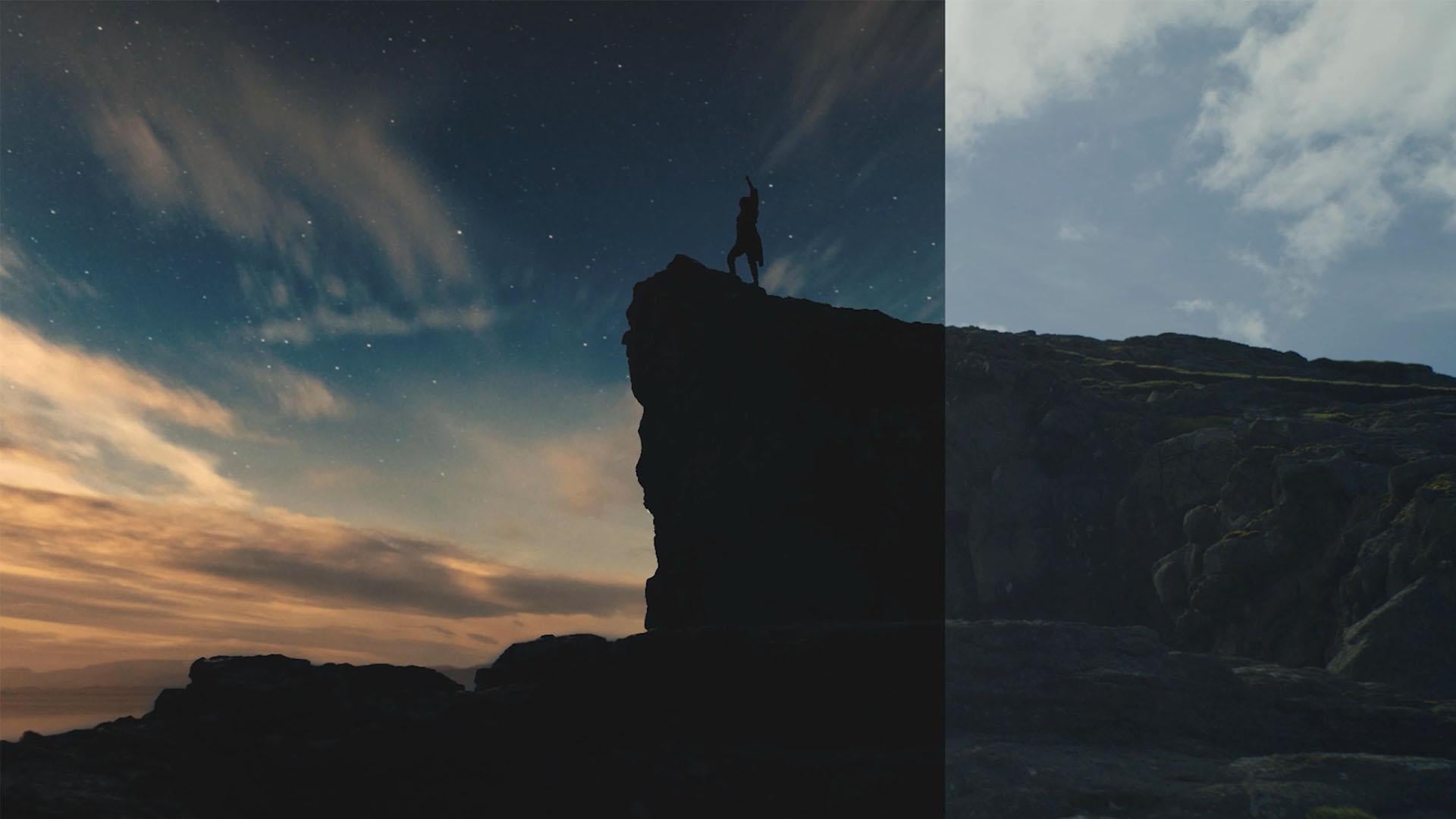
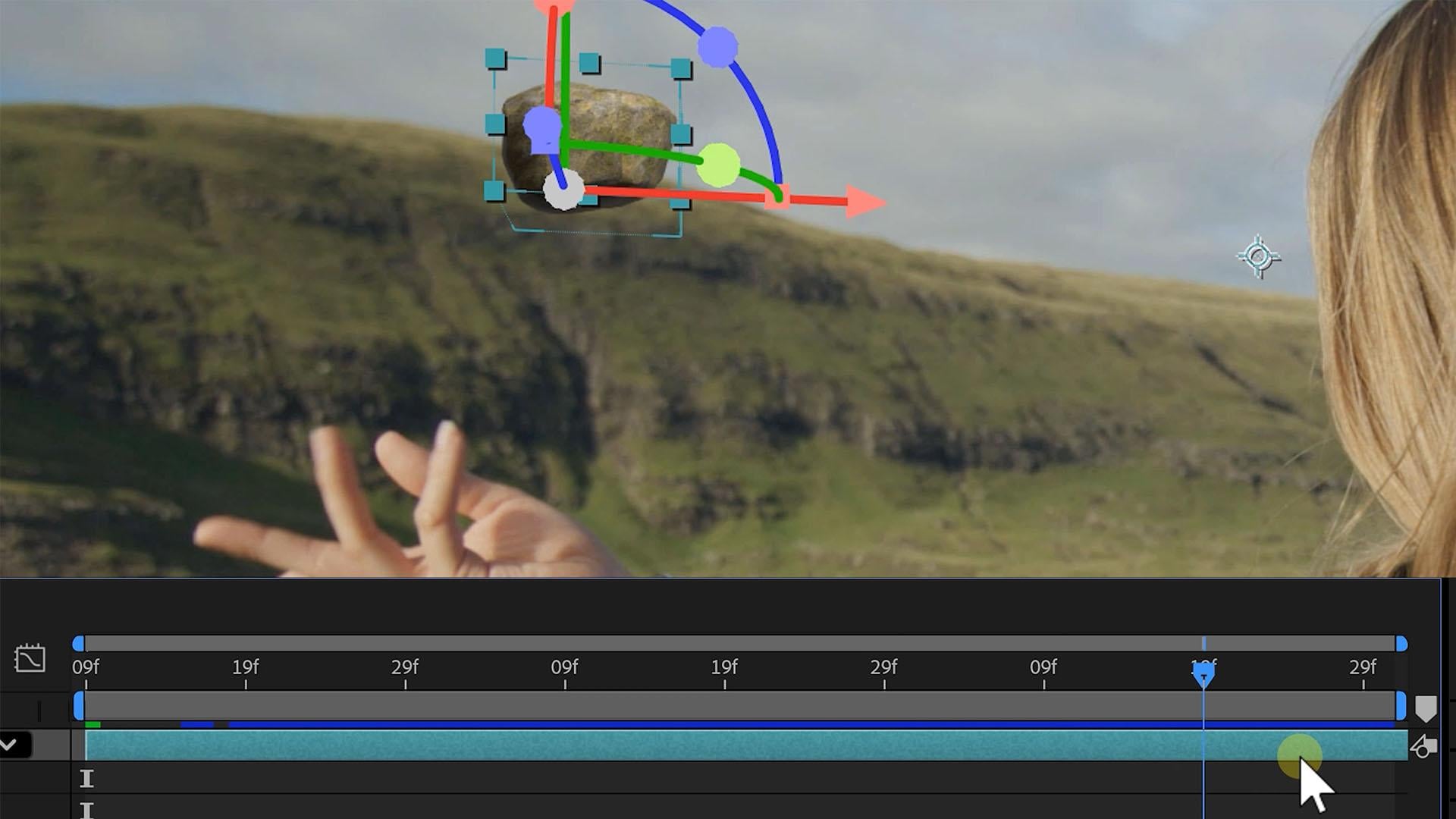

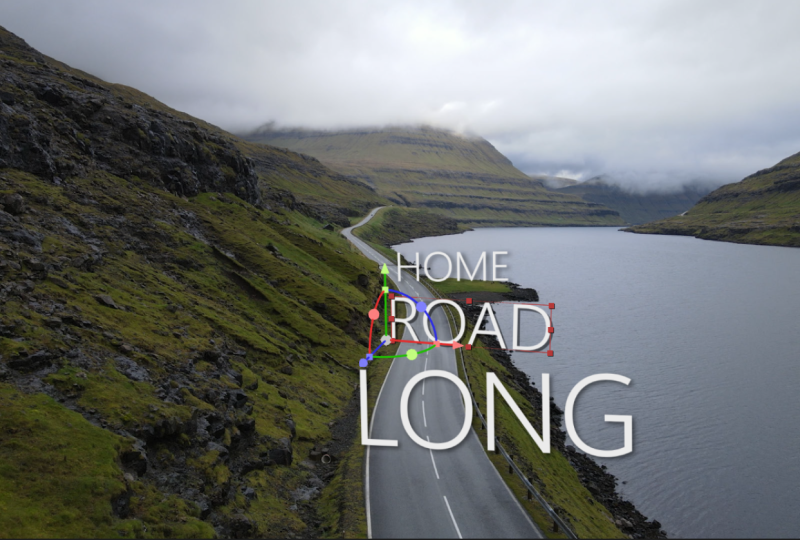
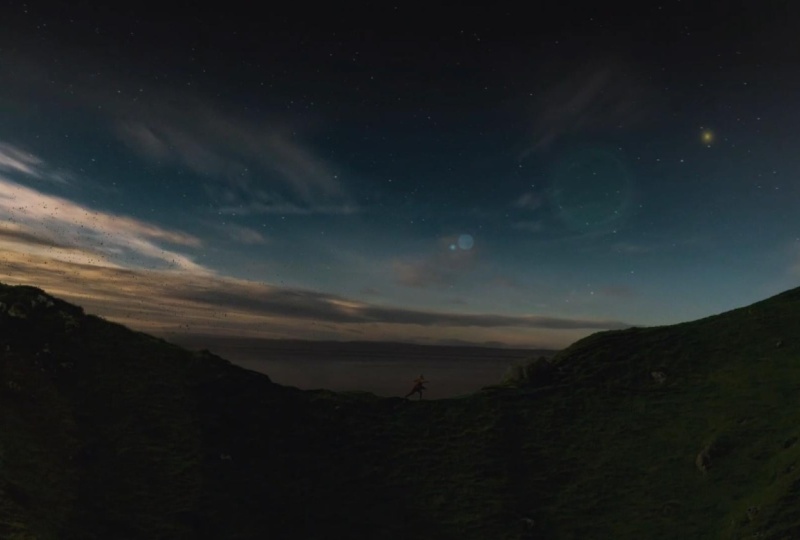


 12.937
4 Std. 59 Min.
12.937
4 Std. 59 Min.