Transkripte
1. Einführung: Hallo und willkommen zu diesem Online-Kurs über grundlegende digitale Illustration mit midi bank bezahlt. Mein Name ist T0 und ich bin Künstlerin und Grafikdesignerin. Also habe ich Tabletten und Penny Slays verwendet, um seltsame volle zu schaffen, fast mehr als ein Jahrzehnt. In dieser Sache werde
ich dir beibringen, wie man Midi Bang auf einem Tablet benutzt, um digitale Illustrationen zu erstellen. Viele bang ist eine kostenlose Zeichen-App, die auf Android- und iPad-Tablets verfügbar ist. Es ist auch auf dem Desktop,
unter Windows und Mac OS verfügbar . Für diesen Kurs konzentrieren
wir uns jedoch auf die Verwendung von Media Bang Paint auf einem Tablet, insbesondere, und Android-Tablet. Nun, wenn Sie ein iPad verwenden, können
Sie auch folgen, fügen Sie
einfach die Benutzeroberfläche kann ein bisschen anders aussehen. In diesem Kurs werde ich Ihnen beibringen, wie Sie
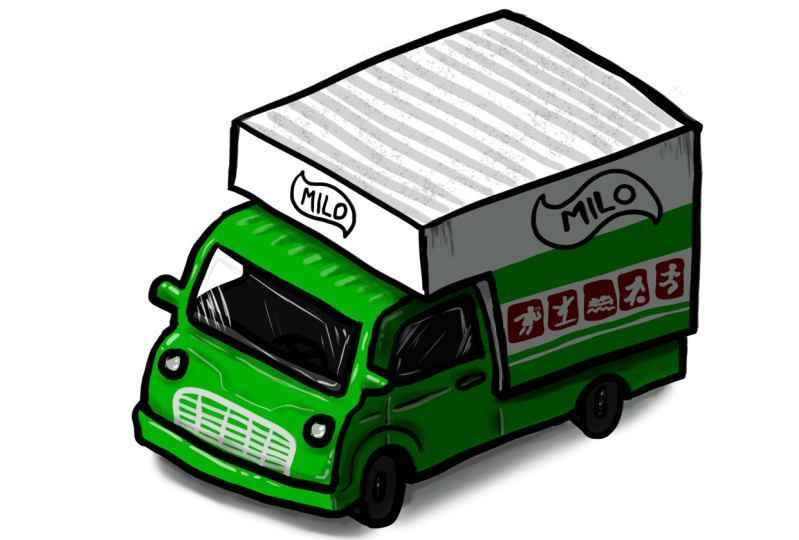
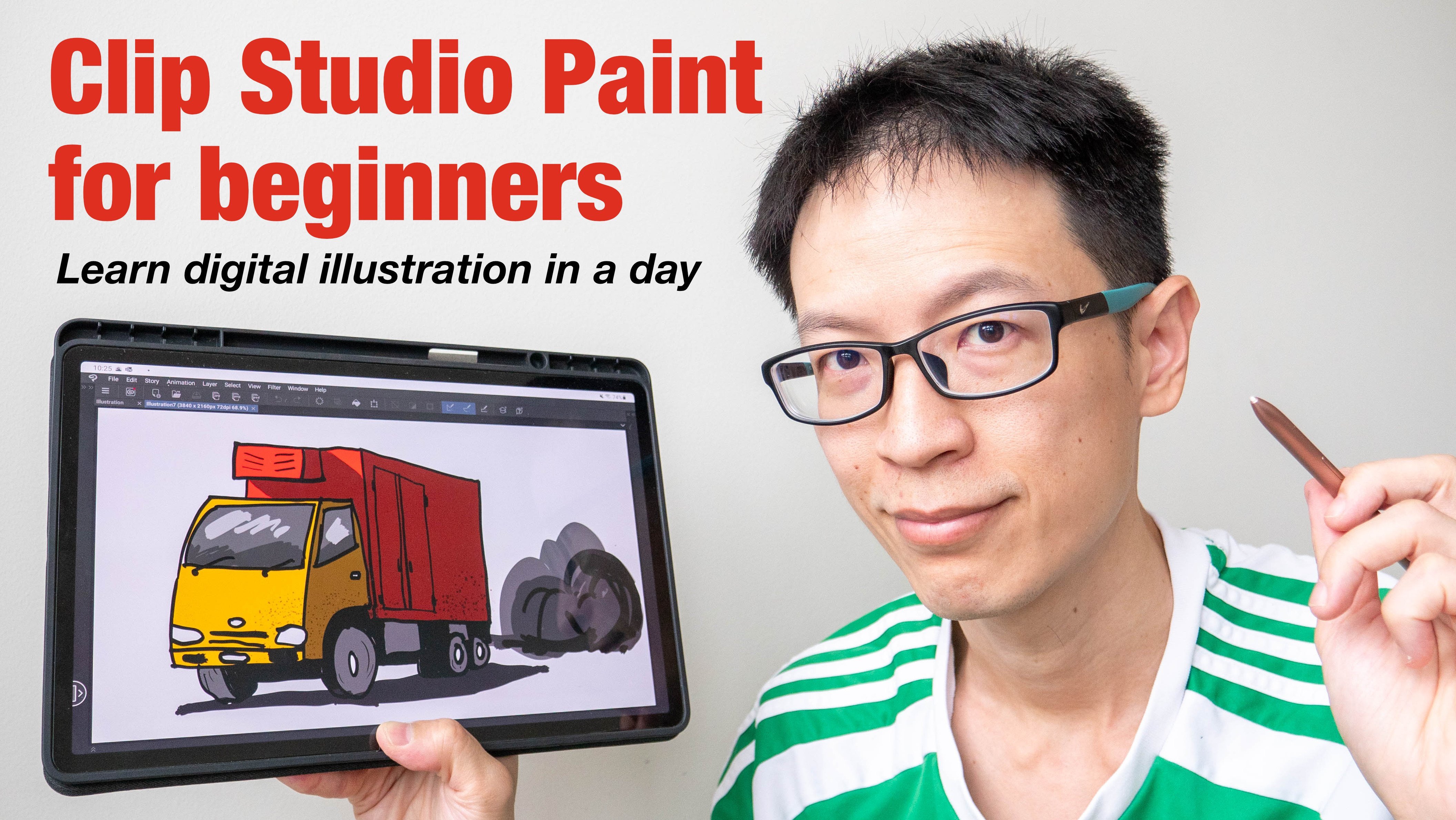
eine grundlegende Linienkunstillustration erstellen , so etwas wie diese. Wir werden nichts Kompliziertes zeichnen. Wir werden nur einen sehr einfachen Spielzeugwagen zeichnen nur um Sie mit der Benutzeroberfläche vertraut zu machen. Nur um Ihnen die Werkzeuge zu zeigen, die verfügbar sind. Grundsätzlich nur um Ihnen zu zeigen, was mit digitaler Illustration mit dieser App möglich ist. Also werde ich Ihnen zeigen, wie man die Linie OD zeichnet. Ich werde Ihnen zeigen, wie man Farbe, wie man Schatten hinzufügt, wie man Texturen hinzufügt und schließlich, wie man Ihre Kunst in einem Format speichert, das Sie online auf Ihren Social-Media-Webseiten
teilen können , alles auf eigene Faust Blog zu folgen zusammen mit dieser Ursache alles, was Sie tun müssen, ist die kostenlose App aus dem Google Play Store oder dem Apple App Store herunterladen
und auch das Referenzfoto von dem Spielzeug herunterladen, das ich bereitgestellt habe. Alles klar, wir sehen uns in der ersten Lektion.
2. Tools, die du brauchst: Hallo und herzlich willkommen zur ersten Lektion. Also in dieser Lektion werde ich Ihnen sagen, was benötigt wird um zusammen mit dem Tutorial zu folgen. Für unsere Kosten werden wir midi bang paint Pro auf einem Tablet verwenden. Media Bank Paint Pro ist auf Android,
iPhone, iPads, Windows und Mac OS verfügbar . Also hier habe ich tatsächlich ein Samsung Galaxy S7 plus, das ist ein Android zu führen. Also, wenn Sie das iPad verwenden oder ein Android-Tablet verwenden, gehen Sie
einfach in die Apps auftauen. Und hier habe ich den Google Play Store, genau so für Midi Bang. Und installieren Sie einfach die App. Die App ist kostenlos, aber sie wird Werbung unterstützt. Sie können tatsächlich bezahlen, um die Anzeigen zu entfernen. Das liegt an dir. Also die andere Sache, die Sie brauchen, ist ein Stylist. Also für diese besondere Tablette, es kommt tatsächlich mit tun einige Lied als Stift, die 2D und wertvolle Empfindlichkeit unterstützt. Wenn Sie nun ein Samsung Tablet verwenden, das nicht mit diesem Stift kommt, können Sie
leider nicht Schuldtablett mit dem ASP Stift verwenden. Du musst so etwas benutzen. Gummispitze auf Scheibenspitzen Dialyse. Der Nachteil für einen Gummi-Spitzen Dollar ist die Spitze ist ziemlich groß. Also, wenn Sie zeichnen, wird die Tibia tatsächlich gehen, um die Linien zu decken. Im Vergleich zu einer feinen Spitze wie dieser, werden
Sie in der Lage sein, Ihre Linien deutlicher zu sehen, wenn Sie zeichnen. Die Alternative zu einer Gummispitze. Stella's ist ein Scheiben-Tipps Dollar. Der Vorteil ist also das, das ist transparent. Wenn Sie also zeichnen, können Sie tatsächlich die Linie unterhalb der Spitze sehen. Allerdings manchmal die Festplatte mir tatsächlich im Weg, so dass kann ein bisschen unbequem sein. Wenn Sie ein iPad verwenden, empfehle
ich Ihnen dringend, den Apple Bleistift zu bekommen. Stellen Sie nur sicher, dass Sie den richtigen Apple-Stift für das iPad-Modell, das Sie verwenden, erhalten. Der Apple Pencil ist der beste Anreiz für das iPad. Es gibt Unterstützung Druck sowie Empfindlichkeit zu testen, genau wie eine Art von Spannweite. Alles klar, das ist der Kauf von offenen Medien. Caned haben tatsächlich viele Zeichen-Apps auf meinem Android-Tablet. Die drei wichtigsten, die ich verwende, sind Clip Studio Paint
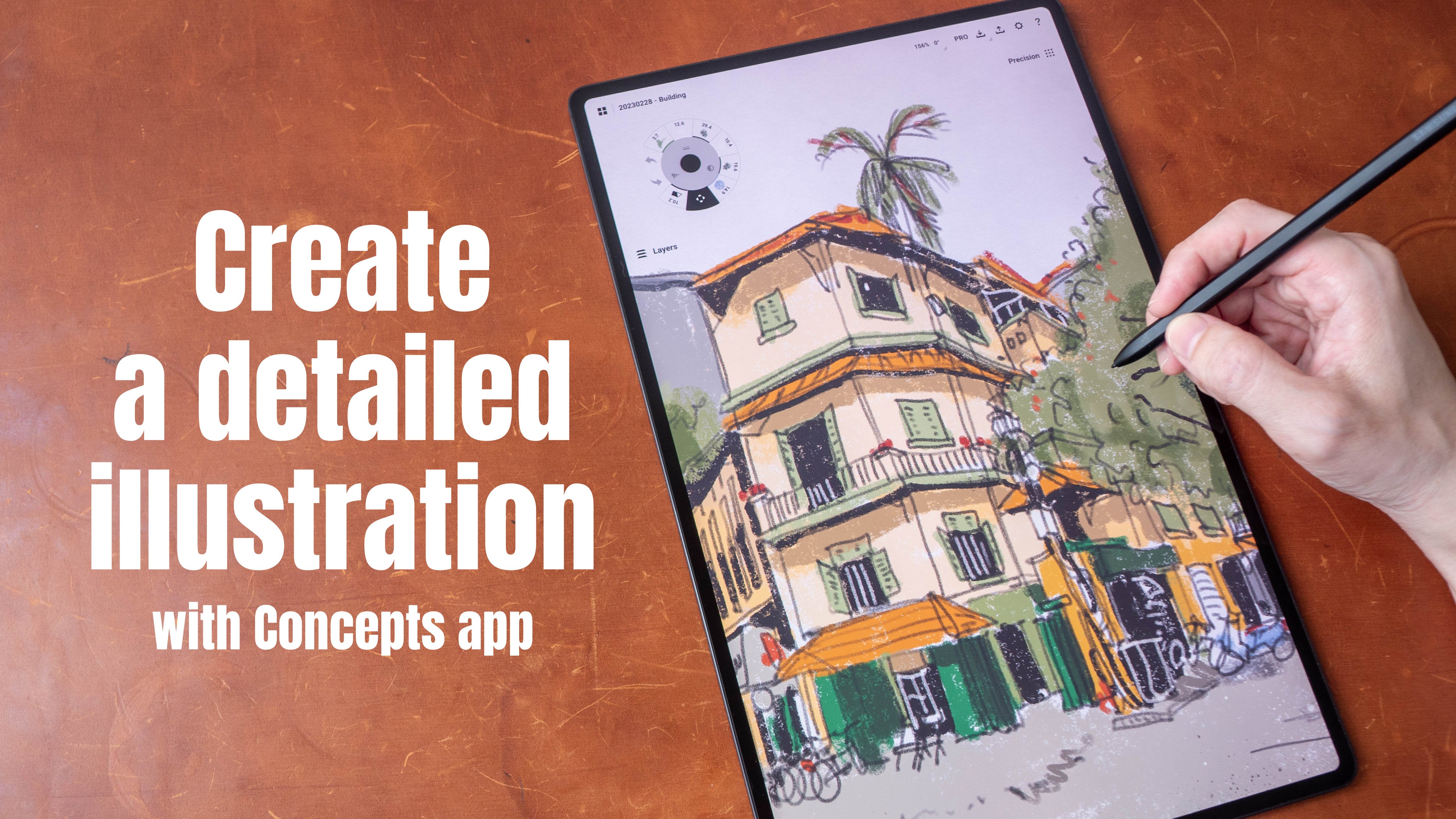
, eine monatliche Abonnement-App. Es gibt Zeichnungs- oder Illustrations-App hat viel mehr Funktionen im Vergleich zu Medien angeheftet. Sie müssen jedoch Geld bezahlen, um diese Adresse zu verwenden. Media Bank Paint ist kostenlos. Die zweite App, die ich wirklich mag, sind Konzepte, die eine Vektorillustrations-App ist. Diese App ist kostenlos mit grundlegenden Tools zur Verfügung gestellt verwenden, jedoch zu entsperren oder die beiden, müssen
Sie uns gut bezahlen, aber es ist ein einmaliger Kauf. Und dann haben wir Mini-Bank bezahlt, was eine wirklich schöne App für Anfänger ist, weil es alle bayes hat, die Illustration zwei und es ist kostenlos. Übrigens, wenn Sie digitale Illustration mit diesen beiden Apps lernen wollen, habe ich tatsächlich Ursachen. Treffen Sie sich für sie, damit Sie sie überprüfen können, wenn Sie daran interessiert sind, dies zu Abszessen zu lernen. Nun, also lasst uns das öffnen. Das ist der erste Bildschirm, den du sehen solltest, wenn du mich knallst, richtig? Ich wollte über diesen Tablet-Ständer reden, um eine Hälfte hier. Der Tablet-Ständer ist optional, aber ich empfehle Ihnen, eine Tablette dann zu bekommen. So ein Tablet-Ständer, ermöglichen wir Ihnen, Ihr Tablet darauf zu platzieren, so dass Sie auf Ihrem Tablet-Winkel für längere Zeit ohne Beschwerden
arbeiten können . Und diese besondere Tablet-Standards zu Pablo PER 100, das ist eine wirklich schöne Stan, weil Sie den Winkel dieses dann sehr leicht einstellen können. Sie können diese dann in jedem Winkel sehr einfach mit dieser Verriegelung bereitstellen, das heißt, Sie können dies dann auf Amazon finden, Ich empfehle Ihnen, einen Tablet-Ständer zu erhalten, auch wenn Sie nicht die gleiche Miete oder Modell, die ich hier habe. Alles klar, In der nächsten Lektion zeige
ich Ihnen die Benutzeroberfläche von Mini-Bank-Farbe.
3. Benutzeroberfläche: Willkommen zurück. Also in dieser Lektion werde ich Ihnen um die Benutzeroberfläche von Media Bang Paint zeigen. Jetzt ist dies die Android-Version von Minivan bezahlt. Wenn Sie die iPad-Version verwenden, gibt es einige Unterschiede im Vergleich zur Android-Version. Beispielsweise kann die Benutzeroberfläche anders aussehen. Die Position der Paletten kann unterschiedlich sein. Einige der Symbole für die gleichen Werkzeuge können unterschiedlich aussehen. So zum Beispiel hier, das Werkzeug, um die Ebene zu löschen. Hier sieht es so aus, als ob es ein Kreuzsymbol gibt, das den Layer löscht. Aber hier ist die Ikone eigentlich ein Quadrat mit jedem Rasierer oben. Die beiden machen das Gleiche bei David Luke, anders. Wenn Sie die iPad-Version verwenden, können
Sie dieses Tutorial weiterhin folgen da die meisten grundlegenden Zeichenwerkzeuge immer noch identisch sind. Nur dass manchmal, wenn ich über Werkzeug spreche, kann
ich beschreiben, wie man aussieht. Symbol kann tatsächlich auf iPads anders aussehen, so dass Sie möglicherweise ein bisschen mehr Zeit zu verbringen, um nach diesem Tool zu suchen. Ein großer Unterschied zwischen der iPad-Version und der Android-Version ist die iPad-Version hat mehr Funktionen, mehr Tools und mehr Shortcuts. Aber die Android-Version hat nur eine Teilmenge aller Zweier hier. Und das ist der Hauptgrund, warum ich tatsächlich
die Android-Version oder Minivan Paint benutze , um diesen Kurs zu unterrichten. Denn wenn ich die Android-Version verwende, werden
die iPad-Nutzer auch in der Lage sein, entlang zu folgen, weil Sie alle Werkzeuge zur Verfügung haben sollten. Allerdings, wenn ich die iPad-Version verwenden, um es zu lehren und zu zeichnen, verwendet möglicherweise nicht in der Lage, entlang zu folgen, weil einige der Werkzeuge oder Schock Herzen, alle Funktionen fehlen, oder? Das erste, was zu tun ist, ist tatsächlich ein und sofortiges Bankkonto zu erstellen. Sie können tatsächlich aufhören zu zeichnen, aber ich empfehle Ihnen, ein Konto bei der Bank zu erstellen, da diese Ihnen den Zugang zu Lesepinseln
ermöglichen. Und dies ermöglicht es Ihnen auch, Ihre Stürze auf ihren Cloud-Speicher zu speichern. Also, wenn Ihr Tablet gestohlen wird oder wenn Sie möchten, dass aus irgendwelchen Gründen Ihre Kunstwerke abstürzt, werden
wir immer noch online gespeichert. Sie können sie online abrufen. Sie können sogar Schreibtisch gelehrt mir Knall auf macOS oder
unter Windows verwenden , um die gleichen folgt zu öffnen, die auf dem bedürftigen Bang Claps-Server gespeichert wurden. Also lassen Sie uns eingehen und melden Sie sich an. Wenn Sie noch kein Konto haben, können
Sie hier einen Alkohol erstellen. Also werde ich mich einfach anmelden, weil ich bereits ein Konto habe. Also habe ich mich gerade angemeldet und ich habe dieses Standard-Profilbild hier. Sie können das Profilbild ändern, wenn Sie möchten. Nun gibt es diese Schaltfläche hier namens entfernen Anzeigen, der Sie bezahlen können, um zu entfernen. Also hier habe ich eigentlich keine Werbung, weil ich bereits
diese einmaligen Auszahlung von neun US-Dollar ausgewählt habe. Andernfalls können Sie Anzeigen hier oder hier sehen oder nicht sicher, wo sie tatsächlich spielt, dass, Das ist in Ordnung. Also das erste, was zu tun, bevor Sie in
die Benutzeroberfläche gehen , ist, auf diese Schaltfläche klicken Sie hier, meine Galerie. Und das ist sehr wichtig. Sie erstellen nicht zuerst eine neue Leinwand. Du solltest immer zuerst in meine Galerie gehen. So können Sie auf die verschiedenen Ordner und auf Ihrem Tablet sowie Medienbank malen Profis Club auf Ihrem Google Drive oder Dropbox up Club suchen. Also, was wir hier tun wollten, ist auf die Illustration klicken. Ich kann mich nicht erinnern, ob dies die Standardnamen waren oder ob ich sie tatsächlich umbenannt habe. Das Cloud-Symbol bedeutet einfach falsch hier auf mich, Pony nah oder VR. Wenn Sie also darauf klicken und auf das Plus klicken, wird
der Fall in der Cloud erstellt. Wenn Sie hier auf Lokal speichern klicken, klicken Sie auf das Plus, um eine neue Arbeitsfläche zu erstellen. Diese Datei wird in der App selbst erstellt. Und wenn Sie hier auf diesen Ordner klicken und auf das Plus-Symbol klicken, werden
Sie gefragt, wo Sie speichern möchten. Möchten Sie die App speichern oder möchten Sie sie in einem Ordner speichern, der auf Android ist? Wenn Sie Ihre Datei in der Media-Bank-App speichern, können
Sie diesen Fall nicht finden, wenn Sie durch das Android-Dateisystem schauen. Dies sind also die verschiedenen Möglichkeiten, die Sie in Dateien speichern können. Ich werde die Dateien im Club speichern, weil es einfacher für mich ist. Und es gibt Ihnen auch Zugriff auf diese fällt von jedem anderen Tablet, das Sie verwenden, dass es Midi Bang hat. Sie können diese Dateien auch von Ihrem Desktop aus bewerten, auf dem Mac OS ausgeführt wird, alles, was wir wissen. Also, diese Dateien in der Cloud zu speichern, ist es sehr praktisch. Sie haben Google Drive oder Dropbox. Sie können diese Cloud-Server auch hier mit Midi Bang verbinden. Und Sie können in diesen Clustern speichern, indem Sie eine der beiden Clouds verwenden. In der Abbildung, Cloud-Ordner, werde
ich auf dieses Plus-Symbol klicken, um eine neue Illustration zu erstellen. Und ich werde dies zuerst titeln und klicken Sie auf Set. Und ich werde diesen Herbst öffnen. Ja, also lasst uns die Akte öffnen. Wenn ich Sie also gebeten habe, die Abmessungen und die Auflösung zu erstellen, können
Sie hier eine der Papiergrößen auswählen. Also werde ich einen Sturz auswählen. Und ein Vier ist 29,7 Zentimeter mal 21 Zentimeter und die Auflösung beträgt 350 DPI, was großartig ist. Wenn Sie Kunstwerke erstellen möchten und diese zum Drucken an einen Drucker senden möchten, stellen Sie
sicher, dass Sie es bei
mindestens 300 dpi haben . So ist 350 dpi höher. Es wird Ihnen eine schärfere Datei mit hoher Auflösung geben. Und lasst uns anklicken. Okay, also ist diese Leinwand jetzt vertikal, aber ich will sie horizontal. Wir werden also ein Werkzeug verwenden, um dies dauerhaft in horizontales Format zu verwandeln. Und wir werden diesen Knopf hier benutzen. Es gibt dieses quadratische Symbol hier mit einem Bleistift darauf. Tippen Sie also auf diese und tippen Sie auf Leinwand drehen nach links oder Leinwand rechts. Sie würden das Gleiche tun. Also, jetzt, da Canvas dauerhaft horizontal ist. Also das erste, was wir tun sollten, ist, in die Einstellungen zu gehen, um bestimmte Einstellungen zu ändern, um die Zeichnung, was Fluss oder Zeichnungsprozess glatter zu machen. Also lassen Sie uns nach US-Stiftdruck suchen. Dieses Kontrollkästchen kann aktiviert sein oder nicht. Wenn es nicht aktiviert ist, aktivieren Sie
unbedingt das Kontrollkästchen, da diese Ihnen erlauben, mit Stiftdruck zu zeichnen. Also, wenn Sie mit starkem Druck ziehen, Ihre Linien werden dicker und wenn Sie mit minimalem Druck gezogen haben, Fristen werden dünner und dies ermöglicht es Ihnen, eine sehr ausdrucksstarke Linien zu zeichnen. Verwenden Sie Handfläche Ablehnung ist hier eine Option. Also gerade jetzt ist es nicht überprüft. Lassen Sie mich Ihnen zeigen, was passiert, wenn ich mit dem Finger zeichne. Nehmen wir an, Sie zeichnen und legen Sie Ihre Handfläche auf ein Display, es kann einen streunenden Schlag einführen. Wenn Sie also nicht möchten, dass dies geschieht, können
Sie tatsächlich in die Einstellungen gehen und den Kontrollkästchenschritt
einschalten, die Handflächenablehnung verwenden. Was nun passieren wird, ist, wenn Sie mit dem Finger zeichnen, wird nichts passieren. So können Sie Ihre Handfläche auf dem Display und Schleppnetze platzieren. Es gibt, Wir müssen uns Sorgen um Ihre Handfläche oder Ihren Finger gerade Striche behandeln. Das ist also wirklich nützlich. Und du kannst immer noch deinen Finger benutzen. Alle Fingergesten, auch wenn die Handflächenabstoßung eingeschaltet ist, scrollen Sie nach unten zum Topf. Mary sagt, Kurzbefehle anzeigen. Die allgemeine Verknüpfung zum Rückgängigmachen besteht also darin,
zwei Finger zu verwenden , um auf das Display zu tippen, und drei Finger werden wiederhergestellt. So können Sie bereits Ihre Finger verwenden, vier Finger Abkürzung, so dass Sie
nicht bei ist zwei Verknüpfungen, so dass Sie tatsächlich entfernen können. Wenn Sie diese Verknüpfungen entfernen, werden
sie von dieser Shortcut-Leiste unten entfernt. So können Sie hier Verknüpfungen hinzufügen oder entfernen, lassen Sie mich Ihnen weitere nützliche anzeigen, die Sie hier hinzufügen können. Lassen Sie uns wieder in die Einstellungen gehen. Das ist nach unten gezogen. Also die Augentropfer, die Bürste und der Radiergummi, können
Sie sie tatsächlich entfernen, weil diese beiden sind dort auf der Werkzeugleiste standardmäßig neu. Wenn Sie sie hinzufügen möchten, erhalten
Sie zusätzliche Schaltflächen am unteren Rand. Aber standardmäßig sind diese Schaltflächen bereits in der Symbolleiste oben vorhanden. Transparente Farbe ermöglicht es Ihnen, Transparente Leinwand zu sehen. Dies ist das Handwerkzeug, mit dem Sie die Leinwand verschieben können. Aber das kannst du schon mit deinen Finger machen, damit du das nicht haben musst. Die App speichert Ihr Kunstwerk automatisch alle 15 Minuten. Aber wenn Sie dies manuell tun wollten, können
Sie eine Schaltfläche einschließen. Um das zu tun. Hier kann ich kopieren, ausschneiden und einfügen. Ich kann die Auswahl aktivieren oder deaktivieren, die Auswahl invertieren. Vergrößern und verkleinern. Du kannst wirklich mit deinen Finger tun. Machst du das? Nach links drehen, nach rechts drehen. Auch hier können Sie Ihre Finger benutzen, um das zu tun, damit wir diesen Schock nicht brauchen. Und hier unten haben wir zurückgesetzt. Grundsätzlich wird dies den Canvas zu wenige auf dem gesamten Display zurücksetzen, was ich Ihnen später zeigen werde. Und dieses Kreuz hier wird Ihnen helfen, die Schicht zu löschen. Dies ist also eine nette Verknüpfung, mit der Sie alles auf den Ebenen mit dem Tempelknopf
löschen können. Also diese anderen Tastenkombinationen, die ich konfiguriert habe, um hier erscheinen möglicherweise keine Schockhütten sind hinter einigen dieser Schaltflächen verfügbar. Zum Beispiel, Ausschneiden, Kopieren und Einfügen befindet sich hinter dieser Schaltfläche, so müssen Sie diejenigen Tech und dann beginnen. Wenn Sie jedoch die Verknüpfung hier haben, müssen
Sie nur eins tippen, anstatt zweimal zu tippen. Also ist die Canvas-Schaltfläche, die ich Ihnen früher gezeigt habe, hier. Drücken Sie das und er wird den ganzen Bildschirm füllen. Sehr praktisch. Dies ist also eine allgemeine Benutzeroberfläche von Midi Bang, Sie haben zwei hier. Hier haben Sie die Optionen für die beiden. Wenn Sie zum Beispiel hier auf dieses Pinselsymbol klicken, können Sie damit mit dem Pinsel zeichnen. Aber wenn Sie den Pinseltyp ändern möchten, müssen
Sie diesen Knopf hier drücken. So erhalten Sie Zugriff auf die verschiedenen Arten von Bürsten, die verfügbar sind. Und wenn Sie darauf klicken, heben
Sie zum Beispiel eine Schaltfläche. Und Sie wollen Optionen für den Radiergummi wieder und klicken Sie hier. Und das zeigt Ihnen die verschiedenen Arten von Radiergummi. Diese Schaltfläche sieht hier so aus, aber im Grunde, wenn Sie hier oder hier klicken, diese Schaltfläche, werden wir einfach ändern. Und wie Sie sehen können, können Sie die Farben hier ändern. Persönlich bevorzuge ich ein Farbrad, also tippe ich hier auf die Palettenoptionen. So kann ich Farben hier mit dem Farbrad alle wählen, wenn Sie diese minimieren
möchten, so dass Sie mehr Platz zum Zeichnen haben, tippen Sie
einfach und es wird zurückgehen. Und Sie haben diese Säulenbalken, um Ihre Farben zu wählen. Und Sie können auch diesen Pfeil hier zu hoch tippen, es komplett. Aber ich lebe immer entweder das oder das an, weil ich die Farben oft ändern muss. Und das, aber dann hier, das ist die LEA ist, aber dann tippen Sie darauf und der Anführer wird hier erscheinen. Wir haben also die Ebenenpalette. Sie können mehrere Lee erstellen, ja, Sie können verschiedene Layertypen erstellen. Nur um niedrig zu sein. Die Schaltfläche „Ebenen“ ist diese kreisförmige Schaltfläche mit ein paar Punkten darauf. Wenn Sie dies versuchen, öffnet sich
dies dieses Pellet, das Ihnen erlaubt, Muster,
Texturen, Materialien oder EPA und solche auf die Leinwand hinzuzufügen . Also hier habe ich nichts, aber Sie können viele Texturen für unsere Midi Pony uns finden. Klicken Sie einfach auf die Schaltflächen unten, um diese Texturen und Muster zu importieren. Ich habe bereits Referenzfoto importiert, das ich hier habe. Also, sobald es hier auf der Palette ist, können
Sie tatsächlich einfach darauf tippen. Und es wird auf die Ebene gehen, auf dieser bestimmten Ebene. Und er wird Ihnen dieses kleine kleine Icon hier zeigen, das Referenzfoto ist hier. Dieses Referenzfoto ist im Weg, so dass ich die Größe ändern kann, um es zu ändern. Sie müssen nur auf den Eckkontrollpunkt klicken, um die Größe zu ändern, und verschieben Sie ihn dann. Wenn Sie dies nicht stricken, können
Sie einfach die Ebene ausschalten. Klicken Sie einfach auf den Augapfelknopf hier, um ihn auszuschalten. Sie können alle Blätter ausschalten, wenn Sie möchten. Dieses Referenzfoto ist jetzt tatsächlich mit
der Ebene mit allen Strichen gemischt , denn wenn ich dies ausschalten,
beachten Sie, dass auch unterschiedliche Linien verschwunden sind. Ich empfehle Ihnen, eine Ebene speziell für Referenzfotos zu erstellen, oder? Ich habe gerade das ganze Allel ausgeräumt, wie wir es tun, aber dann auch die Reihenfolge des Jahres zerstört. Also jetzt sind wir wieder mit einer leeren Leinwand. Nun, es gibt eine Menge von zwei hier. Ich will sie nicht nacheinander durchgehen, weil es schwierig für dich ist, sich daran zu erinnern, was sie tatsächlich tun. Also werde ich Ihnen zeigen, wie sie funktionieren. Lesen Sie morgen ein gezeichnetes Q, damit Sie lernen können, wie Sie diese Werkzeuge verwenden, wird
es einfacher sein, sich an diese beiden zu erinnern. Also in der nächsten Lektion werden
wir zeichnen.
4. Lass uns einen Let's zeichnen: Hallo und willkommen zurück. Also in dieser Lektion werden wir endlich einige Hands-on Zeichnen Übung diese haben. Das ist also wieder die Homepage der Android-Version von Mini-Bank-Farbe. Übrigens sieht die iPad-Version so aus. Also die neue Leinwand, das vorherige Symbol zu meinem Galerie-Symbol, sie sind alle hier. Sie sehen einfach anders aus. Ich werde dies nicht wieder zeigen, weil es ziemlich störend ist ein für mich immer dieses Tablet zu zeigen. Also unser erstes, was wir tun müssen, ist, auf meine Galerie zu tippen. Lass uns das machen. Und lassen Sie uns auf dieses Symbol hier tippen, das Illustration Cloud-Symbol, und tippen Sie auf das Plus-Symbol hier, um eine neue Illustration zu erstellen, eine neue Cloud-Illustration. Und das ist der Titel es rockt, denn wir werden heute einen Truck zeichnen. Also, wenn diese Datei erstellt wurde, das ist oder brennen Sie es. Und hier müssen wir die Papiergröße wählen. Ich werde A4 wählen, und ich werde klicken, OK. Also wieder ist es Canvas vertikal ist, was nicht das ist, was ich will. Das ist eine Registerkarte auf diesem Symbol hier, um die Leinwand zu ändern. Also werde ich die Leinwand drehen, richtig? Also, jetzt werde ich nur irgendwie wie diese horizontale dauerhaft. Das nächste, was wir tun möchten, ist,
ein Referenzfoto zu importieren und es irgendwo
auf die Leinwand zu legen , so dass wir darauf verweisen können, während wir zeichnen. Sie dazu TippenSie dazu
einfach auf dieses Ebenenpalettensymbol und die Ebenenpalette wird angezeigt. Klicken Sie auf dieses Plus-Symbol hier bei den gekauften. Und ein Handbuch sollte auftauchen. Dem fehlt ein Bild, das hinzugefügt werden muss. Es ist eine der Möglichkeiten hier. Und das sind das Referenzfoto, das ich bereits auf mein Android-Tablet heruntergeladen habe. Nun, um entlang dieser Lektion zu folgen, offensichtlich müssen Sie das gleiche für diejenigen herunterladen, die ich bereitgestellt habe. Das ist wählen Sie dieses Foto hier. Also für dieses Foto können
wir die Vorderseite und die Seite des Lastwagens sehen, sowie die Oberseite des LKWs. Dies ist also eine 3D-Ansicht von diesem LKW. Ich werde die Größe dieser LKW mit diesem Vergrößerungsschieber hier ändern. Ich werde dieses Foto kleiner machen. Dieses weiße Feld, das Sie sehen, ist tatsächlich die A4-Arbeitsfläche, die Sie zuvor erstellt haben. Also werde ich die Größe ändern für diejenigen, die kleiner sind und später bitte es oben links, so dass es die Leinwand nicht blockiert, während ich zeichne. Also lassen Sie uns auf den Schaltflächensatz tippen. Extrahieren wir die Linienart? Nein. Alles klar, jetzt, da ein Foto auf die Leinwand gelegt wird, verschieben
wir das nach oben links. Ich werde dieses Verschiebungswerkzeug hier verwenden. Tippen Sie einfach darauf und tippen Sie auf eine beliebige Stelle auf der Leinwand, um diese nach oben links zu verschieben. Jetzt können Sie Somme auf dem, was dieser Raum hier sehen, und Sie sehen, diese Basis ist nicht erforderlich. Sie können dieses kleine Werkzeug tatsächlich verwenden. Es ist dieser Knopf hier, der die gepunkteten Linien sind. Sie können einmal darauf tippen und Ihren Stift verwenden, oder Sie können mit Ihrem Finger
diesen Bereich hier auswählen , den Sie nicht möchten, und tippen Sie auf das Schnittsymbol. Das Icon ist hier verfügbar. Wenn Sie ausgewählt haben, das Symbol hier hinzuzufügen. Wenn nicht, dann können Sie hier auf dieses Tool tippen und dann nach dem Schnittsymbol suchen, um dieses Symbol hier zu sehen, und klicken Sie einfach hier oder klicken Sie hier. Alles klar, jetzt ist dieser Teil abgeschnitten und jetzt nimmt
das Referenzfoto weniger Platz auf dieser Leinwand ein. Nun, da wir hier unser Referenzfoto haben, lassen Sie uns eine neue Ebene für unsere Linie erstellen. Klicken wir hier auf das Plus-Symbol und tippen Sie hier, um eine neue Farbebene zu erstellen. Lassen Sie uns die Ebene umbenennen, indem Sie auf dieses Symbol hier tippen, und das heißt diese Verzögerung Ihrer Linienart. Wir werden Ebenen für die Linie OD,
alle Texturen, für Farben, für die Schatten erstellen . Wir schaffen so viele Liter, weil es einfacher sein wird,
Tat anders hinzuzufügen , ist später. Klicken Sie also auf „Festlegen“ oder tippen Sie auf dieses Set. Also lassen Sie uns jetzt zeichnen, um das zu zeichnen, wählen Sie den Pinsel und tippen Sie einfach auf das Pinsel-Symbol hier, und tippen Sie auf die Optionen hier, um einen Pinsel auszuwählen. Ich werde diesen Sumi Pinsel wählen. Wenn der Sumi-Pinsel unter dieser Liste nicht angezeigt wird, müssen
Sie diesen Pinsel möglicherweise zur Liste hinzufügen. Um dies zu tun, tippen Sie einfach auf dieses Plus-Symbol hier. Und dies gibt Ihnen Zugriff auf alle Standardpinsel, die in dieser App verfügbar sind, sowie auf alle Pinsel aus der Callout. Es gibt viele Pinsel aus der Cloud, nachdem Sie sofort Bankkonto haben. Scrollen wir nach unten und suchen mich verklagen. Es gibt viele verschiedene Arten von Sumi Bürsten. Sumi Standard sperrte als Sumi leichteste, so dass ich drei Viertel und die Dicke als einen Tsunami gewählt, wenn Sie nicht bereits diese Bürste auf Ihrer Pinselpalette haben. Sie nun den Pinsel ausgewählt haben, stellen Sie sicher, dass Sie sich auf der richtigen Ebene befinden, der Linienteilung. Und dann können Sie auf die Ebenenpalette tippen, zu hoch. Ebenenpalette, sodass Sie mehr Platz zum Zeichnen haben. Sie können dieses Pellet auch ausblenden, die Optionenpalette wie folgt. Aber bevor wir das tun, wählen Sie eine Farbe. Also werde ich diese schwarze Farbe hier auswählen, oder Sie können diesen Schieberegler verwenden, um Ihre Farbe auszuwählen. Es gibt ein paar Dinge, die Sie über Ihren Pinsel wissen müssen, bevor wir mit dem Zeichnen beginnen. Und Hauptsache, Sie können die Dicke der Linie abhängig von der Pinselgröße ändern. So können Sie die Pinselgröße ändern, indem Sie hier tippen und den Finger nach oben und unten ziehen. Also, jetzt bin ich bis, um die Pinselgröße zu erhöhen, doppeltippen Sie zu tun. Und ich kann dieses Symbol hierher ziehen und es aufspüren, um die Pinselgröße zu reduzieren. Wenn Sie eine Pfanne mit Vorurteilsempfindlichkeit verwenden, können
Sie tatsächlich einen größeren Pinsel wählen und
einen sehr minimalen Druck ziehen , um in Linien und eine VA oder Druck zu gelangen, um dickere Linien zu erhalten. Wählen Sie also einfach die Pinselstärke, die Sie bevorzugen. Und dieser Knopf unten hier, weil wir die Deckkraft des Pinsels ändern werden. Wenn Sie also die letzte Deckkraft, den Pinsel, haben, werden
wir transparent erscheinen,
etwas, das Sie nicht einmal sehen können. Also werde ich das bei maximaler Deckkraft haben, das bedeutet schwarz. Und dann wählen Sie eine Pinselgröße, die ich mag. Das ist rückgängig. Oder Sie können einfach auf diesen Kreuzknopf oder die Schaltfläche „Ebene löschen“ tippen. Na gut, also ziehen wir diesen Truck. Ich habe dieses spezifische Foto oder Thema ausgewählt, um zu zeichnen, weil es ein sehr boxy Thema ist. Nun, wenn Sie nicht in der Lage sind, dies genau aus der Beobachtung zu ziehen, ist es unser Recht. Du musst nicht enttäuscht sein. Verärgert. Zum Zeichnen. Besser, um besser beim Zeichnen zu werden, oder Sie müssen tun, ist zu üben, je mehr Sie zeichnen, desto besser werden Sie. Also das Ziel meiner Klasse ist es wirklich, Ihnen beizubringen, was
möglich ist , wenn es um eine digitale Illustration mit dieser App geht. Alles klar, das ist also etwas schief auf Canvas und zieht die Box CA hinten zuerst die Rückseite ihres LKWs. Wenn Sie nun mit den Linien, die Sie es erstellen, nicht zufrieden sind, können
Sie immer rückgängig machen. Doppeltippen Sie
einfach auf die Leinwand, um rückgängig zu machen. Aber versuche nicht zu viel rückgängig zu machen, denn je mehr du tust, desto mehr Zeit musst du mit Gott verbringen, Freud. Und auch, und Zeichnung hat versucht, Fristen zu schließen. Lassen Sie keine offenen Lücken wie diese. Versuchen Sie, die Linien zu schließen und zeichnen Sie nicht zu viele Linien wie seine, äh, wenn eine Zeile
reicht, wird das Ihre Zeichnung sehr unordentlich machen. Hier haben wir also diese Form, die diese Form darstellt. Und lassen Sie uns Winkel hier zeichnen. Wieder, seien Sie nicht zu viel Stress darüber nicht in der Lage sein, zu kopieren oder zeichnen, was Sie vor sich sehen. Und es ist in Ordnung, wenn Ihre Linien leicht wackelig sind, weil Sie keine perfekt gerade Linie zeichnen
müssen , um die Illusion zu geben, dass Deadline Street ist. Alles klar, das ist das hier und hier. Beachten Sie, wenn ich manchmal die Linie zeichne, kommt
sie nicht heraus. Das könnte ein Problem mit der Palmenablehnung sein. Sie können also in die Einstellungen gehen, um alle Handflächenablehnung zu aktivieren. Ich lasse es eingeschaltet. Das ist also der boxy Pot aus dem Fahrzeug. Und ich erkannte, dass ich das zu sehr auf die rechte Seite der Leinwand gezogen habe. Also werde ich das etwas in die Mitte bringen. Ich tippe auf das Verschiebungswerkzeug dorthin und verschiebe es in die Mitte. Ich kann meinen Finger wegen der Handflächenabstoßung nicht benutzen, also muss ich meinen Stift benutzen. Also bewegen Sie es irgendwo hierher, vielleicht ein bisschen weiter nach oben
und, und gehen Sie zurück zum Bürsten. Okay, also lasst uns nochmal hineinzoomen. So ist es sehr intuitiv, Finger zu verwenden, um zu vergrößern und zu verkleinern, zu befürworten und zu drehen. Also sehen wir den Truck hier und ziehen Truck. Wir haben diese Stoßstange hier und das ist LKW und diese Seite hier. Also lasst uns die Stoßstange hier vor zeichnen. Beachten Sie, dass ich nicht in der Nähe der Linie. Stellen Sie sicher, dass Sie die Linien immer schließen. Versuchen Sie, alles mit einer Linie zu zeichnen, anstatt mehrere Zeilen zu haben. Tun Sie das zum Beispiel nicht. Ordnung? Wenn Sie dies tun können, zeichnen Sie mit einer einzigen Zeile wie diese. Dies wird Ihre Zeichnung so viel besser aussehen lassen. Wenn Sie genau zeichnen möchten, fragt immer Ihre Zelle
, wo diese Linie in Bezug auf andere Dinge beginnen oder
enden wird , die Sie bereits gezeichnet haben. Lassen Sie mich zum Beispiel das Fenster hier vor zeichnen. Also dieses Fenster, wir fangen hier an und gehen runter, laden diese Seite Spiegel dort und gehen auf die linke Seite hier, laden diese Seite Mira hier und dann nach oben. Und das ist eine Linie verbunden. Und es gibt diese Form hier für das Seitenfenster. Und wir können auch die Seite zeichnen, die wir hier machen. Wir können hier sogar den Griff ziehen. Und lasst uns die Lichter hier vor zeichnen. Auch hier. Für die grünen Zellen hier werden
wir das nicht zeichnen. Ich werde Ihnen zeigen, wie Sie anders zeichnen können, wie Sie diese später anders zeichnen können. Also, jetzt glaube ich, ich habe einen Fehler mit diesem Fenster hier gemacht. Wenn Sie sich das Referenzfoto ansehen, obwohl der Winkel so ist, während meins etwas horizontaler ist. Also, was ich hier tun will, ist Rasse zu benutzen. Also werde ich auf den Löschknopf tippen und einfach löschen. Sie gehen mit der falschen Löschung, aber dann können Sie nicht auf Optionen hier tippen, um den richtigen Radiergummi auszuwählen. Da wir Pinsel haben, können
Sie die Größe und Deckkraft des Radiergummis ändern. Also hier verwende ich nur diesen Radiergummi, um diesen Teil hier zu löschen. Und schauen Sie sich das Foto genauer an, um den richtigen Winkel zu zeichnen. Also werde ich wieder zur Bürste gehen. Und dieses Mal werde ich den Knöchel etwas steiler ziehen. Diese k Das sieht in Ordnung aus. Sie können vielleicht nicht in der Lage, die Vorderseite des Trucks zu sehen, weil dieses Foto, aber es gibt tatsächlich einen Dashpot hier, den ich zeichnen werde. Und hier gibt es auch ein Lenkrad, das ich zeichnen werde. Ich kann diese Einsicht nicht sehen. Also vielleicht lassen wir es einfach lassen, da es
nichts für ihre Sitze zu zeichnen, für die Räder. Lassen Sie uns einfach zeichnen oder ein Oval, weil dieser LKW in der Perspektive ist, wenn Sie nicht mögen, wie das aussehen wird,
einfach doppeltippen, um rückgängig zu machen. Oder wenn Sie versehentlich rückgängig machen, können
Sie nur mit drei Finger wiederholen, um zu tippen und zu streichen, wir kommen wieder. Lassen Sie mich versuchen, dieses Rad wieder zu zeichnen. Ich denke, es sieht aus wie das Schlechte. Das hat diesem Rad also eine gewisse Dicke gegeben. Und wir werden auch high sein. Ordnung, an diesem Punkt können
Sie sehen, dass dieser Truck gut ist, irgendwie erkennen Sie eine Schüssel. Meine ist nicht so genau, wie ich es mir vorstelle. allem, weil diese Vorderseite hier, ist
sie so schleifen, während man die Vorderseite des Fotos sehen kann, ist
es eigentlich vertikaler. Also wieder, ich möchte vielleicht tatsächlich gehen und
dies etwas ändern , nur um einige Anpassungen vorzunehmen. Wenn Sie nun sorgfältig zeichnen, müssen
Sie diese Korrekturen nicht vornehmen. Wenn Sie also sorgfältig zeichnen, können
Sie tatsächlich viel mehr Zeit sparen, wenn es darum geht, Kunst zu schaffen. Hoppla, warum kommt diese Linie nicht raus? Übrigens? Sie können den Radiergummi haben. Sie können den Radiergummi von hier aus verwenden oder das hinzufügen. Sie heben auch hier einen Knopf. Denken Sie daran, diese Shortcut-Leiste hier, es ist anpassbar. Also hier wollte ich das auch anheben, nur um
diesen Teil zu machen und etwas schöner auszusehen, denke ich. Ist es besser? Ich bin mir nicht sicher. Egal, spielt keine Rolle. Das Wichtigste hier ist sicherzustellen, dass Sie alle Lücken schließen. Okay, danke, Rasur. Nahaufnahme auf Lücken. Lassen Sie mich auch hier einige Korrekturen vornehmen. Jetzt eine Sache, wenn es um Zeichnung geht ist, wenn Sie Ihre Zeichnungen aussehen, wie schön Wurf, zusätzlich zu nur üben, manchmal können Sie wie schneller zeichnen. Wenn Sie zögern, wenn Sie zeichnen, werden die Linien
manchmal wie wackeliger aussehen. Wenn Sie also zeichnen, Ihre Linien pflegen, sehen
wir selbstbewusster aus und sehen schöner aus. Aber wieder, all dies wird mit Übung kommen. Selbst für mich, wenn ich gerade unterrichte, ziehe
ich langsamer als üblich Tests, weiße Fluggesellschaften, sie sehen ein bisschen wackeliger aus. Aber normalerweise, wenn ich zeichne, ziehe ich viel schneller. So werden die Linien gerader, glatter aussehen, das ist wackelig.
5. Farbprozess: Okay, also haben wir das bisher. Es ist ein bisschen wackelig, aber es spielt keine Rolle. Das ist ein Blick auf die Ebenenpalette. Und jetzt lasst uns diese Trucks färben. Das ist also auf einer anderen Ebene, einer Farbebene. Hier oben. Sie können die Ebenen tatsächlich nach oben und unten verschieben. Das ist die Gewohnheit oben. Und jetzt lassen Sie uns das Maleimer-Tool verwenden, um all das Grün zu malen. Wählen Sie also das Maleimerwerkzeug aus und wählen Sie eine grüne Farbe aus. Wenn Sie Schwierigkeiten haben, den Schieberegler zu verwenden. Ich wurde gesagt, üben Sie mit dem Schieberegler, weil es ziemlich praktisch ist, es ist entlassen. Es nimmt diesen kleinen Bereich hier ein, was Ihnen mehr eine Rückwand Leinwand zum Zeichnen gibt. Oder Sie können einfach das Farbrad verwenden, aber das wird bis Einkaufszentrum nehmen. Manchmal verwende ich, um gut zu beurteilen, denn für mich ist das Farbrad klein, bequem. So ist es also. Grüne Farbe und tippen Sie weg. Müssen Eimer malen. Stellen Sie sicher, dass Sie sich auf der richtigen Ebene befinden. Ich werde auf dieses Symbol tippen, um diese Ebene umzubenennen und nennen wir es die Farben. Alles klar, also tippen Sie auf diesen Bereich hier, um zu malen. Beachten Sie, wie sich die Grünlichkeit in diese und geschlossene Form anfühlt. Nun, wenn wir sehr nahe schauen, können
Sie sehen, ist, dass das Grün nicht das Gefühl dieses H hier. Was wir also tun wollten, ist rückgängig zu machen, doppeltippen Sie auf die Leinwand, um rückgängig zu machen und tippen Sie hier. Stellen Sie sicher, dass der Farb-Eimer ausgewählt ist, tippen Sie hier, um zu erweitern. Das hat eine Spanne von zwei Pixeln, was im Grunde bedeutet, dass das Feld auf Pixel in das Schwarze erweitert wird. Also noch einmal, tippen wir auf diesen Bereich hier. Und beachten Sie, jetzt haben wir weniger von der weißen h, aber wir haben immer noch diesen weißen Rand hier. Vielleicht müssen wir uns etwas mehr ausdehnen. Das ist Gewohnheit X-Band bei Fehler-Pixeln. Okay, zoomen wir nochmal nach unten. Und jetzt sieht es aus, richtig. Nun scheint es, als ob sich die Farbe mit dieser Linienart überlappt. Mit der Ebenenpalette können
Sie nun auf dieses Augapfel-Symbol tippen, um es ein- oder auszuschalten. Es scheint also, als ob sich der Kragen auf die Linienkunst überlappt. Also, was ich jetzt tun will, ist vielleicht, dass wir
die Farbenebene unter die Linienart verschieben können , so dass sie hier oben auf den Farben aufgereiht ist. Es ist so. Sie können die Pfeile hier verwenden, um Allele nach oben oder unten zu bewegen. Oder Sie können die Halsbänder Ebene über
der Linienart haben , aber einen Mischmodus geändert, um sie zu multiplizieren. Also ist der Mischmodus irgendwo hier, tippen Sie darauf und ändern Sie es, um es zu multiplizieren, wir werden dasselbe tun. Aber in diesem Fall hier wollte ich es so viel ruhigeren Mischmodus haben. Ich werde nur die Farben unter die Linie verschieben. Also werde ich auf diese Ebene tippen und sie jedoch verschieben. Deadline nicht. Und jetzt, das ist weiter zu wenigen Farben. Also, das ist wählen Sie die Farbe Eimer und einige, die Farben. Richtig? Das ist eine Buchung. Nun, wenn Sie Ihre Zeilen nicht schließen,
für einige Leute, die sagen, haben
Sie diese Lücke hier, okay? Wenn Sie also diese Lücke hier nicht haben und Sie die Farbe spüren, wird
die Farbe tatsächlich aus diesem Mist hier
in dieses Blatt auslaufen . Sie möchten also wirklich Ölleitungen schließen, wenn Sie das Gefühl haben, das ist sehr wichtig, dies wird Ihnen helfen, viel schneller zu kragen. Anstatt den Pinsel zu verwenden, um tatsächlich einzugehen und so zu färben, wird
es viel Zeit in Anspruch nehmen. Also mit ein paar Eimer Tool wird Ihnen helfen, viel schneller zu färben. Alles klar, also lasst uns jetzt alles andere färben. Ich werde schwarz oder sehr dunkelgrau verwenden, um diesen Topf hier zu färben. Also lasst uns Farbrad verwenden. Und stellen Sie sicher, dass Sie sich auf der richtigen Ebene befinden und tippen Sie einfach auf den Bereich. Also muss ich den Farbeimer auswählen. Hier und hier, hier, hier. Das ist malen alle Bereiche, die schwarze Hoffnungen sein sollen. Beachten Sie, was hier passiert ist, weil es diese offene Lücke gibt. Eine Alternative ist also, den Pinsel zu verwenden, um das eine Rückseite zu färben und dann zu füllen. So wird einfach das Gebiet gut füllen. Für einen kleinen Bereich ist es
manchmal ein bisschen schwierig, die wenigen Eimer zu verwenden, so dass Sie einfach den Pinsel verwenden und in Farbe gehen können. Dieser Teil hier wird auch grau sein. Oh, das soll grau oder schwarz sein, nicht grün Fall, so dass sehen, was wir sonst noch zeichnen oder malen können. Das werden graue Hoffnungen sein. Stellen Sie immer sicher, dass Sie das richtige Werkzeug ausgewählt haben. Wenn Sie zeichnen. Und jetzt unter zeichnen die Gräber Fotografien, Ich werde diesen Pinsel verwenden, um die grobe zu zeichnen. Ich werde diese weiße Farbe hier nach Farbe auswählen. So kann ich die Grills zeichnen. Dies ist nur eine Möglichkeit, die Pfeile zu zeichnen. Die andere Möglichkeit besteht darin, den Radiergummi tatsächlich zu verwenden, um das Grün zu löschen. Wenn wir also den Radiergummi so verwenden, können
Sie das Grün löschen. Aber ich werde den Pinsel k. denn wenn ich einen Pinsel benutzt habe, kann ich den gleichen Pinsel wie Sumi Pinsel verwenden, um diese Linien zu erstellen. Okay, also müssen wir jetzt vor uns ekelhaft sein. Vielleicht können wir hier einige Details hinzufügen. Ich werde eine graue Farbe wie diese wählen, vielleicht bei einigen Details hier für die Räder. K. Jetzt für diesen Bereich hier werfen Sie einen Blick auf das Referenzfoto. Sie können sehen, es gibt grünen Topf. Es gibt also ein paar Möglichkeiten, den grünen Teil zu malen. Sie können das Lasso-Werkzeug oder
das Lasso-Auswahlwerkzeug verwenden , um einen Bereich zu zeichnen und dann in Farbe zu färben. Oder Sie können diesen Pinsel verwenden. Zeichnen Sie einfach diese Form. Ups, es ist nicht die richtige Farbe. Es ist graue Farbe, also lassen Sie uns die gleiche Farbe verwenden, um die gleiche Farbe zu verwenden. Alles, was Sie tun müssen, ist, auf die Pipette zu tippen, hier ist, Ich werde es vorziehen, die Farbe, die
Sie bereits auf Canvas haben, auszuwählen und diese Farbe wird ausgewählt. Jetzt ist es zurück zum Pinselwerkzeug. Und lasst uns diesen Teil hier zeichnen. Okay, und wir haben auch diesen unteren Teil hier, der grün ist. Und wir können jetzt den Fülleimer zu wenigen der Leinwand sehr schnell verwenden. Es gibt eine weiße Linie hier, so dass dieser Pinsel verwendet wird und so, dass weiße Farbe. Und ziehen Sie diese Linie, Hoffnungen. Das ist zu einem Problem. Das hat also eine Pinselgröße auf dem Pinselgrößen-Symbol geändert. Und stehlen Sie eine Bindung. Rush ist ein machen es einfacher für Sie in den Linien zu zeichnen. Alles klar, jetzt haben wir das. Wir können auch auf alle Haustier thens auf der rechten Seite des LKWs ziehen. Diese Symbole auf der rechten Seite nach oben leihen Farbe, so dass geht in zu sagen braun. Anstatt hier das Farbrad zu verwenden, können
Sie hier auch auf dieses Symbol tippen, um zu sehen, ob Sie voreingestellte Farben haben. Dies sind die verschiedenen Paletten, die Sie auswählen können. Ich sehe hier kein Braun, also gehen wir zurück zum Farbrad, um ein Braun auszuwählen. S.
Habe dieses dunkelbraune hier. Es gibt fünf Symbole auf dieser Seite des LKWs. Also lassen Sie uns 512 zeichnen und das ist die Ebene verstecken, so dass wir mehr von der Leinwand sehen können. 345, die diese Lücke hier schließen. Und verwenden Sie das Maleimer-Tool erneut, um einige der Farben zu erraten. Nun gibt es einige Zeichnungen innerhalb dieser Symbole. Diese Zeichnungen werden ziemlich klein sein. Wenn Sie jetzt einen Blick auf Ihre gesamte Skizze werfen, können Sie sehen, dass Sie diese Symbole nicht wirklich genau wie detailliert zeichnen müssen. Denn wenn Sie Ihre Zeichnung nach unten skalieren, wird
es so aussehen. Möglicherweise können Sie die Details nicht sehen. Also werde ich einen weißen Pinsel benutzen. Sagte, nur die DTUs hofft. Stellen Sie sicher, dass Sie das richtige Werkzeug auswählen. Also werde ich nur den richtigen Pinsel verwenden, um vorzuschlagen, dass DTUs, Sie nicht wie genau das Gleiche zeichnen, besonders für DTUs, die wirklich wie klein sind. Das sind einige weitere Details, um diese Zeichnung detaillierter aussehen zu lassen. Also werde ich einige Farben an der Spitze hinzufügen, dass. Einige parallele Linien. Das sind graue Linien. Ich werde diese Rasterlinien ziemlich schwach haben. Und ich werde sie so zeichnen. Und ja, die Linie ist zu dünn, also lass mich das verstecken und die Pinselgröße erhöhen. Okay, das ist nicht zu dick, also lass mich weniger Druck verwenden, um diese Linien zu zeichnen. Zeichnen Sie sie schnell. Jährliche Linien werden gerade und ziehen sie langsam und Ihre Linien werden wackelig sein. Also, ähm, machen Sie ein paar Zeilen über Schuss außerhalb schwarz, also lasst uns das löschen. Das ist auch zeichnen Sie das Logo hier. Ich werde das Logo in schwarz haben, also lasst uns das in Schwarz haben. Beachten Sie nun, dass sich die Farben überlappen. Das sind Hoffnungen, die sehen, was wir auf der Ebenenpalette haben. Nun habe ich versehentlich die Linie hier auf die gleiche Ebene gezeichnet. Das bedeutet also, wenn ich diesen Teil hier löschen werde, Ordnung, das könnte ich versehentlich gelöscht werden. Wenn ich das Grün löschen wollte, kann
ich versehentlich auf Line Art gelöscht werden, was ich nicht will. Also lassen Sie uns rückgängig machen, rückgängig machen, und wählen Sie eine Linie Art Ebene und noch einmal als zeichnen Sie dieses Logo wieder Fall. Also jetzt können wir das haben und um den grünen Teil zu löschen, müssen
wir nur in die Kuhschicht gehen, den Radiergummi
auswählen und diesen löschen, so dass das viel einfacher ist. Deshalb arbeiten wir in Schichten. Also, wenn wir löschen oder eine Disziplin der Dinge wollen, können
wir einfach die entsprechende Ebene und GES bei D8, k. so k, mein Logo sieht nicht genau wie gestempeltes Logo aus. Das ist in Ordnung. Mal sehen, was wir sonst noch tun können. Ich denke, diese Skizze ist ziemlich viel in Bezug auf die Linienkunst und die Färbung gemacht. Aber hilft mir, er wollte diesen Topf hier
dunkler machen , um diesen Bereich vom Dashpot zu trennen. Um das zu tun, werde ich hier die Farbe auswählen. Ich werde die Pipette wieder verwenden, wählen Sie hier, und das ist sehen, welche Farbe wir ändern können. Lassen Sie uns dies etwas dunkler machen, nur etwas dunkler, und verwenden Sie das Maleimerwerkzeug, um es einfach zu malen. Es ist kein großer Unterschied, also lass es uns noch dunkler machen. Jep. Und tippen Sie hier auf den Pinsel, um hier zu malen, richtig? So können Sie feststellen, bestimmte Bereiche, die die wenigen Eimer nicht erreichen können, also malte sie einfach selbst manuell ein. Es gibt einige Highlights auf dem Truck, wie weiße Bereiche, also möchten wir vielleicht auch einige Highlights hinzufügen. Ich werde einige Highlights hier und vielleicht hier und hier hinzufügen. Hier, hier. Und vielleicht haben Sie ein paar Highlights hier oben auf dem Truck. Nur um mehr Details zu erstellen. Und was er hier ist, ist es nicht grün. Also, das ist es gewohnt, wieder Pipette und grün lackiert. Verwenden Sie die Pipette, um die Hervorhebungsfarbe auszuwählen und hier einige Highlights hinzuzufügen. Und vielleicht hier, und P hier.
6. Fehler korrigieren: In dieser Lektion werde ich über das Korrigieren von Fehlern sprechen. Also habe ich dir schon früher gezeigt, wie du diesen Fehler korrigieren kannst. Jetzt habe ich einen animistischen, wir haben eine Linienzeichnung und es ist dieser Bereich hier. Wenn Sie also einen Blick auf das Referenzfoto werfen, können
Sie hier diesen weißen Bereich sehen, den ich vergessen hatte zu zeichnen. Also habe ich seinen Truck ganz nach hinten gelassen. Aber eigentlich sollte es hier diesen weißen Bereich geben. Also, was wir jetzt tun werden, ist, das zu beheben. Das ist also die Linienart fixiert und lassen Sie uns die Farben
ausschalten , damit wir nicht von den Farben abgelenkt werden. Und lasst uns diesen Teil hier löschen. Hoppla. Jetzt müssen Sie auf der richtigen Ebene löschen. Wenn Sie auf der falschen Ebene löschen, wird
ein Dialogfeld angezeigt, das angezeigt wird, um Ihnen mitzuteilen, dass Sie die falsche Ebene verwenden. Also lassen Sie uns zur Deadline für Bereich gehen, um das zu löschen. Also werde ich diesen Teil hier löschen und das Referenzfoto
genauer betrachten und diese Linie richtig zeichnen. Stellen Sie sicher, dass Sie die richtige Farbe auswählen und diese Linie richtig zeichnen. Seine Zeit. Ja, ja. Ich denke, das sieht Wette aus, Sir. Ja, ja. Und dieser Winkel hier, Es ist auch etwas aus. Das ist also angesprochen, wenn Sie tatsächlich mehr Zeit damit verbringen, Ihr Thema zu beobachten, dann hätten Sie weniger Chancen, Fehler wie diese zu machen. Versuchen Sie also, sich auf die Beobachtung Ihres Motivs zu konzentrieren, können Sie lassen
, so dass Sie Fehler minimieren können und Sie minimieren können, Korrekturen später zu tun. Okay, lassen Sie uns die Farben einschalten und sehen, wie es aussieht. Also dieser Teil hier, es sieht jetzt Mast nach oben, also müssen wir etwas korrigieren. Lassen Sie uns einige der Farben hier anheben, stellen Sie sicher, dass Sie auf dem richtigen Jahr sind, bevor Sie löschen. Also muss ich diesen ganzen Topf hier löschen, so. Und dieser Bereich hier soll weiß sein. Also, das ist e hat das angehoben. Wenn Sie also viele Korrekturen zu tun haben, stellen Sie sich vor, wie viel Zeit Sie verbringen müssen, um zu löschen und neu zu zeichnen und neu zu färben. Das kann also ziemlich mühsam werden. Also, das ist die gleiche grüne Farbe wieder verwenden, verwenden Sie die Pipette. Zweitens habe ich die ursprüngliche Farbe fallen lassen und so malen. Also, jetzt haben wir diesen Truck, der diesen Teil korrekt zeigt. Wenn Sie sehen möchten, was Sie bisher haben, entfernen Sie
einfach alle Paletten und tippen Sie auf diese Ansicht Leinwand. Aber dann hier, um alles zu zeigen. Okay, das ist also, was wir bisher haben. In der nächsten Lektion. Wir werden als Licht und Schatten zu
dieser Skizze gehen , um es dreidimensionaler aussehen zu lassen.
7. Schatten hinzufügen: Alles klar, in dieser Lektion werden wir Schatten hinzufügen. Lassen Sie uns also eine weitere Ebene für die Schatten erstellen , die beim Tippen auf den Plus-Button dort ist, und fügen Sie eine Farbebene hinzu. Wir werden die Schattenschicht über den Farben haben. Stellen Sie also sicher, dass das Jahr auf den Farbschichten liegt. Benennen Sie den Ebenenschatten um. Also, das hat ein paar Schatten bezahlt. Sie können die Schatten anheften, indem Sie ihre Halsbänder wie folgt deaktivieren
und fortfahren, um die Farbe mit dem Farb-Eimer auszuwählen. Stellen Sie sicher, dass es grau ist. Okay, das sieht aus wie ein toller Film. Und stellen Sie sicher, dass die Schattenebene ausgewählt ist, und tippen Sie einfach darauf. Also werden wir die Schattenschichten malen. Das ist nur eine Möglichkeit, das zu tun. Der andere Weg ist, die Callas Leah zeigen zu lassen und dann den Farbeimer zu verwenden. Aber dann merkt man, dass ein Nadeleimer, den wir nur bezahlt haben, ich male in dieser Form hier, weil es von der grünen Farbe betroffen ist. Was wir also tun wollten, ist, die Schatten sehr schnell zu färben. Also werde ich die Farben ausschalten und nur ein paar die Website hier. Also werden alle Bereiche, die im Schatten sein werden, mit diesem Strahl gemalt werden, einschließlich dieses Bereichs hier, aber dieser vordere Stoßfänger hier soll im Licht sein. Wir können also nur diesen Bereich hier feststecken, der im Schatten ist. Ich werde die Bürste und den Zustand benutzen. Denn wenn ich ein paar Eimer benutzt, wird das ganze Ding auffüllen. Sie können auch über die Räder malen, je
nachdem , ob die Bürste oder die wenigen Eimer schneller ist. Ich meine, wählen Sie einfach Ihr bevorzugtes Werkzeug aus, um diese Farben auszufüllen. Okay, so yap, also haben wir Chez Gefühl auf der rechten Seite. Und wir können auch die Schatten unter dem Schlüssel malen. Er geht so. Das ist also, was wir bisher mit den Schatten haben. Lasst uns Katalyse einschalten. In Ordnung, Beachten Sie, wenn ich die Farben aktiviere, die Farben nicht unter den Schatten angezeigt. Für die Schattenmüssen
wir den Mischmodus so ändern, müssen
wir den Mischmodus so ändern dass er ihn auf die darunter liegenden Farben multiplizieren kann. Wählen Sie also Multiplizieren aus. Und jetzt können Sie sehen, dass die Schatten oben auf den Farben sind. Also sollten diese Bereiche Aktien auch im Schatten sein. Wählen wir also den Schattenbereich und diesen Bereich aus. Also, jetzt müssen wir die Seite des Lastwagens in Schattenscheibe transportieren ein dreidimensionales Aussehen
schaffen. Für den Schatten auf dem Boden, die Schatten, haben sie keine heißen Zeitalter wie diese. Also hier habe ich ziemlich heiß h. Also, wenn Sie weich und die Ewigkeit wollen, können
Sie das tun. Das ist wählen Sie den Radiergummi, um zu sehen, ob wir weich und die Zeitalter. Der weiche Radiergummi ist der, den wir hier ausgeben, tippen Sie darauf. Und das ist die Höhe seiner Palette, weil es viel Platz in Anspruch nimmt und das ist einfach gelöscht. Also jetzt mit der Software ist, dass Sie sehen können, dass die Zeitalter sind jetzt weich dann. Lassen Sie mich einfach diesen Teil hier löschen. Ich werde die Größe des Radiergummis erhöhen. Jetzt, um die Radiergummi-Software zu machen, können
Sie tatsächlich die Größe des Radiergummis erhöhen und ihn weiter weg vom Schatten löschen. Ich meine, einfach rückgängig machen. Und genau das werde ich hier tun. Löschen, machen Sie, dass Sie eine größere erhöhen, aber Sie heben weiter weg von diesem Schatten. Und dieses Rad weich als der Schatten altert ganz schön. Nun, der Schatten, der direkt darunter liegt, wird viel dunkler sein. Also wird dieser Schatten immer noch als Klasse betrachtet. Es ist noch nicht wie wirklich dunkel, also lassen Sie uns den Pinsel verwenden und eine Farbe auswählen. Lass es uns viel dunkler haben. Hoppla. Beachten Sie das heiße h Wieder, das wollen
wir nicht. Das ist also halb weiche Bürste. Wählen Sie „Pinsel hinzufügen“ und sehen Sie, ob es funktioniert. Testen Sie es irgendwo für uns. In Ordnung, also diese Airbrush. Bücher haben vielleicht die Airbrush, etwas dunkler. Kanaaniten, hohe Schulden, und das hat die Airbrush hier festgeheftet. Sie können die Größe der durchschnittlichen SQL ändern. Das hat sich eine Größe geändert. Es scheint, als ob es dort eine maximale Größe gibt. Ich habe es versehentlich viel größer gemacht. Jedenfalls habe ich nur Schatten wie diesen gemalt. Jetzt werden Sie feststellen, wie ich die Schatten male, einige andere Schatten tatsächlich auf den Truck gingen. werden wir später reparieren. Das ist nur ein Mikro. Ich werde die Bürste kleiner machen, so dass Tage einfacher zu bedienen sind. Hoppla. Einige der Schatten gingen tatsächlich auf den Truck. Aber wir können den Radiergummi verwenden, um diese Schatten zu löschen. Stellen Sie sicher, dass Sie den Radiergummi auswählen. Jetzt dauert das Umschalten zwischen den 2er Jahren einige Zeit, um sich daran zu gewöhnen. Aber sobald Sie mit den 2s sehr vertraut sind, wo sie die Optionen, die Sie bekommen können, können
Sie zwischen den beiden wechseln ist wie wirklich schnell. Ups, Ups, Koffer. Also, das ist hier löschen. Mir wurde gerade klar, dass ich Pinsel auf die Ebene mit dem Schatten hinzufüge, was korrekt sein soll, aber ich muss diese Farben verwenden. Also lassen Sie mich die Pipette zu zwei benutzen. Ich lasse es ähnlich fallen und Hoffnungen. Als Pipette zu,
Hoppla, ich benutze immer noch den Radiergummi. Deswegen passiert das. Lassen Sie mich rückgängig machen. Sie können jederzeit rückgängig machen, indem Sie hier auf diese Verknüpfungen tippen. Wechseln Sie zur Bürste. Ich habe Burr und ja fallen gelassen. Und du benutzt eine heiße Bürste, die Swami-Bürste, die ich früher benutzt habe. So sieht es in Ordnung aus. Das sieht jetzt gut aus. Also, jetzt ist dieser weiche Schatten 0 NY unter dem Truck, nicht auch auf dem Truck hier. Und das ist in Ordnung, lassen Sie uns auch hier wieder einschalten. Machen Sie hier und da etwas reparieren. Und das hat einige Highlights auf HIT Lichter. Wählen Sie also, dass Halsbänder Schicht und der Pinsel, der weiß ist , sind leicht hellgrau. Hoppla, ich denke, das sieht gut aus. Ordnung, nur ein paar Berührungen, um ein bisschen mehr Details zu schaffen.
8. Textur hinzufügen: Das ist die Zeichnung, dass wir den einzigen Pharm haben. Hinzufügen von Schatten wirklich machen diesen LKW und sehen mehr dimensionale. Aber ich möchte ein bisschen mehr Details hinzufügen und jetzt werde ich dem Talus Texturen hinzufügen. So Texturen hinzufügen, Lassen Sie uns acht und Natalie Jahr erstellen. Dieses Mal werde ich eine Ebene auf der Schattenebene erstellen. Das ist eine weitere Farbebene zu erstellen. Benennen Sie diese Ebene um, das heißt es Texturen. Also lassen Sie uns in das Pinsel-Symbol auf dem Pinsel gehen und gehen Sie zu der Pinselpalette hier, um Sie zu sehen, wir haben irgendwelche wie, so dass der Pinsel nur
um die Liste hier schauen , um zu sehen, ob es irgendwelche Buchstabenpinsel gibt. Besprenkelte Bürste Mal sehen, was Speckle Pinsel ist. Okay, funkelnde Bürste sieht so aus. Erstellt eine spiracles sind nicht das, was ich will. Und das ist C. Es scheint nicht, als gäbe es hier irgendwelche Splatterpinsel. Also, das ist schauen Sie online, schauen Sie sich die Gerinnsel Pinsel an, um zu sehen, ob es irgendwelche Splits und Pinsel hier gibt. Es gibt einen hier, und einen anderen hier, der Fragment genannt wird. Fragment zwei ist auch eine Spritzbürste. Also werde ich diese drei Splitter-Pinsel hinzufügen. Ich werde den ersten aufteilen. Dadurch können Sie sehen, worum es bei diesem Pinsel geht. Lassen Sie uns setzen, setzen Sie fort, die Haltung Pinsel hinzuzufügen. Also habe ich gerade die drei Splatterpinsel hinzugefügt, jetzt gibt es hier wie zu viele Bürsten. Also, wenn es bestimmte Pinsel gibt, die Sie einfach nicht verwenden, können
Sie sie tatsächlich einfach entfernt. Ich werde mich entfernen stutzeln, Pinsel,
Stift, Müll-Symbol und ein wird es Ihnen ermöglichen, diesen Ansturm zu entfernen. Und West US Speckle Pinsel oder der Bereich, der auch eine gesprenkelte Bürste entfernt hat. Das ist nicht so nützlich. In Ordnung, also jetzt muss ich Pinsel spritzen ausgewählt. Ich werde etwas Spritzer auf den Truck malen. Stellen Sie sicher, dass Sie sich auf der richtigen Schicht befinden und lassen Sie uns Spritzer malen. Beachten Sie also den US-Brief MUX hier auf. Sie sind ein bisschen zu klein. Also lassen Sie mich genau das und erhöhen Sie die Größe des Splatters. Ich denke, es sieht jetzt schöner aus, lasst uns die Größe des Splatters nochmals vergrößern. Wählen Sie also einfach die passende Größe aus, die Sie wollen. Nun, dieser graue Farbspritzer mischt sich mit dem Grau der Schatten. Wenn Sie also möchten, können
Sie den Mischmodus so einstellen er multipliziert und auch den Mischmodus für die Texturebene multipliziert. Und jetzt wird sich die Textur auf den Farben vermehren, die Sie Anfang des Jahres hatten. Sie können dort einige Texturen hinzufügen. Ich wollte auch einige Texturen auf dieser Seite des Fahrzeugs hinzufügen, aber ich möchte keinen Texturpinsel mehr verwenden. Ich will nur meinen Sumi Pinsel benutzen. Wählen Sie also Sumi Pinsel. Und lassen Sie uns hier einige Linien zeichnen, nur um
einige Texturen auf, dass zu erstellen , weil es Tragus nicht perfekt sauber liegen. So können wir hier und da ein paar Punkte hinzufügen. Sie können fragen, Sie können immer einige Punkte auf den Boden schauen, vielleicht einige, die durch die Reifen getreten. Manchmal haben die Reifen möglicherweise auf dem Gelände der Fahrzeuge hier MET. Und hier sind einige des Monats von den Reifen mich, die Website der Fahrzeuge hier. Das sind also kleine Details, die Sie hinzufügen können. Jetzt können wir auch etwas Textur auf der Vorderseite des Fahrzeugs hinzufügen. So ist es Farbe, wie Sie sehen können, es ist ziemlich flach, ist nur flache grüne Farbe. Was ich tun möchte, ist, etwas Textur auf der Vorderseite hinzuzufügen, die die Farben mehr strukturiert aussehen
lassen. Also, um das zu tun, lassen Sie uns wählen, dass Kragen Schicht. Und lassen Sie uns einen Pinsel auswählen, der Texturen erstellen kann. Also, das geht zu den Pinseloptionen hier und schauen Sie sich die Pinsel an, die wir haben. Wir müssen bei einigen Bürsten auf der Mitte, wir können Aquarell wählen und sehen, was der Pinsel tut. Also, das ist Farbe hier oben, nicht sieht nicht aus. Das ist nur Blick in die Cloud-Pinsel und wählen. Strukturierter Pinsel, Aquarell, rau, sieht aus wie ein grober Pinsel, also werde ich das später hinzufügen und das ist da um bisschen und Gesetz. So gibt es so viele Pinsel, die Sie hier wählen können. Die Chancen stehen, dass Sie finden, werden
Sie in der Lage sein, eine, die Ihren Bedürfnissen entspricht zu finden. Also werde ich hinzufügen, was ein Kollege, Rob, Ich werde auch
dieses flauschige was für eine Farbe hinzufügen , weil es wie ein Texturpinsel aussieht. Und vielleicht malen Sie einen. Das sind also diese drei Bürsten. Also habe ich gerade die drei Pinsel hinzugefügt, Lassen Sie uns Aufgaben und Aquarell, rau zuerst, Sie können auch die Pinselgröße hier ändern. Hier gibt es auch einen Schieberegler. Das ist also schön. Dies ist eine Art von Textur, nach der ich eigentlich in dieser Aufgabe suche. Die anderen beiden Bürsten. Das sieht auch schön aus. Das ist flauschiges Aquarell. Drei. Ich habe auch Sumi zwei, so dass ich nicht todschön aussieht. Also lass mich Sumi einfach abnehmen, um es zu entfernen. Okay, zu diesem Zeitpunkt können
Sie tatsächlich deaktivieren Sie das Referenzfoto, tippen Sie
einfach auf das Augapfel-Symbol hier, um die Referenz für obwohl zu entfernen. Lassen Sie uns also etwas Textur zum Grün hinzufügen. Wählen Sie die grüne Ebene, die im Grunde eine farblose Ebene ist, und tippen Sie auf de Fluffy Aquarellpinsel alles was Texturpinsel Sie verwenden. Wählen wir diese Farbe aus. Wir wollen eine Variation dieser grünen Farbe. Also das ist Gewohnheit und es dunkler. Alles klar, das sieht schön aus. Sie können sehen, dass ein wenig Textur vor, aber diese Textur ist eigentlich zu klein, also müssen Sie Becher putzen. Und beachten Sie, wenn ich über die Linien pinning, die Linien verschwinden, weil früher, als ich diese Linien zeichnete, die, wir sind auf diesem scheinbar aufgefordert werden, Schicht zu verursachen. Es spielt also keine Rolle. Sie haben es auf Weibo getan, das nochmal neu zeichnen. Aber das ist die Art von Dingen, die Sie zur Kenntnis nehmen sollten, wenn es um Zeichnen geht. Die Reihenfolge, in der Sie die Linien,
die Farben, die Texturen platzieren , ist sehr wichtig. Wenn Sie also nicht möchten, dass dies geschieht, sollten
Sie die Linien auf einer eigenen Ebene zeichnen. Also werde ich so viel Arzt haben oder einfach nur eine Textur,
Mono-Behinderung-Textur hier erstellen , richtig? Vielleicht kann ich es für die Oberseite leichter haben. Diese k. also hier können Sie den vorderen Teil des LKWs sehen. Es ist jetzt Textur. Es ist, als wäre es ein T, es hat mehr Abwarteschlangen. Es sieht interessanter aus als nur eine flache Farbe wie diese k. Also wollte ich auch einige Texturen hier und auch an der Seite des Fahrzeugs hinzufügen. Nur um diesen Truck ein bisschen zum Fall zu bringen. Also gehen wir zurück und zeichnen diese Linien wieder. Diesmal werde ich einen separaten Bereich für die Reals erstellen. Also lasst uns das schaffen. Tippen Sie auf das Plus, erstellen Sie eine Farbebene, benennen Sie die Ebenengrills um. Und lassen Sie uns den Sumi-Pinsel auswählen und die Qin hofft falsche Farbe zeichnen. Und wir können auch hier einige Details zeichnen. Für die Details hier möchte ich,
sagen wir, eine Variation dieser grünen Farbe verwenden . Also benutze ich die Pipette wieder, um das etwas dunkler zu machen, um hier die Reale zu zeichnen. Vielleicht ein paar Highlights hier. Okay, das ist also, was wir haben.
9. Mehr über Ebenen: Das ist also die fertige Skizze. In dieser Lektion wollte ich ein wenig mehr über die Ebenenpalette sprechen. Dass die Schichten mit Schichten arbeiten, ist wirklich sehr praktisch. Nehmen wir zum Beispiel an, Sie arbeiten mit einem Kunden, der Sie
beauftragt, zu zeichnen oder ein Fahrzeug und ein Kunde mag diese grüne Farbe nicht. Wenn Sie also die Halsbänder auf der Kragenschicht haben, können
Sie tatsächlich einfach diese Ebene auswählen und die grüne Farbe austauschen. Also lassen Sie mich zuerst alle anderen Ebenen ausschalten. Oops, okay, also haben wir das bisher. Nun, das wird ein bisschen problematisch sein wenn es um einen Austausch der Farben geht, weil auf dieser Farbebene, Sie sehen das Grün, es ist mit dem Artikel gemischt ist die Braun-, Grautöne, das Schwarz. Also, wenn Sie das Hallo ändern wollen, Diese Vigo, es wird ein bisschen schwierig sein, weil Sie alle diesen Topf neu streichen müssen. Wenn Sie also das Ändern der Farben erleichtern möchten, müssen
Sie die einzelne Farbe auf einer eigenen Ebene malen, sodass Sie nur zwei Grün auf einer eigenen Ebene haben können. In Ordnung, lass mich dir zeigen, was ich meine. Nehmen wir an, Sie färben dies zum ersten Mal wieder. Erstellen Sie eine neue Farbebene. Ich benenne den Layer um, der coole Farben festgelegt werden soll. Also, jetzt möchte ich diesen Truck in roter Farbe stecken. Lassen Sie uns diese Rate wählen und machen es ein bisschen Dao, nicht so brent. Und verwenden Sie den Lackiereimer Werkzeug, um diesen LKW schnell zu malen. Ok. Das war also schnell, oder? Nehmen wir an, Sie wollen die Farbe dieses Gesteins ändern. Weißt du was? Lassen Sie uns Farbe hier auch auf der Seite hinzufügen. Das ist ein paar Eimer ähnlich zu malen dünn dies so ist, warum wir bisher haben, sagen
wir, Sie wollten diese Farbe auf etwas anderes ändern. Um also die Farbe dieses Fahrzeugs zu ändern, das
in die Ebenenpalette geht , aktivieren Sie das Kontrollkästchen Alpha. Dies ermöglicht es Ihnen, nur auf die farbigen Pixel zu malen, in diesem Fall ist dies RET farbige Pixel, alle Magenta Farbe. Wählen Sie also einen Pinsel und wählen Sie eine andere Farbe. Lasst uns diesen Truck zum Beispiel machen. Und jetzt, wenn Sie darüber malen, können
Sie sehen, dass es nur auf dieser Farbe malt, so dass Sie tatsächlich die Farbe dieses Trump ändern können, aber die Verwendung dieses Pinsels wird wie eine lange Zeit dauern, auch. Zeichnen Sie die Farbe neu. Also lassen Sie mich einfach den Topf ausschalten und den Farbeimer verwenden,
um nur diesen Topf zu fühlen. Der andere Weg, es zu tun, ist, wie Pinsel oder große Bürste zu wählen. Also gehen Sie in die Pinseloptionen. Wählen Sie die größte Bürste, die Sie haben. Und dann ermöglicht es Ihnen, die Bereiche sehr schnell zu übermalen. Sie werden sehen, wie Ihr Truck auf OT aussieht. Wenn es nicht von Klasse aussieht, wieder, können
Sie die Farbe ändern, stellen Sie sicher, dass Sie auf richtig Jahr malen. Und jetzt können Sie so schnell auf die Farben für dieses Fahrzeug wechseln. Und wenn Sie diese Textur hinzufügen wollten,
wieder, früher mit diesem Truck, Ich habe tatsächlich eine Textur zusammen mit der gleichen derzeit ist es eine Möglichkeit, es zu tun. Wenn Sie keine Änderungen in der Zukunft erwarten. Aber wenn Sie Änderungen in der Zukunft erwarten, ist
es am besten, Textur das Jahr für den Farbblock zu erstellen. Also das ist, das ist umbenannt ist Textur auch. Und wie schalten Sie dieses Spiel so weiter, Textur auch, Das ist wählen Sie diese raue Aquarell-Pinsel. Ich werde diese graue Farbe verwenden. Und ich werde diesen Multiplikationsmodus hier für die Ebene verwenden, die Höhe ist, und jetzt ist das Farbe. Hoppla, zu dunkel. Das ist reduziert. Stimmen Sie zu? So können Sie jetzt Textur auf den LKW hinzufügen. Ich habe hier Textur, um mehr Details auf einem LKW zu erstellen. Und wenn du es so
machst, kannst du es einfach so ausschalten. Deshalb ist es toll, mit den Jahren zu arbeiten. Es ermöglicht Ihnen, die Dinge sehr leicht zu ändern. Also, mit dem grünen Trump früher, lassen Sie mich einfach das grüne versuchen Sie es erneut. Also hier kann ich das nicht
mehr beheben, weil ich die Textur auf die Farbebene gemalt habe. Die Textur befindet sich leider nicht auf einer eigenen Schicht. Aber die Textur fehlerhaft den Splitter und auch kämpfte uns Größe hier sind sie auf ihrer eigenen Schicht. Also kann ich die wirklich ausschalten. Und hier muss ich diesen Fehler auch korrigieren.
10. Größenordnung deiner Leinwand: Das Letzte, was Sie vielleicht tun möchten, ist, Ihre Zeichnung neu zu positionieren. Also hier habe ich eine Menge Leerzeichen auf der linken Seite. Ich möchte diese Zeichnung in die Mitte verschieben. Also, um das zu tun, Das wird verwendet, um zu bewegen, und das ist Bewegung. Hoppla. Ich wähle eigentlich die Grills Schicht aus. Deswegen verlege ich die Reale. Lasst uns das tun. Um diese Zeichnung zu verschieben, müssen
Sie alles auswählen und alles auswählen, was angetippt wird, ist Listen-Symbol. Wenn es sich um ein zusammengegliedertes Symbol handelt. Und es werden alle Kontrollkästchen hier angezeigt. Also wählen Sie einfach alles aus. Haben Sie viele Ebenen, müssen Sie eine Menge auswählen. Nun, da all dies ausgewählt ist, können
Sie auf das Verschieben-Symbol tippen und es so verschieben, um zu decenter, wie folgt. Der Prozess der Verschiebung der Ebenen oder des Elements, sorry, die Elemente möglicherweise anders mit der iPad-App. Jetzt sehen Sie, dass diese Zeichnungen einige Leerzeichen auf der linken und rechten Seite haben. Sie können also diesen Leerraum entfernen, können Sie dies tun. Wählen Sie hier einfach das Auswahlwerkzeug aus. Stellen Sie sicher, dass Sie ein Quadrat ausgewählt haben, und ziehen Sie diese Auswahl. Alles klar, vielleicht ist das die Leinwand, die wir wollen. Also lasst uns voran gehen und den äußeren Alterstipp auf diesem Bereich hier weglöschen. Und entschuldigen Sie, tippen Sie auf diese Schaltfläche hier und wählen Sie die Option zuschneiden. Und das wird die Leerzeichen wegschneiden, so dass Sie mit dieser Leinwand, die jetzt angemessen für diesen Broil dimensioniert ist. Oder wenn Sie feststellen, dass Sie brauchen, wie Moos zahlt, um zusätzliche Dinge neben diesem Fahrzeug zu zeichnen, können
Sie die Leinwand Größe als auch erhöhen. Das ist zuerst die De-Auswahl. Gehen Sie wieder auf diese Schaltfläche hier und tippen Sie auf Canvas-Einstellungen, und lassen Sie uns auf Leinwand Größe tippen. So hier sind die aktuellen Dimensionen dieser besonderen, All diese besondere Kunst. So ist es 3,271 Pixel, Das ist mic, die 4000 Pixel und weben und machen diese 4 Tausend Pixel für die Höhe. Und jetzt ist diese Leinwand jetzt 4000 mal 4000 Pixel. Es ist selten. So sieht dieser LKW jetzt ein bisschen klein im Vergleich zu der Canvas, die jetzt Becher gemacht wird. Also, wenn Sie den LKW größer machen wollen, gibt es zwei Möglichkeiten, dies zu tun. Sie können den Lkw auswählen und ihn umwandeln oder verzerren. Leider ist diese Option nicht für die Android-App verfügbar da das kostenlose Transformations-Tool für das Android, es ist sehr einschränkend. Sie hat nicht die Möglichkeit, eine Zeichnung zu skalieren. Übrigens möchten Sie auch keine Zeichnung verzerren,
da Ihre Zeichnung mehr Pixeldaten aussehen lässt. Also der richtige Weg, dies zu tun,
tut mir leid, den LKW größer zu machen, ist tatsächlich, die Leinwand kleiner zu machen. In diesem Fall werde ich das nur so leben, wie es ist und ich werde auf die Schaltfläche Speichern tippen. Keine Sorge, wenn Sie Ihre Datei nicht die ganze Zeit gespeichert haben, weil es automatisch alle 15 Minuten speichern, die ich gerade hier tippen, um dies zu speichern. Und das Letzte, was ich tun möchte, ist, acht zu erstellen, eine leere Ebene oben hier. Das heißt, benennen Sie diese Ebene um und nennen Sie sie leer. Dies wird die Schutzschicht sein. Also das nächste Mal, wenn Sie die Datei öffnen und Sie versehentlich etwas auf die Leinwand, ohne dass Sie es wissen. Sie können tatsächlich nur diese Schutzschicht ersetzen. Sie können dies einfach löschen und erstellen und andere Schutzschicht. Also finde ich das sehr nützlich.
11. Exportiere und teile deine Kunst online: Nehmen wir an, Sie möchten diese Zeichnung auf Instagram teilen, und Sie mögen den Leerraum wirklich nicht. Also lassen Sie uns voran und beschneiden diesen Fuß, obwohl seltsamste Bild oder zerstören eine Verstärkung. Nun ist die Sache mit diesem weniger so auch, dass man leider kein Wo schaffen kann. Also musst du es so nah zuschneiden. Tippen Sie erneut auf einen Zuschnitt und heben Sie die Auswahl auf, und gehen Sie zurück zu den Canvas-Einstellungen, um einen Blick auf die Leinwandgröße zu werfen. Also hier frage ich mich, dass wir die Höhe passen müssen. Also werde ich hier die gleiche Breite haben, 33 und tippen, okay? Alles klar, das wird mir ein kleineres Quadrat geben In diesem Fall wird der Truck größer aussehen. Vergleich, relativ gesehen. Diese Datei ist also derzeit ein mittlerer Knall Paint Fall, der das MDP-Dateiformat verwendet. Sie können diese Datei nicht auf Instagram freigeben, da sie nicht das richtige Format ist. Also müssen wir dies als PNG- oder JPEG-Datei exportieren. Um dies zu tun, tippen Sie einfach auf Ihre Export PNG JPEG-Dateien und wählen Sie ups. Wählen Sie JPEG und tippen Sie auf. Ok? Die Sache mit diesem Exportprozess ist, dass es keine Möglichkeit
für Sie gibt , die Auflösung des JPEG zu wählen, folgen Sie diesem oder so. Also keine Möglichkeit für Sie, die Komprimierung zu wählen, da JPEG eine Art von Kompressionen verwendet, oder Sie werden nicht in der Lage sein, die Komprimierung zu wählen. diesem Grund können Sie die Qualität der Komprimierung nicht wählen. Hier scheint es, als wäre der Sturz komprimiert worden. Wir haben ziemlich hohe Qualität, so dass ich nicht sehen, wie zusätzliche Pixel-Läsion, das ist toll, dass JPEG-Datei jetzt gespeichert intuitive Fotogalerie. Werfen wir einen Blick auf die Fotogalerie. Da ist also die Akte hier. Jetzt kann ich diese Datei auf Instagram,
auf Facebook oder was auch immer Sie wollen hochladen . Nun, wenn Sie an diesem Herbst für die auf Ihrem Computer arbeiten möchten, können
Sie dies tatsächlich tun. Also jetzt verwende ich eigentlich die feuchte Farbe Pro auf meinem Computer. Dies ist die Mac OS-Version. Die Windows-Version sollte genau gleich aussehen. Also, um die Datei zu öffnen, die ich zuvor erstellt habe, Lassen Sie uns zur manuellen Leiste gehen, fallen Sie offen von Schlagkraft. Und beachten Sie meine Torheiten hier, das ist der Vorteil, eine Klausel zu
speichern, im Vergleich zum Speichern lokal auf Ihrem Tablet. Also lasst uns das einfach öffnen und es wird auf den Computer fallen. Und das ist die Datei, die ich gerade auf dem Tablet gezeichnet habe. Der Vorteil, diesen Fall auf einem Desktop zu haben, ist, dass Sie hier viel mehr Optionen haben. Sie können noch mehr bearbeiten, wenn Sie möchten. Und der andere Vorteil ist, dass Sie diese Datei tatsächlich in
ein anderes Dateiformat exportieren können, so dass Sie sich dies ansehen können. Wir fügen eine weitere Illustrationssoftware hinzu, oder vielleicht möchten Sie es spielen, ist Zeichnung auf einer PhD XY-Software. Hier können Sie es tatsächlich in ein anderes Dateiformat exportieren , das mit der Patientenententwurfssoftware verwendet werden kann. Lassen Sie mich Ihnen zeigen, was Sie hier tun können. Ich gehe zur manuellen Leiste und wähle Exportieren. Es gibt zwei Exploit-Versionen hier. eine ist Export, der andere ist x plus CMYK-Format PSD. Es gibt mehr Optionen, die Sie mit der Desktop-Software wählen können. Nehmen wir zum Beispiel an, wir möchten diese Datei als JPEG exportieren. Wieder. Hier können Sie tatsächlich die Dimensionen auswählen, Sie können diese Auflösung ändern. Sie können auch die JPEG-Komprimierung auswählen. Während die Luft, wenn wir eine Tablet-Version verwendet, sind
wir nicht in der Lage, all dies zu tun. Und wenn Sie diesen Herbst mit Photoshop verwenden möchten, können
Sie es als Photoshop-Datei speichern. Auch hier können Sie die Auflösung und die Bemaßungen auswählen. Photoshop ist nicht in der Lage, einen Medien-Knall fallen zu öffnen, aber Photoshop, Er ist A02. Öffnen Sie Photoshop-Datei offensichtlich. So können Sie wählen, um diese Medien
Bang Paint-Profil als Photoshop-Datei mit allen li intakt zu speichern . Das ist also sehr nützlich.
12. Goodbye: Also, was ich gerade in dieser Sache beigebracht habe ATA, grundlegende Techniken und den Prozess, um digitale Kunst mit Midi-Bank-Farbe zu schaffen. Der Prozess der Erstellung digitaler Kunst mit Zeichnungs- und Illustrations-Apps. Es wird ziemlich ähnlich sein, unabhängig von der App, die Sie verwenden, weil die meisten dieser Atome, die sie tatsächlich LEA verwenden, ist und Schichten zu haben, ist sehr nützlich. Das ist definitiv etwas, an das man sich nicht gewöhnen kann. Der Prozess ist nur etwas, an das man sich mit mehr Übung nicht gewöhnen kann. Je mehr Sie zeichnen, desto besser werden Sie. Und obwohl die Android-Version von Midi-Bank Schmerz ist irgendwie begrenzt, lassen Sie sich
nicht, dass Sie zu begrenzen. Ihre Grenzen sollten Ihre eigene Phantasie sein. In Ordnung. Wenn Sie Fragen zur Verwendung von Medien Bang bezahlt auf einem Tablet haben, können
Sie mich direkt kontaktieren oder Sie können mir einen Kommentar auf der Projektseite hinterlassen. Danke, dass du mitgehst. Wir sehen euch in den nächsten Kosten. ICH
 Teoh Yi Chie, Sketcher, watercolour lover