Transkripte
1. Einführung: Hallo askew teilen Studenten. Mein Name ist T0 und ich schaffe seit mehr als zehn Jahren Kunst mit traditionellen Medien und digitalen Werkzeugen. In dieser Klasse werde ich Ihnen grundlegende digitale Illustration mit Clips Studio Paint beibringen. Und wir werden über eine Software reden, was du damit machen kannst. Ich werde Ihnen zeigen, wie Sie eine Skizze von Anfang bis Ende erstellen und sie dann färben und auch online teilen können. Also dieser Kurs ist für Anfänger, also keine Sorge, wenn Sie keine Kenntnisse haben, wenn es um Zeichnen
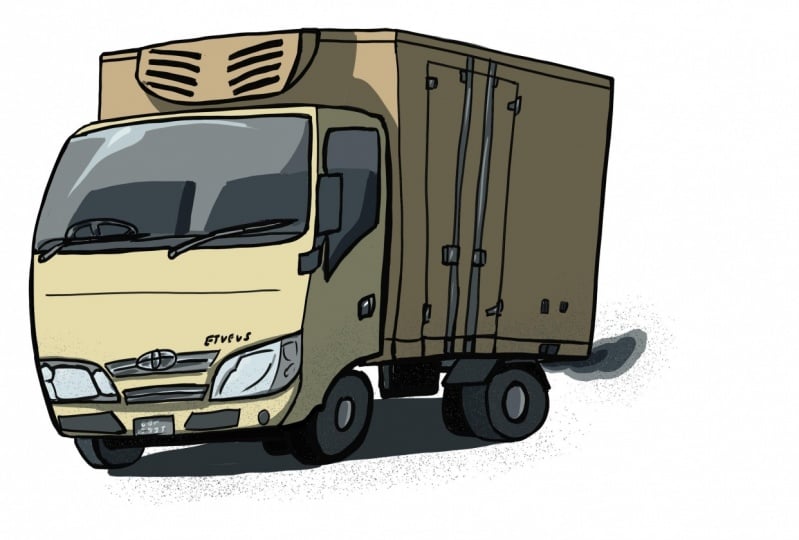
geht, weil ich etwas wirklich Einfaches zeichnen werde, einen sehr eckigen boxy LKW, den jeder tun kann. Und wenn Sie denken, dass Sie zeichnen können, werden
Sie erkennen, dass Sie diese Lektion erstellen und erstellen können. Also lasst uns gleich reinspringen.
2. CSP: Um dieser Klasse zu folgen, müssen
Sie offensichtlich Clips haben, Studio Paint. Und wenn Sie die App bereits installiert haben, können
Sie dieses Video überspringen und in die nächste Lektion gehen. Jetzt ist Eclipse Do D0 auf Windows,
Mac OS, iPad, iPhone und Galaxy Tablets verfügbar . Also, wenn Sie zufällig mit einem Computer, Sie können auf ihre Website gehen, clip studio.net slash EN für Englisch auf ihrer Website, Sie werden in der Lage, Links zu finden, um die Software herunterzuladen. Also hier sind zwei Links. Eine ist für die kostenlose Testversion und eine ist es, eine Lizenz für die Software beißen. Meine Klasse ist für Studenten, die bereits
eine Lizenz gekauft haben , wo Sie alle Funktionen mit der kostenlosen Testversion erhalten, gibt es einige Einschränkungen. Sama-Funktionen sind eigentlich nicht verfügbar. Wenn Sie wissen, dass Sie eine Menge sehr häufig zeichnen werden, ist tatsächlich Kauf Trip Studio. Das sind also die Preise zum Zeitpunkt dieses Videos. Wenn Sie Flip Studio unter Windows oder Mac OS verwenden, im Grunde auf dem Desktop, ist das ein einmaliger Kauf. Wenn Sie Clip Studio auf dem Tablet verwenden, handelt es sich um ein monatliches Abonnement. Wieder, ich denke, es ist, wenn es, wenn Sie gehen, um sehr häufig zeichnen. So würden Sie das Finden und Installieren von Clips Studio auf einem Desktop gehen. Wenn Sie ein Tablet verwenden, wenn Sie i hat verwenden, können
Sie die App aus dem Apple App Store herunterladen. Wenn Sie ein Samsung Galaxy Tablet verwenden, können
Sie die App aus dem Samsung Galaxy Store herunterladen. Zum Zeitpunkt dieser Rezension ist
Clip Studio nicht im Google Play Store verfügbar. Um nach der App zu suchen, geben Sie
einfach Eclipse Studio ein und installieren Sie es einfach. Sobald Sie die App installiert haben, starten Sie sie einfach. Hier werden Sie gefragt, ob Sie
für die kostenlose Testversion gehen möchten oder ob Sie bereits über die Lizenz verfügen, melden Sie sich
einfach wieder an. Jetzt gibt es zwei Versionen von Clips aufgrund Pin, dass eax und Sonde. Der Pro verfügt über die meisten anderen Funktionen, die die meisten Menschen benötigen. Yaks hat einige zusätzliche Funktionen. Pro ist derjenige, für den Sie sich entscheiden sollten, es sei denn, Sie benötigen die zusätzlichen Funktionen. Also habe ich bereits die Lizenz, die ich einloggen werde. In Ordnung, jetzt habe ich Clips auf meinem Tablet. In der nächsten Lektion werden wir die Benutzeroberfläche von Phipps Studio Paint durchlaufen.
3. CSP: In diesem ersten Video werde
ich Ihnen zeigen, wie Sie die Benutzeroberfläche und Einstellungen einrichten
, damit Sie den effizientesten Arbeitsbereich zum Zeichnen haben können. Das Eclipse-Studio, das ich verwende, läuft auf Android. Studio ist auf Android,
iPads, Mac OS und Windows verfügbar , und die Benutzeroberfläche ist ziemlich ähnlich auf ihren Plattformen. Es gibt einige geringfügige Unterschiede. So zum Beispiel, mit Android, gibt es diese jeder, die er hier mit
Shortcut-Tasten gekauft hat , so dass es einfacher für Sie ist, Ihre Finger zu verwenden. Wir haben nur Verknüpfungen die Menüs hier ziemlich ähnlich wie die Desktop-Version, außer hier auf Android, sie haben ihre Präferenzen in diese Schaltfläche hier aufgeteilt. Auf dem Desktop. Die Einstellungen werden nach dem Start von clips studio im Menü Datei gruppiert.
Dies kann die Benutzeroberfläche sein, die Sie sehen. Es gibt die Menüleiste, die beiden Balken auf der Seite, Paletten auf der linken und rechten Seite. Wenn sich Ihre Benutzeroberfläche von meiner unterscheidet, können
Sie in die Menüleiste gehen,
auf Fenster, Arbeitsbereich klicken und auf Comic klicken. Das ist also der Standard-Comic, der Lee herauszieht. Wir haben das Farbrad hier und eine andere Pfannen und Bürsten hier, und die Pinselgrößen hier, dass Kleopatra auf der rechten Seite ist. Also lassen Sie uns voran und erstellen Sie eine neue Datei, Datei, Neu, oder wenn Sie eine Tastatur verwenden, drücken Sie einfach Control. N. Pip Studio bietet tatsächlich viele Voreinstellungen abhängig von der Art der Arbeit und die Sie erstellen. Wenn Sie also nur eine sehr einfache Illustration erstellen, können
Sie einfach zur Illustration gehen. Hier habe ich vier K ausgewählt. Wenn Sie Comics zeichnen, können
Sie Comics wählen und Sie können die Seitengröße wählen. Hier ist A4. Sie haben so viele verschiedene Größen und Auflösungen, die Sie wählen können. Und für Comics können Sie tatsächlich mehrere Zeitalter erstellen, mehrere Seiten, und Sie können auch Animationen erstellen. möglicherweise einige andere Funktionen verfügbar oder nicht Je nachdem, welche Version von Clips Studio Sie verwenden, sindmöglicherweise einige andere Funktionen verfügbar oder nicht. Also lassen Sie uns einfach
ein 4K-Auflösung Foul erstellen und sicherstellen, dass die Breite breiter ist als die Höhe. Wenn nicht, können Sie hier auf diese Schaltfläche klicken, um zu tauschen. Sie können auch sehen, dass Tom dort wusste. Also will ich horizontal und damit, OK. Flip Studio wird am besten mit einer Tastatur verwendet ,
so dass Sie Zugriff auf Tastenkombinationen haben können. Alternative, um uns zu schockieren, wenn Sie verwenden, in diesem Fall ist
ein Tablet in das Menü zu gehen und klicken Sie auf Funktionen, die Befehle, die ziemlich unbequem sein können, wenn Sie zeichnen. Wenn Sie also über eine Tastatur verfügen, können
Sie einfach Ihre Befehle, Verknüpfungen ausführen und mit dem Zeichnen fortfahren. Es gibt keine Unterbrechung im Workflow. Werfen Sie einen Blick auf die rechte Seite, fügen Sie Ebenen Palette hinzu, stellen Sie sicher, dass Sie Ebene 1 ausgewählt haben. Hier. Ich möchte die Layer-2-Tinte umbenennen. Also diese Ebene ist, wo ich werde
alle Linien zeichnen und nicht von der linken Seite von der beiden Balance, wählen Sie einen Pinsel. Dies sind die verschiedenen Zeichnung 2s wir haben Penn,
Pinsel, Bleistift und Spray. Also lassen Sie uns Pinsel wählen. Und ich wollte etwas Husky wählen. Das ist eigentlich einer meiner Lieblings-Pinsel, weil es hat. Textur auf die Zeitalter, es ist ein bisschen schwierig, hier zu sehen, weil die Linien ziemlich dünn sind. Also lassen Sie uns versuchen, die Dicke Wasserlinien zu erhöhen. Wenn Sie eine Tastatur verwenden, können
Sie die eckigen Klammern verwenden. Dies ist zu erhöhen und dies ist, um die Pinselgröße zu verringern. Also werde ich die Größe vergrößern und Sie
werden in der Lage sein, den Cursor in der Größe zu sehen. Alles klar, jetzt ist es viel besser. Und Sie können sehen, dass zusätzliche Textur, die wirklich schön ist. Wenn Sie ein Tablet verwenden und keinen
Zugriff auf eine Tastatur haben , um die Pinselgröße zu vergrößern oder zu verringern. Ich empfehle Ihnen, jede Tastatur hier zu verwenden, gehen Sie zu Einstellungen, Verknüpfungseinstellungen, und unter Tastenkombinationen Einstellungen aus dieser Einstellung, ein Dropdown-Menü und wählen Sie Optionen und suchen Pinselgröße Palette, so dass er kämpfte ein um eine kleinere Voreinstellung als aktuelle Schulden, die eckige Klammer, und wählen Sie größer, das ist die gelbe quadratische Klammer. Also hier habe ich einen Sinus und eine zusätzliche Abkürzung, die T1 und T2 ist. Also für T2, im Grunde, wählen Sie den Schock i1 und klicken Sie auf die Verknüpfung. Drücken Sie also T2 und erhitzen Sie. Okay, jetzt, wenn Sie T1 drücken, erhöht sich
die Pinselgröße und t2 auf Preußen, werden wir abnehmen. Der Anwesenheitsbereich ist, auf diese Pinselgrößen klicken Sie hier. Die andere Alternative besteht darin, in Fenster zu gehen und nach Werkzeugeigenschaft zu suchen. Klicken Sie darauf, und ziehen Sie dieses Pellet hier nach unten, spielt es neben der anderen Palette ab. Hier können Sie also auch die Pinselgröße ändern, indem Sie den Schieberegler ziehen. Persönlich bevorzuge ich Tastenkombinationen. Wenn Sie zufällig unsere Styler verwenden, die die gesamte Fähigkeit hat, bedeutet
das, dass kleine Schwenken in der Nähe des Displays ist und Sie den Cursor sehen. Manchmal müssen Sie den Stift möglicherweise
vom Display abheben , um die Pinselgröße zu ändern. Rückgängig und Wiederholen ist auch sehr wichtig, um den Schlüssel Bosch Hawkeye Steuerung z rückgängig zu machen. Und wenn Sie mit einem Finger Gesten, es ist Doppelfinger tippen auf dem Display. Die letzte Einstellung, die ich ändern möchte, ist Penn Druckeinstellung. Also gehen wir in die Provinzen, suchen nach Penn Druckeinstellungen. Und hier können Sie den Stiftdruck einstellen, also auf den Standardwert zurücksetzen. Dies ist also die Standard-Vergnügungskurve. Ich werde den Stiftdruck so bewegen, dass er so aussieht. Das bedeutet, dass, wenn ich mit
sehr leichtem Druck zeichne und die Linie noch dünner wird. Und wenn ich mit mehr Druck zeichne, werden
die Linien noch dicker sein. Das Letzte, was ich Ihnen zeigen muss, ist, wie man sich auf einer Leinwand bewegt. Es gibt also mehrere Möglichkeiten, es mit der Tastatur zu tun. Sie können die Steuertaste drücken, um zu vergrößern und zu verkleinern. Wenn Sie also die Steuertaste drücken und klicken, werden Sie vergrößern. Drücken Sie die Steuertaste, einen Grundsatz,
gehen, um zu verkleinern. Und wenn Sie die Leertaste drücken, werden
Sie in der Lage sein, das überall von links nach rechts zu bewegen. Und wenn Sie sich den Navigator ansehen, können
Sie feststellen, wo sich dieses Fenster befindet. Also dieses Fenster sieht auf der rechten unteren Seite des Buchstabens a.
Wenn Sie ein Tablet verwenden, können
Sie einfach Ihre Fingergesten zum Vergrößern und Verkleinern und Drehen verwenden. Es ist also sehr praktisch.
4. Let's: Und jetzt in dieser Lektion werden wir so Mischung zeichnen, dass Sie den Pinsel schlagen Husky ausgewählt haben und ich habe eine rote Farbe ausgewählt, so dass ich eine und schwarze Farbe. Also lasst uns die Vorderseite des Lastwagens zeichnen. Mach dir keine Sorgen um die Genauigkeit. Hier wie eine Bar, drei Teile, das ist etwa ein Teil. So können Sie eigentlich nur meine
Linienzeichnung folgen , anstatt dem Foto zu folgen, weil das Foto ziemlich detailliert sein kann. Das wird also der Boden des LKWs sein. Wir haben ein Nummernschild. Wenn Sie einen druckempfindlichen Gelehrten verwenden, können
Sie Dao härter für ihre Linien drücken. Was ich hier mache, ist im Grunde
die Schnabelformen zu zeichnen und dann die kleineren Schiffe zu zeichnen, die wir waren. Ich finde es viel einfacher. Und wir haben entscheiden Fenster hier. also keine Sorgen um die Genauigkeit, konzentrieren
Sie sich einfach auf den Workflow. Konzentrieren Sie sich auf das, was Sie tatsächlich mit dieser Software tun können. Und ich werde hier die Spitze ziehen. Es ist dieser Vorsprung könnte Kühlwagen und das ist die Rückseite des LKW. Es gibt eine Perspektive, die vor sich geht. Also lassen Sie mich diese Linie einfach schräg bewegen. Und diese Linie wird auch in einem leichten Winkel sein. Wenn Sie eine Tastatur verwenden oder die Schreibtisch-Version von Clips verwenden, oder Sie können die Tabulatortaste drücken, um die Paletten zu hoch zu halten. Aber wenn Sie mit einem Tablet Haida Pelosi tatsächlich musste in das Handbuch gehen, was ziemlich unbequem ist, weshalb ich lebte. Tastatur. Ok, ziehen wir die Website DAW. Das ist also eine sehr einfache Tintenzeichnung. Hoppla, einmal das lassen Sie mich das löschen. Das ist die Seite aus oder der Truck. Ich kann hier einige Details hinzufügen. Das Scharnier und für den Boden als Kinderwagenräder. Zwei Ansichten hier, 11. Sie sich also keine Sorgen um die Genauigkeit. Viel Spaß beim Zeichnen. Und Sie können sehen, wie dieser Truck langsam zum Leben erwacht. K Am meisten fertig, vielleicht ein Logo hier. Und ja. So fast erledigt. Also möchte ich hier etwas korrigieren, weil einige
der Zeilen, die ich ein bisschen zu lang gezogen habe. Also in diesem Fall hier bin ich auf Android, Ich kann tatsächlich diesen Knopf hier drücken, um Sie eine Linie angehoben. Und ich muss dieses gekühlte Topf-Bit übrig ziehen. Also lass mich einfach diesen ganzen Topf löschen. Ich kann hier auch den Radiergummi Button wählen In diesem Fall kann ich die Größe
des Radiergummis vergrößern , um es mir einfacher zu machen, größere Bereiche zu löschen. Okay, dann gehen wir wieder zurück zur Bürste. Diesmal. Zeichnen Sie die Extrusion tiefer als Protrusion. Und für die Lüftungsöffnungen hier werde
ich die Größe reduzieren. Sie können es auch hier reduzieren. Hoppla, zu dünn. Durchsteuern zu einer dünnen. Ich muss es erhöhen. Etwas dicker, kann etwas dicker werden. Okay, schauen wir mal an und sehen, was wir hier haben. Also verpasste ein paar Zeilen hier. Hoppla, zu dick bis dünn. Das sind zwei Räder hier. Und zeichnen Sie etwas hier unten. Ich muss diesen Teil löschen, um das hinter sich zu bringen. Und hier. Jetzt merke ich für meine Zeichnungen, ich schließe alle Linien. Ich habe keine offenen Linien wie diese. Dies liegt daran, dass ich später, wenn ich färbe, den Feld-Bucket verwenden werde, wenn es irgendwelche offenen sind. Warum sind die Farben gehen, um aus den Linien zu gießen, aus den Schiffen. Okay, also mal sehen, was wir hier haben. Ich habe etwas Leerraum auf der rechten Seite, eigentlich viel Leerraum auf der rechten Seite. Also in diesem Fall kann ich die Canvas tatsächlich zuschneiden, aber wir werden das in der letzten Phase tun. Vielleicht brauche ich den Platz später. Was ich also tun kann, ist tatsächlich einen LKW etwas tiefer und auf die rechte Seite zu bewegen. Um dies zu tun, klicken Sie einfach auf diese Bewegung für direktionale Verschiebung Ebene zwei, und es ist Ebene auf der rechten Seite davon. Ich wollte hier etwas Platz haben, weil ich
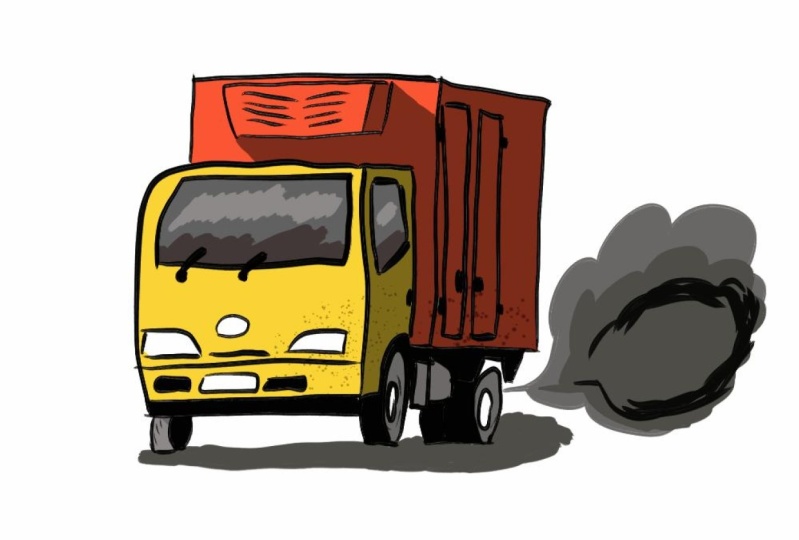
den Rauch ziehen will , der aus dem Truck kommt. In der nächsten Lektion werden
wir diese Farbe färben.
5. Lass uns Farbe einnehmen: Lassen Sie mich vor dem Färben
über die Verwendung von Schichten sprechen. Wenn Sie
digitale Illustrationen erstellen, sollten
Sie Ebenen verwenden. In diesem Fall habe ich hier eine Ebene für die Strichzeichnung, eine Ebene für die Farbe, eine Ebene für die Textur und eine für die Schatten. Ich habe bereits die
Ebene für die Steigungen. Lassen Sie mich eine weitere Ebene erstellen. Um eine neue Ebene zu erstellen, klicken Sie
einfach auf diese Schaltfläche für eine neue
Rasterebene oder Sie können die
Tastenkombination
Strg+Shift verwenden und schon wurde eine
neue Ebene erstellt. Ich werde
diese Ebenenfarben umbenennen. Bevor wir Farben hinzufügen, stellen Sie sicher, dass Sie die
Farbebene ausgewählt haben. Ich werde Farben
mithilfe des Feld-Buckets hinzufügen. Das Werkzeug ist hier ausgewählt, und ich wähle eine
gelbe Farbe aus dem Farbrad. also den Farbeimer verwenden, können
Sie das Symbol dort sehen. Klicken Sie einfach auf den Bereich, den
Sie einfärben möchten. Die Farben sollten die innere
und geschlossene Form ausfüllen. Wenn Sie nun auf die innere und
umschlossene Form klicken und etwas
Ähnliches passiert, einen Blick auf die
Unterwerkzeugpalette für den Feld-Bucket, und jetzt sehen Sie, dass sie sich
nur auf die Bearbeitungsebene bezieht, also die Farbebene Sie
möchten also, dass der Feld-Bucket auch auf
die Linienzeichnungsebene verweist Klicken Sie also einfach hier und
verweisen Sie auf andere Ebenen. Wenn Sie jetzt das
Field Bucket Tool verwenden, wird
es auch auf
alle anderen Ebenen verweisen. Beachten Sie, dass sich
die Farbe bis zur Linie ausdehnt, wenn ich auf diesen Bereich klicke . Die Erweiterung der Farbform , die
durch den Farbrand gesteuert werden kann. Ich möchte trotzdem, dass die Strichzeichnungen gut
zur Geltung kommen. Ich möchte nicht, dass die Farben
die Linienzeichnung verdecken. Also hier in der Ebenenpalette, verschiebe
einfach diese Ebene und ziehe sie unter die
Linienzeichnungsebene. Bei dieser Ebenenanordnung alle Farben, die Sie von nun an
hinzufügen, werden
alle Farben, die Sie von nun an
hinzufügen,
unter der Linienzeichnung angezeigt. Das Field Bucket Tool ist sehr praktisch, wenn
es darum geht, Farben zu füllen. Ich muss diesen
Bereich mit diesem Gelb einfärben, aber ich habe Rot ausgewählt. Um hier dieselbe Farbe zu verwenden, drücke
ich eine Drehung, um in den Pipettenmodus
zu wechseln. Sie können die ikonischen Änderungen sehen
und auf die Farbe klicken, und schon wird die Farbe übernommen
. Wenn ich die Born-Taste loslasse, habe ich wieder den Feldeimer Wenn Sie keine physische Tastatur verwenden
, können
Sie die H-Tastatur verwenden,
um zur Pipette zu gelangen Auch hier gibt es eine alternative
Taste. Bei diesem Samsung Spen kann
ich, wenn sich der Cursor in der
Nähe des Displays befindet, wenn sich der Cursor in der
Nähe des Displays befindet, die Taste nicht
drücken. Ich muss
also
den Stift wegbewegen, bevor ich Taste klicken oder tippen
kann. Jetzt können
Sie
die Pipette dazu sehen, und jetzt tippe ich erneut auf die Taste und jetzt bin
ich wieder im
Feld Lassen Sie mich eine weitere
Farbschicht für die Reifen erstellen. Für die Reifen verwende ich
dieses Grau und verwende erneut den zweiten
Feldeimer um alle Bereiche auszufüllen. Wenn es
Bereiche gibt, die Sie nicht füllen können, müssen
Sie diese Teile mit einem
Pinsel einfärben. Sehen Sie sich die weißen Bereiche hier an. Ich muss reingehen und mit dem Pinsel
färben. Jetzt werde ich mit
dem Feldeimer einige
dieser Formen schwarz malen. Ich habe Schwarz ausgewählt und den Feld-Eimer ausgewählt.
Lass mich hier klicken. Beachten Sie, was hier passiert ist. Lass mich die Tinte rückgängig machen und
ausschalten. Als ich
auf das Feld klickte, wurde es ausgewählt und
alle farbigen Bereiche wurden übermalt. Was ich tun muss, ist hier den Farbrand zu
ändern. Im Moment ist es bei 77, lassen Sie mich es auf vielleicht 24 reduzieren, die Linien wieder
einschalten und den Feld-Bucket wieder
benutzen. Jetzt kann ich
all diese Formen füllen. Was früher passiert ist war, dass der rosafarbene Eimer dachte, all diese Farben
seien sich ziemlich ähnlich. Ich meine, es ist entweder farbig oder es ist entweder ungefärbt
oder es ist farbig Also wurden alle farbigen
Bereiche als nur ein Bereich behandelt. Wenn Sie es also füllen,
haben Sie im Grunde nur alle
farbigen Bereiche gefüllt. Sie
möchten also, dass der Fülleimer
empfindlicher auf die Farben ,
damit er
verschiedene Farben erkennen kann. Also lass mich
hier, hier, hier klicken. Der Grund, warum ich Grau
und Schwarz auf einer eigenen Ebene habe ,
ist, dass ich hier und
mit der Form, die ich hier habe, einige Reflexionen
zeichnen möchte hier und
mit der Form, die ich hier habe, einige Reflexionen
zeichnen . Im Grunde genommen, diese Form hier, ich kann auf diese Schaltfläche klicken, um transparente Pixel zu
sperren. Ich werde die
Pixel auf der Reifenschicht sperren. Das bedeutet, dass ich
jetzt, wenn ich einen dunkleren Pinsel habe und
außerhalb der farbigen Form male,
merke ich, dass die Farben
nicht nach außen verlaufen. Das ist sehr
praktisch, wenn es darum geht , innerhalb
bestimmter Formen zu färben. Beachten Sie jetzt, dass ich die Strichzeichnungen hier habe und ich habe
die Originallinien hier. Diese Linienzeichnung wurde auch
mit dem Field Bucket erstellt. Damals, als ich
den Feldkübel benutzte, war
er zu empfindlich und er betrachtete die Strichgrafiken und füllte
auch die Strichzeichnungen aus, aber sie waren darunter versteckt , weshalb ich die grauen Linien nicht erkennen konnte
. Lassen Sie mich also einfach all das
auswählen. Control A und Control X
, um alles zu löschen. Dieses Mal werde ich den Feldeimer wieder
verwenden, aber ihn
empfindlicher machen, sodass er
die schwarzen Linien nicht so gut spürt. Ich habe also einen Farbrand von 24. Lass uns
wieder das Grau wählen und es füllen. Stellen Sie sicher, dass die Sperre für
transparente Pixel deaktiviert ist, damit Sie die Ebene fühlen
können. Lassen Sie uns die Linien ausschalten
und sehen, ob es funktioniert. Dieses Mal funktioniert es. Lassen Sie uns also noch einmal Schwarz verwenden, um diese Bereiche schwarz zu malen. Sehr praktisch, die
Pipette zu benutzen. Ich werde die Teile hier mit einem Pinsel
einfärben. Und jetzt sperren wir die Pixel, sodass ich hier einen dunkleren
Pinsel und eine dunklere Farbe wählen
kann. Lassen Sie mich die Pinselgröße erhöhen. Das ist das Spiegelbild. Ich werde
ein helleres Grau wählen. Und was die Vorderseite des Trucks angeht, nun, ich lasse ihn so wie er ist. Lass uns ein paar Schatten hinzufügen. Für die Schatten werde
ich also
eine neue Sternenebene erstellen und
die Wiederherstellungsebene ganz nach
oben ziehen die Wiederherstellungsebene ganz nach , weil der Schatten
alle Farben überdeckt Und für den Schatten werde
ich
diese schwarze Farbe wählen Es ist eine schwarze Farbe, und ich werde die Deckkraft der
Ebene auf 50% einstellen Die Deckkraft wird also auf
50% sinken. Das Schwarz auf dieser Ebene
wird tatsächlich zu 50%
grau sein und ich möchte den
Mischmodus auf Multiplizieren einstellen Jetzt heißt es multiplizieren. Jetzt, mit dem Farbeimer zwei, malen Sie
einfach auf die Schattenschicht. für diesen Bereich hier Wenn ich für diesen Bereich hier
den Farbeimer zwei verwenden und so klicken würde, wäre das nicht korrekt,
weil dieser Teil hier im Licht sein soll und dieser Teil auch
im Licht. Ich muss
die Schatten hier manuell zeichnen und um
es mir zu erleichtern die Schatten hier
zu zeichnen und nicht versehentlich woanders zu
zeichnen, werde
ich
eine Auswahl erstellen , die auf
dieser Farbform basiert. Im Grunde genommen erstelle ich eine
Auswahl, die auf
dieser Farbform basiert , sodass ich innerhalb der Farben zeichnen
kann. Denken Sie daran,
dass ich Ihnen zuvor gezeigt habe, wie Sie
transparente Pixel und
Farben innerhalb der Form sperren können. Hier kann ich das nicht tun,
denn lassen Sie mich Ihnen zeigen, warum. Wenn ich
transparente Pixel sperren würde indem
ich auf dieses Symbol klicke, könnte ich
hier nur innerhalb
der Schattenformen einfärben ,
was ich nicht möchte. Ich möchte
diesen Schatten hier einfärben. Lass mich dir einen neuen Trick zeigen. Klicken Sie einfach auf die farbigen
Ebenen, im Grunde auf den Bereich, den Sie
einfärben möchten, und gehen Sie zur Ebenenauswahl von
Ebene, Auswahl erstellen. Die Tastenkombination besteht darin, die
Strg-Taste zu drücken und auf diese Ebene zu
klicken. Jetzt habe ich
alle Farbformen auf
dieser Ebene ausgewählt und kann die Schatten
malen. Also geh zurück zur Schattenebene. Denken Sie daran
, wenn Sie die Schatten malen möchten, malen Sie auf der Schattenebene. Also hier werde
ich einen Pinsel wählen. Ich werde hier in
diesem Winkel wie diesem und in
diesem Winkel hier zeichnen . Jetzt wird die Orange
immer noch ausgewählt, das heißt, wenn ich über die Orange
zeichnen würde, das passieren. Seien Sie also vorsichtig. Aber ich habe die schwarzen Linien , um
Orange und Rot zu trennen, sodass es für mich
einfacher sein wird, sie zu färben. Sobald ich diesen Bereich hier erreicht
habe, kann ich ihn einfach ganz einfach
auffüllen. Dieser Teil hier ist auch im Blatt. Und wenn Sie fertig sind, sehen
Sie, wie sich all diese
glänzenden Linien bewegen, die Auswahllinien bewegen sich. Drücken Sie D, um die Auswahl zu treffen, oder wählen Sie hier aus dem Menü Diselect aus Vielleicht möchten Sie korrigieren, ich meine, die Bereiche hier
nachbessern Diese Skizze ist also fast fertig. Vielleicht möchte ich ein paar
Schatten auf dem Boden hinzufügen. Also gehe ich
zur Reifenschicht und zeichne mit
meinem Pinsel die
Schatten auf den Boden. Ich werde hier den
Radiergummi benutzen, um zu löschen? Nein. Ich werde hier die Schatten
vergrößern, weil die Lichtquelle von links
kommt, also bekommen wir
hier an der Seite etwas mehr Schatten. Das sieht gut aus. Und jetzt möchte
ich den Auspuff hinzufügen, etwas Rauch. Also werde ich eine Ebene
erstellen und sie unter
der Farbebene
platzieren. Platziere
es grundsätzlich unter dem Rot. Und ich werde den Pinsel wählen,
den gleichen Pinsel, den ich früher
benutzt habe, ein bisschen holprig. Der Auspuff wird also ziemlich tief am Boden
sein. Der
austretende Rauch wird also ziemlich gering sein. Also das ist der Rauch. Ich werde den
Felzeimer benutzen, um das zu füllen. Wenn Sie jetzt manchmal
auf die Tastenkombination
G zum Feld-Bucket klicken , werden
Sie feststellen, dass sich in der Verknüpfung
weitere Tools befinden . Field Bucket ist also eines dieser Tools, das angezeigt wird,
wenn Sie G drücken. Wenn nicht, drücken Sie
einfach G so lange, bis
Sie zum richtigen Werkzeug wechseln. Dies gilt auch für andere Tools ,
da hinter
jeder Schaltfläche möglicherweise mehrere Tools
versteckt sind. Okay. Also das
sieht ziemlich flach aus. Lassen Sie mich also
eine weitere Schicht darüber hinzufügen , um vielleicht mehr Rauch hinzuzufügen. Also werde ich
vielleicht einen dunkleren Rauch
hinzufügen und vielleicht kann ich eine weitere Schicht
hinzufügen. Vielleicht ist es dieses
Mal wirklich dunkel. Oh, da bin ich direkt am Rand. Also lass es mich einfach
hier löschen , damit ich nicht bis zum Rand gehe
. Okay. Also das ist
der Rauch, den ich habe. Ich habe drei Ebenen erstellt,
um den Rauch zu zeichnen, damit ich die überlappenden Effekte leichter erzeugen Jetzt, wo ich
mit dem Rauch fertig bin, brauche
ich die drei Ebenen nicht mehr Ich werde
es einfach halten. Also werde ich die drei Ebenen zusammenführen. Ich klicke also auf
die erste Rauchschicht
und bei gedrückter Ctrl-Taste auf die
zweite Rauchschicht, die bearbeitet werden soll, und Ctrl-Taste auf die
dritte Rauchschicht, die bearbeitet werden soll. Oder Sie können
das Kontrollkästchen hier verwenden, das Gleiche tun
und dann zum Menü gehen. Nachdem die Ebenen ausgewählt wurden, wechseln Sie zu Merch Ausgewählte Ebenen Jetzt
sind alle Rauchschichten miteinander verschmolzen. Diese Zeichnung sieht aufgrund des
Farbstils immer noch
flach aus . Ich möchte der Seite des Lieferwagens etwas Textur
hinzufügen. Ich werde eine
neue Ebene über
den Farbebenen erstellen und sie Splatter nennen Weil ich
einige Spritzermarken erzeugen möchte. Ich werde hier
die Spraydose
zwei wählen und mir
einige der Optionen ansehen , die ich hier habe. Sie können mit Ihrem Finger
in der Liste nach unten scrollen. Ich werde Spray wählen. Jetzt, wo der
Sprühpinsel ausgewählt ist, verwende
ich
die zweite Pipette. Ich drücke Turnt
und verwende die Pipette Two. Wenn Sie ein Tablet verwenden, müssen
Sie auf die Pipette und dann erneut auf die Spraydose
klicken müssen
Sie auf die Pipette und dann erneut auf die Spraydose
klicken. Jetzt habe ich den gleichen Tarif. Ich möchte das Spray dunkler machen. Und ich möchte mich hier auf
der Seite des Lieferwagens bewerben. Jetzt
scheint es nicht zu funktionieren. Das liegt daran, dass die
Partikel zu klein sind. Lassen Sie mich
die Partikelgröße erhöhen. Unter zwei Eigenschaften können
Sie also die Partikelgröße erhöhen. Und wenn Sie das tun, werden
Sie auch feststellen, dass
die Partikel hier größer werden. Und jetzt kannst du die Textur sehen. Lass mich etwas
Kleineres wählen, aber nicht so Kleines. Ordnung. Vielleicht ein bisschen kleiner. Stellen Sie sicher, dass Sie
auf den Partikel malen, tut mir leid, auf der Sprühschicht. Okay. Sieht nett aus. Wir haben hier etwas Textur. Einige der Partikel sind
tatsächlich ausgestorben. Wenn Sie nur
in dieser roten Farbe malen möchten,
denken Sie an die
Tastenkombination, die ich Ihnen zuvor beigebracht habe:
Drücken Sie die
Strg-Taste und dann die Farbebene. Also möchte ich auch etwas Spray auf die Vorderseite
des Trucks auftragen. Also drücke ich Strg
und drücke und klicke auf die Farbebene, um eine Auswahl zu
erstellen
, sodass ich
innerhalb der Auswahl sprühen kann. Ich verwende
erneut die Pipette, um diese Farbe auszuwählen und ein dunkleres Gelb
auszuwählen und zu sprühen.
Achte darauf, dass die Partikelgröße
diesmal kleiner Und gib ihm einfach eine
Textur, als ob der Van gerade
durch Regenwasser gefahren wäre. Also spritzte das Wasser tatsächlich auf
den Truck. Weißt du was? Lass mich einfach die
Reifenschicht auswählen und auf
dieser Schicht rollen , nur um ihr
etwas mehr Textur zu verleihen. Diese Skizze ist also fertig. Wenn Sie also mit Ebenen
arbeiten, ist das sehr nützlich, denn manchmal, wenn Sie
einige Korrekturen vornehmen möchten , sagen
wir, ich möchte
die Farbe dieses Lieferwagens ändern, kann
ich die ursprünglichen Farben ausschalten ,
indem ich auf den Augapfel Lassen Sie mich
sogar alles
außer den Tintenlinien ausschalten außer den Tintenlinien Jetzt kann ich es
auf eine andere Farbe ändern. Lassen Sie mich es einfach auf Grün ändern und eine neue
Ebene für das Neue erstellen. Und für die Rückseite
ändern wir sie in ein dunkles Blau. Und ich kann
alle anderen Schichten zurückdrehen und wir haben einen Van in einer
anderen Farbe. Aber die Spritzspuren,
die wurden mit der Pipette erzeugt , indem man
die
Farben des ursprünglichen Rotes ausgewählt Wenn Sie möchten, dass die Spritzmarken Vergleich zum Grün natürlicher
aussehen, wählen Sie
keine Farbe aus, sondern wählen Sie Grau und multiplizieren
Sie dann
diese Lassen Sie
mich in diesem Fall hier sehen, was ich tun kann. Also werde ich die
Farbe der Spritzspuren ändern. Ich werde
Multiplizieren auswählen und es funktioniert hier. In diesem Fall musste ich nur den
Mischmodus auf Multiplizieren
ändern und
die Spritzermarken multiplizieren sich sofort der darunter liegenden Farbe Jetzt haben Sie also zwei Optionen, entweder den gelben und roten Truck oder den grünen und blauen Deshalb ist es so nützlich,
Ebenen zu verwenden.
6. Goodbye: Danke, dass du zu meiner Klasse beigetreten bist. Ich hoffe, Sie haben etwas gelernt. Sie teilen mit mir Ihre Skizzen auf dieser riesigen Lücke, die gebildet, so dass ich einen Blick
haben und vielleicht geben Sie einige Vorschläge, wie Sie verbessern können. Und wenn ihr Fragen habt, könnt ihr sie auch auf der Plattform posten. Ich werde mein Bestes geben, um ihnen zu antworten. Alles klar, vielen Dank, dass Sie zugesehen haben. Und wenn Sie mehr über das Zeichnen erfahren möchten, habe ich tatsächlich Silber-Audit-Klassen sowohl auf traditionellen Medien als auch auf digitalem Zeichnen. Schau sie dir an. Wir sehen uns in der nächsten Klasse. Tschüss.
 Teoh Yi Chie, Sketcher, watercolour lover