Transkripte
1. Intro: Hallo, mein Name ist Teoh und ich bin ein Künstler, Grafikdesigner
und Urban Sketcher, der gerne vor Ort
skizziert. Ich verwende eine Vielzahl von
Tools, um Kunst zu schaffen. Ich verwende sowohl traditionelle als
auch digitale Tools. In diesem Kurs werde ich Ihnen
beibringen, wie Sie mit
Infinite Painter, einer App
,
die auf
dem iPad und Android-Tablets verfügbar ist,
digitale Kunst erstellen mit
Infinite Painter, einer App
,
die auf
dem iPad und Android-Tablets verfügbar ist,
digitale Kunst einer App
,
die auf
dem iPad und Android-Tablets verfügbar ist . Infinite Painter ist eine leistungsstarke und vielseitige Zeichen-App, und sie ist ziemlich einfach zu erlernen, es
glauben oder nicht Ich werde Ihnen
Infinite Painter,
den Digital Art-Workflow,
die grundlegenden Tools an einem Tag beibringen den Digital Art-Workflow, . Folgen Sie diesem Kurs.
Ich empfehle Ihnen, ein
Tablet zu verwenden, das
einen aktiven Stift
unterstützt , der Neigung,
Vorurteile, Empfindlichkeit
und Handflächenabweisung unterstützt Vorurteile, Empfindlichkeit
und Handflächenabweisung Es ist zwar möglich
, ein Tablet zu verwenden , das keinen
aktiven Stift unterstützt Benutzererfahrung
beim Zeichnen
wird jedoch nicht ideal sein. Und natürlich benötigen Sie
die App Infinite Painter, die nicht kostenlos ist, aber diese App ist nicht teuer. Diese App kostet nur 10 US-Dollar
für einen einmaligen Kauf, also ist sie das Geld wirklich wert Schauen wir uns die Kunstprojekte an,
die wir für diesen Kurs erstellen werden. Dieser Kurs richtet sich an
Anfänger und ich werde Ihnen
beibringen, wie man mit Formen
zeichnet. Ich bringe dir bei, wie man
färbt und welche Schichten wir haben. Ich werde Ihnen den grundlegenden Workflow für
digitale Kunst beibringen. Wir werden lernen
, wie man Line Art erstellt. Wir lernen Maskierungswerkzeuge kennen
und wir werden lernen, wie Sie mit der App, die Sie
für
das Endprojekt erstellt haben,
Muster erstellen können mit der App, die Sie
für
das Endprojekt erstellt haben,
Muster Sie
für
das Endprojekt erstellt haben, Wir zeichnen einen einfachen
Stuhl mit Line Art
und ich werde
Ihnen beibringen, wie Sie
Muster importieren , die Sie
auf den Stoff für diesen Stuhl erstellt haben auf den Stoff für diesen Stuhl Ich werde Ihnen beibringen, wie man dem Stuhl Schatten
hinzufügt und wie man Variationen kreiert. Für diesen Lehrstuhl
werden wir lernen, verschiedene digitale Tools
zu verwenden , um unsere Kunstprojekte
abzuschließen Und ich zeige
Ihnen, wie Sie
Abkürzungen erstellen , damit Sie produktiver
arbeiten können Ich werde Ihnen beibringen, wie Sie
Ihre Kunstwerke sichern, sodass den Fall, dass Ihr Tablet
beschädigt ist oder aus
irgendeinem Grund nicht mehr verfügbar ist, Ihre
Kunst wiederhergestellt werden können, nachdem Sie grundlegende Techniken zur Erstellung
digitaler Kunst erlernt
und
Ihre Kunstprojekte abgeschlossen haben grundlegende Techniken zur Erstellung . Teilen Sie sie mir mit, denn ich würde gerne einen Blick darauf werfen,
sehen, was Sie gezeichnet haben,
und Ihnen vielleicht
einige Verbesserungsvorschläge
geben . Und wenn Sie unterwegs
Fragen haben schreiben Sie
diese auf, damit Sie mich kontaktieren können. Ich beantworte diese Fragen
gerne. Um mehr Zeichenpraxis zu bekommen, können
Sie die
zusätzlichen Referenzbilder herunterladen , die ich bereitgestellt habe. In der nächsten Lektion werde
ich nun etwas mehr über
die Hardware- und
Softwareanforderungen sprechen . Aber bevor wir
zur ersten Lektion übergehen, möchte ich Sie um einen Gefallen
bitten, ob Ihnen dieser Kurs
gefallen hat und
ob Sie es für sinnvoll halten, diesen
Kurs zu erleben und zu wiederholen, damit sie anderen Teilnehmern helfen können, diesen Kurs zu
entdecken
2. Hardware- und Softwareanforderung: In dieser Lektion möchte ich
kurz über die
Hardware sprechen , die Sie benötigen , um
die bevorstehenden Zeichenübungen zu verfolgen . Infinite Painter ist auf
Android- und Apple-Geräten verfügbar . Infinite Painter kann sowohl auf
Telefonen als auch auf Tablets ausgeführt werden. Die Marke des Geräts, das
Sie verwenden, ist nicht wichtig. Am
wichtigsten ist, ob Ihr Gerät
einen aktiven Stift unterstützt Ein aktiver Stift ist ein digitaler
Stift, der erkannt werden kann, in diesem Fall von einem Tablet Ein aktiver Stift ist
druckempfindlich, sodass Sie stärker nach unten drücken können,
um dickere Linien zu erhalten Und es gibt eine
Handflächenabweisung, sodass Sie Ihre Hand oder Ihre Handfläche auf
dem Display
heben können Ihre Hand oder Ihre Handfläche auf
dem Display
heben , während Sie zeichnen ohne dass Sie
irgendwelche verirrten Striche ausführen Und wenn Sie einen Finger zum Zeichnen verwenden, wird
in diesem Fall nur die Leinwand verschoben. Sie werden
keine seltsamen Striche einführen. Wenn Ihr Tablet keinen aktiven Stift
unterstützt und Ihr Tablet den Unterschied
zwischen einem Stift
und Ihrem Finger nicht
unterscheiden kann , müssen
Sie möglicherweise diese
Gummispitze oder den Stift mit dieser Spitze verwenden Sie können immer noch
mit der Gummispitze zeichnen. Dieser Tip-Stylus ist genau das. Es besteht keine Druckempfindlichkeit und es gibt keine Handflächenabweisung. Wenn Sie also Ihre Handfläche auf
dem Display oder den Finger
auf Ihrem Display haben , werden
Sie
gerade Striche ausführen. Das Zeichenerlebnis
mit einer Gummispitze, dieser Stift
ist nicht ideal Sie können den Lektionen trotzdem
folgen. Für Infinite Painter. Sie werden auf jeden Fall
eine kostenpflichtige Version benötigen.
Im Durchschnitt handelt es sich um eine kostenpflichtige Version eine
einmalige Zahlung von 10 USD Die kostenlose Version enthält
nur acht der
über 50 verfügbaren Tools
. Und es ist nicht
möglich,
die Kunstprojekte
mit diesen Hilfsmitteln abzuschließen . In diesem Kurs werde ich mit einem Android-Tablet
zeichnen. In diesem Fall ist dies das
Samsung Galaxy-Tablet , das einen Stift unterstützt, bei dem es sich um einen aktiven Stift handelt Wenn Sie ein iPad
mit dem Apple Pencil verwenden, können
Sie diesen ebenfalls verwenden. Okay, in der nächsten
Lektion werden wir uns die Benutzeroberfläche
von Infinite Painter
ansehen Benutzeroberfläche
von Infinite Painter
ansehen
3. Galerie-Benutzeroberfläche: Sobald Sie
Infinite Painter geöffnet haben, ist
dies die
Benutzeroberfläche, die Sie sehen werden. Das ist also die
Galerie-Seite, auf der Sie all Ihre Kunstwerke sehen
können. Das ist also die Galerie-Seite
für unsere neuesten Kunstwerke. Wenn Sie also Funktionen haben, nach denen
Sie suchen möchten, können
Sie das Benutzermenü als
solches für die Funktion über
das Suchfeld in der
oberen rechten Ecke öffnen . Und hier gibt es auch einige Neuigkeiten und Beiträge von
Künstlern. Um eine neue Datei oder Grafik zu erstellen, können
Sie auf eine leere Leinwand tippen. Sie können auch ein
neues Kunstwerk erstellen, das auf
einem Bild basiert , das Sie auf Ihrem Tablet
gespeichert haben. Und du kannst auch
ein Muster erstellen, das ich dir später zeigen werde. Tippe und halte die Taste gedrückt. Ein Bildmaterial, das Sie hier in diesem Menü
haben wird angezeigt, damit Sie die Datei umbenennen, duplizieren, teilen, wiederherstellen
oder löschen können Wenn Sie „Wiederherstellen“ auswählen, können Sie
Ihre Kunst auf eine frühere Version zurücksetzen . Jetzt
werden alle diese Versionen automatisch gespeichert, aber Sie können sie auch
manuell speichern. Das ist also die aktuelle
Version, die ich
mit den Erdbeeren
und Blaubeeren habe mit den Erdbeeren
und Blaubeeren Wenn ich zurück in die Vergangenheit scrolle, kannst
du diese Version
ohne die Blaubeeren sehen Ich kann mich also dafür entscheiden,
dies wiederherzustellen, wenn ich möchte. Bevor du deine Grafik wiederherstellst, empfehle
ich dir, sie
zuerst zu
duplizieren , damit
du nach der Wiederherstellung die
aktuelle Version und
die wiederhergestellte Version
zum Vergleich verwenden kannst . Die erste Galerie-Seite
zeigt die letzten Dateien und die zweite Galerie-Seite zeigt alle Dateien und Fotos
, die Sie erstellen können. Es gibt
hier einen Ordner namens Line Test. Also, wenn ich das öffne, ist
nur ein Fall drin. Also lass mich einfach wieder hierher gehen. Ich kann hier eines
der Kunstwerke auswählen. In diesem Fall hat das Licht
und ziehen Sie es in den Ordner. Wenn ich jetzt einen Ordner öffne, sehe
ich hier falsch. Und wenn ich diesen
Fall aus dem Ordner verschieben möchte, tippe
und halte ihn
gedrückt, um die Gruppierung aufzuheben Sobald Sie Ihre
Galerie mit Ihren Kunstwerken gefüllt haben, bin
ich mir sehr sicher, dass Sie
zufrieden und erfolgreich sein werden. In der nächsten Lektion werden wir uns die Einstellungen ansehen , die beim
Erstellen einer neuen Datei verwendet
4. Canvas-Einstellungen: Erstellen Sie eine neue Datei und sehen Sie welche anderen Einstellungen für Touren
verfügbar sind. Tippen Sie also auf eine leere Leinwand. Wenn Sie mit
einem Bild arbeiten möchten , das Sie auf Ihrem Tablet
haben, können
Sie hier tippen und
wählen, ob Sie es aus
Ihrer Fotogalerie
oder aus den Ordnern importieren möchten. Oder Sie können sogar ein
Foto mit Ihren Tablets, Kameras und anderen wichtigen Dingen auf
die Leinwand aufnehmen. Und hier können Sie wählen Sie eine Musterdatei erstellen möchten. Gehen wir also
unter Dimensionen weiter nach unten. Jetzt gibt es einige Voreinstellungen vor dem Programm, aus
denen Sie wählen können Tippe einfach auf das Wort Presets, was offensichtlich
nicht wie eine Schaltfläche aussieht Und dieses Drop-down-Menü
mit Voreinstellungen wird angezeigt. Es gibt Standardgrößen für
Fotos für den Druck. Wir haben zwei bis acht. Und hier haben wir die
Social-Media-Größen für Instagram, das quadratische
Format, für Geschichten, das vertikale Format, und für Banner, das
ist das Webformat. Wenn Sie die Voreinstellung auswählen, wird die
Größe
automatisch für Sie aktualisiert, oder Sie können
hier Größe oder Abmessungen
eingeben, um die Einheiten zu ändern, auf die Sie hier tippen und zwischen hier Größe oder Abmessungen
eingeben, um die Einheiten zu ändern, auf die Sie Pixeln,
Zoll, Millimetern
und Zentimetern
wählen
können Zoll, Millimetern
und Zentimetern Wenn Sie Pixel auswählen, können
Sie
Breite und Höhe anpassen. Dies ist die maximale
Anzahl von Ebenen, die Sie mit dieser Dimension
erstellen können . Die maximale Anzahl von
Ebenen, die du kriechen kannst. Es hängt davon ab, wie viel
RAM Sie auf Ihrem Tablet haben. Wenn Sie aus Zoll,
Millimetern oder Zentimetern
oder Ähnlichem
erstellen möchten , können
Sie die
Breite, die Höhe
sowie den DPI, also
die Auflösung, anpassen sowie den DPI, also
die Auflösung, also
die Auflösung Und wenn Sie damit
arbeiten möchten, empfehle
ich Ihnen mindestens 300 DPI zu verwenden, damit Ihre
Kunstwerke scharf genug aussehen. Für unsere Projekte werden
wir also Pixel verwenden. Wenn ich also von
Zentimetern zu Pixeln wechsle, verschieben sich
die Abmessungen aufgrund einiger Konvertierungen
geringfügig. Lassen Sie mich einfach
zu der vorherigen Zahl zurückkehren, nämlich 2160, was das quadratische
Instagram-Format ist Beachten Sie also, dass sich beim
Eingeben der Zahlen für
die Breite auch die Höhe entsprechend
ändert. Das liegt daran, dass dieses Schlosssymbol die Zahlen jetzt
an dieses Seitenverhältnis bindet, das eins zu eins ist, was das quadratische
Format ist Wenn Sie
die Zahlen separat eingeben möchten, klicken Sie hier auf
Zoll, um das Schloss zu
entfernen. Und jetzt können Sie
die Zahlen separat ändern. Und jetzt kann ich sehen, dass das
Seitenverhältnis fünf zu vier ist. Wenn Ihnen
dieses Seitenverhältnis also gefällt, können
Sie dieses Seitenverhältnis sperren und eine andere Zahl eingeben. Und auch hier
wird die Höhe
automatisch aktualisiert , nachdem Sie die Abmessungen eingegeben
haben.
Sie werden sehen, dass das Seitenverhältnis von zwei Leinwänden sofort aktualisiert wird. Das ist also Querformat. Und wenn Sie dies
auf
Hochformat oder Vertikal
ändern möchten , können
Sie hier tippen, um zwischen den beiden zu
wechseln. Es ist möglich,
die Farbe der Leinwand zu ändern. Aktivieren Sie dazu einfach
die Papieroption hier und klicken Sie hier mit der Tabulatortaste, um
das Farbrad Jetzt können Sie
jede gewünschte Farbe wählen. Alles, was du hier
auf die Einstellungen tippen kannst , um eine ganz bestimmte Farbe einzugeben. Und wenn Sie
eine Textur für die Leinwand erstellen möchten, können
Sie hier tippen und
aus den vorprogrammierten Texturen auswählen aus den vorprogrammierten Texturen Es gibt viele Grafiken und
Muster,
aus denen Sie wählen können , um Ihre
Papiertexturen zu erstellen. Für alle Lektionen verwenden wir
nur die weiße Leinwand. Wählen wir also Weiß
und schalten es aus. Unter Rendern
haben wir den Farbmodus und es stehen viele
Optionen zur Auswahl. Also werde ich mich einfach für Standard
entscheiden. Wenn Sie mit Druck arbeiten, sollten
Sie CMYK wählen. Ich lasse die
Gammakorrektur deaktiviert. Und wenn Sie möchten, können
Sie einen Zeitraffer
Ihres Zeichenvorgangs aufzeichnen,
indem Sie einfach diese
Aufzeichnungsoption hier aktivieren Sobald Sie also die Dimensionen haben, mit
denen Sie arbeiten möchten, können
Sie hier tippen, um sie zu erstellen. Diese leere Leinwand
wird erstellt. Das ist also die
Benutzeroberfläche zum Zeichnen, auf die ich in der nächsten Lektion näher
eingehen werde.
5. Zeichen-Tools: Erkunden Sie die
Benutzeroberfläche zum Zeichnen. Diese Oberfläche, die
Sie hier sehen, kann sich von der auf
Ihrem Tablet unterscheiden , da einige Teile der Benutzeroberfläche verschoben werden
können. Hier
habe ich zum Beispiel die Werkzeugleiste. Hier kann
ich die Pinsel, den Radiergummi mit
dem Wischwerkzeug oder die Farben auswählen Diese Tuba kann verschoben werden Tippen Sie
einfach hier und halten Sie die
Werkzeugleiste gedrückt und Sie können sie mit dem Laufzettel nach
links
verschieben. Verschiebe es nach oben, zwei
Fächer nach oben. Wenn Sie die
vertikale Werkzeugleiste verwenden möchten, wechseln
Sie in die
Site, sodass sie zur senkrechten Leiste
wechselt. Oben links. Das ist
der Home-Button. Und du kannst zurück zur
Galerie gehen, um das zu pitchen. Hier sehen Sie unten eine Reihe
von Symbolen. Das ist von dem
Samsung-Tablet, das ich verwende. Oben rechts
hast du mehr Tools, wenn ich mich richtig erinnere, mit der Standardbenutzeroberfläche gibt es
hier eine Schaltfläche namens Tools, eine weitere Schaltfläche heißt Ebenen. Und diese zusätzliche Schaltfläche, die auch Tools ist, wurde mit den Einstellungen hinzugefügt , die ich Ihnen später zeigen werde. Diese zusätzlichen Schaltflächen hier sind eigentlich Shortcut-Tools
, die ich hinzugefügt habe. Wenn Sie auf die Schaltfläche Tools tippen, werden
Ihnen viele Tools angezeigt. Es gibt zwei Seiten mit jeweils zwei. Das ist Seite Nummer eins. Und wenn Sie in
diesen oberen Bereich hier wischen, sehen
Sie, dass die Seitenzahl zu
jeder Rolle eine für Tools enthält, und einige der Tools sind
tatsächlich im Spielfeld versteckt Werkzeuge, die versteckt sind, haben diesen kleinen Pfeil an der Seite. Das sagt mir also, dass es auf der rechten Seite
mehr Tools gibt,
Fotos, die Sie häufig verwenden. Ich empfehle Ihnen, auf
dem Bildschirm
Verknüpfungen für sie zu erstellen , damit Sie sie
auswählen und sehr schnell verwenden
können sie
auswählen und sehr schnell verwenden Das zu tun ist einfach. Sie einfach eine 2s Zeit, um alle
verfügbaren Tools
anzuzeigen , und tippen Sie darauf und
halten Sie sie gedrückt Sie möchten
eine Verknüpfung für erstellen, das ist eine Verknüpfung
für das Field-Bucket-Tool. Tippen und halten Sie es und ziehen
Sie es in den gewünschten Bereich. Also werde ich es hier platzieren. Ich empfehle Ihnen
daher dringend, die Tools hier aufzurufen , um die Audit-Tools auszuwählen, die
wir später verwenden werden. Das wäre also gefüllter Eimer, Speichern, Transformieren,
Lasso, Magisches Schauen wir uns
die Werkzeugleiste genauer an und was
Sie damit machen können. Wenn Sie also auf das Pinselsymbol tippen, werden
Ihnen alle Pinsel angezeigt
, die Ihnen zur Verfügung stehen. Sie können neue Pinsel erstellen. Sie können Ihre
Lieblingspinsel auswählen und sie in einen Ordner
legen,
wie ich es hier gemacht habe. Sie können einen
Ordner mit Pinseln erstellen. Sie können Pinsel herunterladen
, die Sie online finden, oder Sie können
die Standardpinsel ändern , die hier verfügbar
sind. Ich möchte also, dass
du jetzt in
die Kategorie „Pinsel für Felder“ gehst . also in der Kategorie Brennstoffe Wählen Sie also in der Kategorie Brennstoffe Festbrennstoff aus und
stellen Sie dieses kleine Ding heiß. Und wählen Sie den anderen Pinsel
, der Dab Breeze heißt, fühlen Sie und geben Sie dort auch ein wenig
heiß Sobald Sie also einen heißen Tag
hinzugefügt haben,
erscheint er im Favoriten-Ordner. Moment habe ich sechs Pinsel im Favoriten-Ordner und diese anderen Pinsel, die wir später für die
Zeichenübungen
verwenden werden . Ich möchte, dass
du jetzt in
den Pattern-Ordner gehst und nach
Manga-Tintenfarbe und den Kosten für Manga-Tintenfarbe und den Kosten diese beiden Pinsel
im Favoriten-Ordner Gehen Sie als Nächstes in den
Ordner oder die Kategorie Sprühgeräte und fügen Sie dem Favoriten-Ordner Flicks und Water Splitter
hinzu Und Sie können sich nach
anderen Pinseln umschauen , die
Sie vielleicht auch
verwenden möchten , und sie
dem Favoriten-Ordner hinzufügen. Nachdem Sie die Pinsel
zum Favoriten-Ordner hinzugefügt haben, testen
wir sie. also in einem Favoriten-Ordner Wählen Sie also in einem Favoriten-Ordner den Manga-Tintenpinsel Nach der Pinselauswahl können
Sie etwas
darauf schreiben oder zeichnen Können wir die Farbe ändern? Tippen Sie auf diese Schaltfläche, die zweite
Schaltfläche von unten, die Farbpalette aufzurufen. Wählen Sie also eine Farbe aus
der Farbpalette und schreiben oder
zeichnen Sie einfach etwas. Wenn du Verbündete zu dünn findest, kannst
du hier tippen und dadurch
wird der Pinsel größer. Das ist jetzt also sehr dick. Mit dieser letzten Schaltfläche hier
können Sie die Opazität
oder Transparenz anpassen Wenn Sie also die
Transparenz der Farbe reduzieren möchten, ziehen Sie sie
einfach nach unten. Und jetzt sind es
zum Beispiel 20 Prozent. Und Sie können
diese Zeile mehrmals überlagern, um
die hundertprozentige Farbe zu erhalten ,
oder um sie auf 100% zu erhöhen, indem
Sie einfach ganz nach oben ziehen Sie können zwei Finger für
die grundlegenden Navigationsgesten wie Stift, X2 und Drehen verwenden. Und
mit den Einstellungen hier
oben rechts können Sie weitere Tastenkombinationen für
Fingergesten hinzufügen mit den Einstellungen hier
oben rechts Als nächstes schauen wir uns das Smash-Tool an. Tippe also hier auf dieses zweite Symbol, das ein Smart oder Blend ist
, um erneut darauf zu tippen. Und Sie können
die verschiedenen Pinsel auswählen Sie möglicherweise
für das Wischwerkzeug verwenden möchten Ich werde
Sprühgeräte wählen, eine weiche Airbrush. Und wenn ich jetzt über die Steuer fahr, können
Sie sehen,
dass alles kaputt Steuern Sie, um das rückgängig zu machen, und tippen Sie mit
zwei Finger darauf. Und das kannst du
mehrmals machen. Ein Radiergummi ist das Symbol hier? Tippe drauf. Auch hier können
Sie die verschiedenen Pinsel auswählen, die Sie verwenden
möchten, S, der Radiergummi Also lasst uns einen Stift
unter den Tintenpatronen wählen , die
ich verwenden wollte Bitten Sie darum, sie großzuziehen. Jetzt können wir das löschen. Wenn Sie feststellen, dass es zu langsam ist, können
Sie den
Radiergummi vergrößern Sie können sich nur
einen anderen Radiergummi aussuchen. Ich werde die Felder verwenden,
Solid Field, das ist ein
Radiergummi, den ich gerne verwende Und ich kann einfach über einen Bereich zeichnen ,
nur um alles auszuschneiden. In der
Werkzeugleiste ist tatsächlich
ein Farbwähler oder eine Pipette versteckt Lassen Sie mich Ihnen zeigen,
wie man das benutzt. Wählen wir einen Pinsel aus. Ich wähle erneut eingetretenen Hunger aus Wählen
wir eine andere Farbe. Nun die blaue,
um die Pipette zu benutzen
und ziehen Sie einfach von diesem Farbbutton hierher
auf die gewünschte Farbe, die sich auf der Leinwand befindet Also jetzt ist es rot. Wechseln wir zu diesem Grün. Ziehen Sie einfach erneut von der Farbschaltfläche
zur gewünschten Farbe. Und jetzt können wir ganz einfach die Farben wechseln
oder Farben auswählen. Dieses Farbrad
basiert auf dem Hitch S V, also Farbton,
Sättigung und Der Farbton ist
hier also dieser Kreis, in dem Sie die Farbe sowie
die Sättigung
auswählen können Farbe sowie
die Sättigung
auswählen Auf der linken Seite haben
wir also die
hellen oder dunklen Pastellfarben. Auf der rechten Seite müssen wir
die Farben sättigen. Und V steht für Wert. Oben haben wir also die helleren Werte und unten haben wir
die dunkleren Werte. Sie können eine Farbe wählen, Sie können wählen, wie gesättigt
sie ist und wie dunkel sie ist. Mit diesem Farbrad können
Sie hier aus einer
voreingestellten Farbe wählen und später über das
Farbrad
anpassen Wenn Sie
genaue Werte und Werte eingeben müssen, können
Sie hier
unter Einstellungen die genaue Farbe
eingeben
, die Sie benötigen. Wenn du es als langweilig empfindest, im Koop-Modus zu spielen, wird
die Farbe den Vorsprung wiederholen Nur um die Farben zu ändern, kannst
du die Farbe zuschneiden, benutzt zwei Finger und
ziehst sie auf die Leinwand. Und wenn Sie das nicht möchten, können
Sie
es einfach in die Mitte ziehen bis sich das Kreuz
befindet, um es zu entfernen. Schauen wir uns als Nächstes die
Ebenenpalette an, die Sie finden, indem Sie auf
die Listenschaltfläche in
der oberen rechten Ecke tippen die Listenschaltfläche in
der oberen rechten Ecke Die Ebenenpalette ist
klein, um sie größer zu machen Legen Sie einfach eine erste
Ebene auf und streichen Sie sie heraus Jetzt können Sie
mehr Ebenenwerkzeuge sehen. Der Name der Ebene,
das Sichtbarkeitssymbol,
das wie ein
Augapfel gestaltet ist und Sie können
darauf tippen , um die
Sichtbarkeit dieser Ebene zu aktivieren oder zu deaktivieren Und du kannst auch ihre
Papierschicht sehen , wo
du das Papier oder die
Textur des Papiers
abschneiden kannst . Wenn es also darum geht, digitale Anzeigen zu
erstellen, werden
wir mit Ebenen arbeiten. Wir können also
Ebenen erstellen, indem wir hier
auf diesen Plus-Button tippen hier
auf diesen Plus-Button Und jetzt haben wir Molly-Jahre. Wir können
Liniengrafiken auf einer Ebene erstellen, vielleicht bei Farben
auf einer anderen Ebene, vielleicht etwas
anderes auf einer anderen Ebene zeichnen. Und das wird es uns ermöglichen, produktiver zu
arbeiten. Ich zeige dir später, wie. Diese Schaltfläche hier
ist die
Anpassungssteuerung , mit der wir das
Aussehen der Ebene oder
der Farben ändern können . Mit dieser Ordnerschaltfläche
werden die Ebenen in einem Ordner zusammengefasst, um
uns beim Organisieren der Ebenen zu helfen. Diese Ebene
steuert dann aber das Rendern, wodurch auch bestimmt wird, wie Ihr
Kunstwerk aussehen wird. werde ich mehr praktische Erfahrungen
mit den Werkzeugen und der
Ebenenpalette kommenden
Zeichenübungen werde ich mehr praktische Erfahrungen
mit den Werkzeugen und der
Ebenenpalette In dieser Lektion
möchte ich dir nur zeigen, dass diese 2er gibt und wo
du sie finden kannst In der nächsten Lektion werden wir uns nützliche Einstellungen
ansehen, mit denen Sie Ihren
Zeichenworkflow produktiver gestalten
können.
6. Nützliche Einstellungen: Willkommen zurück. In dieser Lektion werden wir uns die Einstellungen
ansehen, die
uns helfen können, unseren
Arbeitsablauf beim Zeichnen zu verbessern. Tippen Sie also auf die
Schaltfläche mit den drei Punkten in der Ecke , um das Optionsfeld zu öffnen,
und tippen Sie auf Einstellungen. Das ist also die Einstellungsseite. Sie können sich bei Ihrem Infinite
Painter-Konto anmelden , wenn Sie möchten, aber das
hat keine Vorteile. Meine Benutzeroberfläche ist also schwarz. Und wenn du willst,
kannst du die Farbe ändern. Ich nehme einfach Schwarz. Und hier können Sie verschiedene Farbräder
auswählen. Sie können Ihr
bevorzugtes Farbrad
aus den sechs bereitgestellten auswählen . Das, was ich bevorzuge, ist
dieses Farbrad mit der quadratischen Einsicht, weil es einen tatsächlichen
Willen gibt und dieses Quadrat einfacher zu verwenden
ist, wenn es
darum geht, Farben auszuwählen, weil man sich die Ecken als
Null oder 100 Prozent des
Farbtons, der Sättigung oder Helligkeit vorstellen
kann Null oder 100 Prozent des
Farbtons, der Sättigung oder Helligkeit Als Nächstes können Sie
die Skala der
Texte ändern , wenn Sie möchten. Für die Höhennavigation
war das möglich, dadurch wird die
Navigationsleiste am unteren Rand ausgeblendet, was
je nachdem variiert. ändern Mit
diesem Schieberegler können Sie die
Größe der EU
und die Steuer hier Der nächste Bereich ist diese
Höhennavigationsoption. Wenn Sie dies also aktivieren, wird die
Navigationsleiste unten ausgeblendet, die je nachdem,
welches Tablet Sie verwenden, variiert. Dieses
Split-Tools-Setup ist wichtig. Ich möchte, dass Sie dies
mit einer geteilten Tools-Aktivierung aktivieren Sie haben
hier zwei Schaltflächen statt einer Schaltfläche. Wenn es also nur eine Schaltfläche gibt, müssen
Sie
für die beiden Werkzeugseiten nach links und rechts
wischen für die beiden Werkzeugseiten Mit den beiden Schaltflächen steht nun jede Taste für
eine Reihe von Werkzeugen. Es gibt zu viele Einstellungen ich sie einzeln durchgehen könnte, also zeige ich Ihnen nur die,
die wir verwenden werden Und der Workflow setzt voraus, dass die
Leinwand aktiviert ist, weil wir
die Leinwand drehen wollen , während wir zeichnen. Sie können die
Renderoptionen als Standard belassen. Nun können Sie hier
unter Speichern auswählen, wie viele Versionen Sie speichern möchten. Nehmen wir an, Sie speichern vielleicht zehn Versionen in
der Home-Galerie, Sie können wählen,
welche Version Sie bevorzugen, wiederherzustellen. Also die morgige Version hast du die bessere und wie viele
Versionen du speichern kannst hängt davon ab, wie
viel RAM du hast. Wir fühlen das Tablet unter Gesten, diesen anderen Fingergesten. Also habe ich das
Doppeltippen so eingestellt , dass es in die
Leinwand auf dem Bildschirm passt Und für ein langes Drücken
, also Tippen und
Halten auf den Bildschirm, müssen
wir die Pipette benutzen Wenn Sie
den Cursor lieber sehen möchten , während Sie
Ihren Stift auf dem Bildschirm bewegen, können
Sie den Cursor zeichnen
aktivieren. Zur Formerkennung. Dadurch werden Ihre
Linien automatisch in eine bestimmte Form umgewandelt,
wenn die Software
Dinge, die Sie zu zeichnen
versuchen, eine Form zu zeichnen. Zum Beispiel, wenn Sie
versuchen, einen Kreis zu zeichnen und möchten, dass
es ein echter Kreis ist. Aktiviere diese Option einfach hier. Hier kann es
die Druckempfindlichkeit für
die Druckgeschwindigkeit und 2D ändern . Und für Lautstärketasten können
Sie
Ihre Lautstärketasten auf
Ihrem Tablet auch als
Tastenkombinationen verwenden Ihrem Tablet auch als
Tastenkombinationen Das mache ich nicht, also lasse ich
das einfach so stehen. Wenn Sie Back deaktivieren möchten, was sehr nützlich sein kann, können
Sie dies hier aktivieren. Dies geschieht,
wenn Sie auf
dem Android-Tablet von links nach rechts wischen auf
dem Android-Tablet von links nach rechts wischen Manchmal kehren sie zur
vorherigen Seite oder
zur vorherigen App zurück vorherigen Seite oder
zur vorherigen App Und wenn Sie nicht möchten, dass
das passiert, aktivieren Sie dies. Und unter dem Stift müssen Sie
hier
wählen, ob Sie die Leinwand mit
Ihrem Finger bewegen möchten , da
Ihr Finger sonst tatsächlich auf der Leinwand zeichnet Wird das also aktiviert? Jetzt können wir Ihren
Finger verwenden, um zu Canvas zu wechseln. Eingabestift für Ordner, vordere Taste. Ich habe es auf
Eyedropper eingestellt, weil ich hier einen Stift mit
Set-Taste
verwende Wenn ja, wenn
Sie einen Stift
mit einer anderen Taste oder
mit einer Zurück-Taste verwenden , können
Sie
auch hier im Optionsfenster eine Tastenkombination festlegen ,
die Sie anhand der Schaltfläche mit
den drei Punkten beurteilen können.
Sie können wählen, ob Sie eine neue Datei
erstellen, eine Datei
brennen, Ihre
Datei speichern, Bilder importieren, die
Einstellungen für die Zeitrafferaufnahme
anpassen, falls Sie dies nicht tun während Sie Ihren Canvas
einrichten. Sie können Ihre Datei exportieren,
um sie online zu teilen. Du erhältst die Kaufabwicklung, die von der Community
erstellten Kunstwerke und du kannst dir jetzt
unsere anderen Tutorials ansehen, in denen ich dir die
Benutzeroberfläche und die Einstellungen
vorgestellt habe . In der nächsten Lektion werden wir zeichnen
7. Zeichne einen Baum mit Formen: unserer ersten Zeichenübung werden
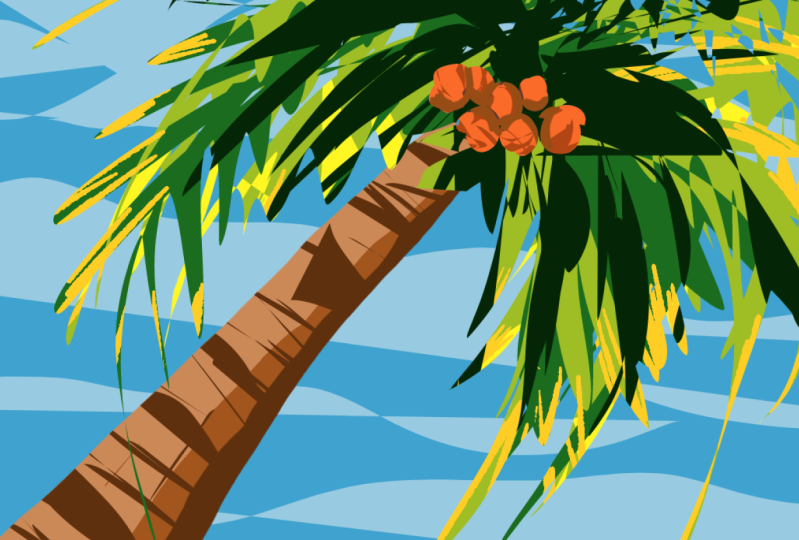
wir einige einfache Dinge zeichnen. Wir werden einen Kokosnussbaum zeichnen. Da wir alle wissen, wie
ein Kokosnussbaum aussieht, müssen
wir nicht einmal eine Referenz verwenden. Gehen wir also zur
Home-Galerie und erstellen eine leere Leinwand und wählen aus den Voreinstellungen die
Instagram-Leinwand Weil ich Lust habe, auf
einer quadratischen Leinwand zu zeichnen und nach unten zu
scrollen, um den
Zeitraffer zu deaktivieren , weil wir
keinen Zeitraffer aufnehmen werden, ist dieser Tab hier Das erste, was ich beim
Zeichnen tun muss, ist
, ein paar Ebenen zu erstellen. Wenn Sie den
Ebenen-Paletten-Tab hier auf den Ebenen nicht sehen können . Aber wenn das zu klein ist, wischen
Sie es einfach heraus Tippe also auf die Plus-Schaltfläche
, um ein paar Ebenen zu erstellen und tippe hier in der Mitte
, um die Ebene umzubenennen Dies wird die
Baumstammschicht sein. Wählen Sie als Nächstes einen Pinsel aus. Ich wähle eine
Festbrennstoffbürste. Wenn Sie diesen Pinsel nicht finden können, er sich tatsächlich in
der Kategorie Fels, die ich
im Favoriten-Ordner gespeichert habe. Als Nächstes wählen wir eine
Farbe aus und ich
wähle diese braune Farbe
für den Baumstamm. Zeichnen wir den Baumstamm von unten links
nach oben rechts. Wir werden die Oberseite kleiner und die Unterseite dicker machen. Haare K. Das sieht gut aus. Das ist also die Festbrennstoffbürste
, mit der Sie sehr einfach Formen
zeichnen können. Wenn Sie das rückgängig machen möchten,
verwenden Sie dazu zwei Finger. Okay, diese Farbe
scheint mir zu dunkel zu sein. Also ich glaube nicht, dass dieser
Baumstamm dafür leichter ist. Tippen Sie einfach auf die Baumstammebene und tippen Sie hier, um ein Alpha-Schloss zu
erstellen. Wählen Sie nun die Farbe aus
, die heller ist,
indem Sie die Farbfarbstoffe an der Lambdaseite
der Farbe Und zeichnen Sie hier über diesen Bereich. Jetzt haben wir also einen
leichteren Baumstamm. Mal sehen, die Lichtquelle
kommt von der linken Seite. Das ist also etwas Dunkleres
auf der Schattenseite. Öffnen Sie also erneut das
Farbrad und wählen Sie eine Farbe aus, die
sich auf der rechten Seite befindet. Und wir können die Hälfte
des Baumstamms im Schatten zeichnen. Und ich öffne das
Farbrad erneut, um
eine noch dunklere Farbe
für die dunkleren Schatten auszuwählen . Und Sie können sich auch dafür entscheiden, Texturen
hinzuzufügen, wenn Sie möchten, unter einem Baumstamm. Nun zu den Texturen :
Ich werde
alle Credit-Texturen
auf einer separaten Ebene erstellen , die ich
die Texturebene nennen werde. Das sind ziemliche Texturen. Okay? Wenn Sie also jetzt
die Texturen zeichnen , werden Ihnen die Texturen vielleicht
auffallen. Wir werden aus
dem Baumstamm herauskommen, was wir nicht wollen. Wir wollen
eine Auswahl auf der Grundlage
dieses Baumstamms erstellen , sodass wir mit einem
dünnen Baum zeichnen können , indem wir versuchen, dies zu tun Wählen Sie die Baumstammebene aus, tippen Sie erneut auf
diese Auswahlschaltfläche und eine Auswahl
wird für Sie erstellt. Wenn Sie nun auf der
Texturebene zeichnen, alle Linien innerhalb der Ebene, die
wir mit
dünner Auswahl zeichnen würden , und meine
Linien sind zu dick. Lassen Sie mich einfach
die dünneren Linien zeichnen. Das sieht gut aus. Jetzt sollte die Linie
gekrümmt sein, weil wir diesen Baum
von unten betrachten. Lassen Sie uns also die Linien krümmen. Okay? Wenn sich die Linien nach oben krümmen, werden
die Linien
immer dünner Wir können also einige
parallele Linien sehen, was bedeutet, dass wir uns immer noch
im Auswahlmodus befinden. Wir zeichnen immer noch
innerhalb der Auswahl. Um diesen Modus zu verlassen, tippen Sie
einfach hier auf diese
Schaltfläche und wir sind zurück zur Leinwand, da wir
die Texturen auf einer eigenen Ebene haben . Wenn dir die Texturen nicht gefallen, kannst
du
die Sichtbarkeit
der Texturen ausschalten oder du kannst diese Ebene
einfach löschen. Erinnern Sie sich an die Tastenkombination , die
wir in den Einstellungen zum Doppeltippen haben .
Sie können zweimal auf
eine Leinwand tippen, um sie
zu vergrößern, damit die Leinwand
diese Tablet-Größe annimmt, Lass uns die Blätter zeichnen. Benennen wir die Ebene unter
den Baumstammblättern um. Und benutze das gleiche Gefühl. Pinsel, Festbrennstoff, Pinsel, wählen Sie die grüne Farbe. Ich werde dieses
Grün verwenden und die Blätter zeichnen. Sie also
beim Zeichnen der Blätter herauszufinden, Versuchen Sie also
beim Zeichnen der Blätter herauszufinden,
wie der Feldpinsel
funktioniert, denn dieser
Sichtpinsel ist wirklich sehr praktisch, wenn es
darum geht, Formen zu zeichnen und auch zu fühlen. Als Nächstes möchten wir den Blättern vielleicht
einige Farbvariationen
hinzufügen . Also werde
ich noch einmal eine Alpha-Maske erstellen, auf die Blattebene
tippen, auf die Alpha-Lock-Schaltfläche tippen
und die Farbe auswählen, die
näher an Gelb liegt, und einfach Farbe auf die Blätter
zeichnen. Ja. Okay. Es sieht gut aus. Ich werde die Blätter an
den äußeren Rändern gelb bemalen . Wenn Sie Fehler machen, können
Sie sie jederzeit mit
zwei Finger rückgängig machen. Fügen wir einfach etwas
Gelb hinzu, das reicht. Und als nächstes möchte ich
die dunkleren Grüntöne hinzufügen. Denn wenn wir uns einen Baum ansehen, die Blätter an der Unterseite
normalerweise ziemlich dunkel,
manchmal auch mangelhaft Also wähle ich dieses
Grün mit der Pipette aus. Wenn Sie die
Pipette an die Seitentaste angepasst haben, können
Sie auf die Seitentaste tippen, um die
Pipette gleichzeitig zu bedienen. Jetzt
ist diese Farbe ausgewählt können die
Pipette auch verwenden, indem Sie hier tippen, tippen und halten und die Pipette
auf die gewünschte Farbe ziehen Jetzt ist die Farbe ausgewählt. Wenn ich diese Farbe verwende, wähle
ich eine dunklere
Version dieser Farbe. Ich wähle hier die
Farbe, die Tau ist. Und Alpha-Lock ist fällig. Wenn wir also zeichnen oder malen, malen wir innerhalb der Formen,
innerhalb der Pixel, die sich
bereits auf der Leinwand befinden. Also werde ich diesen
Bereich etwas dunkler machen. Wenn wir jetzt
zeichnen, sollten wir immer an Kontrast denken. Wie wir mit
Werten einen Kontrast schaffen können , hell gegen dunkel. Dunkel gegen Licht. Wir können mit Farben
Kontraste erzeugen. Sind Farben im Vergleich zu
gesättigten Farben. Wir können
mit Details einen Kontrast schaffen. Mehr Details versus
weniger Details. Also was ist Pat? Ich möchte eigentlich
die Blätter draußen
auf diese weiße Fläche zeichnen , aber das geht nicht,
weil die Alpha-Lock Draw Outside zurückzuführen
ist. Lass es mich einfach auf dieser Ebene sagen
und das Alpha-Schloss freischalten. Jetzt kann ich hier draußen zeichnen. Ab und zu
sollten Sie also herauszoomen und
sich Ihre Zeichnung ansehen und
sehen, wie sie tatsächlich aussieht Ups, ich habe tatsächlich
auf der falschen Ebene gezeichnet. Achte immer darauf, dass du auf der richtigen Ebene
zeichnest. Okay, das sieht toll aus. Das gefällt mir. Mir gefällt,
wie das aussieht. Als nächstes zeichnen wir ein paar Kokosnüsse. Kokosnüsse werden auf dem
Baumstamm liegen. Ich werde
die Kokosnüsse hier platzieren. Ich werde es
auf der obersten Ebene zeichnen. Lassen Sie mich
diese Layer-Routen einfach umbenennen. Die Lichtquelle
kommt also von der linken Seite. Lassen Sie mich einfach eine
Farbe wählen, Florida-Kokosnuss. Ich werde vielleicht
diese hellbraune Farbe wählen. Mal sehen, wie es aussieht. Stellen Sie sicher, dass Sie
auf der aktuellen Ebene 21 sind. Okay, das sieht gut aus. Das ist eins hier, eins hier und vielleicht eins hier, vielleicht noch eins hier. Okay? Dieser Stil ist also sehr stilisiert. Ich wollte das auf YouTube zeichnen , weil wir uns nicht
allzu viele Gedanken über die Genauigkeit machen müssen. Ich möchte nur, dass Sie
sich mit
den Daten der 2 vertraut machen , die uns zur Verfügung stehen. Jetzt, wo wir die Kokosnüsse
haben, zeichnen
wir die Schattenseite Wählen wir also
die Farbpalette aus. Wählen Sie eine dunklere Version
dieser Kokosnussfarbe
und zeichnen Sie einfach. Nun, wenn du draußen zeichnest und
die Seite nicht zeichnen möchtest, kannst
du jederzeit einen
Alpha-Lock erstellen, damit du diese Weise nach innen zeichnen
kannst. Okay? Diese Kokosnüsse sind also
tatsächlich unter den Blättern. So viel von der
Kokosnuss wird einfach dunkler sein. Okay. Und wir gehen zurück zur Baumstammschicht, um diesen Teil zu färben,
diesen Teil dunkler. Und ich möchte diese Farbe verwenden. Also rufe ich einfach
nochmal die Pipette
auf, nur um diesen Teil zu kolorieren Und ich wollte hier auch ein
paar kleine Details hinzufügen. Okay, das sieht für mich bisher
ziemlich gut aus. Als nächstes fügen wir den Himmel hinzu. Um einen Himmel hinzuzufügen, verwenden wir
die Ebene unten da sich der Himmel
unter allem befinden muss , was
wir gerade gezeichnet haben. Wählen Sie also diese Ebene aus und wählen Sie Erste Seite der Werkzeuge aus. Wählen Sie das wenige Gradientenwerkzeug und wählen Sie hier die
lineare Option. Und ziehen Sie den Stift von unten links nach oben rechts, um diesen Farbverlauf zu
erstellen. Nun, wenn das die
Farbe ist, die Sie möchten,
großartig, aber die Chancen stehen gut dass
Herz keine Farbe ist, die Sie mögen. Tippe also hier auf die Farbe, aber dann, und diese
Farbpalette erscheint. Ich
wähle eine hellere Farbe. Ganz unten. Wir werden
sehen, wie es aussieht. Und tippen Sie hier, fügen Sie oben oder an der Anode
einen Farbbutton, einen Schieberegler hinzu und wählen Sie
ein anderes Schau, ob
dir die Farbe gefallen hat oder nicht. Also werde ich diesen Kerl
vielleicht
heller und Herbst hier haben , dunkler. Ja,
vielleicht ist dieser Typ
da, um einen Kontrast zu erzeugen. Und für dieses Blau finde
ich, dass dieses Blau besser aussieht. Okay, tippen wir hier auf das
Häkchen, um den Farbverlauf anzuwenden. In Ordnung, das
sieht für mich nett aus. Wenn du diesen Kerl nicht magst. Auch hier können Sie entweder diese Ebene
löschen oder einfach die Sichtbarkeit
dieser Ebene
deaktivieren. Eine gute Sache bei der
Arbeit mit Ebenen ist, dass Sie, wenn Ihnen das, was
Sie sehen, nicht
gefällt ,
die Sichtbarkeit
dieser Ebene ausschalten und eine
andere Variante ausprobieren können. Also werde ich eine andere
Variante für diesen Kerl ausprobieren. Ich werde
hier eine neue Ebene für den Sekunden-Typ erstellen. Ich wähle ein blaues. Vielleicht ist es hier blau. Und ich werde wieder
einen festen Brennstoff wählen. Lassen Sie mich einfach runterzoomen
und ich werde
über den Hallo-Bereich zeichnen . Und ich kann sehen, dass der Kontrast nicht so groß
ist. Also lass mich einfach den
oberen Teil machen und ihn leichter machen. Okay, das sieht gut aus, das
kann Clouds sein. Lass mich das noch leichter machen. Ja, das können
definitiv Wolken sein. Denken Sie also beim Zeichnen
immer an Kontrast. Erinnern Sie sich an die
Tastenkombination, die wir zuvor in den Einstellungen eingegeben haben, zweimal Sie können das verwenden, um Ihre Kunst zu skalieren
oder zu vergrößern. Schauen wir uns also
die beiden Varianten an. Ich bevorzuge die
zweite Variante, also werde ich diese behalten. Das Letzte, was ich
möchte, ist, dass du den
Manga-Einkommens-Pinsel
auswählst, eine andere
Farbe auf seinem Fall auswählst, ich wähle
ein dunkleres Blau und schreibe
einfach das Datum Heute ist also die Hilfe
vom August 2023. Und bevor Sie diese Datei schließen, speichere
ich sie. Tippen Sie erneut auf die Plus-Schaltfläche
, um eine leere Ebene zu erstellen. Das sind die Schutzschichten. also in Zukunft Wenn Sie also in Zukunft eine Datei geöffnet haben und versehentlich einige
Zeilen zu einer Datei hinzufügen, ist
diese Schutzschicht vorhanden. Sie können also einfach
diese
Schutzschicht löschen und Ihre Kunst wird wieder in den
ursprünglichen Zustand versetzt, oder? Um es noch einmal zusammenzufassen: Diese Zeichnung wurde mit der Festbrennstoffbürste
gezeichnet Wir haben also nur mit Formen
gezeichnet und werden lernen, wie
man Farben auswählt, werden lernen, wie man
den Farbverlauf für den Himmel anwendet. Wir erstellen mehrere Ebenen und wissen, wie die Ebenen funktionieren. Wir lernen auch, wie man die Alpha-Maske
benutzt , um mit dünnen Formen zu zeichnen. In der nächsten Lektion lernen
wir, wie
man Kunst mit
Line Art erstellt , und lernen
weitere Techniken
8. Zeichne Tiere mit Linienkunst: Willkommen zurück. Unser nächstes Projekt wird mehr Zeit
benötigen, um
spät zur Ruhe zu kommen, weil ich
viele Techniken habe und der
Arbeitsablauf darin besteht, es Ihnen zu zeigen. Um dieses Projekt
überschaubarer zu machen, habe ich die Lektionen in
kürzere Lektionen aufgeteilt , damit Sie sie leicht verfolgen
können Schauen wir uns also an, was wir lernen werden. Wir werden lernen, wie man
die Line Art für diesen Stuhl erstellt. Wir werden Farben
unterhalb der Line Art hinzufügen. Wir werden dann Schatten hinzufügen , damit das Ganze
dimensionaler aussieht. Und wenn uns die Farben nicht
gefallen, erstellen
wir eine Variante für den Stuhl und wir werden welche
zeichnen, und zwar in Maulwürfen Wir zeichnen
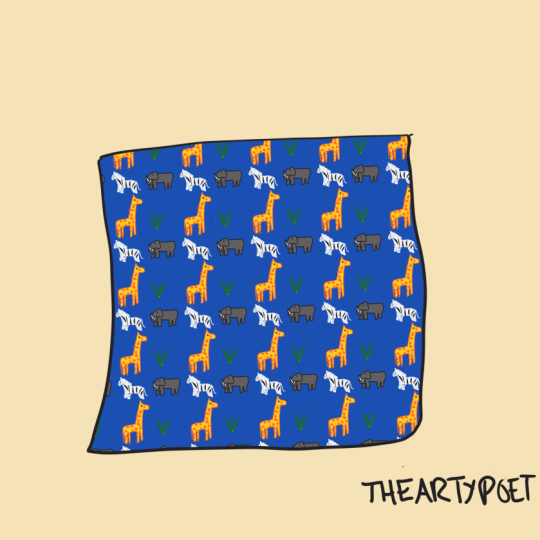
Tiere und erstellen ein Muster
mit den Tieren und importieren dieses
Muster dann auf das Kissen,
den Stoff dieses Stuhls. Das wird also unser
abgeschlossenes Projekt sein. Lassen Sie uns unsere neue Datei erstellen. Weil wir ein Muster
erstellen wollen. Wir werden hier tippen, um das zu erstellen. Tippen wir auf Presets,
um eine Voreinstellung auszuwählen.
Ich wähle Instagram, das mir hilft,
diese quadratische
Leinwand zu erstellen und den
Zeitraffer zu deaktivieren , da wir
keine Zeit aufnehmen werden , die für dieses Kunstwerk verstrichen Tippen wir also auf Erstellen
, um diese Datei zu erstellen. Sie können also zwei
Quadrate auf der Leinwand sehen. Wir werden auf
dem kleineren Quadrat zeichnen. Und als Nächstes möchte
ich ein paar Ebenen erstellen. Wenn Ihre
Ebenenpalette jetzt nicht
sichtbar ist ,
klicken Sie hier, um sie anzuzeigen. Und Tim hat es rausgeklaut,
sodass es ein Becher ist. Wir werden noch
ein paar Ebenen hinzufügen wollen. Also einfach auf den
Plus-Button dort klicken. Und das bedeutet,
einige Referenzfotos
oder -bilder zu importieren , damit wir mit Referenz
zeichnen können. Tippen Sie oben rechts
auf die Optionsschaltfläche und wählen Sie Import aus. Und Sie können wählen, ob Sie aus einer Galerie,
von der Kamera Ihres Tablets oder
aus Ihren Ordnern
importieren möchten. Ich werde mich für den
Import aus der Galerie entscheiden und nach den Bildern
suchen, die
Sie heruntergeladen haben. Für dieses Kunstwerk werde
ich also Bilder
für diesen
Zebraelefanten, Angie Rough, importieren für diesen
Zebraelefanten, Angie Rough, Also importiere ich zuerst
das Zebra importiere es als Referenz
statt eines Jahres Und mit der Referenz
auf der Leinwand können
Sie sie mit zwei Finger
bewegen. Sie können es auch drehen, wenn
Sie möchten, und die Größe ändern. Ich werde das hier platzieren. Machen Sie dasselbe auch für die
anderen beiden Bilder. Ich habe
die drei Bilder also bereits importiert und muss nach
oben gehen, damit ich das
Bild klarer sehen kann. Der Unterschied zwischen dem
Import dieser Bilder
als Referenz
und dem Import
dieser Bilder als Ebene besteht nun Import dieser Bilder
als Referenz darin, dass Sie sich bewegen können. Ihre Leinwand
benötigt Stift und X2, und Ihre Referenzen
werden nicht beeinträchtigt. Wenn Sie diese
Bilder als Ebene importieren, werden
diese Bilder skaliert und je nach Leinwand
gedreht. Gesten, weil sie
eigentlich dein Kunstwerk sind. Aber jetzt, wenn es sich um Referenzen
handelt, okay, Let's Draw, wähle eine der Ebenen
auf der rechten Seite Wähle einen Pinsel. Ich wähle Manga Inker und ich wähle eine
Farbe aus dem Farbwähler Ich entscheide mich für Schwarz. Lass uns zeichnen Vielleicht zuerst
den Elefanten. Sie sich nicht zu viele Gedanken darüber genau das zu
zeichnen,
was Sie sehen werden. Sie können unsere
Cartoon-Version dieses Elefanten zeichnen. Ich möchte, dass du
aus
dieser Lektion mitnimmst, dass du dich mit den 2ern
vertraut machst dieser Lektion mitnimmst, dass du dich mit den 2ern
vertraut Machen Sie sich mit dem
Umschalten zwischen den 2ern vertraut. Okay, lass uns sehen,
wie groß unser Pinsel ist. Das ist ziemlich dick. Also vielleicht habe ich einen geschrieben, um die Pinselgröße zu
reduzieren indem ich hier tippe und ziehe In Ordnung, das ist also unentschieden. Wenn Sie das rückgängig machen müssen, verwenden Sie
einfach zwei Finger und
tippen Sie auf die Leinwand, um dies rückgängig zu machen. Um selbstbewusster zu zeichnen, kannst
du schneller zeichnen, sodass
ihre Verbündeten geschmeidiger sind Okay, wir haben also die Beine, ein Bein nach dem anderen Link hier. Und wir müssen das Hinterbein
und einen anderen Link hier haben. Ups, Abneigung ist zu lang. Wählen Sie also zum Radieren den Radiergummi aus und wählen Sie
den gewünschten Radiergummi aus,
und löschen Sie das längere Bein Sie können also den
Radiergummi verwenden, um Fehler zu korrigieren und zurück zum
Pinsel wechseln, um mit dem Zeichnen fortzufahren Jetzt haben wir also einen Elefanten und wir
wollen die Aufgabe auch
hier vorne zeichnen . Also werde ich diesem
Elefanten eine große Aufgabe stellen. Das sieht gut aus. Und ich werde zum Radiergummi wechseln
, um diesen Teil hier zu löschen Und hier. Versuchen Sie, richtig zu löschen
, damit Ihre Zeichnung gut aussieht. Ich habe hier immer leicht geschossen. Okay, schauen wir mal, was wir haben. Ich finde, es sieht gut aus. Lassen Sie mich auch diesen Teil löschen. Zoomen Sie also einfach heraus und
schauen Sie sich Ihren Elefanten an und sehen Sie, ob Sie Korrekturen vornehmen
müssen oder nicht. Beim Verkleinern werden alle
überschießenden Linien angehoben. Und jetzt können Sie sehen, wie die
Elefantenzeichnung an anderer Stelle
wiederholt wird. Das ist also das Muster
, nach dem du es erstellen wirst. Und ich kann mir vorstellen, dass ich vielleicht das Bein hier löschen muss
, um dieses Bein
neu zu zeichnen, sodass der See tatsächlich in der Reihe
ist Lassen Sie mich das einfach neu zeichnen. Okay. Zu groß, zu groß. Lassen Sie mich das einfach rückgängig machen
und neu zeichnen. Okay, jetzt sieht es
etwas besser aus. Als Nächstes möchte ich
die Ebenen umbenennen. Ich tippe auf
diese Ebene drei, tippe auf die neue Modellebene
und benenne diese Ebene Ich werde das Line Art nennen. Wenn Sie an einem
sehr komplexen Kunstwerk arbeiten, ist
es gut,
Ihre Ebenen umzubenennen, damit Sie wissen, von welcher Ebene aus
Sie arbeiten Und es ist einfach besser
für die Organisation von Ebenen. Jetzt werde ich diesen Elefanten
ausmalen. Ich wähle die
Ebene unter einer Linie aus, Kunst. Tippe auf Schulden. Umbenannt ist deine Farbe. Und tippe weg. Um nun Farbe
unter der Liniengrafik hinzuzufügen, wählen Sie die Farbebene aus,
die sich darunter befindet. Und Line Art.
Vergewissern Sie sich immer, dass Sie die richtige Ebene ausgewählt haben,
bevor Sie zeichnen oder ausmalen. Also wähle ich einen Pinsel aus. Nein, ich werde
den Fülleimer verwenden , um diese Zeichnung zu
füllen Und ich werde diese
Line Art mit dieser grauen Farbe füllen. Okay? Gehen Sie also in die
Werkzeugpalette und wählen Sie Füllen. Falls Sie
die Feldverknüpfung hier nicht verfolgt haben. Also wähle ich
Rechnung aus und tippe hier , um diese Zeichnung
auszufüllen. Okay, also was ist hier passiert? Was hier passiert ist, ist, dass
der Feldkübel
tatsächlich die Farbebene
testet, auf der nichts steht. Wenn Sie also die Farbe
auf den ganzen Liter spüren, sollten Sie
den Fülleimer oder die Schichten
probieren. Also noch eine Option hier, das Abtasten aller Ebenen. Du musst hier auf
diesen Button tippen , der gerade eine Ebene anzeigt. Tippen Sie also darauf und jetzt können Sie sehen, wie eine weitere Ebene hinzugefügt wird. Sobald Sie
alle Ebenen ausgewählt haben, möchte
ich, dass Sie das rückgängig machen, indem Sie mit zwei Finger
auf den Bildschirm tippen. Und jetzt kannst du mit
dem Fülleimer in diese Form tippen,
um sie mit Farbe zu füllen. erneut
sicher, dass Sie die Farbebene
ausfüllen. Und wenn Sie fertig sind, können Sie hier auf dieses Kontrollkästchen
tippen. Nun, aus irgendeinem Grund,
wenn Sie
den Elefanten mit Farbe füllen und
die Leinwand immer noch grau ist, heißt das
, dass Sie Ihre Linien für einige nicht geschlossen haben. Lassen Sie mich einfach etwas
auf diese Lineup-Ebene zeichnen. Also ich habe diesen Kreis hier
, der nicht geschlossen ist, und ich habe einen anderen Kreis
, der geschlossen ist. Also, als ich versucht habe, die Farbe dafür zu
fühlen, lassen Sie mich eine einfache Auswahl für
alle Jahre auswählen. Wenn ich das jetzt fülle, können
Sie sehen, dass die Farbe gefüllt ist. Einsicht ist eine geschlossene Form. Lady, wenn ich hier tippe, um es zu füllen, kannst
du sehen, dass die Farbe
tatsächlich aus GAP austritt Wenn Sie also
Ihre Linie erstellen, achtet Art darauf, die Lücken zu schließen und
keine offenen Lücken zu lassen, damit
die Farben austreten können. Wenn Sie mit
Ihrem Feld-Bucket fertig sind, tippen Sie
einfach auf die
Schaltfläche Prüfen, klicken Sie hier. Das nächste Tier, das ich zeichnen
möchte, ist der Giraph
, der jetzt
hinter Elefanten versteckt ist Lassen Sie mich also zwei
Finger verwenden, um
die Referenz auf dem
Elefanten zu bewegen . Und ich werde mich wieder für den
Manga-Tintenpinsel entscheiden. Und ich werde
diesen Routenhandler für die
orange Farbe für den Giraph wählen diesen Routenhandler für die
orange Farbe für den Giraph Lass mich eine Leitung testen.
Okay, das sieht gut aus. Lassen Sie mich eine
Linienartebene auswählen, um sicherzustellen, dass ich
auf der Linienartebene zeichne. Und ich werde auch eine
Zeichentrickversion dieser Giraph Hey, wir brauchen einen NAK
, der viel länger ist. Das ist also nicht so lang. Das zeichnet einen längeren Hals. Als Verkleinerung. Schau es dir an. Okay. wir sicher, dass die undichten Stellen hier unten
dicker sind hier unten
dicker Hier, hier, und wir haben hier
noch einen Loop. Okay? Stellen Sie noch einmal sicher, dass Sie
alle Ihre Lücken schließen. Stellen Sie sicher, dass Ihre Line Art
keine Lücken aufweist. Okay, das müssen wir
an einer Tasche herausfinden. Nun, das sieht in Ordnung aus. Und jetzt können wir die
Muster auf der Giraffe hinzufügen. Denken Sie also daran,
dass dieses Muster auf dem
Stoff des Kissens liegt . Also werden wir das Muster
hier auf die Giraffe und
größere Größen
zeichnen wollen hier auf die Giraffe und , damit wir, wenn es später verkleinert
wird, immer noch das Muster K sehen
können.
Also das ist, dass du
grob mit dem Haustier umgehst,
dann finde ich, dass es
9. Lass uns Tiere mit Formen zeichnen: Was ich denke, ich
werde
dem Elefanten auch ein Auge zuwerfen, weil
er ohne das Auge aussieht. Stellen Sie also sicher, dass Sie
die Line Art-Ebene auswählen und das Auge auf
die LineArt-Ebene zeichnen. Und ich werde hier ganz oben stehen, direkt über der Aufgabe, oder? Jetzt
sieht dieser Elefant so nett aus. Als Nächstes zeichnen wir das Zebra, und ich werde den Körper
des jungen Zebras weiß lassen Es ist schwierig,
Weiß auf eine weiße Leinwand zu zeichnen. Um mir zu helfen, tippe
ich hier auf
diese Papierebene, auf dieses kleine Symbol hier, und ändere die Farbe des
Papiers in etwas anderes. Es kann jede weiße Farbe haben. Also wegtippen und jetzt zur
Farbebene gehen , weil wir die
Form des Zebras zeichnen wollten Wählen Sie also die Farbebene aus. Wählen Sie vielleicht einen Pinsel aus, der wieder Manga-Inker
verwendet hat, was sehr nützlich ist Wählen Sie Weiß als Ihre Farbe. Das ist also die Farbe, die wir haben
und Let's Draw the Zebra. Ich ändere einfach die Größe. Und ich werde hier den Kopf
zeichnen. Mit den Jahren. Der Kopf. Der Körper hofft. Sieht das gut aus? Okay, wir haben zwei Beine. Wir haben
hier einen weiteren Link, den Systemkörper. Der Körper ist
leicht gekrümmt, okay. Wir müssen hinterherhinken. Noch einer. Beachten Sie dies hier. Wenn ihre Beine nicht sichtbar sind, solltest
du
sie vielleicht deutlicher machen. Also werde ich
diesen Link löschen, der hinter Ihnen sein
soll, so angehoben und
das ADA-Band zeichnen, damit ganz klar ist, dass
dieses Giraffenzebra vier Beine
hat und Sie vielleicht auch den Schwanz hinzufügen
möchten Okay, jetzt kann ich das benutzen, lass mich diesen
Teil hier zuerst löschen. Jetzt kann ich das Feld benutzen. Geh noch einmal, um diese Form zu füllen. Stellen Sie sicher, dass keine
offenen Lücken vorhanden sind, und tippen Sie hinein. Jetzt seht ihr also dieses
Problem, das ich hier habe, weil der CDA Feel Bucket das Schiff nicht vollständig
gefüllt Was wir also tun wollen, ist
eine andere Methode zu verwenden , um
dies in einer A-Methode zu färben. Gehen Sie also in die, lassen Sie mich darauf tippen, überprüfen Sie zuerst
eine Set-Taste. Wählen Sie also das Magic One-Tool aus, das Sie hier finden. Wenn du es
hier hast, gehe ich in die 2er-Pitch und
suche nach einem magischen Es ist auf Seite zwei
in der ersten Reihe. Sobald Sie also Magic One ausgewählt
haben, werden Sie sehen, dass ein paralleler
diagonaler Streifen erscheint. Im Moment
ist also nichts ausgewählt. Ich möchte, dass du diesen
Bereich hier antippst. Wenn Sie also einmal in dieser Gegend sind, können
Sie sehen, dass das kleine
Matching hier landet. Ich möchte, dass du hier tippst
, um eine Auswahl hinzuzufügen. Sobald Sie das ausgewählt
haben, können Sie weitere Auswahlen hinzufügen Jetzt kann ich hier für
den Feed oder den Link
dahinter auch hier tippen . Also habe ich das zur Auswahl hinzugefügt, zur mittleren Auswahl. Als Nächstes werde ich
eine Auswahl erweitern. Diese Auswahl
geht also tatsächlich über die weißen Linien. Schauen Sie sich also die Optionen unten an, und es gibt viele
Optionen und suchen Sie nach Ben. Und da ist dieser
Slider, das Buch hier. Ziehen Sie also einfach einen Schieberegler
, sodass die Auswahlkosten
leicht in den weißen Bereich fallen. Wenn Sie fertig sind,
drücken Sie einfach die Schritttaste um sie zu nehmen, und drücken Sie erneut. Jetzt haben Sie diese Auswahl. Als nächstes können wir die Füllbürste,
die Festbrennstoffbürste, verwenden die Festbrennstoffbürste, und diesen
Bereich hier so übermalen. Und wenn du fertig bist, tippe hier auf das Unterziel am Handgelenk , um die Auswahl zu verlassen Jetzt geh und
sieh dir dein Zebra an. Schau, ob du
alles richtig gefärbt hast. Wenn nicht, können Sie den
Pinsel verwenden, um wieder Farben hinzuzufügen Okay, die andere
Art, dies zu färben, besteht natürlich darin,
einfach den Pinsel zu verwenden, um
dies zu tun. Lass es mich dir zeigen. Wählen Sie einen Manga aus, der entsteht. Tu das einfach. Farbe wie diese. Wenn der Bereich klein ist, können
Sie diese
Färbemethode verwenden Wenn der Bereich
jedoch groß ist, können
Sie
das Thema Auswahl verwenden. Also nochmal, es gibt einfach
viele Möglichkeiten, wie man K färben kann .
Also jetzt benutze ich den Manga Incur, um Also jetzt benutze ich den Manga Incur diese Zeichnung
zu retuschieren, und
benutze den Radiergummi, um einige Formen zu
löschen Und ich möchte auch die
Haare des Zebras haben. Also werde ich wieder Manga
Inker verwenden, um die Form
der Haare zu zeichnen . Okay. Als nächstes möchte ich die Streifen
zeichnen. Also wie zeichne ich
die Streifen, wählen
wir nochmal Manga Inker Wählen Sie Schwarz. Nun, wenn du die Streifen
so
zeichnest , fällt mir dein auf. Raus mit dem Zebra, was wir nicht wollen Warum wollen wir also innerhalb dieser Form zeichnen. Und dazu können Sie auf
die Farbebene tippen , tippen Sie einfach darauf. Und das wird es geben, es ist
hier die Option, diese Ebene zu sperren. Und das ist eigentlich
die Alpha Lock-Funktion. Tippe also auf den Sperrknopf. Und jetzt haben Sie eine Alpha-Lock
erstellt. Damit
können Sie nun innerhalb der Talentbereiche zeichnen, innerhalb der Pixel, die Sie bereits
auf die Leinwand gemalt
haben. Jetzt können wir
die schwarzen Linien zeichnen.
Stellen Sie sicher, dass Sie
den richtigen Pinsel verwenden. du es also zeichnest und schaust, ob
du auf dem Zebra
die Linien zeichnest, werden wir nicht aus
dem Zebra herauskommen , was sehr nett ist Jetzt kannst du dein Muster hinzufügen. Das ist zu nah. Das sind also Nahaufnahmen. Ja, richtig. Lass
mich einfach löschen. Lassen Sie mich einfach die
umfassendere Geschichte einfließen lassen. Denken Sie daran, dass die Papierfarbe gerade diese Farbe
ist. Wenn Sie also das Weiß erhöhen, sehen
Sie
die Papierfarbe, die diese Farbe ist. Ich werde das Weiß
zurückmalen. Dieser Teil hier. Für den Hut hier. Nehmen wir die parallelen Linien. Stellen Sie sicher das Auge an der richtigen
Stelle einsetzen, die sich hier befindet. Ich denke, das ist zu groß, aber es ist okay, weil dies eine Cartoon-Version des Zebras Löschen Sie also alle
Streuspuren, die Sie gelegentlich sehen können In Ordnung, jetzt haben wir
G, tut mir leid, das Zebra. Ich finde, es sieht gut aus. Es sieht gut aus. Vielleicht muss ich
es etwas dehnen , weil
meins irgendwie ist Also werde ich mein Zebra jetzt breiter
machen. Dazu
verwende ich das Lasso-Werkzeug, um
eine Auswahl rund um ein Zebra zu treffen und es dann breiter zu machen Gehen Sie also auf Seite zwei
der Tools und
suchen Sie nach dem Lasso-Werkzeug Stellen Sie sicher, dass Sie ein Zebra auswählen
, das sich auf der Farbebene befindet. Wenn es eine Auswahl gibt, die für
Sie aus irgendeinem Grund wirklich kreativ
ist, können
Sie hier tippen, um diese Auswahl zu
löschen
, sodass Sie
Ihre eigene Auswahl treffen können. Sie nun diese
Auswahl haben, die Ihnen gefällt, tippen Sie hier auf das Häkchen zu
Rezeptoren und gehen Sie erneut in Pitch zwei der Tools, um nach der Transformierung zur
grundlegenden Transformation zu suchen. Sobald Sie die
grundlegende Transformation ausgewählt haben, erscheint
dieses Raster
und Sie können es verwenden , um Ihre Zeichnung anzupassen Ihre Zeichnung
zu transformieren. Also werde ich
dieses Zebra breiter machen. Okay? Ja, also lass uns
das Zebra breiter machen. Das, okay, jetzt denke ich, es
sieht gut aus, wenn es breiter ist. Also lasst uns runterzoomen und uns ansehen, was wir haben. Okay, ich muss
die Aufgabe ausmalen. Wählen wir also den Pinsel, den ich
benötige, und die Farbe, die ich benötige, und malen wir die Aufgabe
hier aus. Mach es weiß. Es ist wichtig, so breit zu
färben. Wenn Sie zum Jira gehen, können
Sie durch
die Liniengrafiken auf
das Papier sehen , wo es
gerade Farbe ist Also lass uns den Körper weiß färben. Sie können entweder
das Werkzeug „Eimer füllen“ verwenden oder das Auswahlwerkzeug verwenden, um eine Auswahl für den
Abstand zwischen den Formen zu treffen und
mit dem durchgehenden Feld Farbe auszufüllen. Oder in diesem Fall wähle
ich einfach einen Festbrennstoffpinsel, wähle Weiß und
färbe einfach diese Hoffnungen. Stellen Sie sicher, dass Sie
an der richtigen Ebene arbeiten. Achte darauf, dass du unter
der Linienzeichnung eine Schicht ausmalst unter
der Linienzeichnung eine Schicht Mit diesem Fühlpinsel kann
ich diese Giraph also auch
mit Weiß fühlen Es gibt also viele Möglichkeiten
, dieselben Ergebnisse zu erzielen. Beachten Sie also, dass
ich
es tatsächlich aus den Linien ausgemalt habe. Ja. Beachten Sie also, dass ich es hier aus
der Reihe nenne , spielt keine Rolle. Wähle den Radiergummi aus, ich wähle einen festen Brennstoff um diesen Teil
hier so zu löschen, ich werde die Nullen
Backenzahn machen wollen, weil der Elefant größer
sein sollte Oder ich kann den
Elefanten eifrig machen. Wer den Elefanten größer macht, wählt den Elefanten mit dem
Lasso-Werkzeug Sie sollten parallele Linien sehen. Wenn Sie die parallelen
Linien nicht sehen, nachdem Sie hier
die Registerkarte des Auswahlwerkzeugs aufgerufen haben
, um die Auswahl zu löschen. Verwenden Sie also das Lasso-Werkzeug,
stellen Sie sicher, dass es Lasso ist, wählen Sie das aus
. Wähle den Elefanten aus. Wenn Sie
eine Septa-Auswahl auswählen möchten. Und jetzt möchte ich
diese Art transformieren. Ich kann es verzerren Tippen Sie also auf Transform, das grundlegende Transformationswerkzeug. Und Sie sollten
auch Line Art auswählen. Also im Moment
wähle ich die Farbe aus. Ich möchte auch eine
Line Art auswählen. Tippen Sie also auf alles, was Sie
transformieren möchten, und skalieren Sie es. Ups, warum bewegen sich
die nicht. Dann
sieht es für mich nach einer Panne aus. Also gehe ich in
die Hausgalerie
und komme wieder rein. Und ich werde das
Gleiche noch einmal machen. Wählen Sie diesen anderen Farn, eine Septa-Auswahl, und wählen Sie
ein grundlegendes Transformationswerkzeug Und ich kann sehen, dass die Auswahl knapp über dem Elefanten
liegt. Und ich frage mich, ob Transform sowohl
auf die Line Art
als auch auf die Farbebene aufgetragen werden soll. Also muss ich eine
Liniengrafik und die Farbebene auswählen. Und jetzt kann ich das hochskalieren. Vielleicht möchten Sie
anstelle dieses Denkens Basic wählen. Ja. Sobald Sie Basic ausgewählt haben, wird
es immer noch einheitlich sein und Sie können
es auch verschieben Also werde ich diesen
Elefanten in dieses Gebiet
bringen, wo es die meisten Bienen gibt. Und ja, damit du diesen Giraph nach oben
bewegen kannst. Ich werde
diesen Giraph nach oben bewegen. Ich werde
das Auswahltool verwenden. Wählen Sie diese Giraffe aus
und legen Sie die Auswahl fest. Wählen Sie Basic Transform
, um dies nach oben zu verschieben. Ups, ich habe die Line Art nicht
ausgewählt. Achten Sie darauf, die
Linienzeichnung und die Farbe auszuwählen. Und schieb das nach oben. Ich gehe vielleicht runter, um es mir anzusehen. Ich denke, das sieht gut aus, obwohl die Transformationsbox aufgrund einer Panne
etwas komisch ist aufgrund einer Panne
etwas komisch Ich finde, das sieht gut aus. Ja, das sieht gut aus. Als nächstes möchte ich
etwas Grün hinzufügen, etwas Busch auf dem Boden Also wähle ich wieder einen
Mönch- oder Tintenpinsel
aus, wähle ein grünes, vielleicht ein dunkleres
Grün, und zeichne uns einfach Zeichne einfach einen Busch
auf den Boden. Wenn dir die Liniengrafik nicht gefällt, kannst
du zur festen Füllung wechseln diese vielleicht zeichnen
und dann zu einer anderen Farbe
wechseln, vielleicht zu einer helleren Farbe. Ja. Das sieht gut aus. Lassen Sie mich den
unteren Teil hier löschen. Korrekt. Jetzt
haben wir also Little Bush hier. Diese Zeichnung ist jetzt abgeschlossen. Jetzt möchten Sie vielleicht
die Tiere bewegen, vielleicht lassen Sie sie in eine
andere Richtung zeigen. Ich denke, das Zebra
sieht besser aus, wenn es mit dem Gesicht ins
Spielfeld schaut, in die Leinwand Also, was ich mit
dem Zebra machen möchte , ist, dass es sich auf
dieser Farbebene Ich möchte das
Auswahlwerkzeug verwenden, um
dieses Zebra auszuwählen , eine Subnetzauswahl Wählen Sie das grundlegende
Transformationswerkzeug und tippen Sie hier, diesen Flip-Button
hier, um es auf
die andere Seite zu drehen und es vielleicht hierher zu
verschieben. In Ordnung, das ist also ein Schritt. Und zum Schluss lassen Sie uns das
Papier wieder weiß machen. Okay? Möglicherweise sehen Sie die Form
des Zebras derzeit nicht. Aber später, wenn wir
das auf den Stoff importieren, auf das Kissen,
wirst du sehen, warum das funktioniert. Und jetzt tippen wir hier auf die
Referenzschaltfläche, um
die Referenz für diese auszublenden ,
sodass wir die Ansicht
verkleinern und uns
unser wiederholtes Muster ansehen können . Nun, wenn Sie das Gefühl haben, dass zwischen
den Tieren nicht viel Platz
ist, können Sie erneut ein Tier auswählen und dann geschickt
und nach unten gehen ,
sodass zwischen den Tieren
mehr Luft zum Atmen bleibt, was ich auch tun werde. Also habe ich einfach eine
Auswahl und Transform verwendet,
um die Tiere
kleiner zu machen und auch weiter
voneinander entfernt
positioniert. Und ich habe
Bushehr auch auf
die Ebene herunterbewegt, auf der der
Elefant läuft Infinite
Painter
speichert Ihr Bildmaterial übrigens automatisch, aber Sie können sich auch dafür entscheiden, Ihr Bildmaterial manuell zu
speichern. Und wann immer Sie
hier oder im Optionsfeld
auf die Schaltfläche Speichern tippen , erstellen
Sie eine Version
dieser Datei, auf die Sie
zurückgreifen oder die Sie wiederherstellen können. Du bist zu Hause Galerie
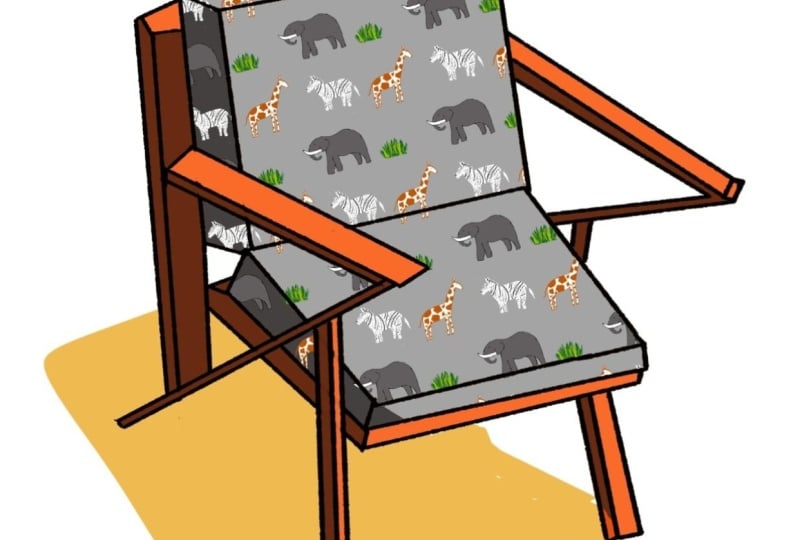
10. Zeichnen wir einen Stuhl: Willkommen zurück. In dieser Lektion zeichnen wir
einen Stuhl und importieren und wiederholen
ein Muster
auf dem Stuhl. Lassen Sie uns also eine
neue leere Leinwand erstellen. Lassen Sie uns eine neue Datei erstellen. Ich werde wieder dasselbe
quadratische Format verwenden. Und ich werde ein paar Jahre
erstellen und diese Ebene in
der mittleren Zeile
umbenennen Als Nächstes möchte ich
das Referenzfoto des Stuhls importieren . Geben Sie
hier
das Feld mit zwei Optionen ein und importieren Sie es
aus der Kategorie. Das heißt, importiere diese
Datei als Referenz und positioniere sie hier
auf der linken Seite. Lassen Sie uns zeichnen, was Sie auswählen möchten.
Monger Inker Brush. Oder vielleicht bevorzuge ich es
, einen Tuschpinsel zu
verwenden, der Texturlinien hat, und so
dick ist dieser Pinsel Lassen Sie mich einfach
die Pinselgröße erhöhen. Ich finde, das sieht gut aus. Lass uns zuerst das Kissen zeichnen. Lass uns das
Kissen zeichnen und es
dreidimensional machen . Wenn du kannst. Löschen Sie einfach die Ops, das ist der Airbrush-Radierer Lassen Sie mich also den Radiergummi und den Pinsel für den Radiergummi
auswählen Ich werde den
Festbrennstoff-Radiergummi verwenden Wir haben hier ein kleines Polster. Und wir haben hier noch eine
Frage. Okay, sieht gut aus. Ich werde das
orangefarbene Kissen nicht oben drauf zeichnen. Okay. Als nächstes wollte ich den Holzrahmen des Stuhls zeichnen. Denn es würde nicht
rahmen. Ich werde auf der Ebene
darüber
zeichnen, um Line Art zu erstellen. Wählen Sie also zuerst diese Ebene
aus, wählen Sie Ihren Pinsel aus und
zeichnen Sie den Holzrahmen. Wir haben den Griff
, der hier herauskommt, den mittleren Abschnitt hier. Hoffnungen. Okay, und wir haben irgendwo Lecks Hier steht ein Holztopf. Das sieht also aufgrund der Perspektive
hier
tatsächlich in der letzten Reihe aus. Also, ich werde damit beginnen, hier zu
zeichnen und dort das Gelenk
bis zu den Armen. Okay. Ich finde es einfacher, das so zu machen. Okay. Der Grund, warum
ich die Arme oder
das
Holzteil auf dem Kissen habe ,
ist, dass ich das Kissen leicht
löschen kann, wenn
ich es löschen muss . Ich kann eine Kissenschicht auswählen
und diese sehr einfach löschen. Manchmal, wenn
Sie zeichnen, möchten
Sie vielleicht
im Voraus darüber nachdenken, wie Sie die
Reihenfolge einhalten, in der Ihre Kunst erstellen können
, was
Ihnen tatsächlich helfen kann, Zeit
zu sparen. Was diesen Teil hier angeht, befindet er sich tatsächlich
auf derselben Ebene, also müssen wir ihn vorsichtig
löschen. Okay, es ist in Ordnung. Bisher sieht es gut aus. Gehen wir zurück zum
Zeichnen des Rahmens. Habe diesen Teil, der
so läuft, wie er würde, werde vielleicht N hier sein. Das ist der Holzteil. Und wir müssen hier den Lake Step hinlegen. Lass mich die Beine so
herunterziehen. Okay. Vielleicht gib ihnen etwas Dicke. Und wieder kann ich die Rückseite löschen. Oder Sie können sich für
Draw the Line Art entscheiden. Die Bestellung von Line Art auf derselben
Ebene liegt ganz bei Ihnen. Lass uns den, den Arm zeichnen
, der hier enden wird. Lass mich das einfach drehen. Zeichne es. Das. Lass uns
den Arm hier dicker machen. Und das wird im gleichen
Winkel nach unten gehen. Okay. Sieht gut aus. Und wir haben die Seen hier. Dies sollte in einem Winkel sein. Mir ist gerade aufgefallen, dass
auf dem Foto auf diesem Vorderteil hier tatsächlich bündig zu den Seen Aber bei meinem Stuhl kann
man sehen, dass mein Bein tatsächlich
hinter einem Unterteil ist. Lassen Sie uns das einfach betrachten. Okay. Das sieht aus, oder schreiben
Sie mir, das sieht gut aus. Ich muss jetzt nur vielleicht
viel mit Schichten machen. Wählen Sie die oberste Ebene,
meinen Namen, und tippen Sie darauf
und wählen Sie viel aus. Das passt also
zu Line Art. Und jetzt werde ich
das grundlegende Transformationswerkzeug verwenden um diesen Stuhl in die Mitte
zu bewegen, bis Sie ihn leicht skalieren
können. Tippen wir also auf einen Schritt. Ich meine, ich muss
diesen Topf hier
hinten verstauen , weil
es im Moment nicht offensichtlich ist,
dass diese Form, wie man versendet, tatsächlich aussieht Ich finde, das sieht gut aus. Als Nächstes fügen wir dem Stuhl
Farben hinzu. Wählen Sie also die darunter liegende Ebene aus und benennen Sie diese Ebenenfarbe um. Inzwischen sollte Ihnen der
Arbeitsablauf
vertraut sein, da wir hier viele Tiere gezeichnet
haben. Also wählen wir aus, füllen
wir das mit
dem Feld-Bucket bis. Also werde ich
den Fülleimer benutzen. Wo ist es? Okay, es ist hier. Fühlen Sie sich wie ein Eimer und denken
Sie daran , alle Schichten auszuwählen oder zu probieren. Und du kannst eine Farbe
für den Felzeimer wählen , hier werde
ich wählen, ist orange Farbe für
den Holzrahmen und tippe einfach in den Bereich Und wir können überprüfen, ob die Farben richtig gefüllt
wurden. Da es sich um einen Texturpinsel handelt, müssen
wir sicherstellen, dass
die Farben
hier tatsächlich in die Iris gelangen. Sie können hier also ein
bisschen Weiß sehen. Das ist in Ordnung. Wenn der Feldkübel jedoch nicht in
der
Lage ist , die weißen Bereiche auszufüllen, müssen
Sie möglicherweise
die Auswahl verwenden, um Bereiche
auszuwählen, die Sie färben möchten, die Auswahl zu erweitern
und sie mit ein paar Pinseln anstelle
des Fülleimers zu füllen. Okay, also ich habe es sehr schnell geschafft
, das auszumalen. Lassen Sie uns das akzeptieren. Und ich wollte
diesen Pinsel erneut auswählen, um
diesen Teil zu kolorieren . Sie können sehen,
dass er nicht richtig gefärbt ist. Als nächstes R1, um später
ein anderes auszuwählen. Und diese Schicht wird das Kissen des Jahres
genannt weil dies die
Kissenfarbe des Jahres ist. Okay. Das Gleiche. Ich werde den Fülleimer
benutzen, um das
vielleicht mit Grau zu füllen. Wählen Sie ein Beispiel aus. Alle Ebenen, ändere
die Farbe auf Grau und tippe einfach auf das Kissen
, um die Farben zu füllen. Okay. Also möchte ich dieser Zeichnung einige Schatten
hinzufügen , weil sie
jetzt ziemlich flach aussieht Für die Schatten wähle ich also eine Ebene über
der Liniengrafik aus und
benannte die Jahresschatten um. Und jetzt wähle ich vielleicht
sind dunkler grau. Sollte ich alles zum Füllen verwenden,
soll ich den Pinsel zum Füllen verwenden. Ich entscheide
, ob ich den Fülleimer
oder den Feldpinsel verwende , um meine Schatten hinzuzufügen. Ich werde den Füllpinsel verwenden. Wählen wir hier den Pinsel aus, damit das eine feste Füllung ist. Und wähle dunkelgraue Farbe. Ich werde vielleicht
40 Prozent von 50% Grau wählen. Und ich tippe hier auf
die Schattenebene. Stellen Sie den Mischmodus auf
Multiplizieren ein und tippen Sie los. Sobald Sie
den Mischmodus „Multiplizieren“ ausgewählt haben , wird auf dieser Schattenebene ein wenig nicht multipliziert. Wenn ich jetzt mit dem
Füllpinsel auf diese Ebene zeichne, wird
die Farbe zusätzlich zu den anderen Farben multipliziert Ich kann das also tatsächlich verwenden
, um Schatten hinzuzufügen. Okay? Dieser Teil hier, nehmen
wir an, die
Lichtquelle
kommt von der rechten Seite. Also muss ich sicherstellen, dass wir
die Schatten auf der
linken Seite des Stuhls haben . Vielleicht möchten
Sie den Fülleimer verwenden oder stattdessen, weil mir gerade aufgefallen dass das nicht
so weit ist, verglichen mit dem Färben mit
dem Feldpinsel ist nicht so schnell wie das Färben
mit dem Fülleimer zu. Aber ich zeige dir nur
verschiedene Arbeitsweisen. Hey, wir haben
hier auch Schatten. Und wir haben
hier auch Schatten. Und auch auf dieser Seite, der linken Seite des Hier. Okay? Wenn die Schatten nicht offensichtlich
sind, können Sie
in diesem Fall sehen, dass die Schatten tatsächlich etwas blass
sind Kontrast ist nicht da. Warum kannst du das tun, ist hier auf die Ebene zu
tippen. Wählen Sie Alpha Lock. Wählen Sie einen dunkleren Schatten
und zeichnen Sie über den Stuhl. Was Alpha-Lock Stars sind, du wirst einfach
als dieses Ding als Pixel bezeichnet. Sie können diese also verwenden, um
einzustellen, wie viel Schatten und wie dunkel der Schatten ist. Es ist. Okay. Ich denke,
das sieht gut genug aus. Und vielleicht möchte ich auch
ein paar Schatten auf dem Boden hinzufügen. Das hat also
wieder festen Brennstoff verwendet , um Schatten
auf dem Boden zu hinterlassen. Ops. Beachten Sie, dass nichts passiert. Das liegt daran, dass wir das Alpha-Schloss
entsperren müssen. Jetzt können wir die
Schatten auf den Grill zeichnen oder Sie können zu
einer anderen Farbe wechseln. Vielleicht nehme ich eine blasse Version
der Farbe dieses Stuhls. Vielleicht sieht der
Schatten dadurch interessanter aus. Und das ist, diesen Teil hier zu löschen. Hoppla. Wir müssen den
Schatten hier wieder hinzufügen. Verwenden wir wieder Grau. Dies ist nicht die richtige
Farbe des früheren Schattens. Wir müssen also die Amine Chair-Farbe
entfernen, diese Pipette
verwenden und erneut dieselbe Farbe
auswählen, um den Schatten, den
wir versehentlich zuvor entfernt haben, wieder einzufärben wir versehentlich zuvor entfernt haben Und jetzt können wir den
Sessel mit Kragenrücken hinzufügen. Das Schöne
an der Arbeit mit Schichten ist sagen
wir, Sie möchten
die Farbe des Kissens ändern. Das können Sie sehr einfach tun. Wählen Sie einfach die Kissenschicht
aus, wählen Sie Alpha Lock
und wählen Sie eine andere
Farbe, die Sie wählen können. Wählen wir vielleicht diese
sehr helle Farbe. Wählen Sie die Festbrennstoffbürste aus
und ziehen Sie einfach darüber. Und wenn Sie darüber zeichnen, werden
Sie feststellen, dass die Schatten beibehalten
wurden, weil sich
die Schatten tatsächlich
auf einer separaten Ebene befinden und der Schatten auf die
Kissenfarben
multipliziert wird auf die
Kissenfarben
multipliziert Sie können
das Kissen also tatsächlich auf die App
oder Farbe ändern , die Sie bevorzugen, und
Sie behalten den Schatten. Das Gleiche können Sie auch
für die Arme tun, da sich die Arme
auf einer eigenen Ebene befinden. Das ist die Referenz ausblenden,
weil wir das nicht
mehr benötigen, oder Sie können den
Papierkorb-Button hier verwenden, um es zu löschen. Lass mich einfach verstecken
11. Muster und das Transformationstool verwenden: Okay, jetzt importieren
wir das Muster, das wir
erstellt haben, auf das Kissen. Öffnen Sie also Ihren Patterndatei-Tab hier im Optionsbereich
und tippen oder wählen Sie Exportieren aus. Ich werde
diesen Herbst in Any Moles umbenennen. Ich werde das Format
PNG wählen , da
ich mit diesem Format den Hintergrund
als transparenten Hintergrund speichern kann. Und ich werde
diesen Hintergrund hier deaktivieren. Wenn Sie dies mit
einem Hintergrund speichern , ist der
Hintergrund weiß. Aber ich will keinen
weißen Hintergrund. Ich wundere mich über einen transparenten Hintergrund. Also lass mich das deaktivieren und es in deine Galerie
exportieren. Wenn Sie in den Ordner gehen
, den Sie gespeichert haben, den Sie
fallen, können Sie sehen, dass diese
Datei so aussieht. Und der Hintergrund
ist schwarz,
weil er transparent sein sollte
und jetzt ist er weiß. Gehen wir zurück zur
Zeichnung mit dem Stuhl, um eine neue leere
Ebene zu erstellen, und wählen Sie
diese Ebene aus und wählen Sie
das Füllwerkzeug aus.
Wählen Sie das Peptid aus, das
ich zuvor erstellt habe Und das ist wieder
das Muster erstellen. Dieses Mal werde
ich viel mehr Tiere haben. Okay? Wenn du fertig bist, tippe hier auf das Häkchen, um das Muster
anzuwenden. Wenn Sie also, lassen Sie uns darauf achten, dass das Muster auch
angewendet wird. Jetzt können Sie dieses sich
wiederholende Muster sehen , das
Sie tatsächlich bearbeiten können indem Sie das
Transform-Basiswerkzeug auswählen. Jetzt kann ich
dieses Muster hier skalieren. Jetzt, wo das Muster wichtig
war und die Größe ändern, müssen
wir es
auf das Kissen auftragen Und wir müssen
dies möglicherweise als Backup tun ,
falls etwas schief geht. Also lass uns das als
Backup duplizieren und das Backup hochlegen. Denken Sie daran, dass ich früher
Kunstwerke mit
transparentem Hintergrund gespeichert habe . Deshalb können wir hier
diese transparente
Transparenz sehen . Wenn ich also die
Farbe des Kissens ändere, wenn ich hier auswähle,
die Farbe des Kissens zu ändern. Jetzt kannst du sehen, dass ich einen
transparenten Hintergrund habe. Ich kann die Farbe
des Kissens sehr einfach ändern. Lass mich das einfach rückgängig machen. Jetzt möchte ich
die Ebene mit einem Muster auswählen, das Transformationswerkzeug
auswählen und das Transformationswerkzeug
von einfach auf diesen Gedanken ändern. Damit ich
diese Transformation verzerren kann ,
um sicherzustellen, dass die Perspektive mit der
Perspektive des Vorsitzenden übereinstimmt Und wenn dir die
Transformation, die du
siehst, gefallen hat , tippe
hier auf das Häkchen, um sie anzuwenden. Okay? Also müssen wir die Tiere, die sich
außerhalb
des Kissens befinden, löschen oder verstecken . Das zu tun ist sehr einfach. Wir werden eine Ebenenmaske verwenden. Um eine Ebenenmaske zu verwenden, wählen
wir die
Kissenebene aus, tippen auf den
Namen einer Kissenebene und tippen Sie hier, um eine Auswahl
auszuwählen, die
auf dieser Ebene, dieser Kissenebene
, erstellt
wird . Und jetzt
tippen Sie auf der Ebene
mit dem Muster auf den Namen und dann
auf die Maskenschaltfläche. Sobald Sie
diese Maskenschaltfläche ausgewählt haben, wird
das Muster in die Moschee
eingefügt Oder sollte ich sagen, die Tiere draußen
werden maskiert. Nun, wenn du Anpassungen daran
vornehmen willst, Patterns seltsam,
kannst du das immer noch tun. Wählen Sie einfach die Ebene
mit dem Muster Art aus, die ich
jetzt umbenennen werde, um auf Kushan zu setzen Okay? Sobald Sie diese Ebene
ausgewählt haben, können
Sie sie mit dem
Transformationswerkzeug verschieben. Und beachte, wenn du es
bewegst, sieht
es nicht richtig aus. Lassen Sie mich also einfach
Hoffnungen zunichte machen, tun und tun. Okay. Lassen Sie mich hier bewerben. Sie müssen also hier auf die Ebenenmaske und
hier tippen, um die Verknüpfung aufzuheben Sobald Sie die Verknüpfung aufheben, können
Sie das
Muster erneut auswählen Ich muss das Tool transformieren und
du kannst die Kunst verschieben. Sie können die Kunst auch verzerren. Wenn du willst. Lassen Sie
mich das Grundlegende verwenden. Ja. Sie können das Kunstwerk, das Muster, um
das Sie
möchten, auch
schief drehen, um es in einen
beliebigen Winkel zu beliebigen Winkel zu und es einfach auf dem Stuhl neu positionieren Und wenn Ihnen das gefällt, lassen einfach einen machen sieben Knöpfe. Mir fällt auf, dass hier etwas Seltsames passiert. Oh, okay. Das sind eigentlich
die Elefanten, aber
eine Sache, die man beachten sollte,
ist, dass die Perspektive für diesen Teil hier
nicht gerade richtig ist Sie müssen also die Backup-Musterebene erneut duplizieren. Lass es mich einfach duplizieren. Und du musst diesen Bereich hier
maskieren. Wählen Sie die Maske aus. Und ich werde den Pinsel benutzen. Und ich werde Schwarz verwenden. Ja. Sobald Sie also
Schwarz auf der Maskenebene verwenden, maskieren
Sie
all diese Tiere. Ich werde diesen Teil
hier ausblenden , weil das die falsche
Perspektive ist. Die Perspektive hier
ist richtig, weil diese Perspektive
nur der Perspektive entspricht. Ja, also lass mich
das einfach raussuchen. Und jetzt machen wir das Muster
für dieses Kissen sichtbar. Tippe einfach hier auf den Augapfel. Und wenn Sie es
zu kompliziert finden, möchten
Sie vielleicht
die anderen Texturen ausblenden. Lassen Sie uns das noch einmal transformieren, stellen Sie sicher, dass Sie
die richtige Ebene auswählen und auf diesen Gedanken tippen. Und jetzt, huch, jetzt kannst du die
richtige Perspektive
verzerren Okay, versuche einfach,
die richtige Perspektive zu bekommen. Wenn Sie es verschieben müssen, ändern Sie das
Transformationswerkzeug auf Basic und verschieben Sie es. Okay, ich finde, das sieht gut aus. Bewerben wir uns also. Dafür müssen
wir noch einmal
eine Maske erstellen. Also verwenden wir wieder die
Kissenschicht. Wählen Sie die Kissenebene aus, tippen Sie auf die Schaltfläche Auswählen und dann
auf diese Musterebene, tippen Sie erneut darauf und wählen Sie Maske. Und jetzt mit dieser Maske werden
wir die
Texturen hier entfernen. Also werde ich Solid Feel
Black verwenden, um diesen Teil zu entfernen weil wir bereits
das Muster für dieses Jahr haben, das wir, das wir
aktivieren werden, indem wir hier tippen. Wir müssen
diesen Teil auch löschen. Okay, schauen wir uns das an. Jetzt. Das sieht in Ordnung aus, äh, für mich. Die Perspektive
der Tiere auf einem Kissen sieht für mich in Ordnung Nachdem ich rausgezoomt habe, um mir einen Stuhl
anzusehen, bin
ich mir nicht sicher, ob Greg Farbe für den Stoff Eigentlich sieht es nett aus. Also werde ich eine
Variante für die Stofffarbe erstellen. Ich werde
diese graue Stoffschicht
duplizieren, duplizieren, die
ursprüngliche Stoffschicht verstecken, die Kissenschicht. Und auf der neuen Kissenebene tippe
ich hier, um einen Alpha-Lock zu
erstellen. Also jetzt möchte ich
die Festbrennstoffbürste benutzen. Ich werde
hier diese Schattenfarben verwenden und vielleicht eine
aufgehellte Schattenfarbe Die heutige Farbe. Und ich werde
über den Stoff zeichnen. Also ich denke, das funktioniert. Alles sieht schlecht aus. Jedenfalls. Jetzt habe ich zwei
Versionen zum Vergleich. So können Sie so
viele Variationen für
den Stoff kreieren , wie Sie möchten. Als Nächstes möchte ich auf die
neue Kissenebene tippen, um
dieses Kissen in Quiet Cushion H umzubenennen dieses Kissen in Quiet Cushion H Und für die andere Ebene werde
ich es nennen, ich benenne es erneut um
und nenne es Cushion Grey Wenn Sie sich jetzt Ihre
Ebenenpalette können
Sie viele Ebenen sehen. Um dir bei der Organisation deiner Ebenen zu helfen. Sie können für
all diese Ebenen eine Gruppe oder einen
Ebenenordner erstellen . Und in diesem Fall habe ich die Line Art und die Farben
und Schatten für einen Stuhl. Es ist also sinnvoll, das alles zu
gruppieren. Es gibt zwei Möglichkeiten
, die Ebenen zu gruppieren. Die erste Möglichkeit besteht darin,
diese Quetschaktion zu verwenden , um
die Schichten zusammenzudrücken Jetzt befinden sich die Ebenen
in dieser Gruppe, Gruppe eins, und Sie können die Gruppe später
umbenennen Die zweite Möglichkeit besteht
darin, eine
der Ebenen auszuwählen und
hier zu tippen, um eine Gruppe hinzuzufügen. Die zweite Ebene zum
Erstellen von Ebenengruppen ist besser geeignet, wenn Sie überall
Ebenen haben. Nachdem ich
diese Ebene ausgewählt habe, tippe
ich
hier, um eine Gruppe hinzuzufügen. Ich werde Line
Art zur Gruppe hinzufügen. Ziehen Sie diese Ebene einfach per Drag-and-Drop
in
die Gruppe und ordnen Sie die Ebene entsprechend an, denn jemand, der oben sein muss, wie einige darunter sein müssen, ist
die Reihenfolge
tatsächlich wichtig. Nehmen Sie sich also Zeit, um
die Ebenen nach der
DR. Insight-Gruppe anzuordnen . Und jetzt können Sie
diese lange Liste von Ebenen verkürzen, indem Sie
diesen Ordner zusammenklappen Tippen Sie einfach hier auf das Ordnersymbol und es wird
in der Gruppe zusammengefasst. Denken Sie daran, die Gruppe umzubenennen, ich nenne sie Vorsitzender Okay, und das Letzte, was
ich tun möchte, ist, auf
die oberste Ebene zu tippen , um
eine leere Ebene zu erstellen , um mein Kunstwerk zu
schützen. Und das war's für dieses Projekt.
12. Zuschneiden, Größenanpassung und exportieren Sie Ihre Kunst: In dieser Lektion
möchte ich Ihnen zeigen, wie Sie Ihre
Kunstwerke exportieren können, damit Sie sie online auf
Ihren
Social-Media-Seiten oder in Ihrem Blog teilen
können . Als Erstes möchte ich,
dass du ein Kunstwerk duplizierst. Es kann ein beliebiges Kunstwerk sein
und ein Duplikat geöffnet. Falls also etwas schief geht, haben
Sie Ihr Original, auf
das Sie zurückgreifen können. Wir haben also wieder den Stuhl. Öffnen wir das Menü Tools. Und auf der zweiten Seite möchte
ich, dass Sie sich die
Leinwandoptionen ansehen. Mit dem Zuschneiden können Sie unerwünschten oder
ungenutzten Platz auf Ihrer Leinwand entfernen. Ändern Sie die Größe, lassen Sie uns sehen, ändern Sie die
Auflösung Ihres Kunstwerks. Mit Street Turn können
Sie Ihre Leinwand drehen ,
sodass alles richtig aussieht. Und mit Panels können
Sie Comic-Panels zeichnen. Schauen wir uns an, was Sie
mit dem Glättungswerkzeug machen können. Wählen Sie also das Werkzeug zum Glätten aus. Und jetzt können Sie nach links oder
rechts ziehen, um Ihre Leinwand zu drehen. Und wenn dir gefällt, was du siehst, wenn du die
Korrektur richtig gemacht
hast, kannst du hier tippen, um es zu akzeptieren. Und wenn du das rückgängig machen musst, kannst
du jederzeit hier tippen, um das
rückgängig zu machen, oder zwei Finger verwenden. Zu tun. Die andere Möglichkeit,
Ihr Kunstwerk zu drehen, besteht darin,
alle Elemente auszuwählen und
das grundlegende
Transformationswerkzeug zum Drehen zu verwenden . In diesem Fall drehen
Sie nur
Ihr Kunstwerk, In diesem Fall drehen
Sie nur nicht aber die Leinwand. Als Nächstes schauen wir uns
das Tool „Größe ändern“ an, mit
dem Sie zwei Dinge tun Sie können entweder
die Auflösung Ihres Kunstwerks ändern oder Sie können mehr Leinwandbasis
hinzufügen In diesem Fall wird mehr
Leerraum um einen Stuhl herum hinzugefügt. Schauen wir uns also an, wie
Sie das machen können. Wählen Sie das Tool „Größe ändern“ aus, je nachdem
, welchen Modus Sie verwenden Und Sie können
den Modus ändern, indem Sie hier
auf diese Sperrtaste tippen hier
auf diese Sperrtaste Es ändert entweder
die Auflösung AKI, etwas mehr Platz auf der Leinwand. Tippen Sie dort einfach auf den Sperrknopf und
wir werden sehen, was er tut. Auf diese Weise können Sie mehr Leinwandfläche
hinzufügen, und das hat den Leinwandbereich pro Hilfe
um diesen Wert erhöht . Und tippen Sie hier auf ein Set. Möglicherweise stellen Sie fest, dass es
hier einige Kunstwerke von The Animals gibt. Kunstwerk. liegt daran, dass Sie nach der Größenänderung feststellen werden, dass dieser
Bereich hier nicht maskiert ist Wenn Sie diesen Bereich also
maskieren möchten, müssen
Sie
eine neue Maske erstellen. Sie müssen die
Maske auf diesen Bereich auftragen. Also wähle ich
die Maske aus und
zeichne hier über diesen Bereich. Und okay, jetzt ist es fertig. Das ist jetzt also weg. Jetzt haben Sie mehr
Platz zum Arbeiten. Solltest du deinen Kunstwerken weitere
Elemente hinzufügen wollen? Gehen wir zur Größenänderung
noch einmal über, diesmal möchte ich die Auflösung
ändern Also hier die Tabulatortaste drücken und erneut
auf das Schloss tippen. Im Moment ist die
Auflösung also 2555. Wenn Sie
jetzt auf das
Gesetz tippen und die Größe ändern, werden Sie sehen, dass die Auflösung sofort aktualisiert
wird Auf diese Weise können Sie die Auflösung auf
die gewünschte
Auflösung Und sollten Sie eine
sehr präzise Auflösung wollen? Sie können
hier auf die Nummer tippen und die Nummer eingeben. Moment, wenn ich skaliere, ist
das Seitenverhältnis
an dieses quadratische Format gebunden. Wenn du
das Seitenverhältnis entsperren möchtest, kannst
du das tun, indem du einfach auf den Link-Button drückst und
schon kannst du es entsperren. Aber in diesem Fall transformiert oder
skaliert es
nur das Bild
, was ich nicht möchte Also lass es mich einfach machen und hier
auf ein Set tippen. Nehmen wir an, Sie haben jetzt
viel Leerraum
, den Sie nicht benötigen Was kannst du tun? Und dort
können Sie das Crop-Tool verwenden. Tippen Sie also auf das Crop-Tool und
dasselbe Raster wird angezeigt. Nun kannst du den Zuschnitt an
die anpassen,
um den Leerraum zu entfernen Und wenn ich den Bildausschnitt anpasse, fällt das Seitenverhältnis nicht besonders ist. Wenn Sie also
das Seitenverhältnis sperren möchten, tippen Sie auf die Link-Schaltfläche. Aber jetzt ist es zu spät
, um auf den Link zu tippen. Aber weil ich die Ernte
bereits verschoben habe, lass
mich einfach zu
Krebs
wechseln und wieder in den Erntemodus wechseln
und auf den Link tippen. Aber dann zuerst. Dadurch wird
das Seitenverhältnis in diesem Fall an das quadratische Format angepasst. Und lassen Sie mich mit
einem quadratischen Format zuschneiden. Wenn du es zu einem Rechteck zuschneiden
möchtest, tippe
einfach hier, um die
Verknüpfung aufzuheben und anzupassen, angepasstes Zuschneiden auf das Und wenn dir gefällt, was
du siehst, tippe auf ein Set. Diese Komposition
sieht also nicht gut aus. Also mache ich das rückgängig
und
schneide es über den Link zu . Aber dann hier, schneide es
auf das Schulwebformat zurück. In Ordnung, jetzt habe ich
ein Bild, das mir gefällt. Und um das zu exportieren, kann
ich hier auf die
Optionen-Schaltfläche tippen und hier eingeben , um jedes Dateiformat
hier zu exportieren, hat seine Vor- und Nachteile. Mit P und G erhalten Sie
die höchste Bildqualität, aber die Dateigröße wird
ziemlich groß sein, um sie online zu teilen. Eine nette Sache an
P&G ist, dass Sie wählen können einen transparenten
Hintergrund
zu speichern Das nächste Format ist JPEG
, ein sehr verbreitetes Format. Und das gibt Ihnen die
Möglichkeit,
Ihr Bildmaterial auf eine
kleinere Dateigröße zu komprimieren Ihr Bildmaterial auf eine
kleinere Dateigröße zu Und normalerweise nehme ich 60 bis 70% Ein Nachteil von
Infinite Painter wenn es um das
Ausnutzen von Dateien geht, ist, dass Sie nicht sehen können, wie Ihr Bildmaterial sofort aktualisiert
wird, da
Sie hier den Schieberegler für die Komprimierung verfolgen nicht sehen können, wie Ihr Bildmaterial sofort aktualisiert
wird, da
Sie Nach dem Exportieren müssen
Sie also Ihr
Bildmaterial überprüfen, um festzustellen, ob Ihnen die
Bildqualität, die Sie sehen, gefallen hat. Wenn Ihnen das nicht gefällt, müssen
Sie erneut zur
Exportseite zurückkehren, um
eine andere
Komprimierungsgrenze oder
Qualität auszuwählen und
erneut zu eine andere
Komprimierungsgrenze oder exportieren und zu überprüfen Das nächste Dateiformat
ist Googles Web P, das Ihnen
Komprimierungsoptionen
sowie die Möglichkeit bietet, einen transparenten Hintergrund zu speichern. Die vierte Option ist die
Photoshop-Datei, PSD. Dadurch wird Ihre
Infinite Painter-Datei
mit mehreren Ebenen
mit der Ebenenmaske gespeichert . hängt jedoch davon ab, welche Version von Infinite Painter Sie verwenden und welche Version von
Photoshop Sie verwenden. Manchmal kann es sein, dass nicht alle diese Ebenen korrekt
herauskommen. Aber das ist definitiv die
Ebene oder die Option, die Sie wählen sollten. Wenn Sie
mit dieser Datei
in einer anderen Zeichensoftware arbeiten möchten. Und wir haben das Zip-Format, das die Ebenen als
mehrere PNG-Dateien exportiert und
sie in eine Zip-Datei komprimiert. In der Zip-Datei werden also alle Ebenen
als separate Dateien gespeichert und
Sie müssen überprüfen, ob die Ebenen korrekt exportiert
wurden. Lassen Sie mich
diese Datei einfach hier öffnen. Ich bin mir nicht sicher warum, aber
das erste Bild, das du zuvor
gesehen hast , war
völlig leer. Das sieht also aus wie
die Schattenebene. Dies ist die Line Art-Ebene, und das ist die Farbe für Holz. Das ist die Farbe
für das Kissen, und das ist auch die
Farbe für das Kissen. Die letzten beiden Dateiformate sind Painter-Projekt und Template. Wenn Sie Ihr Kunstwerk also
als Painter-Projekt exportieren, können
Sie den
Herbst tatsächlich mit Infinite
Painter auf einem anderen Tablet öffnen . Und jetzt, da Sie über eine
separate Painter-Projektdatei verfügen, können
Sie sich auch dafür entscheiden
, diese auf einem externen Speicher zu sichern . Und schließlich
ist da noch die Vorlage. So können Sie
mit Infinite
Painter eine Vorlage erstellen , die Sie immer wieder
verwenden können , insbesondere wenn Sie mit einer
Größe arbeiten
müssen , die Sie
häufig verwenden. Für diesen Herbst werden
wir uns also dafür entscheiden, es als JPEG zu
exportieren. Und ich möchte, dass du es zu
100 Prozent exportierst und es
zu 70 Prozent exportierst. Nur um die Dateigrößen zu vergleichen nachdem Sie Ihr Bildmaterial
exportiert haben, sucht ich
in Ihrem Ordner
oder in Ihrer Galerie nach Ihrem Kunstwerk und öffnet eine
der Dateien, um sich
die Dateigröße und auch
die Bildqualität anzusehen . Dieses Telefon hat also eine
volle Größe von 209 KB,
was, ich würde sagen, gut
genug ist, um es online zu teilen. Und die Menge
sieht ziemlich gut aus. Schauen wir uns die nächste Datei an. Diese Datei ist 766 KB groß, sodass dieser Wert in Bezug auf die
Dateigröße mehr
als dreimal so
groß ist in Bezug auf die
Dateigröße mehr
als dreimal so
groß Weit entfernt von dem, was
ich sehen kann , sehe ich keinen wirklichen
Unterschied in der visuellen Qualität. Es ist also besser
, diese Datei mit einer Komprimierung
von
70% zu exportieren , um die Dateigröße zu reduzieren. Und das
bedeutet auch, dass Ihr Kunstwerk online viel schneller
aussieht. Wenn Sie dieses Kunstwerk
exportieren möchten, werden
Sie sehen, dass Sie es jetzt auf
Ihren
Social-Media-Seiten oder mit etwas Glück teilen können.
13. Wie du dein iPad sicherst: In dieser Lektion werde ich Ihnen
zeigen, wie Sie Ihre Kunstwerke
sichern können, wenn Sie Infinite Painter auf einem iPad verwenden
und wenn Sie ein
Android-Tablet verwenden, können
Sie diese
Lektion überspringen und sich
das nächste Video in State
Four ansehen , Android-Tablet-Benutzer. Daher ist es sehr
wichtig, ein Backup
zu haben , da Sie die Monate
und Jahre, die Sie mit der Erstellung
der Kunstwerke verbracht
haben,
wirklich nicht verlieren möchten , da Sie die Monate
und Jahre, die Sie mit der Erstellung
der Kunstwerke verbracht
haben,
wirklich nicht verlieren . Auf dem iPad
gibt es also zwei Backup-Optionen. Sie können sich dafür entscheiden, das
drahtlose Kabel des Tablets auf iCloud zu
sichern , das
drahtlose Kabel des Tablets auf iCloud zu Dabei
handelt es sich um einen
Online-Cloud-Speicherdienst von Apple, der auf einem Abonnement
basiert Du musst also männlich bezahlen, aber es ist das Geld wirklich wert weil du
alles auf dem Tablet sichern kannst Geben Sie auf dem iPad einfach Ihren Benutzernamen ein und tippen Sie hier auf die Symboloption. Vorausgesetzt, Sie haben iCloud
abonniert und vorausgesetzt Sie haben genügend Speicherplatz
auf Ihrer iCloud, können
Sie hier auf iCloud-Backup tippen Versuchen Sie also hier auf diesem Schalter, das iCloud-Backup
zu aktivieren. Nachdem Sie also
die Option Backup aktiviert haben, müssen
Sie
hier die Option Jetzt sichern eingeben. Und der Backup-Vorgang
wird lange dauern. Und nachdem Sie
Ihr Tablet gesichert haben ,
werden hier Backups angezeigt. Wenn
Ihr Tablet also aus irgendeinem Grund gestohlen oder
irreparabel beschädigt wird, können
Sie sich ein neues iPad besorgen, mit Ihrer
Apple-ID
anmelden, Ihr Passwort eingeben und alles, einschließlich Ihrer
Kunstwerke, wird wiederhergestellt Das ist also eine ziemlich
einfache Backup-Option. Wenn Sie
iCloud nicht verwenden möchten, um Ihr iPad zu sichern. Eine zweite Option besteht darin, Ihr iPad über
eine
Kabelverbindung auf einem Computer zu
sichern . Wenn Sie einen Computer verwenden
, auf dem Windows ausgeführt wird, müssen
Sie die App iTunes verwenden. Und wenn Sie einen Mac verwenden, können
Sie den Finder für Backups mit der
iTunes-Software unter Windows Sie müssen zuerst Ihr Tablet
auswählen,
dann zum hinteren GFS-Bereich gehen und unter Automatisches Backup
wählen, ob Sie auf
diesem Computer sichern möchten, wählen, ob Sie auf
diesem Computer sichern möchten und klicken Sie
hier, um Ihr iPad zu sichern Und in Zukunft müssen
Sie natürlich auf ein neues
iPad oder auf ein repariertes iPad zurückgreifen. Sie können hier tippen, ich klicke
hier, um das Backup wiederherzustellen. Wenn Sie Ihr iPad
auf einem Computer
sichern und nur
sicherstellen möchten, dass Sie über
genügend Speicherplatz auf Ihrem Computer verfügen genügend Speicherplatz auf Ihrem Computer wenn Sie
Ihr iPad mit iCloud sichern möchten, ist
das großartig, da
der Hintergrund
automatisch für Sie im Hintergrund
passiert. Wenn Sie
Ihr iPad manuell
mit einem Computer sichern möchten , empfehle
ich Ihnen, mit
Google Calendar einen Alarm
einzurichten , damit
Sie nicht vergessen Ihr Tablet
am Montag
zu sichern, damit Sie daran denken
können,
Ihr Tablet regelmäßig zu sichern Nun gibt es noch eine weitere sehr
wichtige Sache, die Sie
wissen müssen , wenn es
um Backups geht. Wenn Sie
Infinite Painter aus
irgendeinem Grund
löschen oder deinstallieren möchten , verfügt die App
möglicherweise über
einige Funktionen und Sie
möchten die App zurücksetzen, indem Sie sie lesen ,
installieren
und dann die App löschen. Alle Kunstwerke in
dieser App werden entfernt. Alle Kunstwerke werden verloren gehen. Wenn du
Infinite Painter
mit diesen Kunstwerken wiederherstellen möchtest, musst
du dein iPad
zurücksetzen. Sie müssen
das iPad löschen und es als
neues Tablet-Schild mit
Ihrer Apple-ID einrichten neues Tablet-Schild mit , um alles
wiederherzustellen. Es ist
Ihnen nicht möglich, nur
diese eine App wiederherzustellen , die in die App
fällt. Sie müssen
Ihr iPad auf die Werkseinstellungen zurücksetzen und
alles mit Ihrer Apple ID wiederherstellen. Das ist also eine sehr,
sehr wichtige Sache, an die
Sie sich erinnern müssen. Solange Sie
Ihr iPad regelmäßig sichern, müssen
Sie sich keine
Sorgen machen, dass
Ihre Kunstwerke verloren gehen.
14. Wie du ein Backup deines Android-Tablets aufnimmst: Jetzt schauen wir uns an, wie es ein
Backup und ein Android-Tablet machen kann. Es gibt viele Unternehmen, die Android-Tablets
verkaufen, und die von diesen Unternehmen bereitgestellten
Backup-Optionen können unterschiedlich sein. Ich würde
Ihnen wärmstens empfehlen, Ihr Tablet
mit den vom Unternehmen
bereitgestellten Optionen zu sichern . Sie sollten die Hühner aber auch ein zweites Mal manuell sichern Und ich sage dir warum. Bei
diesem Samsung-Tablet
gibt es beispielsweise drei Backup-Optionen. Sie haben etwas, etwas Cloud, Google Drive und Backups
auf einem externen Speicher. Aus irgendeinem Grund. Einige, einige Cloud
und Google Drive, haben
nicht das gesamte Tablet gesichert. Insbesondere sichern
sie die in
den Tabs gespeicherten Dateien nicht . Um also das gesamte Tablet zu sichern, um alles zu sichern, müssen
Sie wählen auf einem externen Speicher sichern möchten. Also habe ich hier einen externen Speicher
an den USB-Anschluss angeschlossen , und ich werde
hier tippen, bevor Sie ein Backup durchführen.
Stellen Sie sicher, dass Sie nachlesen, was
tatsächlich gesichert wird. Also hier steht, dass es alles sichern wird
. Jetzt kann ich auf
Nicks tippen und alles wird auf
eine externe Festplatte gepackt Aufgrund meiner Erfahrung aus
irgendeinem Grund, als ich versuchte den Inhalt von
diesem externen Laufwerk
auf einem neuen Tablet
wiederherzustellen , wurde
nicht alles
wiederhergestellt. Einige meiner Kunstwerke von
Infinite Painter werden also nicht erneut gestartet. Aus diesem Grund habe ich bereits gesagt, Sie immer
ein weiteres Backup erstellen sollten dass
Sie immer
ein weiteres Backup erstellen sollten, zusätzlich zu
dem, das vom Tablet bereitgestellt wird,
das gerade auf
dem Bildschirm angezeigt wird, genau der Ort ist , an dem der Infinite Painter Kunstwerke wie auf dem Android-Tablet gelehrt. Und dies ist der
Ordner, den Sie sichern
müssen , da dieser Ordner all Ihre Kunstwerke
enthält. Lassen Sie mich Ihnen zeigen, wo Ihre
Kunstwerke sind oder genauer gesagt. Öffnen Sie also den Infinite Painter-Ordner. Und je nachdem, welche
Geflügel-App Sie verwenden, können
Sie den Ordner möglicherweise beurteilen oder auch nicht Wenn Sie den Ordner nicht überprüfen können, müssen
Sie möglicherweise
Ihr Android-Tablet an
einen Computer anschließen , um Ihren
Ordner von Ihrem Computer aus zu überprüfen. Finden wir also heraus, wo
unsere Dateien geöffnet sind. Infinite
Painter-Ordner, gehe in die Dateien, Infinite Studio in
den Painter-Ordner und gehe in den Ordner Projekte. Hier sind also all
deine Kunstwerke. Dies ist der Ordner, den
Sie sichern sollten. Und wenn Sie
andere Zeichen-Apps verwenden, würde
ich Ihnen empfehlen, diese Ordner
ebenfalls zu
sichern , falls Sie sie in Zukunft
benötigen. Die App, die ich
hier verwende, heißt Soda Explorer und ist eine Software
und sie ist ziemlich gut. Um diesen Ordner zu sichern, tippen Sie
einfach darauf und
tippen Sie hier, um ihn zu teilen. Und jetzt können wir das auf
Microsoft OneDrive oder
Google Drive oder Dropbox aufnehmen , und aus dieser langen
Liste von Optionen hier können
Sie auch wählen, diesen Ordner auf einem
externen Speicher zu speichern diesen Ordner auf einem
externen Wenn Sie die
Standard-Datei-App von Ihrem Tablet aus verwenden. Diese falsche App kann Ihnen
den Infinite
Painter-Ordner möglicherweise nicht
anzeigen , da dieser Ordner
irgendwo
im Android-System versteckt ist . Und Sie benötigen eine spezielle
Erlaubnis, um
diesen Ordner zu sehen , bevor Sie überhaupt einen Ordner für das Backup
auswählen können . Deshalb bevorzuge ich diese App namens Solid Explorer. Oder Sie können Ihr Tablet einfach an
einen Computer
anschließen und den Ordner mit Ihrem
Computer kopieren. Outfall, Backup, wenn Sie Infinite
Painter aus irgendeinem Grund
löschen oder deinstallieren müssen .
Vielleicht hat die App einen
Fehler und eine Möglichkeit, dies zu beheben, besteht darin, Infinite Painter zu löschen und zu
installieren Auch hier gibt es eine sehr wichtige
Sache, die Sie wissen müssen. Wenn Sie hier tippen, um es zu deinstallieren, erscheint
ein Popup-Fenster, in dem
Sie gefragt werden, ob Sie Ihre App-Daten behalten
möchten. Und ja, Sie werden
Ihre App-Daten behalten wollen , da
dies Ihre Kunstwerke sind. Aber bevor Sie Infinite Painter löschen oder
deinstallieren. Darüber hinaus möchte
ich, dass Sie Ihren
Infinite Painter-Ordner
für alle Fälle auf einem externen
Speicher sichern . Dies sind also die
Schritte, die Sie durchführen müssen , um
sicherzustellen, dass Sie Ihre Kunstwerke
ordnungsgemäß gesichert haben Ihre Kunstwerke
ordnungsgemäß gesichert
15. Deine Hausaufgaben: Wir werden besser
zeichnen und um
Ihnen zu helfen , sich
mit Infinite Painter vertraut zu machen, habe ich Ihnen
einige Referenzbilder zur Verfügung gestellt, die ich online für
Ihre Übungszwecke gefunden habe. Schauen wir uns also einige von ihnen
an. Das ist also der Stuhl aus
dem früheren Projekt. Sie können versuchen,
diese Person zu zeichnen , die auf dem Stuhl
sitzt. Du kannst ein Portrait zeichnen. Sie können auch Ihren Schreibtisch
oder Ihren Küchentisch Hall zeichnen oder Ihren Küchentisch Hall zeichnen Lassen Sie mich Ihnen die
Kunstwerke zeigen, die ich
anhand der Referenzbilder geschaffen habe . Das ist also die Person, die auf dem Stuhl
sitzt. Und ich habe
diese Zeichnung mit
Linienkunst und Farben darunter erstellt . Also für die Person habe ich schwarze Linien verwendet
und für einen Stuhl verwende ich diese orange Linie und ich habe die Farben darunter
hinzugefügt. Nun zum Kolorieren, ich habe
die Schatten tatsächlich auf
derselben Ebene wie die Farben gemalt . Wenn ich also
die Farbe des Shirts ändern muss,
wird das langwieriger ,
weil ich das ****
neu streichen und wieder Schatten
hinzufügen muss , weshalb es besser ist, das Hemd einfach auf einer
eigenen Ebene zu färben und den Schatten auf einer anderen Ebene
zu haben und den Schatten einfach
über dem **** zu multiplizieren , wodurch Sie die Farbe
des Schuppens sehr einfach ändern
können Und vielleicht möchten Sie auch Farben für das Intro
auf einer eigenen Ebene
und auch die Farben für einen Stuhl
auf einer eigenen Ebene
trennen und auch die Farben für einen Stuhl
auf einer eigenen Ebene Wenn dir das Zeichnen
zu schwierig ist, kannst
du jederzeit
einen Draft Burst erstellen, wie ich es hier gemacht habe. Das ist also meine Schnellfahrt. Anschließend reduziere ich die
Opazität für den Entwurf. Also so sieht es aus, nur um mir zu helfen, ihre Proportionen richtig zu
machen, um mir zu helfen, die
Zeichnung auf das Spielfeld zu übertragen. Denn manchmal stelle
ich beim Zeichnen fest, dass ich dazu neige, immer größer zu zeichnen
und mir geht der Platz aus. Wenn Sie das später weglegen
, können Sie Ihre
Zeichnung auf den Pitch
übertragen, sodass , können Sie Ihre
Zeichnung auf den Pitch
übertragen, Sie in
der richtigen Größe zeichnen können. Schauen wir uns
die untere Skizze an. Das ist also ein Portrait, und Sie können sehen, dass mein Stil
sehr stilisiert, sehr einfach ist Schalten wir die Farben aus. Also das ist die Linie seltsam. Ich verwende einen einzigen Pinsel, um
die dicken und dünnen Linien zu zeichnen. Wenn Sie nun den Schal hierher zeichnen, achten Sie
darauf, dass Sie die
Illusion einer Überlappung erzeugen Und um die
Illusion einer Überlappung zu erzeugen, sollten
Sie all diese
OBS- oder T-Abschnitte haben Es gibt all diese Querschnitte wie diese Querschnitte Wenn Sie also
den Querschnitt haben, wissen
Sie, welcher sich auf welchem Giebel auf
welchen Elementen befindet Nun zur Färbung, das ist wieder ein sehr
einfacher Farbstil. Ich habe nur die Farben
und die Schatten auf
derselben Ebene gemalt . Also nochmal, wenn ich die Farbe des Hemdes
ändern muss, muss ich diesen Teil neu lackieren Für dieses spezielle Bild
ist es vielleicht besser, einen Schal auf einer eigenen Schicht zu
trennen und das Kleid
auf einer eigenen Schicht sowie die Hauthaube und
die Haare auf eigenen Schichten zu trennen. Aber das ist nur eine kurze Skizze, also male ich einfach alles
so in einem sehr, sehr einfachen Stil. So sieht mein Hintergrund aus. Das ist ein sehr einfacher
Hintergrund, nur um
einen Kontrast
zwischen Details und dem Mangel an Details zu schaffen . Das ist mein Computertisch. Das ist also nur eine sehr einfache
Schwarz-Weiß-Skizze. Das ist die Line Art und diese ist mit etwas Schwarz
und Grau dazugekommen. Und
dafür habe ich auch einen Dropped auf einer
separaten Ebene pro Jahr erstellt . Und dies ist eine Zeichnung eines Baumes vom Boden aus, der nach oben schaut. Lass mich dir die Line Art zeigen. Also wurden die Linien mit
diesem Pinsel mit
viel Textur erstellt . Und wenn ich mich richtig erinnere, heißt
dieser Pinsel Dry Inker Ich möchte, dass du in die
Pinselbibliothek gehst, um nach
deinen Lieblingspinseln zu suchen ,
und bei dam den Favoriten-Ordner
, damit du sie
einfach wiederverwenden kannst , damit du
sie in Zukunft leicht wiederfinden kannst. Ich habe dem Baumstamm auch Texturen
hinzugefügt und je
nachdem, welches Tablet du verwendest, kannst du vielleicht
etwas Süßes mit deinem Kopf machen. Was ich mit Tilde meine ist, dass, wenn Sie mit
einem Stift vertikal zeichnen, Sie dünne Linien erhalten Aber wenn Sie
die Pfanne in einem Winkel neigen, können
Sie diese breiten Striche erzielen. Sie können also
den Winkel des Stifts variieren ,
um zusätzlich zu der Druckempfindlichkeit, die der Stift bereits
bietet
, dünne und zusätzliche Pinselstriche
zu Druckempfindlichkeit, die der Stift bereits
bietet
, erzielen. Lassen Sie mich dem Baumstamm etwas Braun
hinzufügen. Also so sieht die Farbe aus. Ja. Ich habe Glanzlichter auf der linken Seite und
Schatten auf der rechten Seite. Und ich habe 12344
Farben für den Baumstamm verwendet. Lassen Sie mich die Leitungen einschalten und ich habe Blätter
im Hintergrund. Die Blätter wurden mit Formen
gezeichnet. Es entsteht also keine
Linienkunst für die Blätter. Ich verwende nur Formen, um die Blätter
anzudeuten. Es ist also gut, eine
Zeichnung mit einer Kombination
aus Linienkunst und
Formen zu erstellen aus Linienkunst und
Formen , damit Ihre Zeichnung interessanter
aussieht. Und bei dieser
Zeichnung kann man auch ohne Line Art
immer noch gut aussehen. Und lass mich auch ein paar
Blätter darüber legen. Ich habe also auch ein paar Blätter oben
drauf. Dies sind die Blätter, die
sich über dem Baumstamm befinden. Und über
den Blättern unten befindet sich ein Baumstamm. Ich schalte die Line Art wieder aus. Diese Zeichnung kann
mit Line Art verwendet werden. Und zu guter Letzt
muss ich noch den Himmel unter mir sehen
, der
mit einem Farbverlauf erzeugt wird. So skizziert man Looks. Ich konnte kein
Referenzfoto finden, das für diese bestimmte
Baumzeichnung
verwendet wird. Also habe ich Ihnen
die Tree Images zur Verfügung gestellt , die sie verwenden können. Nun zu diesem Baum, Sie können sehen der Baumstamm
eigentlich ziemlich dunkel ist, aber das ist digitale Malerei, über die
wir sprechen Du kannst das also immer viel
heller machen und die Schatten auftragen, die Schattenbereiche
hinzufügen. Diese Blumen, diese
Blumen auf diesen Blättern, das sieht aus wie Blumen. Wie dem auch sei, du kannst
das in die USA machen, wenn du willst. Du musst sie nicht als Blumen
zeichnen, aber du kannst sie so
tief zeichnen, wie du möchtest. Dies ist eine kurze Skizze der Skizze
meiner Tochter. Und das ist meine jüngere
Tochter mit Ausrutschen. Und diese Form hier
wurde mit
dem Dad Breeze FIO2 mit
der Sicht von Debra erstellt dem Dad Breeze FIO2 mit
der Sicht von Debra Sie können der Form sogar etwas
Textur verleihen, wodurch Ihre Zeichnung strukturierter
aussehen kann Je mehr Sie zeichnen, desto vertrauter werden Sie mit Infinite Painter
sein. Also mach auf jeden Fall so
viel Übung wie möglich.
16. Outro / Abmoderation: Wir sind jetzt am
Ende der Kosten angelangt. Ich hoffe, Ihnen hat
die Sache gefallen und ich hoffe , dass Sie Infinite Painter jetzt besser kennen
. Die grundlegenden Tools, Techniken und der Workflow für digitale Kunst. Vergiss nicht, mir
deine Kunstprojekte zu zeigen
, denn ich würde gerne einen Blick darauf werfen und sehen,
was du geschaffen hast. Und wenn Sie Fragen haben, mich
gerne kontaktieren bevor Sie
diesen Kurs live erleben und ihn überprüfen, um anderen Teilnehmern zu helfen, die Ursache zu
finden, und teilen Sie anderen
Teilnehmern mit, ob dieser Kurs nützlich ist oder nicht. Und wenn Sie Vorschläge
haben wie ich
diesen Kurs verbessern kann, oder Vorschläge für zukünftige Kurse , die ich möglicherweise für
Infinite Painter mache. Lass es mich auch
in der Bewertung wissen. Danke fürs Zuschauen.
Danke, dass du mir folgst. Wir sehen uns im nächsten Cos Phi.
 Teoh Yi Chie, Sketcher, watercolour lover