Transkripte
1. Einführung: Mein Name ist Teo
und ich bin Künstler, Grafikdesigner und Urban
Sketcher. In diesem Kurs werde
ich
Ihnen beibringen, wie Sie
digitale Kunst mit MDIBankPaint erstellen ,
das auf dem Desktop läuft, das auf dem Desktop läuft, entweder Dieser Kurs ist für Anfänger
geeignet da diese App eigentlich
recht einfach zu erlernen ist Sie können es an einem Tag lernen, aber es ist auch eine
ziemlich leistungsfähige App, also ist es eine gute App zum Lernen. Eine Sache, die Sie über diese App
wissen müssen, ist sie auf iPads,
Android-Tablets und Desktops läuft Android-Tablets und Desktops Dieser Kurs behandelt
MiBankPaint auf dem Desktop. Wenn Sie lernen möchten,
wie man mit
MDIBankPaint auf iPads
oder Android-Tablets zeichnet , schauen
Sie sich meine anderen Kosten an, schauen
Sie sich meine anderen Kosten da die
Benutzeroberfläche für
MDIBankPain auf dem Desktop ganz
anders ist als für die Ausführung da die
Benutzeroberfläche für
MDIBankPain auf dem Desktop ganz
anders ist als für die Ausführung
auf einem tragbaren Tablet. Ich werde nicht in der Lage sein, alles mit
dieser App
abzudecken , weil es
einfach zu viele Dinge zu behandeln gibt, aber ich werde Ihnen
die wichtigsten Werkzeuge
und Techniken zeigen, die Sie und Techniken Ich zeige dir die Benutzeroberfläche und erkläre, wo du die Werkzeuge
findest, wie du Farben auswählst, welche Farben du verwenden solltest, wie man mit den Ebenen arbeitet, wie man Linien erstellt, wie man navigiert, wie man innerhalb von Formen malt, wie man Schatten erzeugt. Wie du Details
hinzufügst, damit deine Kunstwerke
dreidimensionaler aussehen. Außerdem werde ich dir ein Projekt
geben ,
damit du
alleine üben kannst , um
mehr zu üben. MiniBankPaint ist eine unterhaltsame App
, und ich mag sie. Ich hoffe also, dass Ihnen dieser Kurs
gefallen wird. Bevor wir
zur ersten Lektion übergehen, möchte ich Sie um einen Gefallen bitten. Wenn Sie diesen Kurs nützlich finden, hinterlassen
Sie eine Bewertung für
diesen Kurs, damit Sie anderen Teilnehmern helfen
können, diesen Kurs zu
entdecken. In Ordnung, fangen wir mit
der ersten Lektion an.
2. Softwareanforderungen: Kommen Sie zur ersten Lektion, und diese Lektion richtet sich
an diejenigen, die die Software
MDIBankPaint
nicht wirklich
auf Ihrem Computer installiert haben wirklich
auf Ihrem Computer installiert Um die Software zu finden, müssen
Sie nur online
nach MDIBankPaint suchen, sie
herunterladen, die Eingabetaste drücken und
nach dem Download-Link Gehen wir auf ihre Website. Jetzt gibt es tatsächlich mehrere
Versionen von MDIBankPaint, also für den Desktop
gibt es die Windows
- und Für das iPad gibt es MiBankPaint und
MiBankP. Für Android-Tablets gibt es MibangPaint
. Was wir also wollen, ist
die Desktop-Version, entweder die macOS- oder
die Windows-Version Zum Zeitpunkt der
Erstellung dieses Videos
gibt es die kostenpflichtigen
Versionen, die im
Microsoft Webstore und
auch im Steam Appstore verkauft Microsoft Webstore und
auch im Steam Appstore Und es gibt die
kostenlosen älteren Versionen, die MacOS-Version und die ältere
Windows-Version Nun, wenn Sie die App kaufen möchten, die früher kostenlos
und werbefinanziert war, aber jetzt ist sie nicht kostenlos
und es gibt keine Werbung. Schauen wir uns zuerst
die Preisgestaltung an. Dies ist der Microsoft Store, und hier wird die App
für 72 Singapur-Dollar verkauft, was etwa 57 US-Dollar entspricht Wenn Sie sich Steam ansehen, ist
der Preis tatsächlich niedriger Es sind 42 Singapur-Dollar, was etwa 33$ entspricht Vergleichen Sie also
zuerst die Preise im Microsoft Store
und im Steam Store Microsoft Store
und im Steam Store, bevor Sie kaufen ,
damit Sie etwas Geld sparen können Ich habe die App bereits
gekauft. Aus dem Microsoft Store. Den Kauflink gibt es hier also nicht mehr
. Eine weitere Sache, die Sie
vielleicht wissen möchten,
ist, dass MiBankPaint auch
Abonnementpläne verkauft , mit denen Sie unterschiedliche
Mengen an Cloud-Speicher
erhalten können Sie unterschiedliche
Mengen an Cloud-Speicher
erhalten Wenn Sie jetzt
die Desktop-Version
von MDIBankPaint gekauft haben , erhalten
Sie eine Mindestmenge Sie müssen
das Abonnement also nicht wirklich erwerben Wenn Sie jedoch zusätzlichen
Cloud-Speicher oder mehr Pinsel,
Texturen oder Materialien
benötigen, können Sie in Betracht ziehen,
das Abonnement abzuschließen. Dies ist
jedoch nicht erforderlich, Dies ist
jedoch nicht erforderlich wenn Sie bereits über
die Desktop-App verfügen. In der nächsten Lektion möchte
ich über
die Hardware sprechen , die Sie zum Zeichnen
mit Mibank Paint
verwenden können zum Zeichnen
mit Mibank Paint
verwenden
3. Hardwareanforderungen: In dieser Lektion möchte ich
über die physische Hardware sprechen, die Sie benötigen
, damit sie mit MiniBankPaint
zeichnen können, und ich spreche über
Stiftdisplays und Stifttabletts Wenn Sie die Tools bereits haben, können
Sie diese Lektion überspringen
und mit der nächsten fortfahren Um
mit MiniBankPaint zeichnen zu
können, benötigst du entweder ein Stiftdisplay, das habe ich hier
oder ein Stifttablett Ein Stiftdisplay ist im Grunde ein Monitor, auf dem Sie zeichnen können Es hat Stiftunterstützung, sodass ich
diesen Stift wirklich gut verwenden kann, nicht nur
zum Zeichnen, sondern auch für andere Dinge. Das muss also an den Computer
angeschlossen werden und
der Computer muss die
Videoausgabe an das
Stiftdisplay senden, damit sie sehen können. Stiftdisplay verfügt natürlich über eine Stifteingabe, sodass sie zeichnen können. Heute sind Stiftdisplays
im Vergleich zu Stifttabletts, die
kein Display haben,
tatsächlich teurer . Das ist günstiger und muss
an einen Computer angeschlossen werden,
sodass Sie auf
dem Stifttablett zeichnen können , während Sie auf Ihren Computerbildschirm
schauen. Dieses Stiftdisplay
, das ich hier habe , hat
zufällig einen Touchscreen. Touch ist also eine nette Funktion, aber sie ist nicht notwendig,
da
ich in meinem Tutorial darüber sprechen werde, wie Sie stattdessen
Tastenkombinationen verwenden können. Wenn Sie also Median Paint
auf einem Windows-Touchscreen-Gerät verwenden , ist
das großartig, aber ein Touchscreen
ist nicht erforderlich
4. Benutzeroberfläche: Willkommen zurück. Schauen wir uns
Mibank genauer an die Benutzeroberfläche und darauf,
wo Sie
die Tools und Befehle
finden , die Ihnen beim Erstellen von Kunstwerken helfen Die Benutzeroberfläche für die Desktop-Version für Windows und Mac OS
unterscheidet sich stark von MdiBankPaint auf iPad Für die Desktop-Version Sie hier oben die
Menüleiste Und wenn Sie auf ein Menü klicken, können
Sie alle verfügbaren Optionen
für Tools und Befehle
sehen . Und einigen dieser Optionen ist
möglicherweise eine
Tastenkombination zugeordnet. Wenn Sie beispielsweise das Pinselwerkzeug verwenden
möchten, können
Sie tatsächlich
die Tastenkombination B drücken, und wenn Sie zum Radiergummi
wechseln möchten, drücken
Sie einfach E. Dies ist
eine sehr schnelle Methode, um drücken
Sie einfach E. Dies ist zwischen Pinsel und Radiergummi zu wechseln,
und es ist sehr hilfreich, all diese
Tastenkombinationen zu lernen , die
Ihnen helfen können, viel schneller zu arbeiten Wenn Sie sich nun einige
der Optionen hier ansehen, sehen
Sie möglicherweise einen
Buchstaben in hier beispielsweise ein
Farbbalken steht, gibt es diesen Buchstaben B. Wenn Sie sich
also
diese Option ansehen, Farbe, und dann ist da noch die Klammer C, um das Menü zu beurteilen, drücken
Sie einfach die
Tastenkombination Abwechselnd. Lassen Sie mich einfach wegklicken. Alternative C, und das
erscheint und Sie können den Buchstaben B
sehen Wenn Sie
also B drücken,
werden die beiden
auf diesen Farbbalken umgeschaltet . Wenn Sie zu einem anderen Tool wechseln
möchten, können
Sie für
dieses Handbuch die Alternative C drücken und
es vielleicht auf das Farbrad ändern.
Drücken Sie W. Das ist
sehr schnell, Drücken Sie W. Das ist wenn Sie zwischen den Tools
wechseln möchten. Übrigens, wenn Ihre
Benutzeroberfläche nicht genauso aussieht wie
die, die ich
hier habe, zum Beispiel, wenn einige Ihrer
Paletten fehlen, können Sie die Paletten tatsächlich
herausziehen Zum Beispiel fehlen einige der
Paletten. Vielleicht fehlt das
Farbrad. Sie können zur ersten Zeile von
Windows gehen und dadurch wird die Benutzeroberfläche zurückgesetzt. Jetzt befinden sich alle Paletten
an ihrer Standardposition. Und wenn ich schon dabei bin, können wir
vielleicht einige
der Paletten entfernen , die wir nicht verwenden
werden Ziehen wir die
Referenzpalette heraus und schließen sie. Wenn Sie
die Paletten, die Sie geschlossen haben, wieder aktivieren möchten , gehen
Sie einfach zu Fenster und
aktivieren Sie sie erneut Sie sind nicht weg.
Sie sind einfach versteckt. Wir benötigen keine Pinselgröße, also lassen Sie uns das schließen. Wir brauchen diese
Farbmusterpalette nicht, also schließen wir sie Nun, das Farbrad
hier ist zu klein, also bewegen wir den Cursor auf
den Schnittpunkt hier und Hoppla Übrigens, obwohl
dieses Stiftdisplay das ich habe, Touch unterstützt, die Desktop-App keine
Touch-Shortcuts Um das rückgängig zu machen, können Sie
die Schaltfläche hier zum Rückgängigmachen oder die
Tastenkombination Strg Z verwenden die Schaltfläche hier zum Rückgängigmachen oder die
Tastenkombination Strg Z Bewegen Sie den Cursor
also
auf den Schnittpunkt, diese Linie hier, und ziehen Sie, um die
Größe aller Paletten Jetzt haben wir also ein
größeres Farbrad. Okay, Pinseleinstellungen
können also nützlich sein. Lassen wir es also hier, und wir haben die
Pinseloptionen hier unten. Nun, dieses Menü ist ziemlich klein, also möchte ich vielleicht
den Cursor an den Schnittpunkt
zwischen diesen beiden Paletten bewegen den Cursor an den Schnittpunkt , und es erscheint ein kleiner
Doppelpfeil, der Hoppla Übrigens, wenn Sie
die Palette versehentlich herausziehen, haben Sie
keine Angst, sie
einfach zurückzulegen Wenn also der Doppelpfeil
erscheint, ziehen Sie ihn einfach nach oben. Weißt du was? Lass mich
das einfach hier hinstellen. Vielleicht ist es einfacher,
den Boden hier nach unten zu ziehen ,
als ihn nach oben zu ziehen. Unter den Menüoptionen
befindet sich eine Reihe mit zusätzlichen
Symbolen und Tastenkombinationen. Nun, das sind tatsächlich Optionen, zusätzliche Optionen für einige
der Tools, die Sie auswählen. zum Beispiel
der Pinsel ausgewählt ist, habe ich tatsächlich eine
Auswahl für Raster für perspektivische oder rechteckige Raster oder andere Arten von Rastern,
sodass Sie beim Zeichnen haben können Wenn ich jetzt zum
Farbverlauf oder zum Feldwerkzeug wechsle, wird die Menüleiste hier angezeigt Die Optionen hier werden sich
tatsächlich ändern. Wenn ich zu Radiergummi wechsle, wird sich
das wieder ändern. Wenn ich zum
Auswahlwerkzeug wechsle, wird sich das ändern. Abhängig von den Tools, die auf der linken Seite
ausgewählt sind , ändert sich
das und es
gibt dir mehr Optionen , die du manchmal anpassen oder anpassen
musst Wenn Sie
mehr Zeichenfläche haben möchten, können
Sie die Benutzeroberfläche ausblenden, indem Sie
die Tastenkombination drücken Tippen Sie darauf. Dadurch werden die
Paletten auf der linken Seite und auch
auf der rechten Seite ausgeblendet , wenn sich links und rechts
Paletten befinden. Um zur Benutzeroberfläche zurückzukehren, drücken Sie
einfach erneut die Tabulatortaste. Das ist so ziemlich alles,
was Sie über die Benutzeroberfläche wissen müssen, wie Sie navigieren und wo Sie die
Tools finden, die Sie benötigen. in der nächsten Lektion Lassen Sie uns in der nächsten Lektion eine Datei erstellen und über Dateiverwaltung
sprechen.
5. Erstellen einer neuen Datei: Ordnung. In dieser Lektion werden
wir eine neue Datei
erstellen und einige der
Optionen
ansehen, die Ihnen beim Erstellen einer neuen Datei zur Verfügung
stehen,
sowie die Verwaltung von Dateien. Lassen Sie mich diese Datei
, die ich habe, einfach schließen, indem ich
die Tastenkombination die Tastenkombination W drücke. Möglicherweise werden Sie zum Speichern aufgefordert, sodass ich keine
Änderungen an der Grafik vorgenommen habe, sodass ich nicht speichern muss. Sprechen Sie über
Einstellungen. Gehe zu FL und suche nach Präferenzen und
Einstellungen. Die Tastenkombination lautet
Steuerung. Klicke darauf. Die Optionen, die Sie hier sehen unterscheiden
sich geringfügig von denen , die Sie mit
der iPad- und Android-Version finden der iPad- und Android-Version und Sie können das
meiste davon tatsächlich standardmäßig belassen. Wenn Sie ein
Touchscreen-Gerät verwenden, möchten
Sie möglicherweise Gesten aktivieren ,
damit Sie
Fingergesten verwenden können. Eine weitere Einstellung, die
Sie möglicherweise ändern möchten, ist die Art und Weise, wie Sie durch Ziehen zoomen Ich werde dir das später zeigen, aber jetzt kannst du es als Standard belassen Eine Einstellung, die in
den Einstellungen fehlt , ist, dass es keine Anpassungen der
Druckkurve gibt. Wenn die Druckempfindlichkeit des verwendeten
Stifts nicht wie erwartet funktioniert, müssen
Sie möglicherweise
die Druckkurve
mithilfe des Treibers für das verwendete Stiftdisplay oder
das
Stifttablett anpassen mithilfe des Treibers für das verwendete Stiftdisplay oder
das
Stifttablett , da Sie
die Druckkurve nicht
mit der App anpassen können . Um also eine neue Datei zu erstellen, klicken Sie
einfach hier auf Menü, Datei neu oder drücken Sie die Tastenkombination Control,
was ich auch tun werde. Es gibt zwei
Möglichkeiten, neue Dateien zu erstellen. Sie haben Standard oder Comic. Für Comic
gibt es Comic-Einstellungen, und für unser Tutorial verwenden
wir Standard. Hier können Sie also zwischen den verschiedenen Einheiten wählen ,
die Sie einstellen möchten. Wir werden Pixel sowohl für
die Breite als auch für die Höhe verwenden. Oder Sie können hier aus den
vorprogrammierten Leinwandgrößen wählen, was manchmal schneller sein kann Und obwohl es diese
Drop-down-Liste mit allen Voreinstellungen gibt,
lassen Sie uns als Tutorial vielleicht eine 4.000 mal 3.000 Pixel große
Leinwand erstellen Und Sie können die
Hintergrundfarbe einstellen. In diesem Fall können wir es weiß oder transparent machen,
und ich denke, Sie können
alle anderen Einstellungen auf
dem Fehler belassen und auf Okay klicken. Folgen Sie mir einfach, erstellen Sie zuerst
Ihre neue Datei und
drücken Sie Strg oder gehen Sie hier zu
der Datei, um sie zu speichern. Und speichere diese Datei
irgendwo auf deinem Desktop. Der Dateiname, den ich verwenden
möchte, ist Toy, und möglicherweise sehen Sie das
Dateiformat MDP Das ist das MDBankPaint-Dateiformat
. Sie können wählen, ob Sie
in anderen Formaten speichern möchten . Wenn Sie
jedoch alle Funktionen von
mdBankPaint für die Datei nutzen möchten,
speichern Sie sie als MDBankPaint-Datei speichern Sie sie als Klicken wir auf Speichern und schon haben
Sie ein Wow Canvas. Anstatt
Ihr Kunstwerk in Ihrem
internen Speicher zu speichern,
haben Sie jetzt Ihr Kunstwerk in Ihrem
internen Speicher zu speichern, die Möglichkeit
,
Ihr Kunstwerk in der Cloud zu speichern . MiniBankPaint verfügen Sie also über Mit MiniBankPaint verfügen Sie also über
eine Mindestmenge an
Cloud-Speicher Wenn Sie es
also in der Cloud speichern möchten, klicken Sie einfach hier, speichern Sie es in Clouds und geben Sie
den Dateinamen und die Sobald Sie Ihr
Kunstwerk in der Cloud gespeichert haben, können
Sie hier zur
Menüoption gehen und von der Cloud aus
öffnen, um Ihre Datei zu
finden. Speichern in der Cloud ist
nützlich, wenn Sie auf mehreren Geräten
arbeiten, z. B. auf Ihrem Desktop, aber Sie benötigen Ihre Datei auch auf einem iPad oder Android-Tablet, um
sie in der Cloud zu speichern. Dies sind alle
Kunstwerke, die ich auf mdBandPaint Cloud
habe Das ist die Listenansicht. Lassen Sie mich auf die Symbolansicht klicken. Dies sind einige Skizzen
, die ich erstellt habe. Ich habe
hier einige Charakterskizzen mit Rot als Hauptfarbe O MidbanPaint auf meinem iPad, ich kann zur Cloud gehen und dieselbe Datei
öffnen Dadurch wird die Datei aus
der Cloud heruntergeladen und ich kann jetzt auf meinem
Tablet weiterarbeiten Das ist wirklich sehr
praktisch, weil ich
mein Tablet zum
Skizzieren herausnehmen und dann
nach Hause zurückkehren und diese App schließen kann Skizzieren herausnehmen und dann
nach Hause zurückkehren und diese App schließen Sobald ich die Datei gespeichert habe, schließe ich sie und ich kann
an der Datei auf meinem Desktop weiterarbeiten Cloud-Speicherkapazität ist begrenzt Sobald
ich mit
der Datei fertig bin und sie nicht mehr in der Cloud
benötige, lade
ich
diese Datei einfach herunter, speichere sie auf ich
diese Datei einfach herunter, speichere sie auf meinem Computer und lösche
die Datei aus der Cloud In der nächsten Lektion
bereiten wir ein
Referenzfoto vor, das wir für unsere Zeichnung verwenden
werden.
6. Arbeiten mit Referenzfoto: Schauen wir uns
das Referenzfoto an , das wir für
dieses Tutorial verwenden werden , und ich werde das Referenzfoto
mit MDIBankPaint
öffnen Drücken wir die
Tastenkombination Strg O, oder gehen Sie
zum Menü Und Sie können dieses
Foto über den von
mir bereitgestellten Link oder über
den Download-Bereich herunterladen. Also ist es hier, lass uns öffnen. Okay, das wird
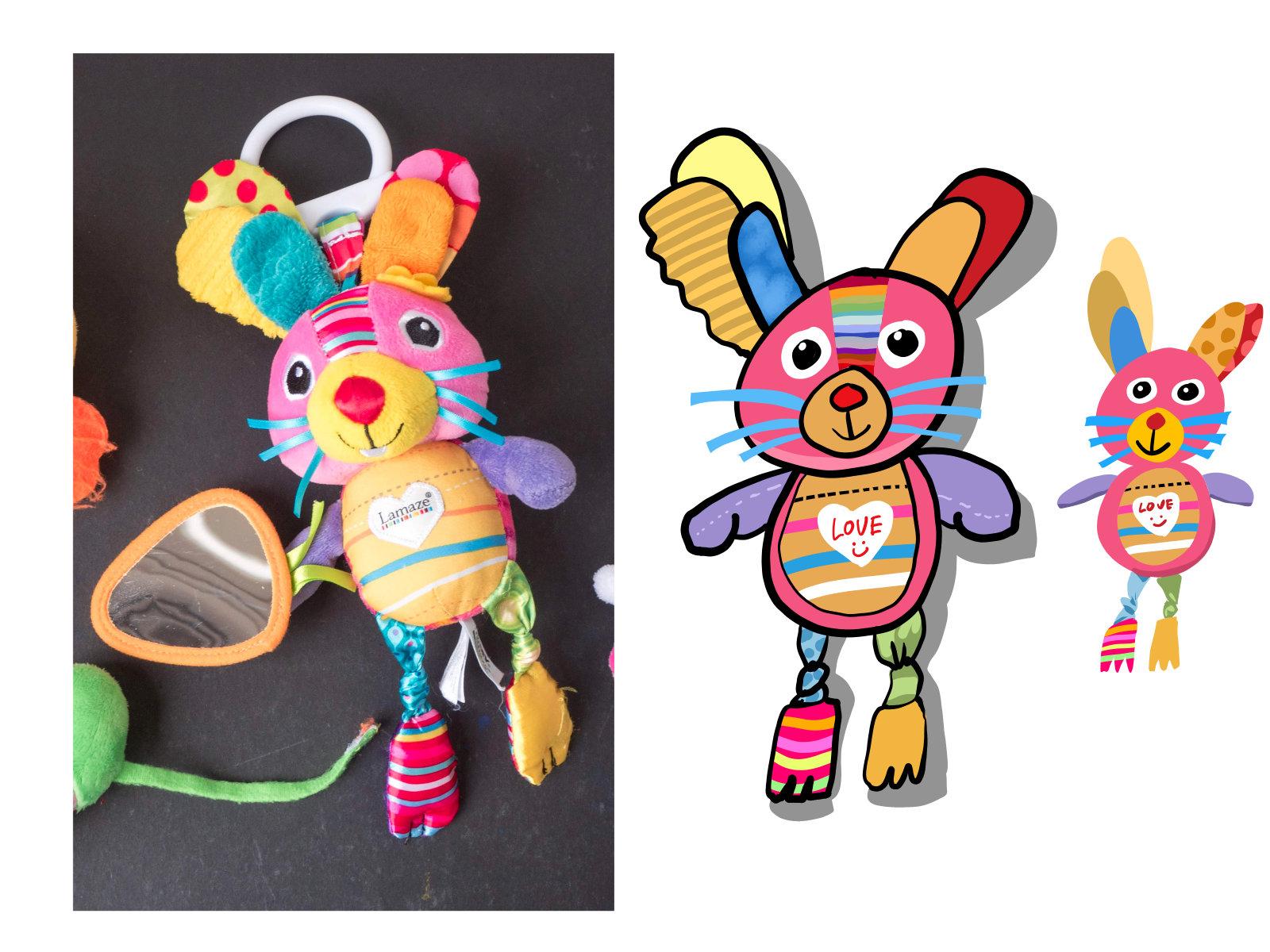
als separate Datei geöffnet, und ich möchte diesen Löwen zeichnen, aber ich brauche die
zusätzlichen Spielzeuge nicht nebenan. Übrigens, beachten Sie, dass
ich Touch verwende. Jetzt müssen Sie Touch nicht mehr verwenden
, wenn Sie keine
Touch-Unterstützung für Ihr Tablet haben. Um die Ansicht
mithilfe der Tastenkombination zu vergrößern und zu verkleinern, Sie Strg+Plus
und Strg+Minus verwenden. Strg+Minus wird wegzoomen. Control Plus vergrößert die Ansicht. der
Windows-Version dieser App müssen Sie jedoch manchmal Strg+Shift Plus anstelle von
Strg+Plus
drücken da
es einen Fehler gibt verhindert
, dass Control
Plus funktioniert. Eine andere Möglichkeit zum Ein
- und Auszoomen besteht darin, die Strg
- und Leertaste zu drücken und nach oben oder unten zu ziehen. Oh. Okay. Ja. Ja.
Das ist sanfte Skalierung. Lassen Sie mich also
Control Zero drücken, um
das Kunstwerk oder das Foto wieder
an den Bildschirm anzupassen . Wenn Sie
diese sanfte Skalierung nicht möchten, können
Sie Strg K
drücken, um
in die Einstellungen zu wechseln ,
und hier auf Zoom
by Preset tippen .
Hoffentlich wird das bei
flüssigem Zoomen dadurch
deaktiviert Eine andere Möglichkeit, die Ansicht zu vergrößern
und zu verkleinern, besteht darin, die
Strg- und
Leertaste zu drücken und zu klicken Sie können die
Strg-Leertaste drücken und auf diese Weise ziehen. Beachten Sie, dass der Zoom nicht mehr
gleichmäßig und schrittweise erfolgt. Eine andere Möglichkeit besteht darin, die
Strg-Leertaste zu drücken und auf Klicken Klicken Sie alternativ auf die
Strg-Leertaste zu klicken.
Klicken Sie alternativ auf die
Strg-Leertaste und
klicken Sie auf Klicken. Ja. Nehmen wir an, ich möchte den Ring
vergrößern Ich kann die
Leertaste drücken auf diesen Ring hier
klicken. Dadurch wird auf die
Stelle gezoomt, auf die ich klicke. Eine andere Möglichkeit zum Zoomen besteht darin, die Strg
- und Leertaste zu drücken und Rahmen zu zeichnen. Sie können also zeichnen,
nach oben und unten scrollen. Das sind die verschiedenen
Arten des Ein- und Auszoomens. Und Sie können die
Leertaste drücken, um sich zu bewegen. Ja, also die Leertaste ist hier
eigentlich das Handwerkzeug. Oder Sie können H für
das Handwerkzeug drücken und
sich bewegen Aber generell gilt:
Wenn Sie
den Pinsel verwenden und zeichnen, sollten Sie die
Leertaste drücken, um vorübergehend zum Handwerkzeug zu wechseln , oder
die Bewegung drücken, um sich zu
bewegen und die Steuerung Z rückgängig zu machen
. Okay, auf diese Weise können Sie
die Ansicht vergrößern und verkleinern und sich
auf der Leinwand bewegen. Lass uns diesen Löwen ernten , weil ich die
zusätzlichen Spielzeuge nicht brauche. Lasst uns drücken. Lass mich sehen, wo
der Shortcut ist. Aber wir benötigen das rechteckige
Auswahlwerkzeug, nämlich M. Versuchen Sie, sich
alle Abkürzungen hier zu merken. Gehen Sie zu Tools und schauen Sie sich alle
Tastenkombinationen an und entschuldigen
Sie sich, schauen Sie sich alle Tools und die
entsprechenden Tastenkombinationen an. Zur Auswahl ist es M. Ich kann hier eine Auswahl
ziehen. Bitte folgen Sie uns,
treffen Sie hier eine Auswahl. Und jetzt möchte ich
zum Bearbeiten und Zuschneiden gehen. Denken Sie daran, dass ich bereits gesagt habe, dass Sie tatsächlich Ihre
Tastenkombination
verwenden können , um auf das
gesamte Menü zuzugreifen. Es gibt keine
Tastenkombination für Zuschneiden, aber daneben steht der
Buchstabe M. Sie können nur
drücken, lassen Sie mich einfach auf Aways drücken. Lassen Sie mich zuerst eine Auswahl treffen. Sie können eine Rübe E drücken , um das Bearbeitungsmenü aufzurufen,
und dann M drücken, das ist der Buchstabe neben Und das wird einfach hier klicken. Okay. Dadurch wird das Foto zugeschnitten, um
die unerwünschten Teile zu entfernen. Jetzt können Sie diese Datei
speichern, speichern und nicht speichern. Wenn Sie speichern, wird das Original
überschrieben. Wenn Sie eine speichern, können Sie diese als Kopie
speichern. Also werden wir
diesen Ty Lion einfach umbenennen. Ich werde das
als JPAC speichern , das
Dateiformat JPEG wählen und speichern Sie können die
JPEG-Auflösung
oder Komprimierung hier anpassen . Klicken Sie auf Okay. Eine andere Möglichkeit, dies zu speichern,
besteht darin,
zum Dateiexport zu wechseln Sie können hier auch JPEG
auswählen. Sie können das Kunstwerk
oder das Foto auch in
verschiedene Dateiformate exportieren . JPAC ist universell und
JPEG ist sehr nützlich Sie können
also
auch hier JPEG auswählen und die
Größe und Auflösung Hier gibt es viele Optionen, die du verdrehen kannst. Für unser Tutorial werde ich
nicht in der Lage sein,
all die verschiedenen Optionen
für all diese Dateiformate durchzugehen all die verschiedenen Optionen
für all diese Dateiformate weil es einfach zu
viele Dinge gibt, über die man sprechen Jetzt, wo wir ein
Referenzfoto haben, das wir verwenden können, können
wir es tatsächlich
schließen und unser Referenzfoto
auf unser Kunstwerk übertragen. Drücken wir also die
Tastenkombination Strg W
, um die Datei zu schließen. Das ist also unsere leere
Leinwand. Weißt du was? Lass mich versuchen, daran zu denken,
nur Tastenkombinationen zu verwenden , damit ihr mir auch folgen
und Tastenkombinationen verwenden könnt, was eigentlich die
produktivere Art ist mit MiBankPaint
zu arbeiten Okay, um das
Referenzfoto einzufügen, gibt es zwei Möglichkeiten Sie können zu Datei gehen. Sie können das Bild in eine
neue Ebene importieren und nach der
Datei suchen, die Sie zuvor gespeichert haben,
nämlich den Spielzeuglöwen, und öffnen. Dadurch wird das
Bild auf eine neue Ebene gebracht. Eine neue Ebene wird
für das Foto erstellt. Wenn du das verschieben möchtest, kannst
du hier
auf das Verschieben-Werkzeug klicken. Dies ist das
Richtungsbewegungswerkzeug oder das Transformationswerkzeug Sie können es verschieben. Der Nachteil beim
Erstellen oder Importieren eines solchen Kunstwerks
ist , dass ich einfach sehr schnell
etwas zeichnen Der Nachteil ist, dass ich
beim Vergrößern und Steuern einfach die Tastenkombination
Strg+Leertaste
verwenden Wenn ich heranzoome, merke ich,
dass ich das Referenzfoto
nicht mehr sehe . Das ist der Nachteil beim Import eines solchen
Referenzfotos. Was Sie
jetzt tun möchten, ist hier
auf die Fotoebene oder die Ebene mit
dem Foto zu klicken, hier im Mülleimer
unter der Ebenenpalette zu klicken und diese Ebene zu
löschen Also werden wir
das Referenzfoto mit
einer anderen Methode importieren , gehen Sie zu Fenster. Klicken Sie hier auf Referenz, um das Referenzfenster
hier zu
öffnen , und klicken Sie hier, um es zu öffnen. Ups, das ist der falsche Button. Übrigens, es gibt
einfach zu viele Schaltflächen und einige der Schaltflächen
sind ziemlich klein, sodass ich manchmal
auf die falsche Schaltfläche klicke Wenn Sie auf die erste Schaltfläche klicken, um ein
Bild aus der Cloud zu importieren, was ich nicht möchte, kann
ich jetzt das Cloud-Symbol sehen. Klicken Sie auf das Ordnersymbol, wählen Sie das JPAG aus und klicken Sie auf
Öffnen Dies
wird geöffnet. In diesem Fall wird
ein kleines Foto hier in der Referenzpalette
angezeigt.
Sie können der Referenzpalette
angezeigt.
Sie können jetzt
die Größe der Referenzpalette Das ist ein vertikales Foto, also ändern Sie einfach die Größe dieser Palette,
bis sie Klicken Sie hier, welches
das Feed-Foto ist , oder geben Sie
die Grafik auf die Leinwand Und auch hier können Sie die
Größe der Leinwand ändern. Ich denke, der Touchscreen benimmt
sich schlecht. Also ändere einfach die Größe. Möglicherweise müssen Sie die Größe nicht ändern, aber es ist gut, die Größe zu ändern, insbesondere wenn Sie
ein Display verwenden , das ziemlich klein ist Sie können die Größe also so ändern, dass es viel
kleiner ist , sodass es nicht blockiert, was Sie Wenn Sie jetzt zeichnen und die Ansicht vergrößern, um zu zeichnen, können
Sie immer noch
Ihr Referenzfoto sehen
7. Lassen Sie uns zeichnen: Wenn es darum geht, digitale Kunst zu
schaffen, gibt es viele Möglichkeiten, dieselben Dinge
zu tun. Wenn ich zum Beispiel
diese schnelle Skizze, die
ich auf der Leinwand
habe, löschen möchte diese schnelle Skizze, die
ich auf der Leinwand
habe, , kann ich
die Löschtaste oder die Löschtaste drücken
. Dies ist die mit vielen kleinen
kreisförmigen Punkten. Ich kann das drücken oder ich kann hier den Radiergummi so zwei
auswählen. Und wähle das Ding aus, das
ich nicht löschen möchte. Es gibt also viele Möglichkeiten
, dieselben Dinge zu tun. Digitale Kunst zu schaffen
ist also wie ein Puzzle. Sie müssen herausfinden, wie Sie etwas
kreieren können, und nach einer Weile werden
Sie sich an den
Arbeitsablauf gewöhnen und er wird reibungslos ablaufen. Es geht mehr darum, zu üben, experimentieren und deinen Workflow
zu finden Lassen Sie mich einfach O und Strg A
auswählen und die Löschtaste drücken Das ist eine andere Art zu löschen. Ich drücke die
Tastaturaufnahme-Karte B um das Pinselwerkzeug auszuwählen, und stelle sicher, dass Sie auf der Ebenenpalette auf der richtigen Ebene
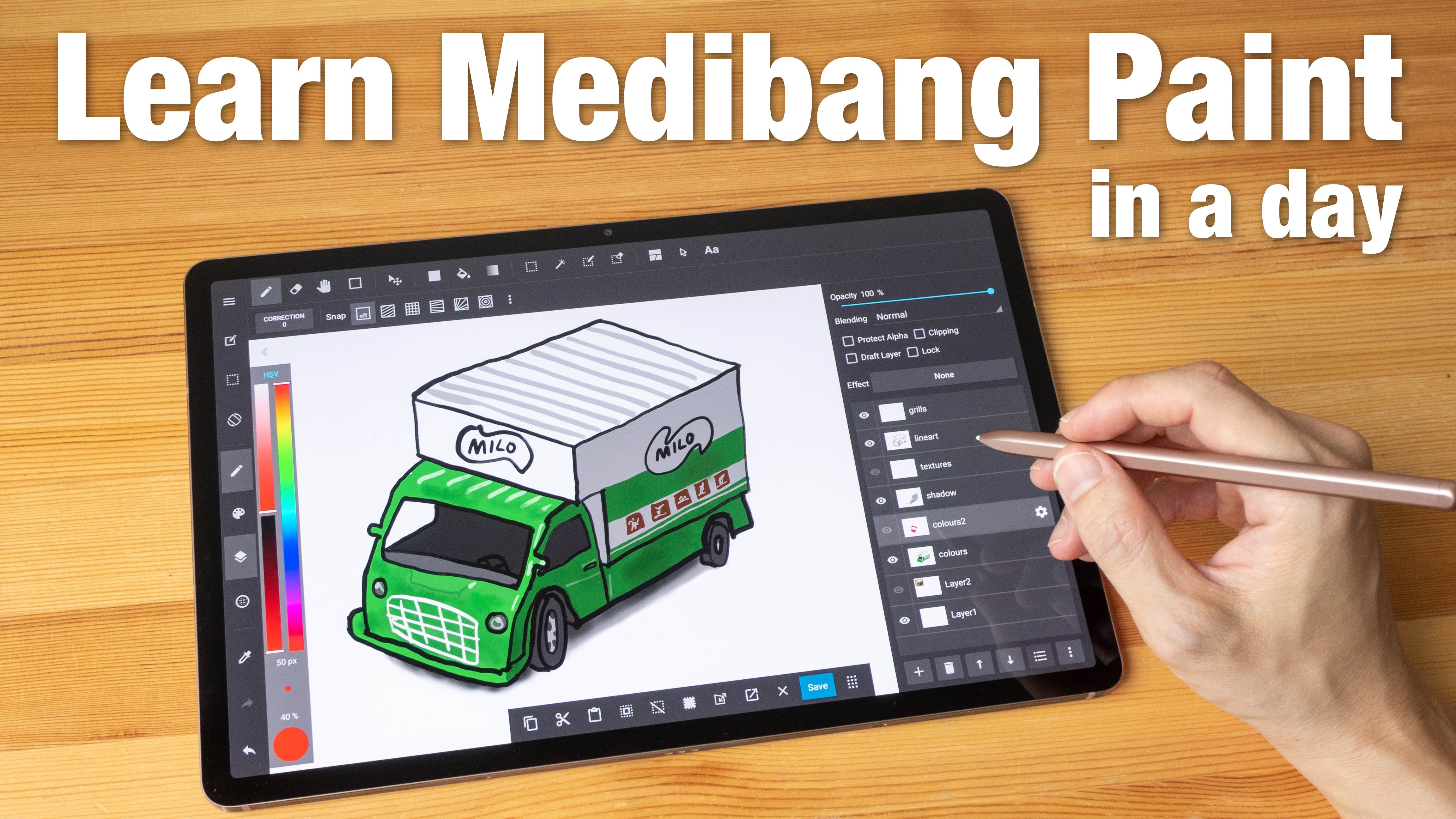
zeichnen. Wenn die Ebenenpalette nicht sichtbar
ist, gehen Sie zu Fenster und klicken Sie auf
Ebene,
sodass sie sichtbar ist Normalerweise habe ich
meine Ebenenpalette unten rechts. Jetzt gibt es nur noch eine Ebene
und ich werde
eine weitere Ebene für die
Farbe erstellen . Vielleicht eine weitere Ebene. Vielleicht Ebene eins, ich kann sie in Entwurf
umbenennen. Klicken Sie auf das Einstellungssymbol, das sehr kleine Symbol dort. Dadurch wird diese Option geöffnet der Sie die Ebene umbenennen können. Nennen wir diesen Entwurf also. Für die zweite Schicht oder
die Ebene in der Mitte nenne
ich das Farbe. Oder du kannst es
etwas anderes nennen. Versuchen Sie, der Ebene einen Namen zu geben. Versuchen Sie, den
Layer-Namen aussagekräftig zu gestalten. Vielleicht hätte ich diese Farbe nicht
nennen sollen. Vielleicht hätte ich diesen
Körper anrufen sollen. Denn später, wenn
wir zeichnen, möchten
wir vielleicht eine
Ebene für den Kopf haben, eine Ebene für die Schnurrhaare, eine Ebene für die Details, eine Ebene für das Bein, verschiedene Ebenen für
verschiedene Objekte Und du wirst später verstehen,
warum. Für die oberste Ebene nennen wir
sie Linie für die Strichgrafik, drücken Sie die Eingabetaste, und jetzt haben
wir drei Ebenen. Okay. Lass uns
auf die Entwurfsebene klicken, deinen Pinsel hier
auswählen oder den Tastaturwagen B
drücken .
Ich wähle
eine hellblaue Farbe. Die blaue Farbe spielt keine
Rolle, folgen Sie einfach der Anleitung. Einfach, ähm, weißt du was, erstelle einen Entwurf für den Löwen
, den du hier siehst. Übrigens, ich wähle ein Spielzeug zum Zeichnen aus, damit du dir
nicht
zu viele Gedanken darüber machen musst ,
das genaue Aussehen zu kopieren. Ich möchte, dass Sie sich darauf
konzentrieren , wenn Sie
dem Tutorial folgen zu wissen, dass einige
der Tools existieren, einige der Workflows existieren. Ja, das ist wichtiger als das exakte Aussehen nachzubilden, besonders wenn Sie ein Anfänger
sind Erstellen Sie also zuerst einen Entwurf
des Löwen. Okay, wir haben größere
Lecks hier unten. Benutze die Leertaste, um dich zu bewegen, die
Leertaste und klicke, um dich zu bewegen Leertaste und klicke Wenn sich das Bild nicht
an der richtigen Stelle befindet, können
Sie hier das Verschieben-Werkzeug verwenden Und Sie können darauf klicken,
oder wenn Sie nicht
wissen, dass die
Tastenkombination des Verschieben-Werkzeugs
tatsächlich V ist . Manchmal würde ich die
Tastenkombinationen
sogar vergessen, weil ich
zu viel Zeichensoftware verwende und die
Tastenkombinationen tatsächlich unterschiedlich sind, manchmal sind sie
in verschiedenen Apps unterschiedlich. Drücken Sie V und Sie können
diesen Entwurf in verschiedene
Bereiche der Leinwand verschieben . Also lass es mich einfach hier hinstellen. Als Nächstes möchte ich die
Opazität der Entwurfsebene reduzieren. Und ich kann sehen, dass da ein
lila Ding vor sich geht. Es scheint also, als wäre ich
im Auswahlmodus. Wenn Sie also gepunktete Linien
sehen und Sie die weiße Leinwand sehen
und
sie lila ist, bedeutet
das, dass Sie sich im Auswahlmodus befinden, also sollten Sie vielleicht D auswählen Ja, das ist die
Tastenkombination Strg D.
Okay, jetzt haben wir einen Linienentwurf und wir haben die Deckkraft so
eingestellt ,
dass
wir uns beim Zeichnen nicht zu sehr
davon ablenken lassen Und jetzt sollten wir zeichnen. Oh, übrigens, ich habe vergessen,
dir von dem Stift zu erzählen , den wir benutzen sollten. Wenn Sie früher
einen Stift ausgewählt haben, großartig. Aber wenn Sie keinen Stift
ausgewählt haben, schauen wir uns jetzt
vielleicht die Pinselpalette
an. Das sind die verschiedenen
Pinsel, die es gibt. Der Pinsel, den wir
für diesen Tutor verwenden werden, ist also ein Stift. Und ich habe hier einige
Lieblingspinsel. Um die Pinsel zu testen, wählen Sie die Strichzeichnungsebene
aus, wählen Sie den Pinsel aus, der
Ihnen gefällt, und testen Sie einfach. Ich werde hier
zu Schwarz wechseln. Und unter Pinselvorschau
oder Pinseleinstellungen können
Sie den Pinsel vergrößern, sodass Sie sehen
können, wie der Pinsel
tatsächlich aussieht. Oder Sie können
die Pinselgröße mithilfe
der Tastenkombination in
eckigen Klammern erhöhen . Dieser dient also dazu, die Pinselgröße zu
erhöhen. Dadurch wird
die Pinselgröße verringert. Und die Verwendung von Tastenkombinationen
ist tatsächlich viel schneller. Okay, das ist also der
solide Stiftpinsel. Lass uns den Tintenpinsel ausprobieren. Ja, also teste einfach verschiedene Pinsel und
sieh, wie sie aussehen. Und wenn du die Pinsel
löschen möchtest, klicke
einfach hier, um sie zu löschen. Ich meine, drücken Sie die
Leertaste, um die Ansicht zu vergrößern und einen
Blick auf den Tintenpinsel zu werfen. Das sieht nach einem schönen Pinsel aus. Es gibt Textur, es sieht gut aus. Wenn Sie weitere Pinsel
herunterladen möchten, können
Sie hier auf
den Cloud-Download klicken und nach weiteren Pinseln zum Herunterladen suchen
. Einige der Pinsel sind
kostenlos, andere nicht. Einer meiner
Lieblingspinsel heißt Fill. Übrigens, wenn
Sie
all Ihre Lieblingspinsel gefunden haben , kann
es sinnvoll sein, einen Screenshot
all Ihrer
Lieblingspinsel zu
machen und sie
irgendwo zu speichern , sodass Sie, wenn
Sie Ihre Benutzeroberfläche zurücksetzen
oder die Pinsel zurücksetzen, immer noch diese
Liste haben, auf die Sie sich in Zukunft beziehen
können , um diese Pinsel erneut
herunterzuladen. Also werde ich nach dem Feldpinsel
suchen
, den ich mag, und er ist hier. Ich hoffe, ich kann
das herunterladen, weil hier
steht, dass es Premium ist und Premium
normalerweise
bedeutet, dass es nicht kostenlos ist. Hier steht also, dass ein
Doppelklick das Hinzufügen eines Pinsels
ermöglicht. Also okay, es wird heruntergeladen. Ich habe den Pinsel tatsächlich
versehentlich zweimal hinzugefügt. Lass mich einfach einen
der zusätzlichen Pinsel löschen. Dieses Popup wird
angezeigt. Klicken Sie auf Löschen. Wenn Sie versehentlich
einen Pinsel löschen , den Sie tatsächlich
benötigen, müssen Sie in der Pinselbibliothek nach ihm suchen. Feldpinsel ist also ein Pinsel
, den ich ziemlich oft verwende, also werde ich
darauf klicken und ihn
ganz nach oben ziehen , sodass
er ganz nach oben geht. Wo ist er? Oh, es ist
immer noch unten , zieh es hier ganz
nach oben. Und für unseren Tutor verwenden
wir den Stift und
das Feld und wir können auch
andere Pinsel verwenden, vielleicht den Airbrush
oder den blauen Okay, hier ist die
Airbrush. Vielleicht ziehen
wir das auch in die Länge. Ja, ziehen Sie die Pinsel
, die Sie
häufiger verwenden , nach oben und Sie können tatsächlich einen Ordner
mit Ihren Lieblingspinseln erstellen. Ich
kann Ihnen nur empfehlen,
die Pinsel weiterzuentwickeln und sie dann
in Ihren Favoriten-Ordner zu legen Ich habe versehentlich die
Pinselvorschaupalette herausgezogen. Wie dem auch sei, das ist nicht sinnvoll, lassen Sie mich das einfach schließen
, damit ich hier mehr Platz habe Wenn Sie auf
einige der Pinsel klicken, können
Sie unten tatsächlich zusätzliche
Einstellungen sehen, sodass Sie diese Einstellungen tatsächlich
anpassen können Und eine der Einstellungen
, die ich sehr oft optimiere,
ist die Pinselgröße .
Lass uns jetzt zeichnen Wenn sich auf der Linienzeichnungsebene gerade
Linien befinden, drücken Sie
einfach die Taste A, um alles
auszuwählen, und die Taste
X, um sie zu löschen. Control X dient eigentlich zum
Ausschneiden, sodass Sie etwas einfügen können, aber Sie können
Control X auch verwenden, um Dinge zu löschen. Es gibt einfach viele
Möglichkeiten, dasselbe
mit digitaler Kunst zu tun. Wählen wir den
Pinsel, den Stift
und dann die richtige Ebene,
die Strichzeichnungsebene, und zeichnen wir . Für diesen Löwen haben wir ein
Gesicht wie dieses. Wenn Sie den Vorgang rückgängig machen möchten, können
Sie Strg-Z drücken oder die Taste hier verwenden. Beim Touchscreen gibt
es kein doppeltes Tippen zum Rückgängigmachen, was hier ziemlich bedauerlich ist. Okay, es sieht also so aus, als ob meine
Linie nicht so glatt ist. Lass mich einfach ein paar Mal rückgängig machen. Ja, versuch einfach ein paar Mal zu
zeichnen. Jedenfalls musst du nicht genau das
kopieren, was du siehst. Ich möchte nur, dass Sie ein
gutes Gefühl für den Arbeitsablauf bekommen. Okay, versuche einfach die verschiedenen
Formen zu
zeichnen, die du siehst. Lass uns das Wichtigste haben. Wir haben den Körper
, der kleiner ist. Und wenn du zeichnest,
versuche die Linien zu schließen. Zeichne versuche die Linien zu schließen nicht so,
wo eine Lücke ist.
Versuche, die Linien zu schließen
, damit Klarheit entsteht ,
damit deine Zeichnung besser lesbar
ist. Wir haben die Hand hier. Wir haben noch eine Hand hier. Ich benutze die Leertaste. Leertaste, klicken Sie, um zu
ziehen, um sich zu bewegen. Es ist sehr einfach, sich so
auf der Leinwand zu bewegen. Wenn Sie die Ansicht vergrößern und verkleinern möchten, verwenden Sie Strg- und Leertaste. Mit der Strg- und Leertaste
können Sie die Ansicht vergrößern. Mit der alternativen Leertaste können
Sie auf diese Weise die Ansicht verkleinern. Übe die Bewegung der Leertaste. Nein, okay. Wir müssen also nur die Grundformen
zeichnen, um den Arbeitsablauf zu verstehen Okay, wir können sehen, dass mein Körper ziemlich groß
ist, aber es ist okay. Vielleicht möchte ich das Gesicht
hier löschen , damit ich ein größeres Gesicht zeichnen
kann.
Vielleicht kann ich das machen. Ich werde hier das
Radier-Lasso-Tool auswählen. Wenn Sie sich nun
das Handbuch für zwei ansehen, gibt es keine
Tastenkombination für Eraser Das ist ein Tool, das
ich ziemlich oft benutze. Sie können also tatsächlich eine
Tastenkombination für einige Tools
festlegen Tastenkombination für einige Tools die es keine
Tastenkombinationen gibt. Ich werde kontrollieren, tut mir leid, ich werde hier klicken und ich
gehe zu Präferenzen und Einstellungen
und suche nach Tastenkombinationen und
suche nach Tastenkombinationen und
suche zwei, weil
Eraser Lasso unter zwei ist Dieses Fenster ist ein bisschen zu klein, also lassen Sie mich das einfach nachverfolgen und
nach Eraser Lasso Two suchen, das keine Tastenkombination hat Ich werde
hier klicken, klicken und fertig,
und jetzt kann ich
meine Tastenkombination eingeben Ich gebe R ein. Ich gebe R ein
und drücke Okay. Für Radiergummi 2 ist
der Tastaturausschnitt E, ist
der Tastaturausschnitt E, und für das Radierlasso habe ich ihn als R. Jetzt kann
ich den Pinsel
drücken, um zu Radiergummi zu wechseln, um zum Radiergummi
zu wechseln , und R, um
ebenfalls zum Radierlasso
zu wechseln Auf diese Weise kann ich
auswählen, was ich löschen möchte, es sofort löschen
und Pinsel zurückkehren
und B drücken.
Jetzt kann
ich vielleicht Jetzt kann
ich Ich bin mir eigentlich nicht sicher, ob
das so groß ist wie früher. Okay, das sieht,
würde ich sagen, gut genug aus. Denken Sie daran, es
muss nicht präzise sein. Zeichne die Formen so, wie du sie siehst.
8. Einfärben: Lassen Sie uns nun die Zeichnung ausmalen. Wir benötigen
die Entwurfsebene also nicht mehr, also können wir
hier auf diesen kleinen Kreis
hier klicken , um die Sichtbarkeit
der Entwurfsebene zu deaktivieren. Aber die Entwurfsebene ist
tatsächlich immer noch da. Wenn Sie also immer noch löschen müssen, können
Sie diese Ebene aktivieren. Wenn Sie diese Entwurfsebene jedoch nicht mehr
benötigen, können
Sie einfach auf die Ebene klicken, die Ebene
auswählen und hier
auf das Papierkorbsymbol klicken , um sie zu löschen, was ich tun werde, da ich diese Ebene nicht
mehr benötige. Okay, lass uns färben. Also, was das
Löwengesicht angeht, es ist gelb. Wählen wir Gelb aus. Also das Farbrad, das ich
hier habe ,
sieht, ich meine, so aus. Sie können tatsächlich zu
verschiedenen Farbpaletten wechseln. Es gibt also die Farbleiste und da ist das Farbrad Mir gefällt das und es gibt auch
das Farbrad-Dreieck. Das ist auch gut. Lass uns
einfach damit weitermachen. Wählen wir also ein Gelb , das irgendwie
wie dieses Gelb aussieht. Oder du kannst tatsächlich Augentropfen verwenden. Klicken Sie also
hier auf den Augentropfen und dann hier. Sobald Sie auf die Pipette klicken, wird
diese hervorgehoben und
Sie können auf eine beliebige Stelle auf
dem Referenzfoto klicken , um eine Farbe aus
dem Referenzfoto
auszuwählen Wenn ich zum Beispiel hier klicke, siehst
du, dass die Farbe Wenn ich hier klicke, ist die
Farbe gelb. Wenn ich hier klicke, ist
die Farbe rot. Also lass uns das Gelbe nehmen. Bevor wir färben,
stellen wir sicher, dass wir an der richtigen
Ebene arbeiten, der Farbebene. Wählen Sie die Farbebene aus und ich
werde hier das
Feld Bucket 2 auswählen, oder Sie können die
Tastenkombination G drücken, um umzuschalten. Jetzt werden einige dieser
Optionen angezeigt. Was Sie tun möchten, ist
auszuwählen, dass es
hier zwei Optionen gibt , die sehr wichtig sind. Als Referenz können Sie Canvas oder Layer
verwenden. Wenn Sie sich für das Füllen mit
der Ebenenreferenz entscheiden und
die Farbebene ausgewählt haben die Farbebene ausgewählt und sich gerade nichts auf
der Ebene befindet. Das ist es, was passieren wird. Das wird alles füllen. Was Sie tun möchten, ist hier unter Referenz zu
klicken und Canvas
auszuwählen, sodass Sie sich die Leinwand und
alle Ebenen ansehen
können , sodass Sie sich
alles ansehen können , um zu bestimmen, wie
der Feld-Bucket funktionieren soll. Ich möchte das Gesicht füllen
und jetzt ist es gefüllt. Jetzt, nach dem Füllen, zoomen
Sie bitte hinein
und schauen Sie, ob die Farbe
bis zum Rand reicht. Lassen Sie mich das einfach rückgängig machen , weil ich hier die Einstellung so
eingestellt
habe , dass sie
auf drei Pixel erweitert wird. Wenn du füllst, und du kannst einige weiße Ränder
sehen. Sie können hier also einige
weiße Ränder sehen. Es ist nicht so klar,
aber es ist ein bisschen weiß, denn wenn ich
zum Pinselwerkzeug wechsle und male, kann
ich hier tatsächlich
etwas Farbe hinzufügen. Wenn die Farbe also nicht bis
zum Rand reicht,
klicken Sie hier, um
sie um ein paar Pixel zu vergrößern. Ich werde
sie um drei Pixel vergrößern
und die
Minustaste drücken, um nach unten zu zoomen Jetzt kann ich das Ganze füllen und einfach all
die verschiedenen Bereiche füllen. Mit Gelb wie nötig, haben
wir Rot, drücken Sie die Pipette, Tastatureingabe ist I und wählen Sie Rot und wechseln
zum Feld G, klicken Sie hier, und
jetzt haben wir das Mir ist klar, dass der
Kopf größer sein sollte, aber das ist in Ordnung, wir sollten ihn so
lassen, wie er ist Okay, ich habe hier
einen klaren Punkt. Lassen Sie mich manchmal herausfinden,
wo der gerade Punkt ist Sie können
die Ebenenpalette aktivieren oder deaktivieren. Der gerade Hund befindet sich also tatsächlich
auf der Ebene der Strichzeichnungen. Also lass mich R drücken, um
den Lasso-Radierer zu benutzen und das Ganze zu löschen Okay, gehen wir zurück
zur Farbebene. Bei diesem Löwen verwende ich
Strichzeichnungen, um die Dinge zu zeichnen
, die die Form beeinflussen. Bei Dingen wie den Augen, die
sich tatsächlich auf dem Gesicht befinden, stehen sie nicht hervor. Ich
werde die schwarze
Linie nicht verwenden, um das zu zeichnen Stattdessen werde ich stattdessen eine Form
zeichnen. Drücken wir die
Tastenkombination B, um den Pinsel auf
der
Farbebene auszuwählen , wir können das I zeichnen. Lassen Sie uns einfach Ops in der falschen Farbe zeichnen. Sie können D drücken. Wenn Sie D drücken, wird
die Farbe
auf Schwarz und Weiß zurückgesetzt. Ups, das ist schwarz. Du kannst drücken,
was ist die Abkürzung? Sie können X drücken, um
zwischen der Primär
- und Sekundärfarbe zu wechseln . Die Farbe oben
ist die Primärfarbe. Die Farbe unten
ist die Sekundärfarbe. Du kannst X drücken. Ich
wollte eigentlich Shift X drücken, aber das ist eine Abkürzung
für eine andere App. Lass mich X drücken, um zu Weiß zu
wechseln und jetzt kann
ich das Is zeichnen. Okay, wenn Sie also rückgängig machen müssen, drücken Sie
einfach
Strg-Z oder die Tastenkombination. Füllen wir also das I mit Weiß, drücken wir erneut G, klicken in den Bereich, klicken wir
in den Bereich. Das funktioniert also nur,
wenn die Linie eingeschlossen ist. Wenn die Leitung unterbrochen ist, lass mich dir zeigen, was
passiert. Lass mich drücken. Wenn die Leitung so unterbrochen
ist, ist sie nicht eingeschlossen. Wenn du auf den Benzineimer drückst, wird
die Farbe auslaufen. Es ist also sehr wichtig,
die Leitung auf diese Weise richtig zu schließen ,
damit sich
das auch richtig anfühlt, wenn Sie es fühlen.
Das ist nicht glatt. Wir können hineinzoomen, die
Leertaste drücken, um es zu vergrößern und das Ganze zu glätten. Wir können zu Schwarz wechseln, D drücken, und das wird auf Schwarz umschalten, und wir können
hier ein I werfen, G, Brennstoffeimer. Pinsel G, Pinsel X für
Weiß. Und hier. also die Tastenkombination verwenden, sehen
Sie, dass Sie tatsächlich sehr schnell
arbeiten können. Okay, ich möchte, dass du
deine Datei jetzt speicherst, kontrollierst und speicherst. Sie sollten es sich also zur
Gewohnheit machen,
Ihre Dateien
ab und zu zu speichern . Als nächstes zeichnen wir
den lila Bauch. Eine andere Möglichkeit, die
Pipette zu verwenden, besteht darin, sie durch Drücken und Drehen zu drehen. Wenn Sie den Pinsel verwenden, können
Sie durch Drücken der Taste „Drehen“ die Pipette vorübergehend aktivieren Also lass es mich dir zeigen. Das ist der Pinsel
und ich kann die
Alternative drücken und ich
kann hier auf
das Violett klicken , um
die violette Farbe auszuwählen. Wenn dir das Violett
nicht gefällt, benutze
einfach das Farbrad hier, um das
richtige Violett auszuwählen Für das Farbrad können
Sie hier also ein helleres Violett, ein
dunkleres Violett oder ein
sattes Violett wählen dunkleres Violett oder ein
sattes Violett Lassen Sie mich
hier einfach hineinzoomen und das zeichnen. Ich finde, das sieht gut genug aus. Drücken wir also G und füllen das aus. Wenn du das vergrößern möchtest, kannst
du den Pinsel drücken
und
hier eine weitere Form zeichnen und G drücken
, um es wieder zu füllen. Ja, also um es
immer wieder zu fühlen. Ja, dieses Violett
ersetzt tatsächlich das Gelb dahinter. Denn wenn ich, sagen
wir, löschen möchte , lass mich hier den Radiergummi
drücken. Wenn ich lösche, wird das tatsächlich auf der weißen Leinwand
gelöscht. Wenn ich mehr
orange oder gelbe Rückseite haben möchte. Ich muss eine Drehtaste drücken. Ich lasse das fallen und
versuche es einfach zurückzustecken. Wenn das passiert, bedeutet das, dass
es sich im Radiermodus befindet. Manchmal, wenn
Dinge nicht gut funktionieren, kann
das bedeuten, dass Sie nicht das richtige Tool
verwenden Ich habe das falsche Werkzeug ausgewählt
und rückgängig gemacht, zum Pinsel gewechselt. Lass mich einfach versuchen, das mit
den gelben Pinselringen zu
glätten .
Das sieht gut aus Ich kann hier D X für
das weiße Etikett drücken. Drücken Sie G, um zu füllen. Als Nächstes möchte ich, dass du
dasselbe tust und die Nase und den Mund
und die Schnurrhaare
zeichnest Lassen Sie uns weitere Details hinzufügen. Wir können hier also einige
Farbstreifen für das Bein sehen. Lass uns hineinzoomen. Lassen Sie mich
Ihnen
einfach eine Technik zeigen. Also werde ich
das mit Gelb füllen. Ich drücke I für Lidpipette und G, um
das Ganze mit Gelb zu füllen Also werde ich jetzt
all das kreieren, was ist das? Die verschiedenen Farben.
Weißt du was? Vielleicht kann ich das Bein rückgängig machen und neu zeichnen, um es länger zu machen, damit
es besser zu sehen Hier wird die
Arbeit mit Ebenen sehr nützlich sein Wenn ich jetzt
die Farbebene deaktiviere, können
Sie die Strichzeichnungen sehen, aber ich kann die Beine nicht deaktivieren. Ich möchte die Beine verlängern,
was bedeutet, dass aufgrund der Zeichnung, die ich hier habe, alle Linien miteinander verbunden sind.
Ich muss das Bein ausradieren, um das
Bein neu zu zeichnen Lassen Sie mich zur
Linienzeichnungsebene gehen und R
drücken, um weniger Radiergummi zu Lass uns das neu zeichnen. Lass uns das zuerst löschen. Lassen Sie uns eine Operation durchführen
, um zu löschen und neu zu zeichnen. Daran können Sie sehen, dass das Löschen
nicht perfekt ist . Aber es ist okay. Sie können tatsächlich reingehen
und den Radiergummi
auf E drücken und versuchen, das Ganze zu
glätten Wenn Sie E drücken oder den Radierer hier auswählen,
können Sie die Pinselgröße anpassen Versuche das zu glätten. Möglicherweise müssen Sie dies nicht
tun, aber Sie können es
tun, wenn Sie manchmal die Linie
glätten
möchten , damit sie glatter wird Okay, lassen Sie uns auf eine neue Ebene klicken. Lassen Sie uns eine neue Ebene erstellen.
Nennen wir diesen Link. Geben Sie ein, lassen Sie das Bein unter der Linie zeichnen,
was
ich in diesem Fall nenne, ändern, um es einen anderen Namen
namens Linienkörper
zu ändern, und das Bein, ich nenne es Linienbein. Okay, jetzt kann ich zu Schwarz wechseln, D
drücken, B für Pinsel und hier ein längeres Bein zeichnen. Hoppla. Funktioniert es? Okay, ich habe den Radierer als Pinsel
ausgewählt, deshalb funktioniert er nicht Lass uns hier so ein längeres
Bein zeichnen. Okay, ich habe noch
etwas Platz darunter, und lassen Sie uns diesen Feed
hier so zeichnen, um die Illusion zu erwecken, dass diese Passung tatsächlich hinter
diesem Teil hier
steckt. Okay, lassen Sie uns die Farben aktivieren. Sie können sehen, dass die
Farben falsch sind. Drücken Sie also R für das
Radierlasso. Wähle das aus Ups, ich habe die falsche Ebene gelöscht. Arbeite also immer an
der richtigen Ebene. So führen Sie bei Bedarf
einige Korrekturen durch. Okay, jetzt drücke ich B, tut mir leid, B. Tatsächlich drücke ich I, um die Farbe Gelb auszuwählen,
G, um die Farbe hier zu fühlen.
Okay.
9. Alphasperre: Jetzt werde ich Ihnen
beibringen, wie Sie
die Alpha-Sperrfunktion verwenden , um das
Ausmalen etwas einfacher zu gestalten. Um die Streifen
hier am Bein zu färben, kannst
du uns hier einfach ein paar zufällige Farben
aussuchen. Du kannst eigentlich einfach so
färben. Ups. Beachten Sie, dass die Farbe
hier tatsächlich herauskommt. Wenn Sie
so färben,
kann die Farbe tatsächlich so
herauskommen Um sicherzugehen, dass
ich nur im richtigen Bereich und
innerhalb
des ausgewählten Bereichs male, kann
ich die Alpha-Sperre aktivieren Alpha Lock sperrt
den Alpha-Kanal. Alphakanal enthält Daten zur
Opazität von Pixeln, Farben oder Farben auf einer Ebene Ich werde die
Liniengrafiken deaktivieren, damit
Sie die Pixel
oder in diesem Fall
die Farbe oder Farbe klarer sehen können die Farbe oder Farbe klarer Die Farben, die Sie hier sehen, befinden sich tatsächlich auf einem
transparenten Hintergrund. Dieser transparente
Hintergrund ist jedoch gestaltet, dass
er weiß erscheint, sodass er weniger ablenkt als der echte transparente
Hintergrund, Sie aktivieren können
,
indem Sie das Menü „Transparenter Hintergrund
anzeigen“ aufrufen Transparenter Hintergrund
anzeigen Wenn Sie das also aktiviert haben, werden
Sie Häkchen sehen, und das ist tatsächlich der
echte transparente Hintergrund, der, Sie sehen können
, ziemlich ablenkend
sein kann Lassen Sie mich
für die Tastenkombination einfach die alternative
Taste V und T drücken , um
den Hintergrund wieder weiß zu machen Wenn Sie die Alpha-Sperre aktiviert haben , wird
dadurch die Transparenz gesperrt, sodass Sie im gesperrten Bereich nicht
zeichnen können. Und wenn Sie den Mauszeiger
über dem gesperrten Bereich
halten, wird Ihnen ein Kreuz angezeigt. Jetzt können Sie also nur
auf vorhandene Pixel zeichnen. Jetzt möchte ich
zu einer anderen Farbe wechseln. Lass uns Rot nehmen und
ich kann hier malen. Wenn ich so drüber male, male
ich von außen quer. Es malt nicht draußen
, weil ich nur auf vorhandenen
Farben
malen kann , was hier ist. Dadurch kann ich sehr einfach
innerhalb von Bereichen malen. Und das eignet sich hervorragend, um Bereiche
präzise einzufärben. Wenn ich
hier unten ankomme und färbe, stelle ich
fest, dass die Farbe
immer noch herausläuft liegt daran, dass ich mit
vorhandener Farbe male und da
ist bereits Farbe vorhanden. In diesem Bereich muss ich etwas
vorsichtiger sein und versuchen, langsamer zu malen, damit die
Farbe innerhalb der Linie liegt. Lassen Sie mich zu
Weiß zurückkehren und hier malen. Vielleicht kann ich hier auch ein
Weiß hinzufügen. Ja. Also das, glaube ich,
sieht gut genug aus. Und jetzt kannst du
dasselbe für das andere Bein tun. Also lass mich einfach
mit ein paar verschiedenen Farben färben. Okay, das ist also,
was wir bisher haben. Ich kann hier etwas Orange sehen, also werde ich vielleicht die Orange
auspacken wollen, I
drücken, hier klicken
für die Orange. Wir verwenden immer noch Alpha Lock, also lassen Sie mich die Taste Eye noch einmal drücken. Ich habe beim Heranzoomen die Farbe verloren. Ich kann hier malen. Wenn der Pinsel zu klein ist, drücken Sie
einfach auf die eckige Klammer, die rechte eckige Klammer,
um ihn zu vergrößern. Ja. Ja, oder
du kannst das machen, benutze auch das Grün und
fühle es so. Das ist ziemlich schnell. Übrigens, wenn Sie
mit der Alpha-Sperre fertig sind, ist
es eine gute Angewohnheit, sie zu deaktivieren.
10. Ausschneiden und Einfügen: Ich möchte die bunten
Bänder zeichnen, die an der Außenseite
der gelben Fläche
herauskommen , und das wird ein
bisschen schwierig sein, weil das gelbe Band
unter dem Gesicht
hervorkommen soll unter dem Gesicht
hervorkommen Aber mit der Linie
, die ich hier habe, möchte
ich eigentlich, dass das gelbe
Band quer darüber verläuft Lassen Sie mich Ihnen zeigen, was passiert wenn ich
über allem eine neue Ebene erstelle. Lassen Sie mich hier eine
andere Farbe
auswählen, den Pinsel auswählen und zeichnen. Ja. Du kannst sehen, wie ich zeichne, das sieht nicht gut aus. Ich möchte
, dass das Band
unter der schwarzen Linie hervorkommt und hier
über die schwarze Linie hinausgeht. Hier hilft es,
Ebenen früher zu verwenden. Bevor
Sie mit dem Zeichnen beginnen, sollten
Sie manchmal versuchen, die Reihenfolge
des Zeichnens zu
überdenken , damit Sie den gewünschten Look
erzielen können. Jetzt muss ich mir
überlegen, wie ich das Gesicht herausziehen und
das
Gesicht über dem Löwenmann haben kann , das rot ist, und später kann ich die Bänder
zwischen diesen beiden Schichten
erstellen Vielleicht kann ich
die Linienzeichnung extrahieren. Die Linie für das Gesicht
muss auf jeden Fall extrahiert werden. Was wir tun können, ist zuerst
die Farben zu deaktivieren, zur Zeile vier D zu
gehen und hier das
Lasso zwei zu verwenden Es ist da und wir können
die Liniengrafiken so auswählen. Wir können leider Strg+X drücken
, um die Liniengrafiken auszuschneiden, eine neue Ebene zu
erstellen und V
, um sie einzufügen. Dies wird tatsächlich auf eine neue Ebene
eingefügt. Eigentlich muss
ich nicht einmal eine neue Ebene erstellen. Ich werde auf eine neue Ebene einfügen. Um diese Ebene klarer zu machen, nennen
wir sie Linienfläche. die Ebenen für
die darunterliegende Ebene also Ribbon nennen, Lassen Sie uns die Ebenen für
die darunterliegende Ebene also Ribbon nennen, da
die Ebene bereits vorhanden ist, und lassen Sie uns
die Farben wieder aktivieren. Es mag so aussehen, als ob sich
nichts geändert hat, aber wir haben jetzt die Strichzeichnungen für das Gesicht
auf einer anderen Ebene. Wenn wir nun versuchen, die
Bänder einzumalen, verwenden wir einen Pinsel, einen grünen Pinsel und malen das Band ein. Beachten Sie
jedoch, ich beim Zeichnen unter der Linienzeichnung
des Gesichts, aber über der
Linienzeichnung des Körpers Ich kann
so zeichnen und
G verwenden , um das Feld
zu füllen Mach das für alle
anderen Schnurrhaare. Keine Schnurrhaare, tut mir leid, die Bänder. Ja, zeichne alle
Bänder, die du
siehst, mit Es ist gut,
überlappende Elemente zu haben,
weil dadurch Ihre Zeichnung
dreidimensionaler aussieht Okay, also muss ich unten
rechts
ein weiteres Visier hinzufügen , um das auszugleichen GG, das ist der Field Bucket. Mir ist klar, dass ich vergessen hatte, das Jahr
zu zeichnen, also lasst uns die Jahre
auf die erste Schicht zeichnen. Wenn ich es auf die Frontebene zeichne, das mit den Jahren leid, die Linie wird
über dem Band sein. Also werde ich es auf
die Körperebene der Linie zeichnen wollen die Körperebene der Linie ,
damit ich das
Jahr dahinter so zeichnen kann. Dieser ist etwas
übersichtlicher und gehe zur Farbebene und
verwende eine Rübe für die temporäre
Pipette und färbe oder benutze einfach den
Fülleimer G, färb das. Und mir ist aufgefallen, dass es einen dunkleren Farbverlauf gibt, eine
dunklere Farbe im Inneren. Also lass mich das zwei Mal
dunkler machen. Drücken Sie den Pinsel für die richtigen
zwei und färben Sie das Jahr dieses Mal. Okay, das haben
wir bisher.
11. Maske zum Schneiden: Jetzt möchte ich Ihnen ein anderes
Tool namens Clipping Mask zeigen. Ich kann ein Muster auf
dem lila Bauch sehen und das
Muster wurde mit Weiß gezeichnet Wenn ich zu einem weißen
Pinsel wechsle und zeichne, fällt mir auf, dass es für mich schwierig ist,
das Muster zu zeichnen , weil die Farbe aus dem Violett
herauskommt Das ist also ein Problem und Sie müssen
herausfinden, wie Sie es lösen können Lass mich einfach rückgängig machen,
rückgängig machen, rückgängig machen. Der Grund dafür ist, dass
sich Violett jetzt tatsächlich auf derselben
Ebene wie Gelb befindet. Was wir also tun können, ist
, weniger zu verwenden. Weißt du was? Lass uns den Gradienten benutzen
und schauen, ob er funktioniert. Verwenden Sie den Farbverlauf für,
wählen Sie den Farbverlauf für. Drücken Sie die Rübe, um dieses
Gelb zu erhalten, und füllen Sie dieses Violett. Dadurch wird das lila und auch das weiße Etikett
entfernt Erstelle eine neue Ebene darüber, nenne das Bauch
und wähle Pinsel, drehe um
, bis das Violett wieder erscheint Dieses Violett scheint etwas zu dunkel zu
sein, also nehmen wir ein helleres Violett Okay, das sieht gut aus,
weil die Farbe gut aussieht. Drücken Sie G für den
Fülleimer erneut, um
diesen zu füllen , und vielleicht möchte ich diesen etwas
verlängern. Okay. Ich finde, das
sieht gut genug aus. Okay. Jetzt, wo sich der lila
Bauch auf einer eigenen Ebene befindet, können
wir das weiße Muster zeichnen. Drücken wir D X, um zu
Weiß zu wechseln, und wählen zum Zeichnen die
Alpha-Sperre aus. Wir werden also einfach
sehr einfache Muster
wie Kreise zeichnen . Ich denke Blattmuster,
aber wir können Kreise zeichnen. Sie können Alpha Lock verwenden, um innerhalb der Form zu
zeichnen. Dabei wird auf
die vorhandenen Pixel zurückgegriffen. Aber mal sehen, ob wir
ein anderes Muster wollen, vielleicht wollen wir zu einem Stern
wechseln. Wir wollen versuchen zu
sehen, ob Sterne oder
Kreise besser aussehen werden. Wenn wir das tun,
können wir nicht zum Stern wechseln. Wir müssen eine neue
Ebene duplizieren und die Sterne zeichnen. Sie können also eine Schnittmaske erstellen. Klicken Sie hier, neue Ebene, und wir geben
diesem Kugelkreis einen Namen und klicken Sie hier, Clipping Dadurch wird die Ebene
leicht nach rechts verschoben. Dies wird an
der Bauchschicht festgeklemmt. Jetzt
erscheint alles, was Sie zeichnen, nur auf den vorhandenen
Pixeln dieser Ebene. Es sieht aus wie
Alpha-Maske oder Alpha-Sperre, ist
aber etwas vielseitiger.
Lass mich dir zeigen warum. Lass uns ein paar Kreise und
Muster zeichnen . Wissen Sie was? Lass uns ein helleres Violett nehmen, nicht Weiß, weil
das Etikett weiß ist. Okay. Wir haben ein paar
kleine Kreise, große Kreise,
kleine, große. Okay, das sieht gut aus. Nehmen wir an, wir wollen stattdessen Sterne. Also wollen wir Sterne,
erstellen Sie eine neue Ebene. Schneide es ab. Nennen wir das Ebene. Stern. Verstecke den Bauch mit dem Kreis und
zeichne auf die Sternebene. Lass uns einfach
ein paar Sterne zeichnen. Hoppla Jetzt haben wir also eine
Sternebene und eine Kreis-Ebene. Und wenn du draußen zeichnest, kannst du nicht draußen zeichnen weil das
auf den Kreis,
die Bauchschicht, geklemmt wird , sodass du nur innerhalb des
Bauchbereichs
zeichnen kannst . Wenn Ihnen
all diese Designs nicht gefallen, können
Sie eine neue Ebene erstellen, sie
erneut zuschneiden und
ein neues Design erstellen , nur um verschiedene Designs auszuprobieren. Für dieses Design werden
wir also Dreiecke
und Quadrate haben Das ist also sehr flexibel
, da Sie diese Ebenen aktivieren oder
deaktivieren können , nur um verschiedene Designs zu
testen Lassen Sie uns also vielleicht mit
Dreiecken und Quadraten arbeiten. Und jetzt möchte ich
das Etikett darauf zeichnen. Lassen Sie uns für das Label
eine neue Ebene erstellen und
dieses Mal nicht hier ausschneiden und dieses Ebenenlabel einfach
umbenennen. Und jetzt können wir zum Pinsel wechseln. Der einfachste Weg, zu einem weißen Pinsel
zu wechseln, besteht darin , D X für das Weiß zu
drücken und diese Form hierher zu werfen. Okay, schauen wir mal ob wir den
Feld-Eimer G verwenden können, um
das zu füllen . Verwenden wir den Pinsel
, um den Rest auszubessern. Okay, es gibt also ein paar
Wörter oben drauf. Weißt du was? Lass uns einfach schreiben, was auch immer
du gerne schreibst. Lassen Sie mich einfach
die Pinselgröße reduzieren. Lass uns den Namen der App schreiben, vielleicht vielleicht Bank, und du kannst, du weißt schon,
hier ein paar Farben für Designzwecke hinzufügen. Ja, füge ein paar Farben hinzu. Also das ist auf einer eigenen Ebene. Wenn Sie also etwas auf dieser Ebene ändern müssen, können
Sie es tatsächlich sehr einfach
ändern. Die Arbeit mit Ebenen
gibt Ihnen also die Flexibilität. Wenn wir die
Ebene also nicht benötigen, können wir sie deaktivieren. Das Spielzeug, das wir bisher
hier haben, sieht
flach aus , weil der
Farbstil flach ist. Vielleicht können wir ein paar Schatten verwenden,
um das Spielzeug ein bisschen mehr zur Geltung zu bringen. Für den Schatten
möchte ich, dass er unter
der Farbschicht liegt. Lassen Sie uns eine neue Ebene namens
Schatten erstellen und sie
unter die Farbebene ziehen. Dort. Jetzt wähle ich
einen Pinsel aus. Vielleicht kann ich einen großen Pinsel haben, benutze den Slider hier. Okay, wir haben
hier einen großen Pinsel. Das ist nett. Wählen wir einen Schatten aus, vielleicht zu 50% schwarz. Ja. Also kann ich einen großen
Schatten dahinter hinzufügen. Lass uns die Lichtquelle von links
kommen lassen. Der Schatten wird also auf
der rechten Seite sein. So wie das hier. Wir haben hier Schatten. Hier, hoppla. Ja, ich
finde, es sieht okay aus Muss nicht sehr präzise sein, denk dran, es ist
nur eine Übung. Wir brauchen auch den Schatten für
das Band. Lassen Sie mich also einfach
die Pinselgröße für
den Pinsel reduzieren und hier ein
Farbbanddesign hinzufügen. Benutze den Fülleimer
, um das zu füllen.
12. Mischmodus: Nun, da wir die Ebene
für den Schatten des Körpers haben, wählen
wir hier einen Schatten von 50% aus
und zeichnen, um auf der rechten Seite eine gewisse
Abstufung zu erzeugen,
wie beim Schatten auf dem Wenn ich also so male, merke ich, dass der Hinweis einfach grau ist Es ist kein dunklerer Orange
- oder Gelbton. Sie müssen also hier den Mischmodus
einstellen. Gehen Sie zur Ebenenpalette, wählen Sie Mischen und
schalten Sie sie auf Multiplizieren um Wenn Sie jetzt Nein hinzufügen,
versuchen Sie, nichts außerhalb hinzuzufügen Denken Sie daran, dass
ich Ihnen vorhin beigebracht habe, wie man auf eine bestehende Ebene
malt. In diesem Fall
können Sie Alpha Lock nicht verwenden. Sie müssen hier eine andere
Technik verwenden, die Ihnen hilft , innerhalb der
vorhandenen Pixel zu
malen. Lassen Sie mich einfach rückgängig machen, um
auf die bestehende Ebene zu malen ,
ohne die Alpha-Sperre zu verwenden. Sie können steuern, die
Strg-Taste drücken und
auf die vorhandenen Farben klicken , auf denen Sie malen möchten. In diesem Fall möchte ich auf den Körper
malen. Ich drücke Control und klicke
auf den Farbkörper. Und jetzt sind wir in einer Maske. Außerhalb des violetten Bereichs können
wir also nicht malen, aber wir können auf den
hervorgehobenen oder
nicht hervorgehobenen Bereichen malen hervorgehobenen oder
nicht hervorgehobenen Bereichen Wir haben also immer noch
den Pinsel ausgewählt, und jetzt können wir malen Jetzt, wo ich male, kann
ich nur auf
den gelben Körper malen. Also, dieser Schatten ist
irgendwie so, dass man sieht, dass die
Linie durchgezogen ist, also ist es nicht so natürlich. Ich will einen natürlichen Sturz. Also kann ich vielleicht
die Airbrush benutzen. Ja, also beachte, dass
wir beim
Auftragen der Airbrush einen
Schatteneffekt sehen können Möglicherweise müssen Sie die Pinselgröße anpassen
. Ja. Also, während ich
hier male, merke ich. Also malen Sie einfach die rechte Seite des Spielzeugs, um einen
Schatteneffekt Dadurch
sieht das Spielzeug sehr einfach
dreidimensionaler aus Ja, also male einfach
auf die rechte Seite für all die Spielzeuge. Ja, du
merkst, wenn ich hier male, es geht tatsächlich auf das Gesicht, aber ich
wollte eigentlich den roten Bereich malen. Also lass uns sehen, was wir tun
können. Weißt du was? Lass mich einfach zuerst
alles abwählen, damit du sehen kannst, ob die
Schatten tatsächlich funktionieren Drücken Sie D, um die Auswahl aufzuheben. Mit einem gewissen Schatteneffekt sieht das Spielzeug
jetzt
dreidimensionaler aus Um den Schatten
auf die roten Männer zu malen, deaktiviere
ich die
Ebene mit dem Band. Und ich möchte nur den
flachen Teil auf den roten Hauptteil malen. Ich will
es nicht auf das gelbe Gesicht malen. Ich kann also
den Wan drücken, was W für Zauberstab ist. Ich kann die Erweiterung
hier auch auf zwei Pixel einstellen. Wenn ich also auf den roten Bereich klicke, wird
die Auswahl auf
den schwarzen Bereich
ausgedehnt , sodass
ich jetzt, wenn ich mit dem Airbrush male, auf Rot
und Gelb malen kann Wenn der Pinsel nicht dunkel genug ist, kannst
du ihn sogar dunkler machen Lass uns hier einfach malen. Ich kann auch etwas Schatten unter
dem Jahr haben. Ich finde, das sieht
gut aus. Okay, kontrollieren wir D. Jetzt können wir
den Schatten des Gesichts sehen. Nun, das Gesicht ist eigentlich, wie soll ich sagen, ziemlich flach, wir brauchen einen Schatteneffekt auf dem Gesicht. Nun,
hier ist die Sache Wenn ich die Taste drücke,
um auszuwählen, muss ich Lage
sein, auch über
die Schnurrhaare zu malen Also haben wir ein anderes Problem. Wir müssen darüber nachdenken,
wie wir auf
die Schnurrhaare malen können Schnurrhaare Oder wir können einfach malen, weißt
du, anstatt nur auf Rot zu
malen, können
wir auch hier malen. Ja, das wird funktionieren.
Ja, das wird funktionieren. Das funktioniert ganz gut. Ja, jetzt
haben wir also einen Schatteneffekt und lassen Sie uns
das Menüband wieder aktivieren Okay. Also sieht es gut aus. Sieht jetzt
dreidimensionaler aus. Um den Schatten
noch überzeugender zu machen, brauchen
wir auch Schatten unter
den Bändern Also wollen wir einfach auf das Rot
malen. Also dasselbe, drücken Sie die
Strg-Taste und klicken Sie auf den Farbkörper, damit
wir darauf malen können, wir können die Auswahl
des Farbkörpers verwenden , um unseren Schatten zu
malen. Platziere ein paar Schatten hier, Schatten hier unter dem Farbband und achte darauf, dass auch der Schatten
untergeht. Ja, wir können hier auch eine
Art Schatten haben. Dadurch
sieht die Zeichnung tatsächlich dreidimensionaler aus. Ja, das sieht gut aus. Hoppla. Denken Sie daran, dass die
Lichtquelle von links kommt und wählen Sie aus
, um zu sehen, was wir haben Okay, wir können sehen, wie etwas
Schatten auf das Gesicht fällt. Also lass uns löschen. Benutze den Radierer zwei,
ich wechsle zum Radieren oder benutze den Radiergummi Lasso zwei
und wähle den Bereich aus, der gelöscht werden soll, was eigentlich viel schneller ist
13. Maskierung: In dieser Lektion werden wir uns das Tool
zur Ebenenmaskierung ansehen. Ebenenmaske, Alpha-Sperre
und Schnittmaske können Ihnen das gleiche Ergebnis liefern, aber wir gehen anders vor Nehmen wir zum Beispiel an, ich
möchte den Schatten anpassen und größeren Teil des Schattens entfernen Ich kann versuchen, den Radiergummi zu benutzen. Lassen Sie mich hier den
Radiergummi auswählen und löschen, aber Sie können sehen, dass der
Radierer die heiße Kante hat Und selbst bei dem
weichen Radiergummi hat er auch die Da es also keinen echten weichen Radiergummi gibt, der diesen Schatten weich
macht, muss
ich
ein anderes Tool verwenden Also möchte ich auch
die Maskierung verwenden. Also lass mich, weißt du was, zuerst heiße Schatten
malen. Lass mich zuerst
den Lasso-Radierer benutzen , um
die heißen Schatten hier auszulöschen Hoppla. Okay, das ist gut Lass mich das alles einfach löschen. Denken Sie jetzt daran, dass das,
was ich jetzt tue, mit anderen Mitteln erreicht
werden kann . Wenn Sie zum Beispiel einen Schatten anpassen
möchten, können
Sie
den Schatten jederzeit mit Airbrush neu streichen und
so langsam das gewünschte
Aussehen erzielen Um dieses Beispiel
klarer zu machen, werde ich den
Feldpinsel für
diese zu 50% schwarze Wand verwenden diese zu 50% schwarze Grey, und ich werde diesen Bereich hier
zeichnen
, der Schattenbereich ist. Jetzt haben wir den heißen Schatten, und um diesen Schatten weicher zu machen, verwende
ich das
Maskierungswerkzeug, um den Schatten auszublenden Ich werde hier klicken
und eine Ebenenmaske hinzufügen. Stellen Sie nun sicher, dass Sie zuerst
die Schattenebene auswählen Wenn Sie
darauf klicken, erscheint
leider eine Ebenenmaske auf der Ebene, die Sie zuvor
ausgewählt haben. Jetzt können Sie
an der Ebenenmaske arbeiten. Um an der Ebenenmaske zu arbeiten, verwende ich einen Pinsel
und stelle
den Pinsel auf vielleicht 100% Schwarz ein
und schaue, was passiert. Okay. Also, während ich hier zeichne, zeichne
ich eigentlich
auf der Ebenenmaske. Ich maskiere
tatsächlich den Schatten. Ja, ich kann den Schatten maskieren. Und wenn Sie sehen, dass die Anpassung
nicht Ihren Wünschen entspricht, können
Sie einfach A und X drücken
, um
die Maske zu löschen , und jetzt sind Sie
wieder am Anfang. Das kann dir die
endgültige Anpassung geben. Ja, das macht es also einfacher
, die Schatten anzupassen. Oder du kannst
die Ebenenmaske überspringen und
den Schatten einfach mit dem Airbrush
malen Es gibt also einfach verschiedene Möglichkeiten das gleiche
Ergebnis, den gleichen Look zu erzielen Ebenenmaske geht es
darum, Dinge zu verstecken, Dinge wegzumaskieren Wenn Sie also zum Beispiel hier
Löcher in die Bänder bohren möchten , können
Sie Teile
des Bandes ausblenden Jetzt bin ich also auf der Bandebene. Ich habe die Multifunktionsleistenebene ausgewählt. Ich kann eine Ebenenmaske hinzufügen und die Ebenenmaske
wird oben angezeigt. Lassen Sie mich jetzt einfach einen Pinsel und
einen Stift auswählen und mit Schwarz zeichnen. Schwarz maskiert und Weiß
bringt die Maske zurück. Du kannst einfach
alles selbst testen. Wenn ich hier Löcher
erzeugen möchte, kann
ich die Pixel hier einfach verstecken, indem ich
hier eine Maske erstelle. Lassen Sie mich die
Pinselgröße so erhöhen. Ja, also sieh mal, ich verstecke das Band hier und ich kann
durchschauen , weil hier eine Maske
ist. Natürlich, wenn du
das nicht willst, es sieht komisch aus, du kannst einfach
die Ebenenmaske auswählen und auf
die Schaltfläche Löschen klicken.
14. Weitere Informationen zur Maskierung: In dieser zusätzlichen Lektion
erfahren Sie, wann Sie die
Alpha-Lock-Schnittmaske oder die Ebenenmaske verwenden sollten Alpha-Lock-Schnittmaske oder die Ebenenmaske Lass mich zwei Buchstaben zeichnen. Buchstabe A. Lass mich das auf
dieser Ebene füllen, eine neue Ebene
erstellen und den
Buchstaben B mit einer anderen Farbe zeichnen. Lass uns B hier haben und lass
mich das auch füllen. Okay. Mit Alpha Lock können
Sie also
auf vorhandenen Ebenen malen. Wenn ich den
Buchstaben A in eine andere Farbe ändern möchte, sei grün. Lassen Sie mich Grün auswählen. Ich kann hier
Alpha-Sperre verwenden und ich kann einen Pinsel
auswählen und mit dem Füllen
beginnen und ihn grün färben. Das wird lange
dauern, also lass mich einfach
den Feldpinsel benutzen, alles
auswählen
und grün machen. Dies wird
die bestehende Farbe ersetzen, und wenn ich zu Blau
zurückkehren möchte, kann ich nicht. Ich muss wieder Blau auswählen. Und male es. Das ist Alpha-Log, das Farbe
ersetzt. für die Schnittmaske Lassen Sie mich für die Schnittmaske
hier einfach eine neue Ebene erstellen und diese Ebene auf Ausschneiden einstellen Lassen Sie mich also zu einem Pinsel
und zu einer helleren Farbe wechseln. Bei Schnittmasken
ist das zerstörungsfrei. Lassen Sie mich hier einfach Kreise
zeichnen. Das ist die
Schnittmaske mit Kreisen. Und während ich zeichne, wird es nur auf
den vorhandenen Pixeln angezeigt Aber das ist eigentlich
auf einer anderen Ebene, also kann ich das deaktivieren und ich kann eine neue Ebene
erstellen und sie auch auf Clip
setzen, Clip für diese neue Ebene, wir haben Dreiecke, Hooks Ich kann eine weitere Ebene erstellen und einen Clip
haben und dieser
wird Sterne haben Das ist also nicht destruktiv. Es ist gut, wenn Sie verschiedene Varianten
ausprobieren möchten. Und wenn Sie
die Farbe des Buchstabens A ändern möchten, können
Sie das immer noch tun, zurückgehen, Alpha-Sperre
verwenden und das Ganze
ändern. Bei der Ebenenmaske wird die
Ebenenmaske nun Dinge verbergen. Nehmen wir an, ich möchte
mehr vom Buchstaben A anzeigen,
was bedeutet, dass ich den Buchstaben B
oder die Höhe des Buchstabens B löschen
muss .
Ich kann den Buchstaben B hier hier bei der Ebenenmaske
auswählen. Es entsteht also eine Ebenenmaske. Lassen Sie mich zu einem schwarzen
Pinsel wechseln
und den
schwarzen Pinsel verwenden, um Teile
des späten Buchstabens B auszublenden . Ich kann Markierungen wie diese
erstellen. Das ist ziemlich interessant. Habe einen Ausschnitt wie diesen. Sie können sehen,
dass es beim Zeichnen so aussieht, als würde ich radieren, aber ich radiere nicht Ich verstecke mich, weil ich die Maske
deaktivieren und den Buchstaben B
zurückbringen kann die Maske
deaktivieren und den Buchstaben B
zurückbringen So funktionieren
also
die drei Werkzeuge:
Alpha-Sperre, Schnittmaske und Ebenenmaske
15. Details hinzufügen: Die Zeichnung ist also
eigentlich schon fertig, und wenn Sie möchten, können Sie
noch einige Details hinzufügen. Ich sehe also hier einen
Schatteneffekt auf der linken Bauchseite und einige Highlights hier
auf dem gelben Körper Also ich habe den Bauch
hier, das Muster hier. Also was ich tun kann, ist, den Schatten zu haben. Lass mich sehen, ob ich den Schatten
verschieben kann. Ja, ich brauche einen
Schatten für den Bauch selbst. Lass uns einen Schatten erschaffen.
Wissen Sie was? Lass uns eine Schnittmaske erstellen. Lassen Sie uns eine Schnittmaske erstellen. Lassen Sie uns eine neue Ebene erstellen. Habe eine
Schnittmaske für den Bauch. Jep. Benennen Sie es in Shadow Belly Und jetzt können wir Pinsel,
Airbrush, richtig benutzen. Stellen wir den Mischmodus auf
Multiplizieren ein, da
es sich um eine Schattenebene Und lassen Sie uns die Pinselgröße reduzieren. Es ist ein bisschen zu langsam, also
lass mich hier einfach den Schieberegler benutzen und
hier einfach einen
Schatteneffekt anwenden Das gilt also nur für
das, was ist das? Das ist die Bauchschicht wie diese. Beachten Sie, dass sich der Schatten
unter dem Muster befindet, also müssen wir
die Schattenschicht
über das Bauchmuster verschieben . Hoppla. Verschiebe es über
das Bauchmuster Aber nicht außerhalb des Ausschnitts. Wenn es rausgeht, einfach nochmal zuschneiden, und das sollte zurück gehen Jetzt auf der rechten
Seite für das Gelb brauchen
wir einige
Highlights, klicken Sie auf den gelben Körper, den Farbkörper. Pinsel, Pinsel und Pipette
benutzen, eine Drehung für die
temporäre Pipette
drücken, hier das Gelb auswählen und
ein helleres Gelb
wählen, heranzoomen und das, was nicht hier das Gelb auswählen und
ein helleres Gelb
wählen, heranzoomen und das so offensichtlich so Lass es mich einfach weiß machen. Nur um hier ein paar
Highlights zu haben. Okay. Nur ein kleines Detail. Okay. Sieht ein bisschen
dreidimensionaler aus. Sie können dem Etikett auch einige
Schatten hinzufügen. Okay, wo ist das Etikett
oder das Etikett ist hier. Wir können, wir können diese Ebene
duplizieren. Okay, lass es uns duplizieren. Das ist der Button zum Duplizieren. Und nennen wir
das Schattenebene. Entschuldigung, Shadow Label. Und wenn wir diesen Schatten
unter dem Etikett haben, können wir das V zwei verwenden, tut mir leid, um zwei zu bewegen, was
das V ist , und den
Schatten darunter zu verschieben. Sie können sehen, dass es sich um ein Duplikat
handelt, es ist
also nicht gerade ein Schatten. Sie können Alpha
Lock verwenden, auf Alpha Lock klicken, B für den Pinsel
drücken, oder wissen Sie was? Sie
können den Feldpinsel verwenden. Lass mich den Feldpinsel benutzen. Und fülle das Ganze aus und
stelle diese Ebene so ein, dass sie sich multipliziert. Dies ist der Schatten für
das Etikett. Drücken Sie die V-Taste, um den
Schatten wieder hierher zu verschieben. Zoomen Sie hinein und bewegen Sie ihn einfach
näher, um
ihm mehr Details zu verleihen. Jep. Vielleicht können wir das Eine andere Art, sich zu bewegen,
besteht darin, die Oops zu benutzen. Ich wollte den Pfeil eigentlich auch
verwenden, aber das ist für eine andere App Also ja, benutze einfach
die V-Taste, um dich zu bewegen. Lassen Sie uns herauszoomen Control minus. Sie können das
lila Ding wieder sehen Drücken Sie Strg D bis D auswählen. Jetzt haben wir
die Zeichnung abgeschlossen. Wir benötigen die
Referenz nicht mehr. Und lass uns sehen, wo unser Spielzeug ist. Unser Spielzeug befindet sich auf der rechten
Seite der Leinwand. Wenn du also, du weißt schon,
alles auf die linke
Seite der Leinwand
verschieben willst , musst
du
alles auswählen und V drücken Ja, das ist es wirklich. Um es auf die linke Seite zu verschieben. So
bewegt man also alles. Wenn es zu viele Ebenen gibt, können
Sie die Ebenen verwalten, indem Ordner für die Ebenen
erstellen. Lassen Sie uns vielleicht
alle
Ebenen, die sich auf den Bauch beziehen, in einen Ordner legen . Klicken Sie
hier auf den Ordner, benennen Sie den Ordner um, nennen
wir ihn Bauch und ziehen Sie einfach alle Ebenen, die sich auf den
Bauch beziehen. In. Mal sehen, ob wir alles auf einmal reinziehen können. Ja, das kann ich. Ja, wenn ich es gerade
deaktiviere, sieht es okay aus. Lassen Sie uns die Ebene zusammenklappen. Lass uns einen anderen
Ordner für das Etikett haben. Wählen Sie die beiden aus und ziehen Sie sie
in den Ordner für das Etikett. Dies hilft beim Abgleichen von Ebenen, wenn Sie zu viele Ebenen
verwenden. Ups, was habe ich gedrückt? Control Control T ist
das Transformationswerkzeug und leider ist die Benutzeroberfläche für das
Transformationstool
nicht so sichtbar Lasst mich heranzoomen, damit
ihr es seht. Die Ankerpunkte sind klein. Wenn Sie sich im Transformationswerkzeug befinden, können
Sie damit
die Ebene oder den Ordner verschieben. Sie können den Cursor hier
draußen platzieren und es gibt ein kreisförmiges Werkzeug, das sich zu drehen
scheint. Oder Sie können diesen großen
weißen Pfeil hier haben und Sie können klicken, wenn der Pfeil
weiß ist, und Sie können ihn verwenden , um die Auswahl zu skalieren. Wenn Sie fertig sind, drücken Sie auf Okay.
16. Exportieren und teilen Sie Ihre Kunstwerke: Nachdem Sie Ihr Kunstwerk
fertiggestellt haben, möchten
Sie es vielleicht online
teilen. Bevor wir es teilen, möchten
wir
den unerwünschten Leerraum entfernen. Drücken Sie die Taste für das rechteckige
Auswahlwerkzeug und ziehen Sie eine Auswahl über den
Bereich, den Sie behalten möchten. Gehen Sie zu Zuschnitt bearbeiten und klicken Sie auf Ja Dadurch wird
der Leerraum entfernt. Jetzt können Sie zum FL-Export gehen und als das
folgende Dateiformat exportieren. Sie können als JPAP,
das beliebteste
Dateiformat, oder PNG exportieren das beliebteste
Dateiformat, oder Ein Nachteil
des Exportformats
besteht darin, dass bei der Eingabe der zu exportierenden
Auflösung die Option nicht proportional
skaliert andere
Option nicht proportional
skaliert wird Wenn Sie beispielsweise die Breite
anpassen,
wird die Höhe nicht proportional skaliert Es beschränkt sich also auf einen der beiden, was nicht klar ist Vielleicht möchten Sie also
zur Bearbeitung gehen. Hier gibt es also diese
beiden Optionen: Bildgröße und Leinwandgröße. Die Tastenkombination für die
Bildgröße lautet Control turnt I, mit diesem Popup können
Sie
also die Größe der Abmessungen
perfekt ändern und sicherstellen, dass Sie die Proportionen
einschränken Nehmen wir an, ich möchte die Größe Bildmaterials auf 1.000
Pixel Ich kann das hier tun, indem ich die Zahl
eintippe. Klicken Sie auf Okay. Wenn ich das jetzt exportiere, kann
ich die weiße J-Pack-Datei mit 1.000
Pixeln haben. Speichern Sie diese
Datei jetzt noch nicht als MDIBankPaint,
denn denken Sie daran, dass
Sie die Größe einfach von einer größeren Datei
zu einer kleineren Datei Lassen Sie mich das einfach rückgängig machen und zur ursprünglichen Auflösung zurückkehren Sie werden immer
die höchstmögliche Auflösung beibehalten wollen . Wenn Sie jedoch für das Internet
exportieren, können
Sie die
Breite oder die Dateigröße, die Abmessung und
die Auflösung reduzieren , aber
Ihre Originalgrafik nicht mit
der höheren Auflösung überschreiben Ihre Originalgrafik nicht mit
der höheren Auflösung Lassen Sie mich Ihnen die Leinwandgröße zeigen. Die
Tastenkombination dafür ist Kontrollanwalt C.
Für Leinwandgröße können
Sie dasselbe tun Auf diese Weise können Sie jedoch auch die Größe der Leinwand
erhöhen. Nehmen wir an, Sie möchten
die Breite der Leinwand erhöhen Vielleicht möchten Sie zusätzliche Spielzeuge auf
der linken und rechten Seite
zeichnen . Klicken Sie einfach hier. Unter mit. Lassen wir es
vielleicht auf bis zu 4.000 Pixel erweitern, gegenüber dem, was wir jetzt
haben,
etwa 1.800 Pixel Klicken Sie auf Okay. Und jetzt haben wir eine größere Leinwand,
also Leinwandgröße.
17. Dein Projekt: Dies ist die letzte Lektion, und ich möchte Ihnen ein
Projekt vorstellen, das Sie durchführen können, um mehr mit
dem digitalen Kunstworkflow
mit MiniBankPaint zu üben dem digitalen Kunstworkflow
mit MiniBankPaint Ich möchte, dass du
dieses Referenzfoto herunterlädst, das ich auch zur Verfügung gestellt habe, und ich
habe noch ein paar Spielzeuge Also zeichne einfach dieses
Spielzeug und dieses Mal ohne den Umriss. Ich habe dieses
Spielzeug mit dem Umriss
einfach mit der gleichen
Methode wie zuvor gezeichnet . Aber ich möchte, dass du
das Spielzeug ohne den Umriss zeichnest ,
weil das Aussehen und die Haptik
einer Illustration oder Zeichnung mit Umrissen und ohne
Konturen sehr unterschiedlich ist. Und verwende dieselben Techniken , die ich dir zuvor beigebracht habe. Verwenden Sie die Alpha-Sperre oder Schnittmaske, um die
Details innerhalb von Formen hinzuzufügen, lassen Sie die Ebenen überlappen,
um Tiefe zu erzeugen, und Sie können die Alpha-Sperre oder die
Schnittmaske verwenden, um
Linien wie diese zu erstellen , und die Farbpalette
verwenden, um Lichter und
Schatten zu erzeugen Ja, versuche, dieses
Spielzeug mit einem anderen Stil nachzubauen,
einem Stil ohne Und lade dein
Projekt hoch, damit ich es
sehen und dir vielleicht
etwas Kritik geben kann sehen und dir vielleicht
etwas Kritik geben , wie
du es verbessern kannst
18. Outro: Wir sind also
am Ende des Kurses angelangt,
und danke, dass Sie mitgemacht haben Ich hoffe, Sie haben ein
gutes Verständnis von MibanPaint, dem digitalen
Kunst-Workflow mit dieser App, und ich hoffe, Sie haben
Ihr Projekt abgeschlossen und laden Ihr Projekt hoch, damit ich mir ansehen und sehen kann , was
Sie erstellt haben Danke fürs Zuschauen.
Schauen Sie sich meine anderen Kurse an. Wir sehen uns
im nächsten. Tschüss.
 Teoh Yi Chie, Sketcher, watercolour lover