Transkripte
1. Willkommen! : I. Hallo und willkommen zu
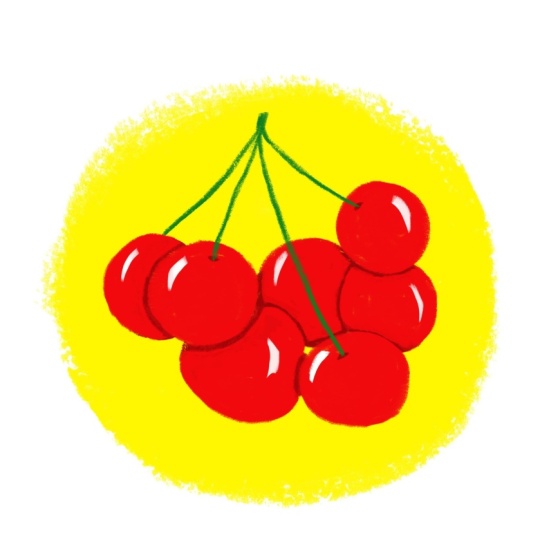
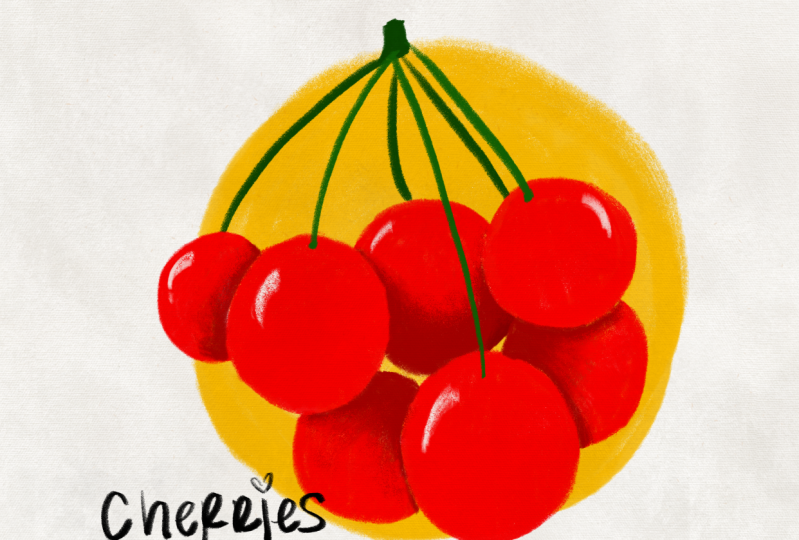
der superlustigen und supereinfachen Lektion zum Zeichnen von Kirschen
mit Adobe Fresco Du lernst alles über das Zeichnen
mit Pixelpinseln und
lernst, wie man Dinge miteinander verbindet Und am Ende lernst
du auch, wie du
Textur hinzufügst und dieses Kunstwerk exportierst. Also bist du bereit?
Lass uns anfangen.
2. Neues Update: Ab Mai 2026 hat
Fresco seine Benutzeroberfläche geändert Das bedeutet, dass es möglicherweise etwas
anders
aussieht als das, was Sie
in den nächsten Lektionen sehen Ich dachte, ich mache ein
Update-Video für meine Fresco-Kurse. Also los geht's.
Sobald du reinkommst und ich auf Home klicke, sieht
es so aus. Früher habe ich deine benutzerdefinierten
Größen und so hier gesehen, aber jetzt sieht es ungefähr
so aus, aber das ist okay. Sie können wie gewohnt auf Neu
erstellen klicken und ein neues Dokument erstellen, auf Ihre Dateien
klicken und so sieht die Homepage aus. Neues erstellen. Sie haben hier
einen zusätzlichen Teil namens Social. Sie haben
dort einige Vorlagen für soziale
Medien , die Sie verwenden können. Ich gehe einfach zur digitalen
und aktuellen Bildschirmgröße über. Das Erste, was Ihnen auffällt,
sobald wir uns hierher bewegen
, ist , dass sich die Werkzeugleiste
vollständig von
links nach oben bewegt hat . Ich weiß, dass ich nicht allzu
glücklich darüber bin, aber ja, wir werden einfach damit
arbeiten, denke ich. Auf der linken Seite
haben Sie jetzt die Pinseleinstellungen. Das ist also die Glättung,
die früher gemacht wurde, das ist die Glättung,
man geht rauf und runter Das ist im Grunde der Fluss
oder die Deckkraft des Pinsels, zum
Beispiel, wenn du einen
Kohlestift hast und dann, ja lass uns ihn schwarz machen,
und dann machst du Das ist so, als ob du
alles hoch hältst, und wenn du es dann ganz niedrig
hältst, siehst du, dass es nicht so gut
fließt Das ist der Fluss des Pinsels, und das ist im Grunde die Größe des
Pinsels, den Sie haben. Auch hier klicken und bohren und alles andere funktioniert
genauso. Die Einstellungen sind auch fast
identisch. Ich glaube nicht, dass wir uns darüber Sorgen machen müssen
. Und in der oberen Leiste haben Sie all die anderen Tools
, die Sie früher hatten. Dieser ist Pose. Es ist eine neue Sache, die
in
keinem meiner Tutorials behandelt wird, also werde ich nicht
darauf eingehen. Aber im Grunde hast du
alles hier drin, das letzte Tool,
alles ist hier oben. Die Formen sind immer noch da. Der Text ist wieder hier, und dann können Sie
Ihre Bilder oder Fotos
und solche Dinge hinzufügen . Die Pipette ist da
und die Farbpalette
ist hier und die Farbpalette
ist Möglicherweise sehen Sie, dass
die Schaltflächen zum Rückgängigmachen hierher statt hierher verschoben
wurden, aber das ist in Ordnung, da Ihre
beiden Fingertipps Eine weitere Sache ist, dass
dieses Bedienfeld verschwindet, wenn Sie auf etwas
anderes als den Pinsel
klicken dieses Bedienfeld verschwindet, wenn Sie auf etwas
anderes als den Pinsel Früher war das hier dein Animations
- oder Bewegungsfenster, das sich nach oben bewegt hat und es waren Formen wie
ein Lineal und
so, und das ist
jetzt hier oder Zeichenhilfen. Das ist es, und Sie haben alle
Zeichenhilfen hier. Dann haben Sie hier Ihre
Symmetrie und das perspektivische
Raster und die Raster Wenn du es einschaltest,
kannst du Raster haben und
das Einrasten ist da,
also nimmst du einfach alles auf, also nimmst du einfach alles Abgesehen davon ist alles
andere genau das Gleiche. Und wenn Sie nach oben gehen,
erhalten Sie einen Vollbildmodus. Der einzige Nachteil, den ich
gesehen habe , ist, dass,
wenn
man im Pinselmodus war, selbst wenn man im Vollbildmodus
war und
der Pinsel, ein schwebendes Objekt war , das man überall hin
bewegen konnte, wo man wollte, aber das haben sie deaktiviert. Das heißt, wenn Sie
in den Vollbildmodus wechseln, verschwinden
Ihre Pinseleinstellungen. Wenn du also zurückgehen
und deine
Pinselgröße anpassen willst oder so, musst
du wieder reingehen, was meiner Meinung nach nicht gut ist. Die Bewegungseinstellungen
sind immer noch da, also hat sich auch das nicht geändert. Und das Wichtigste
, was ich hinzufügen möchte,
sind die Pinsel. Anstatt drei
separate Pinsel zu haben, fügen
sie sie zu
einem einzigen Pinsel zusammen. Dies wurde vor einiger Zeit gemacht,
als Sie auf Pinsel klicken Sie müssen zu allen Pinseln gehen
und dann können Sie auswählen, welche Pinsel Sie möchten,
Pixelpinsel, und dann können Sie alle Zwischenüberschriften
oder was auch immer
sehen Alle Pinsel sind da, aber das Einzige ist, dass
alles zusammen gebündelt und das ist zumindest für mich der
nervigste Teil Ich schätze, das ist es. Das ist
die wichtigste Änderung an der Benutzeroberfläche, und da dies eine
bedeutende Änderung war, dachte
ich, ich werde
ein aktualisiertes Video hinzufügen. Ich hoffe, Sie machen weiter und
genießen die nächste Lektion.
3. Einrichtung: Sobald Sie Fresco geöffnet haben, möchte
ich, dass Sie
auf Create New klicken
und ich möchte, dass Sie zur digitalen
und aktuellen Bildschirmgröße
wechseln und aktuellen Bildschirmgröße Ich habe eine Skizze für euch, aber es ist auch super einfach, diese Kirschen
zu zeichnen Ich werde also zu Schwarz wechseln. Sie können hier klicken, um
zu Schwarz zu gelangen. Bei Pinseln gehen
wir zu Kohle
und dann zu Kohlestift über. Ich möchte, dass du hier
auf diesen Stern klickst, und ich möchte, dass du zu
Wein Charcoal Four gehst und auch darauf
klickst. Der Grund, warum wir das tun, ist, dass Sie,
wenn
Sie auf Favoriten klicken ,
Ihre beiden Stifte hier sehen können
und es dann sehr einfach ist, und es dann sehr einfach ist sie
auszuwählen, wann immer Sie sie ändern
möchten Ich klicke auf Charcoal Pencil. Mein Bleistift ist auf 56 eingestellt. Sie können klicken oder Sie können einfach
so vorgehen, um auf und ab zu gehen, oder klicken und halten
und dann 56 eingeben. Es muss nicht genau 56 sein. Eine Zahl in der Nähe
, 50er ist okay. Der Boden ist auf 70er eingestellt. Es ist 76, wenn du willst, aber du kannst wieder hoch und
runter gehen und es erhöhen
oder verringern. Sie können es auch
noch heller machen. Ich behalte es bei etwa 80ern. Glätten ist eins, was die Standardeinstellung
ist. In Ordnung
4. Lass uns skizzieren!: Wenn Sie den gesamten
Vorgang
des Zeichnens der Kirschen überspringen möchten,
machen Sie das. In einer Weile werde ich dir
zeigen, wie du
die Skizze einbringst , wenn du diesen Weg wirklich gehen
willst. Zeichne einfach einen Kreis und wir werden drei davon
machen. Mach dir keine Gedanken über die Größe. Es ist in Ordnung, wenn sie auch nicht
perfekt kreisförmig sind. Wir machen eine grobe Kirsche. Jetzt möchte ich, dass du so einen
dahinter zeichnest. Es könnte größer oder
kleiner sein, spielt keine Rolle. Und ich möchte, dass du auch so
einen zeichnest. Und dann gehen wir zu Radiergummi, reduzieren den Radiergummi hier Das ist nur für Leute, die es
nicht wirklich gewohnt sind zu zeichnen Andernfalls können Sie einfach
die Linien zeichnen . Ich werde
Ihnen zeigen, was ich mit dem nächsten Schritt meine. Okay. Ich nehme wieder meinen
Stift und diesen hier, ich schaue
ihn mir an und mache so einen Kreis Also nochmal, du kannst eine Runde
machen und sie
dann löschen.
Das ist auch in Ordnung. Und für diesen
möchte ich das so haben, und ich
wollte eigentlich ein bisschen
so vorgehen und
das untere Teil überlappen. Also lass uns das machen. Lösch das aus. Da hast du's. Ordnung. Ich glaube, wir haben
genug von den Kirschen. Also lass uns einfach, ob du mehr
hinzufügen willst , das liegt
ganz bei dir. Und ich werde einen Stiel hinzufügen. Dieser geht hier hoch. Das sind die vorne. Ich mache eine Minute weiter. Lass
mich das einfach löschen. Okay. Und das ist hinten. Also werden wir
das tun. Wir brauchen einen dafür und einen dafür. Da hast du's. Und vielleicht das. Deine Skizze ist fertig. Als nächstes ist es an der Zeit zu malen.
5. Oder Importieren der Skizze: In Ordnung, es ist Zeit
, dieses Ding zu färben. Aber vorher
möchte ich Ihnen nur kurz zeigen,
wie Sie diese Skizze importieren können.
Also werde ich das verstecken. Und jetzt, sobald Sie
die Skizze heruntergeladen haben, finden
Sie sie im Bereich
Ressourcen. Dann klicken Sie auf Fotos
oder Bilder, Koropoos. Dort sollte es gespeichert werden. Wenn nicht, wird es in Dateien gespeichert. Kuro macht Fotos und bringt es rein. Und klicken Sie auf Fertig. Eine Sache, die Sie bei der Skizze
wissen sollten ist, hier zu den Ebenen zu gehen und sicherzustellen, dass sie auf Multiplikation eingestellt sind. müssen Sie nicht tun, wenn Sie Ihre eigene Skizze erstellen. Dies ist nur möglich, wenn
Sie ein Bild als Skizze einfügen. Und natürlich können Sie
die Opazität auf alles reduzieren ,
was Sie möchten Ich werde das verstecken,
weil ich die Skizze
verwenden werde , die
ich gerade gemacht habe Ich mag es. Vielleicht könnte ich es etwas größer
machen. Also werde ich weitermachen und auf
das Transformationswerkzeug klicken und die Größe
leicht erhöhen. Perfekt. Klicke auf D.
Jetzt habe ich zwei Levels. Und lassen Sie uns das reduzieren. Ordnung. Perfekt. Jetzt fangen wir
an zu malen.
6. Zeichnen – oberste Ebene: Plus, um eine neue Ebene zu erstellen. Zum Zeichnen verwenden wir denselben Pinsel wie für
die Skizze. Also geh her und ich möchte, dass du
eine leuchtend rote Farbe auswählst. Also ich will, dass du das Ding bis zu dieser Ecke bringst. Das ergibt die hellste Farbe
aller Farben. Das ist die dunkelste Und dann möchte ich, dass du das
so verschiebst , dass es bei Rot stationiert ist Wenn Sie also die exakten Farben wollen, es Null, Hundert und Hundert Sie können die Zahl anklicken und
eingeben, sodass Sie genau die
gleichen Farben haben wie ich. Zuerst werde ich
die drei obersten Kirschen zeichnen. Zeichne es einfach
so herum und fülle es dann aus. Ich möchte, dass Striche
sichtbar sind
, weil wir es sehr
illustrativ gestalten werden. Also ist es in Ordnung. Wenn es Schläge gibt,
siehst du, wie das ist, ist das okay. Es spielt keine Rolle. Ich
werde hier auch hinzufügen. Natürlich kannst du es auffüllen. Sie können es
auch später auffüllen, weil wir andere Arten von Pinseln einsetzen werden , um das für uns zu erledigen. Sie müssen nicht besonders vorsichtig mit
den Kanten umgehen. Wir werden es
später korrigieren
, denn wenn Sie die Skizze
entfernen, werden
Sie feststellen, dass die Kanten manchmal nicht genau so
sind,
wie Sie es sich wünschen. Und das ist ziemlich üblich. Unsere Hauptidee hier ist es, die Grundformen festzulegen.
Also lass uns das machen. Sie können den Pinsel
an dieser Stelle vergrößern, wenn Sie möchten. Ich ziehe es vor
, das nicht zu tun, weil ich
die Striche mag und auch, weil
es die Textur,
die Kantenstruktur ein bisschen verändert . Und ja, das mag
ich persönlich nicht. Also, wenn du willst, mach weiter
und vergrößere
den Pinsel, damit du ihn
schneller einfärben kannst. Okay, das ist perfekt. Jetzt ist es an der Zeit, die
Kirschen auf der Rückseite hinzuzufügen.
7. Zeichnen – Zweite Ebene: Ich gehe zurück oder unter diese Schicht
dieser Kirschen und klicke dann auf Plus. Die Hauptidee ist also, dass
wir ein bisschen
dunklere Teile hinzufügen und etwas
dunkler als die dunkleren Teile Also werde ich hierher gehen und
das ein wenig herunterziehen. Vielleicht nach oben. Ups. Ich gehe zurück
zu Rot Wenn dir das passiert und du dort eine andere
Farbe
wählst, klicke
einfach hier zurück und sie ist übrigens
unter Harze. Und dann geht es zurück. Jetzt kannst du also
ein etwas dunkleres Rot wählen. Sie möchten nicht, dass es zu dunkel ist, aber Sie möchten, dass es etwas
dunkler ist als zuvor. Okay. Also sind wir immer noch
beim Kohlestift. Ich möchte, dass du hier
die Kanten definierst und
nachsiehst, weil es hinten ist, ist es nicht so wichtig Also werden wir hier so ein
paar Kanten hinzufügen. Und dieser Teil wird dunkel
sein, also ist das in Ordnung. Und wir werden ein bisschen wie das
hinzufügen. Und Sie sehen hier, ich verwende wirklich dunkle Striche oder
Hochdruckstriche. Das ist also so dunkel. Aber hier verwende ich einen leichteren Strich. Das ist also mein hellerer Strich und das ist mein dunkler Strich. Ich meine, Hochdruckschlag. Die Art und Weise, wie Sie
diesen Druck ausüben, ist also auch
wirklich wichtig. Es gibt dir also einen kleinen Unterschied in
der Farbe all dieser Dinge. Ja. Ja, ich werde hier auch
welche hinstellen
und ein bisschen anzünden, wenn du dich
dem Rand näherst. Wenn Sie Ihren Stift
auf diese Weise machen , entsteht auch ein anderer
Effekt. Wenn Sie diese Option verwenden möchten. Ich werde hier einige hinzufügen. Ups. Sie können Ihre beiden
Fingertipps verwenden, um Dinge rückgängig zu machen Und lass uns das in Okay ausmalen. Und das hier werden
wir am Ende machen, also will ich
es nicht auf derselben Ebene machen. Nun, oh, hier, in
derselben Schicht, werde
ich in mein
rotes, leuchtendes Rot übergehen, das ich hatte, und ich werde es so zum Rest
der Kirsche hinzufügen. Und du siehst, wenn es
sich hier überschneidet. Ich werde hier leichtere Striche verwenden. Also machen wir das jetzt. Sie sehen hier, diese Röhren
sehen aus, als wären sie verschmolzen. Also müssen wir zurückkommen und
ein paar dunklere Teile
hinzufügen, was du später
machen wirst . Mach
dir darüber keine Sorgen. Dies ist nur ein erster
Durchgang des Hinzufügens von Farben. Lassen Sie uns hier dasselbe tun. In Ordnung.
8. Let's Draw - Kirsche im Hintergrund: Also werde ich weitermachen und auf diese
Kirsche hier oben
konzentrieren. Also das muss
unter dieser Schicht sein. Oh nein, es kann über
dieser Ebene sein, also plus. A, wir machen
weiter und zeichnen mit einem dunkleren Teil.
Hier ist es auch dunkel. Ich weiß, dass es hier verschmilzt. Mach dir keine Sorgen. Wir
werden das reparieren. Und dieser und dieser hier. Und wir werden
dafür sorgen, dass dieser Teil hier schön dunkel
ist. Jede Menge Schatten. Da hast du's. Lass mich weitermachen und
das rote Licht auswählen, und wir werden es hier
aufstellen. Und ich werde diesen Punkt im Grunde
ausmalen. Ich glaube, ich werde
diesen Punkt auch dunkel machen. Aber im Moment sieht das okay aus. Okay. Das sieht gut aus. Ordnung. Fügen wir weitere
Schatten hinzu
und glätten das Ganze
9. Mischen: Jetzt ist es an der Zeit, diese Farben zu
mischen. Also werde ich weitermachen
und
das Dunkelrot wählen , das wir hier bereits
haben. Und der Pinsel, wir
werden Weinkohle wählen. Gehen Sie zu Ihren Favoriten:
Weinkohle, vier. Und die Größe ist auf 119 eingestellt. Auch hier können Sie
es nach Belieben anpassen. Der Fluss ist auf 50 eingestellt, und das ist für diesen Pinsel sehr
wichtig, und die Glättung ist eins,
was die Standardeinstellung ist Was ich jetzt machen werde,
ist diese dunkle Farbe,
also werde ich sicherstellen, dass ich
etwas mehr Druck in Richtung
Rand ausübe etwas mehr Druck in Richtung , und
wenn ich dann nach vorne komme, werde
ich leichten
Druck anwenden, wie Sie sehen können Absolut leichter
Druck hier drüben. Sei vorsichtig mit den Kanten und versuche dann einfach vorwärts zu gehen. Oh, ich habe es in
der falschen Ebene gemacht, also mit einem Fingertipp, um
alles rückgängig zu machen, was ich getan habe Geh zurück zu deiner Ebene
mit den drei Kirschen. Mit dieser Augentaste können
Sie herausfinden, wo Sie sich befinden. Und wir werden zum
Rand oder zu
den Rändern hin die gleichen dunkleren
und hier oben ein bisschen
hellere hinzufügen Rand oder zu
den Rändern hin die gleichen dunkleren . Siehst du, ich übe überhaupt nicht
viel Druck aus, also ist es irgendwie
so eine Mischung. Genau das, was wir brauchen Ich werde jetzt
auf hellrot umschalten
und diese Dinge hier reparieren. Ups. Ich will es nicht rausholen. Ich mache weiter
und füge ein Bett hinzu, direkt über den Strichen
, die wir hier gemacht haben. Siehst du, so. Sieht sehr gemischt oder
gemischt aus. Füge mehr hinzu. Füge hier etwas mehr von der
dunkleren Farbe hinzu. Okay. Da hast du's. Das ist einer. Das
mache ich jetzt. Stellen Sie sicher, dass Sie es hier hinzufügen, diesen Teil, weil Sie sehen, dass es so aussieht, als würde es sich vermischen
und das wollen Sie nicht Also füge den ganzen Weg
hier oben und auch hier hinzu. Und hellere Töne und
natürlich geh zurück und hol dein Rot und ein bisschen rein. Es ist gut. Aber ich will hier einen
etwas dunkleren Farbton davon. Also gehen
wir zum dunkleren Rot über und reduzieren
es etwas, um es
noch dunkler zu machen , und fügen das hinzu Wenn Sie nicht herausfinden können,
wo die ursprüngliche Linie war, gehen Sie zurück zu dieser
Kirsche und verstecken Sie sie Gehen Sie jetzt zurück zu den
drei Kirschen und Sie können deutlich sehen, wo Sie zeichnen
sollten Und ja, wenn Sie eine Schnittmaske
verwenden,
wäre das kein Problem, aber da wir hier keine
verwenden, müssen
wir zwei
daraus machen Du kannst zurückgehen und ein
bisschen von dieser Farbe hinzufügen, auch eine
dunklere Farbe,
weil sie
ein sehr schönes Dunkles oder Effektbild ergibt,
oder? ein sehr schönes Dunkles oder Effektbild ergibt,
oder auch eine
dunklere Farbe,
weil sie
ein sehr schönes Dunkles oder Effektbild ergibt,
oder? Das ist also gut. Gehen Sie jetzt zurück zu dieser Kirsche hier und Sie können
etwas hinzufügen, wenn Sie möchten. Und ich werde zu dieser Farbe zurückkehren , die Sie bereits haben,
und wir werden es tun. Das ist ein bisschen dunkel. Also los geht's und wählst das
leuchtende Rot, weil ich eine Mischung
ein bisschen mischen
möchte. Sie mischen Dinge, ohne das Mischwerkzeug tatsächlich zu verwenden So sieht es also aus. Üben Sie sehr leichten Druck aus
, damit es so aussieht, als ob
es sich gut einfügt Du kannst sehen, was dort
passiert, oder? Ups. Okay. Da hast du's. Ordnung. Unsere drei
Kirschen sind fertig Gehen wir zu dem, den
wir hier versteckt haben. Lass uns das jetzt machen.
10. Mischungskonto: Okay, es ist Zeit, diese letzte Kirsche zu
machen,
also blenden Sie sie ein, indem Sie diese
Augentaste drücken Wählen wir das dunklere Rot, das wir bereits aufgetragen
haben,
und schon sind wir wieder bei der
Weinkohlebürste Und ich werde
weitermachen und
diese zusätzlichen Striche hinzufügen , wie wir
es für die anderen Kirschen getan haben. In Ordnung. Achte darauf, dass deine Kirsche die runde
Form hat. Andernfalls macht es keinen
Sinn, es dort zu haben. Ja. Ich schätze, das ist okay. Es ist ein bisschen langgestreckt, nicht wahr? Also werde ich es machen und dafür
den Kohlestift verwenden ,
weil das viel schöner ist Okay. Das sieht besser aus. Gehen Sie jetzt zu Rot, Ihrer
Weinkohle, und wir werden
weitermachen und etwas mehr hinzufügen. Sie können die
Größe hier übrigens erhöhen. Ich habe das Gefühl, dass ich hier eine
dunklere Farbe brauche. Bose. Es ist wirklich im
Hintergrund, nicht wahr? Hm. Vielleicht können wir
die dunkelste Farbe
, die wir
hier ausgewählt haben, hinzufügen und so etwas wie Schatten kreieren Warum nicht? Okay. Da hast du's. Sollte nicht zu dunkel sein. Also füge ich es
direkt darüber hinzu. Es sieht also nicht so aus, als ob
es eine Zeile davon gibt. Es ist wie eine Mischung, schöne Textur. Und da hast du's. Ich finde, unsere Kirschen sehen gut aus. Es ist Zeit,
die Skizze zu deaktivieren und dann
alles zu reparieren. Also werden wir es tun
11. Lassen Sie uns die Dinge reparieren: Gehe zu deiner Skizzenebene und
klicke auf diese Augentaste. Perfekt. Geh jetzt zu
deinem Kohlestift. Und jetzt werden
wir alle Kirschen reparieren , wenn Sie
das Gefühl haben,
dass etwas nicht stimmt. Sie müssen in
der richtigen Schicht sein, also gehen Sie vielleicht zu der
Ebene, die
diese drei Kirschen hat ,
und wir reparieren das. Oh. Das ist die falsche
Farbe dafür. Sie können es also entweder
reparieren, indem Sie
darauf zeichnen , oder Sie können
Ihr Radierwerkzeug verwenden In diesem Fall verwende ich das Radier-Tool, und dann können Sie löschen Die Größe des
Radierwerkzeugs hängt übrigens davon ab, welchen Bereich Sie löschen
möchten In Ordnung. Mm, alles andere sieht
gut aus. Vielleicht dieser. Ich gehe zur Holzkohlebürste und
mache es schön. Füge ein bisschen hinzu. Und das auch. Das ist eigentlich in
einer anderen Ebene, aber es spielt keine Rolle,
weil du es im Hintergrund
hinzufügst . Zu diesem Zeitpunkt
spielt es keine Rolle. Ich gehe zurück zu dieser Schicht und repariere diese Kirsche so. Ich denke, dieser
muss auch repariert werden. Etwas mehr Farbe. Das ist
okay. Und dieser. Okay. Jetzt gehe ich. Ordnung. Vielleicht das mit all den weißen Flecken, wenn du es reparieren
willst, natürlich Und dann muss dieser repariert werden, aber ich werde ihn nicht auf die Ebene legen. Also gehe ich zurück zur Ebene darunter, sodass sie
sich im Hintergrund befindet. Siehst du, was ich hier mache? Ich repariere nur die weißen Flecken. Indem Sie etwas
im Hintergrund hinzufügen , damit Sie die Ebene
nicht durcheinander bringen weil Sie
diese Schattierungen bereits angewendet haben und sie
nicht durcheinander bringen möchten Sie können
also einfach
zur darunter liegenden Ebene zurückkehren Wie hier, ich möchte hier etwas
hinzufügen. Aber du siehst, dass es
eine Mischung aus Farben ist, also
willst du dich nicht damit anlegen. Gehen Sie also zurück zur Ebene
plus unter dieser Ebene. Und wenn Sie jetzt Mitarbeiter hinzufügen, wird
es einfach
hinter diese Ebene gestellt, und das ist genau das, was wir brauchen. Okay? Diese Kirsche muss ein bisschen
repariert werden. In Ordnung. Ich denke, wir sind fertig.
Außer diesem hier. Kleines bisschen. Okay, das ist gut. Jetzt klicken wir
auf Plus
und fügen einige Highlights hinzu. Aber lassen Sie uns unsere Skizze einbringen. Da hast du's. Unsere
Skizze ist hier.
12. Highlights und Stiele: Gehen Sie jetzt zur Ebene.
Du hast gerade erstellt. Du wirst
weitermachen und Weiß wählen. Okay, lassen Sie uns die
Weinkohle mit vier Pinseln auswählen und sie wieder auf
Hunderte bringen, egal welche Zahl. Und das werden wir nutzen, um unseren Kirschen einige Highlights
zu
verleihen. Ich möchte also, dass Ihr Highlight
darin besteht, Ihnen zu zeigen, wie es ist. Ich möchte, dass dein Highlight
diese Form hat, und normalerweise ist es am Rand etwas
dicker und auf dieser Seite ist es dünner.
Das ist also das Ziel. Aber natürlich können Sie
zeichnen, wie Sie möchten, und wir werden das verwenden,
um einige Highlights hinzuzufügen. Manchmal ist das Highlight hier
oben und ein kleines bisschen
hier. Du weißt, was zu tun ist. Also ich gebe diese kleinen weißen
Dinger gerne so. Da sieht es wohl schöner aus. Okay. Und okay. Da hast du's. Jetzt ist es an der Zeit, die Aktie zu ziehen. Und wie Sie wissen, müssen einige
dieser Aktien
auf Kirschen basieren. Sobald sie im Hintergrund sind,
müssen sie hinter den Kirschen her. Also das ist genau das, was
wir tun werden. Klicken Sie auf Plus und wir
wählen etwas Grün aus. Ich möchte, dass du das herausziehst,
um es zu einem Kreis zum Grün zu bewegen, und dieser
bringt es irgendwo hin wo du denkst, dass das
Grün gut für dich aussieht. Okay? Wenn du
dieselbe Farbe willst, ist
es eins oh acht, 96 und 39. Und lassen Sie uns ein paar Grüntöne hinzufügen. Du wirst zu einem Kohlestift
übergehen. Sie liegt bei 56, also können Sie verringern, wenn Sie das
Gefühl haben, dass sie zu dick ist. Wir werden es
für diese Kirsche hier hinzufügen. Zeichne einfach die Linie. Und für diesen. Und dieser. Lassen Sie mich die Skizze einfach abchecken. Ist das die Skizze,
nein, sie ist hier. Perfekt. Und jetzt gehe ich den
ganzen Weg hier runter. Klicken Sie unter
allen Kirschen auf Plus , und
wir werden diese hinzufügen. Sie können
es auch etwas dunkler machen. Sie können also ein etwas
dunkleres Grün wählen und es dann
anklicken und es einfach ausblenden. Ich erstelle eine neue Ebene
und mache sie dunkler. Achte darauf, dass es nicht zu dick ist. Du willst nicht, dass es
zu dick ist, und das war's. Und füge das hinzu, du nimmst ein
helleres Grün, fügst das hinzu. Und lass uns weitermachen und uns verstecken.
13. Letzter Schliff und Exportieren von Grafiken: Unsere Kirsche sieht also hübsch aus. Jetzt werden wir einen Hintergrund
hinzufügen. Also geh wieder hierher zurück. Außerdem kannst du jede Farbe wählen, vielleicht wähle ich Gelb,
bring es ganz nach oben. Vielleicht hier, also
das sind 5.800 und hundert. Du kannst
Weinkohle nehmen, damit es so einen großen Klecks
gibt Da hast du's. Du musst es nicht exakt rund
machen oder
so. Das ist gut. Und du kannst zu Schwarz wechseln, einen Kohlestift
wählen, die Größe
reduzieren, wenn du willst, und dann kannst du bitte
O Neue Ebene schreiben. Und dann Kirschen schreiben. Das ist übrigens optional. Und wenn Sie dann noch
eine Textur hinzufügen möchten, ganz einfach, finden Sie die Textur im Abschnitt
Ressourcen. Sie müssen also nur
auf Ihre Fotos oder Bilder klicken, und sie werden in
Dateien gespeichert. Also geh dorthin. Wählen Sie
die Textur aus, die Sie haben verkleinern , und es wird sie anwenden und mit Ihren
beiden Finger
ein wenig und immer
mit den Ecken erweitern. Wenn Sie das Gefühl haben, dass es
gut aussieht, klicken Sie auf Fertig. Und jetzt siehst du, dass du nur Kirschen sehen
kannst. Wo ist der Rest des Zeugs. Das liegt daran, dass die
Textur hier drüben ist. Sie werden also
klicken, damit es hervorgehoben wird, und
es ganz nach oben bringen. Sie können es mit dem anderen Finger nach unten
führen und es nach oben legen. Jetzt kannst du
nichts mehr sehen. Das ist okay. Geh zu deinen Levels.
Klicke hier auf Multiplizieren. Genau wie bei unserer Skizze können
Sie
hier die Deckkraft anpassen, um zu steuern, wie stark Ihre Textur sein
soll.
Klicke darauf Sie können Ihre
Ebenen ausblenden, wenn Sie möchten, drücken und darauf klicken, und schon ist Ihr Kunstwerk fertig. Sobald Ihr Kunstwerk fertig ist, können
Sie es exportieren,
indem Sie auf Teilen, Veröffentlichen und Exportieren als und exportieren
Sie es nach Belieben. Los geht's und exportiere es. Erledigt. Wenn du Zeitrunden ansehen oder
exportieren möchtest,
klicke auf Teilen, Vorschau der Zeitlabore. Hier kannst
du dir die gesamten
Zeitrunden der Kirschen ansehen Und wenn du es dann
als Sticker ohne
Hintergrund exportieren möchtest , lass es uns verstecken Lass uns den Text verstecken. Lassen Sie uns den
gelben Hintergrund ausblenden
und vergessen
Sie nicht, das letzte Bild auszublenden, sodass
Sie das Schachbrett sehen. Jetzt klicken Sie auf Teilen, veröffentlichen und exportieren, exportieren als
und stellen Sie sicher, dass Sie es als PNG
exportieren Und dann wird das
als Aufkleber oder etwas anderes
ohne Hintergrund exportiert als Aufkleber oder etwas anderes
ohne Hintergrund
14. Kursprojekt: Und das war's. Das ist das Ende dieser Lektion, und
ich hoffe, sie hat dir gefallen. Das Klassenprojekt wird diese Kirschen
mit Adobe Fresco
erstellen Sie können entweder den
gleichen Pinsel verwenden, den ich verwendet habe, oder einen anderen Pinsel, von dem
Sie glauben, dass er für
Sie gut geeignet Sie können dieselbe
Technik verwenden, um Kirschen
oder andere Arten von Beeren herzustellen , die sich überlappen Also, ja, ich würde gerne
sehen, was ihr kreiert und es im
Projektbereich posten Wir sehen uns in der
nächsten Klasse. Tschüss.
 Ashwini Pandeshwar, Artist, master procrastinator