Transkripte
1. Kurs 39 Intro: Hallo, alle zusammen. Willkommen im Unterricht. Ich bin Jen und werde dich
durch
diesen kreativen Kurs führen. Ich bin freiberuflicher
Grafikdesigner, Illustrator und Pädagoge mit Sitz im Mittleren Westen und leite
das Bella
and Sophia Wenn Sie
mehr über mich erfahren möchten, finden
Sie mich online Sie können auch meinen
YouTube-Kanal The Creative Studio besuchen , wo Sie einen Blick hinter die Kulissen
meiner Arbeit als kreativer
Freelancer werfen und
eine riesige Bibliothek mit
kostenlosen Tutorials für diejenigen unter
Ihnen finden eine riesige Bibliothek , die sich für Grafikdesign,
Programme wie Affinity und
Procreate sowie
Kunst und Illustration interessieren Programme wie Affinity und
Procreate sowie
Kunst und Procreate sowie Deshalb
freue ich mich sehr, diesen Monat einen
neuen Procreate-Kurs vorstellen zu Sie sind es vielleicht gewohnt, Procreate zum Zeichnen zu
verwenden, aber es ist eine so vielseitige App, und ich dachte, es
würde wirklich Spaß machen zu zeigen, wie
Sie in der App Sammelalben oder
ein visuelles Journal erstellen können Ich liebe die Idee, Sammelalben zu machen
und Erinnerungsbücher zu erstellen, aber manchmal können alle notwendigen Materialien
die Arbeit umständlich
machen Also habe ich festgestellt, dass ich
ähnliche Projekte in
einer digitalen Version durchführen kann ähnliche Projekte in
einer digitalen Version Keine Masse, keine riesigen
Vorratshallen, und ich muss mir keine Sorgen machen, dass
Perfektionismus
mich davon abhält, kreativ zu Perfektionismus
mich davon abhält Wenn es um
die Fähigkeiten geht , die Sie in der Klasse
erlernen,
erfordert das Erlernen des
Sammelalbums oder der Erstellung
eines visuellen Tagebuchs Erlernen des
Sammelalbums oder der Erstellung
eines visuellen Tagebuchs in Procreate eine Mischung aus kreativen, technischen und Wir werden zunächst etwas über
Scrapbooking Slash
Visual Journaling lernen und uns natürlich damit befassen, wie wir die
Procreate-App bei
der Erstellung unseres Projekts verwenden Procreate-App bei
der Erstellung Hier finden Sie eine Aufschlüsselung einiger zentraler Fähigkeiten,
die wir gemeinsam erlernen
werden Ein großer Teil des Kurses konzentriert sich auf kreative
und gestalterische Fähigkeiten. Komposition und
Layoutdesign sind sehr wichtig. Wir werden lernen, wie man Elemente auf
einer Seite wie Text,
Bilder und Sticker
ausbalanciert , und wir werden auch einige der
Prinzipien wie Ausrichtung,
Kontrast und Leerraum während
unseres gesamten Projekts
effektiv anwenden Kontrast und Leerraum . Wir werden uns auch
ein wenig mit der Farbtheorie befassen, harmonische
Farbpaletten
auswählen und
verstehen, wie Farben die Stimmung bestimmen oder ein
Thema in einem Projekt vermitteln Dann schauen wir uns die Typografie an. Schriften auswählst und kombinierst,
die gut zusammenpassen kannst du
vielleicht
mit Handlettering
oder digitaler Kalligrafie
für Titel, Zitate
oder Tagebucheinträge experimentieren , aber wir
werden auch die Schriften in der App selbst verwenden Dann werden wir uns auch mit visuellem Geschichtenerzählen befassen. zu vermitteln ist es
sehr wichtig, eine Erinnerung, eine Stimmung
oder einen Moment visuell Bei
dieser Art von Projekten ist es
sehr wichtig, eine Erinnerung, eine Stimmung
oder einen Moment visuell zu vermitteln, ebenso wie die Verwendung
visueller Metaphern, Symbole und thematischer Bilder Der andere Teil der Fähigkeiten
,
auf den wir eingehen werden, umfasst technische Fähigkeiten
in der Procreate-App Also Dinge wie die Handhabung von Pinseln, Erlernen der Verwendung
verschiedener Pinseltypen zum Zeichnen, Malen,
verschiedene Texturen, Anpassen oder Importieren von
Pinseln für bestimmte Effekte, egal ob Sie nach
Dingen wie Aquarell,
Kalligrafie oder Texturstempeln suchen Kalligrafie Schauen Sie sich auch die Ebenenverwaltung ,
um Ebenen
für verschiedene Elemente
wie Hintergrund im Vergleich zu
Fotos und Aufklebern
und Text zu organisieren wie Hintergrund im Vergleich zu
Fotos und Aufklebern
und und
verschiedene Mischmodi,
Schnittmasken und sogar
Dinge wie Alpha-Sperre in der gesamten App zu verwenden Schnittmasken und sogar
Dinge wie Alpha-Sperre Dinge wie Alpha-Sperre Wir werden uns auch mit dem Import
und der Bearbeitung von Bildern
befassen Also Fotos importieren und sogar eigene
Texturen oder Sticker erstellen sowie die Größe ändern, drehen, maskieren und
Effekte in der App anwenden Wir schauen uns das Textwerkzeug an. zu verwenden sehr wichtig, das
Texttool von Procreate effizient
für Journale und dekorative
Titel Wir werden das also ein wenig
untersuchen auch Schrifttext
mit verschiedenen Arten von
Schriftarten kombinieren , egal ob es sich um Handlettering oder
Kalligrafie
handelt Und dann schließlich basiert dieses
ganze Projekt wirklich auf dem Konzept
der digitalen Collage Wir werden also
verschiedene Medien,
Papiertexturen, Bilder und Zeichnungen kombinieren und Tiefe
und
Abwechslung schaffen, indem wir beispielsweise
verschiedene Ebenenstile verwenden ,
oder vielleicht möchten Sie Dinge wie
Schatten und Texturen
integrieren Wir werden auch
verschiedene Orte untersuchen
, an denen Sie
kreative Inhalte für den persönlichen Gebrauch
online finden können , falls Sie beim Zeichnen
nicht so sicher fühlen. Wenn es um die Tools geht, die Sie für diesen Kurs benötigen, benötigen Sie
lediglich ein iPad, die Procreate-App
und einen Apple Pencil Wenn Sie keinen Apple Pencil haben
, ist er kein absolutes Muss, aber er macht das Projekt
ein bisschen einfacher Wenn es also darum geht, für wen
dieser Kurs ist, ist
er ehrlich gesagt für jeden, der
kreativ ist oder lernen möchte,
wie man in der
Procreate-App digital ein Sammelalbum oder ein visuelles Journal erstellt Der Kurs
richtet sich an Anfänger, da wir Procreate auf wirklich einfache
Weise erkunden Ich werde Sie Schritt für Schritt durch
den Prozess führen
und Ihnen helfen, sich mit
den Prozessen und den verschiedenen Tools
in
der Procreate App
vertraut den Prozessen und den verschiedenen Tools
in
der Procreate App Wenn es also um
Ihr Klassenprojekt geht, werden
Sie einen Sammelbogen oder
einen Dronal-Spread erstellen , den Sie dann als JPEG exportieren
können Und wenn du dich dazu inspiriert fühlst, würde
ich mich freuen, wenn du es in die
Projektgalerie des Kurses
hochlädst ,
um es mit
den Mitschülern und mir zu teilen . Ich würde gerne sehen,
was du kreierst wenn wir diesen Kurs hinter haben
und du alle Tools
hast, die du um deine
eigene Scrapbook-Seite zu erstellen Nur ein paar Dinge, die Sie beachten sollten. Stellen Sie sicher, dass Sie
die Unterrichtsressourcen herunterladen. Ich habe die
Projektvorlage und
einige Dateien beigefügt , die Sie für Ihr Klassenprojekt
verwenden können. Fügen Sie auch ein hilfreiches
Kursarbeitsblatt bei, damit Sie nach Abschluss
eines die richtige Richtung einschlagen können, wenn
Sie Kurses
die richtige Richtung einschlagen können, wenn
Sie
mit der Arbeit beginnen. Bitte stellen Sie sicher, dass Sie
Ihr Projekt auch in der Projektgalerie des
Kurses veröffentlichen. Oder wenn du genug davon hast, kannst
du es auch in den
sozialen Medien teilen und mich auf
Instagram bei Bella
Sophia Creative taggen . Ich würde gerne sehen,
was du kreiert hast, oder sogar ein paar hilfreiche
Tipps geben, falls du sie brauchst. Und zu guter Letzt,
wenn du den Kurs
beendet hast und er dir auf jeden Fall
gefallen hat, erwäge
bitte, eine Klassenbewertung zu hinterlassen. Diese Bewertungen sind sehr hilfreich um sicherzustellen, dass sich die Lehrer
engagieren, was wiederum unseren
Klassen insgesamt bei der Suche hilft. Ich freue mich sehr darauf,
heute mit Ihnen etwas
zu kreieren und Ihre
Arbeit zu sehen. Lass uns anfangen.
2. Technische Kenntnisse – Dateieinrichtung: Großartig. Hallo, alle zusammen. Heute werden
wir also damit beginnen, eine Scrapbook-Seite zu erstellen,
oder
vielleicht gefällt Ihnen die Idee von visuellem Journaling
oder Junk-Journaling, und darum geht es in diesem
Kurs Ich werde Sie mit den Grundlagen vertraut
machen
und Sie dann durch
ein einfaches Projekt führen, das Sie
unterwegs durchführen können oder einfach Ihre kreative Zeit
nutzen können, um Stress oder
Stressbewältigung und solche Dinge zu bewältigen Das Erste, was
wir
tun möchten, ist also eine Datei einzurichten Normalerweise gruppiere
ich die verschiedenen Projekte
, an denen ich in
Procreate arbeite, in ihren
eigenen kleinen Ordnern Sie nennen sie Stacks. Wenn ich also auf
diesen ersten Stapel klicke, siehst
du, dass das mein Stapel
für meinen Scrapbooking-Kurs ist Aber was Sie tun können, ist
einfach eine neue Datei zu
erstellen, und wir werden dieses Super-Basic nur 8,5 mal 11 verwenden
, sodass Sie es, wenn Sie es in Zukunft
ausdrucken möchten , können Also scrolle ich runter
zur normalen
Papierleinwand. Und dann wird es mir eine neue Datei
geben und sie wird
sie sofort öffnen. Aber was wir tun können, ist in der oberen linken
Ecke die Option Galerie auszuwählen. Und dann können wir mit
unserem Apple Pencil
auf diese Datei tippen und sie dann
in eine andere Datei ziehen ,
die Sie möglicherweise haben, oder wenn Sie
eine zusätzliche erstellen müssen, wenn Sie in der Vergangenheit noch nie gearbeitet
und erstellt haben, können
Sie einfach
zwei neue Projekte erstellen. Und dann kannst du auf eines tippen und es über das andere ziehen, und es wird
ein neuer Stapel für dich erstellt. Also werde ich
diesen ganz neuen Stapel nehmen und ihn in meinen
Scrapbooking-Kursstapel Und das Schöne ist, dass Sie sich, wenn
Sie in diesen Stapeln sind, einfach organisieren können Ich benenne sie gerne um. In diesem Fall
tippe ich also auf die Stelle, an der
Scrapbooking-Kurs steht In deinem steht vielleicht einfach „Ohne Titel“. Und dann wirst du sehen, wie dieses
kleine Pop-up hierher kommt. Und Sie können das Etikett bearbeiten und überarbeiten oder
ihm einen neuen Titel geben Also habe ich gerade meinen
Scrapbooking-Kurs angerufen. Vielleicht möchtest du ein bestimmtes
Sammelalbum oder
Tagebuch-Set für einen bestimmten Urlaub
oder einen bestimmten Moment Du kannst das quasi als Grundlage für
den Titel
verwenden, und dann kannst du auf Fertig Grundlage für
den Titel
verwenden, und dann kannst du , und dann Und dann werde ich es nutzen. Sie könnten auch
die verschiedenen Seiten auf die
gleiche Weise umbenennen . Sie möchten also einfach auf
das Kunstwerk ohne Titel tippen und es umbenennen Auf diese Weise ist es einfacher zu finden. Und dann finde ich, dass es auch
einfacher ist, sie zu exportieren und als Seiten auszudrucken
, wenn man daraus etwas Physisches machen
will, als
es einfach digital auf dem iPad zu behalten. Okay. Wenn
sich in diesem Stapel oder Ordner etwas befindet
, das Sie nicht möchten, können
Sie auch einfach auf das Auswahlsymbol im Menü
oben rechts klicken. Du klickst auf Auswählen. Du tippst auf die Leinwand, die du
nicht haben möchtest. In diesem Fall
habe ich ein Beispiel einige Scrapbook-Layouts , die ich euch später
zeigen werde Aber das will ich nicht auf dieser
Seite haben. Also werde ich diesen auswählen. Sie werden sehen, dass es
ein blaues Häkchen haben wird. Und dann werde ich
auf Löschen klicken. Und wenn ich
fertig bin, kann ich einfach
die kleine X-Taste in
der oberen rechten Ecke drücken die kleine X-Taste in der oberen rechten Ecke und
die ausgewählten Optionen werden entfernt. Jetzt, wo wir unsere Seiten
erstellt haben. Jetzt, wo wir
unsere Leinwände erstellt haben und bereit sind, an unserer ersten Seite
zu arbeiten, können
wir einfach die Seite auswählen und dann darauf tippen,
und sie wird geöffnet
3. Layer-Verwaltung: Grundlagen: Sie können
Ihre Ansicht mithilfe von
Handgesten vergrößern und anpassen . Wenn Sie also Ihren
Finger auf die Leinwand legen, können
Sie die Ansicht vergrößern, um sie zu verkleinern, oder Sie können sie herausdrücken, um sie zu vergrößern. Also werde ich
es einfach vergrößern, sodass Sie
die ganze Seite mit einem
grauen Rand an der Außenseite sehen können . Und eines der wichtigsten
Dinge, die ich gerne mache, wenn ich an Projekten
wie diesem arbeite, ist, organisiert zu bleiben. Das ist also das Schöne an Procreate. Du arbeitest in Schichten Und ich finde, wenn
ich an
Sammelalben-Projekten arbeite, ist es nett,
meine Ebenen auf der Grundlage von Hintergrund,
Text, Stickern oder
Ephemera, die ich hinzufüge,
und dann Bildern zu
organisieren und beizubehalten der Grundlage von Hintergrund,
Text, Stickern oder
Ephemera, Text, Stickern oder die ich hinzufüge, Ich mag es also,
Ordner zu erstellen, die darauf basieren. Ich kann also grundsätzlich
für jeden Abschnitt
einen Ordner oder eine Gruppe erstellen . Also fangen wir ganz schnell
damit an. Also gehen wir
in unseren Ebenenbereich. Es ist das kleine quadratische Symbol direkt neben Ihrem Farbwähler Also tippen wir
auf diese beiden Quadrate und Ihre
Ebenen werden angezeigt Also werde ich mir merken,
wie viele Abschnitte ich benötige. Also ein Hintergrundbereich, Bilder, Text und
dann jede Dekoration. Also werde ich zunächst nur
vier Ebenen erstellen. Sie
haben bereits eine Originalebene, und um dann eine
weitere Ebene hinzuzufügen, wählen
Sie ein kleines Plussymbol rechts neben
dem Ebenentitel aus, damit Sie weitere Ebenen
hinzufügen können. Also werde ich vorerst nur vier machen. Und dann werde ich
jede dieser Ebenen umbenennen. Also, Ebene eins, ich
tippe auf die Stelle, wo Ebene eins steht, und du bekommst dieses
kleine Pop-up, und dann
wähle ich Umbenennen und ich werde
diesen Hintergrund umbenennen. Und dann mache ich
dasselbe für Ebene zwei,
tippe auf die Stelle, an der Ebene zwei steht. Ich lasse das Pop-up links erscheinen. Ich wähle „Umbenennen“ und ändere
diese Option in „Bilder“. Und ich werde
den gleichen Vorgang
für Ebene drei durchführen , auf Ebene drei
tippen, Umbenennen
auswählen, und dann
werde ich diesen einen Text nennen und dann auf Ebene vier tippen, ihn umbenennen
und
den Titel in Dekorationen ändern. Und dann wird
über jeder Ebene
eine zusätzliche Ebene hinzugefügt . Also wähle ich den
Hintergrund aus und klicke auf das Plus-Symbol. Ich gebe mir eine neue Ebene, wähle Bilder aus und klicke auf
das Plus-Symbol. Ich gebe dir eine neue Ebene
darüber, wähle Text aus. Klicken Sie auf das Plus-Symbol. Ich gebe
mir darüber eine neue Ebene und dann dasselbe für
die endgültige Dekoration. Dann können wir diese Ebenen
gruppieren und dadurch wird ein Ordner erstellt. Um Ordner
für jeden von diesen zu erstellen, tippe
ich auf die neue Ebene, die ich über der Dekoration
erstellt habe, halte meinen Apple Pencil gedrückt, und dann wirst du sehen, dass er sich irgendwie aus
dem Hintergrund herauszieht, und dann lege ich ihn direkt über die Dekorationsebene, und du wirst sehen das kleine linke graue Fenster blau wird oder
einen blauen Umriss hat. So weißt du, dass
es ausgewählt ist, und dann werde
ich es veröffentlichen und es wird diese neue Gruppe
erstellen. Also werde ich
diese Gruppendekoration jetzt umbenennen. Und dann werde ich
den gleichen Vorgang mit dem Text durchführen. Ich tippe auf die
neue Ebene, die ich erstellt habe, ziehe sie über die Textebene,
warte, bis das graue Feld blau umrandet ist, lasse es los
und dann erhalte ich einen
neuen Gruppenordner . Dann tippe ich auf
die neue Gruppe und
benenne sie in Text um . Und um dann
diese kleinen Ordner zu schließen, müssen Sie nur das kleine Karat
auf der rechten Seite
der Ordnerauswahl
auswählen . Sie werden ein kleines Häkchen sehen,
und direkt daneben , links davon, befindet sich
ein kleines Karat Sie können einfach auf dieses Karat tippen und Ihre Ebenen werden geschlossen Und du kannst das
auch machen, während du gehst. Sie müssen nicht
mit nur zwei Ebenen
in jeder Gruppe beginnen . Ähm, du könntest auch einfach
deine Ebenen erstellen und sie
dann gruppieren und sie dann umbenennen. Es ist nur, damit ich organisiert bleiben
kann, ich arbeite irgendwie in diesem Prozess. Aber was auch immer Sie
sich wohl fühlen, wenn Sie
sicherstellen, dass Sie immer noch einige Ordner
und Organisationen
haben, es wird alles einfacher machen,
vor allem, wenn Sie in
Zukunft Dinge verschieben
möchten , nachdem Sie mit Ihren Layouts
fertig sind. Und dann werde ich
die Ebenengruppen schließen , indem ich
auf das kleine Karat tippe, und jetzt habe ich
alles, was ich brauche Und das macht
es auch so, dass wir verschiedene Dinge wie
Blutmodi innerhalb der Schichten
nutzen können verschiedene Dinge wie
Blutmodi innerhalb der Schichten
nutzen Blutmodi innerhalb der Schichten Ich werde dir irgendwie zeigen
, wo das ist. Wir werden
später im Projekt damit spielen. Aber ich finde, wenn
ich verschiedene Ebenen gruppiert habe und ich vielleicht einen Schatten nur auf einige meiner Sticker
auftragen
möchte, einige meiner Sticker
auftragen
möchte, kann
ich in den Bereich
Dekoration gehen. Und dann kann ich, weißt du, die Ebene,
an der ich gerade
arbeite, auswählen , für die ich vielleicht einen Schatten haben
möchte Ich klicke auf diese Ebene und dann
siehst du auf dieser Ebene einen kleinen Buchstaben mit der Aufschrift
N. Aber wenn du darauf tippst, sind das die verschiedenen
Ebenenoptionen,
die du hast,
und du kannst sie
von normal auf die verschiedenen
Ebenenoptionen,
die du hast,
und du kannst Dinge wie Bildschirm,
Farbausweichen, Abdunkeln, Multiplizieren ändern Dinge wie Bildschirm,
Farbausweichen, Abdunkeln, Farbausweichen, Abdunkeln, Es gibt alle möglichen Mischmodi
und dann noch andere Möglichkeiten, sie zu erstellen, wie Schnittmasken und das
Hinzufügen Deshalb ist es
einfacher verschiedene Dinge und
Elemente auf einer eigenen Ebene innerhalb eines
eigenen Ordners
zu haben Elemente auf einer eigenen Ebene innerhalb eines
eigenen , sodass Sie verschiedene
Dinge anwenden
können,
ohne dass dieser Effekt
das gesamte Projekt selbst verändert
4. Ebenenverwaltung: Arbeiten mit Bildern: Wenn wir also an einem Sammelalbum
arbeiten, sind Bilder natürlich eine der Hauptkomponenten
, die wir verwenden
möchten Bildmaterial. Sie können
Dinge sehr einfach
in Procreate importieren Dinge sehr einfach
in Procreate Um zu beginnen, werde
ich
einige visuelle Elemente importieren ,
insbesondere Fotos Um das zu tun,
gehen wir in unser Menü oben links. Sie wählen dieses
kleine Schraubenschlüsselsymbol und das ist Ihr Aktionsmenü Sie können Dinge
wie Bilder und Dateien hinzufügen. Sie können Ihre Leinwände anpassen. Sie können die endgültige Datei teilen. Procreate können Sie auch Videos
Ihres Arbeitsfortschritts
aufnehmen, und das können Sie tun Sie können Ihre
Einstellungen nach Bedarf anpassen. Nehmen wir zum Beispiel an,
Sie sind Linkshänder und möchten
eine Benutzeroberfläche für die rechte Hand
anstelle einer Benutzeroberfläche für die linke
Hand haben eine Benutzeroberfläche für die rechte Hand
anstelle einer Benutzeroberfläche für die linke
Hand Sie können solche
Dinge anpassen. Aber zu Beginn wählen
wir
einfach die Anzeigenoption aus. Und Sie können
Dateien oder Fotos einfügen. Also werde ich ein Foto einfügen. Wenn Sie „Foto einfügen“ auswählen
, werden im Grunde alle Ihre Fotos
aus der Foto-App abgerufen. Ich
wähle einfach ein Bild des Himmels aus, das ich vor Kurzem bei einem Spaziergang aufgenommen
habe, und wenn du es hineinlegst, wird es entsprechend der
Größe deines Originalbildes platziert. Und Sie werden diese kleinen
marschierenden Ameisen und all
diese kleinen Punkte sehen , mit
denen Sie die
Größe der Datei ändern und die
Position der Datei anpassen können Deshalb stelle ich gerne
sicher, dass ich die Größe der Dinge bevor ich die Platzierung
finalisiere Sie können natürlich wieder reingehen und die Platzierung anpassen und auch die Größe
anpassen Aber wenn ich es einmal platziert
habe, ändere ich es gerne auf die Größe, bei der
ich glaube, dass ich es beibehalten werde Und dann kann ich auf das
kleine Auswahlsymbol tippen
, den kleinen Pfeil im Menü
oben links Und es wird es abwählen, und dann kannst du es irgendwie vergrößern
und sehen, wie die Dinge aussehen Aber sagen wir, vielleicht
wollten Sie es nicht so klein haben und Sie
wollten es nicht in der oberen
rechten Ecke haben, Sie können einfach zurück
in Ihr Ebenenmenü gehen und
sicherstellen, dass die eingefügte
Bildebene ausgewählt ist, und dann können Sie das Verschieben-Symbol,
den kleinen Pfeil, erneut auswählen , und
dann können Sie es
verschieben und die Größe nach Bedarf Sie können auch
andere Elemente außerhalb
von „just like“ -Fotos einfügen andere Elemente außerhalb
von „just like“ -Fotos Also werde ich
das Schraubenschlüsselsymbol erneut auswählen. Und ich werde erneut Hinzufügen
auswählen und dieses Mal
möchte ich eine Datei einfügen Für diesen Kurs habe ich
ein Paket mit Ephemera und Aufklebern speziell für den Kurs zusammengestellt , das du zusammen mit
deinen Kursressourcen bekommst Ich habe alle möglichen
Dinge wie Rahmen, Etiketten und Aufkleber, verschiedene
Ephemera-Vintage-Papiere, die ich online
gefunden und gesammelt habe und die gemeinfrei
sind,
was bedeutet, dass
Sie sie
frei verwenden können , ohne Auswirkungen
auf Dinge wie das Urheberrecht, und ich habe sie im Grunde genommen ausgeschnitten,
angepasst, ich habe auch einige Aufkleber und
Ephemera
hinzugefügt von Dingen, die ich eingescannt und dann den weißen Hintergrund
entfernt damit sie ihn für
Layering-Techniken
und ähnliches verwenden können . Aber ich habe eine ganze Menge
davon in Ihren Projektressourcen, und sie sind Teil
des Dateisystems Wenn Sie also Hinzufügen auswählen
und eine Datei einfügen, werden
Ihnen Ihre Dateioptionen angezeigt
und Sie müssen navigieren Wenn du
diese Sticker auf dein iPad herunterlädst, werden
sie in der Regel unter
Downloads angezeigt, oder wenn du
Inhalte hast , die speziell
in bestimmten Dateiordnern gespeichert sind, solltest
du dorthin navigieren. Also habe ich es
einfach auf meinem iPad gespeichert. Ich habe einen
Procreate-Ordner, in dem ich verschiedene Dateien zu Procreate-Projekten oder
-Kursen speichere, an denen ich gerade arbeite, und ich habe ihn
Scrapbooking-Kurs genannt, und dann habe ich Ich habe einfach alles
für dich nach Typ geordnet, egal ob es ein Rahmen ist, mit dem ich
dieses Bild vielleicht
eher wie ein Polaroid aussehen lassen kann dieses Bild vielleicht
eher wie ein Polaroid aussehen lassen Ich wähle diesen Rahmen aus. Ich importiere ihn hinein und
dann kann ich die Größe ändern. Ich kann dann damit herumspielen, wie das
in mein Bild passen wird
5. Ebenenverwaltung: Effekte: Ein wirklich hilfreiches
Tool, das ich
in Procreate finde , sind die
Maskierungsfunktionen Anstatt also
zu versuchen, es speziell mit
diesem Set in
den eigentlichen Rahmen einzuschneiden , werde
ich einfach ein Rechteck
erstellen, das um dieses Polaroid herum passen
sollte, und dann kann ich mein Bild stattdessen
in diese Form maskieren Um das zu tun, wähle ich einfach mein
Pfeilsymbol, mein Verschieben-Symbol
aus und verschiebe es einfach
zur Seite, damit ich
sehen kann, womit ich arbeite Und dann werde ich darüber
eine neue Ebene erstellen. Ich werde auf das Plus-Symbol klicken. In meinem Ebenenmenü. Jetzt möchte ich
im Grunde genommen
ein Rechteck erstellen, das der Größe und Form meines
Polroidbildes Ich werde einfach
das Bleistiftwerkzeug verwenden, um
eine schnelle Aktion auszuführen und im Grunde eine rechteckige
Form zu erstellen Ich werde einen einfachen
Monolinpinsel verwenden sodass alles eine Einheitsgröße Die Farbe des Stifts ist nicht wirklich wichtig, aber nur damit Sie ihn besser sehen
können, werde
ich
ihn mit schwarzer Tinte erstellen und
sicherstellen, dass ich auf der
neuen Ebene bin Ich werde das Polaroid
skizzieren. Es muss nicht perfekt sein. Sie können sehen, dass ich heute
etwas wackelig bin. Und dann werde ich
meinen Stift nicht mehr anheben, nachdem ich ihn so erstellt habe , dass er eine rechteckige Form
annimmt Aber dann lege ich
meinen Finger nach unten und ich erhalte ein perfektes Quadrat Und dann lasse ich den Apple Pencil los, ich lasse meinen Finger und dann gehe ich zu meinem Transformationswerkzeug, dem Pfeil. Und dann werde ich die Größe
anpassen. Sie werden sehen, dass
Sie damit die Größe anpassen können. Und ich werde tatsächlich Freiform
wählen, denn
wenn es einheitlich ist, wird
es einfach in eine quadratische Form gebracht, aber ich möchte, dass es eher
eine rechteckige Form Und dann kann
ich auf diese Weise irgendwie
alles mit
meinem Polroidbild in Einklang bringen Ich gehe zu
meinen Farboptionen
und lege es in
das Quadrat, sodass es es ausfüllt Um das zu tun, tippe ich
auf das Farbsymbol und ziehe es dann heraus. Dann siehst du
einen kleinen schwarzen Kreis und dann füllt er sich
mit Farbtropfen. Ich werde
dieses schwarze Rechteck
als meine Maskierungsebene verwenden als meine Maskierungsebene Ich gehe zurück
zu meinen Ebenen. Ich wähle
mein Originalbild aus. Ich tippe auf das Bild und ziehe es dann über die Ebene mit
dem schwarzen Quadrat oder dem
schwarzen Rechteck. Ich wähle mein Verschieben-Werkzeug kleinen schwarzen Pfeil aus
und verschiebe
dieses Bild so, dass es direkt über der neuen Ebene
befindet, und ich werde die Größe ein wenig ändern, damit es gut
gefüllt wird Um die Größe proportional zu ändern, müssen
Sie wahrscheinlich hier
in Ihr unteres Menü zurückkehren Menü Sie gehen in das untere
Menü Ihres Transformationswerkzeugs und möchten es von
Freiform wieder auf Uniform
umstellen Freiform wieder auf Uniform
umstellen Auf diese Weise wird die
Größe im Grunde proportional geändert. Und sobald ich die
Größe so geändert habe, dass es im Grunde
das neue Rechteck bedeckt, kann
ich reingehen und eine
Schnittmaske erstellen Also wähle ich das kleine Symbol links von
der Ebene aus, und es wird im Grunde das Symbol
des Bildes sein, und ich
wähle Schnittmaske aus,
und es wird in das
Rechteck geschnitten, das wir Es hilft also,
alles im richtigen Verhältnis zu halten. Und dann wähle ich
beide aus und
gruppiere sie zusammen. Also tippe ich auf das eingefügte Bild, das wir in die Ebene darunter
zugeschnitten haben , und ziehe dann mit
meinem Apple Pencil
nach rechts über die Ebene
mit dem schwarzen Rechteck, und
ich werde es einfach gruppieren Ich kann dort tippen, wo „Neue Gruppe
“ steht. Und um
die Anzahl der Ebenen beizubehalten , die ich irgendwie verwalten
muss, tippe
ich auf das Symbol
der neuen Gruppe und mache es dann
einfach
flach, sodass alles zusammengeführt wird. Auf diese Weise habe ich nicht
so viele Ebenen, die Platz in meiner
Datei beanspruchen Platz in meiner
Datei Sobald ich das getan habe,
ziehe
ich das Bild unter
das Polroidbild Und wenn ich etwas
Feintuning vornehmen muss, kann ich es anpassen. Ich wähle das Bild aus,
wähle mein Transformationswerkzeug und passe dann einfach
alles so an, dass es den
Raum so ausfüllt, wie ich es möchte. Sobald ich das getan habe, werde
ich
diese beiden wieder gruppieren, und ich werde sie noch nicht
reduzieren, aber ich möchte
sie zusammenhalten Also wähle ich die Ebene mit dem Bild aus
und wische dann nach rechts über meine Polroid-Ebene und
ich wähle
Gruppe aus und dann werde ich einfach umbenennen Dann kann ich einfach
raustippen, wenn ich fertig bin. Dann können wir
sagen, ich wollte dem Ploid
einige Spezialeffekte hinzufügen , damit
es aussieht, als würde er vom Bildschirm verschwinden Sie können so etwas
wie einen Schatten hinzufügen. Um einen Schatten hinzuzufügen
, können wir die Ebene
mit dem Foto darauf
duplizieren. Um einen Schatten hinzuzufügen, verwenden
wir
etwas, das als Gaußsche
Unschärfe bezeichnet wird. Sie benötigen eine Farbe, damit der Effekt entsteht
, der eine Farbe, damit der Effekt entsteht
, der im Wesentlichen wie ein Schatten
aussieht Ich habe das Foto dupliziert und Sie können eines
von zwei Dingen tun Du kannst das mit
Schwarz füllen, wenn du willst. Also werde ich das rausziehen, damit wir sehen können,
was wir tun. Ich werde das aus meiner Ebenengruppe
herausnehmen
und mein
Verschieben-Werkzeug auswählen, damit wir es sehen können. Und ich werde Ihnen zeigen, wie es
aussieht,
den Gaußschen Weichzeichner anzuwenden , ohne dass
er eine Füllung Es werden also nur
die Farben verwendet, die
bereits auf dem Bild zu sehen sind Also gehe ich zu
meinem Einstellungen-Panel
und gehe runter
zu, sobald ich es ausgewählt habe,
gehe ich runter zu Gaußscher Und dann
nehme ich meinen Apple Pencil und ziehe
dann einfach nach dann einfach Und du kannst irgendwie
sehen, dass es das verwischt. Wenn du nach links gehst, wird es entfernt. Wenn du nach rechts gehst, wird es verschwimmen bis
es irgendwie verschwindet Also, wir könnten so
etwas machen, und dann kannst du
das darunter platzieren und es wird
so einen lustigen Effekt erzeugen, oder wir können es rückgängig machen Ich nehme zwei
Finger und tippe, um es rückgängig zu machen. Und dann stelle ich sicher, dass
ich die neue Ebene ausgewählt habe, und ich kann die
Farbfüllung einfach per Drag-and-Drop ziehen und
das ganze Bild
kolorieren und abdunkeln bis es so
dunkel ist, wie ich es möchte Und dann kann ich wieder reingehen und
in mein
Korrekturwerkzeug gehen, Gaußsche
Unschärfe
auswählen, und dann wird es unscharf gemacht, sodass es ein bisschen Und dann kann ich reingehen und diese Ebene wieder
in meine Gruppierung
ziehen, mein Verschieben-Werkzeug
auswählen
und dann kann ich die Unschärfe darunter hinzufügen, und
das gibt dir quasi diesen Schatten, den du beeinflussen Es sieht also so aus, als würde
das Bild vom Bildschirm verschwinden.
6. Ebenenverwaltung: Textwerkzeug: Bevor wir also damit beginnen, unser vollständiges
Layout und Design zu erstellen, möchte
ich
einige andere Tools hervorheben Die andere Sache, die Sie
wahrscheinlich verwenden möchten, wenn Sie mit der Erstellung
eines Sammelalbums arbeiten, ist Text Sie können Spaß haben und die Pinsel
benutzen, und es gibt jede Menge
Kalligrafiepinsel Sie können Ihre eigene Handschrift verwenden und auf Ihr Layoutdesign schreiben Ähm, ich bevorzuge es weil ich dazu neige, schräg zu schreiben, und dann kann man
die Platzierung und solche
Dinge anpassen die Platzierung und solche
Dinge Aber vielleicht möchten
Sie auch das Textwerkzeug verwenden. Abgesehen davon, dass Sie
Dinge einfach selbst schreiben, möchten Sie
auch
in Ihre Textebene wechseln. Ich bringe das gerne
ganz nach oben. Wir gehen in unsere
Aktionssymbolleiste und wählen dann Text hinzufügen aus. Und Sie können schreiben,
was immer Sie wollen, und Sie können die
verschiedenen Schriftarten anpassen, die Sie verwenden. Also werde ich Natur schreiben. Und im Moment ist das, was
es mir gibt im Grunde genommen genau wie die Grundschrift, ich denke, es ist
wie eine Luftschrift. Aber auf Ihrer Tastatur, in der oberen rechten Ecke, sehen
Sie etwa einen Großbuchstaben A und
einen Kleinbuchstaben A. Wenn Sie darauf tippen, stehen
Ihnen alle Optionen zur
Schriftformatierung zur Verfügung So kannst du die Größe anpassen. Sie können die
Schriftart, die Sie
verwenden, anpassen , um
sie nach der Eingabe
zu ändern . Sie sollten sie
jedoch hervorheben Also nehme ich einfach meinen Apple
Pencil und tippe zweimal, und dann siehst
du die Auswahl, und du kannst mit der Maus darüber ziehen und weitere Bits
auswählen Aber dann kannst du
zu deinen Schriftoptionen gehen. Sie können die
Größe erhöhen, die Größe verringern. Alles sind Schieberegler, aber dann können Sie tatsächlich auf
die Größenoptionen tippen und
genau das eingeben, was Sie möchten Wenn Sie spezifische Informationen darüber
haben, womit Sie arbeiten, können
Sie Ihre Attribute anpassen Sie könnten links ausrichten, Mittellinie, rechts
ausrichten und solche Dinge tun. Sie können Dinge
wie Unterstreichungen hinzufügen und dann auch Ihre Schriftarten
ändern Ich habe also viele verschiedene
Schriften, die ich heruntergeladen habe. Also werde ich einfach eine finden
, von der ich
denke, dass sie
für dieses Projekt gut funktioniert. Ich möchte etwas, das handgeschrieben
aussieht. Ich mag diesen King Share sehr. Also gehe ich zurück zu meiner
Tastatur, indem ich
das kleine Tastatursymbol auswähle
,
das mich
zurück zu meiner Tastatur bringt, und ich ändere das
von nur Großbuchstaben zu einem normalen Schriftstück mit einer Kombination aus Groß- und Kleinbuchstaben Und ich habe
das Gefühl, dass mir das ein bisschen besser gefällt, aber Sie
können es wieder eingeben und das nach
Belieben ändern Wenn Sie möchten, wenn Ihnen dieser Effekt
nicht gefällt, tippen Sie
einfach zweimal auf Ihren Text und ziehen Sie ihn dann mit der Maus über
, um ihn vollständig auszuwählen. Sie werden wissen, dass alles
ausgewählt ist,
weil es
in einem blauen Umriss angezeigt wird ,
weil es
in einem blauen Umriss Dann können Sie
auf Ihrer Tastatur
auf Ihre Schriftoptionen tippen , das kleine A und das kleine A, und dann können Sie wieder
hineingehen und die Dinge nach
Bedarf ändern , je nachdem, welchen Stil Sie
verwenden werden Wir werden später im Kurs noch
einmal ins Detail gehen ,
wenn wir uns
mit der
Erstellung eines Layouts befassen, das auf dem Thema
basiert Sie sollten
diese
Dinge also bei der Erstellung berücksichtigen da sich dies darauf auswirken kann, welche Art von Schrift
Sie verwenden möchten Ich möchte, dass sich etwas organischer anfühlt,
also werde ich
etwas mehr und gezeichnetes verwenden,
aber vielleicht möchten Sie, dass es einfach zu lesen und
einfach ist,
und Sie können grundlegende
Schriftarten verwenden, die Sie
bereits in Ihrer
Procreate-App haben bereits in Ihrer
Procreate-App Ich denke, das ist eine wirklich
unterhaltsame und einfache Art , Layouts zu erstellen und ihnen Persönlichkeit
zu
verleihen die Verwendung Ihrer Texte
und Schriftarten können Sie bei
der Arbeit zusätzliche Details hinzufügen. Jetzt, wo wir die Grundlagen verstanden
haben,
werden wir ein bisschen mehr auf
einige meiner hilfreichen
Tipps eingehen werden wir ein bisschen mehr auf , wenn es
um die Erstellung von Kompositionen
und Layouts geht , die quasi der
wesentliche Bestandteil der
Gestaltung visuell
ansprechender und ansprechender Seiten sind. Lassen Sie uns also zu dem Video springen.
7. Zusammensetzung und Layouts: Großartig. Bevor wir also tatsächlich mit der
Erstellung unserer Seiten beginnen, wollte
ich
einige Inspirationen
und verschiedene
Layouts hervorheben , die Sie bei der
Arbeit an Ihrer Datei
integrieren können . Ich finde, dass es eine Vielzahl
verschiedener Layouts gibt, aber ich wollte nur
einige Kompositionen hervorheben, die meiner Meinung nach
hilfreich sind, um Sie zu inspirieren und zu motivieren und
etwas detaillierter erklären, warum sie funktionieren. Die ersten beiden, die ich mir ansehen
werde, sind das diagonale Flow-Layout
sowie das Spalten-Layout mit Schrägstrichraster Wenn wir uns also diese grundlegenden Layouts ansehen
, selbst in etwas so
Einfachem wie Schwarzweiß, können
wir irgendwie verstehen,
warum das funktioniert Also im Grunde ist alles
, was ein Quadrat ist, Fotolinien oder
was vielleicht besteuert werden könnte, die kleinen Formen oder was als Aufkleber verwendet werden
könnte, und dann werden Sie auch
Titel sehen Wenn wir uns also den diagonalen Fluss ansehen,
normalerweise, wenn wir uns die Struktur
ansehen, neigen
Ihre Layoutelemente dazu,
diagonal über die Seite zu fließen diagonal über Es erzeugt quasi eine natürliche
Bewegung für das Auge, und es folgt dem
Winkel, der
diese wirklich dynamische
Energie innerhalb des Layouts erzeugt diese wirklich dynamische
Energie innerhalb des Sie haben immer noch alle
Informationen, die Sie benötigen. Bilder, der Text. Sie haben Informationen.
Aber es ist wirklich kreativ
angelegt. Es ist nicht das, woran Sie
normalerweise denken
würden, zum Beispiel an Raster,
die wir uns als Nächstes ansehen werden Aber das ist wirklich hilfreich
für die Vermittlung. Es ist wirklich hilfreich, um Bewegung,
Emotionen oder Aufregung zu vermitteln Also Dinge wie Reisen
oder Geburtstagsfeiern. Also das sind alles Dinge wie
die Prinzipien des Designs im Hinterkopf. Also Dinge wie Balance und Ausrichtung, Kontrast,
Leerraum. Ein weiterer wichtiger Punkt
, den wir
im Hinblick auf die
Gestaltungsprinzipien berücksichtigen sollten, mit denen wir bei der Gestaltung
von
Layouts für Sammelalben arbeiten ,
ist der Leerraum In der Regel lautet meine Faustregel
als Grafikdesigner, visuellen Raum,
im Wesentlichen den Weißraum, nicht
zu überfüllen Für uns ist das vielleicht,
vor allem, wenn Sie
kreativ sind, leeren Raum
, den Sie füllen können, aber manchmal kann es
wirklich nützlich und
hilfreich sein , wenn Ihre
Seite atmen Und Leerräume können
auch dazu beitragen,
wichtige Schwerpunkte hervorzuheben und Augen des Betrachters
einen Ort zum Ausruhen zu
geben. Das nächste Design, das ich mir
ansehen möchte, ist das Spaltenlayout. Dieses Spaltenlayout ähnelt also eher einem Rasterlayout
oder es ist ein Rasterlayout, wobei die Raster auf einer Seite berücksichtigt Aber du betrachtest auch
Dinge wie Spalten und Zeilen. Wie können wir den
Raum geordnet aufteilen? also in diesem Fall innerhalb
des Spaltenlayouts
dieses Spaltenlayout Wenn wir uns also in diesem Fall innerhalb
des Spaltenlayouts
dieses Spaltenlayout ansehen, wir es mit einem
Raster zu tun, das Ihre Seiten
im Wesentlichen
in zwei verschiedene Spalten unterteilt Könnte sich auch
die Zeilen ansehen, und das hilft, die
Dinge irgendwie geordnet und organisiert zu halten Dinge irgendwie geordnet und Normalerweise ist
Ihr Inhalt innerhalb
der Struktur eines Rasters oder eines Spaltenlayouts eines Rasters oder eines Spaltenlayouts
in Spalten und Zeilen organisiert, wie Sie es vielleicht in einer
Zeitung oder in einem Fotoalbum sehen Und es ist sehr symmetrisch
, was das Gleichgewicht angeht, und es vermittelt ein sehr
sauberes und ordentliches Gefühl Oft
bewegt sich das Auge von links nach rechts, sodass Sie das
Wichtigste,
den Titel Ihrer Seite, in
der oberen linken Ecke haben , und dann neigt Ihr Auge dazu sich ganz natürlich
nach rechts und
unten nach rechts zu bewegen ,
quasi, wenn Sie ans Lesen denken, lesen
wir von links nach rechts Wir wollen also die
wichtigsten Elemente, vielleicht nach links, und dann
können Sie mit der Platzierung
herumspielen. Ihre Ausrichtung ist sehr stark. Die Elemente neigen dazu, sich
konsistent anzuordnen. Und in der Regel finde ich
diese hilfreich für Seiten mit sehr vielen Fotos. Also ich finde auch, dass das auch sehr hilfreich sein
kann, wenn Sie, ähm,
innerhalb dieser Art von
Designs oder Layouts
Tagebuch schreiben möchten innerhalb dieser Art von
Designs oder Layouts , um
Ihre Erinnerungen oder
Gedanken zu den Bildern hinzuzufügen Ihre Erinnerungen oder
Gedanken zu den Bildern Im Grunde können Sie dies innerhalb von Feldern
gleicher Größe
tun , damit der Text nicht überladen
wird Und das zeigt sich
häufig in klaren, moderneren Designs und Layouts Und denken Sie daran,
einheitliche Ränder zwischen
den Fotos und Textblöcken zu lassen , damit Sie einen
natürlichen Weißraum schaffen. Das sehen wir also bereits
in diesem Layout. Ich werde
die kleinen Linien verstecken. Aber Sie werden zwischen den einzelnen Spalten Leerraum
haben, und die Dinge können übereinander angeordnet
und gut ausgerichtet werden. In Ordnung, also lasst uns
zu unserem nächsten Layoutkonzept übergehen. Die nächsten beiden, die wir
uns ansehen werden, sind die Drittelregel und
das visuelle Dreieck. Fangen wir also mit
der Drittelregel an. Ich weiß nicht, ob Sie schon
einmal von dieser Regel gehört haben,
aber wir sehen sie häufig in der Fotografie, wenn Sie bedenken, dass Sie ein Bild, das Sie
betrachten, in neun Quadrate
aufteilen würden . Also drei Zeilen und drei Spalten. Und
interessante Teile
dieses visuellen Elements
in Bereiche zu bringen , die
sich überschneiden könnten , oder in diese Art
von Schwerpunkten Wenn wir uns also die Drittelregel ansehen, geht es
bei der Struktur darum, Ihr Layout
oder Ihren visuellen Bereich
in eine Seite mit einem Raster von
drei mal drei zu
unterteilen oder Ihren visuellen Bereich ,
quasi wie ein Ti-Tac-Toe-Raster Also werde ich hier eine
Ebene hinzufügen, damit wir sehen können , wie das hier aussehen
würde Okay, es ist also nicht perfekt, aber du verstehst irgendwie die Idee. geht also darum, etwas
Asymmetrisches, aber trotzdem Bodenständiges zu schaffen Also, wenn wir uns das ansehen, sind
unsere Bilder nicht, weißt
du, direkt gegenüber Eines ist etwas höher, das mittlere ist niedriger und das rechte ist
etwas höher, aber das rechte und das
linke Bild sind immer noch eine Linie. Ähm, es schafft also einfach diese interessanten
Schwerpunkte und es ist nicht gerade
symmetrisch, aber es ist ausgewogen. Und dann die Titelinformationen
, um Sie
irgendwie auf diese Bereiche
aufmerksam zu machen und dann darunter, dann sehen Sie, ähm, den Text quasi
als zweiten Gedanken. In der Regel werden diese für Seiten mit einem Hauptfoto und
umgebenden Designelementen verwendet. Und wie gesagt, es hilft
wirklich,
einen dynamischen Fluss und ein
natürliches Gleichgewicht zu einen dynamischen Fluss und ein erzeugen, ohne
dass es zu
symmetrisch ist. In Ordnung. Also das nächste, das
wir uns
ansehen werden, ist unser visuelles
Dreieck-Layout. Wenn wir uns also dieses Bild ansehen, betrachten
wir drei
Hauptpunkte innerhalb eines Layouts. Die Struktur besteht
also drei Schwerpunkten
wie Verzierungen, kräftigen Farben oder Bildern,
die in
einer Dreiecksform angeordnet sind und dann den Blick über die Seite
lenken In meinem Fall habe ich also meinen
großen Titel als einen Punkt, einen Bereich für ein Bild als einen anderen
und dann ein weiteres Bild
am unteren Rand erstellt, und es entsteht diese
Dreiecksform, und dann werden die Verzierungen
darum herum angeordnet, und jeder Text wird Auch hier geht es um Asymmetrie, aber trotzdem um die visuelle
Ausgewogenheit, wenn wir
ein bisschen
Text auf einer Seite
dieser großen, wie floralen Form haben ein bisschen
Text auf einer Seite
dieser würden, das wäre ein Bild, und wir hätten den Titel über dem Titel und ein weiteres
Bild darunter. Ich werde mich auf der einen Seite richtig
schwer fühlen. Die Idee ist also, dieses Gewicht
auszugleichen,
aber trotzdem kreativ zu sein Art und
Weise angeht, wie wir das Auge
dazu bringen , sich über das
eigentliche Seitenlayout zu bewegen. In der Regel werden
Sie
darin die Verwendung von Kontrast sehen . Sie werden also
verschiedene Größen, Farben
oder Texturen sehen, um
diese wichtigen Dreieckspunkte zu definieren, und das sehen Sie gewissermaßen der Größe dieser Formen. Und schließlich habe ich
zwei letzte Layoutdesigns, zwei letzte Layoutdesigns bei
denen wir uns
den zentralen Fokus ansehen können, und dann habe ich das Spalten
- und Streifenlayout zusammen
mit der Drittelregel noch
einmal
kombiniert ,
um mit dieser Idee herumzuspielen , sodass wir uns das auch ansehen
können. Wenn wir uns also ein
Layout mit einem zentralen Fokus ansehen, dreht sich alles um einen Schlüsselmoment oder ein Schlüsselelement, das Ihre Aufmerksamkeit erregen
soll. In diesem Fall strahlen also
das Bild selbst und dann die Elemente um die Mitte des
Fokusbilds herum Sie sehen also Elemente
an der Seite, einen wichtigen Titel und dann
Informationen darunter Aber im Grunde
ist
dieses große Bild das Herzstück Wenn es um Weißraum geht, gibt es oft sehr
viel Weißraum um das zentrale Bild herum, was den Fokus erhöht und Blick des Betrachters in
die
Mitte und auf dieses Und es wird oft für
ein ganz besonderes Foto oder eine
Erinnerung verwendet ein ganz besonderes Foto oder eine , bei der eine Person die Seite dominieren
möchte Und ein Tipp, den ich vorschlagen
würde, wenn Sie
mit etwas wie
diesem erstellen , ist, das Bild
in der Mitte einzurahmen oder zu verkleinern zusätzliche Betonung und Du könntest sogar
Dinge wie Schatten hinzufügen, damit Dinge
irgendwie von der
Seite verschwinden Und dann schauen
wir uns endlich wieder die
Drittelregel an, aber ich habe
sie auch irgendwie mit dem Spaltenfokus kombiniert. Die
Struktur konzentriert sich
also im Wesentlichen darauf, Inhalte in
vertikalen oder horizontalen Streifen auszurichten In diesem Fall
habe ich sie also horizontal. Aber auch hier
habe ich,
unter Berücksichtigung der Drittelregel, drei statt vier Schlüsselbereiche
verwendet. Also habe ich oben einen größeren,
breiteren Bereich geschaffen, der ein Bild
mit etwas Rahmung,
dem Titel und dem Text
und dann zwei
zusätzliche Bilder
unten
enthält dem Titel und dem Text und dann zwei
zusätzliche Bilder
unten Es sind also drei Abschnitte, aber man sieht immer noch,
dass dieser Strebeffekt im Spiel ist Es ist sehr linear. Es eignet sich hervorragend zum Kombinieren von Text und Bildern. Ähm, Sie werden oft Leerraum
zwischen den Spalten und
den Zeilen oder den Streifen sehen . Und Sie werden so
etwas oft für Storytelling-Sequenzen,
Zeitleisten oder sogar Rückblicke auf Ereignisse verwenden wollen für Storytelling-Sequenzen, Zeitleisten oder sogar Rückblicke auf Ereignisse Und ein wirklich hilfreicher Tipp
ist, Dinge wie
Washi Tape oder Stichlinien
zwischen den Spalten zur visuellen Trennung zu verwenden Washi Tape oder Stichlinien . Und ja, Sie könnten
digitale Washi-Tapes verwenden und
mit unterschiedlich strukturierten Pinseln
quasi Stichlinien-Gefühle erzeugen quasi Stichlinien-Gefühle mit Ähm, aber Sie können das immer noch im digitalen Format machen,
aber Sie werden
dieses taktische Gefühl haben, das Sie vielleicht
mit dem traditionelleren
analogen Stil des Scrapbooking bekommen mit dem traditionelleren
analogen Stil des Okay, das war's unseren Layoutkonzepten
8. Tipps zur Typografie: Wenn es um die Auswahl und
Kombination von Schriftarten und
Scrapbooking-Design geht , sollten
Sie
bedenken, dass Schriften mehr
sind als nur Wörter.
Sie sind ein Gestaltungselement Die von Ihnen ausgewählten Schriftarten sollten der Stimmung und dem
Stil Ihrer Seite
entsprechen. Daher einige Tipps, wenn es
um die Auswahl Ihrer Schriftarten geht.
Ich schlage
vor, Ihr Thema zu berücksichtigen. Sie sollten zu Ihrem Thema passen. Vielleicht
erstellen Sie zum Beispiel ein romantisch
inspiriertes Layout Sie sollten Schriften
wie Skript- oder Kursivschriften,
Dinge wie Grape Vibes
oder Dancing Script verwenden wie Skript- oder Kursivschriften, Dinge wie Grape Vibes
oder Wenn du
etwas kreierst , das lustiger oder verspielter
sein soll, solltest du
vielleicht
skurrilere oder klobigere Schriften wie Comic New verwenden skurrilere oder klobigere Schriften Und sagen wir zum Beispiel,
Sie möchten
etwas kreieren, das
eher von Vintage oder Heritage inspiriert ist eher Sara-Schriften oder
Schreibmaschinenstile können wirklich Spaß machen
, wenn Sie Ihrem Design ein bisschen von diesem
Vintage-Stil hinzufügen Und schließlich
erstellen Sie vielleicht Layouts, die sich
auf Dinge wie
Reisen oder Abenteuer beziehen auf Dinge wie
Reisen oder Abenteuer Fettgedruckte Sandserifen oder
robuste Schriften wie Bebas Nu oder Montserrat sind dafür
wirklich großartige Optionen Das
Wichtigste ist jedoch, dass Sie der
Lesbarkeit Priorität einräumen sollten Haupttext, den Sie für das Journaling
verwenden,
sollte also aus klaren, Sanserf- oder
Leichtserifenschriften können sehr hilfreich
sein,
da sie leicht zu lesen sind Leichtserifenschriften können sehr hilfreich
sein da sie Dann kannst du
mit deinen Titeln herumspielen. Diese können dekorativer sein, sollten
aber trotzdem auf einen Blick lesbar
sein Wenn es darum geht, Schriften zu kombinieren, ist
Kontrast Buch Kompliment
eine gute Faustregel Sie sollten
eine dekorative oder
eine Skriptschrift für Dinge
wie Titel oder Zitate mit
einer einfachen San-Serifen- oder Serifenschrift für
die schriftlichen Teile Ihres
Sammelalbums
oder Junk-Journals kombinieren eine Skriptschrift für Dinge
wie Titel oder Zitate mit
einer einfachen San-Serifen- oder Serifenschrift für
die schriftlichen Teile Ihres
Sammelalbums
oder Junk-Journals Ich schlage vor,
maximal zwei Schriftarten pro Seite zu verwenden. Auf diese Weise wird ein
übermäßig gestaltetes
oder unübersichtliches Gefühl vermieden übermäßig gestaltetes
oder unübersichtliches Gefühl Und Sie sollten sicherstellen, dass
Sie die Hierarchie berücksichtigen. Der Titel sollte also natürlich am größten und fett gedruckt
sein,
gefolgt von Unterüberschriften oder zusätzlichem Haupttext für
Dinge Wenn es um Handlettering
oder digitale Kalligrafie geht, Hinzufügen von handgefertigtem
oder personalisiertem verleiht das
Hinzufügen von handgefertigtem
oder personalisiertem
Schrifttext zu Ihren Projekten ein wenig Wärme,
Persönlichkeit und ein taktiles Gefühl, Persönlichkeit und ein taktiles verleiht das
Hinzufügen von handgefertigtem
oder personalisiertem
Schrifttext zu Ihren Projekten ein wenig Wärme,
Persönlichkeit und ein taktiles Gefühl, das digitaler Text nicht immer reproduzieren kann. Sie können
Handlettering also für Dinge
wie Titelzitate, spezielle Phrasen oder Akzentwörter verwenden Handlettering also für Dinge
wie Titelzitate . Es verleiht ein bisschen Einzigartigkeit
und künstlerisches Flair, und es ist immer schön, wenn Ihre eigene Persönlichkeit in Ihre Layouts einfließen
lässt, denn
das ist Ihre Handschrift Ich schlage vor, dass Sie Tools wie Pinselstifte verwenden
, und das Tolle ist,
dass Procreate
eine Vielzahl verschiedener
Pinsel anbietet , mit denen Sie die Wirkung
von Dingen wie Tambos
oder Gelstiften oder
Wasserfarben und
Markern nachahmen können die Wirkung
von Dingen wie Tambos
oder Gelstiften oder
Wasserfarben und
Markern nachahmen oder Gelstiften oder
Wasserfarben Wenn es um Handlettering geht, können
Sie verschiedene Sie können Dinge
wie Kalligrafie,
Pinselschrift und Druckbuchstaben machen . Das macht wirklich Spaß und ist
einfach. Wenn Sie
das Gefühl haben, dass Ihre Handschrift nicht so schön ist
,
wie Sie es
gerne hätten,
können Sie sogar Dinge
wie skurrile Kritzeleien hinzufügen Das ist es, was ich an solchen digitalen Scrapbooking-Projekten liebe ,
die ich machen und reproduzieren kann. Ich kann ein Bild hinzufügen und dann
darauf kritzeln,
was es skurriler und lustiger
macht Tipps, die ich habe, sind, zuerst in
einer neuen Ebene zu skizzieren , sodass Sie jederzeit
wieder hineingehen und Änderungen vornehmen
und dann eine neue Ebene
hinzufügen und diese nachzeichnen können wieder hineingehen und Änderungen vornehmen
und dann eine neue Ebene
hinzufügen und diese nachzeichnen , sodass Sie ein solideres Teil
haben,
und dann können Sie auch Dinge verschieben
und platzieren, wenn sie sich auf einer eigenen Ebene
befinden Ich schlage auch vor,
Schriftstile zu mischen. Also Dinge wie das Kombinieren von
Skript mit einem Block, der nur in Großbuchstaben geschrieben ist. Stil von Kalligrafie oder Schriften hilft irgendwie
dabei, diese lustige Juxta-Position zu schaffen
, die Sie
in Layoutdesigns wie diesem oft sehen möchten Wenn Sie
Ihre eigene Schrift mit Ihrem
eigenen Handlettering erstellen möchten , schlage
ich vor, meinen Kurs zum Erstellen von Schriften zu besuchen Sie könnten sogar
Ihre eigenen Schriften
in Apps und Tools erstellen , z. B. in
verschiedener Software Oder es gibt Apps, die tatsächlich kostenlos
heruntergeladen
werden können, und einige, die kostenpflichtig
sind und sich fortpflanzen und die ebenfalls sehr hilfreich sein
können Auch hier werde ich
einige davon im Abschnitt „Ressourcen“
des Kurses vorstellen Einige praktische Tipps. Wenn es um Scrapbooking geht, schlage
ich vor, dass
Sie für Ihre
Titelelemente fett gedruckte Schriften oder Display-Schriften verwenden Für Unterüberschriften sollten es sich um
saubere Sanserfs- oder Sara-Schriften
handeln, die einfach und lesbar saubere Sanserfs- oder Sara-Schriften Kann auf einen Blick gelesen werden. , Ich schlage vor, einfache, gut lesbare Schriftarten zu
verwenden, die es Ihren Augen leicht
machen , Textblöcke zu lesen und zu
überprüfen Und schließlich schlage
ich vor, für
Untertitelelemente Dinge wie
hellere Schriften oder
Kursivschrift zu verwenden , die in Bezug auf die Größe
innerhalb Ihres Layoutdesigns am
kleinsten sind in Bezug auf die Größe
innerhalb Ihres Layoutdesigns am
kleinsten
9. Tipps für visuelles Storytelling: Ein großer Teil des
Scrapbooking ist also im Wesentlichen Also eine Erinnerung, eine Stimmung oder
einen Moment
visuell zu vermitteln Stimmung oder
einen Moment Ihre Scrapbook-Seite sollte sich wie die Erinnerung anfühlen, für die
sie steht Es ist also sehr wichtig, visuelle
Elemente bewusst
zu verwenden , die zu der Geschichte passen, die Sie
erzählen Also, wie machen wir das? Ich habe einige wichtige Tipps , die Sie beachten sollten, wenn
Sie dies erreichen Es gibt drei Dinge
, die Sie beachten sollten. Also die Story-Elemente,
die visuellen Tools und einige Beispiele, die Sie dafür durcharbeiten
können. Also, wenn wir uns das
Story-Element einer Erinnerung ansehen. Vielleicht könnte Ihr visuelles Werkzeug etwas Chronologisches
sein, also eine Fotosequenz Zum Beispiel eine Geburtstagsfeier, die in drei
Etappen
dargestellt wird: Aufbau, Kuchen und dann Geschenke Wenn Sie versuchen, in
Ihrem Story-Element eine Stimmung
hervorzurufen, können
Sie die verwendeten Farbpaletten oder
zusätzliche Texturen
,
die Sie einbauen
, als visuelles Hilfsmittel verwenden zusätzliche Texturen
,
die Sie einbauen
, Also zum Beispiel
vielleicht weiche Pascels und Fußböden für eine sanfte
und nostalgische Atmosphäre Das letzte Element der Geschichte, an das Sie
denken können , ist der Moment Ein visuelles Hilfsmittel, das Sie verwenden können,
sind Fokusfotos, Tagebucheinträge und
die Betonung der Ideen und Gefühle
, die Sie während dieser Zeit hatten Sie könnten also zum Beispiel ein einzelnes großes Foto von
vielleicht einer Abschlussfeier mit
minimalen Extras
verwenden vielleicht einer Abschlussfeier mit , um
diese Leistung ins Rampenlicht zu rücken Denken Sie also daran,
Verzierungen zu wählen , die Sie unterstützen und nicht vom Moment ablenken Und wenn es auf deiner Seite um
Reflexion oder stille Reflexion geht, können
zu viele helle oder verspielte
Sticker den Ton verwirren.
Aber wenn es um
einen Moment geht, der
aufregend, hell und verspielt war,
kann die aufregend, hell und verspielt war, Verwendung von
Verzierungen, Aufklebern und
Ephemera, die irgendwie zu diesem Thema passen, Verwendung von
Verzierungen, Aufklebern und
Ephemera, die irgendwie zu diesem Thema passen, beim visuellen Geschichtenerzählen wirklich
, wirklich hilfreich sein können
zu viele helle oder verspielte
Sticker den Ton verwirren.
Aber wenn es um
einen Moment geht, der
aufregend, hell und verspielt war,
kann die Verwendung von
Verzierungen, Aufklebern und
Ephemera, die irgendwie zu diesem Thema passen, beim visuellen Geschichtenerzählen wirklich
, wirklich hilfreich sein. Schlägt außerdem vor,
visuelle Metaphern , Symbole und thematische Bilder zu verwenden. Visuelle Metaphern können also dazu beitragen Ihr Layout mehr aussagt als Sie können
die emotionale Ebene
der Erinnerung mit
dem eigentlichen Design verbinden der Erinnerung mit
dem eigentlichen Design Einige Beispiele könnten also
Themen wie Wachstum und Veränderung sein, und den visuellen Metaphern
und Symbolen, die Sie verwenden
könnten, könnten Dinge wie Bäume,
Blätter, Pfeile,
Schmetterlinge und Zeitlinien
gehören Blätter, Pfeile,
Schmetterlinge Ähm, wenn Sie ein
Thema wie Liebe haben,
Dinge wie Herzen, Rosen, handgeschriebene Notizen,
warme Farbtöne, Abenteuer oder Reisen, könnten
visuelle Metaphern und Symbole, visuelle Metaphern und Symbole die sich
darauf beziehen, Karten,
Kompass, Tickets, Flugzeuge, Berge Kompass Das Thema Neuanfänge könnte mit visuellen Metaphern
und Symbolen wie Sonnenaufgängen, Türen , Fenstern,
Samen und mit visuellen Metaphern
und Symbolen wie Sonnenaufgängen, Türen, Fenstern,
Samen und leeren Seiten dargestellt werden. Oder vielleicht beschäftigen Sie sich mit dem
Thema Verlust oder Erinnerung
und einigen visuellen Metaphern
und Symbolen, die
Sie in dieses Thema integrieren könnten, darunter Federn, Sterne, weiches Licht und
handgeschriebene Gedichte. Diese
müssen nicht immer wörtlich sein. Es können subtile
Hintergrundmuster, kleine Verzierungen
oder Farboptionen , die wirklich auf diese Geschichte hinweisen Lassen Sie uns jetzt darüber nachdenken, alles zusammenzufügen , bevor
wir mit dem Entwerfen beginnen Ich möchte, dass du dich
bei der Arbeit
an deinen Projekten fragst ,
wie der emotionale
Ton im Moment ist. Welche Symbole oder visuellen
Hinweise unterstützen dieses Gefühl? Und tragen die Bilder zur Geschichte bei oder
füllen sie nur
den Raum aus? Sie möchten,
dass all diese
Elemente zusammen eine zusammenhängende Geschichte
erzählen, die darüber hinausgeht Hier ist ein Bild vom
ersten Schultag
oder der Nacht, die er vorgeschlagen hat,
oder von unserem großen Hochzeitstag wir uns damit befasst
haben,
wollen wir uns nun mit der Erkundung
dieser Konzepte in unserem Sammelalbum-Layout
10. Tipps zur Farbtheorie: B Wie ich
in unserem Abschnitt erwähnt habe, dreht sich
alles darum, mithilfe
visueller Elemente eine Stimmung zu erzeugen oder hervorzurufen Farbe kann dabei eine
wichtige Rolle spielen. Wenn wir uns also mit
Farbtheorie und Scrapbooking befassen, sollten
wir daran denken, harmonische
Farbpaletten zu wählen , die für das, wofür
wir kreieren werden, funktionieren Eine harmonische Farbpalette
sorgt für Einheitlichkeit auf Ihrer Seite
und verhindert, dass sie sich
chaotisch oder uneinheitlich anfühlt Zu den gängigen Farbschemata , mit denen Sie aus der
traditionellen Farbtheorie in der Kunst- und Designwelt
herumspielen könnten traditionellen Farbtheorie in ,
gehört
die Dabei handelt es sich um Variationen eines
einzelnen Farbtons von hell bis dunkel. Es ist in der Regel sauberer und
eleganter und eignet sich hervorragend für minimalistische Layouts
oder gemütliche Momente wie Babyankünfte oder Hochzeiten. Zum Beispiel verschiedene
Blautöne für eine friedliche Erinnerung am Meer
oder einen Strandbesuch. Das nächste sind analoge Farben. Das sind also Farben
, die auf
dem Farbkreis nebeneinander , die auf
dem Farbkreis Diese fühlen sich natürlicher
und zusammenhängender an. Sie eignen sich hervorragend für subtile Abwechslung ohne Kontrastüberflutung Zum Beispiel Gelb,
Gelb, Orange und Orange für
eine warme Sommerseite. Next ist kostenlos. Das sind also entgegengesetzte
Farben auf dem Farbkreis, zum Beispiel Rot und Grün. Diese sind sehr
kontrastreich und fett. Sie eignen sich hervorragend für festliche
oder dramatische Layouts, z. B. an Feiertagen
oder Feierlichkeiten. Ein Tipp, den Sie dabei beachten
können, ist, eine Farbe als
Hauptfarbe und die
andere Farbe als Akzent zu verwenden . Wir sehen das also häufig
bei Feiertagsthemen wie Rot und Grün
für Weihnachten. Und dann ist da noch
das triadische Farbschema. Das sind also drei Farben gleichmäßig auf
dem Farbkreis verteilt Dies sind sehr ausgewogene,
farbenfrohe und verspielte Themen. Sie eignen sich hervorragend für
Kinderseiten oder fröhliche Veranstaltungen. Und ein gutes Beispiel dafür
sind Rot, Gelb und Blau für ein
primäres Farbthema Ein Tipp, den ich für Sie habe, ist, ein
Farbrad oder Tools wie
Adobe Color oder coolers.co
zu
verwenden , um mit
verschiedenen Paletten zu experimentieren Denken Sie abschließend daran, dass
Farbe nicht nur visuell ist. Farben können die Stimmung bestimmen
oder ein Thema vermitteln, und Farben können sofort ein Gefühl
hervorrufen, das
Sie einzufangen versuchen Es gibt also unzählige verschiedene Farberklärungen oder Beispiele für
Farbpsychologie, auf
die Sie zurückgreifen können Ich werde mehr
in den Ressourcen teilen. Aber einige, über die wir jetzt
sprechen können , beinhalten
die Farbe Blau. Wenn wir uns die Stimmung und das Gefühl ansehen
,
vermittelt das normalerweise die Stimmung und das Gefühl ansehen
,
vermittelt das ihre ruhigen, friedlichen und
reflektierenden Gefühle Wenn wir uns das und
das Scrapbooking ansehen, sieht man es oft für Strandprojekte, Sympathie, vielleicht Babys in Bezug auf Ich mag es nicht sehr oft, geschlechtsspezifische
Farben zu geben“, aber Sie werden diese sehen, kleine Jungen geboren werden
und solche Dinge Die Farbe Rot neigt dazu, Gefühle von Liebe,
Leidenschaft und Energie hervorzurufen Gefühle von Liebe,
Leidenschaft und Sie werden feststellen, dass dies häufig bei romantischen Layouts, Feiertagen
und Feierlichkeiten Grün neigt dazu, Emotionen oder
die Stimmung und das
Gefühl von Wachstum,
Natur und Ausgeglichenheit Sie werden sehen, dass es häufig in Außenanlagen,
Neuanfängen Gelb neigt dazu, Stimmungen
und Gefühle von Freude,
Optimismus und Sonnenschein hervorzurufen und Gefühle von Freude,
Optimismus und Sie werden sehen, dass es oft in
Layouts und Sprossen
über Sommer,
Geburtstage und Kinder verwendet Layouts und Sprossen
über Sommer, wird.
Lila ist ein anderes Und die Stimmung und die Emotionen
, die
dadurch oft hervorgerufen werden, sind Kreativität,
Nostalgie und Diese Farben eignen sich hervorragend für
Erinnerungsseiten und Layouts
mit Schwarz und Weiß sind
tendenziell eleganter. Sie neigen dazu,
Kontrast, Formalität,
Reinheit und Klarheit widerzuspiegeln Kontrast, Formalität,
Reinheit und Klarheit Sie werden sehen, dass diese Farben
häufig in Hochzeitslayouts, traditionellen Layouts
und modernen Seiten Schließlich Farben wie
Braun- und Erdtöne. Diese spiegeln in der Regel Wärme,
Tradition und Bodenständigkeit wider,
und Sie werden feststellen, dass
sie häufig in
Layouts verwendet werden , die sich auf
Dinge wie Herbst oder
Familienerbe beziehen . Rustikale Themen Hier sind einige kurze
Farbtipps, die
Sie bei der
Gestaltung Ihrer Layouts beachten können. Halten Sie sich aus Gründen der Harmonie bei
maximal drei bis fünf Farben pro Seite. Verwenden Sie Farbmuster oder
Inspirationstafeln. Sie können sie
von Ihren Fotos
oder sogar von Pinterest abrufen oder sogar von Pinterest Füge den Kontrast zwischen
Hintergrund und Vordergrund hinzu, also helle Fotos auf dunklem
Hintergrund oder umgekehrt. Und schließlich sollten Sie
saisonale Farbpaletten, Pastellfarben für den Frühling,
Juwelentöne für den Herbst usw. in Betracht ziehen.
11. Digitaler Collagen-Hintergrund: Jetzt, wo wir mit dem
Hintergrund des Scrapbooking, Details zur Erstellung
eines Projekts und einigen der eines Projekts und einigen der verschiedenen
Layout-Stile, an denen Sie arbeiten können, fertig sind, möchte
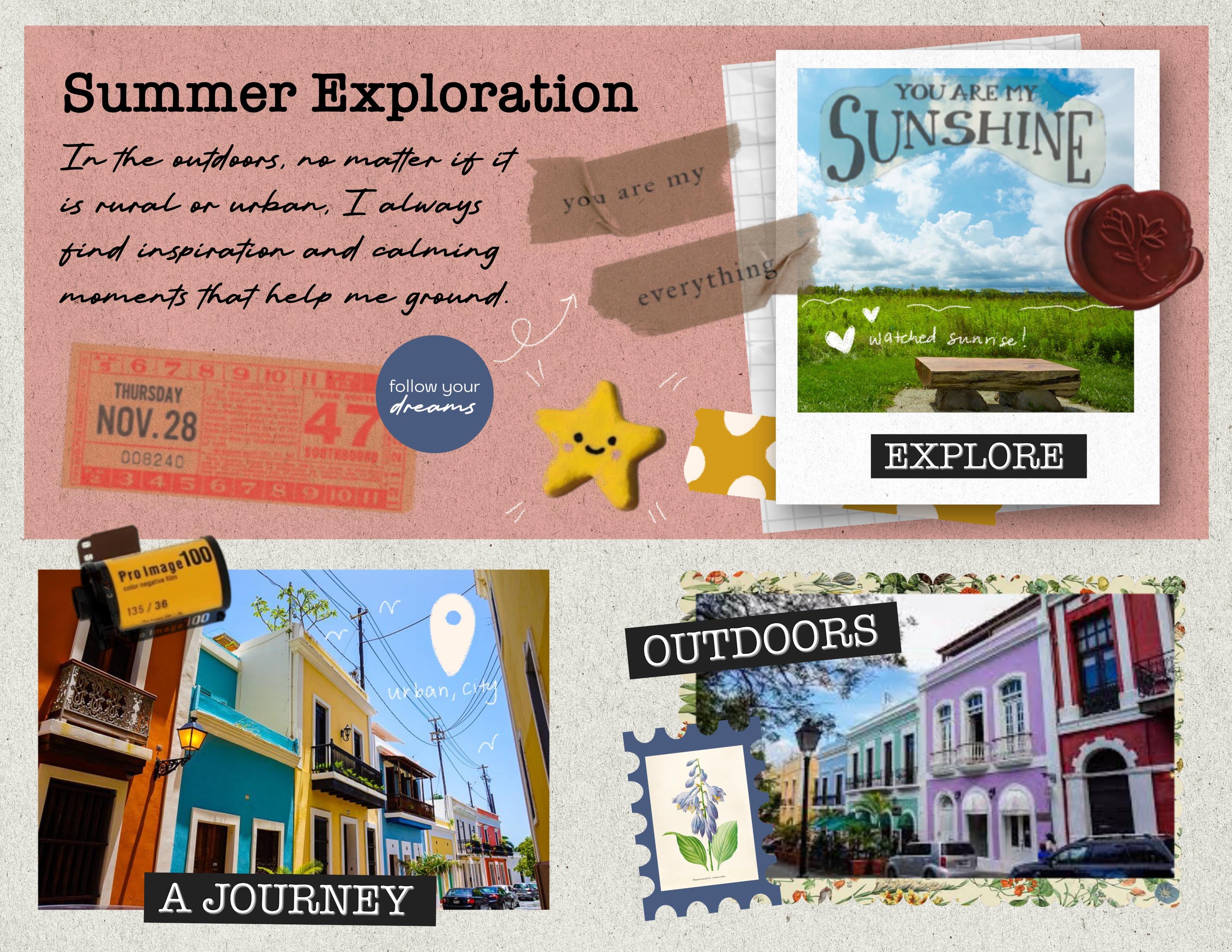
ich, dass wir Dies ist also das letzte Beispiel
dessen, was wir erstellen werden. Wir werden
Fotos, etwas Text
sowie einige der
Scrapbooking-Aufkleber einbauen sowie einige der Scrapbooking-Aufkleber , die ich für euch alle
zusammengestellt habe Und ich werde Ihnen zeigen,
wie Sie das
Ganze einrichten Es hat auch eine wirklich
schöne Papierstruktur , die Sie sehen werden, wenn
wir ein bisschen hineinzoomen. Ich denke, es verleiht ihm nur ein
bisschen dieses textile Gefühl. So können wir zur
Originaldatei zurückkehren, an der wir gerade arbeiten, oder Sie können eine neue Datei
einrichten Sie können einfach in
Ihre Procreate-App gehen und das Plus-Symbol
auswählen Und dann werde ich einfach alles auf einer
8,5 x 11 einfachen Seite
einrichten 8,5 x 11 einfachen Seite Sobald du das getan hast, Bob, sollte dein Layout so aussehen. Also eines der ersten
Dinge, die ich
beim Einrichten dieser Datei gerne mache beim Einrichten dieser Datei ist,
meinen Hintergrund
zu erstellen, wie wir es in unserer
Art von Übungslauf gemacht haben, meine Ebenen für
die verschiedenen Elemente
einzurichten. Ich gehe zurück zu der
endgültigen Datei, damit Sie sehen
können, wie ich meine Objekte eingerichtet
habe. Ich habe also eine Gruppierung für Texte, Dekorationen, Bilder
und Hintergrund Ich habe also
bereits einige Dateien aus verschiedenen
Sets, die ich gekauft habe Also zeige ich dir, wie ich das platzieren
werde. Aber dann gibt es
auch eine Vielzahl
verschiedener Texturpinsel, mit denen Sie einen ähnlichen Effekt erzielen
können. Also gehe ich
zu meinem Aktionssymbol. Ich wähle Anzeige aus und füge eine Datei ein. Ich habe bereits eine Datei mit
Papier mit
verschiedenen Papierstrukturen beschriftet . Also werde ich darauf eingehen und diese
Frankintun-Keller-Papiermappe
auswählen , die ich habe, und sie verleiht dem Hintergrund ein
wirklich schönes strukturiertes Gefühl Sie können es so lassen, wie es ist, oder Sie können reingehen, wenn
Sie irgendeine Art von
Papiertexturen
für so etwas haben Papiertexturen
für so etwas Sie können sie multiplizieren, und jedes Mal, wenn Sie eine Ebene darüber
hinzufügen
, wird bei
dieser Farbe dieselbe
Textur durchscheinen. Lassen Sie mich also einen Stift finden,
um das zu demonstrieren. Also werde ich
eine Ebene darüber legen. Ich wähle das kleine N-Symbol neben
dem Häkchen aus
und
ändere
es so,
dass es multipliziert wird,
sodass alles, was sich darunter befindet, durchscheint Also habe ich jetzt einen Pinsel. Ich werde einfach den Studio-Pen
benutzen. Ich werde heranzoomen, damit du die
Textur schon sehen kannst . Und dann werden Sie feststellen,
dass,
wenn Sie diese Multiplikation verwenden , die Textur
darunter durchscheinen lässt. Also werden wir so
etwas machen. Also mache ich einen
Doppelklick, um es rückgängig zu machen, und dann gehe ich
zurück zu meinem Farbwähler
und wähle
einfach die rosa Farbe, die ich ursprünglich für das
letzte Layout verwendet
hatte, das ich gemacht habe, und stelle sicher,
dass ich auf der neuen Ebene
bin Ich werde einfach mit meinem Rechteckwerkzeug eine
Form erstellen
und sie
so gestalten, und sie
so gestalten dass ich ein bisschen
wie einen Rahmeneffekt
habe , und dann gehe ich hier
in meinen Farbwähler
und ziehe
sie dann einfach in die Form, und ziehe
sie dann einfach die sie erstellt hat. Und ich werde es ausfüllen.
Sobald ich damit fertig bin, tippe
ich
hier
auf mein Pfeilsymbol und ich möchte es nicht so weit
verschieben,
sondern ich möchte nur die
Breite und Höhe so anpassen , dass sie an jeder Kante gleich sind. Es gibt mir
diesen Rahmeneffekt. Sobald ich damit fertig bin, kannst
du entweder außerhalb deines Workspace oder auf deine Ebenen
tippen. Jetzt gehe ich in
die erste Ebene, tippe darauf und wähle Umbenennen. Und ich werde
dieser Papiertextur einen Namen geben
und dann Ebene zwei umbenennen. Ich tippe
darauf, wähle Umbenennen und benenne das Farbfeld
um , damit ich weiß,
was alles ist. Und dann
nehme ich das Farbfeld
und lege es
in meine Papierstruktur, und lege es sodass eine neue Gruppe entsteht, und ich tippe auf die
Stelle, an der Neue Gruppe steht. Ich wähle Umbenennen und gebe
diesem Hintergrund einen Namen. Auf diese Weise halte ich
alles irgendwie organisiert, und wenn ich dann zu etwas zurückkehren muss, kann
ich einfach
zurückgehen und auf der Grundlage der
Ebenenplatzierung
anpassen. Das gibt uns also eine schöne, papierähnliche Textur,
sodass es sich ähnlich anfühlt wie das
, was man machen
könnte, wenn man Scrapbooking mit echtem Wenn ich müsste, wenn ich das nicht
so groß haben wollte, könnte
ich immer wieder
in dieses Farbfeld zurückkehren Ich kann mein Pfeilwerkzeug auswählen und auch dessen
Größe anpassen. Und wenn ich nicht möchte, dass es proportional angepasst
wird, wenn ich es irgendwie
verzerren oder verzerren möchte, kann
ich einfach Freiform wählen
und
es dann so anpassen, dass ich unten
etwas mehr Platz für Bilder habe etwas mehr Platz ,
die ich platzieren werde Ich behalte also die Layoutstrukturen im
Hinterkopf , die ich Ihnen gezeigt habe, als ich mit der Drittelregel herumgespielt
habe Sobald ich
das getan habe, werde ich es
durchgehen und
einige meiner Bilder hinzufügen, und dann werde ich Details hinzufügen. Also werde ich
diese
Hintergrundgruppierung schließen, indem ich auf
das kleine Karat
neben dem Hintergrund tippe das kleine Karat
neben dem Hintergrund Dadurch wird die Ebenengruppe geschlossen, und dann wähle ich
das Plus-Symbol in meiner Ebene aus
, damit ich eine
neue Ebene erstellen kann.
In Ordnung Bevor wir also
zusätzliche Elemente hinzufügen, möchte
ich
Ihnen zeigen, wie Sie einige der
Texturen auch direkt in
Procreate
verwenden können einige der
Texturen auch direkt in
Procreate
verwenden , um ein
bisschen von der Papiertextur zu bekommen, wenn Sie
möchten, wenn Sie keine Texturdateien wie ich haben Also werde ich meinen Hintergrund in
meinem Ebenenstudio
ausschalten ,
indem ich das Häkchen deaktiviere , wo sich das Häkchen Ich werde in eine neue
Ebene wechseln und einige dieser
Texturen
verwenden, um ein bisschen wie Papier
zu wirken Ich habe also eine Reihe von Pinseln
, die speziell dafür entwickelt
wurden , die Textur eines Pinsels
oder einer Papierstruktur nachzuahmen .
Es gibt zehn davon. Ich werde sie
im Ressourcenleitfaden verlinkt lassen, aber das ist eine
Möglichkeit, aber dann
werde ich Ihnen auch zeigen, wie Sie
dasselbe
mit den
bereits in Procreate vorgefertigten Pinseln tun können mit den
bereits in Procreate vorgefertigten Pinseln Ich habe zum Beispiel
dieses Papier zum Texturieren, und ich kann
die Textur einfach in einer
Farbe einfärben, wenn ich möchte Aber ich finde es vorteilhaft etwas wie Schwarz oder
Dunkelgrau zu
verwenden und es
dann so zu färben , dass ich den
gesamten Raum ausfülle. Das habe ich eingefärbt. Ich gehe rein
und füge eine neue Ebene hinzu. Ich ändere die Ebene
von normal auf multiplizieren und
wähle dann in meinem Farbauswahlwerkzeug eine Farbe aus, die
nur ein bisschen cremefarben ist Und dann ziehe ich das
hinein und fülle es aus Und dann gehe ich zurück
zu meiner vierten Ebene mit dieser Textur. Ich werde es normal belassen, aber ich werde die Deckkraft
anpassen und
damit herumspielen , sodass ich
etwas von der Farbe herausholen kann, aber dann immer noch ein
bisschen von der Textur hineinbekomme Das ist also eine Möglichkeit, wie Sie so
etwas
machen können wie Sie so
etwas
machen Es mag schwierig sein, es auf dem Bildschirm
zu sehen, aber ich werde eine
Art Bildschirmaufnahme hinzufügen
, damit Sie
sehen können , wie uns das mit Pinseln diesen
Textureffekt verleiht. Und das können wir mit
vorgefertigten Pinseln machen , die wie Papier aussehen
sollen Sie können
dieselbe Idee auch mit vorinstallierten
Pinseln von Procreate umsetzen Also werde ich diese Ebene
löschen. Ich wähle eine neue Ebene und dann
wähle ich eine etwas dunklere graue Farbe und gehe dann
in meine Pinselbibliothek. Ich scrolle nach unten
zu den Procreate-Pinseln. Sie haben ein
Zeichenset, das Bonobo-Kreide,
Künstlerkreide,
Ölpastelle und weiche Pastelle enthält Bonobo-Kreide,
Künstlerkreide,
Ölpastelle und weiche Pastelle . Sie können sogar etwas wie
weiches Pastell verwenden und die Größe
erhöhen und es dann einfach einfärben, und Sie erhalten den gleichen
Textureffekt. Es fühlt sich an wie ein
dickes Papier von höherer Qualität Aber dieses Grau
willst du natürlich nicht. Also gehen wir rein, tippen auf
die Ebene, tippen auf die Stelle, an der sie ist, und dann passen
wir einfach
die Deckkraft an , sodass die
Farbe weggenommen wird, Sie
aber
trotzdem die Textur sehen können Wenn Sie also keines
dieser Texturpapiere haben oder sie
nicht kaufen
möchten, können Sie es auch auf
diese Weise tun
12. Digitale Collagen-Hinzufügen von Fotos: Also werde ich diese Ebenen
löschen, weil ich die Ebene verwenden werde,
die ich habe,
aber das sind nur
zusätzliche Optionen die Sie Zugriff haben Und es gibt auch kostenlose, die Sie auch
online finden können. Offensichtlich
können Sie sie nicht weiterverkaufen. Sie sind hauptsächlich für den persönlichen Gebrauch bestimmt, aber wenn Sie Sammelalben
oder irgendeine Art von Erinnerungsschreiben,
Junk-Journaling, kreatives
Journaling im Allgemeinen machen oder irgendeine Art von Erinnerungsschreiben,
Junk-Journaling, , ist
das persönlicher Gebrauch, und Deshalb habe ich einen vollständigen
Ressourcenleitfaden, den Sie in der Arbeitsmappe für diesen
Kurs verwenden können in der Arbeitsmappe für diesen
Kurs verwenden Jetzt, wo wir
unseren Hintergrund geklärt haben, werde
ich reingehen Ich werde
eine neue Ebene erstellen und anfangen,
einige Fotos und
auch die Elemente hinzuzufügen einige Fotos und , die Fotos
enthalten. Als Erstes
gehe ich in
meine Aktionsdatei, wähle eine Datei aus, füge sie hinzu,
füge sie ein und gehe
dann
zu meiner Scrapbooking-Kursdatei , die ich bereits voreingestellt habe Und dann gehe ich
in meine Stickerdatei und verwende dann
die Rahmen, die ich habe Rahmen, die wie
Polaroids aussehen , also
werde ich diese verwenden, und dann werde ich die Größe nach Bedarf
anpassen
und herausfinden, wo ich sie platzieren werde In meinem Setup
habe ich also alles
auf der rechten Seite platziert Ich werde Texte und
andere Dinge auf der linken Seite hinzufügen. Sobald ich das platziert habe, kann mir
das quasi eine Richtlinie
für die Art von Bild
geben , das
ich verwenden möchte. Aber selbst wenn ich
kein Bild habe , das in dieses Quadrat
passt, kann
ich einfach Maskierung verwenden Sobald ich das getan habe und
alles nach meinen Wünschen skaliert habe, kann ich erneut auf
mein Pfeilwerkzeug tippen , um alles abzuwählen
. Und dann gehe ich rein und platziere ein Foto Also
wähle ich erneut das
Aktionssymbol und füge ein Foto ein. Sobald ich mein Foto gefunden habe, werde
ich es importieren. Natürlich
muss ich die Größe ändern,
also ziehe ich einfach die Ecken mit
meinem Verschieben-Werkzeug hierher
und dann werde ich irgendwie
herausfinden, und dann werde ich irgendwie wo das
funktionieren soll Und dann gehe ich in mein
Auswahlwerkzeug und gehe hier zu meinen Auswahloptionen und ich
wähle wieder ein Rechteck Und dann
erstelle ich einfach ein Rechteck direkt über
dem Polaroid-Umriss
und stelle sicher, dass es der Form,
der Breite und
der Höhe entspricht , und wenn ich fertig bin, wird
es
mir eine Auswahl geben Also gehe ich in
mein Farbpaket-Werkzeug und ziehe einfach
Farbe in diese Auswahl
und dann wähle ich das Auswahlwerkzeug
aus, um alles abzuwählen. Ich werde
mein Pfeilwerkzeug auswählen,
um es nach Bedarf anzupassen Dadurch erhalte ich eine Form, mit der ich
mein größeres Bild maskieren kann maskieren , sodass es der Form entspricht,
die ich für dieses
Polroidbild benötige Also werde ich zu meinen Ebenen
übergehen. Ich werde
mein eingefügtes Bild auswählen. Ich wähle
das Pfeilwerkzeug aus
und platziere und platziere das Bild über dem
Rechteck, wo ich es haben möchte. Ich gehe zurück
zu meinen Ebenen. Ich passe meine
Ebenen an und ziehe das Bild über die neue Ebene mit dem Quadrat,
das ich erstellt habe, und dann tippe ich
auf das Symbol für das eingefügte Bild, und es gibt mir
diese zusätzlichen Optionen. Und ich wähle die Schnittmaske aus und sie wird in die unten stehende Form zugeschnitten Und dann passt es
ins Bild. Dann möchte ich, sobald ich die Schnittmaske erstellt habe,
das eingefügte Bild auswählen
und ich werde
das Rechteck auswählen und ich werde es
gruppieren und ich werde
das Gruppenfoto umbenennen Und dann nehme ich diese Gruppe und lege sie
unter die Polaroids, sodass
sie die Kanten nicht verdeckt Sobald ich das getan habe,
wähle ich die Polroid-Ebene aus
und dann
wähle ich die
Fotoebene aus, indem ich
nach rechts ziehe,
und dann wähle indem ich
nach rechts ziehe, ich Gruppe und dann werde ich
diese Gruppe umbenennen Und dann werde ich diese Gruppe schließen, und jetzt Da wir gerade an Fotos arbeiten, denke
ich, dass ich einfach
die zusätzlichen Bilder hinzufügen werde , damit ich
alle Fotos gruppieren kann.
13. Inspiration für digitale Collagen-Layouts: Großartig. Siehst du, ich habe auch Inspiration gefunden. Ich werde
ganz schnell
in die Fotogalerie gehen und einige
Bilder
präsentieren, die ich als Inspiration genommen habe, als
ich über
Scrapbooking nachgedacht Ich mag K-Dramen sehr. Es ist eine sehr, sehr
lustige und freche Art , meine Zeit
zu nutzen Statt
Reality-TV schaue ich mir K-Dramen an. also einen neuen Ich habe mir also einen neuen Film
namens Love Next Door angesehen, und ich liebe
ihren Vorspann absolut Sie haben sie im Grunde als Sammelalbum
entworfen. Das sind also nur
einige Screencaps, die ich von YouTube abgerufen habe. Ähm und sie kritzeln
und fügen Klebeband und Washy-On-Schnappschüsse hinzu, die sie von der Sendung
haben, und sie haben
daraus lustige
Scrapbooking-Bilder im
Polaroid-Stil für das Show-Intro gemacht Scrapbooking-Bilder im
Polaroid-Stil Also das ist quasi die Idee
, womit herumgespielt habe, als ich mir diesen Kurs ausgedacht Ich habe Journaling sowie Art Journaling und Scrapbooking auf
therapeutische Weise Also dachte ich, das
wäre eine unterhaltsame Art,
diese Fotos zu präsentieren und zu verwenden, aber auf eine wirklich
einfache und unkomplizierte Art und Weise, die nicht zu viele
Fähigkeiten in Bezug auf Kunst und Zeichnen
erfordert aber auf eine wirklich
einfache und unkomplizierte Art und Weise, die nicht zu viele
Fähigkeiten in Bezug auf Kunst und Zeichnen
erfordert. Es ist sehr einfaches Kritzeln von Fakten und ähnlichen Dingen auf die Bilder,
abgesehen davon,
dass ich das therapeutische Weise
als Grund verwende, meine Fotos irgendwie zu
verwenden Aber ich dachte, das
wäre eine lustige Inspiration, das wäre eine unterhaltsame
Art
, ein Sammelalbum-Thema zu kreieren .
14. Hinzufügen des letzten Schliffs – Text und Schriftart: Großartig. In Ordnung. Nachdem wir die Bilder
hinzugefügt haben, können
wir sie durchgehen
und beginnen,
einige der dekorativen Elemente hinzuzufügen . Für dieses Gruppenpolroid hier können
wir also tatsächlich
einen Schatteneffekt hinzufügen, können
wir also tatsächlich
einen Schatteneffekt hinzufügen damit es
irgendwie aus dem Hintergrund hervorsticht Also gehe ich zurück zu den
Ebenen und dupliziere
die graue Ebene
, sodass wir sie
als Grundlage für
den Schatteneffekt verwenden können als Grundlage für
den Schatteneffekt Sobald ich das dupliziert habe, werde
ich es aus dieser
Ebenengruppierung herausziehen Und ich werde es schließen und
dann werde ich es
über die Polroidgruppe bringen , damit
ich die Form selbst sehen kann, und dann gehe ich hinein
und ändere Also
wähle ich mein Pfeilwerkzeug aus. Ich wähle „Freie Form“
und mache es einfach so, dass es genau die gleiche Größe wie
das Polroid Okay, sobald ich die Größe geändert habe, gehe ich
zu meinem Farbwähler
und
ändere es auf Schwarz, weil das Grau
nicht so
leicht sichtbar wird, wenn
wir es verwischen, um weil das Grau
nicht so
leicht sichtbar wird, wenn
wir diesen Schatteneffekt zu Also gehe ich zu meinem Farbwähler
. Ich wähle Schwarz aus und ziehe es dann in
das Quadrat, und dann fülle ich es
einfach aus Und dann gehen wir
zu unserer Ebenengruppierung über. Ich wähle jetzt
die Ebene mit
dem schwarzen Quadrat aus
und ziehe sie so, dass
sie unter dem Polroid liegt.
Dann stelle ich sicher, dass diese
Ebene immer noch ausgewählt ist Es wird blau hervorgehoben. Wir gehen in
unser Korrektur-Tool ich wähle
Gaußsche Und dann ziehe ich es einfach
zur Seite. Und dann werden Sie sehen, dass es
ein bisschen von diesem Schatteneffekt erzeugt. Und dann kann ich hineingehen und
mein Verschiebewerkzeug auswählen und die Platzierung
anpassen, sodass es
mehr Offset hat. Wir können sogar
die Deckkraft innerhalb dieser Ebene anpassen ,
wenn wir nicht wollen, dass sie
so dunkel ist, wie sie ist Jetzt können wir reingehen
und anfangen mehr
dekorative Elemente
hinzuzufügen Denken Sie jetzt an einige
der Tools, an denen wir arbeiten
, und an
die Richtlinien , die wir
zu Beginn
dieses Kurses erstellt
haben , und denken Sie
an
die Atmosphäre und
das Gefühl, zu dem Sie auf , und denken Sie
an
die Atmosphäre und
das Gefühl , zu dem Sie Ihrer
Scrapbooking-Seite
gelangen möchten In meinem Fall
möchte ich, dass sich das ein
bisschen handgefertigter anfühlt, also verwende ich vielleicht die Skriptschrift, und ich möchte es ein
bisschen lustiger und verspielter halten . Aber ich möchte sichergehen, dass ich der Lesbarkeit
Priorität einräume. Aber denken Sie immer daran, dass Regeln kreative Regeln,
zumindest in diesem Sinne, dazu
da sind, gebrochen zu werden Ich würde also für den schriftlichen
Teil quasi
ein San Sara für leicht
lesbaren Text vorschlagen ein San Sara für leicht
lesbaren Text , aber für mich wollte
ich, dass sich etwas
wie handgemacht
anfühlt, als wäre es meine Handschrift Wenn ich also Text hinzufüge, möchte
ich so etwas wie einen Skripttext verwenden Also gehe ich hier in mein Aktionstool
und wähle Text
hinzufügen und du wirst sehen, dass
es uns hier ein Pop-up und momentan ist es ziemlich groß eingestellt
, sodass ich
auch
die Platzierung anpassen und es verschieben kann . Ich werde den
Titel etwas größer halten, aber ich möchte die
Art der Schriftart, die ich verwende, ändern. Wenn Sie also Text hinzufügen, werden oben diese Optionen angezeigt denen Sie die Platzierung, die Ausrichtung,
die Schriftart
und die Frage, ob Sie Ihre Tastatur sehen
können oder nicht, anpassen Ausrichtung,
die Schriftart
und die Frage, ob Sie Ihre Tastatur sehen
können oder nicht, können. Wenn Sie darauf tippen, können Sie anpassen, wo
alles platziert wird. Und dann solltest
du im
unteren Teil hier deine Tastatur sehen. Sie sollten rechts in der oberen
rechten Ecke
Ihrer Tastatur ein kleines Symbol
sehen rechts in der oberen
rechten Ecke , mit
dem Sie auf
alle Ihre Zeichen
- und Schriftoptionen zugreifen können . Sie können also reingehen und Ihre Schriftart
ändern. Und um es zu ändern, möchten
Sie sicherstellen, dass
der Text ausgewählt ist. Sie werden wissen, dass es ausgewählt ist
, weil es blau umrandet ist. Ist dies nicht der Fall, können Sie einfach
zweimal tippen und dann ziehen. Und in diesem Fall
möchte ich diesen Text
so anpassen, vielleicht so aussieht hätte
ich eine amerikanische
Schreibmaschinenschrift Sie können jederzeit das durchgehen und verwenden, worauf Sie Zugriff haben, aber Sie können auch jederzeit Schriften
importieren Und dann
ändere ich es in
ein halbformatiges Bild und dann möchte
ich
das Design so ändern, ein halbformatiges Bild und dann möchte
ich
das Design so ändern dass der Text
nicht so groß ist wie er ist,
aber ich möchte trotzdem, dass er groß genug ist, um
ihn zu sehen Also werde ich das auf 36
ändern, und dann werde
ich auf Fertig klicken, und dann werde ich erneut zweimal
darauf tippen und ich
gehe zurück
zu meiner Tastatur und tippe
einfach Summer Exploration ein. Und wenn Sie
es nicht in zwei Zeilen haben möchten,
sollten Sie auch hier auf die Anpassungen zugreifen
können , und Sie
können einfach den Rahmen, den Umriss
des Textfeldes
so anpassen , dass es sich in einer Zeile befindet. Sobald ich das gemacht
habe. Ich werde erneut
zweimal tippen, um alles
auszuwählen. Ich gehe
in mein Farbwerkzeug und
wähle einfach Schwarz aus
, damit ich es besser sehen kann. Und wenn ich dann die Platzierung
verschieben möchte, kann
ich einfach
mein Pfeilwerkzeug auswählen und anpassen
, wo ich das habe. Ich habe das getan, ich werde
anfangen, die Dinge zusammenzufügen. Ich habe meine Fotos hier, also werde ich sie alle
gruppieren. Ich wähle das
erste Foto aus, ziehe nach rechts, wähle das dritte aus und ziehe dann auf der PolaridGroup
nach
rechts, und ich werde einfach alles Und dann werde
ich diese Gruppe umbenennen,
indem ich auf die Stelle tippe, wo neue Gruppen
steht, Umbenennen
auswähle, und
ich
ändere das einfach in Fotos
und drücke dann Return Stellen Sie dann sicher, dass sich alle Elemente
in dieser Gruppe befinden Ordnung. Also, jetzt habe ich
das, ich habe meinen Hintergrund. Jetzt fügen wir einen Steuerstand hinzu. Da es eher
ein Serafont ist, könntest
du so etwas wie ein
einfaches Sansaraf machen, wie eine Luftaufnahme,
aber ich möchte, dass es Also werde ich
in diesem Fall eher eine Skriptschrift verwenden in diesem Fall Wenn Sie keine Skriptschrift
haben oder wenn Sie keine Schriftart hinzufügen
möchten und
eigentlich
nur schreiben möchten , können Sie das auch
tun. Sie können in Ihr Pinselwerkzeug gehen. Sie können
so etwas wie einen Bleistiftpinsel finden und dann eine neue Ebene
hinzufügen. Und dann kannst du
einfach auf diese
Ebene schreiben , wie du willst. Wenn ich schreibe, ist es
schwieriger zu lesen und es ist nicht so übersichtlich,
wie ich es gerne hätte, also werde ich einfach zweimal
tippen und alles rückgängig machen. Und dann füge ich einfach ein
weiteres Textfeld hinzu , und dieses Mal passe
ich die Größe an, sodass ich mehr Text einfüllen kann, und dann ändere ich die Schrift so, dass
sie
eher handgeschrieben aussieht Also eher eine Skriptschrift. Also gehe ich hier in
meine Aktionssymbolleiste. Ich werde Text hinzufügen auswählen. Ich werde
diesen Text verschieben. Immer noch hervorgehoben, also
werde ich darauf eingehen. Ähm, Zeichenoptionen
für meine Schriftoptionen. Ich werde zuerst die Größe
ändern, sodass es klein genug ist, dass es sich anfühlt, dass
es klein genug ,
damit ich
genug Text hineinbekomme Und dann scrolle ich hier
durch meine Optionen und suche nach
der Skriptschrift Ich habe diese Kingshare-Schrift , von der ich denke, dass sie wirklich gut
funktionieren wird Sobald ich das getan habe, kann ich zu meiner Tastatur
zurückkehren indem ich das Tastatursymbol in der oberen linken Ecke Und dann werde ich einfach
ein paar Gedanken über vielleicht
dieses kleine Abenteuer eingeben ein paar Gedanken über vielleicht , auf dem ich war. Oh. Okay, ich merke auch, wenn ich das tippe
, dass es mittig ausgerichtet ist Also wähle ich alles aus,
indem ich einfach zweimal tippe, und dann sehe ich meine
Ausrichtungsoptionen hier, und ich
wähle einfach linksbündig aus, und dann tippe ich auf mein Tastatursymbol in der
unteren rechten Ecke, und das wird entfernt Sobald ich das getan habe, kann
ich quasi
rauszoomen und sehen, ob alles platziert oder so
groß
ist, wie ich es möchte Und ich denke, das funktioniert gut. Es gibt mir immer noch etwas Platz,
um auch hier zusätzliche visuelle kreative
Elemente hinzuzufügen .
15. Den letzten Schliff hinzufügen – Digitale Aufkleber: Okay. Ich habe Fotos importiert, Erinnerungsstücke
gescannt und
Schlagschatten hinzugefügt Ich habe Handschrift oder Text hinzugefügt. Dann können wir anfangen, kreativ
zu dekorieren. Also ich denke, einige davon möchte ich
vielleicht hinzufügen, zum Beispiel einen kleinen Hintergrund
zum Bild, auch
hier und da ein paar kleine Sticker
hinzufügen Also werde ich
das Set von Aufklebern verwenden , das ich speziell
für diesen Kurs
erstellt habe . Ich habe eine ganze Reihe von Elementen , die ich einfach eingescannt habe, den weißen
Hintergrund entfernt habe
und
sie dann wie Aufkleber hineinziehen kann. Also normalerweise wirklich große kreative
Sets in Affinity Designer, aber ich verwende
Affinity Photo-Papier Sie können Papier
einscannen und es dann
auseinanderschneiden und
als Lagen verwenden Sie können von verschiedenen Websites
aus auf kostenlose
Vintage-Bilder zugreifen verschiedenen Websites
aus Ich werde das auch in
unsere Ressourcen aufnehmen. Und dann kannst du sie
kreativ ausschneiden, überlagern, solche Dinge So kann ich einige
dieser lustigen Elemente erstellen , die wir hinzufügen können Wenn Sie keinen
Zugriff auf so etwas haben,
ist das völlig in Ordnung, und Sie können das verwenden, wofür
ich es erstellt habe. Oh, ich werde reingehen
und anfangen, einige
der kreativen Elemente hinzuzufügen , ein paar Washi-Tapes,
einige
dieser kleinen
Icons, Ticketscheine, einfach lustige Dinge, die irgendwie
eine Atmosphäre von Erkundung, ein bisschen
Fotografie und
so etwas ausstrahlen Erkundung, ein bisschen
Fotografie und
so Fotografie und Also gehe ich
zu meinen Aktionssymbolen, wähle eine Datei aus, füge sie ein und dann öffne
ich meine
Scrapbooking-Kursaufkleber und dann gehe ich hinein
und füge hier einige Labels hinzu. Ich habe also Erinnerungen,
erkunde . Ich denke
, das ist gut. Und dann müssen Sie die
Größe möglicherweise ändern, je nachdem wie groß Sie es haben möchten
oder nicht Ich möchte, dass es ein
bisschen kleiner ist. Also werde ich das dort ablegen. Und wenn ich fertig bin, wähle
ich einfach
mein schwarzes Pfeilwerkzeug,
mein Auswahlsymbol. Und dann gehe ich rein und füge
noch ein paar zusätzliche Teile hinzu,
gehe
zu meinem Aktionssymbol, wähle aus, füge eine Datei ein
und gehe dann
diese Aufkleber durch und sehe, und gehe dann
diese Aufkleber durch und sehe was ich sonst noch interessant habe
. Ich glaube, ich
möchte
hier mit diesem Papier quasi
einen texturierten Hintergrund hinzufügen hier mit diesem Papier quasi
einen texturierten Hintergrund Also werde ich die Größe ändern
und dann werde
ich es so gestalten, dass ich es dahinter platzieren
kann, nur um das wieder dahinter platzieren
kann, nur um das visuelle Interesse zu erhöhen Also werde ich es so einrichten,
dass es hinter meinen
Fotos steht, indem ich auf
die Ebene tippe und sie blau
hervorhebe und sie dann so ziehe, dass
sie unter die Fotos geht Und dann hat es hier einen interessanten
Effekt Ordnung. Ich
gehe zurück zu dieser Ebene. Ich werde
die Platzierung anpassen. Ich wähle hier bei
Ich wähle mein Verschieben-Werkzeug
das Pfeilsymbol aus. Ich werde
die Platzierung anpassen indem ich mit
dem Winkel herumspiele. Du kannst rotieren. Und dann werde
ich
es hochziehen, sodass es
ein bisschen höher ist ,
weil es nur
darum geht ,
visuelles Interesse zu wecken, oder? Denken Sie an Junk-Scrapbooking oder Layering und Dinge,
die Sie, wissen
Sie, normalerweise tun würden , wenn Sie an lustigen Projekten
wie diesem arbeiten , als Das ist also eine unterhaltsame Art
, verschiedene Texturen
und visuelle Elemente einzubinden Ich gehe zurück
zu meinem Aktionssymbol, wähle eine Datei aus, füge und dann werde ich einige davon
durchgehen einige dieser
zusätzlichen Elemente
einziehen. Ich habe hier ein paar Kassetten. Ich glaube, das wird Spaß machen. Wir können das hier aufstellen
und auch überlagern. Wenn Sie es oben haben möchten, stellen Sie
einfach sicher, dass Sie in
die Ebenen gehen und sie dann so ziehen , dass sie über dem
Text oder über den Fotos liegen. Während wir hier drin sind, werde
ich hier tatsächlich auf meinen Text eingehen. Ich werde Text bearbeiten und dann
die Breite meines
geschriebenen Textes hier anpassen . Also gehe ich
zu meinem schriftlichen Beitrag, wähle das A-Symbol aus,
wähle Text bearbeiten aus und spiele dann ein bisschen
damit herum, wie breit ich das habe. Okay, sobald ich das getan habe, kann
ich auch mit
der Platzierung herumspielen und anpassen,
wo sich alles befindet. Und wenn ich dann beim
Text
alles
da habe, wo ich es haben will , gehe ich rein und gruppiere diese Elemente
, sodass ich einfach
alles organisieren kann. Ich wähle meine
beiden Textebenen aus, tippe auf die erste und
ziehe dann mit der Maus nach rechts über die zweite, sodass ich beide auswählen, Gruppe
auswählen und dann
auf die neue Gruppe tippen und auswählen kann , Gruppe
auswählen und dann
auf die neue Gruppe tippen ,
wo Neue Gruppe steht, und dann auf Umbenennen klicken. Und dann werde ich
das umbenennen. Dann gehe ich
zurück zu dem
Klebeband, das ich platziert habe Ich werde
das Errol-Tool auswählen. Ich werde die
Größe nur ein wenig anpassen und dabei berücksichtigen
, wie die
Dinge aussehen und fließen sollen Ich glaube, ich möchte hier
einen Ticket-Stub hinzufügen. Ich gehe wieder in
mein Aktionstool, diesen Schraubenschlüssel
, wähle aus,
füge eine Datei ein und gehe dann hier noch einmal
einige dieser Teile durch Hier ist der Ticket-Stub. Ich werde diese
Drehung und die Größe anpassen. Sobald ich damit fertig bin, wähle
ich mein Pfeilwerkzeug aus, um die Auswahl aufzuheben,
gehe zurück zu meinen
Aktionen, hier, wähle eine Datei aus,
füge sie gehe zurück zu meinen
Aktionen, hier, wähle eine Datei aus, ein und füge dann hier
einige zusätzliche Teile Ich habe quasi ein Wachssiegel. Ich werde die Größe ändern. Ich habe auch einige inspirierende
Elemente. Also gehe ich wieder rein
und füge eines davon ein. Ich habe diese kleinen Aufkleber, runde Symbole mit
verschiedenen Sprüchen. Ich habe also einen, der
besagt, dass du es verdienst. Dieses Blau wird gut funktionieren. Ich werde die Größe ein wenig ändern,
es überlagern. Ich habe auch diesen süßen
kleinen Stern, gehe zurück
zu
meinem Aktionssymbol, füge eine Datei ein, gehe sie durch und ziehe
einfach einige dieser
zusätzlichen Elemente rein Okay. Wenn ich damit fertig bin, wähle meinen Pfeil, um ihn abzuwählen Und dann denke ich, dass ich hier unten etwas Interesse wecken möchte hier unten etwas Interesse wecken Ich könnte die Größe dieses Bildes ändern, aber ich glaube, ich
möchte etwas von
einem Vintage-Texturpapier hinzufügen , das ich habe, damit ich es wieder kann Sie kleben nicht einfach .
Sie kleben nicht einfach
Bilder auf das Papier
und machen Feierabend, Sie fügen einige visuelle
Interessen hinzu, damit die Bilder
aus dem Hintergrund hervorstechen Also gehe ich in
mein Aktionstool, wähle eine Datei aus, füge sie ein und scrolle durch
,
um zu sehen, was ich habe scrolle durch
,
um zu sehen, was Zum Beispiel Vintage-Bilder, die
jetzt gemeinfrei sind, und ich habe ihnen ein paar lustige
Jakobsmuscheln hinzugefügt Also ich denke, wir werden diesen verwenden. Und wenn ich die
Größe ändern muss, kann ich das tun. Ordnung. Sobald ich damit
fertig bin, kann ich es auswählen und es
so ziehen , dass es auf den Fotos unter dem
Bild ist. Und dann kann ich sowohl den Hintergrund
als auch das Bild auswählen , und ich wische nach
rechts über das Bild, und beide werden ausgewählt Sie werden sie blau
hervorgehoben sehen. Dann tippe ich hier
auf mein MotoL und dann kann ich
die Platzierung so anpassen , dass
es besser auf die Seite passt Und es bietet hier einfach einen
lustigen, interessanten
Hintergrund. Ordnung, sobald ich das getan habe, gehe
ich rein und fange wieder an, die Dinge zu
organisieren Also werde ich all
diese kreativen Stücke organisieren und
sie alle auswählen und gruppieren. Also tippe ich
auf mein Explorer-Label, all diese anderen
zusätzlichen Bilder
und dann wähle ich Gruppe aus, und dann tippe ich auf die
Stelle, an der Neue Gruppe steht, tippe auf den Text Neue Gruppe
und wähle dann Umbenennen aus, und ich werde das in
Sticker ändern , nur damit ich weiß wo alles ist, und dann drücke Return, und
dann kann ich schließen. Sobald ich das getan habe, möchte
ich meiner Meinung nach noch
einige dieser Labels hinzufügen . Das Wort Reise ist zum Beispiel
gut, und dann beweg dich. Und wenn Sie feststellen, dass
Sie Probleme haben ändern oder Dinge zu verschieben, denken Sie
daran, dass das Ziehen
aus der Ecke die Größe ändert, weil ich
es auf einheitlich eingestellt habe, es wird die Proportionen beibehalten Diese kleinen Schwänze hier ermöglichen es
dir, dich zu drehen. Und wenn Sie das Element
dann verschieben
möchten, sollten Sie Ihren Apple Pencil
außerhalb des visuellen Bereichs platzieren, und dann können Sie ihn verschieben. Und wenn du
fertig bist, tippe einfach auf das Pfeilwerkzeug und
ich werde es abwählen Auch hier gilt, es einfach
visuell interessant zu halten. Es muss nicht alles geradlinig und einheitlich
sein. Sie können auch mit rotierenden
und abgewinkelten Dingen spielen. Ich habe einige zusätzliche
Elemente, die ich hinzufügen möchte. Ich habe ein paar Sticker
und dann eine Polaroid-Regel
wie bei einem Kamerafilm, von der ich denke
, dass es
Spaß machen wird, sie hier hinzuzufügen. Und dann können wir
mit dem Feinschliff herumspielen. Ich
16. Hinzufügen des letzten Schliffs – handgezeichnetes Washi: Ordnung. Also habe ich alle zusätzlichen Elemente hinzugefügt,
die
ich hinzufügen wollte. Ich denke, ich werde
einigen handgezeichneten Stücken
den letzten Schliff geben . Aber bevor wir das tun, ist das
Schöne an Procreate, Sie dort sitzen und auch Ihre eigenen visuellen
Effekte
hinzufügen können auch Ihre eigenen visuellen
Effekte
hinzufügen Wenn du gerne zeichnest,
gehe ich in meine
Sammelbuch-Kursgalerie und
wähle eine neue Datei aus, die einfache Papierdatei Du kannst dort sitzen
und
Elemente auch von Hand erstellen Elemente auch von Hand Angenommen, du möchtest Washi Tape zeichnen. Sie können einfache Washi-Tapes zeichnen und sie füllen und neu einfärben, und Sie können
diese dann für Ihre Dateien verwenden Also etwas so Einfaches wie das, und dann können
Sie das als
Gliederung verwenden und
mit Farbe füllen und ein paar
lustige Effekte hinzufügen Sie möchten nur
sicherstellen, insbesondere wenn Sie mit
Farbe füllen, dass alle Linien geschlossen sind ,
sodass Sie Ihre Seite nicht
überfluten. Also sag mal, ich
werde das einfach
als einfache Basis für mein Washi verwenden als einfache Basis für mein Washi Ich werde eine neue Ebene hinzufügen damit ich
alles irgendwie getrennt halten kann Ich gehe rein
und wähle eine Farbe aus. Vielleicht verwende ich etwas
von diesem Gelb. Also, da ich diese
Skizze als Grundlage verwende, werde
ich, ähm, sie so gestalten, dass dies die Referenzform ist ,
sodass, wenn ich Farbe hineinziehe, sie innerhalb der Linie bleibt. Ich gehe also in
die Ebene mit der Skizze, tippe auf das kleine Symbol links neben dem Ebenennamen und
wähle dann Referenz aus. Was auch immer ich tue, um eine neue Ebene zu füllen
, es wird auf
die Ebene darunter verweisen. Also gehe ich in diese
neue Ebene, die ich hinzugefügt habe
, damit ich die Farbe
und die Skizze trennen kann. Und ich ziehe Farbe hinein
und fülle sie dann aus. Dann füllt es
die Form für mich aus, und dann kannst du deine Skizze
ausschalten, und schon hast du
diesen lustigen Washi-Tape-Effekt Sie können dann Bildmaterial oder Skizzen
hinzufügen und es
so gestalten, dass es nicht aus dieser Form herauskommt, indem Sie auf
die orange oder gelbe Ebene tippen und dann Alpha-Lac und dann Und das macht es im Grunde so, dass alles, was
Sie darauf zeichnen, nicht außerhalb
dieser Form liegt Also werde ich hier auf eine neue Ebene
eingehen. Nachdem ich
die Alpha-Sperre aktiviert habe, gehe
ich
zu meinem Pinselwerkzeug, suche nach einem neuen Pinsel und gehe dann zu meinen
Farboptionen und wähle dann eine neue Farbe aus, die gut erscheinen
wird. Und das Schöne daran ist, dass selbst wenn ich die Linie
verlasse, weil diese Ebene Alpha-gesperrt
ist, sie außerhalb dieser Linie keine Farbe hat. Und es muss nicht
superschick sein . Weißt du,
du kannst dir mehr Zeit nehmen. Aber das ist nur ein
wirklich einfacher Weg
, um einfache
Elemente wie dieses zu erstellen. Und dann
wollen wir unsere Hintergrundfarbe
ausschalten . Also gehen
wir zu unseren Ebenen über. Da ist die letzte
Ebene , auf der
Hintergrundfarbe steht.
Sie deaktivieren Markt und dann erhalten
Sie Transparenz Sobald wir das getan haben, gehe
ich zurück zu
der Ebene, auf der das
Washi ausgewählt Ich tippe auf
mein Auswahlwerkzeug. Ich werde das auswählen. Ich lasse freie Hand und
wähle dann das Washi Und dann gehe ich zu
meinem Schraubenschlüsselsymbol, meinem Aktionstool, und wähle
Kopieren Und dann kann ich
zu meiner Scrapbook-Seite zurückkehren und dann
in eine neue Ebene gehen Gehe in mein
Schraubenschlüsselsymbol, wähle Einfügen und das
Washi wird dort eingefügt, und es Sie können sich also keine Sorgen machen , dass
sich dahinter ein weißer
Bereich Mir gefällt es wirklich, dass man
zwischen verschiedenen
Projekten hin- und herwechseln kann und sagen, man macht einfach eine ganze Seite
mit skizzierten Washi-Tapes, und man kann
diese dann auswählen, sobald man
den Hintergrund entfernt hat, und
sie zu der Datei hinzufügen
17. Tipps für die Pinselhandhabung: B. Ich werde jetzt
, wo ich alles platziert habe, nochmal durchgehen
und sicherstellen, dass alle zusätzlichen
Sticker-Elemente, die ich hinzugefügt habe, in
die Sticker-Ebenengruppe aufgenommen werden. Wir haben Bildmaterial hinzugefügt, wir haben
einige kreative Elemente hinzugefügt ,
wir haben Text hinzugefügt Und dann kann ich, weißt du, ich habe
Dinge kreativ dekoriert Sie können sogar Spritzer hinzufügen
, weil es lustige Pinsel gibt, die Sie einarbeiten
können,
wenn Sie möchten. also Dinge wie Sprühfarben hinzufügen, Sie können also Dinge wie Sprühfarben hinzufügen,
wenn Sie möchten Sie können neue hinzufügen, Sie
können eine neue Ebene hinzufügen, und dann können Sie vielleicht auf den letzteren Effekt tippen den letzteren Effekt Dann aktualisiere deine Farbe, und vielleicht möchtest du ein
paar Spritzer und ähnliches hinzufügen , nur damit du
zusätzliche Textur und so weiter bekommst zusätzliche Textur und so weiter Aber es gibt viele Optionen
für das, was Sie tun können. Aber ich
füge gerne kleine handgezeichnete
Doodle-Effekte Also wie gesagt, ich wurde
von diesem K-Drama inspiriert. Und dann haben sie auf die Bilder
gekritzelt Ich werde nur
die grundlegenden
Skizzierpinsel von Procreate verwenden ,
den Procreate-Stift ,
damit ich ein bisschen mehr von einem grobkörnigen Textureffekt
erhalte, der
wie ein Ich werde die Farbe
Weiß verwenden , nur weil ich hier
viel Farbe habe Damit es herauskommt, brauche
ich eine kontrastierende Farbe. Und ich denke, Weiß wird auch auf den Bildern gut
aussehen. Aber du kannst tun,
was du willst. Ich denke, es wird
Spaß machen,
Details in einem handschriftlichen
Format für die Standorte hinzuzufügen Details in einem handschriftlichen
Format für die Standorte Meine Hände waren beim Zeichnen etwas
zittrig. Ich gehe also gerne
in meine Pinseleinstellungen. Also gehe ich in
meine Pinselbibliothek, wähle Skizzieren aus, gehe zu meinem
Procreate-Stift und tippe darauf Und dann
gehe ich zur Stabilisierung passe
meine Stabilisierung
und meine Stromlinie ein wenig an ,
damit
meine Zeichnung beim Schreiben
nicht so wackelig wird,
weil ich
Probleme mit meinen wackelig Händen hatte Aber wenn ich nur den Ort
hervorhebe, mache
ich eines davon, Ortssymbole, und
dann
fülle ich es
genau dort, wo es ist, mit Farbe Okay. Sobald ich das getan habe, kann ich dieselbe
Idee auch hier umsetzen.
18. Speichern und Exportieren: Großartig. Also haben wir damit gespielt, all
das zusammenzufügen, unsere Layout-Stile zu
integrieren, visuelle Geschichten zu erzählen, indem wir verschiedene Möglichkeiten
gezeigt kreative
Teile zu
integrieren haben, kreative
Teile zu
integrieren
, die zu dem Thema passen,
das Sie anstreben, Text
hinzuzufügen, mit Textpaarungen
herumzuspielen
und
es dann mit
letzten Kleinigkeiten zusammenzufügen, und
es dann mit
letzten Kleinigkeiten zusammenzufügen die kreativ Ihnen gehören Und jetzt möchte ich, dass du Maßnahmen ergreifst und
an deiner eigenen Sammelbuchseite arbeitest Ich habe also einige Beispiele
in der Arbeitsmappe, wie eine Vorlage für Einsteiger, wie eine Seite
mit einem Tag in deinem Leben mit einigen inspirierenden
Ideen und verschiedenen Tools, die du
verwenden kannst, um das Ganze in
einem
digitalen Format zu erstellen Und ja, wenn du
damit fertig bist, würde
ich mich freuen, wenn du
deine letzte Seite in
die Klassengalerie hochlädst deine letzte Seite in
die Klassengalerie Jetzt, wo wir fertig sind, ähm, möchte ich nur kurz
durchgehen , wie Sie Ihre Datei exportieren können. Zufälligerweise beschließen Sie, diese Datei tatsächlich
auszudrucken und sie
vielleicht in einen Ordner oder eine
Art Erinnerungsbuch zu legen. Wenn Sie also
mit Ihrem Projekt fertig sind, sollten
Sie in
Ihr Aktionstool gehen und das dann
im Grunde exportieren, also teilen auswählen. Und Sie werden
jedes beliebige Dateiformat teilen. Ich schlage entweder
ein JPEG oder ein PDF vor. JPEG ist wirklich einfach. Und dann speichere ich
das Bild normalerweise in meiner Fotorolle, aber Sie können es auch
als JPEG speichern und
es dann in Ihren Dateien speichern, oder Sie können es
direkt aus
Procreate drucken. Ich habe also einen Wi-Fi-Drucker, also kann
ich dort sitzen und meinen Drucker auswählen
und dann diese Seite
direkt an meinen
Drucker senden und
meine Papierformate und solche
Dinge aktualisieren meine Papierformate und solche
Dinge damit sie passen, und dann habe ich eine tatsächliche physische Kopie
von dem, was ich gemacht habe. Wenn Sie
damit fertig sind, wählen Sie Drucken aus, und dann wird es exportiert
und Sie können es ausdrucken. Wenn Sie es als JPEG und
als Bild gespeichert haben,
wird es in Ihrer Fotogalerie angezeigt Öffnen Sie es und sehen Sie es sich an. Und es ist vollkommener Final Glory.
19. Kurs Anderes: Vielen Dank, dass du heute mit mir
kreiert hast. Ich hoffe, dieser Kurs hat
Ihnen geholfen , sich mit dem digitalen
Scrapbooking in Procreate vertraut zu machen oder visuelle
Tagebücher in der App zu
erstellen, und ich hoffe auch, dass der
Kurs Sie dazu inspiriert hat, mit den
verschiedenen Möglichkeiten zu experimentieren, Sie in Procreate
digital erstellen können Denken Sie daran,
sich die Kursressourcen für
Ihre Projektvorlage und die zusätzlichen Dateien anzusehen sich die Kursressourcen für Ihre Projektvorlage und ,
die ich speziell
für diesen Kurs
erstellt habe speziell
für diesen Kurs
erstellt Bitte teilen Sie Ihr Projekt auch in der Klassenprojektgalerie. Oder wenn du es liebst, kannst
du es auch in den sozialen Medien
auf
Instagram teilen und mich bei
Bella Sophia Creative taggen. Ich würde gerne sehen,
was du kreiert hast, oder sogar hilfreiche
Tipps geben, falls du sie brauchst. guter Letzt: Wenn dir dieser Kurs
gefällt, erwäge
bitte, eine Bewertung zu hinterlassen. Diese Bewertungen sind sehr hilfreich um sicherzustellen, dass sich die Lehrer
engagieren, was wiederum unseren
Klassen insgesamt bei der Suche hilft. Denken Sie daran, dass
Sie mich online unter www.bellasophiacreative.com
und in den sozialen Netzwerken www.bellasophiacreative.com
und in den sozialen Netzwerken bei Bella Sofia Creative finden können. Danke, dass du diesen Monat mit mir in den Unterricht gegangen bist. Wir sehen uns
im nächsten. Tschüss.
 Jenny Veguilla-Lezan, Latinx Designer & Illustrator