Transkripte
1. Kurs-Einführung: Hallo, alle zusammen. Willkommen
zurück auf meinem Kanal. Falls du neu hier bist: Ich bin Jen, eine freiberufliche
Grafikdesignerin,
Illustratorin und Pädagogin in Vollzeit mit
Sitz im Mittleren Westen,
und ich leite das Bella and
Sophia Heute komme ich mit einem
weiteren Procreate-Tutorial zurück. Als Kreativer arbeite ich oft sowohl mit digitalen als auch mit
traditionellen Medien, aber ich entscheide mich oft für digitale Medien, nur weil sie
einfach zugänglich Ich muss mich nicht
mit dem ganzen Chaos auseinandersetzen, und manchmal ist es
einfach einfacher,
mein iPad und meinen Apple
Pencil dabei zu haben und unterwegs zu arbeiten Dennoch liebe ich es immer noch,
Texturen und Raster hinzuzufügen , um
meiner digitalen Arbeit ein
traditionelleres Gefühl zu verleihen . Egal, ob es sich um
Raster oder Halbtöne handelt, digitale Texturen können Ihrer Arbeit ein
traditionelleres Gefühl und das gewisse
Etwas
verleihen . Ein Stil, den ich wirklich, wirklich mag, ist der
Risograph-Druckstil Dies ist ein sehr von den 80ern
inspirierter Stil, der von den 80ern inspiriert ist, und ich sehe, dass er ein
wirklich großes Comeback erlebt und ich liebe das
unperfekte Gefühl Und damit werden
wir heute arbeiten , also
lasst uns anfangen
2. Hintergründe zu Riso: Bevor wir mit dem Projekt beginnen, wollen wir ein
wenig über Risograph lernen Risograph ist eine Marke digitale Kopiergeräte, die von der Rizo
Kugaku Corporation
hergestellt wurden von der Rizo
Kugaku Corporation
hergestellt hauptsächlich für das Kopieren
und Drucken großer Mengen
konzipiert wurden für
digitale Kopiergeräte, die von der Rizo
Kugaku Corporation
hergestellt wurden und hauptsächlich für das Kopieren
und Drucken großer Mengen
konzipiert wurden. Es wurde 1980
in Japan veröffentlicht,
und der digitale Kopierer ist im Grunde ein moderner Schablonendrucker . Es entsteht
also intern eine Schablone, die auf
eine mit Tinte gefüllte Trommel gelegt wird , die sich
dann mit sehr,
sehr hoher Geschwindigkeit dreht und die Tinte
durch
die Schablone auf das Papier drückt Durch diesen Vorgang entsteht ein wirklich
einzigartiger strukturierter Druck. Das Drucken mit Reso kann in
Bezug auf den gesamten
Druckprozess manchmal
sehr ungenau und unvorhersehbar sein Aber ich persönlich denke,
das macht es so besonders und einzigartig und
so interessant, es anzusehen Die Maschinen wurden
hauptsächlich für die Herstellung von Bürokopien konzipiert . Sie waren nicht wirklich für
hochpräzises Drucken gemacht. Unvollkommene Registrierung,
Verwischen und ungleichmäßige Deckkraft sind nur einige der vielen Macken
,
die mit diesem
Druckverfahren einhergehen werden wir bei der Erstellung
dieses
Kunstwerks berücksichtigen Erstellung
dieses
Kunstwerks
3. Tipps zum Arbeiten in Ebenen: Wenn es also darum geht traditionell mit diesem
speziellen Druckverfahren und digital im Allgemeinen zu arbeiten, ,
zumindest meiner Meinung nach, müssen Sie,
zumindest meiner Meinung nach,
wenn Sie
mit Dingen wie Photoshop und Affinity Photo arbeiten, Photoshop und Affinity Photo arbeiten,
oft mit Ebenen im Hinterkopf
arbeiten Jede verwendete Tintenfarbe wird Schicht für Schicht
gedruckt, sehr ähnlich dem, was Sie beim Siebdruck sehen
würden Ihre Dateien müssen unter diesem
Gesichtspunkt erstellt werden. Das ist der Prozess, den wir im Laufe der Erstellung
dieser Arbeit durchlaufen
werden, und wie Sie Ihre Datei
einrichten . Es scheint eine
Menge Arbeit im Voraus zu sein, aber ich verspreche, dass sich die Auszahlung auf jeden
Fall lohnen wird, denn es ist wirklich hübsch, wenn Sie fertig sind
und sozusagen den endgültigen
Druck sehen Jetzt, wo wir
mehr über Rizo wissen, wollen wir mit unserem Design beginnen Ich persönlich habe
meine Skizzen
bereits entworfen, um das Leben einfacher
zu machen, aber ich werde hier mein
ganzes Video zum Sketch-Prozess ganzes Video zum Sketch-Prozess Ich habe mich hauptsächlich
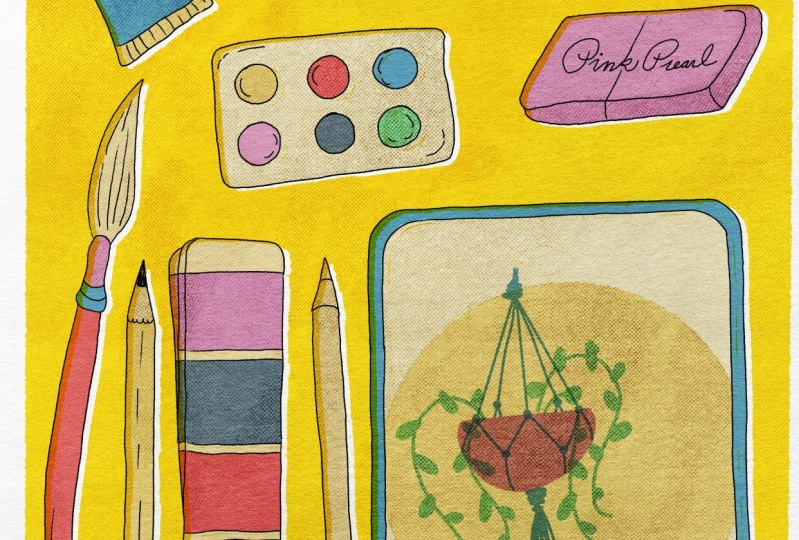
von den Ideen der Handwerkszeuge inspirieren lassen und natürlich auch von der Gestaltung und Illustration des Handwerks Ich habe die
verschiedenen Tools,
mit denen ich täglich als freiberuflicher
Designer und Illustrator arbeite, integriert mit denen ich täglich als freiberuflicher
Designer und Illustrator Ich habe mein iPad, ich habe Stifte,
ich habe Pinsel, ich habe
eine Farbpalette, ein Skizzenbuch Einen Bleistiftspitzer, solche Dinge. Wenn du noch keine Skizze im Kopf
hast oder etwas, mit dem du gerade
arbeitest, oder du einfach das machen
willst, was
ich mache, ist das in Ordnung Aber nehmen Sie sich einen Moment Zeit und pausieren Sie
dann das Video, um Ihre unterste Skizze fertigzustellen Wenn Sie dann
Ihre Skizze haben und Ihre
Grundformen fertig sind, können
Sie zu diesem Video zurückkehren, Start
drücken, und dann
können wir mit dem Einrichten unserer Ebenen beginnen und
alles zum Ausmalen vorbereiten
4. Einrichten der Datei und der Skizze: Sie sollten
jedoch zuerst eine
einfache 8,5 x
11-Leinwand mit 300 DPI einrichten . Damit arbeite ich weil ich einfach wollte, dass es
einfach auszudrucken ist, nur
auf einem einfachen Drucker. Lass uns anfangen. Zunächst
möchten wir
unsere Procreate-App starten Wenn Sie noch keine Skizze
haben, können wir in
die obere rechte
Ecke gehen , auf das Plus klicken, und dann in diesem
kleinen Rechteck hier gibt es ein weiteres Plus,
klicken Sie darauf und können Sie eine benutzerdefinierte Leinwand
erstellen Ich würde vorschlagen,
Ihre Maße auf Zoll zu ändern. Sie können alles wie
8,5 mal 11, 11 mal 14 machen. 11 x 17 oder 13 x 19, je nachdem, was
Ihr Drucker drucken kann. Für meine Leinwand habe ich
gerade eine einfache 8,5
x 11 Zoll große Leinwand mit 300 DPI gemacht . Sobald du deine
Breite und Höhe aktualisiert hast und dafür gesorgt hast, dass der DPI-Wert
mindestens 300 beträgt , weil wir sichergehen
wollen, dass
alles gut gedruckt
wird, kannst du auf Erstellen klicken. Was ich aber gemacht habe, habe ich, wie
ich im Intro gesagt
habe, bereits einen Under Sketch gemacht Ich hatte im Grunde schon
ein Konzept, mit dem
ich arbeiten wollte, nämlich die Idee eines Tools of
the Trade Posters Jetzt, wo Sie
Ihre Skizze haben, wollen wir in unser Ebenen-Panel auf der
rechten Seite gehen und unsere Ebenen
einrichten. Wie ich in der Einführung schon sagte, der gesamte Prozess innerhalb
dieses Risograph-Druckstils, wird
jede Farbe
auf einer eigenen Ebene gedruckt Also werden wir
das berücksichtigen, wenn wir diese Datei einrichten Sie möchten nicht, dass
die Dinge zu detailliert sind. Ich werde
einige davon im Laufe der Arbeit vereinfachen ,
aber ich werde die
Gliederungsskizze für sich
behalten,
weil ich denke, es wäre
eine nette Ergänzung,
diese Linien oben auf dem Risogramm zu haben und sie
auszumalen aber ich werde die
Gliederungsskizze für sich
behalten ,
weil ich denke, es wäre eine nette Ergänzung,
diese Linien oben auf dem Risogramm zu haben , wenn wir fertig sind Was wir tun möchten, ist, wenn Sie
Ihre Skizzenebene bereits haben, werden
wir
einige zusätzliche Ebenen
unter dieser Skizzenebene hinzufügen unter dieser Skizzenebene Wahrscheinlich möchten Sie für jedes Element oder
jedes Element
eine Ebene hinzufügen , die für
jedes Ihrer Elemente
eine andere Farbe hat. Aber das Wichtigste
, was Sie beachten sollten, ist, dass Sie für
jedes Element, das Sie haben,
sicherstellen, dass es
eine andere Farbe hat
und dass es für jedes Element eine andere
Ebene gibt. Ich habe ein, zwei, drei, vier, fünf, sechs, sieben, acht,
neun, zehn Elemente. Ich habe mindestens zehn
Schichten plus eine Überlagerungsschicht
oben und dann eine
Mehrfachschicht unten, um
den Papiertextureffekt zu erzielen, den
ich anstrebe Ich werde insgesamt 12 Ebenen direkt unter meiner
ursprünglichen Skizzenebene erstellen Um die Dinge auch zu organisieren, können
Sie Ihre Ebene umbenennen. Ich werde
auf diese Ebene klicken. Ich wähle Umbenennen und dann benenne ich die
Skizze einfach um , um
meine Ebenen zu organisieren. Das können Sie auch für jedes
der Elemente tun. Ich gewöhne mich gerade daran, Ihre Dateien und Ebenen
zu organisieren. Oder Sie können sich dafür entscheiden, dies nicht zu
tun und sie einfach so benennen lassen Ebenennummer
auch immer angezeigt wird
. Was auch immer für dich funktioniert Ich füge meine
Ebenen hinzu, indem ich auf dieses kleine Plus-Symbol klicke, und ich füge sie
unter meiner Skizzenebene hinzu.
5. Hinzufügen einer Papiertextur: Okay, von diesen 12 Ebenen möchte
ich
zu dieser ersten Ebene wechseln, und ich
werde
meine Skizzenebene vorerst ausschalten , nur damit wir sehen können,
was wir tun. Ich gehe zu
dieser ersten Ebene und möchte ihr eine
Papiertextur hinzufügen. Ich werde
diese erste Ebene auswählen. Ich gehe zu meinen
Pinselwerkzeugen und habe die
Risograph-Pinsel, die ich heruntergeladen habe, bereits installiert Ich gehe und werde
bis zu ihren
Papier-Overlay-Optionen gehen bis zu ihren
Papier-Overlay-Optionen Sie haben einige wirklich
fantastische Papierüberlagerungen. Zuerst wollen wir hier in unsere
Farbpalette gehen und
sicherstellen, dass die erste
Farboption hier Schwarz und dann die
zweite Weiß ist Dann kehren wir zu unseren
Pinseln zurück und können
ein paar davon testen , bevor
wir tatsächlich damit arbeiten. Ich werde
das etwas
kleiner machen , damit Sie sehen
können, was wir tun. Sie werden sehen, dass
wir dadurch diesen wirklich schönen texturierten Papiereffekt Und wir werden
die Optionen „Überlagern“ und „Multiplizieren“ verwenden die Optionen „Überlagern“ und „Multiplizieren ,
sodass die Farbe
immer noch sichtbar ist, der Papiereffekt
jedoch Das ist der erste. Das
ist das AN-Basispapier. Das ist der AN-Favorit.
Ich mag diesen sehr. Ich mag die kleinen Platten und Sprenkel und solche
Dinge Dann gibt es noch das A und
das Subtile. Dies ist ein etwas subtilerer Papiereffekt. Wenn du noch nicht mit Fortpflanzung vertraut
bist, kannst du es jederzeit einfach
mit zwei Finger antippen, um es rückgängig zu machen Und dann gehe ich auf den letzten ein, bei dem es sich um
die
Sofort-Cheats handelt, also überlagern die
Sofort-Cheats handelt, also Im Grunde genommen gibt es dir
diesen Effekt sofort. Aber so werden
wir es nicht machen. Ich werde Ihnen zeigen, wie Sie
vorgehen können, als nur
den Effekt mit dem Pinsel hinzuzufügen. Ich möchte zu dem Lieblingspapier-Overlay zurückkehren , weil mir
die Sprenkel darin wirklich gefallen Ich werde die Größe
meines Pinsels bis zur
maximalen Größe auf der linken Seite
vergrößern , und dann fülle ich hier einfach mein Papier und dann gehe ich zu meiner letzten Schicht und mache dasselbe mit
demselben Pinsel und
fülle eine weitere darüber Dann möchte ich in die letzte Ebene
gehen und sie
von normal auf multiplizieren ändern. Dann gehe ich zur
ersten Ebene und ändere sie von normal auf überlagern Dann kehren wir
zu
unserer letzten Ebene zurück , die wir auf Multiplizieren
ändern, und wir werden die
Deckkraft
auf 10-20% reduzieren. Sie werden sehen
, dass dadurch der
Kohlepapiereffekt weggenommen wird, aber wir haben trotzdem
eine schöne körnige Ich werde
einfach in
eine neue Ebene gehen , damit wir sie
testen können und Sie den
Effekt mit einer Farbe sehen können Ich werde einfach
weiterhin in
der So-Pinsel-Bibliothek arbeiten , weil sie tonnenweise
verschiedene Optionen hat. Sie haben offensichtlich
das Papier und dann die Pinsel mit Riso-Effekten Dann haben sie auch
einige wirklich lustige schattierte Pinsel und Tintenpinsel Ich nehme
die Tintenfischtinte. Ich werde
die Größe vergrößern
, damit Sie sehen können, womit
wir arbeiten Ich werde etwas Farbe hinzufügen und wenn wir
dann
hineinzoomen, werden
Sie sehen, dass Sie immer noch all diese
Sprenkel darin
sehen konnten all diese
Sprenkel darin
sehen Es hat einfach keinen Einfluss
mehr auf die Farbe , weil wir
sie multipliziert und
die Deckkraft verringert Jetzt, wo wir das getan haben,
werde ich das Ganze durchgehen und
es wird wichtig sein all diese
mittleren Ebenen hier zwischen unserer Overlay
- und unserer Multiply-Ebene zu ändern, und wir werden
sie alle auf Multiplizieren umstellen, nur damit wir
sehen können, womit wir arbeiten, während wir mit der Unterskizze arbeiten Um all diese zu ändern, klicken Sie
einfach auf die Stelle, an der das
kleine N ist, und blättern
Sie dann durch, um Ihre Ebeneneffekte zu
finden, und
wählen Sie dann einfach Multiplizieren.
6. Farbgebung für Ihr Kunstwerk: Alle Ihre Ebenen wurden
aktualisiert und multipliziert Dann können Sie zu
Ihrer Skizzenebene wechseln und
wir können sie wieder einschalten indem Sie
auf das
kleine Häkchen klicken Jetzt wollen wir einfach mit
dem Füllen beginnen. Was wir wollen, ist
eine Farbgeschichte. Ich habe hier schon einen eingerichtet. Ich mag diesen blauen,
gelben, roten und rosafarbenen Effekt. Dann habe ich noch ein paar
zusätzliche, wie ein Grün für ein dunkleres Element, ein Grau und dann ein Hellgelb. Aber im Moment
gefällt mir die Idee, diese vereinfachte
Farbpalette zu
verwenden, sehr gut. Du kannst tun, was du willst. Aber das ist genau
der Stil, für den
ich mich entscheide, nur ich
möchte ihn vereinfachen. Das sollten Sie auch berücksichtigen, wenn Sie
an etwas
arbeiten, das zu
diesem Stil passt. Je einfacher, desto besser in der Regel. Ich fange an, jedem meiner Elemente
Farbe hinzuzufügen,
und gehe
zu der ersten Ebene
, mit der ich arbeiten
werde, und stelle sicher, dass
sie multipliziert wird Ich bin auf dieser Ebene und fange
dann an,
das erste Element zu skizzieren , das ich
zu dieser Ebene hinzufügen möchte Ich gehe
zu meinen So-Pinseln. Nochmals, meine Risographen-Pinsel. Ich werde diesen
Tintenfisch-Tintenstift verwenden. Und ich werde die
Größe anpassen und dann
werde ich meine Farben anpassen und hier
anfangen, meinen Stift zu machen So wie Sie es
normalerweise mit
all Ihren anderen Kunstwerken tun würden all Ihren anderen Kunstwerken , die Sie
in Procreate erstellen, werde
ich einfach
anfangen, sie zu skizzieren und mit Farbe auszufüllen Sie könnten die
Referenzoption verwenden. Wenn Sie Referenz wählen. Wenn Sie Ihre Skizzenebene auswählen, tippen
Sie auf das Bild und wählen
Sie Referenz aus. Sie können die
Formen in Ihrer Skizze referenzieren. Sie möchten nur sicherstellen, dass
alle Ihre Linien geschlossen sind, und dann können Sie zu
der Ebene wechseln,
mit der Sie arbeiten, und Sie können einfach Farbe
hineinziehen der Ebene wechseln,
mit der Sie arbeiten, und Sie können einfach , damit sie
die Form ausfüllt. Sie möchten jedoch nur
sicherstellen , dass Sie alle Linien
geschlossen haben , damit es nicht Ihren gesamten Campus
überflutet. Dies ist eine sehr schnelle
Methode, oder Sie können einfach eine Kontur erstellen und dann
Ihre Füllfarbe per Drag & Drop ziehen. Ich werde diesen Abschnitt hier fertig
ausfüllen. Wie ich schon sagte, sollten
Sie wahrscheinlich bedenken,
dass sich alle Farben, die
unterschiedlich sind, auf einer separaten Ebene befinden sollten. In diesem Fall werde
ich hier eine neue Ebene für
den rosafarbenen Radiergummi und für
den Metallbereich erstellen hier eine neue Ebene für
den rosafarbenen Radiergummi und für
den Metallbereich Ich werde diesen Vorgang einfach
fortsetzen , um jedes meiner Elemente auszufüllen Jetzt, wo ich mit dem Stift fertig bin, gehe
ich zu
einer neuen Ebene über und fülle die
restlichen Elemente aus. Wie Sie bei
diesem Bild sehen, da ich eine Linie
habe, die nicht
vollständig geschlossen ist, füllte
sie den äußeren
Teil dieser Farbtube aus. Ich mache das
rückgängig, indem ich
zweimal tippe , und gehe dann zurück zu
meiner Skizzenebene Ich schalte die
Referenz vorerst aus, gehe zurück zu meinem Pinsel
und dann werde ich diese Form einfach in einer
eigenen Ebene
umreißen und sie auf diese Weise füllen Sobald ich es umrissen habe und einen schönen, sauberen Umriss habe,
wie Sie hier sehen, kann ich einfach
zu meinem Farbwähler gehen, ihn
per Drag-and-Drop ziehen und er füllt den Bereich für mich Während ich
die Farbabschnitte für
jede dieser Ebenen erstelle , möchte
ich sie auch gruppieren. Ich gehe zu
dieser Bleistiftschicht. Ich wähle den
ersten gelben Teil davon aus
und ziehe dann mit der Maus nach rechts
, um den Radiergummi
und den blauen Bereich auszuwählen Dann
wähle ich hier die Gruppe aus. Und ich werde diese Gruppe einfach umbenennen,
indem ich
darauf klicke, und ich
werde sie in Bleistift ändern, sodass ich
alles zusammen habe, all die verschiedenen
Elemente zusammen. Es macht die Dinge einfach
organisierter und einfacher zu verwalten. Aber wie gesagt, Sie könnten
wählen, ob Sie jede Farbe auf einer
eigenen Ebene haben möchten, oder
Sie können einfach
jedes Element auf einer Ebene
mit mehreren Farben haben . Aber du wirst gleich sehen, warum es
einfacher sein wird , einfach alles
getrennt zu halten und trotzdem zu
gruppieren. Und das ist auch der Grund, warum Sie vielleicht mehr Ebenen hinzufügen
möchten. Ich sage zum Beispiel, Ihnen gehen bereits die Ebenen
aus Wir können hier einfach in
Ihre Ebenenoptionen gehen, nach links wischen und dann
einfach Duplizieren auswählen
und Sie können diese Ebene einfach duplizieren und sie hat alle Einstellungen
, die Sie bereits benötigen Das Coole an Risograph
und was Ihnen beim Ausmalen
wahrscheinlich auffallen wird, ist, dass
zusätzliche Farben erzeugt werden, wenn Sie die Farben
überlagern Das ist das Schöne
daran, wie es funktioniert. Das ist auch der Grund, warum es
Ihnen eine schöne Auswahl an verschiedenen Farben bietet, da Sie im Wesentlichen Farben mit dem Druck
mischen. Falls ihr nicht wisst, wie das
funktioniert und ihr Interesse habt, werde
ich oben verlinken. Ich habe hier
auf YouTube ein lustiges, einfaches Video zur grundlegenden
Farbtheorie , das ich aus meinem
letzten Skillshare-Kurs verwende .
Ich denke, Farbtheorie ist ein wirklich lustiges und wichtiges Thema verstehen und
verstehen
müssen, wenn Sie mit Kunst arbeiten, nur damit Ihre
Farben und Ihre Kunstwerke
und die Farbgeschichten, die Sie kreieren, auffallend sind und
wunderschön. Die andere Sache, die ich auch gerne
mache, ist, dass, wenn es verschiedene Elemente
auf deiner Form
gibt , sie
aber dieselbe Farbe haben,
ich sie auf derselben Ebene belasse. Ich werde diesen
kleinen Bereich hier blau ausfüllen, aber ich werde
ihn auf derselben Ebene belassen wie dieser größere Abschnitt
der Farbtube. Ich werde
diesen Vorgang einfach fortsetzen und die restlichen
Ebenenfarben
für jede meiner Formen,
die ich erstellt habe,
eingeben Ebenenfarben , und dann kommen wir zum
nächsten Teil dieses Tutorials.
7. Einen Hintergrund hinzufügen: Jetzt, wo
wir all unsere Farben
festgelegt haben,
möchte ich schnell eine Art
Rechteck
in den Hintergrund
einfügen Rechteck
in den Hintergrund um uns einen schönen Rand zu geben, und er muss
nicht perfekt sein. Ich möchte, dass es in Bezug auf die Platzierung etwas
unvollkommen ist, und dann
können wir auch damit beginnen einige
dieser Farben auszublenden und dann die
So-Effekte hinzuzufügen Ich gehe zu dieser einer der letzten beiden Ebenen,
die ich hier habe, und dann gehe ich hier in meine Farboptionen
und ich werde auswählen denke,
ich werde
diese blaue Farbe auswählen , weil ich sie
nicht sehr oft verwendet habe, also sollten
sich die Dinge davon unterscheiden. Während wir auf dieser Ebene sind, verwenden
wir einfach den Pinsel, um
eine wirklich einfache Form zu erstellen. Sie daran
, dass es eher ein Rechteck
als ein Quadrat
sein soll. Wenn du eine Linie zeichnest und
einfach den Stift gedrückt
hältst, kannst du eine gerade,
perfekte Linie
erstellen . Das ist es
, was ich mache. Ich verbinde hier nur alle
meine Kanten, um
sicherzugehen , dass alles
so aussieht , als ob es
an seinem Platz sein sollte. Sobald ich das getan habe, fülle
ich diese Form einfach mit
Farbe
, indem ich per
Drag-and-Drop auf
mein Farb-Pica-Tool klicke Form einfach mit
Farbe
, indem ich per
Drag-and-Drop auf mein Farb-Pica-Tool Und stellen Sie nur sicher,
dass Ihre Referenz ausgeschaltet
ist, damit Ihre Skizze keine Referenz mehr
ist,
und dann können Sie zu der Ebene zurückkehren, auf der Sie
das Rechteck erstellt
haben , und dann einfach Ihre Farbe
per Drag-and-Drop Jetzt ändere ich
die Größe
und
verzerre es, und oder ich aktiviere
Freiform und ändere Größe
,
sodass es
ein bisschen besser zum Hintergrund passt Ich werde auch auf Verzerren
klicken, damit ich
leichter sicherstellen kann, dass alles richtig ausgerichtet
ist Das
ist zwar ganz unten, wirkt
sich aber auf alle darin enthaltenen Elemente
aus Die Idee ist, dass
im Grunde all diese Formen aus diesem Hintergrund
herausgerissen werden müssen Wir werden also einige
Referenzformen
erstellen, damit wir die verschiedenen
Elemente dahinter entfernen
können Da wir bereits alle unsere Elemente
gruppiert haben, ist
ein Teil der Arbeit erledigt,
da wir
diese gruppierten Elemente als
Referenzformen verwenden diese gruppierten Elemente als werden,
indem wir sie reduzieren. Um das ein
bisschen schneller zu
machen, werde ich alle
meine Formen als eine ganze Gruppe auswählen meine Formen Ich werde
sie alle zusammen gruppieren. Ich werde diese Gruppe schließen und diese Gruppe
duplizieren. Dann werde ich
diese Gruppe
tatsächlich platt machen und das wird
unsere Referenzgruppe sein Jetzt wähle ich diese Referenzgruppenebene und klicke auf
das kleine Bild hier Dann wähle ich Auswählen
und gehe
dann
zurück zu meinen Ebenen Ich gehe zu meiner Hintergrundebene
, die ich erstellt habe. Und dann wähle ich wieder
das kleine Symbol
mit meiner Hintergrundebene aus
und
scrolle dann nach unten, um auf
Löschen zu klicken . Dadurch wird
der gesamte Hintergrund mit dieser Form herausgeschnitten, sodass wir jetzt unsere Bilder sehen
können Jetzt, wo ich mir das
ansehe,
scheint mir dieses Blau etwas zu viel zu Ich gehe rein und
ich glaube, ich werde hier eine hellere Farbe
wählen. Ich glaube, ich nehme ein helleres Gelb. Das Schöne ist, dass wir nur die Farbe auswählen müssen und dann können wir hier in die blaue Ebene
gehen und dann können wir
einfach per Drag & Drop und dann können wir einfach alles
ausfüllen
, was
in dieser Ebene vielleicht fehlt. Zum Beispiel diese
kleinen blauen Punkte hier, ich fülle sie aus und
ändere die Farbe und dann gehe ich einfach rein und
überprüfe alle anderen Bereiche.
8. Erstellen der Risograph-Effekte: Jetzt wollen wir diesen Offset erstellen. Das Schöne an Risograph
ist, dass es unvollkommen ist. Ich mag es, wenn der Offset etwas
vom weißen Hintergrund
zeigt Wir wählen die Ebene mit dem Hintergrund aus und
dann verwende ich hier
mein Pfeilwerkzeug
und schiebe
es einfach ein wenig nach
rechts Sie werden sehen, wie die kleinen weißen
Offset-Effekte durchscheinen Sie können es hier
sehr schön sehen. Dann sieht man auch, die Farben überlappen, sodass diese dunklere Farbe
entsteht Wenn dir
das nicht gefällt, kannst du immer
einfach reingehen und sie löschen,
aber ich denke, das ist es, was diesem Effekt seinen Reiz
verleiht Jetzt füge ich
einfach diesen Hintergrund
mit allen Farben
innerhalb der Formen zu meiner Gruppe hinzu. Ich nehme einfach
diese Hintergrundebene. Ich werde sie umbenennen, sie in den Hintergrund
ändern. Ich werde
es tatsächlich sperren, sodass es sich nicht bewegt, also werde ich nach
links wischen und es sperren, und dann werde ich es einfach in diese Gruppe hier
ziehen Ich werde
diese Gruppe einfach in farbige
Symbole umbenennen , damit ich weiß,
womit ich arbeite Jetzt können wir damit beginnen im Grunde
den So-Effekt zu erzeugen. Wie gesagt, wenn Sie
etwas in Ihrem Hintergrund bemerken das Ihnen nicht gefällt,
oder Farben, die nicht stimmen, können Sie einfach reingehen
und diese entweder mit dem Radiergummi oder
mit Ihrem Pinselwerkzeug entfernen Im Grunde gehe ich das einfach
durch und überprüfe es
irgendwelche Zeilen gibt, die nicht
in diesen Hintergrund gehören Wir haben die Formen herausgeschnitten, aber es könnte immer noch
Reststriche geben, die nicht entfernt wurden.
Das kannst du einfach löschen Es wird sich nicht auf
deinen Hintergrund auswirken, weil es dort, wo das ist, keinen Hintergrund
mehr gibt. Es gibt nur ein paar Umrisse , die hier auf meiner Skizze immer noch
auftauchen. Ich werde sie einfach
durchgehen und aufräumen. Sobald Sie
alle verbleibenden Linien entfernt haben,
können wir jetzt damit
beginnen, den So-Effekt zu
erzeugen. Du könntest deine
Kunst einfach so stehen lassen. Das ist ein wirklich
lustiger texturierter Effekt , den Sie dadurch erzielen Es erzeugt den So-Effekt für jede Ebene, die wir haben
, aus der ein Objekt besteht Wir benötigen
so viele Ebenen, um den So-Effekt
darüber zu erzeugen Wir beginnen mit diesem Stift. Dieser Stift besteht aus drei Schichten,
dem gelben Teil, dem rosafarbenen Radiergummi
und dann dem blauen Teil
, und dann dem blauen Teil der den Radiergummi mit dem
Bleistiftholz verbindet Was wir dann benötigen drei Schichten, um sicherzustellen
, dass
wir uns für diesen
Stift entscheiden, weil wir diese drei farbigen
Schichten
haben werden, die darauf aufgetragen werden Und sie müssen alle
so eingestellt sein, dass sie sich vermehren. Ich könnte einfach
zu der Ebene gehen, die ich
gerade habe, und einfach die
letzte Ebene, die ich habe, von
allen Ebenen, die
ich erstellt habe,
duplizieren letzte Ebene, die ich habe, von . Ich habe noch eine Ebene übrig, also kann
ich sie einfach duplizieren. Ich werde
es noch
dreimal duplizieren , sodass ich die eine noch
habe, und dann
nehme ich diese drei Ebenen und trage Farbe auf
jede dieser Ebenen
auf , bezogen auf die Farbe für
die Ebene , aus der diese Form bestehen wird. Ich gehe zu
meiner Hintergrundebene. Wir können sehen, dass es in
einer breiteren Farbe passiert , sodass
es leichter zu erkennen ist. Ich werde
auf diese Ebene klicken. Ich wähle aus, wähle aus
und du wirst
sehen , wie dieser Graueffekt
übergeht, der den äußeren
Teil deiner Auswahl hervorhebt. Dann wollen wir in diese neue Ebene
gehen, eine dieser neuen Ebenen,
die wir erstellt haben, und dann gehe ich
zu meinen Pinseloptionen. Ich gehe
zu diesen
Sograph-Pinseln und
wähle dann den Sograph-Stil aus
, für den ich mich entscheiden möchte Da es sich um einen
Hintergrund handelt, möchte ich, dass er den
Rest der Zeichnungen nicht überlagert Ich werde also
ein Licht auswählen und ich werde mich für dieses
Superlicht entscheiden, also hier. Dann werde
ich hier einfach die Größe
dieses Pinsels vergrößern und
dann kann ich anfangen,
überall dort, wo diese Farbe ist, auszufüllen und schon
siehst du, wie die Punkte auftauchen Um die Dinge auch ein
wenig einfacher zu machen, können
Sie einige
dieser anderen Elemente ausschalten und nur Element
arbeiten, an dem
Sie sich gerade befinden, um es weniger verwirrend zu machen Sie können in Ihre
Gruppenebenen gehen und einfach das Häkchen entfernen, was auch immer es ist, das Sie
nicht sehen möchten Und kreuzen Sie einfach das
an, woran Sie gerade arbeiten. Wir haben diesen Hintergrund
und Sie können sehen, dass er
wirklich gut aussieht,
selbst wenn nur die
Schwarzweißbilder mit dieser Ich weiß, dass es schwer zu erkennen ist, weil es eine so helle Farbe Aber wenn Sie die Ansicht vergrößern, können
Sie diesen
Effekt an Ort und Stelle sehen. Da ist der Hintergrund.
Jetzt werde ich hier die Röhre
einschalten
und jedes Element
auswählen und dann gehe ich zu
dieser nächsten Ebene
, weil das die Ebene für die Farbe sein wird ,
die Farbtube. Ich gehe zuerst zu
dieser blauen Ebene. Ich werde darauf tippen.
Ich tippe auf das kleine Symbol und dann
auf Auswählen. Sobald ich auf Auswählen geklickt habe und wieder dieser graue Hintergrund angezeigt wird, gehe
ich zu meiner nächsten Ebene und gehe dann
zu meinem Farbwähler Ich wähle das Blau und dann
gehe ich einfach wieder zu meinen Pinselwerkzeugen und wähle
dann einen neuen Pinsel Ich habe das wirklich helle
für den Hintergrund gemacht. Ich werde für alle
Farben oben
eine dichtere verwenden für alle
Farben oben
eine Ich wähle
diese AN-Dichte aus und stelle dann sicher, dass
ich auf der neuen Ebene bin, wähle den Pinsel aus
und dann fülle ich ihn einfach fülle ich ihn Ich kann die Größe verringern,
wenn ich das brauche. Denken Sie daran, Teil der Idee darin besteht, dass es
nicht perfekt sein soll. Du kannst Farbe aufbauen. Es
muss nicht völlig gleichmäßig sein. Du kannst deine eigenen Schatten und solche Dinge aufbauen und
erschaffen,
und das ist der
Effekt, den du sehen wirst. Sie können Ihren Pinsel auch einfach vergrößern , um ihn auf einmal zu füllen. Jetzt werde ich
den gleichen Vorgang auch für die gelben Teile
davon durchführen. Ich gehe zurück
zu dieser Ebenengruppe. Ich wähle meine
Pfeiltaste aus, um sie abzuwählen, gehe in die gelbe
Ebene und drücke auf Auswählen Gehe in meine neue Ebene, wähle meinen Pinsel aus, gehe in mein Farbrad,
wähle das Gelb aus
und füge dann das Gelb zu
den dunkleren Bereichen hinzu und
wähle dann das hellere
Gelb aus und füge das Gelb zu diesem
helleren Bereich Dann können wir die kleine
Pfeiltaste erneut drücken und schon siehst
du , wie diese
Elemente zusammenspielen. Im Moment haben wir immer noch einen
farbigen Hintergrund, aber sobald wir
diesen Hintergrund ausschalten, ist das der Effekt
, den wir erreichen. Wir werden diesen
Vorgang für jedes der
zusätzlichen Elemente wiederholen. Ich werde noch einen mit
dir durchmachen und dann werde ich die Dinge
beschleunigen. Wir gehen jetzt hier in unser Skizzenbuch und den Radiergummi Wir
wählen diese Ebene aus,
klicken auf das Symbol, klicken auf Auswählen,
gehen zurück zu klicken auf das Symbol, klicken auf Auswählen, unseren Ebenen und scrollen
dann nach unten zu der neuen
Ebene, die wir erstellt haben, gehen in unseren Farbwähler
und wählen das Rosa aus, dann gehen wir in unser Pinselwerkzeug, stellen sicher, dass unser
Pinsel ausgewählt ist, und dann können Sie entweder dieselbe
weiter verwenden oder, wenn Sie einige
der anderen auswählen möchten nur um zu sehen, wie sie aussehen, das
kannst du auch tun. Ich würde mich für dasselbe entscheiden,
nur um ein
einheitliches Aussehen zu erzielen. Stellen Sie dann sicher, dass
Sie sich auf dieser neuen Ebene befinden, und Sie können damit beginnen, diese auszufüllen. Und dann können Sie den farbigen Hintergrund
ausschalten , wenn Sie möchten, nur um zu sehen, wie er ohne ihn
aussieht. Und so wird es ohne ihn
aussehen. Insgesamt finde ich, dass es
wirklich gut zur Geltung kommt. Wählen Sie nun Ihr
Fehler-Tool aus, um die Auswahl aufzuheben. Ich mag den Effekt, den es mit
der Farbunterlage erzielt. Es fühlt sich einfach ein
bisschen mutiger an und das gefällt mir. Sie könnten sich aber auch
dafür entscheiden, auf
den farbigen Hintergrund zu verzichten und mehr
von diesem weicheren Effekt zu erzielen von diesem weicheren Effekt Das ist der gesamte
Prozess, um
einigen Ihrer
Illustrationen diesen Riso-Effekt-Stil hinzuzufügen um
einigen Ihrer
Illustrationen diesen Riso-Effekt-Stil Ähm, jetzt, wo ich
Sie durch diesen Schritt geführt habe, können
Sie den
Rest selbst erledigen Ich werde den Rest
der Färbung
auf diesem Bild hier schnell
fertigstellen .
9. Projektvorstellung und abschließende Überlegungen: In Ordnung, und das
ist der endgültige Effekt. Also könntest du dich dafür entscheiden, keine Unterfarbe zu
haben und dem Ganzen einfach dieses wirklich
einfache, wirklich skizzenhafte Gefühl zu geben einfache, wirklich skizzenhafte Oder Sie können hier alle
Unterfarbenoptionen aktivieren und
einen viel lebendigeren Effekt erzielen.
Da haben wir's. Ich werde die Dinge
etwas abdunkeln, damit Sie
sehen können ,
dass dies der Gesamteffekt ist, den wir erzielen werden, wenn
es um diesen Look geht Ich denke, es macht wirklich Spaß.
Ich mag es wirklich sehr. Ich werde jetzt ein paar Bilder
auf den Bildschirm bringen, nur um die Dinge ein bisschen besser zu sehen Dies ist das endgültige Projekt. Wie gesagt, ich werde
einige Nahaufnahmen auf dem
Bildschirm einbauen einige Nahaufnahmen auf dem
Bildschirm , damit Sie
ein besseres Gefühl dafür bekommen Was mir gefällt, ist, dass
Sie, sobald Sie das ausgedruckt
haben, diese wirklich
schöne körnige Textur erhalten Es wird so aussehen und sich anfühlen, als ob Sie
das eine traditionellere Art und Weise angehen würden als Ihre normale alte digitale Kunst , die Sie
hier auf Procreate erstellen würden Es gibt ihm einfach etwas
Besonderes, etwas Besonderes. Das war's für dieses Tutorial. Ich hoffe du fandest es hilfreich
10. Kurs Anderes: Vielen Dank, dass du diesen Monat mit mir
kreiert hast. Ich hoffe, Sie fanden
diesen Kurs zum Entwerfen eines von Risographen
inspirierten Posters in Procreate hilfreich
und inspiriert
Sie, mehr
mit Ihrer Kreation zu experimentieren Wenn dir dieser Kurs gefällt, hinterlasse
auf jeden Fall eine Klassenbewertung. Es ist sehr hilfreich, wenn es darum geht,
bei
der Suche zu helfen und uns Lehrern
Feedback zu geben. Und wenn du dich dazu berufen fühlst, würde
ich mich freuen, wenn du
dein Projekt in der
Klassenprojektgalerie teilst . Ich würde mich freuen,
dir Feedback zu geben oder zusätzliche Tipps oder
Tricks anzubieten oder alle
Fragen zu beantworten, die du vielleicht hast weil
du diesen Monat zu mir
gekommen bist, und ich werde dich
im nächsten Monat sehen. Tschüss.
 Jenny Veguilla-Lezan, Latinx Designer & Illustrator