Transkripte
1. EinführungsKapitel 0: Mein Name ist Miller-Sherrerd Brücke und willkommen zu meinem Kurs, wie man ein Sport- und Maskottchen Logos erstellt. In diesem Kurs zeige ich Ihnen verschiedene Techniken und
Methoden, um ein professionelles Sportlogo zu erstellen, auch wenn Sie nicht sehr gut zeichnen können. Arbeiten Sie speziell auf dieser Rahmenebene. Und ich werde durch Skizzieren, Vektorisieren, Färben und Präsentationsprozess gehen. Wenn Sie ein Anfänger sind oder etwas Erfahrung in der Erstellung von Logos haben. Dieser Kurs wird Ihnen helfen, sich zu verbessern und mit Tipps und Techniken zu lernen. In jedem Kapitel sind Untertitel enthalten, so dass Sie den Kurs ohne Schwierigkeiten verfolgen können. Schließen Sie sich mir jetzt an, wenn sie nicht kreieren.
2. : Hallo an alle und willkommen. Vielen Dank, dass Sie sich dieses Tutorial angesehen haben. Ich werde mein Bestes geben, um Ihre Erwartungen zu erfüllen und hoffentlich beizubringen, wie Sie Ihr eigenes Maskottchen Logo erstellen können. Zunächst werden wir die Software verwenden, um unsere Skizze zu erstellen. Das ist der wichtigste Teil des Entwurfsprozesses. Und für diese wichtige Aufgabe werden
wir
Critter, Klischees und Open-Source-freie Software verwenden , und jeder kann es einfach herunterladen. Also dieser Schalter werden Sie sehen, wenn Sie es öffnen, es sieht ziemlich leer und einfach aus. Klicken Sie einfach auf eine neue Dateischaltfläche und wählen Sie Ihre Einstellungen aus. Hier sind meins. Und Sie müssen nicht die gleiche Größe verwenden. Aber ich empfehle, die Auflösung auf 300 ppi
sowie RGB-Farbe und Tiefe von 8-Bit einzustellen . Wenn wir also jetzt tatsächlich eine neue Datei starten, sehen
die Dinge interessanter aus. Um sich zu bewegen. Halten Sie einfach die Leertaste gedrückt und klicken Sie dann und ziehen Sie sie. Sie können dies mit Ben und Tablet als auch tun. Wenn Sie sie nicht besitzen, können
Sie zu meiner Erklärung überspringen, was Ihnen in diesem Fall helfen kann. Und später in Illustrator werden
wir nur Maus und Tastatur verwenden. Jetzt aktiviere ich den Spiegel. Und da unser Logo asymmetrisch, Dies hilft uns eine Menge und im Grunde verdoppelt die Geschwindigkeit unseres Prozesses. Um ein Referenzbild einzufügen, gibt es einige Möglichkeiten, wie ich einfach mein Bild im Ersteller direkt anklicke und ziehe. Es gibt mir verschiedene Optionen und altruistische Einfügung als neue Ebene. Wenn ich das Bild verschieben möchte, kann
ich T drücken oder dieses Symbol aus dieser Symbolleiste auf der linken Seite auswählen. Ich schiebe es jetzt in die Mitte, aber es muss nicht perfekt sein. So ändern Sie die Größe eines Bildes. Ich drücke Umschalttaste plus T und ziehe eine dieser Koordinaten. Auf diese Weise hält das Bild jedoch nicht seine Proportionen. Also ein Halten Sie Alton Shift und ziehen Sie dann, skalieren Sie das Bild von der Mitte. Danach werde ich es besser neu positionieren. Jetzt setze ich die Ebenenbreitenreferenzen unter Layer 1 und setze ihre Kapazität auf 70%. Zur Einrichtung st. Klicken Sie einfach auf die frühere Symbolleiste, setzen Sie Zahlen und drücken Sie die Eingabetaste. Außerdem ändere ich die Deckkraft auf Ebene 1 auf
50%, damit ich das Referenzbild unter meiner Skizze besser sehen kann. Um ein Pinselwerkzeug auszuwählen, drücken Sie
einfach B auf der Tastatur. Nun, wenn Sie hier in diesen beiden Optionen gehen, können
Sie Ihre eigenen Einstellungen für Pinsel hier unseren Geist wählen und sie funktionieren gut für mich. Sie können damit spielen und Ihre eigenen Einstellungen finden, die am besten zu Ihnen passen. Diese beiden Optionen ändern sich je nachdem, welches Werkzeug aktiv ist. Und hier ist eine andere Möglichkeit, Referenzbild zu importieren. Es könnte besser für Sie funktionieren, wenn wir die Spin von Toolbar wählen, es gibt mir diese verschiedenen Tool-Optionen und ich kann plus ein Einfügen meines Referenzbildes auf diese Weise
wählen. Jetzt kann es sich außerhalb der Leinwand bewegen und wo immer ich will. Okay, gehen wir zurück zu den Bürsten. Wenn ich hier schnell etwas zeichne und ich eine Linie löschen oder verfeinern möchte, kann
ich E drücken, um den Radiergummi zu aktivieren. Sie können sehen, dass Radiergummi aktiv ist, wenn diese Schaltfläche aktiviert ist. Nachdem ich es getan
habe, werde ich wieder zu deaktivieren und weiter zeichnen. Ich werde diese Schaltfläche viel in Skizzieren
Kapitel verwenden , um meine Pinselgröße zu erhöhen oder halten Sie die Umschalttaste gedrückt und ziehen Sie nach rechts. Und um es zu verringern, ziehe ich nach links. Ich habe meine zwei benutzerdefinierten Tasten auf meinem Stift eingestellt, um zu vergrößern und zu verkleinern. Und der andere Weg ist, Rad auf der Maus zu verwenden, aber ich bevorzuge diesen Weg. Auch der Stift hat Druckpunkte als Unentschieden. Wenn ich nicht zu stark drücke, ist
die Linie dünner und je härter ich drücke, wird es ticker. Das ist auch sehr praktisch und es macht mir das Leben leichter, wenn ich skizziere. Wenn Sie jedoch keine Pan und Tablet besitzen, können
Sie immer noch dieses Tutorial folgen und nutzen Sie alle Techniken, die ich zeigen werde. Und hier ist, was ich getan habe, bevor ich mein Stifttablett gekauft habe. So kann es auch für Sie nützlich sein. Nachdem ich mein Referenzbild gefunden
habe, öffne ich es auf meinem Monitor und lege ein Stück Papier darüber. Wenn das Logo symmetrisch ist, genau wie unser, markiere ich nur die Hälfte des Bildes. Ich markiere die wichtigen Teile, die ihnen helfen, die richtigen Proportionen zu zeichnen, wie allgemeine Umrisse, Augen ,
Ohren, Nase und Mund. Danach habe ich die Skizze gezeichnet und mit meinem iPhone ein Foto davon gemacht. Dann sende ich es mir per E-Mail und auf
meinen Computer heruntergeladen , wo ich es in Illustrator vektorisieren kann. In Ordnung, ich habe noch mehr Tipps für dein Backend Cruder, wenn ich etwas zeichne und es mir gefällt, aber ich möchte auch etwas anderes ausprobieren, ohne meine aktuelle Arbeit zu verlieren. Ich erstelle eine Backup-Ebene, indem ich
die Steuerung j. Diese Aktion kopiert die aktuelle Ebene und alles in enthält. Und danach kann ich die Sichtbarkeit der Ebene
unten ausschalten und weiter ohne Sorgen arbeiten. Wenn ich etwas durcheinander
mache, kann ich immer wieder auf diese Backup-Schicht zurückkommen. Schließlich verwende ich häufig Rückgängig- und Wiederherstellen-Aktionen. Und ich bin mir ziemlich sicher, dass Sie diese Abkürzungen bereits kennen. Und das ist alles, was wir bereit sind, unsere Skizze zu beginnen. Und ich hoffe, du bist aufgeregt, genau wie ich es bin. Und wir sehen uns im nächsten Kapitel.
3. Kapitel 02 Skizzen: Hallo nochmals, und vielen Dank, dass Sie sich mir in
das wichtigste Kapitel dieses Levelkurses angeschlossen haben. Am Ende dieses Kapitels wird
unsere Skizze fertig sein und 90% unserer Arbeit werden erledigt sein. Alles, was noch zu tun ist, ist unsere Skizze zu vektorisieren und unser Logo zu präsentieren. Wenn ich mit dem Zeichnen dieser Skizze beginne, möchte
ich mit einem Umriss beginnen, da es mir hilft, die allgemeine Form des Logos zu markieren. Nach seltenen All-Star-Verfeinerung der Linie und Markierung der Augen, Ohren, Nase und Mund. Je mehr ins Detail ich gehe, werde
ich kleinere Pinsel verwenden und ich werde
den Radiergummi öfter verwenden , um diese Linien noch weiter zu verfeinern. Wie Sie sehen können, unser Referenzbild nicht perfekt symmetrisch, und deshalb werden wir uns nur auf
einer Seite konzentrieren und der Spiegel wird sich um die andere Seite kümmern. Wenn Sie jedoch gut zeichnen können, müssen
Sie sich nicht so sehr auf das Referenzbild verlassen. Und Sie sind nicht beschränkt, weil Sie Ihre Skizze in jeder beliebigen Pose zeichnen können. Deshalb ermutige ich euch, Zeichnen zu üben. Und in der Zwischenzeit kann diese Technik Ihnen bei
Ihrer Praxis helfen und Sie können einige tolle Logos in den Prozess machen. Allerdings werden Sie feststellen, dass weiter ich zeichne, Ich werde Referenzbild weniger verwenden, weil, wie gesagt, es ist Zweck, uns zu helfen, die richtigen Proportionen des Widders zu halten. Und nachdem wir das erreicht
haben, brauchen wir es nicht mehr. Zeichnen. Sie werden feststellen, dass ich meine Linien fett halte und bald oder sorry, oft
vergrößern und verkleinern, weil ich möchte, dass die Steigung erkennbar ist, auch wenn sie kleiner ist. Selbst wenn ich ins Detail gehe, werde
ich versuchen, die Linien als Boulder zu halten und ist sauberer, wie ich kann. In dem Moment, als ich mit dem Zeichnen über Nase, Augen, Ohren
und Mund fertig war, ändern das Referenzbild genug, damit ich meine Skizze besser sehen kann. Und damit ich das Aussehen verfeinern und reparieren kann, was mir nicht gefällt. An diesem Punkt sieht der Zeitplan nicht sehr hübsch aus, aber wir müssen durch diese Phase gehen und beobachten, wie langsam, aber sicher unsere Skizze beginnt, fantastisch zu aussehen. Obwohl es übrig ist, hier zu tun, ist es, unsere Augen und Ohren zu zeichnen. Und danach, dass das Gesicht gedreht wurde, Abzweigung, beginnt das Referenzbild. Okay, jetzt werde ich anfangen, einen Bart zu wachsen, nur um die Form des Logos weiter zu betonen. Und der Bart ist eines der Symbole des männlichen Widders. Ich lasse es jetzt so, und ich werde ein wenig an den Linien arbeiten. Und nachdem ich anfangen werde, einige Änderungen vorzunehmen weil ich mit dem aktuellen Aussehen der Skizze nicht sehr zufrieden bin, aber das ist normal, nachdem ich das Referenzbild deaktiviert habe. Wie Sie sehen können, vergrößern und verkleinern wir jetzt öfter. Und wie ich bereits erwähnt habe,
je genauer ich gehe, werde
ich hineinzoomen und einen kleineren Pinsel machen. Aber ein Bundesstaat Von ein wenig weit weg wie diesem, verwende
ich normalerweise mittlere oder größere Pinselgröße. Manchmal können kleine Änderungen einen Unterschied machen. Und manchmal, wie jetzt, mache
ich ein paar größere Veränderungen und beginne mit Hörnern. Es gibt viele Sorten der Hörner. Also hier können Sie wild gehen und vielleicht Ihre eigene Version des Logos mit verschiedenen Hörnern
erstellen. Ich beschloss, sie in dieser Form zu fahren, wo die Drehung hinter den Ohren und dann zeigen Sie mit dem Hund nach außen. Es ist eine Art klassische Form, die am häufigsten ist. Aber Sie können einige Beispiele finden, wo die Twist anders, cool, breiter
oder schmaler, oder einige wirklich verrückte Formen und sowie verschiedene Anzahl von Hörnern wie für ich traf viele
verschiedene Beispiele , während ich nach dem Referenzbild gesucht wurde. Hier, ich versuche, diesen kleinen Sprung auf die Hörner zu ziehen. Ich lebte so für jetzt und komme zurück zu diesem Teil später für widme mich einem Teil der Skizze und gehen zu viel ins Detail. Ich werde später davon abgeraten, Änderungen daran vorzunehmen, auch wenn es nicht gut mit dem Rest der Skizze passt. Also versuche ich, das gleiche Niveau der Details zu halten, damit ich
Konzertfortschritte machen kann und so kann ich mich frei fühlen, alle Änderungen vorzunehmen, die ich will. Hier experimentiere ich mit dem Augenbereich, mache kleinere oder größere Bewegungen auf der Suche nach dem Look, den ich will. Und dann, wenn diese Miete aussehen gemein und bereit, bald anzugreifen Zeichnung seine Augenbrauen auf diese Weise. Ich werde auch diese Linien auf der Stirn ein wenig reparieren. Ich möchte sie mutiger und sauberer machen. Jetzt komm zurück zu einem Bart. Und ich denke, ich werde noch einen Punkt in der Mitte hinzufügen, um gut auszusehen, aber mit drei bin ich sicherer, dass es wie ein haariger Bart aussieht. Sie können natürlich die Version behalten, die Sie mögen. Nicht nur mit dem Bart, sondern mit allem anderen. Wenn Sie etwas Besseres finden, wie es war, bevor ich es ändere, oder Sie haben etwas anderes von Anfang an erstellt, das Sie mehr mögen. Fühlen Sie sich frei, es so zu lassen. Das hängt auch von Ihrer Erfahrung ab. Für totale Anfänger empfehle ich Ihnen, das Beste zu folgen, das Sie jetzt können. Und später können Sie selbst etwas kreieren. Okay, ich mag das Aussehen der Skizze jetzt, aber ich möchte etwas anderes ausprobieren. Also werde ich das so weit wie eine Sicherung halten und
Strg J drücken , um neue Ebene in Kopie alles zu erstellen, was ich in der vorherigen Ebene hatte. Jetzt kann ich die Sichtbarkeit der Backup-Layer deaktivieren und weiterhin ohne Sorgen arbeiten. Die erste große Änderung, die ich versuchen möchte, ist im Augenbereich, weil es scheint, dass ich dort mehr Dicke hinzufügen kann, um die Dicke der Linien im niedrigen
auszugleichen. Deshalb denke ich, dass es wichtig ist, weiter auf das Logo zu schauen ist eine ganze Sache und halten eine gute Balance zwischen dunklen und hellen Bereichen. Deshalb zoomen ich oft hinein und heraus und schalte ständig zwischen Bereichen um und arbeite daran. Und jetzt werde ich Schüler entfernen, weil sie nicht in die Schätze passen, die sie gemacht haben. Sie sehen aus Zinn, weil der Ordner Häkchen Bereich um sie herum. Und wenn ich Augen weiß mache, sehen
sie besser aus im Gegensatz zu der Umgebung. Ich werde diese Debye-Paarungshörner reparieren, weil ich nicht mag, wie es mit dem Rest des Logos aussieht. Nach diesem schnellen Fix oder sagen Sie meine Arbeit in der Backup-Schicht wieder. Und machen Sie weiter mit mehr Sachen, die ich versuchen möchte. Weil ich mir nicht vorstellen kann, dass die Skizze ein Endergebnis ist. Hörner sehen offensichtlich aus und fertig, also fangen Sie an, wieder an ihnen zu arbeiten. Ich fühle mich frei, drastische Änderungen hinzuzufügen, weil ich weiß, dass ich meine Backup-Layer bereit habe, falls ich mich vermasselt habe. Mir ist auch klar, dass Jahre zu weich und undefiniert aussehen. Als wären sie nicht im gleichen Stil wie der Rest des Logos. Salz träumt schnell rein. Jetzt beendete der untere Teil der Hörner. Ich halte die Mitte der Hörner dunkel, weil sie sich hinter den Ohren
drehen und sich im Schatten befinden. Denn die Lichtquelle kommt von oben und der obere Teil
der Hörner sind darüber und verhindert, dass das Licht diesen Bereich erreicht. In einigen der nächsten Kapitel werden
wir auch subtiler Schatten hinzufügen. Aber in diesem Teil des Prozesses können
wir fettige Antiklinien verwenden, um einige der dunkleren Schatten zu positionieren. Ich werde hier Hörner abrunden, so dass die Form der Pferde betont wird. Mir geht es vorerst gut mit Hörnern, aber ich bin immer noch nicht ganz glücklich. Also werde ich mit anderen Bereichen weitermachen und später wieder zu den Hörnern kommen. Dieser Lichtbereich scheint Y2, MEINE Seele ändert dort etwas. Ich überlege auch, Schüler zurückzubringen, aber sie passen immer noch nicht in diesen dunklen Bereich. Solide macht und verändert ihren Bereich unter den Augen scheint zu dunkel und jetzt auf natürlichen Boden fügen Licht auf die Wangen unter den Augen. Ich folge immer noch ein wenig mehr quadratische Formen anstelle von ganz kleinen. Ich zoome heraus, um zu verfolgen, wie es mit dem gesamten Logo aussieht. Und ich denke, dass es genug Platz für Schüler jetzt gibt. Bevor ich sie hinzufüge, sage ich noch einmal meine Backup-Layer. Und sie mehr in die Mitte des Gesichts zu legen, weil RAM xyz breit ist und wenn sie nach vorne schauen, bewegen sich
ihre Augen so in die Mitte. Ich füge auch Leerraum an der Spitze hinzu, der wie eine Reflexion dient. Ich füge auch Leerzeichen hinzu, unter geeigneten Pupillen haben etwas Platz zum Züchten. Es gibt immer noch etwas, das mich stört. So können Sie sehen, wie ich ein paar Bewegungen mache und dann herauszoomen, um zu sehen, wie es aussieht. Und wenn ich nicht glücklich bin, oder drücken Sie Control Z, um die letzte Aktion rückgängig zu machen. Etwas hier scheint unausgewogen für mich, und ich denke, dass sie ein bisschen zu viel dunkle Linien um Seoul sind, die
diese durchschneiden und Ungleichgewicht mischen oder
diese Linien später zurückbringen könnten , ist ein Teil der Solo-Schatten. Wir werden sehen. Moment werde ich versuchen, diese Linien zu reparieren und sie zu verfeinern. Ich mag es definitiv besser aussehen. Und ich werde noch einmal sagen, meine Backup-Schicht. Ich ziehe jetzt zurück zu den Hörnern. Und nachdem ich mit ihnen fertig bin, werde
ich noch einmal das ganze Logo ansehen und Dinge reparieren, die ich vorher nicht
bemerkt habe , weil meine Augen sich zu sehr an das Aussehen gewöhnt haben. Ich füge diese Details zu den Hörnern hinzu. Du weißt wahrscheinlich, was ich zu zeichnen versuche. Das sind jene Schichten oder Markierungen auf den Hörnern, die Dealey hinter sich, wenn sie wachsen. Ich glaube, die Bäume haben ähnliche Dinge in ihrem Kern. Und ich glaube, sie werden die Holzringe genannt. Also nicht wachsen die Horn Ringe, nennen
wir sie so. Je weiter ich an diesen Hörnern arbeite und desto mehr erkannte
ich, dass ich kein großer Fan von ihnen bin, sah wahrscheinlich widmen das nächste Kapitel den Hörnern nur ultra aus wenigen Versionen und verwendet Speedup Video, aber es wird mit einer angemessenen Geschwindigkeit für euch, um zu folgen, was los ist. Und es sollte nicht zu schwer für dich sein, besonders wenn du dir dieses Kapitel angesehen hast. Und das ist alles für dieses Kapitel, Leute. Als ich diese Schrecken beende, werde
ich Sie zum nächsten Kapitel einladen, in dem ich einige Versionen durchlaufen werde ,
aus denen Sie Ihren Favoriten auswählen oder Ihre eigene Version der Hörner erstellen können. Natürlich, wenn Sie diese Version mögen, können
Sie sie behalten und das nächste Kapitel überspringen. Oder Sie können sich das nächste Kapitel ansehen und diese Version behalten, wenn es Ihnen am besten gefällt.
4. Kapitel 03 Speedup Horns: Hallo wieder und willkommen zu dem Kapitel das den Hörnern
gewidmet ist und eine kurze Vorschau von ihnen. Wo auch immer wir ein paar Versionen testen werden. Und es liegt an Ihnen zu entscheiden, welche Sie am
meisten bevorzugen und welche wir versuchen und Sie möchten weitermachen. Dieses beschleunigte Video ist ich im vorherigen Kapitel erwähnt, aber keine Sorge, es hat vernünftige Geschwindigkeit und ich werde mit Ihnen während
des ganzen Kapitels reden darüber, was ich getan habe und warum. Für die erste Version habe ich
am Anfang den Layer-Namen geändert. Und danach löschte ich den unteren Teil der Hörner und fing an, eine neue Form zu zeichnen. Es ist ähnlich wie die vorherige. Ich wollte es einfach mit diesem extrahieren und Hörner länger und breiter zeichnen. Erstens, wahr in einer allgemeinen Form. Und dann habe ich es verfeinert. Obwohl ich nicht sicher war, ob ich mit dieser Version weitermachen werde, habe ich immer noch versucht, es respektabel aussehen zu lassen. Also kann ich tatsächlich abschätzen, ob ich mag, wie es mit dem Rest des Logos passt. Vielleicht über zu viel Zeit damit zu verbringen, dieses hier zu detaillieren. Aber ich wollte eine gute Vorstellung davon bekommen, wie es aussieht. Und wenn ich überhaupt noch mit der nächsten Version fortfahren muss. Als ich es fertig war, erkannte ich, dass es Hörner zu
breit sind und ich mochte einfach nicht, wie das den Rest
der Skizze beeinflusst , bevor ich eine Backup-Schicht erstellt habe, nur für den Fall, dass eine mit der nächsten Version weitergezogen wurde, ich verglichen mit dieser mit der ursprünglichen Form der Hörner. So kann ich sehen, was die größten Unterschiede sind. Für die nächste Form. Ich löschte wieder einen unteren Teil und fing an, eine schmalere Form der Hörner zu zeichnen. Dieses Mal wollte ich reparieren, was mir in der vorherigen Version nicht gefallen hat. Ich habe auch die Sichtbarkeit
dieser alten Version ein- und ausgeschaltet , um sie mit einer aktiven Version zu vergleichen. Wie ich in der vorherigen Version sagte, mochte
ich nicht, dass die Hörner zu breit waren, aber ich mochte, wie Wannen wurden aggressiv nach außen gerichtet. Also entschied ich mich, das mit dieser Version zwei zu versuchen. So weit wie dieser am meisten. Und Sie können sehen, wie ich ein detaillierteres Aussehen zeichnet, um es mit der ganzen Skizze zu passen. Ich habe auch einige Änderungen
am oberen Teil vorgenommen , um besser mit dem unteren Teil zu passen, dass Andrew und ich diese Kanten glätten damit sie der Krümmung der Hörner besser folgen. Die letzte Version ähnelt der vorherigen. Wir haben oben auf dem Horn leicht verändert. Ich fühlte, dass sie in einfacher mutiger sein können und dass diese Änderungen den Rest der Skizze ergänzen werden. Die Krümmung des Pferdes ist spielerischer in der vorherigen Version. So können Sie das behalten, wenn Sie möchten, dass Stil mehr in, wenn es Ihnen besser passt. Aber ich mag diesen letzten verspielten und einfacheren Stil, besser Boden gegangen mit, dass. Wenn das gesagt wird, werde
ich mit der letzten Option fortfahren. Wieder. Sie können Ihre auswählen und nachdem Sie dies tun, werde
ich Sie im nächsten Kapitel sehen.
5. Schattierung: Hallo wieder, alle. In diesem Kapitel werden wir einige Schattierungen zu tun. Dies wird unsere sekundäre Schattierung sein denn wie ich im Streuungskapitel erklärt
habe, verwende ich dunkle Umrisse ist ein Schatten an einigen Stellen gut und das ist unsere primäre Schattierung. Hier werden wir an den sekundären, aber auch sehr wichtigen Schatten arbeiten weil sie uns helfen, das dimensionale Aussehen des Logos zu erreichen, das wir suchen. Alle, beginnen mit der Umbenennung meiner Ebene mit Schatten Schaltung leicht lokalisiert, und mit dem Drehen seiner Kapazität auf 50%. Ich werde auch Deckkraft auf meinem Layer mit bis zu 100 skizzierten Skizzen bringen. Wie ich mich für meine Skizze entschieden habe, kommt
die Lichtquelle von oben. Und wir werden diese subtilen Schatten verwenden, um unsere primären Schatten zu unterstützen. Wie Sie schließen können, könnte
es eine gute Idee sein, Schatten beim
Skizzieren zu nehmen , weil es unsere Arbeit erleichtert. In dieser Phase, je mehr Skizzen Sie zeichnen und mehr Tiefen Sie machen, wird
es für Sie natürlich sein. Also betonen Sie jetzt nicht zu viel darüber, aber behalten Sie es im Kopf und vor allem, genießen Sie Ihre Arbeit. Hier. Ich werde meine primären Schatten unterstützen, indem die Jahre komplett mit den sekundären
bedeckt. Und Sie können bereits bemerken, wie sie uns helfen, diesen dimensionalen Look zu erreichen. Ich habe darüber gesprochen indem ich den Hörnern so mehr Schatten hinzufügte. Ich versuche, diesen Look weiter zu erreichen. Jetzt, wo ich mit den Hörnern zufrieden bin, werde
ich auf das Gesicht unseres RAM gehen. Ich fange mit dem Modus an und arbeitete mich bis zum Rest des Gesichts. Wenn Sie sich erinnern, habe ich im Skizzier-Kapitel erwähnt, dass ich diese Linien neben die Augen als subtile Schatten
bringen werde , was ich jetzt mache. Aber ich werde sie so unter die Augen ausdehnen und als nächstes an der Veredelung arbeiten. Nachdem ich damit fertig bin, füge
ich noch einen Schatten zwischen den Augenbrauen hinzu. Und ihre Aufgabe ist es, unseren RAM wütender und aggressiver aussehen zu lassen. Wenn ich diese Form als Teil der primären Schatten hinzugefügt, wird
es zu stark und lehrreich sein, aber mit subtilen sah so aus, es sieht perfekt aus. Ich aktiviere und deaktiviere den Schatten-Layer, um
den Unterschied der Logobreite und ohne sie zu überprüfen . Und das kann mir auch helfen, etwas zu erkennen, was zu beheben ist. Ich habe ein paar Änderungen vorgenommen. Wir würden Chateaus in Multi Bereich und ich bin glücklich wäre Schatten jetzt. Ich bemerkte jedoch, dass die Augen für meinen Geschmack zu breit waren, also beschloss ich, das schnell zu beheben. Jetzt, wo ich mit dem Blick zufrieden bin, werde
ich sagen, meine Akte, denken Sie
immer daran, das zu tun. Und wir können zum nächsten Kapitel übergehen. Also sehe ich dich dort.
6. Kapitel 05 Abschließende Anpassungen: Alles klar, bevor ich zum Illustrator zog, möchte
ich ein paar letzte Anpassungen vornehmen. Aber zuerst erstelle ich eine Backup-Layer und ändere den Namen des kopierten Layers und des Haydn-Layers mit Schatten. Der Grund, warum ich die Hörner wieder wechsele, ist, dass nach genauem die Krümmung der Hörner nicht korrekt war. Sie gingen weit auf der Oberseite und der untere Teil kam gerade nach unten von hinter den Jahren Salz ändern den oberen Teil jetzt, um es natürlicher aussehen. So genau wie im vorherigen Kapitel oder beschleunigen Sie die Skizze. Und ich treffe dich beim letzten Blick der Skizze. Jetzt repariere ich diese Schatten schnell und wir sind bereit, zum Illustrator zu wechseln. Achten Sie darauf, die Datei als JPEG zu speichern und wir sind fertig.
7. Kapitel 06 Workspace: In diesem Kapitel werde ich Ihnen zeigen, wie ich meinen Arbeitsbereich eingerichtet habe. Wenn Sie bereits in Illustrator gearbeitet haben und schwerere Einstellungen
haben, können Sie dieses Kapitel überspringen. Zuerst habe ich angefangen, gehe ich zu Datei Neu. Und hier meine Vorlieben. Was ich hier empfehle, ist 300 ppi zu verwenden und das Häkchen der Option „Neue Objekte am Pixelraster ausrichten“ zu deaktivieren. Wenn Sie zum ersten Mal einen Illustrator öffnen, wird
dieser Schalter angezeigt. Und ich benutze Illustratoren CC 2015. Ihre Version könnte anders aussehen, je nachdem, welche Version Sie haben. Aber keine Sorge, folgen Sie einfach, welche Tools Sie Ihrem Arbeitsbereich hinzufügen müssen. Und es sollte dir gut gehen. Um Werkzeuge hinzuzufügen, die Sie zu Ihrem Arbeitsbereich benötigen, gehen Sie einfach auf die Registerkarte Fenster und wählen Sie von dort aus. Ich beginne mit einem Linienwerkzeug jetzt halten und ziehen Sie es so zur Seite. Wir haben auch Transformations- und Pathfinder-Tools dort. Das wird uns also etwas Zeit sparen. Ich hätte gerne das Pathfinder-Tool im ersten Teil dort, aber das ist nur meine persönliche Präferenz. Und Sie können diese nach Ihren Wünschen einstellen oder einfach nur die Werkzeuge
durchgehen , die Sie wahrscheinlich die meiste Zeit benötigen. Nächstes Werkzeug, das wir hinzufügen werden, ist Farbe. Dasselbe Prozess. Klicken Sie darauf, und ziehen Sie es an die Seite über dem Linienwerkzeug. Hier auf der Seite sind eine Reihe von kleinen Symbolen. Wir haben wahrscheinlich eine Menge nützlicher Dinge dort. Aber ehrlich gesagt benutze ich sie nicht und ignoriere sie die meiste Zeit. Jetzt füge ich Ebenen hinzu und zog ihn hier nach unten. Durch Klicken auf dieses kleine Symbol, füge
ich Ebenen hinzu und Mülleimer ist zum Löschen. Das nächste wichtige Instrument ist Transparenz. Und ich werde es über Pathfinder setzen. Ich füge das Verlaufswerkzeug daneben und das Strichwerkzeug hinzu. Ich benutze selten Gradienten und Schlaganfall würde. Es gibt einige Fälle, in denen ich sie brauchte, also beschloss ich, sie zu behalten. Um Ihren Arbeitsbereich zu speichern, können
Sie zum Arbeitsbereich wechseln, Ihren Arbeitsbereich umbenennen und speichern, den Namen eingeben und auf diesen neuen Arbeitsbereichszyklus klicken. Wie Sie sehen können, habe ich bereits meine gespeichert und jetzt geladen. Wie Sie sehen können, ändert sich nichts viel außer den kleinen Icons nach rechts verschoben, so dass ich sie noch besser ignorieren kann. Das ist alles für dieses Kapitel und ich sehe euch als nächstes wo wir endlich anfangen werden, unser Logo zu vektorisieren.
8. : In diesem kurzen Kapitel werde
ich Ihnen schnell zeigen, welche Werkzeuge in Illustrator am häufigsten verwendet werden. Und ich werde Ihnen schnell zeigen, wie das Stiftwerkzeug funktioniert, falls Sie es nicht wussten. Ich habe das RAM-Bild importiert, indem ich es in den Illustrator ziehe. Hier sind in der Regel deaktiviert Strich und setzen Farbe auf Schwarz. Das ist nur meine persönliche Vorliebe. Jetzt haben wir hier zwei Pfeile, den schwarzen und den weißen. Die schwarze dient zum Verschieben und Ändern der Größe eines Objekts. Ich werde die Größe des RAM-Bildes ändern, indem Sie Alt gedrückt halten und verschieben und eine dieser Ecken ziehen. Ich mag Krater, Ich bewege mich durch Leerzeichen und Klicken und Ziehen. Auch das gleiche wie Credo. Also, wofür ist der weiße Pfeil? Ich werde demonstrieren, indem ich dieses Rechteck verwende. Der weiße Pfeil steuert die einzelnen Ankerpunkte, aber er kann auch ein ganzes Objekt verschieben, wenn alle Ankerpunkte jemals mit weißem Pfeil ausgewählt wurden, ich kann auch Griffe von Ankerpunkten verschieben. Das werde ich mit diesem Kreis demonstrieren. Wenn Sie auf einen dieser Punkte klicken, werden Griffe angezeigt. Und jetzt, wenn ich einen von ihnen ziehe, folgt
der andere. Aber wenn ich ALT halte und dann ziehe, kann
ich nur einen Handle steuern. Und so schafft es scharfe Ecken. Zeigen Sie nun auf unserer Skizze, wie Sie all das nutzen können. Zuerst lösche ich all dies und ändere die Größe unseres Bildes. Als nächstes füge ich eine neue Ebene hinzu und sperre eine mit unserem Bild, indem ich auf das Feld zwischen dem I und dem Ebenennamen klicke. Ich beginne, indem ich einen Ankerpunkt in der Mitte hinzufüge und ziehe, ohne meinen Klick loszulassen, um diese Griffe zu erstellen. Der Handle-Job besteht also darin, zu lenken, wohin unsere Kurve gehen wird. Wenn ich alle Takin gerichtet halten, wo immer ich will und ich will
es auf die nächste Ecke weit Skizze lenken , weil unsere nächsten Ankerpunkte dort sein werden. Ich mag es, die Farbe und Strich zu entfernen, wann immer könnte Stift Werkzeug, aber Sie können den Strich auf lassen, wenn Sie besser auf diese Weise arbeiten. Jetzt können Sie sehen, dass die Linie, die aus dem letzten Ankerpunkt kommt, Handel ist. Und wenn ich die Kurve brauche, klicke
ich einfach und ziehe sie zum nächsten Ankerpunkt. Ich kann den Griff auch mit dem weißen Pfeil steuern, genau wie ich auf dem Kreisbeispiel gezeigt habe. Wenn ich den weißen Pfeil benutzt habe, verschwindet
die Kurve. Also werde ich es zurückbringen, indem ich Stiftwerkzeug wähle. Und während
ich Gold halte, klicke und ziehe ich vom Ankerpunkt und mein Griff und meine Kurve sind zurück. Ich werde diesen Prozess wiederholen, wie Glaubensbekenntnis sich formen kann. Zeigen Sie nun, wie Sie ein Objekt schnell zuschneiden. Und das werde ich mit diesen beiden Rechtecken demonstrieren. Ich schneide den unteren mit dem oberen ab. Wenn sie sich jetzt so schneiden, drücke
ich Shift und M und halte Gold, und du kannst morgen das kleine Minus sehen, klicke und ziehe einfach über die Teile, die ich nicht brauche. Und hier ist unser Ergebnis. Als nächstes zeige ich Ihnen, wie Sie schnell eine Seite des Designs auf die andere Seite drehen können. Stellen wir uns vor, dass dieses Rechteck die Hälfte unseres Logos fertig ist, und ich möchte es auf der anderen Seite spiegeln,
alles, was ich tun muss, ist, den Buchstaben O zu drücken. Und während Sie Alt gedrückt halten, klicke
ich auf den Mittelpunkt der Skizze. Stellen Sie nun sicher, dass vertikal ausgewählt ist. Auch wenn Sie es horizontal oder unter einem beliebigen anderen Winkel drehen können. Vertikal ist das, was wir die meiste Zeit brauchen. Und jetzt klicken Sie auf Kopieren. Wenn ich ein Rechteck auswähle und den Stift zum Lachen aktiviere, kann
ich dem ausgewählten Objekt Ankerpunkte hinzufügen. Und ich werde diesen Punkt jetzt mit einem weißen Pfeil manipulieren, indem ich ihn anklicke und ziehe. Ich werde diese Objekte umdrehen. Sie können sich eine bessere Vorstellung davon machen, wie der Spiegel funktioniert. sind alle Tipps, die ich für Sie im Illustrator habe. Und ich werde all das im nächsten Kapitel verwenden, wo ich endlich unsere Skizze vektorisieren werde.
9. Kapitel 08 Vektorisieren: Alles ist bereit für die Vektorisierung der fernen Skizze. Und wir fangen mit einer neuen Datei an. Ich ändere die Größe sowohl auf Breite als auch Höhe auf zweitausend Pixel. Altruisten 300, vier Auflösung und deaktivieren Sie dieses Kontrollkästchen. Ziehen Sie nun meine
JPEG-Skizze, ändern Sie die Größe und platzieren Sie sie in der Mitte. Fügen Sie nun eine neue Ebene und das Ebenenausscheidungsbild hinzu. Wählen Sie nun Stiftwerkzeug-Verknüpfung für das ist Buchstabe P auf meiner Tastatur. Aber ich werde einfach auf das Icon klicken, weil P auch meine Aufzeichnung des Prozesses darstellt. Schalten Sie nun Farbe und Strich hier aus, weil ich es einfacher finde, so zu arbeiten. Aber wenn Sie es vorziehen, können
Sie beides behalten. Ich empfehle, von der Mitte aus zu beginnen, weil es unsere Arbeit erleichtern wird. Ich beginne mit Klick und Ziehen, um diese Griffe zu erweitern. Dann klicke ich einfach auf die nächste Ecke. Danach klicke und ziehe ich erneut für diesen kleinen Griff. Nun halte ich Alt gedrückt und ziehe einen zweiten Ziehpunkt, um der nächsten Form zu folgen. Klicken Sie dann erneut, und ziehen Sie, und halten Sie erneut Alt und Array, den zweiten Ziehpunkt in die nächste Ecke. Also bekommen Sie wahrscheinlich eine Vorstellung davon, wie das gemacht wird. Ich lege die Ankerpunkte an die Ecken der Skizze, und dann kontrolliere ich diese Griffe, indem ich Alt gedrückt halte und sie ziehe. Wenn ich einfach klicke und es keinen Griff gibt, halte
ich Alt gedrückt und klicke und ziehe vom Ankerpunkt, um einen neuen zu erhalten. Das Ziel ist es, so wenige Ankerpunkte wie
möglich zu haben , denn das wird uns eine glatte Form und bessere Ergebnisse geben. Sie können sehen, wie ich hier in die hintere Ecke gehe und die Linie zwischen der Skizze überhaupt nicht folgt. Aber jetzt drücken Sie ein und erweitern Sie diesen Griff. Drücken Sie dann erneut p und klicken Sie in die Mitte
dieser Kurve, um einen neuen Ankerpunkt mit Griffen hinzuzufügen
, den ich hier verschieben kann, damit Sie der Skizze jetzt folgen können. Jetzt fertig entscheiden, indem Sie mit diesem ausgekleidet bis Mitte und verbinden Sie es mit dem unteren Ankerpunkt. Fügen Sie nun Farbe hinzu und reduzieren Sie die Transparenz. Um diese auf der anderen Seite umzukehren, drücken Sie auf der Tastatur o, halten Sie die Alt-Taste gedrückt, klicken Sie auf den mittleren Ankerpunkt, und stellen Sie sicher, dass vertikal ausgewählt ist. Klicken Sie dann auf Kopieren. Jetzt, da ich eine allgemeine Form
habe, werde ich anfangen, diese weißen inneren Formen zu erstellen. die gleiche Weise verwenden wir das Stift-Werkzeug, um die dunkle Gesamtform zu erstellen. Wählen Sie nun alle diese Formen in der Umschalttaste M aus. Ich halte und ziehe über Bereiche, in denen eine dieser Formen, um den breiten Teil zu trimmen. Ich werde den Vorgang auch auf der gegenüberliegenden Seite wiederholen. Nun, was ich auf einer Seite des Logos mache und dann das Spiegele, an dem ich Änderungen vorgenommen habe. Ok. Jetzt füge ich eine neue Ebene hinzu und verschiebe meine gesamte Arbeit auf diese Ebene, indem ich alle Elemente auswähle, die ich verschieben möchte. Und dann klicke ich und ziehe das kleine Rechteck auf die Ebene darüber. Ich mache das, damit ich Platz für Farben und Schatten schaffen kann. Bevor ich das mache, werde
ich alle Hubs zusammenführen, die miteinander in Kontakt sind. Und ich mache das, indem ich die beiden Hälften auswähle, indem ich auf dieses erste Symbol in Pathfinder klicke. Jetzt wähle ich alle inneren Teile aus,
kopiere sie durch Drücken der Steuerungstaste sein, um sie hinter zu kopieren. Danach wähle ich innere Stücke von oben aus, sowie die dunkle allgemeine Form. Und dann drücke ich die Umschalttaste M und während
ich den Tresor halte, klicke ich auf alle inneren Teile, die uns die dunkle Form
geben, mit all den Teilen davon getrimmt. Und wir tun das, damit wir Schatten leichter hinzufügen können. Nachdem ich die Ebenen umbenannt
habe, wähle ich innere Teile aus, indem ich auf das Rechteck in der Ebene , das alles in dieser Ebene auswählt und nur diese Teile dort haben. Ich gruppiere sie, indem Sie die Kontrolle G drücken. Entfernen Sie nun die
Transparenz auf der obersten Ebene und ich werde anfangen, Schatten zu charakterisieren. Ich spiele fälschlicherweise das erste Stück des Zerschmetterns der obersten Ebene, das sicherstellt, dass sich alle Ihre Schatten in der Ebene unterhalb und über dieser Ebene für einen Farbzweck
befinden. Nachdem ich nun mit Schatten fertig war, wähle
ich alles aus und halte Alt gedrückt und klicke und ziehe, um eine Kopie von allem zu erstellen. Als nächstes werde ich die Transparenz für beide entfernen. Nach den Daten werde ich in ihren Teilen auswählen und sie ein wenig versetzen. Denn wenn ich sie so lasse, schneiden
sie sich vielleicht mit den Linien aus der dunklen Form, was uns in einigen Fällen einige seltsame Artefakte zeigt. Und wir versuchen, das zu vermeiden. Ich wähle sie aus. Dann gehe ich zu Effect, Haustier, Offset Haustier. Ich werde eine kleine Menge wählen und zehn Pixel scheint in Ordnung. Als nächstes, während Stücke noch ausgewählt, Ich gehe zu Objekt und erweitern Aussehen. Ich erkannte, dass ich das nicht mit Tränen gemacht habe, also werde ich Schatten darüber verstecken, indem ich die Kontrolle drückte. Und Nummer drei. Und nachdem ich fertig bin, drücke
ich Kontrolle alt und Nummer drei, um Schatten wieder einzublenden. Um einen Strich um ein Logo zu erstellen, wähle
ich alles aus, drücke Steuerelement B, um nach hinten zu kopieren, drücke IY und wähle weiße Farbe, dann verschmelze das alles, lege es auf die untere Ebene
und setze es auf die Rückseite . Danach werde ich die gleichen Schritte für den Offset wiederholen, aber dieses Mal werde ich mit 30 Pixeln gehen. Jetzt liefert diese Methode manchmal schlechte Ergebnisse um schärfere Ecken. Also wähle ich den Kopierten Strich aus, damit ich sehen kann, welcher Form folgen soll. Und dann mit Transparenz auf 50% arbeite
ich am obersten Strich. Ich entferne zusätzliche Ankerpunkte durch Drücken von Minus. Also meine Tastatur, indem Sie auf Ankerpunkte klicken. Danach wähle ich wieder Stiftwerkzeug. Und während
ich Gold halte, klicke und ziehe ich vom Ankerpunkt, um glattere Formen wiederherzustellen. Ich drücke a, um die Griffe besser zu kontrollieren. Nachdem ich fertig bin, lösche ich den Backup-Strich und ich muss die andere Hälfte des Strichs
löschen, um den, den ich behoben habe, umzukehren. Ich erstelle einfach ein riesiges Rechteck auf der linken Seite und entferne den linken Teil des
Strichs mit Shift und M. Und während ich Gold halte und über Formen ziehe, brauche ich nicht. Drehen Sie nun den Strich und verschmelzen Sie ihn mit der anderen Hälfte. Und damit fertig ist, werde
ich dieses Kapitel beenden und wir sehen uns
im nächsten, wo wir an einigen Farben arbeiten werden. Und das ist der letzte Schritt, bevor wir unser Logo präsentieren. Wir sehen uns dort.
10. Kapitel 09 Farben: Okay, es ist an der Zeit, unserem Tief ein paar schöne Farben zu geben. Und es gibt ein paar Möglichkeiten, das zu erreichen. Es gibt einige Websites, auf denen Sie Farben wie Überschwemmungen,
UI-Farben, die kommen,
oder Kühler, dot co erkunden können UI-Farben, die kommen, . Mein Favorit ist Farbe Hunt. Und hier ist ihre Instagram-Seite. Sie haben auch ihre Website, Farbe hand.com, was im Grunde eine bessere Option ist, weil Sie auf
Color Hex-Code klicken können und es wird automatisch auf Ihre Tastatur kopiert. So können Sie es einfach in die Hex-Farbcodes in Illustrator einfügen. Hier ist die Farbpalette, die ich mag. Und auf Instagram sind sie die Farbcodes hier für jede Farbe. Also schreibe ich diese in Hex-Feld und habe meine Farben bereit für Logo. So fügen Sie Ihren Hex-Code ein, falls Sie es nicht bereits wussten. Und jetzt tun Sie das für alle vier dieser Farben. Also hier diese vier Rechtecke mit unseren Farben. Und jetzt übertrage ich die Farben von ihnen auf unser Logo, indem du i drückst. Und dann klicke
ich mit diesem Farbwähler auf eine dieser Farben. Und dann halte ich Alt gedrückt und klicke auf das Objekt, das ich mit der letzten Farbe malen
möchte, die ich ausgewählt habe. Ich kann dasselbe mit dem Rest von diesen tun, aber hier ist der einfachere Weg, wenn es viele Stücke gibt. Ich wähle sie alle aus, gruppierte sie mit Kontrolle G. Und mit allen ausgewählten, drücke
ich i und wähle dann die Farbe, die ich alle meine Stücke Breite malen möchte. Malen Sie auch einen Strich mit der leichten Farbe und das tut es. Hier ist unser endgültiger Look des Logos. Und es kann vorkommen, dass Sie sich entschieden haben, Ihre etwas
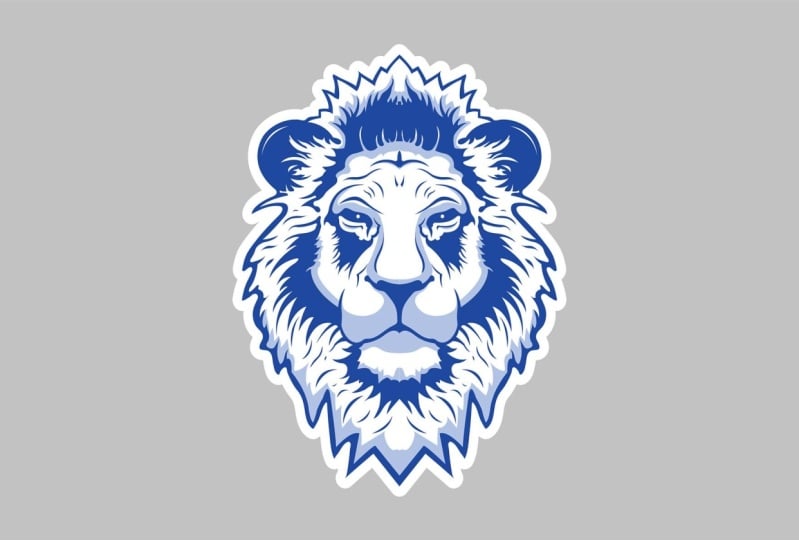
anders zu gestalten oder Sie sich für eine andere Farbe entschieden haben. Aber die Quintessenz, das ist der letzte Schritt des Prozesses, den ich Ihnen gezeigt habe, um Tutorial zu reduzieren. Alles, was jetzt noch zu tun ist, ist, Ihre Arbeit Ihrem Kunden und der Welt zu zeigen. Und begleiten Sie mich im nächsten Kapitel, wo ich Ihnen einige verschiedene Möglichkeiten vorstellen werde, das zu tun. Und es wird auch unser letztes Kapitel geben. Wenn Sie es so weit geschafft haben, besuchen Sie mich dort für einige abschließende Tipps und Ideen.
11. Kapitel 10 Präsentation und Mockup: Nun, da wir unser endgültiges Logo haben, ist
es Zeit, einige Mockups zu verwenden, um präsentiert. Hier habe ich zurück Helm Mockup, die Sie auf Sportvorlagen finden, die unter Tab Freebies Netz. Sie sind erstaunlich. Und wenn Sie ein Markup von ihrer Website kaufen möchten, sind
Sie herzlich willkommen. Ihre Dateien sind sehr einfach zu verarbeiten und Sie haben viel Kontrolle über alles. Dies ist nicht jede Art von Förderung, ist nur meine ehrliche Meinung. Für dieses Kapitel werden wir Photoshop verwenden. Ich habe Version CC 2015, und es hat einige ähnliche Verknüpfungen wie Illustrator, aber es hat auch einige Unterschiede. Und du wirst bald sehen, wovon ich rede. Wenn wir also dieses Modell öffnen, haben wir diese Ebenen in der rechten Seite und sie werden alle entsprechend umbenannt. Und es ist leicht zu finden, wonach wir suchen. Und das ist diese Ebene namens Azure-Logo hier. Nachdem wir darauf geklickt haben, öffnet
es eine neue Registerkarte mit neuen Ebenen. Wir können das entfernen und ich lasse Ebenen und Hintergründe dort. Ziehen Sie nun das Logo in Photoshop und lassen Sie es los. Es wird unser Logo hinzufügen ist ein intelligentes Objekt und jetzt müssen wir nur die Größe ändern und das Logo neu positionieren. Möglicherweise hatten Sie diese blauen Linien, wenn Sie die Datei öffnen. Ich versteckte sie und zeige sie mit Control H., um die Größe des Logos zu ändern, verwenden Sie Control T. Jetzt werde ich den Hintergrund mit Farbauswahl ändern, indem Sie Kerl drücken. Aber es funktioniert nicht genau wie im Illustrator. Also, jetzt, wo ich Farbe von der RAM-Altruisten Hintergrundebene
auf der rechten Seite ausgewählt und drücken Sie Alt und löschen, um die Farbe zu ändern. Als nächstes werde ich die blauen Linien wieder ausblenden und diese speichern, indem Sie die Steuerungstaste s drücken. Wenn Sie sie nicht speichern, ändert sich nichts. Stellen Sie also sicher, dass Sie diesen Schritt nicht überspringen. Sehen Sie sich nun die Ergebnisse an und lassen Sie uns den Hintergrund hier jetzt ändern. Ich werde diesen Text zuerst ausblenden und auf
die Hintergrundebene doppelklicken und meine Farbe auswählen, indem ich hier darauf klicke. Wir hätten die Farbe auch ändern können, indem Sie Alton löschen drücken, aber ich wollte Ihnen diese Methode auch zeigen. Ich werde unser Tief hier ein wenig anpassen, indem ich seine Größe und die Position ändere. Sie können auch Ihre Anpassungen vornehmen, aber vergessen Sie nicht, zu speichern, nachdem Sie fertig sind und Ihnen das Ergebnis gefällt. Sie können Ihre Arbeit als Jetpack speichern. Sie können diese auch als Photoshop-Datei speichern. Aber beachten Sie, dass Sie das nächste Mal, wenn
Sie Ihr Mockup öffnen, Ihre Arbeit anstelle des
Standardprojekts haben , das Sie beim Öffnen des Mockups gefunden haben. Hier ist unser Bild, das ich gespeichert habe. Und hier haben wir eine Reihe anderer Optionen. Sie können die Farbe auf alles auf diesem Helm ändern. Und das ist, warum ich diese Website
jedem empfehlen, weil sie wirklich einen unglaublichen Job machen. Sie können die Farbe ändern, indem Sie auf die Ebene doppelklicken. Und wenn Sie Farbe von unserem Logo wählen möchten, klicken Sie
einfach auf die Farbe, die Sie wollen. Lassen Sie uns nun eine neue Datei für Instagram Shot erstellen. Wechseln Sie zu Datei Neu, und machen Sie Abmessungen von 1600 Pixeln für Breite und Höhe. Stellen Sie außerdem sicher, dass die Auflösung 300 beträgt und die Farbe RGB ist. Jetzt ziehe ich unser Logo in Photoshop wieder und ändere es in der Größe. Ich ändere die Farbe, wie ich bereits gezeigt habe, und drücken Sie nun wirkt auf meiner Tastatur, um Primär- und Sekundärfarben zu wechseln. Wählen Sie nun das Hellblau mit Farbwähler. Als nächstes werde ich eine neue Ebene über dem Hintergrund erstellen, aber unter dem Logo und ich drücke G, um den Farbverlauf zu wählen. Während Sie Shift für gerade Linie halten, werde
ich von oben nach unten ausgerichtet ziehen und loslassen. Sie müssen Gradienten hinzufügen. Sie können mit einfarbigem Hintergrund gehen. Es liegt nicht wirklich an dir. Nachdem Sie mit Ihrem Schuss zufrieden sind, können
Sie es als JPEG oder PNG speichern, um mehr Qualität zu erhalten. Der letzte Schritt, den ich zeigen werde, ist, wie Sie Ihren Rektor speichern, der für einen Kunden eingereicht wurde. Das heißt, wir speichern unser Logo ist eine EPS-Datei. Ich öffne Illustrator erneut, gehe zu einer neuen Datei und wähle diese Einstellungen aus. Kopieren Sie nun Logo mit Control C und fügen Sie es in neue Datei mit Control V. Ich werde es
ein wenig ändern und drücken Sie Control Shift, um zu gehen speichern als und Altruismus Illustrator EPS aus diesem Menü. Ich benenne es um und drücke die Eingabetaste. Nachdem dieses Fenster erscheint, drücke
ich erneut die Eingabetaste. Und das ist alles, meine Damen und Herren, ich hoffe, Sie haben etwas Neues gelernt. Ich hoffe, dieser Kurs war nützlich für Sie. Und lassen Sie mich wissen, wenn Sie mit Ihren Ergebnissen zufrieden sind. Für den Fall, dass Sie mich etwas fragen müssen, was mit Tutorial zu tun hat. Fühlen Sie sich frei, mir eine E-Mail zu senden und ich werde versuchen, so schnell wie möglich zu antworten. Das nächste Tutorial, das ich machen werde, ist über Texte in Sport-Logos. Aber zuerst mach ich eine kleine Pause von diesem hier. Ich hoffe, Sie haben Spaß und lernen etwas Neues. Wenn Sie Ihre Ergebnisse teilen, zögern Sie nicht, mich zu markieren und ich würde gerne sehen, was Sie sich entwickelt haben. Ein Live-Links, um einige RAM und dribble Konten Geist. Bald wirst du mich dort finden. Endlich. Vielen Dank, dass Sie sich dieses Tutorial angesehen haben und ich werde Sie
hoffentlich in einigen anderen Kursen sehen, die ich mache.
 Milos Jevtovic, Sports Logo designer




 10.817
1 Std. 12 Min.
10.817
1 Std. 12 Min.