Transkripte
1. Einführung in den Kurs: Hallo an alle und willkommen. Mein Name ist Patrick und ich bin hier, um Ihnen zu helfen das E-Sport- und Gaming-Logo für Ihre Freunde und für Ihr Team zu spielen und mit etwas Stil zu konkurrieren. Kurs induzieren. Ich werde damit beginnen, einige grobe Skizzen auf Papier zu zeichnen und sie mit einer einfachen Kamera auf den Computer zu übertragen. Im Adobe Illustrator lernen
wir, die Papierskizze zu skizzieren und Formen als Schatten und Glanzlichter zu erstellen. Um unser E-Sport-Logo zu beenden, werden
wir einen modernen Look Texteffekt machen, um die Augen unserer Fans und Ihrer Gegner zu fangen. Während dieses Kurses werde ich Tipps und
Tricks teilen , die ich täglich verwende, die Ihnen sicherlich helfen werden. Und am Ende des Kurses hoffe
ich, Ihre Entwürfe zu sehen. So sehen wir uns bald. Tschüss.
2. Neues Spiel: Zeichne deine Ideen: Hallo, Jungs. Wie Sie hier sehen können, skizziere
ich in einem einfachen Papier. Ich mag es, zuerst diese Quadrate zu zeichnen, nur um die Ideen voneinander getrennt zu halten. Und ich bin nicht so toll im Skizzieren, also mache ich einfach diese kleinen Linien mit dem Bleistift. Und keine Sorge, ich werde eine Menge Schlange verpassen. Ich werde eine Menge löschen. Aber nehmen Sie sich Zeit. Und ich bin mir ziemlich sicher, dass du beim Skizzieren besser bist als ich. Und im Grunde, dass die Skizze ist, um Ihnen eine Basis zu geben. In Adobe Illustrator können
wir jeden einzelnen Aspekt unserer Skizze ändern und ändern. Also brauchen wir nur die Basis, wir müssen nur referenzieren. Also, jetzt werde ich das Video ein wenig beschleunigen, nur um zu sehen, wie diese Dinosaurier Ende hatte. Ok? Okay, hier zeige ich dir alle Entwürfe, die ich auf dem Papier gemacht habe. Der erste ist dieser verrückte
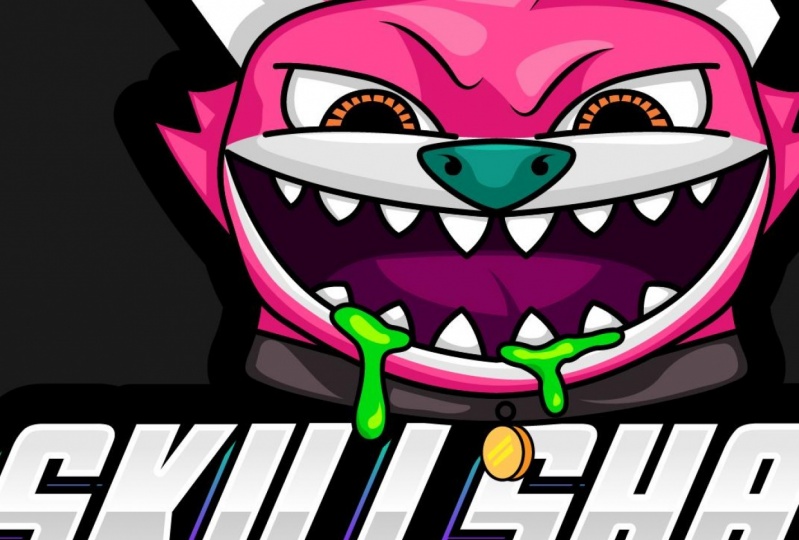
Katzenhund und der zweite ist im Grunde die gleiche Basis, aber wie ein Alien oder so. Das ist wie ein klassischer Wolfe, wie er sehen kann. Und das ist wie eine andere Katze mit der letzten ist auf dem Kopfhörer. Cool. Ich schaue auf das hier. Ich mag es sehr. Das gefällt mir nicht. Aber die Augen mochte ich die Steuerung eines Joysticks und unsere Dinosaurier, wie wir Eifer entwerfen. Also wählte ich diese, um mit
der Gliederung fortzufahren und dann weiter zum Adobe Illustrator zu gehen. Lassen Sie uns dieses Design skizzieren. Jetzt. Ich werde unseren, unseren Charakter skizzieren. Aber das ist, das ist nicht obligatorisch, das ist optional. Aber Sie können ganz einfach ein Bild von Ihrer Skizze mit Benzo machen. muss keine feinen Linienenden sein. Und mach ein Foto und spore dann zu deinem Computer und fange an zu arbeiten. Sie brauchen keine ausgefallenen Scanner oder irgendein anderes Werkzeug. Nur weil wir unsere Skizze als Bayes verwenden, wissen, dass
als detailliertes Design für diese Anwendung hier nicht super genau sein muss. Wenn ihr andere meiner Skizzen mögt, werde
ich das Bild hinterlassen, für das ich von jedem von ihnen gemacht habe. Und Sie sind nur wenige frei, alle anderen Klassen mit einem GIF oder InDesign zu folgen. Du musst diesem Weg nicht folgen. Eine, Sie nur, Sie können wählen, wie der Wolf sind der Dinosaurier oder jeder AD1. Und Sie können kopieren, dann fühlen Sie sich frei, um unseren Schöpfer zu kopieren eigenen. Ich würde gerne Ihre Projekte am Ende des Kurses sehen. Das war's also. Jetzt werde ich diesen Umriss beschleunigen und dann mit Adobe Illustrator fortfahren. Also, wir sehen uns bald.
3. Mission 1: Der Mirror: Hallo an alle, und wir sind hier im Adobe Illustrator. Und ich erstelle einfach ein neues Dokument. Die Größe dieses Dokuments 2000 x 2000 Pixel. Es spielt keine Rolle. Sie können die gewünschte Größe erstellen. Ich empfehle Ihnen, ein Quadrat zu erstellen da wir in diesem Dokument ein Spiegel-Feature erstellen werden. Also ja, wir müssen damit beginnen, unser Design auf die Bühne zu ziehen und abzulegen. Und wir werden
diese Papierskizze in Vektorformen umwandeln . Aber es gibt eine Sache, die wir hier bemerken können, ist, dass dieses Design sehr symmetrisch ist, oder? Es wird also effektiver und schneller für uns sein, wenn wir gerade 1.5 entworfen haben. Und dann Kaffee und spiegeln Sie diese Hälfte in die andere Seite. Ok. In w wäre Illustrator. Es gibt diese zwei genannt Spiegel zu dieser Arbeit, aber das ist sehr exklusiv für diese neueste Version. Wenn Sie also nicht über den aktualisierten Adobe Illustrator verfügen, können
Sie dies auch nicht finden. Also werde ich Ihnen beibringen, wie Sie
ein Spiegelbild erstellen , das in jeder einzelnen Adobe Illustrator Version funktioniert. Okay, also, um zu beginnen, müssen
wir unsere Skizze löschen. Wir werden lesen ziehen es später, aber jetzt müssen wir unsere Zeichenfläche vorbereiten, denn es ist Spiegelfunktion, richtig? Wählen Sie die Linie zwei und entwerfen Sie dann eine vertikale Linie und eine Linie, diese Linie auf Zeichenfläche, vertikal und horizontal. Sie dann bei ausgewählter Zeile DrückenSie dann bei ausgewählter Zeiledie Strg-Taste C und dann die Umschalttaste V, um sie einzufügen. Immobilien diese wählen Sie die Linie um 90 Grad. Wählen Sie nun das Pinselwerkzeug aus und
erstellen Sie einfach eine einfache Linie, die diese Linie in der Mitte kreuzt. Und jetzt wählen Sie das Rechteck-Werkzeug. Und wir werden ein Rechteck machen, das die Hälfte unserer Kunsttafel verdeckt, so wird es ein Rechteck sein. Aber die Größe von einhundert, zehnhundert mal 2000 Pixel. Klicken Sie dann rechts hier bei make Schrägstrich Release Clipping Mask. Nun, da wir diese Maske haben, ist
der Trick, auf diesen offenen Kreis direkt
neben der Ebene klicken , um den gesamten Inhalt dieser Ebene auszuwählen,
dann müssen wir gehen, um zu wirken, zu
verzerren und zu transformieren, wieder zu transformieren. Und dann werden wir gültige Reflex x sammeln und dann in den Kopien werden eine setzen und dann auf OK. Jetzt funktioniert unser Spiegel. Wie Sie sehen können, wird alles, was wir auf
der rechten Seite unserer Bühne entworfen haben , auf der linken Seite reflektiert. Die Spur, diese Linien. Und jetzt ist unser Kunstbrett bereit, unsere Skizze zu erhalten. Es wird also schneller sein, weil wir nicht das ganze Date entwerfen müssen. Ein Hemd. Also eine Menge des Rechtecks und der Linien. Und jetzt ziehen wir unsere Skizze in diese Spiegel-Kunsttafel. So können Sie sehen, dass der Spiegel mit unserer Skizze arbeitet, dass wir nur
einen perfekten Ort finden müssen , der unsere Skizze in einer gut aussehenden Weise widerspiegelt. Okay, ich mag diese Position hier, also ist es. Jetzt müssen wir diese Skizze ein wenig durchscheinend machen. Also werde ich bestenfalls 50 Prozent D treffen und dann unsere Skizze sperren. Im nächsten Video werden
wir anfangen zu skizzieren und verfolgen Stunden Rand. Das wird ein einfacher Teil sein. Also hoffe ich, euch bald zu sehen. Tschüss.
4. Mission 2: Verwende die Skizze: Wie läuft's, alle? Und wir sind wieder hier im Adobe Illustrator. Und gerade jetzt werden wir anfangen,
unsere Umrisse zu machen , wie wir es im letzten Video getan haben, dem Spiegel-B-Baum. Denken Sie also daran, dass wir nur 1,5 unseres Designs in den Spiegeleigenschaften in
unserer Zeichenfläche umreißen müssen , um die Magie für uns zu machen. Für den Umriss sagt Brown, dass wir das Stiftwerkzeug verwenden werden. Und wenn du nicht weißt, wie man den Pinto benutzt, werde
ich dir ein bisschen erklären, wie das funktioniert. Aber der Bentham ist ein praktisches Werkzeug. Je mehr Sie verwenden, desto mehr lernen Sie. Sie müssen nur den Stift Goo auf Ihrer Symbolleiste greifen oder einfach P auf Ihrer Tastatur eingeben. Dann klicken Sie einfach in die Linien, die Sie umreißen und vektorisieren möchten. Klicken Sie also auf und dann sehen Sie eine virtuelle Kurve und Sie müssen auf den Punkt klicken, den Sie diese Kurve machen möchten. Und Sie können klicken und halten, um es zu machen oder sind einfach, klicken Sie, machen scharfe Kanten Formen. Aber keine Sorge, Sie können jeden Punkt Ihrer
Vektorformen mit dem Direktauswahlwerkzeug bearbeiten . Außerdem können Sie die Punkte verschieben und das Aussehen Ihrer Kurve mithilfe der Griffe ändern. Es ist also zu 100% essbar. Moment habe ich gerade den Hauptumriss unseres Maskottchens fertig gestellt, und ich werde das Ohr umreißen. Sie können einfach die Alt-Taste auf Ihrer Tastatur halten und dann in Ihre Ankerpunkte klicken, wie Sie hier sehen können. Nun, der nächste Punkt wird jetzt eine Kurve zu machen wird eine Linie sein. Wenn Sie die in ein verwenden, möchten
Sie nur die Linie und nicht eine geschlossene Form erstellen. Wenn Sie fertig sind, müssen Sie nur diese schlechte Auswahl aufheben. Es gibt also ein sehr hilfreiches Diagramm Gott, für diese Operation müssen
Sie nur die Strg-Taste drücken, Shift a auf Ihrer Tastatur. Hi. Jetzt, da wir unsere Linien beendet haben, werden
wir alles auswählen, um eine Steuerung auf Ihrer Tastatur ein, und wir werden diese Linien mutiger machen. Also schätze ich, sechs Punkte, diese, okay? Und wir werden hier bei Schlaganfall sammeln und sie werden Speichelrunde Kappe und die Rhone verbinden. Für die Augenbraue im Jahr Detail. Ich werde das Profil dieser Judenlinien ändern. Und jetzt werden wir ein paar Details im Maskottchengesicht beenden. Aber dieser Knoten WHO in einigen Details im Eis. Nun, für mich sieht der Umriss gut aus. Im nächsten Video werden wir
diese null symmetrischen Dinge im Gesicht unseres Maskottchens beenden . Wie dieses kleine Haar, die Flüssigkeit, die aus seinem Männchen kommt, in diesem kleinen bösen hier. Das war's also. Wir sehen uns im nächsten Video. Tschüss.
5. Mission 3: Fertigstellung der Umrisse: Hallo an alle und willkommen zurück. Nachdem wir den symmetrischen Umriss im letzten Video abgeschlossen haben, werden wir
nun den gesamten Umrissprozess beenden. Und im nächsten Video werden
wir den Färbeprozess starten. Das erste, was wir tun müssen, ist, unsere Linien in Formen zu verwandeln. Und wir müssen unsere Skizze auf eine andere Ebene verschieben. Also gehe ich zu Control X, um es zu schneiden und dann eine neue Ebene zu erstellen, nenne es Skizze. Und dann basiert an Ort und Stelle, die die Verknüpfung ist Control Shift V. In dieser Ebene werden wir die Sichtbarkeit deaktivieren. Also werden wir die Skizze und den Hintergrund nicht mehr sehen. Wir müssen alle unsere Linien auswählen. Also Steuern Sie ein und gehen Sie dann zu Objekt, Pfad, Kontur Strich. Auf diese Weise sind unsere Linien jetzt Formen. Denken Sie daran, die Linien und
das Rechteck zu entsperren und dann wieder zu steuern, wählen Sie einfach alles aus. Gehen Sie dann zum Menü Objekt und Expandieren Darstellung. Und jetzt müssen wir hier im Pathfinder-Panel in der Merge-Option klicken. Um das Pathfinder-Menü zu öffnen, müssen
Sie zu Fenster und dann Pathfinder gehen, oder drücken Sie einfach die Umschalttaste F9 auf der Tastatur. Wenn Sie die Option Zusammenführen verwenden, verschmilzt
Illustrator die schwarzen Formen nahe beieinander. Und es macht auch einige leere Formen im Hintergrund. Und wir werden diese leeren Formen oder den Färbeprozess verwenden. Jetzt werden wir unsere Offline von diesen leeren Formen trennen. Also werden wir das Netz Q12 verwenden und einfach mit denen klicken, jede schwarze Form. Und jetzt werden unsere schwarzen Formen ausgewählt. Und dann werden wir Control X drücken, um es zu schneiden. Und dann erstellen Sie eine neue Ebene, nennen Sie es Umriss, und dann Control Shift V, um an Ort und Stelle einfügen. Wie Sie sehen können, ist die Ebene unten, unser Umriss voll von diesen leeren Formen. Also werden wir diese Ebene auswählen und malen so groß, nur um einfacher für uns zu sein, diese Formen später auszuwählen. Okay, deaktivieren Sie also die Sichtbarkeit
dieser grauen Shape-Ebene, und schalten Sie dann die Sichtbarkeit auf unserer Skizze zurück. Also jetzt sind wir dabei, den Umriss
unserer Skizze zu beenden und wir müssen eine andere Ebene erstellen. Wir werden es alle ihre Zeilen nennen. Hier ist der gleiche Prozess. Wählen Sie einfach das Stiftwerkzeug aus und zeichnen Sie die Linien, die fehlen. Wie Sie sehen können, skizziere ich das Maskottchen, Abzeichen oder Metalle kleiner als die Region obwohl Skizze, weil ich dachte, das war zu groß. Also habe ich ein Beben in unserer ursprünglichen Skizze gemacht. Ich wiederhole nur den gleichen Prozess, um diese Linien die gleiche Größe und mit den gleichen Eigenschaften wie unsere Umrisse zu machen. Also mach es mutig. Und dann klicken Sie auf runde Kappe und rundes Gelenk. Das Gleiche wie mit den Augenbrauen und dem Ohr. Wir werden für diese Haare machen. Wir werden das Profil des Schlaganfalls ändern. Also ja, beenden Sie die Details und jetzt können wir die Skizze ein paar löschen. Und im nächsten Video werden
wir den Färbeprozess starten. Ich hoffe, euch bald zu sehen. Tschüss.
6. Mission 4: Farbprozess: Hallo und willkommen alle zurück. Jetzt sind wir hier mit unserem Maskottchen, und heute werden wir etwas Farbe darauf setzen. Das wird ein lustiger Prozess. Und eine Sache, die ich hier bemerkte, ist, dass dieser fehlende Teil des Ohres. Ich will das Ding nur in einem eifrigen. Also werde ich diese entfernen. Ich werde diesem Maskottchen ein ganzes Ohr geben. Erster. Schalten Sie die Form ein, und entsperren Sie sie dann. Und zoomen Sie hinein und drücken Sie die Minus-Taste auf Ihrer Tastatur. Oder gehen Sie einfach hier und wählen Sie den Ankerpunkt löschen 2. Und es beginnt, in Punkte zu klicken, die Sie nicht wollen. Für diese Datei habe ich bereits die Farben ausgewählt, die ich verwenden werde, aber Sie können die Anrufer oder jede Art von Website besuchen, die Farbschemata enthält, oder Sie würden nur Ihre eigenen Farbschemata erstellen. Aber die Sorge um die Farben, können
Sie es leicht später ändern. Der Illustrator verfügt über diese Funktion, die die Farbthemen sind. Und Sie können leicht jede vorgefertigte Erle sein. Und Sie können auch nach Schlüsselwörtern suchen, sie
zerstören, aber wie Sie golden eingeben können. Und dann können Sie sehen, einige Gold sie waren verwandte Systeme. Einige von ihnen sind nicht gut, aber, wissen Sie, aber diese Funktion ist sehr hilfreich in vielen Situationen. Und jetzt fangen wir endlich an, unser Maskottchen zu färben. Ich werde als Grundfarbe eines Raums wählen. Und für die Nase werde
ich einen grünen Daumen wählen. Jetzt werde ich die Augen malen. Wie Sie sehen können. Ich habe es am Anfang etwas seltsam gemacht, aber am Ende repariere ich es. Also die endgültigen Farben der Augen wird wie orange Iris in
der schwarzen Pupille ist in der Regel nur wählen Sie eine sehr spezifische Farbe. Verwenden Sie einfach das Netz, die 12, und doppelklicken Sie darauf und setzen Sie die Toleranz auf 0. Auf diese Weise stellen Sie sicher, dass Sie nur die genaue Farbe auswählen, nicht die Farbe, die. Sind ungefähr das Gleiche. Ok. Dies ist ein nützlicher Trick für den Mund. Ich habe diese dunkelviolette Kuppel ausgewählt. Jetzt nenne ich mich nur die Verhaftung unseres Designs. Ich werde die Haare unseres Moskaus in Form verwandeln. Also müssen wir zu Objekt, Pfad,
Kontur Strich gehen . Genau hier. Ich werde nur einen Formzahn machen, das Haardetail
spüren. Also sind wir, ich weiß, dass ich diese Zeile löschen werde. Und dann wird das Haardetail besser aussehen. Der beste Weg, um diese Linie zu entfernen, besteht darin, eine Form darüber zu machen und dann den Teilbezirk des tion im Finder-Menü zu verwenden. Wie ihr hier sehen könnt, ist
unser Charakter zu, Binky ist sehr flach. Also werde ich in einer anderen Farbe zu seinem Gesicht oder ihrem Gesicht hinzufügen. Dann. Wir werden auch einige Schatten und Glanzlichter hinzufügen. Das fängt gerade an, indem man etwas Weiß in der Luft hinzufügt. Dein Gesicht, mach einen Vertrag mit der Bank. Hier sehen Sie, dass die Form nicht
genau sein muss, da sie sich unterhalb der Umrissebene befinden. All diese Unvollkommenheiten werden also durch die Gliederungsebene hervorgehoben, die auf Abruf steht. Denken Sie daran, die Nasenform wieder oben zu setzen. Und wir werden weiterhin weitere Details in unserer Gegend hinzufügen, um es weniger flach zu machen. Ich werde nur ein paar weiße Details in den Ohren hinzufügen. Und ich bin mir ziemlich sicher, dass wir besser aussehen werden. Obwohl. Was denkt ihr denn? Ich schätze, unser Bestes, besser auszusehen? Und es wird noch besser aussehen, wenn wir die Lichter und die Schatten hinzufügen, was der nächste Schritt ist. In diesem Schritt werde ich weiß,
hellgrau und ein wenig dunkleres Grau verwenden . Es werden also drei sein. Alle sind in weiß ist unser Highlight. Die mittlere Sorte ist unsere Grundfarbe. Und das Dunkelgrau. Wäre unser Schatten. Ich werde das Video ein wenig beschleunigen, aber Sie können leicht sehen, was ich tue. Ich werde nur einige Schatten und einige Highlights zu diesen neuen Formen hinzufügen. Der nächste Schritt wird mehr über das gleiche sein. Ich werde nur die Highlights und Schatten in der Gegend vor unseren Monaten hinzufügen. Okay Leute, nur um ein bisschen zu ändern, den Ausdruck unseres Eric Drittes, werde
ich seine Augenbraue ein wenig nach oben bewegen. Um diesen blinkenden Raum zu entfernen, wählen Sie die Richtungsauswahl, die Atemzüge sind, eine Tastatur, und dann spät an einem beliebigen Punkt in diesem weißen Bereich. Und dann löschen und dann erneut löschen. Moment werde ich nur den gleichen Prozess
machen, indem ich mehr Formen als Glanzlichter und Schatten hinzufüge. Ich werde die gleichen Pinsel machen, oder nicht die Augenbrauen in den Ohren unseres Charakters? Nur um euch zu erinnern, werde
ich all die Farbe hinterlassen, die ich in diesem Design verwendet habe. Sie benötigen eine separate Datei im Ressourcen-Panel unserer Belegschaft. Ok? Wie Sie sehen können, sieht
unser Charakter jetzt viel besser aus, dann der Anfang. Was für ein großer Unterschied, dass die Highlights und die Schatten in unserem Design gemacht haben. Im nächsten Video werde ich all diese Prozesse von Glanzlichtern und Schatten beenden. Und wir werden auch Farbe in den Details hinzufügen, wie im Speichel und dem Hundeabzeichen oder hatten Abzeichen. Also sehen wir euch im nächsten Video.
7. Mission 5: Coloring 2: Hallo und willkommen alle zurück. Um damit zu beginnen, diese Flüssigkeit zu färben, die sie aus dem Mund unseres Charakters austreten. Ich stellte mir vor, es wie ein Grün zu verblassen, wie ein Neongrün. Also werde ich das Farbmenü benutzen, Klavier. Also müssen Sie nur zu Fenster gehen und dann Farben Themen und tippen. Toxisch. Ich weiß nicht, ob Sie ein paar sehr lebendige Greens bekommen, ist eine, die gut aussieht. Klicken Sie also einfach auf die drei Punkte und fügen Sie dann Farbfelder hinzu. Und Sie können in Ihrem Farbfeldbedienfeld das von Ihnen ausgewählte Farbdesign sehen. Wir müssen unsere Warnungsschicht sperren, weil die flüssige und goldene Tomate auf einer anderen Schicht ist, richtig? Eimer und dann, und malen Sie den Speichel mit Gehirn. Jetzt werde ich ein paar Highlights in diesem Seebad machen. Ich werde die gleiche Grafik wie zuvor verwenden. Wählen Sie das Stiftwerkzeug aus, und zeichnen Sie. Entfernen Sie den Strich, und machen Sie dann die gleiche Hervorhebung in der anderen Form. Ich werde auch einen Schatten hinzufügen. Also werde ich ein dunkleres Grün für diesen Prozess auswählen. Wie Sie hier sehen können. Diese werden nicht durch die Umrisse als unsere Formen geschützt, die wir vorher gemacht haben, aber wir gehen es, wir müssen nur den schwarzen Umriss über die grüne Form setzen und es machen, Sie müssen zu Objekt, Pfad, Umriss, Strich gehen. Und Sie können hier sehen, dass die Formen, die wir skizzierten, die jetzt eine Gruppe sind. So können wir die Gruppierung aufheben, indem Sie Control Shift G drücken oder einfach zu Objekt gehen und Gruppierung aufheben. Nachdem Sie die Gruppierung aufgehoben haben, wählen Sie einfach den Umriss aus und ziehen Sie ihn in die Ebene. Und jetzt die grüne Flüssigkeit. Es ist fertig, es ist erledigt. Jetzt ist es Zeit, die Tasche oder das Goldmetall zu färben. - Ich weiß es nicht. Ich werde es als Gold bemalen. Aber um ehrlich zu sein, ich mochte die Form nicht. Wie Sie sehen können, werde
ich es neu gestalten, indem Sie einfach Kreise verwenden. Und lassen Sie uns Sie viel besser aussehen als die Skizzenversion. Ok? Okay, wir erreichen das Ende des Färbeprozesses. Ich werde ein paar Formen in die Tiefe bringen. Und dann werde ich am Ende eine Zunge für unser Maskottchen entwerfen. Ich muss hervorheben, wie wirkungsvoll das Hinzufügen eines Farbtons in diese Art von Designs ist. Weil E-Sport-Logo einfach sind, wissen Sie,
sie haben nicht viel Farbe, aber wenn Sie die richtige Farbe wählen, wenn Sie die richtigen Entscheidungen in den Lichtern treffen, erscheint
Ihr Design. Für die Zunge. Wie Sie sehen können, habe ich eine einfache Form entworfen, dann werde ich neu anordnen. Das ist so geformt, dass wir es in die Schicht legen werden. Manchmal ist es schwierig, das Objekt an den unteren Rand einer Ebene zu ziehen, sodass Sie andere Optionen haben. Einer von ihnen ist mit der Tastenkombination, die Control Shift ist, offene Klammer gehen einfach zum Menü Objekt anordnen, An Zurück senden. Auf diese Weise wird die ausgewählte Form die untere in der Ebene sein. Und jetzt werde ich den Prozess wiederholen. Und ich wähle diese dunkelviolette Form aus und schicke sie dann zurück. Und in Ihrer Bestellung, von unten nach oben, werden
wir die dunkelviolette Form haben und dann die rote, die unser Ton ist. Okay, das sind also nur die Formen in Ordnung. Also, jetzt werde ich die Farbe
des Knochens ändern , weil ich es natürlich nicht verlassen werde. Lesen Sie diesen Weg. Ich werde wählen, wie ein bisschen heller oder ein foo, aber immer noch dunkel. Die Tongan, unser Design ist nur ein Detail und keine besonderen Merkmale, so dass wir es einfach halten müssen. Genau hier. Ich füge nur ein Highlight und den Ton hinzu. Und jetzt hat unser Charakter eine Kuppel. Und zum Schluss werde ich nur noch ein paar Details an die Leine hinzufügen. Und wir sind fast fertig mit unserem Kurs. Im nächsten Video werde ich Ihnen zeigen, wie Sie den Texteffekt unseres Gaming- und E-Sport-Logos machen können. Das ist mein Lieblingsteil. Also bin ich ziemlich aufgeregt für dieses Video. Und ich hoffe, euch bald zu sehen.
8. Letzte Mission: Texteffekt und Logo: Hallo an alle und willkommen zurück. Dies ist der letzte Teil unseres Kurses. Und heute werden wir den Texteffekt und bringen
ganz mit dem Maskottchen zu machen und unser E-Sport-Gaming-Logo zu beenden. Der Prozess der Auswahl Ihres Telefons für ein Projekt. Ich gehe immer auf die font.com, die eine Tonnen von freien Telefonen oder kommerziellen Gebrauch hat. Ich möchte auch Erwachsene Knochen besuchen, weil Sie das Creative Cloud-Abonnement haben sollten. Sie haben Zugriff auf Adobe-Schriftarten. Und sie haben viele gute Telefone. Aber ich werde ein kostenloses Telefon wählen, weil nicht jeder Zugriff auf Creative Cloud hat, vielleicht Leute, die den älteren Illustrator haben. Und auch, weil dieser Effekt, den wir erstellen werden, funktioniert
dies mit jedem einzelnen Schriftarten, so wenige frei, um ein anderes Telefon auszuwählen. Vielleicht haben Sie ein Lieblingstelefon. Vielleicht hast du schon eine Idee. Also werde ich das hier wählen. Nennen Sie es bezahlt den Gin. Ich mochte dieses hier, weil es modern ist und sehr gut zu unserem Projekt passt. Also gehen wir jetzt zurück zu Illustrator. Jetzt zurück, um eine Straight zu essen. Es werden unsere Moschee Gott Seite verlassen ist nicht wichtig jetzt. Jetzt ist es Zeit für den Texteffekt zu glänzen. Also werde ich unsere Moschee gruppieren, aber in nur einer Schicht. Ich werde diese Schicht Katze nennen. Hund ist, ich weiß immer noch nicht, ob dieses Maskottchen eine Katze oder ein Hund ist. Ich hoffe, ihr habt mir im Kommentarbereich geholfen. Im Moment werde ich nur die Ebenen umbenennen. Eine Ebene namens die andere Ebene, nennen Sie es BG für Hintergrund. Es gibt eine Sache mit diesem Logo-Stil, die die Gaming- und E-Sport-Logos sind, die in der Regel mit dunklen Hintergründen verbunden sind. Also machen wir ein Quadrat oder als Hintergrund, und wir werden eine dunkle Farbe wählen. Auf diese Weise wird unser endgültiges Logo in diesem dunklen Hintergrund erscheinen. Schalten wir die Sichtbarkeit unseres Maskottchens aus. Sie können eingeben, was Sie wollen, Ihren Namen, den Namen unseres Gens. Ich werde Skillshare tippen. Und ich werde das Formular auswählen, das wir heruntergeladen haben. Schriftarten nannten diese GIN. Die Größe. Es spielt keine Rolle, aber ich empfehle Ihnen die Größe wie 150 oder 200 Links. Okay, lass uns diesen Text mit heller Farbe machen. Und jetzt müssen wir es in Formen verwandeln. Die Tastenkombination ist also die Umschalttaste O, oder Sie gehen zum Menütext und erstellen dann Umrisse. Um den Texteffekt zu erzielen, verwenden
wir das Aussehen-Menü, das für diesen Effekt von entscheidender Bedeutung ist. Und ihr werdet den Grund schon bald sehen. Um das Erscheinungsmenü zu öffnen, gehen
Sie einfach zum Fenster und dann Aussehen oder drücken Sie einfach auf Ihrer Tastatur, Shift F6. Jetzt ist unser blaues Hemd, das ist eine Gruppe von Formen. Aber wir müssen diese Gruppe von Formen in einen einzigen zusammengesetzten Pfad verwandeln. Sie können dies tun, indem Sie einfach Control 8 auf
Ihrer Tastatur drücken oder zum Objekt zusammengesetzten Pfad gehen. Und dann machen. Also werden wir hauptsächlich mit dem Erscheinungsbild Panel arbeiten. Also das erste, was wir tun müssen, ist
eine neue Füllung hinzufügen , indem Sie einfach auf diese Schaltfläche klicken. Und wir werden die Farbe des Schlachtfelds in Schwarz ändern. Jetzt werden wir anfangen, die Fakten zu unserem Text hinzuzufügen. Als erstes müssen Sie auf Effekt hinzufügen klicken, dann zum Pfad gehen und dann das versetzen. Sie können die Zahlen ändern. Aber ich werde fünf in diesem Beispiel hier verwenden. Wenn wir mit der von Ihnen ausgewählten Nummer nicht zufrieden sind, können
Sie jederzeit ändern. Das ist der Vorteil der Verwendung der Ausrüstung auf Spanisch. Weil wir immer wieder zu unseren Effekten und dann
hinzugefügt haben , ohne alles rückgängig machen zu müssen und von vorne anfangen zu müssen. Jetzt füge ich eine neue Füllung hinzu, wähle eine rosa Farbe und ziehe sie nach unten diese neue Ansicht, die rosa wird die Schaltfläche in unserem Erscheinungsbild Panel sein. Und wir werden hier einen neuen Effekt hinzufügen. Klicken Sie also auf FX und verzerren und transformieren Sie, und transformieren Sie dann, dass der horizontale Text hier minus eins und das vertikale Plus 1. Und im Korpusfeld werden
wir ein paar Kopien hinzufügen. Wie ihr sehen könnt. Es verwandelt unsere rosa Füllung in einen 3D-Abschrägeeffekt. Denken Sie daran, Sie können die Nummer eingeben, die Sie wollen. Ich werde hier 15 oder diesen Effekt wählen. Aber keine Sorge, Sie können jederzeit bearbeiten, wenn Sie Ihre Meinung ändern. Okay, jetzt wähle ich die Balkenfüllung aus und dann werden wir
dieses Feld duplizieren , indem wir auf Diese Schaltfläche hinzufügen klicken, die als doppeltes ausgewähltes Element bezeichnet wird. Wählen Sie die untere und malen Sie sie als Schwarz. Also mit diesem Auto eins. Schwarzes Feld ausgewählt. Wir werden einen neuen Effekt darauf hinzufügen. Also gehen Sie zu FX zurück und Offset Pfad. Wir werden den gleichen Prozess wiederholen, den wir vorher gemacht haben. Also gehen wir als fünf Bassos von Offset. Wie ihr seht, sieht unser Text schon gut aus. Wir werden einen Farbverlauf zu diesem Ping Q hinzufügen. also werde ich eine Farbe wählen, die wir in unserem Design verwendet haben, aber fühlen Sie sich frei, die Farben zu ändern, wenn Sie möchten. Also mache ich diesen Gradienten. Es sieht ziemlich Gaming-Fermi wie diese Neon, Bain, lila und grün. Also unsere Texteffekte bekommen einige Verbesserungen oder einen niedrigen, wir werden einen neuen Effekt darauf hinzufügen. Also werde ich ein neues Feld erstellen und dann die Farbe dieses Feldes für jede Farbe ändern. Ich werde dieses Grau hier wählen. dieses neue Graufeld ausgewählt ist, werden
wir einen neuen Effekt hinzufügen. Klicken Sie auf FX Path, Offset Path. Geben Sie im Offset fehd minus vier Pixel ein. Sie im Join of Drop-Menü Runde aus. Mit dem grauen Schleier ausgewählt. Fügen Sie einfach einen neuen Farbverlauf hinzu. Klicken Sie einfach auf den Farbverlauf in Ihrem Farbfeld. Ändern Sie dann den Winkel dieses Gradienten auf 90. Und ich werde die gleiche Gnade verwenden, die wir für das Maskottchen Gesicht verwendet haben, um diesen Farbverlauf zu machen. Diese Tatsache zieht dann einen weißen bis schwarzen Punkt in unserem Farbverlauf. Ziehen Sie das dunkelste Grau, das wir in unserem Maskottchen verwendet haben, in die Mitte dieses Gradienten. Ziehen Sie es also und stellen Sie die Position auf 50. Ziehen Sie nun einfach das hellere Grau, nicht Weiß, das hellere Grau auf die Position 0. Wie Sie sehen können, wie ich es tue. So sieht unser Farbverlauf aus wie ein silberner Farbverlauf. Wir werden hier einen Trick hinzufügen, der diesen Farbverlauf hervorhebt. Wählen Sie einfach den weißen Punkt in unserem Farbverlauf aus. Der Punkt, der sich auf der 100% -Position befindet, und ändern Sie dann die Position in 50. Ziehen Sie nun einfach den helleren grauen Java-Farbverlauf und wählen Sie dann die Position aus, die Ihnen am besten gefällt. Ich schätze, wir haben den nächsten Effekt beendet. Und ich weiß, dass diese Schriftart bereits im Folsäure Telefon ist. Dann, um es ausgeprägter
zu machen, dass so werde ich die Schere hier an der Transformation nano zu 10 ändern. Sie können auf die Transformation einer Notiz zugreifen, indem Sie zum Fenster gehen und dann transformieren. Wir haben unseren Texteffekt beendet. Sie können diese Diode speichern, Sie verwenden keine anderen Kunstwerke. Sie müssen nur zu Window-Grafikstilen gehen. Und dann. Ziehen Sie dieses kleine Quadrat im Darstellungsfenster auf das Banjo im Grafikstil. Und Sie können diesen Stil in jeder anderen Form oder Text verwenden, was auch immer. Da unser Texteffekt fertig ist, werden
wir sein Aussehen erweitern, indem Sie auf das Menü Objekt gehen, Erscheinungsbild erweitern. So ist unser Texteffekt jetzt kein grafischer Stil mehr. So können wir die Größe dieses Texteffekts ändern und das Maskottchen
zusammenbringen und dann unser E-Sport-Logo beenden. Jetzt müssen wir die Größe unseres Maskottchens und des X-Effekts so ändern, dass es gut für unsere Augen aussieht. Meiner Meinung nach ist die Goldmedaille in unserem Maskottchen groß. Es blockiert irgendwie die Briefe. Also werde ich die Größe ändern und es ein wenig klein machen. Jetzt, wo wir unser Maskottchen und den Text zusammen
haben, werden wir sie in nur einer Schicht aufstellen. Ich werde diese Ebene als endgültiges Logo umbenennen. Okay, das ist der letzte Schritt unseres Logos. Also rufen wir P an, das Maskottchen und den Text. Und wir werden eine neue Ebene erstellen. Und dann kleben gebrannt. Wir erinnern uns an die Abkürzung. Es ist Control Shift V, benennen Sie diese neue Ebene als Umriss und ziehen Sie sie dann unter unsere endgültige Logo-Ebene. bei ausgewählter Gliederungsebene Klicken Siebei ausgewählter Gliederungsebene
einfach im Pfadfinder-Bedienfeld auf Vereinen. Und wie Sie sehen können, drehte
es unser Maskottchen und den Text in nur einer einzigen Form. Also werden wir die Farbe dieser Form von gelb zu schwarz ändern. Dann gehen wir zu Objekt Pfad und Offset Path. In das Offset-Feld eingegeben 20 Pixel. Aber wenn du mehr oder weniger willst, liegt es an dir. Es ist nur, um diesen kräftigen schwarzen Umriss um unser Logo zu geben. Ich schätze, wir sind fertig, Leute, das ist unser E-Sport-Logo. Und ich bin ziemlich zufrieden mit dem Endergebnis. Ich werde diese Datei für Sie zum Download belassen und als Referenz nehmen. Und ich werde auch Hallo verlassen, alle Skizzen in einer separaten Datei. Ich werde ein Foto von jedem von ihnen machen und dann lassen Sie sie herunterladen. Und die Ressourcenbasis 10. Also ja, das ist unsere letzte Kunst. Dies ist unser neugeborenes EA Sports Logo.
9. Glückwunsch, du kannst gewinnen!: Also, das ist es, Jungs. Wir haben unsere Autos fertig gestellt. Und jetzt hättest du ein E-Sport-Logo? Und ich bin ziemlich zufrieden mit unserem endgültigen Design. Und ich freue mich auch, Ihr Projekt zu sehen. Bitte laden Sie Ihre Entwürfe unten hoch. Und wenn Sie irgendwelche Kommentare zu diesem Kurs haben, so teilen Sie bitte mit mir. Ich beantworte gerne jede einzelne Frage, die ihr habt. Und schließlich muss ich sagen, dass nx für Sie sich die Zeit genommen hat, diese ganze Serie anzusehen und ich hoffe, Sie werden etwas lernen. Wir sehen uns also bei der nächsten Gelegenheit. Tschüss.
 Patrick Santos, Illustrator | Logo Design and Typography