Transkripte
1. Einführung: Haben Sie jemals von
Ihrem Wollpapier für Ihre
Zeichnung mit Ihrem eigenen Design geträumt ? Haben Sie sich jemals gefragt,
wie Sie
Ihre Tapete gestalten sollen , obwohl
Sie kein Designer sind, es ist jetzt ganz einfach , mit einem iPad und Procreate
mit
Ihrem eigenen Design auf Papier zu
kommen . Und lass mich dir zeigen wie. Hallo, ich bin voll davon Illustrator und
Oberflächenmusterdesigner zu sein und in Finnland zu leben. Ich
entwerfe Muster in meinem täglichen Leben von einfach bis kompliziert Ich kann
verschiedene Software wie
Photoshop und Illustrator,
Affinity, Designer
und Procreate belasten verschiedene Software wie
Photoshop und Illustrator, . Vermehre mich aus Bequemlichkeit in meiner
Lieblingssoftware für
meine Eltern und ich kann überall auf meinem iPad morden. Es gibt viele Möglichkeiten,
sich in Procreate zu begnadigen. Aber in diesem Kurs zeige ich Ihnen
nur,
wie Sie Barton
am einfachsten und entspannendsten herstellen können. Und wenn Sie ein
Anfänger in Procreate sind, können
Sie auch leicht
mitmachen. Ich zeige Ihnen einige
Grundlagen der Verwendung von Procreate und
Schritt für Schritt, wie Sie Ihr erstes Muster erstellen
und
es dann auf Spoonflower hochladen , um
Ihr erstes zu bestellen, Viper. Und alles, was Sie für diesen Kurs benötigen,
ist eine iPad-Procreate-App und natürlich einen Apple
Pencil oder einen anderen stilvollen. Also lass uns zusammen Spaß haben
und dich in der Klasse sehen.
2. Kursprojekt: Das Projekt dieser Klasse, ich würde gerne
Ihren Pro-Spartaner sehen und Sie können einfach diese
Schritte in der Klasse ausführen, um
Ihr Design hier
im Projektabschnitt zu zeigen , Sie können auch das Modell bestehen
von Spoonflower-Seiten, indem Sie Screenshots von
Ihrem Screenshot hier machen. Die Ressourcen dieser Klasse habe
ich für Sie
ein Dokument vorbereitet, das
eine Art Theorie darstellt , wie
man ein Wiederholungsmuster erstellt. Eine Packung Pinsel, die ich in dieser Klasse verwenden
werde. Ein Paket von Elementen, mit denen Sie
Ihr eigenes Muster erstellen können. Aber erinnerst du dich, dass es
nur eine Person ist als du. Wenn Sie also Photoshop haben, sehen Sie sich den Link in der Projektbeschreibung
unten an, wo Sie stolz auf ein kostenloses Mockup
können um Ihre
weltliche Gestaltung zu zeigen. Ich würde mich sehr freuen,
dein kleines Papier in deinem Haus
installiert zu sehen . Wenn Sie das tun,
teilen Sie uns
bitte unbedingt im Projektbereich mit und ich würde gerne sehen, wie
Ihre Endprodukte herauskommen. wir uns nun der Klasse zu.
3. Was wiederholt sich durch Muster?: Hallo, in dieser Lektion werden
wir lernen,
was sich wiederholendes Muster ist und
was traditionell erfüllt wird. Wenn Sie also mit
den sich wiederholenden Mustern vertraut sind, behalten
Sie sie bitte weniger als, ja, ich denke nur, dass es für
manche Menschen einfacher sein
wird , wenn sie auf Papier sehen
können. In dieser Lektion
wollte ich Ihnen nur zeigen, wie ein sich wiederholendes Muster auf traditionelle Weise
erfüllt werden kann. Und wir werden
unsere wiederholte Umgebung
ohnehin digital gestalten . Und ich hoffe, es kann Ihnen helfen, besser zu verstehen,
wann wir in Procreate arbeiten wann wir unsere Leinwand verschieben müssen. Aber es ist eigentlich eine spätere Lektion. Fangen wir also mit
dieser Lektion an. Hier. Was wir in dieser Lektion brauchen, ich habe, das sind perfekte Quadrate. Und nur ein Hersteller oder irgendein Schmerz, ich weiß nicht, oder sogar
ein Bleistift liegt bei dir und jeder
Art von Schere. Und du brauchst tatsächlich eine Registerkarte. Ich habe eigentlich
keine Variablen-Registerkarte gefunden, also werde ich
sie im Detail verwenden. Wir können auf dieser quadratischen Leinwand
einen sich wiederholenden Teil haben. Und wir
werden diese Kanten
oben und unten wiederholen. Und die Kanten von links
und rechts wiederholen es. Also lass uns hier einen Kreis zeichnen oder Blumen oder Rechtecke
oder was auch immer du magst. Ich male hier einfach
eine Blume. Und denk daran, dass
du die Ränder nicht berührst. Kleiner. So wie das. Berühren Sie nicht die Kanten. Irgendwas stimmt nicht. Gehen wir zusammen mit dieser Störung, aber ja, ich denke, es ist für mich. Jetzt werden wir es in vier Teile
schneiden. Ich zuerst werden wir, wir
werden es so machen. Wir brauchen ein paar Zeilen. Ich verstaue
das in vier Teile. Es ist eigentlich so. Okay, wir haben jetzt
vier Teile wie dieses. Und das Original war so. Jetzt werden wir also, jetzt werden wir die Kanten
hier und hier in die Mitte verschieben hier und hier in die Mitte und die Kanten oben und
unten zur Mitte. Wie können wir das also machen? Ich zeige es dir, ich
werde das so bewegen. Und das gleiche gilt für diesen. Dann werden wir den Fall Chin einfach
glätten. Sie können also sehen, dass sich jetzt die Kanten links und Vielfalt an den Rändern
oben und unten wiederholen. Wiederhole es. Jetzt verwenden wir die
Registerkarte, um sie zusammen zu erstellen. Sie sehen den Cinder Ease MD. Also füllen wir
es mit den gleichen Motiven. Zeichne weiter, bis
du damit zufrieden bist. Okay, wir haben, also haben wir hier eine wiederholte Krawatte. Wenn du Nick zur gleichen Zeit benutzt, um seine Waffe
auszuüben, endet das nie. Es ist also nur ein Beispiel. Und diese Krawatten habe ich tatsächlich vom Original
gescannt, also habe ich sie nicht
wirklich genau gezeichnet. Ich verwende also ein Beispiel
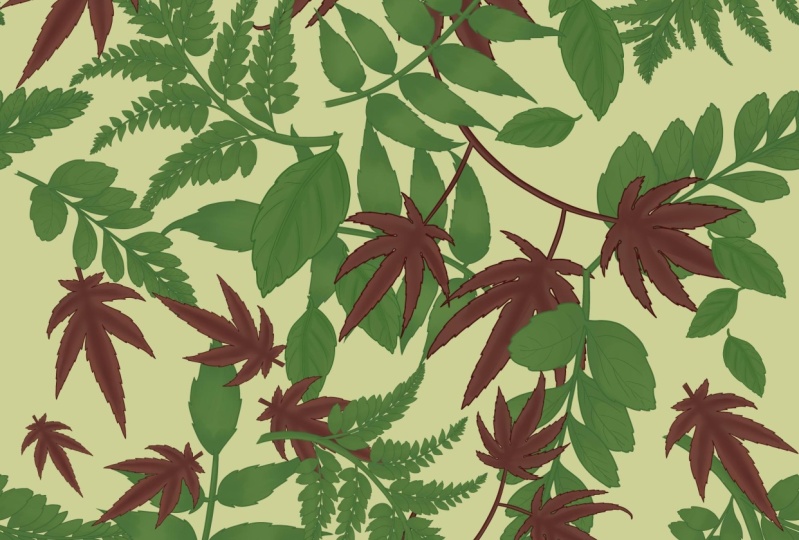
aus der sich wiederholenden Kachel. Wir können viele Dinge auf
Stoff machen , Guam-Nachbarn. Ich kann Ihnen einen Teil meines Stoffes
mit der sich wiederholenden Krawatte zeigen , die
ich aus Procreate herstelle. Oder du siehst einige Bindungen von Mind auf verschiedenen Stoffen. Also haben wir gerade unser
Wiederholungsmuster auf Papier und ich hoffe, Sie verstehen, wie
ein sich wiederholendes Muster entsteht. Wir sehen uns also in der nächsten Lektion.
4. Ein grundlegender beginner’s für Procreate: Dies ist wirklich eine Kurzanleitung zur Verwendung von Procreate für Anfänger. Wenn Sie also
mit Procreate vertraut sind, überspringen
Sie bitte diese Lektion. Es ist nur eine kurze
Einführung in Procreate. Sie können einige Tools verwenden,
um mit procreate zu arbeiten. Wir müssen eine neue Datei erstellen. Hier oben rechts
siehst du einen Schließen-Button. Du bist auf der Seite
von Canvas, dass
ich den Plus-Button
oben rechts habe. Und Sie gelangen auf die benutzerdefinierte Leinwand, auf der Sie die Größe
Ihrer Wahl und Auflösung
festlegen können . Dpi Ihrer Leinwand. Und dreihundert, dreihundert dpi ist die höhere Auflösung
eines Kunstwerks zum Drucken. Also ich empfehle dir, es auch zu benutzen. Und machen wir eine Kerze mit den drei mal dreitausend Zellen. Ich habe das hier, aber fühle es
einfach so. Die maximale Anzahl der Ebenen
hängt von der
Dateigröße in dpi ab und hängt
auch von Ihrem iPad ab. Mein iPad ist iPad Pro mit
500 Gigabyte Speicher, also gibt es mir 70 Schichten. Aber eigentlich ist es eine Menge. Stellen Sie sicher, dass Sie hier auch große Zellen
auswählen. Dieser. Hier im Farbprofil können
Sie sehen, dass Sie
die RGB- oder CMYK-Datei verwenden, aber wir wollen mit Spoonflower
Bettler machen. Also auf Spoonflower
können wir sagen und unser
mit RGB-Profil eingereicht. Also lass es bei RGB sein. Und ja, und dann erstelle einfach. Nun dieses Weiße,
wo ist deine Leinwand? Links unten die
Leiste mit diesen Schichten. Mit dem oberen Schieberegler ändern wir die
Größe Ihrer Pinselstriche. Während der unteren
Folie werden wir Text haben, der Mangel an Ihren Aktien. auf
das kleine Quadrat in der Mitte tippen, können Sie die Pipette verwenden, um eine
Farbe aus Ihrer Leinwand auszuwählen. Eigentlich benutze ich das Mikro nicht,
weil ich nur
den Bildschirm berührt habe, um eine Farbe
aus einem Foto oder einer anderen Quelle auszuwählen. Okay. Darunter gibt es
einige Undo und Redo. Verzeihen Sie mir. Lassen Sie uns also zuerst über die
Tools zum Zeichnen sprechen, und das sind die wichtigsten
Tools, die Sie verwenden, aber während Ihres gesamten
Prozesses
schrecklich. Schauen wir uns oben rechts an. Hier ist die Pinselbibliothek, Smudge, Radiergummi und
Ebenen und dann Farbe. Klicke auf diesen Kreis. Sie können Ihre Farbe in eine neue Farbe
ändern , indem Sie auf eine andere Farbe
tippen, eine andere Farbe hier, oder
Sie können sie hier auswählen. Das am häufigsten verwendete
im Politikbereich. Themen. Hier in der Leiste werden
Ihre Farbpaletten angezeigt. Sie können Ihre Farbpaletten
, die Sie verwenden möchten, hier speichern . Hier löschst du hier ein Plus. Auf diese Weise können Sie
eine neue Farbpalette erstellen. Wenn Sie jedoch darauf tippen, können
Sie die
Farbe aus Ihrer Leinwand
oder beliebigen Quellen auswählen oder beliebigen Quellen und sie dann hier zur dunklen
Farbpalette hinzufügen. Oder Sie können beliebige Fotos hinzufügen und der Procreate erstellt es
automatisch für Sie. Oder aus einer Datei aus Fotos. Ja, diese Funktionen hängen
eigentlich vom iPad ab, aber ich verwende tatsächlich viel,
um eine neue Palette zu erstellen. Und ich wähle meine
Farbe einfach selbst aus. Okay, wähle,
wähle deine Farbe, ich werde die eine verwenden. Wir haben uns einfach entschieden, unsere Farbe. Lasst uns jetzt Juden. Pinsel, gehe zu Pinselbibliothek. Mein Lieblings-Pinselpaket
von angemessen, das Einfärben ist da. Und mein Favorit. Pinsel von diesem Rücken in
diesem Moment ist Zunderbüchse. Ich würde es nennen tinderbox
sind ordentliche Box. Ich weiß es nicht. Ja. Das ist das Original. Und Sie können sehen, dass die Teeny
Box zwei erreichbar sind. Erstens ist dies der benutzerdefinierte Pinsel , den ich aus
dem Original herstelle. Es ist ganz einfach, wenn Sie
daran interessiert sind benutzerdefinierte Pinsel in
Procreate selbst herzustellen. Schau dir meine beiden anderen
Kurse auf Skillshare an. Machen wir also einen
Strich auf der Leinwand. So wie das. Etwas. Wenn Sie Ihren Schlag
anpassen möchten, schieben
Sie ihn einfach
von links. Ja, du kannst es so
super klein machen oder
du kannst es größer machen. Wenn ich es mit einer anderen
Box versuche, die ich benutzerdefiniert habe, dann hat mir dieser Typ noch
größer gegeben, weil ich einen Schlaganfall hatte. Sie können
andere Pinsel aus
anderen Taschen auswählen , die procreate bietet. Vieles. Das Wischwerkzeug hat auch verschiedene Pinsel zur
Auswahl. Und das hängt von Ihren Projekten ab. Du musst die Spitze benutzen. Dann Radiergummi. Beim Löschen eines Tolls können Sie aus
derselben Pinselbibliothek auswählen und je nach Projekt treffen
Sie auf verschiedene Pinsel. Jetzt die erste Ebene, die Ebenen, in denen Sie auch viel in Ihrem Prozess
verwenden. Sie können Ihre
Leinwand transparent machen indem Sie den
Hintergrund auf diese Weise deaktivieren. Sie können eine neue Ebene hinzufügen,
indem Sie auf die Plus-Schaltfläche klicken. So wie das. Sie können auch
jede Ebene ausblenden, wenn Sie möchten, indem Sie einfach
das Kontrollkästchen neben dieser Ebene deaktivieren. Jetzt weiter
links von deiner Leinwand. Gallery bringt Sie zurück
zur entsprechenden Oberfläche. Und die erste sind die
Optionen TO, lass es uns haben. Hier. Du siehst die Action groß, du hast hier tatsächlich
verschiedene Funktionen. Aber hier ist das am häufigsten verwendete
Brighton Hinzufügen und Teilen. Platzieren Sie die Anzeigenschaltfläche. Du kannst das Ding machen. Ich füge eine Datei ein, füge ein Foto ein, ein Foto bei Texten. Ich werde dir zeigen,
wie es funktioniert, wenn
wir unsere Arbeit machen. Aber jetzt rede ich nur ein bisschen so
darüber. Mit dem Teilen-Button. der Schaltfläche „Teilen“ können
Sie Ihre Arbeit in exportieren. Die Fußmarkierung, die Sie
benötigen, wird häufig exportiert. Pdf- oder JPEG- oder PNG-Datei. Wenn Sie Ihr Bildmaterial
transparent machen möchten, denken Sie
daran, das Kästchen
der Hintergrundebene zu deaktivieren,
bevor Sie zu Teilen gehen. Übrigens, wenn Sie sich fragen, hatten Sie jetzt eine dunkle
Oberfläche? Und du fragst dich, wie man eine
Lichtschnittstelle wie meine hat. Und gehen Sie hier zu diesen Wiederholungen und schalten Sie dann die
Lichtschnittstelle so ein. Und du kannst die gleiche
Schnittstelle haben, okay, meins. Ja, rechte
Oberfläche zum Verschieben des Schiebereglers von
links nach rechts. Und es liegt an dir. Was funktioniert bei mir
, wenn es breiter ist? Auf der linken Seite? Gehen wir
zu den Anpassungen über. Hier sind verschiedene Effekte
, die Sie verwenden können,
abhängig davon, dass Ihr Projekt
nichts für Anfänger ist Sie können es sich
also selbst
ansehen und verwenden , wenn Sie Procreate verwenden
möchten. Gehen wir zu einem anderen. Die Schaltfläche „Auswählen“. Wenn Sie es lösen, klicken Sie
auf die Schaltfläche Auswählen. Um das Element
auf einer Ebene auszuwählen, verwende
ich oft das
Freihandwerkzeug und den Kopierlauf. Der ausgewählte
Mann wird auf eine andere Ebene kopiert. Lass es mich dir zeigen. Benutze deinen Apple Pencil und
nur sogenannte Elemente. Und mein Schuh auf der
Ebene, die dieses Element hat. Also werde ich hier
die erste Ebene zeigen. Und die Spitze ist wieder da. Also markiere ich es noch einmal. Ich kreise es noch einmal ein. Jetzt. Die Kopie besteht das Audit. Das aktive Top, das ich aufgenommen habe, hat bestanden Und jetzt siehst du, dass ich dieselben Elemente
in einer anderen Ebene habe. Du hast gerade
vom Original kopiert, aber hier ist es den
gleichen Pfeil wert. Du musst deine Elemente
auf der Leinwand bewegen .
Lass es mich dir zeigen. Ich schalte die Auswahl ein. Zuerst. Sie müssen
das Element auswählen , das Sie im Canvas-Bereich bewegen
möchten. Also musst du
irgendwas tun, okay? Ich denke, ich möchte sicherstellen, dass ein anderes Element tatsächlich zwei Elemente wie dieses erzeugen kann
. Und dann der Pfeil hier,
um es von der UC zu aktivieren. Jetzt können Sie
Ihren Apple-Bleistift machen und
nur noch mehr andere heraus, aber das stellt sicher dass er einheitlich ist, um die Form der Elemente
beizubehalten. Wenn Sie also zu diesem Vortrag gehen, können
Sie ihn auch
bewegen und
vergrößern oder verkleinern, aber er ist in Richtung der
Form der Elemente. Und was die Uniform macht, ist einfach, du willst sie
kleiner oder größer machen. Die Form dieses
Elements ändert sich nicht. Frei von. Diese freie Form
wird tatsächlich durch den Druck oder die
Bewegung Ihres Apple-Stifts verkettet. Siehst du. Das ist also alles über die Grundlagen
von procreate für Anfänger. Und ich denke, es
reicht für dich, an dem Projekt
dieser Klasse zu arbeiten. Gehen wir also zur nächsten Lektion.
5. Muster in Procreate: Warum habe ich beschlossen, diese
in die separate Lektion aufzunehmen? Das liegt daran, dass ich denke, Sie
sollten einige Begriffe darüber kennen was ich verwendet habe, um ein
Muster zu erstellen, und warum ich das mache, dann sollten Sie das besser
nachvollziehen. Also lasst uns zur Lektion springen. Zuerst Canvas. Segeltuch. Auf der Leinwand platzieren Sie Ihr Element, um es zu
erstellen, zu verzeihen, zu kacheln. Bevor Sie Ihre Krawatte herstellen, sollten
Sie die
Größe Ihrer Leinwand kennen. Was ist, wenn es nur
ein Element Ihrer Kachel ist? Und bei der Gestaltung von Oberflächenmustern ist die Münze ein Motiv. Sie können viele Motive in
Ihrem Muster haben und Sie können
auch nur ein Motiv haben. Leinwand und Motiv sind die Hauptelemente, wenn
Sie eine Begnadigung vornehmen Der
Platzhalter positioniert die
Karte des Assistenten und Sie
müssen Ihr Motiv im
Canvas-Bereich von einer Seite zur anderen bewegen. Ändert nicht die Form
deines Motivs oder hilft dir, dein Motiv an die richtige Stelle auf der
automatischen Seite deiner Leinwand zu bewegen, hilft dir
auch dabei die Kanten zur
Mitte zu bewegen und umgekehrt. Denken Sie daran, dass
Sie bei
der Verwendung des Platzhalters mindestens 43 Schichten benötigen
, um den Vorgang abzuschließen. Lassen Sie uns in Procreate einsteigen,
ein kleines
Tutorial zur Verwendung von Platzhaltern. Das ist unsere Leinwand. Wenn in Procreate etwas draußen
liegt, wird
die Leinwand ausgeschnitten. Wenn Sie etwas wie dieses außerhalb
der Leinwand platzieren, bedeutet
das, dass Sie dieses Element gerade
gelöscht haben. Siehst du? Wenn du also so etwas zwischen drinnen
und draußen legst, wird
dein Element herausgeschnitten. Also wähle es noch einmal. Siehst du? Deshalb brauchst
du dasselbe Element. Erstens bewegst du dich nach rechts
und eine andere bewegst du dich, du bewegst dich nach links. So wie das. Das heißt, kann wiederholt werden, wenn
die Kanten aufeinander treffen. Aber das Problem ist, dass, wenn Sie Ihre Elemente
so
bewegen, mit Augästen,
Sie sicherstellen können ,
dass der Teil des
Elements eine Charta ist. Deshalb
brauchen wir einen Platzhalter. Lass es mich dir zeigen. Jetzt. Gehe zur Ebene tippe
dann auf das kleine Plus. Du wirst
eine andere Farbe wählen, nur ICH, jede Farbe
aus deiner Palette. Und du kannst die
Ebene so fühlen. Sie können einfach auf diese
Ebene tippen und dann auf Ebene füllen. Jetzt verringern wir die
Deckkraft
dieser Ebene, damit Sie Ihr Element sehen
können. Sie können sie erkennen, indem Sie so von
links nach rechts wischen. Tippe dann oben
rechts auf Gruppieren. Jetzt hast du die erste Gruppe. Jetzt musst du dieselbe Gruppe benutzen, die neue Gruppe
wie folgt nach links
wischen, dann sagst
du Duplizieren. Also jetzt
musst du beweisen, dass wir
jetzt eine Gruppe nach
links und
eine andere nach rechts
verschieben . Verschieben wir den
ersten hier nach links. Vergewissern Sie sich, dass das
Fangen aktiv ist. Und die Magnetik
und das Einrasten sind alle entfernten Markierungen Geschwindigkeit max. Und jetzt schalte deinen Pfeil aus. Gehen Sie nun zu Ebenen und drehen Sie den Pfeil erneut. Und jetzt
gehen wir zum Gegenteil über. Und um deine Leinwand zu sehen, hey, die gleiche Farbe. Sie können sicher sein, dass
links und rechts. Jetzt wiederholt. Und du weißt, wenn du
schnappst, ist alles, was du sehen kannst. Die gelbe und die blaue
Linie zeigen , dass die erste und die zweite Gruppe zueinander
passen. Jetzt siehst du, dass deine
Leinwand eine Farbe hat. Jetzt nur noch der Tanakh,
der Pfeil hier. Gehen Sie jetzt zu Ebenen
und Sie können
den Platzhalter löschen , da
Sie ihn nicht mehr benötigen. Dass es das tut. Jetzt können Sie
die Ebenen zusammenführen. Denke an den wiederholten
Teil und höre zu. Sie können den Basis-Horror verwenden , um die Kanten
zur Mitte zu bringen, dann diese Mittellinie,
wiederholen Sie dies auf Papier. Sie sehen, ich habe eine Canvas-Ansicht mit den Elementen, die die Kanten
nicht berühren. Jetzt verschiebe ich die
Kanten links und rechts sowie oben und
unten zur Mitte. Gehen wir also zur Ebene. Ich mache eine
Kopie von dieser Ebene. Drei Jahre. Ja. Wir wissen ,
wenn Sie eine
Kopie für Vektoren haben Wenn Sie etwas falsch machen, können Sie
etwas anfangen. Also werde ich
die untere Ebene hier verstecken. Und vielleicht werde ich
diese beiden Originale ändern. Ja. Erstellen Sie jetzt eine neue Ebene
und füllen Sie sie mit Farbe. Wir werden dasselbe mit machen,
wie wir es mit diesem gemacht haben. Jetzt werde ich die Deckkraft dieser Platzhalterebene
auf 70% erhöhen 79 ist in Ordnung. Okay, also wische ich die Ebene drei nach
rechts, um sie auszuwählen. Ich werde
sie gruppieren. Jetzt. Ich werde diese Gruppe
duplizieren. Jetzt haben wir dieselben Gruppen. Also werde ich hier
den Pfeil einschalten , um
die erste Gruppe zu aktivieren, und dann
verschiebe ich sie nach rechts. Sie sehen, wenn Sie
sehen, sind die Renditen in den blauen Linien hier. Sie können also wissen, dass
dieses Mapping Esau. Also schalte den Pfeil aus. Jetzt gehen wir zum Linkspfeil. Jetzt. Sie hier einrasten, wissen wir Wenn Sie hier einrasten, wissen wir
, dass es auf die
Mitte der Leinwand trifft. Also dreh hier den Pfeil hoch. Jetzt siehst du, dass die Leinwand dieselbe Farbe
hat. Sie können
den Platzhalter jetzt löschen. Da. Sie
benötigen es nicht mehr, dann können Sie
diese Ebenen nicht zusammenfassen. Okay, also
sorgen wir dafür, dass es wieder abgeholt wird. Also werde ich
diesen Binärnamen duplizieren, wie schreibe, wiederhole ihn für mich. Also verstecke ich das. Und jetzt mit der dritten Schicht, habe ich nicht dasselbe tun können. Ich mache dasselbe, als ob wir gerade
den linken und rechten
Rand in die Mitte verschoben haben. Jetzt haben wir es mit
der Spitze und dem Partner zu tun. Also mache ich eine neue Ebene und fülle diese Ebene. Jetzt werde ich
ab und zu die Deckkraft
der Treppen-Platzhalterebene verringern und dann die weiße Ebene drei, um sie
neu zu schreiben, und dann diese Schule
duplizieren. Wir müssen hier mit
den gleichen Elementen gruppieren. Wir werden
die erste Gruppe nach
unten verschieben und dann zu
Nicht-Milchprodukten dort oben. Jetzt oktave wir
den zweiten Pfeil eins bewegen ihn
dann nach oben. Ja. Jetzt schalte aus. Jetzt machen wir es. Die Platzhalter-Layer benötigen es
nicht mehr. Also wenn diese Ebene zurückkommt, wiederholen sich
jetzt die Kanten. So können Sie das Zentrum mit
dem gewünschten Element
spüren. Also mache ich eine weitere Ebene und dann fühle
ich, dann werde ich mit der neuen Ebene
verbunden sein. Falls ich nachsehen muss. Sie können erkennen, an
wie viel das ist. Jetzt
dupliziere ich diese Ebene. Und ich werde nicht auf
dieser Ebene verweilen , indem ich auf
den Pfeil tippe und halte, halte die obere rechte
Ecke der Krawatte, dann rutsche nach unten, schlage auf, bis der Eckpunkt die Mitte
trifft Die Leinwand zeigt, dass die Größe
der Krawatte gerade halb von der Leinwand entfernt
ist. Schalte den Pfeil aus. Jetzt wirst du die untere Ebene
verstecken. Mir gefällt das oft. Also werde ich diese Ebene
duplizieren. Dann schiebe ich
das nach rechts, neben dem ersten, um
sicherzustellen, dass sie
perfekt zusammenpassen. Entweder das Internet-Zeitalter. Jetzt werde ich die
erste und die zweite Ebene
zusammenführen . Und dann
dupliziere ich diese Ebene. Jetzt schalte ich hier
die erste Ebene ein. Ich werde es bewegen
und dafür sorgen, dass die Oberseite und darüber perfekt
zueinander passen. Ja. Ja. Damit komme ich zu einem
neuen Gleichstand. Der Maßstab ist kleiner
als das Original. Also lasst uns jetzt
zur nächsten Person springen.
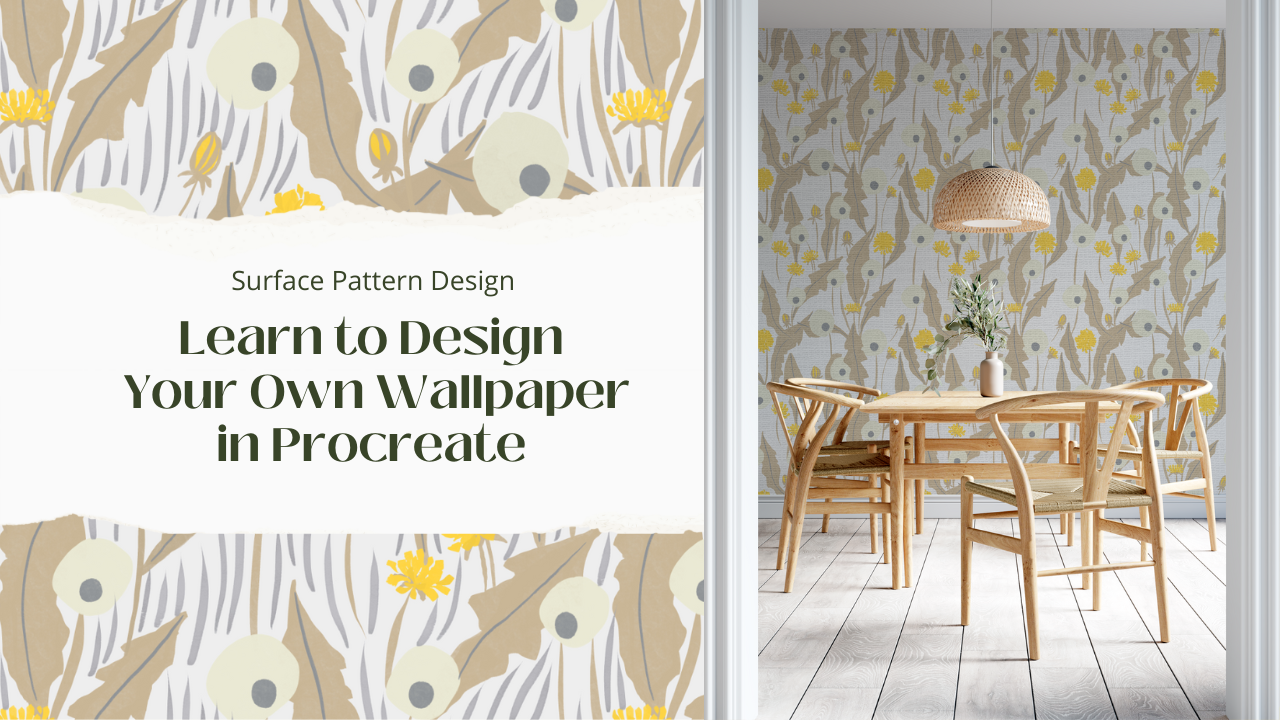
6. Tapetendesign: Lassen Sie uns über das
Tapetendesign sprechen. Es ist tatsächlich einfacher als Sie denken, wenn Sie ein Designer sind. Es gibt viele
Dinge zu beachten, wenn Sie für eine
Tapetenfirma entwerfen. Hier in diesem Kurs werden
wir einen
warmen Typ von uns selbst machen. Also wollen wir einfach nur Spaß haben und etwas, das es einfach überforstet. Speziell und einzigartig auf dem Papier
zu wünschen, müssen
Sie
zuerst eine Canvas-Website haben. Du musst dich entscheiden, wie
groß deine Canva sein kann. Eigentlich liegt es
an Ihnen, wenn Sie ein warmes Papier für sich selbst
erstellen.
Sie können entscheiden, wie groß Sie die Motive auf der Welt sehen und
die
Motive dieser Dimension zeichnen
möchten . Zweitens Farbpalette. Wenn Sie sich dafür entscheiden,
Ihre Tapete mit verfügbaren
Elementen pro Markt herzustellen , müssen Sie nur bedenken dass die Farben, die
Sie wollen, und welche Psi Ihres Hauses gerade sind, um das Recht zu bekämpfen Elemente
für Ihr Design. Wenn Sie Ideen haben oder
was Sie im Kopf haben möchten, können
Sie diese
aufgrund eines neuen Hintergrunds schneller finden. Sie
sollten auch den Stil und das Platzhalter-Tapete für
die Art des verwendeten Raums berücksichtigen. Für den Fall,
dass der Halter richtig bunter,
heller oder mit lustigem Motiv sein wird . Wie Call wird eine große Route möglicherweise
nicht überall verwendet. Stellen Sie also sicher, dass Sie wissen, wie Sie
schwarze Farbe für Ihr Haus
verwenden , da wir in Finnland leben, einem Land aus Skandinavien. Sie können die Farbe von
Hintergrundbildern aus dem Laden sehen. Ich habe fast neutrale
oder gedämpfte Farben. Wenn Sie etwas mit einer lebendigen und farbenfrohen
Bohnen-Portfolio-Website suchen, ist dies der richtige Ort zum Kämpfen. Eines der wichtigsten
Dinge sind die Motive oder
Gestaltungselemente, die Sie
in Ihre Leinwand einfügen , um sie zu einer Wiederholungskachel zu
machen. Es
hängt stark von Ihrem Wohnstil ab
oder von der
Nutzung jedes Raums in Ihrem Haus, um
das richtige Papier zu finden, das Sie absolut
nicht fallen lassen müssen. Es ist ein Hintergrundbild. Wenn Sie sich fragen,
wie Sie
Ihre Tapete mit
den Fähigkeiten des Darwin gestalten können . Dann werde
ich Ihnen in der nächsten
Lektion zeigen, wie Sie
einen Gartenstapel aus
verfügbarem Element dünn herstellen können . Ich zeige Ihnen auch, wie Sie Ihre Tapete mit
einfachen oder komplizierten
Elementen mit der Wahl
zeichnen können . Und ich zeige Ihnen auch, wie Sie
sich
von Ihrem Wohnort oder
im Internet inspirieren lassen können , um
Ihr eigenes Design zu erhalten. Jetzt.
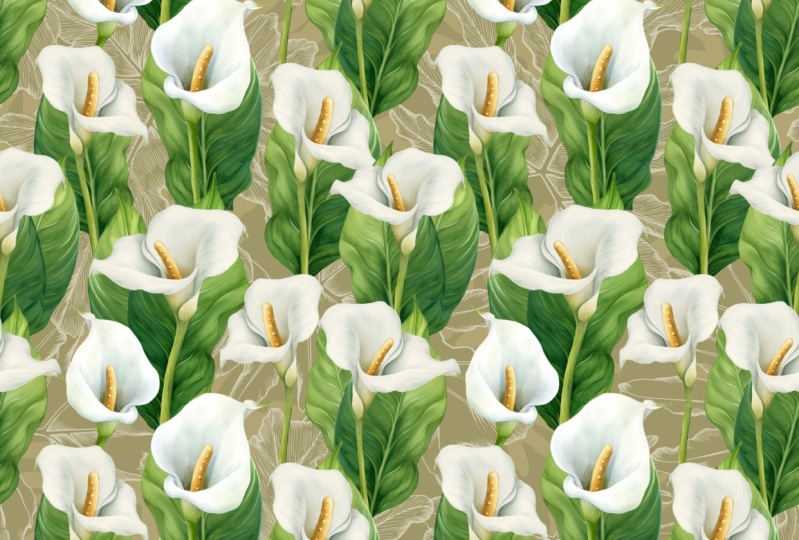
7. Verfügbare Motive: Wie ich dir in
der letzten Lektion gesagt habe, dass du nicht fallen musst schöne Art und Weise dein Hintergrundbild zu
entscheiden. Sie können verschiedene Arten
von Illustrationen
aus dem Internet bekämpfen . Dies ist ein großartiger, tiefer Markt , in dem ich oft
Modelle für meine Arbeit kaufe. Aber es gibt auch viele
andere Dinge. Mal sehen, ob du eine
Sommerillustration
für deine Tapete brauchst . Sie können
hier suchen und tippen. Es gibt Unmengen verwandter
Inhalte, Joule. Was SUE dein Zuhause? Lass uns das versuchen.
Sie sehen, es gibt viele Dinge, die wir mit diesen Elementen
machen können. Es gibt auch einige
, die mit diesem
Motiv auf einer anderen
Seite namens I cut gemacht wurden, wo ich früher viele
Pinsel für Procreate gekauft habe. Sie können jedes Thema finden,
indem Sie in die Suche eingeben. Wenn Sie die gewünschte
Abbildung gefunden haben, legen Sie einfach in den Warenkorb. Denken Sie daran, die
Bildunterschrift zu lesen, um zu sehen, was in diesem Park
enthalten ist und was kodifiziert wurde. Du bekommst das beste Phi. Diese Arbeit mit Procreate ist PNG mit transparentem
Hintergrund. Denken Sie daran, 300 dpi ist ein ordentliches. Gehen Sie jetzt
mit Ihrem Webbrowser zu Skillshare. Ich werde Ihnen zeigen,
wo Sie
meinen Abschnitt
über das
Mongo-Illustrationsprojekt nach unten bringen können meinen Abschnitt
über das
Mongo-Illustrationsprojekt , und Sie
sehen die Ressourcen. Und dann finden Sie
einen Link zu meiner Dropbox, Link zu dieser Link-Topologiedatei. Und Sie gelangen
auf eine andere Seite. Tippe dann auf die drei Punkte
oben rechts und dann auf Exportieren. Speichern Sie jetzt in Dateien
oder in Ihrer Dropbox. Es liegt an dir. Das Herunterladen wird
einige Zeit dauern. Und wenn es fertig ist, gehen Sie zu procreate und erstellen Sie dann ein Dokument mit viertausend
mal viertausend Pixeln. Jetzt importieren wir
unsere Datei in den Canvas-Bereich, gehen zu den Aktionen hier fügen
dann eine Datei ein. Du hast es nacheinander gemacht, bis alle Illustrationen auf der Leinwand
sind. In der nächsten Lektion werden
wir unser Problem
mit diesen Illustrationen lösen.
8. Designtapete mit verfügbaren Motiven: Okay, also alle
Illustrationen, die
ich höre, mache ich oft zuerst eine Packung. Jetzt
erstellen wir ein anderes Dokument,
wählen es aus, wählen es aus und duplizieren es
dann. Jetzt werde ich es
ein bisschen kleiner machen. Du schaust eigentlich nur zu. Sie können die gewünschte
Größe wählen. Ich denke jetzt ist es okay. Ja. Ich denke, ich werde
sie ein bisschen trennen , damit
ich sie besser sehen kann. Bevor wir unser Muster
erstellen, muss
ich Ihnen etwas über diese Methode erzählen
. Manchmal ist es einfach
super schwer zu erkennen, ob du eine gute Kombination hast. Sie müssen also
alle Ihre Ideen ausprobieren. Ich meine, versuche was
denkst du ist das richtig? Zuerst und dann komm zurück, um das Problem zu beheben. Also lass uns anfangen. Ich werde alle Ebenen ausblenden und nur eine Ebene aktiv lassen. Dieser. Schalten Sie jetzt den Pfeil ein. Ich glaube, ich möchte, dass es hier ist, und ich will den oberen
und unteren Rand. Wiederhole es einfach.
Sie müssen das Motiv so weit wie möglich an den
Rand und dieselbe
Methode anwenden, die wir in der vorherigen Lektion mit einem
guten Platzhalter gelernt haben guten Platzhalter ,
um dieses Motiv zu bewegen. Erste LED macht eine Auftragsebene. Fülle es mit einer anderen Farbe. Verringern Sie die Deckkraft. Nun zum kleinen Tipp eins und dann das
Platzhalterebenen-Duplikat setzen. Bei der ersten Gruppe steigen
wir auf und bei der zweiten
Gruppe sind wir ausgezogen. Sie können entscheiden, wie
es am Rand ausgeschnitten werden soll. Ich denke es ist okay. Jetzt schalte den Pfeil aus. Jetzt mit der zweiten Arbeit werden
wir sie nach unten verschieben. Joseph Anton auf dem Pfeil. Denken Sie daran, „Fangen“ zu aktivieren. Bewege es nach unten, bis
du die Leinwand siehst, Hey, die gleiche Farbe. Jetzt schalte den Pfeil aus. Löschen Sie die Platzhalterebenen
und gruppieren Sie Ebenen zusammen. Jetzt
blockiere ich diese Ebene und verschiebe sie nach unten. Das sind 81. Stört uns. Ich finde einen, bei dem
die Kante
wiederholt wird und dann die Mitte gefüllt wird. Jetzt schalte
ich das ohne Obst ein. Ich finde es toll wenn du
es an den Ecken wiederholen könntest. Jetzt werde ich residieren,
aber nur ein bisschen. Und dann werde ich
versuchen, es
an die Ränder in der
oberen rechten Ecke zu verschieben . Eigentlich bin ich mir
da nicht ganz sicher. Ich versuche nur, die Komposition für
alle zu
finden und sie neben
die Ränder und die
obere rechte Ecke zu legen . Mit verwerfe den Ort. Sie müssen zuerst die Kanten links und
rechts wiederholen. Dann mach es erneut, um
die Kanten
oben und das Pardon zu machen , wiederhole es mit der gleichen
Methode und bewege es nach oben. Jetzt machen wir die
obere und die untere
Kante wird wiederholt. Lassen Sie uns zunächst ein Backup erstellen. Dann bringe ich Deep
Backup Dao mit und verstecke es dann. Und im nächsten Schritt verwenden wir
die Platzhaltermethode
und machen die gleichen Dinge. Jetzt werde ich
diese Ebene herunterfahren und dann entsperren. Die nächste Ebene. Ich denke, die
Mongo-Illustration mit der Hauptrolle, es wird gut sein, mit der genehmigten
unter
den Blättern zu sein . Also werde ich diese Ebene
verwenden. Dann versuche ich es neben den Rand zu
bewegen. Und dann
versuche ich, ihr
eine Position unter den Blättern zu geben . Der nächste Schritt mit
Horror
wird der gleiche sein wie zuvor. Lass es uns machen. Irgendwann. Ich habe das Gefühl,
dass er mir nicht zuhört. Also habe ich mit meinen zwei Finger den Bildschirm gehalten und
dann mein Auge ausgestreckt. Um es größer zu machen. Mit diesen Kursen können Sie das Motiv
leichter an
den gewünschten Ort
verschieben. Jetzt
wiederholt sich dieses Motiv auch an den Rändern. Ich werde es nach unten verschieben , bis ich
das einschalten werde. Ja. Und ich denke, ich werde
es ein bisschen in
die untere rechte Ecke verschieben . Aber warte, ich denke, es ist ein
bisschen klein für mich, also will ich es ein
bisschen größer haben. Aber weißt du,
wenn du es in der Fortpflanzung kleiner machst, kannst du
es später einfach nicht vergrößern. Deshalb mache ich ein Backup bevor ich anfing
zu verhandeln. Jetzt gehe ich
zum Backup-Dokument und kopiere
dann dasselbe Motiv
in dieses Dokument. Sie können auch einfach zur Aktion gehen
und eine weitere Datei hinzufügen. was dir leichter fällt, aber ich will dir nur diese weißen
zeigen. Jetzt die ursprünglichen Nullen hier. Und dann werden wir die
Größe ein bisschen ändern. Ja. So wie das. Und ich versuche
es nach unten zu bewegen. Wieder hell. Ja, so. Ich denke, ich werde
diese Schicht unter
die Schicht der Mango
mit den Blättern bringen . Ich möchte sehen, wie es
hinter den Mongolen mit den Blättern aussieht und es sieht
wirklich besser aus. Also ja. Ja, ich bin sehr
zufrieden mit dieser Komposition. Jetzt gehe ich
zum nächsten. Aktiviere es
und schiebe es dann ein bisschen nach links. Wir werden uns
das ganze Jahr fühlen. Ja, ich denke eigentlich ist
es ein bisschen groß. Vielleicht ändere ich die Größe
nur ein bisschen so. Bring es ein bisschen runter. Und dann denke ich, ich drehe es ein
bisschen nach rechts. Ja, er sieht gut aus. Und mal sehen, wie es
hinter diesen Elementen aussieht. Es ist gut. Nehmen Sie hier einfach eine kleine
Anpassung vor. Diese Krawatten
haben hier immer noch ein Loch. Also denke ich, ich werde
das letzte Motiv einschalten und es hier platzieren. Und dann nehme ich einige
Anpassungen vor. Und wir werden unsere
Krawatte in der nächsten Lektion testen.
9. Wiederholende Fliese testen: Okay, jetzt werden
wir die Kachel exportieren. Beide Auktionen werden dann geteilt. Wir werden
das in eine JPEG-Datei exportieren. Wenn dort JPEG-Datei steht, befindet
es sich in Ihrer Fotogalerie. Jetzt
gehen wir wieder zu Optionen und fügen
dann das Foto mit der gleichen Methode ein,
die ich Ihnen in
der vorherigen Lektion
über Platzhalter gezeigt habe . Ich werde die Größe ändern und an den Mittelpunkt
der Leinwand gebunden
sein. Und dann dupliziere diese Ebene und verschiebe sie und mehr die
zweite Ebene nach rechts. Jetzt
füge ich diese Ebenen zusammen und
dupliziere dann diese Ebene, verschiebe sie, schiebe sie nach oben und füge sie jetzt zusammen. Ich finde es gut. Aber ich ja, ich
mag dieses Loch hier nicht und ich
möchte eigentlich etwas
zum Ausblenden von Displays haben. Ton. Ich
komme zurück zu meiner Krawatte. Und ich entscheide mich,
viel glatter zu duplizieren. Und dann werde ich
horizontal gehen , weil ich nicht dasselbe
wollte. Jetzt sind wir drin. Und dann schiebe ich es daneben nach
unten. Jetzt schaffe ich es
, wiederhole es. Also verwenden wir Platzhalter und wir
werden dasselbe damit machen. Jetzt werde ich es in einer
großen Datei teilen großen Datei und dann wieder zu meiner Datei zu Canvas
hinzufügen, residieren und jetzt auf
der Hälfte der Leinwand residieren. Duplizieren. Und dann verschiebe die
Ebene nach rechts, was eine Ebene zusammen ist. Und dann duplizieren. Zieh das hoch. Jetzt denke ich, es sieht besser aus. Schauen wir uns noch einmal um. Ich finde es gut. Und jetzt lösche
ich diesen TED. Und dann werden
wir diesen Typ bedienen. Bevor wir das lösen, zeige
ich Ihnen, wie Sie den Hintergrund zur Krawatte
hinzufügen können . Also geh in diesen Kreis für, und du kannst das sehen, sind meine Farbpaletten. Und zu diesen können
Sie hier verschiedene
Hintergründe ausprobieren. Im Großen und Ganzen das sogenannte und ändernde es im Kreis. Oder Sie können aus
Ihren Farbpalettenwerkzeugen das auswählen, das Ihnen gefällt. Wenn Sie Ihre Farbpalette erhalten
haben, gehen Sie zu Aktionen Teilen. Also laden wir
es auf Spoonflower damit Sie es mit einer
billigen Ei- oder PNG-Datei servieren können. Und denken
Sie daran, wenn Sie es
mit dem transparenten Hintergrund schrubben
möchten , müssen Sie die PNG-Datei auswählen. Ja, wir fügen zehn hinzu. Du bei der nächsten Lektion.
10. Inspiration und Moodboard: Wo finden Sie Inspiration
für Ihr Design. Manchmal ist es einfach
schwierig, Kunst zu machen. Du willst dein
Motiv zeichnen oder deine Verzeihung. Sie können sogar im Geiste
und in Ihrem Leben um sich herum finden,
Sie können Fotos von Interessen malen oder
zeichnen Sie es dann. Aber wenn Sie Zeit haben, können Sie auch ein Skizzenbuch mitnehmen und alles zeichnen, worauf
Sie achten. Sie spazieren, schauen Sie sich um
und atmen Sie ein. Vielleicht kommt eine neue Idee. Denken Sie daran,
Fotos von allem zu machen, auch wenn Sie ein Insekt sehen. Es kann auch dein Motiv,
Popcorn oder eine weiße Blume werden . Sie können sich auch inspirieren lassen, indem Sie sich Kunstwerke
anderer Künstler ansehen. Stelle sicher, dass du ein
Konto auf Pinterest hast, um
deine Inspiration zu sammeln , und
teile sie getrennt in verschiedene Themen auf, damit du leicht finden
kannst, was du willst. Dieses Moodboard, das ich
von Ken mache, wrote.com, der Löwenzahn in der Abbildung, den
ich von Canva bekommen habe, und das Foto am unteren
linken Ohr, das ich getroffen habe, die Komposition, die ich für diesen Teil haben
möchte, hier ist Farbe Palette. Ich möchte, dass es eine
neutrale Farbe hat. Sie können auch
ein Moodboard für
sich selbst erstellen , indem Sie Fotos und
Illustrationen sammeln und
in ein Dokument wie dieses einfügen. In Procreate können Sie es als Referenz
verwenden. Wenn Sie in der Abteilung arbeiten, werden
wir
es schaffen, dass die nächste Lektion ein Cardo
ist, Verzeihung? Das? Referenzen, nur weil
Sie verschiedene Formen oder Motive
zeichnen müssen. Wir zeichnen einfach alles
nebeneinander
auf der Leinwand , dass
sie die Ränder nicht berühren. Dann verschieben wir
die Ränder
in die Mitte und fühlen uns
mit den neuen Motiven ausgetauscht, die zum selben Thema
gehören. Machen Sie also ein Moodboard für sich selbst und lassen Sie sich zur nächsten Lektion
treffen.
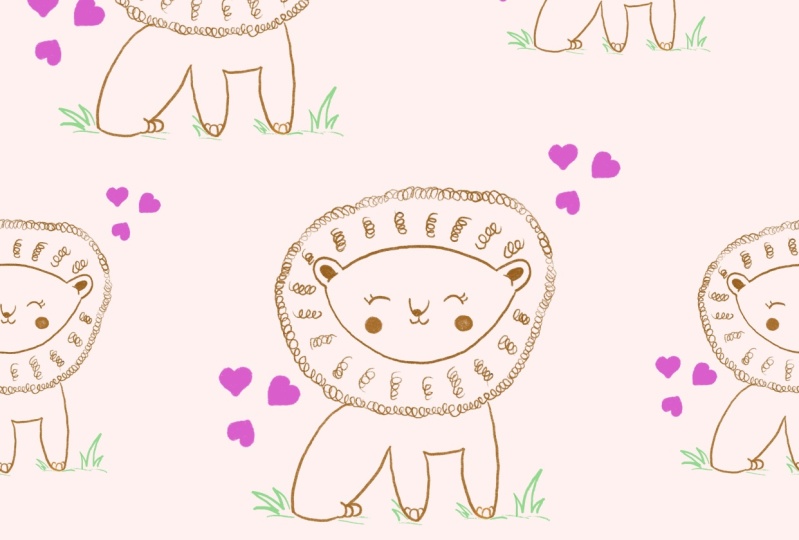
11. Zeichnungsmuster: Mit dieser Bar. Und wir brauchen auch viertausend mal
viertausend Pixel Leinwand. Aber eigentlich ist es nur optional. Du willst Canvas nicht schwören. Du schaffst es mit. Rechteckiger Stift war die
gleiche Methode damit. In dieser Lektion werden
wir einfach Spaß mit dem Prozess
haben. Also gehen wir einfach mit „
Ich mache diese Stile“. Jetzt importieren wir das Moodboard auf die
Leinwand, auf das wir
beim Zeichnen von Auktionen
verweisen können . Dann Canvas, dann
aktiviere die Referenz. Jetzt bewegen wir es in
die Ecke, in der wir unsere Leinwand sehen
können. Sie können
diese Referenz anpassen, um zu entscheiden, was Sie süß macht und mit dem Sie
sich wohl
fühlen, mit dem Sie arbeiten können. Jetzt benutzen wir
die Tinderbox 11 hier. Und jetzt können wir nicht zuerst einen Löwenzahn
zeichnen,
den weißen Löwenzahn. Ich male einfach eine Doodle-Blume. Du kannst die
Staubblume sehen und du zeichnest
einfach so, als würdest
du so malen. Sie müssen
es nicht wirklich detailliert machen. Und die nächste, die
Liste der Löwenzahn, wird es zu 100%
wie echte Löwenzahnblätter aussehen lassen. Sie können es selbst zu
etwas machen , das Ihrem Stil entspricht oder
wie Sie
die Lippen von Dental
Ion einfach so sehen möchten . Also werden wir diese
Leinwand mit einem Pusteblumen-Motiv füllen. Der, der gelbe und
der weiße Löwenzahn. Und das Mindeste. Wenn Sie die
Blätter und die Party zeichnen, sollte
Löwenzahnsaft in Betracht ziehen, in Betracht
ziehen, in der rechten Schicht zu zeichnen. Stellt sicher, dass alle
Blüten in einer Schicht und dann auf den Blättern
mit einer Farbe blühen. Wenn Sie dann versuchen
möchten, die Farbe des zu ändern, ist
es für Sie
einfacher, wenn Sie
die Farbe dieses Teils ändern möchten. Und jetzt fahren wir mit den Blumen
fort. Sie können also ds, also können Sie
erraten, woher das kommt. Denken Sie daran, dass Sie vielleicht mit diesen Kacheln
kommen. Ja. Ich habe nur ein
bisschen den Pinsel. Nun, den Blättern hier unbekannt. Oh, ich habe gerade gemerkt
, dass es falsch ist. Es ist in einer braunen Schicht, also berühre ich mit meinen drei Finger
den Bildschirm und wische
dann nach unten, bis ich das sehe. Und dann schneide die Seite aus. Was ist das
Federelement zwei separate Schicht gemacht, und dann können Sie
die richtige Ebene anpassen. Ich fülle diesen Raum weiter , weil ich denke, dass es hier
viele Plätze gibt. Schon wieder. Wieder war in der falschen Ebene, also habe ich einfach die Bezahlung gekürzt, um die neue Ebene zu erstellen, und passe
sie dann der richtigen Ebene an. Jetzt mit den kleineren Blumen und dem Make-up-Make-up mache ich einfach ein Backup-Buch und
dann habe ich diese Gruppe dupliziert. Und dann mit der Kaffeegruppe
habe ich sie einfach geliebt, habe ich sie einfach geliebt denn jetzt werde
ich mit der Kopie arbeiten und den
Platzhalter
nicht verwenden, um
die Kanten von links
und rechts zur Mitte zu bewegen . Und jetzt
fülle ich den Zylinder mit neuen Motiven, die gleich aussehen. Ich werde dafür
einen Bettler aussenden. Und dann eine neue Ebene. Dann werde ich auf
diese Ebene zeichnen , wenn ich mir alles
sicher bin. Okay. Ich habe es auch in einer separaten Schicht getroffen. Das muss ich wiedergutmachen. Jetzt, oben und unten
in der Mitte, spüre ich auch die Mitte mit
immer mehr Tipps auf die ich
mit diesem Raum zufrieden bin. Jetzt mache ich NADH
dieses Dokument. Und in dem neuen Dokument
habe ich eigentlich alle Schichten
zusammen, habe ich eigentlich alle Schichten weil
es das Make-up hatte, also habe ich beschlossen,
nur zusammen zu machen. Jetzt sollten Sie wissen, dass wir hier
eine wiederholte Krawatte haben. Dann kannst du
diese Kachel tippen, weil du mich gebunden probieren
kannst,
bevor du fortfährst, aber ich bin mir sicher, dass es wiederholt wird. Jetzt. Es ist die sich wiederholende Flut. Also das, was ich tun wollte, ich möchte es nur ein
bisschen detaillierter machen. Also mache ich, ich werde
eine weitere Schicht machen. Und dann werde
ich auf dieser Ebene Details für diese Kachel zeichnen. Versuch es einfach. Aber ja, ich habe beschlossen einfach so zu
helfen. Und dann werde ich
einige Dinge symbolisch
am wenigsten detailliert beschreiben, dass alles einfach nicht die Ränder
berührt. Du gehst einfach zu
den Rändern, zur Mitte. Drei Schichten. Eins
mit einem Platzhalter. Eine weitere ist die Detailebene. In der Kachelebene machen
wir einfach dasselbe. Manchmal ist es einfach schwer sich zu bewegen. Manchmal passiert es mit einem Pfeil, aber es ist okay. Sie können
den Platzhalter rückgängig machen oder löschen Laos
und dann erneut tun. Wenn Sie die Ebene abgleichen, geben
Sie dieselbe Ebene derselben Gruppe und fügen sie
dann zusammen. Sie haben die
verschiedenen Ebenen getrennt. Jetzt fahren wir mit
der Detailebene fort. Wir werden uns verhandeln, sind gekachelt. Alles ist in Ordnung. Also bewegen wir jetzt die Oberseite
und die Unterseite in
die Mitte mit einer halb oben liegenden
Oberseite, aber zuerst Make-up. Und Sie haben auch
das Gefühl , dass das Blatt oder eine offene Blume
nicht detailliert ist. Jetzt testen wir es
mit den gleichen Medikamenten wie Ja. Jetzt sind wir damit fertig.
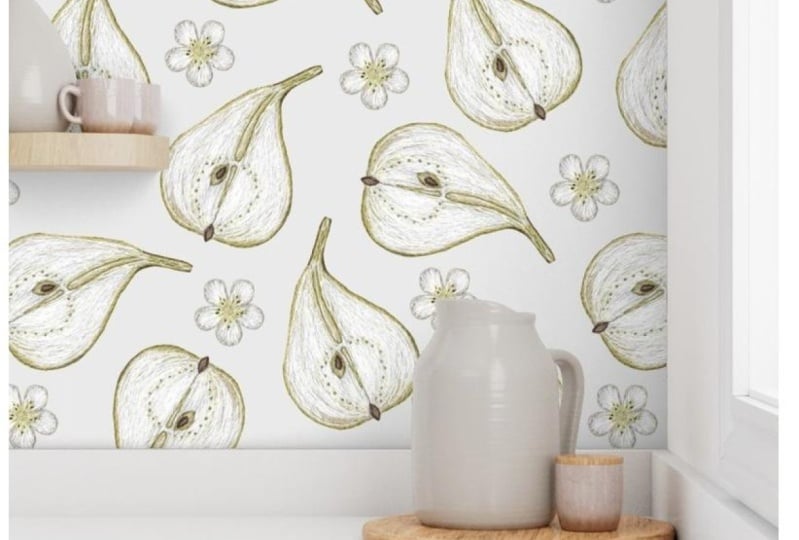
12. Bestellen Sie deine Tapeten von Spoonflower: Jetzt entwirfst du ein fertiges. Also springen wir
zu Spoonflower. Ich werde sehr
schnell etwas über Spoonflower vorstellen und dir
zeigen, wie du
in dein Design
hochlädst, um ein Hintergrundbild
für dich selbst zu bestellen. Will Flower ist das
Print-on-Demand-Unternehmen , bei dem Sie Ihre benutzerdefinierte Immobilie
bestellen können, ein Papier-Wohnkulturprodukt. Schauen wir uns also diese Seite
an , auf der Sie verschiedene
Produkte finden können, die von gefälschten
Blumen anderer Künstler erhältlich sind. Oder Sie können Ihre Designs hochladen. Sie können hier sehen, dass wir auf Papier und Dekor, Essen und Bettwäsche hinterlassen. Sie können auch die Interaktion
von Spoonflower finden, wie es funktioniert. Aber ja, es ist größer. Entscheiden Sie sich für den besten Weg, ein eigenes Konto zu
haben. Die Rezitation, die einfachste. Ich bin mir sicher, dass
du es alleine schaffen kannst. Ich habe schon ein Konto hier, also werde ich einfach laufen. Jetzt. Es ist deine Rohdatei. Sie können eine Verzeihung finden, Ihr Design
hochladen oder Sie können auch Phi hier
bei design cell finden. Jetzt ist es Gewohnheit von
Blut GeoDesign. Jetzt haben wir eine saure Akte. Sie haben Ihre Arbeit mit
JPEG oder PNG oder iPad gespeichert. Sie finden es in
der Fotobibliothek und
ich bin jetzt auf meinem PC, also ist es irgendwo
im Dialogbereich. Bestätigen Sie nun ein Copyright
und wählen Sie eine Handlung aus. Wir müssen es da oben vergeuden. Also hier sind alle meine
neuesten Informationen, außerdem laden
sie es auf Spoonflower hoch. Und wir hier bei Fabrice Sections. Sie können Ihre
Stoffbreite verkleinern indem Sie hier eine kleinere auswählen. Wenn Sie glauben, dass Sie
die gewünschte Größe erhalten haben, denken Sie daran zu verkaufen,
Chancen zu verkaufen. Scout, schau. Was wir brauchen, sind unsere Arbeitspapiere. Also lass uns zum Hintergrundbild gehen. Hier können Sie sehen, dass Sie Spoonflower bereits mit einem Papiermodell
anmelden, aber es ist sicher kein guter
Marker. Als Design können
Sie
diese Skala auch verkleinern, aber ich denke, ich lasse
es mit der Seite 24 Zoll mal vier Zoll. Jetzt können Sie die
Art des Hintergrundbilds auswählen. Es gibt verschiedene hier. Für mich
wäre die letzte Option die einfachste Möglichkeit für mich,
das Hintergrundbild später zu installieren. Und jetzt wählen wir
die Größe. Ich denke, ich muss seinem
ersten sagen, dass ich sehen möchte, wie seine Buchhandlung
ich
Swatch auswähle , um zuerst eine
Probe davon zu bekommen. Aber Sie sehen hier
verschiedene Größen und stellen sicher, dass Sie Ihre
Wand vor Ihrer anderen beherrschen. Dann in den Warenkorb legen. Jetzt bist du die Nullen in deinem Warenkorb. Wenn Sie also nichts anderes
bestellen möchten, gehen
Sie in den Warenkorb und
unterbrechen Sie unterbrechen den Checkout-Prozess. Dh vertraut mach einfach
das, worum du gebeten wirst. Und hier sind
verschiedene Zahlungsmethoden. Wählen Sie die
, die für Sie einfach ist. Wenn Sie einen Promo-Code haben, geben
Sie ihn hier ein. Spoonflower bietet oft Stil, achten Sie
also darauf. Sie möchten Ihre
Tapete zum Verkauf anbieten. dem Link in
der Beschreibung erfahren Sie,
welche Aufgaben Sie ausführen müssen, um mit dem
Verkauf auf Spoonflower zu beginnen.
13. Schlussgedanken: Ich hatte wirklich Spaß damit, dass Tom in dieser Klasse mit dir
zusammenarbeitet. Und ich hoffe, du hast auch richtig Spaß
damit, dein eigenes Design zu machen. Und jetzt freue ich mich sehr zu
sehen, was dir einfallen lässt. Bitte teilen Sie mit, was Sie
im Abschnitt für das Klassenprojekt gemacht haben . Und ich hoffe, du lernst
Neues aus diesem Kurs. Und ich
freue mich sehr auf Ihre
Unterrichtsprojekte. Wenn Sie möchten, dass ich
Ihr Tapetendesign
auf meinem Instagram teile , markieren
Sie mich bitte bei hinkendem Design. Und vielen Dank, dass Sie an diesem Kurs teilgenommen haben. Ich hatte wirklich
Spaß beim Erstellen, Diskutieren und bis zum nächsten
Mal für die Höhe.
 Phuong Lempinen, iPad artist| Surface pattern designer