Transkripte
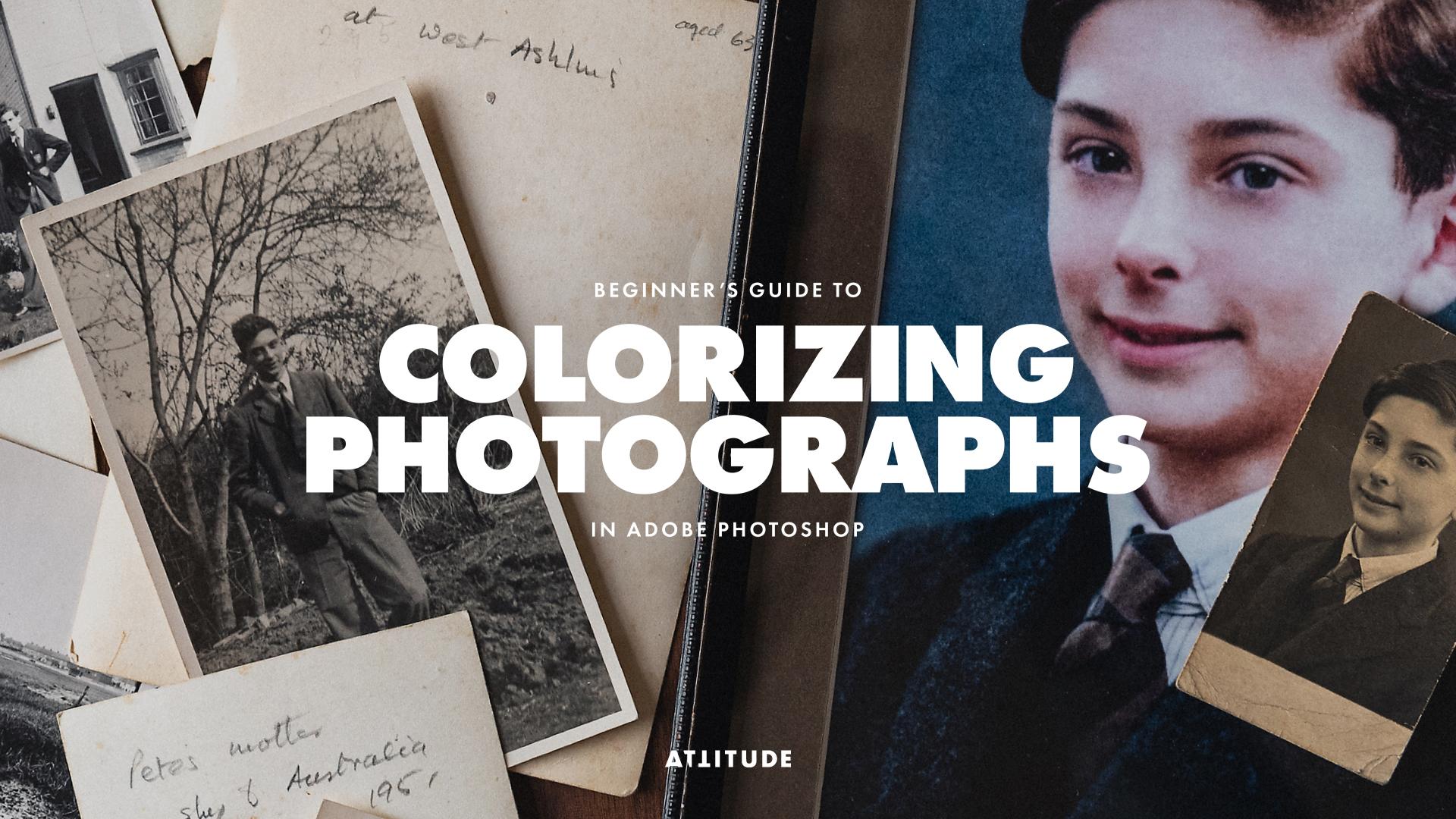
1. Einführung und Kurs-Übersicht: Ein altes Bild zu restaurieren, ich bringe es
zu seinem früheren Glanz zurück, ist ein einzigartiges und
besonderes Erlebnis und der Prozess, in dem man sich leicht verlieren kann, wenn man unzählige Stunden
damit verbringt,
in
alten Familienalben
zu man unzählige Stunden
damit verbringt stöbern
und liebevoll
den Staub und die Kratzer zu entfernen, und liebevoll
den Staub und die Kratzer zu entfernen die alte Fotos im Laufe der Zeit
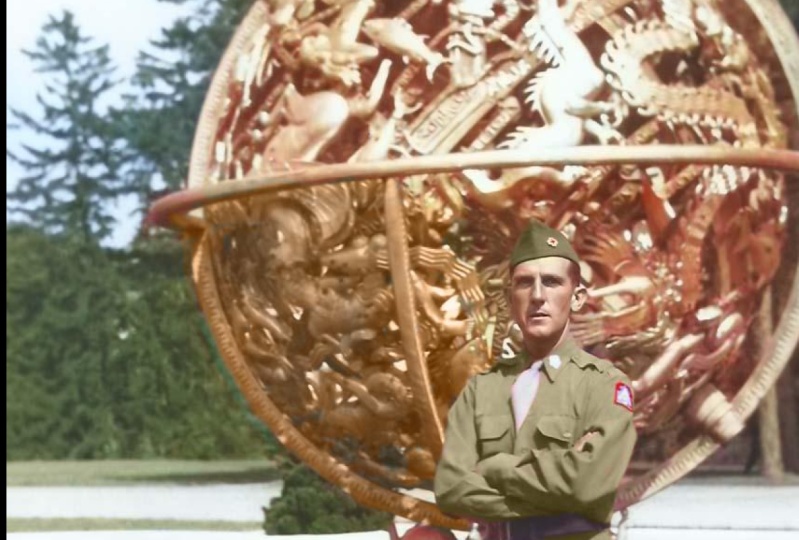
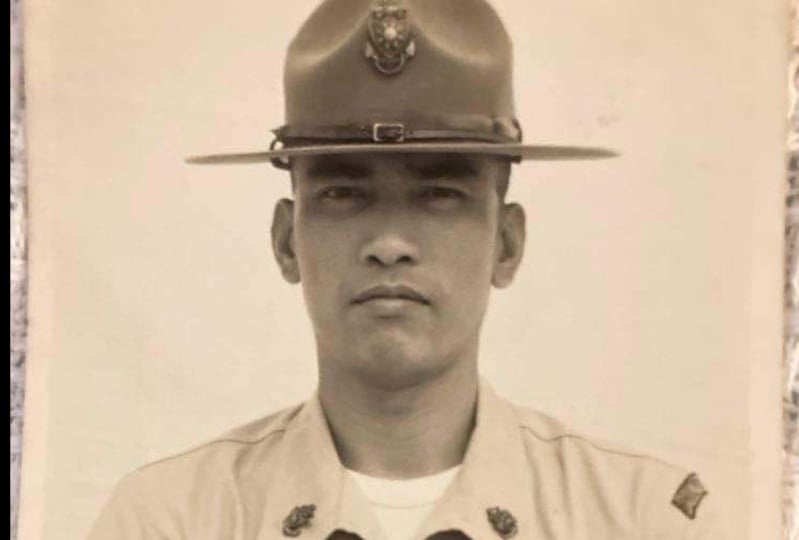
aufgenommen haben. Als Teil des Prozesses ist das Kolorieren von
Schwarzweißfotos eine großartige
Möglichkeit , alten
Bildern, die restauriert werden müssen, neues Leben einzuhauchen. Ich bin Dominic,
Fotograf, Designer und Lehrer mit einer Leidenschaft für die Restaurierung und Bearbeitung
alter Familienfotos. Indem ich diese alten Bilder restauriere, verwandle
ich sie
von alten Drucken, in einem Album
gefangen sind, in Erbstücke, die
von der ganzen Familie geschätzt werden, egal wo auf der Welt sie
sich befinden. Ich habe vor Kurzem beschlossen neuen neuronalen Filter von
Adobe auf Herz und
Nieren zu testen, um zu sehen, wie leistungsfähig sie sind
und wie KI
meinen Arbeitsablauf beim Restaurieren
und Kolorieren alter Fotos beschleunigen kann meinen Arbeitsablauf beim Restaurieren . In diesem Kurs werde ich Farbfilter von Adobe
Photoshop
untersuchen, neuronalen Farbfilter von Adobe
Photoshop
untersuchen, mit dem
alte Schwarzweißfotos koloriert werden können. In diesem Kurs
werde ich behandeln, wie Sie Ihre Bilder
für die Kolorierung
aufnehmen, die Einstellungen „
Neuronale Filter kolorieren“
verwenden um
das gewünschte Aussehen zu erzielen, die Filterergebnisse für den Arbeitsablauf der zerstörungsfreien
Kolorierung ausgeben
und das Aussehen
Ihrer kolorierten Fotos
manuell finalisieren, und das Aussehen
Ihrer kolorierten Fotos
manuell finalisieren um die
bestmöglichen Ergebnisse zu erzielen. Dieser Kurs ist
anfängerfreundlich und richtet sich alle, die daran interessiert sind alte
Schwarzweißfotos zu kolorieren. Um an diesem Kurs teilnehmen zu
können, benötigen Sie die neueste
Creative Cloud-Version von Adobe Photoshop und das digitalisierte
Schwarzweißfoto, das Sie kolorieren möchten. , ob Sie wie ich
ein paar alte Familienfotos haben Sie restaurieren
und kolorieren möchten, um Ihre
Familienmitglieder damit zu überraschen, oder jemand, der sich für die Arbeit mit KI
begeistert und einige
Tipps für den
Einstieg in die neuronalen Filter von Adobe
Photoshop erhalten möchte . Oder ein Student,
Fotograf oder Redakteur , der einem kreativen Toolkit eine neue Technik
hinzufügen möchte. Dieser Kurs ist für dich. Lass uns anfangen und
deinen alten
Schwarzweißfotos
durch Farbe neues Leben einhauchen.
2. Alte Fotos durch Farbe wiederbeleben: Ich habe es immer genossen, alte Fotos zu
restaurieren und die Welt so zu sehen
, wie sie vor vielen Jahren war. Fotos, ob persönliche
oder historische Dokumente, ermöglichen uns eine
Zeitreise, indem sie uns einen Einblick in die
Welt aus der Vergangenheit bieten. Das Standbild ist für die meisten von uns zu
einem festen Bestandteil
unserer Identität geworden , weil es uns mit
unserer Vergangenheit und Familienmitgliedern verbindet , die nicht mehr da sind. Kürzlich habe ich
die
Fotosammlung
meines verstorbenen Großvaters und
seiner Familie in den 1930er,
40er und 50er Jahren in die Hände die
Fotosammlung
meines verstorbenen Großvaters und
seiner Familie in den 1930er, bekommen. Viele der Fotos stammen von
kleinen Kontaktabdrücken oder sind im Laufe der
Jahrzehnte staubig und
zerkratzt geworden . Vor dem Färben
habe ich sie restauriert alle
Unvollkommenheiten und Markierungen
entfernt, die die Zeit auf
ihre Emulsion gebracht
hat. Wenn Sie mehr
über diesen Teil des Prozesses erfahren
möchten , habe ich einen weiteren
Kurs zum Retuschieren alter Fotos mit verschiedenen
Bildretusche-Tools von
Adobe Photoshop angeboten. In diesem Kurs konzentrieren
wir uns jedoch ausschließlich auf den Bildkolorisierungsprozess
und verwandte Techniken. Zunächst behandeln wir, wie
Sie Bilder für die
Kolorierung am besten aufnehmen, und
tauchen dann in den neuronalen Farbfilter von Kolorierung am besten aufnehmen, und
tauchen dann in den neuronalen Farbfilter Adobe Photoshop ein, in
dem wir
seine Stärken und
Schwächen untersuchen, bevor wir uns ansehen, wie
Sie mit
Ihren kolorierten Bildern in
Adobe Photoshop weiterarbeiten können, um Ihre Ergebnisse zu
perfektionieren dem wir
seine Stärken und
Schwächen untersuchen , bevor wir uns ansehen, wie mit
Ihren kolorierten Bildern in
Adobe Photoshop weiterarbeiten Ihren kolorierten Bildern in . als Nächstes, bevor Sie mit dem
Kolorierungsprozess beginnen, Lassen Sie uns als Nächstes, bevor Sie mit dem
Kolorierungsprozess beginnen, einen kurzen
Blick auf Ihr Klassenprojekt werfen.
3. Dein Kursprojekt: Wie bei allen
Skillshare-Kursen stehen Studentenprojekte und das Teilen Ihrer Arbeit mit der kreativen Community
im Mittelpunkt. Für diesen Kurs besteht Ihr Projekt
darin, ein
Schwarzweißfoto zu kolorieren. Dies muss kein
altes gescanntes Foto sein. Wenn Sie nur etwas über
diese Techniken
und den Prozess lernen möchten , können
Sie ein
digitales Schwarzweißfoto verwenden, um
im Grunde genommen den
kolorierten neuronalen Filter von Adobe Photoshop zu verwenden. Jedes
Schwarzweiß-Digitalfoto reicht aus. Wenn Sie jedoch kein
geeignetes
Schwarzweiß-Digitalfoto zur Verfügung haben , zögern Sie nicht, einige
historische Fotos zu verwenden, die Sie über die Links, die ich
in
der Projektbeschreibung geteilt habe, in hoher Auflösung
herunterladen können . Sie Ihr Projekt abgeschlossen haben, zögern Sie nicht, es
uns im
Projekt-Tab für diesen Kurs mitzuteilen . Hier sehen wir
all die fantastischen Arbeiten,
die Sie produzieren,
und geben Ihnen Feedback. Was wir wirklich lieben, zeigen wir
manchmal in den
Spotlight-Galerien unserer Schüler. Wenn Sie einen Moment Zeit haben, schauen Sie
sich auch die Projekte an, die von anderen
Studierenden dort
erstellt wurden. also ohne weitere Umschweife damit beginnen, Lassen Sie uns also ohne weitere Umschweife damit beginnen, unsere Fotos
für die Kolorierung vorzubereiten.
4. Deine Bilder zur Einfärbung festhalten: Bevor wir mit
dem
Kolorieren eines Bildes beginnen , müssen
wir uns ansehen, wie Bilder für die
Kolorierung am besten aufgenommen werden können. Denn je höher die Qualität, desto besser sind die Ergebnisse,
die der farbige Nervenfilter erzielt . Bilder von geringerer Qualität wirken
sich nachteilig auf die Ergebnisse aus, die der neuronale
Filter erzielen kann. Grundsätzlich gilt: Je mehr Informationen Sie in
Ihrem Bild erfassen
können und je höher
die Qualität
dieser Informationen ist, desto besser sind
die
Ergebnisse, die bei der Verarbeitung mit einem
farbigen neuronalen Filter erzielt werden. Wie Sie Ihr
Bild für die Restaurierung und
Kolorierung aufnehmen , hängt wirklich von der Ausrüstung und den Ressourcen ab, die
Ihnen zur Verfügung stehen. Im besten Fall haben
Sie das
originale fotografische Negativ und den speziellen
Negativscanner. Diese Geräte sind in der Lage,
Negative mit sehr
hohen Auflösungen zu scannen . Bei einigen Flachbettscannern ist in ihrem Deckel eine grundlegende
Negativscanner-Funktion eingebaut. Diese sind fast so gut wie
dedizierte Negativscanner, weisen
jedoch einige Einschränkungen da sie eine
kompromittierte Lösung darstellen. Beim Scannen von Negativen mit
einem speziellen Negativscanner und mit den richtigen Einstellungen sind
die einzigen wirklichen
Einschränkungen die
des Originalfotos und der Zustand des Negativs, das im Laufe der Jahre
verkratzt
oder verstaubt sein könnte . Natürlich
ist die Verwendung eines
speziellen Negativscanners nicht immer möglich, insbesondere wenn Sie das Negativ
des Fotos nicht haben. In diesem Fall
könntest du dich dabei ertappen, wie du einen Druck
fotografierst oder
scannst . Ausdrucke lassen sich am besten mit einem hochwertigen
Flachbettscanner scannen. Wenn Sie Ihre
Fotos in den Scanner legen, ist
es wichtig das Foto so
flach wie möglich ist. Nun, das mag ein wenig
offensichtlich erscheinen , aber alte Fotos, wie einige von denen, mit denen ich mich in letzter Zeit befasst habe
, verbiegen und verziehen sich
oft
im Laufe der
Zeit, je nachdem, unter welchen Bedingungen der
Zeit, je nachdem, unter welchen Bedingungen sie aufbewahrt wurden. Wenn Sie sich
in dieser Situation befinden, können
Sie versuchen,
mehrere schwere Bücher vorsichtig auf
den Ausdruck zu legen , wenn er
sich im Scanner befindet. Wenn bei Verwendung eines Flachbettscanners die Oberfläche des Drucks das Glas
des Scanners
nicht berührt, kann es sein, dass dieser Bereich des Drucks unscharf oder leise
gescannt
wird . Wenn Sie keinen speziellen
Negativscanner oder Flachbettscanner haben , Sie sich keine Sorgen, denn es
gibt eine Reihe von Methoden, mit denen Sie
Ihren
Fotodruck oder Ihr Negativ aufnehmen können . Es ist vielleicht am einfachsten, Ihren
Druck einfach zu fotografieren. Sie können dies tun, indem Sie es an die Wand hängen und
fotografieren, um
Ihr Telefon oder Ihre Kamera und so
neutrales Licht wie möglich zu verwenden . richtige
Beleuchtungsausrüstung verfügen,
wie z. B. einen Blitzkopf
oder ein
Studiobeleuchtungsset Vermeiden Sie es, den Druck
mit dem Blitz der Kamera oder des Telefons zu fotografieren, sofern Sie nicht über die , da diese zu flachen
Ergebnissen neigen. Achten Sie auch starke
Lichtquellen, z. B.
Lampen im Hintergrund oder
Tageslicht, das durch ein nahe gelegenes Fenster das Licht von der Oberfläche
des Fotos reflektieren kann. Neutrales Licht bedeutet
diffuses und indirektes Licht. Wenn Sie einen an der Wand befestigten
Druck fotografieren, müssen
Sie so nah ran, wie der Fokus Ihrer Kamera zulässt, und
das Bild anschließend möglicherweise zuschneiden. bei der Verwendung einer Kamera fokussieren können,
hängt natürlich Wie nah Sie bei der Verwendung einer Kamera fokussieren können,
hängt natürlich von der Brennweite des Objektivs und der Größe des Bildsensors der
Kamera ab. Mobiltelefone mit
ihren winzigen Sensoren, die typischerweise
von minderwertiger Qualität sind, haben hier
sogar einen Vorteil weil sie viel näher
fokussieren können. Heutzutage ist es jedoch nicht Ihre einzige Option, Ihre Negative zu
scannen oder sie von der Wand
zu
fotografieren . Es gibt jetzt mehrere
Apps, die die Kamera
Ihres Telefons verwenden , um Negative und Ausdrucke
aufzunehmen. Zum Beispiel ist FilmBox
eine App, mit der
Sie Ihre Negative mit dem Basiskonto
kostenlos scannen können. Mit einem zusätzlichen Abonnement können
Sie auf
ihre fortschrittlicheren Tools zugreifen. Unabhängig davon, mit welcher Methode Sie Ihre
Negative oder Drucke aufnehmen, Scannen oder
Fotografieren in ist das
Scannen oder
Fotografieren in
der höchstmöglichen
Auflösung von größter Bedeutung. Hier haben dedizierte
Negativscanner
normalerweise einen Vorteil, Hier haben dedizierte
Negativscanner da sie speziell für das Scannen eines kleinen Bereichs entwickelt wurden, aber in einer
extrem hohen Auflösung. Zum Beispiel kann mein Plustek
OpticFilm 8100
Negativscanner mit 7.200
DPI und in 24-Bit-Farbe scannen, was weit höher ist als
mein Flachbettscanner. Zusammenfassend lässt sich sagen, dass das
Scannen oder Aufnehmen Ihrer Bilder in der
höchstmöglichen Auflösung und Qualität
sowohl den Prozess der Kolorierung als auch der
Bildwiederherstellung erleichtert
und es Ihnen ermöglicht, bessere Ergebnisse zu
erzielen. Negative, die mit einem
speziellen Negativscanner gescannt wurden, oder
Schwarzweiß-Digitalfotos liefern Ergebnisse von höchster
Qualität. Bilder von geringerer Qualität führen zu schlechteren Ergebnissen in der
Colorize Neural Engine von Adobe. Als Nächstes
schauen wir uns an, wie Sie
Ihre
Schwarzweißbilder für die Kolorierung vorbereiten .
5. Dein Foto für die Kolorierung vorbereiten: Wenn das Negativ oder der
fotografierte Druck Ihres Scans bereit ist. Das erste, was
Sie tun müssen, ist es in
Adobe Photoshop zu öffnen , damit es für die Kolorierung
vorbereitet werden kann. Wenn Sie
mit einem kopierten oder
gescannten Foto arbeiten , müssen
Sie
vor dem Kolorieren höchstwahrscheinlich einige Restaurierungsarbeiten
durchführen, um Staub, Kratzer
und Unvollkommenheiten zu entfernen. Ich empfehle, dies
vor dem Kolorieren des Bildes zu tun, aber es kann auch danach oder
bei Bedarf während des Vorgangs erfolgen . Diese Prozesse werde
ich
hier jedoch nicht behandeln , da ich eine andere
Klasse zur Verfügung habe. Nun, ich habe
die grundlegenden theoretischen und
technischen Prozesse hinter der
fotografischen Bildrestaurierung durchgearbeitet technischen Prozesse hinter . Bevor wir mit
dem Kolorierungsprozess beginnen, müssen
einige Dinge überprüft werden. Zunächst müssen wir sicherstellen, dass sich das Bild im
RGB-Farbmodus befindet. Andernfalls funktioniert die kolorierte
neuronale Engine von Adobe nicht. Sie können den
Farbmodus Ihres Bildes neben
seinem Namen auf der Registerkarte hier sehen oder
indem Sie im Menü Bild nachsehen und überprüfen welcher Farbmodus unter Modus Hier
ausgewählt ist. Wenn Ihr Bild auf Graustufen
eingestellt ist, wählen Sie RGB aus dem Menü. Diese Aktion
wandelt Ihr
Schwarzweißbild nicht in ein Farbbild um, ermöglicht es
Adobe Photoshop jedoch ,
beim Kolorieren Ihres Bildes Farben zu verwenden. Wenn auf Ihr Bild Ebenen
oder Anpassungen angewendet wurden, erhalten
Sie möglicherweise eine Meldung
wie diese, in der Sie gefragt werden, ob Sie
Ihr Bild bei der
Konvertierung in
den RGB-Farbmodus glätten möchten . Dies ist jedoch unnötig und Sie
müssen Ihr Bild nicht glätten. Neben der
korrekten Einstellung des Farbmodus möchten
Sie an dieser Stelle möglicherweise auch Ihr Bild zuschneiden, seine Größe ändern oder es begradigen. Am besten
erledigen Sie diesen
Teil des Vorgangs , bevor
Sie Ihr Bild kolorieren. Denn wenn Sie Bereiche aus
dem Bild entfernen, z. B.
beschädigte Ränder, an denen Ihre Drucke möglicherweise gefaltet oder zerknittert
sind, wird die
Gesamtqualität
der endgültigen Ausgabe des Filters erhöht . Sie können Ihr Bild
mit dem Zuschneidewerkzeug zuschneiden. Sie können das gewünschte
voreingestellte Seitenverhältnis
aus diesem Menü auswählen oder auf Löschen klicken, um einen benutzerdefinierten Zuschnitt zu erstellen nicht durch
vordefinierte Seitenverhältnisse eingeschränkt ist. Beim Zuschneiden
können Sie
Ihr Bild auch mit
dem Glättewerkzeug ausrichten Ihr Bild auch mit
dem Glättewerkzeug und eine Linie entlang der
Elemente ziehen, die Sie
in Ihrem Foto
horizontal oder vertikal haben müssen . Oder Sie können
Ihr Bild nach Bedarf manuell drehen. Wenn Sie bereit sind,
Ihre Ernte anzuwenden, drücken Sie die Eingabetaste. Wenn Sie die
Bildgröße ändern müssen,
drücken Sie in Windows die Tastenkombination Command, Shift und I oder Strg Shift
und I, um
den Bildgrößendialog zu öffnen und die Größe auf die gewünschten
Einstellungen zu
ändern. Gescannte Bilder haben normalerweise eine
sehr hohe Auflösung, aber ihre physikalischen
Abmessungen sind oft auf die des
gescannten Ausgangsmaterials
eingestellt. Ändern Sie also die Größe Ihres Bildes auf eine größere Größe, aber
mit einer niedrigeren Auflösung. Beispielsweise sind 300
DPI eine gute Idee, insbesondere wenn Sie
Ihre kolorierten
Fotos anschließend drucken
möchten . Also mach dein Foto bereit. Als Nächstes können wir
mit dem farbigen Filter beginnen.
6. Erste Schritte mit dem Einfärben-Filter: Ihr Foto
geöffnet und vorbereitet ist, können Sie jetzt
mit dem Ausmalen beginnen. Wählen Sie zunächst die Ebene
mit Ihrem Foto
im Ebenenfenster aus oder wenn Ihr Dokument mehrere
Ebenen enthält, einschließlich Retuschierebenen
und Einstellungsebenen. Wählen Sie alle
Bildebenen aus, die Sie möglicherweise haben, und konvertieren Sie sie
in ein Smart-Objekt. Dies hilft Ihnen, Probleme mit
dem neuronalen Filter zu vermeiden ,
und ermöglicht Ihnen einen narrensicheren,
zerstörungsfreien Arbeitsablauf. Wenn Sie
Einstellungsebenen haben, platzieren Sie diese außerhalb und über
Ihrem neuen Smart-Objekt. Benennen Sie Ihr neues
Smart-Objekt um, um
Ordnung zu schaffen, und wählen Sie diese Ebene aus. Gehen Sie dann zum Filter-Menü
und wählen Sie „Neural Filters“. Dadurch wird die Adobe Photoshop
Neural Filter-Galerie geöffnet, in der Sie die verschiedenen
Filter herunterladen, auswählen und auf Ihr Bild anwenden können. den Filter „Kolorieren“
herunter und aktivieren Sie ihn, um Ihr Bild zu kolorieren. Wenn Sie diesen Filter anwenden, benötigt Ihr Computer wahrscheinlich einen Moment,
um
Dinge zu verarbeiten , während er Ihr Bild
färbt. In diesem Panel hier die Einstellungen für den Colorize
Neural Filter geöffnet. Diese können Sie verwenden, um
den Filter und die Art
der Ausgabe zu steuern . Wir werden uns gleich
die einzelnen Einstellungen hier ansehen . Neben all den Einstellungen zur
Steuerung des Filtereffekts gibt es am unteren Rand
des Bedienfelds Neural Filters einige nützliche Tools . Dies sind die
Ebenenvorschausteuerung und die Option Original anzeigen. Show Original macht
genau das, was der Name vermuten lässt, und wenn Sie auf diese Option
klicken, wird Ihnen ein
ungefärbtes Original angezeigt. Die Ebenenvorschau kann verwendet werden, um zwischen der Anzeige
aller Ebenen mit
dem Filtereffekt oder
der einzelnen Ebene zu wechseln dem Filtereffekt oder , die Sie beim Öffnen
der Neuronalen Filter
ausgewählt haben Sie beim Öffnen
der Neuronalen Filter
ausgewählt die
Ihre Bildebene sein sollte. Dies kann nützlich sein,
wenn Sie
mit einer Datei arbeiten , die
einige Einstellungsebenen
über Ihrer
Bildebene hat , und entweder eine
Vorschau der endgültigen
Gesamtergebnisse mit
allen zusätzlichen Anpassungen
im Dokument oder
nur den Kolorisierungseffekt auf
dem Bild ohne
zusätzliche Anpassungen anzeigen möchten entweder eine
Vorschau der endgültigen
Gesamtergebnisse mit allen zusätzlichen Anpassungen
im Dokument oder
nur den Kolorisierungseffekt auf
dem . Ich werde dieses Set
für alle Ebenen beibehalten. Wenn Sie
den Filter „Einfärben“ zum ersten Mal anwenden, erhalten
Sie möglicherweise sofort gute
Ergebnisse. Es gibt jedoch einige
Möglichkeiten, den Effekt anzupassen. Schauen wir uns jede
dieser Einstellungen an, beginnend mit den Filterprofilen und der Einstellung für die
Profilstärke.
7. Profile und Profilstärke filtern: Sobald Ihr Computer
die Verarbeitung der
ursprünglichen Ausgabe der farbigen Filter
abgeschlossen hat , können
Sie die
Filtereinstellungen so anpassen sie besser zu Ihrem Bild
und dem Aussehen passen, dass
sie besser zu Ihrem Bild
und dem Aussehen passen, das
Sie erstellen möchten. Zunächst haben
Sie im Bereich
Anpassungen eine Reihe von
Profilen, mit denen Sie
die Filterparameter schnell ändern können . Zu den Optionen gehören keine, wodurch neutral
aussehende Farben erzeugt werden, Retro-Blau, Retro-Hellgelb, Retro-Pullagelb, Retro-Bright, Retro-Rot,
Retro-Grün, Retro-Blased, Retro-Denim,
Retro-Dunkel und Retro-Braun. Hier gibt es keine festen
Regeln für das
zu verwendende
Profil. Es hängt wirklich von Ihrem Bild ab und
davon, wie es aussehen soll. Wenn Sie zum ersten
Mal
mit dem kolorierten
neuronalen Filter von
Adobe experimentieren , arbeiten
Sie alle Filterprofile durch und finden Sie
eines, das für Sie funktioniert. Diese Profile wurden
speziell für die Arbeit mit und die Nachahmung alter Drucke entwickelt. Sie werden also bestimmt
etwas finden
, das zu Ihrem Image passt und es
verbessert. Wenn Sie
das Filterprofil ausgewählt haben, können
Sie die Stärke des Filters mit
dem geraden Schieberegler für das
Profil steuern . Die Folie ist standardmäßig in der Mitte oder bei 50% eingestellt
. Wenn Sie es nach rechts bewegen, wird die Stärke
des Filterprofils
erhöht. Wenn Sie den Schieberegler nach
links bewegen , wird
seine Stärke verringert. Spielen Sie erneut mit
dem Schieberegler herum und lassen Sie Ihr Bild und die
Stärke des Filters genau richtig
für Ihr Bild
aussehen. Die Auswahl eines geeigneten Profils ist ein wichtiger Schritt beim
Färben Ihres Bildes. aber auch
weiter optimieren die wir uns im nächsten Teil ansehen werden, können Sie
die Sättigung und
Farbbalance Mit diesen Einstellungen,
die wir uns im nächsten Teil ansehen werden, können Sie
die Sättigung und
Farbbalance
in
Ihrem Bild .
8. Sättigungs- und Farbbalancen-Steuerungen: Sobald Sie ein
Profil ausgewählt und dessen Stärke festgelegt haben, können
Sie
das Aussehen der
Farben in Ihrem Foto weiter optimieren . Unter den Einstellungen für die Profile und die
Profilstärke sich ein Schieberegler für die Sättigung und mehrere Steuerelemente für die
Farbbalance. Der Sättigungsregler kann nützlich
sein, da
alte Fotos, wenn sie koloriert sind, oft
zu satte Farben aufweisen. Oder in einigen Fällen kann es entsättigt sein und die Farben
müssen verstärkt werden. Ebenso kann die
Farbbalance manchmal etwas abweichen selbst wenn Sie das Profil
sorgfältig ausgewählt haben. Oder vielleicht möchten Sie
die Farbbalance
Ihres Fotos
bewusst in eine
bestimmte Richtung verschieben die Farbbalance
Ihres . Geben Sie Ihrem Bild zum Beispiel ein verblasstes rötliches Aussehen, als ob die Säure im
Fotopapier
mit der Umgebung reagiert hätte. diesen Steuerelementen
können Sie Prozess der
Bildkolorierung
etwas steuern. Wenn Sie keine Erfahrung im Umgang mit den Farbausgleichswerkzeugen haben, beginnen Sie
am besten, indem herumspielen und die Schieberegler
bewegen. Jeder der Schieberegler befasst sich mit einem Paar komplementärer Farben. Die Regel, die Sie beachten sollten, ist, dass, wenn alle Schieberegler auf den gleichen Wert
eingestellt sind, sie sich
gegenseitig ausgleichen und
ein neutrales Aussehen
ohne Farbtonverschiebungen erzeugen . Wenn Sie Änderungen
an der Farbbalance vornehmen möchten, müssen
Sie die
Schieberegler zueinander verschieben. gewisses Verständnis der
Farbtheorie zu haben jeden Fall hilfreich, hier ein gewisses Verständnis der
Farbtheorie zu haben. Sie können jedoch gute Ergebnisse erzielen, indem mit den Schiebereglern
experimentieren und sie an verschiedene
Positionen und
Kombinationen
bewegen sie an verschiedene
Positionen und , um
den gewünschten Effekt zu erzielen. Denken Sie daran, wir
streben nicht nach Perfektion. Es gibt Raum für
Experimente und künstlerischen Ausdruck. Wenn Sie ein altes
Schwarzweißfoto kolorieren, werden
die Dinge niemals
völlig realistisch aussehen. Es ist in Ordnung,
alte Fotos nachzuahmen, um Ihrem
Foto
bewusst ein altes Aussehen zu verleihen. bei der Arbeit mit diesen
Slidern und Profilen darauf, Konzentrieren Sie sich bei der Arbeit mit diesen
Slidern und Profilen darauf,
das allgemeine Aussehen
der Farben nach Ihren
Wünschen zu gestalten, und stellen Sie sicher, dass die Farbgebung in
komplexeren Bereichen wie Hauttönen im Allgemeinen korrekt ist. Schauen wir uns als Nächstes kurz
die Optionen zur Reduzierung von Farbartefakten
und zur Rauschreduzierung an.
9. Farbartifakt und Rauschreduzierung: Nachdem Sie mit der Einrichtung
Ihres kolorierten Nervenfilters fertig sind, gibt es mehrere
zusätzliche Steuerelemente,
mit denen Sie Ihr
Aussehen optimieren können. Dies sind die
Reduzierung von Farbartefakten und die Geräuschreduzierung. der
Steuerung zur Reduzierung von Farbartefakten können Sie
die Farbgebung in Ihrem
Bild anpassen , indem Sie
einige Bereiche glätten und andere
schärfen. Wenn sie auf maximale
oder hohe Werte eingestellt sind, wirkt sich
dies auch auf die
allgemeine Farbgebung aus,
da die Farbtöne dadurch etwas
vermischt werden. Bei niedrigeren Werten,
9 von 10, werden
Sie jedoch 9 von 10, keinen
großen Unterschied zu Ihrem Bild feststellen, wenn überhaupt. Spielen Sie
auf jeden Fall damit herum, aber machen Sie sich keine Sorgen, wenn Sie keine nennenswerte Wirkung
sehen. Andererseits
kann es den Anschein haben
, dass die Steuerung der
Rauschreduzierung kann es den Anschein haben unerwünschte Auswirkungen auf die allgemeine Bildqualität,
Textur und Ton hat. Vor allem, wenn Sie
es auf seinen Maximalwert hochdrehen. Aber lassen Sie sich
von dem, was Sie sehen, nicht entmutigen, denn es
gibt eine Möglichkeit, dies
zu Ihrem Vorteil zu nutzen. Um dies zu tun, müssen
Sie sicherstellen,
dass Sie
diesen Effekt nicht in die
eigentliche Bildebene einbauen. Dies können Sie bei der
späteren Ausgabe
der Filter und Ergebnisse tun , indem Sie dieses Kontrollkästchen aktivieren. Wir werden uns die Ausgabeoptionen etwas später genauer ansehen. Lassen
Sie uns vorerst einfach dieses Kästchen ankreuzen
und sehen, was der Schieberegler zur
Geräuschreduzierung tatsächlich bewirkt. Wenn Sie dieses Kästchen
ankreuzen, sehen Sie die Farben,
mit denen Ihr Foto koloriert
wurde, aber nicht die Details
des tatsächlichen Fotos. Wenn Sie nun die Ansicht vergrößern, um
die Details zu sehen , und beginnen,
den Wert für die Rauschreduzierung zu ändern, Sie feststellen, dass die Farben glatter wirken
und die Farben
miteinander verschmelzen, wenn Sie den Wert
erhöhen,
sodass weniger
oder kein Farbrauschen
entsteht und die Farben
miteinander verschmelzen , wenn Sie den Wert
erhöhen, . Es wirkt sich nicht so stark auf die
Färbung aus wie der Schieberegler zur
Reduzierung von Farbartefakten,
sondern macht lediglich alle
Übergänge glatter. Spielen Sie damit herum, aber achten Sie darauf, was mit den
Kanten der in verschiedenen Farben
gefärbten Elemente passiert . Da Sie
den Effekt zu diesem Zeitpunkt nicht einfach in der Vorschau anzeigen können,
ohne den Filter anzuwenden, können
Sie die Änderungen an der
Rauschreduzierung bis kurz vor der
Ausgabe der Ergebnisse vornehmen. Wenn Sie mehr an
den Filtereinstellungen arbeiten möchten, sie
einfach wieder auf Null
zurück
und deaktivieren Sie dieses Feld, um die farbige
Vorschau erneut zu sehen. Selbst wenn du
diese beiden Steuerungen verwendest , um fleckige Farben zu
kompensieren, werden
sie nicht viel bewirken, wenn
du Bereiche
mit ungleichmäßiger Färbung hast , in denen die
KI etwas falsch verstanden hat. Zum Glück gibt es mehrere
Möglichkeiten , diese Probleme zu lösen. Eine davon ist die manuelle
Farboption für Bilder, die wir uns
im nächsten Teil ansehen werden.
10. Manuell Farbbild-Tool: Die automatischen Ausmaloptionen bieten Ihnen einen guten Ausgangspunkt für die
Kolorierung Ihrer Fotos. Aber manchmal,
eigentlich ziemlich oft, kann
man einige lückenhafte Ergebnisse erzielen, insbesondere in Bereichen, die eine konsistente Ansicht haben
sollten. Diese können entweder
später behoben werden, wenn Sie
das Aussehen Ihres
kolorierten Fotos
nach dem Anwenden des Filters finalisieren das Aussehen Ihres
kolorierten Fotos
nach dem Anwenden des . Dies ist meine bevorzugte
Methode, da Sie so mehr Kontrolle haben, oder
Sie können versuchen,
einige der
Farbprobleme zu beheben , indem Sie das im neuronalen Filter
verfügbare Tool zum manuellen Färben von Bildern verwenden , indem Sie das im neuronalen Filter
verfügbare Tool zum manuellen Färben von Bildern . Die
Option Bilder manuell einfärben ist hier nicht ersichtlich. Es ist fast so, als ob Adobe
nicht wollte, dass Sie es erkennen. Um dieses Tool zu verwenden, klicken Sie einfach anpassen möchten in dieser Vorschau
auf einen Bereich, in dem
Sie
die Farben und wählen Sie
mit dem Farbwähler eine neue Farbe aus. Photoshop wählt
automatisch die angrenzenden Bereiche mit
ähnlicher Farbe aus, die ersetzt werden sollen. Sie können dann den Mauszeiger
bewegen , um zu sehen, wie er sich ändert und welche Bereiche betroffen sind. Sie können auch die
Farbe ändern, die Stärke
der Färbung
vom ausgewählten
Punkt aus erhöhen oder verringern oder sie entfernen. Dieses Tool ist ziemlich fummelig und scheint etwas
unterentwickelt zu sein. Ich finde, dass es oft
einfacher ist,
die Farben danach manuell anzupassen , was ich in
Kürze behandeln werde. Verwenden Sie diese Option, wenn
Sie wirklich möchten. Aber im Allgemeinen sollten Sie, während Sie den Filter
weiterhin
verwenden, sicherstellen die meisten
Farben korrekt sind, insbesondere in
schwierigen Bereichen oder in Hauttönen, indem Sie die anderen
Steuerelemente und Schieberegler verwenden. Wenn Sie mit
dem ersten Effekt fertig sind, ist
es an der Zeit,
die Färbungsergebnisse
für weitere Entwicklungen auszugeben . Das schauen wir uns als Nächstes an.
11. Ausgabeoptionen: Wir haben jetzt
den wichtigen Teil
des Prozesses erreicht , die Ausgabeoptionen. Die neuronalen Filter von Adobe sind,
teilweise aufgrund ihres Designs, aber auch begrenzt durch ihren aktuellen Entwicklungsstand
und aber auch begrenzt durch
ihren aktuellen Entwicklungsstand
und ihre
Leistungsfähigkeit, dazu gedacht,
jeden herkömmlichen
Färbungsprozess zu ergänzen . Wenn es um die Ausgabe
der Endergebnisse
des neuronalen Filters geht , ist
es am besten, sie
als neue Farbebene zu exportieren, sodass Sie die Farben
anschließend problemlos bearbeiten und
ersetzen
können . dazu
das Kontrollkästchen Ausgabe als neue
Farbebene aus. Eine Option hier
wechselt automatisch zu einer neuen Ebene. Wie wir
bereits bei der Arbeit
mit dem Schieberegler zur Rauschreduzierung gesehen haben , ,
wenn dieses Feld aktiviert ist ändert sich
das angezeigte Bild,
wenn dieses Feld aktiviert ist, und Sie sehen die Farben, die Adobe Photoshop über Ihr Bild gemalt
hat. Sobald Sie Okay ausgewählt haben und zum
Standardarbeitsbereich von Adobe Photoshop
zurückkehren, werden
diese Farben
als neue Ebene mit dem ausgewählten
Farbmischmodus angezeigt , wodurch der Farbeffekt
über den darunter liegenden Ebenen entsteht. Sie auf diese Weise arbeiten,
können Sie die
Farben anschließend leicht ändern, da die gesamte Farbe auf einer separaten Ebene
enthalten ist . Wenn Sie dieses Kontrollkästchen deaktivieren, werden hier weitere verfügbare
Ausgabeoptionen angezeigt. Diese ermöglichen es
Ihnen nicht wirklich, danach einfach
manuell
mit der Färbung zu arbeiten , da sie entweder
die Farbe mit
der Bildebene zusammenführen oder den
Effekt als Smartfilter anwenden. Diese können nützlich sein,
wenn Sie danach nicht weiter
arbeiten
müssen und mit dem, was Sie hier sehen, zufrieden sind. Ich sehe jedoch
keinen Nachteil darin
, den
kolorierten neuronalen Filter
als neue Farbebene auszugeben, und empfehle daher, so zu
arbeiten. Eine Ausgabe
auf diese Weise ist erforderlich, wenn Sie im letzten Teil dieses Kurses weitermachen möchten, in
dem wir uns mit der Arbeit
mit den Farben befassen, nachdem der kolorierte neuronale
Filter angewendet wurde. Wenn Sie mit den
Ergebnissen des neuronalen Filters zufrieden sind
und die letzten Änderungen
an den Einstellungen zur Geräuschreduzierung vorgenommen haben , klicken Sie hier auf die
Schaltfläche Okay, um den farbigen Effekt anzuwenden und
den Arbeitsbereich des neuronalen
Filters zu
verlassen. Als Nächstes können wir uns ansehen
, wie wir das Aussehen
der Farben hinter dem
farbigen neuronalen Filter finalisieren .
12. Dein neu eingefärbtes Bild fertigstellen: Der
Farbfilter von Adobe, insbesondere
in der aktuellen
Entwicklungsphase , ist eigentlich als Ausgangspunkt
konzipiert. Wenn Sie ein altes
Schwarz-Weiß-Bild
kolorieren, sind Sie vielleicht zu
80% fertig. Es ist jedoch nicht
perfekt und es macht häufig Fehler
bei bestimmten Farben. Mir ist aufgefallen, dass bei
der Verwendung des Filters, dass
Grün und Blau
sich paaren , besonders
anfällig dafür von der neuronalen Engine
verwechselt zu werden. Allerdings gibt es eine
Reihe von Bereichen, in denen sich
die neuronale Engine
offenbar auszeichnet, wie zum Umgang mit Gesichtern und
Hauttönen, die
wohl sehr komplex sind und vielleicht am
schwierigsten zu korrigieren sind. Großteil meiner Arbeit mit postneuronalen
Filtern an kolorierten Bildern besteht darin,
fehlerhafte Grün- und Blautöne zu korrigieren. Ich musste Gott sei
Dank
relativ wenig an Hauttönen arbeiten . Werfen wir einen kurzen
Blick auf die Arbeit mit kolorierten Bildern nach
der Anwendung des Farbfilters. Da wir die Ergebnisse
des Filters als neue Farbebene ausgegeben haben , sehen
Sie nun
die Farbebene
im Ebenenfenster über Ihrer ursprünglichen
Schwarzweiß-Bildebene. Für die neue Farbebene ist standardmäßig
der
Farbmischmodus ausgewählt. Dadurch werden die Farben in
der Farbebene angezeigt , die über der
Schwarzweiß-Bildebene liegen, wodurch ein Farbbildeffekt entsteht. Wenn Sie
mit einer bestimmten
Farbe in Ihrem Bild nicht zufrieden sind, können
Sie jetzt mit
der Farbebene arbeiten und die Farben darauf
ändern. Zunächst empfehle ich,
diese Ebene zu duplizieren , damit Sie ein
Backup haben, und sie dann zu verstecken. Auf diese Weise können Sie
ganz einfach zu
den Ergebnissen des Filters zurückkehren ,
ohne alles erneut
einrichten zu müssen , falls
Sie etwas durcheinander bringen. bei gesicherter Ebene Wählen Sie bei gesicherter Ebene die sichtbare Farbebene aus. Wählen Sie dann das
Pinselwerkzeug aus und beginnen Sie mit einer beliebigen Farbe auf die Ebene zu
malen. Die Farbe, mit der Sie malen ersetzt die Farbe
in der Farbebene. Sie können im Farbwähler eine Farbe auswählen, mit
der Sie malen
möchten . Für
realistischere Ergebnisse können
Sie die
Pipette verwenden, um Farben aus einem anderen
Teil des Bildes zu nehmen. bei der Arbeit mit dem
Pipettenwerkzeug, Vergewissern Sie sich bei der Arbeit mit dem
Pipettenwerkzeug, dass
die aktuelle Ebene in der Optionsleiste
ausgewählt ist. Deaktivieren Sie hier die Option
Sampling-Ring anzeigen. Auf diese Weise können Sie eine Vorschau der Farbe, die Sie
mit der Pipette aufnehmen, anzeigen. Um die richtige
Farbe für das Sampling zu finden, halten Sie die Maustaste gedrückt
und bewegen Sie den Cursor, und bewegen Sie den Cursor bis Sie mit
der ausgewählten Farbe zufrieden sind. Kurzer Tipp:
Wenn Sie bei ausgewähltem
Pinselwerkzeug die
Augentaste drücken und gedrückt halten , während Sie die Farbe abtasten sobald Sie die Taste loslassen, sollten
Sie
automatisch
zum Pinselwerkzeug wechseln und dann mit der neuen Farbe
malen. Das
Tolle an der Arbeit mit Pinseln, um Farben
auf das Foto zu malen nachdem Sie den
kolorierten Nervenfilter angewendet haben ,
ist, dass Sie
viel Kontrolle über die Änderungen haben, die Sie vornehmen, und es gibt viele verschiedene
Einstellungen, die Sie zu Ihrem Vorteil nutzen
können. Zunächst können Sie den Bürstenkopf
wechseln. In den meisten Fällen werden
Sie jedoch wahrscheinlich
mit einem weichen,
runden Standardpinsel arbeiten und dessen Größe
und Härte so einstellen, dass Sie die Elemente
in Ihrem Foto am besten bearbeiten . Sie können sowohl die
Größe als auch die Härte über
dieses Bedienfeld ändern oder sich diese Tastenkombinationen merken und verwenden, um die Einstellungen schneller zu
ändern. Wählen Sie die Größe
des Pinsels basierend auf der Größe des Elements, das
Sie neu einfärben möchten. Ich würde empfehlen, einen weichen
Pinsel mit eingestellter Härte zu verwenden, also etwas näher an
Null oder deutlich unter 50 also etwas näher an
Null oder deutlich unter 50,
um scharfe Kanten
und unrealistische Farben zu vermeiden. Aber spiele ein bisschen herum und experimentiere mit diesen
Einstellungen und finde etwas, das für dich und
die Details in deinem Bild, das
du kolorierst,
funktioniert . gibt es auch einige
weitere wichtige Einstellungen In der Optionsleiste gibt es auch einige
weitere wichtige Einstellungen, die sich auf
die Funktionsweise der Pinsel auswirken. Dies sind die Opazität
- und Flusseinstellungen. Sie können diese verwenden, um
die Farbe beim Malen aufzubauen und neue Farben mit den
bereits auf
der Farbebene vorhandenen Farben zu
mischen . Deckkraft bestimmt die maximale
Kapazität, mit der Sie
die Farbe mit einem einzigen
Pinselstrich erzeugen können , bevor die Maustaste
loslassen
und einen neuen Strich beginnen. Wenn du es leiser machst und anfängst,
über
den gleichen Bereich zu malen ,
kannst du nach ein paar neuen
Strichen über denselben Bereich ,
kannst du nach ein paar neuen
Strichen über denselben Bereich die
volle Deckkraft der Farbe erreichen. Wenn Sie sehr
subtile und kontrollierte Änderungen vornehmen möchten, können
Sie es alleine
oder in Kombination mit
den Flow-Einstellungen verwenden . Aber ich finde, dass man, um schneller arbeiten zu
können, einfach
die Opazität auf
100 setzen und den Flow mit
all seinen Vorteilen nutzen kann. Flow funktioniert
ähnlich wie Opazität, mit dem Unterschied,
dass Sie, wenn Sie verringern und dann mit dem
Pinseln an derselben Stelle beginnen, nicht loslassen müssen, um die Maustaste nicht loslassen müssen, um den Effekt zu Sie müssen lediglich
den Pinsel bewegen. Wenn Sie hier den
Airbrush-Effekt aktivieren, nicht einmal das, können
Sie einfach die Maustaste drücken und
gedrückt halten ohne sich zu bewegen, und Sie werden
sehen, wie sich die Farben ansammeln. Um die Farbe
in einem bestimmten Bereich schrittweise
ändern zu können , würde
ich empfehlen, die Opazität auf 100, den
Fluss auf etwa 10% einzustellen Fluss auf etwa 10% und dann den
Airbrush-Effekt hier zu aktivieren. Fangen Sie dann an, die Farben vorsichtig zu malen
und zu mischen. Ich wähle die Farben mit der
Pipette aus, während du gehst. Das Hinzufügen des letzten
Schliffs und das manuelle
Anpassen der Farben in verschiedenen Bereichen Ihres Fotos kann ein langer Prozess
sein. Aber letztendlich
liegt es an Ihnen, wie
viel Zeit Sie damit verbringen möchten, die Farben zu
perfektionieren. Nehmen Sie sich Zeit,
um die richtigen Farben zu finden. Im nächsten Teil werden
wir dann über das Speichern und
Exportieren Ihrer
kolorierten Fotos sprechen .
13. Dein Foto speichern und exportieren: Sobald Sie mit dem
Kolorieren Ihres Fotos fertig sind, ist
es an der Zeit, es zu speichern
und zu exportieren. Wie bei allen komplizierten
Bilddateien in Adobe Photoshop
erstellt wurden, Sie erwägen,
eine Arbeitsdatei für
zukünftige Versionen Ihrer Arbeit zu speichern . Arbeitsdateien können als PSD- oder
Photoshop-Dokument
gespeichert werden, das alle
Bildebenen
enthält, einschließlich Ihrer neuen Farbebene. Das bedeutet, dass Sie Ihr Bild in Zukunft
bearbeiten können. Für Ihre endgültige Ausgabe zum Beispiel zum Drucken
oder Online-Veröffentlichen, möchten
Sie
jedoch das Dateimenü aufrufen. Wählen Sie „Kopie speichern“ und speichern Sie Ihr Bild im JPEG-
oder TIFF-Format. Im Allgemeinen würde ich
der Logik von JPEG
für die digitale Anzeige
und dem abgeflachten TIFF
für hochwertige
Druckanwendungen folgen der Logik von JPEG
für die digitale Anzeige und dem abgeflachten TIFF . Speichern und exportieren Sie Ihr
koloriertes Foto in Ihrem bevorzugten Format. Lassen Sie uns diesen Kurs als Nächstes mit
einigen abschließenden Gedanken
und Schlussfolgerungen abschließen .
14. Schlussgedanken und Fazit: Letztlich wird es
interessant sein zu sehen, wie diese Tools in
den nächsten Jahren entwickeln und ob wir den Punkt erreichen werden,
an dem die Bildkolorierung
automatisch erfolgt und
relativ wenig
menschliche Interaktion erfordert . Zu diesem Zeitpunkt sehe ich
die Aussicht ehrlich gesagt
mit gemischten Gefühlen , weil mir
das Restaurieren und
Kolorieren alter Fotos
wirklich Spaß macht . Die Möglichkeit,
alte Bilder
automatisch zu kolorieren, macht
den Prozess jedoch alte Bilder
automatisch zu kolorieren, macht für alle zugänglich und bedeutet, dass mehr Fotos wiederhergestellt und geteilt
werden. Gegenwärtig
liegen
so viele alte Fotos einfach da in den Alben der
Leute oder in Kisten auf dem Dachboden und verstauben, weil die
technischen Verfahren der Bildrestaurierung und Kolorierung eine
Nischenspezialisierung sind. Was sind deine Gedanken zu dem
Thema? Möchten Sie, dass
der Prozess vollständig
automatisiert wird , oder haben Sie wie ich
Spaß
daran, alte
Fotos manuell zum Leben zu erwecken? Zögern Sie nicht,
Ihre Meinung mitzuteilen, indem Sie im
Diskussions-Tab für diesen Kurs
einen Kommentar hinterlassen . Das war's für diesen Kurs. Ich hoffe, Sie fanden
diesen Kurs nützlich und freue mich sehr auf Ihre kolorierten Bilder. Stellen Sie sicher, dass Sie Ihre Arbeit
im
Tab Projekte und Ressourcen für diesen Kurs teilen . Ich gebe gerne
Feedback. Wenn du deine
Arbeit auf Instagram teilst, markiere uns bitte @attitudecreative damit wir deine Beiträge leicht
finden können. Wenn Ihnen dieser Kurs gefallen hat, können
Sie uns helfen
und es
anderen leichter machen , diesen
Kurs zu entdecken, indem Sie eine Bewertung hinterlassen. Wenn Sie mehr über
fotografische Prozesse und die
Restaurierung alter Fotos erfahren
möchten , schauen Sie sich unbedingt meine
anderen Fotokurse an. Ich habe einen Kurs über
Bildretusche und Restaurierung in Adobe Photoshop und
mehrere Kurse, denen ich sowohl die
digitale
Farb- als auch die Schwarzweiß-Bildbearbeitung
in Adobe Lightroom,
Adobe Camera Raw
und Adobe Photoshop erkunde digitale
Farb- als auch die Schwarzweiß-Bildbearbeitung
in Adobe Lightroom, . Danke, dass du an diesem Kurs teilgenommen
hast. Ich hoffe, Ihnen hat
der Prozess gefallen und
freue mich darauf, Sie bald in
unseren anderen Klassen zu sehen.
 Evgeniya & Dominic Righini-Brand, Graphic Design & Photography