Transkripte
1. Einführung: Hallo an alle. Mein Name ist Daniela und ich bin Lebensmittelblogger und Lebensmittelfotograf. In diesem Kurs werde ich Ihnen beibringen, wie Sie Ihre Lebensmittelfotos in Lightroom bearbeiten können. Ich werde Ihnen meinen Workflow zeigen, wie ich meine Lebensmittelfotografie bearbeiten, einige allgemeine Tipps und Details. Während dieses Unterrichts werden wir für echte Beispiele durchgehen. Sie werden von Anfang bis Ende sehen, wie ich für Fotos editiere. Drei von ihnen werden in Lightroom Desktop sein und einer wird in Lightroom Mobile sein. Ich werde auch ein wenig über das Bearbeiten von Lebensmittelfotos
mit Resets sprechen und Ihnen ein wenig Informationen über mich geben. Ich bin Lebensmittelfotograf seit 2012, wenn ich dieses Geld, ersten vollen Block, das ist Kochen, Lebensmittelfotografie ist meine Effizienz dann geworden. Und ich hatte selbst durch Versuch und
Irrtum eine Menge Lesen und Unterricht gelernt . Im Jahr 2019 veröffentlichte ich ein Kochbuch, das neben Rezepten auch viele Fotografien hatte und 2020 meinen zweiten Block, Taco und Tiramisu, bereichern und bekommen ein aggressives Stück aus
der ganzen Welt zu diesem -Klasse handelt es sich nur um die Fotobearbeitung. Aber wenn Sie mehr über Fotografie verstehen möchten, können
Sie meine andere Klasse überprüfen, die Kryptografie für Anfänger ist, in der ich darüber spreche, wie Menschen lernen, Fotografie, wenn Sie an diesem Thema interessiert sind, vielen Dank für Ihr Interesse an dieser Klasse. Lasst uns anfangen.
2. Grundlagen + allgemeine Hinweise: Vielen Dank, dass Sie an diesem Kurs teilgenommen haben. Ich freue mich wirklich darauf, jetzt anzufangen fangen
wir mit der Voraussetzung für die Klasse an. Offensichtlich benötigen Sie 40 Manipulationssoftware. Wir Lightroom ist derjenige, den ich hier unterrichten werde. Aber es gibt eine Menge Software da draußen, die ähnliche Arbeitsabläufe wie Lightroom haben. Also für Shortlist Klasse wird für
Sie nützlich sein , auch wenn Sie Adobe Lightroom nicht verwenden. Wenn Sie noch kein Creative Cloud-Abonnement haben und die kostenlose Anwendung Lightroom Mobile nutzen
können. Sie können Ihre Fotos als auch ziemlich schön bearbeiten. Das einzige Problem, dass Sie möglicherweise nicht in der Lage sein, einige der Optionen
der kostenpflichtigen Anwendung zu verwenden . Aber ich werde durch die Bearbeitung im Licht falsch gehen, vor allem auch ohne Abonnement. Bevor Sie mit irgendetwas anderem beginnen. Ich möchte ein wenig über die Fotobearbeitung im Allgemeinen sprechen, weil ich viel Missverständnis zu diesem Thema bemerkt habe. Einige Nicht-Fotografen betrachten Ended English Betrug, was nicht wahr ist. Bearbeitung ist die letzte Arbeit an dem Foto, das mit einer Kamera erstellt wurde. Schon vor der Ära der digitalen Fotografie haben
professionelle Fotografen bedeutendere berührende Fotos. Kein Unterschied ist jetzt, dass es Fotobearbeitungssoftware gibt, die viel zugänglicher und viel einfacher zu bedienen ist als die in der Vergangenheit verwendeten Methoden. Heutzutage sehen wir schönere Fotografie als je zuvor. Dies liegt nicht nur an den fortschrittlichen Fotokameras und Objektiven. Alle tollen professionellen Fotos waren retuschiert worden, keine Ausnahme. Selbst das beste Bild muss retuschiert werden, um seine besten Qualitäten erstrahlen zu lassen. Und es gibt noch eine Sache, die ich der Retusche klarstellen möchte. Sie können ein gutes Bild in ein atemberaubendes Foto konvertieren, aber niemand kann ein schlechtes Foto machen, großartig machen, unabhängig von ihren Bearbeitungsfähigkeiten und verwendeten Software. Aber Fanning und Komposition, falsche Beleuchtung und mangelnde Fokussierung können nicht in Lightroom,
Photoshop oder in anderen Foto-Manipulationsprogrammen geändert werden . Lassen Sie uns nun über die Bearbeitung von Lebensmittelfotografie sprechen. Als wir das Food-Image hinzugefügt
haben, versuchen wir, das Beste davon zu zeigen. Wir streben nach köstlichen Speisen an, was normalerweise Kontrast,
Klarheit, Schärfe und schöne Farben bedeutet . In den nächsten Videos werden
Sie sehen, wie Sie diese Qualitäten auf unterschiedliche Weise erreichen können, indem Sie nur Lightroom verwenden. Domänenobjekt sollte immer glänzen. Idealerweise sollte es der Lichtfleck auf dem Foto sein, ist die Augen natürlich zum helleren Teil des Bildes führen. Dies ist etwas, das Sie auch beim Styling und Shooting beachten sollten, besonders wenn Sie ein schlammiges Feld erreichen wollen. Wenn das Hauptobjekt dunkel aussieht, können Sie
manchmal Wunder machen, indem Sie den Einstellpinsel verwenden, um es ein wenig aufzuhellen. Einer der wichtigsten Tipps hier ist, sollte sich anmelden. Das Zeilenformat ist viel besser für die Unterstützung, da es im Vergleich zu JPEG viel mehr Bildinformationen
bewahrt, was besonders gültig ist, wenn Sie die Belichtung ändern möchten. Als Nebennotiz möchte ich hinzufügen, dass es
besser ist , die Reihe für zwei leicht unter ausgesetzt zu schießen. Es ist viel einfacher, die Belichtung während der Bearbeitung zu erhöhen und sie dann zu verringern. Überbelichtete Fotos neigen dazu, die Details viel mehr zu verlieren als die unterbelichteten. Gehen wir jetzt zu den nächsten Videos und sehen Sie die Fotobearbeitung in Aktion.
3. Lightroom Bearbeitung: Gefülltes Editing:: Ich beginne mit diesem Bild von großen Papieren. Dies ist ein Bild für einen meiner Blöcke. Und wie Sie sehen können, ist
es ein bisschen dunkel, wie bereits erwähnt. Und normalerweise lieber die Fotos sind etwas dunkler denn so ist es einfacher für mich, sie nachträglich zu bearbeiten. Wenn sie Lichter und Dimes sind, Informationen verloren. Und wenn ich die Belichtung wegen einiger dunkler Teile steigere, werden
einige Teile überbelichtet. Mein Rat ist also, die Bilder eher dunkler als Licht zu halten. Wenn man sich das Bild ansieht, sieht
es so aus, als wäre der Weißabgleich gut, aber wir können das auch danach sehen, nachdem wir die Belichtung erhöht haben. Also das Panel auf der rechten Seite, sehen
Sie das Panel auf der rechten Seite können Sie die Details des Fotos sehen. Es wurde kurzwellig, ISO 240 Millimeter. Und hier haben wir eine Reihe von Werkzeugen, die wir verwenden werden. Normalerweise benutze ich meistens das Ernte und Begradigen Werkzeug, aber in diesem Fall vielleicht möchte ich es verwenden, weil Flasche ziemlich gerade aussieht. Und ein weiteres Lieblingswerkzeug, das sie verwenden, ist das Anpassungspinselwerkzeug. Es ist ein sehr schönes Werkzeug, das Anpassungen nur an bestimmte Teile des Bildes als Pinsel vornimmt. Und normalerweise verdunkle ich oder heller einige Teile des Bildes, normalerweise das Heldenobjekt. Aber in einigen Fällen möchten Sie vielleicht auch
zusätzliche Parameter hinzufügen und sehen, ob wir es in diesem speziellen Bild verwenden werden. Wenn ich hier beschrieben, um Ihnen zu zeigen, wie das Werkzeug aussieht und dann möchte ich sie schneiden. Also werde ich Ihnen ein wenig über jeden einzelnen Teil der Anpassungen erklären. Zuerst haben wir die grundlegenden Anpassungen. Haben dies die Anpassung, die wir fast in jedem Bild verwenden werden. Und sie sind irgendwie obligatorisch. Der Rest ist, die Mehrheit sind optional, aber in einigen Fällen können sie irgendwie erreichen und perfekter als es ist. In den meisten Fällen müssen Sie die Belichtung normalerweise berühren, um es zu erhöhen. Und ich werde zunehmend, um Belichtung zu bekommen. Lass es
uns vorerst so lassen. Jedes Bild hat eine andere Belichtung, daher ist es immer anders. Wenn wir diesen Cursor bewegen müssen oder nicht, dann verschiebe ich den Kontrast gerne immer ein wenig nach rechts, aber ich werde nicht zu viel gehen. Und potenziell könnten wir zurückkommen und den Kontrast wieder erhöhen. Höhepunkte. Ich bringe sie in der Regel nach unten, weil in den meisten der Bilder, wenn wir das Weiß und die Belichtung zu erhöhen, wird
es zu glänzend. Also wollen wir es schön halten und nicht mit zu vielen Highlights. Das ist es, was ich normalerweise mache. Es gibt bestimmte Fälle, in denen zunehmende Highlights eine gute Arbeit leisten werden. Aber in diesen speziellen Bildern
habe ich es vorgezogen, sie herunterzubringen, weil wir viel Weiß haben. Und deshalb werde ich die Weißen ein bisschen erhöhen, aber nicht zu viel. Denn dann sehen wir einige Teile, die anfangen werden, viel zu glänzen. Ich werde die Schatten ein wenig verringern, weil
es hier einen Bereich mit mehr Schatten gibt, den Sie sehen können. Und auch, auf der anderen Seite, werde ich die Schwarzen erhöhen. So, wie Sie jetzt sehen können, wurde
das Bild noch kontrastierender, weil die Schwarzen, das
sind die schwarzen Bereiche, während die Schatten sinken. So können Sie sehen, wie die Originalbilder aussahen und Sie können unser Ergebnis hier sehen. Gehen wir ein wenig nach unten und lassen Sie uns mit den restlichen Parametern fortfahren. Textur ist ein Parameter, den ich nicht immer tatsächlich verwende. Es ist nicht wirklich obligatorisch für die Mehrheit des Bildes. Manchmal könnte es eine schönere Textur erzeugen, aber ich denke, hier haben wir ziemlich viele Textteile in diesem Bild, also denke ich nicht wirklich, dass es notwendig ist. Aber Klarheit ist einer der Parameter, die wirklich dazu geführt werden, für getäuschte Bilder zu erhöhen. Also, wenn wir es wie drehen, Nehmen wir an, ich setze es auf 30, das Bild wird viel kontrastierender, aber zur gleichen Zeit gibt es Textur. Und Sie sehen die Details viel klarer definiert, wirklich schön für Lebensmittelfotos, weil sie auf diese Weise viel schmackhafter aussehen. Für andere Arten von Fotos wie Porträt zum Beispiel, ist
es nicht immer schön, die Klarheit so viel zu erhöhen, aber es hängt auch von dem bestimmten Stil, den Sie erreichen möchten. Dann zerfällt die Teile. Ehrlich gesagt, in einigen Fällen könnte es nützlich sein, aber ich lasse es für die, für das Ende. Ich glaube nicht wirklich, dass es für die allgemeinen Bilder benötigt wird, die wir jetzt machen, nur eine allgemeine, vollständige Bearbeitung. Also wollen wir nicht einige spezifische Effekte wie Vintage oder Dreamy haben, was zerfällt ist sehr gut für diese beiden Stile. Ich möchte ein wenig Lebendigkeit und auch Sättigung erhöhen, aber nicht zu viel. Denn hier haben wir das Rot, das
übermäßig gesättigt werden kann , wenn Sie diesen Parameter zu viel erhöhen. Wenn man sich das Bild anschaut, sieht es jetzt im Vergleich zum Original viel schöner aus, aber etwas ist nicht perfekt. Was mir nicht so sehr gefällt, ist, dass zuerst die Papiere, die ich eigentlich hervorheben möchte, zu dunkel sind. Und auf der anderen Seite, das Gesamtbild ist Art hat zu dunkel und Werkzeug wie Teile. Auch würde ich gerne ein wenig mit den Farben spielen,
denn mit den Farben können wir viel mehr Harmonie erreichen, was das Auge erfreulich ist. Der nächste Parameter ist also die Zungenkurve. Es gibt zwei Möglichkeiten, Dong Kurven zu bearbeiten. Eine wird parametrische Kurve genannt, die andere wird als Punktkurve bezeichnet. Für den Anfang ist parametrisch viel einfacher als die Punktkurve. Mit einem Punktkurvenpotenzial können
Sie jedoch bessere Ergebnisse erzielen. Ich beginne hier mit der parametrischen Kurve. Und auf dem nächsten Bild zeige ich dir auch die Punktkurve. Also, was haben wir hier? Lichter, Lichter, Dunkel, Schatten Betrachtet man dieses Bild, ist es ein Tauschhandel, wirklich Licht im Vergleich zu anderen, die dunkler sind. Wir wollen den Kontrast erhalten, indem wir den Lichtbalken still halten. Es ist etwas weniger glänzend und die Teile etwas leichter. Also bringe ich die Highlights ein wenig nach unten. Und jetzt legen Sie die Lichter ein bisschen hoch, aber nur ein bisschen. Dann bringen die Dunkelheit ein wenig nach unten. Und ich bringe den Schatten so wenig nach unten, was bedeutet, sie zu verringern. Also, ich glaube, wir haben einen Teil des Kontrastes verloren. Aber eigentlich ist es besser, es so zu behalten, weil wir
genug Klarheit haben und wir versuchen können, den Kontrast von hier aus zu erhöhen. Ja, ich denke, es funktioniert besser und lassen Sie die Kurve nur leicht, leicht geändert, ohne zu viel zu gehen. Hier. Ich werde sogar ein wenig verringern und Lichter tatsächlich, Ich werde sie bei 0 verlassen war der Spielzeug-Baumeister. Und ich werde diese Anpassungspinsel-Einstellungen verwenden, die ich aus der vorherigen Bearbeitung habe. Ich werde so ziemlich leben. Und damit ich es sehen kann, werde
ich dieses Kästchen ankreuzen. Ich werde nur zu den dunkleren Teilen gehen und die hellere Seite
verlassen. Wahrscheinlich. Ok. Ich denke, das ist besser. - Ja. Ich mag es so. Was ich nicht mag, ist, dass das Rot auch zu intensiv wurde, oder? Also werden wir das auch reparieren. Ich sage Dan, vorerst. Nennen wir es einfach nur durch diesen Teil. Und ich werde direkt zu den Farben gehen. Wir haben drei Möglichkeiten, Farben anzupassen. Die Sättigung, die Sie wissen, Modalitäten, die Intensität der Kerne, der Farbton und das Aluminium. Dies ist die Leichtigkeit im Grunde und die Farbe. Also will ich nicht, dass mein Rot so gesättigt ist. Oder besser gesagt, ich bevorzuge das Leuchtende nicht zu hoch zu sein. Also bringen Sie die Luminanz ein wenig nach unten. Und ich werde die Situation nur ein bisschen runterbringen. Gleichzeitig möchte ich, dass meine Papiere
einen leicht rosa Farbton haben , anstatt diesen orangefarbenen Farbton, der hier ist. Also bringe ich auf die Website und Magenta. So sind sie jetzt nicht so viel in die Orange. Zur gleichen Zeit. Ich möchte, dass das Grün intensiver wird. So erhöhen Sie die Situation, regen nach unten tatsächlich Habseligkeit. Und Speller der 20. Jetzt sieht das Foto ziemlich schön aus, aber wir sehen hier etwas Korn. Der Grund für das Korn ist, weil diese Teile tatsächlich ziemlich dunkel waren. Es gab viel zu dunkel. Und wenn wir sie leichter machen, obwohl der ISR relativ niedrig ist, sollten
wir etwas Grau haben. Also werde ich versuchen, dies zu verbessern, indem ich Rauschunterdrückung verwende. finde ich es besser. Lassen Sie uns nicht zu viel über Bord gehen, weil es in die Details des Photons gehen könnte. In jedem Fall, wenn dieses Foto nicht für einen großen Druck gemacht wird, wird
es kein Problem sein. Ich habe eine sehr alte Kamera benutzt. Dies ist auch der Grund, warum es diese Korn mit einem so niedrigen ISO zeigte. Aber insgesamt, wenn Sie das Bild so sehen, zeigt
es nicht mit dem Korn und ich werde Ihnen nachher das Foto
im exportierten Computer zeigen und Sie sehen, dass es nicht sein wird, wird
das Gehirn kein Problem sein. Okay, wir gehen ein bisschen zur Objektivkorrektur. Normalerweise auf Objektiven haben einige Verzerrungen und in einigen Fällen ist die Verzerrung
nicht, sieht nicht sehr gut aus. Durch die Aktivierung dieser beiden Teile sehen
wir, dass meine wahre erkennt automatisch, was die Objektive sind und hilft, die Verzerrung zu reduzieren. Normalerweise ist in diesem Fall
die Verzerrung einfach so, dass bei leichten Lichtveränderungen an
den Rändern nicht etwas, das wirklich macht oder bricht das Foto, aber zur gleichen Zeit in der traditionellen Leichtigkeit, die ich mag. Und schließlich, was ich gerne ändern würde, weil ich mein Foto ein wenig launisch mag. Ich werde einige Vignettierung setzen, die das Foto automatisch etwas dunkler gemacht hat. Also letztendlich möchte ich nur ein wenig nehmen Bowser bringen die Schatten sind ein wenig. Zusätzlich. Ja. Und so muss ich rechts Illuminanz rekrutieren. Und vielleicht etwas wieder die Situation, weil ich nicht wirklich mag, dass meine Farben so sehr platzen, vor allem die rote, der Rest ist in Ordnung. Also möchte ich dieses Foto so hinterlassen, wie es jetzt ist. Möglicherweise möchten wir zusätzliche Bearbeitung Photoshop haben, wenn wir
etwas sehen , das nicht ein Superfund ist. Wenn Sie zum Beispiel diese Krämpfe entfernen möchten, verwenden Sie
am besten Photoshop, da
das Tool zum Entfernen von Flecken in Mitral normalerweise nicht so gut funktioniert. Ich benutze es nie ehrlich. Es ist meiner Meinung nach nicht sehr gut. Wenn Sie diese Teile in Photoshop bearbeiten möchten, können
Sie einfach zur Fotobearbeitung gehen, Adobe Photoshop
bearbeiten oder in unserer Anwendung potenziell. Und das kannst du tun. Jetzt. Ich werde mich nicht stören, denn ehrlich gesagt, ich mag meine Bilder ein wenig unvollkommen zu sein, weil
meiner Meinung nach Authentizität auf das Foto bringt. Noch eine Sache hinzuzufügen. In vielen Fällen ist die Fotobearbeitung rein subjektiv,
vor allem, wenn das Foto wirklich schön ist, dieses spezielle Foto, das einzige, was Sie
auf vier Seite sehen , ist, dass Sie Belichtung bearbeiten müssen. Abgesehen davon müssen
wir natürlich den Kontrast erhöhen. Aber die besonderen Details, die wir bearbeiten, das ist ganz das Ziel. Natürlich gibt es auch verschiedene Möglichkeiten, dieses Foto im Hinterkopf hinzuzufügen. Anstatt die Schatten zu verringern, könnten
Sie sie erhöhen und sie sehr dramatisch machen. Es gibt Dinge, die Sie mit einigen Hayes, et cetera tun können. Aber das sind keine Dinge, die man teilen kann, aber das sind nicht Dinge, die ich ehrlich gesagt sehr mag. Also ziehe ich es vor, das Foto mehr Natur zu verlassen. Und in den nächsten Videos wirst du
auch sehen , wie man ein Foto in einem etwas kreativer bearbeiten.
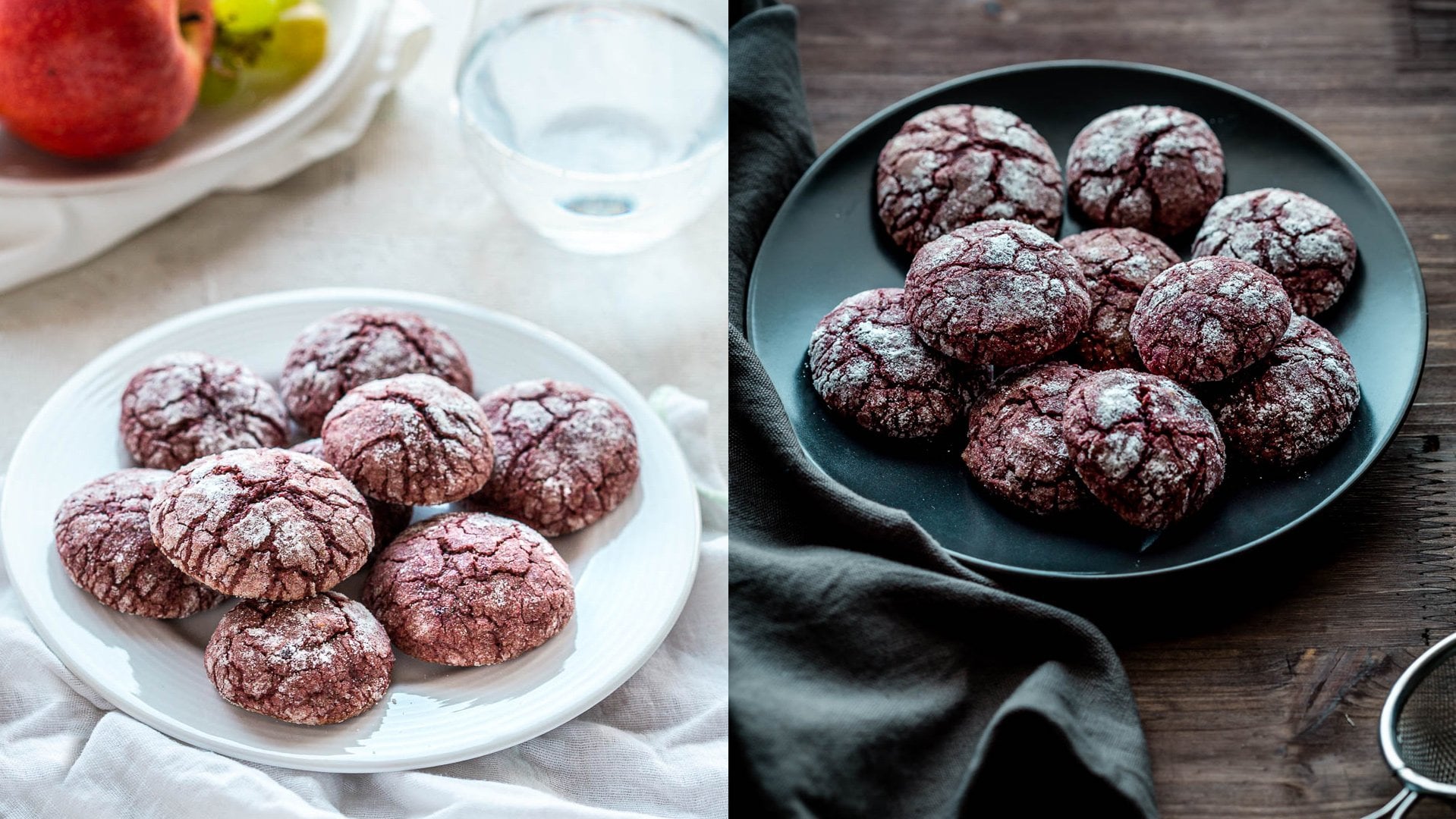
4. Lightroom Bearbeitung: Editing:: Hier ist ein weiteres Bild, das ich Ihnen mit allgemeiner Bearbeitung zeigen möchte. Einige Cookies, die eine schöne Sache zu bearbeiten, zu schießen und David. Also lasst uns wieder anfangen. Wie wir wieder sehen können, ist das Bild leicht unter exponiert, so dass wir die Belichtung erhöhen. Obit. Das Besondere an diesem Bild ist, dass es ganz blau ist, also müssen wir diesmal sehr vorsichtig mit den blauen Kernen sein. Und vielleicht wollen wir dem Blau ein bisschen einen anderen Farbton geben. Das Gute ist, dass Blau ganz schön mit dem gelblichen Kontrast kontrastiert. Und das wollen wir diesen Kontrast hervorheben. Also werde ich den Kontrast hier nicht berühren, weil das Foto ziemlich kontrastierend ist. Aber ich werde die Agenda Highlights
runterbringen und die Weißen nur ein wenig aufbringen und vielleicht ein wenig erhöhen. Wieder Belichtung. Dann werde ich die Schwarzen bringen, aber ich werde nicht zu viel gehen, weil wir ziemlich viele Schwarze hier haben. Und jetzt ist es leichter. Aber das ist natürlich nicht alles. Wir werden es innerhalb der Verfluchten bearbeiten. Lasst uns die Klarheit erhöhen. Ich setze es diesmal um 35 Uhr mit etwas mehr. Ich werde die Lebendigkeit erhöhen, was die warmen Farben Pop und Rock Situation nur ein wenig macht. Ich möchte die Farben arbeiten, weil sie sicherlich drei Hauptabdeckungen sind, die gelblich, orange, blau. Und hier ist ein bisschen rosa, was ich auch hervorheben möchte, weil es eine schöne frische Farbe Seite ist. Mal sehen, was wir mit den Kurven machen können. Ich werde wieder die parametrischen Kurven verlieren,
um die Lichter und die Schatten ein wenig zu verbessern. Lassen Sie uns also die Highlights senken und das Licht leicht erhöhen. Gleichzeitig möchte
ich die Dunkelheit und den Schatten nach unten bringen, was ein wirklich schönes Kontrastzögernis ergibt. Es ist nur ein bisschen, ohne Informationen zu verlieren. Denn manchmal durch abnehmende Tomaten-Highlights, können
Sie das Foto zu tun. Und weißt du, all diese hier, sie sind ziemlich viel vermindert auf ich denke, das ist ziemlich gut. Lichter Wir können sie wieder so halten, wie sie sind. Zweitens, es ist besser, sie zu behalten. Halten Sie sie nur ein bisschen hier oben. Ich denke in Bezug auf Licht, es ist Wachstum, weil es eine Art Moody ist, die mit starkem Kontrast und das ist eigentlich, was das Foto erreichen soll. Auf der anderen Seite, wenn Sie natürlich ein
anderes Ergebnis wollen , müssen Sie dies beim Fotografieren berücksichtigen. Das ist also, was von diesem Foto als kontrastierend gemeint ist. Und lass uns runtergehen und sehen, was wir mit Farben machen können. Und wie das Blau. Und es ist eigentlich ziemlich eine Form oder halten Sie es so. Ich möchte ein wenig das Gelb
schattiert erhöhen , um mehr Kontrast zum Blau zu sein. Und zur gleichen Zeit die orange, gelb bis orange und blau,
orange, nur ein wenig zu tun. Denn hier, wenn Sie eine Menge von diesen Abdeckungen haben, nur einen Index und es könnte dramatisch ändern das Bild so wollte orange auf dem Boden sein und wenn der Kaffee ein wenig rötliche Teile haben oder vielleicht auf diese Weise. Und zur gleichen Zeit würde
ich das Magenta erhöhen. Und in der Situation und gehören das Gesetz. Das Rot, Magenta und das Lila, die das Mehl zum Pop machen. Split-Toning ist nicht etwas, das ich normalerweise mit der allgemeinen Bearbeitung verwende, aber mit einer kreativeren Bearbeitung ist
es eigentlich ziemlich schön. Also zeige ich es dir in den nächsten Videos. Was übrig ist, wollen wir wieder entfernen. Chromatische Aberration ist ein Effekt der Linsen. Es passiert, wenn der Kontrast zwischen hell und dunkel nicht gut eingestellt ist und manchmal sehr unangenehme Farbtöne sind. Aber wir haben das in diesem Fall nicht, aber nur für den Fall, dass ich sie immer beide überprüfe. Profilkorrektur hat hier nicht wirklich viel getan. Wieder, in nur ein wenig Licht an den Seiten, was in Ordnung ist. Und wir wollen vielleicht eine Vignettierung in Erwägung ziehen. Mal sehen, ob es ihnen gefällt. Es ist schön, aber auf der anderen Seite versteckt
es mein Mehl, was ich wirklich mag. Und wenn wir es bei 0 belassen, ist
es immer noch schön, aber ich werde einfach etwas wie zehn gehen. Dann ist das in Ordnung. Nur um eine leichte Stimmung zu geben, Venus zu diesem Bild. Noch eine Sache zu tun. Bild zu lesen ist ziemlich schön so. Ich mag es. Es ist viel besser als das Original ohne tatsächlich dramatisch anders sein. Potenziell, wenn wir wollen, rufen wir
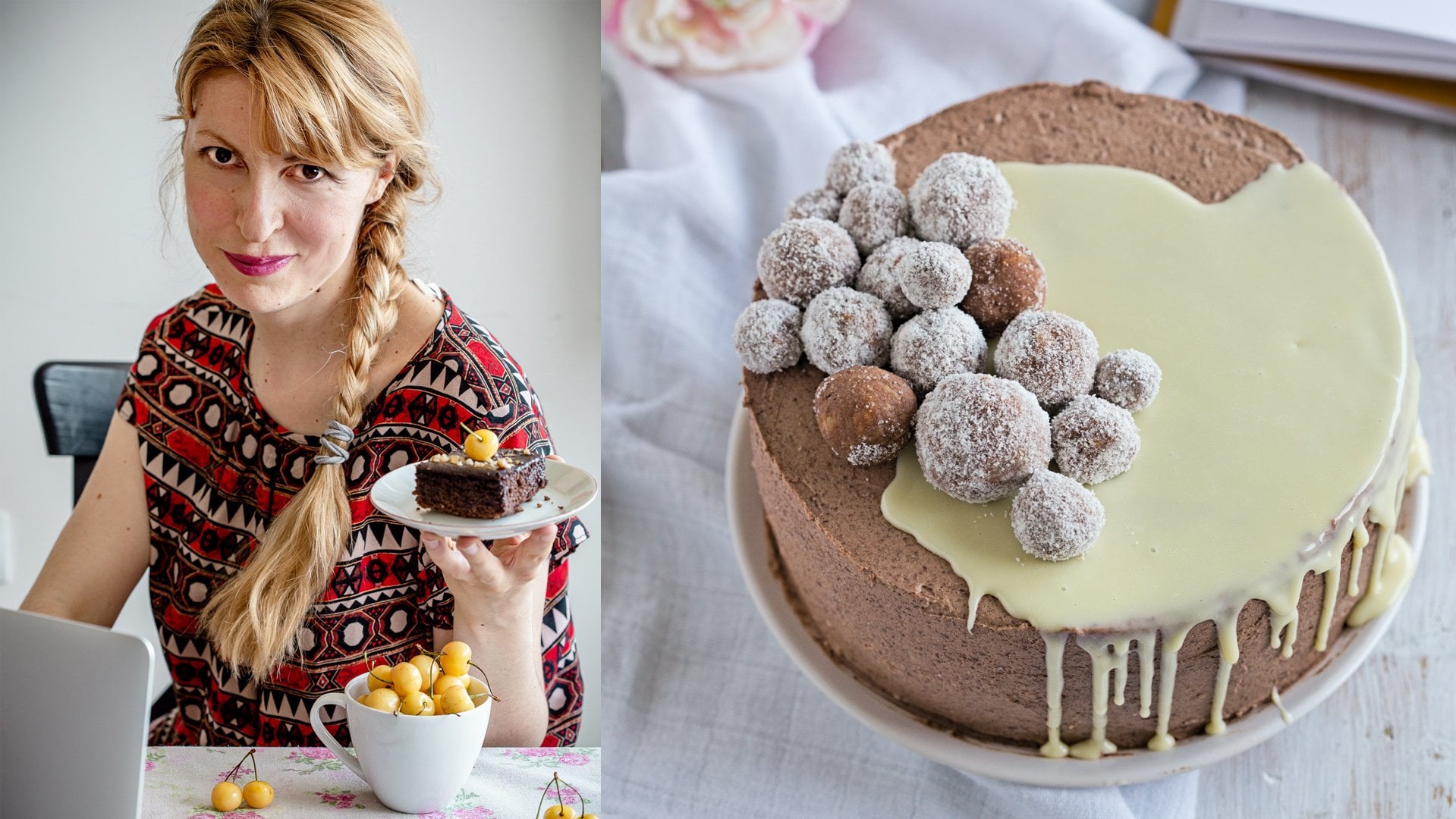
5. Lightroom Bearbeitung von Schokolade Truffles Bild von der Lightroom: Also, dieses Bild, wir werden es ein bisschen kreativ machen. Es ist nicht so, dass dieser besondere Stil der Bearbeitung super kreativ ist, aber die Art von Bild, das wir haben, erfordert ein wenig
Kreativität von unserer Website, weil es nicht so einfach ist. Wenn wir es gerade getan haben, ist es einfach, immer noch nicht so hübsch zu sein, vor allem wegen der Farbe des Hintergrunds. Außerdem bin ich nicht wirklich in die Farbe verliebt, die ich gewählt habe und nicht einmal mit Einreichungen. Also werde ich versuchen, es während des Bearbeitungsprozesses zu erarbeiten. Natürlich, wie ich bereits gesagt habe, können
Sie kein schlechtes Bild verbessern. Dies ist nicht definitiv kein schlechtes Bild, aber das Ergebnis, indem ich es einfach bearbeitet, ist nicht das, was ich möchte. Also werde ich ein wenig mehr mit den Farben und
mit Einstellungen spielen , um ihm einen speziellen Modus zu geben. Also fangen wir wie gewohnt mit der Belichtung an. Und lassen Sie uns jetzt kontrastieren, weil ich wirklich nicht sicher bin, wie es mit
dieser extremen Dunkelheit hier und extrem Licht hier gehen wird? Eine Sache, die ich nicht wirklich genieße, ist die Tatsache, dass Sie hier viel
Weiß haben und hier haben wir es sehr hell und extra hier ist die Dunkelheit zu viel. So bringen Sie die Highlights getan hat, ist tatsächlich bis zum Ende möglich. Und jetzt geht es uns viel besser. Der Shao ist wach. Kam die weiße Kirche. Nicht ja. Und schwarz geschlitzt oder nach unten, aber nicht zu viel, weil mit diesen Schwarzen, wollen
wir sie viel mehr als nötig hier hervorheben. Wir werden die Textur nicht noch einmal berühren. Wir werden die Klarheit wie gewohnt testen. Also lass es uns bis zu 40. Und wir gehen in mit innerhalb Vibrance bis 15 in Situationen. Lassen Sie es uns online stellen. Für den Moment. Ich möchte hier versuchen, etwas mit einer Punktkurve zu tun. Ich werde versuchen, das Bild zu verbessern. Und Sie können hier sehen, das sind die Schwarzen. Auf das Histogramm. Die Schwarzen, die Schatten, die Belichtung und Highlights und die Weißen bis die Fälschungen in der Mitte. Die Highlights und die weite Kapitulation und die Schwarzen und die Schatten sind hier. Also würde ich gerne ein wenig die Schwarzen erhöhen. Das ist relativ in Ordnung. Ich mag immer noch nicht perfekt Freude, aber wir können es verbessern nicht danach. Wenn Sie es als Nahaufnahme betrachten, sehen
Sie, dass die Details viel einfacher zu erkennen sind, so dass es ziemlich viel schöner ist als das Original. Ich möchte die Farbe des Hintergrunds verbessern. Und dann starten sah
Q geschrieben und bringen nur leicht brutal Aquadro Reaktion. Und dann erhöhen Sie gleichzeitig die blaue Situation. Es ist ziemlich gut. Dies gibt einen Schatten zwischen bläulich und erwerben, was ich wirklich mag. Ich möchte das Grün etwas auf die gelbe aber nur ein bisschen danken. Ok. Und ich werde etwas zunehmen. Die Leuchtdichte des Grünen war hier ziemlich dunkel, nur ein bisschen. Und wenn wir den Schaden traditionell betrachten, können
wir ihm hier ein wenig Licht geben. Ist wahrscheinlich der Einstellungsstatus wieder von meiner vorherigen Bearbeitung. Normalerweise verwende ich ähnliche Einstellungen für jede Bearbeitung mit einem Pinsel und passe bei Bedarf einfach an. Und Sie können sehen, dass das Blau hier viel schöner als gräulich ist. So ist das Foto anders, und das Leuchten kontrastiert mit dem Gelb hat auch eine schöne Form im Vergleich zu den anderen Farben. Ich möchte versuchen, Schaden zu berechnen, ohne zu viel zu gehen. Wenn Sie automatisch zuschneiden, haben
Sie das Raster zum Messen der Dachunerlaubnisse. Es sieht schön aus, aber ich mag diese Glühbirne hier nicht. Also müssen wir etwas tun, um es in Ordnung zu bringen. Lass uns runtergehen. Und lassen Sie uns etwas abgrenzen, nachdem wir natürlich diese beiden Parameter
gewählt haben, die wir möchten, die Justiz, die Vignettierung wird sich verdunkeln. Er hat beinahe die Arbeit erledigt.
6. Voreinstellungen für die Lebensmittelfotografie verwenden: Lassen Sie uns also über die Verwendung von Presets für die Lebensmittelfotografie sprechen. Lightroom Voreinstellungen eignen sich sehr gut für die Bearbeitung von Fotos in großen Mengen. Eine Voreinstellung ist Gehirn-Einstellungen, die aufgezeichnet werden und nur auf das Foto anwenden. Auf diese Weise können Sie Voreinstellungen Tür,
Dutzende und Hunderte von Fotos zur gleichen Zeit anwenden . Sie können jedoch nicht einfach die Präzesse anwenden, da jedes Foto anders ist. Jedes Foto hat unterschiedliche Einstellungen, vor allem unterschiedliche Belichtung. Und in den meisten Fällen müssen die Voreinstellungen geändert werden, um TO zu studieren, aber auch nicht jede Voreinstellung ist für jedes Foto geeignet. Das ist auch etwas, das wir in Betracht ziehen müssen. Im Allgemeinen für die Fotografie, Voreinstellungen sind in den
meisten Fällen etwas anders als die Portrait-Presets oder Querformat voreingestellt, es gibt verschiedene Einstellungen. Wie wir bereits gesehen haben, dass das Essen köstlich sein muss. Das Essen muss lecker, lecker aussehen. Und wir können keine Voreinstellung oder Notwendigkeit anwenden. Zum Beispiel haben viele Landschafts- oder
Portrait-Presets einige starke Split Donning wie bläulich, so
etwas, was nicht immer großartig ist. Wir müssen also sehr gut überlegen, welche Art von Presets wir anwenden. Wir sollten nicht nur durch irgendwelche Voreinstellungen da sind. Wir müssen zielen, vor allem für Lebensmittelfotografie Voreinstellungen, weil sie speziell für Fehler entwickelt wurden. Ich habe meine eigenen Voreinstellungen, die ich mit der Zeit entwickelt habe, und sie haben
mir sehr geholfen , meine Fotos zu bearbeiten, weil ich keine Zeit verliere. Außerdem ist mein Stil irgendwie konsistent. Ich habe verschiedene Presets, aber sie sind alle irgendwie ähnlich wie mein allgemeiner Stil
, der etwas launisch ist, aber
nicht immer zu dunkel ist. Also, während hier drüben die voreingestellte Einrichtung ist, ist
es das Entwickelte. Auf der linken Seite sehen Sie die Voreinstellungen. schnell zu sagen, können Sie Erlöse importieren, indem Sie hier auf das Pluszeichen klicken. Importieren Sie Voreinstellungen. Sie können direkt importieren oder Sie können Voreinstellungen erstellen, indem Sie auf diese Weise
die Bearbeitungen anwenden , die Sie bereits an Ihrem Foto vorgenommen haben. Also gehe ich zu meinen Lebensmittel-Presets, die ich Presets habe, aber ich möchte Ihnen meine Lebensmittel-Presets zeigen, Wie werde ich sie anwenden? Da dies die Erlöse sind, die ich in letzter Zeit für meine Food-Foto-Bearbeitung verwende, werden die
meisten meiner Fotos mit diesen Presets bearbeitet. Erstens, nicht bereit zu überprüfen, welche Voreinstellung für dieses Foto am besten ist, wie Sie sehen können, können Sie verschiedene Effekte erzielen, indem Sie verschiedene Voreinstellungen anwenden. Aber ich überlege, welche mir mit diesem Foto am meisten gefällt. Ich möchte viel Kontrast zur gleichen Zeit, ich möchte nicht zu dunkle Teile haben oder ich denke, ich gehe zu DS1. So wie wir aussehen. Wir sehen das, okay, es ist schön. Und lassen Sie uns hier vor- und nachher operieren. Wir sehen, es ist schöner, aber es ist nicht perfekt. Es gibt also Dinge, die wir anpassen wollen. Vor allem, was ich ansprechen möchte und ich sollte jemals kurz vor der Anwendung der Präsentation, es ist in Ordnung. Ich möchte die Position des Straighters anpassen. Ich mache hier keinen großen Unterschied, aber wir können es später in Photoshop entfernen. Also haben wir schöne Weißen, aber es ist zu viel Schatten hier. Eine Sache, die ich ändern möchte, ist die Belichtung. Wenn ein leerer Voreinstellungen fast 90% der Zeiten, müssen
Sie die Belichtung ändern. Aber wenn ich eine Menge der Belichtungen anwende ist
hier dieser weiße Teil, den ich nicht wirklich mag. Es ist so stark. Also werde ich die Highlights ein wenig nach unten bringen. Und ich werde erhöhen tatsächlich hat voreingestellte Weißen, die nicht sehr stark sind. Also werde ich etwas Kristall relativ zur Menge der lassen sie Neutron. Und ich werde den Exporteur noch ein bisschen mehr vergrößern. Ok? Und dann mit der Anpassung bürstenlosen DC, die die letzten Einstellungen sind, die hier geblieben sind, werde
ich hier etwas tun. Erhöhen Sie die flache, Nur ein wenig. Verringern Sie die sexuelle Schatten. K. Vielleicht auch. Das ist besser. Okay, ich will hier keine starken Schatten auf dem Becher haben. Ansonsten sind die Schatten auf der anderen Seite gut. Okay, das ist ziemlich viel besser. Und lassen Sie mich sehen, ob ich die Vignettierung dieser Voreinstellungen gemacht habe. Ja, wenn Touristen ziemlich stark sind, wollen wir es
vielleicht ein bisschen mehr rausziehen, um zusätzliche Bedürftigkeit zu bringen. Und hier ist es. So schön und einfach schnell mit unten und brachte dieses Foto bearbeitet.
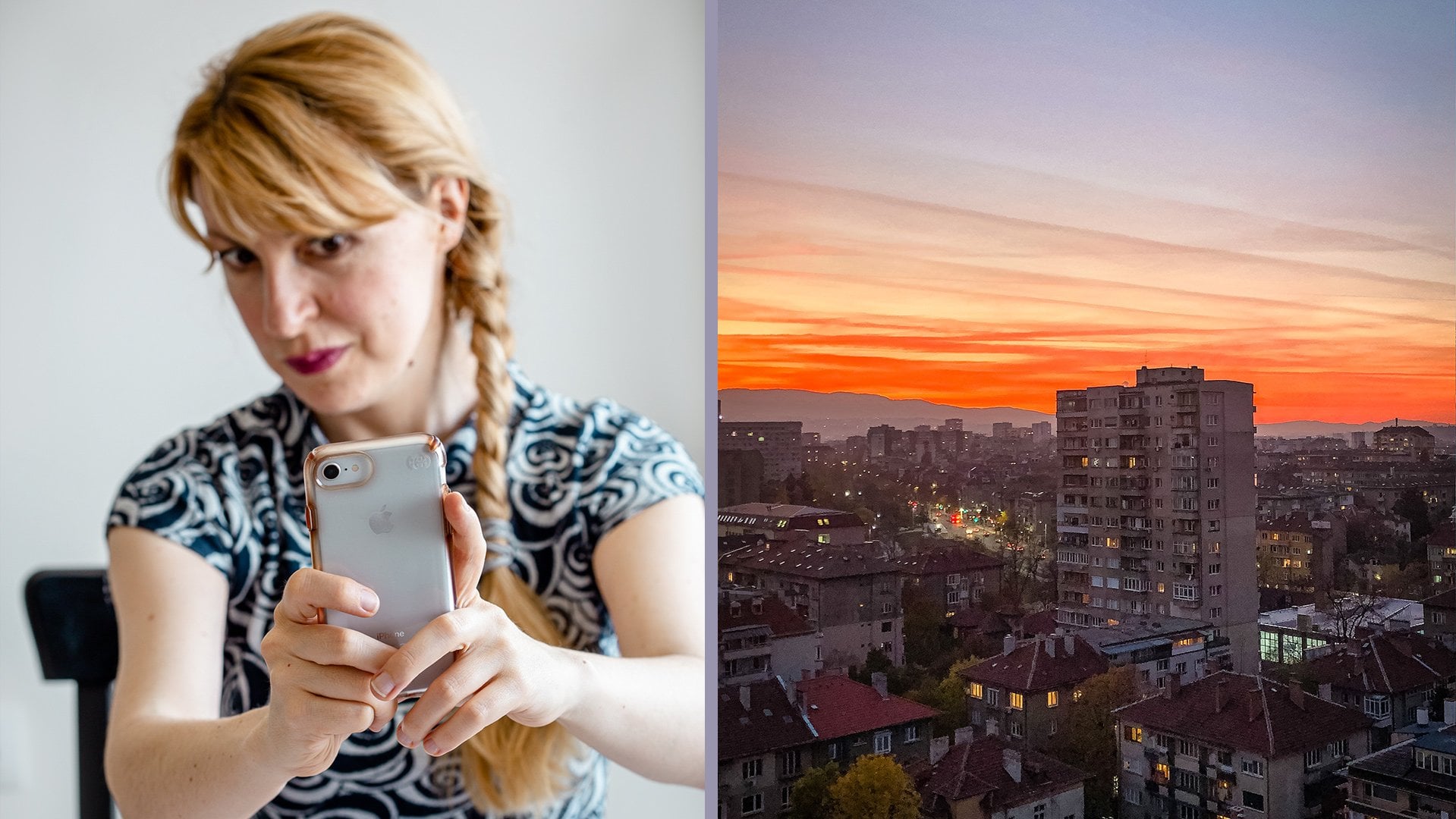
7. Bearbeitung mit Lightroom Mobile: Ich werde Ihnen jetzt zeigen, wie Sie Fotos in Lightroom Mobile bearbeiten können. Hier auf dem Bildschirm, Sie haben faktisch, wenn Ihre Wahl, können
Sie ein Foto direkt im DND-Format, das ist die Rolle für mobile. Und ich werde Ihnen zeigen, wie durch Klicken auf dieses Symbol mit Kamera, sehen
Sie Bildschirm CMI ist bereits in DNG. Wenn Sie oben auf das Format tippen, sehen
Sie das PNG oder JPEG. Jetzt wollen wir kein Foto machen, weil ich bereits ein paar Fotos gemacht habe und diese erreichen werde, indem ich zu allen Fotos gehe und die genauen Bilder finde. Also hier sind sie, meine beiden, beide. Sie sehen die Symbole unten. Jedes Symbol stellt eine Reihe von Einstellungen dar, die Sie vornehmen können. Diejenigen, die für Personen ohne Adobe-Abonnement nicht verfügbar sind, sind selektiv. Und das Heilwerkzeug, abgesehen davon, der
ganze Rest ist auch mit der kostenlosen Option verfügbar. Sie müssen also nur einen Login für
Adobe erstellen , und Sie können Lightroom verwenden und auch Ihre eigenen Voreinstellungen installieren. Sie können auch Ihre Voreinstellungen erstellen und ich zeige Ihnen jetzt, wie Sie das tun können. Also werde ich dieses Bild beginnen, indem ich ein wenig davon zuschneide, weil ich oben rechts ein Stück Kabel
sehe, das dort hängt. Also waren die früher, wenn ich es nur beschneide. Ok, diese liberale Welt, die wir ans Licht gehen, die im Grunde zeigt die Belichtungskontrast Highlights, Schatten, weiß, schwarz. Dies sind die wichtigsten Optionen, die wir verwendet haben, während irgendwie um 15 in schwarz, also minus fünf. Angeblich wurde das Foto so mit der professionellen Form aufgenommen. Also möchte ich das Weiß ein wenig mehr erhöhen und den schwarzen Festkörper verringern, wenn auch mehr die Schatten wie in der Regel werden wir sie verringern, indem nach rechts
drehen und Highlights werden wir sie verringern, indem wir nach links drehen. Für den Moment wollte ich Kontrast und Belichtung, aber wahrscheinlich werden wir es später tun. Sie können die Kurven auch an derselben Stelle anpassen. Moment werde ich die Kurven nicht berühren. So gehen wir zu Farbe, den Weißabgleich, Temperatur und Tönung, lebendige Sättigung und wo Sie sehen Mix. Mit der Option können Sie jede einzelne Farbe von selbst aktualisieren, Hughes eine Dauer und Leuchten. Also beginne ich mit Lebendigkeit und Sättigung. Ich möchte sie nur ein bisschen erhöhen, beide. Und jetzt, was möchte ich mit diesem Bild in Bezug auf Farbe tun? Ich möchte die Rosa, Rot, Gelb hervorheben, aber ich möchte das Blau herunterbringen, weil Blau scheint nicht viel in den restlichen Farben zu sein. Diese Tischdecke war nicht die Besten, die ich verwendet habe. Eigentlich mag ich die Rosen, aber der blaue Hintergrund ist nicht der beste für dieses Bild. So. Ich möchte arbeiten, um zu blühen und die Leuchtdichte zu erhöhen. Verminderte Situation fast auf den Boden. Und sie wollen Situation auch der Kernfarbe verringern. So können Sie jetzt sehen, dass wir fast den Glanz verloren haben. Aber ich gehe zum Gelben. Ich werde die Situation etwas erhöhen. Und auch leicht die Leuchtdichte, das Gewächshaus. Also möchte ich hervorheben. So wird y zunehmen, Sättigung, wird leuchtend sinken, weil ich nicht zur Luminanz sein will. Und das Rote. Ich möchte die Situation etwas erhöhen. Ich will das Leuchtmittel im Moment nicht anfassen, nur Magenta. Ich möchte auch sowohl die Sättigung als auch die Leuchtkraft erhöhen. Vorerst werde ich sagen, fertig. Und geh zurück. Das Foto sieht etwas dunkle Momente aus, so vielleicht werde ich ein wenig zurück zum Licht und erhöhen auch die Belichtung. Das sieht besser aus und ich möchte auch den Kontrast erhöhen. Viel. Ok. Jetzt gefällt es mir besser. Ich möchte zu Effekten gehen, wo ich die Klarheit auf 25 erhöhen möchte. Und das sieht gut aus. Und lassen Sie uns ein wenig Vignettierung auf dieses Foto setzen. Sieht so schön aus. Über das Foto sieht viel besser aus, aber es hat immer noch einige sehr dunkle Teile. Gehen wir zurück zum Licht und ziehen wir den Schatten so
wenig nach unten auf die rechte Seite. Und ich werde die Belichtung ein wenig mehr erhöhen. Ich denke, das ist viel besser. Mir sind die Highlights jetzt zu viel auftauchen, also wollen wir sie vielleicht weiter reduzieren. Dann ist dieses Bild eigentlich viel schöner als es wird, also werde ich darauf tippen. Und Sie können das Original sehen, was sehr irgendwie nicht interessant ist. Und jetzt ist es nur, die Tupel einfach sehr schön in der Mitte dieser Tücher. Nun sagen wir, dass wir dieses Foto so sehr mögen , dass wir die Anpassungen an unserer Voreinstellung speichern möchten. Die Voreinstellungen befinden sich ganz rechts auf dem Bildschirm. Also gehen wir zu Presets und öffnen grundsätzlich alle Prozesse, die bereits auf diesem Formular verfügbar sind. Aber wenn wir oben rechts getippt haben, haben
wir die Optionen, erstellen Sie Voreinstellungen, verwalten Sie Voreinstellungen. Also möchte ich eine Voreinstellung basierend auf diesen Anpassungen erstellen. Also werde ich sagen, dies ist ein Gebot EPA Revier. So gut. Und klicken Sie auf fein. Und ich klicke oben rechts. Und es, Apple präsentierte, dass Benutzervoreinstellungen hinzugefügt. Wenn wir Presets haben, die wir später auf unser Handy
importieren möchten ,
kauften wir Presets oder wir haben kostenlose Presets von irgendeiner Seite heruntergeladen. Die Art und Weise, wie wir sie importieren, ist wieder echte DNG-Datei. So kommen die mobilen Voreinstellungen in den Dateien, ihren Fotos, DNG-Fotos, die Sie einfach in
Ihren Lightroom hochladen und so speichern können , wie Sie ein neues Geschenk erstellen. Also versuche ich nach einigen DNG-Fotos zu suchen. Nehmen wir an, dass dies ein Foto war, das ich als Gebot importieren möchte. Wir können uns vorstellen, dass dies vorausgegangen ist, dass Sie einen Bolzen haben. Also nochmal, wir machen das Gleiche. Dieses Foto ist bearbeitet. Wir können die Bearbeitung sehen. Gehen Sie einfach zu den Voreinstellungen. Tab auf der rechten Seite, erstellen Sie Voreinstellungen und wir erstellen eine neue Voreinstellung. Und wir wählen natürlich alle Parameter aus, die Sie wollen, einschließlich dieser Voreinstellungen. Wir wollen vielleicht nicht einige Parameter wie zum Beispiel, Weißabgleich ist nicht wirklich so notwendig. Wir wollen den Weißabgleich ausschließen und können ihn ausschließen. Und auf die gleiche Art und Weise tippen wir das neue Gebot ein und speichern es in unserem Reset-Speicherort.
8. Projekt und abschließende Gedanken: Das Projekt für diese Klasse wird für Sie sein,
ein Foto zu bearbeiten und mir das Vorher- und Nachher-Ergebnis zu zeigen. Optional können Sie kurz beschreiben, wie Sie
es bearbeitet haben oder einfach Ihren Workflow zusammenfassen. Vielen Dank, dass Sie diese Klasse besucht haben. Ich hoffe wirklich, du hast viel gelernt. Bitte zögern Sie nicht, meine anderen Kurse zu nehmen, was auch mögen könnte. Ich werde mich sehr freuen, diese Klasse zu überprüfen. Das wird sehr hilfreich für mich sein. Und wenn Sie irgendwelche Empfehlungen dazu haben, lassen
Sie sie bitte in den Bewertungen. Dies wird mir helfen, Feature-Classes zu berücksichtigen und meine aktuelle Klasse zu aktualisieren. Wenn Ihnen dieser Kurs gefallen hat, folgen Sie mir bitte. Und machen Sie auch nicht die Daten, folgen Sie mir in den sozialen Medien. Vielen Dank nochmals für das Backen der Stelle. Ich kann es kaum erwarten, deine Projekte zu sehen.
 Daniela Lambova, Food Blogger & Photographer