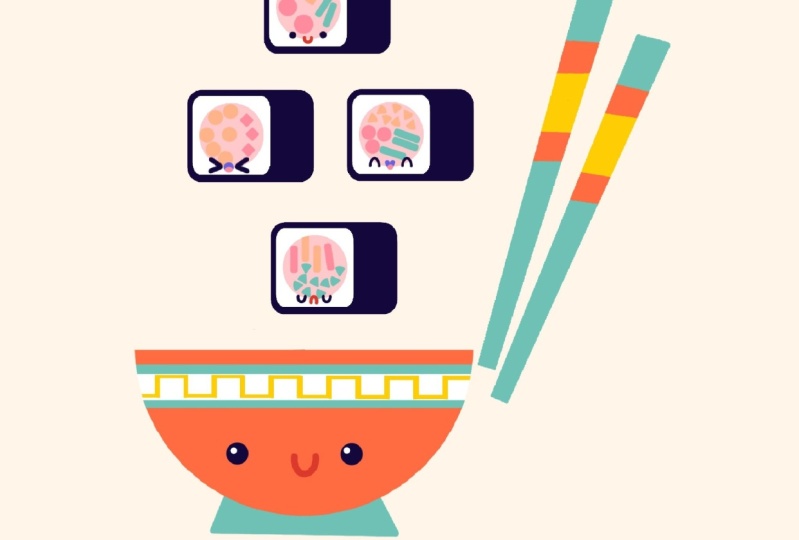
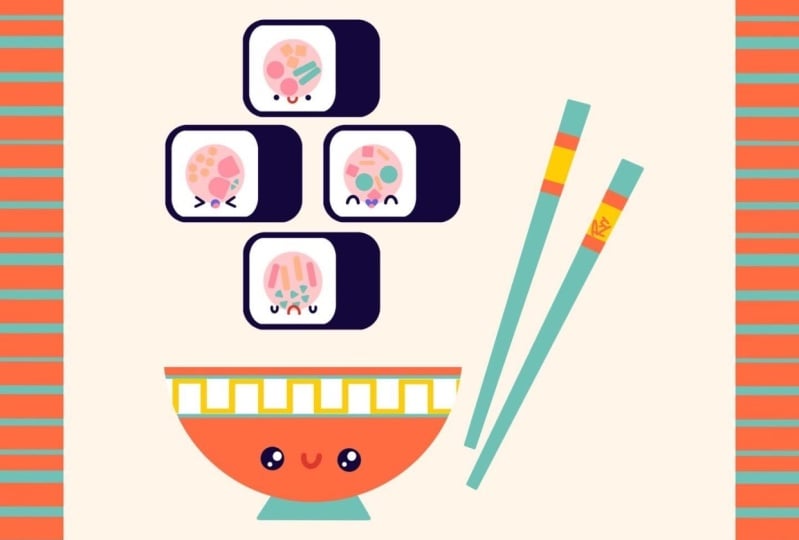
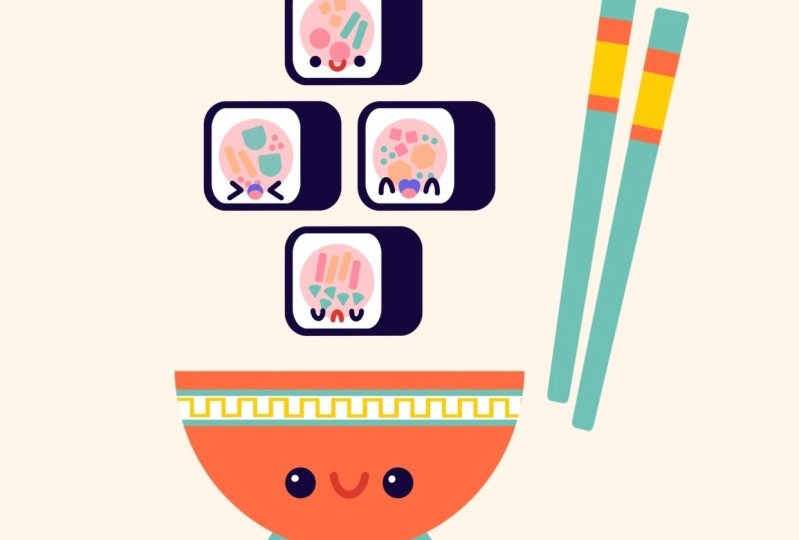
Transkripte
1. Einführung: Hallo zusammen, ich bin Union
und nehme an dieser Klasse teil. Wir werden ein paar süße
Sushi-Illustrationen zeichnen. diesen Kurs sind
keine Vorkenntnisse
oder ausgefallene Werkzeuge erforderlich . Wir fangen bei Null an
und verwenden während des gesamten Prozesses
einfache Formen. Alles, was Sie sehen
werden, wird in Procreate passieren. Wenn Sie jedoch
andere Software haben oder traditionelle Materialien
ausprobieren möchten, können Sie gerne beitreten, wenn
Sie bereit sind, loszulegen Lassen Sie uns gleich loslegen.
2. Erstellen einer Basis für den Sushi: Das Wichtigste zuerst,
wir müssen entscheiden welche Art von Canvas wir
verwenden werden. Sie können sehen, dass es sich um ein
Quadrat handelt, da die Pixelbreite und Pixelhöhe
beide bei 2048 Pixeln liegen. Was dpi betrifft, gibt es 300
und S für das Farbprofil Es ist als SRGB mit diesem Darlehen und den gruseligen Hauptbüchern der ersten Fähigkeiten festgelegt, die er gemacht hat. Jetzt sind wir bei unserer
Leinwand und müssen entscheiden, welche Farben
wir verwenden werden. Sie können zur Projekt
- und Restaurant-App gehen. Sie können die
Farben herunterladen und dem
Tutorial
folgen, wenn Sie es getan haben. Gehen wir direkt zu unseren
Paletten und wir werden sehen , dass wir zwei Möglichkeiten
haben, wie wir sehen können. Benutze die Farben, sie
kommen zu dir zurück und die Karten, die wir benutzen
werden weil sie
hier
alle Farbnamen haben und sie
bereit sind, benutzt zu werden. Als wir uns für die Farben entschieden haben, ist
es an der Zeit,
die Farbe des Hintergrunds zu ändern. Gehen wir also zu unseren Ebenen und gehen direkt
zur Hintergrundfarbebene. Hier sehen Sie, dass Sie unten
Ihre Farbpalette
haben unten
Ihre Farbpalette und wir müssen
die erste Farbe in einer Reihe auswählen. Also lass uns darauf tippen. Sie werden sehen, dass wir die Hintergrundfarbe
geändert haben und jetzt können wir
unsere erste Abbildung erstellen. Und unsere erste Abbildung
ist ein kleines Sushi. Aber bevor wir beginnen, ändern wir
die Farbe und stellen sicher, dass wir eine neue
Ebene für unsere nächste Form haben. Zunächst gehen wir die Liste
durch. Sie können sehen, dass
wir eine Ebene haben. Und wenn Sie sicher sind, gehen
wir zu den
Paletten und wählen
die Farbe aus gehen
wir zu den
Paletten und wählen , die Norwegen heißt. Wenn du die Farbe auswählst, ist
es an der Zeit,
unsere erste Form zu kreieren. Und unsere erste Form
wird Eric Tango sein. Und der beste Weg,
ein Rechteck zu erstellen , ist
die Verwendung des Auswahlwerkzeugs. Das Auswahlwerkzeug ist dieses
S-Multifunktionsleisten-Symbol oben links. Also lass uns darauf tippen. Jetzt können Sie sehen, dass wir unten
ein kleines Panel haben . Und hier müssen wir
die Rechteckoption auswählen ,
wenn Sie es getan haben Wir kehren
zu unserer Leinwand zurück und erstellen eine
rechteckige Auswahl, nicht zu groß und nicht zu
klein, wenn Sie es sind zufrieden mit der Größe und dem
Halt Ihres Apple Pencil. Und wir müssen diesen Bereich
neu einfärben. Wir haben zwei Möglichkeiten, wie
wir diesen Bereich neu einfärben können. Die erste besteht darin, zu
diesem Panel zu gehen und ein Farbfeld
auszuwählen. Also versuchen wir das zu tun. Sie können sehen, dass wir
diese Wahl neu einfärben, aber später könnte es
etwas schwieriger sein denn jedes Mal, wenn wir etwas auswählen, werden
wir von Anfang an
Hilfsmittel neu einfärben. Lassen
Sie uns diesen
Teil wahrscheinlich auf eine andere Art und Weise neu einfärben. Gehen wir zuerst zu Color
Field und wir werden es ausschalten. Der nächste Schritt besteht darin, zur oberen rechten
Ecke zu gehen und
die Farbe per Drag & Drop auf
den ausgewählten Bereich zu ziehen. Sie können sehen, dass das
Ergebnis dasselbe ist. Nun
heben wir die Auswahl auf,
indem wir auf dieses
S-Band-Symbol tippen. Und dann haben wir die perfekte Form für
unsere erste Abbildung. Aber diese Form
sieht nicht sehr süß aus. Das liegt daran, dass es
sehr Straßenecken hat und wir sie gerne umrunden
würden. Und es wäre wirklich
gut, wenn procreate diese Option
eingebaut
hätte, aber sie tun es nicht. Und das bedeutet, dass wir es manuell machen
müssen. Gehen wir also zu unseren Ebenen und wir müssen
eine weitere Ebene darüber erstellen. Jetzt gehen wir zu
den Paletten und müssen
einige Kontrastfarben auswählen. Wählen wir zum Beispiel dieses gelbe aus. Wenn diese Farbe ausgewählt ist, gehen
wir zu unserer Pinselbibliothek. Wir werden direkt
zum Kalligraphie-Ordner führen. In den Kalligraphie-Ordner wählen
wir den Monolinpinsel aus. Wenn Sie also den Pinsel ausgewählt haben und wenn Sie die Farbe ausgewählt haben, ist
es an der Zeit,
Eliten außerhalb des Kreises zu erstellen. Gehen wir also zu unserem
Canvas und versuchen, den besten Kreis wie möglich zu machen , wollen
wir nicht. Und halte deinen Apple Pencil am Ende
der Linien, um
ihn an einer perfekten Ellipse einzurasten. Aber Ellipse ist nicht das, was wir brauchen. Wir brauchen einen perfekt
runden Kreis. Halten wir also einen unserer
Finger auf dem Bildschirm. Jetzt können Sie sehen, dass er perfekt
einrastet und Sie können Ihren Apple Pencil von einer
Seite zur anderen
bewegen , um die Größe anzupassen. Und wenn Sie mit der Größe
zufrieden sind, lassen Sie uns alles aufklappen, was
wir gerade halten. nun für die Zukunft Füllen
wir nun für die Zukunft diesen Bereich
innen mit Farbe. Also gehen wir nach
oben rechts und
ziehen die Farbe
in diesen Kreis. Wenn wir also diese Form haben, was wir
als nächstes tun werden, werden
wir zu dieser Pfeiltaste
oben gehen und
eine einheitliche Methode verwenden und wir
müssen das Einrasten einschalten. Tippen Sie also auf das Einrasten und
schalten Sie diesen Snap hier ein. Wenn wir jetzt alles eingestellt haben, müssen
wir
diesen Kreis direkt in
die Ecke bewegen und Sie
müssen ihn perfekt einrasten lassen. Wenn es perfekt eingerastet ist, sehen
Sie zwei Linien, eine vertikale und eine horizontale, direkt in die Ecke. Wenn du sie also siehst und deinen Apple Pencil
gedrückt hältst, heben wir
jetzt
die Auswahl auf und
wir tippen noch einmal auf dieses
Pfeilsymbol. Was wir
jetzt tun müssen, ist
drei weitere Kopien zu erstellen und sie
an den verschiedenen Ecken zu platzieren. Gehen wir also zu unseren Ebenen und machen eine Kopie
dieser Ellipse. Also wischen wir diese Ebene, die ausgewählt ist
, von rechts nach links. Wir wählen Duplizieren
mit dieser neuen Ebene, wir gehen zu dieser
Pfeiltaste oben links und wir bewegen
unsere Form nach rechts. Wenn Sie an der
Ecke zwei Linien sehen können, eine vertikale, eine horizontale, und halten Sie Ihren Apple Pencil. Jetzt heben wir die Auswahl auf,
indem wir diese
Pfeiltaste noch einmal drücken, und wir haben zwei Teile erledigt. Also lass uns gehen und
es ein bisschen
bequem machen , es noch
einmal zu wiederholen. Gehen wir zu den
Ebenen und wir werden diese beiden Ebenen
zusammenführen. Tippen Sie also
oben auf die Ebene und wählen Sie Nach unten zusammenführen. Jetzt haben wir zwei
Unzen auf einer Schicht. Jetzt müssen wir eine
Kopie dieser Ebene erstellen. Wischen Sie also von
rechts nach links und wählen Sie Duplizieren
mit dieser neuen Ebene Gehen Sie erneut zu dieser Pfeiltaste oben und bewegen Sie sie nach unten. Wenn Sie sehen, dass
sie auf
beiden Seiten eingerastet sind und
Ihren Apple Pencil halten, heben
wir die Auswahl auf und lassen Sie uns diese beiden Ebenen
zusammenführen. Also gehen wir zu den Ebenen, wir tippen auf die oberste Ebene und wir wählen Zusammenführen. Und jetzt haben wir einen perfekten Entwurf dafür, den wir für unsere Form
verwenden werden, was wir jetzt tun
werden, wir müssen
auf diese Ebene mit
einer Ellipse tippen und wir
müssen wählen, Wählen Sie aus. Jetzt kann ich sehen, dass alles außer diesen vier
Elementen ausgewählt ist. Das brauchen wir nicht. Wir müssen die Auswahl umkehren. Gehen wir also zu unserem unteren Teil
und wählen Invertieren. Gehen Sie jetzt zurück zu den Ebenen und gehen Sie
mit einem dunklen Blatt in unsere Ebene greifen Sie nach unserem Radiergummiwerkzeug. Und sehr genau werden wir
über diese Ecken gehen und
sie löschen. Wenn Sie
mit einer Ecke fertig sind, fahren Sie mit der nächsten fort
und machen Sie dasselbe. Wir brauchen nur eine Form
mit abgerundeten Ecken. Wenn Sie mit dem
Löschen Ihrer Ecken fertig sind, heben
wir zuerst die Auswahl auf. Tippen Sie also oben auf
dieses S-Band-Symbol. Und dann gehen wir
zu unseren Schichten und verstecken diese Ebene mit
Gelb, unseren Aufregungen. Sie sehen, dass wir
eine perfekte Form mit
abgerundeten Ecken haben . Also haben wir die Basis und
machen wir weiter und schaffen
etwas Reisfläche. Wir gehen also zu unseren
Ebenen und erstellen eine Kopie dieser Ebene
mit dunklem Hintergrund. Wischen Sie also von rechts nach links und
wählen Sie Duplizieren, gehen Sie
jetzt in die Paletten und wählen Sie die Farbe aus
, die Rechte genannt wird. Jetzt ziehen wir diese Farbe per Drag
& Drop hierher. Und wir müssen diese
Form ein bisschen verkleinern. Gehen Sie also in diese
Pfeiltaste oben, und wir werden die
Freiformmethode verwenden um diese Form zu verkleinern. Ziehen Sie es also zuerst in die Mitte, dann
verkleinern
Sie es von oben, von unten und
von der linken Seite, von unten und
von der linken Seite, um es neu einzustellen. Und wenn Sie zufrieden sind, heben
wir die Auswahl auf. Wir sind fertig mit unserer Reisform. Und das Letzte, was
wir in diesem Teil tun werden ist ein kleines
Element für das Gefühl hinzuzufügen. Gehen wir also zu unseren Ebenen und erstellen
eine weitere Ebene. Gehen Sie nun in die Farbpaletten
und wählen Sie die Farbe aus, die Gefühl genannt wird. Wenn Sie diese Farbe
ausgewählt haben, gehen
wir in den Bereich mit dem Anstieg und
erstellen eine kleine Ellipse. Halte also deinen Apple-Bleistift
am Ende der Zeile. Halten Sie einen Ihrer
Finger auf dem Bildschirm , um einen perfekt
runden Kreis zu erhalten. Und wenn Sie mit der Größe
zufrieden sind und alles halten
, was Sie als Ganzes
haben, müssen wir jetzt
die Farbe in diesen Bereich setzen. Also lass uns gehen und die Farbe per Drag
& Drop ziehen. Das Letzte, was wir hier tun
müssen, ist
diese Ellipse genau in
die Mitte dieser
Form mit dem Reis zu legen diese Ellipse genau in . Also gehen wir noch einmal zur
Pfeiltaste und schalten das Fangen ein,
wenn es nicht eingeschaltet ist. Und wir werden diese
Form verschieben, bis wir
die vertikale und horizontale Linie sehen die vertikale und horizontale Linie , von der wir wissen, dass sie
sich in der Mitte befindet. Wenn Sie also diese
beiden Linien sehen, halten Ihre Knöchelbandzelle fest und Sie
können alles abwählen. Jetzt haben wir die perfekte Basis und im nächsten Teil werden
wir einige Details
hinzufügen.
3. Hinzufügen von mehr Sushi und Neupositionierung: Jetzt haben wir keine Basis mehr, und das bedeutet, dass
wir bereit sind,
die Dinge ein bisschen
sauberer und organisierter zu gestalten . Gehen wir also zu unseren Schichten und
was wir tun werden. Wir werden jede
Schicht auswählen, die zu
unserem Sushi gehört , und wir werden
sie in eine kleine Mappe legen. Sie können also sehen, dass
die erste Ebene
bereits ausgewählt ist , weil sie blau ist. Und wir müssen dasselbe mit den
beiden verbleibenden Schichten tun. Gehen Sie also zuerst in die
Ebene mit dem Anstieg, und wir müssen
sie von links nach rechts streichen. Jetzt sind zwei Ebenen
ausgewählt und wir müssen dasselbe
mit dieser dunklen Schicht tun. Also geh hinein und wische
von links nach rechts. Jetzt werden alle drei Ebenen ausgewählt, die zu assoziieren
gehören. Und das bedeutet, dass wir
nach oben rechts gehen und auf die Gruppe tippen können. Jetzt haben wir eine Gruppe
und lassen Sie uns sie zusammenbrechen. Also gehen wir zu diesem V-Symbol in der Nähe der Chatbox und
tippen darauf. Jetzt haben wir nur noch zwei Elemente außer der Hintergrundfarbe. Und wir können diese Gruppen umbenennen. Also tippen wir darauf und
wir wählen Umbenennen
für diese Gruppe. Wir werden mit dem Titel-Top gehen. Wir werden also
diese oberste Gruppe als Basis verwenden und da sie nicht das einzige Element ist , das wir in
unserer Illustration haben werden, müssen
wir sie verkleinern. Gehen wir zu unserer
Pfeiltaste oben links, wir werden sicherstellen, dass wir
eine einheitliche Methode verwenden. Wir stellen sicher
, dass wir
Snapping verwenden , und wir müssen dieses Ding ein
bisschen kleiner
machen. Abhängig von der Ecke
, die Sie wählen, müssen
Sie sie entweder
nach oben oder nach unten ziehen. Also lass uns gehen und das machen. Was die Größe angeht, machen
wir es zu einem Viertel
dessen, was wir zuvor hatten. Jetzt, wo wir Snapping verwenden, wird
es uns wirklich helfen, es genau in die Mitte zu
bringen. Ziehen wir also unsere
Elemente und wir werden sehen , dass wir diese orangefarbene Linie
von oben nach unten haben . Wenn es durch die
Mitte unserer Elemente geht, sind
wir bereit, unseren Apple Pencil in der Hand zu halten. Wenn Sie nun
mit der Größe und der Platzierung zufrieden sind , heben
wir
die Auswahl auf, indem noch einmal zu diesem
Pfeilsymbol
gehen. Und jetzt haben wir die
ersten Elemente und fertig. Und das bedeutet, dass wir noch drei Kopien anfertigen müssen . Kehren wir also zu
unseren Schichten zurück und was
wir hier tun werden. Wir haben diese Gruppe
ausgewählt und müssen sie
von rechts nach links wischen. Hier können wir Duplikate finden
und wir werden darauf tippen. Wir haben also einen neuen Ordner
und können ihn umbenennen. Also tippen wir es an und benennen es um. Für diesen Ordner
gehen wir mit dem Titel unten, und jetzt müssen wir
dasselbe noch zweimal tun. Gehen Sie also zu dieser untersten Ebene, wischen Sie sie von rechts nach links,
wählen Sie Duplizieren, um in diesem neuen Ordner
zu erscheinen, und benennen Sie sie um. Und dieses Mal gehen wir
mit dem Titel Mitte, links und ein letztes Mal gehen wir in diesen Ordner, gehen von rechts nach links,
wählen Duplizieren, tippen auf diese Ebene, benennen um und wählen
Name Mitte, richtig? Und jetzt kannst du sehen, dass wir eine Menge Ordner
haben, aber an unserem Canvas
hat sich nichts geändert. Das liegt daran, dass wir
alles am selben Ort haben. Wir müssen das ändern. Wir werden
diese Elemente und die
verschiedenen Positionen einsetzen müssen . Gehen wir also zuerst zu diesem
Ordner mit dem Namen unten, und wir kehren zu unserer
Pfeiltaste zurück , während wir das Fangen verwenden. Es wird uns wirklich helfen, diese Elemente
auf die gleiche Linie zu setzen. Lass uns gehen und es nach unten ziehen. Sie können sehen, dass wir zwei
Linien an den Rändern haben und wir haben diese Linie, die
von oben nach unten verläuft, was orange ist. Ziehen, ziehen wir dieses Ding also nach unten, denn wir benötigen etwas Abstand zwischen
diesen Elementen um zwei weitere Associates zu platzieren. Lass
es uns einfach irgendwo hier liegen. Wenn Sie mit
der Platzierung zufrieden sind ,
heben wir die Auswahl auf. Jetzt kehren wir zu unseren Ebenen zurück, und jetzt müssen wir
den nächsten Ordner mit
dem Namen Mitte links auswählen . Also Select, gehe zurück
zur Pfeiltaste und
positioniere sie
zuerst, nach unten , und
dann
müssen wir sie ein
wenig nach links legen. Also lass uns einfach ein Praktikum finden. So etwas wird
also funktionieren. Du kannst es genau
in die Mitte stellen. Sie können also die
orangefarbene Linie von oben nach unten ziehen oder
sie so lassen, wie sie ist, dann werden wir sie später anpassen. Wenn Sie also
mit den Platzierungen zufrieden sind, heben
wir die Auswahl auf
und
gehen noch einmal in die
ausgewählten Ebenen Mitte rechts? Gehe in die Pfeiltaste. Verschieben Sie es zunächst nach unten, bis es an
der vorherigen Form einrastet. Also werden wir es jetzt in
die gleiche Zeile setzen und es nach rechts
verschieben, bis
wir eine perfekte Platzierung gefunden haben. Lassen wir es also so,
wie es jetzt ist, und wir werden
alles abwählen. Jetzt können wir sehen, dass wir eine perfekte Platzierung
für unsere Lösungen
haben, aber sie sind nicht
das einzige, was wir auf
unserer Illustration haben werden. Also müssen wir die
gesamten Formen hier kleiner machen. Also gehen wir wieder
zu unseren Ebenen und wählen jeden
Ordner mit dem Sushi aus. Wischen Sie also wieder von links nach
rechts, bis wir
alle Gewalt erledigt haben. Jetzt gehen wir noch einmal zu unserer
Pfeiltaste. Das Einrasten wird mit
einheitlichen Methoden aktiviert und
wir verkleinern es. Wir werden noch ein
Element unten haben, also müssen wir es ausgleichen. Wir können es später für den Moment anpassen, wählen Sie einfach eine kleinere Größe. Stellen wir es genau
in die Mitte. Sie sehen also diese orangefarbene Linie. Und wenn Sie zufrieden sind, halten
Sie den Apple Pencil gedrückt und
heben Sie die Auswahl auf. Und jetzt sind wir mit der
Positionierung unserer Mitarbeiter fertig. Im nächsten Teil werden
wir einige
zusätzliche Elemente hinzufügen.
4. Hinzufügen der Füllung: Im vorherigen Kapitel hatten
wir
so etwas. Und ich habe dir versprochen
, dass wir einige zusätzliche Elemente
hinzufügen werden . Und wir werden in
diese rosa Kreise gehen und ein Gefühl hinzufügen. Zoomen wir also zunächst unsere Leinwand auf die erste
Abbildung, nämlich Sushi. An der Spitze. Wir werden zu unseren
Ebenen gehen und sofort zu dem
Ordner gehen, der oben heißt. Wir werden diese
zusätzlichen Elemente direkt
in diesem Kreis hinzufügen . Und keine Sorge, hier wird nichts
Angst haben. Sie
müssen nichts manuell tun. Sie können zur Registerkarte Projekt und
Ressourcen gehen und
einen Ordner mit den Pinseln herunterladen , die wir in diesem Kapitel
verwenden werden. Also hier sind die Pinsel,
es gibt Stempel, es sind unterschiedlich geformt und sie haben alle die
abgerundeten Ecken. Das ist also genau das, was wir brauchen. Mit diesen Pinseln. Wir werden
in diese Form gehen und
diese zusätzlichen Elemente hinzufügen. Aber wir wollen nicht wirklich
über den Rahmen
dieses rosafarbenen Kreises hinausgehen . Was können wir also tun? Wir haben zwei Möglichkeiten. Die erste besteht darin,
diese Ebene als Alpha Lock zu senden. Und mit
Alpha-Sperre können Sie nur auf
die vorhandenen Formen oder
Pixel auf der Ebene zeichnen . Das heißt, wenn es sich um ein eigenes Objekt handelt, können
Sie nur
innerhalb Ihres Objekts zeichnen können
Sie nur
innerhalb Ihres Objekts zeichnen,
ohne
über die Rahmen hinauszugehen. Also lass es uns zuerst ausprobieren. Wir müssen auf diese Ebene tippen und
Alpha Lock hier auswählen. Wir können in unsere Pinselbibliothek gehen und einige Schafe auswählen. Beginnen wir zum Beispiel
mit diesem abgerundeten Rechteck. Wir können es
vergrößern und wir können seine Farben
ändern. Nehmen wir zum Beispiel an,
dass es sich auch anfühlen wird. Wenn wir jetzt gleich hier anfangen,
einige Formen zu erstellen, werden
Sie sehen, dass wir nicht auf
den Rahmen
sind und
genau das brauchen wir. Was aber, wenn wir hier etwas löschen
möchten oder unsere Elemente
zum Beispiel mit dem Radiergummi
bewegen möchten. Lass es uns einfach ausprobieren. Sie können sehen, dass es
nicht gut läuft, wir löschen nur, was
wir darunter haben. Diese Option ist also für uns nicht
sehr geeignet. Wir können es auf andere Weise machen. Also lass uns hier einfach
alles rückgängig machen. Ich werde Ihnen eine
andere Art zeigen, wie Sie
die Elemente hinzufügen und nicht
über die Rahmen hinausgehen. Wenn diese Ebene ausgewählt ist, erstellen
wir eine
weitere Ebene darüber. Und zweitens müssen wir diese Ebene
als Schnittmaske
senden. Und die Schnittmaske funktioniert genauso wie zuvor, aber sie befindet sich auf einer anderen
Ebene und ist
auf ein Quant
auf der vorherigen Ebene zugeschnitten. Wir kommen also nicht
über die Rahmen hinaus und erzielen keine
drastischen Ergebnisse. Wenn wir also etwas löschen
möchten, können
wir das tun. Nachdem das gesagt ist, lassen Sie uns einfach unsere
Pinselgröße etwas verkleinern und einige Elemente
hinzufügen. So
können wir zum Beispiel
vier oder diese
Bleizellrechtecke erstellen . Sie können sehen, dass
Sie beim Drehen Ihrer Leinwand die Drehung
Ihrer kleinen
Elemente genau hier ändern , und Sie können sie verwenden, wenn wir diese drei Formen
haben Fügen
wir hier verschiedene
Farben hinzu
auch. Also kehren wir
zu unserer Pinselbibliothek zurück. Wir wählen die
verschiedenen Pinsel aus. Also dieses Mal Lass uns Kreis
auswählen. Wir gehen zu den Paletten
und wählen eine andere Farbe
für diese Kreise aus. Wählen wir das
Gefühl Nummer drei, wir können diese
Größe anpassen oder es zuerst auf unserer Leinwand
ausprobieren
und danach anpassen. Also lass uns unseren Kreis ausprobieren. Ich habe das Gefühl, dass wir es ein
bisschen größer machen müssen und wir können die
Formen für diesen Kreis erstellen. Lass uns mit nur zwei von ihnen gehen. Jetzt haben wir diese Kreise. Kehren wir zur
Pinselbibliothek zurück. Nehmen wir das abgerundete
Rechteck-Werkzeug. Gehen wir zu den Paletten
und wählen Feeling Three aus. Drehen wir nun unsere Leinwand, Justice Alito, und fügen zwei
Elemente mit diesen Formen hinzu. Versuche die Objekte nicht zu überlappen. Und jetzt sind wir bereit
mit unserem ersten Sushi. Lassen Sie mich Ihnen noch
einmal zeigen , was wir
mit
den verschiedenen Sushi machen werden , und Sie
können sich alleine ausruhen. Also gehen wir nicht zu
unserem, sagen wir mal unten. Wir öffnen unseren Ordner und gehen zu dieser Ebene
mit dem rosa Kreis. Wenn Sie in
dieser Ebene auswählen,
werden wir oben rechts zum Symbol
r plus, wir erstellen eine
neue Ebene und tippen auf diese Ebene, um sie als Schnittmaske
festzulegen. Jetzt vergrößern wir
unser unteres Sushi und wir
gehen zu unserer Pinselbibliothek. Gehen wir zum Beispiel mit diesem abgerundeten
Rechteckwerkzeug, aber wir werden die Farbe ändern. Also zuerst, lass uns mit
diesem dreifarbigen Gefühl gehen. Und wir werden einen Bereich durchgehen, wahrscheinlich den obersten, und wir werden ein
paar Zeilen wie diesen hinzufügen. Wenn Sie diese beiden Linien haben, gehen
wir mit demselben Pinsel, aber wir werden
eine andere Farbe auswählen. Diesmal das Gefühl,
zwischen diesen beiden Zeilen zu gehen und das Gefühl hinzuzufügen. Wenn wir jetzt so
etwas haben, können
Sie es
genauer machen als ich. Sie können zur Pinselbibliothek gehen und eine andere Form auswählen. Gehen wir zum Beispiel
mit diesem abgerundeten Dreieck. Gehen wir zu unseren Paletten
und wählen die neue Farbe aus, die Feeling Three genannt wird. Passen Sie nun zuerst diese Größe an, probieren Sie sie hier aus ,
verkleinern Sie sie und
fügen wir die Details mit dieser Form hinzu. Sie können Ihre
Leinwand drehen, um
eine bessere Platzierung und
Drehung dieser Objekte zu finden . Versuche es nicht zu übertreiben. Und wenn Sie denken
, dass Sie fertig sind, können
Sie weitermachen und diese beiden
beenden. Sushi ist in der Mitte und wir werden uns
im nächsten Kapitel treffen. Bevor ich jedoch zum nächsten Teil
übergehe, möchte ich Ihnen einige
allgemeine Hinweise geben. Es ist an der Zeit zu experimentieren,
damit Sie
verschiedene Stielpinsel auswählen und mit den Elementen
spielen, sie miteinander
kombinieren, die Leinwand
drehen können, um
eine andere Drehung
dieser Begriffe zu finden eine andere Drehung
dieser , und verwenden
verschiedene Farben. Aber versuche ARAF nicht zu übertreiben und versuche nicht über die
Rahmen dieses Kreises hinauszugehen. Obwohl wir eine Schnittmaske
verwenden, möchten
wir, dass Fehlerereignisse
genau sind und nicht in der Mitte
gehackt werden . Und versuchen Sie,
sich einzuschränken, indem Sie
nur drei Farben
pro Sushi hinzufügen , denn wir wollen ein gewisses Gleichgewicht haben
und nicht mit super
farbenfrohen kleinen Unordnung
enden wollen . Wenn Sie die Stempel nicht verwenden
möchten, können
Sie die
Feeling-Elemente manuell hinzufügen. Kehren Sie jetzt zu den Experimenten zurück und wir werden uns im nächsten Teil treffen.
5. Hinzufügen von netten Gesichtern: Ich hoffe, dass Sie Ihre Aufgabe jetzt
beendet und
ein paar zusätzliche
Elemente hinzugefügt haben , um das Gefühl unserer beiden verbleibenden Nähte zu verbessern. Und wenn du es getan hast,
Wir sind bereit,
weiterzumachen und
die Gesichtszüge zu erstellen. Also lasst uns zuerst
den Pinsel wechseln, wo ich in
den Pinselzeilenumbruch gehe, wir gehen direkt in
den Kalligraphie-Ordner. Und hier habe ich einen
Mono-Line-Pinsel mit
einem neuen Pinsel ausgewählt , wo ich in die Paletten
gehe
und
die andere Farbe
innerhalb des Ignorierens auswähle . Jetzt mit einem neuen Pinsel
und innerhalb einer neuen Farbe gehen
wir in unsere Ebenen und
gehen zum unteren Rand unseres Ebenenbedienfelds zu dem
Ordner mit dem Namen oben. Hier werden wir eine neue Ebene erstellen. Zoomen wir nun in unserem
Canvas auf dieses Top-Sushi. Und was wir tun werden, wir werden zwischen
diesen beiden Formen wechseln, der Reisform und
der Gefühlsform. Und wir werden zwei
Punkte für die Augen erstellen. Passen wir also zunächst
die Größe unseres Pinsels an. Nehmen wir an,
es sind etwa 19 oder 18%, wenn Sie die Größe
ausgewählt haben Gehen wir zu einer der Seiten. Also zum Beispiel der linke. Und wir werden gehen und die ersten Punkte
setzen. Wenn wir jetzt den ersten Punkt haben, müssen
wir
zur rechten Seite gehen und den zweiten
Punkt auf dieselbe Linie setzen. Also versuchen wir das zu tun. Wenn Sie zwei
Punkte für die Augen haben, müssen
wir
einen kleinen
Smiley-Mund erstellen, aber bevor
wir beginnen, müssen aber bevor
wir beginnen, müssen wir die
Größe unseres Pinsels verringern. Nehmen wir an, es
werden etwa 6% sein. Gehen Sie nun in unsere Paletten und wählen Sie die Farbe mit
den Namen Gesichtsdetails aus. Was müssen wir jetzt tun? Wir werden zwischen die
Augen gehen und
eine kleine konkave Form
für einen Smiley-Mund erstellen . Also lass uns gehen und versuchen das zu tun. Du kannst deinen
Apple Pencil am Ende
der Linie halten , damit er an einer perfekt runden
Ellipse oder einem Kreis
einrastet. Und wenn Sie es noch weiter
anpassen möchten, können
Sie zu Form bearbeiten gehen. Oben hier
hast du ein paar Griffe zum
Verändern und du kannst auch deine Form
bewegen. Wenn Sie mit der Anpassung fertig sind, tippen
wir mit
einem Finger auf unseren Bildschirm und wir sind
mit unserer ersten Phase fertig. Wenn Sie es jedoch
noch mehr anpassen möchten,
stellen Sie es beispielsweise in die Mitte, oder wenn Sie es ablegen möchten, gehen
wir zu unserer
Pfeiltaste oben. Wir verwenden das Einrasten
und bewegen unsere Form, um
sie genau in die Mitte zu bringen.
Sie werden sehen, dass diese Linie
von oben nach unten verläuft. Das ist genau das, was wir brauchen. Also müssen wir dieser Linie folgen. Und wenn du es siehst, werden
wir unseren Apple Pencil entfalten. Und jetzt sind wir mit
unserer ersten Phase komplett fertig. Also lasst uns weitermachen und die nächste Phase
erstellen. Zuerst gehen wir
zum nächsten Ordner, und hier haben wir gekauft. Also lass uns gehen und hier
eine weitere Ebene erstellen. Gehen Sie nun in unsere Farbpaletten und wählen Sie die Farbe und Nori aus, der in unserer Leinwand
zu diesem Sushi unten zoomt. Und hier lass uns
ein sehr trauriges Sushi kreieren. Also werden wir
zwei Formen kreieren , die wir für den Mund
verwendet haben. Beim ersten für das Eis haben
wir bereits den richtigen Prozentsatz für unsere
Größe des Pinsels. Wir werden einfach hierher gehen und die erste Kurve
erstellen. Halten Sie Ihren Apple Pencil fest, um eine perfekte Form zu erhalten, und Sie
können seine Größe anpassen.
Sie können seine Position wenn Sie ihn noch weiter
anpassen möchten. Gehen Sie zu Form bearbeiten über die
Oberseite, passen Sie die Griffe an, finden Sie heraus, was funktioniert,
und wenn Sie fertig sind müssen
wir
dasselbe Auge auf die andere Seite legen. Sie können es also manuell machen, wo Sie einen kleinen Trick anwenden können. Gehen wir also zu unseren Ebenen und erstellen eine
Kopie dieser Ebene. Sie wissen also, wie es geht. Wir müssen
von rechts nach links wischen und Duplizieren
wählen. Sie können sehen, dass wir hier eine neue Ebene
haben. Und wenn wir zu unserer
Pfeiltaste oben gehen
und das Einrasten verwenden, können wir es bewegen und wir werden es
auf dieselbe Linie setzen. Also finde die Platzierung. Und wenn Sie fertig sind, heben
wir die Auswahl auf, indem wir diese
Pfeiltasten noch einmal drücken. Kombinieren wir nun
diese beiden Ebenen miteinander, da nicht
alles getrennt sein muss. Gehen wir zu unseren Ebenen und
tippen auf die Ebene
, die sich oben befindet, und
wir wählen Zusammenführen aus. Jetzt haben wir unsere
Augen auf einer Ebene, gehen
jetzt in die Paletten und wählen die
Gesichtsdetails eine Farbe aus. Wir werden zwischen
diese beiden Augen gehen und einen sehr festen Mund erzeugen. Es wird das Gegenteil von dem sein
, was wir für das Eis haben. Gehen wir zwischen die
Augen und versuchen das zu tun. Halten Sie Ihren Apple Pencil in der Hand, passen Sie die Form an, wenn Sie ihn bewegen
möchten, gehen Sie
einfach zu
Form bearbeiten über die Oberseite und machen Sie hier, was Sie wollen
und was auch immer Sie brauchen. Wenn Sie also die
perfekten Platzierungen gefunden haben, tippen
wir
mit einem unserer Finger auf unseren Bildschirm. Und stellen wir sicher, dass sich
diese Phase in einem Zentrum befindet. Also gehen wir mit dem Einrasten wieder zu unserer
Pfeiltaste. Es bewegt es, bis wir
die Linie in der Mitte sehen. Wenn Sie die Zeile sehen, halten
wir unseren Apple
Pencil gedrückt und heben die Auswahl auf und wir sind
mit unserer zweiten Phase fertig. Gehen wir also
zum nächsten über. Diesmal ist es
in der Mitte links. Gehen Sie also in diesen Ordner und
erstellen Sie eine weitere Ebene Lens. Gehen Sie zu unseren Farbpaletten
und wählen Sie die Farbe Nori aus. Und dieses Mal werden wir eine solche V-Form
erstellen. Halten Sie also Ihren Apple
Pencil gedrückt, um
eine bessere Form
zu erstellen . Wenn Sie ihn noch weiter anpassen möchten, gehen Sie zu Form oder
Seife bearbeiten, um
eine perfekte Platzierung oder
perfekte Anordnung
dieser Elemente zu finden eine perfekte Platzierung oder . Wenn du zufrieden bist,
tippe auf den Bildschirm. Erstellen wir eine
Kopie dieses Elements. Lassen Sie uns das also zunächst verschieben, indem wir
zu unserer Hierarchie ganz oben gehen. Und wir werden uns ein
bisschen nach links anpassen. Und jetzt gehen wir
zu unseren Schichten. Wir wischen von rechts nach
links und wählen Duplizieren. Mit diesem Duplikat
gehen wir zu unserer
Pfeiltaste und was wir
hier auswählen müssen, ist horizontal spiegeln. Jetzt können Sie sehen, dass es
auf die andere Seite schaut und wir das Einrasten verwenden,
um es nach rechts zu verschieben, es in dieselbe Zeile zu
setzen,
und wenn Sie fertig sind, heben
wir die Auswahl auf . Wir haben also unsere Augen, aber sie befinden sich auf getrennten Ebenen. Gehen wir zu den Ebenen
und tippen auf die erste Ebene, die wir
hier haben , und wir
wählen Zusammenführen. Jetzt sind unsere Augen auf
derselben Ebene und wir sind bereit, den
Mund für den Mund hinzuzufügen. Zunächst gehen wir zu unseren
Farbpaletten und wählen auch eine Farbe mit den
Namen Gesichtsdetails aus. Erhöhen wir nun die Größe
unseres Pinsels auf
etwas ziemlich Großes. Und wir werden zwischen
diese beiden Augen gehen und hier einfach einen Punkt setzen. Wenn Sie
mit dieser Aufgabe fertig sind, müssen
wir dem Mund eine
kleine Zunge hinzufügen. Was wir also tun werden, wir werden zu unseren Ebenen gehen
und auf
diese Ebene mit unseren
Gesichtszügen tippen diese Ebene mit unseren
Gesichtszügen und Alpha Lock auswählen. Wie ich bereits erwähnt habe, können Sie mit
Alpha Lock nur auf
die vorhandenen Formen zeichnen , auf die Sie diese Ebene beantwortet
haben. Wir werden also nicht
über die Rahmen hinausgehen. Gehen wir nun zu
unserer Farbpalette und wählen die Farbe mit
dem Namen Feeling Three aus. Und jetzt gehen wir zum
unteren Teil
unseres Mundes und wir werden
Elite-Zellen versenken. Und wir sind mit
unserer dritten Phase fertig. Also lasst uns weitermachen und
unsere letzte Phase für
das letzte Sushi hinzufügen . Gehe in die Ebenen, gehe in den mittleren rechten Ordner und erstelle hier eine weitere Ebene. Kehren wir nun zu
unseren Farbpaletten zurück und wählen die Farbe
Nori mit einer ausgewählten Farbe Verringern
wir die Größe
unseres Pinsels auf 6% oder sieben oder acht, etwas Ähnliches wie zuvor. Und wir werden
ein sehr glückliches Sushi kreieren. Wir werden zum Gegenteil von dem gehen was wir für das Reset-Sushi hatten. Also müssen wir eine
konvexe Formen für die Augen erstellen. Also lass uns gehen und das machen. Erstellen Sie den ersten auf
der linken Seite, halten Sie unseren Apple Pencil gedrückt und
passen Sie die Größe an. Wenn Sie mehr bearbeiten möchten, gehen Sie oben zu Form bearbeiten. Passen Sie diese kleinen Griffe an. Und wenn Sie bereit sind, tippen Sie auf Ihren Bildschirm, um diese kleinen Modi zu
verlassen. Wenn wir jetzt
die erste Form haben, müssen
wir eine Kopie davon
erstellen. Gehen Sie also in unsere Ebenen, wischen Sie von rechts nach links und erstellen Sie eine Kopie, indem Sie
auf Duplizieren klicken. Jetzt, wo diese Ebene ausgewählt ist, gehen Sie in unsere
Pfeiltaste auf der Seife, Einrasten ist aktiviert, bewegen Sie
es nach rechts und
stellen Sie sicher, dass sich die
Augen auf einer Linie befinden. Jetzt, wo wir zwei Augen haben, heben
wir die Auswahl auf. Lassen Sie uns die Ebenen zusammenführen indem wir die Liste durchgehen, auf die oberste Ebene
tippen
und Zusammenführen nach unten wählen. Und jetzt werden wir
einen sehr glücklichen Mund kreieren. Gehen Sie also zunächst in
unsere Farbpalette und
wählen Sie Phasendetails aus, um jetzt die
Größe Ihres Pinsels zu erhöhen. Und wir werden
eine Form des Buchstabens V erstellen.
Halten Sie also Ihren Apple-Bleistift genau zwischen die Augen, also Ihren Apple-Bleistift genau zwischen die Augen, um eine bessere
Form zu erzielen, damit Sie sehen können er wie ein Herz aussieht wenn Sie möchten um es noch weiter
anzupassen, oder wenn Sie es verschieben möchten, gehen Sie zu Form bearbeiten, Verschieben Sie es angepasst. Finde heraus, was funktioniert. Und wenn Sie fertig sind, heizen Sie Ihren Bildschirm mit
einem Ihrer Finger auf. Und hier
fügen wir auch eine kleine Zunge hinzu. Gehen wir also wieder zu unseren Ebenen, tippen auf diese Ebene und
wählen Alpha Lock aus. Gehen Sie jetzt in unsere Paletten und wählen Sie drei Farben aus. Und wieder in den Boden
unseres Mundes gehen und hier
eine kleine Zunge kreieren. Positionieren wir nun unsere Elemente korrekt auf unserem Sushi. Also gehen wir zu dieser
Pfeiltaste oben. Das Einrasten ist aktiviert und bewegt es, bis wir die
Linie in der Mitte sehen. Und wenn du es siehst und halte deinen Apple Pencil und
lass uns alles abwählen. Und wir sind fertig mit dem Altern
unserer Gesichtszüge. Im nächsten Teil werden
wir also
zusätzliche Elemente hinzufügen, werden
wir also
zusätzliche Elemente hinzufügen die
keine Associates sein werden.
6. Hinzufügen der Sticks: Okay, wir haben unsere Mitarbeiter, aber es wird ein
bisschen traurig und ein bisschen grausam von uns sein,
sie alleine hier zu lassen. Also lass uns einfach gehen und ihnen etwas Gesellschaft
hinzufügen. Aber bevor wir anfangen,
werden wir zu unseren Schichten gehen und versuchen, hier
alles ordentlich zu machen. Was wir also tun werden,
wir werden zusammengebrochen und jede Gruppe, indem wir dieses V-Symbol
in der Nähe des Kontrollkästchens
erhitzen. Machen wir es also viermal
für jede Gruppe, die wir haben. Wenn jetzt alles in Ordnung ist, gehen
wir zu dieser Top-Gruppe und wählen das Plus-Symbol aus. Wir haben also eine neue Ebene. Und mit dieser neuen Ebene gehen
wir zu den Paletten. Wir werden die Farbe
innerhalb der Feeling Drei auswählen. Und was wir tun werden, wir werden den
rechten Teil durchgehen und ein
sehr längliches Rechteck erstellen müssen. Und wir können es auf verschiedene
Arten tun. Die erste
ist zum Beispiel, das Auswahlwerkzeug zu verwenden und es auf diese Weise zu
erstellen, aber wir werden es nicht tun. Die zweite besteht darin, zu
versuchen, es
manuell zu erstellen , indem Sie vier Linien
miteinander kombinieren und möglicherweise ein Radiergummi
verwenden. Aber wir werden
mutig sein und wir werden
sehr mutig sein. Und wir werden über unsere
rechte Seite gehen und ein sehr längliches
Rechteck-Super-Menü
erstellen. Es. Machen Sie es einfach und
erstellen Sie eine solche Form. Versuchen Sie, es zu
umwickeln und versuchen die Linien
oben oder wo auch immer Sie sie
miteinander kombinieren, zu kombinieren,
und halten Sie Ihren Apple Pencil am Ende der Linie, um
ihn in eine bessere Form zu bringen. Jetzt kannst du es bewegen, du kannst es drehen, du kannst es vergrößern. Es liegt an dir. Und wenn Sie mit dem Anpassen
fertig sind, gehen
wir zu
Form bearbeiten über dem oberen Rand. Also gehen wir zuerst nach
oben und kombinieren
diese beiden Punkte miteinander,
damit sie geschlossen sind. Und dann gehen wir über
den unteren Teil und
müssen den unteren
Teil etwas schmaler machen. Gehen wir also auf diese
rechte Seite und ziehen diese
Ecke auf diese Seite. Wenn du so
etwas hast, lass uns über die obere gehen und sie vielleicht
etwas enger machen, um zu
versuchen, die Linien oben und unten
parallel zueinander zu machen. Und wenn Sie diese Form haben, tippen
wir
mit einem unserer Finger auf unseren Bildschirm. Und jetzt, da wir
ihre geschlossene Form haben, können
wir die Farbe hineinlegen. Gehen wir also einfach zu
unserer oberen rechten Ecke und ziehen Sie
die Farbe hier per Drag & Drop. Und jetzt haben wir eine perfekte
Basis für unseren Stieg, aber er sieht irgendwie verschmelzt aus. Also lass uns gehen und ein paar Details
hinzufügen. Also gehen wir in unsere Ebenen und wir gehen mit diesem Häkchen
zu dieser Ebene. Wir werden darauf tippen und Alpha Lock auswählen. Wissen Sie, wie Alpha Lock funktioniert? Gehen wir zu unseren
Farbpaletten und
wählen die Farbe aus
, die Bo heißt. Mit dieser Farbe gehen wir über den oberen Bereich und
erstellen hier ein Rechteck. Also nochmal, Lipide um, versuchen Sie es rechteckig zu machen. Halte deinen Apple Pencil
am Ende der Linie. Und dann gehen wir zu
Shape bearbeiten und wir werden es noch weiter
anpassen. Versuchen wir,
die Linien parallel zu dem zu machen ,
was wir oben haben. Sie können die
Größe anpassen, wenn Sie möchten. Und wenn Sie
damit zufrieden sind, tippen Sie mit
einem Finger auf Ihren Bildschirm. Jetzt werden wir
die Größe unseres Pinsels vergrößern und diesen Ort manuell
neu einfärben. Jetzt sieht es besser aus, aber wir können noch ein Detail hinzufügen. Gehen wir noch einmal zu
unseren Farbpaletten und wählen
diese gelbe Farbe, die Akzente genannt wird. Mit dieser Farbe gehen
wir also zum mittleren Teil
dieser orangefarbenen Form und
erstellen hier ein Rechteck. Also nochmal, geh hier rein und
erstelle ein Rechteck, halte unseren
Apple-Bleistift und
gehe dann in Form
von Jazz bearbeiten diese Zeile. Also mach sie parallel. Und wenn Sie damit zufrieden sind , einen neuen Bildschirm mit
einem Ihrer Finger zu nutzen, können
Sie
ihn so lassen, wie er gerade ist, oder Sie können die Farbe zu
den mittleren Teilen hinzufügen und wir
sind fertig mit unseren Kranken. Was wir also jetzt tun müssen,
ist eine Kopie davon zu machen. Gehen wir zu unseren Ebenen und wickeln
wir diese Ebene mit
diesem Häkchen von rechts nach
links auf und wählen Duplizieren. Sie können sehen, dass wir gerade
ein Duplikat haben. Wir können also nach oben links gehen
und diese Pfeiltaste auswählen. Mit einheitlichen Methoden bewegen
wir jetzt unsere Form nach unten und drehen sie. Also finde ein nettes Praktikum. Und wenn Sie zufrieden sind, heben
wir die Auswahl auf. Und wir sind fast fertig mit
unseren Stöcken. Wir müssen
sie miteinander kombinieren. Also gehen wir in unsere Ebenen und
geben dieser obersten Ebene, tippen darauf und wählen sie aus,
füge sie zusammen. Jetzt haben wir sie auf einer Ebene, und das war's für diese Zecken. Im nächsten Teil fügen wir zum
Abschluss einen Bot hinzu.
7. Hinzufügen der Schüssel: Jetzt sind wir endlich
bereit,
unsere Illustration abzuschließen , indem wir unsere letzten Elemente
hinzufügen, die eine Schüssel sein werden. Gehen wir also zu unseren Ebenen und erstellen eine
weitere Ebene darüber. Tippe auf dieses Plus-Symbol. Als du es getan hast, streiten
wir uns mit den Farbpaletten und wir wählen die
Farbe innerhalb des Namens Bull aus. Jetzt müssen wir zum
unteren Teil unserer Leinwand gehen und
einen perfekt runden Kreis erstellen. Also lass uns gehen und versuchen es zu tun. Halte deinen
Apple-Bleistift nicht am Ende der Zeile. Halten Sie stattdessen einfach einen
Ihrer Finger auf dem Bildschirm. Jetzt rastet es in eine
perfekt runde Form ein. Und was die Breite angeht, lassen wir es so, als
ob etwas Ähnliches wie die Breite dieses Sushi in der Mitte
ist. Wenn du damit fertig bist, lass uns alles halten, was
wir gerade in der Hand haben. Jetzt müssen wir die
Farbe innerhalb dieser Form hinzufügen. Gehen wir also in die obere
rechte Ecke und die Farbe hier per Drag & Drop. Man kann sagen, dass wir eine
perfekte Basis für unsere Schale haben, aber wir können sehen, was darunter vor sich
geht. Also lass uns jetzt loslegen und es reparieren. Wir werden zu den Ebenen gehen
und zu
diesem Symbol in der Nähe der Chatbox gehen . Hier sehen Sie, dass wir den Deckkraft-Schieberegler
haben. Und wenn wir es in die Mitte ziehen, werden
wir sehen, dass es ein bisschen
transparenter
wurde und
wir können es durchschauen. Keine Sorge, wir werden es später
zurückbekommen. Als du es getan hast. Wir
müssen unsere Elemente
etwas gründlicher
anordnen. Gehen wir also zuerst zu
dieser Pfeiltaste oben. Und wir werden einheitliche Methoden anwenden. Und wir ziehen unsere Form
der Schüssel nach unten und stellen
sie genau in die Mitte. Wenn wir in der Mitte sind, sehen
Sie diese
orange Linie,
die von oben nach unten verläuft. Lassen wir
es vorerst irgendwo hier liegen. Lassen Sie uns alles abwählen und wir müssen die Kunst loswerden. Also Teil dieser Form, Wir werden es mit
dem Auswahlwerkzeug machen. Auswahlwerkzeug ist
dieses S-Multifunktionsleistensymbol. Wir werden darauf tippen und
hier unten wählen
wir ein Rechteck aus. Mit einem Rechteck treffen
wir eine Auswahl , die wir durch den
mittleren Teil unserer Elemente gehen. Und wenn du hier in
der Mitte bist und
deinen Apple Pencil in der Hand hältst und wir dafür diesen oberen
Teil loswerden müssen, können
wir das auf zwei Arten tun. Die erste besteht darin, mit Ihren drei Finger eine Schrott-Bewegung
durch
Ihre Leinwand zu
machen . Oder wenn Sie nicht
verstanden haben, wie es geht, können
Sie mit drei Finger von oben nach unten wischen. Und hier sehen Sie
das Menü Kopieren und Einfügen. Im Menü Kopieren und Einfügen müssen
wir Schnitte auswählen. Jetzt haben wir also eine perfekte
Form für unseren Bullen. Und lasst uns unsere Elemente weiter
neu anpassen. Erstens können wir
zu unserer Leinwand zurückkehren und die maximale Menge
eines Positivs für unsere Schüssel
erhalten. Tippen wir also auf das Symbol und
wir bewegen unseren Schieberegler auf
das Maximum nach rechts. Passen wir jetzt unsere Stöcke an. Kehren Sie also zu dieser
Ebene zurück und wählen Sie sie Gehen Sie mit einheitlichen Methoden in unsere Pfeiltaste oben links Machen Sie sie ein
bisschen kleiner und finden Sie eine perfekte Platzierung
für diese Sticks. Sie können sie drehen, Sie
können tun, was Sie wollen, die perfekte Platzierung
finden
und herausfinden, was für Sie funktioniert,
wenn Sie es getan haben und
wenn Sie zufrieden sind, heben Sie
einfach alles ab und lassen Sie uns passen Sie die Platzierung
unserer Mitarbeiter an. Also sind wir wieder da, gehen in unsere Ebenen
und wir werden
jede Gruppe auswählen , die wir
für unsere Mitarbeiter haben. Gehen Sie jetzt in unsere Pfeiltaste oben und wir
suchen den Platz für sie. Sie können sie also
genau in der Mitte platzieren. Du kannst dieser orangefarbenen Linie folgen. Oder um alles ein
bisschen ausgewogener zu gestalten, können
Sie sie nach rechts bewegen und sie ergeben
ein perfektes Bild. Finden Sie heraus, was für Sie funktioniert. Und wenn Sie zufrieden sind, heben
wir die Auswahl auf, indem wir noch einmal unsere
Pfeiltaste drücken. Jetzt haben wir fast
alles, was wir brauchen, aber wir können dem Ball etwas
Verschönerung hinzufügen. Das erste, was wir
hinzufügen werden, ist ein wenig Schleifen und
denken, dass dieser
Bot darauf sitzen wird. Also werden wir zu
unseren Ebenen gehen und wir werden zu der Ebene
mit diesen Zecken gehen. Wenn wir diese Ebene ausgewählt
haben, erstellen wir
eine weitere Ebene. Tippe also auf das Plus-Symbol. Diese Ebene befindet sich genau zwischen der Ebene mit dem Ball und
der Ebene mit den Stöcken. Das ist genau das, was wir brauchen. Wenn diese Ebene ausgewählt ist, gehen
wir zu unseren
Farbpaletten und
wählen die Farbe innerhalb
der Feeling Three aus. Jetzt können wir zu ihrem
Freiraum gehen, den wir auf
unserer Leinwand haben , und wir können ein Dreieck
erstellen. Versuchen wir es also. Erstellen Sie einfach manuell ein Dreieck. Halten Sie Ihren Apple Pencil
am Ende der Linie und halten Sie dann einen Ihrer
Finger auf dem Bildschirm Er rastet zu einem
perfekt runden Dreieck ein. Und wenn Sie mit
der Größe und der
Platzierung und allem zufrieden sind, halten Sie ARAF
fest und halten Sie es fest. Wir müssen
die Farbe innen hinzufügen. Gehen wir also zu unserem
eigenen Stolz, und wir werden
die Farbe per Drag & Drop in diese Form ziehen. Jetzt, wo wir diese Form haben, legen
wir sie direkt
unter unsere Schüssel. Also gehen wir zuerst mit der einheitlichen
Methode
zu unserer Pfeiltaste auf der linken Seite, indem wir das Einrasten verwenden. Wir ziehen es direkt
unter unser Buch. Stellen wir es in die Mitte. Wir müssen also dieser orangefarbenen Linie
folgen, die Platzierungen
finden und wenn
Sie damit zufrieden sind, halten Sie
einfach Ihren Apple
Pencil gedrückt und heben auf, indem Sie Ihre
Pfeiltaste noch einmal erhitzen. Jetzt ist unser Ball fast fertig, aber lass uns noch mehr
Verschönerung hinzufügen. Also werden wir
einen kleinen Streifen erstellen , der auf
dem oberen Teil unseres Bullen verläuft. Also
gehen wir zuerst zu unseren Schichten. Wir gehen
früher mit der Schüssel und müssen
sie als Alpha-Lock einstellen. Tippen Sie also auf die Ebene
und wählen Sie Alpha Lock. Jetzt können wir
diese Spur erstellen, indem wir
das Rechteck
genauso verwenden wie mit unseren Sticks, aber wir können es noch einfacher machen. Also gehen wir zu
diesem S Ribbon Icon, dem Auswahlwerkzeug. Wir werden ein Rechteck auswählen und eine Auswahl
über den oberen Teilen erstellen. Also lass uns gehen und alleine
eine Auswahl erstellen ,
die gesamte Form. Sie können die Größe
dieser Auswahl variieren. Du kannst es dick machen,
du kannst es dünn machen. Es liegt alles an dir. Lassen wir es also vorerst als etwas in der Mitte. Und wenn Sie
bereit sind,
müssen wir diesem Teil die Farbe hinzufügen. Also gehen wir wieder in unsere obere rechte Ecke und
wir ziehen und
lassen die Farbe fallen. Als du es getan hast. Wir werden alles abwählen. Wir werden den gleichen Schritt wiederholen, aber wir werden die
verschiedenen Farben hinzufügen. Also gehen wir wieder zu unserem S-Band und fügen den gleichen Streifen hinzu, aber ein bisschen kleiner. Mit der Auswahl,
mit einem Rechteck, werden
wir also hierher gehen und eine neue Auswahl
erstellen. Versuchen Sie, die Auswahl
gleichmäßig zu treffen , und wenn Sie
damit zufrieden sind, gehen
wir zu unseren
Farbpaletten und wir
wählen die Farbe aus
, die Reis genannt wird . Mit dieser Farbe
ziehen wir die Farbe per Drag & Drop
und wir haben
den nächsten Streifen. Lassen Sie uns die Auswahl für
alles aufheben, indem wir
dieses S-Bandsymbol noch
einmal erhitzen . Und jetzt können wir
das Gesicht hinzufügen. Gehen wir zu unseren
Farbpaletten und wir
wählen die Farbe mit dem Namen noch mit
dem Namen aus. Lassen Sie uns die Größe
unseres Pinsels vergrößern und wir gehen zu diesem mittleren Teil und zunächst
ihre ersten Punkte hinzu. Wenn Sie den ersten Punkt haben, müssen
wir
zur rechten Seite gehen und denselben Punkt auf derselben Linie erstellen. Versuchen wir es also. Wenn Sie es jetzt für die Augen
tun müssen, verringern
wir die
Größe unseres Pinsels. Und gehen wir noch einmal zu unseren
Farbpaletten und wir wählen die Farbe mit dem
Namen Gesicht, Details eins. Gehen wir jetzt zwischen das Eis und wir werden einen
kleinen Smiley-Mund kreieren. Also noch einmal,
erstelle einfach die Form und halte den Apple Pencil
am Ende der Zeile. Wenn Sie
die Form noch weiter anpassen möchten, können
Sie oben zu
Form bearbeiten gehen. Sie können es bewegen, Sie
können es
beliebig anpassen , wenn Sie zufrieden sind. Tippen wir einfach
mit einem unserer Finger auf den Bildschirm. Wenn Sie
einige Highlights für die Augen hinzufügen möchten, können
Sie sich dafür entscheiden. So können wir zum Beispiel zu
den Paletten gehen und die Farbe auswählen, die Reis genannt wird. Wir können die Größe
unseres Pinsels vergrößern und über eine Seite
unserer Augen
gehen und wir können
zwei Punkte für unsere Highlights hinzufügen. Wenn sie so
etwas haben, können
wir unsere endgültige
Verschönerung für ihre Schale hinzufügen, die
analytisch oder nomadisch sein wird. Gehen wir zunächst zu unseren Ebenen und erstellen
eine weitere Ebene darüber. Wenn Sie es getan haben, kehren
wir zu
unseren Paletten zurück und
wählen diese gelbe Farbe aus, die als Akzente bezeichnet wird. Zoomen wir jetzt in unseren
Canvas-Bereich, um etwas freien Speicherplatz zu erhalten. Und wir müssen
ein kleines Rechteck erstellen, und wir werden es
mit dem Auswahlwerkzeug tun. Gehen wir also zu diesem
S-Band-Symbol. Wir wählen die
Rechteckoption und mit jeder einzelnen Option erstellen
wir eine
rechteckige Auswahl. Wenn Sie also diese Wahl haben, müssen
wir
die Farbe hineinlegen. Gehen Sie also in die obere rechte Ecke und ziehen Sie die Farbe per Drag &
Drop. Jetzt müssen wir alles
abwählen. Tippen Sie also noch
einmal auf dieses S-Band-Symbol und wir
müssen noch einmal zum
Auswahlwerkzeug zurückkehren. Wir müssen
mit einer Rechteckauswahl darauf tippen. Wir werden über den oberen Teil
unserer Elemente gehen und einen Schnitt machen. Also lass uns loslegen und die Auswahl
erstellen. Wir müssen sicherstellen, dass die Grenzen auf jeder Seite einander gleich
sind. Und wenn du es hast, müssen
wir es rausschneiden. Also gleiten wir mit unseren drei Finger von
oben nach unten, gehen in das Menü Kopieren und Einfügen. Hier wählen wir Schnitte aus
und wir haben das, was wir brauchen, aber wir müssen auch
eine Kopie dieser Form erstellen. Gehen wir also zu unseren
Ebenen und
streichen diese Ebene
von rechts nach links. Wir wählen Duplizieren
mit einem ausgewählten Duplikat, ich gehe in die
Pfeiltaste oben und
wir wählen
im unteren Bereich Vertikal kippen. Jetzt, indem wir dasselbe Tool verwenden, bewegen
wir diese Kopie
über die rechte Seite. Stellen Sie sicher, dass sie sich
in derselben Linie befinden, und stellen sicher, dass sie perfekt
miteinander eingerastet sind. Wenn Sie also so
etwas haben, heben
wir die Auswahl auf, indem unsere Hierarchie noch
einmal
treffen. Und wir müssen
diese beiden Formen miteinander verschmelzen. also zu unseren Ebenen zurück, tippen Sie auf die oberste Ebene
und wählen Sie Zusammenführen aus. Jetzt haben wir die perfekte
Form für unsere Ornamente und bewegen
sie über unseren weißen Bereich. Gehen Sie zuerst in unsere Seife und wir wählen hier
unseren Pfeil aus, bewegen ihn hier zu
unseren weißen Elementen, verkleinern ihn und lassen
ihn an diesen Ort gelangen. Positionieren wir es und
versuchen,
es
oben und unten gleich zu machen . Und wenn Sie es haben, heben
wir die Auswahl für alles auf. Wenn Sie also diesen kleinen
Teil unserer Ornamente haben, müssen
wir ein paar Kopien anfertigen bis wir den gesamten weißen
Bereich mit den Ornamenten spüren. Gehen Sie also in unsere Ebenen, wischen Sie die Ebene
von rechts nach links, wählen Sie Duplizieren,
kehren Sie zu
unserer Pfeiltaste zurück und wir
bewegen sie nach rechts. Wenn Sie versuchen, sie perfekt zu
schnappen, möchten Sie zu einem anderen und versuchen, sie auf derselben Linie zu
halten. Und wenn Sie es haben,
heben Sie die Auswahl
auf, gehen Sie in unsere Ebenen und fügen Sie diese beiden
Ebenen zusammen. Tippen Sie also auf die obere, führen Sie jetzt wieder nach unten zusammen
und erstellen Sie eine Kopie. Gehen Sie also in diese Ebene und
wischen Sie von rechts nach links, duplizieren Sie und kehren Sie zu unserem Pfeil
zurück. Und wieder werden wir
diese Form über die Rechte bewegen, sie perfekt
einrasten,
sie auf derselben Linie platzieren und
die Auswahl aufheben,
wenn wir bereit sind. Und noch einmal gehen
wir zu unseren Ebenen und kombinieren diese
beiden Ebenen miteinander. Es ist also auf dem
oberen passiert, zusammengeführt, ein
Korpus wurde von
rechts nach links Duplikaten gewischt zu unserem Pfeil zurückgekehrt. Und noch einmal, das letzte Mal, werden wir das da rüber bringen
, oder? Wir werden es perfekt einrasten und versuchen, es
auf derselben Linie zu halten. Wenn es jetzt ausgewählt ist, heben
wir die Auswahl
auf, indem wir diese Hierarchie
überschreiben. Wir werden zu unseren
Ebenen gehen und diese beiden
Schichten miteinander
kombinieren. Saft oben, zusammengeführt, und legen wir es schön
über diesen weißen Bereich. Also gehen wir wieder zu diesem Pfeilsymbol und
setzen es genau in die Mitte. Wenn Sie also mit der
Positionierung fertig sind ,
heben wir die Auswahl für alles auf. Und wir müssen
es auf diese weiße Form bringen. Wir werden zu unseren Ebenen gehen
und wir werden auf
diese Ebene mit einem Ornament tippen und wir werden eine Schnittmaske auswählen. Jetzt sind wir mit
unserer ganzen Illustration fertig. Aber das allerletzte
, was wir hier tun werden ist das
gesamte Bild zu positionieren, die ganze Reihe von
Elementen über der Mitte. Gehen wir also zu unseren
Ebenen und
wählen alles aus
, was wir hier haben. Gehen Sie jetzt in unsere Pfeiltaste
und bewegen Sie sie in die Mitte. Wenn Sie also
mit der Platzierung zufrieden sind, heben
wir die Auswahl auf und wir sind mit unserer Abbildung fertig. Danke, dass du dir
diesen Kurs angesehen hast. Hinterlassen Sie eine Bewertung, wenn es Ihnen
gefallen hat, und erwägen in Zukunft weitere
Kawhi-Videos zu
abonnieren.
 Uni Corn, ⭐Kawaii Art Enthusiast⭐