Transkripte
1. PROJEKT 02 – (Einleitung): Hallo und willkommen zu diesem Kurs. Mein Name ist Joseph und ich werde Ihr Lehrer für
dieses zweite Projekt sein , in dem wir lernen, wie man mit Inkscape
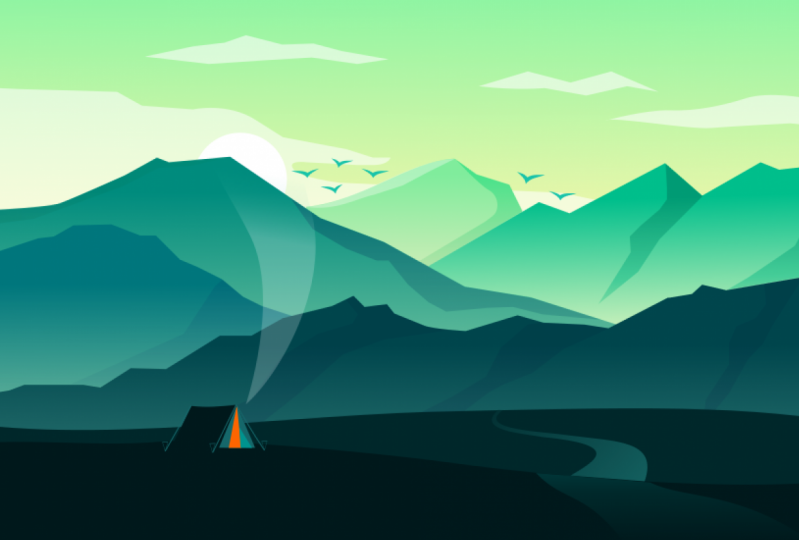
entwirft und illustriert. Wir werden diese wunderschöne Landschaft aus einer 100 gezeichneten Skizze schaffen. Inkscape ist ein kostenloser
Open-Source-Vektorgrafik-Editor , der eine Vielzahl von Funktionen bietet. Es wird
sowohl für künstlerische als auch für technische Traditionen
wie Cartoons, Clip-at-Logos,
Topographie, Diagrammen und Flow-Chats häufig verwendet sowohl für künstlerische als auch für technische Traditionen wie Cartoons, Clip-at-Logos, . Auch wenn Sie ein absoluter Anfänger sind, ist
dieser Kurs für Sie strukturiert. Es ist einfach, eine Schritt-für-Schritt-Dokumentationsanleitung zu befolgen. Wir beginnen damit, den Arbeitsbereich einzurichten, die verfügbaren Tools und Panels zu
landen, Dateien zu
laden und zu speichern. Sie lernen auch einige Tipps, Tricks und Techniken, die ich als Künstler
äußerst nützlich finde . Ich werde mein Bestes tun, um Ihnen so viel Wert wie möglich zu geben. Darüber hinaus kann ich Ihnen
garantieren, dass Sie am Ende das Wissen und das
Vertrauen haben, Wissen und das
Vertrauen haben ein Projekt in Enscape durchzuführen. Zum Nachweis meiner Fähigkeiten in Enscape und Grafikdesign im Allgemeinen. Du kannst meine letzten Videos auf meinem YouTube-Kanal einsehen. Ich habe auch an
mehreren Projekten für einige große Unternehmen gearbeitet . Ich freue mich, Ihnen mein Wissen und meine Fähigkeiten mitzuteilen. Kurzerhand. Lasst uns anfangen.
2. Kurseinheit 01 – Mache eine Tour durch Inkscape: Hallo und willkommen Leute zu unserer ersten Lektion. Machen wir uns zunächst mit Inkscape vertraut starten Sie eine neue Instanz. Dies ist das Fenster, das angezeigt wird, wenn Sie die Anwendung zum ersten Mal
starten. In diesem Fenster haben Sie
die Möglichkeit, Ihr bevorzugtes
Canvas-Tastenkombinationsprofil aus der Liste auszuwählen . Und das Auftrittsteam. Ich finde klassisch symbolisch, schön und sauber. Wenn Sie fertig sind, speichern Sie Ihr Profil. Escape ist eine Open-Source-Software. Diese Seite lädt jeden ein, der großzügig und fähig ist , durch finanzielle Spende oder Sachleistungen zu unterstützen. Wählen Sie schließlich eine bevorzugte Walk-Vorlage aus der bereitgestellten Liste aus. Wir haben Print, Screen ,
Video, Social und andere. Für dieses Projekt empfehle ich eine Seiteneinstellung von 1920 mal 1080 Pixel. Willkommen im Workspace. Der Arbeitsbereich besteht aus zwei Hauptbereichen. Eine Arbeitsfläche, die der Bereich ist, in dem das Zeichnen stattfindet, und Panels, die
Werkzeuge und Optionen zum Erstellen,
Bearbeiten und Speichern von Dateien enthält Werkzeuge und Optionen zum Erstellen, . Nehmen wir zunächst ein paar Änderungen am Arbeitsbereich vor, um die Panelanordnung zu ändern, zur Ansicht zu
gehen und Benutzerdefiniert auszuwählen. Dies ist mein bevorzugter Workspace. Falls dein Arbeitsbereich nicht wie meiner aussieht. Gehen Sie zu Ansicht, ein- oder ausblenden und aktivieren Sie alle diese Optionen. Gut. Sprechen wir über die Panels. Oben positioniert befindet sich die Menüleiste. Es bietet wesentliche Funktionen jedes Programms. Unter der Menüleiste befindet sich die Befehlsleiste, die Verknüpfungen zu
Elementen in der Menüleiste enthält . Als nächstes folgt dieser Regler-Steuerleiste, in der wir verschiedene Nickerchenmodi sitzen. Schließlich haben
wir in der letzten Zeile die Werkzeugsteuerelemente, aber es zeigt Bearbeitungsoptionenschaltflächen, numerische Werte an
Maßeinheiten für das derzeit aktivierte Werkzeug an. Auf der linken Seite haben wir das Toolbox-Panel mit allen verfügbaren Tools. Ähnliche Werkzeuge werden als
Gruppe platziert und durch eine horizontale Linie getrennt. Wenn dieser Pfeil in Ihrer Toolbox-Leiste sichtbar ist,
klicken Sie auf, um einen Zugriff zu erweitern. Weitere Tools. Auf der rechten Seite befinden sich die Dokument-Panels. Sie können neu angeordnet und im Fenster bewegt werden. Um ein Bedienfeld abzudocken, klicken Sie mit der linken Maustaste und ziehen Sie auf die Titelleiste der Dialoge. Die Dialoge können gestapelt, nebeneinander
platziert oder mit Registerkarten platziert werden,
je nachdem, wo sie auf einem Dock platziert werden. Unten befinden sich zwei Panels, die Farbpalette mit gespeicherten Farbfeldern und die Statusleiste, in der gemeinsame Editoren angezeigt werden. Dynamische Tooltips, Nachrichten
der aktuellen Tool-Aktionen auf der Arbeitsfläche. Am oberen und linken Rand der Leinwand haben
wir unser Lineal. An der unteren und rechten Kante. Wir haben die horizontalen und vertikalen Schieberegler. Wenn Sie mit verschiedenen Dateien arbeiten, müssen
wir möglicherweise die Einstellungen unserer Seite ändern. Wir können dies unter den Dokumenteigenschaften tun. Wechseln Sie zu Dateidokumenteigenschaften , um das Eigenschaftenfenster zu öffnen. In diesem Fenster können Sie mehrere Änderungen vornehmen, z. B. bevorzugte Einheiten, Seitengröße, Seitenrahmen und Hintergrundfarbe. Hier habe ich meine Seiteneinstellungen, 1920 mal 1080 Pixel. Als persönliche Präferenz behalte
ich die Einstellungen für den Seitenrahmen bei, passe
aber die Farbe meines Hintergrunds an. Auf dieser Speisekarte. Sie sind mehr Optionen zum Anpassen Ihrer Dokumenteigenschaften
verfügbar. Wenn dann das Fenster schließen. Wenn Sie Ihren Workspace neu laden, fügen Sie Typen hinzu. Beachten Sie, dass dieser Regler die Leiste steuert und die Befehlsleiste Positionen ausgetauscht haben. Dies ist nicht mehr, Sie müssen nicht
beunruhigt sein , damit das Spielfeld auf das Fenster passt. Zoomen Sie die Seite, indem Sie auf Ansicht Zoom,
Zoom-Seite gehen . Wir können
Dateien auf verschiedene Arten in einen geöffneten Arbeitsbereich laden . Öffnen wir nun die Übungsdatei aus den herunterladbaren Assets, die dieser Klasse zur Verfügung gestellt werden. der Menüleiste zu Datei öffnen und wählen Sie die Datei mit dem Namen geometrisches Schiff aus. Define wird mit seinen ursprünglichen Seiteneigenschaften geladen. Wir können eine Datei auch laden, indem wir sie aus unserem Ordner direkt in den Workspace ziehen. Hier haben wir ein schönes Vektorbild aus mehreren Formen in einer Gruppe. Wir exportieren es als Raster-Datei. Seine Abmessungen betragen 500 mal 500 Pixel. Bei ausgewählter Datei. Wechseln Sie zur Tune Controls Leiste
und klicken Sie auf dieses Symbol, um proportional zu sehen. Geben Sie im Feld Breite oder Höhe einen Wert von 100 Pixel ein. Im Allgemeinen
wird bei der Arbeit mit Dateien ein Szenario gefunden, in dem Sie Objekte exakt ausrichten oder
verteilen müssen , relativ zu einer Seite oder anderen Objekten. Für solche Fälle ist es nützlich, das Menü auszurichten und zu
verteilen. Wir senden jetzt unser Bild relativ zur Seite. Klicken Sie auf diesen Pfeil nach unten und wählen Sie „Pinch“. Klicken Sie auf diese Symbole, um auf
die vertikale und horizontale Achse zu zentrieren . Wir exportieren die Datei nun als PNG-Bild. Gehe zu Dateiexport PNG-Bildeinstellungen sind im Exportdialogfeld verfügbar. Für dieses Fenster habe ich vier Optionen, nämlich Seite, Zeichnung, Auswahl und Kunde. Bei ausgewähltem Bild. Wählen Sie Auswahl als Exportbereich aus. Unser Bild sagt, dass es korrekt angezeigt wird. Geben Sie einen Dateinamen ein und wählen Sie die Zuteilung aus. Wenn Sie fertig sind, exportieren Sie. Als letzten Schritt fügen wir mit der Übungsdatei hinzu. Sie können es schließen, indem Sie
zur Menüleiste gehen und Datei wählen. Schließen, Schließen ohne zu speichern. Sie sind jetzt mit
dem Arbeitsbereich und der Verwaltung von Panels vertraut . Zukunft können Sie Ihren Arbeitsbereich ganz einfach organisieren, um Ihren Arbeitsstil zu ergänzen.
3. Kurseinheit 02 – Untere eine Führung durch die Tinte, Teil 2): Willkommen im zweiten Teil der Einführungsreihe. Möglichkeit, in Ihrem Fenster zu navigieren, Dateien zu
erstellen und zu bearbeiten, ist für jeden Grafikdesigner
unerlässlich. In dieser Lektion lernen wir, einfache Formen zu zoomen, zu
schwenken, zu zeichnen und zu bearbeiten. Um mitzugehen. Öffnen Sie die mit diesem Tutorial gelieferte Übungsdatei. Wechseln Sie zu Datei, Öffnen und navigieren Sie zu der Datei mit dem Namen geometrische Formen. Die Vektordatei ist jetzt geladen. Angenommen, Sie möchten sich im Canvas-Bereich bewegen, um mit gedrückter Tabulatortaste auf
meinen Arbeitsbereich zuzugreifen , mit der linken Maustaste zu klicken und zu Panda Canvas zu ziehen. Die mittlere Maustaste führt eine ähnliche Funktion aus. Wählen Sie dieses Bild aus und lassen Sie uns hineinzoomen. Gehe zu Ansicht, Zoom, Auswahl zoomen. Eine bequeme Möglichkeit, ein- und auszuzoomen besteht darin, die Plus- und Minus-Tasten zu verwenden. Hier haben wir ein Muster aus mehreren Objekten, die in einer Gruppe platziert sind. Durch die Gruppierung können Objekte als eine einzige Einheit behandelt werden. Sie können die Objekte dann verschieben oder transformieren ohne ihre Attribute oder ihre relative Position zu beeinflussen. Gruppen können auch verschachtelt sein. Das heißt, sie können in
andere Objekte oder Gruppen platziert werden , um eine größere Gruppe zu bilden. beginnend mit diesem Bildmaterial das Objekt aus, Wählen Sie beginnend mit diesem Bildmaterial das Objekt aus, wie im Bedienfeld „Ebenen und Objekte“
gezeigt und in der Statusleiste angegeben. Diese Datei besteht aus 16 Objekten. Es gibt mehrere Möglichkeiten, Objekte zu gruppieren und aufzuheben. Die Menüleiste und die Option Objektgruppe und Gruppierung aufheben. im Kontextmenü Wenn Sie im Kontextmenü mit der rechten Maustaste oder auf ein Objekt und Gruppe auswählen oder Gruppierung aufheben. obige bequeme Methode ist,
diese beiden Symbole in der Befehlsleiste zu verwenden . Beobachten Sie das Bedienfeld „Ebenen und Objekte“. Während ich die Gruppierung der Objekte aufhebe, haben
wir jetzt 16 Objekte außerhalb der Gruppe. Diese Objekte können wieder
gruppiert werden , um einzelne Objekte zu erstellen. Sprechen wir über das Auswahlwerkzeug. Dies ist das Auswahlwerkzeug, das das Hauptwerkzeug in dieser Anwendung
ist. Das Auswahlwerkzeug wird verwendet, um durch
das Fenster zu navigieren , Objekte
mit einer Maus oder einem anderen Eingabegerät auszuwählen, zu transformieren und zu positionieren . Klicken Sie mit der linken Maustaste auf ein Objekt, um es auszuwählen, um mehrere Objekte auszuwählen, Umschalttaste und Linksklick. Wenn Sie mit einer großen Gruppe von Dateien arbeiten, benötigen Sie am 1.
Mai eine genauere Methode, um
bestimmte Objekte basierend auf
ihrem Aussehen oder ihren Stilattributen auszuwählen bestimmte Objekte basierend auf . Gehe zu Bearbeiten. Wählen Sie Alle aus,
um alle Objekte auf der Leinwand auszuwählen. Wir können auch eine Auswahl treffen auf einem dieser Attribute
basiert. Da das Auswahlwerkzeug derzeit aktiv ist, verfügt
der Werkzeugsteuerungsbeutel über alle Optionen, die mit diesem Werkzeug verknüpft sind. Wenn dieses Symbol deaktiviert ist, wird
eine Auswahl getroffen, indem Sie um ein Objekt ziehen. Das Objekt muss vollständig abgedeckt sein, damit es ausgewählt wird. Aktivieren Sie das Icon. Alle Objekte, die beim Ziehen der Kasa berührt werden, werden ausgewählt. Um die Auswahl eines Objekts aufzuheben, drücken Sie die Escape-Taste oder klicken Sie auf einen leeren Bereich auf der Leinwand. Wenn Sie mit mehreren ausgewählten Objekten arbeiten um die Auswahl eines Elements aufzuheben, halten Sie die Umschalttaste gedrückt, und klicken Sie auf. Sprechen wir über Objekteigenschaften. Und das Objekt hat Attribute wie Farbe und Linienstil. Und das Attribut kann auf
die Füllung oder den Strich eines Objekts gelten . Ein Feld bezieht sich darauf, wie der Bereich im Inneren und der Grenzpfad der Objekte gemalt wird. Es ist eine Farbe, ein Muster oder ein Farbverlauf innerhalb eines Objekts. Sie können Feld auf offene und geschlossene Pfade
und zwei Phasen von Live Paint-Gruppen anwenden. Ein Strich bezieht sich auf das Teil selbst. Es kann ein teilbarer Umriss eines Objekts, eines Blocks oder das Alter einer Live-Farbgruppe sein. Sie können auch die Breite und die Farbe eines Strichs steuern. Wenn ein Objekt ausgewählt ist, eine Begrenzung von gestrichelten Linien mit Griffen angezeigt. Dies wird als Begrenzungsrahmen bezeichnet. Die Griffe dienen zur Transformation des Objekts. Transformation umfasst das Bewegen, Skalieren, Drehen, Reflektieren und Verzerren von Objekten. Mehrere ausgewählte Objekte haben einen freigegebenen Begrenzungsrahmen. Gut. Klicken Sie mit der linken Maustaste, um Skalierungsgriffe zu aktivieren. Klicken Sie zweimal, um Dreh- und Schräggriffe zu aktivieren. Wählen Sie diese Objektgruppe aus und wechseln Sie zu einem freien Bereich auf der Leinwand. Ich zoome jetzt hinein, indem ich zu Ansicht gehe. Zoomen. Zoomt heran, Vortrag. Linksklick, wählen und gruppieren, um die Objekte zu trennen. Wir haben jetzt vier einzelne Objekte. Mit Hilfe der Toolbox-Leiste und drei Dokument-Panels können
wir diese Schiffe einfach nachbauen. Beginnen wir mit einem Quadrat. Es hat eine Abmessung von 125 mal 125 Pixel. Wählen Sie das Rechteck- und
Quadrationswerkzeug aus dem Toolbox-Bedienfeld links aus, ganz rechts in der Symbolsteuerungsleiste haben
wir die derzeit zugewiesene Farbe für dieses Werkzeug. Halten Sie die Steuerung gedrückt. Klicken und ziehen Sie, um ein Quadrat zu zeichnen. Gut für die Tune Controls, indem die Breite und Höhe auf 125 Pixel geändert werden. Wechseln Sie zurück zum Auswahlwerkzeug. Wechseln Sie zur Farbpalette, halten Sie die Umschalttaste gedrückt und klicken Sie auf das X-Symbol, um diesen Truck zu löschen. noch ein neues Quadrat ausgewählt ist, wählen Sie die Farbauswahl aus dem Toolbox-Panel auf der linken Seite aus. Klicken Sie auf das erste Quadrat, um die Farbe zuzuweisen. Gut, lasst uns zum Kreislauf übergehen. Der Zyklus hat einen Durchmesser von 95 Pixeln. Lassen Sie uns anfangen, eine Farbe zu wählen. Wählen Sie im Toolbox-Bedienfeld die Farbauswahl aus und klicken Sie auf den Zyklus. Wir haben gerade eine Karla dem Tool zugewiesen, das wir verwenden. Als Nächstes. Wechseln Sie über das Toolbox-Bedienfeld zum Ellipsen-Werkzeug. Halten Sie die Steuerung gedrückt. Klicken und ziehen Sie, um einen perfekten Kreis in der Werkzeugsteuerungsleiste zu zeichnen. Klicken Sie auf dieses Icon, um zu sperren. Sie erwähnten, geben Sie einen Wert von 95 Pixeln an. Für den dritten Zyklus werden
wir den gleichen Vorgang wie zuvor wiederholen. Wählen Sie das Ellipsenwerkzeug aus und zeichnen Sie einen perfekten Kreis. Wechseln Sie nun zur Farbpalette. Halten Sie die Umschalt gedrückt und klicken Sie auf das Farbfeld, um den Strich zu aktivieren Wir brauchen die Füllung nicht. Klicken Sie auf das X-Symbol, um das Füllfeld zu löschen. Wechseln Sie nun zum Bedienfeld „Fülle und Kontur“ und fügen Sie einen Strichstil hinzu. Erhöhen Sie die Strichbreite auf etwa 2,5 Pixel. Damit die Kreise identisch sind, wählen Sie die Farbauswahl aus der parallelen Verschiebung der Toolbox aus
und klicken Sie auf den ersten Kreis, um den Strichbereich zuzuweisen. Wir werden nun die
Aussehen-Attribute des neuen Zyklus ändern . Gehe zu Pad, streichle zu pat. Der Kreis, der Stricheigenschaften hatte, hat
jetzt Eigenschaften gefüllt. Für das Endobjekt haben
wir einen Kreis mit einem
linearen Farbverlauf aus zwei Farben. Wählen Sie das Verlaufswerkzeug aus. Dies sind die beiden Haltestellen des Objekts, wie im Dialogfeld Füllung und Kontur zu
sehen. Sie mit dem Ellipsenwerkzeug Zeichnen Sie mit dem Ellipsenwerkzeug einen perfekten Kreis auf dem Spielfeld. Sie im Menü Füllung und Kontur Wählen Sie im Menü Füllung und Kontur das lineare Farbverlaufssymbol aus. Wir haben jetzt zwei Haltestellen sichtbar oder das Objekt, wenn wir das Verlaufswerkzeug aktivieren. Wenn der ursprüngliche Kreis ausgewählt wurde, kopiert man die alphanumerischen Werte für jeden Stopp und verwendet sie im neuen Objekt. Wir können sogar eine neue Farbe hinzufügen, das Verlaufswerkzeug
auswählen und auf den Verlaufsannotator
doppelklicken, um einen neuen Stopp hinzuzufügen. Wählen Sie eine Farbe für dieses Top aus. Wir haben jetzt eine Vorstellung von
der Leistungsfähigkeit und Leistungsfähigkeit von Inkscape. Warum forderst du dich also nicht selbst heraus? Am Ende dieses Projekts? Versuchen Sie, den Rest der Objekte neu zu erstellen.
4. Kurseinheit 03 – Workspace: Hallo und willkommen zurück. Wenn Sie neu überspringen können, sind die ersten beiden Episoden eine Voraussetzung, da wir das in diesen Episoden
gewonnene Wissen mit Inkscape open verwenden in diesen Episoden
gewonnene Wissen mit Inkscape open die Skizze aus
den Übungssäuren dieser Klasse
laden . In der Statusleiste können
wir alle notwendigen Informationen über die Datei sehen. Bevor wir anfangen. Dies ist die neueste Entwicklungsversion von Inkscape. Ich bin immer gespannt darauf, neue kommende Funktionen im
PDF-Handbuch auszuprobieren neue kommende Funktionen im , sind die Links zu dieser Tabelle und Entwicklungsmoden. Bereiten wir nun unseren Arbeitsbereich vor. Laden Sie zunächst ein paar Dialogfelder. Ein Apfel, das Füll- und Strichmenü. Sie richten das Menü aus und verteilen sie. Und schließlich das Menü „Ebenen“ und „Objekte“. Sintern Sie Ihre Seite, indem Sie zur Seite Zoom Center anzeigen gehen. Beim Nachzeichnen
sollte die Skizze in eine feste Position gebracht werden. Wechseln Sie zum Ebenenbedienfeld und sperren Sie das Objekt, indem Sie auf das Schlosssymbol Ich benenne meine Ebenenlandschaft um. Gut. Wählen Sie das Rechteckwerkzeug im Toolbox-Panel links ganz rechts
in der Symbolsteuerungsleiste aus. Sie können die derzeit zugewiesene Farbe sehen. Wir haben ein weißes Feld, einen schwarzen Strich mit einem Gewicht von einem Pixel. Wir brauchen den Strich auf der Farbpalette nicht. Umschalttaste und klicken Sie auf das X-Symbol, um
diesen LKW nur mit einer weißen Füllfarbe zu löschen , klicken und ziehen Sie über die Skizze, um ein Rechteck zu zeichnen. Wechseln Sie zurück zum Auswahlwerkzeug und deaktivieren Sie die Fang-Steuerelemente, aber da wir es in dieser Klasse nicht verwenden werden. nun in der Statusleiste Reduzieren Sie nun in der Statusleiste die Deckkraft des Rechtecks auf etwa 60 Prozent. Stellen Sie sicher, dass das Rechteck diesen Fang vollständig bedeckt. Gut. Benennen Sie unter dem Bedienfeld „Ebenen“ und „Objekte“ das zu verfolgende Rechteck und Medaillon um. Zeichnen wir ein zweites Rechteck , um den Hintergrund darzustellen. Diesmal brauchen wir nur den Schlaganfall. Wählen Sie das Rechteckwerkzeug in der Palettenleiste aus, halten Sie die Umschalttaste gedrückt und klicken Sie auf das blaue Farbfeld, um die Strichfarbe anzuwenden. Klicken Sie einmal auf das x-Symbol, um das Feld zu löschen. Platzieren Sie das Werkzeug am Rand dieser Skizze, klicken Sie mit der linken Maustaste und ziehen Sie, um
ein Rechteck auf der Farbpalette zu zeichnen , setzen Sie die Deckkraft auf 100% zurück. Lasst uns nun die Seite an das Fenster anpassen. Gehe zu Ansicht, Zoomen, Zoomen Seite. Ich würde ein paar Anpassungen an der Position dieses Rechtecks vornehmen. Es sieht gut aus. Benennen Sie das Rechteck schließlich in Background um und entsperren Sie es. Wir sollten jetzt mit dem Bedienfeld „Ebenen“ und
den Möglichkeiten, Werkzeugen eine Farbe zuzuweisen, vertraut sein . Begleite mich in der nächsten Klasse, während wir anfangen zu zeichnen.
5. Kurseinheit 04 – Wolken und Sonne zeichnen: Willkommen. In dieser Lektion habe ich ein praktisches Werkzeug vorgestellt, das Bezier-Stift-Werkzeug. Wir werden dieses Tool verwenden, um unser Kunstwerk zu erstellen. Beginnen wir mit den Grundlagen. Was ist das Bezier-Stift-Werkzeug? Das Stiftwerkzeug ist ein vielseitiges Werkzeug. Es ermöglicht die direkte Kontrolle der bayesischen Parameter, wenn man auseinander wächst. Hier ist eine kurze Einführung in das Stiftwerkzeug. Im Toolbox-Panel auf der linken Seite haben
wir das Stift-Werkzeug. Wenn diese Option ausgewählt ist, werden Sie feststellen, dass der Stift Casa neben dem Essen ein Pluszeichen hat. Es zeigt an, dass der Stift zum Erstellen bereit ist. Punkt. Klicken Sie mit der linken Maustaste, um einen Knoten zu erstellen. Wenn Sie zu Ihrem nächsten Punkt
wechseln sehen Sie den Pfad Ihres Segments. Die Statusleiste enthält auch Informationen über den Winkel und die Länge des Segments. Klicken Sie auf Ihre nächste Position, um den Pfad zu beenden, drücken Sie die Eingabetaste. Es gibt fünf Wachstumsmodi oder die Steuerelemente für die Tune, aber diese Modi erstellen bayessche Pfade, erzeugen spiralförmige Pfade, erstellen B-Spline-Pfade, erstellen geradlinige Segmente, erstellen paraxiale Linien -Segmente. Auf dieser Seite werden die ersten drei Objekte der oberen Reihe mit
den Shape-Werkzeugen gezeichnet. Trotzdem können die oben genannten Schiffe
mit den Stiftwerkzeugstil-Attributen erstellt werden . Um das Bezier-Stift-Werkzeug verwenden zu
können, müssen wir zunächst eine Füll- und Strichfarbe zuweisen. Wir müssen auch ein Schlaganfallgewicht angeben. Wenn Sie das Farb- oder Stilattribut nicht festlegen möchten, wird automatisch
das Standardfarbprofil zugewiesen. Sagte, sie füllen
Strich- und Strichgewicht im Füll- und Strichmenü. Sie können auch bequem ein Füll- und
Konturmuster aus der Farbpalette auswählen . Klicken Sie mit der linken Maustaste auf ein Farbfeld, um die Füllfarbe zuzuweisen Shift, und klicken Sie mit der linken Maustaste auf ein Farbfeld, um
die Strichfarbe zum Entfernen einer Farbe zuzuweisen , um
die Strichfarbe zum Entfernen einer Farbe Verwenden Sie das Symbol Keine Farbe. Lassen Sie uns ein kurzes Beispiel haben. Hier haben wir ein Diagramm eines Hauses. Wir verfolgen das zu verfolgende Haus,
laden die Datei in Ihren Arbeitsbereich, wählen das Stift-Werkzeug aus und wählen den regulären Bezier-Pfad. Beginnen Sie bei 0.1, klicken und lassen um einen Pfad zu starten und einen Ankerpunkt zu halten und bewegen Sie den
Zeiger , und bewegen Sie den
Zeiger auf die Position, um die Halte-Steuerung zu klicken und freizugeben den Zeiger auf den nächsten zu
bewegen positionieren. Klicken und loslassen. Halten Sie erneut die Strg-Taste gedrückt und verschieben Position zum Klicken und Loslassen. Schließlich, um den Pfad vollständig zu vervollständigen
und zurück zu 0,1 zu wechseln. Wenn ein rotes Feld angezeigt wird,
klicken Sie auf, um den Pfad zu schließen. Gut. Lasst uns aufs Dach gehen. Stat an dieser Position, klicken und loslassen. Gehe zur Sekunde. Klicken und lassen Sie es bis zum dritten Klick los und lassen Sie es los. Halten Sie schließlich die Kontrolle gedrückt und bewegen Sie
den Startpunkt über das rote Feld. Klicken Sie auf, um den Pfad zu beenden. Vervollständigen Sie nun während
des restlichen Hauses mit dem gleichen Prozess. Obwohl Modus 1 sehr bevorzugt wird, wechseln Sie zu 14, um nur gerade Linien zu zeichnen. Zurück zu unserem Workspace. Wählen Sie im Toolbox-Bedienfeld auf der linken Seite das Stiftwerkzeug aus. Hier sind meine aktuellen Standardeinstellungen. Ihre Einstellungen sollten so aussehen. In der Werkzeugsteuerungsleiste angegeben. Ganz rechts befindet sich mein aktuelles Werkzeugfarbprofil. Sie können Ihre bevorzugte Farbe
mit dem Append an dieser Position sitzen , lassen Sie uns zunächst die Wolken verfolgen. An dieser Stelle. Klicken und lassen Sie es los, um
einen Ankerpunkt zu erstellen und auseinander zu beginnen. Klicken und lassen Sie jetzt weiter los, während Sie dem Pfad der Cloud folgen. Um eine gerade Linie zu erstellen, halten Sie die Strg-Taste gedrückt, während Sie die Linie zeichnen. Bewegen Sie den Zeiger auf den Startpunkt. Wenn ein rotes Feld angezeigt wird, klicken Sie auf, schließen Sie den Pfad. Befolgen Sie das gleiche Verfahren für den Rest der Wolken. Gut. Wir können jetzt die Sonne zeichnen. Wählen Sie das Ellipsenwerkzeug in der Toolbox auf der linken Seite aus. Halten Sie die Strg gedrückt, klicken und ziehen Sie, um einen perfekten Kreis zu zeichnen. Sie den Kreis mithilfe des Auswahlwerkzeugs Positionieren und skalieren Sie den Kreis mithilfe des Auswahlwerkzeugs neu und skalieren Sie ihn an die Skizze,
indem Sie eine Ecke
des Begrenzungsrahmens ziehen, während Sie die Steuertaste gedrückt halten. Um diese Objekte als eine einzige Einheit zu behandeln. Wenn die fünf ausgewählt sind, gehen Sie zu Objektgruppe. Benennen Sie die Gruppe in Clouds and son um. Sperren Sie die Gruppe und schalten Sie die Sichtbarkeit um. Zeichnen mit dem Stift-Werkzeug braucht Übung, um sich wohl zu fühlen. Je mehr du zeichnest, desto besser wirst du.
6. Kurseinheit 05 – Die Berge zeichnen: Willkommen zurück. In der letzten Lektion haben wir gelernt, wie man mit dem Stiftwerkzeug eine Folge von Linien erstellt. In dieser Sitzung werden wir
die Berge in der folgenden Reihenfolge zeichnen . Wählen Sie das Stift-Werkzeug in der Toolbox auf der linken Seite aus. Verwenden Sie die obigen Einstellungen. Züchte die Berge. Ich werde diesen Abschnitt beschleunigen, um Zeit zu sparen. Wenden Sie später Farbe auf unsere Zeichnungen an. Stellen Sie sicher, dass alle Objekte aus einem geschlossenen Pfad erstellt wurden. Wir werden die Berge gruppieren. Das Platzieren von Objekten innerhalb einer Gruppe hilft, Ihre Arbeit zu organisieren. Wechseln Sie dann zum Auswahlwerkzeug. Wählen Sie alle Berge aus, indem Sie die Objekte über
die Zeichnungsgruppe ziehen Objekte über
die Zeichnungsgruppe indem Sie das Symbol „Gruppenobjekte“ auf den Befehlen zurück ziehen. Endlich wurde die Gruppe Mountains genannt. Die Verwendung des Stiftwerkzeugs führt die Schatten behält unser aktuelles Werkzeugprofil bei. Beginne mit der vorderen Region. Befolgen Sie die gleiche Reihenfolge, die beim Zeichnen der Berge verwendet wird. Diese schattige Region präsentiert den Schatten der Berge. Wir werden nur die großen Abschnitte verfolgen. Fühlen Sie sich frei,
diesen Abschnitt anzuhalten oder erneut zu spielen , um meine Wahl der Schatten zu identifizieren. Wechseln Sie beim Zeichnen zurück zum Auswahlwerkzeug, wir müssen jetzt unsere Objekte gruppieren. Aber bevor ich die Schatten auswähle und im Ebenen-und Objektbedienfeld die Berge sperren. Wählen Sie die neuen Objekte aus und platzieren Sie sie in einer Gruppe. Und an den Ebenen und Objekten bleibt die zu schattenende Gruppe. Die nächste Klasse wäre aufregend, da wir das Stiftwerkzeug
verwenden, um Kälber zu kreieren.
7. Kurseinheit 06 – Die Landschaft zeichnen: In der vorherigen Lektion
haben wir gelernt, mit dem Bezier-Stift-Werkzeug Linien oder
Segmente zu zeichnen . In dieser Sitzung bewegen wir uns in den Vordergrund, um
die Landschaft mit dem Stiftwerkzeug zu zeichnen . Eine kurze Zusammenfassung. Alle Wege in Enscape habe ich als eine Reihe von Bezier-Pfaden
dargestellt. Und mit dem Bezier-Werkzeug können Sie
die grundlegenden Parameter steuern , während Sie
den Pfad mit dem Bezier-Stift-Werkzeug zeichnen .
Lassen Sie uns sehen, wie gekrümmte Pfade gezeichnet werden. Klicken und lassen Sie es los, um einen Knoten zu erstellen, bewegen Sie den Zeiger über. Nächste Position. Unser rotes Licht scheint Ihnen die Form des Weges zu zeigen. Drücken und ziehen Sie, um einen Husten zu erzeugen. Die von beiden Seiten
des Knotens kommenden Griffe dienen zum Bearbeiten der Manschette des Pfades. Drücken Sie die EINGABETASTE, um die Zeichnung Um den Pfad zu bearbeiten. Verwenden Sie das Werkzeug Pfad nach Knoten bearbeiten. Sie werden feststellen, dass je mehr Sie ziehen, desto mehr bestimmen die Pfadwaden, die Länge und Form
der die Länge und Form
der Griffe die Form der Kurve. Zeichnen wir nun einige Formen, um eine kuppelförmige Kurve zu erstellen. Halten Sie die Steuerung gedrückt. Klicken Sie auf den Griff und ziehen Sie ihn vertikal nach oben. Positionieren Sie als Nächstes das Stiftwerkzeug oder rechts vom ersten. Klicken und ziehen Sie dann den Griff auf die gegenüberliegende Seite des schnellen Medikaments. Indem Sie die Griffe ziehen, um sich zu zerlegen,
erhalten Sie eine perfekte kuppelförmige Kurve. Um nun unseren Kev gefolgt von einer Zeile zu machen, halten Sie die Steuerung gedrückt, klicken Sie und ziehen Sie den Griff nach oben. am nächsten Punkt die Strg gedrückt, klicken und ziehen Sie den Griff nach unten und
lassen Sie die Maus los Umschalttaste plus
n, lassen Sie die Maus los Umschalttaste plus um von einer Kurve zu einer Ecke zu wechseln. Machen Sie dann Ihren letzten Punkt und drücken Sie die Eingabetaste, um zu beenden Um eine gerade Linie zu machen, gefolgt von einem Kev. Machen Sie zuerst und wechseln Sie dann zur
zweiten, ohne loszulassen, drücken Sie die Umschalttaste und ziehen Sie dort eine 100 nach oben. Machen Sie dann den Datenpunkt und ziehen Sie den Handle in die entgegengesetzte Richtung. Um das Zeichnen abzuschließen, drücken Sie die Eingabetaste. Lassen Sie uns zur archivierten Zeile übergehen. Klicken Sie auf den Griff und ziehen Sie ihn diagonal zur Seite. Positionieren Sie dann das Stiftwerkzeug oder den nächsten Punkt. Klicken und ziehen Sie den Handle in die gleiche Richtung wie die ersten 100. Wenn dann die Eingabetaste drücken. Hier ist eine Übungsübung, die Sie jetzt machen können. Laden Sie die Vorlage aus den
bereitgestellten Assets und ziehen Sie das Rad. Die Image-Vorlage enthält Anleitungen
zum Platzieren von Knoten und deren jeweiligen Handles. Gehen wir zurück zum Workspace. Wählen Sie im Toolbox-Bedienfeld das Stift-Werkzeug aus. Klicken und ziehen Sie, um
einen neuen Ankerpunkt zu erstellen und ein schlechtes zu beginnen. Bewegen Sie den Zeiger über und ziehen Sie
dann, um
ein Hustenmittel zu erstellen , bis der Pfad vor dem Ankerpunkt gut aussieht. Drücken und ziehen Sie An diesem nächsten Punkt. Halten Sie nun die Umschalttaste und L gedrückt, um von einer Wade zu einer Linie zu wechseln und zur nächsten Position zu wechseln. Zwei Segmente zum Gehen, klicken und loslassen. Wechseln Sie schließlich zum Startpunkt. Wenn ich Bücher lese,
klicken Sie auf, um den Pfad
durch den Rest des Vordergrunds
mit derselben Technik zu schließen durch den Rest des Vordergrunds . Wenn Sie gezeichnet haben, sieht die Kurve beim ersten Mal möglicherweise nicht richtig aus. Keine Sorge, mach einfach die Aktion und wiederhole die Zeichnung. Verwenden Sie die Ankerpunkt-Griffe, um die Kurve des Pfades
anzupassen. Wechseln Sie bei Dan zurück zum Auswahlwerkzeug wählen Sie die vier Objekte und die Gruppe aus. Wir werden den Gruppenvordergrund benennen. Jetzt kennen Sie das Bezierstift-Werkzeug und
das Bearbeiten von Pfaden mit dem Werkzeug Pfad nach Knoten bearbeiten. In der nächsten Lektion werden
wir das Camp zeichnen.
8. Kurseinheit 07 – Zeichne das Camp: Lektion 7. Willkommen zurück. In dieser Lektion werden wir
die Formwerkzeuge verwenden , um den Becher zu zeichnen. Fangen wir mit dem Dach an. Wählen Sie das Rechteckwerkzeug aus der Toolbox auf der linken Seite aus. Zeichnen Sie an dieser Position ein Rechteck über diese Skizze. Lass mich hineinzoomen. Positioniere das Rechteck perfekt über deiner Skizze. Gut. Klicken Sie zweimal auf das Rechteck, um eine Drehung und schiefe Griffe zu erhalten. Schiefe das Rechteck, bis es der zugrunde liegenden Skizze
übereinstimmt Rechtsklick und duplizieren Sie das Rechteck Drehen Sie das Rechteck horizontal um,
indem Sie dieses Symbol in der Werkzeugsteuerung auswählen, SPA, halten Sie die Steuerung gedrückt und ziehen Sie die Kopie nach rechts, führen Sie dieses neue Schiff aus. Wir werden diese Objekte jetzt vereinen. Wählen Sie aus, welche Objekte, gehen Sie zu Pfad. Gewerkschaft. Wählen Sie als Nächstes diese Aufgabe und Polygon-Werkzeug im Toolbox-Bedienfeld auf der linken Seite aus. Der Pudel steuert durch spiegelt meine aktuellen Werkzeugeinstellungen wider. Klicken und ziehen Sie, um ein Dreieck zu zeichnen. Das Dreieck zu dieser Position , um die Vorderseite des Zeltes zu machen. Jetzt reisen
sie mit der Fertigkeit „Griffe“, bis sie in das richtige Alter passen. Das Schiff passt perfekt. Wir brauchen noch ein paar Dreiecke. Schnell. Dupliziere dieses Dreieck. Wählen Sie einen Eckgriff aus, halten Sie die Strg gedrückt, und
skalieren Sie die Kopie mit Umschalttaste in Richtung Mitte. die Unterseite und
die Oberkante erschreckt , um sich mit dem größeren Dreieck auszurichten. Verwenden Sie das Stiftwerkzeug und ein kleines Dreieck an dieser Position. Wechseln Sie zurück zu dieser Aufgabe und Werkzeug des
Polygons und zeichnen Sie ein neues Dreieck für die Schweine. Verwenden Sie das Stiftwerkzeug. Zeichne drei Linien von den oberen Ecken
des Zeltes, um die Abspannseile darzustellen. An ihren Enden platzieren wir die Schweine, wählen das neue Dreieck aus und drehen es vertikal. Mache zwei Exemplare und lege sie am Ende
der beiden anderen Abspannseile. Um deinen Pitch ins Fenster zu füttern. Gehe zu Ansicht, Zoom, Zoomen Seite. Wir fügen uns mit dem Comp hinzu. Wählen Sie alle Objekte und Gruppen aus. Name, die Gruppe, komm. Zeichnen wir jetzt dieses MOOC. Wählen Sie das Bezier-Stift-Werkzeug mit den Zeichentechniken aus, die wir
zuvor gelernt haben , und zeichnete dieses MOOC. Wir sind hier fertig. Das Objekt wurde in Smoke umbenannt. Gruppieren Sie beide Objekte und geben Sie einen Namen an. Der Name Camp und Rauch werden ausreichen. Wir zeichnen jetzt das letzte Objekt. Die Bads. Wählen Sie das Stiftwerkzeug und zeichnen Sie ein Dreieck in diesem Schiff. Wechseln Sie in der Toolbox zum Werkzeug Pfad nach Knoten bearbeiten. Passen Sie die Form des Dreiecks leicht an. Machen Sie jetzt eine Kopie und drehen Sie ihn horizontal. Bewegen Sie die Kopie nach links und bilden Sie eine symmetrische Form. Wählen Sie sowohl Objekte als auch zentrieren aus. Auf der horizontalen Achse. Beide ausgewählten Objekte gehen zur Pfadvereinigung, um sie zu vereinen und ein einzelnes Objekt zu bilden. Wir werden die schlechte Größe scannen und Kopien im oberen Bereich
verteilen. Gehe zu Kopie bearbeiten, um eine Kopie zu erstellen. Setzen Sie dann Ihr Casa an die Position, an der Sie
die Bads platzieren möchten , und fügen Sie sie mit der Verknüpfung Control V Wählen Sie alle Knospen aus und erstellen Sie eine Gruppe. Benennen Sie diese Gruppe in Knospen um. Wir haben diese Skizze fertiggestellt. Hier ist die fertige Zeichnung der Landschaft. Während mir in der nächsten Klasse, während wir das Netzwerk aufräumen.
9. Kurseinheit 08 – Reinigung der Skizze: Willkommen. Wir haben alle Objekte für unsere Landschaft verfolgt. In dieser Lektion werden wir unsere Zeichnung verfeinern und alle notwendigen Anpassungen vornehmen, bevor Farbe auf das Kunstwerk
anwenden. Die Sichtbarkeit für alle Gruppen ist eingeschaltet. Ein gutes Beispiel ist dieses Gebiet des Berges. Die Pfade sind nicht perfekt ausgerichtet. Lasst uns also an diesem Bereich arbeiten. Verstecken Sie im Ebenenbedienfeld den Rest
der Objekte mit Ausnahme der Berge und des Schattens. Bevor wir beginnen, gehen Sie zum Toolbox-Bedienfeld und wählen Sie das Zoom-Werkzeug aus.
Ziehen Sie über den Bereich, der an Ihrem Bildmaterial
angepasst werden muss , um zu vergrößern. Wechseln Sie zum Werkzeug Pfad nach Knoten bearbeiten und bewegen Sie den Mauszeiger über den Pfad, der angepasst werden muss. Wenn der Pfad herausrastert,
klicken Sie auf, um die Ankerpunkte zu aktivieren. Klicken und ziehen Sie mit diesem Werkzeug, um die Position
des Ankerpunkts anzupassen und den Pfad auszurichten. Das Werkzeug Pfad nach Knoten bearbeiten kann auch verwendet werden, um einen Ankerpunkt hinzuzufügen, die Ankerpunkt-Griffe
anzupassen oder den Pfad selbst zu transformieren. Ich gehe auf den Rest des Kunstwerks im Hintergrund. Fahren Sie mit dem OVOC fort. Treffen wir uns in der nächsten Sitzung, um über Farbe zu sprechen.
10. Kurseinheit 09 – Farbe: Es ist an der Zeit, Farbe auf das Kunstwerk anzuwenden. Hier ist ein sauberes, glühendes. Ich habe die notwendigen Anpassungen vorgenommen. Es hat ungefähr fünf Minuten gedauert. Ich werde die Farbe schrittweise anwenden, beginnend mit den Hintergrundobjekten gehe in den Vordergrund. Es ist in der gleichen Reihenfolge, in der wir die Zeichnungen erstellt haben. Woher wissen wir, welche Farbkombinationen für dieses Kunstwerk
zu wählen sind? Hier sind ein paar Informationen zur Farbe. Dieser Leitfaden hilft uns bei
der Auswahl des Besten für unser Design. Farbtheorie. Farbtheorie ist die Kunst und Wissenschaft der Verwendung von Farbe. Es beschreibt, wie verschiedene Farben
miteinander in Beziehung stehen und wie sie aussehen, wenn sie kombiniert werden. Harmonie in Farbe kann subjektiv sein. Was für deine Augen funktioniert, funktioniert möglicherweise nicht für meine. Die Prinzipien der Farbtheorie zielen darauf ab die Subjektivität
zu reduzieren, indem Richtlinien für die Gruppierung und Kopplung von
Kamerafarben in drei Gruppen unterteilt sind, Primär-, Sekundär- und Tertiärfarben. Primärfarben sind Rot, Gelb und Blau. Alle anderen Farben sind das Ergebnis des Mischens von Primärfarben. Sekundärfarben sind lila, orange und grün. Jede Farbe wird durch Mischen gleicher Mengen zweier Primärfarben erzeugt. Blau und Rot machen Lila, Gelb und Rot aus Orange. Schließlich gemischte Blau und Gelb grün. Eine tertiäre Farbe wird durch Mischen
gleicher Mengen einer Primärfarbe und einer Sekundärfarbe hergestellt . Es gibt sechs tertiäre Farben. Und was ist mit Brown? Braun erscheint kein Farbrad, wird
aber als tertiäre oder neutrale Farbe bezeichnet. Es wird auf verschiedene Arten hergestellt. Drei braune Grundfarben werden jedoch durch Mischen von kostenlosen Farben
hergestellt. Blau und eine kleine Menge Orange, Rot und eine kleine Menge Grün, Gelb und eine kleine Menge Papillare. Sprechen wir über Farbton, Sättigung und Wert. Farbton. Ein anderes Wort für Farbe ist ein reines Pigment, eines ohne Farbton oder Schatten. Welchen Farbton wir sehen, hängt von der Wellenlänge des reflektierten oder produzierten Lichts ab. Sättigung ist die Intensität einer Farbe. Wie gesättigt ein Farbton erscheint,
hängt auch in gewissem Maße von den Farben ab, die neben dem Essen liegen. Value beschreibt die relative Helligkeit oder Dunkelheit einer Farbe. Mit anderen Worten, der relative Grad von Schwarz oder Weiß vermischt mit einem bestimmten Hugh. Schauen wir uns an, wie man Farben paart und gruppiert. Analoge Farben, auch als harmonische Farben bezeichnet. Sie sitzen nebeneinander auf dem Farbrad. Diese Farben passen gut zusammen und erzeugen ein Bild, das für das Auge angenehm ist. Hier ist ein Beispiel. Ähnliche Farben werden verwendet, um ein Gefühl der Harmonie zu erzeugen. Das Ergebnis ist eine warme und entspannte Komposition. Ein Gemälde von Fuji. Sie verwendet Farben, die am Farbrad
nebeneinander liegen am Farbrad
nebeneinander einen harmonischen Look
erzeugen. Kostenlose Farben, auch als entgegengesetzte Farben bezeichnet. Sie sitzen einander gegenüber auf dem Farbrad. Kostenlose Farben liegen nebeneinander. Ein starker Kontrast wird geschaffen. Die Farben wirken lebendiger und heller. Hier ist ein Gemälde, das
zwei kostenlose Farben verwendet : Grün und Rot. Neutrale Brauntöne werden verwendet, um Balance zu schaffen. Im nächsten Gemälde ergänzt
der Green Lake das leuchtende Rot des Pilzes, das ziemlich lebendig ist. Zumindest werden auch neutrale Farben verwendet. Dies ermöglicht es den Augen der Zuschauer, sich auszuruhen. In diesem Bild sehen wir einen starken Kontrast zwischen
dem orangefarbenen Gebäude und dem blauen Himmel. Triadische Farben. Triadische Farben oder drei Farben, die gleichmäßig auf dem Farbrad verteilt sind. Diese Kombination erzeugt kräftige, lebendige Farbpaletten. Hier haben wir ein wunderschönes Bild von einem orangefarbenen und violetten Seestern an einem Korallenriff. Ein Poster des Superhelden-Films von 2006, Superman Returns. Triadische Farben fallen auf diesem Poster hervor. Blau, Rot und Gelb. Die Temperatur der Farbe. Temperatur ist die wahrgenommene Wärme oder Kühle einer Farbe. Verschiedene Farben rufen verschiedene Gefühle hervor. Die Farbkombinationen auf einem Farbrad haben eine Balance zwischen warmen und kühlen Farben. Ziehe eine Linie durch die Mitte des Rades und du
trennst warme Farben von kühlen Farben. Warme Farben. Warme Farben sind die Farben von Rot bis Gelb. Diese Farben werden gespeichert, um Wärme wie diese zu bringen plötzliche, warme Farben neigen dazu,
in den Vordergrund unserer Komposition zu rücken . Sie sind aufregend und energisch und wir werden die Aufmerksamkeit des Betrachters auf sich
ziehen, indem wir Ihre Augen auf die kühlen Farben lenken. Coole Farben sind Farben von grün bis lila. Diese Farben wurden untersucht, um Kühle wie Wasser zu bringen. Coole Farben treten in den Hintergrund zurück,
was bedeutet, dass sie sich vom Betrachter entfernen. Sie beruhigen und entspannen sich. Neutrales Chaos. Diese Farben fallen nicht in die Kategorie Warm oder Cool, wie Schwarz, Weiß. Stimmen Sie zu? Wie das Paar gut mit den meisten anderen Farben zu binden. Neutrale Farben eignen sich hervorragend, um
eine Farbpalette auszugleichen und negative Räume in Layouts zu schaffen. Einstellungen wie Beige und einige Brauntöne gelten ebenfalls als neutrale Farben. Farbpsychologie. Gesundheitspsychologie ist das Studium von Farben in Bezug auf menschliches Verhalten. Farbe beeinflusst die Wahrnehmungen und hat Eigenschaften, die bei Menschen bestimmte Emotionen hervorrufen können. Die Art und Weise, wie Farbe Individuen beeinflusst, kann
je nach Alter, Geschlecht und Kultur unterschiedlich sein. Hier sind ein paar Farben. Wenn ein Künstler Farbe in der Malerei verwendet,
vermittelt er oft Emotionen, Stimmung oder Atmosphäre. Sie könnten entweder darauf trainiert werden, dass sich ein Zuschauer auf
eine bestimmte Weise fühlt oder ihre eigenen Gefühle teilt. Hier ist ein Beispiel. Rot ist eine Farbe, die mit Gefahr oder Vorsicht verbunden ist. Dieses Bild eines roten Verkehrszeichens
hat uns einmal dazu gebracht, langsamer zu werden und zum Stillstand zu kommen. Verbündeter Schuppen. Unerzählt. Künstler verwenden manchmal nur Tönung sollte erweitert von nur einem einzigen Farbton
absorbieren. Von dem irgendwie Seltsamen. Dies wird als einfarbige Tönung bezeichnet. Bei ihm entsteht durch Hinzufügen von Weiß zu einem Basiston, wodurch die Farbe aufgehellt wird. Es macht einen Kolumnisten intensiv und ist nützlich, wenn man lebendigere Farbkombinationen ausbalanciert. Sollte ein Blatt durch
Hinzufügen von Schwarz zu einem Basiston erstellt werden, dekorieren Sie die Farbe. Es erzeugt eine tiefere, sattere Farbe. Laken können ziemlich dramatisch sein. Überwältigend. Ton. Der Ton wird durch die Kombination von Grau mit einem Basiston erzeugt. Wie Zwillinge. Zwillinge sind subtilere Versionen der Originalfarbe. Fazit, wie eine Farbe von Kunst oder Design aussieht und was Sie darüber fühlen hängt von mehreren Farboptionen ab. Und das Verständnis von Karla hilft Ihnen, es
in Ihre eigenen Entwürfe zu integrieren und wie Sie den Spaziergang anderer Leute interpretieren. Es ermöglicht Ihnen auch, Ihre eigenen Gefühle und Stimmung
auszudrücken. Wir können dann schließen , dass Farbe und das Verhältnis zwischen Farben einen großen Einfluss darauf wie wir bei InDesign wahrnehmen. Mit diesem Wissen können wir jetzt eine Farbe wählen. Also was würdest du wählen? Wir werden eine Kombination aus Grün
und Blau als Hauptfarbe für dieses Kunstwerk verwenden . Dies sind Farben, die mit der Natur verbunden sind. Sie sind kühle Farben und bringen Frische.
11. Kurseinheit 10 – Farbe: Hintergrund und Wolken: Willkommen. Beginnen wir mit dem Hintergrund. Schalten Sie die Sichtbarkeit
aller Objekte mit Ausnahme des Hintergrunds um. Und sperre den Hintergrund. Lassen Sie uns einen Farbverlauf für dieses Rechteck angeben. Wir werden eine Mischung aus zwei Farben verwenden. Wir haben ein blaues Rechteck mit einem Strich und ohne Füllung. Sie schnell bei ausgewähltem Rechteck Stellen Sie schnell bei ausgewähltem Rechteck ein weißes Feld aus der Farbpalette bereit. Wählen Sie die Strichoption im Menü Füllung und Kontur aus und löschen Sie den Strich. Wechseln Sie in das Menü Füllung und klicken Sie auf den linearen Farbverlauf. Wählen Sie das Verlaufswerkzeug
im Toolbox-Panel auf der linken Seite aus . Wie Sie vielleicht bemerken, haben wir zwei Stopps die durch die beiden Kreise
im Bedienfeld „Füllung und Kontur“
dargestellt werden. Beginnen wir mit dem ersten Stopp. Geben Sie nun die Farbwerte für diese oben ein. Die mit dieser Klasse bereitgestellten Assets haben ein detailliertes PDF-Gate mit einer Darstellung der Farbwerte. Als nächstes spricht wer die Richtung
des Gradienten um 90 Grad mit dem Verlaufswerkzeug. Beginnen Sie an dieser Position, klicken und ziehen Sie senkrecht in die
Richtung nach unten , um eine schöne Mischung zu bilden. Wir haben gerade den Hintergrund für unser Kunstwerk erstellt. Gut. Nein, wählen Sie das Auswahlwerkzeug aus. Wechseln Sie zum Bedienfeld „Ebenen“ und „Objekte“ wenden
Sie nun Farbe auf die Schnellzeichnungen an. Schalten Sie die Sichtbarkeit für diese Gruppe, Wolken und die Sonne um. Und sperren Sie das Hintergrundobjekt. Wechseln Sie zurück zum Füll- und Strichmenü. Und fangen wir mit der Sonne an. Wenn sich diese Objekte in einer Gruppe befinden, halten Sie die Steuerung gedrückt und klicken Sie isoliert auf den Kreis zwei. Sie dann in der Farbpalette Klicken Sie dann in der Farbpalette auf die weiße Farbe für die Füllung und die Umschalttaste. Klicken Sie auf das Icon, um dieses Lkw-Raster zu löschen. Wir sind fertig mit dieser Sonne. Wir können jetzt in die Wolken gehen. Wählen Sie die Wolken aus, indem Sie die restlichen Objekte mit Strg und Umschalttaste auswählen. Wenden Sie eine weiße Füllung an und sie führen zum Strich. Und das Füll- und Strichmenü reduziert die Deckkraft auf einen Wert von etwa 58%. Wir sind fertig mit dem Hintergrund. In der nächsten Klasse werden
wir die Berge bedecken.
12. Kurseinheit 11 – Farbe: Berge und Schatten: Willkommen zurück. In dieser Klasse werden
wir die Berge färben. also kurzerhand Lassen Sie uns also kurzerhand die dritte Gruppe,
die Berge, umschalten und zurück zum Füll- und Strichmenü wechseln. Auf Objekten befinden sich innerhalb einer Gruppe. Halten Sie die Kontrolle gedrückt und wählen Sie diesen Berg aus. ihm eine weiße Füllung und den Strich. Klicken Sie auf das lineare Verlaufssymbol und wechseln Sie zum Verlaufswerkzeug. Klicken Sie auf die Verlaufsstopps und wenden Sie Farbe als Rest an. Die Farbwerte für dieses Kunstwerk befinden sich in den Dokumenten, die in diesem Tutorial enthalten sind. Wir werden nun den Farbverlauf auf
90 Grad schalten , indem wir diese Spitzen ziehen. Spielen Sie mit der Position der
Verlaufsstopps herum , um unterschiedliche Ergebnisse zu erzielen. Wählen Sie den zweiten Berg in
der Reihenfolge der Position aus und folgen Sie dem gleichen Verfahren. Dieser Berg sollte hinter dem schnell angebrachten sein. Klicken Sie auf dieses Icon zur Auswahl in LA nach einem Tipp. Befolgen Sie diese Vorgehensweise für den Rest der Berge. Ich werde es beschleunigen. Der nächste Abschnitt. Wie Sie sehen können, ist das Kunstwerk lebendig geworden. Gehen wir zur vierten Gruppe, diesem Schatten, Toll auf die Gruppe, den Schatten, die Gruppe dort. Klicken Sie auf dieses Icon, um die Gruppierung aufzuheben. Wählen Sie diese drei Objekte aus. Ein weißes Feld, und entfernen Sie den Strich. Im Mischmodus. Wählen Sie das Überlagerung des Mischmodus aus. Reduzieren Sie als Nächstes die Deckkraft auf etwa 10 Prozent, indem den Schieberegler für
die Deckkraft nach links ziehen, bis Sie den gewünschten Wert erhalten. Wechseln Sie zum nächsten Objekt. Wir werden den gleichen Vorgang wiederholen. Wählen Sie den Schatten aus dem zweiten Berg aus und klicken Sie auf das Feld. Standardmäßig weist diese Aktion
dem Objekt die letzte Farbe zu , die ich in diesem Menü verwendet habe. Wechseln Sie nun zur Strichfarbe und löschen Sie den Strich. Klicken Sie auf das Menü Datei und ändern den Mischmodus von normal zu Overlay. Reduzieren Sie schließlich die Deckkraft auf etwa 9%. Wechseln Sie zum nächsten Objekt und wiederholen Sie den gleichen Vorgang. Ich werde diesen Abschnitt beschleunigen. Zur Erinnerung werten
sie irgendwie den Mischmodus und die
Deckkraft, werten
sie irgendwie den Mischmodus und die in der angehängten PDF-Datei angegeben sind. Wir fügen uns mit den Bergen durch. Als nächstes werden wir uns begeben, Farbe auf ihr Lager anzuwenden.
13. Kurseinheit 12 – Farbe: Vordergrund und Lager: Hallo. Im vorherigen Kapitel haben wir gelernt, wie man den Mischmodus anwendet. Wir gehen nun in den Vordergrund und wechseln
zum Ebenen-Objekt-Menü und schalten den Gruppenvordergrund um. Lassen Sie uns Kyla
im gleichen Verfahren anwenden wie bei den Bergen. Halten Sie die Steuerung gedrückt und wählen Sie dieses Objekt innerhalb der Gruppe aus. Wenden Sie eine weiße Füllung an und löschen Sie den Strich. Unter der Füllung. Geben Sie im Füll- und Konturmenü die folgenden Farbwerte ein. Die Landschaft wird eine flache Farbe haben, während der Fußweg ein Verlaufsfeld hat. Wechseln Sie zum nächsten Objekt und folgen Sie dem gleichen Vorgang. Wenden Sie das Feld an und löschen Sie den Strich. Hier sind die Farbwerte. Jetzt befindet sich dieses Objekt nicht an der richtigen Position. Wir müssen es um eine Ebene senken. Klicken Sie auf dieses Symbol, um eine Auswahl in einem einzigen Schritt zu erfahren. Gut. Wir können jetzt auf den Fußweg gehen. Wählen Sie dieses Objekt aus, geben ein weißes Feld ein und löschen Sie den Strich. Und jetzt was der lineare Farbverlauf und wählen Sie das Verlaufswerkzeug aus. Wählen Sie das schnelle Top aus und wenden Sie diese Werte an. 182, Eins, 126. Gehen Sie zur zweiten Haltestelle. Die Werte sind 187, 111. Vergiss nicht, den Alpha auf 100% zu setzen. Passen Sie nun die Richtung des Gradienten entlang Weges plus den leichteren Bereich in Richtung der Berge an. Wechseln Sie zum Auswahlwerkzeug und wählen Sie den zweiten Pfad aus. Folgen Sie dem gleichen Vorgang. Diesmal mit dem dunkleren Bereich in Richtung der Berge. In der nächsten Phase wenden wir Farbe auf das Camp an, schalten die Sichtbarkeit für das Gruppenlager ein und rauchen. Wählen Sie im Toolbox-Bedienfeld das Zoom-Werkzeug aus. Ziehen Sie über das Camp, um hineinzuzoomen. Wir wenden Farbe auf jedes Objekt an, während wir es als Gruppe beibehalten. Halten Sie die Steuerung gedrückt und klicken Sie, um dieses Dreieck auszuwählen Wählen Sie eine leuchtend orange Farbe aus der Farbpalette und löschen Sie den Strich im Füll - und Konturmenü unter der Feldoption. Stellen
Sie sicher, dass die Wertsättigung und Alpha auf 100% eingestellt sind. Geben Sie eine weiße Füllung an und löschen Sie den Strich. Wir brauchen eine Farbe, die sich
in die Landschaft einfügt und ungleich Kontrast
bietet, wenn sie neben dem orangefarbenen Objekt platziert wird. Gut. Lasst uns zum nächsten Objekt übergehen. Wählen Sie dieses Dreieck aus und geben Sie eine hellere Farbe an. Klicken Sie auf die flache Farbe, um eine Volltonfarbe zu erhalten. Passen Sie den Farbton auf etwa 178 an, erhöhen Sie die Sättigung auf 100 Prozent und erhöhen Sie den Wert auf 58 Prozent. Es sieht gut aus. Wechseln Sie zur bezahlten Option für Schlaganfall und löschen Sie den Strich. Jetzt gehen wir aufs Dach. Wir brauchen eine einfarbige Farbe mit einem dunklen Ton. Wählen Sie das flache Farbsymbol und die Option für sie fühlen. Standardmäßig. Dies hat das vorherige verwendete Farbfeld angewendet. Geben Sie die folgenden Werte ein. Löschen Sie abschließend den Strich. Wir sind kurz davor zu beenden. Wählen Sie die schwulen Seile und Schweine aus, die eine einzige Farbe auftragen. Wir hatten mit dem Comp fertig. Lassen Sie uns zu unserem endgültigen Objekt übergehen. Wählen Sie dieses MOOC aus, geben ein weißes Feld ein und löschen Sie diesen LKW. Und jetzt
wählen Sie sowohl den linearen Verlauf das Verlaufswerkzeug aus und ziehen Sie vertikal entlang des Objekts nach oben. Der Punkt mit 0 Alpha sollte oben liegen. Doppelklicken Sie auf den Verlaufsannotator
an dieser Position, um einen neuen Stopp hinzuzufügen Jetzt können
wir eine Mischung aus drei Farben haben. Wenden Sie Farben ab dem ersten Stopp an, wir behalten den Alpha oder den Tabstopp bei 0. Durchgegangen und die Deckkraft reduziert die globale Deckkraft der Objekte auf etwa 22 Prozent. Das Kunstwerk sieht gut aus, aber nicht vollständig. Begleite mich in der nächsten Klasse, während ich
einige Tipps und Tricks zur Verbesserung deines Designs teile .
14. Kurseinheit 13 – Tipps, Tricks und Best Practices: Hallo und willkommen. Hier ist der Track. Unsere Fortschritte sind gut. Woher weiß man also, ob die in einer Illustration verwendeten
Werte richtig sind? Wir müssen herausfinden, wie viel Kontrast in unserem Artwork verfügbar ist. Dies können wir leicht erreichen,
indem wir Farbe von unserem AAC entfernen. Wechseln Sie also zu Graustufen, indem Sie zu Graustufen anzeigen gehen Die Differenz der Gesamtwerte ist jetzt sichtbar. Um Tiefe und Distanz zu erzeugen, wird ein
progressiver Ton verwendet. Wir haben uns allmählich von einem Arzt
im Vordergrund zu einem hellen Ton im Hintergrund umgestellt. Dies zeigt eine Änderung der Lichtmenge, die auf
Objekte trifft , die damit zusammenhängt wie weit sie vom Betrachter entfernt sind. Wir müssen immer noch den Wert einiger Objekte anpassen. Wechseln Sie zu Graustufen anzeigen, um in den Standardansichtsmodus zurückzukehren. Beginnen wir mit dem Vordergrund, der
ihm die gleiche Farbe wie das Dach des Zeltes zugewiesen ist. Wählen Sie dieses Objekt aus. Wechseln Sie vom Werkzeugkastenbedienfeld
zum Tropfwerkzeug und klicken Sie auf das Dach. Die Farbe wird jetzt angewendet. Wechseln Sie zurück zum Auswahlwerkzeug. Als Nächstes werden wir den Ton
dieses Schattens anpassen , indem wir seinen Wert erhöhen. Unter dem Menü Füllung und Kontur. Beobachten Sie die Deckkraft auf 100% und ändern Sie den Mischmodus auf „Normal“. Klicken Sie auf der Option „Füllen“ oder auf das lineare Verlaufssymbol, um
von einer flachen Farbe zu einem Farbverlauf zu wechseln . Wählen Sie das Verlaufswerkzeug aus und wählen Sie den ersten Stopp aus. Sie im Menü Füllung Erhöhen Sie im Menü Füllung den Wert auf 55 Prozent, Sättigung auf 100%. Und hue bis 174. Wir bekommen blaugrünliche Farbe. den Wert für den zweiten Stopp Erhöhen Sie den Wert für den zweiten Stopp auf 96 Prozent senken Sie die Sättigung auf 22 Prozent. Passen Sie den Farbton auf einen Wert von 92 an. Und schließlich stellen Sie den Alpha 200 auf 100% ein. Dies bietet ein gewisses Aussehen. Ändern Sie nun den Mischmodus, um zu multiplizieren, und reduzieren Sie die Deckkraft auf 15%. Der Schatten fügt sich gut in den Berg ein. Als nächstes folgt dieser Weg. Sie den Farbverlauf mit dem Verlaufswerkzeug Passen Sie den Farbverlauf mit dem Verlaufswerkzeug auf 90 Grad an. Wir brauchen die Formel, um einen noch dunkleren Ton zu haben, einen neuen Stopp
hinzuzufügen und ihn näher an den oberen Stopp zu ziehen. Wir werden auch die Farbe
dieses Berges anpassen , indem wir den Wert des unteren Bereichs erhöhen. Es sollte auf die reflektierten Sonnenstrahlen hinweisen. Lassen Sie uns
irgendwo zwischen Rot und Gelb eine warme Kiara suchen . Das sieht gut aus. Wechseln Sie zum Auswahlwerkzeug. Sonst noch was? Ja. Für diesen Schatten wie Sie in der Statusleiste sehen können, habe ich,
wie Sie in der Statusleiste sehen können, vergessen, den Strich zu löschen. Der Schlaganfall ist deutlich sichtbar. Umschalttaste und klicken Sie auf dieses Symbol, um den Strich zu löschen. So setzen Sie die Ansicht zurück. Gehe zu Ansicht, Zoom, Zoomen Seite. Wir können Kunstwerke so anzeigen, dass nur ihre Umrisse oder Pfade sichtbar sind. Anzeigen ohne Farbattribute beschleunigt das Zeitticket zum Neuzeichnen des Bildschirms bei der Arbeit mit komplexen Grafiken. Sie können auch versteckte Objekte sehen. Wählen Sie den Pfad durch Lasten bearbeiten zu einer Bearbeitung des Bildmaterials aus. Um zur Standardansicht zurückzukehren, wechseln Sie zu Ansicht, Anzeigemodus, normal. Lassen Sie uns darüber sprechen, dass Gruppen Mischmodus sind. Wenn Sie sich vielleicht erinnern, werden
wir für alle Objekte
als Gruppe mit Ausnahme des Gruppenschattens farbig gespielt , den wir zuerst aufheben mussten. Warum haben wir das gemacht? Die Antwort ist einfach. Mischmodus. dem Mischmodus können Sie variieren, wie Farben von Objekten mit den Farben der darunter liegenden Objekte verschmelzen. Wenn Sie einen Mischmodus auf ein Objekt anwenden, wird
der Effekt des Mischmodus auf
jedes Objekt gesehen , das unter der Objektebene oder -gruppe liegt. Lassen Sie uns sehen, wenn der gesamte Schatten im Ebenen-und Objektbedienfeld
ausgewählt ist, werden
Sie feststellen, dass die Objekte nacheinander gestapelt
sind. Klicken Sie auf dieses Icon, um eine Gruppe zu erstellen. Dies ist das Ergebnis. Objekte sind jetzt eine separate Gruppe und beziehen sich nicht
mehr direkt auf den Berg. Gruppierung werden die Schichtung von Objekten
und die Stapelreihenfolge auf einer bestimmten Ebene geändert . Die Berge und Schatten, jedes Indien trennen Gruppen, um diese zu korrigieren. Gruppieren Sie die Schatten, indem Sie auf das Gruppensymbol und die Befehlsschaltfläche klicken, und ziehen Sie sie in dieselbe Gruppe wie die Berge. Sie können jetzt im Mischmodus erkunden. Jetzt, da Sie wissen, wie Sie Farben anwenden und anpassen können
, können Sie experimentieren und
die besten Farben für Ihre Designs finden .
15. Kurseinheit 14 – Fertigstellung des Kunstwerks: Danke, dass du so weit gekommen bist. In dieser letzten Lektion werden
wir die Bads behandeln und
alle unerwünschten Teile
des Designs ausblenden alle unerwünschten Teile
des , indem wir eine Clipping-Maske erstellen. Wählen Sie die Bads aus, um einen genaueren Blick zu erhalten. Gehe zu Ansicht, Zoom. Zoom-Auswahl. im Menü Füllung
und Kontur unter dem Abschnitt Felder Klicken Sie im Menü Füllung
und Kontur unter dem Abschnitt Felder auf die flache Farbe und geben Sie die folgenden Werte ein. Wechseln Sie zur Strichfarbe und klicken Sie auf das Symbol Keine Farbe. Gut. Lassen Sie uns nun die Seite zurücksetzen, indem wir auf Ansicht Zoom, Zoom-Seite gehen. Es ist Zeit aufzuräumen. Das Netzwerk schneidet nun alle unerwünschten Objekte mit einer Clipping-Maske zu. Eine Maske ist eine Vektorform, mit der
Sie Teile anderer Inhalte ausblenden. Das Schiff, das zur Maske werden muss über dem Inhalt stehen, den Sie benötigen. Wechseln Sie zum Menü „Ebenen“ und „Objekte“ auf der rechten Seite. Hi, das Objekt Bäume und schalte diesen Hintergrund frei. Wir haben einige sich überlappende Objekte in diesem Bereich. Wählen Sie das Rechteckwerkzeug aus und weisen Sie eine Vollfarbe zu. Klicken und ziehen Sie über den Bereich, in dem Sie sichtbar sein möchten. Lassen Sie mich meine Deckkraft wieder auf 100 zurücksetzen, ein 100 Prozent. Okay. Beim Zuschneiden definiert
das oberste Objekt den Umriss. Wählen Sie den gesamten Laufsteg aus, indem Sie sie hinüberziehen. Rechtsklicken und Clip festlegen. Dies ist das endgültige Design. Es sieht gut aus. Also das ist es. Herzlichen Glückwunsch, wir sind endlich wahr. Vielen Dank für Ihre Verpflichtung, dieses Projekt abzuschließen. Das schließt das Tutorial ab. Ich hoffe, dir hat der Unterricht gefallen. Ich bin offen für alle Ihre Fragen oder Anregungen. Vergiss nicht, deine Arbeit zu teilen. Nochmals vielen Dank und lassen Sie uns uns in einer anderen Lektion treffen.
 Joseph I., null